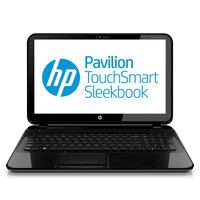
MODE D'EMPLOI PAVILION TOUCHSMART SLEEKBOOK 15-B146EF HP
Manuel de l'utilisateur
Bluetooth est une marque détenue par son propriétaire et utilisée sous licence par Hewlett-Packard Company. Intel est une marque déposée d'Intel Corporation aux États-Unis et dans d'autres pays. Microsoft et Windows sont des marques déposées de Microsoft Corporation aux États-Unis. Le logo SD est une marque détenue par son propriétaire.
Les informations contenues dans ce document peuvent être modifiées sans préavis. Les garanties relatives aux produits et aux services HP sont décrites dans les déclarations de garantie limitée expresses qui les accompagnent. Aucun élément du présent document ne peut être interprété comme constituant une garantie supplémentaire. HP ne saurait être tenu pour responsable des erreurs ou omissions de nature technique ou rédactionnelle qui pourraient subsister dans le présent document.
Deuxième édition : mars 2013
Première édition : septembre 2012
Référence du document : 697171-052
Ce manuel décrit des fonctions communes à la plupart des modèles. Cependant, certaines fonctions peuvent ne pas être disponibles sur votre ordinateur.
Conditions d'utilisation du logiciel
En installant, copiant, téléchargeant ou utilisant tout logiciel préinstallé sur cet ordinateur, vous reconnaisssez être lié par les termes du contrat de licence utilisateur final (CLUF) HP. Si vous êtes en désaccord avec les termes de ce contrat, votre seul recours consiste à returner le produit non utilisé dans sa totalité (matériel et logiciels) dans un délai de 14 jours, afin d'obtenir un remboursement conformément à la politique en matière de remboursement de votre lieu d'achat.
Pour obtenir des informations complémentaires ou demander le remboursement intégral de l'ordinateur, veuillez contacter votre point de vente local (le vendeur).
Notice d'advertisement relative à la sécurité
AVERTISSEMENT! Pour éviter tout risque de blessure associée à la chaleur ou de surchauffe de l'ordinateur, ne placez pas ce dernier sur vos genoux et n'obstruez pas ses ouvertures d'aération. Utilisez toujours l'ordinateur sur une surface plane et rigide. La ventilation ne doit pas être entravée par des éléments rigides, tels qu'une imprimante, ni par des éléments souples, tels que des coussins, du tissu ou un tapis. Par ailleurs, ne mettez pas en contact l'adaptateur secteur avec la peau ou des éléments souples, tels que des coussins, du tissu ou un tapis, pendant le fonctionnement de l'appareil. L'ordinateur et l'adaptateur secteur sont conformes aux limites de température de surface accessible à l'utilisateur, définies par la norme internationale sur la sécurité du matériel informatique (CEI 60950).
1 Pour bien démarrer 1
Recommandations 1
Activités amusantes à faire 1
Ressources HP supplémentaires 3
2 Découverte de l'ordinateur 5
Ouvrir les informations relatives au matériel et aux logiciels 5
Localisation du matériel 5
Localisation des logiciels 5
Côté droit 5
Coté gauche 7
Écran 8
Partie supérieure 10
Pavé tactile 10
Voyants 11
Boutons et haut-parleurs 12
Touches 13
Partie inférieure 14
Étiquettes 14
3 Connexion à un réseau 16
Connexion à un réseau sans fil 16
Utilisation des commandes des périphériques sans fil 16
Utilisation du bouton des périphériques sans fil 16
Utilisation des commandes du système d'exploitation 17
Utilisation d'un réseau WLAN 17
Utilisation d'un fournisseur d'accès Internet 17
Configuration d'un réseau WLAN 18
Configuration d'un routeur sans fil 18
Protection de votre réseau WLAN 18
Connexion à un réseau WLAN 19
Utilisation de périphériques sans fil Bluetooth (certains modèles) 19
Connexion à un réseau filaire 20
Connexion à un réseau local (LAN) 20
4 Fonctionnalités de divertissement 21
Utilisation de la webcam 22
Utilisation des fonctions audio 22
Connexion de haut-parleurs 23
Connexion d'un casque 23
Connexion d'un micro-casque 23
Vérification du son 23
Utilisation de la vidéo 24
Connexion d'un périphérique HDMI 24
Configuration des paramètres audio HDMI 25
Utilisation d'Intel Wireless Display (certains modèles) 25
Gestion des fichiers audio et vidéo 25
5 Navigation à l'aide des mouvements tactiles, des périhériques de pointage et du clavier 26
Utilisation du pavé tactile 26
Utilisation des mouvements du pavé tactile 27
Pressure 27
Défillement 28
Pincement/zoom 28
Balayages à partir du bord 29
Balayage à partir du bord droit 29
Balayage à partir du bord supérieur 29
Balayage à partir du bord gauche 30
Utilisation des mouvements de l'écran tactile (certains modèles uniquement) 30
Gesticulation à un doigt 31
Balayages à partir du bord 33
Balayage à partir du bord droit 33
Balayage à partir du bord gauche 34
Balayage à partir du bord supérieur et inférieur 34
Utilisation du clavier et de la souris 35
Utilisation des touches d'action 35
Utilisation des touches de raccourci de Microsoft Windows 8 36
Utilisation des touches d'activation 37
6 Gestion de l'alimentation 38
Activation du mode veille ou veille prolongée 38
Intel Rapid Start Technology (certains modèles) 38
Activation et désactivation du mode veille 39
Activer et quitter le mode Veille prolongée activé par l'utilisateur 39
Définition d'un mot de passe pour quitter le mode veille 39
Utilisation de la jauge d'alimentation et des paramètres d'alimentation 40
Fonctionnement sur batterie 40
Retrait d'une batterie replacable par l'utilisateur 40
Installation d'une batterie replacable par l'utilisateur 41
Recherche d'informations sur la batterie 41
Économie de l'énergie de la batterie 42
Identification des niveaux bas de batterie 42
Résolution d'un niveau bas de batterie 42
Résolution d'un niveau bas de batterie lorsqu'une source d'alimentation externe est disponible 42
Résolution d'un niveau bas de batterie lorsqu'aucune source d'alimentation n'est disponible 42
Résolution d'un niveau bas de batterie lorsque l'ordinateur ne peut pas quitter le mode veille prolongée 43
Stockage d'une batterie replacable par l'utilisateur 43
Mise au rebut d'une batterie replacable par l'utilisateur 43
Remplacement d'une batterie rechargeable par l'utilisateur 43
Fonctionnement sur l'alimentation secteur externe 43
Résolution des problèmes d'alimentation 44
HP CoolSense 45
Actualisation du contenu de vos logiciels avec la technologie Intel Smart Connect (certains modèles) 45
Arrêt (ou mise hors tension) de l'ordinateur 45
7 Gestion et partage d'informations 47
Utilisation d'un périphérique USB 47
Connexion d'un périphérique USB 47
Retrait d'un périphérique USB 48
Connexion d'un périphérique USB avec alimentation 48
Insertion et retrait d'une carte mémoire numérique 49
Partage des données et des unités et accès aux logiciels 50
8. Maintenance de votre ordinateur 51
Optimisation des performances 51
Utilisation de HP 3D DriveGuard 51
Utilisation du défragmentateur de disque 51
Utilisation du nettoyage de disque 52
Mise à jour des logiciels et des pilotes 52
Nettoyage de l'ordinateur 52
Nettoyage de l'écran, des côtes et du couvercle 52
Nettoyage du pavé tactile et du clavier 53
Transport ou envoi de l'ordinateur 53
Utilisation des mots de passe 55
Définition des mots de passe Windows 56
Définition des mots de passe de Setup Utility (BIOS) 56
Utilisation de logiciels de sécurité Internet 57
Utilisation d'un logiciel antivirus 57
Utilisation d'un logiciel pare-feu 57
Installation des mises à jour logicielles 58
Installation des mises à jour Windows 58
Installation des mises à jour logicielles HP et pires 58
Protection de votre réseau sans fil 58
Sauvegarde des applications logicielles et des données 58
Utilisation d'un verrou antivol en option 58
10 Utilisation de setup utility (BIOS) et des diagnostics système 60
Démarrage de Setup Utility (BIOS) 60
Mise à jour du BIOS 60
Identification de la version du BIOS 60
Téléchargement d'une mise à jour du BIOS 61
Utilisation des diagnostics système 62
11 Sauvegarde et restauration 63
Création de supports de restauration et de sauvegardes 63
Utilisation de l'option Actualiser de Windows pour une restauration rapide et facile 67
Suppression de tout le contenu et réinstallation de Windows 67
Restauration à l'aide de HP Recovery Manager 68
Ce que vous devez savoir 68
Utilisation de la partition HP Recovery pour restaurer une image réduite (certains modèles) 69
Utilisation du support HP Recovery pour la restauration 69
Modification de l'ordre d'amorçage de l'ordinateur 69
Suppression de la partition HP Recovery 70
12 Caractéristiques techniques 71 Tension d'entrée 71 Environnement d'exploitation 71 13 Electricité statique 72 Index 73
1 Pour bien démarrer
Cet ordinateur est un outil puissant, qui a été conçu pour vous offrir une expérience de travail et de divertissement hors du commun. Lisez ce chapitre et découvrirez les importantes pratiques à adopter après l'installation, les activités amusantes que vous pouvez pratiquer avec votre ordinateur et l'emplacement de ressources HP supplémentaires.
Pour tirer le meilleur parti de cet achat judicieux, nous vous recommandons de suivre la procédure suivante une fois l'ordinateur installé et enregistré :
- Prenez quelques minutes pour parcourir le manuel papier Concepts de base de Windows 8 et découvrir les nouveaux Windows®.
ASTUCE: Pour revenir rapidement à l'écran d'accueil de l'ordinateur à partir d'une application ouverte ou du bureau Windows, appuyez sur la touche Windows de votre clavier. Appuyez de nouveau sur la touche Windows pour revenir à l'écran précédent.
Si vous ne l'avez pas déjà fait, connectez-vous à un réseau filaire ou sans fil. Pour plus d'informations, reportez-vous au chapitre Connexion à un réseau à la page 16. Familiarisez-vous avec le matériel et les logiciels. Pour plus d'informations, reportez-vous aux chapitres Découverte de l'ordinateur à la page 5 et Fonctionnalités de divertissement à la page 21. - Achetez un antivirus ou mettez-le à jour. Pour plus d'informations, reportez-vous à la section Utilisation d'un logiciel antivirus à la page 57. - Sauvegardez votre disque dur en créant des disques de récupération ou une unité flash de récupération. Reportez-vous au chapitre Sauvegarde et restauration à la page 63.
Activités amusantes à faire
- Vous savez que vous pouvez visionner des vidéos YouTube sur votre ordinateur. Mais saviez-vous que vous pouvez également connecter votre ordinateur à un téléviseur ou à une console de jeu? Pour plus d'informations, reportez-vous à la section Connexion d'un périphérique HDMI à la page 24.
- Vous savez que vous pouvez télécharger de la musique sur votre ordinateur. Mais saviez-vous que vous pouvez également diffuser des programmes radio sur l'ordinateur et écouter de la musique ou des émissions en provenance du monde entier? Reportez-vous à la section Utilisation des fonctions audio à la page 22.
- Vous savez que vous pouvez de puissantes présentations à l'aide des applications Microsoft. Mais saviez-vous que vous pouvez également connecter votre ordinateur à un projecteur pour partager vos idées avec tout un groupe ? Reportez-vous à la section Utilisation de la vente à la page 24. Utilisez le pavé tactile et les nouveaux mouvements tactiles de Windows 8 pour contrôler simplement les images et les pages de texte. Reportez-vous aux sections Utilisation des
mouvements du pavé tactile à la page 27 et Utilisation des mouvements de l'écran tactile (certains modèles uniquement) à la page 30.
Ressources HP supplémentaires
Voulez jutiser le poster Instructions d'installation pour mettre en route votre ordinateur et accéder à ce manuel. Pour obtenir des détails sur le produit, des informations explicatives et bien plus encore, consultez ce tableau.
| Ressource | Contenu |
| Instructions de configuration | • Présentation de la configuration et des fonctionnalités de l'ordinateur. |
| Manuel Concepts de base de Windows 8 | • Présentation de l'utilisation et de la navigation dans Windows 8. |
| Aide et supportPour acceder à Aide et support, tapez a dans l'écran d'accueil, puis sélectionnez Aide et support. Pour acceder au support des États-Unis, ouvrez la page http://www.hp.com/go/contactHP. Pour acceder au support international, ouvrez la page http://welcome.hp.com/country/us/en/wwcontact_us.html. | • Vaste choix d'informations pratiques et de conseils de résolution des problèmes |
| Sécurité et ergonomie du poste de travailPour acceder à ce manuel, dans l'écran d'accueil, tapez support, sélectionnez l'application HPSupport Assistant, sélectionnez Poste de travail, puis sélectionnez Manuels de l'utilisateur, ou ouvrez la page http://www.hp.com/ergo. | • Disposition correcte du poste de travail.• Conseils sur les positions et habitudes de travail à adopter pour augmenter le comport et réduire les risques de blessures.• Informations sur la sécurité électrique et mécanique. |
| Page Web du support internationalPour bénéficier du support dans votre langue, reportez-vous à l'adresse http://welcome.hp.com/country/us/en/wwcontact_us.html. | • Discussion en ligne avec un technicien HP.• Envoi d'un courrier électronique au support.• Obtention des numérios de téléphone du support.• Localisation des centres de service HP. |
| Informations sur les réglementations, la sécurité et les conditions d'utilisationPour acceder à ce manuel, dans l'écran d'accueil, tapez support, sélectionnez l'application HPSupport Assistant, sélectionnez Poste de travail, puis sélectionnez Manuels de l'utilisateur. | • Informations importantes sur les réglementations, notamment sur la mise au rebut de la batterie. |
| Garantie limitée* | • Informations de garantie spécifique sur cet ordinateur. |
| Pour acceder à ce manuel, dans l'écran d'accueil, tapez support, Sélectionnez l'application HP Support Assistant, Sélectionnez Poste de travail, puis sélectionnez Warranty and services (Garantie et services), ou ouvrez la page http://wwwHp.com/go/orderdocuments. | |
| *Voutrouverez les dispositions expresses de la garantie limitée HP applicable à votre produit dans les manuels de l'utilisateur situés sur toute ordinateur et/ou sur le CD/DVD fourni dans la boîte. Dans certain(e)s pays/régions, HP peut fournir avec le produit une garantie limitée HP imprimée. Dans les pays/régions où la garantie n'est pas fournie sur support papier, vous pouvez en faire la demande à l'adresse http://wwwHp.com/go/orderdocuments ou écrire à l'adresse :
• Amérique du Nord : Hewlett-Packard, MS POD, 11311 Chinden Blvd., Boise, ID 83714, États-Unis
• Europe, Moyen-Orient, Afrique : Hewlett-Packard, POD, Via G. Di Vittorio, 9, 20063, Cernusco s/Naviglio (MI), Italie
• Asie-Pacifique : Hewlett-Packard, POD, P.O. Box 200, Alexandra Post Office, Singapour 911507 Lorsque vous demandez une copie imprimée de votre garantie, veuilles inclure le nombre du produit, la période de garantie (indiquée sur l'étiquette de service), votre nom et votre adresse postale. |
| IMPORTANT : Ne renvoyez PAS votre produit HP aux adresses ci-dessus. Pour acceder au support des États-Unis, ouvrez la page http://wwwHp.com/go/contactHP. Pour acceder au support international, ouvrez la page http://welcome_hp.com/country/us/en/wwwcontact_us.html. |
Localisation du matériel
Pour afficher la liste des matériels installés sur votre ordinateur :
- Dans l'écran Démarrer, tapez C, puis sélectionnez Panneau de configuration.
- Sélectionnez Système et sécurité, puis sélectionnez Gestionnaire de périphériques dans la zone Système.
La liste des périphériques installés sur votre ordinateur s'affiche.
Localisation des logiciels
Pour savoir quels sont les logiciels installés sur votre ordinateur, dans l'écran d'accueil, cliquez avec le bouton droit de la souris ou effleurez de haut en bas le pavé ou l'écran tactile (certains modèles uniquement) pour afficher les applications. Sélectionnez l'icone Toutes les applications.
Côté droit
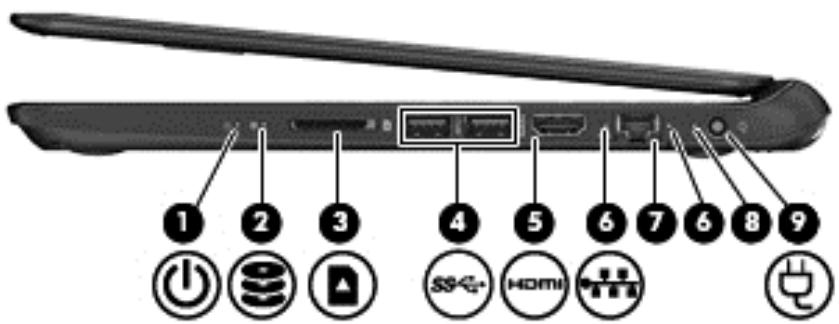
| Éléments | Description |
| (1) | Voyant d'alimentation | • Blanc: L'ordinateur est sous tension. |
| • Blanc clignotant: L'ordinateur est en veille, un mode qui offre des économies d'énergie. L'ordinateur coupe l'alimentation vers l'écran et d'autres éléments inutiles. |
| • Éteint: L'ordinateur est hors tension ou en veille prolongée. La veille prolongée est le mode d'alimentation qui offre les plus grandes économies d'énergie possibles. |
| REMARQUE: Pour certains modèles, la fonction Intel® Rapid Start Technology est activée en usine. Rapid Start Technology permet à votre ordinateur de sortir rapidement d'un état d'inactivité. Pour plus d'informations, reportez-vous à la section Intel Rapid Start Technology (certains modèles) à la page 38. |
| (2) | Voyant du disque dur | • Blanc clignotant: le disque dur est actif. |
| • Orange: l'utilitaire HP 3D DriveGuard atemporairement parqué le disque dur. |
| REMARQUE: Pour plus d'informations sur HP 3D DriveGuard, reportez-vous à la section Utilisation de HP 3D DriveGuard à la page 51. |
| (3) | Connecteur de carte numérique | Prend en charge les formats de cartes numériques suivants: |
| • Carte mémoire SD (Secure Digital) |
| • Carte mémoire SDHC (Secure Digital High Capacity) |
| • Carte mémoire SDxC (Secure Digital Extended Capacity) |
| • MultiMediaCard (MMC) |
| (4) | Ports USB 3.0 (2) | Permettent de connecter des pérophériques USB 3.0 en option et améliorent les performances USB. |
| REMARQUE: Pour plus d'informations sur les différents types de ports USB, reportez-vous à la section Utilisation d'un pérophérique USB à la page 47. |
| (5) | Port HDMI | Permet de connecter un pérophérique audio ou video en option, par exemple un téléviseur haute définition ou un pérophérique audio ou numérique compatible. |
| (6) | Voyants de la prise RJ-45 (réseau) | • Blanc: l'ordinateur est connecté à un réseau. |
| • Orange clignotant: Les données sont transférées. |
| REMARQUE: Lorsque les deux voyants sont éteints, l'ordinateur n'est pas connecté à un réseau. |
| (7) | Prise RJ-45 (réseau) | Permet de connecter un cable réseau. |
| Élément | Description |
| (8) | Voyant de l'adaptateur secteur | • Blanc: L'adaptateur secteur est connecté et la batterie est chargée. |
| • Blanc clignotant: La batterie a atteint un niveau de charge faible. |
| • Orange: L'adaptateur secteur est connecté et la batterie est en charge. |
| • Éteint: L'ordinateur utilise une alimentation en courant continu. |
| (9) | Connecteur d'alimentation | Permet de connecter un adaptateur secteur. |
Côté gauche
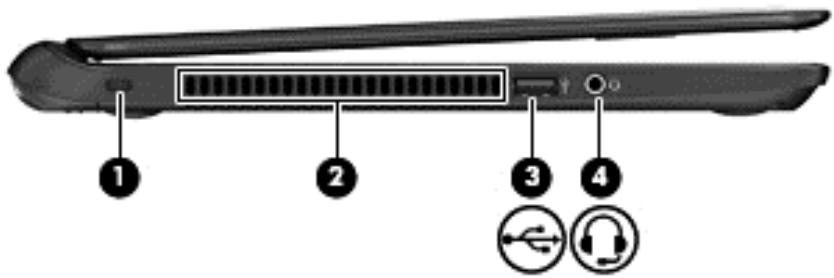
| Éléments | Description |
| (1) | Emplacement pour cable antivol | Permet de fixer à l'ordinateur un cable antivol en option.RemARQUE: Le cable antivol a un caractère dissusif, mais ne constitue pas une garantie contre une utilisation malveillante ou le vol du produit. |
| (2) | Ouverture d'aération | Permet de faire circuler l'air pour refroidir les composants internes.RemARQUE: Le ventilateur de l'ordinateur démarre automatiquement pour refroidir les éléments internes et éviter une surchauffe. Il est normal que le ventilateur interne effectue un cycle durant une opération de routine. |
| (3) | Port USB 2.0 | Permet de connecter un pérophérique USB 2.0 en option.RemARQUE: Pour plus d'informations sur les différents types de ports USB, reportez-vous à la section Utilisation d'un pérophérique USB à la page 47. |
| (4) | Prise de sortie audio (casque)/prise d'entrée audio (microphone) | Émet du son lorsque des haut-parleurs stéréo, un casque, des écouteurs, un micro-casque ou un dispositif audio de télévision en option sont connectés. Permet également de connecter un micro-casque en option. La prise ne prend pas en charge les pérophériques de type microphone uniquement.AVERTISSEMENT! Pour réduire le risque de lésions, réglez le volume avant d'utiliser un casque, des écouteurs ou un micro-casque. Pour plus d'information sur la sécurité, reportez-vous au manuel Informations sur les réglementations, la sécurité et les conditions d'utilisation.RemARQUE: Le branchement d'un pérophérique sur la prise entraîne la désactivation des haut-parleurs de l'ordinateur.RemARQUE: Assurez-vous que le cable du pérophérique compte un connecteur à 4 conducteurs qui prend en charge à la fois les sorties (casque) et entrées (micro) audio. |
Écran
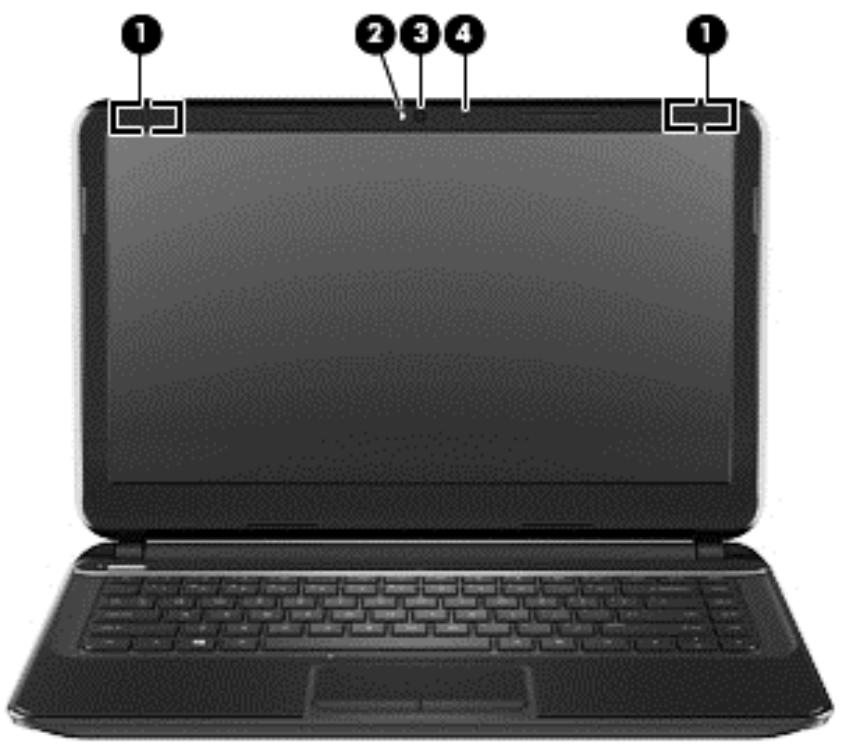
| Élément | Description |
| (1) | Antennes WLAN (2)* | Émettent et reçoivent des signaux sans fil pour communiquer avec des réseaux locaux sans fil (WLAN). |
| Éléments | Description |
| (2) | Voyant de la webcam | Allumé : La webcam est en cours d'utilisation. |
| (3) | Webcam HD TrueVision HP | Permet d'enregistrer des vidEOS, de prendre des photos, d'organiser des visioconférences et de discuter en ligne en échangeant des vidEOS.Pour utiliser la webcam, tapez c dans l'écran d'accueil, puis sélectionnez CyberLink YouCam. |
| (4) | Microphone interne | Permet d'enregistrer les sons. |
- Ces antennes ne sont pas visibles depuis l'extérieur de l'ordinateur. Pour optimiser les transmissions, évitez d'obstruer les zones situées immédiatement autour des antennes. Pour connaître les avis de réglementation relatifs aux fonctions sans fil, reportez-vous à la section du manuel Informations sur les réglementations, la sécurité et les conditions d'utilisation relative à votre pays ou région. Pour accéder à ce manuel, dans l'écran d'accueil, tapez support, sélectionnez l'application HP Support Assistant, sélectionnez Poste de travail, puis sélectionnez Manuels de l'utilisateur.
Pavé tactile
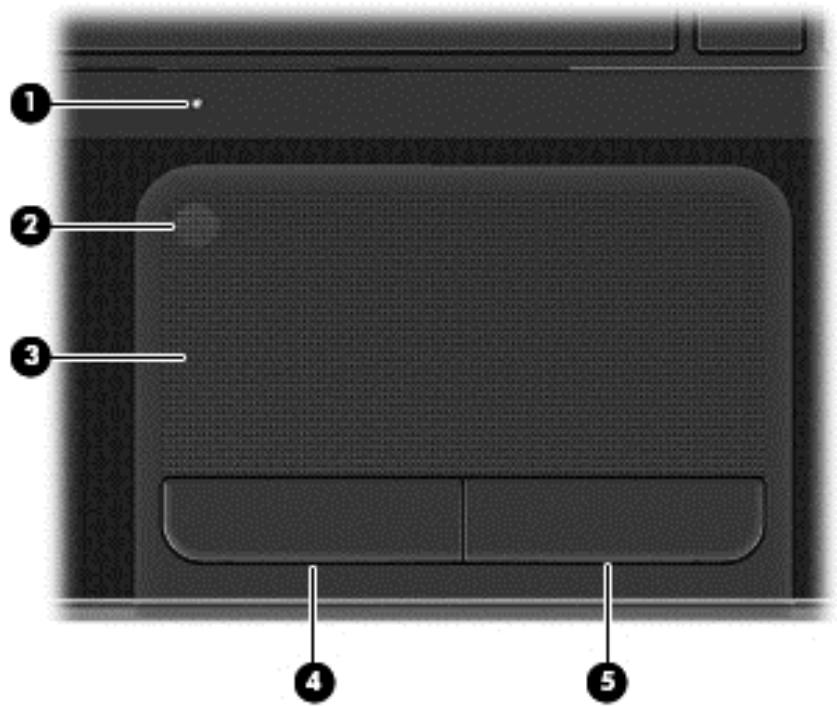
| Éléments | Description |
| (1) | Voyant du pavé tactile | • Orange: Le pavé tactile est désactivé.
• Éteint: Le pavé tactile est activé. |
| (2) | Bouton d'activation et désactivation du pavé tactile | Permet d'activer ou de désactiver le pavé tactile. |
| (3) | Zone du pavé tactile | Permet de déplacer le pointeur à l'écran pour sélectionner ou activer des éléments à l'écran.
REMARQUE: Le pavé tactile prend également en charge les mouvements de balayage à partir du bord. Pour plus d'informations, reportez-vous à la section Balayages à partir du bord à la page 29. |
| (4) | Bouton gauche du pavé tactile | Fonctionne comme le bouton gauche d'une souris externe. |
| (5) | Bouton droit du pavé tactile | Fonctionne comme le bouton droit d'une souris externe. |
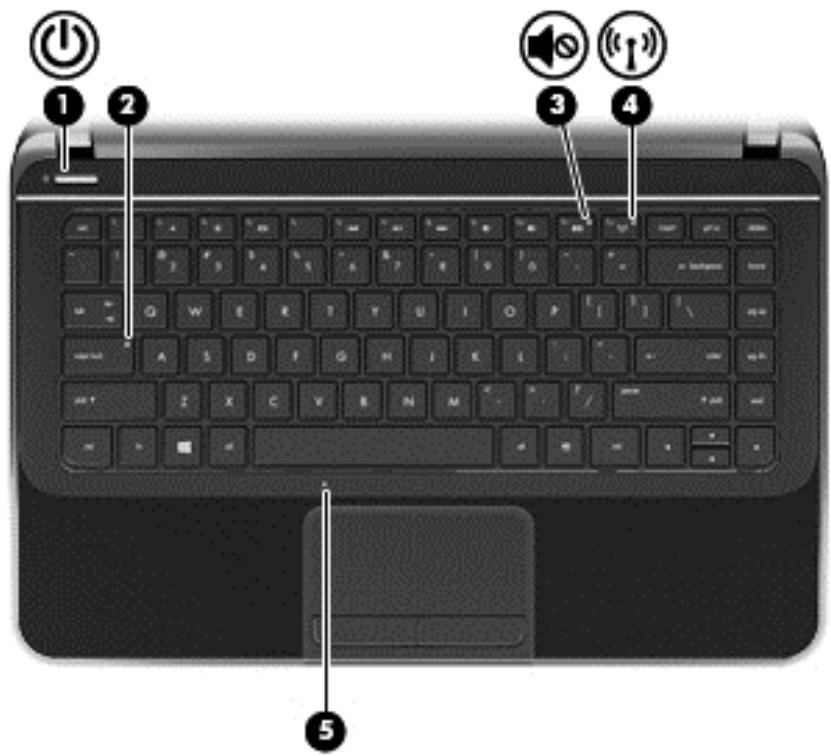
| Éléments | Description |
| (1) | Voyant d'alimentation | • Blanc: L'ordinateur est sous tension.
• Blanc clignotant: L'ordinateur est en veille, un mode qui offre des économies d'énergie. L'ordinateur coupe l'alimentation vers l'écran et d'autres éléments inutiles.
• Éteint: L'ordinateur est hors tension ou en veille prolongée. La veille prolongée est le mode d'alimentation qui offre les plus grandes économies d'énergie possibles. |
| REMARQUE: Pour certains modèles, la fonction Intel® Rapid Start Technology est activée en usine.
Rapid Start Technology permet à votre ordinateur de sortir rapidement d'un état d'inactivité. Pour plus d'informations, reportez-vous à la section Intel Rapid Start Technology (certains modèles) à la page 38. |
| (2) | Voyant ver maj | Blanc: le verrouillage des majuscules est activé; tous les caractères apparaissent en majuscules. |
| (3) | Voyant Muet | • Orange: Le son de l'ordinateur est coupé.
• Éteint: Le son de l'ordinateur est activé. |
| (4) | Voyant des pérophériques sans fil | • Blanc: Un pérophérique sans fil intégré, tel qu'un pérophérique de réseau local sans fil (WLAN) et/ou un pérophérique Bluetooth®, est activé.
• Orange: Tous les pérophériques sans fil sont désactivés. |
| (5) | Voyant du pavé tactile | • Orange: le pavé tactile est désactivé.
• Éteint: le pavé tactile est activé. |
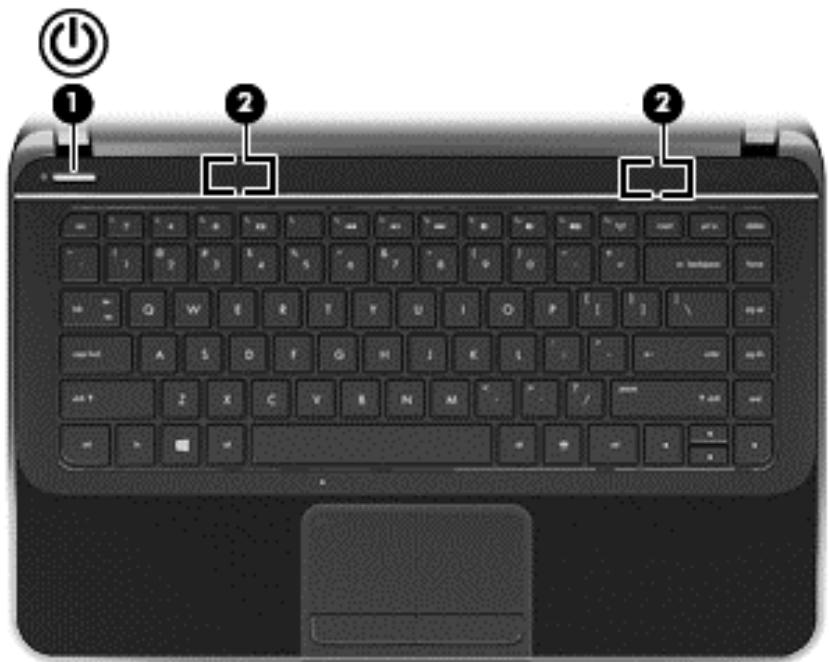
Élément
(1)

Interrupteur d'alimentation
Description
Lorsque l'ordinateur est hors tension, appuyez sur cet interrupteur pour le mettre sous tension. Lorsque l'ordinateur est en veille, appuyez brièvement sur cet interrupteur pour quitter ce mode. Lorsque l'ordinateur est en veille prolongée, appuyez brièvement sur cet interrupteur pour quitter ce mode.
ATTENTION: Si vous maintenez l'interrupteur d'alimentation appuyé, vous perdrez les informations non enregistrées.
Si l'ordinateur cesse de répondre et que vous ne parvenez pas à l'éteindre à l'aide des procédures d'arrêt Windows, appuyez sur l'interrupteur d'alimentation pendant au moins 5 secondes pour le mettre hors tension.
REMARQUE: Pour certains modèles, la fonction Intel Rapid Start Technology est activée en usine. Rapid Start Technology permet à votre ordinateur de sortir rapidement d'un état d'inactivité. Pour plus d'informations, reportez-vous à la section Intel Rapid Start Technology (certains modèles) à la page 38.
Pour en savoir plus sur vos paramètres d'alimentation :
- Dans l'écran d'accueil, tapez alimentation.
- Cliquez sur Paramètres, puis sélectionnez Options d'alimentation ou reportez-vous au chapitre Gestion de l'alimentation à la page 38.
(2)
Haut-parleurs (2)
Émettent le son.
Touches
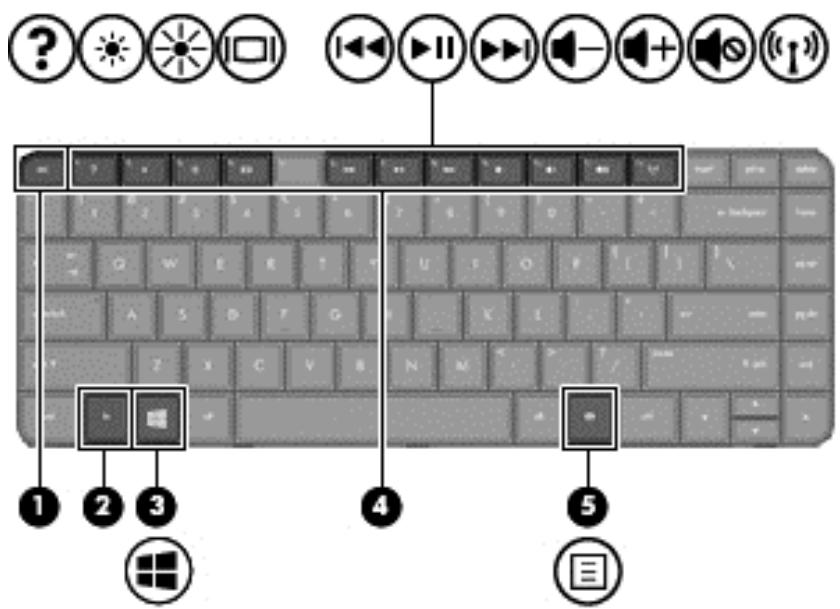
| Élément | Description |
| (1) | Touché echap | Affiche les informations système lorsqu'elle est associée à la touche fn. |
| (2) | Touché fn | En appuyant simultanément sur cette touche et la touche échap, vous affichez les informations système. |
| (3) | Touché Windows | Affiche l'écran d'accueil lorsque vous vous trouvez dans une application ouverte ou sur le bureau. |
| REMARQUE: Appuyez de nouveau sur la touche Windows pour revenir à l'écran précédent. |
| (4) | Touches d'action | Exécutent les fonctions système féquemment utilisées. |
| (5) | Touché des applications Windows | Affiche les options relatives à un objet sélectionné. |
Partie inférieure
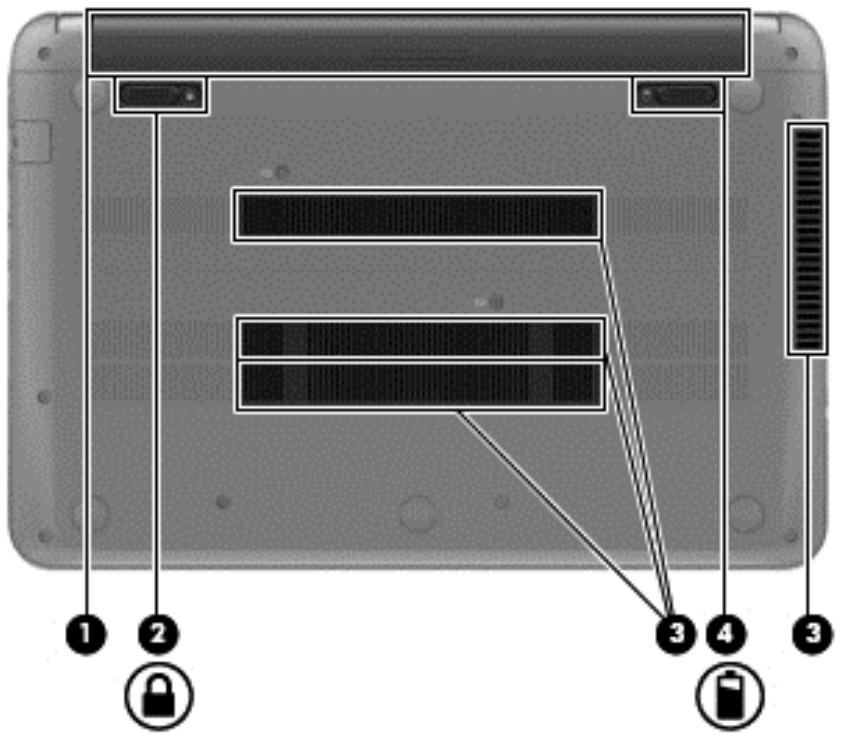
| Éléments | Description |
| (1) | Compartment de la batterie | Contient la batterie. |
| (2) | Verroude la batterie | Verrouille et déverrouille la batterie. |
| (3) | Ouvertures d'aération (4) | Permettent de faire circuler l'air pour refroidir les éléments internes. |
| REMARQUE: Le ventilateur de l'ordinateur démarre automatiquement pour refroidir les éléments internes et éviter une surchauffe. Il est normal que le ventilateur interne effectue un cycle durant une opération de routine. |
| (4) | Loquet de dégagement de la batterie | Permet de libreter la batterie de son compartment. |
Étiquettes
Les étiquettes apposées sur l'ordinateur fournissent des informations qui peuvent être utiles en cas de résolution de problèmes liés au système ou de déplacement à l'étranger avec l'ordinateur. Les emplacements des étiquettes sont facilement accessibles.
- Étiquette de service : fournit des informations importantes, et notamment :

REMARQUE : Notre étiquette peut légèrement différer de l'illustration de cette section.
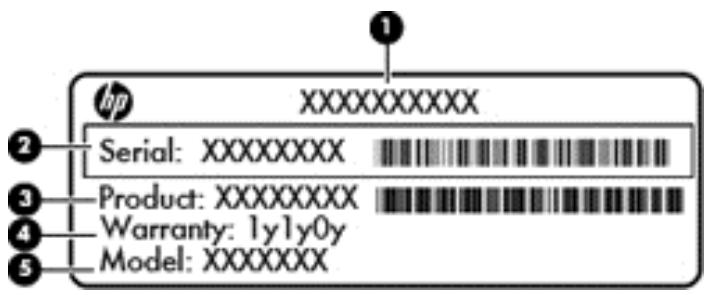
Élément
(1) Nom du produit (2) Numéro de série (3) Numéro du produit (4) Période de garantie (5) Description du modèle (certains modèles)
Vous devez disposer de ces informations lorsque vous contactez le support. L'étiquette de service est apposée sous votre routeur.
- Étiquette de conformité — Fournit des informations sur les réglementations applicables à l'ordinateur. L'étiquette de conformité est apposée sous votre ordinateur.
- Étiquette(s) de certification des périphériques sans fil — Fournit des informations sur les périphériques sans fil, ainsi que les certificats d'homologation de certains pays/certaines régions où l'utilisation des périphériques a été agréée. Votre modèle d'ordinateur est équipé d'un ou plusieurs périphériques sans fil; il est livré avec une ou plusieurs étiquettes de certification. Ces informations vous seront utiles lors de vos déplacements à l'étranger. Les étiquettes de certification des périphériques sans fil sont apposées sous votre ordinateur.
3 Connexion à un réseau
Vite ordinateur peut voyager avec vous, partout où vous allez. Mais même à la maison, vous pouvez découvrir le monde et accéder à des informations depuis des millions de sites Web. Il vous suffit pour cela de votre ordinateur et d'une connexion réseau filaire ou sans fil. Ce chapitre vous aide à vous connecter au monde.
Connexion à un réseau sans fil
La technologie sans fil transfère les données au moyen d'ondes radio au lieu d'utiliser des câbles. Notre ordinateur peut être équipéd'un ou plusieurs des périphériques sans fil suivants :
- Périphérique de réseau local sans fil (WLAN) — Connecte l'ordinateur aux réseaux locaux sans fil (communément appelés réseaux Wi-Fi, réseaux locaux sans fil ou réseaux WLAN) dans des entreprises, à domicile et dans des lieux publics tels que les aéroports, les restaurants, les cafés, les hôtels et les universités. Dans un WLAN, le périphérique sans fil intégré à votre ordinateur communique avec un routeur sans fil ou un point d'accès sans fil.
- Périphérique Bluetooth (certains modèles uniquement) — Permet de créer un réseau personnel sans fil (PAN) pour se connecter à d'autres périphériques Bluetooth tels que des ordinateurs, des téléphones, des imprimantes, des écouteurs, des haut-parleurs et des appareils photos. Dans un réseau personnel, chaque périphérique communique directement avec les autres périphériques. Tous les périphériques doivent être relativement proches les uns des autres, généralement à moins de 10 mètres.
Pour plus d'informations sur la technologie sans fil, reportez-vous aux informations et sélectionnez les liens disponibles dans Aide et support. Dans l'écran d'accueil, tapez a, puis sélectionnez Aide et support.
Utilisation des commandes des périphériques sans fil
Vous disposez des éléments suivants pour contrôler les péripériques sans fil de votre ordinateur :
Bouton, commutateur ou touche des périphériques sans fil (appelé « bouton des périphériques sans fil » dans ce chapitre) - Commandes du système d'exploitation
Utilisation du bouton des périphériques sans fil
Votre ordinateur est équipé d'un bouton des périphériques sans fil, d'un ou plusieurs périphériques sans fil et d'un voyant des périphériques sans fil. Tous les périphériques sans fil de votre ordinateur sont actifs en usine; le voyant des périphériques sans fil s'allume donc (en blanc) quand vous mettez sous tension votre ordinateur.
Le voyant des périphériques sans fil indique l'état de l'alimentation générale de vos périphériques et non pas l'état de chaque périphérique. Si le voyant est blanc, cela signifie qu'au moins un périphérique sans fil est activé. Si le voyant est orange, tous les périphériques sans fil sont désactivés.
Les périphériques sans fil sont activés en usine. Vous pouvez utiliser le bouton des périphériques sans fil pour les activer ou les désactiver simultanément.
Utilisation des commandes du système d'exploitation
Le Centre Réseau et partage vous permet de configurer une connexion ou un réseau, de vous connecter à un réseau, de gérer les réseaux sans fil et de diagnostiquer et résoudre les problèmes liés au réseau.
Pour utiliser les commandes du système d'exploitation :
- Dans l'écran d'accueil, tapez p, puis Sélectionnez Paramètres.
- Tapez réseau et partage dans la zone de recherche, puis sélectionnez Centre Réseau et partage.
Pour plus d'informations, tapez a dans l'écran d'accueil, puis sélectionnez Aide et support.
Utilisation d'un réseau WLAN
Un périphérique WLAN permet d'accéder à un réseau local sans fil (WLAN), constitué d'autres ordinateurs et accessoires qui sont reliés par un routeur sans fil ou un point d'accès sans fil.

REMARQUE : Les termes routeur sans fil et point d'accès sans fil sont souvent utilisés indifféremment.
- Les réseaux WLAN de grande envergure, comme un réseau WLAN d'entreprise ou public, utilisent généralement des points d'accès sans fil, capables de prendre en charge un grand nombre d'ordinateurs et d'accessoires et de séparer les fonctions réseau vitales.
- Les réseaux WLAN domestiques ou ceux des petites entreprises utilisent généralement un routeur sans fil, qui permet à de nombreux ordinateurs filaires et sans fil de partager une connexion Internet, une imprimante et des fichiers sans besoin d'un équipement matériel ou de logiciel supplémentaire.
Pour utiliser le périphérique WLAN sur votre ordinateur, vous devez vous connecter à une infrastructure WLAN (fournie par un fournisseur de service ou un réseau public ou d'entreprise).
Utilisation d'un fournisseur d'accès internet
Lorsque vous configurez l'accès à Internet à votre domicile, vous devez créer un compte auprès d'un fournisseur d'accès Internet (FAI). Contactez un FAI local pour vous abonner à un service d'accès à Internet et acheter un modem. Le FAI vous aidera à configurer le modem, installer un câble réseau pour connecter votre routeur sans fil au modem et tester le service Internet.

REMARQUE : Notre FAI vous attribuera un nom d'utilisateur et un mot de passe pour accéder à Internet. Enregistrez ces informations et conservez-les en lieu sûr.
Configuration d'un réseau WLAN
Pour configurer un réseau WLAN et accéder à Internet, vous devez disposer du matériel suivant :
- Un modem à large bande (DSL ou cable) (1) et un accès Internet haut débit souscrit auprès d'un fournisseur d'accès Internet Un routeur sans fil (2) (acheté séparation) Un ordinateurs sans fil (3)

REMARQUE: Certains modems sont dotés d'un routeur sans fil intégré. Contactez votre FAI pour déterminer votre type de modem.
L'illustration ci-après représente une installation de réseau sans fil connecté à Internet.
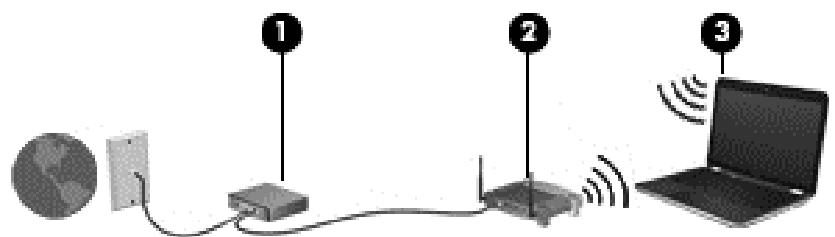
Au fur et à mesure que le réseau se développe, vous pouvez y connecter d'autres ordinateurs sans fil et filaires pour accéder à Internet.
Si vous avez besoin d'aide pour configurer votre réseau WLAN, consultez les informations fournies par le fabricant de votre routeur ou par votre FAI.
Configuration d'un routeur sans fil
Pour obtenir de l'aide pour installer un réseau WLAN, reportez-vous aux informations fournies par le fabricant de votre routeur ou votre fournisseur d'accès Internet.

REMARQUE : Nous vous recommandons de commencer par connecter votre nouvel ordinateur sans fil au routeur à l'aide du câble réseau fourni avec celui-ci. Lorsque l'ordinateur parvient à se connecter à Internet, déconnectez le câble et accédez à Internet par le biais de votre réseau sans fil.
Protection de votre réseau WLAN
Lorsque vous configurez un réseau WLAN ou accédez à un réseau WLAN existant, activez systématiquement les fonctions de sécurité pour protégerr votre réseau contre tout accès non autorisé. Les réseaux WLAN situés dans les lieux publics (bornes d'accès), tels que les cafés et les aéroports, ne fournissant pas nécessairement de garantie de sécurité. Si la sécurité de votre ordinateur vous préoccupe lorsque vous êtes connecté à une borne d'accès, limitez vos activités sur le réseau à l'échange de courriers électroniques non confidentiels et à la navigation standard sur Internet.
Les signaux radio sans fil se déplacent en dehors du réseau ; par conséquent, d'autres périphériques WLAN peuvent recevoir les signaux non protégés. Prenez les mesures suivantes pour protéger votre réseau WLAN :
Utilisation d'un pare-feu
Un pare-feu vérifie les données et les requêtes de données envoyées à votre réseau et élimine tout élément suspect. Les pare-feu peuvent être de type logiciel ou matériel. Certains réseaux utilisent une combinaison des deux types.
Utilisation d'un cryptage des données sans fil
Le cryptage des données sans fil utilise des paramètres de sécurité pour crypter et décrypter les données transmises sur le réseau. Pour plus d'informations, tapez a dans l'écran d'accueil, puis sélectionnez Aide et support.
Connexion à un réseau WLAN
Pour vous connecter à un WLAN, procédez de la façon suivante :
- Assurez-vous que le périphérique WLAN est activé. Si tel est le cas, le voyant des périphériques sans fil est allumé (blanc). Si le voyant est orange, appuyez sur le bouton des périphériques sans fil.
- Sur le bureau, appuyez ou cliquez sur l'icône d'état du réseau dans la zone de notification, à l'extrémité droite de la barre des tâches.
- Sélectionnez votre réseau WLAN dans la liste.
- Sélectionnez Suivant.
S'il s'agit d'un réseau WLAN sécurisé, vous êtes invité à saisir un code de sécurité. Entrez le code, puis sélectionnez OK pour terminer la connexion.

REMARQUE: Si aucun réseau WLAN ne figure dans la liste, vous êtes peut-être hors de portée d'un routeur sans fil ou d'un point d'accès.

REMARQUE: Si vous ne VOYZ pas le réseau local sans fil auquel vous souhaitez vous connecter, dans l'écran d'accueil, cliquez avec le bouton droit de la souris sur l'icône d'état du réseau. Sur les modèles avec un écran tactile, appuyez sur l'icône d'état du réseau et maintenez-la enfoncée. Puis, Sélectionnez Ouvrir le Centre Réseau et partage. Sélectionnez Configurer une nouvelle connexion ou un nouveau réseau. Une liste d'options s'affiche, vous permettant de rechercher manuellement un réseau et de vous y connecter ou bien de créé une nouvelle connexion réseau.
- Suivez les instructions à l'écran pour terminer la connexion.
Une fois la connexion établie, placez le pointeur de la souris sur l'icône d'état du réseau dans la zone de notification à l'extrémité droite de la barre de tâches du bureau pour vérifier le nom et l'état de la connexion.

REMARQUE : La plage de fonctionnement (distance parcourue par les signaux sans fil) dépend de l'implémentation WLAN, du fabricant du routeur et des interférences générées par d'autres appareils électroniques ou d'autres barrières structurales telles que murs et sols.
Utilisation de périphériques sans fil bluetooth (certains modèles)
Un périphérique Bluetooth permet d'établir des communications sans fil de faible portée, pouvant remplacer les connexions filaires physiques traditionnellement utilisées pour relier les périphériques électroniques suivants :
Ordinateurs (de bureau, portable, PDA) - Téléphones (portable, sans fil, smartphone) Péripériques d'imagerie (imprimante, appareil photo) Périphériques audio (casque, haut-parleurs) Souris
Les périphériques Bluetooth offrent une fonctionnalité pair-à-pair qui vous permet de créer un réseau personnel sans fil de périphériques Bluetooth. Pour plus d'informations sur la configuration et l'utilisation des périphériques Bluetooth, reportez-vous à l'aide du logiciel Bluetooth.
Connexion à un réseau filaire
Votre ordinateur prend en charge les connexions filaires avec un réseau local (LAN). La connexion à un réseau LAN est établie par l'intermédiaire d’un cable réseau et est beaucoup plus rapide qu’un modem, qui utilise un cable téléphonique. Ces deux cables sont vendus séparément.

AVERTISSEMENT! Pour éviter tout risque d'électrocuté, d'incendie ou d'endommagement de l'équipement, ne branchez pas de cable modem ou téléphonique sur une prise RJ-45 (réseau).
Connexion à un réseau local (LAN)
Utilisez une connexion LAN si vous souhaitez connecter directement l'ordinateur à un routeur installé à votre domicile (plutôt que de travailler sans fil) ou si vous souhaitez le connecter à un réseau existant de votre entreprise.
La connexion à un réseau LAN nécessite un câble (réseau) RJ-45 à 8 broches.
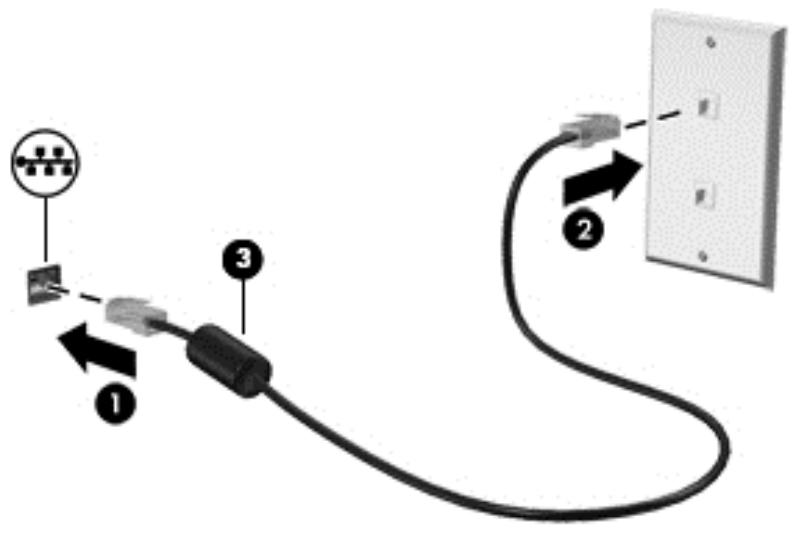
Pour connecter le cable réseau, procédez comme suit :
- Branchez le câble réseau sur la prise réseau (1) de l'ordinateur.
- Branchez l'autre extrémité du câble réseau sur une prise réseau murale (2) ou un routeur.

REMARQUE: Si le cable réseau inclut un circuit de suppression des parasites (3) qui élimine les interférences produites par des appareils de télévision ou de radio, orientez l'extrémité du cable contenant ce circuit vers l'ordinateur.
4 Fonctionnalités de divertissement
Utilisez votre ordinateur HP comme un centre de divertissement : discutez par webcam, écoutez et gérez votre musique, téléchargez et regardez des films. Pour encore plus de divertissement, vous pouvez également connecter des périphériques externes, tels qu'un moniteur, un projecteur, un téléviseur, des haut-parleurs ou un casque.
Voici certaines des fonctionnalités de divertissement disponibles sur l'ordinateur.
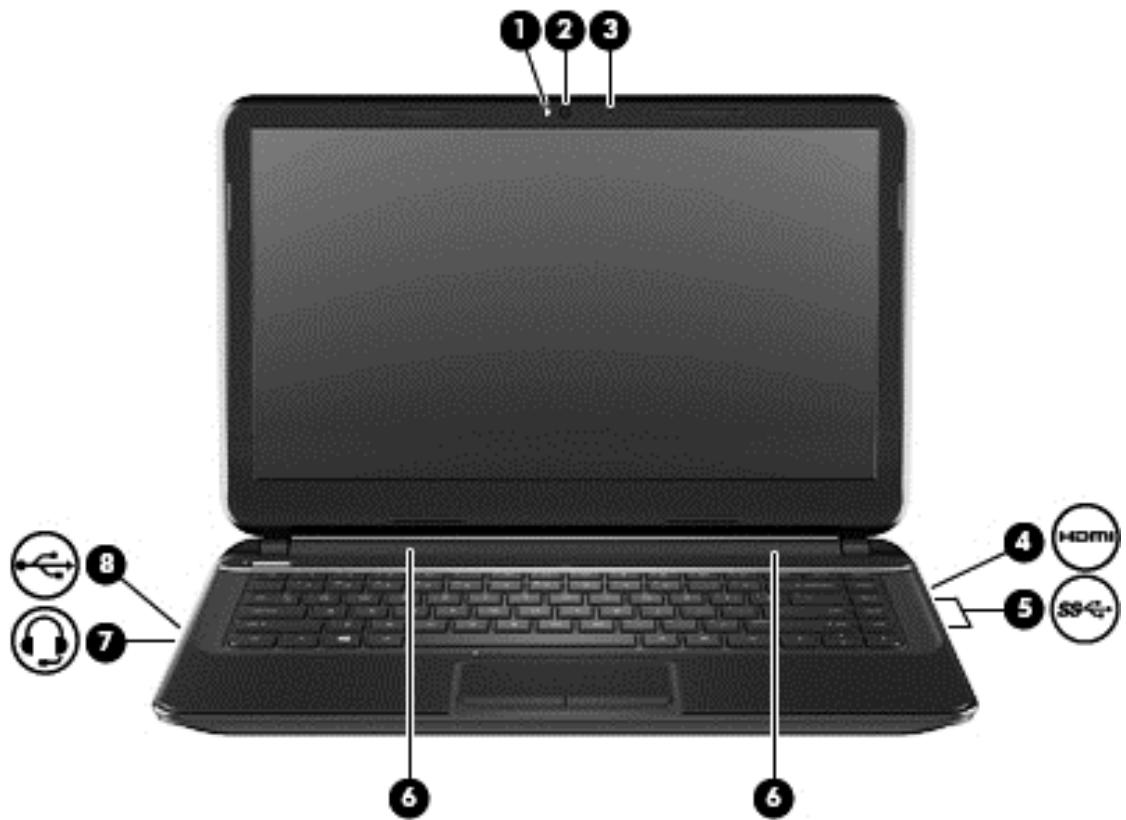
| Éléments | Description |
| (1) | Voyant de la webcam | Allumé : La webcam est en cours d'utilisation. |
| (2) | Webcam HD TrueVision HP | Permet d'enregistrer des videos, de prendre des photos, d'organiser des visioconférences et de discuter en ligne en échangeant desideos.Pour utiliser la webcam, tapez c dans l'écran d'accueil, puis sélectionnez CyberLink YouCam. |
| (3) | Microphone interne | Permet d'enregistrer du son. |
| (4) | HOMI Port HDMI | Permet de connecter un pérophérique audio ou video en option, par exemple une télévision haute définition, un composant audio ou numérique compatible ou un pérophérique HDMI haute vitesse. |
| Éléments | Description | |
| (5) | SSC | Ports USB 3.0 (2) | Permettent de connecter des péripériques USB 3.0 en option et améliorent les performances USB. |
| REMARQUE: Pour plus de détails sur les différents types de ports USB, reportez-vous à la section Utilisation d'un péripérique USB à la page 47. |
| (6) | | Haut-parleurs (2) | Émettent le son. |
| (7) | | Prise de sortie audio (casque)/prise d'entrée audio (microphone) | Émet du son lorsque des haut-parleurs stéréo, un casque, des écouteurs, un micro-casque ou un dispositif audio de télévision en option sont connectés. Permet également de connecter un micro-casque en option. Cette prise ne prend pas en charge un microphone seul en option.AVERTISSEMENT! Pour réduire le risque de lésions, réglez le volume avant d'utiliser un casque, des écouteurs ou un micro-casque. Pour plus d'informations sur la sécurité, reportez-vous au manuel Informations sur les règlementations, la sécurité et les conditions d'utilisation.REMARQUE: Le branchement d'un péripérique sur la prise entraîne la désactivation des haut-parleurs de l'ordinateur.REMARQUE: Assurez-vous que le cable du péripérique comporte un connecteur à 4 conducteurs qui prend en charge à la fois les sorties (casque) et entrées (micro) audio. |
| (8) | | Port USB 2.0 | Permet de connecter un péripérique USB 2.0 en option.REMARQUE: Pour plus de détails sur les différents types de ports USB, reportez-vous à la section Utilisation d'un péripérique USB à la page 47. |
Utilisation de la webcam
Votre ordinateur possède une webcam intégrée, un puissant outil de réseau social qui vous permet de communiquer avec vos amis et collègues, qu'ils habitent la porte à côté ou à l'autre bout du monde. Avec cette webcam, vous pouvez diffuser de la vidéo dans votre logiciel de messagerie instantanée, capturer et partager de la vidéo, mais aussi prendre des photos.
Pour utiliser la webcam, tapez c dans l'écran d'accueil, puis sélectionnez CyberLink YouCam dans la liste des applications.
Pour plus d'informations sur l'utilisation de la webcam, reportez-vous à l'aide de l'application.
Utilisation des fonctions audio
Sur votre ordinateur HP, vous pouvez télécharger et écouter de la musique, écouter du contenu audio depuis Internet (y compris des programmes radio), enregistrer du son, ou encore mélanger du son et de la vente pour créer des animations multimédia. Pour une meilleure écoute, vous pouvez connecter des périphériques audio externes, tels que des haut-parleurs ou casques.
Connexion de haut-parleurs
Vous pouvez connecter des haut-parleurs filaires au port USB ou à la prise de sortie/d'entrée audio de votre ordinateur ou à une station d'accueil.
Pour connecter des haut-parleurs sans fil à votre ordinateur, suivez les instructions fournies par le constructeur. Pour connecter des haut-parleurs haute définition, reportez-vous à la section Configuration des paramètres audio HDMI à la page 25. Avant de connecter les haut-parleurs, réduisez le volume.
Connexion d'un casque
Vous pouvez connecter un casque filaire à la prise d'entrée/sortie audio de votre ordinateur.
Pour connecter un casque sans fil à votre ordinateur, suivez les instructions fournies par le constructeur.
AVERTISSEMENT! Pour réduire le risque de lésions, réduisez le volume avant d'utiliser un casque, des écouteurs ou un micro-casque. Pour plus d'informations sur la sécurité, reportez-vous au manuel Informations sur les règlementations, la sécurité et les conditions d'utilisation.
Connexion d'un micro-casque
Pour enregistrer des sons, connectez un micro-casque à la prise d'entrée-sortie audio de l'ordinateur. Pour de meilleurs résultats lors de l'enregistrement, parlez directement dans le micro-casque et enregistrez le son dans un environnement silencieux.
Vérification du son
Pour vérifier les fonctions audio de votre ordinateur, procédez comme suit :
- Dans l'écran Démarrer, tapez c, puis sélectionnez Panneau de configuration dans la liste des applications.
- Sélectionnez Matériel et audio, puis audio.
- Dans la boîte de dialogue Son, sélectionnez l'onglet Sons. Sous Événements, sélectionnez un événement audio, comme un bip ou une alarme, puis cliquez sur Tester.
Le son doit venir des hauts-parleurs ou du casque que vous avez branché.
Pour vérifier les fonctions d'enregistrement de votre ordinateur, procédez comme suit :
- Dans l'écran Démarrer, tapez m, puis sélectionnez Magnétophone.
- Sélectionnez Démarrer l'enregistrement, puis parlez dans le micro. Enregistrez le fichier sur le bureau.
- Ouvrez un programme multimédia et lisez l'enregistrement.
Pour confirmer ou modifier les paramètres audio sur votre ordinateur :
- Dans l'écran Démarrer, tapez c, puis sélectionnez Panneau de configuration dans la liste des applications.
- Sélectionnez Matériel et audio, puis audio.
Utilisation de la vidéo
Votre ordinateur HP est un appareil doté de puissantes fonctions vidéo; il vous permet de regarder des flux vidéo sur vos sites Web préférés et de télécharger de la vidéo et des films pour un visionnage ultérieur, sans connexion réseau.
Pour plus de divertissement, connectez un moniteur externe, un projecteur ou un téléviseur au port vidéo de l'ordinateur. Notre ordinateur est équipé d'un port d'interface multimédia haute définition (HDMI), qui vous permet de connecter un moniteur ou un téléviseur haute définition.

IMPORTANT : Vérifiez que le périphérique externe est connecté au bon port de l'ordinateur, à l'aide du cable ajustat. Vérifiez les instructions du fabricant du périphérique.
Connexion d'un périphérique HDMI

REMARQUE: Pour connecter un périphérique HDMI à votre ordinateur, vous avez besoin d'un cable HDMI (vendu séparément).
Pour afficher l'image de l'écran de l'ordinateur sur un téléviseur ou un moniteur haute définition, connectez le périphérique haute définition en suivant ces instructions :
- Branchez une des extrémités du câble HDMI sur le port HDMI de l'ordinateur.
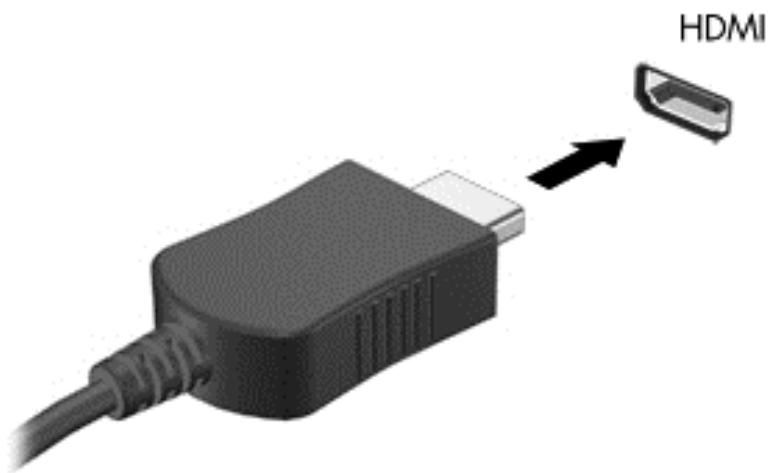
- Connectez l'autre extrémité du cable au téléviseur ou au moniteur haute définition.
- Appuyez sur la touche f4 pour faire basculer l'image de l'écran de l'ordinateur entre 4 états d'affichage :
- Écran de l'ordinateur uniquement : Affiche l'image de l'écran uniquement sur l'ordinateur.
- Dupliquer : Affiche l'image de l'écran simultanément sur l'ordinateur et sur le périphérique externe.
- Étendre : Affiche l'image étendue à la fois sur l'ordinateur et sur le périphérique externe.
- Deuxième écran uniquement : Affiche l'image de l'écran uniquement sur le périphérique externe.
Chaque fois que vous appuyez sur la touche F4, l'état de l'affichage change.
Configuration des paramètres audio HDMI
HDMI est la seule interface vidéo en charge de la vidéo et de l'audio haute définition. Lorsqu'une TV HDMI est connectée à l'ordinateur, vous pouvez activer l'audio HDMI comme suit :
- Sur le bureau Windows, cliquez avec le bouton droit de la souris sur l'icône Haut-parleurs dans la zone de notification, à l'extrémité droite de la barre des tâches. Sur les modèles avec un écran tactile, appuyez sur l'icône Haut-parleurs et maintenez-la enfoncée.
- Clique sur Périphériques de lecture.
- Dans l'onglet Lecture, sélectionnez le nom du périphérique de sortie numérique.
- Sélectionnez Par défaut, puis sélectionnez OK.
Pour obtenir à nouveau le son en continu sur les hauts-parleurs de l'ordinateur:
- Sur le bureau Windows, cliquez avec le bouton droit de la souris sur l'icône Haut-parleurs dans la zone de notification, à l'extrémité droite de la barre des tâches. Sur les modèles avec un écran tactile, appuyez sur l'icône Haut-parleurs et maintenez-la enfoncée.
- Clique sur Périphériques de lecture.
- Dans l'onglet Lecture, sélectionnez Haut-parleurs et casque.
- Sélectionnez Par défaut, puis sélectionnez OK.
Utilisation d'intel wireless display (certains modèles)
Intel® Wireless Display vous permet de transmettre sans fil le contenu de votre ordinateur vers votre périphérique de réception ou d'affichage, tel qu'un téléviseur HD, un moniteur, un projecteur, une console de jeux, un lecteur Blu-ray ou un magnétoscope numérique, à l'aide d'un adaptateur sans fil en option (vendu séparément). Pour plus d'informations sur l'utilisation de l'adaptateur sans fil, reportez-vous aux instructions fournies par le fabricant.
Pour ouvrir Intel Wireless Display, tapez sur l'écran d'accueil, puis sélectionnez Intel WiDi.

REMARQUE: Avant d'utiliser la fonction d'affichage sans fil, assurez-vous que votre périphérique sans fil est activé.
Gestion des fichiers audio et vidéo
CyberLink PowerDVD (certains modèles) vous aide à gérer et retoucher vos collections de sons et de vidéos.
Pour ouvrir CyberLink PowerDVD, tapez C dans l'écran d'accueil, puis sélectionnez CyberLink PowerDVD.
Pour plus d'informations sur l'utilisation de CyberLink PowerDVD, reportez-vous à l'aide du logiciel PowerDVD.
5 Navigation à l'aide des mouvements tactiles, des périphériques de pointage et du clavier
En plus du clavier et de la souris, votre ordinateur permet de naviguer à l'aide des mouvements tactiles. Les mouvements tactiles peuvent être utilisés sur le pavé tactile de votre ordinateur ou sur un écran tactile (certains modèles uniquement).

REMARQUE : Une souris USB externe (vendue séparément) peut être connectée à l'un des ports USB de l'ordinateur.
Lisez le manuel Concepts de base de Windows 8 fourni avec votre ordinateur. Ce manuel fournit des informations sur l'utilisation du pavé tactile, de l'écran tactile ou du clavier pour effectuer les tâches courantes.
Votre ordinateur possède également des touches d'action spéciales ou des touches d'activation sur le clavier pour réaliser des tâches répétitives.
Utilisation du pavé tactile
Le pavé tactile vous permet de naviguer dans l'ordinateur en toute simplicité.
Vous pouvez personnaliser les mouvements tactiles en modifiant les paramètres, la configuration des boutons, la vitesse du clic et les options du pointeur. Dans l'écran d'accueil, tapez c pour afficher la liste Applications. Sélectionnez Panneau de configuration, puis Sélectionnez Matériel et audio. Sous Périphériques et imprimantes, Sélectionnez Souris.
Activation ou désactivation du pavé tactile
Pour activer ou désactiver le pavé tactile, appuyez deux fois rapidement sur le bouton d'activation/désactivation du pavé tactile.
Le pavé tactile est actif lorsque l'évoyant est éteint.
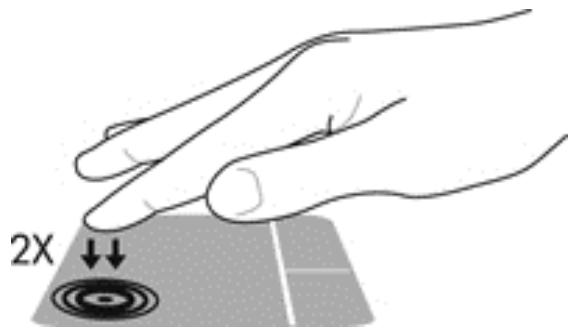
Le pavé tactile prend en charge un large éventail de mouvements qui vous permettent, avec vos doigts, de faire défiler, pincer, effleurer ou faire pivoter des éléments pour les manipuler à l'écran.
Utilisation des mouvements du pavé tactile
Un pavé tactile vous permet de contrôler le pointeur à l'écran à l'aide de vos doigts.

ASTUCE : Utilisez les boutons gauche et droit du pavé tactile comme vous le feriez avec les boutons d’une souris externe.

REMARQUE : Les mouvements du pavé tactile ne sont pas pris en charge dans tous les programmes.
Pour visualiser une démonstration de chaque mouvement :
- Dans l'écran d'accueil, tapez c pour afficher la liste Applications. Sélectionnez Panneau de configuration, puis sélectionnez Matériel et audio.
- Sélectionnez Synaptics TouchPad.
- Cliquez sur un mouvement pour activer la démonstration.
Pour activer ou désactiver les mouvements :
- Dans l'écran Synaptics TouchPad, cochez ou décochez les cases correspondant aux mouvements que vous souhaitez activer ou désactiver.
- Cliquez sur Appliquer, puis sur OK.
Pression
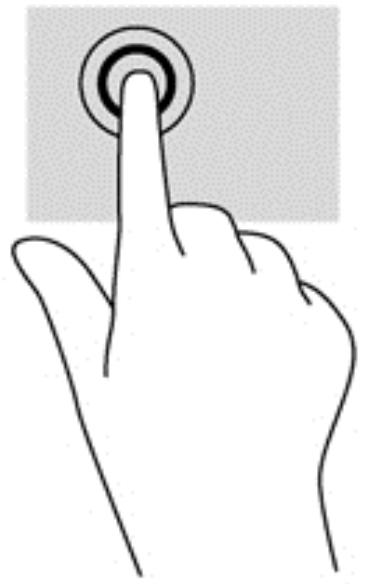
Pour sélectionner un élément à l'écran, exercez une pression sur le pavé tactile. - Placez le pointeur sur un élément à l'écran, puis appuyez sur la zone du pavé tactile à l'aide d'un doigt pour effectuer une sélection. Appuyez deux fois sur un élément pour l'ouvrir.

REMARQUE: Maintenez votre doigt appuyé sur le pavé tactile pour ouvrir un écran d'aide apportant des informations sur l'élément sélectionné.
Défilament
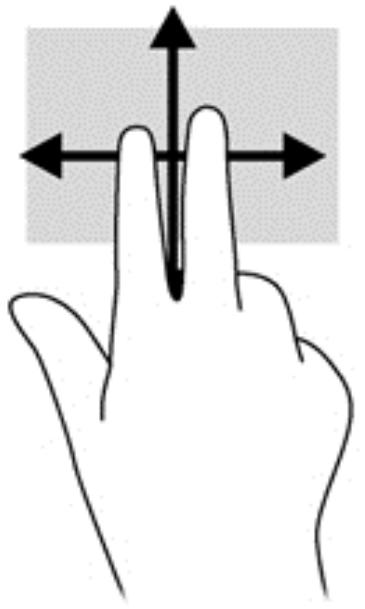
Le défillement est utile pour faire défiler une page ou une image horizontalement ou verticalement.
- Placez deux doigts légèrement sur le côté de la zone du pavé tactile puis les faire glisser vers le haut, vers le bas, vers la droite ou vers la gauche.
Pincement/zoom
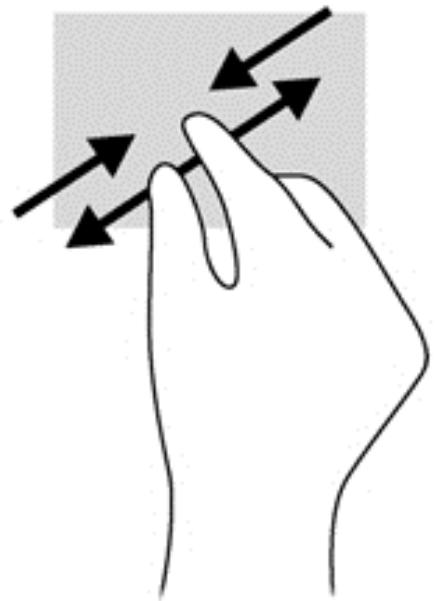
Le pincement et le zoom vous permettent de faire un zoom avant ou arrêté sur des images ou du texte.
Pour faire un zoom avant, placez deux doigts sur le pavé tactile et éloignez-les l'un de l'autre. Pour faire un zoom arrière, placez deux doigts légèrement écartés sur le pavé tactile et rapprochez-les.
Balayages à partir du bord
Le balayage à partir du bord vous permet d'effectuer certaines tâches telles que modifier les paramètres et rechercher ou utiliser des applications.
Balayage à partir du bord droit
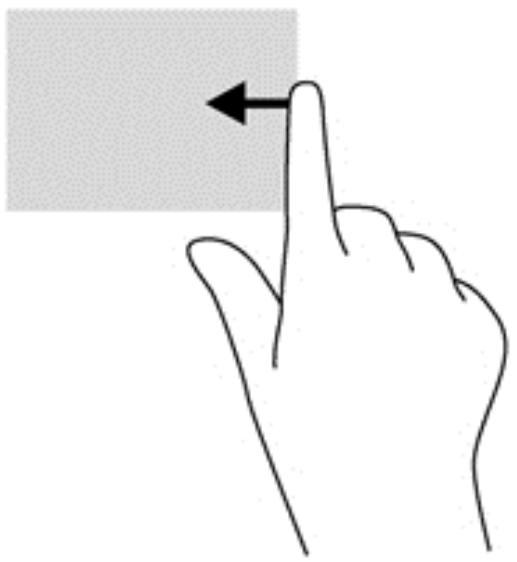
Le balayage à partir du bord droit vous permet d'afficher la barre des icônes, qui contient les icônes Rechercher, Partager, Démarrer, Périphériques et Paramètres.
- Faites glisser doucement votre doigt à partir du bord droit pour afficher la barre des icônes.
Balayage à partir du bord supérieur
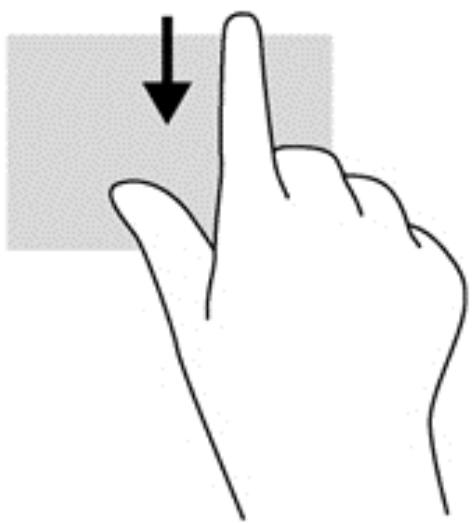
Le balayage à partir du bord supérieur vous permet d'ouvrir toutes les applications qui apparaissent sur l'écran Demarrer.

IMPORTANT : Lorsqu'une application est active, le mouvement à partir du bord supérieur varie en fonction de l'application.
- Faites glisser doucement votre doigt à partir du bord supérieur pour afficher les applications disponibles.
Balayage à partir du bord gauche
Le balayage à partir du bord gauche affiche les applications ouvertes, vous permettant ainsi de basculer rapidement sur ces applications.
Effectuez un balayage à partir du bord gauche du pavé tactile pour basculer d'une application à l'autre.
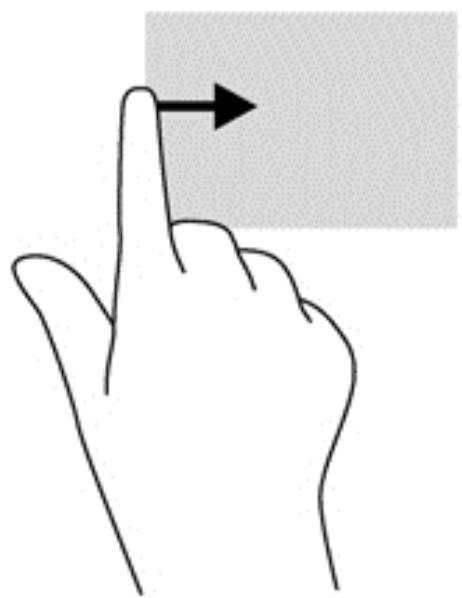
Utilisation des mouvements de l'écran tactile (certains modèles uniquement)
Un ordinateur équipé d'un écran tactile vous permet de contrôler les éléments à l'écran directement avec vos doigts.

ASTUCE: Sur les ordinateurs équipés d'un écran tactile, vous pouvez effectuer les mouvements sur l'écran ou sur le pavé tactile. Vous pouvez également réaliser des actions à l'écran avec le clavier et la souris.
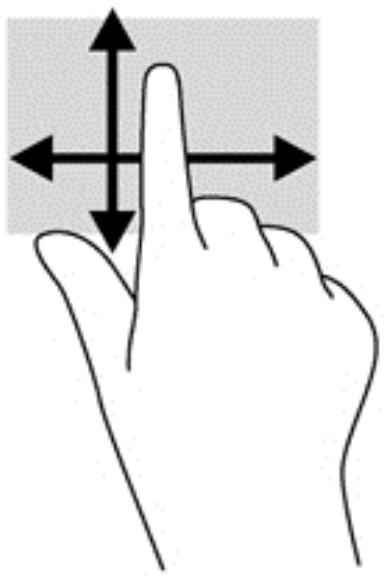
Glissement à un doigt
Le glissement à un doigt est principalement utilisé pour afficher le mode Panoramaque ou faire défiler des listes et des pages, mais vous pouvez également l'utiliser pour d'autres opérations, comme le déplacement d'un objet.
Pour faire défiler l'écran, faites glisser légèrement un doigt sur l'écran dans la direction souhaitée.

REMARQUE: Lorsque plusieurs applications sont affichées dans l'écran d'accueil, vous pouvez faire glisser votre doigt pour déplacer l'écran vers la gauche ou la droite.
Pour déplacer un objet, maintenez-le enfoncé et faites-le glisser vers l'emplacement souhaité.
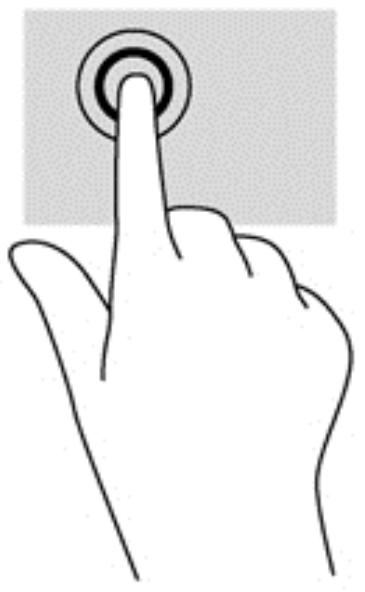
Pression
Pour sélectionner un élément à l'écran, exercez une pression sur l'élément.
- Appuyez à l'aide d'un doigt sur un objet à l'écran pour effectuer une sélection. Appuyez deux fois sur un élément pour l'ouvrir.

REMARQUE: Maintenez votre doigt appuyé sur un objet pour ouvrir un écran d'aide apportant des informations sur l'objet. Le fait d'appuyer et maintenir enfoncé permet d'obtenir les mêmes informations que lors d'un clic droit avec la souris.
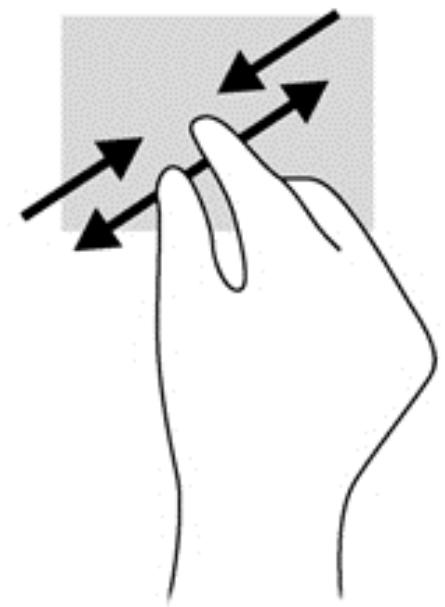
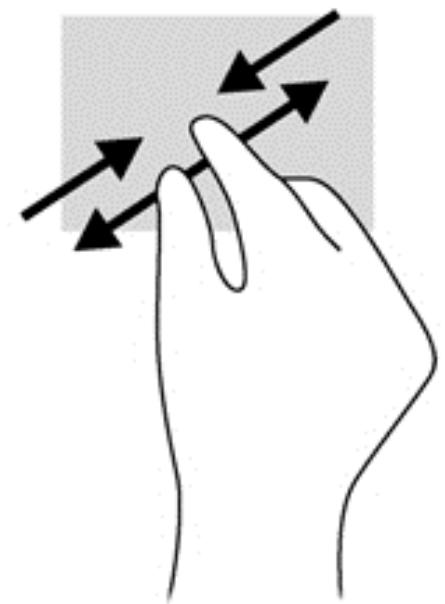
Pincement/étirement
Le pincement et l'étirement vous permettent de faire un zoom avant ou arrière sur des images ou du texte.
Pour faire un zoom avant, placez deux doigts sur l'écran et éloignez-les l'un de l'autre. Pour faire un zoom arrière, placez deux doigts écartés et rapprochez-les l'un de l'autre.
Balayages à partir du bord
Les balayages à partir du bord vous permettent de réaliser des tâches telles que la modification des paramètres et la recherche ou l'utilisation des applications.
Balayage à partir du bord droit
Le balayage à partir du bord droit vous permet d'afficher la barre des icônes, qui contient les icônes Rechercher, Partager, Démarrer, Périphériques et Paramètres.
- Faites glisser délicatement votre doigt à partir du bord droit de l'écran vers le centre pour afficher les icônes.
Balayage à partir du bord gauche
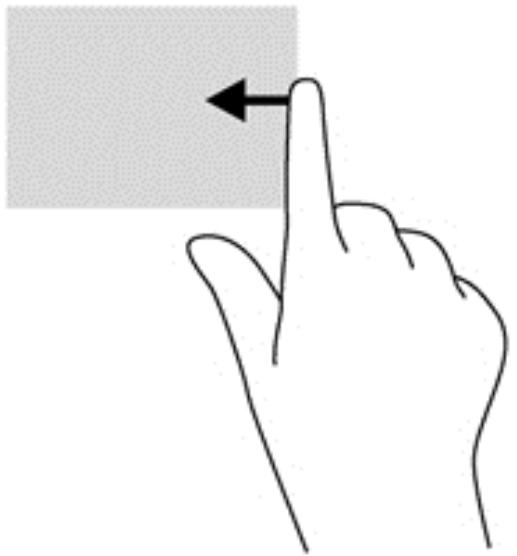
Le balayage à partir du bord gauche vous permet d'afficher vos applications ouvertes récemment pour basculer rapidement de l'une à l'autre.
- Faites glisser délicatement votre doigt à partir du bord gauche de l’écran pour basculer d’une application récemment ouverte à une autre.
- Sans le soulever, faites glisser à nouveau votre doigt vers le bord gauche pour afficher toutes les applications récemment ouvertes.
Balayage à partir du bord supérieur et inférieur
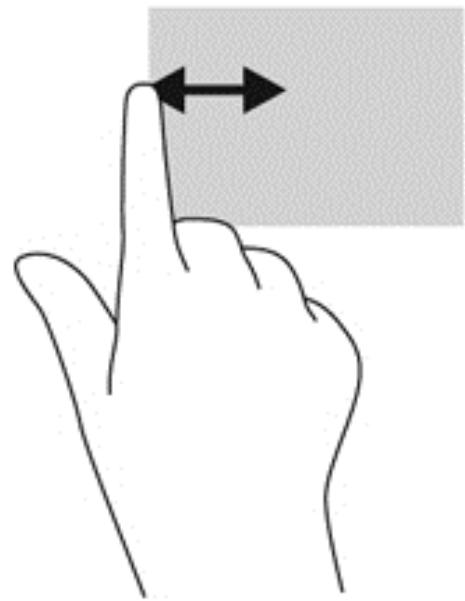
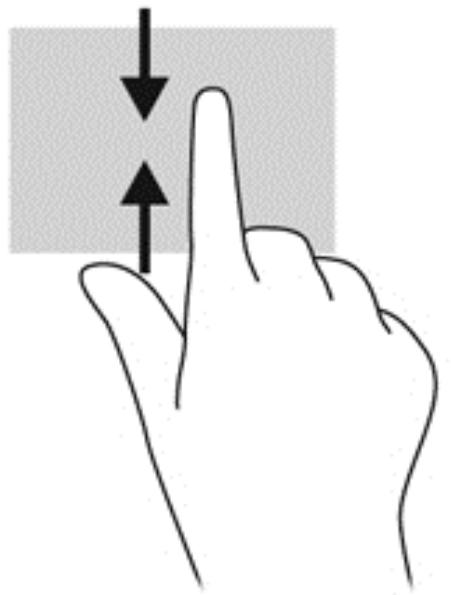
Le balayage à partir du bord supérieur ou inférieur vous permet d'ouvrir la liste des applications disponibles sur votre ordinateur.
- Faites glisser votre doigt délicatement à partir du bord supérieur ou inférieur de l'écran vers le centre.
- Tapez sur Toutes les applications pour afficher les applications disponibles.
Utilisation du clavier et de la souris
Le clavier et la souris vous permettent de saisir des caractères, de sélectionner des éléments, de réaliser un défillement et d'effectuer les mêmes fonctions qu'à l'aide des mouvements tactiles. Le clavier vous permet également d'utiliser des touches d'action et des touches d'activation pour réaliser des fonctions spécifiques.

ASTUCE : La touche Windows du clavier vous permet de revenir rapidement à l'écran
Démarrer depuis une application ouverte ou le bureau. Appuyez de nouveau sur la touche Windows pour revenir à l'écran précédent.

REMARQUE: Selon le pays ou la région, votre clavier peut composer des touches et des fonctions différentes de celles représentées dans cette section.
Utilisation des touches d'action
Une touche d'action permet d'exécuter la fonction qui lui est affectée. Les icônes générées sur les touches f1 à f4 et f6 à f12 illustrent la fonction affectée à chaque touche.
Pour exécuter la fonction affectée à la touche d'action, maintenez la touche enfoncée.
La fonction de la touche d'action est activée en usine. Vous pouvez désactiver cette fonction dans Setup Utility (BIOS). Pour plus d'instructions sur l'ouverture de Setup Utility (BIOS), reportez-vous au chapitre Utilisation de Setup Utility (BIOS) et des diagnostics système à la page 60, puis suivez les instructions disponibles au bas de l'écran.
Pour activer la fonction attribuée après désactivation de la fonction de la touche d'action, vous devez appuyer sur la touche fin ainsi que sur la touche d'action appropriée.

ATTENTION: Procédez avec la plus grande prudence lorsque vous apportez des modifications dans Setup Utility. Toute erreur pourrait empêcher l'ordinateur de fonctionner correctement.
| Icône | Touche | Description |
| ? | f1 | Ouvre Aide et support, qui fournit des didacticiels, des informations sur votre ordinateur et votre système d'exploitation Windows, répond à vos questions et met à jour votre ordinateur. |
| Aide et support offre également des outils de dépannage automatisés et permet d'accéder au support. |
| * | f2 | Diminue progressivement le niveau de luminosité de l'écran lorsque vous appuyez sur cette touche. |
| * | f3 | Augmente progressivement le niveau de luminosité de l'écran lorsque vous appuyez sur cette touche. |
| [0] | f4 | Bascule l'image à l'écran entre les péripériques d'affichage connectés au système. Par exemple, lorsqu'un moniteur est connecté à l'ordinateur, le fait d'appuyer sur cette touche permet d'alternier l'affichage des images entre l'ordinateur et le moniteur ou de les afficher sur les deux. |
| [1] | f6 | Permet de dire la piste précédente d'un CD audio ou le chapitre précédent d'un DVD ou d'un disque Blu-ray (BD). |
| [2] | f7 | Permet de dire, interrompre ou reprendre la lecture d'un DVD, d'un CD audio ou d'un BD. |
| [3] | f8 | Permet de dire la piste suivante d'un CD audio ou le chapitre suivant d'un DVD ou d'un BD. |
| - | f9 | Réduit progressivement le volume des haut-parleurs lorsque vous appuyez sur cette touche. |
| + | f10 | Augmente progressivement le volume des haut-parleurs lorsque vous appuyez sur cette touche. |
| [6] | f11 | Permet de désactiver ou de restaurer le son des haut-parleurs. |
| [7] | f12 | Permet d'activer ou de désactiver la fonction sans fil. |
| REMARQUE: Avant d'établit une connexion sans fil, vous nevez configurer un réseau sans fil. |
Utilisation des touches de raccourci de microsoft windows 8
Microsoft Windows 8 offre des raccourcis permettant d'exécuter rapidement des tâches. Plusieurs raccourcis vous aident à utiliser les fonctions de Windows 8. Appuyez simultanément sur la touche
Windows et sur la touche pour exécuter la tâche en question.
Pour plus d'informations sur les touches de raccourcis de Windows 8, ouvrez Aide et support. Dans l'écran d'accueil, tapez a, puis sélectionnez Aide et support.
Touches de raccourci
| Touchede
raccourci | Touche | Description | |
| | Affiche l'écran d'accueil lorsque vous vous trouvez dans une application ouverte ou sur le bureau. Appuyez de nouveau sur la touche pour revenir à l'écran précédent. | |
| + | c | Ouvre les icônes. | |
| + | d | Ouvre le bureau. | |
| + | tabulation | Bascule entre les applications ouvertes.
REMARQUE: Continuez à appuyer sur cette combinaison de touches jusqu'à l'affichage de l'application de votrechoix. | |
| alt | + | f4 | Ferme une application active. |
Utilisation des touches d'activation
Une touche d'activation est une combinaison entre la touche fn et la touche échap.
Pour utiliser une touche d'activation :
Appuyez brièvement sur la touche fn, puis sur la deuxième touche de la combinaison.
| Fonction | Touché d'activation | Description |
| Afficher les informations système. | fn+echap | Affiche des informations sur les composants matériels du système et le numéro de version du BIOS système. |
6 Gestion de l'alimentation
Votre ordinateur peut fonctionner sur batterie ou sur l'alimentation secteur externe. Lorsque l'ordinateur fonctionne uniquement sur batterie et qu'aucune source d'alimentation secteur n'est disponible pour charger la batterie, veillez à contrôler et économiser la charge de la batterie. Notre ordinateur est doté de modes de gestion de l'alimentation qui permettent de gérer l'utilisation de l'alimentation pour trouver l'équilibre adéquat entre les performances de l'ordinateur et l'économie d'énergie.
Activation du mode veille ou veille prolongée
Windows compte deux états d'économie d'énergie : veille et veille prolongée.
Veille - Le mode veille est activé automatiquement après une période d'inactivité lorsque l'ordinateur fonctionne sur batterie ou sur l'alimentation externe. Notre travail est enregistré dans la mémoire, ce qui vous permet de reprendre votre travail très rapidement. Vous pouvez également activer le mode veille manuellement. Pour plus d'informations, reportez-vous à la section Activation et désactivation du mode veille à la page 39. - Veille prolongée – Le mode veille prolongée est activé automatiquement lorsque la batterie atteint un niveau de charge critique en mode veille. En mode veille prolongée, votre travail est enregistré dans un fichier de mise en veille prolongée et l'ordinateur se met hors tension.

REMARQUE: Pour activer manuellement la veille prolongée, vous devez accéder aux options d'alimentation. Pour plus d'informations, reportez-vous à la section Activer et quitter le mode Veille prolongée activé par l'utilisateur à la page 39.

ATTENTION : Pour éviter tout risque d'altération audio ou vidéo, de perte de fonctionnalité de lecture audio ou vidéo ou de perte de données, n'activez pas le mode veille pendant la lecture ou la gravure d'un disque ou d'une carte multimédia externe.

REMARQUE: Il est impossible d'établir des communications réseau ou d'exécuter les fonctions de l'ordinateur lorsque ce dernier est en mode veille ou veille prolongée.
Intel rapid start technology (certains modèles)
Pour certains modèles, la fonction Intel Rapid Start Technology (RST) est activée par défaut. Rapid Start Technology permet à votre ordinateur de sortir rapidement d'un état d'inactivité.
Rapid Start Technology gère vos options d'économie d'énergie comme suit :
Veille : Rapid Start Technology vous permet de sélectionner le mode veille. Pour quitter le mode veille, appuyez sur n'importe quelle touche, activez le pavé tactile ou appuyez brièvement sur l'interrupteur d'alimentation. Veille prolongée : La technologie Rapid Start Technology active le mode veille prolongée après une période d'inactivité en mode veille lorsque l'ordinateur fonctionne sur batterie ou sur une alimentation externe, ou lorsque la charge de la batterie atteint un niveau critique. Une fois la veille prolongée activée, appuyez sur l'interrupteur d'alimentation pour reprendre votre travail.

REMARQUE: Vous pouvez désactiver Rapid Start Technology dans Setup Utility (BIOS). Pour pouvoir activer le mode veille prolongée, vous devez configurer le mode veille prolongée activé par l'utilisateur dans les options d'alimentation. Reportez-vous à la section Activer et quitter le mode Veille prolongée activé par l'utilisateur à la page 39.
Activation et désactivation du mode veille
Lorsque l'ordinateur est sous tension, vous pouvez activer le mode veille comme suit :
Fermez l'écran. - Dans l'écran Démarrer, pointez dans le coin supérieur ou inférieur droit de l'écran. Lorsque la liste des icônes s'ouvre, Sélectionnez Paramètres, Sélectionnez l'icône Alimentation, puis Sélectionnez Veille.
Pour quitter le mode veille :
- Appuyez brièvement sur l'interrupteur d'alimentation. Si l'écran est fermé, ouvrez-le.
- Appuyez sur une touche du clavier. Tapez ou effleurez le pavé tactile.
Lorsque l'ordinateur quitte le mode veille, les voyants d'alimentation s'allument et votre travail est restauré à l'écran à l'endroit où vous vous êtes arrêté.

REMARQUE: Si vous avez défini un mot de passe pour sortir du mode veille, vous devez entrer. Votre mot de passe Windows pour que votre travail s'affiche à l'écran.
Activer et quitter le mode veille prolongée activé par l'utilisateur
Vous pouvez activer le mode Veille prolongée et modifier d'autres paramètres d'alimentation et temporisations à l'aide des Options d'alimentation :
- Dans l'écran d'accueil, tapez alimentation, Sélectionnez Paramètres, puis Sélectionnez Options d'alimentation dans la liste des applications.
- Dans le volet gauche, Sélectionnez Choisissez l'action du bouton d'alimentation.
- Sélectionnez Modifier des paramètres actuellement non disponibles.
- Dans la zone Lorsque j'appuie sur le bouton d'alimentation, sélectionnez Mettre en veille prolongée.
- Sélectionnez Enregistrer les modifications.
Pour quitter le mode veille prolongée, appuyez brièvement sur l'interrupteur d'alimentation. Les voyants d'alimentation s'allument et votre travail est restauré à l'écran à l'endroit où vous vous êtes arrêté.

REMARQUE: Si vous avez défini un mot de passe pour sortir de veille, vous devez entrer votre mot de passe Windows pour que votre travail s'affiche à l'écran.
Définition d'un mot de passe pour quitter le mode veille
Pour configurer l'ordinateur afin qu'il demande un mot de passe lorsqu'il quitte le mode veille ou Veille prolongée, procédez comme suit :
- Dans l'écran d'accueil, tapez alimentation, Sélectionnez Paramètres, puis Sélectionnez Options d'alimentation.
- Dans le volet gauche, Sélectionnez Demander un mot de passe pour sortir de la mise en veille.
- Sélectionnez Modifier des paramètres actuellement non disponibles.
- Sélectionnez Exiger un mot de passe (recommandé).

REMARQUE: Si vous souhaitez créer un mot de passe pour votre compte ou modifier le mot de passe existant, Sélectionnez Créer ou modifier le mot de passe de votre compte utilisé, puis suivez les instructions à l'écran. Si vous ne souhaitez pas créer un mot de passe pour votre compte ou modifier le mot de passe existant, passez à l'étape 5.
- Sélectionnez Enregistrer les modifications.
Utilisation de la jauge d'alimentation et des paramètres d'alimentation
La jauge d'alimentation est située sur le bureau Windows. Elle vous permet d'accéder rapidement aux paramètres d'alimentation et d'afficher la charge de la batterie.
Pour afficher le pourcentage de charge restante de la batterie et le mode de gestion de l'alimentation actuel, sur le bureau Windows, placez le pointeur sur l'icône de la jauge d'alimentation. Pour utiliser les options d'alimentation ou modifier le mode de gestion de l'alimentation, cliquez ou tapez sur l'icône de la jauge d'alimentation et sélectionnez un élément dans la liste. Dans l'écran d'accueil, vous pouvez également taper alimentation, sélectionner Paramètres, puis cliquer sur Options d'alimentation.
Différentes icônes de la jauge d'alimentation indiquent si l'ordinateur fonctionne sur batterie ou sur l'alimentation externe. L'icône affiche également un message si la batterie atteint un niveau bas ou critique.
Fonctionnement sur batterie
Lorsque l'ordinateur contient une batterie chargée et qu'il n'est pas connecté à une alimentation externe, il est alimenté par la batterie. Si l'ordinateur contient une batterie chargée et que l'adaptateur secteur est déconnecté de l'ordinateur, l'ordinateur passe automatiquement sur batterie et la luminosité de l'écran est réduite pour prolonger la durée de vie de la batterie. La batterie se décharge lentement lorsque l'ordinateur est hors tension et qu'il est déconnecté de l'alimentation externe.
La durée de vie d'une batterie d'ordinateur varie en fonction des paramètres de gestion de l'alimentation, des applications exécutées, de la luminosité de l'affichage, des périphériques externes connectés à l'ordinateur, ainsi que d'autres facteurs.
Retrait d'une batterie replacable par l'utilisateur

AVERTISSEMENT! Pour réduire les risques de sécurité potentiels, utilisez uniquement la batterie replacable par l'utilisateur fournie avec l'ordinateur, une batterie de rechange fournie par HP ou une batterie compatible achetée auprès de HP.

ATTENTION: Le retrait d'une batterie remplaçable par l'utilisateur qui est l'unique source d'alimentation pour l'ordinateur peut entraîner une perte de données. Pour éviter toute perte de données, enregistrez vos travaux ou mettez l'ordinateur hors tension via Windows avant de retirer la batterie.
Pour retirer la batterie :
- Retournez l'ordinateur sur une surface plane.
- Faites glisser le loquet de dégagement de la batterie (1) pour la déverrouiller.
- Faites glisser le loquet de dégagement de la batterie (2) pour la déverrouiller.
- Faites glisser la batterie (3) pour la retirer de l'ordinateur.
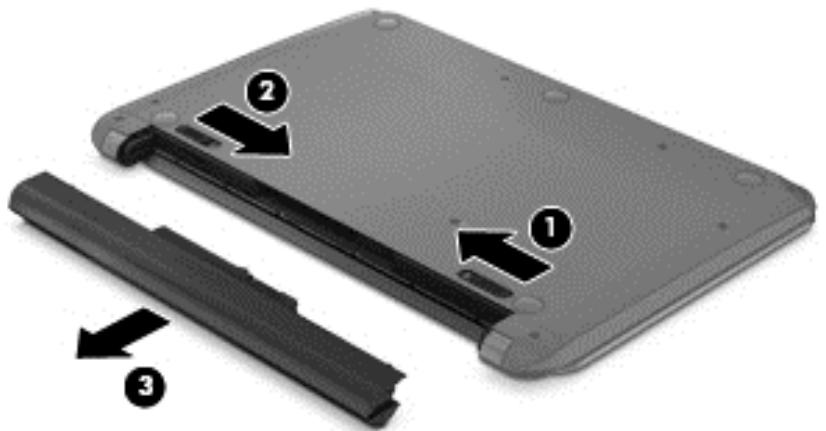

REMARQUE: Le loquet de dégagement de la batterie reprend automatiquement sa position initiale. Le loquet de verrouillage reste sur la position de déverrouillage.
Installation d'une batterie replacable par l'utilisateur
Pour installer la batterie, procédez comme suit :

ATTENTION: Ne pas incliner la batterie lorsque vous l'insérez.
- Tenez la batterie par le milieu, glissez la batterie (1) directement dans l'ordinateur jusqu'à ce que le loquet de blocage de batterie se mette en place.
- Replacez le verrou de la batterie (2) dans la position de verrouillage.
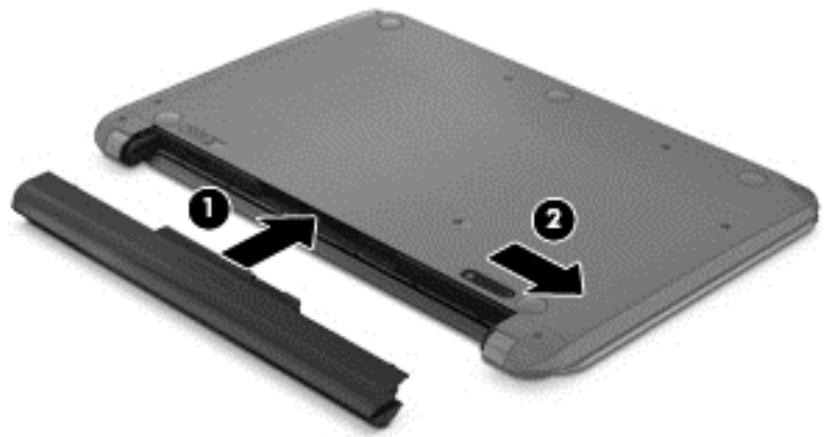
Pour contrôler l'état de votre batterie ou si votre batterie ne tient plus la charge, exécutez l'outil Contrôle de la batterie dans HP Support Assistant. Pour accéder aux informations sur la batterie, dans l'écran d'accueil, tapez support, sélectionnez l'application HP Support Assistant, puis sélectionnez Battery and performance (Batterie et performances).
HP Support Assistant fournit les informations et les outils suivants sur la batterie :
Test de la batterie - Informations sur les types, spécifications, cycles de vie et capacités des batteries
Économie de l'énergie de la batterie
Conseils pour économiser l'énergie de la batterie et optimiser sa durée de vie :
Réduisez la luminosité de l’écran. - Sélectionnez le paramètre Économies d’énergie dans Options d’alimentation. - Retirez la batterie replacable par l’utilisateur de l’ordinateur lorsque vous ne l’utilisez pas ou ne la rechargez pas. Désactivez les périphériques sans fil lorsque vous ne les utilisez pas. - Déconnectez les périphériques externes non utilisés qui ne sont pas branchés sur une source d’alimentation externe, tel qu’un disque dur externe connecté à un port USB. - Arrêtez, désactivez ou supprimez les cartes multimédia externes que vous n’utilisez pas. Avant de vous absenter, activez le mode veille ou arrêtez l’ordinateur.
Identification des niveaux bas de batterie
Lorsqu'une batterie qui est l'unique source d'alimentation de l'ordinateur atteint un niveau faible ou critique de charge, l'icône de jauge d'alimentation du bureau Windows affiche une notification de niveau faible ou critique de la batterie.

REMARQUE: Pour plus d'informations sur la jauge d'alimentation, reportez-vous à la section Utilisation de la jauge d'alimentation et des paramètres d'alimentation à la page 40.
L'ordinateur prend les mesures suivantes dans le cas d'un niveau critique de charge :
Si le mode veille prolongée est désactivé et que l'ordinateur est sous tension ou en mode veille, l'ordinateur reste brièvement en mode veille avant de s'arrêter. Les données non enregistrées sont alors perdues. - Si le mode veille prolongée est activé et que l'ordinateur est sous tension ou en mode veille, le mode veille prolongée est activé.
Résolution d'un niveau bas de batterie lorsqu'une source d'alimentation externe est disponible
Connectez un adaptateur secteur. - Connectez un périphérique d'amarrage ou d'extension en option. Connectez un adaptateur d'alimentation en option acheté comme accessoire auprès de HP.
Résolution d'un niveau bas de batterie lorsqu'aucune source d'alimentation n'est disponible
Enregistrez votre travail et arrêtez l'ordinateur.
Résolution d'un niveau bas de batterie lorsque l'ordinateur ne peut pas quitter le mode veille prolongée
Lorsque l'ordinateur n'a pas suffisamment de charge pour quitter le mode veille prolongée, procédez comme suit :
- Remplacez la batterie replacable par l'utilisateur déchargée par une batterie chargée ou connectez l'adaptateur secteur à l'ordinateur et à l'alimentation externe.
- Quittez le mode veille prolongée en appuyant sur l'interrupteur d'alimentation.
Stockage d'une batterie replacable par l'utilisateur
ATTENTION: Pour éviter d'endommager une batterie, ne l'exposez pas à des températures élevées pendant une période prolongée.
Si un ordinateur n'est pas utilisé ni branché sur une source d'alimentation externe pendant plus de deux semaines, retirez la batterie et stockez-la séparément dans un endroit frais et sec, de manière à prolonger la charge de la batterie.
Une batterie stockée doit être contrôlée tous les 6 mois. Si sa capacité est inférieure à 50%, rechargez-la avant de la restocker.
Mise au rebut d'une batterie replacable par l'utilisateur
AVERTISSEMENT! Pour réduire le risque d'incendie ou de brûlures, abstenez-vous de démonter, d'écraser, de perforer, de jeter dans l'eau ou dans le feu une batterie ou encore de court-circuiter ses connecteurs externes.
Pour obtenir des informations sur la mise au rebut des batteries, reportez-vous au document Informations sur les réglementations, la sécurité et les conditions d'utilisation. Pour accéder à ce manuel, dans l'écran d'accueil, tapez support, sélectionnez l'application HP Support Assistant, sélectionnez Poste de travail, puis sélectionnez Manuels de l'utilisateur.
Remplacement d'une batterie rechargeable par l'utilisateur
L'outil Contrôle de la batterie, dans HP Support Assistant, vous invite à remplaçer la batterie lorsqu'une cellule interne ne se charge pas correctement ou lorsque la capacité de stockage de la batterie a atteint un niveau faible. Si la batterie est couverte par une garantie HP, les instructions fournies incluent un numéro d'identification de garantie. Un message vous renvoie au site Web HP pour obtenir des informations sur la commande d'une nouvelle batterie.
Fonctionnement sur l'alimentation secteur externe
Pour plus d'informations sur la connexion à une alimentation secteur, reportez-vous au poster Instructions d'installation fourni avec l'ordinateur.
L'ordinateur n'utilise pas la batterie lorsque l'ordinateur est connecté à l'alimentation secteur externe à l'aide d'un adaptateur secteur approuvé ou d'un périphérique d'amarrage/d'extension en option.
AVERTISSEMENT! Pour réduire les risques, n'utilise que l'adaptateur secteur fourni avec l'ordinateur, un adaptateur secteur de remplacement fourni par HP ou un adaptateur secteur acheté en tant qu'accessoire auprès de HP.
Connectez l'ordinateur à une alimentation secteur externe dans l'une des conditions suivantes :

AVERTISSEMENT! Ne chargez pas la batterie de l'ordinateur à bord d'un avion.
Lors du chargement ou du calibrage d'une batterie. Lors de l'installation ou de la modification du logiciel système. Lors de la gravure d'informations sur un disque (certains modèles). Lors de l'exécution du défragmentateur de disque sur des ordinateurs équipés de disques durs internes. Lors de l'exécution d'une sauvegarde ou d'une restauration.
Lorsque vous connectez l'ordinateur à l'alimentation secteur externe :
La batterie commence à se charger. La luminosité de l'écran augmente. L'icône de la jauge d'alimentation sur le bureau Windows change d'aspect.
Lorsque vous déconnectez l'alimentation secteur externe, les événements suivants se produisent :
L'ordinateur bascule sur l'alimentation par batterie. La luminosité de l'écran est automatiquement réduite pour prolonger la durée de vie de la batterie. L'icône de la jauge d'alimentation sur le bureau Windows change d'aspect.
Résolution des problèmes d'alimentation
Testez l'adaptateur secteur si l'ordinateur présente l'un des symptômes suivants lorsqu'il est connecté au secteur :
L'ordinateur ne démarre pas. L'écran ne s'allume pas. - Les voyants d'alimentation sont éteints.
Pour tester l'adaptateur secteur :
- Arrêtez l'ordinateur.
- Retirez la batterie de l'ordinateur.
- Connectez l'ordinateur à une prise électrique à l'aide de l'adaptateur secteur.
- Mettez l'ordinateur sous tension.
Si les voyants d'alimentation s'allument, l'adaptateur secteur fonctionne correctement. - Si les voyants d'alimentation restent éteints, vérifie la connexion entre l'adaptateur secteur et l'ordinateur et la connexion entre l'adaptateur secteur et la prise secteur pour vous assurer que les connexions sont sécurisées. - Si les connexions sont sécurisées et que les voyants d'alimentation restent éteints, l'adaptateur secteur ne fonctionne pas et doit être remplaced.
Contactez le support client pour obtenir plus d'informations sur le remplacement d'un adaptateur secteur.
HP coolSense
HP CoolSense détecte automatiquement si votre ordinateur est fixe ou mobile et adapte les paramètres de performances et du ventilateur de façon à développer la température en surface de votre ordinateur à un niveau optimal de confort.
Lorsque HP CoolSense est désactivé, la position de l'ordinateur n'est pas détectée et les options de performances et du ventilateur conservent les paramètres d'usine. Par conséquent, la température en surface de l'ordinateur peut être plus élevée que si HP CoolSense était activé.
Pour activer ou désactiver CoolSense, procédez comme suit :
Dans l'écran d'accueil, tapez cool, sélectionnez Paramètres, puis sélectionnez HP CoolSense.
Actualisation du contenu de vos logiciels avec la technologie intel smart connect (certains modèles)
Lorsque l'ordinateur est en veille, la technologie Intel Smart Connect désactive régulièrement le mode veille. Smart Connect met ensuite à jour le contenu de certaines applications ouvertes et reactive le mode veille. Par conséquent, votre travail est immédiatement disponible lorsque vous quittez le mode veille. Vous n'avez pas besoin d'attendre que les mises à jour soient téléchargeées.
Pour activer cette fonction ou régler manuellement les paramètres, dans l'écran d'accueil, tapez smart, puis sélectionnez Intel® Smart Connect Technology.
Arrêt (ou mise hors tension) de l'ordinateur
ATTENTION: Les données non enregistrées sont perdues lors de l'arrêt de l'ordinateur. Veillez à bien enregistrer votre travail avant d'arrêter l'ordinateur.
La commande Arrête ferme toutes les applications ouvertes, y compris le système d'exploitation, puis éteint l'écran et met l'ordinateur hors tension.
Arrêtez l'ordinateur dans les cas suivants :
Lorsque vous devez remplacer la batterie ou accéder à des composants à l'intérieur de l'ordinateur. Lorsque vous connectez à un périphérique externe non connecté à un port USB ou vidéo. Lorsque l'ordinateur n'est pas utilisé ni branché sur l'alimentation externe pendant une période prolongée.
Bien que vous puissiez éteindre l'ordinateur à l'aide du bouton d'alimentation, la procédure préconisée consiste à utiliser la commande Arrêter de Windows:
REMARQUE: Si l'ordinateur est en mode veille ou veille prolongée, vous devez d'abord quitter ce mode pour pouvoir arrêter l'ordinateur en appuyant brièvement sur le bouton d'alimentation.
- Enregistrez votre travail et fermez toutes les applications.
- À partir de l'écran Démarrer, placez le pointeur dans le coin supérieur droit ou inférieur droit de l'écran.
- Lorsque la liste des icônes s'ouvre, sélectionnez Paramètres, sélectionnez l'icône Alimentation, puis sélectionnez Arrête.
Si vous ne parvenez pas à arrêter l'ordinateur et que vous ne pouvez pas utiliser les procédures d'arrêt précédentes, essayez les procédures d'urgence ci-après dans l'ordre indiqué :
- Appuyez sur les touches ctrl+alt+suppr, puis sélectionnez l'icône Alimentation dans le coin inférieur droit de l'écran. Sélectionnez ensuite Arrête.
- Appuyez sur l'interrupteur d'alimentation pendant au moins 5 secondes.
- Déconnectez l'ordinateur de l'alimentation externe. Retirez la batterie.
Les unités sont des périphériques de stockage numérique qui vous permettent de stocker, gérer, partager et accéder à des données. Notre ordinateur est équipé d'un disque dur interne dans lequel sont stockés les logiciels et le système d'exploitation de votre ordinateur ; il permet également d'enregistrer tous vos fichiers personnels. Certains ordinateurs possèdent également une unité optique en option qui permet de lire et de graver un CD, un DVD ou un disque Blu-ray (BD), mais également de lire et d'enregistrer des vidéos et du son.
Pour bénéficier de capacités ou de fonctionnalités supplémentaires, connectez une unité externe (vendue séparément), telle qu'une unité optique ou un disque dur, ou insérez une carte de stockage numérique pour importer des données directement depuis votre téléphone ou votre appareil photo. Une unité flash USB (Universal Serial Bus), connectée au port USB de votre ordinateur, vous permet de transférer rapidement des données. Certains périphériques fonctionnent sur l'alimentation de l'ordinateur ; d'autres possèdent une source d'alimentation autonome. Pour faire fonctionner certains périphériques, vous devrez installer des logiciels.

REMARQUE: Pour plus d'informations sur la connexion de périhériques externes sans fil, reportez-vous au chapitre Connexion à un réseau à la page 16.

REMARQUE : Pour plus d'informations sur les pilotes ou logiciels requis ou sur le port d'ordinateur à utiliser, reportez-vous à la documentation du fabricant.
Utilisation d'un périphérique USB
La plupart des ordinateurs possèdent plusieurs ports USB, car cette interface polyvalente vous permet de connecter un large éventail de périphériques externes à votre ordinateur, tels qu'un clavier, une souris, une unité externe, une imprimante, un scanner ou un concentrateur USB.
Votre ordinateur possède des ports USB de plusieurs types. Reportez-vous au chapitre Découverte de l'ordinateur à la page 5 pour découvrir les types de ports USB installés sur cet ordinateur. Assurez-vous d'acheter des périphériques compatibles avec votre ordinateur.
| Type | Description |
| USB 2.0 | Transfert des données à 60 Mo/s. |
| USB 3.0 | Transfert des données à 640 Mo/s. Les ports USB 3.0, connus sous le nom de ports SuperSpeed, sont également compatibles avec les péripériques USB 1.0 et 2.0. |
Connexion d'un périphérique USB

ATTENTION : Afin de ne pas endommager le connecteur USB, évitez de forcer lors de la connexion d'un périphérique.
Connectez un câble USB pour le périphérique au port USB.

REMARQUE: Le port USB de votre ordinateur peut légèrement différer de l'illustration représentée dans cette section.
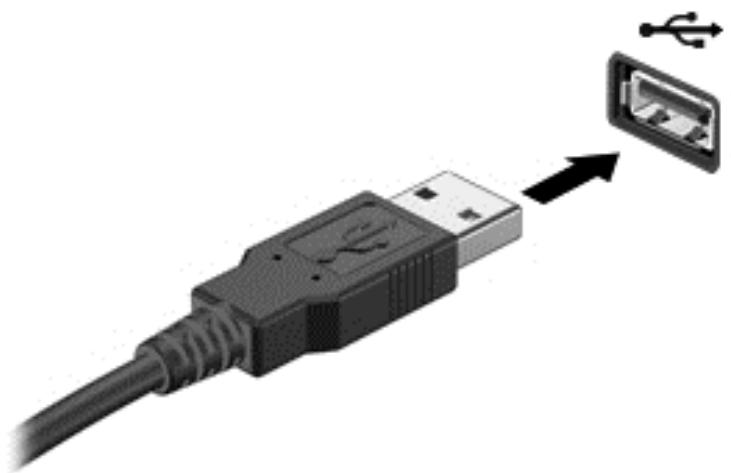
Un son est émis, indiquant que le périphérique a été détecté.

REMARQUE: La première fois que vous connectez un périphérique USB, un message s'affiche sur le bureau et une icône apparait dans la zone de notification pour vous indiquer que l'ordinateur reconnaît le périphérique.
Retrait d'un périphérique USB

ATTENTION : Pour ne pas endommager un connecteur USB, ne tirez pas sur le cable pour retirer le périphérique USB.
ATTENTION : Pour éviter toute perte de données ou toute absence de réponse du système, procédez comme suit pour retirer le périphérique USB en toute sécurité :
- Enregistrez vos données et fermez tous les logiciels associés au périphérique.
- Sur le bureau, cliquez ou tapez sur l'icône du matériel dans la zone de notification, à l'extrémité droite de la barre des tâches. Le message Retirer le périphérique en toute sécurité et éjecter le média s'affiche. Suivez les instructions à l'écran.
Connexion d'un périphérique USB avec alimentation

ATTENTION : Pour éviter d'endommager l'équipement lors de la connexion d'un périphérique avec alimentation, assurez-vous que ce dernier est hors tension et que son cordon d'alimentation est débranché.
- Connectez le périphérique à l'ordinateur.
- Branchez son cordon d'alimentation sur une prise secteur avec mise à la terre.
- Mettez le périphérique sous tension.
Pour déconnecter un périphérique externe non alimenté, mettez-le hors tension, puis débranchez-le de l'ordinateur. Pour déconnecter un périphérique externe avec alimentation, éteignez-le, déconnectez-le de l'ordinateur, puis débranchez son cordon d'alimentation secteur.
Insertion et retrait d'une carte mémoire numérique
Pour insérer une carte mémoire numérique :
ATTENTION: Afin d'éviter d'endommager les connecteurs, évitez de forcer lors de l'insertion d'une carte numérique.
- Tenez la carte avec la face de l'étiquette vers le haut et les connecteurs orientés vers l'ordinateur.
- Insérez la carte dans le connecteur de carte numérique, puis appuyez dessus jusqu'à ce qu'elle s'enclenche.
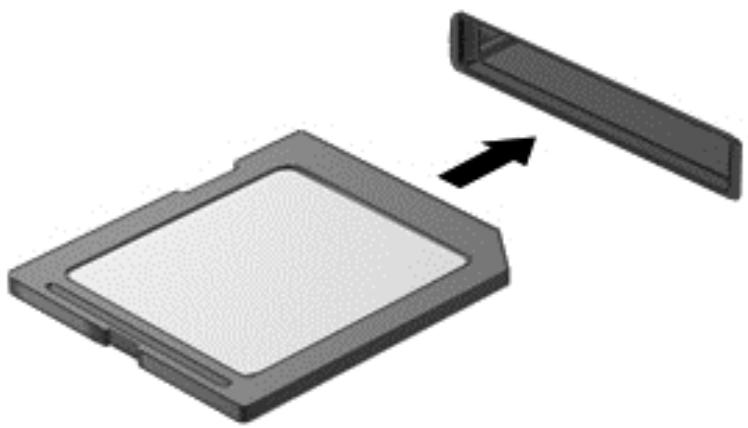
Un son indique que le périphérique a été détecté.
Pour retirer une carte mémoire numérique
ATTENTION : Afin d'éviter toute perte de données ou blocage du système, suivez la procédure ci-dessous pour retirer la carte numérique en toute sécurité.
- Enregistrez vos informations et fermez toutes les applications associées à la carte numérique.
- Sur le bureau, cliquez ou tapez sur l'icône de retrait du matériel dans la zone de notification, à l'extrémité droite de la barre des tâches. Suivez ensuite les instructions à l'écran.
- Appuyez sur la carte (1), puis retirez-la du connecteur (2).
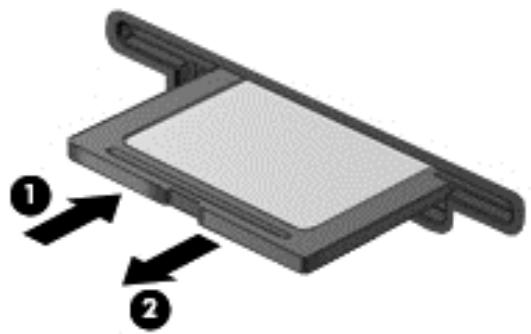
REMARQUE: Si la carte ne s'éjecte pas, sortez-la de son connecteur.
Partage des données et des unités et accès aux logiciels
Lorsque votre ordinateur fait partie d'un réseau, vous n'êtes pas limité à l'utilisation des informations stockées sur votre ordinateur. Les ordinateurs en réseau permettent d'échanger des logiciels et des données entre eux.

REMARQUE: Cependant, lorsqu'un disque comme un film sur DVD ou un jeu est protégé contre la copie, son partage est impossible.
Pour partager des données ou des bibliothèques sur le même réseau :
- Sur le bureau, ouvrez l'Explorateur de fichiers.
- Cliquez sur l'onglet Partage dans la fenêtre Bibliothèques, puis cliquez sur Personnelles spécifiques.
- Tapez un nom dans la zone Partage de fichiers, puis sélectionnez Ajouter.
- Sélectionnez Partage, puis suivez les instructions à l'écran.
Pour partager des données à partir de votre disque local :
- Sur le bureau, ouvrez l'Explorateur de fichiers.
- Sélectionnez Local Disk (Disque local) (C:) dans la fenêtre Bibliothèques.
- Sélectionnez l'onglet Partage, puis sélectionnez Partage avancé.
- Dans la fenêtre Propriétés de Disque local (C:), sélectionnez Partage avancé.
- Cochez la case Partager ce dossier.
Pour partager des unités sur le même réseau :
- Sur le bureau, cliquez avec le bouton droit de la souris sur l'icône Sans fil dans la zone de notification. Sur les modèles avec un écran tactile, appuyez sur l'icône Sans fil et maintenez-la enfoncée.
- Sélectionnez Ouvrir le Centre Réseau et partage.
- Sous Afficher vos réseaux actifs, sélectionnez un réseau actif.
- Sélectionnez Modifier les paramètres de partage avancés pour définir les options de partage du profil et notamment les modalités de confidentialité, de recherche du réseau, de partage de fichiers et d'imprimantes et d'autres options réseau.
8 Maintenance de votre ordinateur
Il convient de procéder à une maintenance régulière pour assurer le bon fonctionnement de votre ordinateur. Ce chapitre apporte des informations sur l'amélioration des performances de votre ordinateur à l'aide d'outils tels que le défragmentateur de disque dur et le nettoyage de disque. Il fournit également des informations sur la mise à jour des logiciels et pilotes, des instructions sur le nettoyage de votre ordinateur et des conseils pour vos déplacements avec votre ordinateur.
Chacun souhaite travailler avec un ordinateur rapide. En procédant régulièrement à des tâches de maintenance (à l'aide d'outils tels que le défragmentateur de disque dur et le nettoyage de disque), vous pouvez améliorer considérablement les performances de votre ordinateur.
Utilisation de HP 3D driveguard
HP 3D DriveGuard protège un disque dur en parquant l'unité et en interrompant les requêtes de données dans les circonstances suivantes :
- Vous faites tomber votre ordinateur. Vous déplacez l'ordinateur avec l'écran fermé lorsque le système fonctionne sur batterie.
Quelques instants après la survenue de l'un de ces événements, HP 3D DriveGuard rétablit le fonctionnement normal du disque dur.

REMARQUE: En raison de l'absence de pièces mobiles dans les disques durs électroniques (SSD), HP 3D DriveGuard est inutile.

REMARQUE: Les disques durs installés dans le compartiment principal sont protégés par HP 3D DriveGuard. Toutefois, les disques durs connectés à un port USB ne sont pas protégés.
Pour plus d'informations, consultez l'aide du logiciel HP 3D DriveGuard.
Utilisation du défragmentateur de disque
Au fil du temps, les fichiers sur le disque dur se fragmentent. Un disque dur « fragmenté » signifie que les données qui s'y trouvent ne sont pas contiguës (séquentielles). De ce fait, il est plus difficile pour le disque dur de localiser des fichiers, ce qui ralentit l'ordinateur. Le défragmentateur de disque rassemble (ou réorganise physiquement) les fichiers et les dossiers fragmentés sur le disque dur afin d'en améliorer le fonctionnement.

REMARQUE: Il n'est pas nécessaire d'exécuter le défragmentateur de disque sur les disques durs électroniques.
Une fois que vous avez lancé le défragmentateur, il fonctionne de façon autonome. Toutefois, selon la taille de votre disque dur et le nombre de fichiers fragmentés, cette opération peut durer plus d'une heure.
HP vous recommande de défragmenter votre disque dur au moins une fois par mois. Vous pouvez définir le défragmenteur de disque pour qu'il s'exécute tous les mois, mais vous pouvez défragmenter manuellement votre disque dur à tout moment.
Pour exécuter le défragmentateur de disque :
- Connectez l'ordinateur à l'alimentation secteur.
- Dans l'écran d'accueil, tapez disque, Sélectionnez Paramètres, puis Sélectionnez Défragmenter et optimiser vos disques.
- Suivez les instructions à l'écran.
Pour plus d'informations, consultez l'aide du défragmentateur de disque.
Utilisation du nettoyage de disque
Le nettoyage de disque recherche sur le disque dur les fichiers inutiles que vous pouvez supprimer en toute sécurité pour libérer de l'espace et pour permettre à l'ordinateur de fonctionner plus efficacement.
Pour exécuter le nettoyage de disque :
- Dans l'écran d'accueil, tapez disque, sélectionnez Paramètres, puis sélectionnez Libérer de l'espace disque en supprimant les fichiers inutiles.
- Suivez les instructions à l'écran.
Mise à jour des logiciels et des pilotes
HP recommende de mettre à jour régulièrement vos logiciels et pilotes avec les versions les plus récentes. Les mises à jour permettent de résoudre les problèmes et d'obtenir les nouvelles fonctions et options. Les avances technologiques sont constantes ; la mise à jour des logiciels et des pilotes vous permet d'avoir accès aux dernières améliorations. Par exemple, les anciens composants graphiques ne fonctionnent peut-être pas correctement avec les logiciels de euxs les plus récents. Sans les derniers pilotes en date, il ne vous serait pas possible de tirer le meilleur parti de votre matériel.
Accédez au site Web HP pour télécharger les dernières versions des logiciels et pilotes HP. Pour accéder au support des États-Unis, ouvrez la page http://www.hp.com/go/contactHP. Pour accéder au support international, ouvrez la page http://welcome.hp.com/country/us/en/wwcontact_us.html. Vous pouvez également vous inscrire pour recevoir des notifications automatiques de mise à jour des qu'elles sont disponibles.
Nettoyage de l'ordinateur
Le nettoyage de l'ordinateur et des périphériques externes les maintient en bon état. Sans nettoyage, la poussière et les dépôts peuvent s'accumuler.

ATTENTION : Évitez d'utiliser les produits d'entretien suivants pour nettoyer votre ordinateur :
Les solvants forts, notamment l'alcool, l'acétone, le chlorure d'ammonium, le chlorure de méthylène et les hydrocarbures qui peuvent endommager de façon permanente la surface de l'ordinateur.
Nettoyage de l'écran, des côtés et du couvercle
Essuyez délicatement l'écran à l'aide d'un chiffon doux et non pelucheux imbibé d'un nettoyant pour vitres sans alcool. Laissez l'écran sécher avant de refermer le couvercle de l'ordinateur.
Utilisez une lingette imbibée d'un produit germicide pour nettoyer les côtés et le couvercle. Les matières fibreuses, telles que les serviettes en papier, peuvent rayer l'ordinateur.
Nettoyage du pavé tactile et du clavier

ATTENTION: Ne laissez jamais du liquide s'infiltrer entre les touches et le clavier, même lors du nettoyage de l'ordinateur. Vous risqueriez d'endommager de façon permanente les composants internes.
Pour nettoyer et désinfecter le pavé tactile et le clavier, utilisez une lingette en microfibre ou un chiffon antistatique non-gras (par exemple, une peau de chamois) imbibé d'un nettoyant pour vitres sans alcool ou utilisez une lingette jetable antibactérienne. Pour éviter que les touches ne collent et retenir la poussière, les peluches et les particules du clavier, utilisez une bombe dépoussiérante à air comprimé avec embout directionnel.

AVERTISSEMENT! Pour éviter tout risque d'électrochoc et toute déterioration des composants internes, n'utilisez pas d'embout d'aspirateur pour nettoyer le clavier. L'utilisation d'un aspirateur peut entraîner le dépôt de poussières ménagères sur le clavier.
Transport ou envoi de l'ordinateur
Si vous nevez voyager avec votre ordinateur ou l'envoyer, voici quelques conseils à garder à l'esprit pour assurer la sécurité de votre matériel.
- Préparez votre ordinateur avant de le transporter ou de l'envoyer :
Sauvegardez vos données sur une unité externe. Retirez tous les disques et toutes les cartes numériques externes, telles que les cartes de stockage numériques, de l'ordinateur. Éteignez et débranchez tous les périphériques externes. Arrêtez l'ordinateur.
- Emportez une copie de sauvegarde de vos informations. Conservez la copie de sauvegarde à l'écart de l'ordinateur. Lorsque vous voyagez en avion, prenez l'ordinateur avec vos bagages à main. Ne l'enregistrez pas avec vos bagages en soute.
ATTENTION: Évitez d'exposer l'unité à des champs magnétiques. Les portiques de détection et les bâtons de sécurité utilisés dans les aéroports sont des dispositifs de sécurité qui générent des champs magnétiques. Les tapis roulants et dispositifs de sécurité aéroportuaires similaires qui contrôlent les bagages utilisent généralement des rayons X et non des champs magnétiques, ce qui ne représente aucun risque pour les unités.
- Si vous envisagez d'utiliser l'ordinateur en vol, écoutez les annonces des agents de bord qui vous informant des moments auxquels vous pouvez l'utiliser. L'utilisation en vol de l'ordinateur est à la discrétion de la Compagnie aérienne. Si vous devez envoyer l'ordinateur ou une unité par la poste, empaquetez-le dans un emballage à bulles ou autre emballage protecteur et apposez l'inscription « FRAGILE » Si l'ordinateur est doté d'un périphérique sans fil, il est possible que l'utilisation de celui-ci soit limitée dans certains endroits. Ces restrictions peuvent s'appliquer à bord des avions, dans les hôpitaux, dans les lieux à proximité d'explosifs et dans les environnements dangereux. Si vous
ne connaissez pas la politique relative à l'utilisation d'un périphérique particulier, demandez l'autorisation d'utiliser votre ordinateur avant de le mettre sous tension.
Si vous vous déplacez à l'étranger, appliquez les recommandations suivantes :
Vérifiez les réglementations douanières relatives aux ordinateurs pour tous les pays/ régions où vous vous rendez. Vérifiez les spécifications des cordons d'alimentation et des adaptateurs dans les pays/ régions où vous prévoyez d'utiliser votre ordinateur. En effet, les spécifications de tension, de fréquence et de prise varient selon les pays/régions.
AVERTISSEMENT! Afin de réduire le risque d'électrocution, d'incendie ou de dépréciation du matériel, n'essayez pas d'alimenter l'ordinateur au moyen d'un kit de conversion de tension destiné aux équipements ménagers.
La sécurité de l'ordinateur est indispensable pour protéger la confidentialité, l'intégrité et la disponibilité de vos informations. Les solutions de sécurité standard fournies par le système d'exploitation Windows, les applications HP, l'utilitaire non Windows Setup Utility (BIOS) et d'autres logiciels tiers peuvent vous aider à protéger votre ordinateur contre un large éventail de risques, notamment les virus, les vers et d'autres types de codes malveillants.

IMPORTANT : Certaines fonctions de sécurité décrites dans ce chapitre peuvent ne pas être disponibles sur votre ordinateur.
| Risque pour l'ordinateur | Fonction de sécurité |
| Utilisation non autorisée de l'ordinateur | Mot de passer de mise sous tension |
| Virus informatiques | Logiciel antivirus |
| Accès non autorisé aux données | Logiciel pare-feu |
| Accès non autorisé aux paramètres de Setup Utility (BIOS) et autres informations d'identification du système | Mot de passer administrateur |
| Menaces actuelles ou futures contre l'ordinateur | Mises à jour logicielles |
| Accès non autorisé à un compte utilisateur Windows | Mot de passer utiliser |
| Enlèvement non autorisé de l'ordinateur | Verrou antivol |
Utilisation des mots de passe
Un mot de passe est un ensemble de caractères utilisés pour sécuriser les informations contenues sur tout ordinateur et protéger les transactions en ligne. Plusieurs types de mots de passe peuvent être définis. Par exemple, lorsque vous configurez votre ordinateur pour la première fois, vous êtes invité à créer un mot de passe utilisé pour protéger votre ordinateur. Des mots de passe supplémentaires peuvent être définis dans Windows ou dans HP Setup Utility (BIOS) qui est préinstallé sur l'ordinateur.
Vous trouvez cela pratique d'utiliser le même mot de passe pour une fonction de SetupUtility (BIOS) et pour une fonction de sécurité Windows.
Suivez les conseils suivants pour créer et enregistrer vos mots de passe :
Pour réduire le risque de blocage de l'ordinateur, notez chaque mot de passe et conservez-les en lieu sûr, à l'écart de l'ordinateur. Ne les stockez pas dans un fichier de l'ordinateur. Lorsque vous créez des mots de passe, suivez les instructions définies par le programme. - Changez vos mots de passe au moins tous les trois mois.
Le mot de passe idéal est long et possède des lettres, signes de ponctuation, symboles et chiffres. - Avant d'envoyer votre ordinateur pour réparation, sauvegardez vos fichiers, supprimez vos fichiers confidentiels, puis supprimez tous les réglages de mots de passe.
Pour des informations supplémentaires sur les mots de passe Windows, par exemple les mots de passe pour écran de verrouillage, tapez dans l'écran d'accueil, puis Sélectionnez Aide et support.
Définition des mots de passe windows
| Mot de passer | Fonction |
| Mot de passer utiliser | Protège l'accès à un compte utiliser Windows. |
| Mot de passer administrateur | Protège l'accès au niveau administrateur au contenu de l'ordinateur. |
| REMARQUE : Ce mot de passer ne peut pas être utilisé pour accéder au contenu de Setup Utility (BIOS). |
Définition des mots de passe de setup utility (BIOS)
| Mot de passer | Fonction |
| Mot de passer administrateur | • Doit être saisi chaque fois que vous accédez à Setup Utility (BIOS).
• Si vous oubliez votre mot de passer administrateur, vous ne pouvez pas acceder à Setup Utility (BIOS). |
| REMARQUE: Le mot de passer administrateur peut être utilisé à la place du mot de passer de mise sous tension. |
| REMARQUE:党的建设 et autres passages administrative n'est pas interchangeable avec un mot de passer administrateur défini dans Windows. Il ne s'affiche pas lorsque vous le définissez, le saisissez, le modifiez ou le supprimez. |
| REMARQUE: Si vous entrez votre mot de passer de mise sous tension lors de la première vérification du mot de passer, vous doivent enter le mot de passer administrateur pour acceder à Setup Utility (BIOS). |
| Mot de passer de mise sous tension | • Vous doivent l'entrez chaque fois que vous mettez sous tension ou redémarrez l'ordinateur.
• Si vous oubliez votre mot de passer de mise sous tension, vous ne pouvez pasmettre sous tension ou redémarrer l'ordinateur. |
| REMARQUE: Le mot de passer administrateur peut être utilisé à la place du mot de passer de mise sous tension. |
| REMARQUE: Le mot de passer de mise sous tension ne s'affiche pas lorsqu'il est défini, entre, modifié ou supprimé. |
Pour définir, modifier ou supprimer le mot de passe administrateur ou de mise sous tension dans Setup Utility (BIOS):
- Pour démarrer Setup Utility (BIOS), démarrez ou redémarrez l'ordinateur, appuyez rapidement sur la touche Échap, puis appuyez sur la touche F10.
- À l'aide des touches de direction, sélectionnez Security (Sécurité), puis suivez les instructions à l'écran.
Vos modifications prennent effet au redémarrage de l'ordinateur.
Utilisation de logiciels de sécurité internet
Lorsque vous utilisez l'ordinateur pour accéder à la messagerie électronique, au réseau ou à Internet, vous l'exposez à des virus informatiques, logiciels espions et autres menaces en ligne. Pour protéger votre ordinateur, un logiciel de sécurité Internet comprenant un antivirus et des fonctions de pare-feu peut être installé sur votre ordinateur en version d'essai. Le logiciel de sécurité doit être mis à jour régulièrement afin de fournir une protection permanente contre les nouveaux virus détectés et les autres risques de sécurité. Il est vivement recommandé de mettre à niveau la version d'évaluation du logiciel de sécurité ou d'acheter le logiciel de votre afin de protéger entièrement l'ordinateur.
Utilisation d'un logiciel antivirus
Les virus informatiques peuvent désactiver les applications, les utilisateurs ou le système d'exploitation, ou les empêcher de fonctionner normalement. Les logiciels antivirus peuvent détecter la plupart des virus et les détruire. Dans la majorité des cas, ils peuvent réparer les dégâts occasionnés.
Les logiciels antivirus doivent être mis à jour régulièrement afin de fournir une protection permanente contre les nouveaux virus détectés.
Un logiciel antivirus peut être préinstallé sur votre ordinateur. Il est vivement recommandé d'utiliser le logiciel antivirus de votre choix pour protéger complètement l'ordinateur.
Pour plus d'informations sur les virus informatiques, dans l'écran d'accueil, tapez support, puis sélectionnez l'application HP Support Assistant.
Utilisation d'un logiciel pare-feu
Les pare-feu visent à empêcher tout accès non autorisé à un système ou à un réseau. Un pare-feu peut être un logiciel que vous installez sur l'ordinateur et/ou sur un réseau ou une solution à la fois matérielle et logicielle.
Deux types de pare-feu sont à envisager :
- Pare-feu au niveau de l'hôte - Logiciel qui protège uniquement l'ordinateur sur lequel il est installé.
- Pare-feu au niveau du réseau - Installé entre le modem DSL ou cable et le réseau domestique afin de protéguer tous les ordinateurs présents sur le réseau.
Lorsqu'un pare-feu est installé sur un système, toutes les données envoyées du système et vers celui-ci sont surveillées et comparées à un ensemble de critères de sécurité définis par l'utilisateur. Toutes les données qui ne satisfont pas à ces critères sont bloquées.
Installation des mises à jour logicielles
Les logiciels HP, Windows et tiers installés sur votre ordinateur doivent être régulièrement mis à jour pour corriger les problèmes de sécurité et améliorer les performances. Pour plus d'informations, reportez-vous au chapitre Mise à jour des logiciels et des pilotes à la page 52.
Installation des mises à jour windows
Des mises à jour du système d'exploitation et des logiciels installés peuvent être disponibles après la livraison de l'ordinateur. Microsoft envoie des alertes relatives aux mises à jour critiques. Pour protégér l'ordinateur contre les failles de sécurité et les virus, installez les mises à jour critiques dès que vous recevez une alerte de Microsoft.
Pour vous assurer que toutes les mises à jour disponibles ont été installées sur l'ordinateur, respectez les consignes suivantes :
- Exécutez Windows Update dès que possible après l'installation de votre ordinateur. Dans l'écran d'accueil, tapez update, sélectionnez Paramètres, puis sélectionnez Windows Update.
- Par la suite, exécutez Windows Update une fois par mois.
- Procédez aux mises à jour de Windows et des programmes Microsoft dès leur parution, à partir du site Web de Microsoft et par l'intermédiaire du lien des mises à jour dans Aide et support.
Installation des mises à jour logicielles HP et tierces
HP vous recommend de mettre régulièrement à jour les logiciels et pilotes préinstallés sur votre ordinateur. Accédez au site Web HP pour télécharger les dernières versions. Pour accéder au support des États-Unis, ouvrez la page http://www.hp.com/go/contactHP. Pour accéder au support international, ouvrez la page http://welcome.hp.com/country/us/en/wwcontact us.html. Sur cette page, vous pouvez également vous inscrire pour recevoir des notifications automatiques de mise à jour dès qu'elles sont disponibles.
Si vous avez installé des logiciels tiers après l'achat de votre ordinateur, mettez-les régulièrement à jour. Les éditeurs de logiciels fournissent des mises à jour de leurs produits pour corriger les problèmes de sécurité et améliorer les performances.
Protection de votre réseau sans fil
Lorsque vous configurez vos réseau sans fil, activez toujours les fonctions de sécurité. Pour plus d'informations, reportez-vous à la section Protection de vos réseau WLAN à la page 18.
Sauvegarde des applications logicielles et des données
Sauvegardez régulièrement vos applications logicielles et vos données pour éviter toute perte ou altération permanente suite à une attaque de virus ou à une panne logicielle ou matérielle. Pour plus d'informations, reportez-vous à la section Sauvegarde et restauration à la page 63.
Utilisation d'un verrou antivol en option
Un verrou antivol (vendu séparément) a un caractère dissuasif, mais ne constitue pas une garantie contre une utilisation malveillante ou le vol du produit. Les verrous antivol constituent une méthode parmi d'autres que vous pouvez utiliser dans le cadre d'une solution de sécurité complète afin d'optimiser votre protection contre le vol.
L'emplacement pour câble antivol de votre ordinateur peut être légèrement différent de l'illustration présentée ici. Pour localiser l'emplacement du dispositif antivol sur votre ordinateur, reportez-vous au chapitre Découverte de l'ordinateur à la page 5.
- Enroulez le verrou antivol autour d'un objet fixe.
- Insérez la clé (1) dans le verrou du cable antivol (2).
- Insérez le verrou du câble antivol dans son connecteur sur l'ordinateur (3), puis verrouillez-le à l'aide de la clé.
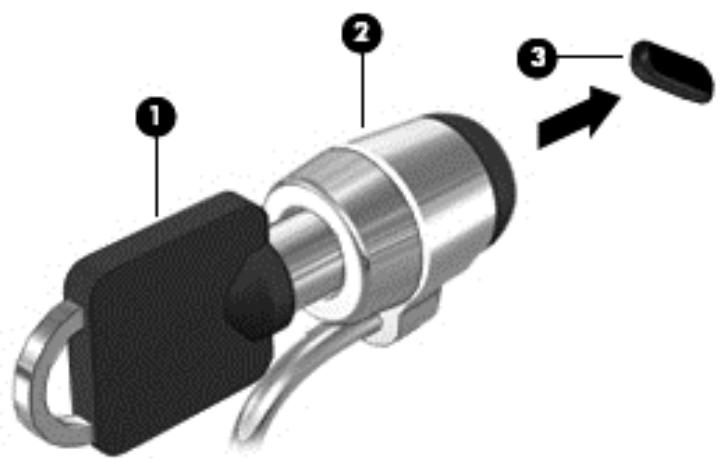
- Retirez la clé et conservez-la en lieu sûr.
10 Utilisation de setup utility (BIOS) et des diagnostics système
L'utilitaire Setup Utility, à savoir le BIOS (Basic Input/Output System), contrôle la communication entre tous les périphériques d'entrée et de sortie du système (par exemple, les unités de disques, écrans, claviers, souris et imprimantes). Setup Utility (BIOS) inclut des paramètres pour les types de périphériques installés, la séquence de démarrage de l'ordinateur, ainsi que la quantité de la mémoire système et de la mémoire étendue.
Démarrage de setup utility (BIOS)
Pour démarrer Setup Utility (BIOS), démarrez ou redémarrez l'ordinateur, appuyez rapidement sur la touche Échap, puis appuyez sur la touche F10.
Des informations sur la navigation dans Setup Utility (BIOS) s'affichent en bas de l'écran.

REMARQUE: Procédez avec la plus grande prudence lorsque vous apportez des modifications dans Setup Utility (BIOS). Toute erreur pourrait empêcher l'ordinateur de fonctionner correctement.
Mise à jour du BIOS
Des mises à jour du BIOS peuvent être disponibles sur le site Web HP.
La plupart des mises à jour du BIOS proposées sur le site Web HP se présentent sous la forme de fichiers compressés appelés SoftPaqs.
Certaines mises à jour intègrent un fichier appelé Readme.txt qui contient des informations sur l'installation du fichier et la résolution de problèmes qui y sont liés.
Identification de la version du BIOS
Pour déterminer si les mises à jour du BIOS disponibles sont ultérieures aux versions du BIOS actuellement installées sur l'ordinateur, vous devez connaître la version actuelle du BIOS système.
Vous pouvez afficher des informations sur la version du BIOS (appelé également date ROM et BIOS système) en appuyant sur fn+echap (si vous êtes déjà dans Windows) ou en utilisant Setup Utility (BIOS).
- Démarrez Setup Utility (BIOS). Reportez-vous à la section Démarrage de Setup Utility (BIOS) à la page 60.
- Utilisez les touches de direction pour sélectionner Main (Principal).
- Notez votre version BIOS actuelle.
- Pour quitter Setup Utility (BIOS) sans enregistrer vos modifications, utilisez les touches de direction pour sélectionner Exit (Quitter), sélectionnez Exit Discarding Changes (Quitter en ignorant les modifications), puis appuyez sur la touche entrée.
Téléchargement d'une mise à jour du BIOS
ATTENTION: Pour éviter d'endommager l'ordinateur ou de faire échouer l'installation, téléchargez et installez une mise à jour du BIOS uniquement lorsque l'ordinateur est connecté à une source d'alimentation externe fiable via un adaptateur secteur. N'effectuez aucun téléchargement ni aucune installation de mise à jour du BIOS lorsque l'ordinateur fonctionne sur batterie, est installé dans un dispositif d'accueil en option ou connecté à une source d'alimentation en option. Au cours du téléchargement et de l'installation, suivez les instructions ci-dessous.
Ne déconnectez pas l'alimentation de l'ordinateur en débranchant le cordon d'alimentation de la prise secteur.
N'arrêtez pas l'ordinateur et n'activez pas le mode veille.
Abstenez-vous d'insérer, de retirer, de connecter ou de déconnecter un périphérique, un cable ou un cordon.
- Dans l'écran d'accueil, tapez support, puis sélectionnez l'application HP Support Assistant.
- Sélectionnez Mises à jour, puis Mise au point, et ensuite Vérifier les mises à jour HP maintenant.
- Suivez les instructions à l'écran.
- Dans la zone de téléchargement, procédez comme suit :
a. Identifiez la mise à jour du BIOS la plus récente et comparez-la à la version du BIOS actuellement installée sur l'ordinateur. Si la mise à jour est plus récente que votre BIOS, notez la date, le nom et d'autres informations. Ces informations vous seront utiles pour rechercher la mise à jour une fois qu'elle aura été téléchargée sur le disque dur. b. Si la mise à jour est plus récente que votre BIOS, suivez les instructions à l'écran pour télécharger votre sélection sur le disque dur.
Notez le chemin d'accès à l'emplacement où sera téléchargeée la mise à jour du BIOS sur le disque dur. Vous devrez acceder à cet emplacement lorsque vous serez prét à installer la mise à jour.

REMARQUE: Si vous connectez votre ordinateur à un réseau, consultez l'administrateur réseau avant d'installer des mises à jour logicielles, en particulier celles du BIOS système.
Les procédures d'installation du BIOS variant. Une fois le téléchargement terminé, suivez les instructions à l'écran. Si aucune instruction ne s'affiche, procédez comme suit :
- Dans l'écran Démarrer, tapez e, puis sélectionnez Explorateur de fichiers.
- Sélectionnez votre disque dur. Il s'agit généralement de Disque local (C:).
- À l'aide du chemin d'accès noté précédemment, ouvre le dossier du disque dur qui contient la mise à jour.
- Double-cliquez ou tapez deux fois sur le fichier dont l'extension est .exe (par exemple, nomfichier.exe).
L'installation du BIOS commence.
- Terminez l'installation en suivant les instructions à l'écran.

REMARQUE: Lorsqu'un message apparait à l'écran pour indiquer que l'installation s'est correctement déroulée, vous pouvez supprimer le fichier téléchargé du disque dur.
Utilisation des diagnostics système
Les diagnostics système vous permettent d'exécuter des tests de diagnostic pour déterminer si les éléments matériels de l'ordinateur fonctionnent correctement.
Pour démarrer les diagnostics système :
- Démarrez ou redémarrez l'ordinateur, appuyez rapidement sur la touche echap, puis appuyez sur la touche f2.
- Sélectionnez le test de diagnostic que vous souhaitez exécuter, puis suivez les instructions à l'écran.

REMARQUE : Pour interrompre un test de diagnostic en cours d'exécution, appuyez sur la touche Échap.
11 Sauvegarde et restauration
Vite ordinateur comprend des outils fournis par le système d'exploitation et par HP pour vous aider à protéger vos données et à les restaurer si besoin. Ces outils vous permettent de rétablir le bon fonctionnement de votre ordinateur ou même de le restaurer à son état d'origine, le tout très simplement.
Ce chapitre couvre les processus suivants :
- Création de supports de restauration et de sauvegardes
- Restauration de votre système

REMARQUE: Ce manuel présente les options de sauvegarde et de restauration. Pour plus d'informations sur les outils fournis, reportez-vous à Aide et support. Dans l'écran d'accueil, tapez a, puis sélectionnez Aide et support.
Création de supports de restauration et de sauvegardes
Lorsque vous effectuez une restauration après une panne système, vous pouvez rétablir toutes les données de la dernière sauvegarde.
- Après avoir installé l'ordinateur, créez un support HP Recovery. Cette étape crée une sauvegarde de la partition HP Recovery sur l'ordinateur. La sauvegarde peut être utilisée pour réinstaller le système d'exploitation d'origine en cas de corruption ou de remplacement du disque dur.
Le support HP Recovery que vous créez vous offre les options de restauration suivantes :
- Restauration du système - Réinstalle le système d'exploitation d'origine et les logiciels installés en usine.
- Restauration d'image réduite - Réinstallé le système d'exploitation et tous les pilotes et logiciels liés au matériel, mais pas les autres applications logicielles.
- Réinitialisation des paramètres d'usine - Restaure l'ordinateur à son état d'origine en supprimant toutes les données du disque dur et en recréant les partitions. Ensuite, le système d'exploitation et les logiciels installés en usine sont réinstallés.
Reportez-vous à la section Création des supports HP Recovery à la page 65.
- Lorsque vous ajoutez du matériel et des logiciels, créez des points de restauration. Un point de restauration système est un instantané de certains contenus du disque dur, enregistré par la fonction Restauration du système de Windows, à un moment spécifique. Un point de restauration système contient des informations utilisées par Windows, telles que les paramètres du registre. Windows crée automatiquement un point de restauration système au cours des mises à jour Windows et d'autres opérations de maintenance système (telles que les mises à jour logicielles, les analyses de sécurité ou les diagnostics système). Vous avez également la possibilité de créer manuellement un point de restauration système à tout moment. Pour plus d'informations sur la création de points de restauration système spécifique, consultez le Centre d'aide et de support Windows. Dans l'écran d'accueil, tapez a, puis sélectionnez Aide et support.
- Lorsque vous ajoutez des photos, de la vidéo, de la musique et d'autres fichiers personnels, créez une sauvegarde de vos données personnelles. La fonction Historique des fichiers de
Windows permet de sauvegarder de façon régulière et automatique les bibliothèques, le bureau, les contacts et les favoris Windows. Si vous supprimez accidentellement des fichiers de votre disque dur et qu'ils ne peuvent plus être récupérés dans la Corbeille ou si des fichiers sont corrompus, vous pouvez restaurer les fichiers sauvegardés avec la fonction Historique des fichiers. La restauration de fichiers s'avère également utile si vous choisissez de réinitialiser l'ordinateur en réinstallant Windows ou de restaurer le système avec HP Recovery Manager.

REMARQUE : La fonction Historique des fichiers n'est pas activée par défaut; vous devez la sélectionner.
Pour plus d'informations et d'instructions sur l'activation de la fonction Historique des fichiers de Windows, reportez-vous à l'outil Aide et support de Windows. Dans l'écran d'accueil, tapez a, puis sélectionnez Aide et support.
HP Recovery Manager est un logiciel qui permet de créer un support de restauration une fois l'installation de l'ordinateur terminée. Avec ce support, vous pouvez effectuer une restauration du système en cas de corruption du disque dur. La restauration du système réinstalle le système d'exploitation d'origine et les logiciels installés en usine, puis configure les paramètres des logiciels. Le support HP Recovery peut également être utilisé pour personnaliser le système ou pour aider au remplacement du disque dur.
- Un seul jeu de supports HP Recovery peut être créé. Manipulez ces outils de restauration avec précaution et conservez-les en lieu sûr. HP Recovery Manager examine l'ordinateur et détermine la capacité de stockage requise pour l'unité flash USB vierge ou le nombre de DVD vierges nécessaires. Pour créer des disques de restauration, votre ordinateur doit être équipé d'une unité optique capable de graver des DVD. Vous ne devez utiliser uniquement des disques vierges DVD-R, DVD+R, DVD-R double couche ou double couche haute qualité. N'utilisez pas de disques réinscriptibles, tels que des DVD-RW, DVD+RW, DVD-RW double couche ou des BDRE (Blu-ray réinscriptibles); ils sont incompatibles avec le logiciel HP Recovery Manager. Vous pouvez également utiliser une unité flash USB vierge haute qualité.
- Si vous souhaitez créer un support de restauration sur DVD alors que votre ordinateur ne possède aucune unité optique capable de graver des DVD, vous pouvez utiliser une unité optique externe (vendue séparément) afin de créer des disques de restauration ou vous pouvez obtenir des disques de restauration pour votre ordinateur sur le site Web HP. Pour accéder au support des États-Unis, ouvrez la page http://www.hp.com/go/contactHP. Pour accéder au support international, ouvrez la page http://welcome.hp.com/country/us/en/wwwcontact_us.html. Si vous possédez une unité optique externe, elle doit être directement connectée à un port USB de l'ordinateur et non au port USB d'un périphérique externe (de type concentrateur USB). L'ordinateur doit être connecté au secteur avant de commencer la création du support de restauration.
- Cette procédure peut durer une heure ou plus. Elle ne doit pas être interrompue.
- Si nécessaire, vous pouvez quitter le logiciel avant d'avoir fini de créer tous les DVD de restauration. HP Recovery Manager finit alors la gravure en cours. À l'ouverture suivante de HP Recovery Manager, vous êtes invité à continuer et les disques restants sont gravés.
Pour créer un support HP Recovery :
- Dans l'écran d'accueil, tapez recovery, puis sélectionnez HP Recovery Manager.
- Sélectionnez Création du support de restauration, puis suivez les instructions à l'écran pour continuer.
Si vous devez restaurer le système, reportez-vous à la section Restauration à l'aide de HP Recovery Manager à la page 68.
Restauration
Plusieurs options permettent de restaurer votre système. Choisissez la méthode la mieux adaptée à votre situation et à votre niveau de compétence :
- Si vous souhaitez restaurer vos données et fichiers personnels à partir des sauvegardes que vous avez créées, vous pouvez utiliser la fonction Historique des fichiers de Windows. Pour plus d'informations et d'instructions sur l'utilisation de la fonction Historique des fichiers, reportez-vous à l'outil Aide et support de Windows. Dans l'écran d'accueil, tapez a, puis sélectionnez Aide et support.
- Si vous souhaitez corriger un problème lié à une application ou un pilote préinstallé, utilisez l'option Réinstallation de pilotes et d'applications de HP Recovery Manager pour réinstaller chaque application ou pilote.
Dans l'écran d'accueil, tapez recovery, Sélectionnez HP Recovery Manager, Sélectionnez Réinstallation de pilotes et d'applications, puis suivez les instructions à l'écran.
Si vous souhaitez restaurer le système à un état antérieur sans perdre de données personnelles, la fonction Restauration du système de Windows peut s'avérer utile. Elle vous permet de restaurer sans toutes les exigences de l'option Actualiser de Windows ou d'une réinstallation. Windows crée automatiquement des points de restauration système au cours des mises à jour Windows et d'autres opérations de maintenance système. Même si vous ne créez pas manuellement de point de restauration, vous pouvez restaurer le système à un point de restauration précédent, créé automatiquement. Pour plus d'informations et d'instructions sur l'utilisation de la fonction Historique des fichiers de Windows, reportez-vous à l'outil Aide et support de Windows. Dans l'écran d'accueil, tapez a, puis sélectionnez Aide et support. Si vous souhaitez restaurer rapidement et facilement le système sans perdre vos données personnelles, paramètres ou applications préinstallées sur votre ordinateur ou achetées dans Windows Store, envisagez d'utiliser l'option Actualiser de Windows. Aucune sauvegarde des données sur une autre unité n'est nécessaire. Reportez-vous à la section Utilisation de l'option Actualiser de Windows pour une restauration rapide et facile à la page 67. - Si vous souhaitez restaurer votre ordinateur à son état d'origine, Windows offre une méthode facile permettant de supprimer l'ensemble des données personnelles, applications et paramètres, puis de réinstaller Windows.
Pour plus d'informations, reportez-vous à la section Suppression de tout le contenu et réinstallation de Windows à la page 67.
Si vous souhaitez réinitialiser votre ordinateur à l'aide d'une image réduite, vous pouvez désirer l'option HP Restauration d'image réduite dans la partition HP Recovery (certains modèles) ou le support HP Recovery. La restauration d'image réduite installe uniquement les pilotes et applications d'activation du matériel. D'autres applications fournies dans l'image peuvent être installées par le biais de l'option Réinstallation de pilotes et d'applications de HP Recovery Manager.
Pour plus d'informations, reportez-vous à la section Restauration à l'aide de HP Recovery Manager à la page 68.
- Si vous souhaitez restaurer le partitionnement et le contenu d'origine de l'ordinateur, vous pouvez désirer l'option Restauration du système dans le support HP Recovery. Si vous avez remplacé le disque dur, vous pouvez utiliser l'option Initialisation des paramètres d'usine du support HP Recovery pour restaurer l'image d'usine sur le disque de remplacement.
Pour plus d'informations, reportez-vous à la section Restauration à l'aide de HP Recovery Manager à la page 68.
Si vous souhaitez supprimer la partition de restauration pour libérer de l'espace sur le disque dur, HP Recovery Manager offre l'option Suppression de la partition de restauration.
Pour plus d'informations, reportez-vous à la section Suppression de la partition HP Recovery à la page 70.
Utilisation de l'option actualiser de windows pour une restauration rapide et facile
Lorsque votre ordinateur ne fonctionne pas correctement et présente de l'instabilité, l'option Réactualiser de Windows vous permet de partir sur de nouvelles bases tout en conservant les éléments qui sont importants pour vous.

IMPORTANT : L'option Réactualiser supprime les applications traditionnelles qui n'étaient pas préinstallées sur le système.

REMARQUE: Au cours de la réactualisation, la liste des applications traditionnelles supprimées est enregistrée pour vous permettre de vérifier rapidement ce que vous aurez à réinstaller. Pour des instructions sur la réinstallation des applications traditionnelles, reportez-vous à Aide et Support. Dans l'écran d'accueil, tapez a, puis Sélectionnez Aide et support.

REMARQUE: Vous serez peut-être invité à donner votre accord ou à saisir votre mot de passe pendant ce processus. Pour plus d'informations, reportez-vous à l'outil Aide et support de Windows. Dans l'écran d'accueil, tapez a, puis Sélectionnez Aide et support.
Pour lancer l'option Actualiser :
- Dans l'écran d'accueil, placez le pointeur dans le coin supérieur ou inférieur droit de l'écran pour afficher les icônes.
- Sélectionnez Paramètres.
- Sélectionnez Changer les paramètres du PC dans le coin inférieur droit de l’écran, puis sélectionnez Général dans l’écran des paramètres de l’ordinateur.
- Faites défiler les options disponibles à droite pour afficher Actualiser votre PC sans affecter vos fichiers.
- Sous Actualiser votre PC sans affecter vos fichiers, Sélectionnez Démarrer, puis suivez les instructions à l'écran.
Suppression de tout le contenu et réinstallation de windows
Vous aimeriez pouvoir effectuer un reformatage détaillé de votre ordinateur ou supprimer des données personnelles avant de donner ou recycler votre ordinateur. Le processus décrit dans cette section permet de restaurer rapidement et simplement votre ordinateur à son état d'origine. Cette option supprime l'ensemble des données, applications et paramètres personnels de votre ordinateur et réinstalle Windows.

IMPORTANT : Cette option ne fournit pas de sauvegarde de vos données. Avant de l'utiliser, sauvegardez toutes les données personnelles que vous souhaitez conserver.
Vous soupesez lancer cette option à l'aide de la touche f11 ou à partir de l'écran d'accueil.
Pour utiliser la touche f11 :
- Appuyez sur la touche f11 au moment de l'amorçage de l'ordinateur.
-0U-
Appuyez sur la touche F11 et maintenez-la enfoncée pendant que vous appuyez sur l'interrupteur d'alimentation.
- Choisissez la disposition de votre clavier.
- Sélectionnez Résoudre les problèmes dans le menu des options d'amorçage.
- Sélectionnez Réinitialiser votre PC, puis suivez les instructions à l'écran.
Pour utiliser l'écran d'accueil :
- Dans l'écran d'accueil, placez le pointeur dans le coin supérieur ou inférieur droit de l'écran pour afficher les icônes.
- Sélectionnez Paramètres.
- Sélectionnez Changer les paramètres du PC dans le coin inférieur droit de l’écran, puis sélectionnez Général dans l’écran des paramètres de l’ordinateur.
- Faites défiler les options disponibles à droite pour afficher Tout supprimer et réinstaller Windows.
- Sous Supprimer tout et réinstaller Windows, Sélectionnez Démarrer, puis suivez les instructions à l'écran.
Restauration à l'aide de HP recovery manager
Le logiciel HP Recovery Manager permet de restaurer l'ordinateur à son état d'origine. À l'aide du support HP Recovery que vous avez créé, vous pouvez choisir parmi les options de restauration suivantes :
- Restauration du système - Réinstalle le système d'exploitation d'origine, puis configure les paramètres des logiciels installés en usine.
- Restauration d'image réduite - Réinstallé le système d'exploitation et tous les pilotes et logiciels liés au matériel, mais pas les autres applications logicielles.
- Réinitialisation des paramètres d'usine - Restaure l'ordinateur à son état d'origine en supprimant toutes les données du disque dur et en recréant les partitions. Ensuite, le système d'exploitation et les logiciels installés en usine sont réinstallés.
La partition HP Recovery (certains modèles) permet d'effectuer une restauration d'image réduite.
Ce que vous devez savoir
HP Recovery Manager restaure uniquement les logiciels installés en usine. Pour les logiciels non fournis avec cet ordinateur, vous devez les télécharger sur le site Web de l'éditeur ou les réinstaller à l'aide du support fourni par l'éditeur. En cas de problème informatique, la restauration avec HP Recovery Manager doit être utilisée en dernier recours. Le support HP Recovery doit être utilisé en cas de défaillance du disque dur.
Pour les options Réinitialisation des paramètres d'usine ou Restauration du système, vous nevez utiliser le support HP Recovery. - Si le support HP Recovery ne fonctionne pas, vous pouvez obtenir un support de restauration pour votre système sur le site Web HP. Pour accéder au support des États-Unis, ouvrez la page http://www.hp.com/go/contactHP. Pour accéder au support international, ouvrez la page http://welcome.hp.com/country/us/en/wwcontact_us.html.

IMPORTANT : HP Recovery Manager ne fournit pas automatiquement de sauvegarde de vos données personnelles. Avant de commencer la restauration, sauvegardez toutes les données personnelles que vous souhaitez conserver.
Utilisation de la partition HP recovery pour restaurer une image réduite (certains modèles)
La partition HP Recovery (certaines modèles) vous permet de restaurer une image réduite sans utiliser de disques de restauration ou d'unité flash USB de restauration. Ce type de restauration peut uniquement être utilisé si le disque dur fonctionne encore.
Pour démarrer HP Recovery Manager à partir de la partition HP Recovery :
- Appuyez sur la touche F11 au moment de l'amorçage de l'ordinateur.
-0u-
Appuyez sur la touche F11 et maintenez-la enfoncée pendant que vous appuyez sur l'interrupteur d'alimentation.
- Choisissez la disposition de votre clavier.
- Sélectionnez Résoudre les problèmes dans le menu des options d'amorçage.
- Sélectionnez Recovery Manager et suivez les instructions à l'écran.
Utilisation du support HP recovery pour la restauration
Vous pouvez utiliser le support HP Recovery pour restaurer le système d'origine. Cette méthode peut être utilisée si votre système ne possède pas de partition HP Recovery ou en cas de défaillance du disque dur.
- Dans la mesure du possible, sauvegardez tous les fichiers personnels.
- Insérez le premier disque de restauration HP dans un lecteur optique externe en option, puis redémarrez l'ordinateur.
-ou-
Insérez l'unité flash USB HP Recovery que vous avez créée dans un port USB de votre ordinateur, puis redémarrez l'ordinateur.

REMARQUE: Si l'ordinateur ne redémarre pas automatiquement dans HP Recovery Manager, modifiez l'ordre d'amorçage de l'ordinateur. Reportez-vous à la section Modification de l'ordre d'amorçage de l'ordinateur à la page 69.
- Suivez les instructions à l'écran.
Modification de l'ordre d'amorçage de l'ordinateur
Si l'ordinateur ne redémarre pas dans HP Recovery Manager, vous pouvez modifier l'ordre d'amorçage de l'ordinateur, à savoir l'ordre des périphériques répertoriés dans le BIOS suivi par
l'ordre au moment du démarrage. Vous pouvez, par exemple, sélectionner une unité optique ou une unité flash USB.
Pour modifier l'ordre d'amorçage :
- Insérez le support HP Recovery que vous avez créé.
- Redémarrez l'ordinateur, appuyez rapidement sur la touche Échap, puis appuyez sur la touche F9 pour afficher les options d'amorçage.
- Sélectionnez l'unité optique ou l'unité flash USB à partir de laquelle effectuer l'amorçage.
- Suivez les instructions à l'écran.
Suppression de la partition HP recovery
Le logiciel HP Recovery Manager vous permet de supprimer la partition HP Recovery pour libérer de l'espace sur le disque dur.

IMPORTANT : La suppression de la partition HP Recovery signifie que vous ne pouvez plus utiliser l'option Réinitialiser de Windows, l'option de suppression de tout le contenu et de réinstallation de Windows ou l'option Restauration d'image réduite de HP Recovery Manager. Créez le support HP Recovery avant de supprimer la partition Recovery pour vous assurer de disposer d'options de restauration; reportez-vous à la section Création des supports HP Recovery à la page 65.
Suivez ces étapes pour supprimer la partition HP Recovery :
- Dans l'écran d'accueil, tapez recovery, puis Sélectionnez HP Recovery Manager.
- Sélectionnez Suppression de la partition de restauration, puis suivez les instructions à l'écran pour continuer.
Tension d'entrée
Les informations relatives à l'alimentation contenues dans cette section peuvent s'avérer utiles si vous voyagez à l'étranger avec votre ordinateur.
L'ordinateur utilise une alimentation continue, qui peut être fournie par une source d'alimentation en courant alternatif ou continu. La source d'alimentation en courant alternatif doit être comprise entre 100 et 240 V, 50–60 Hz. Bien que l'ordinateur puisse fonctionner sur une source d'alimentation en courant continu autonome, il est vivement recommandé d'utiliser uniquement un adaptateur secteur ou une source d'alimentation en courant continu fournis ou agréés par HP pour alimenter l'ordinateur.
L'ordinateur peut fonctionner sur une alimentation en courant continu correspondant aux caractéristiques suivantes : La tension et l'intensité de fonctionnement varient selon les plateformes.
| Tension d'entrée | Valeur nominale |
| Tension et intensité de fonctionnement | 19,5 V cc @ 3,33 A - 65 W |
| Connexion CC pour alimentation externe HP | - - - - - - |

REMARQUE: Ce produit est conçu pour des systèmes électriques en Norvège ayant une tension phase à phase ne dépassant pas 240 Vrms.

REMARQUE: La tension et l'intensité de fonctionnement de l'ordinateur sont indiquées sur l'étiquette de conformité du système.
Environnement d'exploitation
| Facteur | Système métrique | Système américain |
| Température |
| En fonctionnement | 5 à 35°C | 41 à 95°F |
| Hors fonctionnement | -20 à 60°C | -4 à 140°F |
| Humidité relative (sans condensation) |
| En fonctionnement | 10 à 90 % | 10 à 90 % |
| Hors fonctionnement | 5 à 95 % | 5 à 95 % |
| Altitude maximale (sans pressurisation) |
| En fonctionnement | -15 à 3 048 m | -50 à 10 000 pieds |
| Hors fonctionnement | -15 à 12 192 m | -50 à 40 000 pieds |
13 Électricité statique
Une décharge electrostatique est la décharge d'électricité statique produite lorsque deux objets entrent en contact (comme lorsque vous marchez sur un tapis et touchez une poignée de porte en métal).
Une décharge d'électricité statique émise par les doigts ou par tout autre conducteur electrostatique est susceptible d'endommager les composants électroniques. Afin d'éviter tout risque de détérioration de l'ordinateur, d'une unité ou toute perte d'informations, respectez les précautions suivantes :
Si les instructions d'installation ou de retrait vous indiquent de débrancher l'ordinateur, faites-le après vous être assuré être correctement relié à la terre et avant de retirer un couvercle. - Conservez les composants dans leur emballage de protection contre l'électricité statique jusqu'à ce que vous soyez prêt à les installer. - Évitez de toucher les broches, les conducteurs et les circuits. Manipulez les composants électroniques aussi peu que possible. Utilisez des outils non magnétiques. - Avant de manipuler les composants, débarrasssez-vous de l'électricité statique en touchant une surface métallique non peinte du composant. Si vous retirez un composant, placez-le dans un emballage de protection contre l'électricité statique.
Pour plus d'informations sur l'électricité statique ou le retrait et l'installation des composants, contactez le support.
Activités amusantes à faire 1
actualiser 67
ordinateur 66
Adaptateur secteur 7
adaptateur secteur, test 44
Aide et support : mode d'accès 36
alimentation
batterie 40
economie 42
alimentation, identification de
L'interrupteur 12
alimentation, identification des moyens 6, 11
Alimentation par batterie 40
alimentation secteur externe, utilisation 43
antivol à câble, installation 58
Applications Windows, identification de la touche 13
arret 45
Arrêt de l'ordinateur 45
audio 22
balayage à partir du bord droit 33
Balayage à partir du bord gauche 30, 34
batterie
économie de l'énergie 42
Mise au rebut 43
replacement 43
stockage 43
batterie, identification du verrou 14
batterie, loquet de dégagement 14
BIOS
Identification de la version 60
mise à jour 60
Téléchargement d'une mise à jour 61
Bouton d'activation et
Désactivation du pavé tactile 10
bouton des périphériques sans fil 16
boutons
Activation/désactivation du pavé tactile 10
droit du pavé tactile 10
gauche du pavé tactile 10
Boutons du pavé tactile 10
câble réseau
Exigences du réseau LAN 20
cables
USB 48
cable USB, connexion 48
carte numérique
insertion 49
casques
connexion 23
clavier
utilisation 35
clic droit
Utilisation des mouvements de l'écran tactile 31
commandes des périphériques sans fil
bouton 16
système d'exploitation 16
Wireless Assistant, logiciel 16
concentrateurs 47
Concentrateurs USB 47
Configuration des fonctions audio d'un périphérique HDMI 25
conformité, informations périphériques sans fil
Étiquettes de certification 15
connecteur d'alimentation 7
connecteur d'alimentation, identification 7
connecteur de carte numérique, identification 6
connecteurs
cable antivol 7
carte numérique 6
Connexion à un réseau WLAN 19
Connexion Internet, configuration 18
Connexion réseau WLAN d'entreprise 19
Connexion réseau WLAN public 19
CyberLink PowerDVD 25
décharge électrostatique 72
Définition d'un mot de passe pour quitter le mode veille 39
Défragmenteur de disque 51
Déplacement avec l'ordinateur 15, 43
Description du modèle étiquette 14
disque dur HP 3D DriveGuard 51
disques pris en charge restauration 65
échap, identification de la touche 13
économie, énergie 42
écran tactile, utilisation 30
éléments
côté droit 5
côté gauche 7
ecran 8
partie inférieure 14
partie supérieure 10
emplacement pour câble antivol, identification 7
Défragmenteur de disque 51
Nettoyage de disque 52
entretien de l'ordinateur 52
Environnement d'exploitation 71
envoi de l'ordinateur 53
Étiquette de service, ordinateur 14
étiquettes
périphériques sans fil, certification 15
Réglementations 15
service 14
WLAN 15
étiquettes de service
localisation 14
Fichiers supprimés
restauration 66
fn, identification de la touche 13, 37
Fonctions audio, vérification 23
haut-parleurs
connexion 23
haut-parleurs, identification 12, 22
HDMI
Configuration des fonctions audio 25
HP 3D DriveGuard 51
HP Recovery Manager 68
Correction des problèmes d'amorçage 69
démarrage 69
image réduite
creation 68
Informations sur la batterie, recherche 41
Informations système, touches d'activation 37
installation
antivol à câble en option 58
Mises à jour critiques 58
Intel Rapid Start Technology 38
Intel Wireless Display 25
interrupteurs
alimentation 12
Jauge d'alimentation 40
LAN
connexion 20
logiciel
défragmenteur de disque 51
Nettoyage de disque 52
Logiciel antivirus, utilisation 57
logiciel pare-feu 57
logiciels
CyberLink PowerDVD 25
Logiciels de sécurité Internet, utilisation 57
loquet, dégagement de la
terie 14
micro-casque
connexion 23
microphone interne,
Identification 9,21
mises à jour logicielles,
Installation 58
Mises à jour logicielles HP et tierces, installation 58
mises à jour Windows,
Installation 58
mots de passer
Setup Utility (BIOS) 56
Windows 56
mots de passe de Setup Utility (BIOS) 56
mot de passe Windows 56
mouvement d'étirement sur l'écran tactile 32
mouvement de défilament du pavé tactile 28
mouvement de pincement du pavé tactile 28
mouvement de pincement sur l'écran tactile 32
mouvement de pression du pavé tactile 27
Mouvement de zoom du pavé tactile 28
Mouvements de balayage à partir du bord 29,33
balayage à partir du bord droit 29
balayage à partir du bord supérieur 29,34
Mouvements du pavé tactile 27, 29
Mouvements de balayage à partir du bord 30
pincement 28
pression 27
zoom 28
Mouvements du pavé tactile
défilament 28
mouvements sur l'écran tactile 33, 34
Appuyer et maintenir enfoncé 31
clicdroit 31
Glissement à un doigt 31
Mouvements de balayage à partir du bord 33, 34
pincement 32
pression 31
Muet, identification du voyant 11 musique 22
Nettoyage de disque 52
Nettoyage de l'ordinateur 52
Niveau critique de batterie 42
nom et numéro du produit, ordinateur 14
numéro de série 14
ordinateur, déplacement 43
Ordre d'amorçage, changement ; HP Recovery Manager 69
ouvertures d'aération, identification 7, 14
paramètres d'alimentation 40
partition de restauration 69 retrait 70
Partition de restauration HP 69
restauration 69 retrait 70
pavé tactile 26
pavé tactile, identification de la zone 10
période de garantie étiquette 14
périphérique Bluetooth 16, 19
périphériques externes 48
périphériques externes en option, utilisation 48
périphériques haute définition, connexion 24, 25
périphériques sans fil, étiquette de certification 15
périphériques sans fil, voyant 11
périphériques USB
connexion 47
description 47
retrait 48
point de restauration système
creation 63
restauration 66
Port HDMI, connexion 24
port HDMI, identification 6,21
ports HDMI 6,21,24
Intel Wireless Display 25
USB 2.0 8, 22
USB 3.0 6,22
PowerDVD 25
prise d'entrée audio (microphone) 8 réseau 6
RJ-45 (réseau) 6
sortie audio (casque) 8,22
Voyants RJ-45 (réseau) 6
prise RJ-45 (réseau), identification 6
Recommandations 1
Recyclage ordinateur 66, 67
réglementations, informations étiquette de conformité 15
Réinitialisation étapes 6
ordinateur 66, 67
Réinitialisation de l'ordinateur 67
réseau, identification de la prise 6
Réseau sans fil, protection 58
réseau sans fil (WLAN)
connexion 19
Connexion réseau WLAN d'entreprise 19
connexion réseau WLAN
public 19
équipement nécessaire 18
plage de fonctionnement 19
sécurities 18
utilisation 17
restauration 66, 67
avec le support HP Recovery 65
démarrage 69
disques 65, 69
Disques pris en charge 65
Fonction Historique des fichiers
de Windows 66
HP Recovery Manager 68
support 69
système 68
unité flash USB 69
Restauration d'une image réduite 69
Restauration du système 68
restauration du système
d'origine 68
sauvegarde
Fichiers personnels 64
sauvegarde des logiciels et des
données 58
sauvegardes 63
sécurités, réseau sans fil 18
sortie audio (casque), prise 8,22 souris
utilisation 35
souris externe
configuration des
préférences 26
Stockage d'une batterie 43
suppression de tout le contenu et
Réinstallation de Windows 67
système bloqué 45
température 43
température de la batterie 43
tension d'entrée 71
Test d'un adaptateur secteur 44
touche f1 36
touche f10 36
touche f11 36
touche f12 36
touche f2 36
touche f3 36
touche f4 36
touche f6 36
touche f7 36
touche f8 36
touche f9 36
touches
action 13
augmentation de la luminosité
de l'écran 36
augmentation du volume 36
basculement de l'image à
I'ecran 36
fonctions 35
Identification 13
Morceau ou chapitre suivant 36
Muet 36
périphériques sans fil 36
réduction de la luminosité de
I'ecran 36
Réduction du volume 36
utilisation 35
touches d'activation
afficher les informations
système 37
description 37
fonctions 37
utilisation 37
touches d'activation du clavier,
Identification 37
touches de raccourci
touches de raccourci
Windows 8 36
Touche Windows, identification 13
Transport de l'ordinateur 53
USB 2.0, identification des ports 8, 22
USB 3.0, identification des ports 6, 22
Utilisation de l'alimentation secteur externe 43
Utilisation des mots de passe 55
veille
activation 39
Désactivation 39
Veille
Activation 38
veille prolongée
activation suite à un niveau
critique de batterie 42
Veille prolongée
Activation 38, 39
Quitter 39
Vérification des fonctions audio 23
ver maj, identification du voyant 11
video 24
Voyant des périphériques sans fil 16
Voyant du disque dur 6
Voyant du pavé tactile 10
voyants
Adaptateur secteur 7
alimentation 6, 11
disque dur 6
Muet 11
Pavé tactile 10, 11
périphériques sans fil 11
vermaj 11
webcam 9,21
webcam 22
webcam, identification 9, 21
webcam, identification du voyant 9,21
webcam interne, identification du
voyant 9,21
Windows
fonction Historique des
Fichiers 64, 66
Option Actualiser 66, 67
option de suppression de tout
le contenu et de
Réinstallation 67
point de restauration système 63, 66
Réinitialisation 67
Réinstallation 66, 67
Restauration de fichiers 66
sauvegarde 64
Wireless Assistant, logiciel 16
WLAN, configuration 18
WLAN, étiquette 15
WLAN, identification des antennes 8
WLAN, périphérique 17