
HALION - échantillonneur virtuel STEINBERG - Notice d'utilisation et mode d'emploi gratuit
Retrouvez gratuitement la notice de l'appareil HALION STEINBERG au format PDF.


| Type de produit | Échantillonneur virtuel |
| Marque | STEINBERG |
| Modèle | HALION |
| Compatibilité | VST 2.0 (Cubase VST 5.0+, Nuendo 1.5+, autre hôte VST) |
| Polyphonie | 256 voix |
| Multitimbral | 16 canaux MIDI avec programmes assignables |
| Résolution audio | 8, 16, 24, 32 bits (virgule flottante) |
| Sorties virtuelles | 12 (4 stéréo + 4 mono) |
| Formats audio importés | WAV, AIFF, AIFC, SDII, REX, LM4/LM9, Akai S1000/S2000/S3000, EMU (multiples), SoundFonts 2.x, Giga |
| Édition d'échantillons | Keyzone (tessiture/vélocité), boucles (Sustain/Release), enveloppes ADSR, filtre multimode (passe-bas, passe-haut, passe-bande, notch), LFO, modulation, MegaTrigg |
| Préchargement mémoire | Partiel (début de l'échantillon en RAM, reste en streaming disque) |
| Processeur minimal (PC) | Pentium 266 MHz (recommandé 400 MHz) |
| RAM minimale (PC) | 128 Mo (recommandé 512 Mo) |
| Système d'exploitation (PC) | Windows 95, 98, ME, 2000 |
| Processeur minimal (Mac) | Power Mac 604e/250 MHz (recommandé G3) |
| RAM minimale (Mac) | 128 Mo (recommandé 512 Mo) |
| Système d'exploitation (Mac) | Mac OS 9.0 ou ultérieur |
| Fonctions globales | Automation complète (SysEx), contrôleurs MIDI (Cutoff CC74, Resonance CC71, etc.), 128 programmes par banque, accord général, volume général |
| Glissando (Glide) | Jusqu'à 3 secondes |
| Groupement polyphonique | 16 groupes, assignation voix par groupe |
FOIRE AUX QUESTIONS - HALION STEINBERG
Questions des utilisateurs sur HALION STEINBERG
0 question sur cet appareil. Repondez a celles que vous connaissez ou posez la votre.
Poser une nouvelle question sur cet appareil
Téléchargez la notice de votre échantillonneur virtuel au format PDF gratuitement ! Retrouvez votre notice HALION - STEINBERG et reprennez votre appareil électronique en main. Sur cette page sont publiés tous les documents nécessaires à l'utilisation de votre appareil HALION de la marque STEINBERG.
MODE D'EMPLOI HALION STEINBERG
Les informations contenues dans ce document sont susceptibles d’être modifiées sans préavis et ne représentent pas un engagement de la part de Steinberg Media Technologies AG. Le logiciel décrit dans ce document est protégé par une licence d’agrément et ne doit pas être copié sur un autre média. Aucune partie de cette publication ne peut être copiée, reproduite ou, en d’autres termes, transmise ou enregistrée, quel qu’en soit la raison, sans un accord préalable écrit de Steinberg Media Technologies AG. Tous les produits et les noms sont des marques ^M ou de leur propriétaire respectif. Windows 98, Windows ME, Windows 2000 et Windows NT sont des marques ou des marques déposées de Microsoft Corporation. Apple, le logo Apple, Macintosh et Power Macintosh sont des marques déposées d’Apple Computer, Inc.
© Steinberg Media Technologies AG, 2001. Tous droits réservés.
Table des matières
8 Enregistrer votre logiciel !
9 Système nécessaire et installation
10 Système nécessaire (version PC) 10 Installation (version PC) 11 Système nécessaire (version Mac) 11 Installation (version Mac)
13 Préparatifs
14 Configurer HALion en Instrument VST dans Cubase
17 Présentation d'HALion
18 Comment HALion lit les échantillons 18 A propos des Banques et des Programmes 25 Les différentes pages dans HALion 30 Sections communes à toutes les fenêtres
39 Édition dans la page macro
41 La section Filtre (DCF) 44 La section Enveloppe 45 La section Amplificateur (DCA) 46 Section Tune 46 Glide 46 Les LFO 47 Le menu local Options
51 Sélectionner le programme d'un canal 52 Sélectionner la sortie d'un canal
53 Édition dans la page keyzone (tessiture)
55 Présentation de la fenêtre 56 Sélectionner les échantillons 59 À propos du bouton de statut "ALL/SELECT" 62 Régler les valeurs de tessiture et de vélocité 64 Déplacer les échantillons 64 Supprimer des échantillons 65 Réglage de la fondamentale (Root key) 66 Importer des échantillons 69 Tessitures superposées 72 Options du menu contextuel dans la fenêtre Keyzone
| 81 | Édition dans la page Waveloop (Boucle) |
| 83 | Réglage du point de début et de fin d'un échantillon |
| 84 | Régler la valeur "Velocity Start Point" |
| 84 | Zoomer dans la forme d'onde |
| 86 | Régler une boucle de Sustain |
| 88 | Réglage de la boucle de Release |
| 88 | Accord de la boucle |
| 89 | Options du menu contextual Boucle (Waveloop) |
| 91 | Édition dans la page Enveloppe/Filtre |
| 92 | La section Envelope |
| 96 | La section Filtre (DCF) |
| 97 | La section Amplificateur (DCA) |
| 99 | Édition dans la page Mod/Tune (Modulation/Accord) |
| 101 | La section Modulation |
| 105 | MegaTrigg |
| 109 | Section LFO |
| 111 | Section Tune (Accord) |
| 111 | Glide |
| 112 | Grouping (Goupement polyphonique) |
| 112 | Play Raw/Drum Mode |
| 113 | Réglages dans la page Options |
| 115 | Options d'Importation |
| 122 | Réglages généraux |
| 122 | Options Preload et Memory |
| 123 | Options Key/Control |
| 124 | Quality |
| 125 | Automation, Contrôleurs MIDI et Raccour-cis clavier |
| 126 | Enregistrement des actions de réglages dynamiques |
| 128 | Utilisation des contrôleurs MIDI |
| 129 | Raccourcis clavier de HALion |
| 131 | Index |
Félicitations et merci d'avoir choisi HALion. Cet Instrument VST logiciel est un lecteur d'échantillons professionnel 32 bits, disposant de fonctions de modulation et d'édition très complètes.
Un instrument VST peut s'utiliser en étant associé à toute application hôte compatible VST 2.0. Par exemple, Cubase VST, qui offre la possibilité de charger huit instruments VST au maximum.
Chaque module HALion que vous chargez ajoute un instrument de grande qualité, un total de 256 voix et le mode Multi 16 canaux à votre application hôte compatible VST 2.0! Vous pouvez effectuer des réglages différents séparément pour chacun des 16 canaux utilisables simultanément d'une unité HALion.
Voici les caractéristiques les plus importantes d'HALion :
- Compatibilité avec les fichiers 8/16/24/32 bits. HALion est compatible Akai S1000/S2000/S3000, EMU 3/3X/ESI/4/4K/E64/
E6400/ESynth/Ultra, SoundFonts 2. x, Giga, LM4/LM9 et avec les fichiers au format REX (ainsi qu'avec tous les formats de fichiers audio standard)
12 sorties virtuelles (4x stéréo/ 4x mono) par unité HALion - Compatible Glisser-Déposer Multitimbral 16 Parts et 128 Programmes par unité HALion - Les réglages peuvent être appliqués séparément à chaque (ou aux) échantillon(s) sélectionné(s) – ou globalement au Programme Filtre Notch/Hi-Pass/Lo-Pass/Band-Pass avec pente de 12 dB ou 24 dB au choix - Fonctions de modulation complètes pouvant être enchaînées - Automation complète depuis Cubase VST ou Nuendo - Inclut plusieurs ensembles d'échantillons professionnelles
Nous espérons que vous approuvez votre nouvel Instrument VST!
L'équipe STEINBERG
Enregistrer votre logiciel!
Veuillez remplir et renvoyer la carte d'inscription qui accompagne votre logiciel. Grâce à elle, vous serez inscrit après du service d'assistance technique et tenu au courant des mises à jour et autres nouvelles concernant HALion.
Système nécessaire (version PC)
Afin de pouvoir utiliser HALion, vous aurez besoin d'au moins :
- Un Pentium 266 MHz (400 MHz recommandé).
- Cubase VST 5.0 ou plus récent, Nuendo 1.5 ou plus récent, ou tout autre logiciel hôte compatible VST. 128 MEGA-octets de RAM (512 Mo recommandés). Windows 95, 98, ME ou 2000.
- Carte audio approuvée MME ou compatible ASIO.
Veuillez également respecter les exigences système de votre application hôte!
Installation (version PC)
Procédez comme ceci pour installer HALion :
- Insérez le CD-ROM HALion dans le lecteur, lancez l'Explorateur ou ouvrez la fenêtre "Poste de travail", puis faites un double clic sur le symbole du lecteur de CD-ROM dans lequel se trouve le CD-ROM.
Si l'option "Démarrage automatique" est activée, le contenu du CD sera automatiquement affiché dans une nouvelle fenêtre.
- Double cliquez sur le symbole de l'Installateur HALion afin de lancer un programme d'installation spécial, puis suivez les instructions à l'écran.
Système nécessaire (version mac)
Afin de pouvoir utiliser HALion, vous aurez besoin d'au moins :
- Un Power Macintosh ou tout autre système compatible.
- 604e/250 MHz (un G3 ou Mistroux est recommandé). 128 mégaoctets de RAM (512 Mo recommandés). Mac OS 9.0 ou plus récent.
- Cubase VST 5.0 ou plus récent, Nuendo 1.5 ou plus récent, ou tout autre logiciel hôte compatible VST.
Veuillez également respecter les exigences système de votre application hôte!
Installation (version mac)
Procédez comme ceci pour installer HALion :
- Quittez toutes les autres applications afin de revenir au Finder. Désactivez tout logiciel de contrôle de l'activité ou extension, en particulier les logiciels anti-virus. Puis insérez le CD-ROM HALion dans le lecteur de votre ordinateur.
- Si nécessaire, double-cliquez sur l'icône HALion afin d'ouvrir la fenêtre du CD.
- Double cliquez sur le symbole de l'Installateur HALion afin de charger le logiciel d'installation, puis suivez les instructions à l’écran.
Preparatifs
Configurer halion en instrument VST dans cubase
Les informations figurant dans ce chapitre font référence à l'utilisation d'HALion avec Cubase VST. Nous supposons que vous avez correctement configuré Cubase VST ainsi que votre système MIDI et audio. Si vous souhaitez utiliser HALion avec une autre application hôte, telle que Nuendo, veuillez vous reporter à sa documentation.
Procédez comme ceci pour activer HALion :
- Vérifiez que Cubase VST reçoit les données MIDI qui sont générées par votre clavier maître MIDI.
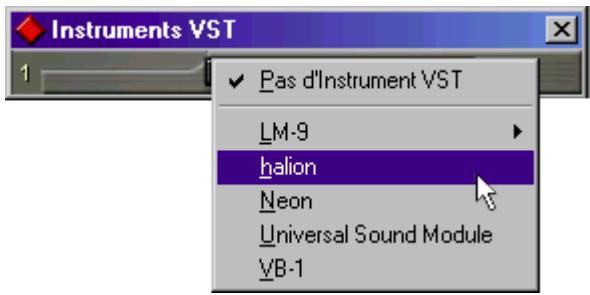
- Dans Cubase VST, ouvrez la fenêtre "Instruments VST" (VST Instruments).

- Sélectionnez "Halion" dans le menu local de la fenêtre Instruments VST.
- Cliquez sur le bouton "Power" du Rack pour désactiver ou activer HALion. Par défaut, il est automatiquement actif lorsque les Instruments VST sont chargés.
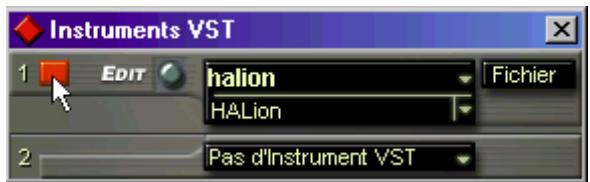
5. Cliquez sur le bouton "edit" pour ouvrir la fenêtre halion.
Par défaut, c'est la page "Macro" (les "Pages" sont en fait les tableaux de bord de l'interface utilisée contenant les paramètres). Dans cette page, les paramètres affectent tous les échantillons (samples) d'un Programme. De plus, il y a six autres pages. Voir le chapitre suivant, "Présentation d'HALion", pour avoir une brève description de toutes les pages.
La page "Macro" d'HALion.
6. Dans cubase VST, sélectionnez une piste MIDI et réglez sa sortie sur "halion
Ainsi, HALion reçoit les données MIDI de la piste sélectionnée.
Cependant, vous devez accéder que le canal MIDI de la piste Cubase VST alors sélectionnée est réglé sur le même numéro de canal que celui sur lequel HALion reçoit les données MIDI.
Lorsque c'est fait, vous êtes prêt à charger quelques échantillons et à commencer à utiliser HALion! Dans le chapitre suivant, vous apprendrez comment charger des programmes.
Présentation d'HALion
Ce chapitre constitue une présentation générale des concepts de base et des procédures de fonctionnement d'HALion : il renferme également de brèves descriptions des différentes pages "interfaces" d'HALion.
Comment halion lit les échantillons
À la différence d'autres samplers, qui doivent charger intégralement les échantillons en RAM, HALion peut lire des échantillons de n'importe quelle durée, quelle que soit la capacité de RAM installée dans votre ordinateur. Il est en effet capable de lire les données audio directement depuis le disque dur, comme les systèmes Direct-to-Disk. Mais comme ces échantillons ne peuvent être déclenchés instantanément depuis le disque (il y aurait alors un retard entre l'instant où vous appuyez sur la touche et celui où la lecture des données commence effectivement), la portion initiale des échantillons (autrement dit, leur début) est chargée à l'avance dans la RAM de l'ordinateur. De la sorte, seule une petite partie d'un échantillon, même très long, résides en RAM, tandis que le reste est lu directement depuis le disque.
Pour qu'HALion puisse générer un son, il faut d'abord charger un ou plusieurs fichiers audio (autrement dit, des échantillons), un Programme (un ensemble d'échantillons) ou une Banque de Programmes (un ensemble de 128 Programmes maxi):
- HALion contient toujours une "Banque de Programmes", qui à son tour renferme 128 "emplacements programmes".
Même s'il n'y a qu'un seul Programme actuellement chargé, contenant échantillons et valeurs de paramètres, il existe toujours 128 emplacements programmes - simplement, 127 d'entre eux sont vides. Une seule banque de programmes peut être chargée à un instant donné.
- Un Programme référence un certain nombre d'échantillons, et contient aussi toutes les valeurs de paramètres associés aux échantillons, etc.
À l'intérieur d'un dossier Programme, les échantillons peuvent être répartis dans n'importe quel nombre de sous-dossiers, ce qui facilite beaucoup le rangement et la gestion de nombreux échantillons.
Les échantillons ne sont pas mémorisés dans le dossier du Programme, mais «référencés» à un certain emplacement sur le disque.
- Vous pouvez charger ou enregistrer les programmes par banque de 128, mais aussi un par un, via le menu local Fichier du rack d'Instruments VST. Les fonctions correspondantes s'appellent "Charger/Enregistrer le Jeu d'Effets" (Load/Save Bank) et "Charger/Enregistrer l'Instrument" (Load/Save Instrument). Vous pouvez également charger des Banques, des Programmes ou des échantillons individuels par glisser/déposer (voir page 67).
Lorsque vous enregistrez votre fichier de morceau Cubase VST, les informations suivantes sont sauvegardées :
- Nombre d'occurrences HALion utilisées dans le morceau.
- Banques et/ou Programmes utilisés.
- Modifications de paramètres apportées aux Programmes cités. Toutefois, si vous souhaitez utiliser la version éditable d'un Programme dans un autre morceau, il faut l'enregistrer en utilisant une des fonctions de Sauvegarde du menu local Fichier du Rack d'Instrument VST.
Travailler avec des banques de programmes
Une banque est un ensemble de 128 Programmes.
Utilisez l'option "Charger le Jeu d'Effets" (Load Bank) du menu local Fichier afin de charger une Banque de Programmes, dont l'extension de fichier sera ".fxb". Le fait de charger une nouvelle banque "décharge" celles précédemment chargées.
Avec HALion 1.1, une bank de son est installée par défaut. Si vous souhaitez créer votre propre bank de son par défaut, il suffit de sauver votre bank préférée sous le nom "haliondef. fxb" dans le répertoire de HALion. Nous vous recommandons de sauvegarder le fichier original "haliondef. fxb" au cas où vous en auriez besoin dans le futur.
Charger une banque de programmes
Comme expliqué à la page 18, lorsque les échantillons sont chargés, en fait seule la portion initiale de leurs données est préchargée en RAM. Lorsque vous chargez une banque, tous les échantillons appartenant aux Programmes assignés aux 16 canaux MIDI d'HALion sont préchargés en RAM. Si vous n'avez pas l'intention d'utiliser certains de ces canaux, il vaut mieux charger un Programme vide (voir page 51).
Travailler avec les programmes
Nous supposons pour l'instant que la page "Macro" est ouverte. Cette page permet de contrôler des paramètres "globaux", autrement dit qui affectent tous les échantillons contenus dans le Programme sélectionné.
La page Macro.
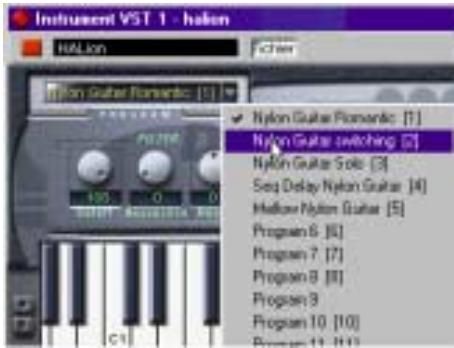
- Cliquez dans le sélecteur de nom de Programme, puis maintenez enfoncé le bouton de la souris. Un menu local apparaît alors, où apparaissent tous les noms des programmes de la banque utilisée. Le chiffre entre parenthèses correspond au numéro du canal MIDI (1 à 16) auquel chacun des programmes est assigné.
Sélectionnez le Programme désiré en cliquant dessus.
- Les programmes ne peuvent pas être sélectionnés en utilisant les boutons Program du rack d'Instruments VST.
Veuillez utiliser le sélecteur de programmes situé dans la fenêtre HALion.
Charger des programmes séparés
Pour charger un seul programme depuis le disque, vous pouvez utiliser l'option "Charger l'Instrument" (Load Instrument) du menu local Fichier. Les programmes possèdent l'extension ".fxp". Il sera chargé dans le canal HALion sélectionné, où il viendra remplaçer le programme précédemment chargé.
Pour une meilleure lisibilité, un seul canal à la fois apparaît dans la fenêtre HALion.
Veuillez noter que les paragraphes précédents traitant du chargement de banques et de programmes ne décrivent qu’une seule des possibilités de chargement, en utilisant le menu local Fichier de l’Instrument VST. Il existe de nombreuses autres fonctions de procéder au chargement de banques, programmes et échantillons dans HALion - elles seront décrites ultérieurement dans ce mode d’emploi.
Lire un programme
Pour vérifier le programme sélectionné, il suffit de jouer quelques notes et accords sur votre clavier MIDI.
Autre possibilité : créer une Part sur une piste de Cubase VST, puis y entrer des notes et des données de contrôleur MIDI en utilisant la souris.
- Si vous rencontrez des temps de latence importants (décalfages) lorsque vous jouez HALion via un clavier MIDI, la cause du problème est à chercher du côté de la carte audio que vous utilisez et/ou de son pilote (driver).
Si le problème se produit dans votre système et que vous désirez enregistrer en jouant en temps réel, il vaut mieux remplacer votre carte audio et son pilote par une carte audio plus rapide, et munie d'un pilote ASIO, optimisé pour partager la latence la plus réduite possible. Si vous faites jouer HALion via les données enregistrées sur une piste de Cubase, le problème n'existe pas.
- Les signaux audio générés par un Instrument VST sont automatiquement envoyés à la console de voies VST. Ouvrez n'importe laquelle (1 ou 2). Dans la console, vous verrez apparaître quatre voies stéréo et quatre mono, appelées "Hal 1" à "Hal 12", assignées à chaque appareil HALion ouvert.
Les contrôles Output de la fenêtre HALion permettent d'envoyer le programme (ou n'importe quel échantillon contenu dans le programme) à n'importe laquelle de ces 12 voies audio - voir page 97.
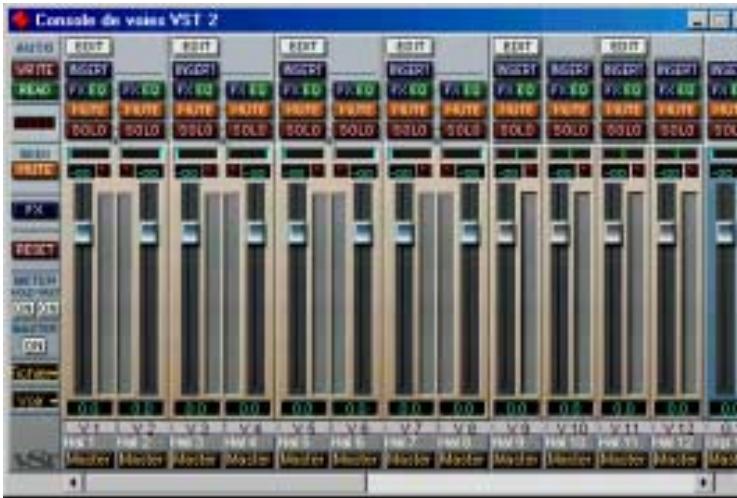
- Enregistrez quelques pistes et surveillez les VU-mètres des voies de la console. Modifiez le niveau ou les réglages d’égalisation des voies recevant un signal.
La console VST permet de mixer les sons générés par HALion et de les traiter de la même façon que n'importe quelle piste audio, avec des plug-ins, des effets ou des périphériques de studio externes.
- Si nécessaire, vous pouvez transformer en fichier audio n'importe laquelle des pistes d'HALion (ou toutes !) . Pour cela, il suffit d'utiliser la fonction d'exportation de Cubase, "Exporter Pistes Audio" (Export Audio Tracks).
Sauvegarder un programme
Procédez comme ceci :
- Sélectionnez le programme désiré.
- Modifiez à votre guise les différents paramètres du programme.
Reportez-vous aux chapitres correspondants de ce mode d'emploi pour découvrir à quoi seront les différents boutons à l'écran.
- Une fois les éditions terminées, cliquez sur le nom apparaissant dans l'affiche du programme, et entrez-en un nouveau via votre clavier d'ordinateur.
Pour sauvegarder un programme après édition, vous avez 3 possibilités :
- Le sauvegarder sous forme de fichier de programme séparé, en utilisant la fonction "Enregistrer l'Instrument" (Save Instrument) du menu local Fichier du rack d'Instruments VST.
- Le sauvegarder avec sa banque, en utilisant la fonction "Enregistrer le Jeu d'Effets" (Save Bank) du menu local Fichier du rack d'Instruments VST.
- Sauvegarder le morceau Cubase VST. Dans ce cas, le programme que vous avez modifié n'est disponible que dans ce morceau particulier. Si ce n'est pas ce que vous voulez, utilisez une des deux options précédentes.
HALion est multitimbral 16 canaux. Autrement dit, chaque canal MIDI (1-16) peut se voir assigner un programme propre.
- Vous pouvez faire apparaître les réglages correspondant à n'importe lequel des 16 programmes/canaux.
Il suffit de sélectionner un autre canal de sortie de programme/MIDI pour faire apparaître les réglages correspondants. Dans la fenêtre HALion apparait alors la mention "Channel".
Le sélecteur de canal (Channel).
- Chacun de ces 16 programmes reçoit ses messages de notes par l'intermédiaire de l'un des 16 canaux MIDI (Canals).
- Rappelez-vous : les données MIDI qu'envoie votre clavier maître MIDI à Cubase VST (et par conséquent à HALion) sont toujours assignées au canal MIDI de la piste actuellement sélectionnée dans Cubase VST.
- Par conséquent, il vaut tousjours vérifier que la vue apparaissant dans la page d'HALion est réglée sur le même numéro de canal que la piste activée dans la fenêtre d'Arrangement de Cubase. De plus, la sortie de cette piste doit être réglée sur "HALion".
En gardant ces règles représentées à l'esprit, vous pouvez être sûr que c'est bien le bon canal (parmi les 16 disponibles) que vous éditez et écoutez lorsque vous jouez sur votre clavier maître.
Les différentes pages dans halion
À l'ouverture d'HALion, c'est la page "Macro", déjà mentionnée, qui apparait par défaut. Il existe six autres pages, chacune contenant divers paramètres et contrôles. Ces six pages possèdent des sections communes, comme par exemple le Contrôleur de Navigation (voir page 34) et la Liste des Programmes (voir page 30).
Selectionner une page
Pour passer d'une page à une autre, il suffit d'utiliser la rangée de boutons toujours visible dans le bas de la fenêtre HALion. Vous pouvez également utiliser les touches de fonction [F6] à [F12] (si elles sont réglerées ainsi dans les Préférences de Cubase) afin de sélectionner respectivement les pages Chan/Prog à Macro.

Les boutons du sélecteur de pages.
Dans les pages suivantes sont présentées les différentes pages d'édition disponibles dans HALion.
Menu contextuel des commandes globales
Pour ouvrir le menu contextuel des Commandes Globales, il suffit de cliquer avec le bouton droit de la souris (Win) ou faites un [Ctrl]-click (Mac) sur le fond de la page Macro ou sur le haut ou le bas de n'importe quelle autre page.
| Paramètre | Description |
| Clear All | Supprime tous les programmes charges. Un message d'avo-tissement apparaît au préalable. |
| Help | Fait apparaitre l'aide en ligne d'HALion (au format PDF). Pour pouvoir la dire, il faut que le logiciel Acrobat Reader soit installé sur votre ordinateur. Il figure sur le CD-ROM du programme. |
| Halion Website | Lance votre application de navigation Web, qui ouvre le site Web réservé à HALion. |
| Steinberg on the Web... | Envoie votre navigateur Web sur le site de Steinberg. |
| About HALion... | Fait apparaitre des informations concernant le programme. |
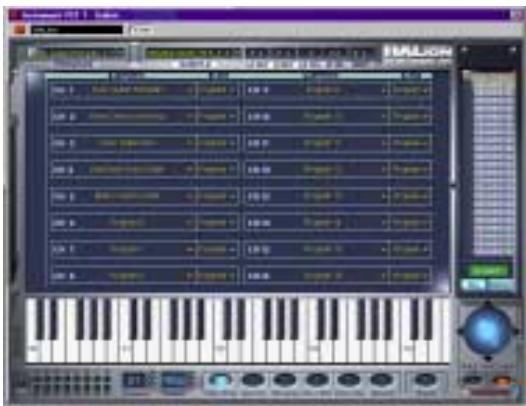
La page Canal/Programme contient les réglages définissant les correspondances entre les 16 canaux MIDI et les 12 sorties virtuelles d'HALion. Elle permet de déterminer quel programme sera assigné à chacun des 16 canaux MIDI, et à laquelle des 12 sorties virtuelles d'HALion affecter chaque canal.
Pour en savoir plus sur les réglages de programme/canal, voir page 51. Pour les informations concernant les assignations de sortie, voir page 52.
Les "bandes" verticales indiquent la valeur de vélocité de chaque échantillon, leur largeur horizontale indiquant la tessiture couverte par
chaque échantillon. Dans la copie d’écran ci-dessus, tous les échantillons couvrent une tessiture d’une note. Le groupe d’échantillons le plus à droite est sélectionné, ce qui est indiqué par les poignées apparaissant en haut et en bas de chaque bande.
La page Keyzone (Tessiture) offre une vue générale graphique de tous les échantillons d'un programme, avec leurs tessitures (la région du clavier dont les notes sont assignées à cet échantillon) et leurs valeurs de vélocités. La page Keyzone possède de nombreuses fonctions puissantes, et c'est là que la majorité des éditions d'échantillons s'effectuent.
La description complète de la page Keyzone commence à partir de la page 53.
La page waveloop (boucle)
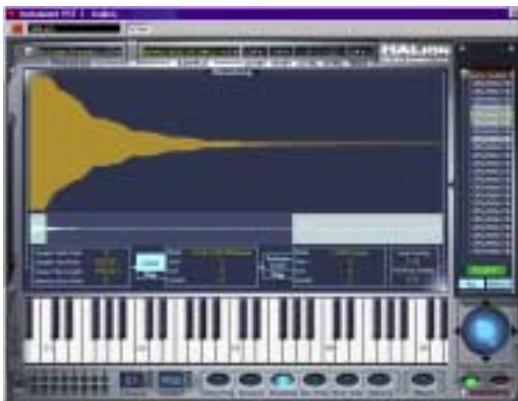
Cette page permet de déterminer les points de bouclage d'un échantillon. Il est possible de configurer à la fois une boucle de Sustain (tenu) – celle qui sera lue lorsque la touche sera maintenue enfoncée - et une boucle de Release (relâchement) - celle qui est activée, indépendamment de la précédente, lorsque la touche est relâchée. Vous pouvez définir les points de bouclage graphiquement, dans la forme d'onde de l'échantillon, ou numériquement. La page Waveloop (Boucle) est décrite à partir de la page 81.
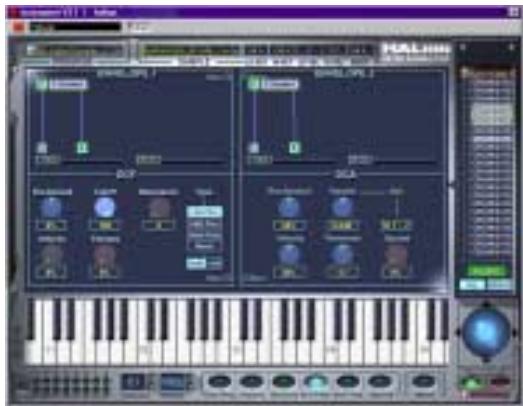
La page Enveloppe/Filtre renferme deux générateurs d'enveloppe, avec jusqu'à huit points chacun, une section filtre multimode (DCF) et une section amplificateur (DCA). La description de cette page commence à la page 91.
La page Modulation/Accord contient une section de modulation extrêmement puissante, où un modulateur source peut être lui-même modulé par un ou plusieurs modulateurs et/ou valeurs et finalement appliqué à un paramètre destination. En plus de la section Modulation, cette page contient les deux LFO, une section Accord (Tune) et une section de groupage de voix. Cette page est décrite à partir de la page 99.
La page options
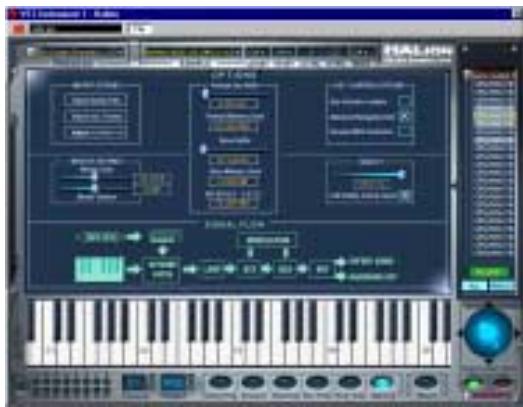
La page Options sert à importer des formats de fichiers audio externes, à effectuer des réglages mémoire et diverses autres options régissant des fonctions globales d'HALion. Le chapitre “Réglages dans la page Options” commence à la page 113.
La principale différence entre la page Macro et les autres pages est que les paramètres Macro y affectent toujours tous les échantillons d'un programme. C'est pourquoi les fenêtres ne comportent pas de sections relatives à des réglages s'effectuant au niveau d'un échantillon. Veuillez également noter que les paramètres Macro ne sont pas des paramètres indépendants. La section Filtre Macro régit exactement les mêmes paramètres que la page Enveloppe/Filtre - à la différence que tous les échantillons du Programme sont toujours concernés.
La partie suivante décrit les sections de fenêtres communes à toutes les pages (bien que le clavier et les sélecteurs de canal MIDI/de sortie virtuelle/de page soient également présents dans la page Macro).
Sections communes à toutes les fenêtres
Chaque page d'HALion est divisée en plusieurs sections logiques, communes à toutes les pages. Vous trouvez ci-après une description de toutes les sections communes aux fenêtres. Pour faire apparaitre ces sections, il faut d'abord sélectionner n'importe quelle page (voir page 25) sauf Macro.
La liste des programmes
La liste des programmes apparaît dans la partie droite de la fenêtre HALion. Cette liste possède de nombreuses fonctions importantes. D'abord et avant tout, c'est là que vous déterminez si le paramètre de page correspondant doit concerner tous les échantillons d'un programme, ou seulement ceux sélectionnés.
Elle sert également à sélectionner des échantillons ou des programmes, à faire glisser des échantillons depuis la liste dans la fenêtre Keyzone, à créer des sous-dossiers pour y ranger les échantillons, et plus encore.
La liste des programmes contient les éléments suivants :
La banque de programmes (c'est-à-dire les 128 dossiers de programmes, qui peuvent soit vides soit contenir des échantillons)
Les échantillons associés à un programme se trouvent dans le dossier de ce programme (ou dans des sous-dossiers). Les dossiers vides ne peuvent être ouverts.
Dossiers de programme. Un signe plus (+) apparaissant avant le nom indique que le dossier est fermé, et un signe moins (-) qu'il est ouvert. Cliquer sur le nom d'un programme le sélectionne, ainsi que tous les échantillons qu'il contient. Pour sélectionner plusieurs échantillons, appuyez sur [Maj.] tout en cliquant. [Alt]-cliquer sur un dossier de programme ouvre/ferme tous les dossiers des programme (charges).
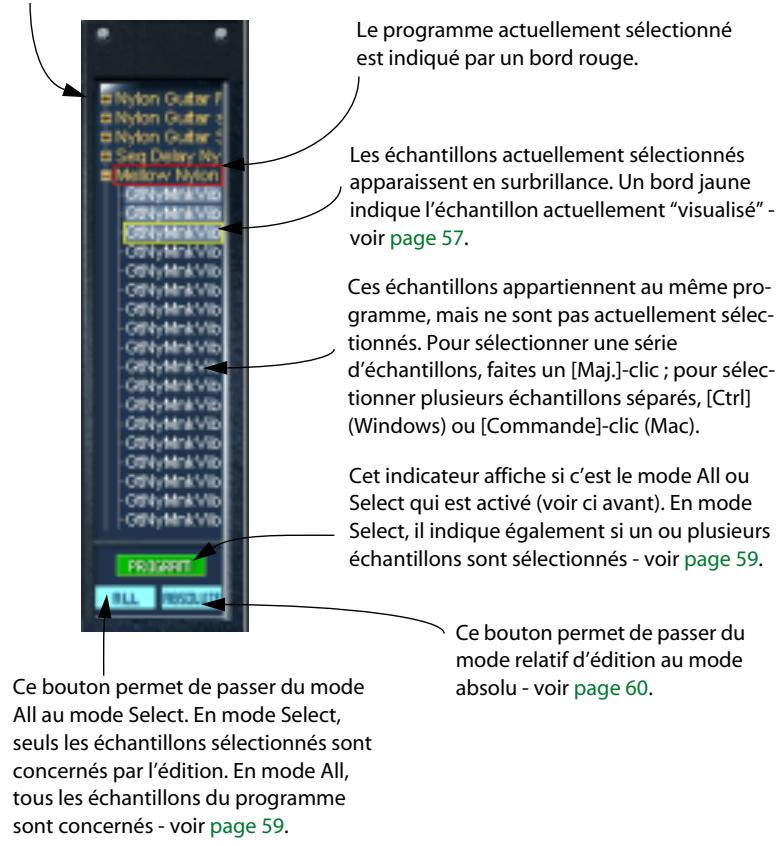
Pour visualiser dans leur totalité les noms complets de programmes ou d'échantillons, vous pouvez élargir la liste des programmes en la faisant glisser vers la gauche.
Procédez comme ceci:
- Sélectionnez la page Keyzone (Tessiture).
Cette fonction n'est disponible que lorsque cette page est sélectionnée.
- Cliquez n'importe où sur le bord gauche de la liste des programmes puis faites-le glisser vers la gauche.
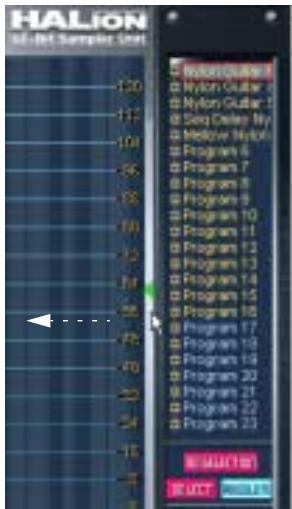
Étendre horizontalement la liste des programmes.
La liste des programmes peut aussi être "masquée" derrière un panneau vierge. Il n'y a aucune fonctionnalité particulière attachée à cette possibilité - qui constitue en fait une option de visualisation.
Cliquez n'importe où sur le bord droit de la liste pour la masquer.
Cliquez n'importe où sur le panneau pour faire apparaitre à nouveau la liste des programmes.
Afficher/masquer la liste des programmes.
Pour de plus amples informations sur la liste des programmes, veuillez vous référer au chapitre "Édition dans la page Keyzone (Tessiture)".
D'autres fonctions, comme faire défiler la liste des programmes, sont décrites dans le paragraphe suivant.
Le contrôleur de navigation
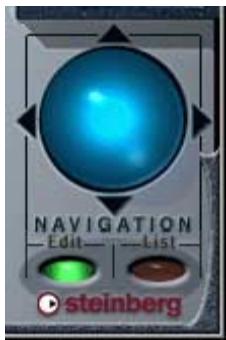
Le contrôleur de navigation sert à faire défiler la fenêtre ou à zoomer. Outre le défilement vers le haut/le bas et la gauche/la droite, il fonctionne aussi un peu comme un joystick dans certaines pages d’édition, en ce sens qu’il permet de se déplacer simultanément sur deux axes. Pour utiliser le contrôleur de navigation, il suffit de cliquer au milieu de la région bleu clair et de faire glisser dans n’importe quelle direction.
- La vitesse du défillement ou du zoom est déterminée par la position du pointeur.
Si vous faites glisser en éloignant le pointeur du contrôleur de navigation, la vitesse augmente, et vice versa.
Le Contrôleur de Navigation dépend toujours d'une de ces deux zones :
La page actuellement sélectionnée (mode Edit).
Les fonctionnalités dépendent de la page sélectionnée.
La Liste des Programmes (mode List).
Sélectionner n'importe quel élément dans la liste des programmes fait passer automatiquement le contrôleur de navigation en mode List ; sélectionner n'importe quel élément sur lequel on peut "zoomer" ou que l'on peut "faire défiler" dans une page sélectionne automatiquement le mode Edit.
Prenons un exemple montrant l'utilisation du contrôleur de navigation dans la liste des programmes :
- Vérifiez que le mode List est activé.
- Cliquez au centre du contrôleur de navigation, puis, en maintenant enfon
La liste des programmes défile alors. Notez que la région bleu clair du contrôleur de navigation se déplace vers le haut ou vers le bas lors du défilement. Si vous éloignez le pointeur, la liste défile plus rapidement. Cette fonctionnalité nécessite que l'option "Advanced Navigation Ball" soit activée dans la page Options.
- Maintenez enfoncée la touche [Ctrl] (Windows) ou [Commande] (Mac) puis faites défiler la liste des programmes.
La taille du texte de la liste des programmes augmente ou diminue. On peut arriver au même résultat en tapant, respectivement, [H] ou [G], (en supposant que le mode List est sélectionné).
Les aspects contrôlés par le contrôleur de navigation selon les différentes pages sont décrits dans le chapitre consacré à la page correspondante.
Le clavier
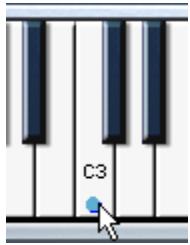
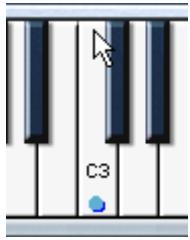
Le clavier couvre logiquement toute l'étendue à laquelle vous pouvez assigner des échantillons, de Do2 à Sol8. Il sert à l'écoute rapide des échantillons, en incluant sur une touche à laquelle un échantillon est assigné. Un point bleu indique la dernière touche sur laquelle vous avez cliqué.
Pour faire défiler l'étendue du clavier vers le haut ou vers le bas, faites glisser vers la gauche ou vers la droite le contrôleur de navigation (réglé en mode Edit).
Cette procédure est valable pour toutes les pages, sauf Macro et Waveloop (Boucle). Comme la page Macro ne renferme pas de contrôleur de navigation, vous pouvez utiliser à la place les petits boutons fléchés à gauche du clavier pour faire défiler ce dernier.
- Appuyer sur [Ctrl] (Win) et [Commande] (Mac) puis faire glisser le contrôleur de navigation vers la gauche/la droite permet de faire un zoom avant ou arrêté afin de modifier la taille des touches, ce qui augmente ou rétrécit la partie visible du clavier.
- Cette fonction affecte également la taille visible des tessitures dans la page Keyzone.
- Vous pouvez écouter les échantillons avec diverses valeurs de vélocité en utilisant la souris.
Plus vous cliquez vers le bas de la touche à l'écran, plus la valeur de vitesse est élevée, et vice versa. Pour en savoir plus sur la vitesse, voir page 45.
Cliquez ici pour une valeur maximale de vitesse.
Cliquez ici pour une valeur minimale de vélocité.
Indicateurs de lecture et sélecteurs de canal MIDI
Indicateurs de Lecture Sélecteurs de canaux
Chacun des 16 canaux MIDI peut déclencher un programme différent. Lorsque vous sélectionnez un des canaux 1 à 16 dans HALion, il passe automatiquement au programme actuellement assigné à ce canal.
Il existe plusieurs méthodes pour modifier le canal/programme actuellement sélectionné :
- En utilisant les boutons flèche vers le haut/le bas, situés après l'indicateur Channel.
- Enclenchant sur les indicateurs de Lecture — ils s'allument lorsqu'un échantillon est relu sur le canal correspondant.
- En sélectionnant n'importe quel programme assigné aux canaux 1 à 16 dans la liste des programmes.
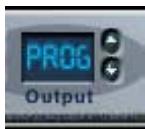
Le sélecteur de sortie de programme (Program Output) sert à déterminer vers laquelle des 12 sorties virtuelles un programme est assigné. Les options sont "PROG", "1 + 2", "3 + 4", "5 + 6", "7 + 8" et les quatre sorties mono "9" à "12". "PROG" est réglé par défaut sur "1 + 2".
La définition des sorties pour des échantillons individuels et la définition de l'assignation de la sortie Program Output s'effectuent dans la page Envelope/Filter (Enveloppe/Filtre). Voir page 97.
Menu local de sélection de programme
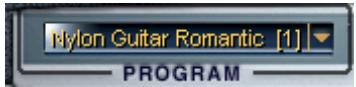
Ce menu local de sélection de programme permet de sélectionner l’un des 128 programmes (Présents) de la banque et de l’assigner au canal actuellement sélectionné (canal de sortie MIDI). Pour renommer un programme, cliquez dans le champ de son nom puis entrez le nouveau nom désiré.
Sélecteur sample et champs d'édition numérique

Le sélecteur Sample permet de sélectionner un échantillon dans le programme en cours. Il fait toujours apparaître l'échantillon "visualisé" (voir page 57). Les champs à droite seront à définir la tessiture (LO/HI KEY), les valeurs de vélocité (LO/HI VEL) et la fondamentale (Root Key). Ces différents paramètres, ainsi que la façon de les éditer, sont expliqués dans le chapitre "Édition dans la page Keyzone (Tessiture)".
Édition dans la page Macro
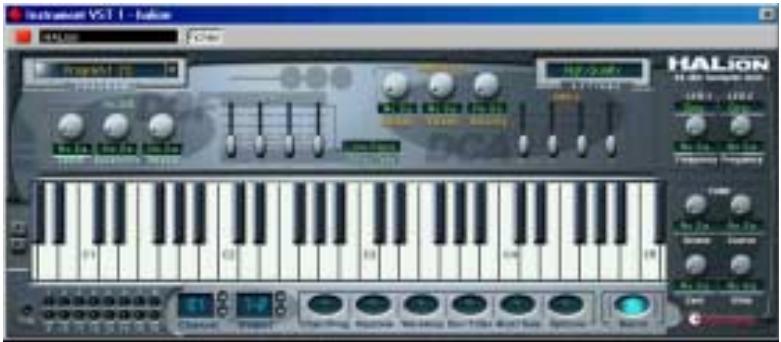
La page Macro constitue le mode de fonctionnement de base d'HALion. C'est ici que vous reglerez rapidement les paramètres de base, comme les réglages des filtres et des enveloppées, puis que vous appliquez ces valeurs au programme dans sa globalité. Tous les paramètres disponibles dans la page Macro affectent l'ensemble des échantillons du programme en cours. Les paramètres de la page Macro sont les mêmes que dans les autres pages, mais certains (comme les Enveloppôtes) sont plus basiques. De même, les autres pages contiennent certains paramètres qui ne se trouvent pas dans la page Macro.
Les paramètres de la page Macro sont décrits dans les pages suivantes.
La section filtre (DCF)
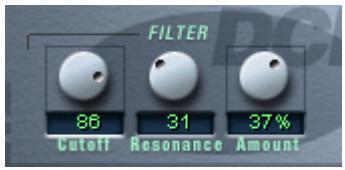
Il est MLS intéressant de mentionner que le filtre est décrit comme une seule entité. C'est vrai dans la page Macro - il n'y a qu'un filtre (par canal) qui affectera tous les échantillons du programme assigné au canal. Mais en passant par la page Enveloppe/Filtre, chaque échantillon peut disposer de ses propres réglages de filtre. Même principe pour les autres paramètres décrits dans ce chapitre. Par conséquent, HALion permet en réalité d'accéder à un nombre arbitraire de filtres/enveloppes, etc.
Un filtrage supprime certaines fréquences dans un signal audio. Le filtrage d'HALion dispose de cinq modes de filtrage.
La section Filtre contient les paramètres suivants :
Type de filtre
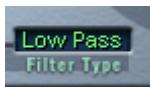
Clique sur le champ "Filter Type" (type de contrôle) ouvre un menu local permettant de sélectionner un des types de filtres suivants :
Les filtres de type Low pass (passe-bas) lient passer les fréquences basses et coupent les fréquences plus haute. C'est le type de filtre le plus utilisé dans les synthétiseurs et les samplers. Le filtre passe-bas d'HALion peut être paramétré avec une pente de 24 dB/octave ou 12 dB/octave. Une pente de 24 dB atténue davantage les fréquences situées au-dessus de la fréquence de coupure (Cutoff) qu'une pente de 12 dB.
Un filtré passe-haut (High Pass) est l'inverse d'un filtré passe-bas : il coupe les basses fréquences et laisse passer les fréquences plus hautes. Il possède une pente de 12 dB/octave.
Band pass (passe-bande)
Un filtrage passe-bande (Band Pass) coupe à la fois les fréquences basses et les fréquences plus hautes, en laissant passer telles quelles les fréquences intermédiaires. Les deux pentes de ce filtrage sont de 12 dB/octave.
Un filtre de type Notch peut être décrit comme l'inverse d'un filtre passe-bande. Il coupe les fréquences intermédiaires, et laisse passer telles quelles les fréquences basses et hautes. Ce type de filtre possède également une pente de 12 dB/octave.
Fréquence de coupure (cutoff)
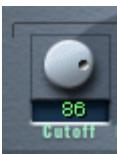
La fréquence de coupure d’un filtré est peut-être son paramètre le plus important : c’est la valeur conditionnant sa mise en action. Par exemple, si vous réglez la fréquence de coupure d’un filtré passe-bas sur une valeur basse, il ne laissera passer que les graves du signal. Si vous réglez cette fréquence de coupure sur une valeur très élevée, toutes les fréquences pourront passer, ce qui laissera le signal inchangé.
La valeur de Cutoff peut également être affectée par la valeur du paramètre Filter Envelope Amount (voir page 43), et celle de Filter Velocity (voir page 96).
Résonance du filtre

Dans le cas des filtres passe-bas, augmenter la valeur de résonance du filtre renforce les fréquences voisines de sa fréquence de coupure. Le son est donc plus "mince", mais le balayage autour de la fréquence de coupure est plus prononcé. Plus la valeur de résonance est élevée, plus le son devient résonnant, jusqu'à produire à la fin un sifflement. Dans le cas des filtres passe-bande ou Notch, le paramètre de résonance permet de régler la largeur de la bande. Autrement dit, pour des valeurs de résonance plus élevées, les bandes de fréquence qui passent telles quelles (passe-bande) ou qui sont coupées (Notch) deviennent plus étroites.
Enveloppe du filtre (amount)
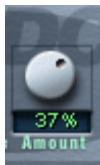
Ce paramètre détermine l'influence de la fréquence de coupure par l'enveloppe du filtre (Filter Envelope, voir ci-après). Augmenter cette valeur crée des résultats plus spectaculaires. Le paramètre Envelope Amount, l'enveloppe elle-même et la fréquence de filtre réglée sont interdépendants.
Vous pouvez entrer des pourcentages positifs ou négatifs. Dans le cas de valeurs négatives, l'influence de l'enveloppe sur la fréquence de coupure est inversée. Par exemple, là où une valeur positive prenait en compte le paramètre Decay pour baisser la fréquence de coupure, une valeur négative l'augmentera, au contraire.
La section enveloppe
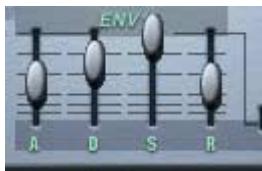
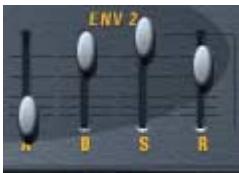
Enveloppe de filtre et enveloppe d'amplificateur.
Une enveloppe détermine une succession chronologique d'états affectant la hauteur, le timbre ou le niveau d'un signal. Cette succession est déclenchée par des notes, qu'elles soient jouées sur le clavier MIDI ou relues sur une piste de séquenceur.
Dans la page Macro, HALion possède deux générateurs d'enveloppe par canal, permettant de contrôler les paramètres Attack (attaque), Decay (décroissance), Sustain (tenu) et Release (relâchement) (ADSR). Le générateur Envelope 1 crée l'enveloppe de filtre (Filter Envelope) contrôlant la valeur de la fréquence de coupure (Cutoff). Le générateur Envelope 2 est assigné au DCA (Digitally Controlled Amplifier, amplificateur contrôle numérique) et affecte le niveau du programme.
| Paramètre | Description |
| Attack | Permet de déterminer le temps qu'il faut au signal pour atteindre son niveau le plus élevé. |
| Decay | Permet de déterminer la durée nécessaire au signal pour retomber au niveau de sustain. |
| Sustain | Permet de déterminer le niveau du signal après la phase de Decay (décroissance), tant que la touche du clavier MIDI reste enforcée. |
| Release | Détermine le comportement du signal après relâchement de la touche. |
La section amplificateur (DCA)
Cette section permet de contrôler le volume d'un programme.
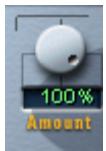
Ce paramètre détermine l'influence du générateur d'enveloppe 2 (voir ci-dessus) sur le volume du signal. Sa valeur normale est de 100%. Si elle est réglée à 0%, aucun son ne sera produit.
Volume
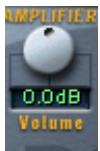
Ce paramètre permet d'accentuer le niveau de l'échantillon jusqu'à un maximum de +6 dB.
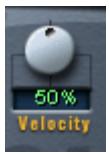
Cette valeur permet de déterminer dans chaque mesure le niveau du signal doit être affecté par la vitesse. La valeur de vitesse résultat de la mesure de la vitesse d'enforcement des touches du clavier : elle indique donc si vous avez joué fort ou doucement. Si le paramètre Amplifier Velocity est réglé sur 0%, le volume du son restera constant, que vous ayez joué fort ou doucement. Pour des valeurs supérieures, le volume deviendra de plus en plus sensible au jeu sur le clavier, qu'il soit fort ou doux.
Section tune

La section Tune (Accord) sert à contrôler l'accord du programme, par incréments d'une octave, d'un demi-ton (Semitone, "Coarse") ou d'un centième de demi-ton (Cent). Dans le premier cas, l'accord s'effectue sur ± 5 octaves, sur ± 11 demi-tons dans le second et sur ± 100 centièmes dans le troisième.
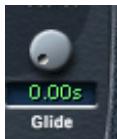
Le Glide permet de définir un glissando (durée maximale : 3 secondes) entre des notes successives.
Les LFO
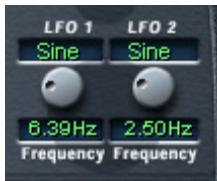
Les paramètres de la section LFO permettent de déterminer la fréquence et la forme d'onde des deux LFO (oscillateurs à basse fréquence). La section LFO est décrite à la page 109.
Le menu local options
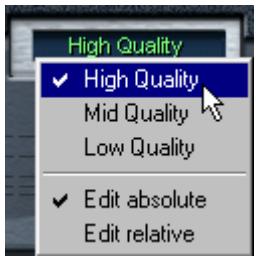
Clique dans ce champ fait apparaître un menu local offrant les options suivantes :
Le paramètre Quality permet de concilier qualité audio et utilisation des ressources de l'ordinateur.
- High Quality (Haute qualité) lit les échantillons en pleine bande passante, ce qui utilise les ressources de l'ordinateur de façon plus intensive.
- Mid Quality (Qualité moyenne) économise de la puissance de calcul. Selon le type de sons que vous utilisez, ce mode peut fournir une qualité de reproduction suffisante dans la plupart des cas.
- Low Quality (Basse qualité) utilise une fréquence d'échantillonnage basse, ce qui résulte en une qualité audio inférieure.
Le paramètre Quality peut aussi être réglé dans la page Options - il s'agit du même paramètre, mais dans ce cas vous pouvez désigner sa valeur sous forme de pourcentage, entre 0 et 100% - voir page 124.
Le paramètre Quality est global à tous les canaux d'une occurrence d'HALion. Les programmes (ou les échantillons) ne peuvent avoir des valeurs de qualité différentes!
Édition absolue/relative
Cette option détermine si les réglages globaux effectués dans la page Macro doivent affecter le paramètre concerné de façon absolue (nouvelle valeur) ou de façon relative (en tenant compte de la valeur précédente).
Les concepts d'édition absolue/relative sont expliqués en détail à la page 60.
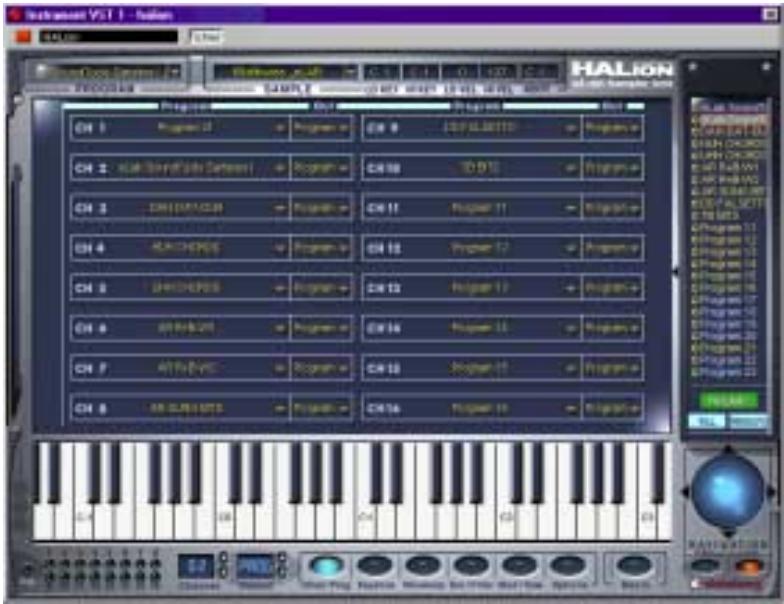
Cette page permet d'assigner tout programme de la banque à une des 16 "cases" de canal dans HALion. Vous pouvez également effectuer des assignations de sortie pour les 16 canaux.
Sélectionner le programme d'un canal
Vous disposez de trois moyens pour sélectionner le programme à affecter à un canal :
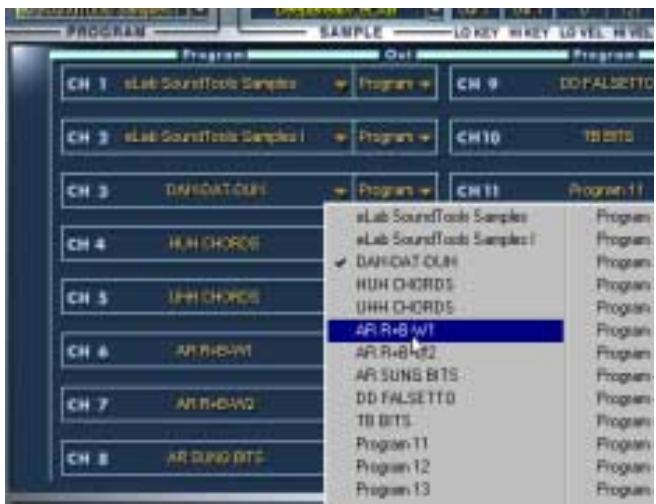
- En utilisant le menu local program d'une des cases de canal.
Cliquez sur la flèche située dans la colonne Program du canal que vous pouvez affecter au programme, puis choisissez un programme dans ce menu local.
En envoyant un message de program change via le même canal MIDI.
Tout message de Program Change de 1 à 128 modifiera le son (programme) assigné au Program portant ce numéro.
La dernière méthode comprend deux étapes :
- Clique sur un numéro pour sélectionner le canal.
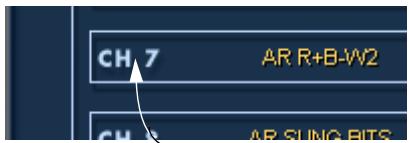
Cliquez ici pour sélectionner le canal.
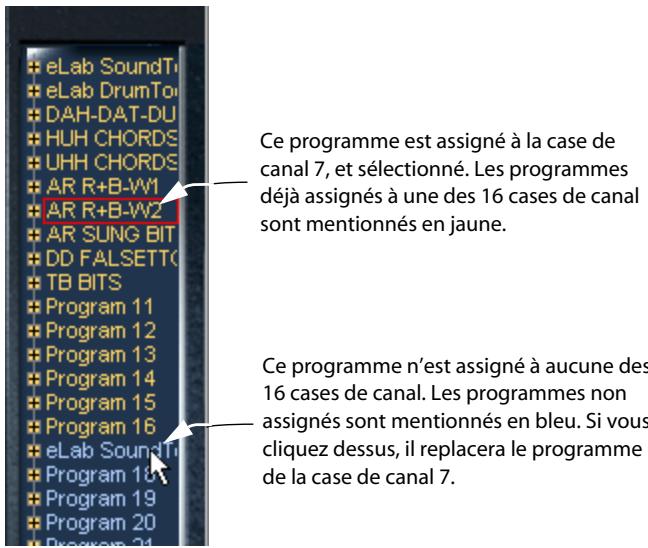
- Maintenant si vous cliquez sur un nom de programme dans la liste qui n'est encore assigné à aucune des 16 cases de canal HALion, ce programme sera assigné au canal sélectionné.
Sélectionner la sortie d'un canal
Cliquez dans la colonne Output (Sortie) d’une case de canal afin d’ouvrir le menu local Program Output. Ceci vous permet de sélectionner une des 12 sorties virtuelles, vers laquelle le Canal/Programme sélectionné sera dirigé. Tout ceci est précisé à la page 37.
Édition dans la page Keyzone
(Tessiture)
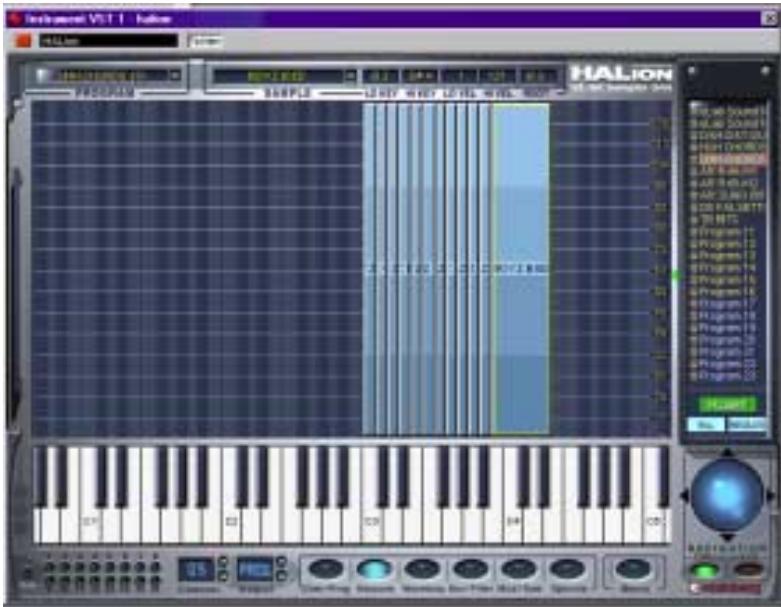
La page Keyzone (Tessiture) permet d'effectuer tous les réglages d'affinement, de superposition et de valeur de vélocité pour vos échantillons (samples). Une interface utilisateur graphique et intuitive facilite grandement le contrôle de tous les échantillons dans un Programme. Ce chapitre couvre toutes les opérations possibles dans la page Keyzone, mais aussi toutes les opérations qui concernent la Liste des Programmes (Program List), ainsi que les questions de gestion générale des fichiers comme l'importation d'échantillons.
Présentation de la fenêtre
Lorsque vous avez chargé un Programme, la page Keyzone affiche tous les échantillons, représentés horizontalement sur l'étendue du clavier, ce qui vous permet de voir clairement les touches auxquelles ils sont affectés. On appelle tessiture (Keyzone) l'étendue horizontale de clavier à laquelle un échantillon est affecté.
La tessiture (Lo/Hi Key) et la vitesse (Hi/Lo Vel) peuvent être éditées simultanément dans les champs d'édition.
L'échantillon représenté ici est à la fois sélectionné pour l'édition (indiqué par un contour rouge et les deux "poignées" rouges dans les coins supérieurs gauche et inférieurs droits) et visualisé (indiqué par un contour jaune - voir page 57).
La zone verticale indique les valeurs de vélocité. Cet échantillon a une tessiture allant de la touche C2 à la touche D2.
Un échantillon dans la fenêtre Keyzone. Notez que chaque touche est en surimpression dans l'affichage de la fenêtre Keyzone, les touches noires ayant un contour bleu foncé et les touches blanches un contour bleu clair. Ceci facilite la délimitation et le repérage précis des tessitures.
Sélectionner les échantillons
Les méthodes suivantes permettent de sélectionner les échantillons dans la page Keyzone :
- Cliquez un échantillon le sélectionne. Utilisez [Maj.] + Clic pour sélectionner plusieurs échantillons.
Cliquez quelque part dans la fenêtre (mais pas sur un échantillon) pour désélectionner tous les échantillons. - Vous pouvez tracer un rectangle de sélection en cliquant et maintenant appuyé le bouton de la souris dans la fenêtre.
Tous les échantillons inclus dans ce rectangle seront sélectionnés.
Tracer un rectangle de sélection
- Vous pouvez sélectionner des échantillons en cliquant dessus dans la Liste des Programmes.
Vous pouvez sélectionner des échantillons en utilisant les touches fléchées haut/bas dans la Liste des Programmes.
Voir page 31 pour une description plus détaillée de la sélection dans la Liste des Programmes.
Comme expliqué précédemment, la zone de sélection d'échantillon, dans la bande supérieure de toutes les pages, affiche le nom des échantillons sélectionnés. Dans la Liste des Programmes ou dans l'éditeur Keyzone, vous remarquerez qu'un échantillon a un contour jaune ou rouge/jaune. Le contour jaune indique que l'échantillon est actuellement visualisé. Ce sont les paramètres de cet échantillon qui s'afficheront lors de l'activation de n'importe laquelle des Pages indiquant les réglages d'un seul échantillon (typiquement les Pages Waveloop (Boucle), Env/Filter (Enveloppe/Filtre) et Mod/Tune (Modulation/Accord)). Ce qui suit détermine quel échantillon est visualisé :
- Quand vous sélectionnez des échantillons par [Maj]+Clic, c'est le dernier échantillon sur lequel vous cliquez qui est visualisé.
Si vous tracez un rectangle pour sélectionner des échantillons, c'est l'échantillon actuellement visualisé qui reste affiché.
- Si, dans la fenêtre Keyzone, vous faites un [Maj]+Clic sur un échantillon qui a déjà un contour rouge/jaune, il restera sélectionné pour la visualisation, mais pas pour l'édition.
L'échantillon n'aura plus alors qu'un contour jaune.
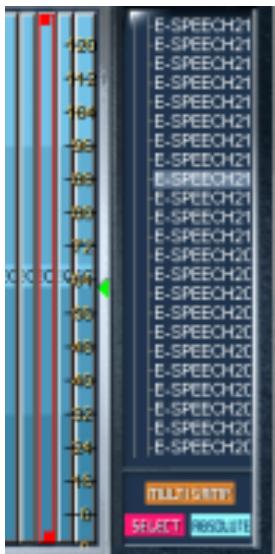
L'échantillon est sélectionné pour l'édition, mais pas pour la visualisation, comme indiqué par son contour rouge dans la fenêtre Keyzone et par son affichage contrasté dans la Liste des Programmes.
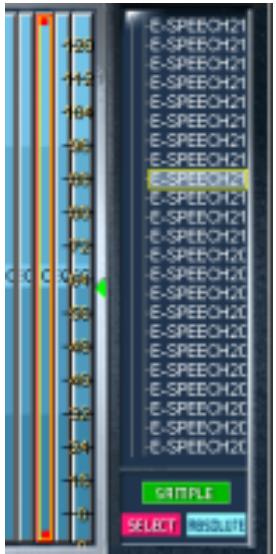
L'échantillon est sélectionné et visualisé, comme indiqué par son contour rouge/jaune dans la fenêtre Keyzone, par son affichage contrasté et son contour jaune dans la Liste des Programmes.
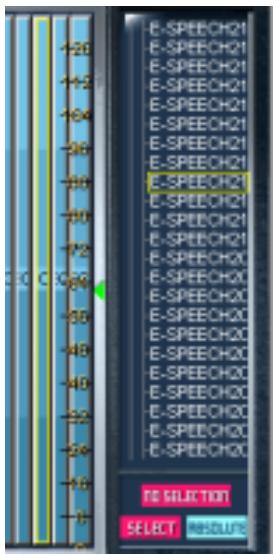
L'échantillon est visualisé, mais pas sélectionné pour l'édition, comme indiqué par son contour jaune dans la fenêtre Keyzone et dans la Liste des Programmes.
Le nom de l'échantillon actuellement visualisé est également affiché dans le champ du sélection d'échantillon. Vous pouvez aussi utiliser le menu déroulant du sélection d'échantillon pour en désigner un autre, ce qui désélectionnera tous les autres échantillons sélectionnés.
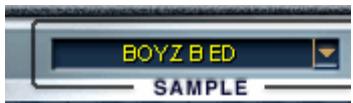
Il existe une fonction centrale commune à pratiquement toutes les opérations d’édition dans l’ensemble des pages HALion (sauf Waveloop et Macro) qui dépend du fait que les échantillons sont sélectionnés ou pas. C’est le réglage "ALL/SELECT" en bas de la Liste des Programmes. Vous alternez entre les deux modes de base en cliquant sur le bouton inférieur gauche (il indique soit "ALL" (Tous) soit "SELECT" (Sélectionnés)).
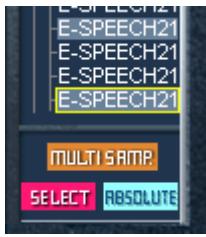
Dans ce mode, seuls les échantillons sélectionnés seront affectés par les changements de paramètres. "MULTISAMP" indique que plusieurs échantillons sont actuellement sélectionnés.
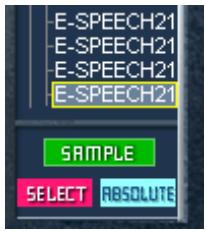
Dans ce mode, un seul échantillon sélectionné sera affecté par les changements de paramètres. "SAMPLE" indique qu'un seul échantillon est sélectionné.
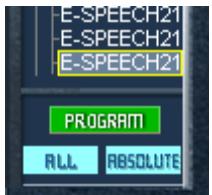
Dans ce mode, tous les échantillons d'un Programme seront affectés par les changements de paramètres, indépendamment du fait que les échantillons sont sélectionnés ou pas. "PROGRAM" indique que l'ensemble du Programme sera affecté.
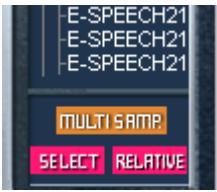
De plus, en cliquant sur le bouton qui indique soit "RELATIVE" soit "ABSOLUTE", vous choisissez entre le mode d'édition Absolu ou Relatif. Ceci n'a d'utilité que si vous avez sélectionné "ALL" ou que vous avez plusieurs échantillons sélectionnés, puisque le réglage "ABSOLUTE/RELATIVE" n'a pas d'effet si un seul échantillon est sélectionné.
Le réglage "ABSOLUTE/RELATIVE" détermine si l'édition que vous effectuez réglera le paramètre modifié selon une valeur absolue ou changera les valeurs en fonction de la valeur précédente, pour tous les échantillons ou ceux sélectionnés. À l'exception du Pitch (Hauteur) et du Volume, toutes les valeurs sont modifiées d'un certain pourcentage. Pour le Pitch et le Volume, les valeurs sont modifiées en ajoutant ou en retranchant la valeur choisie. Voici quelques exemples :
Certains échantillons d'un programme ont eu un Volume de +2dB réglé dans la page Env/Filter, alors que d'autres dans ce même Programme ont un Volume de -2dB. Si le Volume est réglé sur +4dB en mode Absolu, ce réglage sera appliqué à tous les échantillons ou à ceux sélectionnés.
Exemple 2 (mode relatif pour le volume et la hauteur (pitch))
En mode Relatif, le fait de modifier le réglage actuel du Volume de 2 dB changera le Volume de tous les échantillons ou de ceux sélectionnés de 2 dB.
Exemple 3 (mode relatif pour tous les paramètres restants)
Le Sample 1 a un réglage de Cutoff (fréquence de coupure) de 60 établi dans la page Env/Filter, alors que le Sample 2 a un réglage de Cutoff de 80. Lorsque le paramètre Cutoff est modifié de 20 pour le Sample 1, ceci correspond à une modification de 50% par rapport à la valeur maximale. Pour le Sample 2, cette modification de 50% par rapport à la valeur maximale donnera une modification de 10, soit un réglage de 90.
Au moyen des "poignées
Les "poignées" peuvent servir à régler à la fois la tessiture et la valeur de vitesse d'un échantillon. Vous ne pouvez régler la tessiture que d'un seul échantillon à la fois.
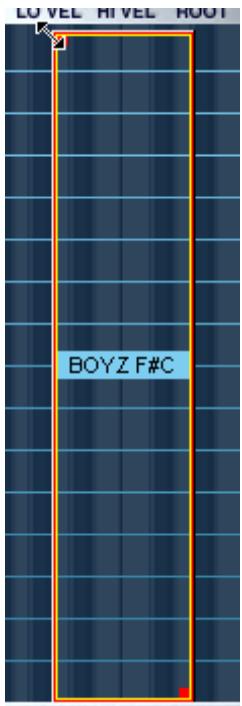
Avec la "poignée" supérieure. Quand vous cliquez sur une "poignée", le pointeur se transforme en une double flèche, et l'échantillon devient lui-même transparent.
Vous pouvez utiliser les "poignées" de la façon suivante :
- Cliquez sur la "poignée" supérieure soit pour étendre la tessiture en glissant vers la gauche, réduire la tessiture en glissant vers la droite ou ajuster la velocité haute en glissant vers le haut ou vers le bas.
Cliquez sur le côté ou le bord gauche d'un échantillon permet de définir sa tessiture de la façon indiquée plus haut, mais pas sa vitesse.
- Cliquez sur la "poignée" inférieure soit pour élargir la tessiture en glissant vers la droite, réduire la tessiture en glissant vers la gauche ou ajuster la velocité en glissant vers le haut ou vers le bas.
Cliquez sur le côté ou le bord droit d'un échantillon permet de définir sa tessiture de la façon indiquée plus haut, mais pas sa vélocité.
- Maintenez appuyé [Alt] et déplacez les “poignées” vers le haut ou vers le bas pour régler simultanément les valeurs de velocité Basse/Haute (Lo/Hi) de plusieurs échantillons sélectionnés.
Réglage de la vitesse haute (Hi Velocity) de plusieurs échantillons sélectionnés.
Au moyen des champs d'édition
Vous pouvez aussi régler la tessiture et la vitesse en utilisant les champs d'édition de la bande supérieure de la fenêtre. Ceci n'affecte qu'un échantillon à la fois : l'échantillon actuellement sélectionné. Les méthodes suivantes peuvent être utilisées :
- Cliquez dans l'un des champs d'édition pour y inscrire une nouvelle valeur. Cliquez sur [Entrée] pour confirmer.
- Faites un [Ctrl]+Clic (MacOS) ou un Clic-droit (Windows) dans un champ d'édition et déplacez la souris vers le haut ou vers le bas pour changer les valeurs, comme si vous utilisiez un potentiomètre invisible.
- Si vous avez une souris à molette, elle peut également servir à modifier les valeurs en cliquant dans les champs d’édition (Windows seulement).
Déplacer les échantillons
Les échantillons sélectionnés peuvent être déplacés à l'intérieur de la fenêtre Keyzone :
- Cliquez au centre d'un échantillon, de façon à ce que le pointeur se transforme en une quadruple flèche (Windows) ou un signe plus (MacOS) afin de déplacer le ou les échantillon(s) sélectionné(s) vers la gauche ou la droite (et vers le haut ou le bas si la valeur de vélocité a été calculée d'après la valeur par défaut 1 à 127) dans la fenêtre Keyzone.
Notez que lorsque vous déplacez des échantillons, ils sont transposés. Pour entendre les échantillons déplacés dans la bonne tonalité à nouveau, vous devez changer le réglage de la fondamentale "Root Key" (voir ci-dessous).
Déplacement d'échantillons dans la fenêtre Keyzone
Supprimer des échantillons
Vous pouvez supprimer des échantillons en utilisant les commandes standard [Suppr] ou [Effacement]. Cela signifie que les échantillons ne seront désormais plus référencés par le Programme en cours (si celui-ci a été sauvegardé après la suppression des échantillons). Les échantillons ne seront pas supprimés du disque dur.
Réglage de la fondamentale (root key)
La fondamentale détermine la hauteur d'un échantillon. Les échantillons peuvent contenir des informations sur la fondamentale intégrée à leur fichier, ce qui peut dire que lorsqu'ils sont chargés, ils sont automatiquement affectés à la (aux) touche(s) correspondante(s).
La collection d’échantillons livrée avec HALion comprend à la fois des Programmes d’instruments multi-échantillonnés, des échantillons d’un instrument spécifique (ou l’on trouve souvent un échantillon pour chaque touche correspondante tout au long du clavier), et des Programmes d’échantillons individuels (single-shot) ou différents échantillons séparés sont affectés sur le clavier, sans relation entre les touches et les tonalités. Dans le premier cas (c’est-à-dire quand les échantillons ont déjà leur fondamentale correcte et sont affectés à la touche correspondante), cela n’a généralement pas beaucoup d’intérêt de modifier le réglage de la fondamentale. Mais dans le dernier cas, vous pouvez souhaiter déplacer les échantillons, ceci s’appliquant également aux échantillons accordés que vous importez, qui n’ont pas d’informations sur la fondamentale.
Si vous avez déplacé des échantillons dans la fenêtre Keyzone, vous pouvez facilement les faire rejouer dans leur tonalité d'origine en réglant manuellement la fondamentale dans le champ Root Edit. Si vous régalez la fondamentale sur une touche à laquelle un échantillon est déjà affecté, il rejouera dans la tonalité d'origine de l'échantillon.
Si vous avez chargé des échantillons, reportez-vous au paragraphe suivant : "Importer des échantillons" à la page 66.
- Si l'échantillon est affecté à une tessiture s'étendant sur plusieurs touches, vous pouvez décider quelle touche sera définie comme étant la fondamentale, selon qu'il s'agit de la note basse, de la note centrale ou de la note aiguë de la tessiture.
Ceci est expliqué à la page 72.
Importer des échantillons
Nous avons précédemment expliqué comment charger une Banque de Programmes (Program Bank) et des Programmes séparés au moyen du menu local Fichier (File). Mais pour créer vos propres Programmes avec vos propres échantillons, vous devez d'abord importer les échantillons dans HALion. Cela peut s'effectuer de différentes façons:
- En faisant glisser les échantillons (fichiers audio) et en les déposant à l'intérieur de la fenêtre Keyzone ou dans la Liste des Programmes (dans n'importe quelle Page) - voir page 67.
- En utilisant l'option de menu contextuel de la liste des Programmes "Import Sample(s)" - voir page 72.
- En utilisant l'option de menu contextuel de la fenêtre Keyzone "Import Sample(s)" - voir page 72. Au moyen du dialogue "Import Audio Files" de la Page Options - voir page 115. Au moyen du dialogue "Import Ext. Format" de la Page Options - voir page 116.
Quels formats de fichiers audio peuvent être importés ?
HALion accepte les formats de fichier suivants :
| Format de Fichiers Audio/Extension | Description |
| Wave File/.wav | Format de fichier audio standard sur les plates-formes PC. |
| AIFF/.aif | Audio Interchange File Format. Format de fichier audio standard sur les plates-formes MacOS. |
| AIFC/.aif | Compressed Audio Interchange File Format. Similaire à l'AIFF, mais comprésé (format 32 bits virgule flottante seulement). |
| LM4/LM9/.txt | Fichiers scripts créés pour les modules Batterie LM4 ou LM9. |
| REX/.rex | Fichiers ReCycle Export. ReCycle est un logiciel créé par Propeller-head Software qui “découpe” les boucles musicales, et permet de les rejouer à n’importe quel tempo. Pour utiliser un fichier REX avec HALion, vous avez également besoin d'un fichier MIDI (créée dans ReCycle) pour rejouer correctement les “tranches” découpées. |
| Sound Designer II/.sd2 (pour MacOS) | Le format natif de fichier audio utilisé par Digidesign Software. |
Format de fichiers description audio/extension
Halion Effect Programme contenant des échantillons et des réglages de paramètres. Program/. fxptres.
HALion Effect Bank/ Banque de Programmes, contenant jusqu'à 128 Programmes.. fxb
- HALion peut lire les fichiers 32 bits virgule flottante, dans tous les formats compatibles supporting cette résolution, aussi bien que les autres résolutions d'octets communes (sauf les fichiers 8 bits). Les fichiers peuvent également avoir n'importe quelle fréquence d'échantillonnage. En utilisant le dialogue "Import External Format" dans la Page Options, vous pouvez aussi importer des Banques, des Programmes et des échantillons provenant des CD d'échantillons au format Akai et E-mu ainsi que des dossiers SoundFonts - voir page 116.
Importer des échantillons par glisser-déposer
Ce qui suit s'applique lors de l'utilisation du Glisser-Déposer pour charger les échantillons :
- Vous pouvez importer des échantillons vers une touche spécifique (ou une tessiture) dans la fenêtre Keyzone.
Sélectionnez simplement le(s) fichier(s) et glissez-le(s) à l'intérieur de la fenêtre Keyzone. Si les échantillons ne contiennent pas d'information sur la fondamentale, la touche vers laquelle pointe le pointeur de la souris lorsque vous "déposez" déterminera la tessiture à laquelle l'échantillon sera affecté. Si plusieurs échantillons sont sélectionnés, ils seront affectés par demi-tons successifs vers l'aigu à partir de cette touche.
Si les échantillons contiennent des informations sur la fondamentale intégrée à leur fichier, ils seront affectés à la (aux) touche(s) correspondante(s), indépendamment des touches sur lesquelles ils sont "déposés"!
- Vous pouvez Glisser-Déposer des échantillons au sein de n'importe quel dossier de la Liste des Programmes. Sélectionnez simplement le(s) fichier(s) et glissez-le(s) dans la Liste des Programmes. Rappelez-vous que le pointeur de la souris détermine la destination définitive. Pointez sur le dossier, ouvert ou fermé, dans lequel vous souhaitez importer les échantillons lorsque vous les "déposez". Quand vous importez plusieurs échantillons de cette façon, et que ces échantillons ne contiennent pas d'information de fondamentale intégrée à leur(s) fichier(s), les échantillons sont affectés par demi-tons successifs sur le clavier, à partir de la touche sélectionnée (marquee d'un point bleu). Si un échantillon est déjà affecté à cette touche, ils seront affectés à partir de la touche C1. Vous pouvez aussi importer des Programmes ou des Banques de Programmes en utilisant le Glisser-Déposer.
Tessitures superposées
Une même étendue de clavier peut contenir plusieurs tessitures, car n'importe quel nombre d'échantillons (chacun ayant sa propre tessiture) peuvent être empilés. Ceci peut se faire de différentes façons :
Jouer plusieurs échantillons à partir d'une touche
Vous pouvez simplement affecter deux échantillons ou plus à la même touche ou tessiture.
Ceci fera jouer tous les échantillons affectés à cette touche (ou tessiture) simultanément. Lorsque les échantillons sont superposés, la couleur des échantillons passe du bleu au turquoise (dans la zone de superposition), et les contours du ou des échantillon(s) superposé(s) sont visibles. Toutefois, si les échantillons superposés ont une tessiture et une valeur de vélocité identiques, la superposition est alors indiquée par la couleur turquoise seule.
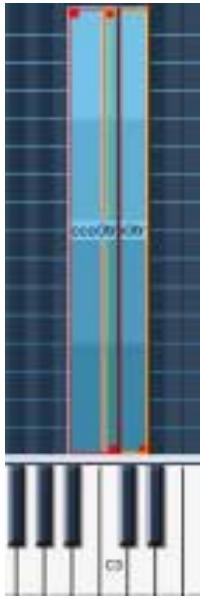
Ces deux échantillons sont superposés sur la touche C3. Parfois, seule la tessiture actuellement "au premier plan" sera accessible, rendant impossible l'ajustement des "poignées" pour une tessiture "au second plan". Dans ce cas vous devrez utiliser les options du menu contextuel "Send To Back" (Arrière plan) et "Bring To Front" (Premier plan). Toutes les options des menus contextuels disponibles dans la page Keyzone sont décrites à la page 72.
Commuter la vitesse
Vous supportez utiliser le réglage de velocité pour déterminer la façon dont les échantillons affectés à une même touche ou tessiture seront joués.
En réglant différentes valeurs de velocité Haute/Basse (Hi/Lo) pour plusieurs échantillons, vous pouvez définir quel échantillon sera joué en fonction d'un jeu fort ou faible sur les touches.
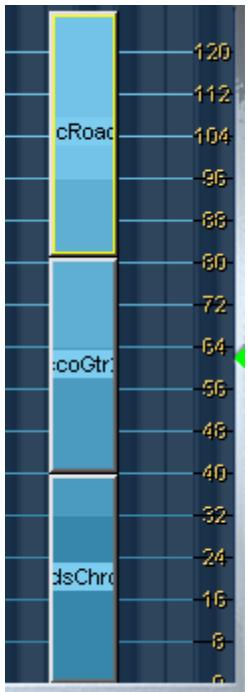
Trois échantillons avec réglage de vélocité. Si vous regardez la zone des vélocités sur la droite, l'échantillon du bas sera audible quand il sera déclenché par des vélocités comprises entre 1 et 40, l'échantillon du milieu par des vélocités entre 41 et 80, et l'échantillon du haut par des vélocités supérieures à 80. Notez que les valeurs de vélocité représentées sur l'image sont exclusives, c'est-à-dire qu'un seul et unique échantillon sera audible à la fois. Mais vous pourriez aussi avoir des valeurs de vélocité superposées, auquel cas deux échantillons seront joués dans la zone de superposition, produisant ainsi une transition plus nuancée entre eux.
Appliquer des fondus-enchaînés (crossfades)
Les fondus-enchaînés se sélectionnent à partir d'un menu contextuel. Toutes les options des menus contextuels sont décrites à la page 72.
Vous pouvez aussi appliquer des "fondus-enchaînés" aux tessitures superposées. Deux méthodes sont disponibles :
X-Fade Pitch (Fondu-enchaîné de hauteur) Fondu-enchaîné en fonction de la hauteur.
Deux échantillons se superposent sur une tessiture d'une octave. Pour ces deux échantillons, l'option "X-Fade Pitch" a été sélectionnée. Un fondu de sortie (Fade-out) linéaire est appliqué à l'échantillon ayant la valeur la plus BASSE dans le champ "Lo Key" à l'intérieur de la zone de superposition avec une hauteur montante (c'est-à-dire que la note devient plus aigüe à l'intérieur de la zone de superposition). L'échantillon ayant la valeur la plus haute dans le champ "Lo Key" se voit appliquer un fondu d'entrée (Fade-in) avec une hauteur montante à l'intérieur de la zone de superposition.
X-Fade Velocity
Ceci appliquera un fondu-enchaîné de vitesse aux échantillons dans la zone de superposition.
Si X-Fade Velocity est appliqué, les échantillons seront "fondus-enchaînés" en fonction d’un jeu fort ou faible sur les touches dans la zone de superposition. Plus une touche est appuyée fortement (dans la zone de superposition), plus l’un des échantillons (déterminé par quel échantillon est sélectionné au moment où le fondu-enchaîné est appliqué) et moins des autres échantillons sera entendu, et vice versa.
- Il est également possible d'appliquer en même temps des fondus-enchaînés de hauteur et de vitesse.
Options du menu contextuel dans la fenêtre keyzone
La page Keyzone offre des menus contextuels puissants, proposant beaucoup de fonctions et de possibilités. Les menus contextuels s'ouvrent soit par [Ctrl]+ Clic (MacOS) ou Clic-droit (Windows) dans la fenêtre Keyzone, soit directement sur un échantillon ou dans une zone vide dans la fenêtre Keyzone.
Menu contextuel spécifique au sample
Faire un [Ctrl]+ Clic/Clic-droit sur un échantillon, soit dans la fenêtre Keyzone, soit dans la liste des Programmes (Program List) fait apparaître les options du menu contextuel suivantes, qui s'appliquent principalement à l'échantillon actuellement sélectionné :
| Option de menu | Description |
| Sample Name | L'option de menu supérieure affiche le nom de l'échantillon visua-lisé. Tous les articles de la moitié supérieure du menu s'appliquent à l'échantillon visualisé. |
| Replace... | Ouvre un dialogue standard de sélection de fichier permettant de replacer l'échantillon visualisé par un autre. Le nouvel échantillon possédera exactement les mêmes caractéristiques (c. à. d. valeurs de tessiture/étricité, réglages de paramètres etc.) que celui d'origine. Il est impossible d'annuler la fonction Replace. |
| Rename... | Permet de renommer l'échantillon actuellément sélectionné. Notez que si cet échantillon est lié réencé par un autre programme, il devra être lié réencé à nouveau. |
| X-Fade Pitch | Applique un fondu-enchaîné de hauteur dans la zone de superposition entre l'échantillon actuellément sélectionné et un ou plusieurs autres échantillons. Cette fonction peut être activée ou désactivée à volonté en la sélectionnant ou pas dans le menu contextualuel. Les fondus-enchaînés de hauteur sont décrits page 71. |
| X-Fade Velocity | Applique un fondu-enchaîné de velocité dans la zone de superposition entre l'échantillon actuellément sélectionné et un ou plusieurs autres échantillons. Cette fonction peut être activée ou désactivée à volonté en la sélectionnant ou pas dans le menu contextualuel. Les fondus-enchaînés de velocité sont décrits page 71. |
| Exclude from Automation | En selectionnant cette option vous pouze exclore l'échantillon actuellément visualisé de tout changement de paramètre d'automation enregistrré. L'Automation est décrite à la page 125. |
| Mute | Rend muet l'échantillon actuellément visualisé. Les échantillons muets s'affichent en gris dans la fenêtre Keyzone et sont écrites en italiques dans la Liste des Programmes. |
| Solo/Unmute All | Rend muet tous les échantillons à l'exception de l'échantillon visuaisé. Déselectionnier cette fonction permet d'entendre à nouveau les échantillons. |
| Bring To Front/ Send To Back | Permet d'accéder aux échantillons qui peuvent être masqués derrière d'autres échantillons superposés. "Bring To Front" affichera l'échantillon actuellément visualisé au premier plan, "Send To Back" renverra l'échantillon actuellément visualisé au second plan, et affichaera tout échantillon sous-jacent au premier plan. |
| Center in Keyzone | Fait défilier l'image de façon à ce que l'échantillon actuellément visualisé s'affiche au milieu de la fenêtre Keyzone. |
| Edit in (application hôte) | Ceci ouvrira l'échantillon actuellément visualisé dans l'éditeur de forme d'onde de l'application hôte. Si vous utilisez Cubase VST ou Nuendo et que vous avez spécifique WaveLab comme主编 de forme d'onde, HALion accédera à WaveLab. Veuillez vous reporter au manuel de l'application hôte pour plus d'informations sur les possibilités de l'éditeur correspondant. |
| Unload/Load | Ceci évacuera de la RAM la partie préchargeée de l'échantillon actuellément visualisé (voir page 18). Si vous ouvrez à nouveau le menu contextual, vous pourrez la recharger. Les échantillons éva-cués s'affichent en bleu foncé dans la fenêtre Keyzone, et en texte violet dans la Liste des Programmes. |
| Undo | Ceci annulera la dernière opération "destructive" effectué dans la fenêtre Keyzone. Les opérations pouvant être annulées sont Cut/Delete/Replace. |
| Cut/Copy/Paste/Delete | Ces commandes peuvent être utilisées pour des opérations de Couper (Cut), Copier (Copy), Coller (Paste), Effacer (Delete) pour tous les échantillons sélectionnés. Vous pouvez utiliser les commandes-clavier standards pour ces opérations. |
| Sample Info | En bas du menu, des informations sur l'échantillon actuellément visualisé sont affichées. En plus des informations disponibles dans les zones Edit de la bande supérieure de la fenêtre Keyzone, vous trouvez des_infos sur le format de fichier audio, la longueur (en unités de temps), la taille (en octets), le statut mono/stéreo, la fréquence d'échantillonnage et la résolution numérique (en bits). Le chemin d'accès vers la position de l'échantillon sur le disque dur est également indiqué. |
Il existe deux options supplémentaires, qui n'apparaissent que quand cela est nécessaire, situées en haut du menu contextuel spécifique d'échantillon : "Locate" et "Search in Directories". Ces options apparaissent lorsque le chemin d'accès aux échantillons d'un Programme ou d'une Banque ne peut être trouvé ou qu'il n'a pas été établi.
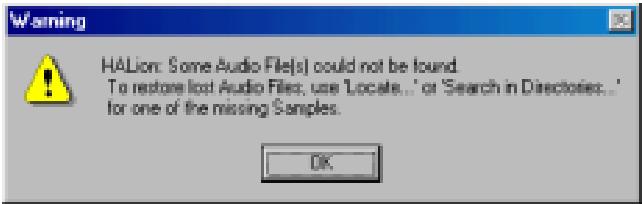
Si ce message d'alerte apparait, c'est qu'un ou plusieurs fichiers audio sont introuvables. Dans la page Keyzone, les échantillons introuvables sont affichés dans une couleur un peu plus nombre dans la fenêtre Keyzone et en lettres violette dans la Liste des Programmes. Repérez le fichier manquant et faites un [Ctrl]+Clic/Clic-droit sur celui-ci, soit dans la fenêtre Keyzone, soit dans la Liste des Programmes, pour faire apparaitre le menu contextuel. Procedez comme ceci :
- Sélectionnez "Locate" (Repérer) dans le menu contextuel pour faire apparaître un dialogue de sélection de fichier permettant de repérer l'échantillon sur lequel vous avez cliqué. Sélectionnez-le et cliquez sur Ouvrir.
Tous les échantillons manquants apparus au Programme et situés dans ce dossier seront alors automatiquement chargés.
- Sélectionnez "Search in Directories" (Recherche dans les dossiers) dans le menu contextuel pour faire apparaître un dialogue de sélection de fichier qui permet de repérer le réseau ou dossier contenant les échantillons appartenant au Programme.
Cette fonction peut rechercher sur un maximum de quatre niveaux dans les sous-dossiers internes au répertoire que vous avez sélectionné. Lorsque les échantillons sont repérés, ils sont chargés automatiquement.
Menu contextuel spécifique au programme
Faire un [Ctrl]+Clic/Clic-droit sur un échantillon soit dans une zone vide de la fenêtre Keyzone, soit dans un Dossier de Programmes (Program Folder) de la liste des Programmes fait apparaître les options de menu contextuel suivantes :
| Option de menu | Description |
| New Folder | Crée un nouveau dossier à l'intérieur du Dossier de Programmes actuellément sélectionné. Celui-ci peut à son tour contenir des échantillons. Un Dossier est à tous niveaux similaire à un Proprogramme, mais vous pouvez importer l'ensemble des Programmes dans des Dossiers sans replacer le Programme dans lequel réside le Dossier. Organiser les échantillons dans des Dossiers (ou sous-dossiers) permet de charger des "Programmes dans un Proprogramme". Les Dossiers peuvent être utilisés pour structurer les échantillons dans un Programme (par exemple un dossier par octave, ou par superposition de volumité). L'avantage est de pouvoir manipuler tous les échantillons dans un Dossier comme une entité : Les sélectionner (directement en Sélectionnant le Dossier), les rendre muets, les charger dans un autre Programme, les sauvé-garder en tant que Programme (voir ci-dessus) etc. Les échan-tillons qui résident dans des Dossiers à l'intérieur des Dossiers de Programmes sont indiqués par des contours pointillés dans la fenêtre Keyzone. |
| Load Folder... | Fait apparaître le même dialogue que l'options "Charger Instrument" (Load Instrument) du menu local Fichier (File). La différence étant que cette option permet de charger un "Programme" (Programme d'Effet HALion) au sein d'un sous-dossier du Programme actuellesment sélectionné sans le replacer. Faire apparaître le menu contextualuel enclistant sur un sous-dossier puis sélectionner "Load Folder" importera vers le sous-dossier toutes les références de l'échantillon mémorisées dans le Programme importé. Si cette option du menu est utilisé lorsqu'un Dossier de Programmes est sélectionné, cela replacera le programme actuel pour ce canal, tout comme lors de l'utilisation du dialogue de sélection de fichier. |
| Save Folder... | Permet de sauvegarder et de nommer le Dossier actuellément sélectionné en tant que fichier ".fxp" (Programme d'Effet d'HALion). Celui-ci pourrait alors être utilisé comme n'importe quel Programme. |
| Import Sample(s)/ Import Sample(s) (à la position de la souris) | Cette option de menu ouvre un dialogue standard de sélection de fichier où vous pouvez désigner les échantillons à importer. Cette fonction diffère selon que vous faites apparaître le menu contextual enclistuant dans une zone vide de la fenêtre Keyzone, ou dans un Dossier de Programmes de la Liste. Dans le premier cas,les échant-tillons sélectionnés sont affectés par demi-tons successifs à partir de la position de la touche sur laquelle vous pointez dans la fenêtre Keyzone. L'option de menu affichera alors "Import Sample(s) (C2)" (si c'était la position de la touche sur laquelle vous avez pointé). Dans le second cas,les échantillons seront affectés par demi-tons successifs à partir de la touche sélectionnée sur le clavier (marquée d'un point bleu). |
| Rename... | Permet d'inscrite un nouveau nom pour le Programme actuelle-ment sélectionné. |
| Preload Samples | Permet de précharger tous les échantillons d'un Programme s'il ont été écavés. Tous les Programmes qui sont assignés aux 16 cases de canal dans la page Canal/Programme (Chan/Prog) sont automatiquement pré-chargés dans la RAM. Il se peut donc parfois que vous souhaitiez les écavuer pour économiqueiser de la mémoire. |
| Always Preload | Permet de précharger le Programme sélectionné même s'il n'est pas assigné à l'une des 16 cases de canal. C'est utile si vous utilisez des messages de Program Change pour changer les Programmes, de façon à ce que les échantillons puissant être instantanément déclenchés. |
| Mute All/Unmute All | Rend muet ou non tous les échantillons respectivement dans le Programme ou Dossier actuellement sélectionné. |
| Set as Active Program | Un [Ctrl]+Clic (Mac) ou Clic-droit (Win) sur le nom d'un Programme non sélectionné dans la Liste des Programmes, permet d'utiliser cette option pour sélectionner le Programme sans sélectionner les échantillons du Dossier de Programmes. |
| Undo | Annule la dernière opération "destructive" exécutée dans la fenêtre Keyzone. Les opérations pouvant être annulées sont Delete, Cut, Expand Selected et Map Chromatic Selected. |
| Cut/Copy/Paste | Permet d'utiliser les opérations Cut (Couper), Copy (Copier) et Paste (Coller) pour les Dossiers, Programmes ou échantillons sélectionnés. Les Programmes peuvent être copiés et collés dans d'autres Programmes. Si le Programme de destination est vide, son nom sera changé au profit du nom du Programme copiedé. |
| Select All | Sélectionne tous les échantillons du Programme sélectionné. |
| Sort by Pitch | Classe tous les échantillons du Dossier de Programmes (Program Folder) sélectionné en fonction des touches auxquelles ils sont affectés. |
| Sort Alphabetically | Classe tous les échantillons du Dossier de Programmes sélectionné par ordre alphasétique. |
| Refresh Selected | Si vouséditez un fjichier dans un autre logiciel, “Refresh Selected” peut être nécessaire lorsque vous importez à nouveau le fjichier. Ceci parce que les fjichiers audio contiennent des informations sur les boucles, et qu'elles peuvent avoir été réinitialisées (déactivées) lors de l'édition dans unéditeur externe. |
| Expand Selected | Étend la ou les tessiture(s) de(s) l'échantillon(s) de la manière suivante: Si un échantillon est sélectionné, sa tessiture sera étendue sur la totalité de la zone, superposant tous les autres échantillons. Si tous les échantillons sont sélectionnés, leurs tessitures seront étendues jusqu'àu prochain échantillon adjacent, sans le superposer. |
| Map Chromatic Selected | Réaffecte tous les échantillons sélectionnés par demi-tons succès à partir de la touche可以选择 sur le clavier (marquee d'un point bleu). |
| Root Key to Lo Key Selected | Régle la fondamentale des échantillons sélectionnés sur la touche la plus BASSE de la tessiture. Cela signifie que si un échantillon est affecté à une tessiture s'étendant sur plusieurs touches, selectionner cette option de menu fixera la fondamentale sur la touche la plus BASSE de la tessiture. |
| Root Key to Mid Key Selected | Régle la fondamentale de tous les échantillons sélectionnés sur la touche centrale de la tessiture. Cela signifie que si un échantillon est affecté à une tessiture s'étendant sur plusieurs touches, selectionner cette option de menu fixera la fondamentale sur la touche centrale de la tessiture. |
| Root Key to Hi Key Selected | Régle la fondamentale de tous les échantillons sélectionnés sur la touche la plus haute de la tessiture. Cela signifie que si un échantillon est affecté à une tessiture s'étendant sur plusieurs touches, selectionner cette option de menu fixera la fondamentale sur la touche la plus haute de la tessiture. |
| Parameters to Selected | Si vous avez effectué des réglages de paramètres pour un échantillon (avec le mode Edit sélectionné pour cet échantillon unique-ment), vous pouze selectionner d'autres échantillons et leur attribuer une copie de ces réglages de paramètres grâce à cette option de menu. |
| Reset Selected | Réinitialise tous les paramètres à leur valeur par défaut, pour tous les échantillons sélectionnés. |
| Info | Indique le nombre d'échantillons et de dossiers contenus dans le Dossier de Programmes sélectionné. |
| Hide Others (sous-dossiers) | Cache tous les autres sous-dossiers qui sont au même niveau que le programme sélectionné. |
| Show Others (sous-dossiers) | Affiche tous les autres sous-dossiers qui sont au même niveau que le programme sélectionné. |
Édition dans la page Waveloop (Boucle)
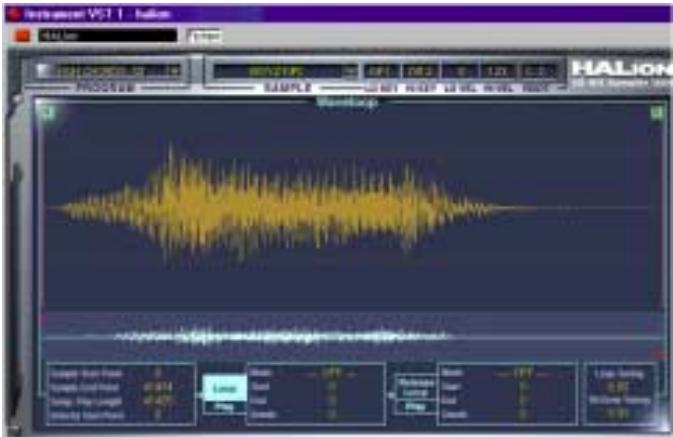
Cette page ne permet d'éditer qu'un échantillon à la fois, celui sélectionné en visualisation, indépendamment du réglage ALL/SELECT dans la liste des programmes. L'éditeur de boucle permet de déterminer les points de début et de fin d'un échantillon, ainsi que ceux de la boucle de Sustain et de la boucle de Release.
Réglage du point de début et de fin d'un échantillon
Si vous pouvez changer les points de début et/ou de fin d'un échantillon, procédez comme ceci :
En déplaçant manuellement les poignées d'offset de début et de fin.
Cliquez puis faites glisser la poignée de début (repérée S, comme Start) ou la poignée de fin (repérée E, comme End) à l'endroit où vous désirez que l'échantillon commence ou se termine respectivement.

Modification du point de début de l'échantillon. La forme d'onde apparait en grisées qu'elle se trouve hors de la région délimitée par les points de début et de fin.
Pour changer les valeurs, déplacez le pointeur vers le haut ou vers le bas tout en maintenant enfoncé le bouton de la souris. En appuyant simultanément sur [Majuscule], les valeurs changent avec une résolution plus fine. Une souris à molette peut également faire défiler les valeurs.
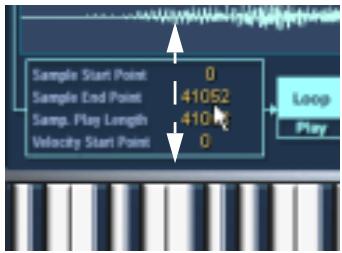
Régler la valeur "velocity start point
Ce paramètre permet de déterminer la façon dont la vitesse affecte le point de début de lecture de l'échantillon. Plus la valeur est élevée, plus la lecture de l'échantillon démarre tard "dans" l'échantillon.
Zoomer dans la forme d'onde
Pour zoomer dans la forme d'onde, vous pouvez utiliser la vue d'ensemble ou le contrôleur de navigation.
Utiliser la vue d'ensemble

La vue d'ensemble permet de voir toute la forme d'onde. En faisant glisser les poignées rouges en début et en fin de zone, vous pouvez zoomer dans la forme d'onde.
- Faire glisser vers la droite la poignée rouge de gauche augmente le niveau de zoom et décale la région visible vers la fin de la forme d'onde.
- Faire glisser vers la gauche la poignée rouge de droite augmente le niveau de zoom et décale la région visible vers le début de la forme d'onde. Plus la partie bleue est petite, plus le facteur de zoom est élevé. Pour décaler vers la gauche ou vers la droite la partie visible de la forme d'onde, cliquez entre les poignées (la partie bleue) en maintenant enfoncé le bouton de la souris.
- Si vous cliquez entre les poignées et maintenez enfoncé le bouton de la souris, déplacer le pointeur vers le haut ou vers le bas permet de déplacer les deux poignées simultanément.
Le fait de déplacer le pointeur vers le haut écarte les poignées, ce qui provoque un zoom arrêté sur la forme d'onde, et vice versa.
Utiliser le contrôleur de navigation
Pour faire un zoom avant, cliquez au centre du contrôleur de navigation, maintenez enfoncé le bouton de la souris et puis déplacez le pointeur vers la droite pour un zoom avant, la partie visible se décalant vers la fin de l'échantillon. Si vous changez de direction et déplacez le pointeur vers la droite, le facteur de zoom reste identique, mais la partie visible se décale vers le début de l'échantillon. - Déplacer le contrôleur de navigation vers le haut/le bas permet d'augmenter/diminuer le zoom vertical sur la forme d'onde. - Si vous faites glisser le pointeur de la souris vers les côtés dans le contrôleur de navigation, mais déplacez également la souris vers le haut ou vers le bas, vous pouvez modifier simultanément le niveau de zoom horizontal et augmenter/diminuer le zoom vertical de la forme d'onde. - Si vous [Ctrl]-cliquez (Windows) ou [Commande]-cliquez (Mac) puis déplacez le pointeur vers la droite ou vers la gauche, vous pouvez déplacer la poignée droite vers la droite (zoom avant) ou vers la gauche (zoom arrière) par rapport à la position actuelle de la poignée gauche. - En utilisant les touches fléchées gauche ou droite, vous "centrez" la vue sur respectivement le point de début ou de fin de la boucle en cours.
Régler une boucle de sustain
Une boucle de sustain détermine quelle partie de l'échantillon est jouée lorsque la touche reste enfoncée sur le clavier. Pour régler la boucle de sustain, procédez comme ceci :
- Vérifiez que le bouton Loop est activé (la case doit apparaître en bleu clair avec le texte en noir).
Si ce n'est pas le cas, cliquez dessus.
- Cliquez dans la forme d'onde et maintenez enfoncé le bouton de la souris.
Le pointeur prend alors la forme d'une double flèche, indiquant que vous pouvez faire glisser dans les deux directions pour créer une zone de bouclage.
- Sélectionnez la zone de bouclage appropriée dans la forme d'onde.
La zone de bouclage ainsi déliminée est indiquée par un fond bleu clair.
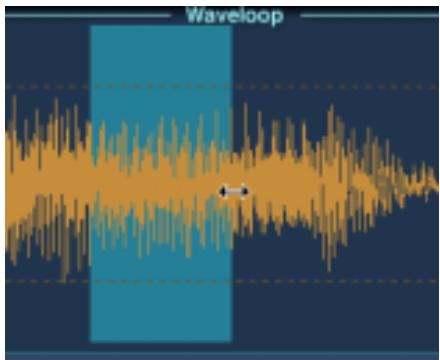
- Pour écouter la boucle, cliquez sur le bouton Play, situé sous le bouton Loop.
La boucle se répète jusqu'à ce que vous cliquiez à nouveau sur le bouton Play.
Les points de début et de fin de boucle se placent automatiquement en des points de passage par zéro. En ces points, la forme d'onde traverse l'axe correspondant à une valeur de niveau nulle. On évite ainsi tout clic ou autre parasite lors du "raccord" de la boucle. Si, pour une raison ou une autre, vous ne désirez pas que les points de début et de fin de la boucle correspondent à des points de passage par zéro, vous pouvez désactiver cette fonction : il suffit, lorsque vous délimitez la boucle, d'appuyer sur les touches [Commande] + [Majuscule] (Mac) ou [Ctrl] + [Maj.] (Windows).
Ajouter des fondus-enchaînés à la boucle (smooth)
En appuyant sur la touche [Alt] lorsque vous cliquez dans la boucle, et en déplaçant le pointeur de la souris hors de la région de bouclage, des fondus-enchaînés (crossfades) sont créés aux deux extrémités de la boucle. Ce qui "adoucit" le raccord - sens du mot anglais Smooth qui donne son nom à cette fonction. Pour supprimer ces fondus-enchaînés, [Alt]-cliquez à l’intérieur de la boucle, dans une région ne faisant pas partie du fondus-enchaîné.
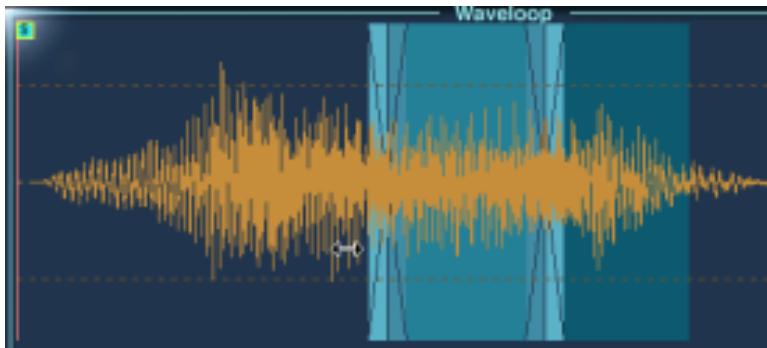
Réglage de la lecture de la boucle
Si vous êtes content de votre boucle, vous pouvez déterminer la façon dont elle sera lue en cliquant sur le champ Mode dans la case située à droite des boutons Loop et Play. Un menu local apparaît alors, comptant les options suivantes :
- Loop Until Release - La boucle sera lue aussi longtemps que vous maintiendrez une touche enfoncée.
- Loop Once - La boucle sera répétée une fois, puis lue jusqu'au point de fin.
- Play Until End - Aucun bouclage dans ce mode de lecture : l'échantillon est lu dans sa globalité, jusqu'au point de fin défini.
- Play Reverse - L'échantillon entier sera lu, à l'envers.
Réglage de la boucle de release
La boucle de Release (Release Loop) détermine quelle partie de l'échantillon sera lue en boucle après relâchement de la touche du clavier. Le réglage de la boucle de Release s'effectue selon les mêmes méthodes que la boucle de Sustain, à ceci près que c'est le bouton Release Loop qui doit être activé. Lorsque vous passez en mode Release Loop, la boucle de Sustain Loop devient bleu foncé. La boucle actuellement sélectionnée apparaît toujours en bleu clair. Pour permuter la sélection entre boucle et boucle de Release, utilisez les touches [1]/[2] (pas celles du pavé numérique).
- Le paramètre Mode permet de configurer soit une boucle de Release continue (Continuous), soit une seule (Single) boucle de Release.
Une boucle continue se répétera jusqu'à ce que la partie "Release" (relâchement) de l'enveloppe générée par le DCA commence.
Accord de la boucle
Vous pouvez modifier séparément la hauteur (accord) de la boucle de Sustain et de Release, d'un demi-ton (par cran d'un centième) vers le haut ou vers le bas, en utilisant les paramètres Loop Tuning.
Options du menu contextuel boucle (waveloop)
Ctrl-cliquer (Mac) ou cliquer avec le bouton droit de la souris (Windows) dans la fenêtre Waveloop fait apparaître un menu contextuel important les options suivantes :
| Option | Description |
| View Right Channel | Pour les fichiers stéréo seulement. Permet de faire passer la vue du canal droit au canal gauche, et inversement. |
| Rename... | Permet de renommer l'échantillon en cours. |
| Zoom to Loop | Zoome sur la boucle sélectionnée. |
| Zoom Full | Zoome sur l'échantillon tout entier, entre les poignées de début et de fin. |
| Start/End Offsets to Loop | Règle les offsets de début/de fin de la boucle de Sustain. |
| Loop to Start/End Offsets | Règle la boucle de Sustain en fonction des offsets de début/de fin. |
| Copy Loop to Release Loop | Les valeurs de début et de fin de la boucle sont copiées pour la boucle de Release. |
| Edit in (Host Application) | Oùvre l'échantillon dans unéditeur audio externe, selon l'application hôte. |
| Unload | Ceci évacuera de la RAM la partie préchargeée de l'échantillon actuellément visualisé. Lorsqu'un échantillon est décharge de cette façon, cette option se transforme en “Load”. |
| Select Loop | Sélectionne la boucle de Sustain. |
| Select Release Loop | Sélectionne la boucle de Release. |
| Locate Start Loop | Focalise la vue sur le début de la boucle en cours. |
| Locate End Loop | Focalise la vue sur la fin de la boucle en cours. |
| Undo | Permet d'annuler la dernière action Couper, Copier, Coller ou Supprimer. |
| Select All | Sélectionne l'échantillon entier comme boucle en cours. |
| Sample Info | En bas du menu, apparaisent des informations concernant l'échantillon visualisé. En plus des informations situées dans les champsd'édition dans la barre du haut de la fenêtre Waveloop, vous trouverez des informations concernant le format de fichier audio, la durée(dans l'unité temporelle sélectionnée), la taille (en octets), le statut stéreo/mono, la fréquence d'échantillonnage et la résolution numérique (en bits). Le chemin d'accès du fichier de l'échantillon est également indiqué. |
Édition dans la page Enveloppe/Filtre
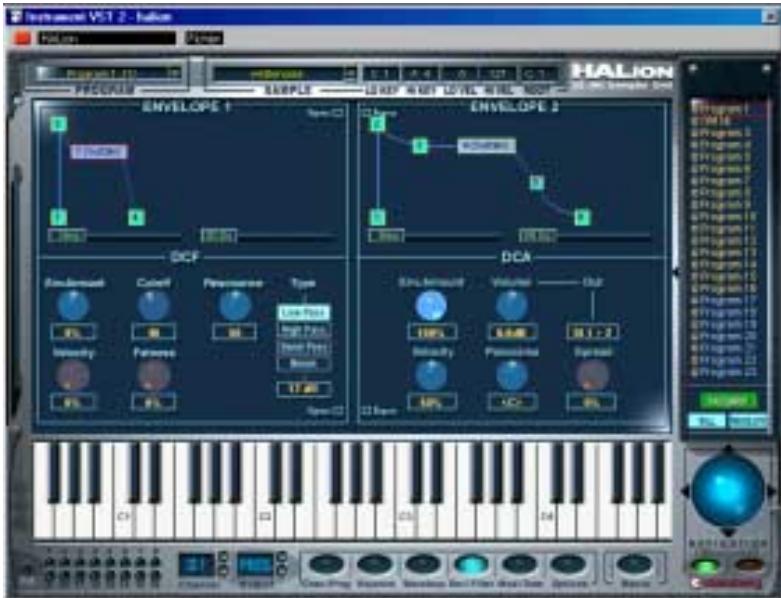
Cette page sert à procéder aux réglages de filtré et d'enveloppe pour tous les échantillons, ou les échantillons sélectionnés. Les paramètres sont pour la plupart identiques à ceux décrits pour la page Macro, à quelques exceptions près.
La section Envelope offre des fonctions plus complexes que celles disponibles dans la page Macro. Chaque enveloppe peut ainsi posséder jusqu'à 8 points, et vous pouvez sélectionner des formes de courbes d'enveloppe linéaires ou logarithmiques.
- Le générateur d'enveloppe (Envelope) 1 génère l'enveloppe de filtre servant à contrôler la valeur du paramètre de fréquence de coupure (Cutoff) pour tous les échantillons, ou les échantillons sélectionnés.
- Le générateur d'enveloppe (Envelope) 2 est assigné au DCA (Digitally Controlled Amplifier, amplificateur contrôle numérique) et régit le niveau de tous les échantillons ou des échantillons sélectionnés.
Enveloppes - généralités
Les paramètres d'enveloppe de base (Attack - Decay - Sustain - Release).
Réglage de l'enveloppe
Les points 1 à 4 correspondant aux réglages Attack (Level), Decay (Attack Time/max. Level), Sustain (Decay Time/Sustain Level) et Release (Time).
L'axe vertical représente le niveau, l'axe horizontal le temps.
Le curseur droit sert à zoomer sur la courbe d'enveloppe, et le curseur gauche à faire défiler la vue.
- La durée maximale de chacune des phases de l'enveloppe est de 10 secondes.
Pour déplacer des points d'enveloppe, il suffit de cliquer dessus puis de les faire glisser dans la direction désirée.
Lorsque vous cliquez sur un point, les valeurs de niveau et de durée du paramètre apparaisent.
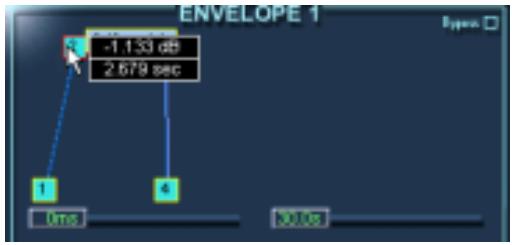
Faire glisser le paramètre Decay vers la droite permet de déterminer le temps d'attaque.
- [Alt]-clic sur un point : seul le positionnement vertical (niveau) est possible.
- [Commande]-clic (Mac) / [Ctrl]-clic (Windows) sur un point : seul le positionnement horizontal (durée) est possible.
- [Majuscule]-clic sur un point : la résolution de positionnement est supérieure.
- Vous pouvez ajouter ou supprimer des points en double-cliquant.
Pour ajouter un point, il suffit de double-cliquer sur la courbe ; pour supprimer un point, il suffit de double-cliquer dessus. Une courbe d'enveloppe peut porter jusqu'à 8 points.
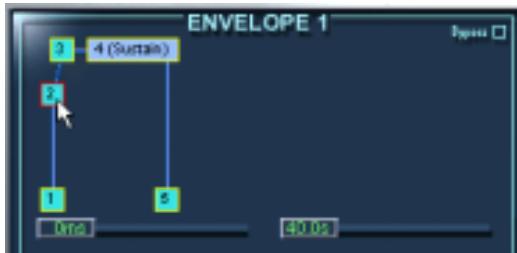
Ajouter un point avant le paramètre Decay donne un contrôle supplémentaire sur la phase d'attaque de l'enveloppe.
Vous ne pouvez supprimer ni le premier ni le dernier point, ni le point de Sustain!
- Tous les points ajoutés après le point de Sustain affecteront toujours la phase de Release de l'enveloppe, autrement dit après relâchement de la touche.
- Si vous cliquez sur une courbe et déplacez la souris vers le haut ou le bas, enfonçant le bouton de la souris permet d'utiliser des courbes logarithmiques.
Un [Ctrl]-clic (PC) ou [Commande]-clic (Mac) sur une courbe logarithmique la transforme en courbe linéaire.
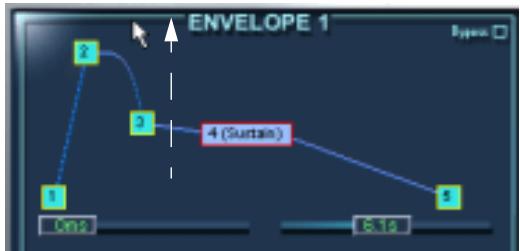
Création de courbes logarithmiques.
Enclenchant sur le bouton Bypass situé dans le coin supérieur droit, l'enveloppe correspondante n'est pas prise en compte (bypass).
La section filtre (DCF)
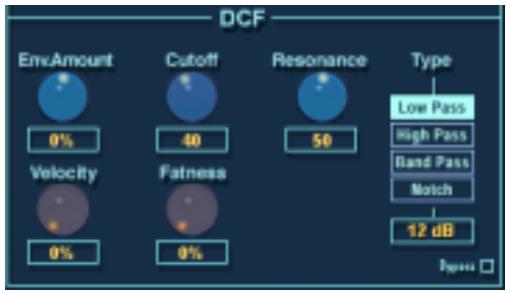
La section Filtre possède les mêmes paramètres de base que ceux décrits pour la page Macro - reportez-vous à la page 41. La principale différence est que la page Enveloppe/Filtre permet d'effectuer des réglages de filtres pour tous les échantillons ou seulement les échantillons sélectionnés d'un programme.
De plus, la section Filtre contient trois paramètres absents de la page Macro :
La valeur normale de ce paramètre est de 50%. De la valeur, le timbre devient plus brillant si la touche est frappée plus fort, ce qui est le cas de nombreux instruments dans la réalité.
Ce paramètre permet d'ajouter au signal une distorsion ressemblant à celle produite par des lampes.
Permet de contourer la section Filtre.
La section amplificateur (DCA)
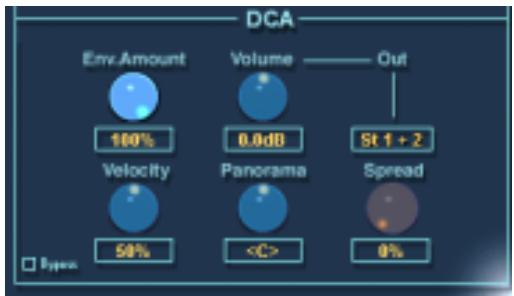
La section Amplificateur contient un certain nombre de paramètres qui ne sont disponibles que dans cette page. À aussi, tous les échantillons, ou seulement les échantillons sélectionnés, sont affectés.
- Les paramètres Env. Amount, Velocity et Volume sont identiques à ceux décrits dans le paragraphe consacré à la page Macro - voir page 45.
Permet d'envoyer tous les échantillons, ou seulement les échantillons sélectionnés, à n'importe laquelle des 12 sorties virtuelles.
- Si la sortie principale du programme est réglée sur "PROG", et que vous réglez l'assignation des sorties alors que le bouton Select "ALL" est activé, c'est la sortie principale du programme qui sera définie.
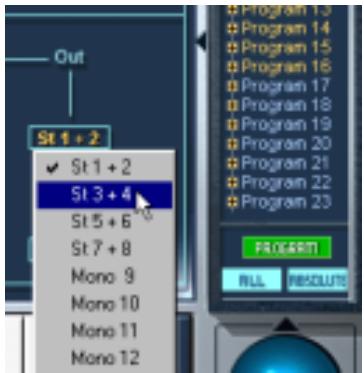
Ceci changera la sortie du programme global en 3 + 4, si sélectionné.
Une fois la sortie principale réglée, vous pouvez envoyer des échantillons individuels vers des sorties séparées en utilisant le menu Output (sorties).
Ceci assignera les échantillons sélectionnés à la sortie mono 10, tandis que les échantillons restants seront envoyés sur la sortie principale du programme.
Le paramètre Panorama permet de définir la position stéreo des échantillons sélectionnés.
Spread est un panoramique automatique. Cette fonction distribue aléatoirement dans l'image stéréo le signal généré par chaque note :
- Si la molette est tournée à fond à gauche, le signal est lu à la position définie par la molette Panorama. Plus cette molette est tournée vers la droite, plus le signal sera distribué en largeur.
- Si la molette Panorama se trouve en position médiane, Spread distribuera le signal à travers toute l'image stéréo. S'il est réglé sur "10 heures", il distribuera les notes entre l'extrême gauche et le milieu de l'image stéréo, etc.
Édition dans la page Mod/Tune (Modulation/Accord)
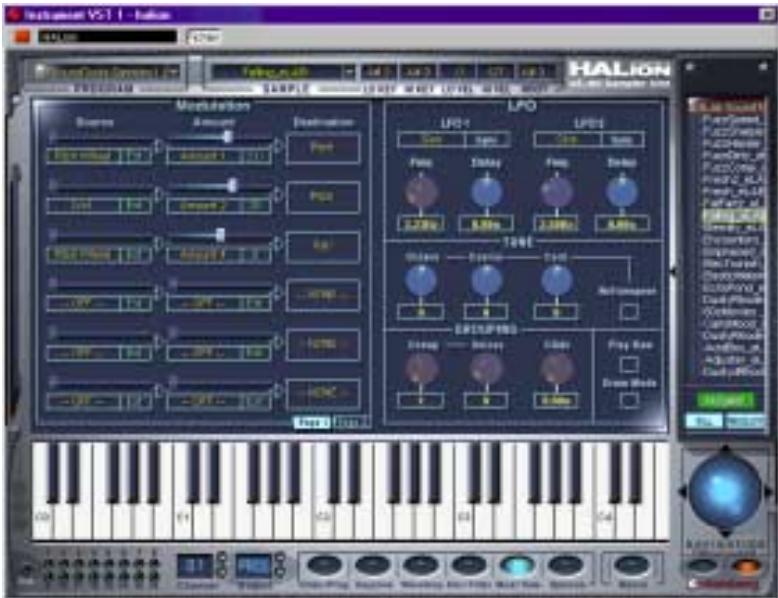
Cette page offre des possibilités de modulation complexes, ainsi que des réglages concernant le LFO, le Tuning (accord) et le Polyphony Grouping (groupement polyphonique). Tous ces paramètres peuvent affecter soit tous les échantillons, soit seulement les échantillons sélectionnés.
La section modulation
Les possibilités de modulation dans HALion sont aussi simples ou aussi complexes que vous le désirez. La structure de base peut être décrite comme ceci :
La Destination détermine à quel paramètre la modulation est appliquée. La Destination est modulée par une Source. L'intensité de la modulation de la Destination par la Source est déterminée par le paramètre Amount (Quantité).
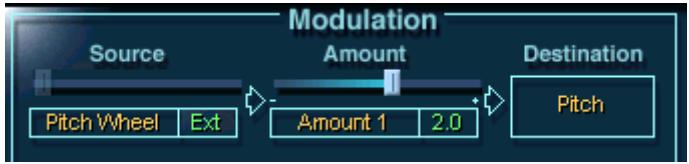
Dans ce cas, la Source est composée des données de Pitch Bend reçues. La Source module la hauteur de la Destination, et le paramètre Amount spécifie l'amplitude du pitch bend - dans ce cas, 2 demi-tons.
- Vous pouvez spécifier jusqu'à 12 assignations différentes de modulation. Bien que toute combinaison simultanée de ces assignations puisse être active, seules 6 assignations de modulation apparaissent dans la fenêtre. Pour passer des modulations 1-6 aux modulations 7-12, utilisez les boutons Page 1 et Page 2.
La colonne source
Cliquez sur l'étiquette orange dans la colonne Source fait apparaître un menu local dans lequel vous pouvez sélectionner une source de modulation. Voici les sources de modulation disponibles :
| Source | Description |
| OFF | Pas de modulation. |
| Lfo 1-2 | Un des deux LFO (oscillateurs BASSE fréquence) d'HALion. |
| Velocity | Données de véclocité de Note-on. Utiliser ces données comme Source permet de modifier le son selon la force de frappe sur les touches. |
| Pitch Wheel | Données de Pitch Bend, envoyées le plus souvent par une molette de modulation, un levier de Bend ou un Joystick. |
| Mod Wheel | Données de modulation, envoyées le plus souvent par une molette de modulation. |
| Aftertouch | Données d'Aftertouch (channel pressure). |
| Contr 1-4 | L'un des quatre contrôleurs MIDI assignables (voir page 105). |
| Output | Le signal de sortie de l'échantillon lui-même, valeur mesurée avant le réglage de volume et de panoramicque. Si l'échantillon est stéréo, c'est son canal gauche qui sert de paramètre Output. |
| Envelope 1-2 | Une des deux courbes d'enveloppe d'HALion. |
| Key | Le numéro de note correspondant à la note MIDI reçues. Utilisation typique de ce paramètre : le suivi de clavier par le filtre. |
| Note Off | Données de velocité de relâchement. Attention : tous les claviers MIDI n'envoiient pasforcément des informations de velocité Note Off. |
| Glide | Utilise le signal général par le paramètre Glide comme source de modulation. |
| Noise | Source de bruit blanc incorporee. |
| Key 2, Velocity 2, Pitch Wheel 2, Mod Wheel 2 | Paramètres identiques à, respectivement, Key, Velocity, Pitch Wheel et Mod Wheel, mais permettant de configurer des réglages de modulation distincts. Voir ci-dessous. |
| Amount 1-12 | Voir ci-dessous. |
Les options "Amount 1-12" sont des valeurs internes, arbitraires. Lorsque vous sélectionnez une des options Amount, un curseur apparaît au-dessus du champ dans la section Modulation, et la valeur actuelle du paramètre Amount apparaît à droite.
Pour entrer une quantité (Amount), utilisez le curseur ou cliquez sur le champ situé à droite du champ Amount, puis entrez une valeur. - Si vous cliquez avec le bouton droit de la souris (Windows) ou [Ctrl]-cliquez (Mac) dans la région du curseur, un dialogue apparait, dans lequel vous pouvez entrer une valeur d'Offset et de Range s'appliquant au paramètre Amount.
Reportez-vous à la section "Réglage des modulateurs" ci-après pour une description des paramètres Offset et Range.
La colonne amount
Le paramètre Amount module la Source correspondante par une valeur bipolaire (pouvant être positive ou négative). Exemple : la Source est la molette de modulation, agissant sur la Destination - hauteur de note, avec un LFO sélectionné comme Amount. Cette configuration permet de contrôler le vibrato par la molette de modulation.
Cliquez sur l'étiquette orange dans la colonne Amount fait apparaître un menu local dans lequel vous pouvez sélectionner une option d'Amount. Les options disponibles sont identiques à celles rassemblées dans la colonne Source (voir précédemment).
La colonne destination
La colonne Destination permet de sélectionner ce que vous désirez moduler. Les options disponibles sont les suivantes :
| Option | Description |
| Cutoff | La fréquence de coupure (Cutoff) du contrôle. |
| Resonance | La résonance du contrôle. |
| Volume | Le réglage de volume du DCA (amplificateur contrôle numérique). |
| Pan | L'image stéréo (panoramaque) du son. |
| Pitch | La hauteur du son. |
| Amount 1-12 | Options Amount 1 à 12 identiques à celles disponibles en tant qu'options Source et Amount. En modulant une valeur Amount, qui module à son tour quelque chose d'autre, vous pouvez créé si désiré des “châines de modulation” complexes. |
Réglage des modulateurs
Si vous sélectionnez comme Source ou Amount une source externe de données MIDI (par exemple, Pitch Wheel, Mod Wheel, Velocity, Key, etc.), vous pouvez procéder à d'autres réglages déterminant comment ces valeurs doivent affecter la modulation :
- Cliquez avec le bouton droit de la souris (Windows) ou [Ctrl]-cliquez (Mac) sur la région de curseur grise, juste au-dessus de l'étiquette orange dans la colonne Source/Amount.
Le dialogue Adjust Modulator (Réglage du modulateur) s'ouvre alors.
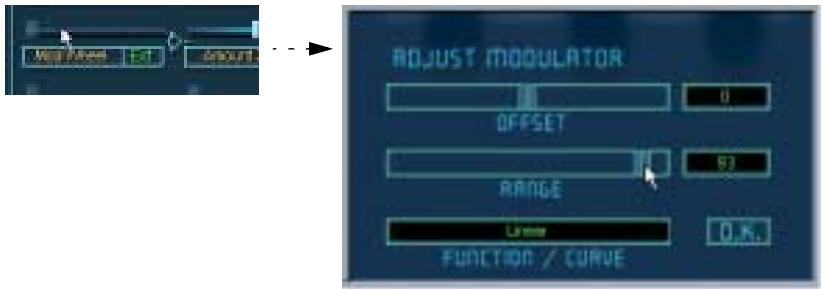
Ce dialogue propose les paramètres suivants :
| Réglage | Description |
| Offset | Permet de "décaler" les valeurs des données reçues. Par exemple, si l'offset régle est de +10, un événement MIDI reçu de valeur 20 sera envoyé comme Source ou Amount à une valeur de 30. |
| Range | Permet de "mettre à l'échelle" les valeurs reçues, de façon à les intégrer dans une fourchette. Ce paramètre s'expresse en pourcentage : pour une valeur de 100, les valeurs reçues sont utilisées telles quelles. |
| Function/ Curve | Ce menu local permet de sélectionner une fonction ou une courbe. La valeur Source ou Amount se voit ensuite "pondérée" en fonction de la fonction ou de la courbe sélectionnée, ce qui permet d'obtenir par exemple des changements logarithmiques. L'option par défaut est Linear (linéaire). |
Tout réglage effectué dans ce dialogue se répercute sur tous les endroits où figure l'option Source/Amount! Par exemple, si vous sélectionnez une courbe logarithmique pour la molette de modulation (Mod Wheel), elle sera utilisée partout où la molette de modulation est utilisée comme Source ou Amount.
Pour certains types de données MIDI, apparaissent des options supplémentaires sur les menus locaux Source/Amount (Key 2, Velocity 2, Mod Wheel 2 et Pitch Wheel 2). Ces derniers peuvent disposer de leurs propres paramètres de réglage de modulateurs.
Si vous avez sélectionné une des options "Contr 1-4" comme Source ou Amount, il faut leur assigner un contrôleur MIDI :
- Cliquez avec le bouton droit (Windows) ou [Ctrl]-cliquez (Mac) sur la région grise du curseur, au-dessus de l'étiquette orange dans la colonne Source/Amount.
- Dans le dialogue Assignable MIDI Controller (Contrôleur MIDI programmable) qui apparait alors, sélectionnez un contrôleur MIDI avec le curseur. Le nom du contrôleur apparait sous le curseur.
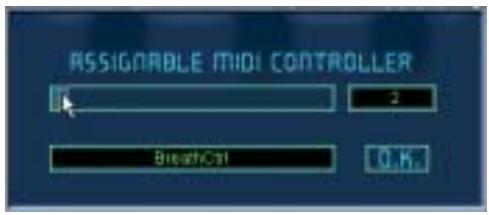
- Cliquez sur OK pour fermer le dialogue.
Les assignations ainsi effectuées s'appliquent à toutes les occurrences du contrôleur.
MegaTrigg
Cette fonctionnalité permet le déclenchement conditionnel d'échantillon. Vous pouvez définir les conditions qui vont permettre de déclencher un échantillon particulier.
Trois conditions "Play If" (Jouer si) sont disponibles simultanément:
La première condition "Play if" peut prendre les valeurs:
Note On
Note Off
La deuxième condition "Play if" peut prendre les valeurs:
Note On
Note Off
Pedal On
Pedal Off
Controller 1-3
La troisième condition "Play if" peut prendre les valeurs:
Pedal On
Pedal Off
Controller 1-3
Les champs CONTR de 1 à 3 permettent de sélectionner un contrôleur MIDI (0 à 120) ou une des options Keyboard Range ou Switch Key.
Vous sous-poucez combiner ces trois conditions "Play if" en utilisant les opérateurs booléens AND (et) ou OR (ou).
Pour spécifier une condition de déclenchement pour un échantillon particulier, procédez comme décrit ci-dessous:
- Sélectionnez un ou plusieurs échantillons, par exemple dans la liste des programmes.
Assurez-vous que le bouton All/Select est correctement sélectionné ("All" si vous pouvez modifier tous les échantillons du programme, "Select" si vous ne modifiez qu'un ou plusieurs échantillons en particulier).
- Sélectionnez la page Mod/Tune. Dans la partie Modulation, cliquez sur le bouton MegaTrigg situé en bas à gauche.
La fenêtre MegaTrigg apparaît.
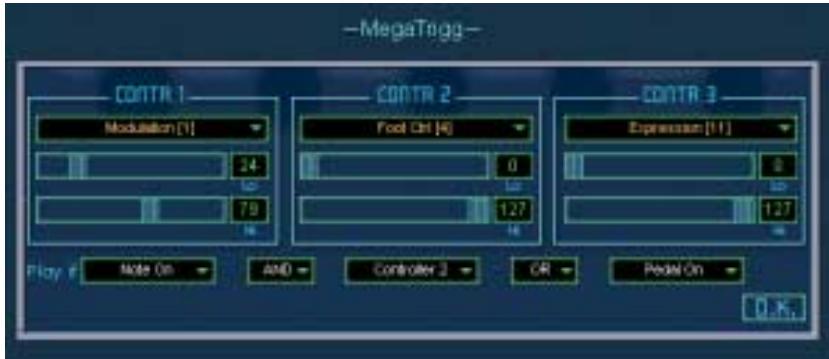
- En cliquant sur les champs CONTR 1 à Contr 3, un menu apparait.
Vous pouvez sélectionner dans ce menu soit un contrôleur MIDI (0-120), soit une des options Keyboard Range ou Switch Key. Les deux régleurs situés juste au-dessous permettent de définir un intervalle de validité du contrôleur ou la zone du clavier utilisé.
- Dans la section "Play if", vous pouvez combiner votre configuration en utilisant AND ou OR pour définir la condition de déclenchement du ou des échantillons sélectionnés.
La valeur "Keyboard Range" vous permet de déclencher les échantillons sélectionn est maintenue enfoncée.
Avec la valeur "Switch Key" les échantillons sélectionnés seront déclench a été préalablement maintenue et relâchée. Ceci ne fonctionne que si cette note (ou intervalle de notes) ne contient pas d'échantillons.
Par exemple, vous pouvez sélectionner la valeur "Switch Key" avec la note C0 pour des échantillons de Basses joués normalement et la note D0 pour des échantillons de Basse "slappée". Maintenant appuyez une fois sur la note C0 et vous allez pouvoir jouer une ligne de Basse "normal", appuyez sur la note D0 et vous jouez une ligne de Basse "slappée".
La suite décrit deux exemples d'utilisation de déclenchement conditionnel avec HALion.
Example 1:
Dans cet exemple sont utilisés deux échantillons de tambourin, un restituant le son d'un tambourin frappé avec la main et un autre restituant le son lorsque la main relâche le tambourin. Les deux échantillons sont placés sur la même note dans la page Keyzone. Dans la section "Play if" de la fenêtre MegaTrigg, la condition "Note On" doit être sélectionnée pour le premier échantillon et "Note Off" pour le second échantillon.
Pour le moment laissez les deux autres conditions sur Off (inutilisé). Maintenant vous pouvez facilement imiter le mouvement de la main du musicien frappant le tambourin en faisant un mouvement similaire en, enfonçant et relâchant la touche du clavier.
Chargez différents échantillons de percussions (bongos, congas, etc.). Dans la page Keyzone, superposez-les sur la même note et sur toute l'étendue de vélocité.
Dans la section "Play if" de la fenêtre MegaTrigg sélectionnez "Note On" (valeur par défaut) pour tous les échantillons. Cette condition est ensuite combinée avec une seconde condition qui détermine quel échantillon est joué.
Dans cet exemple utilisez la molette de modulation (Mod Wheel) comme contrôleur permettant de jouer tel ou tel échantillon. Dans la section CONTR 1 affichez le menu et choisissez "Modulation [1]". Ensuite dans la section "Play if" sélectionnez comme deuxième condition "Controller 1".
Pour combiner "Note On" et l'événement "Modulation [1]" afin de déclencher un échantillon particulier, il suffit de sélectionner l'opérateur AND situé entre les champs "Note On" et "Controller 1". Maintenant il reste à définir pour chacun des échantillons un intervalle d'activation pour le contrôleur modulation. Utilisez les réglages situés sous le CONTR 1.
La récompense de tout ce travail est de contrôler de manière fantastique la façon de jouer ces percussions.
Section LFO
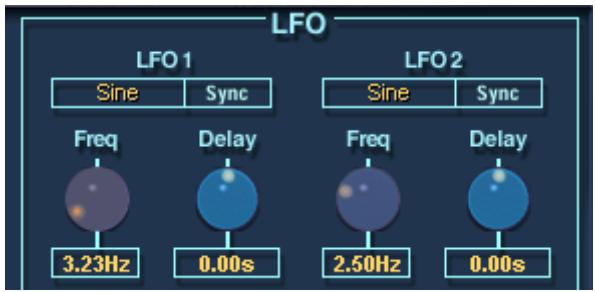
HALion possède deux LFO (oscillateur BASSE fréquence). Les LFO servent le plus souvent à moduler la hauteur de note, afin de produire un vibrato.
Les LFO de HALion disposent des paramètres suivants :
| Paramètre | Description |
| Freq | Permet de déterminer la fréquence de la modulation, autrement dit la "vitesse" du LFO. Les valeurs possibles sont de 0 à 30 Hz pour le LFO1 et de 0 à 10 Hz pour le LFO2. |
| Delay | Permet de définir un retard avant que le début de la modulation via le LFO ne commence. Vous pouze également entraîr des valeurs négatives, auquel cas ce paramètre contrôle la durée de la modulation. Valeurs possibles : ± 3 secondes. |
| Type de forme d'onde | Permet de désirir le type de forme d'onde utilisé par le LFO, donc la forme du signal de modulation. Les types de formes d'ondes disponibles sont décrits ci-dessous. |
| Sync | Permet de synchroniser le LFO au tempo régle dans l'application hote de HALion. La molette Freq sert à spécifier la durée de note de base utilisée pour le calcul de la fréquence de modulation (à la noire (1/4 note), à la croche (1/8 note) etc.). Vous pouze également entraîr des valeurs pointées ou en triolet. |
Types de formes d'ondes pour le LFO
Les formes d'ondes disponibles possèdent les caractéristiques suivantes :
| Option | Description |
| Sine | Ce signal sinusoidal produit une modulation douce, convenant à un vibrato ou à un trémolo normal. |
| Triangle | Ce signal triangulaire possède des caractéristiques proches de celles de Sine. |
| Pulse | Permet de produit une modulation “par paliers”, où le signal passe brû-taleur d'une valeur à une autre (taux : 50:50). |
| Sawtooth | Signal en dent de scie composé d'une succession de “marches vers le haut”. Le signal monte jusqu'à une valeur précise (déterminée par le paramètre Amount), puis retombe à zéro et le cycle reprend immédiatement. |
| SawPulse | Les caractéristiques de ce signal sont similaires à celles de Sawtooth. |
| Pulse15 | Produit une modulation “par paliers”, où le signal passe brutalement d'une valeur à une autre. Cette forme d'onde “reste” plus longtemps sur une des valeurs (taux : 15:85). |
| Pulse30 | Produit également une modulation “par paliers”, où le signal passe brus-quement d'une valeur à une autre. Proche de Pulse 15 (taux : 30:70). |
| SineComplex | Trois ondes sinus se superposent pour produit une modulation sinusoidal complexe. |
| Log Pos | Produit un cycle de “rampes vers le haut” avec une progression logarithmique : autrement dit, les valeurs croissant lentement en début de cycle de modulation, puis beaucoup plus vite en fin de cycle. |
| Log Neg | Identique à Log Pos, mais inversé. |
Cette section permet d'accorder tous les échantillons, ou seulement leurs sélectionnés, par incréments d'une octave, d'un demi-ton ("Coarse") ou de centièmes de demi-ton. La fourchette d'accord est respectivement de ± 5 octaves, ± 11 demi-tons et de ± 100 cents (un cent = 1/100 de demi-ton).
Si l'option "No Transpose" est cochée, les échantillons seront lus à hauteur constante sur toute l'étendue du clavier.
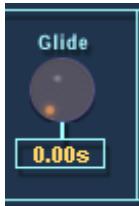
Ce paramètre permet d'insérer un Glissando (jusqu'à 3 secondes) entre des notes successives, pour tous les échantillons, ou seulement ceux sélectionnés.
Grouping (groupement polyphonique)
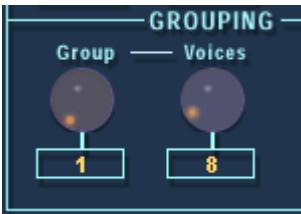
Cette section permet d'assigner des échantillons à des groupes de polyphonie (de 1 à 16), et de définir le nombre de voix (polyphonie) alloué à chacun de ces groupes. Une application courante du groupage consiste à assigner les sons de pédale Charleston ouverte et fermée à un même groupe dont la polyphonie est réglée sur 1, de façon à ce que chaque son coupe l'autre.
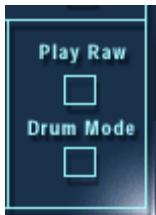
- Si vous activez l'option "Play Raw", les échantillons sélectionnés seront joués "bruts", sans tenir compte des paramètres de modulation ou des autres paramètres assignés.
Les paramètres de l'enveloppe d'amplificateur sont pour leur part toujours appliqués (Velocity, Envelope, Pan et Spread). Choisissez ce mode afin d'utiliser autant de voix que possible.
- Si vous activez l'option "Drum Mode", les échantillons seront lus d'un seul trait, du début à la fin, sans tenir compte de la durée d'enfoncement de la touche du clavier.
Sélectionner le mode Drum sélectionne automatiquement le mode Play Raw. Les échantillons lus en mode Drum utilisent moins de ressources système.
Réglages dans la page Options
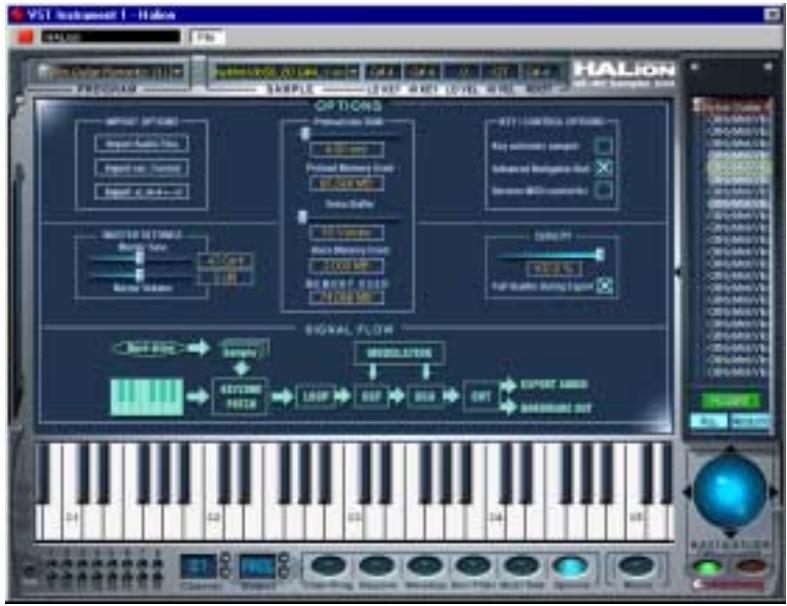
La page Options renferme un certain nombre de réglages globaux. Elle permet également d'importer des formats audio externes (E-mu, Akai, SoundFonts etc.).
La page Options contient les sections suivantes :
Options d'importation
Cette option ouvre un dialogue standard de type fichier, dans lequel sélectionner des fichiers audio ou de banque ou d'instruments HALion (programmes) pour importation dans le programme actuellement sélectionné. Le menu local de type de fichier permet de déterminer quels formats de fichiers vous désirez importer.
- Si le programme actuellement sélectionné contient des échantillons, et que vous sélectionnez un programme d'effet HALion (extension. fxp), le dialogue suivant apparait :
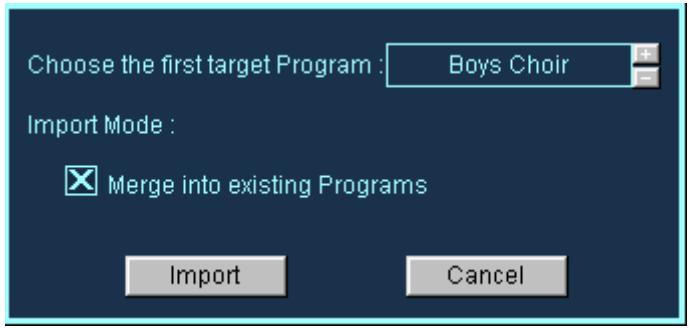
Vous soupesez alors soit sélectionner un nouveau programme cible (Target Program) en utilisant les boutons + / - soit importer le programme dans celui en cours. Dans ce dernier cas, les particularités suivantes s'appliquent
- Si l'option "Merge into existing Programs" est cochée, les échantillons du programme importé seront réunis avec ceux du programme existant, lequel conservera son nom.
- Si cette option n'est pas cochée, le programme importé remplace purement et simplement le programme en cours.
Importer format externe
Cette option permet de copier le contenu sélectionné d'un CD-ROM d'échantillons sur disque (autrement dit, un disque dur interne ou externe). Lorsque cette option est sélectionnée, la fenêtre laisse place à un grand dialogue d'importation, possédant 4 colonnes principales.
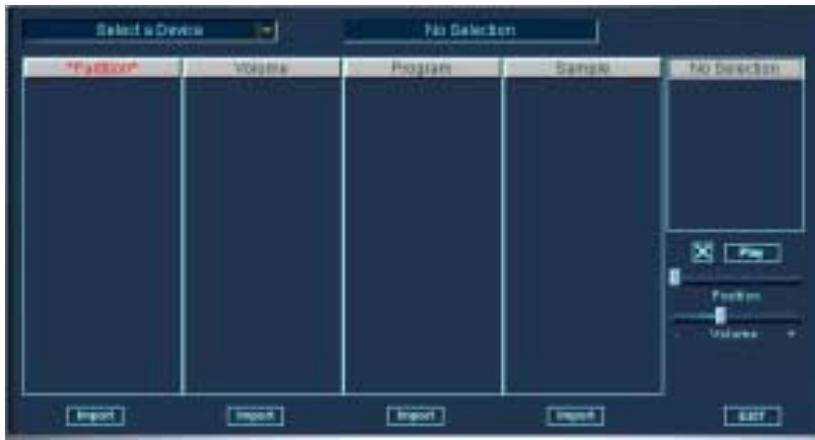
Si vous cliquez sur le menu local Select a Device, un menu apparaît, permettant de sélectionner n'importe quel lecteur de CD-ROM (interne ou connecté), ou de naviguer dans l'arborescence pour sélectionner un dossier SoundFont ou Giga.
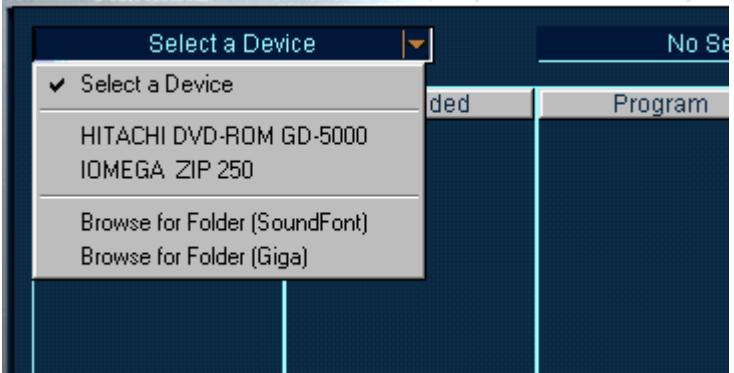
Sélectionner un lecteur de CD-ROM où un CD d'échantillons compatibles est inséré...
... fait apparaître le contenu du CD-ROM (dans ce cas, un CD-ROM compatible Akai S3000).
La structure du contenu du CD apparait, de gauche à droite, de la façon suivante :
- La colonne "Partition" affiche tout le contenu du CD, sous forme de partitions séparées. Plusieurs partitions peuvent être sélectionnées, mais le contenu dans les colonnes suivantes correspondra à celui de la partition actuelle sélectionnée en visualisation (avec un bord rouge).
- La colonne "Volume" affiche le contenu de la partition sélectionnée en visualisation. Chaque Volume peut contenir un certain nombre de programmes.
- La colonne "Program" rassemble les programmes se trouvant dans le volume sélectionné.
- La colonne "Sample" rassemble les échantillons se trouvant dans le programme sélectionné.
Utilisation du bouton "import
Chaque colonne dispose de son propre bouton Import. Sélectionnez ce que vous désirez importer avec les boutons respectifs.
- Lorsque vous cliquez sur Import dans n'importe quelle colonne, un dialogue fichier s'ouvre, dans lequel vous pouvez désigner un dossier cible (Target Folder).
Ce dossier sera celui où les données importées depuis le CD-ROM seront copiées sur votre disque dur. Choisissez un dossier, puis cliquez sur Select.
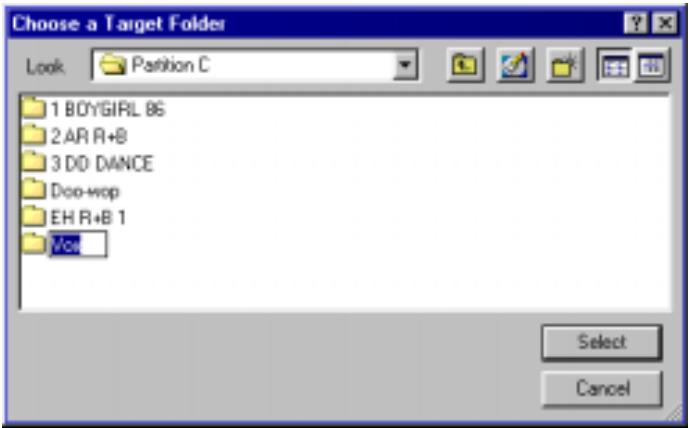
Un nouveau dialogue apparait, proposant les options suivantes :
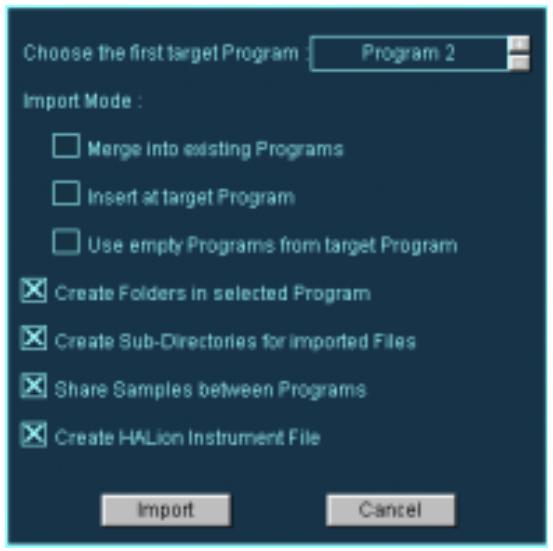
Ajoute les échantillons au programme défini comme cible.
Cette option permet d'importer les échantillons dans le programme défini comme cible (Target).
Sélectionne le premier programme vide dans le programme cible désigné.
Créer des dossiers dans le programme sélectionné
Cette option crée un nouveau dossier, dans le dossier programme sélectionné, pour les programmes/échantillons importés.
Créer des sous-répertoires pour les fichiers importés
Cette option crée une structure de sous-dossiers sur votre disque, reproduisant celle de l'objet sélectionné (Partition/Volume/Programme etc.).
Si cette option est cochée, les échantillons importés depuis un CD-ROM ne seront importés qu’une seule fois sur votre disque dur. Si elle n’est pas cochée, tous les échantillons seront à nouveau copiés sur le disque dès que vous sélectionnerez ultérieurement les mêmes échantillons en importation.
Créer un fichier d'instrument halion
Cette option permet de créer un fichier d'instrument HALion pour tous les programmes/échantillons importés. Un programme sera créé, chaque volume/programme séparé résident dans des dossiers séparés à l'intérieur du programme.
Si vous sélectionnez Import dans l'une des colonnes, les programmes/échantillons sélectionnés seront copiés sur le disque, un indicateur de progression apparait alors.
Imaginons que vous ayez décidé d'importer une seule partition depuis un CD-ROM, en utilisant les options exactement telles qu'elles sont réglées dans la copie d'écran ci-dessus. La liste des programmes prendra alors un aspect similaire à celui-ci:
Dans la fenêtre Keyzone (Tessiture), les échantillons possèdent des contours pointillés afin d'indiquer qu'ils se trouvent dans des dossiers.
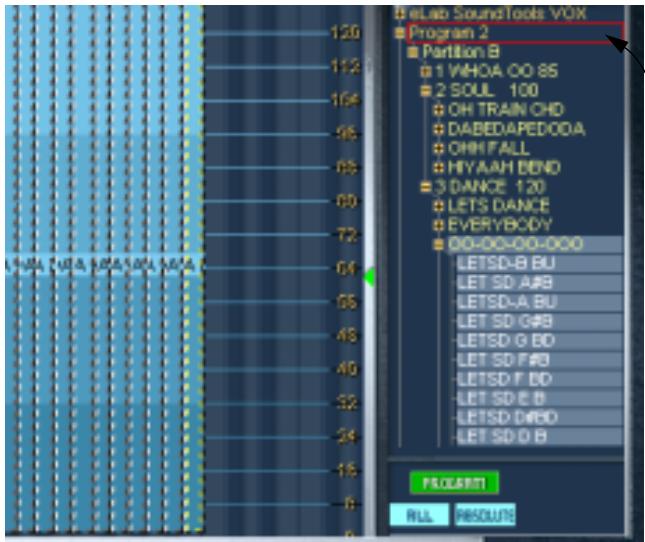
Le dossier Programme désigné. En dessous apparait le dossier Partition importé. Il est ouvert, afin de visualiser tous les volumes appartenant à la partition, disposés en sous-dossiers. Lorsqu'un dossier Volume est ouvert, les programmes apparaisent dans des sous-dossiers à l'intérieur des dossiers Volume, etc.
Désormais, vous pouvez charger toute la partition sous la forme d'un programme d'effet HALion, créé automatiquement lors de l'importation des données sur le disque dur.
Quels formats sont reconnus?
Voici les formats pouvant être importés via le dialogue External Format : Akai S1000/S2000/S3000, EMU 3/3X/ESI/4/4K/E64/E6400/ESynth/Ultra, SoundFonts 2. x, Giga.
Import lm-4
Utilisez cette option si vous désirez charger des sons provenant du module de batterie Steinberg LM-4/9. Un dialogue de sélection de fichier apparaît dans lequel vous pouvez désirer.
Réglages généraux
Ces réglages permettent de régler l'accord et le volume globalement pour HALion. L'accord peut aller de 200 cents vers le bas, et le volume général du silence à +6 dB.
Options preload et memory
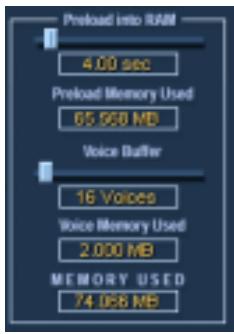
Ce curseur de réglage détermine la durée (en secondes) de chaque échantillon qui sera préchargé en RAM. La valeur entrée doit tenir compte du nombre d'échantillons que vous avez l'intention d'utiliser et de la capacité de RAM que vous entendez allouer à HALion. Moins vous assignez de RAM, plus HALion aura besoin d'accéder souvent au disque. Comme votre séquenceur est en compétition avec HALion pour l'accès au disque, ce réglage aura aussi un impact sur la lecture audio de votre séquenceur.
Le champ Preload Memory Used indique combien de RAM utilisent les échantillons actuellement préchargés.
Le curseur Voice Buffer doit être réglé sur le nombre de voix disponibles dans HALion. Ce réglage détermine le nombre de buffers RAM exigé par HALion.
Le témoin rouge Disk, situé dans le coin inférieur gauche de la fenêtre de HALion, s'allume dès que des échantillons ne sont pas chargés à temps depuis le disque. Dans ce cas, il faut augmenter le nombre de Voice Buffers et/ou le temps de préchargement (Preload) des échantillons.
"Voice Memory Used" indique combien de mémoire RAM est exigé par HALion.
Lorsque cette option est cochée, lorsqu'un échantillon depuis le clavier le sélectionne automatiquement.
Lorsque cette option est cochée, le contrôleur de navigation se comporte comme une trackball, avec animation graphique. Si elle n'est pas cochée, le contrôleur de navigation suit directement les mouvements de la souris, son comportement se rapprochant alors davantage de celui d'un curseur.
Cette option doit être cochée si vous avez l'intention d'utiliser des contrôleurs MIDI externes qui accèdent directement à des paramètres tels que Cutoff (CC74) ou Resonance (CC71), en ignorant (bypass) la modulation (voir page 128).
Ce paramètre est identique à celui disponible, sous le même nom, dans la page Macro, mais ici vous pouvez entrer une valeur de pourcentage. Il existe aussi une option "Full Quality during Export" (Meilleure qualité à l'exportation). Lorsqu'elle est cochée, les échantillons seront reproduits avec une qualité maximale si les pistes de HALion sont exportées sous forme de fichier, quelle que soit par ailleurs la valeur du paramètre Quality.
Plus le réglage de Qualité est moindre, plus il y aura de voix disponibles. Mais la qualité sonore sera réduite.
Automation, contrôleurs MIDI et raccourcis clavier
Ce chapitre décrit les méthodes d'automation lors de l'utilisation de HALion avec Cubase VST et fournit les informations sur les contrôleurs MIDI ainsi que sur les raccourcis clavier de HALion.
Enregistrement des actions de réglages dynamiques
Procédez comme ceci pour enregistrer les actions de réglages dynamiques de la fenêtre HALion dans une piste de Cubase VST:
- Ouvrez le dialogue "Filtrage MIDI" (MIDI Filtering) dans Cubase VST et désactivez le filtre "SysEx". Dans Cubase, ce filtre est activé par défaut. Quand il est désactivé, Cubase VST peut enregistrer les données SysEx. En cas de doute, veuillez consulter le document "System Exclusive Handling" (Gestion du Système Exclusif). Il se trouve sur le CD-ROM du programme Cubase VST et contient des informations détaillées sur l'enregistrement et l'édition des données SysEx.
- Créez une piste MIDI vide séparée pour les données d'automation que vous souhaitez enregistrer. Ainsi, si quelque chose ne va pas, vous n'aurez qu'à effacer les données d'automation et à recommencer.
- Réglez la sortie de la piste afin qu'elle envoie ces données au canal HALion ajusté.
- Ouvrez la fenêtre HALion et vérifiez que le son et le canal corrects sont sélectionnés pour l'automation et l'enregistrement.
- Appuyez sur le bouton Enregistrement de Cubase VST afin de démarrer l'enregistrement. Manipulez les commandes et effectuez vos réglages de manière dynamique, à votre convenance.
- Arrêtez l'enregistrement et rembobinez. Puis déclenchez la lecture.
Les commandes de la fenêtre HALion bougeront dynamiquement en reflétant les réglages que vous avez effectués.
Exporter des pistes halion sous forme de fichiers audio
Vous pouvez exporter une ou plusieurs pistes MIDI HALion sous forme de fichier audio, par exemple, pour economiser les ressources du processeur. Pour cela, isolez les pistes que vous VOULEX exporter (ou rendez muettes toutes les autres) puis dans le menu Fichier (File), sous-menu Export(er), selectionnez "Pistes Audio..." (Audio Tracks). Une description détaillée du processus d'exportation de fichiers audio se trouve dans le document "Fonctions détaillées" de Cubase VST.
Utilisation des contrôleurs MIDI
Vous pouvez utiliser les données de contrôleur MIDI afin de contrôler complètement HALion, par exemple à partir d'un pupitre de commande MIDI externe ou d'un clavier maître MIDI. L'option "Receive MIDI Controllers" doit être sélectionnée dans la page Options (page 123). Vous pouvez également créer graphiquement ou en tapant des chiffres, des données de contrôleur MIDI dans un éditeur (par exemple l'éditeur en Liste de Cubase VST). Le tableau suivant regroupe les nombres de contrôleurs MIDI de chaque commande HALion :
| Commande HALion | Contrôleur |
| Cent | 90 |
| Glide | 05 |
| Octave | 28 |
| Semitone | 31 |
| Sample Volume | 20 |
| 12/24 dB Low pass | 21 |
| Filter Cutoff | 74 |
| Resonance | 71 |
| Filter Envelope Amount | 80 |
| Filter Envelope Attack | 83 |
| Filter Envelope Decay | 89 |
| Filter Envelope Sustain | 85 |
| Filter Envelope Release | 82 |
| Amp Amount | 70 |
| Amp Envelope Attack | 73 |
| Amp Envelope Decay | 79 |
| Amp Envelope Sustain | 75 |
| Amp Envelope Release | 72 |
| Filter Velocity Amount | 15 |
Raccourcis clavier de halion
Le tableau ci-dessous montre les raccourcis clavier disponibles dans la fenêtre HALion.
Lorsque vous utilisez HALion comme instrument VST dans Cubase VST, assurez-vous que l'option "Raccourcis Claviers Assignés aux Plugins" est activée dans le dialogue des Préférences. Si ce n'est pas le cas, HALion ne pourrait pas recevoir les raccourcis clavier.
Commande-fonction clavier
[F6] Ouvre la page Channel/Program.
[F7] Ouvre la page Keyzone.
[F8] Ouvre la page Waveloop.
[F9] Ouvre la page Enveloppe/Filtre.
[F10] Ouvre la page Mod/Tune.
[G] En mode List, l'enforcement de la touche [G] réduira la taille du texte dans la liste des programmes.
En mode Edit, dans toutes les pages sauf la page Waveloop, l'enforcement de la touche [G] réduira la taille des touches en bas de la fenêtre HALion (c.-à-d. élargira la tessiture).
Dans la page Waveloop, l'enforcement de la touche [G] réduira la résolution de l'affichage de la forme d'onde (c.-à-d. élargira la partie visible dans la vue d'ensemble).
En mode List, l'enforcement de la touche [H] augmentera la taille du texte dans la liste des Programmes.
En mode Edit, dans toutes les pages sauf la page Waveloop, l'enforcement de la touche [H] augmentera la taille des touches en bas de la fenêtre HALion (c.-à-d. réduira la partie visible de la tessiture).
Dans la page Waveloop, l'enforcement de la touche [H] augmentera la résolution dans l'affichage de la forme d'onde (c.-à-d. réduira la partie visible dans la vue d'ensemble).
Dans la page Waveloop en mode Edit, vous pouvez enforcer les touches [1]/[2] (pas sur le pavé numérique) pour alterner entre le bouton Loop et le bouton Release Loop.
Index
ALL/SELECT
Amplificateur (Section de la page)
Macro) 45
Amount 45
Velocity 45
Volume 45
Audio
Formats de fichiers 66
Automation
Appliquer dans Cubase VST 125
Banques de Programmes
Charger 20
Boucle
Accord 88
Fondus-enchaînés 87
Menu contextuel 89
Réglage 86
Release 88
Champs d'édition 37
Canal/Programme
Setting 49
Clavier 35
Contrôleur de Navigation 34
Contrôleurs MIDI 128
Crossfades 71
Dossiers de programme 31
Drum Mode 112
Échantillons
Déplacer 64
Importer 66
Importer par Glisser-Déposer 67
Point de début et de fin 83
Selection 37
Sélectionner 56
Supprimer 64
Edit
Absolute/Relative (échantillons sélectionnés) 60
Édition Numérique (Champs) 37
Enveloppe
Réglage 92
Section de la page Macro 44
Filtre
Fréquence de coupure (Cutoff) 42
Résonance 43
Type 41
Vélocité 96
Fondamentale (Root key)
Réglage 65
Fondus-enchaînés 71
Format externe
Importer 116
Formed'onde
Zoomer 84
Glide 46
Grouping 112
Importer
Fichiers audio 115
Format externe 116
Options 115
Installation
Version Mac 11
Version PC 10
Keyzone
Réglage 62
Lecture (Indicateurs de) 36
LFO
Formes d'ondes 110
Section 109
ListedesProgrammes30
Loop Tuning 88
MegaTrigg 105
Memory 122
Menu contextuel (Keyzone) 72
MIDI
Contrôleurs 128
Modulation
Réglage 101
Page
Sélectionner 25
Panorama 98
Play Raw 112
Preload 122
Programme de sortie (sélecteur) 37
Programmes
Charger 21
Liste 30
Réglage du canal MIDI 24
Sauvegarder 23
Selection 37
Quality 124
Root Key
Réglage 65
Sélecteur Sample 37
Spread 98
Système nécessaire
Mac 11
Windows 10
Tessitures
Réglage 62
Superposées 69
Tune
Section de la page Macro 46
Velocité
Commuter 70
Départ 84
Réglage 62
Point de départ de la vitesse 84
- Table des matières
- Système nécessaire et installation
- Préparatifs
- Présentation d'HALion
- Édition dans la page macro
- Édition dans la page keyzone (tessiture)
- Enregistrer votre logiciel!
- Système nécessaire (version PC)
- Installation (version PC)
- Système nécessaire (version mac)
- Installation (version mac)
- Configurer halion en instrument VST dans cubase
- Cliquez sur le bouton "edit" pour ouvrir la fenêtre halion.
- Dans cubase VST, sélectionnez une piste MIDI et réglez sa sortie sur "halion
- Comment halion lit les échantillons
- Travailler avec des banques de programmes
- Charger une banque de programmes
- Travailler avec les programmes
- Charger des programmes séparés
- Lire un programme
- Sauvegarder un programme
- Les différentes pages dans halion
- Selectionner une page
- Menu contextuel des commandes globales
- La page waveloop (boucle)
- La page options
- Sections communes à toutes les fenêtres
- La liste des programmes
- La banque de programmes (c'est-à-dire les 128 dossiers de programmes, qui peuvent soit vides soit contenir des échantillons)
- Le contrôleur de navigation
- Le clavier
- Indicateurs de lecture et sélecteurs de canal MIDI
- Menu local de sélection de programme
- Sélecteur sample et champs d'édition numérique
- La section filtre (DCF)
- Type de filtre
- Band pass (passe-bande)
- Fréquence de coupure (cutoff)
- Résonance du filtre
- Enveloppe du filtre (amount)
- La section enveloppe
- La section amplificateur (DCA)
- Volume
- Section tune
- Les LFO
- Le menu local options
- Édition absolue/relative
- Sélectionner le programme d'un canal
- - En utilisant le menu local program d'une des cases de canal.
- En envoyant un message de program change via le même canal MIDI.
- Sélectionner la sortie d'un canal
- Présentation de la fenêtre
- Sélectionner les échantillons
- Exemple 2 (mode relatif pour le volume et la hauteur (pitch))
- Exemple 3 (mode relatif pour tous les paramètres restants)
- Au moyen des "poignées
- Au moyen des champs d'édition
- Déplacer les échantillons
- Supprimer des échantillons
- Réglage de la fondamentale (root key)
- Importer des échantillons
- Quels formats de fichiers audio peuvent être importés ?
- Format de fichiers description audio/extension
- Importer des échantillons par glisser-déposer
- Tessitures superposées
- Jouer plusieurs échantillons à partir d'une touche
- Commuter la vitesse
- Appliquer des fondus-enchaînés (crossfades)
- X-Fade Velocity
- Options du menu contextuel dans la fenêtre keyzone
- Menu contextuel spécifique au sample
- Menu contextuel spécifique au programme
- Réglage du point de début et de fin d'un échantillon
- En déplaçant manuellement les poignées d'offset de début et de fin.
- Régler la valeur "velocity start point
- Zoomer dans la forme d'onde
- Utiliser la vue d'ensemble
- Utiliser le contrôleur de navigation
- Régler une boucle de sustain
- Ajouter des fondus-enchaînés à la boucle (smooth)
- Réglage de la lecture de la boucle
- Réglage de la boucle de release
- Accord de la boucle
- Options du menu contextuel boucle (waveloop)
- Enveloppes - généralités
- Réglage de l'enveloppe
- La section modulation
- La colonne source
- La colonne amount
- La colonne destination
- Réglage des modulateurs
- MegaTrigg
- Section LFO
- Types de formes d'ondes pour le LFO
- Grouping (groupement polyphonique)
- Options d'importation
- Importer format externe
- Utilisation du bouton "import
- Créer des dossiers dans le programme sélectionné
- Créer des sous-répertoires pour les fichiers importés
- Créer un fichier d'instrument halion
- Quels formats sont reconnus?
- Import lm-4
- Réglages généraux
- Options preload et memory
- Automation, contrôleurs MIDI et raccourcis clavier
- Enregistrement des actions de réglages dynamiques
- Exporter des pistes halion sous forme de fichiers audio
- Utilisation des contrôleurs MIDI
- Raccourcis clavier de halion
- Commande-fonction clavier
Marque : STEINBERG
Modèle : HALION
Catégorie : échantillonneur virtuel