 Notice Facile
PVR-USB - Médiacenter NETGEM - Notice d'utilisation et mode d'emploi gratuit
Retrouvez gratuitement la notice de l'appareil PVR-USB NETGEM au format PDF.


| Type d'appareil | Décodeur TV |
| Formats audio supportés | MP3, WMA |
| Formats vidéo supportés | MPEG2, MPEG4, WMV9 |
| Formats image supportés | JPEG, GIF, PNG, TIFF, BMP |
| Compatibilité réseau | Windows Media Connect 2.0, Windows Media Player 11 |
| Navigation | Par répertoires, albums, thèmes |
| Touches de navigation | OK, ◄◄, ►►, ◄, ►, ▼, ▲, C (cancel), JAUNE, INFO, ROUGE, VERT |
| Activation requise | Mise à jour netbox HD et activation partage Windows Media |
| Interface utilisateur | Menu via télécommande |
| Fonction retour | Bouton JAUNE ou C (cancel) |
| Fonction quitter | Bouton ROUGE ou touches 0-9, P+/P- |
| Fonction accueil | Bouton VERT |
| Partage de contenu | Via réseau domestique PC |
| Compatibilité OS | Windows |
| Année de publication | 2006 |
| Marque | Non précisé |
| Modèle | Non précisé |
FOIRE AUX QUESTIONS - PVR-USB NETGEM
Questions des utilisateurs sur PVR-USB NETGEM
0 question sur cet appareil. Repondez a celles que vous connaissez ou posez la votre.
Poser une nouvelle question sur cet appareil
Téléchargez la notice de votre Médiacenter au format PDF gratuitement ! Retrouvez votre notice PVR-USB - NETGEM et reprennez votre appareil électronique en main. Sur cette page sont publiés tous les documents nécessaires à l'utilisation de votre appareil PVR-USB de la marque NETGEM.
MODE D'EMPLOI PVR-USB NETGEM
L'activation du Mediacenter HD sur votre netbox HD nécessite :
- La mise à jour de votre netbox HD. Pour plus d'informations sur la mise à jour de votre netbox HD, cliquez ici : http://www.netgem.com/netbox/7600/
- L'activation du partage de votre bibliothèque de médias de Windows Media Player 11 (WMP11) sur les PC de votre réseau domestique. Pour plus d'informations sur Windows Media Player 11, cliquez ici : http://www.microsoft.com/windows/windowsmedia/fr/player/11/
ou bien :
- L'activation de Windows Media Connect 2.0 (WMC2) sur les PC de votre réseau domestique partageant des contenus média (Windows Media Connect 2.0 n'est plus fourni par Microsoft, pour plus d'informations, cliquez ici : http://www.microsoft.com/windows/windowsmedia/devices/wmconnect/).
Formats de fichiers lus par le Mediacenter HD
Audio : MP3, WMA – Vidéo : MPEG2, MPEG4, WMV9 – Image : JPEG, GIF, PNG, TIFF, BMP
Lancement du Mediacenter HD
Pour lancer le Mediacenter HD depuis votre netbox HD, appuyez sur la touche MENU de la télécommande, puis sélectionnez MEDIACENTER HD à l'écran.
Organisation générale du Mediacenter HD
Le Mediacenter HD vous permet de naviguer dans les répertoires partagés par vos PC sur lesquels Windows Media Connect 2.0 ou Windows Media Player 11 est activé. Afin de faciliter l'accès à vos contenus favoris, différents filtres de navigation vous sont proposés : par répertoires, par albums, par thèmes...
La navigation dans le Mediacenter HD s'effectue avec les touches suivantes :
OK pour sélectionner ou confirmer. « et « pour naviguer dans l'arborescence des répertoires. « et » pour naviguer dans les pages de chaque réseau. et pour se déplacer dans les listes. C (cancel) ou bouton JAUNE pour revenir à l'écran précédent. INFO pour ouvrir le menu d'information pendant une lecture vidéo. Bouton ROUGE (ainsi que les touches 0-9 et P+ / P-) pour quitter le Mediacenter HD et revenir à la télévision. Bouton VERT pour retourner à l .
Page d'accueil du Mediacenter HD
La p liste tous les PC sur lesquels le service Windows Media Connect 2.0 ou Windows Media Player 11 est activé.
- Sélectionnez depuis cet écran la source à laquelle vous souhaitez accéder. Puis sélectionnez le type de média désiré (musique, photos, sélections/playlists ou vidéos).
Lecture de fichiers audio
- Sélectionnez le type de filtre de navigation que vous souhaitez utiliser. (Attention, si vous disposez d'un nombre très important de fichiers, évitez d'utiliser le mode TOUTES LES MUSIQUES.)
- Naviguez dans les répertoires proposés jusqu'au fichier désiré.
- Lancez la lecture d'une chanson en appuyant sur OK. La chanson sélectionnée, puis celles qui suivent, seront jouées successivement.
- Vous pouvez également lancer la lecture aléatoire des fichiers d'un réseau en appuyant sur LECTURE ALEATOIRE (bouton BLEU). Appuyez à nouveau pour repasser en mode de lecture normale.
- En mode lecture audio, vous pouvez appuyer sur le bouton INFO pendant une seconde pour entrer immédiatement en mode économiseur d'écran, tout en continuant d'écouter la musique.
Lecture de fichiers photo
- Sélectionnez le type de filtre de navigation que vous souhaitez utiliser. Attention, si vous disposez d'un nombre très important de fichiers, évitez d'utiliser le mode "TOUTES LES PHOTOS".
- Naviguez dans les répertoires proposés jusqu'au fichier désiré.
- Lancez la prévisualisation d'une photo en appuyant sur OK. Utilisez les touches « et » pour naviguer dans vos photos.
- Vous pouvez également lancer la lecture de toutes les photos de votre réseau en mode diaporama en appuyant sur DIAPORAMA (bouton BLEU).
Pendant le diaporama, vous pouvez :
- Continuer de naviguer manuellement dans vos photos avec les touches « ◄ » et « ► ».
- Appuyer sur OK pour mettre le diaporama en pause (appuyez à nouveau sur OK pour sortir du mode pause).
- Changez le format d'affichage de vos photos avec la touche PiP.
- Appuyez sur la touche INFO pour afficher le nom de la photo.
- Appuyez sur pour sortir du diaporama.
Lecture de fichiers vidéo
- Sélectionnez le type de filtre de navigation que vous souhaitez utiliser. Attention, si vous disposez d'un nombre très important de fichiers, évitez d'utiliser le mode "TOUTES LES VIDEOS".
- Naviguez dans les répertoires proposés jusqu'au fichier désiré.
- Lancez la lecture de la vidéo en appuyant sur OK.
- Pendant la lecture d'une vidéo, vous pouvez : - Appuyer sur OK pour mettre la vidéo en pause (appuyez à nouveau sur OK pour reprendre la lecture). - Appuyer sur C (cancel) ou INFO + RETOUR (bouton JAUNE) pour stopper la lecture.
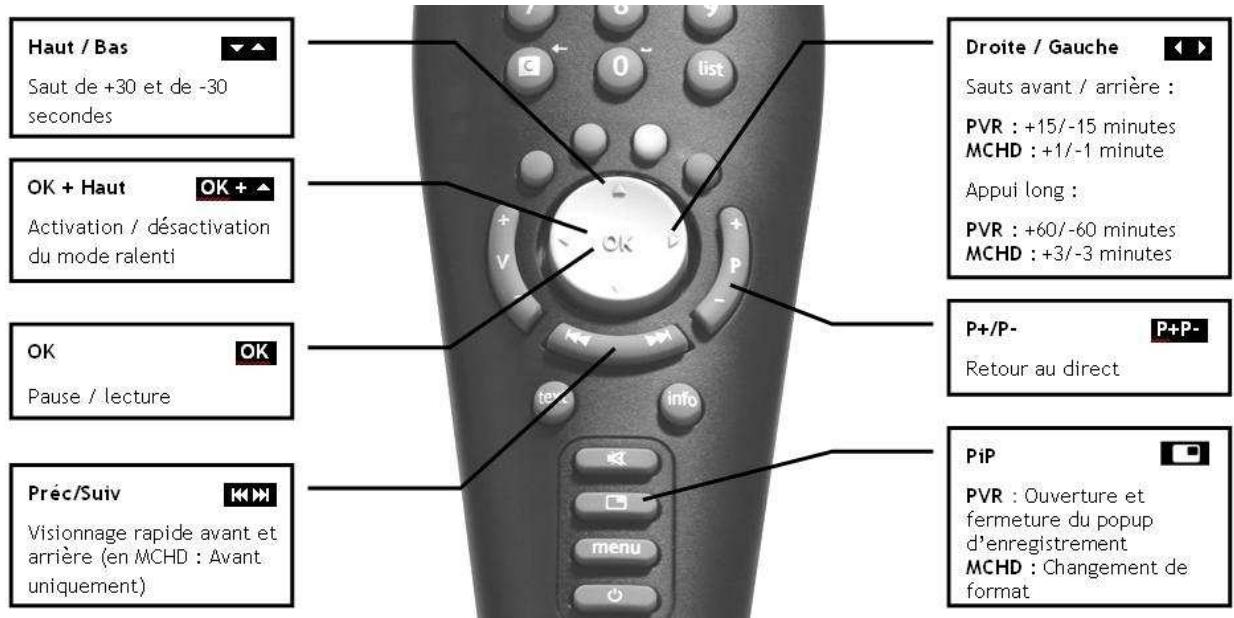
Pendant le visionnage d'une vidéo, vous pouvez continuer à utiliser la télécommande :
| OK | Arrêt sur image, puis à nouveau pour reprise |
| ▼ | Retour de 30 secondes |
| ▲ | Avance de 30 secondes |
| « | Permet de repositionner le visionnage en remontant dans le passé par minute (ou par 3 minutes en laissant la touche enfoncée) |
| ► | Permet de repositionner le visionnage allant dans le futurour par minute (ou par 3 minutes en laissant la touche enfoncée) |
| » | Avance rapide. Appuyez plusieurs fois pour accélérer (x2, x5 et x10) |
| « | Décelération d'avance rapide |
| PiP | Basculement entre les modes 16:9 large (l'écran rempli) ou 16:9 normal (aspect préserve) |
| INFO | Affiche l'information de la video en cours |
Branchement d'unités de stockage externes (clés et disques USB)
Le Mediacenter HD supporte la plupart des formatées en FAT32 et vous permet de naviguer et de jouer les fichiers dans les mêmes conditions que les fichiers partagés depuis un PC.
Pour connecter une unité de stockage externe :
Ouvrez le Mediacenter HD. Connectez votre unité de stockage. Sélectionnez votre unité de stockage depuis la page d'accueil du Mediacenter HD. Naviguez et jouez les fichiers de votre unité de stockage.
Attention, certaines unités de stockage nécessitent d'être alimentées pour être reconnues par la Netbox HD.
Questions les plus fréquentes (FAQs)
Dans la page d'accueil du Mediacenter, je ne vois pas mon PC dans la liste des sources disponibles.
Assurez-vous que votre netbox HD est correctement connectée à votre réseau domestique et que votre installation permet à la netbox HD d'accéder à votre PC. Assurez-vous que Windows Media Connect 2.0 (WMC2) ou Windows Media Player 11 (WMP11) est correctement installé et configuré sur votre PC. Dans WMC2 ou WMP11, assurez-vous d'avoir partagé des répertoires de fichiers média et d'avoir autorisé votre netbox HD à y accéder.
En mode de navigation, les informations sur le fichier sont fausses ou manquantes.
- Il ne s'agit pas d'un dysfonctionnement. Le Mediacenter HD récupère et affiche les informations telles que renseignées sur le PC et communiquées par WMC ou WMP11.
Certaines de mes vidéos ne sont pas lues ou n'ont pas de son ?
- Le Mediacenter HD supporte un grand nombre de codecs audio et vidéo (MPEG1, MPEG2, MPEG4, formats Windows...). Il se peut toutefois que certains codecs audio ou vidéo moins répandus ne soient pas encore supportés. Assurez-vous que votre installation réseau autorise un débit suffisant à la lecture de la vidéo demandée.
Les premières secondes de certaines de mes vidéos ne sont pas correctement lues ?
- En fonction des codecs et de la qualité d'encodage de vos vidéos, un léger délai avant l'affichage de l'image peut apparaître au début de la lecture.
Le rapport d'aspect de la vidéo ne convient pas ?
- Rendez-vous dans MENU/RÉGLAGES/AUDIO ET VIDÉO et sélectionnez le format TV/Affichage désiré. Vous pouvez également utiliser la touche PiP pour changer le format pendant la lecture.
Pourquoi la pochette des albums ne s'affiche-t-elle pas ?
- Ni Windows Media Connect 2.0 ni Windows Media Player 11 ne renseignent les vignettes des pochettes des albums de musique. Cependant, WMP11 fournit une vignette pour la plupart des vidéos disponibles, ce qui est pratique pour les sélectionner.
La liste de lecture de fichiers audio est limitée à 40 pages (soit 400 fichiers).
- Il ne s'agit pas d'un dysfonctionnement. Le Mediacenter HD limite la taille de la liste de lecture afin de permettre une navigation très rapide dans les répertoires.
Je n'arrive pas à lister TOUTES MES PHOTOS, TOUTES MES MUSIQUES ou TOUTES MES VIDÉOS ?
- Si vous disposez d'une quantité importante de fichiers (>1000 par exemple), évitez d'utiliser le filtre . En effet, la construction des listes de fichiers ou de répertoires avec WMC2 ou WMP11 peut s'avérer très longue voire déficiente parfois lorsque le nombre de fichiers est très important. Préférez dans ce cas les autres filtres proposés.
Mes photos ne s'affichent pas dans le bon format ?
- Vous pouvez utiliser la touche PiP pendant un diaporama pour changer le mode d'affichage de vos photos.