
B30 - Lecteur mp3 IRIVER - Notice d'utilisation et mode d'emploi gratuit
Retrouvez gratuitement la notice de l'appareil B30 IRIVER au format PDF.


| Type de produit | Lecteur MP3 vidéo |
| Marque | IRIVER |
| Modèle | B30 |
| Affichage | Écran LCD |
| Alimentation | Batterie lithium-ion rechargeable via USB |
| Autonomie musique | Jusqu'à 40 heures (MP3 128 Kbps) |
| Autonomie vidéo | Environ 6 heures (320x240 @30ips) |
| Autonomie DMB | Environ 5 heures 30 minutes |
| Temps de charge | Environ 3 heures 30 minutes (appareil éteint) |
| Stockage interne | Non spécifié (voir notice) |
| Stockage externe | Carte microSD (jusqu'à 8 Go conseillée) |
| Formats audio | MP3, WMA |
| Formats vidéo | AVI, WMV, MP4 |
| Formats image | JPEG, BMP, PNG, GIF (statique) |
| Formats texte | TXT |
| Radio FM | Oui, avec RDS, plage ajustable (Europe : 87,5-108 MHz) |
| DMB/DAB | Oui, réception terrestre |
| Enregistrement | Voix (mic), radio FM, DMB/DAB |
| Connectivité | USB 2.0, prise casque 3,5 mm, emplacement microSD |
| Égaliseur | Préréglages + SRS WOW HD (TruBass, Focus, WOW) |
| Fonctions supplémentaires | Podcast, jeux Flash, alarme, minuterie, signets |
| Accessoires inclus | Écouteurs, câble USB, étui silicone, CD-ROM, guide rapide |
| Entretien et nettoyage | Chiffon sec ; éviter humidité, poussière, chocs |
| Sécurité | Ne pas démonter ; éviter champs magnétiques, températures extrêmes ; ne pas utiliser en conduisant |
| Pièces détachées et réparabilité | Batterie non remplaçable par l'utilisateur (risque d'explosion) ; contacter service client |
FOIRE AUX QUESTIONS - B30 IRIVER
Questions des utilisateurs sur B30 IRIVER
0 question sur cet appareil. Repondez a celles que vous connaissez ou posez la votre.
Poser une nouvelle question sur cet appareil
Téléchargez la notice de votre Lecteur mp3 au format PDF gratuitement ! Retrouvez votre notice B30 - IRIVER et reprennez votre appareil électronique en main. Sur cette page sont publiés tous les documents nécessaires à l'utilisation de votre appareil B30 de la marque IRIVER.
MODE D'EMPLOI B30 IRIVER
Table des matières
4 Composants 5 Noms des pièces 6 Écran LCD 7 Installation de l'application
- Allumage/arrêt de l'appareil et sélection de modes 10 Utilisation des boutons HOLD et RESET 11 Connexion de votre appareil
16 MUSIC 18VIDEO 20 DMB/DAB 22 PICTURE 24 FM RADIO 26REC 28 TEXT 30 EXTRA? Schedule 32 EXTRA | Flash Games 33 EXTRA | Browse 34 Lecture de fichiers Podcast
36 Reglages
40 Utilisation d'iriver plus 3 43 Copyrights/Certification/Marques de commerce/Responsabilité Limitée 44 Directives de sécurité 47 Résolution de problèmes 49 Service clients
iriverB30
4 Composants 5 Noms des pièces 6 Écran LCD 7 Installation de l'application
Installation d'arrêt plus 3
B30
Ecouteurs
Étui en silicone
Guide de démarrage rapide et Carte de garantie
CD-ROM d'installation (avec manuel d'instructions)
Cable USB
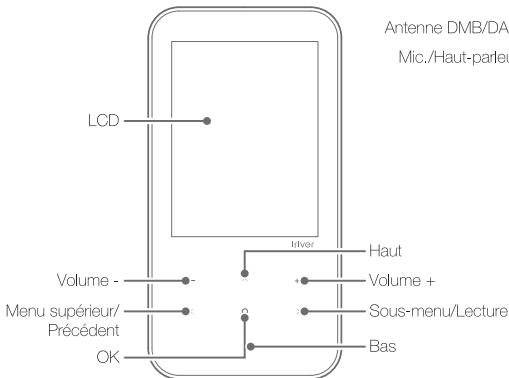
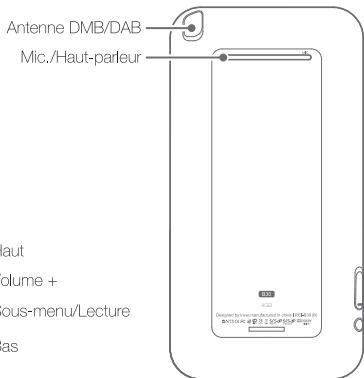

Écran LCD
Mode MUSIC
Mode FM RADIO
Mode RECORDING
Installation de l'application
ver plus 3 est une application logistique intégrée qui permet de : gérer efficacement différents types de fichiers multimédia. ver plus 3 vous permet de transférer des fichiers entre chaque VOC et votre appareil.
Installation d'rivage plus 3
- Insérez dans votre PC le CD-ROM d'installation fourni avec l'appareil. Vous all
- Cliquez sur iriver plus 3 et effectuez toutes les étapes de l'installation en suivant les instructions affichées à l'écran.
- Configuration minimum requise pour les applications logicielles :
- Pour Windows® 2000/XP
- Intel® Pentium® II 233 MHz ou vitesse de processeur supérieure
-64Mo de mémoire au minimum -30Mo d'espace disque au minimum
Haut-parleur et carte son compatible 16 bits
- Microsoft Internet Explorer, version 6.0 ou ultérieure
- Écran SVGA ou de résolution supérieure (1024x768 au minimum)
Pour Windows® Vista (Windows® Vista prend en charge uniquement la version 32 bits, mais pas la version 64 bits).
- Intel® Pentium® II 233 MHz ou vitesse de processeur supérieure
- 512 Mo de mémoire au minimum - 20 Mo d'espace disque au minimum
Haut-parleur et carte son compatible 16 bits
- Microsoft Internet Explorer, version 6.0 ou ultérieure
- Écran SVGA ou de résolution supérieure (1024x768 au minimum)
Pour plus d'informations sur l'utilisation d'iRiver plus 3, reportez-vous aux pages 40-42.
9 Allumage/arrêt de l'appareil et sélection de modes Allumage/arrêt de l'appareil Sélection de modes 10 Utilisation des boutons HOLD et RESET Utilisation du bouton HOLD Utilisation du bouton RESET
11 Connexion de votre appareil
Branchement des écouteurs
Chargement de l'appareil
Insertion/retrait de la carte Micro SD
Carte Micro SD conseillée
Connexion à votre PC
Déconnexion de la vie PC
Copie de fichiers/dossiers vers votre appareil
Suppression de fichiers/dossiers de votre appareil
Allumage/arrêt de l'appareil
- Appuyez sur le bouton de l'appareil pour l'allumer.
- Appuyez de nouveau sur le bouton et maintenez-le enfoncé pour être indépendant de l'appareil.
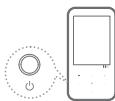
- Ce caractère est équivalent à une fonction d'économie d'énergie automatique qui permet de économiser la batterie. En fonction de la façon dont le mode d'économie d'énergie est paramétré, l'appareil s'arrête automatiquement après un début d'inevitabilité prédéterminée. Pour plus d'informations sur le paramétrage de ce mode, reportez-vous à Régages > Timer > Arrêt Programme, (voir page 37).
- La consommation de batterie et la méthode d'allumage de l'appareil différent suivant la façon dont l'arrêt de l'appareil est configuré. Pour plus d'informations sur le paramétrage de ce mode, reportez-vous à Configuration > Timer > Type d'arrêt, (voir page 38).
Mode Standby - Lorsque l'appareil est arrêté puis rallumé, la première fonction qui a été exécutée est affichée. - La consommation de batterie est minimale. - Arrêt - Lorsque l'appareil est arrêté plus longtemps, l'écran par défaut est affiché. Cela prend un certain temps car l'appareil doit un fichier recharger, - La batterie n'est pas consommée.
Sélection de modes
- Allumez l'appareil pour afficher l'écran du mode principal. Appuyez sur « et maintenez-le enfoncé ou déposez-le sur « », dans n'importe quel mode, pour revenir à l'écran du mode principal.
- Appuyez sur / pour sélectionner le mode souhaité, puis sur 0 ou : pour activer le mode sélectionné.
Faites glisser ou pour vous déplacer rapidement à l'intérieur de l'écran de la liste.
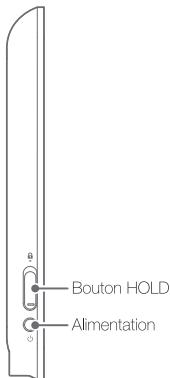
Utilisation du bouton HOLD
- Faites glisser le bouton HOLD pour verrouiller l'appareil.
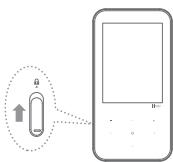
- Faites-le glisser dans le sens contraire pour déverrouiller l'appareil.
Utilisation du bouton RESET
- Ouvrez le couvercle et appuyez sur la touche RESET lorsque l'appareil ne répond pas alors qu'il est en cours d'utilisation et qu'aucune des touches ne fonctionne,
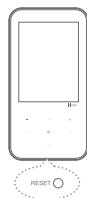
Lorsque vous activez la fonction de réinitialisation RESET, les réglages de date et d'heure ainsi que les données en mémoire ne sont ni modifiées ni supprimées. L'appareil s'arrête et s'allume automatiquement après la réinitialisation. Si l'appareil ne se rallume pas automatiquement, appuyez sur la touche pour le mettre en route manuellement.
Branchement des écouteurs
- Branchez les écouteurs dans la prise correspondante de l'appareil.
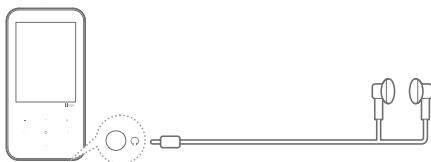
Chargement de l'appareil
- Allumez l'ordinateur et connectez-y l'appareil à l'aide du cable USB fourni.
- La batterie interne se met en charge automatiquement.

N'utillisez pas de câble USB autre que celui fourni avec l'appareil. Dans le cas contraire, ce dernier risquerait de ne plus fonctionner correctement. - Vérifiez si l'appareil est connecté à un port USB 2.0 haute puissance. Certains ports USB basse puissance intégrés à certains périphériques, tels que des claviers ou des hubs USB sans puissance intégrée, ne fourniront pas assez d'alimentation pour charger votre produit. L'appareil risque de ne pas se charger si l'ordinateur est placé en mode veille. Conservez et chargez l'appareil à température ambiante ; il arrive qu'il soit impossible de charger l'appareil à des températures extrêmes froides ou chaudes. La durée de chargement est habituellement de 3 heures et 30 minutes (si l'appareil est entièrement déchargé et éteint). La batterie de chargement étant un consommable, sa durée d'utilisation diminue dans le temps. Pour être entièrement chargé, il peut que cet appareil nécessite davantage de temps si vous utilisez alors qu'il est en charge.
Insertion/retrait de la carte micro SD
- Lorsque l'appareil est arrêté, retirez le couvercle au bas de l'appareil et poussez légèrement la carte Micro SD dans l'emplacement en suivant la direction montrée dans l'illustration.
- Appuyez de nouveau pour retirer la carte.
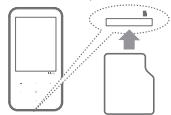
Lorsque l'appareil est éteint, insérez/retirez la carte Micro SD. - Ne forcez pas sur la carte Micro SD quand vous finissez, vous risquez d'endommager la carte et d'empêcher le bon fonctionnement de l'appareil. - Ne retirez jamais la carte Micro SD alors que l'appareil est en cours d'utilisation. - Vous risqueriez de perdre des données, d'endommager la carte et d'empêcher le bon fonctionnement de l'appareil. Évitez d'insérer ou de retirer la carte Micro SD trop rapidement. Si la carte Micro SD n'est pas insérée correctement, cela empêche le bon fonctionnement de l'appareil et rend le retrait de la carte plus difficile.
Carte micro SD conseillée
Brand
SanDisk, Transcend
L'utilisation d'une carte Micro SD autre que cette commande peut empêcher le bon fonctionnement de l'appareil. La vitesse de transfert de la carte Micro SD varie selon les spécifications de votre PC. - La carte Micro SD ne peut pas être formatée par le biais de l'appareil, formatéz toute la carte avec un formatteur 3 ou un lecteur de carte. Le formatage de la carte Micro SD entraîne la suppression de l'ensemble des données de la carte, il est donc impératif de les sauvegarder avant le formatage. Le système de fichiers FAT est conseillé pour l'opération de formatage de la carte Micro SD. - Essayez de formater la carte Micro SD si elle ne peut pas être reconnue ou empêche le bon fonctionnement de l'appareil. La carte Micro SD n'est pas fournie avec l'appareil. Veuillez l'acheter séparément. Une carte Micro SD de 8 Go est conseillée pour cet appareil.
Connexion à votre PC
- Appuyez sur le bouton de l'appareil pour l'allumer.
- Mettez sous tension votre PC et connectez-y l'appareil à l'aide du câble USB fourni.
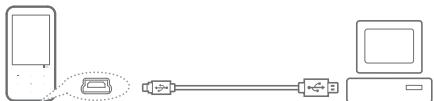
- Appuyez sur 0 pour connecter l'ordinateur.
L'activation de la touche permet de charger l'appareil alors qu'il est en cours d'utilisation.
Pour des performances optimales, il est conseillé de mesurer fin à toutes les opérations avant de connecter l'appareil à tout PC. - Vérifie si l'appareil est connecté à un port USB 2.0 haute puissance. Certains ports USB basse puissance intégrés à certains périères, tels que des claviers ou des hubs USB sans puissance intégrée, ne fournissant pas d'administration pour charger votre appareil.
Déconnexion de votre PC
- Cliquez sur l'icône de la barre des tâches pour déconnecter l'appareil à l'aide du menu Retirer le matériel en toute sécurité.
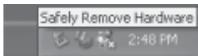
- Cliquez sur le bouton OK pour sélectionner le périphérique à retarder.
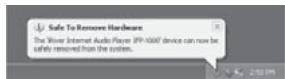
L'icône de la barre des tâches peut être masquée dans certains systèmes d'exploitation tels que Windows XP. Cliquez sur Afficher les icônes masquées pour rendre les icônes visibles. - La fonction Retirer le matériel en toute sécurité n'est pas tous disponibles si vous utilisez certaines applications telles que Windows Explorer ou Windows Media Player. Fermez tous les applications avant d'utiliser la fonction Retirer le matériel en toute sécurité. Si cette fonction ne s'exécute pas correctement, essayez à nouveau quelques minutes plus tard. Si vous retirez l'appareil sans passer par la procédure ci-dessus, vous risquez de perdre les données stockées dans la mémoire de l'appareil.
Copie de fichiers/dossiers vers l'appareil
- Sélectionnez les fichiers/dossiers à transférer depuis votre PC et, par glisser-déposer, déplacez-les vers le lecteur qui correspond à l'appareil.
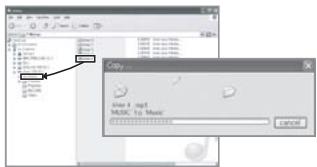
Suppression de fichiers/dossiers de l'appareil
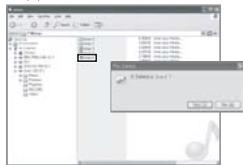
- Sélectionnez les fichiers/dossiers à supprimer, puis cliquez avec le bouton droit de la souris et sélectionnez Supprimer.
- Cliquez sur Oui dans la fenêtre Confirmer la suppression de fichier/Confirmer la suppression de dossier pour supprimer les fichiers/dossiers en question,
Veillez à toujours connecter correctement l'appareil au PC. Pendant que vous transférez des données, ne déconnectez ou n'arrêtez jamais l'appareil car vous risquiez de sérieusement endommager sa mémoire interne. La vitesse de transfert varie selon l'ordinateur et son système d'exploitation. Il est conseillé d'enregistrer les fichiers multimédia à l'aide d'iriver plus 3.
16 MUSIC
Sélection de fichiers audio Lecture de fichiers audio Fonctions supplémentaires
18VIDEO
Sélection de fichiers vidéo Lecture de fichiers vidéo Fonctions supplémentaires
20 DMB/DAB
Utilisation de DMB/DAB Visionnement/écoute de diffusion multimédia numérique (DMB) Fonctions supplémentaires
22 PICTURE
Sélection de photos Affichage de photos Fonctions supplémentaires
24 FM Radio
Utilisation de la radio Écoute de la radio Fonctions supplémentaires
26 REC
Enregistrement Fonctions supplémentaires
28 TEXT
Sélection de texte Affichage de texte Fonctions supplémentaires
30 EXTRA | Schedule
Programmation de l'alarme Réglage de la sonnerie programmée Réglage de l'enregistrement programmé Réglage du mode d'enregistrement programmé
32 EXTRA | Flash Games Sélection de yeux Exécution de yeux 33 EXTRA | Browse Navigation dans les fichiers Suppression de fichiers 34 Lecture de fichiers Podcast À propos de Podcast Transfert de fichiers Podcast vers l'appareil Lecture de fichiers Podcast Récupération de fichiers Podcast
Sélection de fichiers audio
- Dans le menu principal, sélectionnez Musique pour afficher la liste audio.
- Appuyez sur..., ..., pour sélectionner le titre souhaité dans la liste, puis sur... ou ⊙ pour lire le fichier audio sélectionné.
: accéder à la liste/au dossier supérieur
Accéder à la liste/au dossier inférieur, dire le fichier sélectionné
/ : se déplacer dans la liste
Voulez naviguer dans les fichiers audio de chaque dossier à l'aide de MUSIC-Browser. Dans le dossier Music en mode [MUSIC], seul les fichiers audiocastof affichés. Passsez en mode EXTRA: Browse pour voir les fichiers audiocostants dans d'autres dossiers. - Formats de fichier pris en charge :
Gérez votre liste audio à l'aide de iriver plus 3. Durée du titre continue : en continu 40 heures (durée estimée avec les paramètres suivants : MP3, 128 Kbs./4, 1 kHz, Volume 20, EQ Normal, LCD éteint) Lorsque la fonction Régler-Avances-Capteur G est activée, l'écran de lecture des fichiers audio change en fonction du sens de l'appareil. Il en est de même pour le fonctionnement des touches qui s'adapte conséquemment.
Lecture de fichiers audio
Lors de la lecture, appuyez sur + / - pour régler le volume. - Lors de la lecture, appuyez sur O pour suspendre ou reprendre la lecture. Lors de la lecture, appuyez sur / ·s et maintenez-le enfoncé pour activer le retour ou l'avance rapide. - Lors de la lecture, appuyez sur / pour lire le fichier précédent ou suivant. - Pendant la lecture, réglez la boucle de répétition en appuyant sur : pour définir le point A, puis en appuyant de nouveau dessus pour définir le point B. L'appareil lit la boucle de manière continue.
Appuyez de nouveau sur : pour désactiver la boucle.
Fonctions supplémentaires
- En mode de veille ou de lecture, appuyez sur : et maintenez le bouton enfoncé pour afficher la liste des fonctions supplémentaires.
- Appuyez sur... / pour sélectionner la fonction souhaitée, puis sur : ou O pour afficher la fenêtre de réglages. : accéder à la liste supérieure
- Appuyez sur : / pour paramétrer une fonction, puis sur : ou O pour enregistrer/exécuter la fonction.
- Ajouter un signet : ajoute sous forme de signet l'emplacement d'un fichier audio en cours de lecture.
- Le signet ajouté est enregistré dans la liste MUSIC-Bookmark.
- Sélectionnez un signet dans la liste des signets, puis appuyez sur O pour le supprimer.
- Sélectionnez un signet à supprimer de la liste des signets, appuyez sur :, et maintenez le bouton enfoncé pour accéder à une fenêtre de confirmation de la suppression.
Appuyez sur pour supprimer le signet sélectionné.
- Ajouter comme raccourci audio : ajoute à votre liste le fichier en cours de lecture sous forme de raccourci audio,
- Personnelier le mode : règle la vitesse du mouvement de ·s / ·s si vous appuyez dessus pendant la lecture. Mode de lecture : paramètre le mode à utiliser durant la lecture audio,
- Sélectionner EQ : définit l'égaliseur à utiliser durant la lecture audio.
- Donner une appréciation : permet d'évaluer les titres sélectionnés. Vitesse de navigation : règle la vitesse de navigation pour l'avance rapide et le retard.
- Vitesse de lecture : règle la vitesse à appliquer durant la lecture audio,
- Affichage des paroles : permet d'afficher ou de masquer des paroles sur l'écran si elles sont contenues dans le fichier audio en cours de lecture.
- Seule la langue coréenne est prise en charge pour la fonction d'affichage des paroles.
Les fonctions Ajouter comme raccordé audio et Donner une appréciation ne sont pas affichées si la musique est muette via MUSIC-Browser.
Sélection de fichiers vidéo
- En mode principal, appuyez sur Video pour afficher la liste de recherche des fichiers video.
- Appuyez sur : ou O pour sélectionner un fichier video dans la liste, puis sur : ou O pour dire le fichier video sélectionné,
: accéder à la liste/au dossier supérieur
acceder au lista/au dossier supérieur lire le fich selectionné sedépocr dans la liste
Lorsque vous lisez un fichier video, le sens de l'écran change et le fonctionnement des touches s'adapte conséquemment. Vous pouvez naviguer dans les fichiers video de chaque dossier à l'aide de VIDEO-Browser. Dans le dossier Video en mode [MDEC], seuls les fichiers video sont affichés. Passez en mode EXTRAireBrowse pour voir les fichiers video stockés dans d'autres dossiers. - Formats de fichier pris en charge : AVI, WMV, MP4 Utilisez silver plus 3 pour transférer des fichiers video vers une appareil, le transit de fichiers au moyen d'un autre programme peut éliminer la résolution du fichier, le débit binaire, la vitesse de lecture et empêcher la lecture du fichier ou provoquer une erreur non prévisible. Utilisez silver plus 3 pour convertir ensemble des fichiers video avec des fichiers de sous-titrage (srt). (Le nom de fichier du fichier de sous-titrage doit être identique à celui du fichier video.) - Durée de la lecture en continu : environ 6 heures (durée estimée avec les paramètres suivants : AV / Video : 320 X 240@30 images/s, 1 Mbs / Audio : MP3, 128 kbs/s, 44.1 kHz, Volume 20). La durée de la lecture varie selon le type de video.
Lecture de fichiers vidéo
Lors de la lecture, appuyez sur + / - pour régler le volume. - Lors de la lecture, appuyez sur O pour suspendre ou reprendre la lecture. - Lors de la lecture, appuyez sur... /... et maintenez le bouton enfoncé pour activer le retour ou l'avance rapide. - Lors de la lecture, appuyez sur / pour dire le fichier précédent ou suivant. - Pendant la lecture, appuyez sur : pour ajouter l'emplacement actuel en tant que signet.
- Le signet ajouté est enregistré dans la liste VIDEO-Bookmark.
- Sélectionnez un signet dans la liste des signets, puis appuyez sur O pour le supprimer.
- Sélectionnez un signet à supprimer de la liste des signets, appuyez sur O et maintenez le bouton enfoncé pour accéder à une fenêtre de confirmation de la suppression.
Appuyez sur O pour supprimer le signet sélectionné.
Fonctions supplémentaires
- Appuyez sur : et maintenez le bouton enfoncé pour afficher la liste des fonctions supplémentaires.
- Appuyez sur :/ pour sélectionner la fonction souhaitée, puis sur ou pour afficher la fenêtre de réglages.
: accéder à la liste supérieure
- Appuyez sur / pour paramétrer une fonction, puis sur ou O pour enregistrer/exécuter la fonction.
Lorsque vous regardez un achier vide, le sens du héran change et le fonctionnement des touches s'adapte conséquemment.
- Capture d'écran : capture l'écran de la vidéo en cours de lecture.
- Réglage de l'affichage : paramètre l'affichage vidéo. Mode de lecture : définit le mode de répétition de la lecture vidéo.
- Sélectionner EQ: Régle l'égaliseur. Vitesse de navigation : règle la vitesse de l'avance, rapide et du retour. Double vitesse : règle la vitesse à appliquer durant la lecture vidéo.
- Sous-titres : permet d'afficher ou de masquer le sous-titrage sur l'écran s'il est contenu dans le fichier video en cours de lecture.
- Taille de police : Sélectionne la taille du sous-titrage.
- Reprendre : permet de reprendre la vidéo au dernier point de lecture ou depuis le début d'un fichier si le lecteur a été arrêté.
- Informations sur le fichier : affiche les informations du fichier sélectionné.
Utilisation de DMB/DAB
- En mode principal, sélectionnez DMB/DAB. La chaîne ou la station précédemment utilisée sera transmise.
- Appuyez sur... durant la transmission pour afficher la liste des chaînes télévisées, puis sur... pour voir celle des stations radio.
- Appuyez sur : / pour sélectionner la chaîne ou la station souhaitée dans la liste, puis sur : ou pour la lancer.
Si la chaine ou la station souhaitée ne figure pas dans la liste, appuyez sur O pour lancer une recherche. - Durant une transmission DMB/DAE, les indicateurs de l'écran Change et le fonctionnement des touches s'adapte conséquemment. Durant une transmission DMB/DAB, pensez à déployer l'antenne DMB/DAB. Selon l'environnement où le lieu de transmission de la station de diffusion DMB/DAB terrestre, certaines chaines DMB peuvent être mal reçues. C'est particulièrement le cas lorsque l'émission se fait depuis un sous-sol ou l'intérieur d'un bâtiment. - Durée de lecture pour la transmission télévisée DMB en continu : environ 5 heures et 30 minutes (pour un volume réglé sur 20)
Visionnement/écoute de diffusion multimédia numérique (DMB)
Lors de la lecture, appuyez sur + / - pour régler le volume. Durant la transmission, positionnez-vous sur pour passer à la chaîne suivante et sur pour revenir à la chaîne précédente. - Appuyez sur O durant la transmission pour enregistrer la chaîne transmise, puis appuyez une nouvelle fois pour l'arrêter.
Si l'espace de mémoire ou la puissance est insuffisante, l'enregistrement s'arrête automatiquement. Le fichier enregistré est sauvegardé dans la liste des enregistrements au format suivant : ChannelnameYYMMDDXXX. AVI DAB: ChannelnameYYMMDDXXX. MP2 DAB+: ChannelnameYYMMDDXXX. DAP (YY: année, MM: mois, DD: jour, XXX: numéro séquentiel)
Fonctions supplémentaires
- Appuyez sur : et maintenez le bouton enfoncé pour afficher la liste des fonctions supplémentaires durant la transmission.
- Appuyez sur :/ pour sélectionner la fonction souhaitée, puis sur : ou O pour afficher la fenêtre de réglages.
: accéder à la liste supérieure
- Appuyez sur / pour paramétrer une fonction, puis sur ou O pour enregistrer/exécuter la fonction.
- Durant une transmission DME/DAB, le sens de l'écran change et le fonctionnement des touches s'adapte conséquemment.
- L'affichage de l'écran DAB sélectionne le mode d'affichage de l'écran pour l'écoute de stations radio DAB.
- DLS uniquement : affiche uniquement du texte sur l'écran.
- SLS uniquement : affiche uniquement des images sur l'écran.
- SLS et DLS: affiche à la fois du texte et des images sur l'écran.
- Liste d'enregistrements : affiche la liste des fichiers enregistrés.
- Appuyez sur... / pour sélectionner un fichier, puis sur... ou Oui pour lire le fichier sélectionné.
- Appuyez sur :/ : pour sélectionner un fichier, puis sur : pour accé ichier sélectionné.
- Recherche de canaux : balayé et enregistrer automatiquement les canaux disponibles en tant que chaînes/stations préselectionnées.
Sélection de photos
- Sélectionnez une photo ou une image en mode principal pour afficher la fonction Tout libre et la liste de photos.
Tout libre : affiche les photos générées qui sont enregistrées dans la base de données de l'appareil. Vous pouvez générer des bases de données depuis Réglages-Avances-Récupérer à la bibliothèque.
Photo : afficher les sous-dossiers contenant des fichiers image dans le dossier Photo. Passez en mode EXTRA : Browse pour voir les fichiers image stockés dans d'autres dossiers.
- Appuyez sur..., ..., pour sélectionner le fichier image souhaité dans la liste, puis sur... ou O pour afficher le fichier image en plein écran.
: accéder à la liste/au dossier supérieur
O : accéder à la liste/au dossier inférieur, afficher le fichier sélectionné en plein écran
/ se déplacer dans la liste
- Formats de filcherpine sur charge: JPGBMPGPNG, GIF (image statique) (certains formats de filcherpeuvent présentier desproblèmesde compatibilité),
- Utilisez plusieurs inverters plus 3 pour transférer des fichiers image vers votre appareil. Si vous utilisez d'autres programmes, vous risquez de rencontrer des erreurs imprévisibles durant la lecture d'un diaporama d'images.
Affichage de photos
- Lorsque vous visionnez des fichiers image, appuyez sur O pour lancer ou arrêter le diaporama.
- Lorsque vous visionnez des fichiers image, appuyez sur : pour faire pivoter la photo dans le sens des aiguilles d'une montre.
- Lorsque vous visionnez des fichiers image, appuyez sur / pour afficher la photo précédente/suivante.
- Lorsque vous visionnez des fichiers image, positionnez-vous sur : pour effectuer un zoom avant et : pour effectuer un zoom arrière sur la photo. Lorsque vous effectuez un zoom avant, appuyez sur O pour désactiver la fonction de zoom.
La fonction de zoom risque de ne pas être mise en charge avec des images de faible résolution.
Fonctions supplémentaires
- Lorsqu'une photo est affichée, appuyez sur : et maintenez le enfoncé pour accéder aux fonctions supplémentaires.
- Appuyez sur ∴/' pour sélectionner la fonction souhaitée, puis sur ∴ ou ⊙ pour afficher la fenêtre de réglages.
: accéder à la liste supérieure
- Appuyez sur / pour paramétrer une fonction, puis sur ou ° pour enregistrer/exécuter la fonction.
- Décalage entre les diapositives : définit la durée d'affichage des diaporamas.
- Transitions des diapos : ajoute des effets aux diaporamas.
- Ajustement écran : Sélectionne la taille d'affichage des images.
Utilisation de la radio
- En mode principal, sélectionnez FM Radio. La station précédemment écoutée sera transmise.
- Appuyez sur ·s/·s pour sélectionner des stations prédéfinies.
Écoute de la radio
- Pendant que vous écoutez la radio, appuyez sur +/− pour régler le volume.
- Pendant que vous écoutez la radio, appuyez sur +/− pour activer/désactiver les réglages prédéfinis.
- À propos d'avoir désactivé les réglages prédéfinis, appuyez sur... / pour sélectionn manuellement les stations précédentes ou suivantes.
- Àprovoyait avoir déactivé les réglages prédéfinis, appuyez sur... /... et maintenez le bouton enfoncé pour vous déplacer parmi les stations disponibles.
- Àprouvait avoir déactivé les réglages prédéfinis, appuyez sur / pour vous déplacer parmi les stations enregistrées.
- Appuyez sur O durant la transmission pour enregistrer la station transmise, puis appuyez une nouvelle fois pour l'arrêter.
■ Ne retardez pas les écouteurs pendant que vous écoutez la radio car ils : font office d'antenne pendant la réception des stations. (Utilisez les écouteurs fournis avec l'appareil. L'utilisation d'autres écouteurs risque de détériorer la réception.) Si l'espace de mémoire ou la puissance est insuffisant, l'enregistrement s'arrête automatiquement. Les fichiers enregistrés sont sauvegardés dans la liste des enregistrements au format suivant : TUNERYMMDDXX.MP3 (YY : année, MM : mois, DD : jour, XXX : numéro séquentiel) La taille de fichier pour 1 minute d'enregistrement varie selon la qualité d'enregistrement. Petit : environ 480 Ko Moyenne : environ 960 Ko Grande : environ 1,44 Mo
Fonctions supplémentaires
- Lorsque vous écoutez la radio, appuyez sur : et maintenez le bouton enfoncé pour accéder aux fonctions supplémentaires.
- Appuyez sur ∴/' pour sélectionner la fonction souhaitée, puis sur ∴ ou ⊙ pour afficher la fenêtre de réglages.
: accéder à la liste supérieure
- Appuyez sur ∴/ ∵ pour paramétrer une fonction, puis sur ∴ ou ⊙ pour enregistrer/exécuter la fonction.
- Liste d'enregistrements FM : affiche la liste des enregistrements radio.
- Appuyez sur / / pour désélectionner un fichier, puis sur / ou O pour le sélectionner.
- Qualité d'enregistrement : paramètre la qualité du programme radio enregistré,
- Mémoire canaux/Suppression canaux : enregistre la fréquence actuelle d'une station FM, supprime une fréquence enregistrée pour une station FM.
- Stereo/Mono : permet de passer du mode de réception radio stéréo au mode mono.
- Canaux auto : recherche automatiquement des fréquences et les enregistre en tant que stations FM. * Vous pouvez enregistrer un maximum de 30 stations à la fois.
- Zone géographique de réception : définit la plage de fréquences en fonction du nombre local.
- États-Unis/Coree : 87,5.0~108.0 MHz - Japon : 76.0~108.0 MHz
- Europe:87.50~108.00MHz
- Utilisation des haut-parleurs : permet de régler les haut-parleurs tout en écoutant la radio.
Enregistrement
- En mode principal, Sélectionnez Recording pour accéder à l'écran d'attente de renregistrement.
- Appuyez sur O pour lancer l'enregistrement et appuyez une nouvelle fois pour l'arrêter et le stocker sous forme de fichier.
Vous ne pouvez pas régler le volume pendant l'enregistrement. Si l'espace de mémoire ou la puissance est insuffisant, l'enregistrement s'arrête automatiquement. - Les fichiers enregistrés sont sauvegardés dans la liste des enregistrements au format suivant : VOICEYYMMDDXXX.MP3 (YY: année, MM: mois, DD: jour, XXX: numéro séquentiel) La taille de fichier pour 1 minute d'enregistrement varie selon la qualité d'enregistrement. Petit: environ 480 Ko Moyenne: environ 720 Ko Grande: environ 960 Ko
Fonctions supplémentaires
- Dans l'écran d'attente d'enregistrement, appuyez sur : et maintenez le bouton enfoncé pour accéder aux fonctions supplémentaires.
- Appuyez sur ∴/' pour sélectionner la fonction souhaitée, puis sur ∴ ou ⊙ pour afficher la fenêtre de réglages.
: accéder à la liste supérieure
- Appuyez sur ∴/ ∵ pour paramétrer une fonction, puis sur ∴ ou ⊙ pour enregistrer/exécuter la fonction.
- Liste d'enregistrements : affiche la liste des enregistrements.
- Appuyez sur... pour sélectionner un fichier, puis sur... ou O pour le fichier sélectionné.
- Appuyez sur... /... pour sélectionner un fichier, puis sur... en maintenant le bouton enfoncé pour accéder à la fenêtre permettant de confirmer la suppression.
Appuyez sur O pour supprimer le fichier sélectionné.
- Qualité d'enregistrement vocal : paramètre la qualité de l'enregistrement vocal.
- Détecteur de voix : enregistré uniquement si de la voix est détectée.
Sélection de texte
- En mode principal, sélectionnez Text pour accéder à la liste des fichiers texte.
- Appuyez sur..., puis sur O pour afficher le fichier texte sélectionné.
: accéder à la liste/au dossier supérieur : /O : accéder à la liste/au dossier inférieur, afficher le fichier sélectionné en plein écran / se déplacer dans la liste
- Vous pouvez naviguer parmi les fichiers texte de chaque dossier à l'aide de TEXT-Text.
- Dans le dossier Texts en mode [TEXT], tous les fichiers texte sont affichés. Passez en mode [EXTRA]Browse pour voir les fichiers texte stockés dans d'autres dossiers. Si le titre ne s'affiche pas correctement, vérifie le paramètre de langue dans le menu Langue du titre.
Affichage de texte
- Appuyez sur... ou positionnez-vous sur... tout en affichant le texte pour revenir à la page précédente. Pour aller à la page suivante, appuyez sur... ou positionnez-vous sur... pour aller à la page suivante.
- Pendant l'affichage, appuyez sur : pour ajouter l'emplacement actuel en tant que signet.
- Le signet ajouté est enregistré dans la liste TEXT-Bookmark.
- Sélectionnez un signet à afficher dans la liste des signets, puis appuyez sur pour l'afficher.
- Sélectionnez un signet à supprimer de la liste des signets, appuyez sur :, et maintenez le bouton enfoncé pour accéder à une fenêtre de confirmation de la suppression.
Appuyez sur O pour supprimer le signet sélectionné.
- Si vous étés interrompu ou si vous choisissez de ne plus afficher le texte, la première page affichée est enregistrée.
- Vous pouvez stocker les dernières positions à partir de 10 fichiers texte au maximum.
Fonctions supplémentaires
- Dans l'écran de texte, appuyez sur : et maintenez le bouton enfoncé pour accéder aux fonctions supplémentaires.
- Appuyez sur ∴/' pour sélectionner la fonction souhaitée, puis sur ∴ ou ⊙ pour afficher la fenêtre de réglages.
: accéder à la liste supérieure
- Appuyez sur ∴/ ∵ pour paramétrer une fonction, puis sur ∴ ou ⊙ pour enregistrer/exécuter la fonction.
- Sens d'affichage du texte : définit le sens de l'affichage dans l'écran.
- Se déplacer dans les pages : permet de vous déplacer jusqu'à la page souhaitée.
- Taille de police : définit la taille de police du texte.
- Langue du texte : définit la langue du texte codé local pour qu'il s'affiche correctement.
- Thème : définit le thème d'écran pour l'écran du texte.
Programmation de l'alarme
- Sélectionnez EXTRA-Schedule-Alarm Clock en mode principal pour accéder à l'heure de l'alarme programme qui s'affiche au bas de l'écran.
- Appuyez sur... / pour sélectionner l'heure de l'alarme souhaitée, puis sur O pour afficher les détails de programmation de l'alarme.
- Régler l'alarme : permet de régler l'heure et la fréquence de l'alarme.
- Alarme rapide : permet de rapidement régler l'heure de l'alarme.
- Durée de l'alarme : permet de régler la durée de la sonnerie d'alarme.
- Appuyez sur : / pour sélectionner la fonction souhaitée, puis sur : ou O pour afficher la fenêtre de réglages.
- Appuyez sur : / pour paramétrer une fonction, puis sur O pour enregistrer la fonction.
Réglage de la sonnerie programmée
- Sélectionnez EXTRA-Schedule-Alarm Clock en mode principal pour accéder à la sonnerie de l'alarme programmée qui s'affiche au bas de l'écran.
- Appuyez sur : / pour sélectionner une sonnerie d'alarme, puis sur 0 pour en afficher les détails,
- Sonnerie d'alarme : permet de régler une sonnerie pour l'alarme.
- Musique : permet de définir de la musique comme sonnerie.
- Radio FM : permet de définir la radio FM comme sonnerie.
- Appuyez sur / pour sélectionner la sonnerie souhaitée, puis sur ou O pour afficher la liste/ fréquence de la sonnerie sélectionnée,
- Appuyez sur / / / pour sélectionner la sonnerie/fréquence souhaitée, puis sur O pour afficher les détails de la sonnerie/fréquence.
Réglage de l'enregistrement programmé
- Sélectionnez EXTRA-Scheduled Recording en mode principal pour accéder à l'heure de l'enregistrementprogrammé qui s'affiche au bas de l'écran.
- Appuyez sur / pour sé l'enregistrement.
- Heure d'enregistrement : permet de régler l'heure et la fréquence de l'enregistrement programme.
- Durée de l'enregistrement : permet de régler la durée de l'enregistrement programme.
- Appuyez sur :/ pour sélectionner la fonction souhaitée, puis sur : ou O pour afficher la fenêtre de réglages.
- Appuyez sur / / / / pour paramétrer une fonction, puis sur O pour enregistrer la fonction.
Réglage du mode d'enregistrement programmé
- Sélectionnez EXTRA-Scheduled Recording en mode principal pour accéder au mode de l'enregistrementprogrammé qui s'affiche au bas de l'écran.
- Appuyez sur / pour sé
- Enregistrement radio programme : permet de paramétrer l'enregistrement programme sur radio.
- DMB TV: permet de paramétrer l'enregistrement programme sur DMB TV.
- DAB Radio: permet de paramétrer l'enregistrement programme sur DAB Radio.
- Appuyez sur / pour sélectionner le mode souhaité, puis sur ou ° pour afficher le canal/la fréquence du mode sélectionné.
- Appuyez sur / / : / pour sélectionner un canal/ une fréquence, puis sur O pour les enregistrer.
- Appuyez sur : après avoir effectué votre fine et pour l'heure et le mode de fermetissement programme. Appuyez sur : pour finaliser le paramétrage de fermetissement. Une catégorie s'ouvre pour vous indiquer que les réçages de programmation sont applicées,
Sélection de jours
- Sélectionnez EXTRA-Flash Games en mode principal pour accéder à la liste des jours.
- Appuyez sur..., ..., pour sélectionner du contenu, puis sur ou O pour afficher et lancer le jeu.
Exécution de quelques
- En fonction du contenu, utilisez..., ..., ... pour jouer.
- Appuyez sur Ⓞ pendant la partie si vous souhaitez y mettre fin.
- Durant l'exécution de fichiers Flash, le signe de l'écran change et le fonctionnement des touches s'adapte conséquemment.
- Formats de fichiers en charge: SWF (Flash Lite 2.1, Vitesse d'image: 20 images/s au maximum Audio: ADPCM MP3 128 Kb/s, 44.1 KHz au maximum)
Navigation dans les fichiers
- Sélectionnez EXTRA-Browse en mode principal pour accéder à la liste des fichiers.
- Appuyez sur..., ..., pour sélectionner un fichier dans la liste, puis sur... ou O pour dire le fichier sélectionné.
: accéder au dossier supérieur /0 : accéder au dossier inférieur, dire le fichier sélectionné / se déplacer dans la liste
Suppression de fichiers
- Sélectionnez un fichier à supprimer de la liste des fichiers, puis appuyez sur : et maintenez le enfoncé pour accéder à une fenêtre de confirmation de la suppression. Appuyez sur O pour supprimer le fichier sélectionné.
Passez en mode EXTRABrowse pour voir les fichiers audio stockés dans d'autres dossiers. Passez en mode EXTRABrowse pour voir les fichiers video stockés dans d'autres dossiers. Passez en mode EXTRABrowse pour voir les fichiers image stockés dans d'autres dossiers.
Vous ne pouvez pas supprimer des fichiers en cours d'exécution.
Lecture de fichiers podcast
Podcast est un tout nouveau type de média personnalisable qui permet aux utilisateurs de télécharger et d'écouter ou de visionner leurs émissions préférées sans attendre les programmes de diffusion.
Podcast met à la disposition des utilisateurs de lecteur multimédia portable un éventail de types de fichiers audio et vidéo, notamment des actualités, des films et d'autres types de contenu multimédia.
Pour plus d'informations, visitez le site Web suivant: http://www.podcastready.com,
Transfert de fichiers podcast vers l'appareil
Podcast Manager est requis pour transférer des fichiers Podcast vers votre appareil. Utilisez l'icône Podcast dans iriver plus 3 pour lancer Podcast Manager.
Lecture de fichiers podcast
- En mode principal, sélectionnez MUSIC-Podcast.
- Appuyez sur / pour sélectionner un fichier audio télécharge, puis sur O pour le lire.
Récapitulation de fichiers podcast
Lorsque l'appareil est formaté, tous les fichiers du système Podcast sont supprimés. Toutefois, vous pouvez les récapituler à l'aide de la fonction Recovering Podcast.
- Connectez votre appareil au port USB de votre PC au moyen d'un câble USB, puis lancez iriver plus 3.
- Sélectionnez Tools-Portable Device-Recovering Podcast pour lancer le processus de récupération.
- Une fenêtre s'ouvre pour vous indiquer que la récapuration est terminée. L'icone Podcast redevient visible dans iriver plus 3 dès que vous déconnectez l'appareil et le reconnectez à l'ordinateur.
36 Réglages
Réglages
Date et heures
Donner une appréciation
Affichage
Minuterie
Avances
Réglages
- En mode principal, Sélectionnez Réglages pour accéder à la liste des différents réglages.
- Appuyez sur ·s / ·s pour sélectionner l'élément de réglage souhaité, puis sur ·s ou pour en afficher les détails.
: accéder à la liste supérieure
- Appuyez sur : / pour sélectionner le détail de réglage souhaité, puis sur : ou O pour afficher la fenêtre de réglages.
- Appuyez sur ·s pour paramétrer une fonction, puis sur : ou O pour enregistrer/exécuter la fonction.
Date et heures
- Règlez date et l'heure actuelles.
- acceder à la liste supérieure
- : permet de configurer l'élément
Donner une appréciation
ÉQ personnelise
Permet de personnaliser les réglages de l'égaliseur.
SRS WOW HD
Permet de définir les niveaux des effets audio 3D.
- SRS: permet de personnaliser les effets audio 3D virtuels.
- TruBass: permet de personnaliser le niveau des graves.
- FOCUS: règle la netteté du son.
- WOW : permet de personnaliser la valeur de boost en fonction des écouteurs que vous utilisez.
- Définition : rétablit le son à son niveau initial.
- Ecouteur SRS CS
Permet de régler les niveaux d'effet de son surround de vos écouteurs comme s'il s'agissait d'un système home cinéma.
- TruBass : permet de personnaliser le niveau des graves.
- Clarté des dialogues : peut de régler la nette des paroles ou des sous-titres.
- Définition : rétablit le son à son niveau initial.
- Fade In
Le volume augmente progressivement lorsque la lecture commence.
Affichage
Luminosite
Règle la luminosité de l'écran.
- Thème
Règle l'économiseur d'écran.
Police
Définit la police de l'écran.
Enregister UCI
Enregistre les modifications de thème et de police dans l'appareil.
- Affichage des miniatures
Affiche le contenu récent lu dans chaque liste de modes.
Minuterie
- Arêt Programm.
Éteint l'appareil après un laps de temps prédéterminé sans activités.
Sommeil
Arrêt automatique après un laps de temps écoulé prédéfini.
Retroéclairage
Définit un intervalle de temps après lequel le rétroéclairage est désactivé.
Avances
- Langue
Permet de définir la langue à utiliser.
- Tri
Permet de définir l'ordre des fichiers.
Vitesse de défilement du texte
Réglez la vitesse de défilement du texte lorsque les informations de fichier sont trop longues pour s'afficher en une seule fois.
- Recréer la bibliothèque
Crée la bibliothèque de données pour les fichiers.
- Régler la bande passante DMB/DAB
Permet de régler la bande passante DMB/DAB selon le pays.
- Bande 3 : Europe + L'Australie
- Bande3 Corée : Corée
- Bande3 Chine : Chine
- Formater
Supprime toutes les données de l'appareil.
Vibrer
Active/désactive la fonction de vibreur de l'appareil.
- Cette fonction n'est pas disponible si le niveau de batterie est bas.
- Capteur G
Active/désactive la fonction qui modifie le sens de l'écran en fonction de la position dans laquelle est tenu l'appareil.
- Type d'arrêt
Permet de sélectionner le type d'arrêt de l'appareil.
- Mode veille : affiche la dernière fonction après que l'appareil a été arrêté puis rallumé.
- Arrêt : affiche l'écran par défaut après que l'appareil a été arrêté puis rallumé. Cela prend un certain temps car l'apparéil doitun fichier enregistré.
- Informations sur le système
Affiche les informations sur le système de l'appareil.
- Réinitialiser tous les réglages
Rétablit l'appareil à ses réglages usine.
40 Utilisation d'additif plus 3
Ajout de fichiers multimédia à la bibliothèque
Gravure de titres depuis un CD-ROM
Transfert de fichiers multimédia vers votre appareil
- Utilisation d'iRiver plus 3
- Utilisation de Windows Explorer
Initialisation du disque
Mise à niveau du microprogramme
Responsabilité limitée
44 Directives de sécurité
Sécurité de l'appareil
Autres
47 Résolution des problèmes
Ajout de fichiers multimédia à la bibliothèque
- Lorsque vous exécutez iriver plus 3 pour la première fois, l'assistant d'ajout de fichiers multimédia démarre automatiquement.
- Suivez les instructions données sur l'écran de votre PC pour ajouter à la bibliothèque d'iRiver plus 3 des fichiers multimédia, tels que du contenu audio, vidéo et des photos.
Gravure de titres depuis un cd-rom
- Insérez un CD-ROM audio dans le lecteur de CD-ROM et démarrez iriver plus 3.
- Dans iriver plus 3, activez la case à cocher sous Music > CD Drive, puis cliquez sur Gravure de CD-ROM en bas à gauche.
- Après avoir gravé des morceaux, sélectionnez Tous pour vérifier si les morceaux gravés ont été ajoutés à la bibliothèque.
Utilisation d'iriver plus 3
- Connectez l'appareil au port USB de votre PC et lancez iriver plus 3.
- Cochez la case située à côté du fichier à transférer et cliquez sur .
- Le transfert du fichier sélectionné démarre, et l'état d'avancement s'affiche dans la fenêtre d'état en bas à gauche.
- À présent, le fichier audio sélectionné devrait se couvrir dans votre bibliothèque.
Utilisation de windows explorer
- Connectez l'appareil au port USB de votre PC.
- Copiez le contenu des dossiers suivants, respectivement :
Musique: B30/Music
Video: B30/Video
Photo: B30/Pictures
Texte: B30/Texts
Initialisation du disque
- Connectez l'appareil au port USB de votre PC et lancez iriver plus 3.
- Sélectionnez Outils > Périphérique mobile > Initialiser le disque et cliquez sur Démarrer lorsque le message de confirmation de l'initialisation s'ouvre.
- Lorsque l'initialisation est terminée, un message indiquant la fin du processus est généré et votre appareil est déconnecté du PC.
Mise à niveau du microprogramme
- Connectez l'appareil au port USB d'un PC disposant d'un accès Internet et lancez iriver plus 3.
- Sélectionnez Outils > Périphérique mobile > Mise à niveau du microprogramme et effectuez les étapes de mise à niveau en suivant les instructions affichées à l'écran.
Avant Initialisation. Il convient de sauvegarder tous les fichiers nécessaires car les fichiers formés ne sont pas récupérés. Il est conseillé d'utiliser la fonction de formatage de l'appareil pour le formatage.
- Ne déconnectez pas l'appareil de votre PC pendant que vous téléchargez le fichier de mise à niveau du microprogramme.
- Une fois le téléchargement complet, déconnectez l'appareil pour activer la mise à niveau du microprogramme. Si la version du microprogramme existant est la plus récente, un message s'ouvre pour que vous confirmiez que la version installée est bien la plus récente. Un message s'ouvre automatiquement lorsqu'on vous connectez à votre PC et que la version du microprogramme la plus récente est disponible.
Irver Limited détenant tous les droits relatifs à la patente, marque de commerce, propriété littéraire et propriété intellectuelle rattachées à ce manuel. Nous n'avez pas le droit de copier ni de reproduire des parties de ce manuel sauf si Irver Limited y autorise explicitement. Vous encouragerez des sanctions pénales si vous utilisez de manière illicite des parties de ce manuel.
Le contenu logiciel, audio et video, y compris la propriété intellectuelle, sont protégés par des lois de copyright et internationales. La reproduction ou la distribution du contenu créé avec cette application relève de la responsabilité de l'utilisateur. Les entreprises, institutions, produits, individus et événements mentionnés dans les exemples le sont pour des besoins de démonstration uniquement. Leur mention dans ce manuel n'implique aucun lien entre iRiver et d'autres parties. Les utilisateurs sont tenus responsables de respecter toutes les lois de copyright et de propriété intellectuelle.
© 1999-2009 iriver Limited, Tous droits réservés.
Certification
KCC/FCC/CE/CCC
Conformité à la norme FCC, classe B (appareils à radiofréquence domestiques), Cet appareil a été testé et réputé conforme aux limites associées à un appareil numérique de classe B, au titre de l'article 15 des normes FCC. Cet équipement a été fabriqué en vue d'un usage domestique et peut être utilisé dans tous les pays.
Marques de commerce
Windows 2000, Windows XP, Windows Vista et Windows Media Player sont des marques déposées de Microsoft Corp.
srs

CS Headphone
Responsabilité limitée
Aucun fabricant, importateurs ou revendeurs ne peuvent être tenus responsables de dommages, y compris de blessures physiques, ou de dommages résultant d'une mauvaise utilisation ou d'une utilisation inappropriée pour le compte de l'utilisateur.
Les informations contenues dans ce manuel ont été rédigées sur la base des spécifications actuelles de l'appareil. Le fabricant Irver Limited se réserve le droit d'ajouter de nouvelles fonctions à l'appareil et d'implémenter de nouvelles technologies sur une base régulière. Toutes les normes peuvent être modifiées à tout moment et sans préavis.
La perte de données durant ou découlant de l'utilisation du produit n'est pas garantie.
Sécurité de l'appareil
- Si vous conservez le même écran affiché pendant trop longtemps, vous risquez d'obtenir des images différées.
- N'introduisez pas d'objets métalliques, tels que des pièces de monnaie, des épinges à cheveux ou des objets inflammables, à l'intérieur de l'appareil. Sinon, l'appareil risquerait de ne pas fonctionner correctement.
- Ne posez pas d'objets lourds sur l'appareil. Il risquerait de ne plus fonctionner correctement.
- Ne laissez pas votre appareil entrer en contact avec de la pluie (eau), des boissons, des produits chimiques ou cosmétiques, etc. Si votre appareil est mouillé, utilisez un chiffon sec pour le sécher rapidement et rendez-vous dans un centre de services près le plus proche pour le faire vérifier. (Les dégâts causés par une immersion ne sont pas couverts par la garantie, et ce, quelle que soit la période de garantie souscrite).
Il risquerait d'être endommagé ou de ne plus fonctionner correctement.
- N'utilise pas l'appareil dans des endroits où
L'humidité ou la poussière se trouve en excès.
Simon, l'appareil risquerait de ne pas fonctionner correctement.
- Ne démontez pas, ne réparez pas ou ne réassemblez pas votre appareil.
Il risquerait d'être endommagé ou de ne plus fonctionner correctement.
- Gardez l'appareil à l'abri de la lumière directe et de températures extrêmes.
Sinon, l'appareil risquerait de ne pas fonctionner correctement.
- Conservez l'appareil à l'écart de champs magnétiques, tels que des aimants, téléviseurs, écrans ou haut-parleurs.
Sinon, l'appareil risquerait de ne pas fonctionner correctement.
- Ne nettoyez pas l'appareil à l'aide de produits chimiques ou de détergents. Sinon, l'appareil risquerait de ne pas fonctionner correctement.
- Ne laissez pas tomber l'appareil et ne l'exposez pas à un choc.
L'appareil risquerait d'être endommagé ou de ne plus fonctionner correctement.
Sécurité de l'appareil
- N'appuyez pas sur deux boutons simultanément. L'appareil risquerait d'être endommagé ou de ne plus fonctionner correctement.
- Ne déconnectez pas l'appareil de votre PC pendant le transfert de données. Sinon, l'appareil risquerait de ne pas fonctionner correctement.
- Dans la mesure du possible, connectez l'appareil au port USB arrêté de votre PC. Certains PC personnalisés sont équipés de ports USB non compatibles qui risquent d'entrainer le mauvais fonctionnement de l'appareil.
- Ne connectez aucun périphérique ou objet autre que des écouteurs au port des écouteurs. L'appareil risquerait d'être endommagé ou de ne plus fonctionner correctement,
- Pensez à placer en lieu sûr tout document important relatif à votre appareil,
Autres
- N'utilisez pas d'écouteurs/de casque lorsque vous faites du vélo, conduisez ou êtes au volant de véhicules motorisés. Cela est dangereux et parfois illégal dans certains endroits.
- N'utilisez pas l'appareil lorsque vous vous déplacez, par exemple en conduisant, en courant ou en faisant de l'escalade. Vous risqueriez de vous blesser.
- Utilisez l'appareil dans un endroit sûr de sorte à éviter tout accident. Vous risqueriez de vous blesser.
- Vérifiez toujours qu'aucun obstacle dangereux ne se trouve sur votre chemin. Vous risqueriez de vous blesser.
- Il est déconseilé d'utiliser l'appareil en cas d'orage. Vous risqueriez de vous blesser.
- Diminuez le volume ou cessez d'utiliser l'appareil si vous entendez des sifflements. Vous risqueriez de vous blesser. N'écoutez pas la musique à un niveau sonore trop élevé pendant longtemps. Vous risqueriez de vous bleisser.
- N'utilisez pas le casque d'écoute/les écouteurs à un niveau sonore élevé. Vous risqueriez de vous blesser.
- Vérifiez les cordons du casque d'écoute/des écouteurs afin qu'ils ne se retrouvent pas coincés par des objets proches de vous. Vous risqueriez de vous blesser.
- Ne dormez pas en portant le casque d'écoute/les écouteurs pendant trop longtemps. Vous risqueriez de vous blesser.
Résolution de problèmes
L'appareil ne s'allume pas.
- Vérifiez que la batterie est chargée. Chargez la batterie et réessayez.
- Utilisez un objet fin pour enfoncer la touche RESET.
L'appareil est alimenté mais ne se charge pas. - Vérifiez que le câble USB est fermement connecté entre l'ordinateur et l'appareil. - La batterie est consommée même lorsque l'appareil est éteint. - Vérifier que les fonctions d'enregistrement programmes de l'alarme ou de la radio sont réglées. - Vérifiez que [Réglages - Réglages avancés - Méthode d'amèt] est réglée sur [Veille]. La batterie est légèrement consommée lorsque le mode Standby est activé. - Une erreur se produit durant la connexion USB avec le PC. - Vérifiez que le câble USB est fermement connecté entre l'ordinateur et l'appareil.
L'espace mémoire a changé suite au formatage.
- L'espace mémoire varie selon le système d'exploitation de votre PC.
La réception DMB/DAB est médiocre.
- Le balayage des canaux peut prendre davantage de temps qu'à l'ordinaire dans des zones où la diffusion DMB/DAB est limitée. La réception DMB/DAB n'est pas toujours disponible dans des intérieurs, par exemple dans des sous-sols ou à l'intérieur de bâtiments.
- Les services sont parfois limités, selon l'endroit où vous vous trouvez. Vérifiez si le lieu où vous vous trouvez dispose d'une réception DMB/DAB terrestre.
- La qualité de la réception DMB/DAB terrestre peut diminuer selon l'état de conversion de la diffusion proprement dite, quelle que soit la réception de l'appareil.
Résolution de problèmes
- Réception radio médiocre et niveau d'interférences très élevé lors de l'écoute de la radio FM.
- Vérifiez que la prise des écouteurs n'est pas endommagée.
- Vérifiez si les écouteurs sont correctement raccordés, (En mode FM Radio, les écouteurs font office d'antennes,)
- Réglez la position du lecteur et des écouteurs.
- Éteignez les appareils électroniques situés à proximité.
- L'écran ne s'affiche pas normalement.
- Vérifiez s'il n'est pas sale.
L'appareil ne peut pas être connecté à l'ordinateur. - Vérifiez que le câble USB est fermement connecté au port USB de l'ordinateur. De légères différences existent dans la sortie du port USB, - Pas de son ou uniquement des interférences durant la lecture, - Vérifie[ifie]z que le volume n'est pas réglé sur 0. - Assurez-vous que la prise ou le connecteur des écouteurs n'est pas sale. - Vérifiez que le fichier audio n'est pas endommagé.
Tout changement ou toute modification apportée à la fabrication de cet appareil, si elle n'est pas expressément approuvée par l'organisme responsable d'en assurer la conformité, peut rendre caduque l'autorisation accordée à l'utiliser ou à employer cet appareil.
- ATTENTION : Exposition aux radiations des fréquences radio. L'antenne devra être installée de telle sorte à réduire au minimum la possibilité de contact humain pendant le fonctionnement normal. L'antenne ne devra pas être touchée dans la limite d'exposition aux fréquences radio de la FCC.
- Cet appareil est conforme au paragraphe 15 de la réglementation FCC.
- Son utilisation est assujettie aux deux conditions suivantes :
Cet appareil ne peut pas provoquer de brouillage préjudiciable et cet appareil doit absorber toute interférence reçue, même si elle risque de provoquer des effets indésirables sur son fonctionnement. Un manque de conformité pourrait révoquer le droit de l'utilisateur d'utiliser l'équipement.
Attention
RISQUE D'EXPLOSION SI LA BATTERIE EST REMPLACEE PAR UN MAUVAISME MODELE. JETEZ LES BATTERIES USAGEES CONFORMEMENT AUX INSTRUCTIONS.
- Cet article a été testé et est déclaré conforme aux exigences en matière de limitations qui s'appliquent aux propriétaires numériques de classe B, aux termes du paragraphe 15 de la réglementation FCC. Ces limitations sont destinées à assurer une protection suffisante contre les interférences nuisibles dans les environnements habités. Cet article génère, utilise et peut être mis de l'énergie radiodiélectrique. Si l'est pas installé et utilisé selon les instructions de ce manuel, il peut provoquer des interférences nuisibles aux communications radio. Toutefois, rien ne garantit qu'une interne ne se produit dans un environnement particulier.
Si s'avère que cet appareil entraîne des interférences nuisibles à la réception des émissions radiophoniques ou télévisées, ce qui peut être déterminé en éteignant puis en rallumant l'appareil, nous vous recommandons d'essayer de supprimer les interférences à l'aide d'une ou plusieurs des mesures suivantes:
- Réorientez l'antenne de réception ou changez-la d'emplacement.
- Augmentez la distance entre l'appareil et l'équipement de réception.
- Branchez l'appareil sur une prise appartenant à un circuit différent de celui auquel l'équipement de réception est relié.
- Demandez conseil au revendeur ou à un technicien radio/TV qualifié.