
XLELERATE PRO - Carte son externe TERRATEC - Notice d'utilisation et mode d'emploi gratuit
Retrouvez gratuitement la notice de l'appareil XLELERATE PRO TERRATEC au format PDF.


| Intitulé | Description |
|---|---|
| Type de produit | Interface audio USB professionnelle |
| Caractéristiques techniques principales | Convertisseur analogique-numérique de haute qualité, latence ultra-faible, prise en charge des résolutions jusqu'à 24 bits/192 kHz |
| Alimentation électrique | Alimentation via USB, compatible avec les ports USB 2.0 et 3.0 |
| Dimensions approximatives | Dimensions compactes pour une utilisation sur bureau |
| Poids | Léger, idéal pour le transport |
| Compatibilités | Compatible avec Windows et macOS, prise en charge des principaux logiciels de production audio |
| Type de batterie | Non applicable (alimentation par USB) |
| Tension | Alimentation par USB, aucune tension externe requise |
| Puissance | Consommation d'énergie minimale via USB |
| Fonctions principales | Enregistrement audio, monitoring en temps réel, connectivité MIDI |
| Entretien et nettoyage | Essuyer avec un chiffon doux, éviter les produits chimiques agressifs |
| Pièces détachées et réparabilité | Disponibilité limitée des pièces, consulter le fabricant pour les réparations |
| Informations générales utiles | Vérifier la compatibilité avec votre système avant l'achat, garantie limitée incluse |
FOIRE AUX QUESTIONS - XLELERATE PRO TERRATEC
Questions des utilisateurs sur XLELERATE PRO TERRATEC
0 question sur cet appareil. Repondez a celles que vous connaissez ou posez la votre.
Poser une nouvelle question sur cet appareil
Téléchargez la notice de votre Carte son externe au format PDF gratuitement ! Retrouvez votre notice XLELERATE PRO - TERRATEC et reprennez votre appareil électronique en main. Sur cette page sont publiés tous les documents nécessaires à l'utilisation de votre appareil XLELERATE PRO de la marque TERRATEC.
MODE D'EMPLOI XLELERATE PRO TERRATEC
déclarons par la présente que le produit :
auquel cette déclaration se réfère, est conforme aux normes ou documents normatifs suivants :
- EN 55022
- EN 50082-1
Les conditions de fonctionnement et d'utilisation suivantes devront être prises en compte :
Lieu de résidence, branches d'activités commerciales et industrielles, ainsi que petites entreprises
Servent de base à la présente déclaration :
Rapport(s) d'inspection du laboratoire d'analyse des radiations électromagnétiques
TerraTec® ProMedia, SoundSystem Gold, SoundSystem Maestro, SoundSystem Base 1, AudioSystem EWS® 64, XLerate, Wave-System, MIDI Smart et MIDI Master Pro sont des marques de la société TerraTec® Electronic GmbH Nettetal.
Les noms des logiciels et matériels cités dans ce manuel sont dans la plupart des cas des marques déposées et sont donc régis en tant que tels par les dispositions légales.
©TerraTec® Electronic GmbH, 1994-1999. Tous droits réservés (30. o4.99).
Le plus grand soin a été apporté à l'élaboration de tous les textes et illustrations. La société TerraTec Electronic GmbH et ses autres ne peuvent toutefois pas engager leur responsabilité, qu'elle soit juridique ou autre, quant à l'apparition d'éventuelles erreurs et à leurs conséquences. Sous réserve de modifications techniques.
Tous les textes dans la présente documentation sont protégés par droits d'auteur. Tous droits réservés. Il est interdit de reproduire cette documentation, même partiellement, sous quelle forme que ce soit, à savoir photocopie, microfilm ou autres procédés, ou de la transmettre dans un langage/forme informatique, sans l'autorisation écrite des auteurs. De même, les droits de reproduction par communication, télévision ou radio sont réservés.
TABLE des matières
Avant-propos. 5 TerraTec XLerate Pro. 5 Introduction. 6 TerraTec XLerate Pro. 6 Connexions. 8 Cartes techniqes techniques. 9 Installation de la carte son 11 Installation des pilotes. 14 Windows 95 A ou OSR1. 14 Windows 95 OSR2. 18 Windows 98. 24 Désinstallation des pilotes sous Windows 95/98. 29 Windows NT 4. 0. (ServicePack 3 au minimum) 31 Installation du jeu de logiciels 34 Installation manuelle 34 Installation automatique via le programme de démarrage automatique XLerate Pro 35 Connexion d'appareils externes. 36 Connexion des haut-parleurs / casques audio. 36 Installation des haut-parleurs afin d'obtenir une image sonore optimale A3D 36 Connexion d'un microphone. 37 Connexion d'un appareil audio externe. 37 Connexion d'un appareil audio numérique. 38 La connexion MIDI. 39 Connexion de la manette de jeu 39 Connexion d'un lecteur de cédéroms audio. 40 La connexion TAD (modem vocal). 40 La connexion Aux. 40
Connexion de cartes d'extension. 41 Connexion d'un module de table d'ondes. 41 Le connecteur d'extension. 41 Le Panneau de commande de la carte XLerate Pro. 42 Configuration du Panneau de commande de la carte XLerate Pro. 42 Démarrer et quitter le Panneau de commande de la carte XLerate Pro. 43 Onglet Panneau de configuration. 45 L'égaliseur graphique. 46 Onglet MIDI. 47 Onglet Paramètres d'A3D. 48 Onglet Demonstration d'A3D. 49 Onglet Sortie numérique. 49 Le mélangeur. 50 Configuration de Legacy Audio. 53 Configuration manuelle de l'adresse du port MIDI. 56 Configuration manuelle de l'adresse du port jeu. 57 Annexe 59 Tableau des instruments Wavetable 59 Tableau des percussions Wavetable. 60 Table du standard MIDI. 61 Schéma de l'interface MIDI 62 Le service Assistance téléphonique TerraTec 63 Le service après-vente TerraTec 65 Conditions générales de service après-vente 67
Terratec xlerate PRO.
Vous aussi, vous avez décidé d'acheter une carte son TerraTec, rejoignant ainsi le nombre croissant d'adoptants du multimédia, exigeants en matière de qualité. Nous nous en réjouissons, et nous essayons par cette documentation de vous rendre l'installation et l'utilisation de la TerraTec XLerate Pro aussi simple que possible. Sachant que personne n'aime dire une documentation (nous les premiers ©), nous avons joint à ce produit un guide de référence rapide qui devrait permettre à l'utilisateur expérimenté d'installer la carte en un tour de main. Mais pour toutes questions, en cas de problèmes ou simplement par intérêt, vous devriez aussi consulter les autres chapitres du manuel. Peut-être y apprendrez-vous des choses que vous ignorez.
À présent, nous vous souhaitons beaucoup de plaisir avec la carte TerraTec XLerate Pro!
... Votre équipe TerraTec!
La CARTE CULTE A3DTM pour passionnés de JEUX.
La carte TerraTec XLerate™Pro comporte une quantité de nouvelles caractéristiques et de fonctions, établissant de nouvelles règles particulièrement dans le domaine audio 3D, qui ne pourront que vous enthousiasmer. A créé, ouvre vos oreilles.
Se basant sur la puce audio PCI Vortex-2 de Aureal, la carte vous garantit un support matériel complet pour l'A3D 2.0 et DirectSound™/3D. Ceci décharge l'unité centrale, et la puissance de calcul ainsi gagnée sera disponible pour votre appétit illimité de jeu.
A3D™2.0 positional AUDIO 3D
L'A3D™ 2.0 permet d'utiliser jusqu'à 16 sources audio simultanées, pouvant être positionnées n'importe où dans l'espace. Par ailleurs, avec le procédé Wavetracing™, jusqu'à 64 réflexions pourront être calculées en temps réel, permettant une modélisation réaliste du son dans l'environnement. À cette occasion, la position du casque audio, la géométrie de l'environnement ainsi que les caractéristiques sonores et de réflexion des différents matériaux sont pris en compte. Ainsi Wavetracing™ produit un effet de telle manière qu'un coup de feu dans une pièce fermée s'entendra de façon totalement différente qu'à l'air libre.
Plus de 100 titres pour l'A3D™ 1.0 ou l'A3D™ 2.0 sont déjà diffusés ou sont en préparation. Parmi eux se trouvent des jeux cultes tels que StarSiege, Half-Life, Unreal, Motorhead, Recoil et TombRAider III.
Vous trouverez une liste complète de tous les produits qui supportent l'A3D™, de même que des informations concernant l'A3D™, sous www.a3d.com.
Son OBTENU par l'intermédiaire de 2 ou 4 haut-parleurs.
Mais ce n'est pas tout : la carte XLerate Pro supporte la sortie sonore par l'intermédiaire d'un casque audio, deux ou même quatre haut-parleurs. Afin de garantir la meilleure restitution sonore possible avec les applications supporting l'A3D™ ou DirectSound™ 3D, la configuration des haut-parleurs peut être effectuée comfortablement par l'intermédiaire de l'utilisation intuitive du Panneau de commande de la XLerate Pro. À si il est possible
d'utiliser les algorithmes développés pour chaque type de sortie. La touche finale peut être entreprise à l'aide de l'égaliseur stéréo graphique à 10 bandes.
32-44.1-48 : Les caractéristiques de la sortie numérique se laissent écouter. Ainsi la carte XLerate Pro sera rapidement connectée, par exemple sur votre mini-disque ou le lecteur de bande audio-numérique, bien évidemment sans aucune perte.
320 Voix
Avec le synthétiseur de table d'ondes intégré, même les oreilles les plus exigeantes en auront pour leur argent. Un jeu d'échantillons de 4 Mo de qualité mettra chaque morceau MIDI en scène de façon impressionnante - il comprend également 320 voix riches et un processeur d'effets!
La table d'ondes est aussi disponible pour les boîtes de dialogue DOS sous Windows 95/98, de sorte que vous n'ayez pas à renoncer à l'impressionnant son MIDI s'agissant des yeux évoluant sous DOS. La carte XLerate Pro supporte le standard d'échantillonnage téléchargeable DLS 1. o, ainsi vous pourrez également utiliser vos propres yeux d'échantillons à la place du jeu d'échantillons de 4 Mo de grande qualité, livré avec la carte. La diversité dessons est garantie.
Pour celui qui n'est toujours pas satisfait, une carte fille supplémentaire de table d'ondes peut être ajoutée sur la carte XLerate Pro.
Grâce à la compatibilité SoundBlaster™Pro, les produits classiques un peu plus anciens pourront être utilisés sans problème sous le mode DOS réel. Le port jeu de la carte XLerate Pro est élevé aussi bien pour les manéttes de jeu analogiques que numériques, et ne dénie pas la "collaboration" avec les manéttes "Force Feedback".
Connexions.
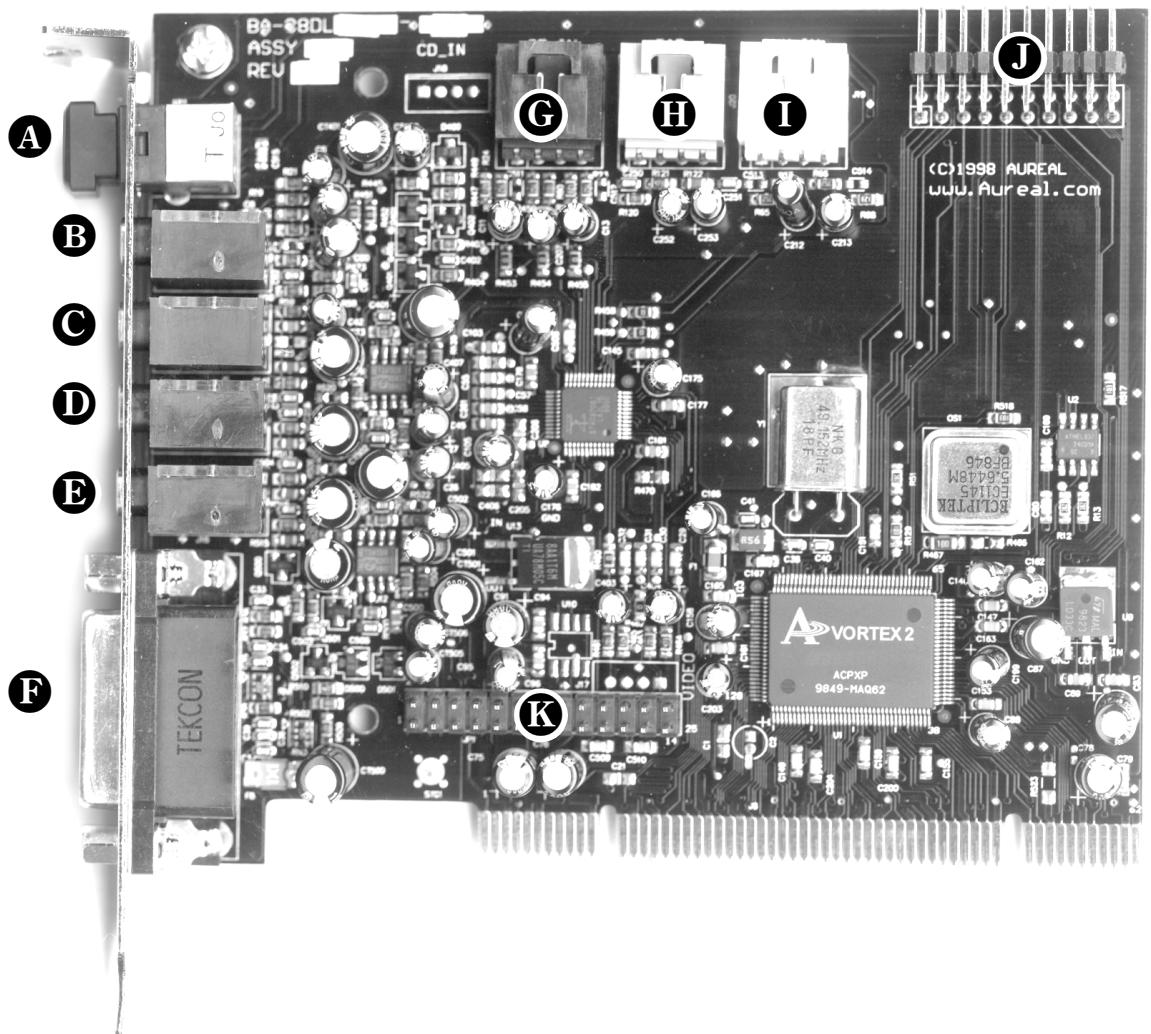
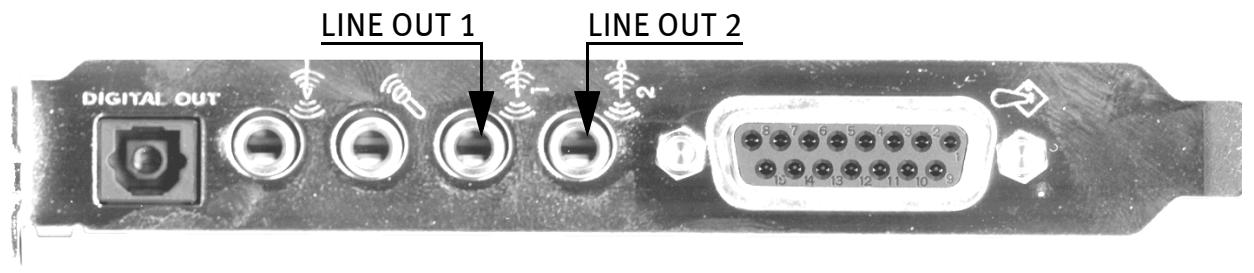
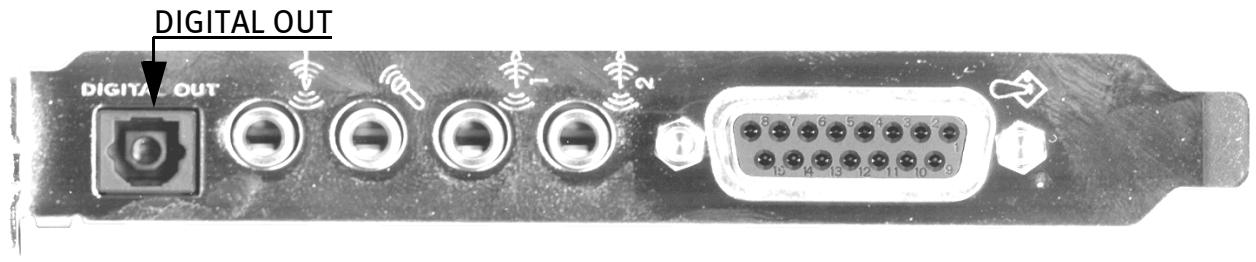
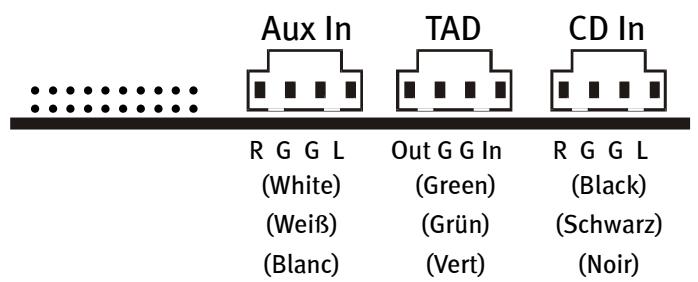
• Digital OUT (SORTIE numérique) (liaison TOS - système d'exploitation Tramiel) Line IN (ENTREE de ligne) Mic IN (ENTREE micro) Line OUT 1 (SORTIE de ligne 1) Line OUT 2 (SORTIE de ligne 2) Interface MIDI / manette de jeu G Connexion cédérom audio MPC3 (noir : gauche - GND - GND - droite) 1 Connexion TAD (vert : entree mono - GND - GND - sortie mono) 1 Aux In (entrees auxiliaire) (blanc : gauche - GND - GND - droite) O Connecteur d'extension K Connexion de table d'ondes
Characteristiques techniques.
- A3D 2. oTM audio 3D avec 16 sources 3D et jusqu'à 64 réflexions 3D
- Jusqu'à 96 tampons matériels DirectSound™
- Accélération du matériel DirectSound™ 3D 2 sorties de ligne, stéréo reproduction Synthétiseur de table d'ondes DLS à 320 voix avec effets 2 × 8
- Sortie numérique optique (32 kHz/44,1 kHz/48 kHz; S/PDIF)
- Égaliseur stéréo graphique à 10 bandes
- Compatible SoundBlaster™ Pro
- Convertisseur A/D-D/A 18 bits
- Écart signal / bruit > 97dB (pondéré A-A, A)
Compatibilité.
- A3D 1.0™, A3D 2.0™
- Microsoft® DirectXSound™
- Microsoft® DirectX™3D
- DLS 1.0
- General MIDI
- MPU-401TM SoundBlasterTM Pro AC'97 v2.1 PC98 PCI 2.2, PCI 2.1
AUDIO numérique.
- A3D 2.0 audio 3D, compatibilité descendante avec A3D 1.0
- Moteur Wavetracing A3D 2. o-E avec jusqu'à 64 réflexions
- Lecture & enregistrement 8/16 bits jusqu'à 48 kHz (Mono/Stéréo)
- Duplex intégral étendu à la lecture et à l'enregistrement (Mono/Stéréo) Sortie numérique optique avec 32 kHz, 44,1 kHz et 48 kHz (S/PDIF)
- Conversion matérielle de la fréquence d'échantillonnage
Synthétiseur de TABLE d'ondes.
- jusqu'à 320 voix (64 matérielles, 256 logicielles)
- Compatible DLS 1.0
- Processeur d'effets à 2 canaux, avec 8 effets chacun
- Jeu d'échantillons "General MIDI" 4 Mo de haute qualité
Mélangeur AUDIO.
- Réglage individuel du volume de toutes les sources audio
- Égaliseur stéréo graphique à 10 bandes
Interface midi/manette de JEU.
- Compatible MPU-401™
- Interface MIDI compatible SoundBlaster™
- Accélération DirectInput™
- Interface manette de jeu analogique-numérique
Connexions externes.
- 2 sorties de ligne (Stéréo, jack 3,5 mm)
- 1 sortie numérique optique (liaison TOS - système d'exploitation Tramiel)
- 1 entrée de ligne (Stéréo, jack 3,5 mm)
- 1 entrée microphone (Mono, jack 3,5 mm)
- Interface MIDI/manette de jeu (Sub-D IBM 15 pôles)
Connexions integrees sur la CARTE.
- Cédérom audio (MPC3)
- Entre AUX (MPC3)
- Connexion TAD (MPC3)
- Connexion à broches compatibles WaveBlaster (pour carte fille de table d'ondes)
- Connecteur d'extension
MS-DOS® 7.0 - Windows® 95/98 - Windows® NT 4.0
Configuration SYSTE m e RE QUISE.
- Un emplacement PCI libre, compatible PCI 2.1
- Intel® Pentium™ 166 MMX™ minimum ou plus 16 Mo de RAM minimum, 32 Mo de RAM recommandés
- Lecteur de cédéroms pour le "CD logiciels & pilotes" 15 Mo min. de mémoire disque dur disponible
- Haut-parleurs actifs ou casque audio
- Windows®95/98 avec DirectX™5. o ou plus, ou Windows®NT 4.0 avec ServicePack 3 ou plus
Installation de la CARTE son
Avant d'installer votre carte son, veuillez observer les particularités de la configuration de votre ordinateur. Informez-vous aussi sur la configuration des autres périphériques dans le manuel d'utilisation de votre ordinateur et dans les manuels des autres cartes d'extension.
L'installation ne devrait poser aucun problème si vous respectez les quelques règles ci-dessous.
Si vous rencontrez néanmoins des difficultés, relisez attentivement le chapitre correspondant du présent manuel.
Si les problèmes persistent, notre service d'assistance téléphonique est à votre entière disposition. Le numéro de téléphone et les heures auxquelles vous pouvez nous joindre sont indiqués en annexe de cette documentation.
Vérifiez d'abord l'intégrité du colis.
Le colis doit contenir les éléments suivants :
- 1 carte son PCI TerraTec XLerate Pro
- 1 cd d'installation et de pilotes 1 guide de référence rapide
- 1 câble audio (mini-jack vers Cinch)
- 1 carte d'enregistrement avec le numéro de série
Envoyez-nous la carte d'enregistrement le plus rapidement possible ou enregistrerez-vous par l'intermédiaire d'Internet sous www.terratec.net/register.htm. Ceci est important pour le support technique et le service d'assistance téléphonique.
Avant d'ouvrir l'appareil, débranche le câble d'alimentation de la prise de courant et de la fiche femelle de votre PC
Les décharges électrostatiques peuvent endommager les lecteurs de disquettes, les cartes d'extension et d'autres composants. Effectuez les travaux décrits uniquement sur un poste de travail protégé contre les décharges électrostatiques. Si vous ne pouvez pas effectuer les travaux dans un environnement antistatique, vous pouvez vous protégerez contre les décharges en portant un bracelet antistatique que vous mettez en contact avec une pièce métallique du PC.
Nous attirons votre attention sur le fait que l'ouverture seule du capot du PC n'entraîne pas la perte de la garantie, sauf si vous effectuez des modifications sur le matériel. La modification du PC par vos propres soins peut entraîner la déchéance des engagements de garantie. Consultez votre revendeur avant de modifier le matériel vous-même.
Il vous reste encore à vous munir d'un tournevis cruciforme.
Étapes à suivre :
- Mettez l'ordinateur et tous les périphériques connectés, par exemple l'imprimante et le moniteur, hors tension. Ne débranchez pas encore le cable car votre ordinateur doit rester relié à la terre.
- Touchez le cadre métallique à l'arrière du PC pour éliminer l'électricité statique. Débranchez à présent le câble d'alimentation secteur.
- Retirez le capot de votre ordinateur.
- Localisez un emplacement d'extension PCI libre, desserrez la vis de la tôle de protection, et enlevez la tôle. Pour que la carte son fonctionne de façon optimale, choisissez de préférence un emplacement qui ne se trouve pas directement à côté de l'une des cartes déjà installées, certaines cartes comme les cartes video pouvant émettre des signaux ayant des effets négatifs sur votre carte son.
- Prélevez la carte son dans l'emballage en faisant attention de ne pas l'endommager, saisissez-la d'une main par les bords tandis que l'autre main repose sur une partie métallique du PC.
- Cette mesure de précaution permet à la charge électrostatique de votre corps de passer par le PC sans influencer la carte son. Ne touche enaucun cas aux composants de la carte.
- Ajustez la face arrière du support de la carte son à l'emplacement d'extension, de manière à ce que la barrette de raccordement dorée de votre carte se trouve exactement au-dessus du socle de l'emplacement.
- Insérez la carte dans le connecteur. Eventuellement, il vous faudra enforcer la carte avec une certaine force pour que le contact soit correct. Toutefois, enforcez la carte avec précaution et vérifiez sur tout à ce que les contacts soient bien alignés pour éviter d'endommager la carte mère ou la carte son. Fixez la carte son au moyen de la vis.
- Reliez la carte son et le lecteur de cédéroms au moyen du câble audio (livré normalement avec le lecteur de cédéroms). (Lisez à ce sujet le chapitre Le mélangeur. à la page 50).
- Remettez le capot du PC en place et vissez-le.
- Raccordez les haut-parleurs ou votre installation stéréo à la carte son (À ce sujet, lisez également le paragraphe Connexion d'appareils externes à la page 34). Pour positionner les haut-parleurs afin d'obtenir une image sonore A3D optimale, vous obtiendrez également les informations nécessaires au paragraphe Connexion d'appareils externes (Page 34).
- Branchez le câble d'alimentation secteur ainsi que tous les autres câbles à l'ordinateur. Assurez-vous que le volume de vos haut-parleurs ou de votre chaîne stéréo soit bas. Mettez l'ordinateur sous tension.
- Continuez ensuite avec le chapitre Installation des pilotes (Page 12).
Avant de commencer :
Dans les pages qui suivent sur l'installation des pilotes, remplacez <CD> par la lettre correspondant à votre lecteur de cédéroms. Si vous avez plusieurs lecteurs de cédéroms, veuillez utiliser la lettre du lecteur assignée au lecteur de cédéroms dans lequel se trouve le CD XLerate Pro logiciels & pilotes.
REMARQUE. Si DirectX 5. o (ou plus) n'est pas encore installé sur votre ordinateur, l'in-. stallation des pilotes sera interrompue et l'Installation de DirectX sera démarrée automatique. Si pour une raison ou pour une autre l'in installation automatique ne fonctionne pas, vous serez invite à spécifique le repertoire dans lequel se trouve le programme d'in-. stallation DirectX. Dans pareil cas, veuillez indiquer: \DirectX\Setup. exe et cliquez sur OK.
Lorsque l'ordinateur redémarre après avoir terminé l'installation DirectX, l'installation des pilotes de la carte TerraTec XLerate Pro sera poursuivie.
Après avoir installé la carte, veuillez insérer le CD XLerate Pro logiciels & pilotes dans votre lecteur de cédéroms et démarrez Windows 95.
L'écran suivant doit s'afficher.
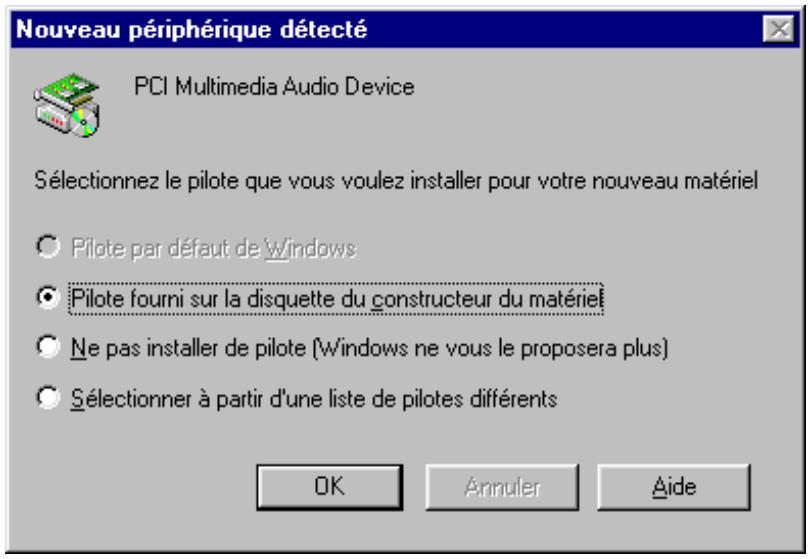
Sélectionnez le pilote sur la disquette du constructeur du matériel et cliquez ensuite sur OK.
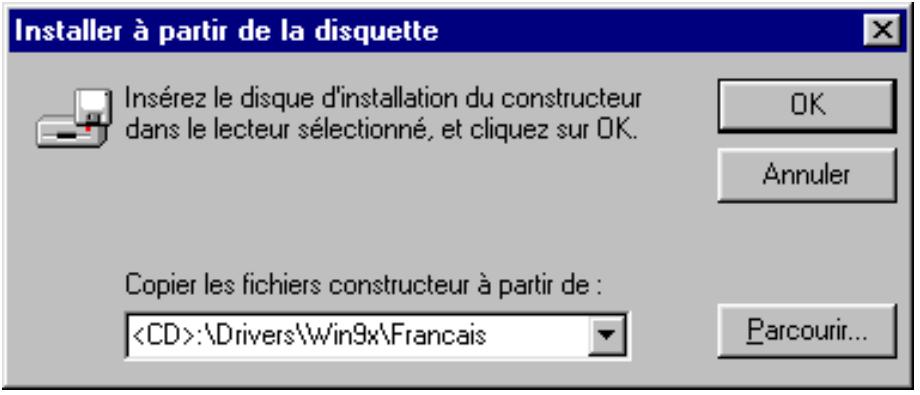
Entrez au clavier le chemin d'accès : \Drivers\Win9x\francais et cliquez sur OK ou sur Parcourir, afin de sélectionner le réseau approprié à l'aide de la souris.
Si vous avez cliqué sur Parcourir, sélectionnez dans la fenêtre suivante votre lecteur de cédéroms. Ensuite, sélectionnez le réseau : \Drivers\Win9x\francais puis cliquez sur OK.
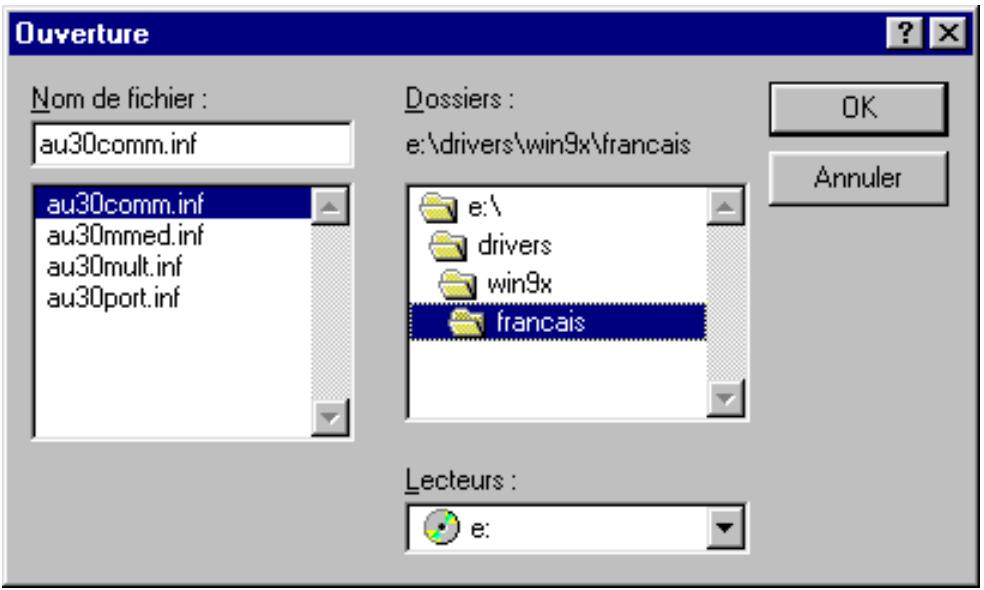

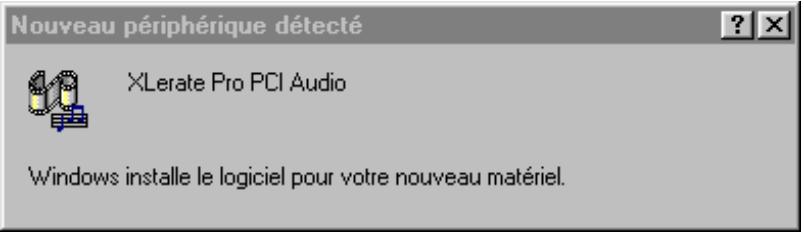
Confirmez une nouvelle fois le répertoire sélectionné en cliquant sur OK.
Après les pilotes pour la carte elle-même, l'étape suivante sera l'installation des pilotes pour le port jeu...
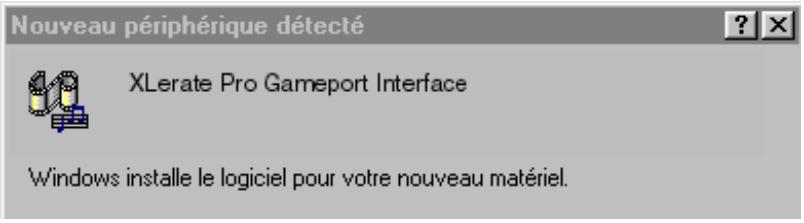
pour l'interface MPU-401...
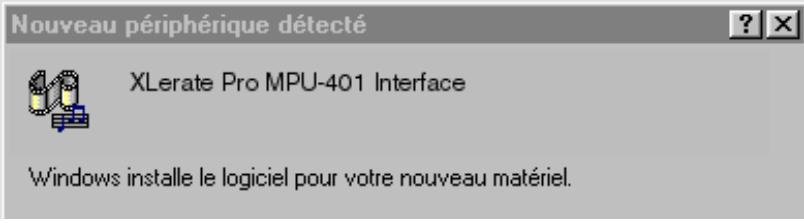
et enfin pour l'émulation SoundBlaster.
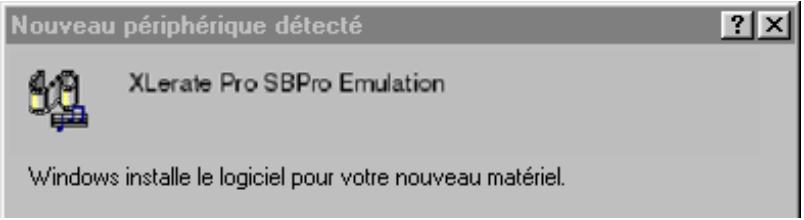
Les fichiers de démonstration A3D sont installés en même temps que l'installation automatique des pilotes. Si pour une raison ou pour une autre cette installation automatique échoue, démarrez le programme Setup.exe dans le répertoire : \A3D\A3DDEMOS.
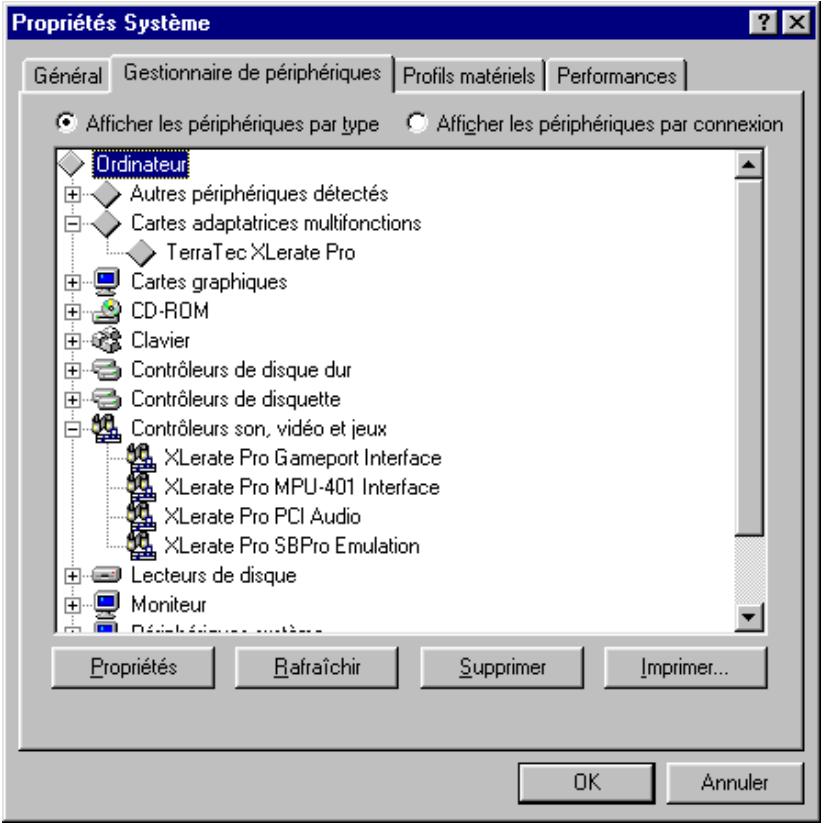
Après l'installation réussie des pilotes, la carte son est ainsi enregistrée dans le gestionnaire de périphériques.
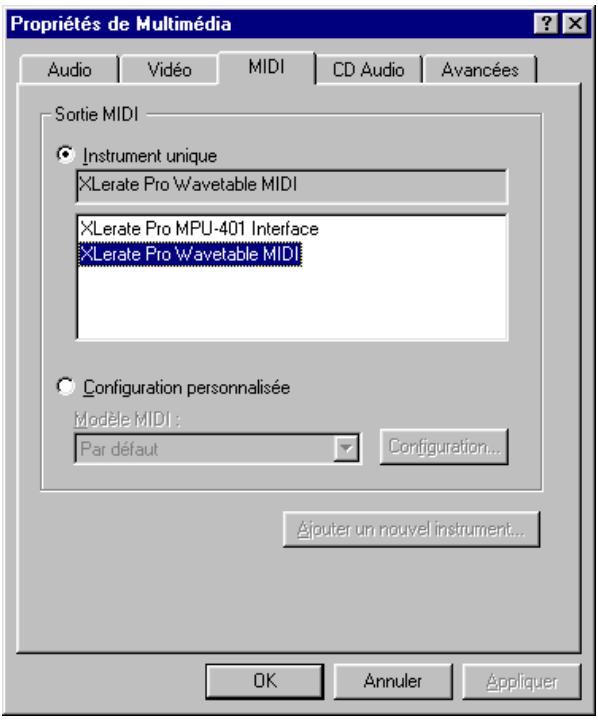
Vérifiez ensuite les réglages MIDI.
Ouvrez à cet effet le Panneau de configuration de Windows et double-cliquez sur Multimédia. Sélectionnez ensuite l'onglet MIDI.
Si vous ne possédez pas de table d'ondes ni de carte fille de table d'ondes externe, veuillez vous assurer que le champ XLerate Pro Wavetable MIDI est activé et non le champ XLerate Pro MPU-401 Interface.
Si vous avez installé une table d'ondes ou une carte fille de table d'ondes externe, cette fenêtre vous donne la possibilité de sélectionner la sortie MIDI selon vos besoins.
REMARQUE. Si DirectX 5. o (ou plus) n'est pas encore installé sur votre ordinateur, l'installation des pilotes sera interrompue et l'Installation de DirectX sera démarrée automatique. Si pour une raison ou pour une autre l'installation automatique ne fonctionne pas, vous âtes invite à spécifique le réseau dans lequel se trouve le programme d'installation DirectX. Dans pareil cas, veuillez indiquer : \DirectX\Setup. exe et cliquez sur OK.
Lorsque l'ordinateur redémarre après avoir terminé l'installation DirectX, l'installation des pilotes de la carte TerraTec XLerate Pro sera poursuivie.
Après avoir installé la carte, veuillez insérer le CD XLerate Pro logiciels & pilotes dans votre lecteur de cédéroms et démarrez Windows 95.
L'écran suivant doit s'afficher.
Assistant de mise à jour de pilote de périphérique
Cet Assistant va terminer l'installation de:
PCI Multimedia Audio Device
en recherchant sur vos lecteurs locaux, sur le réseau, et sur Internet les pilotes les plus courants.
Si vous avez un disque ou CD-ROM fourni avec ce périphérique, veuillez l'insérer maintenant.
Il est préférible de laisser Windows rechercher un pilote mis à jour. Pour ce faire, cliquez sur Suivant.
<Précièdent
Suivant >
Annuler
Cliquez avec le bouton gauche de la souris sur Suivant
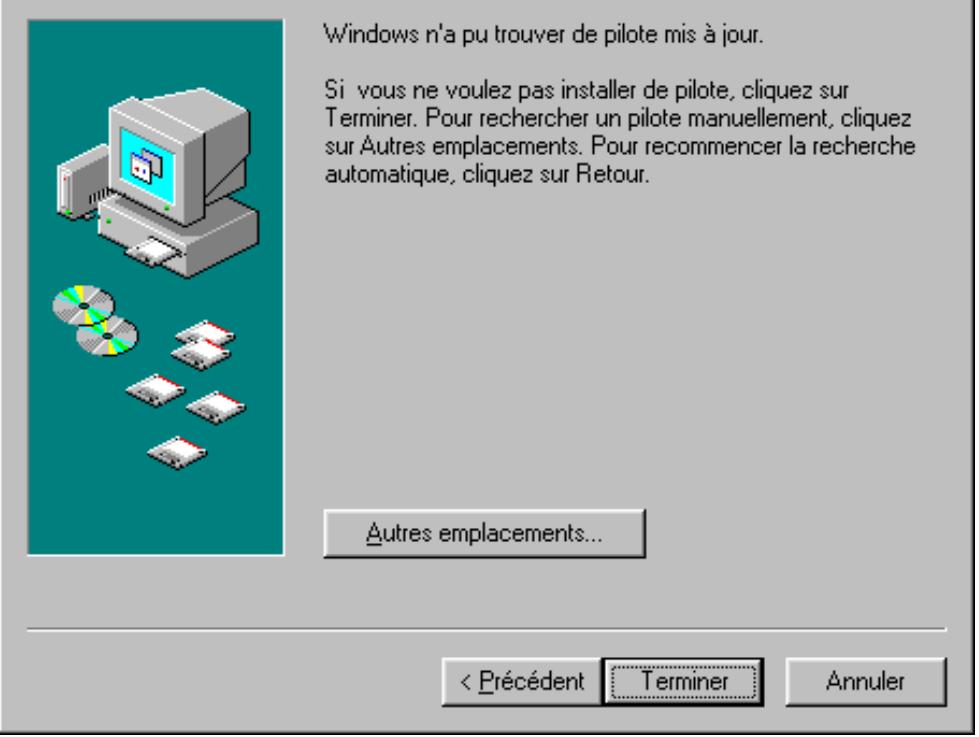
Cliquez sur autres emplacements.
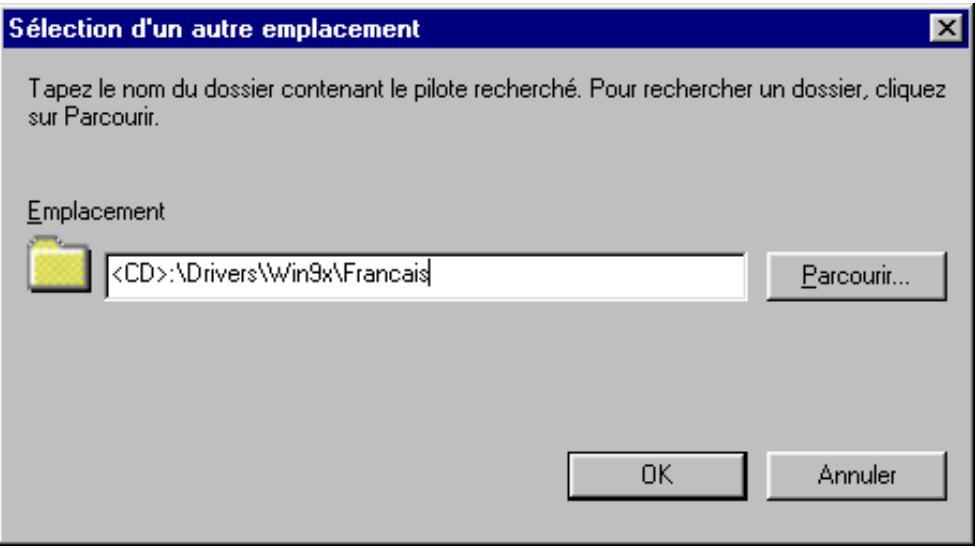
Entrez au clavier le chemin d'accès : \Drivers\Win9x\francais et cliquez sur OK ou sur Parcourir, afin de sélectionner le réseau approprié à l'aide de la souris.

Si vous avez cliqué sur Parcourir, sélectionnez dans la fenêtre suivante votre lecteur de cédéroms, puis le répertoire CD : \Drivers\Win9x\francais. Cliquez sur OK
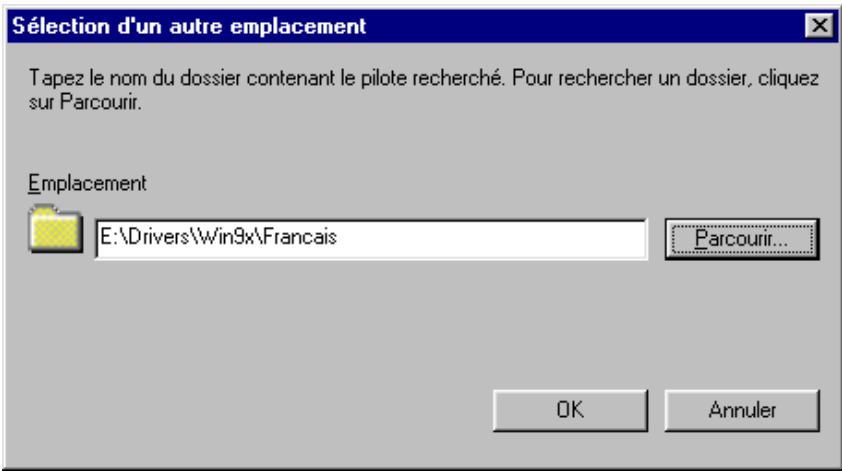
Confirmez une nouvelle fois votre sélection en cliquant sur OK.
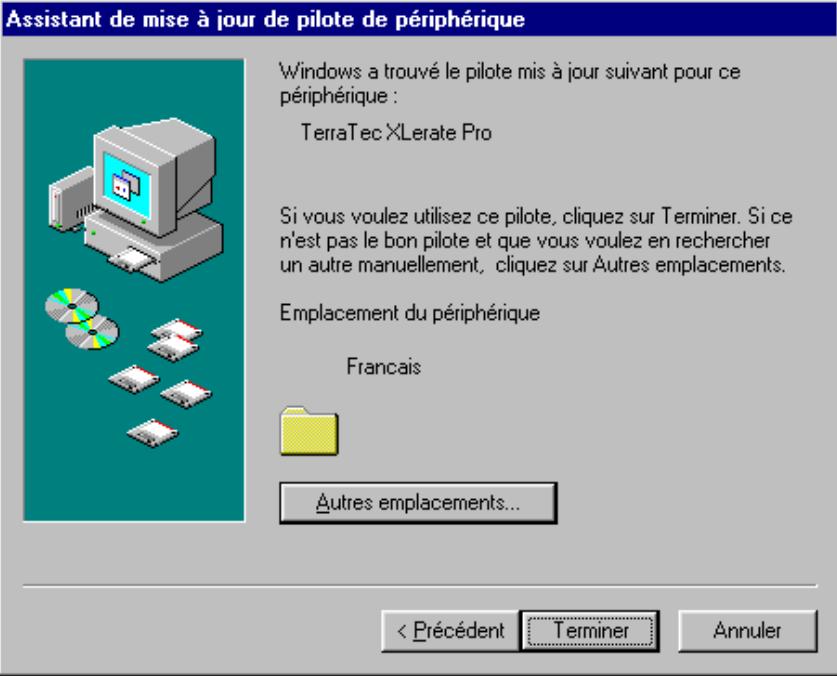
Cliquez sur Suivant pour installer le pilote de la carte TerraTec XLe-rate Pro.
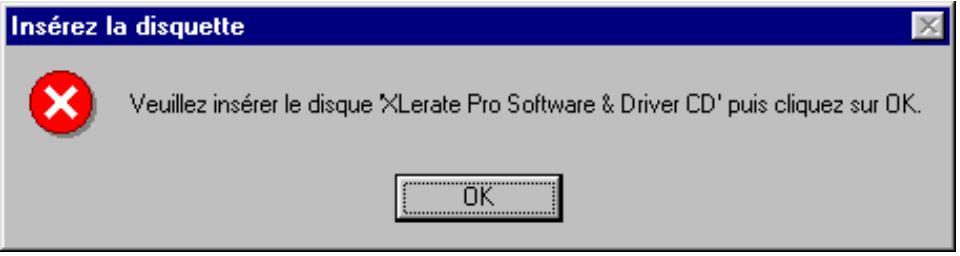
Cliquez sur OK.
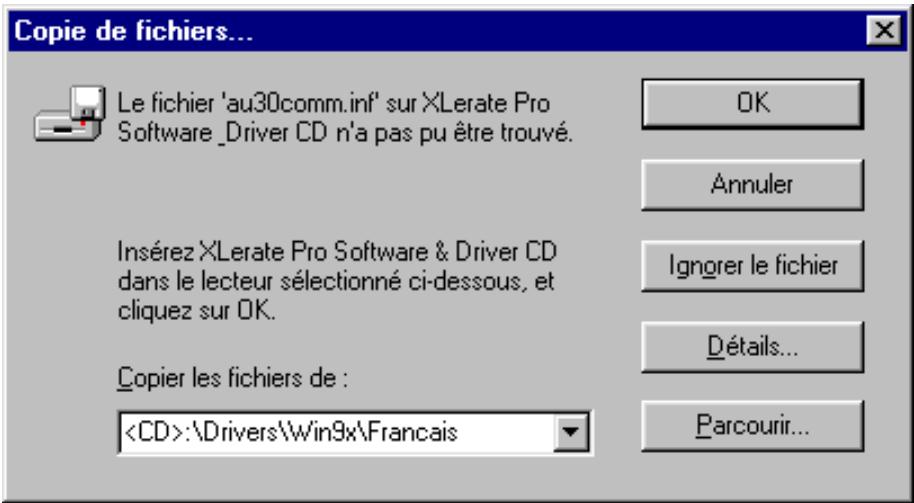
Entrez au clavier le chemin d'accès : \Drivers\Win9x\francais et cliquez sur OK ou sur Parcourir, afin de sélectionner le réseau approprié à l'aide de la souris.
Si vous avez cliqué sur Parcourir, sélectionnez dans la fenêtre suivante votre lecteur de cédéroms, puis le réseau : \Drivers\Win9x\francais.
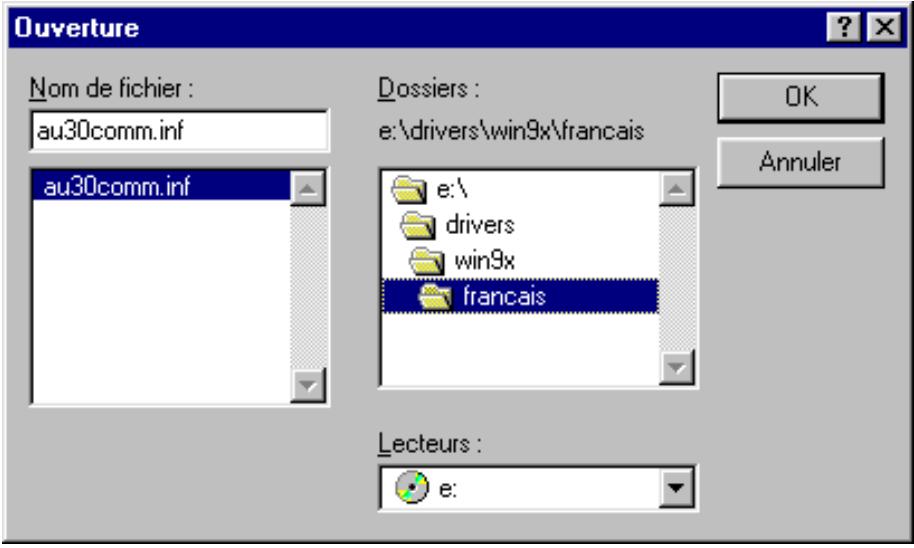
Cliquez sur OK
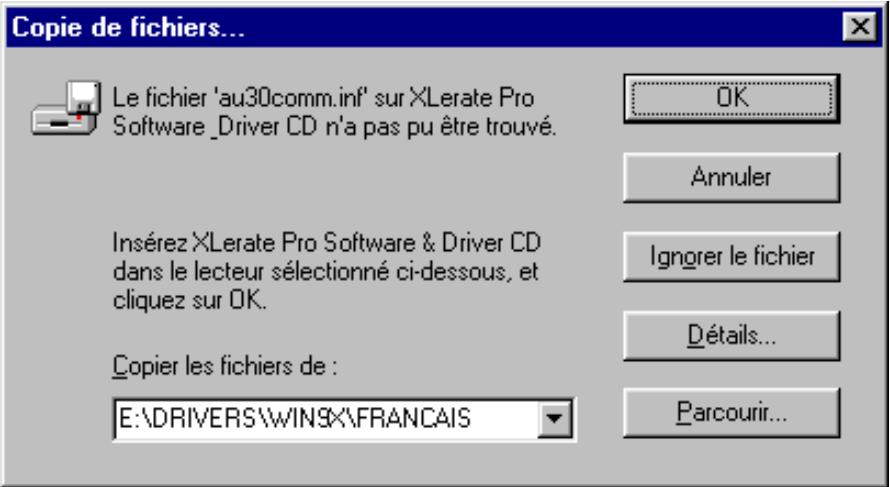
Confirmez le chemin indiqué en cliquant une nouvelle fois sur OK.
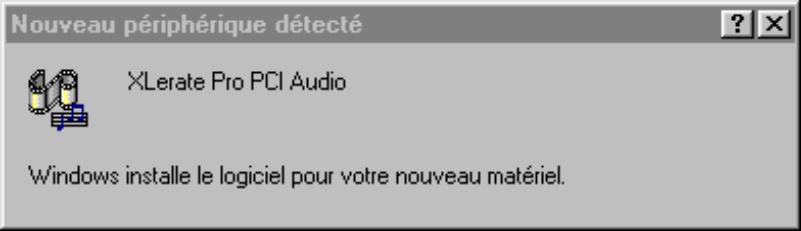
Après les pilotes pour la carte elle-même, l'étape suivante sera l'installation des pilotes pour le port jeu...
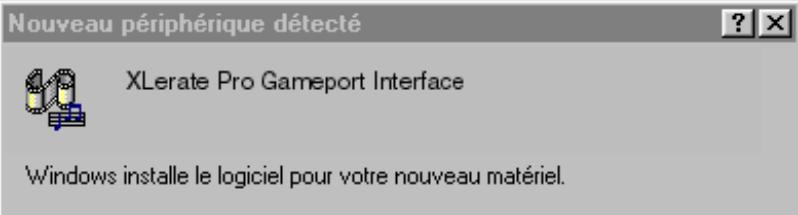
pour l'interface MPU-401...

et finalement pour l'émulation SoundBlaster.
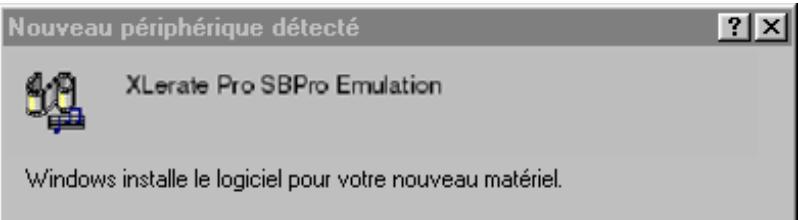
Les fichiers de démonstration A3D sont installés en même temps que l'installation automatique des pilotes. Si pour une raison ou pour une autre cette installation automatique échoue, démarrez le programme Setup.exe dans le répertoire : \A3D\A3DDEMOS.
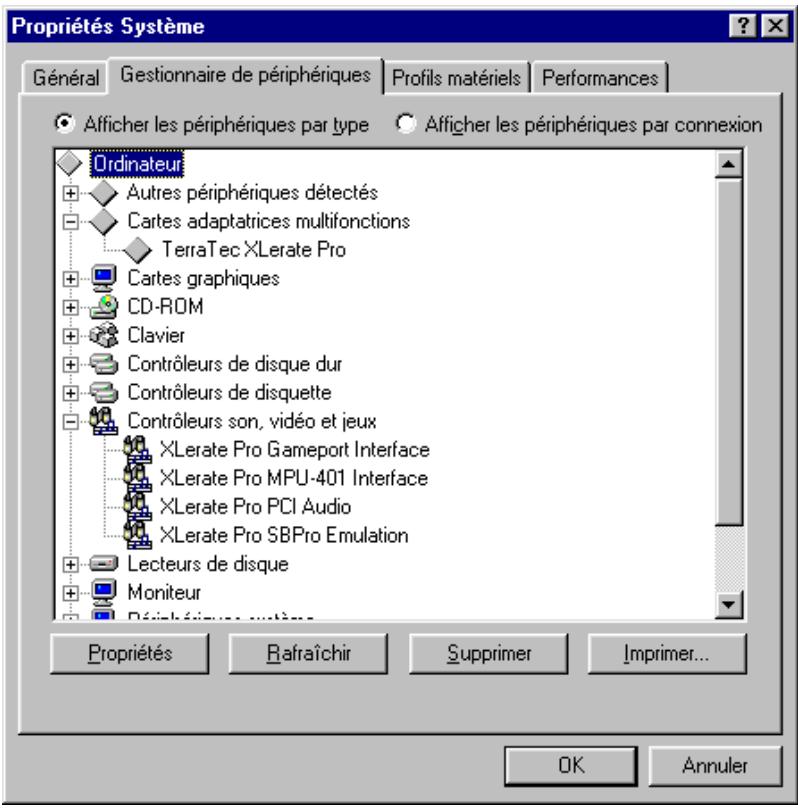
Après l'installation réussie des pilotes, la carte son est ainsi enregistrée dans le gestionnaire de périphériques.
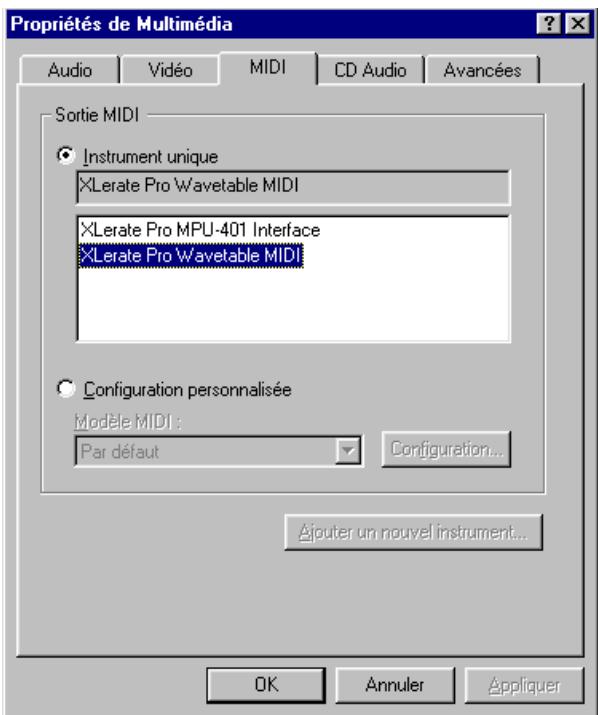
Vérifiez ensuite les réglages MIDI.
Ouvrez à cet effet le Panneau de configuration de Windows et double-cliquez sur Multimédia. Sélectionnez ensuite l'onglet MIDI.
Si vous ne possédez pas de table d'ondes ni de carte fille de table d'ondes externe, veuillez vous assurer que le champ XLerate Pro Wavetable MIDI est activé et non le champ XLerate Pro MPU-401 Interface.
Si vous avez installé une table d'ondes ou carte fille de table d'ondes externe, cette fenêtre vous donne la possibilité de sélectionner la sortie MIDI selon vos besoins.
Après avoir installé la carte, veuillez insérer le CD XLerate Pro logiciels & pilotes dans votre lecteur de cédéroms et démarrez Windows 98.
L'écran suivant doit s'afficher.
Assistant ajout de nouveau matériel
Cet Assistant recherche de nouveaux pilotes pour :
PCI Multimedia Audio Device
Un pilote de périphérique est un logiciel qui permet à un périphérique matériel de fonctionner.
Suivant >
Annuler
Cliquez avec le bouton gauche de la souris sur Suivant
Assistant ajout de nouveau matériel
Que voulez-vous faire

Rechercher le meilleur pilote pour votre périphérique. (Recommandé).
Afficher une liste de tous les pilotes situés dans un emplacement précis, afin de pouvoir installer le pilote de votre choix.
<Précedent
Suivant >
Annuler
Sélectionnez Rechercher le meilleur pilote pour votre périphérique (Recommandé) et cliquez sur Suivant.
Entrez au clavier le chemin d'accès : \Drivers\Win9x\francais et cliquez sur
Assistant ajout de nouveau matériel
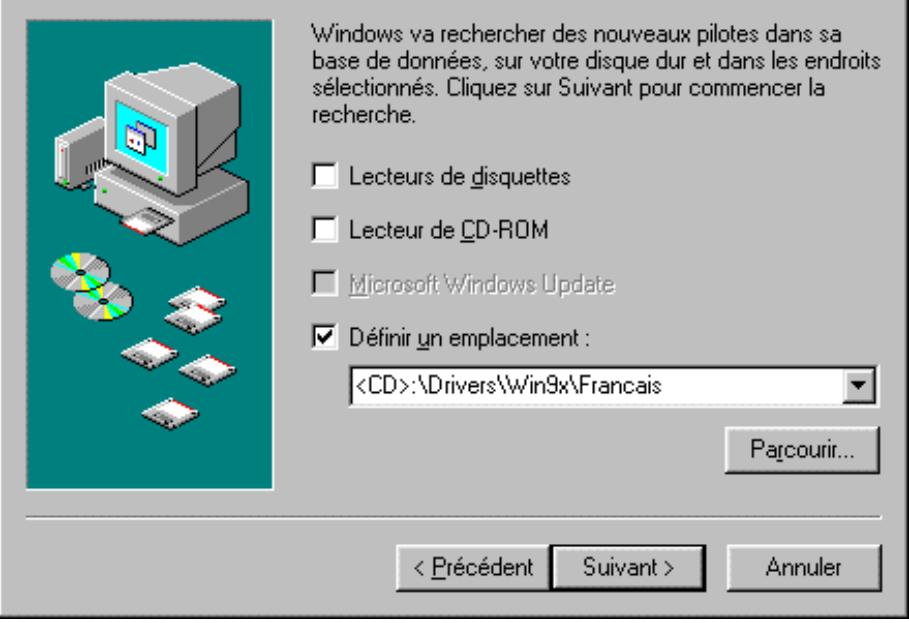
Suivant ou sur Parcourir, afin de sélectionner le répertoire approprié à l'aide de la souris.
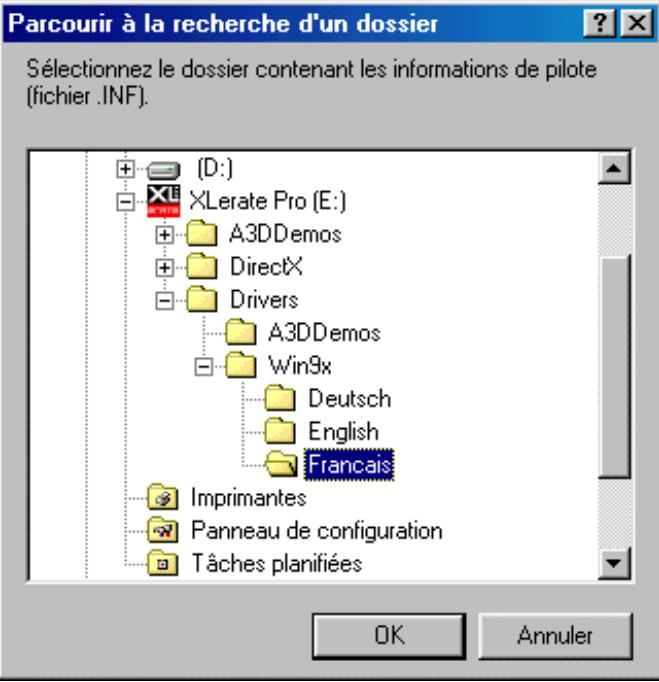
Si vous avez cliqué sur Parcourir, sélectionnez dans la fenêtre suivante votre lecteur de cédéroms, puis le répertoire CD : \Drivers\Win9x\francais. Cliquez sur OK
Assistant ajout de nouveau matériel
Windows va rechercher des nouveaux pilotes dans sa base de données, sur votre disque dur et dans les endroits sélectionnés. Cliquez sur Suivant pour commencer la recherche.
Lecteurs de disquettes Lecteur de CD-ROM Microsoft Windows Update Définir un emplacement :
E. Drivers Win3x Français
Confirmez votre sélection en cliquant une nouvelle fois sur OK.
Assistant ajout de nouveau matériel
Windows recherche les fichiers du pilote pour ce périphérique:
Windows s'apprête maintenant à installer le meilleur pilote pour ce périphérique. Cliquez sur Précédent pour choisir un autre pilote, ou sur Suivant pour poursuivre.
Emplacement du périphérique :

E\DRIVERS\WINX\FRANCAIS\AU30MUL
<Précedent
Suvant >
Annuler
Cliquez sur Suivant pour installer le pilote de la carte TerraTec XLerate Pro.
Assistant ajout de nouveau matériel

Windows a terminé l'installation du logiciel nécessaire à votre nouveau périphérique matériel.
Terminer
Annuler
Cliquez sur Terminer.
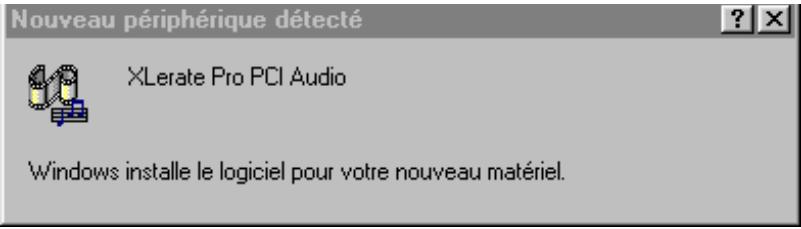
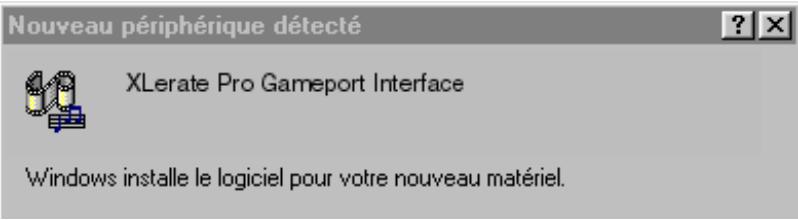
Après les pilotes pour la carte elle-même, l'étape suivante sera l'installation des pilotes pour le port jeu...
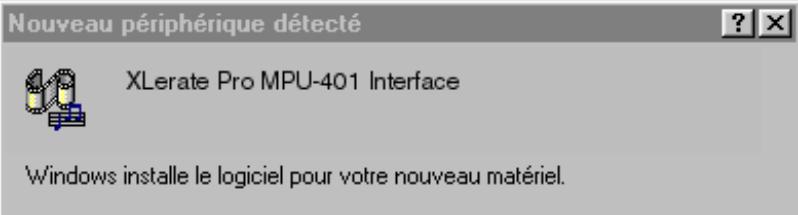
pour l'interface MPU-401...
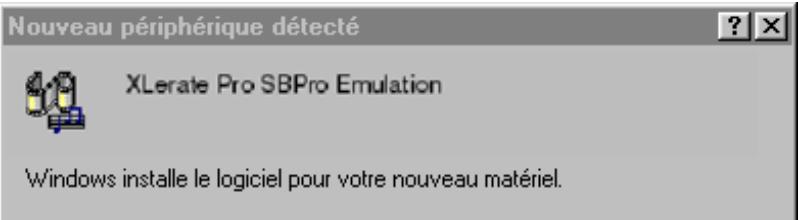
et finalement pour l'émulation SoundBlaster.
Les fichiers de démonstration A3D sont installés en même temps que l'installation automatique des pilotes. Si pour une raison ou pour une autre cette installation automatique échoue, démarrez le programme setup.exe dans le répertoire : \A3D\A3DDEMOS.
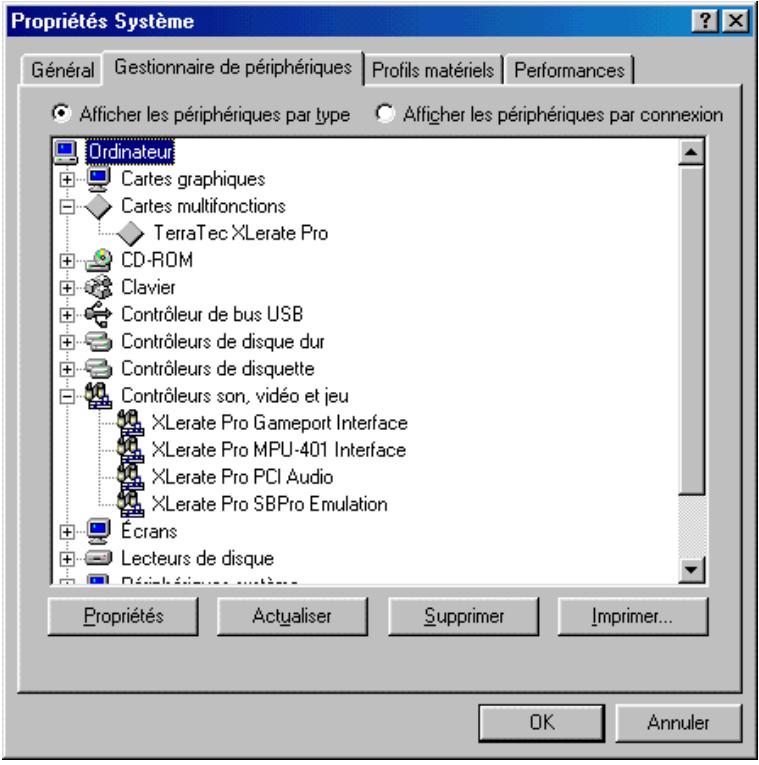
Après l'installation réussie des pilotes, la carte son est ainsi enregistrée dans le gestionnaire de périphériques.
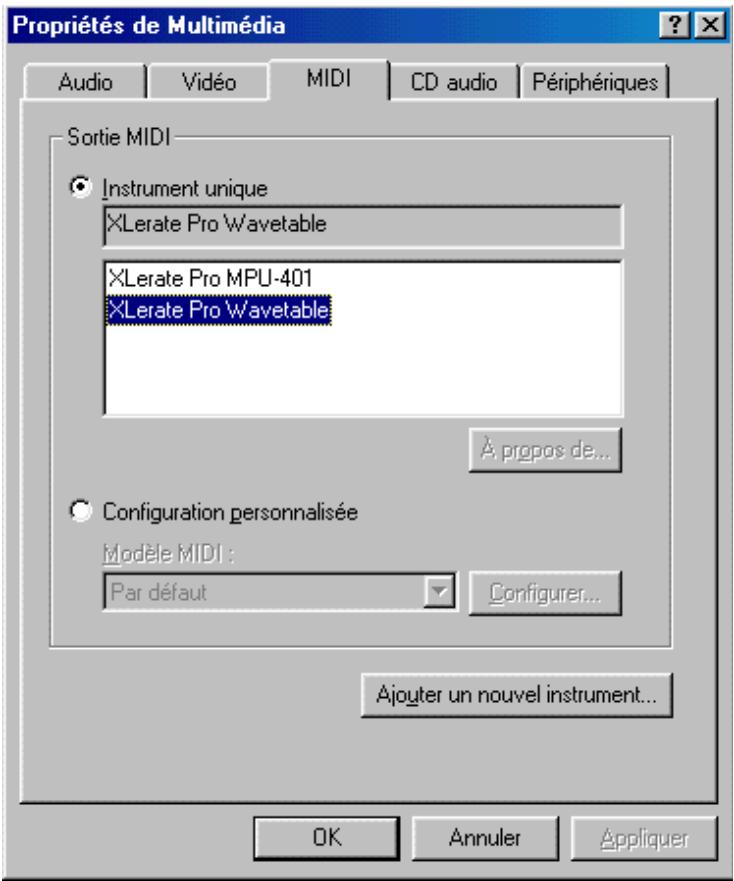
Vérifiez ensuite les réglages MIDI. Ouvrez à cet effet le Panneau de configuration de Windows et double-cliquez sur Multimédia. Sélectionnez ensuite l'onglet MIDI.
Si vous ne possédez pas de table d'ondes ni de carte fille de table d'ondes externe, veuillez vous assurer que le champ XLerate Pro Wavetable est activé et non le champ XLerate Pro MPU-401.
Si vous avez installé une table d'ondes ou une carte fille de table d'ondes externe, cette fenêtre vous donne la possibilité de sélectionner la sortie MIDI selon vos besoins.
Désinstallation des pilotes sous windows 95/98.
Indépendamment du fait que vous ayez maintenant installé la carte XLerate Pro sous Windows 95a, Windows 95b ou Windows 98, on opère pour la désinstallation des pilotes, en cas de nécessité, de la manière suivante.
Ouvrez le Panneau de configuration, par exemple par

Double-cliquez avec le bouton gauche de la souris sur l'élément Système. Une fois la fenêtre Propriétés Système affichée, sélectionnez l'onglet Gestionnaire de périphériques.
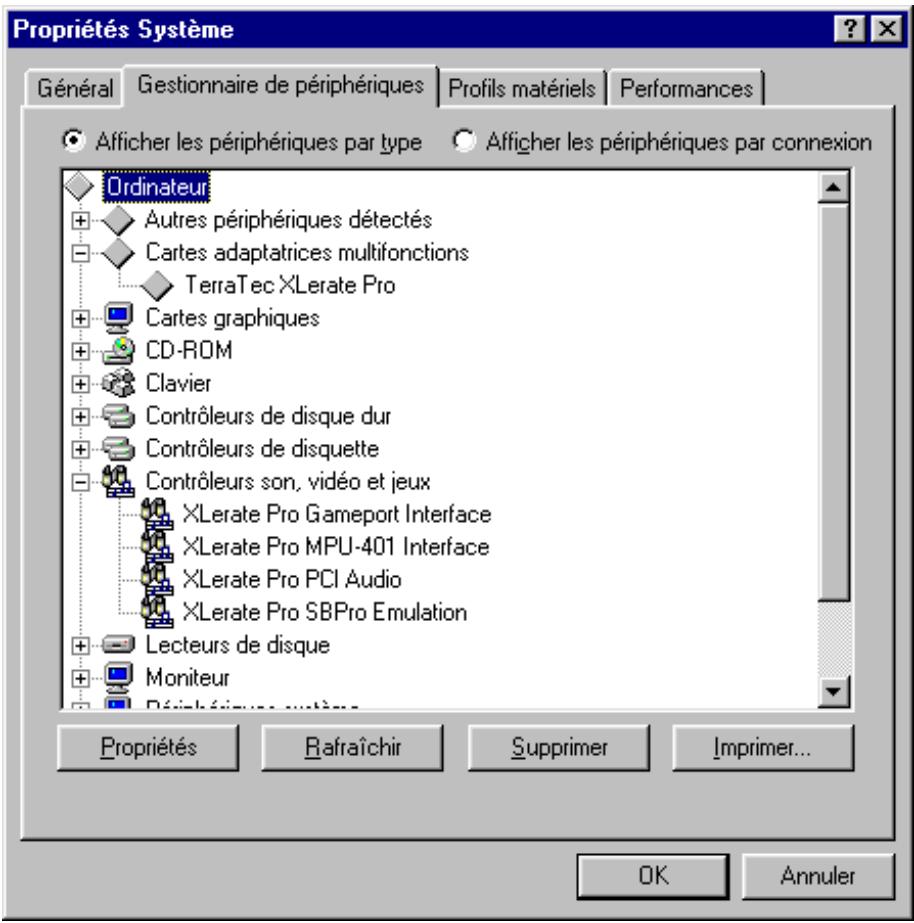
Cliquez avec le bouton gauche de la souris sur le signe "plus" devant le groupe de péripériques Cartes adaptatrices multifonctions, puis sélectionnez avec un nouveau clic de la souris le champ TerraTec XLerate Pro.
Cliquez ensuite sur Supprimer, puis confirmez la suppression du périphérique dans la configuration système avec OK.
Après avoir supprimé avec succès le périphérique, cliquez sur Fermer.
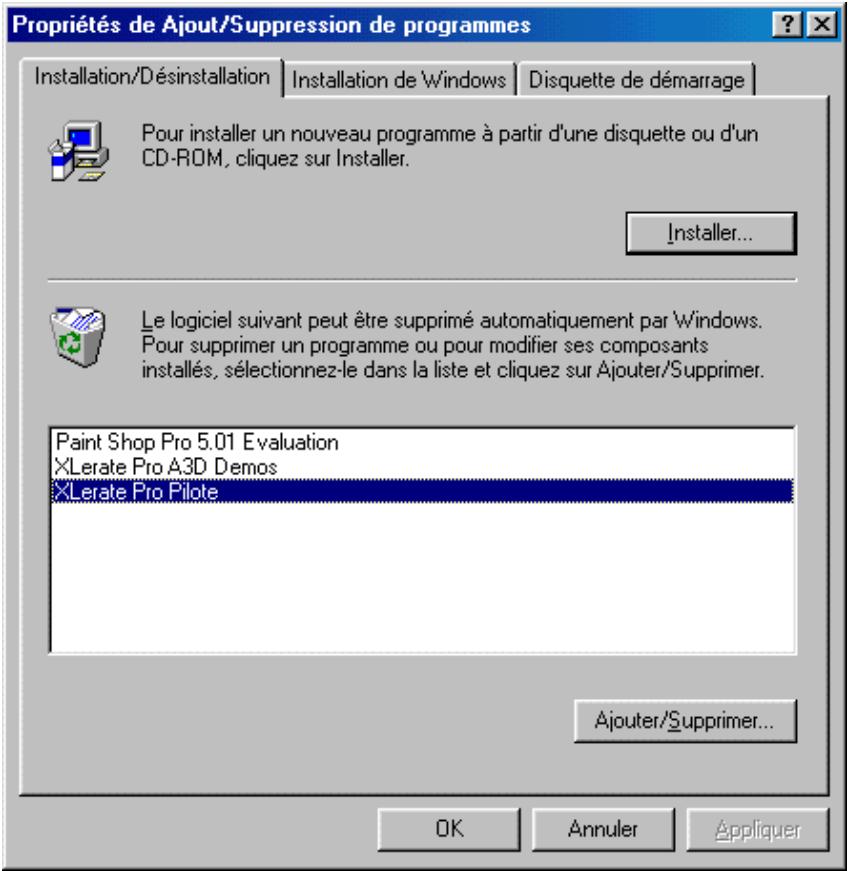
Ensuite double-cliquez sur Ajout/Suppression de programmes dans le Panneau de configuration. Dans l'onglet Installation/Désinstallation, choisissez dans la liste des différentes applications et des autres pilotes le champ XLerate Pro Pilote, puis cliquez sur Ajouter/Supprimer.
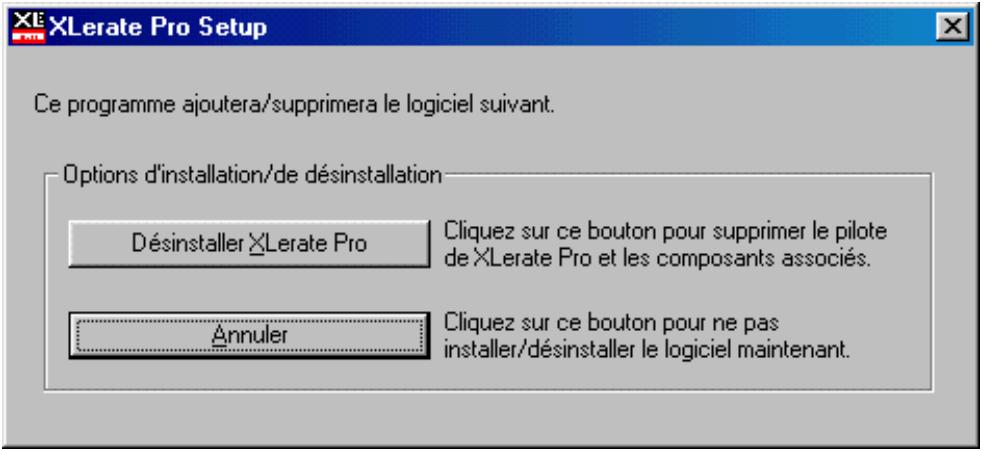
Sélectionnez ensuite Déinstaller XLerate Pro afin de désinstaller du système les pilotes et autres composants de la carte XLerate.
Cliquez ensuite sur OK, et la désinstallation de la carte XLerate Pro avec ses pilotes et autres composants est terminée.
Veuillez noter que pour l'installation des pilotes, vous devez déclarer comme administrateur.
Ouvrez le panneau de configuration ainsi :

Ensuite, double-cliquez sur multimédia.
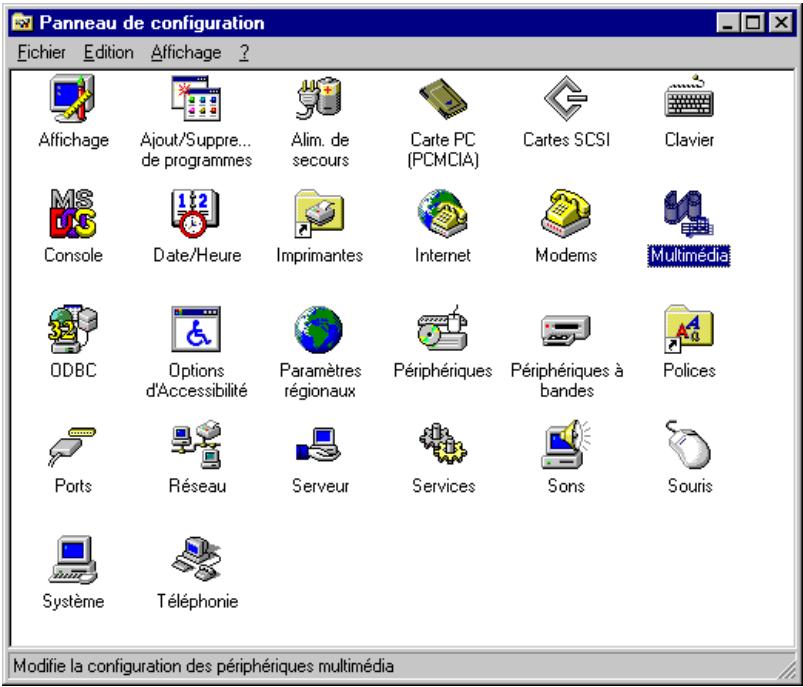
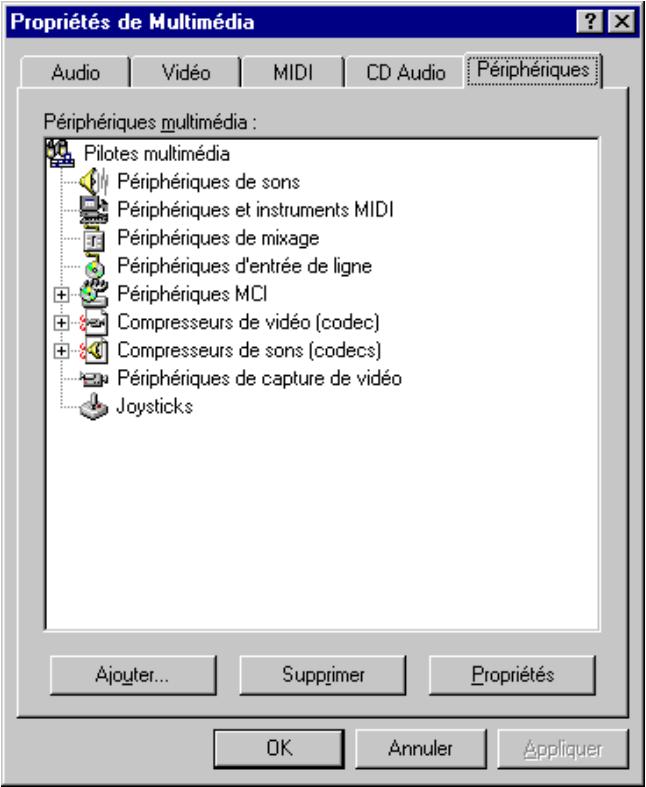
Dans la fenêtre Propriétés de Multimédia, cliquez sur l'onglet Périphériques et cliquez ensuite sur Ajouter.
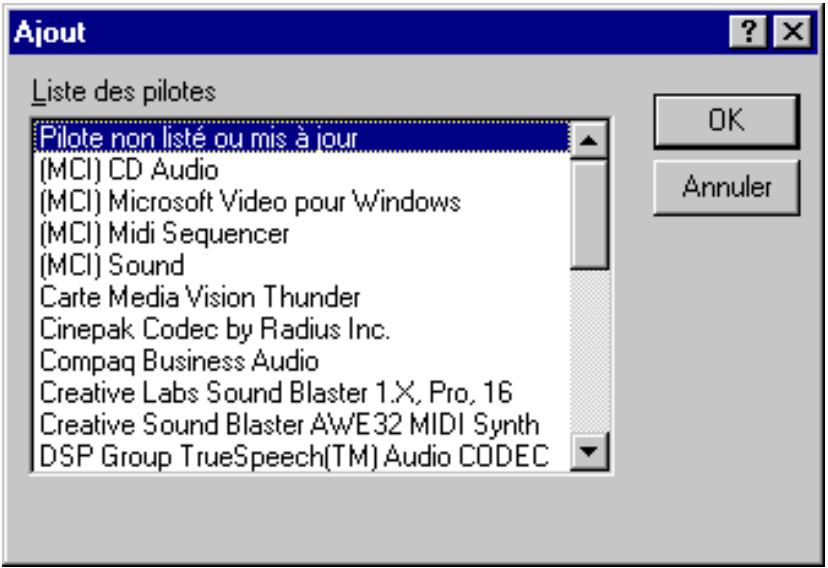
Puis sélectionnez Pilote non listé ou mis à jour et cliquez sur OK.
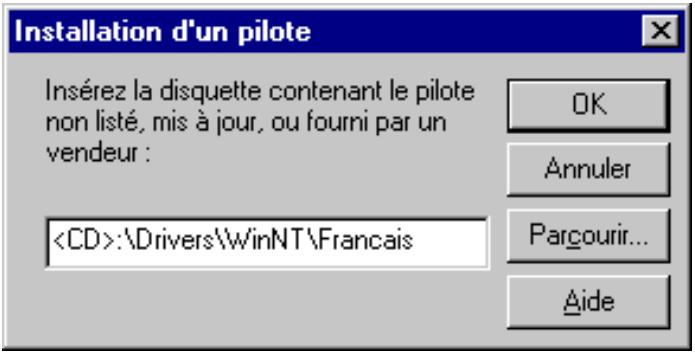
Entrez au clavier le chemin d'accès : \Drivers\WinNT\francais et cliquez sur OK ou sur Parcourir, afin de sélectionner le réseau approprié à l'aide de la souris.
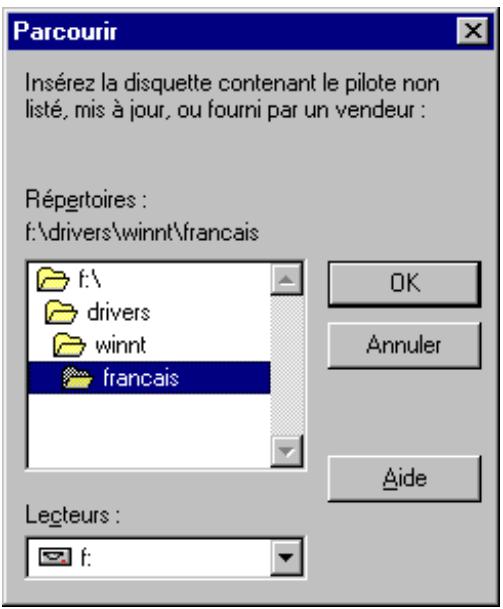
Si vous avez cliqué sur Parcourir, Sélectionnez dans la fenêtre suivante votre lecteur de cédéroms, puis le réseau : \Drivers\WinNT\francais.
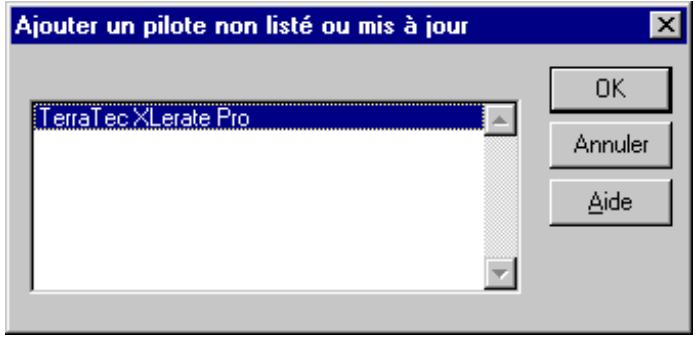
Sélectionnez l'élément TerraTec XLerate Pro et cliquez sur OK.
Dans la fenêtre suivante, confirmez à nouveau que vous pouvez installer les pilotes.
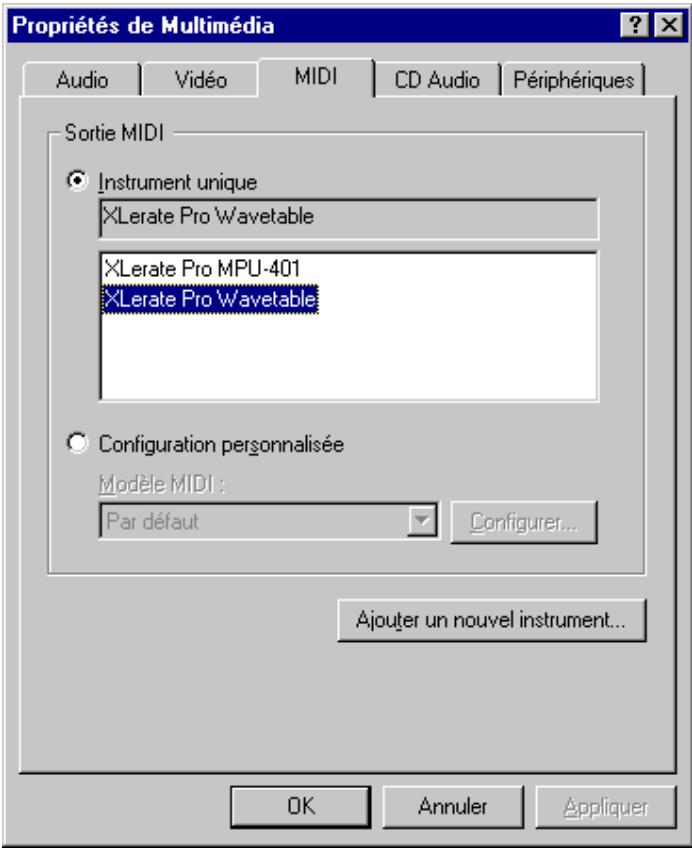
Ensuite veuillez vérifier les réglages MIDI.
Ouvrez à cet effet le Panneau de configuration de Windows et double-cliquez sur Multimédia. Sélectionnez ensuite l'onglet MIDI.
Si vous ne possédez pas de table d'ondes ni de carte fille de table d'ondes externe, veuillez vous assurer que le champ XLerate Pro Wavetable est activé et non le champ XLerate Pro MPU-401.
Si vous avez installé une table d'ondes ou une carte fille de table d'ondes externe, cette fenêtre vous donne la possibilité de sélectionner la sortie MIDI selon vos besoins.
Installation du JEU de logiciels
Vous pouvez installer le jeu de logiciels fourni, soit manuellement, soit automatiquement par l'intermédiaire du programme de démarche automatique de la carte XLerate Pro.
Sélectionnez le réseau : Wavelab Lite et ouvrez le fichier SETUP.EXE. Puis suivez les instructions du programme d'installation.
InternetPHONE 4.5
Sélectionnez le réseau : InternetPhone 4.5 et ouvrez le fichier SETUP.EXE. Puis suivez les instructions du programme d'installation.
MIXMAN BASE Edition
Sélectionnez le réseau : MixmanBE et ouvrez le fichier SETUP.EXE. Puis suivez les instructions du programme d'installation.
Sélectionnez le réseau : \WinJey et ouvrez le fichier WINJ_101.EXE. Puis suivez les instructions du programme d'installation.
Sélectionnez le réseau : \HotStuff\Internet Explorer\français et ouvrez le fichier IE5SETUP.EXE. Puis suivez les instructions du programme d'installation.
IBM VIA VOICE98, Version d'évaluation à 30 JOURS
Sélectionnez le réseau : \HotStuff\ViaVoice98(30-T-T) et ouvrez le fichier SETUP.EXE. Puis suivez les instructions du programme d'installation.
Remarque importante : Veuillez utiliser pour le test du logiciel de reconnaissance vocale IBM ViaVoice98 uniquement des casques audio ou des microphones de haute qualité, afin d'obtenir un taux de reconnaissance optimal.
Installation automatique VIA le programme de demarrage automatique xlerate PRO
Vous pouvez éviter les différentes sélections de répertoires en utilisant le programme de démarrage automatique de la carte XLerate Pro.
Lorsque la fonction de lecture automatique de votre ordinateur est activée, introduisez simplement le CD XLerate Pro dans votre lecteur de cédéroms et le programme de démarrage automatique sera lancé. Si tel n'est pas le cas, cliquez deux fois avec le bouton gauche de la souris sur l'icône XLerate Pro CD dans la fenêtre du poste de travail.
Ensuite vous pourrez installer le jeu de logiciels par l'intermédiaire du menu du programme de démarrage automatique, visualiser le contenu du cd-rom, etc.
Connexion d'appareils externes.
Vous pouvez raccorder à votre carte XLerate Pro des haut-parleurs actifs ou des casques audio, la sortie audio de votre lecteur de cédéroms, un clavier MIDI, un microphone et une manette de jeu. De plus, vous pouvez utiliser un appareil audio analogique ou numérique externe (tuner, table de mixage, lecteur de disque audionumérique, lecteur de mini-disque, lecteur de bande audio-numérique, etc.).
Connexion des haut-parleurs / casques AUDIO.
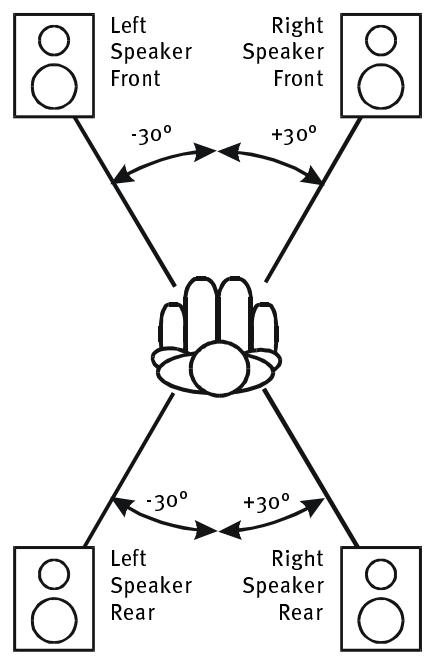
Aux sorties 1 et 2 peuvent être connectés tous les appareils externes tels que casques audio, haut-parleurs actifs ou la chaîne stéréo. Pour l'emploi de 2 haut-parleurs ou d'un casque audio, c'est la sortie 1 qu'il convient d'utiliser. Pour l'emploi de 4 haut-parleurs, les haut-parleurs avant doivent être connectés à la sortie 1 et les haut-parleurs arrière à la sortie 2.
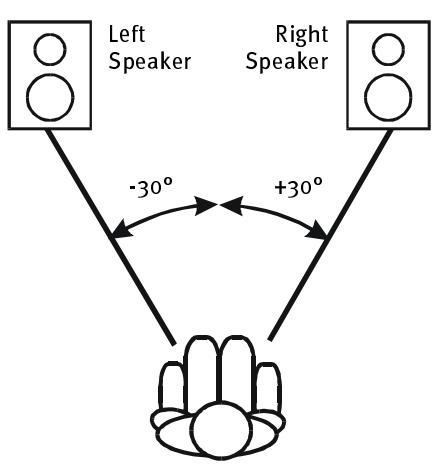
Installation des haut-parleurs AFIN d'obtemir une IMAGE SONORE optimale A3D
Nous vous conseillons d'installer les haut-parleurs tels qu'ils sont représentés schématiquement sur l'illustration, afin de profiter pleinement de l'image sonore A3D
Connexion d'un microphone.
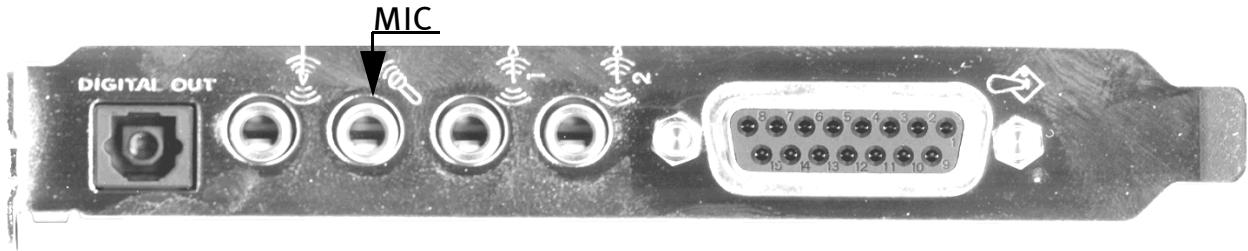
La sensibilité d'entrée est suffisante pour le fonctionnement avec des microphones à condensateur ou des microphones dynamiques d'utilisation dans le commerce.
Connexion d'un appareil AUDIO externe.
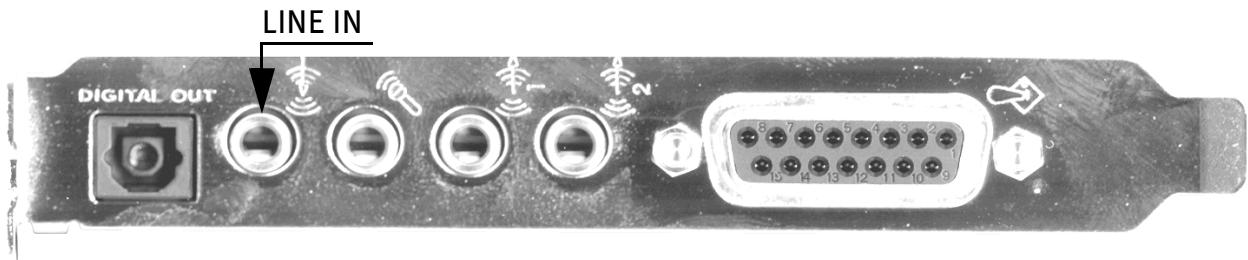
L'entrée de ligne (LINE IN) est prévue pour la connexion d'appareils externes tels que table de mixage, lecteur de disque audionumérique, magnétophone, etc. Ces sources sonores externes peuvent, par l'intermédiaire du mélangeur (Page 48), être mélangées aux sources sonores internes ou enregistrées numériquement.
Connexion d'un appareil AUDIO numérique.
La sortie numérique est prévue pour la connexion d'appareils externes tels que lecteur de mini-disques ou lecteur de bande audio-numérique, etc. Les fréquences suivantes sont supportées : 32, 44,1 et 48 kHz. La connexion s'opère par l'intermédiaire d'un cable de liaison TOS utilisant dans le commerce.
La connexion MIDI.
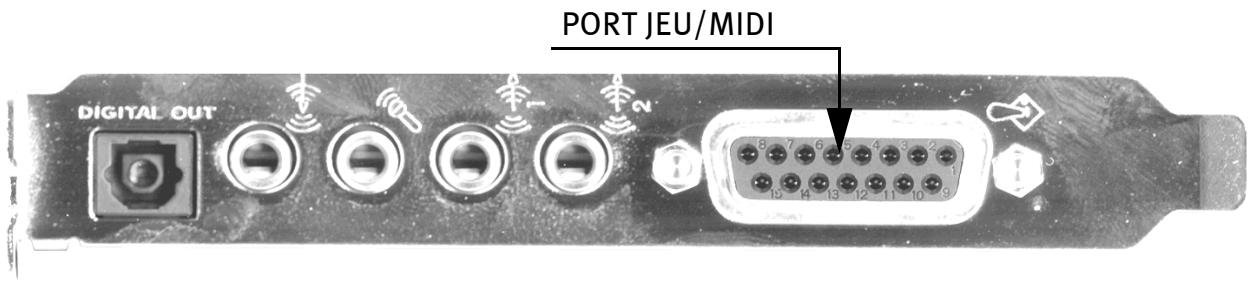
Pour raccorder votre carte son à un clavier MIDI, à un synthétiseur ou à un expandeur externe, vous avez besoin d’un cable spécial que vous pouvez obtenir en option sous la désignation MIDI-KIT (ou fourni avec les claviers TerraTec). Ce cable vous permet d’utiliser, grâce à la liaison avec le port PTS/MIDI, une connexion pour manette de jeu, MIDI-In et MIDI-Out.
Attention ! utilisez uniquement le câble MIDI du fabricant de votre carte son !
Reliez la sortie MIDI Out de votre clavier à l'entrée MIDI In du MIDI-KIT. Ceci permet d'enregistrer de la musique avec un logiciel séquenceur au moyen de votre clavier. Si vous souhaitez également restituer des fichiers MIDI via vos périphériques MIDI externes, reliez la sortie MIDI Out du MIDI-KIT à l'entrée MIDI In de votre synthétiseur, clavier ou expandeur.
Pour la connexion MIDI/manette de jeu, il s'agit d'un connecteur femelle 15 pôles, qui est également adapté pour la connexion d'une manette de jeu.
Connexion de la manette de JEU
Le connecteur femelle 15 pôles évoqué ci-dessus offre la possibilité de connecter une ou deux manettes de jeu. Ce port peut être activé ou désactivé via la configuration. Attention : deux ports jeu ne peuvent pas être actifs simultanément dans un même ordinateur. Si vous souhaitez utiliser le port de la carte son, désactivez un éventuel port supplémentaire.
Connexion d'un lecteur de cédéroms AUDIO.
Reliez le câble audio du lecteur de cédéroms avec le connecteur MPC3 noir qui se trouve sur la carte XLerate Pro. Le câble audio approprié devrait se trouver avec les fournitures de votre lecteur de cédéroms. Pour plus de détails, veuillez consulter la documentation de votre lecteur de cédéroms.
La connexion TAD (MODEM VOCAL).
Le connecteur TAD (connecteur MPC3 vert) est approprié pour la connexion audio d'une carte modem interne ou d'appareils similaires. Par ce moyen, il est aussi bien possible de restituer les signaux audio du modem par l'intermédiaire de la carte son, que de transmettre les signaux audio vers l'entrée audio du modem, par exemple pour des modems vocaux permettant l'enregistrement d'un texte au moyen d'un microphone connecté à la carte son.
La connexion aux.
Le connecteur Aux (connecteur MPC3 blanc) est une entrée de ligne stéréo, que vous pouvez par exemple utiliser pour la connexion audio de votre graveur de cédéroms, de la TerraTec TerraTV+ ou de la TerraTVRadio+.
Connexion d'un MODULE de TABLE d'ondes.
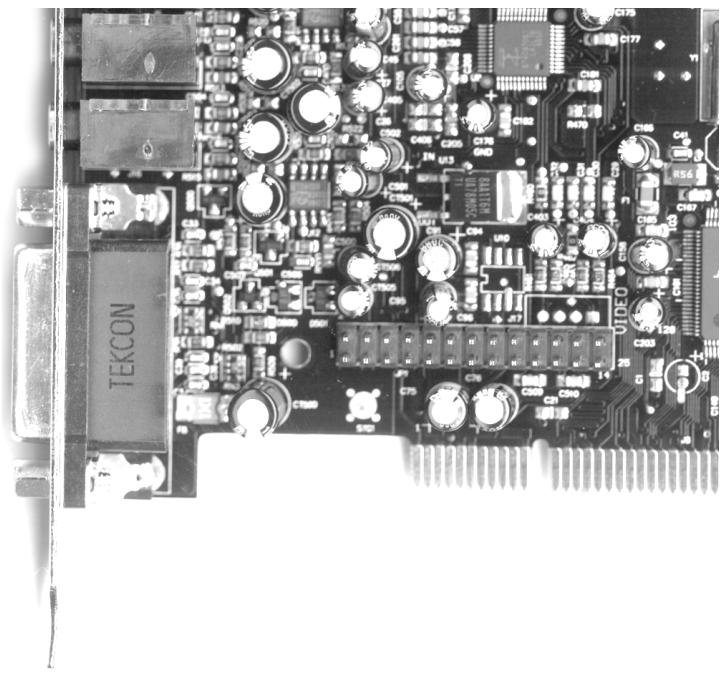
Il est possible de raccorder un module de table d'ondes à broches compatibles WaveBlaster au connecteur d'extension de la carte XLerate Pro. Veillez absolument à ce que le module de table d'ondes soit correctement embroché, c'est-à-dire que la broche 1 du connecteur d'extension de la carte XLerate Pro doit être raccordée avec la broche 1 du connecteur femelle relatif au module de table d'ondes. Les rangées de connecteurs doivent corres
Correspond. Veuillez également consulter la documentation du fabricant de la table d'ondes.
Le connecteur d'extension.
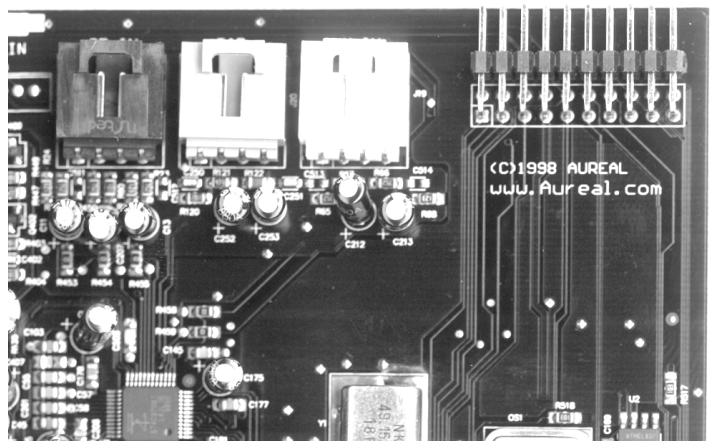
La connexion d'extension offre la possibilité d'étendre la fonctionnalité de la carte XLerate Pro à du matériel supplémentaire. Pour l'instant, cependant, aucun matériel supplémentaire n'est à disposition pour la carte XLerate Pro.
Ce connecteur ne convient PAS pour l'insertion du module d'extension du système de réception ActiveRadio. La responsabilité de TerraTec n'est pas engagée quant aux dommages matériels causés par l'utilisation inappropriée de ce connecteur d'extension!
Le panneau de commande de la CARTE XLERATE PRO.
Avec le Panneau de commande de la carte XLerate Pro, vous pouvez tout contrôler, depuis la configuration des haut-parleurs jusqu'au chargement de produits d'échantillons alternatifs en passant par les égaliseurs graphiques. Vous apprendrez tout cela dans le paragraphe suivant.
Le Panneau de commande de la carte XLerate Pro est également disponible sous Windows NT 4.0, mais n'y propose cependant que l'onglet Panneau de configuration/MIDI. Les autres onglets Paramètres d'A3D, Démonstration d'A3D et Sortie numérique ne sont pas disponibles, étant donné que pour l'instant ces fonctions ne sont supportées que par les pilotes de Windows 95/98.
Configuration du panneau de commande de la CARTE XLERATE PRO.
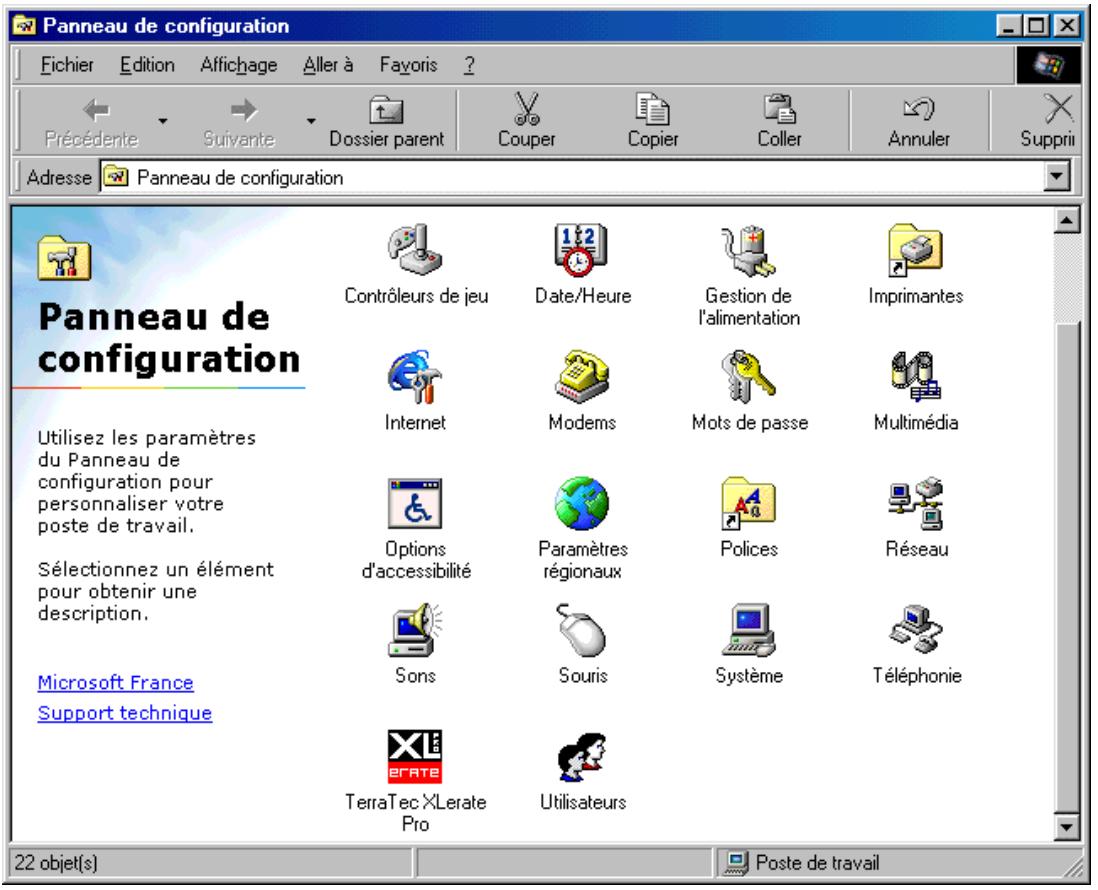
Après l'installation des pilotes, l'icône du Panneau de commande de la carte XLerate Pro est installée automatiquement dans le Panneau de configuration et dans la barre des tâches.
Si l'icône du Panneau de commande de la carte XLerate Pro n'apparaît pas dans la barre des tâches, veuillez démarrer le Panneau de configuration et démarrez le Panneau de commande à partir de là. Désactivez ensuite l'option Afficher l'icône dans la barre des tâches, puis réactivez l'option, de manière à ce que l'icône apparaisse dans la barre des tâches.
Démarrer et quitter le panneau de commande de la CARTE XLERATE PRO.
Le Panneau de commande de la carte XLerate Pro peut être démarré soit à partir du Panneau de configuration, soit à partir de la barre des tâches.
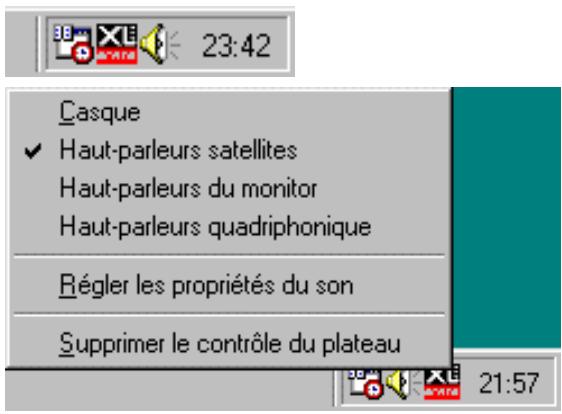
Pour accéder au menu Contrôle du plateau de la carte XLerate Pro, veuillez cliquer avec le bouton droit de la souris sur l'icône XLerate dans la barre des tâches.
Dans le menu ainsi déroulé, vous pourrez très vite entendre vos réglages.
Selection de la SORTIE du son : (uniquement sous windows 95/98).
Casque - Haut-parleurs satellites - Haut-parleurs du moniteur - Haut-parleurs quadriphoniques
Afin de supporter dans les applications l'A3D™ ou le DirectSound™3D, de garantir la meilleure restitution du son, vous pouvez régler ici la configuration des haut-parleurs, de manière à utiliser les algorithmes spécifiques développés pour chaque type de sortie.
Régler les propriétés du son.
Par ce biais, le Panneau de commande de la carte XLerate Pro peut également être démarré.
Supprimer le controle du plateau.
Supprime l'icone Contrôle du plateau dans la barre des tâches. Si l'icone de la carte XLerate Pro apparait à nouveau dans la barre des tâches, placez-vous dans le Panneau de configuration et démarrez le Panneau de commande de la carte XLerate Pro, puis activez Afficher l'icone dans la barre des tâches.
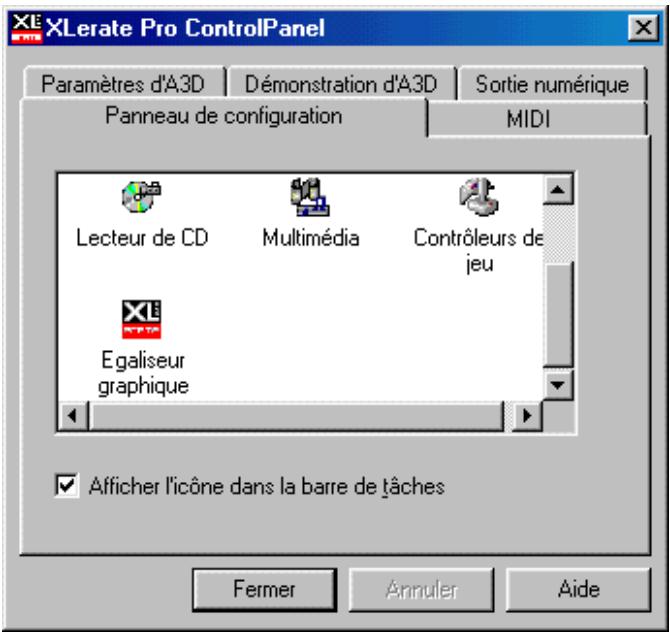
Si l'icone de la carte XLerate Pro ne devait pas apparaitre dans la barre des tâches, démarrez le Panneau de commande de la carte XLerate à partir du Panneau de configuration, puis activez l'option Afficher l'icone dans la barre des tâches.
Par l'intermédiaire de l'onglet Panneau de configuration, vous pouvez démarrer diverses applications multimédia, comme le réglage du volume, le lecteur multimédia et l'égaliseur graphique à 10 bandes de la carte XLe-rate Pro. Par ailleurs, vous pouvez démarrer les Panneaux de commande Multimédia et Contrôleurs de jeu afin de configurer certaines propriétés de la carte son.
De plus, on peut ici configurer le fait que l'icône du Panneau de commande de la carte XLe-rate Pro apparaisse ou non dans la barre des tâches.
L'égaliseur graphique.
L'égaliseur offre la possibilité de régler individuellement le volume sonore relatif aux différentes plages de fréquence. Par ailleurs, le canal gauche et le canal droit peuvent être réglés séparément ou simultanément.
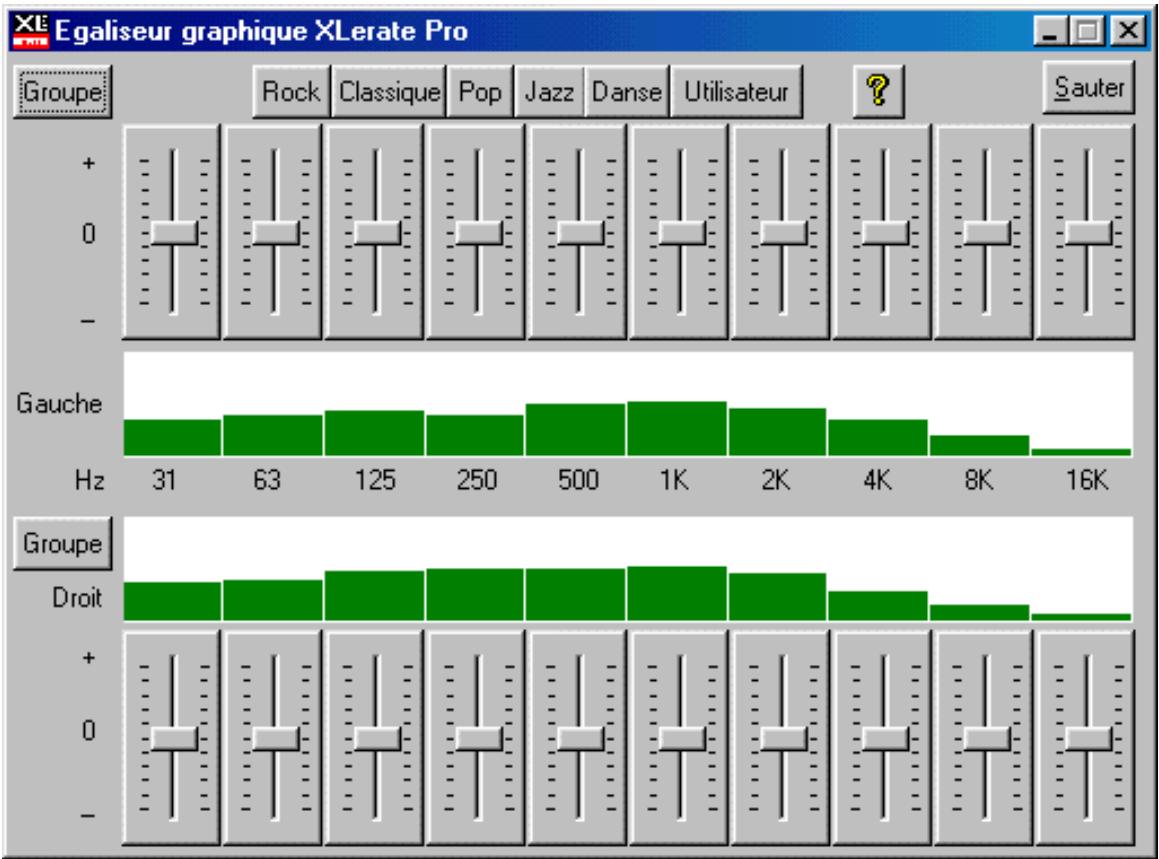
Groupe : cliquez sur Groupe pour régler le canal gauche et le canal droit simultanément.
Séparé : cliquez sur Séparé pour régler le canal gauche et le canal droit séparément.
Pour les différents types musicaux, il existe des préréglages pour l'égaliseur que vous pouvez utiliser, ou cliquez sur Utilisateur et effectuez vos réglages individuels qui seront ensuite mémorisés. Lorsque vous cliquerez la prochaine fois sur Utilisateur, vos réglages seront rappelés.
Sauter : Si vous voulez contourner l'égaliseur, cliquez sur Sauter.
Les derniers réglages effectués relatifs à l'égaliseur sont conservés même après la fermeture de l'application Égaliseur, de telle sorte que vous puissiez par exemple effectuer les réglages pour un morceau déterminé, fermer l'égaliseur et démarrer le morceau.
ONGLET MIDI.
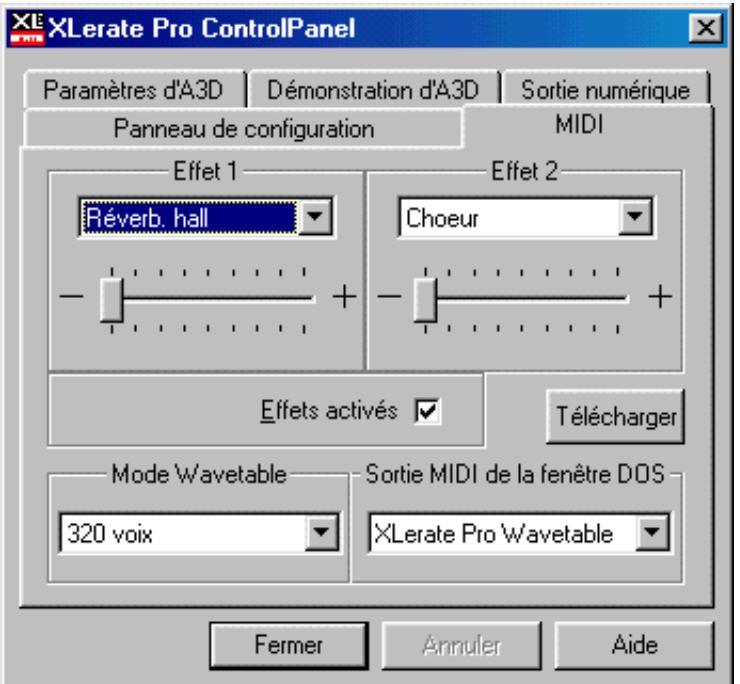
Effet 1 et Effet 2 : ici vous pouvez appliquer 2 effets parmi 8 sur un morceau MIDI, et fixer l'intensité de l'effet au moyen de chaque potentielmètre sous-jacent. Un effet ne peut être sélectionné qu'une seule fois, c'est-à-dire que si "Choeur" a été sélectionné pour l'effet 1, il ne pourrait plus être sélectionné pour l'effet 2. De plus, l'ensemble des effets peut être désactivé. Les effets ne sont disponibles que pour les mor
ceaux MIDI qui seront restitués par l'intermédiaire de la table d'ondes de la carte XLerate Pro.
Télécharger : Ouvre une boîte de dialogue au moyen de laquelle vous pouvez charger un jeu d'échantillons alternatif dans la mémoire. Le jeu d'échantillons doit être conforme à la Specification DLS 1. o, et ne devrait pas dépasser la moitié de la taille globale de la mémoire système. Les nouveaux instruments peuvent être utilisés immédiatement après le chargement dans la mémoire, sans redémarrage de l'ordinateur. Si vous souhaitez réutiliser le jeu d'échantillons standard, Sélectionnez sous Windows 95/98 le réseau système de votre réseau Windows, et sous Windows NT 4. o le réseau system32 de votre réseau Windows NT, et chargez le fjichier au30gm. arl.
Mode Wavetable : Ici vous déterminez le nombre maximum de voix disponibles. Les 64 premières voix sont totalement générées par la puce de la carte XLerate Pro, et les 256 voix restantes sont des voix logicielles.
Sortie MIDI de la fenêtre DOS : ici vous déterminez si la table d'ondes de la carte XLerate Pro reçoit et restitue les données MIDI à partir d'une fenêtre DOS de Windows 95/98 ou par un module connecté à l'interface du MPU-401, par exemple une carte fille de table d'ondes. Si vous ne possédez pas d'appareil MIDI externe, sélectionnez ici XLerate Pro Wavetable. Cette boîte de sélection n'est disponible que sous Windows 95/98 !
ONGLET paramètres d'a3d.
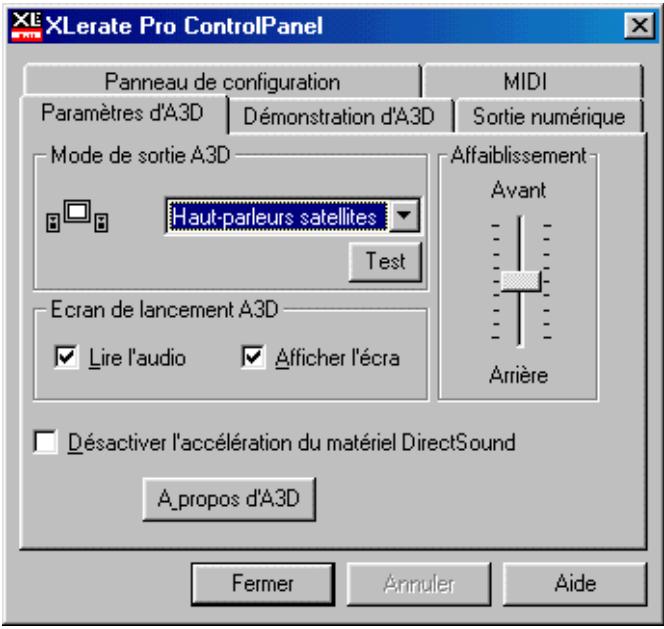
Ici se réglement spécialement les paramètres essentiels pour la restitution de l'A3D™.
Mode de SORTIE A3D.
Casque. Sélectionnez ce mode lorsque vous utilisez un casque audio pour la restitution.
Haut-parleurs satellites : Lorsque vos deux haut-parleurs sont à distance aussi importante l'un de l'autre.
Haut-parleurs du moniteur : Lorsque vos deux haut-parleurs sont à faible distance l'un de l'autre.
Haut-parleurs quadriphoniques : Lorsque vous utilisez quatre haut-parleurs ou deux paires d'enceintes.
Affaiblissement : Le réglage de l'affaiblissement (fading) vous permet, en mode haut-parleurs quadriphoniques, de répartir le volume sonore sur les haut-parleurs avant et arrière.
SPLASH A3D.
Selon que vous ayez mis une coche en face de Lire l'audio ou Afficher l'écran afin de les activer ou de les désactiver, apparait pour les applications supporting l'A3D, l'A3D Sound en même temps que le logo A3D, qui affiche sous le logo le mode de restitution défini (casque, haut-parleurs quadriphoniques...)
Désactiver l'accélération du matériel DIRECT SOUND.
Cette case de contrôle offre la possibilité de désactiver l'accélération du matériel DirectXSound de la carte XLerate Pro. Il existe des jours qui ne contrôlent pas le nombre de tampons matériels DirectXSound qui sont effectivement disponibles. Ceci peut conduire à des erreurs de programme, de sorte qu'il est conseillé dans ce cas de désactiver l'accélération du matériel DirectXSound.
ONGLET démonstration d'a3d.
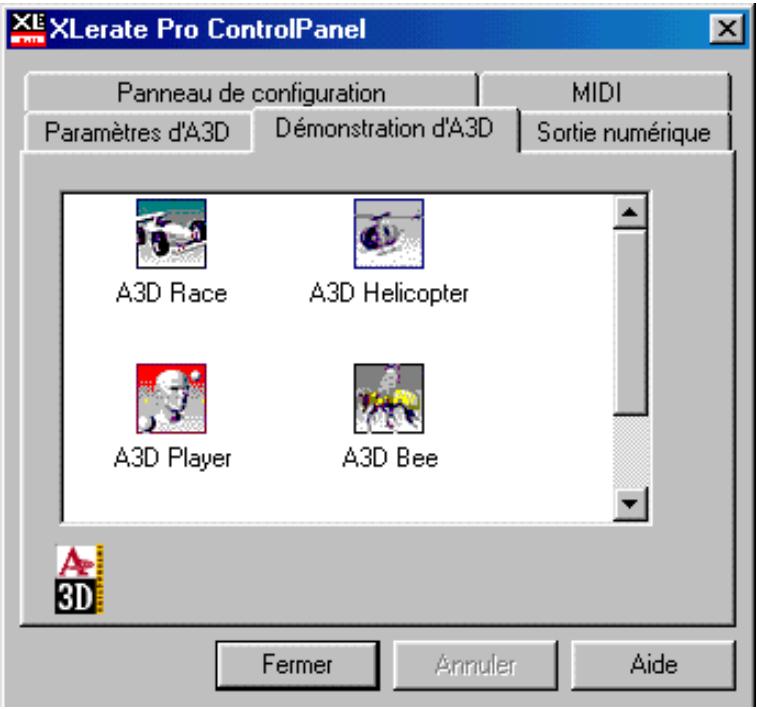
À partir d'ici, vous pouvez démarrer l'une des cinq démonstrations de l'A3D, qui démontrent de façon impressionnante ce qu'est l'A3D et quelles sont les possibilités de l'A3D. De plus, vous trouvez dans le dossier A3D sur le CD logiciels & pilots XLerate Pro, dans le sous-dossier wavetracing, quatre démonstrations supplémentaires, qui peuvent être installées par l'intermédiaire du programme d'installation. Celles-ci démontrent
demonstrent de manière impressionnante la technologie "Wavetracing" relative à l'A3D™2.0.
ONGLET SORTIE numérique.
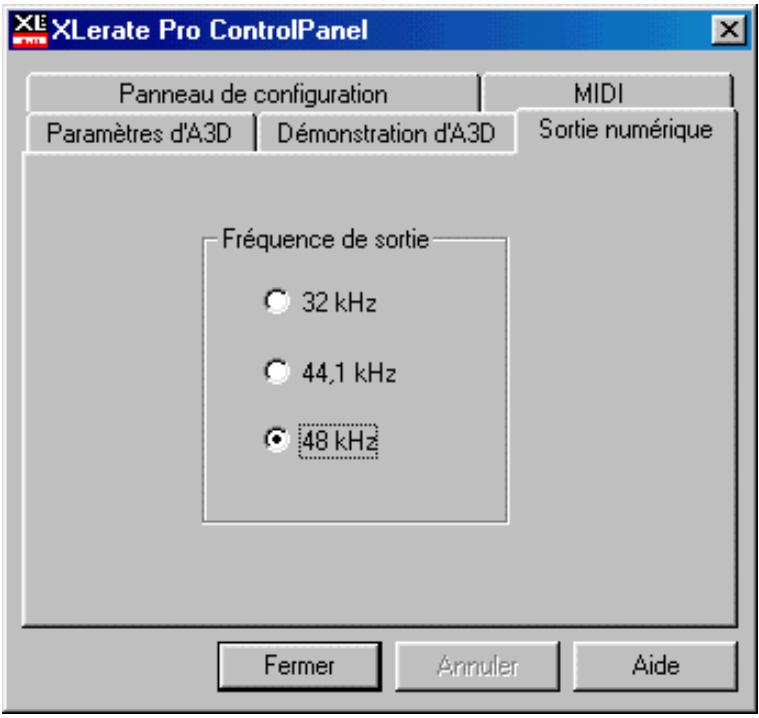
Ici vous pouvez définir la fréquence d'échantillonnage de la sortie numérique optique de la carte XLerate Pro. La modification de la fréquence d'échantillonnage s'opère immédiatement et ne requiert ni la fermeture du Panneau de commande de la carte XLerate Pro, ni le redémarrage de Windows 95/98.
Le mélangeur.
Par l'intermédiaire du mélangeur Windows 95/98 standard, vous pouvez régler le volume sonore pour l'enregistrement et la restitution-
tion. Vous pouvez démarrer le mélangeur par l'intermédiaire de l'icône "haut-parleur" de la barre des tâches de Windows 95/98. Si le symbole n'apparaît pas dans la barre des tâches, vous pouvez aussi démarrer le mélangeur par l'intermédiaire du Panneau de configuration de la carte XLerate Pro. Afin que le symbole "haut-parleur" apparaisse dans la barre des tâches, sélectionnez également dans le Panneau de configuration de la carte XLerate Pro le champ Multimédia puis l'onglet Audio. À, sous les réglages pour la restitution audio, vous avez la possibilité de faire apparaître l'icône "haut-parleur" dans la barre des tâches.
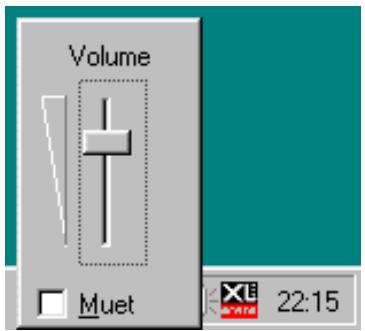
Le réglage du volume sonore dans la barre des tâches règle le volume sonore global de la sortie audio dans Windows 95/98, dans les fenêtres DOS, ainsi qu'en mode DOS réel. Pour modifier le volume sonore dans les applications DOS, démarrez Windows 95/98 et régalez là-bas le volume sonore.
Si ensuite des sources audio séparées sont trop fortes, vous pouvez les régler par l'intermédiaire du mélangeur.
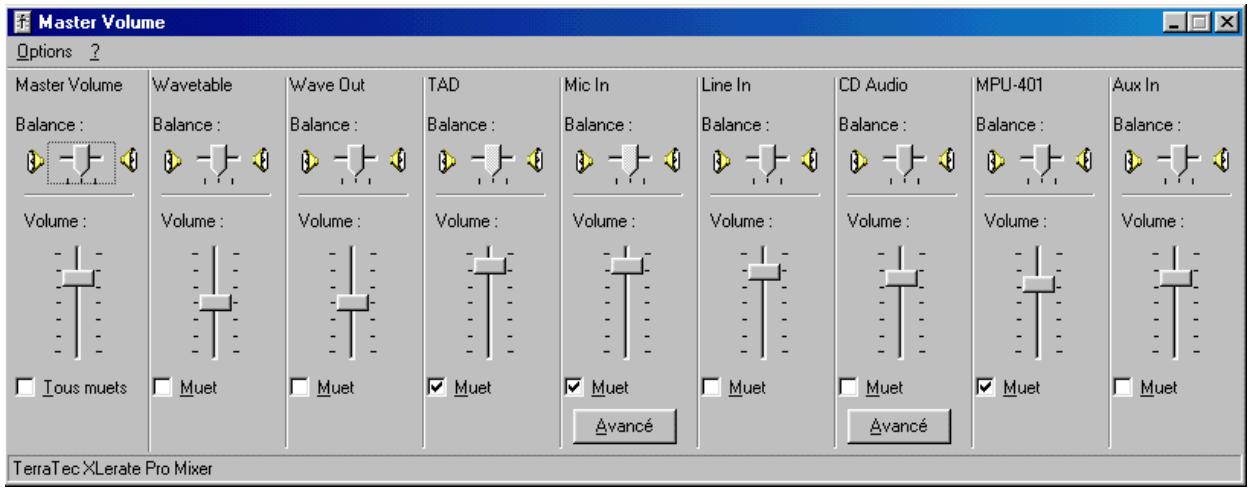
Remarque : Windows peut aussi présenter dans le mélangeur des réglages audio qui ne sont pas supportés par le matériel.
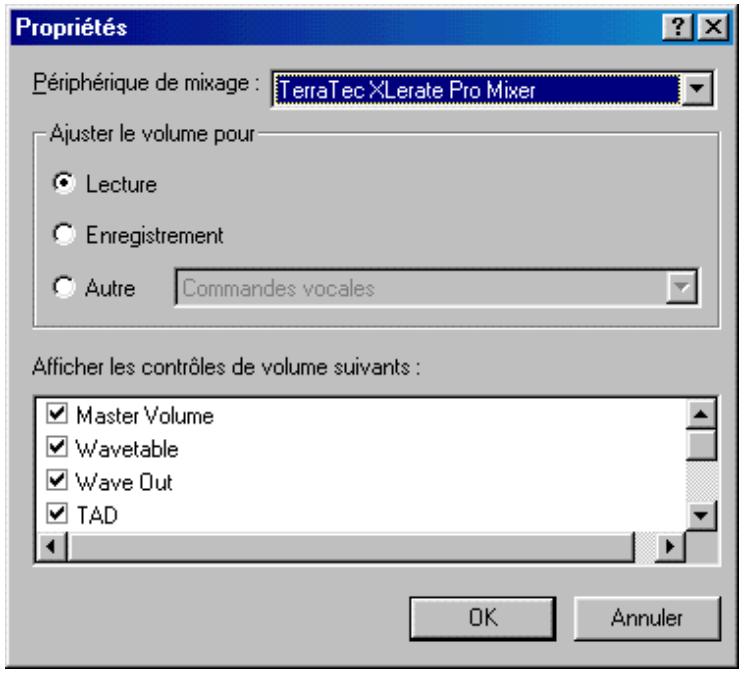
Sous Options → Propriétés, vous pouvez sélectionner les réglages devant apparaître ou non.
En même temps, vous pouvez également effectuer ici les réglages pour le mélangeur d'enregistrement. De plus, indépendamment des réglages pour l'enregistrement et la lecture, vous pouvez régler ici la sensibilité d'enregistrement pour le logiciel de commande vocale, lorsque le logiciel permet cette possibilité.
Pour démarrer le mélangeur
d'enregistrement, sélectionnez l'option Enregistrement et cliquez sur OK.
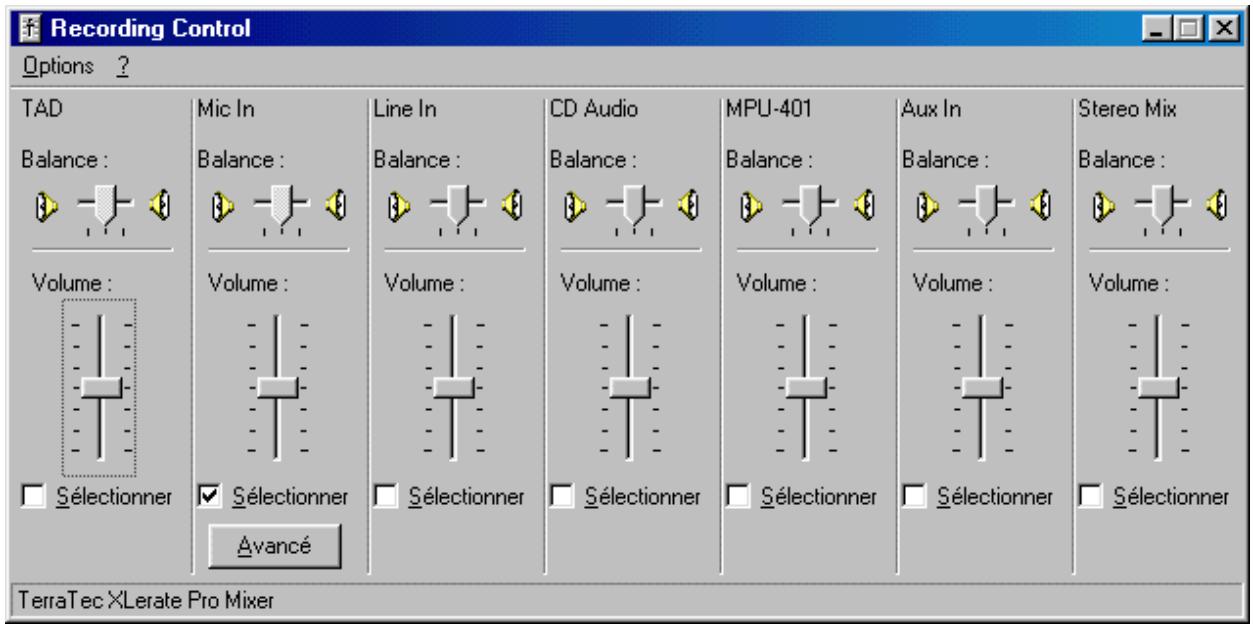
Lorsque vous pouvez enregistrer une source audio définie, vous devez la sélectionner ici et régler le potentiomètre correspondant.
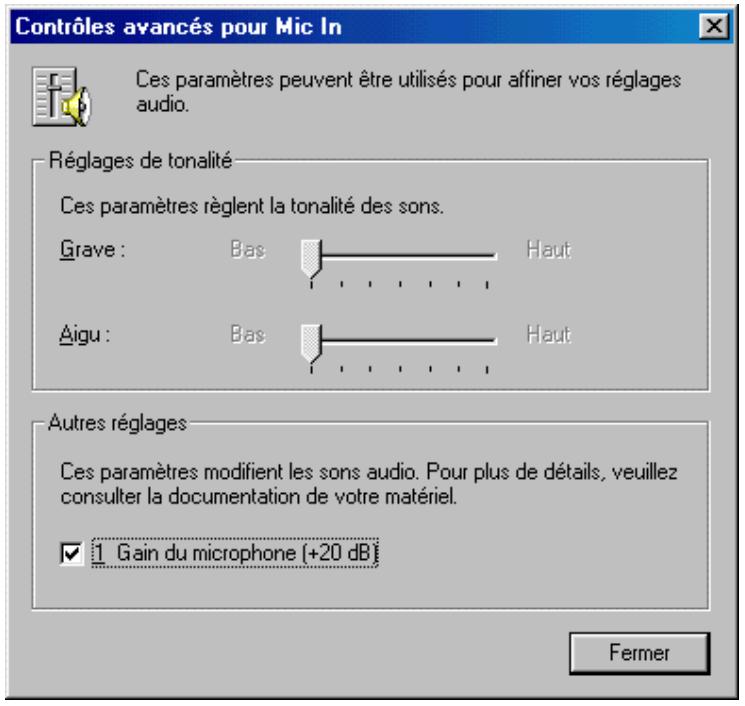
Le mélangeur pour l'enregistrement, tout comme le mélangeur pour la lecture, proposent sous Options le menu Paramètres avancés. Lorsque celui-ci est coché, on trouve un bouton Avancé dans le mélangeur d'enregistrement et de lecture. Là-bas vous pourrez alors entreprendre d'autres réglages pour le microphone. Windows 95 affiche également automatiquement les potentiamètres pour les Réglages de tonalité, même si ceux-ci ne sont pas supportés par le pilote.
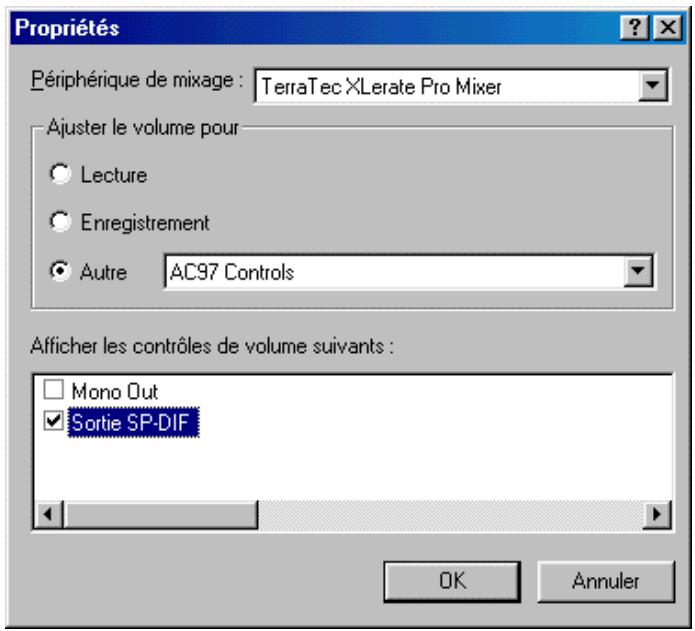
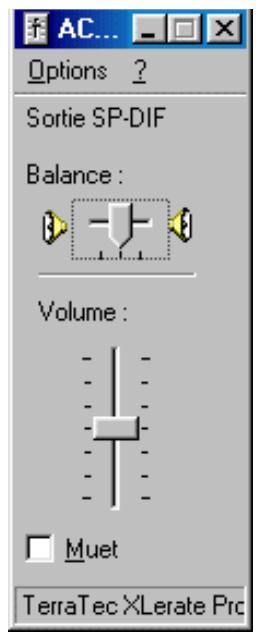
Pour régler le volume sonore de la sortie numérique, cliquez dans le mélangeur sur Options → Propriétés et sélectionnez Autre → AC97 Controls. Là-bas il y a possibilité de régler le potentiamètre de volume SP-DIF Out.
Configuration de LEGACY AUDIO
Dans la plupart des cas, il n'est pas nécessaire de modifier les paramètres Legacy Audio. Si cela s'avérait néanmoins nécessaire, lorsqu'un jeu s'écarte du standard et demande d'autres réglages, ou si vous avez une autre carte son dans votre système, vous apprendrez ici comment vous pourrez entendre ces réglages.
À l'installation de la carte XLerate Pro, les ressources disponibles dans votre PC sont analysées, et mémorisées sous une liste de configurations de base possibles, où la configuration la plus favorable sera en première position.
| Configuration | Port E/S AdLib | Port E/S SoundBLaster Pro | Interruption SoundBLaster Pro | Canal DMA SoundBLaster Pro |
| Conf. de base 0 | 388H | 220h | 5 ou 7 | 1 et 3 |
| Conf. de base 1 | 388H | 240h | 5 ou 7 | 1 et 3 |
| Conf. de base 2 | 388H | 220h ou 240h | 5, 7, 9 ou 10 | 1 et 3 |
| Conf. de base 3 | 388H | 220h ou 240h | 5 ou 7 | 1 |
| Conf. de base 4 | 388H | 220h ou 240h | 5 ou 7 | 3 |
| Conf. de base 5 | 388H | 220h ou 240h | 5, 7, 9 ou 10 | 0, 1, ou 3 |
| Conf. de base 6 | 388H | 220h, 240h, 260h ou 280h | 5, 7, 9 ou 10 | 0, 1, ou 3 |
Le gestionnaire de périphériques de Windows 95/98 indique les évventuels conflits entre les périphériques, lorsque les adresses, interruptions et canaux DMA utilisés par l'émulation SoundBlaster Pro sont déjà occupés par une autre carte. Les instructions suivantes vous indiquent comment éliminer ces conflits manuellement.
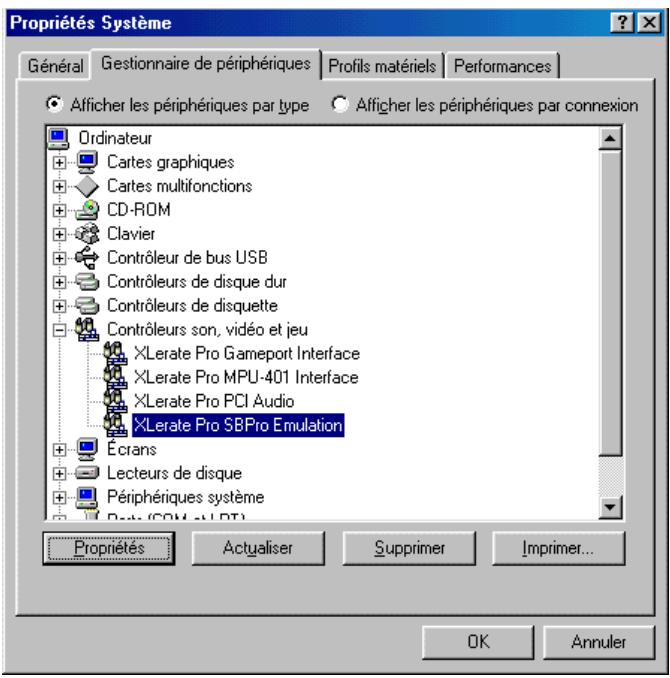
Ouvrez le gestionnaire de périphériques de Windows 95/98. Cliquez sur le signe plus devant Contrôleurs son, video et jeu afin d'accéder aux propriétés pour l'émulation SoundBlaster.
Cliquez sur Propriétés, puis dans la fenêtre suivante sur l'onglet Ressources.
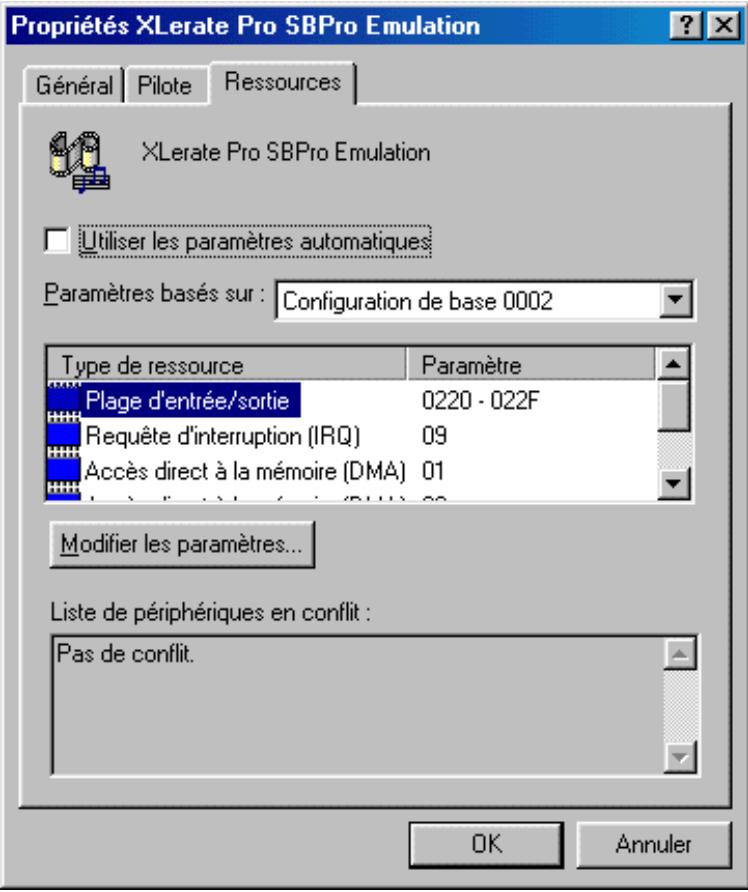
Supprimez la coche devant Utiliser les paramètres automatiques afin de pouvoir modifier les ressources manuellement. Sélectionnez ensuite l'une des configurations de base où vous souhaitez modifier les ressources. Cliquez ensuite sur Modifier les paramètres.... Nous attirons votre attention sur le fait que certaines configurations de base ne peuvent pas être modifiées. Essayez tour à tour les configurations de base existantes, jusqu'à ce que vous puissiez modifier les ressources.
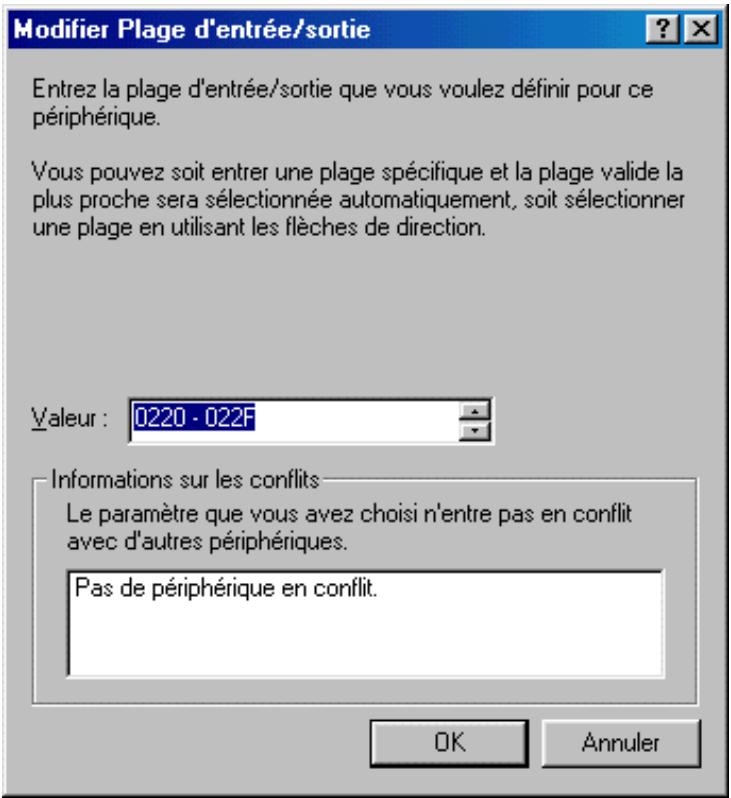
Lorsque vous avez trouvé une telle configuration de base, vous pouvez modifier les ressources.
Si vous modifiez des ressources manuelles, pensez au fait que certaines applications ne sont pas en mesure d'accéder aux ressources modifiées, car elles s'attendent à des ressources standard. Au besoin, consultez les ressources requises dans la documentation de l'application considérée.
Certains produits ont besoin de la soi-disant variable d'environnement BLASTER. À l'installation des pilotes de la carte XLerate Pro, les modifications sont automatiquement effectuées dans les fichiers AUTOEXEC. BAT et DOSSTART. BAT.
Vos fichiers AUTOEXEC.BAT et DOSSTART.BAT devraient alors avoir l'aspect suivant :
PATH=C:\WINDOWS
LHC:\WINDOWS\AU30DOS.COM
SET BLASTER=A220 I5 D3 T4
Les deux dernières lignes ont été rajoutées par l'installation de la carte XLerate Pro.
La première ligne installe le pilote DOS de la carte XLerate Pro, AU30DOS.COM, qui se trouve dans le réseau Windows.
Si le logo Windows 95/98 n'apparaît pas pendant l'initialisation de votre ordinateur, vous devriez voir le message suivant.
VORTEX DOS AUDIO DRIVER (2.000b). Copyright (C) 1997,98 Aureal Semiconductor PCI AUDIO PRO enabled at Ports 220-22Fh, Interrupt 5, DMA 3, Joystick 201h.
Dans le cas où le logo Windows 95/98 apparait sur votre ordinateur, vous pouvez, par l'intermédiaire de la touche Echap, sélectionner la fenêtre appropriée afin de voir quels sont les pilotes et programmes qui sont chargés ou démarrés.
Si Windows 95/98 est démarré mais pas DOS, le pilote est automatiquement supprimé de la mémoire, afin de garantir une capacité optimale de Windows 95/98, puisque le pilote même de Windows 95/98 n'est pas utile.
La deuxième ligne ajoutée au fichier AUTOEXEC.BAT ou DOSSTART.BAT définit la variable d'environnement BLASTER avec les valeurs appropriées pour les ressources.
En annexe sous Questions fréquemment posées (Page 60), vous trouvez des informations détaillées sur la signification des différents éléments.
Configuration manuelle de l'adresse du PORT MIDI.
Certains morceaux musicaux peuvent être restitués par l'intermédiaire du standard MIDI. Dans les fenêtres DOS de Win95/98, vous pouvez sélectionner la table d'ondes intégrée pour la restitution. Ceci a déjà été expliqué dans le chapitre Panneau de commande de la carte XLerate Pro (Page 40), au paragraphe Onglet MIDI (Page 45). Étant donné que le jeu doit être adressé au port MIDI ajusté, vous pouvez le régler (comme indiqué ci-dessous).
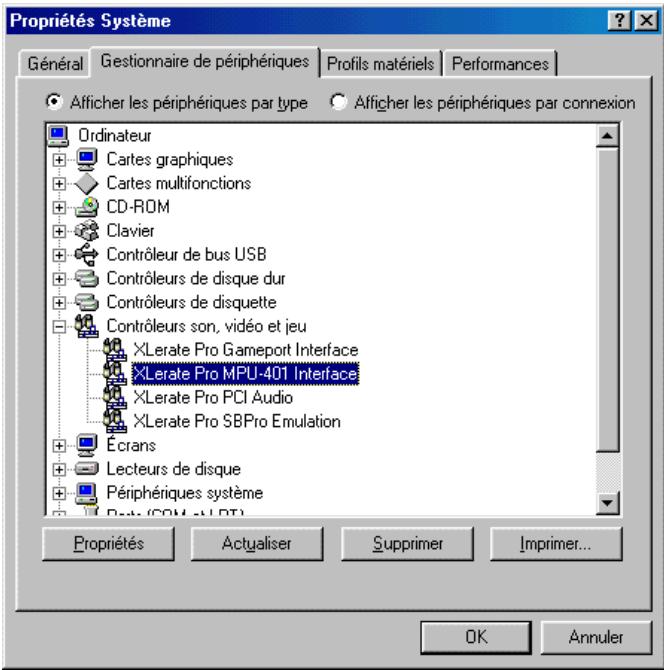
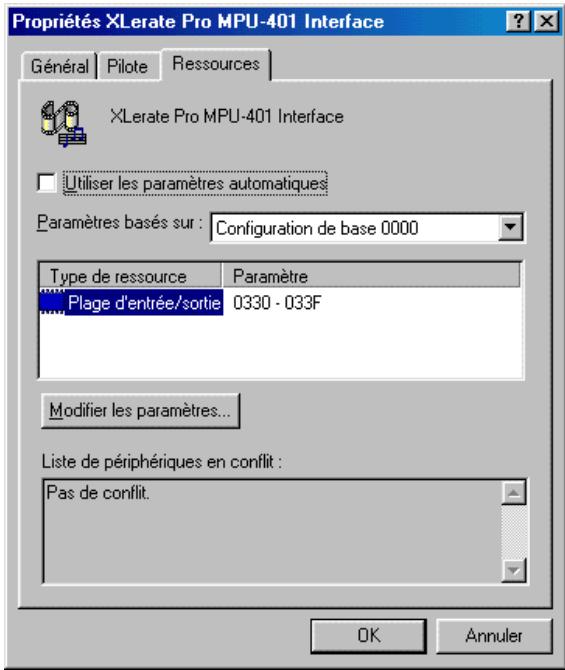
Procédez de façon analogue, comme décrit plus haut, pour la modification manuelle des ressources de l'émulation SoundBlaster.
Configuration manuelle de l'adresse du PORT JEU.
Puisque DirectX est installé en même temps que les pilotes de la carte XLerate Pro, si tous ceux-ci ne sont pas déjà préinstallés, Windows étend ensuite le pilote Manette de jeu en un pilote Contrôleur de jeu. Ont été rajoutés par exemple des routines permettant d'accélérer le balayage de la manette de jeu.
Ici vous pouvez également modifier les réglages, au moyen de la procédure déjà évoquée.
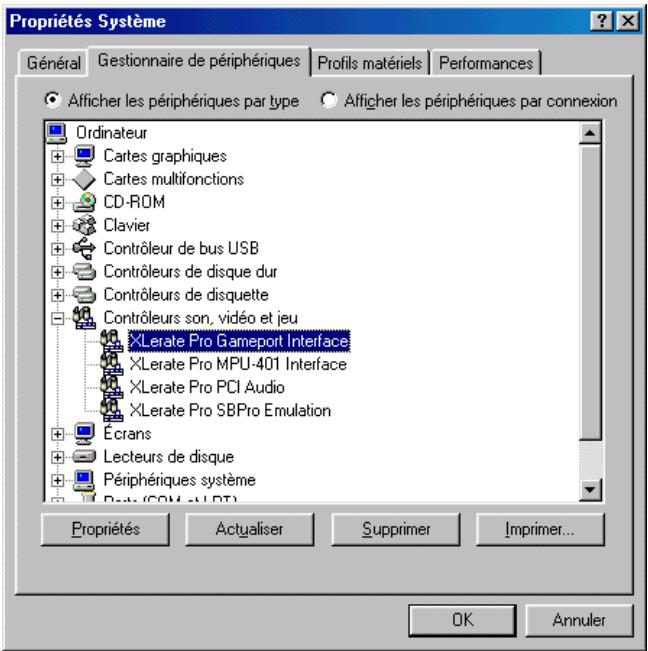
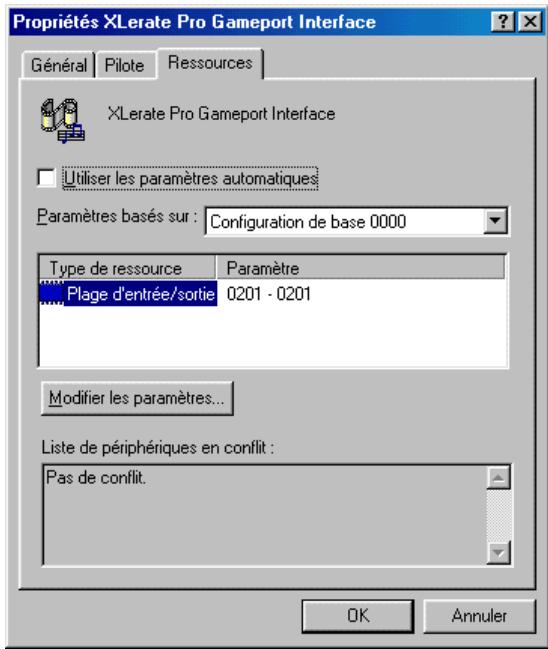
Les produits fonctionnant sous une fenêtre DOS de Win95/98 utilisent l'adresse du Port jeu qui est enregistrée dans le gestionnaire de périphériques. Les produits fonctionnant sous le mode DOS réel continuant toujours d'utiliser l'adresse standard du port jeu (201h).
La carte XLerate Pro propose deux pilotes de port jeu différents, que vous pouvez utiliser. Il s'agit d'une part du pilote standard pour le port jeu de Windows 95/98, et d'autre part du pilote de l'interface pour le port jeu de la carte XLerate Pro.
Ouvrez le Panneau de commande de la carte XLerate Pro et sélectionnez ensuite l'élément Contrôleurs de jeu.
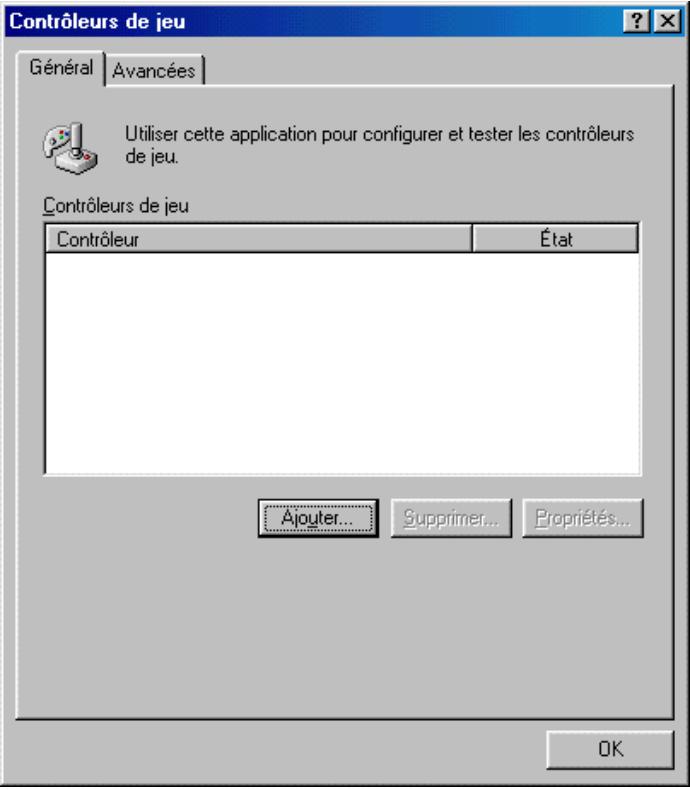
Cliquez sur Ajouter, afin d'installer les manettes de jeu et autres contrôleurs de jeu. Nous attirons votre attention sur le fait qu'il existe aussi des manettes de jeu et des contrôleurs de jeu nécessitant une installation spéciale des pilotes, comme par exemple pour le Force Feedback Pro de Microsoft.
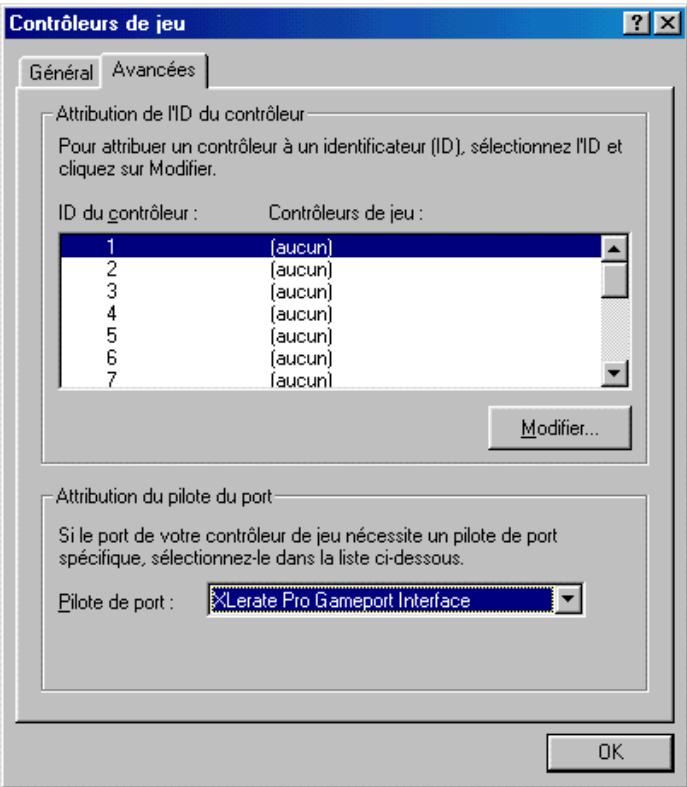
Si vous sélectionnez l'onglet Avancés, vous avez la possibilité de choisir le pilote pour l'interface du port jeu.
Windows utilise le Port jeu standard à défaut. Avec ce pilote, les balayages réguliers de la manette de jeu sont effectués par l'unité centrale, ce qui réduit naturellement quelque peu les performances du système.
En revanche, le pilote XLerate Pro Gameport Interface utilise des routines DirectX, qui sont exécutées sur la carte XLerate Pro. Ceci déleste l'unité centrale!
ANNEXE
TABLEAU DES INSTRUMENTS WAVETABLE
Si vous avez encore des difficultés ou des questions, suivez encore une fois les instructions figurant dans ce manuel, avant d'appeler l'assistance. Si vous avez des questions sur MIDI ou sur la synthèse Wavetable, consultez le manuel MIDI se trouvant sur le cédérom "XLerate Pro Software & Driver CD".
Veillez à utiliser la version la plus récente du pilote de la carte TerraTec XLerate Pro.
Vous pouvez vous procurer la version actuelle aux adresses suivantes :
Micro-serveur TerraTec ReActor: +49 (0) 2157 8179-24 (analogue)
+49 (0) 2157 8179-42 (RNIS)
TerraTec dans l'Internet : http://www.terratec.net
Lorsque vous êtes certain que vous ne réglez pas le problème tout seul, contactez notre service d'assistance téléphonique.
Si vous résidez dans l'un des pays suivants :
Grande-Bretagne ou Irlande. Veuillez composer le (+44) 0 1600-772333 (du lundi au vendredi, de 09:00 à 17:00 h, heures locale)
Benelux : Veuillez composer le (+31) 043 3654758 (du lundi au vendredi, de 15:00 à - 18:00 h, heures locale)
U. S. A. Veuillez composer le (+1) 949 487-3774 (du lundi au vendredi, de 10:00 à 17:00 h, heures du Pacifique)
Si vous ne résidez PAS dans l'un de ces pays, veuillez composer le +49 (0) 2157 817914.
Notre aimable équipe du support technique est à votre disposition du lundi au vendredi, de 13:00 à 20:00 heures. Pour que nous puissions traiter libre appel rapidement, ayez à portée de mains les informations suivantes :
- Votre numéro d'enregistrement
- Cette documentation et/ou le guide de référence rapide
- Une impression de vos fichiers de configuration
- Le manuel de votre carte mère
- Une capture d'écran de votre configuration BIOS
Dans la mesure du possible, appelez-nous lorsque vous êtes face à votre ordinateur en marche. Notez le nom de notre collaborateur lors de votre appel, car vous en auriez besoin au cas où votre carte aurait un défaut et que vous devriez nous la retourner.
Vous pouvez aussi consulter notre page d'assistance sur Internet :
http://www.terratec.net/support.htm
De même, ayez à portée de mains toutes les informations concernant votre ordinateur. Plus l'agent technique aura d'informations sur votre problème, plus il aura de chances de vous aider rapidement.
Ne demandez pas de l'aide par courrier, fax, modem ou pigeon voyageur. Vos questions ne pourront en effet pas être traitées pour des raisons d'organisation.
Le service après-vente terratec
TerraTec offre un service direct, c'est-à-dire que vous vous adressez directement à nous en cas de défaillance, et non à votre revendeur.
Cette procédure présente les avantages suivants :
- Chemins plus courts : au lieu de passer par le commerçant, le grossiste et le distributeur, vous vous adressez directement à nous.
- Meilleur contrôle : des colis peuvent facilement se perdre ou être endommagés.
- Gestion plus rapide : les colis sont traités au fur et à mesure de leur arrivée et ne sont pas d’abord entreposés chez le grossiste ou le distributeur, jusqu’à ce qu’il y ait un envoi plus important.
- Informations directes en retour : les questions que vous nous posez sont traitées directement et rapidement.
Pour vous éviter de nous envoyer votre carte inutilement si vous n'arrivez pas à régler le problème, nous vous demandons d'appeler le service d'assistance téléphonique et de noter le nom de votre interlocuteur.
Vous pourrez éventuellement économiser du temps et de l'argent. Les chances de pouvoir solutionner un problème au téléphone sont par expérience très bonnes. À l'opposé, le nombre de cartes défectueuses est très bas.
Veuillez absolument respecter les points suivants, avant de renvoyer un produit.
- Lisez une nouvelle fois les conseils se rapportant au chapitre correspondant de votre manuel d'utilisation.
- En cas de problème, appelez toujours en premier lieu le service d'assistance téléphonique. De nombreux problèmes peuvent être résolus par nos collaborateurs compétents (ceci évite des frais de port inutiles et de longues attentes).
- Remplissez entièrement et lisiblement la première page du bordereau d'accueil d'envoi e. Les envois sans description de défaut ne peuvent être traités, et vous seront retournés à vos frais.
- Joignez absolument au colis une copie de la facture (pas l'original). Dans le cas contraire, nous partons du principe que le produit n'est plus couvert par la durée de garantie, et nous vous facturons la réparation.
- Veuillez utiliser un emballage suffisamment solide et matelassé. Notre expérience montre que l'emballage d'origine convient parfaitement. Ayez à l'esprit qu'il s'agit de composants électroniques particulièrement sensibles.
- Affranchissez le colis suffisamment.
1. Généralités
Par l'achat et la réception du matériel, vous reconnaissez nos conditions générales de service après-vente.
2. Justificatif de garantie
La copie de la facture/bordereau de livraison est requise comme justificatif de garantie. Si vous ne produitez pas ce justificatif de garantie, nous réparons le matériel à vos frais.
3. Description du défaut
Les envois qui seront réceptionnés sans ou avec une description de défaut insuffisante (les mentions "défectueux" ou "à réparer" sont insuffisantes), seront retournés moyennant des frais de traitement.
4. Réclamations NON justifiées
Dans le cas de réclamations non justifiées (aucun défaut n'a été constaté, erreur de manipulation probable), nous renvoyons la marchandise moyennant des frais de traitement.
5. Emballage
Si possible, veuillez utiliser l'emballage d'origine pour le retour de la marchandise. Dans le cas d'un emballage inapproprié, la réclamation de garantie est compromise. Pour des dommages dus au transport résultant d'un emballage inapproprié, la réclamation de garantie ne pourrait être prise en compte.
6. Produits d'autres fabricants
Les produits qui ne sont pas fabriqués ou commercialisés par TerraTec Electronic GmbH, sont retournés contre des frais de traitement.
7. Réparations à vos FRAIS
Les réparations intervenant en dehors de la période de garantie sont à vos frais.
8. FRAIS de transport
L'expéditeur supporte les frais de transport et d'assurance concernant le matériel à réparer envoyé à TerraTec Electronic GmbH. TerraTec Electronic GmbH prend en charge les frais de transport pour le retour du matériel réparé, dans le cas d'une garantie. Toute marchandise envoyée en port d' sera strictement refusée pour des raisons d'organisation.
9. Disposition FINALE
TerraTec Electronic GmbH se réserve le droit de modifier ou de compléter à tout moment ces conditions générales de service après-venture.
Pour le reste, ce sont les conditions générales de la société TerraTec Electronic GmbH qui sont valables et admises.