
T68M - Téléphone mobile ERICSSON - Notice d'utilisation et mode d'emploi gratuit
Retrouvez gratuitement la notice de l'appareil T68M ERICSSON au format PDF.

| Intitulé | Description |
|---|---|
| Type de produit | Téléphone mobile GSM |
| Caractéristiques techniques principales | Écran couleur, résolution 101 x 80 pixels, interface utilisateur intuitive |
| Alimentation électrique | Batterie rechargeable NiMH |
| Dimensions approximatives | 118 x 50 x 22 mm |
| Poids | 120 g |
| Compatibilités | Compatible avec les réseaux GSM 900/1800 |
| Type de batterie | Batterie NiMH |
| Tension | 3.6 V |
| Puissance | Non spécifiée |
| Fonctions principales | Appels, SMS, jeux, répertoire, calendrier |
| Entretien et nettoyage | Nettoyer avec un chiffon doux, éviter les produits chimiques |
| Pièces détachées et réparabilité | Disponibilité limitée des pièces, réparation possible par des professionnels |
| Sécurité | Utiliser uniquement des accessoires certifiés, éviter les environnements extrêmes |
| Informations générales | Vérifier la compatibilité avec votre opérateur avant l'achat |
FOIRE AUX QUESTIONS - T68M ERICSSON
Questions des utilisateurs sur T68M ERICSSON
0 question sur cet appareil. Repondez a celles que vous connaissez ou posez la votre.
Poser une nouvelle question sur cet appareil
Téléchargez la notice de votre Téléphone mobile au format PDF gratuitement ! Retrouvez votre notice T68M - ERICSSON et reprennez votre appareil électronique en main. Sur cette page sont publiés tous les documents nécessaires à l'utilisation de votre appareil T68M de la marque ERICSSON.
MODE D'EMPLOI T68M ERICSSON
Présentation de votre téléphone 6
Fonctions des touches, aide-mémoire, saisie des lettres.
Personnalisation de votre téléphone 17
Choisir une sonnerie, un thème et d'autres paramètres.
Appel 26
Utiliser le répertoire, le contrôle vocal et les options d'appel.
Configuration de mobile internet 47
Configurer le WAP, l'e-mail et la technologie sans fil Bluetooth.
Messagerie 55
E-mail et messages xyeste.
Utilisation de mobile internet 61
Navigateur WAP, signets.
Transfert et échange d'informations 64
Technologie sans fil Bluetooth, synchronisation.
Fonctions supplémentaires 71
Calendrier, réveil, chronomètre, minuteur, jeu.
Sécurité 80
Verrou de la carte SIM, verrou du téléphone.
Dépannage 82
Pourquoi le téléphone ne fonctionne-t-il pas comme je le souhaite?
Informations complémentaires 85
Utilisation sûre et efficace, garantie, déclaration de conformité.
Icônes 95
Quelle est la signification des icônes ?
Ericsson T68M
Première édition (octobre 2001)
Ce manuel est publié par Ericsson Mobile
Communications AB sans aucune garantie.
Ericsson Mobile Communications AB peut procéder en tout temps et sans préavis à toute amélioration et à toute modification à la suite d'une erreur typographique, d'une erreur dans l'information représentée ou de toute amélioration apportée aux programmes et/ou au matériel. De telles modifications seront toutes intégrées aux nouvelles éditions de ce manuel.
Tous droits réservés.
Certains services présentés dans ce manuel ne sont pas pris en charge par tous les réseaux. Ceci s'applique aussi au numéro d'urgence international 112.
Veuillez contacter votre exploitant de réseau ou votre fournisseur de services si vous n'êtes pas certain de la disponibilité d'un service donné.
Il est conseillé de lire attentivement les chapitres Instructions pour une utilisation efficace et sans danger et Garantie limitée avant d'utiliser votre téléphone mobile.
La marque BLUETOOTH appartient à Bluetooth SIG, Inc.
L'entrée de texte T9™ est une marque déposée de Tegic Communications.
L'entrée de texte T9TM est utilisée sous licence sous un ou plusieurs des brevets suivants: brevets aux E.-U. 5,818,437, 5,953,541, 5,187,480, 5,945,928, et 6,011,554; brevets au Canada 1,331,057, brevets au Royaume-Uni 2238414B; brevets standards à Hong Kong HK0940329; brevets de République de Singapour No. 51383; brevets européens 0 842 463(96927260.8) DE/DK, FI, FR, IT, NL, PT, ES, SE, GB; et autres brevets en instance dans le monde.
Mise en route
Le chapitre « Présentation de votre téléphone » fait office d'aide-mémoire ; il décrit brièvement les principales fonctions du téléphone, présente les raccourcis et fournit des informations générales.
Certains services et fonctions décrits dans ce guide de l'utilitaire sont tributaires d'un réseau ou d'un abonnement. Il peut donc se trouver que tous les menus ne soient pas disponibles sur votre téléphone.
Ce symbole indique qu'un service ou une fonction est tributaire d'un réseau ou d'un abonnement.
Pour plus d'informations sur votre abonnement, consultez votre exploitant de réseau.
La carte SIM
Lorsque vous vous abonnez auprès d'un exploitant de réseau, vous recevez une carte SIM (Subscriber Identity Module). Cette carte contient notamment une puce qui assure le suivi de votre numéro de téléphone, des services compris dans votre abonnement ainsi que des informations relatives à votre réseau.
Mise en service
Avant d'utiliser votre téléphone, vous devez:
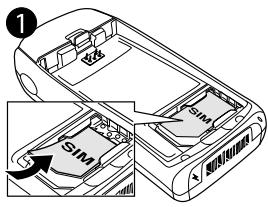
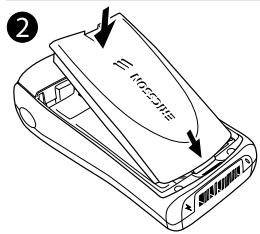
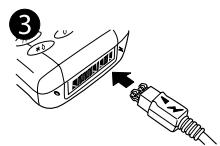
insérer la carte SIM. - fixer, puis charger la batterie. Voir « Informations sur les batteries et la carte SIM » à la page 4.
Remarque : Il faut toujours mettre le téléphone hors tension et retirer le chargeur avant d'installer ou de retirer la carte SIM.
Informations sur les batteries et la carte SIM
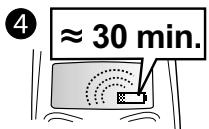
Lors du chargement, il peut s'écouler 30 minutes (au maximum) avant l'affichage d'une icône à l'écran.
- Insérez la carte SIM. Assurez-vous qu'elle est placée sous les guides argentés.
- Placez la batterie au dos du téléphone et enfoncez-la jusqu'à ce que vous entendiez un déclic.
- Branchez le chargeur dans le téléphone au niveau de l'icône d'éclair. L'icône d'éclair sur le chargeur doit être orientée vers le haut.
- Il peut s'écouler 30 minutes (au maximum) avant l'affichage sur l'écran de l'icône de chargement de la batterie.
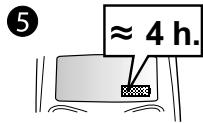
- Attendez environ 4 heures ou jusqu'à ce que l'icône indique que la batterie est complètement chargée.
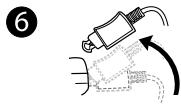
- Retirez le chargeur en inclinant la fiche vers le haut.
Vous devez sortir la carte SIM et arrêter la batterie pour pouvoir utiliser le téléphone.
Transmission et réception d'appels
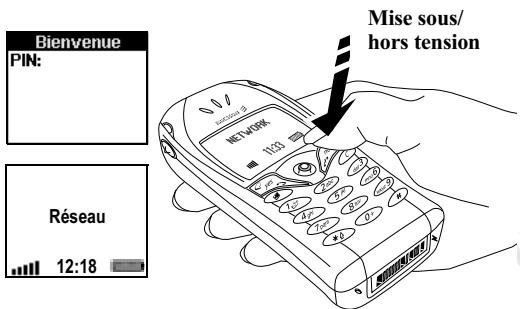
- Maintenez la touche NO enfoncée jusqu'à ce que vous entendiez une tonalité.
- Entrez votre numéro d'identification personnel (PIN) si vous en possédez un pour votre carte SIM, et appuyez sur YES. Le PIN est fourni par votre exploitant de réseau.
Si vous commettez une erreur en entrant votre PIN, effacez le chiffre erroné en appuyant sur . Si vous entrez trois fois de suite un PIN erroné, la carte SIM se bloque et le message PIN bloqué s'affiche. Pour débloquer la carte SIM, vous devez entrer tout code de déblocage personnel, appelé « PUK ». Le PUK est fourni par votre exploitant de réseau.
- Entrez l'indicatif régional et le numéro de téléphone, puis appuyez sur YES pour composer le numéro.
- Appuyez sur NO pour mettre fin à l'appel.
- Lorsque le téléphone sonne, appuyez sur YES pour répondre à l'expérience.
Fonctions des touches
Touche Permet d'augmenter ou de baisser le volume de l'écouteur ou du haut-parleur mains libres pendant un appel. Permet de faire défilier les menus, les listes et le texte. Permet
d'accéder au menu État. Faites glisser la touche vers le haut ou vers le bas pour désactiver la sonnerie. Faites glisser la touche vers le haut ou vers le bas pour refuser un appel entrant.
YES Permet de transmettre et de recevoir des appel. Permet de sélectionner un menu, un sous-menu ou une option.
Permet d'afficher les options en appuyant sur cette touche.
1-9,0 Permet d'entrer des lettres et les chiffres 0 à 9. Permet d'entrer le préfixe d'appel international en maintenant la touche enfonnée. Permet de parcourir les différents menus à l'aide des touches de raccourcis.
O Permet d'entrer le symbole *. Permet de passer des majuscules aux minuscules et inversement.
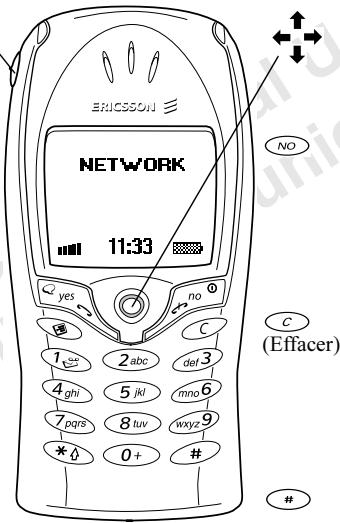
Appuyez sur le joystick vers le haut, vers le bas, vers la gauche ou vers la droite pour parcourir les différents menus, listes et textes. Appuyer sur le joystick équivaut à appuyer sur YES
Maintenez cette touche enfoncée pour mettre le téléphone sous et hors tension et pour revenir en mode veille. Appuyez sur cette touche pour mettre fin à un appel ou le refuser ou retourner au niveau du menu précédent sans sauvegarder les modifications.
Permet de supprimer des chiffres et des lettres affichés à l'écran.
Permet de supprimer un élément dans une liste. Appuyez pour désactiver la sonnerie. Permet de désactiver le microphone pendant un appel en maintenant la touche enfoncée.
Permet d'entrer le symbole #.
Aide-mémoire
Le tableau ci-dessous présente les touches associées aux fonctions les plus courantes du téléphone.
| Pour | En mode veille : |
| transmettre un appel d'urgence | Entrez le numéro d'urgence international, puis appuyez sur YES. |
| accéder aux menus principaux et les parcournir | appuyez sur ← ou sur ➔ |
| afficher le Liste d'appels | appuyez sur YES |
| transmettre un appel vocal | tenez la touche YES enfonnée ou pronouncez votre mot magique |
| appeler votre Message vocal | maintenez la touche 1 enfonnée |
| entrez le signe + pour transmettre un appel international | maintenez la touche 0 enfonnée |
| Pour | En mode veille : |
| régler le téléphone sur silence | maintenez la touche √c enforcée et sélectionnez Activer silence, puis appuyez sur YES |
| obtenir un nom de contact qui commence par une dette spécifique | maintenez l'une des touches √2 - √9 enforcée |
| atteindre un numéro enregistré sur la carte SIM, sous une position déterminée | appuyez sur le numéro de position, puis sur # |
| utiliser la composition abrégée pour un numéro enregistré sur la carte SIM | appuyez sur n'importequelle touche numérique √1 - √9, puis sur YES |
| rechercher un contact dans la liste Appeler contact | maintenez la touche → enforcée |
| accéder au premier sous- menu du menu Raccourcis | maintenez la touche ⇌ enfonnée |
| vérifier le profil actif | faites glisser la touche de réglage du volume vers le haut ou vers le bas |
| afficher la date du jour | faites glisser la touche de réglage du volume vers le haut ou vers le bas |
| régler la langue sur Automatique | appuyez sur ⇌ 8888 ⇌ |
| régler la langue sur Anglais | appuyez sur ⇌ 0000 ⇌ |
| refuser un appel | faites glisser deux fois rapidement la touche de réglage du volume vers le haut ou vers le bas ou appuyez sur NO |
| Pour | En mode veille : |
| entrez un p (pause) | maintenez la touche (*ø) enforcée lorsque vous sauvégardez des codes |
| entrez un p (pause) | appuyez sur (*ø) lorsque vous modifiez des méliodies |
| Pour | Pendant un appel : |
| mettre un appel en attente repreneure un appel | appuyez sur YES appuyez à nouveau sur YES |
| désactiver le microphone | maintenez la touche (c) enforcée |
| Pour | Dans les menus : |
| parcourir les menus ou leslistes | faites glissez (et maintainantenfinçée) la touchede réglage du volumevers le haut ou vers le basou utilisez le joystick |
| sLECTIONner un menu ouun paramètre | appuyez sur YES |
| accéder à un menu d'accersrapide | appuyez sur © |
| supprimer un élément | appuyez sur \( \langle c\rangle \), puissur YES lorsque les listed sont affichées |
| retourner en mode veille | maintenez la touche NOenconçée |
| Pour | Lors de la saisie de lettres à l'aide de la saisie de texte multitape : |
| atteindre la deuxième dette ou le deuxième caractère d'une touche | faites glisser la touche du volume vers le haut, maintenez-la dans cette position, puis appuyez sur n'importe celle touche numérique |
| atteindre la troisième dette ou le troisième caractère d'une touche | faites glisser la touche du volume vers le bas, maintenez-la dans cette position, puis appuyez sur n'importe celle touche numérique |
| passer des majuscules aux minuscules et inversement | appuyez sur *φ, puis sur la dette |
| enterr des chiffres | maintenez enforcée n'importe celle touche numérique |
| Pour | Lors de la saisie delettres à l'aide de la saisiede texte multitape : | Pour | Lors de la saisie delettres à l'aide de la saisiede texte T9 : |
| entrer un pointd'interrogation | faites glisser la touche deréglage du volume vers lebas, maintenez-la dans cette position, puisappuyez sur 1 | afficher des mots suggérés | appuyez sur 0 |
| accepter un mot etajouter un espace | appuyez sur 1 | ||
| entrer le signe @ | faites glisser la touche deréglage du volume vers lebas, maintenez-la dans cette position, puisappuyez sur 0 | enter un point final | appuyez sur # |
| afficher d'autres signesde ponctuation | appuyez sur # , puis plusieurs fois sur 0 | ||
| entrer un espace | appuyez sur 1 | passer des majusculesaux minuscules etinversement | appuyez sur *Ø , puis sur la dette |
| supprimer des lettreset des chiffres | appuyez sur C | enter des chiffres | maintenez enforcée n'imoreque quatre touche numérique |
| basculer entre lesméthodes de saisie | maintenez la touche*Ø enfonnée | supprimer des lettreset des chiffres | appuyez sur C |
| basculer entre lesméthodes de saisie | maintenez la touche*Ø enfonnée |
Utilisation des raccourcis
Utilisez les touches de raccourci pour parcourir plus rapidement les menus. Pour accéder aux menus, il suffit d'appuyer sur ou sur , puis d'entrer le numéro du menu qui vous intéresse. Revenez en mode veille en maintenant enfoncée la touche (NO).
Vous pouvez accéder facilement et rapidement aux paramètres que vous utilisez le plus souvent en les insérant dans le menu Raccourcis. Voir « Raccourcis » à la page 25.
Textes d'aide
Certains menus possèdent des textes d'aide compétant des explications.
- Pour afficher les textes d'aide, mettez en surbrillance l'objet de menu, appuyez sur ⑧, sélectionnez Aide, puis appuyez sur YES.
Suppression, modification et affection d'un nouveau nom
Vous pouvez supprimer, modifier ou renommer des éléments ajoutés tels qu'un contact, un rendez-vous ou un signet WAP.
Vous pouvez supprimer des éléments des deux manières suivantes :
- sélectionnez l'élément à supprimer, puis appuyez sur .
- Sélectionnez l'élément à supprimer, appuyez sur, puis choisissez Supprimer ou Supprimer tout.
Vous pouvez modifier des éléments des deux manières suivantes :
- Sélectionnez l'élément à supprimer, appuyez sur, puis choisissez Modifier.
- Faites défiler jusqu'à l'élément à modifier, appuyez à deux reprises sur YES, puis choisissez Modifier.
Conseil : Vous pouvez renommer un élément en procédant de la même manière.
Services en ligne
Les services en ligne sont des services personnalisés offerts par des exploitants de réseau, indépendamment des téléphones mobiles et de leurs fabricants.
Une carte SIM qui prend en charge les services en ligne fonctionne exactement comme une carte SIM ordinaire. Lorsque vous insérez votre carte SIM et mettez

le téléphone sous tension, l'exploitant de réseau peut télécharger des données sur votre carte SIM. Avec le premier téléchargement et le redémarrage du téléphone, un nouveau sous-menu apparaît en première position sous le menu Connecter.
- Pour accéder au nouveau menu, faites défiler jusqu'à Connecter/Svces en ligne.
Remarque: Ce menu apparait uniquement si votre carte SIM prend en charge ce service. Il se peut que certains exploitants de réseau n'utilisent pas l'expression « Services en ligne » et que votre téléphone ne prenne pas en charge l'ensemble des services offerts.
Aperçu des menus
| Répétoire Appeler contact Cherche&Envoi * Nouv. contact Modifier contact Cartes de visite Appel de SIM Groupes Cartes tél. Options Etat mémoire Num. spéciaux | Messages SMS Messagerie E-mail Options | Appels Appels manqués Appel local Liste d'appels Côuts appels Compteurs app. Compteurs Data Appel suivant Options | Jeux et loisirs Thèmes Fond Jeux Mes méliodies Images | Réglages Sons & alertes Profils Options d'appel Affichage Langue Heure et date Verrous Contrôle vocal Mains libres Réinitialiser | App. en cours * Transférer son Déact tonalités En attente Permuter appels Libérer appel Récupérer Joindre appels Transfert appel Extraiers tiers Libérer tous Libérer tiers Corresp en conf Appels |
| Services WAP Page d'accueil Signets Boîte Flash Info Saisie URL Reprise Sélection. profil Vider Cache Param. WAP | Organizer Agenda Mémo vocal Sonneries Minuteur Chronomètre Calculatrice Aide-mémoire | Connector Svces en ligne Activation IR Bluetooth Synchronisation Réseaux Comm. Data Nom téléphone Accessoires | Raccourcis Choisisur profil Vol. sonnerie Passer à L 1 Numéroros person. Edit. raccourcis | * Option disponible uniquement pendant un appel. Certain menus sont tributaires du réseau et de votre abonnement. | |
Saisie de lettres
Il est nécessaire d'entrer des lettres lorsqu'you ajoutez des noms à votre réseau, rédigez des messages texte (SMS) ou entrez des adresses WAP.
En plus de la méthode de saisie de texte multitap habituellement utilisée pour entrer des lettres dans le téléphone, vous pouvez utiliser la saisie de texte T9TM, par exemple pour taper des messages texte et des e-mail, si la langue que vous avez sélectionnée permet d'utiliser cette fonction. La saisie de texte T9 est une méthode d'entrée prédictive qui accélère la saisie d'un texte. Voir « Saisie de texte T9TM » à la page 16.
Avant de commencer à entrer des lettres, vous devez sélectionner les langues que vous souhaitez utiliser.
Pour sélectionner des langues
- Faites défilier jusqu'à Réglages, YES, Langue, YES, Option de saisie, puis appuyez sur YES.
- Faites défilier jusqu'à la langue à utiliser pour entrer des lettres, puis appuyez sur YES.
- Appuyez sur Yes pour quitter le menu.
Pendant la réduction, vous pouvez passer à une autre langue sélectionnée en appuyant sur, puis en Choosing Langue. Voir « List d'options » à la page 14.
Si vous appuyez sur tout en écrivant, vous accédez à une liste d'options :
- Ajout symbole - Des symboles et signes de ponctuation tels que ? et , s'affichent. Déplacez-vous dans les symboles à l'aide du joystick.
- Insérer objet - Notamment des images, des mélopies et dessins.
- Format texte - Permet de modifier le style, la taille et l'alignment.
- Déverrou. Maj/Verrou Maj. - Permet de passer des majuscules aux minuscules et inversement.
- Langue - Les langues sélectionnées antérieurement s'affichent.
- Option saisie - Une liste de méthodes de saisie s'affiche.
- Modifier mot - pour la saisie de texte T9 uniquement Modifiez le mot suggéré en utilisant la saisie de texte multitape.
- Accepter mot - pour la saisie de texte T9 uniquement
- Acceptez le mot suggéré.
- Propositions - pour la saisie de texte T9 uniquement. Une liste de mots suggérés s'affiche. Aide.
Saisie de texte multitape
Lorsque vous enregistrez des noms dans le répertoire ou que vous écrivez des adresses WAP, vous pouvez saisir les lettres à l'aide de la méthode de saisie de texte multiTape. Appuyez sur chaque touche autant de fois que nécessaire pour afficher la lettre souhaitée. L'exemple suivant montre comment écrire un nom.
Pour entrer des lettres à l'aide de la saisie de texte multitape
- Faites défiler jusqu'à Répertoire, YES, Nouv. contact, puis appuyez sur YES. Appuyez à nouveau sur YES.
- Appuyez à plusieurs reprises sur la touche ajusté, 1-9, ou #, jusqu'à ce que le caractère souhaité s'affiche à l'écran.
Voir le tableau de l'alphabet latin ci-dessous :
| Touche | Caractère ou fonction |
| 1 | Espace - ?!, . ; «'<=»() _ 1 |
| 2 | A B C Å Å A E à C 2 Γ |
| 3 | D E F è É 3 Δ Φ |
| Touché | Caractère ou fonction |
| 4 | GHIà4 |
| 5 | JKL5Λ |
| 6 | MNOÑÖà6 |
| 7 | PQRSβ7ΠΣ |
| 8 | TUVÜà8 |
| 9 | WXYZ9 |
| 0 | +&@/‰$€£¥\§¢;0ΘXYW |
| # | #*↓¶ |
| C | permét de supprimer des lettres ou des chiffres |
| *ø | permét d'utiliser des majuscules ou des minuscules |
| 0-9 | Maintenez cette touche enfonnée pour entrer des nombres |
- Pour entrer un « A », appuyez une seule fois sur 2.
- Pour entrer un « B », appuyez rapidement à deux reprises sur 2.
- Pour passer des majuscules aux minuscules, appuyez sur ( ), puis entrez la lettre.
Conseil : Vous pouvez également utiliser la touche de réglage du volume comme raccourci pour certaines lettres :
Pour entrer un « B », faites glisser la touche de volume vers le haut, maintenez-la dans cette position, puis appuyez sur ②.
Pour entrer un « C », faites glisser la touche de volume vers le bas, maintenez-la dans cette position, puis appuyez sur ②.
Saisie de texte T9TM
Vous pouvez utiliser la saisie de texte T9, par exemple pour rédiger des messages texte et des e-mail. Cette méthode utilise un dictionnaire intégré qui reconnaît la plupart des mots courants pour chaque combinaison de lettres entrées. Il vous suffit donc d'appuyer une seule fois sur chaque touche, même si la lettre souhaitée n'est pas la première sur la touche.
L'exemple suivant montre comment commencer à rédiger un message texte.
Pour entrer des lettres à l'aide de la saisie de texte T9
- Faites défiler jusqu'à Messages, YES, SMS, YES, Nouvel envoi, puis appuyez sur YES.
- Par exemple, si vous pouvez écrire le mot « Ericsson », appuyez sur 3, 7, 4, 2, 7, 7, 6, 6.
- Si ce mot correspond au mot souhaité :
- appuyez sur 1 pour l'accepter et ajouter un espace. (Pour accepter un mot sans ajouter d'espace, appuyez sur .)
Si ce mot ne correspond pas à celui souhaité : - appuyez à plusieurs reprises sur 0 pour afficher les autres mots suggérés. Vous pouvez accepter un mot suggéré et ajouter un espace en appuyant sur 1.
Si vous ne trouvez pas le mot souhaité en appuyant sur 0 :
- appuyez sur pour accéder à une liste d'options.
- Sélectionnez Modifier mot, puis appuyez sur YES.
- enant le joystick enfoncé et en l'orientant vers la droite, puis en appuyant à plusieurs reprises sur c.
- Écrire le nouveau mot à l'aide de la saisie de texte multitape, puis appuyez sur YES.
Le mot s'ajoute au dictionnaire. La prochaine fois que vous entrez 4,6,9, le mot qui vient de s'ajouter au dictionnaire fera partie des mots sugérés.
- Continuez la réduction de votre message. Voir aussi « Envoi de messages texte » à la page 55.
Conseil: Appuyez sur # pour entrer un point final. Pour entrer d'autres signes de ponctuation, appuyez sur #, puis à plusieurs reprises sur 0. Acceptez le signe affiché en appuyant sur 1.
Maintenez la touche ## enfoncée pour sélectionner une méthode de saisie.
Désactivation de la saisie de texte T9
Si vous le souhaitez, vous pouvez désactiver la saisie de texte T9. Ce réglage s'applique à la saisie de tous les textes, et pas seulement au texte que vous rédigez actuellement.
- Pour activer ou désactiver la saisie de texte T9, faites défiler jusqu'à Réglages/Langue/Saisie T9.
Personnalisation de votre téléphone
Vous pouvez définir les paramètres du téléphone en fonction de vos besoins.
Remarque : La modification d'un réglage inclus dans un profil entraîne également celle du profil actif. Voir « Profils » à la page 25.
Réinitialisation
Vous pouvez rétablir tous les réglages de votre téléphone tels qu'ils étaient définis au moment de l'achat en sélectionnant Réinit. param. Si vous voulez également supprimer l'ensemble des contacts, messages et autres données personnelles, sélectionnez juste Réinitialise tout.
Pour réinitialiser le téléphone
- Faites défiler jusqu'à Réglages, puis appuyez sur YES, Réinitialiser, puis appuyez sur YES.
- Choisissez Réinit. param. ou Réinitialise tout, puis appuyez sur YES.
- Entrez le code de verrou du téléphone (0000 ou le nouveau code si vous l'avez changé), puis appuyez sur YES.
Thèmes
Vous pouvez utiliser des thèmes pour changer l'apparence de l'écran en modifiant, par exemple, les couleurs. Notre téléphone est livré avec des thèmes prédéfinis. Pour sélectionner un thème, choisissez Thèmes dans le menu Jeux et loisirs.
Votre téléphone est livré avec un certain nombre d'images. Vous pouvez :
- Afficher une image de fond en mode veille.
- Insérer une image dans un message texte.
Les images sont enregistrées dans Images ou Fond, dans le menu Jeux et loisirs.
Traitement des images
Vous pouvez ajouter, modifier ou supprimer des images dans Mes images. Le nombre d'images enregistrables varie en fonction de leur taille.
Pour afficher vos images
- Faites défiler jusqu'à Jeux et loisirs, YES, Images, YES, sélectionnez un groupe d'images, puis appuyez sur YES.
Pour modifier et enregistrer une image
- Faites défiler jusqu'à Jeux et loisirs, YES, Images, YES, sélectionnez un groupe d'images, puis appuyez sur YES.
- Sélectionnez une image, puis appuyez sur YES.
- Vous pouvez commencer à modifier l'image. Voir le tableau ci-dessous.
- Appuyez sur YES, sélectionnez Enregistrer, puis appuyez sur YES. L'image s'enregistre dans Mes images.
Lorsque vous modifiez ou dessinez une image :
| Touche | Fonction |
| 1 | Permet de déplacer le curseur vers le haut et vers la gauche. |
| 2 | Permet de déplacer le curseur vers le haut. |
| 3 | Permet de déplacer le curseur vers le haut et vers la droite. |
| 4 | Permet de déplacer le curseur vers la gauche. |
| 5 | Permet de soulever ou de déposer le crayon. Maintenez la touche enfonnée pour passer du zoom au plein écran. |
| 6 | Permet de déplacer le curseur vers la droite. |
Touche fonction
| 7 | Permet de déplacer le curseur vers le bas et vers la gauche. |
| 8 | Permet de déplacer le curseur vers le bas. |
| 9 | Permet de déplacer le curseur vers le bas et vers la droite. |
| 0 | Permet de modifier l'épaissur du trait. |
| 10 | Permet d'afficher le menu Options. |
| YES | Permet d'enregistrer l' image et de la fermer. |
| NO | Permet de fermer l'éditeur d'images. |
| C | Permet de supprimer l' image en maintainant cette touche enfonnée. |
| *Ø | Permet de déplacer le curseur de 1, de 5 ou de 10 espaces. |
| # | Permet de passer du crayon noir au crayon blanc et inversection. |
Les images peuvent aussi être ajoutées à Mes favoris.
Pour ajouter une image à mes favorites
- Faites défiler jusqu'à Jeux et loisirs, YES, Images, YES, sélectionnez un groupe d'images, puis appuyez sur YES.
- Sélectionnez une image, puis appuyez sur .
- Appuyez sur YES pour ajouter l'image.
Images de fond
Votre téléphone est livré avec un certain nombre d'images de fond, mais vous pouvez aussi en télécharger et en recevoir de vos correspondants.
Pour afficher vos images de fond
- Faites défiler jusqu'à Jeux et loisirs, YES, Fond, YES, Select. image, YES, sélectionnez une image, puis appuyez sur YES pour l'afficher complètement.
Pour sélectionner une image de fond
- Faites défiler jusqu'à Jeux et loisirs, YES, Fond, YES, Select. image, puis appuyez sur YES.
- Sélectionnez une image, puis appuyez à deux reprises sur YES.
Échange d'images
Vous pouvez échanger des images par l'intermédiaire de messages texte. Pour plus d'informations sur l'envoi d'images dans des messages, voir « Messagerie » à la page 55. Vous pouvez échanger des images de fond par infrarouge, technologie sans fil Bluetooth, ou WAP.
Pour envoyer une image
- Faites défiler jusqu'à Jeux et loisirs, YES, Fond, YES, Env. mon image, puis appuyez sur YES.
- Choisissez un mode de transfert. Si vous communiquez par infrarouge, vérifiez si les ports infrarouges se font face.
Pour recevoir et enregistrer une image
- En mode veille, appuyez sur et faites défiler jusqu'à Recevoir, YES. Le port infrarouge est activé pour 10 minutes et la fonction Bluetooth est activée pour trois minutes.
- Enregistrer l'image ? s'affiche à l'écran. Appuyez sur YES pour enregistrer l'image dans Mon image sous Jeux et loisirs/Fond/Select. image.
- Lorsque vous receivez une image par le biais d'un message texte, un nouveau message apparait dans votre boîte de réception. Pour enregistrer l'image dans Mes images sous Jeux et loisirs/Images, mettez l'image en surbrillance, appuyez sur et, puis choisissez Mémor: image.
Sonneries et mélodies
Votre téléphone est livré avec plusieurs sonneries et mélodies que vous pouvez modifier et envoyer à un ami dans un message texte. Il est possible également de télécharger des mélodies par le WAP, la technologie sans fil Bluetooth, ou une liaison par infrarouge.
- Choisissez Appels vocaux dans le menu Réglages/Sons & alertes/Sonneries, puis sélectionnez une sonnerie.
Pour régler le volume de la sonnerie
- Faites défiler jusqu'à Réglages, YES, Sons & alertes, YES, Vol. sonnerie, puis appuyez sur YES.
- Appuyez sur ⇐ ou sur ⇒ pour augmenter ou baisser le volume.
- Appuyez sur Yes pour enregistrer le paramètre.
Pour modifier une sonnerie ou une mélodie
- Faites défiler jusqu'à Jeux et loisirs, YES, Mes mélodies, YES.
- Sélectionnez une des mélodies, puis appuyez sur YES.
- Sélectionnez Modifier, puis appuyez sur YES.
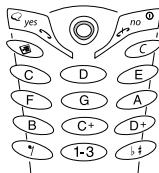
- Appuyez sur pour supprimer des notes.
- Appuyez sur une touche pour entrer une note.
- Maintenez une touche enfoncée pour entrer une note longue. Plus vous maintenez la touche enfoncée, plus la note est longue entre quatre longueurs de note.
- Appuyez sur 0 pour modifier la note d'une octave. Vous avez le besoin entre trois octaves différentes.
- Appuyez sur # pour hausser la note d'un demi-ton.
- Appuyez à deux reprises sur # pour baisser la note d'un demi-ton.
- Appuyez sur ( ) pour entrer une pause.
- Appuyez sur YES pour écouter votre méthode.
- Appuyez à nouveau sur YES pour l'enregistrer ou sur NO pour poursuivre la composition de la mélopie.
Remarque: Pour envoyer une sonnerie ou une méliodie dans un message texte, voir « Pour insérer un objet dans un message texte » à la page 56.
Réception de mélodies
Lorsque vous recevez un son ou une mélédie par infrarouge, technologie sans fil Bluetooth ou WAP, le message « Nouv. mélédie Enregistrer mélédie? » s'affiche à l'écran. Appuyez sur YES pour l'enregistrer dans Mes mélédies.
Si vous communiquez par infrarouge, vérifiez si les ports infrarouges se font face.
Pour activer ou désactiver la sonnerie, maintenez enfoncée la touche en mode veille, puis sélectionnez Activer silence ou Désact. silence. Tous les signaux sont désactivés, à l'exception de ceux du réveil et du compteur.
Sonnerie croissante
Vous pouvez avoir besoin d'une sonnerie qui augmente progressivement le volume de l'intensité la plus faible à la plus élevée.
- Pour activer (Active) ou déactiver (Désactiver) la sonnerie croissante, faites défiler jusqu'à Réglages/Sons & alertes/Augmenter son.
Sonneries spécifiques destinées aux appels personnels
Si vous êtes abonné à un service à deux lignes, vous pouvez spécifier des sonneries différentes pour chacune d'elles. Ligne 1 et Ligne 2 s'affichent plutôt que Appels vocaux. Si votre carte SIM prend en charge les appels Fax et Data, vous pouvez attribuer des sonneries différentes aux appels vocaux, aux appels Fax et aux appels Data.
Si vous abonnement comprend le service d'identification de l'appelant, vous pouvez affecter une sonnerie personnelle à 10 numéros maximum.
Pour affecter une sonnerie spécifique à un appelant
- Faites défiler jusqu'à Réglages, YES, Sons & alertes, YES, Sonneries, YES, Sonneries perso, YES, Ajout nouveau?, puis appuyez sur YES.
- Entre la première lecture du nom du contact, puis appuyez sur YES.
- Sélectionnez un contact, puis appuyez sur YES.
- Sélectionnez une sonnerie, puis appuyez sur YES.

Vous pouvez spécifier que vous souhaitez être averti d'un appel entrant par le bourdonnement du vibreur. Vous pouvez affecter au vibreur l'une des valeurs suivantes:
- Activé - le vibreur est toujours activé.
- Actif si silencieux. - le vibreur est activé lorsque le volume de la sonnerie est désactivé ou lorsque le téléphone est réglé sur silence.
- Désactivé – le vibreur est toujours désactivé.
Pour régler le vibreur
- Faites défiler jusqu'à Réglages, YES, Sons & alertes, YES, Vibreur, puis appuyez sur YES.
- Sélectionnez le paramètre souhaité, puis appuyez sur YES.
Dans le menu Réglages/Sons & alerts, vous pouvez aussi sélectionner Alerte message, Son touches et activer le Bip minute.
Si vous activez le bip minute, l'appareil émet un bip à chaque minute pendant l'appoint.
Langue des menus
La langue des menus de la plupart des cartes SIM est réglée en fonction du pays d'achat de la carte SIM. Si ce n'est pas le cas, la langue prédefinie est l'anglais.
Pour changer la langue des menus
- Faites défiler jusqu'à Réglages, YES, Langue, YES, Menu, puis appuyez sur YES.
- Sélectionnez une langue, puis appuyez sur YES.
Remarque: Vous pouvezCHOISIR Automatique a tout moment en appuyant sur 8 8 8 8 en mode veille. Vous pouvezCHOISIR Anglais a tout moment en appuyant sur 0 0 0 0 en mode veille.
Eclairage de l'écran
Vous pouvez régler l’éclairage de l’écran sur automatique, activé ou désactivé. En mode automatique, l’éclairage s’éteint quelques secondes après que vous avez cessé d’utiliser le clavier.
- Pour régler l'éclairage de l'écran, faites défiler jusqu'à Réglages/Affichage/Éclairage. Pour régler le contraste, faites défiler jusqu'à Réglages/Affichage/Contraste.
Paramètres d'heure
L'heure est toujours affichée en mode veille.
Pour régler l'heure, faites défiler jusqu'à Réglages/Heure et date/Régler horloge.
Vous avez le choix entre le format 12 heures et le format 24 heures.
- Pour sélectionner le format, faites défiler jusqu'à Réglages/Heure et date/Réglages heures/Format heures.
Si vous sélectionnez le format 12 heures, vous pouvez passer de am à pm et inversement au moyen de la touche #.
Date
Lorsque le téléphone est en mode veille, vous pouvez faire glisser la touche de réglage du volume vers le haut ou vers le bas pour afficher la date du jour dans le menu État. Vous pouvez spécifier la date et le format de date dans le menu Réglages/Heure et date.
Paramètres d'heure avancés
Sous Réglages heures dans le menu Réglages/Heure et date, vous pouvez spécifier le fuseau horaire et l'heure d'été. Si vous modifiez ces éléments, l'heure est automatiquement mise à jour et les différents rendez-vous et tâches contenus dans l'agenda s'adaptent en conséquence.

Lorsque vous téléphone change de réseau et que l'heure transmise par l'exploitant est différente de celle sauvegardée dans le téléphone, un message vous demande si vous voulez changer l'heure, à condition que vous ayez réglé le fuseau horaire sur Automatique. Si vous appuyez sur YES, l'heure est mise à jour automatiquement.
Mode de réponse
Si vous utilisez un téléphone portable mains libres, vous pouvez désirer de répondre à un appel en appuyant sur n'importe quelle touche (à l'exception de la touche NO) ou configurer le téléphone de manière à ce qu'il réponde automatiquement.
Pour sélectionner le mode réponse, faites défiler jusqu'à Réglages/Mains libres/Mode réponse.
Accueil
Lorsque vous activez ou désactivez votre téléphone, l'écran affiche le message d'accueil Ericsson. Il se peut que le message d'accueil de l'exploitant de réseau apparaisse en lieu et place de celui-ci.
Vous pouvez interrompre le message d'accueil en appuyant sur NO.
Pour sélectionner un message d'accueil
- Faites défiler jusqu'à Réglages, YES, Affichage, YES, Accueil, puis appuyez sur YES.
- Sélectionnez un message d'accueil, puis appuyez sur YES.
Message d'accueil personnelé
Vous pouvez créer votre propre message d'accueil personnalisé en entrant du texte.
- Pour créer votre propre message d'accueil, faites défiler jusqu'à Réglages/Affichage/Accueil/Personnalisé.
Affichage du numéro de téléphone personnel
Vous pouvez afficher votre ou vos numéros de téléphone personnels.
Pour afficher votre numéro de téléphone personnel, faites défiler jusqu'à Répertoire/Num. spéciaux/Números personnels. Si votre numéro ne figure pas sur votre carte SIM, vous pouvez l'entrer vous-même.
Verrouillage du clavier
Vous pouvez verrouiller le clavier afin d'éviter toute numération accidentelle.
Remarque : Il est possible d'appeler le numéro d'urgence international 112 même si le clavier est verrouillé.
Verrou automatique
Si vous activez le verrouillage automatique du clavier, celui-ci est automatiquement verrouillé lorsque le clavier n'est pas utilisé pendant 25 secondes.
- Pour régler le verrou sur automatique, sur Activé ou sur Désactivé, faites défiler jusqu'à Réglages/Verrous/Verrou auto.
- Pour verrouiller manuellement le clavier, maintenez enfoncée la touche , puis choisissez Activer verrou.
Le clavier demeure verrouillé jusqu'au moment où vous répondez à un appel entrant ou déverrouillez manuellement le clavier.
- Pour déverrouiller le clavier, maintenez enfoncée la touche , puis désélectionnez Désactiver verrou?
Raccourcis
Vous pouvez placer vos fonctions préférées dans le menu Raccourcis de manière à y accéder facilement et rapidement.
Pour ajouter une fonction à raccourcis
- Faites défiler jusqu'à Raccourcis, YES, Edit raccourcis, puis appuyez sur YES.
- Choisissez une fonction dans la liste en appuyant sur ( ).
- Entrez le numéro de position de cette fonction dans votre menu, puis appuyez sur YES.
- Appuyez sur Yes pour quitter la liste.
Profils
Votre téléphone possède plusieurs profils prédéfinis, adaptations chacun à un environnement déterminé. Vous pouvez modifier ces profils, y ajouter des accessoires ou les renommer. Par exemple, si vous nevez participer à une réunion, il vous suffit de désirir le profil Réunion pour qu'un certain nombre de paramètres télés que la sonnerie soient automatiquement déactivés.
Pour sélectionner un profil, faites défiler jusqu'à Réglages/Profils/Choisir profil.
Pour modifier les paramètres d'un profil
- Faites défiler jusqu'à Réglages, YES, Profils, YES, Modifier profil, puis appuyez sur YES.
- Sélectionnez un paramètre, puis appuyez sur YES.
- Changez les paramètres du profil, puis appuyez sur YES pour confirmer.
- Pour renommer un profil, faites défiler jusqu'à Réglages/Profils/Modifier profil/Nom du profil..
Vous pouvez rétablir tous les paramètres du profil tels qu'ils étaient définis au moment de l'achat.
- Pour rétablir l'ensemble des profils, faites défiler jusqu'à Réglages/Profils/Réinitialiser profils.
Activation automatique
Certains profils tels que Voiture sont automatiquement activés lorsque vous utilisez votre téléphone avec un accessoire déterminé. Lorsque vous déconnectez l'accessoire, le profil initial est rétabli.
Appel
Pour recevoir ou transmettre des appels, vous devez mettre le téléphone sous tension et vous trouver dans la portée d'un réseau. Voir « Transmission et réception d'appels » à la page 5.
Transmission d'appels
- Entrez l'indicatif régional et le numéro de téléphone.
- Appuyez sur Yes pour composer le numéro.
- Appuyez sur No pour mettre fin à l'appel.
Conseil : Vous pouvez composer des numéros depuis la liste d'appels et le répertoire. Voir « Liste d'appels » à la page 28 et « Répertoire » à la page 29. Vous pouvez aussi composer oralement vos numéros. Voir « Contrôle vocal » à la page 33.
Pour modifier le volume de l'écouteur pendant un appel
- Faites glisser la touche latérale de réglage du volume vers le haut ou vers le bas pour augmenter ou baisser le volume de l'écouteur pendant un appel.
Pour désactiver le microphone pendant un appel
- Maintenez enfoncée la touche jusqu'à ce que Secret apparaisse à l'écran. Appuyez à nouveau sur la touche pour reprendre la conversation.
Recomposition automatique
Si la connexion est interrompue et si le message Réessayer ? s'affiche, appuyez sur Yes. L'appareil recompose le numéro (10 fois maximum) :
- jusqu'à ce que la liaison soit rétablie
- jusqu'à ce que vous appuyiez sur une touche ou receviez un autre appel.
Remarque: Il est inutile de maintenir le combiné à l'oreille pendant la période d'attente. En effet, l'appareil émet un signal sonore dès que la liaison est rétablie. La recomposition automatique n'est pas disponible pour les appels Fax et Data.
Communications internationales
- Maintenez enfoncée la touche 0 jusqu'à ce que le signe + apparaisse à l'écran. Le symbole + remplace le préfixe international du pays à partir duquel vous transmettez l'applé.
- Entrez le code du pays, l'indicatif régional (sans le zéro de gauche) et le numéro de téléphone, puis appuyez sur YES.
Appels d'urgence
- Entrez le chiffre 112 (le numéro d'urgence international), puis appuyez sur YES. Voiture-téléphone Ericsson prend en charge les numéros d'urgence internationaux 112, 911, 999 et 08. Cela signifie que vous pouvez normalement utiliser ces numéros pour passer un appel d'urgence dans n'importe quel pays, avec ou sans carte SIM, lorsque vous êtes à portée d'un réseau GSM.
Remarque: Certains exploitants de réseau peuvent exiger qu'une carte SIM soit installée et, dans certains cas, que le PIN soit entré également.
Dans certains pays, d'autres numéros d'urgence peuvent aussi être utilisés. Il se peut donc que votre exploitant de réseau ait sauvegardé d'autres numéros d'urgence locaux sur la carte SIM.
- Pour afficher vos numéros d'urgence locaux, faites défiler jusqu'à Répertoire/Num. spéciaux/Nums. d'urgence.
Recevoir des appels
Lorsque vous receivez un appel, le téléphone sonne et l'écran affiche le message Répondre ?
Si vous abonnement comprend le service d'identification de l'appelant et si le numéro est identifié, il apparait à l'écran. Si vous avez enregistré le numéro dans le répertoire, c'est le nom de l'appelant qui s'affiche.
Pour répondre à un appel
- Appuyez sur YES.
Pour refuser un appel
- Appuyez sur NO.
Conseil : Vous pouvez aussi répondre aux appels ou les refuser oralement. Voir « Contrôle vocal » à la page 33.
Appels manqués
Si vous avez manqué un appel, Appels manqués : 1 apparait en mode veille, ce chiffre indiquant le nombre d'appels manqués.
Pour consulter vos appels manqués
- Appuyez sur Yes pour afficher les appels manqués.
- Pour composer un numéro depuis la liste, faites défiler jusqu'au numéro, puis appuyez sur YES.
Liste d'appels
Les derniers nombres composés sont enregistrés dans la liste d'appels. Si vous abonnement comprend le service d'identification de l'appelant et si le nombre de l'appelant est identifié, les nombres auxquels vous avez répondu et les appels manqués figurent également dans la liste d'appels.
Pour composer un numéro à partir de la liste d'appels
- Pour afficher la liste d'appels, appuyez sur YES en mode veille.
- Sélectionnez le numéro à composer, puis appuyez sur YES.
- Pour supprimer la Liste d'appels, faites défilier jusqu'à Appels, YES, Options, YES, Effacer liste, puis appuyez sur YES.
- Pour activer ou désactiver la liste d'appels, faites défiler jusqu'à Appels, YES, Options, YES, Listes des appels, YES.
Répertoire
Vous pouvez enregistrer dans le répertoire toutes informations nécessaires pour appeler vos correspondants.
Pour ajouter un contact
- Faites défiler jusqu'à Répertoire, YES, Nouv. contact, puis appuyez sur YES.
- Faites défiler jusqu'au champ à compléter, puis appuyez sur YES.
- Entrez les informations, puis appuyez sur YES.
- Sélectionnez le champ suivant, et ainsi de suite.
- Une fois les informations entrées, faites défiler jusqu'à Mémor. & quitter?, puis appuyez sur YES.
Pour appeler un contact
- En mode veille, maintenez enfoncée une touche numérique comprise entre 2 et 9 pour rechercher un contact commençant par la première lecture de cette touche (ou par la dette suivante la plus proche).
- Par exemple, maintenez enfoncée la touche 5 pour accéder au premier contact commençant par la lettre « J ». Pour accéder à un contact commençant par la lettr
- Dès que le contact dont vous souhaitez composer le numéro est mis en surbrillance, appuyez sur YES.
- Sélectionnez le numéro que vous souhaitez composer, puis appuyez sur YES.
Si un seul numéro est lié au contact, maintenez enfoncée la touche YES à l'objet 2.
Conseil : Vous pouvez également utiliser l'option Appeler contact du menu Répertoire pour appeler un contact.
Mise à jour du répertoire
Si vous le souhaitez, vous pouvez aisément mettre à jour ou supprimer les informations relatives aux contacts.
Pour modifier un contact
- Faites défiler jusqu'à Répertoire, YES, Modifier contact, puis appuyez sur YES.
- Entrez la première lecture du contact, puis appuyez sur YES.
- Lorsque le contact est mis en surbrillance, appuyez sur YES.
- Sélectionnez Modifier nom ou Modif. numéros, YES.
- Faites défiler jusqu'au champ à compléter, puis appuyez sur YES.
- Entrez les informations, puis appuyez sur YES.
- Sélectionnez le champ suivant, et ainsi de suite.
- Une fois les informations entrées, faites défiler jusqu'à Mémor.&quitter?, puis appuyez sur YEs.
Pour supprimer un contact
- Faites défiler jusqu'à Répertoire, YES, Modifier contact.
- Entrez les premières lettres du contact à supprimer, puis appuyez sur, YES.
- Appuyez sur C pour supprimer le contact.
- Appuyez sur YES.
Pour supprimer tous les contacts, choisissez Répertoire, YES, Options, YES, Supprimer tout?, YES.
Remarque: Les contacts enregistrés sur votre carte SIM ne sont pas supprimés.
Numéro (standard) par défaut
Chaque contact possède un numéro de téléphone par défaut. Le premier numéro de téléphone que vous liez à un contact devient automatiquement son numéro par défaut. Si vous faites défiler jusqu'au numéro de téléphone dans la liste Appeler contact, puis maintenez enforcée la touche YES, le numéro par défaut est composé.
Pour spécifier le numéro par défaut
- Faites défiler jusqu'à Répertoire, YES, Modifier contact, YES.
- Entrez la première lettre du contact, puis appuyez sur YES.
- Lorsque le contact est mis en surbrillance, appuyez sur YES.
Sélectionnez Numéro par déf., puis appuyez sur YES. Sélectionnez le numéro à spécifique par défaut, puis appuyez sur YES.
Groupes
Vous pouvez créer un groupe de contacts de manière à transmettre un message texte à plusieurs destinataires à la fois. Voir « Envoi de messages texte » à la page 55.
Pour créer un groupe de contacts
- Faites défiler jusqu'à Répertoire, YES, Groupes, YES, Ajouter groupe?, puis appuyez sur YES.
- Entrez le nom du groupe, puis appuyez sur YES.
- Sélectionnez Nouveau membre, puis appuyez sur YES.
- Entrez les premières lettres du nom du contact que vous souhaitez ajouter, puis appuyez sur YES.
- Appuyez sur Yes pour sélectionner le contact.
- Sélectionnez un numéro de téléphone, puis appuyez sur YES.
- Répétez les étapes 3 à 5 pour ajouter d'autres membres.
Cartes de visite
Vous pouvez ajouter au réseau votre propre carte de visite.
Pour ajouter votre carte de visite, faites défiler jusqu'à Répertoire/Cartes de visite/Ma carte. Choisissez ensuite Nouvelle carte.
Échange de cartes de visite
Vous pouvez échanger des cartes de visite entre votre téléphone et un appareil similar, un assistant numérique personnel ou un PC par le biais de la technologie sans fil Bluetooth, du port infrarouge ou d'un message SMS.
Pour transmettre votre carte de visite
- Faites défiler jusqu'à Répertoire, YES, Cartes de visite, YES, Envoyez ma carte, puis appuyez sur YES.
- Sélectionnez une méthode de transfert, puis appuyez sur YES.
Si vous communiquez par infrarouge, vérifiez si les ports infrarouges se font face.
Quand vous recevez une carte de visite par l'entremise d'un message texte, vous pouvez accepter la carte en appuyant sur YES. Pour pouvoir recevoir une carte de visite par le port infrarouge ou la technologie sans fil Bluetooth, vous devez avoir sélectionné le menu Recevoir afin d'activer le port infrarouge ou de rendre le téléphone identifiable.
Pour recevoir une carte de visite
- En mode veille, appuyez sur et faites défiler jusqu'à Recevoir, YES. Le port infrarouge et la fonction Bluetooth demeurent actifs pendant trois minutes.
- Lorsque vous recevez la carte de visite, appuyez sur YES.
- Appuyez à nouveau sur YES pour enregistrer la carte dans le répertoire.
Pour envoyer un contact
- Faites défiler jusqu'à Répertoire, YES, Cartes de visite, YES, Envoy. contact, YES,
- Entrez les premières lettres du contact à envoyer, puis appuyez sur YES.
- Appuyez sur YES pour sélectionner le contact. Sélectionnez le mode de transmission, puis appuyez sur YES.
Si vous communiquez par infrarouge, vérifiez si les ports infrarouges se font face.
- Pour envoyer l'ensemble des contacts, faites défiler jusqu'à Répertoire, YES, Cartes de visite, YES, Envoyer à tous, puis sélectionnez un mode de transmission.
Copier des contacts
Vous pouvez copier des contacts de la mémoire du téléphone sur la carte SIM. Le nombre de contacts susceptibles d'être enregistrés dépend du type de carte SIM utilisé.
- Pour copier des contacts sur la carte SIM, faites défiler jusqu'à Répertoire/Options/Copier dans SIM.
Remarque : Tout le contenu de la carte SIM est remplacé.
Si vous insérez dans votre téléphone une carte SIM sur laquelle des contacts sont enregistrés, vous pouvez appeler un contact en choisissant Appel de SIM dans le menu Répertoire. Si vous voulez modifier un contact enregistré sur la carte SIM, vous nevez d'abord copier le contact sur le téléphone.
- Pour copier des contacts sur le téléphone, faites défiler jusqu'à Répertoire/Options/Copier de SIM.
Composition abrégée
Vous pouvez enregistrer les numéros de téléphone auxquels vous souhaitez accéder aisément dans les positions 1 à 9 de votre carte SIM.
Pour composer l'un de ces numéros de téléphone en mode veille :
- Entrez le numéro de position, puis appuyez sur YES.
Pour changer les nombres de position
- Faites défiler jusqu'à Répertoire, YES, Options, YES, Liste positions, puis appuyez sur YES.
- Sélectionnez le nombre que vous souhaitez déplacer, puis appuyez sur YES.
- Sélectionnez la position dans laquelle vous souhaitez placer le numéro de téléphone, puis appuyez sur YES.
- Une fois l'opération terminée, appuyez sur NO.
Lorsque vous y êtes invité, appuyez sur YES pour confirmer les modifications.
Vérification de la mémoire
La fonction État de la mémoire de votre réseau vous permet de vérifier le nombre de positions inoccupées en mémoire.
- Pour vérifier la mémoire du réseau, faites défiler jusqu'à Répertoire/État mémoire.
Contrôle vocal
Votre téléphone vous permet:
- d'utiliser la numérotation vocale, c'est-à-dire appeler votre correspondant en prononçant le nom et le type de nombre.
- de répondre aux appelés ou de les refuser au moyen des commandes vocales lorsque vous utilisez un dispositif mains libres.
- de modifier un profil au moyen des commandes vocales.
- d'enregistrer ou d'écouter des mémos vocaux au moyen des commandes vocales. d'activer le contrôle vocal en prononçant un « mot magique »
Vous pouvez enregistrer jusqu'à 50 commandes vocales. Enregistrez vos commandes vocales dans un endroit calme et sans bruit.
Avant d'utiliser la numérotation vocale, vous devez d'abord activer la fonction de numérotation par noms ainsi qu'enregistrer vos commandes vocales.
Pour activer la numérotation par noms et enregistrer les types de numéro
- Faites défiler jusqu'à Réglages, YES, Contrôle vocal, YES, Paramètres vocaux, YES, Numérotation vocale, YES.
- Sélectionnez Activé, puis appuyez sur YES. Vous allez maintenant enregistrer une commande vocale pour chaque type de numéro que vous utilisez avec les contacts de votre réseau, par exemple, « Maison » ou « Mobile »
- Des instructions apparaissent à l'écran. Appuyez sur YES.
- Sélectionnez un type de numéro, puis appuyez sur YES.
- Portez le combiné à l'oreille, entendez la tonalité, puis dites la commande que vous pouvez enregistrer. Le téléphone vous fait entendre la commande vocale.
- Si l'enregistrement vous convient, appuyez sur YES pour sauvegarder la commande vocale. Dans le cas contraire, appuyez sur NO et répétez l'étape 4.
- Répétez les étapes 4 et 5 pour chaque commande vocale dont vous avez besoin.
Vous devez également enregistrer des commandes vocales pour le nom de chaque contact, par exemple, « Jean »
Pour enregistrer une commande vocale pour un nom de contact
- Faites défiler jusqu'à Réglages, YES, Contrôle vocal, YES, Commandes vocales, YES, Contacts, YES, Ajouter voix, puis appuyez sur YES.
- Sélectionnez un contact, puis appuyez sur YES.
- Suivez les instructions affichées à l'écran.
Une icône apparait à côté du nom d'un contact pour lequel vous avez déjà enregistré une commande vocale.
Nom de l'adhésif
Vous pouvez spécifier si vous voulez entendre le nom d'un contact enregistré lorsqu'il vous téléphone.
- Pour régler le nom de l'appelant sur Activé ou Désactivé, faites défiler jusqu'à Réglages/Contrôle vocal/Paramètres vocaux/Nom appelant.
Numérotation vocale
Vous pouvez numéroter à l'aide des commandes vocales en prononçant le nom du contact.
Pour transmettre un appel
- En mode veille, maintenez enfoncée la touche YES jusqu'à ce que vous entendiez une tonalité.
- Relâchez la touche Yes, portez le combiné à l'oreille et prononcez un nom, par exemple « Jean ». Le téléphone vous fait entendre le nom.
- Si plusieurs nombres sont associés à un contact, attendez la deuxième tonalité, puis prononcez le type de numéro, par exemple « maison »
Le téléphone vous fait entendre le type de numéro et établit la liaison.
En mode veille, vous pouvez aussi lancer la numérotation vocale, les profils vocaux et la commande vocale de mémos vocaux :
- en faisant glisser la touche de volume tout en la maintenant enfoncée.
- en maintenant enfoncée la touche Mains libres (lors de l'utilisation d'un dispositif mains libres portable ou d'un casque Bluetooth).
- en prononçant le mot magique. Voir « Le mot magique » à la page 36.
Réponse vocale
Si vous utilisez un téléphone portable mains libres ou un kit mains libres pour véhicules, vous pouvez répondre aux appelants entrants ou les refuser au moyen de commandes vocales.
Pour enregistrer des commandes de réponse vocale
- Faites défiler jusqu'à Réglages, YES, Contrôle vocal, YES, Paramètres vocaux, YES, Réponse vocale, YES.
- Sélectionnez les accessoires que vous voulez utiliser avec la réponse vocale en appuyant sur ( ), puis sur YES
- Des instructions apparaissent à l'écran. Appuyez sur YES.
- Portez le combiné à l'oreille, attendez la tonalité et dites « Répondre » ou un autre mot. Si l'enregistrement vous convient, appuyez sur YES. Dans le cas contraire, appuyez sur NO et répétez l'étape 5.
- Dites « Occupé » ou un autre mot. Appuyez sur YES.
Pour répondre à un appel à l'aide des commandes vocales
- Lorsque le téléphone sonne, dites « Répondre ». Le téléphone établit la liaison.
Pour refuser un appel à l'aide des commandes vocales
Lorsque le téléphone sonne, dites « Occupé »
L'appel est refusé et l'application entend une tonalité d'occupation.
Changement de profil
Si vous enregistrez des commandes vocales pour vos profils, vous pouvez changer de profil au moyen de celles-ci.
Pour activer et enregistrer des commandes vocales de profil
- Défilez jusqu'à Réglages, YES, Contrôle vocal, YES, Paramètres vocaux, YES, Profils vocaux, puis appuyez sur YES.
- Sélectionnez Activé, puis appuyez sur YES.
- Des instructions apparaissent à l'écran. Appuyez sur YES.
- Sélectionnez un profil, puis appuyez sur YES.
- Portez le combiné à l'oreille, attendez la tonalité, puis prononcez le nom du profil. Répétez les étapes 4 et 5 si vous voulez enregistrer des commandes vocales pour d'autres profils.
Pour changer un profil à l'aide de commandes vocales
- En mode veille, maintenez enfoncée la touche YES jusqu'à ce que vous entendiez une tonalité.
- Relâchez la touche YES, portez le combiné à l'oreille et dites la commande vocale correspondant au profil désiré. Le téléphone vous fait entendre la commande vocale et change le profil en cours.
Enregistrements vocaux
Plutôt que d'utiliser des menus, vous pouvez enregistrer des commandes vocales pour lancer ou écouter un enregistrement.
Pour activer et enregistrer des commandes vocales d'enregistrement
- Faites défiler jusqu'à Réglages, YES, Contrôle vocal, YES, Paramètres vocaux, YES, Mémo vocal, puis appuyez sur YES.
- Sélectionnez Activé, puis appuyez sur YES.
- Des instructions apparaissent à l'écran. Appuyez sur YES.
- Portez le combiné à l'oreille, attendez la tonalité, dites « Enregistrer », puis appuyez sur YES.
- Dites « Écouter », puis appuyez sur YES.
Pour lancer un enregistrement au moyen d'une commande vocale
- En mode veille, maintenez enfoncée la touche YES jusqu'à ce que vous entendiez une tonalité.
- Relâchez la touche Yes, portez le combiné à l'oreille et dites « Enregistrer ». La commande vocale est lue et une tonalité indique que l'enregistrement a commencé.
- Pour permettre la fin de l'enregistrement, appuyez sur YES.
Pour écouter les enregistrements à l'aide d'une commande vocale
- En mode veille, maintenez enfoncée la touche YES jusqu'à ce que vous entendiez une tonalité.
- Relâchez la touche Yes, portez le combiné à l'oreille et dites « Écouter ». Le téléphone vous fait entendre la commande vocale.
- Écoutez vos enregistrements. Appuyez sur NO pour interrompre l'écoute.
Le mot magique
Vous pouvez enregistrer un mot magique et l'utiliser comme commande vocale, pour un accès entièrement mains libres au contrôle vocal. Plutôt que de maintenir enfoncée la touche YES, prononcez le mot magique, puis l'une de vos commandes vocales enregistrées. Le mot magique s'avère particulièrement utile lorsque vous utilisez un kit mains libres pour véhicules.
Conseil : Choisissez un mot long inhabituel qui ne pourra pas être confondu avec une conversation normale.
Pour activer et enregistrer le mot magique
- Faites défiler jusqu'à Réglages, YES, Contrôle vocal, YES, Paramètres vocaux, YES, Mot magique, puis appuyez sur YES.
- Sélectionnez les accessoires que vous voulez utiliser avec le mot magique en appuyant sur ( ), puis sur YES.
- Des instructions apparaissent à l'écran. Appuyez sur YES.
- Portez le combiné à l'oreille, attendez la tonalité, puis prononcez le mot magique.
Conseil : Désactiver la fonction de mot magique pour économiser la charge de la batterie si vous n'avez plus besoin d'un accès exclusivement mains libres.
Modification des commandes vocales
Vous pouvez mettre à jour vos commandes vocales en les réenregistrant ou en supprimant celles dont vous n'avez plus besoin. Voir l'exemple suivant.
Pour réenregistrer une commande vocale
- Faites défiler jusqu'à Réglages, YES, Contrôle vocal, YES, Commandes vocales, puis appuyez sur YES.
- Sélectionnez le type de commande vocale, puis appuyez sur YES.
- Sélectionnez une commande vocale, puis appuyez sur YES.
- Sélectionnez Remplacer voix, puis appuyez sur YES.
- Portez le combiné à l'oreille, attendez la tonalité, puis dites la commande.
Vous pouvez aussi modifier la commande vocale associée à un nom de contact à l'aide de l'option Modifier contact du menu Répertoire.
Conseils d'enregistrement
Si votre télécommande ne parle pas à détecter vos commandes vocales, c'est peut-être parce que :
- Éte voix est trop faible - essayez de parler plus fort. - vous n'approchez pas suffisamment le combiné - tenez-le comme vous le faites lors d'un appel. - la commande vocale était trop brève - elle doit durer environ une seconde et partager plusieurs syllabes. - vous avez parlé trop tout ou trop tard - parlez immédiatement après la tonalité.
- le dispositif mains libres n'était pas connecté lors de l'enregistrement de la commande vocale - vous devez connecter le dispositif mains libres si vous pouvez l'utiliser pour enregistrer la commande vocale.
- vous avez utilisé une intonation inhabituelle - veillez à conserver l'intonation utilisée lors de l'enregistrement de la commande vocale.
Messagerie vocale
Si votre abonnement comprend un service de réponse téléphonique, les appelants peuvent laisser un message à votre intention en cas d'absence.

Réception d'un message vocal
Selon votre exploitant de réseau, vous êtes informé que\ quelqu'un vous a laissé un message par le biais d'un\ message texte (SMS) ou d'une indication de message\ vocal. Appuyez sur YES pour écouter le message.
Appel de votre messagerie vocale
Si vous avez enregistré dans votre téléphone le numéro de votre messagerie vocale, vous pouvez aisément appeler ce service enfonçant la touche
- Vous obtenez le numéro du fournisseur de services.
- Pour entrer le numéro, faites défilier jusqu'à Messages/ Options/N° mess. vocale.
Durée et coût des appels
La durée de l'appel s'affiche à l'écran pendant l'appel. Si vous êtes abonné à un service d'information sur les coûts, le coût de l'appel (ou le nombre d'unités d'appel) apparaît en lieu et place de cette information.
Vous pouvez contrôler la durée de votre dernier appel, des appels sortants ainsi que la durée totale.
- Pour contrôler la durée d'un appel, faites défiler jusqu'à Appels/Compteurs app. et sélectionnez une option. Pour réinitialiser le compteur de la durée d'appel, sélectionnez Réinit. minut.
Vous pouvez contrôler le coût de votre dernier appel ainsi que le coût total de vos appels.
- Pour contrôler le coût d'un appel, faites défiler Appels/ Coûts appels et sélectionnez une option. Pour réinitialiser le compteur de la durée des appels, sélectionnez Effac. coût total.
Remarque: Si vous êtes abonné à un service d'information sur les coûts, vous devez entrer toute PIN2 pour réinitialiser le compteur de coût ou de durée des appels.
Définition du coût des appels
Vous pouvez utiliser la fonction « Tarif » pour désigner le coût par unité d'emploi. Si vous ne spécifiez pas ce coût, le nombre d'unités apparaît en lieu et place de cette information.
Pour entrer le coût par unité d'appoint
- Faites défiler jusqu'à Appels, YES, Coûts appels, YES, Régler tarif, puis appuyez sur YES.
- Entrez votre PIN2, puis appuyez sur YES.
- Sélectionnez Modifier tarif, puis appuyez sur YES.
- Entrez le code correspondant à la devise que vous souhaitez utiliser (par exemple GBP pour la livre sterling), puis appuyez sur YES.
- Entrez le coût par unité d'appel, puis appuyez sur YES. Pour entrer un signe décimal, appuyez sur ( )
Liminaire de crédit pour les appels
Vous pouvez entrer un montant total réservé aux appels. Lorsque le montant restant équivaut à zéro, il n'est plus possible de transmettre des appels. Notez que la limite de correspond à une estimation.

Pour définir une limite de crédit
- Faites défiler jusqu'à Appels, YES, Coûts appels, YES, Régler crédit, puis appuyez sur YES.
- Entrez votre PIN2, puis appuyez sur YES.
- Sélectionnez Modifier crédit, puis appuyez sur YES.
- Entrez un montant, puis appuyez sur YES.
Renvoi d'appels
Si vous ne pouvez pas répondre à un appel Data, Fax ou vocal entrant, n'hésitez pas à le diriger vers un autre numéro tel que votre service de réponse téléphonique.

Pour les appels vocaux, vous pouvez choisir parmi les options de renvoi suivantes :
- Renvoyer toujours - permet de renvoyer tous les appels vocaux.
- Si occupé - permet de renvoyer les appeals lorsqu'vous avez été déjà en ligne.
- Injoignable - permet de renvoyer les appeals lorsque votre téléphone est mis hors tension ou si vous âtes indisponible.
- Pas de réponse - permet de renvoyer les appels si vous ne répondez pas dans un délai déterminé (ce service dépend de l'exploitant de réseau).
Remarque : Lorsque la fonction Restreindre est activée, certaines options Renvoyer ne peuvent pas être activées.
Pour activer le renvoi d'apples
- Faites défiler jusqu'à Réglages, YES, Options d'appoint, YES, Renvoyer, puis appuyez sur YES.
- Sélectionnez une catégorie et un mode de renvoi, puis appuyez sur YES.
- Sélectionnez Activer, puis appuyez sur YES.
- Entrez le numéro de téléphone vers lequel vous souhaitez rediriger vos appels, puis appuyez sur YES. Vous pouvez aussi extraire le numéro du répertoire.
Pour désactiver le renvoi d'appels, sélectionnez une option de renvoi, puis choisissez Annuler.
Pour contrôler l'état
- Faites défiler jusqu'à Réglages, YES, Options d'appoint, YES, Renvoyer, puis appuyez sur YES. Sélectionnez un type d'appoint, puis appuyez sur YES. Faites défiler jusqu'à renvoi à contrôler, puis appuyez sur YES. Sélectionnez État, puis appuyez sur YES.
- Pour contrôle l'etat de tous les renvois d'appoint, CHOISSEZ VERIFIER tout dans le menu Renvoyer.
Plusieurs appels
Vous pouvez traiter simultanément plusieurs appels. Il est possible, par exemple, de mettre un appel en attente tandis que vous transmettez ou recevez un autre appel, puis de passer de l'un à l'autre.
Remarque : Pendant un appel, le menu App. en cours remplace le menu Appels.
Service de mise en attente
Lorsque le service de mise en attente est activé, vous entendez une tonalité dans l'écouteur à l'arrivée d'un deuxième appel.
- Pour activer ou désactiver le service de mise en attente, faites défiler jusqu'à Réglages/Options d'appel/Mise en attente.
Pour transmettre un deuxième appel
- Appuyez sur YES pour permettre l'appel en cours en attente.
- Entrez le numéro que vous voulez composer, puis appuyez sur YES. Vous pouvez aussi extraire un numéro du répertoire.
Réception d'un deuxième appel
- Pour mettre en attente l'appel en cours et répondre au deuxième appel, appuyez sur YES. Pour refuser le deuxième appel et poursuivre la conversation en cours, sélectionnez Occupe.
- Sélectionnez Libère&Répond pour répondre au deuxième appel et mettre fin à l'appel en cours.
Prise en charge de deux appels
Lorsque vous êtes déjà en ligne et qu'un appel est en attente, vous pouvez effectuer les opérations suivantes :
Appuyer sur YES pour passer d'un appel à l'autre. - Faites défilier jusqu'à App. en cours, puis sélectionnez Joindre appel pour faire participer les deux appelants à une conférence téléphonique.
- Faites défilier jusqu'à App. en cours, puis sélectionné. Transfert appel pour connecter les deux appeals. Vous êtes déconnecté des deux appeals. Appuyer sur NO pour mettre fin à l'appel en cours et sur YES pour recuperer l'appel en attente. Appuyer à deux reprises sur NO pour mettre fin aux deux appeals.
Conférences
Quatre personnes maximum peuvent participer à une conférence. Vous pouvez aussi mettre une conférence en attente et composer un autre numéro.
Création d'une conférence
Pour créer une conférence, il suffit de disposer d'un appel en cours et d'un appel en attente.
Pour faire participer les deux appelants à une conférence
- Faites défiler jusqu'à App. en cours, YES, Joindre appels, puis appuyez sur YES.
Pour ajouter un nouveau participant
- Appuyez sur YES pour permettre la conférence en attente.
- Appelez la personne suivante à inclure dans la conférence.
- Faites défiler jusqu'à App. en cours, Sélectionnez Joindre appel, YES.
Pour ajouter davantage de participants, répétez les étapes 1 à 3.
Pour libérer un participant
- Faites défiler jusqu'à App. en cours, Sélectionnez Libérer tiers, YES.
- Sélectionnez un participant, puis appuyez sur YES.
Pour permettre la fin d'une conférence
- Appuyez sur NO.
Établissement d'une conversation privée
Vous pouvez établir une conversation privée avec l'un des participants et mettre tous les autres en attente.
- Faites défiler jusqu'à App. en cours, puis choisissez Extraire tiers pour sélectionner le participant avec lequel vous souhaitez parler.
- Sélectionnez Joindre appels pour revenir à la conférence.
Service à deux lignes téléphoniques
Votre téléphone possède peut-être deux lignes téléphoniques avec deux numérios distincts. Cela s'avéré utile lorsque, par exemple, vous souhaïze séparer les appeals privés des appeals professionnelles.
Pour sélectionner une ligne, faites défiler jusqu'à Appels/Appel suivant.
Tous les appels sortants sont effectués sur cette ligne aussi longtemps que vous ne la changez pas. Les appels entrants peuvent toujours être reçus indifféremment sur l'une ou l'autre ligne.
Vous pouvez changer le nom des lignes et définir des paramètres différents pour chacune d'elles (par exemple des sonneries différentes).
Pour changer le nom d'une ligne, faites défiler jusqu'à Réglages/ Affichage/ Modifier ID lignes.
Utilisation d'une carte téléphonique
Le service de carte téléphonique permet de reporter le coût d'un appel sur un compte de carte de crédit ou de carte téléphonique plutôt que sur votre compte habituel. Cette possibilité s'avère influente, par exemple dans le cas d'appels longue distance.
Vous pouvez enregistrer deux nombres de carte téléphonique distincts. Les nombres et les codes qui leur sont associés sont alors protégés par le code de verrou du téléphone.
Vous devez sélectionner et activer une carte pour pouvoir transmettre un appel à l'aide d'une carte téléphonique.
Remarque : Vous ne pouvez pas utiliser le service de carte téléphonique pour les appels Fax et Data.
Pour activer ou désactiver le service de carte téléphonique
- Faites défiler jusqu'à Répertoire, YES, Options, YES, Régler cartes, puis appuyez sur YES.
- Entrez le code de verrou de votre téléphone, puis appuyez sur YES.
- Choisissez Activé ou Désactivé, puis appuyez sur Yes.
Pour enregistrer un numéro de carte
- Faites défiler jusqu'à Répertoire, YES, Cartes tel., puis appuyez sur YES.
- Entrez le code de verrou du téléphone, puis appuyez sur YES.
- Sélectionnez Nouveau, puis appuyez sur YES.
Entrez les paramètres de la carte (le numéro d'accès et le nom du serveur de carte téléphonique). Vous obtenez ces informations du fournisseur de la carte. Spécifiez si vous voulez d'abord transmettre le numéro appelé ou le code de vérification. Appuyez sur YES pour confirmer.
Pour sélectionner une carte
- Faites défiler jusqu'à Répertoire, YES, Cartes tel., puis appuyez sur YES.
- Entrez le code de verrou du téléphone, puis appuyez sur YES.
- Sélectionnez une carte, puis appuyez sur YES.
- Sélectionnez Choisir carte, puis appuyez sur YES.
Pour appeler au moyen d'une carte téléphonique
- Entrez le numéro de téléphone de la personne que vous souhaitez appeler ou extrayez-le du répertoire.
- Maintenez la touche YES enfoncée.
Le numéro d'accès du serveur de carte téléphonique est composé automatiquement. Pendant l'établissement de la connexion, vous êtes invité à entrer le numéro de téléphone de la personne appelée ainsi que le code de vérification.
- Appuyez sur YES lorsque le message Envoyer N° appelé? s'affiche à l'écran, ou attendez quelques secondes pour que le numéro et le code soient transmis automatiquement.
Numérotation restreinte
Vous pouvez utiliser le service Restreindre pour limiter les appels sortants et entrants.
Ce service peut s'avérer utile, par exemple si
Vous êtes à l'étranger. Pour l'utiliser, vous avez besoin d'un mot de passe fourni par votre fournisseur de services.
Remarque: Certaines options Restreindre ne sont pas disponibles lorsque le renoi des appels entrants est activé.
Il est possible de limiter les appels suivants :
- Tous les appels sortants - Tous sortants.
- Tous les appels internationaux sortants - Inter. sortants.
- Tous les appels internationaux sortants, sauf ceux dans leur pays - Appel sort. Intl.
- Tous les appels entrants - Tous entrants.
- Tous les appels entrants lorsque vous êtes à l'étranger (en itinérance) - Entr. pdf déplac.
Pour activer ou désactiver la restriction d'appels
- Faites défiler jusqu'à Réglages, YES, Options d'appel, YES, Restreindre, YES.
- Sélectionnez une option, puis appuyez sur YES.
- Choisissez Activer ou Annuler, puis appuyez sur YES.
- Entrez votre mot de passe, puis appuyez sur YES.
- Pour annuler toutes les restrictions d'appels, sélectionnez Annuler tout.
- Pour changer le mot de passe, Sélectionnez Modif mot passe.
Numérotation fixe
La fonction Numérotation fixe permet de limiter les appels à certains numéros enregistrés sur la carte SIM. La numérotation fixe est disponible uniquement si la carte SIM permet la sauvegarde de numéros de numérotation fixe. La liste de numéros de numérotation fixe est protégée par votre PIN2.
Remarque: Il est possible d'appeler le numéro d'urgence international 112 même si l'option de numérotation fixe est activée.
- Vous pouvez enregistrer partiellement certains numér os comme par 0123456.
- Vous pouvez enregistrer des numéros contenant des points d'interrogation. Par exemple, si vous enregistrerez 01234567?0, cela permet de composer des numéros compris entre 0123456700 et 0123456790. Pour entrer un point d'interrogation, maintenez enfoncée la touche #
Pour activer ou désactiver la numérotation fixe
- Faites défiler jusqu'à Répertoire, YES, Options, YES, Numérot. fixe, puis appuyez sur YES.
- Entrez votre PIN2, puis appuyez sur YES.
- Choisissez Activé ou Désactivé, puis appuyez sur YES.
- Pour enregistrer un numéro fixe, faites défiler jusqu'à Répertoire/Num. spéciaux/Numéro fixes/sélectionnez Ajout nouveau ?, puis entrez le numéro.
Groupes fermés d'utilisateurs
La fonction Groupe fermé d'utilisateurs permet de réduire le coût des appeals. Sur certains réseaux, les appeals effectuées dans un groupe de nombres déterminé pouvent moins cher que les autres appeals. Vous pouvez enregistrer jusqu'à dix groupes.
Pour ajouter un groupe
- Faites défilier jusqu'à Réglages, YES, Options d'appoint, YES, Groupes fermés, YES, Modifier liste, puis appuyez sur YES.
- Faites défilier jusqu'à Ajout nouveau ?, puis appuyez sur YES.
- Entrez le nom du groupe d'utilisateurs, puis appuyez sur YES.
- Entrez le numéro d'index, puis appuyez sur YES. C'est l'exploitant de réseau qui fournit le numéro d'index.
Pour activer un groupe
- Faites défiler jusqu'à Réglages, YES, Options d'appoint, YES, Groupes fermés, YES, Modifier liste, puis appuyez sur YES.
- Sélectionnez un groupe, puis appuyez sur YES.
- Sélectionnez Activer, puis appuyez sur YES. Vous ne pouvez composer que les numéros appartenant au groupe sélectionné.
- Pour appeler à l'extérieur d'un groupe fermé d'utilisateurs, Sélectionnez Appels publics, puis Activé.
Filtrage
Le service Filtrage permet de recevoir uniquement les appels provenant de certains nombres, les autres étant automatiquement refusés grâce à une tonalité d'occupation. Les nombres de téléphone des appels refusés s'enregistrent dans la liste d'appels.
Pour ajouter des numéros dans votre liste d'appels acceptés
- Faites défilier jusqu'à Réglages, YES, Options d'appel, YES, Filtrage, YES, Liste acceptée, puis appuyez sur YES.
- Faites défilier jusqu'à Ajout dans liste ?, puis appuyez sur YES. Le répertoire s'affiche.
- Sélectionnez une entrée, puis appuyez sur YES.
- Pour sélectionner une option de filtrage, faites défilier jusqu'à Réglages/Options d'appel/Filtrage/Appels accept.
Réseaux
Lorsque vous mettez le téléphone sous tension, il sélectionne automatiquement votre réseau domestique s'il est à proximité. S'il ne l'est plus, vous pouvez utiliser un autre réseau à condition que votre exploitant de réseau vous y autorise. Vous êtes alors en mode d'itinérance.

Vous pouvez aussi sélectionner le réseau de votre choix ou ajouter un réseau à votre liste de réseaux préférés. Il vous est possible également de changer l'ordre de sélection des réseaux lors d'une recherche automatique. Pour toutes les options de ce type, faites défiler jusqu'à Connecter, YES, Réseaux, YES.
Signaux à fréquence audible
Vous pouvez utiliser le service bancaire ou commander à distance un répondeur téléphonique en envoyant des signaux à fréquence audible, également appelés tonalités DTMF ou signalisation multifréquence pendant un appel.
- Pour envoyer les tonalités, appuyez sur les touches numériques comprises entre 0 et 9, puis appuyez sur * et sur #.
- Pour vider l'écran une fois l'appel terminé, appuyez sur NO.
Bloc-notes
Vous pouvez utiliser le téléphone pour noter un numéro de téléphone au cours d'un appel. Votre interlocuteur peut entendre les signaux à fréquence audible lorsque vous appuyez sur les touches numériques. Si vous souhaitez les désactiver pendant l'appel, appuyez sur sélectionné Désact tonalités, puis appuyez sur YES. Le numéro demeure affiché à l'écran même lorsque vous avez mis fin à l'appel. Vous pouvez alors composer le numéro en appuyant sur YES.
Affichage et masquage de votre numéro Si vous abonnement comprend le service de restriction d'identification de l'appelant, vous pouvez masquer numéro de téléphone lors d'un appel.

Pour masquer ou afficher votre numéro de téléphone
- Composez le numéro de téléphone souhaité.
- Faites défiler jusqu'à Appels, YES, Appel suivant, puis appuyez sur YES.
- Sélectionnez Masquer mon n° ou Afficher mon n°, puis appuyez sur YES pour composer le numéro.
Configuration de mobile internet
Pour utiliser Internet, parcourir les services WAP ou envoyer et recevoir des messages électroniques, vous devez disposer d'un abonnement téléphonique qui prend en charge la transmission des données et les paramètres entrés.
Remarque: Il est possible que ces paramètres soient déjà régles dans votre téléphone au moment de l'achat, ou encore que leur exploitant de réseau ou leur fournisseur de services vous les transmette. Des paramètres sont aussi disponibles sur www.ericsson.com/consumers.
Réception de paramètres dans un message texte
Il se peut que votre exploitant de réseau GSM ou que votre fournisseur de services Internet puisse envoyer, dans un message texte (SMS) et directement sur tout téléphone, les paramètres d'e-mail, les paramètres WAP ainsi que le compte de données requis.

Pour demander les paramètres à ericsson
- Utilisez un PC pour vous connecter à www.ericsson.com/consumers. Grâce au programme de configuration du WAP et de l'e-mail, vous pouvez demander qu'un message texte contenant les paramètres souhaités soit envoyé à votre téléphone.
- Dès que le message arrive, "Nouveaux paramètres. Installer ?" s'affiche à l'écran.
- Appuyez sur YES pour installer les nouveaux paramètres ou
Remarque: Si des paramètres existent déjà dans votre téléphone, vous pouvez soit les conserver, soit les remplacer. Pour plus d'informations, voir « Informations relatives aux paramètres avancés » à la page 48.
- Appuyez sur NO pour annuler l'installation. Dans ce cas, une nouvelle demande de paramétres est requisite, comme à l'objet 1.
- Une fois l'installation terminée, voir « Utilisation de Mobile Internet » à la page 61.
Informations relatives aux paramètres avancés
Mobile Internet, y compris le WAP et l'e-mail, requiert les paramètres suivants :
- Compte Data - paramètres d'accès à un serveur pour le parcours du WAP et la messagerie.
- Profil WAP - paramètres de parcours du WAP.
- Compte e-mail - paramètres d'e-mail.
Paramètres du compte de données
Plusieurs comptes de données peuvent être enregistrés dans votre téléphone, chacun étant associé à ses propres paramètres à des fins précises. Le principal paramètre à régler pour un compte de données est le Type de compte (méthode de connexion).
Remarque: Pour plus d'informations sur la facturation, adressez-vous à votre exploitant de réseau.
Vous avez le choix entre les deux types de compte suivants: Data GPRS et Data GSM.
Le service général de radiocommunication en mode paquet (GPRS) permet un accès rapide et aisée, puisque vous pouvez demeurer toujours en ligne.

Les paramètres disponibles pour le GPRS sont les suivants :
- APN (Adresse APN (nom du point d'accès) - Adresse du réseau de données externes auquel vous souhaitez vous connecter, que ce soit une adresse IP ou une chaîne de IPA.
- ID utilisée - Voiture ID utilisée pour la connexion au réseau de données externes.
- Mot de passe - Notre mot de passe pour la connexion au réseau de données externes.
- Demande de mot de passe (Demande de mot de passe) - Si ce paramètre est activé, vous devez entrer un mot de passe chaque fois que vous connectez au réseau de données externes.
- Autoris. appel (Service préfééré) - Si vous voulez pouvoir accepter des appel entrants pendant une session GPRS, choisissez Automatique. Sinon, choisissez GPRS seul.
- Adresse IP - Adresse IP que votre téléphone utilise quand il COMMUNIQUE avec le réseau. Si vous n'entrez aucune valeur, le réseau vous fournit une adresse IP temporaire.
- Paramètres avancés (Paramètres évolués) - Ces paramètres sont facultatifs. Consultez votre exploitant de réseau.
Parmi les paramètres de GSM, certains sont semblables aux paramètres de GPRS, et d'autres sont propres au GSM. C'est le cas des paramètres suivants :

- Num. de TEL. ISP - Numéro de téléphone de votre fournisseur de services Internet.
- Débit Data - Sélectionnez la vitesse souhaitée pour la connexion.
- Type num. - Choisissez une connexion analogue ou RNIS.
Remarque: Pour modifier le type d'accès, vous devez créer un nouveau compte de données et sélectionner le type d'accès souhaité.
Pour créer manuellement un compte de données
- Faites défiler jusqu'à Connecter, YES, Comm. Data, YES, Comptes Data, YES, Ajouter compte ?, puis appuyez sur YES.
- Sélectionnez un type d'accès.
- Entrez le nom du compte de données.
- Entrez les paramètres fournis par votre exploitant de réseau ou votre fournisseur de services. Confirmez chaque paramètre en appuyant sur YES.
- Faites défiler jusqu'à Enregistrer?, puis appuyez sur YES.
Pour modifier un compte de données
- Faites défiler jusqu'à Connecter, YES, Comm. Data, YES, Comptes Data, puis appuyez sur YES.
- Sélectionnez un compte de données, puis appuyez sur YES.
- Sélectionnez Modifier.
- Sélectionnez le paramètre que vous souhaitez modifier, puis appuyez sur YES. Modifiez le paramètre, puis appuyez sur YES.
- Répétez l'étape 4 pour tous les paramètres que vous souhaitez modifier.
Vouspez specifier le GPRS ou le GSM comme service préfééré. Ce paramètre est valable pour tous les comptes de données.
Pour sélectionner le mode préfééré, faites défilé jusqu'à Connecter/Comm. Data/Service préfééré, puis choisissez GPRS et GSM ou GSM sault.
Remarque: Pour voir l'état de la couverture et de la connexion GPRS, faites glisser la touche de réglage du volume vers le haut ou vers le bas en mode veille pour accéder au menu État, puis faites défilé jusqu'à GPRS.
Données envoyées et reçues
Grâce au GPRS, vous pouvez vérifier la quantité de données que vous avez envoyées et reçues.
- Faites défiler jusqu'à Appels/Compteurs Data, puis sélectionnez Dern. session ou Total Data.
Paramètres de profil WAP
Les paramètres WAP sont stockés dans un profil WAP. Le plus souvent, un seul profil suffit pour accéder à Internet.
Vous configurez et utilisez des profils WAP supplémentaires, par exemple pour disposer d'un accès sécurisé à des sites Internet, tels que le site télébancaire ou un intranet d'entreprise. Il suffit dans ce cas de changer de profil lorsque vous devez changer la connexion réseau.
Pour entrer manuellement des paramètres de profil WAP
- Vérifiez si un compte de données a été établi entre votre téléphone et le serveur Internet de la manière décrite à la section « Paramètres du compte de données » à la page 48.
- Faites défilier jusqu'à Services WAP, YES, Param. WAP, puis appuyez sur YES.
- Sélectionnez le profil que vous souhaitez modifier, puis appuyez sur YES.
- Faites défilier jusqu'à Renommer, puis appuyez sur YES. Entrez un nom pour le profil.
- Faites défilier jusqu'à Modifier accueil, puis appuyez sur YES. Entrez l'adresse de la page WAP choisie comme page d'accueil.
- Faites défilier jusqu'à Mémoriser dans, puis appuyez sur YES. Déterminez si les signets que vous ajoutez en cours de navigation doivent être accessibles à tous vos profils WAP ou seulement au profil WAP que vous utilisez actuellement, puis appuyez sur YES.
- Faites défiler jusqu'à Passerelle, puis appuyez sur YES.
Pour GPRS et GSM, sélectionnez Réglages IP, YES. Continuez de la manière décrite à la section « Pour entrer les paramètres IP » ci-après. Pour SMS, faites défilier jusqu'à Changer type/SMS/Paramètres SMS. Continuez de la manière décrite à la section « Pour entrer les paramètres SMS » ci-après.
Pour entrer les paramètres IP
- Sélectionnez Connexion par, puis appuyez sur YES. Sélectionnez le compte de données que vous désirez utiliser lorsque vous naviguez, puis appuyez sur YES.
- Faites défilier jusqu'à Adresse IP, puis appuyez sur YES. Entrez l'adresse IP de la passerelle WAP, puis appuyez sur YES.
- Faites défilier jusqu'à ID utiliser pour, puis appuyez sur YES. Entrez votre ID utiliser pour la passerelle WAP.
- Faites défilier jusqu'à Mot de passe, puis appuyez sur YES. Entrez votre mot de passe pour la passerelle WAP, puis appuyez sur YES.
- Faites défilier jusqu'à Mode Data, puis appuyez sur YES. Sélectionnez un mode de connexion de données, puis appuyez sur YES.
- Faites défilier jusqu'à Sécurité, puis appuyez sur YES. Sélectionnez Activé si vous préférez une connexion sécurisée, ou Désactivé dans le cas contraire.
- Faites défilier jusqu'à Charger images, puis appuyez sur YES. Sélectionnez Activé si vous souhaitez afficher les images pendant la navigation, ou Désactivé dans le cas contraire.
- Faites défilier jusqu'à Délai réponse, puis appuyez sur YES. Entrez le nombre de secondes au terme duquel le système doit interrompre une tentative de téléchargement infructueuse.
Remarque: Une adresse IP est constituée de quatre groupes de chiffres, avec un maximum de trois chiffres par groupe. Si l'un de ces groupes de chiffres ne contient qu'un ou deux chiffres, entrez un zéro (0) à gauche pour chaque chiffre manquant. Exemple: Si l'adresse IP est 123.4.67.901, écrivez 123.004.067.901.
Pour entrer les paramètres SMS
- Sélectionnez Centre service, puis appuyez sur YES. Entrez le numéro de téléphone du centre de services de votre exploitant de réseau.
- Faites défiler jusqu'à Passerelle SMS, puis appuyez sur YES. Entrez le numéro de téléphone de la passerelle SMS de votre exploitant de réseau.
- Faites défiler jusqu'à ID utiliser pour, puis appuyez sur YES. Entrez votre ID utiliser pour la passerelle WAP.
- Faites défiler jusqu'à Mot de passe, puis appuyez sur YES. Entrez votre mot de passe pour la passerelle WAP.
- Faites défiler jusqu'à Sécurité, puis appuyez sur YES. Sélectionnez Activé si vous préférez une connexion sécurisée, ou Désactifé dans le cas contraire.
- Faites défilier jusqu'à Charger images, puis appuyez sur YES. Sélectionne vé dans le cas contraire.
- Faites défilier jusqu'à Délai réponse, puis appuyez sur YES. Entrez le nombre de secondes au terme duquel le système doit interrompre une tentative de téléchargement infructueuse.
Paramètres de sécurité WAP
Si vous pouvez établir des connexions sécurisées lorsque vous utilisez certains services WAP, des certificats doivent avoir été enregistrés dans votre téléphone. Il se peut que votre téléphone contienne déjà des certificats au moment de l'achat. Vous pouvez aussi en télécharger d'autres à partir de certains sites WAP ou les demander à un fournisseur de services.
Pour activer une connexion sécurisée
- Faites défiler jusqu'à Services WAP, YES, Paramètres WAP.
- Sélectionnez le profil que vous souhaitez modifier, puis appuyez sur YES.
- Sélectionnez Passerelle, YES, Réglages IP ou Paramètres SMS, YES, Sécurité, YES, Activé, YES.
Pour consulter la liste des certificats stockés dans votre téléphone
- Faites défilier jusqu'à Services WAP, YES, Param. WAP, YES, Communs, YES, Sécurité, YES.
- Sélectionnez Certificat autorisé ou Certificat client
Verrous (codes PIN)
Les codes PIN autorisent les transactions et empêchent toute utilisation non autorisée de votre abonnement lors de l'accès à certains sites WAP. Notre code PIN joue le rôle d'une signature lorsque vous confirmez une transaction.
Remarque : Ces codes sont fournis par votre exploitant de réseau ou votre fournisseur de service s'il est pris en charge. Il se peut qu'un paramètre Verrouille apparaisse dans le sous-menu Sécurité :
- Pour accéder au menu Verrouille, faites défiler jusqu'à Services WAP/Param. WAP/Communs/Sécurité/Verrouille.

Contrats de transaction
Vous pouvez consulter tout en naviguant les transactions que vous avez effectuées avec votre téléphone. Un contrat représentant des informations détaillées sur la transaction peut être enregistré dans tout téléphone.
- Pour consulter vos contrats, faites défiler jusqu'à Services WAP/Param. WAP/Communs/Sécurité/Contrats.
Paramètres du compte e-mail
Un compte e-mail spécifique, par exemple, le serveur utilise pour vos messages e-mail.
Pour créer un compte e-mail
- Faites défiler jusqu'à Messages, YES, Options, YES, E-mail, YES.
- Sélectionnez Modif. compte, puis appuyez sur YES.
- Sélectionnez Ajouter nouvel?, puis appuyez sur YES.
- Entrez un nom de compte, par exemple Domicile ou Bureau.
- Sélectionnez Connex. avec, puis appuyez sur YES. Une liste contenant tous les comptes de données sauvégardés dans votre téléphone apparait à l'écran.
- Sélectionnez le compte de données que vous désirez utiliser avec ce compte e-mail, puis appuyez sur YES.
- Entrez les autres paramètres de la liste. Vous devez utiliser les mêmes paramètres e-mail dans tout téléphone et dans le programme de messagerie de votre PC. Si vous ne disposez pas d'un service de messagerie, demandez à votre exploitant de réseau tous les paramètres dont vous avez besoin.
- Serveur POP3 - entrez le nom ou l'adresse IP de l'exploitant de réseau. Par exemple, mail.server.com ou 10.1.1.1.
- Port POP3 - si nécessaire, modifiez le numéro du port utilisé par le protocole POP3.
- Boîte réception - entrez un nom d'utilisateur pour votre compte e-mail.
- Mot de passe - entrez un mot de passe pour votre compte e-mail.
- Serveur SMTP - entrez le nom ou l'adresse IP du serveur SMTP nécessaire à l'envoi des messages e-mail.
- Port SMTP - si nécessaire, modifiez le numéro du port utilisé par le protocole SMTP.
- Adresse e-mail - entrez votre adresse e-mail.
- Nom émetteur : - entrez votre nom.
- Signature - Sélectionné si vous souhaitez ajouter votre carte de visite à vos messages e-mail.
- Copier mail sort. - Sélectionnez Active, si vous pouze que les messages envoyés depuis votre téléphone le seront également à une adresse de messagerie de votre choix. Les messages envoyés sont alors copés et enregistrés en vue d'être consultés ultérieurement.
- Déf. périodicité - sélectionnez la fréquence à laquelle vous voulez que votre téléphone se connecte au serveur e-mail et vérifie les messages entrants. Cette option est intéressante si vous avez un abonnement GPRS.
Si vous disposez d'un compte e-mail au bureau et d'un autre à domicile, vous pouvez en spécifier un des deux comme compte par défaut en procédant comme suit :
- Choisissez Définir compte dans le menu Messages/Options/E-mail, puis sélectionnez le compte souhaité. Pour plus d'informations sur l'utilisation de l'e-mail, voir « E-mail » à la page 59.
Messagerie
Votre téléphone prend en charge des services de messagerie, à savoir les messages texte et l'e-mail. Pour plus d'informations sur les services que vous pouvez utiliser, contactez votre fournisseur de services.
Messages texte
Vous pouvez envoyer des messages texte soit à un utilisateur déterminé, soit à un groupe de destinataires que vous avez préalablement enregistrés dans votre répertoire. Les messages texte peuvent aussi contenir des images, des animations, des mélodies et des sons.
Avant de commencer
- Vérifiez d'abord si le numéro de votre centre de maintenance a été spécifié. Celui-ci vous a été donné par votre fournisseur de services et figure sur la carte SIM.

Pour spécifier le numéro du centre de maintenance
- Faites défiler jusqu'à Messages, YES, Options, YES, SMS, YES, Centre Serveur, puis appuyez sur YES. Si le numéro du centre de maintenance est enregistré sur la carte SIM, il apparait à l'écran.
- Si aucun numéro ne figure dans la liste, sélectionnez Ajout nouveau?, puis appuyez sur YES.
- Entrez le numéro de téléphone, sans oublier le préfixe d'appel international (+) et le code du pays, puis appuyez sur YES.
Envoi de messages texte
Pour plus d'informations sur l'entrée de lettres, voir « Saisie de lettres » à la page 14.
Pour écrire et envoyer un message texte
- Faites défiler jusqu'à Messages, YES, SMS, YES, Nouvel envoi, puis appuyez sur YES.
- Rédigez votre message, puis appuyez sur YES.
- Entrez le numéro de téléphone du destinataire ou appuyez sur « YES » pour extraire un numéro ou un groupe du réseau.
- Appuyez sur YES pour envoyer le message.
Remarque: Si vous envoyez un message texte à un groupe, vous devez payer des frais de transmission pour chacun de ses membres.
Pour insérer un objet dans un message texte
- Faites défiler jusqu'à Messages, YES, SMS, YES, Nouvel envoi, puis appuyez sur YES.
- Tout en entrant votre message, appuyez sur
- Sélectionnez Insérer objet, puis appuyez sur YES.
- Sélectionnez Image, Son, Mélodie ou Animation, puis appuyez sur YES.
- Sélectionnez un objet, puis appuyez sur YES.
Mise en forme du texte
Vous pouvez changer le style, la taille et l'alignement d'un message texte ainsi que créer de nouveaux paragraphes.
Pour permettre en forme le texte d'un message texte
- Faites défiler jusqu'à Messages, YES, SMS, YES, Nouvel envoi, puis appuyez sur YES.
- Avant de commencer à rédiger le message texte, appuyez sur ③
- Sélectionnez Format textet, puis appuyez sur YES. Choisissez alors Taille texte, Style texte, Alignment ou Nouv. paragr., puis appuyez sur YES.
- Sélectionnez une des options, puis appuyez sur YES. Pour sélectionner/désélectionner un Style texte, appuyez sur ( ), YES.
Réception de messages texte
Lorsque vous receivez un message texte, le téléphone émet des bips et le message Nouv. message Lire ? apparait à l'écran.
Pour lire le message texte
Appuyez sur YES si vous souhaitez lire le message texte et sur NO si vous préférez le lire ultérieurement. Le message s'enregistre dans Réception dans le menu SMS. Il se peut que vous ne receviez pas directement l'intégralité d'un long message.
Tout en lisant le message texte, vous pouvez, par exemple, accéder à une adresse WAP contenue dans le message texte.
Une fois que vous avez lu le message texte, appuyez sur YES pour sélectionner l'une des options suivantes (par exemple Répondre, Transférer ou Supprimer le message texte). Appuyez sur NO pour fermer le message texte.
Enregistrement de messages texte entrants
Les messages texte entrants s'enregistrent dans la mémoire du téléphone. Lorsque la mémoire du téléphone est saturée, les messages texte entrants s'enregistrent sur la carte SIM. Ces messages demeurent sur la carte SIM aussi longtemps que vous ne les avez pas supprimés.
Pour enregistrer à partir d'un message texte, dès que le numéro de téléphone, l'image ou la mélodie est mis en surbrillance, appuyez sur YES. Sélectionnez ensuite l'élément pour l'enregistrer, puis appuyez sur YES.
- Une image est enregistrée dans Images.
- Les mélodies s'enregistrent dans Mes mélodies.
- Un numéro de téléphone est enregistré dans Répertoire.
Messages longs
Un message texte peut contenir jusqu'à 160 caractères. Il est possible de transmettre un message plus long en liant deux messages ou davantage. Dans ce cas, chacun des messages liés vous est facturé.
- Pour activer ou désactiver les messages longs, sélectionnez Messages longs dans le menu Messages/ Options/SMS.
Modèles
Si vous transmettez un ou plusieurs messages, vous pouvez les enregistrer comme modèles. Il est possible également que votre fournisseur de services ait enregistré certains modèles dans tout téléphone.
Pour créer un modèle
- Faites défiler jusqu'à Messages, YES, SMS, YES, Modèles, YES, Ajout nouveau ?, puis appuyez sur YES.
- Rédigez le message, puis appuyez sur YES.
- Appuyez sur YES si vous voulez envoyer le message lors de partir. Appuyez sur NO pour enregistrer le domaine.
Options de message
Pour les options de message ci-dessous, vous pouvez soit spécifier une valeur par défaut, soit activer l'option Régle à l'envoi si vous souhaitez spécifier les paramètres de votre choix chaque fois que vous envoyez un message.
- Type de message - Le téléphone prend en charge différents types de message. Il est possible que votre fournisseur de services vous permette de convertir un message texte dans un format (e-mail ou fax, par exemple) correspondant à l'équipment qui receives la message.
- Période de validité - Si votre message ne peut pas être remis, par exemple dans le cas où le destinataire a mis le téléphone hors tension, votre centre de service peut enregistrer le message et l'envoyer ultérieurement.
- Demande de réponse - Permet d'inclure une demande de réponse si vous attendez une réponse de la part de votre destinataire.
- Demande d'état - Permet de vérifier si un message a été remis.
Pour spécifier une option de message par défaut
- Faites défiler jusqu'à Messages, YES, Options, YES, SMS, puis appuyez sur YES.
- Sélectionnez une option de message, puis appuyez sur YES.
- Sélectionnez une option, puis appuyez sur YES.
Pour activer ou désactiver l'option Régle à l'envoi
- Répétez les étapes 1 et 2 ci-dessus, sélectionnez Régle à l'envoi, puis appuyez sur YES.
Pour contrôler l'état d'un message envoyé
- Faites défilier jusqu'à Messages, puis appuyez sur YES. SMS, puis appuyez sur YES. Elem. envoyés, puis appuyez sur YES. Sélectionnez un message texte, puis appuyez sur YES.
- Faites défiler jusqu'à Continuer ?, puis appuyez sur YES. Sélectionnez Afficher état, puis appuyez sur YES.
Infos zone
Les infos zone sont des messages texte envoyés à l'ensemble des abonnés d'une région déterminée, par exemple un rapport de traffic local. Lorsque vous recevez un message d'infos zone, celui-ci apparait automatiquement à l'écran. Il est impossible d'enregistrer les messages d'infos zone. Pour plus d'informations sur les codes d'infos zone, consultez votre fournisseur de services.
- Pour activer ou désactiver l'option Infos zone, faites défiler jusqu'à Messages/Options/SMS/Infos zone/ Réception.
- Pour entrer un code d'infos zone, faites défilé jusqu'à Messages/Options/SMS/Infos zone/Modifier liste/Ajout nouveau ?
Infos cellule
Le « canal d'infos cellule » est utilisé par certains exploitants de réseau pour transmettre des messages aux abonnés d'une région déterminée.
- Pour activer le canal, faites défiler jusqu'à Messages/Options/SMS/Infos cellule.
Votre téléphone permet d'envoyer et de recevoir des messages e-mail à condition que votre abonnement prenne en charge la transmission de données. Pour plus d'informations, adressez-vous à votre fournisseur de services.
Avant de commencer
Commencez par vérifier :
- Si vous avez défini un compte de données. Voir « Paramètres du compte de données » à la page 48.
- Si vous avez défini et sélectionné un compte e-mail. Voir « Paramètres du compte e-mail » à la page 53.
Envoi et réception de messages e-mail
L'option Envoyer&recev. offre le moyen le plus rapide d'envoyer des messages e-mail enregistrés dans Boite envoi et de vérifier si de nouveaux messages e-mail sont arrivés.
Pour rédiger et envoyer un message e-mail
- Faites défiler jusqu'à Messages, YES, E-mail, YES, Rédiger, puis appuyez sur YES.
- Sélectionnez :
- A : - puis ajoutez un nom, entrez une adresse e-mail ou extrayez-la du ré
- Cc : - Choisissez cette option si vous voulez transmettre une copie du message à quelqu'un.
- Priorité: - Permet de définir la priorité du message.
- Objet: - Écrivez un titre, puis appuyez sur YES.
- Texte : - Rédigez votre message, puis appuyez sur YES.
- Sélectionnez l'un des éléments suivants :
- Envoyer maintenant - Permet d'envoyer le message e-mail.
- Envoyer maintenant avec pièce jointe - Vous pouvez joindre une image provenant d'un appareil photo numérique relié par infrarouges. Sélectionnez une image et appuyez YES pour l'envoyer.
- Enregistrer dans la boite d'envoi - Le message e-mail s'enregistre dans la Boite envoi.
- Enregistrer dans Brouillons ? - Le message e-mail s'enregistre dans Brouillons.
Les messages que vous écrivez, mais que vous n'envoyez ou n'enregistrez pas dans la Boîte envoi sont automatiquement enregistrés dans le dossier Brouillons.
Pour recevoir et lire des messages e-mail
- Faites défiler jusqu'à Messages, YES, E-mail, YES, Envoyer&recevoir., puis appuyez sur YES.
- Une fois que les messages e-mail ont été téléchargés dans le téléphone, accédez à Boîte réception dans le menu E-mail afin de les lire.
Remarque: Le téléphone peut enregistrer jusqu'à six messages e-mail. Tous les messages e-mail s'enregistrent également sur votre serveur e-mail.
Une flèche apparait dans le coin supérieur ou inférieur gauche pour indiquer que d'autres messages se trouvent sur le serveur. Pour récapérer davantage de messages, faites défiler jusqu'à la flèche, puis appuyez sur YES.
Pour répondre à un message e-mail
- Ouvrez le message e-mail.
- Placez le curseur dans le texte, puis appuyez sur
- Choisissez Répondre ou Rép. à tous, puis appuyez sur YES.
- Choisissez Nouvel envoi ou Inclure message, puis appuyez sur YES.
- Rédigez un message, puis appuyez sur YES.
Pour enregistrer une adresse e-mail ou un numéro de téléphone
- Lorsque l'adresse e-mail ou le numéro de téléphone est mis en surbrillance, appuyez sur YES.
- Sélectionnez Mémoriser, puis appuyez sur YES.
Archivage
Vous pouvez archiver un message e-mail en vue de le lire ultérieurement ou pour enregistrer des informations importantes. Il est impossible d'archiver davantage de dette que celui qui apparait à l'écran.
Pour archiver un message e-mail
- Ouvrez le message e-mail.
- Assurez-vous que le texte à archiver apparaît en entier à l'écran.
- Placez le curseur dans le texte, puis appuyez sur
- Sélectionnez Copier dans l'arch, puis appuyez sur YES. Le texte apparait dans l'option Archives du menu E-mail.
Utilisation de mobile internet

Votre téléphone possède un navigateur WAP (protocole d'application sans fil) et une messagerie qui sont conçus pour apporter un Internet mobile à votre téléphone mobile. Une large gamme de services sont disponibles tels que les informations, les loisirs, les heures, les réservations, les services télébancaires, le télécommerce, le positionnement et la messagerie.
Avant de commencer
Commencez par vérifier :
- Si vous êtes abonné à un service téléphonique qui prend en charge la transmission des données.
- Si vous avez correctement spécifié les paramètres de votre téléphone pour Mobile Internet, le WAP et/ou la messagerie. Voir « Configuration de Mobile Internet » à la page 47.
Remarque: Pour plus d'informations sur la configuration de l'e-mail et de la messagerie, voir « Paramètres du compte e-mail » à la page 53 ou « E-mail » à la page 59.
Pour commencer à naviguer
- Sélectionnez d'abord le profil WAP que vous souhaitez utiliser. Faites défiler jusqu'à Services WAP, YES, Sélection profil, puis appuyez sur YES.
- Appuyez sur NO pour revenir à Services WAP. 3. Procédez ensuite comme suit:
- Ouvrez votre page d'accueil (Ericsson Mobile Internet constitue la page d'accueil par défaut).
- Accédez à l'un de vos signets. Sélectionnez Signets, puis appuyez sur YES.
- Entrez l'adresse d'un site WAP. Sélectionnez Saisie URL, puis appuyez sur YES, Nouv. adresse ? pour entrer une nouvelle adresse WAP ou sélectionner l'une des 10 dernières adresses entrées.
Conseil: Si vous entrez une adresse WAP, le préfixe http://habituel est inutile. Vous devez néanmoins entrer un préfixe pour utiliser un protocole spécifique, tel que https://.
Pour quitter le WAP
- Maintenez enfoncée la touche NO. Rester connecté ? s'affiche. Appuyez sur NO.
- Si vous souhaitez quitter temporairement le navigateur tout en restant en ligne, appuyez sur et sélectionnez Aller au menu.
Options offertes durant la navigation
Une fois que vous avez commencé à naviguer, vous pouvez accéder à différentes options en appuyant sur
Le menu d'options est dynamique. Son contenu varie en fonction du site WAP visité.
Vous trouverez toujours dans le menu d'options les éléments suivants :
- Une option permettant d'accéder à la page d'accueil spécifique pour le profil WAP en cours.
- Signets - Permet d'ajouter le site actuellement parcouru à votre liste de signets ou d'afficher la liste des signets du profil en cours.
- Saisie URL - Permet d'entrer l'adresse WAP du site que vous souhaitez visiter.
- Envoi en SMS - Permet d'envoyer à un autre téléphone un message texte contenant un lien vers la page WAP actuelle.
- Actualiser - Permet d'actualiser le contenu de la page WAP.
- Aller au menu - Permet de revenir au menu des services WAP et d'accéder à d'autres menus du téléphone. La connexion à Internet n'est pas interrompue. Si vous souhaitez reprendre la navigation, faites défiler jusqu'à Services WAP, YES, Reprendre, YES. Quitter - Permet de fermer la connexion WAP.
- État - Permet d'afficher l'état actuel, par exemple depuis combien de temps vous naviguez.
- Nv. pge accueil - Permet de définir le site en cours comme page d'accueil du profil WAP actuellement utilisé.
Utilisation de signets
Les signets de votre téléphone mobile s'utilisent de la même manière que ceux du navigateur Internet de leur PC. Vous pouvez disposer de 25 signets maximum.
Pour utiliser des signets
- Faites défilier jusqu'à Services WAP, YES, Signets, YES.
- Sélectionnez le signet que vous souhaitez utiliser, puis appuyez sur YES.
- Sélectionnez l'une des options suivantes, puis appuyez sur YES.
- Atteindre signet - Permet d'accéder au site WAP marqué.
- Modifier signet - Permet de modifier le nom et/ou l'adresse WAP du signet. Pour plus d'informations, voir « Options offertes durant la navigation » à la page 62.
- Supprimer - Permet de supprimer le signet.
- Envoi en SMS - Permet de créer un message texte dans lequel l'adresse WAP est envoyée sous la forme d'un lien.
Messages WAP flash info
Vous pouvez voir des messages Flash Info par le biais de Services WAP. Cela signifie qu'un fournisseur de services envoie le contenu du WAP à votre téléphone sans aucune intervention de toute part. Vous pouvez, par exemple, recevoir de votre fournisseur de services des informations mises à jour ou de nouveaux paramètres WAP.
Il existe deux types de messages Flash Info :
- Des messages/texte qui, par l'intermédiaire d'un lien, vous donnent des informations à propos des services WAP. Pour accéder au service WAP, il vous suffit de cliquer sur le lien qui vous a été envoyé.
- Des informations mises à jour d'un service WAP qui apparaissent dans le navigateur WAP.
Réception d'un message flash info
Vous pouvez configurer votre téléphone de manière à ce qu'il accepte ou refuse les messages Flash Info. Cette règle s'applique à tous les profils WAP.
Pour spécifier l'acceptation des messages flash info
- Faites défiler jusqu'à Services WAP, YES, Param. WAP, YES, Communs, YES, Accès Flash Info, puis appuyez sur YES.
- Sélectionnez l'un des paramètres suivants :
- Activé - Vous autorisez le chargement automatique des messages Flash Info.
- Désactivé - Vous refusez les messages Flash Info.
Les messages Flash Info reçus arrivent dans la Boîte Flash Info, où vous pouvez y répondre.
Pour répondre à un message flash info
- Faites défilier jusqu'à Services WAP, YES, Boîte Flash Info, YES, puis sélectionnez l'un des éléments suivants :
- Charger - Le navigateur démarre et charge le site WAP de manière à ce que vous puissiez visualiser le contenu du message Flash Info.
- Supprimer - Supprime le message Flash Info.
- Reporter - Permet d'enregistrer le message en vue de le charger ultérieurement.
Effacement du cache
Voulez effacer la mémoire cache contenant les pages WAP visités précédemment. Voulez, par exemple, juger préférable d'effacer les informations relatives à vos transactions.
Pour effacer la mémoire cache
- Faites défiler jusqu'à Services WAP, YES, Vider Cache, puis appuyez sur YES.
- Vider Cache ? s'affiche à l'écran. Appuyez sur YES.
Technologie sans fil bluetooth™
Votre téléphone est doté de la technologie sans fil Bluetooth grâce à laquelle vous pouvez connecter sans fil votre appareil à d'autres périphériques Bluetooth tels qu'un casque d'écoute, un PC ou un appareil photo numérique. Il est possible, par exemple, de converser par l'intermédiaire d'un casque d'écoute sans fil Bluetooth ou encore de naviguer sur Internet, grâce à la connexion sans fil de votre téléphone mobile.
Vous pouvez aussi synchroniser automatiquement les informations de votre téléphone avec celles de votre PC ainsi qu'échanger des cartes de visite, des éléments de l'agenda et des images, par exemple.
Remarque: Il est conseillé de ne pas éloigner de plus de 10 mètres votre téléphone et le périphérique Bluetooth avec lequel vous communiquerez. Pour une connexion optimale, veillez à ce qu'aucun objet solide ne se trouve entre votre téléphone et le périphérique Bluetooth.
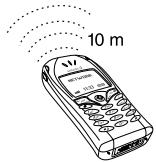
Avant de commencer
Pour communiquer avec un autre périphérique Bluetooth, vous devez d'abord jumeler votre téléphone au périphérique en ajoutant ce dernier à la liste des périphériques jumelés de votre téléphone. Pour synchroniser le téléphone avec votre PC, et naviguer sur Internet, vous devez en télécharger et installer un logiciel à partir du site Web grand public Ericsson www.ericsson.com/consumers. Il vous est alors possible d'échanger des éléments ou de jouer sans devoir jumeler votre téléphone à l'autre périphérique.
Jumelage
Le jumelage est un processus qui consiste à associer des périphériques Bluetooth de manière à ce qu'ils puissent communiquer lorsqu'ils sont suffisamment proches les uns des autres. Vous pouvez jumeler votre téléphone avec 10 périphériques Bluetooth maximum. Une fois le jumelage accompli, le mode de fonctionnement de votre téléphone est automatiquement réglé sur Active. Voir « Modes de fonctionnement » à la page 66.
Pour lancer le jumelage avec un périphérique
- Faites défiler jusqu'à Connecter, YES, Bluetooth, YES, Dispos. jumelés, YES, Ajouter périph., YES, Jumel. par tél., puis appuyez sur YES. Une liste de types de périhériques pouvant être jumelés avec votre téléphone s'affiche à l'écran. Accédez à un type de périhérique, puis appuyez sur YES.
- Le téléphone recherche les périhériques Bluetooth. La liste des périhériques du type sélectionné disponibles s'affiche à l'écran. Sélectionnez un périhérique, puis appuyez sur YES.
- Entrez un mot de passe (jusqu'à 16 chiffres) pour votre périphérique en choisissant le même pour votre téléphone et, par exemple, votre PC. (Si ce mot de passe ne vous a pas été fourni avec le périphérique Bluetooth au moment de l'achat, vous devez en créer un.)
- Une fois que vous avez établi le jumelage, vous pouvez modifier le nom du périphérique, puis appuyer sur YES.
Pour accepter le jumelage avec un périphérique
- Faites défiler jusqu'à Connecter, YES, Bluetooth, YES, Dispos. jumelés, YES, Ajouter périph., YES, Accepté, YES, puis attendez que l'autre périphérique s'affiche.
Pour organiser votre liste de périphériques jumelés
- Faites défilier jusqu'à Connecter, YES, Bluetooth, YES, Dispos. jumelées, puis appuyez sur YES. Ensuite, procédez comme suit :
- Pour changer le nom d'un périphérique : faites défiler jusqu'au périphérique à modifier, appuyez sur YES, faites défiler jusqu'à Modifier, puis appuyez sur YES. Changez le nom du périphérique, puis appuyez sur YES.
- Pour supprimer un périphérique dans la liste : faites défilier jusqu'au périphérique, appuyez sur C, puis sur YES.
- Pour changer l'ordre des périphériques : faites défilier jusqu'au périphérique dont vous souhaitez changer la position, puis appuyez sur YES. Sélectionnez Rétriez, puis appuyez sur YES. Entrez le numéro de position (compris entre 2 et 20) du périphérique (la position 1 correspond toujours au casque d'écoute.)
Nom du téléphone
Vous pouvez choisir le nom de voiture tellephone. Ce nom s'affiche sur les autres périphériques lorsqu'ils détectent votre tellephone. Il est également utilisé par le port infrarouge.
- Pour entrer un nom, faites défiler jusqu'à Connecter / Nom téléphone / Modifier.
Modes de fonctionnement
Voici les choix entre les modes de fonctionnement suivants
- Désactivé - Le téléphone ne peut ni transmettre, ni envoyer des informations.
- Automatique - La fonction Bluetooth est activée automatiquement dès que vous commencez à envoyer des informations telles qu'une carte de visite ou lorsque vous transmettez un appel ou y répondez par l'intermédiaire du casque d'écoute Bluetooth.
- Activé - La fonction Bluetooth demeure activée aussi longtemps que vous ne changez pas de mode. Le téléphone peut envoyer et recevoir des informations de/vers un périhérique Bluetooth jumelé.
- Désactivable - Le téléphone peut à tout moment recevoir des informations de n'importe quel périphérique Bluetooth.
Remarque: Si vous vous trouvez dans un pays où l'utilisation de la technologie sans fil Bluetooth est interdite, vous devez vérifier si la fonction Bluetooth est réglée sur Désactivé.
Les modes Detectable et Activé réduisent le temps de voir et le temps de conversation
- Pour changer de mode de fonctionnement, faites défiler jusqu'à Connecter/Bluetooth/Mode fonction.
Si vous voulez que votre téléphone puisse être détecté par d'autres périphériques Bluetooth, recevoir des informations de périphériques, ou encore accepter le jumelage, vous devez rendre cet appareil détectable.
Pour rendre le téléphone détectable
- Faites défiler jusqu'à Connecter, YES, Bluetooth, YES, Detectable, puis appuyez sur YES. Votre téléphone est detectable pendant trois minutes.
Recherche de périphériques
Vous pouvez rechercher des périphériques Bluetooth puis, par exemple, jumeler un périphérique avec votre téléphone.
- Pour rechercher des périphériques, faites défiler jusqu'à Connecter/Bluetooth/Détecteur.
Transmission et réception
Pour transmettre un élément par le biais de la technologie sans fil Bluetooth, vous devez vérifier si les périphériques ne sont pas éloignés de plus de 10 mètres et si le mode de fonctionnement est réglé sur Automatique ou Activé.
Pour transmettre un élément
- Une fois que vous avez sélectionné Bluetooth comme mode de transfert, le téléphone recherche des périphériques. Une liste de périphériques apparait. Sélectionnez le périphérique auquel vous voulez envoyer l'objet, puis appuyez sur YES.
Conseil: Vous pouvez envoyer certains éléments de votre téléphone (vues d'ensemble de l'agenda, rendez-vous et tâches, cartes de visite, messages texte) à des imprimantes Bluetooth déterminées.
Sélectionnez l'imprimante de votre choix dans la liste des périphériques.
Pour recevoir un élément
Pour pouvoir recevoir un élément, procédez d'une des manières suivantes :
- faites défiler jusqu'au menu Recevoir et appuyez sur YES.
Par exemple, pour recevoir un rendez-vous, faites défiler jusqu'à Organizer, YES, Agenda, YES, Recevoir, YES.
- réglez le téléphone sur le mode Détectable.
Témoins lumineux
- Lumière bleue continue - La fonction Bluetooth
- est activée et le chargement du téléphone est en cours.
- Lent clignotement bleu - La fonction Bluetooth est activée, mais aucun réseau GSM n'est disponible.
- Clignotement bleu rapide - La fonction Bluetooth est activée et vous recevez actuellement un élément ou une demande de jumelage.
- Alternance lente d'un témoin vert et d'un témoin bleu - La fonction Bluetooth est activée et un réseau GSM est disponible.
Port infrarouge
Vous pouvez utiliser le modem à port infrarouge intégré pour établir la connexion entre votre téléphone et un PC ou tout autre périphérique doté d'un port infrarouge.
Activer le port infrarouge
Avant de connecter votre téléphone à un périphérique doté d'un port infrarouge, vous devez activer le port infrarouge de votre appareil.
- Pour activer le port infrarouge, faites défiler jusqu'à Connecter/Activation IR. Sélectionnez 10 minutes si vous souhaitez que le port soit désactivé 10 minutes après la première transmission de données, afin de préserver la batterie.
Pour relier deux périphériques
- Placez votre téléphone de la manière illustrée dans l'image. Le port infrarouge du téléphone doit faire face à celui de l'autre périphérique.
Remarque: Si vous établissez la connexion avec un PC, vérifie si l'option de communication infrarouge de ce dernier est activée (Démarrer/Paramètres/Panneau de configuration/Infrarouge/onglet Options/Activer la communication infrarouge).
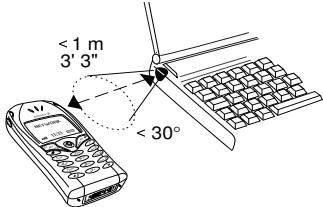
- Voiture téléphone établit la communication avec l'autre périhérique.
Synchronisation
Vous pouvez synchroniser l'agenda et le répertoire de votre téléphone avec des programmes similaires, par exemple d'un PC, d'un assistant numérique personnel ou d'un téléphone mobile ainsi qu’avec des programmes similaires sur Internet.
Synchronisation avec d'autres périphériques à proximité
Une fois que vous avez installé le programme de synchronisation à partir du site Web grand public Ericsson, www.ericsson.com/consumers, vous pouvez synchroniser votre appareil avec votre PC.
Commencez la synchronisation à partir de votre téléphone ou à partir du PC. Si vous utilisez un cable, la synchronisation démarre dès que vous le connectez.
Pour démarrer la synchronisation
- Faites défiler jusqu'à Connecter, YES, Synchronisation, YES, Synchroniser, puis appuyez sur YES.
- Sélectionnez une méthode de synchronisation, puis appuyez sur YES. Utiliser IR - Permet la communication par infrarouge.
Utilisez Bluetooth - Permet la communication par la technologie sans fil Bluetooth. Dans la liste des périphériques jumelés, sélectionnez le périphérique avec lequel vous souhaitez établir la synchronisation, puis appuyez sur YES. Voir « Jumelage » à la page 65. Utiliser WAP - Voir « Synchronisation avec Internet » à la page 69.
Synchronisation avec internet
Vous pouvez utiliser le WAP pour synchroniser l'agenda et les contacts de votre téléphone avec d'autres programmes similaires sur Internet. Contactez votre exploitant de réseau pour obtenir davantage d'informations sur ces programmes sur Internet et recevoir l'ID utilisateur, le mot de passe et lesures des différentes programmes. Un profile WAP doit être défini dans votre téléphone mobile. Voir «Paramètres de profil WAP » à la page 50.
Pour définir les paramètres de synchronisation WAP
- Faites défiler jusqu'à Connecter, YES, Synchronisation, YES, Param. serveur, puis appuyez sur YES.
- Sélectionnez Profil WAP, puis appuyez sur Yes. Dans la liste des profils WAP, sélectionnez celui que vous souhaitez utiliser pour la synchronisation.
- Sélectionnez ID utilise serveur, puis appuyez sur YES. Entrez votre ID utilisateur pour l'agenda et le répertoire Internet.
- Sélectionnez Code serveur, puis appuyez sur YES. Entrez votre mot de passe pour l'agenda et le réseau Internet.
- Sélectionnez URL serveur, puis appuyez sur YES. Entrez l'adresse Internet de l'agenda et du réseau Internet.
- Sélectionnez Chemin agenda, puis appuyez sur YES. Entrez l'adresse Internet, l'ID utilisé et le votre mot de passer de votre agenda sur Internet.
- Sélectionnez Chemin répert., puis appuyez sur YES. Entrez l'adresse Internet, l'ID utilisé et le votre mot de passer de votre réseau sur Internet.
Signal sonore de synchronisation Le téléphone peut émettre un son lorsqu'une synchronisation est terminée ou est initialisée par un autre périphérique.
- Pour activer le signal sonore de synchronisation, faites défiler jusqu'à Connecter/Synchronisation/Son.

Recevoir des appeals fax et data
Pour pouvoir recevoir des appels Fax et Data, vous devez connecter votre téléphone à un ordinateur, puis démarrer le programme ajustat.
Recevoir des appeals fax et data
La procédure de réception d'appels Fax et Data dépend de votre réseau et de votre abonnement. Si vous disposez de nombres séparés pour les appels vocaux, les appels Fax et les appels Data, votre téléphone identifiera le type d'appel.
Pour recevoir un appel Fax ou Data (si vous disposez de numéros distincts)
- Reliez votre téléphone à un ordinateur.
- Répondez à l'expérience à partir du programme (si celui-ci ne répond pas automatiquement). Vous ne pouvez pas répondre à un appel Fax ou Data en appuyant sur la touche YES du téléphone.
Si vous disposez d'un seul numéro
Si vous carte SIM ne permet pas de posséder des nombres distincts pour les appels Fax et les appels Data, le téléphone ne peut pas identifier le type d'appel entrant.
Si vous recevez un appel Fax ou Data, vous devez spécifier l'une des options suivantes du téléphone. Une fois que vous avez configuré l'appareil pour un appel entrant déterminé, les paramètres demeurent tels quels aussi longtemps que vous ne les modifiez pas.
- Pour sélectionner le type d'appel entrant suivant, faites défiler jusqu'à Appels/Appel suivant/App. entre suiv.
Réveil
Vous sous-poucez configurer le réveil de manière à ce qu'il sonne une seule fois à une heure déterminée, ou de manière à ce qu'il sonne plusieurs jours à la même heure. Deux alarmes peuvent être définies simultanément. L'alarme et les signaux des minuteurs seront même si vous avez réglé le téléphone sur silence.
Pour régler une alarme
- Faites défiler jusqu'à Organizer, YES, Sonneries, YES, Alarme normale, puis appuyez sur YES.
- Entrez l'heure, puis appuyez sur YES.
- êter la sonnerie du réveil, appuyez sur n'importe quelle touche pendant qu'elle sonne. Si vous ne voulez pas que l'alarme sonne à nouveau, appuyez sur YES. Pour annuler l'alarme, faites défiler jusqu'à Organizer/Sonneries/Alarme normale/Annuler.
- Pour définir une alarmé spéciale, faites défiler jusqu'à Organizer/Sonneries/Alarmé spéciale. Entrez l'heure, puis sélectionnez les jours où vous voulez qu'elleonne en faisant défiler la liste et appuyez sur ( ). Appuyez sur YES pour quitter le menu.
- Pour sélectionner une sonnerie de réveil, faites défiler jusqu'à Réglages/Sons & alertes/Sonnerie réveil.
Chronomètre
Faites défiler jusqu'à Organizer, YES, Chronomètre, puis appuyez sur YES.
- Pour démarrer, arrêter ou redémarrer le chronomètre, appuyez sur YES.
- Vous pouvez enregistrer jusqu'à 9 chronométrages en appuyant sur #
- Pour consulter les chronométrages, faites-les défiler à l'aide du joystick.
- Pour réinitialiser le chronométrage, appuyez sur .
Remarque : Le chronomètre est déactivé lorsque vous répondez à un appel entrant ou lorsque vous quittez le menu du chronomètre.
Minuteur
Votre téléphone est doté d'un minuteur intégré de 24 heures.
- Pour régler le minuteur, faites défiler jusqu'à Organizer/Minuteur. Lorsque l'alarme sonne, appuyez sur n'importe quelle touche pour l'arrêter.
Calculatrice
Le téléphone possède une calculatrice intégrée qui exécute les additions, les soustractions, les divisions et les multiplications.
- Appuyez sur # pour afficher +, -, ×, /.
- Appuyez sur pour supprimer le chiffre.
- Appuyez sur ( ) pour entrer un signe décimal.
Aide-mémoire
Plutôt que de mémoriser les différents codes de sécurité de vos cartes de crédit, par exemple, vous pouvez les enregistrer dans l'aide-mémoire de votre téléphone. Il vous suffit alors de mémoriser le mot de passe qui permet d'accéder à l'aide-mémoire. Vous pouvez enregistrer dans l'aide-mémoire 10 codes maximum.
Mot de contrôle et de sécurité
Vous devez entrer un mot de contrôle pour confirmer le mot de passe exact pour l'aide-mémoire et empêcher tout accès non autorisé à vos codes. Lorsque vous entrez votre mot de passe pour ouvrir l'aide-mémoire, le mot de contrôle s'affiche un court instant. Si le mot de passe est correct, les codes ajustés apparaissent. Si le mot de passe est incorrect, le mot de contrôle et les codes qui apparaissent le sont également.
Le niveau de sécurité de la fonction Aide-mémoire est renforcé par les facteurs suivants :
- Rien n'indique que le mot de passe est exact, à l'exception de l'affichage du mot de contrôle que vous êtes seul à connaître.
- Tous les codes sont chiffrés dans le téléphone mobile.
- Lorsque vous accédez à vos codes, ils s'affichent pendant un court instant seulement.
Pour ouvrir l'aide-mémoire la première fois
- Faites défiler jusqu'à Organizer, YES, Aide-mémoire, puis appuyez sur YES. Un message contenant des instructions s'affiche à l'écran.
- Appuyez sur YES.
- Entrez un mot de passerie constitué de quatre chiffres pour ouvrir l'Aide-mémoire, puis appuyez sur YES.
- Confirmez le mot de passe en l'entrant à nouveau.
- Entrez un mot de contrôle (15 caractères maximum), puis appuyez sur YES. Le mot de contrôle peut contenir à la fois des lettres et des chiffres. Pour entrer un chiffre, maintenez la touche enfoncée.
Pour ajouter un nouveau code
- Faites défiler jusqu'à Organizer, YES, Aide-mémoire, puis appuyez sur YES.
- Entrez mot de passe
- Sélectionnez Ajout. Nouveau code ?, puis appuyez sur YES.
- Entrez un nom associé au code, par exemple celui de l'émetteur de la carte de crédit, puis appuyez sur YES.
- Entrez le code, puis appuyez sur YES.
Pour ouvrir l'aide-mémoire
- Faites défiler jusqu'à Organizer, YES, Aide-mémoire, puis appuyez sur YES.
- Entrez votre mot de passe, puis appuyez sur YES. Le mot de contrôle que vous avez entré apparaît. Une fois le processus de déchiffrement terminé, vos codes s'affichent à l'écran.
Pour changer le mot de passe
- Ouvrez l'aide-mémoire de la manière décrite ci-dessus.
- Faites défiler jusqu'à Options, YES, Modif mot de passe, puis appuyez sur YES.
- Entrez votre nouveau mot de passe, puis appuyez sur YES.
- Entrez une seconde fois le nouveau mot de passe, puis appuyez sur YES.
- Entrez un mot de contrôle, puis appuyez sur YES.
Si vous avez oublié votre mot de passe
Si vous avez oublié votre mot de passe, il suffit d'entrer un mot de passe quelconque pour accéder à la fonction Mot de contrôle. Le mot de contrôle et les codes qui s'affichent sont incorrects. Vous devez à présent réinitialiser l'aide-mémoire.
Pour réinitialiser l'aide-mémoire
- Faites défiler jusqu'à Options, YES, Réinitialiser, puis appuyez sur YES.
- Réinitialiser aide-mémoire ? s'affiche à l'écran. Appuyez sur YES.
L'aide-mémoire est réinitialisé et toutes les entrées sont supprimées. La prochaine fois que vous entrez une aide-mémoire, vous devrez commencer à « Pour ouvrir l'aide-mémoire la première fois » à la page 73.
Agenda
Vous pouvez utiliser l'agenda pour noter les réunions importantes auxquelles vous devez participer, les appels téléphoniques à transmettre ainsi que les différentes tâches à exécuter.
Rendez-vous et tâches
Vous pouvez sauvegarder dans vos agendas 300 rendez-vous et 80 tâches maximum, selon la taille de chaque élément. Vous pouvez désirer d'ajouter un nouveau rendez-vous ou une nouvelle tâche à votre agenda. Il est possible également d'utiliser comme modèle une ancienne tâche et un ancien rendez-vous en le copiant et en le modifiant selon vos besoins.
Pour ajouter un nouveau rendez-vous
- Faites défiler jusqu'à Organizer, YES, Agenda, YES, Ajouter RDV, puis appuyez sur YES.
- Entrez les informations nécessaires, telles que, par exemple, l'objet, l'emplacement, l'icône et les heures. Confirmez chaque entrée en appuyant sur YES.
- Si vous voulez définir un rappel pour votre rendez-vous, sélectionnez un rappel, puis appuyez sur YES.
- Une liste d'options s'affiche.
S'il s'agit d'un rendez-vous récurrent :
- Sélectionnez RDV récurrent, puis appuyez sur YES. Sélectionnez la récurrence souhaïée, puis appuyez sur YES.
- Confirmez en choisissant Enregis.&fermer, puis en appuyant sur YES.
Pour ajouter une nouvelle tâche
- Faites défiler jusqu'à Organizer, YES, Agenda, YES, Tâches, puis appuyez sur YES.
- Sélectionnez une catégorie, puis appuyez sur YES.
- Si la catégorie est un appel téléphonique, entrez le numéro de téléphone, puis appuyez sur YES.
- Entrez un objet, puis appuyez sur YES.
- Entrez une description, puis appuyez sur YES.
- Si vous voulez définir un rappel pour votre rendez-vous, sélectionnez un rappel, puis appuyez sur YES. Confirmez en choisissant enregis.&fermer, puis en appuyant sur YES.
Affichage de l'agenda
Pour afficher le contenu de votre agenda, faites défiler jusqu'à Organizer, YES, Agenda, YES, puis sélectionnez l'une des options suivantes :
- Afficher aujourd'hui - Tous les rendez-vous du jour s'affichent ainsi que les tâches non terminées.
- Afficher tâches - Toutes les tâches entrées s'affichent. Faites défiler jusqu'à la tâche à afficher, puis appuyez sur YES. Appuyez de nouveau sur YES pour afficher les options de la tâche.
- Afficher le mois - Déplacez-vous dans les semaines et passez d'une semaine à l'autre à l'aide du joystick. Appuyez sur YES pour afficher un jour déterminé. Le nom des jours qui contiennent des rendez-vous s'affiche en gras.
- Afficher sem. - Déplacez-vous dans les jours et passez d'un jour à l'autre à l'aide du joystick. Appuyez sur YES pour afficher un jour déterminé.
Conseil: Dans les vues mensuelles et hebdomadaires, vous pouvez accéder à la semaine suivante en appuyant sur 3, au mois suivant en appuyant sur 6 et à l'année suivante en appuyant sur 9. Vous pouvez reculer d'une semaine, d'un mois ou d'une année en appuyant respectivement sur 1, 4 et 7. Pour accéder au jour courant, appuyez sur C.
Paramètres de l'agenda
- Sélectionnez Options dans le menu Organizer/Agenda, puis désissez l'une des options suivantes :
- État - Permet de vérifier quand vous avez synchronisé votre agenda pour la dernière fois et quel est l'espace disponible pour les nouveaux rendez-vous et les nouvelles tâches.
- Choisir classe - Permet d'afficher seulement les entrées privées et/ou les entrées publiques de l'agenda.
- Rappels - Choisissez Toujours si vous pouvez que le téléphone sonne l'alarme pour vos rappels même si l'appléil est mis hors tension.
- Chang. de profil - Choisissez Activé si vous pouze que le téléphone vous rappelle de changer de profil lorsqu'une réunion est sur le point de commencer.
- Supprimer tout - Supprime tous les rendez-vous et toutes les tâches de l'agenda.
Contrôle de l'été
Vous pouvez vérifier quand vous avez synchronisé vos agendas ou l'espace disponible pour les nouveaux rendez-vous et les nouvelles tâches.
- Pour contrôler l'état, faites défiler jusqu'à Organizer/ Agenda/Options/État.
Conseil : Pour supprimer l'ensemble des rendez-vous et tâches de votre agenda, CHOISSEZ Supprimer tout dans le menu Options.
Échange d'entrées de l'agenda
Vous pouvez transmettre ou recevoir des rendez-vous et des tâches au moyen de la technologie sans fil Bluetooth ou du port infrarouge.
Pour transmettre un rendez-vous ou une tâche
- Dans la liste des rendez-vous et des tâches d'un jour déterminé, faites défiler jusqu'à l'élément que vous souhaitez transmettre, puis appuyez sur
- Faites défiler jusqu'à Envoyer, puis appuyez sur YES.
- Sélectionnez une méthode de transfert, puis appuyez sur YES.
Si vous communiquez par infrarouge, vérifiez si les ports infrarouges se font face.
Pour recevoir un rendez-vous ou une tâche
- Faites défiler jusqu'à Organizer, YES, Agenda, YES, Recevoir, puis appuyez sur YES.
- Appuyez sur Yes pour enregistrer le rendez-vous ou la tâche dans l'agenda. Si votre agenda est rempli, vous devez supprimer certains de ses éléments pour pouvoir enregistrer de nouveaux.
Mémo vocal
La fonction Mémo vocal permet d'enregistrer vos propres mémos ou vos appels, l'enregistrement prenant fin au moment où l'un d'eux raccroche.
Les mémos vocaux sont enregistrés dans votre téléphone mobile et vous pouvez y accéder même si vous changez la carte SIM.
Remarque : Dans certains pays ou états, la loi exige d'informer le correspondant que vous l'enregistrez.
Pour démarrer un mémo vocal
- Faites défiler jusqu'à Organizer, YES, Mémo vocal, YES, Enregistre, YES. Attendez jusqu'à ce que vous entendiez une tonalité. Lorsque l'enregistrement démarre, le message Enregistrement apparait, accompagné de la durée d'enregistrement restante.
Pour permettre la fin de l'enregistrement
- Appuyez sur NO.
Conseil : Vous pouvez lancer l'enregistrement ou l'écoute des enregistrements au moyen d'une commande vocale. Voir « Contrôle vocal » à la page 33.
L'enregistrement s'arrête automatiquement lorsque vous recevez un appel entrant ou à la fin de l'appel. Une tonalité est émise pendant quelques secondes lorsque la mémoire sonore est presque saturée.
Écoute des enregistrements
Vous pouvez à tout moment écouter vos enregistrements, sauf pendant un appel.
Pour écouter vos enregistrements
- Faites défiler jusqu'à Organizer, YES, Mémo vocal, puis appuyez sur YES.
- Accédez à l'enregistrement que vous souhaitez écouter, puis appuyez sur YES.
- Si vous voulez :
- Interrompez l'enregistrement : appuyez sur YES. Appuyez à nouveau sur YES pour reprendre l'enregistrement.
- Accéder à l'enregistrement suivant ou précédent : déplacez le joystick respectivement vers le haut ou vers le bas.
- Avancer rapidement ou reculer : appuyez sur le joystick respectivement vers la droite ou vers la gauche.
- Appuyez sur NO pour arrêter la lecture.
Pour effacer ou renommer un mémo vocal
- Faites défiler jusqu'à Organizer, YES, Mémo vocal, puis appuyez sur YES.
- Maintenez la touche enfoncée pour faire défiler jusqu'à l'enregistrement que vous souhaitez supprimer ou renommer.
- Appuyez sur l'enregistrement mis en surbrillance.
- Choisissez Effacer ou Renommer, puis appuyez sur YES.
Pour supprimer l'ensemble des enregistrements
- Procédez de la manière indiquée ci-dessus en sélectionnant Effacer tous en lieu et place de Effacer.
Paramètres
Vous pouvez choisir d'afficher l'heure et la date et/ou la durée de l'enregistrement.
Pour définir l'affichage de vos enregistements
- Faites défiler jusqu'à Organizer, YES, Mémo vocal, YES, Régler vue, YES.
- Sélectionnez Date, Heure ou Durée, ou tout, YES.
Jeux
Votre téléphone propose plusieurs jeux. Certains de ces jeux se jouent avec un adversaire, que ce soit en utilisant uniquement ce propre téléphone ou en faisant communiquer deux appareils par l'intermédiaire de la technologie sans fil Bluetooth ou d'une liaison par infrarouge. Des textes d'aide sont disponibles dans chaque jeu.
Pour commencer une partie
- Faites défiler jusqu'à Jeux et loisirs, YES, Jeux, puis appuyez sur YES.
- Sélectionnez un jeu, puis appuyez sur YES.
- Choisissez Nouveau jeu ou Reprendre jeu, puis appuyez sur YES.
- Commencez la partie.
Contrôle des jours
Utilisez le joystick pour vous déplacer vers le haut, le bas, la gauche ou la droite et sélectionner un élément. Vous pouvez aussi utiliser les touches du téléphone en procédant comme suit :
2 : permet de se déplacer vers le haut
8 : permet de se déplacer vers le bas
4 : permet de se déplacer vers la gauche
: permet de se déplacer vers la droite
c : permet de faire une pause
5 : permet de sélectionner/désélectionner
NO : permet d'enregistrer et de quitter
YES : permet de confirmer
Le but de Erix est de vider l'affichage sans qu'aucune balle ne vous heurte.
Le but de GAME est d'abattre les envahisseurs avant qu'ils kidnappent et tuent tous les humains de la planète. Pour ce faire, vous nevez controler un chasseur équipé d'un canon et de missiles intelligents. Pour ce faire, vous nevez controler un chasseur équipé d'un canon et de missiles intelligents.
permet de lancer des missiles intelligents permet de tirer au canon
Le but de Q est de faire passer toutes les balles colorées au travers de leur portail : la balle rouge dans le portail rouge, et ainsi de suite.
: permet d'annuler _ : permet de réinitialiser
Le but de Ripple est de renvoyer autant de pièces que possible de votre couleur. Les noires commencent toujours la partie.
Solitaire
Le but de l'ensemble des produits de Solitaire est de former quatre piles de cartes, une par couleur, allant de l'as au roi.
: permet de sélectionner une carte ou de confirmer un déplacement
: permet de distribuer les cartes à partir du jeu : permet de placer une carte sur la pile de fondation : permet d'afficher la pile actuelle 9 : permet d'accéder au jeu de cartes
Le but de Tetris est d'empêcher les blocs d'atteindre le haut de la surface de jeu. Chaque fois qu'une ligne est remplie, elle disparaît.
7 et 9 : permet de faire pivoter un élément Tetris®; © Elorg 1987. Classic Tetris™; © Elorg 1998. Tetris Logo by Roger Dean; © The Tetris Company 1997. All Rights Reserved.
Verrou de la carte SIM
Le verrou de la carte SIM protège contre toute utilisation non autorisée votre abonnement, mais pas votre téléphone proprement dit. Si vous changez de carte SIM, le téléphone continue à fonctionner avec la nouvelle carte SIM.
La carte SIM est généralement verrouillée d'origine. Dans ce cas, vous devez entrer un numéro d'identification personnel (PIN) chaque fois que vous mettez le téléphone sous tension.
Si vous entrez trois fois de suite un PIN erroné, la carte SIM se bloque et le message PIN bloqué s'affiche. Vous pouvez la débloquer en entrant une clé personnelle de déverrouillage (PUK). Notre PIN et votre PUK sont fournis par votre exploitant de réseau.
Pour débloquer votre carte SIM
- Le message PIN bloqué s'affiche à l'écran.
- Entrez votre PUK, puis appuyez sur YES.
- Entrez un nouveau PIN constitué de quatre à huit chiffres, puis appuyez sur YES.
- Entrez une seconde fois le nouveau PIN pour le confirmer, puis appuyez sur YES.
- Pour changer de PIN, faites défilier jusqu'à Réglages/Verrous/Verrou SIM/Modifier PIN.
Remarque: Si le message « Codes différents » apparait à l'écran, cela signifie que vous n'avez pas correctement entré le nouveau PIN. Si le message « PIN erroné » s'affiche, suivi du message « Ancien PIN :», cela signifie que vous n'avez pas entré correctement votre ancien PIN.
- Pour changer de PIN2, faites défiler jusqu'à Réglages/Verrous/Verrou SIM/Modifier PIN 2.
Pour activer ou désactiver le verrou de la carte SIM
- Faites défiler jusqu'à Réglages, YES, Verrous, YES, Verrou SIM, YES, Protection, puis appuyez sur YES.
- Sélectionnez Activé ou Désactivé, puis appuyez sur YES.
- Entrez votre PIN, puis appuyez sur YES.

Verrou du téléphone
Le verrou du téléphone le protège contre toute utilisation non autorisée si les personnes qui ont volé l'appareil remplacent la carte SIM. Ce verrou n'est pas activé d'origine. Vous pouvez remplacer le code de verrou du téléphone (0000) par n'importe quel autre code personnel constitué de quatre à huit chiffres. Le verrou du téléphone peut être réglé sur activé, automatique ou déactivé.
Verrou activé
Lorsque le verrou du téléphone est activé, le message Tél. verrouillé apparait à l'écran chaque fois que vous mettez le téléphone sous tension. Pour utiliser votre téléphone, vous devez obligatoirement entrer votre code, puis appuyer sur YES.
Verrou automatique
Si le verrou du téléphone est réglé sur Automatique, vous devez entrer votre code de verrou du téléphone seulement si vous changez de carte SIM.
- Pour changer de code de verrou du téléphone, faites défiler jusqu'à Réglages/Verrous/Verrou du téléphone/Modifier code.
Remarque: Il est important de garder en mémoire votre nouveau code. En cas d'oubli, vous devrez rapporter le téléphone à votre détaillant Ericsson local.
Pour régler le verrou du téléphone
- Faites défiler jusqu'à Réglages, YES, Verrous, YES, Verrou du téléphone, YES, Protection, puis appuyez sur YES.
- Sélectionnez une option, puis appuyez sur YES.
- Entrez le code de verrou du téléphone, puis appuyez sur YES.
Dépannage
Ce chapitre traite de certaines difficultés que vous pourriez rencontrer lors de l'utilisation de votre téléphone. Vous pourrez aisément résoudre la plupart des problèmes vous-même, mais certains cas particuliers peuvent exiger l'intervention d'un fournisseur de services.
Rechargez ou remplacez la batterie. Voir « Informations sur les batteries et la carte SIM » à la page 4.
Aucune indication de charge
Lorsque vous commencez à charger une batterie vide ou qui n'est plus utilisée depuis longtemps, cela peut prendre jusqu'à 30 minutes pour que l'icône de la batterie s'affiche à l'écran.
Langue des menus
Supposons que vous ne compreniez pas la langue d'affichage. En mode veille, vous pouvez toujours sélectionner l'option Automatique (déterminée par la carte SIM) en appuyant sur 8888. Vous pouvez toujours sélectionner Anglais en appuyant sur 0000 en mode veille.
Options de menu grisées
Le texte en gris indique qu'une fonction est momentanément indisponible, par exemple si elle n'est pas offerte par votre abonnement ou si elle dépend d'un paramètre déterminé qui n'a pas été activé.
Insérer SIM
Aucune carte SIM n'est installée dans le téléphone ou la carte n'a pas été insérée correctement. Insérez une carte SIM. Voir « Informations sur les batteries et la carte SIM » la page 4.

Insérer carte SIM correcte
Le téléphone est configuré de manière à fonctionner uniquement avec certaines cartes SIM. Insérez la carte SIM ajuste.
Urgences seules
Voyez à portée d'un réseau, mais vous n'êtes pas autorisé à l'utiliser. Toutefois, en cas d'urgence, certains exploitants de réseau vous permettront d'appeler le numéro d'urgence international 112. Voir « Appels d'urgence » à la page 27.
Pas de réseau
Aucun réseau n'est à proximité ou le signal reçu est trop faible. Vous devez vous déplacer pour obtenir une meilleure réception.
PIN erroné/pin 2 erroné
Le PIN ou le PIN2 que vous avez entré est erroné.
- Entrez le PIN ou le PIN2 ajustat, puis appuyez sur YES. Voir « Verrou de la carte SIM » à la page 80.
Codes différents
Lorsque vous changez un code de sécurité (par exemple votre PIN), vous devez confirmer le nouveau code en l'inscrivant une deuxième fois. Les deux codes que vous avez entrés ne correspondent pas. Voir « Verrou de la carte SIM » à la page 80.
PUK bloqué- contactez l'opérateur
Vous avez entré à 10 reprises un code de déblocage personnel (PUK). Contactez votre exploitant de réseau ou leur fournisseur de services.
Tél. verrouillé
Le téléphone est verrouillé. Pour le déverrouiller, voir « Verrou du téléphone » à la page 81.
Code verrou :
D'origine, votre téléphone possède le code de verrouillage 0000 que vous pouvez remplacer par n'importe quel autre code constitué de quatre chiffres. Voir « Verrou du téléphone » à la page 81.
Numéro non autorisé
La fonction de numérotation fixe est activée et le numéro que vous avez composé ne figure pas dans votre liste des numéros fixes. Voir « Numérotation fixe » à la page 44.
Charge seule, batterie inconnue
La batterie que vous utilisez n'est pas une batterie approuvée par Ericsson et se charge lentement pour des raisons de sécurité.
Site web grand public ericsson
Le site Web www.ericsson.com/consumers permet d'obtenir de l'aide et des conseils en quelques clics seulement. Vous y trouverez les dernières mises à jour des logiciels, des conseils pour une utilisation optimale de votre produit, des instructions d'utilisation pour certains produits ainsi que l'aide supplémentaire dont vous aurez peut-être besoin.
Instructions pour une utilisation efficace et sans danger
Veuillez lire ces renseignements avant d'utiliser votre téléphone mobile.
Votre téléphone est un dispositif électronique hautement sophistiqué. Afin d'en tirer profit au maximum, lisez ce chapitre consacré à son entretien et à son utilisation.
Entretien de l'appareil
- N'exposez pas votre appareil à des liquides ou à l'humidité.
- N'exposez pas votre appareil à des températures extrêmes.
- Ne tenez pas votre appareil à proximité d'une chandelier, d'une cigarette ou d'un cigare allumés, d'une flamme vive, etc.
- Évitez de faire tomber, de lancer ou de plier l'appareil; cela risquerait de l'endommager.
- Évitez de peindre votre appareil, car la peinture pourrait obstruer l'écouteur, le microphone ou d'autres pièces amovibles et nuir à son utilisation normale.
- Évitez de démonter votre appareil. Il ne comprend aucune pièce pouvant être réparée par le consommateur. Seuls les partenaires de services Ericsson (Ericsson Service Partners) peuvent procéder aux réparations.
- Évitez d'utiliser des accessoires autres que les accessoires d'origine Ericsson. L'utilisation d'accessoires de marque autre qu'Ericsson peut entraîner une perte de
rendement, des dommages, un incendie, un choc électrique ou une blessure. La garantie ne couvre pas les défaillances du produit causées par l'utilisation d'accessoires de marque autre qu'Ericson.
- Manipulez votre appareil avec précaution. Rangez-le dans un endroit propre exempt de poussière.
Entretien de l'antenne
- Pour prévenir une diminution des performances, veillez à ce que l'antenne du téléphone mobile ne soit pas endommagée.
- N'essayez pas de retirer vous-même l'antenne. Si l'antenne de votre téléphone est endommagée, confiez l'appareil à un partenaire de services Ericsson (Ericsson Service Partner). Utilisez exclusivement une antenne Ericsson conçue spécifiquement pour votre téléphone mobile. L'utilisation d'antennes non autorisées, la modification de votre antenne ou l'ajout de pièces peuvent endommager votre téléphone mobile. Cela peut aussi constituer une infraction aux règlements applicables et entraîner une baisse des performances ou un taux d'absorption sélective (SAR, Specific Absorption Rate) supérieur aux seuils recommands (voir ci-dessous).
Utilisation efficace
Pour atteindre un niveau de performance optimal tout en consommant un minimum d'énergie, procédez comme suit :
Tenez le téléphone mobile de la même façon que n'importe quel autre type de téléphone. Parlez directement dans le microphone et dirigez l'antenne vers le haut, au-dessus de l'épaule. - Ne touchez pas l'antenne lorsque vous utilisez le téléphone mobile, car cela risque d'affecter le niveau de qualité de la transmission, d'entraîner le fonctionnement du téléphone à un niveau de puissance plus élevé que nécessaire ainsi que de réduire les temps de conversation et de réserve. - Si votre téléphone mobile est doté d'un port infrarouge, ne dirigez jamais le rayon vers les yeux d'une autre personne et assurez-vous qu'il ne nuit pas au fonctionnement d'autres appareils à infrarouge.
Exposition aux ONDES HF et TAUX d'absorption selection
Votre téléphone mobile est un émetteur-récepteur radio de faible puissance. Quand il est sous tension, il émet de faibles signaux HF (hautes fréquences), également appelés ondes radio ou champs HF.
Les gouvernements à travers le monde ont adopté des consignes de sécurité exhaustives au plan international, établies par des organisations scientifiques* telles que la Commission internationale de protection contre les rayonnements non ionisants (ICNIRP), sur base
de l'analyse régulière et de l'évaluation approfondie des études scientifiques. Ces consignes fixent des seuils d'exposition aux ondes radio autorisées pour le public. Tous les modèles de téléphone mobile Ericsson sont conçus pour respecter cette réglementation stricte. Les seuils ainsi fixés prévoient une marge de sécurité destinée à assurer la sécurité de toutes les personnes, quels que soient leur âge et leur état de santé, ainsi qu'à prévoir tout écart de mesure.
Le taux d'absorption sélective (SAR, Specific Absorption Rate) est l'unité de mesure de la quantité d'énergie haute fréquences absorbée par le corps humain en cas d'utilisation d'un téléphone mobile. La valeur du taux d'absorption sélective est déterminée au niveau de puissance certifié le plus élevé, mesurée dans des conditions de laboratoire, mais elle peut être inférieure dans des conditions réelles d'utilisation.
En effet, le téléphone est conçu pour consommer le moins d'énergie possible pour atteindre le réseau. C'est la raison pour laquelle plus vous êtes proche d'une station de base, plus il y a de chances que le taux d'absorption sélective soit faible.
Les différences de taux d'absorption sélective en dessous des consignes d'exposition aux hautes fréquences n'affectent pas le niveau de sécurité. S'il est vrai que des différences peuvent être constatées selon les modèles de téléphone mobile, chacun de ceux-ci respecte scrupuleusement les normes en vigueur sur l'exposition aux hautes fréquences.
Pour plus d'informations sur l'exposition aux hautes fréquences et le taux d'absorption sélective, consultez www.ericsson.com/health.
*Exemples de consignes et de normes sur l'exposition aux haute fréquences auxquelles les modèles de téléphone mobile d'Ericsson se conformer :
Vérifiez s'il existe dans votre pays/votre état des lois et des réglementations limitant l'utilisation des téléphones mobiles pendant la conduite. Dans de nombreux pays/états, les conducteurs doivent obligatoirement utiliser un portable mains libres ou un kit de véhicule mains libres. Dans ce cas, il est conseillé d'opter exclusivement pour des solutions mains libres portables Ericsson avec ce modèle de téléphone mobile Ericsson.
Ericsson est soucieux de la sécurité. Rangez-vous sur l'accotement et immobilisez votre véhicule avant de transmettre ou de recevoir un appel, si les conditions routières l'exigent.
L'énergie HF peut perturber le fonctionnement de certains systèmes électroniques de votre véhicule comme l'installation audio, les dispositifs de sécurité, etc. En outre, certains constructeurs automobiles ne permettent pas l'utilisation de téléphones mobiles dans leurs véhicules, à moins qu'un dispositif mains libres doté d'une antenne extérieure soit installé dans le véhicule. Vérifiez auprès du constructeur de votre voiture si le téléphone mobile ne risque pas de nuir au fonctionnement des systèmes électroniques du véhicule.
Véhicules dotés d'un coussin gonflable
La force de déploiement d'un coussin gonflable est considérable. Ne placez pas d'objet, notamment des appareils de télécommunication de bord ou portables, dans la zone de déploiement des coussins. Le déploiement de ceux-ci dans un véhicule dont
l'équipement de télécommunication est mal installé peut provoquer des blessures graves.
Equipement électronique
L'équipement électronique moderne, comme celui que l'on retrouve dans les hôpitaux et les véhicules, est le plus souvent protégé par un blindage contre l'énergie HF. Toutefois, ce n'est pas toujours le cas.
- Vérifiez toujours si vous êtes autorisé à utiliser un téléphone mobile à proximité d'équipements médicaux.
Les téléphones mobiles peuvent nuire au fonctionnement de certains stimulateurs cardiaques et autres prothèses. Les porteurs de stimulateurs cardiaques doivent savoir que l'utilisation d'un téléphone mobile à proximité d'un stimulateur risque de perturber le fonctionnement de ce dernier. Évitez de placer le téléphone sur le stimulateur (par exemple dans une poche intérieure). Lorsque vous utilisez le téléphone mobile, placez-le sur l'oreille du côté opposé à celui du stimulateur. Le risque de parasites est moindre si on garde une distance de 15 cm entre le téléphone et le stimulateur. Si vous soupçonnez la présence de parasites, mettez immédiatement le téléphone hors tension. Pour plus d'informations, contactez notre cardiologue.
Si vous possédez tout autre appareil médical, demandez au fabricant s'il est correctement protégé contre l'énergie HF externe.
Mettez votre téléphone mobile hors tension dans tout établissement où cela vous est demandé.
Securite aerienne
- Mettez votre téléphone mobile hors tension avant de monter à bord d'un avion.
- Pour éviter que des parasites ne perturbent le fonctionnement des systèmes de communication, n'utilisez pas votre téléphone mobile pendant le vol.
- N'utilise pas votre téléphone au sol sans l'autorisation d'un membre de l'équipage.
Dans toute zone où l'atmosphère peut être chargée d'un mélange explosif, mettez le téléphone mobile hors tension. Il peut arriver, quoique rarement, que le téléphone ou ses accessoires produisent des étincelles qui risquent de déclencher une explosion ou un incendie à l'origine de blessures parfois mortelles.
Les zones représentant un risque d'explosion sont en général clairement identifiées, mais ce n'est pas toujours le cas. Elles comprennent les points d'approvisionnement en carburant, les entrepôts des navires, les installations de transfert ou de stockage de produits chimiques ou de combustibles et les zones où l'air est chargé de produits chimiques ou de particules comme des céréales, des poussières ou des poudres métalliques.
Ne transportez pas et ne rangez pas de gaz, liquides inflammables ou explosifs dans l'habitacle d'un véhicule où sont installés votre téléphone mobile et ses accessoires.
- Ne branchez l'adaptateur d'alimentation c. a. que dans une source d'alimentation désignée, tel qu'indiqué sur le produit. Pour diminuer les risques de dommages au cordon d'alimentation, retirez-le de la prise en tenant l'adaptateur c. a. et non le cordon.
- Veillez à ce que le cordon soit placé de telle sorte qu'il soit impossible de marcher ou de trébucher dessus, ou encore de l'endommager. Pour réduire les risques de choc électrique, débranchez l'unité de la source d'alimentation avant de la nettoyer. L'adaptateur d'alimentation c. a. ne doit pas être utilisé à l'extérieur ou dans des endroits humides.
- DANGER - Ne modifies jamais la fiche ou le cordon c. a.. Si la fiche ne s'insère pas dans la prise, faites installer une prise adaptée par un électricien qualifié. Toute connexion inadéquate risque de provoquer un choc électrique.
Protection des enfants
NE LAISSEZ PAS LES ENFANTS JOUER AVEC VOTRE TELEPHONE MOBILE OU SES ACCESSOIRES. ILS RISQUERAIENT D'UNE PART DE SE BLESSER OU DE BLESSER AUTRUI ET D'AUTRE PART D'ENDOMMAGER L'APPAREIL OU SES ACCESSOIRES. VOTRE TELEPHONE MOBILE OU SES ACCESSOIRES PEUVENT CONTENIR DES PETITES PIECES SUSCEPTIBLES DE SE DETACHER ET DE PRÉSENTER DES RISQUES D'ETOUFFEMENT.
Élimination du téléphone
Ce produit ne doit jamais être jeté avec les déchets ménagers. Vérifiez auprès des autorités locales la réglementation applicable sur la mise au rebut des produits électroniques.
APPELS d'urgence important!
Comme tous les téléphones de ce type, ce téléphone mobile utilise des signaux radio, des réseaux cellulaires et terrestres, ainsi que certaines fonctions programmées par l'utilisateur. Par conséquent, il est impossible de garantir la connexion dans toutes les conditions. Vous ne devriez jamais vous fier entièrement à votre téléphone mobile pour effectuer des communications essentielles (p. ex., en cas d'urgence médicale).
Rappelez-vous que, pour transmettre ou recevoir des appels, le téléphone doit être mis sous tension et se trouver dans une zone où la puissance du signal cellulaire est suffisante. Il peut s'avérer impossible de passer un appel d'urgence sur tous les réseaux cellulaires ou pendant l'utilisation de certains services ou de certaines fonctions téléphoniques. Renseignez-vous auprès de votre fournisseur de service local.
Informations sur les batteries CHARGE de la batterie
La batterie fournie avec votre téléphone n'est pas complètement chargée. Il est conseillé de la charger pendant 4 heures avant d'utiliser votre téléphone pour la première fois.
Vous ne pouvez charger la batterie que si la température ambiantе est comprise entre +5°C et +45°C.
UTILISATION ET ENTRETIEN DES BATTERIES Une batterie rechargeable peut durer très longtemps si elle est traitée de manière adaptée. Une batterie neuve ou qui n'a pas été utilisée pendant une longue période peut fournir un niveau de performance réduit pendant les premiers cycles d'utilisation.
- Les temps de conversation et de réserve dépendent des conditions de transmission réelles lors de l'utilisation du téléphone. Si le téléphone est utilisé près d'une station de base, il consomme moins d'énergie, ce qui prolonge les temps de conversation et de réserve. Utilisez exclusivement des batteries et chargeurs d'origine Ericsson. Il peut s'avérer dangereux d'utiliser des batteries et des chargeurs d'une autre marque. En outre, la garantie ne couvre pas les défaillances causées par l'utilisation de batteries et de chargeurs d'une autre marque qu'Ericsson.
- N'exposez pas la batterie à des températures extrêmes, jamais au-dessus de 60°C. Pour assurer une capacité
optimale de la batterie, utilisez-la à la température ambiante. La capacité de la batterie sera moindre si vous l'utilisez quand elle est froide.
- Mettez votre téléphone hors tension avant de retirer la batterie. Utilisez la batterie uniquement pour l'usage recommandé. N'essayez pas de démonter la batterie.
- Ne laissez pas les contacts métalliques de la batterie toucher un autre objet métallique. Ceci peut causer un court-circuit et endommager la batterie.
- N'exposez pas la batterie aux flammes nues, car elle risquerait d'exploser.
- N'exposez pas la batterie à des liquides.
- La batterie ne doit pas être mise en bouche. Les électrolytes qu'elle contient peuvent s'avérer toxiques s'ils sont ingérés.
Élimination de la batterie
La batterie ne doit jamais être jetée avec les déchets ménagers. Vérifiez auprès des autorités locales la réglementation applicable sur la mise au rebut des batteries.

Garantie limitée
Merci d'avoir acheté ce produit Ericsson. Pour bénéficier au maximum des fonctions de votre nouveau produit, il est conseillé de suivre les directives ci-dessous :
- Lisez les instructions pour une utilisation efficace et sans danger.
- Lisez toutes les modalités et conditions de votre garantie Ericsson.
- Conservez l'original de votre reçu. Vous en aurez besoin pour partager une démarche de réparation. Si votre produit Ericsson nécessite une réparation couverte par la garantie, retournez-le à l'endroit où il a été acheté ou contactez le centre d'appels agréés Ericsson (Certified Call Centre) de votre région ou consultez www.ericsson.com/consumers afin d'obtenir des informations complémentaires.
Notre garantie
Torshamnsgatan 27, 164 80 Stockholm, Suède, garantit que ce produit est exempt de vices de main-d'œuvre et de fabrication au moment de l'achat initial, et ce pour une durée d'un (1) an à compter de la date d'achat.
Tous les accessoires Ericsson sont couverts par une garantie d'un (1) an à compter de leur date d'achat initial par un client conformément aux modalités ici décrites.
Si, pendant la période de garantie, le produit s'avère défectueux dans des conditions normales d'utilisation et d'entretien, et si la défaillance résulte d'un vice de matériel ou de fabrication, les filiales, distributeurs autorisés, ou partenaires de services Ericsson (Ericsson Service Partners) procéderont, à leur discrétion, à la réparation ou au remplacement du produit conformément aux modalités ici décrites.
Modalités et conditions
- uméro de série, est présenté avec le produit à réparer ou à remplacer. Ericsson se réserve le droit de refuser le service sous garantie si ces renseignements ont été supprimés ou modifiés après l'achat initial du produit.
- Si Ericsson répare ou remplace le produit, le produit réparé ou remplace sera couvert pendant la durée restante de la garantie initiale accordée au moment de l'achat ou pour une période de quatre-vingt-dix (90) jours à compter de la date de réparation, selon la durée la plus longue. La réparation ou le remplacement peut être effectué au moyen d'unités équivalentes au plan fonctionnel et remises à neuf. Les pièces ou éléments défectueux qui sont remplacés deviennent la propriété d'Ericsson.
- La présente garantie ne s'étend pas à une défaillance du produit causée par l'usure normale, une mauvaise utilisation, notamment une utilisation ou un entretien non conforme aux directives d'Ericsson. Cette garantie ne couvre pas les défaillances du produit causées par un accident, une modification, un réglage, un cas fortuit, une ventilation insuffisante ou des dommages résultant du contact avec un liquide.
- La présente garantie ne couvre pas les défaillances causées par des installations, des réparations, des modifications ou un entretien non appropriés effectués par un partenaire de services (Ericsson Service Partner) non autorisé par Ericsson, ou résultant de l'ouverture du boîtier par des personnes non autorisées par Ericsson.
- La garantie ne couvre pas les défaillances causées par l'utilisation d'accessoires non approuvés par Ericsson.
- Toute modification des sceaux sur le produit entraînera l'annulation de la garantie.
- CETTE GARANTIE LIMITÉE ÉCRITE EST LA SEULE OFFERTE PAR ERICSSON. AUCUNE AUTRE GARANTIE EXPRESSE, ÉCRITE OU VERBALE N'EST DONNÉE. TOUTES LES GARANTIES IMPLICITES, NOTAMMENT LES GARANTIES IMPLICITES DE QUALITÉ MARCHANDE ET D'ADAPTATION À UN USAGE PARTICULIER, SONT LIMITÉES À LA DUREE DE LA PRESENTE GARANTIE. ERICSSON N'EST EN AUCUN CAS RESPONSABLE DES DOMMAGES ACCESSOIRES OU INDIRECTS, NOTAMMENT LES PERTES DE BENÉFICES OU COMMERCIALES, DANS LA MESURE OU LA LOI AutorISE L'EXCLUSION DE TELS DOMMAGES.
Certains pays/états n'autorisent pas l'exclusion ou la limitation des dommages accessoires ou indirects, ou la limitation de la durée des garanties implicites. Il est donc possible que les limitations et exclusions qui précèdent ne s'appliquent pas dans votre cas.
La garantie fournie n'affecte pas les droits légaux du consommateur soumis à la législation nationale en vigueur ni les droits du consommateur vis-à-vis du revendeur consécutifs au contrat de vente/achat passé entre eux.
Vous pouvez faire réparer votre produit Ericsson pendant la période couverte par la garantie dans tout pays où un produit identique est vendu par un distributeur agréé Ericsson. Pour savoir si votre produit est vendu dans le pays où vous vous trouvez, veuillez communiquer avec ce centre d'appels agréé Ericsson (Ericsson Certified Call Center). Pour obtenir une réparation couverte par la garantie, vous devez partager leur reçu d'achat original sur lequel figure la date d'achat et le numéro de série du produit. Veuillez noter que certains services ne sont pas disponibles dans le pays de l'achat original; cela peut être dû, entre autres choses, au fait que votre produit Ericsson présente des composants internes ou externes différents des modèles équivalents vendus dans d'autres pays. Il est possible que les produits verrouillés à l'aide de la carte SIM puissent ne pas être réparés.
Lieu et date de publication

C∈0682①
Ce produit est conforme aux directives de R&TTE (99/5/EC).

La liste ci-dessous présente les icônes qui peuvent être affichées en mode veille ou dans les menus.
Icône description

Votre répertoire personnel.

Traitement des messages/texte et des messages vocaux.

Traitement de l'information sur les appels en cours et sur la durée et le coût des appels.

Traitement des images, des sons et des thèmes. Jeux.

Paramètres personnels, profils, renvoi d'appels, réseaux et commande vocale.

Accès aux services WAP sur Internet.

Agenda, mémos, réveil et autres suppléments.

Fonction Bluetooth, synchronisation, port infrarouge.

Une sélection des fonctions les plus souvent utilisées.

Texte d'aide.
Icône description

Indique l'intensité du signal du réseau GSM.

Le GPRS est à portée.

Le GPRS est à portée de la zone de service et peut être utilisé.

Vous ne pouvez recevoir aucun appel entrant.

Indique l'état de la batterie.

Vous avez un appel entrant.
Tous les appels entrants sont renvoyés à un numéro prédéfini.

Aucun appel ou seulement certains appels provenant de numéros inclus dans la liste d'appels sont reçus.

La sonnerie est désactivée.

Toutes les sonneries sont désactivées, à l'exception de celles de l'alarme et du minuteur.

Le réveil a été défini et activé.

Vous avez reçu un message texte.
Icône description

Vous avez reçu un message vocal.

Vous avez reçu un message e-mail.

Vous avez reçu un message Flash Info WAP.
La fonction Bluetooth est activée.

La fonction Bluetooth est en mode détectable.

Communication Bluetooth en cours.

Le port infrarouge est activé.

Communication infrarouge en cours.

La ligne 1 est utilisée pour les appels sortants.

La ligne 2 est utilisée pour les appels sortants.

La fonction de chiffrement n'est pas disponible actuellement sur le réseau.

Le clavier est verrouillé.

La fonction de verrouillage de la carte ou du téléphone est activée.
Une connexion WAP sécurisée est établie.
Icône description

Appel en cours.

La liste d'appels contient un appel manqué.

La liste d'appels contient un appel auquel vous avez répondu.

La liste d'appels contient un numéro que vous avez composé.

Le répertoire contient un groupe de contacts.

Un message texte n'a pas encore été lu.

Le message texte est enregistré sur la carte SIM.

Une mélodie est insérée dans un message.

Un message vocal n'a pas encore été écouté.

Vous pouvez accéder au répertoire en appuyant sur

Le répertoire contient un numéro au domicile.

Le répertoire contient un numéro au travail.

Le répertoire contient un numéro de téléphone mobile.
Icône description

Le répertoire contient un numéro de télecopieur.

Le répertoire contient un autre numéro.

Le répertoire contient une adresse e-mail.

Une commande vocale a été enregistrée pour un nom de contact.

Voulez-enregistrer-un-son.

Un message e-mail n'a pas encore été lu.

Un message e-mail a été lu.

Seule une partie du message e-mail est enregistrée dans le téléphone.

Un message e-mail non lu sera supprimé

la prochaine fois que vous vous connectez au serveur.

Aucun casque d'écoute Bluetooth n'est jumelé avec votre téléphone.

Un casque d'écoute Bluetooth est jumelé avec votre téléphone.
Un téléphone Bluetooth est jumelé avec votre téléphone.
Icône description

Un PC Bluetooth est jumelé avec votre téléphone.

Une imprimante Bluetooth est jumelée avec votre téléphone.

Un assistant numérique personnel Bluetooth est jumelé avec votre téléphone.

Autre périphérique Bluetooth.

Ce rendez-vous est une réunion.

Ceci est un rendez-vous galant.

Ce rendez-vous est un voyage.

Ce rendez-vous est une période de vacances.

Ce rendez-vous est un anniversaire.

Rendez-vous divers.

Ceci est un rendez-vous d'une journée entière.

Ceci est un rendez-vous répétitif.

Un rappel est défini pour un rendez-vous de l'agenda.
Description

La tâche est un appel téléphonique.

Tâches diverses.

Votre agenda contient une tâche terminée.

Une tâche dont la priorité est élevée.

Une tâche dont la priorité est basse.

C'est un réseau préféré qui peut être utilisé.

C'est un réseau interdit qui ne peut pas être utilisé.

Votre réseau domestique se trouve à portée et peut être utilisé.

Message à priorité élevé.

Message à priorité.

Modèle de message texte prédéfini.

Modèle de message texte défini par l'utilisateur.
Accueil 24
Affichage des icônes 95
Agenda 74
afficher 75
Ajouter un rendez-vous 74
Ajouter une tâche 75
échange d'entrées 76
état 76
parametes 76
Aide-mémoire 7, 72
Ajouter un nouveau code 73
mot de contrôle et de sécurité 73
mot de passe 74
Réinitialiser 74
Aperçu des menus 13
Appel 26
Composition abrégée 32
groups 30
Liste d'appels 28
numérotation fixe 44
recomposition automatique 27
Appels
d'urgence 27
filtrer 46
International 27
manqués 28
Mise en attente 40
refuser 28
renvoyer 39
restreindre 44
répondre 28
Appels Data 70
Appels d'urgence 27
Appels manqués 28
Batterie 4
Calculatrice 72
Carte SIM 4, 11
Copier des contacts 32
déblocage 80
Cartes de visite 31
Chargement 4
Chronomètre 72
Communications internationales 27
Composition abrégée 32
Compteurs de données 50
Conférences 41
ajouter de nouveaux
Participants 42
Faire participer deux appelants 41
Libérer un participant 42
mettre fin 42
Contacts
ajouter 29
appel 29
copier 32
envoyer 31
modifier 29
Contrôle vocal 33
avant d'utiliser la numérotation
vocale 33
Changement de profil 35
conseils 34, 37
enregistrement de mémos
vocaux 36
modification des commandes
vocales 37
mot magique 36
numérotation 34
refuser 35
réponse 35
Couper la sonnerie 21
Coûts d'appels 38
bip minute 22
carte téléphonique 42
Limite de crédit 39
Déclaration de conformité 94
Durée des appels 38
E-mail 59
archivage 60
envoyer 59
écrite 59
lire 60
répondre 60
Entrée de lettres
saisie de texte multitape 15
Saisie de texte T9 16
Eclairage 23
Ecran
accueil 24
éclairage 23
message d'accueil personnalisé 24
textes d'aide 11
Fonctions des touches 6
Garantie 91
Groupes 30
conferences 41
groupes fermés d'utilisateurs 45
Icones à l'écran 95
Images 18
échange 20
image de fond 19
modifier 18
Infoscellule58
Infos zone 58
Jeux 78
Langue des menus 23
Langue d'affichage 23
Mains libres 24
Messagerie vocale 38
Messages d'erreur 83
Messages texte 55
enregister 57
envoyer 55
écrite 55
Insérer un objet 56
lire 56
Mettre en forme le texte 56
modèles 57
Mettre le téléphone sous/hors
tension
accueil 5
animation 5
PIN5
Réseaux 5
Mélodies, voir Sonneries 20
Mémo vocal 77
démarrer 77
écouter 77
mettre fin 77
parametes 78
Minuteur 72
Mise en service du téléphone 3
Mobile Internet 61
Messages Flash Info 63
navigation 61
options 62
signets 62
Mode de réponse 24
Mot de passe 65
Mot magique 36
Numéro d'urgence international 27
Numérotation fixe 44
Numérotation vocale 34
Options de message 57
paramètres
profils 25
Paramètres d'heure 23
paramètres avancés 23
Régler la date 23
Régler l'horloge 23
Paramètres Mobile Internet 47
compte e-mail 53
data GPRS 48
Data GSM 49
mode préféréD50
profil WAP 50
réception dans un message
textarea 47
Régler manuellement 48
sécurities 52
verrous 53
Pause 8
PIN
changer 81
PIN2
changer 81
Port infrarouge 68
activation 68
Relier deux périhériques 68
Profils 25
Activation automatique 26
selection 25
PUK 80
Raccourcis 7, 11, 25
Renvoi d'appels 39
Réinitialiser 17
Répertoire 29
membre 32
Réponse vocale 35
Réseaux 46
Réveil 71
Saisie de texte T916
Service à deux lignes
téléphoniques 42
Services en ligne 11
Site Web grand public Ericsson 85
Son des touches 22
Sonnerie
personnelle 22
Sonnerie personnelle 22
Sonneries 20
croissante 21
désactiver 21
personnelle 22
Son des touches 22
Sonnerie croissante 21
Synchronisation 69
démarrer 69
signal sonore 70
Synchronisation avec Internet 69
T Technologie sans fil Bluetooth 64 jumelage 65 mode détectable 67 modes de fonctionnement 66 recevoir un élément 67 recherche 67 témoins lumineux 68 transmettre un élément 67 Textes d'aide 11 Télécopie, transmission et réception 70 Témoins lumineux 68 Thèmes 18 Transmission d'appels 5, 26
Verrou de la carte SIM 80 activation/désactivation 81 Verrou du clavier 24 automatique 25 manuel 25 Verrou du téléphone 81 activation/désactivation 82 changement du code de sécurité 81 Verrous
Carte SIM 80 Clavier 24 Téléphone 81 Vibreur 22
W WAP, voirMobileInternet61