
T29S - Téléphone mobile ERICSSON - Notice d'utilisation et mode d'emploi gratuit
Retrouvez gratuitement la notice de l'appareil T29S ERICSSON au format PDF.

| Type de produit | Téléphone mobile GSM |
| Marque | Ericsson |
| Modèle | T29S |
| Réseau | GSM 900/1800 MHz (bi-bande) |
| Batterie | Lithium-ion rechargeable, amovible |
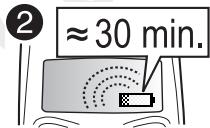
| Temps de charge | Environ 4 heures (première charge complète) |
| Autonomie en veille | Jusqu'à 100 heures (estimée) |
| Autonomie en communication | Jusqu'à 4 heures (estimée) |
| Écran | Afficheur graphique monochrome avec rétroéclairage |
| Mémoire interne | 100 positions dans le téléphone + carte SIM |
| Fonctions principales | Appels, répertoire, SMS, WAP, chat SMS, messagerie vocale, commandes vocales, vibreur, sonneries personnalisables, jeux (Tetris, Erix…), calculatrice, réveil, minuteur |
| Connectivité | Port infrarouge (compatible avec modem Ericsson DI28) |
| Clavier | Alphanumérique avec touches de navigation et flip |
| Langues d'affichage | Français, anglais et autres (selon carte SIM) |
| Sécurité | Code PIN, verrouillage du téléphone, restrictions d'appels |
| Entretien et nettoyage | Nettoyer avec un chiffon sec et doux. Ne pas exposer à l'humidité. Débrancher le chargeur avant nettoyage. |
| Pièces détachées et réparabilité | Batterie amovible, carte SIM amovible. Réparation par centre agréé Ericsson. |
| Garantie | 1 an (pièces et main-d'œuvre) |
| Accessoires fournis | Batterie, chargeur secteur, notice d'utilisation |
| Poids | Environ 90 g (avec batterie) |
FOIRE AUX QUESTIONS - T29S ERICSSON
Questions des utilisateurs sur T29S ERICSSON
0 question sur cet appareil. Repondez a celles que vous connaissez ou posez la votre.
Poser une nouvelle question sur cet appareil
Téléchargez la notice de votre Téléphone mobile au format PDF gratuitement ! Retrouvez votre notice T29S - ERICSSON et reprennez votre appareil électronique en main. Sur cette page sont publiés tous les documents nécessaires à l'utilisation de votre appareil T29S de la marque ERICSSON.
MODE D'EMPLOI T29S ERICSSON
Informations importantes sur les batteries
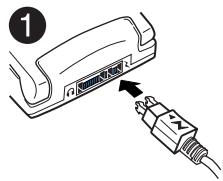
Jusqu'à 30 minutes peuvent s'écouler avant qu'une batterie neuve commence à se charger.
Insérez la carte SIM et fixez la batterie au téléphone avant de commencer à la charger.
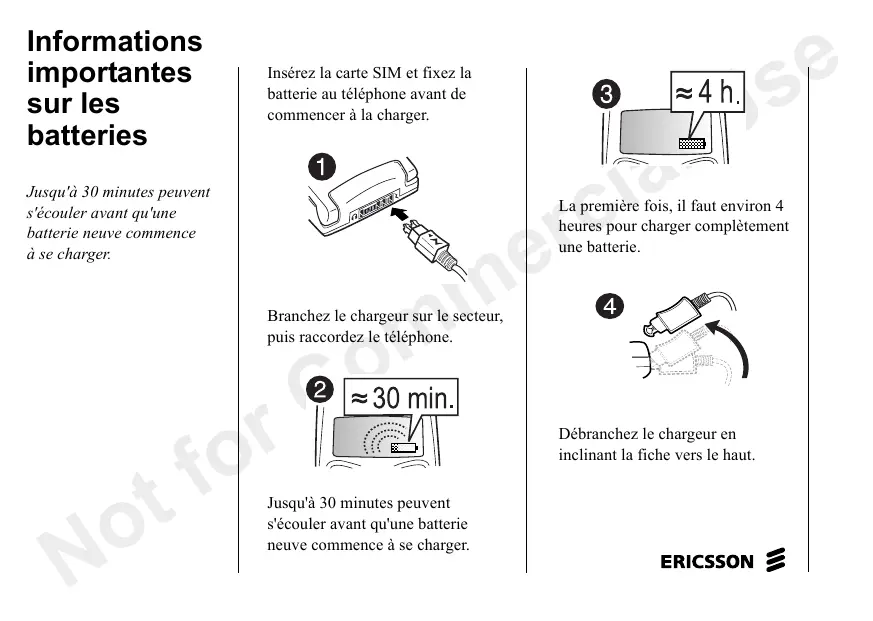
Branchez le chargeur sur le secteur, puis raccordez le téléphone.
Jusqu'à 30 minutes peuvent s'écouler avant qu'une batterie neuve commence à se charger.
La première fois, il faut environ 4 heures pour charger complètement une batterie.
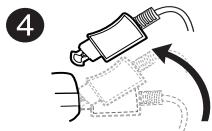
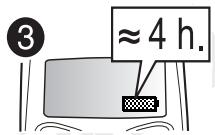
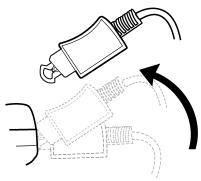
Débranchez le chargeur en inclinant la fiche vers le haut.
Accès aisé au WAP
Si vous disposez de comptes WAP et de courrier électronique pour votre téléphone, vous pouvez accéder à l'Ericsson Mobile Internet afin que les paramètres WAP et de courrier électronique soient envoyés à votre téléphone via SMS.
Allez à mobileinternet.ericsson.com et sélectionnez la brique de configuration du WAP et du courrier électronique. Optez pour l'envoi des paramètres WAP à votre téléphone et suivez les instructions.
Pour installer les nouveaux paramètres WAP
- Lorsque vous recevez le message texte, appuyez sur OUI.
- Sélectionnez le profil WAP dans lequel vous souhaitez enregistrer les paramètres WAP et appuyez sur OUI. Vous pouvezMAINENANT UTILISER VOYRE navigateur WAP.
Table des matières
Mise en service du téléphone 3 Émission et réception d'appels 8 Fonctions des touches 12 Utilisation des menus 14 Saisie de caractères 19 Votre répertoire personnel 20 Utilisation de la liste d'appels 26 Votre service de messagerie vocale 27 Personnalisation de votre téléphone.... 28 Messages texte et messages de discussion 37 WAP 47 Profils 54 Commandes vocales 56 Renvoi des appels entrants 58 Gestion de plusieurs appels simultanés 59 Durée et coût d'appel 62
Protection de votre téléphone et de votre abonnement 64 Utilisation de deux lignes vocales 69 Utilisation d'une carte téléphonique 69 Réglage des préférences réseau 71 Appels fax et appels données 72 Extras 73 Services en ligne 77 Ericsson Mobile Internet 78 Résolution des problèmes 79 Icones affichées 81 Combinaisons de touches 83 Informations techniques 84 Consignes de sécurité et d'utilisation.... 85 Limitation de garantie 92 Declaration of Conformity 94 Index 95
Ericsson T29S
Deuxième édition (Avril 2001)
Ce manuel est publié par Ericsson Mobile Communications AB, sans aucune garantie. Des améliorations et des modifications de ce manuel nécessitées par des erreurs typographiques, des inexactitudes, ou des améliorations de programmes et/ou de matériel, peuvent être apportées par Ericsson Mobile Communications AB à tout moment et sans préavis. Ces modifications seront cependant incorporées dans de nouvelles éditions de ce manuel.
Tous droits réservés.
• Ericsson Mobile Communications AB, 2001
Numéro de publication : FR/LZT 108 4269 R3A INNOVATRON PATENTS
Certains services décrits dans ce manuel ne sont pas proposés par tous les réseaux. Il en est ainsi pour le numéro d'urgence international, 112. Pour vérifier si vous pouvez utiliser un service particulier, veuillez contacter votre opérateur ou votre fournisseur de services.
Veuillez lire les sections Consignes de sécurité et d'utilisation et Limitation de garantie avant d'utiliser votre téléphone mobile.
Mise en service du téléphone
Avant
Arrière
Certains des services et des fonctions décrits dans le présent Guide d'utilisation sont fonction du réseau et de l'abonnement souscrit. Pour cette raison, il se peut que certains menus ne soient pas disponibles sur votre téléphone et que les numéros des touches de raccourcis aux menus et aux fonctions varient d'un modèle à un autre.
Le symbole ci-contre indique qu'un service ou une fonction est fonction du réseau et de l'abonnement souscrit.

Pour plus d'informations concernant votre abonnement, veuillez consulter les informations fournies par votre opérateur.
Nous vous conseillons de lire le chapitre « Utilisation des menus » page 14 pour des explications sur la façon de vous déplacer dans le système de menus.
Carte SIM
Lorsque vous vous abonnez auprès d'un opérateur, ce dernier vous remet une carte SIM (Module d'identité d'abonné). Cette carte à puce contient, entre autres, votre numéro de téléphone, les services compris dans leur abonnement, et les données contenues dans leur réseau téléphonique.
Les cartes SIM existent en deux formats. Le premier correspond à la taille d'une carte de crédit, tandis que le second est plus petit. Votre téléphone utilise la carte la plus petite. De nombreuses cartes SIM au format carte de crédit contiennent une carte pré-découpée de plus petite taille qui se détache facilement.
Montage
Pour pouvoir utiliser votre téléphone vous devez :
insérer la carte SIM; - mesure en place et charger la batterie jusqu'à ce que le voyant lumineux passe au vert.
Remarque: Éteignez toujours le téléphone et débranchez le chargeur avant d'insérer ou de retirer une carte SIM.
Insertion et retrait de la carte SIM
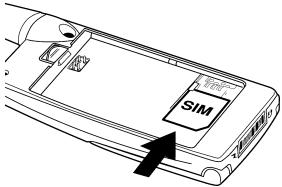
- Retirez la batterie si elle est installée. Insérez la carte SIM dans son logement, sous les glissières argentées, en positionnant les connecteurs dorés vers le bas et le coin coupé à droite.
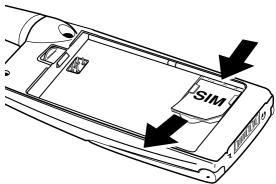
- Pour retirer la carte SIM, soulevez le bord de la carte et faites-la glisser vers l'extérieur.
Fixation de la batterie au téléphone
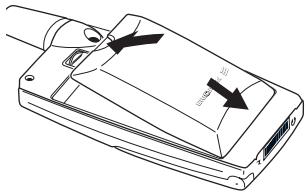
- Placez la batterie à l'arrière du téléphone et appuyez jusqu'à enclenchement.
Retrait de la batterie du téléphone
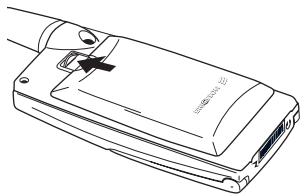
- Faites glisser le levier de libération vers le haut.
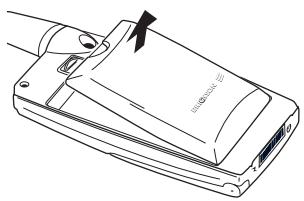
- Séparez la batterie du téléphone.
Batterie
Votre téléphone est fourni avec une batterie au lithium. À l'achat du téléphone, la batterie n'est pas chargée mais elle peut contenir assez d'énergie pour permettre le téléphone sous tension. Nous vous conseillons de charger la batterie jusqu'à ce que le voyant en haut du téléphone s'allume en vert et de continuer encore une demi-heure avant la première utilisation du téléphone. Charger complètement la batterie prolonge sa durée de vie.
Quand charger la batterie
La batterie peut être chargée à votre gré sans affecter ses performances. Pour vous avertir qu'il vous faudra bientôt recharger la batterie :
- Une alarme (un bref signal sonore) retentit et le message Attention! Batterie faible s'affiche.
Si vous avez une batterie agréée
Ericsson, vous pouvez contrôler l'autonomie en veille et en
communication restante dans le
menu État en appuyant sur la touche de réglage du volume vers le haut ou le bas, en mode veille.
L'autonomie restante en veille et en communication
dépend du type de batterie utilisée et de votre position dans le réseau. Veuillez noter que les durées indiquées sont approximatives et que l'autonomie réelle restante peut être jusqu'à 20% inférieure au temps affiché.
Remarque: Le téléphone est automatiquement mis hors tension lorsque la batterie n'est plus en mesure d'assurer une alimentation satisfaisante.
Une batterie agréée Ericsson est indiquée par le message Chargement optimisé à chaque fois que vous commencerez à la charger. Pour optimiser à long terme l'autonomie en veille et en communication, nous vous conseillons d'utiliser exclusivement des batteries agréées Ericsson pour votre téléphone.
Remarque: Les batteries non agréées Ericsson sont chargées plus lentement pour raison de sécurité. Ces batteries sont signalées par le message « Batt. inconnue - Charge lente » pendant leur chargement.
Recharge de la batterie
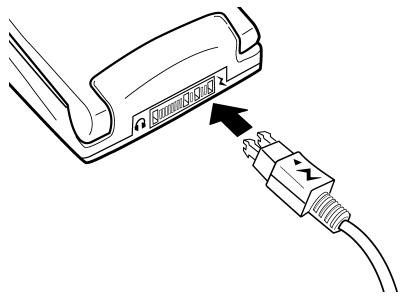
- Vérifiez que la batterie est fixée au téléphone.
- Branchez le chargeur au connecteur du téléphone marqué d'un éclair, comme indiqué sur l'illustration. L'éclair situé sur la fiche doit être orienté vers le haut.
- Branchez le chargeur à la prise d'alimentation électrique.
Pour indiquer la charge :
- l'indicateur de charge à l'écran s'anime en continu;
- Le voyant situé sur le dessus du téléphone est au vert fixe, si celui-ci est allumé.
Remarque: Si vous chargez une batterie vide ou une batterie qui n'a pas servi depuis longtemps, il peut s'écouler quelques instants avant qu'une indication relative à la charge soit affichée.
Vous pouvez utiliser votre téléphone pendant la charge de la batterie, mais ceci rallonge le temps de charge. Lorsque la batterie est complètement rechargée, l'indicateur de charge affiché à l'écran est plein.
Déconnexion du chargeur
Pour déconnecter le chargeur du téléphone, incline la fiche vers le haut.
Émission et réception d'appels
Pour pouvoir émettre et recevoir des appels, vous devez allumer le téléphone et vous trouver dans la zone de couverture d'un réseau.
Mise sous tension du téléphone
- Ouvrez le flip.
- Maintenez la touche NO enfoncée jusqu'à ce que le téléphone émette une tonalité.
Certaines cartes SIM sont protégées par un code PIN (Nombre d'Identité Personnel). Si le message Entrer PIN : s'affiche lorsque vous allumez le téléphone :
- Entrez soigneusement votre PIN. En cas d'erreur pendant la saisie du PIN, corrigez le chiffre erroné en appuyant sur la touche C.
- Appuyez sur YES.
Remarque: Le code PIN est fourni par votre opérateur.
Recherche d'un réseau
Une fois le téléphone allumé (et le PIN entré), le téléphone recherche un réseau. Lorsqu'un réseau est
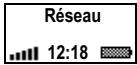
trouvé, un signal sonore retentit à trois reprises. Le voyant lumineux en haut du téléphone clignote en vert et le nom de votre opérateur s'affiche.
C'est ce qu'on appelle le « mode veille ». Vous pouvez désormais émettre et recevoir des appels.
Remarque : Si vous ne parvenez pas à passer en mode veille, voir « Messages d'erreur » page 79.
Émission d'un appel
- Ouvrez le flip.
- Entrez l'indicatif régional et le numéro de téléphone.
- Appuyez sur YES.
Fin d'un appel
- Fermez le flip ou appuyez sur NO pour raccrocher.
Réglage du volume de l'écouteur
Vous pouvez modifier le volume de l'écouteur pendant un appel en appuyant sur la touche de réglage du volume située sur le côté du téléphone.
- Appuyez vers le haut pour augmenter le volume.
- Appuyez vers le bas pour le diminuer.
Mise hors fonction du micro
Pendant un appel, vous pouvez mettre le micro hors fonction.
- Pour cela, appuyez sur la touche c pendant quelques secondes.
- Pour reprendre la conversation, répétez cette opération.
Mise hors tension du téléphone
- En mode veille, maintenez la touche NO enfoncée jusqu'à ce que l'arrêt soit initié ou que le téléphone s'éteigne. Pour passer en mode veille, maintenez la touche NO enfoncée.
Rappel d'un numéro composé précédemment
La liste d'appels contient les numéros des appels que vous avez composés, ceux auxquels vous avez répondu et ceux que vous avez manqués.
Pour rappeler un numéro composé précédemment
- En mode veille, appuyez sur la touche YES pour accéder à la Liste d'appels.
- Appuyez sur ou pour parcourir la liste.
- Lorsque le numéro souhaité est surligné, appuyez sur YES pour émettre l'appel.
Voir « Utilisation de la liste d'appels » page 26.
Rappel automatique
Si la connexion échoue et que l'écran affiche Réessayer?, vous pouvez recomposer le numéro en appuyant sur la touche YEs. Le téléphone compose alors automatiquement le numéro (dix fois au maximum):
- jusqu'à ce que votre correspondant décroche, ou
- jusqu'à ce que vous appuyiez sur une touche ou receviez un appel.
Remarque: Cette fonction n'est pas disponible pour les appels fax ou données.
Appels internationaux
- Maintenez la touche 0 enfoncée jusqu'à ce que le signe + s'affiche.
Le signe + remplace l'indicatif international du pays d'origine de l'appel.
- Entrez le code pays et l'indicatif régional (sans zéro de tête) suivis du numéro de téléphone.
- Appuyez sur YES.
Appels d'urgence
- Entrez 112 (numéro d'urgence international).
- Appuyez sur YES.
Votre téléphone Ericsson prend en charge le numéro d'urgence international, 112. Ceci signifie qu'il est possible d'émettre un appel d'urgence dans tous les pays, avec ou sans carte SIM, si vous vous trouvez dans la zone de couverture d'un réseau GSM.
Remarque : Certains opérateurs peuvent exiger l'insertion d'une carte SIM, et dans certains cas, la saisie du code PIN.
Numéros d'urgence
Certains pays n'utilisent pas le numéro d'urgence international, 112. Votre opérateur a éventuellement enregistré des numéros d'urgence nationaux sur la carte SIM, outre le numéro d'urgence international.
Pour utiliser un autre numéro d'urgence
- Appuyez sur pour accéder au menu Répertoire.
- Appuyez sur Yes pour sélectionner le menu.
- Appuyez sur jusqu'à ce que l'option N° urgences soit mise en évidence, puis appuyez sur YES.
- Appuyez sur ou sur pour sélectionner le numéro souhaité, puis sur YES pour émettre l'appel.
Réception d'appels
Lorsque vous recevez un appel, le téléphone sonne et affiche le message Répondre?.
Si le service Identification de l'appelant (CLI) est inclus dans votre abonnement et que le réseau de votre correspondant transmet son numéro, ce dernier est affiché. Si le numéro et le nom de l'appelant sont enregistrés dans le répertoire, c'est le nom qui apparait sur l'écran. Si le réseau ne transmet pas le numéro, le message Masqué s'affiche.
Réponse à un appel
- Ouvrez le flip, ou appuyez sur YES s'il est ouvert.
Rejet d'un appel
- Appuyez deux fois sur la touche de réglage du volume située sur le côté du téléphone.
Remarque: Pour ouvrir le flip sans répondre à l'appel, vous devez appuyer sur la touche de réglage du volume pendant cette opération. Vous pouvez ensuite rejeter un appel en appuyant sur NO ou en fermant le flip.
Si son réseau prend en charge cette fonction, l'appelant entend une tonalité d'occupation. Si l'option Renvoi d'appel si occupé est activée, l'appel est renvoyé vers le numéro spécifique. Voir « Renvoi des appels entrants » page 58.
Bloc-notes
Pour noter un numéro de téléphone pendant un appel, vous pouvez utiliser l'écran de votre téléphone comme bloc-notes.
Utilisez les touches numériques pour entrer le numéro. Lorsque vous raccrochez, ce numéro demeure affiché.
Lorsque vous entrez le numéro, votre interlocuteur entend les tonalités correspondantes. Vous pouvez désactiver les tonalités (uniquement pendant un appel).
Pour désactiver les tonalités au cours d'un appel
- Appuyez sur jusqu'à ce que le menu App. en cours s'affiche.
- Appuyez sur YES pour sélectionner le menu.
- Appuyez à nouveau sur YES pour désactiver les tonalités.
Affichage et masquage de votre numéro de téléphone

Si ce service fait partie de votre abonnement, vous avez la possibilité de transmettre ou de masquer votre numéro de téléphone pour un appel spécifique.
Pour afficher ou masquerifier votre numéro de téléphone
- Entrez le numéro que vous désirez appeler.
- Appuyez sur ↓ jusqu'à ce que le menu Info appels s'affiche.
- Appuyez sur YES pour sélectionner le menu.
- Appuyez à nouveau sur jusqu'à ce que l'option Appel suivant soit soulignée.
- Appuyez sur Yes pour sélectionner Appel suivant.
- Sélectionnez Masquer mon n° ou Afficher mon n° et appuyez sur YES pour émettre l'appel.
Chiffrage
Le chiffrage est une fonction intégrée qui permet de crypter vos appeals et vos messages de façon à en garantir le caractère privé.
Un point d'exclamation inscrit dans un triangle affichépendant l'appeil indique que le chiffrage n'est pas assuré à cet instant par le réseau.
Fonctions des touches
Le tableau suivant présente des exemples des fonctions des touches. Voir aussi « Combinaisons de touches » page 83.
| Touche | Usage |
| Flip | Ouvrez le flip pour répondre aux appeals entrants. (Pourmettre fin à un appel,fermez le flip.) |
| YES | Émettre des appeals et y répondre.Sélectionner un menu ou un réglage. |
| NO | Pour allumer ou éteindre le téléphone,maintenez la touche enforcée.Raccrocher.Rejeter un appel.Remoner d'un niveau dans le système de menus,conserver un réglage.Pour revenir en mode veille,maintenez la touche NO enforcée. |
| et | Se déplacer (défilament) dans les menus,les listes et le texte. |
Touche d'usage
| c (Effacer) | Effacer les chiffres et les lettres affichés. Supprimer un élément d'une liste. Pour désactiver le micro pendant un appel, maintenez cette touche enforcée. Pour désactiver la sonnerie (à partir du mode veille). |
| 1-9, 0 | Entrer les chiffres de 0 à 9. Pour entrer le préfixe international, +, maintenez la touche 0 enforcée. Entrer des lettres. Se déplacer dans le système de menus à l'aide de raccourcis. |
| * | Entrer *. Basculer entre majuscules et minuscules pendant la saisie d'un texte. |
| # (dièse) | Entrer#. |
Touche d'usage
| Touché de réglage du volume vers le haut ou vers le bas | Augmenter ou diminuer le volume de l'écouteur ou du haut-parleur mains libres pendant un appel. Pour rejetser un appel entrant, appuyez deux fois sur cette touche. Pour ouvrir le flip sans répondre à l'appeil, vousdezaintenir une pression sur la touche de réglage du volume pendant cette opération. Se déplacer dans les menus, les listes et le texte. Accéderau menu Etat. Pour initier la numérotation vocale, maintenez-la enforcée. |
Utilisation des menus
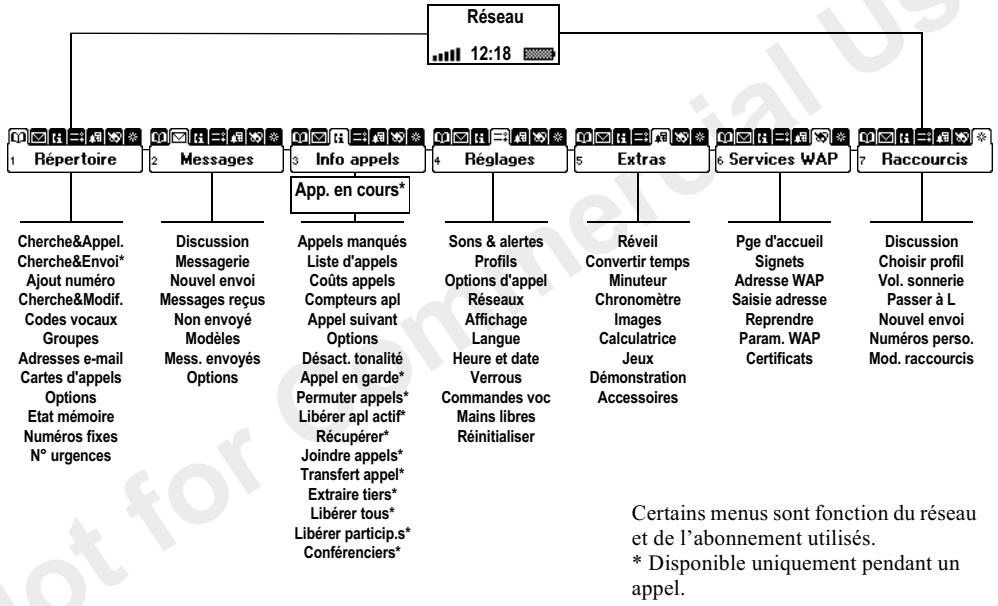
Le système de menus est composé de sept menus principaux. Chacun d'eux contient plusieurs sous-menus qui comportent diverses fonctions.
Pour vous déplacer dans le système de menus, appuyez sur les touches et ou utilisez les raccourcis claviers. Le déplacement s'effectue de gauche à droite entre les menus principaux, et vers le haut et le bas dans les sous-menus.
Déplacement dans les menus
Il existe deux méthodes pour vous déplacer dans les menus :
- En faisant défiler le menu à l'aide des touches,
- Ou à l'aide des raccourcis


Appuyez pour...
sur...

Faire défilier le menu vers la gauche ou vers le haut.

Faire défiler le menu vers la droite ou vers le bas.
YES
Sélectionner un menu, un sous-menu ou une option.
Remonter d'un niveau dans le système de menus, quitter une option sans modification.
Maintenez la touche NO enfoncée pour revenir en mode veille.
Utilisation des raccourcis
Les raccourcis permettent de se déplacer rapidement au sein du système de menus. Accédez au système de menus en appuyant sur ou sur, puis entrez simplement le numéro correspondant au menu souhaité. Pour revenir en mode veille, maintenez la touche NO enfoncée.
Comment interpréter les instructions
Dans l'exemple suivant, nous allons définir les tonalités comme son des touches.
Pour définir le son des touches
- Sélectionnez Réglages, YES, Sons & alertes, YES, Son des touches, YES.
- Sélectionnez Tonalité et appuyez sur YES.
Interprétez ces instructions comme suit :
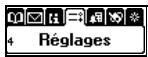
- En mode veille, appuyez sur ou sur pour faire défiler l'affichage jusqu'au menu Reglages.
- Appuyez sur YES pour sélectionner le menu Réglages. Le nom du menu figure en haut de l'écran (Réglages). Une flèche clignotante dans la partie inférieure droite de l'écran indique que des menus supplémentaires sont disponibles.
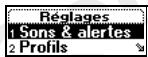
- Appuyez sur YES pour sélectionner le sous-menu Sons & Alertes. (Vous n'avez pas besoin de faire défiltrer l'affichage à l'aide des touches flèches car c'est le premier des sous-menus.)
- Appuyez sur ou sur pour afficher le sous-menu Son touches, puis sur YES pour le sélectionner. 5. Appuyez sur ou sur pour accéder à l'option Tonalité et enfin sur YES pour l'activer. Vous avez défini les tonalités comme son des touches.
- Pour revenir en mode veille, maintenez la touche NO enfoncée.


Raccourcis
Voici comment interpréter les instructions précédentes à l'aide des raccourcis :
Pour définir le son des touches
- Appuyez sur ou sur pour accéder au menu principal.
- Appuyez sur 4 pour sélectionner le menu Réglages.
- Appuyez sur 1 pour sélectionner le sous-menu Sons & Alertes.
- Appuyez sur 9 pour sélectionner le sous-menu Son touches.
- Appuyez sur ou sur pour accéder à l'option Tonalité.
- Appuyez sur YES pour activer l'option Tonalité.
- Pour revenir en mode veille, maintenez la touche NO enfoncée.
Conseil : Pour vérifier un réglage, affichez l'option en question et quitter le réglage sans le modifier en appuyant sur NO.
Texte affiché
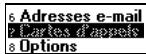
- Le texte en haut de l'écran indique le menu choisi.
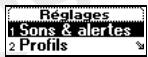
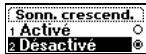
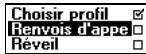
- Le texte surligné indique votre position dans le menu. En appuyant sur YES, vous accédez à ce menu ou vous sélectionnez cette option.
- Le texte en gris indique une fonction temporairement indisponible, par exemple en raison de votre abonnement ou d'un paramètre spécifique désactivé.
- Le texte marqué d'un bouton plein indique que l'option correspondante est activée.
- Le texte marqué d'une coche indique que l'élément correspondant est sélectionné.

Textes d'aide
Pour vous aider à utiliser les menus et les fonctions, le téléphone comporte des textes d'aide contextuels dérivant les menus.
Le réglage des textes d'aide est activé à l'achat du téléphone, mais vous avez la possibilité de désactiver les textes d'aide à tout moment.
Pour activer ou désactiver les textes d'aide
- Sélectionnez Réglages, YES, Affichage, YES, Menu d'aide, YES.
- Sélectionnez Activé ou Désactivé et appuyez sur YES.
Langue d'affichage
La plupart des cartes SIM récentes réglement automatiquement l'affichage sur la langue du pays où elles sont vendues (Automatique). Si ce n'est pas le cas, la langue prédéfinie est l'anglais.
Pour changer la langue d'affichage
- Sélectionnez Réglages, YES, Langue, YES, Menu, YES.
- Sélectionnez une langue et appuyez sur YES.
Remarque: Il est toujours possible de désirer Automatique en appuyant sur 8888 en mode veille.
Il est toujours possible de désirer l'anglais en appuyant sur 0000 en mode veille.
Menu info appeals/app. en cours
Selon qu'un appel est en cours ou non, le menu Info appels ou App. en cours s'affiche.
- Le menu Info appels est actif lorsque le téléphone est en mode veille.
- Le menu App. en cours est actif pendant un appel.
Saisie de caractères
Vous poussez entre des caractères pour ajouter des noms au répertoire, rédiger des messages texte (SMS) ou saisir des adresses WAP. Appuyez plusieurs fois sur la touche ajustée, 1-9, 0 ou #, jusqu'à ce que le caractère souhaité s'affiche à l'écran.
Appuyez pour obtenir... sur... 1 Espace -?!,.;,"<=>( )_1 2 A B C Å Å É à ç 2 Γ 3 D E F è 3 Δ Φ 4 G H I 4 5 J K L 5 Λ 6 M N O N Ñ Ñ ò 6 7 P Q R S β 7 Π Σ 8 T U V Ü ë 8 9 W X Y Z 9 0 + & @ / % €£¥€i0 Θ Ψ Ω
- majuscules ou minuscules
- Pour entrer un « A », appuyez une fois sur la touche 2.
- Pour entrer un « B », appuyez deux fois de suite sur la touche 2.
- Pour entrer des lettres en minuscules, entrez la lettre, par exemple « A », puis appuyez sur . Les caractères entrés s'afficheront en minuscules jusqu'à ce que vous appuyiez à nouveau sur .
- Pour entrer des chiffres, appuyez et maintenez enfoncée n'importe quelle touche numérique.
- Pour supprimer des caractères et des chiffres, appuyez sur c.
Remarque: Lors de l'entrée de lettres dans une adresse WAP, les caractères peuvent s'afficher dans un ordre légèrement différent de celui représenté dans le tableau.
Choix d'alphabet(s)
Vous pouvez choisir le(s) alphabet(s) (méthodes d'entrée) que vous souhaitez employer. Lors de la rédaction d'un message et de l'entrée de noms ou d'adresses WAP, vous pouvez changer d'alphabet en appuyant sur #. Vous nevez d'abord définit au préalable les alphabets parmi lesquels vous choisissez.
Pour sélectionner un alphabet
- Sélectionnez Réglages, YES, Langue, YES, Option de saisie, YES.
- À l'aide de la touche , sélectionnez les alphabets (méthodes de saisie) parmi lesquels vous pourrez désirer par la suite.
- Appuyez sur YES pour quitter le menu.
Votre répertoire personnel
Votre téléphone comporte un répertoire dans lequel vous pouvez enregistrer des numéros de téléphone et les noms qui leur sont associés (entrées).
Ceci vous permet de rappeler un numéro depuis le répertoire sans de le saisir à nouveau.
Votre téléphone prend également en charge la numérotation vocale : vous pouvez ajouter un code vocal à une entrée du répertoire, puis appeler le numéro correspondant en énonçant simplement ce code. Voir « Commandes vocales » page 56.
Enregistrement d'un numéro et du nom associé
Pour enregistrer un numéro de téléphone, utilisez la fonction Ajout numéro du menu Répertoire. Si vous avez déjà émis ou reçu des appels, les numéros correspondants figurent dans la liste Ajout numéro.
À chaque numéro enregistré est associé un numéro de position. Vous avez la possibilité de désirer de trier les entrées du répertoire par leur numéro de position plutôt que par leur nom.
Si vous avez l'intention d'utiliser votre téléphone dans votre pays et à l'étranger, il est souhaitable
d'enregistrer tous les numéros sous la forme de numéros internationaux, c'est-à-dire avec le signe (+) suivi du code pays, de l'indicatif régional et du numéro de téléphone. Maintenez la touche 0 enfoncée pour entrer le signe +.
Pour enregistrer un numéro avec un nom
- Sélectionnez Répertoire, YES, Ajout numéro, YES.
- Sélectionnez Ajout nouveau ?, ou un des numéros de la liste en appuyant sur YES.
- Entrez le numéro de téléphone à enregistrer et appuyez sur YES.
- Entrez le nom à associer au numéro de téléphone et appuyez sur YES.
Voir « Saisie de caractères » page 19.
- Appuyez à nouveau sur YES pour enregistrer dans la position sugérée.
- Si la numérotation vocale est activée, un message vous demande si vous souhaitez enregistrer un code vocal pour cette entrée. Appuyez sur YES pour enregistrer un code vocal et sur NO si vous ne voulez pas effectuer cette opération. Vous aurez toujours la possibilité d'ajouter un tel code ultérieurement. Pour plus d'informations, voir « Commandes vocales » page 56.
Appel d'un numéro enregistré dans le répertoire
Pour appeler un numéro enregistré dans le répertoire, utilisez la fonction Cherche&Appel..
Pour appeler un numéro enregistré dans le répertoire
- Maintenez la touche enfoncée jusqu'à ce que le menu Cherche&Appel s'affiche.
- Entrez le nom (ou les premières lettres du nom) correspondant au numéro que vous voulez appeler et appuyez sur YES.
Si le nom affiché n'est pas celui que vous recherchez, appuyez sur ou sur jusqu'à ce que vous retrouviez le nom et le numéro souhaités.
- Appuyez sur YES pour émettre l'appel.
Raccourcis vers les entrées du répertoire
Vous pouvez appeler les numéros enregistrés dans les positions de 1 à 9 en entrant simplement leur numéro de position en mode veille, puis en appuyant sur YES.
- Appuyez sur 3 puis sur YES.
En mode veille, en maintenant une des touches de 2 à 9 enfoncée, vous obtenez l'entrée commençant par la première lecture correspondant à cette touche, ou l'entrée la plus proche suivante, le cas échéant.
- Maintenez la touche 4 enforcée pour afficher la première entréeCOMMENANT par la dette « G » (ou l'entrée la plus proche suivante). Appuyez deux fois sur 4 pour acceder à la première entrée COMMENCT par « H » et ainsi de suite. Lorsque vous avez trouvez l'entrée souhaiètée, appuyez sur YES pour émettre l'appeL.
Mémoriser
Si l'option Mémoriser est activée, un message vous demande si vous souhaitez mémoriser tout numéro appelé ou vous ayant appelé, non encore enregistré dans votre réseau.
Pour activer ou désactiver la fonction Mémoriser
- Sélectionnez Répertoire, YES, Options, YES, Mémoriser, YES.
- Sélectionnez Activé ou Désactivé et appuyez sur YES.
Remarque : Pour enregistrer les nombres des appels auxquels vous avez répondu, il est nécessaire que votre abonnement prenne en charge le service Identification de l'appelant.
Mise à jour du répertoire
Vous pouvez modifier les noms et les numéros du répertoire.
Pour modifier une entrée
- Sélectionnez Répertoire, YES, Cherche&Modif., YES.
- Entrez le nom (ou les premières lettres) de l'entrée que vous pouvez modifier et appuyez sur YES.
- Appuyez sur YES pour sélectionner l'entrée.
- Sélectionnez Modifier et appuyez sur YES.
- Lorsque vous avez terminé vos modifications, appuyez sur YES pour les enregistrer.
Pour supprimer une entrée du répertoire
- Sélectionnez Répertoire, YES, Cherche&Modif., YES.
- Entrez le nom (ou les premières lettres) de l'entrée que vous pouvez modifier et appuyez sur YES.
- Lorsque l'entrée à supprimer est sur lignée, appuyez sur c.
- Appuyez sur YES pour confirmer.
Ordre de tri
Vous avez la possibilité de modifier l'ordre de tri des entrées du répertoire, en les triant d'après leur position que par leur nom. Dans ce cas, la recherche s'effectue par numéro de position lorsque vous utilisez les fonctions Cherche&Appel ou Cherche&Modif.
Pour définir l'ordre de tri
- Sélectionnez Répertoire, YES, Options, YES, Tri, YES.
- Sélectionnez l'ordre de tri et appuyez sur YES.
Mémoires de répertoire
Les entrées du réseau sont enregistrées dans la mémoire de votre carte SIM. Le nombre d'entrées qu'elle peut contenir est fonction du type de la carte. L'enregistrement de vos entrées sur la carte SIM vous permet d'y avoir accès lorsque vous utilisez la carte en question avec un autre téléphone.
Vous pouvez aussi enregistrer vos entrées dans la mémoire du téléphone. Celle-ci comporte 100 positions mémoire dans lesquelles les entrées sont placées lorsque toutes les positions sont occupées dans la carte SIM. L'enregistrement de vos entrées dans la mémoire du téléphone vous permet d'y avoir accès si vous utilisez une autre carte SIM avec votre téléphone.
Choix de l'emplacement d'enregistrement d'une entrée
Lorsque vous enregistrez une entrée, un message vous demande le numéro de position; vous pouvez avoir besoin d'une des actions suivantes;
- Pour enregistrer le numéro dans la première position vide, appuyez sur YES;
- Pour l'enregistrer à un autre emplacement, appuyez sur C pour supprimer le numéro de position en cours, entrez un nouveau numéro et appuyez sur YES;
- Le nom du menu choisi figure en haut de l'écran (Réglages). Si, par exemple, la carte SIM compte 201 positions, vous pouvez entrer le numéro de position 201 pour enregistrer le numéro dans la première position de la mémoire du téléphone.
Protection contre l'écrasement
Si vous tentez d'enregistrer un numéro de téléphone dans une position contenant déjà un numéro, le message Ecraser ? s'affiche avec le nom enregistré. Vous avez alors deux possibilités :
- Pour remplacer l'ancien numéro par le nouveau, appuyez sur YES;
- Pour conserver l'ancien numéro, appuyez sur NO. Entrez alors un nouveau numéro de position et appuyez sur YES.
Vérification de l'état de la mémoire
Vous pouvez vérifier le nombre total de positions mémoires ainsi que le nombre de celles étant utilisées.
Pour vérifier l'état des mémoires
- Sélectionnez Répertoire, YES, État mémoire, YES.
Vous pouvez supprimer les entrées enregistrées dans la mémoire du téléphone.
Pour supprimer toutes les entrées de la mémoire du téléphone
- Sélectionnez Répertoire, YES, Options, YES, Supprimer tout, YES.
- Appuyez à nouveau sur YES.
- Entrez le code de déverrouillage du téléphone (0000 ou le code que vous avez défini, voir « Verrouillage du téléphone » page 65) et appuyez sur YES.
Remarque : Les entrées enregistrées dans cette carte SIM ne sont pas supprimées.
Groupes
Vous pouvez créer un groupe d'entrées de répertoire. Ceci vous permet par exemple d'envoyer, en une
seule opération, un message texte à tous les membres du groupe. Voir « Messages texte et messages de discussion » page 37.
Pour créer un groupe
- Sélectionnez Répertoire, YES, Groupes, YES, Ajout nouveau ?, YES.
- Entrez un nom pour ce groupe et appuyez sur YES.
- Sélectionnez Ajout nouveau ? et appuyez sur YES.
- Sélectionnez une entrée du répertoire et appuyez sur YES.
- Pour ajouter le membre suivant du groupe, répétez les étapes 3 et 4.
- Appuyez sur NO pour quitter le menu.
Pour ajouter un membre à un groupe existant
- Choisissez le groupe voulu puis sélectionnez Modifier/Ajout nouveau ?. Sélectionnez un nouveau membre et appuyez sur YES.
Voulez copier vos entrées de répertoire d'une carte SIM à une autre, via la mémoire du téléphone.
Si la mémoire de votre téléphone contient des entrées de répertoire que vous voulez conserver, vous devez
Au préalable, les copier vers une carte SIM, sinon elles seront supprimées.
Remarque: Vous ne pouvez copier que 100 éléments à la fois. Vérifiez la mémoire de votre téléphone et celle de votre carte SIM avant de lancer la copie afin de vous assurer que vous ne supprimerez pas des entrées à conserver.
Remarque: Éteignez toujours le téléphone et débranchez le chargeur avant d'insérer ou de retirer une carte SIM.
Pour copier d'une carte SIM vers la mémoire du téléphone
- Insérez une carte SIM.
- Sélectionnez Répertoire, YES, Options, YES, Copier, YES, Copier de carte, YES.
- Entrez le numéro de position mémoire de la carte SIM à partir de laquelle vous pouvez copier les entrées et appuyez sur YES.
- Appuyez à nouveau sur YES pour démarrer la copie. Attendez que le message Nbre d'entrées rép. copiées : s'affiche.
Pour copier de la mémoire du téléphone vers une carte SIM
- Insérez une carte SIM.
- Sélectionnez Répertoire, YES, Options, YES, Copier, YES, Copier sur carte, YES.
- Entrez le numéro de position mémoire de votre carte SIM à partir de laquelle vous pouvez enregistrer vos entrées et appuyez sur YES.
Par exemple, si vous avez 10 entrées dans la carte SIM que vous souhaitez conserver, sélectionnez la position 11.
- Appuyez à nouveau sur YES pour démarrer la copie. Attendez que le message Nbre d'entrées rép. copiées : s'affiche.
Utilisation de la liste d'appels
La liste d'appels constitue un journal de nombres de téléphone qui enregistre des informations (heure, date, numéro de téléphone et nom) relatives aux 20 derniers appels que vous avez composés, manqués ou à ceux auxquels vous avez répondu. Lorsque la liste dépasse 20 appels, le plus ancien est supprimé.
Les appels sont enregistrés par ordre chronologique, excepté le dernier numéro composé qui s'affiche toujours en première position. Si vous vérifiez un appel qui ne date pas de plus de 24 heures, l'heure à laquelle il a eu lieu est affichée. S'il est plus ancien, l'heure est remplacée par la date.
Si l'appel entrant est un numéro masqué, l'écran indique Masqué.
Pour appeler un numéro depuis la liste d'appels
- Appuyez sur YES lorsque le téléphone est en mode veille.
- Sélectionnez le numéro que vous avez l'intention d'appeler et appuyez sur YES.
Conseil : Vous pouvez également accéder à la liste d'appels depuis le menu Info appels.
Vous pouvez effacer la liste d'appels.
- Sélectionnez Effacer liste à partir du menu Info appels/Options.
Pour activer ou désactiver la liste d'appels
- Sélectionnez Info appels, YES, Options, YES, Liste d'appels, YES.
- Sélectionnez Activé ou Désactivé et appuyez sur YES. Si vous désactivez la liste, celle-ci est effacée.
Appels manqués
Si vous avez manqué un appel, le message Appels manqués : 1 est affiché en mode veille. (La valeur numérique indique le nombre d'appels manqués.)
Pour vérifier les appels que vous avez manqués
- Appuyez sur YES.
- Si vous voulez appeler un numéro depuis la liste, sélectionnez-le et appuyez sur YES.
Si vous ne souhaitez pas vérifier immédiatement les appels que vous avez manqués, appuyez sur NO. Vous pourrez toujours effectuer cette opération ultérieurement.
- Sélectionnez Appels manqués à partir du menu Info appels.
Votre service de messagerie vocale
Grâce au service de messagerie de votre réseau, vos correspondants peuvent vous laisser un message vocal lorsque vous ne pouvez pas répondre aux appels. La manière dont vous êtes informé de la réception de ce type de message dépend de votre opérateur.
La plupart des opérateurs vous envoient un message texte (SMS), vous demandant d'appeler votre service de messagerie vocale, par exemple. Pour plus d'informations, voir « Messages texte et messages de discussion » page 37.
D'autres vous envoient un signal particulier de message vocal. Dans ce cas, l'icône de messagerie vocale s'affiche sur l'écran.
Utilisation de votre service de messagerie vocale
Pour faciliter l'emploi de votre service de messagerie vocale, vous pouvez enregistrer son numéro.
Pour enregistrer le numéro de votre messagerie vocale
- Sélectionnez Messages, YES, Options, YES, N° mess. vocale, YES.
- Entrez le numéro de votre messagerie vocale et appuyez sur YES.
Pour appeler votre service de messagerie vocale
- Maintenez la touche 1 enfoncée en mode veille.
Vous pouvez également sélectionner l'option Messagerie à partir du menu Messages.
Réception d'un message vocal
Lorsque vous receivez un message vocal, un signal d'alerte est émis et le message Nouvelle mess. apparait.
- Pour écouter ce message, appuyez sur YES.
Pour l'écouter ultérieurement, appuyez sur NO.
Personnalisation de votre téléphone
Vous pouvez ajuster les réglages du téléphone en fonction de vos besoins particuliers.
Sonneries
Vous pouvez spécifier le volume de la sonnerie, désir parmi diverses sonneries ou composer votre propre méthode.
Volume de la sonnerie
Six niveaux sont disponibles pour le réglage du volume. Vous pouvez également désactiver la sonnerie (0).
Pour régler le volume de la sonnerie
- Sélectionnez Réglages, YES, Sons & alertes, YES, Vol. sonnerie, YES.
- Appuyez sur ou sur pour augmenter ou diminuer le volume. Lorsque vous augmentez le volume, le téléphone sonne une fois pour chaque niveau.
- Pour enregistrer le réglage, appuyez sur YES.
Conseil: Utilisez la touche de réglage du volume située sur le côté du téléphone pour modifier le volume de la sonnerie silencieusement.
Pour activer ou désactiver le signal de la sonnerie
- En mode veille, maintenez la touche C enfonnée.
- Appuyez sur YES.
Tous les signaux sonores exceptés l'alarme du réveil et l'alarme du minuteur sont désactivés.
Pour annuler ce réglage, répétez l'étape 1 et appuyez sur YES.
Sonnerie crescendo
Vous pouvez choisir une sonnerie dont le volume augmente par paliers du niveau le plus faible au plus fort.
Pour activer ou désactiver la sonnerie crescendo
- Sélectionnez Réglages, YES, Sons & alerts, YES, Sonn. crescend., YES.
- Sélectionnez Activé ou Désactivé et appuyez sur YES.
Type de sonnerie
Vous pouvez choisir une sonnerie dans une liste de sons et de mélodies.
Pour choisir une sonnerie
- Sélectionnez Réglages, YES, Sons & alertes, YES, Sonneries, YES, Appels vocaux, YES.
- Sélectionnez une sonnerie et appuyez sur YES.
Conseil: Utilisez la touche de réglage du volume située sur le côté du téléphone pour effectuer votre sélection silencieusement.
Conseil: Si vous êtes abonné au service « Lignes Jumelles », vous pouvez définir des sonneries différentes pour les deux lignes. Si votre abonnement SIM prend en charge les transmissions de fax et les transferts de données, vous pouvez également définir des sonneries spécifiques pour ces types d'appels.
Sonneries spécifiques pour les appels personnels
Si votre abonnement inclut le service Identification de l'appelant (CLI), vous pouvez affecter une sonnerie personnelle à dix correspondants au maximum.
Si les sept derniers chiffres du numéro de l'appelant correspondent au numéro spécifique, la sonnerie correspondante est utilisée.
Vous pouvez employer des points d'interrogation dans un numéro de téléphone. Par exemple, 012345??? signifie que les appels émis par les numéros compris entre 012345000 et 012345999 inclus seront affectés de la même sonnerie personnelle. Pour insérer un point d'interrogation, maintenez la touche # enfoncée.
Pour définir une sonnerie spécifique à un appelant
- Sélectionnez Réglages, YES, Sons & alerts, YES, Sonneries, YES, Sonneries Persons, YES, Ajout nouveau ?, YES.
- Entrez le numéro du correspondant et appuyez sur YES. Pour rappeler un numéro du répertoire, appuyez sur
- Sélectionnez une sonnerie et appuyez sur YES.
Mes melodies
Vous pouvez composer huit sonneries ou mélodies différentes. Si vous recevez une mélodie dans un message texte, vous pouvez le sauver dans Mes mélodies. Les mélodies enregistrées dans Mes
mélodies peuvent être insérées dans un message texte, voir « Pour insérer une mélodie dans un message texte » page 38.
Pour composer ou modifier une sonnerie ou une mélodie
- Sélectionnez Réglages, YES, Sons & alertes, YES, Mes mélodies, YES.
- Choisissez une des mélodies et appuyez sur YES.
- Pour supprimer des notes, appuyez sur c.
- Utilisez le clavier pour entrer des notes :
- maintenez une touche enfon-cée pour entre une note longue; plus longtemps vous appuyez sur une touche, plus longue sera la note; il y a quatre durées différentes pour les notes;
- Appuyez sur 0 pour monter d'une octave; — Appuyez deux fois sur 0 pour monter de deux octaves;
- appuyez une fois sur # pour monter d'un demi-ton;
- appuyez deux fois sur # pour descendre d'un demi-ton.
- Pour écouter la mélodie, appuyez sur YES.
- Appuyez à nouveau sur YES pour l'enregistrer ou appuyez sur NO pour poursuivre la composition.
Vibreur
Vous pouvez désirer être averti d'un appel entrant par le signal du vibreur. Vous pouvez définir le signal du vibreur de l'une des manières suivantes :
- Activé (tout le temps).
- Actif si silencieux. (en fonction lorsque la sonnerie est désactivée ou que le téléphone est en mode silencieux).
- Désactivé (tout le temps).
Remarque: Lorsque vous placez votre téléphone dans un chargeur ou dans le support d'un kit mains libres pour véhicule, le vibreur est automatiquement désactivé.
Pour définir le signal du vibreur
- Sélectionnez Réglages, YES, Sons & alerts, YES, Vibreur, YES.
- Sélectionnez le réglage approprié et appuyez sur YES.
Signal de réception de message
Vous pouvez choisir des clics, des tonalités ou le silence comme signal de réception de message. Sélectionnez Alerte message à partir du menu Réglages/Sons & Alertes, puis sélectionnez le signal souhaité.
Votre téléphone contient plusieurs images qui peuvent être modifiées et enregistrées comme nouvelles dans Mes images. Vous pouvez aussi dessiner vos propres images. Il est possible d'insérer les images de votre téléphone dans un message texte, voir « Pour insérer une image dans un message texte » page 38.
Vous pouvez supprimer des images dans Mes images et Favoris, mais pas les images prédéfinies du téléphone.
Pour dessiner une image personnalisée
- Sélectionnez Extras, YES, Images, YES, Mes images.
- Pour commencer à tracer une image, appuyez sur YES.
- Appuyez deux fois sur YES pour enregistrer l'image.
Pour modifier une image
- Sélectionnez Extras, YES, Images, YES.
- Sélectionnez un groupe d'images et appuyez sur YES.
- Sélectionnez une image et appuyez sur YES pour commencer l'édition.
- Appuyez deux fois sur YES pour enregistrer l'image. Celle-ci est enregistrée dans Mes images.
Utilisation des touches lors de l'édition/dessin d'une image.
Touche d'usage
1 Déplace le curseur vers le haut et la gauche. 2 Déplace le curseur vers le haut. 3 Déplace le curseur vers le haut et la droite. 4 Déplace le curseur vers la gauche. 5 Soulève, ou baisse, la plume. Maintenez cette touche enfoncée pour basculer entre zoom et vue plein écran. 6 Déplace le curseur vers la droite. 7 Déplace le curseur vers le bas et la gauche. 8 Déplace le curseur vers le bas.
Touche d'usage
9 Déplace le curseur vers le bas et la droite. 0 Change l'épaisseur du trait. YES Affiche le menu Options. No Quitte l'éditeur d'image. Appuyez sur cette touche pour effacer l'image. Déplace le curseur de 1, 5 ou 10 espaces.
Pour enregistrer une image dans favoris
- Sélectionnez Extras, YES, Images, YES.
- Sélectionnez un groupe d'images et appuyez sur YES.
- Sélectionnez une image et appuyez sur ( ).
- Pour enregistrer l'image, appuyez sur YES.
Pour supprimer une image de favoris
- Sélectionnez Extras, YES, Images, YES.
- Sélectionnez Favoris et appuyez sur YES.
- Sélectionnez une image et appuyez sur YES.
- Pour supprimer l'image, appuyez sur YES.
Animation
Vous pouvez activer ou désactiver la fonction d'animation. Lorsqu'elle est activée, une animation s'affichera par exemple lorsque vous envoyez un message texte.
- Sélectionnez Animation dans le menu Réglages/Affichage, puis choisissez Activé ou Désactivé.
Son des touches
Vous pouvez choisir des clics, des tonalités ou le silence comme son pour les touches du clavier.
- Sélectionnez Son touches à partir du menu Réglages/Sons & Alertes, puis sélectionnez le son souhaité.
Bip minute
Si vous activez le bip minute, un signal bref retentit toutes les minutes au cours d'un appel.
- Sélectionnez Bip minute à partir du menu Info appels/Compteurs ap, puis Activé ou Désactivé.
Éclairage de l'écran
Vous pouvez régler l'éclairage de l'écran en mode automatique, le désactiver ou l'activer. En mode automatique, l'éclairage de l'écran est automatique
automatiquement désactivé quelques secondes après votre dernière action sur une touche.
- Sélectionnez Éclairage à partir du menu Réglages/Affichage, puis choisissez l'option requise.
Économiseur d'écran
Si le flip est fermé et qu'il n'y a aucune activités sur l'écran ou au clavier, l'écran de veille est remplacé par un économiseur d'écran. En mode économiseur, l'affichage alterne deux vues, l'une indiquant le nom du réseau et l'autre, le signal/l'indicateur de charge et l'heure.
Raccourcis
Vous pouvez intégrer vos fonctions favorites au menu Raccourcis. De cette façon, vous accédez rapidement et simplement aux fonctions que vous utilisez le plus souvent. À l'achat du téléphone, le menu Raccourcis contient quelques fonctions que vous pouvez supprimer à votre guise.
Pour ajouter une fonction au menu raccourcis
- Sélectionnez Raccourcis, YES, Mod. raccourcis, YES.
- Sélectionnez une fonction dans la liste en appuyant sur .
- Entrez le numéro de position de cette fonction dans le menu et appuyez sur YES.
Pour ajouter une nouvelle fonction, répétez les étapes 2 et 3.
Pour supprimer une fonction, répétez les étapes 1 et 2.
- Pour quitter la liste, appuyez sur YES.
Conseil: Maintenez la touche enfoncée pour accéder au premier sous-menu du menu Raccourcis.
Heure et date
En mode veille, l'heure est systématiquement affichée.
Pour régler l'horloge
- Sélectionnez Réglages, YES, Heure et Date, YES, Régler horloge, YES.
Si le temps Internet est activé, vous ne devez déterminer si l'horloge doit être réglée en fonction de l'Heure locale ou de l'Temps Internet. Voir « Temps Internet » page 34.
- Entrez l'heure de l'alarme et appuyez sur YES. Si vous sélectionnez le format d'horloge de 12 heures, vous pouvez permuter entre am et pm en appuyant sur #.
Vous avez le choix entre les formats d'horloge 12 heures et 24 heures.
- Sélectionnez Format heures dans le menu Réglages/Heure et Date, puis le format horaire qui vous convient.
Fuseau automatique
Si vous activez la fonction Fuseau automatique, un message vous demandera si vous voulez régler l'horloge lorsque vous pénétrez dans un nouveau fuseau horaire.
- Sélectionnez Fuseau auto. à partir du menu réglages/Heure et Date.
Date
Quand le téléphone est en mode veille, vous pouvez appuyer sur la touche de réglage du volume pour afficher la date du jour.
Pour régler la date
- Sélectionnez Réglages, YES, Heure et date, YES, Régler date, YES.
- Entrez la date et appuyez sur YES.
Vous pouvez sélectionner un autre format de date.
- Sélectionnez Format Date à partir du menu Réglages/Heure et Date, puis choisissez le format de date approprié.
Temps internet
Le temps Internet Swatch® représente un nouveau concept de temps, sans fuseaux horaires. Ce temps est le même partout dans le monde.
Les 24 heures d'une journée sont divisées en 1000 « pulsations ». 1 pulsation est égale à 1 mn 26,4 s. L'heure Internet est représentée par @ suivi de trois chiffres; elle est comprise entre @000 et @999. Le jour Internet commence à minuit (heure d'hiver) à Bienne, Suisse, le berceau de Swatch. Le temps Internet est une invention de Swatch Ltd.
La première fois que vous l'activez, vous êtes invité à entrer l'heure Internet en cours. Si vous l'ignorez, vous pouvez entrer l'heure GMT (Greenwich Mean Time). Le téléphone calcule ensuite automatiquement l'heure Internet en cours.
Pour activer le temps internet
- Sélectionnez Réglages, YES, Heure et Date, YES, Réglages temps, YES, Temps Internet, YES.
- Sélectionnez Activé et appuyez sur YES.
- Ensuite, sélectionnez Déf. heute I-net ou Déf. temps GMT et appuyez sur YES.
- Entrer l'heure Internet ou GMT en cours et appuyez sur YES.
Remarque: La première fois que vous activez le temps Internet, il vous suffit d'exécuter les étapes 3 et 4.
Lorsque l'heure Internet est activée, elle s'affiche à la place de l'heure locale en mode veille. Vous pouvez toujours afficher l'heure locale lorsque l'heure Internet est activée en appuyant une fois sur la touche NO. Si vous désactivez à nouveau le temps Internet, vous pouvez toujours l'afficher en mode veille en appuyant une fois sur la touche NO.
Lorsque le temps Internet est activé, vous pouvez convertir l'heure Internet en heures locale, et reciprocement.
Pour convertir l'heure internet
- Sélectionnez Extras, YES, Convertir temps, YES, De heures I-net, YES.
- Entrez l'heure Internet et appuyez sur YES.
Pour convertir en temps internet
- Sélectionnez Extras, YES, Convertir temps, YES, En temps Internet, YES.
- Entrez l'heure locale et appuyez sur YES.
Conseil : Vous pouvez utiliser l'heure Internet pour le réveil. Voir « Alarme de l'heure Internet » page 74.
Mode de réponse
Lorsque vous utilisez un kit mains libres, vous pouvez choisir entre répondre à un appel en appuyant sur n'importe quelle touche (à l'exception de la touche NO) et régler le téléphone de façon à ce qu'il réponde automatiquement à l'appel.
Pour sélectionner le mode de réponse
- Sélectionnez Réglages, YES, Mains libres, YES, Mode réponse, YES.
- Choisissez un mode de réponse et appuyez sur YES.
Conseil : Vous pouvez également répondre à un appel en utilisant la fonction de réponse vocale. Voir « Réponse vocale » page 57.
Animation de mise sous tension/arrêt
Lorsque vous mettez vos téléphones sous ou hors tension, l'animation de mise sous tension/d'arrêt Ericsson apparait. Le cas échéant, le message d'accueil de vos opérateur la replacera.
Pour interrompre l'animation de mise sous tension, appuyez sur la touche NO.
Pour désirer une animation de mise sous tension/d'arrêt
- Sélectionnez Réglages, YES, Affichage, YES, Accueil, YES.
- Sélectionnez une animation et appuyez sur YES. Vous pouvez également désactiver l'animation de mise sous tension/d'arrêt en sélectionnant Désactivé.
Pour activer ou désactiver la mélodie de mise sous tension
- Sélectionnez Réglages, YES, Affichage, YES, Accueil, YES.
- Sélectionnez une animation et appuyez sur YES.
- Sélectionnez SonAnimation, YES, Activé ou Déactivé, YES.
Mon animation
Si vous avez acquis le modem infrarouge Ericsson DI 28, vous avez la possibilité de créer et de télécharger vos propres animations de mise sous tension (à condition de disposer d'un PC). Vous pouvez également composer ou télécharger une mélodie et la définir comme mélodie de mise sous tension.
- Sélectionnez Mon animation à partir du menu Réglages/Affichage/Accueil, puis sélectionnez la configuration appropriée.
Vous pouvez exécuter une démonstration qui présente le menu principal du téléphone.
- Sélectionnez Démonstration à partir du menu Extras.
- Pour arrêter la démonstration, appuyez sur NO.
Affichage du numéro de téléphone
Vous avez la possibilité de vérifier votre (vos) numéro(s) de téléphone.
- Sélectionnez Numéros Personnels. à partir du menu Réglages/Affichage. Si votre numéro n'est pas
enregistré sur votre carte SIM, vous pouvez l'entrer vous-même.
Réinitialisation
Vous pouvez rétablir les valeurs des réglages configurées au moment de l'achat du téléphone.
Pour réinitialiser le téléphone
- Sélectionnez Réglages, YES, Réinitialiser, YES.
- Entrez le code de déverrouillage du téléphone (0000 ou le nouveau code si vous l'avez modifié) et appuyez sur YES.
Messages texte et messages de discussion
Le service de messages succincts (SMS) vous permet d'envoyer et de recevoir des messages/texte de 160 caractères maximum.

Ce nombre peut varier en fonction des services pris en charge par votre opérateur.
Si votre carte SIM ne contient pas le numéro de téléphone de votre centre de service, vous devez spécifier le numéro. Sinon, vous ne pourrez pas répondre aux messages reçus, ni envoyer vos propres messages. Ceci s'applique également aux messages de discussion. Voir « Chat SMS » page 41.
Pour vérifier le numéro de votre centre de service
- Sélectionnez Messages, YES, Options, YES, Centres service, YES.
Si aucun numéro n'est affiché, sélectionnez Ajout nouveau ? et appuyez sur YES.
- Entrez le numéro, y compris le signe international + et le code pays, puis appuyez sur YES.
Remarque : Le numéro de votre centre de service figure dans les informations fournies par votre opérateur.
Envoi d'un message texte
Vous pouvez envoiyrunmessagetextetégalement yinsérerderimages etdesmélodies. Pourenvoyer des messages contenant des images ou des mélodies, utilisez la fonction Messages longs. Voir «Messages longs » page 44.
Pour envoyer un message texte
- Sélectionnez Messages, YES, Nouvel envoi, YES.
- Entrez le texte de votre message et appuyez sur YES. Voir « Saisie de caractères » page 19.
- Entrez le numéro de téléphone du destinataire ou rappelez-le à partir du réseau en appuyant sur la touche
- Appuyez sur YES pour envoyer le message.
Si vous ne souhaitez pas envoyer le message immédiatement, appuyez deux fois sur NO lorsqu'un message vous demande d'indiquer le numéro de téléphone du destinataire. Le message est alors enregistré dans la liste Non envoyé du menu Message.
Pour insérer une image dans un message texte
- Assurez-vous que la fonction de messages longs est activée. Sélectionnez Messages, YES, Nouvel envoi, YES.
- Pendant la saisie de votre message, maintenez la touche enfoncée. Un nouveau menu comptant différentes options s'affiche.
- Sélectionnez Image et appuyez sur YES.
- Choisissez un des groupes d'images et appuyez sur YES.
- Sélectionnez l'image que vous souhaitez insérer dans votre message et appuyez sur YES.
Conseil : Pour modifier une image, voir « Pour modifier une image » page 31.
Pour insérer une mélodie dans un message texte
- Sélectionnez Messages, YES, Nouvel envoi, YES.
- Pendant la saisie de votre message, maintenez la touche enfoncée. Un nouveau menu compte différentes options s'affiche.
- Sélectionnez Mélodie et appuyez sur YES.
- Sélectionnez la mélodie que vous souhaitez insérer dans votre message et appuyez sur YES.
Remarque : Pour modifier une mélodie enregistrée dans votre téléphone, voir « Pour composer ou modifier une sonnerie ou une mélodie » page 30.
Envoi d'un message texte à un groupe
Vouspez envoyer un message texte à un groupe que vous avez défini et enregistré dans le répertoire, voir « Groupes » page 24.
Pour envoyer un message texte à un groupe
- Sélectionnez Messages, YES, Nouvel envoi, YES.
- Entrez le texte de votre message et appuyez sur YES.
- Appuyez sur , sélectionnez Groupes et enfin, appuyez sur YES.
- Sélectionnez un groupe et appuyez sur YES.
Remarque : Le coût d'envoi vous sera facturé pour chaque membre du groupe.
Réception d'un message
Lorsque vous recevez un message, Lire? vous entendez un bip, le voyant situé sur le dessus du téléphone se met à clignoter rapidement en vert et le message Nouv message Lire ? apparait.
Nouv message Lire?
Pour lire le message
- Appuyez sur YES.
- Appuyez sur et sur pour parcourir la liste. Une flèche située dans l'angle inférieur droit de l'écran indique que le message contient encore du texte.
- Lorsque vous avez terminé la lecture du message, appuyez sur YES. Un nouveau menu comptant différentes options s'affiche. Ces options sont décrites dans les pages suivantes.
Remarque: Si l'émetteur du message souhaite que vous répondiez, le message « Réponse requise Répondre ? » s'affiche. Pour répondre, appuyez à nouveau sur YES. Si vous ne souhaitez pas répondre, appuyez sur NO.
Pour lire le message ultérieurement
- Appuyez sur NO pour enregistrer le message dans Messages reçus du menu Message.
Pour répondre à un message
- Lorsque vous avez terminé la lecture du message, appuyez sur YES.
- Sélectionnez Répondre dans la liste d'options et appuyez sur la touche YES.
- Sélectionnez le message à envoyer en guise de réponse et appuyez sur YES. Vous pouvez désir les options suivantes :
- Nouvel envoi.
- Inclure message. Le message que vous avez reçu est inclus dans votre réponse.
- Tout modèle que vous avez créé ou qui a été préparé par votre opérateur.
- Entrez le texte de votre message et appuyez sur YES.
Pour transférer un message
- Lorsque vous avez terminé la lecture du message, appuyez sur YES.
- Sélectionnez Transférer et appuyez sur YES. Poursuivez de la même manière que pour l'envoi d’un nouveau message texte.
Pour appeler un numéro de téléphone figurant dans un message
Lorsque le numéro est mis en évidence, appuyez deux fois sur YES.
Pour appeler l'expéditeur du message
- Lorsque vous avez terminé la lecture du message, appuyez sur YES.
- Sélectionnez Appeler et appuyez sur YES.
Pour lire le message suivant
- Lorsque vous avez terminé la lecture du message, appuyez sur YES.
- Sélectionnez Lire suivant et appuyez sur YES.
Pour aller à une adresse WAP contenue dans un message
Lorsque l'adresse WAP est mise en évidence, appuyez trois fois sur YES.
Pour enregistrer un numéro de téléphone figurant dans un message
- Lorsque le numéro est mis en évidence, appuyez sur YES.
- Sélectionnez Mémoriser, YES.
- Le numéro de téléphone est enregistré dans Ajout numéro dans le menu Répertoire.
Pour enregistrer une image contenue dans un message
- Lorsque l'image est mise en évidence, appuyez deux fois sur YES.
- L'image est enregistrée dans Mes images dans le menu Images.
Pour enregistrer une méthode contenue dans un message
- Lorsque l'icône de mélodie est mise en évidence, appuyez deux fois sur YES.
- La mélodie est enregistrée dans la liste Mes mélodies dans le menu Appels vocaux.
Pour configurer la mélodie enregistrée comme sonnerie, voir « Pour désirer une sonnerie » page 29.
Pour supprimer un message
- Lorsque vous avez terminé la lecture du message, appuyez sur YES.
- Sélectionnez Supprimer et appuyez sur YES.
Conseil : Pour supprimer un message de votre boîte Réception, sélectionnez le message en question et appuyez sur C.
Enregistrement des messages entrants
Votre téléphone enregistre automatiquement tous les messages/texte lus et non lus. Si le message Msg en attente ou Mémoire saturée s'affiche, supprimez des messages/texte de Messages reçus pour libérer de l'espace pour les nouveaux messages.
Chat SMS
Vous pouvez utiliser la fonction chat pour envoyer et recevoir des messages. La fonction Chat SMS fonctionne de la même façon qu'un forum de discussion sur Internet. Lorsque vous recevez un message de discussion, le pseudo de son expéditeur s'affiche. Vous pouvez y répondre immédiatement ou l'enregistrer et y répondre ultérieurement.
Envoi d'un message de discussion
Pour démarrer une session de discussion
- Sélectionnez Messages, YES, Discussion, YES.
- Entrez le numéro de téléphone du destinataire ou rappelez-le à partir du répertoire en appuyant sur la touche l
- Entrez le texte de votre message de discussion et appuyez sur YES.
Réception d'une invitation à une session de discussion
Lorsque vous receivez une invitation à une session de discussion, vous entendez un bip, le voyant situé sur le dessus du téléphone se met à clignoter rapidement en vert et le message Message de discussion Discuter ? s'affiche. Pour lire le message, appuyez sur YES. Entrez le texte de votre réponse au message de discussion et appuyez sur YES.
Le prochain message de discussion reçu du même correspondant s'affichera automatiquement, précédé d'une icône en début de ligne, pour indiquer qu'il s'agit d'un nouveau message entrant.
Si vous recevez un nouveau message de discussion, pendant qu'une session de discussion est déjà en cours, le message Message de discussion Rempl. discuss. s'affiche. Appuyez sur YES pour terminer la session de discussion en cours et en commencer une nouvelle. Appuyez sur NO pour rejeter le nouveau message de discussion et continuer la session en cours. Le message rejeté est enregistré dans Messages reçus dans le menu Messages.
Reprise d'une session de discussion
Vous pouvez interrompre une session de discussion en cours en appuyant sur No. Une
icône s'affiche. Pendant l'interruption de la session, vous pourrez utiliser toutes les autres fonctions de votre téléphone. Lorsqu'une session est interrompue, vous pourrez sélectionner Messages, YES, Discussion, YES. Cette opération affiche le menu Options où vous pourrez désir:
- Reprendre la session interrompue;
- Enregistrer la session;
- Démarrer nouveau avec une autre personne;
- Terminer la session interrompue.
Remarque: Lorsque vous receivez un nouveau message de discussion de la personne avec laquelle vous «discutiez», la session de discussion reprend automatiquement.
Pour terminer une session de discussion
- Pendant la session, maintenez la touche NO enfoncée.
- Le message "Discussion. Fin de discussion ?" s'affiche.
Pour terminer la session, appuyez sur YES.

Vous pouvez CHOISIR d'entrer un pseudo qui s'affichera sur l'écran de vous correspondant chaque fois que vous lui enverrez un message de discussion.
Pour entretien de discussion
- Sélectionnez Messages, YES, Options, YES.
- Sélectionnez Pseudo et appuyez sur YES.
- Entrez votre pseudo, 10 caractères maximum, et appuyez sur YES.
Personnalisation de vos messages/texte
Avant d'envoyer votre message, vous pouvez définir le « type de message », la « période de validité » ainsi que le « rapport d'état » et demander que le destinataire de votre message y réponde.
Vous pouvez définir un type de message standard à utiliser ou activer l'option « Activé à l'envoi », ce qui signifie que vous devez sélectionner le type de message pour chaque envoi.
Type de message
Vous pouvez envoyer divers types de messages. Le centre de service de votre opérateur vous offre généralement la possibilité de convertir un message
texte dans un format (e-mail, fax, etc.) adapté à l'équipement auquel il est destiné.
Pour sélectionner un type de message
- Sélectionnez Messages, YES, Options, YES, Type message, YES, Régler par défaut, YES.
- Choisissez un type de message et appuyez sur YES. Pour activer l'option Activé à l'envoi, Sélectionnez Activé à l'envoi, puis Activé et appuyez sur YES.
Durée de validité
Si votre message ne peut pas être délivré, par exemple parce que le destinataire a éteint son téléphone, votre centre de service peut l'enregistrer pour l'envoyer ultérieurement. Si le centre de service n'a pas pu joindre le destinataire passé un certain retard, le message est supprimé.
Pour définir une durée de validité
- Sélectionnez Messages, YES, Options, YES, Période validité, YES, Régler par défaut, YES.
- Choisissez une durée de validité et appuyez sur YES. Pour activer l'option Activé à l'envoi, Sélectionnez Activé à l'envoi, puis Activé et appuyez sur YES.
Rapport d'état
Vous pouvez activer le paramètre Rapport d'état pour savoir si le message envoyé a été délivré ou non.
Pour activer ou désactiver la fonction rapport d'état
- Sélectionnez Messages, YES, Options, YES, Rapport d'état, YES, Régler par défaut, YES.
- Sélectionnez Activé ou désactivé et appuyez sur YES. Pour activer l'option Activé à l'envoi, Sélectionnez Activé à l'envoi, puis Activé et appuyez sur YES.
Réponse aux messages
Pour obtenir une réponse du destinataire de votre message, vous pouvez activer l'option Réponse requise.
Pour activer ou désactiver la fonction réponse requise
- Sélectionnez Messages, YES, Options, YES, Réponse Requise, YES, Régler par défaut, YES.
- Sélectionnez Activé ou Déactivé et appuyez sur YES.
Messages longs
Un message texte SMS peut contenir jusqu'à 160 caractères. Vous pouvez envoyer un message
plus long mais celui-ci sera automatiquement divisé en plusieurs messages plus courts (trois au maximum). Selon cet opérateur, chaque message vous sera éventuellement facturé.
Pour activer ou désactiver les messages longs
- Sélectionnez Messages, YES, Options, YES, Messages longs, YES.
- Sélectionnez Activé ou Désactivé et appuyez sur press YES.
Pour envoyer un message long
- Sélectionnez Messages, YES, Nouvel envoi, YES.
- Entrez le texte de votre message et appuyez sur YES. Le chiffre affiché indique en combien de parties le message a été divisé.
- Entrez le numéro de téléphone du destinataire ou rappelez-le à partir du répertoire en appuyant sur la touche
- Appuyez sur Yes pour envoyer le message.
Remarque : Si le téléphone du destinataire ne prend pas en charge les messages longs, les messages sont reçus un par un.
Modèles
Si vous utilisez fréquemment un ou plusieurs messages, vous pouvez les enregistrer comme modèles. Vous avez la possibilité d'enregistrer 10 modèles composés d'un maximum de 25 caractères chacun.
Votre téléphone contient éventuellement un ensemble de modèles prédéfinis par votre opérateur. Ces modèles sont répertoriés dans la liste des modèles et indiqués par une icône de flèche en pointillés. Il n'est pas possible de modifier ou de supprimer ce type de catégorie.
Pour créer un modèle
- Sélectionnez Messages, YES, Modèles, YES, Ajout nouveau?, YES.
- Entrez le texte de votre message et appuyez sur YES.
- Pour envoyer le message, appuyez sur YES lorsque le message Envoyer message ? s'affiche et suivez les instructions de la section « Pour envoyer un message texte » page 38.
Pour ne pas envoyer le message immédiatement, appuyez sur NO.
Pour envoyer un SMS par la suite, sélectionnez-le dans la liste Modèles à partir du menu Message, et
suivez les instructions de la section « Pour envoyer un message texte » page 38.
Adresse e-mail
Vous pouvez enregistrer les adresses e-mail à utiliser lorsqu vous pose envoyer un message sous forme d'un e-mail. Vous avez la possibilité d'enregistrer jusqu'à 10 adresses e-mail. Avant de pouvoir envoyer un message texte sous forme d'e-mail, vous devez définir le nombre de votre passerelle e-mail.
Pour définir le nombre de votre passerelle e-mail
- Sélectionnez Messages, YES, Options, YES, Passerelle e-mail, YES. Si aucun numéro n'est affiché, sélectionnez Ajout nouveau? et appuyez sur YES.
- Entrez le numéro de téléphone de votre passerelle e-mail et appuyez sur YES.
Pour enregistrer une adresse e-mail
- Sélectionnez Répertoire, YES, Adresses e-mail, YES, Ajout nouveau?, YES.
- Entrez une adresse e-mail et appuyez sur YES.
- Entrez un nom et appuyez sur YES.
Messages diffusés
Le service de messages succincts standard est un service personnel qui achemine vos
messages privés. Un message diffusé correspond à un autre type de message texte envoyé simultanément à tous les abonnés d'une cellule particulière du réseau.
Les informations diffusées peuvent être, par exemple, des informations routières locales ou un numéro de téléphone de taxi local.

Pour activer ou désactiver la réception des messages diffusés
- Sélectionnez Messages, YES, Options, YES, Info zone, YES, Réception, YES.
- Sélectionnez Activé ou Désactivé et appuyez sur YES.
Codes des messages diffusés
Pour plus d'informations concernant les codes des messages diffusés, veuillez vous reporter aux informations fournies par votre opérateur.
Pour insérer un code de message diffusé
- Sélectionnez Messages, YES, Options, YES, Infos zone, YES, Modifier liste, YES, Ajout nouveau ?, YES.
- Entrez le nouveau code et appuyez sur YES.
Réception d'un message diffusé
Lorsque vous receivez un message diffusé par le réseau, il apparait automatiquement à l'écran. Prenez connaissance du message de la même manière que pour dire un message xtete habitual. Il n'est pas possible d'enregistrer un message diffusé. Lorsque vous avez lu le message et appuyé sur la touche YES ou NO, celui-ci est supprimé.
Informations au niveau de la cellule
Le « canal d'informations au niveau de la cellule » est utilisé par certains opérateurs
Pour envoyer des messages à leurs abonnés dans une zone spécifique du réseau. Prenez reconnaissance des messages sur le canal d'informations au niveau de la cellule de la même manière que pour les messages diffusés.
- Pour activer le canal, sélectionnez Info cellule à partir du menu Messages/Options et ensuite, Désactivé.

Votre téléphone dispose d'un navigateur
WAP qui vous permet de vous connecter à Internet, d'accéder à des services interactifs spécifiques conçus et à des pages WAP.
Voici des exemples de services WAP :
- Ericsson Mobile Internet, un portail qui offre un accès en ligne aux services clients, aux guides d'utilisation et à des informations très pratiques lorsque vous voyagez. L'adresse du site Ericsson Mobile Internet est la suivante :
- Services de réservation.
- Actualités, sports et météo.
- Restaurants, cinémas, jeux, etc.
- Services bancaires et cours de bourse.
- Messagerie vocale, courrier électronique et télécopies.
Mise en service de votre téléphone pour WAP
Avant de pouvoir utiliser le navigateur WAP, vous devez d'abord vérifier que vos paramètres d'accès sont correctement configurés. En particulier, vous devez définir votre ID Utilisateur et l'adresse de leur serveur passerelle.
La façon dont les paramètres d'accès vous sont fournis dépend de votre opérateur.
- Si vous souscrivez un abonnement WAP lors de l'achat de votre téléphone, votre opérateur a déjà entré tous les paramètres WAP dont vous avez besoin.
- Par télétransmission via SMS. Votre opérateur vous envoie un message texte qui contient les paramètres d'accès requis. Dans ce cas, un message vous invite à installer ces paramètres et à spécifier le profil WAP auquel ils doivent s'appliquer.
Remarque: Vérifiez systématiquement l'identité de l'émetteur du message avant d'installer un paramètre. En cas de doute, CHOISSEZ DE N'INSTALLER AUCUN paramètres en appuyant sur la touche NO. Appelez votre opérateur et demandez que les paramètres vous soient renvoyés, s'il s'avère que le message provenait bien de ses services.
- Manuellement. Notre opérateur ou un autre fournisseur de service, votre entreprise par exemple, vous fournira les paramètres dont vous avez besoin. Vous devez alors les entrer vous-même.
Entrée manuelle des paramètres WAP
Les paramètres WAP que vous entrez seront associés à l'un des profils WAP. Si vous voulez utiliser plusieurs profils WAP, vous devez paramétrer chacun d'entre eux. Voir « Utilisation des profils WAP » page 52.
Remarque: Veuillez consulter les informations fournies par votre opérateur avant d'effectuer cette opération.
Choix du type d'accès
Votre téléphone mobile prend en charge deux types de connexion à Internet : via les transmissions de données GSM et via SMS. La vitesse et le coût des services WAP sont fonction du type de connexion utilisé. Pour plus d'informations, veuillez contacter votre fournisseur de services ou leur opérateur.
Si votre abonnement prend en charge les deux types de connexion, vous pouvez configurer le
téléphone de manière à ce qu'un message vous demande systématiquement quel type utiliser à chaque fois que vous démarrez le navigateur. Si vous ne pouvez employer qu'un seul type de connexion, nous vous conseillons de définir celui-ci comme type d'accès préféRED.
Pour définir un type de connexion préféréd
- Sélectionnez Services WAP, YES, Param. WAP, YES.
- Sélectionnez un profil WAP et appuyez sur YES.
- Sélectionnez Connexion, YES, Type connexion, YES.
- Sélectionnez le type de connexion souhaitée et appuyez sur YES.
Pour définir une connexion de données GSM
- Sélectionnez Services WAP, YES, Paramètres WAP, YES.
- Sélectionnez une Adresse WAP et appuyez sur YES.
- Sélectionnez Connexion, YES, Passerelle, YES, ID utilisateur, YES.
- Entrez l'ID utiliseur à utiliser pour votre passerelle et appuyez sur YES.
- Sélectionnez Mot de passe et appuyez sur YES.
- Entrez le mot de passe à utiliser pour votre passerelle et appuyez sur YES.
- Sélectionnez Adresse IP et appuyez sur YES.
- Entrez l'adresse IP à utiliser pour votre passerelle et appuyez sur YES.
Une adresse IP a l'aspect suivant : 123.4.67.901.
- Sélectionnez Mode Data et appuyez sur YES.
- Sélectionnez Connection less ou Conn. oriented et appuyez sur YES.
Pour déterminer le mode de transmission de données correct, contactez votre opérateur réseau.
Remarque: Une adresse IP est composée de quatre groupes de chiffres, comptant chacun trois chiffres au maximum. Si un des groupes ne compte qu'un ou deux chiffres, vous devez entrer un zéro (0) en tête du groupe pour chaque chiffre manquant. Par exemple, pour entrer l'adresse IP ci-dessus, 123.4.67.901, entrez 123.004.067.901.
Une fois le mode Data défini, appuyez NO pour remonter d'un niveau dans le système de menus. Vous accédez au menu de connexion. Suivez les instructions ci-dessous :
- Sélectionnez Données GSM, YES, N° de téléphone, YES.
- Entrez le numéro de téléphone pour votre connexion de données GSM et appuyez sur YES.
- Sélectionnez ID utilisateur et appuyez sur YES.
- Entrez l'ID utilisateur pour votre connexion de données GSM et appuyez sur YES.
- Sélectionnez Mot de passe et appuyez sur YES.
- Entrez le mot de passe pour votre connexion de données GSM et appuyez sur YES.
- Sélectionnez Type de connexion et appuyez sur YES.
- Sélectionnez connexion Analogue ou ISDN et appuyez sur YES. Vous avez terminé l'entrée des paramètres nécessaires pour commencer à surfer sur Internet.
Pour définir une connexion SMS
- Sélectionnez Services WAP, YES, Paramètres WAP, YES.
- Sélectionnez un profil WAP et appuyez sur YES.
- Sélectionnez Connexion, YES, Passerelle, YES, ID utilisateur, YES.
- Entrez l'ID utilisateur à utiliser pour votre passerelle et appuyez sur YES.
- Sélectionnez Mot de passe et appuyez sur YES.
- Entrez le mot de passe à utiliser pour votre passerelle et appuyez sur YES.
- Sélectionnez Adresse SMS et appuyez sur YES.
- Entrez le numéro de téléphone de votre serveur passerelle et appuyez sur YES.
Appuyez ensuite sur NO pour remonter d'un niveau dans le système de menus. Entrez maintenant le numéro de téléphone de votre centre de service.
- Sélectionnez Centre service et appuyez sur YES.
- Entrez le numéro de téléphone de votre centre de service et appuyez sur YES.
Vous avez terminé l'entrée des paramètres nécessaires pour démarrer le navigateur WAP.
Ouverture d'une page WAP
Il existe trois façons d'ouvrir une page WAP :
- en ouvrant une page d'accueil;
- en entrant l'adresse d'une page WAP spécifique; en ouvrant un signet enregistré précédemment. Voir Signets page 51.
Ouverture d'une page d'accueil
À l'achat de votre téléphone, Ericsson Mobile Internet est défini comme page d'accueil pour tous vos profils WAP. Si vous le souhaitez, vous pouvez choisir une autre page WAP comme page d'accueil. VOIR « Pour changer de page d'accueil » ci-après.
Pour ouvrir une page d'accueil
- Sélectionnez Services WAP, YES.
- Sélectionnez le menu supérieur et appuyez sur YES. Le nom de ce menu est celui que vous avez besoin de lui attribuer. Voir « Pour changer la page d'accueil d'un profil WAP » page 53.
Pour accéder à une page WAP en entrant l'adresse correspondante
- Sélectionnez Services WAP, YES, Saisie adresse, YES.
- Entrez l'adresse mobileinternet.ericsson.com par exemple, et appuyez sur YES.
Conseil: Si l'adresse WAP commence par http://, il n'est pas nécessaire d'entrer ce préfixe. Vous ne devez entrer le préfixe que s'il est différent, par exemple, ftp://.
Pour changer de page d'accueil
- Sélectionnez Services WAP, YES, Paramètres WAP, YES.
- Sélectionnez le profil WAP approprié et appuyez sur YES.
- Sélectionnez Changer accueil et appuyez sur YES.
- Entrer un nom pour la nouvelle page d'accueil et appuyez sur YES.
- Entrez l'adresse de la page WAP à utiliser comme page d'accueil et appuyez sur YES.
Options pendant la navigation
Pendant la navigation, si vous maintenez la touche YES enfoncée, vous accédez à un menu d'options. L'aspect de ce menu peut varier en fonction de la page que vous explorez. Par exemple, il peut contenir certaines caractéristiques spécifiques à la page WAP que vous consultez. Toutefois, il contient toujours les options suivantes :
- Aller au menu. Pour revenir au menu des services WAP qui vous permet en particulier d'accéder à vos signets. Actualiser page. Pour obtenir la dernière version de la page WAP que vous consultez.
- Ajouter signet. Pour ajouter la page en cours de consultation à votre liste de signets.
- Envoi signet. Pour envoyer la page en cours en tant que signet à un correspondant via SMS.
- Nv pg accueil. Pour définir la page WAP courante comme votre page d'accueil. Quitter. Pour terminer la navigation.
Pour accéder au menu d'options
- Maintenez la touche YES enfoncée pendant la navigation.
Si vous sélectionné Aller au menu à partir du menu d'options, vous pouvez facilement revenir à la page WAP que vous étiez en train de consulter.
Pour revenir au navigateur
- Sélectionnez Services WAP, YES, Reprendre, YES.
Signets
Lorsque vous accédez fréquemment à certaines pages WAP, vous avez la possibilité de les enregistrer en tant que signets, afin d'y accéder plus facilement.
Pour ajouter un signet
- Démarrer le navigateur de l'une des trois manières décrites dans ce chapitre.
- Allez à la page WAP pour laquelle vous voulez définir un signet.
- Maintenez la touche YES enfoncée jusqu'à ce que le menu Options s'affiche.
- Sélectionnez Ajouter signet et appuyez sur YES. Attendez que le message Signet enregistré s'affiche.
Pour ouvrir un signet pendant la navigation
- Pendant la navigation, maintenez la touche YES enfoncée jusqu'à ce que le menu Options s'affiche.
- Sélectionnez Aller au menu, YES, Signets, YES.
- Sélectionnez le signet approprié et appuyez sur YES.
- Sélectionnez Aller à et appuyez sur YES.
Vous avez la possibilité de désactiver l'affichage des images sur la page WAP que vous consultez. Le téléchargement des images dure plus longtemps que celui du texte, mais elles améliorent l'aspect d'une page WAP.
Si une image contient un lien, vous pouvez accéder à ce lien en surlignant l'image, puis en appuyant sur YES.
Si vous désactivez la fonction Charger image, les images sont affichées sous forme d'icônes.
Pour activer ou désactiver la fonction d'affichage des images
- Sélectionnez Services WAP, YES, Param. WAP, YES.
- Sélectionnez un profil WAP et appuyez sur YES.
- Sélectionnez Charger image et appuyez sur YES.
- Sélectionnez Activé ou Déactivé et appuyez sur YES.
Durée limite de téléchargement
Le téléchargement de certaines pages WAP peut durer longtemps. Vous pouvez spécifier un délai à l'issue duquel la tentative de téléchargement sera arrêtée.
Pour définir le débit de téléchargement
- Sélectionnez Services WAP, YES, Param. WAP, YES.
- Sélectionnez un profil WAP et appuyez sur YES.
- Sélectionnez Connexion, YES, Délai télécharger. et appuyez sur YES.
- Entrez la durée maximale en secondes du téléchargement et appuyez sur YES.
Utilisation des profils WAP
Votre téléphone est fourni avec cinq profils WAP afin de vous faciliter la navigation. Vous pouvez, par exemple, associer un profil à la page de votre opérateur et un autre à l'intranet de votre entreprise. Lorsque vous voulez passer de la page de votre opérateur à l'intranet de votre entreprise, au lieu d'avoir à entrer les paramètres d'accès, il vous suffit simplement de changer de profil.
Il est important de se souvenir des deux points suivants au sujet des profils WAP :
- vous pouvez définir diverses pages d'accueil, une pour chaque profil. Lorsque vous changez de profil, la page d'accueil devient celle définie pour le nouveau profil.
- Il se peut qu'un signet enregistré ne fonctionne pas avec tous les profils WAP. Lorsque vous enregistrerez un signet, il est associé au profil WAP en cours d'utilisation. Si vous ne parvenez pas à accéder à un signet, vous pouvez essayer de résoudre ce problème en permutant les profils et en accédant à nouveau à ce signet.
Pour changer de profil WAP
- Sélectionnez Services WAP, YES, Adresse WAP, YES.
- Sélectionnez un profil WAP et appuyez sur YES.
Ce profil restera actif jusqu'à ce que vous en changiez.
Modification du nom d'un profil WAP
Vous pouvez renommer à votre guise les profils WAP.
Pour modifier le nom d'un profil
- Sélectionnez Services WAP, YES, Paramètres WAP, YES.
- Sélectionnez un profil WAP et appuyez sur YES.
- Sélectionnez Renommer et appuyez sur YES.
- Entrez le nouveau nom et appuyez sur YES.
Pour changer la page d'accueil d'un profil WAP
- Sélectionnez Services WAP, YES, Paramètres WAP, YES.
- Sélectionnez le profil WAP approprié et appuyez sur YES.
- Sélectionnez Changer accueil et appuyez sur YES.
- Entrer un nom pour ce profil et appuyez sur YES.
- Entrez l'adresse de la page WAP à utiliser comme page d'accueil pour ce profil et appuyez sur YES.
Sécurité
Lorsque vous utilisez certains services WAP, comme par exemple le commerce électronique, vous devez disposer d'une connexion sécurisée entre votre téléphone et la passerelle WAP. Pour établir des connexions sécurisées, des certificats sont enregistrés dans votre téléphone. Si vous avez un certificat dans votre téléphone, cela signifie que vous faites confiance à toutes les passerelles WAP que le fournisseur de ce certificat (par exemple un opérateur) a certifiées. Un
certificat contient par exemple le nom de son fournisseur et une durée de validité.
Pour contrôler les certificats prêts dans votre téléphone
- Sélectionnez Services WAP, YES, Certificates, YES.
- La liste des certificats disponibles s'affiche.
Pour établir une connexion sécurisée
- Sélectionnez Services WAP, YES, Paramètres WAP, YES.
- Sélectionnez le profil pour lequel vous pouvez la connexion sécurisée.
- Sélectionnez Sécurité, YES.
- Sélectionnez Activé, YES.
Profils
Un profil est un groupe de règles convenant à un environnement particulier. Par exemple, si vous partez en réunion, il vous suffit simplement de désirer profil Réunion pour activer plusieurs règles adaptés à une réunion - sonnerie déactivée, etc.
Certains accessoires du téléphone peuvent activer automatiquement un profil particulier. Par exemple, lorsque vous placez votre téléphone dans un kit mains libres véhicule, le profil En voiture est activé.
Les profils
Le téléphone contient les six profils suivants :
Normal, - Réunion, - En voiture, - Extérieur, - ML piéton (portatif mains libres), Domicile.
Lorsque vous achetez votre téléphone, le profil Normal est activé. Vous ne pouvez pas créer de profils supplémentaires, mais vous pouvez modifier le nom d'un profil, les réglages qu'il compte ou lui
rajouter un accessoire. Toutefois, vous ne pouvez pas modifier le nom du profil Normal ni y rajouter d'accessoire.
Pour besoin d'un profil manuellement
- Sélectionnez Réglages, YES, Profils, YES, Choisir profil, YES.
- Sélectionnez un profil et appuyez sur YES.
Pour modifier le nom d'un profil
- Sélectionnez Réglages, YES, Profils, YES, Modifier profil, YES, Nom du profil, YES.
- Entrez le nouveau nom et appuyez sur YES.
Pour modifier le réglage d'un profil
- Sélectionnez Réglages, YES, Profils, YES, Modifier profil, YES.
- Sélectionnez un réglage et appuyez sur YES.
- Modifiez ce réglage et appuyez sur YES pour confirmer.
Vous pouvez rétablir les valeurs de tous les réglages du profil configurées au moment de l'achat du téléphone.
- Sélectionnez Réinit. profils à partir du menu Réglages/ Profils.
Activation automatique
Certains profils, par exemple En voiture et ML piéton sont automatiquement activés lorsque le téléphone est associé à un accessoire spécifique. Lorsque le téléphone est déconnecté de l'accessoire en question, le profil actifAAPARAVANTest rétabli si le profil en cours avait été activé automatiquement.
À l'achat du téléphone, l'activation automatique est définie pour les profils En voiture et Portatif mains libres.
Pourmettre en ou hors fonction l'activation automatique
- Sélectionnez Réglages, YES, Profils, YES, Modifier profil, YES, Activation auto., YES.
- Sélectionnez Activé ou Désactivé et appuyez sur YES.
Remarque : Un profil qui ne compte pas d'accessoire associé, comme par exemple Réunion ou Normal, doit être mis en fonction manuelle.
Commandes vocales
Votre téléphone vous permet de
- numéroter vocalement - appeler un correspondant en prononçant simplement son nom;
- répondre à des appelés et les rejoindre si le téléphone est connecté à un kit mains libres.
Préparation de votre téléphone pour la numérotation vocale
Pour pouvoir utiliser la numérotation vocale, vous devez au préalable enregistrer des codes vocaux correspondant aux entrées de votre répertoire. Lors de l'enregistrement des codes vocaux, assurez-vous que vous vous trouvez dans un environnement calme.
Pour enregistrer un code vocal pour une entrée du répertoire
- Sélectionnez Répertoire, YES, Cherche&Modif., YES.
- Sélectionnez une entrée du répertoire et appuyez sur YES.
- Sélectionnez Ajout voix, et appuyez sur YES.
- Attendez la tonalité et prononcez le nom (code vocal) que vous souhaitez enregistrer.
Vous entendez le code vocal que vous avez enregistré.
- Appuyez sur YES pour valider l'enregistrement.
Si l'enregistrement ne vous satisfait pas, appuyez sur NO et recommencez l'étape 4.
Problèmes d'enregistrement
Si votre téléphone ne détecte aucun signal vocal, c'est peut-être en raison d'un des problèmes suivants :
- vous n'avez pas parlé assez fort; essayez d’élever la voix;
- le code vocal était trop court, il doit durer une seconde environ;
- vous avez parlé trop tard ou trop tôt; parlez après la tonalité.
Émission d'un appel à l'aide d'un code vocal
- Maintenez la touche YES enfoncée jusqu'à ce que vous entendiez une tonalité.
- Libérez la touche YES et prononcez le nom enregistré précédemment.
Votre téléphone compose automatiquement le numéro correspondant.
Au lieu de maintenir enfoncée la touche YES, comme décrit à l'étape 1, vous pouvez maintenir la touche de réglage appuyée lorsque le flip est ouvert. Une troisième possibilité consiste à initier la numérotation vocale en ouvrant simplement le flip, mais vous nevez pour cela activer au préalable la fonction « Activer à l'ouverture ».
Pour activer l'option activer à l'ouverture
- Sélectionnez Réglages, YES, Commandes vocales, YES, Activer à l'ouverture, YES.
- Sélectionnez Activé.
Lorsque l'option « Activer à l'ouv. » est activée, l'icone correspondante s'affiche en mode veille.

Pour modifier un code vocal
- Sélectionnez Répertoire, YES, Codes vocaux, YES.
- Sélectionnez une entrée et appuyez sur YES.
- Sélectionnez Modif. cde vocale ou Effacer cde vocale et appuyez sur YES.
Pour activer ou désactiver la numérotation vocale
- Sélectionnez Réglages, YES, Commandes vocales, YES, Numérotation vocale, YES.
- Sélectionnez Activé ou Désactivé et appuyez sur YES.
Réponse vocale
Lorsque vous utilisez un kit mains libres, vous pouvez répondre aux appelants entrants ou les rejeter en utilisant votre voix. Vous devez au préalable activer la fonction de réponse vocale et enregistrer les commandes vocales correspondantes. Utilisez pour cela le micro mains libres.
Pour activer la fonction de réponse vocale
- Sélectionnez Réglages, YES, Mains libres, YES, Réponse vocale, YES.
- Sélectionnez Activé et appuyez sur YES.
- Appuyez à nouveau sur YES pour continuer.
- Suivez les instructions affichées sur l'écran du téléphone, par exemple prononcez le mot « répondre » (ou autre) et appuyez sur YES pour sauvegarder votre enregistrement. Si l'enregistrement ne vous satisfait pas, recommencez l'étape 3.
- Prononcez le mot « occupé » (ou autre) et appuyez sur YES pour sauvegarder votre enregistrement. Ce sont ces commandes que vous utiliserez pour répondre à vos appels ou les rejoindre.
Pour répondre à un appel entrant ou le rejoindre vocalement : lorsque le téléphone sonne, prononcez le mot Répondre ou Occupé.
Renvoi des appels entrants
Si vous n'êtes pas en mesure de répondre à un appel vocal, fax ou données entrant, vous pouvez le renvoyer vers un autre numéro.
Pour les appels vocaux (et non les transmissions de fax et les appels de données), vous pouvez désirer l'une des options de renvoi suivantes :
- Tous appels voix - pour renvoyer tous les appels vocaux.
- Si occupé - pour renvoyer les appels lorsque vous êtes déjà en communication.
- Injoignable - pour renvoyer les appels si votre téléphone est éteint ou si vous êtes injoignable.
- Pas de réponse - pour renvoyer les appels auxquels vous ne répondez pas dans le début spécifique (dépend de l'opérateur).
Pour activer un renvoi d'appel
- Sélectionnez Réglages, YES, Options d'appoint, YES, Renvois d'appels, YES.
- Sélectionnez une option de renvoi et appuyez sur YES.
- Sélectionnez Activer et appuyez sur YES.
- Entrez le numéro de téléphone vers lequel vous pouvez renvoyer les appels et appuyez sur la touche YES, ou récupérez-le depuis le réseau en appuyant sur
Remarque: Lorsque la fonction « Appel restreint » est activée, certaines options de renvoi ne peuvent pas être activées.
Pour désactiver un renvoi d'appoint
- Sélectionnez Réglages, YES, Options d'appoint, YES, Renvois d'appels, YES.
- Sélectionnez une option de renvoi et appuyez sur YES.
- Sélectionnez Annuler et appuyez sur YES.
- Sélectionnez Interroger pour vérifier si une option de renvoi est activée ou désactivée.
Vous pouvez consulter l'état de toutes les options de renvoi.
- Sélectionnez Vérifier tout à partir du menu Réglages/ Options d'emploi/ Renvois d'appels.
Gestion de plusieurs appels simultanés
Votre téléphone vous permet de gérer plusieurs appels simultanément. Par exemple, vous pouvez mettre en garde un appel en cours pendant que vous émettez ou répondez à un autre appel, puis passer de l'un à l'autre.
Vous pouvez également mettre en place une conférence pour réunir jusqu'à cinq personnes au téléphone.
Service de mise en attente
Si ce service est activé, vous entendez une tonalité dans l'écouteur lorsque vous recevez un second appel pendant que vous êtes en communication.
Pour activer ou désactiver le service de mise en attente
- Sélectionnez Réglages, YES, Options d'appoint, YES, App. en attente, YES.
- Sélectionnez Activer ou Annuler et appuyez sur YES. Sélectionnez Interroger pour vérifier si la mise en attente est activée ou désactivée.
Remarque: Si un appel Fax ou Transmission de Données est en cours, les appels entrants sont rejetés.
Émission d'un second appel
- Mettez l'appel en cours en attente en appuyant sur YES.
- Entrez le numéro que vous avez l'intention d'appeler et appuyez sur YES.
Pour rappeler un numéro du répertoire, appuyez sur
Remarque : Vous ne pouvez mettre qu'un seul appel en garde.
Réception d'un second appel
Si le service de mise en attente est activé, vous entendez une tonalité dans l'écouteur lorsque vous recevez un second appel. La liste d'options Répondre, Occupé et Libérer&Répondre apparait sur l'écran. Vous pouvez effectuer une des opérations suivantes.
Pour permettre l'appel en cours en garde et répondre au nouvel appel
- Appuyez sur YES pour répondre à l'appel en attente. L'appel mis en garde apparaît en gris à l'écran et l'appel actif en noir.
Pour poursuivre l'expérience en cours et répondre au nouvel appel - Sélectionnez Occupé.
Pour terminer l'expérience en cours et répondre au nouvel appel
- Sélectionnez Libérer & Répondre.
Un appel actif et un appel en garde
Lorsqu'un appel est en cours et qu'un autre est en garde, vous avez le choix entre les actions suivantes.
Passer d'un appel à l'autre
- Appuyez sur YES.
Terminer l'appel actif et revenir à l'appel mis en garde
- Appuyez sur NO.
- Appuyez sur YES.
Permettre finaux deux appels
- Sélectionnez App. en cours, YES, Libérer tous, YES.
Pour connecter les deux appels
- Sélectionnez App. en cours, YES, Transfert appel, YES.

Les deux appels sont connectés entre eux et vous êtes déconnecté.
Pour joindre les deux appels pour former une conférence
- Sélectionnez App. en cours, YES, Joindre appels, YES.
Réception d'un troisième appel
Vous ne pouvez pas répondre à un troisième appel sans raccrocher un des deux premiers.
Pour terminer l'expérience en cours et accepter l'expérience en attente
- Sélectionnez Libérer&Répondre. L'appel en attente devient l'appel actif et l'appel en garde reste dans cet état.
Pour rejeter l'appel en attente
- Sélectionnez Occupé.

Vous pouvez inclure jusqu'à cinq participants dans une conférence. Pour créer une conférence, il faut un appel actif et un autre en garde.
Pour joindre les deux appels pour former une conférence
- Sélectionnez App. en cours, YES, Joindre appels, YES.
Pour ajouter un nouveau participant
- Appuyez sur YES pour permettre le groupe en confidence en garde.
- Appelez la personne suivante à inclure dans la conférence.
- Sélectionnez App. en cours, YES, Joindre appels, YES. Vous pouvez inclure jusqu'à cinq participants dans le groupe en conférence en répétant les étapes 1 à 3 ci-dessus.
Pour vérifier les participants
- Sélectionnez App. en cours, YES, Conferenciers, YES.
Si vous souhaitez avoir une conversation privée avec l'un des participants, vous pouvez l'extraire de la conférence et mettre les autres conférenciers en garde.
Pour extraire un participant
- Sélectionnez App. en cours, YES, Extraire tiers, YES.
- Sélectionnez un participant et appuyez sur YES.
Pour réintégrer le participant
- Sélectionnez App. en cours, YES, Joindre appels, YES.
Pour libérer un participant
- Sélectionnez App. en cours, YES, Extraire tiers, YES.
- Sélectionnez un participant et appuyez sur YES.
Pour libre tous les participants
- Sélectionnez App. en cours, YES, Libérer tous, YES.
Vous pouvez mettre la conférence en garde et émettre un nouvel appel. Vous pouvez ensuite basculer entre le nouvel appel et la conférence de la même manière qu'avec deux appels normaux.
Pour permettre fin à la conférence
- Appuyez sur NO.
Durée et coût d'appoint
Lors d'un appel, la durée s'affiche sur l'écran. Si vous êtes abonné au service d'information de taxation, le coût de l'appel (ou le nombre d'unités d'appel) s'affiche au lieu de la durée.
Durée d'appel
Vous pouvez contrôler la durée du dernier appel, des durées sortantes, des durées entrantes et la durée totale.
Pour contrôler la durée d'un appel
- Sélectionnez Info appels, YES, Compteurs apl, YES.
- Sélectionnez un compteur de durée et appuyez sur YES.
- Pour remettre un compteur de durée d'appel à zéro, Sélectionnez Eff. compteurs.
Coûts des appels
Vous pouvez contrôler le coût du dernier appel et le coût total de vos appels.

Pour contrôler le coût d'appoint
- Sélectionnez Info appels, YES, Coûts appels, YES
- Sélectionnez un compteur de coût et appuyez sur YES.
- Pour remettre le compteur à zéro, sélectionnez Effacer coûts.
Remarque: Si vous êtes abonné aux informations de taxation, vous devez entrer tout code PIN2 pour remettre le compteur de coût ou de durée à zéro.
Compteur SMS
Vous pouvez contrôler le nombre de messages texte que vous avez envoyés.
Pour contrôler le nombre de messages envoyés
- Sélectionnez Info appels, YES, Coûts appels, YES, SMS envoyés, YES.
Sélectionnez RAZ compteur pour remettre le compteur à zéro.
Détermination du coût d'appoint
Vous pouvez utiliser la fonction « tarif » pour spécifier le coût de l'unité de taxe. Si vous ne spécifiez pas le coût de l'unité de taxe, le nombre d'unités est affiché à la place du coût.

Pour entrer le coût de l'unité de taxe
- Sélectionnez Info appels, YES, Coûts appels, YES, Régler tarif, YES.
- Entrez votre PIN2 et appuyez sur YES.
- Sélectionnez Modifier et appuyez sur YES.
- Entrez le code correspondant à la devise de votre choix, (par exemple GBP pour la livre anglaise), et appuyez sur YES.
- Entrez le coût de l'unité de taxe et appuyez sur YES. Pour entrer le séparateur décimal, appuyez sur
Liminaire de crédit pour les appels
Si vous réseau et votre abonnement prennent en charge cette fonction, vous pouvez entrer une somme globale utilisable pour émettre des appels. Lorsque le montant résiduel atteint zéro, il n'est plus possible d'émettre des appels. Veuillez noter que la limite de crédit ne représente qu'une valeur estimée.
Pour définir une limite de crédit spécifique
- Sélectionnez Info appels, YES, Coûts appels, YES, Régler crédit, YES.
- Entrez votre PIN2 et appuyez sur YES.
- Sélectionnez Modifier et appuyez sur YES.
- Entrez un montant et appuyez sur YES. Pour définir un crédit illimité, Sélectionnez Illimité.
Verrouillage de la carte SIM
Le verrouillage de la carte SIM protège uniquement toute abonnement, et non votre téléphone, d'une utilisation frauduleuse. Si vous changez de carte SIM, le téléphone fonctionne toujours avec la nouvelle carte.
La plupart des cartes SIM sont verrouillées au moment de l'achat. Si le verrouillage de la carte SIM est activé, vous devez entrer ce code PIN (Personal Identity Number, Numéro d'identification personnel) chaque fois que vous mettez votre téléphone sous tension.
Après trois entrées incorrectes consécutives du code PIN, la carte SIM est verrouillée. Cette situation est indiquée par le message PIN bloqué. Pour la déverrouiller, vous devez entrer ce code PUK (Personal Unblocking Key, Code de déblocage personnel). Les codes PIN et PUK sont fournis uniquement par votre opérateur.
Pour débloquer votre carte SIM
- Le message PIN bloqué apparaît sur l'écran.
- Entrez votre PUK et appuyez sur YES.
- Entrez un nouveau code PIN composé de quatre à huit chiffres et appuyez sur YES.
- Entrez à nouveau le nouveau code PIN pour confirmer et appuyez sur YES.
Pour modifier votre PIN
- Sélectionnez Réglages, YES, Verrous, YES, Verroucarte, YES, Modifier PIN, YES.
- Entrez votre ancien code PIN (code actuel) et appuyez sur YES.
- Entrez votre nouveau code PIN et appuyez sur YES.
- Entrez à nouveau le nouveau code PIN pour confirmer et appuyez sur YES.
Remarque: Si le message « Codes différents » apparait, vous n'avez pas entré le nouveau code PIN correctement. Si le message « PIN erroné » apparait, suivi de « Ancien PIN », cela signifie que vous n'avez pas entré votre ancien code PIN correctement.
Pour modifier votre code PIN2
- Sélectionnez Réglages, YES, Verrous, YES, Verroucarte, YES, Modifier PIN2, YES.
- Procédez comme décrit à la section « Pour modifier votre PIN »
Pour activer ou désactiver le verrouillage de la carte SIM
- Sélectionnez Réglages, YES, Verrous, YES, Verroucarte, YES, Protection, YES.
- Sélectionnez Activé ou Déactivé et appuyez sur YES.
- Entrez votre PIN et appuyez sur YES.
Verrouillage du téléphone
Le verrouillage du téléphone le protège contre une utilisation frauduleuse en cas de vol et d'utilisation avec une autre carte SIM. Il n'est pas activé lorsque vous achetez le téléphone. Vous pouvez remplacer le code de déverrouillage du téléphone (0000) par un code personnel de quatre à huit chiffres. Le verrouillage du téléphone peut être activé, automatique ou désactivé.
Verrouillage du téléphone activé
Si le téléphone est verrouillé, le message Tél. verrouillé Code verrou: s'affiche chaque fois que
Si vous mettez le téléphone sous tension. Pour utiliser votre téléphone, vous devez entrer votre code suivi de YES.
Automatique
Si le verrouillage du téléphone est réglé à automatique, vous n'avez pas besoin d'entrer le code de déverrouillage de votre téléphone tant qu'une autre carte SIM n'est pas introduite dans le téléphone.
Modification du code de déverrouillage du téléphone
- Sélectionnez Réglages, YES, Verrous, YES, Verrou téléph., YES, Modifier code, YES.
- Suivez les instructions indiquées à la section « Pour modifier votre PIN » page 64.
Remarque : Il est important de vous souvenir souvent de leur nouveau code. Toutefois, en cas d'oubli, vous devrez rapporter leur téléphone à leur distributeur local Ericsson.
Pour activer le verrouillage du téléphone
- Sélectionnez Réglages, YES, Verrous, YES, Verrou téléph., YES, Protection, YES.
- Sélectionnez une option et appuyez sur YES.
- Entrez le code de déverrouillage du téléphone et appuyez sur YES.
Restriction d'appels
Le service de restriction d'appels permet d'interdire certains types d'appels sortants et entrants.
Pour activer ou annuler une restriction d'appel, vous avez besoin d'un mot de passe qui est fourni avec votre abonnement.
Les appels suivants peuvent être interdits :
- tous les appels sortants, Tous sortants;
- tous les appels sortants internationaux, Internationaux sortants;
- tous les appels sortants internationaux sauf vers votre pays d'origine, Vers origine slt;
- tous les appels entrants, Tous entrants;
- tous les appels entrants lorsqu'vous est à l'étranger (itinérance internationale), Entr. si étranger.

Pour activer/annuler une restriction d'appels
- Sélectionnez Réglages, YES, Options d'appoint, YES, Restrictions, YES.
- Sélectionnez une option et appuyez sur YES.
- Sélectionnez Activer ou Annuler et appuyez sur YES.
- Entrez votre mot de passe et appuyez sur YES.
- Pour vérifier l'état d'une restriction d'appels, sélectionnez la restriction voulue puis Interroger.
- Pour annuler toutes les restrictions d'appels, sélectionnez Annuler tout.
- Pour changer le mot de passe, sélectionnez Modif mot de passe.
Remarque: Si vous renvoyez les appels entrants, certaines options de restriction ne sont pas disponibles. De même, si vous restreignez les appels, vous ne pouvez pas activer certaines options de renvoi.
Numérotation fixe
La fonction Numérotation fixe permet d'émettre uniquement des appels vers des numéros fixes enregistrés sur la carte SIM. En cas de tentative d'appel d'autres numéros, le message Numéro non autorisé s'affiche. Cette fonction
nécessite une carte SIM autorisant l'enregistrement de numéros fixes. Les numéros fixes sont protégés par votre code PIN2.
- Il est possible d'enregistrer des nombres partiels, par exemple, l'enregistrement des chiffres 0123456 permet d'appeler tous les nombres commençant par 0123456.
- Il est également possible d'enregistrer des nombres comportant des points d'interrogation. Par exemple, l'enregistrement de 01234567?0 permet d'appeler tous les nombres de 0123456700 à 0123456790 inclus. Pour entrer un point d'interrogation, maintenez la touche # enfoncée.
Remarque: Il est toujours possible d'appeler le numéro d'urgence international, 112, même lorsque la numérotation fixe est activée.
Pour activer ou désactiver la numérotation fixe
- Sélectionnez Répertoire, YES, Options, YES, Numérot. fixe, YES.
- Entrez votre PIN2 et appuyez sur YES.
- Sélectionnez Activé ou Désactivé et appuyez sur YES.
Pour enregistrer un numéro fixe
- Sélectionnez Ajout nouveau? à partir du menu Répertoire/Numéro fixes, puis entrez le numéro.
Groupes fermés d'utilisateurs
La fonction Groupes fermés d'utilisateurs constitue un moyen de réduire le coût des appels. En effet, sur certains réseaux, il s'avère moins coûteux d'émettre des appels au sein d'un groupe d'appels. Notre opérateur peut placer certains numéros dans des groupes et vous pouvez avoir un maximum de 10 groupes.
Pour ajouter un groupe
- Sélectionnez Réglages, YES, Options d'appoint, YES, Groupe fermés, YES, Modifier, YES.
- Sélectionnez Ajout nouveau ? et appuyez sur YES.
- Entrez le nom de ce groupe d'utilisateurs et appuyez sur YES.
- Entrez le numéro d'index du groupe et appuyez sur YES.
Les numéros d'index vous sont communiqués par leur opérateur.

Pour activer un groupe
- Sélectionnez Réglages, YES, Options d'appoint, YES, Groupes fermés, YES, Modifier liste, YES.
- Sélectionnez un groupe et appuyez sur YES.
- Sélectionnez Activer et appuyez sur YES. Les appeals ne peuvent être émis qu'au sein du groupe d'utilisateurs sélectionné.
Pour appeler en dehors des groupes fermés d'utilisateurs
- Sélectionnez Réglages, YES, Options d'appoint, YES, Groupes fermés, YES, Appels publics, YES.
- Sélectionnez Activé et appuyez sur YES.
Filtrage d'appels
Le service Filtrage sélectif vous permet de recevoir des appels provenant uniquement de certains numéros. Les autres appels sont automatiquement rejetés à l'aide d'une tonalité d'occupation. Vous devez enregistrer les numéros dont vous souhaitez recevoir les appels dans la liste des Appels entrants autorisés. Ces numéros doivent être au préalable enregistrés dans votre répertoire. Les numéros rejetés sont enregistrés dans la Liste d'appels.
Pour ajouter des numéros à la liste des appels entrants autorisés
- Sélectionnez Réglages, YES, Options d'appel, YES, Liste filtrage, YES, Définir liste, YES.
- Sélectionnez Ajout nouveau ?, YES. Votre répertoire apparait.
- Sélectionnez une entrée et appuyez sur YES.
Pour régler les options de filtrage sélectif
- Sélectionnez Réglages, YES, Options d'appoint, YES, Filtrage sélectif, YES, Liste filtrage, YES.
- Sélectionnez une option et appuyez sur YES.
Utilisation de deux lignes vocales
Si vous êtes abonné au « Service Lignes Jumelles », vous pouvez désirer la ligne à employer pour les appels sortants. Vous pouvez recevoir des appels entrants sur les deux lignes, quelle que soit la ligne sélectionnée.
À l'achat de votre téléphone, les noms des lignes sont Ligne 1 et Ligne 2. Vous pouvez définir des réglages différents pour chaque des deux lignes, comme par exemple la sonnerie et le réengoit d'appels.
Avant d'émettre un appel, vous devez désirer la ligne à utiliser.
Pour désirer une ligne téléphonique
- Sélectionnez Info appels, YES, Appel suivant, YES
- Sélectionnez la ligne appropriée et appuyez sur YES. Tous les appels sortants se feront désormais sur cette ligne jusqu'à la prochaine modification.
Vous pouvez également changer le nom des lignes, par exemple, « domicile » et « travail » - Sélectionnez Editor ID lignes à partir du menu Réglages/Affichage, puis choisissez la ligne appropriée.

Utilisation d'une carte téléphonique

Le service Cartes d'appels vous permet de reporter les coûts d'un appel sur le compte d'une carte de crédit ou sur le compte d'une
carte téléphonique, au lieu de votre compte habituel.
Vous avez la possibilité d'enregistrer deux numéros distincts de carte de crédit dans votre téléphone. Ces numéros sont protégés par le code de déverrouillage du téléphone. Voir « Verrouillage du téléphone » page 65.
Remarque: Il n'est pas possible d'utiliser le service Carte d'appels pour des transmissions de fax ou des transferts de données.
Activation du service d'appoint par carte
Pour pouvoir émettre des appels avec une carte d'appels, vous devez activer ce service.
Pour activer le service d'appel par carte
- Sélectionnez Répertoire, YES, Options, YES, Régler cartes, YES.
- Entrez le code de déverrouillage du téléphone et appuyez sur YES.
- Sélectionnez Activé et appuyez sur YES.
Pour enregistrer un numéro de carte
- Sélectionnez Répertoire, YES, Cartes d'appels, YES.
- Entrez le code de déverrouillage du téléphone et appuyez sur YES.
- Sélectionnez Ajout nouveau et appuyez sur YES.
- Entrez le numéro d'accès au serveur de cette carte téléphonique et appuyez sur YES.
- Entrez un nom et appuyez sur YES.
- Entrez le numéro d'accès au serveur de cette carte téléphonique et appuyez sur YES.
- Indiquez si vous souhaitez envoyer en premier le numéro à appeler ou le code de vérification et appuyez sur YES.
Choix d'une carte
Avant d'émettre un appel par carte téléphonique, vous devez activer la carte que vous souhaitez employer.
Pour un besoin de carte
- Sélectionnez Répertoire, YES, Cartes d'appels, YES.
- Entrez le code de déverrouillage du téléphone et appuyez sur YES.
- Sélectionnez la carte appropriée et appuyez sur YES.
- Sélectionnez Choisir carte et appuyez sur YES.
Émission d'un appel avec une carte téléphonique
- Entrez le numéro de téléphone de votre correspondant.
- Appuyez sur YES.
Le téléphone compose le numéro du serveur d'appoint par carte. Pendant la phase de connexion, vous êtes invité à transmettre le numéro de téléphone de votre correspondant ainsi que le code de validation, dans l'ordre choisi précédemment.
- Appuyez sur YES lorsque le message Envoyer s'affiche ou attendez quelques secondes ; le numéro et le code sont envoyés automatiquement.
Réglage des préférences réseau
Lorsque vous mettez votre téléphone sous tension, il recherche automatiquement son réseau d'origine. Si celui-ci est hors de portée, vous pouvez utiliser un autre réseau, à condition que votre réseau d'origine ait conclu un accord l'autorisant. Ce processus s'appelle l'itinérance.
Pour sélectionner un réseau
- Sélectionnez Réglages, YES, Réseaux, YES, Choisir réseau, YES.
- Sélectionnez un réseau et appuyez sur YES.
Pour démarrer une recherche de réseau automatique
- Sélectionnez Réglages, YES, Réseaux, YES, Nouvelle rech., YES.
Liste des réseaux préférés
Vous pouvez modifier la liste qui définit l'ordre suivant lequel votre téléphone sélectionne un réseau en mode de recherche automatique. Cette liste est définie par votre opérateur et enregistrée dans la carte SIM.
Pour consulter la liste des réseaux
- Sélectionnez Réglages, YES, Résaux, YES, Résaux préf., YES.
- Pour afficher le nom complet d'un réseau, sélectionnez-le, puis sélectionnez Nom complet.
Pour ajouter un réseau à la liste
- Sélectionnez Réseaux, YES, Réseaux préf., YES, Ajout nouveau?, YES.
- Sélectionnez le réseau souhaité et appuyez sur YES.
- Si le réseau à ajouter ne figure pas dans la liste, sélectionnez Autre et appuyez sur YES.
- Entrez le code à trois chiffres du pays et celui à deux chiffres du réseau, puis appuyez sur YES.
- Entrez alors un numéro de position et appuyez sur YES.
Pour réorganiser la liste
- Sélectionnez Réglages, YES, Réseaux, YES, Réseaux préf., YES.
- Sélectionnez le réseau que vous voulez déplacer et appuyez sur YES.
- Sélectionnez Modifier priorité et appuyez sur YES.
- Entrez le nouveau numéro de position et appuyez sur YES.
Modes de recherche
- En mode de recherche automatique il recherche automatiquement un autre réseau disponible à sa portée.
- En mode de recherche manuel, votre téléphone commence par rechercher le dernier réseau auquel il a accédé. Si ce dernier n'est pas disponible, la question Choisir réseau? s'affiche. Vous devez alors sélectionner un réseau comme décrit à la section « Pour sélectionner un réseau » page 71.
Pour sélectionner le mode de recherche automatique ou manuel
- Sélectionnez Automatique ou Manuel à partir du menu Réglages/Réseaux/Mode recherche et appuyez sur YES.
Émission de fax et de données
Pour émettre des fax et des appels de transmission de données, vous devez connecter votre téléphone à un ordinateur et démarrer le logiciel de communication approprié.
Réception de fax et de données
La procédure de réception de fax et de données dépend de votre réseau et de votre abonnement. Si vous disposez de nombres différents pour les appeals vocaux, les transmissions de fax et les transferts de données, votre téléphone reconnaît le type de l'appel.
Pour recevoir un fax ou des données (numéros distincts)
- Connectez le téléphone à un ordinateur.
- Répondez à l'expérience à partir du logiciel (si celui-ci ne répond pas automatiquement).
Vous ne pouvez pas répondre à un appel de fax ou de transmission de données entrant en appuyant sur la touche YES du téléphone.
Un seul numéro
Si votre carte SIM ne gère pas les numéros distincts pour la transmission de fax et de données, le téléphone ne reconnaît pas le type d'appel entrant.
Pour recevoir un appel fax ou un appel données, vous devez régler votre téléphone sur l'option correspondante. Une fois le téléphone réglé pour un appel entrant spécifique, ce réglage reste en fonction jusqu'à ce que vous le modifiez à nouveau.
Pour définir le type d'emploi entrant suivant
- Sélectionnez Info appels, YES, Appel suivant, YES, App. entr. suiv., YES.
- Sélectionnez le type d'appel souhaité et appuyez sur YES.
Réveil
Le téléphone est doté d'un réveil qui sonne à l'heure spécifique, même si le téléphone est éteint. La sonnerie retentit pendant soixante secondes et elle est répétée toutes les neuf minutes pendant une heure, si vous ne la désactivez pas.
Pour régler l'alarme
- Sélectionnez Extras, YES, Réveil, YES.
- Entrez l'heure de l'alarme et appuyez sur YES.
Remarque : Si le temps Internet est activé, vous ne devez avoir si l'horloge doit être réglée sur l'Heure locale ou sur l'Heure Internet.
Pour arrêter l'alarme
- Appuyez sur n'importe quelle touche pour arrêter l'alarme.
Si vous ne souhaitez pas que la sonnerie se répète, appuyez sur YES.
Pour désactiver la fonction d'alarme
- Sélectionnez Extras, YES, Réveil, YES.
- Sélectionnez Annuler et appuyez sur YES.
Pour changer l'alarme
- Sélectionnez Réglages, YES, Sons & alertes, YES, Sonnerie réveil, YES.
- Sélectionnez une alarme et appuyez sur YES.
Alarme de l'heure internet
Si le temps Internet est activé, vous pouvez régler l'alarme pour qu'elle sonne à une heure Internet donnée.
Pour régler l'alarme en temps internet
- Sélectionnez Extras, YES, Réveil, YES, Temps Internet, YES.
- Entrez l'heure Internet et appuyez sur YES.
Pour changer l'alarme
- Sélectionnez Extras, YES, Réveil, YES, Nouvelle heures, YES, Temps Internet, YES.
- Entrez la nouvelle heure d'alarme et appuyez sur YES.
Calculatrice
Le téléphone est doté d'une calculatrice intégrée, permettant d'effectuer des additions, des soustractions, des divisions et des multiplications.
- Appuyez respectivement sur #, ou pour obtenir +, -, x, /.
- Appuyez sur la touche C pour effacer.
- Appuyez sur la touche * pour entrer le séparateur décimal ou le symbole du pourcentage, %.
Pour utiliser la calculatrice
Dans cet exemple, nous allons diviser 134 par 32.
- Sélectionnez Extras, YES, Calculatrice, YES.
- Entrez 134.
- Appuyez à plusieurs reprises sur #, jusqu'à ce que le signe de division (÷) s'affiche.
- Entrez 32.
- Appuyez sur YES pour obtenir le résultat.
- Pour effacer l'écran, appuyez sur c.
Chronomètre
Le téléphone est équipé d'un chronomètre intégré.
Pour démarrer le chronomètre
- Sélectionnez Extras, YES, Chronomètre, YES.
- Appuyez sur YES.
- Pour l'arrêté, appuyez à nouveau sur YES.
- Appuyez sur C pour le remettre à zéro.
Conseil: En appuyant sur # lorsque le chronomètre est démarré, vous pouvez enregistrer jusqu'à 9 temps intermédiaires. Appuyez sur ou sur pour consulter les temps enregistrés.
Remarque: Le chronomètre s'arrête automatiquement si vous recevez un appel ou un message texte, ou si vous quittez le menu Chronomètre.
Minuteur
Le téléphone est équipé d'un minuteur intégré réglable jusqu'à 24 heures. Vous définissez l'intervalle de temps de votre choix et, lorsque ce délai est expiré, le téléphone émet un signal sonore.
Pour régler le minuteur
- Sélectionnez Extras, YES, Minuteur, YES.
- Entrez la durée et appuyez sur YES pour démarrer le minuteur.
- Lorsque l'alarme retentit, appuyez sur n'importe quelle touche pour l'arrêter.
Jeux
Votre téléphone dispose de cinq péss. Pour chacun d'eux, des textes d'aide sont disponibles.
Pour lancer un jeu
- Sélectionnez Extras, YES, Jeux, YES.
- Sélectionnez un jeu et appuyez sur YES.
- Pour commencer le jeu, Sélectionnez Start et appuyez sur YES.
- Sélectionnez un niveau à l'aide de la touche ou et appuyez sur YES.
- Appuyez sur une n'importe quelle touche pour commencer.
Le but du jeu est d'empêcher les blocs d'atteindre le haut. Chaque fois que vous remplissez une ligne, elle disparaît.
Pour contrôler tetris
- 8 ou touche de réglage du volume appuyée vers le bas = déplacement à gauche
- 2 ou la touche d'augmentation du volume appuyée vers le haut = déplacement vers la droite
- 5 = rotation
- 6 = chute accélérée Appuyer sur c = pause
- ENREGISTRER ET QUITTER
Tetris ^®; © Elorg 1987. Classic Tetris ^TM; © Elorg 1998. Tetris Logo by Roger Dean; © The Tetris Company 1997. Tous droits réservés.
Le but du jeu est de remplir l'écran. Vous tracez une ligne et quand celle-ci est fermée, l'aire qu'elle entoure est remplie. Lorsque vous avez rempli environ 75% de l'écran, vous passerez au niveau suivant. Si une balle vous atteint ou touche la ligne que vous êtes en train de tracer, vous perdez une vie.
Pour contrôler erix
- 2 = en haut, 8 = en bas, 4 = à gauche, 6 = à droite
E-Maze
Le but du jeu est de manger tous les « points » et d'éviter d'être dévoré par les monstres. Lorsque vous mangez un des « projectiles » situés dans le coin, vous pouvez tirer sur les ennemis. Ramassez le losange, lorsqu'il s'affiche, pour obtenir des points de bonus.
Pour contrôler le jeu
- 2 = en haut, 8 = en bas, 4 = à gauche, 6 = à droite, 1 ou 3 = tir, 0 = sauvegarder
Ballpop
Le but du jeu est d'empêcher les blocs d'atteindre le côté gauche de l'écran. Pour cela, vous vous servez d'une batte pour faire rebondir la balle contre les blocs. Il est nécessaire de toucher à plusieurs reprises certains blocs avant qu'ils ne disparaissent.
Périodiquement, une nouvelle rangée de blocs est ajoutée. Une rangée supplémentaire est également ajoutée lorsque la balle touche le mur de gauche. Si un bloc touche la batte ou atteint le mur de gauche, vous perdez une vie. Certains blocs ont l'aspect d'une icône. Si la balle les touche, la batte acquiert une nouvelle fonction, par exemple elle devient une batte à balles multiples, s'élargit ou se transforme en canon, la balle durcit ou vous gagnez une vie supplémentaire. Lorsqu'il ne reste plus aucun bloc affiché, vous passez au niveau de difficulté supérieur. Il en est de même lorsque vous atteignez un certain niveau de score.
Pour contrôler ballpop
- 8 ou touche de réglage du volume appuyée vers le bas = déplacement vers le bas
- 2 ou touche de réglage du volume appuyée vers le haut = déplacement vers le haut
- 5 = tir lorsque la batte est un canon
Le but de Game est d'abattre les envahisseurs extraterrestres avant qu'ils ne kidnappent et ne tuent tous les humains de la planète. Vous contrôlez un vaisseau de combat équipé d'un canon et de bombes intelligentes.
- 4 = à gauche, 6 = à droite, 2 = en bas, 8 = en haut
- 1 = en haut à gauche, 7 = en bas à gauche, 3 = en haut à droite, 9 = en bas à droite
- 5 = feu, 0 = armer une bombe
Services en ligne
Les Services en ligne constituent la solution choisie par les opérateurs pour offrir des services personnalisés, indépendants des modèles et des marques de téléphones mobi

Nouveau menu
Une carte SIM prenant en charge les services en ligne fonctionne de la même manière qu'une carte SIM habituelle.
Lorsque vous insérez ce type de carte SIM dans le téléphone et allumez ce dernier, votre opérateur réseau peut télécharger des données sur la carte. Si ce téléchargement a eu lieu, un nouveau menu s'affichera après le redémarrage du téléphone. Dans votre téléphone, ce nouveau menu constituera le premier sous-menu du menu Extras.
Pour accéder à ce nouveau système de menus
- Sélectionnez Extras, YES, Svces en ligne, YES.
Remarque: Ce menu ne s'affiche que si votre carte SIM prend en charge ce service. Tous les opérateurs n'utilisent pas le nom « Services en ligne ».
Téléchargement de données vers la carte SIM Votre opérateur réseau peut télécharger à tout moment de nouvelles données sur votre carte SIM par voie hertzienne, par exemple une nouvelle fonction.
Réinitialisation de votre carte SIM
Lors d'une mise à jour de la carte SIM par voie hertzienne, le téléphone affiche un message pour vous en avertir. Vous entendez également un signal sonore. Le message peut vous inviter par exemple à émettre un appel ou à envoyer un message texte (SMS).
Pour que les nouveaux paramètres de votre carte SIM soient mis en œuvre, vous devez mettre votre téléphone hors tension, puis le remettre sous tension.
Remarque: Voiture téléphone ne prend pas en charge tous les services inclus dans les services en ligne. Les services en ligne sur la carte SIM sont fournis par les opérateurs réseau et non par les constructeurs de téléphones mobiles.
Mobile Internet est un service fourni par Ericsson pour vous permettre de communiquer et de recevoir des informations rapidement, quel que soit l'endroit où vous vous trouvez. Il vous permet d'accéder à divers services de messageries, des services clients, à des manuels en ligne et à bien d'autres informations très pratiques. Mobile Internet vous permet également de télécharger des logiciels de communication afin d'obtenir le meilleur de vos produits Ericsson.
L'adresse d'Ericsson Mobile Internet est la suivante: http://www.ericsson.com/consumers
Résolution des problèmes
Ce chapitre répertorie les principaux problèmes que vous pouvez rencontrer lors de l'utilisation de votre téléphone. Dans certains cas, vous devrez appeler votre fournisseur de services, mais le plus souvent, vous pouvez corriger facilement la plupart d'entre eux.
Le téléphone ne peut pas être mis sous tension
Téléphone portable
- Rechargez ou remplacez la batterie. Voir « Batterie » page 6.
Téléphone mains libres en voiture
Assurez-vous que votre téléphone est bien inséré dans son support.
Aucune indication de chargement
Si vous chargez une batterie vide ou une batterie qui n'a pas servi depuis longtemps, le système risque de prendre quelques instants avant d'afficher l'indicateur de charge de batterie.
Langue d'affichage
Si l'affichage utilise une langue que vous ne comprenez pas, vous pouvez toujours sélectionner Automatique (langue déterminée par toute carte SIM) en appuyant sur 8888 en mode veille. Il est always possible de désirer l'anglais en appuyant sur 0000 en mode veille.
Messages d'erreur
Insérer carte
Il n'y a pas de carte SIM insérée dans votre téléphone ou elle est placée de façon incorrecte. Insérez une carte SIM. Voir « Carte SIM » page 4.
Insérer carte SIM correcte
Le téléphone est défini de manière à fonctionner avec certaines cartes SIM seulement. Insérer la carte SIM qui convient.
Urgences seules
Vous êtes dans la zone de couverture d'un réseau, mais vous n'êtes pas autorisé à l'utiliser. Certains opérateurs vous autorisent cependant, en cas d'urgence, à appeler le numéro d'urgence international 112. Voir « Appels d'urgence » page 10.
Aucun réseau
Aucun réseau ne couvre la zone dans laquelle vous vous trouvez ou bien le signal est trop faible. Vous devez vous déplacer pour que le signal soit suffisamment puissant.
Votre code PIN ou PIN2 a été entré de manière incorrecte.
- Entrez le code PIN ou PIN2 correct et appuyez sur YES.
Voir « Verrouillage de la carte SIM » page 64.
Codes différents
Lorsque vous souhaitez modifier un code de sécurité (par exemple votre code PIN), vous devez confirmer le nouveau code en l'entrant une deuxième fois. Vous n'avez pas à entrer le même code. Voir « Verrouillage de la carte SIM » page 64.
Pin/Pin2 bloqué
Vouavesentreu codePINou uncode PIN2 incorrecttroisfoisconsecutives. Pourdebloquervorette carte, voir «Verrouillagede la carteSIM»page64.
Bloque - contactez l'opérateur
Vous avez entré un code de déblocage (PUK) incorrect dix fois consécutives. Contactez votre opérateur réseau ou votre fournisseur de services.
Tél. verrouillé
Le téléphone est verrouillé. Pour le déverrouiller, voir « Verrouillage du téléphone » page 65.
Code verrou
Votre téléphone est livré avec le code de déverrouillage 0000. Vous pouvez le remplacer par le code de votre choix comptant de quatre à huit chiffres. Voir « Verrouillage du téléphone » page 65.
Numéro non autorisé
La fonction Numérotation fixe est activée et le numéro que vous avez composé ne fait pas partie de la liste de numéros fixes. Voir « Numérotation fixe » page 66.
Charge seule, batterie inconnue
La batterie que vous utilisez n'est pas une batterie agréée par Ericsson et elle se recharge lentement pour des raisons de sécurité.
Symbole description

Indicateur d'intensité du signal.

Indicateur de niveau de la batterie.

La sonnerie est désactivée.

Tous les signaux sonores, à l'exception de l'alarme du réveil et de l'alarme du minuteur sont désactivés.

Vous avez reçu un message texte.

Vous avez reçu un message vocal.

L'alarme du réveil a été définie et est activée.

Tous les appelants entrants seront renvoyés vers un nombre prédéfini, ou les restrictions d'appels sont en fonction.

Vous avez un appel en cours.
Description

Indique un appel manqué, dans la liste d'appels.

Indique un appel auquel vous avez répondu, dans la liste d'appels.

Indique un numéro composé, dans la liste d'appels.

La ligne 1 est utilisée pour les appels sortants.

La ligne 2 est utilisée pour les appels sortants.

L'entrée du répertoire est enregistrée dans la mémoire du téléphone.

L'entrée du répertoire représenté un groupe.

Message texte non lu (dans la liste de la boîte de réception).

Message vocal non écouté (dans la liste de la boîte de réception).

Modèle de message vocal.
Symbole description
[]+
Vous pouvez accéder au répertoire en appuyant sur

Le message texte est enregistré dans la mémoire de la carte SIM.

Un code vocal est enregistré pour cette entrée. L'option Activé à l'ouverture est configurée pour la numérotation vocale.

Réseau préféré.

Réseau interdit.

Vous êtes dans la zone de couverture de votre réseau d'origine.

Indique l'existence d'un texte d'aide.

Le verrouillage de la carte ou du téléphone est activé.
Une connexion WAP sécurisée est établie.

Le chiffrement n'est pas assuré par le réseau à cet instant.

Un autre profil que le normal a été choisi.
Symbole description

Session de discussion en cours interrompue.

Message de discussion entrant.

Message de discussion sortant.

Indication signalant le commencement de la réduction d'un message de discussion.

Mélodie insérée dans un message sexte.

Indication que le minuteur est activé.
Combinaisons de touches
| Pour... | Vous doivent... |
| accéder à la Listed'appels | appuyer sur YES en modeveille. |
| accéder à la premièrefonction du menuRaccourcis | maintenir la toucheenforcée en mode veille. |
| pour accéder au menuCherche&Appel | maintenir la toucheenforcée en mode veille. |
| numéroter vocalement | maintenir la toucheYESenforcée en mode veille. |
| appeler vromessagerie vocale | maintenir la touche1enforcée en mode veille. |
| entrez le signe + poureffectuer un appelinternational | maintenir la touche0enforcée en mode veille. |
| configurer le téléphoneen mode silencieux | maintenir la touchecenforcée en mode veille. |
| désactiver lemicrophone | maintenir la touchecpendant un appel. |
| Pour... | Vous doivent... |
| numéroter en abrégé positions du répertoire de 1 à 9) | appuyer sur une des touches numériques 1-9, puis sur YES en mode veille. |
| atteindre une entrée du répertoire commençant par la première lecture (ou la dette la plus proche suivante) figurant sur une touche | appuyer sur une des touches numériques 2-9, en mode veille. |
| recherche une entrée du répertoire | entrez le numéro de position et appuyer sur # , en mode veille. |
| mettre un appel en garde | appuyer sur YES. |
| permuter deux appeals | appuyer sur YES. |
Généralités
| Nom du produit | T29 |
| Système | GSM 900/GSM 1800 |
| Carte SIM | Minicarte enchachieable 3V ou 5V |
Dimensions
Taille 97× 50× 22mm
Poids avec batterie standard 105g
Minimum -10°C
Consignes de sécurité et d'utilisation
Remarque: Veuillez tirer ces informations avant de commencer à utiliser votre téléphone mobile.
Votre téléphone mobile est un équipement électronique particulièrement sophistiqué. Pour tirer le meilleur de votre téléphone, lisez ces informations concernant son entretien et les consignes de sécurité et d'utilisation.
Entretien
- N'exposez pas l'appareil à des liquides ou à l'humidité.
- N'exposez pas l'appareil à des températures extrêmes.
- N'exposez pas l'appareil à la chaleur des bougies, des cigarettes, des cigares, des flammes nues, etc.
- Ne faites pas tomber, ne jetez pas, ne pliez jamais l'appareil ; cela risquerait de l'endommager.
- Ne peignez jamais l'appareil car la peinture risquerait d'obstruer l'écouteur ou le micro voire de bloquer une pièce mobile et d'empêcher ainsi une utilisation normale.
- N'essayez pas de démonter le téléphone ; la rupture d'un scellé annulerait automatiquement la garantie. Votre appareil ne contient aucune pièce pouvant être réparée par l'utilisateur. Les réparations doivent être effectuées exclusivement par les Service Points ou les centres de services agréés Ericsson. Utili mager le produit, mais compte des risques plus graves (incendie, électrocution, blessures). La garantie ne couvre pas les pannes provoquées par l'utilisation d'accessoires non-Ericsson.
- Traitez votre téléphone mobile avec soin et conservez-le dans un endroit sec et sans poussière.
Antenne
- Pour éviter une diminution des performances, veillez à ce que l'antenne du téléphone mobile ne soit ni courbée ni endommagée.
- Ne démontez jamais l'antenne. Si l'antenne de votre téléphone mobile est endommagée, veuillez le rapporter à un Service Point ou un centre de services/agréé Ericsson.
Utilisez exclusivement une antenne conçue spécifiquement pour votre téléphone mobile. En adaptant une antenne non autorisée, ou en effectuant des modifications ou des ajouts, vous risquez d'endommager le téléphone et d'émettre une énergie radioélectrique supérieure aux normes conseillées.
Optimisation de l'utilisation
Pour bénéficier des performances optimales tout en limitant la consommation électrique, précisé comme suit :
Tenez le téléphone mobile comme un téléphone normal. Parlez directement dans le microphone, en orientant l'antenne vers le haut, au-dessus de votre épaule. Si l'antenne est extensible, sortez-la pendant l'appel. - Ne touchez pas l'antenne lorsque le téléphone mobile est en cours d'utilisation. Ceci a pour effet d'altérer la qualité de la communication, d'augmenter la consommation électrique de l'appareil et de réduire le temps de veille et de parole. Si votre téléphone mobile est équipé d'un émetteur infrarouge, ne dirigez jamais le faisceau infrarouge vers l'œil d'une personne et veillez à ce qu'il ne perturbe pas le fonctionnement d'autres équipements infrarouges.
Fréquences radioélectriques
Votre téléphone mobile est un émetteur/récepteur radio. Lorsqu'il est sous tension, il émet et reçoit des fréquences radioélectriques (FR) de façon intermittente. C'est le système chargé de gérer votre appel qui en contrôle le niveau de transmission.
Exposition aux fréquences radioélectriques
Tous les modèles de téléphones mobiles Ericsson sont conçus de façon à ne pas dépasser les limites d'exposition aux fréquences radioélectriques définies par les comités sanitaires nationaux et internationaux.* Ces limites font partie de recommandations exhaustives et définitissant les niveaux autorisés d'exposition aux champs radioélectriques pour l'ensemble de la population. Ces recommandations ont été établies par des organisations scientifiques internationales comme la Commission internationale de protection contre les rayonnements non ionisants (ICNIRP) à la suite de l'analyse régulière et de l'évaluation approfondie des études scientifiques. Ces limites prévoient une marge de sécurité destinée à assurer la sécurité de toutes les personnes, quels que soient leur âge et leur état de santé.
- Exemples de lignes directrices et de normes sur l'exposition à l'énergie radiofréquence auxquelles les modèles de téléphone mobile d'Ericsson sont conformes :
Renseignez-vous sur la législation en vigueur concernant l'utilisation des téléphones mobiles dans les régions que vous traversez. Lorsque vous téléphonez en conduisant, veillez observer les règles suivantes :
- concentrez-vous sur la conduite;
- utilisez de préférence un kit mains libres pour véhicule Ericsson. Ce dispositif est obligatoire dans de nombreux pays. Lisez soigneusement les instructions avant de l'installer.
- Si vous devez passer ou recevoir un appel et que la circulation est dense ou difficile, quittez la chaussée et garez-vous.
Les fréquences radioélectriques peuvent perturber certains systèmes électroniques de votre véhicule comme l'autoradio ou certains équipements de sécurité. En outre, certains constructeurs automobiles interdisent l'utilisation de téléphones mobiles dans leurs véhicules excepté avec un kit mains libres et une antenne extérieure. Adressez-vous à votre concessionnaire afin de vérifier que votre téléphone ne présente aucun risque pour les systèmes électroniques de votre véhicule.
Véhicules équipés d'un coussin gonflable de sécurité
Le déclenchement d'un tel système produit une énergie cinétique importante. Ne placez aucun objet, en particulier des équipements portatifs sans fil ou connectés, dans la zone située au-dessus du coussin ou dans la zone de déploiement pour éviter tout risque de blessure en cas de déclenchement.
Appareils électroniques
La plupart des équipements électroniques récents, par exemple ceux utilisés dans les hôpitaux ou dans les automobiles, sont protégés contre les fréquences radioélectriques. Toutefois, pour ne pas perturber des équipements non protégés, respectez les recommandations suivantes:
- n'utilisez pas votre téléphone mobile à proximité d'un appareil médical sans demander l'autorisation.
L'utilisation des téléphones mobiles peut être nuisible aux personnes porteuses d'appareils médicaux implantés, notamment des stimulateurs cardiaques. Les personnes dotées d'un stimulateur cardiaque doivent savoir qu'un téléphone mobile placé trop près du stimulateur peut entraîner un dysfonctionnement de
ce dernier. Il convient donc d'éviter de placer le téléphone mobile trop près du stimulateur, par exemple dans une poche de chemise. Pour téléphoner, il est conseillé d'appliquer l'écouteur sur l'oreille du côté opposé au stimulateur. Le risque d'interférence est limité si vous respectez une distance de 15cm entre le téléphone mobile et le stimulateur. Si vous avez quelconque raison de soupçonner des interférences, mettez immédiatement votre téléphone hors tension. Pour plus de précisions, contactez votre cardiologue.
Certains appareils de correction auditive peuvent être perturbés par les téléphones mobiles. Si cela se produit, vous pouvez contacter votre centre d'audiologie local pour envisager des solutions alternatives.
En avion
- Mettez votre téléphone hors tension avant de monter à bord.
- L'utilisation d'un téléphone mobile pouvant provoquer des interférences avec les systèmes de communication de l'appareil, il est interdit de l'utiliser en vol.
- N'utilise pas le téléphone lorsque l'avion est au sol sans avoir obtenu l'autorisation d'un membre de l'équipage.
Zones de manipulation d'explosifs
Pour éviter toute interférence avec d'éventuelles manipulations d'explosifs, mettez le téléphone hors tension lorsque vous vous trouvez dans une zone où ont lieu de telles manœuvres, ou dans laquelle l'utilisation d'un émetteur/récepteur radio est expressément interdite. En effet, sur les chantiers, il est courant d'utiliser des dispositifs télécommandés par fréquences radioélectriques pour déclencher des explosions.
Zones à risque d'explosion
Mettez votre téléphone hors tension lorsqu vous vous trouvez dans une zone dont l'atmosphère représente un risque d'explosion. Le cas se présente rarement, mais sachez que votre téléphone mobile ou ses accessoires peuvent générer des étincelles pouvant déclencher une explosion ou un incendie, mettant ainsi gravement en danger la vie ou celle de l'autrui.
Ce type de zone est en général clairement signalé, mais pas de façon systématique. Il s'agit notamment des dépôts de carburant, des cales des navires, des installations de transfert ou de stockage de produits chimiques ou de carburants, et des zones où
l'atmosphère est chargée en particules ou en produits chimiques (céréales, poussières, poudres métalliques).
Ne transportez pas et ne stockez pas de gaz, des liquides inflammables ou des explosifs dans le compartiment de votre véhicule où se trouvent leur téléphone ou ses accessoires.
Alimentation électrique
- Connectez uniquement l'alimentation électrique (CA) aux sources d'alimentation indiquées sur le produit.
- Pour ne pas endommager le cordon d'alimentation, retirez-le toujours de la prise secteur en le tenant par la fiche, sans tirer sur le cable.
- Installez le cordon dans un endroit protégé des passages fréquents, afin d'éviter qu'il soit piétiné ou constitue un obstacle.
- Pour éviter tout risque d'électrocution, débranche le téléphone de sa source d'alimentation avant de le nettoyer. L'alimentation électrique (CA) ne doit pas être utilisée à l'extérieur ou dans les zones humides.
Enfants
NE LAISSEZ PAS LES ENFANTS JOUER AVEC LE TÉLEPHONE MOBILE CAR CELUI-CI CONTIENT DES PETITES PIECES POUVANT SE DÉTACHER ET CRÉER UN RISQUE D'ÉTOUFFEMENT.
Mise à la décharge du produit
Le produit ne doit jamais être mis à la décharge municipale. Veuillez consulter la réglementation locale concernant l'élimination des produits électroniques.
Appels d'urgence important!
Ce téléphone, comme tout téléphone mobile, fonctionne en utilisant des signaux radio, des réseaux cellulaires et terrestres ainsi que des fonctions programmées par l'utilisateur et il est impossible de garantir la connexion quelles que soient les conditions. Par conséquent, ne comptez pas uniquement sur votre téléphone pour assurer les communications essentielles (comme par exemple, les urgences médicales).
Rappelez-vous que pour recevoir ou émettre des appels, le téléphone mobile doit être sous tension et
situé dans une zone où l'intensité du signal cellulaire est suffisante. Les appels d'urgence ne sont pas possibles sur tous les réseaux cellulaires ou lorsque certains services du réseau et/ou fonctions du téléphone mobile sont utilisés. Vérifiez auprès de votre fournisseur de services local.
Recharge de la batterie
La batterie fournie avec votre téléphone n'est pas chargée complètement. Nous vous conseillons de charger la batterie pendant 4 heures avant d'utiliser le téléphone pour la première fois. Lors de la charge d'une batterie neuve ou d'une batterie complètement déchargée, un certain temps peut s'écouler avant d'obtenir une indication de charge (le voyant d'état du téléphone s'allume et l'indicateur de batterie s'affiche).
- Veuillez noter que vous ne pouvez pas mettre en service le téléphone avant que le voyant soit allumé et l'indicateur de charge, affiché.
- La charge de la batterie n'est possible que lorsque la température est comprise entre +5°C (+41^) et +45°C (+113^).
Utilisation et entretien de la batterie
Une batterie rechargeable a une durée de vie importante si elle est utilisée correctement. La capacité d'une batterie neuve ou d'une batterie inutilisée pendant une longue période peut être réduite les premières fois où elle est (ré)utilisée.
- L'autonomie en veille et en communication dépend des conditions de transmission pendant l'utilisation du téléphone. Si celui-ci se trouve près d'une station de base, il consomme moins d'énergie et son autonomie augmente. Utilisez exclusivement des batteries et des chargeurs Ericsson. L'utilisation de batteries et de chargeurs non-Ericsson peut présenter des risques et la garantie ne couvre pas les pannes provoquées par l'utilisation de tels accessoires.
- N'exposez pas la batterie à des températures extrêmes, jamais au-dessus de 60°C (+140^). La capacité maximale de la batterie est obtenue à la température ambiante intérieure. Si elle est utilisée à des basses températures, sa capacité sera réduite.
- Mettez le téléphone hors tension avant de retirer la batterie.
- Employez uniquement la batterie pour l'usage pour lequel elle est conçue.
N'essayez jamais de démonter la batterie. - Ne mettez pas les pôles de la batterie en contact avec un objet métallique. Cette opération pourrait provoquer un court-circuit et l'endommager. - N'exposez jamais la batterie à une flamme nue car elle pourrait exploser. - Ne mettez jamais la batterie au contact d'un liquide. - Ne portez jamais la batterie à la bouche. Les électrolytes qu'elle contient peuvent être toxiques si vous les avez.
Mise à la décharge de la batterie
La batterie ne doit jamais être mise à la décharge municipale. Veuillez consulter la réglementation locale relative à l'élimination des batteries.

Limitation de garantie
Merci d'avoir acheté ce Produit Ericsson. Pour obtenir le meilleur de votre nouveau Produit, nous vous conseillons de suivre les recommandations suivantes :
- lisez les consignes de sécurité et d'utilisation;
- lisez les termes et conditions de la garantie Ericsson;
- Conservez votre facture d'origine. Vous en aurez besoin pour faire jouer la garantie. Si vous Produit Ericsson exige que vous utilisiez la garantie, veuillez renvoyer le Produit au distributeur/détailleur auprès duquel vous l'avez acheté, ou contacter le centre d'appel (Certified Call Centre) Ericsson local ou consulter le site.
www.ericsson.com/consumers pour plus d'informations.
Notre garantie
Ericsson Mobile Communications AB, Torshamns-gatan 27, S-164 80 Stockholm, Suède, garantit ce Produit contre tout défaut de matière, de conception et de fabrication pendant une période de un (1) an à compter de son achat.
Tous les accessoires Ericsson sont garantis pendant une période de douze (12) mois à compter de son achat, en accord avec les clauses ici mentionnées.
Ce à quoi nous nous engageons
Si, au cours de la période de garantie, ledit produit s'avère être defectueux dans le cadre d'une utilisation normale suite à des defaults de matière, de conception ou de fabrication, les filiales Ericsson, les distributeurs agréés, les Service Points ou les centres de services agréés (Certified Service Centres) pourront, à leur choix, procéder à la réparation, ou au remplacement du produit conformément aux conditions définies ci-après.
Conditions
- La garantie sera accordée uniquement sur présentation du certificat de garantie remis à l'acheteur par le distributeur/détaillant, et pour autant que ce certificat de garantie fournisse le nombre de série du Produit acheté et sa date d'achat. Ericsson se réserve le droit de refuser toute garantie si ces renseignements
ont été effacés ou modifiés après l'achat d'origine du Produit.
- En cas de réparation ou de remplacement du Produit par Ericsson, le Produit réparé ou remplaçant sera garanti pour la durée restante au titre de la garantie d'origine, ou pour une période de quatre-vingt-dix (90) jours si la durée restante de la garantie est inférieure. La réparation ou le remplacement aux termes de la pré èces défectueuses remplacées restent la propriété d'Ericsson.
- Cette garantie ne couvre pas un Produit défectu çu ou conformément aux instructions d'Ericsson d'utilisation et de maintenance du Produit. Elle ne couvre pas non plus toute panne du Produit résultant d'un accident, d'un cas de force majeure ou de toute autre cause échappant au contrôle d'Ericsson, tel que, sans que cette liste soit limitative, une mauvaise aération ou les dommages provoqués par des liquides.
- La garantie ne couvre pas un Produit défectueux suite à toute réparation non effectuée autrement par un Service Point ou un centre de service/agréé éée Ericsson.
- La garantie ne couvre pas les pannes provoquées par l'utilisation d'accessoires non-Ericsson.
- La garantie ne sera pas appliquée si l'un des scellés figurant sur le Produit a été rompu.
- IL N'EXISTÉ AUCUNE AUTRE GARANTIE ÉCRITE OU ORALE QUE LA PRESENTE GARANTIE. TOUTES LES GARANTIES IMPLICITES, Y COMPRIS LES GARANTS RELATIVES À LA QUALITÉ LOYALE ET MARCHANDE OU À L'APTITUDE POUR UN BUT PARTICULIER SONT LIMITÉES À LA PRESENTE GARANTIE. EN AUCUN CAS ERICSSON NE POURRA ÉTRE TENU POUR RESPONSABLE DE TOUT INCIDENT OU DOMMAGES RÉSULTANTS, DE QUELQUE NATURE QUE CE SOIT EN INCLUANT MAIS SANS LIMITATION, LES DIMINUTIONS DE PROFIT OU LES PERTES COMMERCIALES.
Certains pays n'autorisent pas l'exclusion des dommages résultant d'accidents ou la limitation de la durée des garanties implicites. Il est donc possible que les limitations précédentes ne s'appliquent pas dans ce cas. Cette garantie vous confère des droits spécifiques et vous pouvez bénéficier d'autres droits qui varient d'un pays à l'autre.
Pendant la période de garantie, vous pouvez faire réparer votre Produit Ericsson dans tout pays où un produit identique est vendu par un distributeur/agréé Ericsson. Pour déterminer si votre Produit est vendu dans le pays où vous vous trouvez, veuillez appeler le centre d'appel (Call-Centre) local. Pour pouvoir bénéficier de ce service, vous devrez partager leur facture d'origine qui mentionne la date d'achat et le numéro de série de l'appareil. Veuillez noter qu'il est possible que certains services ne puissent être rendus dans un pays autre que celui d'achat, par exemple, parce que votre Produit Ericsson peut comporter des éléments internes ou externes différents de ceux de modèles équivalents vendus dans d'autres pays. Il n'est pas always possible de remettre en service les Produits dont la carte SIM est verrouillée.
Affichage animation de mise sous tension/ d'arrêt 36 éclairage 32 textes d'aide 17 Afficher votre numéro 12 Alarme 74 Alerte de message 31 Allumer le téléphone 8 Alphabets choix 19 Animation 32 Appels afficher votre numéro 12 conférence 61 émission 9 internationaux 10 masquer votre numéro 12 mise en garde 60,61 permuter les appel 60 raccrocher 9 rappel 9
réception 11
rejeter 11
Répondre 11, 12
urgence 10
Appels d'urgence 10
Appels interdits. Voir Restriction d'appels
Appels internationaux 10
Appels manqués 26
Appels par carte de crédit 69
émission d'un appel 70
enregistrement d'un numéro 70
Appels restreints Voir Restriction d'appels
Ballpop 76
Batterie 6
charge 6
Déconnexion du chargeur 8
fixation 5
retrait 6
Bip minute 32
Bloc-notes 11
Calculatrice 74
Caractères saisie 19
Carte SIM
deblocage 64
insertion 5
Réinitialisation 78
Centre de service 37
Changement de ligne
téléphonique 69
Chargeur
déconnexion 8
Chat 41
Envoi d'un message 41
pseudo 43
Réception d'un message 41, 42
Choix d'une carte téléphonique 70
Clavier 3
Combinaisons de touches 83
Commandes vocales
numéroter 56
rejeter 56
répondre 56
Conference 61
Ajout d'un participant 61
extraire un participant 62 libérer tous les participants 62 libérer un participant 62 mise en œuvre 61
Conversion de l'heure Internet 35
Coûts des appels 62 Définition d'une limite de crédit 63 Définition du coût de l'unité de taxe 63
Date 34
réglage 34
Défilament 12, 14
Durée d'appel 62
Économiseur d'écran 33
E-Maze 76
Émission d'un appel 9
Enregistrement d'un numéro 20
Entrée de lettres 19
Envoi d'un message 38
Erix 76
Éteindre le téléphone 9
Fax
émission et réception 72
Filtrage d'appels 68
Fonctions des touches 12, 14
Combinaisons de touches 83
Game 77
Groupes fermés d'utilisateurs 67
Groupes Voir Répertoire
Heure 33
format 34
fuseau automatique 34
réglement de 1'heure 33
Temps Internet 34
Horloge, voir Heure
Images
enregistrement depuis un
message 41
Insertion dans un message 38
modification 31
Indicateur d'alarme 81
Indicateur de niveau de la batterie 81
Indicateur de renvoi 81
Informations au niveau de la cellule 46
Jeux 75
Ballpop 76
E-Maze 76
Erix 76
Game 77
Tetris 75
Langue d'affichage 17
Lecture d'un message 39
Ligne
choix d'une ligne 69
Liste d'appels 26
Masquer votre numéro 12
Mélodies
enregistrement depuis un
message 41
Insertion dans un message 38
Mémoriser 22
Menu 14
Déplacement dans (défilement) 14
raccourcis 16
répertoire 20
Sélection d'un menu 14
sortie d'un menu 14
texte affiché 16
Messages diffusés 46
Réception de messages diffusés 46
Messages texte
appel d'un numéro de téléphone
inclus 40
enregistrement 41
envoi 38
lecture 39
messages longs 44
réponse 39
réponsequise44
suppression 41, 45
transfert 40
Types de message 43
Messages. Voir messages texte
Micro
Désactivation 9
Mise hors fonction 9
Mise hors fonction du micro 9
Mode de réponse 35
Mode veille 9
Montage des éléments du
telephone 4
Navigation dans les menus 12, 14
Numéro d'urgence international 10
Numéros d'urgence 10
Numéros fixes 67
enregistrement 67
Numérotation fixe 66
activation 67
Ouverture d'une page d'accueil 50
Ouverture d'une page WAP 50
Permuter deux appels 60
PIN
modification 64
PIN2
modification 65
Pour modifier et enregistrer une
Image dans votre téléphone 31
Profils
selection 55
Profils WAP 52
PUK 64
Raccourcis 16, 33
ajout d'une fonction 33
Suppression d'une fonction 33
Raccrocher 9
Rappel 9
automatique 10
Réception d'un appel 11
Recharge de la batterie 6
Réinitialisation 37
Rejet d'un appel 11
Renvoi d'appe!
activation 58
Désactivation 59
Indicateur de renvoi 81
Renvois d'appels
activation 58
désactivation 59
Répertoire 20 appeler depuis 21 enregistrement d'un numéro 20 groupes 24 mémoire 23 mémoire de la carte 23 mémoire du téléphone 23 mémoriser 22 modification d'un nom 22 modification d'un numéro de téléphone 22 ordre de tri 23 protection contre l'écrasement 23 raccourcis 21 supprimer un numéro de téléphone 22 vérification de la mémoire 24 Réponse à un appel 11 Réponse requise (SMS) 44 Réseau 71 modes de recherche 72 préférences 71 sélection 71 Restriction d'appel Voir Restriction d'appels
Restriction d'appels 66, changement du mot de passe 66, modification de l'état 66
Réveil 73 déactivation 73 heure de réveil 73 temps Internet 74
S. Secret 9 Service de messagerie vocale 2 appel 27 enregistrement du numéro 27
Service de mise en attente 59 activation 59 déactivation 59
Service d'Identification de l'Appelant (CLI) 11
Service répondeur. Voir Service de messagerie vocale
Services d'appli par carte 69 activation 69
Services en ligne 77 Signe plus (+) 10
Signets 51 ajout d'un signet 51
SMS. Voir messages texte Son des touches 32 Sonnerie alerte de message 31 choix 29 composition de votre mélodie 30 crescendo 28 désactivation 28 personnelle 29 volume 32 Sonnerie personnelle 29 Sonnerie silencieuse 28
Téléphone activation 8 déactivation 9 Temps Internet 34 conversion 35 réglage de l'alarme 74
Tetris 75 Texte d'aide 17 Tonalités déactivation 11
Touché de réglage du volume 11,13
Transfert d'appl. Voir Renvoi
d'appeal
Verrouillage de la carte SIM
Verrouillage du téléphone
modification du code de
sécurities 65
verrouillage auto 65
Vibreur 30
Volume
écouteur 9
Volume de l'écouteur 9
WAP
entrée des paramètres WAP 48
ouverture d'une page d'accueil 50
Ouverture d'une page WAP 50
Préparation du téléphone 47
sécurities 53
signets 51