
XFIRE1024 - Carte son TERRATEC - Notice d'utilisation et mode d'emploi gratuit
Retrouvez gratuitement la notice de l'appareil XFIRE1024 TERRATEC au format PDF.


| Intitulé | Description |
|---|---|
| Type de produit | Carte son PCI |
| Caractéristiques techniques principales | 16 canaux audio, 24 bits, 96 kHz, prise en charge MIDI |
| Alimentation électrique | Alimentation par le bus PCI |
| Dimensions approximatives | Standard PCI, dimensions variables selon l'installation |
| Poids | Environ 200 g |
| Compatibilités | Compatible avec Windows et certains systèmes d'exploitation Linux |
| Fonctions principales | Enregistrement et lecture audio, traitement MIDI, effets audio |
| Entretien et nettoyage | Déconnecter l'alimentation avant tout nettoyage, utiliser un chiffon doux |
| Pièces détachées et réparabilité | Réparabilité limitée, pièces disponibles auprès du fabricant |
| Sécurité | Ne pas exposer à l'humidité, éviter les chocs électriques |
| Informations générales utiles | Vérifier la compatibilité avec votre système avant l'achat |
FOIRE AUX QUESTIONS - XFIRE1024 TERRATEC
Questions des utilisateurs sur XFIRE1024 TERRATEC
0 question sur cet appareil. Repondez a celles que vous connaissez ou posez la votre.
Poser une nouvelle question sur cet appareil
Téléchargez la notice de votre Carte son au format PDF gratuitement ! Retrouvez votre notice XFIRE1024 - TERRATEC et reprennez votre appareil électronique en main. Sur cette page sont publiés tous les documents nécessaires à l'utilisation de votre appareil XFIRE1024 de la marque TERRATEC.
MODE D'EMPLOI XFIRE1024 TERRATEC
Nous déclarons par la présente que le produit :
SoundSystem DMX XFire 1024
concerné par cette déclaration est conforme aux normes et documents normatifs suivants :
- EN 55022
- EN 50082-1
Les conditions de mise en œuvre et l'environnement d'utilisation sont les suivantes :
environnement domestique, commercial et industriel ainsi que les petites entreprises.
Servent de base à la présente déclaration :
des rapports d'inspection du laboratoire d'analyse des radiations électromagnétiques
- CCED
TerraTec® ProMedia, SoundSystem Gold, SoundSystem Maestro, SoundSystem Base1, SoundSystem DMX, AudioSystem EWS®64, AudioSystem EWS88, XLerate, XLerate Pro, Base2PCI, TerraTec 128iPCI, TerraTV+, TerraTV Radio+, TerraTValue, WaveSystem, TerraCAM USB, MIDI Smart et MIDI Master Pro sont des marques de fabrique de la société TerraTec® Electronic GmbH Nettetal.
Les noms des logiciels et matériels cités dans ce manuel sont dans la plupart des cas des marques déposées et sont donc régis en tant que tels par les dispositions légales.
© TerraTec® Electronic GmbH, 1994-2000. Tous droits réservés (14.11.00).
Tous les textes et illustrations ont été élaborés avec le plus grand soin. La société TerraTec Electronic GmbH et ses ayants droit ne peuvent cependant pas engager leur responsabilité, qu'elle soit juridique ou autre, quant à d'éventuelles indications erronées et à leurs conséquences. Sous réserve de modifications techniques.
Tous les textes du présent manuel sont protégés par la loi sur les droits d'auteur. Tous droits réservés. Aucune partie du présent manuel ne peut être reproduite sous quelque forme que ce soit, par photocopie, microfilm ou par un autre procédé, ou transmise dans une langue ou une forme utilisable sur un ordinateur. Les droits de reproduction par exposé, radio et télévision sont également réservés.
Sommaire
Entretien. Visuel. Technique. 5 Numérique. Entrée. Sortie. 5 1024. MIDI. DLS. 6 Matériel. Extras. Détails. 6 ControlPanel. Logiciels. Etc. 6
Installation
Bref aperçu 7. Conception de la carte 8. Connexion d'une carte fille Wavetable 9. Installation de la carte 10.
L'installation des pilotes
Installation sous Windows 95A (OSR1) 13 Installation sous Windows 95B (OSR2) 15 Installation sous Windows 98, Windows 98 SE 18 Désinstallation des pilotes sous Windows 95 et 98. 21 Pilotes installés - voilà à quoi cela ressemble. 22 Installation sous Windows NT 4.0 (min. Service Pack 3) 24 Installation sous Windows Me 26 Désinstallation des pilotes sous Windows Me. 29 Pilotes installés - voilà à quoi cela ressemble. 30 Installation sous Windows 2000 32 Désinstallation des pilotes sous Windows 2000. 36 Pilotes installés - voilà à quoi cela ressemble. 36
Les connexions de la carte et leur utilisation
Conception de la carte
Les sorties ligne.
Aspects fondamentaux. Casque audio. Haut-parleurs. Les pilotes de restitution. Position des haut-parleurs pour un son 3D optimal. Prises internes des douilles de sortie.
L'entrée ligne 43
Aspects fondamentaux. 43 Connexion et enregistrement d'une platine vinyles. 43 Prises internes de la douille d'entrée. 44
L'entrée micro.
Aspects fondamentaux. 45 Malentendus. 46 Prise interne de l'entrée micro. 46
La sortie numérique.
Aspects fondamentaux. 47 La protection contre la copie. 48 Backup. 48
L'entrée numérique. 49
Aspects fondamentaux. 49
Bon à savoir.
Les connexions audio analogiques. 52
Aspects fondamentaux. 52
L'entrée AUX.
Aspects fondamentaux.
La connexion Wavetable et synthétiseur interne. 54
Wavetable intégrée et avenir de la synthèse sonore. 54
Le pilote MIDI 55
L'interface joystick/MIDI. 56
Aspects fondamentaux. 56
MIDI 56
Le câblage de l'interface MIDI.
Le ControlPanel DMX Xfire.
La fenêtre de lecture.
La fenêtre d'enregistrement. 59
Entrée/sortie numérique. 60
L'égaliseur. 61
La fenêtre MIDI. 61
Réglages 3D. 62
Misc 63
Chargement et mémorisation.
Raccourcis - les Hotkeys. 64
Aperçu du bundle logiciel.
Musicmatch Jukebox - la solution complète. 66
Le lecteur. 66
L'enregistreur
Pas seulement pour les chasseurs, pour les collectionneurs aussi !
Toujours pareil et pourtant différent. 68
WaveLab Lite - L'éditeur audio. 69
Emagic Logic Fun - le séquenceur. 70
Le lecteur 3D - entendre dans la troisième dimension.
Les démos 3D.
Le répertoire HOTSTUFF
Son 3D - les raisons
Deux est un chiffre magique.
Son 3D aujourd'hui.
Parfait? 76
Annexe 77
FAQ - La Foire Aux Questions et ses réponses 77
Index 82
Nous sommes ravis que vous ayez choisi une carte son de chez TerraTec et nous vous félicitons de votre choix, car la SoundSystem DMX Xfire 1024 est un produit haut de gamme en matière de technologie de carte son. En optant pour elle, vous avez acheté un accélérateur audio 3D performant qui vous enthousiasmera aussi par ses capacités en matière d'entrée-sortie numérique et de MIDI. Nous sommes convaincus que la SoundSystem vous rendra de nombreux services utiles ces prochaines années et qu'elle vous apportera surtout beaucoup de plaisir.
Entendre. Viser. Tirer.
Les technologies A3D, EAX 1.0/2.0 et autres seront gérées par la XFire 1024 au besoin via un casque, 2 ou 4 haut-parleurs. La technologie 3D Sensaura assure un son optimal pour toute configuration de haut-parleurs grâce à des routines DSP intelligentes. Via les technologies clés Multidrive, MacroFX et EnvironmentFX de Sensaura, DirectSound3D, A3D et EAX 1.0/2.0 sont supportées, ce qui vous ouvrira de nouveaux horizons en matière de jeu - votre UC vous en sera reconnaissante. MacroFX, par exemple, rend les sons dans leur environnement direct de façon beaucoup plus différenciée que ce n'était possible jusqu'à présent. Dans le cockpit de votre Mig-16, vous comprendrez enfin les messages radio émanant de votre casque et ne serez plus dégradé pour insubordination.
Numérique. Entrée. Sortie.
L'entrée numérique à bord de la XFire 1024 peut se synchroniser sur 32, 44,1 et 48 kHz et maîtrise immédiatement la situation. Le ControlPanel (tableau de commande) vous informe à tout instant de l'état actuel de l'entrée numérique, de la préaccentuation ou de la protection contre la copie. La sortie numérique maintient à 48 kHz le contact avec le monde extérieur et permet le raccordement à des enregistreurs DAT et MiniDisc ou à d'autres équipements. La préaccentuation et la protection contre la copie peuvent également y être déterminées. Et même un flux de données AC3 non décodées peut être transmis via la sortie optique à un décodeur externe. Comme exemple de ce type de lecteurs DVD logiciels, on peut citer Cinemaster 99 / 2000 de chez Ravisent ou PowerDVD vers. 2.55 ou ultérieure de Cyberlink. Notez que tant que la version en votre possession n'est pas explicitement désignée comme version complète, la possibilité existe que certaines fonctions ne soient pas exécutables – si celle-ci provient par exemple du paquet de livraison de votre carte graphique.
| Cyberlink | www.cyberlink.com.tw |
| Ravisent | www.ravisent.com |
1024. MIDI. DLS.
1 kilo de voix - ou plus précisément 1024 - c'est le nombre de voix pouvant être géré par le MIDI. 8 Mo d'échantillons, et pas un de moins, attendent votre arrangement. Grâce au support de DLS 1.0, il est possible de remplacer les échantillons par des échantillons personnalisés. Même les trompettes de Jéricho retentissent à nouveau lorsqu'on en dispose sous forme d'échantillon DLS. Chargez, et c'est parti.
Matériel. Extras. Détails.
Tout le monde sait bien que deux entrées CD séparées (par exemple pour graveur et lecteur de CD) disposant chacune d'un circuit antiparasite en amont, d'un amplificateur casque, d'un amplificateur microphone et d'une connexion Wavetable sont des extras séduisants auxquels vous ne voudrez bientôt plus renoncer. Un rapport signal/bruit au-delà de 97 dB et des réponses graves toutes droites que seul - ni dieu, ni maître - l'égaliseur peut maîtriser, vous assurent que les choses vont comme elles le doivent.
Control panel. Logiciels. Etc.
Sous la forme du ControlPanel, nous mettons à votre disposition un outil clair et simple à utiliser pour configurer la DMX XFire 1024 comme vous le souhaitez. Vous pouvez sauvegarder facilement vos réglages et les charger à nouveau chaque fois que vous en avez besoin. Les logiciels inclus vous permettent d'entrer immédiatement dans le vif du sujet, en fonction de vos centres d'intérêt et préférences. Gravez, décodez et encodez des fichiers MP3 via Musicmatch Jukebox. Pour des travaux musicaux plus sophistiqués, vous pouvez avoir recours au séquenceur audio et MIDI Emagic Logic Fun et à Wavlab Lite de Steinberg pour vous assurer la maîtrise du Wave et de l'échantillonnage.
Nous vous souhaitons beaucoup de plaisir en utilisant la DMX XFire 1024 et nous vous conseillons de survoler, à l'occasion, ces pages et espérons que la lecture en sera distrayante. Vous devez absolument lire les remarques de ce manuel qui sont encadrées et accompagnées d'un point d'exclamation. Elles contiennent des informations concernant des réglages importants ou des caractéristiques de la XFire qui vous faciliteront grandement la tâche dans votre quotidien sonore.
DMX XFire 1024. Devenez un expert.
L'équipe TerraTec !
Installation
L'installation de SoundSystem DMX XFire 1024 ne devrait poser aucun problème grâce à la toute dernière technologie PCI et Plug&Play. Si vous avez déjà de l'expérience avec l'installation de périphériques et de logiciels sous Windows, vous pouvez attaquer l'installation de la carte en toute sérénité.

Bref aperçu
Bref aperçu pour les utilisateurs avertis :
- La SoundSystem DMX XFire 1024 est une carte PCI (vous en avez vraisemblablement déjà vu) et doit être installée le plus loin possible des cartes graphiques ou du contrôleur SCSI.
- Vous êtes tranquille : le câble de raccordement pour l'entrée numérique sur la carte est protégé contre une inversion des branchements. Il vous faut au moins 1 IRQ.
- Vous avez besoin de quelques plages d'adressage libres (ce qui généralement ne pose pas de problème).
- Installation des pilotes standard sous Windows ; vous trouverez les pilotes sur le CD-ROM DMX XFire ci-joint.
- Après l'installation des pilotes, jetez par routine un coup d'œil sur le gestionnaire de périphériques et regardez s'il y a des points d'exclamation.
Conseil. L'alternative particulière : d'abord le logiciel, puis le matériel ! Nous aimerions vous recommander une variante d'installation qui convient parfaitement pour préparer un système Windows au montage d'une DMX XFire 1024.

Exécutez AVANT le montage de la carte dans votre PC un programme de configuration : Vous pouvez y procéder soit en utilisant l'autodémarrage (le fichier AUTORUN.EXE dans le répertoire principal du CD DMX XFire) via le point « Installation de pilotes », soit de façon traditionnelle en utilisant les chemins d'accès suivants :
Pour Windows 95, Windows 98 :
CD > : \Drivers\Win9x\SETUP.EXE
Pour Windows 2000 :
C:\Drivers\Win2000\SETUP.EXE
Ne montez la carte qu'ensemble.
Voici pour l'aperçu. Vous trouverez dans ce qui suit une description complète et illustrée de l'installation.
Conception de la carte.
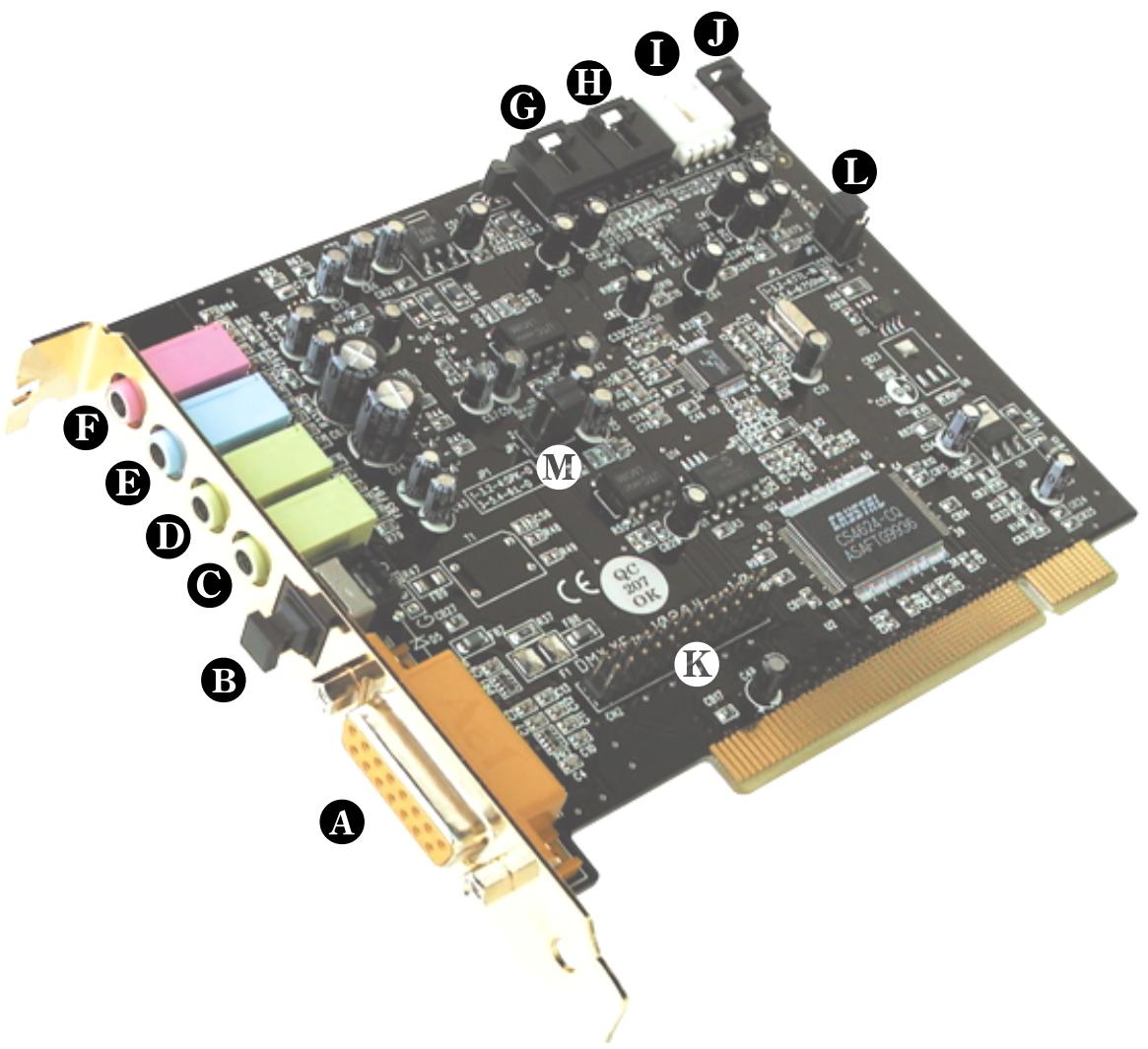
A Game-/MIDI Port (Port jeu / MIDI) B Digital Out (Sortie numérique) Out 2 (Sortie 2) Out 1 (Sortie 1) Line In (Entrée ligne) F Mic In (Entrée micro) CD In 1 (Entrée CD 1)
CD In 2 (Entrée CD 2) Aux. In (Entrée Aux) Digital In (Entrée numérique) Wavetable Extension Jumper JP2 (Cavalier JP2) Jumper JP1 (Cavalier JP1)
Connexion d'une carte fille wavetable.
Si vous êtes en possession d'un module Wavetable, comme par exemple le WaveSystem de TerraTec, d'un module d'une carte ancienne de TerraTec (par exemple la série Maestro) ou du Yamaha DB50-XG, vous pouvez l'utiliser également avec la SoundSystem DMX XFire 1024. Pour ce faire, vous devez simplement enfoncer le connecteur à 26 contacts dans la connexion marquée du repère « CN2 » (Wavetable Xtension) de votre XFire. Veillez à ce que toutes les broches du connecteur soient reliées au module Wavetable. Les deux lignes de broches doivent être bien alignées.
Attention.
Les signaux d'une carte fille raccordée à la connexion de la Wavetable se mélangent au signal AUX. Ils ne sont pas séparés électriquement. Il faut donc éviter si possible une mise en service simultanée. Si vous raccordez cependant deux appareils à une ligne, attendez-vous à une perte sensible de niveau des appareils en question. Nous ne pouvons par ailleurs pas garantir que ce fonctionnement à la longue n'ait pas d'effet négatif sur les appareils concernés.

Vous réglez par la suite le volume du module Wavetable dans le Control Panel via le curseur de réglage « AUX ».
Vous trouverez des informations supplémentaires dans le chapitre « La connexion Wavetable » (page 54).
Installation de la carte.
Avant le montage de la carte, assurez-vous d'avoir raccordé, si nécessaire, des extensions telles qu'un module Wavetable (vous trouverez plus d'informations à ce sujet à partir de la page 54 et suivantes). Un ajustement ultérieur rend l'opération beaucoup plus compliquée.
Avant d'installer votre carte son, veuillez observer les particularités de la configuration de votre ordinateur. Informez-vous aussi sur la configuration des autres périphériques dans le manuel d'utilisation de votre ordinateur et dans les manuels des autres cartes d'extension.
L'installation ne devrait poser aucun problème si vous respectez les quelques règles ci-dessous.
Si vous rencontrez néanmoins des difficultés, relisez attentivement le chapitre correspondant du présent manuel.
Si cela ne marche toujours pas, notre service d'assistance téléphonique est à votre disposition. Vous trouverez le numéro de téléphone ainsi que les horaires d'ouverture sur le papillon de Service après-vente ci-joint.
Commencez par vérifier que le coffret contient tous les éléments.
Le coffret doit contenir au moins :
- 1 carte son PCI TerraTec SoundSystem DMX XFire 1024
- 1 CD-ROM contenant les fichiers d'installation et les pilotes
- 1 câble audio (câble numérique CD-ROM bipolaire)
- 1 carte pour l'enregistrement de votre licence avec numéro de série produit
- 1 bon d'accompagnement destiné au Service après-vente
Renvoyez-nous le plus vite possible la carte d'enregistrement ou enregistrez-vous via Internet à l'adresse suivante : http://www.terratec.net/register.htm. Ceci est important pour le support et l'assistance téléphonique.
Recommandation de sécurité.
Avant d'ouvrir le PC, retirez le câble d'alimentation de la prise de secteur et de la prise sur la face arrière du PC !

Et maintenant, procédez pas à pas :
- Mettez l'ordinateur et tous les périphériques connectés, par exemple l'imprimante et le moniteur, hors tension. Ne débranchez pas encore le câble car votre ordinateur doit rester relié à la terre.
- Touchez le cadre métallique à l'arrière du PC pour éliminer l'électricité statique. Débranchez à présent le câble d'alimentation secteur.
- Retirez le capot de votre ordinateur.
- Localisez un emplacement d'extension PCI libre, desserrez la vis de la tôle de protection et enlevez la tôle. Pour assurer un fonctionnement optimal de votre carte son, CHOISISSEZ si possible un emplacement qui n'est pas situé directement à côté d'une autre carte déjà installée ; en effet, certaines cartes (graphiques par exemple) émettent parfois des signaux pouvant interférer avec votre carte son.
- Prélevez la carte son dans son emballage en faisant attention de ne pas l'endommager. Saisissez-la d'une main par les bords tandis que l'autre main repose sur une partie métallique du PC. Cette mesure de précaution permet à la charge électrostatique de votre corps de s'écouler vers le PC sans influencer la carte son. Ne touchez en aucun cas aux composants de la carte.
- Connectez si nécessaire une carte fille Wavetable et d'autres appareils audio internes à la carte. Respectez bien les instructions d'installation correspondantes.
- Placez la tôle de la carte son dans l'ouverture de l'emplacement de manière que la barrette de connexion dorée se trouve juste au-dessus de la base du connecteur.
- Insérez la carte dans le connecteur. Éventuellement, il vous faudra enfoncer la carte avec une certaine force pour que le contact soit correct. Toutefois, enfoncez la carte avec précaution et veillez à ce que les contacts soient bien alignés pour éviter d'endommager la carte mère ou la carte son.
- Revissez la tôle de fixation de la carte en utilisant la vis d'origine.
- Connectez la sortie audio analogique - ou, si vous en disposez, numérique - du lecteur de CD-ROM aux connecteurs correspondants de la carte son (câble pour le raccordement de l'entrée numérique de la carte son avec la sortie numérique du lecteur de CD-ROM). (Lisez également à ce sujet les chapitres « Les connexions CD audio analogiques » page 52 et « L'entrée numérique » page 49.)
- Remettez le capot du PC en place et vissez-le.
- Raccordez le éo à la carte son (lisez également à ce sujet le chapitre « Les connexions de la carte et leur utilisation » page 38).
- Branchez le câble d'alimentation secteur ainsi que tous les autres câbles à l'ordinateur. Assurez-vous que vo îne stéréo sont réglés sur un volume bas. Mettez l'ordinateur sous tension.
- Poursuivez l'installation avec le chapitre « L'installation des pilotes » (page 12).
L'installation des pilotes
La SoundSystem DMX XFire 1024 est actuellement livrée avec des pilotes pour les systèmes d'exploitation Windows 95 (« Service Releases » incluses), Windows 98 et Windows 2000. Avant l'installation, vérifiez si le système d'exploitation que vous croyez avoir est bien celui que vous avez. En particulier pour Windows 95, il existe plusieurs versions qu'il convient de différencier.
Sur le panneau de configuration, vous trouvez sous « Système » le nom du système d'exploitation et son numéro de version.
Voici comment on reconnaît par exemple Windows 98 SE.
Dans les descriptions suivantes, `<CD>` représente la lettre correspondant au lecteur de CD-ROM dans lequel se trouve le CD-ROM DMX XFire.
Installation sous Windows 95A (OSR1)
Quand vous avez installé la SoundSystem DMX XFire 1024, Windows 95A détecte la carte comme nouveau matériel et l'écran suivant apparaît.
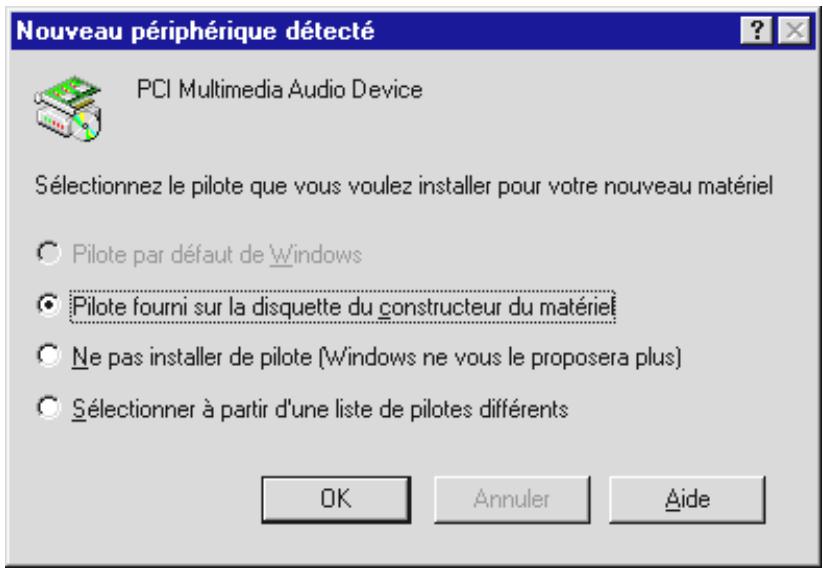
Sélectionnez « Pilote fourni sur la disquette du constructeur de matériel » et cliquez sur « OK ».
Une invitation apparaît qui date de l'époque où tous les pilotes tenaient encore sur une disquette.
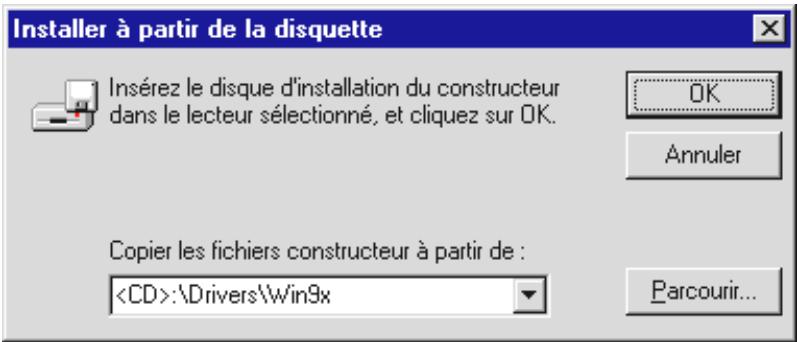
Entrez ici le chemin d'accès <CD>:\Drivers\Win9x\ et cliquez sur « OK ».
Vous devez sélectionner le chemin d'accès avec la souris en cliquant sur « Parcourir... ».
Windows se charge maintenant pour vous de l'installation des pilotes et confirme le processus en affichant quelques fenêtres que vous pouvez fermer. Vous n'avez rien d'autre à faire. Si contre toute attente vous êtes invité à faire quelque chose et que vous n'êtesz pas sûr de ce qu'on vous demande, il suffit en règle générale d'appuyer simplement sur la touche d'entrée pour s'en sortir.
Si Windows vous redemandait un fichier pilote, indiquez de nouveau le répertoire cité plus haut du CD-ROM DMX XFire. Par ailleurs, il peut arriver (si par exemple il s'agit pour votre système de la première installation d'une carte son) que quelques extensions Windows doivent également être installées. Vous devez donc avoir votre CD Windows à portée de main.
Après avoir terminé avec succès l'installation des pilotes, vous pouvez ajouter confortablement le bundle logiciel via l'autodémarrage.
CD : \autorun.exe
Suivez les instructions sur l'écran, ainsi rien ne peut aller de travers. Continuez votre lecture page 22.
Installation sous Windows 95B (OSR2)
Quand vous avez installé la SoundSystem DMX XFire 1024, Windows 95B détecte la carte comme nouveau matériel et l'écran suivant apparaît.
Assistant de mise à jour de pilote de périphérique
Cet Assistant va terminer l'installation de :
PCI Multimedia Audio Device
en recherchant sur vos lecteurs locaux, sur le réseau et sur Internet les pilotes les plus récents.
Si vous avez un disque ou CD-ROM fourni avec ce périphérique, veuillez l'insérer maintenant.
Il est préférable de laisser Windows rechercher un pilote mis à jour. Pour ce faire, cliquez sur Suivant.
<Précièdent
Suvant >
Annuler
Cliquez sur « Suivant ».
Assistant de mise à jour de pilote de périphérique
Windows n'a pas trouvé de pilote mis à jour.
Si vous ne voulez pas installer de pilote, cliquez sur Terminer. Pour rechercher un pilote manuellement, cliquez sur Autres emplacements. Pour recommencer la recherche automatique, cliquez sur Retour.
Autres emplacements...
<Précedent
Terminer
Annuler
Cliquez sur « Autres emplacements ».
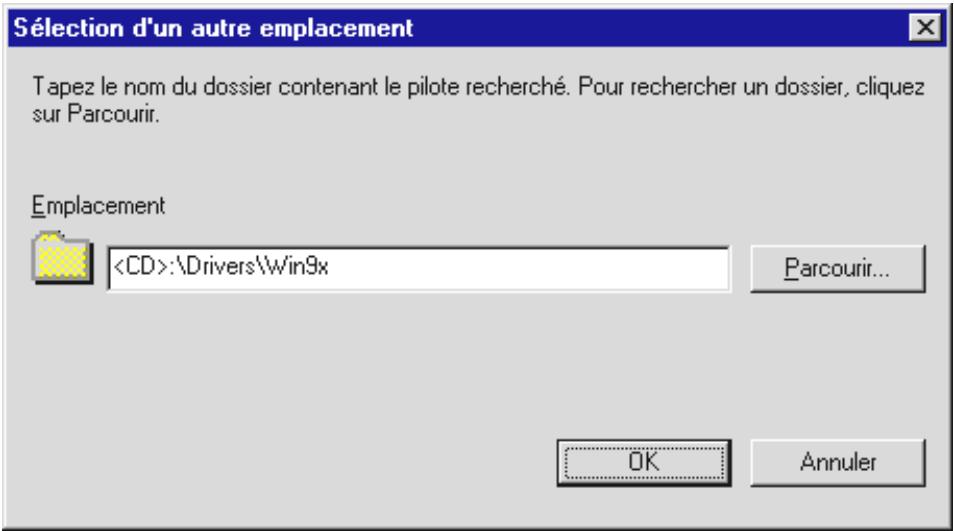
Entrez le chemin d'accès : \Drivers\Win9x\ et cliquez sur OK. Vous pouvez aussi sélectionner le chemin d'accès avec la souris en cliquant sur « Parcourir... ».
Assistant de mise à jour de pilote de périphérique
Windows a trouvé le pilote mis à jour suivant pour ce périphérique :
DMX XFire 1024 PCI Audio Accelerator
Si vous voulez utiliser ce pilote, cliquez sur Terminer. Si ce n'est pas le bon pilote et que vous voulez en rechercher un autre manuellement, cliquez sur Autres emplacements.
Emplacement du périphérique
Win9x

Autres emplacements...
<Précièdent
Terminer
Annuler
Si vous avez indiqué le chemin d'accès correct, le pilote a été trouvé. Appuyez alors sur « Terminer ».
Si cet écran apparaît, appuyez sur « OK ».
Entrez ici encore une fois le chemin d'accès : \Driver\Win9x\ et cliquez sur « OK ». Vous pouvez aussi sélectionner le chemin d'accès avec la souris en cliquant sur « Parcourir... ».
Windows se charge maintenant pour vous de l'installation des pilotes et confirme le processus en affichant quelques fenêtres que vous pouvez fermer. Vous n'avez rien d'autre à faire. Si contre toute attente vous êtes invité à faire quelque chose et que vous n'êtes pas sûr de ce qu'on vous demande, il suffit en règle générale d'appuyer simplement sur la touche d'entrée pour s'en sortir.
Si Windows vous redemandait un fichier pilote, indiquez de nouveau le répertoire cité plus haut du CD-ROM DMX XFire. Par ailleurs, il peut arriver (si par exemple il s'agit pour votre système de la première installation d'une carte son) que quelques extensions Windows doivent également être installées. Vous devez donc avoir votre CD Windows à portée de main.
Après avoir terminé avec succès l'installation des pilotes, vous pouvez ajouter confortablement le bundle logiciel via l'autodémarrage.
Insérez le CD-ROM. Le programme d'installation se lance automatiquement (autorun.exe).
Suivez les instructions à l'écran, ainsi rien ne peut aller de travers. Continuez votre lecture page 22.
Installation sous Windows 98, Windows 98 SE
Quand vous avez installé la SoundSystem DMX XFire 1024, Windows 98 détecte la carte comme nouveau matériel et l'écran suivant apparaît.
Cliquez sur « Suivant »
Sélectionnez « Rechercher le meilleur pilote pour le périphérique (Recommandé) » et cliquez sur « Suivant ».
Assistant ajout de nouveau matériel
Windows va rechercher de nouveaux pilotes dans sa base de données, sur votre disque dur et dans les endroits sélectionnés. Cliquez sur Suivant pour commencer la recherche.
Lecteurs de disquettes, lecteur de CD-ROM, Microsoft Windows Update. Définir l'emplacement :
\Drivers\Win9x
Parcourir...
<Précedent
Suivant>
Annuler
Entrez le chemin d'accès : \Drivers\Win9x\ et cliquez sur « OK ». Vous pouvez également sélectionner le chemin d'accès au pilote de votre DMX avec la souris en cliquant sur « Parcourir... ».
Assistant ajout de nouveau matériel
Windows recherche les fichiers du pilote pour ce périphérique :
DMX XFire 1024 PCI Audio Accelerator
Windows s'apprête maintenant à installer le meilleur pilote pour ce périphérique. Cliquez sur Précédent pour choisir un autre pilote, ou sur Suivant pour poursuivre.
Emplacement du périphérique :

<Précièdent
Suivant>
Annuler
Vous devez également confirmer cet écran avec « Suivant ».
Pour finir, cliquez sur « Terminer ».
Windows se charge maintenant de l'installation des pilotes et confirme le processus en affichant quelques fenêtres que vous pouvez fermer. Vous n'avez rien d'autre à faire. Si, contre toute attente, vous êtes invité à faire quelque chose et que vous n'êtes pas sûr de ce qu'on vous demande, il suffit en règle générale d'appuyer simplement sur la touche d'entrée pour vous en sortir.
Si Windows vous redemandait un fichier pilote, indiquez de nouveau le répertoire cité plus haut du CD-ROM DMX XFire. Par ailleurs, il peut arriver (si par exemple il s'agit pour votre système de la première installation d'une carte son) que quelques extensions Windows doivent également être installées. Vous devez donc avoir votre CD Windows à portée de main.
Après avoir terminé avec succès l'installation des pilotes, vous pouvez ajouter confortablement le bundle logiciel via l'autodémarrage.
Insérez le CD : \autorun.exe
Suivez les instructions sur l'écran, ainsi rien ne peut aller de travers. Continuez votre lecture page 22.
Désinstallation des pilotes sous Windows 95 et 98.
Si vous souhaitez désinstaller les pilotes du système, faites-le de préférence avant de retirer la carte à l'aide du programme `cassetup.exe` situé dans le répertoire : \Drivers\Win9x du CD DMX XFire.
Cliquez sur « Désinstaller pilotes DMX XFire 1024 ».
Le bundle logiciel correspondant peut disparaître de votre système tout aussi facilement. Pour le désinstaller, sélectionnez « Ajout/Suppression de programmes » dans le panneau de configuration et recherchez les logiciels à désinstaller. Sélectionnez-les les uns après les autres et cliquez à chaque fois sur « Ajout/Suppression... »
Pilotes installés – voilà à quoi cela ressemble.
Quand les pilotes sont installés, vérifiez l'état correct de votre système Windows 9x. Dans le gestionnaire de périphériques se trouve l'aperçu des composants matériels installés et détectés sur votre ordinateur. Vous trouvez le gestionnaire de périphériques dans le panneau de configuration sous « Système ».
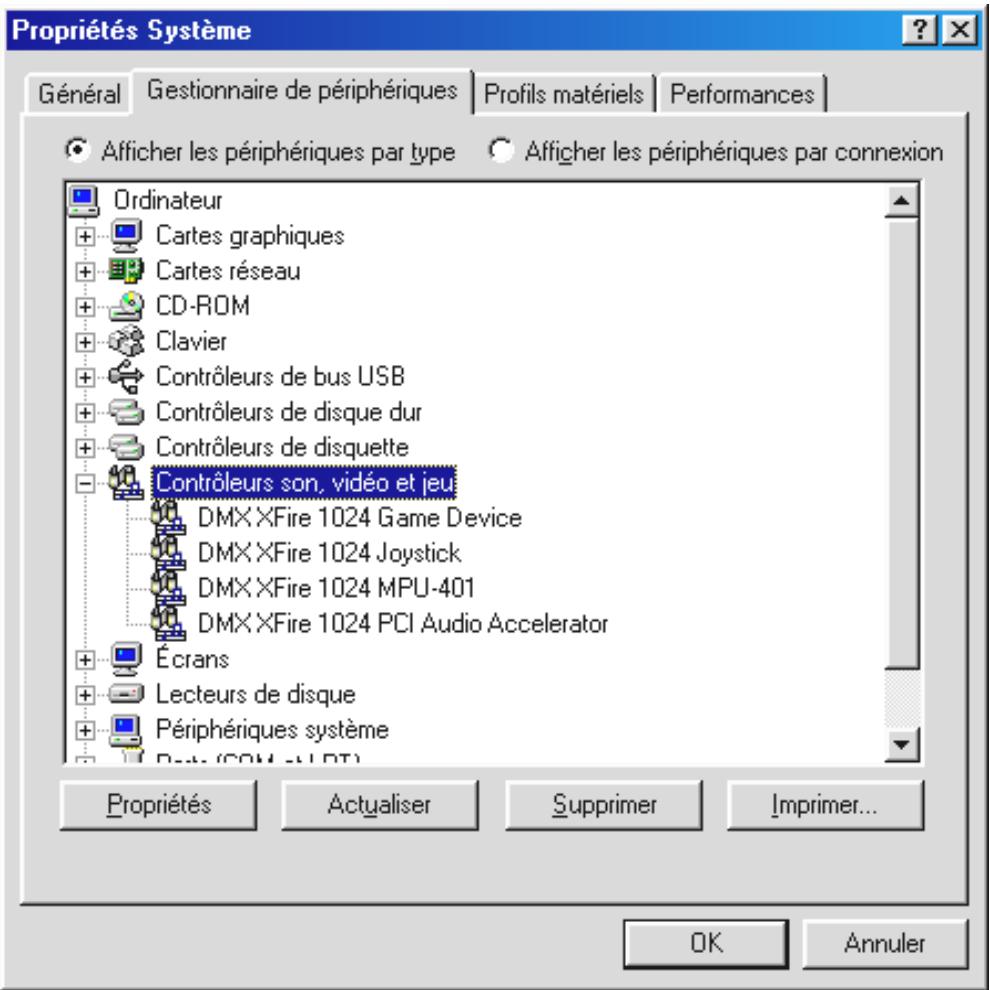
La fenêtre doit se présenter ainsi quand tout est correctement installé. Dans cette capture d'écran, le dossier « Contrôleurs son, vidéo et jeux » est ouvert. Vous pouvez obtenir cet affichage en cliquant sur le petit symbole « + » sur le côté gauche.
Pour le cas où cela vous intéresse, les pilotes installés ont les tâches suivantes.
| DMX XFire 1024 Game De-vice | Cette entrée s'occupé de la compatibilité avec les ancients standards comme AdLib ou SoundBlaster sous DOS. |
| DMX XFire 1024 joystick | Windows met ici en place automatiquement l'adresse de base du port jeu. |
| DMX XFire 1024 MPU401 | Ici est générée l'adresse de base de l'interface MIDI. |
| DMX XFire 1024 PCI Audio Accelerator | Le cœur du son de votre DMX XFire 1024. C'est derrière lui que se ca-chent le synthétiseur Wavetable, la restitution WAV, les calculs 3D et l'accélération DirectXSound... tout son émis par la carte, quoi. Aucune possibilité de réglage ici, mais aucun besoin de réglage non plus puis-que tout est généré simplement et enclin d'œil à partir du ControlPanel. |
Pour finir, vous devez contrôler les paramètres MIDI de la carte. Affichez les « Propriétés multimédias » (« Panneau de configuration … Multimédia ») et cliquez sur l'onglet « MIDI ». Au cas où cela n'a pas été fait automatiquement, sélectionnez le pilote « DMX XFire 1024 MIDI » pour la sortie MIDI.
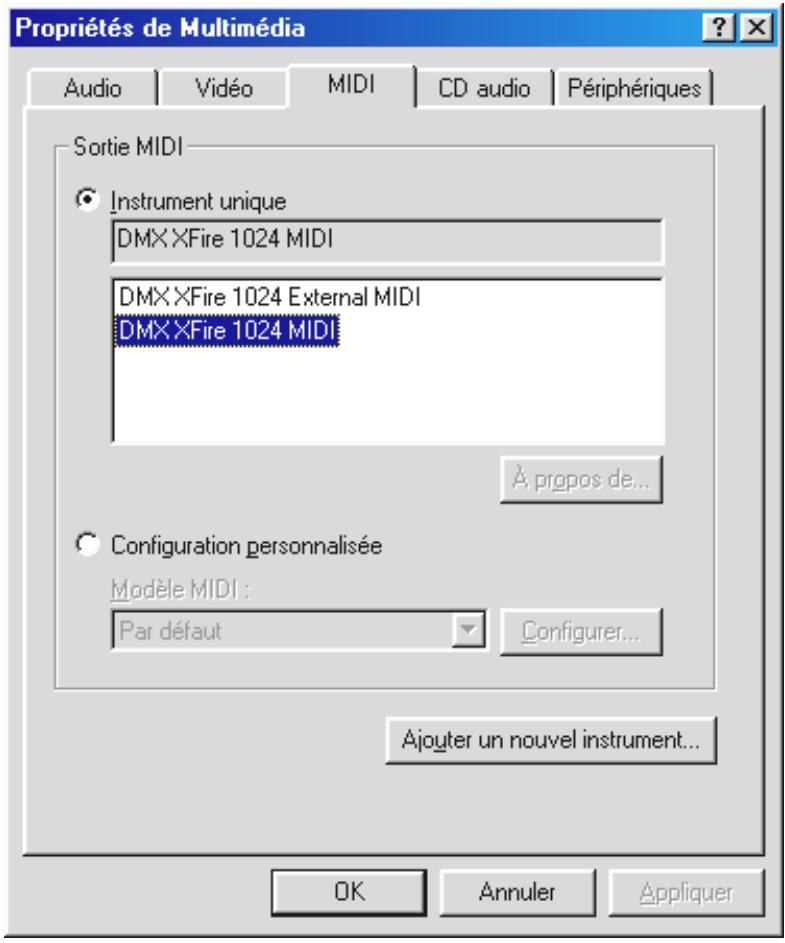
Si vous avez installé d'autres périphériques MIDI et que vous ne désirez pas de sortie standard via le synthétiseur Wavetable DMX XFire 1024, vous pouvez bien sûr sélectionner aussi un autre périphérique.
N'oubliez pas que vous devez être enregistré comme administrateur lors de l'installation des pilotes.
Dans les descriptions suivantes, <CD> représente la lettre correspondant au lecteur de CD-ROM dans lequel se trouve le CD-ROM DMX XFire.
Cliquez sur « Démarrer » puis « Paramètres » puis « Panneau de configuration ».
Sélectionnez « Multimédia ».
Appuyez sur l'onglet « Périphériques » et cliquez ensuite sur « Ajouter ».
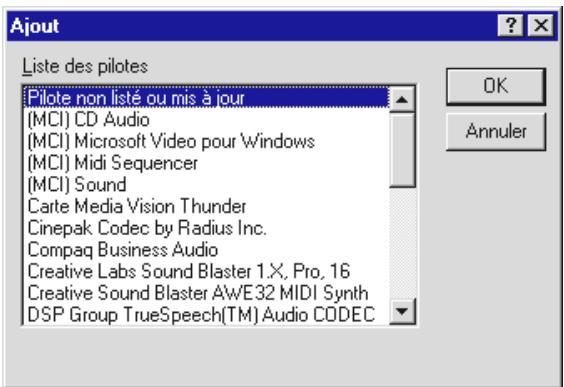
Puis sélectionnez « Pilote non listé ou mis à jour » et cliquez sur « OK ».
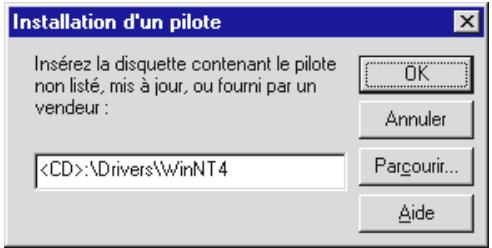
Saisissez le chemin CD:\Drivers\WinNT4 et cliquez sur « OK », ou cliquez sur Parcourir pour rechercher le fichier correspondant sur votre disque.
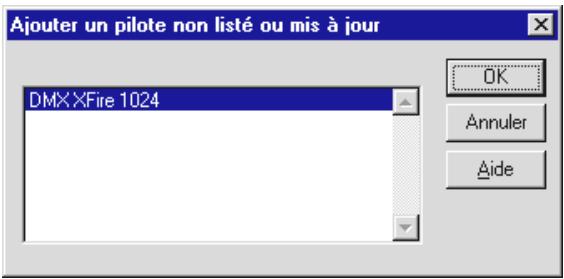
Sélectionnez ensuite « DMX Xfire 1024 » et cliquez sur « OK ».
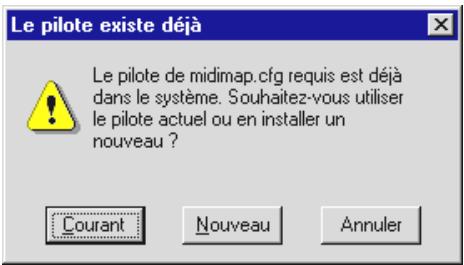
Sélectionnez "Remplacer".
Lorsque les pilotes sont installés, confirmez le redémarrage de l'ordinateur.
Installation sous Windows Me
Dès que vous avez installé SoundSystem DMX XFire 1024, Windows Me installe d'abord des pilotes génériques présents dans le système d'exploitation pour la DMX XFire 1024. Une fois cette installation terminée, lancez AUTORUN.EXE dans le répertoire racine du CD DMX XFire et sélectionnez « Installation des pilotes » dans le menu. Ceci démarre le programme d'installation.
Cliquez sur « Installer le pilote »
Cliquez sur « Redémarrer »
Après le redémarrage de l'ordinateur et la détection du nouveau matériel par l'assistant d'ajout de matériel de Windows Me, la boîte de dialogue suivante apparaît.
Assistant ajout de nouveau matériel
Windows a détecté le nouveau matériel suivant :
PCI Multimedia Audio Device
Windows peut rechercher et installer automatiquement les logiciels prenant en charge votre matériel. Si votre matériel est accompagné d'un support d'installation, insérez-le.
Que voulez-vous faire ?
Rechercher automatiquement un meilleur pilote (recommandé) Spécifier l'emplacement du pilote (avancé)
<Précièdent
Suivant >
Annuler
Sélectionnez « Spécifier l'emplacement du pilote (avancé) » et cliquez sur « Suivant ».
Assistant ajout de nouveau matériel
Windows va rechercher de nouveaux pilotes dans sa base de données, sur votre disque dur et dans les endroits sélectionnés. Cliquez sur Suivant pour commencer la recherche.
Rechercher le meilleur pilote pour votre périphérique. (Recommandé).

Support amovible (disquette, CD-ROM...)

Définir un emplacement :
\Drivers\Win2000
Parcourir
Afficher une liste de tous les pilotes situés dans un emplacement précis, afin de pouvoir installer le pilote de votre choix.
<Précièdent
Suvant >
Annuler
Cochez la case « Définir un emplacement ». Entrez le chemin d'accès : \Drivers\Win2000\ et cliquez sur « Suivant ».
Assistant ajout de nouveau matériel
Windows recherche les fichiers du pilote de ce périphérique :
DMXXFire1024
Windows s'apprête maintenant à installer le meilleur pilote pour ce périphérique. Cliquez sur Précédent pour choisir un autre pilote, ou sur Suivant pour poursuivre.
Emplacement du périphérique :

<Précedent
Suvant>
Annuler
Vous devez également confirmer cet écran avec « Suivant ».
Assistant ajout de nouveau matériel

DMXXFire 1024
Windows a terminé l'installation de votre nouveau périphérique matériel.
<Précièdent
Terminer
Annuler
Pour finir, cliquez sur « Terminer ».
Après avoir terminé avec succès l'installation des pilotes, vous pouvez ajouter confortablement le bundle logiciel via l'autodémarrage.
CD : \autorun.exe
Suivez les instructions sur l'écran, ainsi rien ne peut aller de travers. Continuez votre lecture page 30.
Désinstallation des pilotes sous Windows Me.
Si vous souhaitez désinstaller les pilotes du système, faites-le de préférence avant de retirer la carte à l'aide du programme d'installation que vous avez déjà utilisé pour l'installation des pilotes.
Lancez AUTORUN.EXE à la racine du CD DMX XFire et sélectionnez l'option « Installer le pilote » dans le menu.
Ceci démarre le programme d'installation.
Cliquez sur « Déinstaller pilotes DMX XFire 1024 »
Cliquez sur « Arrêter »
Vous pouvez ensuite, lorsque le PC est éteint, déposer la carte ou installer à nouveau les pilotes, si cela devait un jour s'avérer nécessaire.
Le bundle logiciel correspondant peut disparaître de votre système tout aussi facilement. Pour le désinstaller, sélectionnez « Ajout/Suppression de programmes » dans le panneau de configuration et recherchez les logiciels à désinstaller. Sélectionnez-les les uns après les autres et cliquez à chaque fois sur « Ajout/Suppression... »
Pilotes installés – voilà à quoi cela ressemble.
Quand les pilotes sont installés, vérifiez l'état correct de votre système Windows Me. Dans le gestionnaire de périphériques se trouve l'aperçu des composants matériels installés et détectés sur votre ordinateur. Vous trouvez le gestionnaire de périphériques dans le panneau de configuration sous « Système ». Cliquez ensuite sur « Gestionnaire de périphériques... »
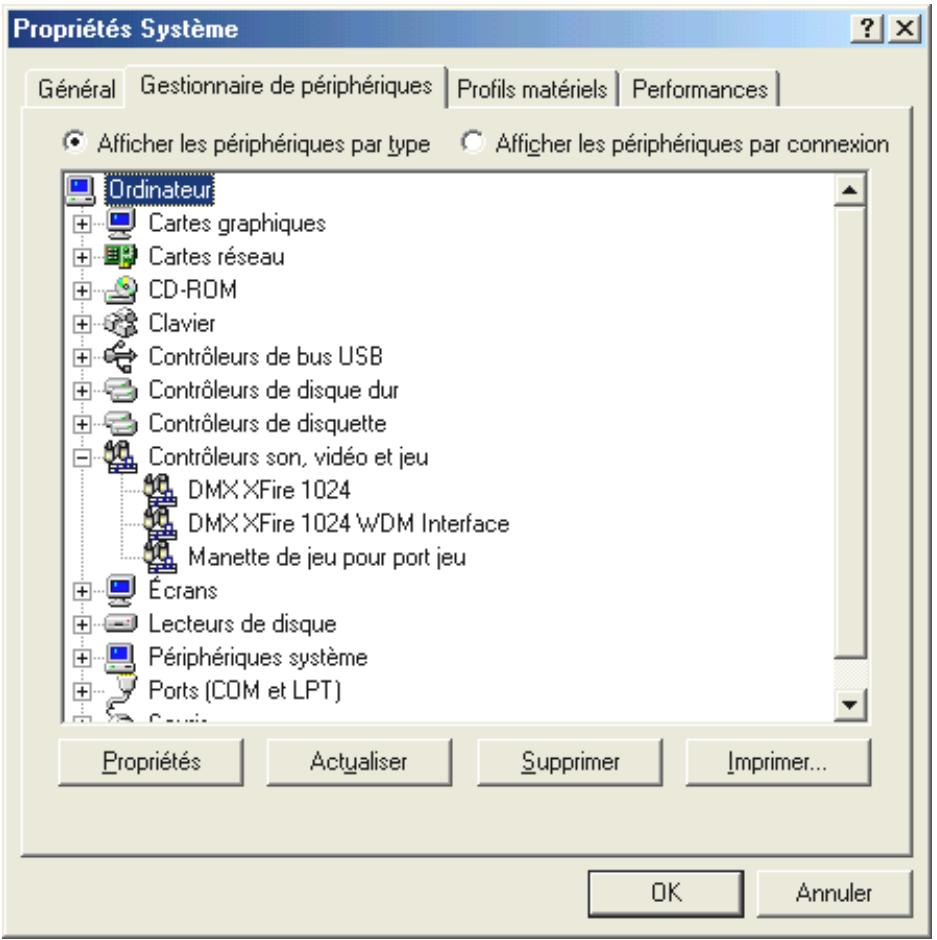
La fenêtre doit se présenter ainsi quand tout est correctement installé. Dans cette capture d'écran, le dossier « Contrôleurs son, vidéo et jeu » est ouvert. Vous pouvez obtenir cet affichage en cliquant sur le petit symbole « + » sur le côté gauche.
Pour finir, vous devez contrôler les paramètres de la carte. Allez dans le Panneau de configuration (« Démarrer » > « Panneau de configuration ») et lancez « Sons et périphériques audio ». Sélectionnez l'onglet « Audio » et comparez les saisies dans les champs avec la capture d'écran ci-dessus. Au cas où cela n'a pas été fait automatiquement, sélectionnez le pilote « DMX XFire 1024 DLS Synth » pour la sortie MIDI.
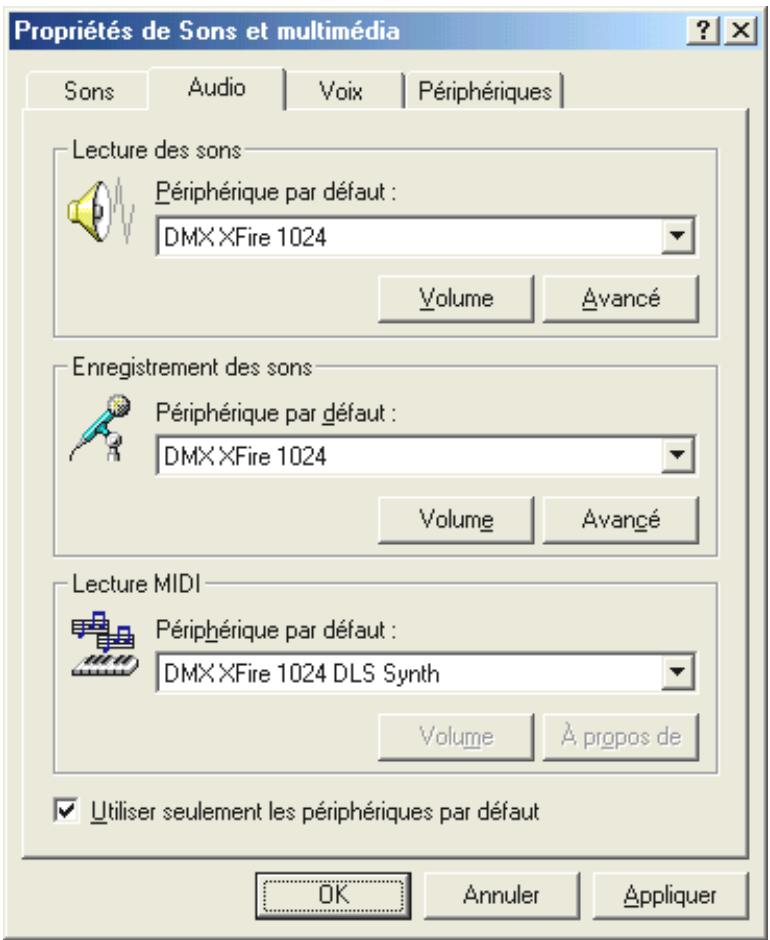
L'interface MIDI est également mise à disposition par la DMX XFire 1024 et le logiciel Wavetable de Microsoft.
Installation sous Windows 2000
Dès que vous avez installé SoundSystem DMX XFire 1024, Windows 2000 installe d'abord des pilotes génériques présents dans le système d'exploitation pour la DMX XFire 1024. Une fois cette installation terminée, lancez AUTORUN.EXE dans le répertoire racine du CD DMX XFire et sélectionnez « Installation des pilotes » dans le menu. Ceci démarre le programme d'installation.
Cliquez sur « Installer le pilote »
Cliquez sur « Redémarrer »
Après le redémarrage de l'ordinateur et la détection du nouveau matériel par l'assistant d'ajout de matériel de Windows 2000, la boîte de dialogue suivante apparaît.
Cliquez sur « Suivant ».
Installation de pilotes de périphériques matériels
Un pilote de périphérique est un programme qui permet à un périphérique matériel d'être pris en charge par un système d'exploitation.

Cet Assistant va terminer l'installation de ce périphérique :

Multimedia Audio Controller
Un pilote de périphérique est un programme logiciel qui permet à un périphérique matériel de fonctionner. Windows a besoin de fichiers de pilote pour votre nouveau périphérique. Cliquez sur Suivant pour rechercher les fichiers de pilote et terminer.
Quelle tâche voulez-vous que l'Assistant exécute ?
Rechercher un pilote approprié pour mon périphérique (recommandé). Afficher la liste des pilotes connus pour ce périphérique, afin de pouvoir choisir un pilote spécifique.
<Précièdent
Suivant>
Annuler
Sélectionnez « Rechercher un pilote approprié pour mon périphérique (recommandé) » et cliquez sur « Suivant ».
Recherche de fichiers de pilote
Voulez-vous que Windows recherche les fichiers pilotes

Recherche de fichiers de pilotes pour le périphérique matériel suivant :

Multimedia Audio Controller
L'Assistant recherche les pilotes appropriés dans sa base de données de pilotes située sur votre ordinateur, ainsi que dans l'emplacement que vous pouvez indiquer ci-dessous si vous le souhaitez.
Pour commencer la recherche, cliquez sur Suivant. Si vous effectuez la recherche sur un lecteur de disquettes ou de CD-ROM, insérez la disquette ou le CD avant de cliquer sur Suivant.
Emplacements de recherche optionnels :
Lecteurs de disquettes, lecteurs de CD-ROM, emplacement spécifique Microsoft Windows Update.
<Précièdent
Suivant>
Annuler
Cochez la case « Lecteurs de CD-ROM » et cliquez sur « Suivant ».
Résultat de la recherche de fichiers pilotes
L'Assistant a terminé la détection des fichiers pilotes pour votre périphérique matériel.

L'Assistant a trouvé un pilote pour le périphérique suivant :

Multimedia Audio Controller
Windows a trouvé un pilote pour ce périphérique. Pour installer ce pilote trouvé par Windows, cliquez sur Suivant.

e:\drivers\win2000\ccwcdm.inf
L'Assistant a également trouvé d'autres pilotes adaptés pour ce périphérique. Pour afficher la liste de ces pilotes ou bien installer l'un de ces pilotes, cochez la case ci-dessous et cliquez sur Suivant.
Installer un des autres pilotes
<Précièdent
Suvant>
Annuler
Vous devez également confirmer cet écran avec « Suivant ».
Poursuivez l'installation en cliquant sur « Oui ».
Il se peut qu'un tel dialogue apparaisse à nouveau dans la suite de l'installation ; en pareil cas, restez calme et faites preuve de pondération et de sang-froid en cliquant sur « Oui ».
Windows se charge maintenant pour vous de l'installation des pilotes et confirme le processus en affichant quelques fenêtres que vous pouvez ignorer. Vous n'avez rien d'autre à faire. Si contre toute attente vous êtes invité à faire quelque chose et que vous n'êtes pas sûr de ce qu'on vous demande, il suffit en règle générale d'appuyer simplement sur la touche d'entrée pour s'en sortir.
Si Windows vous redemandait un fichier pilote, indiquez de nouveau le répertoire cité plus haut du CD-ROM DMX XFire. Par ailleurs, il peut arriver (si par exemple il s'agit pour votre système de la première installation d'une carte son) que quelques extensions Windows doivent également être installées. Vous devez donc avoir votre CD Windows à portée de main.
Après avoir terminé avec succès l'installation des pilotes, vous pouvez ajouter confortablement le bundle logiciel via l'autodémarrage.
Insérez le CD-ROM. Le programme d'installation se lance automatiquement (AutoRun.exe).
Suivez les instructions à l'écran, en principe rien ne peut aller de travers. Continuez votre lecture page 36.
Désinstallation des pilotes sous Windows 2000.
Si vous souhaitez désinstaller les pilotes du système, faites-le de préférence avant de retirer la carte à l'aide du programme d'installation que vous avez déjà utilisé pour l'installation des pilotes.
Lancez AUTORUN.EXE à la racine du CD DMX XFire et sélectionnez l'option « Installer le pilote » dans le menu.
Ceci démarre le programme d'installation.
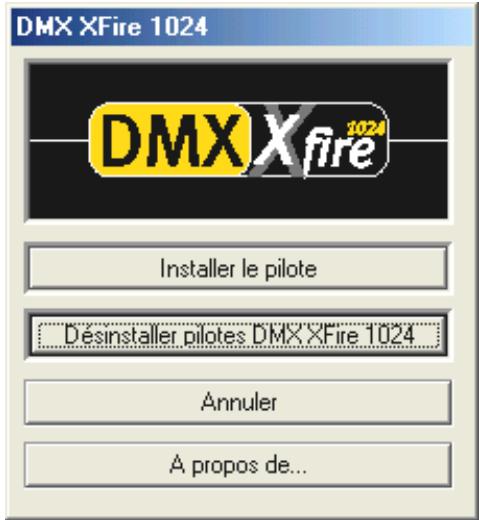
Cliquez sur « Désinstaller pilotes DMX XFire 1024 », puis cliquez sur « Arrêter ».
Vous pouvez ensuite, lorsque le PC est éteint, déposer la carte ou installer à nouveau les pilotes, si cela devait un jour s'avérer nécessaire.
Le bundle logiciel correspondant peut disparaître de votre système tout aussi facilement. Pour le désinstaller, sélectionnez « Ajout/Suppression de programmes » dans le panneau de configuration et recherchez les logiciels à désinstaller. Sélectionnez-les les uns après les autres et cliquez à chaque fois sur « Ajout/Suppression... ».
Pilotes installés – voilà à quoi cela ressemble.
Quand les pilotes sont installés, vérifiez l'état correct de votre système Windows 2000. Dans hériques se trouve l'aperçu des composants matériels installés et détectés.
tés sur votre ordinateur. Vous trouverez hériques dans le panneau de configuration sous « Système ». Cliquez ensuite sur « Gestionnaire de périphériques... »
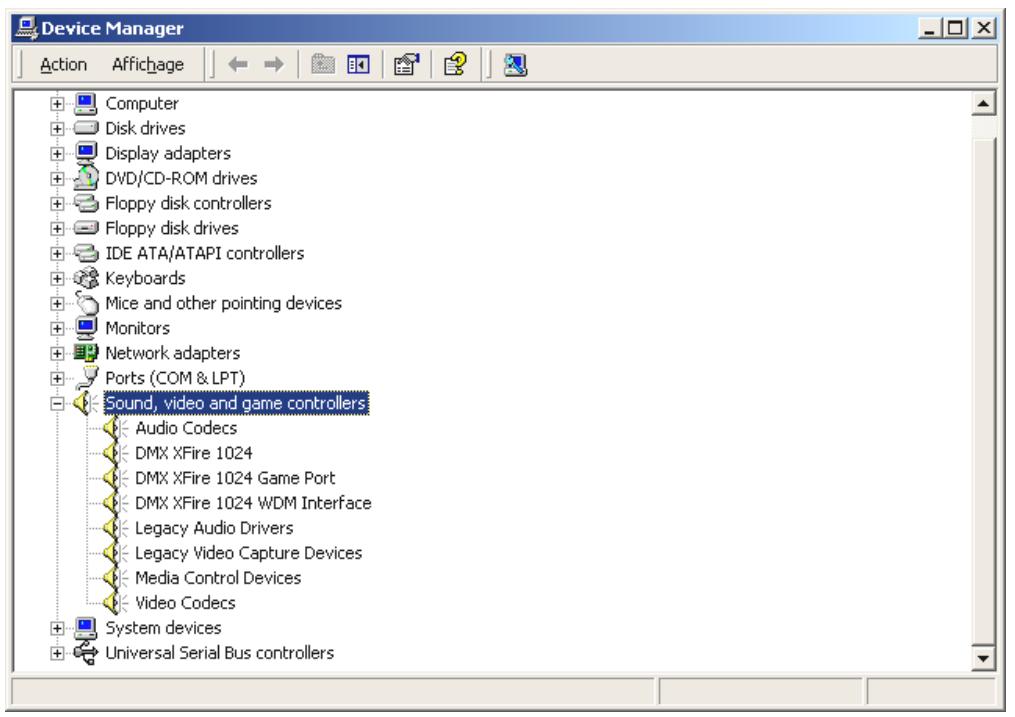
La fenêtre doit se présenter ainsi quand tout est correctement installé. Dans cette capture d'écran, le dossier « Contrôleurs son, vidéo et jeu » est ouvert. Vous pouvez obtenir cet affichage en cliquant sur le petit symbole « + » sur le côté gauche.
Pour finir, vous devez contrôler les paramètres de la carte. Allez dans le panneau de configuration (« Démarrer » > « Panneau de configuration ») et lancez « Sons et périphériques audio ». Sélectionnez l'onglet « Audio » et comparez les saisies dans les champs avec la capture d'écran ci-dessus. Au cas où cela n'a pas été fait automatiquement, sélectionnez le pilote « DMX XFire 1024 DLS Synth » pour la sortie MIDI.
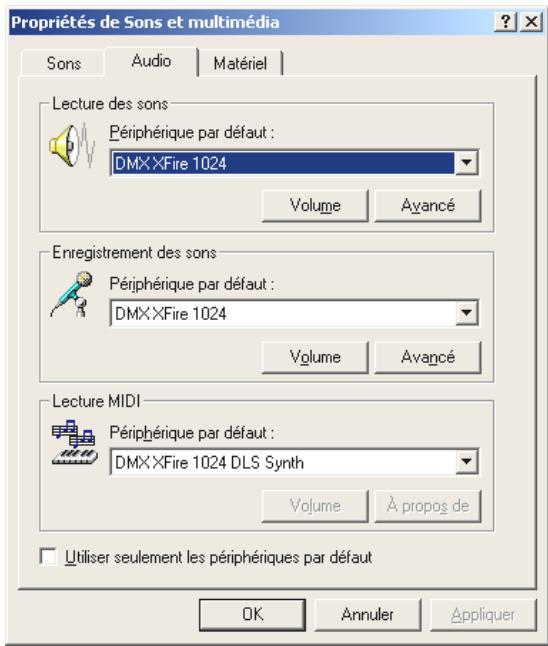
L'interface MIDI est également à la disposition de la DMX XFire 1024 et du logiciel Wavetable de Microsoft.
Les connexions de la carte et leur utilisation
Il existe de nombreuses possibilités de connexion pour votre DMX XFire 1024. Pratiquement tout ce qui aura à voir avec le son et votre PC peut être connecté sans problème à la carte et exploité. Dans les pages suivantes, nous aimerions vous décrire en détail toutes les possibilités, également en rapport avec les paramétrages corrects du ControlPanel XFire. Vous trouverez par ailleurs des conseils concernant les applications les plus souvent utilisées. Respectez si besoin, plus tard, également les remarques concernant le ControlPanel XFire figurant au chapitre « Le ControlPanel DMX Xfire » (page 58).
CONCEPTION DE LA CARTE
A Game-/MIDI Port (Port jeu / MIDI) B Digital Out (Sortie numérique) Out 2 (Sortie 2) Out 1 (Sortie 1) Line In (Entrée ligne) F Mic In (Entrée micro) CD In 1 (Entrée CD 1)
CD In 2 (Entrée CD 2) Aux In (Entrée Aux) Digital In (Entrée numérique) Wavetable Extension Jumper JP2 (Cavalier JP2) Jumper JP1 (Cavalier JP1)
Les sorties ligne
Les sorties ligne fonctionnent avec un niveau hi-fi normal. Raccordez en tout cas OUT-1 à votre amplificateur ou à vos haut-parleurs actifs. La sortie OUT-1 peut être préamplifiée via le cavalier JP1 pour un fonctionnement avec casque.

Aspects fondamentaux.
La possibilité de connexion la plus importante sur une carte son - les experts sont d'accord sur ce point - est celle destinée à un système de restitution. La SoundSystem DMX XFire 1024 vous offre deux sorties de ce genre, qui permettent par exemple de positionner deux paires de haut-parleurs autour de l'auditeur. La connexion se fait à l'aide de deux mini-douilles de jack (jack stéréo 3,5 mm), et vous devez connecter au moins la première à un amplificateur hi-fi ou à des haut-parleurs actifs. Cette douille, repérée par Out-1, est connectée à un « niveau de ligne normal ».
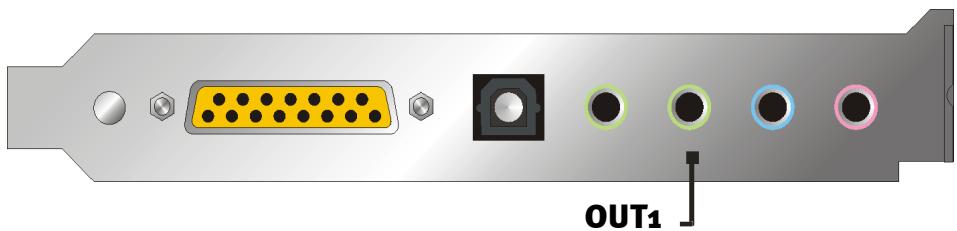
Sur les amplificateurs hi-fi, il y a différentes entrées qui sont adaptées pour la connexion de la carte. Vous pouvez par exemple rechercher une connexion AUX, TAPE (Play), CD ou VIDEO. Il ne faut cependant pas utiliser une entrée Phono.
Si votre amplificateur offre la possibilité de raccorder des appareils numériques au standard S/PDIF (douille de raccord TOSLINK avec petit capuchon de protection), vous pouvez évidemment aussi l'utiliser. Seule la première sortie stéréo peut toutefois être utilisée pour la sortie numérique de la XFire - les autres sorties ne sont donc pas à leur place ici. Vous trouverez d'autres informations sur ce thème page 47 et suivantes.
Casque audio.
Vous pouvez également utiliser un casque audio à la place d'un système amplificateur. La première sortie (Out-1) est équipée d'un petit amplificateur pour casque (200 mW sur 8 ohms) que vous pouvez connecter sur la platine via son propre cavalier (JP1). Pour ce faire, déplacez avec précaution le petit glisseur en plastique de la position A à la position B.
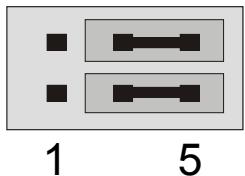
Position A - Amplificateur de casque désactivé (mode ligne).
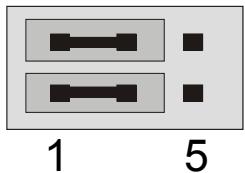
Position B activé (mode casque audio).
Si vous utilisez un amplificateur hi-fi ou un haut-parleur actif lorsque l'amplificateur de casque est activé, vous n'avez en règle générale pas besoin d'avoir peur de vous « rendre sourd ». Cependant la part de bruits parasites peut être sensiblement plus grande.
Recommandation de sécurité
Câblez s.v.p. toujours les périphériques (analogiques) quand ils sont hors tension, pour éviter d'une part tout choc électrique - même minime - et pour d'autre part protéger les membranes et votre ouïe de pointes soudaines du niveau sonore. Pour les appareils numériques, vous devriez au moins baisser le volume de votre système de restitution.

4 Haut-parleurs.
Pour jouir pleinement du son avec 4 haut-parleurs placés autour de vous, connectez également la sortie marquée OUT-2 à un (deuxième) amplificateur ou à des haut-parleurs actifs.
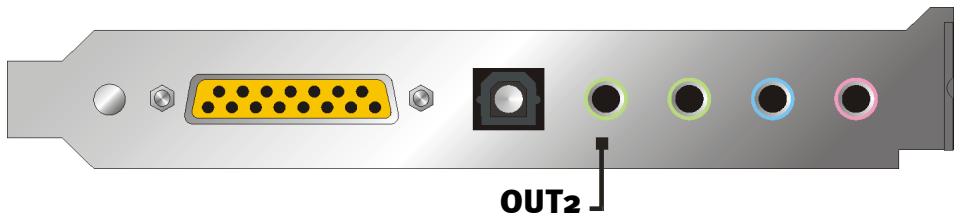
Ne vous étonnez pas si le signal devient légèrement moins fort lorsque vous passez en quadriphonie. Ceci a une raison technique et est normal.
Conseil.
Si vous pouvez vous offrir deux systèmes de restitution identiques, c'est la meilleure solution, étant donné que les différences de qualité de son sont en partie encore très accentuées pour les haut-parleurs. Si vous utilisez deux systèmes équipés de haut-parleurs d'extrêmes graves, vous pouvez bien sûr aussi raccorder les deux haut-parleurs de graves à l'amplificateur correspondant. Les fréquences basses ne se laissent pas toujours exactement localiser, mais sont ressenties de façon bien plus intense en double. Le plaisir est de rigueur.

Les pilotes de restitution.
Vous pouvez entendre votre DMX XFire 1024 en sélectionnant, pour la restitution de fichiers audio (p. ex. sons système, fichiers WAV, programmes audio, etc.), le pilote « DMX XFire 1024 Wave ».
Position des haut-parleurs pour un son 3D optimal.
En cas de simulation spatiale commandée par processeur via des haut-parleurs, un positionnement correct du système de restitution est indispensable, étant donné que - contrairement à l'utilisation de casques audio - la position de l'oreille est toujours un peu différente.
Le dessin suivant doit vous aider pour le positionnement optimal de vos haut-parleurs.

Vous ne devez bien sûr pas orienter votre tête à un degré près par rapport au système, ce qui serait à la longue sûrement peu confortable. Il faut en tout cas faire des essais pour trouver la position qui est pour vous la meilleure.
Le logiciel son 3D joint à la DMX XFire 1024 et le ControlPanel vous permettent de choisir entre 3 modes de restitution différents, chose à laquelle vous devriez absolument veiller. Les algorithmes à la base du positionnement exact sont en effet très différents selon l'utilisation. En un mot : quand on règle une restitution pour 4 haut-parleurs et qu'on utilise ensuite un casque audio, cela n'apporte rien.
Prises internes des douilles de sortie.
Pour finir, nous tenons à attirer votre attention sur les prises internes qui se trouvent derrière les deux douilles de sortie. Elles peuvent être utilisées pour dériver le signal audio avant la douille et l'utiliser pour des connexions internes. Il y a par exemple des modules avant avec des possibilités de réglage sur la partie avant du PC qui utilisent ces connexions.
Aspects fondamentaux.
Vous procédez aux enregistrements de sources audio analogiques, comme les lecteurs de cassettes, les enregistreurs vidéo ou les platines vinyles, via l'entrée marquée du repère Line In de votre SoundSystem DMX XFire 1024.
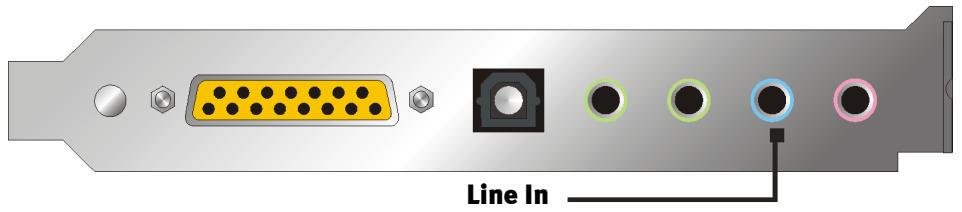
La connexion se présente comme une mini-douille jack (jack stéréo 3,5 mm) que vous pouvez par exemple relier à la sortie magnétophone de votre amplificateur ou au canal AUX-SEND d'une table de mixage. La sensibilité d'entrée est réglable et conçue de façon à réagir totalement pour un signal d'environ 2 V<sub>RMS</sub> lorsque le curseur de réglage d'enregistrement du ControlPanel est réglé sur 0 dB.
Pour un enregistrement sélectionné, s. v. p., dans le ControlPanel XFire sous « Enregistrement », la source d'enregistrement « Line In ».
Recommandation de sécurité
Câblez s. v. p. toujours les périphériques (analogiques) quand ils sont hors tension, pour éviter d'une part tout choc électrique - même minime - et pour d'autre part protéger les membranes et votre ouïe de pointes soudaines de niveau sonore.

Connexion et enregistrement d'une platine vinyle.
Très à la mode en ce moment, l'archivage et la restauration d'enregistrements sur vinyle ou laque. Avec la , vous êtes très bien équipé pour des enregistrements audio de qualité et vous trouverez également des logiciels d'enregistrement et de montage dans le pack Wavelab Lite de Steinberg. La connexion d'une platine vinyles demande cependant l'observation de quelques points particuliers sur lesquels nous aimerions attirer votre attention.
La connexion directe d'une platine vinyle à une carte son comme la DMX XFire 1024 n'est pas possible, étant donné que les platines vinyles – caractéristique technique due au système de lecture – fournissent un signal utile trop faible et extrêmement déséquilibré. C'est pourquoi il est absolument indispensable d'intercaler un amplificateur phono (amplificateur hi-fi muni d'une entrée phono ou un amplificateur phono spécial avec correcteur optimisé). Dans le cas d'un amplificateur hi-fi, vous trouverez généralement une sortie TAPE magnétophone que vous pouvez connecter au .
Au cas où votre amplificateur ne posséderait pas d'entrée phono, nous pouvons vous recommander le PhonoPreAmp de TerraTec, un préamplificateur phono possédant déjà le connecteur nécessaire au branchement sur l'entrée ligne de la DMX XFire 1024.
Vous obtiendrez plus d'informations à ce sujet en vous rendant sur www.terratec.net.
Des logiciels pour la numérisation et pour le montage de vos enregistrements accompagnent la carte. Le programme WaveLab Lite de Steinberg est optimisé pour le traitement de gros fichiers et, grâce à sa manipulation intuitive, ne devrait pas poser de problème aux débutants. Cependant, les logiciels audio usuels seuls sont moins indiqués pour les tâches incombant à la restauration du son. Aux fonctions normales comme le montage, la correction (traitement avec l'égaliseur) et le réglage du volume s'ajoutent des exigences comme « la suppression du bruit », « la suppression des grésillements », « l'optimisation du volume » ainsi que des expandeurs et des adoucisseurs. Pour finir, une fonction de gravure de CD serait souhaitable. Toutes ces fonctions sont du domaine de logiciels spécialisés que vous pouvez par exemple vous procurer chez les fabricants listés ci-dessous :
| Algorithmmix | www.algorithmmix.com |
| Dartech | www.dartech.com |
| Diamond Cut Productions | www.diamondcut.com |
| Sonic Foundry | www.sonicfoundry.com |
| Steinberg | www.steinberg.net |
Prises internes de la douille d'entrée.
Pour finir, nous tenons à attirer à nouveau votre attention sur la prise interne qui se trouve derrière les deux douilles de sortie. Elle peut être utilisée pour dériver le signal audio avant la douille et l'utiliser alternativement pour des connexions internes. Il y a par exemple des modules avant avec des possibilités de réglage sur la partie avant du PC qui utilisent ces connexions.
L'entrée micro.
L'entrée MIC est ajustée pour la connexion de micros courants à condensateur (avec ou sans pile). La sensibilité d'entrée est d'environ 0,1 V RMS.
Aspects fondamentaux.
Vous pouvez procéder aux enregistrements par micro, pour la reconnaissance vocale par exemple ou pour la téléphonie Internet, via l'entrée indiquée par "Mic" de votre SoundSystem DMX XFire 1024. Utilisez un microphone à condensateur courant ou un casque à micro avec une douille jack mono (mini-jack 3,5 mm).
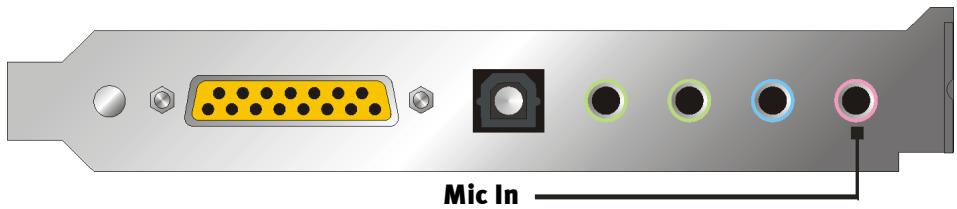
Réglez la sensibilité sur le ControlPanel de la XFire 1024. Un commutateur pour la préamplification intégrée de l'entrée micro est également à votre disposition. Ce bouton repéré par « Boost » amplifie le signal d'entrée de +20 dB mais apporte toutefois également plus de bruit.
Recommandation de sécurité
Lors de l'utilisation de micros, des réactions acoustiques soudaines (bruit strident) peuvent se produire et toucher sensiblement non seulement vos haut-parleurs mais également votre ouïe. Réduisez donc toujours le volume de votre système lorsque vous utilisez pour la première fois un micro et augmentez au besoin le volume avec précaution.

Malentendus.
Pour éviter les malentendus : on ne doit pas attendre de miracle de qualité de la part de l'entrée micro d'une carte son - même pas s'il s'agit d'une carte TerraTec. Notez que l'entrée micro ne supporte pas les micros à alimentation fantôme (tension de 48V pour l'alimentation électrique). Ces appareils courants dans l'usage professionnel en studio ou live disposent la plupart du temps d'un connecteur à jack 6,3 mm ou XLR à 3 contacts - économisez donc temps et argent en évitant des adaptateurs sur mini-jack faits soi-même. Si vous envisagez un enregistrement de qualité professionnelle (p. ex. pour la parole, l'enregistrement de chant ou d'instrument), il vous faudra malheureusement passer par des périphériques professionnels supplémentaires. Les commerces spécialisés en musique proposent des préamplificateurs pour microphone ou des tables de mixage efficaces avec des entrées correspondantes et des voies d'émission AUX (ou sous-groupes).
Notez d'autre part que l'entrée micro du SoundSystem DMX XFire 1024 est monophonique.
Prise interne de l'entrée micro.
Pour finir, nous tenons à attirer à nouveau votre attention sur la prise interne qui se trouve derrière la douille micro. Elle peut être utilisée pour dériver le signal audio avant la douille et l'utiliser pour des connexions internes. Il existe par exemple des modules avant avec des possibilités de réglage sur la partie avant du PC qui utilisent ces connexions.
La sortie numérique.
La sortie numérique délivre un signal S/PDIF standard à 48 kHz pour des appareils grand public. Les amplificateurs numériques, les lecteurs-enregistreurs MiniDisc ou DAT en font par exemple partie.

Aspects fondamentaux.
Si vous souhaitez transmettre numériquement la musique de l'ordinateur à d'autres appareils numériques, utilisez pour cela la sortie numérique optique (également souvent appelée raccord TOS).
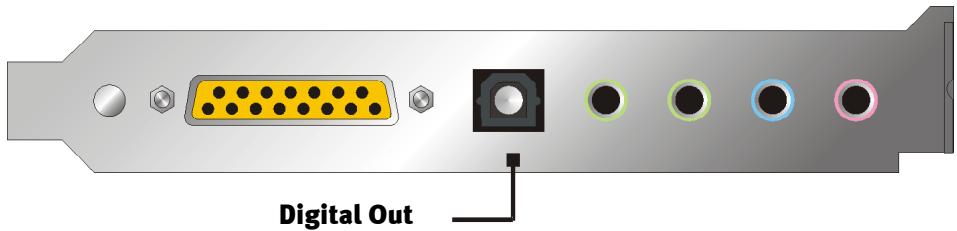
Trois modes différents sont à votre disposition pour la sortie numérique dans le Control Panel de la Sound System sous « Entrée/sortie numérique » / « Sortie numérique ».
- Logiciel DVD (AC-3) – ce réglage des données AC-3 à un décodeur externe. Vérifiez dans la documentation du logiciel s'il supporte notre XFire, en mentionnant explicitement soit « DMX XFire 1024 », soit « Crystal Soundfusion » ou encore « CS4624 / CS4630 ».
- Source numérique In (Direct) - 1:1 les données de l'entrée numérique à la sortie numérique, c'est-à-dire que la sortie numérique sort même des fréquences de 32 kHz et 44,1 kHz dans ce mode. Il n'y a aucune possibilité de réglage du volume.
- Digital Mix - ce réglage vous permet de mixer toutes les sources numériques (Wave, MIDI, entrée numérique en 48kHz) sur la sortie numérique. Notez que vous ne pouvez pas mixer de source analogique directement. Ainsi, aucun bruit, même infime (comme celui d'un micro branché à MIC par exemple), n'est transmis à la sortie numérique.
Conseil.
Les appareils comme par exemple les lecteurs de MiniDisc fonctionnent à une fréquence d'échantillonnage de 44,1 kHz. La sortie numérique de la DMX XFire fonctionne cependant en réglage « Digital Mix » à 48 kHz. Pour assurer un enregistrement irréprochable (« sans perte de signal »), votre appareil MiniDisc doit posséder sa propre conversion de fréquence d'échantillonnage (SRC - Sample Rate Conversion).

Vous réglez le volume du signal numérique avec le curseur de réglage de source correspondant dans la fenêtre de lecture du ControlPanel. Si vous souhaitez influer sur le volume de la restitution Wave, vous devez déplacer le curseur de réglage WAVE. Veillez à ce que ce curseur de réglage influence non seulement de manière audible (dans le monitoring) le volume de restitution, mais modifie également le signal numérique. L'égaliseur n'a d'ailleurs aucune influence sur le signal de la sortie numérique.
Un enregistrement numérique avec la SoundSystem DMX XFire n'est pas influencé par les réglages mentionnés ci-dessus.
La protection contre la copie.
Il est possible d'accompagner votre enregistrement lors du transfert vers un autre appareil d'un indice de Cela peut être pertinent quand, par exemple, vous enregistrez votre composition sur DAT ou MiniDisc en guise de démo et ne souhaitez pas que d'autres copies (numériques) en soient faites. Activez pour cela la touche « Copyright Bit » de la sortie numérique sur le côté entrée/sortie numérique du panneau de contrôle.
Backup
L'interface numérique de la SoundSystem ainsi que la partie logicielle correspondante ne sont pas conçues pour des fins de sauvegarde sur DAT. Ce serait en principe faisable, mais des possibilités de sauvegarde à un prix avantageux, comme les CD par exemple, sont répandues aujourd'hui et exigent moins de temps.
Vous trouverez d'autres informations intéressantes concernant l'interface numérique et l'utilisation de câbles numériques dans la partie suivante « L'entrée numérique ».
Continuez à lire sagement.
L'entrée numérique.
L'entrée numérique peut être ajustée à deux niveaux de signal différents par cavalier (JP2). Lorsque le cavalier est en position S/PDIF In, l'entrée numérique correspond au standard S/PDIF connu d'appareils consommateurs comme enregistreurs MiniDisc ou DAT. La position du cavalier sur TTL est destinée à la connexion de la sortie numérique de la plupart des lecteurs de CD-ROM, puisque ceux-ci fonctionnent généralement avec des niveaux TTL.

Cavalier (JP2).
Position A - TTL-In (standard)
Aspects fondamentaux.
Si vous souhaitez raccorder des appareils à sortie numérique à la SoundSystem DMX XFire 1024, utilisez la connexion bipolaire sur la carte (à côté de Aux In) représentée ci-dessous. Pour raccorder la sortie numérique de votre lecteur de CD-ROM, utilisez le câble de raccordement bipolaire protégé contre les inversions de branchement livré avec la carte son.
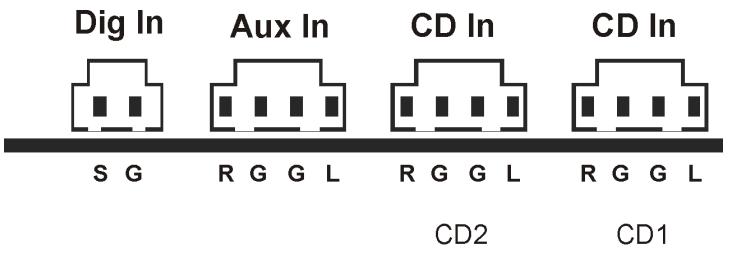
L'interface numérique de la DMX XFire 1024 fonctionne avec toutes les fréquences standard en résolution 16 bits, soit 32, 44.1 ou 48 kHz.
Pour pouvoir travailler avec l'entrée numérique, assurez-vous tout d'abord que celle-ci est bien activée. Pour cela, allez dans le Control Panel sur Entrée/sortie numérique et sélectionnez dans la zone « Entrée numérique » soit
« Toujours on » – dans ce cas, l'entrée numérique est toujours activée, qu'un signal soit présent ou non.
« Détection auto » – l'entrée numérique n'est activée que si des données sont véritablement reçues.
Pour l'enregistrement numérique, le signal de l'entrée numérique peut être enregistré dans la fenêtre d'enregistrement via la source d'enregistrement « Stereo Mix ». Sélectionnez « DMX XFire Wave » comme pilote d'enregistrement dans votre application d'enregistrement. Veillez lors de l'enregistrement à ce que les sources que vous ne souhaitez pas enregistrer soient réglées sur « muet » dans votre mixer lecture XFire. Remarque : une protection contre la copie éventuellement présente (ce qu'on appelle SCMS ou CopyProtection-Bit) est ignorée et n'est pas enregistrée.
Bon à savoir.
Même lors de la transmission de données audio via des câbles en fibre optique, quelques erreurs non perceptibles à l'oreille peuvent survenir. Vous devriez toutefois veiller à choisir des câbles de haute qualité qui ne soient pas trop longs (câbles en fibre optique env. 2 m max.). Veillez également à ce que les câbles ne soient pas tordus.
À première vue, des différences de son pour les câbles numériques semblent incompréhensibles mais peuvent véritablement survenir. La cause peut être, entre autres, l'utilisation d'algorithmes pour la correction des erreurs dont l'efficacité est, pour des câbles de qualité variable, bien sûr également plus ou moins fréquente. Ces variations de son sont cependant si minimes en général qu'il faut faire ici attention à ne pas confondre le zèle de l'esprit créateur et la réalité. Au cas où cela vous intéresse : il existe sur Internet quelques groupes de nouvelles discutants et militants qui s'occupent de ce thème.
Pour finir, une remarque importante concernant le protocole de transfert : seules des données au standard S/PDIF (Sony/Philips Digital Interface) sont transmises via l'interface optique. La connexion d'appareils ADAT ou de périphériques compatibles n'est pas prévue.
Les appareils avec interface AES/EBU ne peuvent normalement pas être utilisés - le bricolage d'adaptateurs purement simples ne mène donc à rien. Cependant, étant donné que pour AES/EBU le protocole est presque identique à S/PDIF et que la transmission ne se différencie pour l'essentiel que par le niveau des signaux, on peut avec un peu de soudure fabriquer soi-même un convertisseur.
Vous trouverez un schéma électrique et d'autres informations sur Internet à l'adresse suivante : http://www.hut.fi/Misc/Electronics/docs/old/spdif.html (voir aussi le dessin suivant).
AES/EBU selon S/PDIF
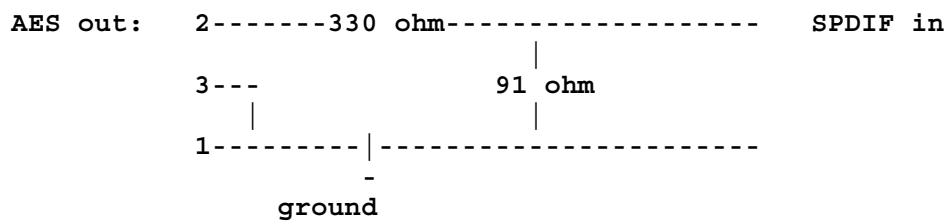
Remarque : sachez que nous ne garantissons pas que ce câblage fonctionne ni qu'il soit sans problème. Nous ne pouvons pas non plus apporter un support technique pour sa réalisation.

Les connexions CD audio analogiques.
La SoundSystem DMX XFire 1024 offre deux connexions séparées pour la sortie analogique de vos lecteurs CD. Dans le ControlPanel XFire, elles se trouvent au curseur de réglage appelé « CD ».

Aspects fondamentaux.
Une caractéristique particulièrement intéressante de la SoundSystem DMX XFire 1024 est la possibilité de connecter en même temps deux lecteurs CD (p. ex. votre lecteur CD-ROM et un graveur) à la carte sans perte de niveau sonore. Les entrées CD1 et CD2 sont séparées électriquement et mélangées dans un mixer. Le volume se règle en commun via le curseur de réglage appelé « CD ».
En cas d'enregistrement à partir du lecteur CD, sélectionnez s. v. p. dans le Control Panel sous « Enregistrement » la position « CD ».
Les connecteurs ont été réalisés pour être compatibles avec la norme MPC3 largement répandue. Le brochage des signaux et de la masse est le suivant :
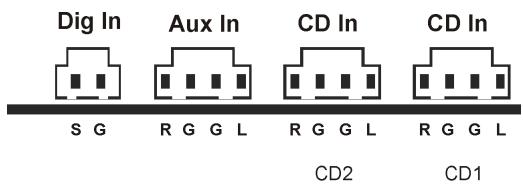
Un câble adapté est en général fourni avec le lecteur CD ou disponible dans le commerce spécialisé.
Si vous avez besoin d'un réglage de volume indépendant pour les deux lecteurs, vous pouvez comme alternative utiliser l'entrée AUX de la carte DMX XFire 1024. Cependant la sensibilité d'entrée est ici légèrement différente : environ 1,5 V RMS pour les entrées CD, et environ 1 V RMS pour l'entrée AUX. Pour l'enregistrement des deux sources, sélectionnez la position « Stereo Mix » dans le ControlPanel XFire sous « Enregistrement ».
L'entrée aux
La SoundSystem DMX XFire 1024 est équipée d'une entrée audio interne pour les cartes vidéo par exemple. On peut, comme alternative, connecter aussi ici un lecteur CD. Dans le ControlPanel XFire, un curseur de réglage du volume est disponible.

Aspects fondamentaux.
La SoundSystem DMX XFire 1024 est équipée d'une entrée supplémentaire pour un périphérique PC additionnel. Il est possible de raccorder, par exemple, une carte vidéo ou un convertisseur d'images, ou la sortie audio analogique d'une carte DVD à l'entrée AUX interne. On peut aussi envisager la connexion d'un autre lecteur CD, cependant la sensibilité d'entrée de cette connexion est plus élevée que pour les entrées CD (environ 1 V RMS pour l'entrée AUX, environ 1.5 V RMS pour les entrées CD).
Vous pouvez régler le volume dans le ControlPanel XFire à l'aide du curseur de réglage « AUX ». Pour un enregistrement, sélectionnez s. v. p. sous « Enregistrement » la position « AUX ».
Attention : Les signaux d'une carte fille raccordée à la connexion de la Wavetable se mélangent au signal AUX. Contrairement aux deux entrées CD, ces entrées ne sont pas séparées électriquement. Il faut donc éviter si possible une mise en service simultanée. Si vous raccordez cependant deux appareils à une ligne, attendez-vous à une perte sensible de niveau des appareils en question. Nous ne pouvons par ailleurs pas garantir que ce fonctionnement à la longue n'ait pas d'effet négatif sur les appareils concernés.
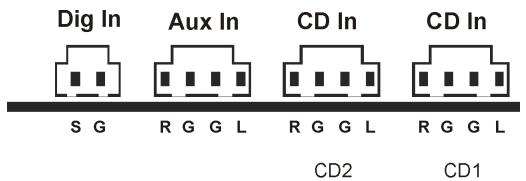
Les connecteurs ont été réalisés pour être compatibles avec la norme MPC3 largement répandue. Le brochage des signaux et de la masse est le suivant :
Un câble adapté est en général fourni avec le produit à connecter ou disponible dans le commerce spécialisé.
La connexion wavetable et synthétiseur interne.
La SoundSystem DMX XFire 1024 est équipée d'une connexion pour carte fille Wavetable. Vous trouverez des instructions concernant l'installation Le volume se règle dans le ControlPanel via le curseur de réglage « AUX ».

Procédez à l'installation d'une carte fille Wavetable comme indiqué Vous pouvez régler le volume dans le ControlPanel via le curseur de réglage « AUX ». Pour un enregistrement, sélectionnez s.v.p. dans le ControlPanel DMX XFire sous « Enregistrement » la position « AUX ».
ATTENTION : Comme nous l'avons déjà signalé dans la partie « L'entrée AUX », les signaux d'une carte fille raccordée à la connexion Wavetable rejoignent le signal AUX. Contrairement aux deux entrées CD, ces entrées ne sont pas séparées électriquement. Il faut donc éviter si possible une mise en service simultanée. Si vous connectez quand même deux appareils à une seule entrée, attendez-vous à une perte sensible de niveau sonore des appareils concernés. Nous ne pouvons par ailleurs pas garantir que ce fonctionnement à la longue n'ait pas d'effet négatif sur les appareils concernés.
Wavetable intégrée et avenir de la synthèse sonore.
La SoundSystem DMX XFire 1024 restitue les fichiers MIDI via un synthétiseur Wavetable intégré dans le chipset (matériel avec 48 voix). Selon l'avis des experts, l'avenir de la technologie Wavetable (Général MIDI) est à coup sûr dans la synthèse logicielle basée hôte. La synthèse de son devrait vivre un regain de popularité grâce à l'introduction de DirectMusic qui permet de gérer musique et MIDI de façon interactive dans des applications comme des jeux, par exemple. Le format DLS qui y est utilisé pour les échantillons est entièrement supporté par la DMX XFire 1024. Aujourd'hui déjà, quelques applications utilisent le bloc sonore GS de la série très appréciée SoundCanvas, intégré dans les nouvelles versions de DirectSound et sous licence Roland.
Notez toutefois que les paramètres System Exclusive ne peuvent être traités.
Et enfin, vous trouvez sur cette carte une connexion pour une carte fille Wavetable supplémentaire. La série WaveSystem disponible sur option est à votre disposition. Des modules d'autres fabricants – comme le DB-50 XG de Yamaha ou le SCD-10/15 de Roland – fonctionnent sans problème avec la carte DMX XFire 1024.
Le pilote MIDI
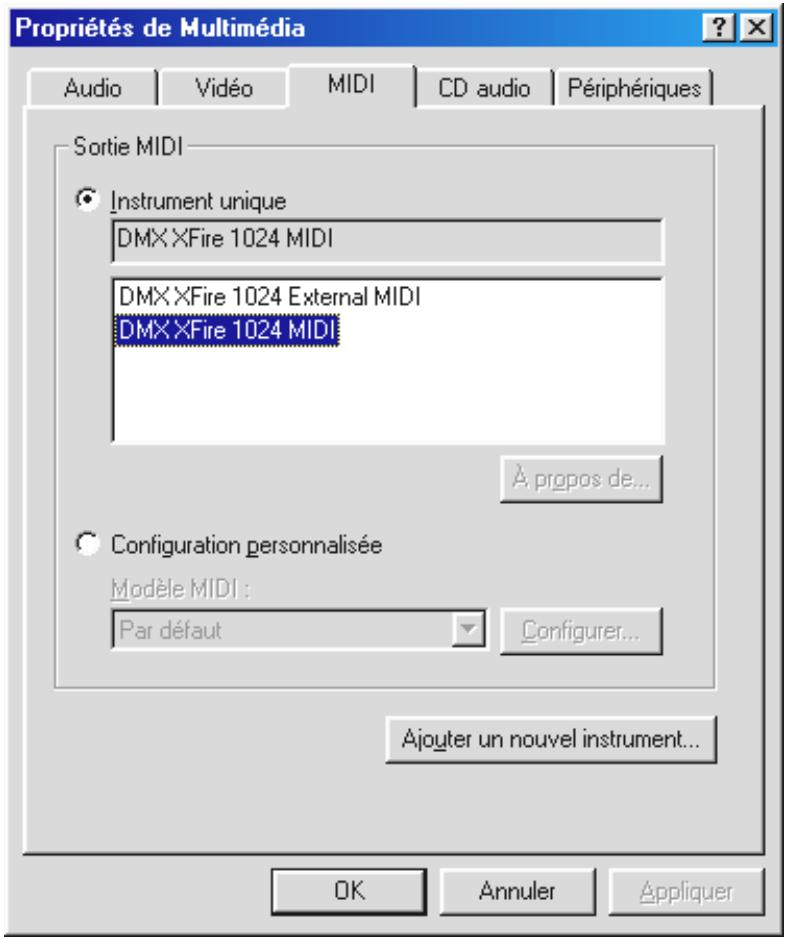
Pour la restitution d'informations MIDI via le module Wavetable externe, un pilote est à votre disposition. Vous pouvez sélectionner ce pilote, désigné dans le système comme « DMX XFire 1024 External MIDI », partout où cela vous semble sensé. Dans les logiciels séquenceurs comme Logic (Fun), Cubase ou Cakewalk par exemple, outre le pilote « DMX XFire 1024 MIDI » pour le synthétiseur interne, la sortie mentionnée du module est également à votre disposition. Ce pilote est du reste également utilisé quand des appareils connectés à l'extérieur via le port jeu doivent être joués. Si des fichiers MIDI doivent être lus à l'aide de la restitution multimédia de Windows – ou si vous utilisez des programmes qui ne permettent pas de réglages MIDI supplémentaires – vous devriez ouvrir dans le panneau de configuration de Windows les « Propriétés de Multimédia » et sélectionner le pilote pour la sortie MIDI (voir l'illustration).
L'interface joystick-MIDI.
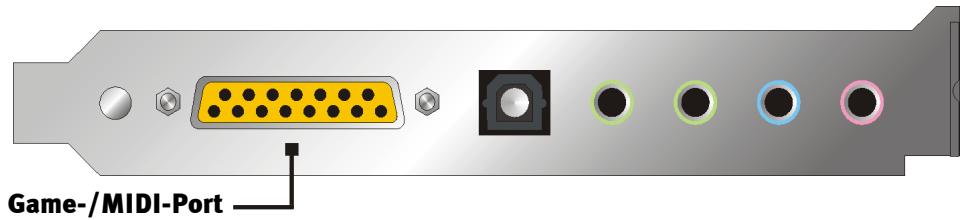
Des joysticks analogiques et numériques ainsi que des périphériques MIDI - via un adaptateur disponible en option - peuvent être connectés au port GAME/MIDI de la SoundSystem DMX XFire 1024. L'interface est interrogée via un pilote compatible DirectInput.

Aspects fondamentaux.
La SoundSystem DMX XFire 1024 offre une connexion combinée pour les vieilles manettes de jeu et les périphériques d'entrée modernes – c'est-à-dire les joysticks à retour de force, les gamepads, les flightsticks, les volants et tout ce dont on a absolument besoin.
À l'aide de câbles adaptateurs optionnels, on peut aussi raccorder plusieurs « Devices » au port GAME. Le support des spécifications DirectX Input Microsoft par les pilotes permet un accès plus rapide aux composants matériels et apporte des fonctions supplémentaires, comme par exemple la transmission de signaux de commande Force Feedback.
MIDI.
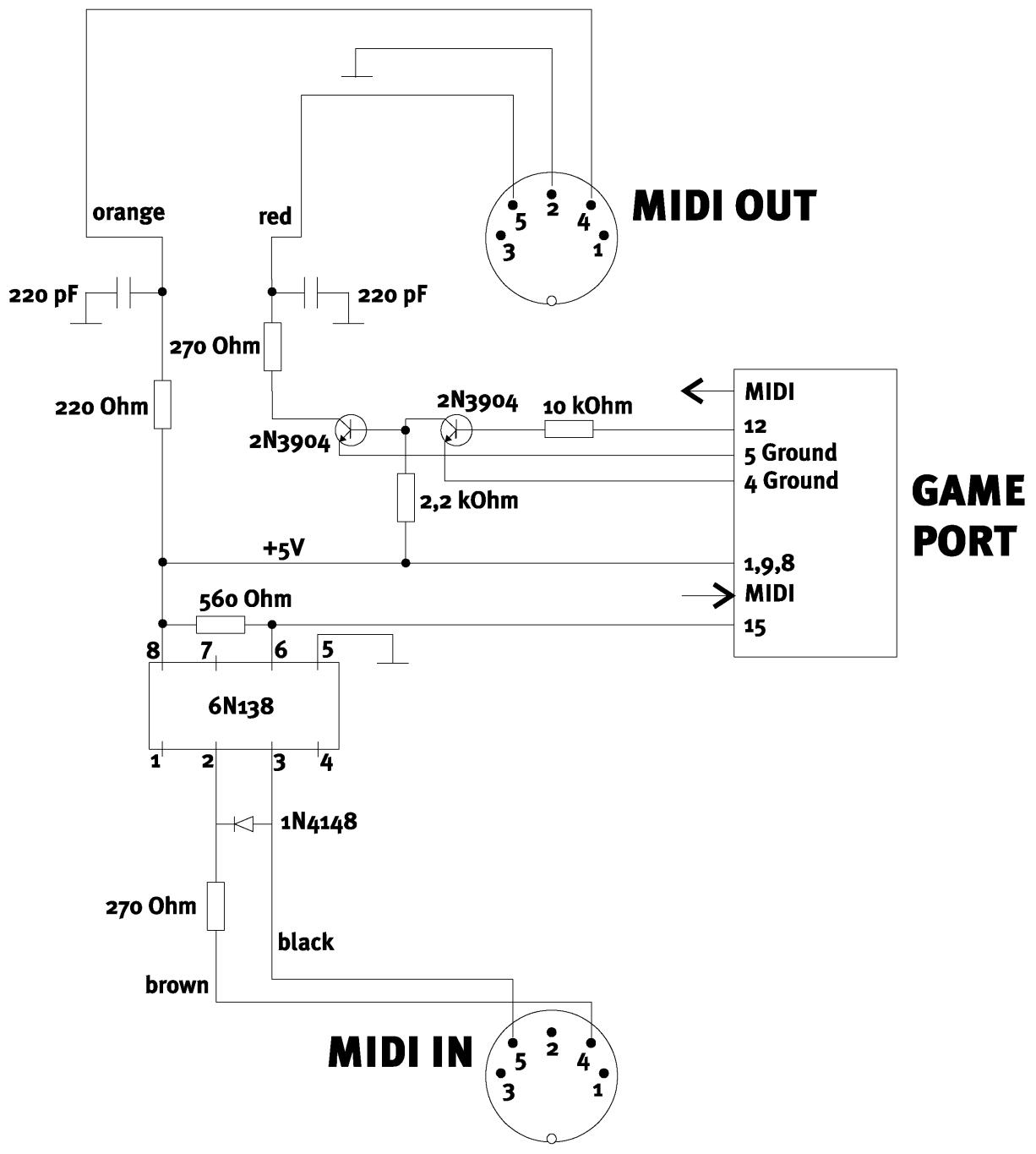
Les périphériques MIDI peuvent aussi être raccordés au DMX XFire 1024 à l'aide d'un câble adaptateur. Ce câble est disponible comme accessoire optionnel chez votre revendeur spécialisé ou directement auprès de TerraTec. Venez visiter notre magasin en ligne sur Internet à l'adresse : http://www.terratec.net/.
Comme on nous demande souvent un schéma de connexions pour ce genre de câble adaptateur, nous avons rassemblé les informations nécessaires dans ce qui suit. Comme vous pouvez cependant le constater, l'adaptateur pour port GAME/MIDI n'est pas un simple câble. Vous avez besoin d'éléments supplémentaires comme des coupleurs optoélectroniques et des transistors. Nous vous conseillons donc d'acheter la pièce toute faite - cela ne coûte pas la lune.
Remarque.
Sachez que nous ne garantissons pas que ce câblage fonctionne ni qu'il soit sans problème. Nous ne pouvons pas non plus apporter un support technique pour sa réalisation.

Le control panel DMX Xfire.
La description du Control Panel DMX XFire est basée sur le Control Panel disponible sous Windows 95/98. Le Control Panel sous Windows 2000 comprend une aide pop-up décrivant les réglages.
La fenêtre de lecture.
Vous réglez ici - qui l'aurait cru ? - les volumes des différentes sources de signaux. Il y a de fortes chances pour que le curseur de réglage désigné par « Avant » finisse par présenter des traces d'usure - c'est là, en effet, que vous réglez le volume des deux haut-parleurs avant.
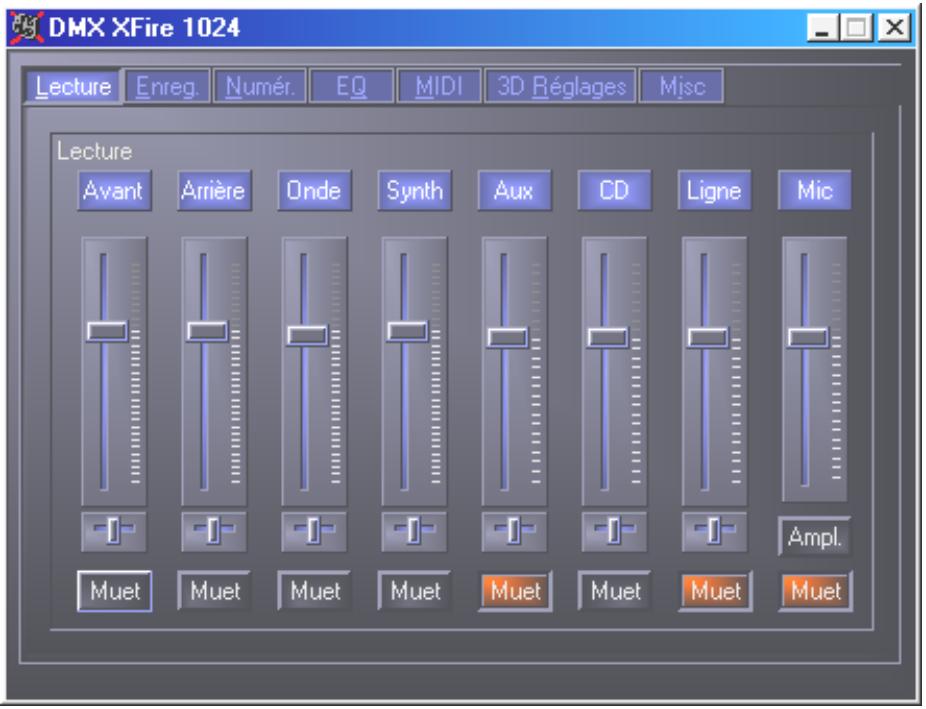
En appuyant sur la touche MUET, toutes les sources de signaux peuvent être commutées sur le mode muet. Elles sont cependant enregistrées quand même quand vous désirez explicitement la source - bien sûr, nous sommes dans la fenêtre de lecture, pas dans la fenêtre d'enregistrement. La source d'enregistrement « Stereo Mix » représente une exception. Dans ce mode d'enregistrement, toutes les sources du mixer et de l'entrée numérique sont enregistrées si elles ne sont pas spécifiées comme muettes. Vous commandez la position dans l'image stéréo par les curseurs de réglage panoramiques situés sous les curseurs de réglage du volume.
La fenêtre d'enregistrement.
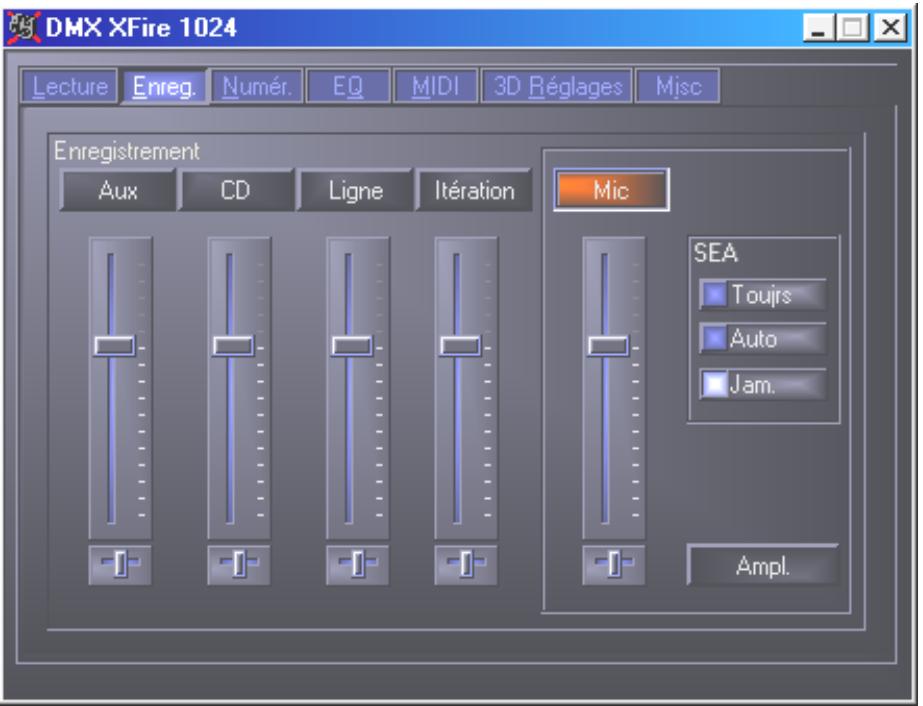
Dans la fenêtre d'enregistrement, vous décidez quelle source de signaux doit être enregistrée à partir d'une application via le pilote DMX XFire 1024 Record. Si vous souhaitez échantillonner plusieurs appareils ou même la sortie de la DMX XFire 1024, sélectionnez le réglage « Stereo Mix ».
L'entrée micro offre encore deux fonctions supplémentaires :
Ce sigle représente 'Acoustic Echo Cancellation' et signifie suppression d'écho acoustique. Son utilisation est particulièrement utile pour les applications de reconnaissance vocale ou de téléphonie par internet.
Quoi ? Amplification
Vous pouvez amplifier de +20 dB un niveau d'entrée trop faible en activant la fonction « Ampl. ».
Entrée/sortie numérique.
Vous procédez aux réglages de l'entrée et de la sortie numérique dans la fenêtre Entrée/sortie.
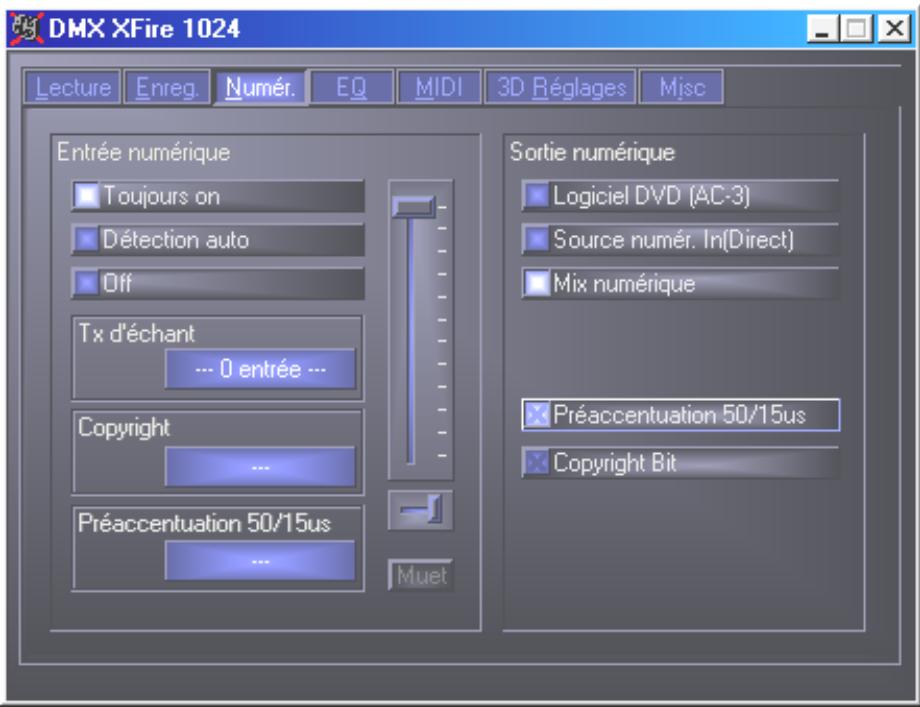
Pour pouvoir travailler avec l'entrée numérique, assurez-vous tout d'abord que celle-ci est bien activée. Dans la zone « Entrée numérique », sélectionnez soit
« Toujours on » – dans ce cas, l'entrée numérique est toujours activée, qu'un signal soit présent ou non.
« Détection auto » - l'entrée numérique n'est activée que si des données sont véritablement présentes.
Les fenêtres « Tx d'échant », « Protection contre la copie » et « Préaccentuation » vous informent du statut actuel de l'entrée numérique.
Trois modes différents sont à votre disposition pour la sortie numérique.
- Logiciel DVD (AC-3) – ce réglage des données AC-3 à un décodeur externe – veillez à ce que la documentation du logiciel vous informe si celui-ci supporte notre XFire : en mentionnant explicitement soit « DMX XFire 1024 », soit « Crystal Soundfusion » ou encore « CS4624 / CS4630 ».
- Source numérique In (Direct) – 1:1 les données de l'entrée numérique à la sortie numérique, c'est-à-dire que la sortie numérique sortira des fréquences de 32 kHz et 44,1 kHz dans ce mode. Il n'y a aucune possibilité de réglage du volume.
- Digital Mix – ce réglage vous permet de mixer toutes les sources numériques Wave, MIDI, entrée numérique en 48kHz sur la sortie numérique. Notez que vous ne pouvez pas sortir de source analogique directement. Ainsi, aucun bruit, même infime (comme celui d'un micro branché à MIC par exemple), n'est transmis à la sortie numérique.
En fonction du chemin réglé, la protection contre la copie et la préaccentuation peuvent être fixées.
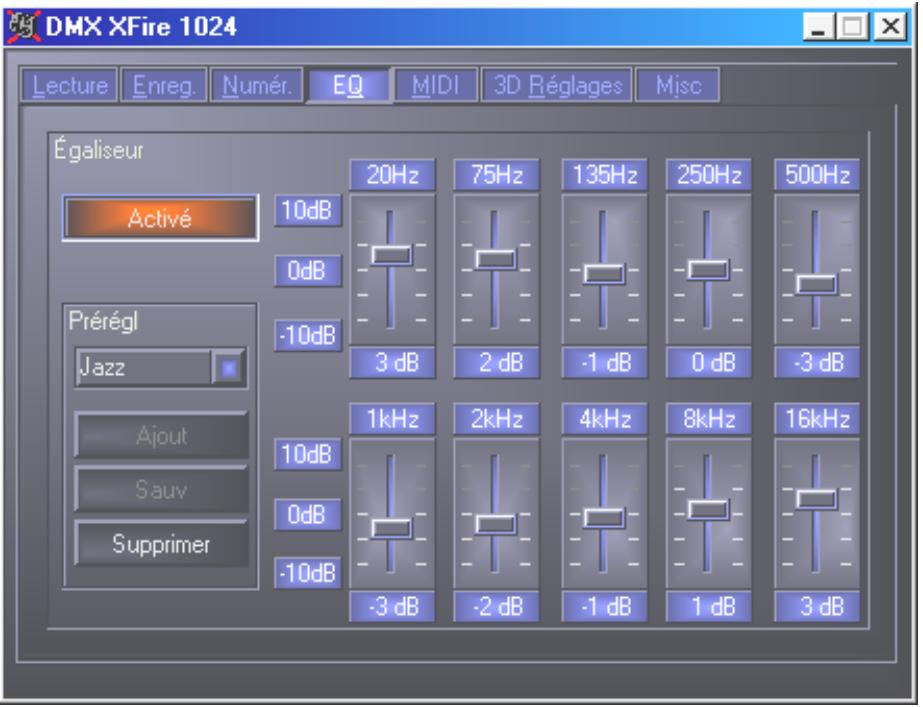
L'égaliseur.
Dans la boîte de dialogue de l'égaliseur, vous pouvez activer ou désactiver l'égaliseur, charger ou écraser des réglages prédéfinis ou bien sauvegarder vos propres réglages.
La fenêtre MIDI.
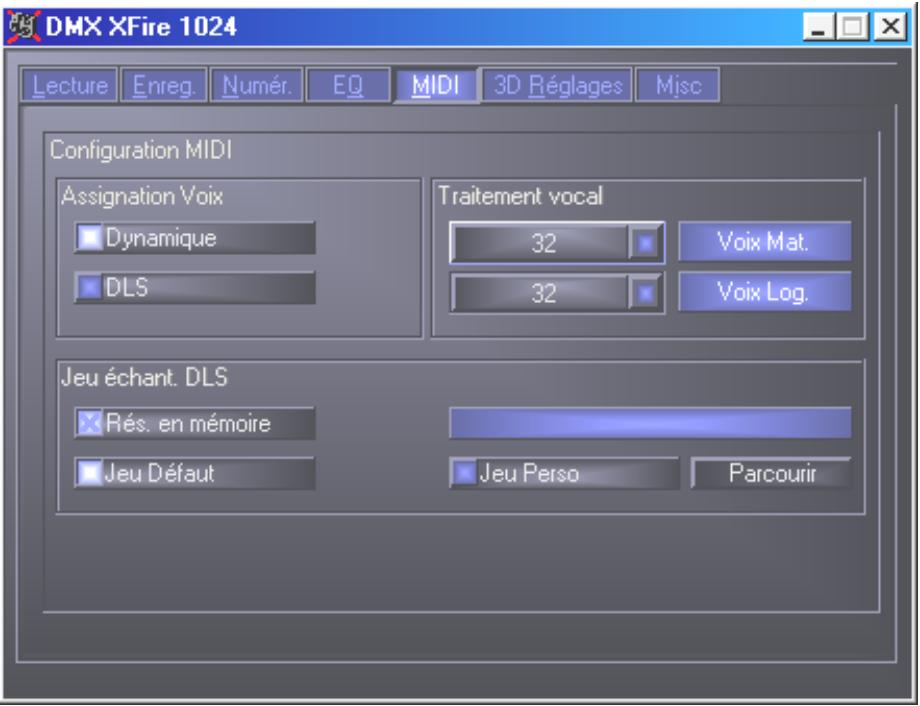
Nous avons réuni sous « MIDI » toutes les fonctions relatives au synthétiseur de la XFire. Vous déterminez le nombre de voix logiques et/ou matérielles devant être traitées et si l'association de ces voix doit être dynamique (recommandé) ou en fonction des spécifications DLS. Vous pouvez, de plus, décider si le jeu d'échantillons chargé doit rester dans la mémoire (résident en mémoire, conseillé) et vous avez la possibilité d'utiliser vos propres jeux d'échantillons compatibles DLS 1.0 jusqu'à concurrence de 8 Mo seulement !
Réglages 3D.
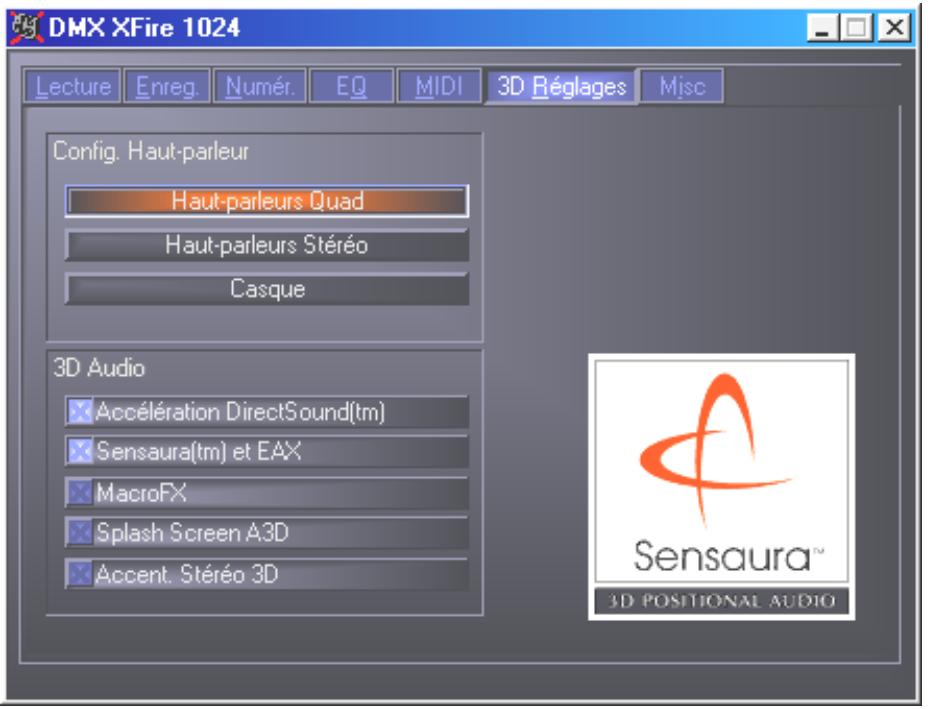
Vous trouverez sous « 3D Réglages » toutes les possibilités de réglage des capacités 3D de la DMX XFire 1024. La configuration haut-parleurs est particulièrement importante car c'est en fonction d'elle qu'est choisi l'algorithme 3D et, par conséquent, s'il est le bon. Il est, de plus, possible de désactiver l'accélération DirectXSound. Ceci est utile dans certains jeux qui assignent un nombre arbitraire de tampons sans vérification préalable, ce qui peut parfois bloquer le jeu. Vous pouvez également empêcher l'utilisation de « Sensaura et EAX », désactiver l'effet « MacroFX » ou encore activer « Accent. stéréo » sur le signal de sortie. Veillez à ce que l'« Accent. stéréo » soit désactivé lorsqu'une application son 3D fonctionne.
Misc.
Sous « Misc » (miscellaneous = divers), nous avons réuni des fonctions qui ne concernent pas directement XFire mais influencent le comportement du ControlPanel lui-même. En font partie le chargement et la mémorisation de certains paramètres de mixage, l'activation des raccourcis et l'affichage des icônes dans la barre des tâches.
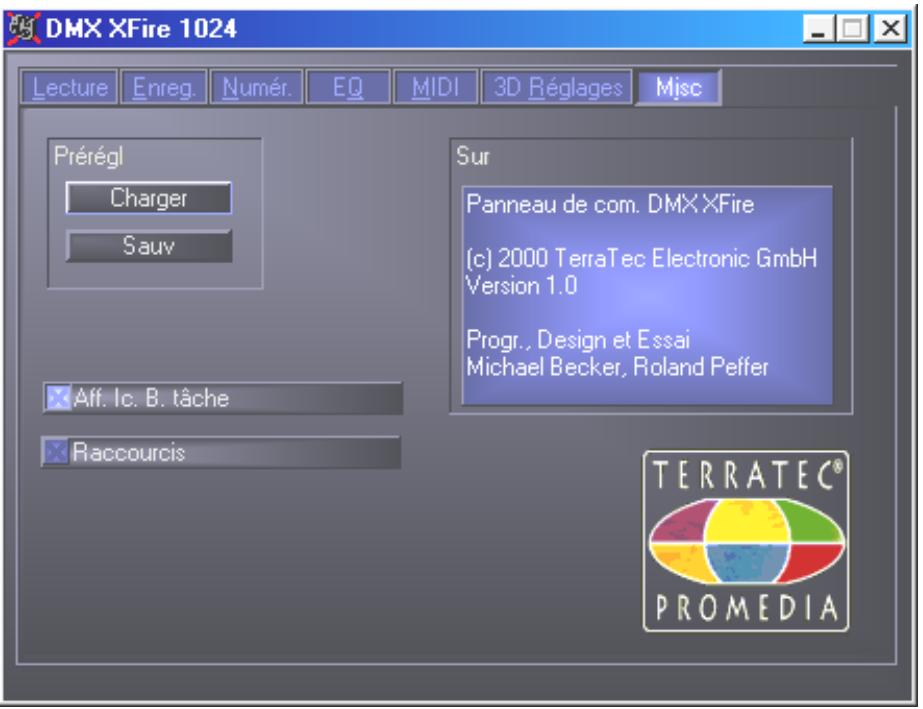
Chargement et mémorisation.
Par le chargement et la mémorisation, vous pouvez conserver et réutiliser des paramètres de façon confortable. Ainsi, il est possible de mémoriser des règles particulières des entrées et sorties numériques pour une application donnée et de les recharger lorsque cela est nécessaire. Les règles sont sauvegardées avec l'extension de nom de fichier *.DMX.
Pour les spécialistes, nous avons attribué presque toutes les fonctions à des combinaisons de touches du clavier (raccourcis clavier) qui permettent une navigation encore plus rapide dans le logiciel. Là où cela devient fou, c'est lorsque la commande est générée à partir d'un logiciel de reconnaissance vocale.
Commanded volume
Ctrl + Espace = Hausse volume avant
Ctrl + Maj + Espace = Baisse volume avant
Ctrl + R = Hausse volume arrière
Ctrl + Maj + R = Baisse volume arrière
Connexion muet (lecture).
Ctrl + Alt + Espace = Master (avant/arrière)
Ctrl + Alt + R = Arrièr
Ctrl + Alt + W = Wav
Ctrl + Alt + S = MIDI
Ctrl + Alt + A = AUX
Ctrl + Alt + L = Line
Ctrl + Alt + C = CD
Ctrl + Alt + M = Mic In
Ctrl + Alt + D = Dig
Ctrl + Alt + G = Mic Boost marche/arrêt
Commutation source d'enregistrement.
Ctrl + Maj + L = Sélectionner entrée Ligne
Ctrl + Maj + C = Sélectionner entrée CD
Ctrl + Maj + A = Sélectionner entrée Aux
Ctrl + Maj. + M = Sélectionner entrée Micro
Ctrl + Maj. + X = Sélectionner Stereo Mix
Autres fonctions.
Ctrl + Alt + E = Connexion/déconnexion égaliseur
Ctrl + Alt + O = Mode casque
Ctrl + Alt + 2 = Mode 2 haut-parleurs
Ctrl + Alt + 4 = Mode 4 haut-parleurs
Ctrl + O = Charger les réglages mixer (ControlPanel doit être ouvert et activé)
Ctrl + S = Sauvegarder les réglages du
Par les touches F5 à F11 - ou bien avec le raccourci Alt + « x », sachant que « x » correspond à la lettre soulignée dans la dénomination des onglets - vous pouvez accéder à l'onglet souhaité dans le ControlPanel.
Aperçu du bundle logiciel.
L'équipe de TerraTec n'a regardé ni aux dépenses ni à la peine pour vous préparer un ensemble logiciel qui tienne la route. C'est ainsi que vous trouvez des programmes avec lesquels vous pouvez...
- régler et commander la SoundSystem DMX XFire 1024
- écouter tous les formats de fichier audio essentiels (et quelques autres moins importants), partir vous-même à la découverte des « mondes » sonores 3D, traiter les fichiers audio enregistrés et importés.
- créer vos propres morceaux de musique,
- de et même de coder des fichiers MP3.
On peut qualifier l'ensemble de complet. Et le mieux : les programmes sont suffisamment performants pour vous rendre des services professionnels dans tous les domaines. Pas de rigolade et (presque...) pas de gadgets. Dans le réseau « HOTSTUFF » – c'est la tradition chez TerraTec – nous avons pour vous rassemblé les programmes audio shareware et freeware qui à notre avis sont les meilleurs afin que vous ayez suffisamment en main pour un grand nombre d'heures de plaisir et de travail.
Maintenant, allons-y ! Après l'installation des logiciels par l'autodémarrage, vous trouverez - si vous avez installé tous les logiciels du bundle - les logiciels suivants que nous allons vous décrire rapidement. Pour des informations plus détaillées concernant chaque logiciel, reportez-vous à leurs fichiers d'aide respectifs. Amusez-vous bien.
Musicmatch Jukebox, Wavelab Lite, Emagic Logic Fun (seulement sous Windows 95/98), le lecteur 3D Sensaura, les démos 3D Sensaura.
Musicmatch Jukebox - la solution complète.
Le logiciel Musicmatch Jukebox de la société Musicmatch ne vous permet pas seulement de lire différents formats, mais également d'archiver et de convertir au format MP3. Nous ne disposons malheureusement de ce logiciel que dans sa version anglaise, mais nous sommes certains que vous aurez vite découvert comment le commander. La plupart des éléments vous sont vraisemblablement familiers pour les avoir vus sur votre chaîne hi-fi. Passons donc en revue les éléments qui le composent.
Le lecteur
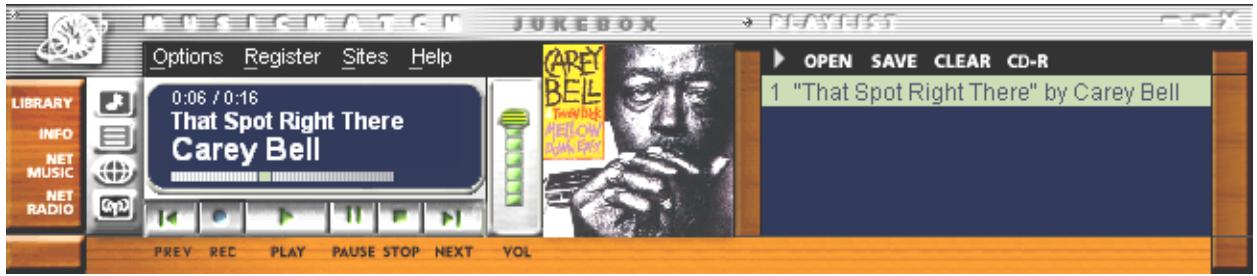
Qu'il s'agisse de fichiers MP3 ou de fichiers Windows Media, ajoutez-les simplement à la liste de lecture du lecteur par Glisser-Déposer ou sélectionnez-les en cliquant sur OPEN.
L'enregistreur
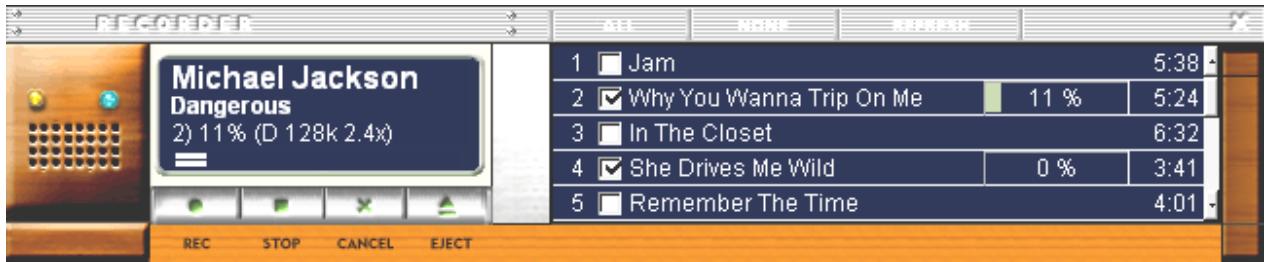
Votre lecteur virtuel à économie de place intégré : Créez des fichiers MP3 d'une excellente qualité. Il supporte tout autant les débits allant jusqu'à 320 KO/s que des débits différents au sein d'un seul fichier MP3. N'encodez pas seulement vos CD audio par extraction numérique de votre lecteur de CD-ROM, mais convertissez également en temps réel chaque signal d'entrée de votre DMX XFire en un fichier MP3. Déterminez la source souhaitée dans le menu OPTIONS de la fenêtre du lecteur.
Important pour les initiés : C'est évidemment l'algorithme original de Fraunhofer qui est implémenté afin d'assurer la meilleure qualité possible.
Si votre connexion Internet est active, le nom de l'artiste, de l'album et du titre du compact disc inséré est affiché automatiquement via ce qu'on appelle la CDDB (Compact Disc DataBase). Si vous les convertissez au format MP3, ces informations seront déposées dans le fichier MP3 comme Tag ID.
Burn Baby, Burn!
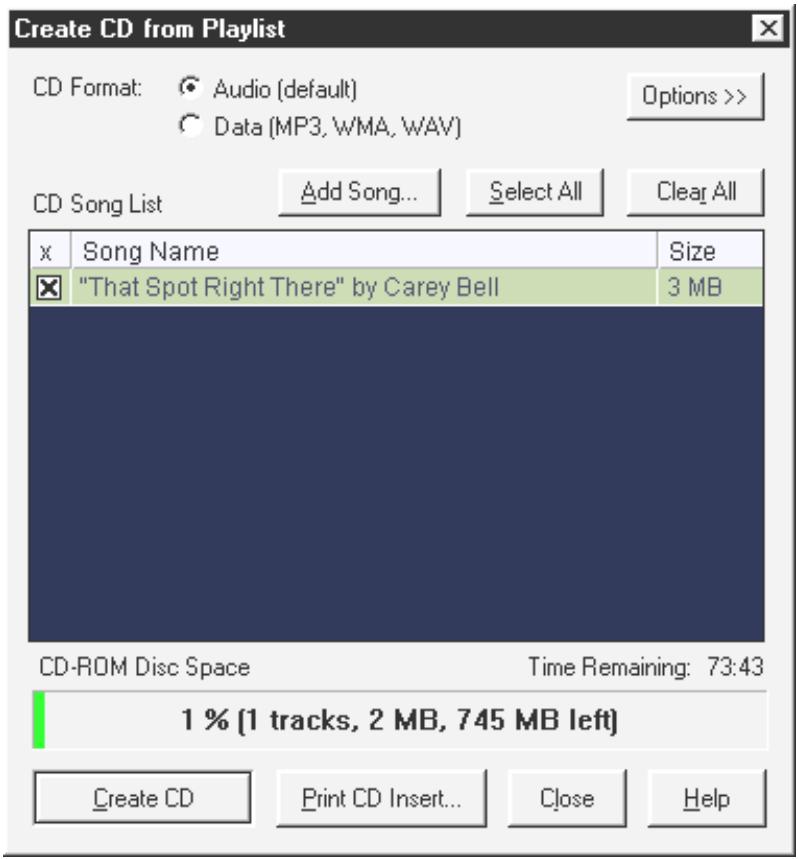
Grâce au logiciel de gravure de CD intégré, vous pouvez enregistrer votre playlist sur un CD vierge de façon simple et conviviale. Particulièrement attrayant : l'affichage clair de la place restante sur le CD gravé.
À l'origine, la plupart des graveurs sont supportés. Vous obtiendrez une liste complète et actuelle des modèles vérifiés en vous rendant sur le site Internet de Musicmatch : http://www.musicmatch.com/jukebox/player/cdr.cgi.
Pas seulement pour les chasseurs, pour les collectionneurs aussi !
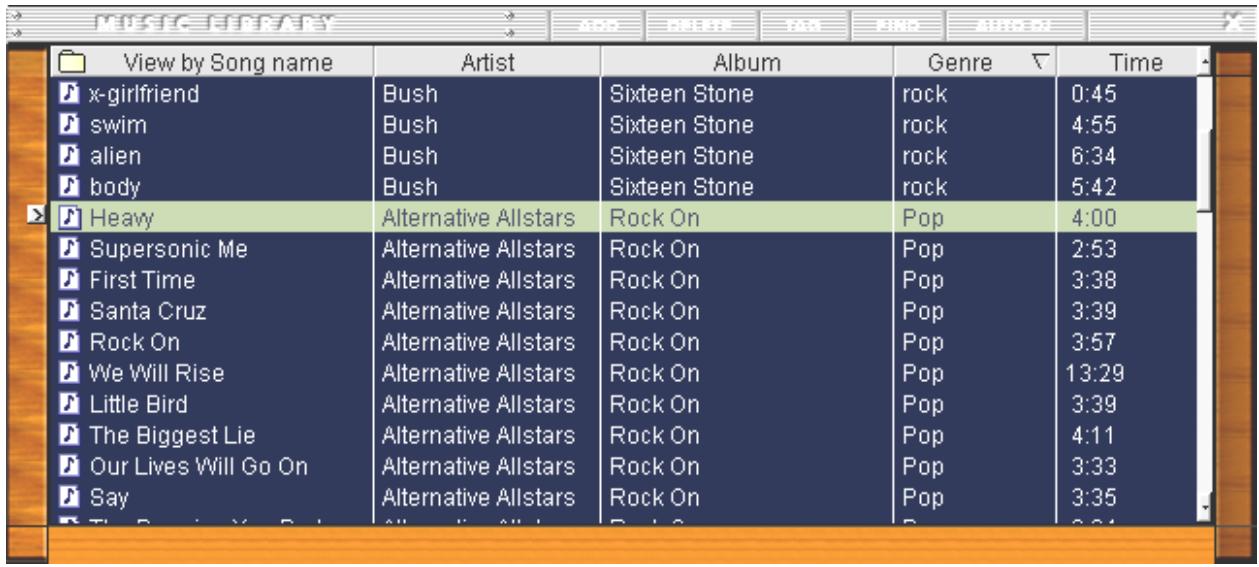
Organisez vos archives musicales et exploitez les nombreuses catégories de classement possibles : album, artiste, titre, genre ou atmosphère. Vous pouvez, au besoin, rajouter vos propres catégories. La fonction « Find Music » vous donne accès à vos petits trésors rapidement et simplement (CTRL+F).
Toujours pareil et pourtant différent.
Une autre particularité de ce logiciel est la possibilité de personnaliser l'interface – on dit alors qu'on utilise des *skins* (anglais pour « peaux »). En sélectionnant dans le menu OPTIONS l'item VIEW puis CHANGE CATEGORY, vous pouvez basculer entre les interfaces déjà installées.
Si vous souhaitez télécharger d'autres « skins » ou obtenir plus d'informations à ce sujet, nous ne pouvons que vous conseiller de vous rendre sur le site Internet de MusicMatch. L'adresse (cela ne pourrait pas être plus simple) :
L'Audio-Editing-Suite WaveLab de Steinberg vous permet l'enregistrement et le traitement professionnel de votre matériel sonore. Mixage, fonctions de duplication, édition du volume, fades, crossfades, édition du dynamisme, fonction de boucle, égalisation, conversion du taux d'échantillonnage – tout y est.
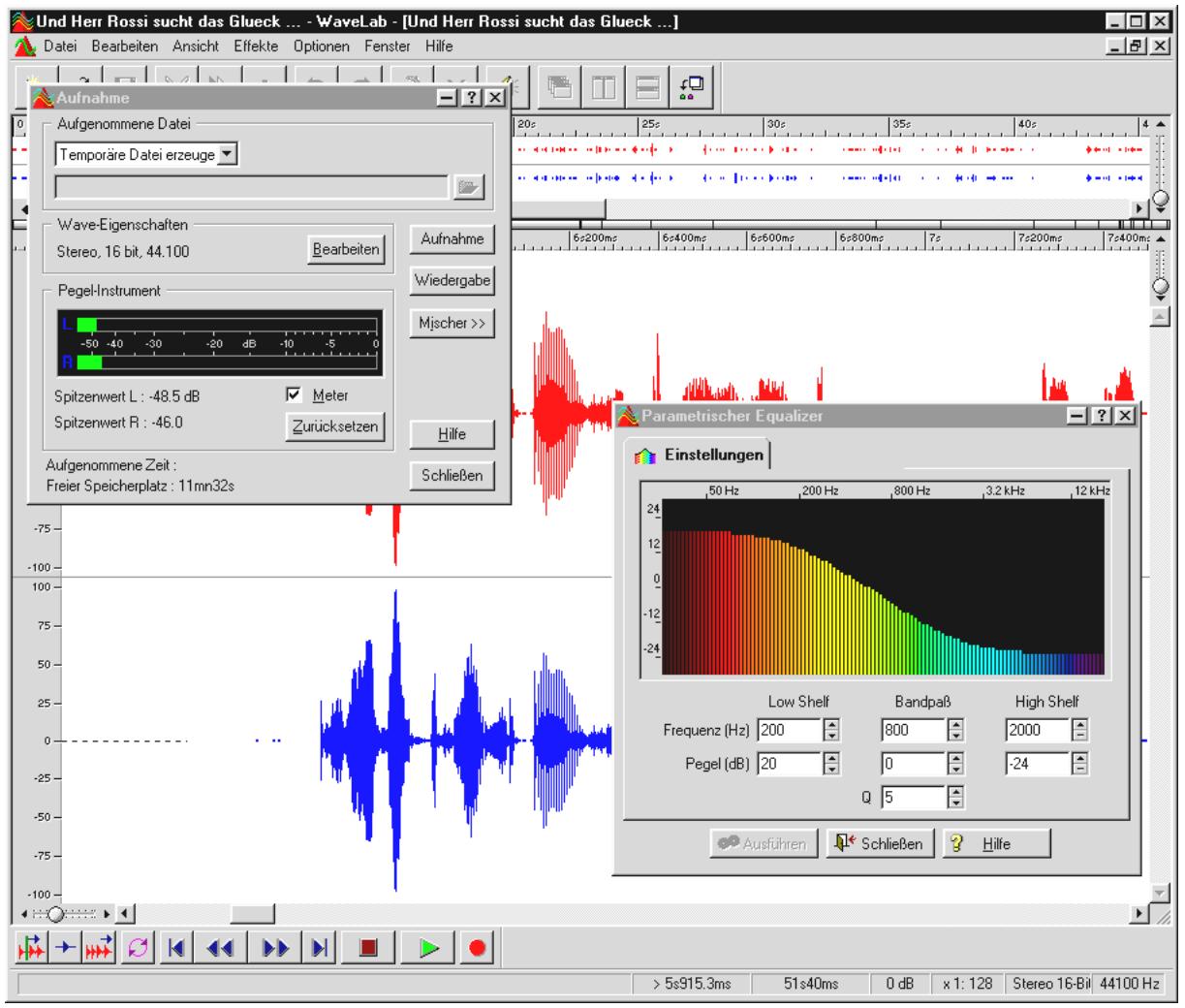
Vous trouverez des informations détaillées pour l'utilisation de WaveLab Lite dans l'aide en ligne du programme. Vous pouvez d'autre part imprimer le manuel de Steinberg – vous trouverez la documentation au format PDF pour Acrobat Reader sur le CD XFire.
Emagic Logic Fun - Le séquenceur.
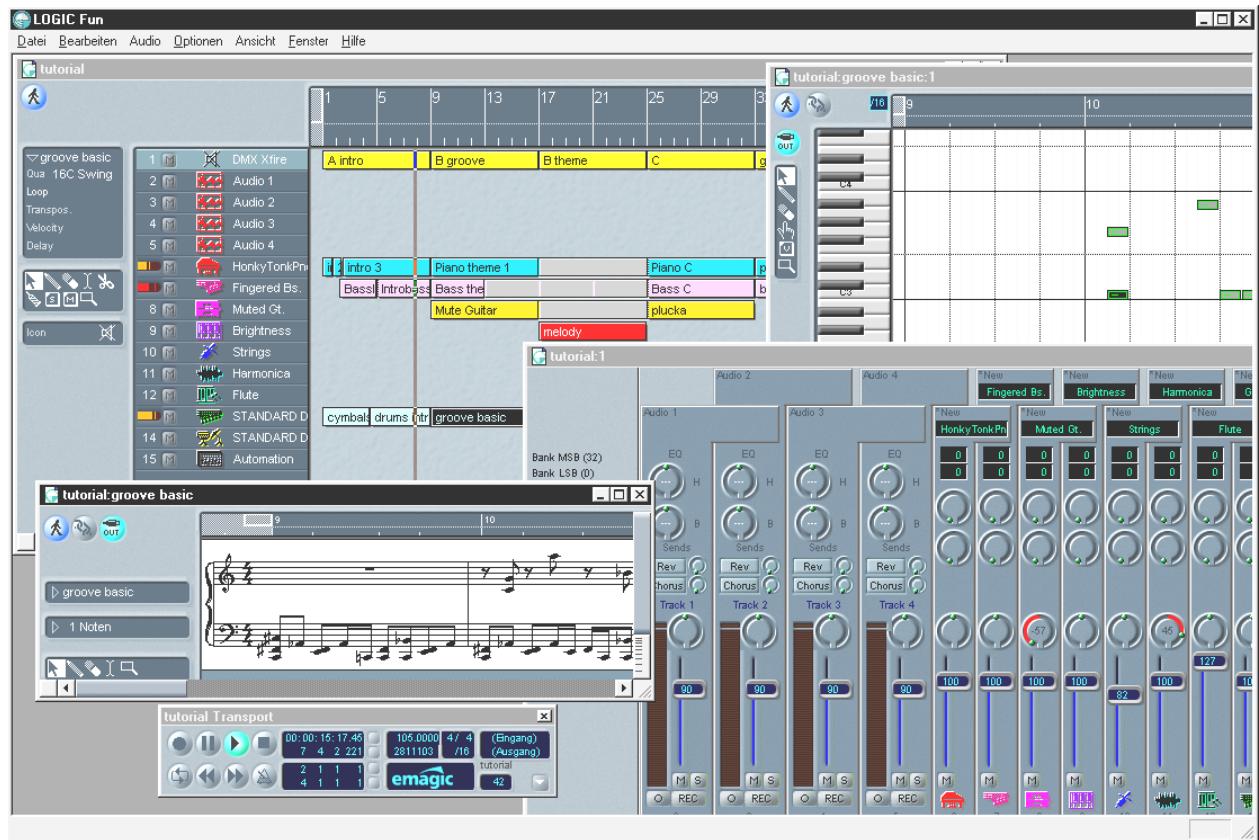
Un séquenceur Audio et MIDI haut de gamme, opérap, pour votre plus grand plaisir : de la transcription à l'impression de partitions, en passant par différentes possibilités d'édition et un mixer performant avec effets intégrés – tout y est.
Après l'installation, vous trouverez également dans le groupe de programmes Logic Fun une documentation complète sous forme de fichier PDF que nous vous engageons à consulter, et ce pas seulement en cas de problème.
Il vous faut Acrobat Reader pour pouvoir ouvrir ce fichier. Vous trouverez une version d'installation de ce logiciel sur votre CD de pilotes DMX XFire.
Longue vie et réussite à vos compositions.
Téléphoner via Internet. Beaucoup en parlent, vous pouvez le faire. À condition de posséder une connexion Internet, vous pouvez téléphoner, tchatcher, échanger des données ou même - en connectant une caméra - vous adonner à la vidéotéléphonie.
Après avoir copié les fichiers sur votre disque dur, il vous sera demandé de saisir le code d'enregistrement correct. Celui-ci se trouve sur une feuille incluse dans le paquet de la DMX XFire. Si vous démarrez ensuite le programme, un assistant vous aidera tout d'abord à procéder aux réglages nécessaires pour adapter le logiciel à son nouvel environnement (bruits de fond, sensibilité de l'entrée micro, etc.). Suivez donc exactement les instructions apparaissant à l'écran.
Amusez-vous bien en tchattant et en téléphonant...
Le lecteur 3D - Entendre dans la troisième dimension.
Entends comme tu ressens. Le diffuseur 3D vous permet de positionner vos propres sons autour de votre tête. Les menus ont beau être en anglais, l'utilisation du logiciel est très simple.
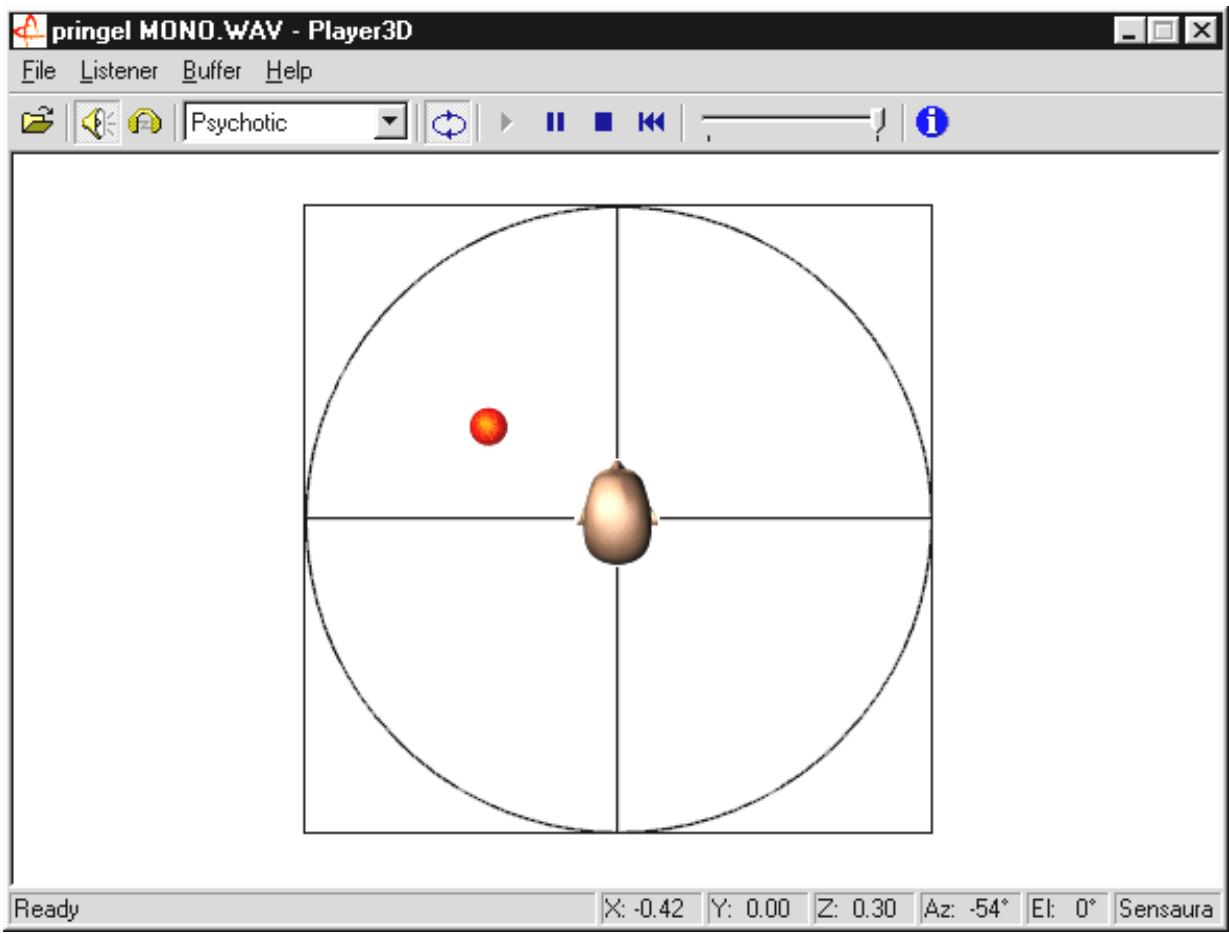
Exemple d'utilisation : par glisser-déposer, faites glisser un fichier WAV de votre choix sur le diffuseur 3D-Player et appuyez sur le bouton de diffusion. À l'aide du menu « Listener », on peut comparer les capacités 3D obtenues :
Headphone au casque audio.
Speaker à 2 et 4 haut-parleurs
Hardware 3D : les fonctions 3D sont gérées par le matériel de la DMX XFire.
Software 3D : le processeur principal (Host) essaie de reproduire les fonctions 3D.
Stéréo Pan : image stéréo normale
MacroFX enable : activation des fonctions MacroFX (important : baisser dans le ControlPanel XFire le volume de la restitution WAV à environ 70% pour jouir pleinement de cette fonction).
Reverb : Vous pouvez écouter ici différents algorithmes de simulation spatiale : EAX 1.0, EAX 2.0 ou I3DL2 – ou encore les désactiver en sélectionnant None.
Le cheminement d'un objet sonore dans un espace à trois dimensions peut être déterminé à la rubrique Path du menu Buffer.
Horizontal Circle : décrit un mouvement circulaire horizont andé pour la perception du syndrome « devant-derrière ».
Vertical Circle : décrit un mouvement circulaire vertic en haut-en bas ».
Fly-by : l'objet arrive de loin et passe tout près de votre visage pour disparaître à nouveau.
Manuel : déterminez vous-même la position de l'objet avec la souris.
Les démos 3D.
Différentes démos 3D pour rendre audibles les propriétés de la carte sont fournies avec les logiciels accompagnant la DMX XFire 1024 :
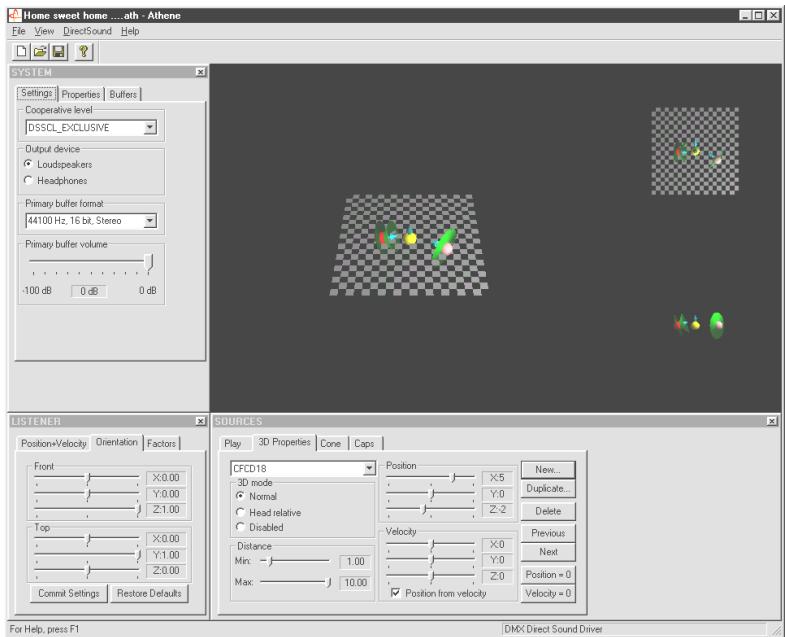
Athene - Outil de développement pour élaborer ses propres mondes sonores (Informations détaillées dans le fichier README du programme).
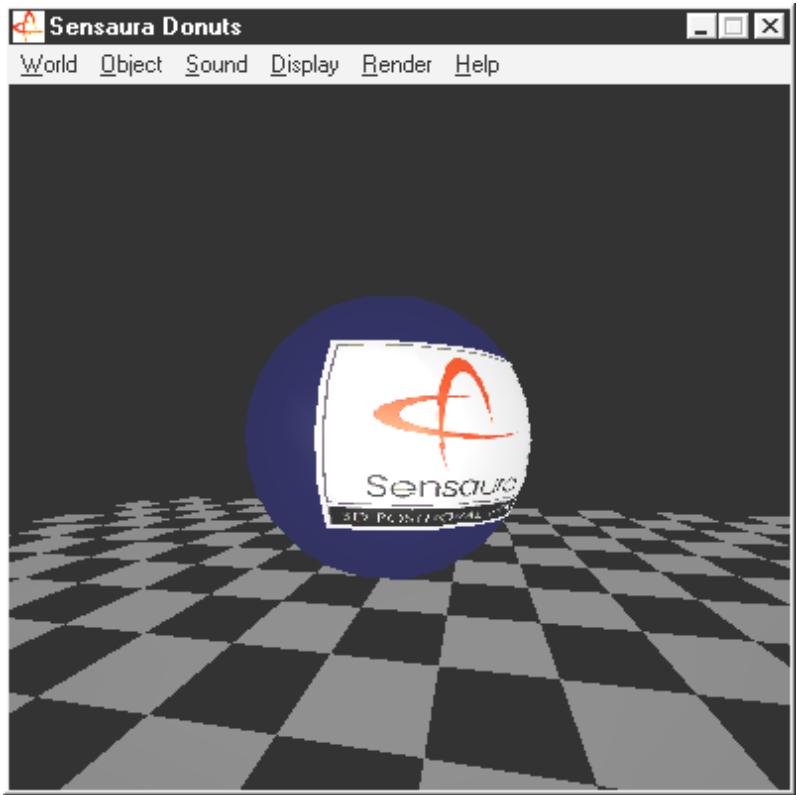
Donuts - Des sons enchanteurs vous enveloppent dans un environnement 3D abstrait.
Vous entendez et voyagez dans tous ces programmes avec l'aimable soutien de Sensaura Ltd. (http://www.sensaura.co.uk).
Le répertoire Hotstuff
Sur le CD-ROM de la SoundSystem DMX XFire, nous avons rassemblé pour vous toute une quantité d'autres programmes, d'outils et de fichiers. Cela vaut donc la peine de jeter un coup d'œil ici aussi.
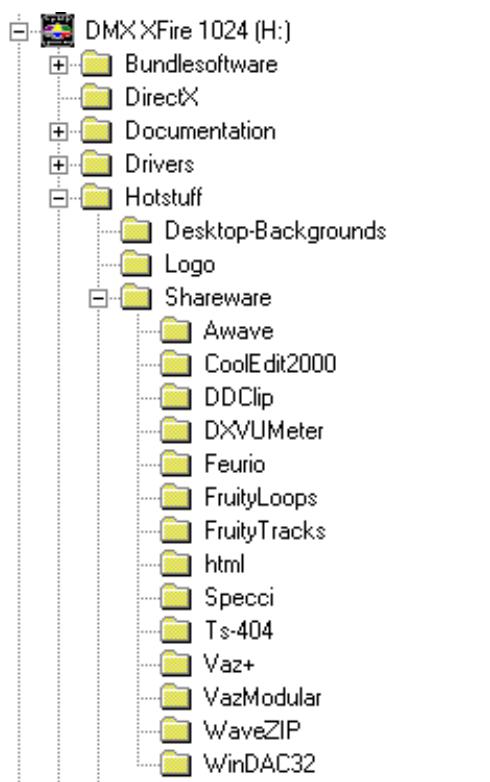
Beaucoup de programmes présentés ici sont des sharewares. Veuillez soutenir le principe du shareware ; si le logiciel testé vous plaît, versez la petite contribution demandée par ses auteurs. Merci.
Son 3D - Les raisons.
« Audio 3D »... ça sonne bien et ça a l'air intéressant. Cela fait penser à synthèse vocale, Motion-Tracking, intelligence artificielle, bioscanning et paiement avec carte de crédit sur Internet. En d'autres mots : chouette, technique super - mais ça ne fonctionne pas encore bien. C'est la même chose pour vous ? Alors suivez notre bref aperçu sur ce qui est actuellement techniquement faisable, sur les objectifs et les raisons de cette technique encore jeune et tournée vers l'avenir.
Deux est un chiffre magique.
L'être humain moyen est équipé de deux oreilles qui sont, dans le meilleur des cas, toutes deux bien à très bien reliées au cerveau. L'ouïe – ou plus simplement la combinaison esgourdes-cerveau – nous offre la possibilité de percevoir et même de localiser les bruits, c'est-à-dire de déterminer avec assez d'exactitude la direction d'où ils viennent. Bouchez-vous une oreille, tournez en rond en fermant les yeux et attendez que le téléphone sonne... Vous constaterez certainement que vous entendez bien le téléphone mais que vous ne pouvez déterminer immédiatement de façon sûre l'endroit où il se trouve. Une chouette expérience, si elle fonctionne.
* et très ennuyeuse quand personne n'appelle... ;-)
Des chercheurs assidus concluent de cette expérience qu'il avait été possible de suggérer à l'ouïe la position d'un son avec des haut-parleurs, et encore mieux avec un casque audio. Et c'est vrai, notre image acoustique du monde peut être conservée. Et pas seulement ça : à l'aide de processeurs performants, des bruits ou de la musique peuvent même être positionnés en partie librement et en temps réel autour de l'auditeur.
Mais retournons encore une fois aux débuts de ce développement. Vous vous souvenez peut-être encore des premières tentatives selon la devise « qu'est-ce qui vient après la stéréo ? ». Le milieu des années 70 a vu les vinyles et bandes magnétiques avec ce qu'on appelait les enregistrements à tête artificielle. La technique des microphones constituait l'intérêt particulier : deux petits microphones étaient placés à l'intérieur d'un crâne plastique reproduisant une tête humaine moyenne avec oreilles et conduits auditifs. On faisait ainsi des enregistrements stéréo qui, avec l'utilisation de casques audio, rendaient possible une reproduction de l'environnement sonore d'une authenticité stupéfiante.
Il y eut d'autres expériences, comme par exemple le positionnement de 4 haut-parleurs appelé quadriphonie. Aujourd'hui certains ragent encore d'avoir dépensé une petite fortune pour des installations de ce type.
Toutes ces expériences étaient basées sur la constatation qu'avec la « stéréo » on ne peut reproduire que deux dimensions. Un signal audio ne peut donc être placé qu'entre les deux haut-parleurs et non devant, derrière, au-dessus ou en dessous.
Son 3D aujourd'hui.
Aujourd'hui nous disposons d'une technique performante qui, à l'aide d'algorithmes sophistiqués, rend audible et dirigeable ce qui à l'époque était enregistré avec une technique coûteuse de microphones. À sa base, pour l'exprimer simplement, se trouvent ce que l'on appelle des décalages de marche, de phase et de fréquence dans le signal audio. Cela signifie que selon le moment et l'environnement acoustique, une certaine fréquence atteint notre oreille, où notre cerveau interprète une position (de l'objet sonore ou bien notre position par rapport à lui). Par ailleurs, les réverbérations des ondes sonores ainsi que leur absorption jouent un rôle important. La question est de savoir avec quelle intensité elles sont renvoyées par les autres corps avant d'atteindre notre oreille. Entre-temps, ces situations peuvent être bien simulées.
Il ne faut pas confondre avec le « véritable » audio 3D, les nombreuses autres formes de son spatial simulé comme par exemple VSpace ou le commutateur Surround sur nos téléviseurs.
Parfait.
Comme nous l'avons déjà écrit plus haut, l'ouïe n'est qu'une des voies pour percevoir de façon en partie authentique les « mondes virtuels ». Nos yeux jouent également un rôle important dans la « compréhension » de notre environnement. Des fréquences extrêmement basses qui nous mettent en effervescence contribuent à la reconnaissance d'objets (« attention, tank en provenance de la gauche… »).
Vient s'y ajouter une grande quantité d'expérience à laquelle notre cerveau a recours pour juger d'une situation : si vous voyez devant vous une porte qui se referme et que vous entendez devant vous le bruit qui correspond, le monde est encore en ordre. Cependant, si vous entendez claquer la porte en dessous de vous, cela vous troublera vraisemblablement.
La reproduction de notre environnement ne peut donc être « parfaite » que par la combinaison de différents systèmes de reproduction. Il y a de plus pour le son 3D autant d'obstacles à franchir que pour les systèmes graphiques performants. Cependant les bases sont explorées, les algorithmes trouvés et la preuve pratique a été faite – ce n'est donc plus qu'une question de performance de calcul et d'optimisation. Nous voilà arrivés à la fin de notre petit cours accéléré et pour ce qui est de la performance, vous n'êtes pas près d'être rattrapé avec la SoundSystem DMX XFire 1024... Et maintenant à vous de jouer !
Question 1 :
Est-il indispensable de déplacer le cavalier et de modifier les réglages des boutons avant d'installer la carte son ?
Pour le fonctionnement et le montage de la carte à proprement parler, il n'est pas nécessaire de déplacer le cavalier. Toutefois, et pour des raisons de flexibilité, il y a deux cavaliers : le premier cavalier (JP1) permet la connexion ou la déconnexion de l'amplificateur casque sur la première sortie ligne, le deuxième (JP2) la conversion du niveau de signal (TTL ou S/PDIF) sur l'entrée numérique. La carte est entièrement conforme à la spécification Intel/Microsoft. Il n'y a donc aucun cavalier ou commutateur pour régler les IRQ, les canaux DMA ou les adresses.
Question 2 :
Je n'arrive pas à changer l'IRQ de ma carte DMX XFire 1024 dans le gestionnaire de périphériques.
Les cartes PCI sont configurées directement par le BIOS, le Plug & Play ou l'ACPI du système d'exploitation. Ces mécanismes ne prévoient pas de modification manuelle de l'IRQ via le gestionnaire de périphériques. S'il s'avérait nécessaire d'attribuer un autre IRQ à la carte, la possibilité de monter une autre embase PCI, ou bien de permuter l'embase PCI avec une autre carte, existe. D'autre part, certains BIOS permettent d'attribuer séparément des IRQ à des embases PCI. Reportez-vous en tout cas au manuel de votre carte mère.
Question 3 :
La carte son ne produit aucun son.
- En cas de fonctionnement avec une seule paire de haut-parleurs, assurez-vous d'utiliser la première sortie ligne (Line-Out 1).
- Vérifiez la connexion entre la carte son et les haut-parleurs.
- Des haut-parleurs actifs ou une chaîne hi-fi sont-ils connectés ?
- Vérifiez les positions des curseurs de réglage du mixer de la DMX XFire 1024. Assurez-vous particulièrement qu'aucun connecteur « Muet » ne soit dans la position dans laquelle il supprime la restitution de son.
Question 4 :
Comment puis-je enregistrer ma chaîne hi-fi ?
Raccordez la sortie Ligne de votre chaîne hi-fi à l'entrée Ligne de votre carte son. Utilisez comme sortie les sorties Record Out ou Tape Play d'une des connexions Tape de l'amplificateur hi-fi. Vous devez sélectionner l'entrée LINE-IN comme source d'enregistrement dans la fenêtre ENREGISTREMENT du mixer de la DMX XFire 1024. Lancez alors un logiciel d'enregistrement, comme par exemple le logiciel livré avec la carte Wavelab Lite ou bien Audiorecorder de Windows 95/98.
Question 5 :
Puis-je transmettre les données encodées AC-3 d'un DVD à un décodeur externe (comme par exemple un récepteur Dolby Digital) via la sortie numérique ?
Oui, à condition de posséder un logiciel de décodage DVD adapté avec lequel vous restituez le DVD sur votre PC. Le Ravisent Cinemaster 99 / 2000 et PowerDVD de Cyberlink, version 2.55 ou ultérieure, supportent cette fonction de la DMX XFire 1024. Notez que tant que la version en votre possession n'est pas explicitement désignée comme version complète, la possibilité existe que certaines fonctions ne soient pas exécutables – si celle-ci provient par exemple du paquet de livraison de votre carte graphique. Reportez-vous au manuel du logiciel concerné pour connaître les réglages à effectuer. Raccordez la sortie numérique optique de la DMX XFire avec l'entrée numérique optique du décodeur et activez la sortie numérique « Logiciel DVD (AC-3) » dans la fenêtre Entrée-sortie numérique dans le mixer de la DMX XFire 1024.
Question 6 :
Les haut-parleurs émettent continuellement des bruits de fond, que puis-je faire ?
Réponse 6 :
Nous nous sommes attachés à assurer la meilleure qualité audio lors de la conception de la carte. Pourtant, des interférences provenant de cartes graphiques ou vidéo, de contrôleurs de disque dur ou de composants du réseau ne peuvent pas être totalement exclues dans certaines configurations. En règle générale, l'amplificateur monté est particulièrement réceptif. Utilisez des haut-parleurs actifs ou votre chaîne hi-fi sur la sortie Ligne. Dans votre ordinateur, placez la carte son aussi loin que possible des sources d'interférences mentionnées ci-dessus. Activez la fonction « muet » du micro si vous ne vous servez pas de celui-ci.
Question 7 :
Depuis que j'ai connecté ma carte son à la chaîne hi-fi, on entend un ronronnement grave permanent.
Réponse 7:
Le ronflement (50 Hz) vient de l'alimentation 220 V du réseau électrique, il se produit ce qu'on appelle une induction de bouclage de masse. La boucle se crée lorsque l'on raccorde deux appareils déjà raccordés à la masse via le câble de masse ou un autre câble (comme par exemple le câble d'antenne) avec un câble audio. Le ronflement disparaît si on déconnecte une connexion conductrice directe – soit par un filtre de courant sur la gaine connecté dans le câble d'antenne (disponible dans le commerce spécialisé, env. 20 DM c.-à-d. 70 FrF), ou bien un transformateur audio qui supprime le couplage direct de la sortie audio (PC) et de l'entrée (ampli. hi-fi) (dans les magasins spécialisés hi-fi auto). Si on débranche le câble d'antenne du récepteur/tuner et que le ronflement disparaît, le filtre de courant de gaine est une solution. Si le ronflement est audible sans câble d'antenne, le dérangement vient d'une double mise à la terre via les prises de secteur ; il faut alors avoir recours à un transformateur de séparation.
Question 8 :
Le port MIDI de la carte son est-il compatible avec la carte Roland MPU-401 standard ?
La carte son supporte tout autant le mode Sound Blaster MIDI que le mode MPU-401 UART (mais pas le mode SMART, ce qui n'a toutefois pas d'influence néfaste sur les performances, la plupart des logiciels supportant le mode MPU-401 UART). Les logiciels conçus pour le mode MPU-401 supportent donc votre carte son directement si la table d'ondes (Wavetable) est installée.
Question 9 :
Je ne peux pas exploiter l'effet MacroFX.
Réponse 9 :
Vérifiez les positions des curseurs de réglage du mixer de la DMX XFire 1024. MacroFX fonctionne, entre autres, avec une hausse du volume. Si les curseurs de réglage sont déjà au maximum, la carte ne peut plus augmenter le volume et l'effet est à peine discernable.
Question 10 :
Le son des fichiers WAV est distordu lorsqu'on les écoute avec la DMX XFire 1024.
Réponse 10 :
Vérifiez la position du curseur de réglage d'onde (WAVE) dans le mixer de la DMX XFire 1024. Si le curseur est positionné en butée supérieure, des distorsions du signal peuvent apparaître. On obtient une modulation à 0 dB en lecture de WAVE si le curseur de réglage est positionné à environ 70 %.
Question 11 :
Aucune réaction au toucher du clavier raccordé à la carte son.
Réponse 11 :
- Vérifiez dans ce cas si le pilote responsable de la communication avec le clavier est installé. Le pilote correspondant à cette carte est « DMX XFire 1024 External MIDI » et on le trouve dans le panneau de configuration, sous système, dans le gestionnaire de périphériques. Si ce n'est pas le cas, installez à nouveau les pilotes actuels pour Windows 95/98.
- Quand le pilote est installé, il faut le sélectionner comme périphérique d'entrée MIDI dans le logiciel séquenceur. Consultez s. v. p. pour cette démarche le manuel de votre séquenceur. D'habitude, la plupart des logiciels de séquenceur comprennent un menu « Setup / MIDI Devices » (ou Configuration/Périphériques MIDI) dans lequel vous pouvez sélectionner aussi bien les périphériques d'entrée que de sortie MIDI.
- Si ces deux conditions sont remplies et que le logiciel n'émet aucun son lorsque vous appuyez sur des touches, le problème provient très probablement du câble de connexion MIDI. L'expérience montre qu'il existe une multitude de câbles de connexion MIDI différents qui se ressemblent malheureusement beaucoup physiquement. Ces câbles devraient comprendre un coupleur optoélectronique qui soit adapté au niveau de la carte son. Comme on ne peut malheureusement pas le vérifier du point de vue technique, on devrait toujours recourir à un câble MIDI du constructeur de la carte son. C'est la raison pour laquelle nous avons un câble de ce type dans notre gamme de produits ; vous pouvez également vous en procurer un dans le commerce spécialisé.
Question 12 :
Où puis-je me procurer de nouveaux pilotes et utilitaires pour ma carte son ?
Vous pouvez en permanence acheter les plus récentes versions de pilotes et logiciels en appelant la mailbox ReActor au +49 (0) 2157-817924 (analogue) et +49 (0) 2157-817942 (RNIS). Vous y avez également accès via notre site Internet (http://www.terratec.net) sur lequel vous obtiendrez en plus des informations actuelles concernant nos produits et les derniers outils tournant autour de votre carte son.
Question 13 :
Le retard de force d'un joystick ForceFeedback connecté à la DMX XFire 1024 ne fonctionne pas.
Pour la transmission de retour de force, on désactive généralement les connexions MIDI. Vérifiez qu'une IRQ soit bien attribuée en propre à l'interface DMX XFire 1024 Game Device et que vous utilisez toujours la version la plus récente du logiciel de votre joystick Force Feedback.
Question 14 :
L'entrée numérique ne peut pas être synchronisée sur la sortie numérique du lecteur de CD-ROM.
Réponse 14 :
- Vérifiez tout d'abord que vous avez bien branché le câble joint à la livraison au lecteur de CD-ROM.
- La sortie numérique du lecteur de CD-ROM n'émet que des informations audio. Il faut donc qu'un CD audio se trouve dans le lecteur, et non, par exemple, une collection de fichiers MP3 gravée par vos soins.
- En standard, l'entrée numérique de la DMX XFire 1024 est réglée via un cavalier (JP2) sur un niveau de signal TTL, ce qui correspond au niveau de la plupart des lecteurs de CD-ROM. Il y a toutefois des exceptions dans lesquelles une commutation de JP2 à un niveau S/PDIF fonctionne alors.
- Si cela n'est pas non plus le cas, vérifiez qu'un signal sort bel et bien de la sortie numérique du lecteur de CD-ROM.
Index
Adaptateur·46
ADAT·50
Adoucisseurs 44
AES/EBU·50
Algorithmix·44
Alimentation fantôme · 46
Amplificateur casque · 40
Amplificateur phono · 43
Amplificateurs hi-fi · 39
Aperçu du bundle logiciel · 65
Athene·73
Backup via l'interface numérique·48
Boucle·69
Bruit 45
Câble adaptateur MIDI·56
Câble numérique, 50
Cable, AUX·53
Câble CD-Audio·52
Câbles en fibre optique·50
Capacités 3D·71
Casque à micro, connexion d'un·45
Casque audio, utilisation et connexion·40
Cavalier·40,49
Chargement de paramètres de mixage · 63
Chemin d'accès où est le pilote Windows 95/98 ? · 13
Conception de la carte · 8, 38
Connecteur XLR · 46
Connexion BOOST (Micro) · 45
Connexion Wavetable, utilisation · 54
Connexions CD audio · 11, 52
Connexions de la carte · 11, 38
Control Panel DMX XFire, le 38, 58
Conversion du taux d'échantillonnage · 69
Crossfades audio · 69
curseur de réglage SORTIE·58
curseur de réglage panoramique·58
Dartech·44
Démos 3D, les
Déinstallation des pilotes sous Windows 2000·36
Déinstallation des pilotes sous Windows 95 et 98·21
Déinstallation des pilotes sous Windows Me·29
Désinstallation du bundle logiciel · 21
Désinstallation du logiciel (du bundle) · 29, 36
DeviceManager, qu'est-ce que c'est ? 22
Diamond Cut Productions 44
DirectInput, standard Microsoft · 56
Donuts·73
DOS Games/FM Devices · 22
Editeur audio · 69
Édition du dynamisme audio · 69
Egaliseur·69
Emagic Logic Fun·70
Enregistrement numérique · 48
Enregistrements à tête artificielle · 75
Enregistreurs vidéo · 43
Entree AUX·53
Entrée ligne 43
Entrée micro-ondes·45
Entrée numérique·11,49
Entrée/sortie numérique : 60
Fades audio · 69
Fenêtre d'enregistrement, la · 59
Flightsticks·56
Fonction MUET
Fonction MUET·58 Force Feedback·56
Gadgets·65
Gamepads·56
Gestionnaire de périphériques 22
Gestionnaire de périphériques Win2000 · 36
Gestionnaire de périphériques WinMe 0
Gestionnaires, installation sous Windows 95B (OSR2) · 15
Gestionnaires, règles de base pour l'installation · 11, 12
Général MIDI · 54
Graveur CD·52
GS, Roland·54
Haut-parleur d'extrêmes graves · 41
Haut-parleurs de graves·41
Hotkeys, commande du ControlPanel DMX·64
Indice de protection contre la copie : 48
Installation·7
Installation de la carte · 10
Interface joystick/MIDI · 56
IRQ·7
Laque en feuilles · 43
lecteur 3D·71
Lecteur CD·52
Lecteur de cassettes·43
Line In, l'entrée · 43
Logiciels séquenceurs · 55
MacroFX·71
Mémorisation de paramètres de mixage · 63
Mic, entrée·45
Micro à condensateur
MiniDisc·48
Misc·63
Mixage, source d'enregistrement · 58
Mixage audio · 69
Montage audio · 44
MPU-401 Devices · 22
Multi-Device Enumerator · 22
Numérisation, audio.
Ouiie,1'75
OUT-1·39
OUT-2·41
Outil de développement 73
Paramètres MIDI 23, 30, 37
Périphériques MIDI, connexion de·56
Perte de niveau · 9,53
Perte de signal numérique·48
Pilote MIDI·55
Pilote DMX Record·59
Pilot, DMX XFire 1024 External MIDI·55
Pilot, DMX XFire 1024 MIDI·55
Pilotes de restitution·41
Pilotes, dé 95 et 98·21
Pilotes, 2000 · 32
95A (OSR1) · 13
Pilotes, installation sous Windows 98·18
Pilotes, installation sous Windows Me·26
Plaisir·41
Platine vinyles
Platine vinyles, connexion et enregistrement d'une platine.
Port GAME/MIDI
Position des haut-parleurs pour un son 3D optimal 42
Préamplification de l'entrée micro 45
Prises internes de la douille d'entrée · 44
Prises internes des douilles de sortie · 42
Protection contre la copie · 50
protection contre la copie, la · 48
Protocoles de transfert numérique.
Quadriphonie · 75
Raccord TOS·47
Recommandation de sécurité · 40, 43, 45
Reconnaissance vocale · 45
Réglages·61
Réglages 3D·62
Réglages 3D·62
Restitution multimedia 55
S/PDIF, Possibilités de connexion·39
Schéma de connexions, port JEU/MIDI·56
Schéma électrique, interfaces numériques·50
Sensaura·73
Sensibilité d'entrée·43, 45
Son 3D - Les raisons - 75
Sonic Foundry 44
Sortie numérique 47
Sortie, mode numérique 47,60
Sorties ligne · 39
Steinberg·44
Stereo·75
Stereo Mix, source d'enregistrement · 59
Surround·76
Synthétiseur
System Exclusive
Table de mixage, connexion d'une
Téléphonie Internet 45
Volume, Réglage du · 58
VSpace·76
WaveLab·44,69
Wavetable, connexion d'une carte fille · 9
Fire 1024, à quoi sert le pilote ?