
VINYL TO CD - Convertisseur audio TERRATEC - Notice d'utilisation et mode d'emploi gratuit
Retrouvez gratuitement la notice de l'appareil VINYL TO CD TERRATEC au format PDF.


| Type de produit | Convertisseur VINYL vers CD |
| Caractéristiques techniques principales | Numérisation de vinyles analogiques en fichiers numériques, compatible avec différents formats audio |
| Alimentation électrique | Adaptateur secteur inclus |
| Dimensions approximatives | 30 cm x 25 cm x 10 cm |
| Poids | 1,5 kg |
| Compatibilités | Compatible avec la plupart des platines vinyles et des systèmes audio |
| Fonctions principales | Numérisation, gravure sur CD, lecture de vinyles |
| Entretien et nettoyage | Essuyer avec un chiffon doux, éviter l'humidité excessive |
| Pièces détachées et réparabilité | Réparabilité limitée, pièces disponibles sur demande auprès du fabricant |
| Sécurité | Utiliser uniquement avec l'adaptateur fourni, ne pas exposer à l'eau |
| Informations générales | Idéal pour les amateurs de musique souhaitant préserver leurs vinyles, garantie de 2 ans |
FOIRE AUX QUESTIONS - VINYL TO CD TERRATEC
Questions des utilisateurs sur VINYL TO CD TERRATEC
0 question sur cet appareil. Repondez a celles que vous connaissez ou posez la votre.
Poser une nouvelle question sur cet appareil
Téléchargez la notice de votre Convertisseur audio au format PDF gratuitement ! Retrouvez votre notice VINYL TO CD - TERRATEC et reprennez votre appareil électronique en main. Sur cette page sont publiés tous les documents nécessaires à l'utilisation de votre appareil VINYL TO CD de la marque TERRATEC.
MODE D'EMPLOI VINYL TO CD TERRATEC
Du disque au CD en 5 étapes
TerraTec® ProMedia, SoundSystem Gold, SoundSystem Maestro, SoundSystem Base1, SoundSystem DMX, SoundSystemDMX XFire 1024, SoundSystem DMX 6fire 24/96, AudioSystem EWS®64, AudioSystem EWS88, AudioSystem EWX 24/96, XLerate, XLerate Pro, Base2PCI, TerraTec 128iPCI, TerraTec 512i digital, TerraTV+, TerraTV Radio+, TerraTValue, VideoSystem Cameo 600 DV, WaveSystem, TerraCAM USB, TerraCAM USB Pro, TerraCAM iLook, m3po, Phono PreAmp, MIDI Smart et MIDI Master Pro sont des marques de l'entreprise TerraTec® Electronic GmbH Nettetal.
Les noms de logiciel et de matériel cités dans cette documentation sont, pour la plupart, des marques déposées et sont soumis aux dispositions légales en vigueur.
©TerraTec® Electronic GmbH, 1994-2001. Tous droits réservés (26.11.01).
Tous les textes et illustrations ont été élaborés avec le plus grand soin (textes et illustrations). TerraTec Electronic GmbH et ses distributeurs déclinent cependant toute responsabilité, juridique ou autre, pour d'éventuelles indications erronées et leurs conséquences. Sous réserve de modifications techniques.
Tous les textes de la présente documentation sont protégés par droits d'auteur. Tous droits réservés. Toute reproduction, totale ou partielle, par photocopie, microfilm ou autres procédés et toute conversion de cette documentation en un langage ou un format exploitable sur ordinateur sont interdites sans l'accord écrit des auteurs. Tous droits réservés également dans le cas d'une transmission orale, radiophonique ou télévisée.
1. Connexion :
Relier le TerraTec SoundSystem DMX 6fire 24/96 et votre tourne-disque comme précisé dans le manuel d'utilisation de la carte son.
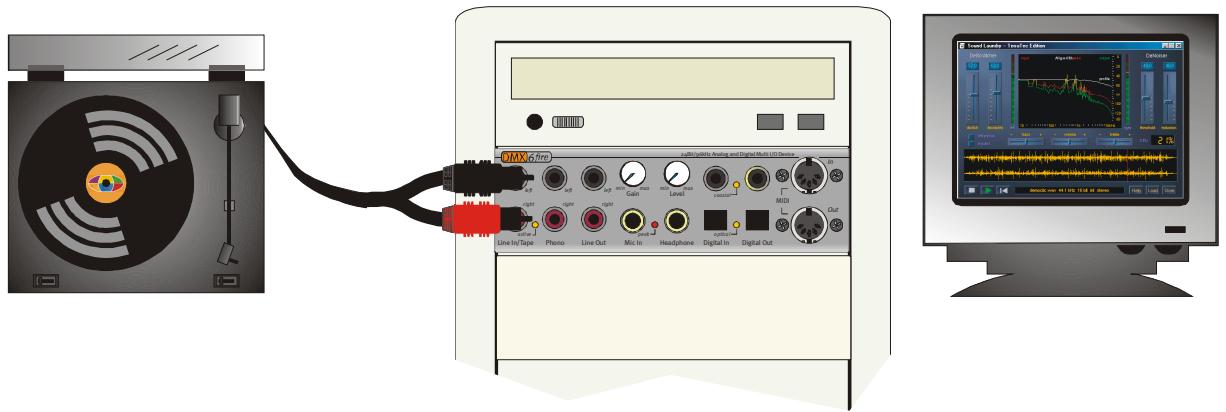
À titre d'exemple, nous vous décrivons ici un enregistrement avec le programme « Steinberg WaveLab Lite 2.0 » que vous trouvez sur le CD-ROM DMX 6fire («CD»: \Software\Steinberg\WaveLabLite2).
Attention! Vous devez installer le plug-in TerraTec RIAA pour pouvoir ensuite procéder directement à l'égalisation de l'enregistrement du disque sous WaveLab. L'installation du plug-in est un véritable jeu d'enfant grâce à la fonction AutoDémarrer du CD («CD»: \autorun.exe). Le programme s'installe automatiquement dans le dossier « C:\Programmes\Steinberg\WaveLabLite2\System\PlugIns ». Si vous avez choisi un autre répertoire cible pour WaveLab Lite, vous devez modifier le chemin d'accès en conséquence lors de l'installation du plug-in.
Explication :
Les préamplificateurs phoniques tels que ceux utilisés sur les amplificateurs hi-fi traditionnels procédent systématiquement à une égalisation RIAA. Le système DMX 6fire24/96 autorise, quant à lui, la désactivation de l'égalisation pour vous permettre, au moyen d'un logiciel de traitement spécifique, de réaliser une égalisation individuelle (différente de la courbe RIAA).
2. Égalisation :
Afin de pouvoir régler le niveau optimal des signaux, lancez la lecture du disque à enregistrer, si possible à un endroit où le volume est assez élevé. Le panneau de commande du DMX 6fire 24/96 affiche alors le conduit « Phono / MIC In » sur le tableau de mixage. Vérifiez que le commutateur d'entrée se trouve bien sur « Phono ».
Attention! La fonction « RIAA Phono Filter » doit être désactivée pour que vous puissiez ensuite égaliser l'enregistrement sous WaveLab Lite 2.0.
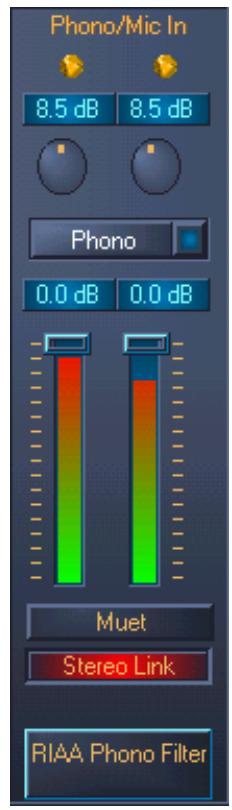
Le conduit de l'entrée Phono affiche alors le niveau sous la forme d'un pourcentage de modulation. Au moyen des deux potentiomètres rotatifs de gain situés au-dessus de l'affichage VU, modifiez le niveau de manière à ce que les deux LEDs jaunes clignotent. Le niveau à l'entrée du convertisseur analogique-numérique est le plus élevé possible si bien que celui-ci travaille à une puissance sonore optimale. Si les deux LEDs rouges s'allument, cela signifie que le niveau de crête maximum a été atteint, ce qui peut entraîner une distorsion du signal audio (en revanche, un clignotement occasionnel ne veut pas dire qu'une distorsion aura lieu). Les deux barres (Slider) du conduit Phono /Mic In servent à ajuster le volume de lecture momentané du signal à enregistrer et n'ont aucune influence sur le niveau d'enregistrement.
3. Enregistrement :
Sélection de la carte son sous WaveLab Lite 2.0
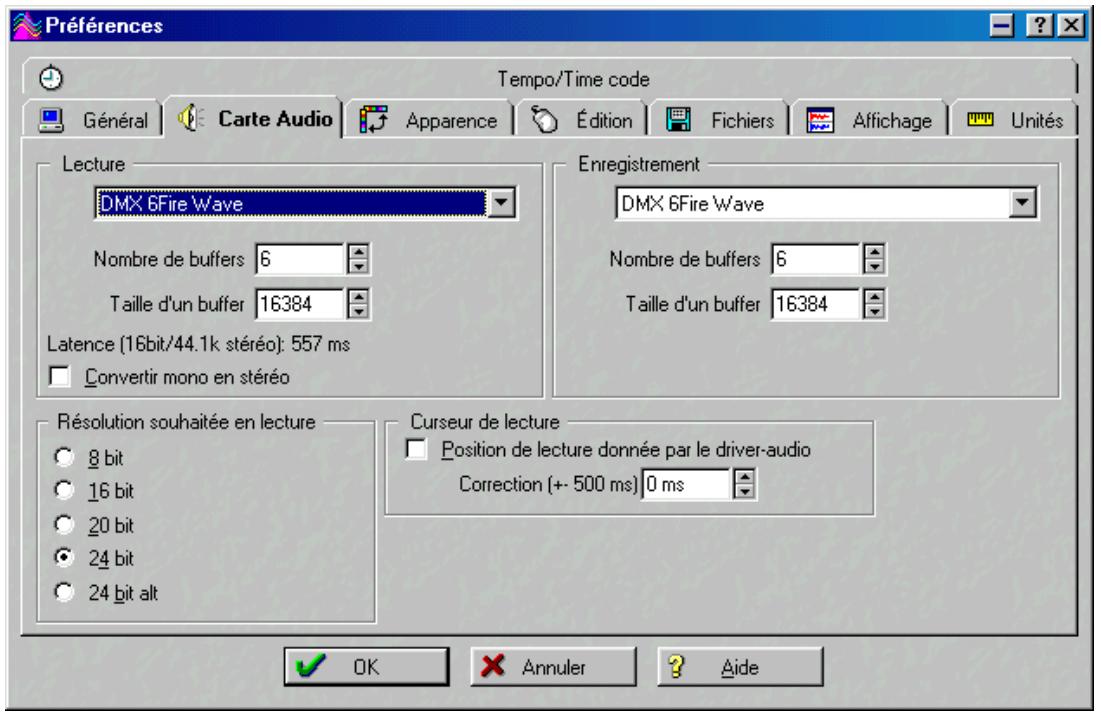
Dès que vous avez préparé votre carte son pour l'enregistrement et la retransmission dans le menu Options / Préférences / Carte Audio i, le logiciel est prêt à être utilisé.
Ouvrez maintenant la fenêtre d'enregistrement en cliquant sur le symbole d'enregistrement (Record) de la barre de contrôle « Fonctions transport ».
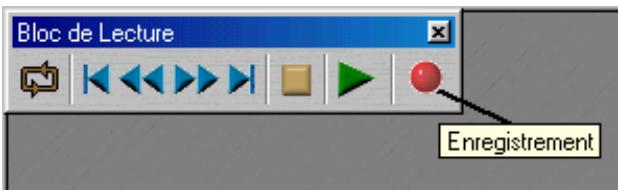
Vous voyagez, apparaitre dans la fenêtre d'enregistrement un nouveau pourcentage de modulation du signal à enregistrer. Vous pouvez modifier le format d'enregistrement sous « Propriétés ». Choisissez ici stéreo, 24 bits et 88,2 KHz pour obtenir la meilleure qualité d'enregistrement possible. Même si vous envisagez de convertir les données au format CD-ROM standard, 16 bits et 44,1 KHz, il est préféable de les enregistrer avec une résolution plus élevée afin de profiter au mieux des fonctions de traitement proposées par WaveLab. Lancez l'enregistrement avec le bouton « Enregistrement » et réglez le format audio souhaité dans la fenêtre suivante. L'enregistrement démarre lorsque vous cliquez sur le bouton correspondant et il ne vous reste plus qu'à positionner le saphir sur le disque. À la fin de la première face, arrêtez l'enregistrement avec le bouton « Stop ». Par sécurité, nous vous conseillons de sauvegarder l'enregistrement en vue de son traitement ultérieur, par ex. sous interprète X, face A. Répétez la procédure pour la seconde face du disque et sauvegardez-la de la même manière.
4. Retouches :
Le fichier à traiter s'affiche (après son ouverture ou son enregistrement) sous la forme d'un des. Ouvrez la fenêtre « Section Maître » (Vue \ Fenêtres \ Section Maître). Vous pouvez y charger différentes fonctions de retouche (plug-ins). Dans le premier champ de sélection, l'égalisation RIAA doit impératifement être activée → TT_RIAA. Si vous le souhaitez, vous pouvez également charger d'autres plug-ins, grâce auxquels vous pouvez « rajeunir » l'enregistrement ou le modifier à votre gré, par exemple avec l'EQ (égaliseur) ou le StereoExpander. Le bouton « On » vous permet d'activer et de désactiver les différents plug-ins, le bouton FX d'accéder à leurs paramètres spécifiques (à l'exception du TT_RIAA qui ne propose aucun autre réglage).
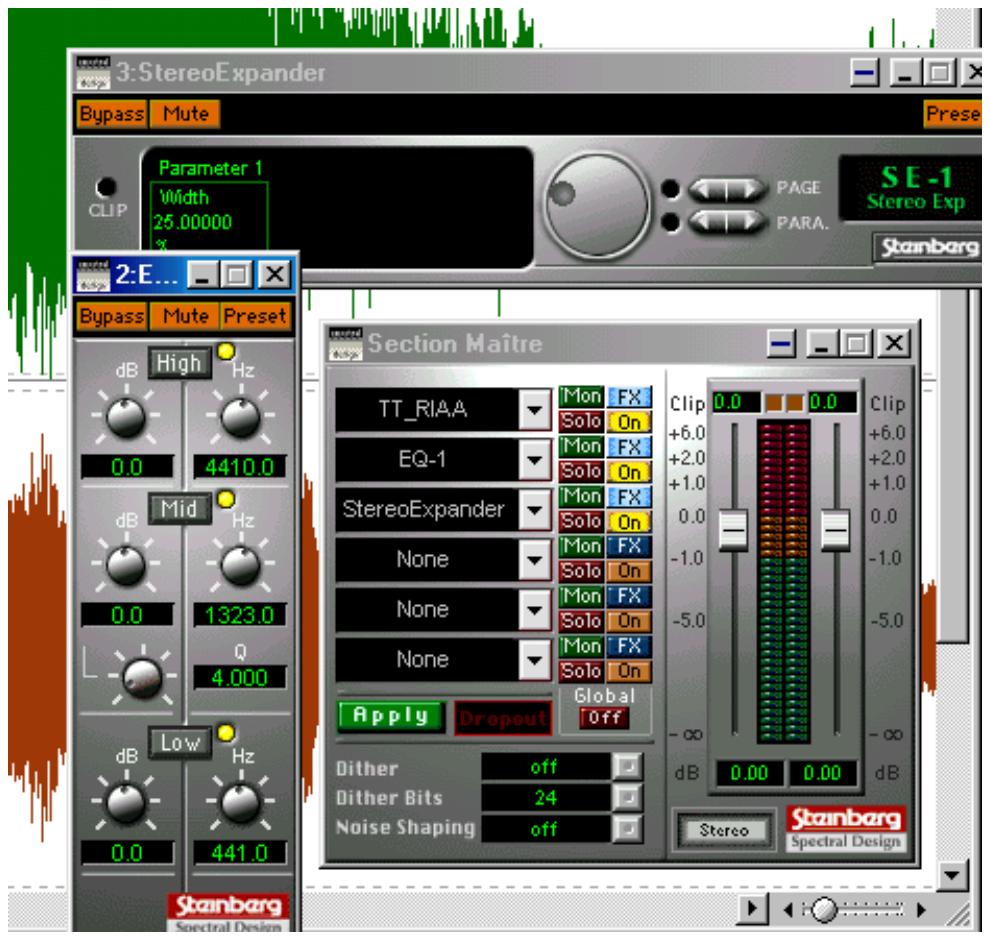
Si vous lancez maintenant la retransmission, l'enregistrement est lu avec les effets correspondants. Vous pouvez ainsi adapter le son en temps réel (avec l'EQ, le StereoExpander, etc.). Lorsque vous êtes satisfait du résultat, cliquez sur « Apply » pour que les effets soient définitivement repris.
Si vous souhaitez retravailler une face complète du disque au moyen du Sound Laundry TerraTec Edition, sauvegardez les modifications apportées jusqu'à l'enregistrement en passant par Fichier \ Sauver spécial (fichier audio) \ Convertir pour sélectionner le format CD-ROM courant (16 bits et 44,1 kHz). Puis éditez le fichier sous Sound Laundry TerraTec Edition comme décrit dans le manuel d'utilisation.
Ouvrez ensuite l'enregistrement, maintesnant exempt de parasites, sous WaveLab Lite 2.0 afin de découvrir les faces enregistrées en différentes pistes.
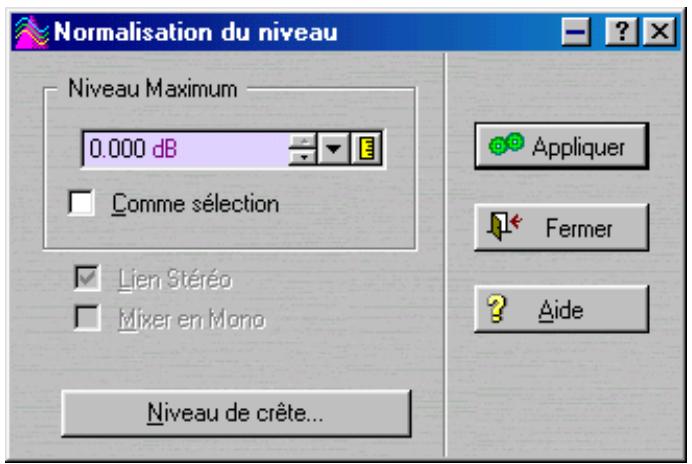
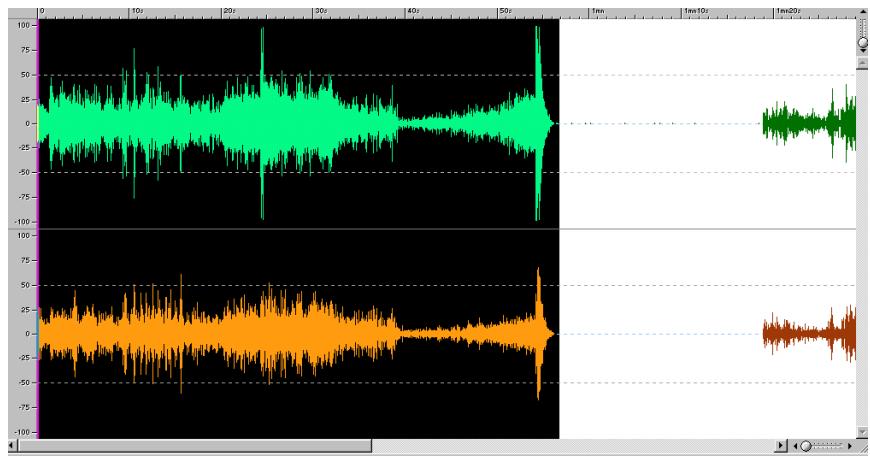
Il est recommandé de procéder ici à une normalisation, c'est-à-dire de régler une face complète du disque sur un niveau sonore optimal : Normalisation du niveau 0, 000dB Appliquer. Pour cela, vous devez d'abord Sélectionner la totalité de l'enregistrement (Édition Sélectionner Tout) qui apparaît sur fond noir.
Pour couper les différents morceaux, effectuez une première sélection grossière en déplaçant le curseur (tout en maintenant enfoncé le bouton gauche de la souris) dans l'affichage des ondes. Avec la fonction zoom de WaveLab (par ex. au moyen des deux barres X/Y situées sur le bord inférieur et à droite de l'écran), vous pouvez ensuite modifier les points de départ et de fin pour affiner la sélection.
La piste ainsi sélectionnée peut alors être découverte (par ex. avec Édition \ Copier vers nouvelle fenêtre \ Comme tel), puis sauvegardée, par ex. en tant que piste 1 de la face A du disque. Répétez la procédure pour les pistes suivantes.
Vous pouvez bien sûr couper les pistes avant le traitement sous Sound Laundry TerraTec Edition. Dans ce cas, vous devez enlever les parasites et procéder à la normalisation séparément pour chacune des pistes du disque.
5. Gravure
Vous pouvez désormais graver les différentes pistes retravaillées sur un CD vierge au moyen d'un programme de gravure de votre choix. Le logiciel « Feurio™ », que vous trouverez également sur le CD d'installation, est particulièrement convivial et permet aussi de concevoir, puis d'imprimer, des couvertures pour les CD audio que vous venez de graver. Il vous suffit pour cela de créer un nouveau projet et d'ajouter les pistes à graver en cliquant sur le bouton Add Wave (Ajouter des fichiers).
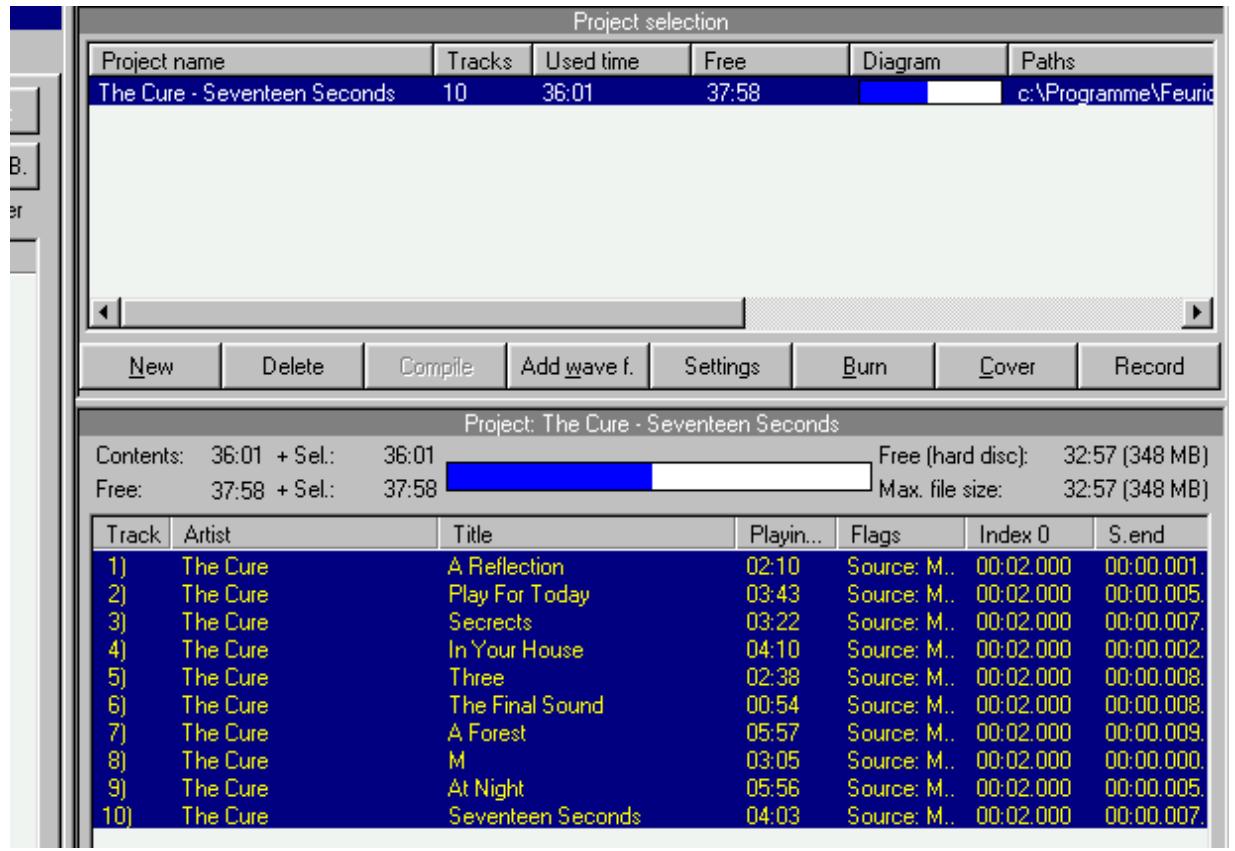
Lancez le processus de gravure.