
VT2755LED - Écran/Moniteur VIEWSONIC - Notice d'utilisation et mode d'emploi gratuit
Retrouvez gratuitement la notice de l'appareil VT2755LED VIEWSONIC au format PDF.


| Type de produit | Téléviseur LED 27 pouces |
| Marque | ViewSonic |
| Modèle | VT2755LED |
| Diagonale d'écran | 27 pouces (68,58 cm) |
| Résolution native | 1920 x 1080 pixels (Full HD) |
| Type de dalle | TFT LCD à matrice active avec rétroéclairage LED |
| Dimensions (L x H x P) | 646,3 x 466,2 x 227,8 mm |
| Poids net | 5,95 kg |
| Alimentation | 100-240 V AC, 50/60 Hz |
| Consommation électrique (marche) | < 55 W |
| Consommation veille | < 1 W |
| Norme VESA (montage mural) | 200 x 100 mm |
| Connecteurs | 1x HDMI, 1x VGA, 1x DVI, 1x USB, 1x YPbPr, 1x S-Video, 1x Composite, 1x sortie optique SPDIF, 1x prise casque |
| Haut-parleurs intégrés | 2 x 5 W |
| Tuner TV | ATSC / NTSC (antenne et câble) |
| Formats multimedia (USB) | JPEG, MP3 |
| Fonctions audio | SRS TruSurround HD, AVC (contrôle automatique du volume) |
| Compatibilité PC | Jusqu'à 1920 x 1080 @ 60 Hz |
| Garantie | 3 ans pièces et main-d'œuvre |
| Accessoires inclus | Télécommande, piles, cordon d'alimentation, guide d'utilisation, guide de démarrage rapide |
FOIRE AUX QUESTIONS - VT2755LED VIEWSONIC
Questions des utilisateurs sur VT2755LED VIEWSONIC
0 question sur cet appareil. Repondez a celles que vous connaissez ou posez la votre.
Poser une nouvelle question sur cet appareil
Téléchargez la notice de votre Écran/Moniteur au format PDF gratuitement ! Retrouvez votre notice VT2755LED - VIEWSONIC et reprennez votre appareil électronique en main. Sur cette page sont publiés tous les documents nécessaires à l'utilisation de votre appareil VT2755LED de la marque VIEWSONIC.
MODE D'EMPLOI VT2755LED VIEWSONIC
Information de conformité Déclaration de conformité de RoHS Informations de copyright Enregistrement du produit. iii Consignes de sécurité. IV
Préparation
Contenu de l'emballage 1 : Installation du téléviseur ACL 2
Installation du support 2 Désaccouplage du support 2 Montage de la télévision ACL ViewSonic au mur 3 Caractéristiques techniques de l'ensemble de montage mural (VESA) 4
Vue avant du produit 5 Vue arrière du produit 6 Raccordement du téléviseur ACL 7
Système de câble ou antenne VHF/UHF 7 Système de câble et antenne VHF/UHF 7 Décodeur de câblodistribution HD/récepteur satellite HD 7 Ordinateur personnel 10
Utilisation des fonctions du téléviseur
Commandes du téléviseur et de la télécommande 11
Insertion des piles de la télécommande 11 Commandes du téléviseur et de la télécommande 11
Fonctionnement 14
Autres renseignements
Diagnostic des pannes 32 Spécifications 34 Protocole RS232 35 Assistance clientèle 46 Garantie limitée 47
Déclaration FCC
Cet appareil est conforme à l'article 15 des Règlements FCC. Son fonctionnement est sujet aux deux conditions suivantes : (1) Cet appareil ne doit pas provoquer d'interférences néfastes, et (2) cet appareil doit accepter toutes les interférences reçues, y compris celles pouvant provoquer un fonctionnement indésirable. Cet équipement a été testé et déclaré conforme aux limites d'un dispositif numérique de la classe B, conformément à la partie 15 des règles de la FCC. Ces limites sont conçues pour fournir une protection raisonnable contre les interférences nocives pour une installation résidentielle. Cet équipement produit, utilise et peut émettre une énergie à fréquence radio et s'il n'est pas installé et utilisé conformément aux instructions, peut provoquer des interférences nocives aux communications radio. Cependant, il n'y a aucune garantie que les interférences ne se produiront pas dans une installation particulière. Si cet équipement provoque des interférences nocives à la réception radio ou TV qu'il est possible de déterminer en mettant l'équipement en marche ou à l'arrêt, l'utilisateur est encouragé à essayer de rectifier les interférences en adoptant au moins l'une des mesures suivantes :
- Réorienter ou déplacer l'antenne réceptrice.
- Augmenter la distance entre l'équipement et le récepteur.
- Brancher l'équipement sur une prise appartenant à un circuit autre que celui sur lequel est branché le récepteur.
- Consulter le distributeur ou un technicien radio/TV qualifié.
Avertissement: Vous êtes averti que des changements ou des modifications non expressément approuvés par la partie responsable de la vérification de la conformité peuvent annuler votre droit à faire fonctionner l'équipement.
Les indications qui seront destinées uniquement aux états membres de l'union européenne:
La marque est conforme à la Directive sur l'élimination des déchets électriques et électroniques 2002/96/EC (Waste Electrical and Electronic Equipment = WEEE).
La marque indique qu'il ne faut PAS jeter cet appareil ni ses batteries ou accumulateurs avec les ordures municipales non triées, mais qu'il faut les apporter dans un centre de collecte disponible.
Si les cellules de batteries, d'accumulateurs ou de boutons inclus dans cet appareil comportent les symboles chimiques Hg, Cd, ou Pb, cela signifie que la batterie contient une charge en métaux lourds de plus de 0,0005% de mercure, plus de 0,002% de cadmium, ou plus de 0,004% de plomb.


Informations ENERGY STAR:
- Pour s'assurer que votre télévision fonctionne avec efficacité énergétique optimale, sélectionnez le mode [Maison] lors de l'activation initiale.
- Pour revenir aux réglages du mode [Maison], sélectionnez le mode image [Standard]. Le mode [Standard] est recommandé pour une utilisation domestique normale. Gardez le téléviseur aux réglages par défaut conformes aux critères ENERGY STAR®.
- Permettre certaines fonctions et fonctionnalités du téléviseur à écran numérique augmentera sa consommation de courant, et la fera possiblement passer au-delà des limites requises pour la qualification ENERGY STAR®.
Renseignements sur la marque de commerce SRS :


- TruSurround HD est une marque de SRS Labs, Inc. TruSurround HD technologie est incorporée sous licence de SRS Labs, Inc. SRS TruSurround HD™ crée un environnement immersif, une expérience de son surround riches en fonctionnalités à partir de deux haut-parleurs, avec des basses riches, du détail en haute fréquence et un dialogue clair.
Déclaration de conformité RoHS (LSDEE)
Ce produit a été conçu et fabriqué dans le respect de la directive 2002/95/EC du Parlement Européen et du Conseil relative à la limitation de l'utilisation de certaines substances dangereuses dans les équipements électriques et électroniques (Directive RoHS - LSDEEE) et il est déclaré respecter les valeurs de concentration maximum définies par le Comité technique d'adaptation (TAC) européen, qui sont les suivantes:
| Substance | Concentration maximale proposée | Concentration réelle |
| Plomb (Pb) | 0.1% | < 0.1% |
| Mercure (Hg) | 0.1% | < 0.1% |
| Cadmium (Cd) | 0.01% | < 0.01% |
| Chrome hexavalent (Cr6+) | 0.1% | < 0.1% |
| Polybromobiphényle (PBB) | 0.1% | < 0.1% |
| Polybromodiphénylséthers (PBDE) | 0.1% | < 0.1% |
Certains composants de produits mentionnés ci-dessus ne sont pas soumis à ces limitations, conformément aux dispositions de l'Annexe de la Directive RoHS (LSDEEE). Il s'agit des composants suivants:
- Le mercure contenu dans les lampes fluorescentes compactes ne dépassant pas 5mg par lampe ainsi que dans les lampes non spécifiées dans l'Annexe de la Directive RoHS (LSDEEE).
- Le plomb dans le verre des tubes cathodiques, les composants électroniques, les tubes fluorescentes et les composants électroniques en céramique (p. ex. les dispositifs piézolectriques).
- Le plomb dans les soudures à haute température de fusion (c'est-à-dire les alliages à base de plomb contenant 85% ou plus de plomb en poids).
- Le plomb en tant qu'élément d'alliage dans l'acier contenant jusqu'à 0,35 % de plomb en poids, dans l'aluminium contenant jusqu'à 0,4 % de plomb en poids et dans les alliages de cuivre contenant jusqu'à 4 % de plomb en poids.
Informations de copyright
Copyright © ViewSonic® Corporation, 2012. Tous droits réservés.
ViewSonic® et le logo des trois oiseaux, ainsi que OnView®, ViewMatch™ et ViewMeter® sont des marques déposées par ViewSonic® Corporation.
ENERGY STAR® est une marque déposée par la commission américaine pour la protection de l'environnement (EPA, Environment Protection Agency).
En tant que partenaire d'ENERGY STAR®, ViewSonic Corporation déclare que ce produit respecte les directives ENERGY STAR® d'économie d'énergie.
Décharge de responsabilité : La société ViewSonic® Corporation ne peut être tenue pour responsable d'erreurs techniques ou d'impression ni d'omissions dans le présent manuel ; dommages directs ou indirects résultat de la livraison, des performances ou de l'utilisation de ce produit ; ViewSonic® Corp. décline également toute responsabilité vis-à-vis des performances ou de l'utilisation de ce produit.
Dans un souci d'amélioration constante de ses produits, ViewSonic® Corporation se réserve le droit de modifier les spécifications du produit sans avis préalable. Les informations contenues dans ce document peuvent changer sans préavis.
Aucune partie de ce document ne peut être copiée, reproduite ou transmise par quelque moyen que ce soit, dans n'importe quel but, sans l'autorisation écrite préalable de ViewSonic Corporation.
Enregistrement du produit
Pour répondre à vos besoins à venir et pour recevoir toutes les informations supplémentaires au moment de leur parution, veuillez enregistrer votre produit par le biais d'Internet à l'adresse suivante: www.viewsonic.com.
Pour votre information
Nom du produit : VT2755LED
ViewSonic LED TV
Numéro du modèle : VS14569-1M
Numéro du document : VT2755LED-1M_UG_FRN Rev. 1A 12-19-11
Numéro de série :
Date d'achat :
Élimination du produit en fin de vie
ViewSonic respecte l'environnement et fait des efforts allant dans le sens d'un environnement de travail et de vie écologiques. Merci de œuvrer aussi pour une informatique plus intelligente et plus écologique. Pour en savoir plus, veuillez visiter le site web de ViewSonic.
États-Unis et Canada: http://www.viewsonic.com/company/green/recycle-program/
Tension dangereuse: Le symbole de l'éclair avec la flèche dessinée à l'intérieur d'un triangle avertit l'utilisateur de la présence de tension dangereuse non isolée au sein du logement du produit qui peut avoir une amplitude suffisante pour constituer un risque de choc électrique aux personnes.

Instruction : Le point d'exclamation dessiné à l'intérieur d'un triangle avertit l'utilisateur de la présence d'importantes instructions d'opération et d'entretien dans la documentation accompagnant l'appareil.
- Lisez entièrement ces instructions avant d'utiliser l'équipement.
- Gardez ces instructions dans un endroit sûr.
- Soyez attentif à tous les avertissements.
- Suivez toutes les instructions.
- N'utilisez pas cet appareil à proximité d'une source d'eau.
- Nettoyez à l'aide d'un chiffon doux et sec.
- Ne bloquez pas les ouvertures de ventilation. Installez l'équipement conformément aux instructions du fabricant.
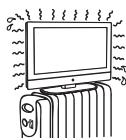
- eils (notamment des amplificateurs) qui produisent de la chaleur.
- ède deux lames et une troisième de mise à la masse. La lame large et la troisième broche sont conçues pour assurer votre sécurité. Si vous ne parvenez pas à insérer entièrement la fiche dans une prise de courant, consultez votre électricien afin qu'il remplace votre prise de courant.
- Protégez le cordon d'alimentation de sorte qu'on ne risque pas de marcher dessus ni de le pincer, spécialement au niveau des prises, des prises d'alimentation et au point de sortie de l'appareil. Assurez-vous que la prise de courant est située pres de l'équipement afin qu'il soit facilement accessible.
- N'utilisez que les équipements/accessoires spécifiés par le fabricant.
- N'utilisez cet appareil qu'avec le chariot, le pied, le trépied, le support ou la table recommandé par le fabricant ou vendu avec l'appareil. Lorsqu'un chariot est utilisé pour transporter l'appareil, soyez prudent lorsque vous déplacez le chariot pour éviter la blessure en cas de renversement.

- Débranchez l'appareil lorsqu'il n'est pas utilisé pendant une longue période de temps.
- Référez tout l'entretien à du personnel d'entretien qualifié. Une réparation est nécessaire lorsque l'appareil a été endommagé de quel
Cordon d'alimentation CA
Respecter les conseils suivants pour éviter d'endommager le cordon d'alimentation. Si le cordon d'alimentation est endommagé, il peut provoquer un incendie ou un choc électrique. Arrêtez de l'utiliser et demandez à votre revendeur ou au service après-vente de ViewSonic pour l'échanger.
- Ne placez pas le téléviseur à un endroit où le cordon d'alimentation est soumis à une usure ou de l'abus.
- Ne pas pincer, plier ou tordre le cordon de manière excessive.
- Les lignes de base peuvent être coupées et mises à nu, pouvant ainsi causer un court-circuit et provoquer un incendie ou un choc électrique.
- Ne pas endommager le cordon d'alimentation.
- Évitez de laisser ou rouler un objet sur le cordon d'alimentation.
- Ne déplacez pas le téléviseur lorsque le cordon d'alimentation est branché.
- Maintenez le cordon d'alimentation loin de toute source de chaleur.
- Lorsque vous débranchez le cordon d'alimentation, débranchez-le de la prise murale d'abord.
- Lorsque vous débranchez le cordon d'alimentation, tirez sur la fiche plutôt que de tirer le cordon d'alimentation. Utilisez uniquement un cordon d'alimentation ViewSonic d'origine, aucune autre marque.
- N'utilise pas le cordon d'alimentation CA livré avec un autre équipement.
Prise murale
Insérez la fiche complètement dans la prise. Si elle est lâche, ne l'utilise pas.
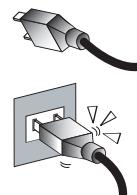
Cela peut provoquer un arc électrique et provoquer un incendie. Communiquez avec votre électricien pour changer la sortie.
Câblage
Pour toute sécurité, veillez à débrancher le cordon d'alimentation lors de la connexion des câbles.
Prenez soin de ne pas trébucher sur les câbles. Cela peut causer des dommages au téléviseur.
Choc électrique
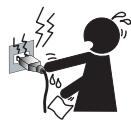
Ne touchez pas le cordon d'alimentation ou la télévision avec les mains mouillées. Si vous branchez ou débranchez le cordon d'alimentation du téléviseur avec les mains humides, il peut provoquer un choc électrique
Orages
Pendant un orage, débranchez le téléviseur de la prise murale et déconnectez l'antenne pour éviter d'endommager le téléviseur.
Périodes hors fonction
Si vous ne comptez pas utiliser le téléviseur pendant de longues périodes de temps, le téléviseur doit être débranché de la prise de courant pour éviter une surtension. Le téléviseur n'est pas déconnecté de la source d'alimentation lorsque le téléviseur est étant.
Pour déconnecter complètement le téléviseur, débranchez-le de la prise de courant.
Surcharge
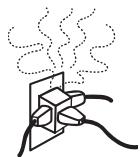
Ce téléviseur est donc fonctionnel sur une alimentation 120 V CA seulement. S'il y a trop d'appareils connectés à la prise de courant, il pourrait en résulter un incendie ou un choc électrique.
Équipement optionnel
Si l'équipement en option est installé, laissez un espace entre les appareils supplémentaires et le téléviseur. De la distorsion de l'image ou des sons bruyants peuvent se produire si le téléviseur est placé à proximité d'un équipement émettant des radiations électromagnétiques.
Petits accessoires
Conservez les petits accessoires dans un endroit sûr et hors de portée des enfants.
Influence magnétique
Ce téléviseur est doté d'un aimant puissant dans le haut-parleur qui génère un champ magnétique. Tenir les objets sensibles aux champs magnétiques hors de portée du haut-parleur.
Son
Si vous entendez un son sec ou un claquement provenant de la télévision en continu ou fraîment alors que le
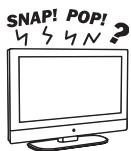
téléviseur est en marche, débranchez le téléviseur et consultez votre revendeur ou un technicien. Il est normal que certains téléviseurs font parfois un son sec ou un claquement, notamment lors de la mise sous ou hors tension.
Utilisation à l'extérieur
Ce téléviseur n'est pas conçu pour être installé à l'extérieur. N'exposez pas le téléviseur à la pluie, car elle peut provoquer un incendie ou un choc.
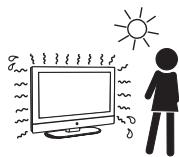
électrique. Aussi, n'exposez pas le téléviseur à la lumière directe du soleil, car il peut chauffer et s'endommager.
Véhicules, navires et autres embarcations
N'installez pas ce téléviseur dans un véhicule. Les accidents de voiture peuvent provoquer la chute du téléviseur vers le bas et provoquer des blessures.
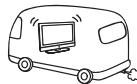
N'installez pas ce téléviseur dans un navire ou une embarcation.
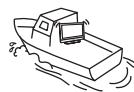
Si le téléviseur est exposé à l'eau de mer, il peut provoquer un incendie ou endommager le téléviseur.
Institutions médicales
Ne place pas le téléviseur dans un endroit où l'équipement Médical est en cours d'utilisation. Cela peut provoquer un mauvais fonctionnement des équipements médicaux.
Réglage de volume
- Réglez le volume pour éviter de déranger vos voisins. Le son porte facilement la nuit. Par conséquent, nous vous suggérons de fermer les fenêtres ou utilisez un casque d'écoute.
- Lorsque vous utilisez un casque d'écoute, réglez le volume à un niveau approprié sinon des dommages auditifs peuvent en résulter.
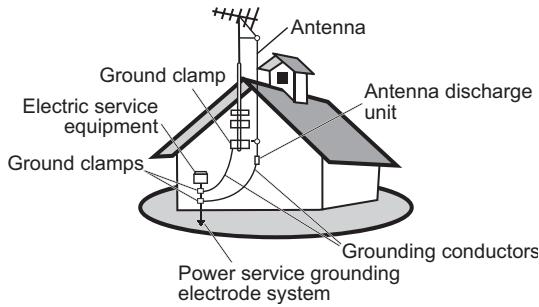
Antenne extérieure à la terre
Si une antenne extérieure est installée, suivez les précautions ci-dessous.
N'installez pas l'antenne extérieure à proximité de lignes électriques aériennes, d'éclairage électrique ou de circuits d'alimentation, ou à un endroit où l'antenne peut entrer en contact avec des lignes ou circuits électriques.
LORS DE L'INSTALLATION D'UNE ANTENNE EXTÉRIÉURE, UN SOIN EXTÉME DOIT ÉTRE PRISE POUR ÉVITER LE CONTACT AVEC DES LIGNES OU DES CIRCUITS ÉLECTRIQUES CAR LE CONTACT EST PRESQUE TOUJOURS FATAL.
Assurez-vous que l'antenne est mise à la terre afin
qu'elle puisse fournir une certaine protection contre les surtensions et les charges statiques accumulées.
L'article 810 du Code national de l'électricité (NEC) des États-Unis et l'article 54 du Code canadien de l'électricité au Canada, fournissant des renseignements en ce qui concerne la terre correcte du mât et de la structure portante, la mise à la terre du fil conducteur vers une unité de décharge de l'antenne, la taille des conducteurs de terre, l'emplacement de l'unité de décharge d'antenne, la connexion aux électrodes, et les exigences de l'électrode de terre.
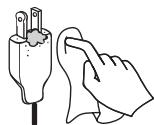
Nettoyage de la prise d'alimentation CA
Débranchez le cordon d'alimentation et nettoyez-la régulièrement. Si la fiche est recouverte de poussière et l'humidité s'y accumule, son isolation peut se dégrader et provoquer un incendie.
Nettoyage de la surface de l'écran et du cabinet de téléviseur.
Lors du nettoyage de ce téléviseur, débranchez le cordon d'alimentation. Sinon, un choc électrique peut survenir.
Utilisez un chiffon doux et sec pour nettoyer le boîtier du téléviseur. Pour éliminer la poussière pres de l'écran, essuyez-le avec un chiffon doux. Les taches tenaces peuvent être enlevées à l'aide d'un chiffon légèrement humidifié avec une solution de savon doux et d'eau chaude. N'utilise jamais de solvants tels que du diluant ou du benzène pour le nettoyage. Si vous utilisez un chiffon prétraité chimiquement, veillez suivre les instructions fournies sur l'emballage. Les orifices de ventilation peuvent accumulator de la poussière au fil du temps. Pour assurer une ventilation adequate, nous vous recommendons d'enlever la poussière périodiquement (une fois par mois) à l'aide d'un aspirateur, pendant que le téléviseur DEL est étèint.
Exclusion de responsabilité
Il a été rapporté que certains produits de nettoyage chimiques pouvaient endommager l'écran et/ou le
boîtier de la TV LCD. ViewSonic ne pourrait pas être tenu responsable des dommages résultant de l'utilisation de produits de nettoyage.
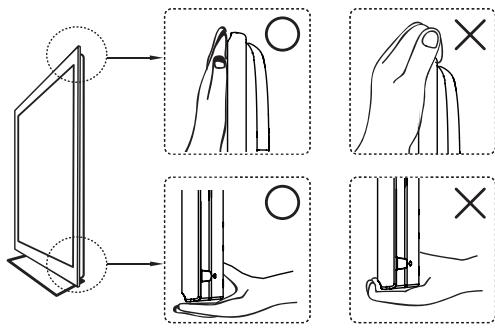
Transportez le téléviseur comme indiqué.
Pour éviter de laisser tomber la télévision et causer des blessures graves, vous devez respecter les directives suivantes :
- Débranchez tous les câbles avant de transporter la télévision.
- Le transport d'un téléviseur de grande taille nécessite au moins deux ou trois personnes.
- Lorsque vous transportez le téléviseur, placez vos mains comme illustré et tenez-le fermement. N'appliquez pas de pression sur le panneau ACL et sur le cadre autour de l'écran.
- En transportant la télévision, ne le soumettez pas aux chocs, aux vibrations ou à une force excessive.
- Avant de lever ou de déplacer le téléviseur, tenez-le fermement par le bas. Placez votre paume directement sous le panneau.
Ventilation
Les fentes et ouvertures de la télévision sont prévues pour la ventilation. Pour assurer un fonctionnement fiable du téléviseur et le protéger contre toute surchauffe, assurez-vous que ces ouvertures ne sont pas bloquées ou couvertes.
Le téléviseur peut accumuler de la poussière et se salir si la ventilation est inadéquate. Pour une ventilation correcte, respectez les directives suivantes :
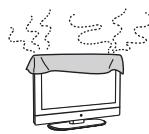
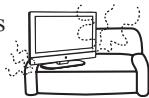
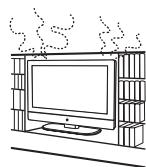
N'installez jamais la télévision orientée vers le haut, vers le bas ou lateralement. - N'installez jamais le téléviseur retourné ou à l'envers. - Ne couvrez jamais les fentes et les ouvertures avec un linge ou d'autres matériels. - Ne bloquez jamais les fentes et les ouvertures en plaçant l'appareil sur un lit, un canapé, un tapis ou autre surface similaire. - Ne placez jamais le téléviseur dans un espace confiné comme une bibliothèque ou un meuble encastré, à moins qu'une ventilation ajustée soit prévue.
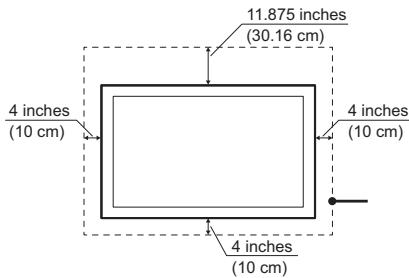
- Laissez de l'espace autour du téléviseur comme indiqué ci-dessous : Sinon, la circulation d'air peut être insuffisante et provoquer une surchauffe, ce qui peut provoquer un incendie ou des dommages au téléviseur.
Installation murale
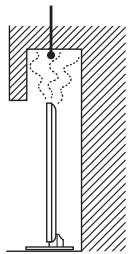
N'installez pas le téléviseur comme suit :
La circulation d'air est bloquée.
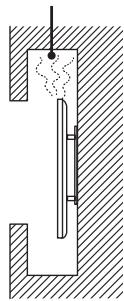
Trous de ventilation et objets
Ne poussez jamais d'objets dans les fentes du meuble de télévision car ils pourraient toucher des points de tension dangereux ou provoquer des courts-circuits qui pourraient provoquer un incendie ou un choc électrique. Ne placez pas d'objets sur le téléviseur.
Humidité et objets inflammables
- Gardez l'appareil loin de l'humidité. N'exposez pas cet appareil à la pluie ou à l'humidité. Ne placez pas d'objets remplis de liquides, tels que des vases, sur le téléviseur. N'utilisez pas de téléviseurs à alimentation électrique près de l'eau, tels que dans des endroits comme une baignoire, un lavabo,
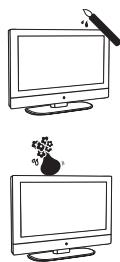
un évier de cuisine, une machine à laver, un sous-sol humide ou près d'une piscine, etc. Cela peut provoquer un incendie ou un choc électrique.
- Ne laissez pas ce téléviseur se mouiller. Ne renversez jamais de liquide sur le téléviseur. Si l'eau pénètre dans le produit, débranchez le cordon d'alimentation et communiquez avec ViewSonic.
- Ne laissez pas le téléviseur en fonction lorsqu'il est mouillé. Cela peut entraîner un choc électrique ou endommager le téléviseur.
- Pour éviter tout incendie, gardez les objets inflammables ou les flammes nouvelles (bougies par exemple) hors de portée du téléviseur.
Montage mural optionnel
Pour une installation murale, vous avez besoin d'un support de fixation murale. Lors de l'installation ou du retrait du téléviseur en utilisant le support de fixation murale, assurez-vous d'utiliser des entrepreneurs qualifiés. S'il n'est pas bien fixé lors de l'installation ou du retrait du support de fixation murale, le téléviseur pourrait tomber et causer des blessures graves.
- Lorsque vous installez le téléviseur en utilisant un support de fixation murale, assurez-vous de suivre le mode d'emploi fourni avec le support de fixation murale. Fixez les supports fournis avec le support de fixation murale.
- Le téléviseur n'est pas conçu pour s'accrocher au plafond. Le téléviseur pourrait tomber et causer des blessures graves.
Emplacement
Le téléviseur doit être installé près d'une prise de courant facilement accessible.
Respectez les consignes suivantes pour empêcher le téléviseur de tomber de son socle ou fixation murale.
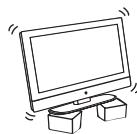
- Placez le téléviseur sur une surface plane et stable.
- N'accrochez rien sur le téléviseur. Ne laissez pas les enfants grimper sur le téléviseur.
- N'installez pas le téléviseur dans des endroits soumis à des températures extrêmes, comme en plein soleil, près d'un radiateur ou d'une bouche de chauffage. Si le téléviseur est exposé à des températures extrêmes, le téléviseur peut surchauffer et provoquer la déformation du boîtier ou un mauvais fonctionnement.
- N'installez pas le téléviseur dans un endroit exposé à l'air climatisé direct.
- Si le téléviseur est installé dans un tel endroit, l'humidité peut se condenser à l'intérieur et pourrait provoquer un mauvais fonctionnement.
- Ne placez pas le téléviseur dans un endroit chaud, huileux, humide ou trop poussiéreux.
- N'installez pas le téléviseur dans un endroit où les
insectes puvent entrer.
- N'installez pas le téléviseur dans un endroit où il peut être exposé à des vibrations mécaniques.
- N'installez pas le téléviseur dans un endroit où il pourrait être frappé, comme sur ou derrière un pilier et où vous pourriez vous cogner la tête dessus. Cela peut causer des blessures.
Empêchez le téléviseur de basculer.
Pour empêcher le téléviseur de basculer, fixez le téléviseur au mur ou en position verticale.
Position de visionnement optimale
Nous vous conseillons de regarder la télévision à une distance entre 3 à 7 fois supérieure à la hauteur de l'écran et sans luminosité excessive. On peut facilement causer une fatigue des yeux en regardant la télévision trop longtemps ou dans une pièce sombre. Pour obtaining des images claires, n'exposez pas l'écran à un éclairage direct ou en plein soleil. Utilisez l'éclairage ponctuel au plafond, dirigé vers le bas, si possible.
Écran ACL
- Bien que l'écran ACL soit fabriqué en utilisant une technologie de haute précision et des pixels effectifs de 99.99% ou plus, des points noirs ou des points lumineux ou une lumière brillante (rouge, bleu ou vert) peuvent apparaître en permanence sur l'écran ACL. Il s'agit d'une propriété structurelle du panneau ACL et n'est pas un mauvais fonctionnement.
- L'écran ACL est fabriqué avec une technologie de haute précision. Pour atteindre un niveau élevé de performance et une qualité d'image, le niveau de rétroéclairage de ce téléviseur est réglé pour optimiser la luminosité du téléviseur. Toutefois, une luminosité inégale peut être observée lorsque le téléviseur DEL est visionné dans un environnement souvent sans source d'entrée ou écran vide. Il s'agit d'un état normal et non d'un mauvais fonctionnement du téléviseur. Pour améliorer cette situation, changez le mode d'image, le réglage du rétroéclairage, activez le capteur de lumière, ou mettez sous tension la gestion de l'alimentation.
- Évitez d'exposer la surface d'écran ACL à la lumière solaire directe. Cela peut endommager l'écran ACL.
- Évitez d'encocher ou de rayer l'écran ACL ou de placer des objets sur le dessus du télévisueur. L'image peut être instable ou le panneau ACL peut être endommagé.
- Si le télévisieur est utilisé dans un endroit froid, une tache peut se produire dans l'image ou l'image peut devenir floue. Cela n'est pas causé par une défectuosité. Cétariat s'améliorera mesure que la température s'élève.
- Lorsque des images fixes sont affichées en continu, la rémanence peut se produire. Cet éphémère devrait disparaître après une courte période de temps.
- L'écran et le boîtier se réchauffent lorsque le téléviseur est en cours d'utilisation. Il s'agit d'un état normal.
- La pulvérisation d'insectifuge avec des matières volatiles sur l'écran peut causer des dommages.
- Évitez le contact prolongé avec du caoutchouc ou de la matière plastique.
Pièces brisées
Ne jetez rien sur le téléviseur.
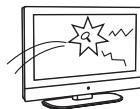
Cela peut briser le verre de l'écran et provoquer des blessures graves.
Si la surface du téléviseur se fissure, débranchez le cordon d'alimentation avant de toucher le téléviseur. Sinon, un choc électrique pourrait en résulter.
Manipulation des débris de verre et des fuites de cristal liquide.
Si l'écran ACL est endommagé, une fuite de liquide cristallin peut se produire ou un verre brisé dispersé peut également se produire. Ne touchez pas le verre cassé ou le liquide cristallin qui est toxique, avec les mains nues étant donné que des coupures, de l'empoisonnement ou de l'irritation de la peau peut se produire. De plus, ne laissez pas les fragments de verre ou les fuites de liquide cristallin pénétrer dans vos yeux ou votre bouche. S'il y a contact avec les yeux ou la bouche, rincez la surface de contact avec de l'eau et consultez votre
médecin.
Réparation
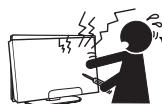
Ne tentez pas de réparer le téléviseur vous-même étant donné que l'ouverture du boîtier peut vous exposer à des tensions dangereuses ou autres dangers. Demandez à un technicien qualifié pour effectuer la réparation de votre téléviseur.
Pièces de rechange
Lorsque des pièces de rechange sont nécessaires, assurez-vous que le technicien certifie par écrit qu'il ou elle a utilisé des pièces de rechange spécifiées par le fabricant qui ont les mêmes caractéristiques que les pièces d'origine. Des substitutions non autorisées peuvent causer un incendie, un choc électrique ou autres dangers.
Vérification de sécurité
Après réparation du téléviseur, demandez au technicien de procéder à des vérifications de sécurité (tel que spécifique par le fabricant) pour déterminer si le téléviseur peut être utilisé sans danger, et de le certifier.
Demandez à un technicien qualifié pour disposer de la TV.
Contenu de l'emballage
Veuillez vérifier que les éléments suivants sont compris avec votre téléviseur ACL.
S'il y a des éléments manquants, veuillez communiquer avec votre revendeur.
Téléviseur ACL
Télécommande avec piles
Cordon d'alimentation
Guide d'utilisation ViewSonic
Guide de démarrage rapide de ViewSonic
Installation du support
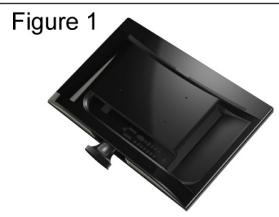
- Déposez la télévision à plat sur une table avec l'écran ACL orienté vers le bas. Pour éviter d'égratigner la télévision, mettez un morceau de chiffon sur la table sur laquelle l'écran sera installé. (voir figure 1)
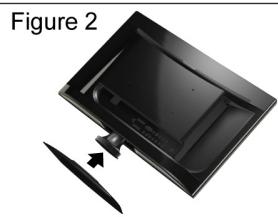
- Déballez le socle, une main tenant le TV et l'autre main tirant à la fois le socle et le bras. (voir Figure 2)
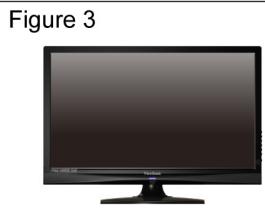
- Mettez le TV en position verticale. (voir Figure 3)
Désaccouplement du support
- Déposez la télévision à plat sur une table avec l'écran ACL orienté vers le bas. Pour éviter d'égratigner la télévision, mettez un morceau de chiffon sur la table sur laquelle l'écran sera installé.
- Appuyez sur les quatre coins du couvercle articulé et tirez dans la direction de la flèche pour dégager le couvercle articulé. (voir figure 2)
- Retirez les 4 vis sur la charnière, puis tirez doucement le socle vers le haut. (voir figure 3)
- Branchez ensuite le couvercle de la charnière au couvercle arrêté, comme indiqué ci-dessous. (voir figure 4)
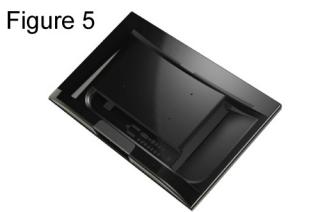
- Vous pouvez ensuite démonter le socle. (voir figure 5)
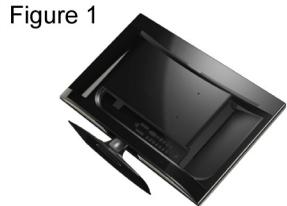
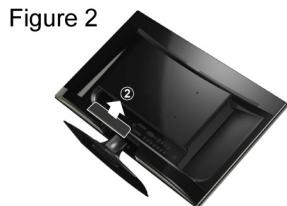
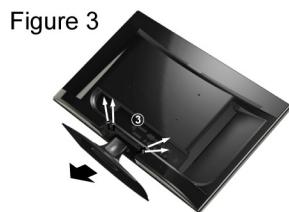
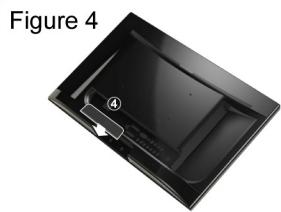
Montage du téléviseur ACL viewsonic au mur
Le téléviseur ACL peut être installé sur un pied ou au mur. Avant d'installer l'appareil au mur, veuillez envisager les lignes directrices suivantes :
- Lire les consignes de sécurité importantes, au début du présent manuel.
- N'installez pas dans un environnement humide ou mouillé. Cet appareil est prévu pour une utilisation intérieure.
- Ne pas installer à proximité de source de chaleur ou de champs magnétiques intenses.
- Utilisez uniquement les supports de fixation murale homologues ViewSonic pour supporter le poids du téléviseur ACL.
- Avant de fixer la plaque de fixation murale à la façon arrêtée, s'assurer que le produit fonctionne.
- Si votre télévisuel ACL est déjà configuré pour un fonctionnement autonome, vous nevez d'abord retirer le socle avant de monter l'appareil au mur.
Pour fixer le support mural pour téléviseur ACL en toute sécurité, veuillez suivre les directives suivantes :
- Débranchez l'alimentation et autres cables qui pourraient gérer le déplacement du téléviseur ACL.
- Réglez le téléviseur ACL sur une surface de table ou de travail, en mettant l'écran vers le bas sur une couverture de laine ou une serviette pour protéger la surface de l'écran contre les dommages lors de l'installation de la plaque.
- Avant d'installer le téléviseur ACL sur le mur, assurez-vous que vous avez enregistré le numéro de série sur la page (i) du guide d'utilisation, étant donné que vous aurez besoin du numéro de série en cas de besoin de service après-vente.
- Installez la plaque de fixation murale du téléviseur ACL au moyen de vis INFÉRIEURS à 10mm, étant donné que des vis plus longues livrées avec les ensembles de fixation murale universelle (non-ViewSonic) peuvent endommager l'alimentation électrique et provoquer une panne de l'appareil. Le type de vis de la fixation murale est de M4 x L10.
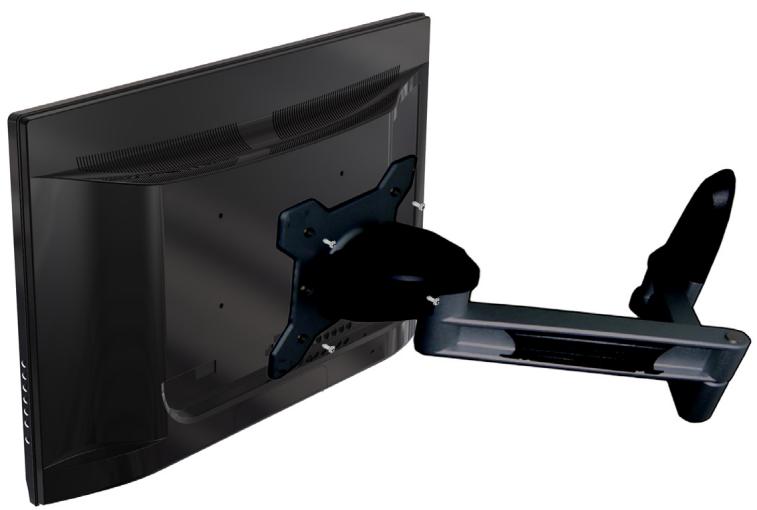
- Installé le support de fixation murale au mur en vous assurant d'utiliser les vis appropriées pour soutenir l'installation. S'assurer qu'il y ait au moins 3 cm d'espace autour des bouches d'air de votre téléviseur ACL pour permettre un refroidissement ajustat pendant le fonctionnement.
- Accrochez la plaque de montage mural du téléviseur ACL au support de fixation murale. L'installation est terminée. Profitez de votre téléviseur ACL ViewSonic!
Caractéristiques techniques de l'ensemble de montage mural (VESA)
Lors de la fixation à d'autres matérielles de construction, veuillez communiquer avec votre revendeur le plus proche.
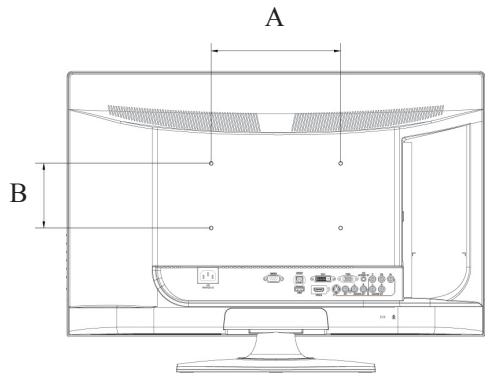
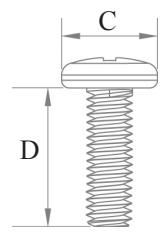
| Famille de produits | pouce | VESA Spéc. (A x B) | Vis de série (C xD) | Quantité |
| Téléviseur ACL | 16. | 75 x 75 mm | M4 x L10 | 4 |
| 19 ~ 24 | 100 x 100 mm | M4 x L10 | 4 | |
| 26 ~ 27 | 200 x 100 mm | M4 x L10 | 4 | |
| 32 ~ 37 | 400 x 100 mm | M6 x L10 | 4 | |
| 42 ~ 47 | 600 x 200 mm | M6 x L10 | 4 | |
| 52 | 400 x 200 mm | M6 x L10 | 4 |
- ViewSonic fournit les dimensions standard pour la fixation murale comme indiquée dans le tableau ci-dessus.
- Veuillez utiliser les télévisions ViewSonic suivantes avec les ensembles de fixation murale suivants.
| Fixation murale ViewSonic Modèle d'ensemble | WMK-10 |
Utilisez avec un autre ensemble de fixation murale peut causer une instabilité et possiblement entraîner des blessures.
Pour couvrir la fixation pour le modèle VT2755LED, veuillez naviguer sur notre site internet, www.viewsonic.com, ou appelez notre équipe de service après-vente : États-Unis 1-800-688-6688, Canada 1-866-463-4775.
- Lors de l'achat de notre ensemble de fixation murale, un manuel d'installation détaillé et toutes les pièces nécessaires au montage sont fournis.
- Ne pas utiliser les vis qui sont plus longues que la dimension standard, car ils peuvent causer des dommages à l'intérieur du téléviseur.
Vue avant du produit
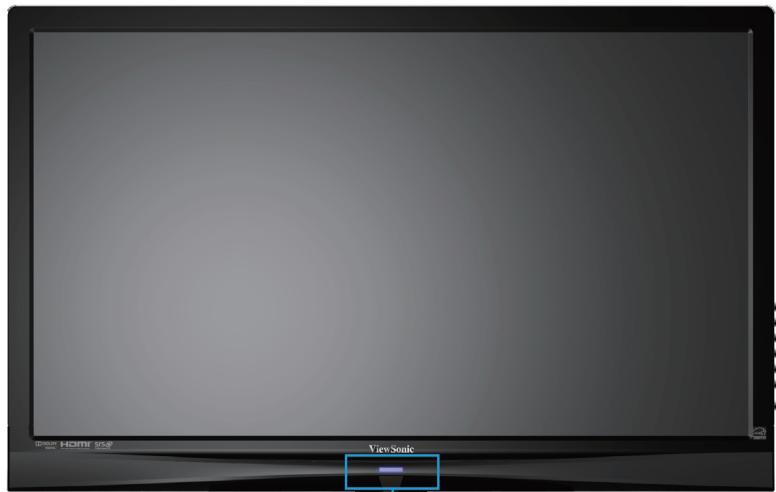
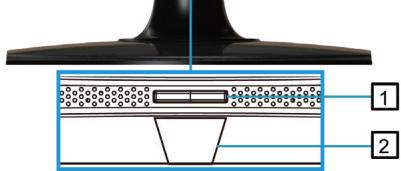
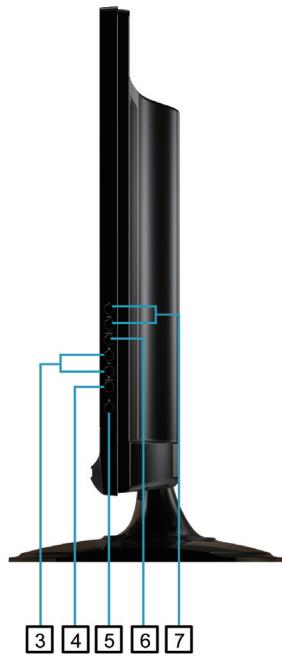
| Élément | Description | |
| 1 | Témoin d'alimentation DEL | S'allume en bleu lorsque la télévision est mise sous tension. S'allume en orange lorsque la télévision est en mode veille. |
| 2 | Capteur infrarouge | Reçoit les signaux IR provenant de la télécommande. |
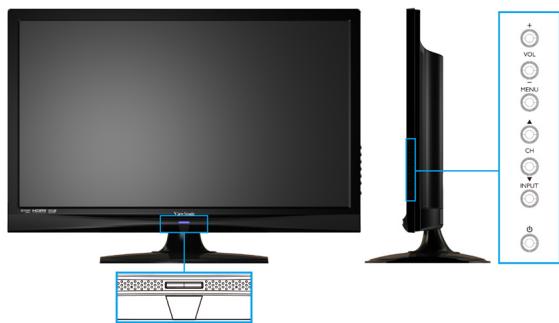
| 3 | CH Up / Down | Canal vers le haut / bas lorsque la source est télévision, ou sélectionner une commande lorsque dans le menu d'affichage à l'écran.. |
| 4 | INPUT (entée) | Sélectionner une source d'entrée |
| 5 | Bouton d'alimentation | Allumer l'appareil depuis le mode veille oumettre sous tension pour revenir au mode veille. |
| 6 | MENU | Activer ou désactiver le menu d'affichage à l'écran. |
| 7 | Volume fort / faible | Augmenter / Réduire le volume du son ou régler la commande sélectionnée lorsque dans le menu d'affichage à l'écran. |
Vue arrêté du produit
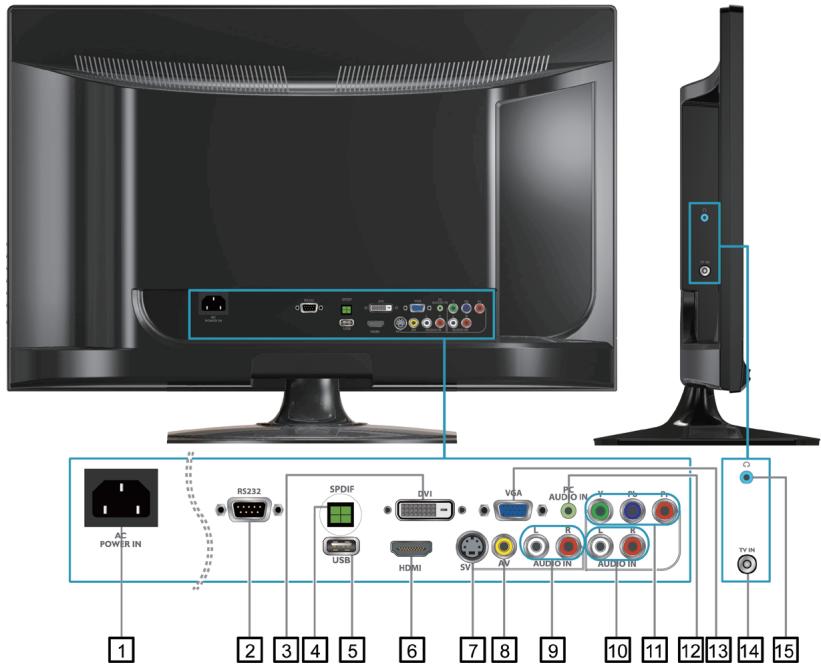
| Élément | Description | |
| 1 | Alimentation (entrée CA) | Branchez le cordon d'alimentation CA fournit et racorder la source d'alimentation d'entrée CA. |
| 2 | Entrée du signal RS232 | Ce port est réservé à l'utilisation par le technicien de service. |
| 3 | Entrée du signal DVI | Raccorder ce port à la sortie DVI de l'appareil PC. |
| 4 | Sortie optique SPDIF | Raccorder ce port à l'entrée SPDIF de l'appareil A/V. |
| 5 | USB | Raccorder à vos apparêls USB, comme le lecteur flash USB. |
| 6 | Borne d'entrée HDMI | Raccorder ce port à la sortie HDMI de l'appareil PC. |
| 7 | Entrée S-Video | Raccorder le cable S-video de l'appareil compatible vers ce connecteur au panneau arrêté du télévisueur ACL. |
| 8 | Entrée video composite | Branchez cette prise aux connecteurs de sortie video composite sur votre apparéil A/V. |
| 9 | AV/ S-Video Audio entrée (gauche/droite) | Raccordez le cable d'entrée audio pour AV/S-video de cette prise aux connecteurs correspondants sur votre apparéil A/V. |
| 10 | Entrée audio du signal YPbPr (gauche/droite) | Raccordez le cable d'entrée audio pour YPbPr de cette prise aux connecteurs correspondants sur votre apparéil A/V. |
| 11 | Entrée du signal YPbPr | Raccorder ce port à la sortie YPbPr de l' apparéil A/V. |
| 12 | Entrée audio PC | Raccordez la sortie audio RGB sur votre ordinateur à l'audio RGB à l'arrière du télévisueur ACL. |
| 13 | Entrée du signal VGA | Branchez un cable RGB D-sub à 15 broches à la sortie RGB de votre ordinateur et l'autre extrémité à l'entrée RVB sur l'arrière du télévisueur ACL. |
| 14 | Prise d'entrée de télévision | Raccorder cette prise à votre cable ou antenne VHF/UHF. |
| 15 | Prise pour écouteurs | Raccorder à vos écouteurs. En raccordant des écouteurs, vous pouvez écouter au son de la télévision sur vos écouteurs.*Si vous branchez les écouteurs, les haut-parleurs de la télévision seront assourdis. |
Système de câble ou antenne vhf/uhf
Profitez de la programmation numérique définition standard et haute définition avec programmation analogique en définition standard.

- Ce téléviseur est capable de recevoir les émissions numériques sans brouillage pour le cable ainsi que l'antenne externe VHF/UHF.
- Nous vous recommandons fortement de raccorder l'entrée du cable/antenne à l'aide d'un câble coaxial de 75 ohms (non fourni) pour assurer la meilleure qualité d'image.

Systèmes de câble et d'antenne vhf/uhf
Utiliser un commutateur RF optionnel A-B (non fourni) pour basculer entre la programmation par câble et antenne comme indiquée ci-dessous.


- Ne pas oublier de régler la configuration TV/CATV dans le menu TV à Air ou à Câble pour le type de votre choix.
Décodeur de câblodistribution hd/recepteurs satellite HD
Vou puez également profiter de la programmation haute définition en vous abonnant à un service de câblodistribution haute définition ou un service par satellite à haute définition. Pour la qualité d'image optimale, assurez-vous de connecter cet apparéil à votre télévision au moyen de l'entrée HDMI ou video composante (avec audio) à l'arrête de votre téléviseur ACL.
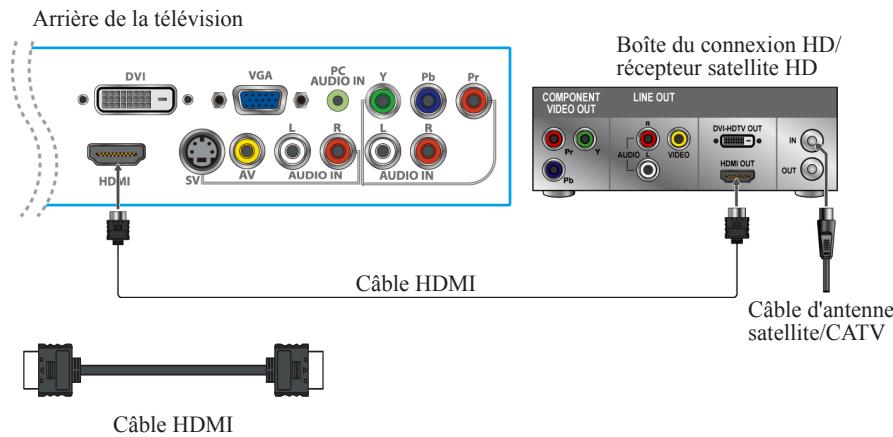
Connexion DVI
Arrière de la télévision Cable DVI ou Cable DVI-à-HDMI
Cable DVI
Cable DVI-à-HDMI
Adaptateur DVI-à-HDMI
Câble audio
- Si l'appareil possède une prise DVI au lieu d'une prise HDMI, raccordez la prise DVI à la prise DVI [3] (avec cable DVI) ou prise HDMI [6] (avec cable ou adaptateur DVI-vers-HDMI), et branchez la prise audio aux prises d'entrée AUDIO de l'entrée Audio PC [12].
- La prise DVI [3] supporte principalement le signal du PC, avec audio connecté depuis l'entrée Audio du PC [12]. La prise HDMI [6] est recommandée pour le signal vidéo.
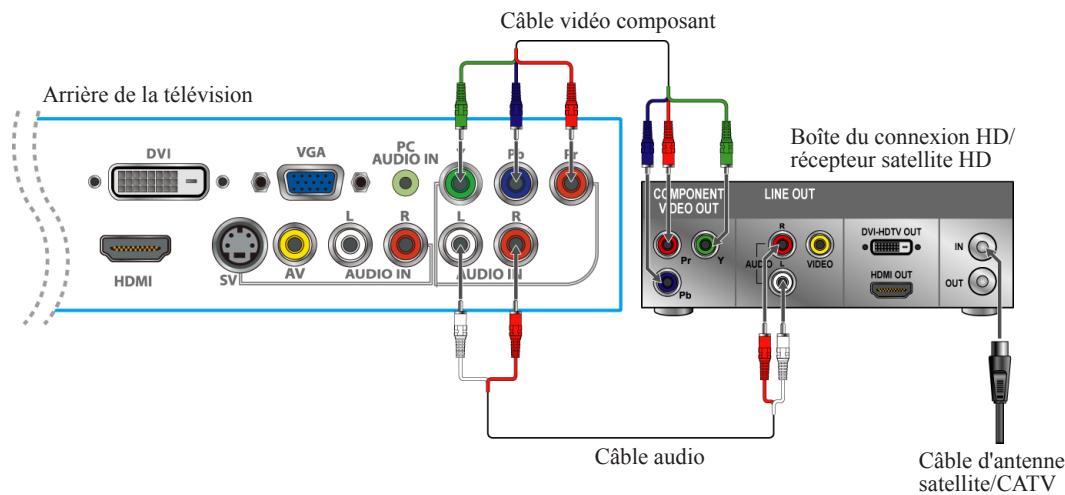
- YPbPr offre une qualité d'image supérieure que la connexion S-video ou AV.
Programmation de votre boîtier câble ou satellite à distance
Veuillez vous référer au manuel d'utilisation du fournisseur de service pour effectuer le réglage. S'il nécessite :
-3 chiffres, essayez “566”, “565”, “556”, ou “688”. Il fonctionne généralement avec le réseau DISHNetwork. -4 chiffres, essayez "0054". Il fonctionne généralement avec Cox. -5 chiffres, essayez "11454", "11054" ou "10690". Il fonctionne généralement avec DIRECTV.
Connexion de AV ou SV
Arrière de la télévision
Arrière de la télévision
Ordinateur personnel
Utilisez le téléviseur ACL comme moniteur de votre ordinateur.
L'image ci-dessous montre la connexion pour PC. Le téléviseur ACL peut également être connecté à un PC avec sortie DVI ou HDMI.
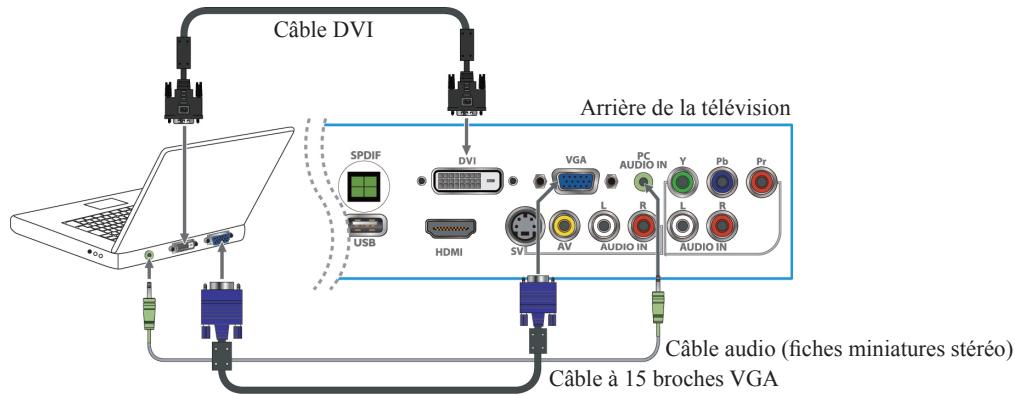
- Branchez la prise d'entrée PC au PC à l'aide d'un câble à 15 broches et un câble audio.
- Si le PC est raccordé à une télévision et aucun signal a été reçu après plus de 5 secondes, la télévision entrera automatiquement en mode veille.
Chronogramme de référence PC
| Mode | Manipulation du format d'image | Entrée compatible | |
| Standard | Résolution | FS*Plein écran | RVB |
| 720 x 400 @ 70Hz | 1920x1080 | Oui | |
| VESA | 640 x 480 @ 60Hz | 1920x1080 | Oui |
| VESA | 640 x 480 @ 75Hz | 1920x1080 | Oui |
| VESA | 800 x 600 @ 60Hz | 1920x1080 | Oui |
| VESA | 800 x 600 @ 75Hz | 1920x1080 | Oui |
| MAC | 832 x 624 @ 75Hz | 1920x1080 | Oui |
| VESA | 1024 x 768 @ 60Hz | 1920x1080 | Oui |
| VESA | 1024 x 768 @ 75Hz | 1920x1080 | Oui |
| VESA | 1280 x 1024 @ 75Hz | 1920x1080 | Oui |
| VESA | 1360 x 768 @ 60Hz | 1920x1080 | Oui |
| VESA | 1440 x 900 @ 60Hz | 1920x1080 | Oui |
| VESA | 1680 x 1050 @ 60Hz | 1920x1080 | Oui |
| VESA | 1920 x 1080 @ 60Hz | 1920x1080 | Oui |
- Cette entrée VGA de PC de la télévision ne prend pas en charge les signaux entrelacés.
- Pour la meilleure qualité d'image, nous recommandons l'utilisation de signaux (gras) dans le graphique ci-dessus avec une fréquence verticale de 60Hz provenant d'un ordinateur personnel. Mode de temporisation préréglé (préréglage sur GTF® 1920 x 1080 @ 60 Hz)
Remarque: Appuyez en même temps sur les touches "MENU" et "CH▼" du téléviseur pour passer en synchronisation similaire.
La synchronisation PC correspondante figure sur la liste ci-dessous :
- 640 x 400 @ 70Hz / 720 x 400 @ 70Hz
- 1280 x 768 @ 60Hz / 1360 x 768 @ 60Hz
- 1680 x 1050 @ 60Hz / 1400 x 1050 @ 60Hz
- 1600 × 900 @ 60Hz / 1440 × 900 @ 60Hz
Insertion des piles de la télécommande
- Retirez le couvercle de la batterie en tirant puis en bouclant le bouton sur le couvercle.
- Insérez les piles, selon l'indication des marquages (+) et (-) sur le compartiment des piles.
- Remettez le couvercle de piles.
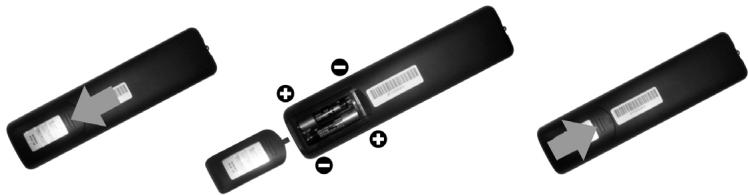

Attention
- Utilisez uniquement les piles spécifiées AAA.
- Ne pas mélanger piles neuves et usagées. Cela peut entraîner des craquements ou des fuites, ce qui peut poser un risque d'incendie ou entraîner des blessures.
- Insérez les piles selon les marquages (+) et (-). L'insertion des piles de manière incorrecte peut entraîner une fuite, ce qui peut poser un risque d'incendie ou entraîner des blessures.
- Jetez les piles conformément aux lois et règlements locaux.
- Gardez les piles hors de portée des enfants ou des animaux.
- Lorsque la télécommande ne doit pas être utilisée une période prolongée, retirez les piles.
Commandes du téléviseur et de la télécommande
Les boutons situés au côté du téléviseur ACL fonctionnent de manière identique aux boutons sur la télécommande.
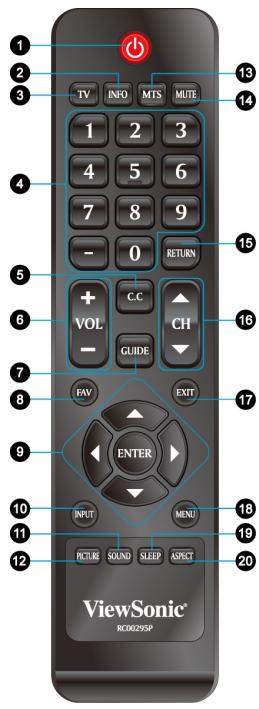
1 POWER (alimentation)
Appuyez sur ce bouton pour allumer l'appareil depuis le mode veille. Appuyez sur ce bouton à nouveau pour revenir au mode veille.
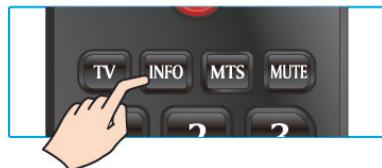
2 INFO
Appuyez sur ce bouton pour afficher l'état actuel du téléviseur ACL.
| Bouton | Description | |
| 3 | TV(téléviseur) | Appuyez sur cette touche pour passer à la source TV à partir de toute autre source. |
| 4 | 0~9, - boutonsnumériques | Appuyer sur 0~9 et « - » pour sélectionner un canal.Après avoir saisi les numérios de canal, appuyez sur lebouton ENTER (saisir) pourisser immediatement au canal, ou attendre trois secondes pour changer automatiquement . |
| 5 | C.C | Appuyez sur cette touche pour sélectionner le menu de Closed Caption (Sous-titrage) en mode TV, AV ou S-Video. |
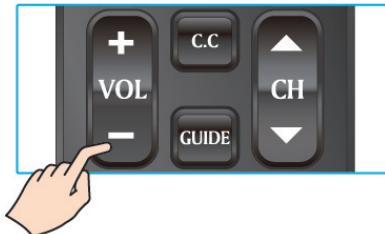
| 6 | - VOL + | Appuyez sur cette touche pour régler le volume. |
| 7 | GUIDE | Appuyez sur ce bouton pour afficher le guide électronique de programme (EPG). Il contient l'information sur les programmes pour le canal que vous regardez. |
| EPG DTV Friday,01-January-2011 11:14 AM 7-1 KGO-DT ALL MY CHILDREN | ||
| Aupourdui 10:00 AM ABC 7 NEWS AT 11AM 11:00AM-12:00AM Friday,30-6-2011 | ||
| Aupourdui 10:30 AM WHO WANTS TO BE A Classément TV TV-PG-S / | ||
| Aupourdui 11:00 AM ALL MY CHILDREN ALL MY CHILDREN | ||
| Aupourdui 12:00 PM ONE LIFE TO LIVE | ||
| Aupourdui 01:00 PM GENERAL HOSPITAL | ||
| Aupourdui 02:00 PM THE VIEW FROM THE BAY | ||
| Aupourdui 03:00 PM OPRAH WINFREY SHOW | ||
| Aupourdui 04:00 PM ABC 7 NEWS AT 5PM | ||
| Aupourdui 04:30 PM ABC WORLD NEWS | ||
| Aupourdui 05:00 PM ABC 7 NEWS AT 6PM | ||
| 17-1 7-2 | ||
| *L'image ici illustré un exemple de l'écran GUIDE dans une source DTV. | ||
| 8 | FAV | Appuyez sur ce bouton pour afficher la Favorite List(Liste Favoris) et sélectionnez vos canaux préférés qui ont déjà été enregistrés. |
| Liste Favoris | ||
| 7-1 KGO-DT | ||
| 7-2 KGO-DT | ||
| 7-3 KGO-DT | ||
| 17-1 | ||
| 36-1 | ||
| *Pour pré régler vos canaux préférés, utilisez l'élement Favori dans le menu Channel (Prog.). (voir page 16) | ||
| 9 | Boutons▲▼▲▶/ENTER | Appuyez sur ces boutons pour naviguer les menus d'affichage à l'écran. ▲/▼ est pour la sélection de menus et de fonctions, et ▲/▲ est pour le réglage de la fonction. ENTER (saisir) : Entrez le réglage de la fonction. |
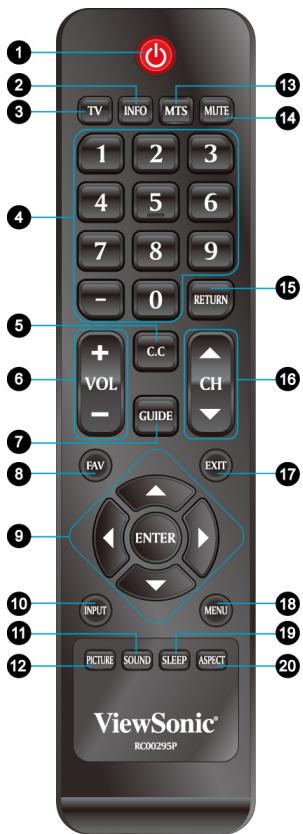
| Bouton | Description | |
| 10 | INPUT(entrée) | Appuyez pour afficher la liste des source d'ENTRÈE(saisir) et sélectionnéz la source avec les boutons▲/▼. Pour confirmer la sélection, appuyez surENTER (saisir).SourceTVAVS-VideoYPbPrDVIDHDMIPCUSB |
| 11 | SOUND(SON) | Appuyez sur ce bouton pour sélectionner parmi lesmodes sonores suivants : Standard, Music (Musique),Movie (Film), Sports ou Personal (Personnel). |
| 12 | PICTURE(IMAGE) | Appuyez sur ce bouton pour sélectionner parmi les modes d'image suivants : Standard, Dynamic(Dynamique), Soft (Doux) ou Personal (Personnel). |
| 13 | MTS | Appuyez sur ce bouton pourCHOISIR LA SORTIESonore disponible qui est préréglée par la station de télédiffusion. (par ex. : Mono, Stereo (Stereo), SAP) |
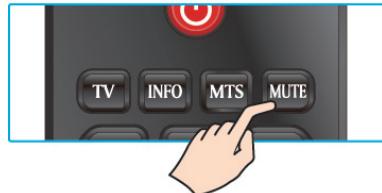
| 14 | MUTE(assourdir) | Appuyez sur cette touche pour désactiver le son.Pour rétablit le son, appuyez sur ce bouton ànouveau ou appuyez sur le bouton VOL+/- . |
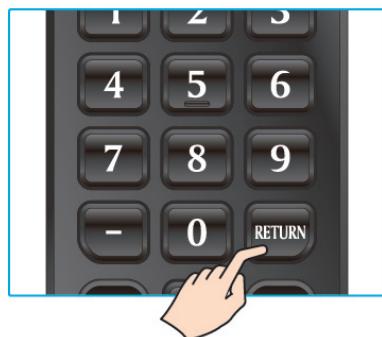
| 15 | RETURN(retour) | Appuyez sur ce bouton pour revenir au canalpréciédent. |
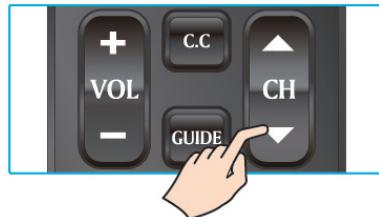
| 16 | ▼ CH▲ | Appuyez sur ces touches pour modifier les canauxvers le haut ou vers le bas. |
| 17 | EXIT (quitter) | Quitter l'affichage à l'écran |
| 18 | MENU | Appuyez sur cette touche pour afficher le menud'affichage à l'écran. |
| 19 | SLEEP(veille) | Appuyez sur cette touche à maintes reprises pourfixer la minuterie de veille. La fonction est utilisépourmettre hors tension le téléviseur ACL après undélai préréglé. Il y a plusieurs délaiss parmi leschoix- Off (Déactivé), 5 Min, 10 Min, 15 Min, 30 Min,45 Min, 60 Min, 90 Min, 120 Min, 180 Min, 240Min. |
| 20 | ASPECT-formatd'image) | Appuyez sur ce bouton à maintes reprises poursélectionner le format d'écran. Vous pouze sélectionner parmi Normal, Movie Scale (Formatfilm), Zoom In (Zoom avant) et 4:3. |
Mise sous et hors tension du téléviseur
Appuyez sur le bouton POWER (alimentation) de la télécommande.
Vous pouvez également utiliser le bouton d'alimentation à l'avant du panneau.
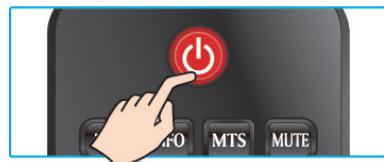
- Si aucun signal d'entrée n'est détecté dans les 15 minutes, la télévision s'éteindra automatiquement.
Configuration initiale
(L'assistant de configuration s'affiche uniquement lors de la mise sous tension de la télévision sans balayage des canaux.)
- Appuyez sur le bouton POWER (alimentation) de la télécommande. La fenêtre de l'assistant de configuration s'affichera.
- Appuyez sur ou pour sélectionner la langue de l'affichage à l'écran, puis appuyez sur ENTER (saisir) ou pour confirmer la sélection, et appuyez sur ou ENTER (saisir) pour passer à l'étape suivante. Pour revenir à la page précédente, appuyez sur MENU. (Voir Figure1)
- Appuyez sur ou pour sé élection, et appuyez sur ou ENTER (Saisir) pour passer à l'étape suivante. Pour revenir à la page précédente, appuyez sur MENU. (Voir figure 2)
- Pour l'utilisation domestique normale, nous suggérons que vous sélectionniez Home (Accueil) pour obtenir une économie d'énergie.
- Sélectionnez le fuseau horsaire de votre emplacement. Pour appuyer sur pour configurer DST (Heure d'été) et Sélectionnez On (Activé) ou Off (Désacté) avec ou, selon le fuseau horsaire de votre zone. Pour appuyer sur pour configurer le Time Format (Format de l'heure), et Sélectionner 12 heures or 24 heures avec ou, puis appuyez sur ENTER (saisir) ou pour continuer. (Voir figure 3)
- Sélectionnez la TV Source (Source TV) parmi Antenne (Antenne) ou Câble (Câble), puis appuyez sur ENTER (saisir) pour continuer. (voir figure 4)
- La configuration initiale se terminera après que le balayage de canaux soit terminé. Pour interrompre le balayage, appuyez sur MENU en tout moment. (voir figure 5)
Figure 1 Figure 2
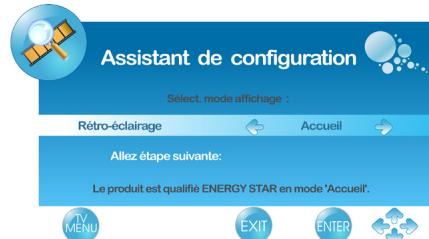
Figure 3 Figure 4
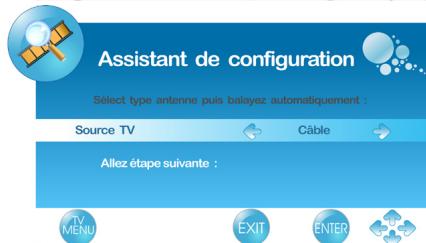
Figure 5
Modification des canaux
- Utilisation des boutons de canaux
Changer de canal en appuyant sur la touche CH et la télévision change de canal selon la séquence.
Vous verrez tous les canaux qui ont été mémorisés. Les canaux effacés ou non mémorisés ne seront pas montrés.
- Utilisation des boutons numériques
(1)ATV
Le bouton «-» ne fonctionne pas en mode ATV.
Appuyez directement sur les boutons numériques pour sélectionner les canaux.
(2) DTV
Utilisez le bouton « - » pour sélectionner le sous-canal en mode DTV.
Ex.: Votre numéro souhaité est 80-3.
Appuyez sur 8 → appuyez sur 0 → appuyez sur « - » → appuyez sur 3.
*Retour au canal précédent, appuyez sur le bouton RETURN (RETOUR).
Réglage du volume
Appuyez sur VOL + / - pour régler le volume.
Pour désactiver le volume, appuyez sur MUTE (assourdir).
Pour rétablir le son, appuyez sur MUTE (assourdir) à nouveau ou appuyez directement sur VOL +/-.
Affichage de l'information affichée
Pour afficher l'information actuelle du téléviseur ACL :
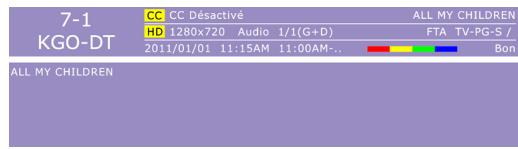
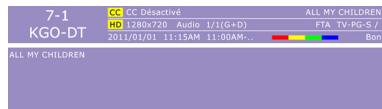
Appuyez sur INFO, et l'état actuel s'affichera à l'écran.
(Cela affiche l'information partielle ou complète concernant ce qui suit : Entrée, Canal, Résolution, Type audio, etc., selon la source d'entrée utilisée)
*L'image ici illustré un exemple de l'écran INFO dans une source DTV. *L'image ici illustre un exemple de l'écran INFO dans une source DTV.
Mémorisation des canaux
- Appuyez sur le bouton MENU pour afficher le menu principal de l'affichage à l'écran.
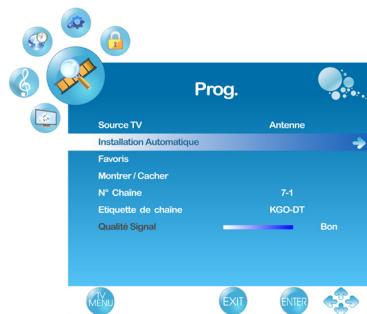
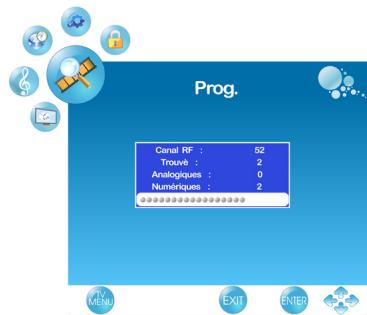
- Appuyez sur ou pour sélectionner le menu "CHANNEL (Prog.)", puis appuyez sur ENTER (saisir) ou pour entrer dans le menu. Appuyez sur ou pour sélectionner "TV Source (Source TV)", et utilisez ou pour sélectionner le branchement d'antenne à "Air (Antenne)" ou "Cable (Cable)". Air (Antenne): Signal RF se programme par "Air (Antenne)". Cable (Cable): Signal RF se programme par "Cable (Cable)".
- Appuyez sur ou pour sélectionner "Auto Scan (Installation Automatique)", puis appuyez sur pour saisir.
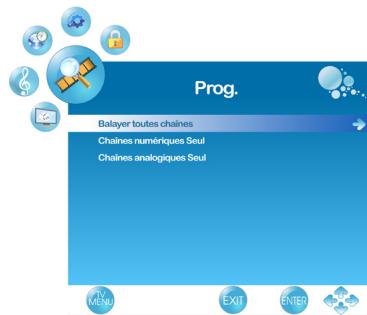
- Appuyez sur ou pour sélectionner "Scan all channels (Balayer toutes chaînes)", "Digital channel only (Châines numériques Seul)", ou "Analog channel only (Châines analogiques Seul)" et appuyez sur pour executer la fonction Autobalayage. Pour interrompre le balayage, appuyez sur MENU en tout moment.
- L'écran de Auto Scan (Installation Automatique) s'affichera, et ensuite, l'écran revient au premier canal trouvé.
Sélection de la source d'entrée
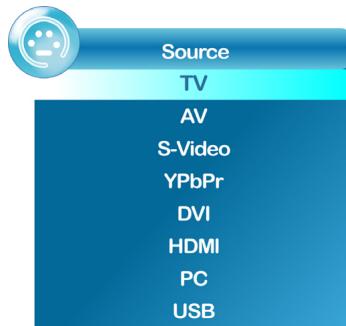
Pour sélectionner la télévision ou autres sources d'entrée externes raccordées à la télévision.
- Appuyez sur le bouton INPUT (entrée) de la télécommande.
- Appuyez sur ou pour sélectionner la source d'entrée nécessaire parmi TV, AV, S-Video, YPbPr, DVI, HDMI, PC ou USB. (Lorsque dans la source d'entrée USB, le système prend en charge uniquement les fichiers image JPEG et MP3.)
- Pour confirmer la sélection, appuyez sur ENTER (saisir).
Réglage du canal préféré
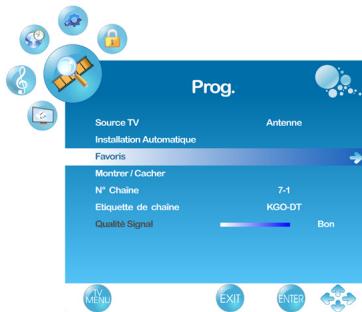
Pour définir cette canal préfééré en mémoire :
- Appuyez sur le bouton MENU pour afficher le menu principal de l'affichage à l'écran.
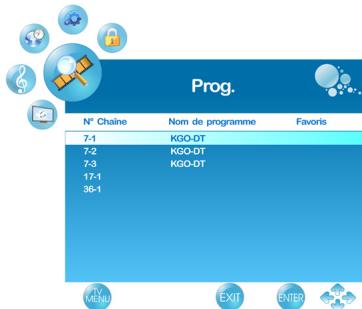
- Appuyez sur ou pour sélectionner le menu "CHANNEL (Prog.)", puis appuyez sur ENTER (saisir) ou pour entrer dans le menu. Appuyez sur ou pour sélectionner "Favorite (Favoris)", puis appuyez sur le bouton pour saisir le réglage "Favorite (Favoris)".
- Appuyez sur ou pour sélectionner le canal que vous souhaitez être votre préféré. Appuyez sur ENTER (saisir) pour confirmer ou sélection.
- Pour annuler la sélection, appuyez sur ENTER (saisir) à nouveau sur le canal sélectionné.
- Appuyez sur MENU pour saisir.
*Pour afficher vos canaux préférés, appuyez sur le bouton FAV pour afficher la Favorite List (Liste Favoris) et sélectionner vos canaux préférés qui ont déjà été enregistrés.
Ajout ou effacement de canal
Lorsque le canal est effacé, il n'apparaît pas à l'écran lorsque vous naviguez les canaux avec CH. Pour voir le canal à nouveau, vous devez ajouter le canal ou exécuter la fonction "Auto Scan (Installation Automatique)" (page 16) à nouveau.
- Appuyez sur le bouton MENU pour afficher le menu principal de l'affichage à l'écran.
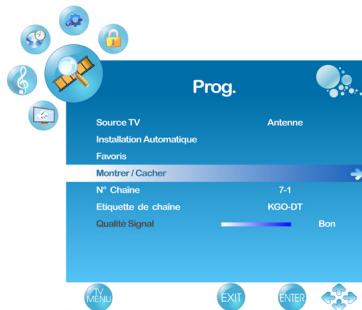
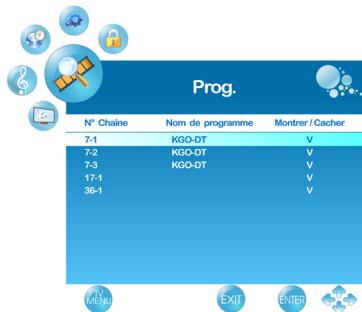
- Appuyez sur ou pour sélectionner le menu "CHANNEL (Prog.)", puis appuyez sur ENTER (saisir) ou pour entrer dans le menu. Appuyez sur ou pour sélectionner "Show/Hide (Montrer/Cacher)", puis appuyez sur le bouton pour saisir le réglage "Show/Hide (Montrer/Cacher)".
- Appuyez sur ou pour sélectionner "Show/Hide (Montrer/Cacher)", et cochez ou décochez-le avec le bouton ENTER (saisir).
- Appuyez sur MENU pour saisir.
Réglage du nom de canal
Pour modifier un nom du canal actuel :
- Appuyez sur le bouton MENU pour afficher le menu principal de l'affichage à l'écran.
- Appuyez sur ▲ ou ▼ pour sélectionner le menu "CHANNEL (Prog.)", puis appuyez sur ENTER (saisir) ou pour entrer dans le menu.
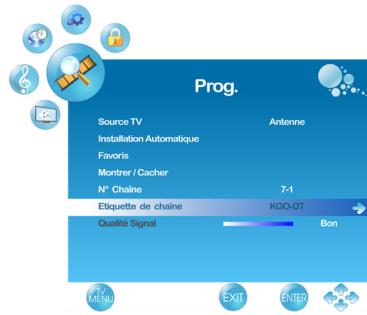
- Appuyez sur ▲ ou ▼ pour sélectionner “Channel No. (N° Chaîne)”, puis appuyez sur ⊥ ou ⊥ pour sélectionner le canal dont vous souhaitez modifier le nom.
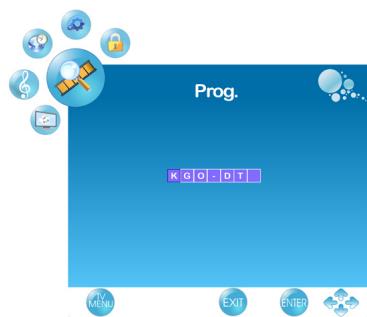
- Appuyez sur ou pour sélectionner "Channel Label (Etiquette de chaîne)", puis appuyez sur le bouton pour saisir le réglage "Channel Label (Etiquette de chaîne)".
- Utilisez ou pour choisir les lettres ou signes, ou pour se déplacer vers l'avant ou vers l'arrière.
- Après avoir entré le nom du canal, appuyez sur MENU ou ENTER (saisir) pour compléter le réglage.
- Appuyez sur MENU pour saisir.
Utilisation de la surveillance parentale
- Appuyez sur le bouton MENU pour afficher le menu principal de l'affichage à l'écran.
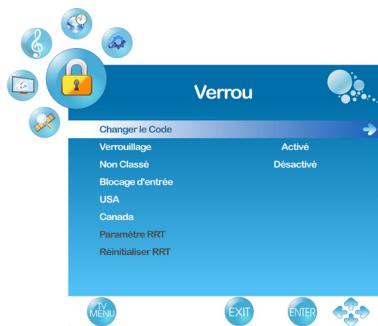
- Appuyez sur ou pour sélectionner le menu "LOCK (Verrou)".
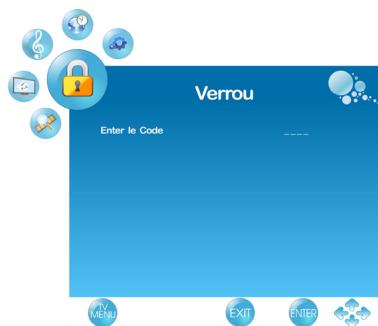
- Appuyez sur ENTER (saisir) ou pour saisir le mot de passe.
- Saisir le mot de passe. (Le mot de passe par défaut est 0000)
- Passez à “System Lock (Verrouillage)” et sélectionnez “On (Activé)” pour activer les réglages détaillés.
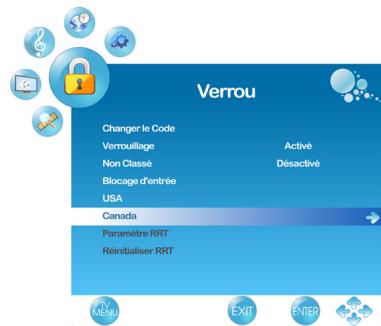
- Passer au système de classification "US (USA)" ou "Canada".
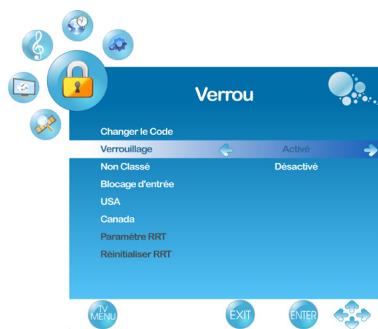
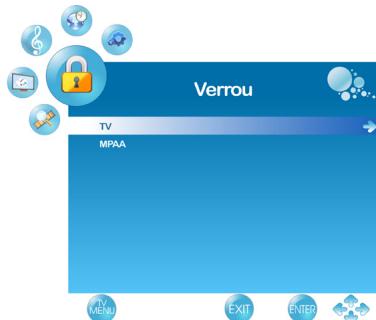
US (USA) : Appuyez sur pour définir les classifications TV et MPAA.
(1) TV
- Appuyez sur ou pour sélectionner "TV", puis appuyez sur le bouton pour saisir le réglage du système de classification "TV".
- Appuyez sur ou pour sélectionner votre niveau de classification TV souhaité.
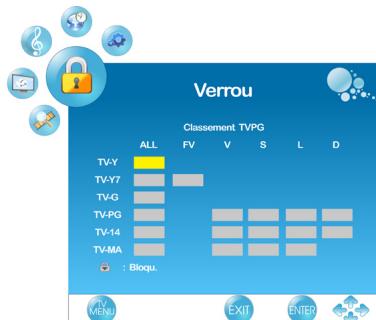
L'écran suivant permettra de personnaliser les classifications TV suivantes :
TV-Y (tous les enfants)
TV-Y7 (enfants plus âgés)
TV-G (audience générale)
TV-PG (surveillance recommandée)
TV-14 (avertissement important)
TV-MA (adultes)
Vous pouvez également personnaliser la classification TV pour le contenu suivant :
ALL (Tous les types de contenu) FV (violence extreme) V (violence) S (relations sexuelles) L (langage d'adulte) D (dialogue sex)
- Appuyez sur ENTER (saisir) pour définir ou redéfinir chaque zone.
- Appuyez sur MENU pour saisir.
(2) MPAA
- Appuyez sur ou pour sélectionner "MPAA", puis appuyer sur le bouton pour saisir le réglage du système de classification "MPAA".
- Appuyez sur ou pour sélectionner votre niveau de classification MPAA souhaité.
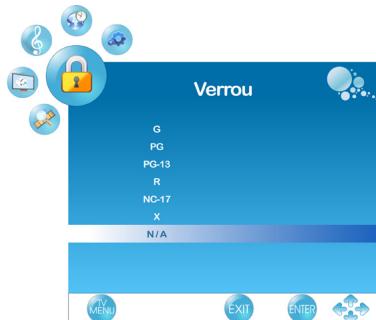
Le niveau de classification MPAA est défini comme suit :
G (audience générale)
PG (surveillance parentale recommandée)
PG-13 (recommandée pour les enfants de 14 ans ou plus)
R (adultes)
NC-17 (personne de moins de 17 ans)
X (pour adultes uniquement)
- Appuyez sur △ / ▽ pour définir ou redéfinir chaque zone.
- Appuyez sur MENU pour saisir.
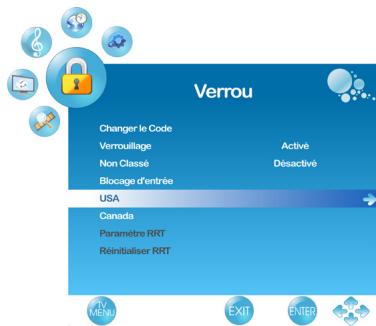
Canada: Appuyez sur pour définir les classifications, anglaises et françaises canadiennes.
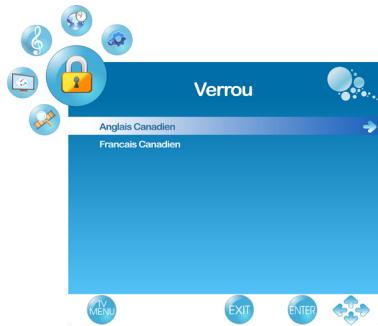
- Appuyez sur ou pour sélectionner "Canada Eng (Anglais Canadien)".
- Appuyez sur ou pour saisir.
- Appuyez sur ou pour sélectionner votre niveau de classification anglaise canadienne souhaité.
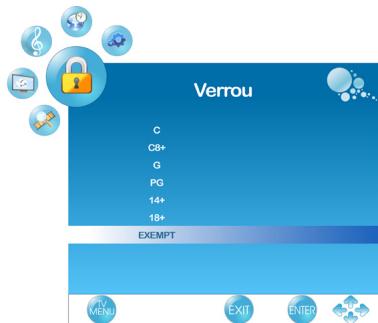
Le niveau de classification anglaise canadienne est défini comme suit :
C (enfants)
C8+ (enfants de huit ans et plus)
G (programmation générale, qui convient à toutes les audiences)
PG (surveillance parentale)
14+ (téléspectateurs de 14 ans et plus)
18+ (programmation adulte)
EXEMPT (exempt)
- Appuyez sur △ / ▽ pour définir ou redéfinir chaque zone.
- Appuyez sur MENU pour saisir.
- Appuyez sur ou pour sélectionner "Canada Fre (Français Canadien)".
- Appuyez sur ou pour saisir.
- Appuyez sur ou pour sélectionner votre niveau de classification française canadienne souhaité.
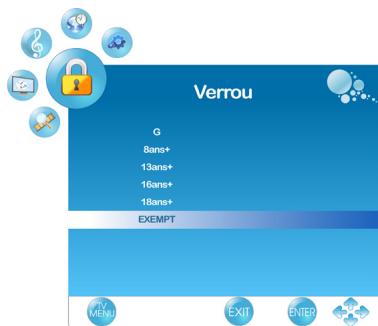
Le niveau de classification française canadienne est défini comme suit :
G (général)
8ans+ (enfants de huit ans et plus)
13ans+ (inapproprié pour les enfants de moins de 13 ans)
16ans+ (inapproprié pour les enfants de moins de 16 ans)
18ans+ (réservé pour les adults)
EXEMPT (exempt)
- Appuyez sur △ / ▽ pour définir ou redéfinir chaque zone.
- Appuyez sur MENU pour saisir.
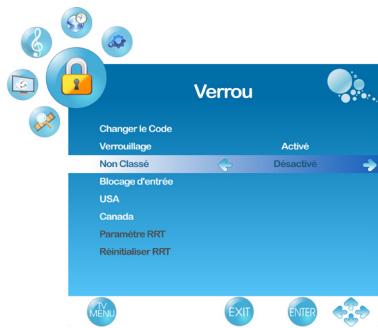
Pour bloquer un film ou des émissions de télé non classées.
- Appuyez sur ou pour sélectionner "Unrated Lock (Non Classé)", puis appuyez sur ou pour sélectionner "On (Activé)" ou "Off (Désacté)". Lorsque "On (Activé)" est sélectionné, tous les programmes qui ne sont pas classés seront bloqués.
- Appuyez sur MENU pour saisir.
Définition de la table de région de classification
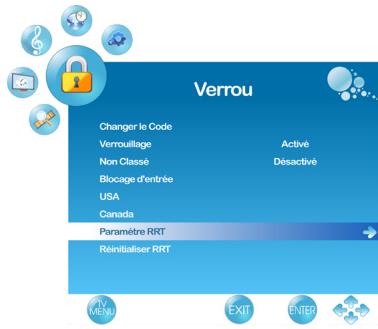
Le réglage RRT définit la classification normale pour un pays ou une région géographique particulière.
- Appuyez sur ou ▽ pour sélectionner "RRT Setting (Paramètre RRT)", puis appuyez sur le bouton pour saisir le réglage RRT.
- Sélectionnez chaque réglage réglable avec ▲ ou ▼, puis appuyez sur △ ou ▷ pour sélectionner la sous-sélection.
- Appuyez sur MENU pour saisir.
L'image ici illustre uniquement un exemple de contenu du réglage RRT. Cependant, les sélections et les sous-sélections du réglage RRT peuvent être différentes dans votre menu d'affichage à l'écran selon le système de diffusion local. Pour réinitialiser le réglage RRT, passez à “Reset RRT (Réinitialiser RRT)”, et appuyez sur▶ pour remettre à zéro.
Modification du mot de passe
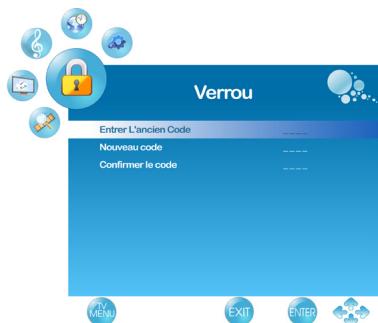
- Appuyez sur ou pour sélectionner "Change Password (Changer le Code)", puis appuyez sur le bouton pour saisir le réglage "Change Password (Changer le Code)".
- Passez à “Enter Old Password (Entrer L'ancien Code)”, puis entrez l'ancien mot de passe avec les touches numériques.
- Saisir votre nouveau mot de passe à “Enter New Password (Nouveau code)”.
- Saisir votre nouveau mot de passe à nouveau "Confirm Password (Confirmer le code)".
Après avoir complété la dernière étape, l'écran reviendra à la page supérieure du menu Verrou. Si c'est le cas, le mot de passe a été modifié correctement.
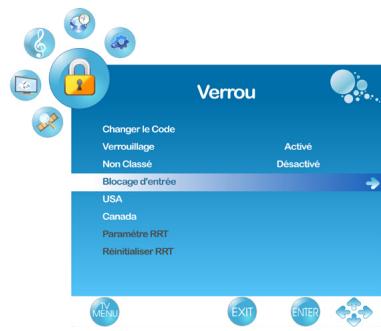
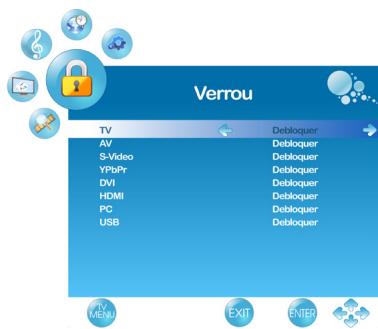
Pour bloquer la source d'entrée.
- Appuyez sur ou pour sélectionner "Input Block (Blocage d'entrée)".
- Appuyez sur ou pour sélectionner la source d'entrée, puis ou pour sélectionner parmi "Block (Bloquer)" ou "UnBlock (Débloquer)".
- Appuyez sur MENU pour saisir.
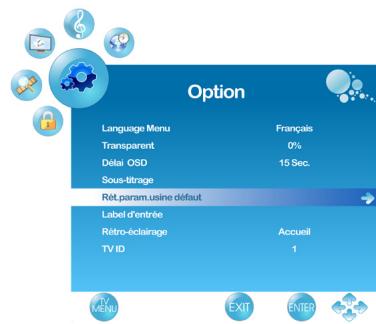
Pour rétablir les réglages d'usine
- Appuyez sur le bouton MENU pour afficher le menu principal de l'affichage à l'écran.
- Appuyez sur ou pour sélectionner le menu "Option".
- Appuyez sur ENTER (saisir) ou pour saisir le menu "Option".
- Appuyez sur ou pour sélectionner "Restore Default (Réti param. uses défaut)", puis appuyez sur pour réinitialiser tous les paramètres aux valeurs par défaut.
- Sélectionnez "Yes (Oui)" et appuyez sur ENTER (saisir) pour confirmer le réglage.
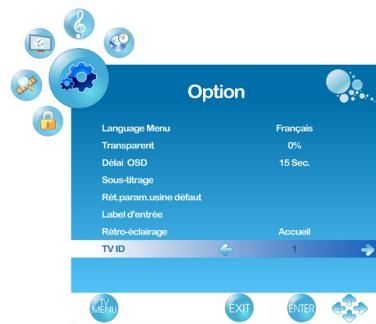
Définir le paramètre RS232
- Appuyez sur le bouton de MENU pour afficher le menu OSD principal.
- Appuyez sur ou pour sélectionner le menu "Option".
- Appuyez sur ENTER ou sur pour sélectionner le "Option".
- Appuyez sur ENTER ou pour sélectionner "TV ID", appuyez ensuite sur ENTER ou pour définir le numéro ID TV de 01~98. Pour les informations détaillées, reportez-vous au protocole RS232 à la page 35 45
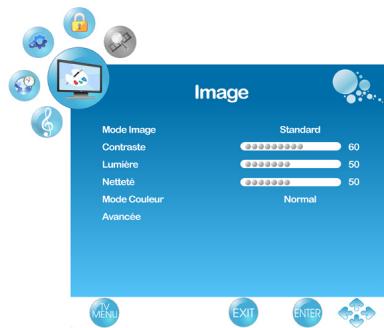
Utilisation de la fonction PC
- Lorsque en source PC, appuyez sur le bouton MENU pour afficher le menu principal de l'affichage à l'écran.
- Appuyez sur ou pour sélectionner le menu "PICTURE (Image)", puis appuyez sur ENTER (saisir) ou pour entrer dans le menu.
- Appuyez sur ou pour sélectionner vos commandes souhaitées, et appuyez sur ou pour régler.
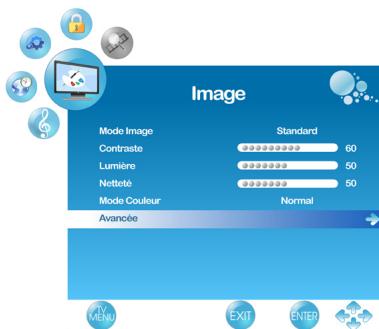
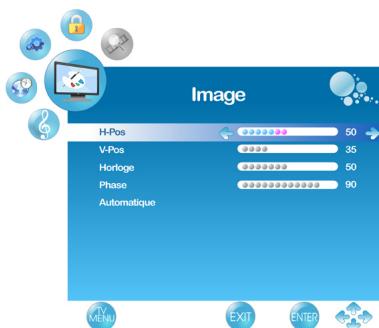
- Pour les fonctions PC avancées, sélectionnez "Advanced (Avancée)" (seulement en source PC) et appuyez sur ▶ pour entrer.
- Appuyez sur ou ▽ pour sélectionner "H-Pos" (H-Position), "V-Pos" (V-Position), "Clock (Horloge)", "Phase" ou "Auto (Automatique)" (Réglage automatique) et ajuster le niveau avec ou.
*Lorsque en source PC, les autres menus sont identiques ou similaires lorsque dans une autre source.
*Quand il n'y a pas de signal dans le mode PC, "No Signal (Pas de signal)" s'affichera à l'écran et le téléviseur se met automatiquement en mode d'économie d'énergie après quelques secondes d'inactivité.
Appuyez sur le bouton INPUT (entrée) ou POWER (alimentation) sur la télécommande et la télévision reviendra au mode VGA.
Utilisation de la fonction USB
Lorsque la source d'entrée est sélectionnée à USB, insérez l'appareil USB dans la prise USB. USB prend en charge uniquement les fichiers image JPEG et MP3.
Visualisation de photos ou de diaporamas
- Utiliser la touche ou pour sélectionner "Photo".
- Utilisez ou pour sélectionner le dossier que vous souhaitez et appuyez sur ENTER (saisir) (voir figure 1).
- Retour vers le menu principal, appuyez sur ou pour « -- » et appuyez sur ENTER (saisir) (voir figure 2). Utilisez les touches ou pour sélectionner les fichiers image (avec le symbole ) désiré, et appuyez sur ENTER (saisir) pour la lire. (voir figure 3 et figure 4).
En mode photo, vous pouvez utiliser les boutons pour executer les fonctions suivantes:
Appuyez sur INFO pour afficher toutes les fonctions (voir figure 5)
Appuyez sur EXIT (quitter) pour revenir à la page précédente. Utilisez ▲ ou ▼ pour afficher l'image suivante ou précédente. Utilisez ▲ ou ▼ pour pivoter l'image vers la droite ou vers la gauche. (Disponible uniquement en mode X1.0) Appuyez sur ASPECT pour zoomer avant. (X1.5~X4.0) Lorsque en mode Zoom, appuyez sur ▲▼◁▷ pour se déplacer. Appuyez sur ENTER (saisir) pour lecture automatique ou arrêt des images.
Le menu « option » permet de définir les fonctions suivantes :
- Appuyez sur le bouton MENU pour afficher le menu principal de l'affichage à l'écran.
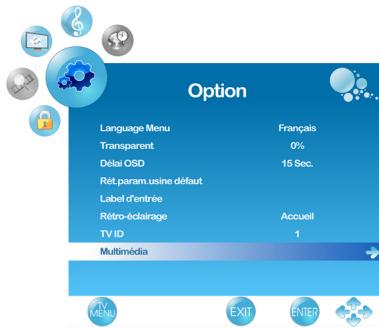
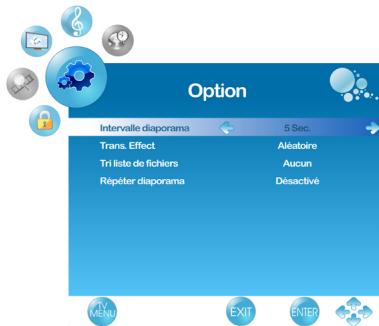
- Appuyez sur ou pour sélectionner le menu "Option", puis appuyez sur ENTER (saisir) ou pour entrer dans le menu. Appuyez sur ou pour sélectionner "Media (Multimédia)" et utilisez pour saisir le réglage "Media (Multimédia)".
- SlideShow Timer (Intervalle diaporama) :
Pour sélectionner l'intervalle de temps de la lecture automatique des images.
-Trans. Effet: Pour sélectionner les effets de lecture automatique du diaporama. - File List Sorting (Tri liste de fichiers): Pour sélectionner la disposition des images. -SlideShow Repeat (Répéter diaporama): Pour sélectionner activé ou désactivé la répétition du diaporama.
Figure 1
Figure 2
Figure 3
Figure 4
Figure 5
Écouter de la musique
- Utiliser la touche ou pour sélectionner "Music (Musique)".
- Utilisez ou pour sélectionner le dossier que vous souhaitez et appuyez sur ENTER (saisir) (voir figure 1).
- Retour vers le menu principal, appuyez sur ou pour « -- » et appuyez sur ENTER (saisir) (voir figure 2). Utilisez les touches ou pour sélectionner les fichiers MP3 (avec le symbole ) désirés, et appuyez sur ENTER (saisir) pour la lecture. (voir figure 3 et figure 4).
- En mode Musique, appuyez sur pour utiliser les fonctions de contrôle (voir Figure 4).
Figure 1
Figure 2
Figure 3
Figure 4
Définition des réglages
- Appuyez sur le bouton MENU pour afficher le menu principal de l'affichage à l'écran.
Il y a six menus dans le haut de l'écran : PICTURE (Image), AUDIO, TIME (Heure), OPTION, LOCK (Verrou) et CHANNEL (Prog.).
(Le menu CHANNEL (Prog.). peut uniquement être activé en source TV.)
- Appuyez sur ou pour sélectionner votre menu supérieur souhaité.
- Appuyez sur ENTER (saisir) ou pour saisir le menu que vous sélectionnez.
- Utilisez pour sélectionner la commande que vous souhaitez régler.
- Lors de la sélection de la commande avec, appuyez sur pour accéder au menu de niveau supérieur ou activer la fonction. (n'apparaît que lorsque la commande est mise en évidence)
- Appuyez sur pour régler ou sélectionnez les réglages.
- Appuyez sur MENU pour quitter le menu d'affichage à l'écran.
Menu Image
| Function | Description |
| Picture Mode (Mode Image) | Sélection du mode d'image. |
| Contrast (Contraste) | Pour régler le contraste du video. |
| Brightness (Lumière) | Pour régler la luminosité du video. |
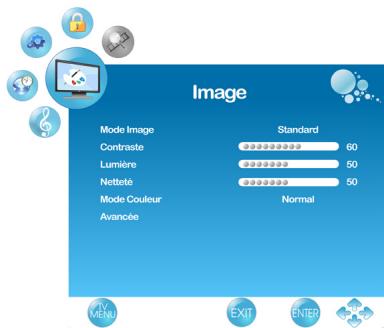
| Sharpness (Netteté) | Pour régler la netteté de l'image. |
| Tint (Teinte) | Pour régler le niveau de teinte. (Sauf source PC) |
| Color (Saturation) | Pour régler la color.(Sauf source PC) |
| Color Mode (Mode Couleur) | Pour sélectionner et régler le mode Couleur. |
| Aspect Ratio (Format) | Pour sélectionner le format d'image parmi : Normal, Movie Scale (Format fi lm), Zoom In (Zoom avant) et 4:3.(Sauf source PC et USB ) |
| Noise Reduction (RÉduction du bruit) | Pour réduire le niveau de bruit de l'appareil rac- cordé. (Sauf source PC et USB) |
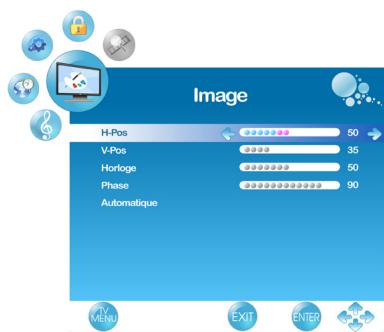
| Pour réglage fi n de l'image. (Activé uniquement en source PC) | |
| * H-Pos: Pour régler la position horizontale de l'image. | |
| * V-Pos: Pour régler la position verticale de l'image. | |
| Advanced (Avancée) | * Clock (Horloge): Pour régler la durée de l'horloge afin de réduire le bruit de l'image. |
| * Phase: Pour régler la durée de la phase afi n de réduire le bruit de l'image. | |
| * Auto (Automatique): Pour régler automatiquement position horizontale, position verticale, horloge, phase, réglage fi n et dim-H. |
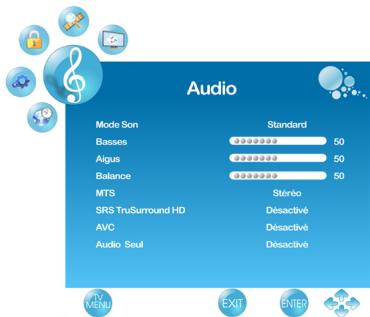
Menu Audio
| Function | Description |
| Sound Mode (Mode Son) | Pour sélectionner les modes sonores. |
| Bass (Basses) | Pour régler les basses. |
| Treble (Aigus) | Pour régler les aigus. |
| Balance | Pour régler la balance audio gauche et droite. |
| Audio Language (Language Audio) | Pour sélectionner la langue audio disponible. (Disponible uniquement en DTV) |
| SRS TruSurround HD | Pour sélectionner ou non l'effet « SRS TruSur-round HD ». |
| AVC | Permet d'activer ou de désactiver la fonction AVC (automatic volume control : contrôle automatique du volume). |
| Audio Only (Audio Seul) | Pour désactiver l'image de l'écran mais conserver le son. |
| MTS | Pour sélectionner le mode audio. (EX : Mono, Stereo (Stéréo), SAP) (Disponible uniquement en ATV) |
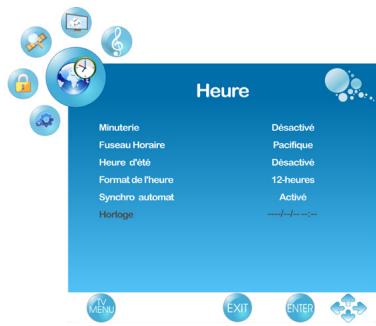
Menu time (heure) (sauf source USB)
| Function | Description |
| Sleep Timer (Minuterie) | Pour confi gurer la minuterie. |
| Time Zone (Fuseau Horaire) | Pour selectionner le fuseau hora correspondant à votre emplacement. |
| DST (Heure d'été) | Pour activer/désactiver l'houre avancée. |
| Time Format (Format de l'heure) | Pour selectionner 12-heures ou 24-heures. |
| Auto Sync (Synchro automat) | Pour activer/désactiver uto Sync. |
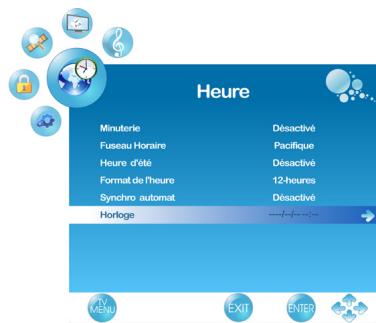
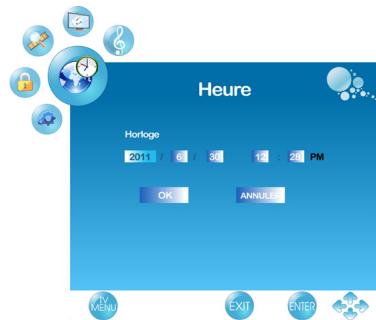
| Clock (Horloge) | Pour régler l'horloge. |
Utilisez ou pour basculer entre année/ mois/ date/ heures/ minute, ou pour régler. Lorsque vous terminé le réglage, Sélectionnez « OK » et appuyez sur ENTER (Saisir) pour compléter le réglage.
L'heure de "Clock (Horloge)" peut uniquement être réglée manuellement lorsque "Auto Sync (Synchro automatique)" est réglé à "Off (Désactivé)".
Menu option
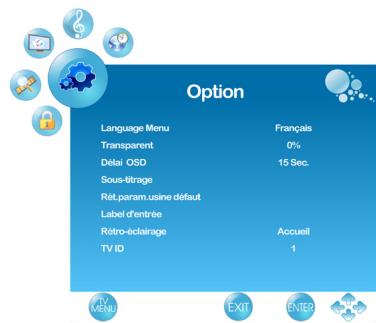

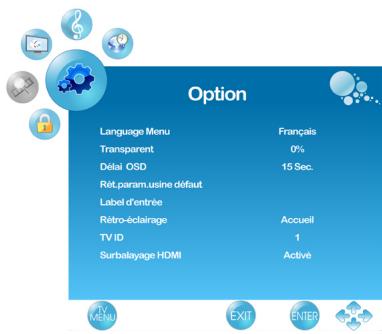
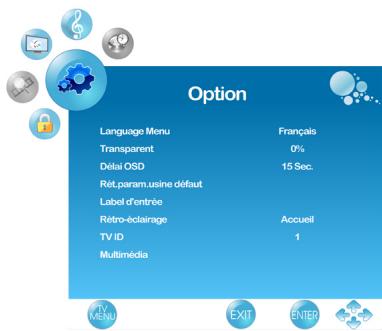
| Function | Description |
| Menu Language(Language Menu) | Pour sélectionner la langue de l'affi chage à l'écran. |
| Transparent | Pour sélectionner le niveau transparent de l'affi chage à l'écran. |
| OSD Time Out(Délai OSD) | Pour sélectionner la durée de l'affi chage à l'écran. |
Pour définir les options de sous-titrage. (Uniquement disponible en source vidéo TV, AV et S-Video)
Basic Selection (Sélection Fondamentale): Pour définir les options de sous-titrage analogiques de base. (CC1~CC4, Texte1~Texte4, Désactivé) Advanced Selection (Sélection Avancée): Pour sélectionner les formats de signal de sous-titrage et configurer les modes de sous-titrage pour les canaux de télévision numériques. (Service1~6, Désactivé)
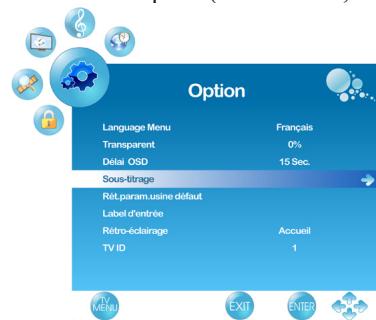
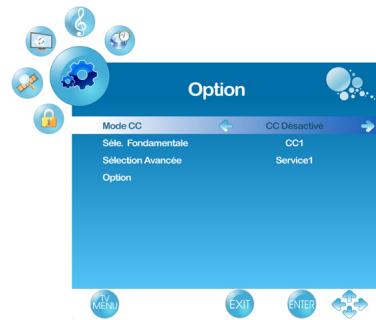
Option menu
| Function | Description |
| Pour réglage détaillé du sous-titrage : Appuyez sur ◆ ou ◆ pour sélectionner le Mode à définir “Custom (Personnaliser)” et ensuite utiliser ▲ ou ▼ pour sélectionner les options souhaitemes et utiliser ◆ ou ◆ pour définir les régles détaillés. *Lorsque vous sélectionnez le mode à définir par “Default (Par défaut)”, vous ne pouvez pas définir les régles détaillés. | |
| Option Mode CC Séle. Fondamentale Déselection Avancée Option CC Désectif CC1 Service1 Option Exit EURIS Option Par défuit | |
| Style de Texte Taille Style cont polio Coulier cont police Couleur d'avant-plan Couleur d'arrière-plan Opacité d'avant-plan Opacité d'arrière-plan Exteur EURIS | |
| Restore Factory Default (Rét param. usine défaut) | Pour réinitialiser tous les paramètres aux valeurs par défaut. |
| Input Label (Label d'entrée) | Pour changer le nom de la source d'entrée. |
| Backlight (Rétro-éclairage) | Pour sélectionner la luminosité du rétroéclairage parmi Accueil, Moyen, Bas et Haut. |
| TV ID | Défi nir le paramètre RS232. |
| HDMI Over Scan (Surbalayage HDMI) | Pour sélectionner cette fonction sur Activé ou Désactivé en HDMI. (Uniquement disponible lorsque le signal d'entrée est dans la synchronisation video. Ex. : 480i, 480p, 720p, 1080i, 1080p) |
| Media (Multimédia) | Pour défini nir le réglage du diaporama. (Seulement disponible en source USB) |
Menu lock (verrou)
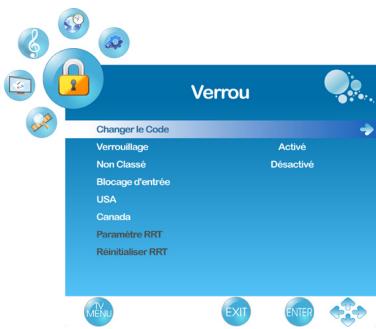
| Function | Description |
| Change Password (Changer le Code) | Pour modifi er le mot de passer actuel. |
| System Lock (Verrouillage) | Pour sélectionner activée ou désactivée la surveillance parentale. |
| Unrated Lock (Non Classé) | Pour bloquer un fi lm ou des émissions de télé non classées. |
| Input Block (Blocage d'entrée) | Pour bloquer la source d'entrée. |
| US (USA) | Sélectionnez TV et MPAA pour définir la surveillance parentale. |
| Canada | Sélectionnez anglais canadien et français canadien pour définir la surveillance parentale. |
| RRT Setting (Paramètre RRT) | Défi nition de la table de région de classifi cation. |
| Reset RRT (Réinitialiser RRT) | Défi nition de la table de région de classifi cation. |
Menu channel (proq.) (disponible uniquement en source TV)
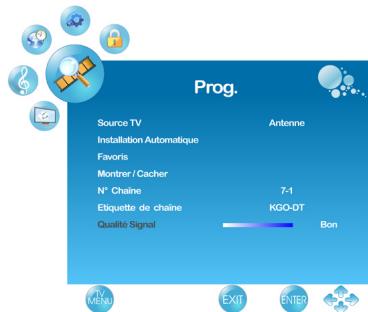
| Function | Description |
| TV Source (Source TV) | Pour sélectionner source TV. Sélectionnez « Câble » pour regarder les canaux de TV à câble, et sélectionnez « Antenne » pour regarder les canaux de TV. |
| Auto Scan (Installation Automatique) | Balayage automatique des canaux ATV et DTV. |
| Favorite (Favoris) | Pour défni nir votre canal préfééré en mémoire . |
| Show/Hide (Montrer/Cacher) | Pour défni nir montrer/cacher le canal. |
| Channel No. (N° Châne) | Pour sélectionner le canal dont vous souhaitez modifi er le nom. |
| Channel Label (Etiquette de châne) | Pour modifi er un nom pour le canal actuel. |
| DTV Signal (Qualité Signal) | Pour affi cher la force du signal détecté du canal DTV actuel. |
Diagnostic des pannes
Veuillez contacter directement l'équipe de service ViewSonic en cas de questions, de besoin de dépannage ou d'assistance technique concernant l'utilisation de votre télévision.
Veuillez contacter l'équipe de service ViewSonic à :
http://www.ViewSonic.com
Ou appelez-nous au :
États-Unis 1-800-688-6688
Canada 1-866-463-4775
| Problème | Solution possible |
| Pas de puissance | • Assurez-vous que le cordon d'alimentation est bien connecté à la prise de puissance AC de votre TV LCD. • Assurez-vous que le cordon d'alimentation AC est bien connecté à la prise murale. • Assurez-vous que le bouton de puissance DC est bien sur Allumé (LED bleue). • Branchez un autre appareel électrique ( comme une radio) à la prise de courant pour vous assurer que cette prise fournit la tension appropriée. |
| Pas d'image | • Le poste de TV peut rencontres des problèmes de reconnaissance. Essayez une autre chaîne. • Le signal du cable TV est peut-être crypté ou codé. Veuillez contacter votre fournisseur de cable TV. • Assurez-vous que la connexion aux autres composants est correcte en vous référant au guide utilisateur. • Assurez-vous que les régliages ont bien été effectuels après les connexions. • Assurez-vous d'avoir sélectionné la bonne entrée et que le signal d'entrée est compatible. |
| Couleur étrange, couleur claire ou mauvais alignment des couleurs | • Assurez-vous que la connexion du cable video est sère. • L'image apparait peut-être floue dans une piece très éclairée. • Réglez la luminosité, le contraste, la saturation (couleur) et la teinte en vous référant au guide utilisateur. • Vérifiez le réglage du signal d'entrée. |
| Pas de son | • Vérifiez que vos connexions audio sont raccordées convenablement en vous référant au guide utilisateur. • Le bouton MUET est peut-être appuyé, essayez de l'appuyer à nouveau. • Vérifiez vos régliages audio, l'audio de votre TV est peut-être réglée au minimum. • Appuyez sur le bouton Volume + (Up) de la télécommande. |
| Problem | Possible Solution |
| L'unité de télécommande ne fonctionne pas | • Assurez-vous que les piles sont dans le bon sens en vous reférant au guide utiliser. • Les piles peuvent être usées ou mortes. Remplacez-les par des piles neuves. • Une lumière fluorescente est-elle allumée à côté du capteur de la télécommande ? • La trajectorie du faisceau de la télécommande est peut-être bloquée. Assurez-vous que la trajectorie est sans encombre et que la télécommande est dirigée vers le capteur de télécommande sur votre TV. • Appuyez sur le bouton PUISSANCE de la télécommande pour voir si vous pouvez allumer la TV. • Appuyez sur le bouton MENU de la télécommande pour voir si cela fait apparaitre le MENU sur la TV. • N'appuyez que sur un bouton à la fois, celui de l'opération que vous souhaitez effectuer. |
| L'unité ne fonctionne pas | • External influences such as lightning or static electricity may cause improper operation. In this case, operate the unit after first turning on the power of the LCD TV and the AVC System, or unplug the AC cord for 1 to 2 minutes, then replug again. |
| La puissance s'est coupée d'un seul coup | • Le compte à rebours de veille est-il écoulé ? • Avez-vous un signal en mode PC ou en mode HDMI ? • La température interne de l'unité a augmenté. Enlevez tous les objets bloquant les aérations ou nettoyez-les si nécessaire. |
| Aucune réception CATV (ou aucune réception sur CH13) | • L'option AIR/CABLE est-elle paramétrée correctement ? Veuillez paramétrer l'option AIR/CABLE sur CABLE en vous reférant au guide utiliser. • CATV n'est pas connecté convenablement ou pas connecté du tout ; vuillez vérifier toutes les connexions CATV. • Le service de cable TV est interrompu ; vuillez consulter votre fournisseur de cable TV. |
| L'image est coupée/ a des barres d'écran | • L'image est-elle positionnée correctement ? • Les régages de mode écran tels que la taille d'image sont-ils corrects ? • Appuyez plusieurs fois sur le bouton LARGEUR de la télécommande pour voir si vous pouvez obtenir l'image que vous souhaitez. |
Spécifications
| Modèle | VT2755LED | |
| LCD(LED Rétroéclairage) | Type | 27" TFT Matrice active RGB0,3114 (H) x 0,3114 (V) mm pixel |
| Agencement des pixels de couleurs | Bande RGB verticale | |
| Traitement de surface | Type AG, 3H revêtement dur, Haze 25 | |
| Signal d'entrée | RGB | RGB analogue (0,7/1,0 Vp-p, 75 ohms) sync séparée,fh: 30-82 kHz, fv:55-76 Hz |
| RF | Système TV Antenne/ NTSC+ATSC,Système TV câblée/CATV + cable numérique | |
| Vidéo | 1 RCA composite, 1 S-Video, 1 composant YPbPr, 1 HDMI | |
| Audio | 1 mini stéroyo,2 paires de RCA (G/D) stéroyo | |
| USB | JPEG / MP3 Format de l'image | |
| Compatibilité | PC | jusqu'à 1920 x 1080 @ 60 Hz, 1 mode VGA, 1 mode DVI |
| Résolution | Recommandé et supporté (Mode VGA) | 1920 x 1080 @ 60 Hz1680 x 1050 @ 60 Hz1440 x 900 @ 60 Hz1280 x 1024 @ 75 Hz1024 x 768 @ 60, 75 Hz800 x 600 @ 60, 75 Hz640 x 480 @ 60, 75 Hz |
| Sortie haut-parleur | 5W x 2 @ THD=10% | |
| Sortie audio | 1 Prise d'écouteur, 1 SPDIF (optiques) | |
| Puisance | Tension | 100-240 VAC, 50/60 Hz (switch auto) |
| Zone d'affichage | Scann complet | 597,89mm (H) x 336,31mm (V)23,54" (H) x 13,24" (V) |
| Conditions de fonctionnement | TempératureHumiditéAltitude | 32°F à + 104°F (0°C à + 40°C)20% à 80% (sans condensation)0 Jusqu'à 6,500 pieds (2,000m) |
| Conditions de stockage | TempératureHumiditéAltitude | -4°F à + 140°F (-20°C à + 60°C)10% à 90% ((sans condensation)0 Jusqu'à 12,000 pieds (3,790.3m) |
| Dimensions | Physiques(L) x (H) x (P) | 646,3mm x 466,2mm x 227,8mm25,44" x 18,35" x 8,97" |
| Poids | Net | 5,95 kg (13,12 livres) |
| Régulations | UL/cUL, FCC-B (Doc-B), NOM, BETS-7, ENERGY STAR®,NRCan, CEC | |
| Puisance consommation | AlluméStandby | < 55 W [Max.] (LED bleu)< 1 W à 115 Vac seulement (LED orange) |
| Avertissement: Ne paramétrz pas la carte graphique dans votre ordinateur pour augmenter ces taux derafraîchissement ; ceci peut occasionner des dommages permanents sur votre TV LCD. | ||
Remarque: Les spécifications du produit sont susceptibles d'être modifiées sans information.
1. Introduction
Ce document décrit les spécifications de l'interface du matériel et les protocoles du logiciel de communication de l'interface RS232 entre l'affichage commercial Viewsonic ou un ordinateur ou une autre unité de contrôle avec le protocole RS232.
Le protocole est divisé en trois sections :
- Fonctions préréglées
- Fonctions disponibles
- Par la télécommande
Dans le document ci-dessous, "PC" représente toutes les unités de contrôle qui peuvent recevoir ou envoyer la commande du protocole RS232.
2.1 Spécifications du matériel
Port de communication du téléviseur Viewsonic ACL sur le panneau arrière
(1) Type de connecteur : DSUB mâle à 9 broches (2) Affection des broches
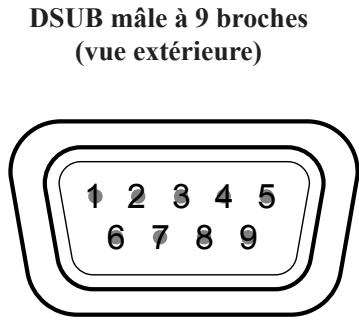
| Broche no. | Signal | Remarque |
| 1. | NC | |
| 2. | RXD | Entrée dans le moniteur ACL |
| 3. | TXD | Sortie du moniteur ACL |
| 4. | NC | |
| 5. | GND | |
| 6. | NC | |
| 7. | NC | |
| 8. | NC | |
| 9. | NC | |
| cadre | GND |
- L'utilisation d'un câble de simulateur de modem (simulateur de modem) est requise avec un ordinateur
2.2 Réglages de communication
- Sélectionnez le débit en bauds: 9600 bauds (fixe)
- Octets de données: 8 octets (fixe)
- Parité: Aucun (fixe)
- Bits d'arrêt: 1 (fixe)
2.3 Récurrence des messages de commande
L'ordinateur envoie au moniteur l'ensemble de commandes, suivi par "CR". À chaque fois que l'ordinateur envoie une commande de contrôle au moniteur, le moniteur répondra tel que suit :
- Si le message est reçu correctement, il enverra un "+" (02Bh) suivi de "CR" (00Dh)
- Si le message est reçu correctement, il enverra un “-” (02Dh) suivi de “CR” (00Dh)
3. Description de commande
| Longueur | Octets total dans message, excluant «CR» |
| ID du téléviseur | Identification pour chacun des téléviseurs |
| Type de commande | Identification du type de commande, “s” (0x73h) : Commande régée “g” (0x67h) : Commande disponible “r” (0x72h) : Réponse de commande “p” (0x70h) : Par la télécommande (RCU) “+” (0x2Bh) : Réponse de commande valide “-” (0x2Dh) : Réponse de commande invalide |
| Commande | Code de fonction de commande : Un octet de code ASCII |
| Valeur [1~3] | Trois octets ASCII qui définissent la valeur |
| CR | 0x0D |
4. Liste de fonctions règles
L'ordinaire peut contrôler le moniteur ACL pour des actions spécifiques. La commande de fonction pré-réglée vous permet de contrôler le comportement du moniteur ACL à travers un port RS232 à distance. Le format de l'ensemble des fonctions pré-réglées compte en 9 octets.
Description des fonctions pré-réglées:
| Longueur | Octets total dans message, excluant «CR» |
| ID du téléviseur | Identification pour chacun des téléviseurs L'ID des téléviseurs ne supporte pas l'allumage HDTV sur commande.Si vous désirez régler tous les régliages du téléviseur, son ID doit utiliser “99” pour y arriveter et la commande Répondre n'existera pas pour cette fonction.L'ID du téléviseur peut être réglée via le menu OSD pour chaque téléviseur. |
| Type de commande | Identification du type de commande,“s”(0x73h):Commande réglée“+”(0x2Bh):Réponse de commande valider“-”(0x2Dh):Réponse commande non valider |
| Commande | Code de fonction de commande: Un octet de code ASCII |
| Valeur [1~3] | Trois octets ASCII qui définissent la valeur |
| CR | 0x0D |
Format de la fonction préréglée: envoi (type de commande = «s»)
| Nom | Longueur | ID | Type de commande | Commande | Valeur1 | Valeur2 | Valeur3 | CR |
| Octets | 1 octet | 2 octet | 1 octet | 1 octet | 1 octet | 1 octet | 1 octet | 1 octet |
| Ordre d’octets | 1 | 2~3 | 4 | 5 | 6 | 7 | 8 | 9 |
[NOTE] Définir la commande “Power on” (Marche) est l’succession.
| Nom | Longueur | Type de commande | Commande | Valeur1 | Valeur2 | Valeur3 | CR |
| Octets | 1 octet | 1 octet | 1 octet | 1 octet | 1 octet | 1 octet | 1 octet |
| Ordre d’octets | 1 | 2 | 3 | 4 | 5 | 6 | 7 |
Répondre (type de commande = «+» ou «-»)
| Nom | Longueur | ID | Type de commande | CR |
| Octets | 1 octet | 2 octet | 1 octet | 1 octet |
| Ordre d’octets | 1 | 2~3 | 4 | 5 |
La réponse pour la commande "Power on" (Marche) est l'exception.
(Type de commande = «+» ou «-», seulement pour mise sous tension HDTV)
| Nom | Longueur | Type de commande | CR |
| Octets | 1 octet | 1 octet | 1 octet |
| Ordre d’octets | 1 | 2 | 3 |
Exemple 1: Allumez HDTV et cette commande est valide. Envoi (format Hex)
| Nom | Longueur | Type de commande | Commande | Valeur1 | Valeur2 | Valeur3 | CR |
| Hex | 0x36 | 0x73 | 0x21 | 0x30 | 0x30 | 0x31 | 0x0D |
Réponse (format Hex)
| Nom | Longueur | Type de commande | CR |
| Hex | 0x32 | 0x2B | 0x0D |
Exemple 2: Régalez la luminosité à 76 pour TV-02 et cette commande est valide. Envoi (format Hex)
| Nom | Longueur | ID | Type de commande | Commande | Valeur1 | Valeur2 | Valeur3 | CR |
| Hex | 0x38 | 0x30 | 0x73 | 0x24 | 0x30 | 0x37 | 0x36 | 0x0D |
| 0x32 |
Réponse (format Hex)
| Nom | Longueur | ID | Type de commande | CR |
| Hex | 0x34 | 0x30 | 0x2B | 0x0D |
| 0x32 |
Exemple 3: Régalez la luminosité à 76 pour TV-02 et cette commande n'est pas valide. Envoi (format Hex)
| Nom | Longueur | ID | Type de commande | Commande | Valeur1 | Valeur2 | Valeur3 | CR |
| Hex | 0x38 | 0x30 | 0x73 | 0xD4 | 0x30 | 0x37 | 0x36 | 0x0D |
| 0x32 |
Réponse (format Hex)
| Nom | Longueur | ID | Type de commande | CR |
| Hex | 0x34 | 0x30 0x32 | 0x2D | 0x0D |
Exemple 4: Réglez la teinte à 32 pour TV-03 et cette commande est valide. Envoi (format Hex)
| Nom | Longueur | ID | Type de commande | Commande | Valeur1 | Valeur2 | Valeur3 | CR |
| Hex | 0x38 | 0x30 0x33 | 0x73 | 0x27 | 0x30 | 0x33 | 0x32 | 0x0D |
Réponse (format Hex)
| Nom | Longueur | ID | Type de commande | CR |
| Hex | 0x34 | 0x30 0x33 | 0x2B | 0x0D |
Exemple 5: Régalez la teinte à 75 pour TV-03 et cette commande n'est pas valide. Envoi (format Hex)
| Nom | Longueur | ID | Type de commande | Commande | Valeur1 | Valeur2 | Valeur3 | CR |
| Hex | 0x38 | 0x30 0x33 | 0x73 | 0xD7 | 0x30 | 0x37 | 0x35 | 0x0D |
Réponse (format Hex)
| Nom | Longueur | ID | Type de commande | CR |
| Hex | 0x34 | 0x30 0x33 | 0x2D | 0x0D |
Exemple 6: Régalez la luminosité à 76 pour TV-02 et cette commande est valide. Envoi (format Hex)
| Nom | Longueur | ID | Type de commande | Commande | Valeur1 | Valeur2 | Valeur3 | CR |
| Hex | 0x38 | 0x39 | 0x73 | 0x24 | 0x30 | 0x37 | 0x36 | 0x0D |
| 0x39 |
Aucune réponse.
Tableau 4-1: commande de fonction pré-réglée pour ordinateur au moniteur ACL (ID=COh)
| Fonctions pré-régles | Longueur | ID | Type de commentaires (ASCII) | Code de commande (ASCII) | Code de commande (Hex) | Échelle de valeur (trois octets ASCII) | Commentaires |
| Power Arrêt/veille | 8 | s | ! | 21 | 000: ATTENTE(STBY) | ||
| Power Activé | 6 | sans objet | s | ! | 21 | 001: Allumé (ON) | |
| Sélection de l'entrée | 8 | s | .. | 22 | 000: TV ( téléviseur)001: AV002: SV003: YPbPr004: HDMI 1 / PC005: HDMI 2006: VGA | 1. Pas besoin d'USB2. Augmenter la valeur pour plus d'entrées | |
| Contraste | 8 | s | # | 23 | 000~100 | ||
| Luminosité | 8 | s | $ | 24 | 000~100 | ||
| Netteté | 8 | s | % | 25 | 000~100 | ||
| Couleurs | 8 | s | & | 26 | 000~100 | ||
| Teinte | 8 | s | ` | 27 | 000~100 | ||
| Mode de couleurs | 8 | s | ) | 29 | 000: NORMAL001: CHAUD002: FROID003: Personnel | ||
| Ambiophonique | 8 | s | - | 2D | 000: Désactivé001: Activée | ||
| Grave | 8 | s | . | 2E | 000~100 | Régler la valeurs des graves | |
| Aigu | 8 | s | / | 2F | 000~100 | Régler la valeur des aigus | |
| Balance | 8 | s | 0 | 30 | 000~100 | Réglez la position de la balance | |
| Langue OSD | 8 | s | 2 | 32 | 000: English001: Français002: Espagnol | Augmenter la valeur pour plus de langues prises en charge | |
| Verrouillage | 8 | s | 4 | 34 | 000: Déverrouillage001: Verrouillage | ||
| Volume | 8 | s | 5 | 35 | 000~100 | ||
| Sourdine | 8 | s | 6 | 36 | 000: Désactivé001: Activée (sourdine) | ||
| Bouton pour verrouillage | 8 | s | 8 | 38 | 000: Déverrouillage001: Verrouillage | ||
| Canaux TV | 8 | s | = | 3D | 000~999 | ||
| Menu de verrouillage | 8 | s | > | 3E | 000: Déverrouillage001: Verrouillage | ||
| Numéro | 8 | s | @ | 40 | 000~009 | ||
| Télécommande | 8 | s | A | 41 | 000: HAUT001: BAS002: GAUCHE003: DROITE004: ENTER (saisir)005: INPUT (entrec)006: MENU/SORTIE |
Tableau 4-1 : commande de fonction pré-réglée pour ordinateur au moniteur ACL (ID=COh)
| Fonctions pré-réglées | Longueur | ID | Type de commentaires (ASCII) | Code de commande (ASCII) | Code de commande (Hex) | Échelle de valeur (trois octets ASCII) | Commentaires |
| Télécommande | 8 | s | B | 42 | 000: Désactivation: 001: ACTIVATION 002: À TRIVERS | Déactivation: RCU n’a peu effet sur le HDTV. Activation: RCU contrôle le HDTV. Allumage par défaut du HDTV. À travers: Le RCU n’a peu effet sur le HDTV et tous les codes de commandes RCU sont transmis au FC via le port RS232. Voir la page 44 pour plus de détails | |
| Assistant d’installation | 8 | s | C | 43 | 000: Désactivation: 001: ACTIVATION | Déactivier: pour sauter l’assistant d’installation initial | |
| Formatage original | 8 | s | ~ | 7E | 000 | Reformate le HDTV aux réglages d’usine. |
5. Liste de fonctions disponibles
L'ordinaire peut interroger le moniteur ACL pour des informations spécifiques. Le format de l'ensemble des fonctions disponibles consiste en 9 octets qui sont similaires à la structure d'ensemble des fonctions pré-réglées. Notez que la "valeur" d'un octet est always = 00.
Description des fonctions disponibles:
| Longueur | Octets total dans message, excluant “CR” |
| ID du téléviseur | Identification pour chacun des téléviseurs L'ID des téléviseurs ne supporte pas l'allumage HDTV en attente. |
| Type de commande | Identification du type de commande, “g” (0x67h) : Commande disponible “r” (0x72h) : Réponse de commande valide “-“ (0x2Dh) : Réponse commande non valide |
| Commande | Code de fonction de commande : Un octet de code ASCII |
| Valeur [1~3] | Trois octets ASCII qui définissent la valeur |
| CR | 0xD |
Format de la fonction disponible:
Envoi (type de commande + "g")
| Nom | Longueur | ID | Type de commande | Commande | Valeur1 | Valeur2 | Valeur3 | CR |
| Octets | 1 octet | 2 octet | 1 octet | 1 octet | 1 octet | 1 octet | 1 octet | 1 octet |
| Ordre d’octets | 1 | 2~3 | 4 | 5 | 6 | 7 | 8 | 9 |
Obtenir "Power STBY" (État de Veille) est l'exception.
(Type de commande = "g", seulement pour mise sous tension HDTV en attente)
| Nom | Longueur | Type de commande | Commande | Valeur1 | Valeur2 | Valeur3 | CR |
| Octets | 1 octet | 1 octet | 1 octet | 1 octet | 1 octet | 1 octet | 1 octet |
| Ordre d’octets | 1 | 2 | 3 | 4 | 5 | 6 | 7 |
Réponse: (type de commande = "r" ou "-")
Si la commande est valide, le type de commande est = "r"
| Nom | Longueur | ID | Type de commande | Commande | Valeur1 | Valeur2 | Valeur3 | CR |
| Octets | 1 octet | 2 octet | 1 octet | 1 octet | 1 octet | 1 octet | 1 octet | 1 octet |
| Ordre d’octets | 1 | 2~3 | 4 | 5 | 6 | 7 | 8 | 9 |
La réponse pour la commande "Power STBY status" (Etat de veille) est l'exception. C'est 0x36 72 6C 30 30 30 0D (6rl000 ).
Si la commande est valide, le type de commande = "r", seulement pour le statut de puissance en attente.
| Nom | Longueur | Type de commande | Commande | Valeur1 | Valeur2 | Valeur3 | CR |
| Octets | 1 octet | 1 octet | 1 octet | 1 octet | 1 octet | 1 octet | 1 octet |
| Ordre d’octets | 1 | 2 | 3 | 4 | 5 | 6 | 7 |
Si la commande est valide, le type de commande est = "r"
| Nom | Longueur | ID | Type de commande | CR |
| Octets | 1 octet | 2 octet | 1 octet | 1 octet |
| Ordre d’octets | 1 | 2~3 | 4 | 5 |
Si la commande n'est pas valide, le type de commande = " - ", seulement pour le statut de puissance en attente.
| Nom | Longueur | Type de commande | CR |
| Octets | 1 octet | 1 octet | 1 octet |
| Ordre d’octets | 1. | 2. | 3. |
Exemple 1: Réglez le statut d'alimentation à en attente et cette commande est valide. Envoi (format Hex)
| Nom | Longueur | Type de commande | Commande | Valeur1 | Valeur2 | Valeur3 | CR |
| Hex | 0x36 | 0x67 | 0x6C | 0x30 | 0x30 | 0x30 | 0x0D |
Réponse (format Hex)
| Nom | Longueur | Type de commande | Commande | Valeur1 | Valeur2 | Valeur3 | CR |
| Hex | 0x36 | 0x72 | 0x6C | 0x30 | 0x30 | 0x30 | 0x0D |
Exemple 2: Régalez la luminosité pour TV-05 et cette commande est valide. La valeur de luminosité est 67.
Envoi (format Hex)
| Nom | Longueur | ID | Type de commande | Commande | Valeur1 | Valeur2 | Valeur3 | CR |
| Hex | 0x38 | 0x30 | 0x67 | 0x62 | 0x30 | 0x30 | 0x30 | 0x0D |
| 0x35 |
Réponse (format Hex)
| Nom | Longueur | ID | Type de commande | Commande | Valeur1 | Valeur2 | Valeur3 | CR |
| Hex | 0x38 | 0x30 0x35 | 0x72 | 0x62 | 0x30 | 0x36 | 0x37 | 0x0D |
Exemple 3: Régalez la luminosité pour TV-05 mais l'ID de la commande de luminosité est une erreur et ce n'est PAS dans le tableau de commande.
Envoi (format Hex)
| Nom | Longueur | ID | Type de commande | Commande | Valeur1 | Valeur2 | Valeur3 | CR |
| Hex | 0x38 | 0x30 0x35 | 0x67 | 0xD3 | 0x30 | 0x30 | 0x30 | 0x0D |
Réponse (format Hex)
| Nom | Longueur | ID | Type de commande | CR |
| Hex | 0x34 | 0x30 | 0x2D | 0x0D |
| 0x35 |
Exemple 4: Réglez la Teinte pour TV-07 et cette commande est valide. La valeur Teinte est +32.
Envoi (format Hex)
| Nom | Longueur | ID | Type de commande | Commande | Valeur1 | Valeur2 | Valeur3 | CR |
| Hex | 0x38 | 0x30 0x37 | 0x67 | 0x65 | 0x30 | 0x30 | 0x30 | 0x0D |
Réponse (format Hex)
| Nom | Longueur | ID | Type de commande | Commande | Valeur1 | Valeur2 | Valeur3 | CR |
| Hex | 0x38 | 0x30 0x37 | 0x72 | 0x65 | 0x2B | 0x33 | 0x32 | 0x0D |
Exemple 5: Réglez la Teinte pour TV-07 mais l'ID de la commande de Teinte est une erreur et n'est PAS dans le tableau de commande.
Envoi (format Hex)
| Nom | Longueur | ID | Type de commande | Commande | Valeur1 | Valeur2 | Valeur3 | CR |
| Hex | 0x38 | 0x30 | 0x67 | 0xD7 | 0x30 | 0x30 | 0x30 | 0x0D |
| 0x37 |
Réponse (format Hex)
| Nom | Longueur | ID | Type de commande | CR |
| Hex | 0x34 | 0x30 0x37 | 0x2D | 0x0D |
Le tableau 5-1 illustre la liste de commandes de fonctions disponibles qui doit être supportée par le moniteur ACL.
Tableau 5-1: commandes de fonctions disponibles PC pour le moniteur ACL
| Fonctions disponibles | Longueur | ID | Type de commande | Code de commande (ASCII) | Code de commande (Hex) | Échelle de réponse (trois octets ASCII) | Commentaires |
| Contraste disponible | 8 | g | a | 61 | 000~100 | Obtenir la valeur de contraste | |
| Luminosité disponible | 8 | g | b | 62 | 000~100 | Obtenir la valeur de luminosité | |
| Obtenir la Nettété | 8 | g | c | 63 | 000~100 | Obtenir la valeur de nettété | |
| Obtenir la Couleur | 8 | g | d | 64 | 000~100 | Obtenir la valeur de couleur | |
| Obtenir la Teinte | 8 | g | e | 65 | 000~100 | Obtenir la valeur Teinte | |
| Obtenir Volume | 8 | g | f | 66 | 000~100 | Obtenir la valeur Volume | |
| Obtenir Sourdine | 8 | g | g | 67 | 000: OFF (pas en sourdine) 001: ON (sourdine) | Obtenir le statut ON/OFF sourdine | |
| Obtenir Sélection de l'entrée | 8 | g | j | 6A | 000: TV ( téléviseur) 001: AV 002: SV 003: YPbPr 004: DVI 005: HDMI 006: VGA | Obtenir le statut de sélection de l'entrée | |
| Etat Get-Power: STBY | 6 | sans objet | g | l | 6C | 000 | |
| Etat Get-Power: ACTIVÉ | 8 | g | l | 6C | 001 | ||
| Obtenir- Télécommande | 8 | g | n | 6E | 000: Désactivation 001: ACTIVATION 002: À TRIVERS | Etat de mode Gets RCU | |
| Obtenir - Verrouillage | 8 | g | o | 6F | 000: Déverrouillage 001: Verrouillage | ||
| Obtenir- Bouton de verrouillage | 8 | g | p | 70 | 000: Déverrouillage 001: Verrouillage | ||
| Obtenir- Menu de verrouillage | 8 | g | q | 71 | 000: Déverrouillage 001: Verrouillage | ||
| Obtenir-ACK | 8 | g | z | 7A | 000 | Cette commande est utilisée pour testé le lien de communication. |
6. Mode de passage par la télécommande
Lorsque l'ordinateur règle le moniteur ACL en mode de passage télécommande, l'ACL enverra un ensemble de trois octets (suivi par "CR") en réponse au bouton d'activation RCU. Notez que dans ce mode, le RCU n'a aucune effet sur la fonction de surveillance. Par exemple: Le "+"Volume" ne changera pas dans l'ACL, mais enverra le code "+"Volume" à l'ordinateur par le port RS232.
Description de la commande de passage RCU:
| Longueur | Octets total dans message, excluant “CR” |
| ID du téléviseur | Identification pour chacun des téléviseurs |
| Type de commande | Identification du type de commande “p” (0x70h): Par la télécommande (RCU) |
| Valeur [1~2] | Deux octets ASCII qui définit essent la valeur |
| CR | 0x0D |
Description du format de la commande de passage RCU:
Réponse: (type de commande="p")
| Nom | Longueur | ID | Type de commande | Valeur1 | Valeur2 | CR |
| Octets | 1 octet | 2 octet | 1 octet | 1 octet | 1 octet | 1 octet |
| Ordre d’octets | 1 | 2~3 | 4 | 5 | 6 | 7 |
Exemple 1: L'utilisateur appuie sur la touche "Menu" du RCU vers TV-03 et les données RCU sont envoyées au serveur, et le serveur reçoit "1A".
Réponse (format Hex)
| Nom | Longueur | ID | Type de commande | Valeur1 | Valeur2 | CR |
| Hex | 0x36 | 0x30 0x33 | 0x70 | 0x31 | 0x41 | 0x0D |
Example 2: L'utilisateur appuie sur la touche "5" de la RCU pour TV-07et les données RCU sont envoyées au serveur, et le serveur receives "5".
Réponse (format Hex)
| Nom | Longueur | ID | Type de commande | Valeur1 | Valeur2 | CR |
| Hex | 0x36 | 0x30 | 0x70 | 0x30 | 0x35 | 0x0D |
| 0x37 |
Tableau 6-1: Codes de passage RCU de base
| Clé | Code (HEX) | Clé | Code (HEX) |
| 1 | 01 | 31 | |
| 2 | 02 | 32 | |
| 3 | 03 | 33 | |
| 4 | 04 | 34 | |
| 5 | 05 | 35 | |
| 6 | 06 | 36 | |
| 7 | 07 | 37 | |
| 8 | 08 | 38 | |
| 9 | 09 | 39 | |
| 0 | 0A | 3A | |
| - | 0B | 3B | |
| RETOUR | 0C | 3C | |
| 0D | 3D | ||
| 0E | 3E | ||
| ASPECT | 0F | 3F | |
| VOLUME ÉLEVÉ (+) ▲ | 10 | 40 | |
| VOLUME FAIBLE (-) ▼ | 11 | 41 | |
| Sourdine | 12 | 42 | |
| CANAL/PAGE HAUT (+) ▲ | 13 | 43 | |
| CANAL/PAGE BAS (-) ▼ | 14 | 44 | |
| POWER (ALIMENTATION) | 15 | 45 | |
| SOURCES (ENTRÉES) | 16 | 46 | |
| 17 | 47 | ||
| 18 | 48 | ||
| VEILLE | 19 | 49 | |
| MENU | 1A | 4A | |
| HAUT ▲ | 1B | 4B | |
| BAS ▼ | 1C | 4C | |
| GAUCHE ▲ | 1D | 4D | |
| DROITE ▲ | 1E | 4E | |
| OK (ENTRER) | 1F | 4F | |
| EXIT (QUITTER) | 20 | 50 | |
| 21 | 51 | ||
| 22 | 52 | ||
| 23 | 53 | ||
| 24 | 54 | ||
| 25 | 55 | ||
| 26 | 56 | ||
| 27 | 57 | ||
| 28 | 58 | ||
| 29 | 59 | ||
| 2A | 5A | ||
| 2B | 5B | ||
| 2C | 5C | ||
| 2D | 5D | ||
| 2E | 5E | ||
| 2F | 5F |
Assistance clientèle
Pour l'assistance technique ou les services sur le produit, voir le tableau ci-dessous ou contactez votre vendeur.
Remarque : Vous aurez besoin du numéro de série du produit.
| Pays/ Région | Site Web | T = Téléphone F = FAX | |
| États-Unis | www.viewsonic.com | T (hors frais de douane) = 1-800-688-6688 T (frais de douane) = 1-424-233-2530 F= 1-909-468-3757 | service.us@viewsonic.com |
| Canada | www.viewsonic.com | T (hors frais de douane) = 1-866-463-4775 T (frais de douane) = 1-424-233-2533 F= 1-909-468-3757 | service.ca@viewsonic.com |
Couverture de la garantie :
ViewSonic garantit que ses produits sont exempts de vices de fabrication ou de malfaçon pendant toute la durée de la garantie. Si un produit présente un défaut matériel ou de malfaçon pendant cette période, ViewSonic devra, à sa discrétion, réparer le produit ou le remplacer par un produit similaire. Le produit de remplacement ou les pièces détachées utilisées pour la réparation peuvent inclure des éléments recyclés ou remis en état.
Durée de la garantie :
Les TV DEL de ViewSonic sont garanties pendant une période de 3 ans, pour toutes les pieces sauf la source de lumière, et de 3 ans pour la main d'oeuvre, à partir de la date d'achat original.
Protection de la garantie :
La présente garantie vaut uniquement pour le premier acquereur.
Exclusions de la garantie :
- Tout produit sur lequel le numéro de série a été effacé, modifié ou retiré.
- Les dommages, déteriorations ou dysfonctionnements dus à :
a. Un accident, une mauvaise utilisation, une négligence, un incendie, des dégâts des eaux, la foudre ou toute autre catastrophe naturelle, ou résultat d'une modification non autorisée du produit ou de la non-observation des instructions fournies avec l'équipement. b. Des réparations ou tentatives de réparation effectuées par du personnel non agréé par ViewSonic. c. Tout dommage provoqué par le transport. d. Un déplacement ou une installation non conforme du produit. e. Toutes causes externes au produit, telles que des fluctuations électriques ou une panne de courant. f. L'utilisation de fournitures ou de pièces qui ne correspondent pas aux spécifications ViewSonic. g. L'usure normale. h. Toute autre cause qui ne peut pas être imputée à une défectuosité du produit.
- Tout produit affichant un état connu comme "image brûlée" qui produit une image fixe affichée à l'écran pour une période prolongée.
- Les frais des services d'enlèvement, d'installation et de configuration.
- Lors de la fixation murale, vous nevez prendre compte de ce qui suit :
a. Les accessoires attachés au produit sont applicables pour ce produit uniquement. b. Lorsque le produit a été fixé au mur, les trous et les vis de fixation demeureront dans le corps du mur. c. La face du mur peut se décolorer lorsque ce produit a été monté au mur pendant une longue période.
- Pour obtenir des informations sur le service dans le cadre de la garantie, veuillez contacter le Support clientèle de ViewSonic (référez-vous à la page Support Clientèle). Vous devrez fournir le numéro de série de votre produit.
- Pour bénéficier du droit à la garantie, il vous sera nécessaire de fournir (a) le bon d'achat original daté, (b) votre nom, (c) votre adresse, (d) la description du problème rencontré et (e) le numéro de série du produit.
- Veuillez rapporter ou envoyer le matériel (frais de port payés) dans son emballage d'origine à votre centre de maintenance agréé par ViewSonic ou à ViewSonic.
- Pour obtenir toute autre information complémentaire ou connaître les coordonnées du centre de maintenance ViewSSonic le plus proche, contacter ViewSonic.
Limitation des garanties implicites :
Il n'existe aucune garantie, express ou implicite, qui s'étende au-delà des descriptions contenues dans le présent document, y compris la garantie implicite de commercialisation et d'adaptation à un usage particulier.
Exclusion des dommages :
La responsabilité de ViewSonic se limite au coût de réparation ou de remplacement du produit. La société ViewSonic ne pourra pas être tenue responsable :
- Des dommages causés à d'autres biens en raison d'un défaut du produit, les dommages résultant d'une gène, de l'impossibilité d'utiliser le produit, d'un manque à gagner, d'une perte de temps, d'opportunités commerciales ou de clientèle, d'impact sur des relations commerciales ou toute autre nuisance commerciale, même si elle est notifiée de l'éventualité de tels dommages.
- De tout dommage direct, indirect ou autre.
- Toute réclamation effectuée auprès du client par un tiers.
Effet de la loi des états :
La présente garantie vous accorde des droits juridiques spécifiques, mais vous pouze également jouir d'autres droits qui varient en fonction de la législation de chaque pays. Certains pays n'autorisent pas les limites sur les garanties implicites et/ou n'admettent pas l'exclusion de dommages intérêts directs ou indirects. De ce fait, les exclusions enoncées ci-dessus peuvent ne pas être applicables dans ce cas.
Ventes hors états-unis et canada :
Pour plus d'informations concernant la garantie et les services proposés pour les produits ViewSonic vendus en dehors des États-Unis ou du Canada, veuillez contacter ViewSonic ou votre revendeur ViewSonic/agré.
La période de garantie pour ce produit en Chine continentale (Hong Kong, Macao et Taiwan exclus) est soumise aux termes et conditions de la Carte de garantie d'entretien.
- Préparation
- Utilisation des fonctions du téléviseur
- Autres renseignements
- Déclaration FCC
- Les indications qui seront destinées uniquement aux états membres de l'union européenne:
- Informations ENERGY STAR:
- Renseignements sur la marque de commerce SRS :
- Déclaration de conformité RoHS (LSDEE)
- Informations de copyright
- Enregistrement du produit
- Pour votre information
- Élimination du produit en fin de vie
- Cordon d'alimentation CA
- Prise murale
- Câblage
- Choc électrique
- Orages
- Périodes hors fonction
- Surcharge
- Équipement optionnel
- Petits accessoires
- Influence magnétique
- Son
- Utilisation à l'extérieur
- Véhicules, navires et autres embarcations
- Institutions médicales
- Réglage de volume
- Antenne extérieure à la terre
- Nettoyage de la prise d'alimentation CA
- Nettoyage de la surface de l'écran et du cabinet de téléviseur.
- Exclusion de responsabilité
- Transportez le téléviseur comme indiqué.
- Ventilation
- Installation murale
- Trous de ventilation et objets
- Humidité et objets inflammables
- Montage mural optionnel
- Emplacement
- Empêchez le téléviseur de basculer.
- Position de visionnement optimale
- Écran ACL
- Pièces brisées
- Manipulation des débris de verre et des fuites de cristal liquide.
- Réparation
- Pièces de rechange
- Vérification de sécurité
- Contenu de l'emballage
- Installation du support
- Désaccouplement du support
- Montage du téléviseur ACL viewsonic au mur
- Caractéristiques techniques de l'ensemble de montage mural (VESA)
- Vue avant du produit
- Vue arrêté du produit
- Système de câble ou antenne vhf/uhf
- Systèmes de câble et d'antenne vhf/uhf
- Décodeur de câblodistribution hd/recepteurs satellite HD
- Connexion DVI
- Programmation de votre boîtier câble ou satellite à distance
- Connexion de AV ou SV
- Ordinateur personnel
- Insertion des piles de la télécommande
- Attention
- Commandes du téléviseur et de la télécommande
- POWER (alimentation)
- INFO
- Mise sous et hors tension du téléviseur
- Configuration initiale
- Modification des canaux
- Réglage du volume
- Affichage de l'information affichée
- Mémorisation des canaux
- Sélection de la source d'entrée
- Réglage du canal préféré
- Ajout ou effacement de canal
- Réglage du nom de canal
- Utilisation de la surveillance parentale
- Pour bloquer un film ou des émissions de télé non classées.
- Définition de la table de région de classification
- Modification du mot de passe
- Pour bloquer la source d'entrée.
- Pour rétablir les réglages d'usine
- Définir le paramètre RS232
- Utilisation de la fonction PC
- Utilisation de la fonction USB
- Visualisation de photos ou de diaporamas
- En mode photo, vous pouvez utiliser les boutons pour executer les fonctions suivantes:
- Le menu « option » permet de définir les fonctions suivantes :
- Écouter de la musique
- Définition des réglages
- Menu time (heure) (sauf source USB)
- Menu option
- Menu lock (verrou)
- Menu channel (proq.) (disponible uniquement en source TV)
- Diagnostic des pannes
- Introduction
- Spécifications du matériel
- Réglages de communication
- Récurrence des messages de commande
- Description de commande
- Liste de fonctions règles
- Description des fonctions pré-réglées:
- Format de la fonction préréglée: envoi (type de commande = «s»)
- Liste de fonctions disponibles
- Format de la fonction disponible:
- Mode de passage par la télécommande
- Description du format de la commande de passage RCU:
- Assistance clientèle
- Couverture de la garantie :
- Durée de la garantie :
- Protection de la garantie :
- Exclusions de la garantie :
- Limitation des garanties implicites :
- Exclusion des dommages :
- Effet de la loi des états :
- Ventes hors états-unis et canada :
Marque : VIEWSONIC
Modèle : VT2755LED
Catégorie : Écran/Moniteur