
VIEWPAD 10PI - Tablette hybride VIEWSONIC - Notice d'utilisation et mode d'emploi gratuit
Retrouvez gratuitement la notice de l'appareil VIEWPAD 10PI VIEWSONIC au format PDF.


| Type de produit | Tablette hybride (PC/tablette) |
| Marque | ViewSonic |
| Modèle | ViewPad 10pi (VS14406) |
| Dimensions (approx.) | 260 x 170 x 14 mm |
| Poids (approx.) | 720 g |
| Écran tactile | 10.1 pouces, capacitif, multi-touch |
| Alimentation | Adaptateur secteur 9V/2A (fourni), batterie lithium-ion intégrée |
| Autonomie batterie | Variable selon usage, charge complète en ~4 h |
| Connectivité sans fil | WiFi 802.11 b/g/n, Bluetooth 2.1+EDR |
| Réseau mobile | Optionnel : 3G (GSM/WCDMA) via carte SIM |
| Ports | 1 x USB 2.0, 1 x prise audio 3.5 mm, 1 x connecteur d'accueil |
| Stockage | Carte mémoire SD/SDHC (jusqu'à 32 Go), espace interne non spécifié |
| Appareil photo | Avant (webcam) et arrière (optionnel, jusqu'à 2048x1536) |
| Système d'exploitation | Windows 7 (Home Premium ou supérieur recommandé pour multi-touch) |
| Capteurs | Capteur de lumière ambiante, accéléromètre (G-sensor) |
| Entretien et nettoyage | Utiliser un chiffon doux et sec ; éviter produits abrasifs. Éteindre et débrancher avant nettoyage. |
| Consignes de sécurité | Ne pas exposer à l'humidité, poussière, champs magnétiques, températures extrêmes (-15 à 55 °C). Ne pas démonter. Utiliser l'adaptateur fourni. |
| Pièces détachées / réparabilité | Batterie remplaçable uniquement en centre agréé. Pas d'autres pièces détachées fournies. |
| Garantie | 1 an (main d'œuvre) à compter de la date d'achat |
| Accessoires fournis | Adaptateur secteur, câble d'alimentation, CD pilotes et guide, guide de démarrage rapide, disque de restauration |
FOIRE AUX QUESTIONS - VIEWPAD 10PI VIEWSONIC
Questions des utilisateurs sur VIEWPAD 10PI VIEWSONIC
0 question sur cet appareil. Repondez a celles que vous connaissez ou posez la votre.
Poser une nouvelle question sur cet appareil
Téléchargez la notice de votre Tablette hybride au format PDF gratuitement ! Retrouvez votre notice VIEWPAD 10PI - VIEWSONIC et reprennez votre appareil électronique en main. Sur cette page sont publiés tous les documents nécessaires à l'utilisation de votre appareil VIEWPAD 10PI de la marque VIEWSONIC.
MODE D'EMPLOI VIEWPAD 10PI VIEWSONIC
Guide de l'utilisateur
Model No. VS14406
AVISO FCC
La",[3]La).[4]La).[5]La).[6]La).[7]La).[8]La).[9]La).[10]La).[11]La).[12]La).[13]La).[14]La).[15]La).[16]La).[17]La).[18]La].[19]La].[20]La].[21]La].[22]La].[23]La].[24]La].[25]La].[26]La].[27]La].[28]La].[29]La].[30]La].[31]La].[32]La].[33]La].[34]La].[35]La].[36]La].[37]La].[38]La].[39]La].[40]La].[41]La].[42]La].[43]La].[44]La].[45]La].[46]La].[47]La].[48]La].[49]La].[50]La].[51]La].[52]La].[53]La].[54]La].[55]La].[56]La].[57]La].[58]La].[59]La].[60]La].[61]La].[62]La].[63]La].[64]La].[65]La].[66] La].[67] La].[68] La].[69] La].[70] La].[71] La].[72] La].[73] La].[74] La].[75] La].[76] La].[77] La].[78] La].[79] La].[80] La].[81] La].[82] La].[83] La].[84] La].[85] La].[86] La].[87] La].[88] La].[89] La].[90] La].[91] La].[92] La].[93] La].[94] La].[95] La].[96] La].[97] La].[98] La].[99] La].[100] [101] [102] [103] [104] [105] [106] [107] [108] [109] [110] [111] [112] [113] [114] [115] [116] [117] [118] [119] [120] [121] [122] [123] [124] [125] [126] [127] [128] [129] [130] [131] [132] [133] [134] [135] [136] [137] [138] [139] [140] [141] [142] [143] [144] [145] [146] [147] [148] [149] [150] [151] [152] [153] [154] [155] [156] [157] [158] [159] [160] [161] [162] [163] [164] [165] [166] [167] [168] [169] [170] [171] [172] [173] [174] [175] [176] [177] [178] [179] [180] [181] [182] [183] [184] [185] [186] [187] [188] [189] [190] [191] [192] [193] [194] [195] [196] [197] [200] [202] [203] [204] [205] [206] [207] [208] [209] [210] [211] [212] [213] [214] [215] [216] [217] [218] [219] [220] [221] [222] [223] [224] [225] [226] [227] [228] [229] [230] (see text for more information) (See text for more information) (See text for more information) (See text for more information) (See text for more information) (See text for more information) (See text for more information) (See text for more information) (See text for more information) (See text for more information) (See text for more information) (See text for more information) (See text for more information) (See text for more information) (See text for more information) (See text)
Instructions de sécurité importantes
- NE PAS placer d'objet sur le ViewPad. Les objets peuvent le rayer ou pénétrer dans l'écran.
- NE PAS exposer le ViewPad à la saleté ou à la poussière.
- NE PAS placer le ViewPad sur une surface instable ou irrégulière.
- NE PAS faire pénétrer un objet étranger dans le ViewPad.
- NE PAS exposer le ViewPad à un champ magnétique ou électrique puissant.
- NE PAS exposer le ViewPad à la lumière directe du soleil. Cela risque d'endommager l'écran LCD. Le garder à distance des sources de chaleur.
- TEMPERATURE DE FONCTIONNEMENT: Ce ViewPad ne devrait être utilisé que dans des environnements dont la température est comprise entre -15°C et 55°C.
- NE PAS utiliser le ViewPad sous la pluie.
- Veuillez consulter l'autorité locale ou votre distributeur pour connaître les dispositions concernant la mise au rebut des produits électroniques.
- Le ViewPad et l'adaptateur peuvent générer de la chaleur en fonctionnement normal, ou pendant son chargement. NE PAS LAISSER le ViewPad sur votre ordinateur, pour éviter d'être gêné ou de souffrir de l'exposition à la chaleur.
- PUISSANCE NOMINALE D'ENTREE: reféréz-vous à l'étiquette sur le ViewPad concernant la puissance, et assurez-vous que l'adaptateur d'alimentation corresponde bien à ladite puissance. Utilisez uniquement les accessoires spécifique par le constructeur.
- NE PAS UTILISER de stylo ou tout autre objet pointu pour toucher l'écran.
- Nettoyez l'écran tactile avec un chiffon doux. Si nécessaire, utilisez un chiffon légèrement humide pour le nettoyer. N'utilisez jamais d'abrasif ou de produit de nettoyage.
- Mettez systématiquement le ViewPad hors tension avant d'installer ou de retirer des appareils externes qui ne sont pas connectables "à chaud".
- Mettez le ViewPad hors tension et débranchez-le de la prise électrique avant de le nettoyer.
- NE PAS DÉMONTER le ViewPad. Seul un technicien certifié est habilité à effectuer des réparations.
- Le ViewPad est doté d'ouvertures pour disperser la chaleur. NE PAS OBTURER la ventilation du ViewPad. Il risque sinon d'entrer en surchauffe et de présenter des dysfonctionnements.
- Il risque d'exploser si la batterie est remplacée par un type incorrect. Débarrassez-vous des batteries usagées conformément aux instructions.
- Les utilisateurs doivent utiliser une connexion du type USB 2.0 ou plus avec les interfaces USB.
- APPAREIL BRANCHABLE, la prise de courant doit être située après l'appareil et doit être facile d'accès.
Informations de copyright
Copyright © ViewSonic® Corporation, 2011. Tous droits réservés.
ViewSonic, le logo Trois Oiseaux, OnView, ViewMatch et ViewMeter sont les marques de fabrique déposées de ViewSonic Corporation.
Tous les produits utilisés dans cet appareil et toutes les marques commerciales mentionnées dans ce manuel sont des marques commerciales ou des marques déposées appartenant à leurs propriétaires respectifs.
Microsoft®, Windows®, Windows NT® et le logo de Windows® sont des marques déposées par Microsoft Corporation aux États-Unis et dans d'autres pays.
Intel®, Pentium®, et Atom™ sont des marques déposées d'Intel Corporation.
Wi-Fi et le logo Wi-Fi CERTIFIED sont des marques commerciales de Wireless Fidelity Alliance.
SD, SDHC sont des marques déposées de SD Card Association.
Bluetooth et le logo Bluetooth sont des marques commerciales appartenant à Bluetooth SIG, Inc.
Le système de prédiction de la méthode de saisie est TOUCHPAL, qui est fourni par COOTEK.
Dans un but d'amélioration continue du produit, ViewSonic Corporation se réserve le droit de changer les specifications du produit sans préavis. Les informations dans ce document peuvent changer sans préavis.
Aucune partie de ce document ne peut être copiée, reproduite ni transmise de quelle manière que ce soit et quel qu'en soit le motif, sans l'autorisation écrite préalable de ViewSonic Corporation.
Enregistrement du produit
Pour répondre à vos besoins à venir et pour recevoir toutes les informations supplémentaires au moment de leur parution, veuillez enregistrer votre produit par le biais d'Internet à l'adresse suivante: www.viewsonic.com.
Pour votre information
Nom du produit : ViewPad 10pi
Numéro du modèle: VS14406
Numéro du document : ViewPad 10pi_UG_FRN Rev. 1A 09-02-11
Numéro de série :
Date d'achat :
Élimination du produit en fin de vie
ViewSonic respecte l'environnement et fait des efforts allant dans le sens d'un environnement de travail et de vie écologiques. Merci de œuvrer aussi pour une informatique plus intelligente et plus écologique. Pour en savoir plus, veuillez visiter le site web de ViewSonic.
Etats-Unis et Canada : http://www.viewsonic.com/company/green/recycle-program/
Europe : http://www.viewsoniceurope.com/uk/kbase/article.php? id=639
Taiwan : http://recycle.epa.gov.tw/recycle/index2.aspx
Table des matières
Contenu de la boîte 2
Boutons de contrôle et connectivité 3
Avant et arrière 3
Vue de coto 4
Boutons de navigation et de contrôle 4
Voyants 5
Chapitre 2: préparation 6
Remplacement de la batterie 6
Chargement de la batterie 6
Carte mémoire 7
Réglage du panneau tactile 7
Connexion à un réseau sans fil 8
Bluetooth 9
Chapitre 3: configuration du réseau de données cellulaires (données 3G) 11
Démarrer le Gestionnaire sans fil 11
PIN 12
PUK 12
Profils multiples 13
Réglages 15
Démarrage automatique 16
SIM 16
Radio 17
Réseaux 21
Connexion 23
Menu du Gestionnaire sans fil 25
Quitter le Gestionnaire sans fil 25
Chapitre 4 opérations basiques 26
Allumer et teindre 26
Contrôle de l'écran tactile 26
Clavier virtuel 27
ViewScene 27
Contenu de la boîte
Vérifiez toujours le contenu de la boîte lorsque vous l'ouvrez la première fois. S'il manque un élément ou si un élément est endommagé, contactez immédiatement votre revendeur. La boîte devrait contenir les éléments suivants :
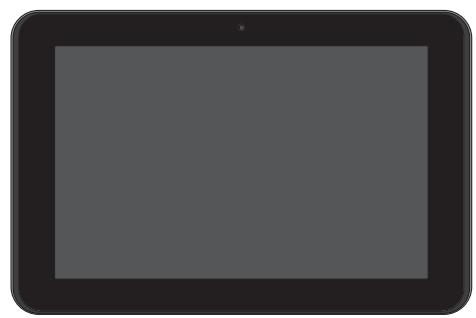
- Une tablette ViewPad.
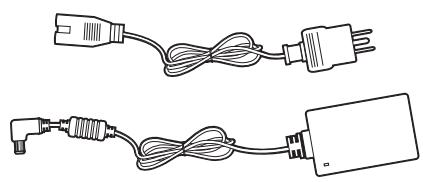
- Un adaptateur secteur avec un cordon d'alimentation
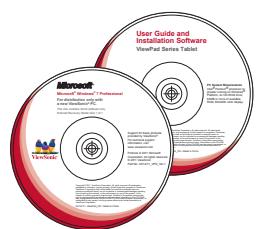
- Un CD des pilotes et du Guide d'utilisation Un Guide de démarrage rapide Un disque de restauration du système

Boutons de contrôle et connectivité
Avant et arrière
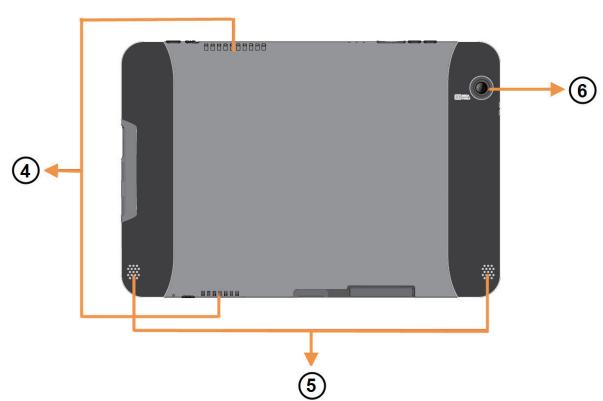
Composants à l'avant et à l'arrière
| 1. Ecran tactile | Utilisez un doigt pour utiliser le système & les applications. |
| 2. Capteur de lumière ambiente | Ajuste automatiquement la luminosité de l'écran. Appuyez pendant 3 seconde sur le bouton Menu pour l'allumer/l'éteindre |
| 3. Webcam | Une Webcam intégrée qui vous permit de prendre des photos, d'enregistrer des clips video et de discuter en ligne. |
| 4. Fentes | Pour permettre à la chaleur de partager afin que votre ViewPad reste à la température optimale. |
| 5. Haut-parleurs | Reproduit le son des fichiers multimédia ou du système d'exploitation. |
| 6. Caméra arrière (optionnelle) | Vous pouvez prendre des photos à des résolutions de jusqu'à 2048 x 1536 et enregistrer des vidés. |
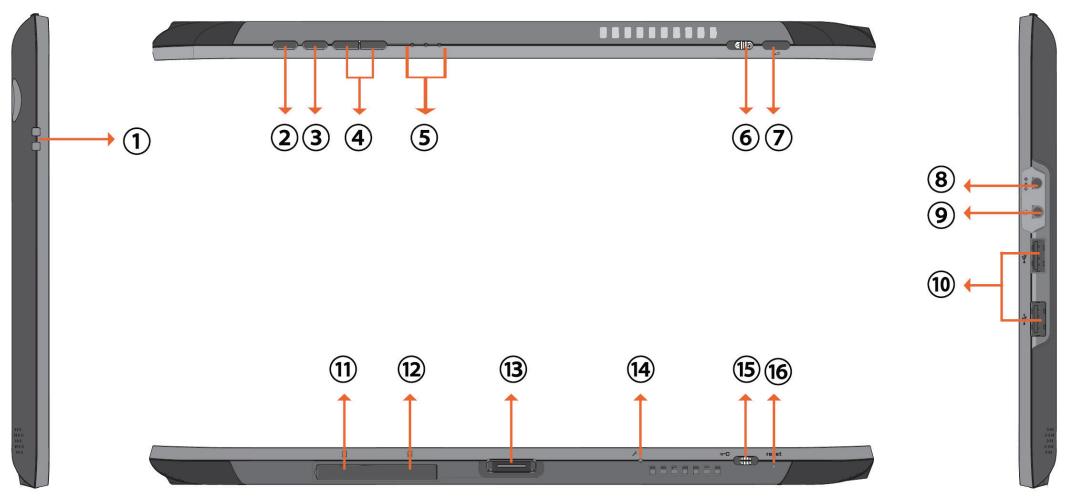
| Composants sur le côte | ||
| 1. Fente de verrouillage | 7. Bouton Retour | 13. Connecteur d'accueil |
| 2. Bouton Accueil | 8. Prise d'alimentation | 14. MIC |
| 3. Bouton Menu | 9. Prise de sortie audio | 15. Bouton de verrouillage |
| 4. Boutons de volume/luminosité | 10. Ports USB | 16. Bouton d'éjection de réinitialisation |
| 5. Voyants | 11. Fente de carte mémoire | |
| 6. Bouton d'alimentation | 12. Fente pour carte SIM 3G (optionnelle) | |
Boutons de navigation et de contrôle
Les boutons externes ont différentes fonctions dans différents SE.
| Bouton | Icône | Emplacement | Fonction dans Windows | ANDROID | Fonction dans DOS |
| Accueil | ◇ | Dessus | Appui court : Aller au Bureau Appuyez pendant environ 3 secondes : Allumer/étéindre le capteur de lumière | Aller à l'écran d'accueil | Flché vers le haut |
| Menu | MENU | Dessus | Ctrl+Alt+Supprimer | Ouvrir le menu | Flché vers le bas |
| Volume - | — | Dessus | Appui court : Baisser le volume ; Appuyez pendant environ 3 secondes : Baisser la luminosité. | Appui court : Baisser le volume | Flché vers la gauche |
| Volume + | + | Dessus | Appui court : Augmenter le volume ; Appuyez pendant environ 3 secondes : Augmenter la luminosité. | Appui court : Augmenter le volume | Flèche vers la droite |
| Allumer | ○ | Dessus | Appui court : Veille/Réveil ; Appuyez pendant environ 4 secondes : Eteindre | Appui court <2,5s : Sommeil/Réveil Appui long 2,5-7s : Afficher la boîte de dialogue d'arrêt Appui long >7s : Panne d'alimentation | Appui court :Marche / Arrêt |
| Retour | ← | Dessus | Appui court : Fonction ECH ; Appuyez pendant environ 10 secondes : Calibrage de l'écran tactile | Fonction Retour Appuyez 10s pour le calibrage H/V | Entrer |
| Ver-rouiller | → | Bas | Tournier à gauche ou à droite pour désactiver ou activer le capteur-G. | Gauge pour verrouiller Capteur-G ; Droite pour déverrouiller Capteur-G | Aucune fonction |
| Réinitiali-ser | reset | Bas | Panne d'alimentation | Panne d'alimentation | Panne d'alimentation |
Voyants
| Voyants | |
| 1. Voyant d'alienation | Lorsque le système est allumé, il s'allume en bleu. Lorsque le système est en veille, il clignote en bleu. Lorsque le système est éteint ou en Hibernation, il s'éteint. |
| 2. Voyant d'état de la batterie | Lorsque la batterie est en train de se charger, il s'allume en rouge. Lorsque la batterie est faible, il clignote en rouge. Lorsque la batterie est complètement chargée, il s'allume en bleu. |
| 3. Voyant LAN sans fil | Lorsque WiFi ou 3G est allumé, il s'allume en bleu. Lorsque WiFi ou 3G est éteint, il s'éteint. |
Remplacement de la batterie
La batterie est attachée à l'intérieur dans l'appareil. La batterie ne doit être remplacée que dans un centre de service agréé de ViewSonic. Pour des informations détaillées, veuillez contacter le service clientèle de ViewSonic.
Chargement de la batterie
La nouvelle batterie est partiellement chargée lorsque vous la recevez. Pour charger complètement la batterie, suivez les instructions suivantes.
- Branchez la fiche de l'adaptateur secteur sur la prise de chargement.
- Branchez l'adaptateur secteur sur une prise de courant pour commencer le chargement.
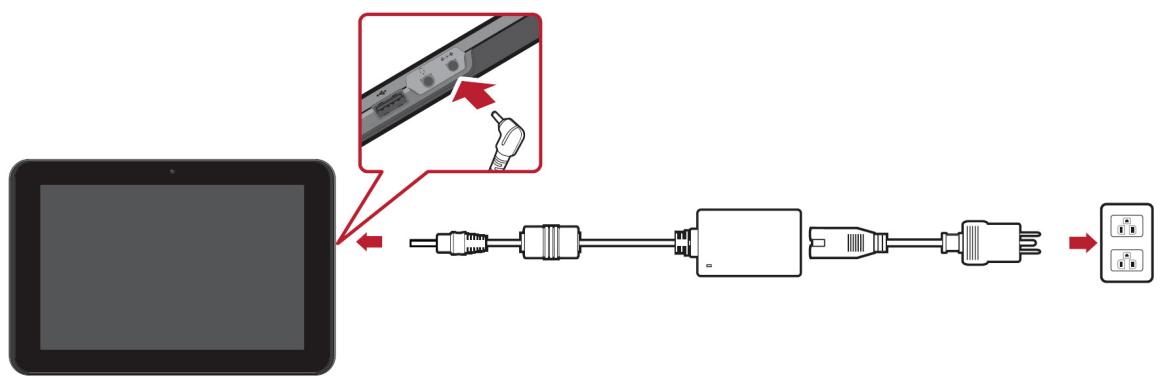
Lorsque la batterie est en train de se charger, le voyant DEL de chargement clignote en orange ; l'icone de la batterie est aussi affichée dans la barre d'état. Lorsque la batterie est complètement chargée, le voyant DEL de chargement devient bleu ; si l'appareil est allumé, l'icone de la batterie apparait complètement chargée.
Remarque : Utilisez seulement l'adaptateur d'alimentation secteur fourni pour charger la batterie. La durée de la batterie peut varier en fonction de comment vous utilisez l'appareil.
Carte mémoire
Une carte mémoire SD vous permet d'avoir plus d'espace pour le stockage des données.
Pour installer une carte sd/sdhc
- Ouvrez le couvercle du compartiment de la carte.
- Insérez une carte SD/SDHC dans le sens indiqué.
- Fermez le couvercle du compartiment de la carte.
Pour retirer une carte sd/sdhc
- Pour l'enlever correctement, allez dans la barre des tâches de Windows et cliquez avec le bouton droit de la souris sur l'icône. Choisissez l'option Ejecter la carte SD.
- Lorsque Windows affiche le message "The device is now safe to remove" (Le périphérique peut être enlevé maintenant), ouvre le couvercle du compartiment de la carte.
- Poussez la carte SD pour l'éjecter de la fente.

Remarque!
N'enlevez pas la carte mémoire lorsqu'elle est en train d'être utilisée. Si vous enlevez brusquement la carte mémoire, cela peut corrompre des données ou causer des problèmes avec le système.
Réglage du panneau tactile
Le panneau tactile de cet appareil a été calibré en usine. Dans la plupart des cas, il ne sera pas nécessaire de le recalibrer. Cependant, à cause de la nature capacitive du panneau tactile, un changement géographique peut nécessiter un recalibrage pour les conditions ambiantes du nouvel environnement.
Si le panneau tactile marche bizarrement, essayez de le calibrer en suivant la méthode spécifique ci-dessous.
- Pressez sur l'icône (ILITEK) pour ouvrir le menu de calibration (calibrage) du panneau tactile.

- Posez l'appareil sur une table horizontale. Évitez de toucher le panneau tactile pendant le calibrage.
- Pressez sur "Calibration" (Calibrage) pour commencer le calibrage.
- Lorsque le calibrage est terminé, le message "Calibration OK" (Calibrage OK) s'affiche.
Calibrage de l'équipement :
Vous pouvez aussi calibrer le panneau tactile en pressant pendant 10 secondes sur le bouton Retour jusqu'à ce que le voyant de la batterie clignote en rouge.
Connexion à un réseau sans fil
- Assurez-vous que vous êtes dans la zone de couverture du réseau sans fil. Appuyez sur le bouton WiFi pour activer WiFi, le voyant WiFi s'allume en bleu. (Si vous avez inséré une carte SIM et que vous avez allumé la fonction 3G, vous pouvez aussi vous connecter à des réseaux 3G.
- Cliquez sur l'icône de réseau dans la zone de notification, une liste des réseaux sans fil disponibles s'affiche.
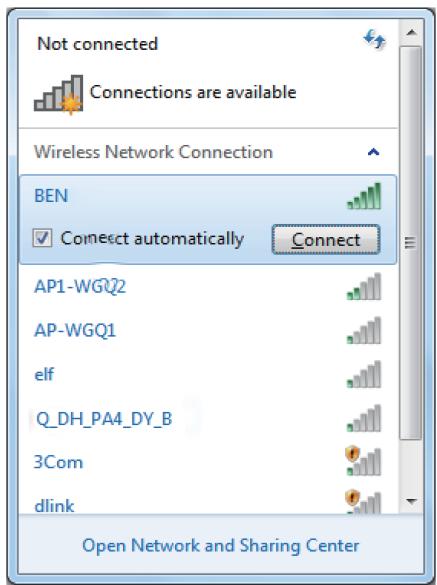
les risques de sécurité de vol.
(Les hotspots WiFi et les réseaux 3G sont affichés en même temps dans la même liste. Windows 7 virtualise la carte WiFi, vous pouvez ainsi l'utiliser deux fois, par exemple pour connecter des appareils WPS à un point d'accès non-WPS.)
(Pour vous connecter à certains réseaux avec sécurité nécessitant une identification, vous devrez vous identifier en entrant un nom d'utilisateur et un mot de passe. Pour plus de détails, contactez l'administrateur de votre réseau.)
(Pour protéger vos données, il est fortement recommandé de vous connecter, lorsque possible, à des réseaux sans fil avec sécurité.)
(Lorsque vous voyagez dans un avion, assurez-vous de bien éteindre la fonction sans fil pour réduire)
- Choisissez un réseau, puis cliquez sur Connect (Connector). Si une identification de sécurité n'est pas requise par le réseau que vous utilisez, un message s'affiche indiquant que vous vous êtes connecté au réseau.
Les configurations peuvent varier selon le numéro du modèle. Vérifiez le modèle pour des informations plus spécifiques.
- Cliquez avec le bouton droit sur dans la zone de notification (située en bas à droite du bureau ou cliquez sur pour accéder à à partir des icônes cachées) et sélectionnez Open Settings (Ouvrir les réglages) (si l'adaptateur est éteint, allumez-le.)
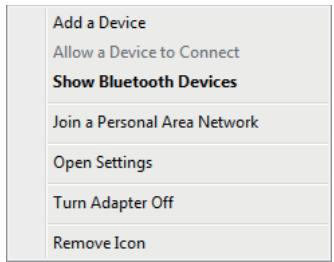
- Dans l'onglet Options, sélectionnez Allow Bluetooth devices to find this computer (Permettre aux appareils Bluetooth de détecter cet ordinateur), et cliquez sur OK. Les appareils Bluetooth peuvent alors détecter votre ViewPad et établir la connexion Bluetooth.
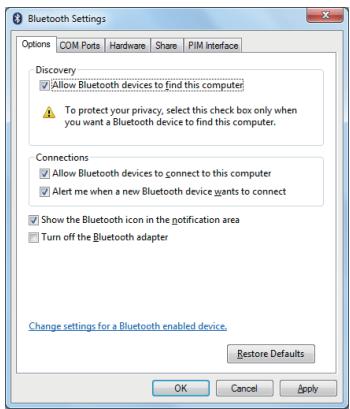
(Vous devez aussi allumer la fonction de connexion Bluetooth sur l'appareil auquel vous pouvez vous connecter.)
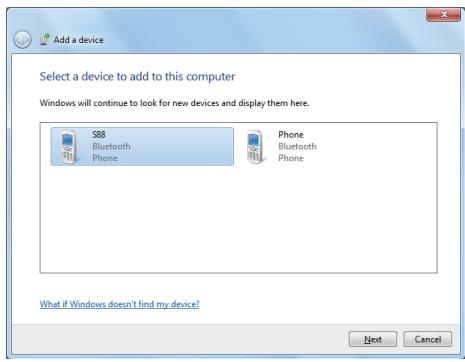
- Cliquez avec le bouton droit et sélectionnez Add a Device (Ajouter un appareil). Attendez quelques instants, les appareils Bluetooth actifs détectés s'affichent.
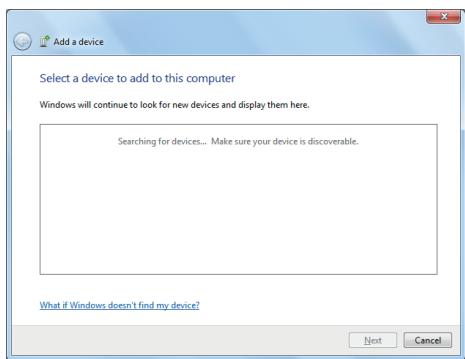
(Pour plus de détails sur l'activation de la fonction Bluetooth de l'appareil, référez-vous au manuel.)
(La portée maximum effective de connexion entre votre ViewPad et un appareil Bluetooth est approximativement 10 mètres.)
- Sélectionnez un appareil Bluetooth et cliquez sur Next (Suivant).
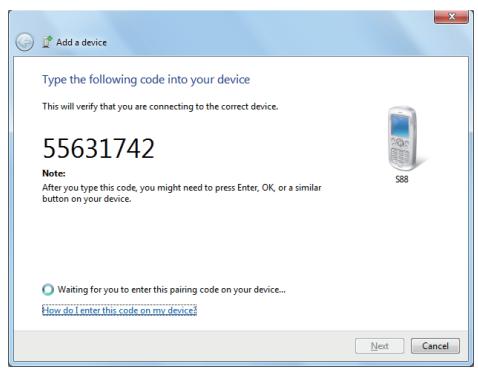
- Windows produit un code numérique aléatoire, affiché sur l'écran. Entrez ce code numérique sur l'appareil Bluetooth auquel vous pouvez connecter le ViewPad.

Avertissement!
3G ne supporte pas les branchements à chaud. Assurez-vous que l'appareil est éteint avant d'insérer ou de retirer une carte SIM. Si vous insérez ou retirez une carte SIM lorsque l'alimentation de l'appareil est allumée, cela peut causer un arrêt du système.

Remarque!
Votre ViewPad peut ne pas avoir une fente de carte SIM. Les configurations peuvent varier selon le numéro du modèle. Vérifief le modèle pour des informations plus spécifiques.
Pour installer une carte SIM, vous devez en premier éteindre la tablette, puis insérer la carte SIM dans le sens indiqué.
Pour retirer une carte SIM, vous devez en premier éteindre la tablette, puis pousser la carte SIM pour l'éjecter de la fente.
Démarrer le gestionnaire sans fil
Votre module haut débit mobile est fourni avec le logiciel d'application Gestionnaire sans fil. Gestionnaire sans fil fournit un ensemble d'outils que vous pouvez utiliser pour configurer et gérer les connexions haut débit mobile sur votre ViewPad. Lorsque vous ouvrez Gestionnaire sans fil, la fenêtre principale de Gestionnaire sans fil s'affiche. La fenêtre principale fournit des informations importantes sur l'état et vous permet de vous connecter et de vous déconnecter.
Dans le bureau de Windows, pressez sur l'icône pour ouvrir Gestionnaire sans fil. Si Gestionnaire sans fil est ouvert mais que la fenêtre de Gestionnaire sans fil n'est pas affichée, double-cliquez sur l'icône d'état dans la zone de notification de Windows ou cliquez avec le bouton droit sur l'icône et sélectionnez Open Wireless Manager (Ouvrir Gestionnaire sans fil).
Lors du démarrage du Gestionnaire sans fil, vous pouvez avoir besoin d'entrer le code PIN de votre carte SIM pour continuer. Entrez votre code PIN dans le champ puis cliquez sur OK. Reportez-vous à votre abonnement réseau pour les informations du code PIN.
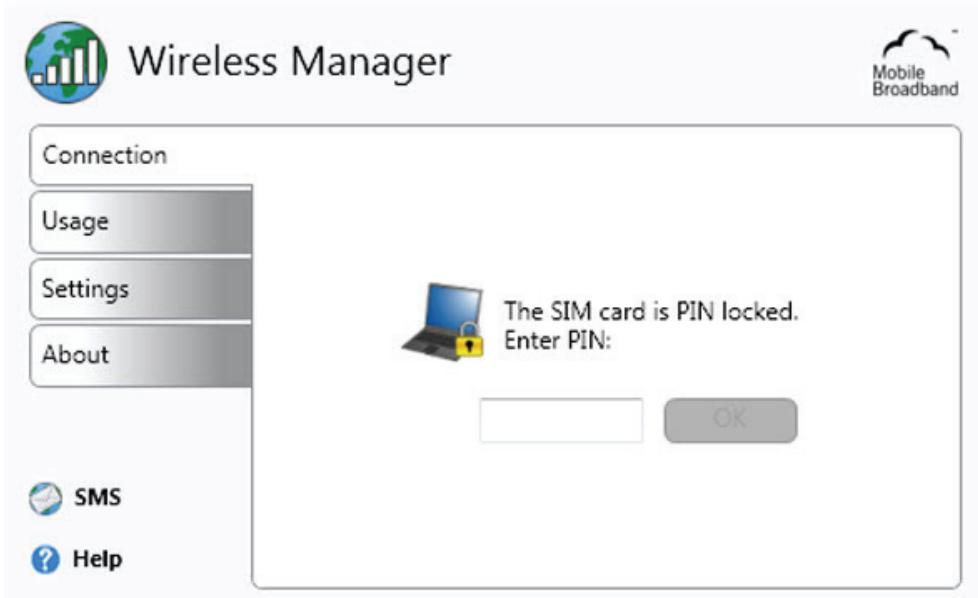
Vous n'avez qu'un nombre limite de tentatives de saisie du code PIN. Si vous n'arrivez pas à entrer le code PIN de la carte SIM correctement, vous serez bloqué et vous ne pourrez plus accéder à la carte SIM; vous aurez besoin d'un code PUK pour débloquer la carte SIM.
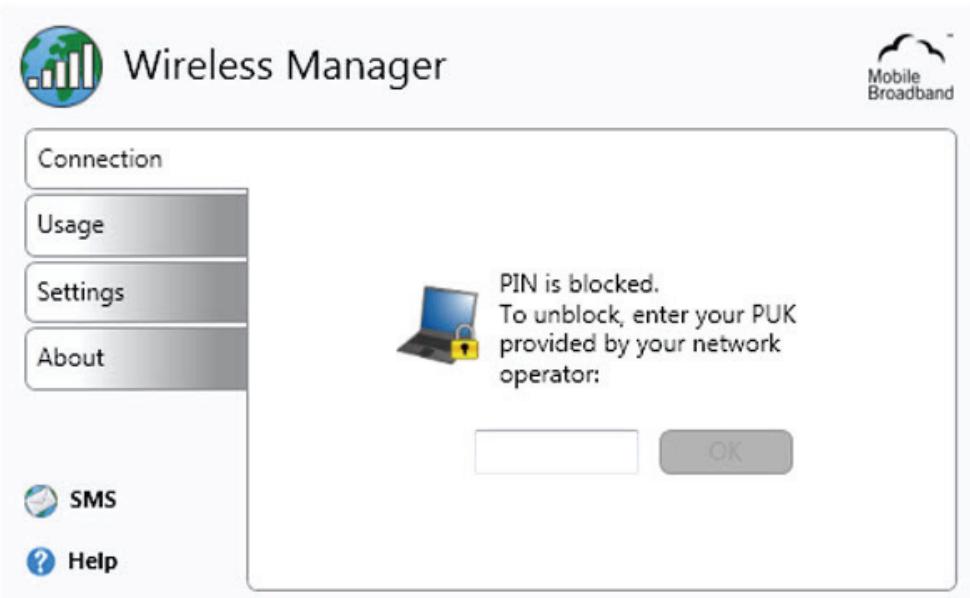
Lorsque le code PUK a été entré correctement, vous pourrez alors changer le code PIN.
Wireless Manager

Connection
Usage
Settings
About
Change PIN
New PIN:
new PIN:


SMS

Help
Remarque!
Le code PIN protège uniquement votre abonnement et pas votre module haut débit mobile contre l'accès non autorisé. Si vous changez votre code PIN, le module marche toujours avec une autre carte SIM.
Profils multiples
Une carte SIM peut avoir plusieurs profils prédéfinis. La première fois que le Gestionnaire sans fil démarre, une boîte de dialogue apparaît avec une question et vous invite à créer un profil de connexion. Sélectionnez un profil approprié dans la liste et cliquez sur Set profile (Régler le profil) pour continuer.
L'onglet de la section Connection (Connexion) vous permet de vous connecter ou déconnecter d'un réseau d'opérateur et fournit des informations sur votre connexion haut débit mobile actuelle (par exemple, la puissance du signal et le type de service). Dans la fenêtre principale du Gestionnaire sans fil, il est également possible d'ouvrir les applications sans fil suivantes ou l'Aide:
- Lien SMS. Ouvre l'utilitaire SMS. Lien Help (Aide). Ouvre la fenêtre d'aide.
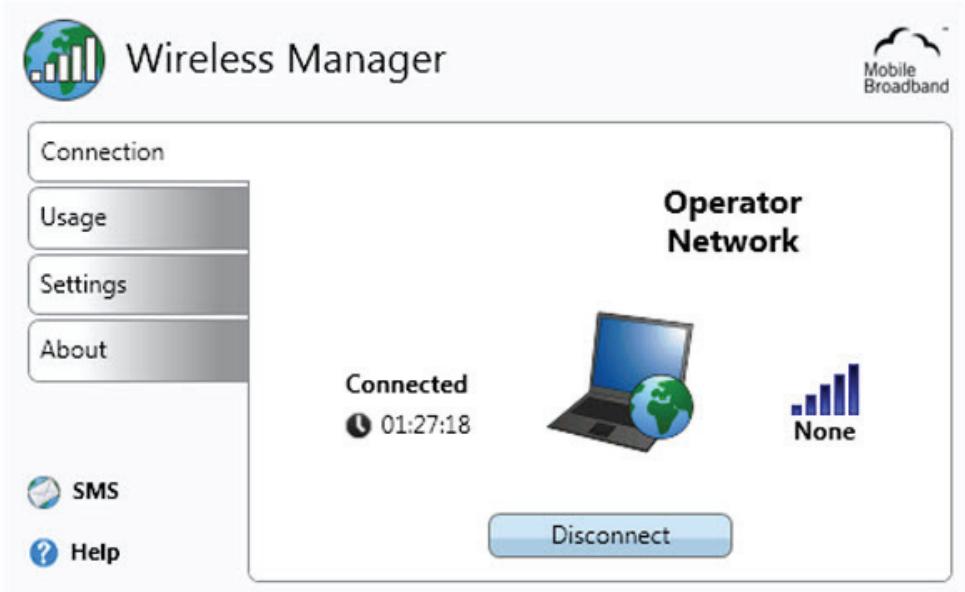
Les informations suivantes sont affichées dans l'onglet de la section Connection (Connexion) :
- Le nom ou l'icône de votre opérateur de réseau ou les deux. Si en itinérance, le nom du réseau d'itinérance peut aussi être affiché. L'itinérance permet d'utiliser automatiquement un autre réseau lorsque vous voyagez et sortez de la zone de couverture géographique de votre fournisseur de réseau. L'itinérance est indiquée par un R, à côté des barres de puissance du signal.

Remarque!
Si en itinérance, les frais de trafic peuvent être plus chers que normal.
Vérifiez avec votre fournisseur de services pour plus d'informations.
- Signal strength (Puissance du signal) indique la puissance du signal avec cinq barres, de zéro à cinq. Les barres montrent aussi si une connexion est établie ou non. Une barre pleine indique une connexion, et une barre vide indique qu'il n'y a pas de connexion.
- Types de services disponibles (par exemple, GPRS et UMTS).
- Connection status messages (Messages d'état de connexion), comme Connected/Déconnected (Connecté/Déconnecté) et Acquiring IP (En train d'acquérir IP).
- Bouton Connect/Disconnect (Connecter/Déconnecter).
- Status Image (Image d'état) montre si une connexion a été établie.
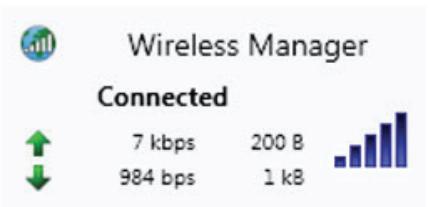
La fenêtre d'état
Certaines des informations affichées dans l'onglet de la section Connection (Connexion) sont aussi visibles dans la fenêtre d'état. La fenêtre d'état est visible lorsque le curseur de la souris est mis au-dessus de l'icône d'état, dans la zone de notification de Windows.
Connexion à un réseau d'entreprise
L'accès mobile à un réseau d'entreprise peut exiger une configuration spéciale pour garder les données sécurisées. Un logiciel VPN peut être utilisé pour chiffrer les données afin qu'elles puissent être envoyées en sécurité via une connexion Internet. Certaines sociétés peuvent également avoir un APN dédié permettant aux données de passer directement du fournisseur de service sur les serveurs d'entreprise.
Utilisation
L'onglet de la section Usage (Utilisation) permet d'afficher les informations de la Session et de l'Historique.
Réglages
L'onglet de la section Settings (Réglages) permet de modifier les réglages du Gestionnaire sans fil.
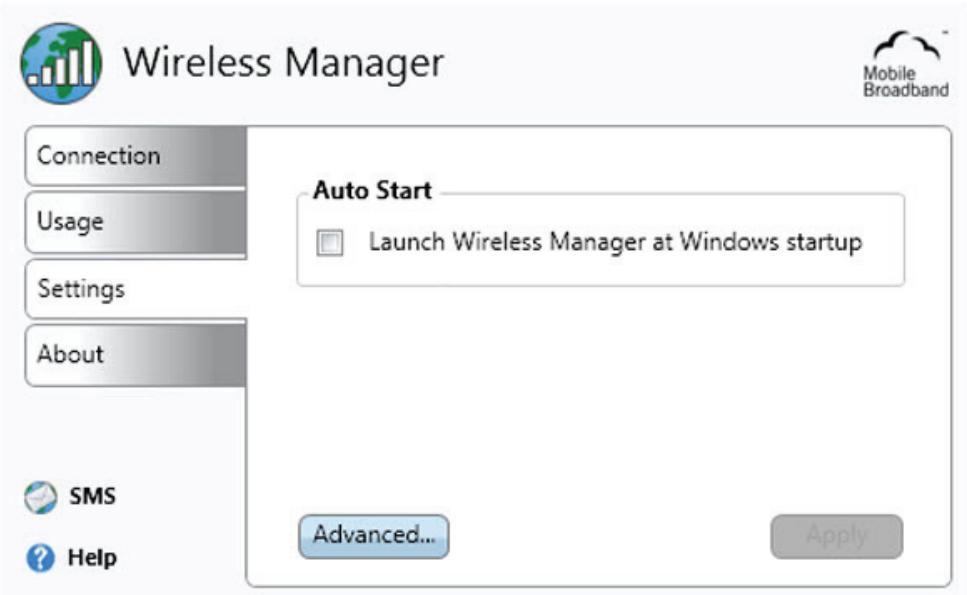
Démarrage automatique
Lance automatiquement le Gestionnaire sans fil lorsque Microsoft Windows démarre. Cliquez sur Apply (Appliquer) après avoir modifié les réglages Auto Start (Démarrage auto).
Réglages avancés
D'autres réglages sont disponibles si vous cliquez sur Advanced... (Avancé) :
- SIM Radio
- Profils Réseaux
- Connexion
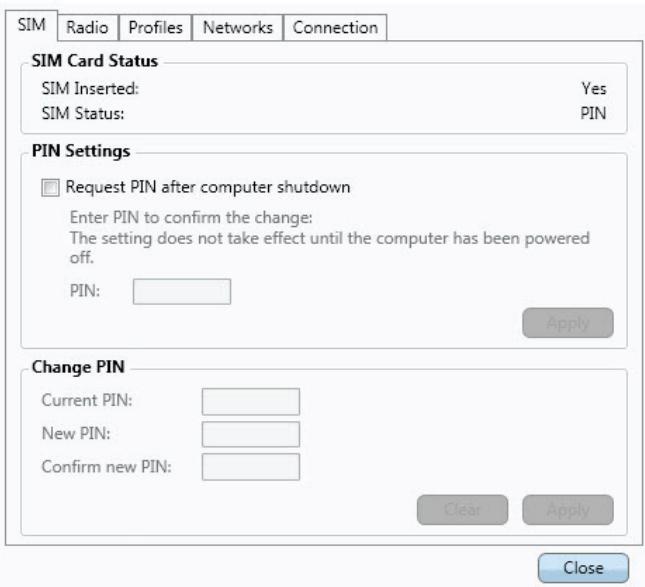
La plupart des cartes SIM sont protégées par un numéro d'identification personnel (PIN) au moment de l'achat. Si le verrouillage du PIN est activé pour votre carte SIM, vous devez entrer le code PIN lorsque vous démarrez Gestionnaire sans fil. Vous n'avez qu'un nombre limite de tentatives de saisie du code PIN. Si vous n'arrivez pas à saisir le code PIN de la carte SIM correctement, vous serez bloqué et vous ne pourrez plus accéder à la carte SIM; vous aurez besoin d'un code PUK pour débloquer la carte SIM.
Assurez-vous que les services GSM/UMTS dont vous avez besoin sont inclus avec l'abonnement de votre carte SIM. L'onglet SIM contient des informations sur l'état de la carte SIM. Il est également possible d'activer ou de désactiver la fonction Request PIN at startup (Demander PIN au démarrage) et de modifier le code PIN dans cet onglet.
Radio
L'onglet Radio contient les informations d'état de la radio et les réglages de radio.
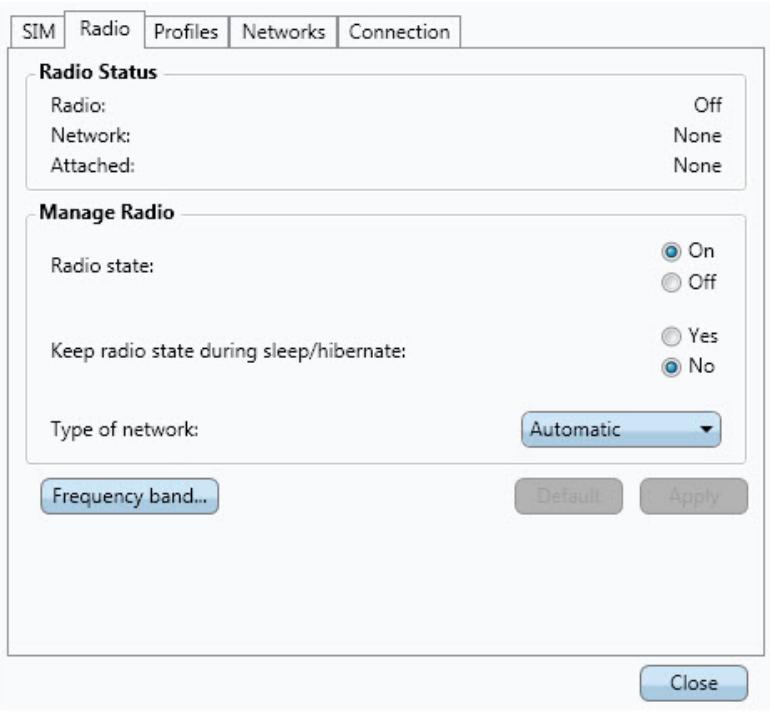
Radio State (État de la radio)
La radio doit être allumée avant de pouvoir établir une connexion ou envoyer ou recevoir des messages textes. Choisissez entre On (Marche) et Off (Arrêt).
Garder l'état de la radio pendant sommeil/hibernation
La radio peut rester toujours allumée, même lorsque le ViewPad est en mode d'économie d'énergie. Choisissez entre Yes (Oui) et No (Non).

Avertissement!
Dans les zones où aucune transmission ou réception radio n'est autorisée, la radio doit être éteinte pour éviter les interférences.
Type de réseau
Automatic (Automatique)
Le mode Automatic (Automatique) utilise les réseaux 3G lorsque disponible, et si cela est supporté par l'abonnement actuel, autrement il change à 2G. C'est le réglage recommandé.
3G(WCDMA)
Le module haut débit mobile utilisera seulement les services 3G lorsque disponible. Si vous êtes en dehors de la couverture 3G, le module ne changera pas à 2G. Il entrera en mode de recherche jusqu'à ce qu'une couverture 3G soit trouvée.
2G(GSM)
Le module haut débit mobile utilisera seulement les services 2G lorsque disponible. Cela peut limiter les fonctions et l'utilisation des applications de Gestionnaire sans fil.
Plage de fréquences
Il est possible de choisir quelle bande/bandes de fréquence à utiliser pour la communication mobile en cliquant sur le bouton Frequency band (Bande de fréquences). Toutes les bandes sont sélectionnées par défaut.
La désélection de bandes de fréquences peut causer des problèmes de connexion. Il n'est pas recommandé de modifier les réglages de Frequency Band (Bande de fréquences).
Profils
Un profil contient les informations nécessaires pour permettre à votre module haut débit mobile de se connecter à Internet ou à un réseau d'entreprise. Un profil est le même pour tous les services : 2G et 3G. Obtenez l'APN, le nom d'utilisateur et le mot de passe et tous les paramètres plus avancés tels que les adresses de serveur DNS de votre opérateur réseau ou de votre administrateur réseau.
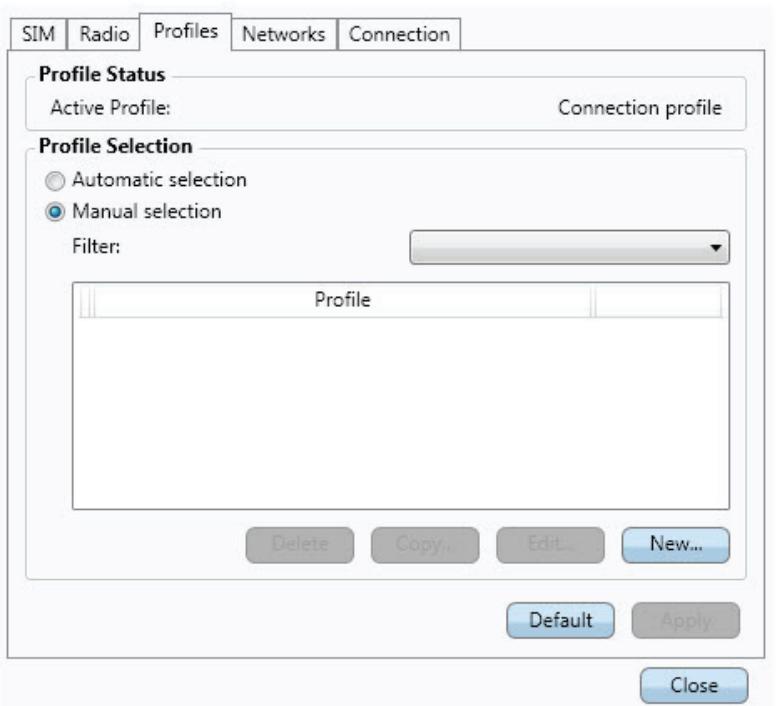
Le Gestionnaire sans fil Manager possède une grande base de données de profils d'opérateurs qui sont utilisés pour établir une connexion Internet. Ces profils sont aussi, dans la plupart des cas, appropriés pour une utilisation avec le logiciel VPN. La première fois que vous démarrez le Gestionnaire sans fil, il utilisera par défaut la sélection Automatic (Automatique) du profil.
Il est possible de sélectionner manuellement le profil. Multiples profils peuvent être disponibles pour votre carte SIM.
Si vous insérez la carte SIM d'un opérateur de réseau différents dans votre ViewPad puis démarrez Gestionnaire sans fil, un nouveau profil sera sélectionné pour cet opérateur de réseau.
Sélection automatique de profil
Lorsque la sélection automatique est activée, la base de données des profils d'opérateurs est recherchée pour trouver un profil correspondant à l'opérateur du réseau sur votre carte SIM. Si le bon profil pour votre opérateur est trouvé, il sera sélectionné par la sélection automatique.
Sélection manuelle de profil
Il est possible de sélectionner manuellement le profil à utiliser à partir de la base de données des profils ou de créer un nouveau profil.
Sélectionner un profil
- Sélectionnez l'option Manual selection (sélection manuelle) dans Profile Selection (sélection de profil).
- Dans la liste Profile (Profil), sélectionnez le profil que vous pouvez utiliser et cliquez sur Apply (Appliquer). Notre nouveau profil de connexion est défini et sélectionné.

Remarque!
Si un profil manuel est sélectionné dans la liste, la sélection automatique de profil ne s'activera pas jusqu'à ce que vous la re-sélectionnez.
Créer un profil
- Sélectionnez l'option Manual selection (Sélection manuelle) dans Profile Selection (Sélection de profil).
- Cliquez sur New (Nouveau).
- Entrez le Profile name (Nom du profil) de votre choix. Par exemple, "My Profile (Mon profil)".
- Entrez le Access Point Name (Nom du point d'accès) (APN).
- Entre le User name (Nom d'utilisateur) et Password (Mot de passe) si nécessaire. Ces champs sont souvent laissés vides.
- Si besoin, entrez IP address (Adresse IP), les informations du serveur DNS et Protocols (Protocoles) dans l'onglet correspondant.
- Enregistrez le profil en cliquant sur Save (Enregistrer).

Remarque!
Les réglages du nouveau profil seront utilisés la prochaine fois que vous vous connectez.
Supprimer un profil
- Sélectionnez l'option Sélection manuelle dans Sélection de profil.
- Sélectionnez le profil que vous pouvez supprimer, dans la liste Profile (Profil).
- Cliquez sur Delete (Supprimer).
Modifier un profil
- Sélectionnez l'option Manual selection (Sélection manuelle) dans Profile Selection (Sélection de profil).
- Sélectionnez le profil que vous pouvez modifier, dans la liste Profile (Profil).
- Cliquez sur Edit (Éditer). Changez les réglages comme désiré.
- Enregistrez le profil en cliquant sur Save (Enregistrez).

Remarque!
Seuls les profils définis par l'utilisateur peuvent être modifiés. Pour changer un profil défini par un opérateur, une copie doit être faite.
Copier un profil
- Sélectionnez l'option Sélection manuelle dans Sélection de profil.
- Sélectionnez le profil que vous voulez copier, dans la liste Profile (Profil).
- Cliquez sur Copy (Copier). Changez les réglages comme désiré.
- Enregistrez le profil en cliquant sur Save (Enregistrer).
La liste des réseaux mobiles affiche les réseaux disponibles à votre position. Vous pouvez aussi sélectionner le réseau auquel vous pouvez vous connecter.
Remarque!
Déconnectez toutes les connexions existantes avant de changer de connexion mobile ou mettre à jour la liste des réseaux.
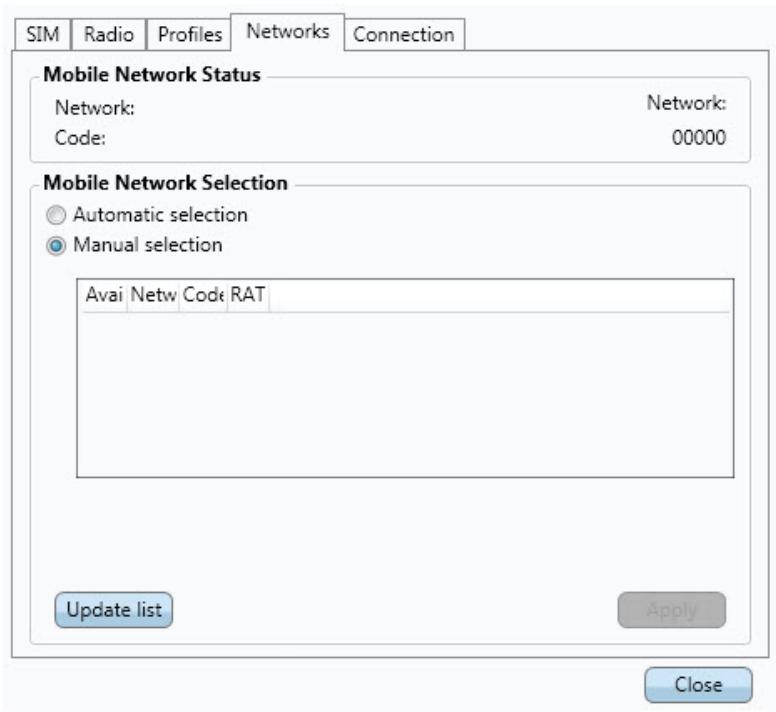
Afficher les réseaux disponibles
- Si vous êtes connecté, cliquez sur le bouton Disconnect (Déconnecter).
- Changez le mode de sélection des réseaux mobiles sur Manual Selection (Sélection manuelle).
- Mettez la liste à jour en cliquant sur Update list (Mettre à jour la liste). Lorsque la recherche est terminée, les réseaux qui sont disponibles sont affichés.
Les réseaux disponibles seront dans l'une des trois catégories suivantes :
Le réseau Home (Accueil) : C'est le réseau sélectionné par défaut. - Les réseaux Available (Disponible) : Ce sont des réseaux que votre opérateur de réseau a un accord d'itinérance avec. - Réseaux Forbidden (Interdits) : Normalement, vous ne pourrez pas accéder à ces réseaux. Si votre réseau domestique a un contrat qui vous permet d'utiliser un réseau interdit, il est possible que vous puissiez y accéder.
Les réseaux sont aussi catégorisés avec :
2G networks (Réseaux 2G) 3G networks (Réseaux 3G)
Remarque!
Si vous avez sélectionné un réseau 2G, mais que le fournisseur de services a également des services 3G, alors le module haut débit mobile va sélectionner le réseau 3G automatiquement.
Sélectionner un autre réseau
- Réglez Selection Mode (Mode de sélection) sur Manual (Manuel).
- Cliquez sur Update List (Mettre à jour la liste).
- Lorsque la recherche est terminée, les réseaux qui sont disponibles sont affichés dans la liste Select a Network (Sélectionner un réseau).
- Dans la liste Select a Network (Sélectionner un réseau), sélectionnez le réseau que vous pouvez utiliser.
- Cliquez sur Apply (Appliquer). Si vous n'avez pas le droit d'utiliser le réseau choisi, Forbidden (Interdit) est affiché.
Remarque!
La sélection manuelle peut être limitée, même sur un réseau qui est indiqué Available (Disponible). Vérifiez votre abonnement afin de déterminer les réseaux d'itinérance appropriés à utiliser.
Connexion
L'onglet Connection (Connexion) contient des informations sur la connexion.
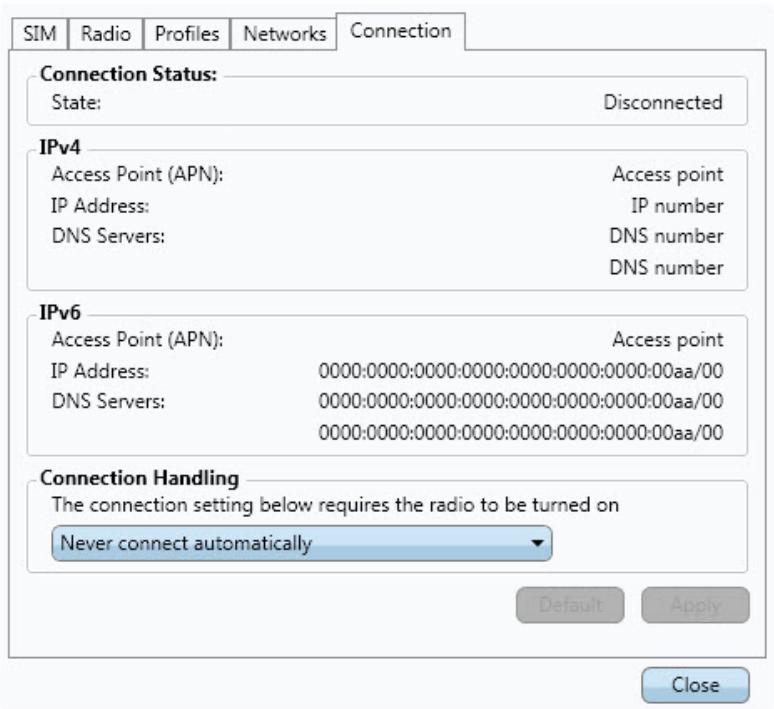
Connexion automatique
Il est possible de régler le Gestionnaire sans fil pour se connecter automatiquement au démarrage de Microsoft Windows, lors de la reprise du sommeil/hibernation et après avoir allumé l'appareil haut débit mobile avec le bouton WWAN. La connexion auto a besoin que la radio soit allumée.
- Toujours connecter automatiquement permet au Gestionnaire sans fil de se connecter automatiquement, lorsqu'un réseau est disponible.
- Connect automatically except when roaming (Connector automatiquement sauf en itinérance) permet au Gestionnaire sans fil de se connecter automatiquement au réseau de votre opérateur (réseau domestique). SI seulement des réseaux d'itinérance sont disponibles, Gestionnaire sans fil ne se connecte pas automatiquement.
- Never connect automatically (Jamais connecter automatiquement) empêche le Gestionnaire sans fil de se connecter automatiquement.
Cliquez sur le bouton Apply (Appliquer) pour appliquer les modifications. Les réglages par défaut peuvent être restaurés en cliquant sur Default (Défaut).
Avertissement!
Sachez que certaines applications peuvent transmettre automatiquement des données lorsque vous êtes connecté. Selon l'abonnement, vous pouvez être facturé pour le transfert de données. Sachez que la connexion automatique peut mener à des coûts d'incidence.
L'onglet de la section About (À propos) affiche les informations de version du système et du programme pour votre module haut débit mobile et le logiciel Gestionnaire sans fil.
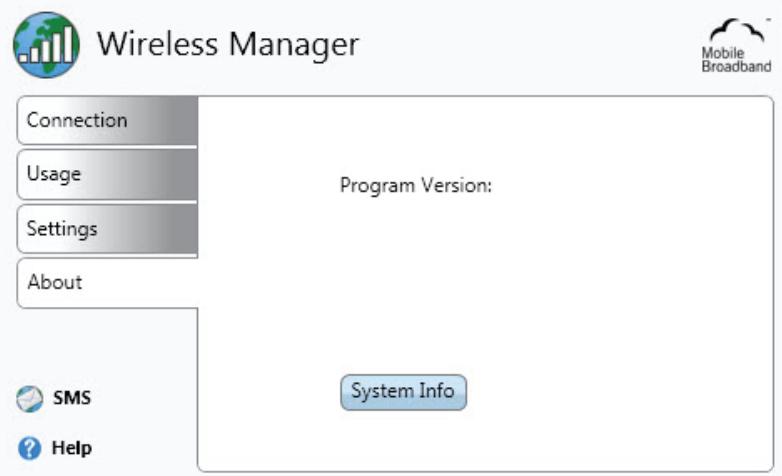
Informations du système
Lorsque vous cliquez sur System Info (Infos du système), la fenêtre des informations du système s'affiche et contient des informations sur le système début mobile.
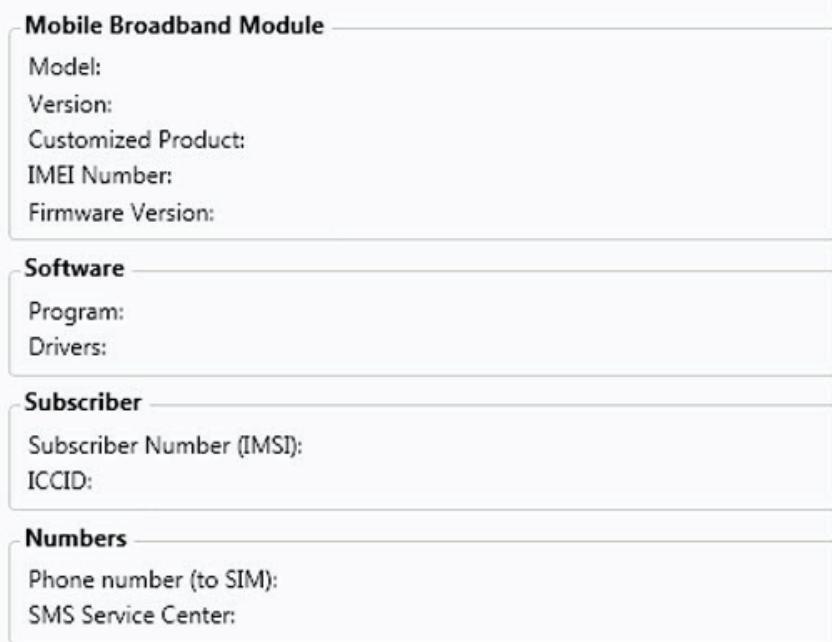
Le bouton Copy to clipboard (Copier dans presse-papiers) copie les informations de la fenêtre dans du texte. Les informations peuvent ensuite être collées dans, par exemple, un email ou un document texte.

Remarque!
IMEI Number (Numéro IMEI) et Subscriber Number (Numéro d'abonnement) (IMSI) peut aussi ne pas s'afficher dans certains pays.
Menu du gestionnaire sans fil
Cliquez avec le bouton droit sur l'icône d'état du Gestionnaire sans fil dans la zone de notification de Windows pour afficher les options du menu de l'icône de notification du Gestionnaire sans fil:
Certaines de ces options de menu peuvent être désactivées, en fonction de l'état actuel de votre module haut débit mobile.
Ouvrir le Gestionnaire sans fil
La fenêtre du Gestionnaire sans fil n'a pas besoin d'être Open (Ouvrir) lorsque le programme est exécuté. Utilisez les options du menu Open (Ouvrir) si vous pouvez ouvrir la fenêtre.
Si vous êtes déconnecté, le menu vous permet de désirer l'option Connect (Connecter). Si vous êtes connecté, le menu vous permet de désirer l'option Disconnect (Déconnecter).
Allumer ou éteindre la radio
L'option du menu Radio est dynamique. Elle reflète l'état actuel de l'émetteur radio et vous permet de changer son état. Par exemple, si l'émetteur radio est allumé, l'option du menu affiche Turn Radio off (Eteindre la radio).
Quitter le gestionnaire sans fil
Cliquez avec le bouton droit sur l'icône d'état dans la zone de notification de Microsoft Windows et Sélectionnez Exit (Quitter) dans ce menu. Notre connexion haut débit mobile sera terminée lorsque vous quittez le Gestionnaire sans fil. La fermeture de la fenêtre du Gestionnaire sans fil ne quitte pas automatiquement l'application Gestionnaire sans fil.
Remarque!
La radio restera allumée lorsque vous quitterez le Gestionnaire sans fil. Si vous pouvez l'éteindre manuellement la radio avant de quitter, vais la section Radio.
Pour plus d'informations sur l'utilisation du Gestionnaire sans fil, référez-vous à la fenêtre d'Aide.
Allumer et éteindre
- Appuyez sur le bouton situé au-dessus de l'appareil pour l'allumer.
Attention : N'eteignez pas l'appareil avant qu'il ait fini de démarrer complètement ou vous pourriez avoir un message d'erreur la prochaine fois que vous l'allumez.
- Dans Windows 7, cliquez sur Démarrer > Arrêt > ou appuyez sur le bouton () pour l'éteindre.
Remarque 1: Windows peut être configuré pour s'éteindre automatiquement avec un seul appui sur . Veuillez utiliser l'Aide et Support de Windows (Mot de recherche "Alimentation") pour plus d'informations sur la configuration de l'alimentation.
Remarque 2 : Un arrêt complet peut être effectué en appuyant pendant 4 secondes sur
Contrôle de l'écran tactile
| Pressez : Un appui rapide. Similaire au bouton gauche d'une souris. | |
| Presser sans arrêtier : Pressez sur un endroit vide pendant >4 secondes. Similaire au bouton droit d'une souris. | |
| Glisser : Mouvement directionnel rapide. Similaire à un défillement. | |
| Déplacer : Pressez sur une icône pendant >4 secondes puis faites un mouvement directionnel. Similaire à un appui continu sur le bouton gauche d'une souris. | |
| Pincer : Mouvement vers l'intérieur avec deux points. Zoom avant. | |
| Etaler : Mouvement vers l'extérieur avec deux points. Zoom arrière. |
Remarque : Une application peut définir des mouvements de main plus complexes, la disponibilité dépend des applications.
Clavier virtuel
Le ViewPad utilise la méthode de saisie Swype par défaut sur le clavier à l'écran. Le clavier apparait automatiquement lorsque vous sélectionnez un champ de saisie de texte. Vous pouvez afficher et cacher le clavier manuellement en appuyant sur l'icone Swype dans la barre des tâches ou sur le bouton Cacher dans le coin inférieur droit du clavier. Appuyez sur le bouton de verrouillage dans le coin inférieur droit du clavier pour activer le mode Verrouillage ou Manuel. Dans ce mode, le clavier ne s'affiche et n'est caché que lorsque vous appuyez sur l'icone Swype. L'icone de redimensionnement dans le coin inférieur gauche du clavier permet de basculer entre les grandes et petites tailles. À côté de celui-ci est le bouton des réglages de Swype. Appuyez dessus pour ajuster les réglages ou pour afficher le tutoriel de Swype. Utiliser Swype est aussi facile que faire glisser votre doigt d'une lettre à l'autre - sans besoin de saisir. Utilisez le tutoriel intégré pour en apprendre plus.
Pour utiliser le clavier standard de Windows à la place, allez dans Panneau de configuration, Sélectionnez Options d'ergonomie, et cochez la case "Ouvrir le clavier à l'écran". Pour faire apparaitre automatiquement le clavier de Windows au démarrage, descendez dans Options d'ergonomie et Sélectionnez "Utiliser l'ordinateur sans souris ou clavier". Cochez la case "Utiliser le clavier à l'écran" pour faire apparaitre automatiquement le clavier standard de Windows lorsque vous allumez la tablette.
Le ViewPad vient avec l'interface utilisateur ViewScene, qui utilise la nouvelle technologie Thinix Touch. ViewScene est votre tableau de bord convivial, optimisé pour la tablette. Pressez simplement sur le raccourci ViewScene sur votre bureau pour utiliser Windows d'une toute nouvelle manière.
L'interface utilisateur de ViewScene contient sept onglets personnalisables pour l'accès instantané à vos applications favorites, vos sites web et les outils et utilisateurs importants. Vous verrez un Écran d'accueil, les Ressources du bureau, Mes trucs pour vos documents et fichiers multimédia, les Accessoires de Windows, ViewTools de ViewSonic et la Documentation de support.
Le menu ViewTools contient des utilisateurs puissants tels que vsPresenter, qui vous permet de vous connecter à votre projecteur ViewSonic. ViewSonic a facilité l'intégration de votre ViewPad avec votre projecteur ViewSonic, pour afficher le contenu de l'écran de votre tablette directement sur un grand écran.
ViewDraw vous permet d'annoter, de dessiner et de surligner directement sur l'écran - parfait pour les présentations dans des salles de conférence ou des classes. Vous pouvez même sauvegarder votre travail plus tard.
L'onglet Support contient une variété de documents, y compris le Guide de démarrage rapide, le Guide de l'utilisateur, la section Questions fréquentes et ce tutoriel vidéo. Edition rapide facilite la personnalisation de votre affichage. Activez simplement le mode Edition rapide, pressez sur le bouton que vous souhaitez modifier, et choisissez un nouvel élément dans le menu déroulant.
Consultez le guide de l'utilisateur pour en apprendre plus sur les options de personnalisation avancées, y compris la création de vos propres onglets et boutons avec l'utilitaire de configuration ViewScene.
ViewScene contient également le navigateur Thinix Tablet, que vous pouvez lancer à partir de l'écran d'accueil de ViewScene ou à partir du bureau de Windows. Le navigateur pour tablette offre une expérience de navigation en plein écran conçue spécifiquement pour les tablettes tactiles.
Guide de dépannage
| Problème | Causes possibles | Solution |
| La panneau tactile ne marche pas correctement. | 1. Les conditions ambiantes sont différentes de celle de l'usine. | Effectuez un recalibrage de l'écran tactile. |
| 2. La surface ne fournit pas une charge électrique suffisante. | - Assurez-vous que votre droigt et propre et sec. - Assurez-vous qu'un stylet approuvé pour les panneaux tactiles est utilisé. | |
| La batterie ne se charge pas | 1. Utilisation d'un adaptateur CA d'un type différent ou avec une prise différente. | Utilisez l'adaptateur secteur fourni avec cet appariel. |
| 2. Utilisation de USB. | Cet appariel ne supporte pas le chargement via le port USB. | |
| Appui multiple ne marche pas | 1. Utilisation de Windows 7 Starter ou Basic (Appui unique seulement) | Mettez à jour le SE avec Windows 7 Home Premium ou au-dessus. |
| 2. Application pas supportée | Utilisez une application qui supporte la fonction d'appui multiple. | |
| 3. Mouvement de main incorrect | Assurez-vous que le mouvement de la main est bien fait. | |
| Le système se bloque | Plusieurs causes possibles : Code de Windows, panne d' appariel Intel device, problème de pilote, surchauffage ou code d'application. | Appuyez sur le bouton de réinitialisation pour redémarrer le système. Mettez Windows à jour régulièrement pour installer le dernier système et les mises à jour des apparciels, installer les derniers pilotes et les versions plus récentes des applications. |
Service clientèle
Pour une aide technique ou un service sur le produit, veuillez voir le tableau ci-dessous ou contacter votre revendeur.
Note : Vous aurez besoin du numéro de série du produit.
| Pays / Région | Site Internet | T= Téléphone F= Fax | Courrier électronique |
| France et autres pays francopones en Europe | www.viewsoniceurope.com/fr/ | www.viewsoniceurope.com/fr/support/call-desk/ | service_fr@viewsoniceurope.com |
| Canada | www.viewsonic.com | T (Numéro vert)= 1-866-463-4775 T= 1-424-233-2533 F= 1-909-468-3757 | service.ca@viewsonic.com |
| Suisse | www.viewsoniceurope.com/chfr/ | www.viewsoniceurope.com/chfr/support/call-desk/ | service_ch@viewsoniceurope.com |
| Belgique (Français) | www.viewsoniceurope.com/befr/ | www.viewsoniceurope.com/befr/support/call-desk/ | service_be@viewsoniceurope.com |
| Luxembourg (Français) | www.viewsoniceurope.com/lu/ | www.viewsoniceurope.com/lu/support/call-desk/ | service_lu@viewsoniceurope.com |
Étendue de la garantie :
ViewSonic garantit que ses produits sont exempts de vices de fabrication ou de malfaçon pendant toute la durée de la période de garantie. Si un produit présente un défaut matériel ou de malfaçon pendant cette période, ViewSonic devra, à sa discrétion, réparer le produit ou le remplacer par un produit similaire. Le produit de remplacement ou les pièces détachées utilisées pour la réparation peuvent inclure des éléments recyclés ou remis en état. L'appareil de remplacement est couvert par le solde de temps restant sur la garantie limitée initiale du client. ViewSonic ne fournit aucune garantie pour les logiciels de partie incluse avec le produit ou installés par le client.
Durée de la garantie :
Le ViewPad de ViewSonic est garanti pendant une période de 1 an pour la main d'œuvre à compter de la date d'achat par le premier client.
L'utilisateur est responsable de la sauvegarde de toutes données avant retour de l'appareil pour réparation.
ViewSonic n'est responsable d'aucune perte de données.
Application de la garantie :
La présente garantie est valable uniquement pour le premier acquéreur.
Exclusions de la garantie :
- Tout produit sur lequel le numéro de série a été effacé, modifié ou retiré. 2. Les dommages, déteriorations ou dysfonctionnements dus à :
a. Un accident, une mauvaise utilisation, une négligence, un incendie, un dégât des eaux, la foudre ou toute autre catastrophe naturelle, ou résultat d'une modification non autorisée du produit ou de la non-observation des instructions fournies avec l'équipement. b. Tout dommage provoqué par le transport. c. Un déplacement ou une installation non conforme du produit. d. Toutes causes externes au produit, telles que des fluctuations dans l'alimentation électrique ou une panne de courant. e. L'utilisation de fournitures ou de pièces qui ne correspondent pas aux specifications de ViewSonic. f. L'usure normale. g. Toute autre cause qui ne peut pas être imputée à une défectuosité du produit.
- Tout produit affichant un état connu comme "image brûlée" qui produit une image fixe affichée à l'écran pour une période prolongée. 4. Frais concernant la déinstallation, l'installation, le transport en sens unique, l'assurance et le service de configuration.
- Pour obtenir des informations sur le service dans le cadre de la garantie, veuillez contacter le Support clientèle de ViewSonic (référez-vous à la page Support Clientèle). Vous devrez fournir le numéro de série de votre produit.
- Pour bénéficier du droit à la garantie, il vous sera nécessaire de fournir (a) la preuve d'achat originale datée, (b) votre nom, (c) votre adresse, (d) la description du problème rencontres et (e) le nombre de série du produit.
- frais de port prépayés pour expédier l'appareil directement à ViewSonic.
- Pour obtenir toute autre information ou connaître les coordonnées du centre de maintenance ViewSSonic le plus proche, veuillez contacter ViewSonic.
Limitation des garanties implicites :
Il n'existe aucune garantie, expresses ou implicite, qui s'étende au-delà des descriptions contenues dans le présent document, y compris la garantie implicite de commercialisation et d'adaptation à un usage particulier.
Exclusion des dommages :
La responsabilité de ViewSonic se limite au coût de réparation ou de remplacement du produit. La société ViewSonic ne pourra pas être tenue pour responsable :
- Des dommages causés à d'autres biens en raison d'un défaut du produit, les dommages résultant d'une gène, de l'impossibilité d'utiliser le produit, d'un manque à gagner, d'une perte de temps, d'opportunités commerciales ou de clientèle, d'impact sur des relations commerciales ou toute autre nuisance commerciale, même si elle est notifiée de l'éventualité de tels dommages.
- De tout dommage direct, indirect ou autre.
- Toute réclamation effectuée auprès du client par un tiers.
- Des réparations ou tentatives de réparation effectuées par du personnel non agréé par ViewSonic
- Guide de l'utilisateur
- AVISO FCC
- Instructions de sécurité importantes
- Informations de copyright
- Enregistrement du produit
- Pour votre information
- Élimination du produit en fin de vie
- Table des matières
- Chapitre 2: préparation 6
- Chapitre 3: configuration du réseau de données cellulaires (données 3G) 11
- Chapitre 4 opérations basiques 26
- Contenu de la boîte
- Boutons de contrôle et connectivité
- Boutons de navigation et de contrôle
- Remplacement de la batterie
- Chargement de la batterie
- Carte mémoire
- Pour installer une carte sd/sdhc
- Pour retirer une carte sd/sdhc
- Remarque!
- Réglage du panneau tactile
- Calibrage de l'équipement :
- Connexion à un réseau sans fil
- Avertissement!
- Démarrer le gestionnaire sans fil
- Profils multiples
- La fenêtre d'état
- Connexion à un réseau d'entreprise
- Utilisation
- Réglages
- Démarrage automatique
- Réglages avancés
- Radio
- 3G(WCDMA)
- 2G(GSM)
- Profils
- Sélection manuelle de profil
- Sélectionner un profil
- Créer un profil
- Supprimer un profil
- Modifier un profil
- Copier un profil
- Afficher les réseaux disponibles
- Sélectionner un autre réseau
- Connexion
- Connexion automatique
- Informations du système
- Menu du gestionnaire sans fil
- Quitter le gestionnaire sans fil
- Allumer et éteindre
- Contrôle de l'écran tactile
- Clavier virtuel
- Guide de dépannage
- Service clientèle
- Étendue de la garantie :
- Durée de la garantie :
- Application de la garantie :
- Exclusions de la garantie :
- Limitation des garanties implicites :
- Exclusion des dommages :
Marque : VIEWSONIC
Modèle : VIEWPAD 10PI
Catégorie : Tablette hybride