
WPG-360 - Adaptateur sans fil pour projecteur VIEWSONIC - Notice d'utilisation et mode d'emploi gratuit
Retrouvez gratuitement la notice de l'appareil WPG-360 VIEWSONIC au format PDF.


| Type de produit | Adaptateur sans fil pour projecteur |
| Marque | ViewSonic |
| Modèle | WPG-360 |
| Dimensions (L x l x h) | 133,4 x 92,4 x 31,08 mm |
| Poids | 218,5 g (0,48 lb) |
| Alimentation | 12 V CC, 1 A (adaptateur secteur externe) |
| Connectivité filaire | 1 port Ethernet 10/100 Mbits/s, 1 port USB A, 1 port Mini USB B, 1 entrée VGA (PC IN), 1 sortie VGA (VGA OUT), 1 sortie audio jack 3,5 mm, 1 entrée IR |
| Connectivité sans fil | Wi-Fi 802.11 b/g/n intégré |
| Résolutions de sortie | 1400x1050, 1280x800, 1024x768, 800x600 |
| Fonctions principales | Projection sans fil, écran partagé en quartiers (jusqu'à 4 utilisateurs), contrôle de conférence, WPS, télécommande infrarouge, périphérique d'affichage USB, capture d'écran, diffusion vers plusieurs WPG, verrouillage de présentation |
| Systèmes d'exploitation supportés | Windows XP (32/64 bits SP2+), Windows Vista (32/64 bits SP1+), Windows 7, Mac OS X 10.5/10.6 (Intel uniquement) |
| Navigateurs supportés | Internet Explorer 6.0+, Firefox 3.0+, Safari |
| Sécurité sans fil | WEP 64/128 bits, WPA (TKIP), WPA2 (AES), WPS |
| Température de fonctionnement | 0 ~ 40 °C |
| Humidité de fonctionnement | 5 ~ 85 % sans condensation |
| Conformité réglementaire | FCC Partie 15, ICES-003, Directive R&TTE, RoHS, WEEE |
| Entretien et nettoyage | Essuyer avec un chiffon doux et sec. Ne pas utiliser de produits abrasifs ou de solvants. |
| Contenu du coffret | WPG-360, câble VGA, câble USB, câble rallonge IR, adaptateur secteur, télécommande (pile CR2032 incluse), CD-ROM, guide d'installation |
FOIRE AUX QUESTIONS - WPG-360 VIEWSONIC
Questions des utilisateurs sur WPG-360 VIEWSONIC
0 question sur cet appareil. Repondez a celles que vous connaissez ou posez la votre.
Poser une nouvelle question sur cet appareil
Téléchargez la notice de votre Adaptateur sans fil pour projecteur au format PDF gratuitement ! Retrouvez votre notice WPG-360 - VIEWSONIC et reprennez votre appareil électronique en main. Sur cette page sont publiés tous les documents nécessaires à l'utilisation de votre appareil WPG-360 de la marque VIEWSONIC.
MODE D'EMPLOI WPG-360 VIEWSONIC
- Guide de l'utilisateur
Informations de Conformité
Déclaration de la FCC
Cet appareil est conforme à l'Article 15 des Réglementations de la FCC. Son opération est sujette aux deux conditions suivantes: (1) cet appareil ne doit pas provoquer d'interférence néfaste et (2) cet appareil doit accepter toute interférence reçue, y compris une interférence pouvant causer une opération indésirable.
Cet équipement a été testé et estimé conforme aux limites pour un appareil numérique de catégorie B, selon l'Article 15 des Réglementations de la FCC. Ces limites sont prévues pour fournir une protection raisonnable contre une interférence néfaste dans une installation résidentielle. Cet équipement produit, utilise et peut émettre une énergie de fréquence radio, et, s'il n'est pas installé et utilisé sleon les instructions, peut causer une interférence aux communications radio. Cependant aucune garantie n'est faite qu'une interférence ne se produira pas dans une installation particulière. Si cet équipement provoque une interférence néfaste pour la réception raido ou TV, ce qui peut être déterminé en éteignant puis rallumant l'équipement, l'utilisateur est encouragé à essayer une des mesures suivantes:
- Réorientez ou relocalisez l'antenne réceptrice.
- Augmentez la distance séparant l'équipement du récepteur.
- Connectez l'équipement dans une prise sur un circuit différent de celui sur lequel le récepteur est connecté.
- Consultez votre vendeur ou un technicien radio/TV expérimenté pour de l'aide.
Avertissement: Vous êtes averti que les changements et modifications non expressément approuvés par la partie responsable pour la compatibilité annulent votre droit d'opérer cet équipement.
Pour le Canada
- This Class B digital apparatus complies with Canadian ICES-003.
- Cet appareil numérique de la classe B est conforme à la norme NMB-003 du Canada.
Conformité CE pour les Pays Européens

L'appareil est conforme la norme EMC 2004/108/EC et à la norme sur la basse tension 2006/95/EC.
Les informations suivantes ne sont destinées qu'aux pays membres de l'Union Européenne:
La marque indiquée sur la droite désigne la conformité avec la Directive sur les Equipements Electriques et Electroniques 2002/96/EC (WEEE).
La marque indique l'exigence de NE PAS se débarrasser de l'équipement comme un déchet non-répertorié et d'utiliser les systèmes de retour et récolte sleon les réglementations locales.
Si les cellules de batteries, d'accumulateurs ou de boutons inclus dans cet appareil comportent les symboles chimiques Hg, Cd, ou Pb, cela signifie que la batterie contient une charge en métaux lourds de plus de 0,0005% de mercure, plus de 0,002% de cadmium, ou plus de 0,004% de plomb.


Règlement du FCC sur l'exposition aux radiations
Cet équipement doit être installé et utilisé à une distance minimum de 20cm entre le radiateur et votre corps.
Cet appareil sans fil est conforme à la partie 15 du règlement du FCC. Son utilisation est soumise aux deux conditions suivantes : (1) cet appareil ne doit pas causer d'interférences nuisibles, et (2) cet appareil doit accepter toutes les interférences reçues, y compris les interférences susceptibles de causer un fonctionnement indésirable.
Remarque concernant l'Industrie au Canada
Cet appareil sans fil est conforme à la norme canadienne RSS-210. Pour éviter les interférences radio du service accrédité, cet appareil a été conçu pour être utilisé à l'intérieur et loin des fenêtres afin de fournir une protection maximum. Vous devrez obtenir une autorisation pour pouvoir utiliser l'équipement (ou son antenne de transmission) à l'extérieur. L'installateur de cet équipement radio doit s'assurer que l'antenne est située ou orientée de façon à ne pas émettre des ondes de radio fréquence en quantité supérieure aux limites acceptables pour la population selon le Ministère de la Santé du Canada ; consultez le Code de sécurité No 6, disponible sur le site du Ministère de la Santé du Canada www.hc-sc.gc.ca/rpb.
Déclaration de conformité R&TTE C€!
Cet appareil sans fil est conforme aux conditions essentielles de la Directive R&TTE de l'Union Européenne (1999/5/EC). Cet équipement est conforme aux normes suivantes :
ETSI EN 300 328
EN 301 489-01
EN 301 489-17
EN 62311
Pays concernés: Allemagne, GB, Hollande, Belgique, Suède, Danemark, Finlande, France, Italie, Espagne, Autriche, Irlande, Portugal, Grèce, Luxembourg, Estonie, Lettonie, Lituanie, République tchèque, Slovaquie, Slovénie, Hongrie, Pologne et Malte.
Déclaration de conformité RoHS (LSDEEE)
Ce produit a été conçu et fabriqué dans le respect de la directive 2002/95/EC du Parlement Européen et du Conseil relative à la limitation de l'utilisation de certaines substances dangereuses dans les équipements électriques et électroniques (Directive RoHS - LSDEEE) et il est déclaré respecter les valeurs de concentration maximum définies par le Comité technique d'adaptation (TAC) européen, qui sont les suivantes:
| Substance | Concentration maximale proposée | Concentration réelle |
| Plomb (Pb) | 0,1% | < 0,1% |
| Mercure (Hg) | 0,1% | < 0,1% |
| Cadmium (Cd) | 0,01% | < 0,01% |
| Chrome hexavalent (Cr6+) | 0,1% | < 0,1% |
| Polybromobiphényle (PBB) | 0,1% | < 0,1% |
| Polybromodiphénylséthers (PBDE) | 0,1% | < 0,1% |
Certains composants de produits mentionnés ci-dessus ne sont pas soumis à ces limitations, conformément aux dispositions de l'Annexe de la Directive RoHS (LSDEEE). Il s'agit des composants suivants:
- Le mercure contenu dans les lampes fluorescentes compactes ne dépassant pas 5 mg par lampe ainsi que dans les lampes non spécifiées dans l'Annexe de la Directive RoHS (LSDEEE).
- Le plomb dans le verre des tubes cathodiques, les composants électroniques, les tubes fluorescents et les composants électroniques en céramique (p.ex. les dispositifs piézolectriques).
- Le plomb dans les soudures à haute température de fusion (c'est-à-dire les alliages à base de plomb contenant 85% ou plus de plomb en poids).
- Le plomb en tant qu'élément d'alliage dans l'acier contenant jusqu'à 0,35 % de plomb en poids, dans l'aluminium contenant jusqu'à 0,4 % de plomb en poids et dans les alliages de cuivre contenant jusqu'à 4 % de plomb en poids.
Informations de copyright
Copyright © ViewSonic® Corporation, 2011. Tous droits réservés.
ViewSonic® et le logo des trois oiseaux, ainsi que OnView®, ViewMatch™ et ViewMeter® sont des marques déposées par ViewSonic® Corporation.
Intel ^® , Pentium ^® , et Atom ^™ sont des marques déposées d'Intel Corporation.
Décharge de responsabilité : La société ViewSonic® Corporation ne peut être tenue pour responsable d'erreurs techniques ou d'impression ni d'omissions dans le présent manuel ; dommages directs ou indirects résultant de la livraison, des performances ou de l'utilisation de ce produit; ViewSonic® Corp. décline également toute responsabilité vis-à-vis des performances ou de l'utilisation de ce produit.
Dans un souci amélioration constant de ses produits, ViewSonic® Corporation se réserve le droit de modifier les spécifications du produit sans avis préalable. Les informations contenues dans ce document peuvent changer sans préavis.
Aucune partie de ce document ne peut être copiée, reproduite ou transmise par quelque moyen que ce soit, dans n'importe quel but, sans l'autorisation écrite préalable de ViewSonic® Corporation.
Enregistrement du produit
Pour répondre à vos besoins à venir et pour recevoir toutes les informations supplémentaires au moment de leur parution, veuillez enregistrer votre produit par le biais d'Internet à l'adresse suivante: www.viewsonic.com.
Pour votre information
Nom du produit :
WPG-360
Numéro du document :
Elimination du produit en fin de vie
ViewSonic respecte l'environnement et fait des efforts allant dans le sens d'un environnement de travail et de vie écologiques. Merci d'oeuvrer aussi pour une informatique plus intelligente et plus écologique. Pour en savoir plus, veuillez visiter le site web de ViewSonic.
Etats-Unis et Canada: http://www.viewsonic.com/company/green/recycle-program/
Chapitre I Introduction au produit....1
1-1 Contenu du coffret....1
1-2 Configuration requise .... 2
1-3 Points forts....3
1-4 Noms des pièces....4
1-5 Installation .... 5
1-5 Installation 6
Chapitre II Utilisation du WPG 9
2-1 Vérifiez l'adresse du WPG....9
2-2 Se connecter au WPG via réseau sans-fil 10
2-3 Paramètres de connexion manuelle au réseau ....10
2-3-1 Paramétrage de l'adresse IP de Windows XP: 11
2-3-2 Paramétrage de l'adresse IP - Windows Vista / 7: ......12
2-3-3 Paramétrage de l'adresse IP - Macintosh: 13
Chapitre III Utilisation du logiciel d'application....14
3-1 Téléchargement et lancement du logiciel de l'application....14
3-2-1 Utilisation du logiciel d'application....16
3-2-2 Liste de menus....17
3-3 Écran partagé en quartiers (Quarter Split)....18
3-4 Émission....19
3-5 Affichage de capture....20
3-6 Périphérique d'affichage USB....21
Chapitre IV Configuration du WPG 22
4-1 Contrôle de conférence ......22
4-2 Connexion au menu de configuration Web....24
4-3 Statut & Info 25
4-4 Paramètres réseau (Network Settings)....26
4-5 Paramètres sans-fil (Wireless Settings)....27
4-5-1 Paramètres de 'Base'(Basic)....27
4-5-2 Paramètres ‘avancés’ (Advanced)....29
4-5-3 Paramètres de 'sécurité' (Security) 30
4-5-3-1 Cryptage : Disabled 30
4-5-3-2 Cryptage : WEP 31
4-5-3-3 Cryptage : Clé WPA pré-partagée 32
4-5-4 Paramètres 'WPS'......33
4-6 Paramètres de projection (Projection Setting)....35
4-7 Paramétrage du mot de passe (Password Setting) 36
4-8 Outils de configuration (Configuration Tools)....37
4-8-1 Outils de configuration ....37
4-8-2 Mise à jour du microprogramme....38
4-9 Redémarrage(Restart)....39
4-10 Déconnexion(Logout) 40
Chapitre V Appendice 41
5-1 Caractéristiques matérielles ....41
5-2 Dépannage 42
Chapitre I Introduction au produit
Merci d'avoir acheté le ViewSonic Wireless Presentation Gateway WPG-360. Cette section vous présente le WPG-360 (aussi appelé WPG dans ce guide utilisateur).
1-1 Contenu du coffret
(1) WPG-360
(2) Câble-rallonge du récepteur
IR
(3) Câble-rallonge de la source d'alimentation secteur
(4) Câble VGA
(5) Télécommande
(6) Câble USB
(7) Adaptateur CA
(8) CD-ROM
(9) Guide d'Installation

| Vitesse de votre processeur | Intel Pentium 4/1,5 GHz ou plus(Processeur conseillé : Intel Core 2 Duo) |
| Mémoire | 512 MB de RAM ou plus(1 Go de RAM conseillé) |
| Système d’exploitation | Windows XP 32 bits ou plus récent(Windows XP 32 bits recommandé)MAC OS X 10.5 et 10.6(Version Intel seulement) |
| Réseau | 100 Mbits/s Ethernet câblé haut débit /11 Mbits/s 802.11b Ethernet sans-fil(54 Mbits/s 802.11g Ethernet sans-fil recommandé) |
| USB | Port USB 1.1 / 2.0(Port USB 2.0 conseillé) |
1-3 Points forts
Merci d'avoir choisi ce produit. Ce produit permet à plusieurs utilisateurs de se connecter à un même projecteur par réseau câblé ou sans-fil et éviter toute connexion par câble VGA.
Fonctionnalités
- Compatibilité sans-fil 802.11 b/g/n.
- Prend en charge la connectivité sans-fil et Ethernet(câblée)
- Connexion VGA
- Contrôle de conférence
- Prend en charge plusieurs utilisateurs en même temps avec écran partagé en quartiers
- WPS (Paramétrage de protection Wi-Fi)
- Résolution en sortie : 1400x1050, 1280x800, 1024x768, 800x600.
- Mise à jour logicielle via Internet.
- Sécurité réseau.
- Télécommande pour présentations
- Capture vidéo, pour capturer des images d'écran pour les projections.
- Périphérique d'affichage USB (non pris en charge sur MAC)
- Transmission de l'écran de l'ordinateur ou d'images.
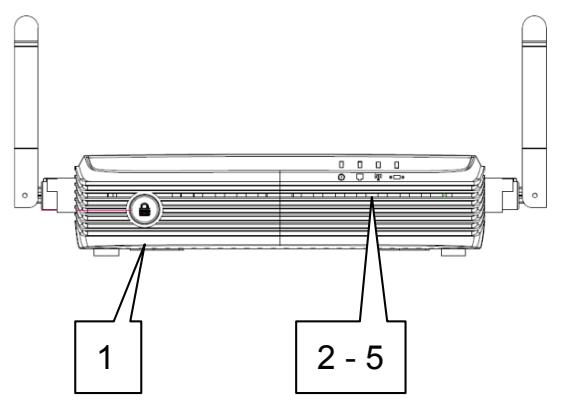
1-4 Noms des pièces
Vue avant
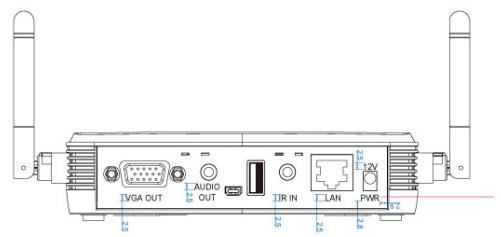
Vue arrière
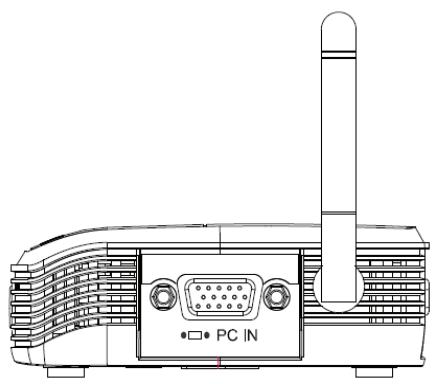
Vue latérale
| N° élément | Description |
| 1 | WPS : Un seul clic lorsque l'appareil est allumé. Allumer : Un seul clic lorsque l'appareil est éteint. |
| 2 | LED D'ALIMENTATION |
| 3 | LED RÉSEAU |
| 4 | LED SANS-FIL |
| 5 | LED ENTRÉE PC |
| Nom | Description |
| 12 V | Connectez à l’adaptateur CA / alimentation CC du projecteur ViewSonic |
| LAN | Port Ethernet 10/100 Mbits/s |
| IR IN | Connector au récepteur IR |
| USB A | Pour fonction souris |
| USB B | Connector à l’ordinateur pour le périphérique d’affichage USB. |
| Sortie audio | Sortie audio stéréo |
| VGA OUT | Sortie vidéo VGA |
| Antenne | Reçoit signal sans-fil. |
| Nom | Description |
| PC IN | Connecteur au port de sortie VGA de l’ordinateur |
Note :
1) Paramétrage de protection Wi-Fi du WPS.
Télécommande
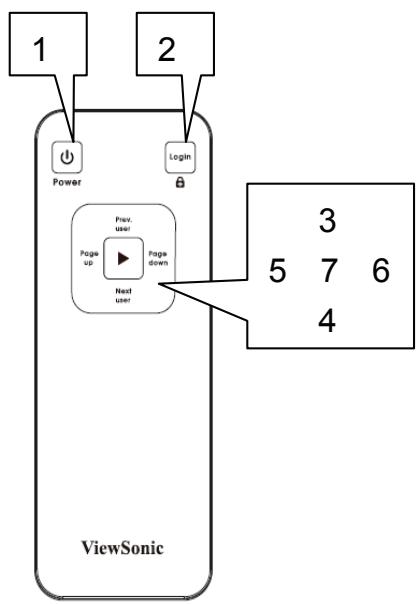
flowchart
graph TD
    A["1"] --> B["Power"]
    C["2"] --> D["Login"]
    B --> E["Page up"]
    D --> F["Page down"]
    E --> G["Prev user"]
    F --> H["Next user"]
    G --> I["ViewSonic"]
    H --> I
    I --> J["3"]
    I --> K["5"]
    I --> L["7"]
    I --> M["6"]
    I --> N["4"]
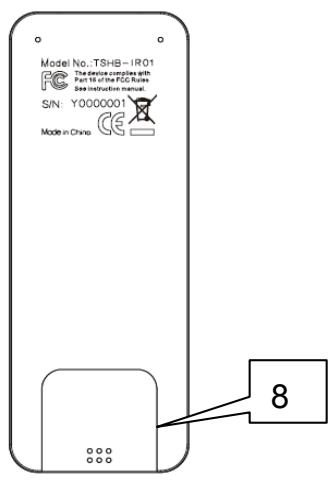
| N° élément | Description |
| 1 Power | Mode veille on/off |
| 2 Login | Afficher liste d’utilisateurs : Un seul clic. |
| 2 | WPS : Maintenez enfoncé durant 3 secondes. |
| 3 Prev. user | Déplacer pour choisir l’utilisateur pour la présentation |
| 4 Next user | Déplacer vers le bas pour choisir l’utilisateur pour la présentation |
| 5 Page up | Aller à la page précédente |
| 6 Page down | Aller à la page suivante |
| 7 Confirm | Confirmer l’utilisateur sélectionné pour la présentation |
| 8 Battery Lid | Appuyez sur le couvercle de la batterie et poussez vers le bas pour l’ouvrir |
| 9 IR LED | Transmetteur de signaux infrarouges |
Note :
1) La distance maximale de la télécommande est de 7 mètres. La distance sera réduite dans certains environnements, ou lorsque la batterie est faible.
2) S'il y a une forte source de lumière à proximité du WPG et/ou de la télécommande, la télécommande peut ne pas fonctionner correctement.
1-5 Installation
Connexion à votre périphérique
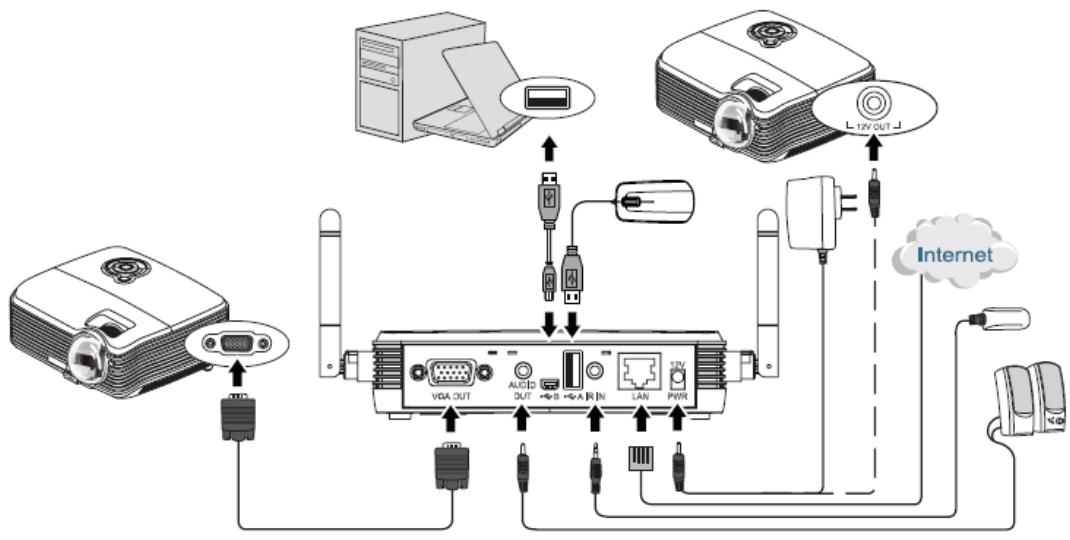
Instructions pour la mise en marche
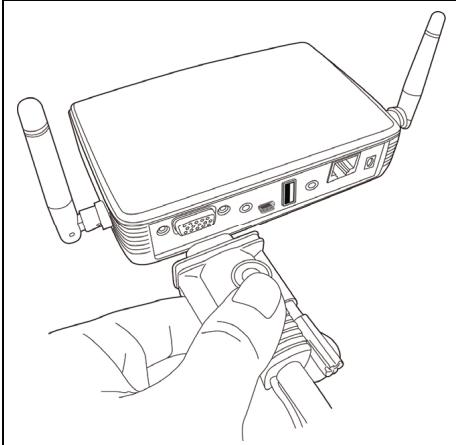 | Connectez une extrémité du câble VGA à l'affichage externe, et l'autre au port WPG VGA-out sur l'arrière. | |
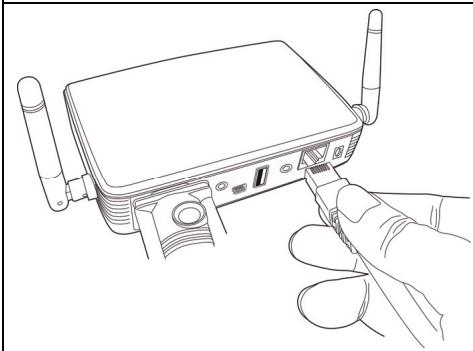 | Connectez le câble Ethernet au port LAN |
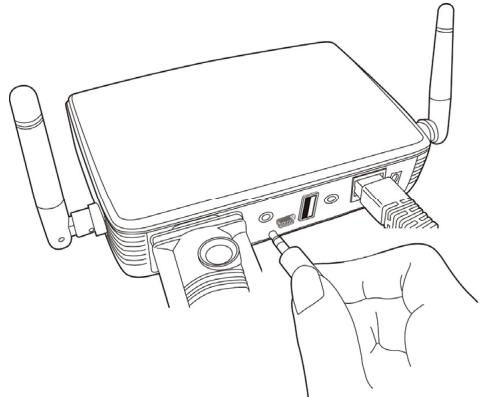 | Connectez le câble d'extension du récepteur IR au port ‘IR IN’ situé à l'arrière du WPG, et placez le récepteur IR à un endroit d'où vous pourrez pointer facilement dans sa direction avec la télécommande. |
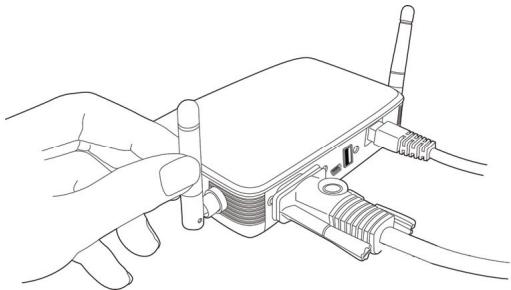 | Ajustez les antennes perpendiculairement par rapport au sol. |
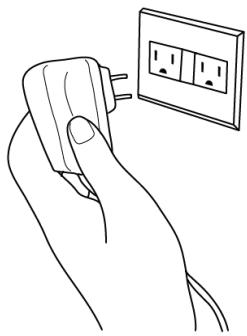 | Connectez à l'adaptateur CA à la prise murale. |
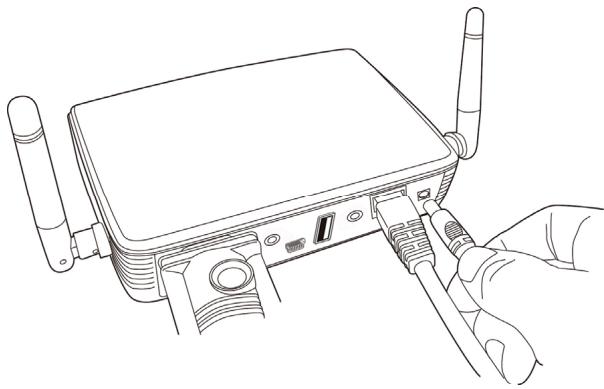 | Connectez l'adaptateur CA à la prise d'alimentation jack nommée ‘12V’ à l'arrière du WPG. |
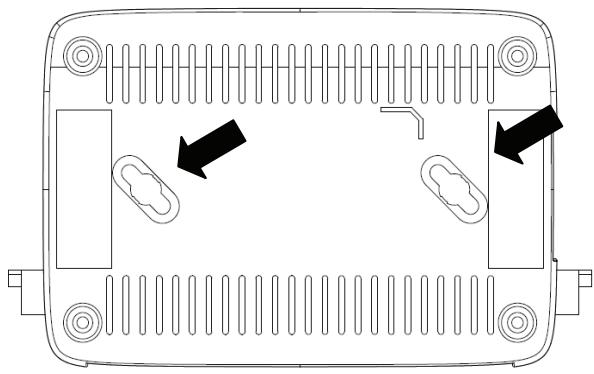 | Pour fixer le produit, utilisez les deux trous de montage situés à l'arrière du produit. |
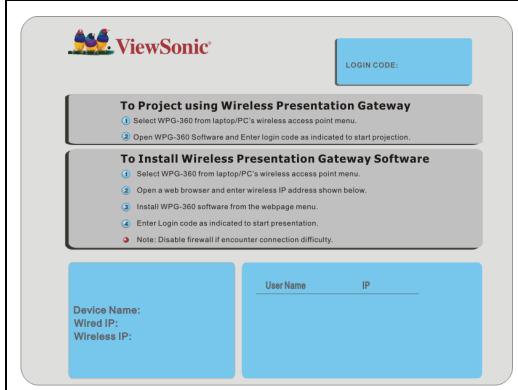
Si vous pouvez voir cet écran de démarrage sur le projecteur, cela signifie que le WPG-360 fonctionne correctement et que tous les câbles de connexion sont correctement connectés.
Note :
N'UTILISEZ PAS DE STICKER VELCRO UNIQUEMENT POUR FIXER LE PRODUIT À UN MUR !
Chapitre II Utilisation du WPG
2-1 Vérifiez l'adresse du WPG
Lorsque le WPG est alimenté, vérifiez l'affichage connecté, vous pouvez voir l'adresse IP et la page d'instruction du code de connexion:

ViewSonic®
LOGIN CODE:
L'adresse IP (sans-fil/câblée) de l'appareil.
Vous pouvez vous connecter au WPG avec l'adresse IP du type de connexion que vous utilisez (sans-fil/câblée).
2-2 Se connecter au WPG via réseau sans-fil
Utilisez votre fenêtre de connexion Réseau sans-fil de l'ordinateur pour accéder à un réseau sans-fil disponible. Sélectionnez l'appareil à partir de la liste. Cliquez sur Connect. Le nom par défaut de l'appareil est WPG-360.
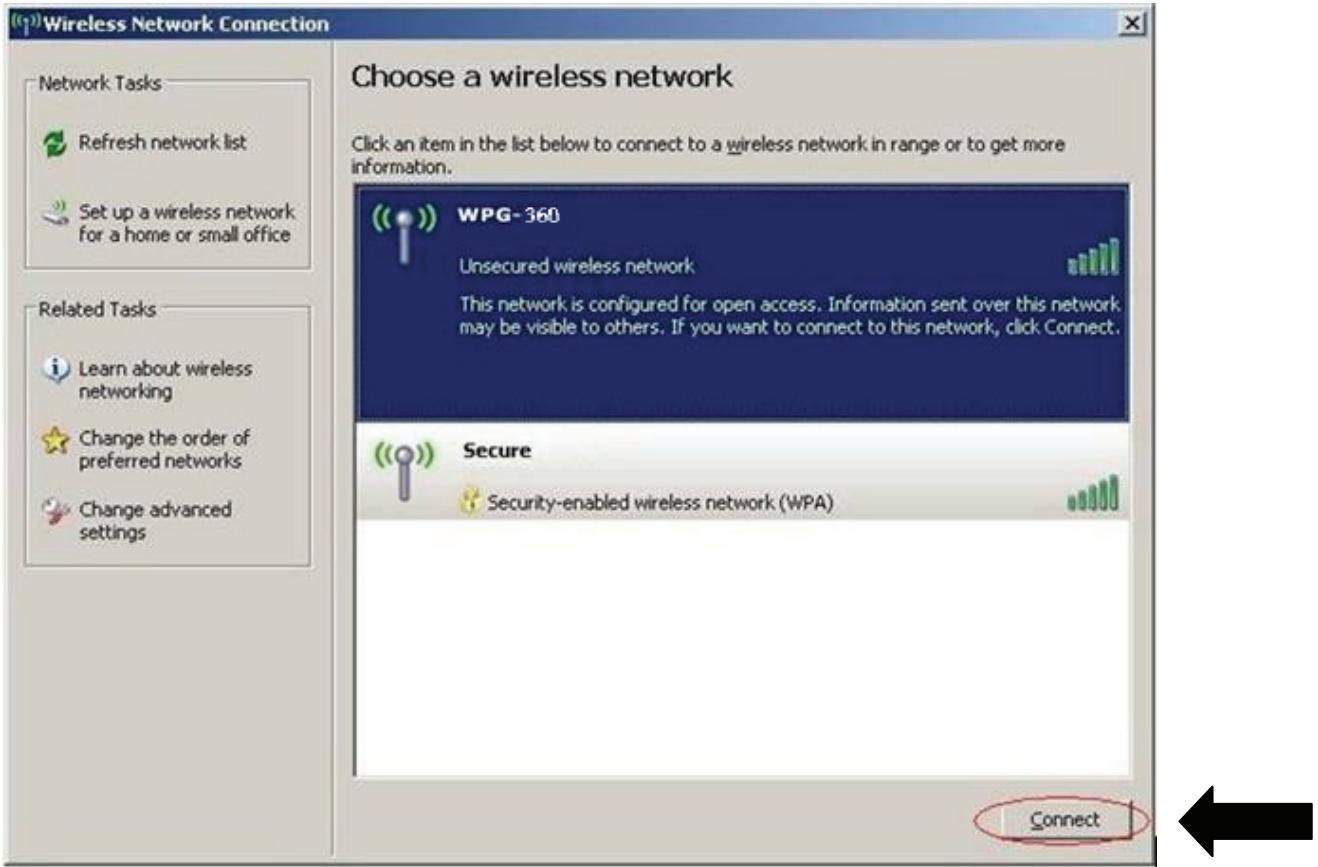
Note : Si vous utilisez un client sans-fil autre que celui de Windows, l'écran ci-dessus peut être différent. Pour plus d'informations, consultez votre guide utilisateur PC.
2-3 Paramètres de connexion manuelle au réseau
S'il n'y a pas de serveur DHCP disponible sur votre réseau LAN, veuillez suivre les instructions suivantes pour régler l'adresse IP de l'ordinateur.
Si le système d'exploitation de votre ordinateur est...
Windows XP - veuillez passer à la section 2-3-1
Windows Vista - veuillez passer à la section 2-3-2
Macintosh - veuillez passer à la section 2-5-4
2-3-1 Paramétrage de l'adresse IP de Windows XP:
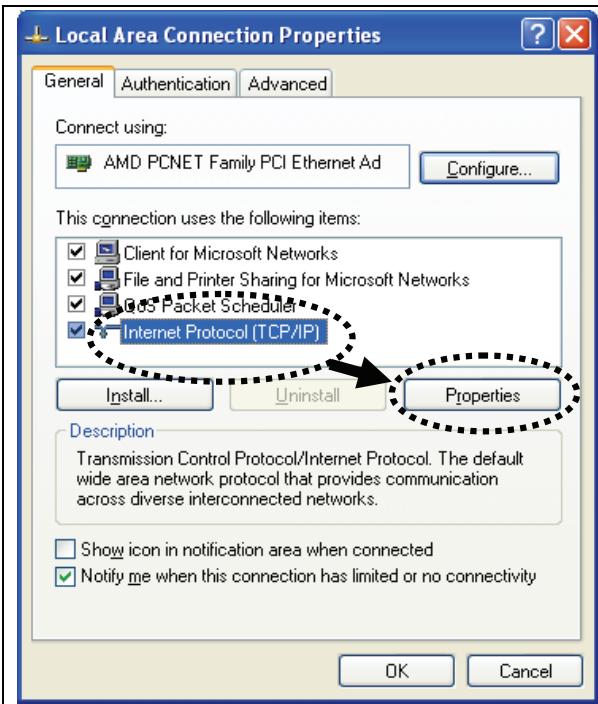
Cliquez sur ‘Démarrer’ dans la barre d'outils de Windows situé en bas, ouvrez le panneau de configuration, puis cliquez sur Connexions réseau, et double-cliquez sur Connexion réseau local, la fenêtre de Statut de la connexion au réseau local apparaîtra, puis cliquez sur ‘Propriétés’
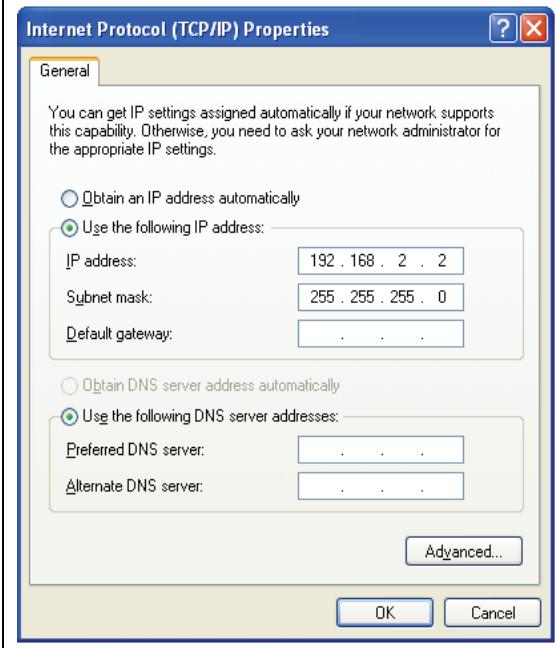
Sélectionnez ‘Utilisez l’adresse IP suivante’, puis entrez les paramètres suivants dans les champs respectifs :
adresse IP : 192.168.0.x (où x est un entier supérieur ou égal à 200, s'il y a plus d'un ordinateur devant utilise ce WPG sur le même réseau, chaque ordinateur devrait utiliser un numéro unique)
Masque de sous-réseau : 255.255.255.0 Cliquez 'OK' pour terminer.
2-3-2 Paramétrage de l'adresse IP - Windows Vista / 7:
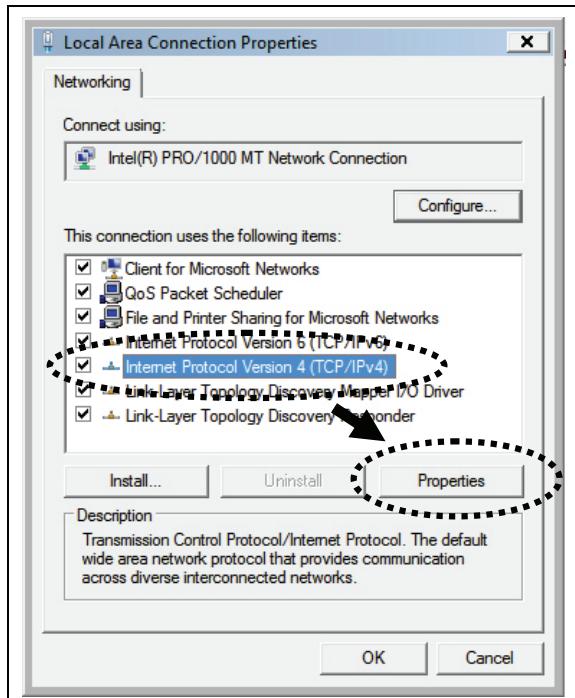
Cliquez sur ‘Démarrer’ dans la barre d'outils de Windows située en bas pour ouvrir le Panneau de configuration. Cliquez sur Voir Statut réseau et Tâches, puis sur Gérer les connexions réseau. Faites clic-droit sur Réseau local, puis sélectionnez ‘Properties (Propriétés)’. Les propriétés de réseau local apparaîtront, sélectionnez ‘Internet Protocol Version 4 (TCP /Ipv4), puis cliquez sur ‘Propriétés’
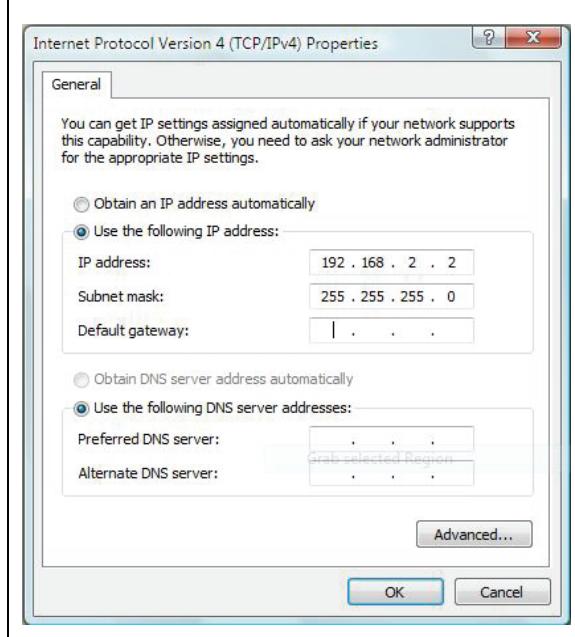
Sélectionnez ‘Utilisez l’adresse IP suivante’, puis entrez les paramètres suivants dans les champs respectifs :
adresse IP : 192.168.0.x (où x est un entier supérieur ou égal à 200, s'il y a plus d'un ordinateur devant utilise ce WPG sur le même réseau, chaque ordinateur devrait utiliser un numéro unique)
Masque de sous-réseau : 255.255.255.0 Cliquez 'OK' pour terminer.
2-3-3 Paramétrage de l'adresse IP - Macintosh:
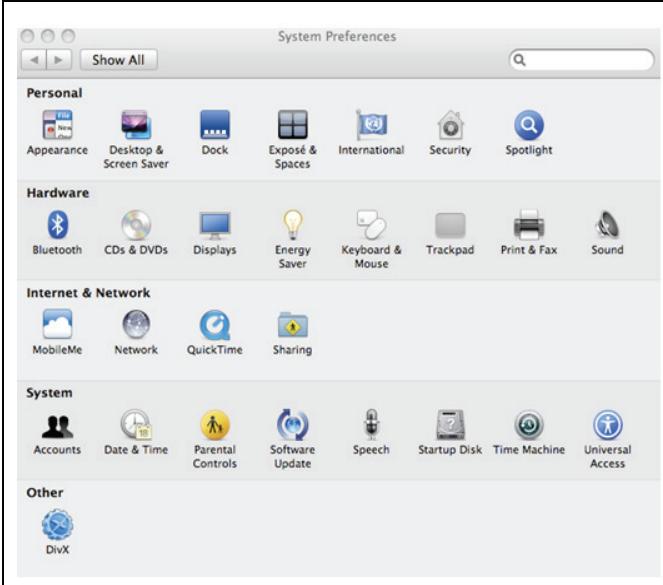 | Sélectionnez ‘System Preferences (Préférences système)’, et double-cliquez sur ‘Network (Réseau)’. |
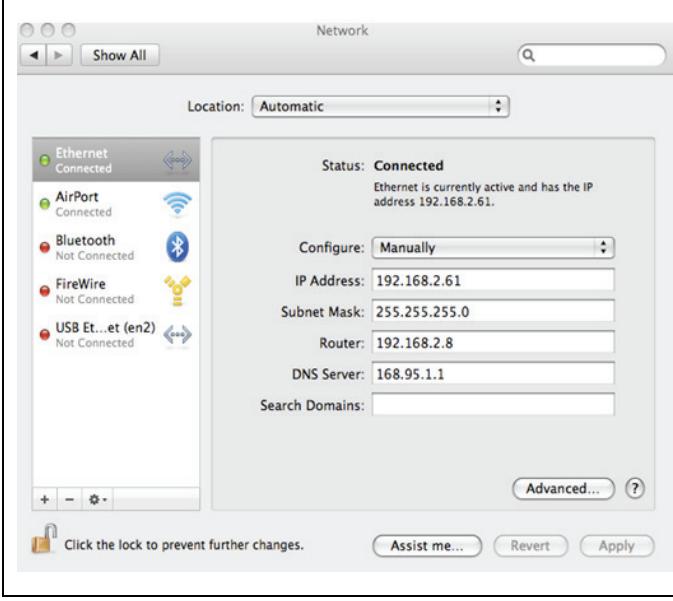 | Sélectionnez ‘Manually (Manuel)’ dans le champ ‘Configure (Configurer)’, puis entrez les paramètres suivants dans les champs respectifs :adresse IP : 192.168.0.x (où x est un entier supérieur ou égal à 200, s’il y a plus d’un ordinateur devant utilise ce WPG sur le même réseau, chaque ordinateur devrait utiliser un numéro unique)Masque de sous-réseau : 255.255.255.0 |
Chapitre III Utilisation du logiciel d'application
3-1 Téléchargement et lancement du logiciel de l'application
Avant l'utilisation par le PC du WPG, le logiciel doit être installé en premier. Veuillez suivre les instructions pour télécharger et installer le logiciel WPG conformément à votre système :
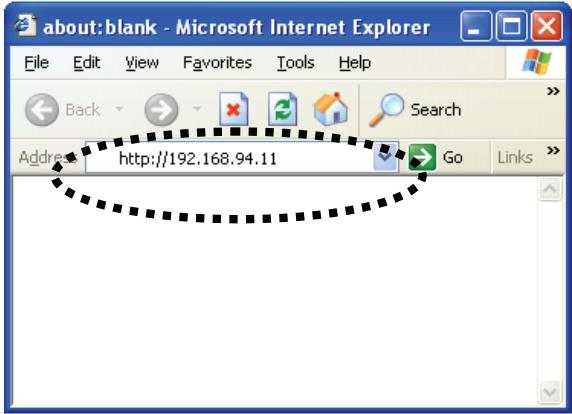 | Utilisez votre navigateur Web pour vous connecter à l'adresse IP affichée sur le WPG (Adresse sans-fil/câblée)L'adresse IP du WPG est affichée à la page d'instructions. |
| Cliquez sur l'un des boutons « Pour Windows » ou « Pour MAC » pour télécharger le logiciel de l'application.Pour Windows XP, téléchargez et installez le logiciel pilote vidéo. | |
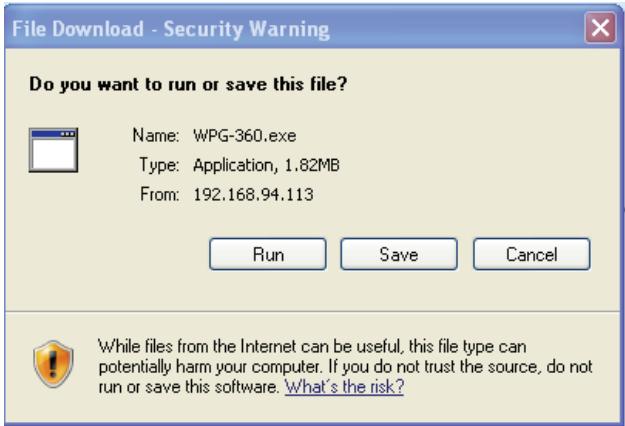 | Une fenêtre s'affiche ; pour exécuter, veuillez cocher « run », ou « save » pour sauvegarder le logiciel pour toute utilisation ultérieure.Pendant l'installation du logiciel de l'application MAC, il vous sera également demandé d'installer le programme « Soundflower » pour que votre ordinateur MAC puisse prendre en charge le son correctement, Veuillez l'installer avant de passer à l'étape suivante. |
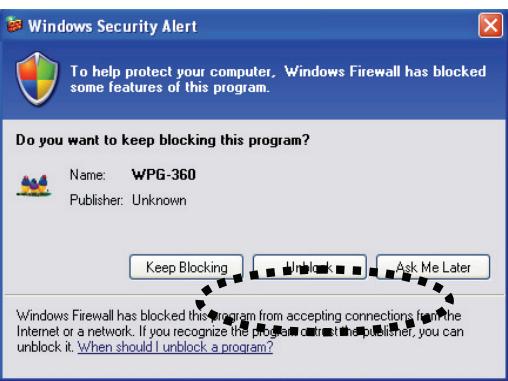 | Si ce message (ou un message semblable de votre anti-virus) s'affiche pendant l'exécution de WPG, cliquez sur « Unblock/Débloquer » pour permettre au logiciel WPG client software d'accéder au réseau, sans quoi le programme WPG client ne fonctionnera pas correctement. |
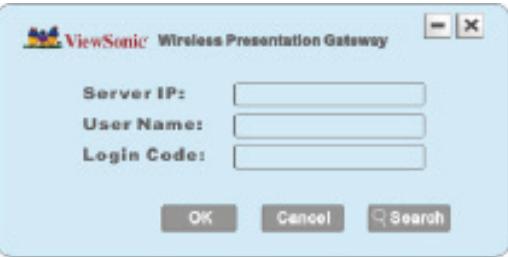 | WPG détectera automatiquement l'IP du serveur et le nom d'utilisateur. Veuillez saisir votre code de connexion comme indiqué à la page des instructions. |
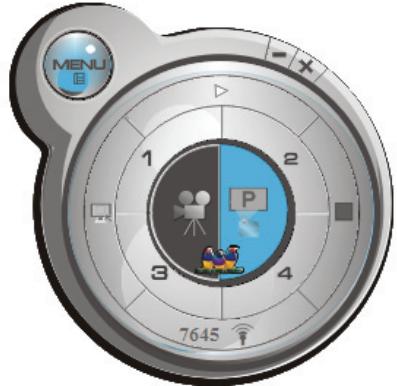 | Si le code de connexion est correct, le logiciel apparaîtra. |
NB :
- Si la résolution d'écran de votre ordinateur n'est pas 1024x768, le message suivant s'affichera :
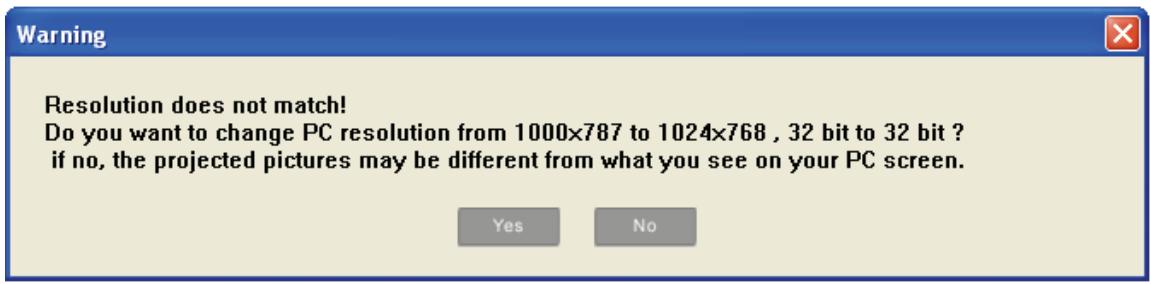
Cliquez « OUI » pour régler automatiquement la résolution de l'écran de votre ordinateur, ou « NON » pour conserver la résolution d'origine. Dans ce cas, une partie de la surface d'affichage du projecteur pourrait ne pas être utilisable.
- Si aucun WPG n'est trouvé dans votre réseau, vérifiez si votre périphérique WPG est allumé ou si le câble Ethernet est correctement branché.
3-2-1 Utilisation du logiciel d'application
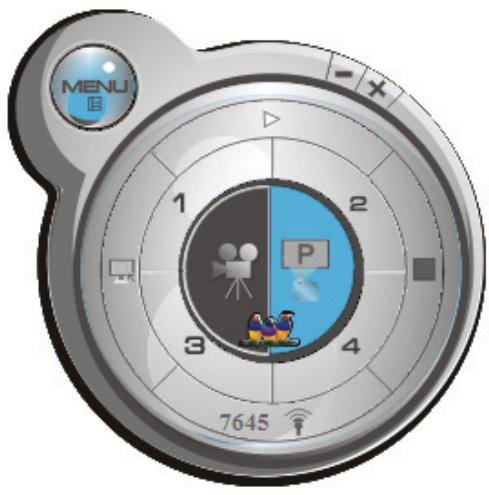
| N° élément | Nom | Description de la fonction | |
| 1 | Menu | Accéder à la liste du menu. | |
| 2 | Play / Pause | Démarrer/Arrêter la présentation. Lors d'une pause d'une présentation en cours, l'image affichée sera bloquée ; appuyez sur le bouton à nouveau pour reprendre la lecture | |
| 3 | Minimize | Réduit la fenêtre du logiciel | |
| 4 | Close | Ferme la fenêtre du logiciel | |
| 5 | Stop | Arrête une présentation en cours | |
| 6 | Presentation Mode / Video Mode | Bascule entre les modes Présentation/Vidéo | |
| 7 | Broadcast | Vous pouvez émettre des contenus spécifiques vers plus d'un WPG de votre réseau. | |
| 8 | Capture Display | Projette une aire spécifique de l'écran de votre ordinateur. | |
| 9 | ‘1’ to ‘4’ | Contrôle d'affichage partagé en quartiers. Cliquez sur un chiffre de 1 à 4 pour démarrer/arrêter la présentation de la zone d'affichage du quartier correspondant. | |
| 1 | 2 | ||
| 3 | 4 | ||
3-2-2 Liste de menus
En plus des boutons, vous pouvez également cliquer sur le bouton ‘Menu’ pour accéder à la liste de menus.
| Nom de l’élément | Description de la fonction |
| Administrator | Aller à la page ‘ADMIN’ du menu Web |
| Information | Vérifie l’information du WPG qui est connecté. |
| Source Select | Change la source à une entrée différente.VGA1 : Affiche le contenu de l’affichage de votre ordinateur sur le projecteurVGA2 : Affiche le contenu de l’affichage du port ‘VGA IN’ sur le projecteurSearch: Cherche d’autres WPG disponibles. |
| Projection Control | Contrôle la projection :Play : démarrer la présentationPause : mettre la présentation en pause.Stop: Arrêter la présentation.Blank: aucune image d’affichage.Résolution de sortie : Change la résolution d’affichage, et vous pouvez cocher « Follow Desktop (suivre bureau) » pour régler la sortie sur la résolution de sortie équivalente à celle du bureau de l’utilisateur d’origine.Réglage de la modalité :Mode de Présentation : Réglage idéal pour la présentation de données.Mode de Vidéo: Réglage idéal pour des images vidéo fluides.Personnalisé : Niveau de qualité personnalisé de l’affichage. |
| Enable Audio | Option disponible en MAC seulement.Si vous la sélectionnez sans avoir installé le programme « Soundflower » lors de l’installation du logiciel de l’application MAC, il vous sera demandé de l’installer pour que votre ordinateur MAC prenne le son en charge correctement. |
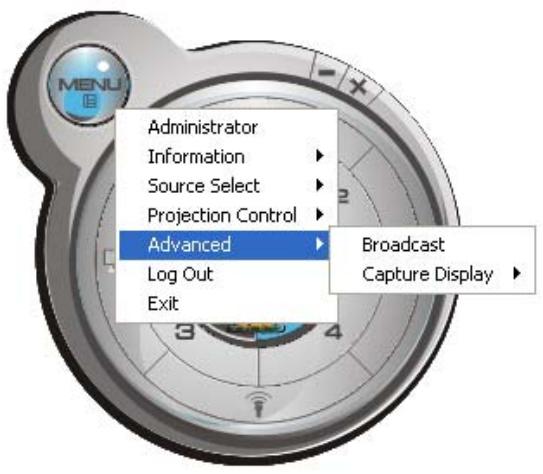
| Advanced | Transmission : Vous pouvez transmettre des contenus spécifiques à plus d’un WPG dans votre réseau.Affichage de capture : Projette une aire spécifique de l’écran de votre ordinateur. |
| Logout | Déconnexion du WPG. |
| Exit | Fermer la liste des menus. |
3-3 Écran partagé en quartiers (Quarter Split)
Lorsqu'il y a plus d'un présentateur, vous pouvez utiliser cette fonction pour afficher jusqu'à 4 contenus présentateur à présenter sur l'écran d'affichage simultanément.
Pour utiliser la fonction Quarter Split (Écran partagé en quartiers), veuillez vous connecter sur le WPG, et sélectionner une clé (1 à 4) pour présenter :
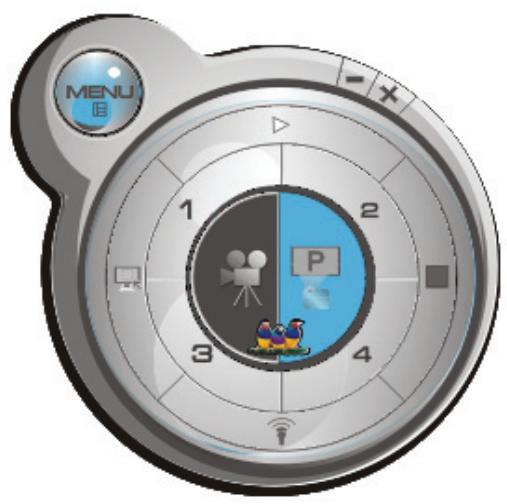
Les nombres 1 à 4 correspondent à une zone différente de l'écran d'affichage :
| 1 | 2 |
| 3 | 4 |
Lorsque vous cliquez sur un numéro, votre contenu sera affiché dans la zone d'affichage découpée en quartier correspondante
Pour afficher le contenu en mode plein écran, cliquez simplement sur le bouton ‘Play’ ; pour revenir en affichage partagé, cliquez sur une des touches de 1 à 4.
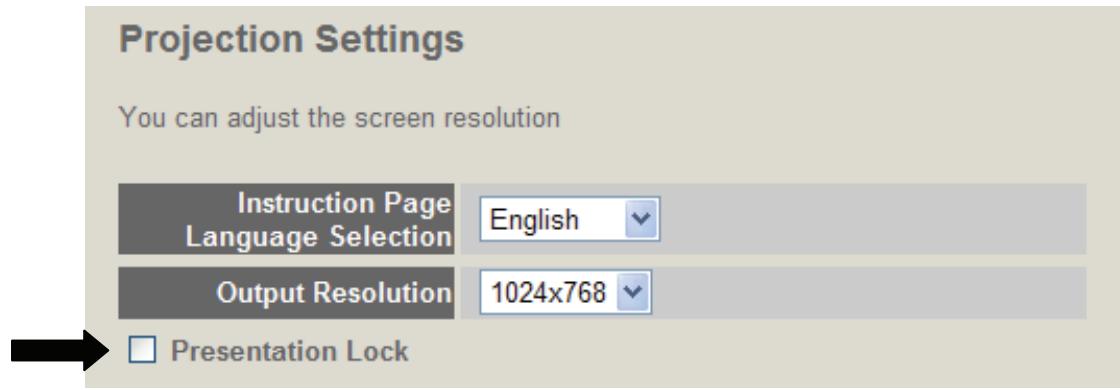
NOTE: Lorsque ‘Presentation Lock’ est coché, personne ne pourra interrompre une présentation en cours.
Grâce à cette fonction, vous pouvez diffuser le contenu à de multiples WPG simultanément dans votre réseau, rien qu'en cochant dans la liste les WPG souhaités.
Pour activer la fonction émission, cliquez sur le bouton Émission ou sélectionnez Menu -> Avancé -> Émission, et le panneau de commnade d'émission s'affichera :
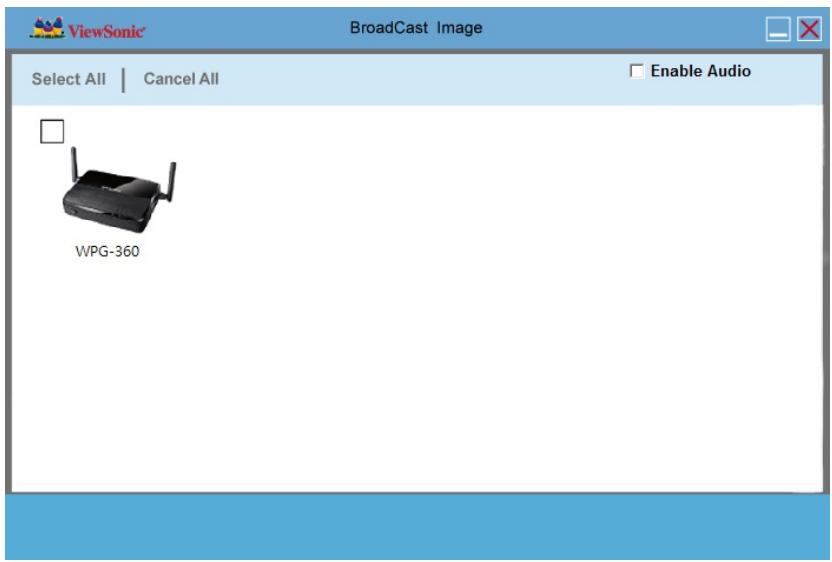
Voici ci-après la description de chaque fonction :
| Fonction | Description |
| Select All | Sélectionne tous les WPG trouvés dans votre réseau. |
| Cancel All | Désélectionne tous les WPG sélectionnés. |
| Activation audio | Sous Windows : Cochez pour activer ou désactiver le sonSur MAC : Cliquez sur pour activer ou désactiver le son. |
NB :
- La transmission ne fonctionnera pas pendant la présentation. Arrêtez la présentation avant l'utilisation.
NB :
- Le nom du périphérique affiché en émission peut comporter au maximum 15 caractères.
3-5 Affichage de capture
Projette une aire spécifique de l'écran de votre ordinateur.
Pour utiliser cette fonction, cliquez sur le bouton « Capture Display » , ou sélectionner
Menu -> Avancé -> Affichage de la capture.
Voici ci-après la description de chaque fonction :
| Fonction | Description |
| Select Object | Pour Windows: Sélection d’un objet (fenêtre, volet d’exploration, zone de notification, etc.) dans le lecteur de votre ordinateur, pour être projeté.Pour MAC: Les deux pas « Get » et « Set » sont nécessaires pour que votre ordinateur effectue la lecture pour la projection.Get : Sélectionnez « Get » (acquérir) pour capturer une image dans le lecteur de votre ordinateur.Set: Sélectionnez « Set » (établir) pour confirmer l’image du lecteur pour la projection.Close (Fermer) : Pour déverrouiller l’image de votre lecteur pour la projection. |
| Select Area | Sélection de la zone de votre écran que vous souhaitez projeter. |
Une fois que vous avez sélectionné un objet ou une zone pour être projetés, cliquez sur le bouton « Play » pour démarrer la projection. Dans cette modalité, seuls l'objet ou la zone sélectionnés seront projetés.
3-6 Périphérique d'affichage USB
Cette fonction vous permet de projeter l'écran de votre ordinateur sur l'écran de projection à travers la connexion Mini USB type B et un câble USB type A.
Une fois la connexion et la détection effectuées avec succès, une fenêtre de dialogue émergera automatiquement en vous demandant d'exécuter « vsPresenter » pour envoyer l'écran de votre PC à la sortie projection. Si cette fenêtre ne s'affiche pas, accédez au disque « vsPresenter » depuis « COMPUTER » et exécutez « vsPresenter.exe ».
NB :
- Pendant le fonctionnement du périphérique d'affichage USB, seules les touches
« Lecture », « Arrêt », « Pause », « Réduire », et « Fermer » sont disponibles. - Si l'image ne se projette pas, désactivez le pare-feu de votre système.
- Le périphérique d'affichage USB ne fonctionnera pas si quelqu'un est en train de faire la présentation. Arrêtez la présentation avant utilisation.
- Cette fonction n'est pas disponible sur MAC.
- Ne magasin aucune donnée de « vsPresenter » dans le disque sous POSTE DE TRAVAIL, car le système ne fonctionnerait pas correctement.
- L'affichage USB ne fonctionnera pas lorsque la fonction présentation ou diffusion est en service. Arrêtez ces fonctions avant utilisation.
Chapitre IV Configuration du WPG
4-1 Contrôle de conférence
Lorsqu'il y a plus d'une connexion de présentation au WPG, vous pouvez contrôler le contenu à partir d'un présentateur différent via la page Web Conference Control.
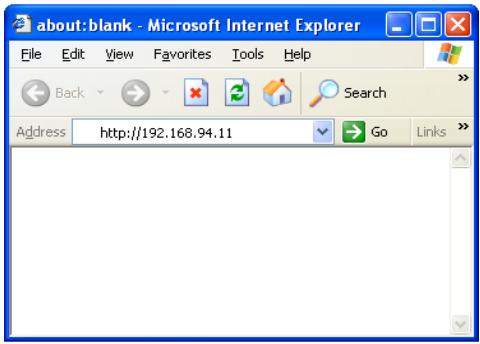 | Utilisez le navigateur Web pour vous connecter à l’adresse IP du WPG (Adresse sans-fil/câblée) L’adresse IP du WPG peut être trouvée dans le coin en bas à gauche de la page d’instruction (reportez-vous au chapitre 2-1). |
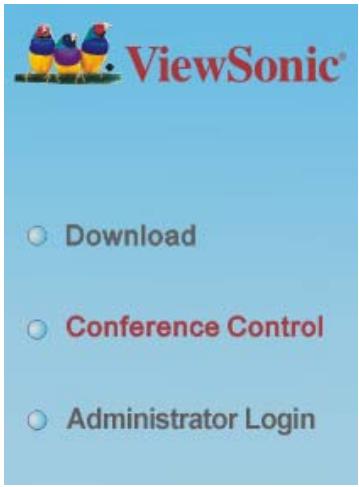 | Cliquez sur ‘Conference Control’ à partir de l’interface utilisateur Web du WPG. |
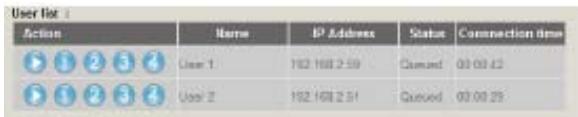 | Tous les utilisateurs actuellement connectés seront affichés ici. Pour sélectionner le contenu de l’affichage d’un utilisateur dans une zone de quartier d’écran partagé, cliquez sur un nombre de 1 à 4 ; pour afficher en plein écran, cliquez sur le bouton [IMAGE] de l’utilisateur en cours de présentation. Pour arrêter une présentation en cours, cliquez sur |
NB :
- Lorsque le « Mode administrateur » est activé, tous les boutons du logiciel de l'application seront désactivés.
Pour sélectionner l'utilisateur avec télécommande :
Lorsqu'il y a plus d'un logiciel connecté, vous pouvez utiliser également le contrôleur de télécommande pour sélectionner l'un d'eux pour en afficher le contenu (identique à la fonction 'Conference control' décrite dans le dernier chapitre). Appuyez sur le bouton 'Login' sur la télécommande.

ViewSonic®
LOGIN CODE:
Vous pouvez utiliser les boutons ‘Prev.’ et ‘Next’ sur la télécommande pour déplacer la barre, puis cliquer sur le bouton ▶ pour sélectionner l’utilisateur en cours de présentation.
4-2 Connexion au menu de configuration Web
 | Utilisez le navigateur Web pour vous connecter à l’adresse IP du WPG (Adresse sans-fil/câblée)L’adresse IP du WPG peut être trouvée dans le coin en bas à gauche de la page d’instruction (reportez-vous au chapitre 2-1). |
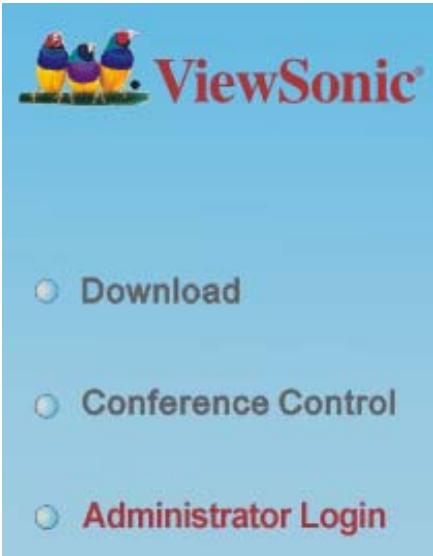 | Cliquez sur le lien ‘Administrator Login’ sur la gauche. |
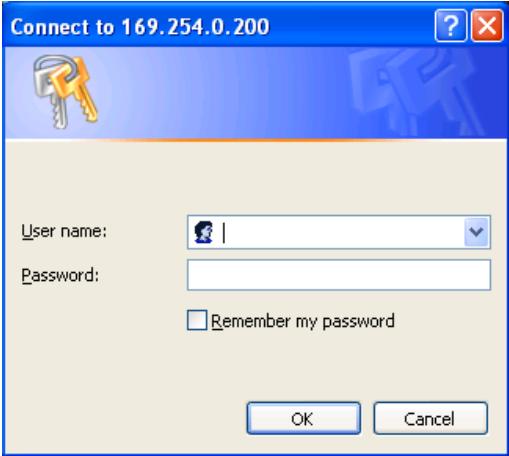 | Veuillez entrer ‘admin’ comme nom d’utilisateur. À la 1ère connexion, vous n’avez pas besoin d’entrer un mot de passe, cliquez juste sur ‘OK’ pour continuer. Vous pouvez modifier le mot de passe après la connexion.Si vous avez réglé le mot de passe auparavant, veuillez entrer le mot de passe dans le champ ‘Password’. |
4-3 Statut & Info
Affiche l'information système, comme la version logicielle du système et l'adresse IP. Un grand nombre d'informations pratiques peuvent être obtenues ici lorsque vous avez besoin d'aide pour la configuration système et la mise à jour du microprogramme (firmware).

ViewSonic®
4-4 Paramètres réseau (Network Settings)
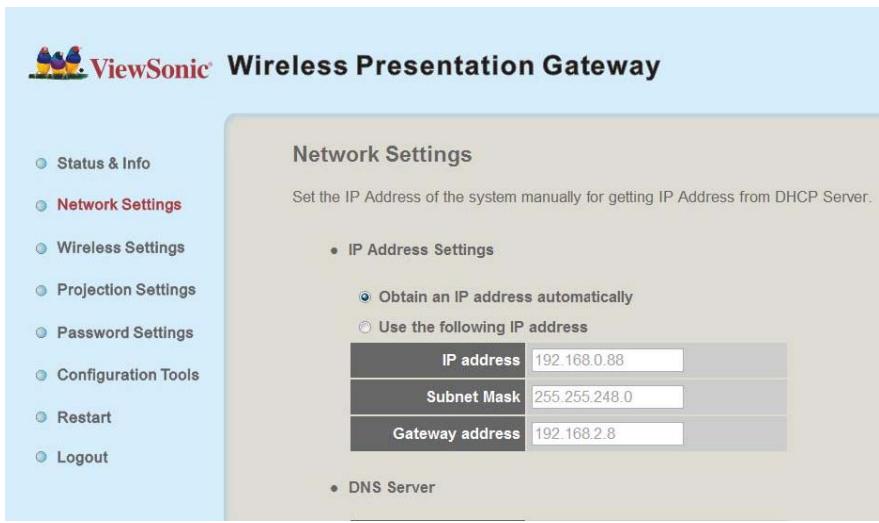
Affiche et configure les paramètres réseau.
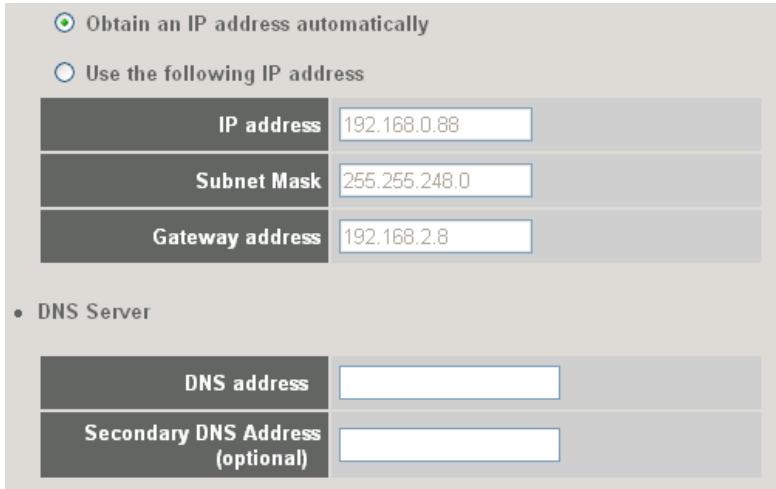
| Élément | Description |
| Obtain an IP address automatically (Obtenir une adresse IP automatiquement) | WPG obtiendra une adresse IP à partir du serveur DHCP automatiquement. |
| Use the following IP address (Utiliser l’adresse IP suivante) | Régler l’adresse IP WPG manuellement. Remplir les champs ci-dessous pour paramétrer l’adresse IP. |
| DNS Server (Serveur DNS) | Veuillez entrer l’adresse IP du serveur DNS (Domain Name Service). |
Cliquez sur le bouton ‘Apply’ pour sauvegarder les paramètres.
NOTE : Lorsque les paramètres de configuration sont modifiés, vous devez redémarrer la connexion réseau. Vous pouvez redémarrer la connexion réseau en cliquant sur “Restart” dans le menu de configuration Web.
4-5 Paramètres sans-fil (Wireless Settings)
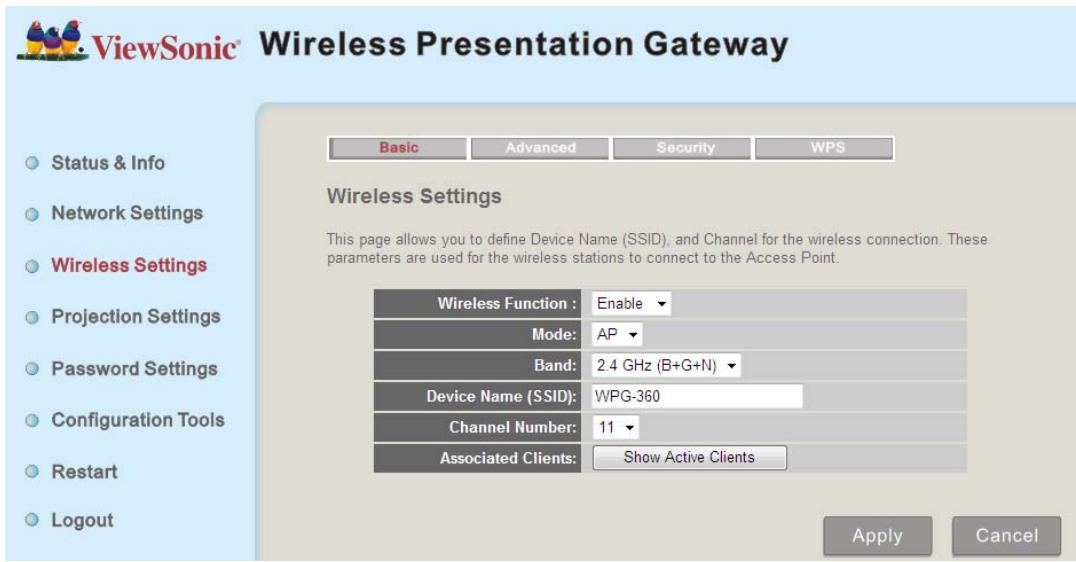
Configure les paramètres de réseau sans-fil.
4-5-1 Paramètres de 'Base'(Basic)
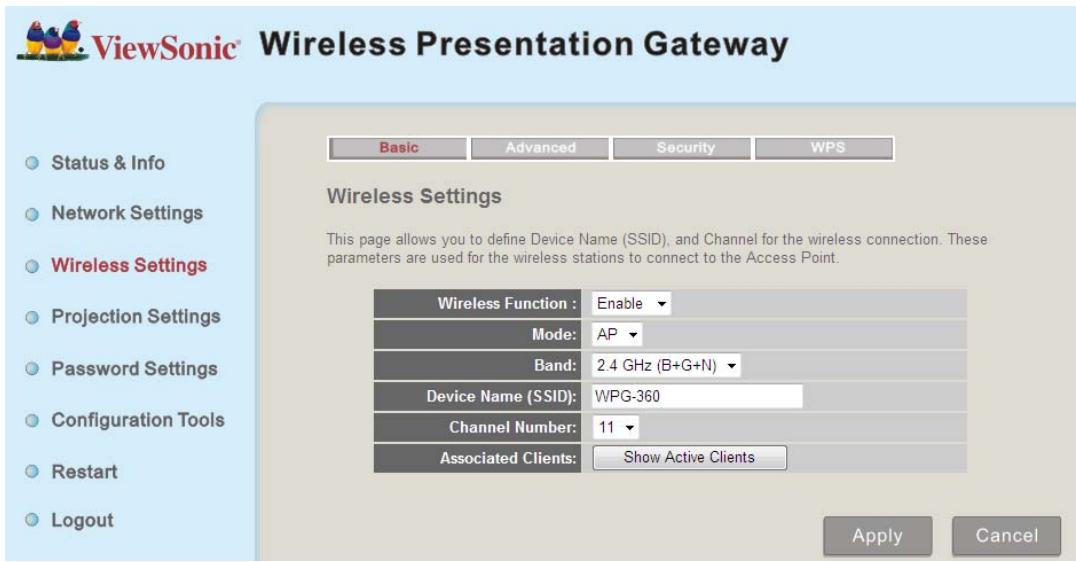
Affiche et configure les paramètres sans-fil.
| Élément | Description |
| Wireless Function | Sélectionnez ‘Enable’ pour activer la fonction de réseau sans-fil ;‘Disable’ pour la désactiver. |
| Mode | Sélectionnez mode sans-fil. Le mode AP (Point d’accès)uniquement est pris en charge. |
| Band | Sélectionnez la bande sans-fil. Les options disponibles sont :Clients 2,4 GHz (B) - 802.11b uniquement.Clients 2,4 GHz (N) - 802.11 Draft-n uniquement. Clients 2,4 GHz (B+G) - 802.11b et 802.11n. Clients 2,4 GHz (G) - 802.11g uniquement.Clients 2,4 GHz (B+G+N) - 802.11b, 802.11g, et 802.11n. |
| Device Name (SSID) | Entrez ici le nom de l’appareil de la passerelle de présentation. Le nom par défaut est ‘WPG-360”. |
| Channel Number | Sélectionnez le numéro du canal sans-fil : 1 à 13. (1 à 11 selon la version du produit) |
| Associated Client | Affiche tous les clients sans-fil connectés (les clients câblés ne seront pas affichés ici).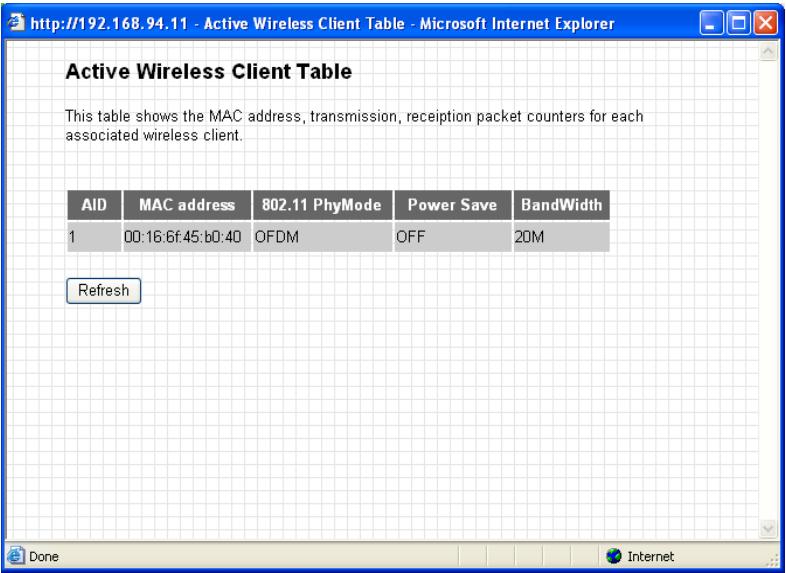 Cliquez sur le bouton ‘Refresh’ pour recharger la liste. Cliquez sur le bouton ‘Refresh’ pour recharger la liste. |
Cliquez sur le bouton ‘Apply’ pour sauvegarder les paramètres.
NOTE: Lorsque les paramètres de configuration sont modifiés, vous devez redémarrer la connexion réseau. Vous pouvez redémarrer la connexion réseau en cliquant sur “Restart” dans le menu de configuration Web.
4-5-2 Paramètres 'avancés' (Advanced)
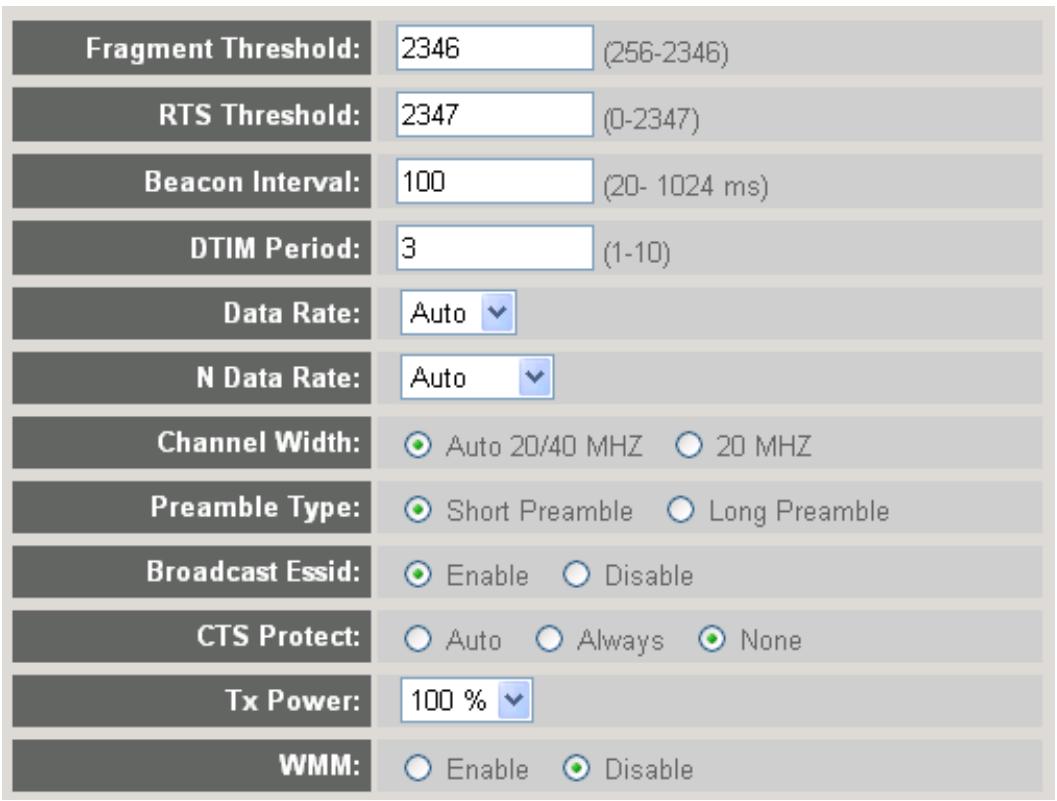
other
| Category | Value | |----------------------|-------| | Fragment Threshold | 2346 | | RTS Threshold | 2347 | | Beacon Interval | 100 | | DTIM Period | 3 | | Data Rate | Auto | | N Data Rate | Auto | | Channel Width | Auto 20/40 MHZ 20 MHZ | | Preamble Type | Short Preamble Long Preamble | | Broadcast Essid | Enable Disable | | CTS Protect | Auto Always None | | Tx Power | 100 % | | WMM | Enable Disable |Affiche et configure les paramètres avancés.
| Élément | Description |
| Fragment Threshold | Règle le seuil de fragment de la radio sans-fil. La valeur par défaut est 2346. |
| RTS Threshold | Règle le seuil RTS de la radio sans-fil. La valeur par défaut est 2347. |
| Beacon Interval | Règle l’intervalle de balise de la radio sans-fil. La valeur par défaut est 100. |
| DTIM Period | Règle la période DTIM de la radio sans-fil. La valeur par défaut est 3. |
| Data Rate | Modifie le taux de transfert des données. La valeur par défaut est ‘Auto’ et il est recommandé d’utiliser la valeur par défaut. |
| N Data Rate | Comme ci-dessus, mais pour les clients 802.11n. |
| Channel Width | Règle la largeur de canal de la radio sans-fil. Le paramètre par défaut est ‘Auto 20/40 MHz’. |
| Preamble Type | Règle le type de préambule de la radio sans-fil, le paramètre par défaut est ‘Short Preamble’. |
| Broadcast Device | Décidez si le produit diffusera son propre nom d’appareil ou non. |
| Name (SSID) | Vous pouvez cacher le nom d’appareil de ce produit (réglez l’option sur ‘Disable’) |
| CTS Protect | Activez-le pour réduire les probabilités de collisions de signaux radio entre les points d’accès sans-fil 802.11b et 802.11gll est recommandé de régler cette option sur ‘Auto’ ou ‘Always’. |
| Tx Power | Vous pouvez régler la puissance en sortie de la radio sans-fil. |
| Turbo Mode | Améliore le taux de transfert de données sur le réseau. Le paramètre par défaut est “Enable”. |
| WMM | Wi-Fi MultiMedia Quality of Service est un ensemble de fonctions pour les réseaux Wi-Fi améliorant l’expérience utilisateur pour les applications audio, vidéo et de voix en donnant priorité au flux de données. Le paramètre par défaut est “Disable”. |
Cliquez sur le bouton ‘Apply’ pour sauvegarder les paramètres.
NOTE : Lorsque les paramètres de configuration sont modifiés, vous devez redémarrer la connexion réseau. Vous pouvez redémarrer la connexion réseau en cliquant sur “Restart” dans le menu principal.
4-5-3 Paramètres de 'sécurité' (Security)
4-5-3-1 Cryptage : Disabled
Cryptage sans-fil désactivé.

4-5-3-2 Cryptage : WEP
Activer le cryptage WEP. Les clients sans-fil doivent prendre en charge le cryptage WEP et connaître la clé de cryptage que vous configurez ici.
Security Settings
Affiche et configure les paramètres de cryptage.
| Élément | Description |
| Key Length | Sélectionnez la longueur de la clé WEP (64 bits ou 128 bits), une clé WEP offre plus de sécurité. Recommandé pour sélectionner ‘128-bit’ pour plus de sécurité. |
| Key Format | Sélectionner le format de la clé : ASCII ou Hex.ASCII : 5 caractères (longueur de clé de 64 bits) / 13 caractères (longueur de clé de 128 bits)HEX : 10 caractères (longueur de clé de 64 bits) / 26 caractères (longueur de clé de 128 bits) |
| Default Tx Key | Vous pouvez régler jusqu’à quatre groupes de clés WEP et décider quelle clé est utilisée par défaut ici. Le paramètre par défaut est ‘1’. |
| EncryptionKey 1 to 4 | Entrez les caractères de la clé WEP ici. Utilisez des caractères alphanumériques (0-9, a-z et A-Z) si vous sélectionnez le format de clé ‘ASCII’, et utiliser les caractères 0-9, a-f, et A-F pour HEX |
Cliquez sur le bouton ‘Apply’ pour sauvegarder les paramètres.
NOTE: Lorsque les paramètres de configuration sont modifiés, vous devez redémarrer la connexion réseau. Vous pouvez redémarrer la connexion réseau en cliquant sur “Restart” dans le menu principal.
4-5-3-3 Cryptage : Clé WPA pré-partagée
Activer le cryptage WEP. Les clients sans-fil doivent prendre en charge le cryptage WPA et connaître le mot de passe cryptée que vous configurez ici.
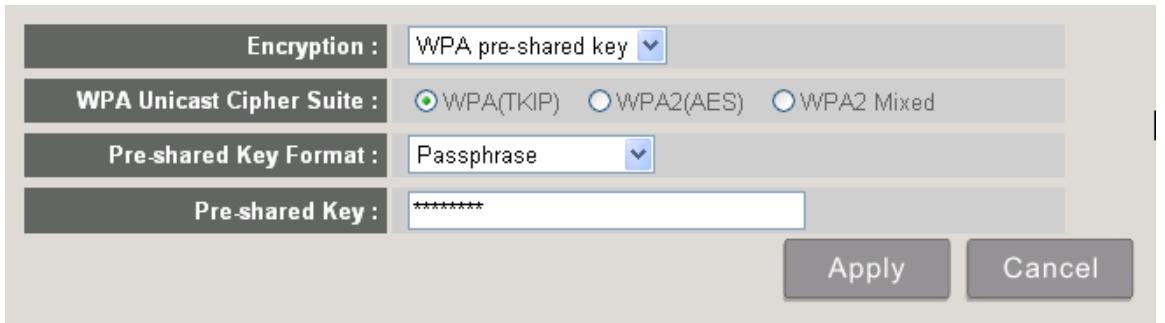
Affiche et configure les paramètres de cryptage.
| Élément | Description |
| WPA Unicast Cipher Suite | Sélectionnez le type de suite de chiffrement WPA. Sélectionnez ‘WPA (TKIP) pour une compatibilité maximale et WPA2 (AES) / WPA2 Mixed pour plus de sécurité. |
| Pre-shared Key Format | Sélectionnez le type de clé pré-partagée. Mot de passe ou caractères hexadécimaux. |
| Pre-shared Key | Entrez le mot de passe WPA ici.Mot de passe : 8 caractères alphanumériques ou plus, jusqu’à 63 caractères HEX : 64 caractères (0-9, a-f, et A-F) |
Cliquez sur le bouton ‘Apply’ pour sauvegarder les paramètres.
NOTE: Lorsque les paramètres de configuration sont modifiés, vous devez redémarrer la connexion réseau. Vous pouvez redémarrer la connexion réseau en cliquant sur “Restart” dans le menu principal.
4-5-4 Paramètres 'WPS'
Dans ce menu, vous pouvez utiliser WPS (Wi-Fi Protected Setup) pour paramétrer des connexions sans-fil sécurisées rapidement et facilement avec les clients sans-fil compatibles WPS.
• Wi-Fi Protected Setup Information
Affiche et configure les paramètres WPS.
| Élément | Description |
| Enable WPS | Cochez cette case pour activer la fonctionnalité WPS ; décochez pour désactiver WPS. |
| WPS Status | Afficher le statut de configuration WPS : Configuré (activé pour WPS), ou non-configuré. Si vous réglez la sécurité sans-fil comme décrit dans la section précédente, le statut WPS sera ‘Configured’ (configuré). |
| Self PinCode | Affiche le code pin personnel WPS. Ce code sera utilisé lorsque le mode d’association par paire de style WPS est en cours d’utilisation, et que les clients sans-fil WPS devront savoir ce code. |
| Device Name (SSID) | Affiche le nom de l’appareil de ce WPG. |
| Authentication Mode | Affiche le monde d’authentication sans-fil actuel. |
| Passphrase Key | Utilise ici les astérisques (*) pour afficher la clé mot de passe WPA. |
| Config Mode | Sélectionnez le mode de configuration WPS : ‘Registrar’ et ‘Enrollee’. Paramètre par défaut et recommandé : Registrar. |
| Configure via Push Button | Cliquez sur “Start PBC” pour communiquer avec les autres appareils avec la fonction WPS.NOTE 1 : Lorsque le WPG est en mode ‘Registrar’, un autre appareil sans fil doit être réglé sur le mode ‘Enrollee’ ; et vice-versa.NOTE 2 : Lorsqu’aucune connexion WPS n’est établie dans les 2 minutes, ce mode sera désactivé.NOTE 3 : Vous pouvez également appuyer sur le bouton ‘WPS’ situé sur l’avant de la passerelle de présentation sans-fil pour accéder au mode WPS également. |
| Configure via Client PinCode | Entrez ici le code PIN (jusqu’à 8 caractères) de l’appareil activé-WPS, puis cliquez sur le bouton ‘Start PIN’, ensuite le WPG établira la connexion avec celui-ci automatiquement. |
4-6 Paramètres de projection (Projection Setting)

ViewSonic
Affiche et configure le paramètre de projection.
| Élément | Description |
| Instruction Page Language Selection | Sélectionnez la langue d'affichage. |
| Output Resolution | Sélectionnez la résolution en sortie pour la projection. |
| Presentation lock | Cochez cette case pour éviter que les autres utilisateurs interrompent la présentation en cours. |
Cliquez sur le bouton ‘Apply’ pour sauvegarder les paramètres.
NOTE : Lorsque les paramètres de configuration sont modifiés, vous devez redémarrer la connexion réseau. Vous pouvez redémarrer la connexion réseau en cliquant sur “Restart” dans le menu principal.
4-7 Paramétrage du mot de passe (Password Setting)

ViewSonic®
Affiche et configure les paramètres du mot de passe.
Current Password
New Password
Confirmed Password



| Élément | Description |
| Current Password | Entrez le mot de passe actuel ici. |
| New Password / Confirmed Password | New password : Entrez le nouveau mot de passe.Confirmed Password: Confirmez le nouveau mot de passe saisi. |
Cliquez sur le bouton ‘Apply’ pour sauvegarder les paramètres.
NOTE: Lorsque les paramètres de configuration sont modifiés, vous devez redémarrer la connexion réseau. Vous pouvez redémarrer la connexion réseau en cliquant sur “Restart” dans le menu principal.
4-8 Outils de configuration (Configuration Tools)
4-8-1 Outils de configuration

ViewSonic
Vous permet de sauvegarder / restaurer le paramètre de WPG.
Backup Settings : Save.....
Restore Settings :
Browse...
Upload
Restore to Factory Default : Reset
Affiche et configure les outils de configuration.
| Élément | Description |
| Backup Settings | Cliquez sur le bouton ‘Save...’ pour sauvegarder le paramètre actuel de la passerelle de présentation sans-fil et la stocker sur votre ordinateur. |
| Restore Settings | Cliquez sur le bouton ‘Browse...’ pour sélectionner un fichier de configuration précédemment sauvegardé stocké dans votre ordinateur. |
| Reset | Réinitialisez tous les paramètres de la passerelle de présentation sans-fil aux paramètres d’usine par défaut. |
4-8-2 Mise à jour du microprogramme
Mettre à jour le microprogramme de ce WPG.

Auto

Manual
CheckNow
Sélectionnez « Auto ». WPG téléchargera automatiquement la dernière version du microprogramme, qui sera ainsi mis à jour, lorsque le WPG se connecte à Internet.
Note:
- il est recommandé d'utiliser la connexion Ethernet câblée pour effectuer la mise à jour logicielle.
- La mise à jour peut prendre plus de 30 minutes (temps variable selon le débit de la connexion Internet). Veuillez patienter pendant la mise à jour, et ne pas éteindre l'appareil avant qu'il ne redémarre et que l'écran ne revienne à la page des instructions.
4-9 Redémarrage(Restart)
Redémarrez le WPG lorsque l'appareil ne fonctionne pas correctement ou pour appliquer les changements effectués dans le menu de configuration Web.
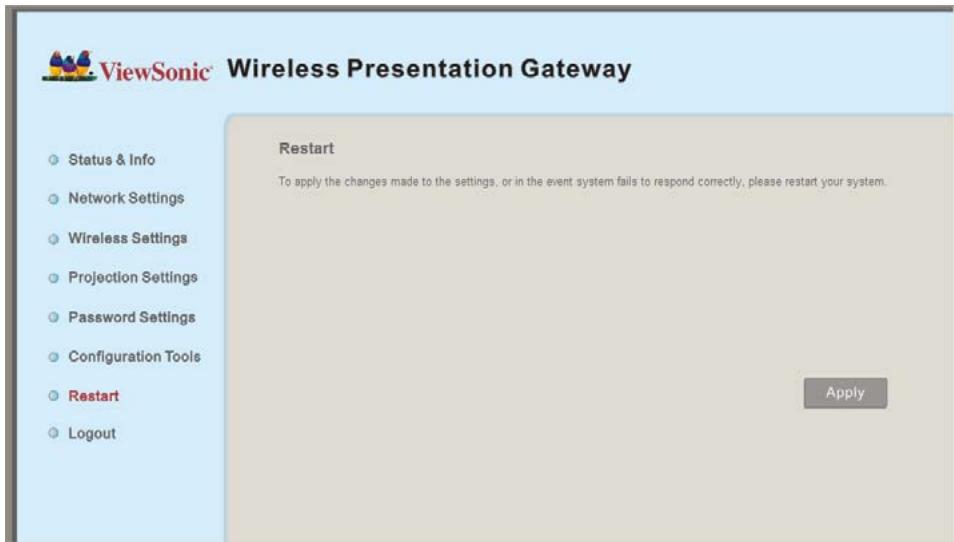
Note : Le redémarrage dure 60 secondes environ.
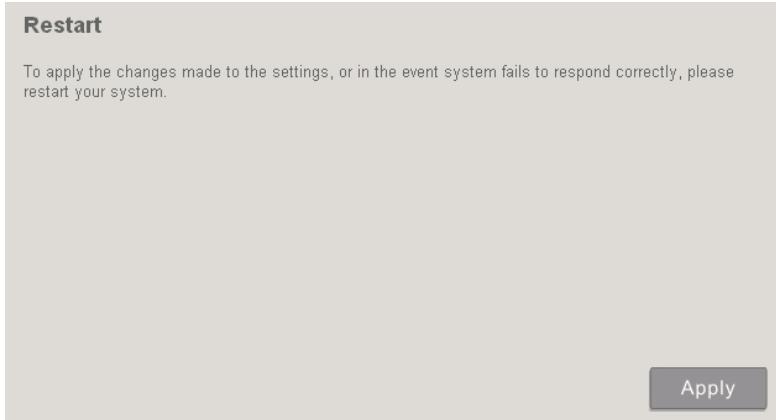
Cliquez sur le bouton ‘Apply’ pour redémarrer le WPG.
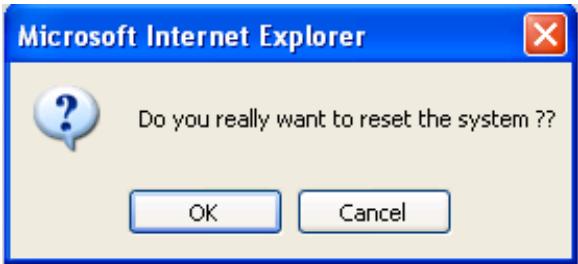
Cliquez sur le bouton 'OK' pour redémarrer le WPG, ou bien cliquez sur 'Cancel' pour annuler.
4-10 Déconnexion(Logout)

ViewSonic®
Si vous voulez vous déconnecter du menu de configuration Web, cliquez sur 'Logout'.
Chapitre V Appendice
5-1 Caractéristiques matérielles
| Nom du produit | WPG-360 |
| Alimentation | Alimentation externe (12V CC, 1A) |
| Dimensions : | 133,4 x 92,4 x 31,08 mm |
| Poids : | 218,5 g (0,48 lb) |
| Connectivité | Connecteur VGA :SORTIE VGA ---- D-sub 15 broches mini x 1 (noir) x 1ENTRÉE PC ----D-sub 15 broches mini x1(Bleu) x 1Interface de sortie audio :Jack de 3,5 mm x 1Connecteur USB :USB Type A ---- Pour le contrôle de la souris.Mini USB Type B ---- Pour le périphérique d'affichage USB.Interface Réseau câblé :Port Ethernet 10/100 Mbits/s auto-capteur/auto-crossover x 1Interface Réseau sans-fil :802.11b/g/n intégré |
| Résolution | 1400x1050, 1280x800, 1024 x 768, 800x600 |
| Conditions d'environnement requises | Température d'utilisation : 0 ~ 40 °CHumidité d'utilisation : 5 ~ 85 %, sans condensation |
| Système d'exploitation | Systèmes d'exploitation pris en charge :1. Windows XP 32/63-bit (SP2 ou plus récent)2. Windows Vista 32/63-bit (SP1 ou plus récent)3. MAC OS 10.5 / 10.6 (version Intel seulement)Navigateurs Web pris en charge :1. Microsoft Internet Explorer 6.0 (SP2) ou plus récent2. Mozilla's Firefox 3.0 ou plus récent3. Safari |
| Logiciel | Logiciel de passerelle de présentation sans-fil |
5-2 Dépannage
Scénario : Impossible de se connecter à la passerelle de présentation sans-fil
Solution :
-
Vérifiez les lumières DEL situées à l'avant du WPG. Si la DEL 'Power' ne s'allume pas, vérifiez les points suivants :
-
Vérifiez la connexion de l'adaptateur CA, et que la prise électrique que vous utilisez avec l'adaptateur CA fonctionne correctement.
- Appuyez sur le bouton ‘Power’ sur la télécommande pour vérifier si les lumières DEL ‘Power’ s’allument à présent.
- Vérifiez la connexion réseau.
- Assurez-vous de vous être connecté à l'adresse IP correcte.
- Si vous utilisez un réseau sans-fil, assurez vous de vous être connecté au bon appareil.
- Si vous utilisez un réseau sans-fil, vérifiez le mot de passe WPA/WEP.
Scénario : La télécommande ne fonctionne pas
Solution : 1. Remplacez la pile de la télécommande par de nouvelles (Pile au lithium CR-2032).
-
Veuillez pointer le transmetteur IR (situé en haut de la télécommande) vers le récepteur IR du WPG.
-
Assurez-vous que le récepteur IR du WPG (nommé ‘Remote’) ne soit pas bloqué par un objet quelconque.
-
S'il y a une source de lumière forte/fluorescente à proximité du transmetteur/récepteur IR, la télécommande peut ne pas fonctionner correctement.
-
Si la distance entre le transmetteur/récepteur IR est supérieure à 7 mètres, la télécommande peut ne pas fonctionner correctement.
-
Assurez-vous que le câble d'extension IR soit correctement inséré dans la prise jack 'IR IN' à l'arrière du WPG, et non pas dans la prise 'AUDIO OUT'.
Scénario : Aucune image affichée sur l'affichage du WPG.
Solution :
- Vérifiez la connexion entre l'affichage vidéo et le WPG.
- Assurez-vous que l'affichage vidéo que vous utilisez prenne en charge le mode de sortie vidéo que vous avez sélectionné (en mode VGA).
- Assurez-vous que l'affichage vidéo soit allumé.
Scénario : J'entends un bruit lorsque le WPG est en fonctionnement.
Solution : Si vous sentez quelque chose d'étrange ou voyez de la fumée sortir du WPG, débranchez le cordon d'alimentation CA (si possible), et retournez le WPG à votre revendeur immédiatement.
Scénario: Aucune image ne sort via le périphérique d'affichage USB du système Windows
Solution:
- Vérifiez les connexions du câble reliant le WPG-360 à votre PC.
- Vérifiez que personne ne soit en train de faire la présentation.
- Accédez au disque « vsPresenter » depuis « COMPUTER » et exécutez « vsPresenter.exe ».
Scénario: Aucun son ne sort en MAC
Solution:
-
Vérifiez d'avoir sélectionné « Enable Audio » (activer le son).
-
Une fenêtre de dialogue émergera, vous demandant d'installer un programme additionnel dans votre ordinateur MAC PC pour pouvoir envoyer du son au WPG-360.
Scénario : L'image ne s'affiche pas lorsqu'on utilise certains lecteurs de média (p. ex., Windows Media Player) sous Windows XP
Solution:
- Téléchargez le pilote vidéo depuis la page de téléchargement et installez-le dans votre ordinateur. Redémarrez toujours l'ordinateur après l'installation pour que celle-ci prenne effet.
- La demande d'installer le pilote vidéo émergera chaque fois que le logiciel de l'application WPG-360 est activé. Une fois qu'il sera installé, ce message ne s'affichera plus.
NB :
Si certains contenus du Web (p. ex. YouTube) ne s'affichent pas, allez au Gestionnaire de périphériques de l'ordinateur et désinstallez le pilote de Mirage.
Scénario : La souris USB ne fonctionne pas avec certains programmes de l'application sous Windows Vista ou Windows 7.
Solution:
- Allez à « Modifier les paramètres de votre compte d'utilisateur », décochez « Utiliser le contrôle des comptes d'utilisateurs pour vous aider à protéger votre ordinateur » (sous Windows Vista) ou sélectionnez « Ne jamais notifier » (sous Windows 7).
Assistance clientèle
Pour l'assistance technique ou les services sur le produit, voir le tableau ci-dessous ou contactez votre vendeur.
Remarque: Vous aurez besoin du numéro de série du produit.
| Pays/Région | Site Internet | T= TéléphoneF= Fax | Courrier électronique |
| France et autres pays francophones en Europe | www.viewsoniceurope.com/fr/ | www.viewsoniceurope.com/fr/support/call-desk/ | service_fr@viewsoniceurope.com |
| Canada | www.viewsonic.com | T (Numéro vert)= 1-866-463-4775T= 1-424-233-2533F= 1-909-468-3757 | service.ca@viewsonic.com |
| Suisse | www.viewsoniceurope.com/chfr/ | www.viewsoniceurope.com/chfr/support/call-desk/ | service_ch@viewsoniceurope.com |
| Belgique (Français) | www.viewsoniceurope.com/befr/ | www.viewsoniceurope.com/befr/support/call-desk/ | service_be@viewsoniceurope.com |
| Luxembourg (Français) | www.viewsoniceurope.com/lu/ | www.viewsoniceurope.com/lu/support/call-desk/ | service_lu@viewsoniceurope.com |
Garantie limitée
Veuillez utiliser le tableau du Service Après Vente de ce Guide pour trouver le site Web de ViewSonic correspondant à votre pays pour des informations de garantie.
- Informations de Conformité
- Déclaration de la FCC
- Pour le Canada
- Conformité CE pour les Pays Européens
- Les informations suivantes ne sont destinées qu'aux pays membres de l'Union Européenne:
- Règlement du FCC sur l'exposition aux radiations
- Remarque concernant l'Industrie au Canada
- Déclaration de conformité R&TTE C€!
- Déclaration de conformité RoHS (LSDEEE)
- Informations de copyright
- Enregistrement du produit
- Pour votre information
- Elimination du produit en fin de vie
- Chapitre I Introduction au produit....1
- Chapitre II Utilisation du WPG 9
- Chapitre III Utilisation du logiciel d'application....14
- Chapitre IV Configuration du WPG 22
- Chapitre I Introduction au produit
- 1-1 Contenu du coffret
- 1-3 Points forts
- Fonctionnalités
- 1-4 Noms des pièces
- Télécommande
- Note :
- 1-5 Installation
- Chapitre II Utilisation du WPG
- 2-1 Vérifiez l'adresse du WPG
- ViewSonic®
- 2-2 Se connecter au WPG via réseau sans-fil
- 2-3 Paramètres de connexion manuelle au réseau
- 2-3-1 Paramétrage de l'adresse IP de Windows XP:
- 2-3-2 Paramétrage de l'adresse IP - Windows Vista / 7:
- 2-3-3 Paramétrage de l'adresse IP - Macintosh:
- Chapitre III Utilisation du logiciel d'application
- 3-1 Téléchargement et lancement du logiciel de l'application
- NB :
- 3-2-1 Utilisation du logiciel d'application
- 3-2-2 Liste de menus
- 3-3 Écran partagé en quartiers (Quarter Split)
- 3-5 Affichage de capture
- 3-6 Périphérique d'affichage USB
- Chapitre IV Configuration du WPG
- 4-1 Contrôle de conférence
- 4-2 Connexion au menu de configuration Web
- 4-3 Statut & Info
- 4-4 Paramètres réseau (Network Settings)
- 4-5 Paramètres sans-fil (Wireless Settings)
- 4-5-1 Paramètres de 'Base'(Basic)
- 4-5-2 Paramètres 'avancés' (Advanced)
- Affiche et configure les paramètres avancés.
- 4-5-3 Paramètres de 'sécurité' (Security)
- 4-5-3-1 Cryptage : Disabled
- 4-5-3-2 Cryptage : WEP
- Security Settings
- 4-5-3-3 Cryptage : Clé WPA pré-partagée
- 4-5-4 Paramètres 'WPS'
- 4-6 Paramètres de projection (Projection Setting)
- ViewSonic
- 4-7 Paramétrage du mot de passe (Password Setting)
- 4-8 Outils de configuration (Configuration Tools)
- 4-8-1 Outils de configuration
- 4-8-2 Mise à jour du microprogramme
- Note:
- 4-9 Redémarrage(Restart)
- 4-10 Déconnexion(Logout)
- Chapitre V Appendice
- 5-2 Dépannage
- Solution :
- Solution:
- Assistance clientèle
- Garantie limitée
Marque : VIEWSONIC
Modèle : WPG-360
Catégorie : Adaptateur sans fil pour projecteur