
VPC100 ALL-IN-ONE - Ordinateur tout-en-un VIEWSONIC - Notice d'utilisation et mode d'emploi gratuit
Retrouvez gratuitement la notice de l'appareil VPC100 ALL-IN-ONE VIEWSONIC au format PDF.


| Type de produit | Ordinateur tout-en-un |
| Marque | ViewSonic |
| Modèle | VPC100 |
| Processeur | Intel Atom N280 (1,66 GHz, Single Core) |
| Système d'exploitation | Microsoft Windows XP Édition Familiale |
| Chipset | Intel 945GSE / ICH7M |
| Mémoire vive (RAM) | 1 slot DDR2 SO-DIMM, max 2 Go, supporte DDR2 400/533 |
| Stockage | Disque dur SATA 160 Go |
| Écran LCD | 19 pouces (diagonale visible 18,5"), résolution 1366x768 |
| Webcam intégrée | 1,3 Mégapixel |
| Clavier et souris | Clavier PS/2 100 touches, souris optique PS/2 |
| Connectivité | LAN Gigabit Ethernet, Wi-Fi 802.11b/g |
| Ports USB | 4 ports USB 2.0 (2 arrière, 2 côté) |
| Lecteur optique | DVD Super Multi (12,7 mm) |
| Lecteur de cartes | SD/MMC/MS |
| Audio | Haut-parleurs stéréo 2 x 3 W, prise écouteurs et micro |
| Dimensions (avec support) | 450 x 432 x 35 mm |
| Poids | 5,3 kg |
| Alimentation | Adaptateur secteur 65 W (19 V CC) |
| Montage mural | Compatible VESA (trous de montage à l'arrière) |
| Entretien | Nettoyer avec un chiffon sec. Ne pas exposer à l'humidité. |
| Sécurité | Ne pas obstruer les orifices de ventilation. Débrancher en cas d'orage. |
| Réparabilité | Pièces détachées disponibles via service client ViewSonic. |
| Garantie | 1 an (pièces et main-d'œuvre) |
FOIRE AUX QUESTIONS - VPC100 ALL-IN-ONE VIEWSONIC
Questions des utilisateurs sur VPC100 ALL-IN-ONE VIEWSONIC
0 question sur cet appareil. Repondez a celles que vous connaissez ou posez la votre.
Poser une nouvelle question sur cet appareil
Téléchargez la notice de votre Ordinateur tout-en-un au format PDF gratuitement ! Retrouvez votre notice VPC100 ALL-IN-ONE - VIEWSONIC et reprennez votre appareil électronique en main. Sur cette page sont publiés tous les documents nécessaires à l'utilisation de votre appareil VPC100 ALL-IN-ONE de la marque VIEWSONIC.
MODE D'EMPLOI VPC100 ALL-IN-ONE VIEWSONIC
Importantes instructions de sécurité vi
Déclaration de conformité RoHS (LSDEEE) vii
Informations de copyright VIII
Numeros des brevets americains. VIII
Enregistrement du produit ix
Spcifications X
Chapitre 1: Mise en route. 1
Contenu de l'emballage 2
3
Vue d'ensemble du système 4
Vue de face 4
Vue arrriere 5
Vues de cotoe 6
Chapitre 2: Installation 7
Fixation du support. 8
Inclinaison de I'ecran 8
Retrait du support 8
Connexion de péripériques PS/2® 9
Connexion de clavier PS/2 9
Connexion de souris PS/2 9
Branchementélectrique 10
Connexion de composants audio 10
Connexion des écouteurs 10
Connexion d'un microphone 10
Connexion de péripériques USB 11
Connexion au reseau 11
Chapitre 3: Fonctionnement. 12
Utilisation du bouton d'alimentation 13
Allumer le PC Tout-en-un 13
Allumer le PC Tout-en-un 13
Utilisation du lecteur de cartes 13
Insertion d'une carte 13
Retrait de la carte 13
Utilisation du lecteur de disques optiques 14
Insertion de disque 14
Retrait de disque 14
Utilisation du clavier 14
Raccourcis 14
Chapitre 4: Utilitaire d'installation BIOS 15
Quand utiliser l'utilitaire BIOS Setup Utility 16
Demarrage de BIOS Setup 16
Déplacements et Sélections 16
Menu Main (Principal) 18
Menu Advanced (Avancé) 18
Boot Menu (Menu Amorce) 22
Security Menu (Menu Sécurité) 25
Chipset Menu (Menu Chipset) 27
Exit Menu (Menu Quitter) 29
Chapitre 5: Restauration du système 30
Quand faut-il utiliser la Restauration du système 31
Executer le ViewSonic® Recovery Manager 31
Comment créé le disque de récapération du système. 33
Chapitre 6: Depannage 36
Chapter 7: Autres informations. 40
Service clientèle 40
Garantie limitée 41
Annexe: Logiciels livrés avec le VPC100 43
WinRAR (40 jours d'essay) 44
Trend Micro Internet Security (2009), version de 60 jours d'essay 44
Préface
Informations de conformité
Déclaration FCC
Cet apparéil est conforme à l'article 15 des Règlements FCC. Son fonctionnement est sujet aux deux conditions suivantes: (1) Cet apparéil ne doit pas provoquer d'interférences néfastes, et (2) cet apparéil doit accepter toutes les interférences reçues, y compris celles pouvant provoquer un fonctionnement indésirable.
Cet équipement a eté testé et déclaré conforme aux limites d'un dispositif numérique de la classe B, conformément à la partie 15 des règles de la FCC. Ces limites sont conçues pour fournir une protection raisonnable contre les interférences nocives pour une installation résidentielle. Cet équipement produit, utilise et peut émettre une énergie à fréquence radio et s'il n'est pas installé et utilisé conformément aux instructions, peut provoquer des interférences nocives aux communications radio. Cependant, il n'y a aucune garantie que les interférences ne seroduiront pas dans une installation particulière. Si cet équipement provoque des interférences nocives à la réception radio ou TV qu'il est possible de déterminer en mettant l'équipement en marche ou à l'arrêt, l'utilisateur est encouraged à essayer de rectifier les interférences en adoptant au moins l'une des mesures suivantes :
- Ré-orienter ou déplacer l'antenne réceptrice.
- Augmenter la distance entre l'équipement et le récepteur.
- Brancher l'équipement sur une prise apparanten à un circuit autre que celui sur lequel est branché le récepteur.
- Consulter le distributeur ou un technician radio/TV qualifié.
Avertissement: Vous étés averti que des changements ou des modifications non expressément approvés par la partie responsable de la vérification de la conformité peuvent annuler votre droit à faire fonctionner l'équipment.
Pour le Canada
Cet apparéil numérique de Classe B est conforme à la norme canadienne ICES-003.
Cet apparéil numérique de la classe B est conforme à la norme NMB-003 du Canada.
Conformité CE pour les pays européens
CE L'appareil est conforme la norme EMC 2004/108/EC et à la norme sur laasse tension 2006/95/EC.
Les indications qui seront sont destinées uniquement aux Etats membres de l'Union Européenne:
La marque est conforme à la Directive sur l'élimination des déchets électriques et électroniques 2002/96/EC (Waste Electrical and Electronic Equipment = WEEE).

La marque indique qu'il ne faut PAS jeter cet apparéil ni ses batteries ou accumulateurs avec les ordures municipales non triées, mais qu'il faut les apporter dans un centre de collecte disponible.
Si les cellules de batteries, d'accumulateurs ou de boutons inclus dans cet apparéil comportent les symboles chimiques Hg, Cd, ou Pb, cela signifie que la batterie contient une charge en métaux lourds de plus de 0,0005% de mercure, plus de 0,002% de cadmium, ou plus de 0,004% de plomb.

Règlement du FCC sur l'exposition aux radiations
Cet équipement doit être installé et utilisé à une distance minimum de 20cm entre le radiateur et votre corps.
Cet apparéil sans fil est conforme à la partie 15 du règlement du FCC. Son utilisation est soumise aux deux conditions suivantes : (1) cet apparéil ne doit pas causeur d'interférences nuisibles, et (2) cet apparéil doit accepter toutes les interférences reçues, y compris les interférences susceptibles de causeur un fonctionnement indésirable.
Remarque concernant l'Industrie au Canada
Cet apparéil sans fil est conforme à la norme canadienne RSS-210. Pour éviter les interférences radio du service accréédité, cet apparéil a été concu pour être utilisé à l'intérieur et loin des fenêtres afin de fournir une protection maximum. Vous devrez obtenir une autorisation pour pouvoir utiliser l'équipement (ou son antenné de transmission) à l'extérieur. L'installateur de cet équipement radio doit s'assurer que l'antenne est située ou orientée de façon à ne pas émettre des ondes de radio fréquence en quantité supérieur aux limites acceptables pour la population selon le Ministère de la Santé du Canada ; consultez le Code de sécurité No 6, disponible sur le site du Ministère de la Santé du Canada www.hc-sc.gc.ca/rpb.
Déclaration de conformité R&TTE C E D
Cet apparéil sans fil est conforme aux conditions essentielles de la Directive R&TTE de l'Union Européenne (1999/5/EC). Cet équipement est conforme aux normes suivantes :
ETSI EN 300 328V1.7.1 (2006)
EN 301 489-01 V1.6.1 (2005)
EN 301 489-17 V1.2.1 (2002)
EN 62311 (2008)
Pays concernés: Allemagne, GB, Holland, Belgique, Suède, Danemark, Finlande, France, Italie, Espagne, Autriche, Irlande, Portugal, Grèce, Luxembourg, Estonia, Lettonie, Lituanie, République tchéque, Slovaquie, Slowénie, Hongrie, Pologne et Malte.
Important instructions de sécurité
-
Lisez ces instructions.
-
Gardez ces instructions.
-
Respectez tous les averissements.
-
Suívez toutes les instructions.
-
N'utilisez pas cette unité à proximité de l'eau. Avertissement : Pour réduire le risque d'incendie ou de chic électrique, n'exposez pas cet apparéil à la pluie ou à l'humidité.
-
Nettoyez avec un tissu sec seulement.
-
Ne bloquez pas d'ouvertures d'aération. Installez selon les instructions du fabricant.
-
N'installez pas à proximé d'une source de chaleur tels que des radiateurs, bouches de chauffage, jours ou autres dispositos (y compris des amplificateurs) qui produit de la chaleur.
-
Ne rendez pas inutilè l'objectif sécuritaire la prise de type mise à terre polarisée. Une prise polarisée a deux fiches, l'une plus large que l'autre. Une prise mise à terre possède deux fiches et une troisième fourche pour la mise à terre. La fiche large et la troisième fourche sont fournies pour votre sécurité. Si la prise fournie ne correspond pas à votre prise murale, consultez un électricien pour replacer la prise murale obsolesse.
-
Protégéz le cordon de secteur pour qu'on ne marche pas dessus ou qu'il soit pince surtout au niveau des prises, des réceptacles et au point où il sort de l'unité. Assurez-vous que la source d'alimentation est proche de l'unité pour qu'elle soit facilement accessible.
-
N'utilisez que les accessoires spécifiés par le fabricant.
-
Utilisez seulement avec un chariot, stand, trépied, monture ou table spécifique par le fabricant, ou vendu avec l'unité. Si vous utilisez un chariot, soyez prudent lorsque vous déplacez l'ensemble chariot/unité pour éviter des blessures ou une chute.

-
Débranchez l'unité si elle ne sera pas utilisé pour une longue période.
-
Confiez tout entretient au personnel de service qualifié. Une réparation est requise lorsque l'unité a été endommagée, par exemple si le cordon a été endommagé, si un liquide a été renversé ou si des objets sont tombés dans l'unité, si l'unité a été exposé à de la pluie de l'humidité, ne fonctionne pas normalement ou est tombée.
Déclaration de conformité RoHS (LSDEE)
Ce produit a été concu et fabriqué dans le respect de la directive 2002/95/EC du Parlement Européen et du Conseil relative à la limitation de l'utilisation de certaines substances dangereuses dans les équipements électriques et électroniques (Directive RoHS - LSDEEE) et il est déclaré respecter les valeurs de concentration maximum définies par le Comité technique d'adaptation (TAC) Européen, qui sont les suivantes:
| Substance | Concentration maximale proposée | Concentration réelle |
| Plomb (Pb) | 0,1% | < 0,1% |
| Mercure (Hg) | 0,1% | < 0,1% |
| Cadmium (Cd) | 0,01% | < 0,01% |
| Chrome hexavalent (Cr6+) | 0,1% | < 0,1% |
| Polybromobiphényle (PBB) | 0,1% | < 0,1% |
| Polybromodiphénylséthers (PBDE) | 0,1% | < 0,1% |
Certain composants de produits mentionnés ci-dessus ne sont pas soumis à ces limitations, conformément aux dispositions de l'Annexe de la Directive RoHS (LSDEEE). Il s'agit des composants suivants:
Exemples de composants exemplés:
- Le mercure contenu dans les lampes fluorescentes compactes ne dépassant pas 5 mg par lampe ainsi que dans les lampes non spécifiées dans l'Annexe de la Directive RoHS (LSDEEE).
- Le plomb dans le verre des tubes cathodiques, les composants électroniques, les tubes fluorescentes et les composants électroniques en céramique (p.ex. les dispositifs piézolectriques).
- Le plomb dans les soudures à haute température de fusion (c'est-à-dire les alliages à base de plomb contenant 85% ou plus de plomb en poids).
- Le plomb en tant qu'élement d'alliage dans l'accier contenant jusqu'à 0,35 % de plomb en poids, dans l'aluminium contenant jusqu'à 0,4 % de plomb en poids et dans les alliages de cuivre contenant jusqu'à 4 % de plomb en poids.
Informations de copyright
Copyright © ViewSonic® Corporation, 2009. Tous droits réservés.
Microsoft®, Windows®, Windows NT® et le logo de Windows® sont des marques déposées par Microsoft® Corporation aux États-Unis et dans d'autres pays.
ViewSonic® et le logo des trois oiseaux, ainsi que OnView, ViewMatch et ViewMeter sont des marques déposées par ViewSonic® Corporation.
Intel®, Pentium®, et Atom™ sont des marques déposées d'Intel Corporation.
AMD®, Athlon™, Athlon™ XP, Thoroughbred™ et Duron™ sont des marques déposées d'AMD Corporation.
NVIDIA®, le logo NVIDIA, DualNet et nForce sont des marques déposées ou marques de NVIDIA Corporation aux États-Unis et/ou dans d'autres pays.
PS/2® et OS/2® sont des marques déposées d'International Business Machines Corporation.
Netware® est une marque déposée de Novell, Inc.
Award® est une marque déposée de Phoenix Technologies Ltd.
AMI® est une marque déposée de American Megatrends Inc.
Décharge de responsabilité : La société ViewSonic® Corporation ne peut être tenue pour responsable d'erreurs techniques ou d'impression ni d'omissions dans le présente manuel ; dommages directs ou indirects résultat de la livraison, des performances ou de l'utilisation de ce produit; ViewSonic® Corp. décline également toute responsabilité vis-à-vis des performances ou de l'utilisation de ce produit.
Dans un souci amélioration constant de ses produits, ViewSonic® Corporation se réserve le droit de modifier les specifications du produit sans avis préalable. Les informations containues dans ce document peuvent changer sans préavis.
Aucune partie de ce document ne peut être copiee, reproduce ou transmise parquelque moyen que ce soit, dans n'importe quel but, sans l'autorisation ecrite préalable de ViewSonic Corporation.
Numérodesbrevsaméricains
4,631,603; 4,819,098; 4,907,093; 5,315,448; et 6,516,132.
Ce produit incorpore une technologie de protection des droits d'auteur protégée par les droits de certains brevets américain ou par d'autres droits de propriété intellectuelle. L'utilisation de cette technologie de protection des droits d'auteur doit être autorisée par Macrovision et n'est destinée qu'à des utilisations individuelles ou limitées, sauf autorisation expresse contraire de Macrovision Corporation. Il est interdit de procéder à toute ingénieerie inverse ou tout désassemblage.
Enregistrement du produit
Pour répondre à vos besoin à venir et pour receivevoir toutes les informations supplémentaires au moment de leur parution, veuillez enregistrer votre produit par le biais d'Internet à l'adresse suivante: www.viewsonic.com. Le CD-ROM de l'assistant ViewSonic® vous permet également d'imprimer le formulaire d'enregistrement que vous pouvez envoyer à ViewSonic® par courrier ou par télécopie.
Pour votre information
Nom du produit :
VPC100
Numéro du document :
Récupération du produit à la fin de son cycle de vie
La lampe dans ce produit contient du mercure. Mettez au rebut en respectant la réglementation de protection de l'environnement en vigueur.
ViewSonic® se préoccupé de la conservation et de la protection de l'environnement. Veuillez donc recycler oumettre au rebut ce produit correctement à la fin de son cycle de vie.
Pour des informations sur le recyclage, consultez notre site web:
- Etats-Unis: www.viewsonic.com/pdf/RecyclePlus.pdf
- Europe: www.viewsoniceurope.com
- Taiwan: recycle.epa.gov.tw
Specifications
| Processeur | Intel® Atom™ N280 1,66 GHz Single Core, FSB, 667 MHz |
| Système d'exploitation | Microsoft® Windows XP Edition Familiale |
| Chipset | Chipset North Bridge: Intel® 945GSE Chipset South Bridge: Intel® ICH7M |
| Mémoire | 1 slot DDR2 SO-DIMM Supporte DDR2 400/533 SDRAM (200-Pin/1,8V) Max. Taille mémoire: 2 Go |
| Stockage | Disque dur SATA de 160 Go |
| LAN | Supporte le contrôleur Gigabit Ethernet pour PCI Express™ |
| Audio | Haut-parleurs stéréo 2 x 3 W |
| Ecran LCD | Ecran LCD TFT 19" (surface de vision 18,5") Résolution QVGA 1366 x 768. |
| Webcam | 1,3 Mégapixel |
| Clavier | PS/2 100 touches |
| Souris | Capteur optique PS/2 |
| Ports d'entrées/sorties | 1 prise LAN 1 Prise d'alimentation 2 ports PS/2 (clavier et souris) 1 prise pour micro 1 prise écouteurs 2 ports USB - à l'arrière 2 ports USB - sur le côté Lecteur de cartes (SD/MMC/MS) |
| Lecteur intégré | Lecteur DVD Super Multi, plat de 12,7 mm d'épaissieur |
| LAN sans fil | 802,11 b/g |
| Alimentation | Adaptateur Secteur 65 W PFC Adaptateur Secteur 19 V CC; 65 W |
| Dimensions | 450 mm (L) x 432 mm (H) x 35 mm (P) - avec support 17,8" (L) x 16,7" (H) x 1,4" (P) - avec support |
| Poids | 11,7 livres (5,3 kg) |
Chapitre 1 Mise en route
Félicitations pour votre achat de ce PC
Tout-en-un ViewSonic® VPC100!
Ce PC Tout-en-un VPC100 a été consq pour donner une grande performance de traitement.
Contrairement aux ordinateurs traditionnels, ce PC Tout-en-un est portable et peut'être transporte partout. Avec ses composants intégrés, il est adaptable et économique, offrant à ses usagers le maximum d'expérience en informatique et la meilleure performance.
Lisez le chapitre suivant pour plus d'information concernant les sujets ci-dessous:
- Contenu de l'emballage
- Caractéristiques
- Vue d'ensemble du système
Contenu de l'emballage
Les articles suivant font partie de l'emballage. Si l'un de ces éléments n'est pas dans l'emballage ou endommagé, veuillez contacter votre revendeur.
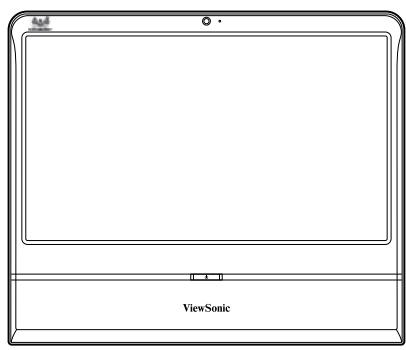
PC Tout-en-un
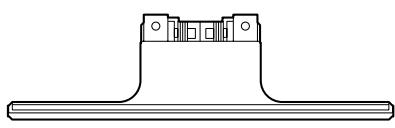
Socle
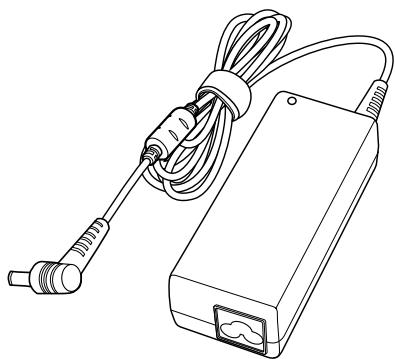
Adaptatseur secteur
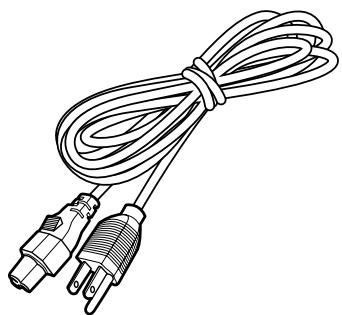
Cordon d'alimentation
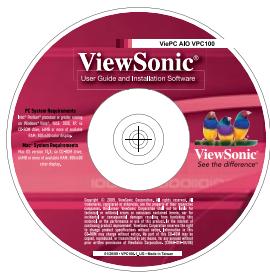
CD ViewSonic Wizard
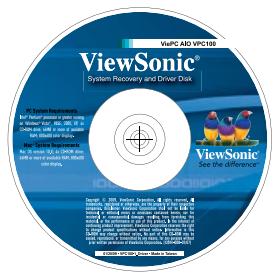
CD des pilotes et de restauration du système
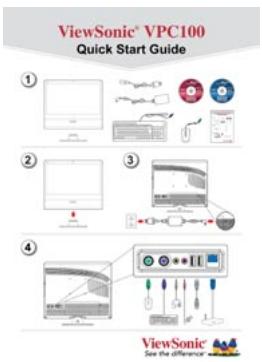
Guide de démarrage rapide
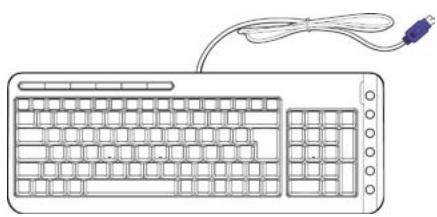
Clavier
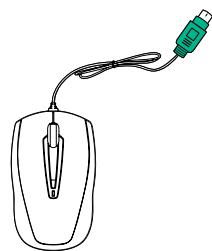
Souris
REMARQUE
Les caractéristiques d'un ordinateur standard composé de plusieurs éléments et un moniteur sont regroupés ensemble dans ce PC Tout-en-un. Son lecteur intégré de cartes mémoires, son lecteur de disques optiques et ses ports d'E/S, vous permettent de connecter divers périphériques et maximiser la performance de l'ordinateur.
Gain d'espace bureau
Son design plat et ergonomique vous fera gagner de l'espace bureau. Grace à son faible encombrement, moins de câbles sont nécessaires, donc un espace bien rangé et ordonné.
Grande qualité video
L'écran LCD 19" (surface de vision 18,5") offre une résolution optimale de 66x768.
Montable
Pour s'offrir une plus grande flexibilité, utilisez un système de montage VESA pour accrocher ce PC Tout-en-un au mur.
Faible consommation d'énergie
Ce PC Tout-en-un consomme au maximum 65 watts avec PFC actif.
Vue d'ensemble du système
Vue de face
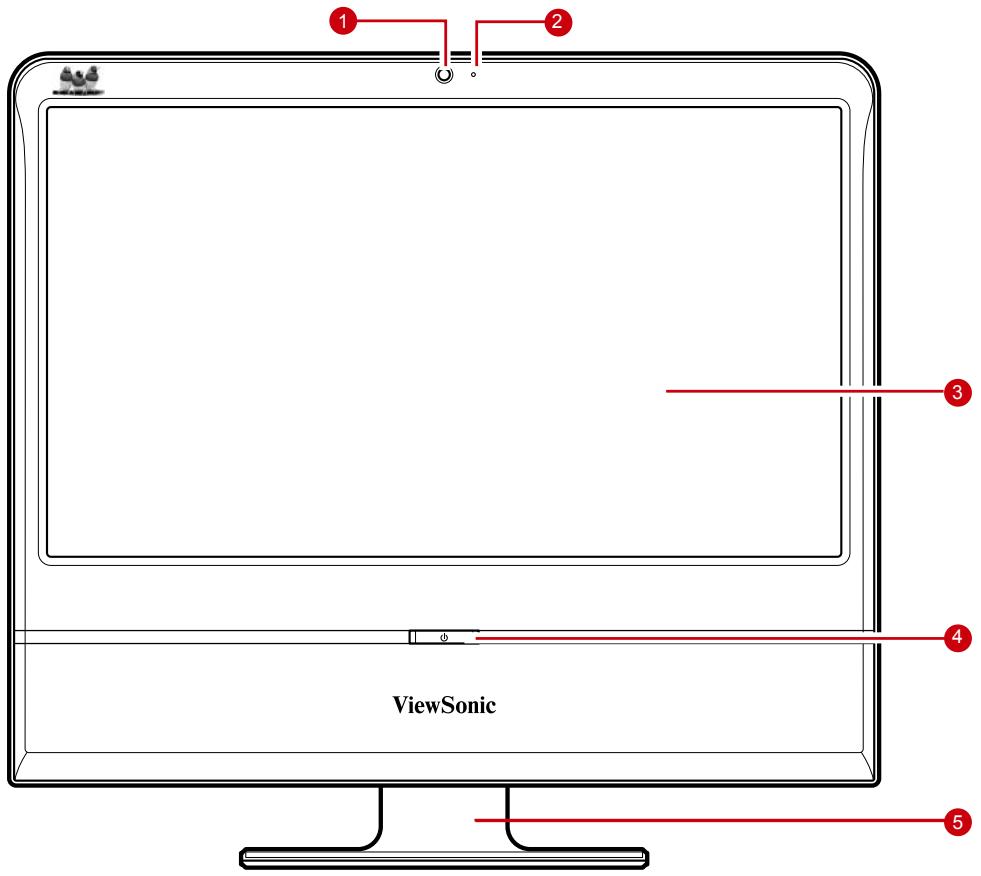
| N° | Elément | Description |
| 1 | Webcam | Pour prendre des photos, enregistrer desVIDEOS et pour vidéoconférence. |
| 2 | Microphone | Pour les discussion (chat) et autresapplications interactives. |
| 3 | Ecran LCD | Fournit un affichage de résolution 1366x768. |
| 4 | Bouton / Témoind'alimentation | Appuyez sur ce bouton pour allumer ouéteindre le PC Tout-en-un. Le témoind'alimentation devient bleu lorsque le PCTout-en-un est allumé. |
| 5 | Socle | Sert de support pour le PC Tout-en-un. |
Vue arrière
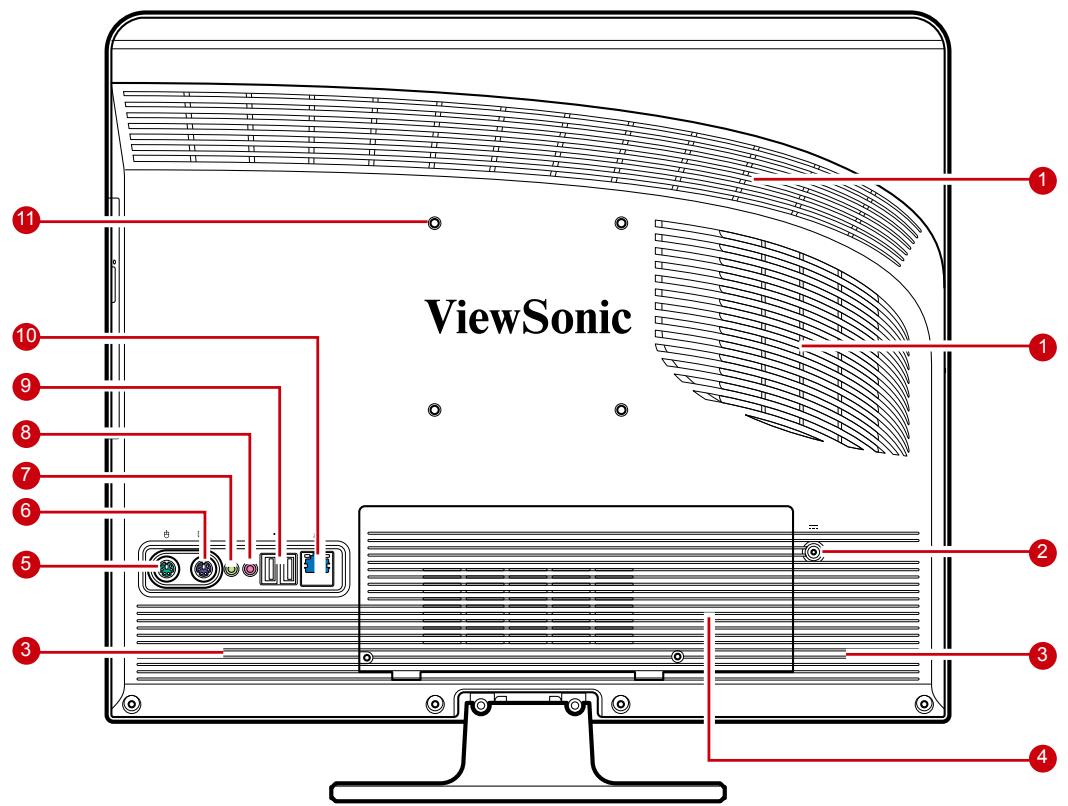
| N° | Elément | Description |
| 1 | Orifices de ventilation | Permet à l'air de circuler, donc de protégger le PC Tout-en-un de surchauffer. Ne couvrez pas les ouvertures de ventilation. |
| 2 | Entrée prise d'alimentation | A utiliser pour brancher l'adaptateur secteur. |
| 3 | Haut-parleurs stéréo | Sortie audio de grande qualité avec fonction Hi-Fi. |
| 4 | Compartment pour disque dur et mémoire | Contient le disque dur et les modules mémoire. Ne couvrez pas les ouvertures de ventilation du compartment. |
| 5 | Port souris | Pour connecter une souris PS/2® au PC Tout-en-un. |
| 6 | Port clavier | Pour connecter un clavier PS/2® au PC Tout-en-un. |
| 7 | Prise pour écouteurs | Pour connecter des écouteurs au PC Tout-en-un. |
| 8 | Prise pour microphone externe | Pour connecter un microphone externe au PC Tout-en-un. |
| 9 | Ports USB | Pour connecter des péripériques USB tels que souris, clavier, imprimante, scanner, et autres. |
| 10 | Prise RJ-45 | Pour se connecter à un réseau local (LAN) à l'aide d'un cable réseau. |
| 11 | Trous de montage VESA | Pour accrocher au mur le PC Tout-en-un à l'aide de supports de montage VESA. |
REMARQUE
Les supports de montage VESA ne sont pas inclus dans l'emballage et sont vendus séparément.
Vues de côté
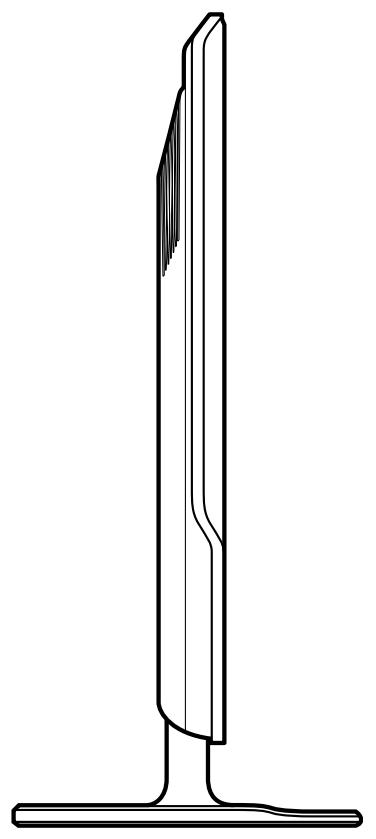
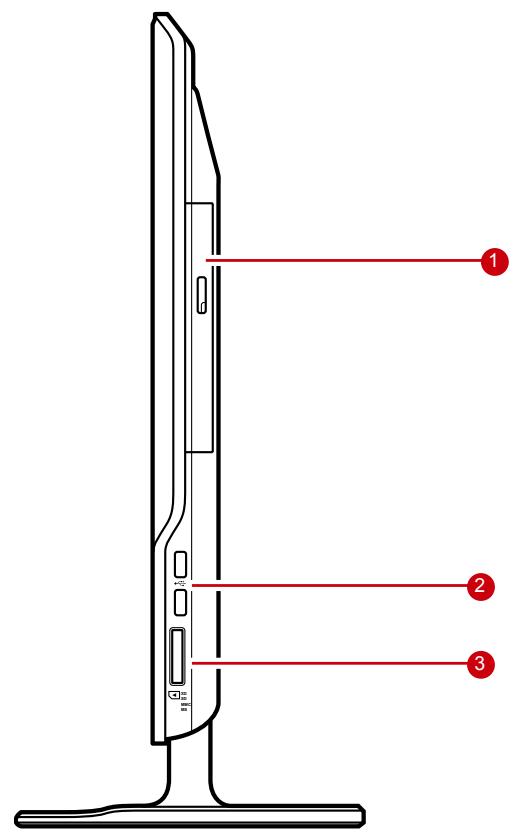
| N° | Elément | Description |
| 1 | Lecteur de disques optiques | Pour dire ou graver des DVD ou CD. |
| 2 | Ports USB | Pour connecter des péripériques USB tels que souris, clavier, imprimante, scanner, et autres. |
| 3 | Port pour lecteur de cartes | Supporte des cartes mémoire SD (Secure Digital), SDHC (SD High Capacity), MS (Memory Stick), MS Pro (Memory Stick Pro), ou MMC (Multi-media Card). |
Chapitre 2 Installation
Ce chapitre vous guidera tout au long de l'installation de composants complémentaires pour maximiser les performances systèmes de votre PC Tout-en-un. Les sujets suivants sont traités:
Fixation du support
- Inclinaison de l'écran
- Retrait du support
- Connexion de périphériques PS/2®
- Branchement électrique
- Connexion de composants audio
- Connexion de périphériques USB
- Connexion au réseau
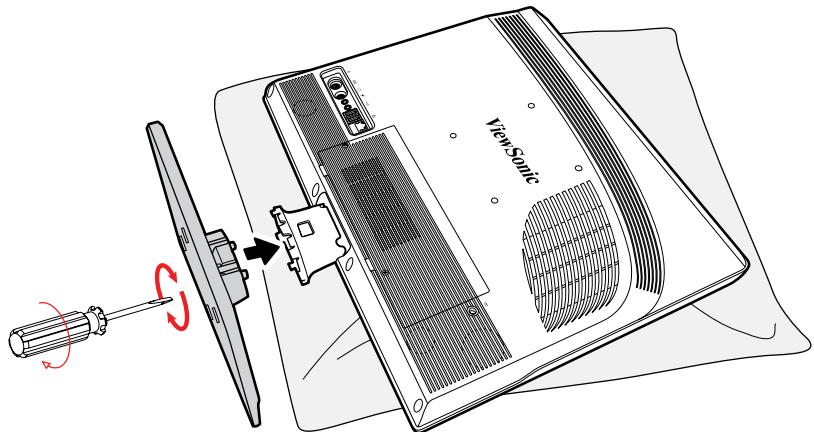
Fixation du support
- Couchez le PC Tout-en-un sur une surface plate et stable. Utilisez un tissu doux pour protégger l'écran.
- Fixez le support. Serrez le support jusqu'à ce qu'il s'enclenché fermement en place.
- Serrez l'écrou situé en bas du support.
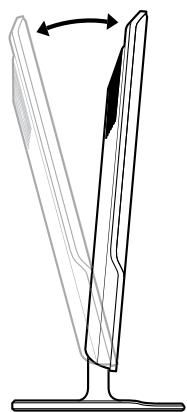
5^ vers l'avant et 15^ vers l'arrière
Inclinaison de l'écran
Une fois le support fixé, l'écran peut être incliné de pres de 20^ pour satisfaire le goût de chaque utilisateur.
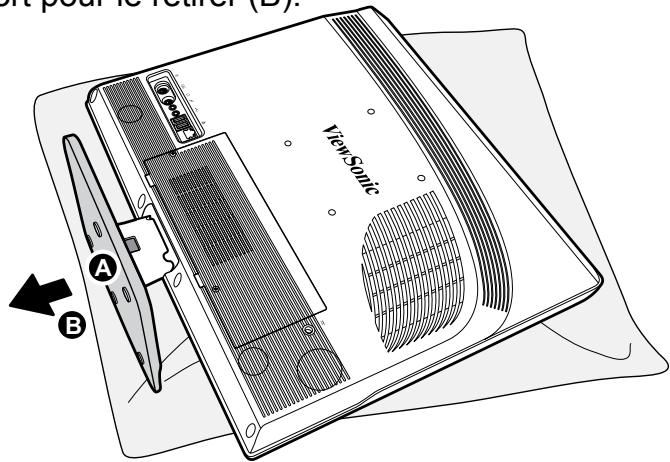
Retrait du support
Suivez la procédure suivante pour-retirer le support en cas de besoin (par ex. pour l'accrocher):
- Couchez le PC Tout-en-un sur une surface plate et stable. Utilisez un tissu doux pour protégger l'écran.
- Dévissez l'écrou situé en bas du support (A).
- Tirez le support pour le retirer (B).
Connexion de péripériques PS/2®
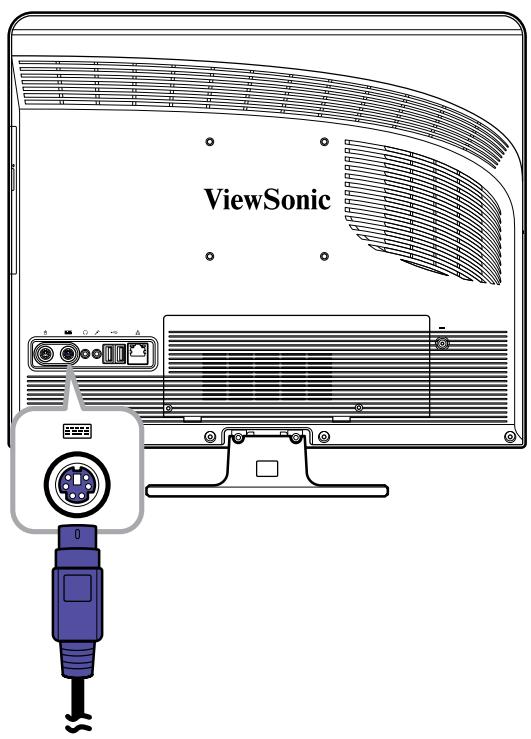
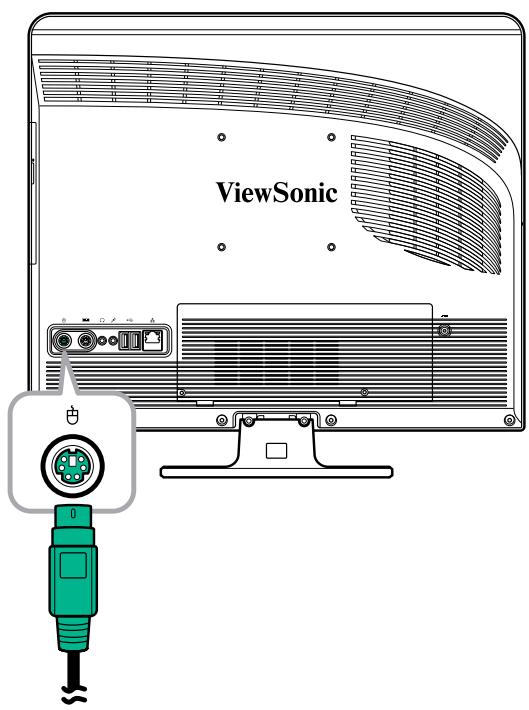
Vous pouvez connecter un clavier et une souris au moyen des ports PS/2®situés au dos du PC Tout-en-un. Avant toute connexion, assurez-vous que le PC Tout-en-un est hors tension.
Connexion de clavier PS/2®
Branchez le cable du clavier PS/2 dans le port PS/2® violet du PC Tout-en-un.
Connexion de souris PS/2®
Branchez le cable de la souris PS/2 dans le port PS/2 vert du PC Tout-en-un.
REMARQUE
- Les péripériques PS/2 doivent être connectés lorsque l'appareil est hors tension. Ainsi Windows pourra détecter ces péripériques une fois le système est allumé.
- Vous pouvez également connecter un clavier ou une souris USB au moyen des ports USB.
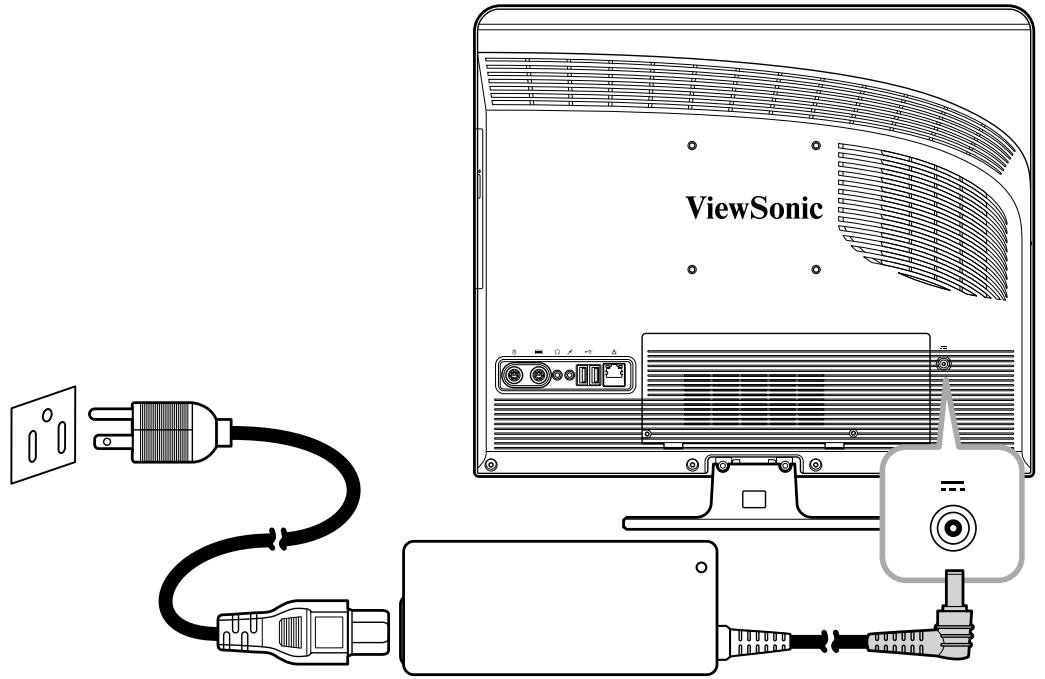
Branchement électrique
- Branchez l'adaptateur secteur dans la prise d'alimentation du PC Tout-en-un.
- Branchez le cordon d'alimentation dans l'adaptateur secteur.
- Branchez l'adaptateur secteur dans une prise secteur.
REMARQUE
Pourmettre l'appareil hors tension,debranchez touslere cordon de la pris d'alimentation en premier.Tirez touslorsur la fiche,jaamais sur le cordon.
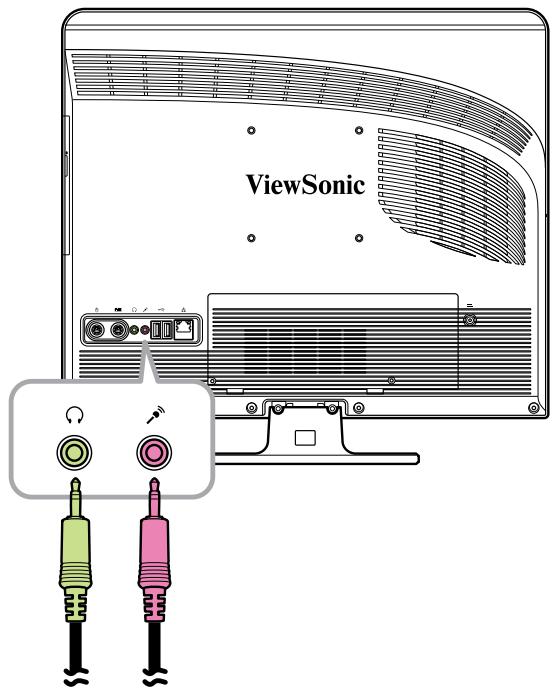
Connexion de composants audio
Connexion des écouteurs
Branchez le cable stéreo des écouteurs dans la prise pour écouteurs (vert clair) du PC Tout-en-un.
Connexion d'un microphone
Branchez le cable du microphone dans la prise pour microphone (rose) du PC Tout-en-un.
Connexion de péripériques USB
Votre PC Tout-en-un est doté de quatre ports USB, deux ports situés au dos (voir image de droite) et deux sur le côté droit.
Utilisez ces ports pour connecter des péripériques USB, tels que imprimante, scanner, clavier, souris, clé USB ou un apparéil photo numérique entre autre.
Il suffit de brancher le cable USB du périphérique dans le port USB du PC Tout-en-un.
Connexion au réseau
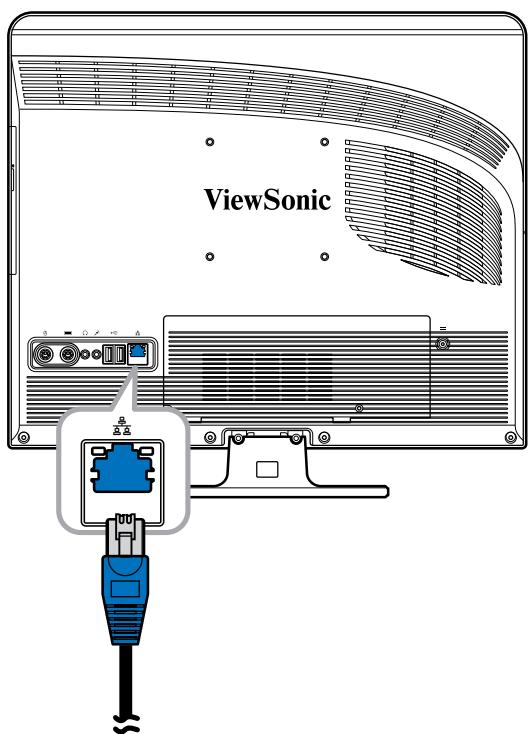
Connectez un réseau local (LAN) au moyen de la prise RJ-45 du PC Tout-en-un.
- Branchez une extrémité du cable réseau RJ-45 au dos du PC Tout-en-un.
- Branchez l'autre extrémité du cable reseau dans une prise de concentrateur ou une prise murale.
Pour garantir une bonne connexion, vérifie les témoins de la prise LAN.


| Témoin | Couleur | Témoin d'etat | Condition |
| Témoin d'activité | Jaune | Eteint | Communication avec le LAN est non établie. |
| Allumé (Fixe) | Communication avec le LAN est établie. | ||
| Allumé (Clignotant) | Le PC Tout-en-un est en cours de communiquer avec d'autres ordinateurs via le réseau. | ||
| Témoin de communication | Verte | Eteint | Le taux de transfert 10 Mbit/sec est sélectionné. |
| Allumé | Le taux de transfert 100 Mbit/sec est sélectionné. | ||
| Orange | Allumé | Le taux de transfert 1000 Mbit/sec est sélectionné. |
Chapitre 3 Fonctionnement
Ce chapitre décrit quelques ones des manipulations de base du PC Tout-en-un. Les sujets suivants sont traités:
- Utilisation du bouton d'alimentation
- Utilisation du lecteur de cartes
- Utilisation du lecteur de disques optiques
Utilisation du clavier
Utilisation du bouton d'alimentation
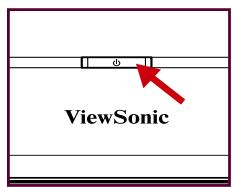
Allumer le PC Tout-en-un
Appuyez sur le bouton d'alimentation pour allumer le PC Tout-en-un.
Avertissement
Si vous arrêtez le PC Tout-en-un avant qu'il ne termine son démarriage, peut générer une erreur lors du prochain redémarrage.
Allumer le PC Tout-en-un
Sous Windows XP®, cliquez sur Start (Démarrer) > Turn Off Computer (Arrêtier l'ordinateur) > Turn Off (Arrêtier) ou appuyez sur le bouton d'alimentation.
REMARQUE
Vous pouvez configurer Windows pour qu'il arrête automatiquement l'ordinateur lorsque vous appuyez sur le bouton d'alimentation. Procedez comme suit : cliquez sur Start (Démarrer) > Control Panel (Panneau de configuration) > Power Options (Options d'alimentation) > onglet Advanced (Avancé). Sélectionnez “Shut down (Arrêtier)” de la liste des options de Boutons d'alimentation. Assurez-vous d'arrêter toutes les applications en cours d'exécution avant demettre hors tension.
Utilisation du lecteur de cartes
Le lecteur de cartes incorpore prend en charge plusieurs types de cartes mémoire, telles que les cartes SD, SDHC, MS, MS Pro et MMC.
Insertion d'une carte
- Insérez la carte avec les connecteurs métalliques en face de vous.
- Poussez la carte doucement jusqu'à cequelle s'enclenche en place.
Retrait de la carte
REMARQUE
Avant dePTRirer une carte mmoire,utilizez l'utilitaire de configuration de la barre des taches pour arreter l'utilisation de la carte.L'omission de cette operation peut entrainer une perte de données.
- Poussez la carte doucement pour l'éjecter.
- Retirez la carte du port.
Utilisation du lecteur de disques optiques
Insertion de disque
- Appuyez sur le bouton Ejecter du plateau.
- Sortez le plateau.
- Placez un disque, la face libellée vers le haut, au milieu du plateau et enforcez-le pour qu'il s'emboîte en place.
- Poussez le plateau doucement dans le lecteur.
Retrait de disque
- Appuyez sur le bouton Ejecter du plateau.
- Sortez le plateau.
- Avec votre pouce au milieu du plateau, tirez le disque avec un autre doigt pour le désengager.
Avertissement
Ne retirez pas le disque alors que l'ordinateur en cours de le litre.
Utilisation du clavier
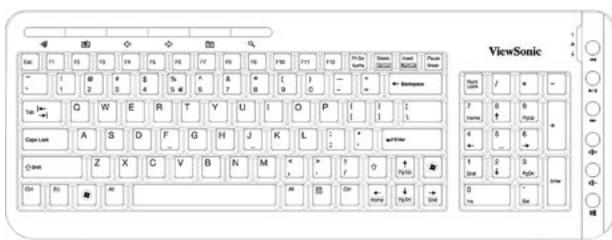
Un clavier PS/2 est livré avec l'ordinateur VPC100.
Les touches du clavier sont disposés de façon standard et complrennent des touches particulières pour des fonctions spécifiques.
Raccourcis
e:Page d'accueil WWW
:Page web suivante
:Précédente
品 + :Augmenter le volume
: Courrier électronique
: Mes Favoris
II: Lecture / Pause
- : Baisser le volume
: Baisser le volume
: Rechercher de WWW
: Suivant
Muet
REMARQUE
Utilitaire d'installation BIOS
L'utilitaire BIOS Setup Utility est un programme qui permet de configurer le BIOS (Basic Input/Output System (Système D'entrée/Sortie De Base)) de l'ordinateur.
Le BIOS est une couche de logiciel appelé microprogramme qui traduit les instructions des autres couches du logiciel en des instructions comprehensibles par le matériel de l'ordinateur. Les paramètres du BIOS sont nécessaires à votre ordinateur pour identifier les types de périphériques installés et permet aussi d'instaurer certaines fonctionnalités spéciales.
Ce chapitre déscrit comment utiliser l'utilitaire BIOS Setup Utility.
Quand utiliser l'utilitaire BIOS Setup Utility
Vous doivent exéçuter l'utilitaire BIOS Setup Utility quand:
- Un message d'erreur apparait à l'écran demandant l'exécution de l'utilitaire.
- Vous souhaitez restaurer les paramètres par défaut.
- Vous souhaitez modifier certains paramètres particuliers du matériel.
- Vous souhaitez modifier certains paramètres particuliers pour optimiser les performances du système.
Démarrage de BIOS Setup
Vouvelez disposer d'un clavier pour pouvoir acceder et effectuer des sélections dans l'utilitaire BIOS Setup Utility.
Assurez-vous que le clavier est installé correctement avant d'allumer votre PC Tout-en-un.
REMARQUE
- Les écrons de configuration montrés dans ce chapitre sont disponibles à titre indicatif uniquement. Les vrais paramètres peuvent légérer différer de ceux de votre ordinateur.
- L'utilitaire Setup a peut-être être modifié après la publication de ce guide de l'utilisateur.
- Les paramètres que vousCHOISISSÉZ dans votre système d'exploitation peuvent remplaner les mêmes paramètres du Setup.
Pour executer l'utilitaire BIOS Setup, suivez les étapes ci-dessous:
- Allumer le PC Tout-en-un.
- Lorsque le logo de ViewSonic® apparait, appuyez tout de suite sur la touche Delete (Del) du clavier.
REMARQUE
Si le système d'exploitation Windows démarre avant que vous appuyiez sur la touche Delete (Del) et que vous souhaitez toujours accéder au BIOS Setup, redémarrez le PC Tout-en-un et suivez les procédures ci-dessus.
Déplacements et Sélections
Le tableau suivant répertorie les touches de commande à utiliser pour parcourir et selectionner les paramètres BIOS.
| Touche | Fonction |
| ↑ et ↓ | Atteindre l'élement précédent / suivant |
| ← et → | Atteindre le menu écran précédent / suivant |
| + et - | Augmenter/diminuer les valeurs des champs |
| Tab et Maj-Tab | Atteindre le champ suivant / précédent |
| Enter (Entrée) | • Ouvre un sous-menu, s'il y en a • Ouvre ou ferme la fenêtre options lorsqu'un élément est sélectionné |
| ESC (Echap) | • Quitte l'utilitaire BIOS Setup Utility • Retour au menu précédent à partir d'un sous-menue • Ferme la fenêtre options si elle est ouverte |
| Home (Début) | Atteindre le haut de l'écran |
| F1 | Aide générale |
| F2 / F3 | Change la couleur de l'OSD (affichage à l'écran) du BIOS |
| F7 | Annuler les modifications |
| F8 | Charge les options failsafe (de sécurité intégrée) par défaut |
| F9 | Charge les options optimes par défaut |
| F10 | Sauvegarde et quitte le BIOS |
Menu
L'utilitaire BIOS Setup Utility comprend six catégories de menu: Main, Advanced, Boot, Security, Chipset et Exit. Utilisez les touches fléchéées gauche et droit pour parcourir les éléments d'un menu.
Sous-menu
Les sous-menus se trouvent dans fenêtre menu. Les éléments surlignés signifient que les options du sous-menu peuvent être modifiées. Utilisez les touches fléchéées haut et bas pour parcourir les sous- menus.
Un sous-menu avec un symbole de pointeur à gauche indique que des options supplémentaires peuvent être atteintes à partir de cet élément. Pour quitter un sous-menu, appuyez sur [Esc] (Echap).
CPU Configuration
IDE Configuration
Hardware Health Configuration
ACPI Configuration
Aide générale
Vous pouvez acceder à l'aide à partir de tout menu. Appuyez sur [F1] pour afficher la fenêtre d'aide générale Elle répertorie les touches appropriées à utiliser pour parcourir et configurer les paramètres du BIOS.
Le menu Main permet de régler l'heure et la date système. Il affiche également des informations sur le processeur, la mémoire et la version du BIOS.
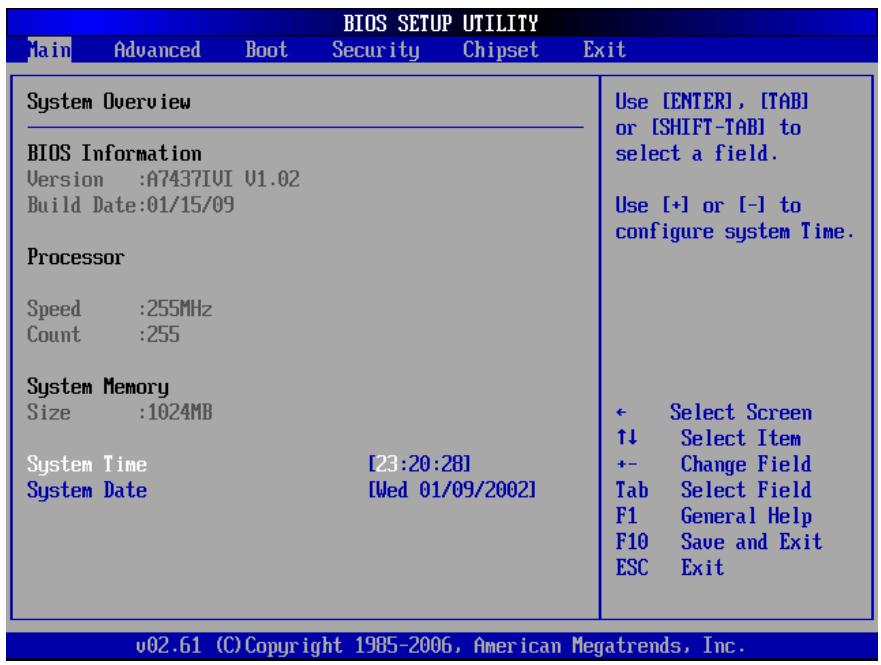
Pour régler l'heure, allez à System Time. Pour régler la date, allez à System Date.
Appuyez sur [Tab] ou [Shift Tab] (Maj Tab) pour atteindre le champ suivant / précédent, puis utilisez les touches + ou - pour régler les valeurs.
Menu Advanced (Avancé)
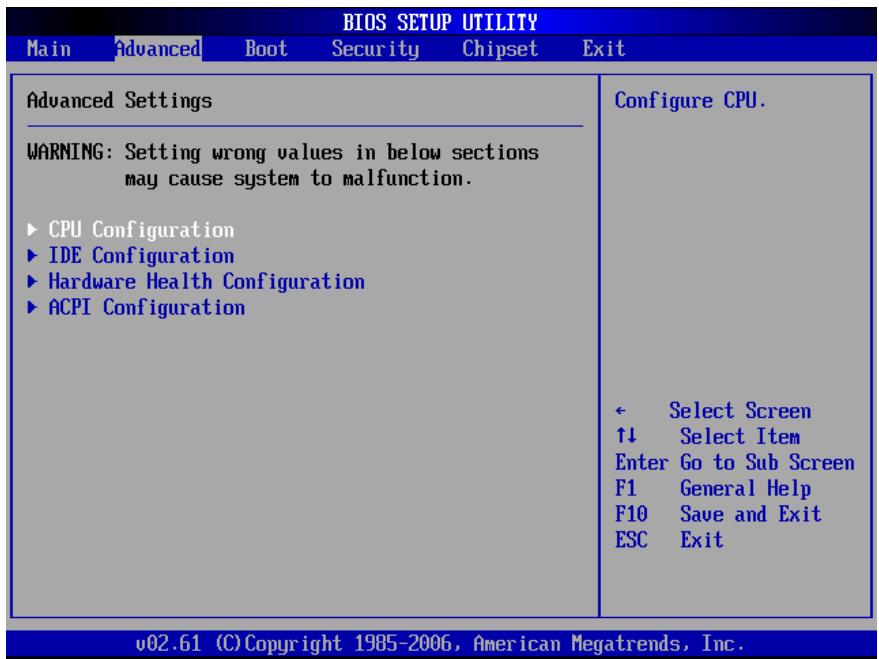
Avertissement
Si vous n'étés pas familier avec ces paramètres, il est recommendé d'utiliser la configuration par défaut pour les options du Menu Advanced. La définition de valeurs erronées peut causeur un mauvais fonctionnement du système.
Le Menu Advanced permit d'afficher et de configurer les éléments suivants:
CPU Configuration
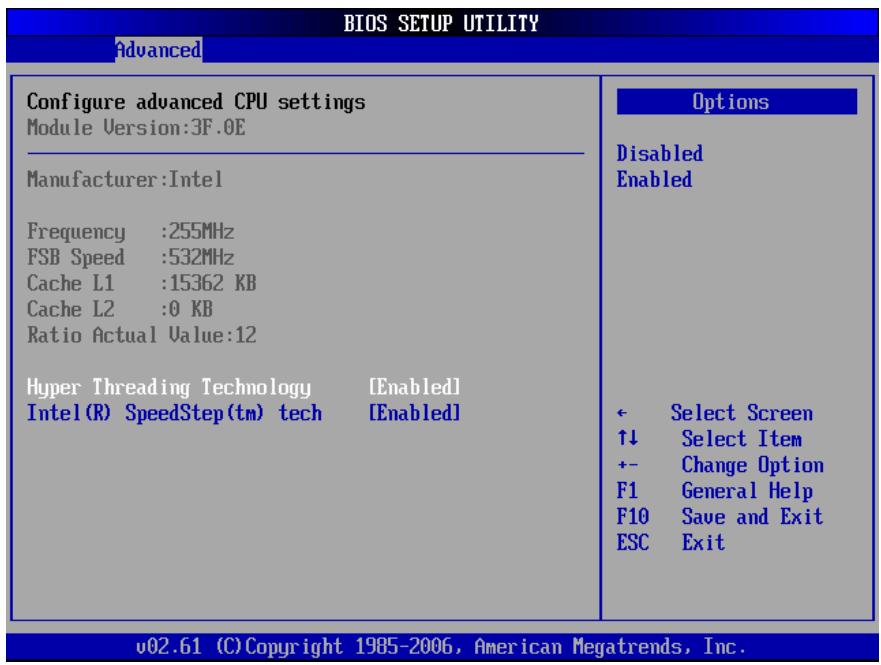
Le sous-menu CPU Configuration affiche les caractéristiques de la CPU de votre PC Tout-en-un telles que version du module, fabricant, fréquence, vitesse etc. Ce sous-menupermet d'activer ou désactiver les paramètres suivants :
-
Hyper Threading Technology (HTT): la Hyper Threading Technology donne un temps de réponse plus rapide et améliore les performances du système. Avec la Hyper Threading Technology :
-
Vous pouvez exécuter simultanément des applications plus exigeantes sans dégrader le temps de réponse. Par exemple, vous pouvez exécuter des applications multimédia ou jouer au jeu le plus récent et effectuer en même temps une recherche antivirus en arrière plan.
- Vous pouvez exécuter rapidement des applications Internet.
-
Il est compatible avec les applications 32-bits et deja prét pour la technologie 64-bit du futuror.
-
Intel® SpeedStep™ tech: Intel® SpeedStep™ fournit une économie électrique moyenne. Si activée, il permet au système de régler la tension du processeur et la fréquence du noyau et diminuer la consommation électrique.
IDE Configuration
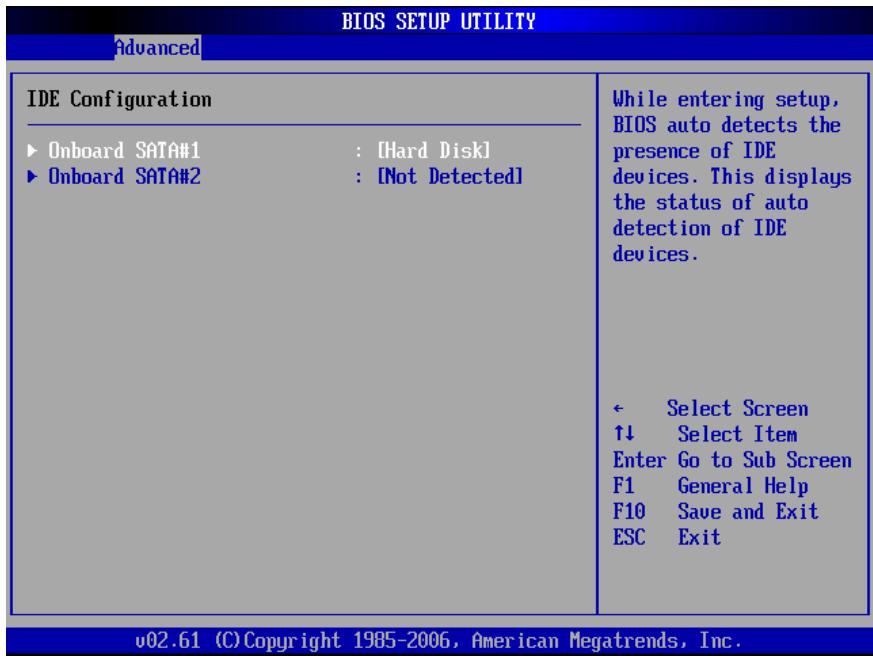
Le sous-menu IDE Configuration affiche l'etat des péripériques IDE installées sur votre PC Tout-en-un. Lorsque le système démarre, le BIOS détecte automatiquement les péripériques IDE connectés.
Avertissement
Si vous n'etes pas familier avec ces configurations, il est recommendé de laisser le BIOS détector automatiquement les péripériques. Ne changez pas manuellement ces paramètres pour assurer les performances optimes du système.
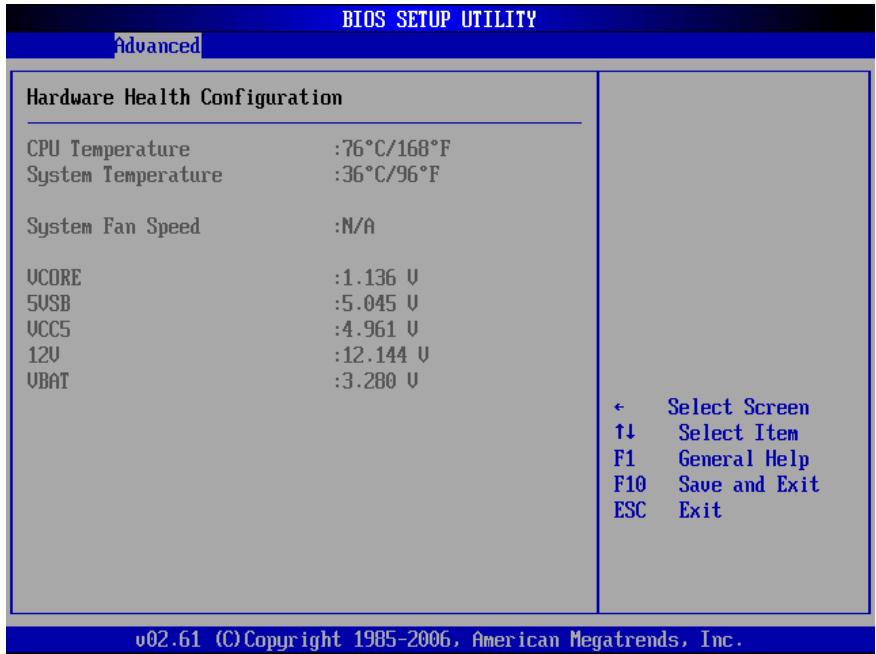
Ce sous-menu affiche l'etat du matériel de votre PC Tout-en-un.
Configuration ACPI
Le sous-menu ACPI Configuration permet de configurer les paramètres de Advanced Configuration and Power Interface (ACPI) (Configuration Avancée et Interface D'alimentation). La General ACPI Configuration se trouve dans ce menu.
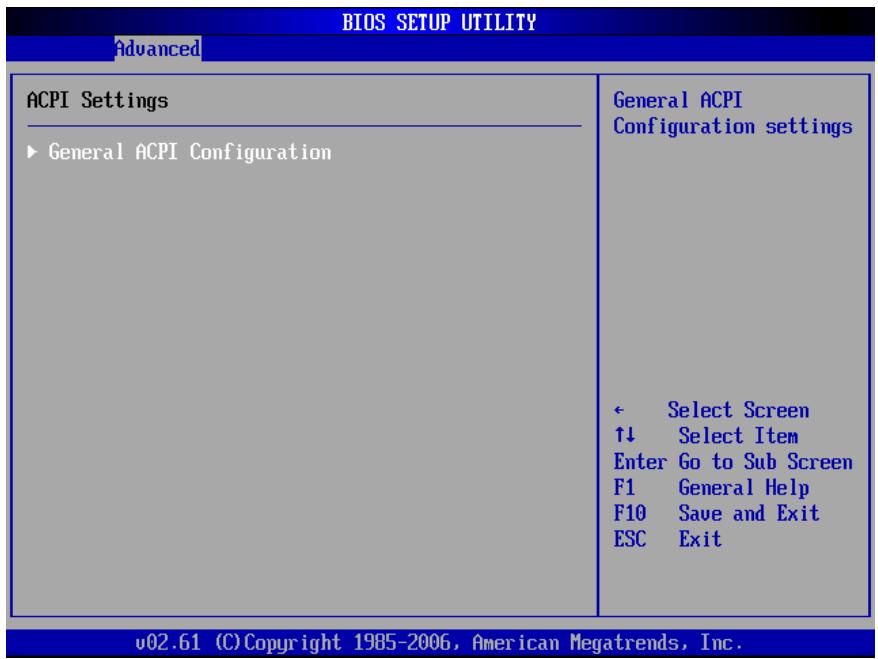
Appuyez sur [Enter] (Entrée) pour ouvrir l'écran General ACPI Configuration. Appuyez de nouveau sur [Enter] (Entrée) pour afficher l'état ACPI.
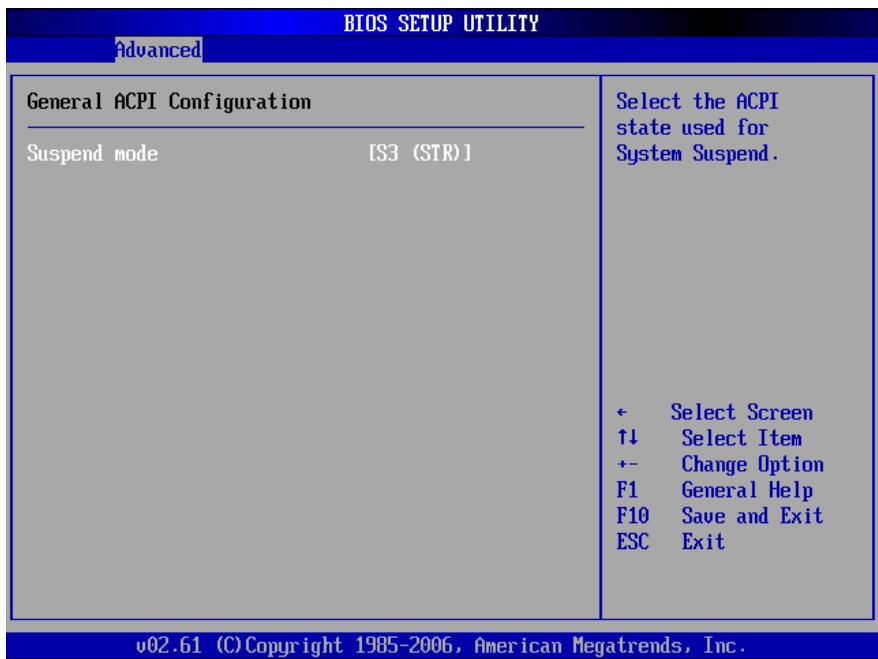
Dans l'écran ci-dessus, le paramètre actif est affché. Appuyez sur [Enter] (Entrée) pour le modifier C'est l'état ACPI à utiliser lorsque le système passé en mode suspendu.
- S1 (POS): Power On Standby (Consommation en Veille). Les caches du processeur sont vidées et la CPU arrêté l'exécution des instructions. L'alimentation de la CPU et de la RAM est maintainue, mais, risque de faire défaut dans les autres périphériques.
- S3 (STR): généralement appelée Veille ou Sommeil. La RAM reste alimentée.
Boot Menu (Menu Amorce)
Le menu Boot permet de configurer les paramètres et la série d'amorce que le système doit suivre au démarrage.
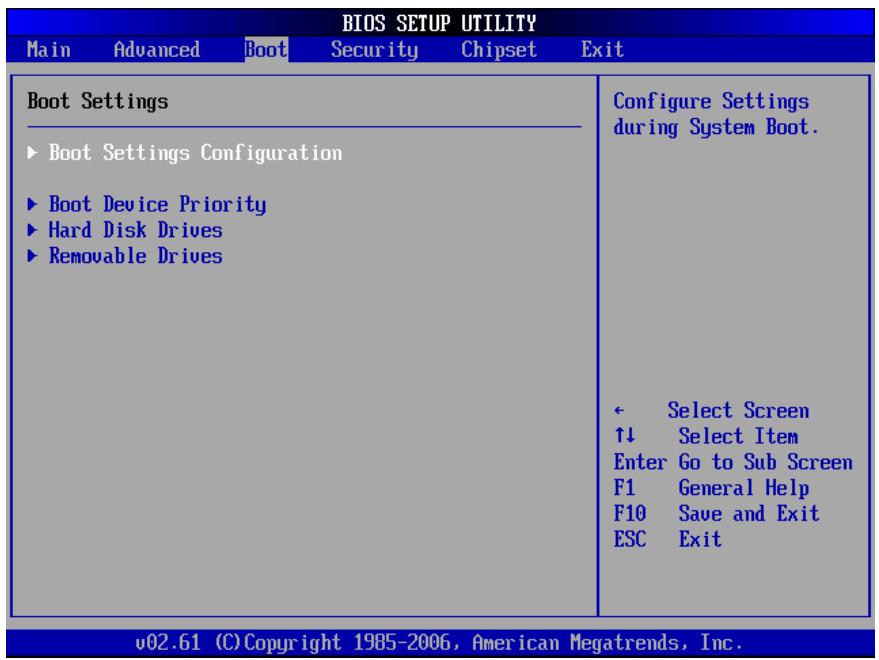
REMARQUE
Les options disponibles du sous-menu peuvent varier en fonction des périphériques installés sur votre PC Tout-en-un.
Boot Settings Configuration
Avec ce sous-menu, vous pouvez configurer le type d'amorce système à executer.
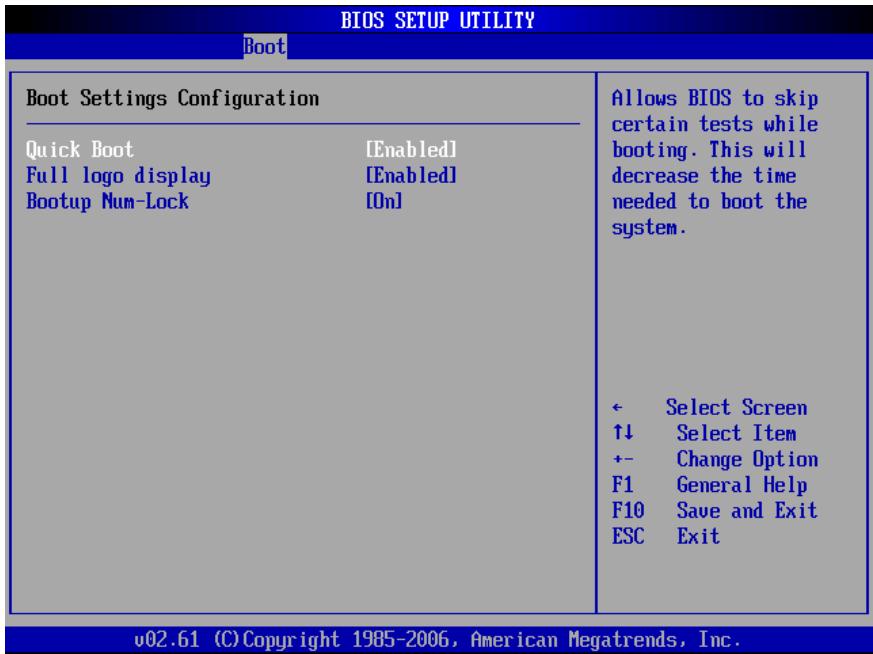
- Quick Boot: permit une amorce rapide et autorise le BIOS à sauter certains tests pendant l'amorce. Ceci diminuera le temps nécessaire au démarrage du système.
- Full logo display: si désaktivé, les messages POST (Alimentation Sur Autotest) normaux sont affichés au démarrage du système. Si activé, c'est le logo ViewSonic® qui est affché.
- Bootup Num-Lock: active/désactive "Power-on state for Numlock" (Alimentation du Pavé Numérique).
Boot Device Priority
Ce sous menu vous permet de spécifique la série de priorité de démarrage parmi les périhériques disponibles.
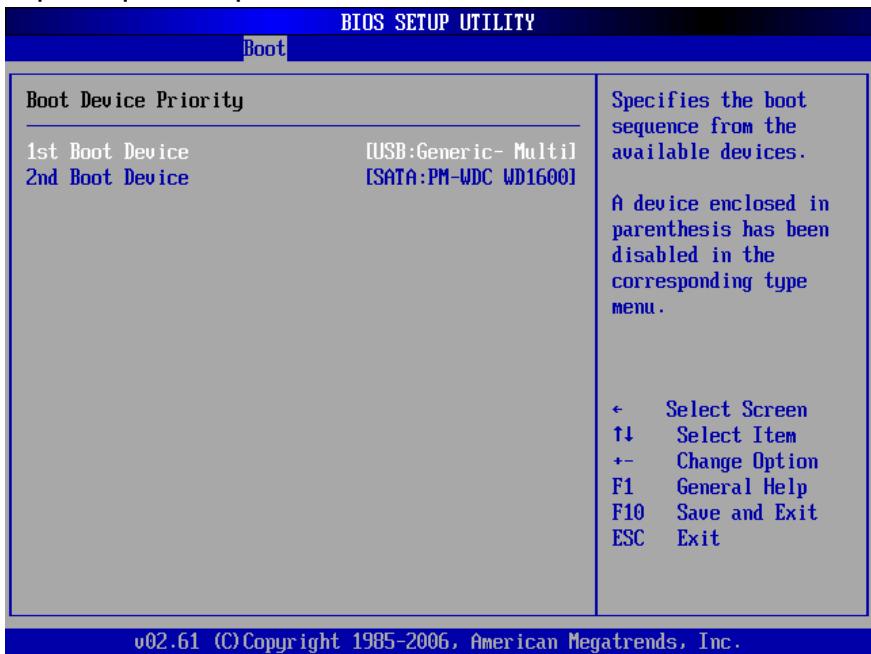
Pour changer un pérophérique particulier, appuyez sur [Enter] (Entrée) pour selectionner un pérophérique disponible dans la liste.
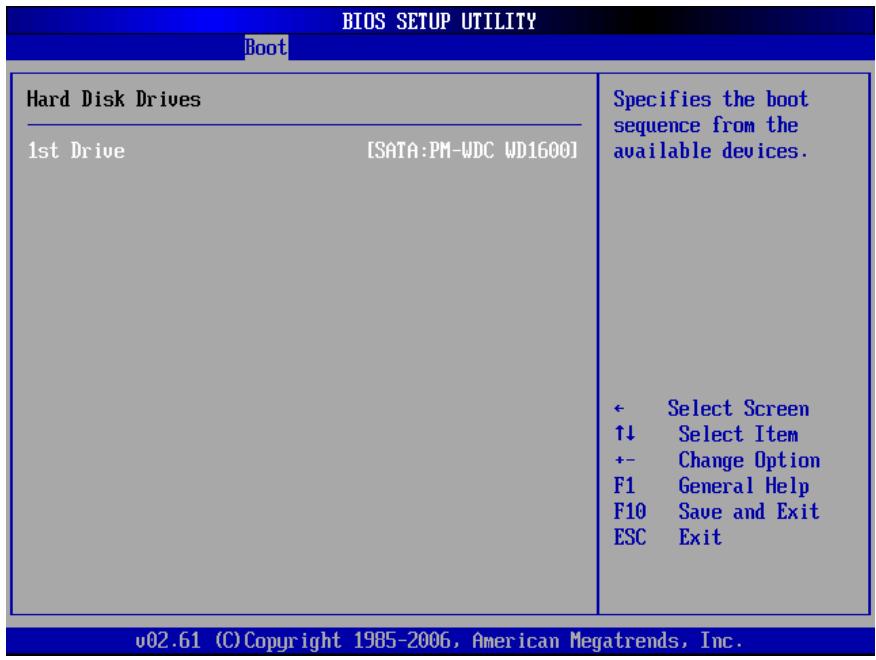
Hard Disk Drives
Si vous PC Tout-en-un dispose de plusieurs disques durs, utilisez ce sous-menu pour spécifique la série de démarrage à partir de ces disques, ou pour désactiver l'amorce à partir d'un disque dur.
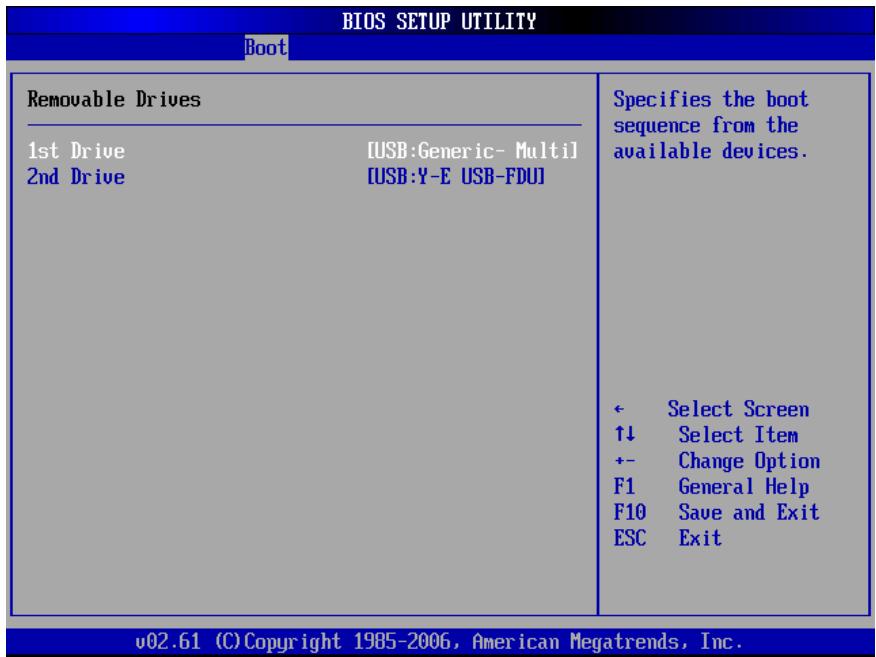
Removable Drives
Utilisez ce sous-menu pour spécifier la série de démarrage à partir des lecteurs amovibles, ou pour désactiver l'amorce à partir d'un lecteur amovible.
Security Menu (Menu Sécurité)
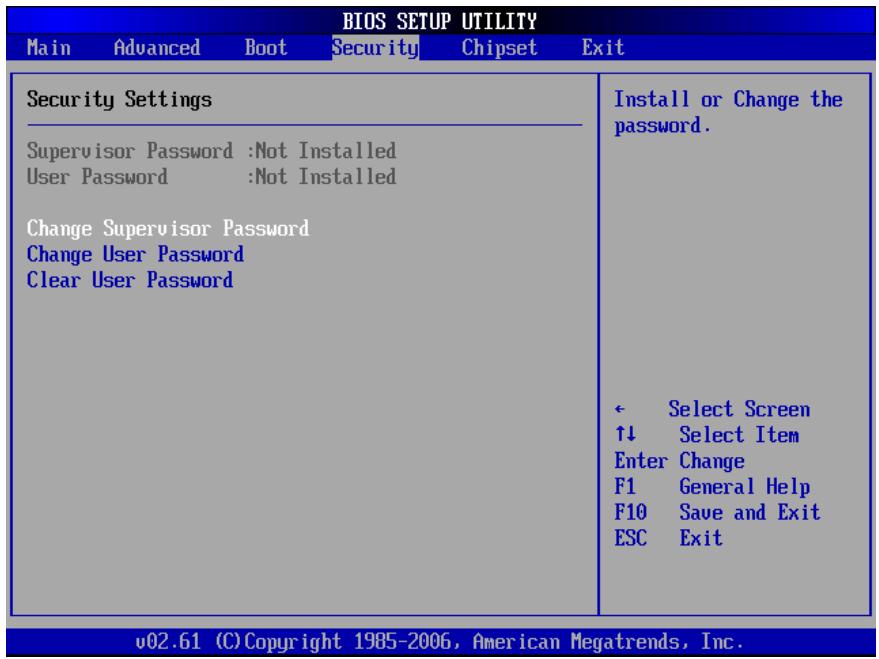
Le Security menu affiche les paramètres de sécurité et vous permet de changer le mot de passer du superviseur et de l'utilisateur. Les options disponibles de cet écran peuvent varier en fonction du type de mot de passer définit.
Mot de Passe du Superviseur
Le superviseur est autorisé à acceder et changer les utilisaires de configuration. Il peut également définir la restriction d'accès des utilisateurs.
Pour définit ou changer le mot de passer du superviseur :
- Sélectionnez Change Supervisor Password.
- Entrez un mot de passer, puis appuyez sur [Enter] (Entrée). Le mot de passer peut avoir une longueur de 6 caractères alphanumerices.
- Rentrez le mot de passer pour confirmer, puis appuyez sur [Enter] (Entrée).
Une fois le mot de passer défini, vous pouvez changer le User Access Level (Niveau D'accès Utilisateur). Les options de niveau d'accès sont:
- Full Access (Accès Illimité): les utilisateurs peuvent acceder et changer tous les paramètres du BIOS.
- Limited (Limité): les utilisateurs ne sont autorisés qu'à changer des paramètres de base tels que la date et l'heure.
- No Access (Aucun Accès): les utilisateurs ne sont pas autorisés à acceder à l'utilitaire BIOS Setup Utility.
- View Only (Voir Uniquement): les utilisateurs ne peuvent qu'afficher les paramètres de BIOS Setup Utility sans pouvoir les changer.
Mot de passage utiliser
Pour définit ou changer le mot de passer du superviseur:
- Sélectionnez Change User Password.
- Entrez un mot de passer, puis appuyez sur [Enter] (Entrée). Le mot de passer peut avoir une longueur de 6 caractères alphanumerices.
- Rentrez le mot de passer pour confirmer, puis appuyez sur [Enter] (Entrée).
Le niveau d'accès définir par le Superviseur déterminé l'accès de l'utilisateur à l'utilitaire setup utility.
Password Check (Contrôle de mot de passer)
Lorsqu'un mot de passer Superviseur ou utiliser est défini, l'option Password Check (Contrôle de mot de passer) sera disponible dans le Menu Security. Cette option, permet de configurer quand le système vous demandera le mot de passer:
- Setup (Configuration): il vous sera demandé d'entrée le mot de passer chaque fois que vous accéder au BIOS Setup Utility.
- Always (Toujours): il vous sera demandé d'entrée le mot de passer chaque fois que vous démarrez le système.
Effacer le mot de passer
-
Supprimer le mot de passer
-
Sélectionnez Change Supervisor Password.
- Lorsqu'on vous le demande, entrez le nouveau mot de passer, il suffit d'appuyer sur [Enter] (Entrée).
-
Un message apparaitra pour confirmer que le mot de passage est supprimé. Appuyez sur [Enter] (Entrée).
-
Supprimer le mot de passage utiliser
-
Sélectionnez Clear User Password.
- Un message apparaitra pour confirmer la suppression du mot de passage, Sélectionnez Ok puis appuyez sur [Enter] (Entrée).
REMARQUE
Une fois le mot de passer Superviseur est défini, vous ne pouvez pas démarrer votre ordinateur sans donner de mot de passer. Assurez-vous de ne pas oublier de mot de passer. Notez votre mot de passer et gardez-le dans un endroit personnel sur hors de portée des autres personnes.
Chipset Menu (Menu Chipset)
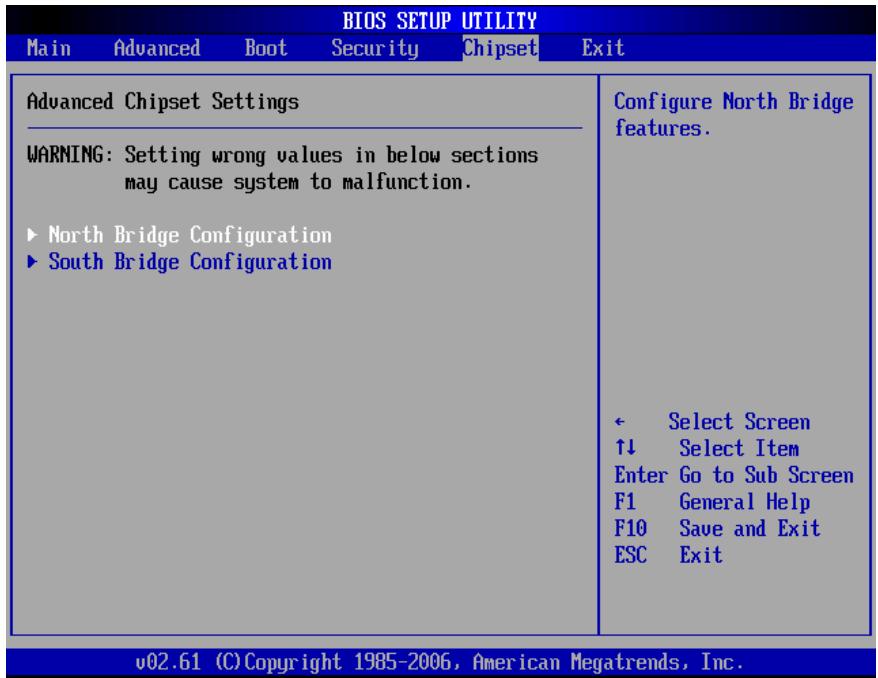
Le menu Chipset permet de configurer les registres du chipset (jeu de puces) et d'optimiser les performances de votre système. Il comprend les sous-menus suivants:
Avtissement
Si vous n'êtes pas familier avec les paramètres chipset, il est recommandé d'utiliser la configuration par défaut. La définition de valeurs erronées peut cause un mauvais fonctionnement du système.
Votre PC Tout-en-un utilise le Chipset Intel® 945GSE North Bridge. Le chipset North Bridge gère des communications entre le microproesseseur, les ports PCI, la RAM/cache et autres composants de performance cruciale.
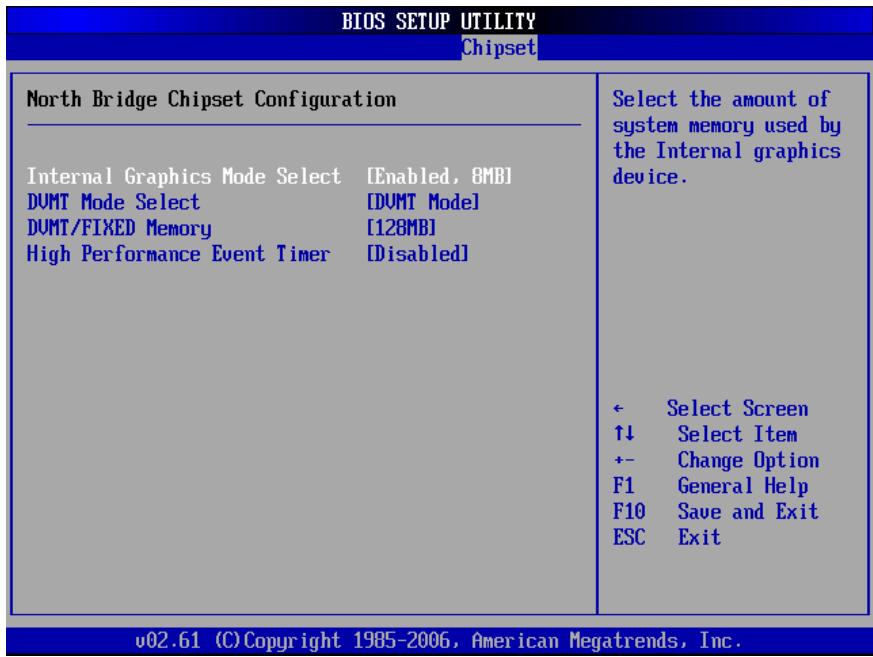
- Internal Graphics Mode Select: Sélectionne la taille mémoire système utilisé par la carte video intégrée.
- DVMT Mode Select: le concept Technologie de mémoire videoe ddynamique (DVMT) est utilisé pour intégrer la videoe dans laquelle la taille mémoire optimale est allouée dynamiquement et désallouée au besoin pour équilibrer les performances graphiques et système. Les modes disponibles sont : Fixed (Fixe), DVMT, et Combo (Mixte).
- DVMT/FIXED Memory: définit la taille mémoire optimale allouée à DVMT.
- High Performance Event Timer: permit d'activer/désactiver cette option.
Votre PC Tout-en-un utilise le Chipset Intel® 945GSE South Bridge. Le chipset South Bridge n'est pas connecté directement à la CPU, c'est le chipset North Bridge qui le lie à la CPU. Le Chipset South Bridge gère les modules de faible performance, tels que le contrôleur audio, le bus PCI et le gestionnaire d'alimentation entre autres.
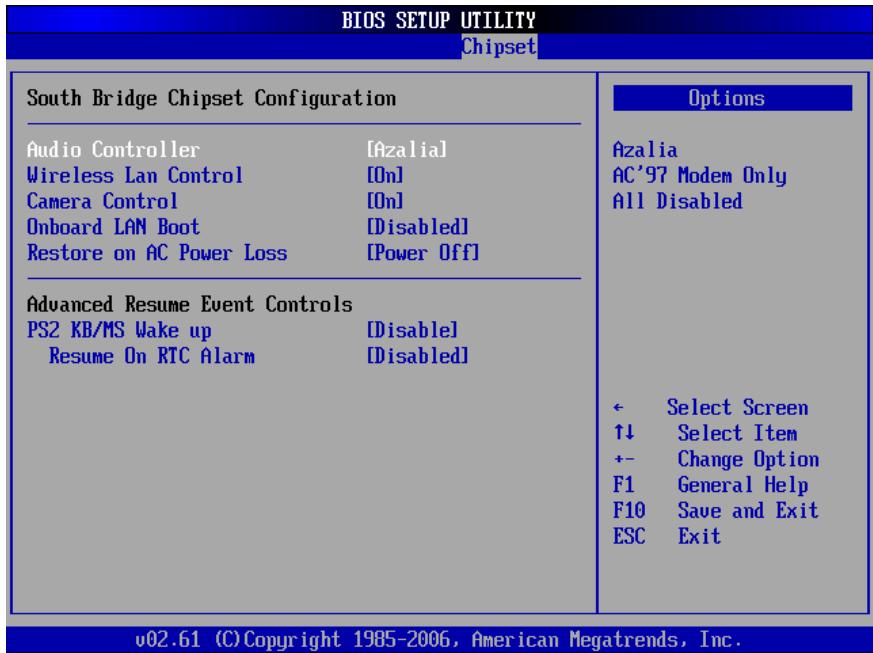
Pour changer les paramètres, Sélectionnez un élément et appuyez sur [Enter] (Entrée) pour afficher les options.
Audio Controller: permet de selectionner le contrôleur audio dans la liste.
- Wireless Lan Control: permet d'activer/désactiver l'utilitaire de contrôle du LAN sans fil.
- Camera Control: permet d'activer/désactiver le contrôle de laamera.
- Onboard LAN Boot: permet d'activer/désactiver le (Démarrage LAN intégré).
- Restore on AC Power Loss: permet de sélectionner le mode lorsque le système est rétabli suite à une perte de courant alternatif. Les options sont : Power Off (Hors Tension), Power On (Sous Tension), et Last State (Dernier État).
- PS2 KB/MS Wake up: permet d'activer/désactiver les commandes de réveil de clavier ou de souris PS/2.
- Resume On RTC Alarm: permet d'activer/désactiver le RTC pour générer des événements de réveil.
Si activée, les éléments suivants sont requis:
RTC Alarm Date (Days)(Date d'alarme RTC en jours): utilisez les touches [+] et [-] pour régler la date.
RTC Alarm Time (Heure d'alarme RCT): appuyez sur [Tab] pour sélectionner un champ. utiliser les touches [+] et [-] pour régler les valeurs.
Exit Menu (Menu Quitter)
Le menu Exit permet de sauvégarder ou d'annuler les modifications effectuées au BIOS ou de charger les valeurs système par défaut.
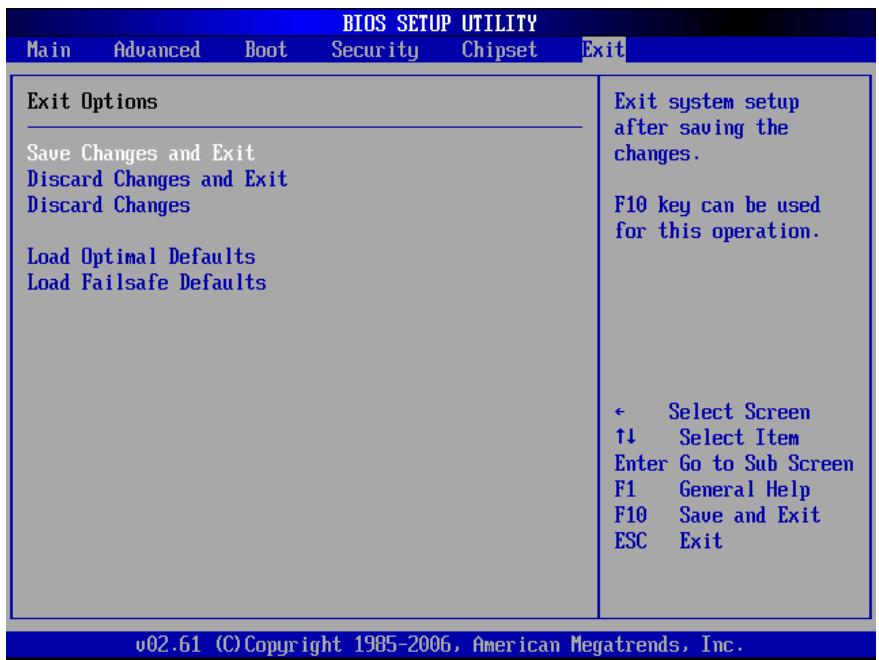
Sélectionnez cette option pour sauvégarder les paramètres modifiés et quitter le BIOS.
Sélectionnez cette option pour quitter le BIOS sans sauvégarder les paramètres modifiés.
Discard Changes
Sélectionnez cette option pour annuler toutes les modifications.
Load Optimal Defaults
Sélectionnez cette option pour charger les valeurs optimes par défaut.
Load Failsafe Defaults
Sélectionnez cette option pour charger les paramètres failsafe (de sécurité intégrée) par défaut.
Pour changer une option:
- Pour changer une option :
- Appuyez sur [Enter] (Entrée). Un message de confirmation apparait.
- Sélectionnez Ok pour continuer ou Cancel (Annuler) pour annuler l'opération.
Chapitre 5
Restauration du système
Votre PC Tout-en-un prend en charge la
Restauration du système pour permettre aux utilisateurs de restaurer les parametes par défaut du système. Cette fonction est utile dans le cas d'une défaillance système ou lorsque vous oubliez vos mots de passer.
Ce chapitre couvre les sujets suivants:
- Quand faut-il utiliser la Restauration du système
- Exécuter le ViewSonic® Recovery Manager
- Comment créé le disque de récapération du système
Quand faut-il utiliser la Restauration du système
Voudeveezeffectuerlarestaurationdu systeme:
- Dans le cas d'une défaillance système ou d'une défaillance du matériel.
- Vous avez besoin de restaurer les parametes par défaut du système.
- Vous avez oublie votre mot de passer système.
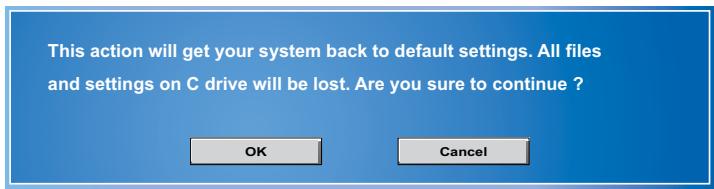
La restauration du système formatera le disque dur et restaurera les paramètres par défaut du système. Tous les fichiers et autres données sur le disque C: seront effacées.
Exécuter le ViewSonic® Recovery Manager
Votre PC Tout-en-un utilise le programme ViewSonic® Recovery Manager pour la restauration du système.
Pour executer le ViewSonic® Recovery Manager, suivez les étapes ci-dessous:
- Allumer le PC Tout-en-un. Une fois le système démarre, le logo ViewSonic® apparait.
- Lorsque l'écran affiche F3..., appuyez tout de suite sur la touche F3 du clavier.
REMARQUE
Si le système d'exploitation Windows démarre avant que vous appuyiez sur la touche F3 et que vous souhaitez toujours récapuerer le système, redémarrez le PC Tout-en-un et suivez les procédures ci-dessus.
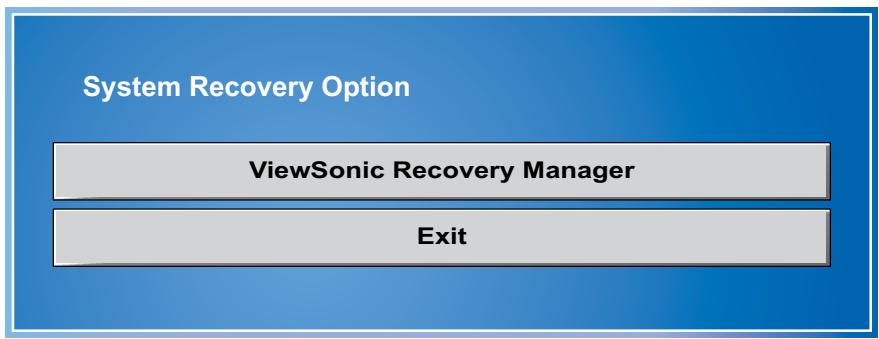
La fenêtre ci-dessous apparait.
- Cliquez sur ViewSonic® Recovery Manager.
- Cliquez sur OK. Un autre message de confirmation apparait, comme ci-dessous.
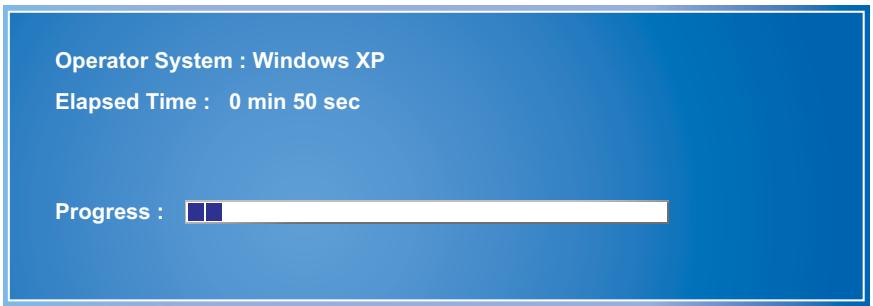
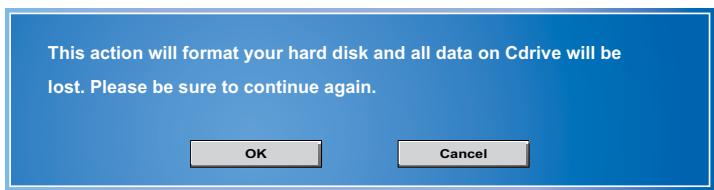
- Cliquez sur OK. La restauration du système sera lancée et l'écran ci-dessous apparait.
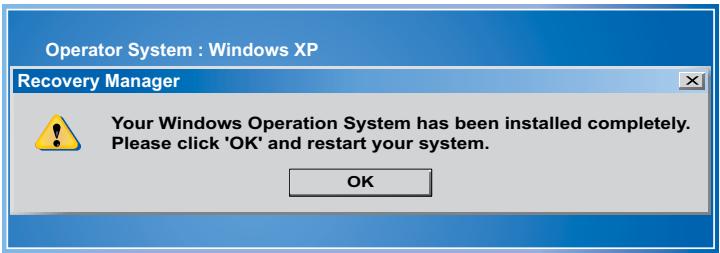
- Une fois le système restauré, l'écran ci-dessous apparaît.
REMARQUE
Le redémarrage peut prendre plusieurs secondes pour s'achever.
- Cliquez sur OK pour redémarrer votre PC Tout-en-un.
- ÀpRES le redémarrage, l'assistant Installation de Windows apparaît pour vous aider à configurer les paramètres de base. Suivez les instructions à l'écran pour terminer l'installation puis redémarrez votre PC Tout-en-un.
Comment créé le disque de récapération du système
Pour la première utilisation, il vous est nécessaire de creator un disque de récepération du système comme solution de sauvégarde en cas d'accident. Avant de poursuivre, veillez vous assurer que la configuration de l'amorçage de votre système est terminée, puis passer aux procédures suivantes pour le faire.
Étape 1. Choisissez l'icone "BurnRecovery (GraverRécupération)" sur le bureau et cliquez dessus.
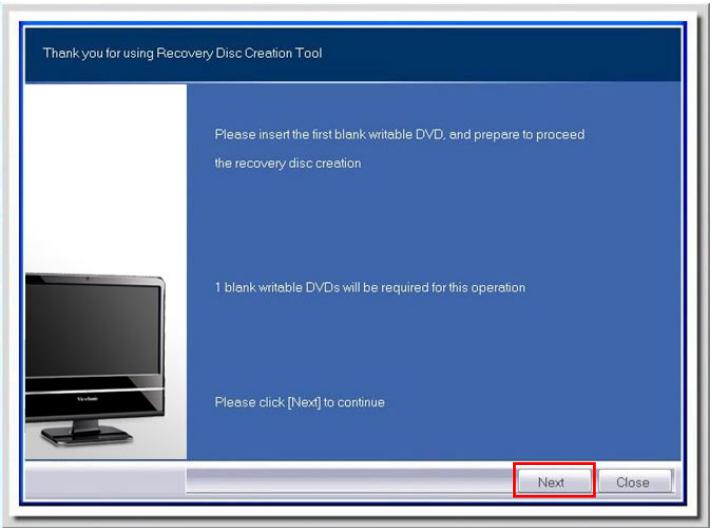
Étape 2. Cliquez [Next(Suivant)] pour commencer la création de l'image du disque de récapération.
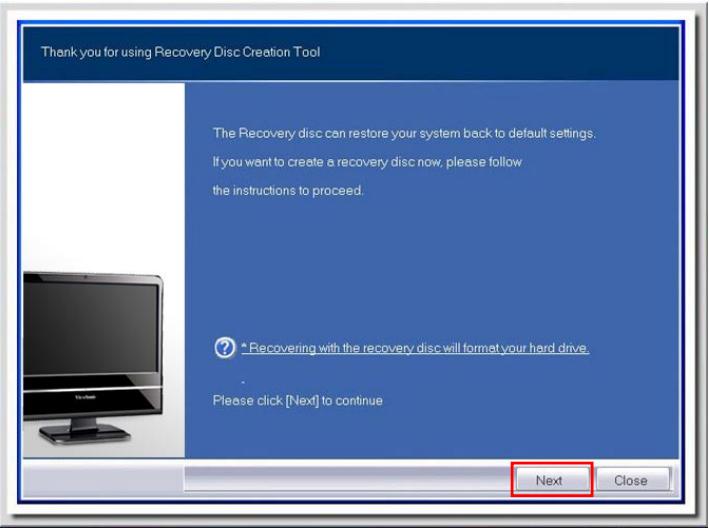
Étape 3. Choisissez "Create and burn a recovery disk (Créer et graver un disque de récapétération)" et cliquez sur [Next (Suvant)] pour continuer.
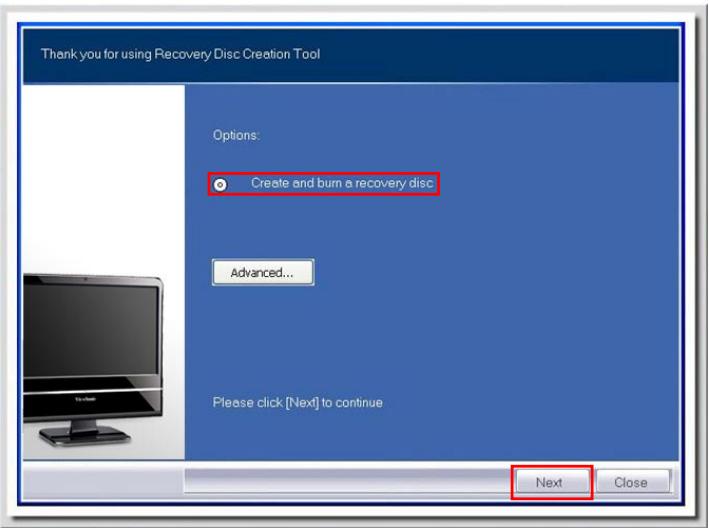
Étape 4. La barre de progression commence à indiquer l'état de création de l'image du disque de récapération. Il faut environ 2-3 minutes pour terminer le traitement.
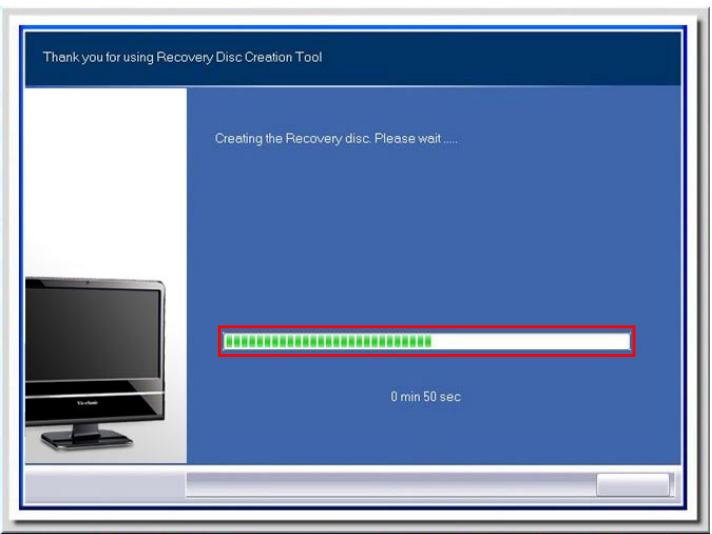
Étape 5. Insérez un disque vierge DVD-R (fourni gratuiteme avec l'ensemble standard) et cliquez sur [Next (Suvant)] pour continuer.
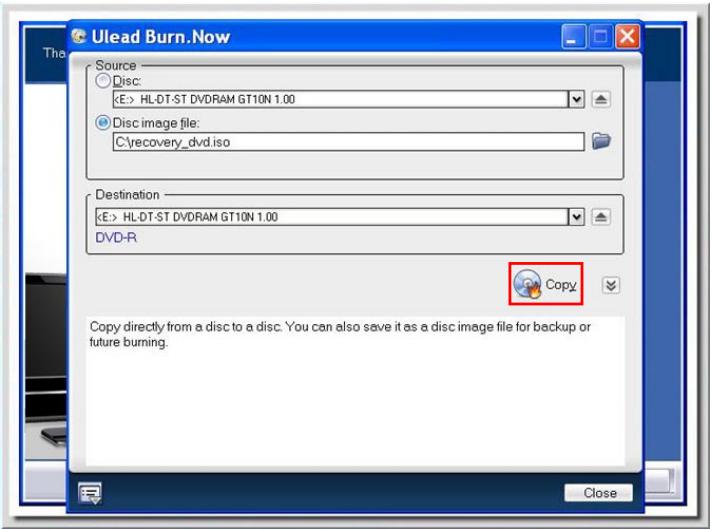
Étape 6. L'interface utiliseur de Ulead Burn apparait maintainant. Cliquez sur [Copy (Copier)] pour démarrer la gravure. Il faut environ 9 minutes pour terminer le traitement.
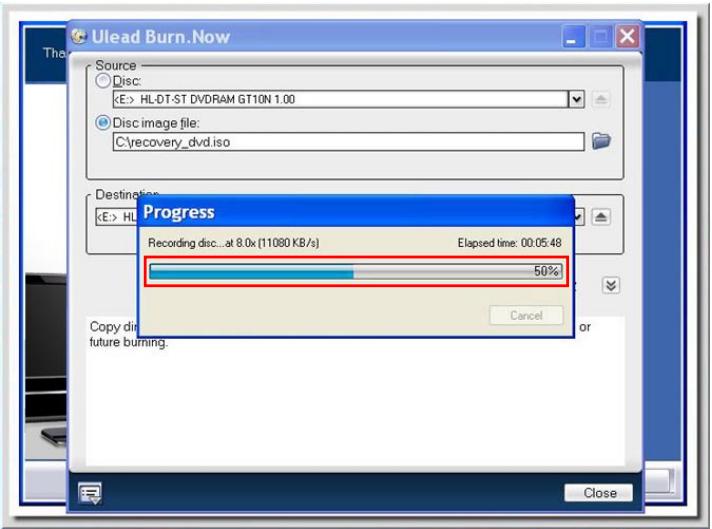
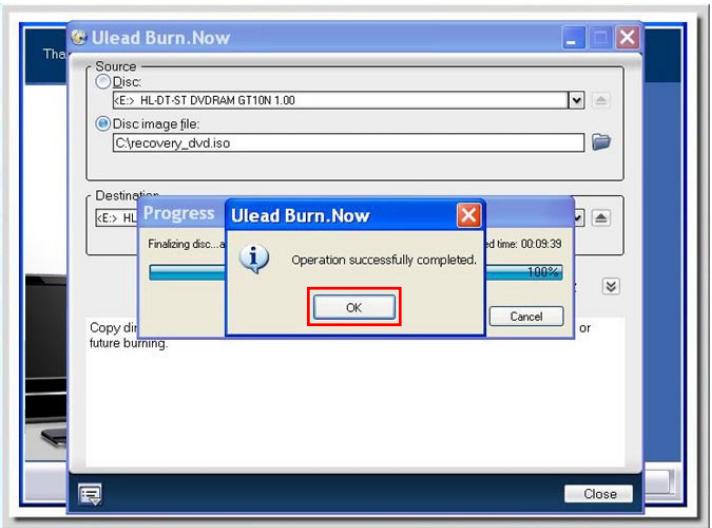
Étape 7. Le message "Operation successfully completed (Opération terminée avec succès)" apparait. Cliquez [OK] et sortez le disque pour terminer la création du disque de récapération.
Chapitre 6 Depannage
Ce chapitre répertorie quelques problèmes courants que vous puissiez rencontres lors de l'utilisation de votre PC Tout-en-un, et offre des solutions pour les résoudre.
Mon PC Tout-en-un ne démarre pas.
- Vérifiez que votre PC Tout-en-un est branché à une prise secteur et qu'il est mis sous tension.
- Vérifiez que le cordon électrique et tous les autres cables sont bien connectés.
Lorsque j'allume mon ordinateur, le message "Operating system not found" (Le système d'exploitation est introuvable) apparait ou Windows ne démarre pas.
- Vérifiez qu'il n'y a pas de CD non-boutable (non amortçable) dans le lecteur de disques optiques. Si c'est le cas, retirez le CD du lecteur de disques puis redémarrez votre ordinateur.
- Vérifiez les paramètres d'amorce dans le BIOS Setup Utility, voir Chapitre 4.
Aucun affichage sur mon écran LCD
- Vérifiez que votre PC Tout-en-un est branché à une prise secteur et qu'il est mis sous tension.
- Le PC Tout-en-un peut être en veille. Appuyez sur une touche quelconque pour activer l'affichage.
Mon ordinateur se plante
- Essayez de redémarrer le PC Tout-en-un. Dans la barre de tâches Windows, cliquez sur Start (Démarrer) > Turn Off Computer (Arrêté l'ordinateur) > Restart (Redémarrer).
- Actionnez le bouton d'alimentation.
- Si vous ordinateur se plante lors de lecture d'un DVD-ROM/CD-ROM, arrêtez la lecture du DVDROM/ CD-ROM, et redémarrer l'ordinateur en appuyant sur Ctrl+Alt+Del.
Le plateau de mon lecteur DVD-ROM ne s'ouvre pas
Assurez-vous que l'ordinateur est en etat de marche.
- Appuyez sur le bouton Ejecter du lecteur DVD-ROM/CD-ROM.
- Si le bouton Ejecter ne marche pas, ouvre le plateau en insérant un objet pointu dans le trou situé à côté du bouton Ejecter.
Je n'arrive pas à dire un CD-ROM
Assurez-vous que le côté étiqueté du CD-ROM est orienté vers le haut.
- Si le CD-ROM exige un logiciel particulier, assurez-vous que ce dernier est installé conformément aux instructions du logiciel.
- De la condensation peut être formée due à l'humidité. Laissez l'ordinateur allumé pendant au moins 1 heures.
- Nettoyez le CD-ROM.
- Vérifiez le volume du haut-parleur.
Je n'arrive pas à dire un DVD-ROM
- Si l'rapidissement de code de région apparait lors de la lecture du DVD, cela pourrait indiquer que le DVD-ROM que vous essayez de dire est incompatible avec le lecteur DVD-ROM de votre PC Tout-en-un. Le code de région est inscrit sur l'emballage du disque.
- Si vous entendez un son mais vous ne voirz pas d'image, la résolution video de votre ordinateur est peut être définie trop élevé. Pour obtenir les autres résultats, changez les paramètres d'affichage, cliquez sur Start (Démarrer) > Control Panel (Panneau de configuration) > Settings (Paramètres).
- Si voyagez des images mais vous n'entendez pas de son, vérifie les éléments suivants : vérifie que l'options muet du lecteur DVD n'est pas activée. Verifie le paramètre de volume global dans le mixeur audio.
- Vérifiez que les pilotes sont installés correctement, cliquez sur Start (Démarrer) > Control Panel (Panneau de configuration) > System (Système) > Device Manager (Gestionnaire de péripériques).
- Un disque sale ou endommagé peut entraîner un "blocage" de la lecture. Si nécessaire, redémarrez l'ordinateur, retirez le disque, et vérifie s'il est sale ou endommagé.
Il n'y aeldom son issu des haut-parleurs
- Vérifiez le paramètre de volume global dans le mixeur audio.
- Si vous utilisez une application qui possede sa propre commande de volume, vérifie que le volume n'est pas à son niveau le plus faible.
- S'il y a un cable audio dans la prise pour écouteurs, débranchez-le.
J'ai des problèmes avec ma connexion Internet
- Faites vérifier toute ligne téléphonique par votre compagnie locale.
- Si le problème est lié à un fax, vérifie que l'appareil n'a pas de problèmes et qu'il est compatible avec les modems fax.
- Si vous rencontres des problèmes avec votre fournisseur de service Internet (FSI), vérifie que ce dernier n'a pas de difficultés, ou
- Si vous avez une deuxième ligne téléphonique disponible, essayez de connecter le modem sur cette ligne.
- Vérifiez les paramètres ADSL et de connexion et assurez-vous que le PC Tout-en-un est configuré correctement pour acceder à Internet.
- La vitesse de transfert des données du LAN sans fil est affectée par la distance et les obstructions pouvant exister entre les périphériques et les points d'accès. Pour maximiser la vitesse de transfert des données,CHOISSEZ tout point d'accès proche du PC Tout-en-un.
Mon microphone ne marche pas
- Pour un microphone intégré à une webcam, allez à Start (Démarrer) > Control Panel (Panneau de configuration) > Sounds and Audio Devices (Sons et périphériques audio) > Audio pour vérifier s'il est muet.
- Si vous utilisez un microphone externe, assurez-vous que le microphone est branché dans la prise pour Microphone.
Ma souris ne marche pas
Assurez-vous que la souris est branchée dans la prise pour souris.
- Si vous avez branché la souris alors que l'ordinateur est allumé, il faut redémarrer l'ordinateur.
Mon l'ordinateur ne s'estint pas
Il est préférible d'éteindre l'ordinateur à l'aide de la commande Shut Down (Arrêter). L'utilisation d'autres méthodes, y compris celles répertoriées ci-dessous, peut entraîner la perte de certaines de vos données non sauvégardées. La commande Shut Down (Arrêter) ne fonctionne pas correctement, procédez comme suit:
Redémarrer l'ordinateur en appuyant sur Ctrl+Alt+Del.
- Appuyez sur le bouton d'alimentation pour couper le courant.
- Débranche le PC Tout-en-un de l'adaptateur secteur.
Chapitre 7
Autres informations
Service clientèle
Pour toute question relative au support technique ou à l'entretien du produit, reportez-vous au tableau ci-après ou contactez votre revendeur.
REMARQUE : vous devrez fournir le numéro de série du produit.
| Pays / Région | Site Internet | T= Téléphone F= Fax | Courrier électronique |
| France et autres pays francophones en Europe | www.viewsoniceurope. com/fr/ | www.viewsoniceurope.com/uk/Support/Calldesk.htm | |
| Canada | www.viewsonic.com | T (Appel Gratis)= 1-866-463-4775 T= 1-424-233-2533 F= 1-909-468-1202 | service.ca@viewsonic.com |
Garantie limitée VIEWSONIC® ALL-IN-ONE PC
Étendue de la garantie :
ViewSonic garantit que ses produits sont exempls de vices de fabrication ou de malfaçon pendant toute la durée de la période de garantie. Si un produit presente un défaut matériel ou de malfaçon pendant cette période, ViewSonic devra, à sa décretion, réparer le produit ou le remplaçer par un produit similaire. Le produit de remplacement ou les pieces détagées utilisées pour la réparation peuvent inclure des éléments recyclés ou remis en état. Le remplacement de l'appareil sera possible dans la période résiduelle de la garantie limitée originale. ViewSonic ne donne aucune garantie pour des logiciels tiers inclus avec le produit ou installés par les clients.
Durée de la garantie :
Les produits ViewSonic VPC sont garantis pendant une (1) année à compter de la première date d'achat par le consommateur initial pour les pieces et main-d'oeuvre.
L'utilisateur est responsable de la sauvégarde de toutes les données avant de renvoyer l'appareil pour réparation.
ViewSonic n'est pas responsable pour toute perte de données.
Application de la garantie :
La presente garantie est valable uniquement pour le premier acquereur.
Exclusions de la garantie :
- Tout produit sur lequel le nombre de série a eté effacé, modifié ou retire.
- Les dommages, déteriorations ou dysfonctionnements dus à :
a. Un accident, une mauvaise utilisation, une néligence, un incendie, un dégât des eaux, la foudre ou toute autre catastrophe naturelle, ou résultat d'une modification non autorisée du produit ou de la non-observation des instructions fournies avec l'équipement.
b. Tout dommage provoqué par le transport.
c. Un déplacement ou une installation non conforme du produit.
d. Toutes causes externes au produit, telles que des fluctuations dans l'alimentation électrique ou une panne de courant.
e. L'utilisation de fournitures ou de pieces qui ne correspondent pas aux specifications de ViewSonic.
f. L'usure normale.
g. Toute autre cause qui ne peut pas etre imputee a une defectuosite du produit.
- Tout produit affichtant un état connu comme "image brûlée" qui produit une image fixe affichée à l'écran pour une période prolongée.
- Frais concernant la déinstallation, l'installation, le transport en sens unique, l'assurance et le service de configuration.
- Pour obtenir des informations sur le service dans le cadre de la garantie, veuillez contacter le Support clientèle de ViewSonic (référez-vous à la page Support Clientèle). Vous devrez fournir le numéro de série de votre produit.
- Pour bénéficier du droit à la garantie, il vous sera nécessaire de fournir (a) la preuve d'achat originale datee, (b) votre nom, (c) votre adresse, (d) la description du problème rencontres et (e) le numero de série du produit.
- Veuillez rapporter ou envoyer le matériel (frais de port payés) dans son emballage d'origine à votre centre de maintenance agréé par ViewSonic ou à ViewSonic.
- Pour obtenir toute autre information ou connaître les coordonnées du centre de maintenance ViewSonic le plus proche, veuillez contacter ViewSonic.
Limitation des garanties implicites :
Il n'existe aucune garantie, expresses ou implicite, qui s'etende au-delà des descriptions contenues dans le present document, y compris la garantie implicite de commercialisation et d'adaptation a un usage particulier.
Exclusion des dommages :
La responsabilité de viewsonic se limite au coût de réparation ou de remplacement du produit.
La société viewsonic ne pourrait pas etre tenue pour responsable:
- Des dommages causés à d'autres biens en raison d'un défaut du produit, les dommages resultant d'une gène, de l'impossibilité d'utiliser le produit, d'un manque à gagner, d'une perte de temps, d'opportunités commerciales ou de clientèle, d'impact sur des relations commerciales ou toute autre nuisance commerciale, même si elle est noticeée de l'eventualité de tels dommages.
- De tout dommage direct, indirect ou autre.
- Toute réclamation effectue auprès du client par un tiers.
- Des réparations ou tentatives de réparation effectuées par du personnel non agréé par ViewSonic.
Législation en vigueur :
La présente garantie vous donne des droits juridiques spécifiques, mais vous pouvez également jour d'autres droits qui varient en fonction de la législation de chaque état.
Cerains etats n'autorisent pas les limites sur les garanties implicites et/ou n'admettent pas l'exclusion de dommages et intérêts directs ou indirects. De ce fait, les exclusions énoncées ci-dessus peuvent ne pas être applicables dans votre cas.
Ventes hors États-Unis et Canada :
Pour plus d'informations concernant la garantie et les services proposés pour les produits ViewSonic vendus en dehors des États-Unis ou du Canada, veuiltz contacter ViewSonic ou votre revendeur ViewSonic/agréé.
La période de garantie pour ce produit en Chine continentale (Hong Kong, Macao et Taiwan exclus) est sujette aux termes et conditions de la Carte de garantie d'entretien.
Pour les utilisateurs en Europe et en Russie, les informations détaillées concernant la garantie sont disponibles sur notre site web à l'adresse suivante www.viewsoniceurope.com sous la rubrique Support/Warranty Information.
Logiciels livrés avec le VPC100
Pour des informations de contact relatives aux logiciels tiers, consultez ce qui suit.
Site Web: http://www.ntius.com/default.asp
Manuel de l'utilisateur: cliquez pour des informations détaillées
WinRAR (40 jours d'essay)
Site Web: http://www.win-rar.com
Pour la version Chinois simplifié, consultez le site web de notre distributeur Chinois au http://www.winrar.com.cn/
Pour la version Chinois traditionnel, consultez le site web de notre distributeur Taiwanais au http://www.rar.com.tw/
Trend Micro Internet Security (2009), version de 60 jours d'essay
- Chapitre 1: Mise en route. 1
- Chapitre 2: Installation 7
- Chapitre 3: Fonctionnement. 12
- Chapitre 4: Utilitaire d'installation BIOS 15
- Chapitre 5: Restauration du système 30
- Chapitre 6: Depannage 36
- Chapter 7: Autres informations. 40
- Annexe: Logiciels livrés avec le VPC100 43
- Préface
- Informations de conformité
- Déclaration FCC
- Pour le Canada
- Conformité CE pour les pays européens
- Les indications qui seront sont destinées uniquement aux Etats membres de l'Union Européenne:
- Règlement du FCC sur l'exposition aux radiations
- Remarque concernant l'Industrie au Canada
- Déclaration de conformité R&TTE C E D
- Important instructions de sécurité
- Déclaration de conformité RoHS (LSDEE)
- Informations de copyright
- Numérodesbrevsaméricains
- Enregistrement du produit
- Pour votre information
- Récupération du produit à la fin de son cycle de vie
- Specifications
- Chapitre 1 Mise en route
- Contenu de l'emballage
- REMARQUE
- Gain d'espace bureau
- Grande qualité video
- Montable
- Faible consommation d'énergie
- Vue d'ensemble du système
- Vue arrière
- Vues de côté
- Chapitre 2 Installation
- Fixation du support
- Inclinaison de l'écran
- Retrait du support
- Connexion de péripériques PS/2®
- Connexion de clavier PS/2®
- Connexion de souris PS/2®
- Branchement électrique
- Connexion de composants audio
- Connexion des écouteurs
- Connexion d'un microphone
- Connexion de péripériques USB
- Connexion au réseau
- Chapitre 3 Fonctionnement
- Utilisation du bouton d'alimentation
- Allumer le PC Tout-en-un
- Avertissement
- Utilisation du lecteur de cartes
- Insertion d'une carte
- Retrait de la carte
- Utilisation du lecteur de disques optiques
- Insertion de disque
- Retrait de disque
- Utilisation du clavier
- Raccourcis
- Utilitaire d'installation BIOS
- Quand utiliser l'utilitaire BIOS Setup Utility
- Démarrage de BIOS Setup
- Déplacements et Sélections
- Menu
- Sous-menu
- Aide générale
- Menu Advanced (Avancé)
- CPU Configuration
- IDE Configuration
- Configuration ACPI
- Boot Menu (Menu Amorce)
- Boot Settings Configuration
- Boot Device Priority
- Hard Disk Drives
- Removable Drives
- Security Menu (Menu Sécurité)
- Mot de Passe du Superviseur
- Mot de passage utiliser
- Password Check (Contrôle de mot de passer)
- Effacer le mot de passer
- Chipset Menu (Menu Chipset)
- Avtissement
- Exit Menu (Menu Quitter)
- Discard Changes
- Load Optimal Defaults
- Load Failsafe Defaults
- Pour changer une option:
- Chapitre 5
- Restauration du système
- Quand faut-il utiliser la Restauration du système
- Exécuter le ViewSonic® Recovery Manager
- Comment créé le disque de récapération du système
- Chapitre 6 Depannage
- Mon PC Tout-en-un ne démarre pas.
- Lorsque j'allume mon ordinateur, le message "Operating system not found" (Le système d'exploitation est introuvable) apparait ou Windows ne démarre pas.
- Aucun affichage sur mon écran LCD
- Mon ordinateur se plante
- Le plateau de mon lecteur DVD-ROM ne s'ouvre pas
- Je n'arrive pas à dire un CD-ROM
- Je n'arrive pas à dire un DVD-ROM
- Il n'y aeldom son issu des haut-parleurs
- J'ai des problèmes avec ma connexion Internet
- Mon microphone ne marche pas
- Ma souris ne marche pas
- Mon l'ordinateur ne s'estint pas
- Chapitre 7
- Autres informations
- Service clientèle
- Garantie limitée VIEWSONIC® ALL-IN-ONE PC
- Étendue de la garantie :
- Durée de la garantie :
- Application de la garantie :
- Exclusions de la garantie :
- Limitation des garanties implicites :
- Exclusion des dommages :
- Législation en vigueur :
- Ventes hors États-Unis et Canada :
- Logiciels livrés avec le VPC100
- WinRAR (40 jours d'essay)
- Trend Micro Internet Security (2009), version de 60 jours d'essay
Marque : VIEWSONIC
Modèle : VPC100 ALL-IN-ONE
Catégorie : Ordinateur tout-en-un