
VOT550 - Tablette interactive VIEWSONIC - Notice d'utilisation et mode d'emploi gratuit
Retrouvez gratuitement la notice de l'appareil VOT550 VIEWSONIC au format PDF.


| Type de produit | PC Mini / Tablette interactive |
| Marque | ViewSonic |
| Modèle | VOT550 |
| Dimensions (L x H x P) | 165 x 50 x 165 mm |
| Poids | 1,45 kg |
| Alimentation | Adaptateur secteur 20V, 90W, entrée AC 100-240V |
| Processeur | Intel Core 2 Duo T6500/T6600, bus frontal 667/800/1066 MHz |
| Mémoire vive | Jusqu'à 4 Go DDR2 SO-DIMM 667/800 MHz |
| Stockage interne | Disque dur SATA 320 Go ou 500 Go + lecteur Blu-ray en option |
| Graphiques | Intel GMA X4500 intégré, sorties DVI, VGA (adaptateur) et HDMI (adaptateur) |
| Connectivité réseau | Ethernet 10/100/1000, WiFi 802.11 b/g/n (antenne incluse) |
| Ports USB | 6 ports USB 2.0 (2 avant, 4 arrière) |
| Autres ports | 1x DVI, 1x eSATA, 1x RJ45, 1x entrée ligne, 1x sortie S/PDIF, 1x micro |
| Lecteur optique | Lecteur Blu-ray ou DVD (selon configuration) |
| Système d'exploitation | Windows 7 |
| Télécommande | Oui (piles AA incluses) |
| Garantie | 1 an pièces et main-d'œuvre (selon pays) |
| Entretien et nettoyage | Débrancher avant nettoyage ; utiliser un chiffon doux et sec ; ne pas utiliser de liquides ou aérosols |
| Sécurité | Verrou Kensington ; ne pas exposer à l'eau ou à l'humidité ; respecter les distances de sécurité RF (20 cm) |
| Informations générales | Conforme FCC classe B, CE, RoHS ; température de fonctionnement 0-40°C |
FOIRE AUX QUESTIONS - VOT550 VIEWSONIC
Questions des utilisateurs sur VOT550 VIEWSONIC
0 question sur cet appareil. Repondez a celles que vous connaissez ou posez la votre.
Poser une nouvelle question sur cet appareil
Téléchargez la notice de votre Tablette interactive au format PDF gratuitement ! Retrouvez votre notice VOT550 - VIEWSONIC et reprennez votre appareil électronique en main. Sur cette page sont publiés tous les documents nécessaires à l'utilisation de votre appareil VOT550 de la marque VIEWSONIC.
MODE D'EMPLOI VOT550 VIEWSONIC
Déclaration FCC
Cet appareil est conforme à l'article 15 des Règlements FCC. Son fonctionnement est sujet aux deux conditions suivantes : (1) Cet appareil ne doit pas provoquer d'interférences néfastes, et (2) cet appareil doit accepter toutes les interférences reçues, y compris celles pouvant provoquer un fonctionnement indésirable.
Cet équipement a été testé et déclaré conforme aux limites d'un dispositif numérique de la classe B, conformément à la partie 15 des règles de la FCC. Ces limites sont conçues pour fournir une protection raisonnable contre les interférences nocives pour une installation résidentielle. Cet équipement produit, utilise et peut émettre une énergie à fréquence radio et s'il n'est pas installé et utilisé conformément aux instructions, peut provoquer des interférences nocives aux communications radio. Cependant, il n'y a aucune garantie que les interférences ne se produiront pas dans une installation particulière. Si cet équipement provoque des interférences nocives à la réception radio ou TV qu'il est possible de déterminer en mettant l'équipement en marche ou à l'arrêt, l'utilisateur est encouragé à essayer de rectifier les interférences en adoptant au moins l'une des mesures suivantes :
- Réorienter ou déplacer l'antenne réceptrice.
- Augmenter la distance entre l'équipement et le récepteur.
- Brancher l'équipement sur une prise appartenant à un circuit autre que celui sur lequel est branché le récepteur.
- Consulter le distributeur ou un technicien radio/TV qualifié.
Avertissement: Vous êtes averti que des changements ou des modifications non expressément approuvés par la partie responsable de la vérification de la conformité peuvent annuler votre droit à faire fonctionner l'équipement.
Pour le canada
Cet appareil numérique de classe B est conforme à la norme canadienne ICES-003. Cet appareil numérique de la classe B est conforme à la norme NMB-003 du Canada.
Conformité ce pour les pays européens
CE L'appareil est conforme à la norme EMC 2004/108/EC et à la norme sur la tension 2006/95/EC.
Les indications qui seront destinées uniquement aux états membres de l'union européenne:
La marque est conforme à la Directive sur l'élimination des déchets électriques et électroniques 2002/96/EC (Waste Electrical and Electronic Equipment = WEEE).
La marque indique qu'il ne faut PAS jeter cet appareil ni ses batteries ou accumulateurs avec les ordures municipales non triées, mais qu'il faut les apporter dans un centre de collecte disponible.
Si les cellules de batteries, d'accumulateurs ou de boutons inclus dans cet appareil comportent les symboles chimiques Hg, Cd, ou Pb, cela signifie que la batterie contient une charge en métaux lourds de plus de 0,0005% de mercure, plus de 0,002% de cadmium, ou plus de 0,004% de plomb.


Règlement du FCC sur l'exposition aux radiations
Cet équipement doit être installé et utilisé à une distance minimum de 20cm entre le radiateur et votre corps.
Cet appareil sans fil est conforme à la partie 15 du règlement du FCC. Son utilisation est soumise aux deux conditions suivantes : (1) cet appareil ne doit pas causer d'interférences nuisibles, et (2) cet appareil doit accepter toutes les interférences reçues, y compris les interférences susceptibles de causer un fonctionnement indésirable.
Cet appareil sans fil est conforme à la norme canadienne RSS-210. Pour éviter les interférences radio du service accrédité, cet appareil a été conçu pour être utilisé à l'intérieur et loin des fenêtres afin de fournir une protection maximum. Vous devrez obtenir une autorisation pour pouvoir utiliser l'équipement (ou son antenne de transmission) à l'extérieur. L'installateur de cet équipement radio doit s'assurer que l'antenne est située ou orientée de façon à ne pas émettre des ondes de radio fréquence en quantité supérieure aux limites acceptables pour la population selon le Ministère de la Santé du Canada; consultez le Code de sécurité No 6, disponible sur le site du Ministère de la Santé du Canada www.hc-sc.gc.ca/rpb.
Déclaration de conformité R&TTE ce
Cet appareil sans fil est conforme aux conditions essentielles de la Directive R&TTE de l'Union Européenne (1999/5/EC). Cet équipement est conforme aux normes suivantes :
ETSI EN 300 328V1.7.1 (2006) EN 301 489-01 V1.6.1 (2005) EN 301 489-17 V1.2.1 (2002) EN 62311 (2008)
Pays concernés: Allemagne, GB, Hollande, Belgique, Suède, Danemark, Finlande, France, Italie, Espagne, Autriche, Irlande, Portugal, Grèce, Luxembourg, Estonie, Lettonie, Lituanie, République tchéque, Slovaquie, Slovénie, Hongrie, Pologne et Malte.

- Lisez ces instructions.
- Gardez ces instructions.
- Respectez tous les avertissements.
- Suivez toutes les instructions.
- N'utilisez pas cette unité à proximité de l'eau. Avertissement : Pour réduire le risque d'incendie ou de choc électrique, n'exposez pas cet appareil à la pluie ou à l'humidité.
- Ne bloquez pas les ouvertures d'aération. Installez selon les instructions du fabricant.
- N'installez pas à proximité d'une source de chaleur tels que des radiateurs, bouches de chauffage, fours ou autres dispositifs (y compris des amplificateurs) qui produisent de la chaleur.
- Ne rendez pas inutilisable l'objectif sécuritaire de la prise de type mise à terre polarisée. Une prise polarisée a deux fiches, l'une plus large que l'autre. Une prise mise à terre possède deux fiches et une troisième fourche pour la mise à terre. La fiche large et la troisième fourche sont fournies pour votre sécurité. Si la prise fournie ne correspond pas à votre prise murale, consultez un électricien pour remplacer la prise murale obsolète.
- Protégez le cordon de secteur pour qu'on ne marche pas dessus ou qu'il soit pincé, surtout au niveau des prises, des réceptacles et au point où il sort de l'unité. Assurez-vous que la source d'alimentation est proche de l'unité pour qu'elle soit facilement accessible.
- N'utilisez que les accessoires spécifiés par le fabricant.
- Utilisez seulement avec un chariot, stand, trépied, monture ou table spécifique par le fabricant, ou vendu avec l'unité. Si vous utilisez un chariot, soyez prudent lorsque vous déplacez l'ensemble chariot/unité pour éviter des blessures ou une chute.
- Débranchez l'unité si elle ne sera pas utilisée pour une longue période.
- Confiez tout entretien au personnel de service qualifié. Une réparation est requise lorsque l'unité a été endommagée, par exemple si le cordon a été endommagé, si un liquide a été renversé ou si des objets sont tombés dans l'unité, si l'unité a été exposée à de la pluie de l'humidité, ne fonctionne pas normalement ou est tombée.
Déclaration de conformité RoHS (LSDEE)
Ce produit a été conçu et fabriqué dans le respect de la directive 2002/95/EC du Parlement Européen et du Conseil relative à la limitation de l'utilisation de certaines substances dangereuses dans les équipements électriques et électroniques (Directive RoHS - LSDEEE) et il est déclaré respecter les valeurs de concentration maximum définies par le Comité technique d'adaptation (TAC) Européen, qui sont les suivantes:
| Substance | Concentration maximale proposée | Concentration réelle |
| Plomb (Pb) | 0,1% | < 0,1% |
| Mercure (Hg) | 0,1% | < 0,1% |
| Cadmium (Cd) | 0,01% | < 0,01% |
| Chrome hexavalent (Cr6+) | 0,1% | < 0,1% |
| Polybromobiphényle (PBB) | 0,1% | < 0,1% |
| Polybromodiphénylséthers (PBDE) | 0,1% | < 0,1% |
Certains composants de produits mentionnés ci-dessus ne sont pas soumis à ces limitations, conformément aux dispositions de l'Annexe de la Directive RoHS (LSDEEE). Il s'agit des composants suivants:
Exemples de composants exemplés:
- Le mercure contenu dans les lampes fluorescentes compactes ne dépassant pas 5 mg par lampe ainsi que dans les lampes non spécifiées dans l'Annexe de la Directive RoHS (LSDEEE).
- Le plomb dans le verre des tubes cathodiques, les composants électroniques, les tubes fluorescentes et les composants électroniques en céramique (p. ex. les dispositifs piézolectriques).
- Le plomb dans les soudures à haute température de fusion (c'est-à-dire les alliages à base de plomb contenant 85% ou plus de plomb en poids).
- Le plomb en tant qu'élément d'alliage dans l'acier contenant jusqu'à 0,35 % de plomb en poids, dans l'aluminium contenant jusqu'à 0,4 % de plomb en poids et dans les alliages de cuivre contenant jusqu'à 4 % de plomb en poids.
Informations de copyright
Copyright © ViewSonic® Corporation, 2010. Tous droits réservés.
Microsoft, Windows, Windows NT et le logo de Windows sont des marques déposées par Microsoft Corporation aux États-Unis et dans d'autres pays.
ViewSonic® et le logo des trois oiseaux, ainsi que OnView®, ViewMatch™ et ViewMeter® sont des marques déposées par ViewSonic® Corporation.
Intel®, Pentium®, et Atom™ sont des marques déposées d'Intel Corporation.
Award® est une marque déposée de Phoenix Technologies Ltd.
AMI® est une marque déposée de American Megatrends Inc.
Décharge de responsabilité : La société ViewSonic® Corporation ne peut être tenue pour responsable d'erreurs techniques ou d'impression ni d'omissions dans le présent manuel; dommages directs ou indirects résultat de la livraison, des performances ou de l'utilisation de ce produit; ViewSonic® Corp. décline également toute responsabilité vis-à-vis des performances ou de l'utilisation de ce produit.
Dans un souci d'amélioration constante de ses produits, ViewSonic® Corporation se réserve le droit de modifier les specifications du produit sans avis préalable. Les informations contenues dans ce document peuvent changer sans préavis.
Aucune partie de ce document ne peut être copiée, reproduite ou transmise par quelque moyen que ce soit, dans n'importe quel but, sans l'autorisation écrite préalable de ViewSonic Corporation.
Enregistrement du produit
Pour répondre à vos besoins à venir et pour recevoir toutes les informations supplémentaires au moment de leur parution, veuillez enregistrer votre produit par le biais d'Internet à
l'adresse suivante : www.viewsonic.com. Le CD-ROM de l'assistant ViewSonic® vous permet également d'imprimer le formulaire d'enregistrement que vous pouvez envoyer à ViewSonic® par courrier ou par télécopie.
Pour votre information
Nom du produit :
VOT550
ViewSonic PC Mini
Numéro du modèle:
VS12663
Numéro du document :
Élimination du produit en fin de vie
ViewSonic respecte l'environnement et fait des efforts allant dans le sens d'un environnement de travail et de vie écologiques. Merci d'œuvrer aussi pour une informatique plus intelligente et plus écologique. Pour en savoir plus, veuillez visiter le site web de ViewSonic.
États-Unis: http://www.viewsonic.com/company/green/
Vue d'ensemble du système
Le PC Mini VOT550, de conception compacte, est l'un des plus petits ordinateurs équipé de la technologie Intel, au monde. Doté du processeur Intel Core Two Duo, il fonctionne avec le système d'exploitation Microsoft Windows 7. Branchez à votre ordinateur un écran LCD ou un écran de télévision grand format et regardez des clips vidéo sur le Web, ou depuis un CD. Il est équipé en option d'un lecteur BluRay et d'un lecteur de disque dur SATA 320GB/500Go de 2,5", ce qui en fait l'outil idéal pour télécharger des films, gérer votre contenu ou créer un centre de divertissement.
Parfaites votre connectivité avec en option la technologie 802.11/g/n pour une interface sans fil «wireless ready» avec tous vos appareils : les téléphones, les imprimantes, les PDA, etc. Le VOT550 optimise toutes vos expériences en matière de divertissement, avec précision et en toute simplicité.
Contenu de l'emballage
Disque pilote et disque Guide de démarrage de récupération rapide
Cordon d'alimentation
Convertisseur DVI en VGA (choisir le modèle)
Convertisseur S/PDIF
Adaptateur secteur 20VCC 90W
Antenne
Télécommande
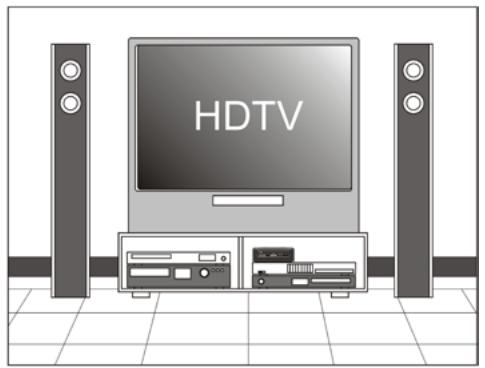
Scenario salon
Créez un système home cinéma numérique : branchez le système dans votre salon, à un téléviseur haute définition, aux haut-parleurs, à un lecteur DVD/VCD, à un modem (câble) DSL, ou à tout autre périphérique.
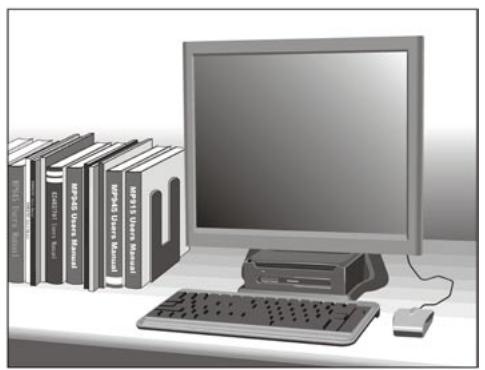
Scénario bureau
Dans votre bureau, ajoutez à votre système un écran vidéo LCD, des haut-parleurs, une imprimante/scanner/télécopieur, un modem (câble) DSL, ou tout autre périphérique.
Scénario professionnel
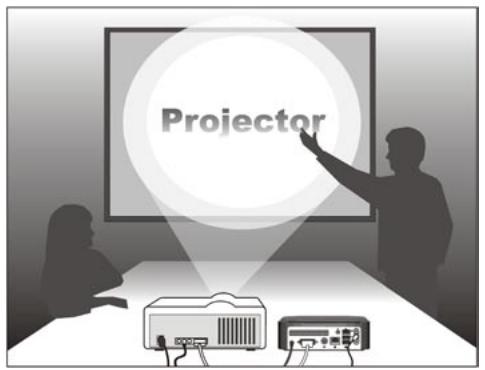
Vous pouvez installer le système dans une salle de conférence, branchez-le à un projecteur et organisez des présentations.
Scénario mobile
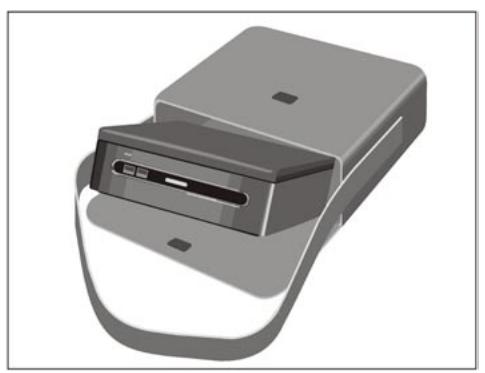
Le système est très compact. Il est donc facile de le transporter dans sa sacoche, de votre maison au bureau, ou à une réunion de travail.
Vue avant
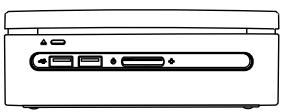
Le bouton marche/arrêt se trouve au milieu du panneau avant. Le lecteur de disque en option est également situé en haut du panneau avant. Vous pouvez insérer un disque optique DVD ou CD dans l'ouverture, en haut du couvercle avant. Le bouton d'éjection du disque se situe à gauche du panneau avant, lorsque vous faites face au système. 2 ports USB se trouvent à gauche du bouton marche/arrêt. Les deux voyants, d'alimentation et HDD, sont situés à droite. La vue avant du système est représentée ci-dessous :
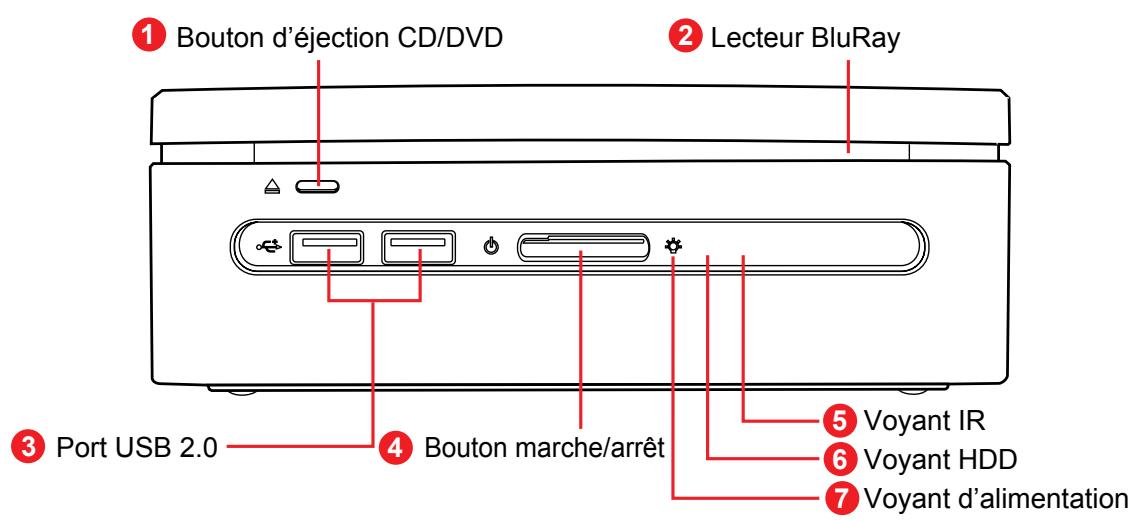
| 1 | Bouton d'éjection CD/DVD | Utilisez ce bouton pour éjecter le disque du lecteur de disque optique. |
| 2 | Lecteur BluRay | Lecteur BluRay. |
| 3 | Port USB 2.0 | Branchez sur ce port, des périphériques USB, par exemple une souris, un clavier, une imprimante, un scanner et d'autres périphériques. |
| 4 | Bouton marche/arrêt | Appuyez sur ce bouton pourmettre sous/hors tension le PC Mini. |
| 5 | Voyant IR | Le voyant IR clignote lorsque la télécommande est utilisé. |
| 6 | Voyant HDD | Le voyant HDD clignote lorsque le lecteur de disque dur est sollicité. |
| 7 | Voyant d'alimentation | Le voyant DEL d'alimentation devient bleu lorsque le système est mis sous tension. |
Remarque: Appuyez au centre du bouton d'alimentation pour démarrer le VOT550.
Vue arrière
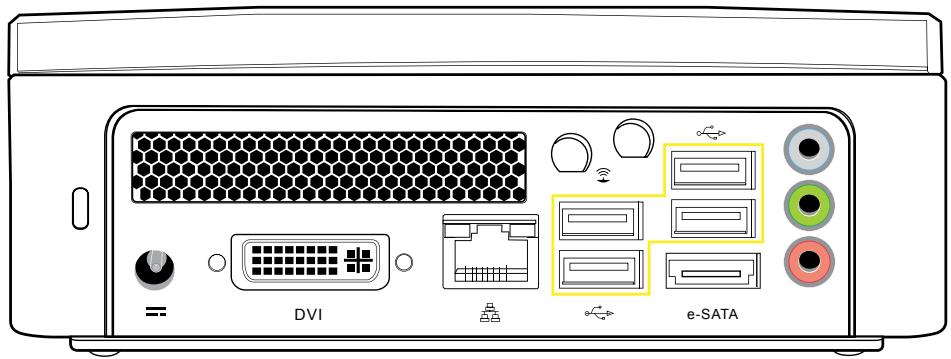
À l'arrière du système, voir l'illustration, se trouvent les connecteurs destinés à la source d'alimentation, à l'interface DVI, au câble réseau, aux périphériques USB 2.0, aux connexions eSATA, l'entrée de ligne (sortie S/PDIF), la sortie de ligne, et la prise MIC.
Connecteur de câble s/pdif
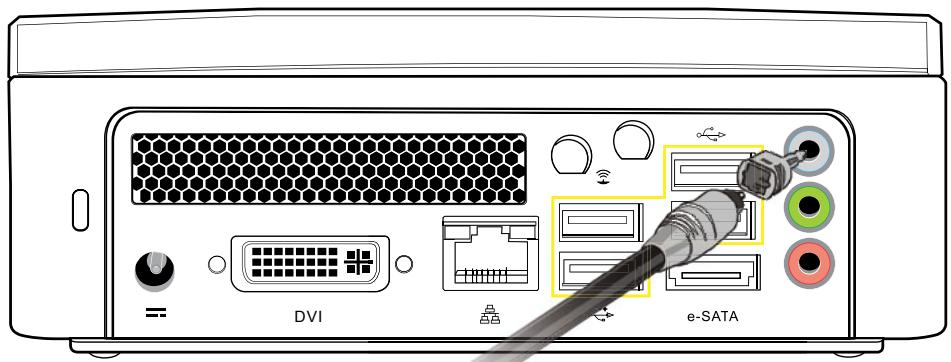
Un connecteur de câble S/PDIF se trouve dans l'emballage. Pour effectuer correctement le branchement à l'arrière de votre machine, consultez le diagramme ci-dessous :
Panneau arrière, indicateur des ports E/S
| 1 | Kensington | Utilisez ce verrou pour sécuriser le PC Mini. |
| 2 | Port DVI | Utilisez ce port pour brancher un écran avec un adaptateur DVI et DVI/VGA. |
| 3 | Moniteur LCD | À utiliser pour brancher un moniteur LCD+ |
| 4 | Port DVI | À utiliser pour connecter un écran doté d'un port DVI, ou HDMI avec un convertisseur DVI/HDMI. |
| 5 | Connecteur antennae | À utiliser pour brancher une antennne sans fil WiFi. |
| 6 | Prise sortie S/PDIF | À utiliser pour brancher une sortie de signal numérique 5.1 optique à écoder. |
| 7 | Prise sortie de ligne | Permet de diriger le signal audio vers un péripérisque audio externe. |
| 8 | Prise microphone | À utiliser pour parler ou pour toute autre application interactive. |
| 9 | Port e-SATA | À utiliser pour brancher un apparéil e-SATA, comme un lecteur de disque dur avec un cable eSATA. |
| 10 | Port USB 2.0 | Branchez sur ce port, des péripériques USB, par exemple une souris, un clavier, une imprimante, un scanner et d'autres péripériques. |
| 11 | RJ45 | Permet de se brancher sur un réseau local (LAN) en utilisant un cable réseau. |
| 12 | Prise CC | Permet de brancher l'adaptateur secteur. |
Brancher notre système
Ce chapitre va vous aider à effectuer les installations nécessaires et celles des composants additionnels qui vont permettre d'optimiser les performances système de votre PC Mini. Voici les sujets traités :
- Branchement de l'écran vidéo
- Branchement du moniteur LCD ou CRT
- Branchement d'un téléviseur haute définition
- Branchement d'un projecteur
- Branchement d'un clavier et d'une souris
- Branchement d'un concentrateur USB
- Branchement d'un fax/d'une imprimante/d'un scanner
- Branchement de haut-parleurs
- Connexion à Internet et au réseau
- Branchement d'une Webcam
- Connexion de cartes à mémoire flash, de lecteurs de cartes, de cartes mémoire
- Branchement de la source d'alimentation
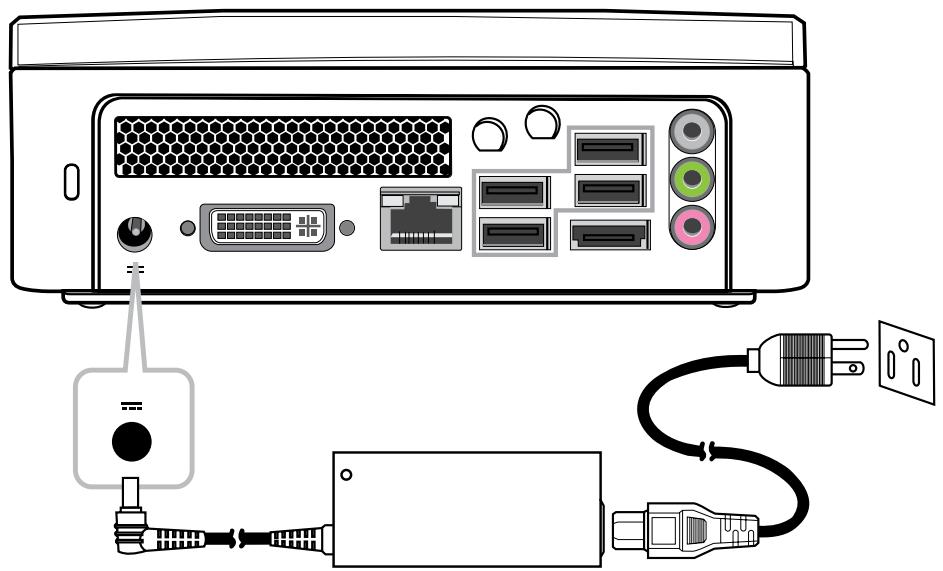
Branchement de la source d'alimentation
Le système est livré avec un câble d'alimentation et un adaptateur. Branchez la sortie de l'adaptateur secteur sur le connecteur d'alimentation, sur le panneau avant de l'unité système. Puis branchez la fiche d'alimentation sur la prise murale. Une fois le système branché sur la source d'alimentation, le voyant d'alimentation, au milieu du panneau avant, s'allume. Appuyez sur le bouton marche/arrêt du panneau avant, pour démarrer le système.
Branchement de l'écran vidéo
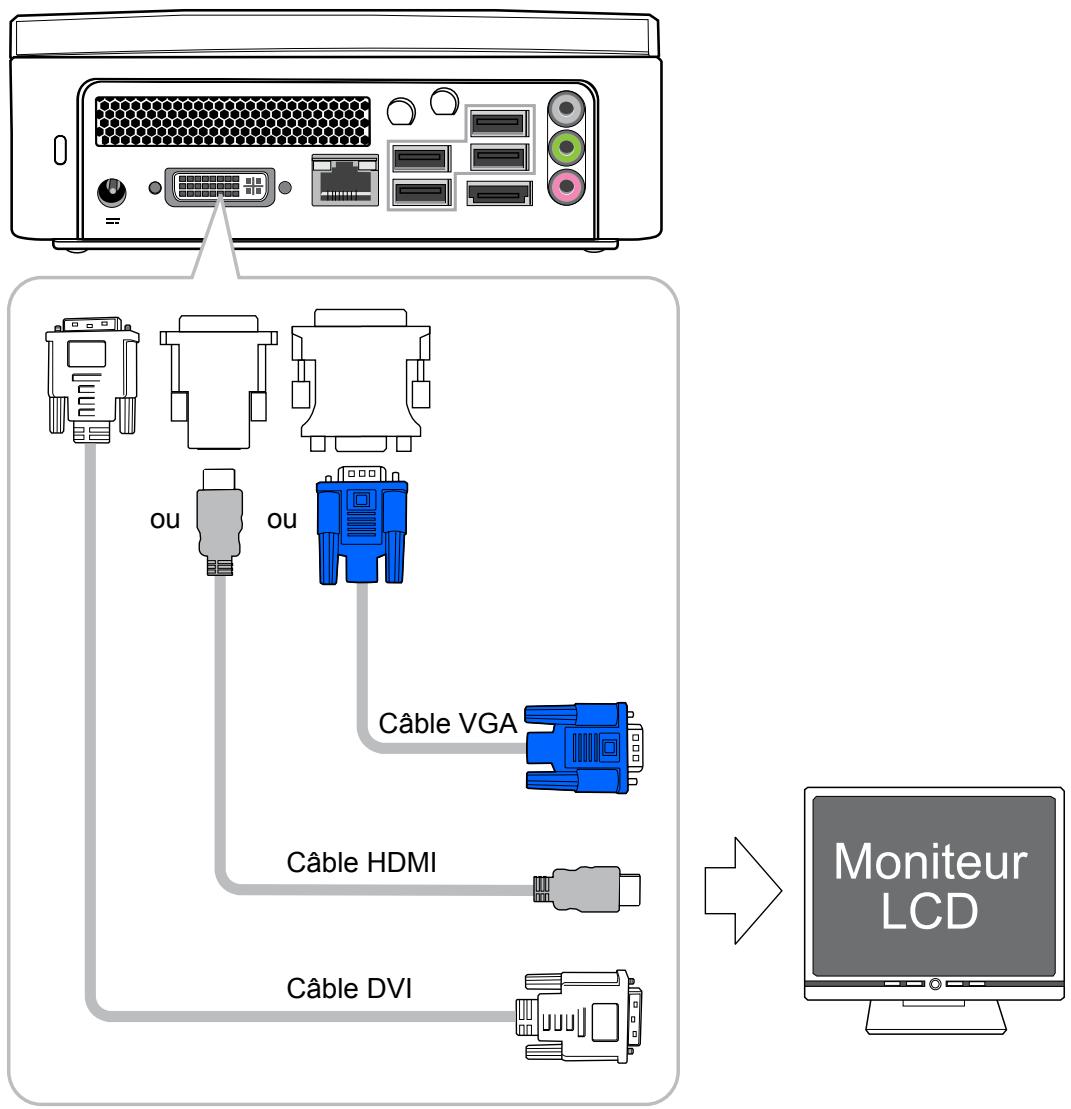
Vous pouvez brancher le système sur plusieurs types d'appareils d'affichage vidéo, comme un projecteur, un écran LCD ou un téléviseur LCD.
Branchement sur un écran LCD
Vous pourrait brancher le système sur un écran LCD. Le connecteur de signal video du moniteur LCD se branche sur le connecteur DVI, via un cable DVI. Si vous voulez brancher le système sur un moniteur équipé d'une entrée VGA, utilisez un convertisseur DIV/VGA.
Le VOT550 propose 3 options de connexion à un moniteur LCD.
- Câble DVI directement branché sur l'entrée DVI (moniteur LCD)
- Prise DVI avec adaptateur/câble DVI/HDMI sur une entrée HDMI (moniteur LCD)
- Prise DVI avec adaptateur/câble DVI/VGA sur une entrée VGA (moniteur LCD)
Branchement sur un téléviseur haute définition
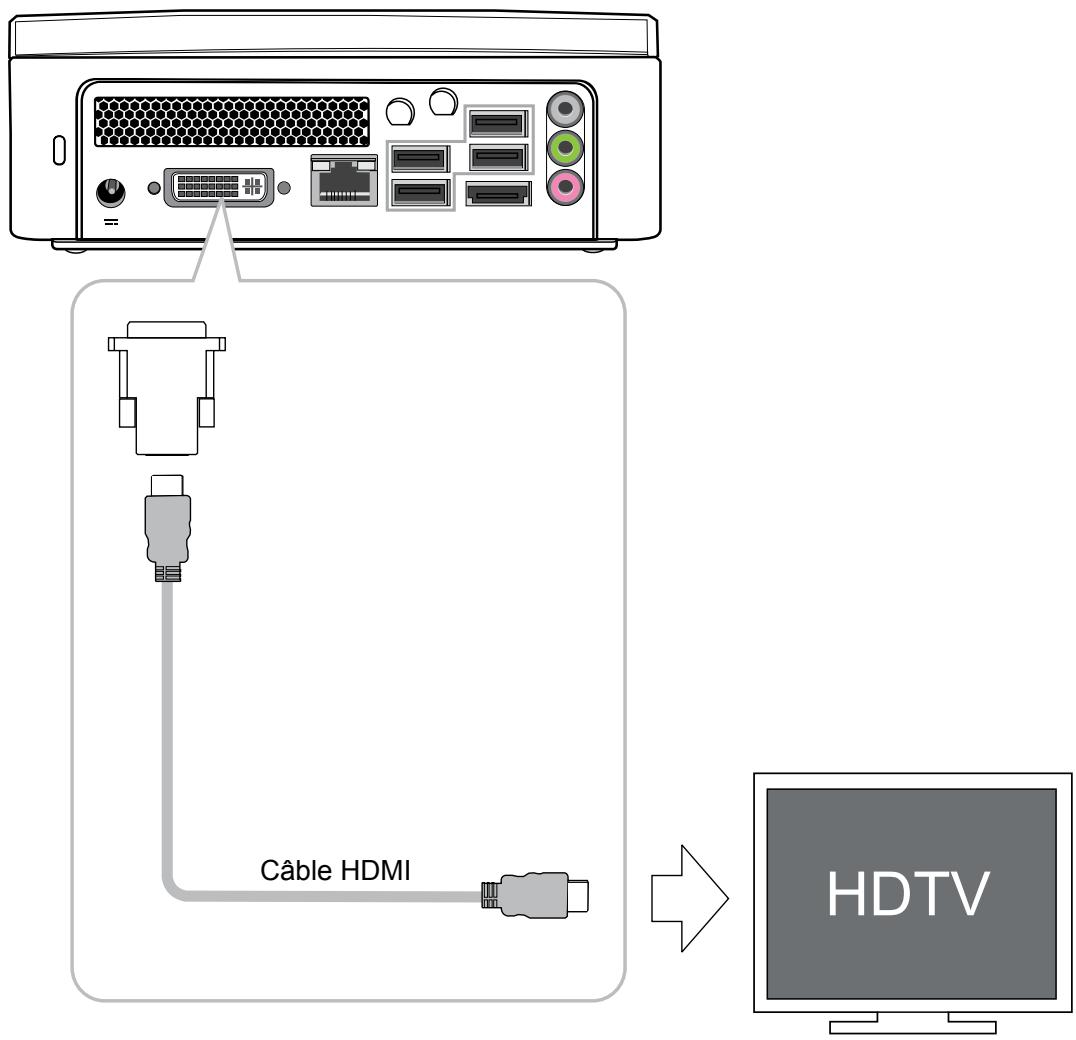
Vous pouvez brancher le PC Mini sur un téléviseur haute définition, en utilisant les connexions HDMI. Vous devrez alors utiliser l'adaptateur DVI/HDMI avec le câble HDMI.
VOT550 branché sur un téléviseur haute définition :
- Placez l'adaptateur DVI/HDMI sur la prise DVI, puis branchez le câble HDMI sur le téléviseur haute définition.
Branchement sur un projecteur
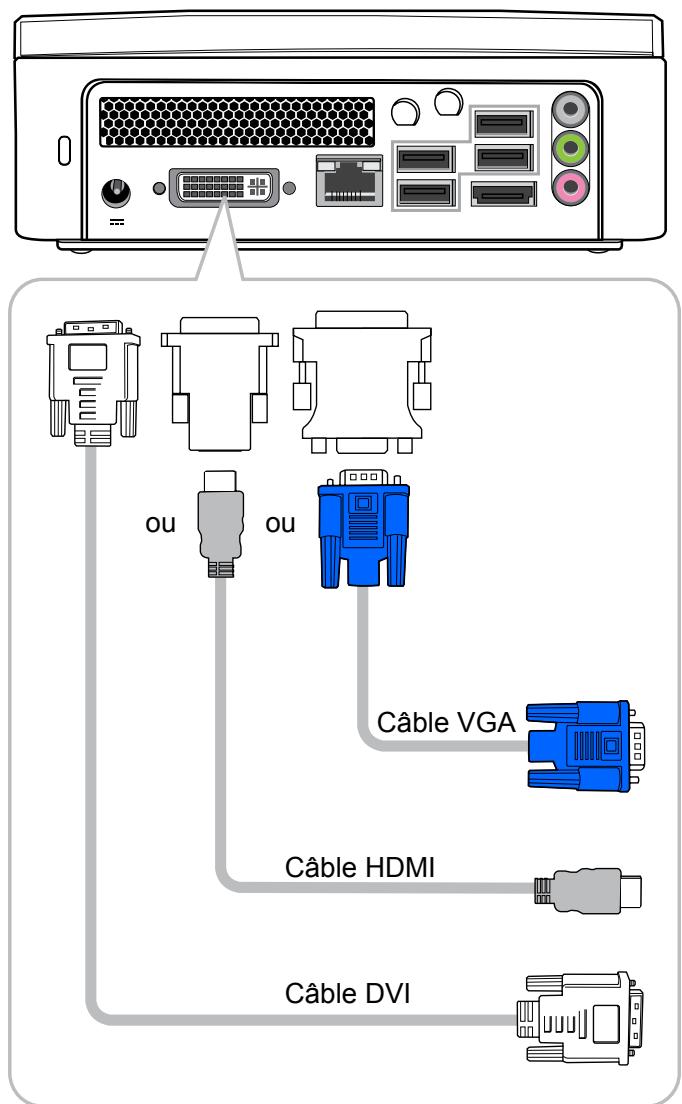
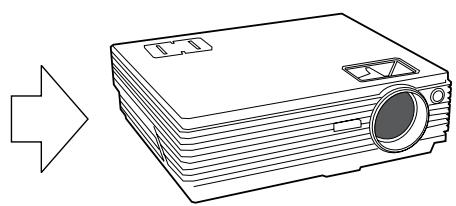
De plus en plus de personnes ont besoin de brancher leur PC sur un projecteur pour faire des présentations. Le système est doté d'un connecteur pour permettre la sortie du contenu sur un projecteur, via un adaptateur DVI/VGA.
VOT550 branché sur un téléviseur haute définition :
- DVI sur DVI : connexion directe par câble
- DVI sur HDMI : utilisez un adaptateur DVI/HDMI
- DVI sur VGA : utilisez un adaptateur DVIGA
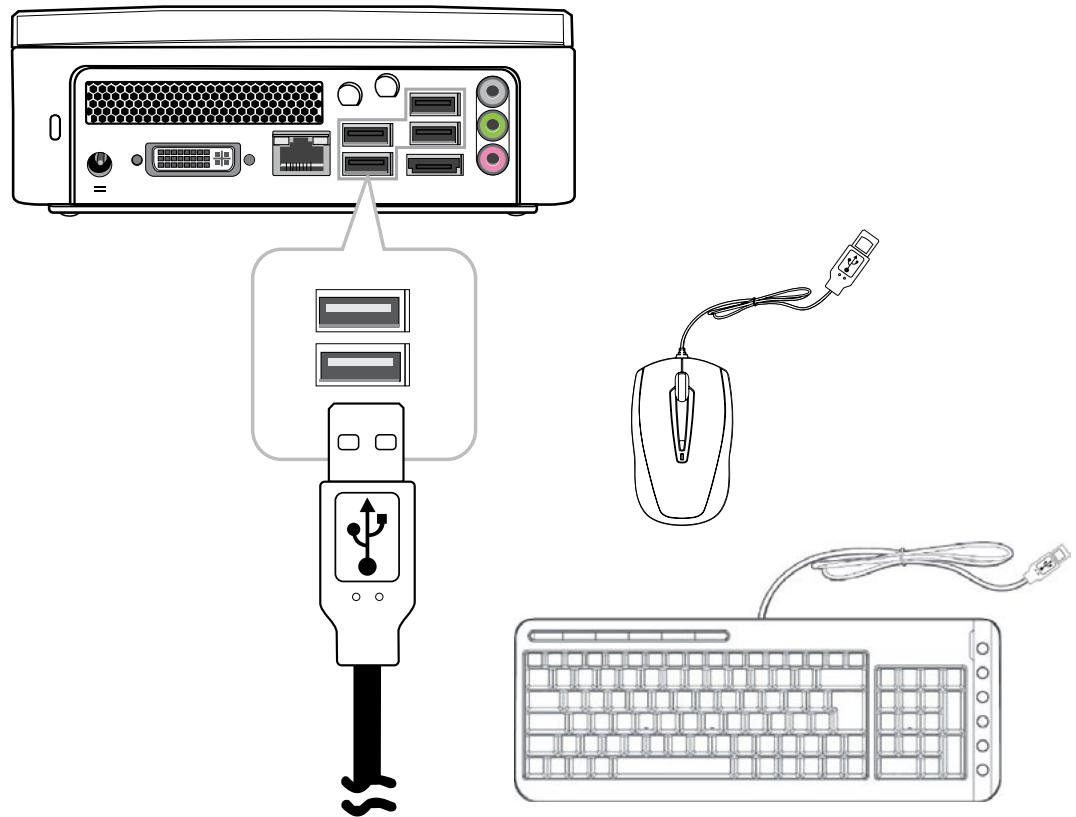
Branchement d'un clavier et d'une souris
Utilisez les connecteurs USB pour brancher un clavier et une souris.
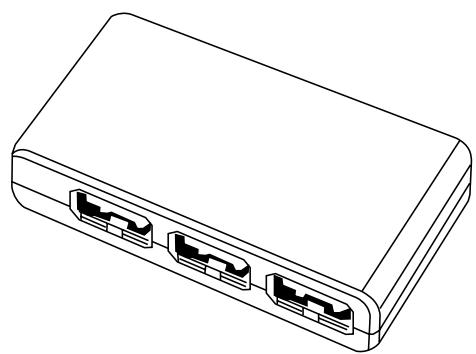
Branchement d'un concentrateur USB
Le système permet de brancher un concentrateur USB, permettant à l'utilisateur d'installer plusieurs appareils USB sur le système en branchant simplement leur prise USB au système.

Branchement sur une imprimante multifonction (fax/imprimante/scanner)
De nombreux fabricants proposent désormais un appareil unique permettant de réaliser des travaux d'impression, de numérisation et de télécopie. Il est possible de connecter le système sur une unité multifonction, via un connecteur USB.
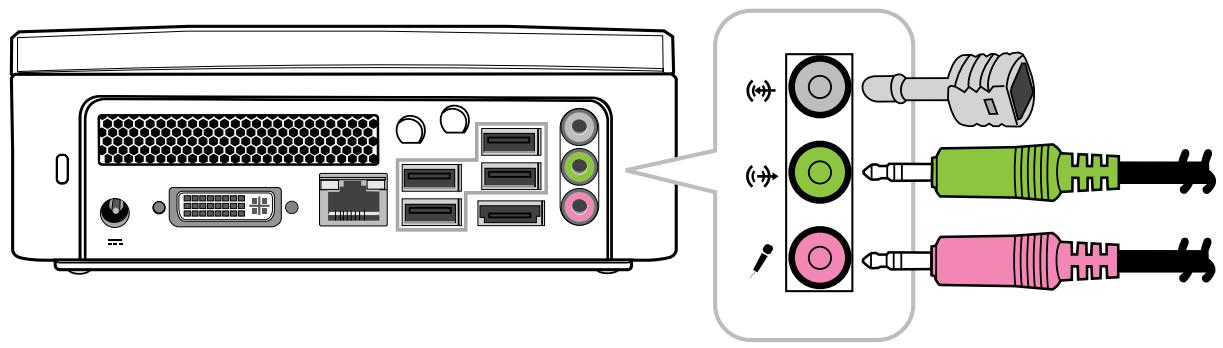
Branchement de haut-parleurs externes
Utilisez la prise S/PDIF ou la prise casque, comme le montre l'illustration.
Connexion à internet et au réseau
Votre système est équipé d'un connecteur réseau, sur le panneau arrière, comme le montre l'illustration du Chapitre 1. Le connecteur permet de connecter votre système à Internet, via un cable/modem, DSL (ou ADSL) ou via un réseau Ethernet.
Si vous souhaitez vous connecter à Internet via un modem DSL (ou ADSL), contactez votre fournisseur de services réseau local pour obtenir de l'aide. Le DSL garantit un débit de transmission de données plus rapide que les lignes téléphoniques conventionnelles. Notre fournisseur de services de réseau local vous aidera à installer et à configurer le
modem DSL (ou ADSL).
Pour garantir une bonne connexion, vérifie les voyants DEL d'etat des prises LAN.
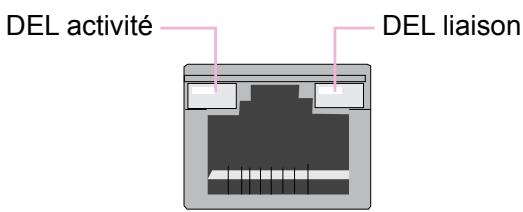
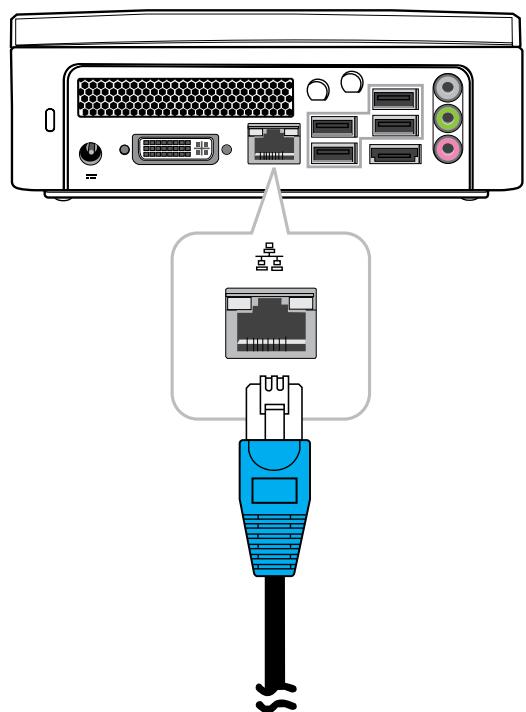
Vous pouvez également accéder à Internet en utilisant un modem câble. Votre fournisseur local de services câblés vous aidera à installer et à configurer le modem câble.
Ce même connecteur est utilisé pour connecter le système sur un réseau local Ethernet (LAN).
Pour accéder à Internet, vous pouvez également connecter le système sur un modem standard. Contactez votre fournisseur local de services pour plus d'informations.
Branchement d'une webcam
L'utilisation de logiciel de messagerie instantannée ou d'appels téléphoniques internationaux gratuits via Internet, est de plus en plus fréquente et permet de communiquer sur Internet avec vos amis. Il est possible d'optimiser ce type de communication, en installant une Webcam sur le système. Le guide d'installation de la Webcam vous indiquera comment l'installer sur tout système. Une fois la Webcam branchée, le pilote de la Webcam installé et le paramétrage de votre compte de messagerie instantané réalisé, vous pourrez voir la personne avec qui vous parlez sur Internet.
Connexion de cartes à mémoire flash, de lecteurs de cartes et de cartes mémoire
Une grande variété d'appareils de stockage peuvent être utilisés pour copier des fichiers d'un PC à un autre. Il peut s'agir de cartes à mémoire flash, de mémoire intelligente, de cartes mémoire, de lecteurs de disque dur portables, etc. La plupart de ces dispositifs peuvent se connecter aux ports USB du VOT550. Les cartes mémoire sont devenues l'une des méthodes les plus populaires et les plus pratiques pour stocker des fichiers multimédias d'appareils photo numériques, de lecteurs MP3, de PDA et de téléphones portables.
Dès l'insertion d'un dispositif de mémoire dans votre système, une notification apparait en bas à droite de votre écran, vous informant que le système a détecté un nouveau matériel dans votre système. La notification affiche également l'icone associée au matériel détecté. Pour copier des fichiers d'un dispositif à mémoire flash vers votre système, il suffit d'insérer le dispositif dans l'un des ports USB, sur le panneau arrière de votre système, ou sur le concentrateur USB.
Remarques :
- Pour ne pas endommager involontairement votre dispositif à mémoire flash, il estuggérer de «déinstaller» le dispositif, en cliquant sur l'icône «Retirer le périphérique en toute sécurité», en bas à droite de la barre d'outils Windows.
- Ne retirez jamais le dispositif alors que votre système est en train de formater, de lire ou d'écrire des données sur ce même dispositif.
- Ne mettez jamais hors tension le dispositif alors que votre système est en train de formater, de lire ou d'écrire des données sur ce même dispositif.
- Veuillez tirer attentivement les instructions qui accompagnent votre dispositif de mémoire avant de l'utiliser.
Dès l'insertion d'un dispositif de mémoire dans votre système, une bulle apparait en bas à droite de votre écran, vous informant que le système a détecté l'installation d'un nouveau matériel dans votre système. La bulle affiche également l'icône associée au matériel (mémoire) détecté. Cliquez sur cette icône une fois la copie des fichiers depuis ou vers le dispositif mémoire effectuée.
Une fois le nouveau dispositif mémoire détecté, le système d'exploitation Windows vous informe qu'il faut installer le pilote correspondant au dispositif. Il suffit de suivre les instructions pour terminer l'installation. Une fois le pilote installé, il est possible de copier des fichiers du lecteur de disque dur du système vers le dispositif de mémoire, ou depuis le dispositif de mémoire vers le lecteur de disque dur du système.
Lecteur de disque optique
Comment faire fonctionner le lecteur Blu-ray.
Insérer un disque dans le lecteur de disque optique
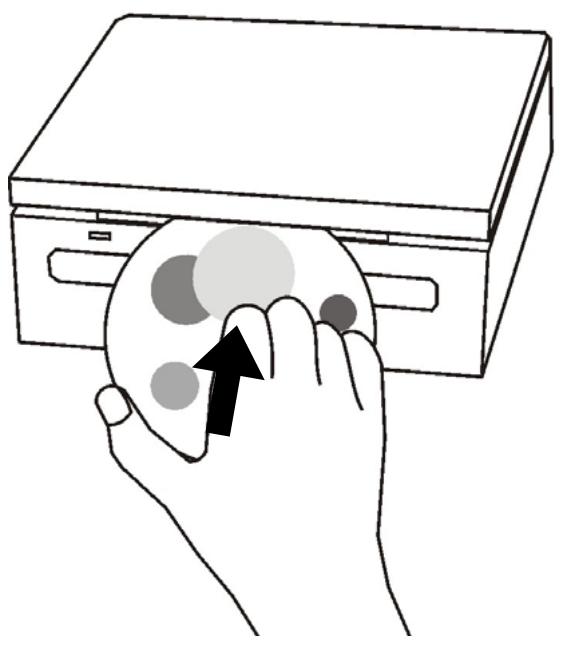
- Placez le disque, avec face imprimée vers le haut, au centre de la fente du lecteur de disque optique.
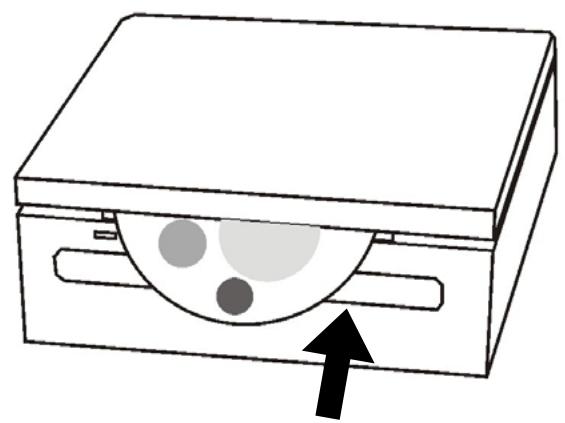
- Poussez délicatement le disque dans la fente.
- Le voyant DEL du lecteur BluRay s'allume et l'ordinateur commence à lire le disque inséré.
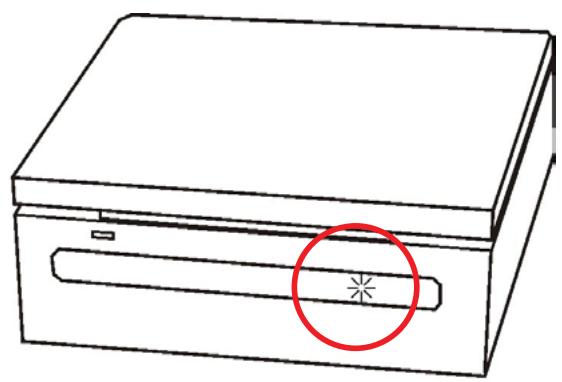
Lecture d'un disque
- Suivez les étapes de la section «Insérer un disque».
- Il vous sera demandé ensuite de choisir le programme à utiliser pour le disque inséré.
Remarque: Si aucune fenêtre n'apparaît sur le bureau, cliquez sur «Start», CHOISISSEZ «Programs», puis sélectionnez le logiciel désiré pour lire le disque inséré. Pour plus d'instructions sur le logiciel nécessaire, consultez son manuel ou une aide en ligne.
Écrire sur un disque
Assurez-vous que les disques créés ne sont pas contraires aux lois sur le copyright.
- Suivez les étapes de la section « Insérer un disque »
- Il vous sera demandé de choisir le programme désiré pour enregistrer les fichiers sur le disque réinscriptible (RW) inséré.
- Suivez les instructions à l'écran pour effectuer la copie.
Remarque: Si aucune fenêtre n'apparaît sur le bureau, cliquez sur «Start», choisissez «Programs», puis sélectionnez le logiciel désiré pour écrire sur le disque inséré. Pour plus d'instructions sur le logiciel nécessaire, consultez son manuel ou une aide en ligne.
Enlever un disque
- Assurez-vous que le voyant du lecteur de disque optique est éteint.
- Appuyez sur le bouton d'éjection, sur le panneau avant.
- Enlevez le disque.
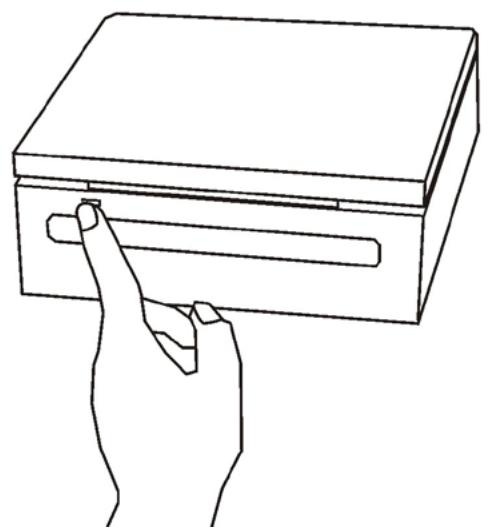
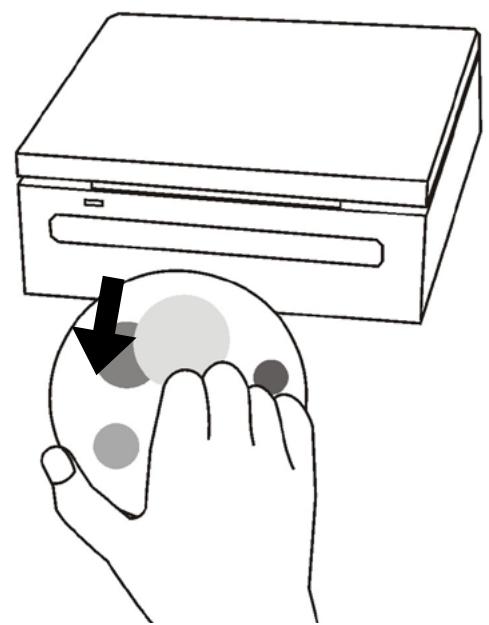
Remarque : Vous pouvez également double-cliquer sur Poste de travail, cliquez avec le bouton droit sur l'icône du lecteur de disque, puis sélectionnez « Eject » dans le menu.
Télécommande
| 1 | Bouton POWER | Marche/Arrêt (veille) |
| 2 | Bouton PAUSE | Permet de mettre la lecture sur pause. |
| 3 | Bouton STOP | Interrompt la lecture. |
| 4 | Bouton enregistrer | Enregistrre un programme TV choisi. |
| 5 | LECTURE | Lit le média sélectionné. |
| 6 | RECULE/AVANCE RAPIDE | Lit le support audio ou video en reculant ou en avançant rapidement, 2X, 4X, 8X, ou 20X la vitesse normale. |
| 7 | PRÉCÉDENT/SUIVANT | Sélectionne le chapitre/titre ou l'écran de menu précédent ou suivant. |
| 8 | I (information) | Affichage des informations |
| 9 | Retour | Retourne au statut précédent sélectionné. |
| 10 | OK/boutons 4 directions | Utilisés pour naviguer dans le système de menu. Utilisé comme bouton d'entrée, pour lancer la lecture. |
| 11 | VOLUME +/- | Modifie le volume. |
| 12 | CH +/- | Change de chaînes TV |
| 13 | Démarrer | Ouvre le centre multimédia de Windows |
| 14 | MUET | Désactive le son pendant la lecture. |
| 15 | TV enregistrée | Ouvre la fenêtre TV enregistrée |
| 16 | Guide | Ouvre le guide du programme TV. |
| 17 | TV en direct | Affiche en plein écran le programme TV en direct. |
| 18 | DVD | Ouvre le lecteur DVD |
| 19 | Boutons numériques | Permet d'entrez du texte et des nombres lors d'une recherche dans le centre multimédia de Windows, ou dans un zone de texte. |
| 20 | ENTER (Entrée) | Confirme l'action sélectionnée. |
| 21 | CLEAR (effacer) | Supprime la的最后一e résection saisie. |
Mise en place des piles
- Enlevez le couvercle arrêté de la télécommande, et insérez deux piles AA dans la télécommande.
- Assurez-vous que les piles sont insérées dans le bon sens, en respectant le sens de polarité (+ et -) indiqué dans la télécommande.
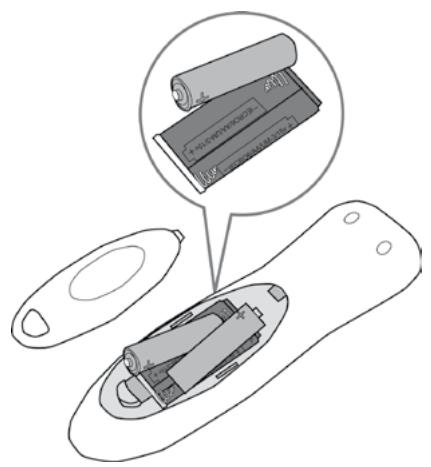
Utiliser la télécommande
Pointez la télécommande sur le capteur de la télécommande, à l'avant du PC, puis appuyez sur un bouton. Appuyez sur le bouton marche/arrêt pour mettre le PC sous tension, ou le mettre en mode Veille.
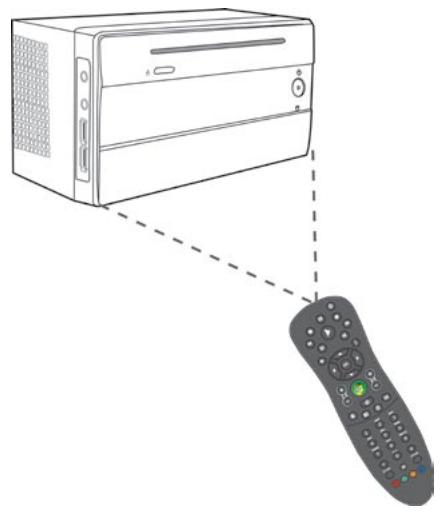
Fonctionnement du lecteur de disque optique
Pour utiliser la télécommande avec la commande, appuyez sur le bouton vert pour lancer le centre multimédia de Windows.
Quelles sont les actions qu'il est possible d'effectuer avec la télécommande ?
- Television
- Regardez des DVD
- Enregistrer un programme TV
- Enregistrer une série télévisée
- Lire un programme enregistré
- Regardez la télévision à d'autres endroits
- Regarder un programme TV, le mettre sur pause, reculer rapidement dans le programme
- Graver un programme TV sur un CD ou un DVD
- Transférer vers votre lecteur portable
- Programmer un enregistrement à distance
Le Media Center Entertainment prend en charge les fonctions suivantes :
- Television
- Television
- Dernières nouvelles
- Télévision Autres programmes
Profitez de votre musique, écoutez la radio.
Regardez vos films
Les dernières nouvelles exclusives en ligne
Regardez vos photos
Téléchargez les images de votre appareil photo numérique.
Utilisez d'autres programmes avec votre MCE
Récapitulation du système
Le disque de récapération du système, intégré au PC Min, permet aux utilisateurs de restaurer le système aux paramètres par défaut. Cette fonction est utile en cas de défaillance du système, ou si vous avez oublié le mot de passe donnant accès au système.
Ce chapitre couvre les sujets suivants :
- Quand utiliser le disque de récupération du système
- Exécuter le gestionnaire de récupération du système
Quand utiliser le disque de recapture du système
Vous devez exécuter une récupération du système :
- En cas de défaillance du système ou du matériel.
- Vous devez restaurer le système et appliquer les paramètres par défaut.
- Vous avez oublié le mot de passe donnant accès au système.
La recapture du système va entraîner le formatage du disque dur et restaurer le
système aux paramètres par défaut.
Remarque : Tous les fichiers et autres données présents sur le lecteur C: seront supprimés.
Exécuter le gestionnaire de récupération du système
Les fonctions de récupération du système de votre PC mini utilisent le gestionnaire
de récapération Acronis. Pour exécuter le gestionnaire de récapération du système,
insérez le disque de récapération du système dans le lecteur de disque optique.
Suivez les étapes ci-dessous:
- Mettez le PC mini sous tension. Le système démarre et le logo du vendeur s'affiche.
- Lorsque l'écran affiche «Starting Acronis Loader...», appuyez sur le bouton F11 du clavier.
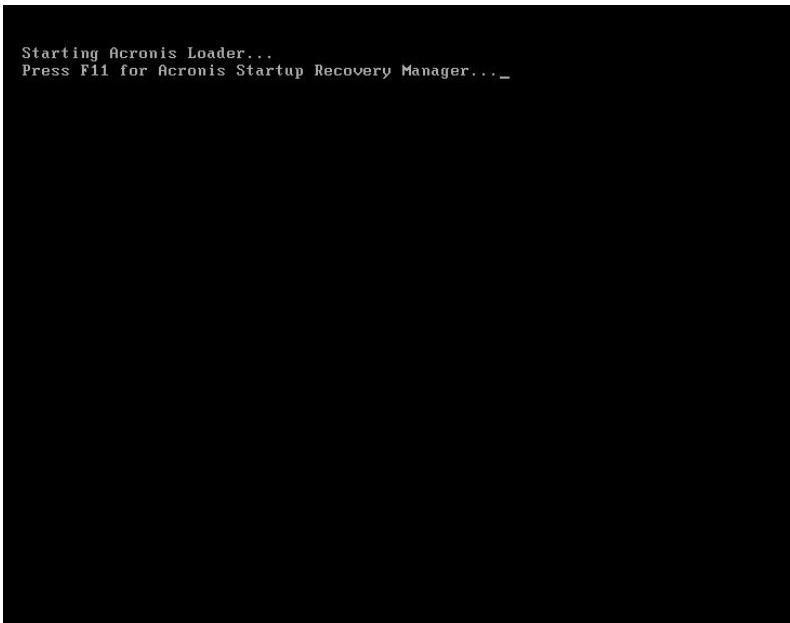
- Une fenêtre s'affiche, choisissez le bouton Restore pour poursuivre.
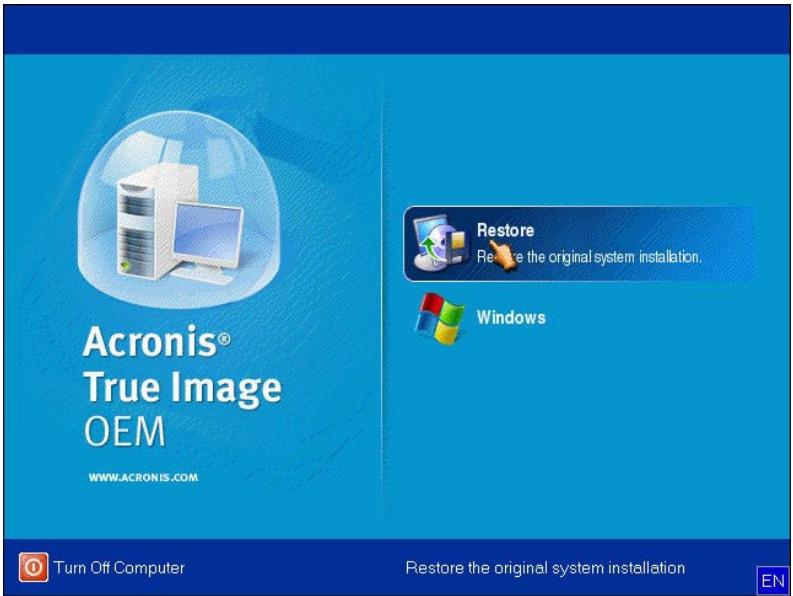
- Le système vous demandera une confirmation. La restauration de votre ordinateur à l'état d'origine va en effet supprimer tous les fichiers créés. «Do you want to proceed with restoring?» Appuyez sur le bouton «Yes» pour poursuivre.
Configuration BIOS
L'utilitaire de configuration BIOS est un programme qui permet de configurer les paramètres BIOS (Basic Input/Output System ou Système de base d'entrée/sortie) de l'ordinateur.
BIOS est une couche de logiciel appelée microprogramme, qui traduit les instructions des autres couches de logiciel en instructions compréhensibles par le matériel. Les paramètres BIOS sont indispensables à votre ordinateur et lui permettent d'identifier le type d'appareils installés et d'établir des fonctionnalités particulières.
Ce chapitre vous informe sur l'utilisation de l'utilitaire de configuration BIOS.
Configuration BIOS
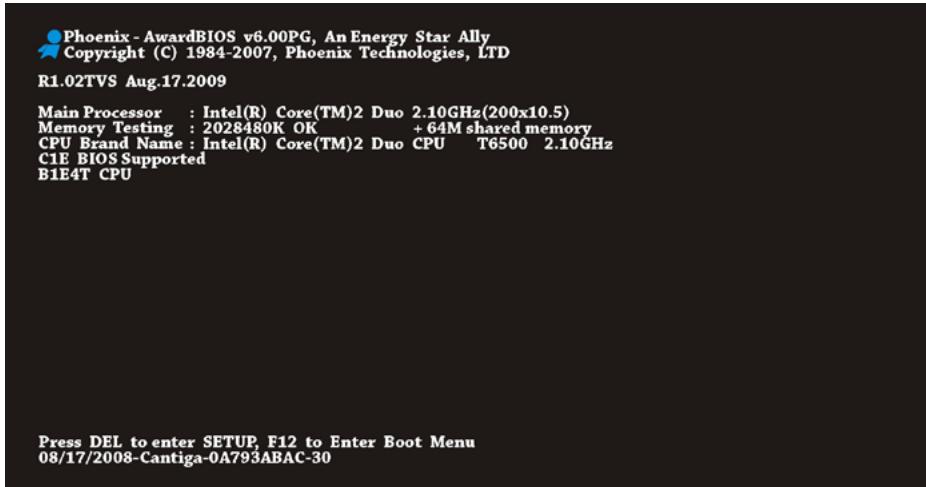
Juste après avoir mis l'ordinateur sous tension, vous verrez l'écran suivant.
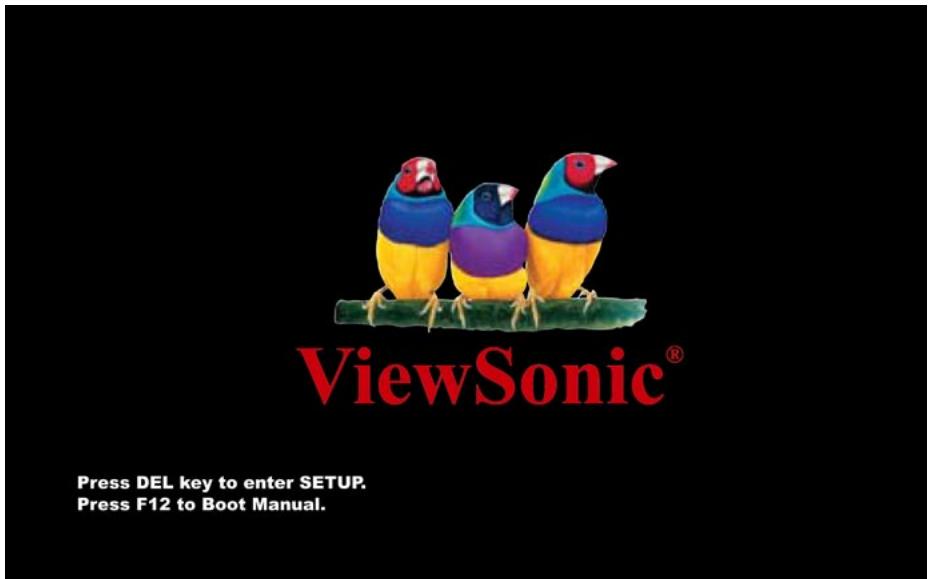
Appuyez sur le bouton «Delete» pour accéder à l'écran BIOS.
Si vous voulez voir l'écran POST, appuyez sur le bouton Tabulation.
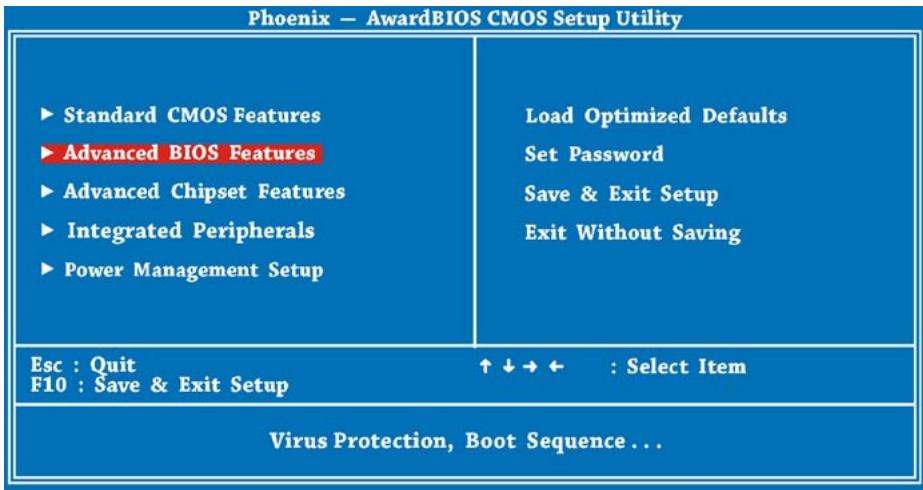
Après avoir appuyé sur le bouton «Delete», le menu de configuration BIOS suivant s'affiche :
En général, utilisez les touches de direction pour mettre les options à CHOISIR en surbrillance, puis appuyez sur la touche pour sélectionner, les touches et pour modifier les valeurs des paramètres. Appuyez sur la touche pour quitter le programme de configuration BIOS. Le tableau suivant détaille l'utilisation du clavier lorsque vous modifiez les paramètres du BIOS.
Touche Description
Page suivante ou + Modifie le paramètre à la valeur suivante, ou augmente la valeur.
Page précédente ou - Modifie le paramètre à la valeur précédente, ou diminue la valeur.
ENTER (Entrée) Choix d'un élément.
Échap. Dans le menu principal : quitte la page sans enregistrer de changement.
Dans le sous-menu : quitte le menu actuel et retourne au menu principal.
Flèche vers le haut Mise en surbrillance de l'élément précédent.
Flèche vers le bas Mise en surbrillance de l'élément suivant.
Flèche vers la gauche Déplace la surbrillance vers la gauche du menu.
Flèche vers la droite Déplace la surbrillance vers la droite du menu.
F6 Charge la valeur du paramètre par défaut depuis le CMOS.
F7 Charge la valeur du paramètre turbo depuis le CMOS.
F10 Enregistre les paramètres modifiés et quitte le programme de configuration.
Remarque: le code BIOS est régulièrement mis à jour pour répondre aux besoins des clients. Les informations relatives au BIOS qui figurent dans ce manuel peuvent donc différer légèrement des messages BIOS qui s'affichent réellement sur votre système.
Fonctionnalités standard du CMOS
La « configuration standard CMOS » définit les paramètres de base du système, comme la date, l'heure et le type de disque dur. Utilisez les flèches de direction pour sélectionner un élément en surbrillance, et les touches et pour sélectionner.
Fonctionnalités standard du CMOS > Date
Pour régler la date, mettez le paramètre Date en surbrillance. Appuyez sur les touches ou pour régler la date actuelle. Le format de date est le suivant : mois, jour et année.
Fonctionnalités avancées du BIOS
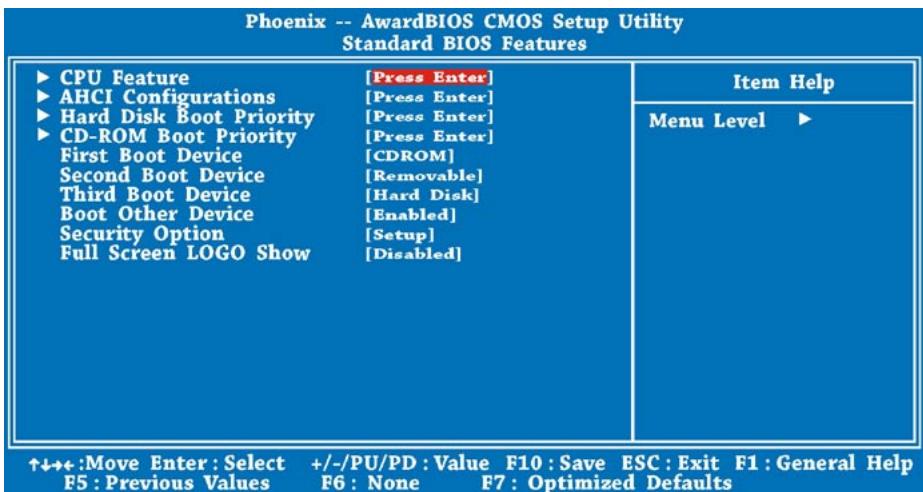
À partir de la première page de configuration BIOS, voir l'illustration ci-dessous, sélectionnez «Advanced BIOS Features» dans le menu principal du BIOS.
L'écran suivant apparait lorsque vous sélectionnez l'option «Advanced BIOS Features» dans le menu principal.
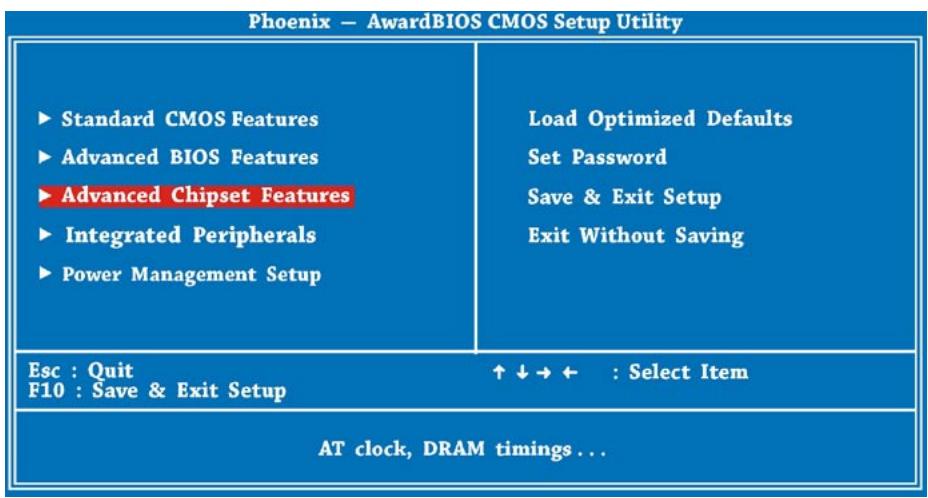
Fonctionnalités avancées du jeu de puce
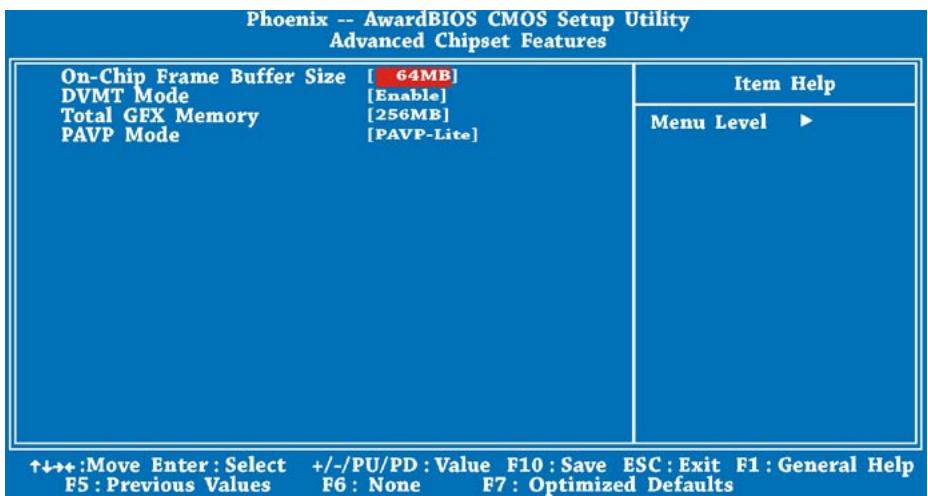
Les «Advanced Chipset Features» (fonctionnalités avancées du jeu de puce) contiennent les paramètres des fonctionnalités du jeu de puce. Ces fonctionnalités sont liées aux performances du système. Choisissez «Advanced Chipset Features» à la première page du programme de configuration BIOS.
Avertissement :
Assurez-vous de bien comprendre les éléments de ce menu avant d'essayer de modifier quoi que ce soit. Vous pouvez désirer de modifier les paramètres pour optimiser les performances du système. Cependant, le système risque de devenir instable si les paramètres ne correspondent pas à la configuration de votre système.
Fonctionnalités intégrées des périphériques
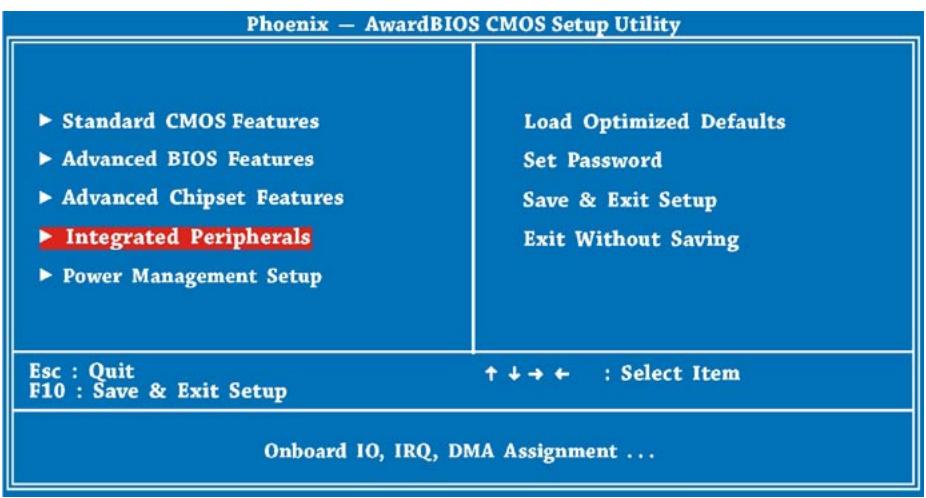
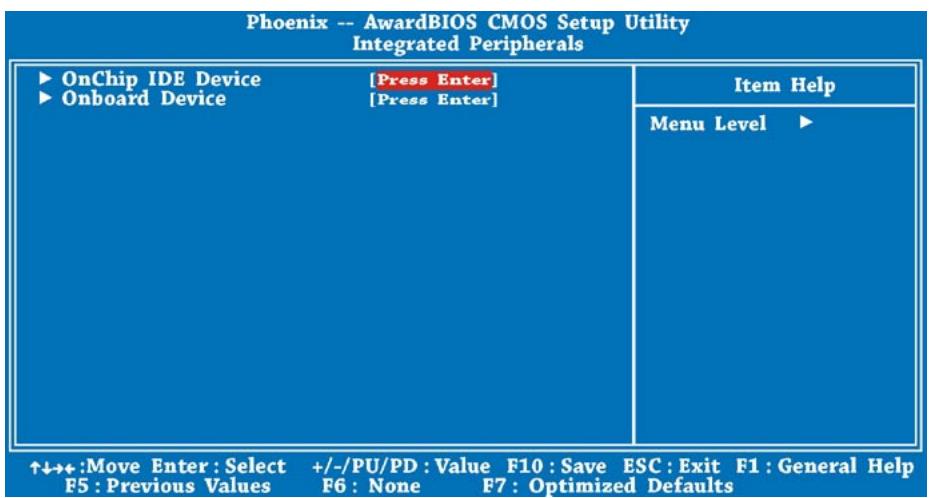
Les «Integrated Peripherals Features» comprennent les paramètres du dispositif IDE OnChip et Onboard. Choisissez «Integrated Peripherals» à la première page du programme de configuration BIOS.
Configuration de la gestion d'alimentation
L'écran de configuration de la gestion d'alimentation vous permet de contrôler les fonctionnalités écologiques de la carte mère. Consultez l'écran suivant. Choisissez « Power Management Setup » à la première page du programme de configuration BIOS.
Paramètres de chargement par défaut
L'option «Load Setup Defaults» permet de charger les paramètres optimisés de façon à bénéficier de performances optimales du système. Les paramètres optimaux sont bien plus sûrs que les paramètres Turbo. Toutes les vérifications de produit, les rapports de tests de compatibilité/fiabilité et le contrôle qualité de la fabrication se basent sur les Paramètres de chargement par défaut. Nous vous recommandons d'utiliser ces paramètres pour un fonctionnement normal du système. Les paramètres de chargement par défaut ne correspondent pas aux paramètres les plus lents pour cette carte mère. Si vousdezest Identifier un problème d'instabilité, vous pouvez régler manuellement le paramètre dans les Fonctionnalités avancées du BIOS et dans les Fonctionnalités avancées du peu de puce, pour acceder à un paramétrage plus lent et plus sûr.
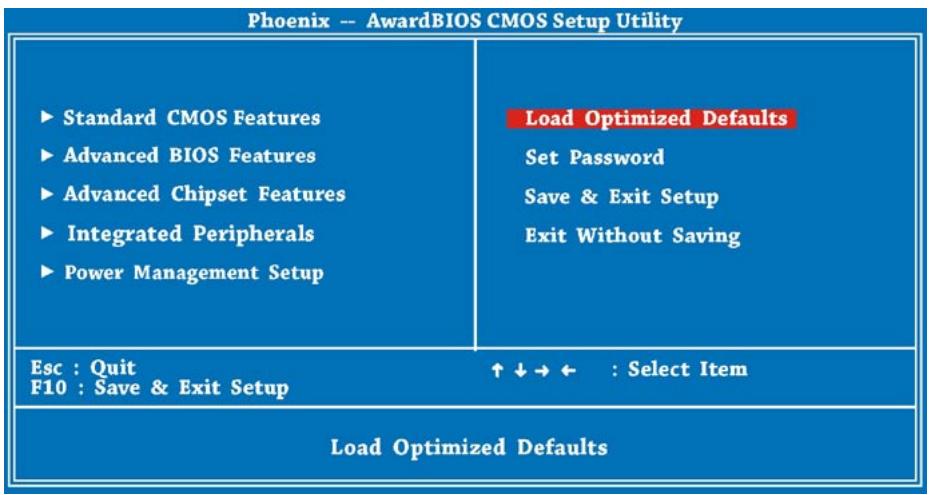
Vous pouvez maintenant déplacer le curseur en utilisant les touches de direction du clavier. Déplacez le curseur sur l'option «Load Optimized Defaults», puis appuyez sur le bouton «Enter».
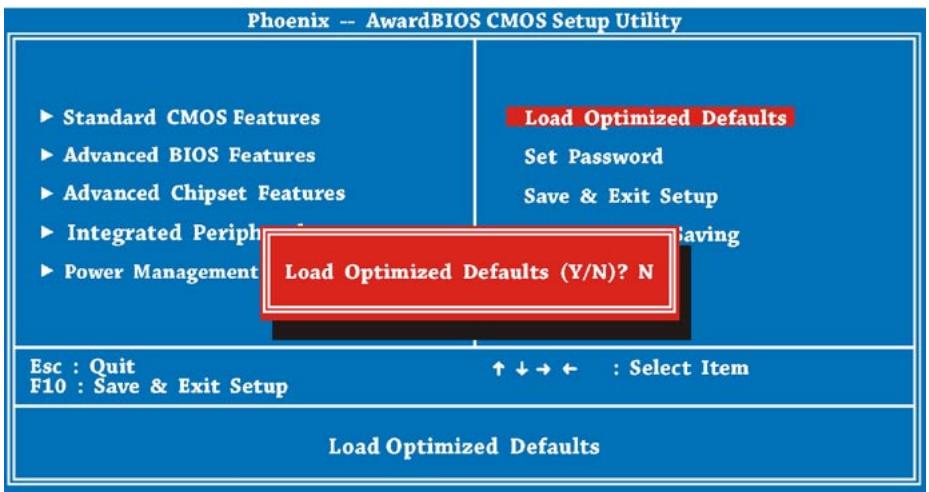
L'écran de dialogue suivant s'affiche et vous demande de confirmer les valeurs BIOS par défaut. Appuyez sur "Y" pour confirmer, puis sur le bouton «Enter».
Paramétrer un mot de passe
Le mot de passe empêche toute utilisation non autorisée de l'ordinateur. Si vous paramétrez un mot de passe, le système vous demande le bon mot de passe avant de démarrer l'ordinateur ou de pouvoir accéder à sa configuration.
Pour paramétrer un mot de passe :
- À l'invite, saisissez votre mot de passe. Notre mot de passe peutContainir jusqu'à 8 caractères alphanumériques. Lorsque vous saisissez les caractères, ils apparaissent sous forme d'astérisques dans le champ du mot de passe.
- Une fois le mot de passe saisi, appuyez sur «Enter».
- À la prochaine invite, ressaisissez votre mot de passe, puis appuyez à nouveau pour confirmer le nouveau mot de passe. Une fois le mot de passe saisi, l'écran reprend automatiquement l'affichage principal. Pour désactiver le mot de passe, appuyez sur «Enter» lorsqu'il vous est demandé de saisir le mot de passe. L'écran affiche un message, confirmant que le mot de passe a bien été désactivé.
Enregistrer et quitter la configuration
Pour finir, déplacez le curseur sur «Save & Exit Setup», puis appuyez sur «Enter» pour enregistrer le paramètre et quitter la configuration BIOS. Cette fonction enregistre automatiquement toutes les valeurs CMOS avant de quitter la configuration.
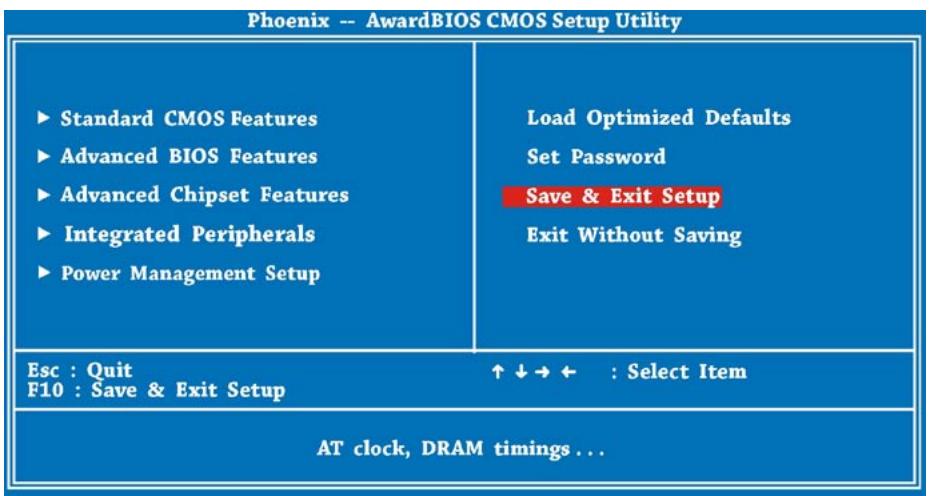
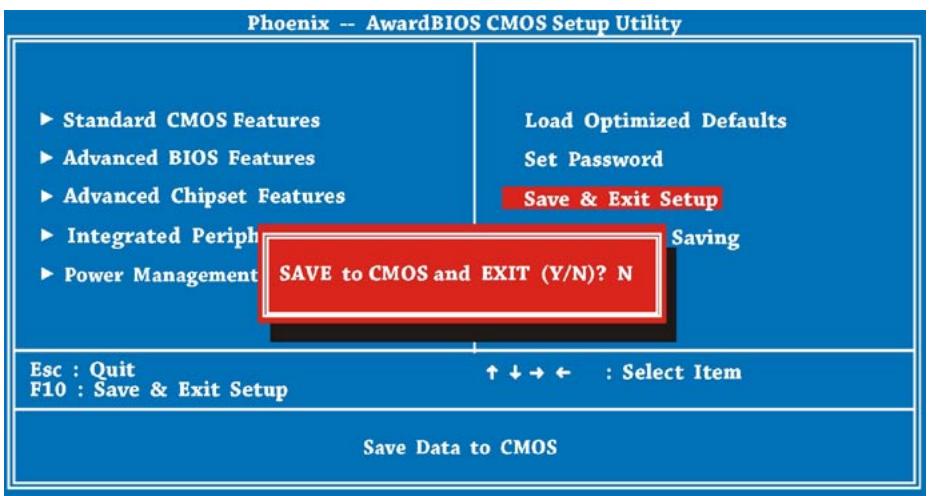
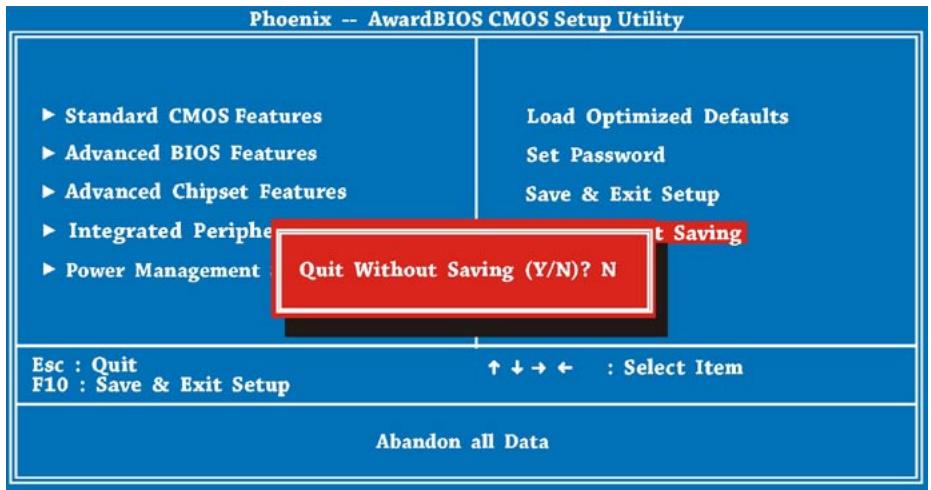
Quitter sans enregistrer
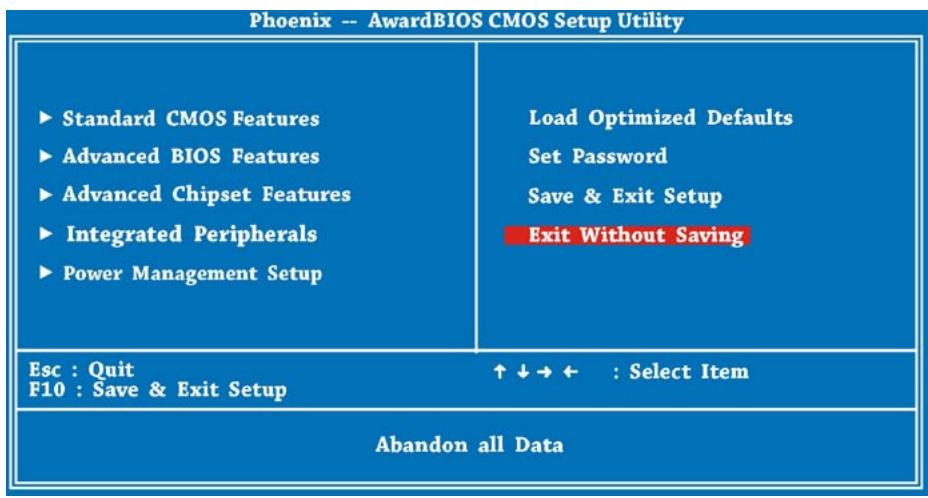
Utilisez cette fonction pour quitter la Configuration sans enregistrer les modifications de valeurs CMOS. N'utilisez pas cette option si vous désirez enregistrer la nouvelle configuration. Saisissez "Y" dans la boîte de dialogue, puis appuyez sur «Enter» pour quitter la configuration.
Chapitre 6 dépannage
Ce chapitre est censé aborder les problèmes les plus courants, auxquels vous pouvez être confrontés lorsque vous utilisez votre PC Mini, et fournir les solutions pour les résoudre.
Ce chapitre couvre les sujets suivants :
Dépannage - Spécifications
Dépannage
Q : Après avoir connecté des périphériques sur le PC Mini, le clavier, la souris et les haut-parleurs ne fonctionnent pas. L'écran reste vierge. R : Assurez-vous d'avoir bien suivi les procédures d'installation et d'avoir bien connecté les périphériques. Contrôlez les prises de connexion des périphériques, elles doivent être bien insérées. Après avoir contrôlé les connexions, remettez le système sous tension et vérifiez que le système fonctionne correctement. Si les haut-parleurs ou l'écran video ne fonctionnent toujours pas, consultez les manuels qui accompagnent ces appareils, à la section dépannage. Q: J'ai vérifié la connexion du moniteur au système. Mais l'écran reste toujours vierge. Que faire? R: La fonction de gestion d'alimentation de l'ordinateur peut mettre l'écran en veille pour économiser l'énergie. Déplacez légèrement la souris, ou appuyez sur une touche du clavier pour réveiller l'écran. Vous pouvez également ajuster la luminosité ou le contraste du moniteur, jusqu'à obtenir l'effet désiré. Q: Le curseur se déplace de façon non uniforme sur l'écran. Que faire? R : Si vous utilisez une souris optique, elle ne fonctionne pas correctement sur une surface brillante. Placez la souris sur une surface non réfléchissante. Q: Le système semble fonctionner au ralenti ou ne répond pas aux commandes du clavier. R : Lorsque le système traite plusieurs tâches à la fois, il peut sembler lent. Appuyez sur CTRL + ALT + DEL pour faire apparaître le menu du Gestionnaire des tâches. Vous pouvez alors annuler une application ou effectuer une réinitialisation à chaud du système. Si ce problème se présente trop souvent, il faut peut-être réinstaller l'application en question.
Q: J'ai suivi la procédure d'installation mentionnée dans ce manuel, le système
R : Consultez votre fournisseur ou du personnel de maintenance/aggée. N'essayez pas de résoudre le problème vous-même, vous risqueriez d'endommager votre système.
Q: Il n'y a pas de son.
R : 1. Contrôlez si le haut-parleur est bien branché sur la prise SPK. Vérifiez s'il est mis sous tension.
- Assurez-vous que le volume maître n'est pas mis sur muet.
- Vérifiez que vous disposez bien de la dernière version du pilote correspondant.
Q : Le microphone ne fonctionne pas ou n'enregistre pas.
R : 1. Vérifiez que le microphone est bien branché sur la prise MIC de la carte son. 2. Vérifiez que le volume du «Mic» n'est pas mis sur muet. 3. Assurez-vous que le paramètre «Enregistrement», dans les «Propriétés» du «Contrôle du volume», est bien sélectionné. Q : Notre téléviseur n'est pas équipé d'un port HDMI mais dispose du DVI. Est-il possible de l'utiliser avec la série VOT de ViewSonic ? R : Oui, mais il faudra utiliser des câbles audio, car le cable DVI/DVI ne transmet que le signal video. Q : Comment télécharger un pilote précis pour mes produits ViewSonic ? R : Assurez-vous de connaître le modèle exacte du produit ViewSonic. Accédez à notre page d'accueil, puis cliquez sur l'onglet Télécharger, dans la section Support. Cliquez sur le modèle spécifique du produit ViewSSonic. Vous obtiendrez la liste des derniers pilotes.
Q : La série VOT de ViewSonic prend-elle en charge la mémoire DDR3 SO-DIMM ? R : Non, ce modèle ne prend en charge que la mémoire DDRII SO-DIMM.
Q: Le modèle de la série VOT de ViewSonic prend-il en charge le module de mémoire DDR2-553? R: Non, ce modèle requiert un minimum de DDR2-667, ou plus. Q: Mon PC n'arrive pas à se connecter sur Internet R: Contrôlez les paramètres du modem DSL/ADSL et les connexions. Vérifiez la configuration d'accès à Internet de votre PC.
Le débit de transfert de données LAN sans fil peut être affecté par la distance et les obstructions entre les appareils et les points d'accès. Pour optimiser le débit de transfert des données, CHOISSEZ LE POINT D'ACCÈS le plus proche.
| Dimensions | LxHxP(mm) | 165(L) x 50(H) x 165(P) |
| LxHxP(pouce) | 6,5(L) x 1,97(H) x 6,5(P) | |
| Volume (litres) | 1,36L | |
| Poids(Kg/Livre) | 1,45kg / 2,4 livres (N.W.) | |
| Couleur du bâti | Noir | |
| Alimentation | Stabilisation de la tension biphasée | |
| Unité centrale | Interface de connexion | Interface de connexion P |
| Type | Intel® Core 2 Duo T6500/T6600 | |
| Bus frontal | 667/800/1066 | |
| Jeu de puces | NB | Intel GM45 |
| SB | ICH9M | |
| Mémoire | Canal double | Modèle canal double |
| Type | DDRII SO-DIMM x 2 | |
| DDR | 667/800 | |
| Capacité de mémoire | 4Go | |
| Graphique | Circuit intégrée | Intel® GM45 on Die Intel® GMA X4500 (prend en charge Microsoft Direct10X) |
| Port DVI | x 1 | |
| Port VGA | x 1 via l'adaptateur DVI/VGA | |
| Interface HDMI | x 1 via l'adaptateur DVI/HDMI | |
| Connecteur d'extension | Fente mini carte | WLN WN6600R-F4 |
| Audio | Type | Realtek ALC888 HD Audio |
| Canal | 5.1CH | |
| LAN | Intel 10/100/1000 Ethernet | |
| USB 2.0 | x 6, 2 (avant), 4 (arrière) | |
| Stockage | Connecteur SATA | Blu-ray ODD |
| Connecteur S-ATA | 320Go/500Go | |
| Mémoire | Slot-in Slim ODD (lecteur optique) | x 1 (P-ATA) |
| Baie du lecteur de disque dur 2.5" | x 1 (S-ATA) | |
| E/S panneau avant | Bouton marche/arrêt | x 1 |
| Voyant HDD | x 1 | |
| Voyant d'alimentation | x 1 | |
| Voyant IR | x 1 | |
| Port USB 2.0 | x 2 | |
| E/S panneau arrêté | Prise CC | x 1 (20V) |
| Port DVI | x 1 | |
| Port e-SATA | x 1 | |
| Port USB 2.0 | x 4 | |
| Prise LAN RJ45 | x 1 | |
| Prise Entrée de ligne | x 1 | |
| Prise sortie S/PDIF | x 1 | |
| Prise microphone | x 1 | |
| Mise à niveau pour le trou de l'an- tenne | x 2 | |
| Trou de verrouillage Kensington | x 1 | |
| Unité centrale thermique | Module | ViewSonic Module thermique |
| Bruit | 27db | |
| Adaptateur | Adaptateur CA 90W (20V, 4,5A) | |
| Tension d'entrée | CA 100 ~ 240V | |
| Température de fonctionnement | 0 °C - 40 °C | |
Remarque : ViewSonic se réserve le droit de réviser les spécifications contenues dans ce document et peuvent être modifiées sans préavis.
Service clientèle
Pour toute question relative au support technique ou à l'entretien du produit, reportez-vous au tableau ci-après ou contactez votre revendeur.
REMARQUE : vous devrez fournir le numéro de série du produit.
| Pays / Région | Site Internet | T= Téléphone F= Fax | Courrier électronique |
| France et autres pays francophones en Europe | www.viewsoniceurope.com/fr/ | www.viewsoniceurope.com/uk/ Support/Calldesk.htm | service_fr@ viewsoniceurope.com |
| Canada | www.viewsonic.com | T (Numéro vert)= 1-866-463- 4775 T= 1-424-233-2533 F= 1-909-468-3757 | service.ca@viewsonic.com |
| Suisse | www.viewsoniceurope.com/chfr/ | www.viewsoniceurope.com/chfr/ support/call-desk/ | service_ch@ viewsoniceurope.com |
| Belgique (François) | www.viewsoniceurope.com/befr/ | www.viewsoniceurope.com/befr/ support/call-desk/ | service_be@ viewsoniceurope.com |
| Luxembourg (François) | www.viewsoniceurope.com/lu/ | www.viewsoniceurope.com/lu/ support/call-desk/ | service_lu@ viewsoniceurope.com |
Étendue de la garantie :
ViewSonic garantit que ses produits sont exempts de vices de fabrication ou de malfaçon pendant toute la durée de la période de garantie. Si un produit présente un défaut matériel ou de malfaçon pendant cette période, ViewSonic devra, à sa discrétion, réparer le produit ou le remplacer par un produit similaire. Le produit de remplacement ou les pièces détachées utilisées pour la réparation peuvent inclure des éléments recyclés ou remis en état. Le remplacement de l'appareil sera possible dans la période résiduelle de la garantie limitée originale. ViewSonic ne donne aucune garantie pour des logiciels tiers inclus avec le produit ou installés par les clients.
Durée de la garantie :
Les produits PC de ViewSonic sont garantis un (1) an pièces et main-d'œuvre à compter de l'achat initial ; en Allemagne, en Espagne et au Portugal, ils sont garantis deux (2) ans pièces et main-d'œuvre à compter de l'achat initial.
L'utilisateur est responsable de la sauvegarde des données avant de renvoyer l'appareil pour être réparé. ViewSonic n'est responsable d'aucune perte de données.
Application de la garantie :
La présente garantie est valable uniquement pour le premier acquéreur.
Exclusions de la garantie :
- Tout produit sur lequel le numéro de série a été effacé, modifié ou retiré.
- Les dommages, déteriorations ou dysfonctionnements dus à :
a. Un accident, une mauvaise utilisation, une négligence, un incendie, un dégât des eaux, la foudre ou toute autre catastrophe naturelle, ou résultat d'une modification non autorisée du produit ou de la non-observation des instructions fournies avec l'équipement. b. Tout dommage provoqué par le transport. c. Un déplacement ou une installation non conforme du produit. d. Toutes causes externes au produit, telles que des fluctuations dans l'alimentation électrique ou une panne de courant. e. L'utilisation de fournitures ou de pièces qui ne correspondent pas aux spécifications de ViewSonic. f. L'usure normale. g. Toute autre cause qui ne peut pas être imputée à une défectuosité du produit.
- Frais concernant la désinstallation, l'installation, le transport en sens unique, l'assurance et le service de configuration.
- Pour obtenir des informations sur le service dans le cadre de la garantie, veuillez contacter le Support clientèle de ViewSonic (référez-vous à la page Support Clientèle). Vous devrez fournir le numéro de série de votre produit.
- Pour bénéficier du droit à la garantie, il vous sera nécessaire de fournir (a) la preuve d'achat originale datée, (b) votre nom, (c) votre adresse, (d) la description du problème rencontrés et (e) le numéro de série du produit.
- Veuillez rapporter ou envoyer le matériel (frais de port payés) dans son emballage d'origine à votre centre de maintenance agréé par ViewSonic ou à ViewSonic.
- Pour obtenir toute autre information ou connaître les coordonnées du centre de maintenance ViewSonic le plus proche, veuillez contacter ViewSonic.
Limitation des garanties implicites :
Il n'existe aucune garantie, express ou implicite, qui s'étend au-delà des descriptions contenues dans le présent document, y compris la garantie implicite de commercialisation et d'adaptation à un usage particulier.
Exclusion des dommages :
La responsabilité de viewsonic se limite au coût de réparation ou de remplacement du produit.
La société VIEWSONIC ne pourrait pas être tenue pour responsable:
- Des dommages causés à d'autres biens en raison d'un défaut du produit, les dommages résultant d'une gène, de l'impossibilité d'utiliser le produit, d'un manque à gagner, d'une perte de temps, d'opportunités commerciales ou de clientèle, d'impact sur des relations commerciales ou toute autre nuisance commerciale, même si elle est notifiée de l'éventualité de tels dommages.
- De tout dommage direct, indirect ou autre.
- Toute réclamation effectuée auprès du client par un tiers.
- Des réparations ou tentatives de réparation effectuées par du personnel non agréé par ViewSonic.
Législation en vigueur :
La présente garantie vous donne des droits juridiques spécifiques, mais vous pouvez également jouir d'autres droits qui varient en fonction de la législation de chaque état.
Certains états n'autorisent pas les limites sur les garanties implicites et/ou n'admettent pas l'exclusion de dommages et intérêts directs ou indirects. De ce fait, les exclusions énoncées ci-dessus peuvent ne pas être applicables dans votre cas.
Ventes hors états-unis et canada :
Pour plus d'informations concernant la garantie et les services proposés pour les produits ViewSonic vendus en dehors des États-Unis ou du Canada, veuillez contacter ViewSonic ou votre revendeur ViewSonic/agréé.
La période de garantie pour ce produit en Chine continentale (Hong Kong, Macao et Taiwan exclus) est soumise aux termes et conditions de la Carte de garantie d'entretien.
Pour les utilisateurs en Europe et en Russie, les informations détaillées concernant la garantie sont disponibles sur notre site web à l'adresse suivante www.viewsoniceurope.com sous la rubrique Support/Warranty Information.
- Déclaration FCC
- Pour le canada
- Conformité ce pour les pays européens
- Les indications qui seront destinées uniquement aux états membres de l'union européenne:
- Règlement du FCC sur l'exposition aux radiations
- Déclaration de conformité R&TTE ce
- Déclaration de conformité RoHS (LSDEE)
- Informations de copyright
- Enregistrement du produit
- Pour votre information
- Élimination du produit en fin de vie
- Vue d'ensemble du système
- Contenu de l'emballage
- Scenario salon
- Scénario bureau
- Scénario professionnel
- Scénario mobile
- Vue avant
- Vue arrière
- Connecteur de câble s/pdif
- Brancher notre système
- Branchement de la source d'alimentation
- Branchement de l'écran vidéo
- Branchement sur un écran LCD
- Le VOT550 propose 3 options de connexion à un moniteur LCD.
- Branchement sur un téléviseur haute définition
- VOT550 branché sur un téléviseur haute définition :
- Branchement sur un projecteur
- Branchement d'un clavier et d'une souris
- Branchement d'un concentrateur USB
- Branchement sur une imprimante multifonction (fax/imprimante/scanner)
- Branchement de haut-parleurs externes
- Connexion à internet et au réseau
- Branchement d'une webcam
- Connexion de cartes à mémoire flash, de lecteurs de cartes et de cartes mémoire
- Remarques :
- Lecteur de disque optique
- Insérer un disque dans le lecteur de disque optique
- Lecture d'un disque
- Écrire sur un disque
- Enlever un disque
- Mise en place des piles
- Utiliser la télécommande
- Fonctionnement du lecteur de disque optique
- Quelles sont les actions qu'il est possible d'effectuer avec la télécommande ?
- Récapitulation du système
- Quand utiliser le disque de recapture du système
- Exécuter le gestionnaire de récupération du système
- Configuration BIOS
- Fonctionnalités standard du CMOS
- Fonctionnalités avancées du BIOS
- Fonctionnalités avancées du jeu de puce
- Avertissement :
- Fonctionnalités intégrées des périphériques
- Configuration de la gestion d'alimentation
- Paramètres de chargement par défaut
- Paramétrer un mot de passe
- Enregistrer et quitter la configuration
- Quitter sans enregistrer
- Chapitre 6 dépannage
- Dépannage
- Service clientèle
- Étendue de la garantie :
- Durée de la garantie :
- Application de la garantie :
- Exclusions de la garantie :
- Limitation des garanties implicites :
- Exclusion des dommages :
- Législation en vigueur :
- Ventes hors états-unis et canada :
Marque : VIEWSONIC
Modèle : VOT550
Catégorie : Tablette interactive