
VNB131 - Ordinateur portable VIEWSONIC - Notice d'utilisation et mode d'emploi gratuit
Retrouvez gratuitement la notice de l'appareil VNB131 VIEWSONIC au format PDF.


| Type de produit | Ordinateur portable |
| Marque | ViewSonic |
| Modèle | VNB131 |
| Processeur | Intel Core 2 Duo ULV SU7300 |
| Chipset | Intel GS45/40+ICH9M |
| Mémoire vive | DDR2 667/800 MHz, jusqu'à 2 Go (1 slot) |
| Stockage | Disque dur SATA 2,5", 9,5 mm (capacité variable selon modèle) |
| Écran | 13,3" WXGA TFT-LCD avec rétroéclairage LED, 1280 x 800 pixels |
| Graphiques | Intel GMA intégré |
| Audio | Codec Azalia, haut-parleurs stéréo, prise casque/micro |
| Webcam | 1,3 mégapixels |
| Réseau | Ethernet 10/100, Wi-Fi 802.11b/g/n, Bluetooth v2.1+EDR |
| Batterie | Lithium-ion 6 cellules, 10,8 V / 47,52 Wh (ou 3 cellules en option) |
| Alimentation | Adaptateur secteur 19 V, 3,42 A, 65 W |
| Dimensions | 322 x 239 x 17~25 mm |
| Poids | Moins de 1,5 kg (avec batterie 3 cellules) |
| Connectique | 2x USB 2.0, 1x VGA, 1x HDMI, 1x RJ45, 1x lecteur de carte 7-en-1, 1x ExpressCard, 1x prise d'alimentation, 2x audio (micro, casque) |
| Sécurité | Scanner d'empreinte digitale (en option), verrou Kensington |
| Accessoires fournis | Adaptateur secteur, cordon d'alimentation, batterie, chiffon de nettoyage, guide de démarrage rapide, CD d'assistance, disque de récupération (selon modèle) |
| Entretien et nettoyage | Nettoyer avec un chiffon doux et sec. Ne pas utiliser de liquides. Éteindre avant nettoyage. |
| Réparabilité | Les réparations doivent être effectuées par un technicien certifié. Ne pas démonter soi-même. |
FOIRE AUX QUESTIONS - VNB131 VIEWSONIC
Questions des utilisateurs sur VNB131 VIEWSONIC
0 question sur cet appareil. Repondez a celles que vous connaissez ou posez la votre.
Poser une nouvelle question sur cet appareil
Téléchargez la notice de votre Ordinateur portable au format PDF gratuitement ! Retrouvez votre notice VNB131 - VIEWSONIC et reprennez votre appareil électronique en main. Sur cette page sont publiés tous les documents nécessaires à l'utilisation de votre appareil VNB131 de la marque VIEWSONIC.
MODE D'EMPLOI VNB131 VIEWSONIC
Informations de conformité
Conformité CE pour les pays européens
L'appareil est conforme la norme EMC 2004/108/EC et à la norme sur laasse tension 2006/95/EC.
Les indications qui suivent sont destinées uniquement aux Etats membres de l'Union Européenne:
La marque est conforme à la Directive sur l'élimination des déchets électriques et Electroniques 2002/96/EC (Waste Electrical and Electronic Equipment = WEEE).
La marque indique qu'il ne faut PAS jeter cet apparéil ni ses batteries ou accumulateurs avec les ordures municipales non triées, mais qu'il faut les apporter dans un centre de collecte disponible.
Si les cellules de batteries, d'accumulateurs ou de boutons inclus dans cet apparéil comportent les symboles chimiques Hg, Cd, ou Pb, cela signifie que la batterie contient une charge en métaux lourds de plus de 0,0005% de mercure, plus de 0,002% de cadmium, ou plus de 0,004% de plomb.


Déclaration de conformité R&TTE C E
Cet apparéil sans fil est conforme aux conditions essentielles de la Directive R&TTE de l'Union Européenne (1999/5/EC). Cet équipement est conforme aux normes suivantes :
ETSI EN 300 328
EN 301 489-01
EN 301 489-17
Pays concernés: Allemagne, GB, Holland, Belgique, Suède, Danemark, Finlande, France, Italie, Espagne, Autriche, Irlande, Portugal, Grèce, Luxembourg, Estonia, Lettonie, Lituanie, République tchéque, Slovaquie, Slovénie, Hongrie, Pologne et Malte.
Instructions importantes de sécurité
- NE PAS appuyer ni toucher l'écran LCD. Ne pas placer le PC avec de petits articles, qui risquent de gratter l'écran LCD ou d'entrée dans le PC.
- NE PAS exposer PC à l'environnement sale ou poussièreux. Maintenir l'environnement propre et sec.
- Ne pas placer le PC sur la surface de travail instability ou inégale.
- Ne pas placer ou déposer des objets au dessus du PC. Ne pas faire glisser d'objets étrangers dans le PC. Ne pas secouer l'écran LCD trop fort.
- NE PAS exposer le PC aux champs magnétiques ou électriques, ne pas placer la disquette de pres ou sur le PC, les données de la disquette risquent de se perdre.
- Ne pas laissez le PC sous le soleil, car il peut endommager l'écran à cristaux liquides, en particulier dans la voiture.
- TEMP de Sécurité: ce PC devrait être utilisé dans des environnementés avec des températures ambiantes comprises entre 5^ C (41 °F) et 35 °C (95 °F).
- NE PAS exposer le PC ou l'utiliser pres de liquides, la pluie ou l'humidité.
- Attention: il risque d'explposer si la batterie est replacée par un type incorrect. Débarrasssez-vous des batteries usagées conformément aux instructions.
- Ne jetez pas le PC dans les déchets municipaux. Vérifiez les règlements locaux pour l'élimination de produits électroniques. Faire recyclage de la batterie et vérifier auprès de votre autorité locale ou le détaillant pour des conseils.
- Le PC et l'adaptateur peut se produit de la chaleur au cours d'exploitation ou de la charge. NE PAS laisser le PC sur vos genoux ou de toute partie du corps afin d'éviter l'inconfort ou de blessure de l'exposition à la chaleur.
-
INPUT RATING (Classement d'entrée): Référez-vous à l'étiquette sur le PC et assurez-vous que l'adaptateur est conforme à l'avis. Utilisez seulement des pieces jointes ou des accessoires spécifiés par le fabricant.
-
Vérifier les connexions entre l'unité principale et les pieces jointes avant d'allumer PC.
- NE PAS utiliser le PC en mangeant afin d'eviter de salir le Notebook PC.
- NE PAS insérer quoi que ce soit dans le PC qui risque de causeer les courts-circuits ou d'endommager le circuit.
- Éteindre le PC, si vous voulez installer ou supprimer des péripériques externes, qui ne supportent pas hot-plug.
- Débranche le PC de la prise électrique et enlevez les piles avant toute installation et nettoyage. Et le garder hors de portée des enfants.
- Ne pas démonter le PC, seul un technician certifié doit effectuer des réparations sur votre ordinateur. Sinon, le fabricant n'est pas responsable des dommages.
- N'utilise que des piles approuvées par le fabricant sinon des dommages peuvent se produit.
- Le PC a un peu de métal en flocons pour disperser la chaleur. Ne pas placer le PC sur des objets souples (par exemple: lit, canapé, les genoux), autrement le PC peut s'échauffer et arrêté le système d'exploitation.
Déclaration de conformité RoHS (LSDEEE)
Ce produit a été concu et fabriqué dans le respect de la directive 2002/95/EC du Parlement Européen et du Conseil relative à la limitation de l'utilisation de certaines substances dangereuses dans les équipements électriques et électroniques (Directive RoHS - LSDEEE) et il est déclaré respecter les valeurs de concentration maximum définies par le Comité technique d'adaptation (TAC) français, qui sont les suivantes:
| Substance | Concentration maximale proposée | Concentration réelle |
| Plomb (Pb) | 0,1% | < 0,1% |
| Mercure (Hg) | 0,1% | < 0,1% |
| Cadmium (Cd) | 0,01% | < 0,01% |
| Chrome hexavalent (Cr6+) | 0,1% | < 0,1% |
| Polybromobiphényle (PBB) | 0,1% | < 0,1% |
| Polybromodiphénylséthers (PBDE) | 0,1% | < 0,1% |
Certain composants de produits mentionnés ci-dessus ne sont pas soumis à ces limitations, conformément aux dispositions de l'Annexe de la Directive RoHS (LSDEEE). Il s'agit des composants suivants:
- Le mercure contenu dans les lampes fluorescentes compactes ne dépissant pas 5 mg par lampe ainsi que dans les lampes non spécifiées dans l'Annexe de la Directive RoHS (LSDEEE).
- Le plomb dans le verre des tubes cathodiques, les composants électroniques, les tubes fluorescentes et les composants électroniques en céramique (p.ex. les dispositifs piézolectriques).
- Le plomb dans les soudures à haute température de fusion (c'est-à-dire les alliages à base de plomb contenant 85% ou plus de plomb en poids).
- Le plomb en tant qu'élément d'alliage dans l'accier contenant jusqu'à 0,35 % de plomb en poids, dans l'aluminium contenant jusqu'à 0,4 % de plomb en poids et dans les alliages de cuivre contenant jusqu'à 4 % de plomb en poids.
Informations de copyright
Copyright © ViewSonic® Corporation, 2010. Tous droits réservés.
Microsoft, Windows, Windows NT et le logo de Windows sont des marques déposées par Microsoft Corporation aux États-Unis et dans d'autres pays.
ViewSonic® et le logo des trois oiseaux, ainsi que OnView®, ViewMatch™ et ViewMeter® sont des marques déposées par ViewSonic® Corporation.
Intel®, Pentium®, et Atom™ sont des marques déposées d'Intel Corporation.
Décharge de responsabilité : La société ViewSonic® Corporation ne peut être tenue pour responsable d'erreurs techniques ou d'impression ni d'omissions dans leprésent manuel ; dommages directs ou indirects résultat de la livraison, des performances ou de l'utilisation de ce produit; ViewSonic® Corp. décline également toute responsabilité vis-à-vis des performances ou de l'utilisation de ce produit.
Dans un souci amélioration constant de ses produits, ViewSonic® Corporation se réserve le droit de modifier les specifications du produit sans avis préalable. Les informations contenues dans ce document peuvent changer sans préavis.
Aucune partie de ce document ne peut être copiee, reproduce ou transmise parquelque moyen que ce soit, dans n'importe quel but, sans I'autorisation ecrite préalable de ViewSonic Corporation.
Enregistrement du produit
Pour répondre à vos besoin à venir et pour receivevoir toutes les informations supplémentaires au moment de leur parution, veilleze enregistrer votre produit par le biais d'Internet à l'adresse suivante: www.viewsonic.com. Le CD-ROM de l'assistant ViewSonic® vous permet également d'imprimer le formuleur d'enregistrement que vous pouvez envoyer à ViewSonic® par courrier ou par télécopie.
Pour votreinformation
Nom du produit :
VNB131
ViewSonic NoteBook
Numéro du modele :
VS13060
Numéro du document :
VNB131-1_UG_FRN Rev. 1C 03-10-10
Numero de série :
Date d'achat :
Récupération du produit à la fin de son cycle de vie
ViewSonic® se préoccupé de la conservation et de la protection de l'environnement. Veuillez donc recycler oumettre au rebut ce produit correctement à la fin de son cycle de vie.
Pour des informations sur le recyclage, consultez notre site web:
- Etats-Unis: www.viewsonic.com/company/green/recycle-program/
- Europe: www.viewsoniceurope.com/uk/support/recycling-information/
- Taiwan: recycle.epa.gov.tw
Table des matieres
Chapitre 1 Introduction. 1
1.1 Vérification du contenu de la boîte 1
1.2 Specifications 2
1.3 Découvrir l'appareil 3
Vue de dessus 3
Vue de face 5
Vue de gauche. 7
Vue de droite 7
1.4 Utilisation de l'ordinateur portable 8
Utilisation de la batterie 8
Installer la batterie 8
Retirer la batterie 9
Brancher au boitier d'alimentation en courant continu. 9
Démarrage 10
Extinction 10
Voyants 11
Pavé tactile. 12
Bases du pavé tactile. 12
Pavé tactile multipoint 13
Utiliser le clavier. 15
Touches de verrouillage et clavier numérique intégré 15
Touches Windows 16
Raccourcis claviers 16
Chapitre 2 Utilitaire de configuration du BIOS 17
2.1 Quand utiliser la configuration du BIOS 17
2.2 comment lancer la configuration du BIOS 17
2.3 Touches de contrôle 17
2.4 Ordre de priorite pour le démarrage 18
2.5 Menu du BIOS 18
2.5.1 Menu principal 18
2.5.2 Reglages avances 19
2.5.3 Reglages de sécurité 19
2.5.4 Reglages de la série de démarrage 20
2.5.5 Quitter les réglages 21
Chapitre 3 Récupération du système 22
Comment restaurer la derniere sauvegarde système dans Windows. 22
Restaurer le système sauvégardé en mode DOS 25
Récupérer les données en mode DOS 28
Dépannage 31
Chapitre 1 Introduction
1.1 Vérification du contenu de la boite
Merci d'avoir besoin le ViewBook ViewSonic Pro.
Veuillez vérifier que ni l'emballage ni les accessoires listedes ci-dessus ne soient endomagés ou manquant, auquel cas veillez contacter agence locale ViewSonic.
- Ordinateur portable ViewBook Pro
Cordon d'alimentation - adaptateur d'alimentation
Guide de démarrage rapide - Assistant CD du Guide de l'utilisateur ViewSonic
- Disque de récapuration système ou disque de pilotes (le disque de récapération n'est livré qu'avce les modèles ayant un système d'exploitation préinstallé)
-
Batterie Lithium-Ion
Tissu de nettoyage pour l'écran -
Les éléments de la liste ci-dessus ne sont là qu'à titre de référence et sont suscept à changement sans préavis.
- Suivant le modele que vous avez acheté, l'aspect actuel de votre ordinateur portable peut différer de celui affché dans ce manuel.
1.2 Spécifications
| Unité centrale | - Proesseur INTEL® Core™ 2 Duo ULV SU7300 |
| Jeu de puce | - Intel® GS45/40+ICH9M |
| Ecran LCD | - 34cm/13,3" WXGA couleur TFT-LCD avec rétro éclairage par DEL - Résolution : 1280*800 pixels |
| Gestion de l'alimentation | - ACPI V3.0 - Supporte S0, S3, S4, S5 |
| Mémoire système | - DDR2 667/800MHz (Simple canal) - Le connecteur DDR2 SO-DIMM supporte jusqu'à 2 Go (un connecteur) |
| Stockage | - Supporte le SATA HDD - Disque dur 6,35cm/2,5" 9,5mm |
| Interface utiliseateur | - Lecteur de carte 7 en 1 (supporte MS/MS Pro/MS Duo/SD/miniSD/MMC/RSMMC) Remarque : Les cartes MS Duo, miniSD, RSMMC et MS Pro nécessitant un adaptateur - Ports USB 2.0 2 x 4 broches - 1 x Port VGA - 1 x Port HDMI - 1 x CD-ROM/Seconde batterie/Module (Optionnel) - 1 x Connecteur de carte express - 1 x MIC - 1 x Sortie de ligne - 1 x Port RJ45 - 1 x Port d'alimentation |
| Audio | - Le codec Azalia supporte le canal 2.1 - Connecteur audio et pour micro intégrés |
| Webcam | - Webcam intégrée de 1,3 millions de pixels |
| LAN Ethernet | - Supporte la connexion 10/100Mbps Fast Ethernet |
| Réseau LAN sans-fil (WLAN) | - Interface Mini PCI-E, supportant 802.11b/g/n |
| Bluetooth | - Bluetooth™ v2.1+EDR |
| Batterie | - Batterie Li-Ion 6 cellules, 10,8V/47,52Wh ou supporte une batterie Li-Ion 3 cellules additionnelle (optionnelle) |
| Dimensions | - 322 x 239 x 17~25 mm - 12,68" x 9,41" x 0,67~1" |
| Poids | - Moins de 1,5 kg/3,30 lbs (avec la batterie Li-Ion 3 cellules) |
1.3 Découvrir l'appareil
Une fois l'emballage vérifié et l'installation du ViewBook Pro effectuee, habituez-vous aux différentes parties.
Vuede dessus
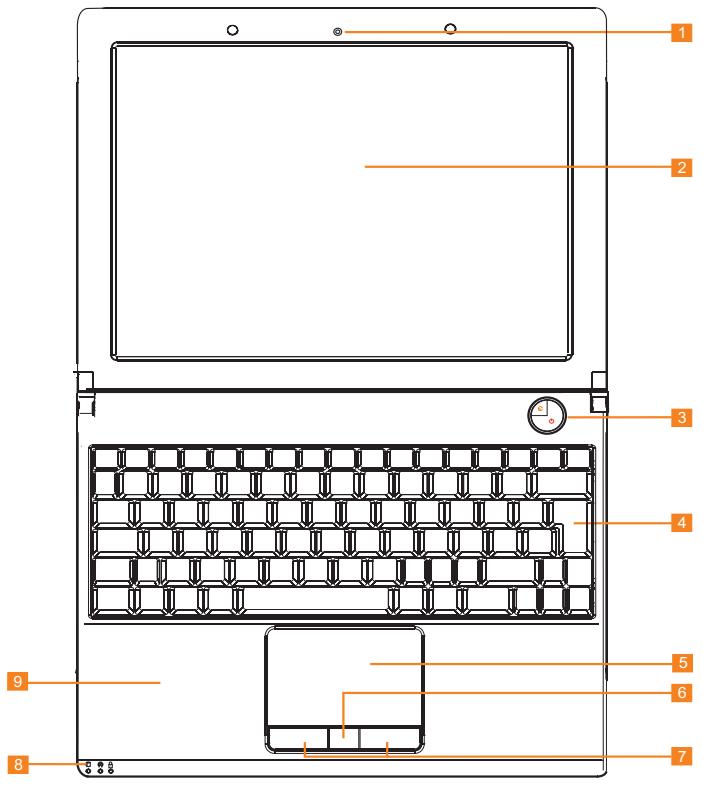
| N° | Éléments | Description |
| 1 | Caméra intégrée | La webcam intégrée vous permet de prendre des photos ou de créé un chat video à une conférence video à l'aide d'un simpleclin. |
| 2 | Ecran d'affchage | Aussie appelé Affchage à cristaux liquides (LCD), affiche la sortie de l'ordinateur. |
| 3 | Bouton de verrouillage de l'alimentation et du disque dur | Appuyer sur le bouton d'alimentation allumer ou êtrentoir或者其他 ordinateur port-table. Appuyer sur le bouton de verrouillage d'anti-vol active le ViewSensor; si quoi'un essaye de déplacer votre ViewBook Pro, l'ordinateur portable fera retentir une alarmé; pourdéverrouiller vosothere ordinateur portable ou dé-sactiver l'alarmé, vous nevez enterer voitrésoit ou utiliser le scanner d'empreinte digitale. |
| 4 | Clavier | Un clavier complèt avec les touches Windows dédiées. |
| 5 | Pavé tactile | Appareil de pointage tactile fonctionnant comme une souris d'ordinateur. |
| 6 | Scanner d'empreinte digitale | Collecte et reconnaient les informations des empreintes digitales. (Optionnel) |
| 7 | Boutons pour cliquer (gauche et droite) | Les boutons gauche et droite fonctionnent comme les boutons droite et gauche d'une souris. |
| 8 | Voyants d'état | Les Diodes électroluminescentes (DEL) s'allument pour afficher l'état et le fonctionnement de l'ordinateur. |
| 9 | Repose-poignets | Repose poignetscomfortable conçu pour être utilisé avec l'ordinateur. |
Vue de face
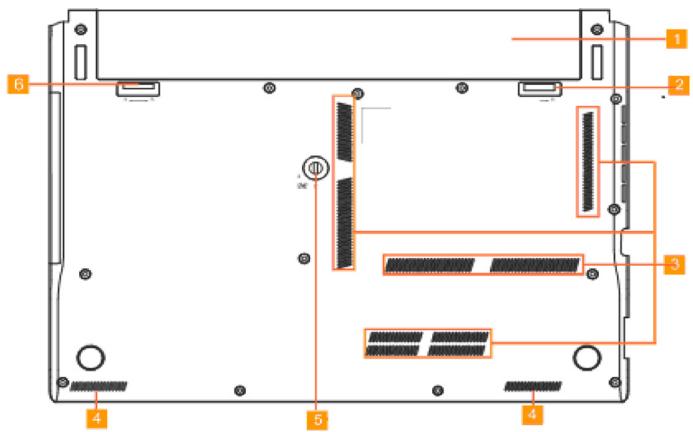

| N° | Élément | Description |
| 1 | Batterie | La batterie est automatiquement chargée lorsque vous branchez le ViewBook Pro à une source de courant alternatif. Elle maintain l'alimentation de votre ViewBook Pro lorsque l'alimentation n'est pas branché. Cela vous permet d'utiliser le ViewBook Pro lorsqu'aucune prise de courant n'est disponible. La durée de la batterie varie suivant toute'utilisation du ViewBook Pro. La batterie ne peut pas être démontré et doit être achetée en une seule piece. |
| 2 | Verrouillage de la batterie - Manuel | Le verrouillage manuel de la batterie est utilisé pour garder la batterie sécurisée. Déplacez le verrou manuel sur la position déverrouillée pour insérer ou-retirer la batterie. Déplacez le verrou manuel en position verrouillée après avoir inséré la batterie. |
| 3 | Sortie du ventilateur | C'est la sortieAPHANT au ventilateur de dissiper la chaleur provenant des composants internes à l'ordinateur. Ne bloquez ou ne placez pas l'ordinateur de telle manière à ce que la sortie du ventilateur soit bloquee. |
| 4 | Hauts-parleurs | Les hauts-parleurs gauche et droite effectuent la sortie audio. |
| 5 | Bouton de verrouillage du CD-ROM | Retournez votre ViewBook Pro, utiliser un outil plat comme un tournevis ou unepiece pour faire tourner le bouton dans le sens des aiguilles d'une montre, le bouton déverrouillera la baie. Vous pouvez notamment tirer le Super Multi Drive et installer la Batterie secondaire ou un module d'expansion. |
| 6 | Verrouillage de la batterie - Verrou ressort | Le verrou ressort garde la batterie verrouillée en toute sécurité. Lorsque vous insérez la batterie, le verrou ressort verrouillera automatiquement la batterie. Lorsque vous retirez la batterie, ce verrou ressort doit être gardé en position déverrouillée. |
Vue de gauche

| N° | Éléments | Description |
| 1 | Prise jack DC-in | Permet de brancher l'adaptateur d'alimentation alternatif au ViewBook Pro. |
| 2 | Port Ethernet (RJ-45) | Permet de connecter l'ordinate à un réseau Ethernet 10/100. |
| 3 | Sortie du ventilateur | C'est la sortie permettant au ventilateur de dissiper la chaleur provenant des composants internes à l'ordinateur. Ne bloquez ou ne place pas l'ordinateur de telle manière à ce que la sortie du ventilateur soit bloquée. |
| 4 | Port VGA | Permet de brancher un affchage externe. (par exemple, un moniteur ex-terne, un projecteur LCD). |
| 5 | Port HDMI | Permet de connecter des appareils multimédia utilisant le protocole HDMI. |
| 6 | Connecteur PCI Express | Ici, les cartes d'extension PCI Express peuvent être insérées. |
| 7 | Carte mémoire Lecteur | Le lecteur de carte mémoire est la manière la plus rapide et la plus pratique de transférer des images, de la musique et des données entre votre ordinaire portable et les appareils utilisant des cartes mémoires flash tels que les appareils photos numériques, les lecteurs mp3, les téléphones portables et les PDA. (Optionnel). |
Vuede droite

| N° | Elément | Description |
| 1 | Libérer le plateau | Utilisez un objet pointu, tel qu'un trombone, pour appuyer sur le bouton dans le trou pour libérer le plateau et ouvir le Super Multi Drive lorsque le ViewBook Pro n'arrive pas à s'allumer par manque d'électricité ou si le Super Multi Drive ne répond pas pendant une longue période à la pression du bouton d'ouverture du plateau. |
| 2 | Bouton d'ouverture du plateau | Appuyez sur ce bouton pour ouvrir le plateau du Super Multi Drive. |
| 3 | Super Multi Drive | Lit et grave des CD ou des DVD. (Optionnel). |
| 4 | Ports USB 2.0 | Permet de connecter des appareils USB 2.0. (par exemple, souris USB, appareil photo USB). |
| 5 | Prise jack d'entrée pour micro | Permet de connecter un microphone externe. |
| 6 | Jack pour casque / haut-parleur / sortie de ligne | Permet de branchier des appareils à la sortie de ligne. (par exemple, des hauts-parleurs, des casques). |
1.4 Utilisation de l'ordinateur portable
Utilisation de la batterie
Le ViewBook Pro dispose de deux sources d'alimentation - la batterie et l'adaptateur de courant. Avant d'allumer votre ViewBook Pro, veuillez installer la batterie ou brancher l'adaptateur d'alimentation.
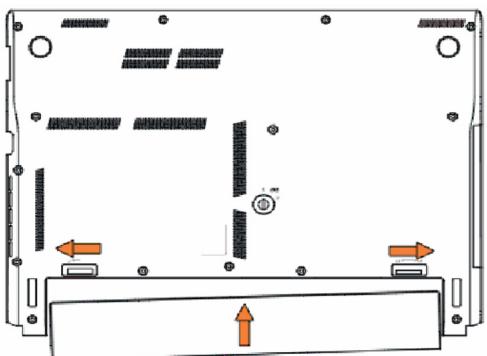
Installer la batterie
- Retournez le ViewBook Pro et placez le sur une surface plane.
- poussez doucement le verrou de la batterie en position déverrouillée.
- Glissez la batterie dans son emplacement. Ce faisant, assurez-vous que la batterie glisse exactement sur ses rails. La batterie devrait semettre en place d'elle même, ne la force pas à sa place si vous avrez des difficultés à l'installer, vous pourriez endommager votre ViewBook Pro ou la batterie.
- Lorsque la batterie est en place, vous entendez un clic sonore. Mettez alors les verrous de la batterie sur la position verrouillée.
Lorsque vous utilisez le ViewBook Pro pour la première fois, nous vous sugérons de brancher l'adaptateur d'alimentation et de permettre la charger de la batterie pendant au moins 8 heures. Veuillez noter que la batterie atteindre son niveau de fonctionnement optimal après plusieurs cycles de charge/décharge.
La charge de la batterie se lance normalement lorsque la charge de la batterie passée sous les 98% . D'abord, la batterie principale est chargée. Une fois qu'elle est pleine, la batterie secondaire (optionnelle) est chargée. Le processus de décharge se fait à l'opposé : la batterie secondaire est utilisée en premier et une fois qu'elle est vide, la batterie principale prend le reliai.
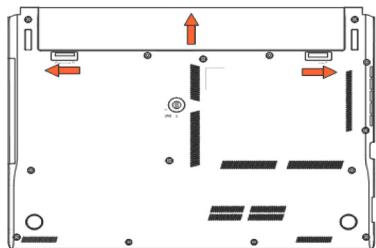
Retirer la batterie
- Eteignez votre ViewBook Pro et déconnectez les appareils externes et l'adaptateur d'alimentation.
- Retournez le ViewBook Pro et placez le sur une surface plane.
- Mettez alors les verrous de la batterie sur la position déverrouillée.
- Tirez le verrou ressort de la batterie en position déverrouillée puis retirez la batterie.
- La batterie devrait sortir de son emplacement d'elle même, ne la forcez pas à sortir de sa place si vous avez des difficultés à l'a retirer, vous pourriez endommager votre ViewBook Pro ou la batterie.
Veuillez ne pas retirer la batterie lorsque votre ordinaire portable est en cours de POST (au démarriage), car cela pourrait endommager les données sur toute disque dur ou cause d'autres problèmes.
Brancher au boitier d'alimentation en courant continu
- Branchez le cordon d'alimentation à l'adaptateur d'alimentation.
- Branchez le cordon d'alimentation à la prise de courant.
- Poussez le connecteur d'alimentation CC de l'adaptateur d'alimentation dans la prise d'alimentation de votre ViewBook Pro.
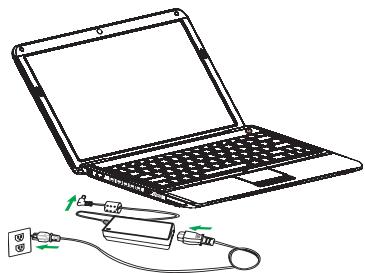
Le ViewBook Pro est alimenté en tension continue de +29V @ 65W et l'adaptateur d'alimentation accepte en entrée du courant alternatif 110~240V, 50~60Hz, produit +19V, 3,42 A.
Démarrage
- Ouvrez le ViewBook Pro.
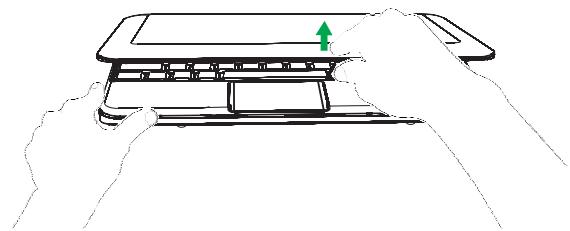
Veuillez ne pas forcer l'ouverture de I'ordinateur portable au dela de sa position extreme car cela pourrait endommager la charniere.
Veuillez ne pas porter le ViewBook Pro ouvert en le tenant par son couvercle.
- Appuyez sur le bouton d'alimentation pour démarrer.

Extinction
- Si vous utilisez Microsoft Windows, cliquez sur I'élément "Shutdown (Arrêter)" du menu Start (Démarrer) pour arrêté le système d'exploitation.
- Vous pouvez aussi appuyerrapidement sur le bouton d'alimentation pour eteindre cette ViewBook Pro.
- Si vous système d'exploitation ne répond pas et que vous ne pouvez pas arrêté ou redémarrer votre ordinaire de façon normale, appuyez longtemps sur le bouton d'alimentation (pendant au moins 6 secondes) jusqu'à ce que vous ViewBook Pro s'éteigne (extinction à froid). Veuillez notes que vous ne devriez faire cela que lorsque vous système d'exploitation ne répond pas et qu'il n'y a aucun autre moyen d'éteindre ou de redémarrer votre ordinaire, étant donné que l'extinction à froid peut entrainer des pertes de données.
Voyants
Le ViewBook Pro dispose de plusieurs voyants d'etat facile à comprendre.
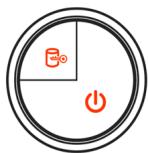


| Icône | Fonction | Description |
| Verrouillage de l'alimentation et du disque dur | Lorsque le système est allumé, la DEL blanche du bouton d'alimentation luit. Lorsque le ViewBook Pro est étéeint, la DEL blanche du bouton d'alimentation est éteinte. Conseil concernant la DEL blanche : Appuyez sur le bouton de verrouillage du disque dur pour verrouiller votre ViewBook Pro, la DEL blanche du bouton d'Alimentation commencerà clignoter. Si vous déplacez votre ViewBook Pro de sa place actuelle en mode verrouillée, une alarme puissante retentira et elle ne s'éteindra que lorsque vous scannez votre empreinte digitale ou que vous ne vous identifié avec votre mot de passer Windows. | |
| Disque dur | Le clignotement du voyageur du disque dur suggère une activités sur le disque dur (des données sont lues ou écrites). | |
| Réseau LAN sans-fil (WLAN) | Indique l'état de la communication via LAN sans-fil (WLAN). | |
| Verrouillage du pavé numérique | S'allume lorsque le verrouillage du pavé numérique est activé. | |
| Entrée CC | Lorsque la batterie est en cours de charge, la DEL de la prise de courantconti-neu clignote avec une couleur verte; une fois la batterie chargeé, la prise de courant continu reste verte mais ne clignote plus. Lorsque le ViewBook Pro est en mode Veille, la DEL de la prise de courant continu clignote avec une couleur blanche. | |
| Verrouillage des majuscules | Lorsque vous utilisez le Verrouillage de majuscules, la DEL du bouton de Verrouillage des majuscules luit. |
Pavé tactile
Le pavé tactile intégré est un apparéil de pointage qui déetecte les mouvements à sa surface. Le curseur rouge avec votre doigt lorsque vous le glissez à sa surface du pavé tactile.
Bases du pavé tactile
Les éléments suivants vous montrent comment utiliser le pavé tactile :
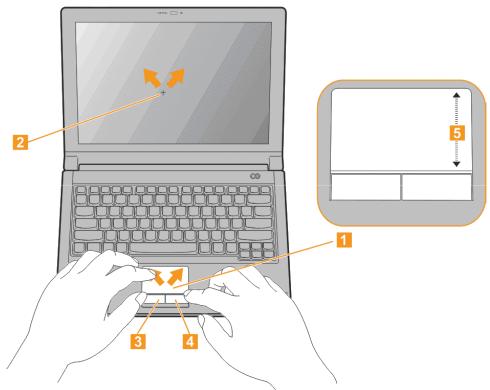
- Déplacez votre doigt sur le pavé tactile (1) pour déplacer le curseur sur l'affichage (2).
- Déplacez votre doigt vers le haut ou vers le bas sur le côte droit du pavé numérique (5) pour faire défiler.
- Appuyez sur le bouton gauche (3) ou droite (4) situés sous le pavé tactile pour effectuer des scélection ou des choix. Ces deux boutons sont équivalents aux boutons gauche et droit de la souris. Taper sur le pavé tactile revient exactement à cliquer sur le bouton gauche.
| Fonction | Bouton gauche (3) | Bouton droit (4) | Pavé tactile principal (1) |
| Exécuter | Cliquez deux foisrapidement | Tapez deux fois (à la même vitesse quelorsque vous double-cliquez). | |
| Sélectionner | Cliquer une fois. | Taper une fois. | |
| Tirer | Cliquez et restezappuyé, puis utilisez ledoigt sur le pavé tactilepour tirer le curseur. | Tapez deux fois (à la même vitesseque si vous double-cliquez un boutonde souris), laissez vos doiguits sur lepavé tactile lorsqu'yueze tapes pour la seconde fois et tirez le curseur. | |
| Accédera au menucontextuel | Clquer une fois. |
Lorsque vous utilisez le pavé tactile, assurez-vous qu'il soit propre et sec, ainsi que votre doit. Le pavé tactile est sensible aux mouvements des doits. Ainsi, plus la touche est légère et plus la réponse est bonne. Taper plus fort n'augmentera pas la réactivité du pavé tactile.
Pavé tactile multipoint
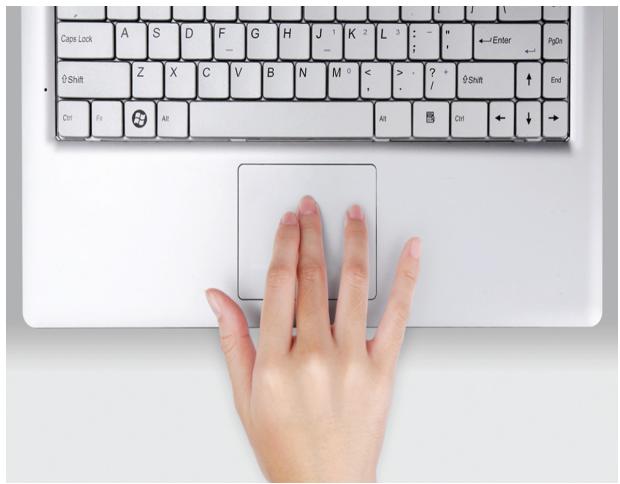
Entrez dans une toute nouvelle expérience
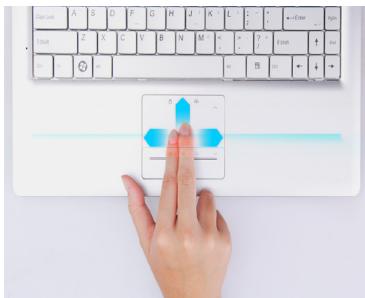
Faire defiler
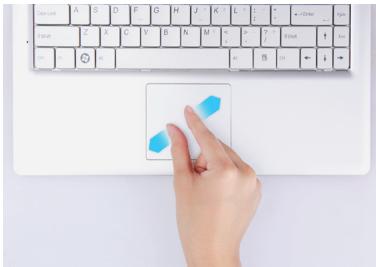
Zoom
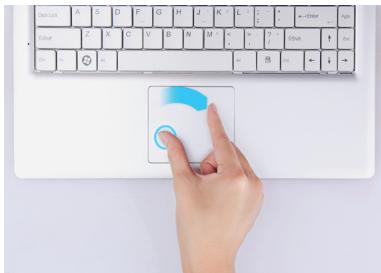
Faire pivoter
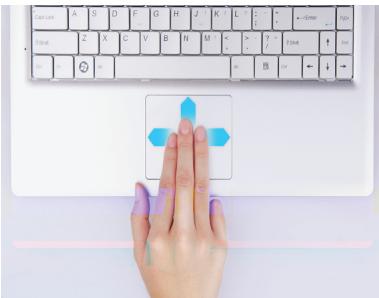
Feuilleter
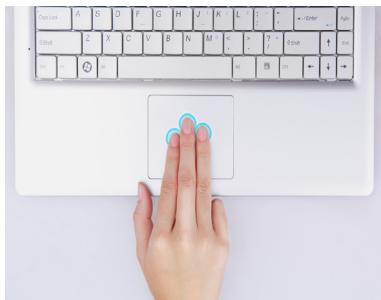
Appuyer
Utiliser le clavier
Le clavier dispose de touches de taillie normale et intègre un pavé numérique, des curseurs séparés, des boutons de verrouillage, la touche Windows, la touche Application ainsi que les touches de fonction et spéciales.
Touches de verrouillage et clavier numérique intégré
Le claver comporte trois touches de verrouillage que vous pouvez activer ou désactiver.
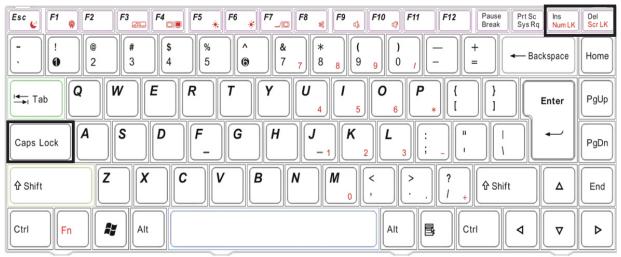
| Touche verrouillage | Description |
| Verrouillage des majuscules | Lorsque le Verrouillage de majuscule est activé, tous les caractères alphabetiques tapés le seront en majuscule. |
| Verrouillage du pavé numérique | Lorsque le verrouillage du pavé numérique est activé, le pavé numérique intégré est activé. Utilisez ce mode lorsque vous avez besoin d'effectuer un grand nombre d'entrées de chiffres. Une meilleure solution serait de brancher une pavé externe. |
| <Fn>+<Verrouillage du pavé numérique> | |
| Verrouillage du défilament | Lorsque le verrouillage de défilament est activé, l'écran défilé d'une page vers le haut ou vers le bas lorsque vous appuyez sur les flèches haut ou bas. Le verrouillage du défilament ne fonctionné pas avec certaines applications. |
| <Fn>+<Suppr Verrouillage du défillement> |
Le pavé numérique intégré fonctionné comme un pavé numérique de clavier standard PC. Les nombres sont indiqués par un petit chiffre situé dans le coin supérieur droit des touches. Afin de simplifier la légende du clavier, les symboles de la touche de contrôle ne sont pas imprimés sur les touches.
| Accès désiré | Verrouillage du pavé numérique activé | Verrouillage du pavé numérique désactivé |
| Touches numériques dans le pavé intégré | Tapez les nombres normalement. | |
| Touches principales du clavier | Maintenez <Fn> appuyé lorsqu'vous tapez des lettres sur le claver intégré. | Tapez les lettres normalement. |
Touches Windows
Le clavier dispose de deux touches pouvant effectuer des fonctions propres à Windows.
| Touche | Description |
| Touches Windows | Si vous appuyez sur ce bouton seul, ce bouton a le même effet que de cliquer sur le bouton Démarrer de Windows: Il affiche le menu Démarrer. Il peut aussi être utilisé avec d'autres touches pour acceder à plus de fonctions :<D>:Ouvrir ou fermer le menu Démarrer <D>+<D>:Afficher le bureau<D>+<E>: Ouvrir l'Explorer Windows <D>+<F>: Chercher un fisquier ou un dossier<D>+<L>: Verrouiller l'ordinateur ou changer d'utilisateur<D>+<R>: Ouvrir la boîte de dialogue Exécuter. |
| Touches Application | Cette touche a le même effet que de cliquer sur le bouton droit de la souris : Il ouvre lemenu contextual du l'application. |
Raccourcis claviers
L'ordinateur offre des raccourcis claviers ou des combinaisons de touches pour acceder aux contrôles principaux de l'ordinateur tels que la luminosité de l'écran, le volume sonore, etc.
Pour utiliser un raccouri, maintainez appuyé la touche
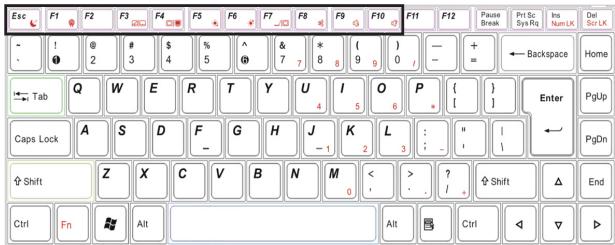
| Raccourci | Fonction | Description |
| +Fn>+<ESC> | Veille | Met le ViewBook Pro en mode Veille. |
| +Fn>+<F1> | Réseau LAN sans-fil (WLAN) | Active ou déactive la connexion au réseau sans-fil. |
| +Fn>+<F3> | Pavé tactile | Active / Déactive le pavé numérique |
| +Fn>+<F4> | Ecran LCD | Allume / Eteint l'écran LCD. |
| +Fn>+<F5> | Diminuer la luminosité | Diminue la luminosité de l'écran. |
| +Fn>+<F6> | Augmente la luminosité | Augmente la luminosité de l'écran. |
| +Fn>+<F7> | Changer d'affchage | Permet de passer d'un affchage à un autre entre l'écran d'affchage, le monitreur externe ou le projecteur (si connecté), ou d'envoyer le signal de sortie à l'écran d'affchage et à l'affchage externe / au projecteur. |
| +Fn>+<F8> | Activer / Déactiver le haut-parleur | Allume / Eteint les hauts-parleurs. |
| +Fn>+<F9> | Augmenté le volume | Augmente le volume sonore. |
| +Fn>+<F10> | Baisse le volume | Diminue le volume sonore. |
Chapitre 2 Utilitaire de configuration du BIOS
2.1 Quand utiliser la configuration du BIOS ?
You pourriez avoir besoin de lancer la configuration du BIOS si :
Un message d'erreur apparait à l'écran lors du démarrage du système et qu'il vous est demandé de lancer la CONFIGURATION.
Vousoulezchangerlesreglagespardéfautsdcertainesfonctions.
You voulez réinitialiser les réglages du BIOS.
2.2 comment lancer la configuration du BIOS ?
Pour lancer l'Utilitaire de configuration du BIOS, allumez votre ViewBook Pro et appuyez sur le touche < F2> pendant la procEDURE POST.
Si le message disparait avant que vous ne répondiez et que vous fouze toujours acceder à l'utilitaire de configuration, redémarrez le système en l'éteignant et en le rallument ou essayez de le redémarer en appuyant simultanément sur les touches
Veuillez notes que les impressions d'écran et les options de réglages imprimés dans ce chapitre ne sont qu'à titre de référence. Les écans et les options de réglage effectifs de cette ViewBook Pro peuvent être différents du aux mises à jour du BIOS.
2.3 Touches de contrôle
Appuyez sur F1 pour afficher une petite fenêtre d'aide qui déscrit les touches appropriées à utiliser et les可以选择 d'un élément sélectionné.
Veuillez vérifier le tableau suivant pour la description des fonctions de chaque touche de contrôle.
| Touché(s) de contrôle | Description de la fonction |
| ← / → | Déplace le curseur sur la gauche ou sur la croite pour sélectionner Ecrans. |
| ↑ / ↓ | Déplace le curseur vers le haut ou le bas pour sélectionner des éléments |
| + / - | Change une option pour les éléments sélectionnés |
| <Enter> | Affiche l'écran sélectionné |
| <ESC> | Lorsque vous étés dans le menu principal, Quitte le BIOS sans enregistrer les changements effectuelsLorsque vous étés dans le menu de configuration de la page d'état ou dans le Menu de configuration de la page d'options, Quitte la page actuelle et returne au menu principal |
| <F1> | Affiche l'aide générale |
| <F9> | Charge les réglages optimaux par défaut |
| <F10> | Enregistre les changements effectuels à la configuration et quitte la configuration |
| <PGDN> | Aller à la page suivante |
| <HOME> | Rétourné en haut de l'écran |
| <PGUP> | Va à la page précédente |
| <END> | Va au bas de l'écran |
2.4 Ordre de priorité pour le démarrage
Une fois que vous avez appuyé sur le bouton d'alimentation de votre ViewBook Pro pour l'allumer, vous verrez les inscriptions suivantes :
Appuyez sur F2 pour acceder aux Utilitaires systèmes et appuyez sur F10 pour acceder au Menu de démarrage.
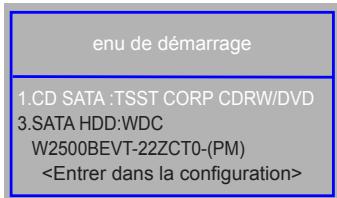
Appuyez sur la touche "F10" pour afficher les options de démarrage du ViewBook Pro.
Le menu sera différent suivant les supports de stockage installés ou connectés.
2.5 Menu du BIOS
Vous pouvez configurer le BIOS de votre ViewBook Pro suivant vos besoin à l'aide de l'utilitaire de configuration du BIOS.
2.5.1 Menu principal
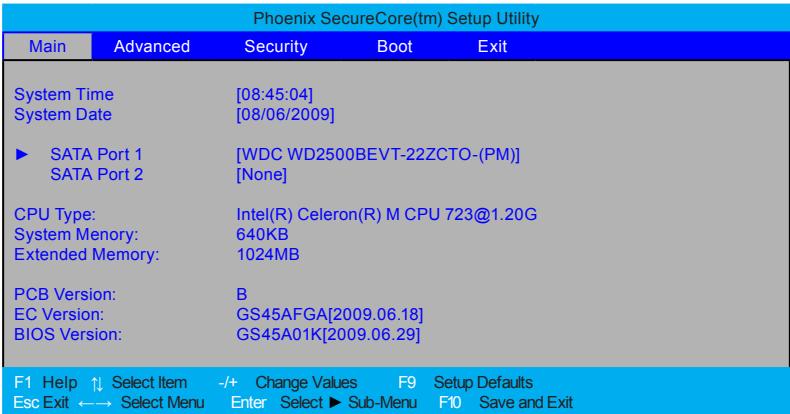
- System time (Horloge du système)
Cet élément règle l'heure que vous spécifiez (d'habitude l'heure locale) au format [Heure], [Minute] et [Seconde].
- System date (Date du système)
Cet élément règle la date que vous spécifie (d'habitude la date locale actuelle) au format [Mois], [Jour] et [Année].
- System Memory (Mémoire système)
Affiche la mémoire système auto détectée.
2.5.2 Réglages avances
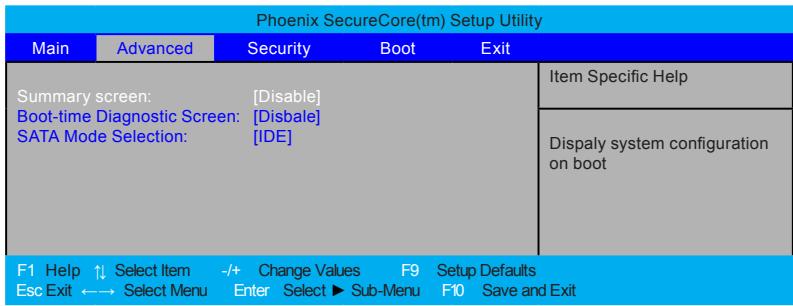
- Summary Screen (Résumé Permet de besoin)
si la configuration du système doit etre affichee au demarrage du système.
- Boot-time Diagnostic Screen (Ecran de diagnostique du temps de démarrage)
Permet deCHOISIRSI'ECRAN de diagnostique doit etre affiché lors du demarrage.
- SATA Mode Selection ( Sélection du mode SATA)
Détermine comment les contrôle(s) SATA fonctionnement.
2.5.3 Régages de sécurité
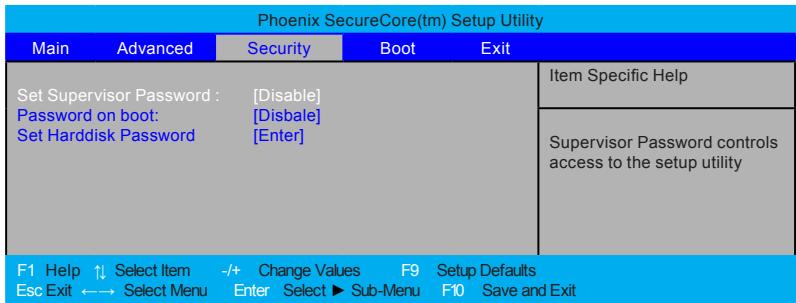
- Set Supervisor Password (Mot de passer superviseur)
Le mot de passer superviseur contrôle l'accès à l'utilitaire de configuration.
- Password on boot (Mot de passer au démarrage)
Active l'entrée du mot de passage au démarriage.
- Set Harddisk Password (Choisir le mot de passer du disque dur)
Le mot de passer du disque dur contrôle l'accès au disque dur et à l'utilitaire de configuration.
2.5.4 Réglages de la séquence de démarrage
| Phoenix SecureCore(tm) Setup Utility | |||||
| Main | Advanced | Security | Boot | Exit | |
| Boot priority Order:1: SATA CD:2: USB CDROM:3: SATA HDD: WDC WD2500BEVT-22ZCTO-(PM)4: USB KEY5: USB FDC:6: USB ZIP:7: USB HDD:8: Excluded from boot order: : USB LS120: : PCI SCSI: : PCI BEV: : Other USB: : PCI: : Legacy Network Card : Legacy Network Card : Legacy : 1394 CDROM: | Item Specific HelpUP and Down arrows select a device ↔> and <-> moves the device up or down <x> exclude or include the device to boot. | ||||
| F1Help ↑ Select Item -/+ Change Values F9 Setup DefaultsEsc Exit ←→ Select Menu Enter Select ▷ Sub-Menu F10 Save and Exit | |||||
- Boot Priority Order (Ordre de priorité de la séquence de démarrage)
Utilize les flèches Haut et Bas pour sélectionner les apparéils. Utilize les touches <<+ et <<- pour déplacer les apparéils vers le haut ou vers le bas dans la liste de priorité du démarrage.
- Excluded from boot order (Exclus de la séquence de démarriage)
Appuyez sur
2.5.5 Quitter les réglages
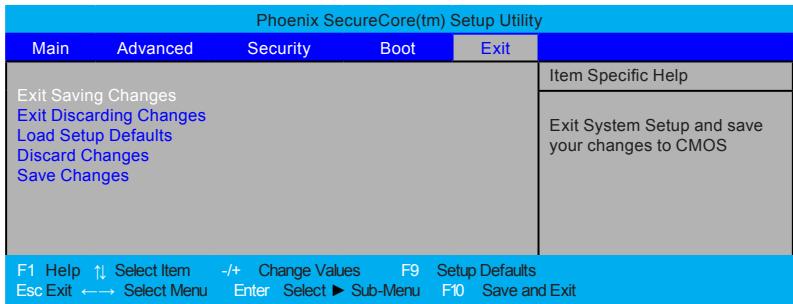
- Exit Saving Changes (Quitter et enregistrer les changements): Enregistrres les changements effectuels et quitter l'utilitaire.
- Exit Discard Changes (Quitter sans enregistrer les changements): Quitte l'utilitaire sans enregistrer les changements effectuels.
- Load Setup Defaults (Charger la configuration par défaut): Charger les valeurs par défaut pour tous les éléments de la configuration.
- Discard Changes (Annuler les changements): Abandonne vos changements et recharge la configuration existante avant que vous ne lanciez l'utilitaire de configuration.
- Save Changes (Enregistrer les changements): Enregistrre les données de configuration sur le CMOS.
Chapitre 3 Récupération du système
Comment restaurer la dernière sauvegarde système dans Windows
Si vous système n'a pas été totalement endommagé, vous pouvez utiliser Windows pour restaurer le système à sa première sauvégarde.
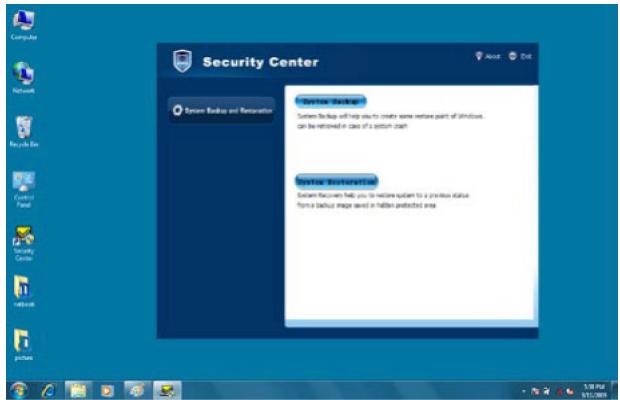
- Cliquez sur l'icone "Security Center (Centre de sécurité)" sur votre Bureau etCHOISSEZ "System Backup and Restoration (Sauvegarde et restauration du systeme)".
- Choisissez "System Restoration (Restauration du système)" dans le panneau de contrôle du Centre de sécurité.
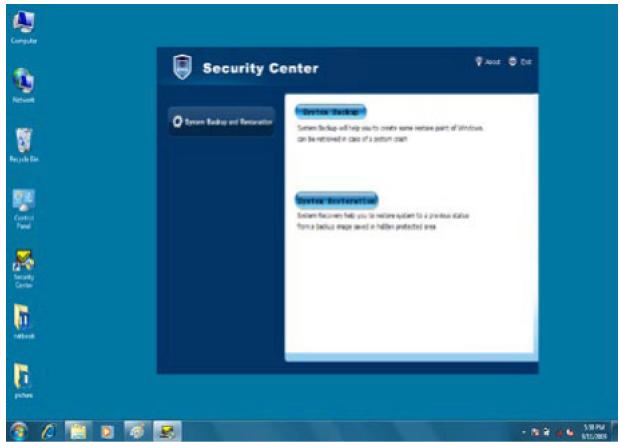
- Cliquez sur le bouton "System Restoration (Restauration du système)", vous verrez les points de restauration. Veuillez désirer le point de restauration auquel vous pouze restaquerez votre système; puis cliquez sur le bouton "Next (Suvant)".
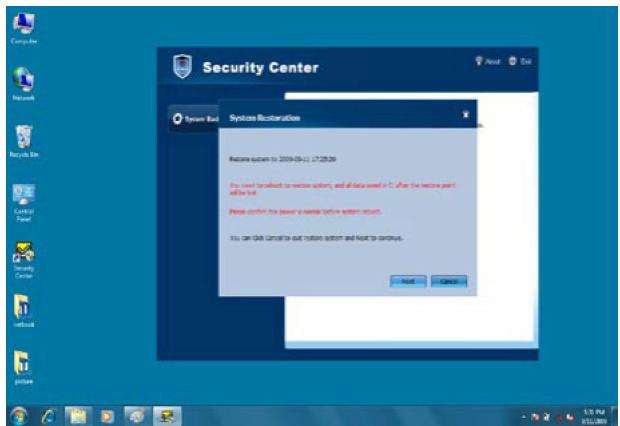
- Etant donné que le point de restauration concerne la partition C: du disque, vous doivent redémarrer le système pour terminer le processus de restauration. Cliquez sur le bouton "Next (Suivant)" et le système d'exploitation redémarrera automatiquement.
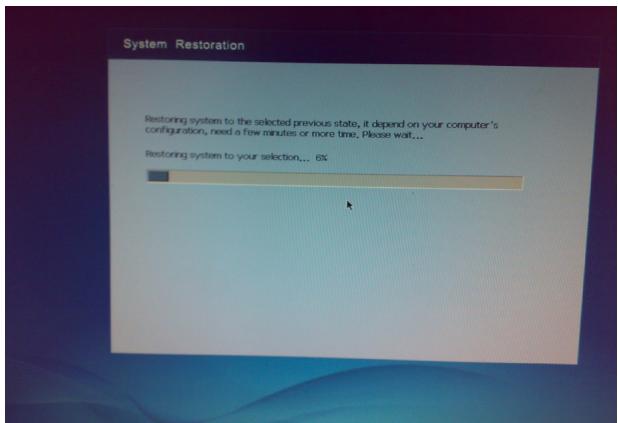
- Le ViewBook Pro restaurera automatiquement le système une fois le redémarrage effectué, ce qui prendra quelques minutes à Windows pour effectuer cette tâche.
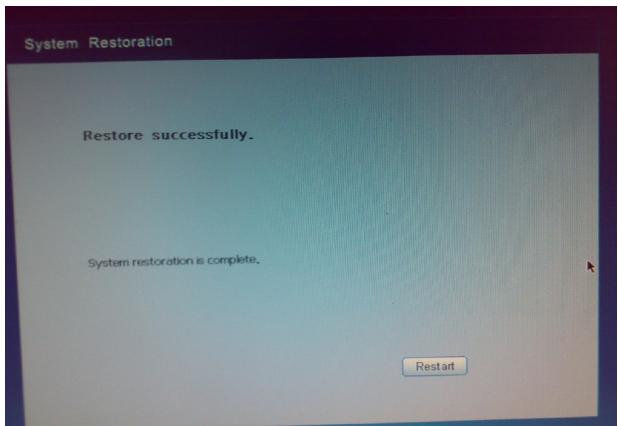
Une fois la restauration du système terminée, Windows affichera la fenêtre suivante. Veuillez cliquer sur le bouton "Restart (Redémarrer)" pour terminer.
Restaurer le système sauvégardi en mode DOS
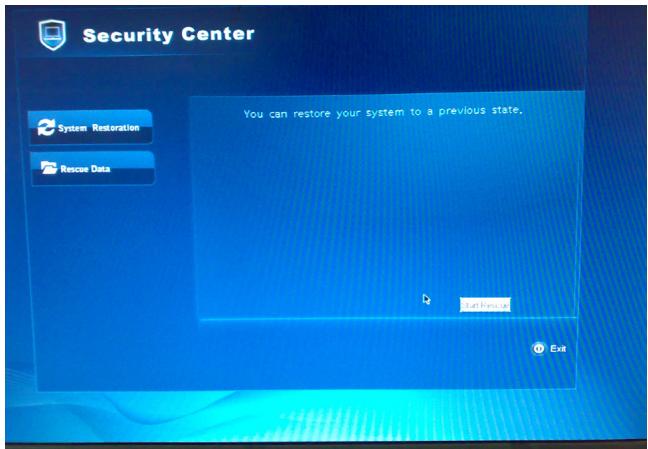
- Appuyez sur la touche F9 pendant le démarrage pour acceder au Security Center (Centre de sécurité).
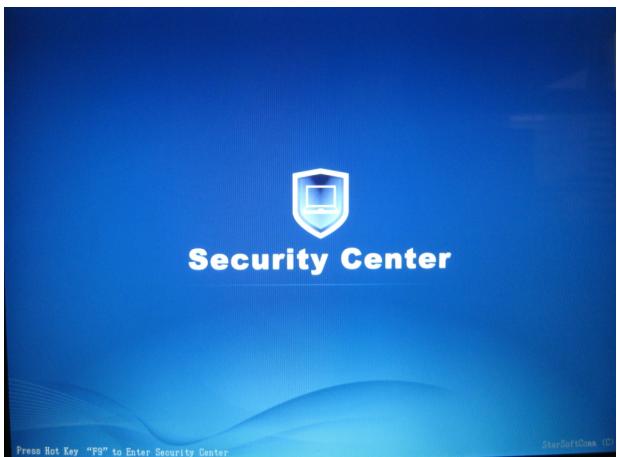
- Appuyez sur la touche F9 pour entrer dans l'interface du centre de sécurité si vous désirez restaurer votre système.
- Une fois que vous avez appuyé sur F9, vous verrez les options du System Restoration (Système de restauration) et de Rescue Data (récapération des données).
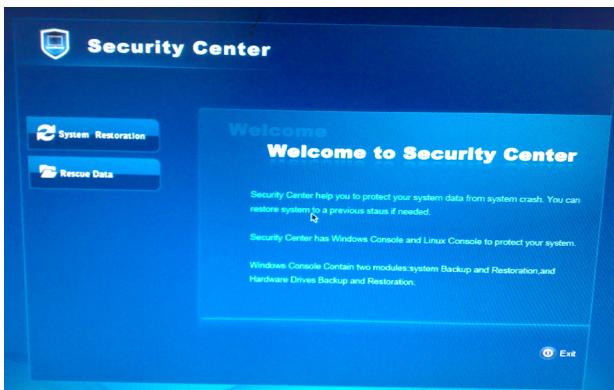
- Cliquez sur le bouton "System Restoration (Restauration du système)" puis cliquez sur le bouton "Start Rescue (Démarriage de secours)".
- Choisissez l'un des points de restauration auquel vous pouze restaurer votre système d'exploitation et cliquez sur le bouton "Start Rescue (Lancer la restauration)".
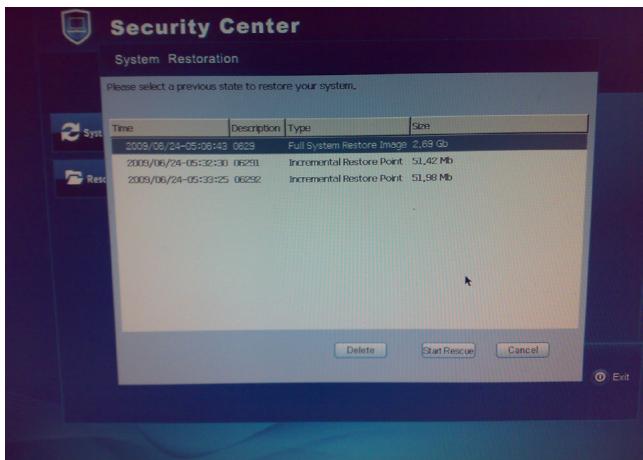
Tous les fichiers sur le lecteur C: et les réglages seront supprimés. La récapération du système va entraîner le formatage du disque dur et restaurer le système aux paramètres par défaut.
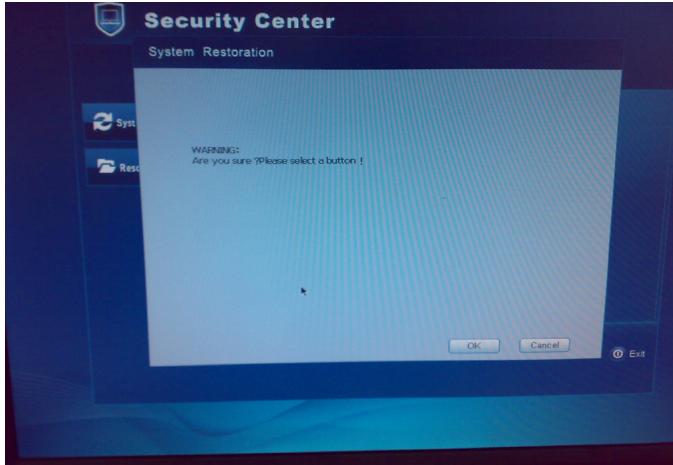
- Un alerte s'affichera quand vous cliquez sur le bouton "Start Rescue (Lancer la restauration)". Cliquez sur "Ok".
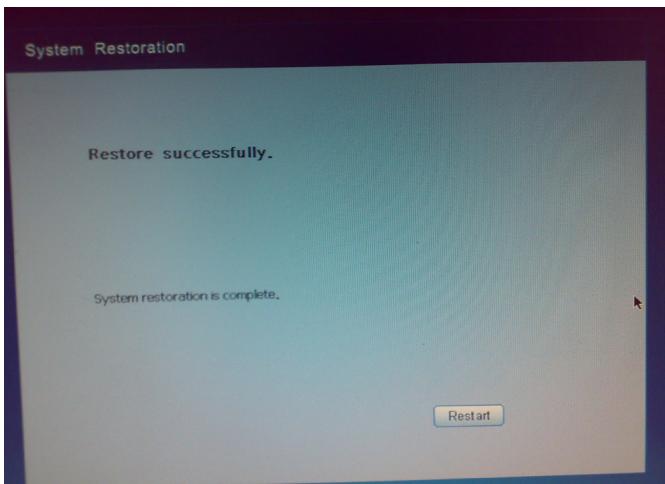
- Une fois le processus de restauration terminé, une fenêtre d'information s'affichera. Veuillez cliquer sur le bouton "Restart (Redémarrer)" pour terminer.
Récupérer les données en mode DOS
- Cliquez sur l'option "Rescue Data (Restaurer les données)" dans le Centre de sécurité pour lancer la restauration.
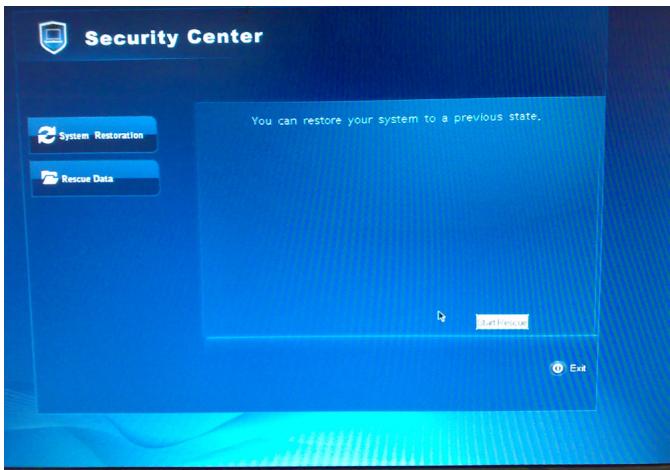
- Choisissez les fichiers ou les dossiers à restaurer et cliquez sur "Rescue Data (Restaurer les données)".
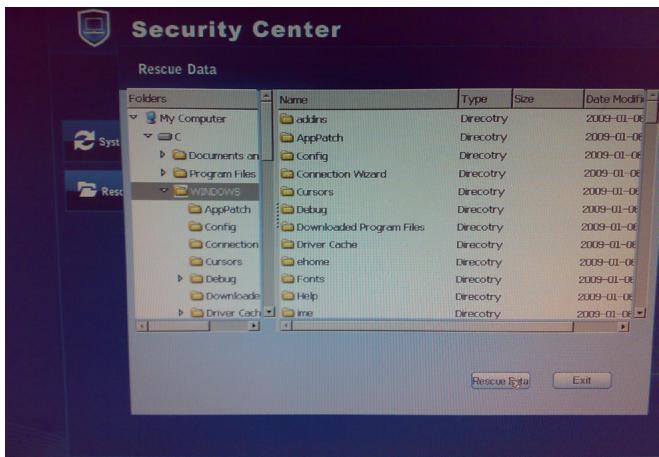
- Choisissez la partition du disque dur où vous voudriez enregistrer le point de restauration.
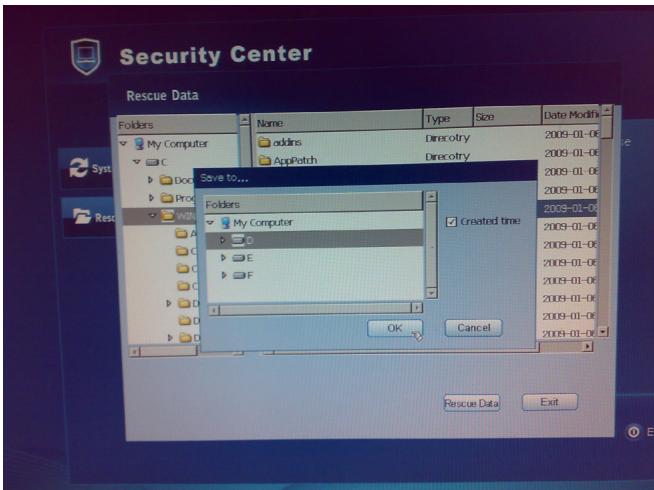
- Les fichiers seront sauvégardés lorsque vous cliquerez sur OK.
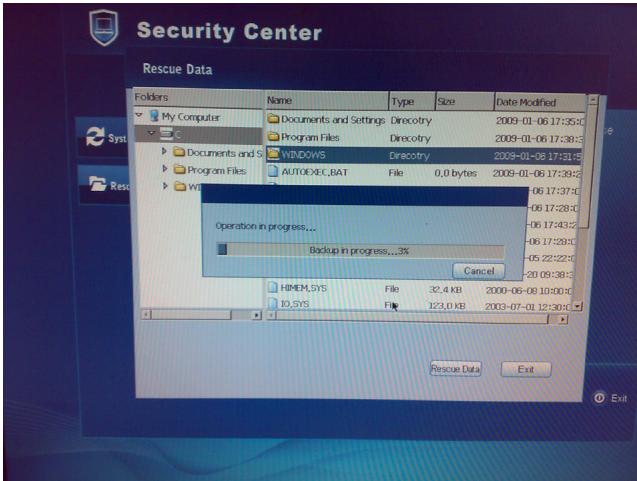
- Veuillez redémarrer votre ViewBook Pro une fois la sauvégarde terminée avec succès.
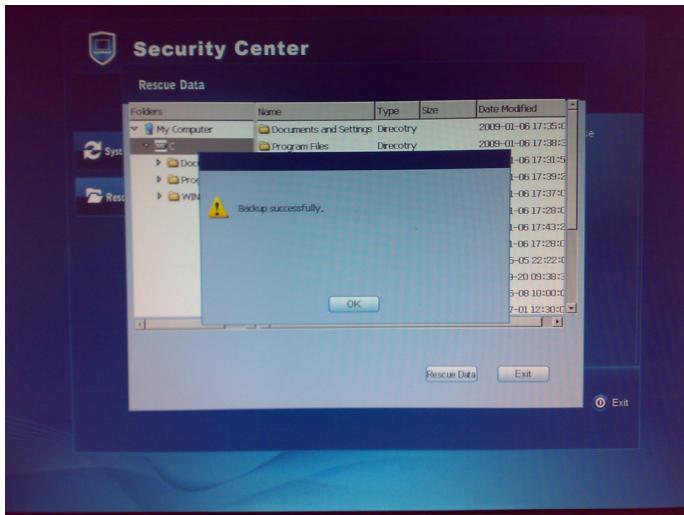
- Une fois la sauvegarde terminée et le système redémarré, vous pouvez copier le fjichier de sauvegarde sur l'un de vos supports de stockage externe.
Dépannage
- Où sont enregistrées les images de la WebCam par défaut ?
Par défaut, la webcam enregistre ses captations dans le dossier C:\Documents and Settings\All Users\Application Data\Microsoft\WIA{\6BDD1FC6-810F-11D0-BEC7-08002BE1092F}\0001.
- Comment utiliser le pavé numérique intégré ?
Appuyez sur <Fn> + pour activer le verrouillage du pavé numérique, vous pouvez maintainant utiliser le Pavé numérique embarqué.
- Pourquoi ne puis-je pas voir les icônes apparaitre lorsque j'utilise les combinaisons Fn+ fonction, alors que les fonctions marchent correctement ?
Vous devez installer le logiciel SoftwareCenter livre avec votre ViewBook Pro.
- L'écran devient blanc pendant que l'ordinateur est allumé. Pourquoi cela?
Votre écran de veille ou votre système de gestion de l'alimentation est surement actif. Effectez l'une des actions suivantes pour quitter l'écran de veille ou quitter les modes Veille ou Hibernation :
a) Appuyez sur n'importe qu'elle touche;
b) Touchez le pavé tactile;
c) Appuyez sur le bouton d'alimentation.
- J'essaye d'allumer mon ViewBook Pro, mais rien n'apparaît à l'écran.
Veuillez confirmer les choses suivantes :
a) La batterie est installee;
b) L'adaptateur d'alimentation est connecté à l'ordinateur et à la prise murale de courant.
c) L'ordinaire est allumé. (Appuyez à nouveau sur le bouton d'alimentation pour confirmer.)
Si l'écran est toujours blanc après cela, veuillez contacter le service client ViewSonic.
- Problèmes de clavier : un nombre apparait lorsque vous tapez une dette.
Le verrouillage du pavé numérique est actif. Pour le désactiver, appuyez sur <Fn> + <Verrouillage du pavé numérique> .
- Problèmes de son :aucun son ne sort des hauts-parleurs alors que le volume n'est pas à zéro.
Assurez-vous que :
La fonction muet soit éteinte;
La prise casque ne soit pas utilisé;
- Les hauts-parleurs sont selectionnés comme apparéil de lecture.
- Un problème de disque dur : Le disque dur ne fonctionne pas.
Entrez dans l'utilitaire de configuration du BIOS, allez dans le menu Demarrage et assurez vous que le disque dur soit bien inclus dans la série de démarriage.
- Le ViewBook Pro ne répond pas.
Au cas où le système ne répond pas, pour éteindre votre ViewBook Pro, restez appuyé sur le bouton d'alimentation pendant au moins 6 secondes. Si vous ViewBook Pro ne répond toujours pas, retirez l'adaptateur d'alimentation et la batterie.
Votre ViewBook Pro peut s'être retrouvé bloqué lorsqu'il passait en mode Veille en effectuant une opération de communication. Vous pouvez désactiver le minuteur pour la veille, si vous neccess laisser votre ViewBook Pro transférer des fidchiers sans l'utiliser.
Service clientèle
Pour toute question relative au support technique ou à l'entretien du produit, reportez-vous au tableau ci-après ou contactez votre revendeur.
REMARQUE: you devrez fournir le numéro de série du produit.
| Pays / Région | Site Internet | T= Téléphone F= Fax | Courrier électronique |
| France et autres pays francopones en Europe | www.viewsoniceurope. com/fr/ | www.viewsoniceurope.com/uk/ Support/Calldesk.htm | service_fr@viewsoniceurope.com |
| Canada | www.viewsonic.com | T (Numéro vert)= 1-866-463-4775 T= 1-424-233-2533 F= 1-909-468-3757 | service.ca@viewsonic.com |
| Suisse | www.viewsoniceurope. com/chfr/ | www.viewsoniceurope.com/chfr/support/call-desk/ | service_ch@viewsoniceurope.com |
| Belgique (Français) | www.viewsoniceurope. com/befr/ | www.viewsoniceurope.com/befr/support/call-desk/ | service_be@viewsoniceurope.com |
| Luxembourg (Français) | www.viewsoniceurope. com/lu/ | www.viewsoniceurope.com/lu/support/call-desk/ | service_lu@viewsoniceurope.com |
Garantie limitée
VIEWSONIC NOTEBOOK
Étendue de la garantie :
ViewSonic garantit que ses produits sont exempts de vices de fabrication ou de malfacon pendant toute la durée de la période de garantie. Si un produit presente un défaut matériel ou de malfacon pendant cette période, ViewSonic devra, à sa discrétion, réparer le produit ou le replacer par un produit similaire. Le produit de remplacement ou les pieces détachées utilisées pour la réparation peuvent inclure des éléments recyclés ou remis en état. Le remplacement de l'appareil sera possible dans la période résiduelle de la garantie initiale originale. ViewSonic ne donne aucune garantie pour des logiciels tiers inclus avec le produit ou installés par les clients.
Durée de la garantie :
Les produits ViewSonic NoteBook sont garantis pendant une (1) année à compter de la première date d'achat par le consommateur initial pour les pieces et main-d'oeuvre.
L'utilisateur est responsable de la sauvégarde de toutes les données avant de renvoyer l'appareil pour réparation.
ViewSonic n'est pas responsable pour toute perte de données.
Application de la garantie :
La presente garantie est valable uniquement pour le premier acquiereur.
Exclusions de la garantie :
- Tout produit sur lequel le nombre de série a eté effacé, modifie ou retire.
- Les dommages, détiérations ou dysfonctionnements dus à :
a. Un accident, une mauvaise utilisation, une négligence, un incendie, un dégât des eaux, la foudre ou toute autre catastrophe naturelle, ou résultat d'une modification non autorisée du produit ou de la non-observation des instructions fournies avec l'équipment.
b. Tout dommage provoqué par le transport.
c. Un déplacement ou une installation non conforme du produit.
d. Toutes causes externes au produit, telles que des fluctuations dans l'alimentation électric ou une panne de courant.
e. L'utilisation de fournitures ou de pieces qui ne correspondant pas aux specifications de ViewSonic.
f. L'usure normale.
g. Toute autre cause qui ne peut pas etre imputee a une defectuosite du produit.
- Tout produit affichtant un etat connu comme "image brulée" qui produit une image fixe affichee à l'écran pour une période prolongée.
- Frais concernant la déinstallation, l'installation, le transport en sens unique, l'assurance et le service de configuration.
- Pour obtenir des informations sur le service dans le cadre de la garantie, veuliez contacter le Support clientèle de ViewSonic (référez-vous à la page Support Clientèle). Vous devrez fournir le nombre de série de votre produit.
- Pour bénéficier du droit à la garantie, il vous sera nécessaire de fournir (a) la prévue d'achat originale datee, (b) votre nom, (c) votre adresse, (d) la description du problème rencontres et (e) le nombre de série du produit.
- Veuillez rapporter ou envoyer le matériel (frais de port payés) dans son emballage d'origine à cette centre de maintenance agréé par ViewSonic ou à ViewSonic.
- Pour厥oir toute autre information ou connaître les coordonnées du centre de maintenance ViewSonic le plus proche, veuilliez contacter ViewSonic.
Limitation des garanties implicites :
Il n'existe aucune garantie, expresse ou implicite, qui s'etende au-delà des descriptions containes dans le present document, y compris la garantie implicite de commercialisation et d'adaptation a un usage particulier.
Exclusion des dommages :
La responsabilité de viewsonic se limite au coût de réparation ou de remplacement du produit. La société viewsonic ne pourra pas été tenue pour responsable:
- Des dommages causés à d'autres biens en raison d'un début du produit, les dommages résultat d'une gène, de l'impossibilité d'utiliser le produit, d'un manque à gagner, d'une perte de temps, d'opportUNITés commerciales ou de clientèle, d'impact sur des relations commerciales ou toute autre nuisance commerciale, même si elle est noticeée de l'éventuality de teils dommages.
- De tout dommage direct, indirect ou autre.
- Toute réclamation effectue auprès du client par un tiers.
- Des réparations ou tentatives de réparation effectuées par du personnel non agréé par ViewSonic
Législation en vigueur :
La présente garantie vous donne des droits juridiques spécifiques, mais vous pouvez également jour d'autres droits qui varient en fonction de la législation de chaque état. Certains états n'autorisent pas les limites sur les garanties implicées et/ou n'admettant pas l'exclusion de dommages et intérêts directs ou indirects. De ce fait, les exclusions énoncées ci-dessus peuvent neayar ne seront applicables dans cette cas
Ventes hors États-Unis et Canada :
Pour plus d'informations concernant la garantie et les services proposés pour les produits ViewSonic vendus en dehors des États-Unis ou du Canada, veuillez contacter ViewSonic ou votre revendeur ViewSonic/agree.
La période de garantie pour ce produit en Chine continentale (Hong Kong, Macao et Taiwan exclus) est sujette aux termes et conditions de la Carte de garantie d'entretien.
Pour les utilisateurs en Europe et en Russie, les informations détaillées concernant la garantie sont disponibles sur notre site web à l'adresse suivante www.viewsoniceurope.com sous la rubrique Support/Warranty Information.
- Informations de conformité
- Les indications qui suivent sont destinées uniquement aux Etats membres de l'Union Européenne:
- Déclaration de conformité R&TTE C E
- Instructions importantes de sécurité
- Déclaration de conformité RoHS (LSDEEE)
- Informations de copyright
- Enregistrement du produit
- Pour votreinformation
- Récupération du produit à la fin de son cycle de vie
- Table des matieres
- Chapitre 1 Introduction. 1
- Chapitre 2 Utilitaire de configuration du BIOS 17
- Chapitre 3 Récupération du système 22
- Dépannage 31
- Chapitre 1 Introduction
- Vérification du contenu de la boite
- Spécifications
- Découvrir l'appareil
- Vuede dessus
- Vue de face
- Vue de gauche
- Vuede droite
- Utilisation de l'ordinateur portable
- Utilisation de la batterie
- Installer la batterie
- Retirer la batterie
- Brancher au boitier d'alimentation en courant continu
- Démarrage
- Extinction
- Voyants
- Pavé tactile
- Bases du pavé tactile
- Pavé tactile multipoint
- Utiliser le clavier
- Touches de verrouillage et clavier numérique intégré
- Touches Windows
- Raccourcis claviers
- Chapitre 2 Utilitaire de configuration du BIOS
- Quand utiliser la configuration du BIOS ?
- comment lancer la configuration du BIOS ?
- Touches de contrôle
- Ordre de priorité pour le démarrage
- Menu du BIOS
- Menu principal
- Réglages avances
- Régages de sécurité
- Réglages de la séquence de démarrage
- Quitter les réglages
- Chapitre 3 Récupération du système
- Comment restaurer la dernière sauvegarde système dans Windows
- Restaurer le système sauvégardi en mode DOS
- Récupérer les données en mode DOS
- Dépannage
- Service clientèle
- Garantie limitée
- VIEWSONIC NOTEBOOK
- Étendue de la garantie :
- Durée de la garantie :
- Application de la garantie :
- Exclusions de la garantie :
- Limitation des garanties implicites :
- Exclusion des dommages :
- Législation en vigueur :
- Ventes hors États-Unis et Canada :
Marque : VIEWSONIC
Modèle : VNB131
Catégorie : Ordinateur portable