
CD4636 - Écran d'affichage numérique VIEWSONIC - Notice d'utilisation et mode d'emploi gratuit
Retrouvez gratuitement la notice de l'appareil CD4636 VIEWSONIC au format PDF.


| Type de produit | Écran d'affichage numérique |
| Marque | ViewSonic |
| Modèle | CD4636 (VS13512) |
| Taille d'écran | 46 pouces (116,8 cm) |
| Résolution | 1366 x 768 pixels |
| Luminosité | 450 cd/m² (typ.) |
| Contraste | 4500:1 (typ.), 16000:1 (dynamique) |
| Temps de réponse | 8 ms (Gris à Gris) |
| Angle de vision | 178° horizontal et vertical (typ.) |
| Dimensions (sans pied) | 1025,25 x 579,84 x 120,83 mm |
| Poids (sans pied) | 24 kg |
| Alimentation | 115-230 V CA, 50/60 Hz |
| Consommation électrique (max) | 232 W |
| Consommation en veille | Moins de 1 W |
| Connecteurs d'entrée vidéo | VGA (D-Sub 15), DVI-D, HDMI, Composite (BNC/RCA), S-Vidéo, Composant (Y/Pb/Pr) |
| Connecteurs de sortie vidéo | VGA out (D-Sub 15), Video out (BNC) |
| Connecteurs audio | Entrée: RCA L/R x2, prise stéréo 3,5 mm x1; Sortie: RCA L/R x1; Haut-parleurs intégrés 5W+5W |
| Interfaces de contrôle | RS232C (In/Out) via mini D-Sub 9 broches |
| Fonctions principales | Picture-in-Picture (PIP), mur d'images jusqu'à 5x5, programmateur, économiseur d'écran, capteur de lumière |
| Langues OSD | 9 langues (français, anglais, allemand, etc.) |
| Accessoires inclus | Télécommande avec piles AAA, câble VGA, cordon d'alimentation, manuel, CD, vis pour couvercle et serre-joints |
| Normes de conformité | CE, FCC, UL/cUL, RoHS, Directive DEEE |
| Montage mural | Interface VESA 400x200 mm (vis M6) |
| Service client (France) | www.viewsoniceurope.com/fr/ - service_fr@viewsoniceurope.com |
FOIRE AUX QUESTIONS - CD4636 VIEWSONIC
Questions des utilisateurs sur CD4636 VIEWSONIC
0 question sur cet appareil. Repondez a celles que vous connaissez ou posez la votre.
Poser une nouvelle question sur cet appareil
Téléchargez la notice de votre Écran d'affichage numérique au format PDF gratuitement ! Retrouvez votre notice CD4636 - VIEWSONIC et reprennez votre appareil électronique en main. Sur cette page sont publiés tous les documents nécessaires à l'utilisation de votre appareil CD4636 de la marque VIEWSONIC.
MODE D'EMPLOI CD4636 VIEWSONIC
Déclaration de la FCC
Cet appareil est conforme à l'Article 15 des Règlements de la FCC. Son opération est soumise aux deux conditions suivantes : (1) cet appareil ne doit pas provoquer d'interférences néfastes et (2) cet appareil doit accepter toute interférence reçue, y compris une interférence pouvant causer une opération indésirable.
Cet équipement a été testé et estimé conforme aux limites pour un appareil numérique de classe B, selon l'Article 15 des Règlements de la FCC. Ces limites sont conçues pour fournir une protection raisonnable contre les interférences nuisibles dans une installation résidentielle. Cet équipement génère, utilise et peut rayonner de l'énergie radiofréquence et, s'il n'est pas installé et utilisé conformément aux instructions, peut causer des interférences nuisibles aux communications radio. Toutefois, il n'est pas garanti qu'aucune interférence ne se produira dans une installation particulière. Si cet équipement provoque des interférences nuisibles à la réception radio ou télévision, ce qui peut être déterminé en éteignant puis rallumant l'équipement, l'utilisateur est encouragé à essayer de corriger le problème par une ou plusieurs des mesures suivantes :
- Réorientez ou relocalisez l'antenne réceptrice.
- Augmentez la distance séparant l'équipement du récepteur.
- Connectez l'équipement sur une prise d'un circuit différent de celui sur lequel le récepteur est branché.
- Consultez votre vendeur ou un technicien radio/TV expérimenté pour de l'aide.
AVERTISSEMENT : Vous êtes averti que les changements et modifications non expressément approuvés par la partie responsable de la compatibilité annulent votre droit d'opérer cet équipement.
Pour le Canada
Cet appareil numérique de classe B est conforme à la norme NMB-003 du Canada.
Conformité CE pour les pays européens

L'appareil est conforme à la norme EMC 2004/108/CE et à la norme sur la basse tension 2006/95/CE.
Les informations suivantes ne sont destinées qu'aux pays membres de l'Union européenne.
La marque indiquée sur la droite désigne la conformité avec la Directive sur les Équipements Électriques et Électroniques 2002/96/CE (DEEE).
La marque indique l'obligation de NE PAS se débarrasser de l'équipement comme un déchet non trié et d'utiliser les systèmes de collecte et de recyclage selon les réglementations locales.
Si les cellules de batteries, d'accumulateurs ou de boutons inclus dans cet appareil comportent les symboles chimiques Hg, Cd, ou Pb, cela signifie que la batterie contient une charge en métaux lourds de plus de 0,0005 % de mercure, plus de 0,002 % de cadmium, ou plus de 0,004 % de plomb.

Importantes instructions de sécurité

- Lisez ces instructions.
- Gardez ces instructions.
- Respectez tous les avertissements.
- Suivez toutes les instructions.
- N'utilisez pas cette unité à proximité de l'eau. AVERTISSEMENT : Pour réduire le risque d'incendie ou de choc électrique, n'exposez pas cet appareil à la pluie ou à l'humidité.
- Ne bloquez pas les ouvertures d'aération. Installez selon les instructions du fabricant.
- N'installez pas à proximité d'une source de chaleur telle que des radiateurs, bouches de chauffage, fours ou autres dispositifs (y compris des amplificateurs) qui produisent de la chaleur.
- Ne rendez pas inutile l'objectif sécuritaire de la prise de type mise à terre polarisée. Une prise polarisée a deux fiches, l'une plus large que l'autre. Une prise mise à terre possède deux fiches et une troisième fourche pour la mise à terre. La fiche large et la troisième fourche sont fournies pour votre sécurité. Si la prise fournie ne correspond pas à votre prise murale, consultez un électricien pour remplacer la prise murale obsolète.
- Protégez le cordon de secteur pour qu'on ne marche pas dessus ou qu'il ne soit pas pincé, notamment au niveau des prises, des réceptacles et au point où il sort de l'unité. Assurez-vous que la source d'alimentation est proche de l'unité pour qu'elle soit facilement accessible.
- N'utilisez que les accessoires spécifiés par le fabricant.
- Utilisez seulement avec un chariot, un support, un trépied, un socle ou une table spécifié par le fabricant, ou vendu avec l'unité. Si vous utilisez un chariot, soyez prudent lorsque vous déplacez l'ensemble chariot/unité pour éviter des blessures ou une chute.
- Débranchez l'unité si elle ne sera pas utilisée pendant une longue période.
- Confiez tout entretien au personnel de service qualifié. Une réparation est requise lorsque l'unité a été endommagée, par exemple si le cordon a été endommagé, si un liquide a été renversé ou si des objets sont tombés dans l'unité, si l'unité a été exposée à de la pluie ou à l'humidité, ne fonctionne pas normalement ou est tombée.
Déclaration de conformité RoHS
Ce produit a été conçu et fabriqué en conformité avec la Directive 2002/95/CE du Parlement Européen et du Conseil sur la restriction de l'utilisation de certaines substances dangereuses dans les équipements électriques et électroniques (Directive RoHS) et est considéré conforme aux valeurs de concentration maximale établies par le Comité Européen d'Adaptation Technique (TAC) :
| Substance | Concentration maximale Proposée | Concentration réelle |
| Plomb (Pb) | 0,1% | < 0,1% |
| Mercure (Hg) | 0,1% | < 0,1% |
| Cadmium (Cd) | 0,01% | < 0,01% |
| Chromium hexavalent (Cr6+) | 0,1% | < 0,1% |
| Biphényles polybrominés (PBB) | 0,1% | < 0,1% |
| Diphényles éther polybrominés (PBDE) | 0,1% | < 0,1% |
Certains composants de produits, comme indiqués ci-dessus, sont exemptés par l'Annexe de la Directive RoHS :
Exemples de composants :
- Le mercure dans les lampes fluorescentes compactes sans dépasser 5 mg par lampe et dans les autres lampes non spécifiquement mentionnées dans la Directive RoHS.
- Le plomb dans le verre des tubes cathodiques, les composants électroniques, les tubes fluorescents et les parties de céramique électronique (comme les appareils piézoélectroniques).
- Le plomb dans les soudures de type haute température (du genre alliages de plomb contenant 85% de plomb).
- Le plomb comme élément d'alliage dans l'acier contenant jusqu'à 0,35 % de plomb, l'aluminium contenant jusqu'à 0,4 % de plomb et comme alliage du cuivre contenant jusqu'à 4 % de plomb.
Informations du copyright
Copyright © ViewSonic® Corporation, 2010. Tous droits réservés.
ViewSonic, le logo Trois Oiseaux, OnView, ViewMatch et ViewMeter sont des marques déposées de ViewSonic Corporation.
Déclaration : ViewSonic Corporation n'est en aucun cas responsable des erreurs ou omissions éditoriales contenues dans ce document, ni des possibles dommages accidentels ou conséquentiels survenus par la mise à disposition de ce matériel ou la performance ou l'utilisation de ce produit.
Dans un but d'amélioration continue du produit, ViewSonic Corporation se réserve le droit de changer les spécifications du produit sans préavis. Les information peuvent changer sans préavis.
Aucune partie de ce document ne peut être copiée, reproduite ni transmise de quelle manière que ce soit et quel qu'en soit le motif, sans l'autorisation écrite préalable de ViewSonic Corporation.
Enregistrement du produit
Pour satisfaire tous vos besoins futurs et pour recevoir des informations supplémentaires sur le produit dès qu'elles deviennent disponibles, veuillez faire enregistrer votre produit sur Internet via : www.viewsonic.com.
Pour votre récurrence
Nom du Produit : CD4636
Numéro de modèle : VS13512
Élimination du produit en fin de vie
La lampe de ce produit contient du mercure qui peut représenter un danger pour vous et pour l'environnement. Veuillez faire attention et mettre le produit au rebut dans le respect des lois locales ou nationales en vigueur.
ViewSonic respecte l'environnement et fait des efforts allant dans le sens d'un environnement de travail et de vie écologiques. Merci d'œuvrer aussi pour une informatique plus intelligente et plus écologique. Pour en savoir plus, veuillez visiter le site web de ViewSonic.
Etats-Unis : http://www.viewsonic.com/company/green/
Vue d'ensemble de la connexion et des boutons 2
Panneau de connexion 3 Télécommande 4 Gamme des fonctions de la télécommande 5 Manipulation de la télécommande 5
Procédure d'Installation 6
Guide de Conception pour Montage Mural 8
Comment monter ou attacher le pied au moniteur LCD
Connexions 12
Diagramme de Câblage 12 Connexion à un Ordinateur Personnel 13 Connexion avec l'Équipement d'Interface Numérique 14 Connexion à un lecteur DVD 15 Connexion à un Amplificateur Stéréo 16 Connexion à un affichage monté sur PC 16
Fonctionnement Basique 17
Modes Tension ON et OFF 17 Indicateur de Tension 18 Utilisation de la Gestion de Tension 18 Afficher le Signal du Réglage de Source Vidéo sur [VIDEO] 18 Taille d'Image 19 Mode Smart Picture 20 Passage à l'Audio Source 20 Mode de Verrouillage de Contrôle 20 Information OSD 20
Contrôles OSD (On-Screen Display) 21
IMAGE 22 ECRAN 24 AUDIO 26 PIP (IMAGE EN IMAGE) 27 CONFIGURATION 1 28 CONFIGURATION 2 30 OPTION AVANCEE 32 REMARQUE 35
Caractéristiques 37 Dépannage 38 Spécifications 40
Contenu
Le pack moniteur doit inclure :
Moniteur LCD, cordon électrique (1.8 m), câble de signal VGA (1.8 m), manuel d'utilisation, CD et QSG, télécommande et piles AAA.

Couvercle du panneau principal
- Le cordon électrique fourni varie en fonction de la
Pour l'Europe
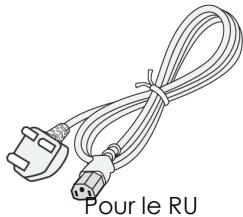
l'Amérique du
Cordon électrique
- Couvercle de l'interrupteur principal
- Vis pour Couvercle de l'Interrupteur Principal x 2 Serre-joint x 2
- Vis pour Serre-joint x 2
Manuel d'utilisation CD et QSG
Vis pour couvercle de l'interrupteur principal (M3 x 5) x 2 Vis pour serre-joint (M4 x 10) x 2
Serre-joint x2
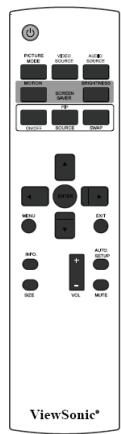
Télécommande et piles AAA
Câble signal vidéo (Câble D-SUB vers D-SUB)
- Veuillez vous assurer, pour toutes les autres régions, d'utiliser un cordon électrique conforme à la tension secteur AC et à la réglementation de sécurité du pays concerné.
- Nous vous suggérons de conserver la boîte et le matériel d'emballage pour expédier le moniteur.
- Les composants suivants sont fournis en option.
- Haut-parleurs externes sur pied
Panel de contrôle
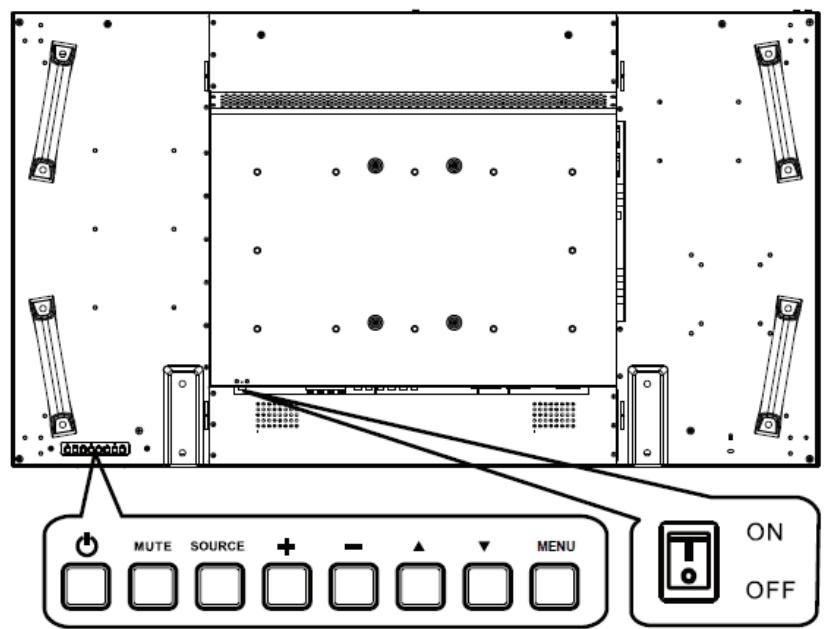


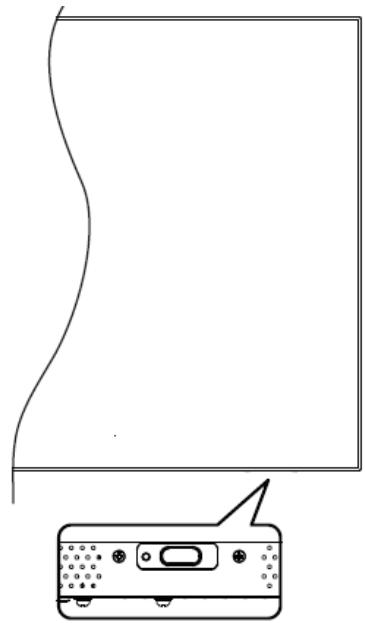

1 Touche POWER (b) : Pour mettre sous/hors tension. 2 Touche MUTE : Pour mettre sous silence ou restaurer le son. 3 Touche SOURCE : Active la fonction lorsque le menu OSD est actif ou active la sélection de l'entrée lorsque le menu OSD est désactivé. 4 Touche PLUS (+) : Pour augmenter l'ajustement lorsque le menu OSD est allumé, ou pour augmenter le volume audio lorsque le menu OSD est éteint. 5 Touche MINUS (-) : Pour diminuer l'ajustement lorsque le menu OSD est allumé, ou pour diminuer le volume audio lorsque le menu OSD est éteint. 6 Touche UP (▲) : Pour déplacer la barre lumineuse vers le haut afin d'ajuster l'article sélectionné lorsque le menu OSD est allumé, ou pour activer le menu OSD lorsque le menu OSD est éteint. 7 Touche DOWN (▼) : Pour déplacer la barre lumineuse vers le bas afin d'ajuster l'article sélectionné lorsque le menu OSD est allumé, ou pour activer le menu OSD lorsque le menu OSD est éteint. 8 Touche MENU : Pour retourner au menu précédent lorsque le menu OSD est éclairé ou pour activer le menu OSD lorsque le menu OSD est éteint. Interrupteur Principal de Courant : Pour mettre sous/hors tension. Capteur de la Télécommande et Indicateur de Courant / Capteur de Lumière Ambiante : Pour recevoir le signal IR de la télécommande. L'indicateur apparaîtra en vert lorsque le moniteur LCD est actif et passera en rouge lorsque le LCD est HORS TENSION. Dans le cas où le système est en mode de sauvegarde de courant, il apparaîtra à la fois en vert et en rouge. Lorsque SCHEDULE est activé, il clignotera en vert et brillera en rouge. Si l'indicateur clignote en rouge, cela signifie qu'une panne est détectée. La luminosité de l'image est réglée automatiquement lorsque « CAPTEUR LUMIÈRE » est activé dans le menu OSD.
REMARQUE : Mode de Blocage de Contrôle du Clavier Cette fonction désactive complètement l'accès à toutes les fonctions de contrôle du clavier. Pour activer le blocage de contrôle du clavier, appuyez simultanément sur les touches “▲” et “▼” et maintenez-les enfoncées pendant plus de 3 secondes. Pour revenir au mode normal, appuyez simultanément sur les touches “▲” et “▼” et maintenez-les enfoncées pendant plus de 3 secondes.
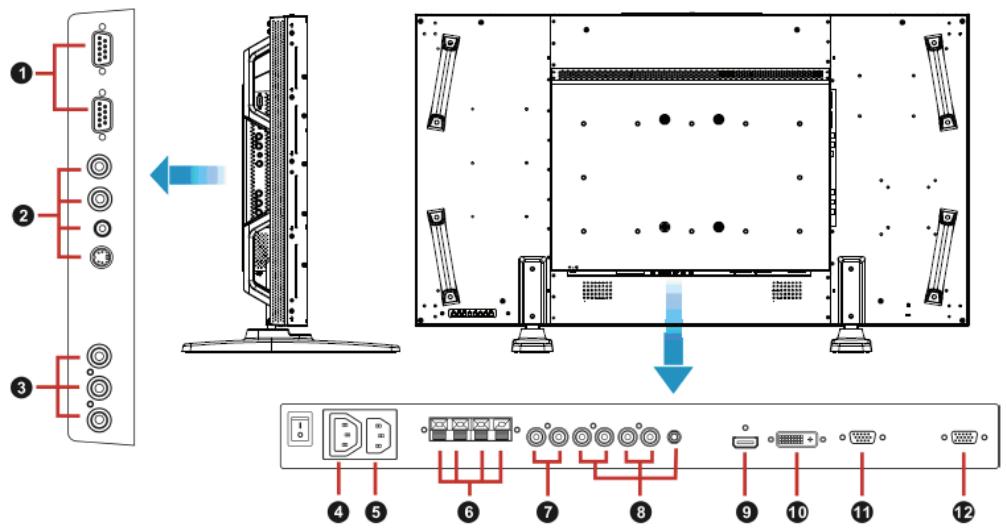
Contrôle externe (mini D-Sub 9 broches)
Pour une connexion série lorsque plusieurs écrans sont connectés. Pour la gestion à distance à travers les commandes RS232 (consulter le mode d'emploi du contrôle à distance RS232), connectez le connecteur RS-232C OUT de l'ordinateur ou d'un autre écran au connecteur RS-232C IN de l'écran. Une même commande RS-232C peut être transmise en cascade en connectant le RS-232C OUT au RS-232C IN de l'écran suivant.
Connecteur VIDEO IN (BNC et RCA) : Pour entrer un signal vidéo composite. Notez que les connecteurs BNC et RCA ne sont pas disponibles simultanément.
Connecteur VIDEO OUT (BNC) : Pour sortir le signal vidéo composite à partir du connecteur VIDEO IN.
Connecteur S-VIDEO IN (MINI DIN 4 broches) : Pour entrer le signal S-vidéo (signal séparé Y/C).
Pour connecter un équipement comme un lecteur DVD, un équipement HDTV ou un lecteur de disque Laser.
Connecteur de sortie C.A.
Dériver la sortie électrique CA du connecteur d'ENTRÉE CA. (Charge : 100 ~ 240 Vca, 50-60 Hz, 3 A max.)
Connecteur AC IN
Pour connecter avec le cordon électrique fourni.
Terminal speaker externe
Pour sortir le signal audio vers les haut-parleurs externes à partir des prises AUDIO IN 1, 2, 3 ou HDMI.
Audio out
Pour sortir le signal audio à partir des sorties AUDIO OUT 1, 2, 3 ou HDMI.
Audio in 1, 2, 3
Pour entrer le signal audio à partir d'un équipement externe comme un ordinateur, un lecteur VCR ou un lecteur DVD.
HDMI IN
Pour un signal d'entrée vidéo et audio provenant d'un appareil numérique ou d'un ordinateur.
DVI-D IN
Pour un signal d'entrée vidéo provenant d'un appareil numérique ou d'un ordinateur.
VGA IN (mini D-Sub 15 broches)
Pour recevoir les signaux RGB analogiques à partir d'un ordinateur ou d'un autre équipement RGB.
VGA out (mini D-Sub 15 broches)
Pour sortir le signal à partir de PC-A IN.
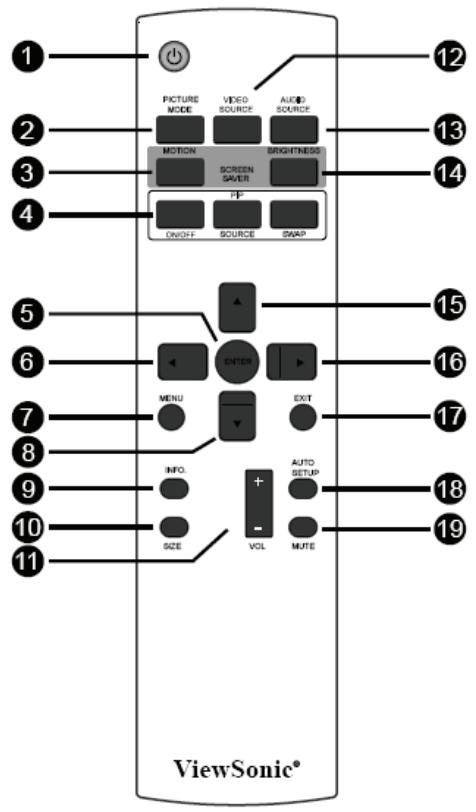
Touche tension
Pour mettre sous/hors tension.
Si l'indicateur de courant LED sur le moniteur n'est pas allumé, alors la télécommande ne fonctionnera pas.
Touche MODE PICTURE
Pour sélectionner le mode picture parmi [STANDARD], [CINEMA], [VIVID] ou [SOFT].
STANDARD : pour les images (réglage usine).
CINEMA : pour les films.
VIVID : pour les images animées comme la vidéo.
SOFT : pour les images basées sur du texte
Touche MOTION
Pour démarrer la fonction de réglage MOTION en mode SCREEN SAVER OSD, s'ils ne sont pas sur OFF, l'image est légèrement étendue et se déplace dans les 4 directions (HAUT, BAS, DROITE, GAUCHE) périodiquement.
Touche ON/OFF : Pour activer ou désactiver le mode PIP et le mode de sélection.
Touche SOURCE : Pour sélectionner le signal d'entrée pour la sous-image.
Touche SWAP : Pour passer entre l'image principale et la sous-image.
Touche Entrée
Pour activer les réglages avec le menu OSD.
Touche gauche
Pour déplacer la sous-image de gauche en mode "PIP".
Touche MENU
Pour déplacer la barre lumineuse vers le bas afin d'ajuster l'article sélectionné lorsque le menu OSD est activé.
Pour déplacer la sous-image vers le bas en mode "PIP".
Touche INFO.
Pour activer ou désactiver les informations de réglage affichées dans l'angle en haut à droite de l'écran.
Touche TAILLE
Pour sélectionner la taille d'image parmi [FULL], [NORMAL], [CUSTOM], [DYNAMIC] et [REAL].
Touche VOLUME
Touche VOLUME + : Pour augmenter le volume de sortie audio. Touche VOLUME - : Pour baisser le volume de sortie audio.
Touche Source Vidéo
Activez le menu de sélection de l'entrée, et pressez sur « ▲ » ou « ▼ » afin de sélectionner la source d'entrée parmi [HDMI], [DVI-D], [VGA], [COMPOSANT], [S-VIDÉO] et [VIDÉO], puis pressez « ENTER (INSTALLER) » pour basculer vers la source.
Touche source audio
Activez le menu de sélection audio, puis pressez sur « p » ou « q » afin de sélectionner la source d'entrée parmi [AUDIO1], [AUDIO2], [AUDIO3] et [HDMI], puis pressez « ENTER » pour basculer vers la source audio.
Touche LUMINOSITÉ
Pour démarrer la sélection OSD LUMINOSITÉ, appuyez ensuite sur les touches "▶" ou "▲" pour ajuster la valeur [OFF][LOW][MIDDLE][HIGH].
Touche UP
Pour déplacer la barre lumineuse vers le haut afin d'ajuster l'article sélectionné lorsque le menu OSD est activé.
Pour déplacer la sous-image vers le haut en mode "PIP".
Touche droite
Pour ajuster les paramètres avec le menu OSD.
Pour déplacer la sous-image vers la droite en mode "PIP".
Touche EXIT
Pour retourner au menu OSD précédent.
Pour exécuter la fonction AUTO AJUSTEMENT.
Touche MUTE
Pour activer ou désactiver la fonction muet.
Groupe de fonctions de la télécommande
Pointer le dessus de la télécommande en direction du senseur à distance du moniteur LCD pendant la manipulation des touches.
Utiliser la télécommande à une distance d'environ 2 m/6.6 ft. de l'avant du moniteur LCD, horizontalement et à un angle vertical approprié.
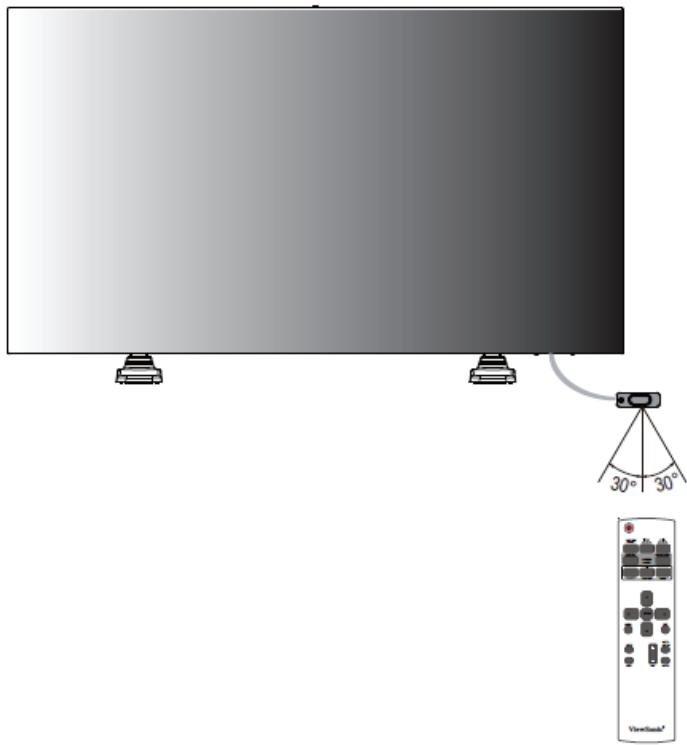
Attention :
Important : le système de télécommande peut ne pas fonctionner lorsqu'il est en contact direct avec la lumière du soleil, lorsqu'une forte illumination frappe le capteur de la télécommande du moniteur LCD, ou lorsqu'un objet se trouve dans le champ de transmission entre la télécommande et le moniteur.
Manipulation de la télécommande
- Ne pas la laisser subir un choc fort.
- Ne pas laisser l'eau ou un autre liquide éclabousser la télécommande. Si la télécommande est mouillée, séchez-la immédiatement.
- Évitez de l'exposer à la chaleur et à la vapeur d'eau.
- Ne pas ouvrir le couvercle, sauf pour l'installation des piles.
Attention :
LE MONITEUR LCD DOIT ÊTRE DÉPLACÉ OU INSTALLÉ PAR DEUX PERSONNES AU MOINS.
Le non-respect de cette règle peut entraîner des blessures et des dommages si l'écran LCD venait à tomber.
Attention :
N'ESSAYEZ PAS D'INSTALLER LE MONITEUR LCD VOUS-MÊME.
L'écran LCD doit être installé par un technicien qualifié. Contactez votre revendeur pour plus d'informations.
Attention :
NE MONTEZ PAS ET N'UTILISEZ PAS L'ÉCRAN À L'ENVERS, FACE VERS LE HAUT, OU VERS LE BAS. IL EST POSSIBLE D'EFFECTUER UN MONTAGE À 90 DEGRÉS HORAIRE. MAIS NE PAS EFFECTUER UN MONTAGE DE 90 DEGRÉS ANTI-HORAIRE.
Attention :
N'INSTALLEZ PAS LE MONITEUR LCD EXPOSÉ DIRECTEMENT À LA LUMIÈRE DU SOLEIL.
Le non-respect de cette instruction peut donc rendre l'écran défectueux.
Important :
Posez la feuille de protection, qui était emballée autour du moniteur LCD lors de l'emballage, sous le moniteur LCD afin de ne pas rayer le panneau.
2. Installer les piles de la télécommande
La télécommande est alimentée par des piles 1,5 V.
Pour installer ou remplacer les piles :
- Presser et glisser pour ouvrir le couvercle.
- Aligner les piles en fonction des indications (+) et (-) à l'intérieur de l'étui.
- Remettez le couvercle en place.

Attention :
Une utilisation incorrecte des piles peut entraîner des fuites ou des éclatements. Prêtez particulièrement attention aux points suivants.
- Placez les piles "AAA" de façon à faire correspondre les signes + et - sur chaque pile aux signes + et - du compartiment à piles.
- Ne mélangez pas les types de piles.
- durée de vie des piles ou entraîne des fuites.
- Retirez les piles mortes immédiatement pour éviter iment à piles. Ne touchez pas l'acide de la pile ainsi exposé, car il est nuisible pour la peau.
Remarque :
Si vous n'avez pas l'intention d'utiliser la télécommande pendant une longue période, retirez les piles.
3. Connexion à l'équipement externe
- Pour protéger l'équipement connecté, éteignez l'alimentation principale avant d'établir les connexions.
- Veuillez vous référer à la section "Connectivité" pages 18 à 22 pour procéder à l'opération.
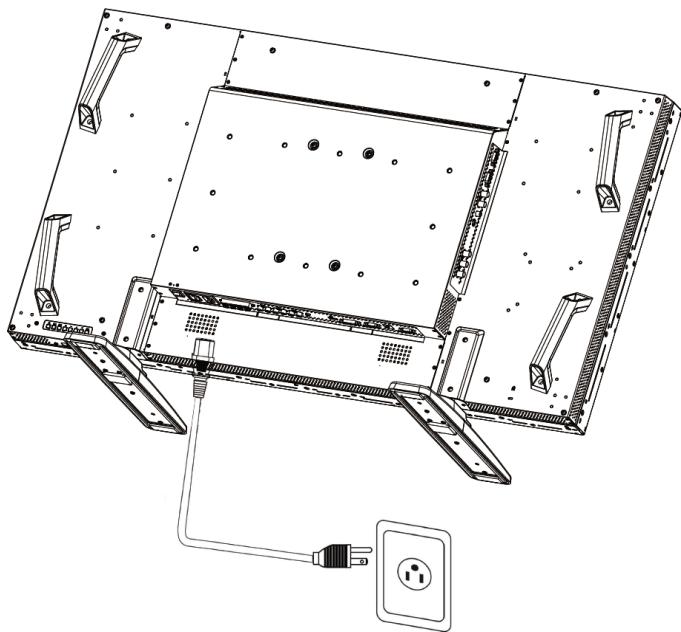
4. Connexion du cordon électrique
- La prise de sortie du courant doit être installée aussi près que possible de l'équipement, et doit être facilement accessible.
- Insérez complètement les broches dans la prise murale. Une connexion lâche peut générer un mauvais fonctionnement de l'ordinateur.
Remarque :
Veuillez vous référer à la section "Opérations de Sécurité" de ce manuel pour une sélection correcte du cordon électrique AC.
5. Mettre l'équipement externe sous tension
Lors de la connexion à un ordinateur, mettez d'abord l'ordinateur sous tension.
6. Opérez l'équipement externe joint
Affichez le signal à partir de l'équipement externe, en choisissant les sources vidéo et audio correctes d'abord.
7. Ajuster le son
Ajustez pour baisser ou augmenter le volume comme souhaité.
8. Ajuster l'écran
Ajuster la position d'affichage ou les réglages si nécessaire.
9. Ajustement de l'image
Ajustez la luminosité ou le contraste si nécessaire.
10. Ajustement recommandé
Pour réduire le risque de "persistance d'image", veuillez ajuster les éléments suivants en fonction de l'application utilisée : "POWER SAVE", "SCREEN SAVER", "DATE AND TIME".
11. Pour ne pas avoir à changer l'interrupteur principal
Pour prévenir la possibilité de voir l'interrupteur de courant principal malencontreusement actionné, veuillez fixer dessus le couvercle (accessoire).
Remarque :
Avec le c en place, l'interrupteur électrique principal peut être éteint. Retirez le c électrique afin d'éteindre l'appareil.
Couvercle de l'interrupteur principal
Mur vidéo guide de conception
- Un entrefer est nécessaire entre les panneaux pour prévenir les dommages causés par la pression.
Comment monter ou attacher le pied au moniteur LCD
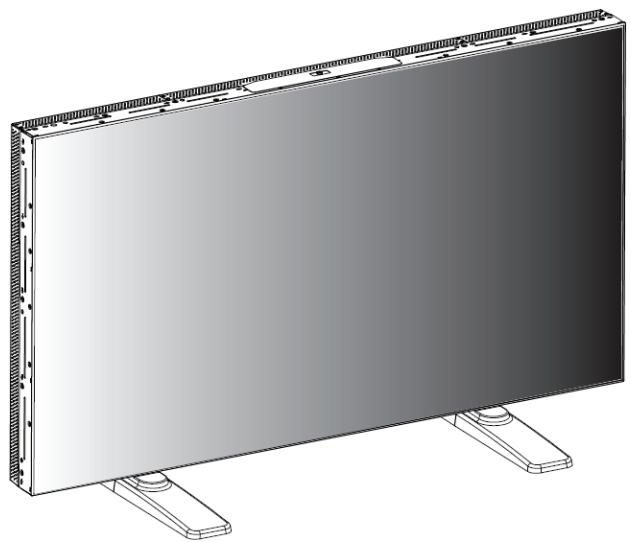
Vous pouvez installer le moniteur LCD en suivant l'une des deux méthodes ci-dessous :
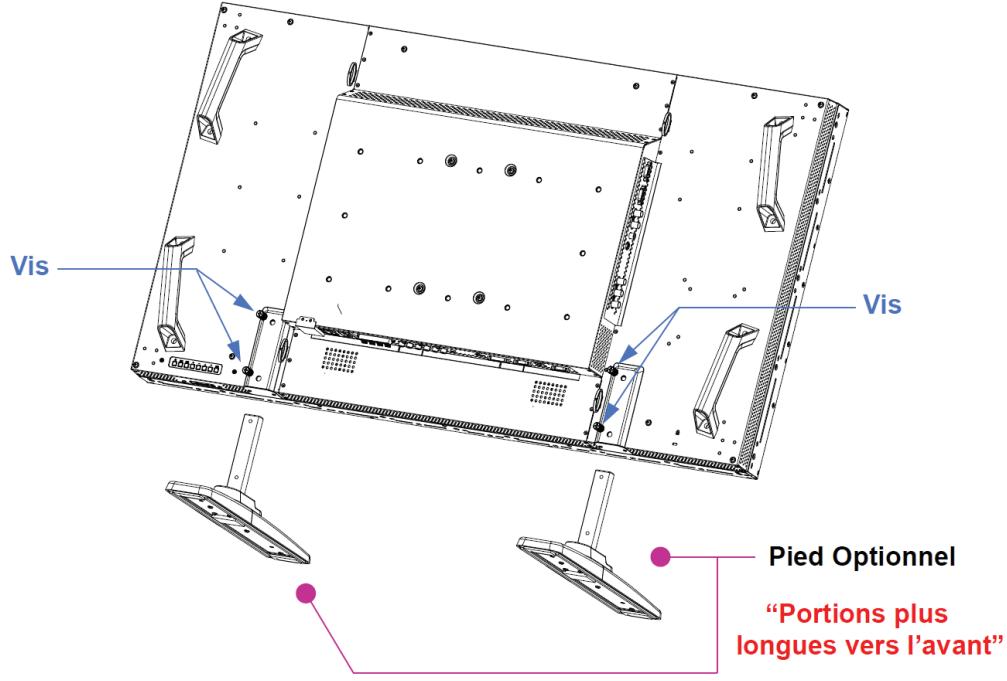
Comment installer le pied
- Veuillez éteindre le moniteur.
- Après avoir inséré le pied dans le bloc guide, serrez les vis des deux côtés du moniteur.
Remarque :
Installer le support de table avec l'extrémité la plus longue des pieds dirigée vers l'avant.
Comment retirer le pied
- Répartir la feuille protectrice sur la surface plane.
- Poser le moniteur sur la feuille protectrice.
- Retirer les vis en utilisant un tournevis et les placer dans un endroit sûr pour pouvoir les réutiliser facilement.
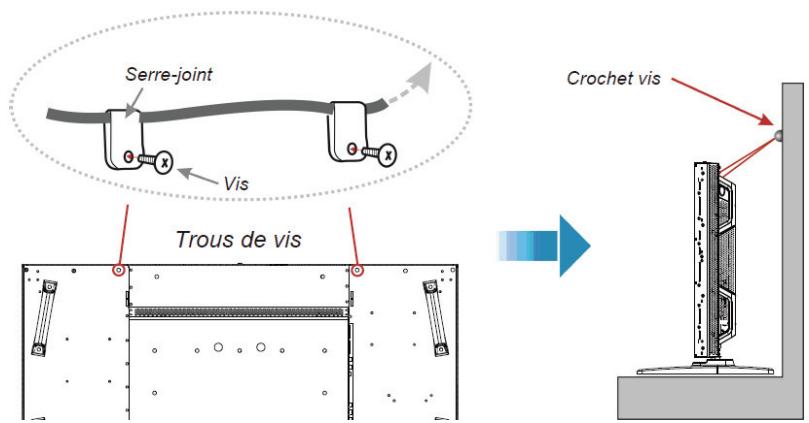
Pour éviter toute chute du moniteur
Prenez des mesures pour empêcher le moniteur de tomber en cas de tremblement de terre ou autre désastre, afin de réduire la probabilité de blessure et d'endommagement causés par la chute.
Comme indiqué sur le schéma, fixez le moniteur à un mur ou à un pilier solide en utilisant une corde (commercialement disponible) assez solide pour supporter le poids du moniteur (environ 47,5 kg). Lorsque vous utilisez des crochets à vis (commercialement disponibles), nous vous recommandons des crochets à vis à anneau, et non des crochets à vis en forme de C (avec ouverture).
Attention :
- Bien que la prévention recommandée contre la chute ait pour but de réduire la probabilité de blessure et d'endommagement, elle n'assure pas son efficacité contre toute sorte de tremblement de terre ou désastre.
- Avant de déplacer le moniteur, retirez la corde qui sécurise le moniteur.
Méthode II : montage du moniteur sur un mur
Avant de monter le moniteur sur le mur, assurez-vous que le système est bien éteint et que vous avez obtenu un kit de montage au mur standard (commercialement disponible). Il est recommandé d'utiliser l'interface de montage conforme au standard TÜV-GS et/ou UL1678.
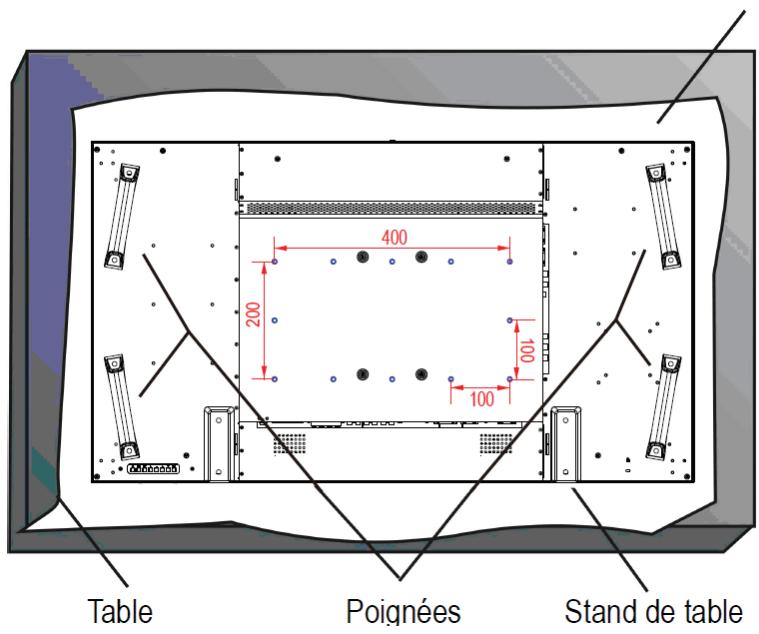
- Posez sur la table la feuille de protection, qui était enveloppée autour du moniteur lors de son emballage, sous la surface de l'écran pour éviter de la rayer.
- Ce dispositif ne peut pas être installé sans les accessoires corrects et complets de support (non fournis dans la boîte). Veillez à vous assurer d'avoir toutes les pièces relatives disponibles pour le support mural.
- Suivez les instructions du kit de montage de base. Le non-respect des procédures correctes de montage pourrait entraîner un endommagement de l'équipement ou une blessure pour l'utilisateur ou l'installateur. La garantie du produit ne couvre pas les dommages causés par une installation incorrecte.
- Pour le kit de montage mural, utilisez des vis de montage M6 pour le motif 400 x 200 mm (dont la longueur est 10 mm plus longue que l'épaisseur de l'applique de montage) et serrez-les fermement. (Couple de serrage recommandé : 470 - 635 N·cm).
Attention :
Pour empêcher le moniteur de tomber.
- Installez le moniteur avec des appliques métalliques pour une installation murale ou au plafond (disponibles dans le commerce) sous votre propre responsabilité. Pour les procédures d'installation détaillées, référez-vous aux instructions relatives aux appliques métalliques.
- Pour réduire la probabilité de blessure ou d'endommagement liés à la chute du moniteur en cas de tremblement de terre ou autre désastre, soyez sûr de consulter le fabricant de l'applique pour localiser les points d'installation.
- Pour réduire le risque de chute du moniteur, fixez n'importe quelle corde disponible commercialement (ayant une capacité de charge d'au moins 1960 N (200 kgf)) à travers les poignées à la droite et à la gauche du moniteur et sécurisez la corde aux appliques de montage mural ou de montage au plafond. (Référez-vous au premier paragraphe de cette page.)
Conditions requises pour le montage de la ventilation
Pour permettre à la chaleur de se disperser, laissez un espace entre les objets comme indiqué sur le diagramme ci-dessous.
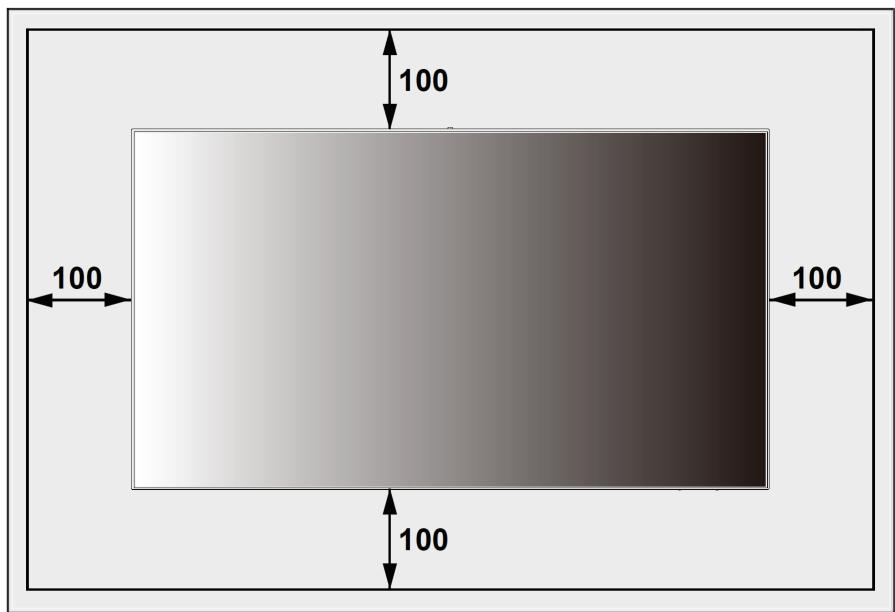
Avant d'établir les connexions :
- Débranchez d'abord tous les équipements joints, puis établissez les connexions.
- Référez-vous au manuel de l'utilisateur inclus avec chaque pièce d'équipement.
Diagramme de Câblage
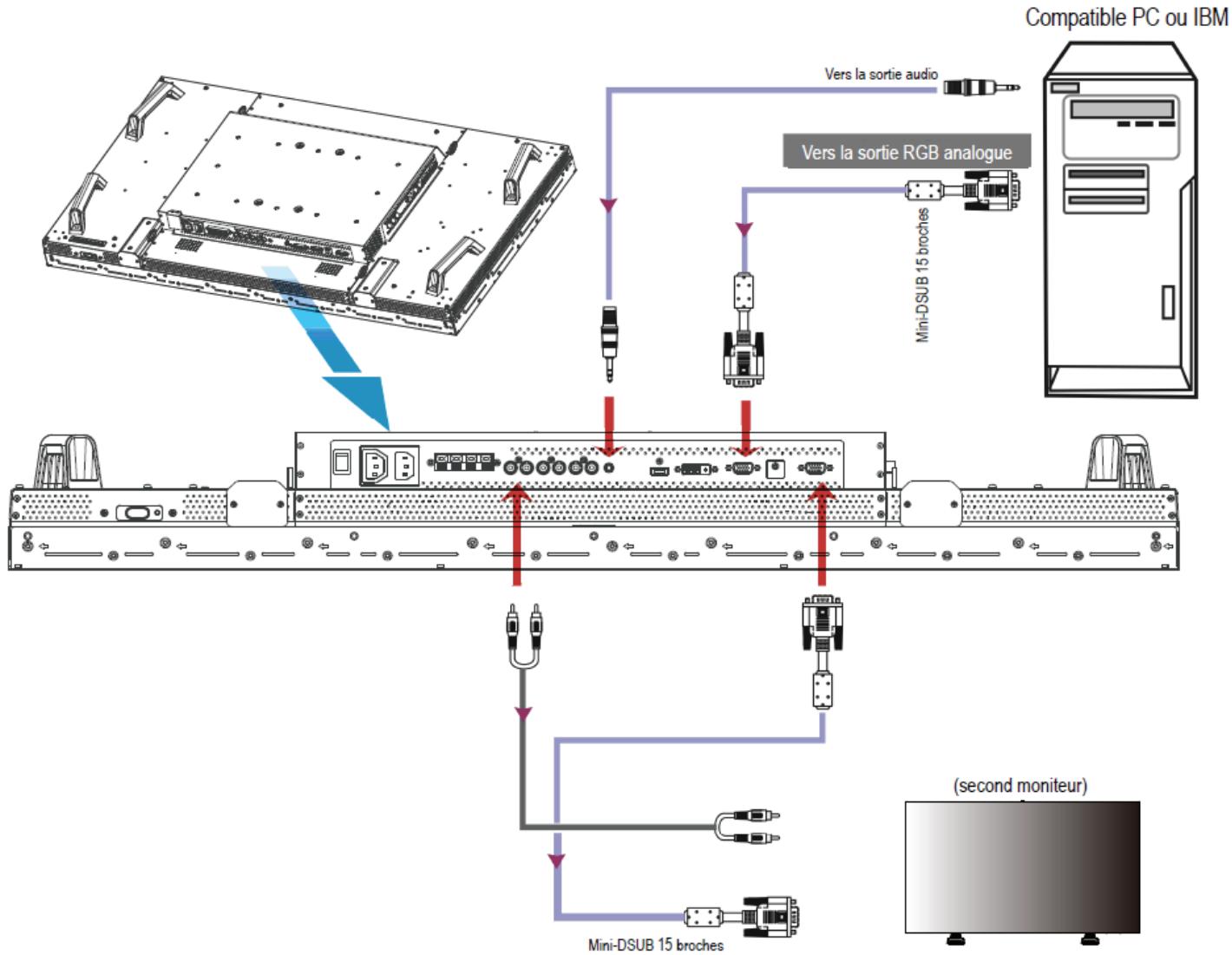
Connexion à un ordinateur personnel
Lorsque vous établissez la connexion entre l'ordinateur et le moniteur LCD, vous pouvez diriger le contenu de l'ordinateur et l'afficher sur le moniteur LCD.
Connexion du moniteur LCD à un ordinateur personnel
- Pour y parvenir, appliquez le câble signal VGA fourni (mini D-sub 15 broches à mini D-sub 15 broches) pour établir la connexion entre un PC et VGA IN (entrée)).
- Lorsque vous connectez plus d'un moniteur LCD à un PC, appliquez un autre câble signal VGA ; commercialement disponible) pour établir la connexion entre le moniteur LCD (connecteur VGA OUT) et l'autre (connecteur VGA IN). L'AUDIO IN 1, 2, 3 ou HDMI peut être connecté à l'entrée audio en utilisant le câble RCA. Après avoir choisi l'un des connecteurs AUDIO IN, vous devrez peut-être sélectionner AUDIO 1, 2, 3 ou HDMI en utilisant la touche AUDIO SOURCE sur la télécommande. HDMI (pour l'audio) est sélectionnable seulement lorsque HDMI ou DVI-D (pour la vidéo) est sélectionné. Lorsque vous connectez plus d'un moniteur LCD à un PC, appliquez le câble RCA pour établir la connexion entre le moniteur LCD (connecteur AUDIO OUT) et l'autre (AUDIO IN 1, 2, 3). La source HDMI ne convient pas dans ce cas.
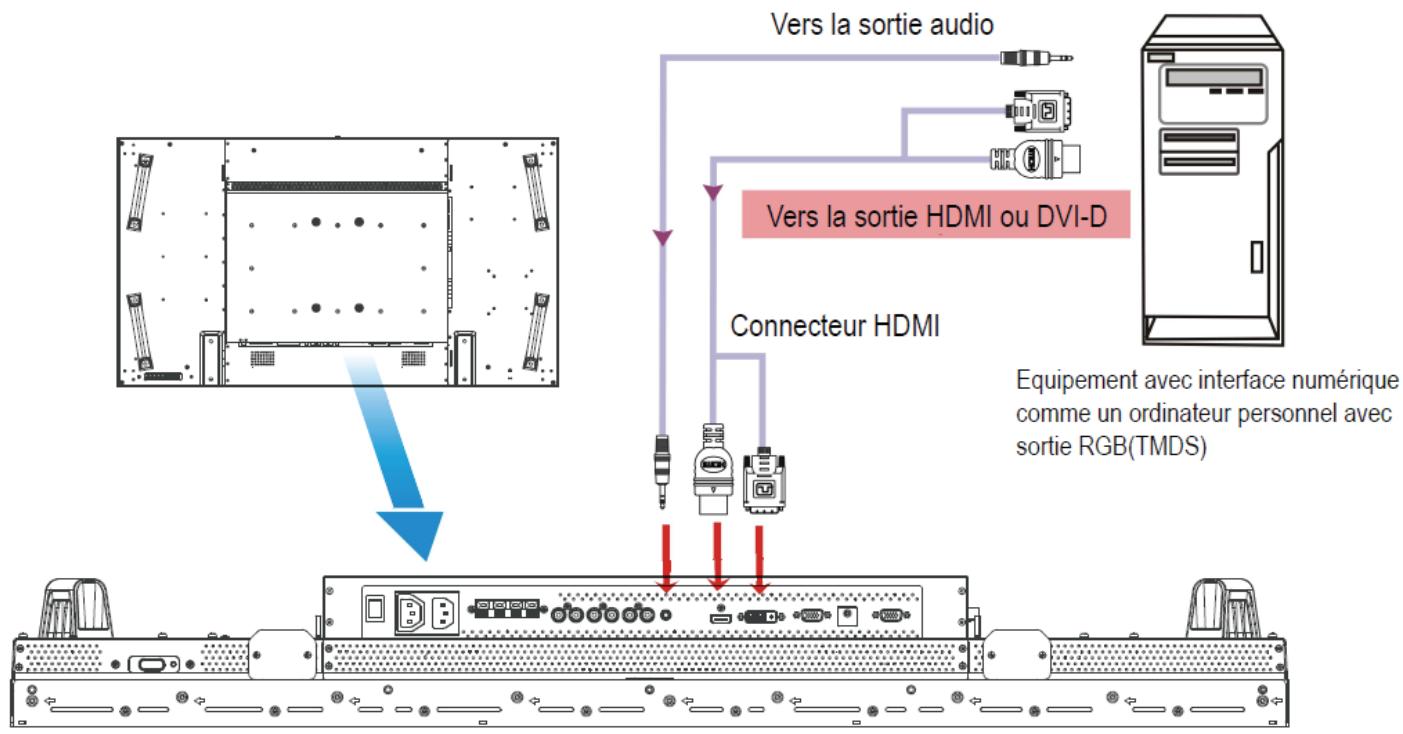
Connexion avec l'équipement d'interface numérique
Les connexions peuvent être établies entre le moniteur LCD et d'autres équipements numériques, équipés d'une interface numérique conforme au standard DVI (Digital Visual Interface - Interface Visuelle Numérique).
Connector le moniteur LCD à un ordinateur avec sortie numérique
- Le connecteur HDMI/DVI-D IN accepte un câble HDMI.
- Les connecteurs HDMI et DVI-D peuvent recevoir les signaux vidéo HDMI, soit d'une sortie HDMI d'un lecteur DVD par exemple, soit de la sortie DVI-D d'un PC. Pour maintenir la qualité d'affichage, utilisez un câble d'une qualité conforme aux standards DVI.
- Le connecteur AUDIO IN 1, 2, 3 ou HDMI peut être nécessaire pour recevoir une source audio. Sélectionnez AUDIO 1, 2, 3 ou HDMI à partir de la touche AUDIO SOURCE sur la télécommande. HDMI (pour l'audio) est seulement sélectionnable lorsque HDMI ou DVI-D (pour la vidéo) est sélectionné. L'entrée de signal d'un connecteur HDMI/DVI-D ne peut pas être la sortie du connecteur RGB OUT.
Connexion à un lecteur DVD
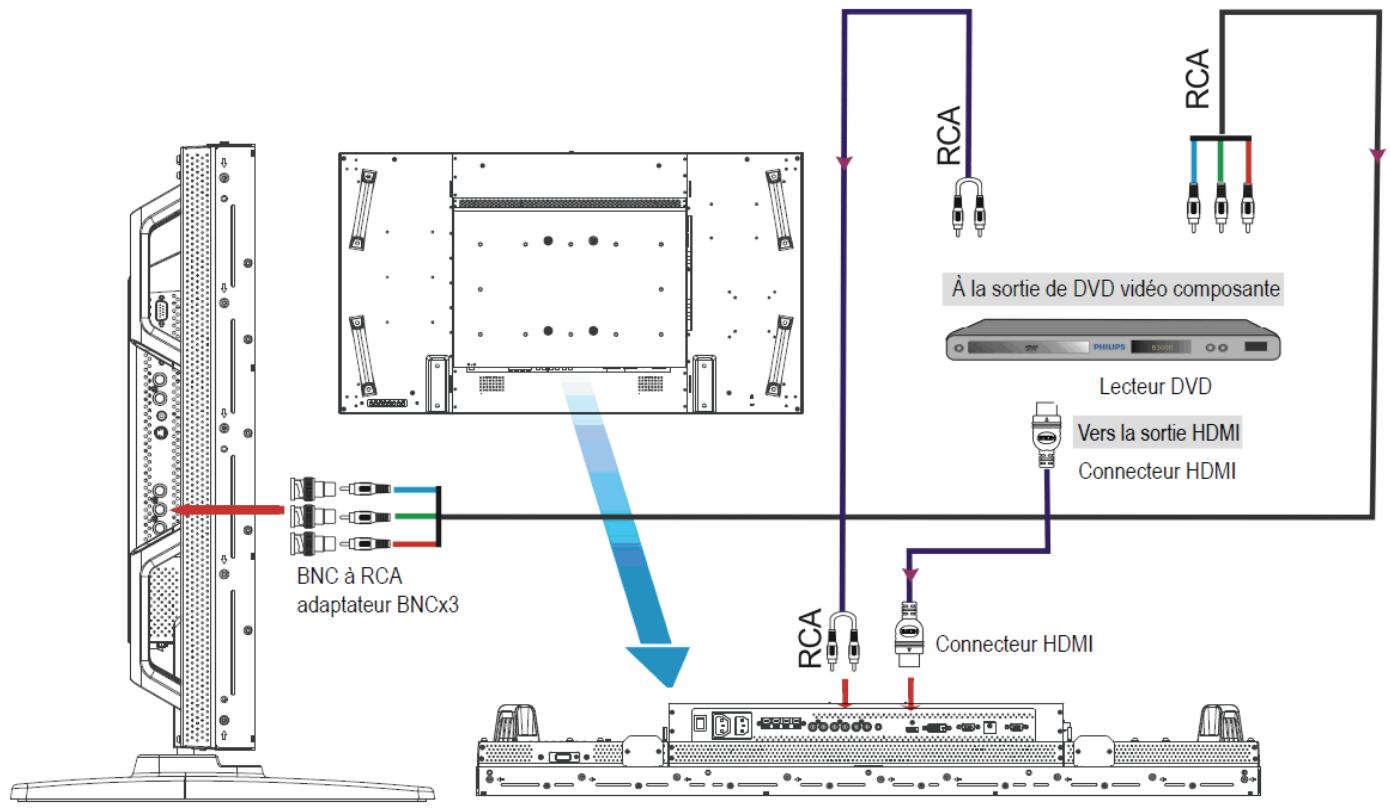
Lorsque vous établissez la connexion entre le lecteur DVD et le moniteur LCD, vous pouvez afficher le contenu du DVD lu sur le moniteur LCD. Vous devriez peut-être consulter le manuel d'utilisation de votre lecteur DVD pour toute information supplémentaire.
- Pour réaliser cette connexion, appliquez un câble à 3 composants (Y, Pb, Pr) avec des connecteurs BNC à une extrémité et des connecteurs RCA à l'autre extrémité entre le lecteur DVD et l'affichage. Au cas où vous ne pourriez obtenir que des connecteurs RCA aux deux extrémités, vous pouvez utiliser le convertisseur BNC-à-RCA disponible dans la boîte. Connectez la sortie Y, Pb, Pr du lecteur DVD à l'entrée COMPOSANT du moniteur LCD. Vous pourriez avoir besoin de l'adaptateur BNC-à-RCA (inclus dans les accessoires) pour convertir les connecteurs BNC en connecteurs RCA si vous utilisez un câble de signalisation séparé RCA (Y, Pb, Pr).
- Si votre lecteur DVD est compatible avec le signal HDMI, utilisez un câble HDMI à HDMI pour la connexion. Les entrées AUDIO IN 2 et 3 (toutes deux de type connecteur RCA) peuvent être utilisées pour l'entrée audio. Sélectionnez [AUDIO 1] (pour la prise de téléphone 3,5 mm), [AUDIO 2], [AUDIO 3] ou bien [HDMI] à partir de la touche AUDIO SOURCE sur la télécommande. HDMI (pour l'audio) est sélectionnable seulement lorsque HDMI ou DVI-D (pour la vidéo) est sélectionné.
Connexion à un amplificateur stéréo
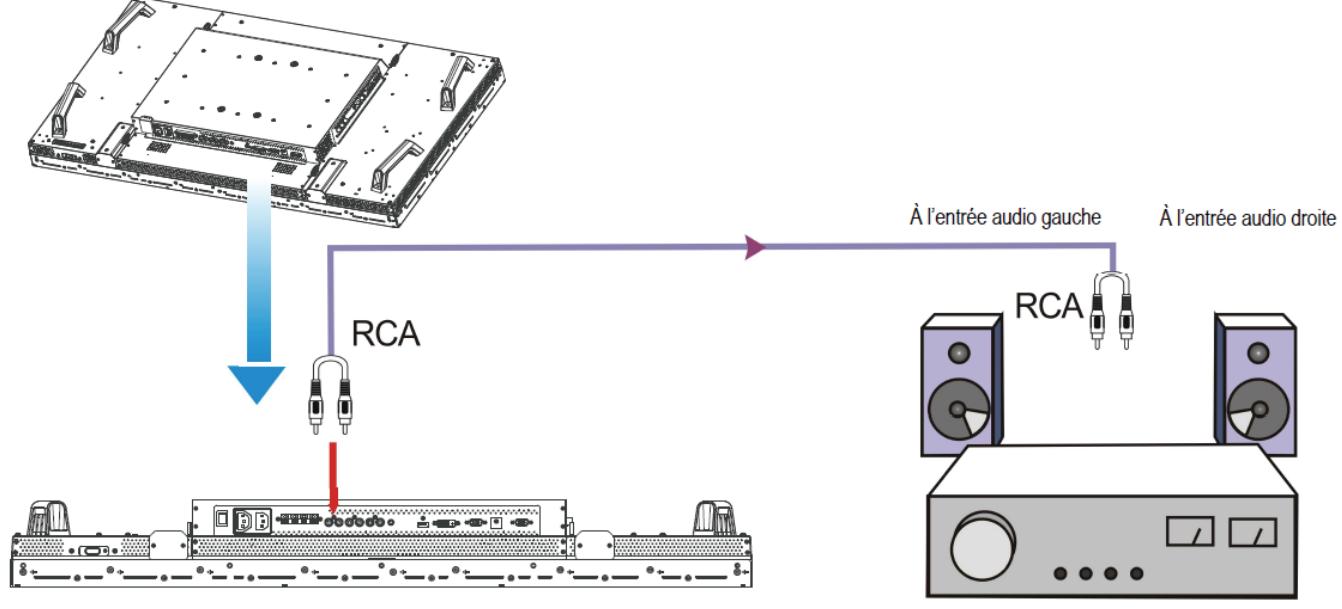
Vous pouvez connecter votre amplificateur stéréo à votre moniteur LCD. Consultez le manuel d'utilisation de votre amplificateur pour plus d'informations.
Connector le moniteur LCD à l'amplificateur stéréo
Allumez le moniteur LCD et l'amplificateur seulement après que toutes les connexions ont été faites. - Utilisez 2 câbles RCA (audio gauche et droit) pour connecter l'amplificateur (entrée audio) au moniteur LCD (sortie audio). - Ne pas inverser les prises audio gauche et droite. - Pour le signal audio préféré, sélectionnez [AUDIO1], [AUDIO2], [AUDIO3] ou [HDMI] à partir de la touche AUDIO SOURCE de la télécommande. HDMI (pour audio) n'est sélectionnable que lorsque HDMI ou DVI-D (pour la vidéo) est sélectionné. - Les connecteurs RCA AUDIO OUT reçoivent le son à partir de l'AUDIO SOURCE sélectionnée.
Connexion à un affichage monté sur PC
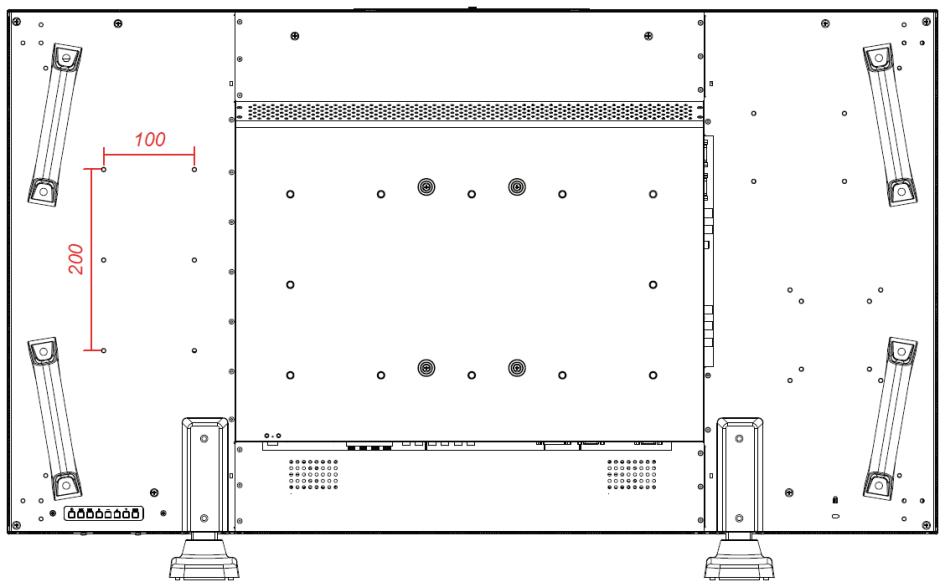
Ce moniteur dispose d'un secteur à l'arrière pour monter un petit format de PC ou un boîtier de jeu.
Il est possible de connecter votre PC monté à l'écran LCD. Utilisez les vis de montage M4 de 100 x 200 mm afin de fixer votre PC monté.
Modes tension ON et OFF
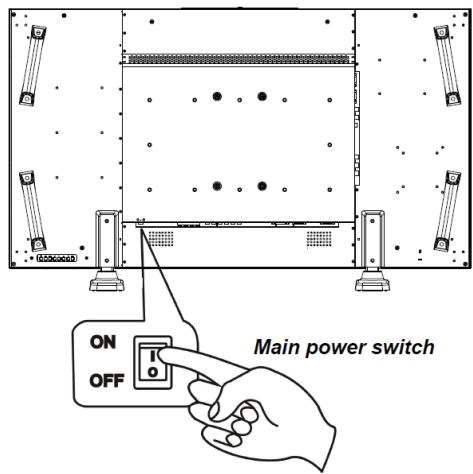
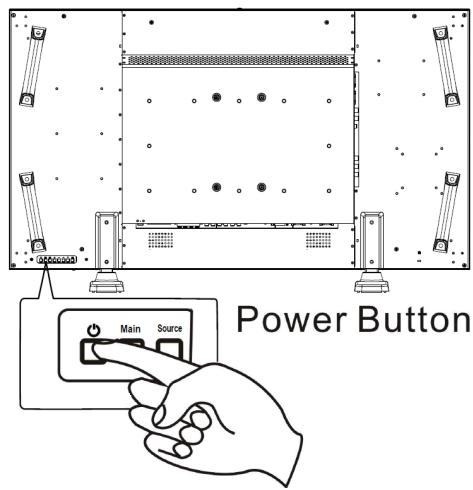
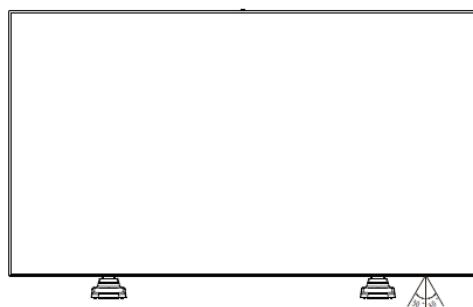
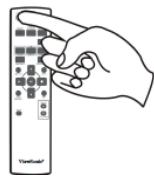
L'indicateur de courant du moniteur LCD émettra une lumière verte lorsqu'il est mis sous tension ou une lumière rouge lorsqu'il est éteint. Le moniteur peut être démarré ou éteint en utilisant l'une des trois options suivantes :
Remarque :
Lorsque le Principal Interrupteur de Courant est utilisé pour éteindre le moniteur LCD, la télécommande et la touche de tension n'activeront pas le mode ON et les indicateurs de tension à la fois vert et rouge seront éteints. Assurez-vous de placer le Principal Interrupteur de Courant sur ON avant d'utiliser ces deux autres options.
Remarque :
Avant d'appuyer sur la touche de tension, assurez-vous de placer le principal interrupteur de tension sur le moniteur LCD.
Remarque :
Avant d'utiliser la télécommande, assurez-vous de placer le principal interrupteur de courant sur ON sur le moniteur LCD.
Indicateur de tension
| Statut | |
| Tension ON | Vert |
| Tension sous Veille | Rouge |
| Tension OFF | LED éteint |
| Diagnostic (Détection d'éché) | Clignotement Rouge * Voir dépannage |
Utilisation de la gestion de tension
Veuillez éteindre le moniteur LCD quand il ne sera pas utilisé pour une période indéterminée. Ceci aura pour effet d'augmenter potentiellement la durée de vie du LCD, et de diminuer la consommation électrique du moniteur. Mode veille : Pressez le bouton de mise en marche sur la télécommande ou sur le moniteur pour entrer en mode veille. Mise hors tension : Pressez le bouton d'Alimentation Principale pour entrer en mode de mise hors tension.
Afficher le signal du réglage de source vidéo sur [VIDEO]
Utiliser la touche SOURCE sur le panneau avant ou bien la touche VIDEO SOURCE sur la télécommande pour régler la source vidéo sur [VIDEO].
Utiliser le menu COLOR SYSTEM OSD pour sélectionner [AUTO], [NTSC], [PAL], [SECAM], [PAL60], [4.43NTSC], en fonction de la commande du lecteur, et du signal d'entrée sauf si la commande est faussée.
Taille d'image
HDMI, DVI-D, VGA
COMPOSANT, VIDÉO
| Type de Signal | TAILLE NORMALE | Taille Recommandée |
| 4:3 | NORMAL | |
| DYNAMIQUE | ||
| Compresser | PLEIN |
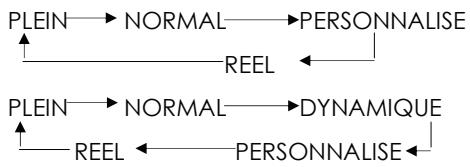
NORMAL : Affichage selon le ratio d'aspect du signal entrant. Pour un signal PC, ou affichage en ratio d'aspect 4:3 pour un signal COMPOSANT ou VIDEO.
PLEIN: Affichage en plein écran.
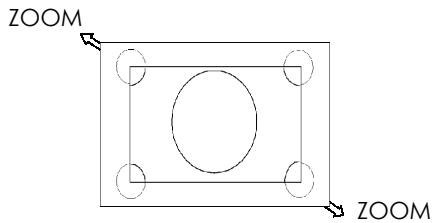
DYNAMIQUE : Expansion des images 4:3 à l'écran entier sans linéarité. (Certaines images rondes seront coupées par cette expansion.) PERSONNALISE (ZOOM) : L'image peut être étendue au-delà de la zone d'affichage actif. L'image se trouvant à l'extérieur de la zone d'affichage actif n'est pas affichée.
RÉEL : L'image sera affichée pixel par pixel.
Mode Smart Picture
HDMI, VGA
COMPOSANT, VIDÉO

Passage à l'audio source
Vous pouvez sélectionner la source audio en utilisant la touche AUDIO SOURCE sur la télécommande.
HDMI

Mode de verrouillage de contrôle
Cette fonction désactive les touches d'opération de sorte que les ajustements effectués ne sont pas pris en compte lorsqu'elles sont pressées.
Pour désactiver ces touches, presser et maintenir pressées les touches **et** **∇** ensemble pendant au moins 3 secondes. Pour activer ces touches, presser et maintenir pressées les touches **et** **∇** ensemble pendant au moins 3 secondes une nouvelle fois.
HDMI, VGA
VGA
1024x768
48kHz 60Hz
AUDIO : 1
SIZE: FULL
Source Video Information du signal d'entrée Source Audio Taille d'image
COMPONENT
720P
AUDIO:2
SIZE: FULL
Source Vidéo ← Système Couleur du Signal d'Entrée Source Audio / Taille Image
PIP ou POP
Principal: VGA
Sous: S-VIDEO
VGA
1024x768
48kHz 60Hz
AUDIO : 1
S-VIDEO
NTSC
SIZE: FULL
Information sur l'Image Principale Information sur la Sous-Image
Contrôles OSD (On-Screen Display)
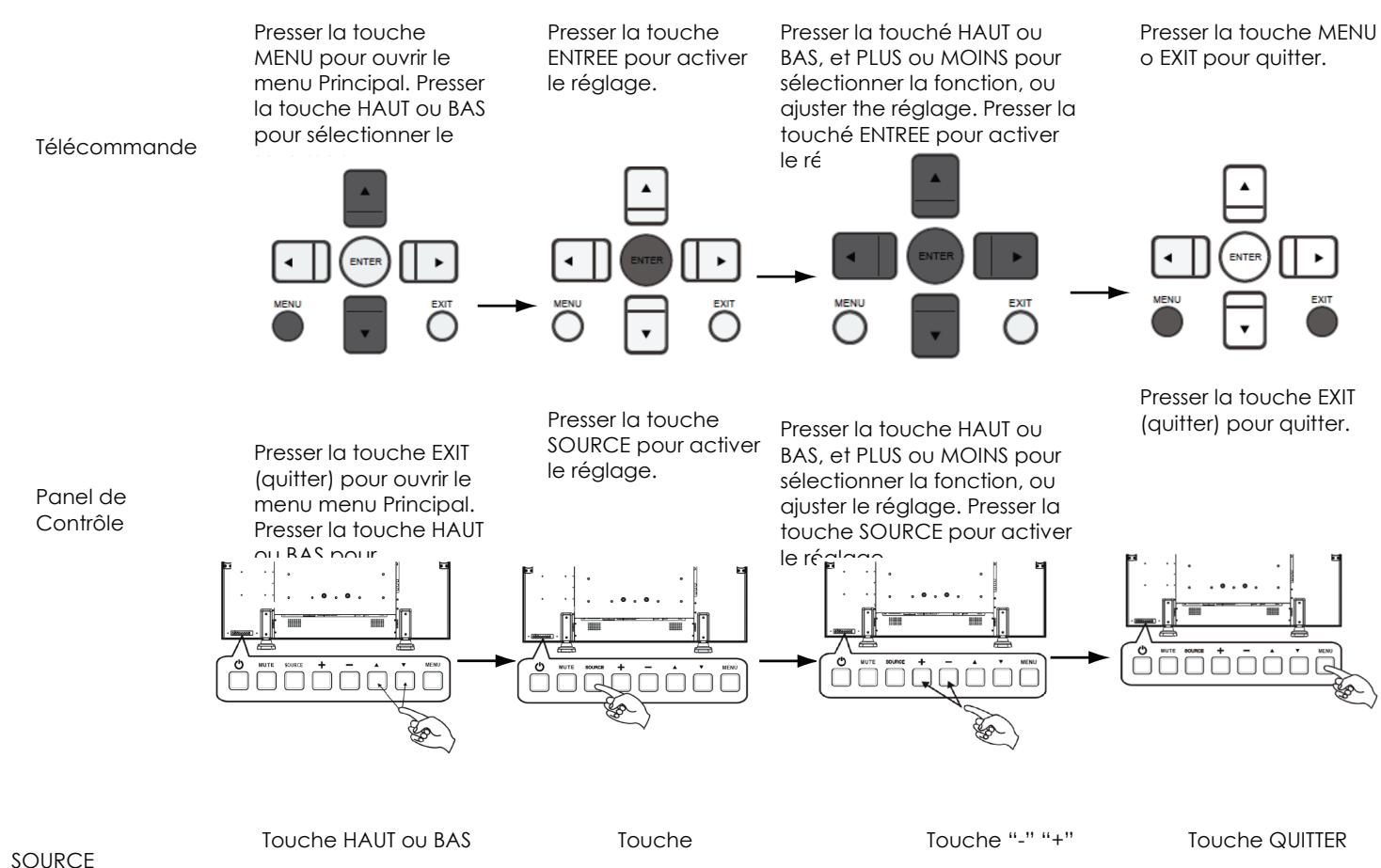
Ecran OSD
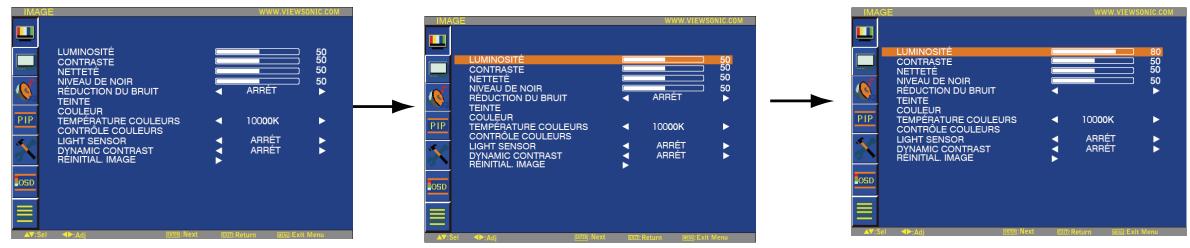
Luminosité
Ajustez la luminosité du fond d'écran et de l'image globale.
Appuyer sur le bouton pour augmenter la luminosité.
Presser le bouton pour décroître la luminosité.
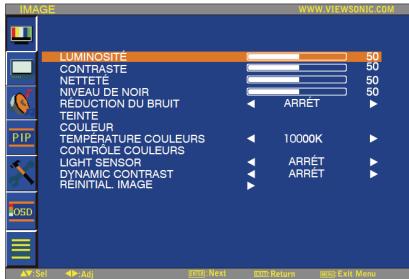
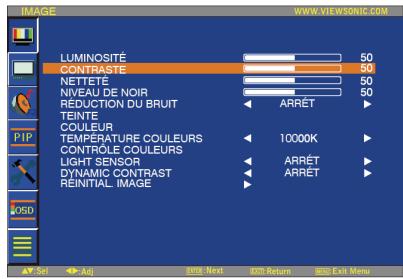
Contraste
Ajustez la luminosité de l'image relative au signal d'entrée.
Appuyer sur le bouton pour augmenter le contraste.
Presser le bouton ↓ pour diminuer le contraste.
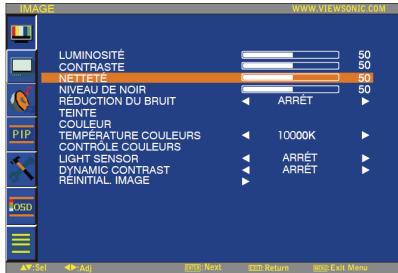
Netteté
Cette fonction numérique est capable de garder une image nette à tout moment. Elle est ajustable entre une image distincte ou douce en fonction de vos préférences et réglée indépendamment pour chaque mode d'image.
Presser le bouton pour accroître la netteté.
Presser le bouton pour décroître la netteté.
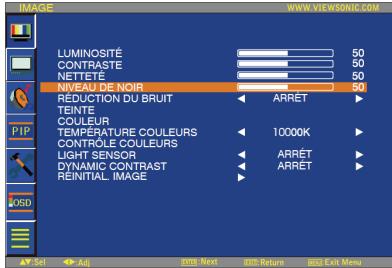
Niveau de noir
Ajustez la luminosité de l'image relative au fond.
Presser le bouton ↑ pour augmenter le niveau de noir.
Presser le bouton ↓ pour diminuer le niveau de noir.
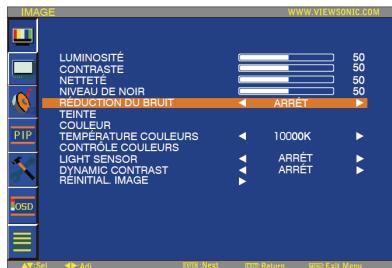
Réduction du bruit
Ajustez le niveau de réduction de bruit.
Presser le bouton pour accroî
Presser le bouton ▷ pour dé
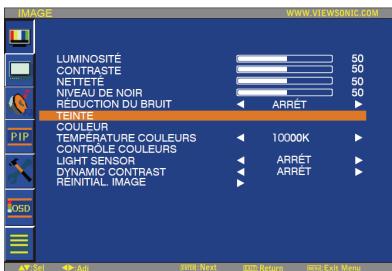
TEINTE * : ENTRÉE HDMI1 (HDMI INPUT MODE-HD), COMPOSANT, S-VIDÉO, VIDEO uniquement.
Ajuste la teinte de l'écran.
Presser le bouton erdâtre.
Presser le bouton et la couleur de ton de la chair devient violette.
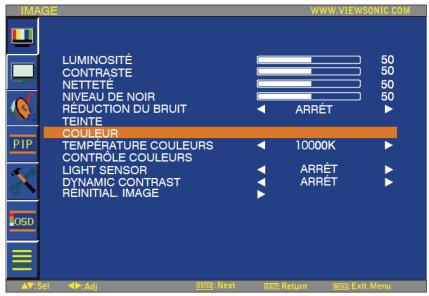
COULEUR : ENTRÉE, DVI-D (INPUT MODE-HD), COMPOSANT, S-VIDÉO, VIDÉO seulement
Ajustez la couleur de l'écran.
Presser le bouton > pour accroî
Presser le bouton < pour dé
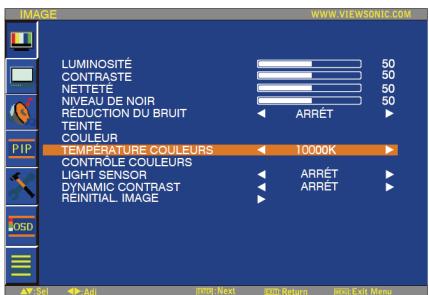
Température des couleurs
Utiliser pour ajuster .
L'image devient rougeâtre lorsque la température de la couleur décroît, et elle devient bleue lorsque la température de la couleur augmente.
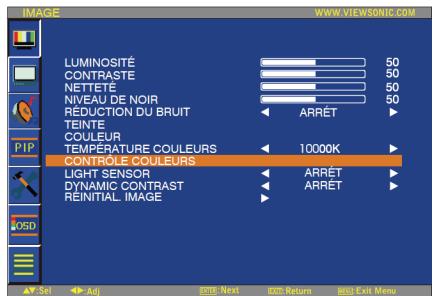
Contrôle couleurs
Les niveaux de couleur rouge, vert et bleu sont ajustés par les barres de couleur. R : Rouge, G : Vert, B : Bleu.
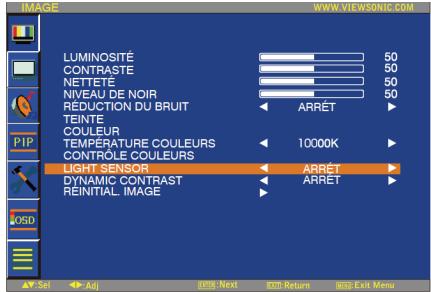
Light sensor (capteur de lumière)
Sélectionnez « ON » afin d'activer le capteur de lumière ambiante. La luminosité de l'image est réglée automatiquement lorsque la lumière ambiante change.
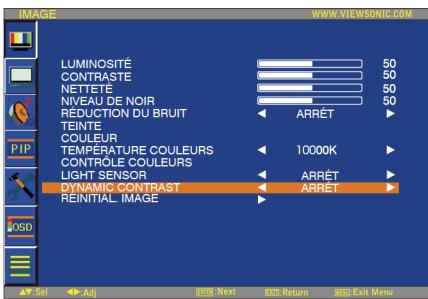
Dynamic contrast
Choisir « ON » pour activer le contraste intelligent. Haute performance du taux de contraste de l'image.
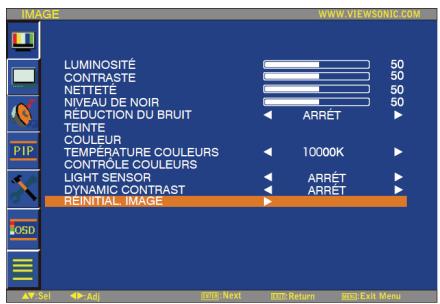
Réinitialisation image
La sélection de réinitialisation de l'image vous permet de réinitialiser tous les réglages OSD relatifs à l'image PICTURE.
Sélectionner "Oui" et appuyer sur le bouton "ENTER" pour restaurer les données d'usine.
Appuyer sur le bouton "EXIT" pour annuler et retourner au menu précédent.
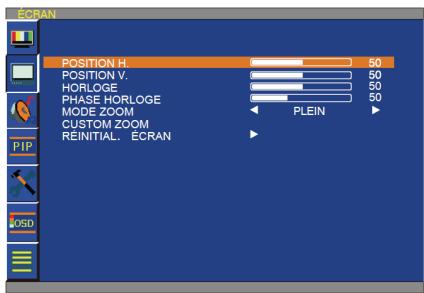
Position H
Contrôle la position horizontale de l'image à l'intérieur de la zone d'affichage du LCD. Presser sur le bouton + pour déplacer l'écran vers la droite. Presser le bouton - pour déplacer l'écran vers la gauche.
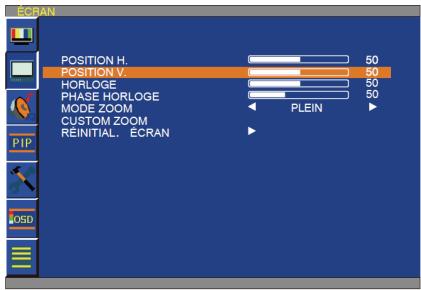
Position V
Contrôle la position verticale de l'image à l'intérieur de la zone d'affichage du LCD. Presser le bouton + pour déplacer l'écran vers le HAUT. Presser le bouton - pour déplacer l'écran vers le BAS.
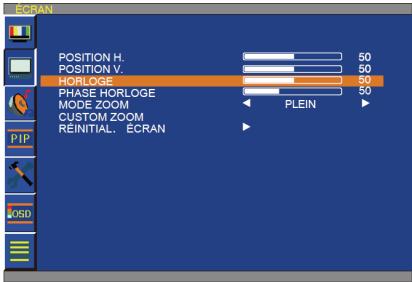
■ HORLOGE * : ENTREE VGA seulement
Presser le bouton + pour étendre la largeur de l'image sur la droite de l'écran. Presser le bouton - pour raccourcir la largeur de l'image sur la gauche de l'écran.
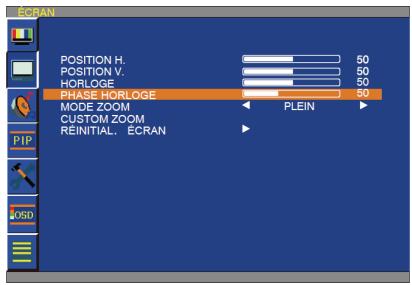
PHASE HORLOGE : ENTREE VGA seulement
Améliorez le focus, la clarté et la stabilité de l'image en augmentant ou en diminuant ce réglage.
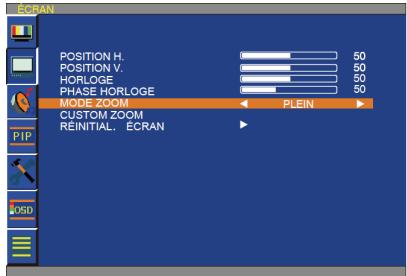
Mode zoom
Vous pouvez sélectionner "PLEIN", "NORMAL", "PERSONNALISÉ" et "RÉEL". (ENTRÉE HDMI, DVI-D, VGA seulement) Vous pouvez aussi sélectionner "PLEIN", "NORMAL", "DYNAMIQUE", "PERSONNALISÉ" et "RÉEL". (ENTRÉE COMPOSANT, S-VIDÉO, VIDÉO seulement) La sélection de "DYNAMIQUE" rendra l'affichage de l'écran panoramique avec l'expansion du milieu vers l'extérieur de l'écran modifié. (La partie supérieure et inférieure de l'image seront coupées par l'expansion.) L'image dynamique est la même que l'image de taille PLEINE lorsque le signal HDTV est entré. La sélection de l'image "RÉEL" sera affichée pixel par pixel.
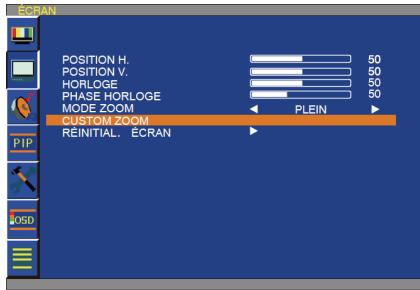
"ZOOM PERSONNALISÉ" sera sélectionné lorsque vous sélectionnez "PERSONNALISÉ" dans le mode "ZOOM" à l'écran.
ZOOM : étend les tailles horizontale et verticale simultanément.
HZOOM : étend la taille horizontalement seulement.
VZOOM : étend la taille verticale seulement.
POSITION H : déplace vers la droite avec le bouton +. Déplace vers la gauche avec le bouton -.
POSITION V : déplace vers le haut avec le bouton +. Déplace vers le bas avec le bouton -.
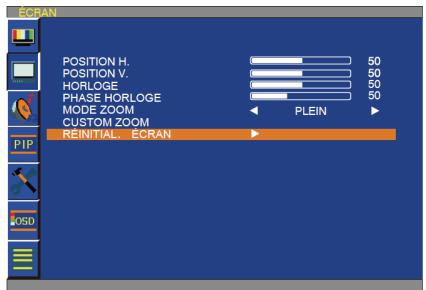
Réinitialisation écran
La sélection de réinitialisation de l'écran vous permet de réinitialiser tous les réglages OSD à partir du réglage de l'image PICTURE.
Sélectionner "Yes" et presser le bouton "ENTER" pour restaurer les données entrées en usine.
Appuyer sur le bouton "EXIT" pour annuler et retourner au menu précédent.
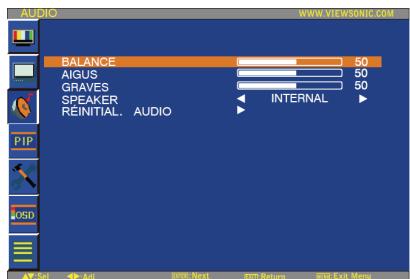
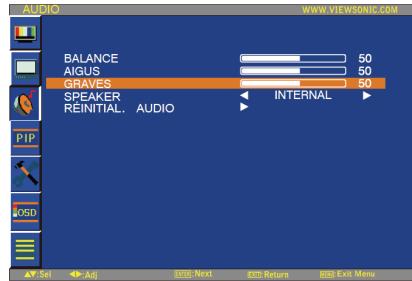
Balance
Ajustez la balance du volume gauche/droite.
Appuyez sur le bouton pour déplacer l'image sonore stéréo vers la droite.
Le son du côté gauche sera faible.
Appuyez sur le bouton pour déplacer l'image stéréo vers la gauche.
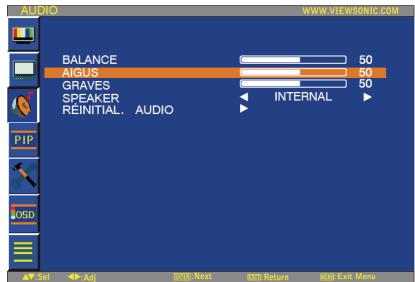
Aigus
Ce dispositif vous aide à accentuer ou réduire le son des hautes fréquences.
Presser le bouton ↑ pour augmenter le son des AIGUS.
Presser le bouton ↓ pour diminuer le son des AIGUS.
Graves
Ce dispositif vous aide à accentuer ou réduire le son des basses fréquences.
Presser le bouton > pour augmenter le son des BASSES.
Presser le bouton < pour diminuer le son des BASSES.
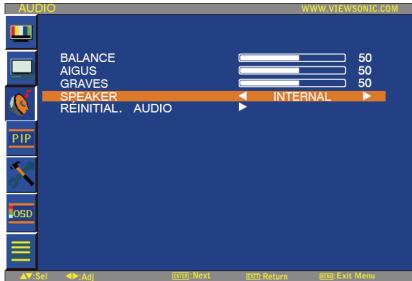
Speaker (haut-parleur)
Ce dispositif vous permet de coup ou externe.
Pressez la touche pour échang et externe.
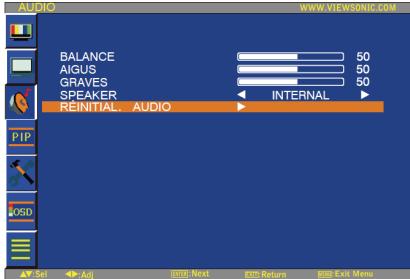
Réinitialisation audio
La réinitialisation de la sélection Audio vous permet de réinitialiser tous les réglages OSD à partir du menu AUDIO.
Sélectionner "YES" et presser le bouton "ENTER" pour restaurer les préréglages d'usine.
Appuyez sur le bouton "EXIT" pour annuler et revenir au menu précédent.
Menu principal
Sélection de la taille de l'image insérée en mode "Picture-in-Picture" (PIP). Les tailles "Large", "Moyenne" et "Petite" sont disponibles.
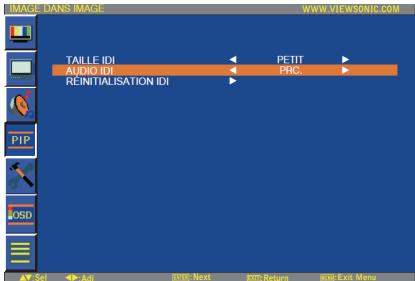
Sélection de la source de son en mode PIP.
Lors de la sélection de "AUDIO PRINCIPALE", vous obtiendrez le son pour l'image principale et lors de la sélection de "PIP AUDIO", vous obtiendrez le son pour l'image secondaire.
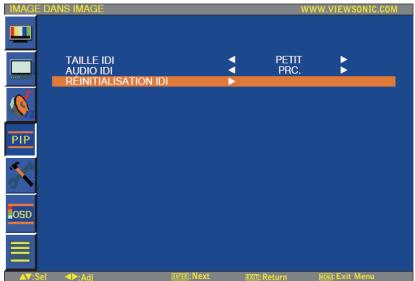
Réinitialisation IDI
La sélection de la Réinitialisation PIP vous permet de réinitialiser tous les réglages OSD du mode PIP.
Sélectionner "Yes" et presser le bouton "ENTER" pour restaurer les données d'usine.
Appuyer sur le bouton "EXIT" pour annuler et retourner au menu précédent.
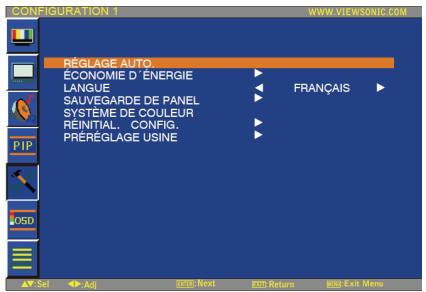
Réglage auto : entrée VGA seulement
Presser le bouton "ENTER" pour ajuster automatiquement la taille de l'écran, la position horizontale, la position verticale, l'horloge, la phase d'horloge, le niveau de blanc et le niveau de noir.
Appuyez sur le bouton "EXIT" pour annuler l'exécution de l'AUTO ADJUST et revenir au menu précédent.
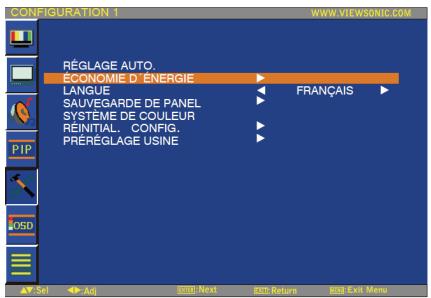
Économie d'énergie
Sélectionner RGB « ON », le moniteur passera en mode de gestion de courant lorsque le signal HDMI, DVI-D, VGA ou de synchronisation est perdu. Sélectionner VIDEO « ON », le moniteur passera en mode de gestion de courant après un délai d'environ 10 minutes à partir du moment où le signal d'entrée COMPONENT ou VIDEO est perdu.
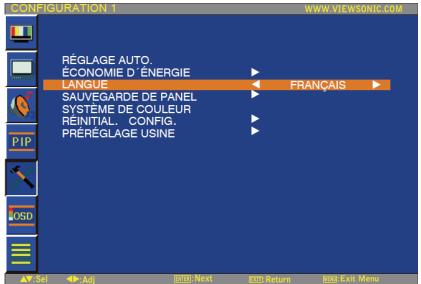
Les menus de contrôle OSD sont disponibles en neuf langues.
(Anglais, Allemand, Français, Italien, Espagnol, Polonais, Turc, Russe, Chinois simplifié)
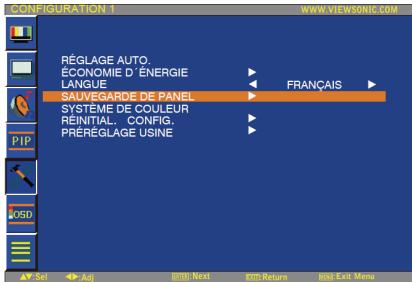
Sauvegarde d'écran
Sélectionner les fonctions de "sauvegarde d'écran" pour réduire le risque de "persistance d'image".
VENTILATEUR: Le ventilateur s'allume et s'éteint automatiquement selon la température de l'écran lorsque « AUTO » est sélectionné. Le ventilateur est allumé en permanence lorsque « ON » est sélectionné.
LUMINOSITÉ : La luminosité est réduite lorsqu'elle est placée sur "Élevé, Moyen, Faible".
MOTION : L'image est légèrement étendue et se déplace dans les 4 directions (HAUT, BAS, DROITE, GAUCHE) périodiquement (la durée du mouvement doit être réglée).
La zone du mouvement est approximativement de +/- 5 pixels par rapport à la position originale.
Veuillez localiser les informations importantes comme le texte à l'intérieur de 90% de la zone de l'image à l'écran.
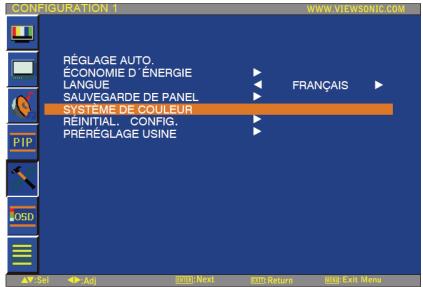
Système de couleur : entrée S-Vidéo, AV seulement
La sélection du Système de Couleur dépend du format vidéo de votre entrée.
AUTO : NTSC, PAL, SECAM, PAL60 ou 4.43 NTSC est automatiquement sélectionné.
NTSC: Sélection spécifique de NTSC.
PAL: Sélection spécifique de PAL.
SECAM SECAM.
PAL-60 PAL-60.
4.43 NTSC 4.43 NTSC.
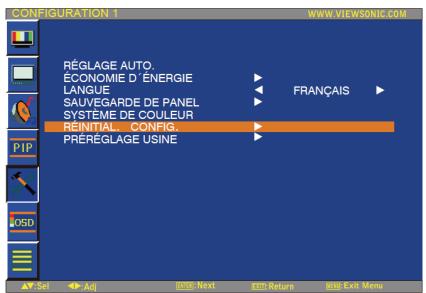
Réinitial. config.
La sélection de RÉINITIALISATION CONFIGURATION vous permet de réinitialiser tous les réglages de configuration.
Sélectionner "Yes" et presser le bouton "ENTER" pour restaurer les données d'usine. Presser le bouton "EXIT" pour annuler et retourner au menu précédent.
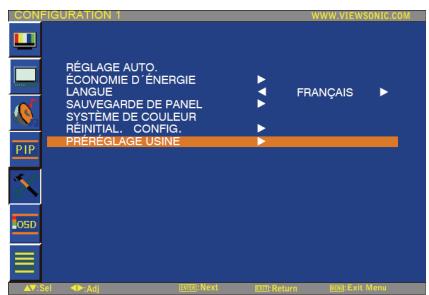
Préréglage usine
La sélection de "YES" vous permet de réinitialiser IMAGE, ECRAN, AUDIO, CONFIGURATION 1, 2 et OPTION AVANCEE. Ces paramètres seront réinitialisés aux valeurs définies en usine (à l'exception de LANGUAGE, DATE & HEURE et CALENDRIER).
Sélectionnez "YES" et pressez le bouton "ENTER" pour restaurer les données préenregistrées en usine. Pressez le bouton "EXIT" pour annuler et retourner au menu précédent.
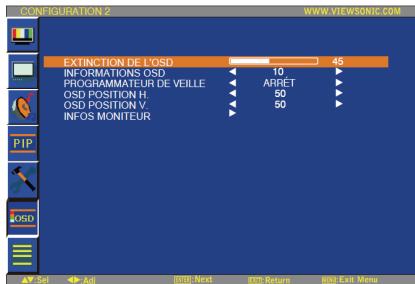
Extinction de l'OSD
Le menu de contrôle OSD restera affiché aussi longtemps qu'il est utilisé. Dans le sous-menu OSD Éteint, vous pouvez sélectionner combien de temps le moniteur attend après la dernière pression d'un bouton pour éteindre le menu de contrôle OSD. Les choix préréglés sont de 5 à 120 secondes.
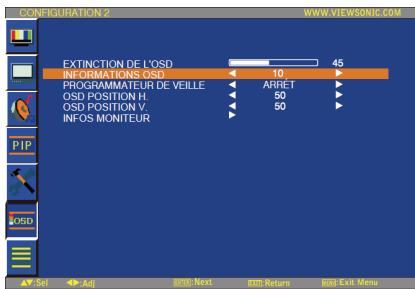
Informations OSD
Choisissez les informations OSD à afficher ou non.
Les informations OSD seront affichées quand le signal d'entrée est changé, quand la source est changée ou en cas de message d'avertissement tel que "aucun signal" ou "hors de portée". Une durée d'affichage entre 1 et 10 secondes est disponible.
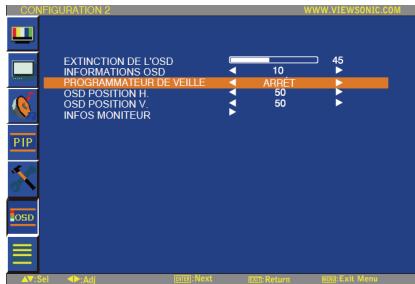
Programmateur de veille
Pour sélectionner le mode PROGRAMMATEUR ARRET (ON/OFF)...
Dans le menu PROGRAMMATEUR ARRET, vous pouvez pré-régler l'arrêt automatique du moniteur.
Une durée entre 1 et 24 heures est disponible.
Lorsque le PROGRAMMATEUR ARRÊT est préréglé, les réglages SCHEDULE seront ignorés.
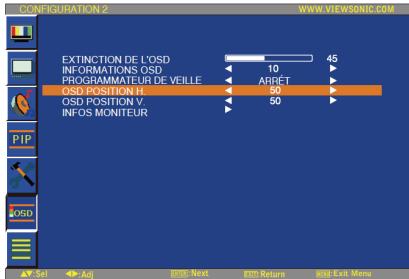
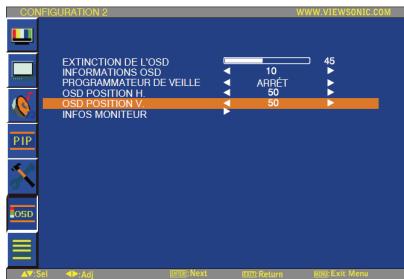
OSD Position H.
Ajustez la position horizontale du menu OSD.
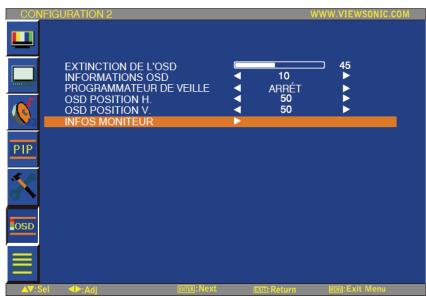
OSD Position V.
Ajustez la position verticale du menu OSD.
Infos moniteur
Indique le modèle et le numéro de série de votre moniteur.
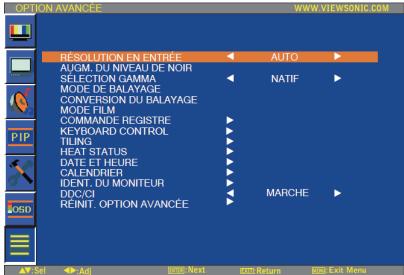
Résolution en entrée : entrée VGA seulement
Ce dispositif contrôle la source d'affichage afin d'assortir les possibilités d'affichage par besoin ou automatiquement. Vous pouvez choisir une des résolutions suivantes : (1) 1024 x 768, 1280 x 768, 1360 x 768 et 1366 x 768.
(2) 640 x 480, 720 x 480 et 852 x 480. (3) 800 x 600, 1064 x 600 et 720 x 576. (4) 1400 x 1050 et 1864 x 1050. (5) 720 x 400 et 640 x 400.
AUTO : Détermine automatiquement la résolution.
Le réglage que vous sélectionnez devient effectif lorsque le courant est coupé puis rallumé.
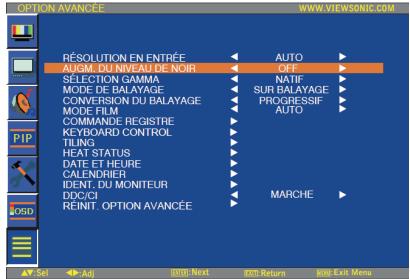
Augmentation du niveau de noir : input HDMI, DVI-D (mode-HD), S-Video, vidéo seulement
Sélectionnez un niveau d'expansion noire parmi "OFF", "LOW", "MIDDLE" et "HIGH". En cas d'atteinte de la limite du niveau de coupure noire, veuillez ajuster le "Niveau Noir" dans le menu OSD avec modération.
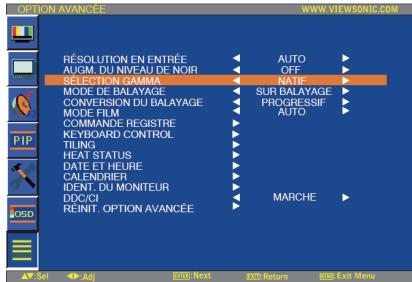
Sélection gamma
Sélectionnez un affichage gamma. Cela se réfère à la courbe de performance de luminosité en fonction du signal d'entrée.
2.2
2.4
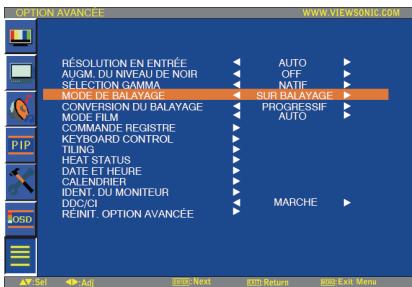
Mode de balayage : input HDMI, DVI-D (mode-HD), S-Video, video seulement
Change la zone d'affichage de l'image.
SUR BALAYAGE : Réglag 95 %
SOUS BALAYAGE : Rè 100 %.
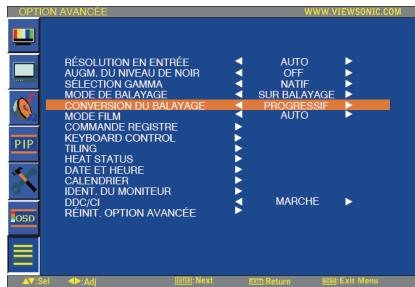
Conversion du balayage : input HDMI, DVI-D (mode-HD), S-Video, vidéo seulement
Sélectionne la fonction de conversion IP (Entrelacé à Progressif).
PROGRESSIF : Active la fonction IP pour convertir le signal d'entrelacé à progressif. Usage normal de ce réglage.
ENTRELACÉ* : Désactive la fonction IP.
REMARQUE : Ce mode convient le mieux aux images en mouvement, mais il augmente les chances de rétention d'image.
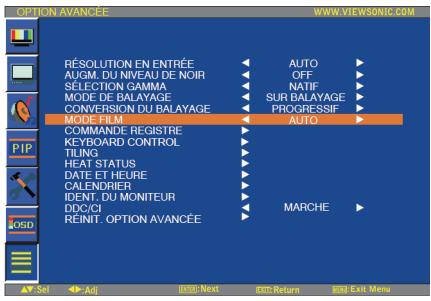
Mode film : input HDMI, DVI-D (mode-HD), S-Video, vidéo seulement
Sélectionne la fonction de mode Film.
AUTO : Activ Ce mode convient notamment aux films, car il permet de convertir la source 24
Images/sec en vidéo DVD. Nous recommandons la sélection "PROGRESSIF" en "CONVERSION BALAYAGE".
OFF : Désactive la fonction de mode Film. Ce mode convient mieux à la diffusion ou à une source VCR.
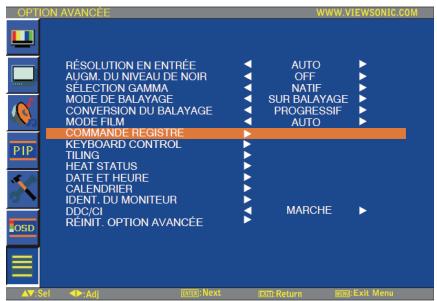
Commande registre
Sélectionnez le mode d'opération de la télécommande sans fil lorsque de multiples moniteurs sont connectés via RS232C.
L'article dans ce menu deviendra effectif en pressant le bouton "ENTER" sur l'article sélectionné.
NORMAL: Le moniteur sera contrôlé normalement par une télécommande sans fil.
PRIMAIRE : Le premier moniteur parmi ces multiples connexions via RS232C est désigné comme PRIMAIRE.
SECONDAIRE : Les moniteurs autres que le premier, connectés via RS232C, sont désignés comme SECONDAIRES.
VERROUILLAGE : Désactive le contrôle du moniteur par la télécommande infrarouge.
Maintenez le bouton "DISPLAY" pressé pendant 5 secondes ou plus, ce réglage reviendra à "NORMAL".
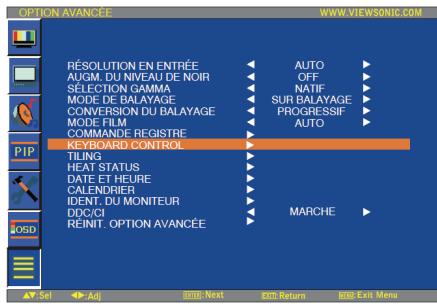
Keyboard control (contrôle du clavier)
Sélectionnez le mode de fonctionnement du clavier de contrôle.
Sélectionnez « LOCK » afin de désactiver le clavier.
Sélectionnez « UNLOCK » afin d'activer le clavier.
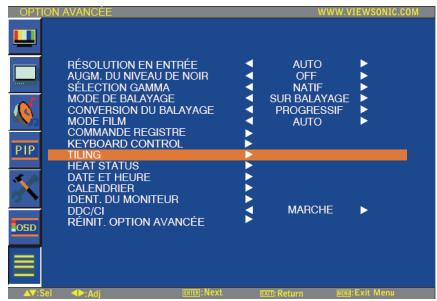
TILING démontré de multiples écrans. Cette caractéristique fournit un seul écran large en utilisant jusqu'à
25 moniteurs.
Il sera capable de diviser jusqu'à 5 signaux, chacun avec ses réglages H et V.
Ceci nécessite que vous connectiez la sortie PC à chacun des moniteurs via un répartiteur.
MONITEURS H horizontales des moniteurs.
MONITEURS V verticales des moniteurs.
POSITION : Sélectionne une position pour étendre l'écran.
FRAME COMP: Travaille en tandem avec TILING pour compenser la largeur des montures de manière à afficher précisément l'image.
ENABLE : Sélectionnez "YES", le moniteur étendra l'image à la position sélectionnée.
Les fonctions PIP et STILL seront désactivées lorsque le mode "TILING" est activé.
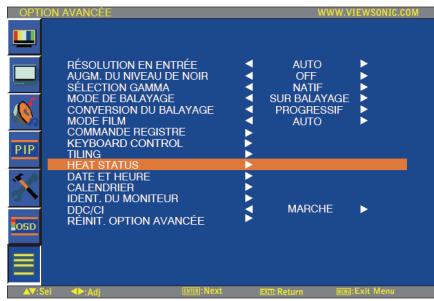
Heat status (état chaleur)
ÉTAT CHALEUR permet de consulter l'état thermique à tout moment via le menu OSD.
La mesure de température est précise à plus ou moins 3 degrés.
Appuyez sur le bouton « ENTER » pour afficher le sous-menu et surveiller l'état de chaleur.
Appuyez sur le bouton « MENU » pour annuler et revenir au menu précédent.
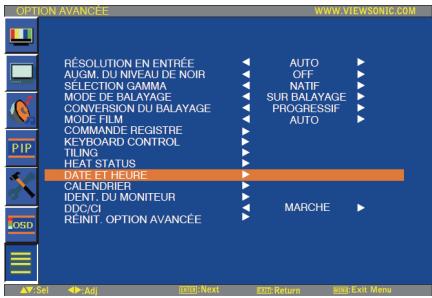
Date et heure
Ajuster la date et l'heure actuelles pour l'horloge interne.
Vous devriez régler cette fonction lorsque vous utilisez "SCHEDULE".
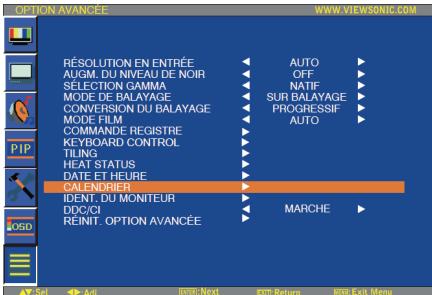
Calendrier
Programmez l'emploi du temps de travail du moniteur.
Programmez la mise sous et hors tension à l'aide de l'heure et du jour de la semaine.
Établissez aussi le port d'entrée.
Cet OSD ne peut être retiré excepté via QUITTER.
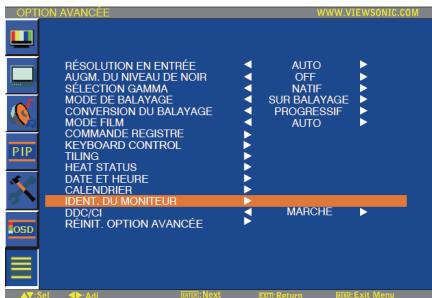
Identification du moniteur
Les chiffres d'ID pour la télécommande sont assignés aux moniteurs qui sont multi-connectés via RS232C.
Les chiffres d'ID 1 à 26 sont sélectionnables.
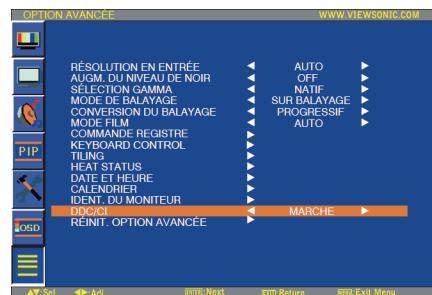
DDC/CI
Utiliser pour démarrer ou éteindre la fonction de communication DDC/CI. Sélectionnez ON pour un usage normal.
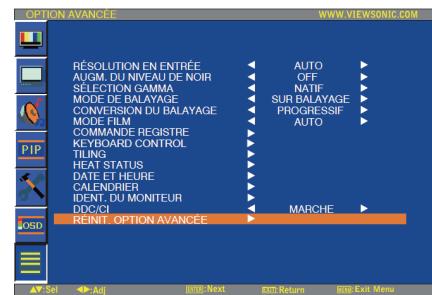
Réinit. option avancée
La sélection de réinitialisation d'OPTION AVANCEE vous permet de réinitialiser tous les réglages OSD parmi les réglages ADVANCED OPTION, à l'exception de GAMMA SELECTION, DATE AND TIME, SCHEDULE, HDMI INPUT MODE, DVI-D INPUT MODE, MONITOR ID, et DDC/CI.
Sélectionnez "YES" et pressez le bouton "ENTER" pour restaurer les données entrées en usine.
Pressez le bouton "EXIT" pour effacer et retourner au menu précédent. La sélection de gamme est réinitialisée lorsque la réinitialisation d'image est lancée dans le menu IMAGE.
Remarque 1 : Persistance d'image
Veuillez vous assurer que la technologie LCD peut expérimenter un phénomène appelé Persistence d'Image. La Persistence d'Image se produit lorsque l'image résiduelle ou "fantôme" d'une précédente image reste visible à l'écran. Contrairement aux moniteurs CRT, la persistance d'image des moniteurs LCD n'est pas permanente, mais constante ; il faut éviter d'afficher des images pendant une longue période de temps.
Pour atténuer la persistance d'image, éteindre le moniteur pour une durée équivalente à la durée d'affichage de l'image précédente. Par exemple, si une image est restée sur le moniteur pendant une heure et qu'une image résiduelle persiste, le moniteur devrait être éteint pendant une heure pour l'effacer.
Quant à tous les appareils d'affichage personnels, ViewSonic recommande d'afficher des images mobiles et d'utiliser un économiseur d'écran mobile à des intervalles réguliers, ou de ralentir l'écran, ou d'éteindre le moniteur lorsqu'il n'est pas utilisé.
Veuillez régler les fonctions "POWER SAVE", "SCREEN SAVER", "DATE & TIME" et "SCHEDULE" pour réduire davantage le risque de persistance d'image.
Image collante du panneau LCD
Lorsque le panneau LCD est utilisé continuellement pendant de longues heures, une trace de charge électrique reste près de l'électrode à l'intérieur du LCD, et une image résiduelle ou "fantôme" de l'image précédente peut être observée. (Persistence d'Image)
La Persistence d'Image n'est pas permanente, mais quand une image fixe est affichée pour une longue période, des impuretés ioniques à l'intérieur du LCD s'accumulent le long de l'image affichée, et elles peuvent être observées de façon permanente. (Image Collante)
Recommendations
Pour empêcher une transition rapide vers l'image collante et pour une durée de vie plus longue de l'écran LCD, les règles suivantes sont recommandées.
- Les images statiques ne devraient pas être affichées pendant une longue période. Utilisez toujours un cycle court pour changer les images.
- Dans le cas où une image fixe est affichée pour une longue période, il est conseillé d'activer l'option de MOTION qui déplacera l'image périodiquement dans quatre directions.
- Lorsqu'il n'est pas utilisé, veuillez éteindre le moniteur avec votre télécommande, ou utiliser la fonction de gestion de courant ou la fonction de programmation du moniteur.
- La réduction de la température environnementale augmentera la durée de vie de votre moniteur.
Lorsque l'écran de protection (verre, acrylique) est installé sur la surface LCD, dans la boîte ou le mur, veuillez utiliser les sondes de température à l'intérieur du moniteur.
Pour réduire la température ambiante, le moniteur doit être réglé sur Luminosité Basse ou le ventilateur sur "ON" en utilisant la fonction « Sauvegarde d'Écran ».
- Veuillez utiliser le mode "Sauvegarde d'écran" du moniteur.
Remarque 2 : Comment régler l'emploi du temps
L'utilisation de la fonction "SCHEDULE" vous permet de régler jusqu'à sept intervalles d'emploi du temps différents pendant lesquels le Moniteur LCD sera activé.
Vous pouvez sélectionner l'heure à laquelle le moniteur démarre et s'éteint, le jour de la semaine auquel le moniteur est activé, et quelle source d'entrée le moniteur utilise pour chaque période d'activation prévue. Une marque de vérification dans la case à côté du numéro du calendrier indique que le calendrier sélectionné est effectif.
Pour sélectionner quel calendrier régler, utiliser les flèches haut/bas pour déplacer le chiffre (1 à 7) du calendrier.
Utiliser les boutons (◄) et (►) pour déplacer le curseur horizontalement dans le calendrier en question. Utiliser les boutons (▲) et (▼) pour augmenter ou diminuer l'heure et sélectionner le port d'entrée. Le bouton "ENTER" est utilisé pour opérer une sélection.
slection.
Si vous créez un emploi du temps mais ne voulez pas utiliser une heure de début, sélectionnez -- dans l'espace réservé à l'heure "ON".
S'il n'y a pas d'entrée sélectionnée ("--" indiquant l'emplacement de l'entrée), l'entrée du calendrier précédent sera utilisée.
La sélection de EVERY DAY dans un calendrier prend la priorité par rapport aux autres emplois du temps réglés pour opérer sur une base hebdomadaire.
S'il y a deux emplois du temps programmés simultanément, alors l'emploi du temps au chiffre le plus élevé a la priorité. Lorsque le "OFF TIMER" est activé, la fonction "SCHEDULE" est désactivée.
Remarque 3 : "PIP", "POP" et "Side by Side
Le tableau suivant montre la combinaison d'entrées de signal sous lesquelles fonctionnent les modes "PIP" et "POP". Ces modes ne fonctionnent cependant pas lorsque la taille de l'écran est "CUSTOM" ou "REAL".
Appuyer sur le bouton "PIP ON/OFF" de la télécommande pour changer entre les modes "PIP", "POP" et "SIDE BY SIDE" comme indiqué dans le diagramme ci-dessous.

La fonction de numérotation de la télécommande
En connectant de multiples moniteurs à l'aide de câbles RS232C, vous pouvez contrôler n'importe quel moniteur ou tous les moniteurs avec une seule télécommande.
- Assignez arbitrairement un numéro d'ID à chaque moniteur multi-connecté en utilisant l'ID MONITOR. Les chiffres d'ID compris entre 1 et 26 sont sélectionnables. Il est recommandé d'assigner les chiffres ID en séquence à partir de 1 et vers le haut.
- Le mode de télécommande du premier moniteur est réglé sur PRIMAIRE et les deux autres moniteurs sont réglés sur SECONDAIRE.
- Lorsque vous dirigez la télécommande vers le senseur de signal pour télécommande du moniteur PRIMAIRE et pressez le bouton DISPLAY sur la télécommande, la sélection OSD de l'ID apparaîtra en haut à gauche de l'écran.
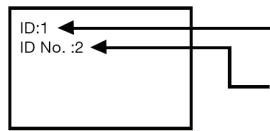
Numéro d'ID du moniteur actuellement visualisé.
Sélectionnez le numéro d souhaitez contrôler en utilisant les boutons +/- sur la télécommande.
L pouvez contrôler est affiché en haut à gauche de l'écran.
En sélectionnant ALL, vous pouvez contrôler tous les moniteurs multi-connectés.
- Dirigez la télécommande vers le senseur de signal de télécommande du moniteur PRIMaire.
L'OSD apparaît sur le moniteur ayant le numéro ID que vous avez sélectionné.
Si vous faites une erreur dans le réglage du mode de la télécommande et que son utilisation devient indisponible, appuyez sur la touche MENU du panneau de contrôle du moniteur pour afficher l'écran OSD et changer le mode de télécommande en utilisant ADVANCED OPTION (Option avancée). En maintenant le bouton DISPLAY (AFFICHAGE) de la télécommande enfoncé pendant 5 secondes ou plus, le mode de télécommande est réinitialisé en mode NORMAL.
Façade affinée
La façade affinée ajoute un regard stylisé à un écran tout public afin de s'intégrer dans la plupart des environnements. De plus, son design est idéal pour les murs vidéo à matrices inclinées.
Fonction zoom pour les matrices inclinées
La fonction de zoom interne permet une implantation aisée de murs vidéo (matrices vidéo), sans la nécessité d'équipements externes. Possibilité de créer un « vidéowall » de 25 écrans, soit 5 écrans horizontalement par 5 écrans verticalement.
Haute luminosité
Permet un visionnage en journée, même dans les grands environnements publics en condition de luminosité très élevée, grâce à son panneau professionnel de haute luminosité atteignant 450 cd/m².
Contrôle réseau : RS232C
Le contrôle réseau permet à l'utilisateur de contrôler et de régler les écrans à distance à travers le protocole RS232C.
Emplacement intelligent
Les PC professionnels font partie de la plupart des installations publicitaires. Souvent, ils ajoutent une profondeur supplémentaire à l'affichage public et un fouillis de câbles important. Cet affichage public possède un emplacement intelligentisé à l'arrière pouvant contenir un petit PC professionnel. De plus, il permet également une gestion efficace des câbles.
Alimentation intelligente
Il est possible de contrôler et de pré-régler le rétroéclairage depuis le système afin de réduire la consommation d'énergie jusqu'à 50 %, ce qui réduit considérablement les coûts énergétiques.
Fonction avancée d'anti-fixation de l'image
L'affichage prolongé d'images statiques peut laisser apparaître une "image fantôme" ou une image fixée sur l'écran. Bien que la fixation de l'image ne soit pas permanente sur les écrans LCD, vous souhaiteriez éviter ce phénomène spécifique dans les endroits où le contenu est affiché 24h/24 et 7j/7.
Le design et les produits d'affichage ViewSonic sont conformes aux standards sur la Restriction de l'Utilisation de certaines Substances Dangereuses dans les équipements Électriques et Électroniques (RoHS), tels que le plomb et autres substances toxiques dangereuses pour l'environnement.
Compensation de câble long automatique
La empêche une dégradation de la qualité de l'image (interférence de couleur et signaux monotones) générée par les longueurs de câble.
Pas d'image
- Le câble de signal doit être complètement connecté à la carte graphique de l'ordinateur.
- L'interrupteur de tension avant et l'interrupteur de tension de l'ordinateur doivent être en position ON.
- Vérifiez que le mode de support a bien été sélectionné sur la carte graphique ou le système utilisé. (Veuillez consulter la carte graphique ou le manuel du système pour changer le mode graphique).
- Vérifier le moniteur et toute carte graphique eu égard à la compatibilité et aux réglages recommandés.
- Vérifier le connecteur du câble de signal pour des broches tordues ou trop enfoncées.
- Si rien n'est affiché à l'écran lorsque l'appareil HDCP est connecté, réinitialisez le courant dans l'appareil.
Le bouton de tension ne répond pas
- Débranchez le câble électrique du moniteur de la prise secteur pour l'éteindre et le réinitialiser.
Persistence d'image
- Veuillez noter que la technologie LCD peut expérimenter un phénomène connu sous le nom de persistance d'image. La persistance d'image se produit lorsqu'une image résiduelle ou "fantôme" d'une image précédente reste visible à l'écran. Contrairement aux moniteurs CRT, la persistance d'image des moniteurs LCD n'est pas permanente, mais les images constantes restées affichées pendant une longue période de temps doivent être évitées. Pour atténuer la persistance d'image, éteignez le moniteur pour une durée aussi longue que la durée d'affichage de l'image précédente. Par exemple, si une image se trouvait sur le moniteur pendant une heure et qu'une image résiduelle reste, le moniteur devrait être éteint pendant une heure pour effacer l'image.
Remarque :
Quant à tous les appareils d'affichage personnel, ViewSonic recommande d'afficher des images mobiles et d'utiliser un écran de veille mobile à des intervalles réguliers, ou d'éteindre le moniteur lorsqu'il n'est pas utilisé.
L'image est instable, non focalisée.
- Le câble de signal doit être correctement branché à l'ordinateur.
- Utilisez les contrôles d'Ajustement d'Image OSD pour centrer et ajuster l'affichage en augmentant ou réduisant l'ajustement fin. Lorsque le mode d'affichage est modifié, les réglages d'Ajustement d'Image OSD peuvent être réajustés. Vérifiez le moniteur et la carte graphique en ce qui concerne la compatibilité et les timings de signal recommandés.
- Si le texte est altéré, changez le mode vidéo en non-entrelacé et utilisez un taux de rafraîchissement de 60 Hz.
L'image du signal composant est verdâtre.
- Vérifiez que le connecteur d'entrée du composant est bien sélectionné.
L'indicateur LED sur le moniteur n'est pas allumé (pas de couleur verte ni rouge).
- L'interrupteur de courant doit être en position ON et le câble électrique doit être connecté. Assurez-vous que l'ordinateur n'est pas en mode d'économie d'énergie (touchez le clavier ou la souris).
Indicateur LED rouge sur le moniteur clignote
- Une certaine panne peut s'être produite, veuillez contacter le service technique VIEWSONIC autorisé le plus proche.
La taille de l'image d'affichage n'est pas correcte.
- Utiliser les contrôles d'ajustement d'image OSD pour augmenter ou diminuer l'ajustement grossier.
- Vérifiez pour vous assurer que le mode de support a bien été sélectionné sur la carte graphique ou le système utilisé. (Veuillez consulter la carte graphique ou le manuel du système pour changer le mode graphique).
La sélection de la résolution n'est pas affichée correctement.
- Utilisez le Mode d'Affichage OSD pour entrer dans le menu d'Informations et confirmer que la résolution appropriée a été sélectionnée. Sinon, sélectionnez l'option correspondante.
Pas de son
- Vérifiez si le câble du haut-parleur est correctement connecté.
- Vérifiez si l'option muet est activée.
- Vérifiez si le volume est réglé au minimum.
La télécommande ne fonctionne pas
- Vérifiez le statut des piles de la télécommande.
- Vérifiez si les piles sont insérées correctement.
- Vérifiez si la télécommande pointe vers le senseur du moniteur.
La fonction "SCHEDULE"/"OFF TIMER" ne marche pas correctement
- La fonction "SCHEDULE" sera ignorée quand le "OFF TIMER" est sélectionné.
- Si la fonction « OFF TIMER (Minuteur de Sommeil) » est activée et que le moniteur LCD est mis hors tension, ou si le courant est interrompu de façon inattendue, alors le « OFF TIMER (Minuteur de Sommeil) » sera réinitialisé.
Bruit de bandes
Des bandes légères, soit verticales soit horizontales, peuvent apparaître en fonction du modèle d'affichage spécifique. Ceci ne correspond pas à un défaut ou à une dégradation du produit.
No signal" est affiché à l'écran
L'image peut ne pas être affichée juste après que l'appareil HDCP soit connecté.
Spécifications
| pécifications du Produkt | Entée Analogue | Entée Numérique | |
| Module LCD | Diagonale: | 46" / 116.8 cm | |
| Pixel Pitch: | 0.7455 mm | ||
| Résolution: | 1366 x 768 points | ||
| Couleur: | Plus de 16.7 million couleurs (en fonction de la carte video utilisé) | ||
| Luminosité: | 450 cd/m2(typ.) | ||
| Ratio Contraste: | 4500:1 (typ.), 3000:1 (min), 16000:1 (Dynamic Contraste) | ||
| Temps de réponse: | 8 ms (typ. G to G) | ||
| Angle de Visualisation: | Haut et Bas 178°, Gauche et Droite 178° (typ.) @CR>10 | ||
| Fréquence | Horizontal: | 31 - 92 kHz | |
| Vertical: | 50 - 85 Hz | ||
| Horloge Pixel | 13.5 - 165.0 MHz | 25.0 - 165.0 MHz | |
| Taille Visible | 1018.353 x 572.544mm / 40.1 x 22.5 pouces | ||
| Signal d'Entrée | Vidéo RGB Analogue: 0.7 Vp-p | TMDS | |
| Entrée-PC: | Vidéo: | Impédance d'entrée 75 ohm | |
| Sync: | HV sync Séparé: Niveau TTL (Pos./Neg.), Impédance d'entrée 2.2K ohm | ||
| Terminal d'entrée l: | 15 Pin Mini D-sub | HDMI | |
| Entrée VIDEO: | Composite: 1.0 Vp-p | ||
| Impédance d'entrée 75ohm BNC and RCA-PINJACK-INPUT | |||
| Y/C Y:1 Vp-p C: 0.286 Vp-p Impé | |||
| dance d'entrée 75 ohm S-TERMINAL-INPUT | |||
| Composant: 1.0 / 0.7 Vp-p | |||
| Impédance d'entrée 75 ohm BNC-INPUT | |||
| Entrée AUDIO: | RCA PIN-JACK L/R INPUT x 2, STEREO Mini Prise INPUT x 1 | ||
| RS232C: | In: | 9 Pin Mini D-sub | |
| Signal de Sortie | Vidéo RGB Analogue: 0.7 Vp-p avec 75 ohm terminé | ||
| Sortie-PC: | Vidéo: | HV sync séparé: Niveau TTL (Pos./Neg.) | |
| Sync: | 15 Pin Mini D-sub | ||
| Sortie VIDEO: | BNC-OUTPUT x 1, 1.0 Vp-p composite avec 75 ohm terminé | ||
| Sortie AUDIO: | RCA PIN-JACK L/R OUTPUT x 1, 0.15 Vrms avec 47k ohm terminé | ||
| Sortie Speaker: | Haut parleur interne 5 W + 5 W (8 ohm) | ||
| RS232C: | Out: | Prise Speaker Exte Me 7 W + 7 W (8 ohm) | |
| 9 Pin Mini D-sub | |||
| Résolutions Compatibleles | 640 x 480 at 60 Hz | 800 x 600 at 60Hz | |
| 1024 x 768 at 60Hz | 1280 x 720 at 60Hz | ||
| 1280 x 768 at 60Hz | 1360 x 768 at 60Hz | ||
| 1600 x 1200 at 60 Hz | 1366x768 at 60Hz * | ||
| 1920 x 1080 at 60Hz* * | 1900 x 1200 (reduced Blanking only) | ||
| *Résolution Recommende pour l'affichage individuel | |||
| ** Résolution Recommende d'application mur videoo | |||
| NTSC,PAL,SECAM,4.43NTSC,PAL60 DVD:480i,480p, 576i,720p, 1080i,1080p | |||
| Courant | 2~3.5 A @115 - 230 V AC, 50 / 60 Hz | ||
| Consommation de Courant | Max 232 W | ||
| Economie de Courant: | Moins de 1 W (Bouton d'Alimentation OFF/Principal Interrupteur de courant ON) | ||
| Environnement | Paysage: 0 - 40 °C / 41-104 °F, Portrait : 5 - 35 °C / 41 - 95 °F | ||
| Opérationnel | 85 % (Sans condensation) | ||
| Environnement de | -20 - 60 °C / -4 - 140 °F | ||
| Stockage | 10 - 90% (Sans condensation) /90%-3.5% x (Temp-40°C) jusqu'à plus de 40°C | ||
| Dimensions | Net sans stand: | 1025.25 mm (W) x 579.84 mm (H) x 120.83mm (D) / 40.36" (W) x 22.83" (H) x 4.76" (D) | |
| Net with stand: | 1025.25 mm (W) x634.97 mm (H) x 405 mm (D) / 40.36" (W) x 25" (H) x 15.95" (D) | ||
| Poids | Net sans stand: | 52.9lbs / 24 kg | |
| Net with stand: | 56.8 lbs / 25.8 kg | ||
| Gross: | 70 lbs / 31.8kg | ||
| Interface de montage Mural | 12 Trous (100 mm pitches) | ||
| Montage de Fixation Optionnel | |||
| Normes et Directives de Conformité | CE,FCC,UL/cUL | ||
| Gestion de Courant | VESA DPM | ||
| Plug & Play | VESA DDC2B, DDC/CI | ||
| Accessoires | CD, Manuel de l'Utilisateur, QSG, Cordon Electrique, 2 x Piles AAA, 2 x Serre-joints (Pour prévenir la chute), 2 x Vis pour le couverde de l'interrupteur principal, 2 x Vis pour SERRE-JOINT, Couverde de l'interrupteur principal. | ||
Service clientèle
Pour une aide technique ou un service sur le produit, veuillez consulter le tableau ci-dessous ou contacter votre revendeur.
NOTE : Vous aurez besoin du numéro de série du produit.
| Pays / Région | Site Internet | T= Téléphone F= Fax | Courrier électronique |
| France et autres pays francophones en Europe | www.viewsoniceurope.com/fr/ | www.viewsoniceurope.com/uk/ Support/Calldesk.htm | service_fr@viewsoniceurope.com |
| Canada | www.viewsonic.com | T (Toll-Free)= 1-866-463-4775 T (Toll)= 1-424-233-2533 F= 1-909-468-3757 | service.ca@viewsonic.com |
| Suisse | www.viewsoniceurope.com/ chfr/ | www.viewsoniceurope.com/ chfr/support/call-desk/ | service_ch@viewsoniceurope.com |
| Belgique (François) | www.viewsoniceurope.com/ befr/ | www.viewsoniceurope.com/ befr/support/call-desk/ | service_be@viewsoniceurope.com |
| Luxembourg (François) | www.viewsoniceurope.com/lu/ | www.viewsoniceurope.com/lu/ support/call-desk/ | service lu@viewsoniceurope.com |
Ce que la garantie couvre :
ViewSonic garantit que son produit est sans défaut tant au niveau du matériel que de la main-d'œuvre sous une utilisation normale et durant la période de garantie. Si le produit est défectueux au niveau du matériel ou de la main-d'œuvre durant la période de garantie, ViewSonic, à sa discrétion, aura le choix de réparer ou de changer le produit avec un autre produit similaire. Le produit ou les pièces de rechange peuvent inclure des pièces ou composants remanufacturés ou reconditionnés.
Durée de la garantie :
Les moniteurs à affichage à cristaux liquides ViewSonic sont garantis pendant 3 ans pour toutes les pièces, à l'exclusion de la source lumineuse, et pendant 3 ans pour la main-d'œuvre, à compter de la date du premier achat par le client.
Qui est protégé par la garantie ?
Cette garantie est offerte uniquement au premier acheteur de l'appareil.
Qu'est-ce qui n'est pas couvert par la garantie ?
- Tout produit sur lequel le numéro de série a été effacé, modifié ou retiré.
- Les dommages, détériorations ou dysfonctionnements dus à :
a. Un accident, une mauvaise utilisation, une négligence, un incendie, des dégâts des eaux, la foudre ou toute autre catastrophe naturelle, ou le résultat d'une modification non autorisée du produit ou de la non-observation des instructions fournies avec l'équipement. b. Tout dommage provoqué par le transport. c. Un déplacement ou une installation non conforme du produit. d. Toutes causes externes au produit, telles que des fluctuations électriques ou une panne de courant. e. L'utilisation de fournitures ou de pièces qui ne correspondent pas aux spécifications ViewSonic. f. L'usure normale. g. Toute autre cause qui ne peut pas être imputée à une défectuosité du produit.
- Tout produit affichant un état connu comme "image brûlée" dû à l'affichage d'une image fixe à l'écran pendant une période prolongée.
- Les frais des services d'enlèvement, d'installation et de configuration.
Comment obtenir un service :
- Pour des informations concernant l'obtention d'un service sous Garantie, veuillez contacter l'Aide à la Clientèle de ViewSonic (veuillez consulter la page "Aide à la Clientèle"). Vous aurez besoin de fournir le numéro de série de votre produit.
- Pour obtenir un service de Garantie, vous devrez fournir (a) le ticket d'achat original, (b) votre nom, (c) votre adresse, (d) une description du problème et (e) le numéro de série du produit.
- Expédiez le produit avec les frais d'envoi prépayés dans l'emballage original à un centre de réparation autorisé de ViewSonic ou directement à ViewSonic.
- Pour des informations supplémentaires ou pour connaître le nom du centre de réparation ViewSonic, veuillez contacter ViewSonic.
Limites des garanties implicites
Aucune garantie implicite ou expresse n'est faite, qui s'étende au-delà de la description contenue dans ce document, y compris une garantie implicite de commercialité ou de conformité à un objectif particulier.
Exclusion des dommages
La responsabilité de ViewSonic est limitée à la réparation ou au remplacement du produit. ViewSonic ne sera pas responsable pour :
- Tout dommage à la propriété causé par tout défaut dans le produit, les dommages en relation avec une incommodité, une perte d'utilisation du produit, une perte de temps, une perte de profits, une perte d'opportunités commerciales, une perte de clientèle, une interférence dans les relations commerciales ou toute autre perte commerciale, même si averti de la possibilité de tels dommages.
- Tout autre dommage, accidentel, consécutif ou autre.
- Toute plainte contre le consommateur par toute autre partie.
- D'une réparation ou d'une tentative de réparation par une personne non autorisée par ViewSonic.
Effet des réglementations d'État
Cette garantie vous donne des droits légaux spécifiques, mais vous pouvez en avoir d'autres, qui peuvent varier d'État à État. Certains États ne permettent aucune limite aux garanties implicites et/ou n'autorisent pas l'exclusion des dommages accidentels ou conséquentiels, de fait les limites susmentionnées peuvent ne pas s'appliquer à vous.
Ventes hors U.S.A. et Canada
Pour des informations sur la garantie et les services pour les produits ViewSonic vendus hors des États-Unis et du Canada, veuillez contacter ViewSonic ou votre revendeur ViewSonic local.
La période de garantie pour ce produit en Chine Continentale (Hong Kong, Macao et Taiwan exclus) est sujette aux termes et conditions de la Carte de Garantie pour Entretien.
Pour les utilisateurs en Europe et en Russie, les informations détaillées concernant la garantie sont disponibles sur notre site web à l'adresse suivante : www.viewsoniceurope.com, sous la rubrique Support / Warranty Information.
- Déclaration de la FCC
- Pour le Canada
- Conformité CE pour les pays européens
- Les informations suivantes ne sont destinées qu'aux pays membres de l'Union européenne.
- Importantes instructions de sécurité
- Déclaration de conformité RoHS
- Informations du copyright
- Enregistrement du produit
- Pour votre récurrence
- Élimination du produit en fin de vie
- Contenu
- Cordon électrique
- Panel de contrôle
- Contrôle externe (mini D-Sub 9 broches)
- Connecteur de sortie C.A.
- Connecteur AC IN
- Terminal speaker externe
- Audio out
- Audio in 1, 2, 3
- HDMI IN
- DVI-D IN
- VGA IN (mini D-Sub 15 broches)
- VGA out (mini D-Sub 15 broches)
- Touche tension
- Touche MODE PICTURE
- Touche MOTION
- Touche Entrée
- Touche gauche
- Touche MENU
- Touche INFO.
- Touche TAILLE
- Touche VOLUME
- Touche Source Vidéo
- Touche source audio
- Touche LUMINOSITÉ
- Touche UP
- Touche droite
- Touche EXIT
- Touche MUTE
- Groupe de fonctions de la télécommande
- Attention :
- Manipulation de la télécommande
- Important :
- Installer les piles de la télécommande
- Remarque :
- Connexion à l'équipement externe
- Connexion du cordon électrique
- Mettre l'équipement externe sous tension
- Opérez l'équipement externe joint
- Ajuster le son
- Ajuster l'écran
- Ajustement de l'image
- Ajustement recommandé
- Pour ne pas avoir à changer l'interrupteur principal
- Mur vidéo guide de conception
- Comment monter ou attacher le pied au moniteur LCD
- Comment installer le pied
- Comment retirer le pied
- Pour éviter toute chute du moniteur
- Méthode II : montage du moniteur sur un mur
- Conditions requises pour le montage de la ventilation
- Avant d'établir les connexions :
- Connexion à un ordinateur personnel
- Connexion du moniteur LCD à un ordinateur personnel
- Connexion avec l'équipement d'interface numérique
- Connector le moniteur LCD à un ordinateur avec sortie numérique
- Connexion à un lecteur DVD
- Connexion à un amplificateur stéréo
- Connector le moniteur LCD à l'amplificateur stéréo
- Connexion à un affichage monté sur PC
- Modes tension ON et OFF
- Indicateur de tension
- Utilisation de la gestion de tension
- Afficher le signal du réglage de source vidéo sur [VIDEO]
- Taille d'image
- Mode Smart Picture
- Passage à l'audio source
- Mode de verrouillage de contrôle
- HDMI, VGA
- PIP ou POP
- Contrôles OSD (On-Screen Display)
- Luminosité
- Contraste
- Netteté
- Niveau de noir
- Réduction du bruit
- Température des couleurs
- Contrôle couleurs
- Light sensor (capteur de lumière)
- Dynamic contrast
- Réinitialisation image
- Position H
- Position V
- Mode zoom
- Réinitialisation écran
- Balance
- Aigus
- Graves
- Speaker (haut-parleur)
- Réinitialisation audio
- Menu principal
- Réinitialisation IDI
- Réglage auto : entrée VGA seulement
- Économie d'énergie
- Sauvegarde d'écran
- Système de couleur : entrée S-Vidéo, AV seulement
- Réinitial. config.
- Préréglage usine
- Extinction de l'OSD
- Informations OSD
- Programmateur de veille
- OSD Position H.
- OSD Position V.
- Infos moniteur
- Résolution en entrée : entrée VGA seulement
- Augmentation du niveau de noir : input HDMI, DVI-D (mode-HD), S-Video, vidéo seulement
- Sélection gamma
- Mode de balayage : input HDMI, DVI-D (mode-HD), S-Video, video seulement
- Conversion du balayage : input HDMI, DVI-D (mode-HD), S-Video, vidéo seulement
- Mode film : input HDMI, DVI-D (mode-HD), S-Video, vidéo seulement
- Commande registre
- Keyboard control (contrôle du clavier)
- Heat status (état chaleur)
- Date et heure
- Calendrier
- Identification du moniteur
- DDC/CI
- Réinit. option avancée
- Remarque 1 : Persistance d'image
- Image collante du panneau LCD
- Recommendations
- Remarque 2 : Comment régler l'emploi du temps
- Remarque 3 : "PIP", "POP" et "Side by Side
- La fonction de numérotation de la télécommande
- Façade affinée
- Fonction zoom pour les matrices inclinées
- Haute luminosité
- Contrôle réseau : RS232C
- Emplacement intelligent
- Alimentation intelligente
- Fonction avancée d'anti-fixation de l'image
- Compensation de câble long automatique
- Pas d'image
- Le bouton de tension ne répond pas
- Persistence d'image
- L'image est instable, non focalisée.
- L'image du signal composant est verdâtre.
- L'indicateur LED sur le moniteur n'est pas allumé (pas de couleur verte ni rouge).
- Indicateur LED rouge sur le moniteur clignote
- La taille de l'image d'affichage n'est pas correcte.
- La sélection de la résolution n'est pas affichée correctement.
- Pas de son
- La télécommande ne fonctionne pas
- La fonction "SCHEDULE"/"OFF TIMER" ne marche pas correctement
- Bruit de bandes
- No signal" est affiché à l'écran
- Spécifications
- Service clientèle
- Ce que la garantie couvre :
- Durée de la garantie :
- Qui est protégé par la garantie ?
- Qu'est-ce qui n'est pas couvert par la garantie ?
- Comment obtenir un service :
- Limites des garanties implicites
- Exclusion des dommages
- Effet des réglementations d'État
- Ventes hors U.S.A. et Canada
Marque : VIEWSONIC
Modèle : CD4636
Catégorie : Écran d'affichage numérique