
CD4233 - Affichage / Moniteur VIEWSONIC - Notice d'utilisation et mode d'emploi gratuit
Retrouvez gratuitement la notice de l'appareil CD4233 VIEWSONIC au format PDF.


| Type de produit | Moniteur LCD professionnel 42" |
| Résolution native | 1920 x 1080 (Full HD) |
| Luminosité | 700 cd/m² (typ.) |
| Contraste | 1000:1 statique, 3000:1 dynamique |
| Temps de réponse | 9 ms (Gris à Gris) |
| Angle de vision | 178° horizontal / 178° vertical |
| Connecteurs d'entrée | VGA, HDMI, DVI-D, Composite (BNC/RCA), S-Vidéo, Composant (Y/Pb/Pr), Audio RCA (x3), Jack 3.5 mm, RS232C |
| Connecteurs de sortie | VGA, Composite (BNC), Audio RCA, Haut-parleurs externes, RS232C |
| Haut-parleurs intégrés | 2 x 5 W |
| Alimentation | 100-240 V AC, 50/60 Hz, 2.4-1.2 A |
| Consommation maximale | 232 W |
| Consommation veille | Moins de 1 W (interrupteur principal ON) |
| Dimensions (sans pied) | 967.6 x 559.6 x 123.1 mm |
| Poids (sans pied) | 22 kg |
| Montage mural | Norme VESA 400 x 400 mm, vis M6 |
| Fonctions principales | PIP/POP, Tiling (jusqu'à 5x5), Economie d'énergie, Anti-image fantôme, Horloge programmable, DDC/CI |
| Langues OSD | 8 langues dont Français |
| Température de fonctionnement | 5 °C à 40 °C (paysage) / 5 °C à 35 °C (portrait) |
| Humidité de fonctionnement | 20 % à 80 % (sans condensation) |
| Entretien et nettoyage | Débrancher l'appareil, utiliser un chiffon doux légèrement humide. Ne pas utiliser d'alcool, solvants ou ammoniaque. |
| Garantie | 3 ans pièces et main d'œuvre (sauf rétroéclairage) |
| Accessoires inclus | Câble secteur, câble VGA, télécommande avec piles AAA, manuel CD/QSG, serre-câbles, couvercle interrupteur principal |
FOIRE AUX QUESTIONS - CD4233 VIEWSONIC
Questions des utilisateurs sur CD4233 VIEWSONIC
0 question sur cet appareil. Repondez a celles que vous connaissez ou posez la votre.
Poser une nouvelle question sur cet appareil
Téléchargez la notice de votre Affichage / Moniteur au format PDF gratuitement ! Retrouvez votre notice CD4233 - VIEWSONIC et reprennez votre appareil électronique en main. Sur cette page sont publiés tous les documents nécessaires à l'utilisation de votre appareil CD4233 de la marque VIEWSONIC.
MODE D'EMPLOI CD4233 VIEWSONIC
Déclaration de conformité RoHS (LSDEE)
Ce produit a été créé et fabriqué dans le respect de la directive 2002/95/EC du Parlement Européen et du Conseil relative à la limitation de l'utilisation de certaines substances dangereuses dans les équipements électriques et électroniques (Directive RoHS - LSDEEE) et il est déclaré respecter les valeurs de concentration maximum définies par le Comité technique d'adaptation (TAC) européen, qui sont les suivantes:
| Substance | Concentration maximale proposée | Concentration réelle |
| Plomb (Pb) | 0,1% | < 0,1% |
| Mercure (Hg) | 0,1% | < 0,1% |
| Cadmium (Cd) | 0,01% | < 0,01% |
| Chrome hexavalent (Cr6+) | 0,1% | < 0,1% |
| Polybromobiphényle (PBB) | 0,1% | < 0,1% |
| Polybromodiphénylséthers (PBDE) | 0,1% | < 0,1% |
Certains composants de produits mentionnés ci-dessus ne sont pas soumis à ces limitations, conformément aux dispositions de l'Annexe de la Directive RoHS (LSDEEE). Il s'agit des composants suivants:
- Le mercure contenu dans les lampes fluorescentes compactes ne dépassant pas 5 mg par lampe ainsi que dans les lampes non spécifiées dans l'Annexe de la Directive RoHS (LSDEEE).
- Le plomb dans le verre des tubes cathodiques, les composants électroniques, les tubes fluorescents et les composants électroniques en céramique (p. ex. les dispositifs piézocollectriques).
- Le plomb dans les soudures à haute température de fusion (c'est-à-dire les alliages à base de plomb contenant 85% ou plus de plomb en poids).
- Le plomb en tant qu'élément d'alliage dans l'acier contenant jusqu'à 0,35 % de plomb en poids, dans l'aluminium contenant jusqu'à 0,4 % de plomb en poids et dans les alliages de cuivre contenant jusqu'à 4 % de plomb en poids.
Informations de copyright
Copyright © ViewSonic Corporation, 2010. Tous droits réservés.
ViewSonic, le logo à trois oiseaux, OnView, ViewMatch, et ViewMeter sont des marques déposées de ViewSonic Corporation.
ENERGY STAR® est une marque déposée par la commission américaine pour la protection de l'environnement (EPA, Environment Protection Agency).
En tant que partenaire d'ENERGY STAR®, ViewSonic Corporation déclare que ce produit respecte les directives ENERGY STAR® d'économie d'énergie.
Exclusion de responsabilité: ViewSonic Corporation n'est pas responsable des erreurs techniques ou éditoriales ou des omissions contenues dans ce document; ni des dommages accessoires ou consécutifs résultant de la livraison de ce matériel, ou des performances ou de l'utilisation de ce produit.
Pour continuer à améliorer ce produit, ViewSonic Corporation se réserve le droit de modifier les specifications de ce produit sans avertissement. Les informations contenues dans ce document peuvent être modifiées sans avertissement.
Aucun extrait de ce document ne peut être copié, reproduit, ou transmis par quelquemoyen ou dans quelquem but que ce soit, sans l'autorisation écrite préalable de ViewSonic Corporation.
Enregistrement du produit
Pour répondre à vos besoins à venir, et pour recevoir les informations supplémentaires sur le produit au fur et à mesure de leur disponibilité, veuillez enregistrer votre produit par Internet à : www.viewsonic.com
Pour votre information
Nom du produit:
CD4233
ViewSonic 42” LCD Commercial Display
Numéro du modèle :
VS13510
Numéro de document :
Élimination du produit en fin de vie
ViewSonic prend à cœur la préparation de notre environnement. Veuillez éliminer correctement ce produit quand il atteint la fin de sa durée de vie utile. Votre compagnie locale de traitement des déchets peut vous donner des informations sur la manière d'éliminer correctement ce produit.
La lampe de ce produit contient du mercure. Veuillez l'éliminer correctement conformément aux lois sur l'environnement de votre région.
Instructions de sécurité 3
Contenu 9
Vue d'ensemble de la connexion et des boutons 10
Panel Terminal 1 Télécommande 12 Gamme de Fonctions de la Télécommande 13 Manipulation de la Télécommande 13
Procédure d'Installation 14
Comment Monter ou Attacher le Pied au Moniteur LCD 16 Connexions 19
Diagramme de câblage 19 Connexion à un ordinateur personnel 20 Connexion avec l'équipement d'interface numérique 21 Connexion à un lecteur DVD 22 Connexion à un amplificateur stéréo 23 Connexion à un affichage monté sur PC 23
Fonctionnement Basique 24
Modes Tension ON et OFF 24 Indicateur de Tension 25 Utilisation de la Gestion de Tension 25 Afficher le Signal du Réglement de Source Vidéo sur [VIDEO] 25 Taille d'Image 25 Mode Smart Picture 26 Passage à l'Audio Source 26 Mode de Verrouillage de Contrôle 26 Information OSD 26
Contrôles OSD (On-Screen-Display) 27
IMAGE 28 ECRAN 31 AUDIO 33 PIP (IMAGE EN IMAGE) 34 CONFIGURATION 35 CONFIGURATION 2. 37 OPTION AVANCEE 39 REMARQUE 42
Caractéristiques 44 Dépannage 45 Spécifications 47
Instructions de sécurité
AVERTISSEMENTS ET PRECAUTIONS
CONNAITRE CES SYMBOLES DE SECURITE
CAUTION TO REDUCE THE RISK OF ELECTRIC SHOCK DO NOT REMOVE COVER (OR BACK) NO USER SERVICEABLE PARTS INSIDE REFER SERVICING TO QUALIFIED SERVICE PERSONNEL
ATTENTION: AFIN DE REDUIRE LE RISQUE DE CHOC ELECTRIQUE, NE RETIREZ PAS LE COUVERCLE (OU LE DOS). AUCUNE PIECE REPARABLE PAR L'UTILISATEUR A L'INTERIEUR. CONSULTER LE PERSONNEL DE SERVICE QUALIFIE POUR TOUTE REPARATION.

Symbole de forte tension. Il est dangereux d'entrer en contact avec n'importe quel élément de ce produit.
Ce symbole vous avertit qu'une notice importante relative au fonctionnement et à la maintenance est incluse avec ce produit.
Attention: Les règlements FCC/CSA indiquent que tous changements ou modifications non autorisées de cet équipement peuvent annuler l'autorité de l'utilisateur à l'utiliser.
Attention: Pour éviter les chocs électriques, introduire la lame la plus large de la fiche dans l'encoche correspondante de la prise et pousser jusqu'au fond.
La prise-souche doit être installée près de l'appareil et être ainsi facilement accessible.
Lire et suivre ces instructions lors de la connexion et de l'utilisation de votre moniteur d'ordinateur :

- Débrancher le moniteur si vous n'allez pas l'utiliser pendant une longue durée. Débrancher le moniteur pour le nettoyer et utilisez un tissu légèrement humide. L'écran peut être essuyé avec un tissu sec quand le courant est coupé. Cependant, ne jamais utiliser l'alcool, de dissolvants ou de liquides ammoniaqués.
- Consulter un technicien d'entretien si le moniteur ne fonctionne pas normalement et que vous avez suivi les instructions dans ce manuel. Le couvercle du caisson ne doit être ouvert que par du personnel d'entretien qualifié. Garder le moniteur hors de la lumière du soleil directe et à loin des fourneaux ou de n'importe quelle autre source de chaleur. Enlever tout objet qui pourrait tomber dans les ventilations ou empêcher le refroidissement approprié de l'électronique du moniteur.
- Ne pas bloquer les trous de ventilation sur le coffret.
- Maintenir le moniteur sec. Pour éviter toute décharge électrique, ne pas l'exposer à la pluie ou à l'humidité excessive. Lors de la mise hors tension du moniteur en débranchant le câble électrique ou le cordon d'alimentation CC, attendre 6 secondes avant de rebrancher le câble électrique ou cordon d'alimentation CC pour une opération normale. Pour éviter tout risque de choc ou de dommages permanents de l'ensemble, ne pas exposer le moniteur à la pluie ou à l'humidité excessive. Lors du positionnement du moniteur, assurez-vous que la prise électrique et la sortie murale sont facilement accessibles. IMPORTANT : Lancer toujours un programme de circuit économiseur d'écran pendant votre application. Si une image fixe en contraste reste sur l'écran pendant une période prolongée, elle peut laisser une « image différée » ou une « image fantôme » sur l'avant de l'écran. C'est un phénomène bien connu qui est provoqué par les points faibles inhérents à la technologie du LCD. Dans la plupart des cas, l'image différée disparaîtra graduellement après un certain temps une fois que le courant ait été coupé. Sachez que ce symptôme d'image différée ne peut pas être réparé et n'est pas couvert par la garantie.
Declaration ce de conformite
MMD déclare que la conformité du produit avec les standards suivants relève de sa responsabilité
EN60950-1:2006+A11:2009 (Conditions de Sécurité de l'Equipement de Technologie de l'Information) - EN55022:2006+A1:2007 (Conditions de Nuisance Radio de l'Equipement de Technologie de l'Information) EN55024:1998+A1:2001+A2:2003 (Conditions d'Immunité de l'Equipement de Technologie de l'Information) - EN6100-3-2:2006 (Limits pour l'Emission de Courant Harmonique) EN6100-3-3:1995+A1:2001+A2:2005 (Limitation de la Fluctuation et Vacillation de Tension) suivant les provisions de directives applicables 2006/95/EC (Directive de Basse Tension) 2004/108/EC (Directive EMC) - 93/68/EEC (Amendment de la Directive EMC et de Basse Tension) est produit par une organisation manufacturière au niveau ISO9000.
Cet équipement a été testé et s'avère être en conformité avec les limites pour un appareil numérique de Classe B, conformément à la Partie 15 des Regulations FCC. Ces limites sont conçues pour fournir une protection raisonnable contre toute interference nuisible lorsque l'équipement est utilisé dans un environnement commercial. Cet équipement génère, utilise et peut radié l'énergie de fréquence radio et, si non installé et utilisé en accord avec le manuel d'instructions, peut entrainer des interférences nuisibles aux communications radio.
Il est probable que l'utilisation de cet équipement dans une zone résidentielle entraine une interférence nuisible. Auquel cas l'utilisateur devra corriger l'interférence à ses propres frais.

Tous changements ou modifications non expressément approuvées par la partie responsable de la conformité pourrait annuler l'autorité de l'utilisateur pour utiliser l'équipement.
Utiliser seulement le câble protecteur RF fourni avec le moniteur lors de la connexion de ce moniteur à un appareil informatique.
Pour empêcher tout dommage pouvant entraîner un incendie ou risque de décharge électrique, veuillez ne pas exposer cet appareil à la pluie ou humidité excessive.
CET APPAREIL NUMERIQUE DE CLASSE B EST CONFORME A TOUTES LES CONDITIONS REQUIS DES LA REGLEMENTATION CANADIENNE DE L'ÉQUIPEMENT GENERANT DES INTERFERENCES.

Cet appareil est conforme à la Partie 15 de la Réglementation FCC. Son utilisation est sujette aux deux conditions suivantes : (1) Cet appareil peut générer des interférences nuisibles, et (2) il doit accepter toute interférence reçue, incluant une interférence pouvant causer un fonctionnement non souhaité.
L'équipement devrait recevoir le courant depuis une prise dotée d'un circuit de protection joint (une prise à trois branches). Tout équipement fonctionnant ensemble (ordinateur, moniteur, imprimante, etc.) devrait être rattaché à la même source de courant.
Le conducteur en phase avec l'installation électrique de la chambre devrait être muni d'un dispositif de protection court-circuit sous la forme d'un fusible avec une valeur nominale inférieure à 16 ampère (A).
Afin d'éteindre complètement l'équipement, le câble électrique doit être retiré de la prise électrique, qui devrait être localisée près de l'équipement et facilement accessible.
Une marque de protection "B" confirme que l'équipement est en conformité avec les nécessaires protections d'usage des standards PN-93/T-42107 et PN-89/E-06251.
Cet apparéil est fourni avec une prise moulée approuvée I3A. Pour changer un fusible dans ce type de prise, procédez comme suit:
1. Retirez le couvercle du fusible et le fusible. 2. Insérez le nouveau fusible qui devrait être de type approuvé BS 1362 5A, A. S. T. A. ou BSI. 3. Remettez le couvercle du fusible.
Si la prise installée ne correspond pas à vos branchements, elle devrait être désinstallée et une prise à 3 branches appropriée installée à sa place.
Si la prise principale contient un fusible, il devrait avoir une valeur de 5A. Si une prise sans fusible est utilisée, le fusible sur le panneau de distribution ne devrait pas être supérieur à 5A.
Remarque: La prise endommagée doit être détruite pour éviter tout risque de décharge électrique potentielle si jamais elle avait été insérée dans une autre prise 13A autres.
Comment connecter une prise
Les câbles principaux sont colorés suivant le code ci-dessous:
BLEU - "NEUTRE" ("N")
MARRON - "LIVE" ("L")
VERT ET JAUNE - "TERRE" ("E")
1. Le cable VERT ET JAUNE doit être connecté au terminal dans la prise marquée de la lettre "E" ou du symbole Terre ou colorée en VERT ou bien VERT ET JAUNE. 2. Le cable BLEU doit être connecté au terminal qui est marqué de la lettre “N” ou coloré en NOIR. 3. Le cable MARRON doit être connecté au terminal marqué de la lettre “L” ou coloré en ROUGE.
Avant de replacer le dessus de la prise, assurez-vous que la poignée de la corde est fixée à la gaine - pas seulement aux trois cables.
Votre nouveau TV/Moniteur contient des matériels aux recyclables et réutilisables. Des entreprises spécialisées peuvent recycler tout produit pour augmenter la quantité de matériels réutilisables et minimiser la quantité à être jetée.
Veuillez consulter votre réglementation locale relative à l'enlèvement de votre vieux moniteur chez votre revendeur ViewSonic local.
Ce produit peut contenir du plomb et/ou du mercure. Débarrasssez-vous-en en respectant les réglementations locales et fédérales. Pour toute information complémentaire sur le recyclage, contacter www.eia.org (Consumer Education Initiative)
À l'attention des utilisateurs des foyers de l'union européenne
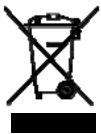
Cette Marque sur le produit ou sur l'emballage illustre que, sous la Directive Européenne 2002/96/EG
Gouvernant l'utilisation des appareils électriques et électroniques, ce produit peut ne pas être jeté avec ordures normales.
êtes responsables du débaras de cet équipement dans une décharge d'équipement électrique et électronique désignée. Afin de déterminer les emplacements de telles ordures électriques et électroniques, veuillez contacter votre représentant du gouvernement local pour connaître l'organisation de décharge d'ordure dont dépend libre votre ou le magasin où vous avez acheté tout produit.
Attention aux utilisateurs des états-unis :
Comme tous les produits LCD, cet ensemble contient une lampe au mercure. Veuillez en disposer en accord avec les lois d'État et fédérales ainsi que les règlements locaux. Pour la disposition ou toute information de recyclage, entrez en contact avec: www.mygreenelectronics.com ou www.eiae.org.

Directives-recyclage de fin de VIE
Votre nouveau Moniteur/TV contient une quantité de matériaux sévères qui peuvent être recyclés pour de nouveaux usages. Comme tous les produits LCD, cet ensemble contient une lampe au Mercure, veuillez vous en débarrasser en respectant toutes les lois Local, d'État et Fédérales.
Contenu
Le pack moniteur * doit inclure:
moniteur LCD cordon électrique (1.8 m) Cable de Signal VGA (1.8 m) - Manuel d'utilisation CD et QSG - Télécommande et Piles AAA
Couvercle du principal interrupteur
- Le cordon électrique fourni varie en fonction de la destination.
Pour l'Europe
Pour le RU
Pour l'Amérique du Nord
Cordon électrique
Couvercle du principal interrupteur - Vis pour Couvercle de l'Interrupteur Principal x 6 Serre-joint - Vis pour Serre-joint x 2
Manuel d'utilisation CD et QSG
Vis pour couvercle de l'interrupteur principal (M3× 5)× 6
Vis pour serre-joint (M4× 8)× 2
Serre-joint
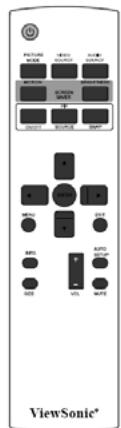
Télécommande et piles AAA
Cable Signal Video (Cable D-SUB vers D-SUB)
- Veuillez vous assurer, pour toutes les autres régions, d'appliquer un cordon électrique qui soit conforme à la tension AC de la prise électrique et qui soit conforme à la règlementation sécurité du pays concerné.
- Nous vous suggérons de préserver la boîte et le matériel d'emballage pour expédier le moniteur
- Les composants suivants sont préparés comme options.
- Enceintes Externes Pied
Vue d'ensemble de la connexion et des boutons panel de contrôle
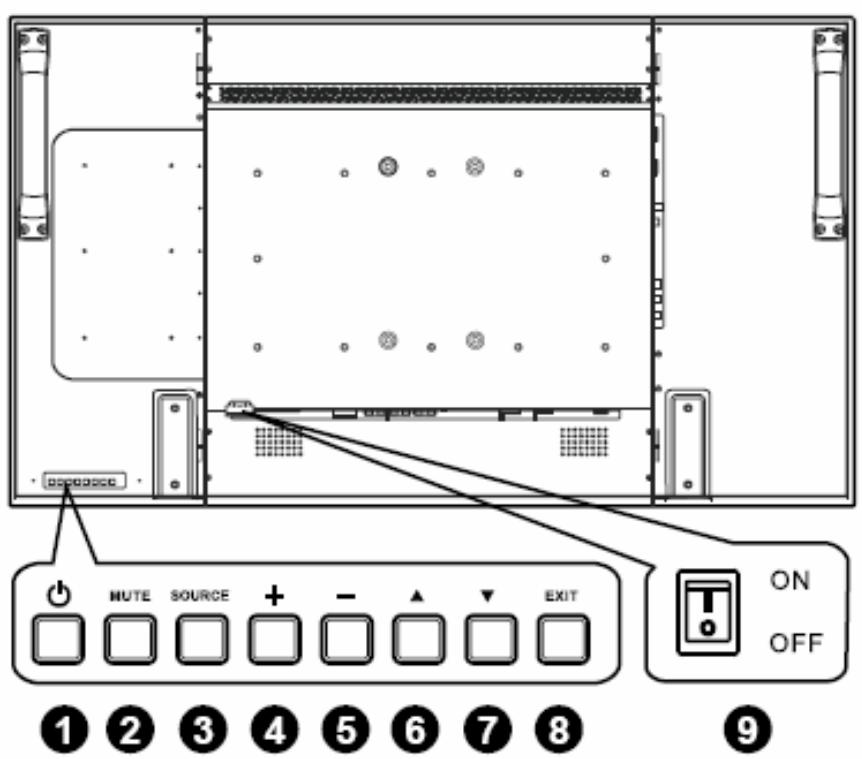
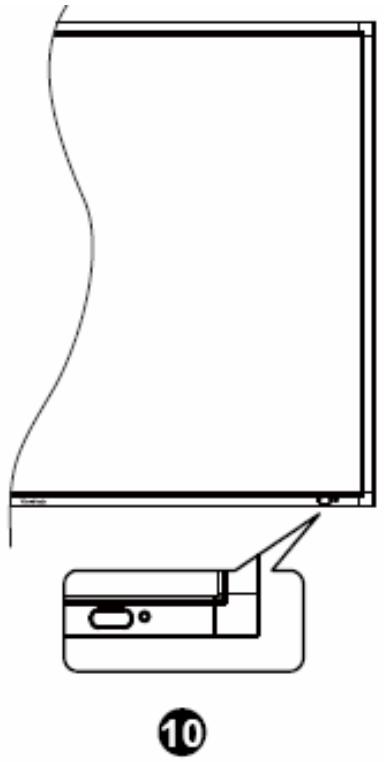
1 Touche POWER (b): Pour mesurer sous/hors tension. Touche MUTE : Pour permettre sous silence/restaurer le son. Touche SOURCE: Active la fonction lorsque le menu OSD est actif ou active la sélection de l'entrée lorsque le menu OSD est désactivé. 4 Touche PLUS (+): Pour augmenter l'ajustement lorsque le menu OSD est allumé, ou pour augmenter le volume audio lorsque le menu OSD est éteint. 5 Touche MINUS (-): Pour diminuer l'ajustement lorsque le menu OSD est allumé, ou pour diminuer le volume audio lorsque le menu OSD est éteint. 6 Touche P (▲): Pour déplacer la barre lumineuse vers le haut afin d'ajuster l'article sélectionné lorsque le menu OSD est allumé, ou pour activer le menu OSD lorsque le menu OSD est éteint. 7 Touche DOWN (▼): Pour déplacer la barre lumineuse vers le bas afin d'ajuster l'article sélectionné lorsque le menu OSD est allumé, ou pour activer le menu OSD lorsque le menu OSD est éteint. Touche EXIT : Pour retourner au menu précédent lorsque le menu OSD est éclairé ou pour activer le menu OSD lorsque le menu OSD est éteint. Principal Interrupteur de Courant : Pour mesurer sous/hors tension. Senseur de la Télécommande et Indicateur de Courant et le capteur de lumière ambiant. : Pour recevoir le signal IR à partir de la télécommande. L'indicateur apparaitra en vert lorsque le moniteur LCD est actif et passera en rouge lorsque le LCD est HORS TENSION. Dans le cas où le système est en mode de sauvegarde de courant, il apparaitra à la fois en vert et rouge. Lorsque SCHEDULE est activé, il clignotera en vert et luira en rouge. Si l'indicateur clignote en rouge, cela signifie qu'une panne est détectée. La luminosité de l'image est réalisée automatiquement lorsque « CAPTEUR LUMIÈRE » est activé dans le menu OSD.
REMARQUE: Mode de Blocage de Contrôle du Clavier Cette fonction désactive complètement l'accès à toutes les fonctions de Contrôle du Clavier. Pour activer le blocage de contrôle du clavier, appuyez simultanément sur les touches “▲” et “▼” et maintenez-les appuyés pendant plus de 3 secondes. Pour revenir au mode utilisé, appuyez simultanément sur les touches “▲” et “▼” et maintenez-les appuyés pendant plus de 3 secondes.
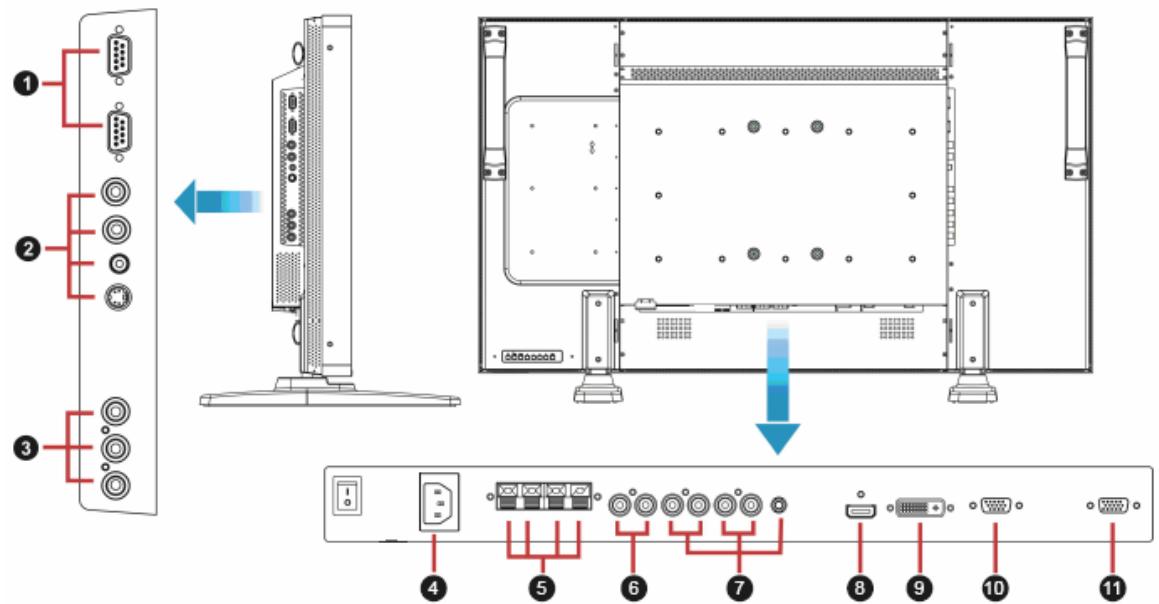
1 CONTROLLE EXTERNE (mini D-Sub 9 broches)
Pour une connexion série lorsque plusieurs écrans sont connectés. Pour la gestion à distance à travers les commandes RS232C (consulter le mode d'emploi du contrôle à distance RS232C), connectez le connecteur RS232C OUT depuis l'ordinateur ou un autre écran au connecteur RS232C IN de l'écran. Une même commande RS232C peut être transmise en cascade en connectant RS232C OUT à RS232C IN de l'écran suivant.
ConnecteurVIDEO IN (BNC et RCA) : Pour entrer un signal video composite. Notez que BNC et RCA ne sont pas disponibles simultanément.
Connecteur VIDEO OUT (BNC): Pour sortir le signal video composite à partir du connecteur VIDEO IN.
Connecteur S-VIDEO IN (MINI DIN 4 broches) : Pour entrer le S-video (signal séparé Y/C).
Pour connecter un équipement comme un lecteur DVD, équipement HDTV, ou un lecteur disque Laser.
4 Connecteur AC IN
Pour connecter avec le cordon électrique fourni.
5 Terminal speaker externe
Pour sortir le signal audio vers les speakers externes à partir de la prise AUDIO IN 1, 2, 3 ou HDMI.
6 AUDIO OUT
Pour sortir le signal audio à partir des sorties AUDIO IN 1,2,3 ou HDMI.
7 AUDIO IN 1,2,3
Pour entrer le signal audio à partir d'un équipement externe comme un ordinateur, lecteur VCR ou DVD.
3 HDMI IN
Pour un signal d'entrée vidéo/audio provenant d'un appareil numérique ou d'un ordinateur.
Pour un signal d'entrée vidéo provenant d'un appareil numérique ou d'un ordinateur.
VGA IN (mini d-sub 15 broches)
Pour entrer les signaux RGB analogues à partir d'un ordinateur ou autre équipement RGB.
VGA OUT (mini d-sub 15 broches)
Pour sortir le signal à partir de PC-A IN.
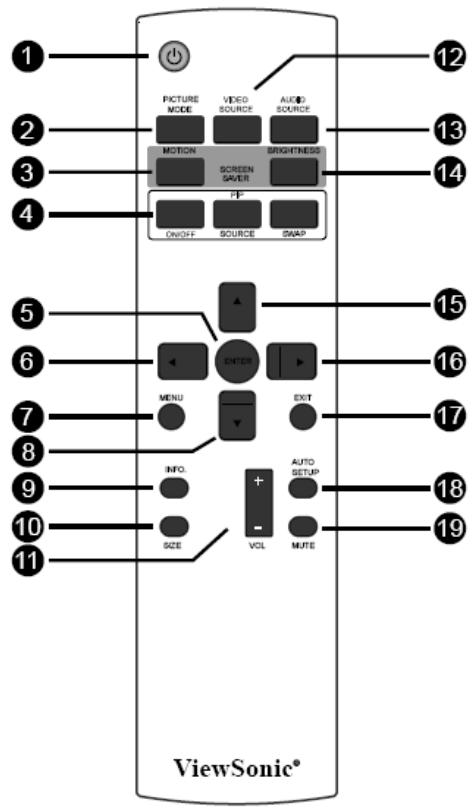
1 Touche tension
Pour mettre sur/hors tension.
Si l'Indicateur de Courant LED sur le moniteur n'est pas allumé, alors la télécommande ne marchera pas.
Pour sélectionner le mode picture à partir de [HIGHBRIGHT], [STANDARD], [sRGB], [CINEMA].
HIGHLIGHT: pour déplacer les images comme la vidéo
STANDARD: pour les images (réglage Usine)
sRGB: pour les images basées sur du texte
CINEMA: pour les films.
③ Touche MOTION
L'image est légèrement étendue et se déplace dans les 4 directions (HAUT, BAS, DROITE, GAUCHE) périodiquement.
Touche SOURCE: Pour sélectionner le signal entrée pour la sous-image.
Touche SWAP: Pour passer entre l'image principale et la sous-image.
Remarque:
Les modes "PIP" et "POP" ne fonctionnent pas si la taille de l'écran est "CUSTOM", "DYNAMIC" ou "REAL".
5 Touche ENTREE
Pour activer les réglages avec le menu OSD.
6 Touche GAUCHE
Pour déplacer la sous-image de gauche en mode "PIP".
7 Touche MENU
Pour déplacer la barre lumineuse vers le bas pour ajuster l'article sélectionné lorsque le menu OSD est activé.
Pour déplacer la sous-image vers le bas en mode "PIP".
9 Touche INFO.
Pour activer/désactiver les informations de réglage affichées à l'angle en haut à droite de l'écran.
Pour sélectionner la taille d'image parmi [FULL], [NORMAL], [CUSTOM], [DYNAM IC] et [REAL].
Touche VOLUME + : Pour augmenter le volume de sortie audio.
Touche VOLUME—: Pour baisser le volume de sortie audio.
TouchesOURCEVIDEO
Active le menu de sélection de l'entrée, et pressez sur « ▲ » ou « ▼ » afin de sélectionner la source d'entrée parmi [HDMI], [DVI-D], [VGA], [COMPOSANT], [S-VIDÉO] et [VIDÉO], puis pressez « ENTER (INSTALLER) » pour basculer vers la source choisie.
Touche SOURCE AUDIO
Active le menu de sélection audio, puis pressez sur « p » ou « q » afin de sélectionner la source d'entrée parmi [AUDIO1], [AUDIO2], [AUDIO3], et [HDMI], puis pressez « ENTER » pour basculer vers la source audio.
16 Touche LUMINOSITE
Pour démarrer la sélection OSD LUMINOSITE, ensuite appuyer sur les touches "▶" ou "◁" pour ajuster la valeur.
15 Touche UP
Pour déplacer la barre lumineuse vers le haut pour ajuster l'article sélectionné lorsque le menu OSD est activé.
Pour déplacer la sous-image vers le haut sous mode "PIP".
6 Touche DROITE
Pour augmenter l'ajustement avec le menu OSD.
Pour déplacer la sous-image vers la droite en mode "PIP".
Pour retourner au menu OSD précédent.
Touche AUTO ajustement
Pour exécuter la fonction AUTO ADJUST.
Touche MUTE
Pour activer/désactiver la fonction mute.
Groupe de fonctions de la télécommande
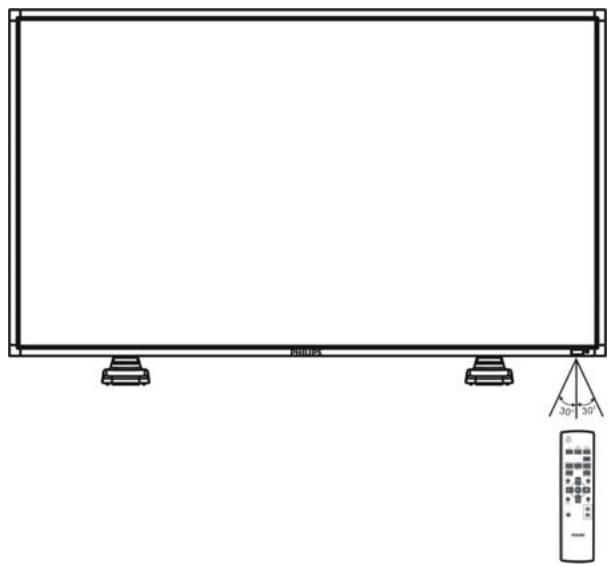
Pointer le dessus de la télécommande en direction du senseur à distance du moniteur LCD pendant la manipulation de la touche.
Utiliser la télécommande à une distance d'environ 7 m/23 ft. de l'avant du moniteur LCD horizontalement et à un angle vertical de à une distance d'environ 3 m/10 ft.
Attention:
Important, le système de télécommande peut ne pas fonctionner lorsqu'en contact direct avec la lumière du soleil ou lorsqu'une forte illumination frappe le senseur de la télécommande du moniteur LCD, ou quand un objet se trouve sur le champ de la télécommande vers le moniteur.
Manipulation de la télécommande
- Ne pas la laisser subir un choc fort.
- Ne pas laisser l'eau ou autre liquide éclabousser la télécommande. Si la télécommande se trouve mouillée, séchez-la immédiatement.
- Évitez de l'exposer à la chaleur et à la vapeur d'eau.
- Ne pas ouvrir le couvercle à l'exception de l'installation des piles.
Attention:
LE MONITEUR LCD DOIT ETRE DEPLACE OU INSTALLLE PAR DEUX PERSONNES AU MOINS.
Le non-respect de cette règle peut entraîner des blessures et des dommages si l'écran LCD venait à tomber.
Attention:
N'ESSAYEZ PAS D'INSTALLER LE MONITEUR LCD VOUS-MEMES.
L'écran LCD doit être installé par un technicien qualifié.
Contactez notre dealer pour plus d'informations.
Attention:
NE MONT EZ PAS ET N'UTILISEZ PAS L'ECRAN A L'ENVERS, FACE VERS LE HAUT, OU VERS LE BAS. IL EST POSSIBLE D'EFFECTUER UN MONTAGE À 90 DEGRÉS HORAIRE. MAIS NE PAS EFFECTUER UN MONTAGE DE 90 DEGRÉS ANTI-HORAIRE.
Attention:
N'INSTALLALLEZ PAS LE MONITEUR LCD EXPOSE DIRECTEMENT A LA LUMIERE DU SOLEIL.
Le non-respect de cette instruction peut rendre l'écran défectueux.
Important:
Posez la feuille de protection, qui était emballée autour du moniteur LCD lorsqu'il était emballe, sous le moniteur LCD afin de ne pas rayer le panel.
2. Installer les piles de la télécommande
La télécommande est alimentée par des piles I.5V AAA. Pour installer ou replacer les piles:
1. Presser et glisser pour ouvrir le couvercle. 2. Aligner les piles en fonction des indications (+) et (-) à l'intérieur de l'étui. 3. REPLACER le couvercle.
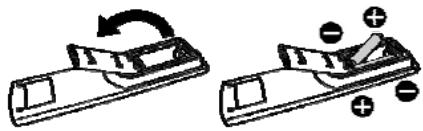
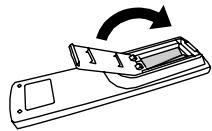
Attention:
Une utilisation incorrecte des piles peut entraîner fuites ou éclatements. Prêtez particulièrement attention aux points suivants.
- Placez les piles "AAA" de façon à faire correspondre les signes + et - sur chaque pile aux signes + et - du compartiment à pile.
- Ne mélangez pas les types de piles.
- Ne mélangez pas des piles neuves avec des piles usagées. Cela réduit la vie de la pile ou entraîne des fuites.
- Retirez les piles mortes immédiatement pour que le liquide des piles ne coule pas dans le compartiment à piles. Ne touchez pas l'acide de la pile ainsi exposé, car cela est nuisible à la peau.
Remarque:
Si vous n'avez pas l'intention d'utiliser la télécommande pour
Une longue période, retirez les piles.
3. Connexion à l'équipement externe
Pour protéger l'équipement connecté, éteignez l'alimentation principale avant d'établir les connexions. - Veuillez vous référer à la section “Connectivité” P.18~P.22 pour opérer..
4. Connexion du cordon électrique
- La prise de sortie du courant doit être installée aussi près que possible de l'équipement, et doit être facilement accessible.
- Insérez complètement les broches dans la prise murale. Une connexion lâche peut générer un mauvais fonctionnement de l'appareil.
Remarque:
Veuillez vous référer à la section "Opérations de Sécurité" de ce manuel pour une sélection correcte du cordon électrique AC.
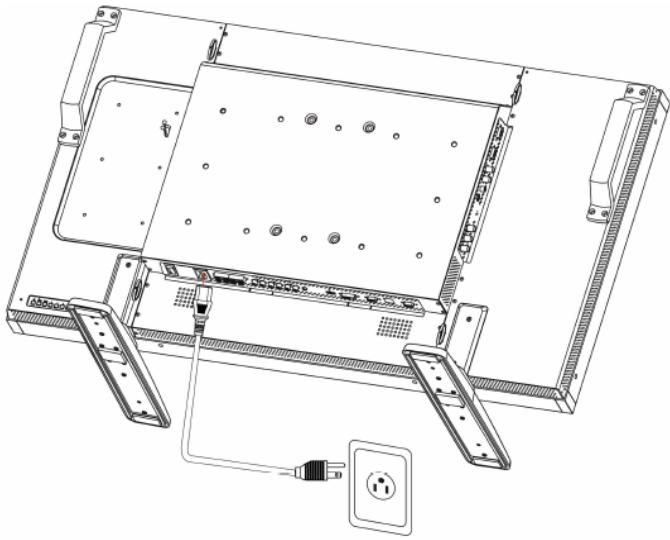
5. Mettre l'équipement externe sous tension
Lors de la connexion à un ordinateur, mettez d'abord l'ordinateur sous tension.
6. Opérez l'équipement externe joint
Affichez le signal à partir de l'équipement externe, en choisissant les sources vidéo et audio correctes d'abord.
7. Ajuster le son
Ajuster pour baisser ou augmenter le volume comme souhaité.
8. Ajuster l'écran
Ajuster la position d'affichage ou les réglages si nécessaire.
9. Ajustement de l'image
Ajuster la luminosité ou le contraste si nécessaire.
10. Ajustement recommandé
Pour réduire le risque de "persistance d'image", veuillez ajuster les éléments suivants basés sur l'application utilisée.
"POWER SAVE", "PANEL SAVING", "DATE AND TIME".
I i. pour ne pas avoir à changer l'interrupteur principal
Pour prévenir la possibilité de voir l'interrupteur de courant principal malencontreusement appuyé, veillez fixer dessus le couvercle (accessoire).
Remarque:
Avec le couvercle de l'interrupteur principal en place, l'interrupteur électrique principal peut être éteint. Retirez le couvercle du principal interrupteur électrique afin d'éteindre l'écran.
Couvercle de l'interrupteur principal
Comment monter ou attacher le pied au moniteur LCD
Vous pouvez installer le moniteur LCD en suivant l'une des deux méthodes ci-dessous:
Comment installer le pied
1. Veuillez éteindre le moniteur. 2. Après avoir inséré le pied dans le bloc guide, serrez les vis des deux côtés du moniteur.
Remarque:
Installer le support de table avec l'extrémité la plus longue des pieds dirigés vers l'avant.
En position droite
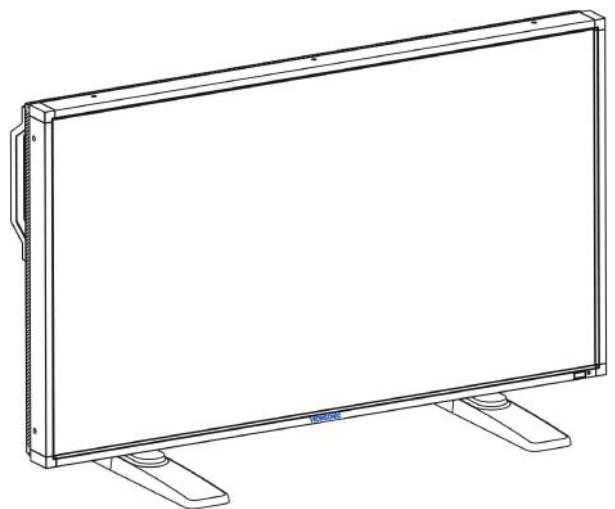
Comment retirer le pied
1. Répartir la feuille protectrice sur la surface plate. 2. Poser le moniteur sur la feuille protectrice. 3. Retirer les vis en utilisant un tournevis et les placer dans un endroit sûr pour pouvoir les réutiliser facilement.
Pour éviter toute chute du moniteur
Prenez des mesures pour empêcher le moniteur de tomber en cas de tremblement de terre ou autre désastre pour réduire la probabilité de blessure et d'endommagement causée par la chute.
Comme indiqué sur le schéma, fixer le moniteur à un mur ou pilier solide en utilisant une corde (commercialement disponible) assez solide pour porter le poids du moniteur. (: approx. 47.5 kg) Lorsque vous utilisez les crochets vis (commercialement disponibles), nous vous recommandons les crochets vis de bague, pas des crochets vis en forme de C (avec ouverture).
La vis ici n'est pas fournie.
Attention:
- Bien que la prévention recommande contre la chute a pour but de réduire la probabilité de blessure et d'endommagement, elle n'assure pas son efficacité contre touteASFTERE.
- Avant de déplacer le moniteur, retirer la corde qui sécurise le moniteur.
Méthode II: montage du moniteur sur un mur
Avant de monter le moniteur sur le mur, assurez-vous que le système est bien étalé et que vous avez obtenu un kit de montage au mur standard (commercialement disponible). Il est recommandé d'utiliser l'interface de montage conforme au standard TUV-GS et/ou UL1678 en Amérique du Nord.
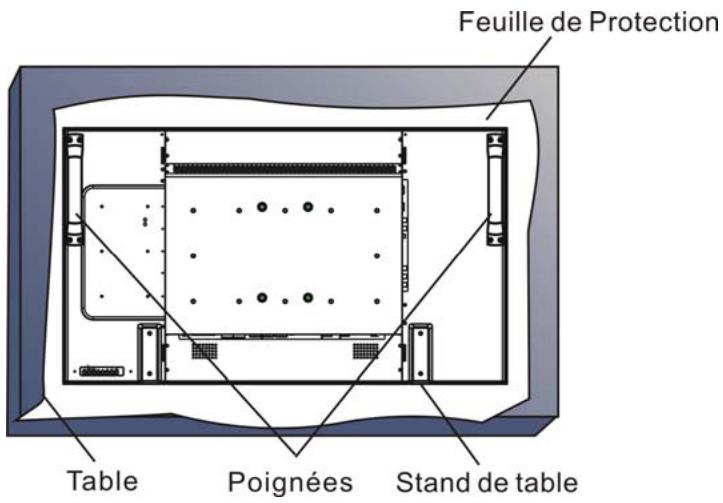
I. Posez sur la table la feuille de protection, qui était enveloppée autour du moniteur lorsqu'il était emballé, sous la surface de l'écran pour ne pas la rayer. 2. Ce dispositif ne peut pas être installé sans les accessoires corrects et complets de support (non fournis dans la boîte). Veillez à assurer d'avoir toutes les pièces relatives disponibles pour le support mural. 3. Suivez les instructions du kit de montage de base. Le non-respect des procédures correctes de montage pourrait entraîner un endommagement de l'équipement ou une blessure pour l'utilisateur ou l'installateur. La garantie du produit ne couvre pas les dommages causés par une installation incorrecte. 4. Pour le kit de montage mural, utilisez des vis de montage M6 pour le motif 400 × 400 ~mm (dont la longueur est 10 mm plus longue que l'épaisseur de l'applique de montage) et serrez-les fermement. (Torsion recommandée: 470 - 635N·cm).
Attention:
Pour empêcher le moniteur de tomber.
- Installer le moniter ou des appliques de métal pour une installation murale ou au plafond (commercialement disponible) en engageant toute propre responsabilité. Pour les procédures détaillées d'installation, vous reférer aux instructions relatives aux appliques en métal. Pour réduire la probabilité de blessure ou d'endommagement liés à la chute du moniteur en cas de tremblement de terre ou autre désastre, soyez sur de consulter le fabricant d'applique pour localiser l'installation.
- Pour réduire le risque de chute du moniteur, utilisez n'importe qu droite et à gauche du moniteur et sécurisez la corde aux appliques de montage murales ou de montage au plafond.(Référez-vous au premier paragraphe de cette page.)
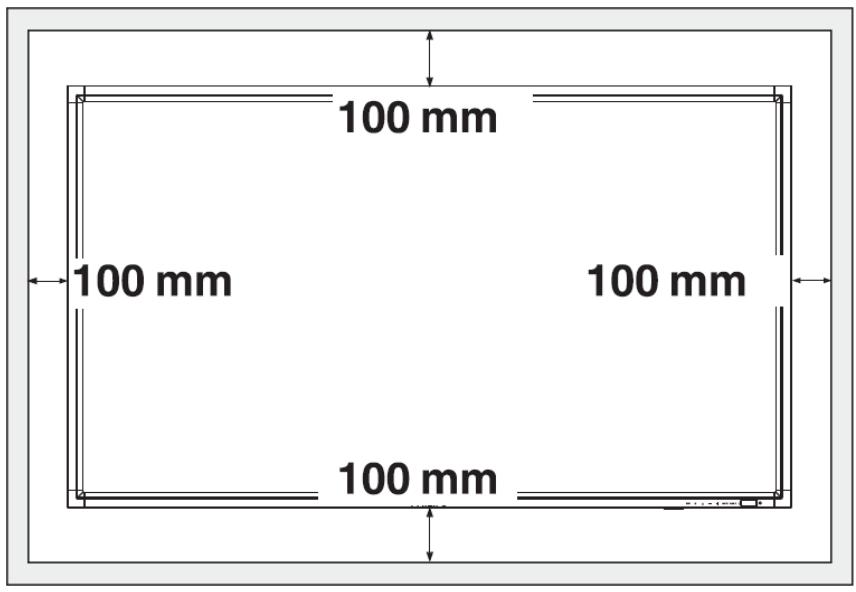
Conditions requises pour le montage de la ventilation
Pour permettre à la chaleur de se disperser, laissez un espace entre les objets comme indiqué sur le diagramme ci-dessous.
Avant d'établir les connexions:
- Débranchez d'abord tous les équipements joints et établissez les connexions.
- Référer-vous au manuel de l'utilisateur inclus avec chaque pièce d'équipement.
Diagramme de Câblage
Connexion à un ordinateur personnel
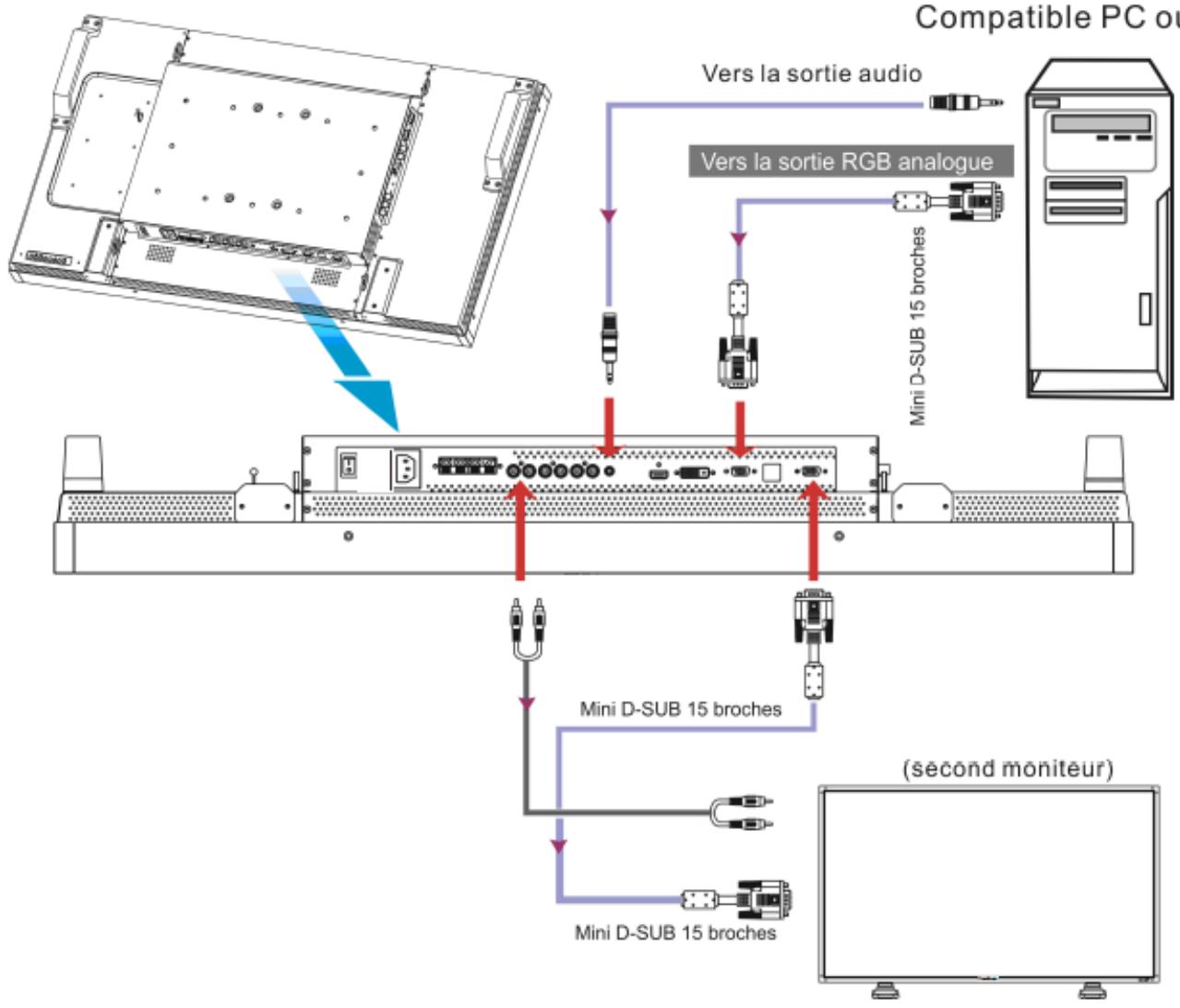
Lorsque vous établissez la connexion entre l'ordinateur et le moniteur LCD, vous pouvez voir le contenu de l'ordinateur et les afficher sur le moniteur LCD.
Connexion du moniteur LCD à un ordinateur personnel
Pour y parvenir, appliquez le cable signal VGA fourni (mini D-sub 15 broches à mini D-sub 15 broches) pour établir la connexion entre un PC et le moniteur LCD (connecteur VGA - IN (entrée)). Lorsque vous connectez plus d'un moniteur LCD à un PC, appliquez un autre cable signal VGA (mini D-sub 15 broches à mini D-sub 15 broches; commercialement disponible) pour établir la connexion entre le moniteur LCD (connecteur VGA OUT) et l'autre (connecteur VGA IN). L'AUDIO IN 1,2,3 ou HDMI peut être connecté à l'entrée audio en utilisant le cable RCA. Après avoir choisi l'un des connecteurs AUDIO IN, vous devrez peut-être sélectionner AUDIO 1,2,3 ou HDMI en utilisant la touche AUDIO SOURCE sur la télécommande. HDMI (pour audio) est sélectionnable seulement lorsque HDMI ou DVI-D (pour la vidéo) est sélectionné. Lorsque vous connectez plus d'un moniteur LCD à un PC, appliquez le cable RCA pour établir la connexion entre le moniteur LCD (connecteur AUDIO OUT) et l'autre (AUDIO IN 1,2,3). La source HDMI ne convient pas dans ce cas.
Connexion avec l'équipement d'interface numérique
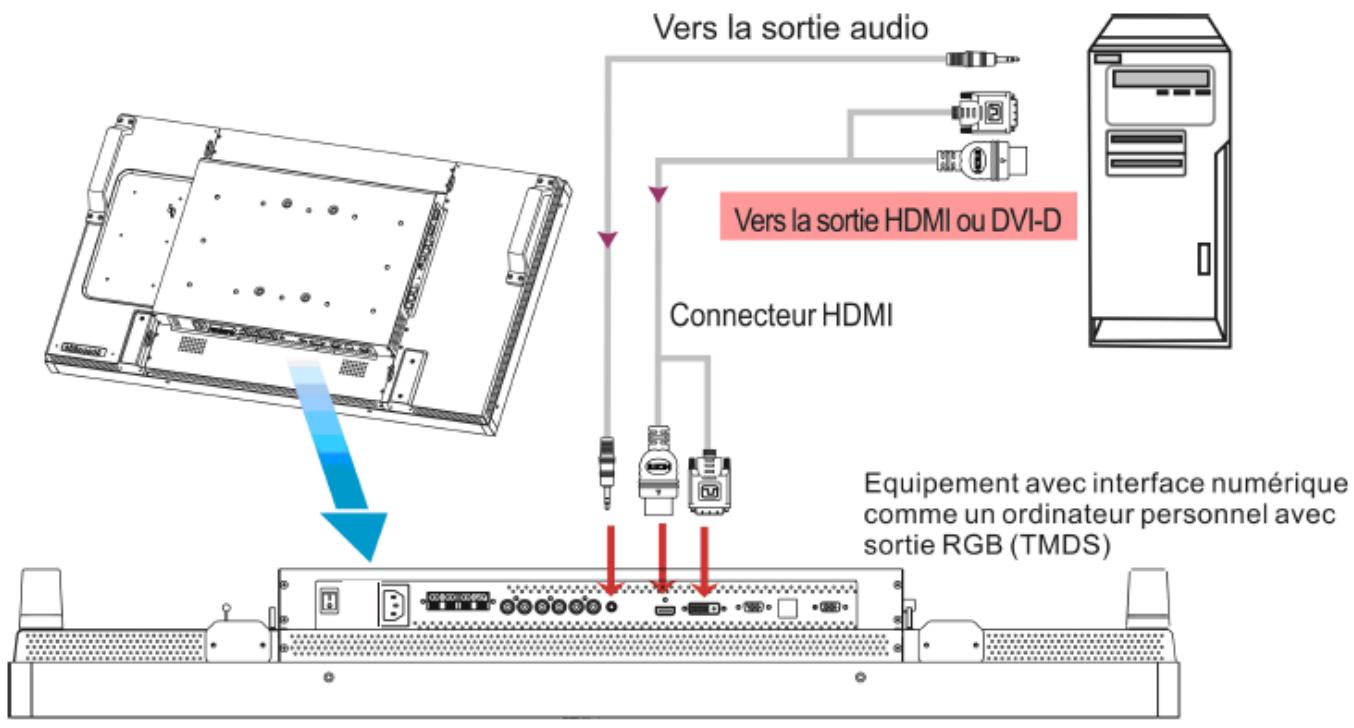
Les connexions peuvent être faites entre le moniteur LCD et d'autres équipements numériques, équipés d'une interface numérique conforme au standard DVI (Digital Visual Interface - Interface Visuelle Numérique).
Connecter le moniteur LCD à un ordinateur avec sortie numérique
Le connecteur HDMI, DVI-D IN accepte un cable HDMI. HDMI et DVI-D peuvent recevoir les signaux vidéo HDMI soit d'une sortie HDMI d'un lecteur DVD par exemple ou de la sortie DVI-D d'un PC. Pour maintenir la qualité d'affichage, utilisez un cable avec une qualité prescrite par les standards DVI. - Le connecteur AUDIO IN 1,2,3 ou HDMI peut être utilisé pour recevoir une source audio. Sélectionnez AUDIO 1,2,3 ou HDMI à partir de la touche AUDIO SOURCE sur la télécommande. HDMI (pour audio) est seulement sélectionnable lorsque HDMI ou DVI-D (pour vidéo) est sélectionné. L'entrée de signal d'un connecteur HDMI/DVI-D ne peut pas être la sortie du connecteur RGB OUT.
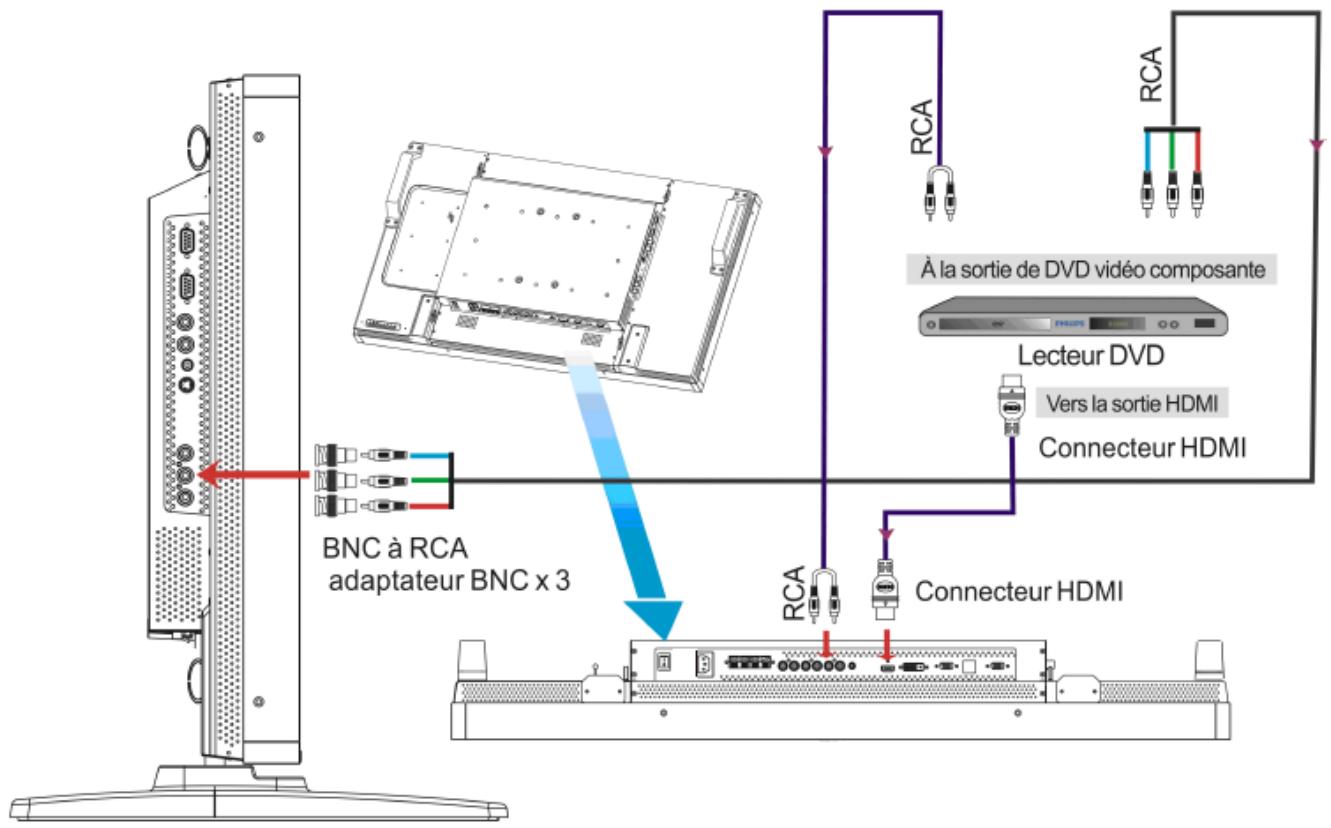
Connexion à un lecteur DVD
Lorsque vous établissez la connexion entre le lecteur DVD et le moniteur LCD, vous pouvez afficher le contenu du DVD lu sur le moniteur LCD. Vous devriez peut-être consulter le manuel d'utilisation de votre lecteur DVD pour toute information supplémentaire.
Connecter le moniteur LCD à un lecteur DVD
Pour réaliser cette connexion, appliquez un câble à 3x composants (Y, Pb, Pr) avec des connecteurs BNC à une extrémité et des connecteurs RCA à l'autre extrémité entre le lecteur DVD et l'affichage. Au cas où vous ne pourriez qu'obtenir des connecteurs RCA aux deux extrémités, vous pouvez utiliser le convertisseur BNC-à-RCA disponible dans la boîte. Lecteur DVD (Sortie Y, /Pb, /Pr) et moniteur LCD (COMPOSANT). Vous pourriez avoir besoin de l'adaptateur BNC-à-RCA (inclus dans les accessoires) pour convertir les connecteurs BNC en connecteurs RCA si vous utilisez un câble de signalisation séparé RCA (Y, /Pb, /Pr). Si votre lecteur DVD est compatible avec le signalement HDMI, appliquez un câble HDMI à HDMI pour la connexion. L'AUDIO IN 2,3 (tous deux de type connecteur RCA) peuvent être utilisés pour l'entrée audio. Sélectionnez [AUDIO 1] (pour la prise de téléphone 3.5 ), [AUDIO 2], [AUDIO 3] ou bien [HDMI] à partir de la touche AUDIO SOURCE sur la télécommande. HDMI (pour audio) est sélectionnable seulement lorsque HDMI ou DVI-D (pour video) est sélectionné.
Connexion à un amplificateur stéreo reproduction
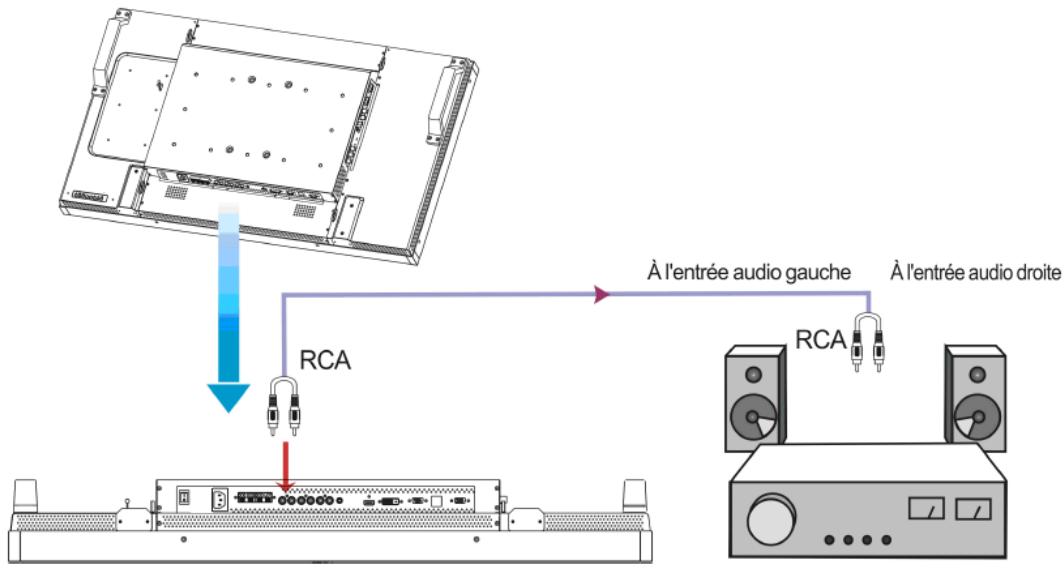
Vous pouvez connecter votre amplificateur stéréo au moniteur LCD. Consultez le manuel d'utilisation de votre amplificateur pour plus d'informations.
Connecter le moniteur LCD à l'amplificateur stéréo
- Allumez le moniteur LCD et l'amplificateur seulement après que toutes les connexions ont été faites. Utilisez 2 câbles RCA (audio gauche et droit) pour connecter entre l'amplificateur (entrée audio) et le moniteur LCD (sortie audio).
- Ne pas inverser les prises audio gauche et droite. Pour le signal audio préféré, sélectionnez [AUDIO1], [AUDIO2], [AUDIO3] ou [HDMI] à partir de la touche AUDIO SOURCE de la télécommande. HDMI (pour audio) n'est sélectionnable que lorsque HDMI ou DVI-D (pour la vidéo) est sélectionné.
- Les connecteurs RCA AUDIO OUT recoivent le son à partir de l'AUDIO SOURCE sélectionnée.
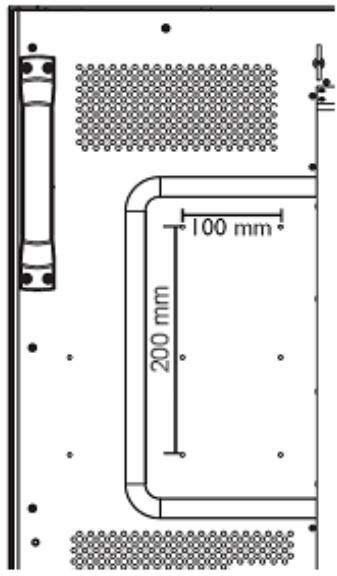
Connexion à un affichage monté sur PC
Ce moniteur a un secteur dans la partie arrière pour monter un petit formulaire de fait de PC ou jeu de boîtier.
Il est possible de connecter votre PC monté, à l'écran LCD. Utilisez les vis de montage M4 de 100 × 200 mm afin de fixer votre PC monté.
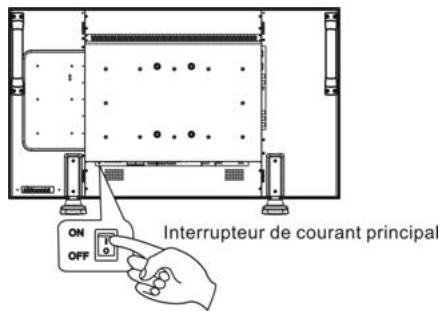
Modes de tension on et OFF
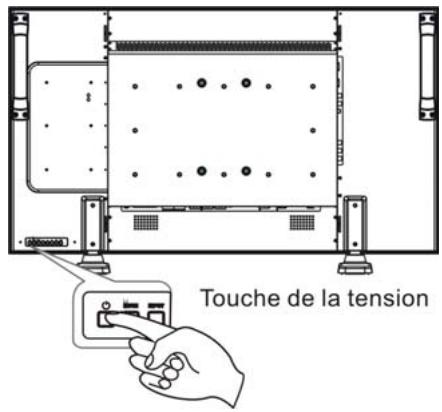
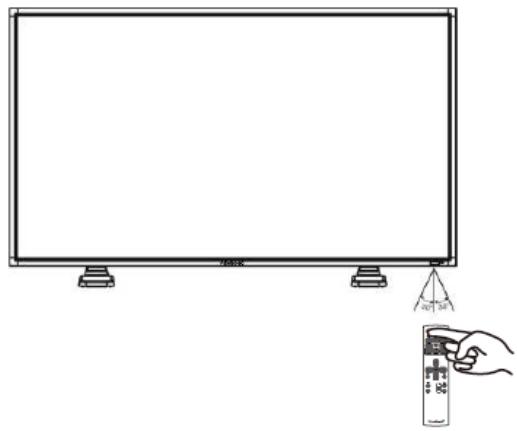
L'indicateur de courant du moniteur LCD émettra une lumière verte lorsque mis sous tension ou en rouge lorsqu'il est éteint. Le moniteur peut être démarré ou éteint en utilisant l'une des trois options suivantes:
Remarque:
Lorsque le Principal Interrupteur de Courant est utilisé pour éteindre le moniteur LCD, la télécommande et la touche de tension n’activeront pas le mode on et les indicateurs de tension à la fois vert et rouge seront éteints. Assurez-vous de placer le Principal Interrupteur de Courant sur on avant d’utiliser ces deux autres options.
Remarque:
Avant d'appuyer sur la touche de tension, assurez-vous de placer le Principal Interrupteur de Tension sur le moniteur LCD.
Remarque:
Avant d'utiliser la télécommande, assurez-vous de placer le Principal Interrupteur de Courant sur ON sur le moniteur LCD.
Indicateur de tension
| Statut | |
| Tension ON | Vert |
| Tension sous Veille | Rouge |
| Tension OFF | LED étèint |
| Diagnostic (Détention d'éché) | Clignotement Rouge * Voir dépannage |
Utilisation de la gestion de tension
Veuillez éteindre le moniteur LCD quand il ne sera pas utilisé pour une période indéterminée. Ceci aura pour effet d'augmenter potentiellement la vie du suive LCD, et de diminuer consommation électrique du moniteur.
Mode veille: Pressez le bouton de mise en marche sur la télécommande ou sur le moniteur pour entrer en mode veille.
Mise hors tension : Pressez le bouton d'alimentation principale pour entrer en mode de mise hors tension.
Afficher le signal du réglage de source vidéo sur [VIDEO]
Utiliser la touche SOURCE sur le panneau avant ou bien la touche VIDEO SOURCE sur la télécommande pour régler la source vidéo sur [VIDEO]. Utiliser le menu COLOR SYSTEM OSD pour sélectionner [AUTO], [NTSC], [PAL], [SECAM], [PAL60], [4.43NTSC], en fonction de votre format vidéo.
![VIEWSONIC CD4233 - Afficher le signal du réglage de source vidéo sur [VIDEO] - 1](/content/2020/04/169947/images/45e43c0cfd66d36bddce6dcd99b43367bd27d90fcd95fa2b972328920422edad.jpg)
| Type de Signal | TAILLE NORMALE | Taille Recommandée |
| 4:3 | NORMAL | |
| DYNAMIQUE | ||
| Compressor | PLEIN |
NORMAL: Affichage par le ratio aspect du signal entre par le signal PC, ou affichage en ratio aspect 4:3 au COMPOSANT ou signal VIDEO.
PLEIN: Affichage en plein écran.
DYNAMIQUE: Expansion des images 4:3 à l'écran entier sans linéarité. (Certaines images rondes seront coupées par cette expansion.)
PERSONNALISE (ZOOM): L'image peut être étendue au-delà de la zone d'affichage active. L'image se trouvant à l'extérieur de la zone d'affichage active n'est pas affichée.
REEL: L'image sera affichée pixel par pixel.
![VIEWSONIC CD4233 - Afficher le signal du réglage de source vidéo sur [VIDEO] - 2](/content/2020/04/169947/images/8bf9cd555d9302296322d96001d54fae9840ebf5630edf32b3ea16d58c13d2eb.jpg)
Mode smart picture
HDMI, VGA
COMPONENT, VIDEO


Passage à l'audio source
Vous pouvez sélectionner l'audio source en utilisant la touche AUDIOSOURCE sur la télécommande.
HDMI

Mode de verrouillage de contrôle
Cet fonction désactive les touches d'opération si bien que les ajustements effectués ne sont pas effectifs lorsqu'elles sont pressées.
Pour désactiver ces touches, presser et maintenir pressées les touches et ensemble pendant au moins 3 secondes.
Pour activer ces touches, presser et maintenir pressées les touches et ensemble pendant au moins 3 secondes une nouvelle fois.
Information OSD
VGA
1024 × 768
48kHz 60Hz
AUDIO : I
SIZE: FULL
← Source Video Information du signal d'entrée ← Source Audio Taille d'image
COMPONENT
1080P
AUDIO:2
SIZE: FULL
Source Video - Système Couleur du Signal d'Entrée Source Audio Taille Image
PIP ou POP
Principal: VGA
Sous: S-VIDEO
VGA
1024 × 768
48kHz 60Hz
AUDIO: I
S-VIDEO
NTSC
SIZE: FULL
Information sur l'Image Principale Information sur la Sous-Image Information sur l'Image Principale
Contrôles OSD (on-screen-display)
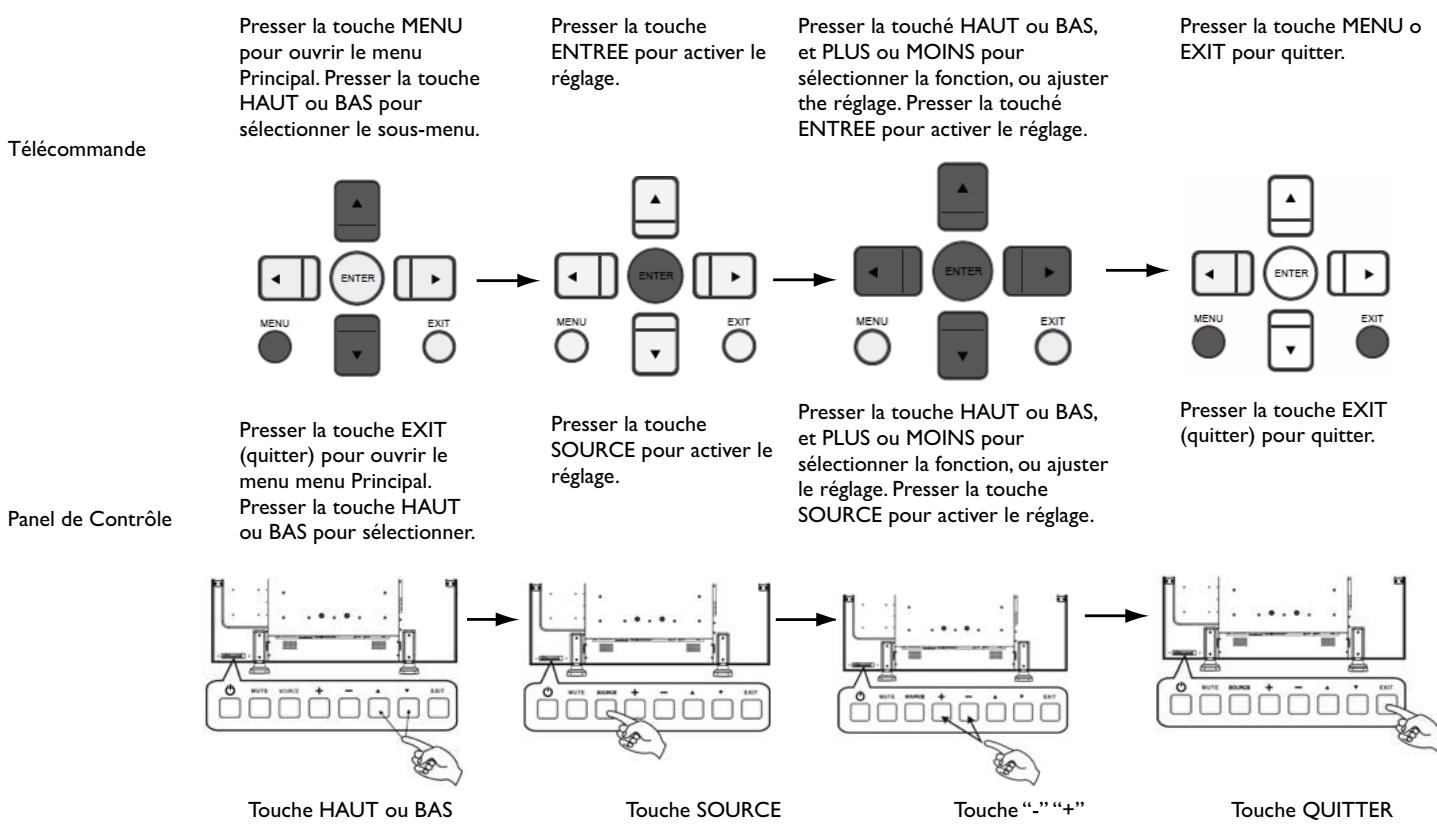
Ecran OSD
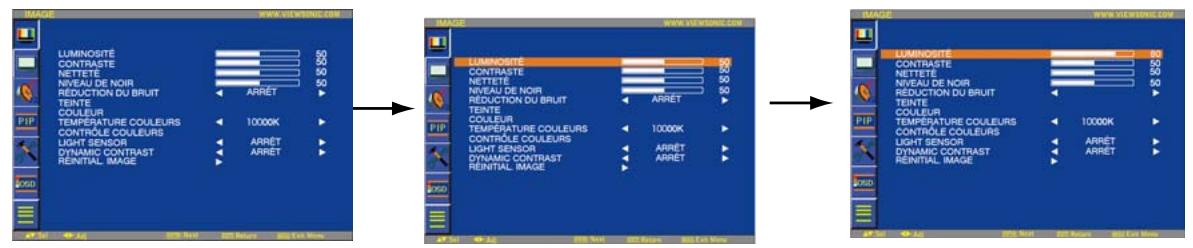
Luminosite
Ajuste la luminosité du fond d'écran et de l'image globale.
Presser le bouton pour accroître la luminosité.
Presser le bouton < pour décroître la luminosité.
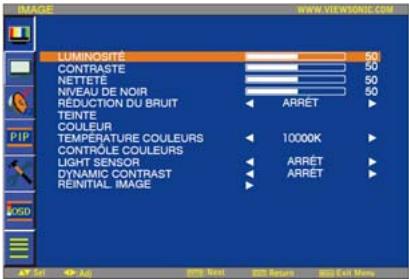
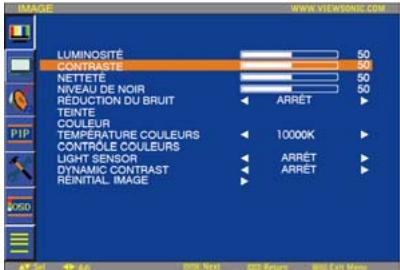
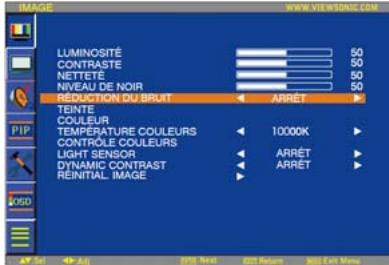
Contraste
Ajuste la luminosité de l'image relativement pour le signal d'entrée.
Presser le bouton pour accroître le contraste.
Presser le bouton < pour décroître le contraste.
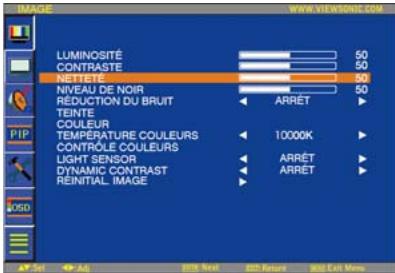
Néteté
Cette fonction est numérique capable de garder une image nette à tout moment.
Elle est ajustable entre une image distincte ou douce en fonction de vos préférences et régée indépendamment pour chaque mode d'image.
Presser le bouton pour accroître la netteté.
Presser le bouton pour décroître la netteté.
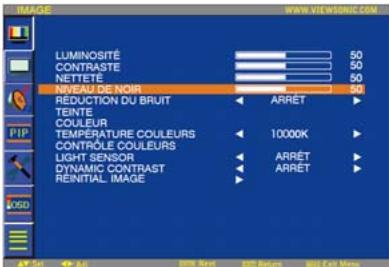
Niveau de NOIR
Ajuste la luminosité de l'image relativement pour le fond.
Presser le bouton pour augmenter le niveau de noir.
Presser le bouton < pour diminuer le niveau de noir.
REMARQUE: le mode d'image sRGB est standard et ne peut pas être changé.
Réduction du BRUIT
Ajustez le niveau de réduction de bruit.
Presser le bouton pour accroître le niveau de réduction.
Presser le bouton < pour décroître le niveau de réduction.
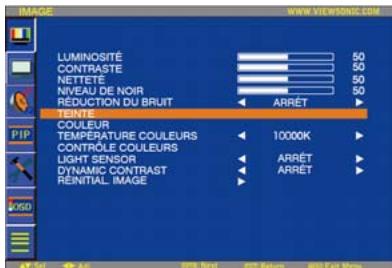
TEINTE *: ENTREEHDMII (HDMI INPUT MODE-HD), COMPOSANT, S-VIDEO, VIDEOSeulement
Ajuste la teinte de l'écran.
Presser le bouton - et la couleur de ton de la chair devient verdâtre.
Presser le bouton - et la couleur de ton de la chair devient violette.
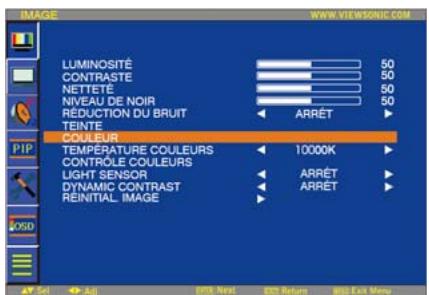
COULEUR *: ENTREE, DVI-D (INPUT MODE-HD), COMPOSANT, S-VIDE, O, VIDEO seulment
Ajustez la couleur de l'écran.
Presser le bouton > pour accroître la profondeur de la couleur.
Presser le bouton < pour décroître la profondeur de la couleur.
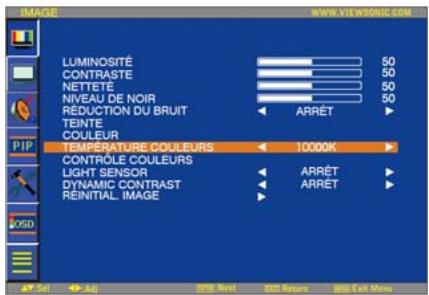
Utiliser pour ajuster la température de la couleur.
L'image devient rougeâtre lorsque la température de la couleur décroît, et elle devient bleue lorsque la température de la couleur augmente.
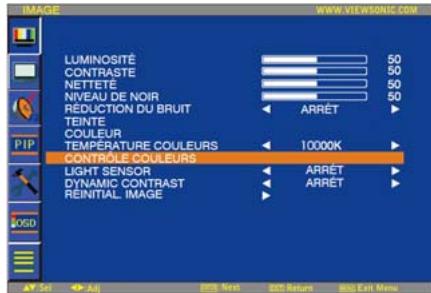
Contrôle couleurs
Les niveaux de couleur rouge, vert, et bleu sont ajustés par les barres de couleur.
R : Rouge, G : Vert, B : Bleu.
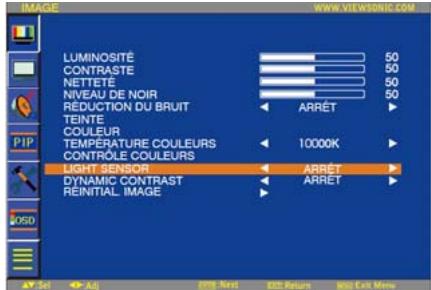
LIGHT SENSOR (capteur de lumière)
Sélectionnez « ON » afin d'activer le capteur de lumière ambiant. La luminosité de l'image est réglée automatiquement lorsque la lumière ambante change.
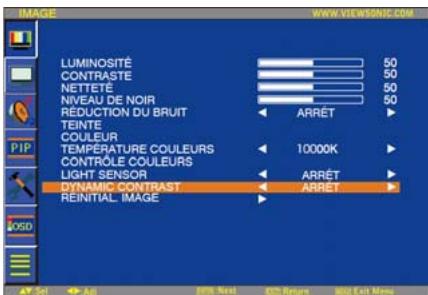
Choisir « ON » pour activer le contraste intelligent. Haute performance du taux de contraste de l'image.
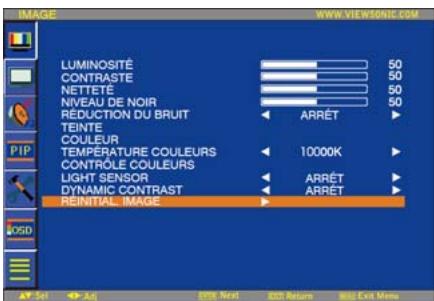
Reinitialisation IMAGE
La sélection de réinitialisation de l'image vous permet de réinitialiser tous les règles OSD relatifs à l'image PICTURE.
Sélectionner "Oui" et appuyer sur le bouton "ENTER" pour restaurer les données entrées à l'usine.
Appuyer sur le bouton "EXIT" pour annuler et retourner ensuite au menu précédent.
Ecran
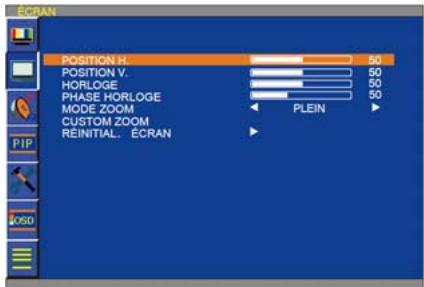
Contrôle la position horizontale de l'image à l'intérieur de la zone d'affichage du LCD. Presser sur le bouton + pour déplacer l'écran vers la droite. Presser le bouton - pour déplacer l'écran vers la gauche.
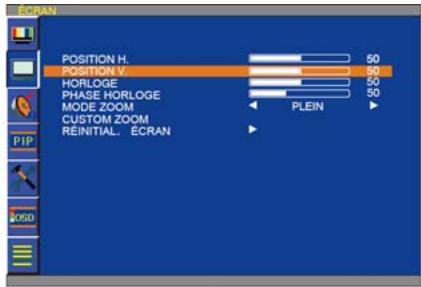
Contrôle la position verticale de l'image à l'intérieur de la zone d'affichage du LCD. Presser le bouton + pour déplacer l'écran vers le HAUT. Presser le bouton - pour déplacer l'écran vers le BAS.
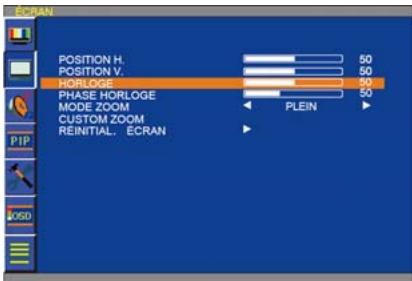
■ Horloge *: ENTREE VGA seulement
Presser le bouton + pour étendre la largeur de l'image sur la droite de l'écran. Presser le bouton - pour raccourcir la largeur de l'image sur la gauche de l'écran.
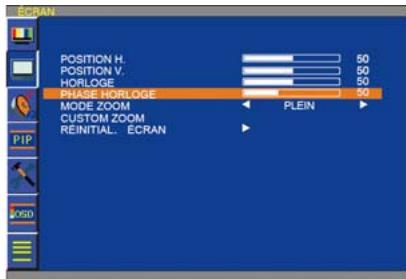
PHASE Horloge \*: ENTREE VGA seulement
Améliore le focus, la clarté et la stabilité de l'image en augmentant ou diminuant ce réglage.
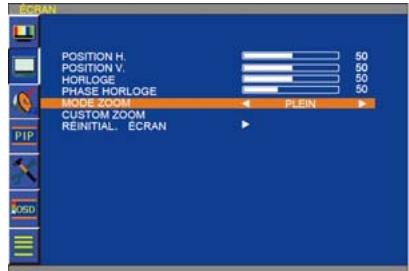
Mode ZOOM
Vous pouvez sélectionner "PLEIN", "NORMAL" et "PERSONNALISE" et "REEL". (ENTREE HDMI, DVI-D, VGA seulement)
Vous pouvez aussi sélectionner "PLEIN", "NORMAL", "DYNAMIQUE" et "PERSONNALISE" et "REEL". (ENTREE COMPONENT, S-VIDEO, VIDEO seulement)
La sélection de "DYNAMIQUE" rendra l'affichage de l'écran panoramique avec l'expansion du milieu et vers l'extérieur de l'écran modifié. (La partie supérieure et inférieure de l'image seront coupées par l'expansion.) L'image dynamique est la même que l'image de taille PLEINE lorsque le signal HDTV est entré. La sélection de l'image "REAL" sera affichée pixel par pixel.
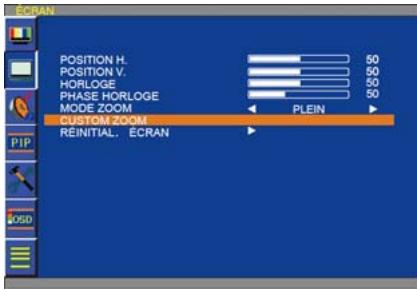
"ZOOM PERSONNALISE" sera sélectionné lorsque vous sélectionnez "PERSONNALISE" dans le mode "ZOOM" à l'écran.
ZOOM: étend les tailles horizontal et verticale simultanément.
HZOOM: étend la taille horizontalement seulement.
VZOOM: étend la taille verticale seulement.
POSITION H: déplace vers la droite avec le bouton. Déplace vers la gauche avec le bouton -.
POSITIONV: déplace vers le haut avec le bouton. Déplace vers le bas avec le bouton -.
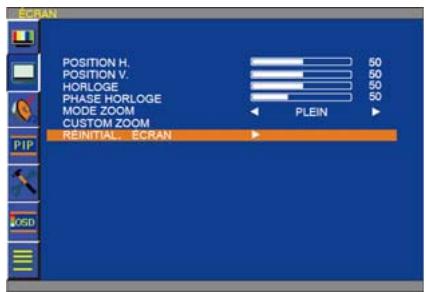
Réinitial. écran
La sélection de réinitialisation de l'écran vous permet de réinitialiser tous les réglages OSD à partir du réglage de l'image PICTURE.
Sélectionner "Yes" et presser le bouton "ENTER" pour restaurer les données d'usine.
Presser le bouton "EXIT" pour annuler et retourner ensuite au menu précédent.
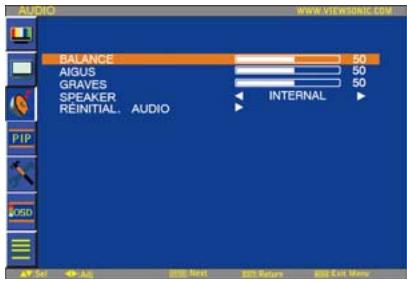
Balance
Ajustez la balance du volume L/R.
Presser le bouton pour déplacer l'image de son stéréo vers la droite.
Le son du côté gauche sera faible.
Presser le bouton pour déplacer l'image de son stéréo vers la gauche.
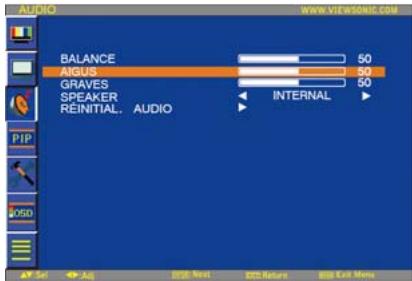
Ce dispositif vous aide à accentuer ou réduire le son haute fréquence.
Presser le bouton pour augmenter le son des AIGUS.
Presser le bouton pour diminuer le son des AIGUS.
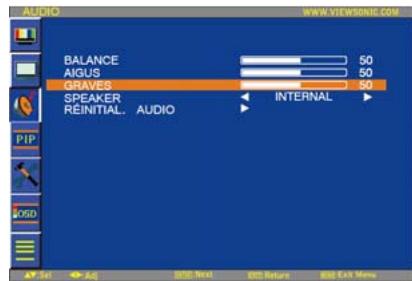
Ce dispositif vous aide à accentuer ou réduire le son BASSE fréquence.
Presser le bouton pour augmenter le son des BASSES.
Presser le bouton pour diminuer le son des BASSES.
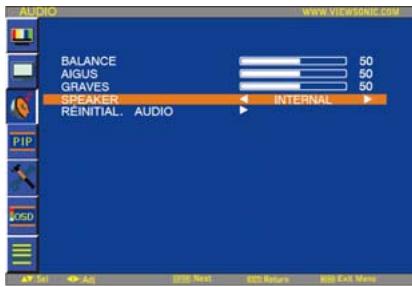
Speaker (haut-parleur)
Ce dispositif vous aide à couper le haut-parleur interne ou externe.
Presse la touche ou pour échanger le haut-parleur interne et externe.
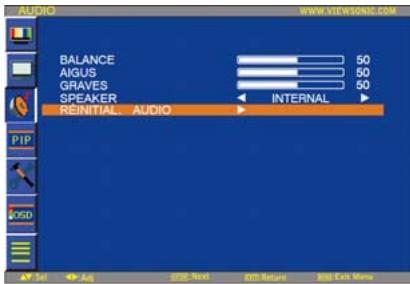
Réinitial. AUDIO
La réinitialisation de la sélection Audio vous permet de réinitialiser tous les réglages OSD à partir du réglage AUDIO.
Sélectionner "YES" et presser le bouton "ENTER" pour restaurer les prêglages de l'usine.
Presser le bouton "EXIT" pour annuler et retourner ensuite au menu précédent.
Menu principal
Remarque: Les modes "PIP" et "POP" ne fonctionnent que lorsque la taille de l'écran est "PERSONNALISE" ou "RELLE".
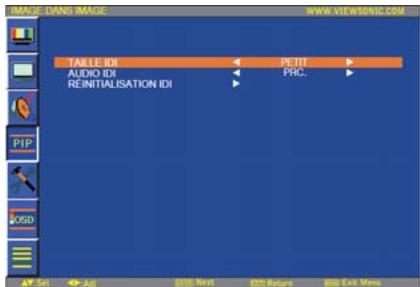
Sélection de la taille de l'image insérée en mode "Picture-in-Picture" (PIP). "Large", "Moyenne" et "Petite" sont disponibles.
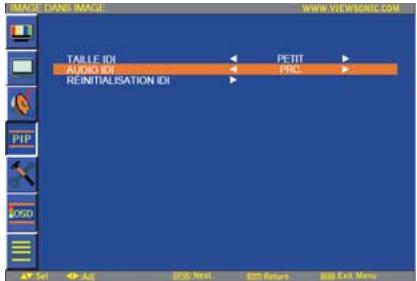
Sélection de la source de son en mode PIP.
Lors de la sélection de "AUDIO PRINCIPALE", vous obtenez le son pour l'image principale et lors de la sélection de "PIP AUDIO", vous obtenez le son pour l'image.
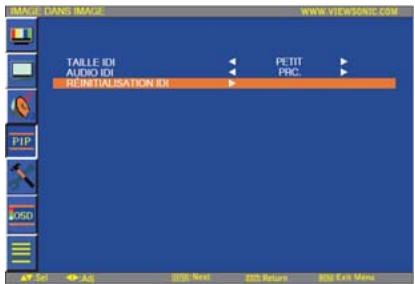
Reinitialisation IDI
La sélection de la Réinitialisation PIP vous permet de réinitialiser tous les régles OSD du réglage PIP. Sélectionner "Yes" et presser le bouton "ENTER" pour restaurer les données entrées enbine. Presser le bouton "EXIT" pour annuler et retourner ensuite au menu précédent.
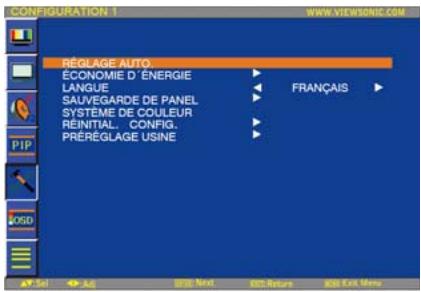
■ Réglage AUTO * : ENTREE VGA seulement
Presser le bouton "ENTER" pour ajuster automatiquement la taille de l'écran, la position horizontale, la position verticale, l'horloge, la phase d'horloge, le niveau de blanc et le niveau de noir.
Presser le bouton "EXIT" pour annuler l'exécution de AUTO ADJUST et ensuite retourner au menu précédent.
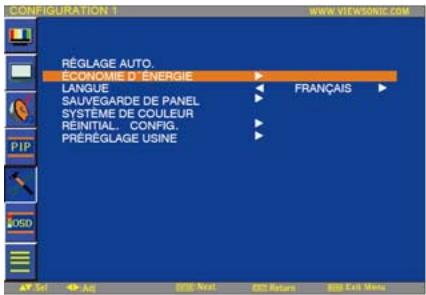
Économie d'energie
Sélectionner RGB « ON », le moniteur ira en mode de gestion de courant lorsque HDMI, DVI-D, VGA, sync est perdu.
Sélectionner VIDEO « ON », le moniteur ira en mode de gestion de courant après un début d'environ 10 minutes à partir du moment où le signal d'entrée COMPONENT et VIDEO est perdu.
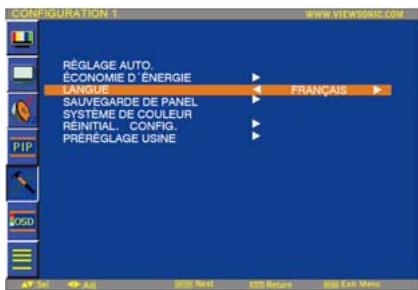
Les menus de contrôle OSD sont disponibles en huit langues. (Anglais, Allemand, Français, Italien, Espagnol, Polonais, Turc, Ru
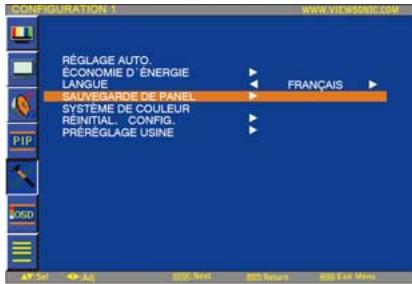
Sauvegarde de l'écran
Sélectionner les fonctions de "sauvegarde écran" pour réduire le risque de "persistance d'image". VENTILATEUR: Le ventilateur s'allume et s'éteint automatiquement selon la température de l'écran lorsque « AUTO » est sélectionnée. Le ventilateur est allumé en permanence lorsque « ON » est sélectionnée.
LUMINOSITE: La luminosité est réduite lorsque placée sur "élevé, milieu, faible". MOTION: L'image est légèrement étendue et se déplace dans les 4 directions (HAUT, BAS, DROITE, GAUCHE) périodiquement (la durée du mouvement doit être régée)..
La zone du mouvement est approximativement + / - 5 pixel par rapport à la position originale; Veuillez localiser les informations importantes comme le texte à l'intérieur de 90% de la zone de l'image à l'écran.
Voir remarque (1) pour cette fonction. PIP seront désactivés lorsque "MOTION" est active.
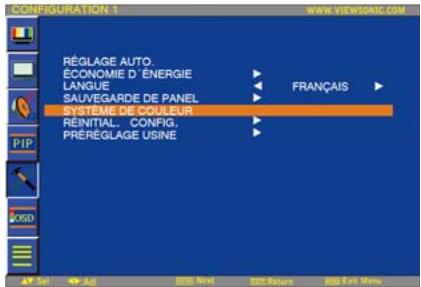
■ Systéme de couleur * : ENTREE s-video, AV seulment
La sélection du Système de Couleur dépend du format vidéo de votre entrée. AUTO: NTSC, PAL, SECAM, PAL60 ou 4.43 NTSC est automatiquement sélectionné.
NTSC: Sélection spécifique de NTSC.
PAL: Sélection spécifique de PAL.
SECAM: Sélection spécifique de SECAM.
PAL-60: Sélection spécifique de PAL60.
44.43NTSC: Sélection spécifique de 4.43 NTSC.
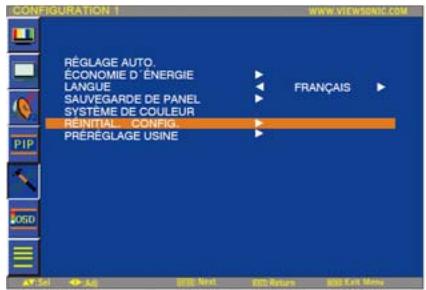
La sélection de REINITIALISATION CONFIGURATION vous permet de réinitialiser tous les règles de configuration.
Sélectionner "Yes" et presser le bouton "ENTER" pour restaurer les données entrées en usine.
Presser le bouton "EXIT" pour annuler et retourner au menu précédent.
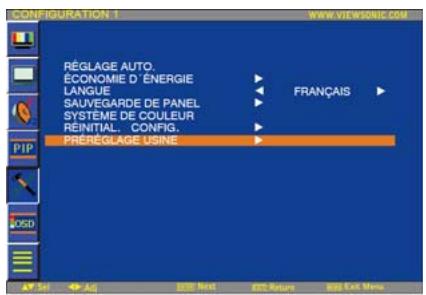
Préréglage USINE
La selection de "YES" vous permet de réinitialiser IMAGE, ECRAN, AUDIO, CONFIGURATION1,2 et OPTION AVANCEE seront réinitialisés aux valeurs entrées en usine (à l'exception de LANGUAGE, DATE & HEURE et CALENDRIER).
Sélectionnez "YES" et pressez le bouton "ENTER" pour restaurer les données préenregistrées en usine.
Pressez le bouton "EXIT" pour annuler et retourner au menu précédent.
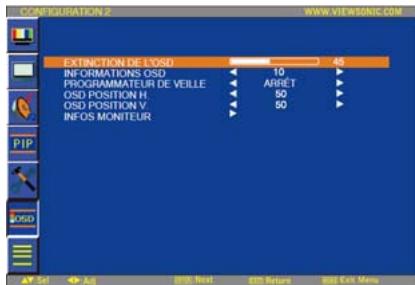
Extinction de l'osd
Le menu de contrôle OSD restera aussi longtemps qu'il est utilisé. Dans le sous-menu OSD Eteint, vous pouvez sélectionner combien de temps le moniteur attend après la dernière touche d'un bouton pour éteindre le menu de contrôle OSD. Les choix préréglés sont de 5-120 secondes.
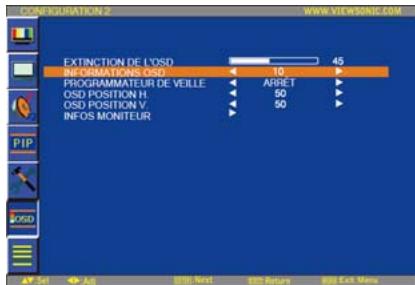
Informations OSD
Choisissez les informations OSD à afficher ou pas.
Les informations OSD seront affichées quand le signal d'entrée est changé ou la source est changée ou si un message d'avertissement tel que aucun-signal ou hors de portée.
Une durée entre 1 et 10 secondes est disponible.
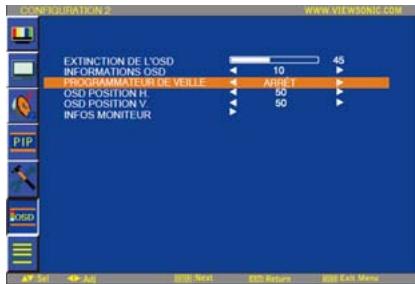
Programmateur de VEILLE
Pour sélectionner le mode PROGRAMMATEUR ARRET (ON/OFF)..
Dans le menu PROGRAMMATEUR ARRET, vous pouvez prérégliser l'arrêt automatique du moniteur. Une durée entre 1 et 24 heures est disponible.
Lorsque le PROGRAMMATEUR ARRET est pré-régler, les réglages SCHEDULE seront désactivés.
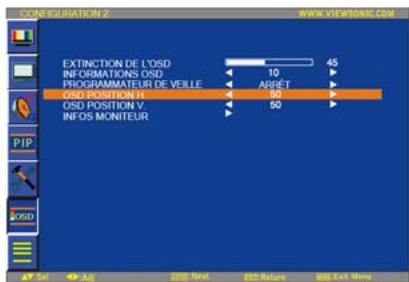
Ajustez la position horizontale du menu OSD.
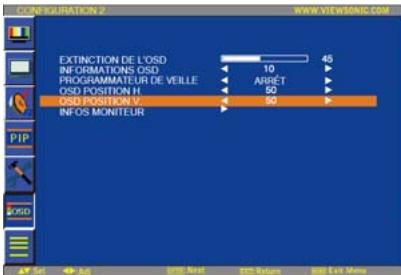
Ajuste la position verticale du menu OSD.

INFOS Moniteur
Indiquez le modèle et numéro de série de votre moniteur.
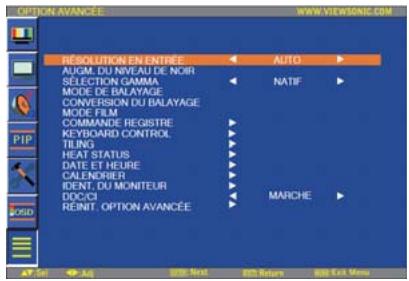
■ Résolution en ENTREE *: ENTREE VGA seulément
Ce dispositif contrôle la source d'affichage afin d'assortir les possibilités d'affichage par besoin ou automatiquement. Vous pouvez choisir une des synchronisations suivantes :
(1) 1024 × 768, 1280 × 768, 1360 × 768 et 1366 × 768. (2) 640 × 480, 720 × 480 et 852 × 480 (3) 800 × 600, 1064 × 600 et 720 × 576 (4) 1400 × 1050 et 1864 × 1050 (5) 720 × 400 et 640 × 400
AUTO: Détermine automatiquement la résolution.
Le réglage que vous sélectionnez devient effectif lorsque le COURANT est coupé puis rallumé.
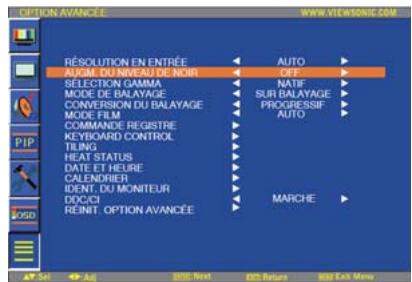
Augmentation du niveau de NOIR : INPUT HDMI, dvi-d (mode-hd), s-video, vidéo seulement
Sélectionne un niveau d'expansion noire à partir de "OFF": "LOW", "MIDDLE" et "HIGH."
En cas d'atteinte de la limite du niveau de coupure noire, veuillez ajuster le "Niveau Noir" en moderation du menu OSD.
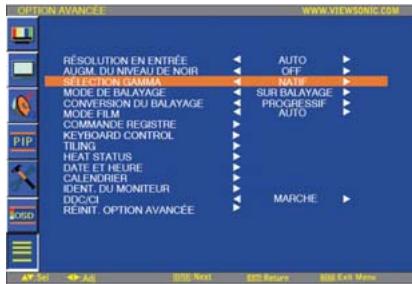
Sélectionnez un affichage gamma. Cela réfère à la courbe de performance de luminosité de l'entrée du signal.
2.2
2.4
Natif
REMARQUE: le mode d'image sRGB est standard et ne peut pas être changé.
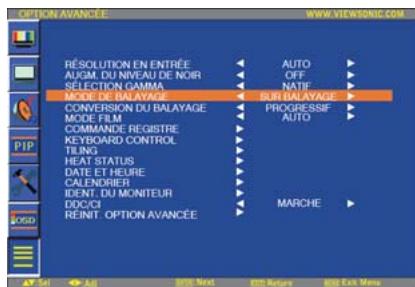
Mode de balayage *: INPUT HDMI, dvi-d (mode-hd), s-video, vidéo seulement
Change la zone d'affichage de l'image...
SUR BALAYAGE: Régle pour une zone d'affichage d'environ 95%
SOUS BALAYAGE: Régle pour une zone d'affichage d'environ 100%
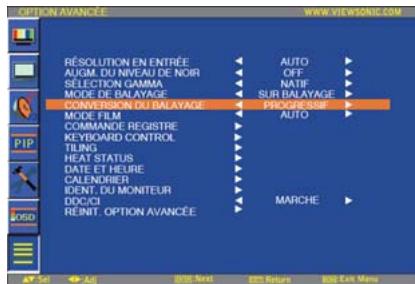
Conversion du balayage : INPUT HDMI, dvi-d (mode-hd), s-video, vidéo seulement
Sélectionnez la fonction de conversion IP (Entrelacé à Progressif).
PROGRESSIF: Active la fonction IP, pour convertir le signal d'entrelacé à progressif. Usage normal de ce réglage.
ENTRELACE*: Désactive la fonction IP.
*REMARQUE: Ce mode convient moins aux images en mouvement, mais il augmente les chances de rétention d'image.
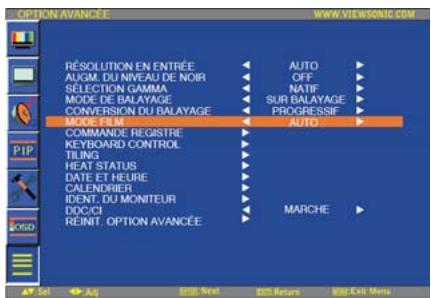
Sélectionne la fonction de mode Film.
AUTO: Active la fonction de mode Film. Ce mode convient aux films, car permettant de convertir la source 24
Images/sec en vidéo DVD. Nous recommandons la sélection "PROGRESSIF" en "CONVERSION
BALAYAGE".
OFF : Désactive la fonction de mode Film. Ce mode convient mieux à la Diffusion ou source VCR.
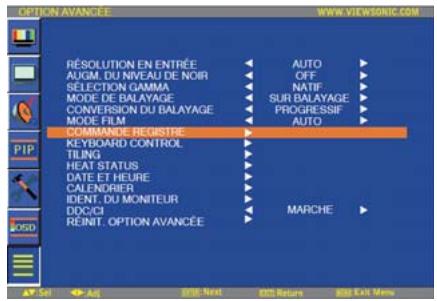
Commande registre
Sélectionne le mode d'opération de la télécommande sans fil lorsque de multiples moniteurs sont connectés via RS232C.
L'article dans ce menu deviendra effectif en pressant le bouton "ENTER" sur l'article sélectionné.
NORMAL: Le moniteur sera contrôlé normalement par une télécommande sans fil...
PRIMAIRE: Le premier moniteur parmi ces multiples connexions via RS232C est désigné comme PRIMAIRE.
SECONDAIRE: Les moniteurs autres que le premier multi-connecté via RS232C sont désignés comme SECONDAIRES.
VERROUILAGE: Désactive le contrôle du moniteur par la télécommande infrarouge
Maintenez le bouton "DISPLAY" pressé pendant 5 secondes ou plus, ce réglage reviendra à "NORMAL".
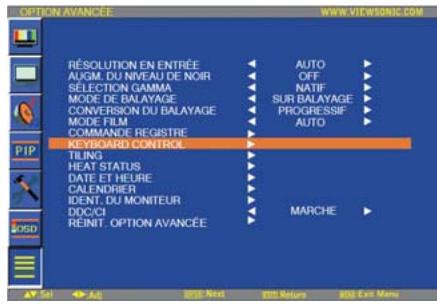
Keyboard control (contrôlde du clavier)
Sélectionnez le mode de fonctionnement du clavier de contrôle.
Sélectionnez « LOCK » afin de désactiver le clavier.
Sélectionnez « UNLOCK » afin d'activer le clavier.
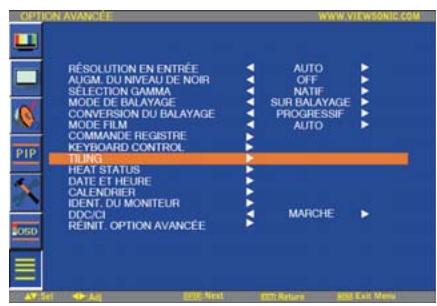
TILING démontré de multiples écrans. Cette caractéristique fournit un seul écran large en utilisant jusqu'à 25 moniteurs.
Il sera capable de diviser jusqu'à 5 chaque H et V.
Ceci nécessite que vous nourrissiez la sortie PC dans chacun des moniteurs à travers un distributeur.
MONITEURS H : Sélectionne le nombre de divisions horizontales des moniteurs.
MONITEURSV : Sélectionne le nombre de divisions verticales des moniteurs.
POSITION: Sélectionne une position pour étendre l'écran.
FRAME COMP: Travail en tandem avec TILING pour compenser la largeur des montures de manière à afficher précisément l'image.
ENABLE: Sélectionne “YES”, le moniteur étendra la position sélectionnée.
PIP et STILL seront désactivés lorsque "TILING" est activé.
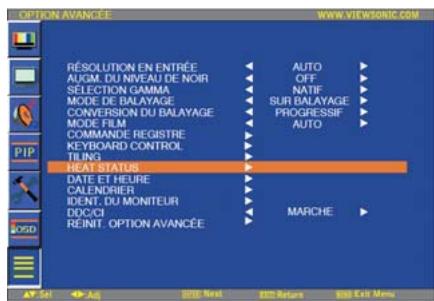
ÉTAT CHALEUR permet de consulter l'état thermique à tout moment via le menu OSD et/ou via une commande RS232C. La mesure de température est précise à plus ou moins 3 degrés.
Appuyez sur le bouton « ENTER » pour afficher le sous-menu et surveiller l'état de chaleur.
Appuyez sur le bouton « MENU » pour annuler et revenir au menu précédent.
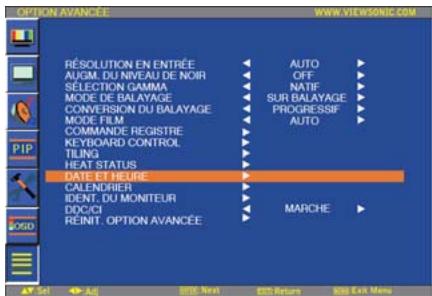
DATE et HEURE
Ajuster la date et l'heure actuelles pour l'horloge interne.
Vous devriez régler cette fonction lorsque vous utilisez “SCHEDULE”
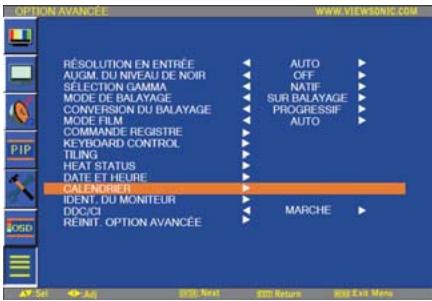
Calendrier
Programmez l'emploi du temps de travail du moniteur.
Programmez la mise sous et hors tension à l'aide de l'heure et du jour de la semaine. Établissez aussi le port d'entrée.
Cet OSD ne peut être retirée excepté QITTER.
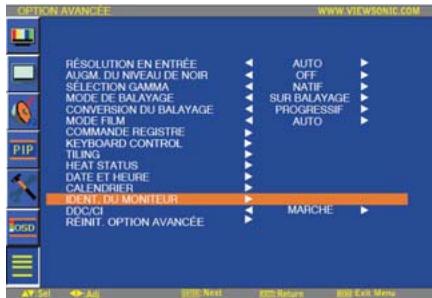
IDENT. du moniteur
Les chiffres d'ID pour la télécommande sont assignés aux moniteurs to qui sont multi-connectés via RS232C.
Les chiffres d'ID 1 à 26 sont sélectionnables.
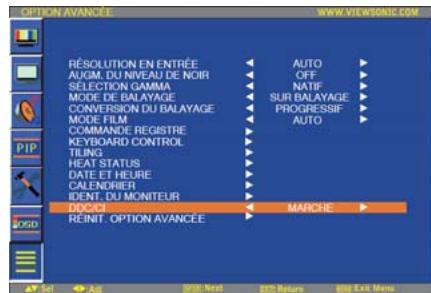
Utiliser pour démarrer ou éteindre la fonction de communication DDC/CI. Sélectionnez ON pour un usage normal.
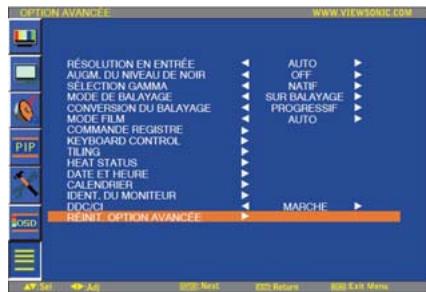
Réinit. OPTION avancée
La sélection de réinitialisation d'OPTION AVANCEE vous permet de réinitialiser tous les réglages OSD parmi les réglages ADVANCED OPTION, à l'exception de GAMMA SELECTION, DATE AND TIME, SCHEDULE, HDMI INPUT MODE, DVI-D INPUT MODE, MONITOR ID, et DDC/CI.
Sélectionnez "YES" et pressez le bouton "ENTER" pour restaurer les données entrées en usine.
Pressez le bouton "EXIT" pour effacer et retourner ensuite au menu précédent.
SELECTION de GAMME est réinitialisée lorsque la REINITIALISATION d'IMAGE est lancée dans le menu IMAGE.
Remarque i: persistence d'image
Veuillez vous assurer que la Technologie LCD puisse exprimer un phénomène appelé Persistence d'Image. La Persistence d'Image se produit lorsque l'image résiduelle ou "fantôme" d'une précédente image reste visible à l'écran. Contrairement aux moniteurs CRT, la persistence d'image des moniteurs LCD n'est pas permanente, mais constante ; il faut éviter d'afficher les images pendant une longue période de temps.
Pour alléger la persistance d'image, éteindre le moniteur pour une durée équivalente à la durée d'affichage de la précédente image. Par exemple, si une image était sur le moniteur pendant une heure et qu'une image résiduelle persiste, le moniteur devrait être éteint pendant une heure pour effacer l'image.
Quant à tous les appareils d'affichage personnels, ViewSonic recommande d'afficher les images mobiles et d'utiliser un panel saving mobile à des intervalles réguliers des que l'écran est ralenti ou éteindre le moniteur lorsque non utilisé.
Veuillez régler les fonctions "POWER SAVE", "SCREEN Saver", "DATE & TIME" et "SCHEDULE" pour réduire davantage le risque de persistance d'image.
Pour une utilisation à vie de l'affichage public
Lorsque le panel LCD est utilisé continuellement pour de longues heures, une trace de charge électrique reste près de l'électrode à l'intérieur du LCD, et une image résiduelle ou “fantôme” de l'image précédente peut être observée. (Persistence d'Image)
La Persistence d'Image n'est pas permanente, mais quand une image fixe est affichée pour une longue période, des impuretés ioniques à l'intérieur du LCD sont accumulées le long de l'image affichée, et elles sont observées de façon permanente. (Image Collante)
Pour empêcher une transition rapide à l'Image Collante, et pour une utilisation de vie plus longue du LCD, les règles suivantes sont recommandées.
1. Les images statiques ne devraient pas être affichées pour une longue période. Toujours utilisez un cycle court pour changer d'images. 2. Dans le cas où une image fixe est affichée pour une longue période, il est conseillé d'activer l'option de MOTION qui déplacera l'image périodiquement dans quatre directions. 3. Lorsque non utilisé, veillez à éteindre le moniteur avec votre télécommande, ou utilisez la Fonction de Gestion de Courant ou utilisez la Fonction Programmation du moniteur. 4. La réduction de la température environnementale augmentera la vie de votre moniteur.
Lorsque l'écran de Protection (verre, acryl) est installé sur la surface LCD, dans la boîte / mur, veuillez utiliser les sondes de température à l'intérieur du moniteur.
Pour réduire la température ambiante, le moniteur doit être réglé sur Luminosité Basse ou Ventilateur "ON" en utilisant la Fonction « Sauvegarde d'Ecran ».
- Veuillez utiliser le " SCREEN SAVER Mode" du moniteur.
Remarque 2: comment regler l'emploi dutemps
L'utilisation de la fonction "SCHEDULE" vous permet de régler jusqu'à sept intervals d'emploi du temps différents lorsque le Moniteur LCD sera activé.
Vous pouvez sélectionner l'heure à laquelle le moniteur démarre et s'éteint, le jour de la semaine auquel le moniteur est activé, et quelle source d'entrée le moniteur utilise pour chaque période d'activation prévue. Une marque de vérification dans la case à côté du numéro du calendrier indique que le calendrier sélectionné est effectif.
Pour sélectionner quel calendrier régler, utiliser les flèches haut/bas ^ pour déplacer le chiffre (1 à 7) du calendrier.
Utiliser les boutons (>) et («) pour déplacer le curseur horizontalement dans le calendrier en question. Utiliser les boutons (▲) et (▼) pour augmenter l'heure et sélectionner le port d'entrée. Le bouton “ENTER” est utilisé pour opérer une sélection.
Si vous créez un emploi du temps mais ne voulez pas utiliser une heure de début, sélectionnez -- dans l'espace réservé à l'heure "ON".
S'il n'y a pas d'entrée sélectionnée ("--" indiquant l'emplacement de l'entrée), l'entrée du calendrier précédent sera utilisée.
La sélection de EVERY DAY dans un calendrier prend la priorité par rapport à d'autres employés du temps régés pour opérer sur une base hebdomadaire.
S'il y a deux employés du temps programmés simultanément, alors l'emploi du temps au chiffre le plus élevé a la priorité. Lorsque “SLEEP TIMER” est activé, la fonction “SCHEDULE” est désactivée.
Remarque 3: “PIP”, “POP” et “SIDE BY SIDE
Le tableau suivant montre la combinaison d'entrées de signal sous lesquelles fonctionnent les modes "PIP" et "POP". Ces modes ne fonctionnent cependant pas lorsque la taille de l'écran est "CUSTOM" ou "REAL".
Appuyer sur les boutons "PIP ON/OFF" sur la télécommande pour changer entre modes "PIP", "POP" et "SIDE BY SIDE" comme indiqué dans le diagramme ci-dessous.

En connectant de multiples moniteurs utilisant les cables RS232C, vous pouvez contrôler n'importe quel moniteur ou tous les moniteurs avec une seule télécommande.
1. Assignez arbitrairement le numéro d'ID à chaque moniteurs multi-connectés utilisant une ID MONITOR. Les chiffres d'ID compris entre 1 et 26 sont sélectionnables. Il est recommandé d'assigner des chiffres ID en séquence à partir de 1 et vers le haut. 2. Le mode de télécommande du premier moniteur est réglé sur PRIMAIRE et deux autres moniteurs sont réglés sur SECONDAIRE. 3. Lorsque you dirigez la télécommande vers le senseur signal pour télécommande du moniteur PRIMAIRE et pressez le bouton DISPLAY sur la télécommande, la sélection OSD de l'ID apparaitra en haut à gauche de l'écran.
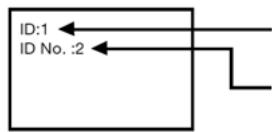
Numéro d'ID du moniteur actuellement visualisé
Sélectionnez le numéro d'ID du moniteur que vous souhaitez contrôler en utilisant les boutons sur la télécommande. L'ID du moniteur que vous pouvez contrôler est affichée en haut à gauche de l'écran.
En sélectionnant ALL, vous pouvez contrôler tous les moniteurs multi-connectés.
- Dirigez la télécommande vers le senseur signal de télécommande du moniteur PRIMAIRE.
OSD apparait sur le moniteur ayant le numéro ID que vous avez sélectionné.
Si vous faites une erreur dans le réglage du mode de la télécommande et l'utilisation de la télécommande devient indisponible, pressez sur la touche MENU sur le panneau de contrôle du moniteur pour afficher l'écran OSD et changer le mode de télécommande en utilisant ADVANCED OPTION (Option avancée). En pressant et maintenant pressé 5 secondes ou plus le bouton DISPLAY (AFFICHAGE) sur la télécommande, le mode de télécommande est initialisé en NORMAL.
Écran LCD full HD 1920X1080P
Cet écran possède une résolution classée Full HD. La technologie dernier-cri d'écran LCD se caractérisse par un écran large entièrement haute définition d'une résolution de 1080 lignes progressives de chacune 1920 pixels. Cela permet la meilleure qualité d'affichage possible de l'image pour les entrées HD jusqu'à 1080 lignes. Les images affichées sont brillantes, progressives, sans vacillements, d'une luminosité optimale et de couleurs superbes. Les images vibrantes et nettes vous offriront une prise de visionnage accrue.
Façade affinée
La façade affinée ajoute un regard stylisé à un écran tout public afin de se mélanger dans la plupart des environnements. De plus, son design est idéal pour les murs matrices vidéo inclinés.
Fonction zoom pour les matrices inclinées
La fonction de zoom interne permet une implantation aisée de murs matrices vidéo, sans la nécessité d'équipements externes. Possibilité de créer un « videowall » de 25 écrans de 5 écrans horizontaux par 5 écrans verticaux.
Haute luminosité
Permet un visionnage en journée même dans les grands environnements publics en condition de luminosité très élevé grâce à son panneau professionnel de haute luminosité atteignant 700 cd/m².
Contrôle réseau : RS232C
Le contrôle réseau permet à l'utilisateur de contrôler et régler les écrans à distance à travers le protocole RS232C.
Emplacement intelligent
Les PCs professionnels font partie de la plupart des installations publicitaires. Souvent, ils ajoutent une profondeur supplémentaire à l'affichage public et un fouillis de câbles important. Cet affichage public possède un emplacement intelligent situé à l'arrière, pouvant contenir un petit PC professionnel. En plus, il permet également une gestion efficace des câbles.
Alimentation intelligente
Il est possible de contrôler et préregler le rétroéclairage depuis le système afin de réduire la consommation d’énergie jusqu’à 50%, ce qui réduit considérablement les coûts énergétiques.
Fonction avancée d'anti-fixation de l'image
L'affichage prolongé d'images statiques laisse apparaître une "image fantôme" ou une image fixée sur l'écran. Bien que la fixation de l'image ne soit pas permanente sur les écrans LCD, vous souhaiteriez éviter ce phénomène spécifique dans les endroits dont le contenu est affiché pendant 24h/7j.
Le design et les produits d'affichage ViewSonic sont conformes aux standards sur la Restriction de l'Utilisation de certaines Substances Dangereuses dans les équipements Électriques et Électroniques (RoHS) tels que le plomb et autres substances toxiques dangereuses pour l'environnement.
Compensation de câble long automatique:
La Compensation de Câble Long Automatique empêche une dégradation de la qualité de l'image (intervention de couleur et signaux monotones) générée par les longueurs de câble.
Pas d'image
- Le câble de signal devrait être complètement connecté à la carte graphique /ordinateur. L'interrupteur de Tension Avant et l'interrupteur de tension de l'ordinateur doit être en position ON.
- Vérifier pour vous assurer que le mode de support a bien été sélectionné sur la carte graphique ou le système utilisé. (Veuillez consulter la carte graphique ou le manuel du système pour changer le mode graphique).
- Vérifier le moniteur et votre carte graphique eu égard à la compatibilité et aux réglages recommandés.
- Vérifier le connecteur de câble de signal pour des broches tordues ou trop enfoncées.
- Si rien n'est affiché à l'écran lorsque l'appareil HDCP est connecté, réinitialisez le courant dans l'appareil.
Le bouton de tension ne répond pas
- Débranche la câble électrique du moniteur de la prise AC pour éteindre et réinitialiser le moniteur.
Persistence d'image
- Veuillez noter que la Technologie LCD peut expérimenter un phénomène connu sous le nom de Persistence d'Image. La Persistence se produit lorsqu'une image résiduelle ou "fantôme" d'une image précédente reste visible à l'écran. Contrairement aux moniteurs CRT, la persistence d'image des moniteurs LCD n'est pas permanente, mais les images constantes restées affichées pendant une longue période de temps doivent être évitées. Pour alléger la persistence d'image, éteignez le moniteur pour une durée aussi longue que la durée d'affichage de l'image précédente. Par exemple, si une image se trouvait sur le moniteur pendant une heure et une image résiduelle reste, le moniteur devrait être éteint pendant une heure pour effacer l'image.
Remarque:
Quant à tous les appareils d'affichage personnel, VIEWSONIC recommande d'afficher les images mobiles et d'utiliser un panel saving mobile à des intervalles réguliers lors que l'écran est lent ou d'éteindre le moniteur lorsque non utilisé.
- Le câble de signal devrait être complètement attaché à l'ordinateur.
- Utiliser les contrôles d'Adjustement d'Image OSD pour concentrer et ajuster l'affichage en augmentant ou réduisant l'ajustement fin. Lorsque le mode d'affichage est modifié, les réglages d'Adjustement d'Image OSD peuvent être réajustés.
- Vérifier le moniter et votre graphique eu égard à la compatibilité et timings de signal recommends.
- Si votre texte est altéré, changer le mode vidéo en non-entrelacé et utiliser le taux de rafraîchissement de 60Hz
L'image du signal composant est verte
- Vérifier pour voir si le connecteur d'entrée du COMPONENT est sélectionné.
L'indicateur LED sur le moniteur n'est pas allumé (pas de couleur verte ni rouge)
- L'interrupteur de courant devrait être en position ON et le câble électrique devrait être connecté. Assurez-vous que l'ordinateur n'est pas en mode d'économie de courant (touchez le clavier ou souris).
Indicateur LED ROUGE sur le moniteur clignote
- Une certaine panne peut s'être produite, veuillez contacter le service VIEWSONIC autorisé le plus proche.
La taille de l'image d'affichage n'est pas correcte
- Utiliser les contrôles d'Ajustement d'Image OSD pour augmenter ou diminuer l'ajustement grossier.
- Vérifier pour vous assurer que le mode de support a bien été sélectionné sur la carte graphique ou le système utilisé. (Veuillez consulter la carte graphique ou le manuel du système pour changer le mode graphique).
La sélection de la résolution n'est pas affichée correctement
- Utiliser le Mode d’Affichage OSD pour entrer dans le menu d’Informations et confirmer que la résolution appropriée a été sélectionnée. Sinon, sélectionnez l’option correspondante.
Pas de son
- Vérifiez si le câble du speaker est proprement connecté.
- Vérifiez si l'option muet est activée.
- Vérifiez si le volume est réglé au minimum.
La télécommande ne fonctionne pas
- Vérifiez le statut des piles de la télécommande.
- Vérifie si les piles sont insérées correctement.
- Vérifiez si la télécommande pointe vers le senseur du moniteur.
La fonction "schedule"/"off TIMER" ne marche pas correctement
- La fonction "SCHEDULE" sera déactivée quand le "SLEEP TIMER" est sélectionné.
- Si la fonction « SLEEP TIMER (Minuteur de Sommeil) » est activée et le moniteur LCD est mis hors tension ; si le courant est interrompu de façon inattendue, alors le « SLEEP TIMER (Minuteur de Sommeil) » sera réinitialisé.
Bruit de bandes
Des bandes légères soit verticales ou horizontales peuvent apparaître, en fonction du modèle d'affichage spécifique. Ceci ne correspond pas à un défaut ou une dégradation du produit.
NO SIGNAL est affiché à l'écran
L'image peut ne pas être affichée juste après que l'appareil HDCP soit connecté.
Spécifications ()
| pécifications du Produkt | Entrée Analogue | Entrée Numérique | |
| Module LCD | Diagonole: | 42" / 106.7 cm | |
| Pixel Pitch: | 0.485 mm | ||
| Résolution: | 1920 x 1080 points | ||
| Couleur: | Plus de 1.07 trillion couleurs (en fonction de la carte video utilisée) | ||
| Luminosité: | 700 cd/m² (typ.) | ||
| Ratio Contraste: | 1,000:1 (typ.), 3,000:1Dynamic Contraste | ||
| Temps de réponse: | 9 ms (typ. G to G) | ||
| Angle de Visualisation: | Haut et Bas 178°, Gauche et Droite 178° (typ.) @CR>10 | ||
| Fréquence | Horizontale: | 15.625 / 15.734, 31 - 91 kHz | |
| Vertical: | 50.0 / 58.0 - 75.0 Hz | ||
| Horloge Pixel | 13.5 - 165.0 MHz | 25.0 - 165.0 MHz | |
| Taille Visible | 930.25 x 523.25 mm/36.6 x 20.6 pouces | ||
| Signal d'Entrée | Vidéo: | Vidéo RGB Analogue: 0.7 Vp-p | TMDS |
| Entrée-PC: | Sync: | Impédance d'entrée 75 ohm | |
| Terminal d'entrée I: | HV sync Séparé: Niveau TTL (Pos./Neg), Impédance d'entrée 2.2K ohm | ||
| 15 Pin Mini D-sub | HDMI | ||
| Composite: 1.0 Vp-p | |||
| Entrée VIDEO: | Impédance d'entrée 75ohm BNC and RCA-PINJACK-INPUT | ||
| Y/C Y:I Vp-p C: 0.286 Vp-p Impé | |||
| dance d'entrée 75 ohm S-TERMINAL-INPUT | |||
| Composant: 1.0 / 0.7 Vp-p | |||
| Impédance d'entrée 75 ohm BNC-INPUT | |||
| Entrée AUDIO: | RCA PIN-JACK L/R INPUT x 2, STEREO Mini Prise INPUT x 1 | ||
| RS232C: | In: | 9 Pin Mini D-sub | |
| Signal de Sortie | Vidéo: | Vidéo RGB Analogue: 0.7 Vp-p avec 75 ohm terminé | |
| Sortie-PC: | Sync: | HV sync séparé: Niveau TTL (Pos./Neg.) | |
| Terminal de sortie: | 15 Pin Mini D-sub | ||
| Sortie VIDEO: | BNC-OUTPUT x 1, 1.0 Vp-p composite avec 75 ohm terminé | ||
| Sortie AUDIO: | RCA PIN-JACK L/R OUTPUT x 1, 0.15 Vrms avec 47k ohm terminé | ||
| Sortie Speaker: | Haut parleur interne 5 W + 5 W (8 ohm) | ||
| RS232C: | Out: | Prise Speaker Externe 7 W + 7 W (8 ohm) | |
| 9 Pin Mini D-sub | |||
| Résolutions Compatibleles | 640 x 480 at 60 Hz | ||
| 800 x 600 at 60Hz | |||
| 1024 x 768 at 60Hz | |||
| 1280 x 720 at 60Hz | |||
| 1280 x 768 at 60Hz | |||
| 1360 x 768 at 60Hz | |||
| 1600 x 1200 at 60 Hz | |||
| 1900 x 1200 (reduced Blanking only) | |||
| 1920 x 1080 at 60Hz* | |||
| * Résolution Recommendée | |||
| NTSC,PAL,SECAM,4.43NTSC,PAL60 DVD:480i,480p, 576i,720p,1080i,1080p | |||
| Courant | 2.4 - 1.2 A @100 - 240 V AC, 50 / 60 Hz | ||
| Consommation de Courant | Economie de Courant: | Max 232 W | |
| Moins de 1 W (Bouton d'Alimentation OFF/Principal Interrupteur de courant ON) | |||
| Environnement | Température: | Paysage: 5 - 40 °C / 41-104 °F, Portrait : 5 - 35 °C / 41 - 95 °F | |
| Opérationnel | Humidité: | 20 - 80 % (Sans condensation) | |
| Environnement de | Température: | -20 - 60 °C / -4 - 140 °F | |
| Stockage | Humidité: | 10 - 90% (Sans condensation) /90%-3.5% x (Temp-40°C) jusqu'à plus de 40°C | |
| Dimensions | Net sans stand: | 967.6 mm (l) x 559.6 mm (H) x 123.1mm (P) / 38.09" (l) x 22.03" (H) x 4.85" (P) | |
| Net with stand: | 967.6 mm (l) x605.6 mm (H) x 405 mm (P) / 38.09" (l) x 23.84" (H) x 15.95" (P) | ||
| Gross: | 1170 mm (l) x 715 mm (H) x 286 mm (P) / 70.87" (l) x28.15" (H) x11.26" (P) | ||
| Poids | Net sans stand: | 48.5lbs / 22 kg | |
| Net with stand: | 52.47 lbs / 23.8 kg | ||
| Gross: | 68.78 lbs / 31.2kg | ||
| Interface de montage Mural | 8 Trous (400 mm pitches) | ||
| Montage de Fixation Optionnel | |||
| Normes et Directives de Conformité | UL60950-1/C-UL/EN60950-1/ FCC-B/EN55022-B/EN55024/EN61000-3-2/EN61000-3-3/CE/ICES003-B/NOM | ||
| Gestion de Courant | VESA DPM | ||
| Plug & Play | VESA DDC2B, DDC/CI | ||
| Accessoires | CD, Manuel de l'Utilisateur, QSG, Cordon Electrique, 2 x Piles AAA, 2 x Serre-joints (Pour prévenir la chute), 2 x Vis pour le couvercle de l'interruuteur principal, 2 x Vis pour SERRE-JOINT, Couvercle de l'interruuteur principal. |
Remarque: Les specifications techniques sont sujettes à modification eventuelle sans avertissement
Assistance clientèle
Pour l'assistance technique ou les services sur le produit, voir le tableau ci-dessous ou contactez votre vendeur.
Remarque : Vous aurez besoin du numéro de série du produit.
| Pays/Région | Site Internet | T= Téléphone F= Fax | Courrier éclectronique |
| France et autres pays francophones en Europe | www.viewsoniceurope. com/fr/ | www.viewsoniceurope.com/fr/ support/call-desk/ | service_fr@viewsoniceurope.com |
| Canada | www.viewsonic.com | T (Numéro vert)= 1-866-463-4775 T= 1-424-233-2533 F= 1-909-468-3757 | service.ca@viewsonic.com |
| Suisse | www.viewsoniceurope. com/chfr/ | www.viewsoniceurope.com/chfr/ support/call-desk/ | service_ch@viewsoniceurope.com |
| Belgique (François) | www.viewsoniceurope. com/befr/ | www.viewsoniceurope.com/befr/ support/call-desk/ | service_be@viewsoniceurope.com |
| Luxembourg (François) | www.viewsoniceurope. com/lu/ | www.viewsoniceurope.com/lu/ support/call-desk/ | service_lu@viewsoniceurope.com |
Couverture de la garantie :
ViewSonic garantit que ses produits sont exempts de vices de fabrication ou de malfaçon pendant toute la durée de la garantie. Si un produit présente un défaut matériel ou de malfaçon pendant cette période, ViewSonic devra, à sa discrétion, réparer le produit ou le remplacer par un produit similaire. Le produit de remplacement ou les pièces détachées utilisées pour la réparation peuvent inclure des éléments recyclés ou remis en état.
Durée de la garantie :
L'affichage commercial d'affichage à cristaux liquides de VIEWSONIC sont garantis pour une durée de 3 ans pour toutes les pièces sauf le tube cathodique et de 3 ans pour la main d'œuvre à partir de la date d'achat du premier client.
Protection de la garantie :
La présente garantie vaut uniquement pour le premier acquéreur.
Exclusions de la garantie :
- Tout produit sur lequel le numéro de série a été effacé, modifié ou retiré.
- Les dommages, déteriorations ou dysfonctionnements dus à :
a. Un accident, une mauvaise utilisation, une négligence, un incendie, des dégâts des eaux, la foudre ou toute autre catastrophe naturelle, ou résultat d'une modification non autorisée du produit ou de la non-observation des instructions fournies avec l'équipement. b. Des réparations ou tentatives de réparation effectuées par du personnel non agréé par ViewSonic. c. Tout dommage provoqué par le transport. d. Un déplacement ou une installation non conforme du produit. e. Toutes causes externes au produit, telles que des fluctuations électriques ou une panne de courant. f. L'utilisation de fournitures ou de pièces qui ne correspondent pas aux spécifications ViewSonic. g. L'usure normale. h. Toute autre cause qui ne peut pas être imputée à une défectuosité du produit.
- Tout produit affichant un état connu comme "image brûlée" qui produit une image fixe affichée à l'écran pour une période prolongée.
- Les frais des services d'enlèvement, d'installation et de configuration.
- Pour obtenir des informations sur le service dans le cadre de la garantie, veuillez contacter le Support clientèle de ViewSonic (référez-vous à la page Support Clientèle). Vous devrez fournir le numéro de série de votre produit.
- Pour bénéficier du droit à la garantie, il vous sera nécessaire de fournir (a) le bon d'achat original daté, (b) votre nom, (c) votre adresse, (d) la description du problème rencontré et (e) le numéro de série du produit.
- Veuillez rapporter ou envoyer le matériel (frais de port payés) dans son emballage d'origine à votre centre de maintenance agréé par ViewSonic ou à ViewSonic.
- Pour obtenir toute autre information complémentaire ou connaître les coordonnées du centre de maintenance ViewSSonic le plus proche, contacter ViewSonic.
Limitation des garanties implicites :
Il n'existe aucune garantie, express ou implicite, qui s'étend au-delà des descriptions contenues dans le présent document, y compris la garantie implicite de commercialisation et d'adaptation à un usage particulier.
Exclusion des dommages :
La responsabilité de ViewSonic se limite au coût de réparation ou de remplacement du produit. La société ViewSonic ne pourra pas être tenue responsable :
- Des dommages causés à d'autres biens en raison d'un défaut du produit, les dommages résultant d'une gêne, de l'impossibilité d'utiliser le produit, d'un manque à gagner, d'une perte de temps, d'opportunités commerciales ou de clientèle, d'impact sur des relations commerciales ou toute autre nuisance commerciale, même si elle est notifiée de l'éventualité de tels dommages.
- De tout dommage direct, indirect ou autre.
- Toute réclamation effectuée auprès du client par un tiers.
Effet de la loi des états :
La présente garantie vous accorde des droits juridiques spécifiques, mais vous pouvez également jouir d'autres droits qui varient en fonction de la législation de chaque pays. Certains pays n'autorisent pas les limites sur les garanties implicites et/ou n'admettent pas l'exclusion de dommages-intérêts directs ou indirects. De ce fait, les exclusions énoncées ci-dessus peuvent ne pas être applicables dans votre cas.
Ventes hors états-unis et canada :
Pour plus d'informations concernant la garantie et les services proposés pour les produits ViewSonic vendus en dehors des États-Unis ou du Canada, veuillez contacter ViewSonic ou votre revendeur ViewSonic/agré.
La période de garantie pour ce produit en Chine continentale (Hong Kong, Macao et Taiwan exclus) est soumise aux termes et conditions de la Carte de garantie d'entretien.
Pour les utilisateurs en Europe et en Russie, les informations détaillées concernant la garantie sont disponibles sur notre site web à l'adresse suivante www.viewsoniceurope.com sous la rubrique Support/Warranty Information.
- Déclaration de conformité RoHS (LSDEE)
- Informations de copyright
- Enregistrement du produit
- Pour votre information
- Élimination du produit en fin de vie
- Instructions de sécurité 3
- Instructions de sécurité
- Declaration ce de conformite
- Comment connecter une prise
- À l'attention des utilisateurs des foyers de l'union européenne
- Attention aux utilisateurs des états-unis :
- Directives-recyclage de fin de VIE
- Contenu
- Cordon électrique
- Vue d'ensemble de la connexion et des boutons panel de contrôle
- CONTROLLE EXTERNE (mini D-Sub 9 broches)
- Connecteur AC IN
- Terminal speaker externe
- AUDIO OUT
- AUDIO IN 1,2,3
- HDMI IN
- VGA IN (mini d-sub 15 broches)
- VGA OUT (mini d-sub 15 broches)
- Touche tension
- ③ Touche MOTION
- Remarque:
- Touche ENTREE
- Touche GAUCHE
- Touche MENU
- Touche INFO.
- TouchesOURCEVIDEO
- Touche SOURCE AUDIO
- Touche LUMINOSITE
- Touche UP
- Touche DROITE
- Touche AUTO ajustement
- Touche MUTE
- Groupe de fonctions de la télécommande
- Attention:
- Manipulation de la télécommande
- Important:
- Installer les piles de la télécommande
- Connexion à l'équipement externe
- Connexion du cordon électrique
- Mettre l'équipement externe sous tension
- Opérez l'équipement externe joint
- Ajuster le son
- Ajuster l'écran
- Ajustement de l'image
- Ajustement recommandé
- I i. pour ne pas avoir à changer l'interrupteur principal
- Comment monter ou attacher le pied au moniteur LCD
- Comment installer le pied
- Comment retirer le pied
- Pour éviter toute chute du moniteur
- Méthode II: montage du moniteur sur un mur
- Conditions requises pour le montage de la ventilation
- Avant d'établir les connexions:
- Connexion à un ordinateur personnel
- Connexion du moniteur LCD à un ordinateur personnel
- Connexion avec l'équipement d'interface numérique
- Connecter le moniteur LCD à un ordinateur avec sortie numérique
- Connexion à un lecteur DVD
- Connecter le moniteur LCD à un lecteur DVD
- Connexion à un amplificateur stéreo reproduction
- Connecter le moniteur LCD à l'amplificateur stéréo
- Connexion à un affichage monté sur PC
- Modes de tension on et OFF
- Indicateur de tension
- Utilisation de la gestion de tension
- Afficher le signal du réglage de source vidéo sur [VIDEO]
- Mode smart picture
- Passage à l'audio source
- Mode de verrouillage de contrôle
- Information OSD
- PIP ou POP
- Contrôles OSD (on-screen-display)
- Luminosite
- Contraste
- Néteté
- Niveau de NOIR
- Réduction du BRUIT
- Contrôle couleurs
- LIGHT SENSOR (capteur de lumière)
- Reinitialisation IMAGE
- Ecran
- ■ Horloge *: ENTREE VGA seulement
- PHASE Horloge \*: ENTREE VGA seulement
- Mode ZOOM
- Réinitial. écran
- Balance
- Speaker (haut-parleur)
- Réinitial. AUDIO
- Menu principal
- Reinitialisation IDI
- ■ Réglage AUTO * : ENTREE VGA seulement
- Économie d'energie
- Sauvegarde de l'écran
- ■ Systéme de couleur * : ENTREE s-video, AV seulment
- Préréglage USINE
- Extinction de l'osd
- Informations OSD
- Programmateur de VEILLE
- INFOS Moniteur
- ■ Résolution en ENTREE *: ENTREE VGA seulément
- Augmentation du niveau de NOIR : INPUT HDMI, dvi-d (mode-hd), s-video, vidéo seulement
- Mode de balayage *: INPUT HDMI, dvi-d (mode-hd), s-video, vidéo seulement
- Conversion du balayage : INPUT HDMI, dvi-d (mode-hd), s-video, vidéo seulement
- Commande registre
- Keyboard control (contrôlde du clavier)
- DATE et HEURE
- Calendrier
- IDENT. du moniteur
- Réinit. OPTION avancée
- Remarque i: persistence d'image
- Pour une utilisation à vie de l'affichage public
- Remarque 2: comment regler l'emploi dutemps
- Remarque 3: “PIP”, “POP” et “SIDE BY SIDE
- Écran LCD full HD 1920X1080P
- Façade affinée
- Fonction zoom pour les matrices inclinées
- Haute luminosité
- Contrôle réseau : RS232C
- Emplacement intelligent
- Alimentation intelligente
- Fonction avancée d'anti-fixation de l'image
- Compensation de câble long automatique:
- Pas d'image
- Le bouton de tension ne répond pas
- Persistence d'image
- L'image du signal composant est verte
- L'indicateur LED sur le moniteur n'est pas allumé (pas de couleur verte ni rouge)
- Indicateur LED ROUGE sur le moniteur clignote
- La taille de l'image d'affichage n'est pas correcte
- La sélection de la résolution n'est pas affichée correctement
- Pas de son
- La télécommande ne fonctionne pas
- La fonction "schedule"/"off TIMER" ne marche pas correctement
- Bruit de bandes
- NO SIGNAL est affiché à l'écran
- Spécifications ()
- Assistance clientèle
- Couverture de la garantie :
- Durée de la garantie :
- Protection de la garantie :
- Exclusions de la garantie :
- Limitation des garanties implicites :
- Exclusion des dommages :
- Effet de la loi des états :
- Ventes hors états-unis et canada :
Marque : VIEWSONIC
Modèle : CD4233
Catégorie : Affichage / Moniteur