
3DV5 - Caméscope VIEWSONIC - Notice d'utilisation et mode d'emploi gratuit
Retrouvez gratuitement la notice de l'appareil 3DV5 VIEWSONIC au format PDF.


| Type de produit | Caméscope numérique 3D |
| Marque | ViewSonic |
| Modèle | 3DV5 |
| Résolution vidéo | HD 720p (1280 x 720) à 30 images par seconde |
| Résolution photo | 5 Mégapixels (2592 x 1944) |
| Capteur d'image | CMOS 5 Mégapixels x 2 |
| Objectif | Double objectif à focale fixe, ouverture F3.0 |
| Zoom | Numérique 4x |
| Écran | LCD TFT 2,4 pouces avec affichage 3D et 2D |
| Mémoire interne | Oui (capacité non spécifiée) |
| Mémoire externe | Carte SD/SDHC jusqu'à 32 Go |
| Alimentation | Batterie Li-ion NP60 rechargeable |
| Autonomie batterie | Environ 60 minutes de vidéo ou 1000 photos (mode 3D) |
| Dimensions (L x l x H) | 120 x 72 x 29 mm |
| Connectivité | USB 2.0, sortie HDMI, embase pour trépied |
| Microphone | Double microphone intégré |
| Haut-parleur | Intégré |
| Fonctions principales | Enregistrement vidéo HD, photo 5M, mode 2D/3D, zoom numérique, lecture sur PC/TV |
| Entretien et nettoyage | Nettoyer avec un chiffon sec ; ne pas utiliser de liquides |
| Sécurité | Éviter l'humidité, ne pas exposer à la pluie ; utiliser accessoires approuvés |
| Pièces détachées et réparabilité | Batterie remplaçable ; maintenance par personnel qualifié |
FOIRE AUX QUESTIONS - 3DV5 VIEWSONIC
Questions des utilisateurs sur 3DV5 VIEWSONIC
0 question sur cet appareil. Repondez a celles que vous connaissez ou posez la votre.
Poser une nouvelle question sur cet appareil
Téléchargez la notice de votre Caméscope au format PDF gratuitement ! Retrouvez votre notice 3DV5 - VIEWSONIC et reprennez votre appareil électronique en main. Sur cette page sont publiés tous les documents nécessaires à l'utilisation de votre appareil 3DV5 de la marque VIEWSONIC.
MODE D'EMPLOI 3DV5 VIEWSONIC
Déclaration de la FCC
Cet appareil est conforme à l'article 15 des Réglementations de la FCC. Son opération est sujette aux deux conditions suivantes : (1) cet appareil ne doit pas provoquer d'interférences néfastes et (2) cet appareil doit accepter toute interférence reçue, y compris une interférence pouvant causer une opération indésirable.
Cet équipement a été testé et estimé conforme aux limites pour un appareil numérique de catégorie B, selon l'Article 15 des Réglements de la FCC. Ces limites sont prévues pour fournir une protection raisonnable contre une interférence néfaste dans une installation résidentielle. Cet équipement produit, utilise et peut émettre une énergie de fréquence radio, et, s'il n'est pas installé et utilisé selon les instructions, peut causer une interférence aux communications radio. Cependant aucune garantie n'est faite qu'une interférence ne se produit pas dans une installation particulière. Si cet équipement provoque une interférence néfaste pour la réception radio ou TV, ce qui peut être déterminé en éteignant puis rallumant l'équipement, l'utilisateur est encouragé à essayer une des mesures suivantes:
Réorientez ou relocalisez l'antenne réceptrice. Augmentez la distance séparant l'équipement du récepteur. Connectez l'équipement dans une prise sur un circuit différent de celui sur lequel le récepteur est connecté. - Consultez votre vendeur ou un technicien radio/TV expérimenté pour de l'aide.
Avertissement: Vous êtes averti que les changements et modifications non expressément approuvés par la partie responsable pour la compatibilité annihilant votre droit d'opérer cet équipement.
Pour le canada
This Class B digital apparatus complies with Canadian ICES-003. Cet appareil numérique de la classe B est conforme à la norme NMB-003 du Canada.
Conformité ce pour les pays européens
CE L'appareil est conforme à la norme EMC 2004/108/EC et à la norme sur la tension 2006/95/EC.
Les informations suivantes ne sont destinées qu'aux pays membres de l'Union Européenne:
Le marquage est en conformité avec la directive 2002/96/EC du DEEE (déchets
d'équipements électriques et électroniques.
Ce marquage indique l'obligation de ne pas déposer cet équipement complétant des piles ou batteries déchargées ou usées dans des décharges publiques, mais d'utiliser les systèmes spécifiques de retour et récupération disponibles.
Si les cellules de batteries, d'accumulateurs ou de boutons inclus dans cet appareil comportent les symboles chimiques Hg, Cd, ou Pb, cela signifie que la batterie contient une charge en métaux lourds de plus de 0,0005% de mercure, plus de 0,002% de cadmium, ou plus de 0,004% de plomb.


Importantes instructions de sécurité
- Lisez ces instructions.
- Gardez ces instructions.
- Respectez tous les avertissements.
- Suivez toutes les instructions.
- N'utilisez pas cette unité à proximité de l'eau. Avertissement : Pour réduire le risque d'incendie ou de choc électrique, n'exposez pas cet appareil à la pluie ou à l'humidité.
- Nettoyez avec un tissu sec seulement.
- Ne bloquez pas les ouvertures d'aération. Installez selon les instructions du fabricant.
- N'installez pas à proximité d'une source de chaleur tels que des radiateurs, bouches de chauffage, fours ou autres dispositifs (y compris des amplificateurs) qui produisent de la chaleur.
- Ne rendez pas inutile l'objet de sécurité, la prise de type mise à terre polarisée. Une prise polarisée à deux fiches, l'une plus large que l'autre. Une prise mise à terre possède deux fiches et une troisième fourche pour la mise à terre. La fiche large et la troisième fourche sont fournies pour votre sécurité. Si la prise foumise ne correspond pas à votre prise murale, consultez un électricien pour remplacer la prise murale obsolette.
- Protegez le cordon de secteur pour qu'on ne marche pas dessus ou qu'il soit pincé, surtout au niveau des prises, des réceptacles et au point où il sort de l'unité. Assurez-vous que la source d'alimentation est proche de l'unité pour qu'elle soit facilement accessible.
- N'utilisez que les accessoires spécifiés par le fabricant.
- Utilisez seulement avec un chariot, stand, trépied, monture ou table spécifique par le fabricant, ou vendu avec l'unité. Si vous utilisez un chariot, soyez prudent lorsque vous déplacez l'ensemble chariot/unité pour éviter des blessures ou une chute.
- Débranchez l'unité si elle ne sera pas utilisée pour une longue période.
- Confiez tout entretien au personnel de service qualifié. Une réparation est requise lorsque l'unité a été endommagée, par exemple si le cordon a été endommagé, si un liquide a été renversé ou si des objets sont tombés dans l'unité, si l'unité a été exposée à de la pluie, de l'humidité, ne fonctionne pas normalement ou est tombée.
- Attention: il risque d'exploser si la batterie est remplacée par un type incorrect. Débarrassez-vous des batteries usagées conformément aux instructions.
- N'utilisez que des piles approuvées par le fabricant sinon des dommages peuvent se produire.
Déclaration de conformité RoHS (LSDEEE)
Ce produit a été conçu et fabriqué dans le respect de la directive 2002/95/EC du Parlement Européen et du Conseil relative à la limitation de l'utilisation de certaines substances dangereuses dans les équipements électriques et électroniques (Directive RoHS - LSDEEE) et il est déclaré respecter les valeurs de concentration maximum définies par le Comité technique d'adaptation (TAC) européen, qui sont les suivantes:
| Substance | Concentration maximale proposée | Concentration réelle |
| Plomb (Pb) | 0.1% | < 0.1% |
| Mercure (Hg) | 0.1% | < 0.1% |
| Cadmium (Cd) | 0.01% | < 0.01% |
| Chrome hexavalent (Cr6+) | 0.1% | < 0.1% |
| Polybromobiphenyle (PBB) | 0.1% | < 0.1% |
| Polybromodiphenylséthers (PBDE) | 0.1% | < 0.1% |
Certains composants de produits mentionnés ci-dessus ne sont pas soumis à ces limitations, conformément aux dispositions de l'Annexe de la Directive RoHS (LSDEEE). Il s'agit des composants suivants:
- Le mercure contenu dans les lampes fluorescentes compactes ne dépassant pas 5 mg par lampe ainsi que dans les lampes non spécifiées dans l'Annexe de la Directive RoHS (LSDEEE).
- Le plomb dans le verre des tubes cathodiques, les composants électroniques, les tubes fluorescentes et les composants électroniques en céramique (p. ex. les dispositifs piézolélectriques).
- Le plomb dans les soudures à haute température de fusion (c'est-à-dire les alliages à base de plomb contenant 85% ou plus de plomb en poids).
- Le plomb en tant qu'élément d'alliage dans l'acier contenant jusqu'à 0,35 % de plomb en poids, dans l'aluminium contenant jusqu'à 0,4 % de plomb en poids et dans les alliages de cuivre contenant jusqu'à 4 % de plomb en poids.
Informations de copyright
Copyright © ViewSonic Corporation, 2010. Tous droits réservés.
ViewSonic, le logo à trois oiseaux, OnView, ViewMatch, et ViewMeter sont des marques déposées de ViewSonic Corporation.
Exclusion de responsabilité: ViewSonic Corporation n'est pas responsable des erreurs techniques ou éditoriales ou des omissions contenues dans ce document; ni des dommages accessoires ou consécutifs résultant de la livraison de ce matériel, ou des performances ou de l'utilisation de ce produit.
Pour continuer à améliorer ce produit, ViewSonic Corporation se réserve le droit de modifier les spécifications de ce produit sans avertissement. Les informations contenues dans ce document peuvent être modifiées sans avertissement.
Aucun extrait de ce document ne peut être copié, reproduit, ou transmis par quelque moyen ou dans quelque but que ce soit, sans l'autorisation écrite préalable de ViewSonic Corporation.
Enregistrement du produit
Pour répondre à vos besoins à venir et pour recevoir toutes les informations supplémentaires au moment de leur parution, veillez enregistrer votre produit par le biais d'Internet à l'adresse suivante: www.viewsonic.com. Le CD-ROM de l'assistant ViewSonic® vous permet également d'imprimer le formulaire d'enregistrement que vous pouvez envoyer à ViewSonic® par courrier ou par télécopie.
Pour votre information
Nom du produit :
3DV5
ViewSonic 3D HD Camcorder
Numéro du modèle :
VS13782
Numéro du document :
Élimination du produit en fin de vie
ViewSonic respecte l'environnement et fait des efforts allant dans le sens d'un environnement de travail et de vie écologiques. Merci d'œuvrer aussi pour une informatique plus intelligente et plus écologique. Pour en savoir plus, veuillez visiter le site web de ViewSonic.
États-Unis et Canada: http://www.viewsonic.com/company/green/recycle-program/
Vue d'ensemble du produit
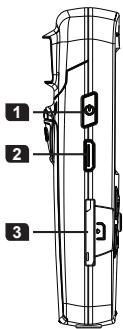
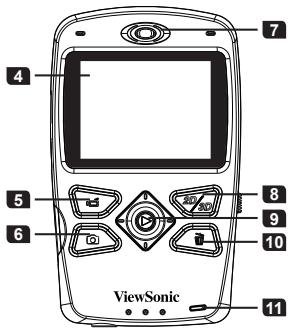
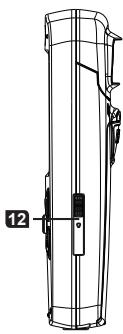
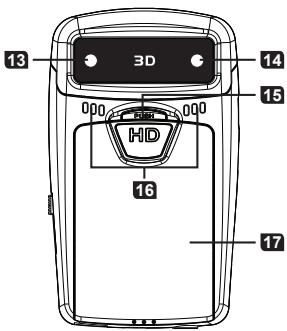
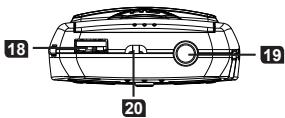
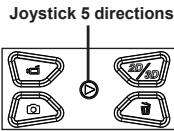
1 Bouton d'alimentation - Appuyez pour allumer; appuyez plus longtemps pour éteindre 2 Port HDMI 3 Slot pour carte SD / SDHC 4 Affichage 2D / 3D 5 Bouton d'enregistrement 6 Déclencheur Haut-parleur Bouton 2D / 3D - Basculement entre les modes 2D / 3D Joystick 5 directions - 5 directions : haut/bas/ gauche/droit/entrée Entrée : OK ou Lecture 10 Bouton Supprimer 11 Témoin DEL de charge batterie 12 Commutateur USB - Faites coulisser vers le bas pour utiliser le connecteur USB 13 Objectif droit - Pour la capture 2D et 3D 14 Objectif gauche - Pour la capture 3D 16 Enfoncez le bouton - Pour libérer le couvercle de la batterie 16 Microphones 17 Capot de la batterie 18 Connecteur USB 19 Embase pour trépied 20 Support de dragonne
Installer la batterie
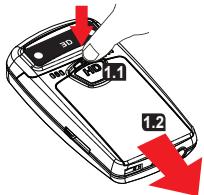
1 Appuyez sur le bouton "PUSH" (APPUYER), puis tirez le couvercle de la batterie vers le bas pour l'enlever.

2 Placez la batterie dans le logement. Alignez les extrémités métalliques + et - avec précaution.
Notez que les contacts métalliques + et - doivent être alignés avec les contacts correspondants dans le logement.
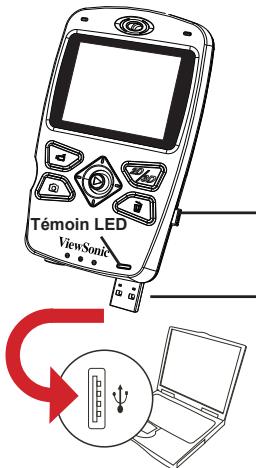
Avant la charge :
① Éteignez d'abord l'appareil et assurez-vous que la batterie Li-ion est installée. ① Assurez-vous que votre PC est sous tension pendant la charge. ① Il est conseillé de charger la batterie pendant au moins 8 heures avant la première utilisation.
1 Faites coulisser le commutateur USB vers le bas pour dégager le connecteur USB. 2 Branchez le connecteur USB sur un port USB d'un PC sous tension et la charge commence. Utilisez un câble prolongateur si nécessaire.
La DEL s'allume en amber lorsque la charge est en cours. Une fois la charge terminée, le témoin DEL devient vert.
Mise sous tension ou hors tension / utilisation d'une carte mémoire
Appuyez sur le bouton d'alimentation sur l'appareil. Maintenez-le enfoncé pendant 2 secondes pour éteindre l'appareil.
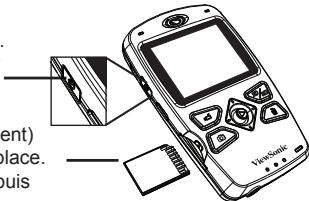
Insérez une carte SD / SDHC (vendue séparément) dans le fente jusqu'à ce qu'elle s'encliquète en place. Pour retirer la carte, poussez-la pour la libérer, puis tirez-la doucement hors de la fente.
① Si l'appareil ne s'allume pas, veuillez vérifier ce qui suit :
1) La batterie est correctement installée; 2) La batterie installée a suffisamment d'énergie.
Régler la langue
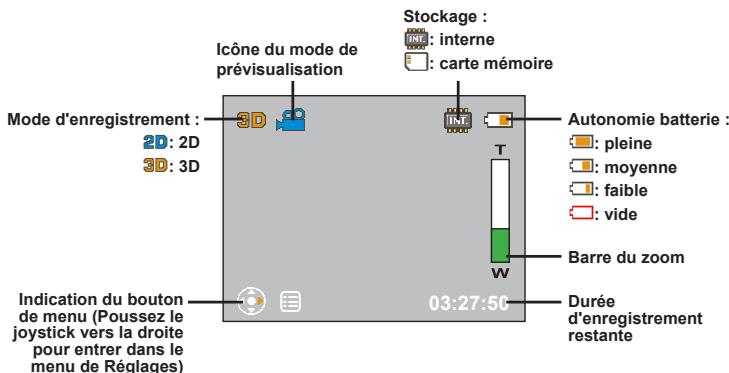
1 Poussez le joystick vers la droite ( ⇒ ) pour amener le menu. 2 Choisissez l'élément "Langue" et appuyez sur OK ( 3 Déplacez le joystick vers le haut / bas ( ) pour désélectionner la langue locale. Appuyez sur le bouton OK ( ) pour confirmer.
Utilisation de base
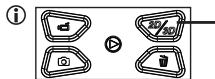
Appuyez sur ce bouton pour basculer entre les modes 2D / 3D. Appuyez sur ce bouton en mode prévisualisation pour déterminer si le fichier enregistré est 2D ou 3D. Appuyez sur ce bouton en lecture pour voir les fichiers 2D ou 3D stockés dans votre camscope ou votre carte mémoire. Notez que les fichiers 3D ne peuvent pas être enregistrés / visualisés / supprimés en mode 2D, et vice versa.
Lors de l'enregistrement ou de la prise de vue en mode 2D, seul l'objectif de droite est utilisé pour capturer l'image. Ce produit utilise la technologie 3D “Parallax Barrier”. Le parallax barrier est une couche spéciale placée devant l'écran LCD. En mode 3D, elle permet à chacun de vos yeux de voir un ensemble de pixels de l'écran différent (d'où l'effet 3D), et par conséquent la luminosité de l'écran semble aussi divisée de moitié en mode 3D.
Enregistrer un clip vidéo
1 Appuyez sur le bouton Enregistrer ( ) pour commencer l'enregistrement. 2 Pendant l'enregistrement, vous pouvez déplacer le Joystick vers le haut / bas ( ) pour zoomer / dézoomer l'image. Vous pouvez également appuyer sur le bouton OK ( ) pour mettre en pause ou poursuivre l'enregistrement. 3 Appuyez de nouveau sur le bouton Enregistrer ( ) pour arrêter l'enregistrement. Lors de l'enregistrement en environnement sombre, veuillez utiliser une source de lumière supplémentaire pour illuminer le sujet.
Prendre une photo
1 Déplacez le joystick vers le haut / bas ( ) pour zoomer / dézoomer l'image jusqu'à obtenir une bonne image. 2 Appuyez sur le déclencheur ( ) pour prendre une photo. ① Des photos peuvent être floues à cause du bouge de mains. Pour éviter les photos floues, veilliez tenir le caméoscope stable lors de la prise de photos, ou utiliser un trépied pour éliminer les tremblements.
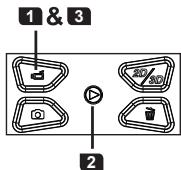
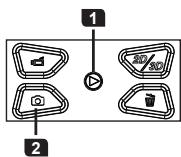
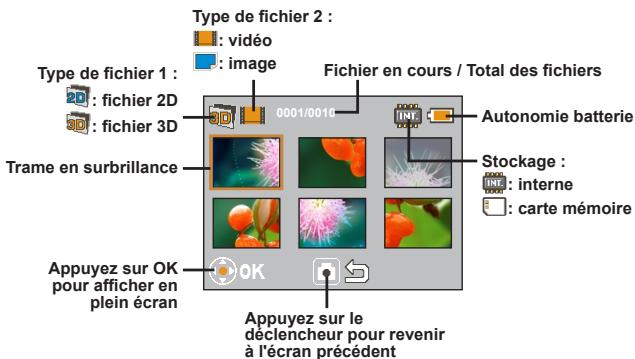
1 Appuyez sur le bouton OK ( ) pour entrer en mode de prévisualisation Lecture. ① Appuyez sur le bouton 2D/3D ( ) pour basculer entre les fichiers 2D ou 3D. 2 Utilisez le joystick ( ) pour naviguer entre vos enregistrements et sélectionner un fichier. Appuyez sur OK ( ) pour visualiser le fichier en plein écran. Quand un fichier est visualisé en plein écran sans être en cours de lecture, ou à l'état zoomé et verrouillé, vous pouvez déplacer le joystick vers la gauche / droite ( ) pour commuter vers le fichier précédent ou suivant. Lors de la lecture d'une vidéo, vous pouvez déplacer le joystick vers la gauche / droite (↔) pour avancer ou reculer rapidement, ou appuyer sur le bouton OK (◎) pour mettre en pause ou reprendre la lecture. Vous pouvez également déplacer le joystick vers le haut / bas (◎) pour accéder à la commande de volume et vers la gauche / droite (↔) pour ajuster le volume. Pendant la visualisation de photos, vous pouvez déplacer le joystick vers le haut / bas ( ) pour zoomer / dézoomer. Appuyez sur le bouton OK ( ) pour verrouiller le taux et utilisez le joystick ( ) pour naviguer sur la photo. Pour quitter l'état zoomé, appuyez sur OK ( ) et utilisez le joystick ( ) pour dézoomer l'image jusqu'à revenir aux proportions normales, ou appuyez simplement sur le déclencheur ( ). 4 En mode de Lecture, appuyez sur le déclencheur ( ).
Lecture plein écran
Supprimer des fichiers
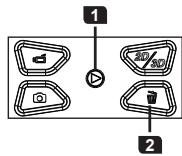
1 Appuyez sur le bouton OK ( ) pour entrer en mode Lecture et utilisez le joystick ( ) pour désirer un fichier. 2 Appuyez sur le bouton Supprimer ( ), 3 besoin sont disponibles :
| Option | Description |
| Oui | Supprimer le fjichierChoisi |
| Non | Quitter le menu sans supprimer le fjichier |
| Tous | Supprimer tous les fjichiersvidés et images du même dossier (3D ou 2D) |
Fonctionnement du menu
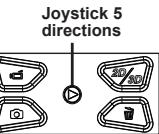
1 Poussez le joystick vers la droite ( ) pour amener le menu. 2 Déplacez le joystick vers le haut / bas ( ) pour sélectionner un élément de menu et appuyez sur OK ( ) pour entrer. 3 Déplacez le joystick vers le haut / bas ( ) pour sélectionner votre sélection et appuyez sur OK ( ) pour confirmer. Pour quitter le menu, poussez le joystick vers le gauche ( ).
Éléments de menu
| Éléments de menu | Description |
| Langue | Choisissez la langue pour le caméscope. |
| Date/Heure | Pour régler la date et l'heure, déplacez le joystick vers le haut / bas ( ) pour ajuster la valeur ; vers la gauche / droite ( ⌒) pour basculer entre les champs. Appuyez sur OK ( ⌒) pour enregistrer les modifications. |
| Impr. Date | Pour imprime une marque de date et d'heure sur chaque photo (photo uniquement). |
| Icône | Pour activer ou désactiver les icônes affichées sur l'écran. |
| Fréquence | Régle la fréquence de scintillagement sur 50Hz ou 60Hz. Voir le "tableau de fréquences" pour plus de détails. |
- Tableau de fréquence:
| Région | Angleterre | Allemagne | France | Italie | Espagne | Hollande | Russia |
| Réglage | 50Hz | 50Hz | 50Hz | 50Hz | 50Hz | 50Hz | 50Hz |
| Région | Portugal | États-Unis | Taiwan | Chine | Japon | Corée | Thaïlande |
| Réglage | 50Hz | 60Hz | 60Hz | 50Hz | 50/60Hz | 60Hz | 50Hz |
Remarque: Le réglage de fréquence est basé sur le standard de fréquence de votre réseau électrique local.
Gestion des fichiers sur PC
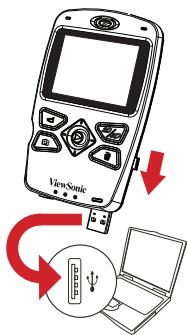
Branchez le connecteur USB de votre caméscope sur tout PC. Allumez le caméscope et la DEL devient verte. Le caméscope est alors considéré comme un disque amovible sur le PC, ce qui vous permet d'accéder aux fichiers stockés dans le caméscope.
Lorsque vous connectez le caméscope au PC pour la première fois, l'installation du logiciel fourni démarre automatiquement. Veuillez suivre les instructions à l'écran pour terminer l'installation du logiciel. Copiez vos fichiers 2D normaux dans le dossier 2D (DCIM101DIR2D) de votre carte mémoire. Ne stockez pas de fichiers 2D dans le dossier 3D (DCIM100DIR3D), sous peine de ne pas être détectés ni affichés.
Connexion à une HDTV
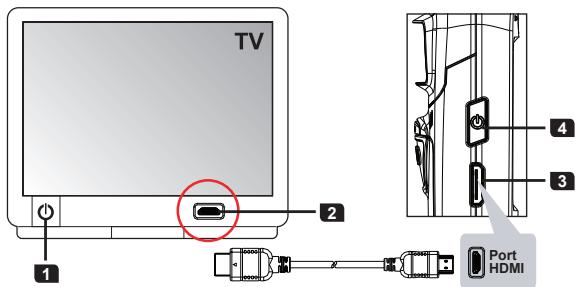
1 Mettez votre téléviseur HD sous tension. 2 Branchez le connecteur d'entrée HDMI (l'extrémité la plus grosse) du cable HDMI sur le téléviseur HD. 3 Branchez l'autre extrémité du cable HDMI sur votre caméoscope. 4 Mettez le caméscope sous tension. 5 Sur votre HDTV, CHOISISEZ le port d'entrée HDMI ou le cable HDMI est connecté. 6 Allumez caméoscope en mode Lecture et commencez à dire un fichier. Pour plus de détails sur le fonctionnement, consultez la section "Lecture". ① Si vous HDTV est de type 2D, les fichiers 3D émis vers votre HDTV seront 2D "côte à côte" uniquement. ① Si vous voulez dessertir l'effet 3D sur votre HDTV 2D, il vous faut convertir les fichiers 3D en fichiers aux formats rouge / cyan en installer et en utilisant le calculi fournir (TotalMedia HD Cam) et en copiant les fichiers convertis dans le dossier "DCIM101DIR2" de la carte memoire. Puis mise le résultat sur votre HDTV et portez les luniettes rouge / cyan pour le regarder. Pour plus d'informations, veillez vous referrer à "Addendum calculi" inclus dans l'emballage.
Installation du logiciel sur votre PC
1 Connectez votre caméscope à votre PC et allumez le caméscope. L'assistant d'installation démarre. Veuillez patienter pour que l'assistant d'installation termine l'installation du logiciel.
Après l'installation, l'assistant d'installation du logiciel n'apparaît plus les fois suivantes, lorsque vous reliez le caméoscope à votre PC.
Lecture de fichiers 3D sur votre PC
1. Démarrer le programme TotalMedia HDCam et entrez dans l'écran principal. ① Choisissez la langue pour le programme :
1) Cliquez sur "Options" puis choisissez l'objet "Préférences". 2) Dans le menu pop-up, déroulez le menu de langue et choisissez votre langue locale. 3) Cliquez sur "OK" et redémarrez le programme pour que la modification prenne effet.
2 Connectez votre caméscope à votre PC et allumez le caméscope. Le programme va automatiquement détecter et afficher les fichiers stockés sur le caméscope.
Lecture des fichiers
3 Définissez le format que vous souhaitez. Si votre PC prend en charge la technologie "Nvidia 3D", vous pouvez régler l'option sur "Nvidia 3D". Sinon vous pouvez la régler sur "Rouge/Cyan".
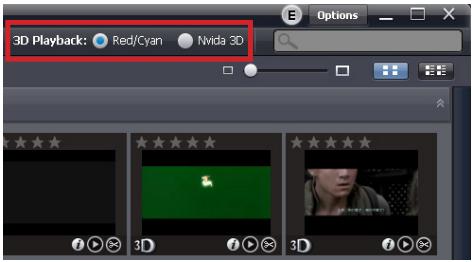
4 Double cliquez sur le fichier souhaité pour commencer la lecture. Il vous faut porter une paire de lunettes 3D (lunettes rouge/cyan ou à obturation, livrées avec le "Nvidia 3D Kit") pour regarder le fichier 3D.
Téléchargement de vidéos vers youtube / facebook
1 Choisissez un fichier video que vous voulez télécharger et appuyez sur le bouton Tucu ou en bas de l'interface du logiciel. Cliquez sur "Suivant" et la fenetre de connexion apparait.
Connexion à Youtube
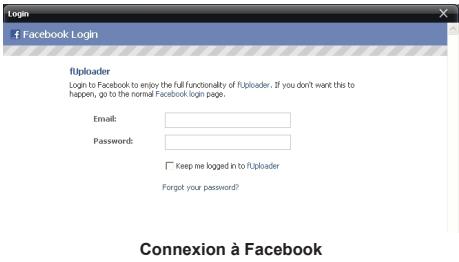
Entre que compte et votre mot de passe, et le fichier vidéo est alors télécharge.
Les vidéos 3D téléchargées vers Youtube peuvent être regardées en portant des lunettes rouge/cyan. Si vous pouvez regarder vos vidéos 3D en action sur Facebook, vous devez d'abord convertir vos fichiers 3D. Veuillez vous référer à la section "Conversion de fichiers 3D en 2D rouge/cyan" pour plus d'informations.
Conversion de fichiers 3D en 2D rouge/cyan
En convertissant les fichiers 3D en fichiers 2D rouge/cyan, vous pouvez connecter le caméoscope 3D à un téléviseur 2D avec HDMI, et regarder les images en 3D avec les lunettes rouge/cyan.
Dans le cas où le caméoscope est protégé contre l'écrasement de fichiers, veuillez utiliser un lecteur de cartes pour convertir les fichiers. 1 Appuyez sur le bouton "Convertir en Rouge/Cyan" en bas de l'interface du logiciel.
Faites glisser le(s) fichier(s) que vous voulez convertir vers la barre de tâches inférieure. Puis cliquez sur 'Suivant' et le processus de conversion démarre. Veuillez enregistrer les fichiers dans le dossier : "DCIM\101DIR2D" de la carte mémoire. Les photos 3D sont renommées en PIRCXXXX; la video 3D est renommée en VIRCXXXX (XXXX étant un compteur).
N'enregistrez PAS les fichiers convertis dans le dossier "\DCIM\100DIR3D", sinon les fichiers ne sont plus lus correctement au format rouge/cyan. 3 Allumez le caméoscope avec la carte mémoire insérée, et connectez-le à une HDTV 2D via le cable HDMI. Commutez d'abord en mode 2D puis entrez en mode de lecture en appuyant sur le joystick ( ). L'écran du téléviseur devient souvent pendant quelques secondes avant que les vignettes des fichiers n'apparaissent à l'écran. 4 Mettez les lunettes rouge/cyan, parcourez les vignettes dans l'index, et lisez les fichiers convertis en rouge/cyan. ① Facebook ne prend pas en charge les fichiers 3D. Cependant, en convertissant les fichiers 3D en fichiers rouge/cyan, vous pouvez télécharger les fichiers convertis vers Facebook et les regarder avec les lunettes rouge/cyan.
Autonomie batterie / tableau de capacité
| Tableau d'autonomie de la batterie | Photo | Clip video |
| Nombre de clichés | Durée d'enregistrement (minutes) | |
| 1000 | 60 | |
| * L'appareil est régé sur le mode 3D. | ||
Remarque: Ce tableau n'est donné qu'à titre indicatif. Laisable autonomie de la batterie dépend de la qualité de toute batterie et de son niveau de charge.
| Tableau de capacité | Mémoire (SD/SDHC) | Clip matériel (min.) | Photo |
| 2Go | 50 | 1400 | |
| 4Go | 100 | 2800 | |
| 8Go | 200 | 5600 | |
| 16Go | 400 | 11200 |
Remarque: La valeur réelle de capacité peut varier (jusqu'à ± 30%) selon la saturation des couleurs et la complexité de votre sujet et de son environnement.
Dépannage
| Problème | Cause possible | Solution |
| Je sors de la vente ou des photos 3D sur ma HDTV personnelle. Mais l'effet 3D ne fonctionne pas. | Votre téléviseur/écran est 2D et donc ne prend pas en charge le format des fichiers 3D. | Convertissez la vente ou les photos 3D au format rouge / cyan. Puis lises en sortie le fichier converti sur votre HDTV/écran 2D. Vous doivent également porter les lunettes rouges/cyans accessoires. |
| Je sors de la vente ou des photos 3D sur ma HDTV 3D personnelle. Mais l'effet 3D ne fonctionne pas. | Le système de votre téléviseur/écran 3D n'est pas correctement configuré pour prendre en charge le format des fichiers 3D. | Choisissez le réglage "côte à côte" pour votre HDTV/écran 3D pour afficher correctement l'effect 3D. |
| Je lismesphotos/photos 3D sur mon PC/portable avec fonction 3D. Mais l'effet 3D ne fonctionne pas. | Le PC/portable ne prend pas en charge le format 3D "côte à côte" ou le système n'est pas correctement configuré. | 1) Si votre PC/portable 3D est compatible "Nvidia 3D", vous pouvez configurer le programme TotalMedia HDCam pour qu'il prenne en charge directement "Nvidia 3D". 2) Si votre PC-portable n'est pas compatible "Nvidia 3D", vous pouvez envisager d'installer "Nvidia 3D kit" pour prendre en charge l'effect. 3) Vous pouvez télécharger et installer le logarithiel gratuite 3D "Stereoscopic Player", et configurer le logarithiel qu'on prénne en charge l'effect 3D "côte à côte". |
| Un flash survient quand je porte mes Shutter Glasses (livrées avec la HDTV/ilecran 3D) pour regarder les fichiers 3D. | Vous regardez des fichiers 3D sous un éclairage fluorescent à 50Hz ou 60Hz. | Éteignez l'éclairage fluorescent pour évierter toute interference et regardez ensuite les fichiers 3D. |
| Éléments | Spécification |
| Capteur d'image | CMOS 5 Mégapixels (2592 x 1944) x 2 |
| Résolution | Caméscope : HD 720p 30f (1280 x 720) Caméra : 5M |
| Format de filchier | MP4 (H.264), JPEG |
| Débit video | 30 images par seconde |
| Mémoire interne | Oui |
| Mémoire externe | Fente pour carte SD (pend en charge des SDHC de 256MB jusqu'à 32Go). |
| Ecran LCD | Le TFT 2,4" 3D prend en charge l'affichage en mode 3D et 2D |
| capture 3D/2D | Oui, commutable |
| Objectif | Objectif à facale fixe x 2 |
| Profondeur de foyer | 1 m ~ ∞ |
| Ouverture | F3.0 |
| Vitesse de l'obturator | 1 ~ 1/2000 sec. |
| Zoom num. | 4X |
| Mode Photos nuit | Auto |
| Balance des blancs | Auto |
| Contrôle de l'exposition | Auto |
| Impr. Date | Oui |
| Microphone | Oui (Deux) |
| Haut-parleur | Oui |
| Sortie TV | HDTV (Sortie HDMI) |
| Arrêt auto | 3 minutes |
| Interface | Stockage de masse USB 2.0 |
| Batterie | Batterie NP60 Li-lon rechargeable État de fonctionnement : Température : 0~45 °C Humidité : 65+/- 20% RH |
| Dimensions (Long x Larg x Haut) | 120 x 72 x 29 mm |
Remarque : Les spécifications sont susceptibles de modification sans préavis.
Assistance clientèle
Pour l'assistance technique ou les services sur le produit, voir le tableau ci-dessus ou contactez votre vendeur.
Remarque: Vous aurez besoin du numéro de série du produit.
| Pays/Région | Site Internet | T= Téléphone F= Fax | Courrier électronique |
| France et autres pays francophone en Europe | www.viewsoniceurope. com/fr/ | www.viewsoniceurope.com/ftr/ support/call-desk/ | service_fr@ viewsoniceurope.com |
| Canada | www.viewsonic.com | T (Numéro vert)= 1-866-463-4775 T = 1-424-233-2533 F = 1-909-468-3757 | service.ca@viewsonic.com |
| Suisse | www.viewsoniceurope. com/chfr/ | www.viewsoniceurope.com/chfr/ support/call-desk/ | service_ch@ viewsoniceurope.com |
| Belgique (Français) | www.viewsoniceurope. com/befr/ | www.viewsoniceurope.com/befr/ support/call-desk/ | service_be@ viewsoniceurope.com |
| Luxembourg (Gransais) | www.viewsoniceurope. com/lu/ | www.viewsoniceurope.com/lu/ support/call-desk/ | service_lu@ viewsoniceurope.com |
Couverture de la garantie :
ViewSonic garantit que ses produits sont exempts de vices de fabrication ou de malfaçon pendant toute la durée de la garantie. Si un produit présente un défaut matériel ou de malfaçon pendant cette période, ViewSonic devra, à sa discrétion, réparer le produit ou le remplacer par un produit similaire. Le produit de remplacement ou les pièces détachées utilisées pour la réparation peuvent inclure des éléments recyclés ou remis en état.
Les caméscopes 3D HD ViewSonic sont garantis un an à partir de la date d'achat par le client initial.
Protection de la garantie :
La présente garantie vaut uniquement pour le premier acquéreur.
Exclusions de la garantie :
- Tout produit sur lequel le numéro de série a été effacé, modifié ou retiré.
- Les dommages, déteriorations ou dysfonctionnements dus à :
a. Un accident, une mauvaise utilisation, une négligence, un incendie, un dégât des eaux, la foudre ou toute autre catastrophe naturelle, ou résultat d'une modification non autorisée du produit ou de la non-observation des instructions fournies avec l'équipement. b. Tout dommage provoqué par le transport. c. Un déplacement ou une installation non conforme du produit. d. Toutes causes externes au produit, telles que des fluctuations dans l'alimentation électrique ou une panne de courant. e. L'utilisation de fournitures ou de pièces qui ne correspondent pas aux specifications de ViewSonic. f. L'usure normale. q. Toute autre cause qui ne peut pas être imputée à une défectuosité du produit.
- Tout produit affichant un état connu comme "image brûlée" qui produit une image fixe affichée à l'écran pour une période prolongée.
- Frais concernant la déinstallation, l'installation, le transport en sens unique, l'assurance et le service de configuration.
- Pour obtenir des informations sur le service dans le cadre de la garantie, veilliez contacter le Support clientèle de ViewSonic (référez-vous à la page Support Clientèle). Vous devrez fournir le numéro de série de votre produit.
- Pour bénéficier du droit à la garantie, il vous sera nécessaire de fournir (a) le bon d'achat original daté, (b) votre nom, (c) votre adresse, (d) la description du problème rencontré et (e) le numéro de série du produit.
- Veuillez rapporter ou envoyer le matériel (frais de port payés) dans son emballage d'origine à ce centre de maintenance agréé par ViewSonic ou à ViewSonic.
- Pour obtenir toute autre information complémentaire ou connaître les coordonnées du centre de maintenance ViewSSonic le plus proche, contacter ViewSonic.
Limitation des garanties implicites :
Il n'existe aucune garantie, express ou implicite, qui s'étend au-delà des descriptions contenues dans le présent document, y compris la garantie implicite de commercialisation et d'adaptation à un usage particulier.
Exclusion des dommages :
La responsabilité de ViewSonic se limite au coût de réparation ou de remplacement du produit. La société ViewSonic ne pourra pas être tenue responsable :
- Des dommages causés à d'autres biens en raison d'un début du produit, les dommages resulting d'une gène, de l'impossibilité d'utiliser le produit, d'un manque à gagner, d'une perte de temps, d'opportunités commerciales ou de clientèle, d'impact sur des relations commerciales ou toute autre nuisance commerciale, même si elle est notice de l'éventualité de tels dommages.
- De tout dommage direct, indirect ou autre.
- Toute réclamation effectuée auprès du client par un tiers.
- Des réparations ou tentatives de réparation effectuées par du personnel non agréé par ViewSonic.
- Déclaration de la FCC
- Pour le canada
- Conformité ce pour les pays européens
- Importantes instructions de sécurité
- Déclaration de conformité RoHS (LSDEEE)
- Informations de copyright
- Enregistrement du produit
- Pour votre information
- Élimination du produit en fin de vie
- Vue d'ensemble du produit
- Installer la batterie
- Avant la charge :
- Mise sous tension ou hors tension / utilisation d'une carte mémoire
- Régler la langue
- Utilisation de base
- Enregistrer un clip vidéo
- Prendre une photo
- Supprimer des fichiers
- Fonctionnement du menu
- Éléments de menu
- Gestion des fichiers sur PC
- Connexion à une HDTV
- Installation du logiciel sur votre PC
- Lecture de fichiers 3D sur votre PC
- Téléchargement de vidéos vers youtube / facebook
- Conversion de fichiers 3D en 2D rouge/cyan
- Assistance clientèle
- Couverture de la garantie :
- Protection de la garantie :
- Exclusions de la garantie :
- Limitation des garanties implicites :
- Exclusion des dommages :
Marque : VIEWSONIC
Modèle : 3DV5
Catégorie : Caméscope