
GUITAR RIG 3 - Logiciel de traitement audio NATIVE INSTRUMENTS - Notice d'utilisation et mode d'emploi gratuit
Retrouvez gratuitement la notice de l'appareil GUITAR RIG 3 NATIVE INSTRUMENTS au format PDF.

| Type de produit | Logiciel de traitement audio pour guitare et basse |
| Marque | Native Instruments |
| Modèle | Guitar Rig 3 Kontrol Edition |
| Version | 3 |
| Plateformes supportées | Windows XP, macOS X (PowerPC et Intel) |
| Formats de plug-in | VST, AU, RTAS |
| Fonctions principales | Modélisation d'amplis, caissons de haut-parleurs, effets (distorsion, modulation, réverb, delay), accordeur, métronome, machine à boucles, snapshots, synchronisation, contrôle MIDI |
| Nombre de composants | Plus de 50 modules d'effets et d'amplis |
| Nombre de presets d'usine | Centaines |
| Pédalier inclus | RIG KONTROL 3 avec 8 footswitches, pédale d'expression, interface audio USB 2, préampli |
| Alimentation du pédalier | USB bus-powered |
| Connexions du pédalier | Entrée instrument 6,35 mm, sorties ligne 6,35 mm, casque 6,35 mm, MIDI In/Out, USB 2 |
| Convertissons audio | Convertisseur AN/NA intégré, qualité studio |
| Entretien et nettoyage | Nettoyer le pédalier avec un chiffon doux et sec. Éviter l'humidité et les chocs. |
| Sécurité | Utiliser uniquement avec des ordinateurs compatibles. Ne pas exposer à des températures extrêmes. |
| Pièces détachées et réparabilité | Logiciel non réparable par l'utilisateur. Mises à jour disponibles via le Service Center de Native Instruments. |
| Langues du manuel | Français, anglais, allemand et autres (traduction possible sur demande) |
| Nombre de pages du manuel | 239 |
| Configuration minimale requise | Processeur 1.5 GHz, 512 Mo RAM, carte son compatible ASIO ou Core Audio |
FOIRE AUX QUESTIONS - GUITAR RIG 3 NATIVE INSTRUMENTS
Questions des utilisateurs sur GUITAR RIG 3 NATIVE INSTRUMENTS
0 question sur cet appareil. Repondez a celles que vous connaissez ou posez la votre.
Poser une nouvelle question sur cet appareil
Téléchargez la notice de votre Logiciel de traitement audio au format PDF gratuitement ! Retrouvez votre notice GUITAR RIG 3 - NATIVE INSTRUMENTS et reprennez votre appareil électronique en main. Sur cette page sont publiés tous les documents nécessaires à l'utilisation de votre appareil GUITAR RIG 3 de la marque NATIVE INSTRUMENTS.
MODE D'EMPLOI GUITAR RIG 3 NATIVE INSTRUMENTS
Les informations contenues dans ce document peuvent être modifiées à tout moment sans préavis et n’engageant pas la responsabilité de Native Instruments Software Synthesis GmbH. Le Logiciel décrit dans ce document est soumis à l’acceptation d’une Licence d’Utilisation et ne doit pas être copié sur d’autres supports. Aucune partie de ce manuel ne peut être copiée, reproduite, transférée ou enregistrée, sous quelque forme que ce soit et pour quelque usage que ce soit, sans l’accord écrit explicite de Native Instruments Software Synthesis GmbH. Tous les noms de produits et d’entreprises sont des marques déposées par leurs propriétaires respectifs.
En outre, le fait que vous lisiez ce texte signifie que vous êtes propriétaire d'une version légale plutôt que d'une copie illégalement piratée. C'est grâce à l'honnêteté et à la loyauté de personnes comme vous que NATIVE INSTRUMENTS GmbH peut continuer à créer et à développement des logiciels audio innovants. Nous vous en remercions au nom de la société toute entière.
Manuel d'utilisation écrit par: Marc Schönbrun
Éditeurs: Jonathan DeRouchie, André Estermann
Remerciements spéciaux à l'équipe de bêta-testeurs, dont l'aide nous fut précieuse non seulement pour trouver et corriger les bogues, mais aussi pour rendre ce produit encore meilleur.
© Native Instruments GmbH, 2007. Tous droits réservés
NATIVE INSTRUMENTS GmbH
Schlesische Str. 28
D-10997 Berlin
Germany
info@native-instruments.de
www.native-instruments.de
NATIVE INSTRUMENTS North America, Inc.
5631 Hollywood Boulevard
Los Angeles, CA 90028
USA
sales@native-instruments.com
www.native-instruments.com
1.1 Bienvenue
GUITAR RIG 3 va bouleverser la manière dont vous jouez et concevez la musique. Vous pouvez dire adieu aux installations complexes de pédales qui multiplient les bruits de fond, aux câbles qui craquent et aux batteries qui tombent à plat au milieu d'un solo. GUITAR RIG 3 met les setups pour guitare les plus sophistiqués et versatiles, et leçons les plus incroyables à portée de clic, sur tout ordinateur portable moderne ou fixe (sous MAC OS X ou Windows XP). Emmenez-le en studio, en concert, entraînez-vous dans votre chambre d'hôtel... les possibilités sont sans limite.
De plus, grâce au pédalier/boîte DI/Carte son USB 2/preampli RIG KONTROL 3 inclus, vous pouvez emmener vos sons de guitare, de basse ou de tout autre instrument à cordes au niveau supérieur grâce à quelques accords.
Tout ceci n'aurait évidemment jamais été possible sans le travail et la persévérance des visionnaires, inventeurs et artisans de l'amplification et des effets, qui ont créé les sons de guitare électrique que nous connaissons tous. Tout l'équipe de NATIVE INSTRUMENTS tient à saluer l'ensemble de leurs créations, qui furent autant de sources d'inspiration pour l'élaboration de ce logiciel. Qu'ils reçoivent tout notre respect et notre gratitude, puisque sans eux, ce logiciel n'aurait tout simplement jamais vu le jour. Nous
sommes plus qu'heureux de déclarer que l'imitation est sans doute la plus sincère des flatteries.
- L'équipe GUITAR RIG 3 de NATIVE INSTRUMENTS
1.2 Comment utiliser ce manuel
Ce manuel a été rédigé de façon à être le plus clair et concis possible. GUITAR RIG est aussi intuitif que les setups (amplis/effects) que vous pouvez connaître, mais sa véritable force réside dans sa flexibilité - les possibilités d'utilisation de GUITAR RIG sont bien plus nombreuses que celles des installations matérielles. Afin de profiter au moyen du potentiel de GUITAR RIG, nous vous conseillons de garder ce manuel à portée de main; il vous éclairera sur les possibilités de GUITAR RIG, et vous inspirera peut-être des expériences sonores auxquelles vous n'auriez pas pensé. Le manuel est composé de deux parties principales. La première vous fournira un rapide aperçu du logiciel et du matériel, afin de vous mettre le pied à l'étrier le plus rapidement possible. La suite du manuel référence tous les BOUTONS, POTENTIOMÉTRES et INTERRUPTEURS de l'interface. Si vous voulez améliorer votre utilisation de GUITAR RIG, et approfondir ses possibilités de design sonore, cette description exhaustive vous sera particulièrement utile.
1.3 Installation du logiciel
Pour en savoir plus sur l'installation du logiciel GUITAR RIG, veuillez consulter le Guide d'Installation NATIVE INSTRUMENTS livré avec le produit.
1.4 Installation matérielle
Pour en savoir plus sur l'installation matérielle du RIG KONTROL, veuillez consulter le Manuel d'Utilisation RIG KONTROL NATIVE INSTRUMENTS livré avec le produit.
Si vous installez GUITAR RIG 3 pour la première fois, prenez soin d'installer aussi le pilote du RIG KONTROL (KONTROL EDITION). Cette étape se déroule à la fin du processus d'installation du logiciel. (Lors de cette étape, nous vous conseillons d'installer aussi le Service Center s'il ne l'est pas déjà.)
2. Pour commencer
Il est temps! Vous avez le logiciel, le pédalier (Ce RIG KONTROL tout neuf vous implore: "Marche-moi dessus!", que la fête commence! Démarrons par un survol rapide de GUITAR RIG 3.
2.1 Qu'est-ce que guitar rig?
GUITAR RIG est le futur du son de guitare. Imaginez une pierre réunie de tous les amplis jamais créés, des rayons sans fins de caissons de HP (chacun avec des micros différents pour la prise de son), tous les effets que vous désirez, des machines à boucles, ainsi que d'autres outils incroyables pour créer des sons, et tout ceci à votre entière disposition. GUITAR RIG part de cette idée (qui vous couterait au bas mot plusieurs centaines de milliers de dollars), et la réalise sous la forme d'un simple logiciel, qui peut fonctionner seul ou en plug-in dans votre environnement logiciel favori, sous MAC OS X ou Windows XP. GUITAR RIG vous permettra non seulement de recréer vos sons favoris, mais aussi de construire de nouveaux sons dont vous n'aviez pas même rêvé, grâce à sa structure modulaire unique. GUITAR RIG est tout simplement la meilleure chose qui soit arrivée à votre jeu de guitare et à votre production musicale depuis la tonalité de Mi mineur!
2.2 Nouveautés de la version 3
GUITAR RIG 3 apporte des évolutions au design déjà renommé et récompensé de GUITAR RIG 2, ainsi qu'une multitude d'améliorations logicielles. Voici ce que va vous offrir GUITAR RIG 3 :
Une nouvelle interface utilisable, plus élégante et facile à employer. L’AFFICHAGE LIVE extrêmement pratique pour un accès aisé à tous vos réglages en conditions de concert. Quatre tout nouveaux modèles d’amplificateurs extrêmement prisés. Six tout nouveaux effets sonores. Les "Snapshots", qui permettent de changer rapidement de son au milieu d’un morceau. La fonction "Matched Cabinets" (Caisson HP correspondant), qui rend la combinaison d’amplis et de caissons de HP plus simple que jamais. Un RIG KONTROL (GUITAR RIG 3 KONTROL EDITION) repensé, incluant une nouvelle section A/D D/A inspirée du renommé AUDIO KONTROL 1, ainsi que huit interrupteurs au pied librement configurables, et une pédale de contrôle continu avec un interrupteur marche/arrêt. Un navigateur de Presets possédant de nouvelles fonctions qui vous permettront d’organiser vos sons de façon plus simple que jamais. Le Tempo tel que celui des delays synchronisés peut maintenir être enregistré dans le Preset, et peut être réglé pour se synchroniser ou pas avec le signal d’horloge de l’environnement hôte, suivant les besoins.
L'assignation des contrôleurs n'a jamais été aussi facile. Les contrôleurs supplémentaires peuvent aussi bénéficier de l'interface graphique VIRTUAL RIG KONTROL, pour plus de simplicité.
2.3 Mode "standalone" et mode plug-in
Il est possible d'utiliser Guitar Rig 3 de deux façons différentes : en tant qu'application indépendante, ou en plug-in dans votre séquenceur favori. Ce chapitre va vous présenter ces deux modes de fonctionnement.
2.3.1 À propos du mode "standalone
GUITAR RIG 3 peut fonctionner seul comme un processeur autonome de setup de guitare, ne nécessitant rien d'autre qu'un ordinateur et un audio in et out. Quelques étapes suffisent pour commencer à l'utiliser :
Eteignez "Direct Monitoring" (veuillez consulter l'Appendice A) Ouvrez le logiciel GUITAR RIG 3 et sélectionnez l'entrée audio de l'ordinateur comme entrée audio pour GUITAR RIG 3 Branchez votre guitare dans l'entrée audio de l'ordinateur (en utilisant Rig Kontrol, décrit plus loin, ou en utilisant un préampli). Sélectionnez la sortie audio de l'ordinateur comme sortie pour GUITAR RIG 3. - Patchez la sortie audio de l'ordinateur dans votre système d'amplification (ampli guitare, table de mixage, système PA etc...)
Cependant, la configuration audio de base sur la plupart des machines Windows n'est pas de qualité, et vous entendrez certainement une latence (retard temporel) séparant le moment où vous jouez une note, et le moment où vous l'entendez en sortie de l'ordinateur. La latence est frustrante, car nous sommes habitués à entendre un son au moment même où nous pinçons une corde. Les Macintosh récents tournant sous OS X sont plus efficaces, bien qu'il puisse subsister des problèmes de qualité de son.
Si vous n'utilisez pas l'interface audio RIG KONTROL 3, NATIVE INSTRUMENTS vous recommande d'utiliser une interface audio ou une carte son spécifique optimisée pour les applications audio. Celles-ci sont de touteonne qualite, et possedent des pilotes (il s'agit du logiciel transmettant les données de l'interface audio à l'ordinateur) minimisant la latence. Ceci vous assure d'avoir l'expérienceusicale possible la plus agréable possible.
La Fenêtre Audio/MIDI Setup
En mode Standalone, choisissez les entrées et sorties appropriées sur l'écran de préférences.
2.3.2 À propos du mode "plug-in
Dans ce mode, GUITAR RIG 3 fonctionne en conjunction avec un programme hôte, tel que GarageBand, Cubase, Apple Logic, Pro Tools, Live, Sonar, Digital Performer, Tracktion et autres. Il s'insère dans la mixette du programme hôte en tant qu'« effet virtuel ». L'audio passé par la carte son de l'ordinateur, jusqu'au programme hôte, puis dans GUITAR RIG 3. La sortie du programme hôte est connectée à une sortie matérielle, vers votre système d'amplification.
GUITAR RIG 3 est inséré en Plug-In dans Apple Logic, pour traiter une piste de guitare, tout en étant contrôlé par une automation du logiciel hôte.
2.4 Le pédalier RIG kontrol
L'appareil Rig Kontrol 3, livre avec Guitar Rig 3 Kontrol Edition, dispose d'une pédale d'expression, de neuf footswitches (interrupteurs au pied), de convertisseurs d'impédance/préamplificateurs pour guitare et d'une interface audio USB 2 pour le connecter à l'ordinateur. Le préamplificateur est important dans la mesure où il prépare le signal de la guitare afin d'obtenir le meilleur son et le bruit le plus faible lorsque ce signal est connecté à des appareils électroniques ou à votre ordinateur. Les footswitches et la pédale peuvent être assignés à de nombreuses fonctions de GUITAR RIG 3, pour un contrôle en temps réel "sans les mains".
2.5 Attention
Les micros de guitare sont tout à fait susceptibles de grésiller, d'allumer le voyant "hash", à cause des interférences générées par les ordinateurs et les écrans. Les écrans LCD créent moins d'interférences que les CRT et les humbuckers (micros guitare double bobinage) prennent moins les interférences que les micros simple bobinage. Les micros Piezo, comme ceux que possède la Variax Line 6, ne subissent pas ce type d'interférence.
Lorsque vous jouez avec GUITAR RIG 3, positionnez toujours votre guitare de façon à ce qu'elle capte le moins d'interférences possible. Le Noise Reduction de GUITAR RIG 3 peut vous aider à vous débarrasser de
certaines interférences, mais il ne remplace pas le bon positionnement de votre guitare, loin de toute source d'interférence.
De plus, aussi incroyable que soit GUITAR RIG 3, il ne peut pas remédier aux problèmes dus à la guitare. Par exemple, si vos cordes sont mortes, le comprésseur ne pourrait sauterir leur son comme par magicie.
Une fois GUITAR RIG 3 ouvert et en connexion avec l'interface audio et/ou avec le programme hôte, le plaisir peut commencer. Contrairement à un rack matériel, vous n'avez pas de limite de nombre d'effets ni de souci de positionnement. Vous pouvez placer différents Composants de GUITAR RIG 3 dans n'importe quel ordre - et même des chemins de processing parallèles - puis sauvegarder vos configurations préférées pour des utilisations ultérieures. Vous pouvez des nombres setups pour du blues, du hard rock, et quelques autres pour laasse Vous pouvez même un setup pour les répétitions... Il n'y a pas d'autres limites que la vitesse de votre processeur (et votre propre imagination).
Il n'y a qu'une précaution à prendre : l'énorme variété d'options implique qu'il est possible de créer des combinaisons d'effets et de réglages qui ne seront pas bien du tout. Si vous travailliez sur un son qui ne vous satisfait pas pleinement, testez différents caissons de HP, positions de micros etc. jusqu'à couver "le" réglage. D'autre part, sauvegardez fréquemment, non pas de crainte que votre ordinateur plante, mais parce qu'il est facile de trop torturer un son; vous serez heureux d'en avoir conservé une version
antérieure. GUITAR RIG 3 permet de sauvegarder aisément différentes variations d'un même son; vous pouvez ensuite choisir celle que vous préférez, et jeter les autres.
GUITAR RIG 3 comprend aussi deux Composants pour l'enregistrement sur disque dur, appelés "Tapedesks". L'un est optimisé pour charger des fichiers son servant de play-back, ou pour étudier des solos en les chargeant dans le Tapedeck, et les ralentir en utilisant le contrôleur de tempo pour une analyse plus simple. Le second Tapedesk est optimisé pour enregistrer ce que vous jouez, une ou plusieurs fois (overdub) successivement. Un accordeur et un métronome vous aideront à garder le ton et le tempo. GUITAR RIG 3 est plus qu'un outil pour mettre en forme du signal audio - c'est un système complet pour traiter le son de votre guitare, et l'apprécier d'autant plus.
3. Utilisation de guitar rig
GUITAR RIG a été conçu pour être aussi simple d'utilisation que possible. Il a également été pensé de façon à être extrêmement puissant. Nous avons pour cela créé une interface élégante qui rassemble tous les BOUTONS et contrôleurs auxquels vous êtes habitué sur le matériel réel, associée à un logiciel puissant et bien organisé. Ce chapitre constitue un rapide survol de l'utilisation de GUITAR RIG. Pour une présentation plus détaillée des moindres aspects du logiciel, veuillez consulter la section de référence, plus loin dans ce manuel.
3.1 Navigation dans l'interface
Afin de manipuler GUITAR RIG sans souci, il vous faut tout savoir sur son interface graphique. L'interface est constituée de cinq parties principales, détaillées ci-dessous.
3.1.1 En-tête global
L'EN-TÊTE GLOBAL regroupe les contrôles les plus importants de GUITAR RIG 3. Il contient vos réglages d'entrée et sortie, ainsi que les contrôles concernant le moteur audio et le CPU. Cette zone de l'interface est unique, en ce sens qu'elle est toujours visible, quel que soit le mode choisi (affichage rig ou affichage live).
L'En-tête Global
Le BOUTON LIVE VIEW fait passer l'interface en "MODE LIVE", détaillé au chapitre 3.1.4.
3.1.2 BARDE0UTILS
La BARRE D'OUTILS de GUITAR RIG 3 regroupe les contrôles les plus utilisés de GUITAR RIG. Dans la BARRE D'OUTILS, vous pouvez visualiser et modifier les Presets, les SAUVEGARDER, ou même les COMPARER tout en les editing; il est même possible de vider entièrement le rack en un simple clic. C'est aussi grâce à la BARRE D'OUTILS que vous accéderez aux nouveaux réglages Sync (synchronisation).
La Barre d'Outils
3.1.3 Sidekick
Le SIDEKICK contient le reste des options de visualisation de GUITAR RIG. A partir du Sidekick, vous pouvez acceder au NAVIGATEUR/GESTIONNAIRE DE SONS, qui permet de retrouver, d'enregistrer, de creator, de fouiller et de filtrer tous vossons et vos Banques. Le POOL DE COMPOSANTS contient tous les modules individuels de GUITAR RIG 3. L'ECRAN D'OPTIONS permit de contrôle tout ce qui concerne le RIG KONTROL, ainsi que les assignations externes pour l'automation, et les PREFÉrencES pour configurer GUITAR RIG, telles que la taille de la fenêtre, l'emplacement des Banques de stockage et d'autres paramètres du logiciel.
Le Sidekick
3.1.4 Montrer/cacher le sidekick
Depuis l'écran principal de GUITAR RIG, vous pouvez faire apparaître ou cacher le Sidekick, en cliquant sur ce bouton:
Suivez le cercle blanc pour cacher/montrer le Sidekick
Vous pouvez sinon utiliser le raccourci clavier F2 pour : cacher ou montrer le Sidekick.
3.1.5 Le rack
Le rack est la zone où vous allez constituer vos setups personnalisés. À l'aide de la souris, il vous suffit de glisser et déposer des Composants depuis le Pool de Composants jusqu'au rack pour créer le son ultime.
Joli Rack!
Le rack contient par ailleurs quatre Composants fixes : l'Accordeur, le MÉTRONOME, le TAPEDECK I et le TAPEDECK II. Pour supprimer un Composant du rack, il suffit de cliquer sur son BOUTON X. Vous pouvez organiser le rack dans l'ordre que vous désirez, en glissant et déposant chaque Composant.
3.1.6 Affichage live
Le nouvel AFFICHAGE LIVE ("Live View") est parfait pour utiliser GUITAR RIG sur scène, avec votre ordinateur portable. Cet affichage met en avant et agrandit les éléments suivants, pour une meilleure visualisation sur scène:
Barre d'Outils (Entrée/Sortie et les VUmètres CPU) ▶ Liste de Sons Nom et Numéro du Preset Accès au Métronome, à l'Accordeur et à la Machine à Boucles Gros Affichage du RIG KONTROL, avec le texte désignant les Assignations agrandi
Un simple clic sur le BOUTON LIVE MODE situé dans la barre d'outils (ou le raccourci clavier F1) permet d'entrer et de sortir du Mode Live.
3.2 Trouver le bon son
GUITAR RIG serait inutilisable sans un Gestionnaire de Presets vous aidant à couvrir et à organiser tous vos sons. Pour vous aider à gérer les centaines de sons de GUITAR RIG, vous disposez de catégories intelligentes, de Banques et d'options de recherche.
3.2.1 Catégories, banques et sons
La première forme d'organisation dans GUITAR RIG est le Preset. Un son est constitué par tous les Composants de votre rack, ainsi que les assignations aux contrôleurs, et les règles de synchro.
Le PANNEAU DE SONS
Dans GUITAR RIG 3, les Presets sont réunis dans des Banques. Vous pouvez considérer les Banques comme une manière de mettre les Presets "à la queue" les uns des autres. Guitar Rig 3 est fourni avec une bonne quantité
de Presets et de Banques d'usine ; vous pouvez en créer d'autres, autant que nécessaire. Utilisez les Banques pour regrouper les sauvegardes de vos sons, ou pour créer des listes de sons correspondant aux morceaux que vous jouez sur scène.
Le Panneau Banque
Les catégories de Banques constituent une nouvelle façon de gérer les Banques de Sons par catégories. Ainsi, au lieu de parcourir des dizaines de Banques, vous pouvez désirer un filtrage pour n'afficher que les Banques "custom" que vous avez personnellement créées, au sein de la catégorie My Sounds. Il est possible d'étiqueter chaque Banque avec des mots spécifiques (Amplis Guitare, Amplis Basses, Effets Live etc...), et de filtrer ainsi l'affichage de la Banque principale. Ceci vous aidera à organiser vos sons, et vous épargnera les difficultés inhérentes à la navigation dans une collection de Banques trop grande.
Catégories de Banques
3.2.2 Chercher et trouver
Comme GUITAR RIG 3 est fourni avec des centaines de sons à tester, il nous a semblé nécessaire de vous fournir un outil approprié à l'exploration de ces possibilités. Une telle collection de sons serait inutilisable sans un bon moteur de recherche. Derrière l'ONGLET SEARCH se trouvent quelques outils bien pratiques pour couvrir les sons à partir de leur nom, de leur auteur, de leurs attributs, ou de leur catégorie de Banques.
Le Panneau de Recherche
3.2.3 Gestion de vos sons
Avec GUITAR RIG 3, la gestion de vos sons est plus facile que jamais. Pour rendre les recherches encore plus efficaces, vous pouvez classer vos Presets avec des attributs tels que le style, le type de son ou d'instrument. Les catégories de Banques permettent de filtrer de grands ensembles de Banques grâce à un étiquetage intelligent. Par exemple, vous pouvez placer toutes vos Banques destinées au live dans la catégorie "Live", puis les filtrer en utilisant cette nouvelle catégorie de Banques.
3.3 Construire votre propre rack
Vous pouvez oublier les racks gigantesques, les routeurs MIDI ultra sophistiqués, et les kilomètres de câble ; guitar rig vous permet de créer votre installation par de simple glisser-déposer dans le rack virtuel, afin d'obtenir votre son personnalisé. Mettre en place son setup de guitare n'a jamais été aussi simple.
Le Panneau d'Attributs
3.3.1 Le pool de composants
Le POOL DE COMPOSANTS est la zone où vous trouverez tous les modules de traitement de son dans GUITAR RIG. Les COMPOSANTS sont répartis entre huit catégories :
- Amps : Le noyau de GUITAR RIG - les modélisations d'amplis et de caissons de HP.
- Dist : Les effets de distortion, dans le style des classiques pédales
- Mod : Les effets de modulation tels que Tremolo, Chorus, Flange, Octaveurs et bien plus encore.
- EQ: Les Égaliseurs (EQ) Paramétriques, les filtres Synthèse et les pédales Wah Wah.
- Vol : Le Volume, les Compresseurs, Limiteurs, Gates et Suppresseurs de Bruit.
- Rev: Les Effets de Réverb et les Delays.
- Tools : Les Machines à Boucles, les Splits et les Crossover Mixes.
- MDF : Un environnement de modulation dans le style synthé, exclusif de guitar rig.
Chaque Composant est décrit en détail dans les chapitres 7-15.
Le Pool de Composants
3.3.2 Déposez-les
Pour ajouter à votre RACK un COMPOSANT du POOL DE COMPOSANTS, effectuez un glisser-déposer depuis le POOL jusqu'à dans le RACK. Avec la souris, organisez les différents Composants de votre Rack pour désirer le routage du signal en toute flexibilité.
3.3.3 Synchronisation
Guitar Rig 3 est extrêmement flexible en ce qui concerne les options de synchronisation. Vous pouvez désirer la synchronisation avec le programme hôte ou bien avec l'horloge externe, sauvegarder un réglage de tempo pour chaque différent son, ou encore ne pas utiliser de synchronisation.
3.4 Le RIG kontrol virtuel
C'est une chose d'utiliser des instruments virtuels, mais le contrôle manuel (ou plutôt au pied, dans notre cas) est encore plus délectable. Que vous utilisiez un des RIG KONTROLS (RK1, RK2 ou RK3), ou votre propre contrôleur MIDI, le RIG KONTROL VIRTUEL est le tableau de bord permettant d'interfacer les contrôleurs physiques avec votre setup virtuel.
Le RIG KONTROL VICTUEL est maintainant un élément omniprésent dans l'architecture de GUITAR RIG 3. Quel que soit le contrôleur que vous utilisez, vous pouvez le faire correspondre à l'interface du RIG KONTROL VICTUEL. Pour vous simplifier la vie, les Modèles et les Snapshots sont changer la manière dont vous utilisez votre interface de contrôle.
Le RIG KONTROL VIRTUEL dans toute sa gloire !
3.4.1 En contrôle de votre son
Vous désirez avoir un contrôle total de votre son ? Que vous utilisiez le RIG KONTROL ou un autre contrôleur MIDI, GUITAR RIG 3 offre de nouvelles possibilités pour : gérer les assignations de vos contrôleurs. Si vous utilisez le RIG KONTROL, vous vous rendrez compte qu’il est totally “plug and play” avec GUITAR RIG 3. Contentez-vous de le brancher ; tous les contrôles sont prédéfinis - pas besoin de configurer quoi que ce soit. Il est même possible de passer du RIG KONTROL 2 au RIG KONTROL 3 sans changer un seul paramètre !
3.4.2 Réaliser des assignations
Exemple d'Assignment Contrôleur
Pour réaliser une assignation avec le RIG KONTROL, la manière la plus rapide est d'effectuer un clic droit (Ctrl clic sur Mac) sur le bouton, potentiomètre ou interrupteur d'un Composant, de sélectionner LEARN dans le menu contextuel, puis de cliquer sur le bouton du RIG KONTROL VIRTUEL auquel vous VOULEZ assigner le contrôle. Notre assignation est réalisée!
"Learn" par clic droit sur un composant
3.4.3 Le concept de "Snapshot
N'avez-vous jamais rêvé de changer en un seul clic les réglages de tous les Composants d'un même Preset? C'est possible grâce aux Snapshots! Tout ce que vous avez à faire est de régler votre setup pour qu'il ait le son et l'apparence désirés, puis d'assigner à un des boutons du RK virtuel la fonction Snapshot; il rappellera instantanément ce réglage de votre Preset. Pour un même Preset, vous pouvez réaliser plusieurs Snapshots, afin de changer les réglages du Preset entre les couplets, le refrain et le solo d'une chanson.
Le RIG KONTROL VIRTUEL avec des Assignations Snapshot
3.4.4 Connecter des contrôleurs externes
Vous approuverez certainement le nouveau RIG KONTROL VIRTUEL, qui permet de connecter et d'intégrer à votre installation des contrôleurs externes sans difficulté. Il vous suffit de faire correspondre une seule fois votre contrôleur externe au RIG KONTROL VIRTUEL via la page Options > Controller > Assignments Page, et votre contrôleur sera définitivement intégré au système GUITAR RIG 3. À partir de ce moment, votre contrôleur externe fonctionnera en tous points comme un RIG KONTROL. Afin de créer des assignations MIDI, il vous suffira d'assigner une action au RIG KONTROL VIRTUEL, qui correspond à votre contrôleur externe. Réglez-le une bonne fois pour toutes, puis oubliez-le!
Assignations à un Contrôleur Connecté
3.5 L'affichage live (live view)
Le nouvel AFFICHAGE LIVE est parfait pour utiliser GUITAR RIG sur scène avec un ordinateur portable. L'AFFICHAGE LIVE met en avant et agrandit les éléments essentiels de l'interface de GUITAR RIG pour qu'ils soient visibles lorsque vous jouez sur scène.

Les Snapshots ne sont pas des changements de
Preset - ils permettent de changer instantanément de nombreux réglages sur tous les Composants du Preset que vous utilisez, en un seul clic.
3.6 Relier guitar rig à d'autres appareils
Le RIG KONTROL 3 est un outil multifonctions qui propose :
Un tampon d’impédance d’entrée pour préserver la qualité du son de la guitare. Un contrôle de Gain, afin d’ajuster le niveau de l’instrument à l’entrée de Guitar Rig ou d’un autre programme hôte. Un convertisseur analogique-numérique pour convertir le signal analogique de la guitare en signal numérique utilisable par l’ordinateur. Une interface USB 2 pour transférer l’audio numérique vers et depuis l’ordinateur et le logiciel fonctionnant sur ce dernier. Un convertisseur numérique-analogique pour convertir les données numériques venant de l’ordinateur en audio analogique. Des prises jacks 1/4'' (6,3 mm) pour les connexions d’entrée et de sortie. Des connexions MIDI In et Out. Une PEDale d’expression et des footswitches.
En termes d'audio, le RIG KONTROL 3 est utilisable dans un grand nombre de scénarios, dont voici les plus courants.
Enceintes de monitoring amplifiées
Les sorties du RIG KONTROL 3 peuvent être directement branchées sur des enceintes de monitoring amplifiées. Baissez complètement le volume de monitoring avant de brancher tout câble, puis augmentez-le légèrement pour éviter les sons trop forts lorsqu'vous effectuerez les réglages de niveau.
Table de mixage de project studio ou home studio
Les sorties du RIG KONTROL 3 doivent être branchées sur les entrées ligne de la table, pas les entrées micros. Si seules des entrées micros sont disponibles, enclenchez les commutateurs -20dB de la table. Il sera peut-être nécessaire de passer également le commutateur high/low de la sortie du RIG KONTROL sur -14dB.
Table de mixage de studio pro
Mêmes remarques que ci-dessus, sauf que le commutateur high/low doit être réglé sur la position high (0) afin d'optimiser le rapport signal sur bruit.
Ampli guitare standard
Avec un ampli guitare standard, Guitar Rig 3 peut être utilisé comme un pédalier multieffets extrêmement sophistiqué. Tout d'abord, assurez-vous que le commutateur high/low du panneau arrière du Rig Kontrol est réglé sur -14dB. Il vous faudra peut-être aussi baisser le Niveau DE CONTROLE de Sortie du RIG KONTROL 3 afin de ne pas surcharger l'entrée de l'ampli... bien que vous puissiez le faire pour couvrir un grain crunchy particulier.
Ampli guitare avec boucle d'effets
Sur la plupart des amplis, la boucle d'effet est prévue pour fonctionner avec les signaux de niveau ligne (et non de niveau guitare). Dans ce cas, connectez les jacks de loop send aux entrées du RIG KONTROL 3, et envoyez les sorties de celui-ci dans les jacks de loop return (ou receive) de l'ampli. Le signal arrivant dans GUITAR RIG 3 étant alors relativement fort (niveau ligne), les contrôleurs de gain d'entrée devront probablement être réglés à un niveau relativement bas. Ajustez la sortie de GUITAR RIG 3 afin que l'ampli de puissance qui suit la boucle d'effet ne soit pas en surcharge. Vous devrez peut-être régler le commutateur high/low du panneau arrière du Rig Kontrol sur la position low (-14dB).
Ampli clavier
Ce type d'amplis est idéal pour travailler avec GUITAR RIG 3, car ils sont conçus pour délivrer un son neutre de haute qualité. Ainsi, vous pouvez utiliser GUITAR RIG 3 pour ajouter différents caissons de HP, amplis de puissance et autres effets; l'ampli clavier réproduira ces sons fidèlement. Les amplis de clavier sont conçus pour accepter des signaux de niveau relativement élevés, vous devrez donc probablement relever le niveau de sortie de GUITAR RIG 3 et régler le commutateur high/low du panneau arrière du Rig Kontrol sur high (0).
Casque
Branchez simplement votre casque dans la prise casque du RIG KONTROL 3.
Système stérique salon
Les enceintes des systèmes stéreo de salon ne sont généralement pas prévues pour supporter des sons forts et tenus ; si vous posez utiliser un tel système d'amplification, prenez garde à conserver un volume raisonnable. Branchez les sorties du RIG KONTROL sur des entrées ligne de votre ampli (entrées CD, DVD, radio, lecteur de cassettes etc... mais pas sur l'entrée platine vinyle). Il vous faudra peut-être utiliser un cable spécial équipé d'une fiche jack 1/4" (6,3 mm) d'un côté, et de fiches RCA de l'autre.
3.6.1 Utiliser guitar rig avec un programme hôte
Vous pouvez utiliser GUITAR RIG au sein d'un programme hôte tel que Logic, Cubase ou Live. Pour ce faire, créez une piste audio, et insérez-y GUITAR RIG comme un effet. Activez cette piste en enregistrement, et votre son sera routé via GUITAR RIG, puis vers l'interface de sortie audio sélectionnée dans le programme hôte. Vous pouvez utiliser libre RIG KONTROL pour contrôler GUITAR RIG, même s'il n'est pas sélectionné en tant qu'interface audio.
3.6.2 Installation de guitar rig en tant qu'effet
Bien que certains programmes vous permettent d'installer GUITAR RIG 3 comme un instrument (puisqu'il fonctionne en MIDI aussi bien qu'en audio), vous allez aussi pouvoir l'installer comme un plug-in processeur de signaux. Insérez GUITAR RIG 3 sur les pistes audio en utilisant des plug-ins VST, AU ou RTAS.

La latence au sein d'un programme hôte est
gérée par le programme hôte; prenez soin de définir les paramètres de latence et de taille de tampon dans les réglages audio du programme hôte.
3.6.3 Évitez les options de latence zéro!
Souvenez-vous que, comme mentionné plus tôt, il faut éviter les options de latences zéro ("direct monitoring"), car vous n'entendrez pas votre guitare processée par GUITAR RIG 3.
3.6.4 Rappel total
Lorsque vous utilisez GUITAR RIG 3 au sein d'un programme hôte, il est important de garder à l'esprit que, lorsque vous sauvegardez un projet hôte, celui-ci inclut aussi ce qui se trouve dans le tampon de GUITAR RIG 3. Ainsi, si vous avez modifié un Preset par rapport à sa sauvegarde en Banque, il n'y a aucun souci - lorsque vous chargerez le projet, le Preset sera rappelé tel que vous l'aviez modifié.
3.7 Contrôle de plusieurs plug-ins avec le RIG kontrol
Lorsque vous utilisez plusieurs instances du plug-in GUITAR RIG dans le séquenceur hôte, le RIG KONTROL ne contrôle que la première instance de GUITAR RIG. Il n'y a pas de manière de faire passer le contrôle d'une instance à l'autre automatiquement. Pour faire migrer le contrôle de RIG KONTROL à une autre instance de GUITAR RIG, amenez l'interface plug-in de l'instance désirée au premier plan, et faites apparaitre le RIG KONTROL VIRTUEL. Sur le RIG KONTROL VIRTUEL, il se trouve une petite diode annotée avec l'indication ACTIVE. Il vous faut cliquer sur la diode (ce qui l'allume en rouge) ; cela active le contrôle du RIG KONTROL sur ce plug-in.
Rig Kontrol: État Actif
3.8 Automation des paramètres des plug-ins
L'automation des paramètres des plug-ins est extrêmement simple dans GUITAR RIG! Tous les Composants ont été pré-configurés avec la même ID d'automation. Cela signifie que, depuis le programme hôte, vous pourrez choisir parmi l'ensemble des modules de GUITAR RIG, qu'ils fassent partie de votre Preset actuel ou non. Ceci rend bien plus simple l'automation des paramètres, car ils ne changeront jamais d'ID d'automation. Voici un bon exemple pour illustrer ceci : le Paramètre 1 sera toujours la PÉDALE DU RIG KONTROL VIRTUEL.
L'avantage principal de ce système est flagrant lorsque vous passez d'un Preset à un autre, et que ceux-ci ont un Composant en commun : l'automation peut continuer sur ce Composant particulier, sans accoup dans le flux d'automation.
Voici un exemple montrant comment automatiser des paramètres dans Apple Logic Pro.
Dans le menu View, activez l'automation pour la piste sélectionnée. La visualisation de cette piste passera de cet affichage :
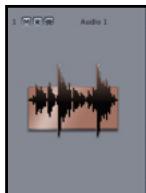
Affichage de Piste par défaut dans Apple Logic Pro
Affichage d'Automation de Piste dans Apple Logic Pro
Pour ajouter une automation, sélectionnez volume et naviguez dans le menu Guitar Rig. Vous y trouverez la liste complète des Composants - trouvez et sélectionnez le paramètre à automatiser dans la liste. Utilisez l'outil crayon pour dessiner l'automation à la main, ou bien passez la piste en mode latch ou touch, et roulez le contrôle avec le RIG KONTROL 3 ou la souris. L'automation sera enregistrée automatiquement lorsque vous faites jouer la piste. Pour ajouter d'autres pistes d'automation, sélectionnez la petite flèche noire au coin en bas à gauche de la piste. Pour chacune, ajustez les paramètres de contrôle, et continuez. Vous pouvez automatiser autant de paramètres que vous le désirez. APRÈS quelques automations, vos pistes ressemblent à ceci :
Plusieurs Automations dans Apple Logic Pro
Bien que cet exemple concerne Apple Logic Pro, les autres logiciels d'édition audio numérique fonctionnent de la même manière. Veuillez vous référer au manuel de votre logiciel hôte pour plus de précisions sur l'automation.

Vous pouvez même automatiser les fonctions
attribuées aux huit boutons du RIG KONTROL (elles apparaissent parmi les choix de paramètres à automatiser), afin de réserver les boutons du RK pour des Snapshots, des changements de Banque ou de Preset.
4. Recettes
Voici la partie amusante ! Cette section du manuel décrit les moindres détails de GUITAR RIG. C'est le chapitre dont vous avez besoin si vous pouvez connaître la fonction exacte du moindre potentiomètre, interrupteur ou bouton de l'interface de GUITAR RIG 3 ou de sa liste de Composants.
4.1 Aménagement de l'interface utilisateur
L'interface utilisateur est divisée en quatre zones principales:
La Fameuse Interface!
Chaque zone correspond à des fonctions spécifiques de guitar rig. Certaines zones, comme le SIDEKICK, peuvent changer d'aspect suivant l'affichage (View) sélectionné par l'utilisateur. La seule zone ne changeant jamais d'aspect est l'EN-TÊTE GLOBAL. C'est le meilleur endroit par lequel commencer la description de GUITAR RIG 3.
4.1.1 En-tête global
L'EN-TÊTE GLOBAL est une liste globale des plus importantes fonctions de GUITAR RIG 3. Cette zone de l'interface est unique en ce sens qu'elle est toujours visible, quel que soit le mode choisi (AFFICHAGE RIG ou AFFICHAGE LIVE).

Le bouton LIVE MODE fait passer l'interface au nouvel AFFICHAGE LIVE ("Live View"), détaillé au chapitre 4.
La SECTION Input permet un contrôle global de toutes les entrées audio de GUITAR RIG, et possède une jauge visuelle précise pour les niveaux d'entrée.
La SECTION OUTPUT permet un contrôle global de toutes les sorties audio de GUITAR RIG, et possède un jauge visuelle précise pour les niveaux de sortie.
Le CPU CONTROL rassemble plusieurs contrôles individuels en un unique tableau de bord d'utilisation simple. Le CPU CONTROL affiche le pourcentage d'utilisation du CPU en temps réel.
À gauche de l'indicateur d'utilisation du CPU se trouve un BOUTON POWER bien pratique, qui désactive le moteur audio de GUITAR RIG. Pour finir, à droite de l'indicateur d'utilisation du CPU se trouve un interrupteur servant à activer le Mode High Quality (Mode Haute Qualité). Le MODE HIGH QUALITY permet à GUITAR RIG 3 d'effectuer ses processus audio à un taux double de la normale, ce qui fournit un son plus précis. Le seul inconvénient est
que ce mode utilise deux fois plus de puissance CPU ; ayez le VU-mètre du CPU à l'œil lorsque vous utilisez ce mode.
Le Logo NI ne signale pas seulement que Guitar Rig est un produit Native Instruments, c'est aussi un portail vers le menu About Guitar Rig. Dans la boîte de dialogue correspondante, vous trouvez des informations concernant votre version de Guitar Rig, ainsi que d'autres détails concernant votre système et votre installation. Pour fermer cette fenêtre, cliquez n'importe où sur l'interface de Guitar Rig.
4.1.2 La barre d'outils
La BARRE D'OUTILS de GUITAR RIG 3 regroupe les contrôles plus utilisés de GUITAR RIG.

L'AFFICHAGE DE PRESET indique le numéro et le nom du son actuellement sélectionné.
Les flèches PRÉCEDENT/SUIVANT permettent de sélectionner le Preset précédent ou suivant dans la Banque actuellement sélectionnée.
Le Bouton SAVE permet de sauvegarder un Preset après qu'il ait été modifié. Lorsque vous cliquez sur ce Bouton, le Preset actuel est sauvegardé à la place de son ancienne version, et au même endroit.
Le BOUTON SAVE permet de sauvegarder un Preset à un nouvel endroit, et sous un nouveau nom. C'est utile lorsque vous voulez modifier un son
préexistant sans perdre définitivement l'original. Le nouveau Preset sera sauvegardé à la fin de la Banque actuellement sélectionnée.
Le BOUTON COMPARE permet de comparer vos réglages actuels avec ceux du Preset original tel qu'il est sauvegardé. Cela permet de passer rapidement d'un état du Preset à l'autre, sans avoir à sauver les modifications. Le BOUTON COMPARE continue d'alterner entre le Preset original et le Preset modifié tant qu'il existe des différences entre les deux. Si vous sauvegardez les modifications (SAVE OU SAVE As), il ne vous sera plus possible de comparer ces différences tant que vous n'aurez pas à nouveau modifié les réglages du Preset.
Le BOUTON CLEAR efface immédiatement tous les Composants (excepté les Composants fixes) de votre rack. Utilisez-le pour construire votre propre setup à partir de zéro.
La section Sync contrôle tous les niveaux de synchronisation de GUITAR RIG 3. La synchronisation peut être réalisée avec des sources externes, avec l'horloge d'un logiciel audio hôte ou encore avec un Composant de GUITAR RIG lui-même; cette section très flexible permet de désirer la manière dont GUITAR RIG se synchronise avec le monde extérieur (ou intérieur).
Les trois options de synchronisation sont les suivantes :
FREE (Libre) : Cette option éteint effectivement la synchronisation, qui ne peut plus être faite avec un programme hôte, une horloge externe, ni même un Preset. Le métronome peut jouer au tempo de suive choix.
SOUND (Son) : L'information de synchronisation provient du Preset lui-même. Il n'est plus nécessaire de changer manuellement le tempo du métronome entre les chansons. Les delays et modulations synchronisés sont chargés tels que vous les aviez sauvegardés. SYNC : La synchronisation provient du programme hôte (en mode Plug-in), ou d'une horloge MIDI externe (en mode Standalone).
Le TAP CONTROL permet de fixer le tempo en cliquant le Bouton de manière répétée. Il est aussi possible d'utiliser les Flèches Haut et Bas pour obtenir un tempo précis, ou même de cliquer directement sur le champ numérique pour y écrire le tempo désiré. En mode Sync, ces boutons sont déactivés.
Le BOUTON RIG KONTROL fait apparaître l'Affichage RIG KONTROL développé en bas de l'écran. L'ECRAN RIG KONTROL vous permettra de voir l'état actuel de configuration du RIG KONTROL, et de changer/assigner des contrôleles à n'importe quel bouton/pédale du RIG KONTROL pour le Preset actuellement chargé.
Les quatre boutons suivants font apparaître/disparaître les quatre Composants fixes, soit :
TAPE DECK UN (Pre-Processing) TAPE DECK DEUX (Post-Processing) ACCORDEUR METRONOME
Pour finir, les BOUTONS MINIMIZE/MAXIMIZE permettent d'étendre (montrer plus de détails) ou de contracter (montrer moins de détails) les interfaces de tous les Composants du rack en un simple clic.
4.1.3 Le Sidekick
Le SIDEKICK contient le reste des options de visualisation de GUITAR RIG. La BARRE D'OUTILS et le RACK occupent la partie droite de l'interface de guitar rig, tandis que le SIDEKICK (lorsqu'il est visible) occupe la partie gauche de l'écran. Vous pouvez à tout moment faire apparaître ou disparaître le SIDEKICK en cliquant sur un bouton de l'interface de GUITAR RIG.
Que ce Sidekick disparaisse...
Le SIDEKICK donne accès aux écrans et options suivants :
Le BROWSER (Navigateur) est un ensemble de quatre sous-écrans fournissant accès et contrôle sur vos sons.
Le PANNEAU SOUNDS donne accès aux Sons et aux Banques de Sons.
Le Panneau ATTRIBUTES permet de spécifier divers attributs (utilisés pour faciliter les recherches et localisations de Presets) de vos sons, tels que : Nom du Son, Auteur, Info, ainsi que des étiquettes basées sur le Style, le Timbre et l'Instrument.
Le Panneau SEARCH permet de rechercher aisément des Presets à partir des critères définis dans le panneau Attributes. Il est aussi possible de faire une recherche de son à partir des catégories de Banques.
Le PANNEAU RÉSULTS affiche les résultats des recherches. Vous y trouvez tous les résultats correspondant à vos critères de recherche.
Le POOL DE COMPOSANTS contient tous les COMPOSANTS que vous pouvez déposer dans le RACK virtuel. Le POOL DE COMPOSANTS possède les souscatégories suivantes : AMPS, DIST, MOD, EQ, VOL, REV, TOOLS et MDF.
L'ONGLET OPTIONS abrite les diverses options et paramètres de GUITAR RIG, et est séparé en deux sous-parties :
Le PANNEAU CONTROLLER ASSIGNMENTS (Assignations Contrôleurs) permet de définir et de gérer les assignations de votre RIG KONTROL et des contrôleurs MIDI externes, de définir des paramètres tels que Global ou per-Preset, de sauvegarder des modèles de contrôleur, d'importer ou d'exporter des assignations contrôleur sauvegardées.
La fenêtre PREFERENCES permet de définir des préférences globales pour GUITAR RIG, en tant qu'application ou que plug-in. Vous y trouvez des réglages tels que l'ajustement de la taille de fenêtre, le choix des dossiers

Comme la gestion des Sons est une fonctionnal-
ité très importante de GUITAR RIG 3, nous y avons consacré un chapitre de ce manuel : chapitre 4.2.
Le chapitre 4.5 couvre toutes les options possibles concernant les Composants, avec une description détaillée de chaque module.
de sauvegarde des Banques de Presets, ou encore la calibration du RIG KONTROL.
4.1.4 Le rack
Le rack accueille tous les Composants de GUITAR RIG. C'est la section "glisser-déposer-jouer" de l'interface de GUITAR RIG. Au minimum, le rack contient les Composants fixes. Ces modules ne peuvent pas en être retirés.
Pour ajouter des éléments au rack, utilisez la souris pour saisir un Composant dans le Pool de Composants, et déposez-le dans le rack. L'emplacement auquel vous déposez le Composant détermine le flux de signal dans le rack.
Lorsque vous glissez un Composant amplificateur dans le rack, GUITAR RIG créera le caisson HP correspondant (MATCHING CABINET) à cet ampli automatiquement. Il est always possible de supprimer ce caisson HP, ou de l'échanger contre un autre caisson HP des CABINETS & MICS, que vous ferez glisser dans le rack juste après.
LES COMPOSANTS DU RACK possèdent les contrôles suivants, pour changer leur apparence au sein du rack :
Ce bouton retire définitivement le Composant du rack. - : Ce bouton minimise les contrôles du Composant, ne laissant plus apparaître que son nom. +: Ce bouton permet d'afficher les contrôles "expert" du Composant, s'il en possède.

Le chapitre 4.3 offre une description exhaustive
des fonctions d'assignation de contrôleurs, et des options de préférences.
Le Rack
Pour réorganiser les Composants au sein du rack, il suffit de les glisser-déposer à l'endroit désiré.
Si votre rack devient trop grand pour tenir entièrement dans la fenêtre, utilisez la barre de défilement située à sa droite pour accéder à l'ensemble de votre setup.
Il n'y a pas de nombre maximum de Composants pour le rack; la seule limitation réside dans la puissance de CPU de votre ordinateur.
4.2 Gestion des sons
C'est dans le panneau de navigateur du SIDEKICK que vous trouverez les outils de GUITAR RIG dédiés à la gestion des Presets. Le navigateur est séparé en quatre panneaux : SOUNDS, ATTRIBUTES, SEARCH et RESULTS.
4.2.1 Opérations sur les bains
Dans le Panneau SOUNDS, la partie supérieure de l'interface est dédiée aux Banques. Les Banques sont des collections de sons pouvant contenir jusqu'à 128 différents Presets. Il n'y a pas de limite au nombre de Banques que vous pouvez avoir dans GUITAR RIG.
La section Banque possède trois éléments principaux :
LE SELECTION DE CATÉGORIE DE BANQUE LE MENU BANQUE LA LISTE DE BANQUES
Le Sélecteur de Catégorie de Banque permet de filtrer vos Banques en fonction des catégories suivantes :
All (Toutes) Guitar Amps (Amplis Guitare) Bass Amps (Amplis Basse) Artist Sounds Signature Sounds ▶ Styles FX (Effets) Live My Sounds (Mes Sons)
Toutes les Banques d'usine sont pré-étiquetées avec une de ces sept catégories. Les nouvelles Banques seront, par défaut, étiquetées "my sounds", si elles ne sont pas créées avec un des filtres/catégories activé. Une Banque créée alors qu'un des filtres/catégorie est activé est automatiquement étiquetée avec ce filtre/catégorie. Il est toujours possible de ré-étiqueter une CATÉGORIE DE BANQUE via le menu contextuel, ou le Menu DÉROULANT BANQUE.
Le Menu DÉROULANT BANQUE permet d'accéder aux commandes suivantes
Nouveau : Créer une nouvelle Banque vide. - Enregistrer sous : Sauvegarder la Banque actuellement sélectionnée à un nouvel emplacement et sous un nouveau nom. Ceci duplique la Banque actuellement sélectionnée. Importer : Importer une Banque sauvegardée dans GUITAR RIG. Exporter : Exporter la Banque actuellement sélectionnée vers le disque dur. Renommer : Renommer la Banque actuellement sélectionnée. Protéger : Protéger la Banque actuellement sélectionnée de l'édition ou de l'effacement. Catégorie : Étiqueter la Banque actuellement sélectionnée avec l'une des sept CHOIX de Catégories de Banques. Supprimer la Banque : Ceci efface définitivement la Banque de votre disque dur. Actualiser la liste des Banques : Rafraîchit la Liste des Banques.
Depuis la fenêtre des Banques, vous pouvez effectuer les opérations suivantes :
Double cliquez sur le nom d'une Banque pour la renommer. Glissez-déposez une Banque au sein de la liste pour réorganiser la liste des Banques.
Le menu contextuel suivant est accessible en faisant un clic droit (Ctrl cliç sur Mac) sur une Banque.
Le Menu Contextuel de Banque
4.2.2 Opérations sur les sons (presets)
Dans le Panneau Sounds, la moitié inférieure est dédiée aux sons eux-mêmes. Cette zone affiche tous les sons contenus dans la Banque actuellement sélectionnée. La fenêtre de Sons possède trois parties principales :
AFFICHAGE DU NOM DE LA BANQUE - MENU ÉDITION DU PRESET LISTES DES PRESES
L'AFFICHAGE DU NOM DE LA BANQUE indique systématiquement le nom de la Banque à laquelle appartient le Preset actuellement sélectionné.
Le MENU ÉDITION DU PRESET possède les commandes suivantes :
New: Créer un nouveau Preset vide, à la fin de la liste. Save: Sauvegarder le Preset actuellement sélectionné. - Save As: Sauvegarder le Preset actuellement sélectionné en une nouvelle instance, en fin de liste. Cut: Couper le Preset sélectionné, ou le texte du Preset sélectionné. Copy: Copier le Preset sélectionné, ou le texte du Preset sélectionné. Paste: Coller le Preset sélectionné, ou le texte du Preset sélectionné. Select All : Sélectionner tous les Presets de la Banque actuellement sélectionnée. Rename: Renommer le Preset actuellement sélectionné. Undo: Annuler la dernière action effectuée. Redo: Rétablir la dernière action effectuée. Remove Preset: Effacer définitivement le Preset du disque dur. Clean Up: Enlever les espaces libres de la Banque actuellement sélectionnée. Cela vous permettra d'obtenir une liste de Presets propre et contiguë.
Le menu contextuel suivant est accessible en faisant un clic droit (Ctrl cliç sur Mac) sur un Preset.
Le Menu Contextuel de Preset
4.2.3 Astuces utiles pour les sons
Voici quelques astuces utiles pour la gestion de vos sons :
- Vous pouvez glisser et déposer un Preset depuis le menu de Presets jusqu'à dans n'importe quelle Banque de la LISTE DE BANQUES! Le Preset migrera automatiquement dans la Banque, en fin de liste de Presets. Vous pouvez utiliser Save As pour sauvegarder un Preset dans une Banque différente. Dès que vous modifiez un son de chaque manière que ce soit, le bouton Save s'illumine : vous savez ainsi que le Preset a été modifié. Il vous est alors possible de sélectionner une nouvelle Banque avant de cliquer sur Save As. Ceci change la Banque actuelle sans changer le Preset. Si vous cliquez alors sur Save As... la sauvegarde s'effectuera dans la nouvelle Banque.

Aux possesseurs d'une version précédente : Ceci
est un nouveau fonctionnement de GUITAR RIG 3.
4.2.4 Attributs des sons
Tout son peut être catégorisé pour faciliter les recherches via le panneau d'attributs.
Le Panneau d'Attributs permet de définir les informations suivantes pour chaque son :
Sound Name: Le nom du son sélectionné. Author: La personne qui a la première construit ce son. Modified: La date à laquelle le Preset a été modifié et sauvé pour la dernière fois. Favorite : Vous pouvez cocher vos sons favoris pour les retrouver plus rapidement. Info : Vous pouvez ajouter des informations complémentaires à votre Preset, qui apparaitront en MODE LIVE. Style, Tone et Instrument : Classifiez vos sons en fonction du style, de la sonorité ou de l'instrument pour lequel le Preset est prévu.
Propre... Country... Simple bobinages? Jamais!
4.2.5 Recherche et résultats
Les deux panneaux SEARCH et RESULT (Recherche et Résultats) réagissent l'un à l'autre.
La FENÊTRE DE RECHERCHE permet de chercher des Presets et dessons à partir des critères suivants :
Quicksearch (Recherche Rapide - une recherche à partir de n'importe quel critère ou mot clef) Nom Author (Auteur) Category (Catégorie) Date Modified (Date de Modification) Style Tone (Sonorité) Instrument Favorite (Favoris)
Une fois entrés les critères de votre recherche, cliquez sur le BOUTON FIND, et vous serez directement emmené à la PAGE DE RÉSULTATS. Vous y trouvrez une liste de tous les résultats correspondant à vos critères de recherche. La PAGE DE RÉSULTATS contient la LISTE DE SONS résultat de la recherche, ainsi que la liste des PRESETS de la Banque actuellement sélectionnée.
Vous pouvez retourner à la PAGE DE RECHERCHE pour faire d'autres recherches. Pour accélérer la définition de votre recherche, utilisez le BOUTON RESET. Celui-ci réinitialise la PAGE DE RECHERCHE qui, par défaut, est vide.
Cherchez. Trouvez. Ceux qui trouvent conservent, ceux qui perdent pleurent.
4.2.6 Redimensionner les listes de banques et de sons
Vous peuvent redimensionner les listes de Banques, de Sons et de résultats de recherche en utilisant la POIGNEE DE REDIMENSIONNEMENT amovible située entre les listes de Banques et de Sons. Pour changer la taille de fenêtre, faites passer le curseur de la souris au-dessus de la poignée jusqu'à ce qu'il prenne la forme de la poignée de redimensionnement. Cliquez et glissez la souris jusqu'à obtenir la hauteur désirée.
Vous pouvez aussi utiliser la POIGNEE DE REDIMENSIONNEMENT pour maximiser la taille de la Liste de Presets ou celle de la Liste de Résultats de Recherche. Cliquer une fois sur la poignée maximise l'affichage de la liste, cliquer à nouveau rétablit le partage de la fenêtre entre les deux listes.
4.3 Options
L'ONGLET OPTIONS donne accès à deux écrans : Assignations du Contrôleur et Préférences Générales pour le plug-in/application.
L'Onglet Options
4.3.1 Les assignations du contrôleur
Lorsque vous cliquez sur l'onglet d'assignations du contrôleur, l'écran suivant apparait.
Enticipation Sous Voie Contrôle!
Depuis cet écran, vous pouvez gérer toutes les assignations de votre RIG KONTROL ou de votre contrôleur externe.
À chaque assignation correspond un bandeau, qui peut être configuré de différentes manières.
Le Bandeau d'Assignation Simple
Penchons-nous sur les différentes parties de l'image ci-dessus :
RK3 PEDAL : Ceci indique que toutes les options de ce bandeau concernent le PEDALIER RK3. Sound : Cliquez sur le BOUTON Sound pour basculer du mode Sound (assignations par Son/Preset) au mode Global (assignation Globale, i. e. quel que soit le Preset) LEARN: Ceci permet de désigner un contrôleur physique pour cette fonction. Ce Bouton cree un lien entre les contrôleurs externes et le VIRTUAL RIG KONTROL. Cliquez sur LEARN, puis appuyez sur le bouton désiré sur votre contrôleur externe. (Attention : YOUR contrôleur est maintainant assimilé!) VOLUME PEDAL/PEDAL: Ceci indique à chaque fonction ce contrôle correspond actuellement. Dans notre cas, la pédale du RK correspond au Composant Pédale de Volume.
Pour modifier le paramètre actuellement assigné, cliquez sur cette zone et gardez le bouton appuyé, pour choisir parmi tous les Composants s'affichant dans le menu déroulant. Si vous êtes en Mode Sound, les Composants affichés seront ceux de votre rack actuel. Si vous êtes en Mode Global, le menu contiendra une liste fixe de fonctions globales. Quel que soit le Mode, vous avez toujours depuis ce menu la possibilité (Clear) de réinitialiser l'assignation et de repartir de zéro. RANGE: Utilisez ce paramètre pour régler la dynamique de contrôle de la pédale, ou de tout contrôleur continu utilisé avec GUITAR RIG 3. Par exemple, peut-être ne voudrez-vous pas contrôler le mix wet/dry de la réverb sur toute sa dynamique, mais seulement dans l'intervalle 20 - 50%. En ajustant les curseurs, vous pouvez borner la plage d'action de n'importe quel contrôle.
4.3.2 Fonctionnements spéciaux
Dans la FENÉTRE D'ASSIGNATIONS CONTROLEURS, il est possible de définir certaines assignations spéciales qui vous simplifieront la vie. En particulier, vous allez certainement trouver la fonction Snapshot très utile. Lorsqu'un contrôleur est en Mode Sound, il devient possible de définir ce contrôleur en tant que Snapshot, via son menu déroulant. Configurez votre setup/rack comme il vous convient, et désissez ensuite dans le edit menu Set Snapshot pour faire de ce contrôleur un Rappel Snapshot. Vous pouvez nommer ce Snapshot soit depuis le RIG KONTROL VIRTUEL, soit depuis la PAGE D'OPTIONS CONTROLEURS.
D'autre part, lorsque vous assignez des contrôleurs en Mode Global, il est possible de choisir pour eux l'option Sound Jump (Changement de Son), qui
Paramètres Par Son ! (Mode Sound)
à tout moment permet de charger un Preset spécifique. Pour réaliser une telle configuration, réglez le Mode d'assignation sur Global, puis désélectionnez Jump To dans le MENU DE SELECTION DU SON.

Paramétrage du Sound Jump
Depuis cet écran, vous pouvez spécifier quel Preset (repéré par son ID) de la Banque actuelle vous allez charger instantanément grâce à cette assignation. C'est bien pratique lorsque vos Presets ne sont pas dans le bon ordre au sein de leur Banque!
Veuillez choisir l'option JumpTo dans le MenuSelection de Banque, pour charger instantanément une Banque donnée grâce aux boutons du RIG KONTROL.
4.3.3 Fonctionnement du Virtual RIG KONTROL
Gréace au RIG KONTROL VICTUEL, il est aisé de créé des assignations en Mode Sound; effectuez un clic droit (Ctrl clic sur Mac) pour faire apparaitre la même liste de paramètres que dans la fenêtre d'assignations contrôleurs. Cette fonction permet de définir des Snapshots ou d'autres assignations sans même quitter le rack. Par contre, tout contrôleur configuré en Mode Global doit être paramétré depuis la FENÊTURE D'ASSIGNATIONS CONTROLLEURS.
Paramètres Globaux!
Assignations de paramètres au Rig Kontrol Virtuel
4.3.4 Modèles du RIG KONTROL
Un MODELE DE RIG KONTROL est un modèle prédéfini de fonctionnement du RIG KONTROL au sein du logiciel. C'est une fonction avancée dont tout le monde n'a pas besoin, mais particulièrement pratique pour dédié instantanément le RIG KONTROL à une tâche spécifique (comme par exemple le contrôle d'une MACHINE À BOUCLES ou d'un TAPEDECK, sans avoir à changer de Preset). Le Modèle par défaut est initialement chargé, mais peut être modifié grâce à ce menu déroulant :
Cliquez dessus ; une liste de modèles parmi lesquels vous pouvez désir apparait.
Ensuite, parmi les CONTROLES DE MODELES, se trouve le MENU SETUP qui une fois cliquée apparait comme ceci:
Ce menu donne accès aux opérations suivantes :
New: Créer un nouveau Modèle de RIG KONTROL. SAVE: Sauvegarde le Modèle actuellement sélectionné. SAVE AS: Sauvegarde le Modèle actuellement sélectionné sous un nouveau nom. IMPORT: Importer un Modèle de RIG KONTROL sauvegardé. - Export: Exporter le Modèle actuellement sélectionné sur le disque dur. Efface le Modèle actuellement sélectionné
Le Menu de Sélection de Modèle Rig Kontrol
Le Menu Setup du Contrôle des Modèles Rig Kontrol
4.3.5 Assignations de contrôleurs externes
La moitié inférieure de la FENÉTRE D'ASSIGNATIONS CONTROLEURS concerne l'intégration de vos contrôleurs MIDI externes dans GUITAR RIG.
Le concept à saisir est que, dorénavant, le RIG KONTROL est totalement intégré à l'application et à tous ses Presets. Il n'est pas question d'intégrer un contrôleur externe en réalisant des assignations une à une pour chaque Preset; ce serait beaucoup trop long et laborieux. L'idée est plutôt de calquer les contrôleurs de votre appareil MIDI externe sur les fonctions du RIG KONTROL. Il vous suffit de le faire une fois pour toutes, et votre contrôleur se comportera ensuite comme le RIG KONTROL. Lier un contrôleur externe aux huit boutons du RIG KONTROL 3 se fait grâce à la méthode Learn décrite au chapitre 4.3.1.
La FENÉTRE D'ASSIGNATIONS CONTROLEURS EXTERNES sert à ajouter d'autres contrôleurs externes si vous en avez plus que les huit principaux et la pédale du RIG KONTROL VICTUEL. Pour faire simple, disons que cette section est faite pour les utilisateurs qui ont beaucoup de boutons, d'interrupteurs et de potentiamètres à configurer !
Pour commencer les assignations, cliquez sur le BOUTON ADD ASSIGNMENT ; voici ce qui apparaît :
Contrôle Externe en Action!
Cliquez simplement sur le BOUTON LEARN pour chaque assignation, et réalisez l'intégration de vos contrôleurs MIDI externes. Vous pouvez ainsi ajouter le même type d'assignations que précédemment, avec le RIG KONTROL VIRTUAL. La différence essentielle est que ces contrôleurs externes n'auront pas de représentation graphique dans le VIRTUAL RIG KONTROL - ces contrôleurs fonctionneront parfaitement avec GUITAR RIG, sans pour autant fonctionner avec le VIRTUAL RIG KONTROL. Tous les paramètres pouvant être assignés au RIG KONTROL (comme décrit au chapitre 4.3.1) peuvent aussi être assignés à vos contrôleurs externes; ceci inclut les Preset Jump(s), les Snapshots, et autres.
4.3.6 Préférences
La FENÉTRE DE PRÉPÉRéférences permet de contrôler certains fonctionnements de GUITAR RIG, en tant qu'application indépendante ou en mode plug-in. Voici cette fenêtre :
Que de choix, que de choix...
Cette fenêtre donne accès aux contrôles suivants :
Window Height: Permet de définir la taille de la fenêtre de guitar rig. Elle peut être petite (small), moyenne (medium) ou grande (large). Les tailles moyenne et grande dépendent de la résolution de votre écran. MIDI LEARN POPUP WINDOW: Active l'apparition d'une fenêtre pop-up "MIDI Learn" après le succès d'une assignation. Show Help Hints: Active les bulles d'aide déclenchées par le survol de la souris. RIG KONTROL 1: Pour utiliser GUITAR RIG 3 avec un RIG KONTROL 1, CHOISISSEZ On dans ce menu déroulant. RIG KONTROL PEDAL CALIBRATION: Si la pédale de votre RIG KONTROL se comporte bizarrement, clique ici pour la recalibrer. CHOOSE SOUND BANKS DIRECTORY: Permet de besoin (si besoin est) un nouveau dossier de sauvegarde des Banques et des Presets.
4.3.7 Calibration du RIG kontrol
S'il vous semble que la pédale d'expression du RIG KONTROL n'est plus calibrée correctement, cliquez sur le BOUTON RESET situé sur l'écran Options - Preferences.
Calibration de la Pédale du RIG KONTROL
Il vous sera alors demandé de bouger la pédale d'expression sur toute sa dynamique de mouvement. Ceci rétablira la calibration de la pédale.
4.4 Affichage live ("live view")
L'AFFICHAGE LIVE est une nouvelle fonctionnalité de GUITAR RIG 3. Un clic sur le BOUTON LIVE VIEW dans l'En-tête Global de l'application fait apparaître l'écran d'AFFICHAGE LIVE :
L'Affichage Live
L'interface possède trois parties principales :
- Une liste compensant la Banque actuellement sélectionnée, et les SONS qu'elle contient (en haut à gauche).
- Un affichage Multi-fonctions indique le Son sélectionné. Il indique aussi toutes les informations additionnelles concernant le Son sélectionné, ou bien un des trois écrans MÉTRONOME, ACCORDEUR OU MACHINE À BOUCLES :
- Le VIRTUAL RIG KONTROL Géant et ses paramètres d'assignations
Affichage du Métronome
Affichage de l'Accordeur

Si vous définissez une taille de fenêtre plus
grande, il vous sera possible d'afficher le texte d'info concernant le Preset à côté du métronome, de l'accordeur ou d'une machine à boucles. Avec la plus petite taille de fenêtre possible, vous verrez soit les INFORMATIONS ADDITIONNELLES DU PRESET, soit l'ACCORDEUR, soit le METRONOME, soit la MACHINE À BOUCLES.
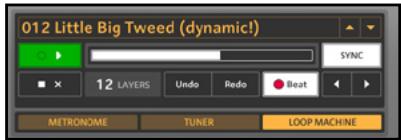
Affichage de la Machine à Boucles
Choisissez d'afficher le MÉTRONOME, l'ACCOORDEUR ou la MACHINE À BOUCLES en cliquant sur les Boutons de l'interface. Refaites apparaitre les informations concernant le Preset en cliquant sur son nom (affichage géant) dans la fenêtre des Sons.
Lorsque vous déclenchez des actions depuis le RIG KONTROL (comme par exemple des fonctions de l'Accordeur, du MéTRONOME ou de la MACHINE à BOUCLES), le module concerné s'affichera automatiquement. Si vous avez installé plusieurs Machines à BOUCLES dans votre Rack, vous pouvez désirer laquelle afficher en utilisant les flèches droite et gauche de l'affichage de la MACHINE à BOUCLES.
La dernière partie de cet affichage est le VIRTUAL RIG KONTROL géant, qui vous permettra de visualiser vos assignations :
L'intérêt de l'AFFICHAGE LIVE est qu'il fournit un accès rapide aux fonctions les plus utiles de GUITAR RIG, avec un affichage "géant" destiné à être lisible lorsque vous jouez sur scène. Même les boutons du RIG KONTROL et leurs assignations sont clairement visibles.

La MACHINE A BOUCLES n'est disponible que si
elle a été préalablement insérée dans notre setup actuel.

Pour entrer et sortir du MODE LIVE, appuyez sur F1.
4.5. Composants et paramètres
Pour adapter GUITAR RIG 3 à votre son propre, vous devez comprendre comment les paramètres d'effets disponibles influent sur ce que vous entendez. Voici une manière simple : ajoutez un effet, sélectionnez un paramètre, changez-le et écoutez ce qui se passe. Après une brève écoute, vous saisirez la fonction de chaque paramètre.
Quoi qu'il en soit, et aussi amusante qu'elle puisse être, cette méthode peut prendre du temps; c'est pourquoi cette section décrit chaque effet, ses paramètres et quand ils sont appropriés, fournit des conseils sur comment tirer le maximum des effets.
4.5.1 Mono, stereo et flux de signal
Contrairement à la plupart des setups pour guitare, qui n'utilisent que des connexions monos, GUITAR RIG 3 vit dans un monde stéréo où toutes les connexions portent potentiellement des signaux séparés pour les canaux droit et gauche. Ceci est important car, bien que pratiquement toutes les guitares soient monos, beaucoup des Composants de GUITAR RIG 3 ajoutent une image stéréo ou préservent l'image stéréo existante, pour créer une scène sonore plus vaste. Les effets suivants créent la stéréo à partir d'un Input mono :
Cabinets (Caissons de HP, avec l'utilisation de Pan et Air) Tremolo (avec le mode Stereo Pan) Stoned Phaser (avec Rotate activé) Chorus + Flanger (en Mode Stereo)
Ensemble Rotator Quad Delay Psychedelay Spring Reverb Studio Reverb Quoi qu'il en soit, certains Composants sont intrinsèquement mono. Ce qui fait que si certains de ces Composants reçoivent une entrée stéreo, elle sera tout d'abord convertie en mono. Cabinets (Caissons de HP) Tous les Composants de têtes d'ampli Tous les Composants de distorsion Ensemble Pédale WahWah TalkWah Chorus/ Flanger
Veuillez remarquer que certains effets sont dans les deux listes, parce qu'ils convertissent le stéréo en mono pour le traiter, puis recréent un champ stéréo pour la sortie. D'autres Composants laissent simplement le signal tel quel - mono in donne mono out, stéréo in donne stéréo out. Parmi les Composants stéréo, on compte le genre d'effets (reverb, delay etc...) qui se trouvent en général après l'amplificateur (voir Appendice C pour les info sur le positionnement des effets). Pour cette raison, vous allez finir avec un signal stéréo si vous placez un Composant stéréo après un mono.
Quoi qu'il en soit, si un effet mono suit un stéréo, le son ne sera plus stéréo. De plus, lorsque Chorus/ Flanger est en mode stéréo ou Tremolo est en mode pan stéréo, l'effet va disparaître lorsqu'il sera joué sur un module mono, ou un système d'amplification mono.
4.5.2 Affichage des contrôles
Chaque Composant a un ou plusieurs boutons dans le coin en haut à droite. Les voici :
X: Supprime le Composant du Rack
- : Minimise le module en un simple bandeau (ne souhaiteriez-vous pas qu'un hardware rack puisse faire cela ?)
- Affiche le Composant en plus grand et propose plus de paramètres (mode "expert" ou "extended").
Tous les Composants ont aussi un switch on/off dans le coin en haut à gauche. Lorsqu'il est éteint, le Composant est complètement supprimé de la chaîne de processing (dérivable déviation), exactement comme si il était supprimé. En position off, les Composants n'utilisent aucune puissance du CPU.
4.5.4 Sauvegarder et charger les modèles
Tous les Composants ont une façon commune de sauvegarder, sélectionner et renommer les Templates (paramétrage des contrôles des Composants) qui peuvent être sauvegardés séparément des Presets. Par exemple, si vous mettez au point un super Quad Delay et que vous souhaitez l'utiliser
dans d'autres Presets, sauvegardez-le en tant que Template de Composant, vous pourrez ensuite le charger dans le même Composant dans d'autres Presets. Tout est décrit complètement dans le début du chapitre 7, la suite est une récapitulation.
Pour sélectionner un Template, cliquez sur le menu déroulant à la droite du champ de nom et sélectionnez le Template. Pour sauvegarder un Template, commencez par le nommer en sélectionnant le champ de nom (ou double cliquez dessus). Inscription ensuite le nouveau nom. Cliquez ensuite sur le menu déroulant à la droite du nom et sélectionnez Save. Pour écraser un Template, renommez le Template si nécessaire, puis cliquez sur le menu déroulant à la droite du nom et sélectionnez Overwrite. Pour supprimer définitivement un Template, sélectionnez le Template à supprimer, cliquez ensuite sur le menu déroulant et sélectionnez Delete.
4.6 Composants fixes du rack
Il y a six composants fixes dans le rack:
Input (Entrée) ▶ Tape deck One Tape deck Two Tuner (Accordeur) Métronome Output (Sortie)
Ils peuvent être montrés ou cachés (sauf les Composants Input et Output) pour gagner de la place, mais ne peuvent pas être supprimés. Tous les Composants de traitement de signal s'insèrent entre Input et Output.
4.6.1 Composant input avec RIG KONTROL 2 ou 3

Ce Composant adapte le niveau de signal de votre instrument à celui requis par GUITAR RIG 3. Astuce : toujours utiliser les niveaux le plus haut possible (en évitant tout de même la distorsion), comme indiqué par le VU-mètre qui doit être aussi proche que possible du rouge (overload), sans l'atteindre.
VOLUME règle le niveau d'entrée. Augmentez-le (dans le sens des aiguilles d'une montre) le plus haut possible, sans que le VU-mètre ne devienne rouge (le rouge indiquant un overload). Tournez ensuite le contrôle légèrement dans le sens inverse des aiguilles d'une montre, pour avoir un peu de marge (faire clipper l'entrée de la carte son est un désastre sonore). Si le voyant rouge continue de s'allumer, baissez encore le volume.
Si le BOUTON LEARN voisin est allumé (BOUTON "enfoncé"), GUITAR RIG 3 réglera automatiquement au niveau optimal. Avant avoir activé LEARN, maltraitez votre guitare pour produire le niveau le plus élevé possible. GUITAR RIG 3 analyse ce niveau et ajuste le Volume automatique. Une fois l'analyse achevée, le BOUTON LEARN s'éteint automatiquement.
Les BOUTONS CHANNEL contrôlent la manière dont GUITAR RIG 3 réagit aux entrées éventuelles multiples (modes “single” et “dual”):
1: GUITAR RIG 3 traite uniquement le signal de l'entrée 1 du RIG KONTROL 2 ou 3 et coupe l'entrée 2. 2: GUITAR RIG 3 traite uniquement le signal de l'entrée 2 du RIG KONTROL 3 ou 2 et coupe l'entrée 1. BOTH: envoie les deux entrées dans GUITAR RIG 3.
Le BOUTON NR allume (bouton "enforcé") le noise gate (seuil de bruit) ou l'eteint (bouton "relevé"). Le contrôle THRESHOLD (seuil) définit un niveau; seuls les signaux supérieurs à ce niveau passeront la barrière (la DIODE GATE est eteinte). Si le signal passe en-dessous du seuil, alors la barrière se ferme (la DIODE GATE s'allume en rouge). Cela peut vous servir si vos micros guitare prennent des bruits de basse fréquence ou des bourdonnements; réglez le seuil (Threshold) juste au-dessus du bruit et, quand vous ne jouerez pas, la barrière ne laissera pas passer les bruits et les bourdonnements. Dès que vous commencez à jouer et que le signal dépasse le seuil, la barrière s'ouvre; si tout se passe normalement, le signal devrait être suffisamment fort pour "masquer" les bourdonnements.
La fonction Learn du Gate règle automatiquement un threshold optimal. Sans jouer sur votre guitare, cliquez sur LEARN. GUITAR RIG 3 analyse votre signal et règle le threshold juste au-dessus du bruit résiduel. Maintenant, lorsque vous jouez, le Gate devrait s'ouvrir.
4.6.2 Composant input avec RIG kontrol 1

Ce module fonctionne de la même façon que RIG KONTROL 2 ou 3, avec les quelques fonctions supplémentaires suivantes.
Les BOUTONS CHANNEL contrôlent la manière dont GUITAR RIG 3 réagit aux entrées éventuellement multiples (modes “single” et “dual”, cf. le manuel original de GUITAR RIG pour de plus amples informations sur le RIG KONTROL 1).
GUITAR RIG 3 traite uniquement le signal de l'entrée 1 du RIG KONTROL et coupe l'entrée 2. GUITAR RIG 3 traite uniquement le signal de l'entrée 2 du RIG KONTROL et coupe l'entrée 1. Both: Envoie les deux entrées dans GUITAR RIG 3. N'utilise pas ce mode avec le RIG KONTROL 1, car vous entendrez aussi les signaux de contrôle venant des footswitches et de la pédale d'expression. ON: active/désactive la détection du RIG KONTROL (Détection activée lorsque le Bouton est appuyé). AUTO: Reconnait si vous utilisez le RIG KONTROL 1, car GUITAR RIG 3 reconnait alors automatiquement l'instrument branché à l'entrée 1 ainsi que les signaux de contrôle du RIG KONTROL apparaissant sur l'autre canal.

Veuillez noter que les modules mono sont regroupés ces deux signaux en un seul.
4.6.3 Composant output

Ce module fait le lien entre GUITAR RIG 3 et le canal suivant (table de mixage, amplificateur, système PA etc...) et vous permet aussi de compenser des variations de niveaux parmi différents Presets.
Preset Volume est sauvegardé avec le Preset concerné. Ainsi, si un de vos Presets est beaucoup plus fort ou beaucoup moins fort que les autres, vous pouvez ajuster son volume. NATIVE INSTRUMENTS vous recommande de laisser ce contrôle en position Médiane si vous n'avez pas besoin de compenser de variation de volume.
Pour régler automatiquement le volume du Preset, activez le BOUTON LEARN situé à côté. Maltraitez votre guitare (sans réveiller les voisins !) ; GUITAR RIG 3 analyse le niveau et ajuste le Preset Volume automatiquement. Lorsque l'analyse est achevée, le BOUTON LEARN se désactive.
MASTER VOLUME règle le niveau général du rack. Généralement il est ajusté pour fournir le niveau de signal adapté au chainon suivant (système d'amplification...) et ne doit pas changer à moins que vous ne changiez ce qui est branché en sortie de GUITAR RIG 3.
Le Meter montre le niveau de sortie. Si le voyant du meter s'allume en rouge, cela indique un overload. Baissez un peu le MASTER volume (ou le PRESET VOLUME, dans le cas d'un Preset au niveau de sortie très élevé). Si la diode rouge est toujours allumée, baissez encore le volume.
Le COMMUTATEUR LIMITER régit le comportement de GUITAR RIG 3 en cas de volume trop élevé (la diode de niveau de sortie s'allume pour indiquer un
tel dépassement). Lorsque LIMITER n'est pas sélectionné, le volume peut dépasser la réserve dynamique ("headroom") de GUITAR RIG 3, le son subit alors une distorsion. Lorsque LIMITER est sélectionné et que survient un dépassement de niveau de sortie, le limiteur diminue automatiquement le volume pour prévenir toute distorsion. Lorsque la lampe s'éteint, le volume revient à la normale. Si la limitation se produit souvent, baissez le MASTER Volume ou, avec un Preset dont le niveau de sortie est excessivement élevé, le PRESET VOLUME.
4.6.4 Accordeur
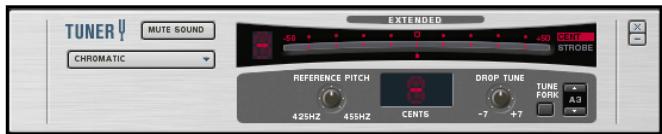
Pour un accordage précis et rapide, voici le module dont vous avez besoin. Vous savez ce que c'est qu'un accordeur, voici comment celui-ci fonctionne.
Le Menu DÉROULANT INSTRUMENT est par défaut sur Guitar, mais vous pouvez aussi choisir Chromatic, Bass, quatre accordages ouverts (D, E, G, A) et un accordéon DADGAD.
MUTE SOUND coupe la sortie audio, vous permettant d'accorder votre guitare sans en faire profiter l'auditoire. Dans le MODELE DE RIG KONTROL par défaut, le BOUTON MUTE SOUND est assigné à un bouton du RIG KONTROL. Ceci est une assignation globale, mais vous pouvez bien sûr la modifier!

Ce limiteur a un rôle de "sécurité", mais ses ef-
fets sonores peuvent vous générer. Si vous désirez utiliser un limiteur en tant qu'effet, insérez le Composant Limiter dans le rack, comme les autres Composants.
Le module dispose de deux modes d'accordage, sélectionnés par les BOUTONS CENT ET STROBE situés sur la droite de l'affichage :
Dans le mode Cent, un petit indicateur montre si le pitch est trop haut (l'indicateur est à la droite du centre "O" de l'échelle) ou plat (l'indicateur est à la gauche du centre "O" de l'échelle). Le chiffre à la gauche de l'affichage indique le nombre de la corde en train d'être accordée. Lorsqu'une corde est accordée, l'indicateur doit être au milieu de l'échelle au point "O". Dans le mode Strobe, une série de lumières bougent vers la droite quand le pitch est trop haut et vers la gauche quand le pitch est trop bas. Plus elles bougent vite, plus la corde est désaccordée. Lorsque les lumières arrêtent de bouger, la corde est accordée.
Pour accéder aux fonctions de l'affichage étendu, cliquez sur le SYMBOLE (+) pour "ouvrir" le bas de l'accordeur.
REFERENCE PITCH ajuste la référence de l'accordage, de A = 425Hz à A = 455Hz. Le texte de conseil de ce contrôle montre le pitch exact. - CENT montre la déviation par rapport à l'accordage idéal en centièmes. - DROP TUNE transpose la tonalité d'accordage. Exemple: si vous accordez toutes vos cordes un demi ton plus bas, réglez drop tune sur -1. TUNE FORK (diapason) génère une son à la hauteur de référence. Pour régler sa hauteur, cliquez sur le champ de note à droite du BOUTON TUNE FORK et glissez la souris vers le haut ou vers le bas pour augmenter ou diminuer cette hauteur. Vous pouvez aussi utiliser les deux FLECHES au-dessus et en-dessous de l'affichage de la hauteur pour la modifier demi-ton par demi-ton.
4.6.5 Métronome

Le Métronome vous aidera à garder le tempo. Ce n'est pas le Compositant le plus excitant de GUITAR RIG, mais c'est néanmoins un des plus importants, puisque son tempo affecte tous les modules de GUITAR RIG qui peuvent être synchronisés (exemple : delays et modulateurs).
Le Métronome reçoit automatiquement les informations de tempo provenant de la barre d'outils principale. Néanmoins, vous pouvez ajuster son tempo (éventuellement en le tapant) depuis son interface.
Power allume le métronome sonore.
Le SLIDER DE VOLUME permet d'ajuster le volume du métronome.
MUTE coupe temporairement le son du métronome.
Signat. définit la signature rythmique (métrique) que bat le métronome.
Le Menu METRONOME METER propose de nombreuses options de métriques pour le métronome.
BPM affiche le tempo de synchronisation actuel.
2 Est le son du click accentué, qui marque les syncopes ou les temps faibles. vous pouvez changer ce son en cliquant sur la flèche et en choisissant un autre fichier wav.
TAP permet de définir un tempo en cliquant ou en tapant du pied sur un contrôleur externe (le RIG KONTROL 3, par exemple). Vous trouverez aussi ce contrôle dans le menu Sync de la Barre d'Outils.
Le Métronome étant un Composant fixe du Rack, il n'est pas possible de le supprimer; vous pouvez seulement le cacher avec le BOUTON X, ou le minimiser avec le BOUTON -.
Ok, ce module n'utilise pas juste des bandes magnétiques, mais il est finalement bien plus chouette que les enregistreurs classiques. Pour commencer, ce module bien pratique peut lire vos fichiers audio, et même enregistrer lorsque vous jouez. Il est aussi capable de changer le tempo de ce qu'il lit sans en changer le pitch ; de changer le pitch sans changer le tempo ; et même de changer les deux à la fois. C'est un excellent outil pour travailler des plans en les ralentissant, ou pour changer le tempo d'un play-back de batterie ou autre.
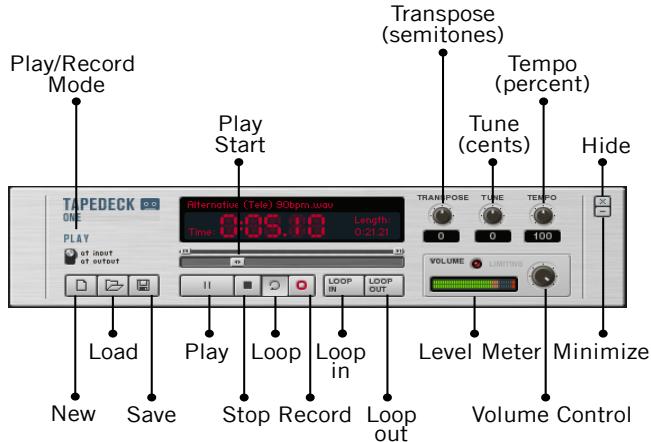
Plutôt que de décrire tous les contrôles du TapeDeck One par un, nous allons vous expliquer comment accomplir les différentes utilisations que vous pouvez en faire.
4.6.7 Lecture standard
Pour dire un fichier, tel qu'un play-back ou une boucle de batterie :
Cliquez sur le bouton Load, cherchez le fichier que vous voulez charger, et cliquez sur Open. Le Tapedeck supporte les formats WAV, AIF, AIFF et MP3, mais n'accepte pas des résolutions supérieures à 16 Bits. Avec le bouton Play Mode, sélectionnez soit Play at input (tous les traitements de son s'appliquent au fichier lu), soit Play at output (n'applique aucun traitement).

Tapedeck One n'enregistrera que le son de gui
tare non traité, en avant de son passage dans guitar rig. Si vous voulez utiliser le Tapedeck pour enregistrer votre son ultra-cool obtenu après le traitement par guitar rig, il vous faut utiliser le Tapedeck 2.
Cliquez sur Bouton Transport Play pour démarrer la lecture. Cliquez sur le Bouton Stop pour l'arrêter. Pour boucler la sélection pour qu'elle soit lue répéitivement, cliquez sur le Bouton Loop (le bouton à la droite du Bouton Stop). Pour démarrer à un point spécifique dans le fichier, faites glisser le SLIDER DE DÉPART DE LECTURE au point de départ désiré. Ajustez Volume pour régler le niveau désiré. Si le voyant rouge du VU-mètre s'allume, baissez le Volume pour éviter la saturation.
4.6.8 Lecture en boucle
Vous pouvez créer une boucle afin de répéter continuellement une portion de la bande enregistrement. Ceci est très pratique pour l'entraînement ou pour une piste rythmique. Il y a deux moyens très simples de créer une boucle :
Cliquez sur le Bouton Loop (situé entre les Boutons Stop et Record), que le Tapedeck soit à l'arrêt ou en cours de lecture. Deux curseurs apparaissent au-dessus de l'indicateur de lecture. Vous pouvez les déplacer pour ajuster les points de début et de fin de boucle. Lorsque le Tapedeck est en cours de lecture, cliquez sur le Bouton Loop In lorsque vous voulez demarrer la boucle, puis cliquez sur le bouton Loop Out lorsque vous voulez qu'elle se termine. Les curseurs apparaissent à ces points; vous pouvez à nouveau les déplacer comme bon vous semble.
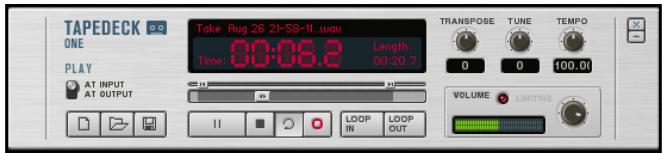
Le diagramme montre le Tapedeck One réglé pour boucler. Remarquez le Bouton Loop "enforcé", et les deux curseurs indiquant les points de départ et de fin de boucle.
4.6.9 Changer le pitch et/ou le tempo de lecture
TRANSPOSE transpose le pitch de -12 demi tons à +12 demi tons.
TUNE fournit un réglage du pitch fin dans une gamme de -50 centièmes à +50 centièmes.
TEMPO Change la vitesse du playback de 50% à 150% du tempo original.
Pour vous enregistrer :
Cliquez sur le Bouton New en bas à gauche. Cela active automatiquement l'enregistrement; le Bouton Record est maintenant enfoncé. Si vous avez déjà créé un nouveau fichier, vous pouvez vous contenter de cliquer sur le Bouton Record. Le Bouton Play Mode devient alors un Bouton Record Mode; sélectionnez soit Record at Input (enregistre le signal entrant dans le RIG KONTROL, avant tout traitement), soit Record at output (le signal est enregistré en sortie de tous les traitements de son du Rig)
Le mode d'enregistrement est déjà activé, cliquez alors sur le Bouton Play pour commencer l'enregistrement. Avec enregistré, cliquez sur le Bouton Save, et trouvez le dossier dans lequel vous pouvez garder votre fichier. Nommez-le, et cliquez sur Save.
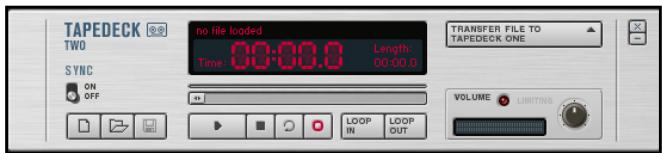
Le Tapedeck Two est optimisé pour l'overdubbing et pour créer des backing tracks ou des riffs sur lesquels vous allez pouvoir jouer. Il est situé juste avant le Composant Output, et pour cette raison enregistre tout ce que vous entendez sortir du rack. Ce Tapedeck est aussi très pratique si vous voulez simplement enregistrer une piste de guitare sans avoir à utiliser un logiciel d'enregistrement audio sophistiqué.
Les contrôles sont les mêmes que ceux du Tapedeck One, à ceci près qu'il ne possède pas les fonctions TRANPOSE, TUNE et TEMPO, ni le choix de source d'enregistrement At Input ou At Output. Cependant, il peut transférer ses enregistrements au Tapedeck One. Ceci est très pratique, et pas seulement pour les overdubs; il est possible (par exemple) d'enregistrer une guitare rythmique sur le Tapedeck Two, de la transférer sur le Tapedeck One, de s'entraîner au solo par-dessus, puis d'enregistrer les deux en même temps.

Veuillez remarquer que le mode Boucle n'est pas utilisable pendant un enregistrement.
sur le TAPEDECK Two. Pour simplifier ce type de manipulations, il est utile de cliquer sur le Bouton Sync (position On) ; cela synchronise les deux TAPEDECKS.
Les fonctions de boucle sont les mêmes que sur le TAPEDECK ONE. Comme pour le TAPEDECK ONE, on ne peut utiliser que des fichiers 16-bit et les boucles ne fonctionnent pas pendant l'enregistrement.
Pour enregistrer un overdub :
Si besoin, cliquez sur les boutons TAPEDECK ONE et TWO dans le Kontrol Center, afin que les deux Tapepecks soient visibles. Chargez un fichier dans le Tapedeck One sur lequel vous poulez faire un overdub et sélectionnez Play at Output si vous ne poulez pas que le son de ce fichier soit traité par les effets du rack. Pour synchroniser l'enregistrement du TAPEDECK TWO avec le TAPEDECK ONE, activez Sync sur le TAPEDECK TWO. Allez sur le TAPEDECK TWO et cliquez sur le Bouton NEW (en bas à gauche). Cela active automatiquement l'enregistrement : le Bouton RECORD est enforcé. Si vous avez déjà créé un nouveau fichier, cliquez juste sur le Bouton RECORD. Le Mode d'Enregistrement est déjà activé, il suffit de cliquer sur le bouton Play pour commencer l'enregistrement. Avec enregistré, cliquez sur le Bouton Save, trouvez le dossier dans lequel vous poulez garder votre fichier, nommez le, et cliquez sur Save. Si vous voulez overdubber ce fichier encore une fois, cliquez sur Transfer File to Tapedeck One et repeteze le processus d'enregistrement.
4.7 Amplis
Les amplis virtuels se comportent de façon tellement similaire aux vrais amplis à lampes que les cabinets (caissons de HP) et l'étage de sortie de puissance de l'ampli ont une interaction très complexe. Le résultat en est que les caractéristiques de distorsion et de tonalité changent subtilement en fonction du cabinet auquel votre ampli est connecté. Lorsque plus d'un cabinet est connecté avec l'ampli, le cabinet qui est à la tête de la liste déterminée le comportement de l'ampli, même si ce cabinet est étant.
L'ampli devrait être suivi par le(s) cabinet(s) de votre choix. La sortie directe d'un ampli peut être stridente ou bourdonnante ; avec tous les amplis guitare (même les virtuels !), le cabinet est un élément crucial pour la qualité du son.
Chaque Ampli possède les contrôles "expert" suivants :
Cliquez sur le symbole (+) pour afficher le mode expert, qui propose les réglages suivants.
POWER SUPPLY Choisit entre 50 et 60Hz. Cela représente la fréquence du voltage alternatif virtuel principal alimentant l'ampli virtuel. Le voltage Direct à l'intérieur de la modélisation d'ampli possède une légère ondulation à cette fréquence, ce qui apporte un très subtile modulation du son.
VARIAC simule l'effet créé par l'insertion d'un variac (auto-transformateur variable) dans le circuit alternatif, réduisant le voltage fourni par l'alimentation (son "marron") ou l'augmentant (son "gras").
SAG (fléchissement) simule ce qui arrive à l'alimentation de l'ampli lorsqu'you envoyez un signal très fort dans l'étage de puissance: l'ampli ne peut
pas délivrer la puissance d'amplification suffisante et fléchit pendant une fraction de seconde. Augmenter le taux de SAG rend la qualité d'alimentation plus "flasque", comme cela pourrait arriver dans un circuit de redressement de courant alternatif à lampes. Baisser le taux de SAG rend la qualité d'alimentation plus "dure", comme le serait un circuit de redressement de courant alternatif à diodes silicone.
RESPONSE change la capacité de stockage de puissance des condensateurs de l'alimentation de l'ampli. Baisser RESPONSE augmente leur capacité, ce qui fait que l'approvisionnement en courant répond plus lentement aux dynamiques de jeu. Augmenter RESPONSE fait réagir l'alimentation de l'ampli plus rapidement.
BIAS (polarisation) ajuste la polarisation de la grille du tube virtuel, qui influence la distorsion. Il est possible d'ajuster la polarisation sur certains amplis à lampes, afin de changer leur timbre, mais le vieillissement des lampes altère naturellement la polarisation : il est possible d'utiliser ce réglage pour le simuler. Il est préféable de régler BIAS après avoir ajusté les paramètres VARIAC et SAG.
4.7.1 Tweedman
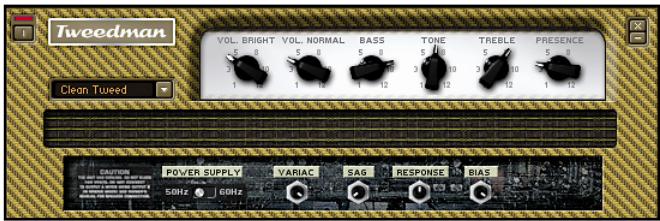
Dans les années soixante, le "Tweedman" était un ampli de basse classique. Aujourd'hui, il est très convoité en tant qu'ampli de guitare, mais il remplit toujours aussi bien son rôle original d'ampli de basse. Par rapport à l'ampli Bass PRO, le son est plus doux et plus "sage".
Paramètres
VOLUME BRIGHT fixe le volume global du canal clair.
VOLUME NORMAL ajuste le niveau du canal normal, plus "chaud". Les deux paramètres VOLUME BRIGHT et VOLUME NORMAL peuvent être utilisés simultanément pour mélanger les deux sons.
Tourner BASS dans le sens des aiguilles d'une montre à partir du centre pour pousser les bass basses fréquences.
Tournez MID dans le sens des aiguilles d'une montre à partir du centre pour pousser les moyenn moyennes fréquences.
Tournez TREBLE dans le sens des aiguilles d'une montre à partir du centre pour pousser la réponse des haute fréquences, dans le sens inverse des aiguilles d'une montre pour réduire la réponse des haute fréquences. Le paramètre PRESENCE ajoute une touche de mediums-aigus dans la réponse fréquentielle.
4.7.2 AC-Box
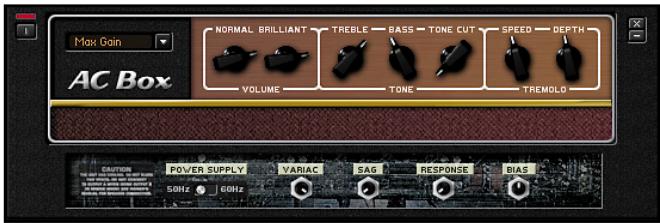
Le AC Box modélise le célèbre son "ultra-electrique" d'un ampli de 1981 (qui rime avec "Box"), et qui fut une arme de la domination pop anglaise. Beaucoup de versions de cet ampli furent créées, avec à chaque fois de très légères variations. Nous avons choisi un modèle particulier qui sort du lot, pas seulement à cause de son timbre unique, mais aussi pour son électronique magique, avec une petite modification "Top Boost"! Le canal Normal ne possède pas de contrôles de tonalité, excepté un "Top Cut". Le "Top Boost" ajoute à cela un canal Brilliant, possédant des contrôles Bass et Treble.
Paramètres
NORMAL VOLUME règle le niveau global du canal Normal. Les contrôles Treble et Bass n'ont pas d'effet sur ce canal.
BRILLIANT VOLUME règle le niveau global du canal Brilliant. Les contrôles Treble et Bass n'ont pas d'effet si Brilliant Volume est à zéro.
Tournez Treble dans le sens des aiguilles d'une montre à partir du centre pour pousser la réponse des haute fréquences, dans le sens inverse des aiguilles d'une montre pour réduire la réponse des haute fréquences.
Tourner BASS dans le sens des aiguilles d'une montre à partir du centre pour pousser les basses fréquences, dans le sens inverse des aiguilles d'une montre pour réduire les basses fréquences.
TONE-CUT est un contrôle exclusif à ce type d'ampli. Pour faire simple, il diminue la réponse des hautes fréquences en sortie.
contrôle la vitesse du trémolo, variation périodique du volume.
TREMOLO DEPTH contrôle le taux de modulation du son par le trémolo, de rien du tout (aucun trémolo) au trémolo total.
4.7.3 Twang reverb
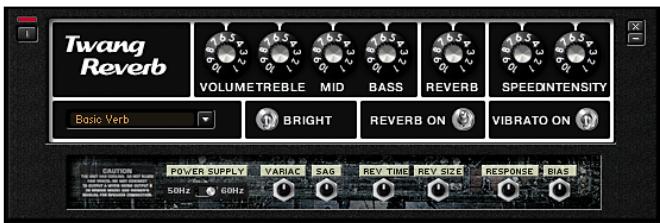
La twang Reverb simule le riche son à lampes des amplis classiques des décennies passées. C'est l'idéal pour les solos de blues, comme pour les sons de rythmiques crunchy, mais aussi pour des sons clairs avec de la personnalité.
Paramètres
VOLUME ajuste le volume global de l'ampli.
Tournier TREBLE dans le sens des aiguilles d'une montre accentue la réponse des hautes fréquences; dans l'autre sens, cette réponse est atténuée.
Tournier MID dans le sens des aiguilles d'une montre à partir du centre pour pousser les moyenn moyennes fréquences.
Tournier BASS dans le sens des aiguilles d'une montre à partir du centre pour pousser les bass basses fréquences.
Le SWITCH BRIGHT est une autre option qui accentue les hautes fréquences.

Remarquez que ceci est comme un contrôle masqué.
réglez le volume ; si vous pouvez saturer cet ampli, faites-le précéder par un module qui fournit du gain (par ex. une pédale de volume poussée à fond).
REVERB ajoute une émulation d'effet de reverb à ressort. C'est un effet extrordinairement réaliste, mais ne vous inquiétez pas, si vous tapez sur le côté de l'écran ça ne fera pas « boingg g g g... »
L'Interrupteur REVERB ON permet d'éteindre la reverb. Comme toutes les reverb virtuelles, la reverb à ressort utilise une bonne quantité de puissance du processeur ; éteignez-la lorsque vous ne vous en servez pas.
SPEED contrôle la vitesse du tremolo (... mais c'est écrit vibrato, exactement comme ça l'était sur les ampli vintage).
RATE contrôle les extrémités vers lesquelles le tremolo module le son - d'une pulsation douce, à un palpitation profonde. Oh baby, baby...
VIBRATO ON permet d'éteindre le trémolo lorsqu'il n'est pas utilisé.
Cliquez sur le SYMBOLE (+) pour afficher le mode expert, qui propose les réglages suivants (ainsi que d'autres contrôles classiques sur un ampli).
REVERB TIME permet de régler le temps d'extinction du son réverbéré.
REVERB SIZE modifie la taille de la "chambre" émulée par la reverb. Bien que ce paramètre interagisse avec Reverb Time dans une certaine mesure (une plus grande taille de "chambre" implique un temps d'extinction plus long), ce paramètre concerne plutôt le "caractère" du son.
4.7.4 Plex
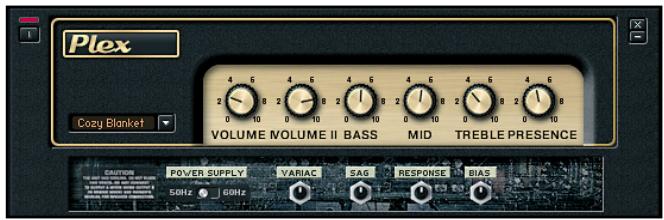
Le son classique du Plex n'a probablement pas besoin d'introduction - c'est le son d'ampli vintage qui a fait trop de hits pour tous les citer.
Paramètres
VOLUME I règle le Gain du préampli pour le canal clair
règle le Gain du préampli pour le canal chaud. En combinant Volume I et Volume II, vous pouvez régler un mix entre des sonorités claires et chaudes.
Tournier BASS dans le sens des aiguilles d'une montre à partir du centre pour pousser les bass basses fréquences.
Tournier MID dans le sens des aiguilles d'une montre à partir du centre pour pousser les moyenn moyennes fréquences.
Tournier TREBLE dans le sens des aiguilles d'une montre accentue la réponse des hautes fréquences; dans l'autre sens, cette réponse est atténuée.
Le paramètre PRESENCE ajoute une touche de mediums-aigus dans la réponse fréquentière.
4.7.5 Jazz amp
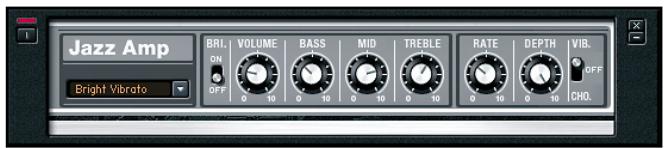
Inspired'un ampli conçu par un fabricant bien connu de synthétiseurs, le Jazz Amp produit un son chaud et propre. Ce son est en partie du à l'effet Ensemble, qui ajoute au son un chorus ou un vibrato. L'effet Ensemble est directement intégré au Jazz Amp.
Cependant, si vous souhaitez entendre l'effet de vibrato/chorus en stéréo, il vaut mieux éteindre l'effet intégré du Jazz Amp et insérer à la place le Composant Ensemble (qui fonctionne en véritable stéréo) après les modules de cabinets et autres microphones.
Paramètres
VOLUME ajuste le volume global de l'ampli.
Tournier BASS dans le sens des aiguilles d'une montre à partir du centre pour pousser les bass basses fréquences.
Tournier MID dans le sens des aiguilles d'une montre à partir du centre pour pousser les moyenn moyennes fréquences.
Tourner TREBLE dans le sens des aiguilles d'une montre accentue la réponse des hautes fréquences; dans l'autre sens, cette réponse est atténuée.

Il n'y a pas de réglages experts sur cet ampli.
Le SWITCH BRIGHT est une autre option qui accentue les hautes fréquences.
VIBRATO/OFF/CHORUS contrôle la vitesse du vibrato
RATE contrôle l'intensité des effets de vibrato et de chorus
4.7.6 Lead 800
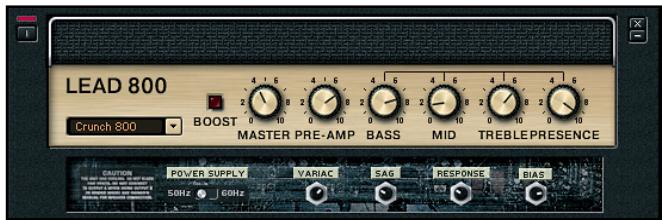
Cet ampli délivre un son lisse et intense, tranchant, conçu pour le jeu de lead guitar. Alors que l'ampli Plex fonctionne à la fois pour les grooves rhythmiques et les leads, le Lead 800 propose un son plus clair, plus énervé.
Paramètres
MASTER ajuste le volume global de l'ampli.
PRE-AMP règle le gain de préamplification.
Tournier BASS dans le sens des aiguilles d'une montre à partir du centre pour pousser les bass basses fréquences.
Tournier MID dans le sens des aiguilles d'une montre à partir du centre pour pousser les moyenn moyennes fréquences.
Tournier TREBLE dans le sens des aiguilles d'une montre accentue la réponse des hautes fréquences; dans l'autre sens, cette réponse est atténuée. Le paramètre PRESENCE ajoute une touche de mediums-aigus dans la réponse fréquentielle.
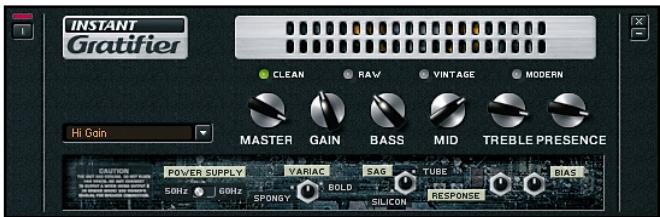
Bien sûr, il vous faut un ampli à brancher sur votre caisson de HP, et le Gratifier émule un son de tête d'ampli solo à lampes brûlante. Son spectre va du son clair à la distortion la plus extrême. On peut le considérer comme un ampli à quatre canaux (cliquez sur un "canal" pour le sélectionner).
Clean Raw Vintage Modern
Paramètres
Le régler à un haut niveau sature l'ampli virtuel de puissance à lampes.
GAIN détermine le taux de saturation du préampli. Utilisez cela pour régler le timbre désiré, mais utilisez le Master pour réguler le niveau de sortie général.
Tournier B_ASS dans le sens des aiguilles d'une montre accentue la réponse des basses fréquences; dans l'autre sens, cette réponse est atténuée.
Tournier M_ID dans le sens des aiguilles d'une montre accentue la réponse aux fréquences médium; dans l'autre sens, cette réponse est atténuée.
Tournier TREBLE dans le sens des aiguilles d'une montre accentue la réponse des hautes fréquences; dans l'autre sens, cette réponse est atténuée.
Le paramètre PRESENCE ajoute une touche de mediums-aigus dans la réponse fréquentière.
4.7.8 Bass PRO
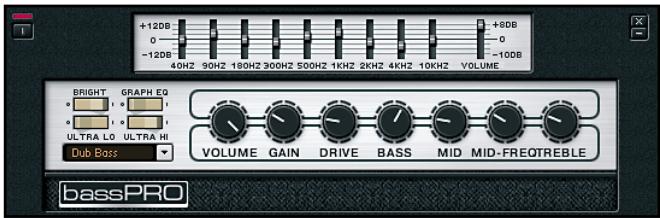
Cet ampli de basse peut délivrer un son rocailleux, grondant, vous permettant de faire ressortir une basse dans un mix. En plus de ses qualités sonores, cet ampli dispose d'un égaliseur graphique vous permettant de modeler plus précisément le son.
Paramètres
Le contrôle Gain ajuste la quantité de distorsion.
DRIVE "pousse" le gain dans les fréquences médium; cela ressemble à un contrôle de gain, mais affecte le "caractère" du son.
Tournant Bass dans le sens des aiguilles d'une montre accentue la réponse des basses fréquences; dans l'autre sens, cette réponse est atténuée.
Tournier MID dans le sens des aiguilles d'une montre accentue la réponse aux fréquences Médium; dans l'autre sens, cette réponse est atténuée.
Le contrôle ajuste le centre de la bande de fréquence accentuée par le contrôle Mid. Cette fréquence est réglable entre 200 Hz à 3200 Hz.
Tourner Treble dans le sens des aiguilles d'une montre accentue la réponse des hautes fréquences; dans l'autre sens, cette réponse est atténuée.
L'interrupteur BRIGHT permet d'accentuer les très hautes fréquences.
L'Interrupteur ULTRA Lo permet de creuser les fréquences Médium, tout en poussant les fréquences basses.
L'interrupteur ULTRA Hi accentue les hautes fréquences, plus encore que l'interrupteur Bright. Son effet est encore plus marqué.
L'interrupteur GRAPHIC EQ active/désactive l'égaliseur graphique (EQ), visible seulement en mode Expert.
Cliquez sur le SYMBOLE (+) pour afficher le mode expert, incluant les réglages de l'égaliseur graphique.
GRAPHIC EQ VOLUME permet d'ajuster le volume global du processeur d'égalisation graphique. Slider au centre, le gain n'est pas modifié à travers l'égaliseur. En montant le Slider, vous augmentez le gain (ce qui peut être nécessaire si vous attenuez la réponse à différentes fréquences avec les différents curseurs, afin de conserver un niveau global constant). De la même façon, le gain global diminue si vous descendez le slider, ce qui peut être utile si vous accentuez certaines bandes de fréquences.
Les contrôles du Graphic EQ correspondent à neuf bandes de fréquences : 40Hz, 90Hz, 180Hz, 300Hz, 500Hz, 1kHz, 2kHz, 4kHz et 10kHz. Lorsqu'un curseur est centré, le niveau de la bande de fréquence correspondante reste inchangé. Monter un curseur peut augmenter le gain correspondant jusqu'à +12dB, le baisser peut diminuer le gain correspondant jusqu'à -12dB.
4.7.9 Citrus
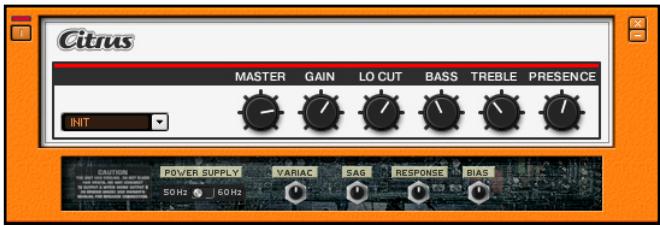
Si vous rêvez d'un son british typiquement 70's et particulièrement savoureux, l'ampli Citrus est pour vous! Ses sonorités sont du son clair affuté à la distortion criarde lorsque les master et gain sont poussés.
Paramètres
Le BOUTON MASTER règle le volume général de l'ampli.
Le BOUTON GAIN ajuste le niveau de distortion donné à la section de préamplification. Tournez-le dans le sens des aiguilles d'une montre pour augmenter la distortion de votre signal.
Le BOUTON Lo Cut contrôle la fréquence de coupure d'un filtre passe-haut. Tournez le BOUTON dans le sens inverse des aiguilles d'une montre pour ajouter des basses à votre son. Dans le sens des aiguilles d'une montre, ce contrôle fera diminuer la quantité des basses et favorisera les aigus.
Le BOUTON BASS règle la réponse de l'ampli dans les fréquences bass basses fréquences, dans le sens inverse des aiguilles d'une montre pour réduire les basses fréquences.
Le BOUTON TREBLE joue sur les haute fréquenc haute fréquences, dans le sens inverse des aiguilles d'une montre pour réduire les haute fréquences.
Le BOUTON PRESENCE ajoute une touche de médiums-aigus dans la réponse fréquentielle fréquences médiums-aiguës, dans le sens inverse des aiguilles d'une montre pour réduire les fréquences médiums-aiguës.
4.7.10 Ultrasonic
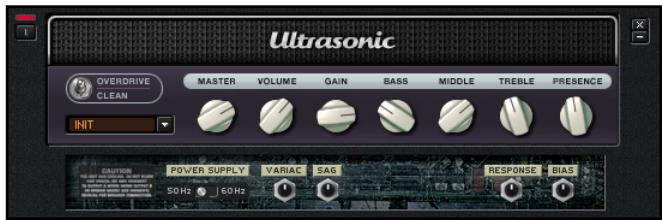
Vous avez demandé un ampli ultra-moderne, uber-cool, au gain ultra-haut ? Voici l'ULTRASONIC ! Un ampli à deux canaux possédant toutes les sonorités modernes que vous pouvez désirer.
Paramètres
Un interrupteur OVERRIDE/CLEAN fait passer l'ampli du canal clair au canal saturé.
MASTER règle le niveau de sortie global. Ce bouton contrôle le volume de sortie des deux canaux.
VOLUME contrôle le niveau de sortie du canal actuellement sélectionné.
GAIN déterminé le taux de saturation du préampli. Utilisez cela pour régler le timbre désiré, mais utilisez le Master pour réguler le niveau de sortie général. Chaque canal a une ↔�ponse au gain différente; CHOISSEZ VOITRE CANAL avec l'interrupteur OVERDRIVE/CLEAN.
Tournant BASS dans le sens des aiguilles d'une montre accentue la réponse des basses fréquences; dans l'autre sens, cette réponse est atténuée.
Tournier M_ID dans le sens des aiguilles d'une montre accentue la réponse des fréquences médium; dans l'autre sens, cette réponse est atténuée.
Tournier TREBLE dans le sens des aiguilles d'une montre accentue la réponse des hautes fréquences; dans l'autre sens, cette réponse est atténuée.
Tournier PRESENCE dans le sens des aiguilles d'une montre à partir du centre pousse les fréquences Médium-aigues; dans le sens inverse, cela les réduit.
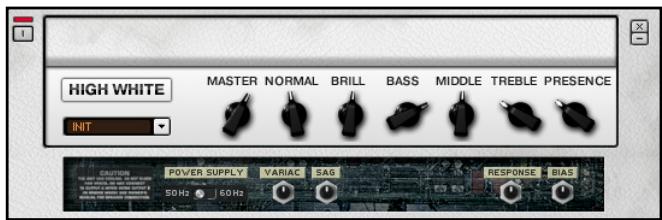
Vous cherchez le son british qui a fait l'empreinte de David Gilmour et de Pete Townshend? Si c'est le cas, voici un ampli avec lequel vous allez passer du temps - 100 watts virtuels de pur son! Cet ampli possède deux entrées différentes, une "normale" et une autre "brillante", que vous pouvez utiliser simultanément en réglant leurs deux volumes respectifs.
Paramètres
Le BOUTON MASTER régle le volume général de l'ampli.
Le BOUTON NORMAL permet d'ajuster le volume du canal Normal. Celui-ci possède un son doux et clair.
Le Bouton Bril permet d'ajuster le volume du canal Brillant. Ce dernier a une sonorité plus nerveuse et agressive.
Le BOUTON BASS règle la réponse de l'ampli dans les fréquences basses réquences basses, dans le sens inverse des aiguilles d'une montre pour réduire les fréquences basses.
Le BOUTON MIDDLE règle la réponse de l'ampli dans les fréquences Médium fréquences Médium, dans le sens inverse des aiguilles d'une montre pour réduire les fréquences Médium.
Le BOUTON TREBLE joue sur les hautes fréquences hautes fréquences, dans le sens inverse des aiguilles d'une montre pour réduire les hautes fréquences.
Le BOUTON PRESENCE ajoute une touche de mediums-aigus et d'aigus dans la réponse fréquentière fréquences mediums-aigus, dans le sens inverse des aiguilles d'une montre pour réduire les fréquences mediums-aigus.
4.7.12 Tweed delight
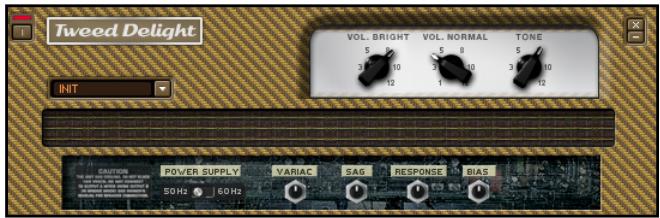
Rien de tel qu'une bonne claque sonore venant d'un ampli couvert de tweed! Cet ampli, inspiré d'un modèle américain légendaire, possède des contrôles simples, et offre des sonorités allant du son clair quasi-transparent aux couinements les plus bluesy - avec seulement trois boutons ! Les deux canaux peuvent être utilisés simultanément pour pousser encore plus la saturation.
Paramètres
Le BOUTON VOLUME BRIGHT règle le niveau de sortie du canal "brillant" de l'ampli. Le canal clair permet d'obtenir des saturations nerveuses lorsqu'on pousse le gain.
Le BOUTON VOLUME NORMAL règle le niveau de sortie du canal "Normal". Le canal Normal offre des sonorités plus douces, qui satureront quand même à haut niveau.
Le BOUTON TONE est le seul bouton de cet ampli destiné à régler l'égalisation. Lorsqu'il est tourné complètement à gauche, les aigus sont coupés, donnant un son chaud mais "boueux". Tournez graduèlement le BOUTON dans le
sens des aiguilles d'une montre; les aigus viennent renforcer le signal et ajoutent de la définition à la saturation.
4.8 Cabinets (caissons de HP)
Quel ampli serait opérationnel sans son Caisson de HP attitré? Nous vous proposons deux choix. Le premier est le Matched Cabinet (Caisson HP correspondant), qui représentée pour nous le meilleur choix en fonction de l'ampli que vous avez sélectionné. Ce Caisson de HP conviendra pour la plupart des applications. Et pour ceux qui veulent expérimenter, nous proposons les Cabinets & Mics, qui permettent de combiner n'importe quel Caisson de HP avec n'importe quel Micro, et de trafiquer l'égalisation, la position du Micro et I""Air"autant que vous le voulez. Et au fait... avons-nous déjà précisé que vous pouvez utiliser simultanément autant de Caissons de HP que vous le désirez ?
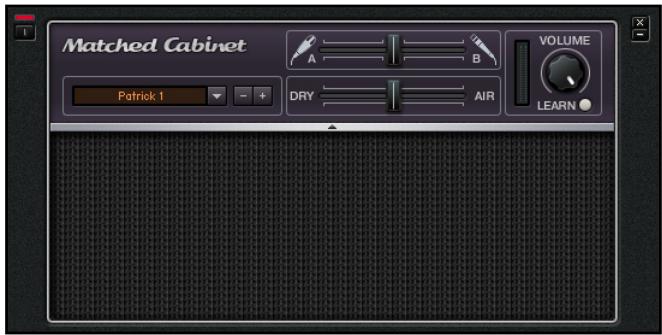
Lorsque vous ajoutez un Composant Ampli à votre rack, vous verrez y apparaitre simultanément un Caisson de HP Correspondant. Ceci est différent des versions précédentes de GUITAR RIG.
Le Matched Cabinet est un module contenant les deux Caissons de HP Correspondant le plus à votre choix d'ampli.
Paramètres
CABINET SELECTOR: Le CABINET SELECTOR vous permet de choisir un Caisson de HP pour votre ampli. Mic 1/Mic 2 Mix: Ce slider permet de mélanger le son des deux micros installés dans le Caisson de HP. L'un possède une sonorité très nette, l'autre une sonorité plus douce. Réalisez un mélange des deux à votre goût. VOLUME: Ajuste le niveau de sortie général du Caisson de HP.
VOLUME LEARN: Permet d'ajuster automatiquement le niveau de sortie optimal; cliquez sur ce bouton et jouez sur votre guitare le plus fort possible; GUITAR RIG règle automatiquement le volume afin d'éviter de saturer. Une fois le Volume réglé, le Bouton revient en position initiale. DRY/AIR: contrôle le niveau des premières réflexions dans la réponse de la pièce. Ceci modélise la distance entre le micro et le mur le plus éloigné.
4.8.2 Cabinets & mics (caissons HP & micros)
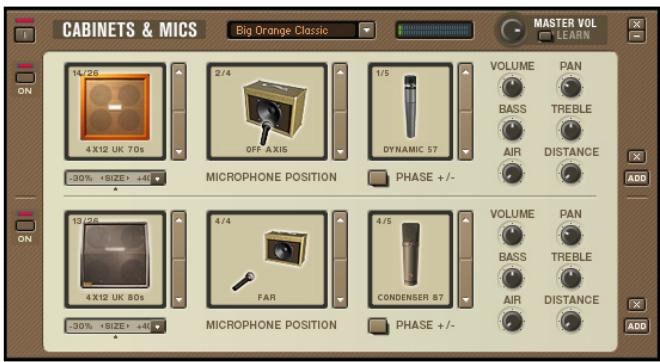
Ce composant modélise la chaîne d'enregistrement standard de l'amplification de guitare et de basse : Cabinet (caisson de HP), micro et position de micro. Mais ce n'est pas tout ; cliquez sur le petit bouton Add et une autre chaîne d'enregistrement apparait (voir ci-dessus) avec le même ensemble d'options et de contrôles. Pourquoi n'utiliser qu'un ou deux cabinets quand vous pouvez avoir une pièce pleine ?...
Vous avez le choix parmi 28 cabinets (les caissons HP sont numérotés de 18 à 23):
| N° | Nom | N° | Nom |
| 1 | x 12 Tweed Alnico | 11 | x 12 UK 60s Tall |
| 2 | x 12 Custom | 12 | x 12 UK 60s |
| 3 | x 12 Tweed Blue | 13 | 4x12 UK 80's |
| 4 | x 12 Tweed Green | 14 | x 12 UK 70s |
| 5 | x 12 Tweed Ceram | 15 | 4 x 12 High White |
| 6 | x 12 Brit 60s | 16 | 4x12 Gratifier |
| 7 | x 12 Chief V-30 | 17 | 4x12 Ultrasonic |
| 8 | x 12 Custom | 18 | x 15 Bass-Pro |
| 9 | x 12 Jazz | 19 | x 15 Bass-WR |
| 10 | x 10 Tweed Alnico | 20 | x 10 Bass-Pro |
| 21 | x 10 Bass-WR | 25 | Rotator Horn Ouvert |
| 22 | x 10 Bass-Pro | 26 | Rotator Bass Fermé |
| 23 | x 10 Bass-WR | 27 | Rotator Bass Ouvert |
| 24 | Rotator Horn Fermé | 28 | Boîtier DI |
Cabinets 1 à 7, 9, 10, et de 22 à 25:
1/5 On Axis (sur l'axe) 2/5 Off Axis (hors de l'axe) 3/5 Edge (coin) 4/5 Far (loin) 5/5 Back (arrière - ce réglage s'applique uniquement aux cabinets ouverts à l'arrière, il n'est donc pas disponible sur les 4x12 ni sur les cabinets de basse, qui sont fermés à l'arrière. Cependant, de nombreux cabinets de basse disposent d'un tweeteter à pavillon, c'est pourquoi ils proposent la position de micro 5/5 Horn).
Cabinets 8, 11 à 15, 16 et 20:
1/5 On Axis (sur l'axe) 2/5 Off Axis (hors de l'axe) 3/5 Edge (coin) 4/5 Far (loin)

24 et 26 utilisent un cabinet fermé, le son est
enregistré à travers des fentes.
25 et 27 utilisent un cabinet ouvert, le son est enregistré en prise directe.
Les positions des micros et les noms des positions dépendent du cabinet sélectionné (bien entendu, le Boîtier DI ne propose pas d'options de micro).
Cabinets 17, 18, 19 et 21:
1/5 On Axis (sur l'axe) 2/5 Off Axis (hors de l'axe) 3/5 Edge (coin) 4/5 Far (loin) 5/5 Horn (pavillon)
Cabinets de guitare 1 à 17:
1/5 Dynamic 57 2/5 Dynamic 421 3/5 Dynamic 609 4/5 Condenser 87
Cabinets de basse 18 à 23
1/5 Dynamic 7 2/5 Dynamic 421 3/5 Dynamic 609 4/5 Dynamic 20 5/5 Condenser 47
Cabinets 24, 25:
1/1 Condenseur 460
Cabinets 26, 27:
1/1 Condenseur 87
Pour la position de micro 5/5 (Back ou Horn), seul un micro est disponible:
Cabinets 1 à 7, 9, 10 (Back (Arrière)) — Condenser 87
SIZE (le slider en dessous du visuel du cabinet) permet "d'agrandir" ou de "rétrécir" le cabinet et les speakers. Par exemple, à partir d'un cabinet 1x12, si vous ajustez Size à -20%, le cabinet deviendra un 1x10. Si vous montez Size à +25%, le cabinet deviendra un 1x15, et +43% en fera un caisson 1x17.
VOLUME règle le niveau de sortie du micro.
PAN Place le signal du micro n'importe où dans le panorama stéréo, de l'extrême gauche à l'extrême droite.
contrôle le niveau des premières réflexions dans la réponse de la pièce.
DISTANCE apparait si plus d'un SubCabinet/Mic est actif. Cette fonction contrôle le délambda du à la distance entre le micro et le cabinet. Le mix des signaux de plusieurs micros peut créer l'annulation ou le renforcement de certaines fréquences, suivant les distances relatives.
pousse ou coupe le niveau des fréquences les plus basses.
pousse ou coupe le niveau des fréquences les plus hautes.
PHASE inverse la polarité du micro.
MASTER VOLUME règle le niveau général du Composant. Ceci est nécessaire, car si vous avez utilisé le BOUTON Add pour créer plusieurs Cabinets, ils peuvent avoir différents niveaux de sortie. Le Volume Master permet de contrôler le niveau groupé des cabinets. Réglez ce paramètre
soigneusement - si les étapes précédentes ont poussé le gain, il sera nécessaire de diminuer ce niveau pour ne pas faire clipper la sortie ou déclencher le limiteur de sortie (suivant le réglage Clipping/Limiter du Composant de Sortie).
LEARN est un bouton qui permet d'optimiser automatiquement le réglage du volume master. Comme avec les autres BOUTONS LEARN, enforcez-le puis jouez le plus fort possible sur votre guitare. GUITAR RIG 3 analyse votre jeu et ajuste le Volume Master au niveau optimal. Une fois l'analyse achevée, le BOUTON LEARN s'éteint.
4.9 Distortion
Pour cette raison, comme pour les originaux à transistors, ces effets peuvent parfois sonner légers et artificiels lorsqu'on les entend seuls - spécialement quand on les pousse. Pour obtenir la meilleure sonorité, utilisez-les avec une combinaison ampli/cabinet pour créer un son plus gras et plus réaliste.
Astuces pour la distortion
Voici quelques astuces pour obtenir des sonorités particulières de distortion.
Elles concernent tous les Composants de distortion.
- Son doux : Utilisez le micro grave (manche) de votre guitare, avec la tonalité réglée sur le minimum. Son aggressif : Utilisez le micro aigu (chevalet) de votre guitare.
Si votre guitare dispose d'un switch série/parallèle, les positions de micros en série fourniront le son fuzz le plus écais. Si votre guitare a un réglage in phase/out of phase, la position out of phase (polarités inversées) va donner le son le plus fin. Son clair : Certaines guitares (particulièrement les Fender solid body) ont une caractéristique qui fait qu'en baissant le volume, les basses fréquences s'atténuent plus rapidement que les hautes. Ainsi, si vous baissez le contrôle d'environ 3/4, les cordes aigues auront plus de distorsion que les graves. Cela donne une distorsion claire et vivante. Équilibre du son : Sur une guitare électrique, la hauteur des micros est un paramètre crucial pour obtenir une distortion cohérente. Si le son est trop sourd, orientez vos micros légèrement, de manière à ce que les trois cordes basses soient plus loin des micros que les trois cordes aigues. Notez par ailleurs que des cordes neuves tiennent les notes plus longtemps que les cordes usagées.
4.9.1 Fuzz
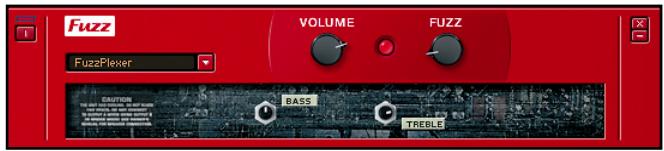
Vous êtes à la recherche de ce son de fuzz sixties si particulier ? La sonorité fine et précise de la Fuzz permet à vos leads de transpercer les mixes, à la manière d'une tronçonneuse. En bonus, vous pouvez aussi créer des sons bourdonnants de guitare rythmique bien vintage.
Paramètres
VOLUME règle le niveau de sortie de la Fuzz. Il agit comme un contrôle de volume master.
Tournez le potard Fuzz pour augmenter le caractère "fuzzy" de la distorsion.
Cliquez sur le symbole (+) pour afficher le mode expert, qui propose les réglages suivants.
BASS Juste le niveau des basses fréquences.
TREBLE ajusté celui des hautes fréquences.
4.9.2 Big fuzz
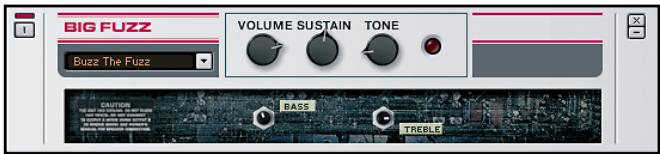
Etirez le sustain jusqu'à son ultime limite, comme un guitar hero des '70s... ou mettez du grunge dans votre son. Voici la disto de besoin pour un son sérieusement rock and roll.
Paramètres
VOLUME règle le niveau de sortie de la Big Fuzz. Il agit comme un contrôle de volume master.
SUSTAIN joue sur le sustain (maintien) en augmentant le gain traversant le circuit de distorsion.
Tournez le potard TONE dans le sens des aiguilles d'une montre pour accentuer les basses fréquences et réduire les hautes fréquences, ou dans l'autre sens pour étouffer les basses et faire resortir les aigus.
Cliquez sur le SYMBOLE (+) pour afficher le mode expert, incluant les réglages suivants.
fournit un contrôle sur les tonalités de basse fréquence.
TREBLE ajuste celui des hautes fréquences.
4.9.3 Cat
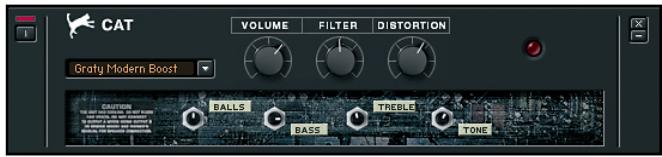
Mais attention : si vous brusquez la Cat, ses instincts punks ne tarderont pas à refaire surface...
Paramètres
VOLUME règle le niveau de sortie de la Cat. Il agit comme un contrôle de volume master.
FILTER joue sur la couleur du son. Pour un son plus sourd, tournez ce potard dans le sens des aiguilles d'une montre (augmente les basses fréquences). Pour un son plus clair, tournez-le dans le sens contraire.
Tournez Distortion
Cliquez sur le SYMBOLE (+) pour afficher le mode expert, incluant les réglages suivants.
Tournez le potard BALLS dans le sens des aiguilles d'une montre pour donner au son un punch un peu crade. Tournez-le dans l'autre sens pour produire un son plus plat et plus mordant.
permet de contrôler la tonalité des basses fréquences.
Tourner TREBLE dans le sens des aiguilles d'une montre accentue les fréquences hautes. L'amener à l'extrême opposé (entre 0.00 et 3.00) ajoute un effet proche du filtre Wah-Wah.
TONE ajuste la bande de fréquence traitée par le préampli de médiums intégré à la distorsion.
4.9.4 Skreamer
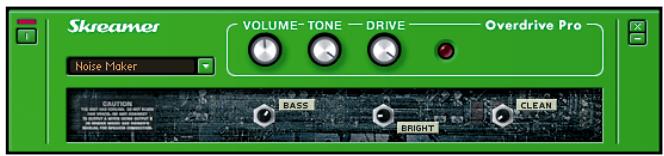
Cette saturation chaude et douce fonctionne très bien pour des guitares rythmiques et leads doux.
Paramètres
VOLUME règle le niveau de sortie de la Skreamer. Il agit comme un contrôle de volume master.
Tourner le TONE dans le sens des aiguilles d'une montre donne des leads clairs et hurlants et des rythmiques mordantes. Le tourner dans le sens inverse des aiguilles d'une montre donne un son plus sourd et plus doux.
DRIVE définit le niveau de "crunch". Tournez-le dans le sens des aiguilles d'une montre pour plus de distortion.
Cliquez sur le symbole (+) pour afficher le mode expert, qui propose les réglages suivants.
BASS fournit un contrôle sur les tonalités de basse fréquence.
BRIGHT détermine la réponse en haute fréquence.
CLEAN ajoute une proportion de son non traité à la distorsion, de zéro au maximum.
4.9.5 Distortion
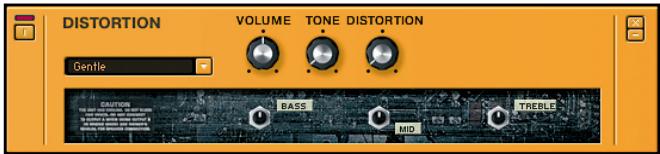
Si vous cherchez une distorsion qui peut effrayer de petits animaux, ou évacuer une pièce pleine de visiteurs indésirables, insérez cette cocotte et montez le volume à 11.
Paramètres
VOLUME règle le niveau de sortie de Distortion. Il agit comme un contrôle de volume master.
Tourner TONE dans le sens des aiguilles d'une montre accentue les mediums en enlevant des basses. Dans le sens inverse, il enlève des aigus et pousse les basses pour un son plus chaud.
Distortion est le contrôle grunge principal. Tournez-le dans le sens des aiguilles d'une montre pour salir le son.
Cliquez sur le Symbole (+) pour afficher le mode expert, qui propose les réglages suivants.
BASS fournit un contrôle sur les tonalités de basse fréquence.
MID agit de façon similaire sur les moyennes fréquences
TREBLE joue sur les hautes fréquences.
4.9.6 Mezone
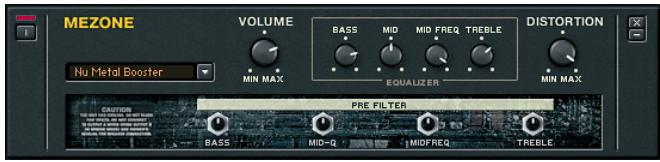
Si vous voulez du métal, vous allez en avoir... Les contrôles de pré- et post-distorsion vous permettront de tailler le son exactement comme vous le souhaitez.
Paramètres
VOLUME règle le niveau de sortie de la mèze. Il agit comme un contrôle de volume master.
BASS permet de contrôler la tonalité des basses fréquences. Note aux Californiens : attention à ce potard, on l'a déjà vu déclencher des tremblements de terre.
MID règle l'accentuation des fréquences moyennes; tournez-le dans le sens des aiguilles d'une montre pour plus de boost.
MID FREQ ajuste la fréquence autour de laquelle a lieu l'accentuation du contrôle Mid.
TREBLE contrôle l'accentuation des hautes fréquences.
Tournez Distortion dans le sens des aiguilles d'une montre pour plus de distortion.
Cliquez sur le SYMBOLE (+) pour afficher le mode expert, incluant les réglages suivants. Veuillez noter que tous ces filtres sont situés AVANT la distorsion,
Ils sont donc conçus pour modifier le caractère de la disto plus que sa sonorité.
BASS ajuste la quantité de basses fréquences envoyées au massacre. Tournez ce potard dans le sens des aiguilles d'une montre pour envoyer plus de basses dans la disto.
MID-Q règle la quantité de fréquences Médium envoyées dans la disto.
MID FREQ ajuste la fréquence autour de laquelle a lieu l'accentuation du contrôle Mid-Q.
TREBLE contrôle la quantité d'aigus envoyées dans la section de distorsion.
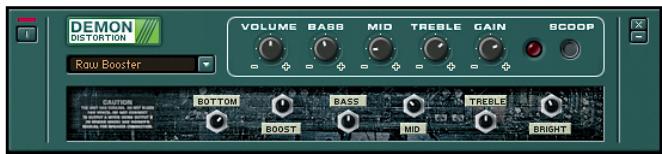
Pierre de choix dans l'équipement du hard-roller, la Demon Distortion délivre des leads tranchants comme des rasoirs, aux sustains sans fin, ainsi que des sons rhythmiques à détruire vos enceintes.
Paramètres
VOLUME règle le niveau de sortie de la Demon Distortion. Il agit comme un contrôle de volume master.
BASS permet de contrôler la tonalité des basses fréquences.
MID pousse ou atténue les fréquences médium.
TREBLE contrôle l'accentuation des hautes fréquences.
Le contrôle GAIN vous permet d'ajuster la sensibilité de l'entrée. Plus vous tournerez le potard Gain dans le sens des aiguilles d'une montre, plus le signal entrant subira de distortion.
L'INTERRUPTEUR SCOOP atténue franchement les médiums, ce qui produit le son de métal moderne typique. Avec Scoop activé, le contrôle MID n'a plus d'effet.
Cliquez sur le SYMBOLE (+) pour afficher le mode expert, qui propose les réglages suivants.
Le contrôle Bottom régle la quantité de basses passant par la section de distorsion. Si le son est flou ou confus, tournez ce potentiomètre dans le sens contraire aux aiguilles d'une montre pour rendre le son plus précis.
Boost ajuste la bande de fréquences influencée par le boost Médium situé en amont de la distortion.
BASS détermine la fréquence centrale du contrôle BASS de l'égaliseur.
Mid détermine la fréquence centrale du contrôle Mid de l'égaliser.
TREBLE détermine la fréquence centrale du contrôle TREBLE de l'égaliser.
BRIGHT ajuste finement la présence du signal en atténuant ou en accentuant les plus hautes fréquences.
4.9.8 Transamp
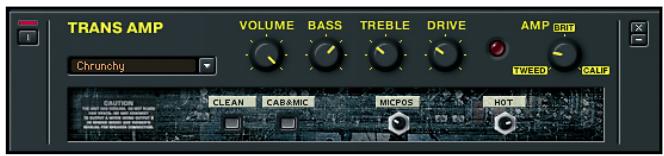
Ce boîtier de distorsion analogue flexible prépare le terrain pour la prochaine génération de boîtes à merveilles numériques. Si vous avez besoin d'une fuzz "tout-en-un", désisissez la TransAmp : elle propose un large éventail de sons, de la disto la plus cool à la plus furieuse.
Paramètres
VOLUME règle le niveau de sortie de la TransAmp. Il agit comme un contrôle de volume master.
BASS permet de contrôler la sonorité des basses fréquences.
TREBLE contrôle l'accentuation des hautes fréquences.
Le potentiomètre est doté d'une large course, allant du plus léger crunch (potard à fond à gauche) à la disto la plus hardcore (potard à fond à droite).
Le Contrôle Amp effectue un fondu progressif entre trois caractères d'ampli différents : Tweed, British et California.
Cliquez sur le Symbole (+) pour afficher le mode expert, qui propose les réglages suivants.
Cliquez sur CLEAN pour produire un son plus propre, moins distordu.
Le bouton CAB & MIC simule l'effet induit par l'ajout d'un cabinet avec un micro en prise directe.
MicPos ne sert que si la fonction CAB&Mic est activée. Ce contrôle place le micro selon différents angles par rapport à l'axe du cabinet, ou l'éloigne du haut-parleur.
Hot ne sert que si la fonction CABM est activée. En tournant le potard dans le sens des aiguilles d'une montre, le son devient plus clair et plus chaud.
4.9.9 Treble booster

Tony Iommi, Rory Gallagher, Ritchie Blackmore et David Gilmour en firent également usage. Par ailleurs, de nombreux joueurs de Fender Telecaster diminuaient légèrement le volume sur leur guitare, ce qui atténuait les basses et créait un effet similaire sur les amplis à fort gain.
Paramètres
BRIGHT baisse à fond à gauche, réduit l'accentuation des plus hautes fréquences.
Boost règle le degré d'accentuation.
4.9.10 Gain booster

Si vous avez vu le film "Spinal Tap", vous savez que les amplis qui montent jusqu'à 11 sont bien favorables que ceux montant jusqu'à 10. Eh bien, ce module peut ajouter du gain là où vous en avez besoin : pour obtenir un overdrive disproportionné, pour compenser d'autres réglages qui réduisent le niveau, ou simplement pour voir si vous pouvez juste monter votre ampli jusqu'à 11.
Paramètres
C'est simple comme bonjour : tournez le potentiomètre Boost pour amplifier le signal.
4.9.11 Sledgehammer

Si vous voulez que le son de votre guitare sorte du mix comme un marteau-piqueur, vous aurez envie d'utiliser le bien-nommé Sledgehammer. Cet effet franchement brutal fera s'écrouler les murs de votre pièce.
Paramètres
VOLUME règle le niveau de sortie général du Composant.
BASS ajuste la réponse des fréquences basses. Tournez-le dans le sens des aiguilles d'une montre pour pousser la réponse des basses basses.
TREBLE ajuste la réponse des fréquences hautes. Tournez-le dans le sens des aiguilles d'une montre à partir du centre pour pousser la réponse des hautes fréquences, et dans le sens inverse des aiguilles d'une montre pour atténuer les aigus.
Le BOUTON CONTOUR creuse certaines fréquences, en fonction du réglage de FREQ. Tourner ce bouton dans le sens des aiguilles d'une montre creuse les fréquences choisies avec le BOUTON FREQ. Le BOUTON CONTOUR à fond à droite creuse ces fréquences au maximum; à fond à gauche, plus aucun CONTOUR n'est appliqué au son.
Le Bouton FREQ permet de définir la plage de fréquences affectées par le Bouton Contour. Elle peut aller des mediums (à fond à gauche), au
médiums-aigus et aux aigus, au fur et à mesure que vous tournez le Bouton dans le sens des aiguilles d'une montre.
GAIN ajuste la quantité de saturation envoyée dans le circuit de distortion.
L'interrupteur Distortion/Drive fait passer l'effet des saturations légères aux distortions les plus nerveuses.
4.10 Modulation
Un modulateur crée du "mouvement" dans un son "statique". Les modulations les plus classiques sont : Chorus, Trémolo et Flanger. GUITAR RIG propose un vaste choix de modulateurs à insérer dans votre rack ! La plupart des modulateurs peuvent se synchroniser. Avec les nouvelles possibilités de synchronisation de GUITAR RIG 3, il est maintenant possible de synchroniser les modules avec l'horloge du logiciel hôte, le métronome, ou encore l'horloge propre du Preset (synchronisation libre).
4.10.1 Trémolo
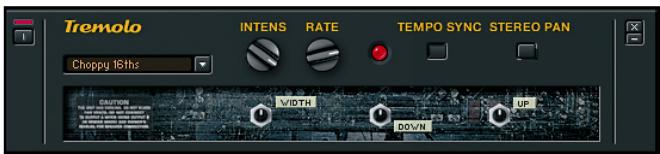
Ce composant produit une variation d'amplitude périodique donnant l'impression que le son "palpite". Une source de modulation contrôle les paramètres de ces variations d'amplitude.
Paramètres
INTENSITY contrôle la présence du trémolo en réinjectant du signal non traité en sortie d'effet.
RATÉ règle la fréquence de modulation. Des taux plus élevés donnent un effet de "miroitement" au son.
TEMPO SYNC synchronise la fréquence du trémolo au tempo hôte (mode Plug-in), pour qu'il suive le rythme de la chanson. En mode Standalone, la fréquence du trémolo se synchronise avec le tempo du métronome.
STEREO PAN activé, il produit un effet trémolo en stéreo : lorsque le signal augmente dans un canal, il baisse dans le canal opposé, et vice versa.
Veuillez remarquer que l'effet disparaît lorsqu'il est suivi par un Composant mono, comme un Amp.
Cliquez sur le Symbole (+) pour afficher le mode expert, qui propose les réglages suivants.
WIDTH (PROFONDEUR), en mode mono, représente la différence d'amplitude entre le maximum (volume le plus haut) et le minimum (volume le plus bas) du cycle LFO.
Down nécessite quelques explications. Représentez-vous le trémolo non pas comme une forme d'onde, mais plutôt comme l'attaque et la retombée d'une enveloppe. Down modifie le temps de retombée.
UP modifie, de la même façon, le temps d'attaque. Régler à la fois UP et DOWN au minimum rend l'effet plus brutal.
4.10.2 Ensemble
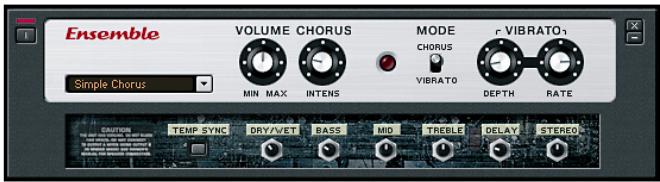
Cet effet unique est basé sur un processus vintage qui est similaire au choring, dans le sens où il "grossit" le son; mais il peut aussi fournir des effets de vibrato (modulation du pitch).
Paramètres
VOLUME règle le niveau de sortie global.
CHORUS INTENSITY est actif seulement en mode Chorus. Il règle l'intensité de l'effet de chorus.
MODE permet de choisir entre les fonctions de chorus ou de vibrato
DEPTH est actif seulement en mode Vibrato et règle le taux de déviation du pitch
RATE est actif seulement en mode Vibrato et règle la vitesse du vibrato
Cliquez sur le SYMBOLE (+) pour afficher le mode expert, qui propose les réglages suivants.
TEMP SYNC synchronise la vitesse du LFO (Oscillateur Basse Fréquence) avec le tempo du Métronome, suivant le réglage SYNC de la Barre d'Outils.
DRY/WET règle les proportions de son non traité (dry, ou sec) et de son traité (wet): de seulement sec (sens inverse des aiguilles d'une montre)
à 50-50 (position centrale) jusqu'à un son uniquement traité (sens des aiguilles d'une montre).
BASS fournit un contrôle sur la sonorité des basses fréquences (sens des aiguilles d'une montre pour les pousser, sens inverse pour les couper).
MID a un effet similaire sur les fréquences médium.
TREBLE a un effet similaire sur les hautes fréquences
DELAY règle le temps de retard du circuit de chorus (le retard autour duquel joue la modulation).
STEREO permet d'ajuster la quantité d'effet stéréo entre mono (tout à gauche) et stéréo totale (tout à droite).
4.10.3 Chorus/Flanger
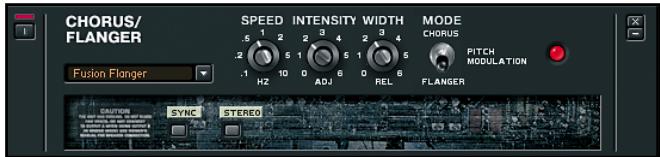
Ce module, basé sur un delay, peut créer des effets de chorusing, de flanging et de modulation de pitch.
transforme le son d'une seule guitare en un chœur de guitares, fournissant un son plus diffus et plus complexe.
FLANGING produit un son du genre de celui produit par un avion passant au-dessus de votre tête, en plus intense et métallique.
PITCH MODULATION est un type de vibrato - cela produit une variation de pitch cyclique.
Paramètres
SPEED fait varier la vitesse de modulation. Avec le Chorus, un Speed élevé produit un son chatoyant, tandis qu'un Speed bas crée un effet plus doux et roulant. Avec le Flanger, Speed détermine les temps que dure un "cycle" de flange (c-à-d entre le salarié minimum et le salarié maximum, ou bien entre les timbres "aigu" et "bas"). Avec Pitch Modulation, ce bouton détermine la vitesse du vibrato.
en mode Chorus, ajoute plus de delay et de sonTraits. En mode Flange, cela augmente la résonance du flanger pour créer un effet plus précis et plus intense. Avec Pitch Modulation, le vibrato est plus ou moins prononcé en fonction de comment vous réglez Intensity.
WIDTH détermine la "largeur" des effets de flanging (la différence entre les points les plus hauts et les plus bas) ; avec Chorus, la quantité d'animation du son ; avec Pitch Modulation, la quantité de déviation du pitch.
permet de choisir entre les modes Chorus, Flanger ou Pitch Modulation.
Cliquez sur le SYMBOLE (+) pour afficher le mode expert, qui propose les réglages suivants.
SYNC synchronise la vitesse du LFO (Oscillateur Basse Fréquence) avec le tempo du Métronome, suivant le réglage SYNC de la Barre d'Outils.
STEREO crée un effet stéreo super large, mais il n'est recommandé que pour une utilisation live - si vous repassez ce signal en mono, l'effet disparait.
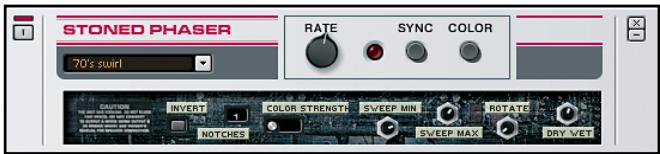
Le Stoned Phaser donne un effet d'animation tourbillonnante au son. Ce module est inspiré d'un célèbre phaser des années 70.
Paramètres
RATE contrôle la rapidité du phaser
SYNC synchronise la rapidité du phaser avec le tempo hôte (mode Plug-in) afin qu'il suive le rythme du morceau. En mode standalone, la rapidité du phaser est synchronisée avec le tempo du Métronome.
COLOR crée un changement de timbre, il s'agit d'une variation sur le son standard du phaser.
Cliquez sur le symbole (+) pour afficher le mode expert, qui propose les réglages suivants.
INVERT change la phase du signal décalé, afin de produire un timbre différent.
NOTCHES détermine le nombre d'étages du décaleur de phase. Cliquez sur les chiffres et glissez la souris pour sélectionner de 1 à 5 étages.
COLOR STRENGTH détermine l'amplitude de l'effet contrôlé par le bouton COLOR ON/OFF.
SWEEP MIN détermine la limite de fréquence la plus basse du balayage.
SWEEP MAX détermine la limite de fréquence la plus haute du balayage.
modifie le décalage de phase entre les LFOs des canaux gauche et droit, pour produire un effet stéréo.
DRY/WET ajuste le mix entre le son non traité (sec) et le son traité par le phaser.
4.10.5 Rotator
Cet effet, le même que dans le célèbre "orgue virtuel" B4 de NATIVE INSTRUMENTS, simule l'effet d'une prise de son microphonique sur un caisson de HP à speaker rotatif. Un véritable speaker rotatif a deux éléments séparés – le rotor du bas et le rotor du haut – et ce module émule fidèlement les deux éléments, en même temps qu'il fournit des contrôles séparés pour chacun d'eux.
Paramètres
ROTATOR permet de choisir la vitesse du speaker rotatif - lente ou rapide. BALANCE règle le rapport entre le son produit par le tweeter hautes fréquences du speaker rotatif et celui produit par son woofer basses fréquences. Tourner dans le sens des aiguilles d'une montre donnera plus d'aigus, tourner dans l'autre sens donnera plus de basses.
PAN change la position des rotors treble et basse dans le champ stéréo. Tourner dans le sens des aiguilles d'une montre déplace les aigus vers la droite alors que la basse reste à gauche.
DISTANCE définit la distance entre les micros virtuels et le speaker rotatif.
contrôle le mix entre le son non traité et le son traité par le Rotator; tourner à fond dans les deux sens pour n'entendre que les speakers rotatifs.
Cliquez sur le SYMBOLE (+) pour entrer en mode expert. Chaque rotor (treble et bass) a un set de contrôles identiques.
C_AB TONE active l'émulateur de Cabinet (Caisson de HP) propre à l'effet. Vous pouvez l'éteindre pourCHOISIR VOURE PROPRE Composant "Cabinets & Mics". Vous pouvez, par exemple, régler le Caisson de Basses du Rotator, et le faire sortir complètement a gauche (Pan), puis ajouter le Caisson Horn (Aigus) du Rotator, et le faire sortir complètement a droite Connectez ensuite le Rotator a la sortie de votre module "Cabinets & Mics", et désactivez C_AB TONE. Les canaux gauche et droite de votre Cabinet seront respectivement envoyés dans les rotors Basses et Aigus du Rotator.
SLOW règle la vitesse du rotor en mode lent. Régler au minimum, le rotor s'arrête.
FAST règle la vitesse du rotor en mode rapide.
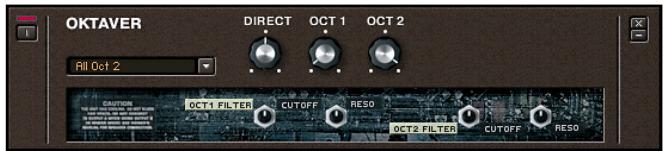
Cet effet génère deux signaux – un situé une octave au-dessous et un autre deux octaves au-dessous du pitch original. Il faut faire attention à deux choses importantes :
Oktaver ne fonctionne qu'avec des notes simples, pas avec des accords. Placez Oktaver vers le début de la chaîne d'effets. N'ajoutez pas de reverb, de delay ou autre effet de modulation en amont, cela créerait de la confusion dans les circuits de détection de pitch. Cependant, vous pouvez généralement mettre le TubeCompressor, le StompCompressor, et parfois un EQ en amont de l'Oktaver sans rencontrer de problème.
Paramètres
DIRECT règle le niveau du signal non traité.
Oct 1 détermine le volume du signal lié une octave en dessous de l'original.
Oct 2 détermine le volume du signal lié à deux octaves en dessous de l'original.
Cliquez sur le SYMBOLE (+) pour entrer en mode expert. Chaque octave (1 et 2) a un ensemble de contrôleis identiques.
CUTOFF change le son de l'octave. Tournez vers la droite pour augmenter la brillance.
Reso active le filtre résonnant.
ACCEL détermine le temps que prend le changement de vitesse lorsque vous actionnez l'interrupteur de vitesse du Rotator. À fond à gauche, le changement prend un certain temps; à fond à droite, le changement est presque instantané.
SPREAD agrandit l'image stéréo quand il est tourné dans le sens des aiguilles d'une montre; il la rétrécit quand il est tourné dans l'autre sens. Il contrôle la distance entre les micros virtuels de droite et de gauche.
4.10.7 Pitch pedal
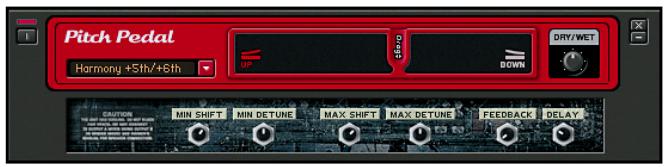
Des fans de GUITAR RIG du monde entier nous ont supplié de créer une "barre de vibrato contrôlable au pied" ; comment pouvions-nous résister?
Ainsi, que ce soit pour modéliser une barre de vibrato standard, nous avons créé un module grâce auquel toutes les cordes restent accordées entre elles lorsque vous faites un bend de vibrato. Il est fortement recommandé de contrôler le Drag (déviation du pitch) avec la pédale du RIG KONTROL, ce qui laisse les mains libres de faire autre chose simultanément.
Les paramètres du mode expert sont cruciaux pour pouvoir utiliser le module aisément. Que ceux qui n'ont pas envie de se plonger dans les réglages choisissent simplement l'un des Presets pré-enregistrés pour les effets classiques de bend.
Paramètres
D_RAG modifie le pitch, dans les limites définies dans la section mode expert. Généralement, il faut faire glisser le slider à droite pour augmenter le pitch, mais l'inverse est aussi possible - il est aussi possible de n'avoir aucun changement de pitch à une des extrémités du slider, et un changement de pitch dans un sens ou dans l'autre à l'autre extrémité.
D_RY / W_ET ajuste le mix du son traits et du son original. Potard à fond à gauche, le son est non traité, à fond à droite seul le son traits est envoyé en sortie.
Cliquez sur le SYMBOLE (+) pour afficher le mode expert, qui propose les réglages suivants.
MIN SHIFT définit la déviation du pitch 24 demi-tons.
MIN DETUNE règle la "déviation fine" 100 cents.
MAX SHIFT définit la déviation du pitch lorsque la pédale est au maximum (Position basse). L'intervalle de besoin est +/- 24 demi-tons.
MAX DETUNE règle la "déviation fine" - 100 cents.
FEEDBACK ajuste la quantité de signal sortant réinjecté en entrée de l'effet. Par exemple, si vous avez réglé l'effet pour transposer le son un demi-ton au-dessus, ce signal sera réinjecté dans l'entrée et à nouveau transposé un demi-ton plus haut, puis ce même signal sera réinjecté dans l'entrée et à nouveau transposé un demi-ton plus haut, etc. Ceci crée une série de notes montantes.
DELAY joue sur la douceur du son transposé. De plus, ce réglage introduit un décal dans le circuit de Feedback, compris entre 10 et 50 ms. Plus le décal est long, plus la sensation d'entendre une série de notes est grande ; avec un décal court, cela produit juste une texture sonore.
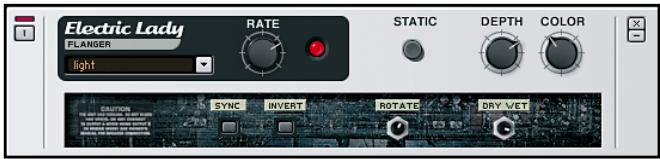
Le module Electric Lady ajoute à votre rack d'effets un Flanger stéréo extrêmement versatile. Inspiré d'un effet intemporel, l'Electric Lady produit un son allant du flange ou chorus subtil à des timbres métalliques tardus et autres souffles extrêmes. Le mode statique propose encore d'autres palettes sonores : il passe l'unité en mode filtré, l'effet agissant alors comme une banque de filtres réjecteurs.
Paramètres
RATE contrôle la vitesse de l'effet de flange. Pour un effet lent, tournez le bouton dans le sens anti-horaire. Pour un effet rapide, tournez-le dans le sens horaire.
STATIC transforme l'effet en banque de filtres statique et désactive le LFO de modulation.
DEPTH contrôle l'intensité de la modulation. Pour les valeurs élevées, l'effet agit sur une bande de fréquences plus large.
COLOR modifie le timbre général de l'effet. En mode statique (cf. ci-dessus), ce BOUTON contrôle la fréquence des filtres.
Cliquez sur le SYMBOLE (+) pour afficher le mode expert, qui propose les réglages suivants.
SYNC synchronise la vitesse du LFO (Oscillateur Basse Fréquence) avec le tempo du Métronome, suivant le réglage SYNC de la Barre d'Outils. inverse la phase du signal traité, ce qui modifie le timbre de l'effet. modifier le décalage de phase entre les LFOs des canaux gauche et droit pour produire un effet stéréo.
DRY/WET ajuste le mélange entre le son original et celui traité par le flanger.
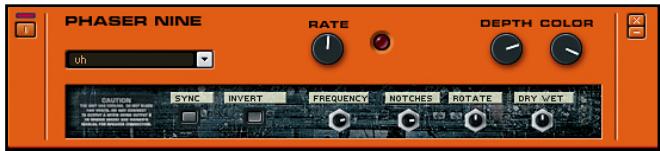
Ce phaser est modélisé d'après un autre effet célèbre ; c'est un outil incontournable pour ajouter toutes sortes de chatoiements à votre son de guitare.
Paramètres
RATE contrôle la vitesse de la modulation du Phaser. Tournez le Bouton dans le sens anti-horaire pour ralentir l'effet et dans le sens horaire pour l'accélérer.
DEPTH règle l'intensité de l'effet de phasing.
COLOR contrôle le timbre de base du phasing en jouant sur la réinjection (feedback) de l'effet. Les valeurs élevées conduisent à une plus grande accentuation des pics de fréquences dans le signal.
Cliquez sur le SYMBOLE (+) pour afficher le mode expert, qui propose les réglages suivants.
SYNC synchronise la vitesse du LFO avec le tempo du métronome, suivant le réglage SYNC de la barre d'outils.
INVERT inverse la phase du signal traité, ce qui modifie le timbre de l'effet.
FREQUENCY ajuste la fréquence centrale autour de laquelle a lieu la modulation par le LFO.
NOTCHES définit le nombre de creux que l'effet introduit dans la réponse fréquentielle.
ROTATE modifie le décalage de phase entre les LFOs des canaux gauche et droit pour produire un effet stéréo.
D_RY / W_ET ajuste le mélange entre le son original et le son traité par le phaser.
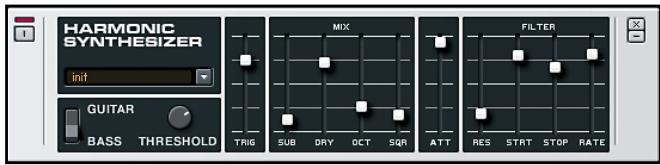
L'effet Harmonic Synthesizer vous ouvre un univers de sons de synthèse jouables sur votre guitare. Il peut reproduire fidèlement nombre de sons classiques, mais il peut aussi générer des effets sauvages encore jamais entendus. Vous pouvez de plus le passer en mode BASSE pour l'utiliser avec votre BASSE électrique.
L'effet propose quatre voix - Sub, Dry, Octave et Square Wave - qui peuvent être mélangées avant d'ajouter une enveloppe et une coloration du son à votre goût, via un contrôle polyvalent.
Paramètres
GUITAR/BASS permet d'adapter la zone fréquentielle de balayage du filtre à une guitare ou à une basse.
THRESHOLD agit comme une porte à seuil pour le signal d'entrée. Seuls les signaux au-dessus de la valeur de seuil seront transmis à l'effet, et déclencheront l'enveloppe et le balayage du filtre. Faites quelques essais pour trouver le réglage qui convient le mieux à votre style de jeu.
TRIGGER contrôle le volume de signal nécessaire à l'activation du filtré. Une valeur trop élevée peut entrainer un filtrage « bégayant » dû à des
activations répétées. Faites quelques essais pour trouver le réglage qui convient le mieux à votre style de jeu.
SUB contrôle le volume de la sous-octave. Notez que seules les notes simples peuvent être suivies.
Dry contrôle le volume du signal de guitare non traité.
OCT contrôle le volume du signal décalé d'une octave vers le haut (seules les notes simples sont suivies).
SQR ajoute un signal à forme d'onde carrée contrôlé par la dynamique de votre jeu.
ATT a un effet similaire au contrôle d'attaque d'une enveloppe sur un synthétiseur. Plus sa valeur est élevée, plus le signal est introduit lentement. Les réglages très élevés peuvent supprimer complètement le son d'attaque initial de l'instrument.
RES contrôle la résonance et la largeur du filtre. Les valeurs élevées correspondent à une bande de fréquences plus large et un pic plus prononcé autour de la fréquence de résonance.
STRT définit la fréquence de départ du balayage du filtre.
STOP définit la fréquence d'arrivée du balayage du filtre. Si SRT et STOP sont réglés sur la même valeur, le filtre est accentué à cette fréquence particulière sans qu'aucun balayage ne se produise.
RATE détermine la vitesse de balayage du filtre entre les fréquences de départ et d'arrivée.
4.10.11 Ring modulator
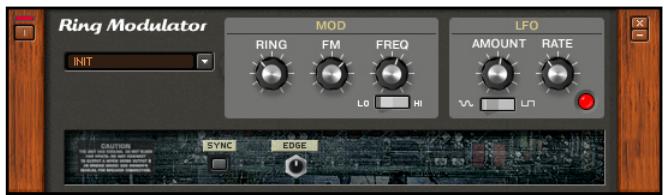
Le Ring Modulator (Modulateur en Anneau) est un effet inhabituel, du genre qu'on entend pas tous les jours. Si vous aimez le solo de "Paranoid" de Black Sabbath, vous avez déjà entendu la bête en action. Un modulateur en anneau prend deux signaux, et combine la somme et la différence des deux, ce qui crée des sons uniques. C'est un retour aux jours glorieux du bruitisme analogique.
Ce composant possède deux sections : Mod et LFO.
La section Mod possède les contrôles suivants :
Le Contrôle RING permet de mixer le son non traité et le son traité par le ring modulator.
Le Contrôle FM est un modulateur de fréquence supplémentaire.
L'interrupteur HI/LO permet de désirer la plage de fréquences de l'oscillateur utilisé par le ring modulator et le modulator FM.
Le Bouton FREQ ajuste la fréquence de l'oscillateur. Commencez par tourner complètement le bouton dans le sens antihoraire pour (fréquences basses), puis tournez-le pour désirir un fréquence plus élevé.
La section LFO (Oscillateur Basse Fréquence) possède les contrôles suivants :
Le BOUTON AMOUNT contrôle la modulation du LFO sur l'oscillateur. Tournez ce bouton dans le sens horaire pour rendre le son plus vivant.
L'interrupteur SINE/Square désigne une forme d'onde sinusoidale ou carrée pour le LFO.
Le BOUTON RATE définit le rythme de modulation périodique à travers le LFO.
La DIODE rouge à droite du BOUTON RATE permet de visualiser le rythme du LFO appliqué au signal.
Cliquez sur le SYMBOLE (+) pour afficher le mode expert, qui propose les réglages suivants.
SYNC synchronise la vitesse du LFO avec le tempo du Métronome, suivant le réglage SYNC de la Barre d'Outils.
EDGE modifie la forme d'onde de l'oscillateur. Vous pouvez ajouter des harmoniques au signal produit par l'oscillateur afin d'obtenir un son plus agressif.
4.11 Filtrage
Un filtrage (par ex. l'égalisation) est un processus coupant ("Cut") des fréquences ou les poussant ("Boost") au sein d'un son. Le filtrage est l'une des techniques les plus classiques pour modeler le son, et GUITAR RIG propose différentes manières de le faire. Le filtrage inclut aussi les pédales Wahwah, et des filtres maison empruntés à d'autres produits NATIVE INSTRUMENTS.
4.11.1 EQ shelving
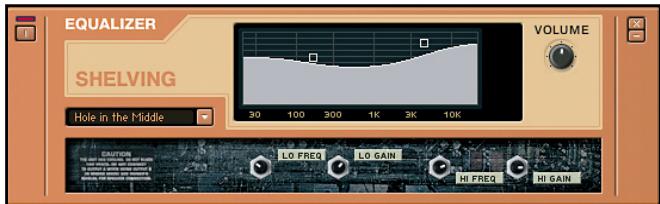
Ce type d'égalisation fournit un modelage global du son pour des corrections générales, comme le manque de brillance des hautes fréquences ou une base trop sourde. L'affichage dans EQ Shelving illustre les réponses fréquentielles créées par les paramètres de contrôle, et le Tooltip de chaque point indique la fréquence exacte en Hz et la quantité de boost/cut en dB.
Paramètres
Il existe deux façons de régler les paramètres :
Cliquez sur les points dans l'affichage graphique et tirez (vers le haut pour augmenter le Gain, vers le bas pour le baisser, sur les côtés pour changer de fréquence). - Ajustez ces mêmes paramètres en cliquant sur le SIGNE (+) pour ouvrir le mode expert.
Ces paramètres sont :
F _EQ 1 règle la fréquence pour le shelf du bas à laquelle le "boost" ou le "cut" commence.
Sur la position centrale de GAIN 1, il n'y a ni boost ni cut. Tournez vers la droite, les réponses seront boostées, vers la gauche les réponses seront cuttées.
FREQ 2 règle la fréquence du shelf du haut à laquelle le boost ou le cut commence.
Sur la position centrale de GAIN 2, il n'y a ni boosting ni cutting. Tournez vers la droite, les réponses seront boostées, vers la gauche les réponses seront cuttées.
4.11.2 EQ Parametric (égaliseur paramétrique)
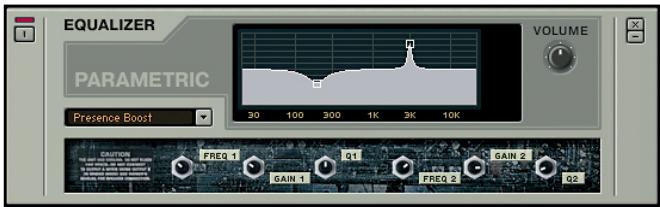
Un égaliseur paramétrique est une forme de contrôle de son très sophistiquée. Contrairement à l'égaliseur graphique, (décrit plus tard) qui ne peut booster/cutter qu'à des fréquences fixées, un égaliseur paramétrique peut booster et cutter sur une gamme de fréquences variables. De plus, la largeur de bande (bandwidth; la gamme de fréquences affectées par le boosting ou le cutting) est variable, de large à précis. L'affichage dans EQ Parametric illustre les réponses fréquentielles créées par les paramètres de contrôle, et le Tooltip de chaque point indique la fréquence exacte en Hz et la quantité de boost/cut en dB.
EQ Parametric possède deux étages complets d'égalisation paramétrique. Vous pouvez par exemple utiliser le premier étage pour booster les fréquences basses autour de 100Hz, et le second étage pour rejeter une fréquence médium indésirable.
Paramètres
Comme pour EQ Shelving, il y a deux moyens de régler les paramètres : Soit cliquer sur les points dans l'affichage (vers le haut pour augmenter le Gain, vers le bas pour le baisser, sur les côtés pour changer de fréquence)
ou ajuster ces mêmes paramètres en cliquant sur le signe (+) pour ouvrir le mode expert. Ces paramètres sont :
FREQ 1 et FREQ 2 définissant les zones spécifiques du spectre audio où surviennent boosting et cutting.
GAIN 1 et GAIN 2 déterminent si la fréquence respectivement définie dans FREQ 1 et FREQ 2 va être boostée (emphasized) ou cuttée (de-emphasized).
Q1 et Q2 définissant la précision des actions de boosting ou de cut aux fréquences respectives FREQ 1 et FREQ 2. Des réglages étroits (tournez vers la droite à partir du centre) vont toucher des parties très petites dans le spectre audio, alors que des réglages larges (tournez vers la gauche à partir du centre) touchent des gammes de fréquences plus vastes.
4.11.3 EQ graphic
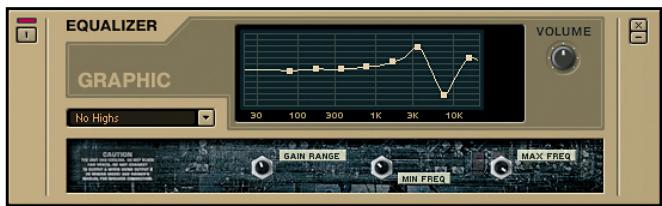
Ce module utilise de multiples filtres passe-bande pour diviser le spectre audio en huit bandes, avec un contrôle individuel boost/cut pour chaque bande. Le terme équaliseur graphique fait référence au fait que les égaliseurs graphiques matériels utilisent des sliders linéaires pour le contrôle des boost/cut., ce qui fait que la vue des positions des boutons donne une indication "graphique" de la réponse en fréquence. Avec EQ Graphic, l'affichage montre la courbe de réponse.
Paramètres
GRAPHIC INTERFACE DOTS permettent de régler le Gain. Tirez les points pour augmenter le Gain, vers le bas pour le baisser. Un double clic sur une poignée la remet à zéro. Le Tooltip de chaque poignée montre la quantité de boost et de cut de 0 à 10.
Cliquez sur le symbole (+) pour afficher le mode expert, qui propose les réglages suivants.
RANGE règle la quantité maximum de boost et de cut, de ±1dB (ajustement très fin) jusqu'à ±30 dB (ajustement de gamme très large).
Min règle fréquence de la bande la plus basse.
Max règle fréquence de la bande la plus haute.
4.11.4 Custom EQ

Le Custom EQ est inspiré des égaliseurs très colorés qui font rage dans les studios de nos jours. Cet égaliseur possède un son chaud et presque "synthétique".
Paramètres
Le BOUTON TONE ajuste l'équilibre entre les sons graves et aigus. A fond à gauche, les basses sont boostées et les aigus sont coupés. Au fur et à mesure que vous tournez le Bouton vers la droite, les aigus réapparaissent, tandis que les basses s'estompent.

Remarquez que les bandes sont également
espacées (rapports logarithmiques) entre la bande la plus haute et la plus basse. Exemple : si Min est réglé sur 50Hz et Max sur 6400Hz, les autres bandes seront à 100, 200, 400, 800, 1600 et 3200 Hz.
Le BOUTON FREQ permet de choisir la fréquence médium auquel le creux se crée, séparant ainsi basses et aigus.
Le Bouton Scoop définit la profondeur du creux créé dans les mediums. Tournez ce Bouton dans le sens horaire pour creuser les mediums.
Le BOUTON VOLUME ajuste le gain général du CUSTOM EQ.
4.11.5 Pro-Filter

Le Pro-Filter est un filtre de type synthé inséré du filtre du Pro-53, le célèbre synthé virtuel développé par Native Instruments. Le Pro-Filter possède un son riche et gras, qui fonctionne aussi bien pour modéliser les sonorités qu'en pédale Wah-wah lorsque le contrôle de Cutoff est assigné à la pédale du RIG KONTROL.
Pourquoi s'arrêter en si bon chemin? Les différents modificateurs sont parfaits pour moduler la fréquence de coupure. En particulier, le Step Sequencer peut engendrer des effets de filtrage originaux qui se synchronisent à la musique. C'est idéal pour le hip hop, la dance, la techno et toutes les formes de musiques très rythmées.
Paramètres
CUTOFF ("fréquence de coupure") règle la fréquence à laquelle le filtrage a lieu (la fréquence caractéristique du filtre).
Réso ajuste l'étroitesse (le facteur de qualité "Q") de la réponse du filtre.
SLOPE effectue un fondu entre deux types de pentes d'atténuation des fréquences au-delà de la fréquence de coupure. Le potentiomètre tourné à fond à gauche, les fréquences sont atténuées de 12 dB par octave. Le son filtré est plus doux. Le potentiomètre tourné à fond à droite, les fréquences sont atténuées de 24 dB par octave. Le son filtré est plus gras, plus intense. Entre les deux, le réglage de SLOPE permet de mélanger les deux réponses.
LPF/BPF/HPF effectue un fondu entre trois types de réponses de filtré :
Passe-bas (LPF) – le filtrage laisse passer les basses fréquences et atténue les hautes fréquences; Passe-bande (BPF) – le contrôle laisse passer une bande de fréquences et atténue les fréquences au-dessus et au-dessous de cette bande; Passe-haut (HPF) – le contrôle laisse passer les hautes fréquences et atténue les basses fréquences.
4.11.6 Autofilter
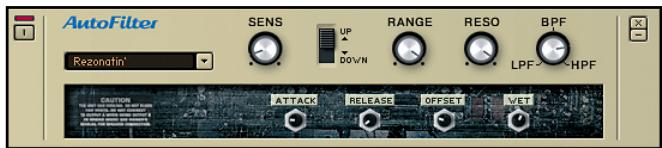
Pour faire simple, l'AutoFilter est une wah-wah automatique réagissant à la dynamique de votre jeu. Le son de l'AutoFilter est très populaire dans la musique funk, en particulier celle des années 70.

Remarquez qu'il n'y a pas de mode expert pour ce module.
Paramètres
SENS permet d'adapter le niveau de votre guitare à celui requis par l'Autofilter. Si le filtre ne balaye pas assez loin dans le spectre, (et que le réglage Range décrit plus bas est bien réglé), augmentez le niveau de SENS. Par contre, si lorsque vous effleurez les cordes cela déclenche l'ouverture complète du filtre, baissez le niveau de SENS.
Lorsque l'interrupteur Up/Down est réglé sur Down, plus vous jouez fort, plus le filtre est envoyé dans les fréquences basses ; quand le son de votre corde s'estompe, le filtre retourne dans les fréquences aiguës. En mode Up, plus vous jouez fort, plus le filtre est envoyé dans les fréquences aiguës. Quand le son de votre corde s'estompe, le filtre retourne dans les fréquences basses.
RANGE définit la largeur du balayage du filtre. Tournez-le dans le sens horaire pour balayer une plage de fréquences plus grande.
Réso ajuste l'étroitesse (le facteur de qualité "Q") de la réponse du filtré. LPF/BPF/HPF effectue un fondu entre trois types de réponses de filtré :
Passe-bas (LPF) – le filtré laisse passer les basses fréquences et atténue les hautes fréquences; Passe-bande (BPF) – le contrôle laisse passer une bande de fréquences et atténue les fréquences au-dessus et au-dessous de cette bande; Passe-haut (HPF) - le filtré laisse passer les hautes fréquences et atténue les basses fréquences.
Cliquez sur le SYMBOLE (+) pour afficher le mode expert, qui propose les réglages suivants.
ATTACK ajoute un temps de "glissement" (de 5 à 80 ms) entre le moment où le filtré sent une variation en entrée et celui où il atteint sa fréquence minimale (en mode Down) ou sa fréquence maximale (en mode Up).
RELEASE règle la durée (entre 50 et 800 ms) prise par le filtré pour revenir à son réglage initial en l'absence de signal d'entrée. Avec une courte durée de relâchement, l'AutoFilter capte même les très faibles variations de niveau en entrée. Ceci peut produire un son "agité" ; augmentez le paramètre Release pour obtenir une décroissance plus douce.
OFFSET ("décalage") ajuste la fréquence centrale du filtré. En d'autres mots, la fréquence caractéristique du filtré augmente ou diminue à partir de cette fréquence Offset.
WET ajuste le mix entre le son non traité et le son filtré (obtenus respectivement avec le bouton tout à gauche et tout à droite). C'est particulièrement utile si vous utilisez cet effet avec une autre basse ; autrement, il risquerait d'amaigrir le son. En ajoutant plus de signal non traité, vous obtiendrez votre vrai son de basse mixé avec le son filtré.
4.11.7 Pédale wah wah
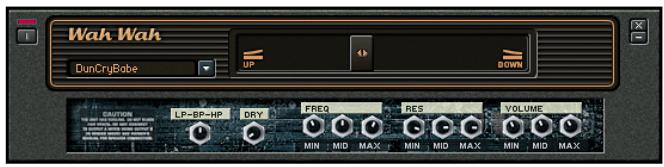
La Pédale Wah Wah est un filtre balayant son pic de réponse sur une gamme de fréquences ; la Wah Wah de Guitar Rig 3 est peut-être la plus versatile du monde. Des réglages indépendants pour la fréquence caractéristique du filtré, sa résonance et son niveau en début, milieu et fin de course de la pédale ; autant de paramètres qui permettent de sérieusement personnaliser votre wah-wah pour obtenir n'importe quel son ou "ressenti" de pédale.
Paramètres
Le SLIDER contrôle la fréquence de la wahwah. Déplacer le slider vers la gauche baisse la fréquence et le déplacer vers la droite l'augmente. La pédale d'expression du RIG KONTROL est idéale pour contrôler ce paramètre.
Cliquez sur le symbole (+) pour afficher le mode expert, qui propose les réglages suivants.
LP-BP-HP Contrôle le mix des caractéristiques des filtres (Lowpass, Bandpass et Highpass). Lowpass à la réponse d'un filtré de synthétiseur typique, Bandpass ressemble plus à un filtré de wahwah traditionnel et
Highpass atténue les basses fréquences lorsque vous bougez la pédale vers sa position basse.
FREQ Min règle fréquence du filtre avec la pédale relevée (en arrêté).
FREQ MID règle la fréquence du contrôle lorsque la pédale est dans sa position médiane.
FREQ MAX ajuste la fréquence du filtre avec la pédale complètement enfoncée (en avant)
RES MIN détermine la quantité de résonance avec la pédale relevante (en arrêté).
RES MID règle la quantité de résonance avec la pédale en position médiane.
RES Max édite la quantité de filtré avec la pédale enfonnée (en avant).
VOLUME MIN change le niveau du filtré avec la pédale relevée (en arrêté)
VOLUME MID règle le niveau du filtre avec la pédale en position Médiane.
VOLUME MAX règle le niveau du filtre avec la pédale enfoncée (en avant).
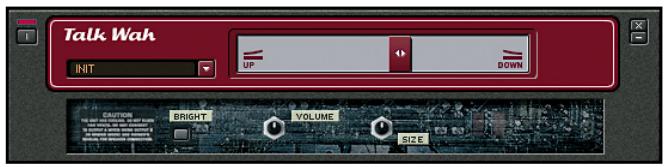
Cet effet est similaire à la Wah-Wah, mais elle utilise un type de filtre différent. Le filtre de la Talkwah émule le filtrage effectué par la bouche lorsqu'on prononce des voyelles. Le résultat ressemble à l'effet "talk box" très populaire dans les années 70 (Joe Walsh, Peter Frampton, Joe Perry et Ritchie Sambora).
Paramètres
Déplacer le slider vers la gauche donne un son "oooo" ; le déplacer vers le centre morphé le son en un "aah", et continuer vers la droite le transforme en un "iii". Utilisez la pédale du RIG KONTROL NI, et vous allez être étonné par les sons que vous allez être capable de faire sortir de votre guitare. Cliquez sur le SYMBOLE (+) pour afficher le mode expert, qui propose les réglages suivants.
BRIGHT est un switch qui rend le son général plus aigu.
VOLUME change le niveau de sortie général
SIZE permet de régler le son de la "bouche virtuelle". A fond à gauche, cela correspond à une bouche minuscule, comme celle d'un moucheron. A fond à droite, cela devient la bouche d'un géant.
4.11.9 Cry wah

La Cry Wah est la reconstitution fidèle de la wah-wah que nous avons tous foulée depuis des années. Cette pédale a été modélisée très minutieusement et ne possède pas de contrôles expert ; elle ne fait qu'une chose, mais elle le fait si bien !
Paramètres
Le SLIDER sert à contrôler la fréquence caractéristique du filtrage de la wahwah. Bouger le slider à gauche fait baisser la fréquence ; le bouger à droite fait monter la fréquence. La pédale d'expression du RIG KONTROL est idéale pour contrôler ce bijou.
4.11.10 Real wah

La Real Wah est la réponse à toutes ces pédales wah-wah custom apparues au milieu des années 90. Ces effets avaient tout simplement "ce son"...
Paramètres
Le SLIDER sert à contrôler la fréquence caractéristique du filtrage de la wahwah. Déplacer le slider vers la gauche baisse la fréquence et le déplacer vers la droite l'augmente. La pédale d'expression du RIG KONTROL est idéale pour contrôler ce paramètre.
4.11.11 Astuces pour l'égalisation
La plupart de ces astuces concernent les égaliseurs shelving EQ, parametric EQ et graphic EQ ; cependant elles marcheront aussi avec les autres types d’égaliseurs plus ésotériques. Expérience pour trouver comment réaliser l’effet désiré. Veuillez remarquer que, contrairement au matériel réel, les égaliseurs et la plupart des autres Composants de GUITAR RIG 3 ne saturaillon jamais à cause d’une surcharge interne. Grace au traitement de signal à virgule flottante, la marge de manoeuvre est bien au-delà de 700dB - alors l’chez-vous ! Bien sûr, GUITAR RIG 3 peut surcharger dans les étapes de traitement suivantes.
Créer de nouvelles personnalités sonores.
L'égalisation (EQ) peut transformer le caractère d'un son - elle peut par exemple transformer un son de guitare rugueux en un son plus régulier, voire plus doux. Ce type d'opération nécessite d'égaliser très doucement, et probablement à plusieurs fréquences ; l'égaliseur graphique fonctionne bien pour ce type d'applications.
Faire des comparaisons.
Utilisez le BYPASS SWITCH pour comparer régulièrement le son égalisé et le son non égalisé. Il est préférable de ne pas vous mettre dans la situation où vous poussez beaucoup les aigus, ce qui rend la sonorité un peu mince, que vous poussez donc aussi, ce qui donne l'impression d'avoir des mediums un peu faibles et ainsi de suite jusqu'à ce que vous ayez tout monté à 11 (Bon pour Spinal Tap, mauvais pour des musiciens plus ambitieux). Utilisez toujours la quantité minimum d'égalisation. Juste quelques dB peuvent faire une grande différence de son.
Ajouter un petit pic auprès de 3 à 4 kHz en utilisant EQ Parametric ou EQ Graphic fait réellement ressortir un solo de guitare. Puisque cela se situe au-dessus des gammes de fréquence des toms, des basses et des parties rythmiques des claviers, il y a peu d'interférences avec ces instruments. Ainsi, la guitare se distingue, forte et claire, sans écraser quoi que ce soit.
Égaliser la guitare rythmique pour un meilleur support vocal.
Imaginez que vous jouiez une rythmique derrière un chanteur ; comme la guitare et la voix occupent la même plage de fréquences, elles sont en conflit. La solution : baissez les Médiums de la guitare pour faire de la place aux fréquences de la voix. Vous pouvez alors mixer la guitare à un plus haut niveau, et elle ne se mettra pas en travers de la voix.
Éliminer les bourdonnements
L'égaliseur paramétrique est un très bon outil pour éliminer les bourdonnements. Réglez l'égaliseur pour le cut maximum sur la bande de fréquences la plus étroite possible, et placez le filtre à 60Hz (50Hz en Europe ; vous saurez que vous êtes à la bonne fréquence car le bourdonnement disparaîtra). Cependant, si le bourdonnement possède des harmoniques, il vous faudra répéter l'opération pour faire disparaître celles-ci.
Rendre la distortion plus réactive.
Placer une égalisation en amont d'une distortion peut rendre l'instrument plus reactif au toucher. Cela est du au fait que les distortions affectent généralement toutes les fréquences plus ou moins de la même manière. En boostant légèrement les mediums sur une plage de fréquences assez large (par ex. entre 200Hz et 1kHz) en amont de la distortion, les notes jouées dans cette plage satureront à partir d'un plus faible niveau; cela donne l'effet d'une distortion plus réactive.
Arranger les "dead spots" (points morts) sur les basses.
Les basses (et les guitares) ont parfois des "dead spots" sur le manche, qui donnent l'impression de ne pas avoir la même puissance que les autres notes ; c'est un travail pour une égalisation paramétrique. Baissez le volume sur votre ampli, montez le boost et le bandwidth de l'égaliseur paramétrique à fond et jouez la note morte de façon répétitive en actionnant le contrôleur de fréquence paramétrique. Lorsque le paramétrique touche la bonne fréquence, la note va jaillir (odieusement fort, ce qui explique pourquoi vous devez commencer par baisser l'ampli). Lorsque la fréquence est réglée correctement, baissez la quantité de boost jusqu'à ce que la note morte soit au même niveau que les autres. Si la note sonne trop "pointue", réduisez aussi le bandwidth.
Trouver et cutter des fréquences spécifiques peut éliminer le "conflit" entre deux instruments. Par exemple, supposez que vous mixez deux guitares rythmiques avec des pics de résonance autour de la même fréquence. En jouant ensemble, elles soulignent juste cette zone du spectre des fréquences, ce qui les rend difficiles à différencier. Voici une manière d'arranger cela :
Trouvez, puis réduisez ce pic fréquentiel sur un des instruments. Pour ce faire, réglez un égaliseur paramétrique pour que son filtre ait beaucoup de boost (10-12 dB) et une largeur assez faible (environ un quart d'octave). Pendant que l'instrument est joué, tournez lentement le contrôle fréquentiel du filtre. Tous les pics fréquentiels de l'instrument sont jaillis, grâce aux paramètres de boost et de largeur du filtre; certains sont peut-être même saturés. Trouvez le plus grand pic dans le spectre de l'instrument, et coupez-le jusqu'à l'équilibrer avec le son général de l'instrument. Il vous faudra peut-être augmenter la largeur du filtre si le pic est large.
Notez le niveau de cut et la largeur du filtre utilisés pour réduire le pic. Utilisez le second étage de l'égaliseur paramétrique pour appliquer un boost équivalent (niveau de boost et largeur de filtre) à une fréquence soit un peu plus haute, soit un peu plus BASSE que le pic naturel.
Les deux instruments sont maintenant sonnés d'une façon plus articulée et puisque les pics sont dans différentes parties du spectre, ils n'auront plus tendance à interférer l'un avec l'autre.
4.12 Volume
Bien sûr, on peut le monter (jusqu'à 11 ?)... et le descendre... mais les effets de volume peuvent faire beaucoup plus que contrôle le niveau sonore ! Dans Guitar Rig 3, vous trouvez une gamme d'outils servant à ajuster les niveaux sonores dynamiquement ou interactivement, et qui permettent d'obtenir un panel incroyable de sons aux propriétés pratiques, musicales et même psychoacoustiques.
4.12.1 Volume pedal (pédale de volume)
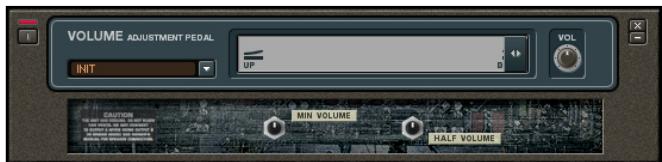
Ce simple contrôle de volume peut couper ou booster le niveau entrant ou sortant d'un Composant.
Paramètres
SliderCeci est le Composant idéal pour la pédale d'expression du RIG KONTROL ou d'un autre contrôleur MIDI.
VOLUME agit comme un contrôle master volume. Il règle le niveau maximum correspondant à la position maximale du Slider.
Cliquez sur le SYMBOLE (+) pour afficher le mode expert, qui propose les réglages suivants.
MIN VOLUME règle le volume le plus bas, qui correspond quand le slider est tout à gauche, car il est possible que vous ne vouliez pas avoir le volume à zéro, mais à un niveau doux.
Half Volume règle le volume correspondant au point du milieu du slider. Editor cela peut vous aider à donner aux pédales un feeling plus confortable.
4.12.2 Limiter

Cependant, alors qu'un compresseur rend les parties douces plus présentes et les parties fortes plus douces pour niveler les dynamiques, un limiter agit comme une gouverne sur un moteur : il ne laissera pas l'audio dépasser certaines limites mais n'agit pas sur les signaux en dessous de cette limite. Un Limiter est idéal pour couper les pics de niveau afin de donner un son plus "chaud", sans pour autant perdre les dynamiques plus douces.
Paramètres
VOLUME règle le niveau de sortie.
LIMIT règle le niveau que les inputs ne peuvent pas dépasser. Tourner le Bouton dans le sens inverse des aiguilles d'une montre baisse ce niveau. HOLL Règle le temps minimum de limitation quand le signal excède le seuil LIMIT.
RELEASE détermine le temps nécessaire au limiter pour retourner à sa position normale après que le signal ne soit plus limité. Un temps de release plus long sonne en général plus doux, mais s'il y a des fluctuations perceptibles de volumes, essayez de le raccourcir (taux de release plus bas).
Adoucir les filtres. Si un filtre est réglé de manière à être très résonnant, et produit des pics de niveau qui saturent les modules situés en aval, adoucissez ces pics avec un Limiteur. Ceci fonctionne aussi avec les effets de modulation qui utilisent beaucoup de feedback. Augmenter le niveau moyen. Faites ceci au tout début de la chaîne de traitements, juste après l'input, et bridez les pics forts avec le limiteur. Ceci vous permettra d'envoyer plus de niveau dans la chaîne de processing, et d'obtenir un niveau moyen plus élevé. Utilisation avec des voix. Les Limiters sont beaucoup utilisés pour les voix pour éviter la saturation lorsque le chanteur arrive trop près du micro.
4.12.3 Noise gate (seuil de bruit)

Un Noise Gate aide à supprimer bruits et sifflements, mais peut aussi être utilisé comme un effet spécial. Bien qu'il y ait déjà un Gate simple du module Input, le Composant Noise Gate est plus sophistiqué et propose plus de paramètres.
Pour comprendre le principe de son fonctionnement, supposez que votre guitare ait un bourdonnement électrique. Lorsque vous jouez, le signal va être plus fort que le bourdonnement, et le masquer. Cependant, quand l'audio s'arrête, le bruit n'est plus masqué et peut redevenir audible.
Un Noise Gate ne fait que baisser le volume quand il n'y a plus que du bruit, et remettre le volume quand vous jouez. Le contrôle Threshold règle la limite entre ce qui est considéré comme du bruit et ce qui est considéré comme un signal. Régler le threshold juste au-dessus du niveau du bruit assure que le bruit sera coupé lorsqu'aucun signal n'est présent.
Paramètres
THRESHOLD détermine le niveau de référence au-dessus duquel la barrière s'ouvre et en-dessous duquel la barrière se ferme. Régler le Threshold très bas (tourné dans le sens antihoraire) s'adapte aux signaux avec peu de bruit; des threshold au niveau plus haut sont utilisables pour des effets spéciaux, comme enlever une quantité substantielle du decay d'une corde pour faire un son plus percutant ou à déclenchement périodique.
HOLD règle le temps minimum d'ouverture de la barrière. Avec un threshold élevé, cela prévient d'un effet de gating trop percutant.
ATTACK fonctionne de façon inverse. Lorsque le signal dépasse le threshold, la noise gate s'ouvre en fondu sur une période spécifiée. Avec un paramètre ATTACK élevé, il est possible de simuler l'effet d'une bande passée à l'envers.
RELEASE empêche la barrière de se fermer trop abruptement. Lorsque le signal repasse en dessous du threshold, la noise gate se referme en fondu sur une période de temps donnée.
LEARN définit automatiquement un Threshold optimal. Sans jouer sur votre guitare, cliquez sur Learn. GUITAR RIG 3 analyse votre signal et règle le threshold juste au-dessus du bruit résiduel. Maintenant, lorsque vous jouez le Gate devrait s'ouvrir.
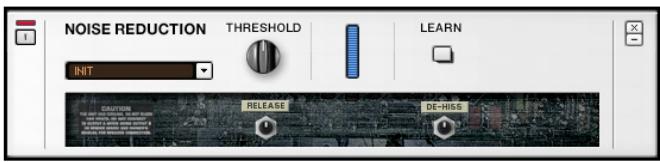
Le composant Noise Reduction agit sur le signal de manière similaire au Noise Gate, mais avec une action moins brutale puisqu'il filtre le bruit au-dessous d'un certain seuil au lieu de ne considérer que son amplitude. C'est très simple à régler.
Paramètres
Commencez avec le THRESHOLD ("Seuil") tourné à fond à gauche (pas de réduction). Puis tournez-le dans le sens des aiguilles d'une montre jusqu'à ce que le signal d'entrée ait disparu, tout bruit disparaissant aussi.
Pour des réglages de seuil automatisés, sans jouer sur votre guitare, cliquez sur le bouton LEARN. Noise Reduction analyse votre signal et fixe le seuil juste au-dessus des bruits résiduels. Maintenant, lorsque vous jouez, le filtré s'ouvre et laisse passer le son de votre instrument.
Cliquez sur le symbole (+) pour afficher le mode expert, qui propose les réglages suivants.
RELEE. Sé détermine le temps qu'il faut au filtre pour se refermer après que le signal d'entrée ait disparu.
DE-Hiss, lorsqu'il est tourné vers la droite, accentue l'effet de filtrage pour atténuer encore plus les hautes fréquences.
4.12.5 Stomp compressor
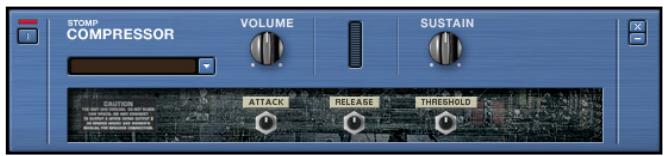
Le son de ce compresseur est en quelque sorte plus "étroit", et plus propre que celui du Tube Compressor.
Paramètres
Le Stomp Compressor dispose de plusieurs paramètres interdépendants (i. e. la modification de l'un d'eux peut impliquer de devoir en réajuster d'autres).
VOLUME règle le niveau général de sortie. Il agit comme un contrôle de volume master.
SUSTAIN détermine le niveau de boost du compresseur lorsque la note décroît. En tournant SUSTAIN dans le sens des aiguilles d'une montre, le sustain (maintien) de la note augmente, mais remarquez que ceci peut aussi amplifier d'autres signaux de faible niveau, comme les bruits et autres bourdonnements venant des micros de la guitare.
Cliquez sur le symbole (+) pour afficher le mode expert, qui propose les réglages suivants.
ATTACK règle le temps nécessaire au compresseur pour réagir aux changements de niveaux en entrée. Un temps d'ATTACK plus long laisse passer plus de la dynamique du signal d'origine avant que la compression
ne commence. Par exemple, pour retenir le bruit du médiator dans un son de guitare compressé, il faut ajouter un peu de temps d'ATTACK.
RELEASE ("libération") détermine le temps pris par le compresseur pour revenir à son état normal après que l'entrée soit revenue sous le seuil de déclenchement. Avec une courte durée de libération, le compresseur capte même les très faibles variations de niveau. Ceci peut produire un son "agité" ; augmentez le paramètre RELEASE pour obtenir un résultat plus doux.
THRESHOLD ("seuil") détermine le niveau au-dessus duquel les signaux sont compressés. Un threshold bas = plus de compression = un meilleur sustain. Si le signal tombe en dessous du threshold, le compresseur laisse le signal tranquille, jusqu'à ce qu'il dépasse le threshold à nouveau.
4.12.6 Tube compressor (compresseur à lampes)
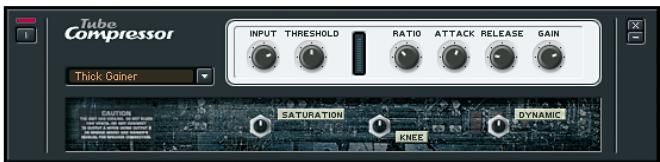
Un compresseur égalise les variations de dynamique en amplifiant les signaux doux pour les rendre plus forts et les signaux forts pour les rendre plus doux. Comme si une main invisible augmentait le volume durant les passages doux et le baissait durant les pics. Cela donne un son plus contrôlé avec une gamme de dynamique plus serrée, un niveau moyen plus haut et plus de sustain.
Paramètres
Le Tube Compressor dispose de plusieurs paramètres qui interagissent (i. e. après avoir ajusté un paramètre, vous pouvez avoir besoin de retourner en arrière pour en re-régler un autre).
INPUT définit le niveau de signal envoyé dans le compresseur. Augmenter Input fait courir le risque que le signal dépasse le Threshold, et soit comprés plus rapidement. Cependant, augmenter ce paramètre drastiquement peut mener à un type de distortion.
THRESHOLD ("seuil") détermine le niveau au-dessus duquel les signaux sont compressés. Un threshold bas = plus de compression = un meilleur sustain. Si le signal tombe en dessous du threshold, le compresseur laisse le signal tranquille, jusqu'à ce qu'il dépasse le threshold à nouveau.
RATIO définit comment le signal de sortie change par rapport au signal d'entrée, lorsque le signal d'entrée excède le threshold. Plus le ratio est élevé, plus la quantité de compression est grande et plus le son est serré.
ATTACK règle le temps nécessaire au compresseur pour réagir aux changements de niveau d'entrée. Un temps d'ATTACK plus long laisse passer plus de la dynamique du signal d'origine avant que la compression ne commence. Par exemple, pour retenir le bruit du mediator dans un son de guitare compressé, il faut ajoutez un peu de temps d'ATTACK.
RELEE (libération) détermine le temps pris par le compresseur pour revenir à son état normal après que l'entrée soit revenue sous le seuil de déclenchement. Avec une courte durée de libération, le compresseur capte même les très faibles variations de niveau. Ceci peut produit un
son "agité"; augmentez le paramètre RELEASE pour obtenir une résultat plus doux.
GAIN permet de compenser le changement de niveau de sortie causé par le processus de compression. Réglez ce paramètre pour que les pics de niveau de votre jeu soient les mêmes lorsque le compresseur est en bypass ou actif. Notez que le son compressé va paraître plus fort, même si les pics sont les mêmes - c'est toute l'histoire de la compression, augmenter le niveau moyen des signaux.
Cliquez sur le SYMBOLE (+) pour afficher le mode expert, qui propose les réglages suivants.
SATURATION ajoute un élément de distorsion aux caractéristiques du tube. KNEE change la réponse du compresseur de "soft knee" (effet de compression douce) à "hard knee" (plus serré, compression au son plus dur)
DYNAMIC définit la dynamique de réponse de la "lampe". Tournier ce bouton dans le sens horaire "aplatit" légèrement les dynamiques.
Minimiser le bruit. Ne surcompressez pas, cela donnera un son fin et peu naturel. Utilisez le bypass pour comparer le son compressé avec le son non compressé; il se peut que vous constatiez que juste une toute petite compression donne l'effet désiré. - Placement optimal dans la chaîne de signaux. Placez le compresseur vers le début de la chaîne pour qu'il ne fasse pas ressortir le bruit des étapes précédentes. Bien que les effets de GUITAR RIG 3 ne créent pas de bruit eux-mêmes, ceux avec beaucoup de Gain (comme la distorsion) peuvent amplifier des bruits déjà présents dans votre son de guitare.
Utiliser la compression pour augmenter le sustain. Souvenez-vous que les compresseurs ne sont pas des machines miracle. Ils ne peuvent pas faire vibrer vos cordes de guitare plus longtemps, ils ne peuvent qu'augmenter le sustain apparent. Un compresseur ne peut pas penser l'effet des cordes mortes ou d'une guitare aux faibles caractéristiques de sustain. Sons de distorsions plus doux. Ajoutez un compresseur avant la distorsion pour un son plus doux et plus de soutien. Augmentations "mystérieuses" de la compression. Si il y a l'air d'y avoir une soudaine augmentation de la compression bien que vous n'ayez pas augmenté la quantité de compression, alors il est possible que le signal entrant dans le compresseur ait augmenté de niveau. Compresser la guitare lead sans compresser la rythmique. Vous pouvez vous servir du fait que augmenter le niveau d'entrée augmente la compression quand vous VOULEZ un son de lead avec un bon sustain, et un son de rythmique non compressé. Augmentez le volume sur la guitare pour les leads et baissez-le pour la rythmique. Puisque le signal descend alors en-dessous du threshold, la compression va disparaître, ou bien sera en tout cas beaucoup moins présente.
4.13 Reverbs et delays
Les effets temporels tels que la reverb ou les delays constituent l'aliment de base dans la communauté des guitaristes. Que vous cherchiez un son plus chaud avec un reverb à dessort ou que vous utilisiez des delays sophistiqués synchronisés au tempo, vous trouvez votre bonheur dans la Banque Reverb et Delay.
Il s'agit de l'effet de reverb classique que l'on trouve dans les amplis les plus anciens, avant l'arrivée des modules reverb tout-électroniques.
Paramètres
REVERB ajoute l'effet de reverb dans le mix, de complètement dry (à fond à gauche), à 50-50 (position médiane), et à reverb totale (à fond à droite). TIME règle le temps de decay (décroissance de l'effet). Tournez vers la droite pour augmenter le decay.
BASS règle les caractéristiques de réponse des basses fréquences. Tournez vers la droite pour plus de basses, vers la gauche pour moins de basses.
INPUT MUTE (littéralement "éteindre l'entrée") court-circuite la section de delay, mais laisse passer la proportion de signal non traité définie avec le paramètre Reverb. C'est excellent pour créer un "splash" de reverb : assignez ce contrôle à un footswitch, et laissez l'entrée de l'effet éteinte. Lorsque vous VOULEZ élabousser une note avec la reverb, désactivez Input Mute en jouant cette note, puis réactivez-le. La note jouée pendant que Input Mute était désactivé continue alors d'être réverbérée - mais pas les notes suivantes.
Cliquez sur le symbole (+) pour afficher le mode expert, qui propose les réglages suivants.
SPRING LENGTH ajuste la longueur du ressort virtuel. Les ressorts de reverb peuvent avoir différentes longueurs ; les plus courts produisent un effet plus serré, plus métallique, tandis que les plus longs produisent un son plus diffus, avec un decay plus long.
HIGDHAMP, tourné vers la droite, réduit les aigus pendant le decay (décroissance) de la reverb. Tourné vers la gauche, cela laisse les aigus intacts pendant le decay.
Low Damp, tourné vers la droite, réduit les basses pendant le decay de la reverb. Tourné vers la gauche, cela laisse les basses intactes pendant le decay.

Remarquez que, étant donné qu'aucun signal
ne traverse la section de réverbération lorsque Input Mute est activé, vous n'entendrez rien si le contrôle Reverb est tourné à fond à droite ("wet").
La Studio Reverb fournit une émulation très naturelle de réverbérations de salles et de pièces.
Paramètres
Mix détermine le mélange de son non traité et de son réverbéré, depuis complètement sec (gauche), passant par 50-50 (milieu), jusqu'à reverb (droite)
TIME règle le temps de decay (décroissance de l'effet). Tournez vers la droite pour augmenter le decay
ROOM SIZE détermine le volume cubique de la pièce virtuelle. Tournez vers la droite pour une grande salle de concert, vers la gauche pour un petit auditorium ou une pièce.
INPUT MUTE (littéralement "éteindre l'entrée") court-circuite la section de delay, mais laisse passer la proportion de signal non traité définie avec le paramètre Reverb. C'est excellent pour créer un "splash" de reverb : assignez ce contrôle à un footswitch, et laissez l'entrée de l'effet éteinte. Lorsque vous voulez élabousser une note avec la reverb, désactivez Input Mute en jouant cette note, puis réactivez-le. La note jouée pendant que Input Mute était désactivé continue alors d'être réverbérée - mais pas les notes suivantes.
Cliquez sur le SYMBOLE (+) pour afficher le mode expert, qui propose les réglages suivants.
STEREO ajuste la largeur de la scène stéréo du signal réverbéré.
TREBLE, tourné vers la gauche, réduit les aigus pendant le decay (décroissance) de la reverb. Tourné vers la droite, cela laisse les aigus intacts pendant le decay.
PRE DELAY définit le début temporel avant que le signal réverbé devienne audible.
4.13.3 Quad delay
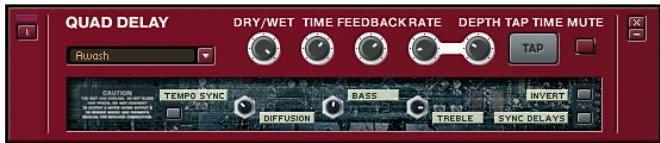
Le module de Delay prend le signal d'entrée, et le fait passer à travers quatre taps, chacun retardé d'un certain temps. La sortie peut être reinjectée en entrée, produisant ainsi une série d'échos, et finally mixée avec le signal clair.
Paramètres
DRY/WET détermine la balance du son delay (wet) et direct (dry); il est rare de pouvoir entendre le son du signal delayed seul. Avec des échos plus longs, la quantité de delay sur le son va dépendre de l"obscurité" que vous désirez pour votre son : augmenter la quantité de delay donne une impression de "nager dans l'écho", alors que ajouter juste un petit peu de delay fournit plus un effet d'ambiance.
TIME régule la quantité du temps de delay (l'intervalle de temps entre le son direct et l'apparition de l'écho).
FEEDBACK ajuste la quantité de niveau de sortie réinjecté en arrivée du delay. Le feedback minimum ne donne lieu qu'à un seul écho; augmenter ce paramètre multiplie les échos.
RATE règle la fréquence de modulation. Un Rate peu élevé produit un "désaccordage" lent et graduel, qui produit un son majestueux, proche du chorus ou du flange. Un Rate plus élevé produit un effet plus "bouillonnant".
DEPTH détermine le niveau d'impact de la modulation sur le signal retardé. Avec des delays plus longs, ajouter un peu de modulation peut donner un son ressemblant à du chorus, mais trop de modulation va donner un effet de "désaccordage". Notez que le paramètre Rate interagit avec le paramètre Depth; car la "quantité" totale de déviation de pitch ne dépend pas simplement du taux de déviation de pitch, mais aussi du paramètre Rate. Ainsi, combiner un niveau maximum de Depth avec un taux élevé de Rate donne un effet "désaccordé", alors qu'avec un taux de Rate peu élevé cela sonne parfaitement bien.
TAP TIME permet le réglage du rythme du delay en cliquant sur le BOUTON TAP TIME. Le Quad Delay mesure le temps entre les clicks et utilise cela pour estimer le tempo ; le résultat est une moyenne du temps entre les différents "taps".
INPUT MUTE (littéralement “éteindre l'entrée”) court-circuite la section de delay du Quad Delay, mais laisse passer la proportion de signal non traité définie avec le paramètre Dry/Wet. Il est intéressant de contrôler ce paramètre avec un footswitch : une pression sur le footswitch, et tout écho existant continue à sonner, mais les nouvelles notes ne sont plus envoyées dans la section de delay, et il n'y a donc plus de nouveaux échos.
Cliquez sur le SYMBOLE (+) pour afficher le mode expert, qui propose les réglages suivants.
SYNC synchronise la vitesse du LFO avec le tempo du Métronome, suivant le réglage SYNC de la Barre d'Outils.
INVERT inverse la phase du signal retardé, afin que différentes fréquences soient supprimées pendant le mix du signal traité avec le signal sec. Le résultat ressemble particulièrement à un effet flanger avec des delays courts.
SYNC DELAYS activé, il assure que le temps de delay est régulier (pour des delays rythmiques) et que les modulations LFO sont en phase pour un son "dur". Désactivé, le temps de delay est irrégulier (pour un delay de type reverb) et les LFO sont libres, ce qui produit un son plus riche.
DIFFUSION propage le temps de delay aux quatre lignes de delay de l'effet. BASS paramètre un filtré passe-haut, tournez vers la droite pour réduire les basses fréquences.
TREBLE paramètre un filtré passe-bas, tournez vers la droite pour réduire les hautes fréquences.
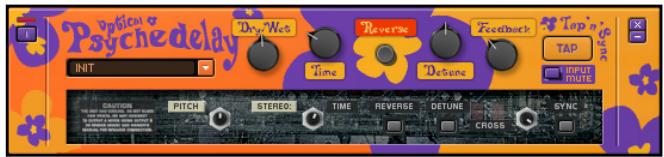
Ce délambda en vraie stéréo (entrées et sorties) crée des sons allant des échos et autres sons d'ambiance standard aux effets de type "reverse" rappelant les sons de "bande à l'envers" des années soixante.
Paramètres
D_RY/WET ajuste les proportions relatives du son traité par le délai et du son original. Plus vous tournez le potentiomètre vers la droite, plus vous ajoutez d'effet de délai au son.
Time définit le temps de delay initial, entre 10 ms et 2000 ms. Ce paramètre interagit avec le paramètre STEREO Time du mode expert. Remarquez que les temps de retard très courts donnent des sons très complexes, du type modulation en anneau.
REVERSE joue les échos consécutifs à l'envers, comme les sons de bandes lues à l'envers, fréquents sur les albums des années soixante (notamment chez Jimi Hendrix).
DETUNE désaccorde l'écho dans l'intervalle +/-50 centièmes de demi-ton. En le combinant avec le paramètre Feedback, les échos successifs sont de plus en plus désaccordés.
FEEDBACK ajuste la quantité de niveau de sortie réinjecté en entrée du delay. Le feedback minimum ne donne lieu qu'à un seul écho; augmenter ce paramètre multiplie les échos. Comme signalé ci-dessus, le paramètre Feedback interagit avec le paramètre Detune.
TAP TIME permet le réglage du rythme du delay en cliquant sur le BOUTON TAP TIME. Cette fonction mesure le temps entre les clicks et utilise cela pour estimer le tempo ; le résultat est une moyenne du temps entre les différents "taps".
INPUT MUTE (littéralement “éteindre l'entrée”) court-circuite la section de delay du Psychedelay, mais laisse passer la proportion de signal non traité définie avec le paramètre Dry/Wet. Il est intéressant de contrôler ce paramètre avec un footswitch : une pression sur le footswitch, et tout écho existant continue à sonner, mais les nouvelles notes ne sont plus envoyées dans la section de delay, et il n'y a donc plus de nouveaux échos.
Cliquez sur le SYMBOLE (+) pour afficher le mode expert, qui propose des paramètres transformant le Psychedelay en boîtier d'effets stéréo. Ce mode inclut les réglages suivants.
PITCH désaccorde encore plus l'écho en le transposant de -12 à +12 demi-tons. Ce paramètre interagit avec le contrôle Feedback de la même manière que DETUNE (i. e. chaque écho successif est à nouveau transposé de la valeur fixée par Pitch).
STEREO TIME, tourné dans le sens des aiguilles d'une montre, ajoute des effets d'écho stéréo. À 1.00, la durée du délai est fixée uniquement par le paramètre principal Time. Les réglages inférieurs à 1.00 placent l'écho dans le champ stéréo, la valeur indiquant la division du temps de delay
effet original effectué (par exemple, un réglage de 0.50 signifie que les échos supplémentaires survennent à mi-durée du réglage principal du delay). REVERSE inverse le sens de lecture de ces échos supplémentaires, comme pour le delay principal lorsque le BOUTON MAIN REVERSE est activé.
DETUNE permet au paramètre Detune principal d'influencer également les échos stéréo ajoutés.
FEEDBACK crée des chemins de réinjection croisés entre les deux canaux - la sortie du canal droit étant renvoyée dans le canal gauche et vice-versa.
Ceci crée un effet d'écho plus complexe, de type polyrythmique.
SYNC synchronise la vitesse du LFO (Oscillateur Basse Fréquence) avec le tempo du Métronome, suivant le réglage Sync de la Barre d'Outils.
Pour obtenir des effets époustouflants, réglez un temps de delay (Time) court sur le panneau principal (par ex. 200 ms), Detune à +50 cents, et Feedback au maximum. Dans la section expert, réglez Stereo Time à fond à droite (0.50), Detune sur On, et Cross à fond. Jouez une note ; le pitch augmente, puis la note retombe... très cool.
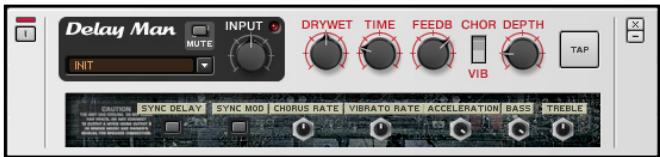
Le Delay Man est un module extrêmement chaud et flexible, avec un chorus et un vibrato intégrés. Il produit fidèlement le son de la pédale très estimée que nous avons tous connue.
Paramètres
Le BOUTON MUTE court-circuite la section de retard du Delay Man, mais laisse la proportion de signal non traité définie avec le paramètre Dry/Wet. Il est intéressant de contrôler ce paramètre avec un footswitch : une pression sur le footswitch, et tout écho existant continue à sonner, mais les nouvelles notes ne sont plus envoyées dans la section de delay, et il n'y a donc plus de nouveaux échos.
Le BOUTON INPUT ajuste le niveau de signal entrant dans le module de delay. Réglez ce paramètre de manière à ce que le signal d'entrée n'allume pas la diode de surcharge située à côté du BOUTON.
Le BOUTON DRY/WET ajuste le mix du signal non traité et du signal traité par le delay. En position médiane, les deux signaux sont présents à part égale dans le mix.
Le BOUTON TIME définit le temps caractéristique du delay. Réglé à fond à gauche, il correspond aux delays les plus courts; tournez-le vers la droite pour augmenter ce temps caractéristique.
Le BOUTON FEEDBACK ajoute des échos supplémentaires au delay. Réglé à fond à droite, ce paramètre sature la delay, produisant d'intéressants effets de distortion et d'oscillation.
Le BOUTON CHOR/VIB permet de choisir entre l'ajout d'un effet de modulation ou l'ajout d'un vibrato.
Le BOUTON DEPTH augmente l'intensité de l'effet de modulation ou de vibrato (suivant le réglage de Chor/Vib) dans le mix global de l'effet.
Le BOUTON TAP permet de définir le temps de delay en cliquant avec les souris, ou en tapant le tempo sur un contrôleur externe.
Cliquez sur le SYMBOLE (+) pour afficher le mode expert, qui propose les réglages suivants.
Le Bouton Sync DELAY synchronise le temps de Delay (Time) suivant les réglages du module de synchronisation.
Le BOUTON SYNC MOD synchronise le modulateur de l'effet (chorus ou vibrato) suivant les réglages du module de synchronisation.
Le BOUTON CHORUS RATE ajuste la fréquence de modulation de l'effet de chorus (lorsqu'il est activé).
Le BOUTON VIBRATO RATE ajuste la fréquence de modulation de l'effet de vibrato (lorsqu'il est activé).
Le BOUTON ACCELERATION contrôle la réactivité de l'algorithmede delay aux changements effectuels sur le paramètre Time.
BASS tourné à fond à gauche atténue les basses fréquences. Tourné à fond à droite, il booste les basses fréquences. Ce paramètre agit comme un contrôle passe-bas.
TREBLE tourné à fond à gauche atténue les hautes fréquences. Tourné à fond à droite, il booste les hautes fréquences. Ce paramètre agit comme un filtre passe-haut.
4.13.6 Tape echo
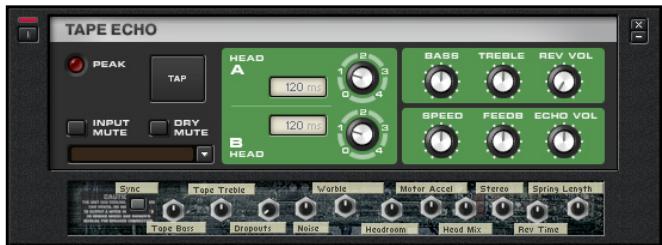
Le module Tape Echo recrée le très recherché son des delays à bandes magnétiques. Ce module possède deux têtes de lecture, ainsi qu'une réverb à ressort. Nous sommes fiers de le présenter comme l'un des modules de traitement de son les plus cools de GUITAR RIG 3.
Paramètres
Le BOUTON INPUT MUTE agit comme un bypass, coupant l'entrée audio du module. Si le niveau d'entrée est trop élevé, la diode PEAK s'allumera en rouge.
Le BOUTON DRY MUTE coupe complètement la sortie de son non traité, ne laissant plus que le son traité par le delay.
Le Bouton Tap permet de définir un tempo encliquant ou en tapant sur un contrôleur.
Le BOUTON HEAD A possède cinq besoin de temps de delay. Sur 0, il n'y a pas de delay. Les quatre positions suivantes (de 1 à 4) augmentent régulièrement le temps de delay. Le temps de delay exact dépend du tempo du module (défi ne avec Tap ou avec le PARAMÉTRE SPEED).
Le BOUTON HEAD B possède cinq besoin de temps de delay. Sur 0, il n'y a pas de delay. Les quatre positions suivantes (de 1 à 4) augmentent régulièrement le temps de delay. Le temps de delay exact dépend du tempo du module (défini avec Tap ou avec le PARAMÉTRE SPEED).
Le BOUTON BASS, tourné à fond à gauche atténue les basses fréquences. Tourné à fond à droite, il booste les basses fréquences.
Le BOUTON TREBLE, tourné à fond à gauche atténue les hautes fréquences. Tourné à fond à droite, il booste les hautes fréquences.
Le BOUTON SPEED règle la vitesse de la boucle de bande magnétique virtuelle; ce faisant, il modifie les temps de delay des TÊTES DE LECTURE A ET B.
Le BOUTON FEEDB ajuste la quantité de régénération feedback du delay. Plus ce paramètre est haut, plus le signal subira de modulation croisée, voire de distortion.
Le BOUTON REV VOL contrôle le taux de reverb ajoutée au signal entrant, tout effet de delay mis à part.
Le BOUTON ECHO VOL ajuste le niveau de sortie du delay. Régler complètement à gauche, il fait disparaître l'effet de delay.
Cliquez sur le SYMBOLE (+) pour afficher le mode expert, qui propose les réglages suivants.
Le Bouton Sync synchronise le(s) temps de Delay (Head A et B, Speed) suivant les réglages du module de synchronisation.
Le BOUTON TAPE BASS ajuste la réponse en basses fréquences de la bande magnétique virtuelle.
Le BOUTON TAPE TREBLE ajuste la réponse en hautes fréquences de la bande magnétique virtuelle.
Le BOUTON DROPOUTS simule des chutes de son causées par une bande magnétique usagée.
Le BOUTON NOISE ajoute au delay le bruit familier des bandes magnétiques.
Le BOUTON WARBLE simule les problèmes mécaniques qui faisait s'arrêter légèrement puis repartir les bandes magnétiques, entraînant une variation du pitch (pleurement).
Le BOUTON HEADROOM ajuste la quantité de saturation que supporte la bande avant de distordre le son.
Le BOUTON HEAD MIX permet d'ajuster la balance de niveaux entre les deux têtes de lecture A et B; cela donne accès à des variations de son intéressantes.
Le BOUTON REVTIME définit le temps de décroissance (decay) de la réverb.
Le BOUTON MOTOR ACCEL recrée de légères accélérations du moteur d'entraînement de la bande au cours du temps.
Le contrôle Spring Length définit la longueur du ressort virtuel du module de reverb. Un ressortplatz court produit un effet plus "metallique", tandis qu'un ressortplatz long produit un son de reverb plus classe.
4.14 Outils (tools)
Les Composants outils sont le cœur de l'extrême flexibilité de GUITAR RIG. Vous trouvez ici des modules de split permettant de router le signal dans deux chaînes d'effets parallèles, ainsi que la Machine à Boucles très à la mode. Les Outils sont la clé pour créer de nouveaux sons extraordinaires.
4.14.1 Loop machine (machine à boucles)
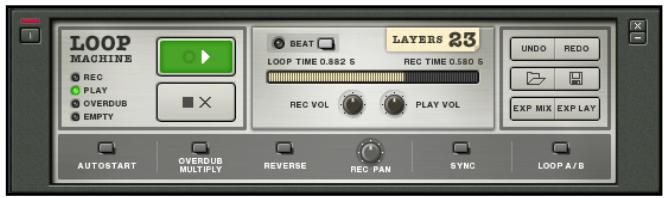
Les bouches peuvent être synchronisées avec l'hôte (mode Plug-in) ou avec le tempo du métronome, en mode autonome (Standalone). De plus, chaque couche individuelle, ou le mélange de toutes les couches, peut être exporté en fichiers WAV.
Paramètres
Lorsque rien n'a encore été enregistré dans la Loop Machine, le BOUTON LECTURE (symbole de flèche) a une couleur rouge. Cliquer sur ce bouton lance différentes opérations selon l'état de la Loop Machine.
Cliquez une fois pour lancer l'enregistrement. Le bouton se met à briller en rouge. Appuyez à nouveau pour interrompre l'enregistrement et lancer la lecture en boucle. Le bouton se met à briller en vert. Cliquez encore une fois pour entrer en mode overdub (le bouton se met à briller en jaune). Ce qui a déjà été enregistré est joué, mais vous pouvez simultanément enregistrer une nouvelle couche. Lorsque la boucle recommence, vous pouvez continuer à enregistrer.
À partir de ce moment, cliquer sur le BOUTON PLAY fait alterner les modes Lecture et Overdub. À chaque fois que vous entrez en mode Overdub, cela crée une nouvelle Couche (l'indicateur Layers (Couches) indique combien de couches ont déjà été enregistrées). Il est utile de passer en mode Play pour s'entraîner un peu avant d'enregistrer la boucle suivante en mode Overdub.
Cliquez sur le BOUTON STOP (le Symbole X) une fois pour arrêter la lecture. Ce Bouton affichera alors un liséré rouge pendant quelques secondes ; si vous cliquez dessus encore une fois pendant qu'il y a ce liséré rouge, toutes les couches seront effacées. Le BOUTON BEAT active un indicateur lumineux pulsant sur les temps.
L'INDICATEUR DE PROGRESSION montre la position actuelle dans la boucle. Loop TIME affiche la durée totale de la boucle, tandis que REC TlE affiche la position actuelle dans la boucle.
REC Volume ajuste le volume d'enregistrement de la Loop Machine.
PLAY Volajusté le volume de lecture de la Loop Machine.
UNDO efface la couche la plus récente. Vous pouvez utiliser Undo répétée ment pour effacer les couches dans l'ordre inverse de leur enregistrement.
Redo rappelle la couche la plus récemment effacée.
Le BOUTON LOAD (icone de dossier) permet de charger les fichiers Loop Machine, qui ont une extension ". ls". Ce sont des fichiers audio accompagnés de tous les réglages de boucle.
Le BOUTON SAVE (icone de disquette) permet d'enregistrer la boucle au format Loop Machine, avec l'extension ". ls", constitué d'un fichier audio et de tous les réglages de la boucle.
EXP MIX exporte les couches actuelles mixées dans un seul fichier WAV.
EXP LAY exporte la couche actuelle dans un fichier WAV.
Cliquez sur le symbole (+) pour afficher le mode expert, qui propose les réglages suivants.
AUTOSTART permet à la Loop Machine de lancer l'enregistrement automatiquement dès qu'elle détecte que vous avez commencé à jouer.
OVERDUB MULTIPLY vous permet d'enregistrer une boucle plus longue sur une boucle plus courte.
REVERSE lit les couches à l'envers, comme les effets de "bande à l'envers" des années soixante.
REC PAN place le signal enregistré dans le champ stéréo. Ainsi, une couche d'overdub pourrait être enregistrée sur le canal droit et une autre sur le canal gauche.
SYNC synchronise la vitesse du LFO avec le tempo du Métronome, suivant le réglage SYNC de la Barre d'Outils.
SYNCHING TO HOST : (Synchronisation avec l'hôte) la Loop Machine démarre, s'arrête et rembobine en synchronisation avec le logiciel hôte.
SYNCHING TO METRONOME: (Synchronisation avec le Métronome) la longueur de la boucle est quantifiée au tempo du Métronome, même si vous arrêtez l'enregistrement légèrement avant ou après le temps.
Loop A/B commute entre les deux boucles précédemment enregistrées.
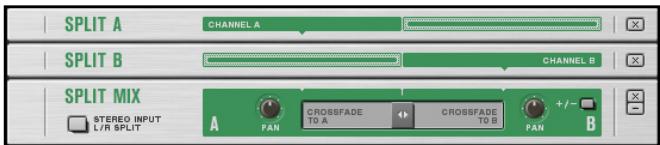
Ce module sépare le chemin du signal en deux directions, permettant de placer des effets en parallèle. Pour plus d'informations sur les effets en série et parallèle (ainsi que placement optimal des effets), consultez l'Appendice C, "Conseils pour Créer Notre Propre Rig".
Créer un split
Pour créer un Split (Split A), tirez le/les Composant(s) désirés entre les sections du Split A et du Split B.
Pour créer le second Split (Split B), tirez le/les Composant(s) entre les sections du Split B et du Split Mix.
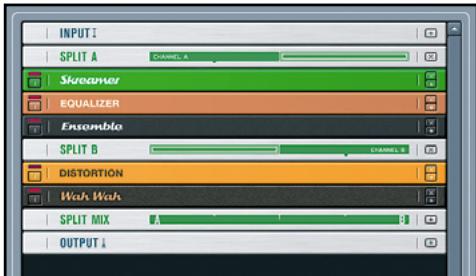
Voici à quoi ressemble un Split dans Guitar Rig 3. Le Split A contient les Composants Skreamer, Equalizer Shelving et Ensemble. Le Split B contient les Composants Distortion et Wahwah.
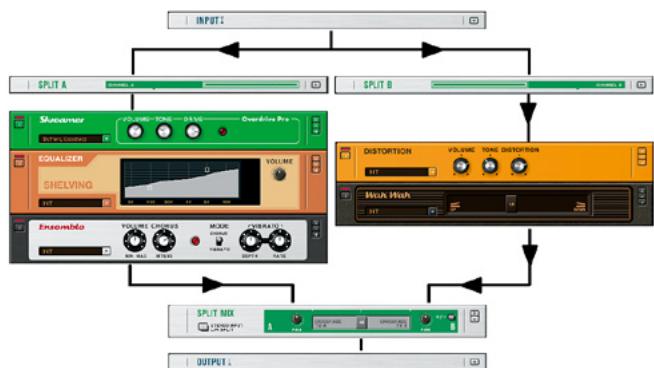
Ce diagramme montre le flux de signal à travers le Split.
Paramètres
Crossfade ajuste le mix des sections A et B du Split. Complètement à gauche, vous n'entendrez que la section A du Split. Complètement à droite, vous n'entendrez que la section B du Split.
PAN est séparé pour chaque Split et détermine la position du Split concerné dans le champ stéreo. Exemple: si A est "Panné" à gauche, et B à droite, et que Crossfade est au centre, vous n'entendrez que le Split A sur le canal de gauche et le Split B sur le canal de droite. Si maintenant vous "Pannez" A à droite, vous entendrez les deux sections du Split sur le canal de droite, et rien à gauche.
STEREO INPUT L/R SPLIT vous permet de traiter chaque canal stéréo séparément. C'est particulièrement utile si vous utilisez deux guitares branchées sur GUITAR RIG 3 et que vous voulez deux sons différents. Utiliser cette option avec un Chapman Stick peut aussi être intéressant, puisqu'il vous donne la possibilité de traiter les cordes aigues et les cordes graves avec des effets différents.
L'interrupteur + / - inverse la polarité (la phase) de la section B du Split.
Conseils pour les splits
Le module de Split est très puissant :
Puisque vous pouvez tirer une multitude de Composants dans le Split, il est possible d'avoir des chaînes parallèles d'effets. - « Vous pouvez utiliser plus d'un Composant de Split dans un rack, et même placer encore d'autres Composants entre eux. Ainsi, vous pouvez Spliter un signal en deux chemins et utiliser le CROSSFADE pour ajuster la balance des deux sections du Split. Le son résultat peut ensuite être traité par des effets supplémentaires, avant d'attaquer un nouveau Split.
Vous pouvez même mettre un Split dans un autre Split pour avoir plus de deux chaînes de signaux parallèles.
4.14.3 Crossover mix
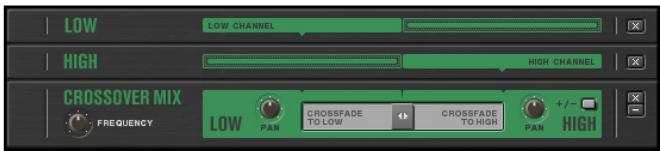
Comme le Split Mix, ce module sépare le chemin du signal en deux directions, permettant de placer des effets en parallèle. Cependant, avec le Crossover Mix, vous pouvez établir un point de séparation du spectre (le "crossover point"), et envoyer les fréquences plus basses que ce point d'un côté du split, et les fréquences plus hautes de l'autre côté. (Pour plus d'informations sur les effets en série et en parallèle, veuillez consulter l'Appendice C, "Conseils pour créer votre propre Rig".)
Création de la séparation basses-hautes fréquences
Glissez entre les sections Low (Basses) et High (Aigus) les modules qui traiteront les basses fréquences, et glissez entre les sections High et Crossover Mix les modules qui traiteront les hautes fréquences.
Remarquez qu'il est possible de placer un Crossover Mix dans un autre Crossover Mix. Ainsi, vous pouvez séparer le signal en deux bandes de fréquences, puis séparer encore une fois chacune de ces bandes en deux.
bandes de fréquences (c-à-d séparer les basses en basses et bas-médiuns, et les aigus en haut-médiuns et aigus).
L'exemple suivant montre une configuration envoyant les basses fréquences de la guitare dans un égalisateur, et les hautes fréquences dans les effets Ensemble et Quad Delay. Ceci donne un effet miroitant sur les notes aigues, tandis que les notes basses ont un son plus solide, plus direct.
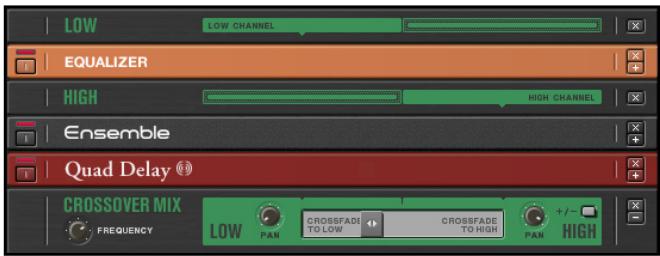
Le diagramme suivant montre le flux de signal équivalent :
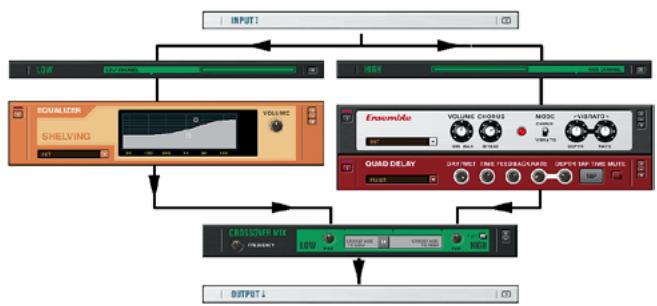
Paramètres
FREQUENCY fixe la fréquence de transition (le "crossover point") de part et d'autre de laquelle le signal est divisé en fréquences.
CROSSFADE détermine le mélange entre les sorties des splits correspondant aux parties basse (Low) et haute (High). Tourné à fond à gauche, vous n'entendez que le Split Low. Tourné à fond à droite, que Split High.
Pan est séparé pour chaque Split et détermine la position du Split concerné dans le champ stéréo.
Exemple : si le Pan de la partie Low est placé à gauche et celui de High à droite, et si Crossfade est au centre, vous entendrez les basses sur le canal gauche et les aigus sur le canal droit. Si maintenant vous "Pannez" le Split Low à droite, vous entendrez les deux sections du Split sur le canal de droite, et rien à gauche.
Le COMMUTATEUR +/- inverse la polarité (aussi appelée phase) du Split High.
4.15 Modifiers (modulateurs)
Les modulateurs ne sont pas le genre de module qu'on trouve souvent dans un setup de guitare. Si vous avez déjà programmé un synthétiseur (virtuel ou réel), vous avez utilisé des modulateurs comme des LFO, typiques du design sonore synthétique. Mettez ces mêmes modulateurs entre les mains d'un guitariste, et les portes de la créativité s'ouvrent. Si vous êtes fanatique de design sonore, ce chapitre est pour vous.
4.15.1 À propos des modulateurs
Vous connaissiez déjà le concept de modulateur : par exemple, vous pouvez modifier le paramètre d'un module avec la pédale d'expression du RIG KONTROL, ou encore modifier l'amplitude de votre son avec la forme d'onde périodique d'un tremolo. Dans les deux cas, une source de modulation génère un signal de contrôle ; celui-ci pilote un paramètre particulier, appelé la cible de la modulation.
Les modules de modulation (en cours les Modulateurs) livrés avec GUITAR RIG 3 développent plus avant le concept de modification d'un paramètre en temps réel, en ce sens qu'ils peuvent modifier plusieurs paramètres simultanément et ajuster la quantité de modulation pour chaque paramètre.
Lorsque vous insérez un Modulateur dans le rack, il est possible d’assigner son signal de contrôle à quasiment n’importe quel paramètre de Composant. Il y a deux manières de faire cela. Le plus simple est de cliquer sur le BOUTON ASSIGN du Modulateur, et de le glisser au-dessus du paramètre que vous pouvez moduler. Un curseur en forme de main vous confirmera que le paramètre est modulable.
La seconde méthode est idéale si vous avez de nombreux modules dans votre rack et si le paramètre que vous souhaitez contrôler est perdu quelque part, loin du Modulator.
- faites un clic droit sur le paramètre que vous souhaitez contrôler.
- placez le curseur de la souris sur Modulateurs.
- Déplacez le slider du Modulateur pour soit ajouter le signal de modulation à la valeur du paramètre (pourcentage positif), soit le soustraire de la valeur du paramètre (pourcentage négatif).
Plusieurs sources de modulation sont disponibles même lorsqu'aucun Modulateur n'est inséré dans le rack. Les voici :
▶ Input Trigger : Ceci génère un signal de modulation de niveau constant déclenché par l'attaque d'une note. Lorsque vous jouez une note, le niveau du signal de modulation passe à "allumé". Arrêtez la note, et il revient à "éteint". Pédale du RIG KONTROL : La pédale génère un signal qui dépend de sa position. Interrupteurs (1-4) du RIG KONTROL : Chacun produit un signal qui alterne entre "allumé" et "éteint".
Dans la copie d’écran ci-dessous, un clic croit sur le paramètre de la pédale Wah Wah a fait apparaitre les modulateurs disponibles. La quantité de modulation par le Amp Follower a été ajustée à 38,8 %.
De plus, chaque Modulateur dresse la liste des paramètres qu'il module, dans le menu déroulant Targets ("Cibles"). Pour chaque paramètre, le menu produit le contrôleur de ce paramètre. Vous pouvez ainsi modifier les paramètres concernés soit depuis leur Composant, soit depuis ce menu Targets du Modulateur.
Dans cet exemple, le signal du LFO est envoyé au paramètre V_LIFE du module Parametric EQ, au paramètre T_ONE du module Distortion et au paramètre P_EDAL du module Wahwah.
A quoi cela sert-il de pouvoir régler la quantité de modulation à deux endroits différents ? Ce n'est pas nécessaire, mais très pratique. Vous voudrez parfois vérifier sur un composant comment un paramètre est assigné ; il sera parfois plus pratique de voir toutes les cibles (targets) à la fois d'un modulator donné.
Notez enfin le niveau en bleu au-dessus du menu déroulant Targets; ce niveau vous donne une représentation visuelle du signal de modulation.
4.15.2 LFO (oscillateur basse fréquence)
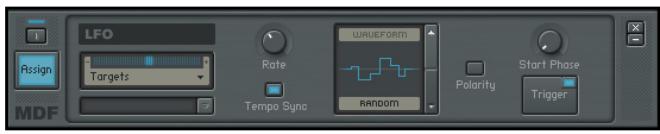
LFO signifie Oscillateur Basse Fréquence - une forme d'onde périodique générée à une fréquence inférieure aux fréquences audibles. Les LFO sont le cœur des effets de tremolo ; la fréquence produite fait varier l'amplitude du son pour donner un effet de battement.
Paramètres
RATE règle la féquence du LFO, de 0,01 Hz à 10.24 Hz. La féquence peut aussi être synchronisée au tempo, comme décrit ci-dessous.
TEMPO SYNC, lorsqu'il est activé, synchronise la fréquence du LFO à un certain rythme. Le rythme s'affiche lorsque vous modifiez le contrôle RATE. Le rythme peut aller de 48 temps par cycle (32 mesures) à un 32ème de note. Ceci se définit à l'aide des deux flèches à droite de l'affichage.
WAVEFORM fournit un affichage graphique de la forme d'onde du LFO. Les options sont : SINE (Sinusoïde), TRIANGLE, SQUARE (Carré), SAWTOOTH (Dent de scie), et RANDOM (Au hasard).
POLARITY inverse la phase de la forme d'onde.
Le BOUTON PLAY (avec une petite flèche) lance le LFO depuis un point spécifique déterminé par le potentiomètre Start Phase (décrit ci-dessous). Pour relancer automatiquement le LFO à chaque fois que vous jouez une
Note, cliquez sur le petit BOUTON AUTO au-dessus du BOUTON PLAY pour qu'il s'allume en bleu. Ceci active le démarrage automatique (Auto Trigger). START PHASE définit le point de départ dans la forme d'onde. Avec le Bouton à 0 degrés (position centrale), cliquer sur Play déclenche la génération de la forme d'onde partant d'un point où elle vaut 0 et augmente ensuite dans les valeurs positives. Avec le Bouton tourné 90 degrés à droite, la forme d'onde démarre à sa plus grande valeur positive, avant de retomber vers les valeurs négatives. Avec le Bouton tourné 180 degrés à droit
Avec le Bouton tourné 90 degrés à gauche, la forme d'onde démarre à sa plus petite valeur négative, avant de remonter vers les valeurs positives. Avec le Bouton tourné 180 degrés à gauch .
Quelques astuces avec le LFO
- Input Trigger est une source de modulation très utile pour le paramètre Play; vous pouvez aussi utiliser l'un des footswitches du RIG KONTROL.
- Une forme d'onde aléatoire (Random) du LFO, appliquée à un contrôle Speed ou Rate (par ex. le paramètre Speed du Chorus/Flanger ou Rate du Stoned Phaser) peut ajouter un effet plus "humain", moins régulier ou périodique. Si vous voulez moduler deux cibles (targets) dans des directions opposées avec la même forme d'onde, un seul LFO vous suffit : réglez une quantité de modulation positive pour l'un des paramètres et une quantité de modulation négative pour l'autre. 4.15.3 Enveloppe
4.15.3 Enveloppe
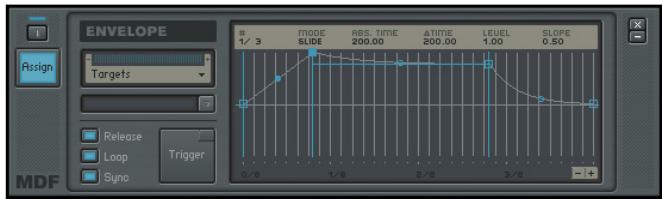
L'enveloppe générale est une enveloppe de contrôle temporelle. Vous spécifiez un certain nombre de niveaux ainsi que les durées prises par le signal pour passer d'un niveau au suivant. Ce module dispose d'un affichage graphique extrêmement utile, sur lequel vous pouvez effectuer la plupart des réglages de l'enveloppe.
Modifier la forme de l'enveloppe
Par défaut, l'enveloppe contient quatre points d'inflexion. Pour en ajouter un, effectuez un clic droit (Mac : Ctrl-clic) n'importe où sur la courbe de l'enveloppe. Pour en retirer un, faites un clic droit (Mac : Ctrl-clic) sur le point. Veuillez noter que le premier et le dernier point d'inflexion se déplacent ensemble pour assurer la continuité de l'enveloppe lorsqu'elle redémarre.
En se référant à l'enveloppe par défaut, le point d'inflexion le plus à gauche définit le départ de l'enveloppe. Les deux points d'inflexion suivants tombent sur deux lignes verticales. Ces lignes définissent la zone de "sustain", dont le niveau est marqué par une ligne horizontale bleue; si
L'option Loop est activée, ce segment se répétera tant qu'un signal de Trigger sera.
S'il y a trois points d'inflexion ou plus (en plus des points de début et de fin), le segment de sustain/bouclage peut être décalé en inclinant sur une ligne verticale bleue et en la glissant au point d'inflexion suivant.
Lorsque le signal Trigger revient à zéro, l'enveloppe continue après la seconde ligne verticale.
En faisant glisser les petits cercles situés entre les points d'inflexion, vous pouvez changer la forme de l'enveloppe entre ces points (elle peut être concave, droite ou convexe).
Le bandeau des paramètres d'enveloppe
Situé au-dessus de l'enveloppe, le bandeau des paramètres d'enveloppe fournit des renseignements utiles. Sauf indication contraire, les valeurs sont modifiables de deux manières : en cliquant sur les champs numériques dans le bandeau puis en déplaçant la souris verticalement, ou bien en déplaçant directement les marques du dessin de l'enveloppe.
Tout à gauche de la bande, # indique deux nombres. Le premier nombre est le numéro d'index du point d'inflexion en train d'être modifié. Vous pouvez le changer en cliquant sur ce nombre et en déplaçant le curseur. Le second nombre est le nombre total de points d'inflexion dans l'enveloppe. Ce nombre ne peut être modifié.
MODE a deux options, SLIDE et FIXED. En MODE SLIDE, si vous déplacez un point d'inflexion vers la gauche ou vers la droite, la partie de l'enveloppe à droite de ce point se déplace avec le point afin de maintenir les mêmes durées et niveaux après ce point. En MODE FIXED, la durée totale de
l'enveloppe ne change pas. Le déplacement d'un point vers la droite non seulement allonge la durée entre le point précédent et lui, mais raccourcit aussi celle entre lui et le point suivant.
Abs. Time affiche la durée de l'enveloppe depuis son point de départ jusqu'au segment en cours d'édition (en secondes).
DELTA TIME indique la durée (en secondes) entre le point en cours d'édition et le point immédiatement précédent (à sa gauche).
LEVEL indique le niveau du point d'inflexion par rapport à l'axe horizontal. SLOPE correspond à la forme de la ligne qui relie les deux marques du segment édité. 0.5 correspond à une ligne droite. 0.999 correspond à la courbe la plus convexe possible. 0.001 correspond à la courbe la plus concave possible. Les valeurs de Delta Time, Level et Slope peuvent être éditées par la souris directement depuis ce bandeau des paramètres de l'enveloppe.
Règle et zoom
La règle sous l'affichage de l'enveloppe est calibrée en secondes. Si l'enveloppe dépasse l'affichage, cliquez sur la règle et glissez le curseur vers la gauche ou vers la droite pour modifier l'échelle de l'affichage. Double-cliquez sur la règle pour que l'enveloppe se cadre parfaitement dans l'affichage.
Pour zoomer sur l'enveloppe, cliquez sur le SYMBOLE (+) situé en bas à droite. Pour dézoomer, cliquez sur le SYMBOLE (-). Le réglage du zoom affecte l'affichage de l'enveloppe, mais aussi la valeur de quantification pour la fonction Tempo Sync (voir plus bas).
Autres paramètres de l'enveloppe
Le BOUTON PLAY (avec une petite flèche) déclenche l'enveloppe depuis son début. Pour commander l'enveloppe automatiquement (Auto Trigger), par exemple pour qu'elle démarre lorsque vous jouez une note, cliquez sur le petit BOUTON AUTO au-dessus du BOUTON PLAY, pour qu'il s'allume en bleu. Ceci active le démarrage automatique (Auto Trigger).
Lorsque RELEASE est désactivé, une commande (Trigger) de durée que le conque lance la lecture de l'enveloppe dans son intégralité. Lorsque RELEASE est activé, l'enveloppe parcourt les différents segments tant qu'il y a un signal de commande (par ex. en cliquant sur le BOUTON TRIGGER et en le maintenant enfoncé). Si la commande disparaît, l'enveloppe passe directement au troisième point d'inflexion et continue depuis ce point.
Le BOUTON Loop (boucle), lorsqu'il est activé, répète la partie de l'enveloppe située entre les deux points de bouclage. Si RELEASE est désactivé, le bouclage continue jusqu'àu signal de commande suivant, qui relance l'enveloppe. Si RELEASE est activé, le bouclage se poursuit tant qu'un signal de commande est présent. Lorsque le signal disparaît, l'enveloppe saute immédiatement au troisième point d'inflexion et continue depuis ce point.
Activer Sync superpose une grille à l'affichage de l'enveloppe, qui correspond aux valeurs rythmiques telles que noires, croches, double croches, etc. Les points d'inflexion peuvent être attachés à ces repères. La valeur de quantification dépend du niveau de zoom actuel ; lorsque Sync est activé, les graduations de la règle sont calibrées sur les valeurs rythmiques au lieu des secondes.
Si les informations de Tempo envoyées pour la synchronisation changent, les durées des segments de l'enveloppe sont recalculées pour s'adapter au nouveau Tempo. Exemple : si la boucle de l'enveloppe dure un temps, cela restera un temps même si le tempo est modifié. Si une enveloppe était déjà créée, le fait d'activer TEMPO SYNC ne modifie pas les points d'inflexion pour les caler sur la grille rythmique. Cependant, vous pouvez éditer une enveloppe en déplaçant chacun des points d'inflexion, celles-ci se caleront alors à la valeur de quantification la plus proche.
Le Step Sequencer peut générer séquentiellement et en boucle une série de 16 signaux de contrôle, séparés d'une durée rythmique allant de la noire à la triple croche (1/32e de mesure). Veuillez remarquer que vous ne pouvez pas modifier le niveau délivré par les steps ("pas") ; ils sont faits pour créer des effets rythmiques synchronisés avec le rythme de la chanson.
Certains logiciels compatibles VST ne transmettent pas le tempo aux instruments plug-in; il se peut donc que la fonction Tempo Sync ne fonctionne pas avec votre logiciel hôte. En mode autonome, GUITAR RIG 3 répond aux signaux d'horloge MIDI.
Activer un step ("pas")
Pour activer un des steps afin qu'il envoie une commande, cliquez sur le step souhaité (de 1 à 16). Il passe du gris au bleu pour indiquer qu'il génère une commande.
Assigner le step sequencer à un paramètre
- Cliquez sur le BOUTON Assign et glissez-le vers le paramètre cible (par ex. vers la fréquence de coupure du Pro Filter).
- Cliquez sur la petite flèche tournée vers le bas appelée Targets (Cibles) : elle ouvre un menu déroulant. Un slider apparait pour le Step Sequencer et pour le paramètre cible.
- Ajustez le slider du Step Sequencer au niveau désiré pour le step.
- Ajustez le slider du paramètre cible pour obtenir l'effet désiré sur la cible.
Il pourrait sembler que les deux sliders sont redondantes. Cependant, si vous contrôlez plusieurs paramètres via le Step Sequencer, vous voudrez certainement avoir la possibilité de les ajuster indépendamment. Avec son slider dédié, le Step Sequencer dispose d'une ASF de "contrôle général" si vous souhaitez modifier simultanément le niveau des steps commandant toutes les cibles.
Paramètres
RESOLUTION fixe la valeur rythmique de chacun des 16 steps. Les besoin sont 1/4, 1/8, 1/16 et 1/32 de mesure.
Activez LEGATO pour lier des steps voisins, créez ainsi des steps plus longs.
Cliquez sur le symbole (+) pour afficher le mode expert, qui propose les réglages suivants.
WIDTH ajuste le temps pendant lequel le step déclenché conserve sa valeur maximale. Réglé à fond à droite, cette durée est égale à la RESOLUTION (Par ex. si RÉSOLUTION est réglé sur 1/8, alors le step reste à sa valeur pendant 1/8 de mesure). Réglé à mi-course (50%), WIDTH correspond à la moitié de RÉSOLUTION (Par ex. si RÉSOLUTION est réglé sur 1/8, alors le step reste à sa valeur pendant 1/16 de mesure).
ATTACK ajoute un temps de "glissement" (de 4 à 1233 ms) depuis le point de départ du step jusqu'à ce qu'il atteigne sa valeur maximale. L'effet est illustré sur le diagramme ci-dessous.
DECAY ajoute un temps de décroissance (de 4 à 2197 ms) à la fin du step. L'effet est illustré sur le diagramme ci-dessous.
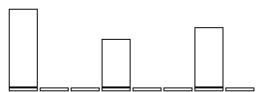
Sans Attack et Decay Avec Attack et Decay
OFFSET augmente toutes les valeurs des signaux de commande, valeur d'autant plus grande que le potentiomètre est tourné dans le sens des aiguilles d'une montre.
L'Analog Sequencer peut générer séquentiellement et en boucle une série de 16 signaux de contrôle, séparés d'une durée rythmique allant de la noire à la triple croche (1/32e de mesure). Il est possible de changer le niveau de chaque step ("pas") pour créer un signal de contrôle complexe et rythmique.
Régler le niveau des steps ("pas")
Pour régler le niveau d'un pas :
- Déplacez l'un des 16 curseurs vers le haut ou vers le bas.
- Un pas est activé si son curseur n'est plus à sa position initiale zéro, au milieu.
- Un curseur tiré vers le haut applique une valeur positive à la cible (target) assignée.
- Un curseur tiré vers le bas applique une valeur négative à la cible assignée.
Paramètres
RESOLUTION fixe la valeur rythmique de chacun des 16 pas. Les choix sont 1/4, 1/8, 1/16 et 1/32 de mesure.
Avec le paramètre SLIDE, vous pouvez ajuster le Glissando, le glissement continu de la valeur d'un pas à celle du suivant.
4.15.6 Modulateur à niveau d'entrée

Le module Input Level Modifier (Modulateur à Niveau d'Entrée) génère un signal de contrôle basé sur le niveau d'entrée de GUITAR RIG 3. C'est ce que l'on appelle couramment un "suiveur d'enveloppe" ("envelope follower"), car le signal de contrôle ainsi généré suit les variations de l'enveloppe d'amplitude de la guitare ou de la basse.
Paramètres
VOLUME ajuste le niveau global de sortie du signal de contrôle. Il influence donc le niveau du signal qui alimente tous les paramètres qui lui sont assignés.
OFFSET définit la valeur "de base" du signal de contrôle. Par exemple, le signal de contrôle varie généralement entre -1 et 1, avec 0 comme valeur médiane. Lorsque OFFSET est au minimum, la valeur de base est -1. Lorsque
OFFSET est au maximum, la valeur de base est 0. Il n'est pas possible d'avoir une valeur de base plus grande que 0.
ATTACK ajoute un temps de "glissement" allant de 1 à 978 ms entre l'instant où le signal de contrôle perçoit une variation de la valeur d'entrée et l'instant où il atteint cette valeur. Parfois, une attaque trop brute peut induire un "pop" lorsque le signal de contrôle démarre; en augmentant la valeur d'ATTACK, on peut atténuer cet artefact.
DECAY ajoute un temps de décroissance allant de 10 à 9863 ms pour que le signal revienne à sa valeur initiale en l'absence de signal d'entrée.
Astuces avec le niveau d'entrée
L'application la plus classique pour le contrôle par enveloppe concerne les filtres ; ceci est déjà câblé dans le Composant AutoFilter. Cependant, le contrôle par enveloppe a bien d'autres usages.
Réglez les temps d'attaque et de décroissance (paramètres Attack et Decay) pour créer une réponse "spongieuse", et contrôlez les paramètres Speed et Rate du Chorus ou de l'Ensemble. Ceci permet de faire varier la vitesse de l'effet, pour le rendre moins prévisible. Utilisez le modulateur Input Level pour contrôler la balance panoramique, afin que la position du signal dans le champ stéréo varie en fonction du niveau du signal.
- Vous pouvez aussi appliquer le signal d'un Modulateur aux paramètres du même Modulateur, ou aux paramètres d'un autre Modulateur. Par exemple, vous pouvez assigner un modulateur INPUT LEVEL au contrôle ATTACK de ce même Input Level. Avec une quantité positive de modulation, les signaux d'entrée plus forts augmentent le temps d'attaque. Avec une modulation négative, ils le diminuent. Si vous voulez disjoncter libre public, appliquez le signal du module Input Level au paramètre Pitch Pedal de votre pédale.
Même l'ordinateur le plus puissant ne peut faire qu'un certain nombre de calculs par seconde; le traitement des signaux exige beaucoup du processeur, il est donc important de minimiser tous les retards dus aux calculs.
Heureusement, trois facteurs principaux rendent ces retards virtuellement insignifiants, en supposant que votre configuration informatique soit suffisante (cf. le chapitre Configuration Requise).
Les ordinateurs multi-GigaHertz d'aujourd'hui sont si rapides qu'ils réduisent la latence de manière drastique. - De nombreuses cartes son et interfaces audio incluent des pilotes optimisés pour une latence faible. GUITAR RIG 3, outre sa superbe qualité sonore, est un programme de façon très efficace.
5.1 Utilisez des pilotes à faibles latences
Les pilotes sont les programmes qui gèrent la communication entre l'ordinateur et l'interface audio. L'interface audio est soit intégrée à votre ordinateur, soit reliée via USB ou FireWire. Plus le transfert de données entre l'ordinateur et l'interface audio est efficace, plus la latence est faible.
GUITAR RIG 3 fonctionne avec deux types de drivers de faible latence:
ASIO (Advanced Streaming Input Output). Ce protocole multi-plateformes a été développé par Steinberg. Core Audio (Mac seulement). Ce protocole à faible latence fut créé par Apple pour Macintosh, à partir de OS X.
Si votre interface audio ne supporte aucun de ces protocoles, vous entendrez probablement un retard lorsque vous utiliserez GUITAR RIG 3. Bien que GUITAR RIG 3 puisse fonctionner avec les pilotes DirectXSound et MME, utilisés sur des machines Windows, cela ne procurera pas une expérience de jeu satisfaisante.
5.2 Quoi de neuf au sujet du "direct monitoring"?
Vous avez certainement entendu parler du dispositif "direct monitoring" des cartes son, qui réduit la latence en envoyant le signal d'entrée audio de la carte son directement à la sortie audio. Toutefois, cela bypassse l'ordinateur, et donc aussi le traitement de GUITAR RIG 3. Assurez-vous que le "Direct Monitoring" est éteint dans le panneau de contrôle de votre carte son.
5.3 Jusqu'où pouvez-vous descendre?
1,5 ms de latence approche le minimum théorique, parce que la conversion digitale vers analogique, puis digitale vers analogique, prendra toujours du temps. Cependant, remarquez que des réglages de latence ultra faibles
(ou des taux d'échantillonnage plus élevés) font travailler votre ordinateur plus dur, ce qui devrait limiter le nombre de modules de GUITAR RIG 3 que vous pourrez utiliser simultanément, tout en conservant un signal audio propre. Voici donc quelques conseils pour votre vie quotidienne avec la latence.
5.4 À propos des échantillons et des tampons
L'audio ne peut pas être géré en continu par un ordinateur, il doit attendre son tour pendant que d'autres opérations sont effectuées. En conséquence, les cartes son doivent créer une zone "tampon" (en anglais "buffer") qui stocke un certain nombre d'échantillons, et dans lequel les données peuvent être enregistrées et lues si besoin, pour créer un flot continu de données. S'il y a une interruption dans le flot de données pendant un instant, pas de problème : ces données sont en réserve dans le tampon. Par analogie, imaginez que vous ayez un tuyau duquel l'eau ne coule pas continuellement, mais par à-coups. Vous utilisez donc un réservoir pour stocker l'eau du tuyau, ce qui vous permet de laisser couler l'eau du réservoir de manière continue, sans à-coups.
Si le réservoir (le tampon) est grand, vous pouvez stocker plus d'eau au cas où le tuyau cesse d'amener l'eau pendant un moment. Mais son remplissage prendra plus de temps, temps équivalent à la latence. Un réservoir plus petit est rempli en moins de temps, mais le tuyau doit délivrer l'eau de façon moins discontinue.
Toutes les interfaces audio et cartes son ASIO possèdent un écran de contrôle vous permettant de régler la latence. Cela peut apparaître comme le nombre d'échantillons par tampon, ou bien être présenté sous la forme de différents Presets de latence.
La plupart des panneaux de contrôle des cartes son vous permettent deCHOISIR LA Taille DU TAMPOIN EN Nomenclature d'échantillons. L'affichage montre alors la latence qui en résultat. Un réglage de "256 échantillons/tampon" donne une latence juste au-dessous de 6 ms à 44,1 kHz. Un réglage à 128 échantillons par tampon réduit la latence, mais peut donner plus de fil à retardre à votre ordinateur.
Certains panneaux de contrôle indiquent simplement la latence réalisée et affichent un réglage en millisecondes ou nombre d'échantillons par tampon, comme c'est le cas dans le panneau de contrôle de l'Audio Kontrol 1.
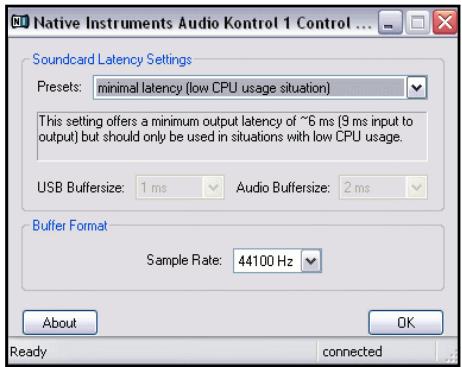
5.5 Conseils pour minimiser la latence
Réglez la latence sur la plus grande valeur comfortable. Un réglage de 256 échantillons par tampon induit une très bonne réactivité et donne déjà une petite bouffée d'air à votre ordinateur. Cependant, 512 samples peut être acceptable. Augmenter le nombre d'échantillons risque de créer une latence gênante. Si vous ne pouvez pas obtenir de résultat satisfaisant avec 512 échantillons par tampon, il est peut-être temps de changer d'ordinateur... Si vous panneau de contrôle ASIO affiche une latence en millisecondes, vous remarquerez que toute valeur supérieure à 10 ms environ donne un délai audible. 5 ms est un bon compromis entre rapidité et stress minimum de votre ordinateur. - Téléchargez les pilotes les plus récents pour votre carte son depuis le site web de son fabriquant. Ceci peut considérablement améliorer les performances de votre carte. Si vous enregistrez avec une application hôte (mode Plug-in) et utilisez un synthétiseur logiciel, utilisez la fonction "freeze" de votre programme (s'il y en a une!) pour déconnecter certains synthés du processeur. Ou bien, enregistrez d'abord la sortie du synthé sur votre disque dur, puis supprimez le synthé et replacez-le par la piste audio tout juste enregistrée (la lecture d'une piste audio réclame moins de puissance processeur que la synthèse en temps réel!). On trouve parfois deux réglages de latence: un panneau de contrôle pour la carte son, réglé sur la latence minimale, et un réglage dans l'application hôte, qui peut augmenter le premier réglage si besoin est. L'hôte peut aussi se "verrouiller" sur le réglage du panneau de contrôle.

Si vous conservez la piste MIDI pilotant le synthé
(elle ne réclame quasiment pas de puissance processeur si le synthèse n'est pas chargé), vous pourrez toutes opérer cette partie plus tard en réinsérant le synthé sur sa piste MIDI dans la série.
5.6 Utiliser la carte son intégrée à un mac
Depuis OSX 10.4, Apple a changé la façon d'accéder aux paramètres de la carte son intégrée. Si vous comptez utiliser GUITAR RIG 3 sans carte son externe ou RIG KONTROL, il vous faudra certainement utiliser un périphérique agrégé. Voici comment faire :
- Depuis le Dossier Utilitaires, ouvre la fenêtre de Réglages Audio et MIDI.
- Dans le menu déroulant Audio, choisissez Créer Périphérique Agrégé.
- Cliquez + dans la fenêtre qui s'ouvre alors, pour créer une nouvelle entrée.
- Renommez cette nouvelle entrée Guitar Rig, en cliquant dans le champ de texte du Périphérique Agrégé.
- Dans la colonne UTILISATION, cochez Entrées Internes et Sorties Internes. Le panneau doit ressembler à ceci :
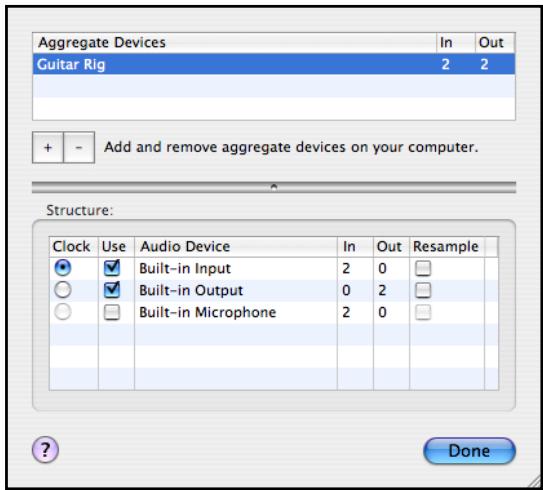
Lorsque c'est fini, cliquez le BOUTON DONE, et quittez la fenêtre de Réglages Audio et MIDI
Démarrez GUITAR RIG et ouvrez la fenêtre Réglages Audio et MIDI. Sélectionnez le périhérique Guitar Rig que vous venez de créé.
6. Appendix b : a propos du MIDI
Beaucoup de musiciens pensent que le MIDI (Musical Instrument Digital Interface) est réservé aux joureurs de claviers; mais en réalité les guitaristes aussi peuvent utiliser le MIDI, pour contrôler des multi-effets et se sculpter un son frais et unique.
Les spécifications complètes du MIDI sont assez "fouillées" et complexes. Heureusement pour les MIDIphobes, les spécifications relatives au contrôle de multi-effet sont assez peu nombreuses, il n'y a donc pas tant que ça à apprendre. Commençons avec les bases du MIDI.
6.1 Les bases de MIDI
Un système MIDI nécessite quelles choses qui envoient des messages MIDI (comme une pédale ou un footswitch qui dit "augmenter le volume de cet instrument", "sélectionner cet effet", "ajouter de l'écho" etc...) et quelles choses qui reçoivent ces messages et qui agissent sur eux, comme GUITAR RIG 3. Bien sûr, cela suppose que votre ordinateur a une entrée MIDI pour que GUITAR RIG 3 puisse recevoir les messages MIDI.
En clair, vous pouvez imaginer MIDI comme un nom d'ensemble pour l'action d'envoyer des messages de contrôle d'un dispositif (par ex. un footswitch) vers un autre dispositif (par ex. GUITAR RIG 3) par un câble MIDI. Des séquenceurs hôtes utilisent aussi les données MIDI pour contrôler GUITAR RIG 3 en automation, lorsqu'il fonctionne comme plug-in.
Il y a de nombreux différents genres de messages MIDI, la plupart sont en relation avec des claviers, des séquenceurs, des boîtes à rythme, des contrôleurs de lumière, des enregistreurs à bande et d'autres entités que vous pouvez ignorer. Avec GUITAR RIG 3, 99% du temps, vous n'avez besoin de connaître que deux sortes de messages MIDI : les PROGRAM CHANGES (qui appellent différents Presets) et les CONTINUOUS CONTROLLER (qui changent les paramètres de GUITAR RIG 3 en temps réel).
Veuillez noter que le RIG KONTROL 1 n'utilise pas les messages MIDI pour déclencher des changements ou contrôler des paramètres; il utilise une méthode de contrôle audio unique décrite précédemment. Le MIDI n'est utilisable que si vous utilisez un contrôleur MIDI produit par une autre société.
6.2 Connections MIDI
La carte son de votre ordinateur possède certainement une entrée MIDI (pour recevoir les messages MIDI) et une sortie MIDI (pour envoyer des messages MIDI). Elle possède peut-être aussi une fiche MIDI thru, qui produit en sortie le signal MIDI entrant en MIDI In.
6.3 À propos des program changes et autres bank select
Pour comprendre les Program Changes (changements de programme, commande MIDI standard), remontons dans le temps jusqu'à vers le milieu des années soixante-dix, à l'époque où la disco régnait sur le monde, où les synthes n'était pas encore programmables, et où les effets de guitare commençaient seulement à dépasser le stade des petits boîtiers rigolos dévorant les piles et digérant bruyamment les sons. Les guitaristes ont découvert à cette époque que le contrôle le plus dans le vent était sans aucun doute le footswitch in/out (littéralement "interrupteur à pied"), car il permettait d'insérer un effet au vol (la disto c'est bath, mais pas tout le temps).
Tandis que toujours plus d'effets VOYAIENT le jour - compresseurs, phaseurs, échos, wah-wahs, etc. - les musiciens commencerent à connecter toutes ces boîtes les unes aux autres avec des câbles. C'est là que les SOCSIS commencèrent : lorsque vous vouliez changer radicalement de son, il fallait appuyer sur plusieurs pédales simultanément. Les claquettes revenurent au goût du jour.
Lorsque les spécifications MIDI furent élaborées, il fut prévu 128 messages program change. C'est pourquoi beaucoup de processeurs de signal proposent 128 programmes, et aussi pourquoi chaque Banque de Guitar Rig peut contenir 128
Presets. Comme d'habitude, les gens en voulaient plus - ainsi, en addition aux specifications MIDI, les messages Bank Select permettent de choisir dans GUITAR RIG 3 parmi 16384 Banques de 128 Presets, ce qui amène le total de Presets au-delà de 2000000 (ce qui devrait vous suffire pendant un moment.).
6.4 À propos des contrôleurs continus
Passer d'un preset à un autre est un bon départ, mais vous pouvez parfois ne modifier qu'un paramètre particulier au sein d'un preset donné (delay feedback, fréquence de filtre, drive de distortion, etc.). Le son de wahwah est un bon exemple de changement de paramètre (la fréquence caractéristique du filtré) en temps réel.
Lorsque vous invoquez un paramètre d'un programme, vous changez généralement sa valeur en tournant un BOUTON. L'idée des contrôleurs continus est apparue car les synthesés et les effets ont des pédales, des BOUTONS, des leviers, et d'autres "contrôleurs" physiques permettant de modifier le son de façon continue (c'est pourquoi on les appelle contrôleurs continus, par opposition aux contrôleurs tels qu'un interrupteur qui alterne entre deux valeurs fixes).
Contrairement aux messages program change, qui sont des événements isolés, les contrôleurs continus générent des séries d'événements, comme par exemple un fade in du volume (chaque événement monte le volume un peu plus que le précédent), ou le changement d'un paramètre (par ex.
augmenter la profondeur (Depth) du chorus, ou changer la fréquence du filtre de la wah-wah).
Comme les messages program change, les messages contrôleur continu sont envoyés par une sortie MIDI, et reçus par une entrée MIDI. Le mouvement du contrôleur est généralement quantifié en 128 valeurs discrètes (0-127). Par exemple, une pédale d'expression complètement en arrêtée générera une valeur de 0. Appuyer sur la pédale fait augmenter la valeur progressivement; à mi-coursé, la valeur générée est 64. Complètement enforcée en avant, la pédale générée une valeur de 127.
Numéros de contrôleurs continus
Le MIDI "marque" chaque message venant d'un contrôleur continu avec une ID (n° d'identité) allant de 0 à 127. Ainsi, vous pouvez contrôler jusqu'à 127 paramètres de GUITAR RIG 3, bien qu'en pratique, il est peu probable que vous puissiez en gérer autant, sans même parler de les utiliser de manière constructive.
Lorsque vous contrôlez une unité de traitement du signal via des contrôleurs continus, l'idée est d'attribuer un paramètre particulier de l'unité de traitement (delay, taux de modulation, quantité de distorsion, etc.) à un numéro de contrôleur continu particulier. Dans GUITAR RIG 3, ceci est particulièrement aisé grâce à la fonction Learn.
Au final, le paramètre contrôle change en réponse aux valeurs des messages entrants. Par exemple, si vous contrôlez le paramètre Delay Feedback et qu'il reçoit la valeur 0, la réinjection se règle au minimum. Lorsqu'il reçoit la valeur 64, la réinjection est moyenne et, à la réception de la valeur 127, la réinjection monte à son maximum.

Veuillez remarquer que les transmetteurs de
Continuous Controller n'envoie que des messages reflètant un changement; par exemple, laisser une pédale dans une position fixe ne transmettra aucun message, jusqu'à ce que vous changiez la position de la pédale.
Un des meilleurs aspects de GUITAR RIG 3 est que vous avez la liberté d'organiser les différents composants de la façon que vous désirez. Cette section donne quelques indices sur quels effets devraient suivre ou précéder tel autre effet dans la chaîne de signal.
7.1 Effets en série et en parallèle
Une connexion d'effets en parallèle utilise le Composant Split pour diviser le signal en input des effets 1 et 2. Le mix des output des deux effets donne le son combiné (parallèle) de ces effets ; le paramètre Crossfade du Composant Split ajuste les proportions des deux splits.
Une autre variation est la combinaison des effets en série/parallèle, où vous incluez de multiples Composants connectés en série dans un Split en parallèle. Les exemples disponibles plus tout dans la section sur le Composant Split illustré bien cela.
7.2 Placer les composants dans la bon ordre
Les configurations en série, en parallèle et en série/parallèle, offrent des façons presque illimitées de connecter les effets ensemble pour construire un son. Les possibilités sont peut-être même trop grandes, car la plupart des gens ont des doutes sur les sujets tels que : la compression devrait-elle aller avant ou après la distortion, quels effets fonctionnent le mieux en parallèle, à quel niveau de la chaîne insérer le noise gate, etc.
En fait, il n'y a pas de cheminement "vrai", bien qu'il y en ait des plus habituels. Différentes combinaisons de différents effets, donnent différents sons, alors faites des expériences! C'est pourquoi GUITAR RIG 3 vous donne tous ces jouets.
Néanmoins, c'est une bonne idée d'établir au moins un point de départ. Nous allons démarrer avec quelques règles générales, ensuite discuter les combinaisons en série des effets et finally étudier des combinaisons en parallelle.
7.3 L'important premier effet
Pour beaucoup d'instruments, la compression ou la distortion est un bon choix pour commencer la chaîne d'effets. Un compresseur améliore le sustain, ce qui fournit un signal avec plus de "punch" pour les étapes suivantes. De plus, le compresseur est un effet réellement unique, car s'il n'est pas trop poussé, il est tellement subtil qu'on peut le laisser actif en permanence.
Cependant, notez que si vous utilisez Oktaver, il faut que ce soit le premier effet. La raison en est qu'il nécessite un son propre ; ajouter des effets avant l'Oktaver peut jouer contre lui.
7.4 Combinaison en série des effets
Pour la détermination de l'ordre des effets, commencez par considérer une série d'effets en trois sous-sections qui sont dans cet ordre:
Les modules qui changent la gamme de dynamiques (compresseur, limiteur) et/ou qui synthétisent des fréquences (distorsion, Oktaver). L'égalisation (contrôle des sonorités) pour former encore plus le son. Cela va en général inclure les speakers cabinets. Les modules intervenant sur le temps (delay, chorus, reverb etc...) pour animer le son et ajouter une ambiance.
En plus, vous allez probablement vouloir fermer la châine en ajoutant une égalisation, pour permettre une possibilité de réglage général, un noise gate pour filtrer les bruits, un speaker cabinet si vous n'en avez pas déjà inclus un dans la châine et/ou un limiter pour réduire les pics.
L'ordre dans lequel les effets sont placés peut faire une grande différence sur le son général. Par exemple, la distorsion avant l'égalisation sonne de façon très différente que l'égalisation avant la distorsion. Voici quelques exemples spécifiques de ce à quoi vous pouvez vous attendre lorsque vous connectez deux effets en série :
- Compresseur avant Distortion. Avec la guitare, améliore le sustain et fournit un timbre de distortion plus cohérent. La Distorsion avant la Compression a tendance à être un peu bruyante mais fournir un quelque chose de plus "doux" au son en comparaison à la Compression avant la Distorsion. Egalisation avant Distortion. Ceci peut donc restreindre la distortion plus "sensible au toucher", en rendant les fréquences boostées plus susceptibles de saturer que les autres. D'autre part, comme la distortion crée des harmoniques, le son général peut paraître trop brillant. Baisser le niveau des aigus avant d'attaquer la distortion peut résoudre ce problème. Distortion avant Egalisation. Dans cette configuration, l'égalisation sert à modeler le timbre du son saturé. En général, placer un égaliseur avant la distortion et un autre après offre la plus grande flexibilité. La distorsion avant le delay donne un écho propre. Le delay avant la distorsion donne un écho sale puisque les échos se mélangent sous l'effet de la distorsion. Echo avant Noise Gate. L'action du Noise Gate va supprimer les échos les plus faibles, ce qui n'est a priori pas désiré. Brancher le noise gate avant l'écho offre un son d'écho plus naturel. Distortion avant Flanger ou Chorus. Les flangers et chorus font le plus d'effet lorsqu'ils sont attaqués par un signal riche en harmoniques. La distortion fournit cette richesse en harmoniques qui accentue l'effet de flange ou de chorus. Flanger ou Chorus avant Distortion. Une grosse distortion risque de masquer les subtilités d'un effet de chorus ou de flange. En fait, avec
une grande quantité de distortion, le flange ou le chorus peuvent même passer quasiment inaperçu.
Reverb avant égalisation. Booster les fréquences basses donne un son de reverb plus large et "distant". Booster les fréquences hautes donne plus de présence, ce qui offre un rendu de reverb plus "proche". Reverb avant Chorus. Faire suivre la reverb par un léger chorus peut révéler un son plein et miroitant.
En guise d'exemple sur l'application de tout ici, supposez que vous vouliez une combinaison d'effets générale et flexible pour une guitare rythmique « power-chord ». Voici une possibilité :
Tube Compressor > EQ Parametric > Plex > Cabinet & Mic > Chorus+Flanger > Noise Gate > Studio Reverb
Le compresseur améliore le sustain, et la combinaison EQ/distortion/amp+cabinet permet de modéliser très précisément la distorsion du son. Le chorus permet une certaine diffusion du son d'ensemble ; le noise gate supprime tous les bruits indésirables, et la reverb "adoucit" les coupes causées par le noise gate, tout en créant une ambiance générale.
7.5 Effets parallèles
Les combinaisons en parallèle d'effets peuvent apporter un plus grand degré de subtilité que les combinaisons en série. Par exemple, brancher une pédale dans un chorus puis dans une wahwah va donner un son "maigre" car la wahwah enlève trop de basses. Placer la wahwah et le Chorus en
parallèle mixera le signal filtré par la wahwah et le son de chorus (qui conserve les basses).
Les chaînes parallèles d'effets permettent aussi aisément de créer une scène stéréo, chaque chaîne alimentant un canal différent de la stéréo. Par exemple, supposons que vous branchiez une guitare en parallèle sur deux égaliseurs graphiques sortant respectivement sur les canaux droite et gauche. Réglez sur le premier égaliseur les bandes 1, 3, 5, et 7 au maximum, et les bandes 2, 4, 6 et 8 au minimum; faites l'inverse sur le second égaliseur (1, 3, 5, 7 au minimum; 2, 4, 6, 8 au maximum); vous obtenez ainsi un type de stéréo inoui.
8. Appendice d: a propos des boucles de masse
Qu'est-ce que c'est que ce bourdonnement ? Ce souffle bizarre ? Ce parasite digital qui apparaît sur le son de la guitare ? Vous pouvez être victime d'une boucle de masse, ce qui peut arriver fréquemment lorsque vous utilisez plusieurs appareils alimentés en courant alternatif (AC). Mais avant de pouvoir résoudre ce problème, nous devons comprendre ce qui en est la cause.
Une boucle de terre signifie qu'un appareil dispose de plusieurs chemins de masse. Par exemple, un de ces chemins irait de l'appareil A à la masse en passant par la connexion de masse de l'alimentation AC ; mais A possèderait un autre chemin pour relier la masse, passant par le câble blindé (shielded) le reliant à l'appareil B, puis par la connexion de masse de l'alimentation AC de l'appareil B. Comme les câbles de masse ont une certaine résistance (équivalent électronique du frottement), il peut y avoir une différence de potentiel entre les deux lignes de masse qui crée un léger courant dans la masse. Ce courant peut induire un signal dans d'autres conducteurs. La boucle peut aussi se comporter en antennes vis-à-vis des bourdonnements ou des fréquences radio. De plus, beaucoup de composants, dans un circuit, sont reliés à la masse. Si cette masse est "sale", le bruit risque de s'introduire dans le circuit. Les boucles de masse causent le plus de problèmes avec les appareils à fort gain, car la
forte amplification d'un millivolt de bruit (ce qui se produit souvent avec les distos à fort gain) peut devenir horripilante.
Il y a deux manières principales pour régler cela : casser la boucle en interrompant la masse audio, ou casser la boucle en interrompant la masse de la ligne de courant AC. La solution la plus adaptée dépend de la nature du problème, voyons donc les différentes options.
8.1 Une non-solution : les ground lifters
Certains musiciens qui ne tiennent pas à mener une vie longue et productive se contentent de "débrancher" la masse, en branchant la fiche d'alimentation à 3 connecteurs dans un adaptateur 3-vers-2. Cependant, cela n'est pas recommandé, puisque cela élimine la protection offerte par un chassis connecté à la terre. Plutôt que de perdre du temps à expliquer pourquoi il ne pas le faire, contentez-vous de ne pas le faire, d'accord ?
8.2 Solution #1: la théorie du simple branchement
Beaucoup de problèmes de Boucles de Masse peuvent être résolus en branchant tout l'équipement utilisé sur la même prise de terre, ce qui attache toutes les masses à un unique point (par exemple, un barrier strip qui alimente une sortie AC avec un câble court). Cependant, il est important de s'assurer que la prise de courant n'est pas surchargeée et qu'elle est réglée correctement pour supporter le matériel qui y est branché.
8.3 Solution #2: l'effet de blindage rompu (broken shield)
Une solution pour les problèmes de boucle de masse têtus est d'isoler le matériel qui cause le problème, et de déconnecter la connection de terre (shield) du ou des câbles audio blindés le reliant à d'autres appareils, à une des extrémités seulement. Le conducteur interne est toujours protégé des souffles par un blindage connecté à la masse d'un des côtés, mais il n'y a plus de connection de masse entre les deux appareils à l'exception du courant alternatif lui-même.
Si vous faites vos propres câbles, ça vaut le coup de faire quelques câbles spéciaux anti boucles de masse, avec un shield déconnecté à l'une des extrémités. Marquez-les clairement ; s'ils sont utilisés comme des câbles conventionnels, vous allez avoir du souffle, des baisses de niveau et d'autres problèmes.
8.4 Solution #3 : transformateur d'isoation audio
L'utilisation d'un transformateur d'isolement audio 01:01 est beaucoup plus élégant que de juste casser le shield, mais accomplit la même chose : cela interrompt la connexion à la masse pendant le transport du signal. Bien qu'un cable avec un broken shield soit moins cher, le transformateur offre certains avantages. Si besoin est, vous pouvez changer l'impédance ou les niveaux simultanément, en choisissant un transformateur avec différences
impédances dans le premier ou le second enroulement (par ex. utiliser le transformateur pour booster le niveau d'une installation avec une sortie audio assez faible ; cela donne moins de bruit que de monter le gain du préamp de la table de mixage ou de l'ampli).
8.5 Solution #4: transformateur d'isolation AC
Il est très souvent possible de briser une boucle en déconnectant un des appareils de la masse du courant alternatif. Cela ne fonctionne pas toujours, car il se peut que la boucle ne passe pas par la masse du courant alternatif, mais par les connexions de diverses masses entre elles ; cependant, les boucles causées par la masse du courant alternatif sont plus problématiques et habituelles. Isoler la connection audio est une solution simple et efficace (qui permet de faire disparaître les bourdonnements dus à l'ordinateur), mais un transformateur d'isolation AC qui amène aussi certains autres avantages. Pour faire court, un transformateur d'isolation AC permet de nettoyer la ligne d'alimentation, réduisant les pics et a-coups, tout en garantissant une performance quasiment égale à une ligne d'alimentation AC directe.
Alors quelle est la meilleure solution, isoler la connection audio ou l'alimentation AC ? Cela dépend. Si vous disposez de beaucoup de matériel contrôlé par microprocesseur et une alim AC qui laisse à désirer, ajouter des transformateurs d'isolation AC peut réduire des problèmes de variations AC et supprimer les ground loops. Si vous avez juste un simple problème de boucle de masse, brancher un transformateur d'isolation audio est peut-être tout ce dont vous avez besoin.
9. Appendice e : raccourcis clavier
| Menu | Commande | Windows | Mac |
| File (Fichier) | Nouveau Preset | Ctrl+N | Cmd+N |
| File (Fichier) | Save Preset + Bank (Sauvegarder Preset et | Ctrl+S | Cmd+S |
| File (Fichier) | (Save Preset + Bank As) Sauvegarder Preset et | Ctrl+Shift+S | Cmd+Shift+S |
| File (Fichier) | Quit (Quitter) | Alt+F4 | Cmd+Q |
| Edit (Édition) | Undo (Annuler) | Ctrl+Z | Cmd+Z |
| Edit (Édition) | Redo (Répéter) | Ctrl+Y | Cmd+Y |
| Edit (Édition) | Cut (Couper) | Ctrl+X | Cmd+X |
| Edit (Édition) | Copy (Copier) | Ctrl+C | Cmd+C |
| Edit (Édition) | Paste (Coller) | Ctrl+V | Cmd+V |
| Edit (Édition) | Delete (Effacer) | Del | Delete (Effacer) |
| Edit (Édition) | Select All (Tout Sélecti- onner) | Ctrl+A | Cmd+A |
| View (Affichage) | Hide Hints (Cacher les Aides) | Ctrl+I | Cmd+I |
| View (Affichage) | Full Screen (Plein Écran) | F4 | F4 |
| View (Affichage) | Hide/Show RigKontrol (Montrer/Cacher RigKontrol) | F3 | F3 |
| View (Affichage) | Hide/Show Sidekick (Montrer/ Cacher Sidekick) | F2 | F2 |
| View (Affichage) | Hide/Show Live View (Montrer/ Cacher Affichage Live) | F1 | F1 |
Activer un Step. 206
Amp. 121
Assign 206
Attack 154, 167, 169, 207, 210
Balls. 115
Bass. 91, 116, 117, 119, 121, 130, 142, 174, 179, 185
Bias 84
Boost 120, 123
Bottom 120
Bouton Play 189
Contrôleurs Continus 222
Cutoff. 136, 151
De-Hiss 168
Decay 207, 210
Délai. 130, 138
Depth 129, 140, 178, 184
Déture 180, 182
Distortion 111
Down. 128
Drive 95, 116, 121
Dry/Wet 129, 134, 138, 177
Ensemble 129
Filter 115
Flanger 130
Freq Max 156
Freq Min. 156
Fuzz 113
Gain 94, 120
Graphic EQ. 96
Quelques astuces avec le LFO 200
Range 150 Rate 92, 128, 129 Release. 154, 165, 167, 170 Res Max 156 Res Mid 156 Res Min 156 Reso 136, 151
- Bienvenue
- Comment utiliser ce manuel
- Installation du logiciel
- Installation matérielle
- Pour commencer
- Qu'est-ce que guitar rig?
- Nouveautés de la version 3
- Mode "standalone" et mode plug-in
- À propos du mode "standalone
- À propos du mode "plug-in
- Le pédalier RIG kontrol
- Attention
- Utilisation de guitar rig
- Navigation dans l'interface
- En-tête global
- BARDE0UTILS
- Sidekick
- Montrer/cacher le sidekick
- Le rack
- Affichage live
- Trouver le bon son
- Catégories, banques et sons
- Chercher et trouver
- Gestion de vos sons
- Construire votre propre rack
- Le pool de composants
- Déposez-les
- Synchronisation
- Le RIG kontrol virtuel
- En contrôle de votre son
- Réaliser des assignations
- Le concept de "Snapshot
- Connecter des contrôleurs externes
- L'affichage live (live view)
- Relier guitar rig à d'autres appareils
- Enceintes de monitoring amplifiées
- Table de mixage de project studio ou home studio
- Table de mixage de studio pro
- Ampli guitare standard
- Ampli guitare avec boucle d'effets
- Ampli clavier
- Casque
- Système stérique salon
- Utiliser guitar rig avec un programme hôte
- Installation de guitar rig en tant qu'effet
- Évitez les options de latence zéro!
- Rappel total
- Contrôle de plusieurs plug-ins avec le RIG kontrol
- Automation des paramètres des plug-ins
- Recettes
- Aménagement de l'interface utilisateur
- En-tête global
- La barre d'outils
- Le Sidekick
- Le rack
- Gestion des sons
- Opérations sur les bains
- Opérations sur les sons (presets)
- Astuces utiles pour les sons
- Attributs des sons
- Recherche et résultats
- Redimensionner les listes de banques et de sons
- Options
- Les assignations du contrôleur
- Fonctionnements spéciaux
- Fonctionnement du Virtual RIG KONTROL
- Modèles du RIG KONTROL
- Assignations de contrôleurs externes
- Préférences
- Calibration du RIG kontrol
- Affichage live ("live view")
- Composants et paramètres
- Mono, stereo et flux de signal
- Affichage des contrôles
- Sauvegarder et charger les modèles
- Composants fixes du rack
- Composant input avec RIG KONTROL 2 ou 3
- Composant input avec RIG kontrol 1
- Composant output
- Accordeur
- Métronome
- Est le son du click accentué, qui marque les syncopes ou les temps faibles. vous pouvez changer ce son en cliquant sur la flèche et en choisissant un autre fichier wav.
- Lecture standard
- Lecture en boucle
- Changer le pitch et/ou le tempo de lecture
- Pour vous enregistrer :
- Amplis
- Tweedman
- Paramètres
- AC-Box
- Twang reverb
- Plex
- Jazz amp
- Lead 800
- Bass PRO
- Citrus
- Ultrasonic
- Tweed delight
- Cabinets (caissons de HP)
- Cabinets & mics (caissons HP & micros)
- Cabinets 1 à 7, 9, 10, et de 22 à 25:
- Cabinets 8, 11 à 15, 16 et 20:
- Cabinets 17, 18, 19 et 21:
- Cabinets de guitare 1 à 17:
- Cabinets de basse 18 à 23
- Cabinets 24, 25:
- Cabinets 26, 27:
- Distortion
- Astuces pour la distortion
- Fuzz
- Big fuzz
- Cat
- Skreamer
- Distortion
- Mezone
- Transamp
- Treble booster
- Gain booster
- Sledgehammer
- Modulation
- Trémolo
- Ensemble
- Chorus/Flanger
- Pitch pedal
- Ring modulator
- Filtrage
- EQ shelving
- EQ Parametric (égaliseur paramétrique)
- EQ graphic
- Custom EQ
- Pro-Filter
- Autofilter
- Pédale wah wah
- Cry wah
- Real wah
- Astuces pour l'égalisation
- Créer de nouvelles personnalités sonores.
- Faire des comparaisons.
- Égaliser la guitare rythmique pour un meilleur support vocal.
- Éliminer les bourdonnements
- Rendre la distortion plus réactive.
- Arranger les "dead spots" (points morts) sur les basses.
- Volume
- Volume pedal (pédale de volume)
- Limiter
- Noise gate (seuil de bruit)
- Stomp compressor
- Tube compressor (compresseur à lampes)
- Reverbs et delays
- Quad delay
- Tape echo
- Outils (tools)
- Loop machine (machine à boucles)
- Créer un split
- Conseils pour les splits
- Crossover mix
- Création de la séparation basses-hautes fréquences
- Modifiers (modulateurs)
- À propos des modulateurs
- LFO (oscillateur basse fréquence)
- Quelques astuces avec le LFO
- Enveloppe
- Modifier la forme de l'enveloppe
- Le bandeau des paramètres d'enveloppe
- Règle et zoom
- Autres paramètres de l'enveloppe
- Activer un step ("pas")
- Assigner le step sequencer à un paramètre
- Régler le niveau des steps ("pas")
- Modulateur à niveau d'entrée
- Astuces avec le niveau d'entrée
- Utilisez des pilotes à faibles latences
- Quoi de neuf au sujet du "direct monitoring"?
- Jusqu'où pouvez-vous descendre?
- À propos des échantillons et des tampons
- Conseils pour minimiser la latence
- Utiliser la carte son intégrée à un mac
- Appendix b : a propos du MIDI
- Les bases de MIDI
- Connections MIDI
- À propos des program changes et autres bank select
- À propos des contrôleurs continus
- Numéros de contrôleurs continus
- Effets en série et en parallèle
- Placer les composants dans la bon ordre
- L'important premier effet
- Combinaison en série des effets
- Effets parallèles
- Appendice d: a propos des boucles de masse
- Une non-solution : les ground lifters
- Solution #1: la théorie du simple branchement
- Solution #2: l'effet de blindage rompu (broken shield)
- Solution #3 : transformateur d'isoation audio
- Solution #4: transformateur d'isolation AC
- Appendice e : raccourcis clavier
Marque : NATIVE INSTRUMENTS
Modèle : GUITAR RIG 3
Catégorie : Logiciel de traitement audio