
Q7 - Écran d'ordinateur VIEWSONIC - Notice d'utilisation et mode d'emploi gratuit
Retrouvez gratuitement la notice de l'appareil Q7 VIEWSONIC au format PDF.


| Type de produit | Écran d'ordinateur LCD 17 pouces |
| Marque | VIEWSONIC |
| Modèle | Q7 |
| Numéro de modèle | VS11147 |
| Résolution native | 1280 x 1024 |
| Taille de l'écran | 17 pouces (zone visible) |
| Fréquence de balayage horizontal | 30 - 80 kHz |
| Fréquence de balayage vertical | 55 - 75 Hz |
| Signal d'entrée vidéo | Analogique RGB 0,7 Vp-p / 75 ohms, synchronisation TTL |
| Connecteurs | VGA 15 broches, entrée audio jack, prise d'alimentation |
| Alimentation | CA 100-240 V, 50/60 Hz, 1,2 A |
| Consommation électrique (max) | 40 W |
| Consommation en veille | Moins de 1 W |
| Dimensions (L x l x H) | 375 x 160 x 372 mm |
| Poids (avec socle) | 4,2 kg |
| Température de fonctionnement | 0 à 40 °C |
| Humidité de fonctionnement | Inférieure à 80 % |
| Audio intégré | Haut-parleurs stéréo 1 W x 2 |
| Menu OSD | Luminosité, contraste, position, phase, horloge, langue, couleur, volume, rappel |
| Langues du menu OSD | Anglais, allemand, français, espagnol, italien, russe, chinois traditionnel et simplifié |
| Températures de couleur | Froide, native, chaude, utilisateur (6500K, 9300K, 5500K) |
| Garantie | 1 an pièces et main-d'œuvre |
| Nettoyage recommandé | Chiffon doux, eau claire, pas d'ammoniaque ni d'alcool |
| Normes de conformité | FCC Classe B, CE, NMB-003 Canada, Energy Star |
FOIRE AUX QUESTIONS - Q7 VIEWSONIC
Questions des utilisateurs sur Q7 VIEWSONIC
0 question sur cet appareil. Repondez a celles que vous connaissez ou posez la votre.
Poser une nouvelle question sur cet appareil
Téléchargez la notice de votre Écran d'ordinateur au format PDF gratuitement ! Retrouvez votre notice Q7 - VIEWSONIC et reprennez votre appareil électronique en main. Sur cette page sont publiés tous les documents nécessaires à l'utilisation de votre appareil Q7 de la marque VIEWSONIC.
MODE D'EMPLOI Q7 VIEWSONIC
Importantes instructions de sécurité....2
Informations de copyright 3
Enregistrement du produit .... 3
Introduction
Caractéristiques du moniteur....4
L'emballage contient....4
Précautions d'emploi .... 4
Installation 5
Utilisation de l'écran LCD
Fonctionnement....6
Menu OSD....7
Autres informations
Spécifications 9
FAQ 11
Dépannage 12
Service clientèle 13
Nettoyage de l'écran LCD 14
Garantie limitée 15
Informations de conformité
Pour les Etats-Unis
Cet équipement a été testé et déclaré conforme aux limites d'un dispositif numérique de la classe B, conformément à la partie 15 des règles de la FCC. Ces limites sont conçues pour fournir une protection raisonnable contre les interférences nocives pour une installation résidentielle. Cet équipement produit, utilise et peut émettre une énergie à fréquence radio et s'il n'est pas installé et utilisé conformément aux instructions, peut provoquer des interférences nocives aux communications radio. Cependant, il n'y a aucune garantie que les interférences ne se produiront pas dans une installation particulière. Si cet équipement provoque des interférences nocives à la réception radio ou TV qu'il est possible de déterminer en mettant l'équipement en marche ou à l'arrêt, l'utilisateur est encouragé à essayer de rectifier les interférences en adoptant au moins l'une des mesures suivantes :
- Ré-orienter ou déplacer l'antenne réceptrice.
- Augmenter la distance entre l'équipement et le récepteur.
- Brancher l'équipement sur une prise appartenant à un circuit autre que celui sur lequel est branché le récepteur.
- Consulter le distributeur ou un technicien radio/TV qualifié.
Avertissement par la FCC
Pour assurer une conformité FCC constante, l’utilisateur doit utiliser un cordon d’alimentation mis à la terre et le câble spécifié ou fournit avec l’équipement. Par ailleurs, tout changement ou modification non autorisée qui n’a pas été expressément approuvée par la partie responsable de la conformité risque d’annuler la capacité de l’utilisateur à utiliser ce dispositif.
Pour de Canada
Cet appareil numérique de la classe B est conforme à la norme NMB-003 du Canada.
Pour les pays Européens
Conformité de la CE

Le dispositif est conforme aux exigences de la directive CE 89/336/EEC telle qu'elle a été modifiée par 92/31/EEC et 93/68/EEC Art.5 concernant la "Compatibilité électromagnétique" et 73/23/EEC telle qu'elle a été modifiée par 93/68/EEC Art.13 concernant la "Sécurité".
Importantes instructions de sécurité
- Lisez ces instructions.
- Gardez ces instructions.
- Respectez tous les avertissements.
-
Suivez toutes les instructions.
-
N'utilisez pas cette unité à proximité de l'eau. Avertissement : Pour réduire le risque d'incendie ou de choc électrique, n'exposez pas cet appareil à la pluie ou à l'humidité.
-
Nettoyez avec un tissu sec seulement.
-
Ne bloquez pas d'ouvertures d'aération. Installez selon les instructions du fabricant.
-
N'installez pas à proximité d'une source de chaleur tels que des radiateurs, bouches de chauffage, fours ou autres dispositifs (y compris des amplificateurs) qui produisent de la chaleur.
-
Ne rendez pas inutile l'objectif sécuritaire la prise de type mise à terre polarisée. Une prise polarisée a deux fiches, l'une plus large que l'autre. Une prise mise à terre possède deux fiches et une troisième fourche pour la mise à terre. La fiche large et la troisième fourche sont fournies pour votre sécurité. Si la prise fournie ne correspond pas à votre prise murale, consultez un électricien pour remplacer la prise murale obsolète.
-
Protégez le cordon de secteur pour qu'on ne marche pas dessus ou qu'il soit pincé surtout au niveau des prises, des réceptacles et au point où il sort de l'unité. Assurez-vous que la source d'alimentation est proche de l'unité pour qu'elle soit facilement accessible.
-
N'utilisez que les accessoires spécifiés par le fabricant.
-
Utilisez seulement avec un chariot, stand, trépied, monture ou table spécifié par le fabricant, ou vendu avec l'unité. Si vous utilisez un chariot, soyez prudent lorsque vous déplacez l'ensemble chariot/unité pour éviter des blessures ou une chute.

-
Débranchez l'unité si elle ne sera pas utilisée pour une longue période.
-
Confiez tout entretient au personnel de service qualifié. Une réparation est requise lorsque l'unité a été endommagée, par exemple si le cordon a été endommagé, si un liquide a été renversé ou si des objets sont tombés dans l'unité, si l'unité a été exposé à de la pluie de l'humidité, ne fonctionne pas normalement ou est tombée.
Informations de copyright
Copyright © ViewSonic® Corporation, 2006. Tous droits réservés.
Macintosh et Power Macintosh sont des marques déposées par Apple Computer, Inc.
Microsoft, Windows, Windows NT et le logo de Windows sont des marques déposées par Microsoft Corporation aux États-Unis et dans d'autres pays.
ViewSonic et le logo des trois oiseaux, ainsi que OnView, ViewMatch et ViewMeter sont des marques déposées par ViewSonic Corporation.
VESA est une marque déposée par Video Electronics Standards Association. DPMS et DDC sont des marques commerciales de VESA.
ENERGY STAR ^® est une marque déposée par la commission américaine pour la protection de l'environnement (EPA, Environment Protection Agency).
En tant que partenaire d'ENERGY STAR ^® , ViewSonic Corporation déclare que ce produit respecte les directives ENERGY STAR ^® d'économie d'énergie.
Décharge de responsabilité : La société ViewSonic Corporation ne peut être tenue pour responsable d'erreurs techniques ou d'impression ni d'omissions dans le présent manuel ; dommages directs ou indirects résultant de la livraison, des performances ou de l'utilisation de ce produit; ViewSonic Corp. décline également toute responsabilité vis-à-vis des performances ou de l'utilisation de ce produit.
Dans un souci amélioration constant de ses produits, ViewSonic Corporation se réserve le droit de modifier les spécifications du produit sans avis préalable. Les informations contenues dans ce document peuvent changer sans préavis.
Aucune partie de ce document ne peut être copiée, reproduite ou transmise par quelque moyen que ce soit, dans n'importe quel but, sans l'autorisation écrite préalable de ViewSonic Corporation.
Enregistrement du produit
Pour répondre à vos besoins à venir et pour recevoir toutes les informations supplémentaires au moment de leur parution, veuillez enregistrer votre produit par le biais d'Internet à l'adresse suivante: www.viewsonic.com. Le CD-ROM de l'assistant ViewSonic vous permet également d'imprimer le formulaire d'enregistrement que vous pouvez envoyer à ViewSonic par courrier ou par télécopie.
Pour votre information
Nom du produit : Q7
ViewSonic 17" LCD Display
Numéro du modèle : VS11147
Numéro du document : Q7b-3_UG_FRN Rev. 1B 10-18-07
Numéro de série :
Date d'achat :
Récupération du produit à la fin de son cycle de vie
La lampe dans ce produit contient du mercure. Mettez au rebut en respectant la réglementation de protection de l'environnement en vigueur.
ViewSonic se préoccupe de la conservation et de la protection de l'environnement. Veuillez donc recycler ou mettre au rebut ce produit correctement à la fin de son cycle de vie.
Pour des informations sur le recyclage TCO'03, consultez notre site web :
- Etats-Unis: www.viewsonic.com/pdf/RecyclePlus.pdf
- Europe : www.viewsoniceurope.com
- Taiwan : recycle.epa.org.tw
Introduction
Spécifications générales
Ce moniteur 17 po haute qualité est basé sur un affichage à cristaux liquides (LCD) à résolution exceptionnelle et présente un balayage intelligent multifréquence dans la portée de 30 à 80 KHz.
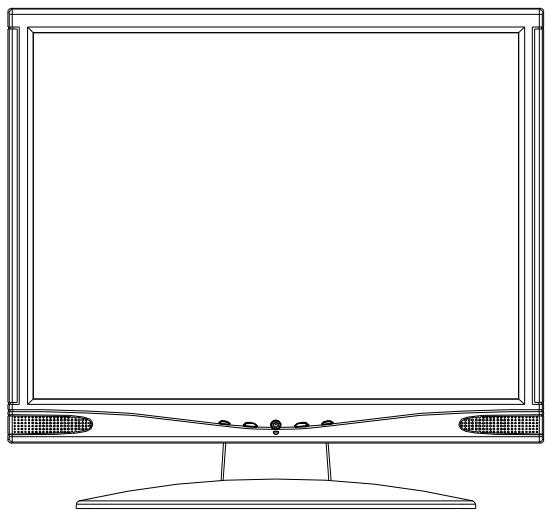
Attention : afin de maintenir ce moniteur en état de fonctionnement optimal, lire ce guide avant utilisation.
Caractéristiques du moniteur
● Ecran à zone visible 17 po
● Résolution 1280 x 1024
● Angle de visualisation étendue (sujet à la spécification du panneau)
- Paramètres de température des couleurs : froide, native, chaude, définie par l'utilisateur
● Faible consommation d'énergie
● CA 100\~240 V, 50\~60 Hz.
- Réglages des images par l'utilisateur : luminosité, contraste, position horizontale/verticale, réglage en phase, réglage de l'horloge, langue, couleur, rappel, quitter, volume
- Choix de huit langues : anglais, allemand, français, espagnol, italien, russe, chinois traditionnel et chinois simplifié.
L'emballage contient :
● Moniteur LCD 17 po
- Base
- Cordon d'alimentation
- mode d'emploi
- Câble audio
- Câble VGA
Attention : conserver l'emballage d'origine, y compris les cartons, pour un éventuel usage future dans l'envoi ou le déplacement du moniteur.
Précautions
- Mettre ce moniteur hors tension avant de le nettoyer. Utiliser un chiffon doux humidifié d'eau claire et essuyer légèrement la surface de l'écran LCD.
- Ce moniteur fonctionne à haute tension et est potentiellement dangereux. Seuls des techniciens qualifiés sont autorisés à monter et démonter l'appareil ou à accéder aux composantes internes.
Installation
Connexion du terminal
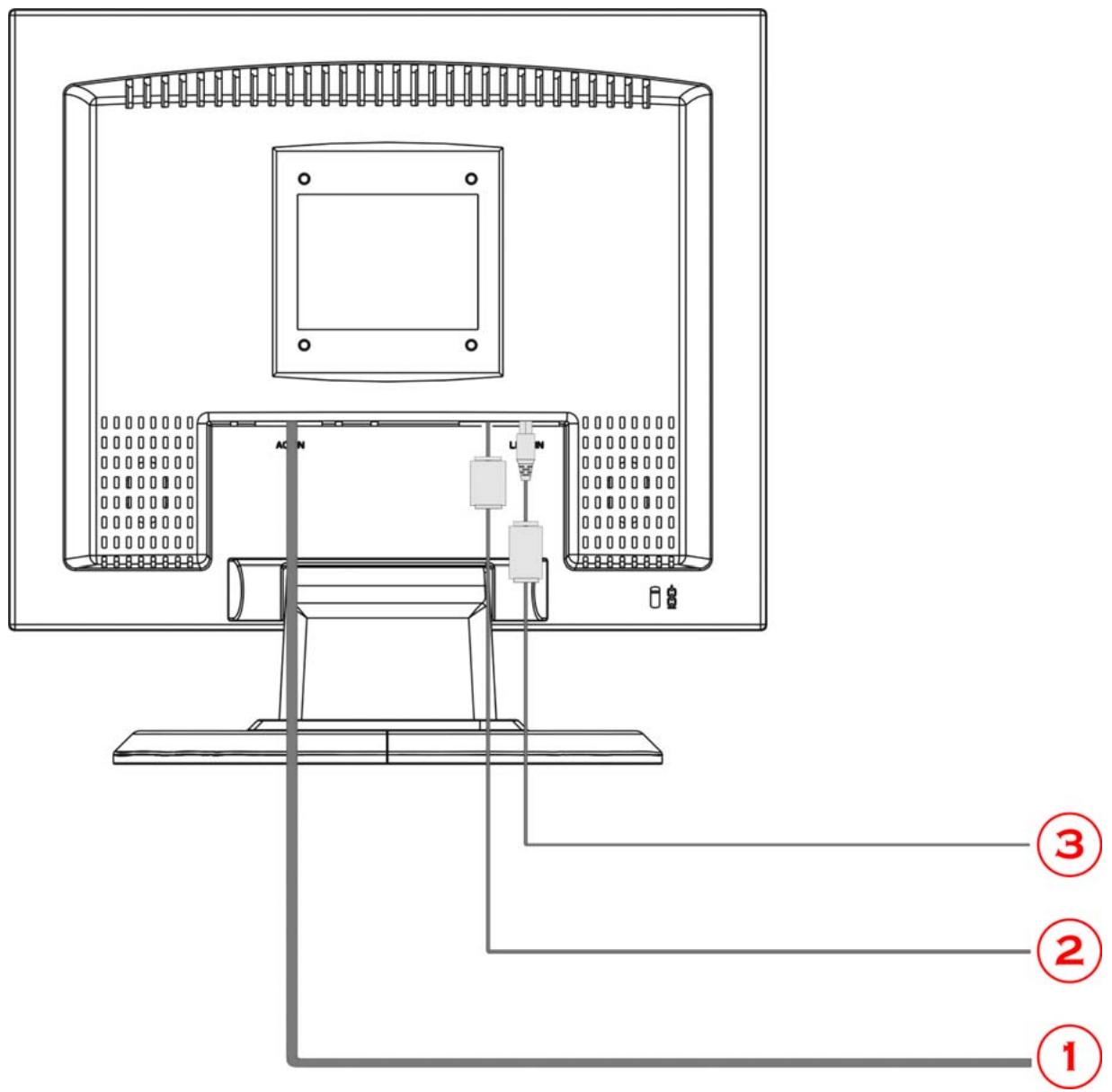
| N° | Terminal | Fonction |
| 1 | Entrée CA | 100~240 V, 50/60 HZ |
| 2 | Entrée VGA | Au PC VGA |
| 3 | Entrée audio | Entrée audio |
Contrôle de pré-installation
D'abord vérifier l'étiquette apposée sur la plaque signalétique sur le couvercle arrière. Une tension d'entrée comprise entre 100 V et 240 V devrait être utilisée avec ce moniteur. S'assurer également que ce moniteur et votre système central (ordinateur) est hors tension avant d'attacher des connecteurs.
Utilisation de l'écran LCD
Fonctionnement
Boutons du panneau avant
a. Panneau de configuration de l'utilisateur
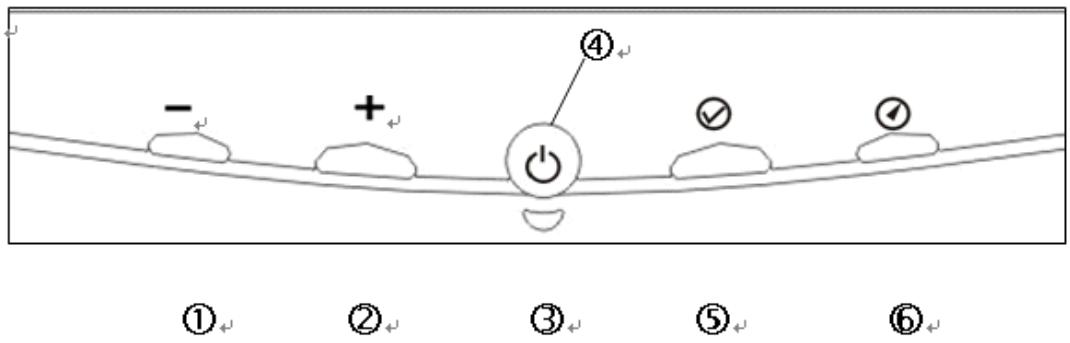
b. Description des fonctions clés
Réglage de l'écran (sauvegarde automatique)
- Appuyer sur la touche ⏻ pour afficher le menu OSD de réglage AUTO.
- Appuyer sur la touche ⏻ pour afficher le menu OSD principal.
- Sélectionner le menu de la fonction désirée en appuyant sur la touche ⏻ ou ⏻.
- Appuyer sur la touche + ou – pour augmenter ou réduire la valeur et changer le paramétrage.
- Régler la valeur ou revenir au menu OSD principal en appuyant sur l'icône SUIVANT.
- Le menu OSD se fermera automatiquement après 8 secondés d'inactivité.
Réglage du volume
Appuyer sur la touche + ou - pour régler le volume sans accéder au menu OSD.
Menu OSD
Menu OSD principal
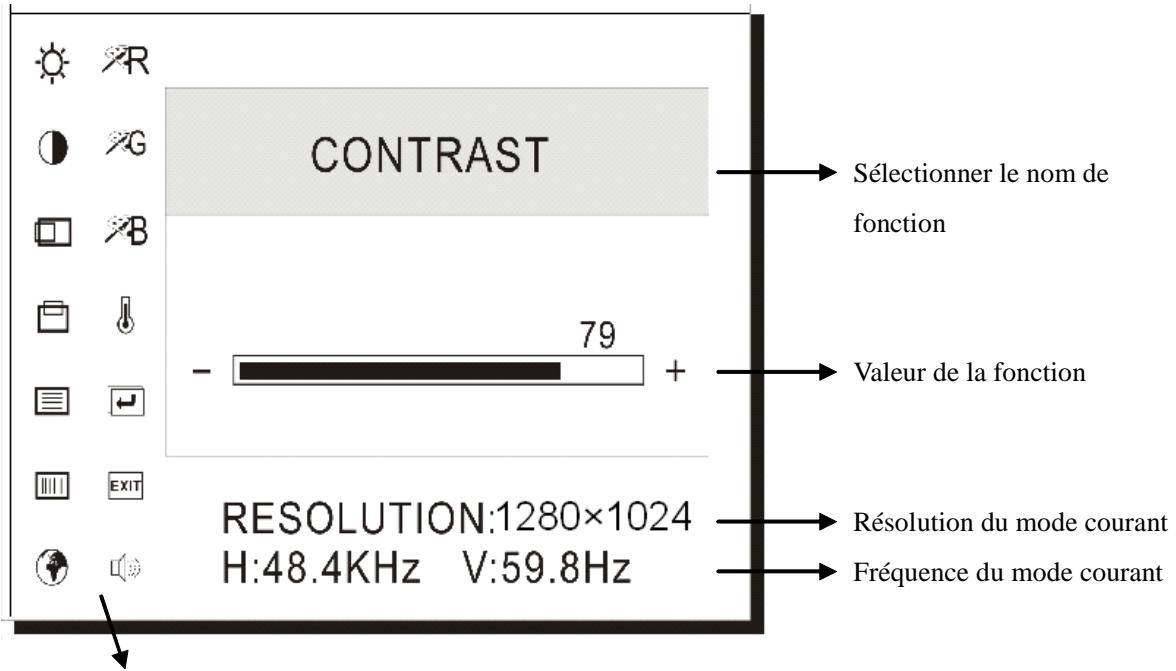
Icône de fonction
Sous-menu OSD
RVB PAS DE SIGNAL D'ENTREE
- Si cette mise en garde s'affiche, vérifier le connecteur. S'il est tordu ou endommagé, le câble de signal est peut-être touché.
- Si le moniteur est en mode « veille » pour économiser de l'énergie, déplacer la souris ou appuyer sur une touche pour le « réveiller » et revenir en mode de travail.
- Vérifier les schémas concernés et s'assurer que le moniteur a été bien configuré.
- Vérifier le câble de signal. Si le type est incorrect, utiliser le câble fourni avec le moniteur.
SIGNAL AU-DELA DE LA PORTÉE
Cette mise en garde indique que la fréquence du signal d'entrée ne correspond pas à celle supportée par ce moniteur. Pour ce modèle, la fréquence horizontale doit être comprise dans la portée de 30 \~ 80 KHz et la fréquence verticale, dans la portée de 55\~75 Hz. S'assurer que le signal d'entrée est compris dans ces portées.
Aperçu des icônes OSD
| Icône | Fonction | Description |
| LUMINOSITE | Règle la luminosité | |
| CONTRASTE | Règle le rapport de blanc et de noir | |
| POSITION HORIZONTALE | Règle la position horizontale | |
| POSITION VERTICALE | Règle la position verticale | |
| PHASE | Règle le papillotement horizontal | |
| HORLOGE | Règle le bruit vertical et corrige la taille horizontale | |
| LANGUE | Sélectionne la langue d'affichage | |
| R | Règle le gain de rouge(pour la couleur UTILISATEUR seulement) | |
| V | Règle le gain de vert(pour la couleur UTILISATEUR seulement) | |
| B | Règle le gain de bleu(pour la couleur UTILISATEUR seulement) | |
| TEMPERATURE | Régler l'écran pour utiliser UTILISATEUR | |
| DES COULEURS | Native, froide, chaud | |
| RAPPEL | Réinitialise l'utilisateur modifié et restaure les paramètres d'usine | |
| QUITTER | Quitte le menu OSD principal | |
| VOLUME | Règle le volume |
Autres informations
Spécifications
Données techniques
| Taille | 17 po |
| Signal d'entrée | Analogique RGB 0,7 V p-p /75 ohm, synchronisation TTL |
| Fréquence de balayage | H : 30~80 KHz V : 55~75 Hz640x350,720x400,640x80,800x600, 832x624, 1024x768,1152x864,1152x870, 1280x960, 1280x1024 |
| Mode RVB OSD | LUMINOSITE, CONTRASTE, POSITION HORIZONTALE, POSITIONVERTICALE, REGLAGE EN PHASE, REGLAGE DE L'HORLOGE,LANGUE, VOLUME, TEMPERATURE DES COULEURS, RAPPEL,QUITTERTempérature des couleurs : 6500k, 9300k, 5500k,UTILISATEURLangue : anglais, français, allemand, italien, espagnol, russe, chinoistraditionnel, chinois simplifié |
| Audio | 1 W*2 THD : 3 % Entré 0,7 Vrms |
| Power Adapter Input | CA 100~240V, 50~60 Hz Courant : 1,2 A |
| Consommation d'énergie | 40 W (max) / moins d'1 W en veille |
| Environnement d'exploitation | Température : 0~40°CHumidité : inférieure à 80 %Altitude : jusqu'à 10 000 pieds |
| Prêt-à-tourner | Commande numérique directe 2B |
| Dimensions (L x l x H) | 375 x 160 x 372 mm |
| Poids (w/ Stand) | 4.2 kg |
| Terminal | b 15 VGA, prise de courant alternatif, jack audio |
| Bouton de contrôle sur le cadre avant | Courant, ajustement automatique, menu, haut (+), bas (-) |
*** Les spécifications ci-dessus peuvent varier en fonction du panneau LCD réellement utilisé et elles sont sujettes à modification sans préavis.
Modes d'économie d'énergie
Quand ce produit est actionné, il respecte les mesures d'économie d'énergie pertinentes stipulées par les normes Energy Star et VESA (Video Electronics Standards Association). Quand le moniteur est inutilisé, il peut aussi éliminer automatiquement toute consommation d'énergie superflue. Si l'utilisateur a l'intention d'utiliser cette fonction, le moniteur doit être connecté à un ordinateur à système de gestion d'alimentation conforme aux normes VESA. Les utilisateurs peuvent choisir parmi trois modes d'économie d'énergie, énumérés ci-dessous (à ce moment, l'ordinateur doit aussi être configuré pour que ces modes prennent effet) :
- Mode attente
Le moniteur entre en mode Pause après coupure du signal d'appel. A ce moment, la consommation d'énergie est inférieure à 1 W, l'écran devient noir, et l'indicateur d'alimentation devient orange. En cas de saisie au clavier ou de mouvement de la souris, le moniteur reviendra immédiatement en mode de travail.
- Mode Pause
Le moniteur entre en mode Pause après coupure du signal de champ. A ce moment, la consommation d'énergie est inférieure à 1 W, l'écran devient noir, et l'indicateur d'alimentation devient orange. En cas de saisie au clavier ou de mouvement de la souris, le moniteur reviendra immédiatement en mode de travail.
- Mode Fermé
Le moniteur entre en mode Fermé après coupure du signal d'appel et du signal de champ. A ce moment, la consommation d'énergie est inférieure à 1 W, l'écran devient noir, et l'indicateur d'alimentation est éteint. En cas de saisie au clavier ou de mouvement de la souris, le moniteur reviendra immédiatement en mode de travail.
- L'utilisateur peut voir l'état des modes d'économie d'énergie grâce à la DEL sur le panneau avant.
| Mode | Signal | Alimentation | |||
| Signal d’appel | Signal de champ | Signal vidéo | Indicateur d’alimentation | Consommation d’énergie | |
| Normal | O | O | O | Vert | <40 W |
| Fermé | N | N | N | ARRET | <1 W |
EMARQUE : Il est préférable de retirer le cordon d'alimentation de la prise électrique quand le moniteur n'est pas utilisé pendant une période prolongée.
Mode temporisateur
| VGA | VESA | MAC | |
| 640x350 | 70 Hz | ||
| 720x400 | 70 Hz | ||
| 640x480 | 60/75 Hz | 67 Hz | |
| 800x600 | 56 / 60 / 72 / 75 Hz | ||
| 832x624 | 75 Hz | ||
| 1024x768 | 60 / 70 / 75 Hz | 75 Hz | |
| 1152x864 | 75 Hz | ||
| 1152x870 | 75 Hz | ||
| 1280x960 | 60 Hz | ||
| 1280x1024 | 60 / 75 Hz | 75 Hz |
FAQ (Foire Aux Questions)
Question : Que dois-je faire s'il n'y a pas d'image?
- S'assurer que le câble est connecté au port de la carte d'affichage du PC.
- S'assurer que l'ordinateur et l'écran sont allumés.
- S'assurer que les broches de la tête du connecteur du câble ne sont pas tordues ou cassées.
Question : Que dois-je faire si les DEL oranges sont allumées, mais qu'il n'y a pas d'image?
- S'assurer que le câble est connecté au port de la carte d'affichage du PC.
- Vérifier si l'ordinateur est en mode veille ou non.
Question : Que dois-je faire si les DEL vertes sont allumées, mais qu'il n'y a pas d'image?
- Vérifier si la fréquence de sortie de l'ordinateur est en dehors de la portée du moniteur. Se reporter au matériau ci-dessus sur le mode temporisateur.
- Vérifier et régler LUMINOSITE, CONTRASTE, LUMINOSITE DE FOND à l'aide des menus OSD.
Question : Que dois-je faire si le message RVB PAS DE SIGNAL D'ENTREE s'affiche à l'écran?
- S'assurer que le câble de signal est connecté au port de la carte d'affichage du PC.
- Vérifier que l'ordinateur fonctionne normalement.
Question : Que dois-je faire si le message SIGNAL AU DELA DE LA PORTEE s'affiche à l'écran?
- Vérifier les spécifications de la carte d'affichage du PC, régler la fréquence verticale sur 55 \~ 75 Hz, et s'assurer que la résolution est inférieure à 1280 x 1024. Se reporter au matériau ci-dessus sur le mode temporisateur pour de plus amples renseignements.
Question : Que dois-je faire si l'image à l'écran n'est pas claire?
- Confirmer que le signal de sortie de l'ordinateur est normal, puis vérifier les fonctions REGLAGE AUTOMATIQUE et Rappel dans le menu OSD.
- Vérifier les foncitons PHASE et Horloge.
- Régler l'image de l'écran sur 1280 x 1024 à 75 Hz.
Question : Que dois-je faire si la taille de l'image à l'écran est incorrecte?
- Vérifier les fonctions REGLAGE AUTOMATIQUE et Rappel du menu OSD.
- Régler la positin horizontale et verticale à l'aide du menu OSD.
- S'assurer que la carte d'affichage est compatible aux spécifications LCD. (Se reporter aux schémas pertinents ou au guide, ainsi qu'à l'information mise à jour).
Dépannage
Pas d'alimentation
- Assurez-vous que le bouton d'alimentation (ou l'interrupteur) est en position MARCHE.
- Assurez-vous que le câble d'alimentation est correctement connecté à l'écran LCD.
- Branchez un autre appareil (par exemple, une radio) sur la prise secteur pour vérifier que la tension est correcte.
Moniteur sous tension, mais pas d'image à l'écran
- Assurez-vous que le câble vidéo fourni avec le LCD est bien connecté au port de sortie vidéo à l'arrière de l'ordinateur. Si l'autre extrémité du câble vidéo n'est pas reliée en permanence au LCD, branchez-la correctement.
- Réglez la luminosité et le contraste.
- Si vous utilisez un Macintosh préalable au G3, vous aurez besoin d'un adaptateur Macintosh.
Couleurs incorrectes ou anormales
- Si l'une des couleurs (rouge, vert ou bleu) fait défaut, vérifiez que le câble vidéo est correctement branché. Si les broches du câble ont du jeu ou sont endommagées, la connexion peut être défectueuse.
- Connectez le LCD à un autre ordinateur.
- Si vous avez une carte graphique plus ancienne, contactez ViewSonic® pour obtenir un adaptateur non-DDC.
Les boutons de réglage ne fonctionnent pas
- Appuyez sur un seul bouton à la fois.
Service clientèle
Pour toute question relative au support technique ou à l'entretien du produit, reportez-vous au tableau ci-après ou contactez votre revendeur.
REMARQUE : vous devrez fournir le numéro de série du produit.
| Pays / Région | Site Internet | T = Téléphone | Courrier électronique |
| France et autres pays francophones en Europe | www.viewsoniceurope.com/fr | T= 03 8717 1616 | |
| Canada | www.viewsonic.com/support | T= (866) 463 4775 | service.ca@viewsonic.com |
Nettoyage de l'écran LCD
• ASSUREZ-VOUS QUE L'ÉCRAN LCD EST HORS TENSION.
- NE PAS VAPORISER OU NE JAMAIS VERSER DE LIQUIDE SUR L'ÉCRAN OU LE BOÎTIER.
Pour nettoyer l'écran :
- Utilisez un chiffon propre, doux et non pelucheux, afin d'éliminer toute trace de poussière ou autres particules.
- Si nécessaire, appliquez un peu de produit à vitres sans ammoniaque et sans alcool sur un chiffon propre, doux et non pelucheux, puis essuyez l'écran.
Pour nettoyer la boîtier :
- Utilisez un chiffon doux et sec.
- Si nécessaire, appliquez un peu de produit détergent doux non abrasif, sans alcool ni ammoniaque, sur un chiffon propre, doux et non pelucheux, et essuyez la surface.
Décharge de responsabilité
- ViewSonic® déconseille vivement l’usage des produits de nettoyage à base d’ammoniaque ou d’alcool sur l’écran ou le boîtier du LCD. Il nous a été signalé que certains de ces produits d’entretien risquent d’endommager l’écran ou le boîtier du LCD.
- ViewSonic décline toute responsabilité en cas de dommage provoqué par l'utilisation de produits de nettoyage à base d'ammoniaque ou d'alcool.
Garantie limitée ÉCRAN LCD VIEWSONIC®
Étendue de la garantie :
ViewSonic garantit que ses produits sont exempts de vices de fabrication ou de malfaçon pendant toute la durée de la période de garantie. Si un produit présente un défaut matériel ou de malfaçon pendant cette période, ViewSonic devra, à sa discrétion, réparer le produit ou le remplacer par un produit similaire. Le produit de remplacement ou les pièces détachées utilisées pour la réparation peuvent inclure des éléments recyclés ou remis en état.
Durée de la garantie :
Les Ecrans LCD ViewSonic sont garantis 1 an à partir de la date d'achat originale pour tous les composants y compris la source lumineuse et 1 an pour la main d'œuvre.
Application de la garantie :
La présente garantie est valable uniquement pour le premier acquéreur.
Exclusions de la garantie :
- Tout produit sur lequel le numéro de série a été effacé, modifié ou retiré.
- Les dommages, détériorations ou dysfonctionnements dus à :
a. Un accident, une mauvaise utilisation, une négligence, un incendie, un dégât des eaux, la foudre ou toute autre catastrophe naturelle, ou résultant d'une modification non autorisée du produit ou de la non-observation des instructions fournies avec l'équipement.
b. Tout dommage provoqué par le transport.
c. Un déplacement ou une installation non conforme du produit.
d. Toutes causes externes au produit, telles que des fluctuations dans l'alimentation électrique ou une panne de courant.
e. L'utilisation de fournitures ou de pièces qui ne correspondent pas aux spécifications de ViewSonic.
f. L'usure normale.
g. Toute autre cause qui ne peut pas être imputée à une défectuosité du produit.
-
Tout produit affichant un état connu comme “image brûlée” qui produit une image fixe affichée à l’écran pour une période prolongée.
-
Frais concernant la désinstallation, l'installation, le transport en sens unique, l'assurance et le service de configuration.
Assistance :
- Pour obtenir des informations sur le service dans le cadre de la garantie, veuillez contacter le Support clientèle de ViewSonic (référez-vous à la page Support Clientèle). Vous devrez fournir le numéro de série de votre produit.
- Pour bénéficier du droit à la garantie, il vous sera nécessaire de fournir (a) la preuve d'achat originale datée, (b) votre nom, (c) votre adresse, (d) la description du problème rencontré et (e) le numéro de série du produit.
- Veuillez rapporter ou envoyer le matériel (frais de port payés) dans son emballage d'origine à votre centre de maintenance agréé par ViewSonic ou à ViewSonic.
- Pour obtenir toute autre information ou connaître les coordonnées du centre de maintenance ViewSonic le plus proche, veuillez contacter ViewSonic.
Limitation des garanties implicites :
Il n'existe aucune garantie, expresse ou implicite, qui s'étende au-delà des descriptions contenues dans le présent document, y compris la garantie implicite de commercialisation et d'adaptation a un usage particulier.
Exclusion des dommages :
La responsabilité de viewsonic se limite au coût de réparation ou de remplacement du produit. La société viewsonic ne pourra pas être tenue pour responsable:
- Des dommages causés à d'autres biens en raison d'un défaut du produit, les dommages résultant d'une gène, de l'impossibilité d'utiliser le produit, d'un manque à gagner, d'une perte de temps, d'opportunités commerciales ou de clientèle, d'impact sur des relations commerciales ou toute autre nuisance commerciale, même si elle est notifiée de l'éventualité de tels dommages.
- De tout dommage direct, indirect ou autre.
- Toute réclamation effectuée auprès du client par un tiers.
- Des réparations ou tentatives de réparation effectuées par du personnel non agréé par ViewSonic.
Législation en vigueur :
La présente garantie vous donne des droits juridiques spécifiques, mais vous pouvez également jouir d'autres droits qui varient en fonction de la législation de chaque état. Certains états n'autorisent pas les limites sur les garanties implicites et/ou n'admettent pas l'exclusion de dommages et intérêts directs ou indirects. De ce fait, les exclusions énoncées ci-dessus peuvent ne pas être applicables dans votre cas.
Ventes hors États-Unis et Canada :
Pour plus d'informations concernant la garantie et les services proposés pour les produits ViewSonic vendus en dehors des États-Unis ou du Canada, veuillez contacter ViewSonic ou votre revendeur ViewSonic agréé.
La période de garantie pour ce produit en Chine continentale (Hong Kong, Macao et Taiwan exclus) est sujette aux termes et conditions de la Carte de garantie d'entretien.
Pour les utilisateurs en Europe et en Russie, les informations détaillées concernant la garantie sont disponibles sur notre site web à l'adresse suivante www.viewsoniceurope.com sous la rubrique Support/Warranty Information.
- Introduction
- Utilisation de l'écran LCD
- Autres informations
- Informations de conformité
- Pour les Etats-Unis
- Avertissement par la FCC
- Pour de Canada
- Pour les pays Européens
- Conformité de la CE
- Importantes instructions de sécurité
- Informations de copyright
- Enregistrement du produit
- Pour votre information
- Récupération du produit à la fin de son cycle de vie
- Spécifications générales
- Caractéristiques du moniteur
- L'emballage contient :
- Précautions
- Installation
- Contrôle de pré-installation
- Fonctionnement
- Boutons du panneau avant
- Réglage de l'écran (sauvegarde automatique)
- Réglage du volume
- Menu OSD
- Sous-menu OSD
- RVB PAS DE SIGNAL D'ENTREE
- SIGNAL AU-DELA DE LA PORTÉE
- Spécifications
- Modes d'économie d'énergie
- - Mode attente
- - Mode Pause
- - Mode Fermé
- FAQ (Foire Aux Questions)
- Dépannage
- Pas d'alimentation
- Moniteur sous tension, mais pas d'image à l'écran
- Couleurs incorrectes ou anormales
- Les boutons de réglage ne fonctionnent pas
- Service clientèle
- Nettoyage de l'écran LCD
- Pour nettoyer l'écran :
- Pour nettoyer la boîtier :
- Décharge de responsabilité
- Garantie limitée ÉCRAN LCD VIEWSONIC®
- Étendue de la garantie :
- Durée de la garantie :
- Application de la garantie :
- Exclusions de la garantie :
- Assistance :
- Limitation des garanties implicites :
- Exclusion des dommages :
- Législation en vigueur :
- Ventes hors États-Unis et Canada :
Marque : VIEWSONIC
Modèle : Q7
Catégorie : Écran d'ordinateur