
PICASSO - Projecteur portable AIPTEK - Notice d'utilisation et mode d'emploi gratuit
Retrouvez gratuitement la notice de l'appareil PICASSO AIPTEK au format PDF.

| Type d'appareil | Cadre photo numérique |
| Écran | Non précisé |
| Résolution d'écran | Non précisé |
| Formats d'image supportés | JPEG, PNG (général) |
| Connectivité | Non précisé |
| Alimentation | Adaptateur secteur |
| Dimensions | Non précisé |
| Poids | Non précisé |
| Matériau du cadre | Non précisé |
| Fonction mémoire | Carte mémoire / USB (général) |
| Compatibilité carte mémoire | SD, SDHC (général) |
| Langues disponibles | Multilingue |
| Garantie | Non précisé |
| Précautions d'usage | Éviter eau, choc, lumière directe |
| Recyclage | Recyclage recommandé |
| Utilisation recommandée | Usage intérieur uniquement |
FOIRE AUX QUESTIONS - PICASSO AIPTEK
Questions des utilisateurs sur PICASSO AIPTEK
0 question sur cet appareil. Repondez a celles que vous connaissez ou posez la votre.
Poser une nouvelle question sur cet appareil
Téléchargez la notice de votre Projecteur portable au format PDF gratuitement ! Retrouvez votre notice PICASSO - AIPTEK et reprennez votre appareil électronique en main. Sur cette page sont publiés tous les documents nécessaires à l'utilisation de votre appareil PICASSO de la marque AIPTEK.
MODE D'EMPLOI PICASSO AIPTEK
Merci beaucoup pour l'achat de ce produit. Nous avons investi beaucoup de temps et d'efforts dans son développement, afin que vous puissiez jour sans trouble fonctionnel pendant beaucoup d'années de votre Cadre de Photo Numérique.
Indication de sécurité
- Ne faites pas tomber le cadre de Photo Numérique, ne le perforez pas et ne le démontez pas ; ne pas respecter ces consignes annulera la garantie.
- Évitez tout contact avec l'eau et séchez vos mains avant de l'utiliser.
- N'exposez pas le Cadre de Photo Numérique à des températures élevées ou à la lumière directe du soleil. Cela risquerait d'endommager l'appareil.
- Le Cadre de Photo doit être utilisé avec précaution. Évitez d'exercer toute pression sur lui.
- Pour votre propre sécurité, évitez d'utiliser le cadre de photo lorsqu'il y a un orage ou de la foudre.
- Veuillez n'utiliser que les accessoires fournis en même temps que l'appareil par le fabricant.
- Ne laissez pas le cadre de photo à la portée des enfants.
Protection de l'environnement
Ne jetez pas l'appareil à la fin de la durée de vie dans les déchets ménagers normaux. Amenez-le au recyclage à un point de ramassage officiel.
De cette façon, vous aidez à préserver l'environnement.
Premières étapes
Le Picasso est un Cadre/ une Armature de Photo Numérique facilement utilisable. Il permet : l'interprétable/la lecture des photos et des vidéos à haute résolution, l'écoute en arrêt plan de la musique MP3 et un résumé des différentes photos grâce à une présentation en diaporama. Il est compatible avec l'USB Flash Drive (support usb) et les cartes mémoires CF, SD, MMC et MS Pro.
Livraison
- Cadre de Photo numérique Pied
- Adaptateur de réseau/d'alimentation
- 2 en 1 Câble USB
- Manuel d'utilisation
- Logiciel sur CD-Rom
- Télécommande (optionnelle)
Montage
Avant de mettre le cadre de photo numérique en marche, vous devez fixer le pied fourni à la place prévue pour lui à l'arrière du cadre et l'alimenter en courant au moyen de l'adaptateur d'alimentation également fourni.
Utilisation des cartes mémoires
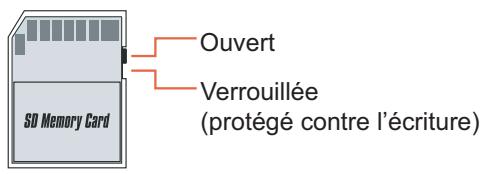
En plus de la mémoire interne déjà existante, vous pouvez utiliser différentes cartes mémoire, ainsi que des clés USB. Le Cadre de Photo est compatible avec l'USB Flash Drive, les cartes CF, SD, MMC et MS Pro. Mettez simplement la carte mémoire souhaitée dans le module qui se trouve sous l'appareil.
Le cadre de photo numérique Avant
Arrière
1 Écran (2) Armature 3 Récepteur IR 4 Cadre de front 5 Pied 6 Bouton Reset bouton avant-arrête d'armature
Bouton ESC 9 Bouton ENTER Haut-parleur 1 Touche de navigation 12 Témoin LED 13 Commutateur d'alimentation et de LED
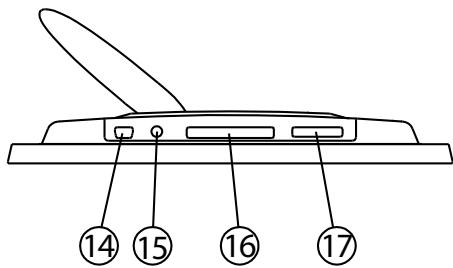
Dessous
14 Connexion USB (15) Raccordement d'alimentation en électricité 16 Compartiment de carte CF 17 Compartiment de carte SD/MS Pro/MMC
Fonctions du cadre de photo numérique
Ci-après, seront présentés les différentes fonctions et les différents menus du Cadre de Photo. Assurez-vous que l'alimentation nécessaire en courant existe et allumez le Cadre de Photo grâce au bouton d'alimentation se trouvant sur le dos de l'appareil.
Il y a 3 modes différents qui, après le démarrage du Cadre de Photo et l'apparition du logo « AIPTEK », peuvent être mis en évidence.
Le mode dépend des réglages ou de la mise en route automatique ainsi que du fait que vous soyez déjà en train d'utiliser une carte mémoire ou pas.
- Si vous n'avez raccordé ni une carte mémoire, ni une clé USB au Cadre de Photo et la fonction « démar-rage automatique » est éteinte, alors la mémoire interne est automatiquement utilisée et vous accédez au menu suivant.
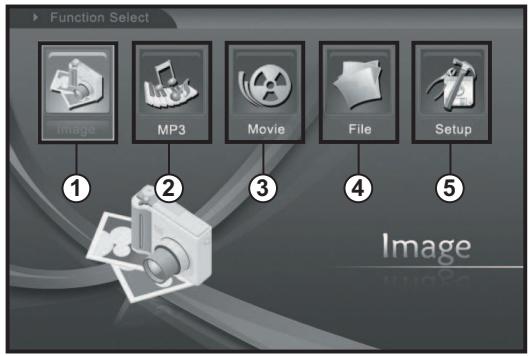
Photos ② MP3 / Musique ③ Vidéos Gestionnaire des fichiers (5) Réglages
- Si vous utilisez déjà une carte mémoire ou une clé USB et si vous avez étéint la fonction « démarrage automatique », vous avez alors la possibilité de désir dans le menu suivant le Support de stockage des données.
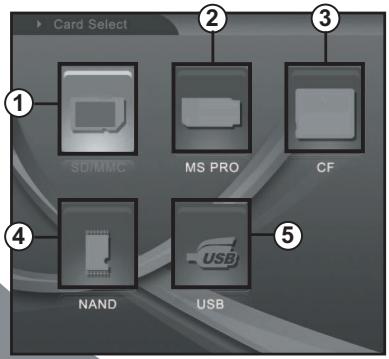
(1) Carte SD/MMC ② Bâtonet/Support de mémoire Pro (3) Carte Compact Flash (4) Mémoire Interne ⑤ USB
- Indépendamment du fait que vous utilisez la mémoire interne ou une carte mémoire/USB, une présentation en diaporama commence automatiquement, aussitôt que vous avez activé la fonction « démar-rage automatique ». Si vous êtes entrain d'utiliser une carte mémoire, les photos qui se trouvent là-dessus seront utilisées pour la présentation en diaporama, autrement ce seront celles de la mémoire interne.
À l'aide de la touche de navigation et des boutons ENTER- et ESC sur le dos de l'appareil, vous pouvez maintenant naviguer entre les différents points du menu indiqués et/ou en cas d'un démarrage automatique de présentation en diaporama mettre un terme à celle-ci.
Le menu réglages
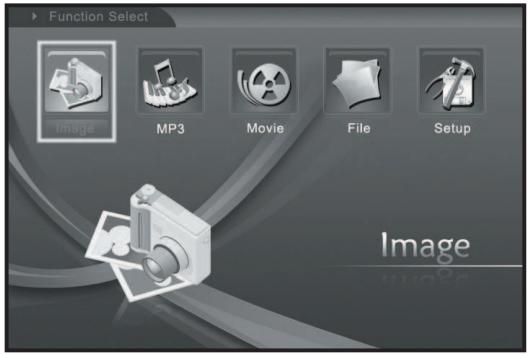
Vous devriez vous familiariser avec les réglages possibles. Choisissez pour cela le point de menu "réglages" et confirmez votre choix avec le bouton ENTER.
Vous accédez ainsi à la fenêtre suivante dans laquelle vous avez les possibilités de CHOIX ci-dessous affichées.
Réglages
| Alignment | horizontal ou vertical |
| Intervalle entre diapositives | Arrêt, 5, 10, 15, 20s |
| Mode musical | normal, repêter un, repêter tout |
| Langue | Anglais, Français, Allemand, Espagnol, Italien |
| Démarrage automatique | Marche/Arrêt |
| Information du Systeme | Mémoire total, Mémoire libre, Version du système |
Tout changement doit être confirmé avec le bouton de validation ENTER afin d’être enregistré. Voulez-vous quitter les réglages, alors appuyez sur le bouton ESC. Vous pouvez et devez pour chaque Support de données, changer indépendamment les réglages, en Choosingant le Support souhaité et en effectuant des modifications dans « RÉglages »
Le menu photo
Aussitôt que vous avez choisi un support de données, d'autres fonctions se mettent à votre disposition. Comme premier symbole dans la série de la prochaine fenêtre, vous trouvez le menu Photo. Afin de pouvoir regarder les photos existantes se trouvant sur un support de données, choisissez le symbole avec les touches de navigation et confirmez votre choix avec le bouton ENTER.
Vous voyez ensuite un aperçu des photos disponibles. Avec la touche de navigation et le bouton de validation ENTER vous pouvez sélectionner une photo de votre choix et l'agrandir de sorte qu'elle occupe toute la surface de l'écran. Avec la touche de navigation (haut & bas) vous pouvez aussi pivoter l'image comme bon vous semble.
Confirmez votre choix avec le bouton ENTER et vous pourrez ainsi procéder à diverses modifications sur la photo.
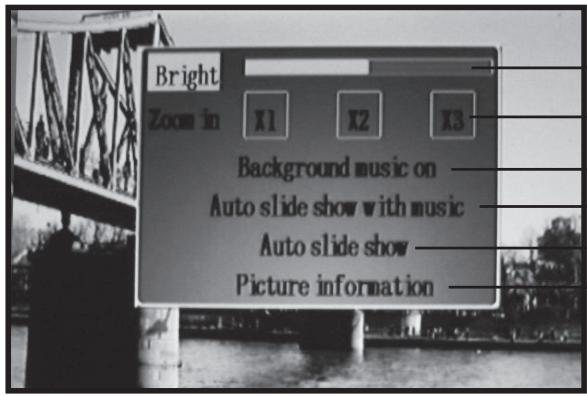
① Modifier la luminosité ② Zoomer dans la Photo ③ Ajouter la musique de fond ④ Démarrer le diaporama avec la musique (5) Démarrage automatique du Diaporama -6 Montrer les informations de la photo
Afin de quitter ces réglages, veuillez actionner le bouton ESC et vous verrez la dernière image par vous. Avec la touche de navigation (haut & bas), vous pouvez aussi pivoter l'image comme bon vous semble.
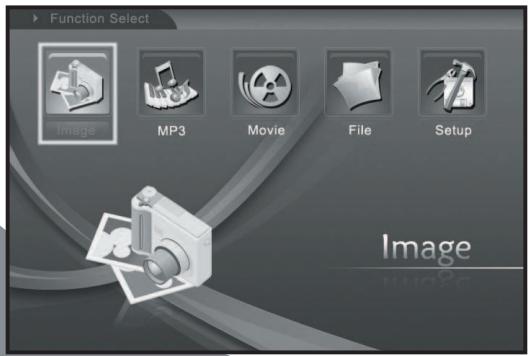
Appuyez maintenant autant de fois que nécessaire le bouton ESC jusqu'à ce que vous ayez à nouveau la fenêtre illustrée sur l'écran.
Le menu musique
Comme second symbole de la série vous trouvez le menu Musique. Ici, vous pouvez vous faire montrer les morceaux de musique existants sur le support de données et les dire/jouer à l'aide d'un Mediaplayer. Choisissez pour cela le symbole avec la touche de navigation et confirmez votre choix avec le bouton ENTER.
Regardez maintenant la fenêtre suivante
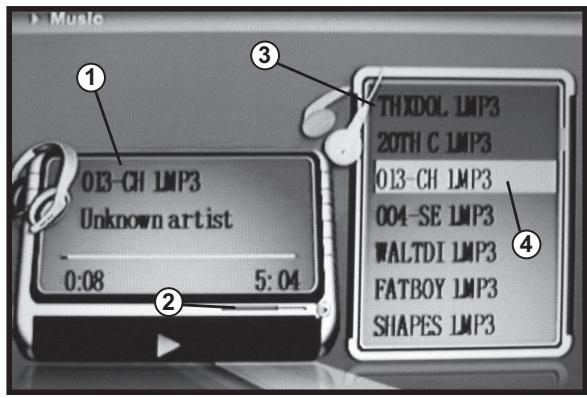
Lecture actuelle Temps de lecture écoulé Durée totale ② Volume (Avec touche de navigation gauche & droite réglable) ③ Énumération de tous morceaux de musique existants sur le support des données (4) Le Morceaux de musique en train d'être lu est mis en évidence avec du jaune.
Pour jouer un morceau de musique, sélectionnez-le à l'aide de la touche de navigation (haut & bas) et confirmez votre choix avec le bouton ENTER.
À gauche (1) apparaît le titre choisi et la Cadre de Photo commence l'interprétation.
Si vous souhaitez écouter un autre morceau, vous pouvez soit stopper le morceau en cours avec la bouton ESC et ensuite choisir un autre titre que vous faites jouer en appuyant le bouton ENTER, soit vous choisissez un autre titre (pendant que l'autre est entrain de jouer) avec la touche de navigation, le morceau courant s'arrête et le nouveau titre commence à jouer.
Le volume de l'interprétation peut être régé/modifié grâce à la touche de navigation (gauche & droite).
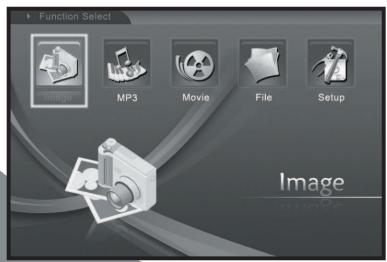
Afin de quitter complètement l'interprétation musicale (le menu Musique), appuyez autant de fois que nécessaire sur le bouton ESC jusqu'à ce que la fenêtre illustrée apparaisse à nouveau à l'écran du Cadre de Photo.
Le menu film
Vous parvenez aussi à ce menu en choisissant le symbole correspondant sur l'écran et en confirmant votre choix avec le bouton ENTER.
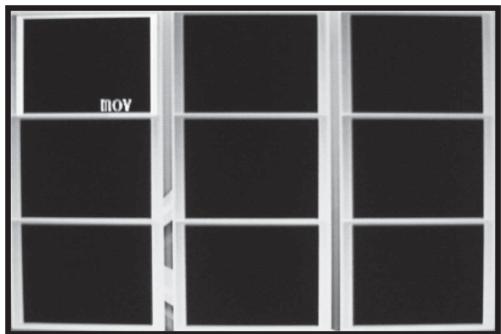
De façon semblable, comme avec l'aperçu de photos, les films existants vous sont montrés (voir l'illustration).
Choisissez la vidéo souhaitée et démarrez-la avec le bouton ENTER. Sur la surface totale de l'écran commence la vidéo, dont vous pouvez suspendre le déroulement en appuyant sur le bouton ENTER et le laisser continuer en appuyant à nouveau ce même bouton. Ici aussi vous pouvez faire varier le volume grâce à la touche de navigation (gauche & droite). En haut à gauche de l'écran apparaît un symbole. Celui-ci vous montre le volume actuel en bâtonnets, le temps déjà écoulé et la durée totale de la vidéo.
Vous mettez un terme au déroulement du film avec le bouton ESC. Si vous l'appuyez une fois, la réserve est interrompue et elle apparait comme une petite icône au centre de l'écran. À ce niveau vous pouvez, grâce à la touche de navigation, désirer un autre film/une autre réserve et le/la démarrer avec le bouton ENTER. Vous pouvez cependant avoir à nouveau l'aperçu des films/videos en appuyant sur le bouton ESC. Et vous pouvez à partir de la choisir et lancer/démarrer un autre film.
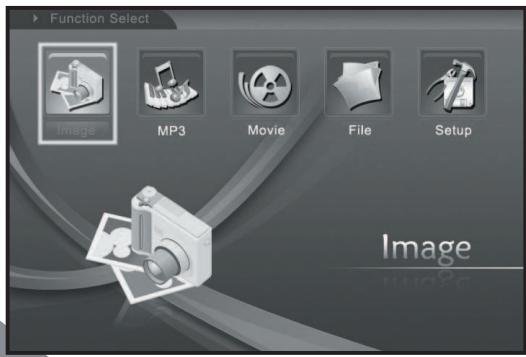
Afin de quitter complètement le menu Film, appuyez autant de fois que nécessaire sur le bouton ESC jusqu'à ce que la fenêtre illustrée apparaisse à nouveau à l'écran du Cadre de Photo.
Gestionnaire de fichiers
Comme avant, dernier symbole de la série, vous trouvez le Gestionnaire des Fichiers.
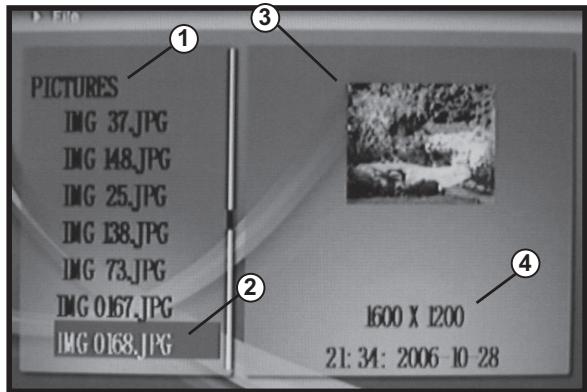
Énumération de tous les dossiers existants et de leur contenu (2) Le fichier indiqué à droite est mis en évidence avec du bleu ③ Représentation réduite du fichier choisi ④ D'autres informations sur le fichier choisi
Sur le côté gauche un aperçu des fichiers existants vous est d'abord montré. Si vous avez choisi un fichier avec la touche de navigation (haut et bas), vous pouvez soit le supprimer, soit le décaler en appuyant sur le bouton ENTER, ou bien vous faire montrer son contenu en appuyant sur la touche de navigation vers la droite.
Après cela, le Cadre de Photo énumère tous les fichiers dans le dossier comme dans l'illustration ci-dessus. Exactement la même chose comme lorsque vous avez besoin d'un dossier, vous pouvez supprimer ou décaler les fichiers choisis dans ce dossier. Dès que vous avez besoin d'un fichier, le Cadre de Photo en montre à droite une représentation réduite et en dessous des informations importantes, comme par exemple la résolution et la date de la création du fichier.
Pour revenir dans le fichier supérieur, choisissez deux points, qui se trouvent précisément sous le nom de ce fichier et appuyez la touche de navigation vers la droite.
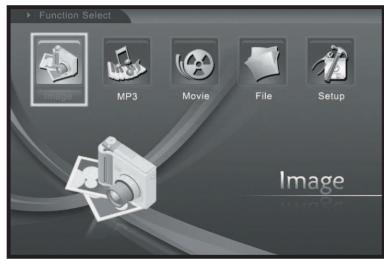
Afin de quitter complètement le Gestionnaire des Fichiers, appuyez autant de fois que nécessaire sur le bouton ESC jusqu'à ce que la fenêtre illustrée apparaisse à nouveau à l'écran du Cadre de Photo.
Dépannage
| Problem | Solution |
| L'écran reste noir. | Vérifier l'alimentation en courant. |
| Impossible de désirir une carte mémoire. | Assurez vous que la carte mémoire est bien introduite. |
| Le cadre de Photo s'est „planté“ et aucune fonction n'est opérationnelle. | Réinitialissez le en appuyant avec unobjet légèrement pointu dans l'ouverture Reset du cadre. |
Données techniques
| Écran LCD | Écran LCD | 7-inch TFT LCD |
| Résolution | 480 x 234, 400 x 234 active | |
| Rapport de la page | 16:9 | |
| Foto | Format | JPEG |
| Résolution maximale | 12 Megapixel | |
| Diaporama Automatique | Oui | |
| Video | Format | MOV (MPEG4 SP) |
| Résolution maximale | 352 x 288 | |
| Audio | Format | MP3 |
| Musique de fond | Oui, supporte | |
| Support de données | Mémoire interne | 16 MB de mémoire flash |
| USB-Flash Drive | Oui | |
| Carte CF | Oui, max. 2 GB | |
| Carte SD/MMC | Oui, max. 2 GB | |
| MS Pro | Oui, max. 2 GB | |
| Alimentation en courant | Alimentation électrique | 5V DC / 1,8A |
| Consommation en énergie électrique | 5 W | |
| Autre | Connexion USB | USB 1.1, USB 2.0 (PC) |
| Dimensions | Dimensions | 246x178x28 (85) mm (Avec pied) |
Support technique
AIPTEK International GmbH
Stahlwerk Becker 8
D-47877 Willich
Du lundi au vendredi de 9:00 à 17:30
Tel.: +49(0)2154 / 9235-550
E-Mail: support@AIPTek.de
Web: www.aiptek.de