
PENSKETCH M912A - Tablette graphique GENIUS - Notice d'utilisation et mode d'emploi gratuit
Retrouvez gratuitement la notice de l'appareil PENSKETCH M912A GENIUS au format PDF.


| Type de produit | Tablette graphique |
| Marque | GENIUS |
| Modèle | PENSKETCH M912A |
| Zone active | 9 x 12 pouces (228,6 x 304,8 mm) |
| Niveaux de pression | 1024 |
| Stylet | Sans fil, avec sensibilité à la pression et 2 boutons |
| Touches rapides | 4 touches programmables sur la tablette |
| Alimentation | USB (bus) |
| Compatibilité | Windows 7, Vista, XP |
| Connexion | USB |
| Poids | Environ 1,2 kg |
| Dimensions (approx.) | 370 x 300 x 20 mm |
| Contenu de l'emballage | Tablette, stylet, CD pilote, manuel |
| Entretien | Nettoyer avec un chiffon doux ; remplacer la pointe du stylet si usée |
| Sécurité | Brancher directement sur le port USB de l'ordinateur, éviter les hubs USB |
| Pièces détachées | Pointes de stylet de rechange disponibles |
FOIRE AUX QUESTIONS - PENSKETCH M912A GENIUS
Questions des utilisateurs sur PENSKETCH M912A GENIUS
0 question sur cet appareil. Repondez a celles que vous connaissez ou posez la votre.
Poser une nouvelle question sur cet appareil
Téléchargez la notice de votre Tablette graphique au format PDF gratuitement ! Retrouvez votre notice PENSKETCH M912A - GENIUS et reprennez votre appareil électronique en main. Sur cette page sont publiés tous les documents nécessaires à l'utilisation de votre appareil PENSKETCH M912A de la marque GENIUS.
MODE D'EMPLOI PENSKETCH M912A GENIUS
Manuel de l'utilisateur
Il se peut que le pilote ait déjà été mis à jour sur une version plus récente avant/après l'emballage. Si votre écran d'installation ne reflète pas le contenu de ce guide, il vous faudra peut-être télécharger le pilote ; veuillez vous reporter à l'écran de votre logiciel après l'installation.
- Pour garantir le bon fonctionnement de votre tablette ainsi que des performances optimales, branchez le connecteur USB de votre ordinateur de bureau/portable directement sur le port USB et non sur un concentrateur USB ou sur un appareil à port USB externe.
1. Vue d'ensemble
Bienvenue dans le monde des tablettes et des stylets numériques! Vous allez découvrir à quel point il est simple de contrôler votre ordinateur à l'aide d'un stylet sans-fil que d'une souris. Une fonction de ce stylet numérique vous permet de dessiner une ligne très mince, plus épaisse, claire ou foncée (cette fonction s'appelle sensibilité à la pression). Vous pouvez également écrire, signer, annoter des documents et dessiner, esquisser ou peindre aussi aisément que sur du papier ordinaire; vous pouvez reproduire des styles au crayon, au marqueur, au pinceau ou à l'aquarium à l'aide de logiciels commercialisés tels que Adobe® PhotoShop™, Corel® Painter™ et Paint Shop™. Si MSN Messenger 8.5 ou ultérieur est installé sur votre ordinateur, vous pouvez créer et envoyer des manuscrits numériques et des dessins pour rendre vos communications encore plus conviviales et amusantes.
Remarque: si vous ne parvenez pas à activer le mode écriture sous MSN Messenger, téléchargez le composant d'écriture ajustat depuis le site Internet de Microsoft.
2. Fonctions de la tablette à stylet
Une fois le pilote de la tablette à stylet installé, vous pouvez accéder aux fonctions suivantes :
- Pointage direct - vous pouvez utiliser le curseur au point de la pointe numérique au-dessus de la surface de la tablette.
- Contrôle à trois boutons - votre tablette à stylet intègre toutes les fonctionnalités d'une souris à trois boutons via la pointe du stylet et ses deux boutons.
- Défilement par stylet - vous pouvez faire défiler des documents ou des pages Internet en appuyant sur le bouton médian du stylet numérique au-dessus de la zone de travail de la tablette.
- Sensibilité à la pression - cette fonction vous permet de reproduire les traits de différents crayons ou pinceaux ; en fonction de la pression exercée sur le stylet, vos lignes seront plus minces ou plus épaisses.
3. Configuration système requise :
Windows 7/Vista/XP - Port USB - Lecteur DVD-ROM
4. Installation du pilote
Pour Microsoft Windows 7, Vista et XP :
- Insérez le CD dans votre lecteur CD-ROM et patientez jusqu'à ce que l'écran d'installation principal s'affiche.
- L'écran d'installation devrait s'afficher automatiquement; vous pouvez également lancer l'installation manuellement en cliquant sur Poste de travail ▷ CD/DVD Rom ▷ puis en cliquant sur Installer le programme.
Lors de l'installation du pilote, suivez les instructions qui s'affichent à l'écran et appuyez sur la touche 'Entrée'. Une fois l'installation terminée, redémarrez votre ordinateur.
5. Installation du matériel
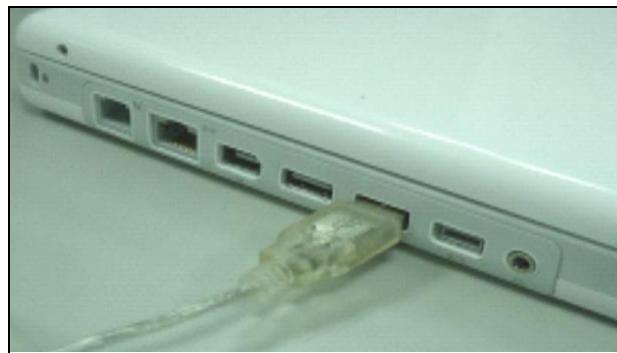
Après l'installation du pilote et le redémarrage de Windows, branchez l'interface USB de la tablette sur votre ordinateur :
Une fois la tablette à stylet branchée sur votre PC, une petite icône () s'affiche dans la zone de notification de votre écran, habituellement en bas à droite.
Installez le pilote avant de brancher la tablette sur votre PC.
6. Vérification du matériel et des fonctions du pilote
Suivez les instructions ci-dessous pour vous assurer que votre tablette a été correctement installée :
Le voyant DEL de la tablette graphique indique son statut de fonctionnement. normalement cette DEL reste fermée, et s'allumera et se fermera selon différentes conditions. vérifiez l'état de la DEL sur le tableau pendant que vous effectuez ces étapes :
- Tapez sur n'importe quelle surface avec le bout du crayon, ou appuyez sur le bouton de gauche de la souris, pour le "réveiller" s'il était tombé en mode d'attente. Une fonction d'économie d'énergie intégrée peut avoir forcé le crayon ou la souris en mode d'attente si ni l'un ni l'autre n'a été utilisé pendant un certain temps.
- Dès que le tableau à cravon s'active, la DEL s'allumera brievement, et se refermera et restera fermée.
- Quand le tableau détecte la présence du crayon aiguille ou de la souris, le voyant LED reste allumé. Ceci arrive quand la pointe du crayon plane au-dessus ou est placée dans l'espace de travail du tableau.
- Quand you appuyez sur un bouton sur la surface du crayon, ou cliquez sur un bouton de la souris, et la DEL va s'allumer.
- Placer ou bouger le crayon ou la souris dans l'espace de travail va faire bouger le curseur à l'écran de la même façon.
Remarque : Une fois le pilote correctement installé, une petite icône ( ↑ ) s'affiche dans la zone de notification de votre écran, habituellement en bas à droite.
7.1 Appuyer sur le bouton gauche de la souris
Si la souris ne réagit pas après que vous ne vous en êtes pas servi pour un certain temps, appuyez sur le bouton pour la « réveiller » du mode d'attente.
7.2 Taper à quelques reprises avant d'utiliser le crayon aiguille
Avant d'utiliser le crayon, ou après ne pas l'avoir utilisé pendant quelques minutes, tapez le crayon sur n'importe quelle surface du tableau pour le sortir du mode d'attente.
Lorsque vous tapez deux fois la pointe du stylet numérique (équivalent au double-clic d’une souris), essayez d’éviter que la pointe du stylet ne touche la surface de la tablette, ou tout du moins, essayez de relever la pointe du stylet aussi vite que possible avant la seconde tape.
7.4 Rangement du stylet numérique
Pour ranger votre stylet numérique, assurez-vous tout particulièrement que la pointe ne touche rien, et ne placez en aucun cas votre stylet dans une tasse ou un portecrayon, pointe vers le bas. Placez le stylet dans un porte-stylet ou rangez-le pointe vers le haut ou à l'horizontale en vous assurant que rien n'entre en contact avec la pointe.
7.5 Fonction de défilament du stylet numérique
Vite stylet numérique est doté des mêmes fonctions qu'une souris classique pour faire défilier les pages. Appuyez sur le premier bouton du stylet numérique (équivalent à la molette d'une souris) au-dessus de la zone de travail de la tablette.
7.6 Utilisation du stylet sans souris
Vous pouvez simultanément installer un stylet numérique, une souris numérique et une souris classique sur votre ordinateur; vous pouvez également les brancher sur un autre ordinateur. Néanmoins, un seul appareil peut être utilisé à la fois.
N'utilisez jamais simultanément deux appareils car le curseur de l'écran risquerait alors de se déplacer de façon irrégulière, par à-coups, ou de se figer.
II. configuration de la tablette à stylet
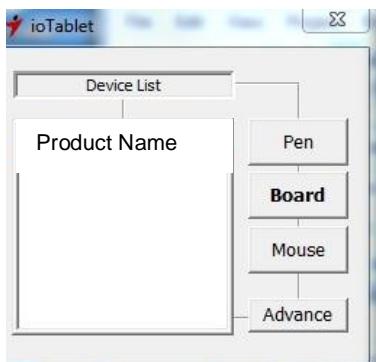
Vous pouvez configurer votre tablette à stylet en modifiant les fonctions de la pointe du stylet et de ses deux boutons. Touchez [Démarrer] > [Paramètres] > [Panneau de contrôle], puis touchez deux fois l'icône [io Tablet ], ou touchez l'icône de la tablette ( ) située dans votre zone de notification, habituellement dans le coin inférieur droit de l'écran. Vous pouvez également régler la sensibilité à la pression du stylet en déterminant la zone de travail de la tablette, ou en (re)programmant les touches rapides de votre tablette à stylet via les paramètres du pilote.
- Onglet Info : L'onglet Info affiche les appareils que vous pouvez commander à l'aide de votre
tablette - y compris le stylet, la tablette elle-même et l'interface linguistique.
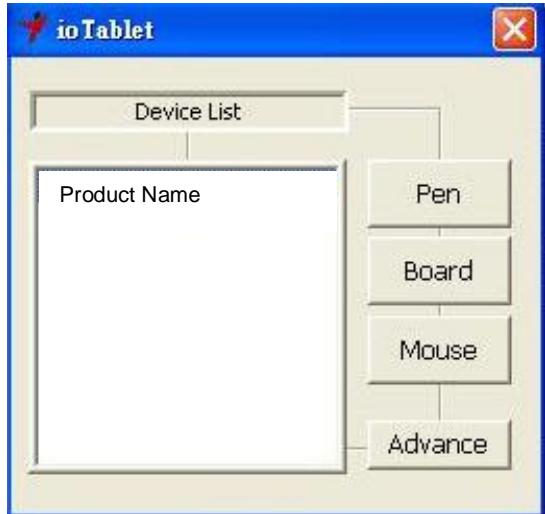
- Une fois le pilote de la tablette installé sous Windows, la fonction Tablette PC pourrait être configurée pour fonctionner sous MS Journal, OneNote (2003-007), etc.
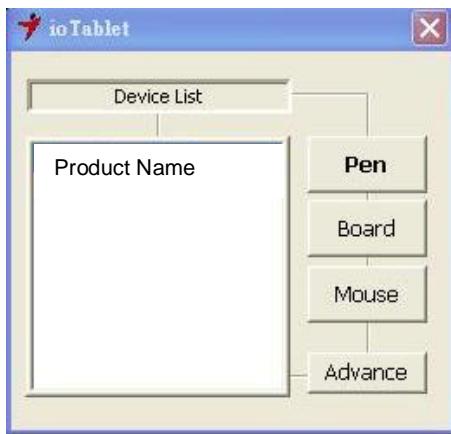
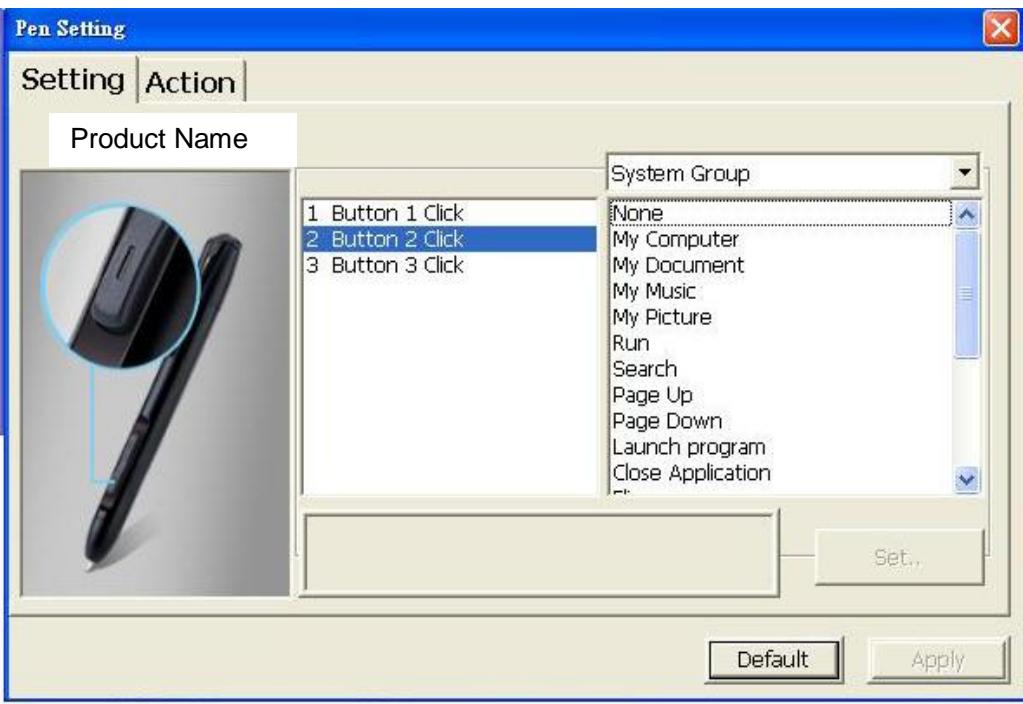
2.1 Nom des boutons :
Vous pouvez reprogrammer les fonctions de la pointe du stylet et de ses deux boutons en sélectionnant le nom du bouton dans le menu déroulant et en lui attribuant la fonction d'une souris classique à trois boutons. Les groupes programmables sont les suivants :
Click (groupe clic) : cliquer, défilier, verrouiller etc.
Office (groupe bureautique) : copier, enregistrer, annuler etc.
Système (groupe système) : poste de travail, Mes images, Media player etc.
Browser (groupe navigateur) : précédent, suivant, actualiser etc.
Audio (groupe audio) : dire, arrêter, sourdine etc.
Sélectionnez la fonction que vous souhaitez utiliser et cliquez sur « Apply » (appliquer) pour l'activer.
2.2 Réglage du mode de travail :
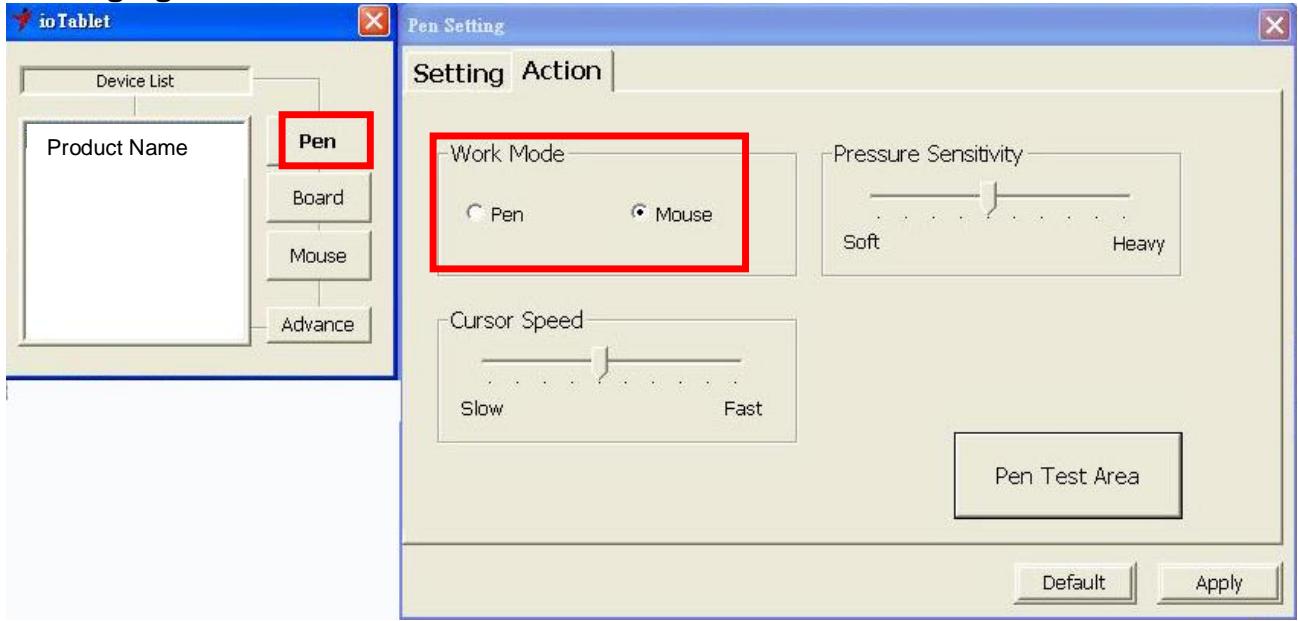
Votre tablette propose un mode stylet et un mode souris pour s'adapter à vos besoins.
- Pen Mode (mode stylet absolu) : utilisez le stylet pour dessiner, pointer, cliquer et signer à votre gré.
- Mouse Mode (mode souris relatif) : utilisez le stylet comme une souris traditionnelle.
- En mode souris, vous pouvez régler la vitesse de déplacement du curseur entre slow (lent) et fast (rapide).
2.3 Réglage de la sensibilité du stylet :
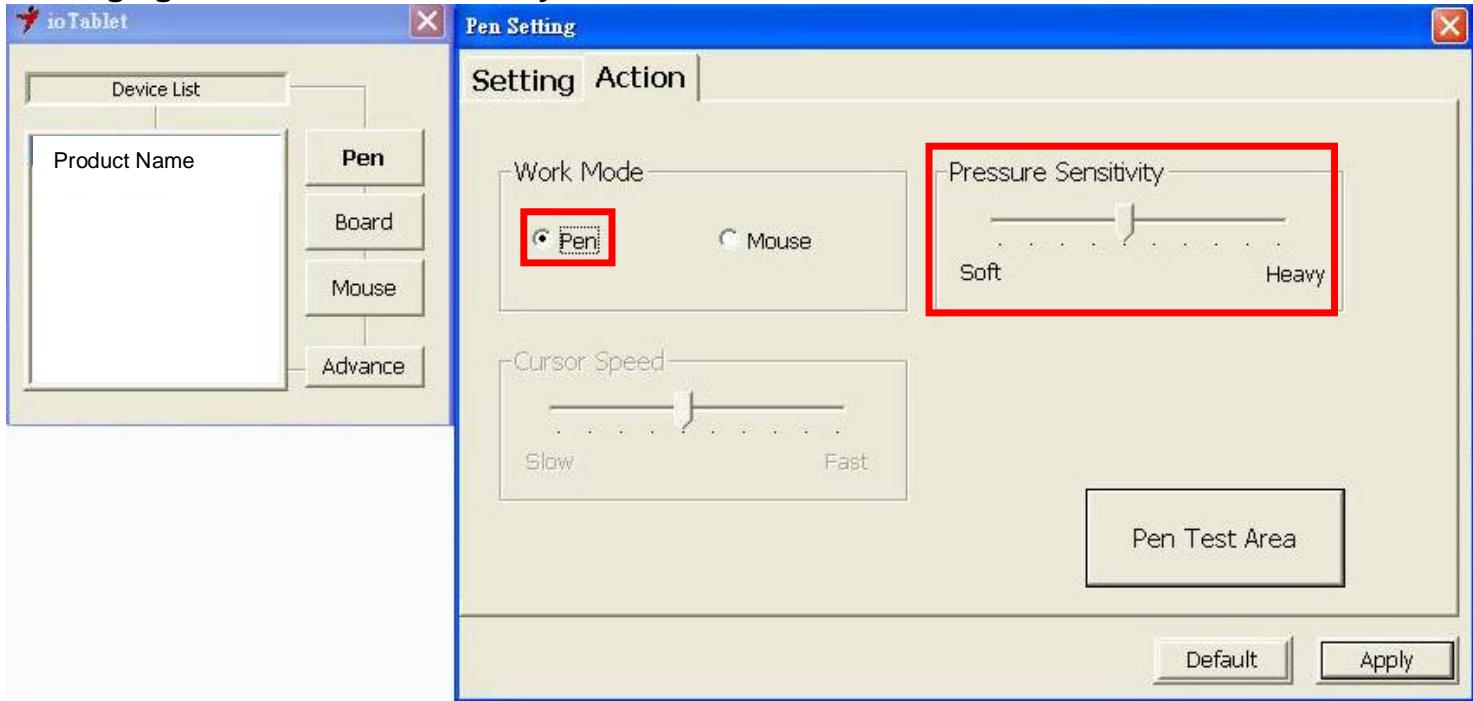
Votre tablette à stylet propose 1024 niveaux de sensibilité à la pression pour vous permettre
d'accéder à une infinie variété de formes et d'épaisseurs. Déplacez le glisseur de la barre Pressure Sensitivity (sensibilité à la pression) pour sélectionner le niveau de votre choix. Pen Test Area constitue la zone de test mise à votre disposition pour dessiner une ligne ; pour cela, appuyez la pointe du stylet sur la zone de travail de la tablette graphique
Touchez le bouton Default (par défaut) pour rétablir les paramètres d'usine.
3.1 Reconfiguration des touches rapides :
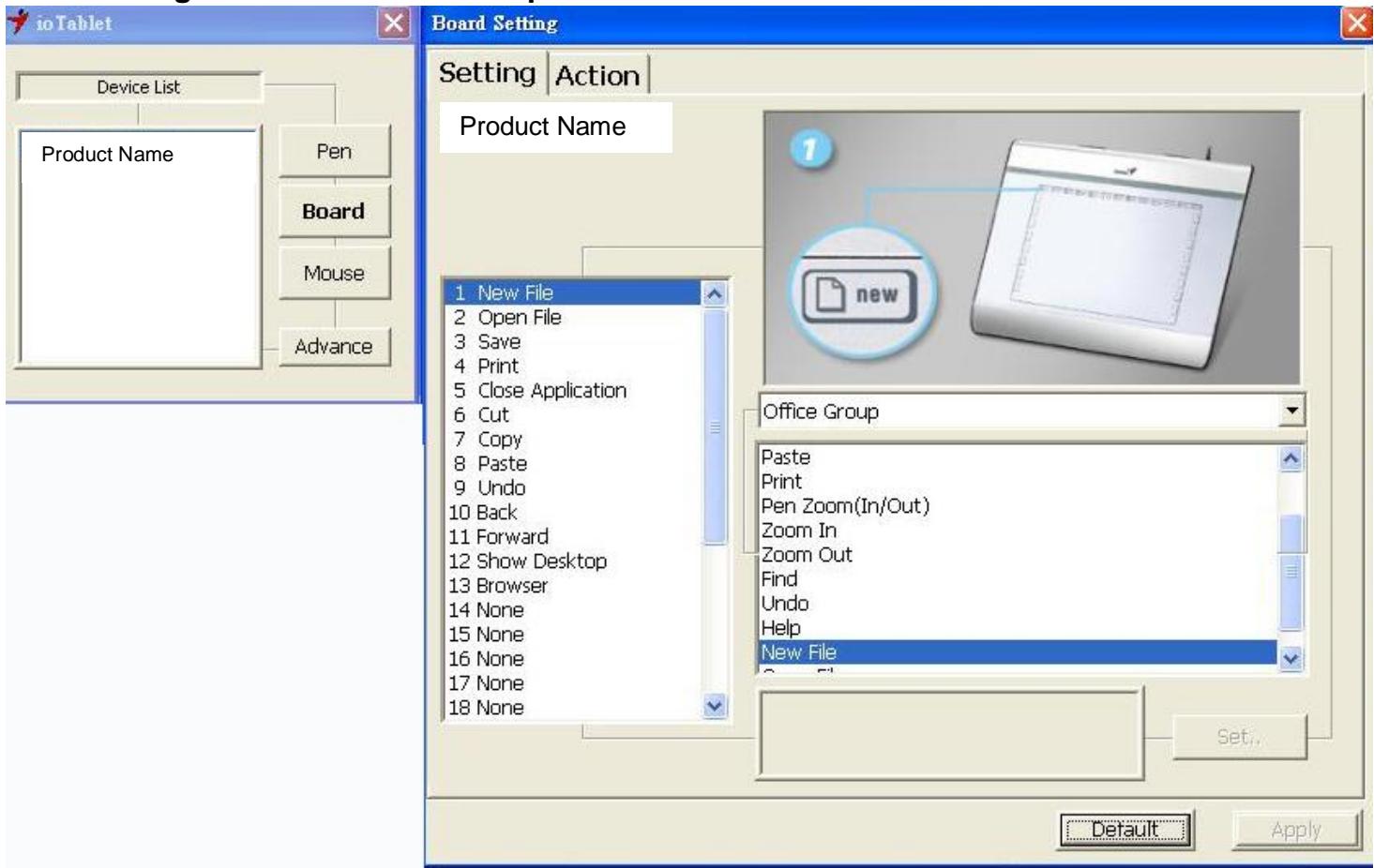
Toutes les touches rapides disponibles sont affichées du côté gauche du menu. Cliquez sur n'importe laquelle pour repérer son icône et son emplacement. Vous pouvez reprogrammer toutes les touches rapides à partir du menu déroulant situé sous l'image de la tablette.
3.2 Configuration des touches rapides de la tablette :
Vous pouvez sélectionner n'importe lequel des groupes suivants :
Click (groupe Clic) : cliquer, défiler, verrouiller etc.
Office (groupe bureautique) : copier, enregistrer, annuler etc.
Système (groupe système) : poste de travail, Mes images, Media player etc.
Browser (groupe navigateur) : précédent, suivant, actualiser etc.
Audio (groupe audio) : dire, arrêter, sourdine etc.
Sélectionnez la fonction que vous souhaitez utiliser et cliquez sur « Apply » (appliquer) pour l'activer.
3.3 Zone de mappage de l'écran :
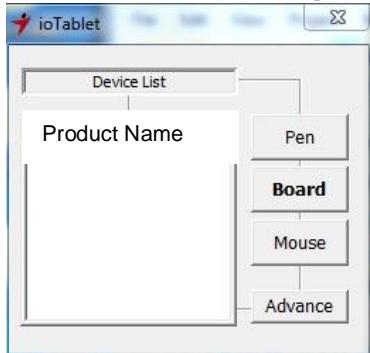
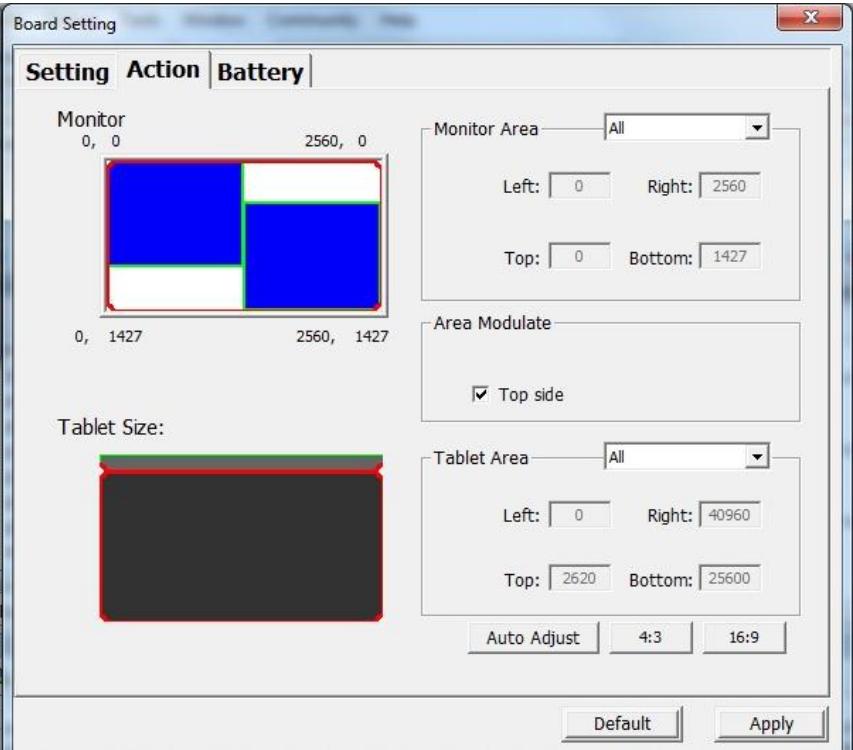
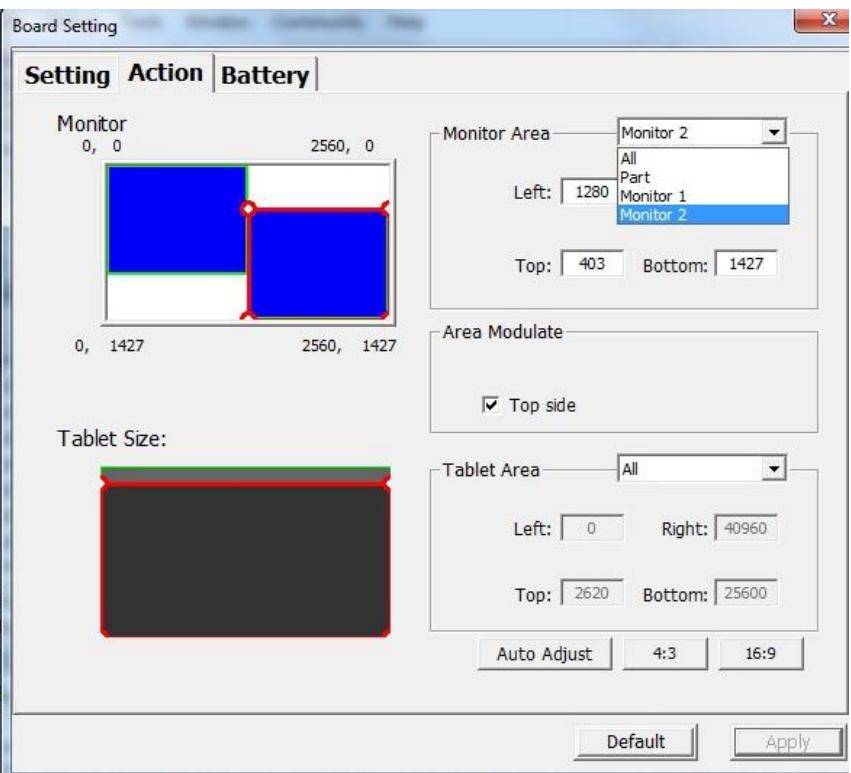
Si vous utilisez deux écrans, il existe quatre modes pour définir la zone de mappage.
- All (zone intégrale) : Sélectionne la zone de mappage la plus étendue possible en fonction de la taille de l'écran.
- Part (zone programmable) : permet de définir les dimensions en spécifiant une valeur pour le haut, le bas, la gauche et la droite. Définissez les valeurs de chaque section.
- Écran spécifique : permet de sélectionner l'écran 1 ou 2 pour le mappage. Cliquez sur « Apply » (appliquer) pour activer ces modifications de mode.
Une fois connectée, cette fonction de mappage se synchronisera avec votre ou vos écrans. Vous pouvez également l'utiliser avec plus de deux écrans.
3.4.1. Zone de travail de la tablette :
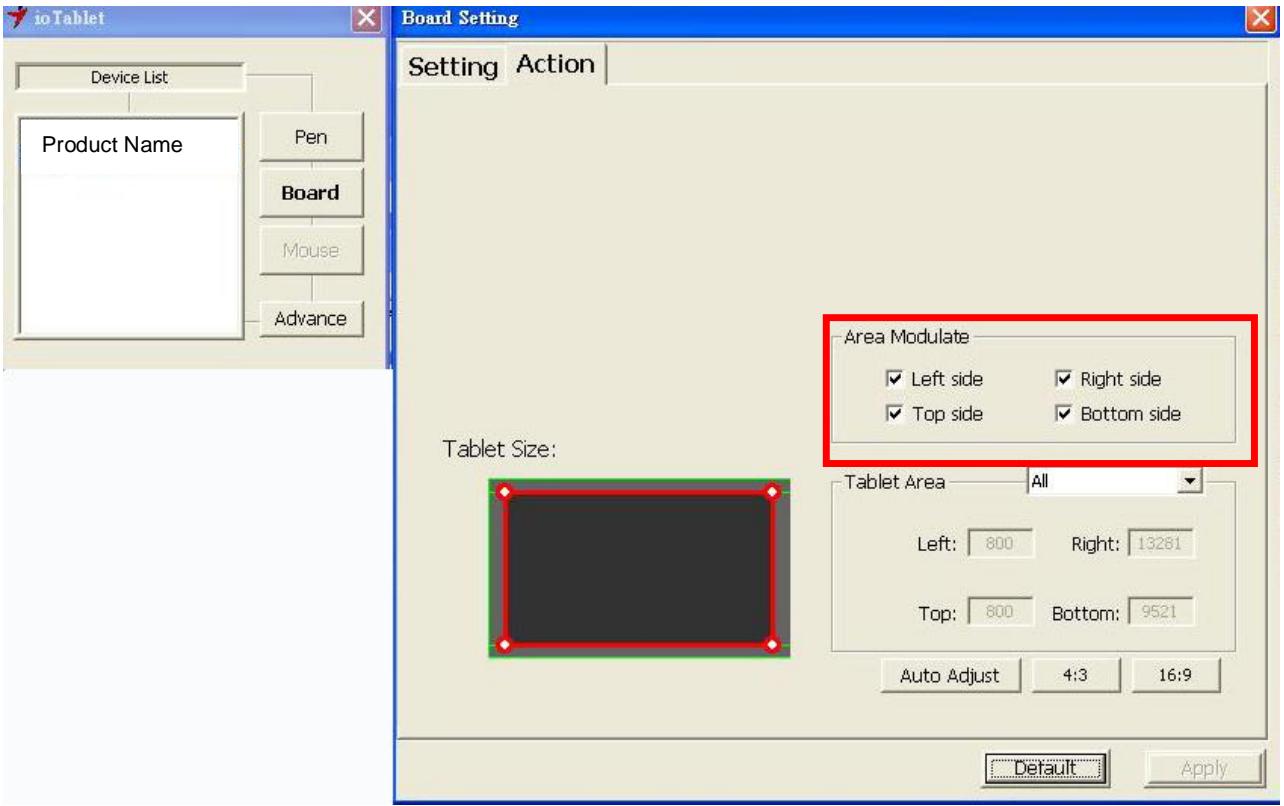
Deux modes sont disponibles pour définir la zone de travail de votre tablette. Cliquez sur « Apply » (appliquer) pour activer votre choix.
- All (zone intégrale) : Sélectionne la zone de travail la plus étendue possible en fonction des dimensions de la tablette.
- Part (zone programmable) : vous permet de définir la zone de travail en spécifiant une valeur pour le haut, le bas, la gauche et la droite. Saisissez simplement les valeurs de votre choix dans les champs libres.
3.4.2. Modification du format de l'image :
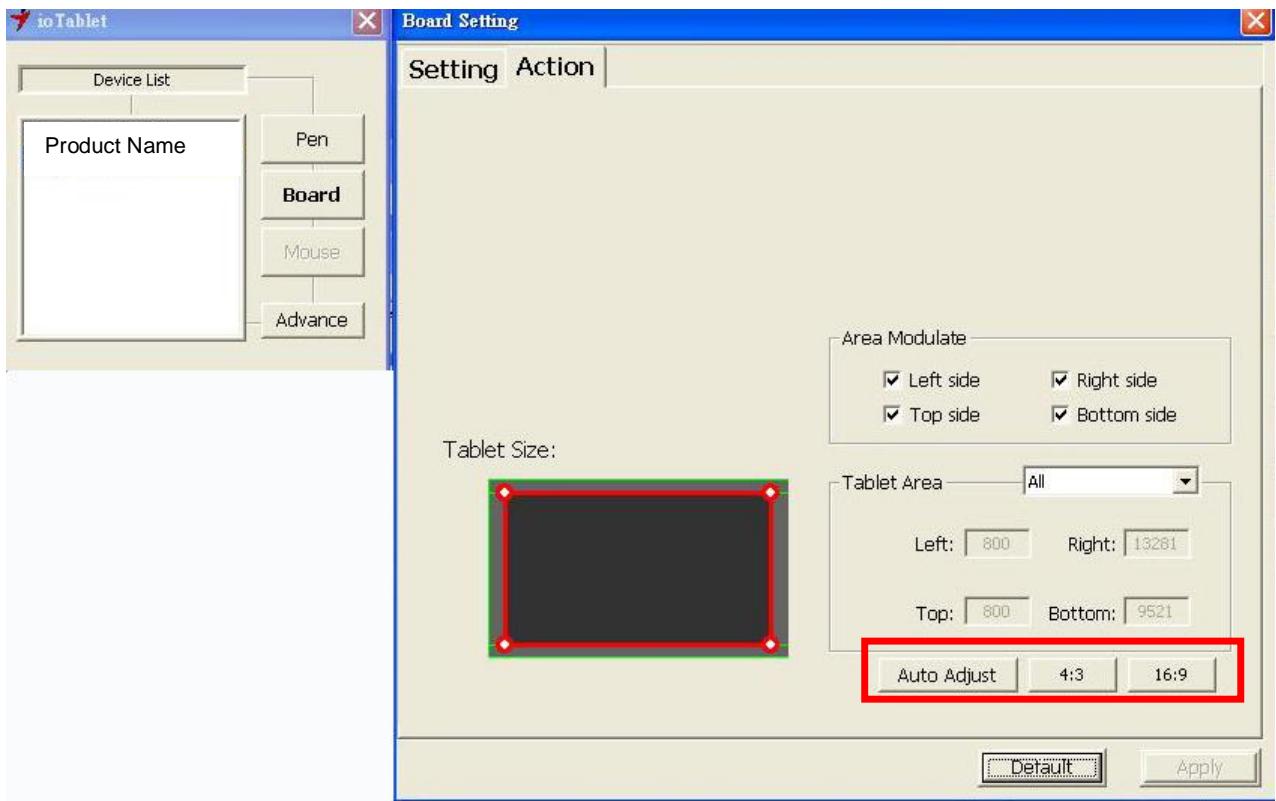
Votre tablette graphique peut être configurée pour s'adapter au format de votre écran LCD.
A. Réglez la zone de travail de la tablette sur les dimensions de l'écran en cliquant sur « Auto Adjust » (réglage automatique). B. Modifiez le format d'affichage de l'image en sélectionnant 4:3 (Standard) ou 16:9 (plein écran).
Pour éviter de toucher accidentellement les raccourcis logiciels, vous pouvez désactiver les quatre touches de direction haut/bas/gauche/droite en cliquant dans la zone de la tablette.
Une fois ces touches désactivées, les fonctions d'accès rapide seront fermées et vous pourrez utiliser l'intégralité de la zone de travail de votre tablette.
3.5 Souris sans-fil
(Cette fonction est uniquement disponible avec le modèle « tablette avec souris »)
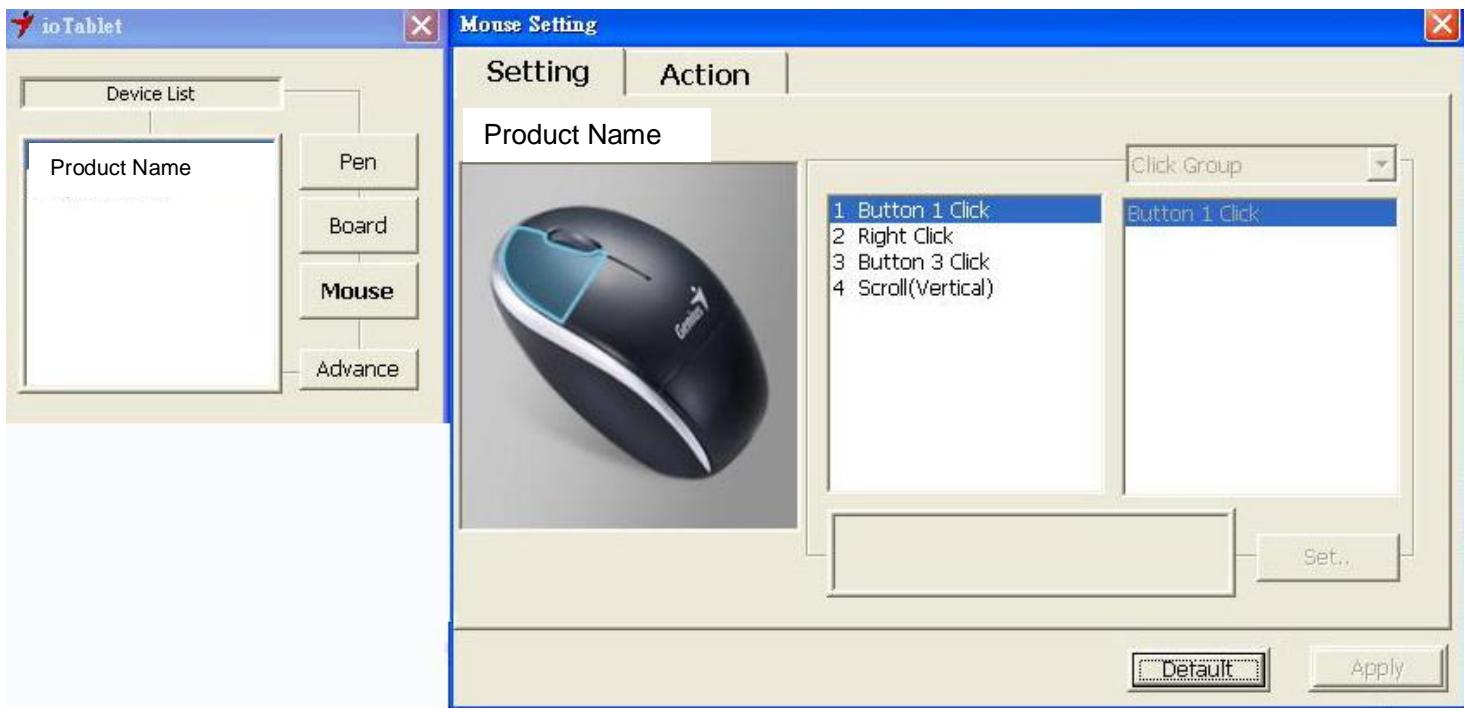
Toutes les touches programmables de la souris sont affichées du côté gauche du menu. Cliquez sur n'importe laquelle pour repérer son emplacement et le réglage programmable. Vous pouvez reprogrammer toutes les touches à partir du menu déroulant situé sous l'image de la tablette.
Vous n'importe lequel des groupes suivants
Click (groupe Clic) : clic, double-click ou commutation du mode etc.
Office (groupe bureau) : copier, enregistrer, annuler, zoom avant/zoom arrière etc.
Système (groupe système) : Bureau, Mes images, Media player etc.
Browser (groupe navigateur) : précédent, suivant, actualiser etc.
Audio (groupe audio) : lecture, arrêt, mute, augmentation du volume, diminution du volume etc.
Le groupe molette de défilement vous permet de reprogrammer les fonctions de conception les plus utilisées telles que zoom, taille du pinceau et commutation de couche.
Sélectionnez la fonction que vous souhaitez utiliser et cliquez sur « Apply » (appliquer) pour l'activer.
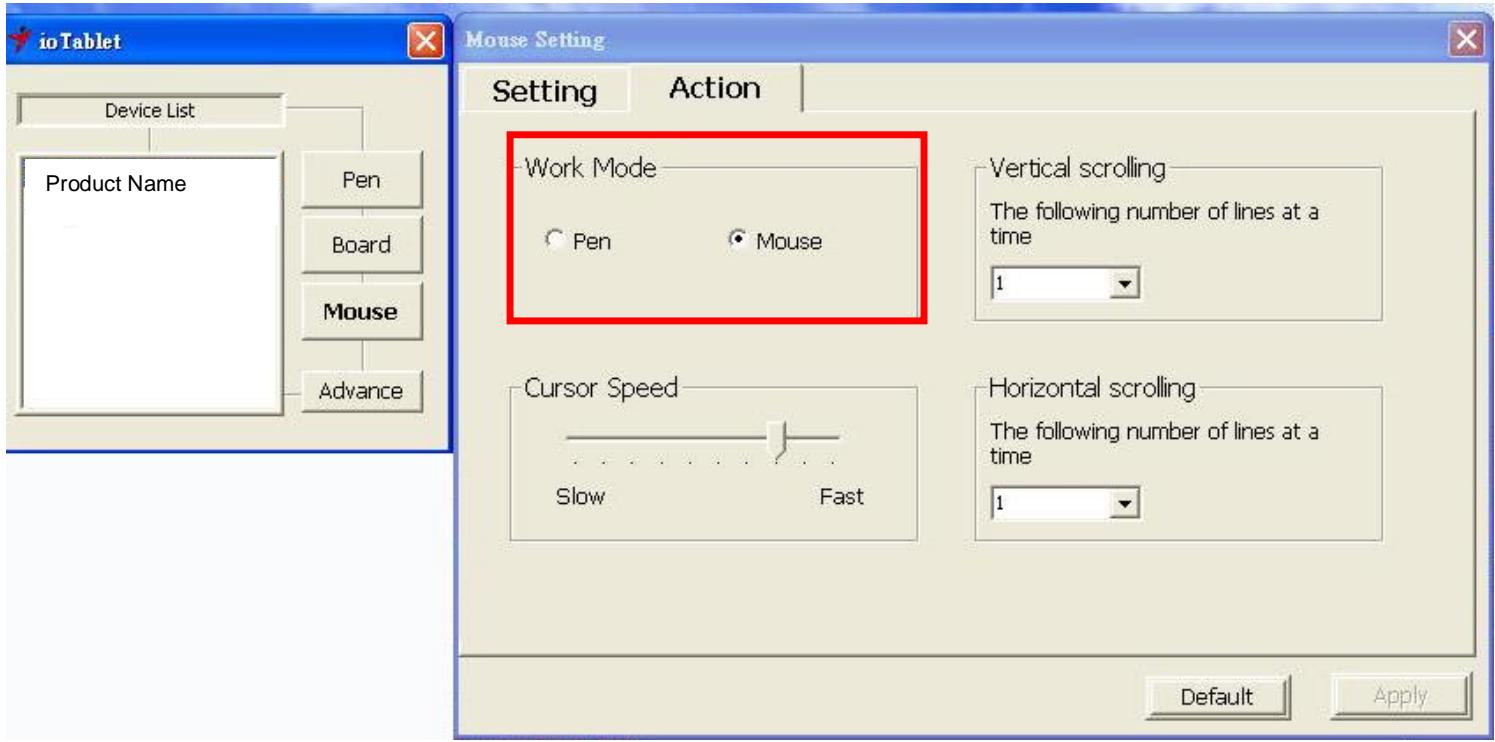
Pour le défilement horizontal et vertical de la souris, vous pouvez spécifier le nombre de lignes à faire défiler à la fois – de 1 à 3 lignes.
1. Comment ranger correctement votre stylet numérique :
Pour ranger votre stylet numérique, assurez-vous tout particulièrement que la pointe ne touche rien, et ne placez en aucun cas votre stylet dans une tasse ou un portecrayon, pointe vers le bas. Placez le stylet dans un porte-stylet ou rangez-le pointe vers le haut ou à l'horizontale en vous assurant que rien n'entre en contact avec la pointe.
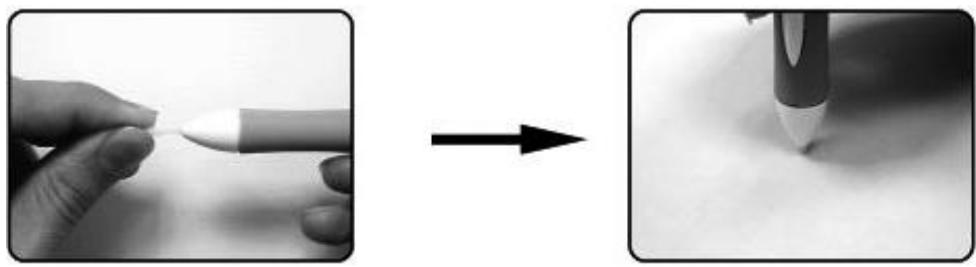
2. Remplacement de la pointe du stylet sans-fil
A. Retirez la pointe du stylet de son logement en vous aidant de l'attache-stylet.
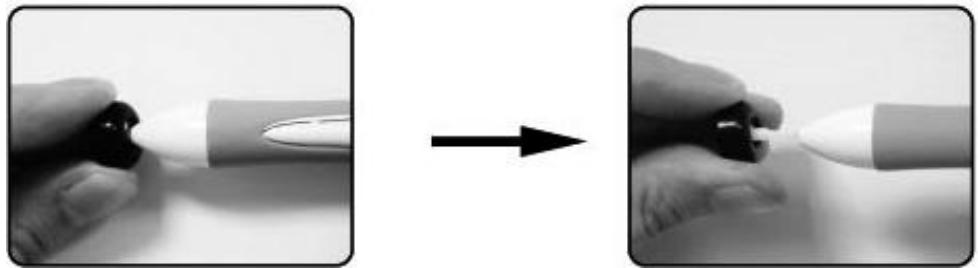
B. Poussez la pointe du stylet à l'intérieur du stylet numérique.
IV. question et réponse
Question 1 : comment puis-je obtenir la mise à jour la plus récente ou désinstaller le logiciel ?
Réponse : vous pouvez télécharger le pilote le plus récent depuis notre site Internet.
- Désinstallez votre ancien pilote : cliquez sur [Démarrer] [Programmes] [TABLET] [Uninstall] (déinstaller).
- Téléchargez la version du pilote la plus récente depuis la section téléchargements et sauvegardez-la sur votre disque dur.
- Décompressez le fichier dans un dossier sur votre disque dur (à l'aide de l'utilitaire proposé par Windows ou grâce à un programme tel que Winzip).
- Double-cliquez sur Setup.exe dans le dossier où vous avez décompressé le fichier.
Question 2 : la tablette ne fonctionne pas. que puis-je faire ?
Vérifiez les points suivants :
- Débranchez le connecteur USB de la tablette de votre ordinateur.
- Désinstallez le pilote de la tablette de votre système.
- Rebranche le connecteur USB de la tablette sur votre ordinateur.
3.1 Vérifiez si le voyant LED de la tablette est allumé ou non. Si le voyant LED est éteint, votre tablette présente un dysfonctionnement. 3.2 Testez votre stylet dans la zone de travail de la tablette; s'il peut fonctionner comme une souris, le matériel est opérationnel.
- Vous pouvez télécharger le pilote le plus récent depuis notre site Internet www. geniusnet. com.
- Installez la nouvelle version du pilote et pensez à redémarrer votre ordinateur.
- Une fois l'ordinateur redémarré, l'icône de la tablette ( ) s'affiche dans le coin inférieur droit de votre écran.
6.1 Si l'icone de la tablette ( ) ne s'affiche pas en bas à droite de l'écran, le pilote n'a pas été installé avec succès ou il peut y avoir un problème de compatibilité. 6.2 Cliquez alors sur [Poste de travail] [Propriétés] [Matériel] [Gestionnaire de périphériques] ; si un point d'exclamation est affiché, cela signifie que le pilote de la tablette n'est pas compatible avec votre système d'exploitation Windows.
- En cliquant sur l'icône du tableau ( ) dans le coin inférieur droit de l'écran, vous pouvez tester la sensibilité de pression pour voir si la pression fonctionne ou non. (Vérifiez la section de la configuration du Tableau à Crayon pour avoir plus d'informations)

Si vous ne ressentez aucune pression, il se peut que le stylet soit défectueux.
- Manuel de l'utilisateur
- Vue d'ensemble
- Fonctions de la tablette à stylet
- Configuration système requise :
- Installation du pilote
- Installation du matériel
- Vérification du matériel et des fonctions du pilote
- Le voyant DEL de la tablette graphique indique son statut de fonctionnement. normalement cette DEL reste fermée, et s'allumera et se fermera selon différentes conditions. vérifiez l'état de la DEL sur le tableau pendant que vous effectuez ces étapes :
- Appuyer sur le bouton gauche de la souris
- Taper à quelques reprises avant d'utiliser le crayon aiguille
- Rangement du stylet numérique
- Fonction de défilament du stylet numérique
- Utilisation du stylet sans souris
- configuration de la tablette à stylet
- Nom des boutons :
- Réglage du mode de travail :
- Réglage de la sensibilité du stylet :
- Reconfiguration des touches rapides :
- Configuration des touches rapides de la tablette :
- Zone de mappage de l'écran :
- Zone de travail de la tablette :
- Modification du format de l'image :
- Souris sans-fil
- Comment ranger correctement votre stylet numérique :
- Remplacement de la pointe du stylet sans-fil
- question et réponse
- Question 2 : la tablette ne fonctionne pas. que puis-je faire ?
Marque : GENIUS
Modèle : PENSKETCH M912A
Catégorie : Tablette graphique