
MOUSEPEN I608 - Tablette graphique GENIUS - Notice d'utilisation et mode d'emploi gratuit
Retrouvez gratuitement la notice de l'appareil MOUSEPEN I608 GENIUS au format PDF.


| Type de produit | Tablette graphique |
| Marque | GENIUS |
| Modèle | MOUSEPEN I608 |
| Interface | USB |
| Zone de travail | Adaptable (pleine zone, format écran, bords réservés) |
| Sensibilité à la pression | Oui (réglable via le pilote) |
| Stylet sans fil | Oui, avec pile |
| Boutons du stylet | Pointe + 2 boutons programmables |
| Souris incluse | Oui, avec molette de défilement |
| Logiciels inclus | PenSuite : Annotate for Word, PenNotice, PenCommander, PenMail, PenSigner |
| Systèmes d'exploitation supportés | Windows 2000/XP/Vista, Mac OS 9/OS X 10.3.5-10.5.5 |
| Alimentation de la tablette | USB |
| Alimentation du stylet | Pile |
| Pointe remplaçable | Oui |
| Rangement du stylet | Pointe vers le haut ou horizontalement |
| Entretien | Éviter chocs, températures extrêmes, humidité ; ne pas démonter |
| Fonctions de raccourcis | Bords et cellules programmables (exécution, Internet, touches rapides) |
FOIRE AUX QUESTIONS - MOUSEPEN I608 GENIUS
Questions des utilisateurs sur MOUSEPEN I608 GENIUS
0 question sur cet appareil. Repondez a celles que vous connaissez ou posez la votre.
Poser une nouvelle question sur cet appareil
Téléchargez la notice de votre Tablette graphique au format PDF gratuitement ! Retrouvez votre notice MOUSEPEN I608 - GENIUS et reprennez votre appareil électronique en main. Sur cette page sont publiés tous les documents nécessaires à l'utilisation de votre appareil MOUSEPEN I608 de la marque GENIUS.
MODE D'EMPLOI MOUSEPEN I608 GENIUS
Bienvenue dans le monde des tablettes et des stylets numériques ! Vous allez découvrir à quel point il est simple de contrôler votre ordinateur à l'aide d'un simple stylet sans-fil, sans recourir à une souris :
Grâce à votre stylet numérique, vous pourrez tracer une ligne mince, épaisse, claire ou foncée appelée 'ligne de sensibilité à la pression'. Vous pourrez également écrire, signer ou annoter des documents, et dessiner, faire des esquisses ou peindre aussi aisément qu'avec du papier et un crayon ordinaire. En outre, grâce à des logiciels commerciaux tels que Adobe® PhotoShop™, Corel® Painter™ et Paint Shop™, vous pourrez simuler des fonctions telles que crayon, marqueur, stylo, pinceau ou aquarelle. Si MSN Messenger 8.5 ou ultérieur est installé sur votre ordinateur, vous pourrez créer et envoyer des manuscrits ou des dessins numériques pour des communications électroniques encore plus originales.
Remarque: Si vous ne parvenez pas à activer le mode manuscrit sous MSN Messenger, veuillez télécharger le composant correspondant depuis le site de Microsoft.
2. Fonctions de la tablette à stylet
Une fois le pilote de la tablette à stylet installé, vous pourrez accéder aux fonctions suivantes :
- Pointage direct - vous pouvez déplacer le curseur sur l'écran en déplaçant la pointe du stylet numérique au-dessus de la zone de travail de la tablette.
- Contrôle à trois boutons - votre tablette à stylet intègre toutes les fonctionnalités d’une souris à trois boutons via la pointe du stylet et deux boutons.
- Sensibilité à la pression – cette fonction vous permet de reproduire les traits de différents crayons ou pinceaux ; selon la pression exercée sur le stylet, vos lignes seront plus minces ou plus épaisses.
- Configuration système requise :
- Power Macintosh (Power PC® G4, Power PC G5) ou Intel Macintosh® Mac OS 9, Mac OS X 10.3.5 à 10.5.5
1. Installation du pilote
- Insérez le DVD du pilote dans le lecteur CD/DVD-ROM de votre ordinateur.
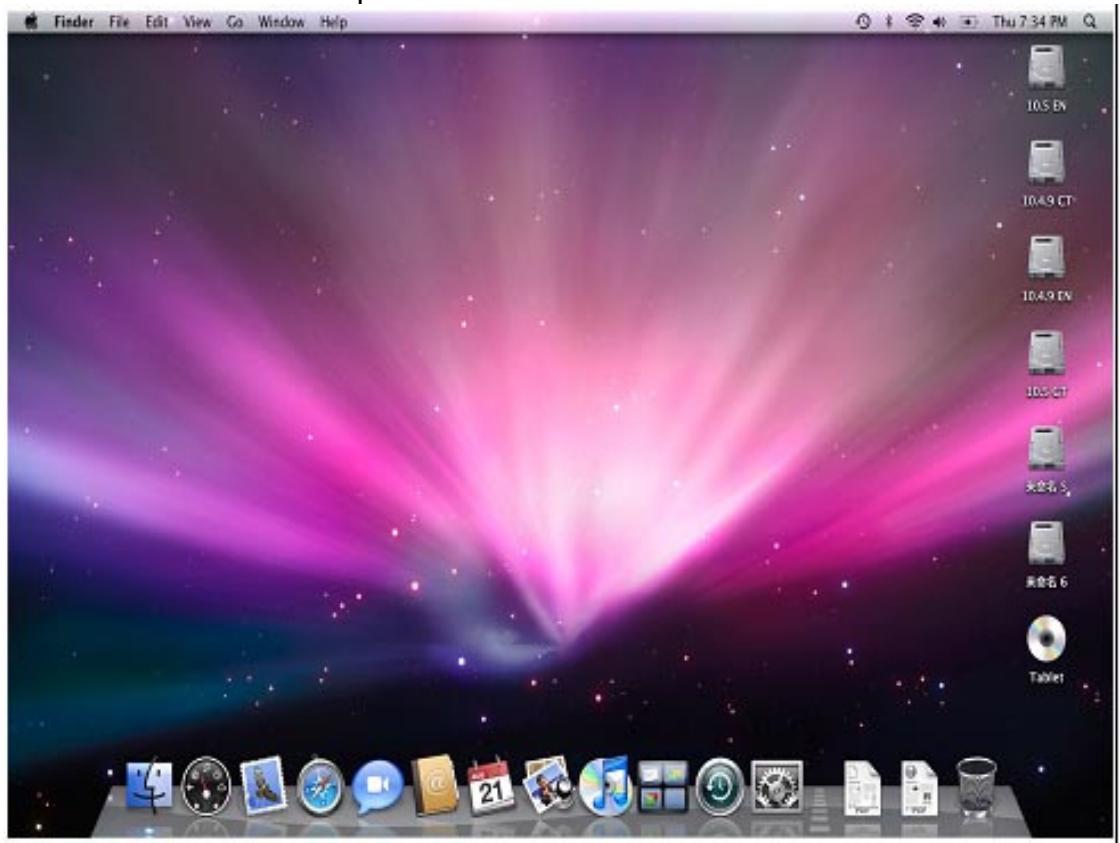
1.2. Affichez le dossier du pilote MAC.
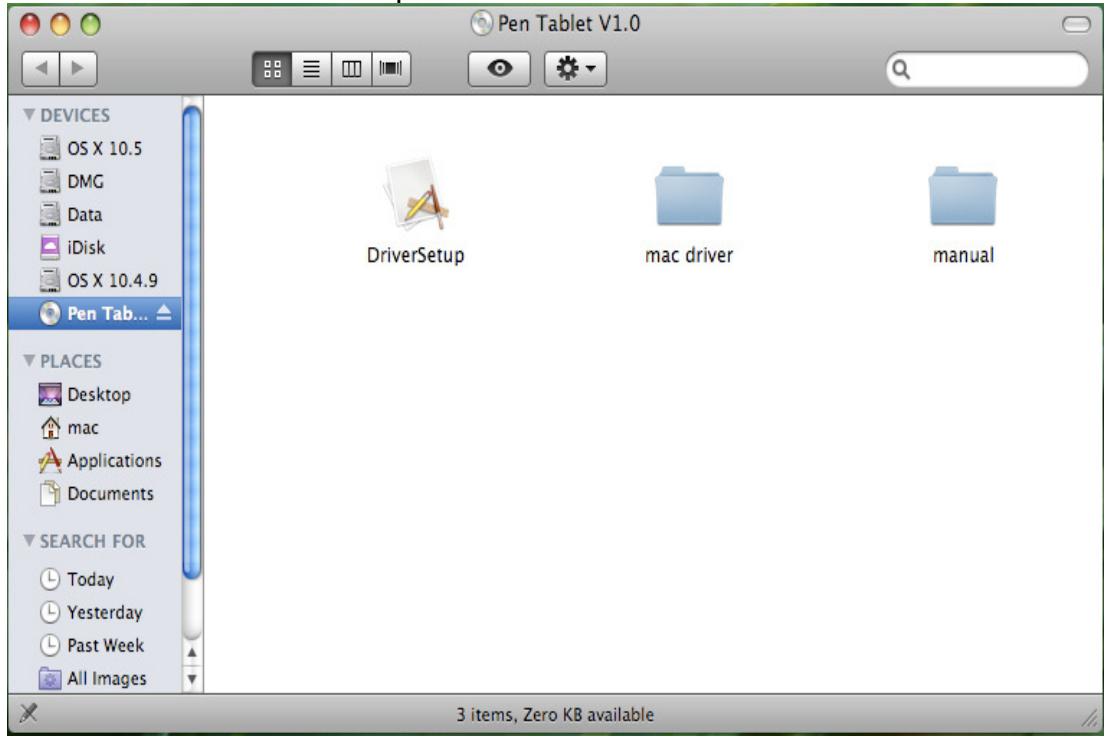
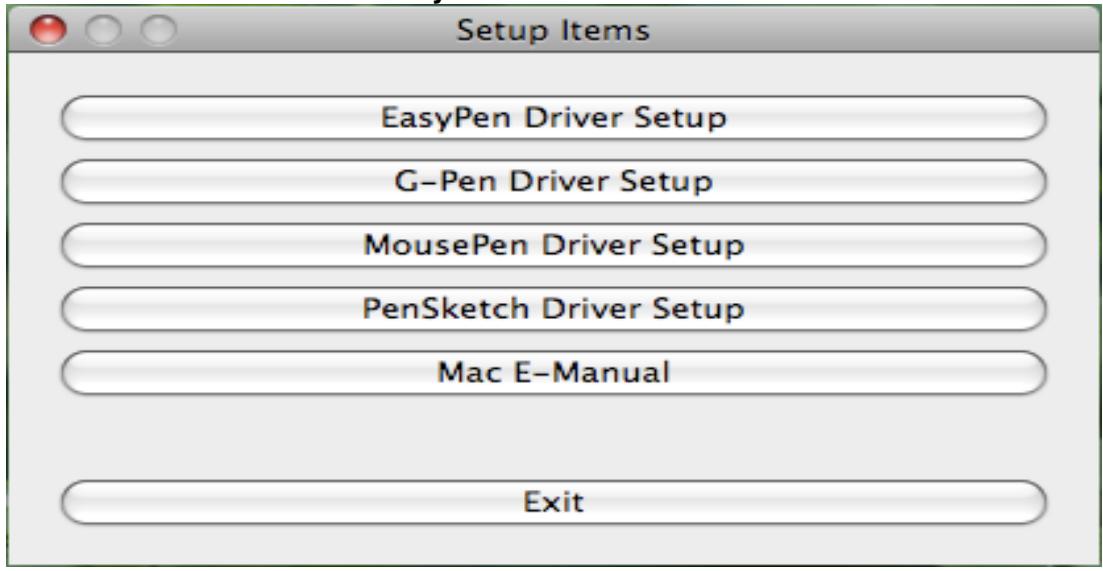
1.3. Sélectionnez le système d'exploitation pour l'installation du pilote, et appuyez sur la touche Entrée pour confirmer toutes les questions qui s'affichent ensuite.
A. Installation de la tablette (9.X) sous MAC OS 9 B. Pilote de la tablette à stylet sous MAC OS X
1.4. Installation
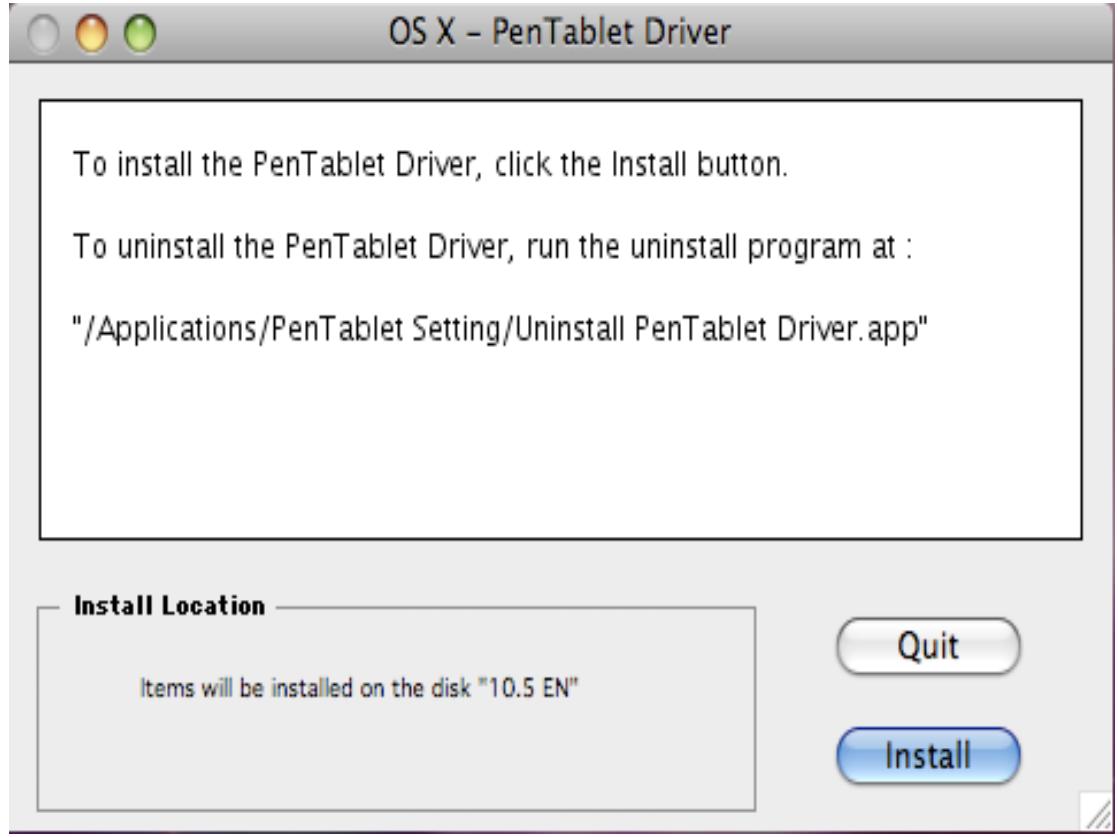
1.5. Une fois l'installation du pilote terminée, redémarrez votre MAC.

2. Installation du matériel
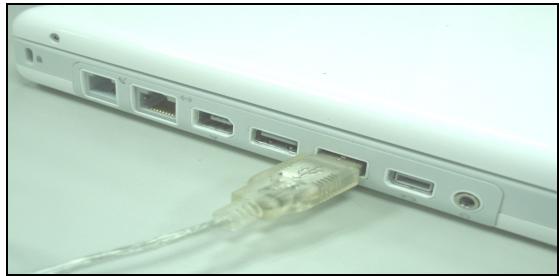
Une fois le pilote installé et votre système redémarré, branchez votre tablette sur votre MAC via une interface USB :
Installez le pilote avant de brancher la tablette sur votre MAC.
3. Vérification du matériel et des fonctions du pilote
Suivez les instructions ci-dessous pour vérifier le bon fonctionnement de votre tablette :
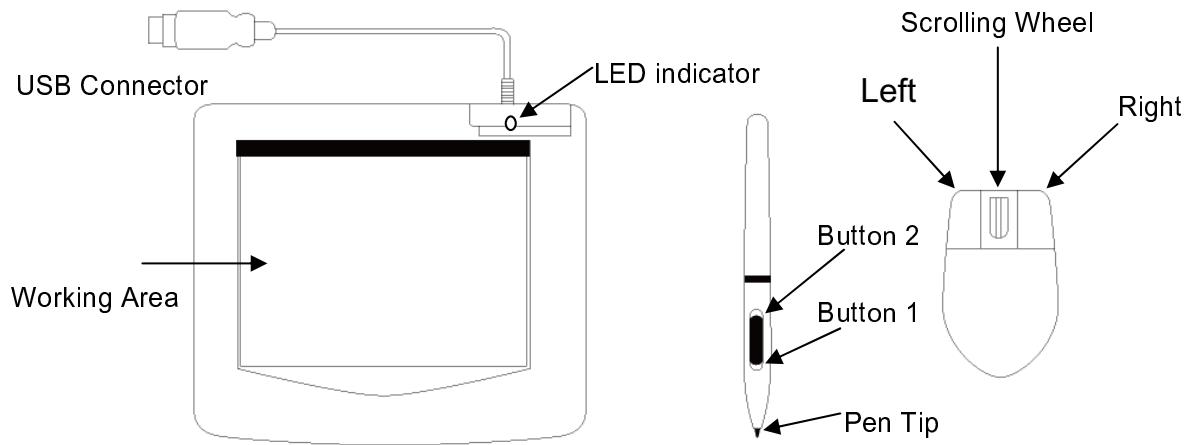
La lumière verte DEL sur le tableau est l'indicateur principal pour l'opération du matériel et dépendant du modèle de votre tableau à crayon elle peut être localisée à différents endroits que celle montrée sur le diagramme. Normalement cette DEL reste éteinte, et s'allumera et s'éteindra selon différentes conditions. Vérifiez l'état de la DEL sur le tableau pendant que vous effectuez ces étapes :
3.1. Tapez sur n'importe quelle surface avec le bout du crayon, ou appuyez sur le bouton de gauche de la souris, pour le "réveiller" s'il était tombé en mode d'attente. Une fonction d'économie d'énergie intégrée peut avoir forcé le crayon ou la souris en mode d'attente si ni l'un ni l'autre n'a été utilisé pendant un certain temps. 3.2. Dès que le tableau à crayon s'active, la DEL s'allumera brièvement, et se refermera et restera fermée. 3.3. Quand le tableau détecte la présence du crayon aiguille ou de la souris, la DEL clignotera tranquillement. Ceci arrive quand la pointe du crayon plane au-dessus ou est placée dans l'espace de travail du tableau. 3.4. Quand vous appuyez sur un bouton sur la surface du crayon, ou cliquez sur un bouton de la souris, la DEL va s'allumer. 3.5. Planer ou bouger le crayon ou la souris dans l'espace de travail va faire bouger le curseur à l'écran de la même façon.
Remarque : Une fois le pilote correctement installé, une petite icône représentant une tablette (©) s'affiche dans la barre des tâches de votre écran, habituellement en bas à droite.
4.1. Appuyer sur le bouton gauche de la souris
Si la souris ne réagit pas après que vous ne vous en êtes pas servi pour un certain temps, appuyez sur le bouton pour la « réveiller » du mode d'attente.
4.2. Taper à quelques reprises avant d'utiliser le crayon aiguille
Avant d'utiliser le crayon, ou après ne pas l'avoir utilisé pendant quelques minutes, tapez le crayon sur n'importe quelle surface du tableau pour le sortir du mode d'attente.
4.3. Taper double
Pour de meilleurs résultats, quand vous double-tapez avec le crayon (équivalent à un double-clic avec une souris), essayer de garder la pointe du crayon sur
la surface du tableau, ou du moins essayer de lever la pointe du crayon aussi rapidement que possible avant le double tapé.
4.4. Rangement du crayon
Pour ranger le crayon, assurez-vous que la pointe ne touche à rien, surtout ne pas le ranger dans un porte-crayon la pointe vers le bas. Même si les chances sont minces, l'appui de la pointe du crayon peut causer une perte constante de l'énergie de la batterie. Placez le crayon dans un porte-crayon, et assurez-vous de tourner la pointe vers le haut ou horizontalement avec aucun contact sur la pointe d'autres objets.
4.5. Fonction de déroulement du crayon digital
Le crayon aiguille a les mêmes fonctions qu’une souris pour dérouler les pages. Appuyez sur le premier bouton du crayon aiguille (même fonction que le bouton du milieu d’une souris) au-dessus de l’espace de travail du tableau.
4.6. Utiliser le crayon sans souris
Vous pouvez travailler avec le tableau à crayon sans souris. Quand vous enlevez la souris, assurez-vous d'enlever complètement ses drivers. Vous enlevez les drivers en sélectionnant [Start] ▷ [Settings] ▷ [Control Panel] ▷ [Device Manager], appuyez sur le signe “+” pour montrer les drivers de la souris, ensuite sélectionnez-les et enlevez-les, et finally redémarrer l'ordinateur.
N'utilisez jamais simultanément deux appareils car le curseur de l'écran risquerait alors de se déplacer de façon irrégulière, par à-coups, ou de se figer.
III. Réglage de la tablette à stylet
- Parcourez le programme comme suit :
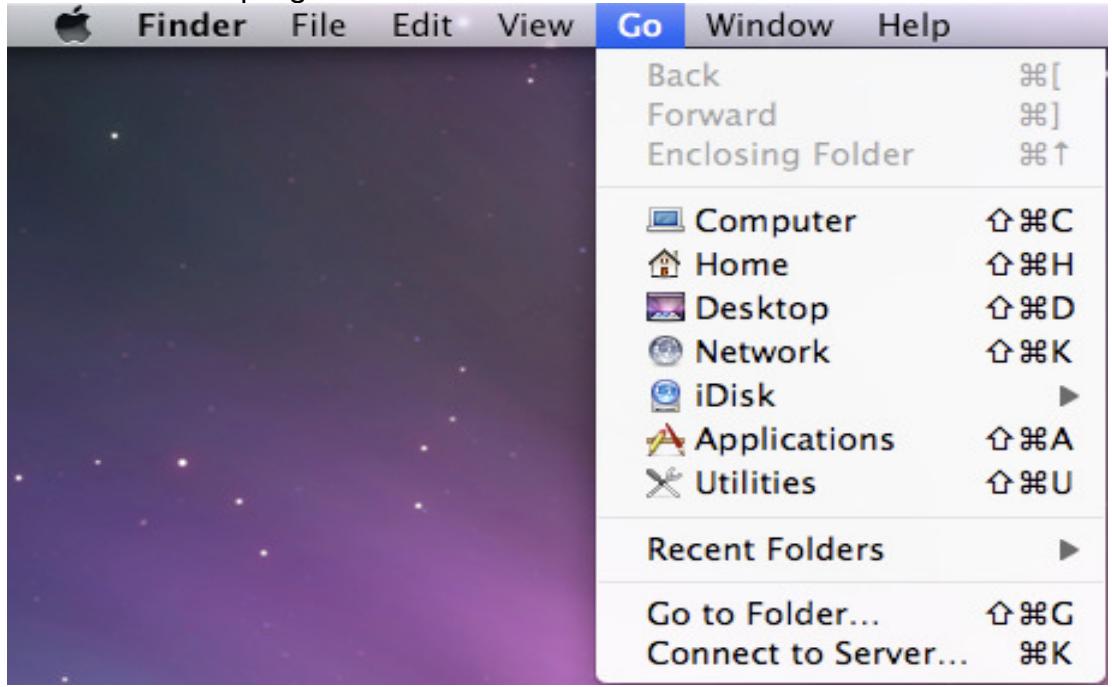
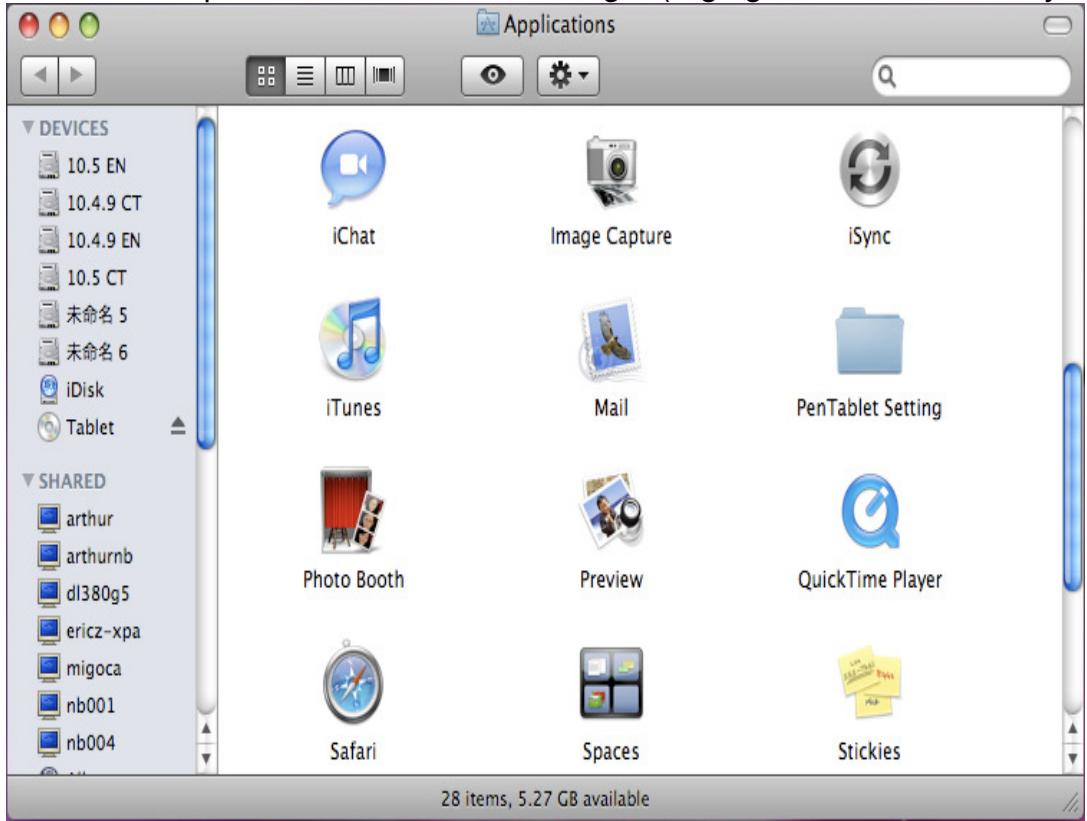
- Double-cliquez sur « Pen Tablet setting » (réglage de la tablette à stylet).
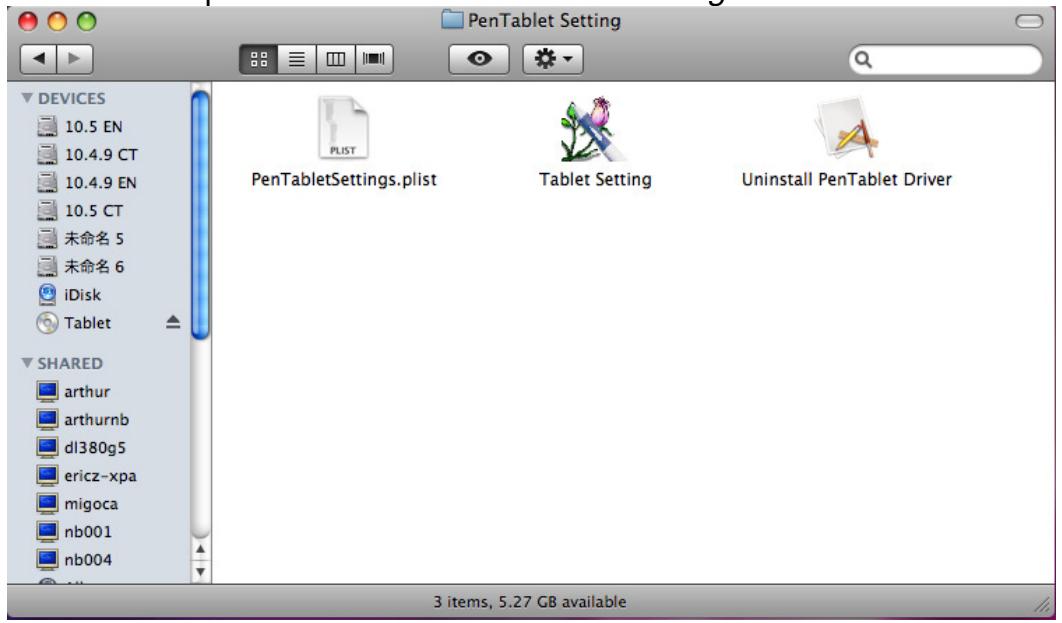
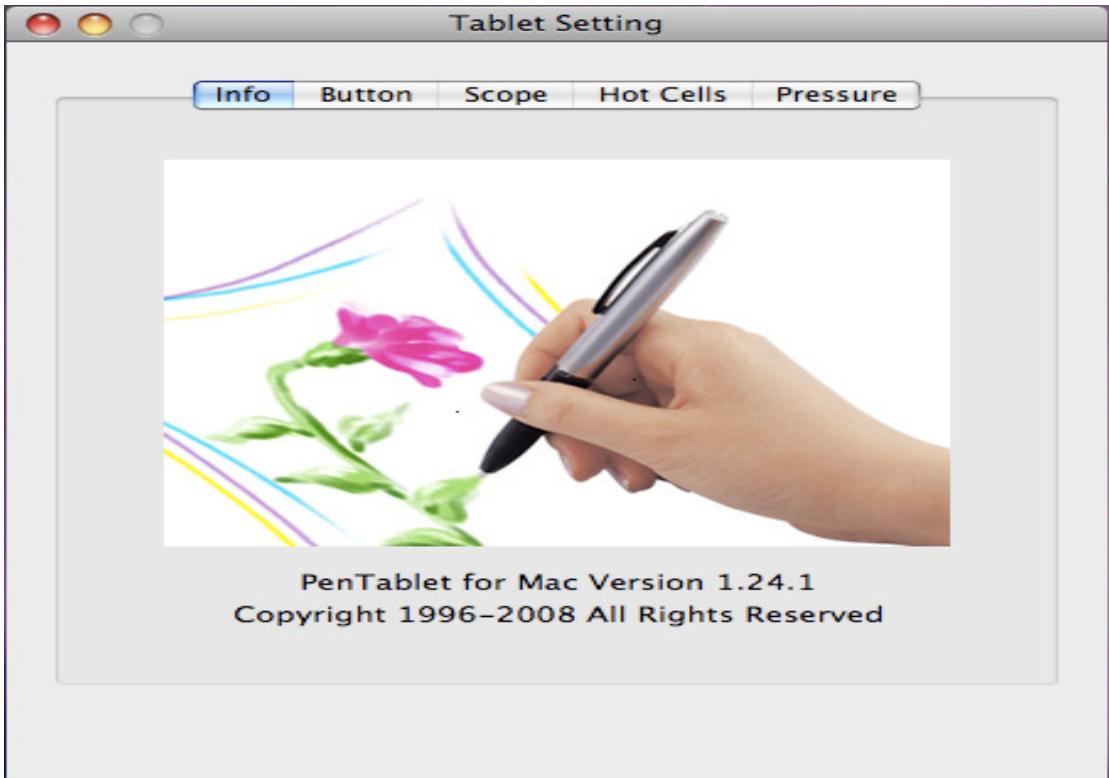
4. Ongletinfos
L'onglet Infos vous renseigne sur la version de la tablette.
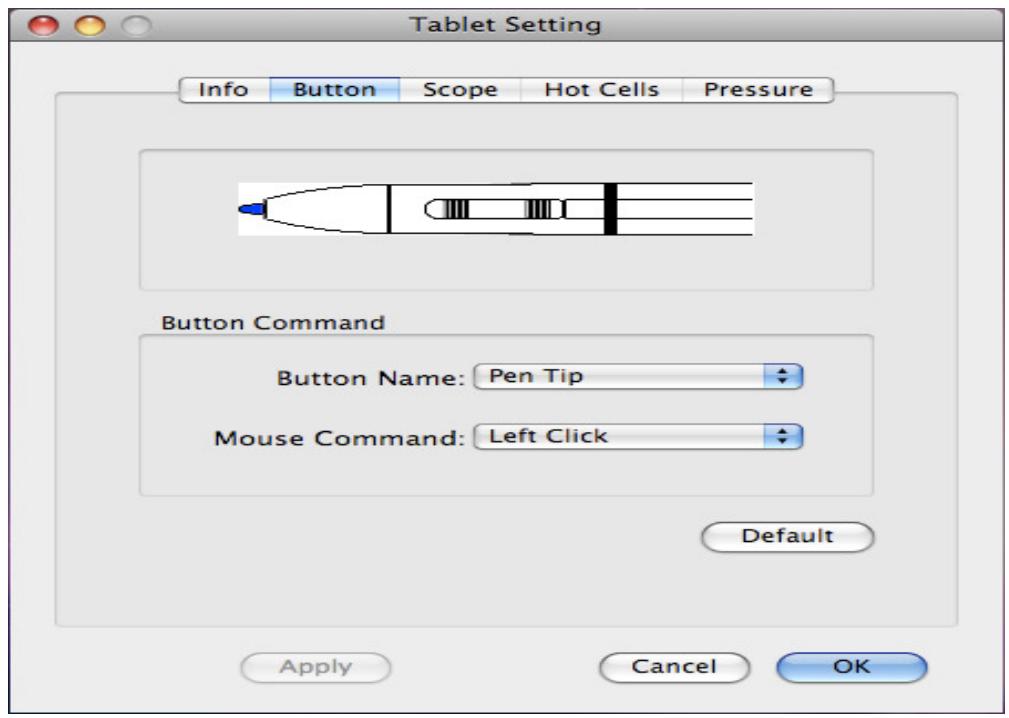
5. Sélectionnez « button » (bouton) pour personnaliser les boutons de l'appareil.
Selon la fonction de la souris, vous pouvez sélectionner cinq commandes : - aucune action, clic gauche, double-clic gauche, clic droit et double-clic droit.
A. sélection automatique :
- Zone intégrale : Sélectionne la zone de travail la plus étendue possible.
- Format écran : Règle la zone de travail de la tablette sur les dimensions de l'écran en diminuant soit la largeur soit la hauteur.
- Préservation des bords : Permet d'allouer plus d'espace entre la zone de travail et les cellules de raccourci. B. Spécifiez manuellement ces dimensions en faisant glisser les bords de la zone de travail ou en réglant les valeurs de ces paramètres.

- Sélectionnez « Hot Cells » (raccourcis) pour personnaliser les options de lancement rapide des applications. 7.1. [Hot Edges] (bords des raccourcis) : Active / Désactive les colonnes de raccourcis.
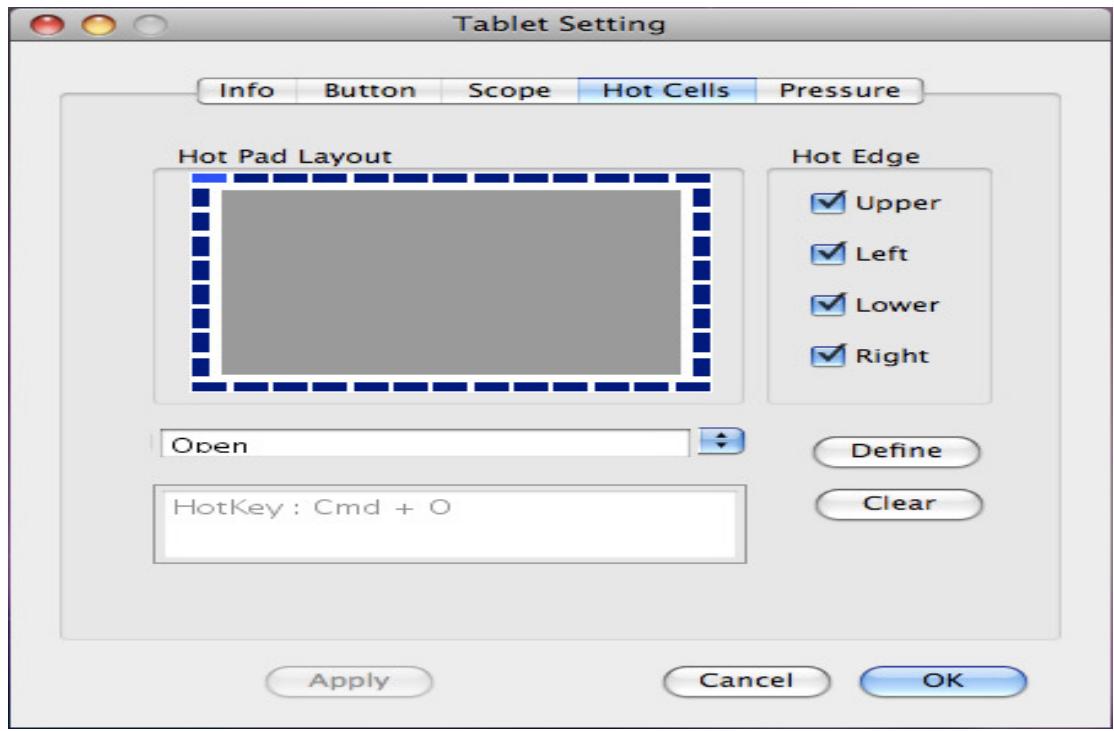
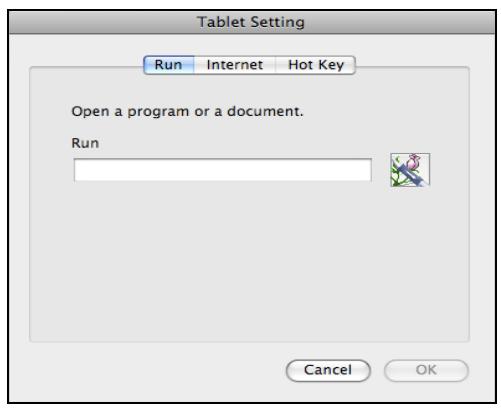
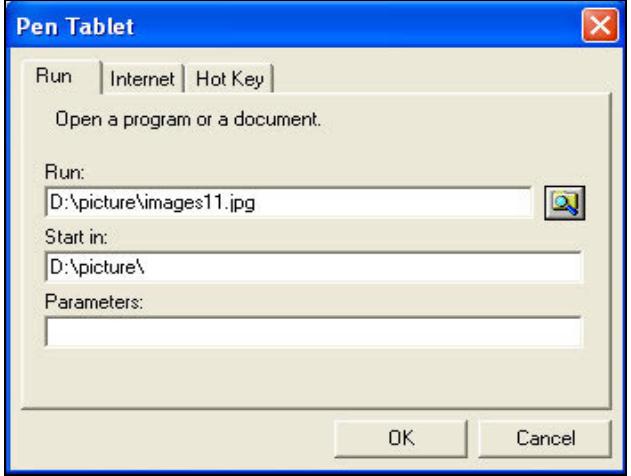
7.2.1. Exécution
Run (exécution) – vous pouvez utiliser le bouton de navigation pour sélectionner un fichier et l'exécuter, ou saisir un nom de fichier avec son chemin d'accès.
Start in (démarrage) - il s'agit du dossier dans lequel débutera l'exécution du programme.
Parameters (paramètres) - la chaîne de caractères sera transmise au programme sous la forme de paramètres. Par exemple, vous pouvez saisir le nom d'un document et le transmettre à l'application de traitement de texte spécifique dans le champ Exécution au-dessus.
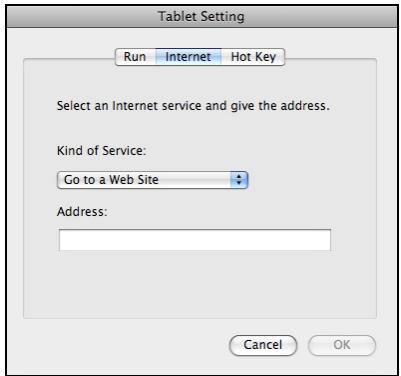
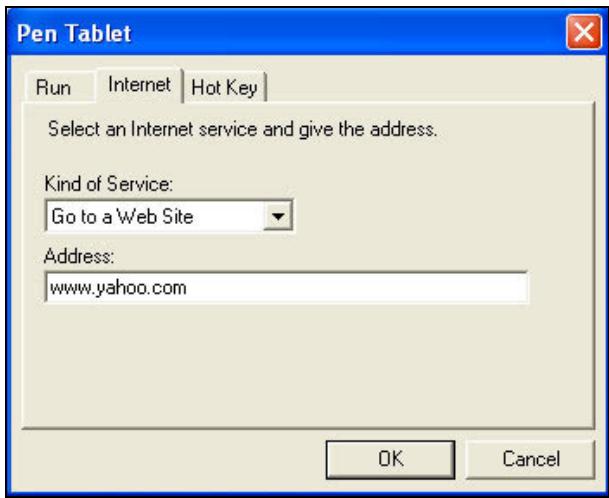
7.2.2. Internet
Domain name (nom de domaine) - vous pouvez spécifier le service Internet à afficher au démarrage. Par exemple, un navigateur, un forum, une messagerie électronique ou tout autre type de service Internet. Le programme qui sera exécuté (par exemple dans le cas d'un navigateur) dépend des réglages de votre ordinateur.
Adresse (adresse) - il s'agit de l'adresse URL du service à exécuter. Il peut s'agir, par exemple, d'une adresse de site Internet ou d'une adresse email.
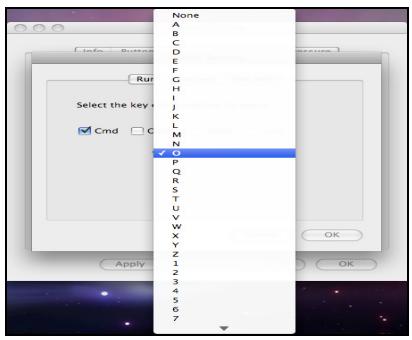
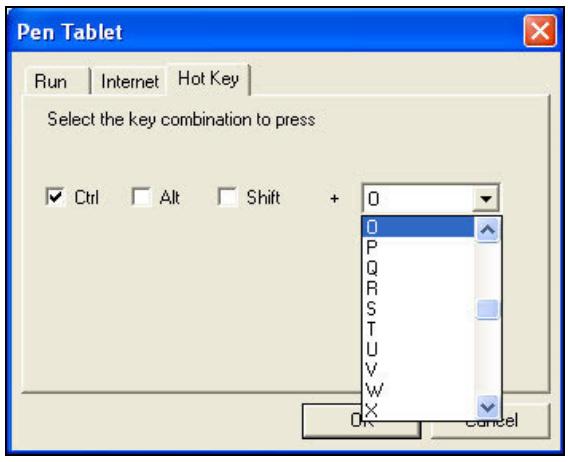
7.2.3. Hot key (touche rapide)
Vous pouvez spécifier une combinaison de touches. Celle-ci peut être composée d'une touche alphanumérique ou d'une touche fléchée associée à la commande touche Majuscule, Ctrl et/ou ALT.
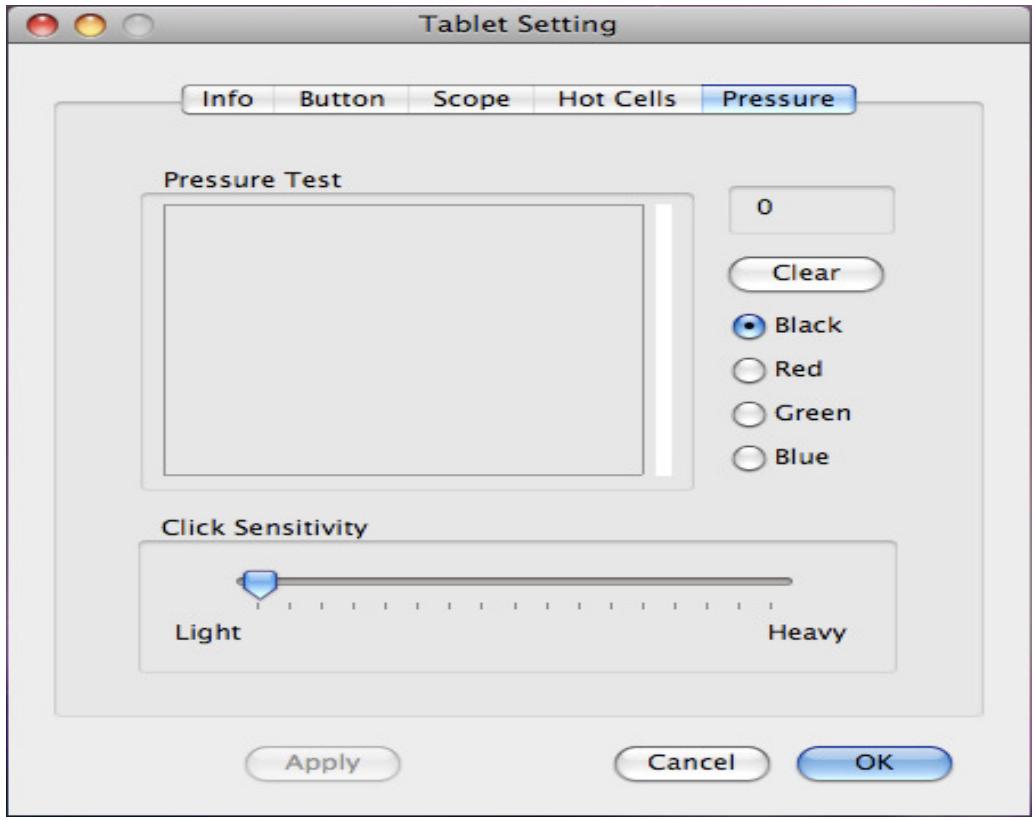
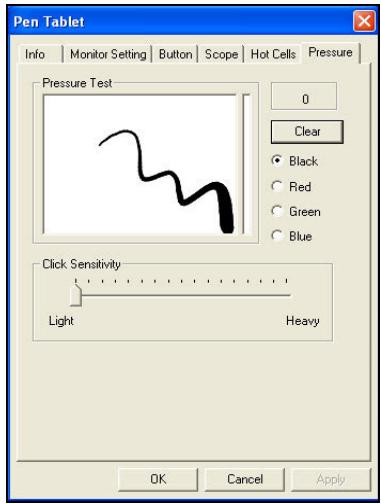
Sous cet onglet, vous pouvez spécifier la sensibilité de la pression du stylet via quatre codes couleurs. Une zone de test est également disponible pour afficher l'épaisseur du trait de votre stylet en fonction de la pression sélectionnée.
Comment ranger correctement votre stylet numérique
Pour ranger votre stylet numérique, assurez-vous tout spécialement que la pointe ne touche rien, et ne placez en aucun cas votre stylet dans une tasse ou un portecrayon, pointe vers le bas. Toute pression sur la pointe du stylet provoque une utilisation de la pile. Il est par conséquent recommandé de placer le stylet dans un porte-plume ou de le ranger pointe vers le haut, ou encore horizontalement sans que la pointe puisse entrer en contact avec quoi que ce soit.
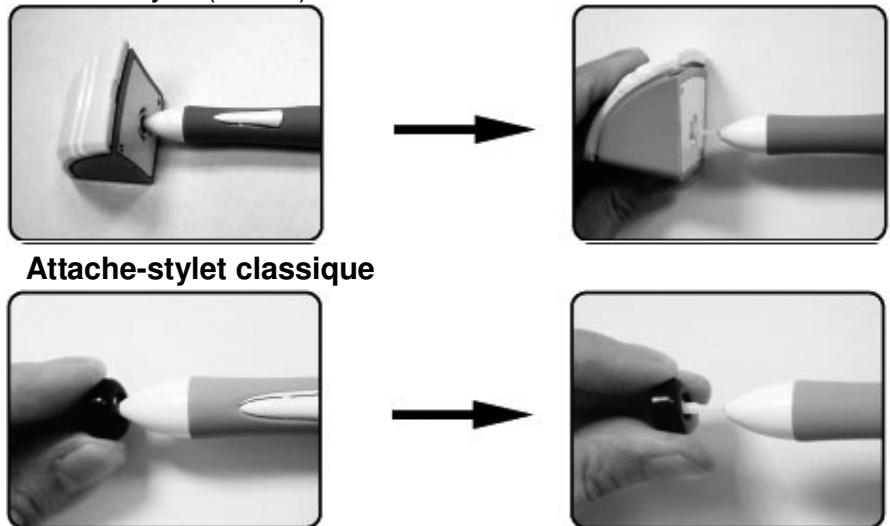
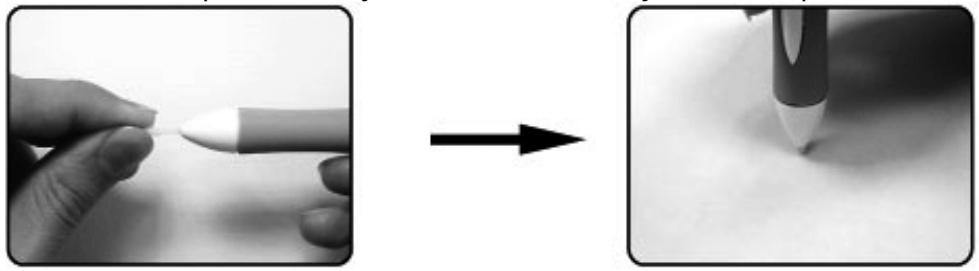
Remplacement de la pointe du stylet sans-fil
A. Retirez la pointe du stylet de son logement en vous aidant du porte-stylet et de l'attache-stylet (2 en 1).
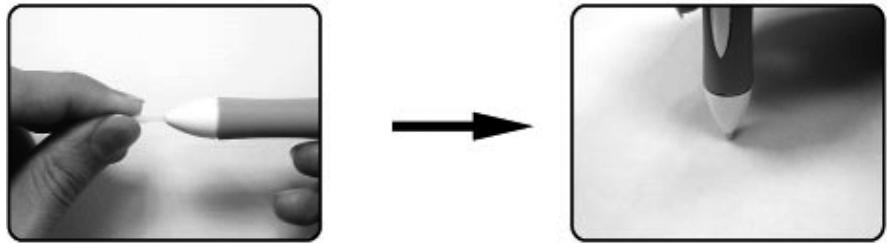
B. Poussez la pointe du stylet à l'intérieur du stylet numérique.
(1) Pourquoi le voyant DEL ne s'allume-t-il pas?
Dans le cas du stylet numérique, tapez légèrement la pointe du stylet sur une surface quelconque et réessayez. Dans le cas de la souris de la tablette, appuyez sur le bouton gauche. Si le voyant ne s'allume toujours pas, vérifief l'état de la pile du stylet ou de la souris. Si la pile fonctionne correctement, contactez votre revendeur.
Vérifiez que le matériel fonctionne correctement, puis accédez au panneau de contrôle de la tablette (pour un système Mac, l'application se trouve sous Réglages de la tablette à stylet (Réglages de la tablette) afin de vous assurer que le pilote de la tablette a été correctement installé. Si votre tablette n'y figure pas, désinstallez puis réinstallez le pilote.
Vérifiez la sensibilité de pression du stylet en suivant les instructions données dans la rubrique « Test de la pression » ci-dessus. Si le test est correct, contactez votre revendeur.
Pourquoi le curseur se déplace-t-il de façon irrégulière ou par à-coups lorsque je tiens le stylet ?
Veillez à ce que la tablette se trouve au minimum à 12cm de tout moniteur, modem ou autre appareil électronique ; certains de ces appareils peuvent provoquer des interférences électromagnétiques.
Comment puis-je partager à jour mon logiciel ?
Vous sous-poucez télécharger la dernière version en date du pilote depuis notre site Internet ou demander conseil à votre revendeur.
Procédez comme suit :
- Désinstallez le pilote de la tablette en place : Cliquez sur [Go] ▷ [Applications] ▷ [Réglages Tablette à stylet] ▷ [Désinstaller].
- Téléchargez la version du pilote la plus récente en cliquant sur son lien et sauvegardez-la sur votre disque dur.
- Décompressez le fichier dans un dossier de votre disque dur.
- Double-cliquez sur le pilote dans le dossier où vous avez décompressé le fichier et suivez les instructions d'installation.
Comment puis-je désinstaller le pilote sous système MAC?
Etape 1
Etape 3
Etape 2
Étape 4 Étape 5
Tablette à stylet
Guide d'utilisation
Windows 2000 / XP / Vista
Pilot version 1.0
I. informations générales 1-1
1 Vue d'ensemble 1-1 2 Fonctions de la tablette 1-1 3 Configuration système requise 1-1 4 Installation du pilote 1-1 5 Installation du matériel 1-1 6 Vérification du matériel et des fonctions du pilote 1-2 7 Astuces d'utilisation 1-3 7.1 Réveil de la souris numérique 1-3 7.2 Réveil du stylet numérique 1-3 7.3 Double-tap du stylet numérique 1-3 7.4 Rangement du stylet numérique 1-3 7.5 Fonction défilement du stylet numérique 1-3 7.6 Utilisation du stylet sans souris classique 1-3
II. configuration de la tablette à stylet 2-1
1OngletInfos. 2-1 2OngletBouton. 2-1 2.1 Nom du bouton 2-1 2.2 Intervalle du double-clique 2-2 2.3Defaut 2-2 3Onglet Etendue. 2-2 3.1 Zone intégrale 2-2 3.2 Format d'écran 2-2 3.3 Preservation des bords 2-3 3.4 Dimensions de la zone stylet 2-3 3.5 Decalage de la zone stylet 2-3
4. Page de configuration des raccourcis. 2-3
4.1 Configuration du pavé numérique 2-3 4.2 Bords numériques 2-3 4.3 Imprimer 2-3 4.4 Effacer 2-4 4.5 Définir 2-4
4.5.1 Définition d'un raccourci - Exécution 2-4 4.5.2 Définition d'un raccourci - Internet 2-4 4.5.3 Définition d'un raccourci - Touche rapide 2-4
4.6 Chargement des paramètres par défaut 2-5
5.1 Test de pression 2-5 5.2 Effacer 2-5 5.3 Sensibilité du clic 2-5
IV. questions-réponses 4-1
La version du pilote peut avoir été mise à jour avant/après l'emballage de l'appareil. Si votre écran d'installation ne correspond pas au contenu de ce Guide, il vous faudra peut-être télécharger le pilote. Veuillez consulter l'écran de la version du logiciel une fois l'installation terminée.
1. Vue d'ensemble
Bienvenue dans le monde des tablettes et des stylets numériques! Vous allez découvrir à quel point il est simple de contrôler votre ordinateur à l'aide d'un simpleylet sans-fil, sans recourir à une souris :
Grâce à votre stylet numérique, vous pourrez tracer une ligne mince, épaisse, claire ou foncée appelée 'ligne de sensibilité à la pression'. Vous pourrez également écrire, signer ou annoter des documents, et dessiner, faire des esquisses ou peindre aussi aisément qu'avec du papier et un crayon ordinaire. En outre, grâce à des logiciels commerciaux tels que Adobe® PhotoShop™, Corel® Painter™ et Paint Shop™, vous pourrez simuler des fonctions telles que crayon, marqueur, stylo, pinceau ou aquarelle. Si MSN Messenger 8.5 ou ultérieur est installé sur tout ordinateur, vous pourrez créer et envoyer des manuscrits ou des dessins numériques pour des communications électroniques encore plus originales.
Remarque: Si vous ne parvenez pas à activer le mode manuscrit sous MSN Messenger, veuillez télécharger le composant correspondant depuis le site de Microsoft.
2. Fonction du tableau à crayon
Après avoir installé les drivers de l'appareil, votre tableau à crayon vous donne les instructions suivantes:
- Pointage direct - Vous pouvez bouger le curseur à n'importe quel endroit sur l'écran en bougeant la pointe du crayon aiguille sur la surface de la tablette (la pointe du crayon n'a pas à toucher la surface).
- Les trois boutons de commande de la souris - Notre tableau à crayon fournit toutes les fonctions d'une souris à trois boutons en utilisant la pointe du crayon et les deux boutons.
- Défilement avec crayon - Vous pouvez défilez vos documents et vos pages Web en appuyant sur le bouton du milieu du crayon sur l'espace de travail du tableau.
- Sensibilité à la pression – Cette fonction vous permet de simuler différents pinceaux et crayons et vous permet d'appuyer sur la pointe du crayon plus fort, moins fort ou plus épais, et vous recevez des lignes de crayon subtiles.
3. Configuration système requise
Windows 2000/XP/Vista - Port USB - Lecteur DVD-ROM
4. Installation du pilote sous windows
Pour les systèmes d'exploitation Microsoft Windows 2000, XP et Vista :
- Insérez le CD du pilote dans votre lecteur CD-ROM, et patientez jusqu'à ce que l'écran d'installation s'affiche.
- L'écran d'installation devrait apparaître automatiquement ; si tel n'était pas le cas, vous pouvez lancer l'installation manuellement en cliquant sur [Poste de travail] [Lecteur CD/DVD], puis cliquez sur le programme [Installation].
- Lors de l'installation du pilote, suivez les instructions qui s'affichent à l'écran, et appuyez sur la touche « Entrée ». Une fois l'installation terminée, redémarrez votre ordinateur.
5. Installation du matériel
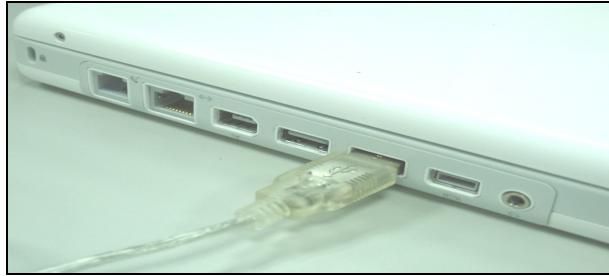
Insérez le connecteur USB dans un port USB disponible sur votre ordinateur de table ou votre portable tel que montré sur ce diagramme. Après avoir détecté le tableau à crayon, Windows va essayer d'installer le driver pour lui.
6. Vérification du matériel et des fonctions du pilote
6.1 Suivez les instructions ci-dessous pour vous assurer que votre tablette a correctement été branchée et installée :
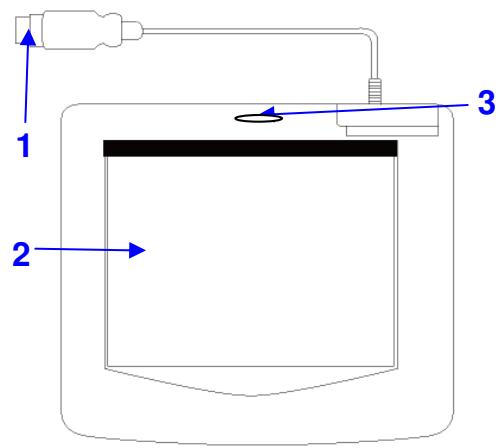
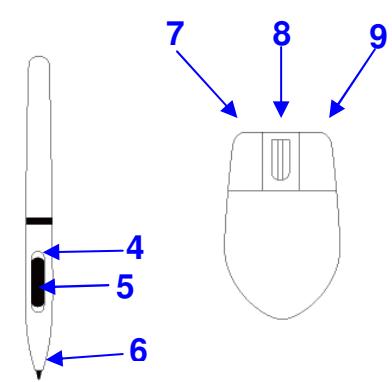
1 — Connecteur USB 2 — Zone de travail 3 — Voyant DEL 4 — Bouton 2 5 — Bouton 1 6 — Pointe du stylet 7 — Gauche 8 — Molette de défilé 9 — Droite
La lumière verte DEL sur le tableau est l'indicateur principal pour l'opération du matériel et dépendant du modèle de votre tableau à crayon elle peut être localisée à différents endroits que celle montrée sur le diagramme. Normalement cette DEL reste éteinte, et s'allumera et s'éteindra selon différentes conditions. Vérifiez l'état de la DEL sur le tableau pendant que vous effectuez ces étapes :
- Tapez sur n'importe quelle surface avec le bout du crayon, ou appuyez sur le bouton de gauche de la souris, pour le "réveiller" s'il était tombé en mode d'attente. Une fonction d'économie d'énergie intégrée peut avoir forcé le crayon ou la souris en mode d'attente si ni l'un ni l'autre n'a été utilisé pendant un certain temps.
- Dès que le tableau à crayon s'active, la DEL s'allumera brièvement, et se refermera et restera fermée.
- Quand le tableau détecte la présence du crayon aiguille ou de la souris, la DEL clignotera tranquillement. Ceci arrive quand la pointe du crayon plane au-dessus ou est placée dans l'espace de travail du tableau.
- Quand vous appuyez sur un bouton sur la surface du crayon, ou cliquez sur un bouton de la souris, la DEL va s'allumer.
- Placer ou bouger le crayon ou la souris dans l'espace de travail va faire bouger le curseur à l'écran de la même façon.
Remarque: Une fois le pilote correctement installé, une petite icône représentant une tablette (6) s'affiche dans la barre des tâches de votre écran, habituellement en bas à droite.
7.1 Appuyer sur le bouton gauche de la souris
Si la souris ne réagit pas après que vous ne vous en êtes pas servi pour un certain temps, appuyez sur le bouton pour la « réveiller » du mode d'attente.
7.2 Taper à quelques reprises avant d'utiliser le crayon aiguille
Avant d'utiliser le crayon, ou après ne pas l'avoir utilisé pendant quelques minutes, tapez le crayon sur n'importe quelle surface du tableau pour le sortir du mode d'attente.
7.3 Taper double
Pour des résultats meilleurs, quand vous double tapez avec le crayon (équivalent à un double clic avec une souris), essayez de garder la pointe du crayon sur la surface du tableau, ou du moins essayez de lever la pointe du crayon aussi rapidement que possible avant le double tap.
7.4 Rangement du crayon
Pour ranger le crayon, assurez-vous que la pointe ne touche à rien, surtout ne pas le ranger dans un portecrayon la pointe vers le bas. Même si les chances sont minces, l'appui de la pointe du crayon peut causer une perte constante de l'énergie de la batterie. Placez le crayon dans un portecrayon, et assurez-vous de tourner la pointe vers le haut ou horizontalement avec aucun contact sur la pointe d'autres objets.
7.5 Fonction de déroulement du crayon digital
Le crayon aiguille a les mêmes fonctions qu’une souris pour dérouler les pages. Appuyez sur le premier bouton du crayon aiguille (même fonction que le bouton du milieu d’une souris) au-dessus de l’espace de travail du tableau.
7.6 Utiliser le crayon sans souris
Vous pouvez travailler avec le tableau à crayon sans souris. Quand vous enlevez la souris, assurez-vous d'enlever complètement ses drivers. Vous enlevez les drivers en sélectionnant [Start] ▷ [Settings] ▷ [Control Panel] ▷ [Device Manager], appuyez sur le signe "+" pour montrer les drivers de la souris, ensuite sélectionnez-les et enlevez-les, et finally redémarrez l'ordinateur.
N'utilise jamais simultanément deux appareils car le curseur de l'écran risquerait alors de se déplacer de façon irrégulière, par à-coups, ou de se figer.
II. configuration du tableau à crayon
Vous pouvez configurer le tableau à crayon en modifiant des fonctions de la pointe du crayon et des deux boutons, tapez sur [Start] > [Settings] > [Control Panel], et double-tapez sur l'icône [Tablet Setting] ou tapez sur l'icône ( ) dans la barre du menu système, normalement située dans le coin droit inférieur de l'écran. Vous pouvez aussi ajuster la sensibilité de pression du crayon aiguille en déterminant la portée de l'espace de travail du tableau ou en programmant les hot-cells de votre tableau en modifiant les drivers de l'appareil.
- Le tableau d'information – Le tableau d'information affiche le numéro de la version du driver.
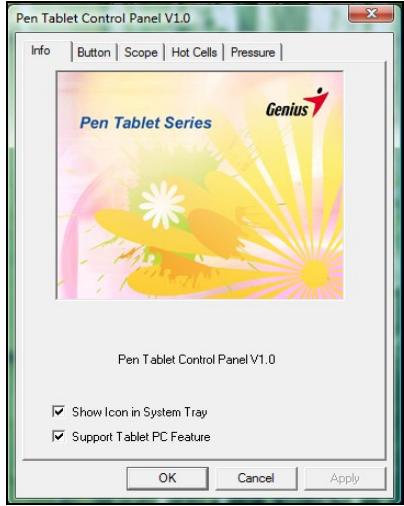
Affichage de l'icône dans la barre Système
Vous sous-poucez choisir vous voulez voir l'icône dans la barre système.
Support des fonctions du Tableau PC
Vous pouvez sélectionner la fonction de la sensibilité de pression de l'ordinateur en cochant la case du Support Tablet PC Feature.
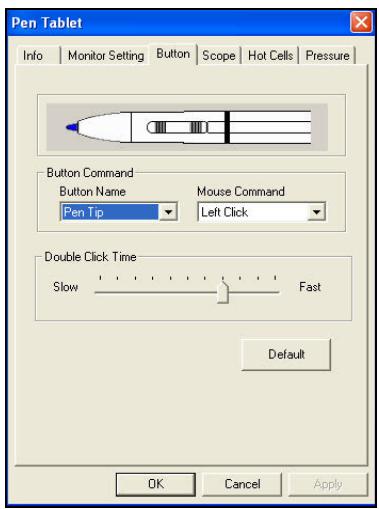
2.1 Nom du bouton:
Vous peuvent reprogrammer les fonctions de la pointe de votre crayon et celle des deux boutons à la surface du crayon en sélectionnant le nom du bouton dans la liste du menu et assigner une commande d'une souris traditionnelle à trois boutons.
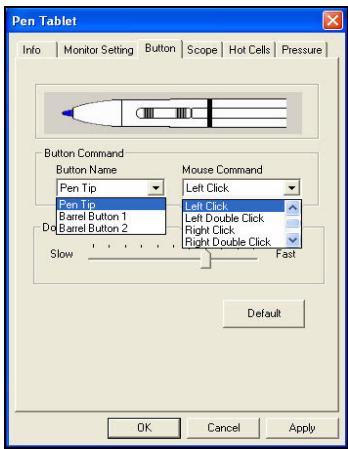
2.2 Vitesse de double-clique
Glissez l'onglet de vitesse vert « Slow » si vous voulez plus de temps pour double-taper avec la pointe du crayon ou l'opposé si vous glissez l'onglet de vitesse vers « Fast ». Cet ajustement est le même pour la vitesse de Double-Clique sur la page affichée en sélectionnant Start Control Panel Mouse Buttons. Changez la vitesse à un endroit et changez-la aussi à l'autre endroit en même temps.
2.3 Défaut
Tapez sur le bouton Défaut pour restaurer tous les ajustements par défaut.
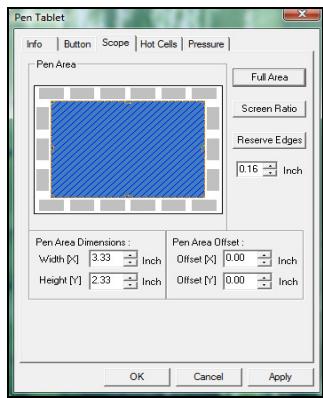
3.1 Zone complète
Tapez sur le bouton Zone Complète (Full Area) pour sélectionner l'espace de travail le plus grand possible.
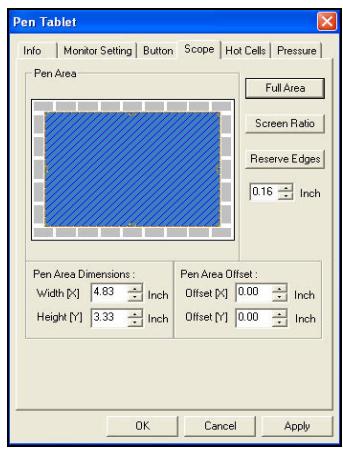
3.2 Ratio d'écran
Pour ajuster l'espace du crayon pour être proportionnelle à la grandeur de l'écran en réduisant la largeur ou la hauteur de la zone du crayon.
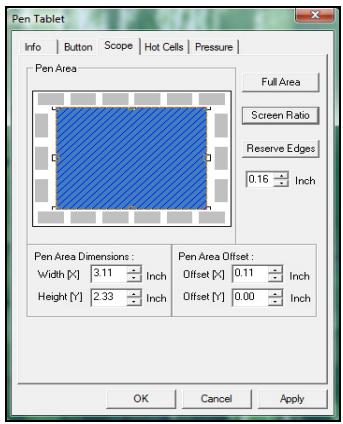
3.3 Extrémités réservées
Tapez sur le bouton des Extrémités Réservées (Reserve Edges) pour allouer de l'espace pour les cellules du tableau.
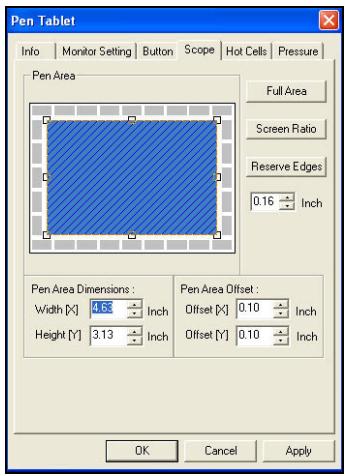
3.4 Dimensions de la zone du crayon
Indiquez les dimensions de la hauteur et de la largeur de la zone du crayon. Vous pouvez aussi entrer de nouvelles valeurs pour les changer.
3.5 Limite de la zone du crayon
Ceci indique les distances horizontales et verticales du coin supérieur gauche de la Zone du Crayon du coin supérieur gauche de la zone maximale du Crayon. Vous pouvez aussi ajuster ces valeurs en tapant la valeur numérique.
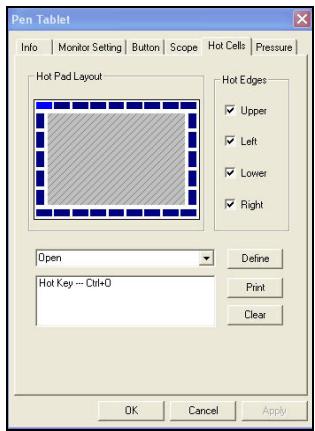
4.1 Affichage du tableau hot pad
Dans la zone d'affichage Hot Pad, vous pouvez sélectionner n'importe quel raccourci pour en voir les propriétés en cliquant sur le raccourci dans la carte bleue qui apparait dans la zone du tableau digital.
4.2 Extrémités hot edges
Il y a quatre zones où vous pouvez ajuster des raccourcis autour du tableau.
4.3 Impression
Tapez sur le bouton Impression (Print) pour imprimer un survol des fonctions des cellules.
4.4 Effacer (clear)
Appuyer sur ce bouton effacera la définition de la cellule sélectionnée, donc aucune action ne sera prise quand on tapera dessus ultérieurement.
4.5 Définir (define)
Appuyez sur la touche Define pour sélectionner la localisation des programmes, Internet ou des raccourcis.
4.5.1 Définir fonctionnement des cellules (define hot cell - run)
Run - Vous pouvez utiliser le bouton de déroulement pour sélectionner un fichier et le faire marcher, ou vous pouvez taper le nom du fichier avec son chemin complet.
Start in - Ceci est le dossier initial quand les programmes commencent leur exécution.
Paramètres - La série sera passée au programme comme paramètre. Par exemple, vous pouvez taper un nom de document ici et l'envoyer dans un traitement de texte spécifique dans la ligne Run ci-dessus.
4.5.2 Définir les cellules - internet
Type de Service (Kind of Service) - Vous pouvez sélectionner quelques services Internet pour commencer. Par exemple, naviguer des sites web, des newsgroup, envoyer un courriel, ou utiliser autres services Internet. Le programme exact initial (par exemple, le programme de navigation) dépend des ajustements du système.
Adresse : L'adresse URL du service sélectionné. Par exemple, site Web ou adresses de courriel.
4.5.3 Définir les cellules - hot key
Sélectionnez la combinaison de touche à appuyer – Vous pouvez sélectionner n'importe quelle touche alphanumérique ou flèche, combinées avec Shift, Ctrl et / ou ALT.
4.6 Chargement des paramètres par défaut
Charger par défautPermet de réinitialiser l'appareil aux réglages par défaut
5.1 Test de pression
Il y a quatre couleurs différentes à sélectionner et la sensibilité de pression du tableau à crayon peut être ajustée sur cet onglet. Il y a un espace de test pour voir l'épaisseur d'une ligne en appuyant une certaine pression avec la pointe du crayon sur le tableau. La valeur numérique du niveau de pression est affichée dans le champ Clear Button.
5.2 Effacer (clear)
Tapez sur le bouton Clear button pour effacer l'espace du test de Pression.
5.3 Sensibilité du clic
Par défaut, taper avec le crayon est l'équivalent d'un clique du bouton gauche d'une souris. Glisser la barre de sensibilité pour ajuster la réponse de la pointe du crayon. Léger signifie que la pointe sera appuyée rapidement avec peu de force, et l'opposé pour la fonction lourde.
Comment ranger correctement votre stylet numérique
Pour ranger votre stylet numérique, assurez-vous tout spécialement que la pointe ne touche rien, et ne place en aucun cas votre stylet dans une tasse ou un portecrayon, pointe vers le bas. Toute pression sur la pointe du stylet provoque une utilisation de la pile. Il est par conséquent recommandé de placer le stylet dans un porte-plume ou de le ranger pointe vers le haut, ou encore horizontalement sans que la pointe puisse entrer en contact avec quoi que ce soit.
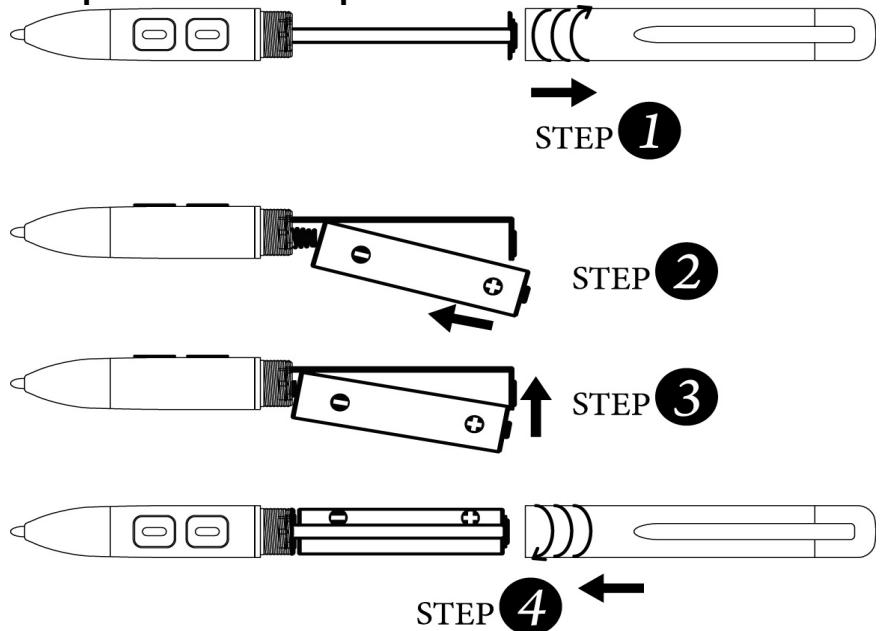
Remplacement de la pointe du stylet sans-fil
A. Retirez la pointe du stylet de son logement en vous aidant du porte-stylet et de l'attache-stylet (2 en 1).
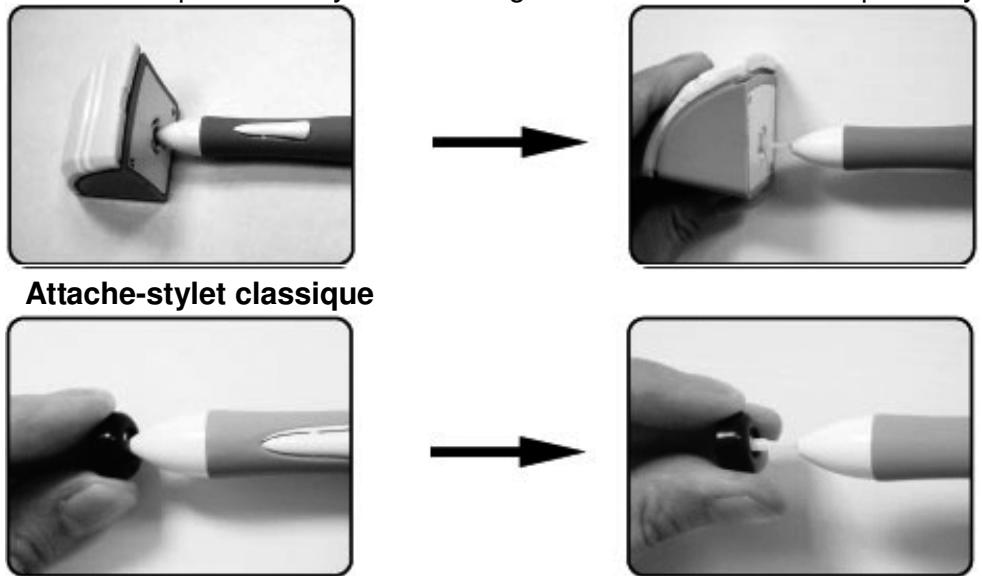
B. Poussez la pointe du stylet à l'intérieur du stylet numérique.
Questions et réponses
- Comment puis-je avoir la dernière mise à niveau ou bien comment puis-je désinstaller le logiciel?
Veuillez télécharger la dernière version du driver sur notre site web www.geniusnet.com.
- Télécharger la dernière version du driver en cliquant sur le lien et en le sauvegardant sur le disque dur.
- Pour désinstaller le driver : Cliquez sur [Start] [All Programs] [TABLET] [Uninstall].
- Dézippez le fichier dans un dossier sur votre disque dur (avec l'utilitaire de dézippage de Windows Vista ou avec un programme comme Winzip par exemple).
- Double-cliquez sur Setup.exe dans le dossier où vous avez dézippé le fichier.
2 : Mon tableau ne fonctionne pas. Que puis-je faire ?
Faites les étapes suivantes :
- Enlever la prise USB du tableau de l'ordinateur.
- Désinstaller le driver du tableau du système.
- Reconnectez le Tableau par le port USB de l'ordinateur.
3.1 Vérifiez si la DEL du tableau clignote ou non ? Si la DEL n'est pas allumée, cela peut dire que votre tableau est en défaut. 3.2 Testez votre crayon aiguille sur l'espace de travail du tableau, s'il peut fonctionner comme une souris, cela peut dire que le matériel est correct. S'il ne marche pas, changez la batterie. 3.3 Après avoir changé pour une nouvelle batterie, et que cela ne marche toujours pas, cela signifie que le matériel fait défaut.
- Vous pouvez télécharger gratuitement la dernière version du driver directement de notre site web www.geniusnet.com.
- Installer la nouvelle version du driver ; et redémarrez votre ordinateur.
- Après avoir redémarré votre ordinateur, dans le coin inférieur droit vous pourrez voir l'icone du tableau (3).
6.1 Si vous ne pouvez voir l'icone du tableau (C) dans le coin inférieur droit de l'écran, cela peut dire que le driver n'a pas fonctionné et qu'il pourrait y avoir un problème de compatibilité. 6.2 Vérifiez [My Computer] [Properties] [Hardware] [Device Manager], si vous voyez un point d'exclamation, cela peut dire que le driver du tableau est incompatible avec le système Windows.
- Enclenchant sur l'icone du tableau () dans le coin inférieur droit de l'écran, vous pouvez tester la sensibilité de pression pour voir si la pression fonctionne ou non. (verifiez la section de la configuration du Tableau à Crayon pour avoir plus d'informations)

Si vous ne ressentez aucune pression, il se peut que le stylet soit défectueux.
Question 3 : Levoyant DEL de la tablette n'arrête pas de clignoter. Pourquoi ?
Réponse : Cela signifie que le port USB de votre ordinateur dispose d'une mauvaise connexion ou que l'alimentation est fluctuante. Essayez alors de rebrancher votre connecteur/récepteur USB. Si le dysfonctionnement persiste, utilisez un autre port USB.

1 Présentation des tablettes graphiques 3
1.1 Applications possibles 3 1.2 Configuration système requise 3 1.3 Présentation de Tablet Software - Suite de logiciels pour tablette... 4 1.4 Programmes pris en charge 5 1.5 Installation de Tablet Software 6 1.6 Désinstallation de Tablet Software 8
Guide d'utilisation de tablet software. 9
2.1ProgrammeAnnotateforWord 9
2.1.1 «Accéder» au programme Annotate for Word 9 2.1.2 Présentation de Annotate for Word 10 2.1.3 Présentation de la barre d'outils Stylo et Marqueur fluorescent 11 2.1.4 Surligneur 14
2.2 Programme PenNotice 16
2.2.1 «Accéder» au programme PenNotice 16 2.2.2 Présentation de la barre d'outils PenNotice 16
2.3 Programme PenCommander 26
2.3.1 « Acceder » au programme PenCommander 26 2.3.2 « Suspendre » PenCommander 26 2.3.3 Applications de PenCommander 26 2.3.4 Configurer les outils PenCommander 28 2.3.5 Description des symboles de PenCommander 29 2.3.6 Comment utiliser PenCommander 30 2.3.7 Fonctions réinitialisation de PenCommander 34 2.3.8 Limitations de PenCommander 38 2.3.9 Executer PenCommander au démarrage de Windows 39 2.3.10Désinstaller PenCommander 39
2.4 Programme Pén Mail 40
2.4.1 «Accéder » au programme PenMail 40 2.4.2 Présentation de la barre d'outils PenMail. 41 2.4.3 Configuration du format d'écriture 47 2.4.4 Saisir du texte 47 2.4.5 Envoyer par email 48
2.5 Programme pensigner 49
2.5.1 «Accéder» au programme PenSigner 49 2.5.2 Présentation de la barre d'outils PenSigner 50 2.5.3 Présentation de la barre d'outils Stylo et Pinceau 51
3 - Questions fréquentes et dépannage 54
Entretien de votre tablette 55
1 Présentation des tablettes graphiques
Tablet Software est une suite de logiciels pour tablette graphique qui vous permet d'écrire, de dessiner et d'exécuter divers programmes tels que Microsoft Office, desktop ou Internet Explorer. Tous ces programmes prennent en charge les fonctions écriture, dessin, annotations, signature et email.
L'application logicielle (sortie à pression numérique pour WINTAB, TABLET PC) peut se faire dans de nombreux domaines : prise de notes durant une réunion, présentations d'affaires, conférences etc.
Application matérielle (visioconférences MSN et Skype)
1.2 Configuration système requise
| Système d'exploitation | Windows 2000/XP/Vista |
| Unité centrale | Pentium 4 ou supérieur |
| Disque dur | 256 Mo ou supérieur |
| RAM (Mémoire) | 256 Mo (Win2000, XP), Vista (1Go) |
| Equipement | Connecteur USB, CD/DVD ROM |
La configuration système peut être modifiée à tout moment sans préavis

Annotation
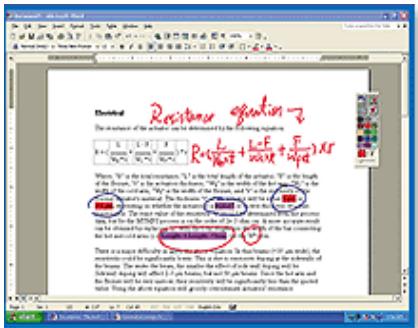
Ce programme vous permet d'écrire et d'insérer des notes dans vos documents Microsoft Word et de sauvegarder ces fichiers.

Programme pennotice
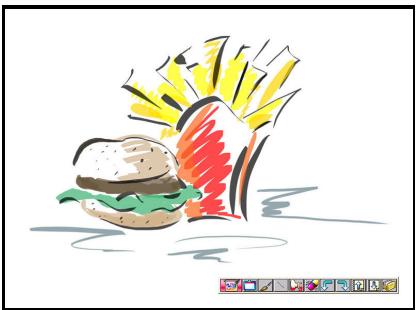
Ce programme vous permet de retoucher vos images sur l'écran, d'ajouter des annotations ou d'insérer texte et images dans vos presentations ou emails et de sauvegarder ces images.

PenCommander
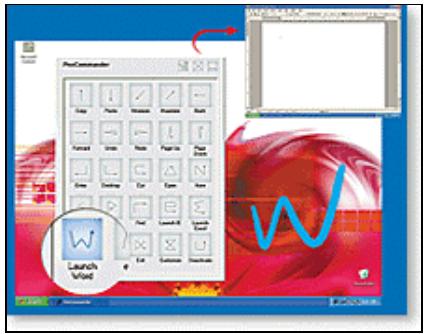
Ce programme vous permet d'écrire le symbole d'une commande directement sur la tablette graphique afin de pouvoir instantanément exécuter une application ou ouvrir un fichier.

Programme penmail
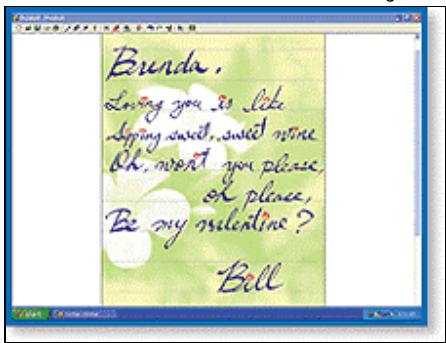
Ce programme vous permet de rédiger des courriers manuscrits et de les envoyer à votre famille ou à vos amis via Internet.

Programme pensigner
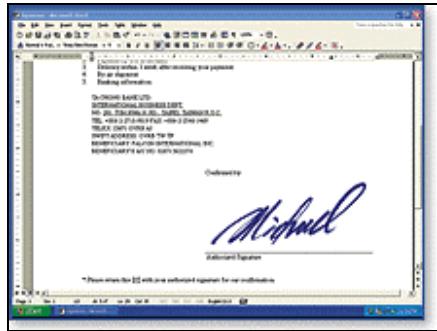
Ce programme vous permet d'insérer votre signature ou des dessins dans vos documents.
1.4 Programmes pris en charge
| Système d'exploitation | Windows 2000 | Windows XP | Windows XP 64 | Windows Vista |
| PenNotice | O | O | O | O |
| PenMail | O | O | O | O |
| Annotate for Word | O | O | O | N |
| PenCommander | O | O | O | N |
| PenSigner | O | O | O | O |
Annotate for Word : Sous Vista, la fonction Annotations sous Word est disponible avec MS OFFICE 2003 ou 2007. PenCommander : Sous Vista, vous pouvez utiliser la fonction manuscrite et la saisie directement dans le système Vista.

Pour utiliser Tablet Software, il vous faut tout d'abord installer le pilote puis l'application PenSuite. (Pour plus de détails sur l'installation du pilote, veuillez consulter le Manuel d'installation du pilote fourni).
Étape 2
Allumez suive ordinateur et démarrez Windows.
Installez le pilote
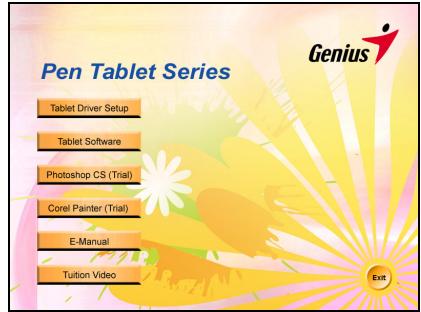
Insérez le CD dans votre lecteur et le programme d'installation démarre automatiquement (voir illustration à droite).
Sélectionnez « Driver Setup » (installation du pilote) et appuyez sur la touche Entrée pour lancer l'installation.
Étape 3
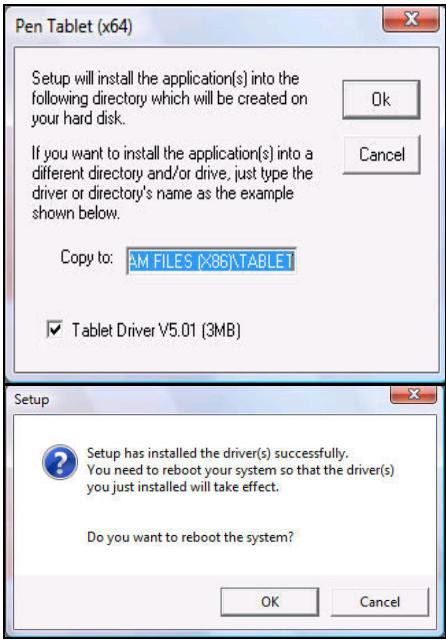
Une fois l'emplacement d'installation confirmé, cliquez sur « OK » pour confirmer et poursuivre l'installation.
Étape 4
Une fois l'installation du pilote terminée, cliquez à nouveau sur « OK » pour confirmer et redémarrer votre ordinateur.
Étape 5
Sélectionnez l'option « Tablet Software » et appuyez sur la touche Entrée pour démarrer l'installation de la suite de logiciels Tablet Software.
Étape 6
Une boîte de dialogue s'affiche pour vous permettre de désigner les programmes à installer et spécifier leur emplacement. Une fois vos programmes sélectionnés, leur installation débute automatiquement.
Étape 7
Une fois l'installation terminée, cliquez sur « OK » pour parachever l'installation.

Si l'installation se fait sous Vista, patientez après l'étape 7 jusqu'à ce qu'une boîte de dialogue s'affiche pour vous confirmer l'installation correcte des programmes. Une fois l'installation terminée, vous pouvez retirer le CD du pilote du lecteur.
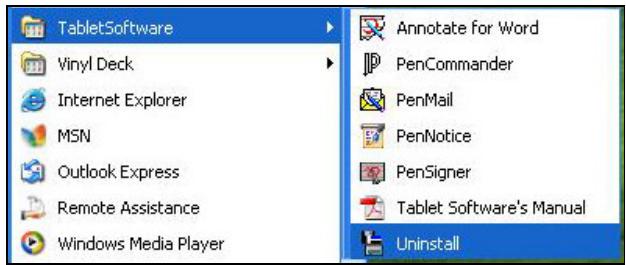
Pour désinstaller Tablet Software, cliquez sur [Démarrer]▶[Programmes]
▶Tablet Software Désinstaller

Le programme Annotate for Word (annotations sous Word) vous permet de sur des notes manuscrites ou des dessins à n'importe quel endroit d'une Microsoft Word. Ces annotations ou dessins seront alors intégralement dans ce fichier.

Compatible avec Microsoft Office Word 2000 ou supérieur
2.1.1 « Acceder » au programme annotate for word
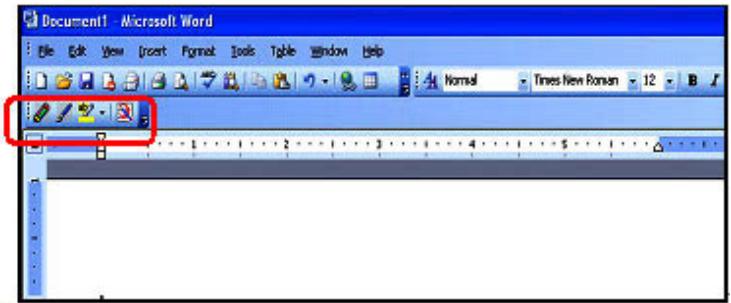
Ouvrez l'application Microsoft Office Word et le programme d'annotations sous Word viendra automatiquement s'ajouter dans la barre d'outils de Word (devenant ainsi un programme externe de Word).

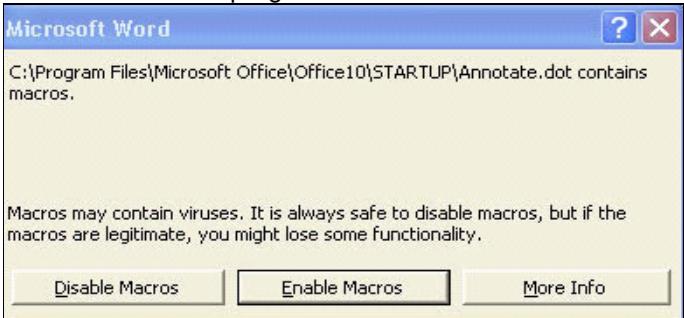
Sous Word 2002 ou 2003, il ne vous sera pas possible d'utiliser l'application macro externe lors de l'exécution du programme Annotate for Word, car Word applique un préréglage de sécurité des macros élevé (Annotate for Word une application macro externe). Il vous faudra par conséquent modifier le tableau de sécurité des macros sur 'moyen' en procédant comme suit :
Méthode de configuration :
- Ouvrez Word → Outils → Macro → Sécurité. (Réglez le niveau de sécurité sur 'Moyen' puis relancez Word).
- Une fois le niveau de sécurité réglé sur 'Moyen', une boîte de dialogue s'affiche pour vous demander si vous souhaitez activer cette macro au démarrage de Word. Cliquez sur « Activer les macros » et vous pourrez alors immédiatement utiliser le programme Annotate for Word.
2.1.2 Présentation de annotate for word
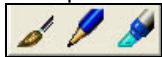
| Stylo | Aucune pression disponible. Utilisez cet outil pour annoter, signer ou dessiner dans un document Word. Vous pourrait insérer vos annotations ou dessins à n'importequel endroit de l'écran, puis selectionner la couleur ou l'épaisseur duTrait pour souligner l'insertion/manuscrite. |
| 10 |

Marqueur fluorescent
Aucune pression disponible. Cet outil vous permet d'attirer l'attention sur des parties spécifiques du document qui s'afficheront alors de couleur translucide.

Surligneur
Cet outil qui s'utilise pour un affichage en ligne permet de faire ressortir des passages-clés d'un document.


En cliquant sur ce bouton, vous aurez accès à des informations sur le système, la version du logiciel et la déclaration de Copyright de Annotate for Word.
2.1.3 Présentation de la barre d'outils stylo et marqueur fluorescent
Lorsque vous ouvrez un document Word, vous pouvez cliquer sur le bouton de l'outil Stylo ou Marqueur fluorescent pour insérer vos annotations.
- Sélection du Stylo : Le graphisme sera identique à celui créé par un stylo ou un marqueur à bille ; l'épaisseur du trait reste inchangeable du début à la fin. Vous pouvez également sélectionner une couleur et/ou une épaisseur de trait avant de commencer à écrire.
- Sélection du Marqueur fluorescent : Le graphisme s'affiche dans une couleur translucide similaire à celle d'un marqueur fluorescent. Le marqueur fluorescent peut être utilisé pour faire ressortir des points-clés d'un document ou attirer l'attention sur une partie spécifique.
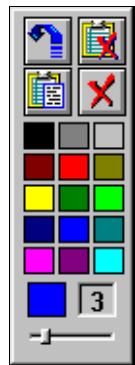
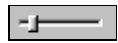
Réglage de l'épaisseur. Déplacez le curseur de la droite vers la gauche dans la barre de réglage.
« Adjust thickness » pour modifier l'épaisseur du trait. Lorsque vous recommencerez à écrire, cette nouvelle épaisseur sera appliquée. (Compatible avec Microsoft Word 2000, Word 2002 et Word 2003)

Épaisseur actuelle du L'épaisseur du trait utilisé s'affiche en trait unité de pixel, c'est-à-dire l'unité
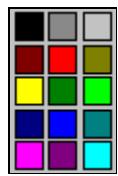
Réglage de la couleur Vous pouvez sélectionner la couleur du trait en cliquant sur l'une des couleurs de

Couleur actuelle du trait La puce colorée affichée à la gauche de la palette indique la couleur actuelle du trait.

Rétablit Ce bouton permet d'annuler le dernier trait. Cliquez une fois pour annuler un seul trait, et plusieurs fois pour effacer tout le texte.

Supprimer Supprime l'intégralité du texte.

Terminer
Une fois vos annotations en place, cliquez sur le bouton « Terminer » pour les transmettre et les enregistrer en tant qu'objets graphiques collés dans un document Word à éditer.

La durée de transmission varie en fonction de la vitesse de l'ordinateur et de l'espace RAM disponible.
Le mode dessin est maintenant terminé. Si vous souhaitez insérer d'autres annotations ou dessins, cliquez à nouveau sur le bouton Stylo ou Marqueur fluorescent pour redémarrer une session après un enregistrement.

Si l'édition du fichier n'est pas aidée comme un document Word, l'ensemble des objets graphiques sera perdu et ceux-ci ne seront pas insérés dans le fichier. Lorsqu'une telle situation survient, les graphiques seront extérieurement sauvegardés dans le cahier d'où vous pourrez utiliser la fonction Coller pour les insérer dans ces fichiers.

Fermer
Cliquez sur ce bouton pour fermer le mode annotations ou dessin et supprimer tous les graphiques qui n'ont pas été transmis (enregistrés).

Si vous ne parvenez pas à ajouter le programme Annotate for Word dans la barre d'outils de Word, essayez les options suivantes :
- Document Word ouvert, vérifie si le programme d'annotations est bien activé dans le menu déroulant 'Afficher' de la barre d'outils. S'il n'est pas activé, cliquez sur Annotate (annotations) pour l'activer.
- Si aucune option pour le programme d'annotations ne figure dans le menu déroulant 'Afficher' de la barre d'outils, insérez le CD Pen System dans votre lecteur pour réinstaller Annotate for Word (réinstallez uniquement le programme Annotate for Word).
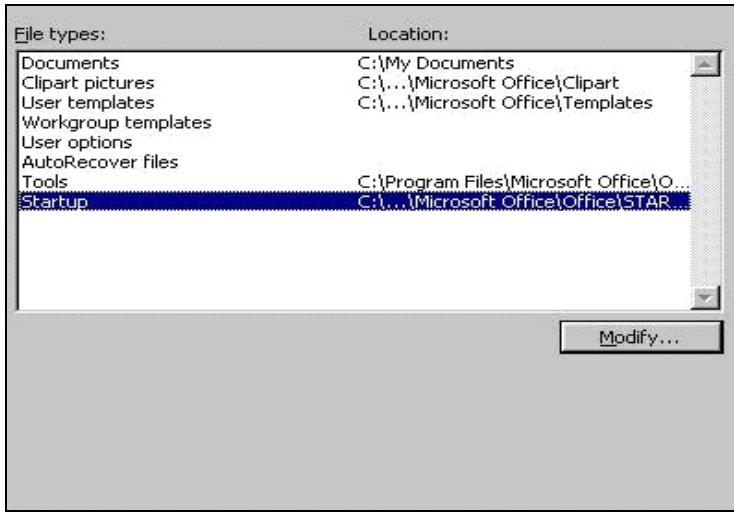
- Si vous ne parvenez toujours pas à ajouter Annotate for Word dans la barre d'outils de Word, cliquez sur le menu déroulant 'Outils' et sélectionnez-y 'Options', puis vérifiez l'emplacement du programme sous l'onglet 'Emplacement des fichiers' (voir illustration ci-dessous). Copiez ensuite le fichier PenSuite\Annotate\chct\annote.dot du CD dans cet emplacement. Si cet emplacement est vide, spécifiez le chemin d'accès comme étant C:\Program Files\Microsoft Office\Office\Startup.
Appliqueur le surligneur
Cliquez sur le bouton ab, et sélectionnez le texte ou les graphiques à surligner.
Fermer le surligneur
Cliquez une nouvelle fois sur le bouton ab, ou appuyez sur la touche [ECHAP].
Modifier la couleur du surligneur
Cliquez sur la flèche ↓ figurant à la droite du bouton ab, et sélectionnez la couleur à utiliser.
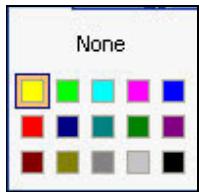
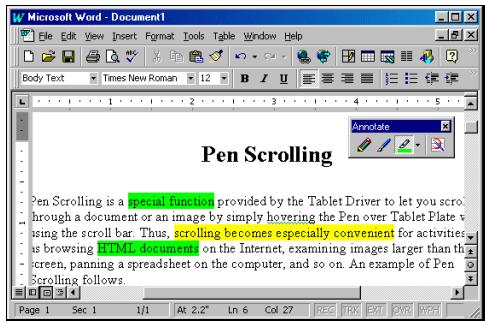
Supprimer une partie ou l'intégralité des zones surlignées d'un document
- Sélectionnez le texte surligné à supprimer, ou appuyez sur les touches CTRL+A pour sélectionner l'intégralité du document.
- Cliquez sur la flèche ↓ figurant à la droite du bouton ab, et sélectionnez « None » (aucun).
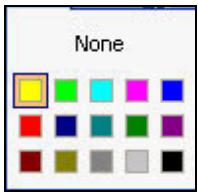
2.2 Programme pennotice

Le programme « PenNotice » vous permet d'ajouter des images et des phototations à l'écran ou d'insérer du texte et des images dans vos présentations, émails et de sauvegarder ces images.
2.2.1 « Acceder » au programme pennotice
Pour accéder au programme PenNotice, cliquez sur Démarrer



Modèle souris
Les fonctions imitant celles des boutons d’une souris.

Modèle tableau blanc
Les fonctions imitant celles d'un tableau blanc traditionnel pour écrire et dessiner sous Windows.

Modèle d'annotations
Les fonctions permettent d'ajouter des images ou du texte sur le bureau de l'ordinateur.
2.2.2.2 Modèle souris


Souris
Permet de reproduire les fonctions des boutons d'une souris.

Page haut
Identique à la fonction Page haut du clavier.

Page bas
Identique à la fonction Page bas du clavier.
2.2.2.3 Modèle tableau blanc
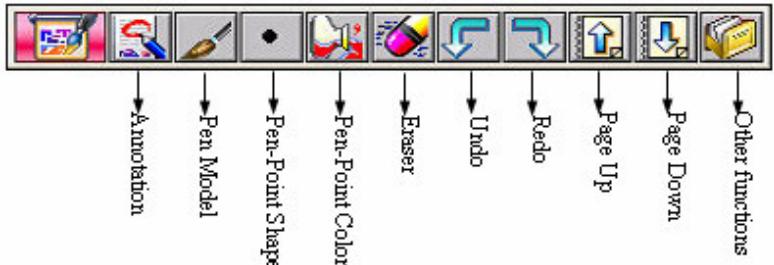

Tableau blanc Tableau blanc électronique
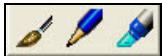
Modèle de stylo
Permet de modifier le style d'écriture. De gauche à droite : Pinceau, stylo, marqueur fluorescent.

Pinceau
Grâce à une fonction de pression du stylet similaire à celle d'un pinceau chinois, l'épaisseur du trait varie en fonction de la pression plus ou moins intense exercée au moment du Trait.

Style
Aucune fonction de pression disponible. L'écriture est identique à celle d'un crayon.

Marqueur fluorescent
Permet d'attirer l'attention sur des parties spécifiques du document qui s'afficheront alors de couleur translucide.

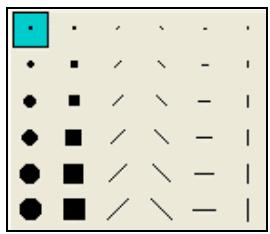
Après avoir sélectionné l'outil Pinceau ou Marqueur fluorescent, vous nez écrire ou dessiner ce que vous souhaitez sur l'écran. Avant d'écrire, vous nez sélectionner la couleur du trait ainsi que son épaisseur et sa forme pour les différents effets.

Épaisseur et forme du trait – Permet de régler l'épaisseur et la forme du
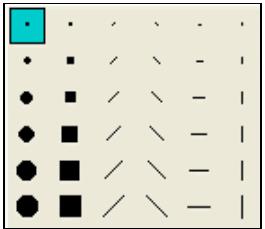
Les styles d'écriture peuvent être ronds, carrés ou multiforme et peuvent être associés à six épaisseurs de trait différentes pour créer une multitude d'options créatives.

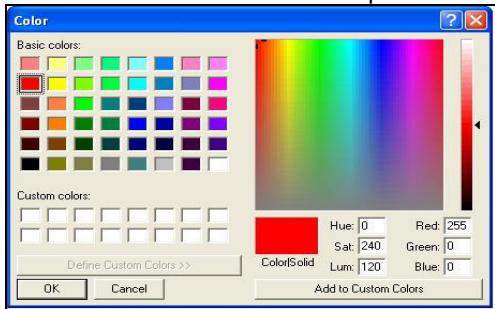
Couleur du trait - Permet de sélectionner différentes couleurs pour ent types de traits.
Sélectionner et modifier une couleur.
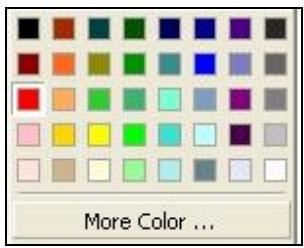
Pour accéder à d'autres couleurs
Sélectionnez une couleur et cliquez sur « OK »

Gomme
Sélectionnez la partie que vous souhaitez gommer et supprimez-la dette après dette.

Annuler
Revenir à l'action précédente.

Rétablir
Retournez à l'action précédente à la dernière modification.

- Fonction identique à celle de la touche Page haut du clavier.
- Retourne à la page précédente.

- Fonction identique à celle de la touche Page bas du clavier.
- Ouvre une nouvelle page ou passe à la suivante.

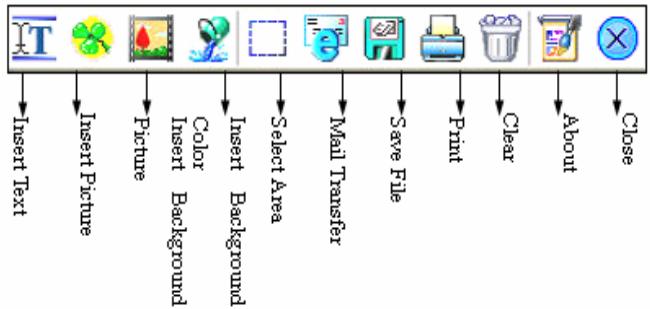

Insérer texte
Permet d'insérer n'importe quel texte dans n'importe quelle application comme illustré ci-dessous :
- Après avoir cliqué sur le bouton d'insertion de texte T, cliquez à l'emplacement où vous souhaitez insérer votre texte et faites-y glisser le « champ de saisie »
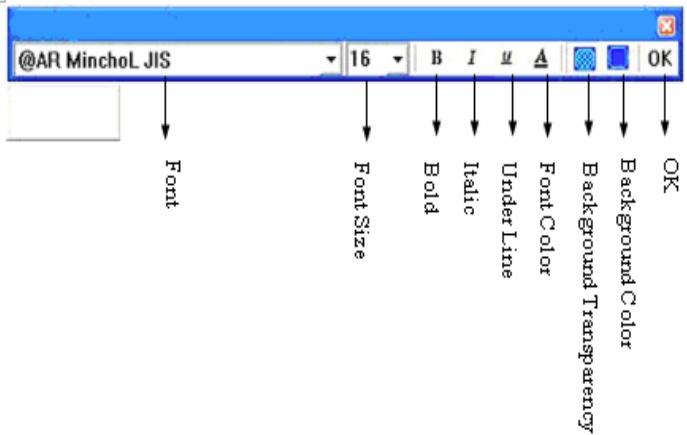
- Un champ de saisie s'affiche à l'emplacement du texte à insérer, et une barre d'outils « Insertion de texte » apparait au-dessus de ce champ.
- Saisissez votre texte. (Si vous souhaitez annuler la saisie du texte, appuyez sur la touche « ECHAP » pour quitter l'application).
- Une fois le texte saisi, cliquez sur le bouton (fermer) pour arrêter la saisie.
- Le texte saisi dans le champ s'insère automatiquement à l'emplacement que vous avez sélectionné.
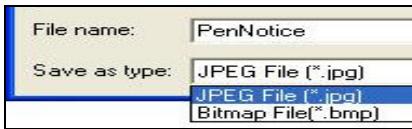
- Cliquez sur le bouton (enregistrer) et une boîte de dialogue s'affiche. Cliquez sur Enregistrer et le texte inséré sera sauvegardé à l'emplacement sélectionné sous la forme d'un fichier image. JPG ou Bitmap.
Diverses options d'insertion du texte sont disponibles et se basent sur l'homogénéité du champ tout entier ; un réglage distinct par ligne ou par mot n'est pas possible. La taille du champ de saisie s'ajuste automatiquement en fonction de la longueur du texte inséré. Un descriptif des diverses fonctions disponibles est donné ci-après :
Police de caractères : vous
- Westwood LET (Western) permet de modifier la police du texte inséré
- Taille de la police : Vous permet de modifier la taille de la police du texte inséré.
- Gras : Affiche le texte en gras.
- I Italique : Affiche le texte en italique.
- Souligné : Permet de souligner le texte.
- Couleur de la police : Permet de modifier la couleur du texte.
- Transparence de l'arrière-plan : Permet d'appliquer une couleur transparente à l'arrière-plan du texte.
- Couleur de l’arrière-plan : Permet de modifier la couleur d’arrière-plan du texte.
- OK Entre: Insère le texte. Insérer une image Permet d'insérer une image dans la page.
Insérer une image Permet de sélectionner et d'insérer une image d'arrière-plan comme arrière-plan de votre page.
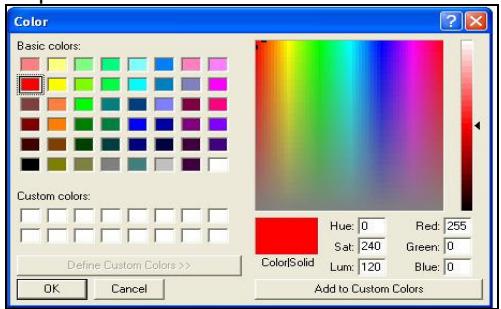
Insérer une couleur d'arriere-plan. Permet de selectionner une couleur d'arriere-plan. Acceder a Vosdonnees acces a davantage de couleurs d'autres couleurs d'arriere-plan; selectionnez celle de votre choice cliquez sur OK.


Sélectionner une zone Permet de sélectionner n'importe quelle partie de l'image à enregistrer ou à envoyer par email.
Sélectionnez une partie de l'image, puis cliquez sur le bouton « enregistrer le fichier » ou « envoyer par e-mail »

Si vous n'êtes pas satisfait de la zone sélectionnée et souhaitez la modifier, il est inutile de cliquer sur le bouton de fonction ou de fermer l'application, il vous suffit de faire glisser la zone pour la modifier.
Supprime le texte et l'image insérée.
Enregistrer fichiers
Si vous souhaitez enregistrer tous vos graphismes dans un fichier, sélectionnez l'option « all pages » (toutes les pages) ou « current page » (page en cours) et cliquez sur le bouton OK.
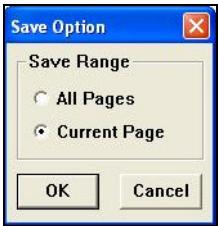
Tous les fichiers seront sauvegardés au format. JPG ou BMP.
Effacer
Efface toutes les pages.
Après avoir dessiné sur le bureau, sélectionnez et d'autres fonctions et le bouton Effacer apparaîtra.

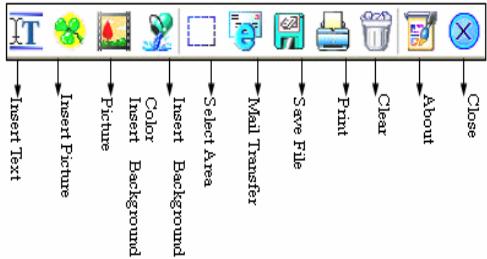
Permet d'imprimer le document actif.
Affiche des informations sur le programme PenNotice, la version du logiciel et la déclaration de Copyright.
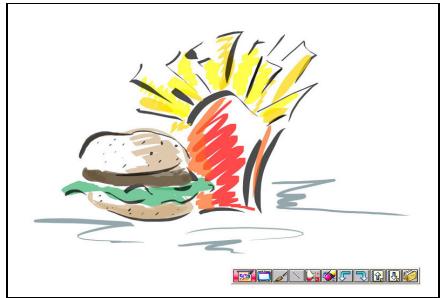
Ouvrez l'application PenNotice dans Windows et vous pourrez immédiatement utiliser les fonctions d'écriture ou de dessin du tableau blanc, etc.
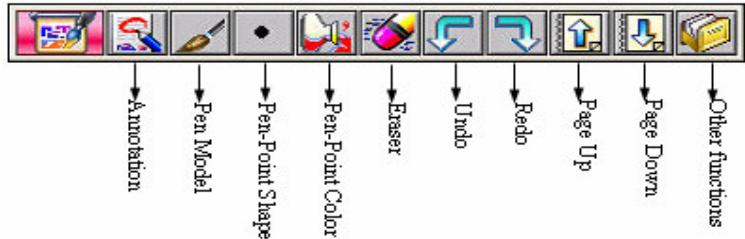

Annotations
Vous permet de sélectionner une zone de l'écran et d'y ajouter des signes ou du texte, puis de les sauvegarder sous la forme d'un fichier image.

Après avoir activé la fonction Annotations sous PenNotice, le curseur et l'apparence de cette icône. En outre, un cadre jaune s'affiche sur le pourtour de l'écran pour vous signaler que la fonction Annotations est établie ; ce cadre disparaît à la fermeture de l'application et n'est pas visible à sa vente fichier. Dès que la barre d'outils Annotations s'affiche à l'écran, il ne peut commencer à annoter.
Modèle stylo Veuillez vous reporter à la section 2.2.2.3


Réglage de Veuillez vous reporter à la section 2.2.2.3 l'épaisseur du
trait
Réglage de la Veuillez vous reporter à la section 2.2.2.3
couleur du Vous pouvez spécifier la couleur du pinceau et trait du stylo.
Gomme Veuillez vous reporter à la section 2.2.2.3
Annuler Veuillez vous reporter à la section 2.2.2.3
Rétablissez Veuillez vous reporter à la section 2.2.2.3
Page haut Veuillez vous reporter à la section 2.2.2.3
Page bas Veuillez vous reporter à la section 2.2.2.3
Autres fonctions disponibles :
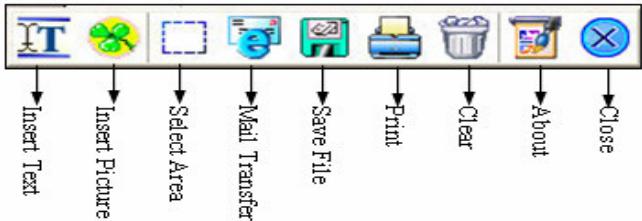
Insérer du texte. Veuillez vous reporter à la section 2.2.2.8.


Insérer une Veuillez vous reporter à la section 2.2.2.3
image
Sélectionner Veuillez vous reporter à la section 2.2.2.3 une zone Vous pouvez sélectionner n'importe quelle partie de l'image à enregistrer ou à envoyer par email.

Messagerie
Permet de transférer un email vers Outlook avec l'image affichée à l'écran.

Enregistrer les fichiers
Veuillez vous reporter à la section 2.2.2.3

Effacer
Efface toutes les pages de données.
Après avoir dessiné sur le bureau, sélectionnez
et d'autres fonctions et le bouton Effacer apparaîtra.
Imprimer
Veuillez vous reporter à la section 2.2.2.3
Veuillez vous reporter à la section 2.2.2.3
Fermer
Veuillez vous reporter à la section 2.2.2.3

Échap
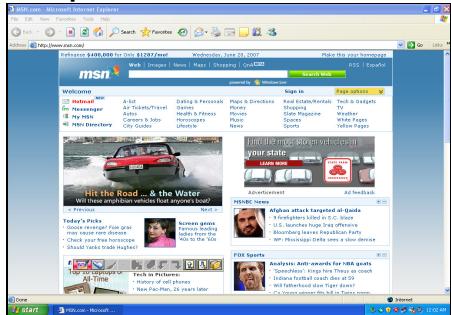
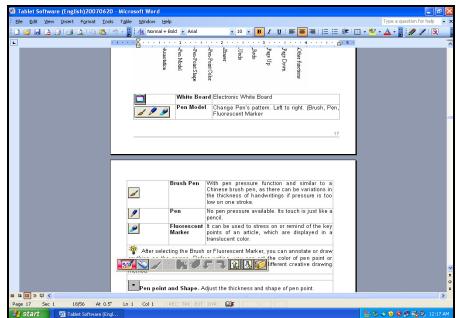
Ouvrez MS Office sous Windows et vous pourrez immédiatement utiliser PenNotice pour écrire, annoter ou dessiner.
2.3 Programme pencommander

Le programme PenCommander vous permet d'utiliser des symboles à la main sur la tablette pour ouvrir n'importe quelle application ou comment, acceder à Internet, activer des boutons virtuels, ou encore dire des lors wav, insérer du texte ou utiliser les commandes du menu ou du code.
2.3.1 « Acceder » au programme pencommander
Cliquez sur « Démarrer ▷ Programmes ▷ Tablet Software ▷ IP PenCommander
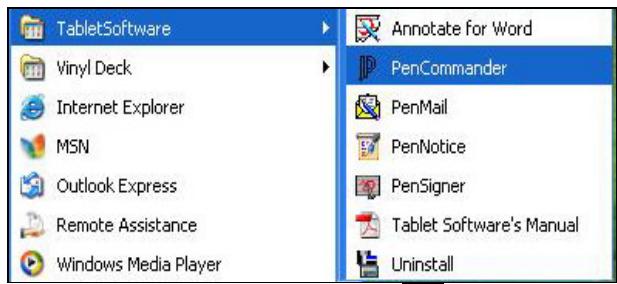
Une fois PenCommander ouvert, son icône s'affiche dans la zone de notification en bas à droite de l’écran. Lorsque vous écrivez ou dessinez sur la tablette graphique, le curseur prend la forme de cette icône.
2.3.2 « Suspendre » pencommander
Cliquez sur la petite icône. Cette icône se transforme alors en pour vous indiquer que PenCommander est suspendu. Cliquez une nouvelle fois sur l'icône qui redevient pour vous indiquer que vous pouvez à nouveau utiliser PenCommander.
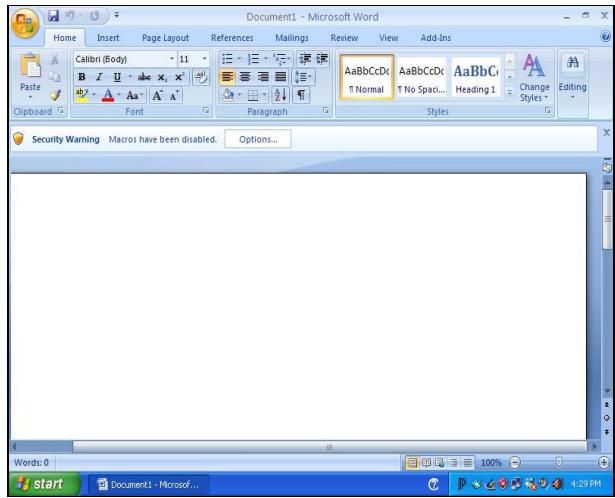
Ouvrir word à l'aide de pencommander.
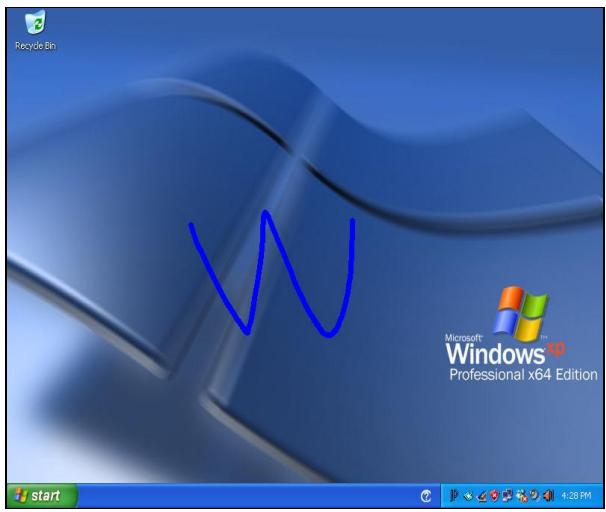
Dans le coin supérieur gauche, dessinez un W. Le programme reconnaît automatiquement ce symbole.

et ouvre
La petite icône dans le coin inférieur droit s'affiche alors en bleu. L'application Microsoft Word.
2.3.4 Configurer les outils pencommander

Configuration
Vous pouvez configurer le bouton encre, épaisseur d'écriture et couleur d'écriture pour créer vos graphismes sous
PenCommander.
Déplacez le curseur sur l'icône PenCommander et appuyez sur le bouton Haut du stylet numérique (identique au bouton droit d’une souris), puis sélectionnez la fonction « Reset » (réinitialiser). Déplacez ensuite le curseur sur le
bouton de configuration ; celui-ci se transforme en. Cliquez sur ce bouton de configuration et l'écran ci-dessous s'affiche :
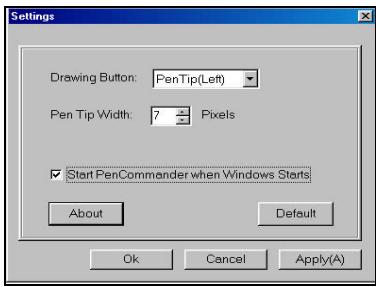
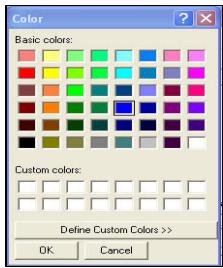
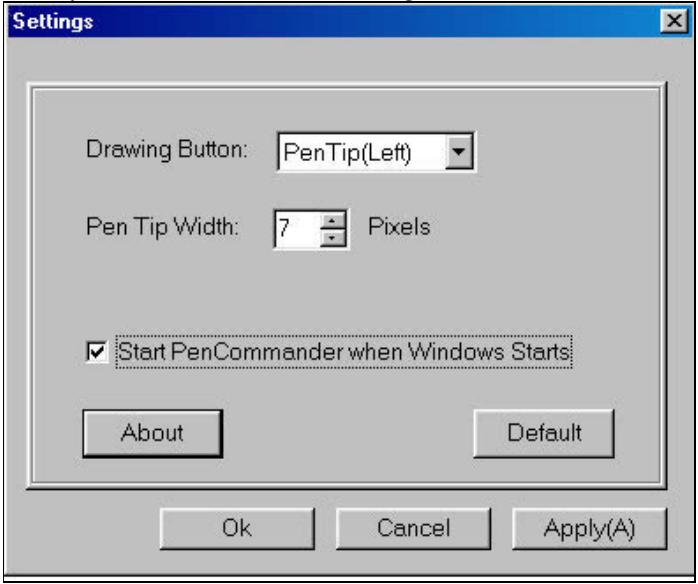
(1) Ink Button (bouton encre) : Vous pouvez uniquement dessiner des symboles en appuyant sur le bouton encre. Vous pouvez utiliser la pointe du stylet (bouton de souris gauche) ou un second bouton de commande (bouton de souris droit). (2) Ink Width (épaisseur d'écriture) : Vous pouvez spécifier l'épaisseur du trait d'encre en pixels. Plus ce nombre est élevé, plus le trait sera épais. (3) Ink Color (couleur d'écriture) : Vous pouvez spécifier la couleur d'écriture pour créer vos graphismes sous PenCommander.
(4) Start PenCommander when Windows starts (activer PenCommander au démarrage de Windows) : Lorsque cette option est sélectionnée, le programme PenCommander est automatiquement exécuté au démarrage de Windows. (5) About (A propos de) : En cliquant sur le bouton About, vous aurez accès à des informations sur le système, la version du logiciel et la déclaration de Copyright de PenCommander. (6) Default Value (valeur par défaut) : Si vous cliquez sur le bouton Value, tous les paramètres de PenCommander seront réinitialisés sur les réglages par défaut, comme au moment de l'installation du pilote.

Fermer
Déplacez le curseur sur le bouton Fermer; celui-ci se transforme en Cliquez sur le bouton Fermer pour quitter la page de configuration des symboles.

Déplacez le curseur sur le bouton Désinstaller PenCommander; celui-ci se transforme en Cliquez sur le bouton Désinstaller PenCommander pour désinstaller ce programme.
2.3.5 Description des symboles de pencommander
Lors de votre première utilisation, veuillez consulter les symboles ci-dessous :

- Fonction Réinitialisation : Écrivez un Z majuscule, puis faites revenir la ligne vers le point de départ.
Fonction Réinitialisation : Déplacez le
curseur sur l'icône PenCommander dans le coin inférieur droit de l'écran. Appuyez sur le bouton Haut du stylet numérique (identique au bouton droit d'une souris), puis sélectionnez et cliquez sur la fonction « Reset » (réinitialiser). L'écran descriptif de tous les symboles s'affiche comme suit :
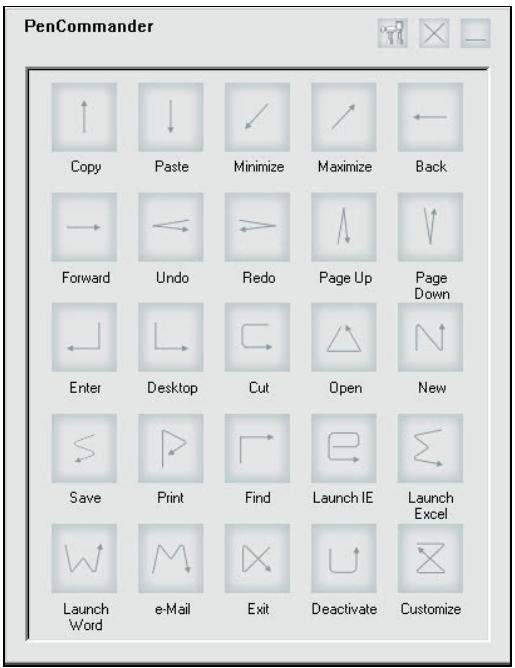
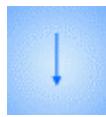
Dessinez une ligne droite verticale du haut vers le bas.
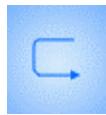
Couper : Dessinez une courbe telle un C majuscule en partant et en terminant vers la droite.
Réduire et agrandir une fenêtre
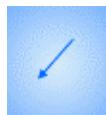
Réduire : Dessinez une ligne diagonale en partant d'en haut à sa base à gauche.
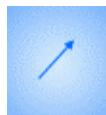
Agrandir : Dessinez une ligne diagonale en partant du bas vers le haut à droite. Si vous souhaitez rétablir la taille d'origine être agrandie, redessinez le symbole d'agrandissement.
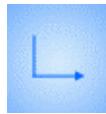
Bureau : Pour réduire toutes les fenêtres, dessinez un léger trait du haut vers le bas. Si vous souhaitez rétablir toutes les autres lorsqu'elles ont été réduites, redessinez le symbole 'Bureau'.
Parcourir
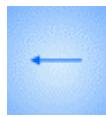
Pour retourner à la page précédente, dessinez une ligne de la droite vers la gauche (sous Internet Explorer).
2.3.6 Comment utiliser pencommander
Lorsque vous écrivez ou dessinez sur la tablette graphique, le curseur prend la forme de cette icône. Lorsqu'un symbole est reconnu, la petite icône s'affiche en bleu et émet un léger 'tic' sonore pour vous indiquer l'exécution de la commande stipulée. Lorsqu'un symbole n'est pas reconnu, la petite icône s'affiche en rouge et émet un bip sonore pour vous indiquer l'échec de l'exécution.

L'ordinateur pourra uniquement émettre le 'tic' ou 'bip' sonore si son volume est activé.
Couper et coller
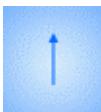
Dessinez une ligne droite verticale du bas vers le haut.
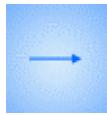
Pour passer à la page suivante, dessinez une ligne horizontalement vers la droite (sous Internet Explorer).
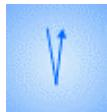
Pour retourner à la première page, dessinez une ligne du haut vers le bas, puis remontez en suivant la ligne d'origine.
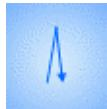
Pour accéder à la dernière page, dessinez une ligne du bas vers le haut, redescendez en suivant la ligne d'origine.
Pour faire défiler les pages, maintenez enfoncé le premier bouton du stylet (bouton proche de la pointe), et déplacez le stylet vers le haut et le bas au-dessus de la tablette graphique (défilement par stylet).
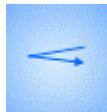
Pour utiliser la fonction restaurer dans les applications de l'art de texte telles que Word, Excel et WordPad, dessinez une ligne à droite à gauche, puis de gauche à droite en suivant la ligne.
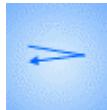
Pour rétablir, dessinez une ligne allant de gauche à droite, puis à gauche en suivant la ligne d'origine.
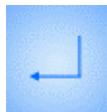
Pour une saisie, dessinez une ligne verticale du haut vers le bas, à gauche à 90 degrés.

Pour une recherche, dessinez une ligne verticale du bas vers le haut de la droite à 90 degrés.
Ouvrir et fermer des programmes
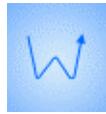
Pour ouvrir Word, dessinez un W majuscule en partant en haut à gauche en terminant en haut à droite.
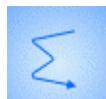
Pour ouvrir Excel, dessinez un E majuscule en partant du haut des.
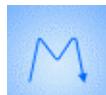
Pour ouvrir la messagerie, dessinez un M majuscule en partant de la gauche et en terminant en bas à droite.
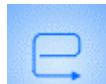
Pour ouvrir IE, dessinez un e minuscule en partant du milieu.

Pour quitter cette application, dessinez un X en partant du haut à travers le bas à gauche, puis en remontant verticalement avant de descendre diagonalement vers le bas à droite.
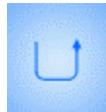
Pour suspendre PenCommander, dessinez un U majuscule en partant du haut vers le bas, puis de nouveau vers le haut.
Commandes de fichiers
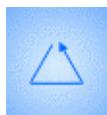
Pour ouvrir un fichier existant, dessinez un triangle en allant dans le sens antihoraire – de la droite vers la gauche.
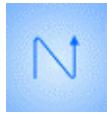
Pour ouvrir un nouveau fichier, dessinez un N majuscule en bas à gauche et en remontant.
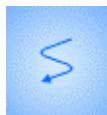
Pour enregistrer un fichier, dessinez un S majuscule en partant du bas.
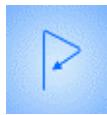
Pour imprimer un fichier, dessinez un P majuscule en partant du tableau haut.
2.3.7 Fonctions réinitialisation de pencommander
En appuyant sur divers boutons, vous pouvez accéder aux sept options de l'application PenCommander. Néanmoins, il ne vous sera possible d'utiliser qu'une seule fonction à la fois. Un descriptif fin de chaque fonction est donné ci-dessous:
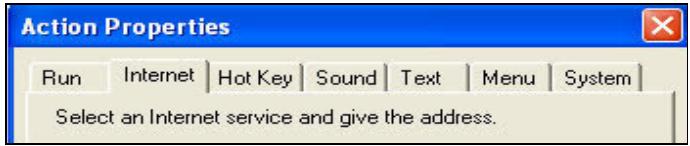
Bouton Exécuter : vous permet d'ouvrir n'importe quel document ou application.
Vous sousissez directement saisir le chemin d'accès et nom du
fichier, soit cliquer sur le bouton de navigation
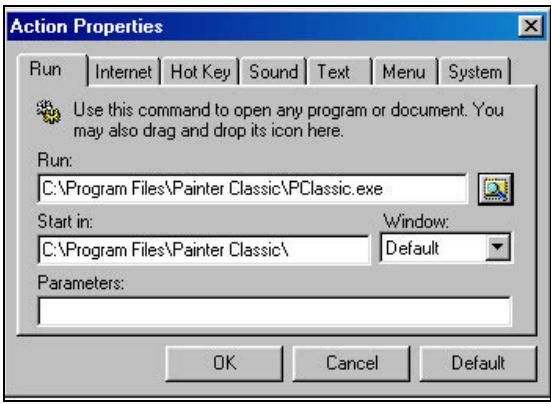
Hormis pour les applications et les fichiers, vous pouvez également spécifier l'emplacement du réseau ainsi que les paramètres à appliquer pour l'exécution des applications.
Par exemple : cliquez sur le bouton de navigation, et recherchez le fichier Pclassic.exe, le fichier d'exécution du programme Painter Classic, afin de l'ouvrir comme illustré ci-après :
Internet
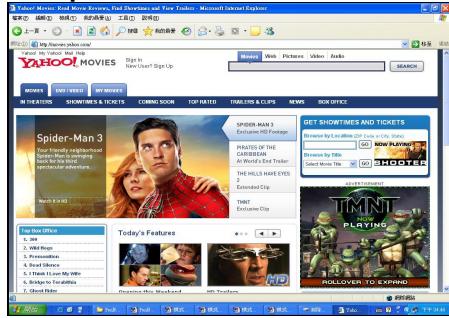
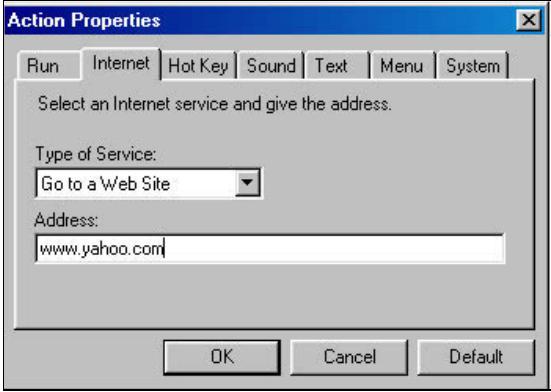
Bouton Internet: ce bouton vous donne accès aux services Internet tels que les sites web et la messagerie. Par exemple, lorsque vous sélectionnez un site web dans la catégorie Services, vous pouvez saisir l'adresse du site www. yahoo. com pour y accéder directement comme illustré ci-dessous :
HOT (accès rapide)
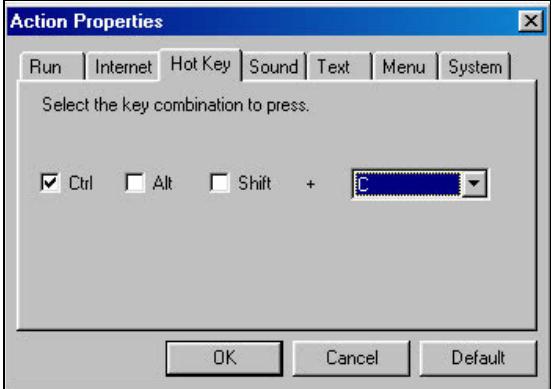
Bouton Accès rapide : quasiment toutes les configurations de boutons sont possibles dans n'importe quelle application PenCommander.

Par exemple : cliquez sur le bouton copier, et configurez Ctrl+C pour exécuter la copie.
Sound (audio)
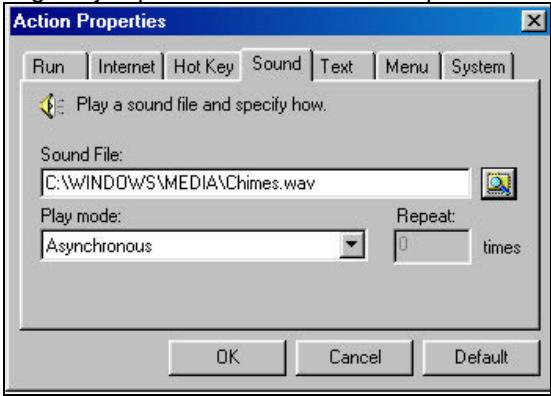
Bouton Audio : vous pouvez lancer la lecture de n'importe quel fichier wav.
Vous pouvez soit directement saisir le chemin d'accès et nom du fichier, soit cliquer sur le bouton de navigation pour trouver le fichier wav. Par exemple : cliquez sur le bouton de navigation

et naviguez jusqu'au fichier Chimes.wav pour le dire.
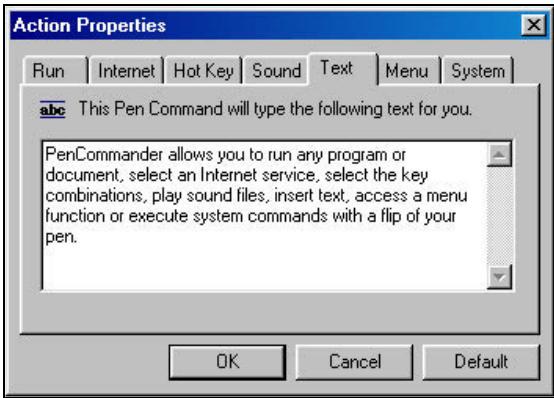
Text (texte) Bouton Texte: du texte peut être inséré dans ce champ.
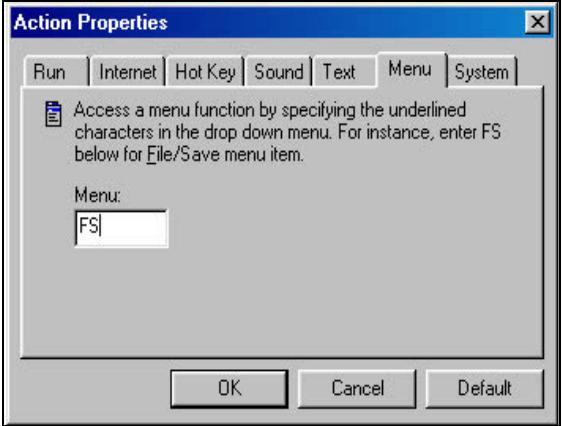
Menu
Le bouton Menu met à disposition un champ dans lequel saisir les caractères soulignés qui donnent directement accès à une fonction spécifique. Par exemple : saisissez FS pour exécuter la fonction Fichier/Sauvegarder.
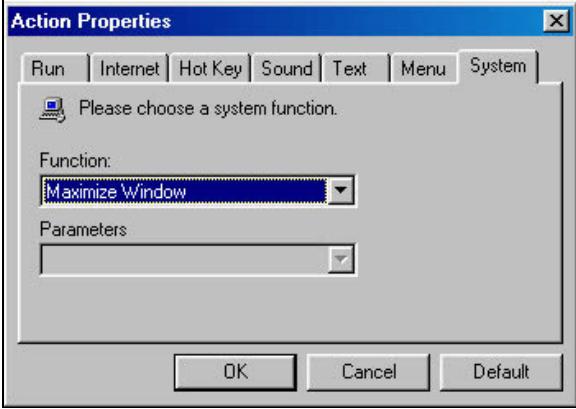
Système
Bouton Système : ce bouton vous permet de configurer une fonction du système ainsi que les paramètres d'exécution de cette fonction. Par exemple, si vous sélectionnez « Maximize window » vous agrandirez la fenêtre comme illustré ci-dessous :
2.3.8 Limitations de PenCommander

PenCommander peut s'utiliser avec les tabletles graphiques ou souris disponibles sur le marché.
ETAPE 1
Déplacez le curseur sur l'icône PenCommander dans le coin inférieur droit de l'écran. Appuyez sur le bouton Haut du stylet numérique (identique au bouton droit d'une souris), Sélectionnez la

ETAPE 2
Cochez l'option « Start PenCommander when Windows starts » (exécuter PenCommander au démarrage de Windows) et cliquez sur le bouton de confirmation. PenCommander sera automatiquement exécuté au démarrage de Windows.
2.3.10 Déinstaller pencommander
Deux options de déinstallation sont disponibles :
Étape 1
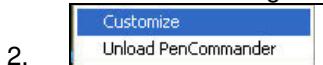
Déplacez le curseur sur l'icône de PenCommander. Appuyez sur le bouton Haut du stylet numérique (identique au bouton droit d’une souris), et sélectionnez la fonction « Unload »

Étape 2
Déplacez le curseur sur le bouton Déinstaller PenCommander;
Cliquez sur le bouton Désinstaller PenCommander pour désinstaller ce programme.
2.4 Programme penmail

Le programme PenMail vous permet d'apposer votre véritable signature
dans vos emails et de les envoyer à votre famille, à vos amis ou à vos correspondants via Internet. Vous pouvez également sélectionner un arrêté-plan et insérer du texte et des images pour enrichir le contenu de vos lettres.
2.4.1 « Acceder » au programme penmail
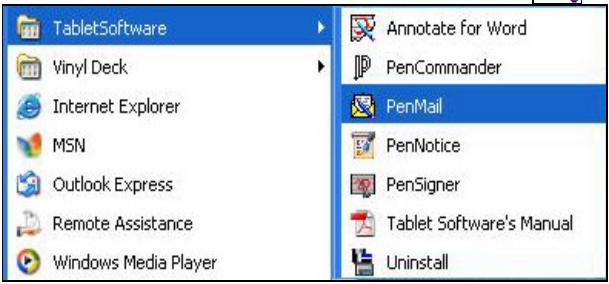
Cliquez sur Démarrer▶Programmes▶PenSuite▶PenMail

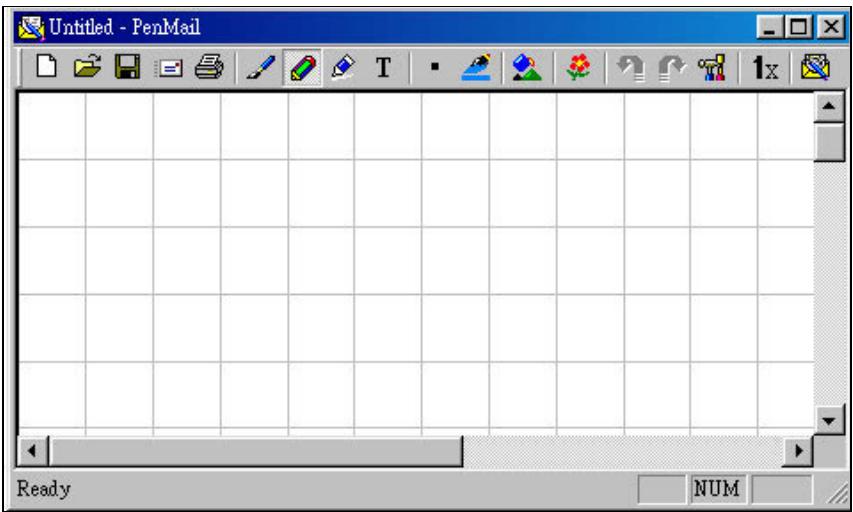
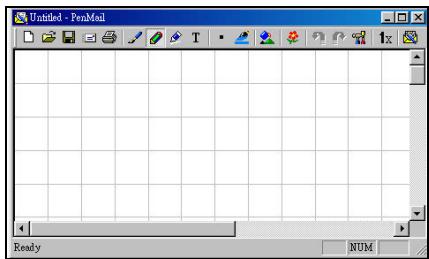
La barre d'outils de PenMail s'affiche à l'écran et le curseur prend la forme
suivante
2.4.2 Présentation de la barre d'outils penmail

La section suivante décrit les diverses fonctions de ce programme :

Ouvrir
Affiche une nouvelle page.
nouveau fichier

Ouvrir un fichier Oui

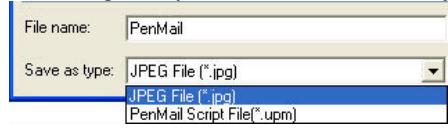
Les fichiers PenMail sont au format *.upm.

Enregister
fichier
Le permet de sauvegarder la page active.

La sauvegarde peut se faire au format jpg ou

Envoyer
Permet d'envoyer le fichier actif converti au format JPEG via l'application de messagerie.

Imprimer
Permet d'imprimer le document actif.

Pinceau
Grâce à une fonction de pression du stylet similaire à celle d'un pinceau chinois, l'épaisseur du trait varie en fonction de la pression plus ou moins intense exercée au moment du trait.

Style
Aucune fonction de pression disponible. L'écriture est identique à celle d'un crayon.


En utilisant l'outil pinceau ou stylo pour vos graphismes, vousrez insérer des annotations ou des dessins à n'importe quel endroit de l'écran, puis sélectionner la couleur ou l'épaisseur du trait du graphisme suivant.
Correcteur
L'outil correcteur permet de corriger une erreur dans un mot, une image, un arrêté-plan ou les lignes d'une grille (ces lignes permettent plus de précision dans les dessins mais ne seront pas visibles par le destinataire de l'email). Si une image d'arrêté-plan a été sélectionnée, la couleur du correcteur sera blanche. Si une couleur d'arrêté-plan a été sélectionnée, la couleur du correcteur dépendra de la couleur de l'arrêté-plan.

Insérer du texte
Vous pouvez insérer du texte dans n'importe quelle application.
Après avoir cliqué sur le bouton d'insertion de texte T, cliquez à l'emplacement où vous souhaitez insérer votre texte et faites-y glisser la « boîte de saisie »
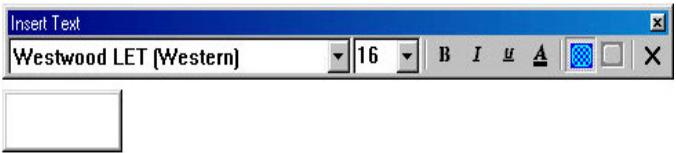
Un champ de saisie s'affiche à l'emplacement du texte à insérer, et une barre d'outils « Insertion de texte » apparait au-dessus de ce champ.
Saisissez votre texte. (Si vous souhaitez annuler la saisie du texte, appuyez sur la touche « ECHAP » pour quitter l'application). Une fois le texte saisi confirmé, cliquez sur le bouton (fermer) pour arrêter la saisie. Le texte saisi dans le champ s'insère automatiquement à l'emplacement que vous avez sélectionné. Cliquez sur le bouton (enregistrer) et une boîte de dialogue s'affiche. Une fois le chemin d'accès et le nom du fichier confirmé, cliquez sur le bouton Enregistrer. Le texte inséré sera sauvegardé à l'emplacement sélectionné sous la forme d'un fichier image. JPG ou Bitmap.
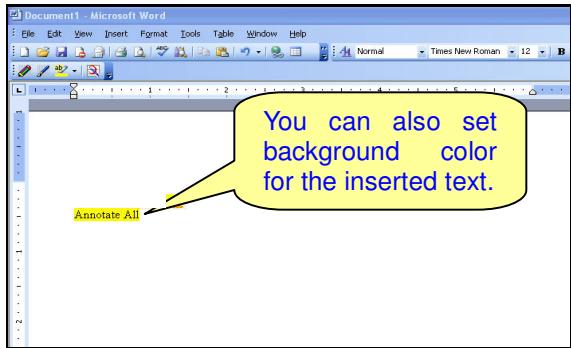

- Diverses options d'insertion du texte sont disponibles et seront sur l'homogénéité du champ tout entier ; un réglage distinctif négue ou par mot n'est pas possible. La taille du champ de saisie est automatiquement en fonction de la longueur du texte inséré.
- Descriptif des diverses fonctions disponibles est donné ci-après :
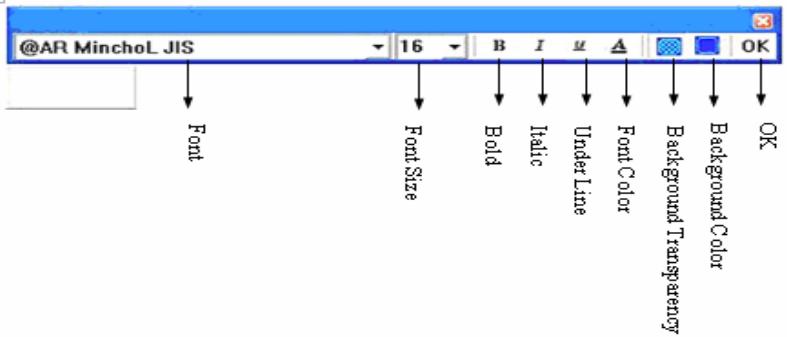
- Westwood LET [Western] Police : Vous permet de modifier la police du texte inséré.
- Taille de la police : Vous permet de modifier la taille de la police.
- Gras : Permet d'afficher le texte en gras.
- I Italique: Permet d'afficher le texte en italique.
- Souligné: Permet de souligner le texte.
- Couleur de la police : Permet de modifier la couleur du texte.
- Transparence de l'arrière-plan: Permet d'appliquer une couleur transparente à l'arrière-plan.
- Couleur de l'arrière-plan: Permet de modifier la couleur d'arrière-plan du texte.
- Fermer: Quitte la fonction.

Réglage de l'épaisseur et de la forme du trait
Les styles d'écriture peuvent être ronds, carrés ou multiforme et peuvent être associés à six écarteurs de trait différentes pour créer une multitude d'options créatives.

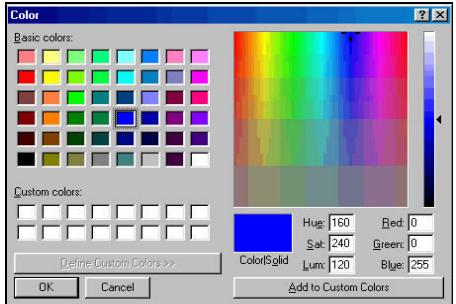
Sélection de la couleur du trait—Vous pouvez sélectionner la couleur du trait du pinceau ou du stylo. Cliquez sur OK une fois votre choix effectué.

- Insérer une couleur d'arrière-plan : Vous pouvez spécifier la couleur de l'arrière-plan.
- Insérer une image d'arrière-plan : Vous pouvez sélectionner une image à afficher en arrière-plan.

Insérer des images
Si vous choisissez d'insérer une image comme arrête-plan, sélectionnez-la d'une taille aussi proche que possible de celle du papier. Si la taille de l'image sélectionnée est inférieure à celle du papier, l'image sera automatiquement agrandie pour s'adapter à la taille du papier.
Si la taille de l'image sélectionnée est supérieure à celle du papier, l'image sera automatiquement réduite pour s'adapter à la taille du papier. 45

Rétablir (ctrl+z)
Reviens à l'action précédente.
Annuler le rétablissement (ctrl+y)
Annule l'action de rétablissement précédente.
Configuration
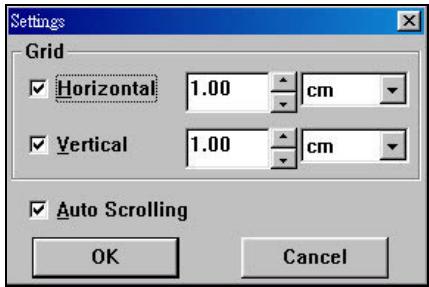
Vous pouvez configurer les dimensions des grilles et des lignes et spécifier si le papier peut défiler automatiquement ou non. Les lignes des grilles permettent de dessiner avec plus de précision, mais elles ne seront pas visibles par le destinataire de l'e-mail.

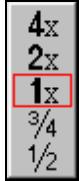
Afficher l'échelle
Permet d'afficher l'échelle du graphique actif. Cinq échelles sont disponibles.

Affiche des informations sur le programme PenMail, la version du logiciel et la déclaration de Copyright.
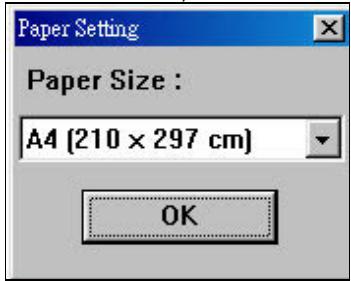
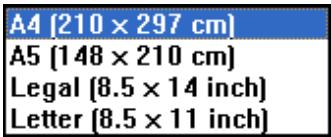
Sélectionner la taille du papier
Quatre tailles de papier sont disponibles : A4, A5, légal et lecture. Une fois la configuration terminée, le type de papier sélectionné sera automatiquement chargé à la prochaine exécution de PenMail.
ETAPE-1 Une fois PenMail ouvert, cliquez sur le bouton (ouvrir un nouveau fichier).
Veuillez l'épaisseur et la couleur du graphisme ainsi que la couleur du papier d'arrière-plan.
Veuillez vous reporter à la section 3-4-2
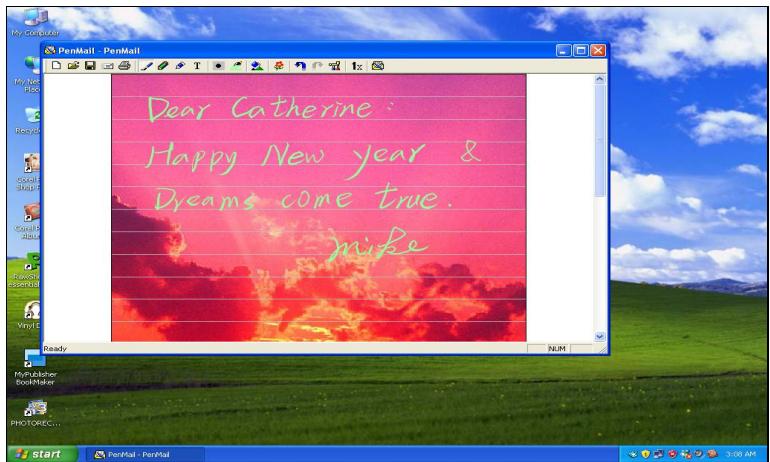
2.4.4 Saisir du texte
Lorsque PenMail est ouvert, vous pouvez modifier l'arrière-plan et sélectionner un type de stylo et une couleur pour écrire ou insérer des images (voir ci-dessous). Lorsque vous rédigez plus d'une page, la numération augmente automatiquement jusqu'à cinq pages maximum.
2.4.5 Envoyer par email
Une fois vous aurez rédigé, cliquez sur le bouton d'envoi par email qui lance automatiquement votre application messagerie et ajoute votre facture en pièce jointe à un email. Saisissez simplement l'adresse du destinataire et envoyez votre email.

2.5 Programme pensigner

Le programme PenSigner peut s'utiliser avec des applications de traitement de texte, de messagerie ou de toute autre application vous permettant d'insérer des images. PenSigner transfert automatiquement votre graphisme dans le fichier actif.
2.5.1 « Acceder » au programme pensigner
Cliquez sur Démarrer▶Programmes▶TabletSoftware▶PenSigner

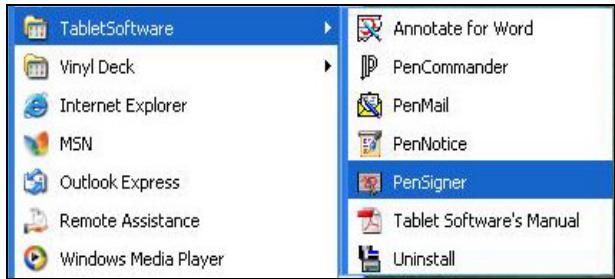
La barre d'outils de PenSigner s'affiche à l'écran.


Style
Aucune fonction de pression disponible. L'écriture est identique à celle d'un crayon.

Pinceau
Grâce à une fonction de pression du stylet similaire à celle d'un pinceau chinois, l'épaisseur du trait varie en fonction de la pression plus ou moins intense exercée au moment du trait.

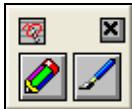
En utilisant l'outil pinceau ou stylo pour vos graphismes, vous pouvez insérer des annotations ou dessiner à n'importe quel endroit de l’écran, puis sélectionner la couleur ou l’épaissur du trait pour le thème suivant.
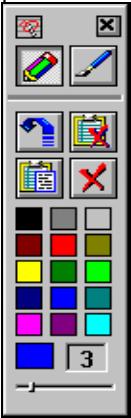
La barre d'outils disponible pour la fonction stylo et pinceau est illustrée ci-dessous. Veuillez vous reporter à la section 2.5.3 pour plus de détails sur son utilisation.

1. Configuration :
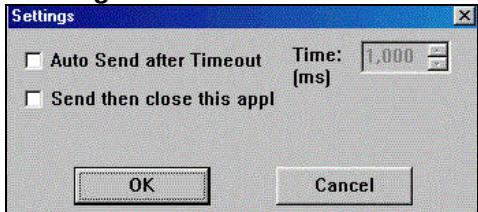
- Auto send after timeout (envoi automatique après expiration du matériel) : en cochant cette option, PenSigner transmettra et convertira automatiquement votre graphisme en fichier dès que le stylet est inactif. Vous pouvez spécifier la durée d'inactivité du stylet en millisecondes. Cliquez sur « OK » pour confirmer. Si vous cliquez sur « Cancel » (annuler), il vous faudra retourner à la barre d'outils de PenSigner.
et cliquer sur le bouton 'Terminer' afin de pouvoir transmettre et enreg le graphisme.

- Send then close this application (envoyer puis fermer cette application) : en cochant cette option, PenSigner fermera automatiquement l'application une fois la transmission de votre graphisme effectuée.
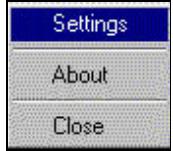
Affiche des informations sur le programme PenSigner, la version du logiciel et la déclaration de Copyright.
3. Close (fermer) :
Utilisez cette option pour fermer PenSigner.

Fermer
Permet de fermer le programme PenSigner.
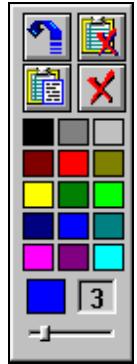
2.5.3 Présentation de la barre d'outils stylo et pinceau
Lorsqu’une application est active, vous pouvez sélectionner le bouton Stylo ou Pinceau pour créer vos signatures et vos graphiques.
- Sélection du Stylo : Le graphisme sera identique à celui créé par un stylo ou un marqueur à bille ; l'épaisseur du trait reste inchangée du début à la fin. Vous pouvez sélectionner une épaisseur de trait avant de commencer à écrire.
- Sélection du Pinceau : Le graphisme reproduira la pression exercée sur le stylet et sera similaire à celui d'un pinceau.
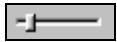
Réglage de l'épaisseur du trait
Déplacez le curseur de la gauche vers la droite pour modifier l'épaisseur du trait. Lorsque vous recommencez à écrire, cette nouvelle épaisseur sera appliquée.

Épaisseur actuelle du trait
L'épaisseur du trait utilisé s'affiche en unité de pixel, c'est-à-dire l'unité minimale d'affichage d'un point à l'écran.
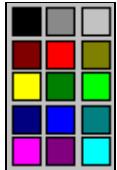
Réglage de la couleur du trait
Vous pouvez sélectionner la couleur du trait en cliquant sur l’une des couleurs de la palette. La couleur du trait restera celle sélectionnée jusqu’à ce que vous en choisissiez une autre. En dehors du mode dessin, la palette de couleurs n’est pas disponible.

Épaisseur actuelle du trait
La puce colorée affichée à la gauche de la palette indique la couleur actuelle du trait.

Rétablir
Cette option permet d'annuler le dernier trait. Cliquez une fois pour annuler un seul trait, et plusieurs fois pour effacer tout le texte.

Supprimer
Supprime l'intégralité du graphisme et vous permet de recommencer depuis le début.

Terminer
Une fois votre signature réalisée, cliquez sur le bouton « Terminer » pour la transmettre et l'enregistrer en tant qu'objet graphique collé dans l'application active.

Fermer
Cliquez sur ce bouton pour fermer le mode dessin et supprimer tous les graphismes qui n'ont pas été transmis (enregistrés).
3 - Questions fréquentes et dépannage
Une fois le pilote installé, pourquoi Tablet Software ne fonctionne-t-il pas?
Si le curseur reste figé sans suivre les déplacements du stylet au-dessus de la zone de travail de la tablette graphique et si l'icône (♀) n'apparaît pas dans le coin inférieur droit de la zone de notification, cela signifie que l'installation du pilote ne s'est pas déroulée correctement. Veuillez alors procéder comme suit :
- Débranchez le câble USB de la tablette de l'ordinateur.
- Désinstallez le pilote de la tablette du système.
- Rebranchez le câble USB de la tablette sur l'ordinateur.
3.1 Le voyant DEL de la tablette clignote-t-il? Si ce voyant DEL n'est pas allumé, vootre tablette est défectueuse. 3.2 Testez votre stylet numérique sans-fil au-dessus de la zone de travail de la tablette. S'il peut s'utiliser comme une souris, votre matériel fonctionne. Dans le cas contraire, essayez de replacer la pile. 3.3 Si le problème persiste même après avoir remplacé la pile, votre matériel est défectueux.
- Vous pouvez télécharger la version du pilote la plus récente depuis notre site Internet.
- Installez ce nouveau pilote et redémarrez votre ordinateur.
- Une fois l'ordinateur redémarré, vous devriez voir s'afficher l'icône de la tablette (♀) dans la zone de notification.
6.1 Si l'icône de la tablette (♀) n'apparaît pas dans le coin inférieur droit de l'écran, le pilote ne s'est pas installé correctement. Il peut s'agir d'un problème d'incompatibilité. 6.2 Pour vérifier, cliquez sur [Poste de travail] [Propriétés] [Matériel] [Gestionnaire de périphériques] ; si un point d'exclamation s'affiche, cela signifie que le pilote de la tablette est incompatible avec Windows. Si vous veniez à rencontrer ce problème, contactez-nous pour obtenir de l'aide.
- En cliquant sur l'icône de la tablette ( ) dans le coin inférieur droit de l'écran, vous pouvez tester la sensibilité de la pression de votre stylet afin de vous assurer qu'il fonctionne correctement.
Si votre stylet ne présente aucune pression, il se peut qu'il soit défectueux.
Entretien de votre tablette
Pour garantir le bon fonctionnement de votre tablette graphique, suivez les quelques recommandations suivantes :
- Lorsque vous n'utilisez pas votre tablette graphique, rangez le stylet dans un porte-stylo (ou rangez-le à plat) afin d'éviter que la pile ne se décharge.
- Rangez votre tablette dans un endroit frais et sec. Évitez les lieux excessivement chauds et ne posez aucun objet lourd sur la tablette car vous risqueriez d'endommager la zone de travail.
- Ceci est un appareil électronique, veillez par conséquent à ne pas le laisser tomber et évitez les chocs.
- Ne plongez jamais votre tablette dans quelconque liquide.
- Ne rangez jamais votre tablette dans un endroit excessivement chaud ou froid, ou à fort taux d'humidité.
- Ne démontez jamais vous-même votre tablette, vous annuleriez la garantie.
- Fonctions de la tablette à stylet
- Installation du pilote
- Installation
- Installation du matériel
- Vérification du matériel et des fonctions du pilote
- Appuyer sur le bouton gauche de la souris
- Taper à quelques reprises avant d'utiliser le crayon aiguille
- Taper double
- Rangement du crayon
- Fonction de déroulement du crayon digital
- Utiliser le crayon sans souris
- Réglage de la tablette à stylet
- Ongletinfos
- Sélectionnez « button » (bouton) pour personnaliser les boutons de l'appareil.
- sélection automatique :
- Exécution
- Internet
- Hot key (touche rapide)
- Comment ranger correctement votre stylet numérique
- Remplacement de la pointe du stylet sans-fil
- Pourquoi le voyant DEL ne s'allume-t-il pas?
- Pourquoi le curseur se déplace-t-il de façon irrégulière ou par à-coups lorsque je tiens le stylet ?
- Comment puis-je partager à jour mon logiciel ?
- Comment puis-je désinstaller le pilote sous système MAC?
- Tablette à stylet
- informations générales 1-1
- configuration de la tablette à stylet 2-1
- questions-réponses 4-1
- Vue d'ensemble
- Fonction du tableau à crayon
- Configuration système requise
- Installation du pilote sous windows
- Installation du matériel
- Vérification du matériel et des fonctions du pilote
- Appuyer sur le bouton gauche de la souris
- Taper à quelques reprises avant d'utiliser le crayon aiguille
- Taper double
- Rangement du crayon
- Fonction de déroulement du crayon digital
- Utiliser le crayon sans souris
- configuration du tableau à crayon
- Nom du bouton:
- Vitesse de double-clique
- Défaut
- Zone complète
- Ratio d'écran
- Extrémités réservées
- Dimensions de la zone du crayon
- Limite de la zone du crayon
- Affichage du tableau hot pad
- Extrémités hot edges
- Impression
- Effacer (clear)
- Définir (define)
- Définir fonctionnement des cellules (define hot cell - run)
- Définir les cellules - internet
- Définir les cellules - hot key
- Chargement des paramètres par défaut
- Test de pression
- Effacer (clear)
- Sensibilité du clic
- Questions et réponses
- Question 3 : Levoyant DEL de la tablette n'arrête pas de clignoter. Pourquoi ?
- Présentation des tablettes graphiques 3
- Guide d'utilisation de tablet software. 9
- Programme pensigner 49
- - Questions fréquentes et dépannage 54
- Présentation des tablettes graphiques
- Configuration système requise
- Annotation
- Programme pennotice
- PenCommander
- Programme penmail
- Programme pensigner
- Programmes pris en charge
- Étape 2
- Installez le pilote
- Étape 3
- Étape 4
- Étape 5
- Étape 6
- Étape 7
- « Acceder » au programme annotate for word
- Méthode de configuration :
- Présentation de annotate for word
- Marqueur fluorescent
- Surligneur
- Présentation de la barre d'outils stylo et marqueur fluorescent
- Terminer
- Fermer
- Appliqueur le surligneur
- Fermer le surligneur
- Modifier la couleur du surligneur
- Supprimer une partie ou l'intégralité des zones surlignées d'un document
- Programme pennotice
- « Acceder » au programme pennotice
- Modèle souris
- Modèle tableau blanc
- Modèle d'annotations
- Modèle souris
- Modèle tableau blanc
- Pinceau
- Style
- Pour accéder à d'autres couleurs
- Gomme
- Annuler
- Rétablir
- Insérer texte
- Police de caractères : vous
- Enregistrer fichiers
- Effacer
- Annotations
- Autres fonctions disponibles :
- Messagerie
- Enregistrer les fichiers
- Imprimer
- Échap
- Programme pencommander
- « Acceder » au programme pencommander
- « Suspendre » pencommander
- Ouvrir word à l'aide de pencommander.
- Configurer les outils pencommander
- Description des symboles de pencommander
- Réduire et agrandir une fenêtre
- Parcourir
- Comment utiliser pencommander
- Couper et coller
- Ouvrir et fermer des programmes
- Commandes de fichiers
- Fonctions réinitialisation de pencommander
- Internet
- Menu
- Système
- Limitations de PenCommander
- ETAPE 1
- ETAPE 2
- Déinstaller pencommander
- Étape 1
- Programme penmail
- « Acceder » au programme penmail
- Présentation de la barre d'outils penmail
- Correcteur
- Insérer du texte
- Réglage de l'épaisseur et de la forme du trait
- Insérer des images
- Rétablir (ctrl+z)
- Annuler le rétablissement (ctrl+y)
- Configuration
- Afficher l'échelle
- Sélectionner la taille du papier
- Saisir du texte
- Envoyer par email
- Programme pensigner
- « Acceder » au programme pensigner
- Configuration :
- Close (fermer) :
- Présentation de la barre d'outils stylo et pinceau
- - Questions fréquentes et dépannage
- Entretien de votre tablette
Marque : GENIUS
Modèle : MOUSEPEN I608
Catégorie : Tablette graphique