
DVD MOVIEFACTORY 2 - Logiciel de création et d'édition vidéo ULEAD - Notice d'utilisation et mode d'emploi gratuit
Retrouvez gratuitement la notice de l'appareil DVD MOVIEFACTORY 2 ULEAD au format PDF.


| Type de logiciel | Montage vidéo et création de DVD |
| Compatibilité système | Windows (version non précisée) |
| Fonction principale | Création et édition de films DVD |
| Support de sortie | DVD vidéo |
| Interface utilisateur | Graphique, conviviale |
| Formats d'entrée | Vidéos, images, audio (formats courants) |
| Effets vidéo | Transitions, titres, effets spéciaux |
| Montage audio | Mixage et édition audio |
| Création de menus | Menus personnalisables pour DVD |
| Langues disponibles | Multilingue (non précisé) |
| Support technique | Guide utilisateur inclus |
| Date de sortie | Novembre 2002 |
| Installation | Sur ordinateur personnel |
| Licence | Propriétaire |
| Utilisation cible | Utilisateurs domestiques et amateurs |
FOIRE AUX QUESTIONS - DVD MOVIEFACTORY 2 ULEAD
Questions des utilisateurs sur DVD MOVIEFACTORY 2 ULEAD
0 question sur cet appareil. Repondez a celles que vous connaissez ou posez la votre.
Poser une nouvelle question sur cet appareil
Téléchargez la notice de votre Logiciel de création et d'édition vidéo au format PDF gratuitement ! Retrouvez votre notice DVD MOVIEFACTORY 2 - ULEAD et reprennez votre appareil électronique en main. Sur cette page sont publiés tous les documents nécessaires à l'utilisation de votre appareil DVD MOVIEFACTORY 2 de la marque ULEAD.
MODE D'EMPLOI DVD MOVIEFACTORY 2 ULEAD
Première édition française pour Ulead DVD MovieFactory 2.0.
© 2000 - 2002 Ulead Systems, Inc. Tous droits réservés.
Aucune portion de cette publication ne peut être produit ni transmise sousquelque forme ou parquelque moyen que ce soit, électronique ou mécanique, y compris photocopie, enregistrement ou stockage dans un système de restitution, ni traduite en aucune langue sousquelque forme que ce soit, sans la permission écrite expresses de Ulead Systems, Inc.
Licence du logiciel
Le logiciel décrit dans leprésent document est fourni dans le cadre d'un Accord de licence qui est inclus avec le produit. Cet accord spécifique les utilisations permises et interdites du produit.
Licences et marques commerciales
Bibliothèque ICI © 1991-1992 C-Cube Microsystems.
Ulead Systems, Inc., Ulead, le logo Ulead et Ulead DVD MovieFactory sont des marques commerciales de Ulead Systems, Inc. Tous les autres noms de produits et marques commerciales déposées ou non mentionnés dans leprésent manuel ne le sont que pour des besoin d'identification et demeurent la propriété exclusive de leurs propriétaires respectifs.
Fichiers d'exemple
Les fichiers fournis à titre d'exemple sur le CD programme peuvent être utilisés pour des démonstrations, productions et presentations personnelles. Aucun droit n'est accordé pour la reproduction ou la redistribution d'aucun des fichiers d'exemple.
Amérique du Nord et du Sud Ulead Systems, Inc.
Bienvenue dans Ulead DVD MovieFactory 2 4
Visite guidée de Ulead DVD MovieFactory 2. 4
Quelle tâche devez-vous désir 5
Travailler sur un projet 6
Ajouter des videoos ou des diaporamas 6
Parametres de capture 7
Découper une dette 9
Editor une video ou un diaporama 10
Extract video 10
Replace audio 11
Fractionner une video 11
Ajouter/Editor des chapitres 12
Configurer les menu 13
Prévisualiser votre film 14
Sortir notre film 15
Editor le disque 16
Direct sur disque 16
Copier le disque 18
Bienvenue dans Ulead Photo Express* 19
Choisissez le modele 19
Insérezvoitréphoto 19
Ajoutez le texte 20
Enregistrez et imprimez 20
Glossaire 21
Bienvenue dans Ulead DVD MovieFactory 2
Ulead DVD MovieFactory you apporte la solution juste pour vos besoin en matière de création de disque video. Que le disque soit un DVD, un VCD ou un SVCD, DVD MovieFactory you guide du début à la fin instantanément par le biais d'une procédure de type assistant conviviale et des fonctions orientées sur les tâches particulières. Avec DVD MovieFactory, la création personnelle de disques video d'aspect professionnel n'aura jamais été aussi facile!
Toutes les informations cruciales concernant l'utilisation de DVD MovieFactory sont incluses dans le present document et dans l'Aide en ligne. Vous receivez aussi les dernières mises à jour programme, des diactériels, des informations concernant les avances technologiques ( comme par exemple la liste mise à jour de compatibilité matérielle), et de l'assistance technique en visitant votre site web Ulead local.
Visite guidée de Ulead DVD MovieFactory 2
Lorsque you ouvre le programme sur voite ordinateur, le premier ecran que you voyez est le suivant : L'etape courente dans quelle you you trowes
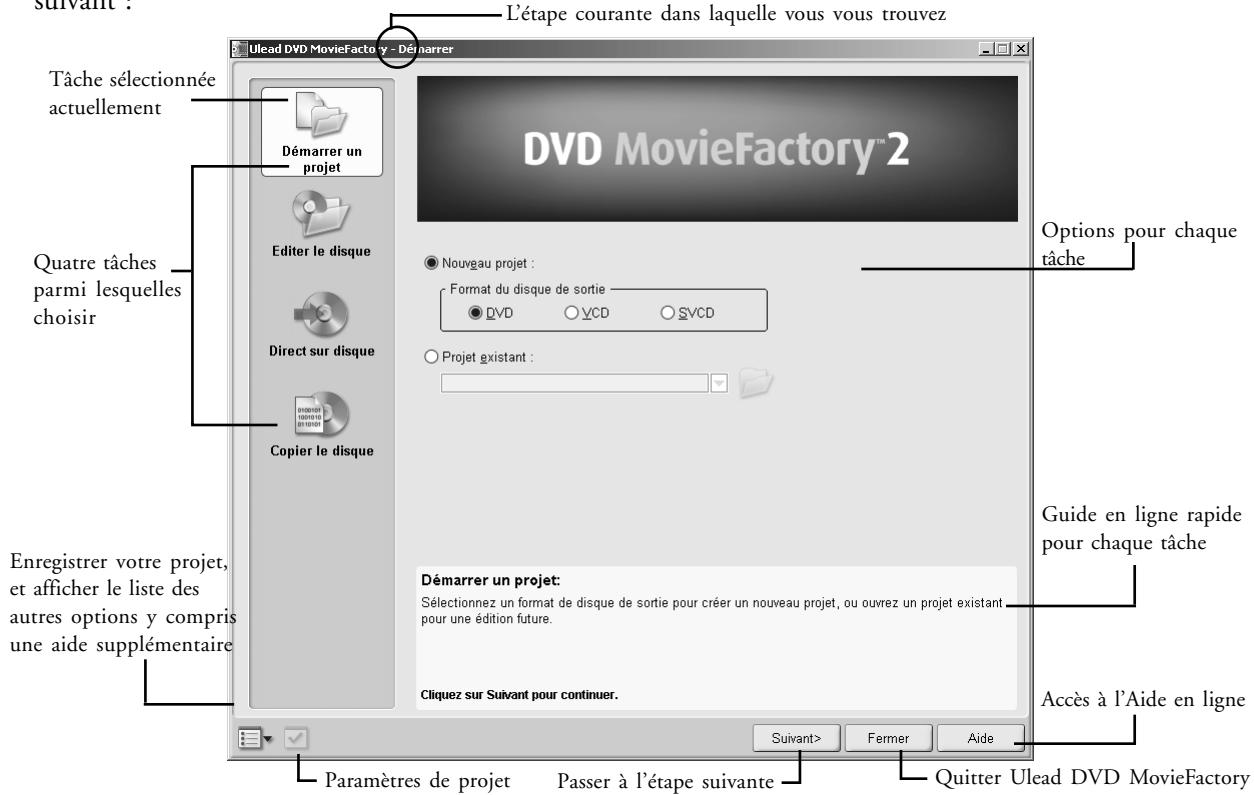
Remarque : La disponibilité des tâches sur le panneau de gauche dépendra de la version de DVD MovieFactory que vous avez.
Quelle tâché devez-vous désir ?
Maintenant vous avez une idée générale de ce à quoi ressemble Ulead MovieFactory. La prochaine chose à faire est deCHOISIR la tache qui correspond à vos besoins :
- Demarrer un projet - Nouveau projet : Choisissez cette tâche si vous créez un nouveau projet DVD MovieFactory. Veuillez selectionner un format de disque de sortie, puis cliquez sur Suivant pour ajouter de nouveaux clips média. (Voir page 8 pour les détails.)
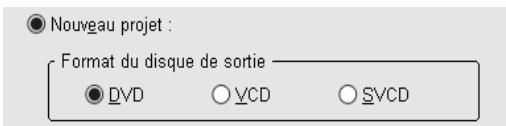
- Demarrer un projet - Projet existant : Choisissez cette tâche si vous avez déjà un projet DVD MovieFactory créé précédemment et enregistré sur un disque ou un disque dur. Veuillez utiliser la liste du menu déroulant ou le bouton parcourir pour rechercher un fichier projet (*.dwz), puis cliquez sur Suivant pour commencer l'edition. (Voir page 8 pour les détails.)

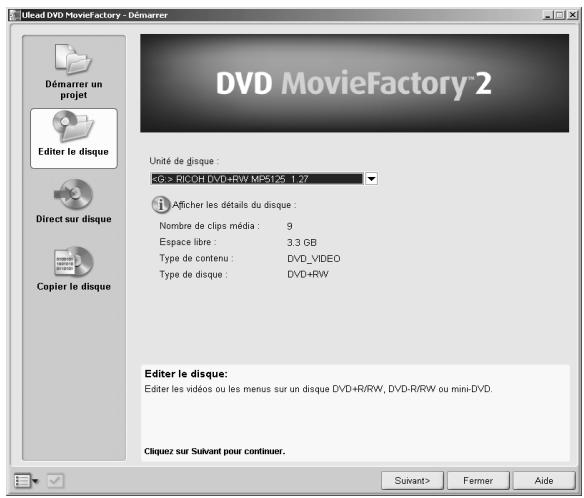
- Editor le disque : Choisissez cette tâche si vous poulez éditer votre DVD+R/RW, DVD-R/RW, ou bien un projet DVD MovieFactory directement sur un disque enregistrable. Veuillez sélectionner l'emplacement du disque sur votre ordinateur, puis cliquez sur Suivant pour commencer à éditer. (Voir page 18 pour les détails.)

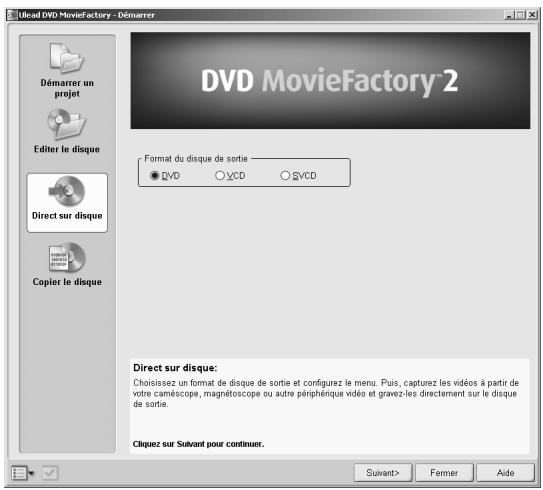
- Direct sur disque : Choisissez cette tâche si vous pouze capturer les videos directement à partir de votre périphérique video et graver un disque immédiatement. Veuillez sélectionner un format de disque de sortie, puis cliquez sur Suivant pour capturer les videos, configurer les menus, et enfin graver le disque. (Voir page 19 pour les détails.)

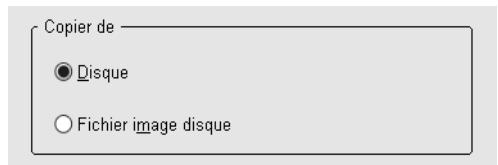
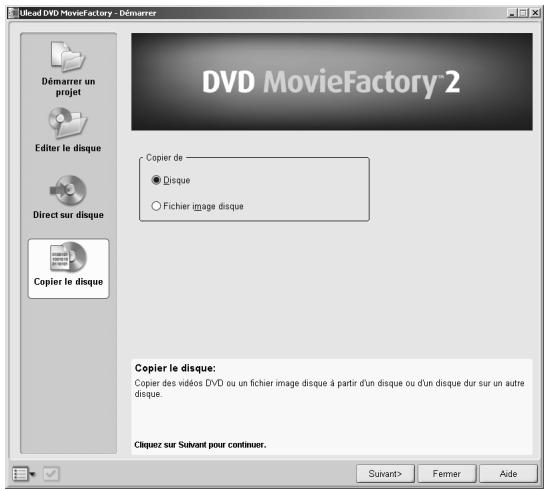
- Copier le disque : Choisissez Copier de - Disque si vous poulez creator une copie de disque à disque (VCD ou SVCD ) ou graver un disque à partir d'un dossier DVD situé sur le disque dur ou sur un disque. Vous pouvez aussiCHOISIR Copier de - Fichier image disque pour copier un fjchier image disque pret à l'emploi et graver dans un disque. Il suffit de cliquer sur Suivant pour aller directement sur I'etape Sortir. (Voir page 19 pour les détails.)
Travailler avec un projet
Ulead DVD MovieFactory est un programme de base projet. Chaque fisier projet (*.dwz) enregistre les dernières informations concernant votre édition de video et de menu comme ce que vous avez apportés au projet. Dès lors, vous pouvez toujours interrompè ou reprendre votre tâche à votre convenance.
Remarque : Vous ne pouvez travailler que sur un seul projet à la fois dans Ulead DVD MovieFactory.
Ajouter desVIDEOS ou desdiaporamas
Maintenant, vous avez ouvert un projet. La prochaine chose a faire est d'y insérer des clips medias. Les clips media inclus peuvent etre des videos et/ou des diaporamas. Par exemple, avec une carte de capture videoe compatible, vous pouze capturer des videos a partir d'un periphérique videoe comme par exemple un camescape DV. Vous pouze aussi ajouter des videos a partir d'un disque ou d'un disque dur, ou creer des diaporamas comportant des series d'images fixes. Une fois les clips inserees, vous pouze editor les videos et configurer les menus de selection plus tard.
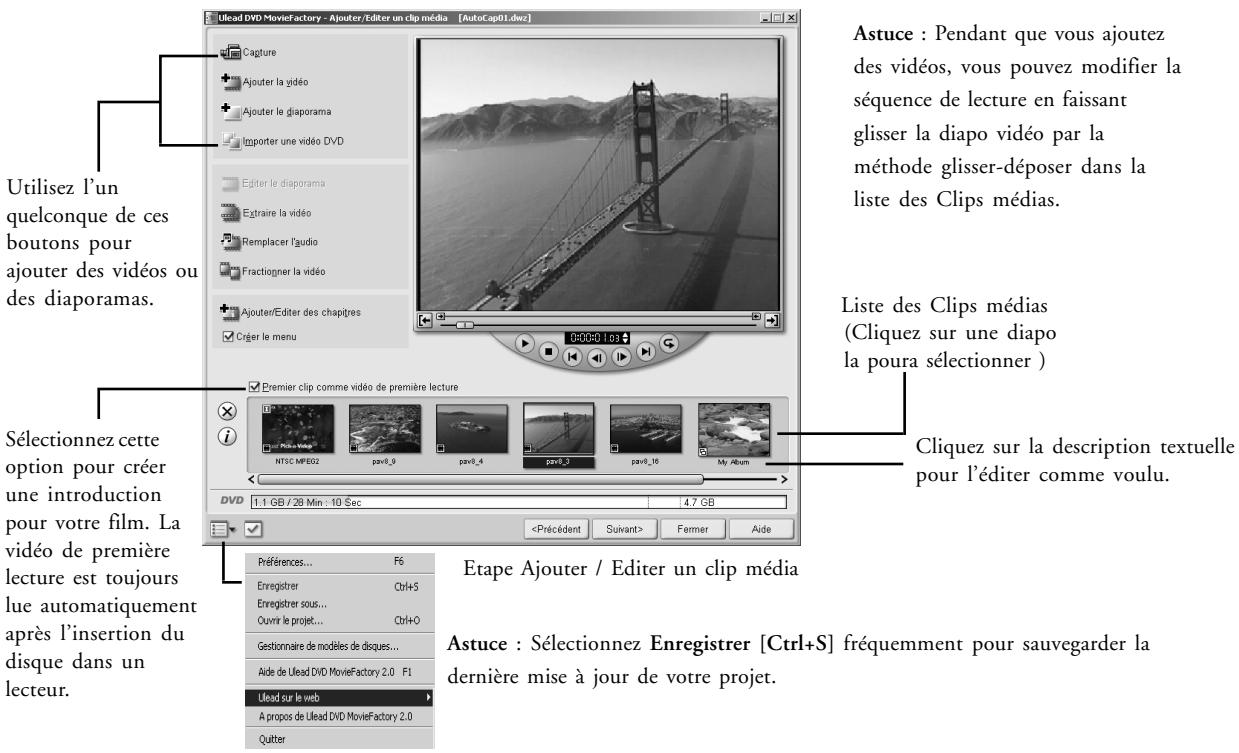
Capturer des videotos:
1 Cliquez sur Capture. La boite de dialogue Capturer une video s'affiche.
2 Utilisez les contrôle de navigation pour repérer le point de départ de la video que vous pouze capturer.
3 Cliques sur Capturer la vente.
4 Appuyez sur [Echap] pour arrêté. Répéteze les étapes de 2 à 4 pour capturer d'autres vidés si nécessaire.
5 Cliquez sur OK.
Remarques :
- Toutes les videos capturinges sont stockées dans le dossier de capture par défaut. Pour changer de dossier, cliquez sur le bouton parcourir.
- La boîte de dialogue Capturer la video sert exclusivement à capturer de la video, aussi la lecture d'un clip video Capture n'est-elle disponible que dans la liste des Clips Médias dans la fenêtre principale.
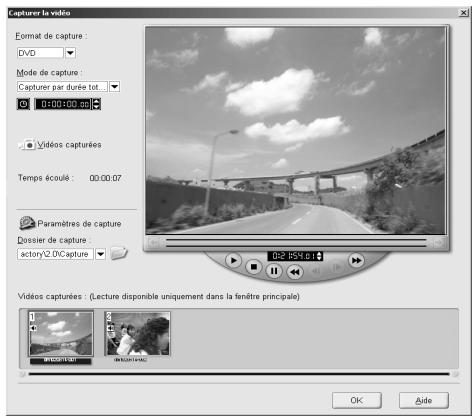
Capturer des videos
Paramétres de capture
Ulead DVD MovieFactory detects and determines automatiquement les parametres de capture pour vous. Cependant, si vous avez besoin de personneliser les parametres, cliquez Parametres de capture. Ici, vous verrez le menu qui est décrit ci-dessous. Le menu vous donne les options disponibles, les modules de capture, et le périphérique video d'entrée sélectionnement actuellement. Le plus souvent, vous voudrez selectionner Parametres MPEG pour personneliser.
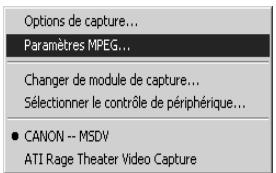
Menu affiché lorsque vous cliquez sur Paramètres de capture.
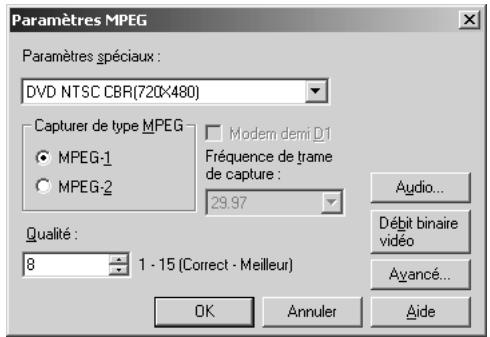
Dans la boîte de dialogue Paramètres MPEG, vous pouvez faire votrechoix parmi un certain nombre de paramètres prédéfinis ou bien définir vos paramètres personnalisés dans Paramètres spéciaux. De même,cliniez sur Débit binaire video si vous voulez définir un débit binaire variable particulier.(Voir l'Aide en ligne pour plus de détails.)
Astuce : Si vous constatiez que des images ont ete omises dans la video que vous avez capturée, attribuez au niveau de Qualite dans la boite de dialogue Parametes MPEG une valeur plus bas et activez le parametre DMA de votre disque dur.
Si vous avez une carte Tuner TV installee sur votre ordinateur, vous pouze l'utiliser en selectionnant Parametes de capture: Source d'entrée. Dans la boite de dialogue Source d'entrée, selectionnez les canaux que vous youlez visualiser puis cliquez sur OK.
Astuces :
- Si vous rencontres des problèmes d'affichage dans la fenêtre Aperçu, Sélectionné Forcer l'utilisation du mode aperçu dans Options de capture.
- Si la video capturée "tremble", faites l'essay avec des options de Type d'image de sortie différentes dans la boîte de dialogue Paramètres avances. Vous pouvez acceder à cette boîte de dialogue par l'intérimédiaire de la boîte de dialogue Paramètres MPEG.
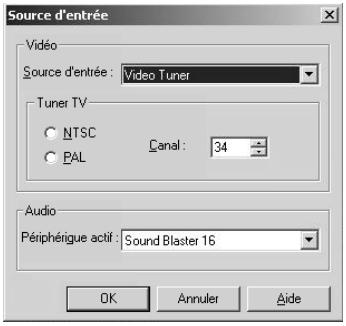
Source d'entrée
Ajouter des videos :
1 Cliquez sur Ajouter la video.
2 Repérez le dossier dans lequel se trouvent les videos, et Sélectionnéz le ou les clips video que vous voulez ajouter.
3 Cliquez sur Ouvrir.
Remarque: Vous pouvez ajouter des formats video tels que fischiers AVI, QuickTime et MPEG. Vous pouvez aussi ajouter des fischiers video VCD (DAT).
Astuces :Lorsqu'un clip video est ajouté à la Liste des clips medias, il se peut que vous voyiez une diapo noire. Cela s'explique par le fait que la première scene (image) du clip video est un écran noir. Pour changer cela, cliquez deux fois pour selectionner le clip video et placez la Barre de Jog sur la scène que vous pouze. Ensuite, cliquez avec le bouton droit de la souris sur la diapo, et selectionnee Remplacer la diapo.
Ajouter un diaporama :
1 Cliquez sur Ajouter le diaporama.
2 Repérez le dossier dans lequel se trouvent les images fixes et Sélectionnéz une ou plusieurs images. (Vous pouvez utiliser [Ctrl] ou [Maj] pour Sélectionner plusieurs images tout comme vous le feriez dans Windows Explorer.)
3 Cliquez sur Ajouter une image. Répétez les étapes 2 et 3 autant de fois que nécessaire.
4 Cliquez sur ou sur si vous foulez ajouter une description textuelle ou une musique de fond au diaporama.
5 Une fois toutes les images insérées, cliquez sur OK.
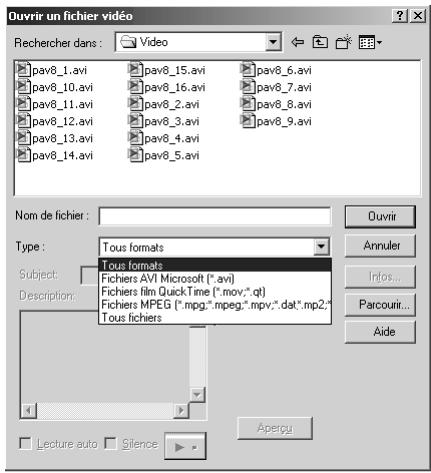
Ouvrir le fichier video
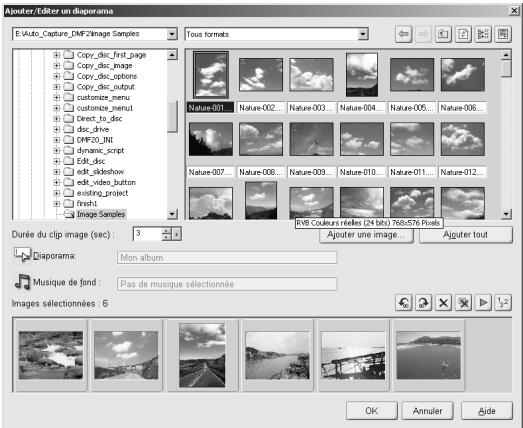
Creer un diaporama
Importer des videos DVD :
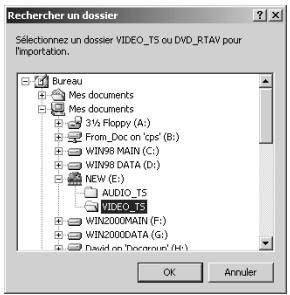
1 Cliquez sur Importer une video DVD.
2 Repérez le dossier dans lequel se trouvent les vidés. (Par exemple, repérez le dossier VIDEO_TS pour le format DVD+R/RW ou DVD-R/RW; le dossier DVD_RTAV pour le format DVD-RAM.)
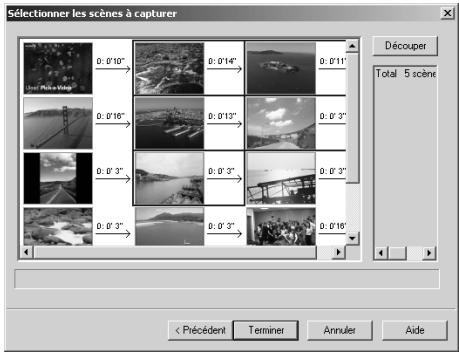
3 Cliquez pour selectionner le clip video que vous voulez importer, puis cliquez sur Terminer. (Vous ppouvrez utiliser [Ctrl] ou [Mai] pour selectionner plusieurs clips videos comme vous le feriez dans Explorateur Windows). Selon la longueur de la video, attendez que le processus de capture se termine.
Remarque: Il se peut parfois que vous voyiez des diapos video blanches dans la boite de dialogue Sélectionner les scènes à capturer. C'est normal car la première image de ce type de diapo video est blanche ou noire.
Découper une video
Vous pouvez découvert une video à l'aide de la Barre de Jog, des marques de début/de fin, et des contrôles de navigation. (Voir le graphique ci-dessous.) En découvert une video, vous pouvez ajuster à votre guise et avec précision la longueur de la video.
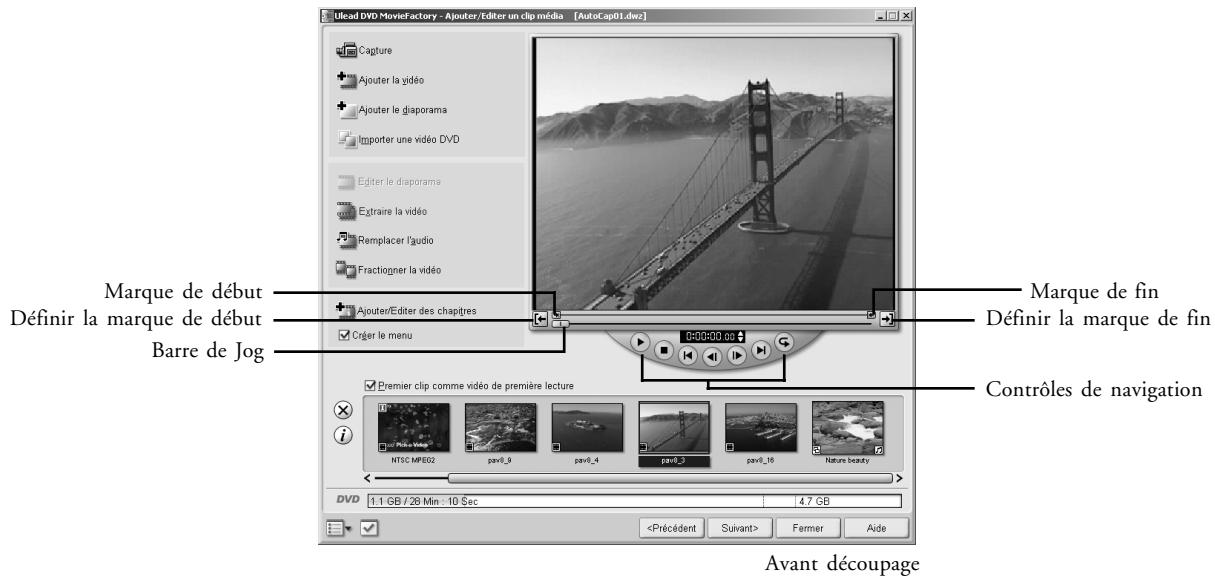
Découper une video :
1 Cliquez deux fois sur une diapo afin de la seLECTIONner pour la découvert.
2 Utilisez les contrôles de navigation ou faites glisser la Barre de Jog pour aller sur le point de départ de la video découpee voulue. Lorsque vous y étés, cliquez sur Définir la marque de début. Sinon, vous pouvez aussi faire glisser la Marque de début sur le point de départ.
3 De même, déterminez les points finaux avec la Barre de jog et Définir la marque de début/ marque de fin.
4 Maintenant, la video découquee est prête. (Vous pouvez prévisualiser la video découquee en appuyant sur [Maj] et en cliquant sur Lecture.)
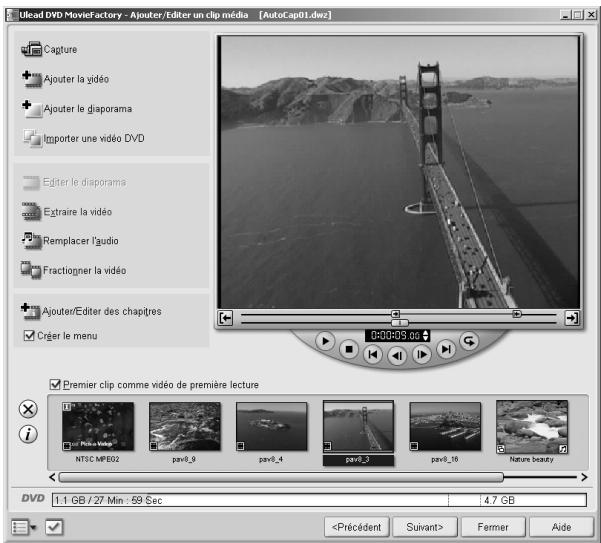
Après découpage
Une autre façon de découvertes consiste à utiliser la fonction Extraire la video. Pour en savoir plus au sujet de cette fonction, voir la section Extraire la video ci-dessous.
Editor la video ou la diaporama
Si vous avez installe Ulead VideoStudio 6 sur votre ordinateur, vous pouvez editorer toute video dans la Liste des clips media à l'aide de VideoStudio 6 en cliquant sur Editor la video. Si vous poupez editor un diaporama, selectionnez la diapo du diaporama puis cliquez sur Editor le diaporama
Remarque : La disponibilité de l'Edition video dépendra de la version de DVD MovieFactory que vous avez.
Extraire la video
Découpez votre video en découpant des portions spécifiques dans votre clip. Cette fonction vous permet de selectionner et d'extraire plusieurs portions de votre clip et de modifier votre clip en fonction des portions que vous avez extraites.
Extrait des videos:
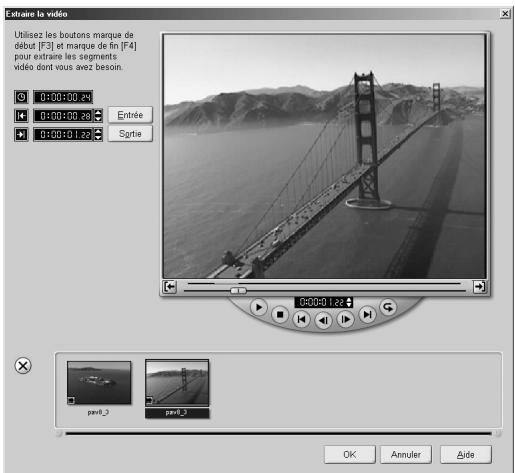
1 Cliquez sur la video dans la Liste des clips medias pour la seLECTIONner puis cliquez sur Extraire la video. La Boite de dialogue Extraire la video s'ouvre.
2 Pour sélectionner une portion à conserver, utiliser la Barre de jog pour aller sur cette portion de la video, puis utilisez les boutons Entrée et Sortie (ou les boutons Marque de début [F3] et Marque de fin [F4] sur la Barre de découpe). Cliquez sur Entrée lorsque vous avez trouvez le début de la portion que vous voulez, puis cliquez sur Sortie lorsque vous avez atteint la fin de la portion que vous voulez extraire.
3 Répétez l' étape 2 autant de fois que nécessaire pour extraire d'autres portions de votre clip.
4 Vos videos extraites apparaîtren dans la Liste des clips media. Prévisualisez les clips que vous avez extraits en appuyant sur [Maj] et en cliquant sur le bouton lecture. Cliquez sur OK.
5 La boîte de dialogue se refère et vous returnez sur l' étape Ajouter/Editor un clip média.
Dans l' étape Ajouter/Editor un clip média, vous pouvez voir les portions que vous avez extraites en regardant sur la Barre de découverte de la fenêtre Aperçu. Les segments rouges présents sur la Barre de découverte correspondent aux portions que vous avez extraites. Prévisualisez les clips que vous avez extraits en appuyant sur [Maj] et en cliquant sur le bouton lecture. Si vous avez besoin de modifier les portions que vous avez extraites à partir de votre clip, cliquez de nouveau sur Extraire la video.
Remarque : La disponibilité de l'Extraction video dépendra de la version de DVD MovieFactory que vous avez.
Remplacer l'audio
Insérez ou remplacez la musique de fond de votre video avec cette fonction. Cliquez sur

Remplacer laudic
pour ouvrir la boîte de dialogue Remplacer l'audio dans laquelle vous pouvez
specifier une piste audio que vous voulez utiliser avec votre video.
Remarques :
- Àpres avoir edited ou remplace la musique de fond, vous pouze toujours supprimer ou réutiliser la musique d'origine de votre fichier en annulant la selection de l'options Remplacer l'audio par le fichier selectionné dans la boîte de dialogue.
- La disponibilité de Remplacer l'audio dépendra de la version de DVD MovieFactory que vous avez.
Vous pouvez ajouter des diapos video supplémentaires en fractionnant une diapo video existante en plusieurs diapos. Il suffit de cliquer deux fois sur une diapo video dans la liste des Clips medias, puis de faire glisser la Barre de Jog (de la façon décrite à la page 11) pour aller sur la scene sur laquelle vous voulez placer le point de séparation. Puis, cliquez sur Fractionner la video. Vous pouvez continuer à déplacer la Barre de Jog et ajouter autant de diapos video que vous le voulez. Vous remarquerez que la diapo video d'origine est conservée alors que de nouvelles diapos sont ajoutées en fonction du nombre de nouveaux diapos videos ajoutés.
Ajouter/Editor des chapitres
Cette fonction n'est disponible que lorsque l'option Créer le menu est seLECTIONnée. Ce faisant, vous pouvez creer plus tard, dans l'étape Configurer le menu, des menus secondaires liés à leurs clips associés.
Chaque chapitre, représenté par une diapo video dans un menu secondaire, agit comme un signet de votre clip video. Le spectateur peut facilement selectionner un chapitre. Le clip video passera alors immeditatement sur la première scene du chapitre et commencerà à la mise. Cette fonction est particulièrement utile lorsque vous foulez attirer vos spectateurs en leur donnant la liberté de désirir la portion du film à visualiser. Notez que ces petites diapos video ne sont qu'un lien vers la video "mère" et qu'aucun fichier video supplémentaire n'est général. Aussi n'avez-vous pas besoin de vous inquieter d'une augmentation imprévue de la taille de fichier.
Remarques :
- Vous pouvez creer jusqu'à 99 chapitres pour une clip video.
- Si l'option Creer le menu n'est pas selectionnee, vous serez immediatement guide vers l'etape Aperçu sans creer aucun menu après avoir cliqued sur Suivant.
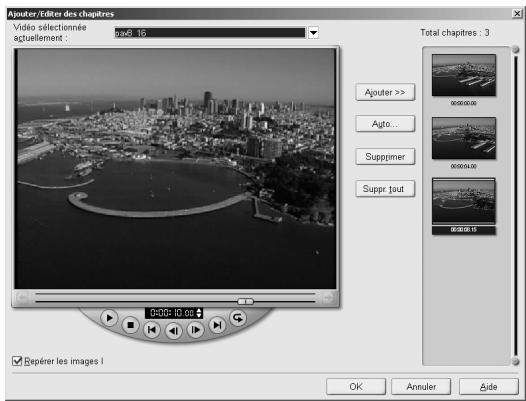
Créer ou éditer les chapités liés à un clip video :
1 Sélectionnez une video dans la liste des Clips médias.
2 Cliquez sur Ajouter/Editor des chapitre.
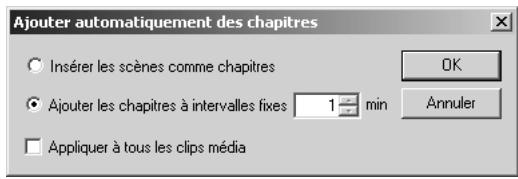
3 Cliquez sur Auto pour que Ulead MovieFactory vous aide à selectionner les chapitres (par exemple à intervalles fixes), ou bien faites glisser la Barre de Jog pour aller sur une scène comme première image d'un chapitre, puis cliquez sur Ajouter.
Astuces :
- Si vous pouze utiliser Auto, votre video doit avoir une longueur d'au moins une minute, à moins que la video ne dispose d'informations de changement de scene.
- Si vous scélectionnez Auto et que votre-video est un fjichier AVI au format DV capture à partir d'un caméoscope, Ulead DVD MovieFactory peut détecter automatiquement les changements de scene et ajouter les chapitres correspondants.
- Si la video seLECTIONnée est un fisier MPEG-2 avec informations d'échége de scene, Ulead DVD MovieFactory générale automatiquement ces chapitres pour vous. DVD MovieFactory générale automatiquement ces chapitres pour vous lorsque vous cliquez sur Auto.
4 Répétez l' étape 3 autant de fois que nécessaire. Vous pouvez aussi utiliser Supprimer ou Suppr. tout pour supprimer les chapitres superflus.
5 Cliquez sur OK.
Configurer le menu
Dans cette étape, vous pouvez creer le menu principal et les menus secondaires. Cela constitue une liste d'options sous forme de diapos interactives affichees sur l'écran, liste dans laquelle vous spectateur peut faire son choix. Ulead DVD MovieFactory propose un ensemble de modèles de menus pour répondre aux besoines de chaque menu. Des menus personnalisés sont également à portée de vos doigts.
Pour vous aider à mieux comprendre la structure des menus DVD/SVCD/VCD, observez le
graphique ci-dessous.
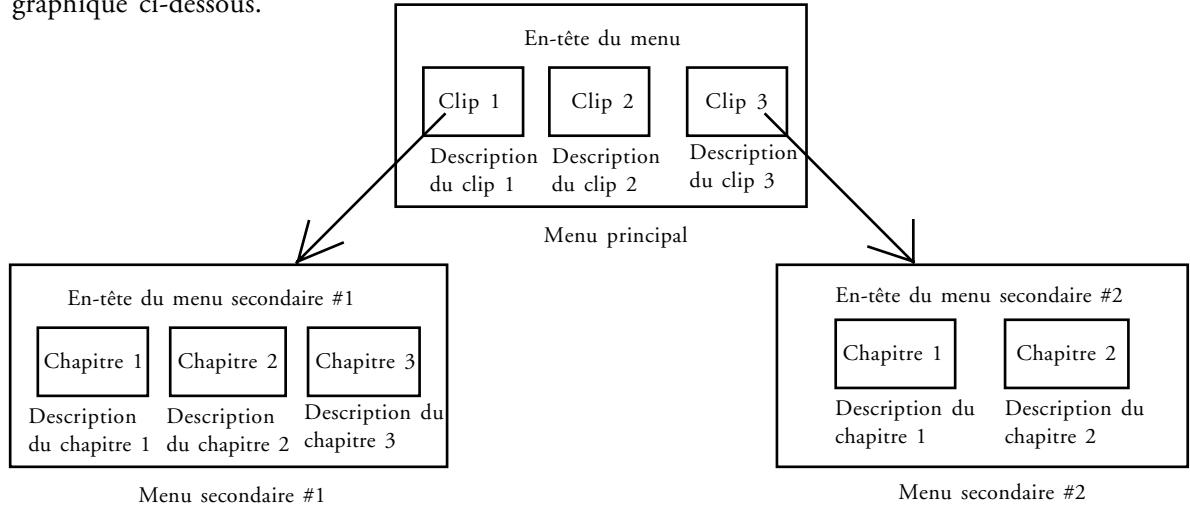
Dans cet exemple, le Clip 1 possède trois chapîtres. Lorsque vous cliquez sur la diapo de la video du Clip 1, vous passez directement au sous-menu #1. Si vous regardez le Clip 2, vous verrez qu'il n'y aeldom Chapitre qui lui est assigné, il n'y a donc pas de sous-menue pour le Clip 2.
Editor les menus:
1 Par défaut, DVD MovieFactory creé automatiquement tous les menus dont vous avez besoin. Utilisez Menu affché actuellément pour basculer sur le menu que vous voulez éditer.
2 Cliquez sur "Ma video" pour ajouter l'en-tete de menu. Vous pouvez aussi cliquer sur la description textuelle sous chaque diapo video pour l'editor.
Remarque: Remarque: Si vous sautez l'Etape 2, "Mon titre" et le nom de la diapo seront respectivement utilisés comme en-été de menu et description textuelle. Si vous ne pouze pas afficher l'entête de menu ou la description textuelle, il vous suffit de les supprimer.
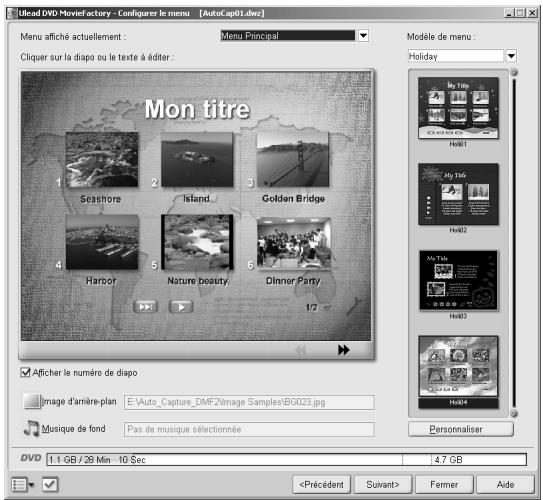
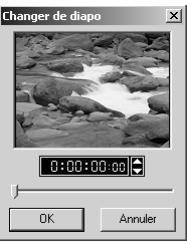
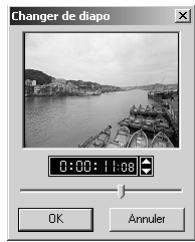
3 Pour changer la scene affichée sous chaque diapo video, cliquez dessus directement et faites glisser la Barre de Jog pour la changer.
Pour changer une mise en page de menu, utilisez la liste Modèle de menu et Sélectionnez un autre catégorie prédéfini.
5 Vous pouvez aussi cliquer sur
Image d'arriere-plan pour ajouter votre propre image d'arriere-plan, ou bien cliquer sur Musique de fond pour ajouter votre musique de fond.
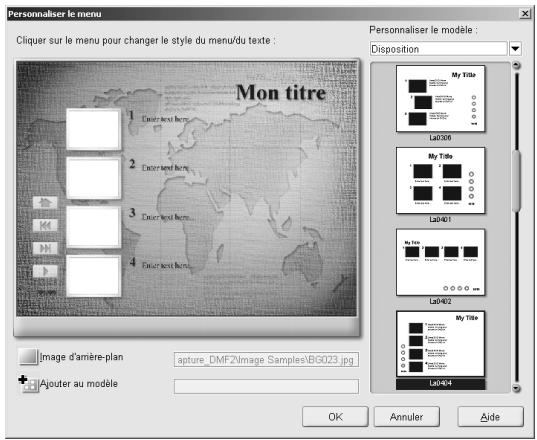
6 Pour personneliser encore et creer votre propre modele de menu dans le dossier Mes favoris,cliquez sur Personneliser
7 Lorsque vous avez terminé, cliquez sur Suivant pour prévisualiser le film.
BardeJog
Après
Prévisualiser votre film
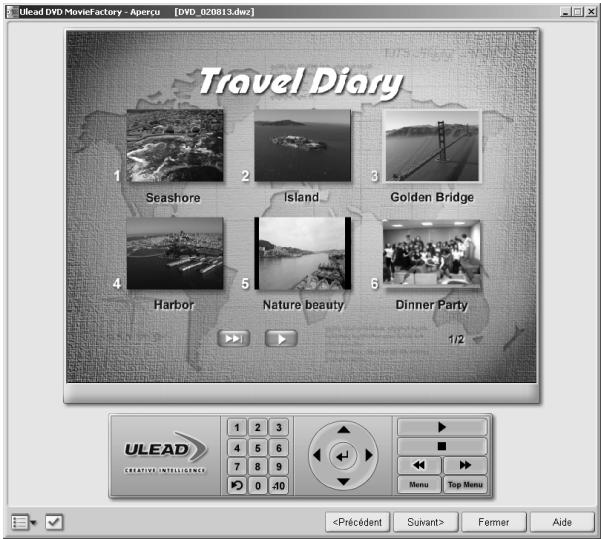
Maintenant, il est temps de voir à quoi ressemble votre film avant de graver dans un disque. Il vous suffit de déplacer votre souris et de cliquer sur Lecture pour voir votre film et tester le menu de selection sur votre ordinateur. Il vous suffit d'utiliser les commandes de navigation comme vous le feriez avec la télécommande standard de votre lecteur de DVD de salon.
Astuce : Lorsque vous vous déplacez sur les contrôle, une info-bulle s'affiche qui vous donne la fonction spécifique du contrôle sur lequel vous étés.
Sortir votre film
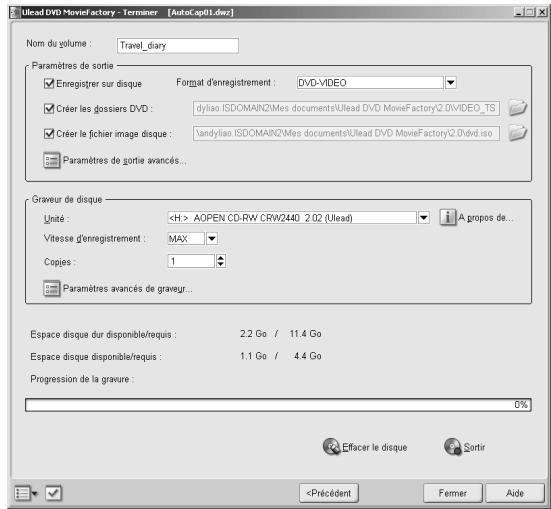
C'est l'été finale avant de finaliser votre disque video ou votre fichier de sortie. Ici, vous pouvez désirir legraveur de disque, ainsi que selectionner le dossier ou vous poulez sortirles fischiers video ou un fichier image disque.
Astuce : Avant de lancer effectivement la gravure du disque, assurez-vous qu'un disque du format ajustat est bien insere dans le graveur de disque.
Sortir notre film :
1 Tapez un nom de volume (jusqu'à 32 caractères) pour le disque produit.
2 Dans Paramètres de sortie, Sélectionnez la ou les tâches que vous voulezaccomplir. Par exemple, sélectionnez le format d'enregistrement qui correspond le mieux à vos besoin. (Voir les remarques ci-dessous.) Vous pouvez aussi cliquer sur Paramètres de sortie avancés si vous voulez ajouter des composants supplémentaires, comme par exemple un lecteur de disque video ou des données personnelles.
3 Sélectionnez ungraveur de disque et rendez les paramètres (par exemple la vitesse d'enregistrement) compatibles avec le format du disque produit.
4 Cliquez sur Sortir.
5 La barre du processus de gravure vous indique l'etat de la gravure. Une fois que vous avez terminé, cliquez sur Fermer.
Remarque : La disponibilité de Inclure le lecteur de DVD dépendra de la version de DVD MovieFactory que vous avez.
Remarques concernant le choix d'un format d'enregistrement approprié :
DVD MovieFactory propose une option, DVD-Video (edition rapide), qui vous permet d'utiliser malgré tout le format DVD-video standard, tout en ne gravant cependant que les fichiers nécessaires pour pouvoir rééoperator ultérieurement le contenu de votre video (p.ex. menus). Cette option permet d'économiser le temps nécessaire pour la copie des fichiers ainsi que l'espace sur le disque dur lorsque vous rééditez le contenu de votre disque, mais elle risque de cause des problèmes de compatibilité de votre disque sur certains lecteurs de DVD.
- Si DVD-Video (édition rapide) est sélectionné, les options dans la boîte de dialogue Paramétres avances de sortie telles que Inclure un dossier personnel sur le disque et Archiver les images des diaporamas, ne sont pas disponibles.
- Si DVD-Video (édition rapide) est sélectionné, gardez à l'esprit le fait qu'il y a une limitation de taille de fichier de 30 Mo pour la combinaison des menus, de l'audio de fond et du fichier projet. Les fichiers audio ont une taille de fichier plus importante et ils constituent donc la plus grande partie de cette limitation de taille de fichier. Réduisez la taille de fichier de votre audio (p.ex. en réduisant la durée) si vous prévoyez d'avoir un grand nombre de menus.
- Si vousCHOISSEZsimplementDVD-Video,voisutiliserezleformatindustrielstandardDVD-Video pourunecompatibilite maximum.Maisyoune pourrezpasalorsprofiterdesavantagesoffertsparl'optionDVD-Video(editonrapide).
Editor le disque
Avec Ulead DVD MovieFactory, vous pouvez modifier les vidés et les menus existants sur un disque DVD + R / RW , DVD-R/RW ou mini-DVD à l'aide d'un graveur de disque compatible.
Editor un disque :
1 Insérez le disque que vous voulez éditer, puis Sélectionnez Éditer le disque. Sélectionnez Afficher les détails du disque si vous voulez jeter un coup d'oeil aux informations techniques du disque. (Si vous changez plus tard de disque, vous doivent désigné cette option à nouveau pour prendre en compte les dernières informations de disque.)
2 Cliquez sur Suivant. Le processus de copie de la video commence. Vous serez guidé vers l' étape Ajouter / Editor un clip média.
3 Ajoutez, modifiez ou supprimez les videoes en fonction de vos besoins, puis cliquez sur Suivant.
4 De même, vous pouvez ajouter, modifier ou supprimer les menus en fonction de vos besoin; ensuite,-cliquez sur Suivant.
5 Prévisualisez le film comme de besoin, puis cliquez sur Suivant.
6 Dans Paramètres de sortie, SéLECTIONnez Enregistrer sur le disque et cliquez sur Sortir.
Remarques :
DVD MovieFactory you permit une édition directe et rapide sur disque sans que vous ayez besoin de copier d'abord les fichiers sur le disque dur, pour peu que le disque ait ete au depart grave avec l'options DVD-Video (edition rapide) selectionnee.
- Vous ne pouvez éoperator les menus que s'ils ont été créés avec Ulead DVD MovieFactory.
- L'édition des diaporamas n'est pas disponible lorsque l'édition de disque.
Direct sur disque
Ulead DVD MovieFactory you propose a méthode rapide pour capturer les videos directement à partir d'un périphérique video ( comme par exemple un caméoscope DV ou un magnétoscope) par l'intermédiaire d'une carte de capture analogique ou IEEE-1394 (FireWire), et pour graver directement un disque video.
Lorsque cette tâche est sélectionnée, DVD MovieFactory commencera par contrôle à la fois votregraveur et votre disque pour vérifier qu'il n'y a pas de problème avec votre support et votre périphérique de sortie. Une fois que le programme a fait cela, vous pouvez aller sur l'étape Capture et prévisualiser instantanément votre video, et graver le disque à tout moment de votre choix.
Directement sur un disque:
1 Insérez un disque sur lequel vous poulez graver la vente, puis cliquez sur Direct sur disque.
2 Sélectionnez le format de disque de sortie que vous voulez, puis-cliquez sur Suivant. Vous serez alors guidé vers l' étape Options de sortie.
Remarque: Si vous n'avez qu'ungraveur de CD, vous nevez selectionner soit VCD soit SVCD pour le format du disque de sortie.
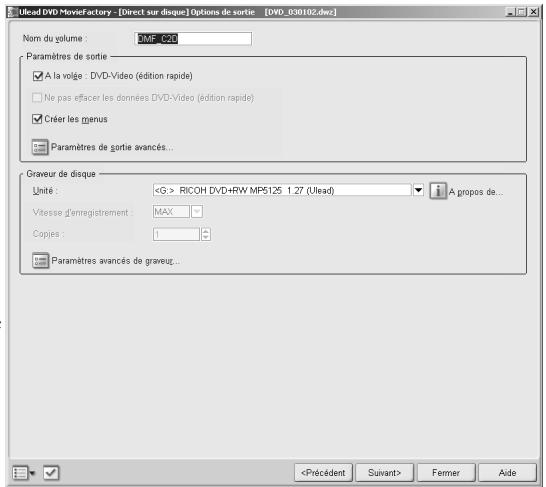
3 En fonction du type de support que vous avez dans votregraveur (p.ex.DVD+R/RW),les options disponibles dans l'etape Options de sortie seront différentes.Determine les options que vous pouze puis cliquez sur Suivant..
Remarques :
- L'option A la volée (si elle est disponible) vous permet d'enregistrer directement votre video sur le disque sans créé aucuneoffsuenoitresurvoiredisquedur.
- Sélectionnez Ne pas effacer les données DVD-Video (édition rapide) existantes si vous ne poulez pas écraser les données existantes sur le disque.
- Sélectionnez Créer les menus pour créé le menu de sélection pour la vente que vous allez capturer sur le disque.
- Si vous avez un support +RW dans votregraveur, il y a des options dans la boite de dialogue Paramétres avances degraveur que vous pouvez utiliser, comme par exemple Formater le DVD+RW (recommandés lorsque vous utilisez le disque DVD+RW pour le premiere fois) et Ejection rapide (qui permet d'accelérer le processus de finalisation, mais qui risque de creer des problèmes de compatibilité avec certains lecteurs de DVD).
4 Vous étés maintainant dans l'etape Capture. Allumez votre péripérisque video et utilisez les contrôleles de navigation pour repérer le point de départ de la video à
Astuces :
- Si vous ave des problèmes pour utiliser Direct to Disc, il se peut que vous deviez reconfigurer certains paramétres du programme. Cliquez sur Paramétres de capture pour ajuster les paramétres.
- Si la video que vous avez capturé ne possède pas d'audio, il se peut que ce soit partir que le périhérique d'entrée audio n'a pas été configuré correctement. Vous pouvez aller voir dans Panneau de configuration: Sons et Multimédia - onglet Audio. Dans la section Enregistrement du son, cliquez sur Volume puis, dans la boîte de dialogue Contrôle d'enregistrement, faites glisser le bouton coulissant volume du périhérique approprié (en général Entrée de ligne) pour augmenter le volume d'enregistrement.
Copier le disque
Ici, vous pouvez dupliquer un disque (DVD, VCD ou SVCD),maker un disque à partir de votre disque dur si celui-ci possède un dossier racine DVD (et les sous-dossiers VIDEO_TS et AUDIO_TS de la norme DVD+R/RW ou DVD-R/RW),ou simplement creator un disque à partir d'un fjichier image disque (.iso ou .ixa) existant.
Copier un disque:
1 Insérez un disque sur lequel vous poulez dupliquer la video, puis cliquez sur Copier le disque. Maintenant, sélectionnez Copier de: Disque et cliquez sur Suivant.
2 Tapez le nom de volume pour le disque etCHOisisse une unité de disque ou un dossier contenant le dossier racine DVD.
3 Configurez legraveur de disque,et cliquez sur Sortir.
4 Cliquez sur Oui pour effacer les données existantes (eventuelles) sur votre disque. Le processus de gravure de disque commence automatiquement.

Astuce : Sélectionnez Créer d'abord le fjichier image disque pour creer d'abord le fjichier image disque sur votre disque dur avant de graver le disque. Cela permettra de réduire les risques d'erreur de copie lorsque vous dupliququerez des disques.
Copier un disque à partir d'un fichier image disque :
1 Insérez un disque sur lequel vous voulez graver le fichier image disque, puis cliquez sur Copier le disque... Maintenant, Sélectionnez Copier de: Fichier image disque et cliquez sur Suivant.
2 Tapez le nom de volume pour le disque et reprez le dossier contenant le fjichier image disque.
3 Configurez legraveur de disque,puis cliquez sur Sortir.
4 Cliquez sur Oui pour effacer les données existantes (éventuelles) sur votre disque. Le processus de gravure commence automatiquement.

Bienvenue dans Ulead Photo Express*
Ulead Photo Express you aporte des outils d'édition photo facés à utiliser ainsi qu'une large gamme d'options de partage des photos, comme par exemple le courriel, l'impression et le partage en ligne. Avec son navigateur visuel de fichiers, vous pouvez visualiser et organiser les photos rapidement, et même dire les fichiers multimédias. Un kit d'outils créats如果您 est également proposé qui vous permet de concevoir et d'imprimer des étiquettes et desPOCHETES pour vos disques VCD/DVD/SVCD.
La procedurci-dessousyoumontreparunexampiecommentcrierdesétiquettespourCD.
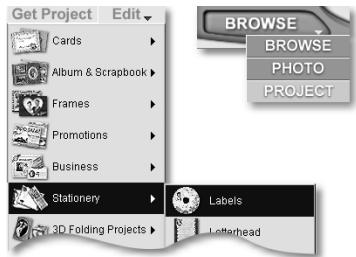
Etape 1 Choisissez le modele
Ulead Photo Express s'accompagne d'étiquettes CD prêtes à l'emploi. Il vous suffit de désirir un modele prédéfini et d'insérer la photo que vous pouze utiliser sur votre étiquette de CD.
- En Mode Projet, Sélectionné Obtenir le projet : Papeterie - Etiquettes. Puis, cliquez deux fois sur le dossier Etiquettes de CD.
- Choisissez un modele en cliquant deux fois dessus. Dans cet exemple, nous choisirons le modele Anniversaire.
Etape 2
Insérez votre photo
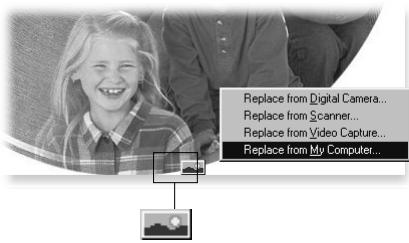
Etant donné qu'une étiquette de CD estforcément de forme ronde, le positionnement des personnages/objets sur la photo que vous poulez utiliser doit être adapté à cette forme.
- Cliquez sur le petit symbole de photo, puis selectionnez Remplacer de mon ordinateur pour remplacer le conteneur d'image par une photo venant de votre disque dur.
- Repérez la photo et faites-la glisser sur le conteneur de position. Puis ajustez sa position et redimensionnéz-la (si cela s'avéré nécessaire).
Etape 3
Ajoutez le texte
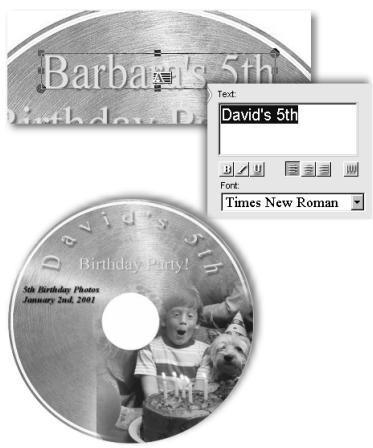
Donnez un titre à votre CD et appliquez des effets spéciaux au texte.
- Cliquez sur le conteneur de texte, et Cliquez sur la case bleue avec la dette 'A' rouge. Puis modifiez le texte, et choisissez un type de police, un style et une couleur.
- L'un des effets qui marche bien avec la forme courbe des CD est l'effect Enroulement de texte. Dans le menu Edition,CHOISSEZ Texte: Deformer. SeLECTIONnez Enrouler dans la liste déroulante et cliquez deux fois sur un effet d'enroulement pour l'appliquer a votre texte.
Etape 4
Enregistrez et imprimez
Il est temps maintainant d'enregistrer votre travail et d'imprimer l'étiquette de CD.
- Enregistrez l'étiquette de CD (au format TPX) afin de pouvoir la réécoder plus tard.
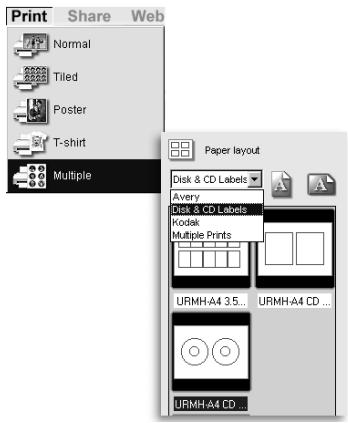
- Pour l'imprimer, sélection Imprimer : Multiple. Puis sélection Pochettes etétiquettes de CD (ou bien les autres marques de papier d'impression) sous Mise en page.
- Sélectionnez URMH-A4 CD. Faites glisser vers l'intérieur la case noire qui entoure l'étiquette de façon à l'adapter à la taille du modele et à la center.
- Continuez en cliquant sur Suivant. Spécifiez le nombre de copies à imprimer et cliquez sur Imprimer.
Glossaire
Chapitre
Un chapitre est un lien vers un fichier video sur un disque DVD. Le spectateur seLECTIONne un chapitre pour voir une portion particuliere d'un clip video. Un clip video peut containir jusqu'à 99 chaprites.
Menu de seLECTION de chapitre
Dans Ulead DVD MovieFactory, nous utilisons le mot "menu secondaire" pour vous aider à établier la distinction avec le menu principal. Le menu principal contient un certain nombre de menus secondaires, en fonction de vos besoin.
DVD
Sigle de "Digital Versatile Disc" (Disque versatile numérique) ou de "Digital Video Disc" (Disque video numérique). C'est un disque optique qui permet de stocker des données, de la musique ou un film de meilleure qualité que les VCD et les SVCD.
DVD+R/RW
Format de stockage DVD utilisé pour enregistrer un DVD une (DVD + R) ou plusieurs (DVD + RW) fois. Ce format est proposé par l'organisation DVD+RW Alliance (http://www.dvdrw.com/).
DVD-R/RW
Format de stockage DVD utilisé pour enregistrer un DVD une (DVD-R) ou plusieurs (DVD-RW) fois (environ 1000). Ce format est proposé par l'organisation DVD Forum (http://www.dvdforum.com/).
DVD-RAM
Format de stockage DVD utilisé pour enregistrer les DVD. Il est réinscribable environ 100.000 fois (DVD-RW). Ce format est proposé par l'organisation DVD Forum (http://www.dvdforum.com/).
DVD-Video
Format videoutilisé en DVD. Il utilise le format de fichier MPEG-2 pour la video et peutContainir environ 120 minutes de videos sur un disque DVD de 4,7 Go,simple face.
DVD-Video (édition rapide)
Utilise le format DVD-Video standard mais vous apporte une plus grande souplesse pour la réédition du contenu du disque. Si vous utilise ce format, il se peut que votre disque soit incompatible avec certains lecteurs de DVD.
Védo de première lecture
Videoe servant d'introduction au film sur un disque video. Cette videoe est lue automatiquement des que le disque est insere dans un lecteur de disque compatible.
Image I
Image clé dans un fischier video MPEG. Un fischier MPEG peutContainir de nombreuses images I. Chaque image I représentée en général un point de changement de scene important dans une video MPEG.
Menu principal
Le niveau de menu le plus élevé dans un disque video. Vous pouze y acceder en appuyant sur le bouton "Menu", "Menu titre" ou "Menu supérieur" de la télécommande de votre lecteur de DVD de salon ou de votre lecteur de DVD informatique.
Menu
Se rapporte au menu principal, aux menus secondaires, aux diapos video et aux contrôles de navigation que peuventCHOISIR les spectateurs. Un menu peut aussi contir des en-têtes de menu, des descriptions textuelles et des introductions. Ainsi, le spectateur peut avoir une meilleure idée de ce que contient le disque (le film).
miniDVD
Parfois appelé cDVD, le miniDVD est en fait un DVD video sur disque CD-R/RW et non sur disque DVD. Avec le format miniDVD, vous pourrez placer environ 15 minutes de video sur un CD-R/RW de 650 Mo. La plupart des lecteurs de DVD ne supportent pas les miniDVD, mais ces derniers peuvent être lus sur un ordinateur possédant un DVD-ROM et un lecteur logiciel de DVD.
SVCD
Sigle de "Super Video Compact Disc" (Disque compact super video). Bien que le temps d'enregistrement possible soit en général inférieur à celui d'un VCD, les qualités audio et video du SVCD sont à mi-chemin entre le VCD et le DVD. Vous pouvez utiliser un disque CD-R/RW pour enregistrer ce type de video.
VCD
Sigle de "Video Compact Disc" (Disque compact video). C'est un disque video contenant environ 74 minutes de video MPEG-1, qui équivaut à une qualité VHS. Vous pouvez utiliser un disque CD-R/RW pour enregistrer ce type de video.