
G-SHOT DV53 - Caméra numérique GENIUS - Notice d'utilisation et mode d'emploi gratuit
Retrouvez gratuitement la notice de l'appareil G-SHOT DV53 GENIUS au format PDF.


| Type de produit | Caméra numérique multifonction |
| Marque | Genius |
| Modèle | G-SHOT DV53 |
| Capteur d'image | CMOS 5,2 Mégapixels (interpolation jusqu'à 11 Mp) |
| Résolution photo | Haute : 3840×2880, Standard : 2592×1944, Basse : 1600×1200 |
| Résolution vidéo | VGA (640×480) et QVGA (320×240) à 30 images/s |
| Zoom numérique | 8x |
| Écran ACL | 2,4 pouces TFT (480×240 pixels) |
| Mémoire | Interne 64 Mo + carte SD jusqu'à 4 Go |
| Alimentation | Batterie rechargeable Lithium-ion NP60 |
| Dimensions (L×H×P) | 56,6 × 90 × 28,5 mm |
| Poids | 110 g (sans batterie) |
| Formats de fichier | Photo : JPEG, Vidéo : AVI (MPEG-4), Audio : WAV, Musique : MP3 |
| Flash | Auto, activé, désactivé, réduction d'yeux rouges |
| Retardateur | 10 secondes |
| Balance des blancs | Auto, Lumière du jour, Fluorescent, Tungstène |
| Exposition | Auto ou compensation manuelle -1,0 à +1,0 EV |
| Fonctions spéciales | Enregistreur vocal, lecteur MP3, lecteur e-book, webcam, détection de mouvement, mode nuit, cadre photo, deux en un, prise multiple, contre-jour, impression de la date |
| Interfaces | Mini USB 1.1, sortie TV (NTSC/PAL), prise écouteurs |
| Accessoires inclus | Câble USB, câble AV, CD-ROM (pilote et logiciels), batterie Li-ion, adaptateur secteur, écouteurs, sacoche, lanière, guide rapide, carte de garantie |
| Entretien et nettoyage | Nettoyer l'objectif et l'écran avec un chiffon doux et sec. Éviter les produits chimiques. Protéger de l'humidité et des chocs. |
| Sécurité | Éteindre et retirer la batterie en cas d'intrusion d'eau ou de chute. Ne pas démonter. Utiliser dans un endroit ventilé. Tenir les batteries hors de portée des enfants. |
| Pièces détachées et réparabilité | Les réparations doivent être effectuées par un revendeur agréé. Ne pas tenter de réparation soi-même. |
| Informations générales | Notice d'utilisation disponible en PDF. Conforme à la directive FCC classe B. Tri sélectif en fin de vie. |
FOIRE AUX QUESTIONS - G-SHOT DV53 GENIUS
Questions des utilisateurs sur G-SHOT DV53 GENIUS
0 question sur cet appareil. Repondez a celles que vous connaissez ou posez la votre.
Poser une nouvelle question sur cet appareil
Téléchargez la notice de votre Caméra numérique au format PDF gratuitement ! Retrouvez votre notice G-SHOT DV53 - GENIUS et reprennez votre appareil électronique en main. Sur cette page sont publiés tous les documents nécessaires à l'utilisation de votre appareil G-SHOT DV53 de la marque GENIUS.
MODE D'EMPLOI G-SHOT DV53 GENIUS
Message d'advertisement GESTION DES DECHETS ELECTRONIQUES
concernant LA ELECTRIQUES ET
Symbole de tri sélectif dans les pays européens.
Ce symbole indique que ce produit doit être collecté séparément.
Ce qui suit s'adresse particulièrement aux utilisateurs européens:
- Ce produit est destiné à une collecte séparée dans un lieu de collecte approprié. Ne pas le mélanger avec les déchets menagers.
- Pour plus d'information, contacter le vendeur ou les autorités locales en charge de la gestion des déchets.

DECLARATION RELATIVE A LA DIRECTIVE FCC
Cet apparéil est conforme à la section 15 de la règlementation FCC .Son utilisation est soumise aux deux conditions suivantes:
(1). Cet apparéil ne peut pas créé d'interférences nuisibles et
(2). Cet apparéil doit tolérer les interférences reçues y compris celles qui pourraient perturber son fonctionnement.
Note:
Cet équipement a été testé et reconnu conduit aux limites définies pour un dispositif numérique de la classe B en vertu de la section 15 de la règlementation FCC. Ces limites sont conçues pour fournir une protection suffisante contre des interférences nuisibles dans les installations résidentielles. Cet équipement génére, utilise et peut émettre des ondes radioélectriques et s'il n'est pas installé et utilisé suivant les instructions provoquer des interférences nuisibles dans les communications radio.
Cependant il n'est pas garanti qu'aucune interférence ne se produit dans une installation particulière. Au cas où cet équipement créerais une interférence nuisible avec la réception radio ou télévisée, ce qui peut être vérifié en éteignant et en rallumant l'appareil, il est conseillé à l'utilisateur d'essayer de corriger cette interférence en appliquant une ou plusieurs des mesures suivantes :
Réorienter ou déplacer l'antenne de réception
Augmenter la distance entre l'équipement et le récepteur
- Connecter l'équipment à une prise de courant située sur un circuit différent de celui sur lequel le récepteur est connecté.
L'utilisation d'un cable blindo est exigée pour se conformer aux limites de la classe B en accord avec la section 15 de la reglementation FCC.
Ne fait à l'équipementaucun changement ou modification non spécifique dans le manuel. Si de tels changements ou modifications devaient être faits, vous pourriez perdre le droit d'usage de l'équipement.
Information sur le produit
- Le design du produit et ses spécifications peuvent être modifiés sans préavis. Ceci comprend les spécifications principales du produit, le logiciel, les pilotes du logiciel et le manuel d'utilisation. Ce manuel d'utilisation est un guide de referencia général pour le produit.
- Le produit et les accessoires fournis avec votre apparéil photo peuvent être différents de ceux décrits dans ce manuel. Cela est dû au fait que souvent les revendeurs modifiient légarement le produit et les accessoires pour s'adapter aux exigences de leur marché de leurs clients et aux conditions géographiques. Les variations concernent très souvent les batteries, les cartes mémoire, les cables, les sacoches et la langue support.. Occasionnellement un revendeur peut spécifier au produit une couleur unique, un aspect et une capacité de mémoire interne. Consultez votre vendeur pour avoir une définition précise du produit ainsi que des accessoires inclus.
- Les illustrations de ce manuel seront d'explication et peuvent différer du design réel de votre apparéil photo.
- Le fabricant decline toute responsabilité pour d'eventuelles erreurs ou différences dans ce manuel d'utilisation.
- Pur une mise à jour des pilotes, vous pouvez consulter le chapitre "Download" de notre site www.geniusnet.com
INSTRUCTIONS DE SECURITE
Lisez et tenez compte de tous les averissements et précautions avant d'utiliser ce produit.
Avertissements
Si un produit étranger ou de l'eau pénétrait dans l'appareil, éteignez le et retirez les batteries. Si vous continuiez à utiliser l'appareil il pourrait se produit un incendie ou une décharge électrique. Consultez le revendeur.

Si l'appareil est tombé ou si sa sacoche a été endommagée, éteignez le et retirez les batteries. Si vous continuiez à utiliser l'appareil il pourrait se produit un incendie ou une décharge électrique. Consultez le revendeur.
Ne démontez pas l'appareil, ne le modifiez pas, ne le répAREZ pas. Il pourrait se produit un incendie ou une décharge électrique. Pour toute réparation ou vérification interne, consultez le revendeur.
N'utilisez pas l'appareil prés de l'eau. Il pourrait se produit un incendie ou une décharge électrique Prenez des précautions particulières en cas de pluie, de neige, sur la plage ou près du rivage.
Ne placez pas l'appareil sur une surface inclinée ou instable. L'appareil pourrait tomber ou se renverser, ce qui provoquerait des dommages.
■ Conservez les batteries hors de portée des enfants Avaler une batterie peut provoquer un empoisonnement. Si une batterie est avalée accidentellement consultez immédiatement un médecin.
N'utilisez pas l'appareil en marchant, en conduisant une auto ou une moto. Cela pourrait vous faire tomber et provoquer un accident de la route.
Cautions
■ Insérez les batteries en faisant particulièrement attention à la polarité (+ or -) des contacts.
Insérer des batteries avec les polarités inversées pourrait provoquer un incendie ou des dégats ou des dommages dans le voisinage causés par l'éclatement ou l'écoulement de la batterie.
Ne faites pas fonctionner le flash pres des yeux de quiconque. Cela pourrait abimer la vue de la personne.
Ne pas soumettre l'écran ACL (à cristaux liquides) à des chocs.
Cela pourrait endommager la vitre de l'écran ou provoquer un écoulement du fluide interne. Si du fluide interne pénétre dans vos yeux ou entre en contact avec votre corps ou vos vêtements, rincez à l'eau froide. Si le fluide interne a pénétré dans vos yeux, consultez un médecin pour bénéficier du traitement approprié.
- Un apparéil photo est un instrument de précision. Ne le laissez pastomber, ne le cognez pas ne le maniez pas brutalement.
Cela pourrait l'endommager.
- Ne pas utiliser l'appareil dans des endroits humides, embués enfumés ou sales.
Cela pourrait provoquer un incendie ou une décharge électrique.
- Ne pas-retirer la batterie immédiatement après une longue période d'utilisation.
La batterie chauffe quand on l'utilise. Donc risque de brûlure si on la touche.


Ne pas envelopper l'appareil ni leMETRE dans un vetelement ou une couverture.
La chaleur pourraitdéformer la sacoche et provoquer un incendie. Utilisez l'appareil dans un endroit bien ventilé.
Ne laisseriez pas l'appareil dans un endroit où la chaleur pourrait augmenter de façon significative comme à l'intérieur d'un vehicule.
Cela pourrait endommager la sacoche ou les composants internes provoquant un incendie.
Avant de déplacer l'appareil, débranchez les cordons et cables.
Ne pas faire cela pourrait endommager les cordons et cables provoquant un incendie ou une décharge électrique.


Commentaire sur l'utilisation de la batterie
Avant d'utiliser la batterie, lisez attentivement et observerz rigoureusement les INSTRUCTIONS DE SECURITE et les commentaires ci-dessous:
Utilisez uniquement les piles/batteries specifiées
Evitez d'utiliser les batteries par temps très froid car de basses températures peuvent raccourcir la vie de la batterie et réduire les performances de l'appareil.
Lorsque vous utilisez de nouvelles piles rechargeables ou des batteries rechargeables qui n'ont pas ete utilisées depuis longtemps (les piles qui ont dépassées la date d'expiration sont une exception) cela peut afferter le nombre d'images qui peuvent etre capturées. Cependant, pour maximiser ses performances et sa durée de vie, nous recommandons de charger entierement la pile/batterie et de la décharger au moins une fois complètement avant utilisation.
La batterie peut chauffer en cas d'usage prolongé de l'appareil ou à cause d'une utilisation continuaule du flash. Ceci est tout à fait normal et n'est pas un disfonctionnement.
L'appareil photo numérique peut chauffer en cas d'usage continuel ou pendant un très long moment. C'est normal et ce n'est pas un disfonctionnement.
Si vous n'utilisez pas les batteries pendant une longue période, retirez les de l'appareil pour éviter tout écoulement ou corrosion.
Si les piles/batteries ne sont pas utilisées pendant longtemps, rangez les quand elles sont vides. Si les piles/batteries sont stockées pendant longtemps tout en étant pleinement chargées, leurs performances peuvent diminuer.
- Conservetz derniers les contacts propres.
Il y a un risque d'explosion si la batterie est remplaçaee par un type inapproprié.
- Disposez des batteries usagées suivant les instructions.
■ Nous recommendons de recharger les piles/batteries pendant 8 heures pour la première utilisation.
TABLE DES MATIÈRES
FAITES CONNAISSANCE AVEC VOTRE CAMERA 7
VUE D'ENSEMBLE 7
ACCESSIONS STANDARDS 7
VUE DE FACE 8
ILLUSTRATION DU CLAVIER 8
VUE LATERALE 9
MISE EN ROUTE 10
MISE EN PLACE DES PILES 10
INSERTION ET RETRAIT D'UNE CARTE SD 10
PROTECTION DES DONNEES D'UNE CARTE SD 10
PREPARATION DE LA CAMERA ET DEMARRAGE 11
ETEINDRE LA CAMERA 11
MODE ENREGISTREMENT 12
BOUTON FONCTION 12
INFORMATION SUR L'ECRAN ACL 12
ENREGISTREMENT DE FILM 14
PRISE DE PHOTO 14
UTILISATION DU ZOOM NUMERIQUE 14
OPTIONS POUR LE MODE ENREGISTREMENT 15
FONCTIONNEMENT EN MODE ENREGISTREMENT 15
PARAMETRES PAR DEFAULT ET VALIDATION 16
CONFIGURATION DU MODE FILM 16
Résolution de film 16
Durée d'enregistrement possible / sec (clip video) 17
Exposition 17
Luminosite 18
Finesse 19
Balance des blancs 19
Stabilisation 20
Detection de mouvement 20
Mode nuit 21
COFIGURATION DU MODE APPAREIL PHOTO 21
Résolution de photo 21
Nombre possible de photos 22
Exposition 22
Deux en Un (uniquement en mode appareil photo) 23
Cadre Photo (uniquement en mode appeil photo) 24
Flash 24
Retardateur (uniquement en mode apparéil photo) 25
Finesse 26
Balance des blancs 26
Prise mulitple de photos (en mode appeareil photo uniquement) 27
Contre-jour (uniquement en mode appareil photo) 27
Impression de la date (uniquement en modeurreil photo) 28
Modenuit 29
MODE VOIX 29
CONFIGURATION DES EFFETS 30
30
Son 31
Ecran de demarrage 31
Réglage de l'heure 32
Formatage memoire 32
Système TV 32
Selection de la langue de l'interface 33
Configuration par défaut 33
MODE LECTURE 34
FONCTIONS DES BOUTONS 34
Information sur l'écran ACL 35
LECTURE DE FILM 36
Effacer des films 37
Fonction miniatures 38
Verrouillage de films 39
Rèpétition de films 39
LECTURE (VISUALISATION) DE PHOTO 40
Effacement de photo 41
Fonction miniatur 41
Verrouillage de photos 42
Diaporama 43
LECTURE DE VOIX 43
Fonction des boutons Tele/Wide et Droite/Gauche 43
ECOUTE D'UNE MUSIQUE MP3 46
TRANSFERT DE MUSIQUE MP3 VERS LA CAMERA 46
ECOUTE DE MUSIQUE MP3 46
Ecoute de musique MP3 avec des écouteurs 47
LECTURE DE E-LIVRES (LIVRES ELECTRONIQUES) 48
E-LIVRE 48
TRANSFERT DE E-LIVRES VERS L'APPAREIL PHOTO 48
LECTURE D'E-LIVRES 48
VISUALISATION DE FILM SUR UN PC 50
FILMMPEG-4 50
VISUALISATION DE FILM MPEG-4 SUR LE PC 50
PARTAGE DE FILM MPEG-4 50
VISUALISATION DE PHOTOS ET DE FILMS SUR UNE TV 50
CONFIGURATION NECESSAIRE 51
TRANSPERT DES DONNEES SUR UN ORDINATEUR 51
INSTALLATION DU PILOT DE LA CAMERA NUMERIQUE 51
CONNEXION DE VOTRE CAMERA A UN ORDINATEUR 51
Mode Périphérique de stockage de masse 52
Mode WebCam Mode 52
INSTALLATION DU LOGICIEL FOURNI 52
GRAVER UN CLIP ENREGISTRE SUR UN DVD 53
Faites connaissance avec votre Caméra
Vue d'ensemble
Merci d'avoir acheté la nouvelle camera numérique!
Cetteamera numérique multi-fonctions avec un capteur CMOS de 5.2 MEGA Pixels peut prendre des photos de 11 mEGA pixels par interpolation. Elle peut également prendre des videotos au format MPEG4 en résolution VGA et QVGA. Les autres fonctionnalités de cet apparéil sont:
Capeur CMOS veritable 5.0 MEGA pixels
Caméra numérique de video MPEG4
Enregistreurd voix
Lecteur de musique
Détction de mouvement sécurisé
WebCam
Zoom numérique 8X
Ecran à cristaux liquides (ACL) 2.4" TFT
Supporte les cartes SD de capacité jusqu'à 4Go
Mode nuit, Voyant de luminosité et de contre-jour
Cadre Photo
Défaites l'emballage et assurez vous que tous les accessoires listed sont présents:
La camera numérique
Un cable USB
Un cable de sortie AV (audio/vidéo)
Un CD-ROM (Pilote, logiciel Arcsoft et guide de l'utilisateur)
Un guide rapide
Batterie rechargeable au Lithium-ion
□ Adaptateur de courant
□ Adaptateur de prise de courant pour EU et US
Des écouteurs
Une sacoche et lanière
La carte de garantie
Vue de face
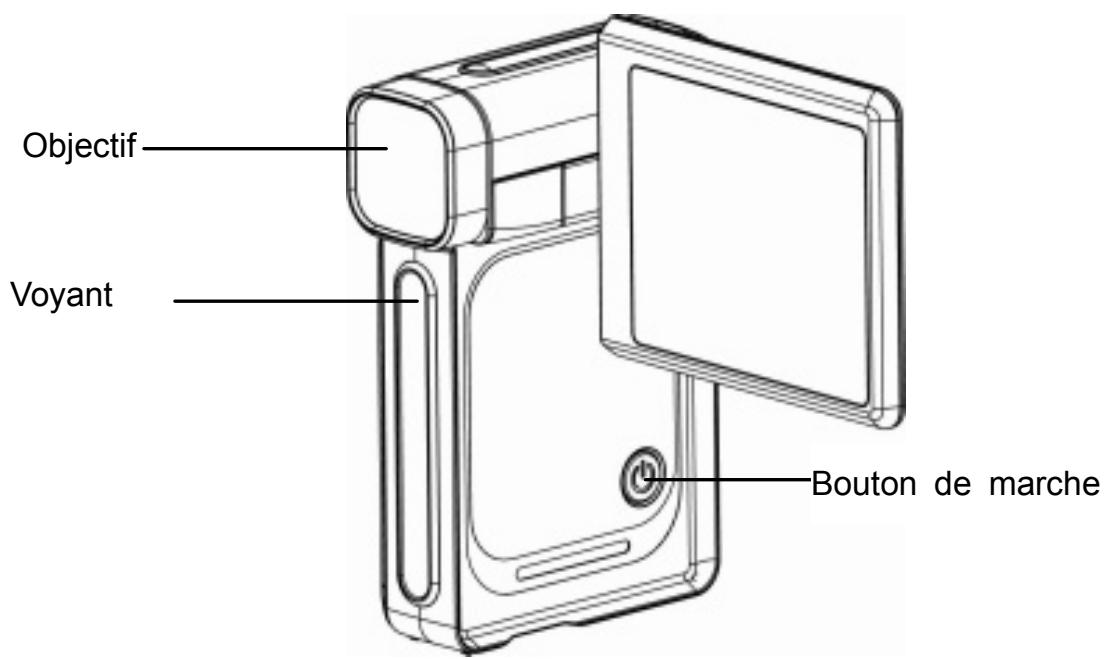
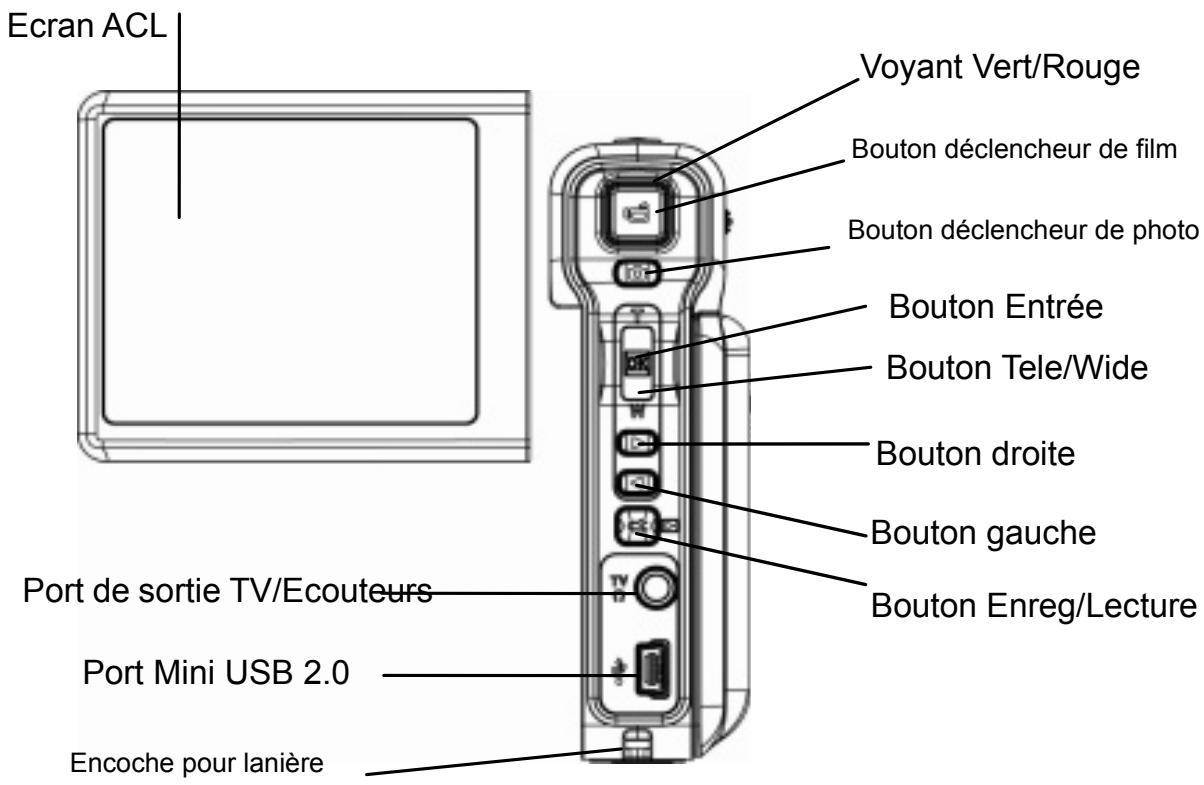
Illustration du clavier
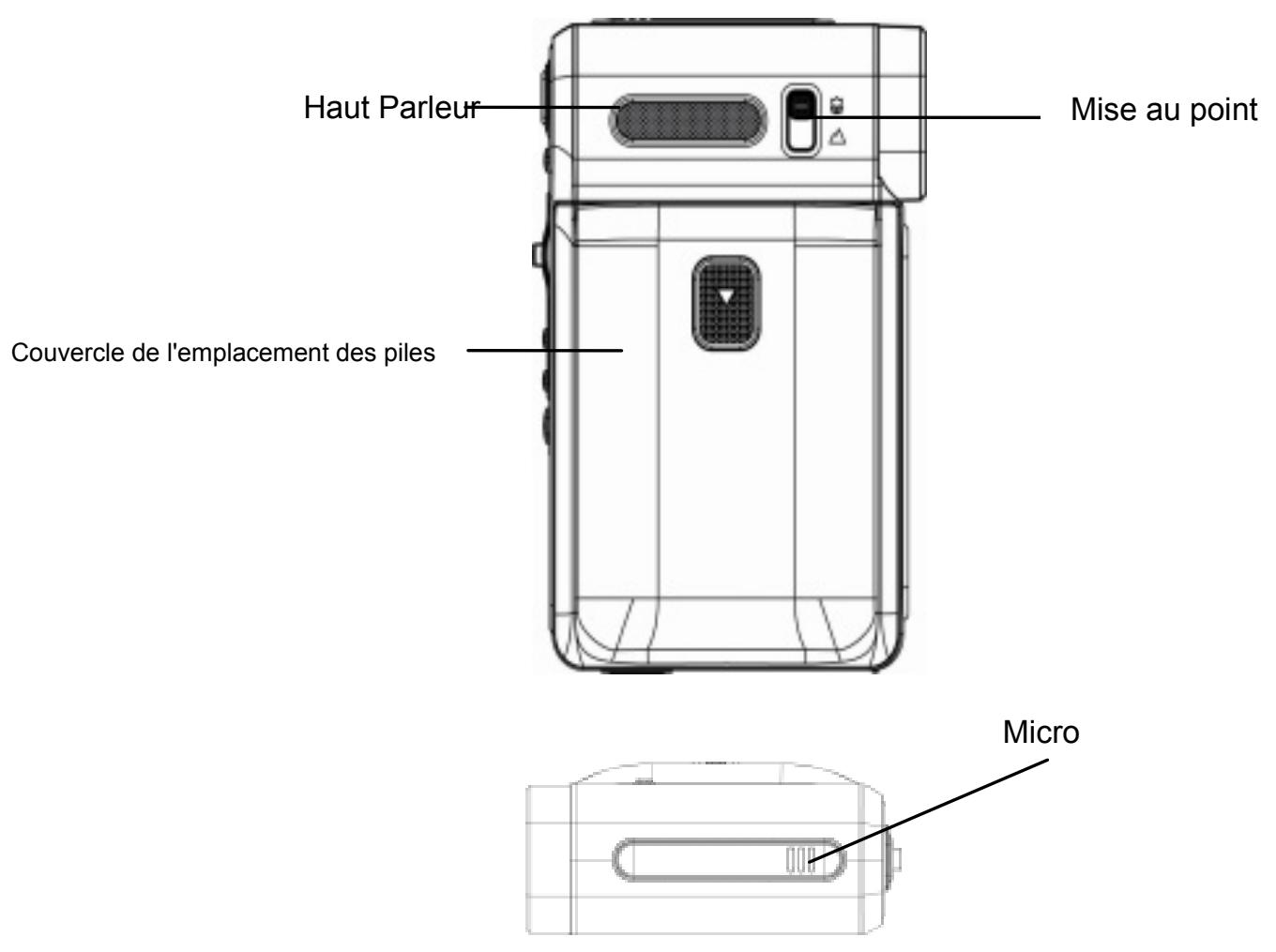
Vue latérale
Mise en route
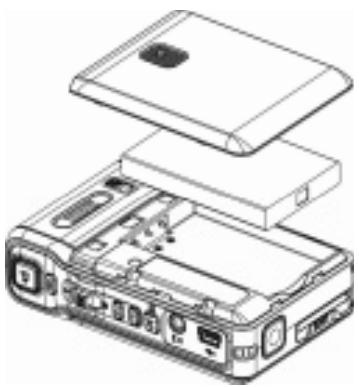
Mise en place des piles
Avant d'utiliser l'appareil photo, vousdezvez charger la batterie rechargeable NP60 au Li-ion:
- Suivez la direction de la flèche pour faire glisser et ouvrir le couvercle des piles.
- Insérez les piles en respectant les marques pour la bonne polarité (+ ou -)
- refermez le couvercle des piles fermement.
Insertion et retrait d'une carte SD
Laamera possède une mémoire interne (64Mo) qui vous permet de stocker des photos, des films, des voix enregistrées et de la musique. Vous pouvez augmenter la capacité mémoire en utilisant une carte mémoire
SD optionnelle de capacité jusqu'à 4Go. Pour insérer une carte mémoire:
- Insérez la carte mémoire dans la bonne position.
- Pour-retirer une carte SD, appuyez sur la carte en la poussant pour la relâcher.
- Lorsque la carte sort partiellement, retirez-la délicatement de son emplacement.
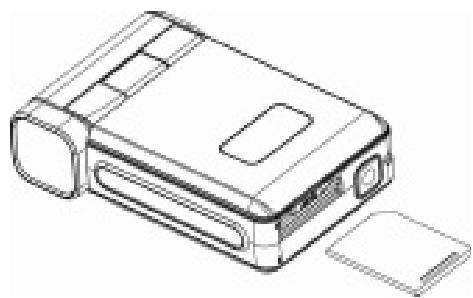

NOTE
- Lorsqu'une carte mémoire est utilisé, les films et les photos sont sauvégardés sur la carte只想 que sur la mémoire intégrée.
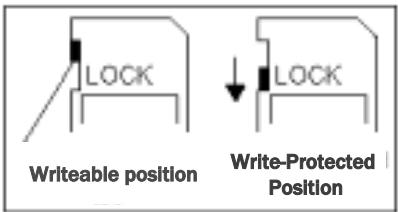
Protection des données d'une carte SD
La carte SD est en lecture seule en la verrouillant.
Aucune photo, aucun film et voix ne peuvent être enregistrés lorsque la carte SD est verrouillée.
Assurez you que le verrou autorise l'écriture avant d'enregistrer un média.
Préparation de laamera et démarrage
Pour allumer laamera:
- Le fait de faire pivoter le panneau de l'écran ACL met en marche automatiquement laamera.
- Ou bien vous pouvez appuyer sur le bouton de marche pendant une seconde pour allumer l'appareil.
pour filmer, appuyez sur le bouton déclencheur de film (L).
Pour prendre une photo, appuyez sur le bouton déclencheur de photo ( ).
Pour enregistrer la voix, appuyez sur le bouton Entrée et les boutons Droite/Gauche pour l'enregistrement vocal.
Pour dire des films, photos, des voix et de la musique enregistrres, appuyez une fois sur le bouton Enreg/Lecture pour passer en mode lecture. Appuyez dessus une deuxième fois pour revenir en mode enregistrement.
Eteindre laamera
Pour êtreindre laamera, vous pouvez soit appuyer une seconde sur le bouton de marche ou bien faire pivoter le panneau de l'écran ACL dans sa position d'origine.
Mode enregistrement
Bouton Fonction
| Bouton de marche: Appuyez dessus une seconde pour allumer ou éteindre laamera. | |
| Bouton déclencheur de film: 1. Pour démarrer l'enregistrement d'un film, ou d'une voix. 2. Pour arrêtier l'enregistrement, appuyez dessus une nouvelle fois. | |
| Bouton déclencheur de photo: Prend une photo | |
| TOKW | Bouton Tele/Wide: Zoom numérique avant et arrière. Bouton OK: Affichage du Menu |
| Bouton droite: Marche/Arrêt du flash/ réduction de l'effet yeux rouges/ luminosiité Bouton de gauche: Marche/Arrêt du retardateur | |
| Fonctions du bouton Enregistrement/Lecture: 1. Bascule entre les modes Enregistrement/Lecture. 2. Revient à la page précédente. |
Information sur l'écran ACL
Les indicateurs ci-dessous seront affichés sur l'écran ACL lorsque des films et des photos sont enreg招投标:
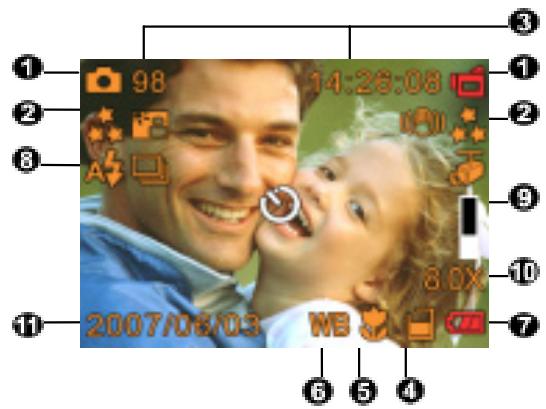
| (1) | Mode enregistrement | |
| Mode enregistrement de film | ||
| Mode prise de photo | ||
| Mode enregistrement de voix | ||
| Stabilisation de mouvement | ||
| Mode nuit | ||
| Mode prise de photo multiple | ||
| Mode contre-jour | ||
| (2) | Résolution | |
| Film :★Haute / ★Standard/ Basse | ||
| Photo: ★Haute / ★Standard/ Basse | ||
| (3) | Nombre de photos ou durée d'enregistrement de film qui peuvent être réalisés avec la résolution courante. | |
| (4) | Carte SD insérée | |
| (5) | Mise au point en position macro | |
| (6) | WB | Balance des blancs |
| (7) | Indicateur des piles: pleine puissance, moyenne puissance faible puissance, vide | |
| (8) | Flash en marche | |
| Flash éteint | ||
| Réduction de l'effet yeux rouges | ||
| Voyant allumé | ||
| (9) | © | Retardateur activé |
| (10) | Zoom numérique 8X | |
| (11) | Date: AAAA/MM/JJ (YYYY/MM/DD) | |
| Heure: | HH:MM:SEC | |
| (12) | © | Détection de mouvement |
Enregistrement de film
Appuyez sur le bouton déclencheur de film ( ) pour commencer à filmer. Lorsqu'un film est en cours d'enregistrement, un indicateur de durée va apparaitre sur l'écran ACL. Pour arrêter l'enregistrement, appuyez de nouveau sur le bouton déclencheur de film ( ). Appuyez sur le bouton Enregistrement/Lecture pour visualiser le film enregistré.
Trois configurations de résolution sont possibles:
| Qualité |
| Haute Qualité★★ |
| Qaulité Standard★★★ |
| Basse Qualité ★ |
Prise de photo
Appuyez sur le bouton déclencheur de prise de photo ( ) pour prendre une photo.
Appuyez sur le bouton Enregistrement/Lecture pour voir la photo.
Trois configurations de résolution sont possibles:
| Qualité |
| Haute Qualité★★ |
| Qualité Standard★★★ |
| Basse Qualité ★ |
Utilisation du Zoom numérique
Le zoom numérique agrandit les images lorsque vous enregistrez des films ou lorsque vous prenez des photos.
- Pour faire un zoom avant/arroire, appuyez sur le bouton Tele/Wide.
- Le zoom numérique peut être définie de 1 fois (1x) à 8 fois (8x) et le ratio d'agrandissement est affiché sur l'écran ACL.
Options pour le mode enregistrement
| Mode Film | Mode apparéil photo | Voix | Effet | Définition |
| • Résolution | • Résolution | • Entrée | • Normal | • Son |
| • Exposition | • Exposition | • Sortir | • Noir et blanc | • Ecran de démarrage |
| • Luminosité | • Deux en un | |||
| • Finesse | • Cadre photo | • Négatif | • Réglage de l'horloge | |
| • Balance des blancs | • Flash | • Sortir | ||
| • Stabilisation | • Retardateur | • Formatage mémoire | ||
| • Détction de mouvement | • Finesse | • Système TV | ||
| • Balance des blancs | • Langue | |||
| • Prise de photos multiples | • Paramètre par défaut | |||
| • Mode nuit | • Contre-jour | |||
| • Sortir | • Impression de la date | |||
| • Mode nuit | ||||
| • Sortir |
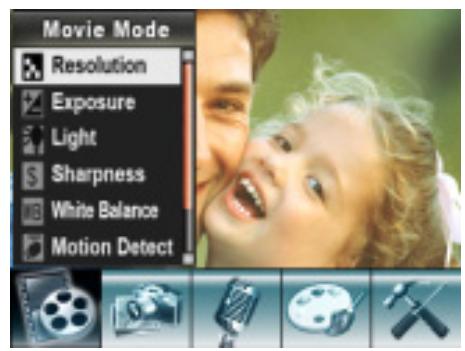
Fonctionnement en mode enregistrement
| Focationnement | Ecran |
| 1. Appuyez sur Entrer en mode enregistrement de film/prise de photo. | 98 14:26:08 A 8.0x 2007/06/03 WB |
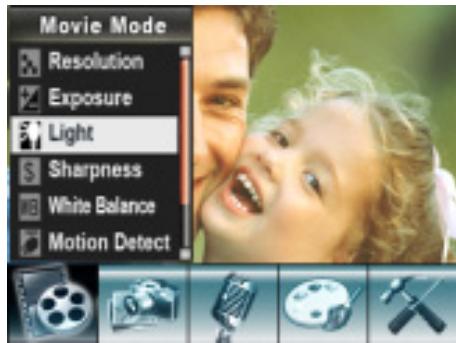
| 2. Utilisez les boutons Droite/Gauche pour vous déplacer dans les options du menu, qui sont Mode film, Modeurreil photo, Mode voix, Effet et Mode configuration. Le sous-menuparaître lorsque vous irez sur chaque option principale. 3. Appuyez sur Entrer pour valider la sous-option que vous sélectionnez. 4. Sélectionnez l'options Sortir (Exit) pour sortir du sous-menu. | Bouton Entrer Movie Mode Resolution Exposure Light Sharpness White Balance Motion Detect |
Paramètres par défaut et Validation
Le tableau suivant indique les paramètres par défaut de laamera ainsi que ses validations.
Toujours: Les paramètres restent toujours valides.
Une fois: Les paramètres ne sont valides qu'une fois ou laamera est étente.
| Validation | Paramètre par défaut d'usine | |
| Résolution | Toujours | Haute pour les films Standard pour les photos |
| Exposition | Une fois | 0EV |
| Luminosité | Une fois | Inactif (Off) |
| Finesse | Une fois | Niveau 5 |
| Balance des blancs | Une fois | Automatique |
| Détection de mouvement | Une fois | Inactif (Off) |
| Stabilisation | Toujours | Eteint |
| Mode nuit | Une fois | Inactif (Off) |
| Deux en un | Une fois | Inactif (Off) |
| Cadre photo | Une fois | Inactif (Off) |
| Flash | Toujours | Inactif (Off) |
| Retardateur | Une fois | Inactif (Off) |
| Prise de photos multiples | Une fois | Inactif (Off) |
| Mode contre-jour | Une fois | Inactif (Off) |
| Impression de la date | Toujours | Inactif (Off) |
| Effet | Une fois | Normal |
| Son | Toujours | Actif (On) |
| Formatage mémoire | Une fois | Inactif (Off) |
| Langue | Toujours | Anglais |
| Volume | Toujours | niveau 6 |
Configuration du mode film
Le menu principal d'enregistrement comporte les paramètres de laamera et d'autres paramètres avancés. Vous pouvez utiliser les boutons Droite/Gauche pour vous déplacer dans les options et appuyez sur Entrer pour valider le paramétrage.
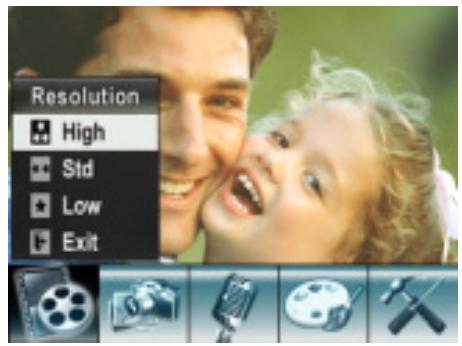
Résolution de film
Pour changer la résolution de film:
- En mode enregistrement de Film/appareil photo, appuyez sur Entrer pour passer à l'écran du menu d'enregistrement.
-
Utilisez les boutons Droite/Gauche pour selectionner le mode film. le sous- menu du mode film va apparaitre à l'écran.
-
Utilisez le bouton Tele/Wide pour selectionner Résolution puis appuyez sur Entre pour aller dans le sous-menu Résolution.
- Utilisez le bouton Tele/Wide pour désir parmi les trois configurations.
- Appuyez sur Entrer pour valider la configuration et sorter.
Ecran d'affichage
Option de Résolution Video
Durée d'enregistrement possible / sec (clip video)
| Qualité | Mémoire Interne 64 Mo | Capacité de la carte mémoire SD | |||||
| 128Mo | 256Mo | 512Mo | 1Go | 2Go | 4Go | ||
| Haute | 00:01:11 | 00:04:40 | 00:09:21 | 00:17:47 | 00:36:47 | 01:14:28 | 02:27:24 |
| Standard | 00:02:22 | 00:09:20 | 00:18:42 | 00:35:35 | 01:13:35 | 02:28:56 | 04:54:49 |
| Basse | 00:08:42 | 00:34:13 | 01:08:28 | 02:10:28 | 04:29:48 | 09:06:06 | 18:01:02 |
Exposition
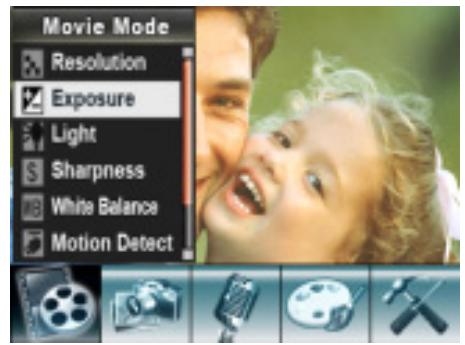
Laamera règle l'exposition de l'image automatiquement. Dans certaines circonstances vous pourriez souhaiter régler la configuration de la compensation d'exposition.
Pour changer l'exposition:
- En mode enregistrement de film/appareil photo, appuyez sur Entrer pour passer à l'écran du menu d'enregistrement.
- Utilisez les boutons Droite/Gauche pour selectionner le mode film. Le sous-menu du mode film va apparaitre à l'écran.
- Utilisez le bouton Tele/Wide pour aller à l'option Exposition. Appuyez sur Entrer et alors le sous-menu Exposition va apparaitre à l'écran.
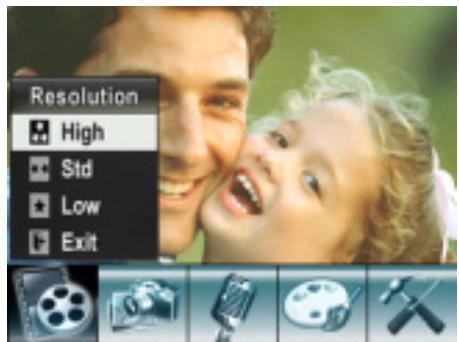
- Utilisez le bouton Tele/Wide pourCHOISIR la valeur souhaitee d'EV (valeur d'exposition). Le changement peut etre constaté immEDIatement.
- Appuyez sur Entrer pour valider la configuration et sorter.
Ecran d'ffichage
Option Exposition
Luminosité
Il y a deux paramétrages du flash en mode film. Pour changer le paramétrage du flash, appuyez sur la touche "raccourci" (Bouton Droit) ou Sélectionnez- le dans le menu option.
Marche (On) (7): Levoyant va s'éclairer et fournir de la lumière dans un environnement à faible éclairage.
Arrêt (Off): Levoyant est étéint.
Pour changer le paramètre de Luminosité depuis le menu option:
- En mode enregistrement de film/appareil photo, appuyez sur Entrer pour passer à l'écran du menu d'enregistrement.
- Utilisez les boutons Droite/Gauche pour selectionner le mode film. Le sous-menu du mode film va apparaitre sur l'écran.
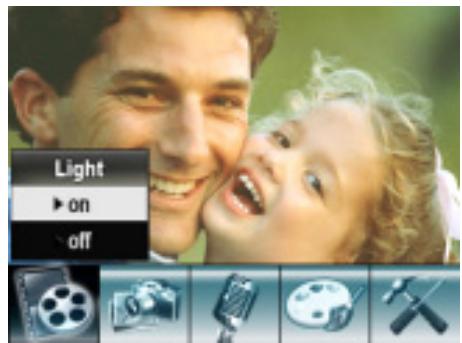
- Utilisez le bouton Tele/Wide pour aller sur l'option Eclairage (Light). Appuyez sur Enter et le sous menu Eclairage va apparaître sur l'écran.
- Utilisez le bouton Tele/Wide pourCHOISIR entre deux configurations.
- Appuyez sur Entrer pour valider la configuration et SORT.

NOTE
- Le flash est désactivé automatiquement lorsque la pile est faible (
Affichage sur l'écran
Option Luminosité
Finesse
Vous pouze adoucir et affiner les images pour produit differentes effets.
Pour changer la configuration de la Finesse:
- En mode enregistrement de film/appareil photo, appuyez sur Entrer pour passer à l'écran de menu d'enregistrement.
- Utilisez les boutons Droite/Gauche pour selectionner le Mode film. Le sous- menu du mode film va apparaître à l'écran.
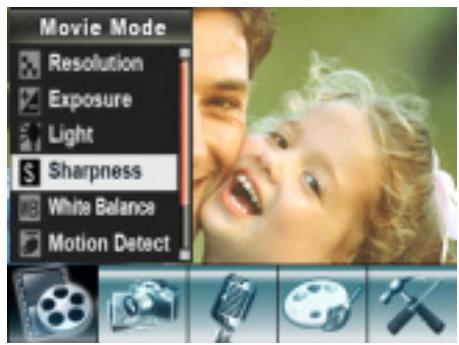
- Utilisez le bouton Tele/Wide pour selectionner Finesse puis appuyez sur Entre pour aller au sous- menu Finesse.
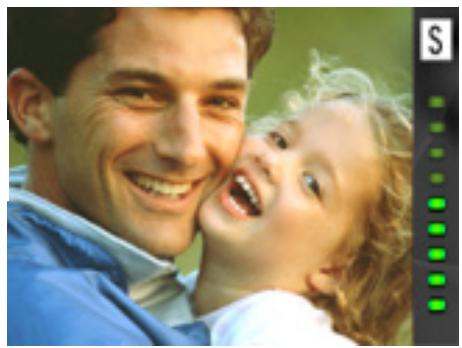
- Utilisez le bouton Tele/Wide pour désir entre neuf niveaux. Le changement peut être constaté immédiatement.
- Appuyez sur Entrer pour valider la configuration et sorter.
Ecran d'affichage
Option finesse

Bouton Entrer
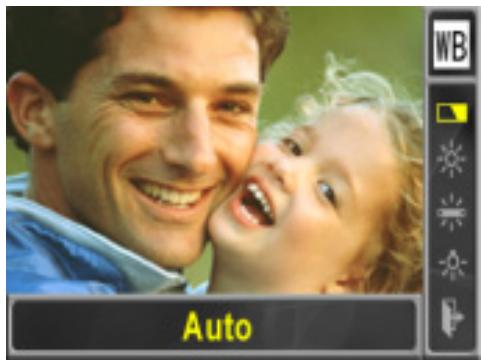
Balance des blancs
Laamera regle la balance des couleurs des images automatique. Trois réglages manuels de la balance des blancs sont disponibles:
- Automatique (Par défaut): Laamera règle automatiquement la balance des blancs.
- Lumière du jour: à l'extérieur.
- Fluorescent: dans des conditions de luminosité fluorescente.
- Tungsten: dans des conditions de luminosité artificielle (ampoule électrique).
Pour changer la configuration de la balance des blancs:
- En mode enregistrement de film/appareil photo, appuyez sur Entrer pour passer à l'écran de menu d'enregistrement.
- Utilisez les boutons Droite/Gauche pour selectionner le mode film. Le sous-menu du mode film apparaitra à l'écran.
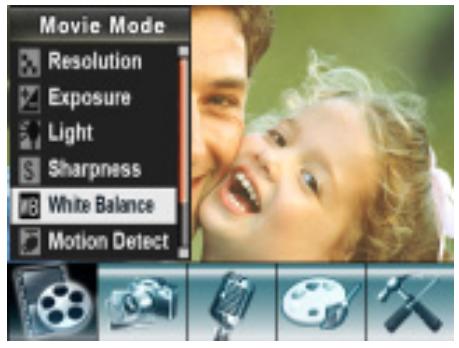
- Utilisez le bouton Tele/Wide pour selectionner Balance des blancs, puis appuyez sur Entrer pour aller au sous-menu Balance des blancs.
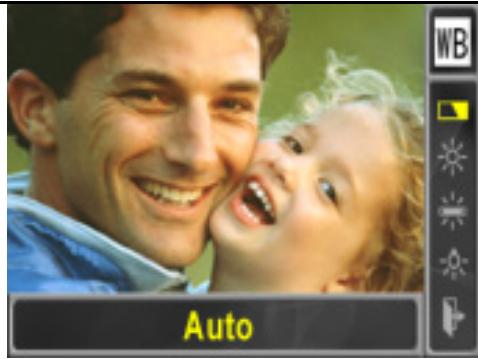
- Utilisez le bouton Tele/Wide pour désir parmi quatre configurations. Le changement peut être constaté immédiatement.
- Appuyez sur Entrer pour valider la configuration etoirir.
Affichage sur I'écran
Option Noir/Blanc(W/B)

Bouton Entrer
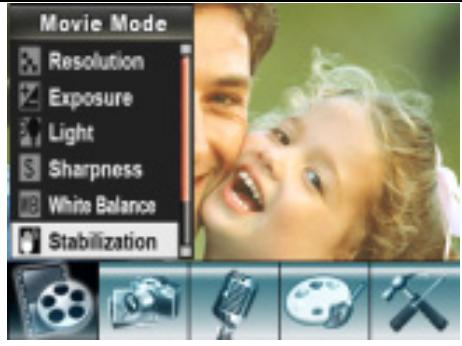
Stabilisation
Pour permettre la Stabilisation:
- Dans le mode enregistrement Film/Photo, appuyez sur le bouton Enter pour passer à l'écran du menu d'enregistrement.
- Utilisez les boutons Droite/Gauche pour selectionner le mode Film. Le sous-menudu mode film va se dérouler sur l'écran.
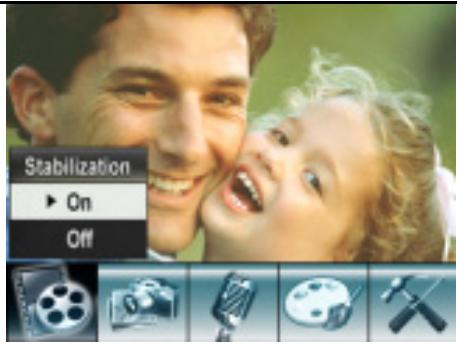
- Utilisez le bouton Tele/Wide pour selectionner Stabilisation puis appuyez sur le bouton Enter pour aller dans le sous-menu Stabilisation.
- Utilisez les boutons Tele/Wide pourCHOISIR ON (en marche) ou OFF (arrêt).
- Appuyez sur Enter pour valider la configuration et pour sortir.
Ecran affché
Option Stabilisation

Enter Button
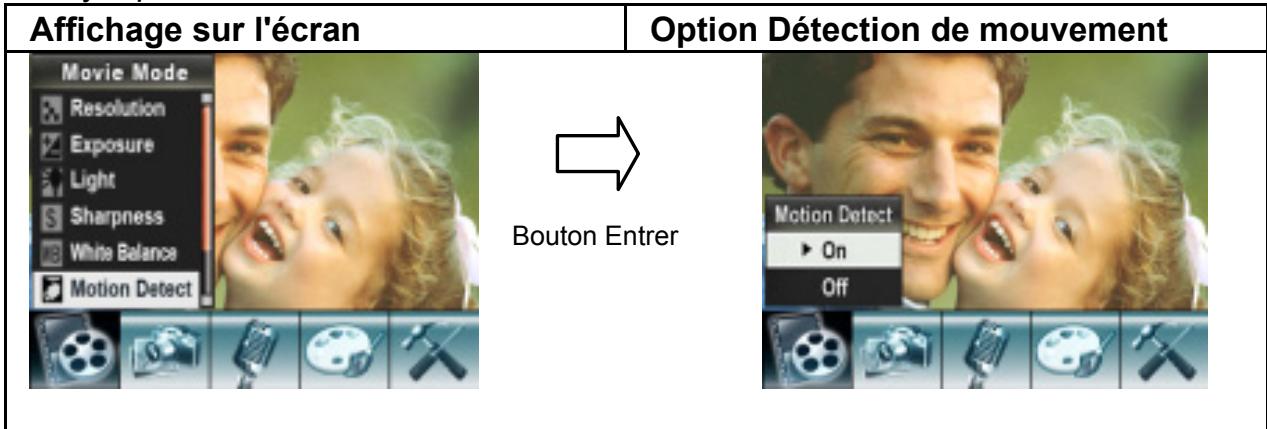
Détction de mouvement
Pour activer la détction de mouvement:
- En mode enregistrement de film/appareil photo, appuyez sur Entrer pour passer à l'écran de menu d'enregistrement.
- Utilisez les boutons Droite/Gauche pour selectionner le mode film. Le sous-menu du mode film va apparaitre sur l'écran.
- Utilisez le bouton Tele/Wide pour sélectionner Détction de Mouvement (Motion Detect) puis appuyez sur Entrer pour aller au sous-menu de détction de Mouvement.
- Utilisez le bouton Tele/Wide pourCHOISIR Actif (ON) ou Inactif (OFF).
-
Appuyez sur Entrer pour valider la configuration et sortir.
-
Laamera commencera à enregistrer une video une fois qu'il y aura un mouvement dans les trois secondes suivantes. Elle arrête l'enregistrement s'il n'y a pas de mouvement dans les trois secondes.
Mode nuit
Utilisez le mode nuit pour des scènes dans la nuit ou dans des conditions de faible luminosité. Une exposition plus longue enregistrre plus de détails de sujets en arrêté plan.
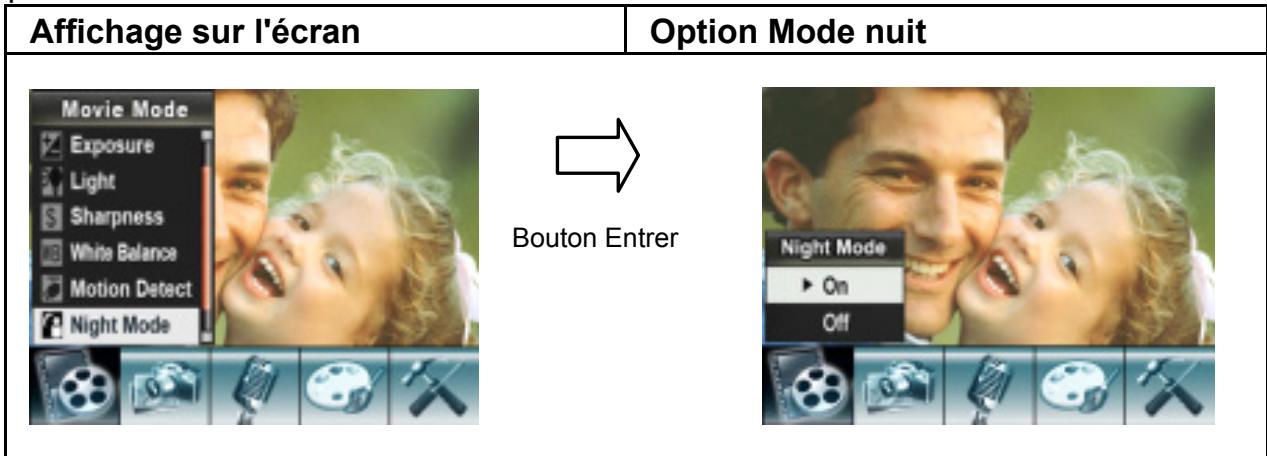

NOTE
- pour éviter des photos floues, placez laamera sur une surface plane, rigide, ou utilisez un trépied.
Cconfiguration du mode apparéil photo
Résolution de photo
Pour changer la résolution de photo:
- En mode enregistrement de film/appareil photo, appuyez sur Entrer pour passer à l'écran de menu de l'enregistrement.
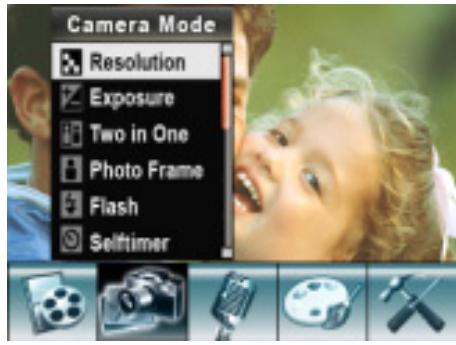
- Utilisez les boutons Droite/Gauche pour selectionner le mode apparéil photo. Le sous-menu du mode apparéil photo va apparaître sur l'écran.
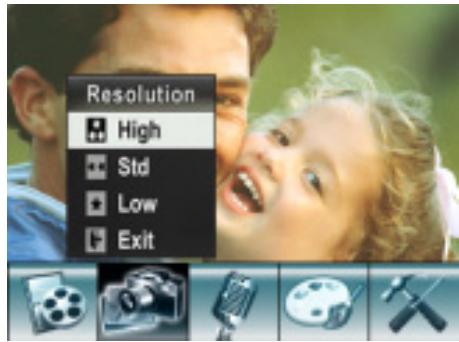
- Utilisez le bouton Tele/Wide pour selectionner Résolution puis appuyez sur Entre pour aller au sous-menu Résolution.
-
Utilisez le bouton Tele/Wide pourCHOISIR parmi les trois configurations.
-
Appuyez sur Entrer pour valider la configuration et sortir.
Affichage sur l'écran
Option Résolution photo
Nombre possible de photos
| Qualité | Résolution | Mémoire Interne 64 Mo | Capacité de la carte mémoire SD | |||||
| 128MB | 256MB | 512MB | 1GB | 2GB | 4GB | |||
| Haute | 3856 x 2892 | 10 | 45 | 90 | 171 | 353 | 714 | 1417 |
| Standard | 2592 x 1944 | 20 | 79 | 150 | 300 | 621 | 1257 | 2488 |
| Basse | 1600 x 1200 | 54 | 208 | 418 | 781 | 1593 | 3143 | 6505 |
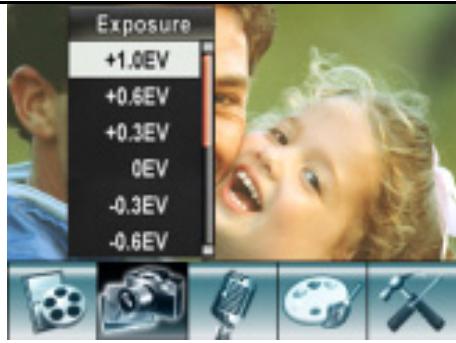
Exposition
Laamera regle l'exposition de l'image automatique. Dans certaines circonstances vous pouvez souhaiter régler vous même la configuration de la compensation d'exposition.
Pour changer la configuration d'exposition:
- En mode enregistrement de film/appareil photo, appuyez sur Entrer pour passer à l'écran de menu d'enregistrement.
- Utilisez les boutons Droite/Gauche pour selectionner le mode apparéil photo. Le sous-menu du mode apparéil photo va apparaître sur l'écran.
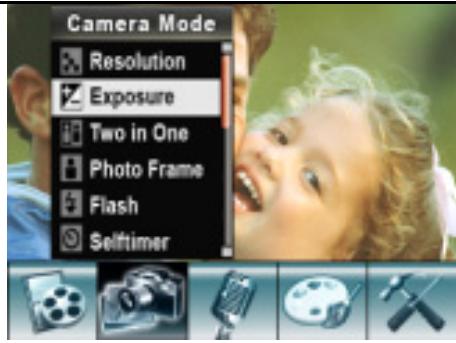
- Utilisez le bouton Tele/Wide pour selectionner l'exposition. Appuyez sur Entrer et le sous-menu d'e l'exposition va apparaitre sur l'écran.
- Utilisez le bouton Tele/Wide pourCHOISIR LA Valeur d'exposition (EV) souhaitee.
- Appuyez sur Entrer pour valider la configuration et sortir.
Affichage sur l'écran
Option Exposition
Deux en Un (uniquement en modeurreil photo)
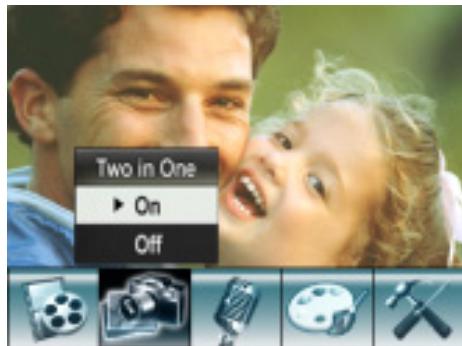
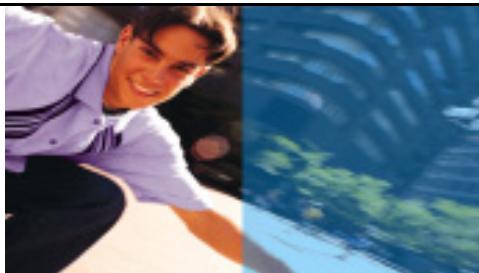
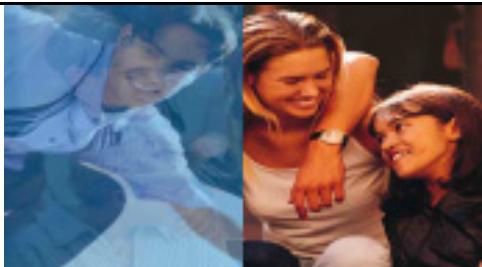
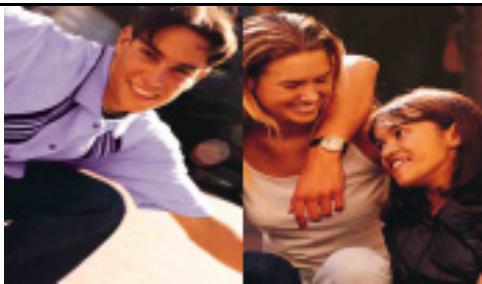
Avec laamera définie en mode Deux en Un, vous pouvez combiner deux instantanés sur une photo. Pour activer Deux en Un (Two in One):
- En mode enregistrement de film/appareil photo, appuyez sur Entrer pour passer à l'écran de menu d'enregistrement.
- Utilisez les boutons Droite/Gauche pour selectionner le mode apparéil photo. Le sous-menu du mode apparéil photo va apparaître sur l'écran.
- Utilisez le bouton Tele/Wide pour selectionner Deux en Un puis appuyez sur Entrer pour aller au sous-menu Deux en Un.
- Utilisez le bouton Tele/Wide pourCHOISIR Actif (ON) ou Inactif (OFF).
- Appuyez sur Entrer pour valider la configuration et sorter.
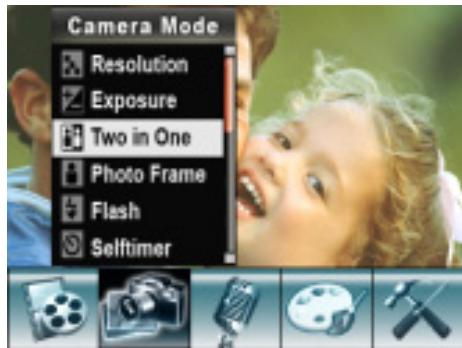
Affichage sur l'écran
Option Deux en Un
- Appuyez sur le déclencheur de prise de photo pour prendre la première photo
- Appuyez sur le déclencheur de prise de photo pour prendre la seconde photo.
- Appuyez sur le bouton Enregistrement/Lecture pour visualiser la photo Deux en Un.
Cadre Photo (uniquement en mode apparéil photo)
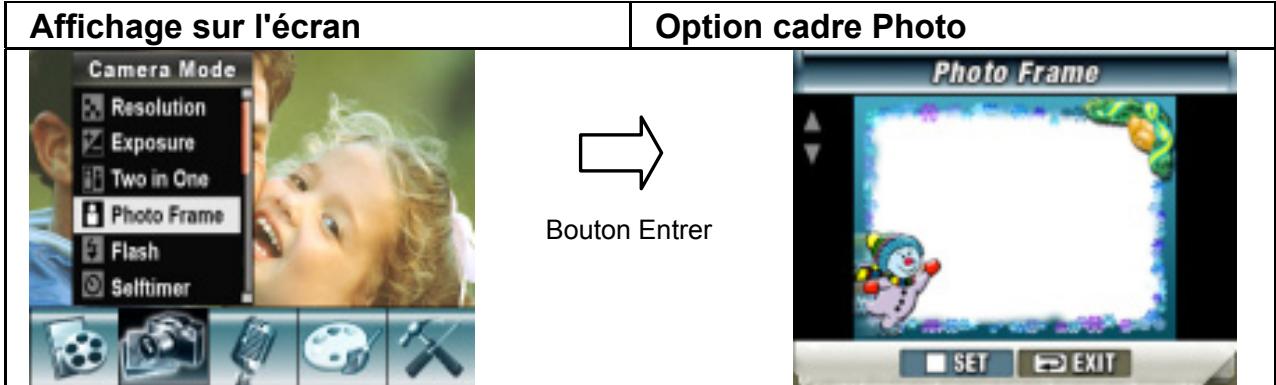
Votre camera possède un cadre photo électronique à la mode. Vous pouvez prendre votre photo avec le cadre photo électronique souhaïte. Pour activer le cadre photo:
- En mode enregistrement de film/appareil photo, appuyez sur Entrer pour passer à l'écran de menu d'enregistrement.
- Utilisez les boutons Droite/Gauche pour selectionner le mode apparéil photo. Le sous-menu du mode apparéil photo apparaitra sur l'écran.
- Utilisez le bouton Tele/Wide pour selectionner l'option cadre photo, puis appuyez sur Entrer pour aller au sous-menu cadre Photo.
- Utilisez le bouton Tele/Wide pour désir le cadre photo souhaité. puis Sélectionnez l'option Définir (Set) et appuyez sur Entrer pour valider la configuration et sorter.
Flash
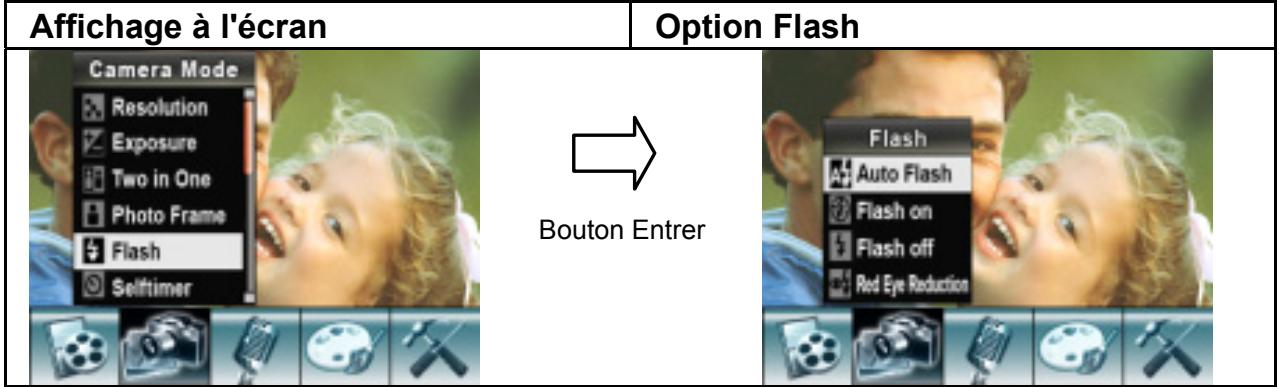
Cetteamera a deux configurations de flash en mode apparéil photo. Pour changer la configuration du flash, utilisez soit la touche "raccourci" (Bouton droit) ou bien l'option configuration.
- Auto-flash (A): le flash va s'allumer automatiquement selon les conditions de luminosité. Utilisez ce mode pour des photographies en général.
- Flash allumé (On) : le flash va s'éclairer pour chaque prise de photo.
- Flash éteint (Off) (): le flash restera éteint en toutes circonstances. Utilisez ce mode dans des endroits où la photographie avec flash est interdite, ou lorsque le sujet est éloigné (au-delà de la portée du flash).
- Réduction effet yeux rouges (): Le flash s'éclaire deux fois avant de prendre la photo.
Pour changer la configuration du Flash:
- En mode enregistrement de film/appareil photo, appuyez sur Entrer pour passer à l'écran de menu d'enregistrement.
- Utilisez les boutons Droite/Gauche pour selectionner le mode apparéil photo. Le sous-menu du mode apparéil photo va apparaître sur l'écran.
- Utilisez le bouton Tele/Wide pour selectionner l'option Flash, puis appuyez sur Entrer pour aller au sous-menu Flash.
- Utilisez le bouton Tele/Wide pour selectionner la configuration.
-
Appuyez sur Entrer pour valider la configuration et partager.
-
Le flash sera automatiquement inacté lorsque la pile est faible ( ).
- La lumière duvoyant est active lorsquecouvusutilisezla touche"raccourci"pourchangera laconfiguration du flash.
Retardateur (uniquement en mode apparéil photo)
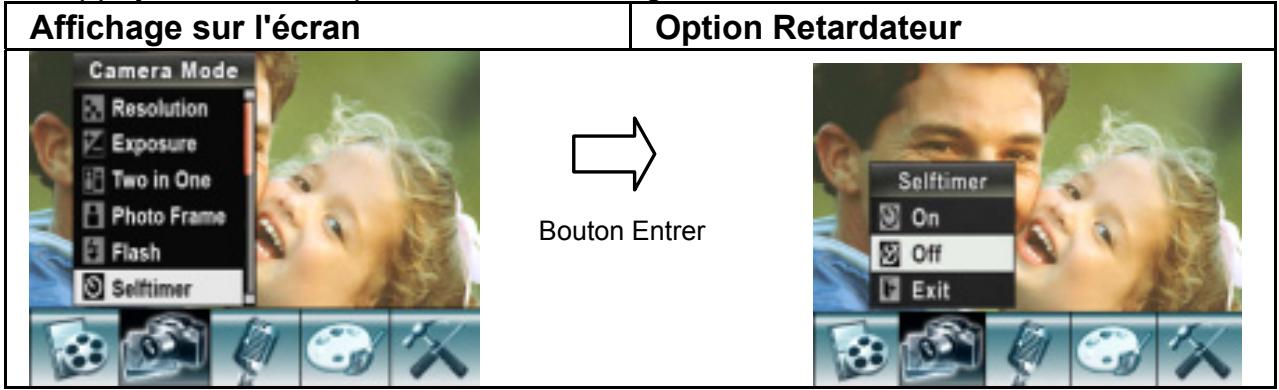
Le retardateur vous permet de prendre des photos avec un-delai de 10 secondes. Vous pouze activer le retardateur en utilisant soit la touche "raccourci" (Bouton Gauche) ou bien l'Option configuration. Le voyant retardateur sur le devant de laamera sous la lumière du flash va également cligneter. La vitesse de clignotement va augmenter juste avant que la photo ne soit prise.
Pour activer le retardateur:
- En mode enregistrement de film/appareil photo, appuyez sur Entrer pour passer à l'écran de menu d'enregistrement.
- Utilisez les boutons Droite/Gauche pour selectionner le mode apparéil photo. Le sous-menu du mode apparéil photo va apparaître à l'écran.
- Utilisez le bouton Tele/Wide pour selectionner le retardateur, puis appuyez sur Entrer pour aller au sous-menu retardateur.
- Utilisez le bouton Tele/Wide pourCHOISIR Marche (On) ou Arrêt (Off).
- Appuyez sur Entrer pour valider la configuration et sorter.
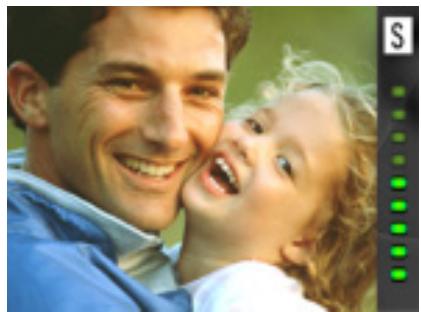
Finesse
Vous pouze adoucir et affiner les images pour produit differentes effets.
Pour changer la configuration de la Finesse:
- En mode enregistrement de film/appareil photo, appuyez sur Entrer pour passer à l'écran de menu d'enregistrement.
- Utilisez les boutons Droite/Gauche pour selectionner le mode apparéil photo. Le sous-menu du mode apparéil photo va apparaître sur l'écran.
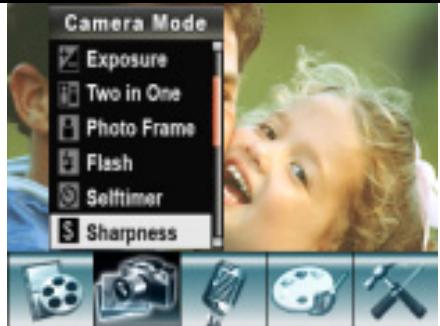
- Utilisez le bouton Tele/Wide pour selectionner l'option finesse, puis appuyez sur Entrer pour aller au sous-menu finesse.
- Utilisez le bouton Tele/Wide pourCHOISIR entre neuf niveaux.
- Appuyez sur Entrer pour valider la configuration etoirir.
Affichage sur l'écran
Option Finesse
Balance des blancs
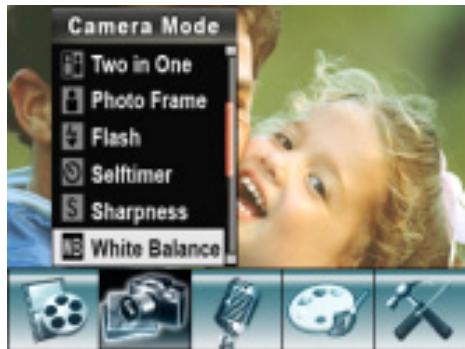
Laamera regle la balance des couleurs des images automatiquement. Trois configurations manuelles de la balance des blancs sont disponibles:
- Auto (Par défautt): Laamera règle automatiquement la balance des blancs.
- Lumière du jour: Extérieurs.
- Fluorescent: Dans des conditons de lumière fluorescente.
- Tungsten: Dans des conditions de lumière artificielle (lampe au tungstène=ampoule électrique).
Pour changer la configuration de la balance des blancs:
- En mode enregistrement de film/appareil photo, appuyez sur Entrer pour passer à l'écran de menu d'enregistrement.
- Utilisez les boutons Droite/Gauche pour selectionner le mode apparéil photo. Le sous-menu du mode apparéil photo va apparaître sur l'écran.
- Utilisez le bouton Tele/Wide pour selectionner la balance des blancs, puis appuyez sur Entrer pour aller au sous-menu Balance des blancs.
- Utilisez le bouton Tele/Wide pour désir parmi quatre configurations. Le changement peut être constaté immédiatement.
- Appuyez sur Entrer pour valider la configuration et sorting.
Affichage sur l'écran
Option Noir/blanc (W/B)
Prise mulitple de photos (en mode apparéil photo uniquement)
Avec laamera définie en mode prise de photos multiples (Multi-Snap), vous pouvez prendre cinq photos en continu.
Pour activer prise de photos multiples:
- En mode enregistrement de film/appareil photo, appuyez sur Entrer pour passer à l'écran menu d'enregistrement.
- Utilisez les boutons Droite/Gauche pour selectionner le mode apparéil photo. Le sous-menu du mode apparéil photo va apparaître à l'écran.
- Utilisez le bouton Tele/Wide pour selectionner prise multiple (Multi-Snap), puis appuyez sur Entrer pour aller au sous-menue de Prise multiple.
- Utilisez le bouton Tele/Wide pourCHOISIR Actif (On) ou Inactif (Off).
- Appuyez sur Entrer pour valider la configuration et sortir.
- Appuyez sur le bouton déclencheur de prise de photo pour prendre cinq photos en continu.
Affichage sur l'écran
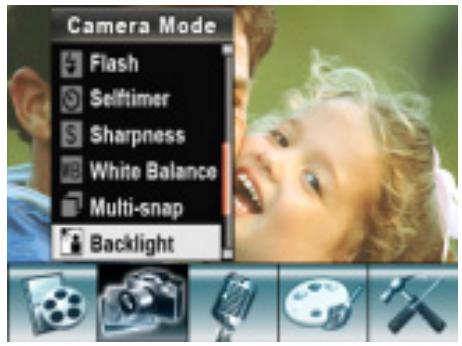
Contre-jour (uniquement en mode apparéil photo)
Avec laamera définie en mode contre-jour, vous pouvez prendre des photos lorsqu'el'éclairage est derrière le sujet.
Pour activer Contre-jour:
- En mode enregistrement de film/appareil photo, appuyez sur Entrer pour passer à l'écran de menu d'enregistrement.
-
Utilisez les boutons Droite/gauche pour selectionner le mode apparéil photo. Le sous-menu du mode apparéil photo va apparaître sur l'écran.
-
Utilisez le bouton Tele/Wide pour selectioner Contre-jour (Backlight), puis appyez sur Entrer pour aller au sous-menu Contre-jour.
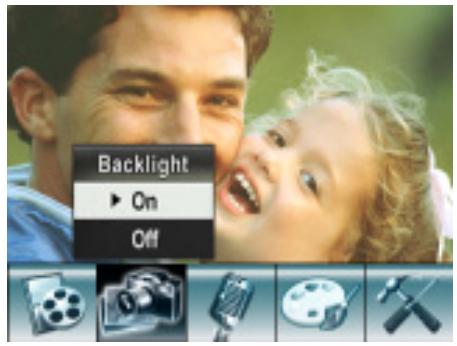
- Utilisez le bouton Tele/Wide pour désir Actif (On) ou Inactif (Off).
- Appuyez sur Entrer pour valider la configuration et sorter.
Affichage sur l'écran
Optio contre-jour
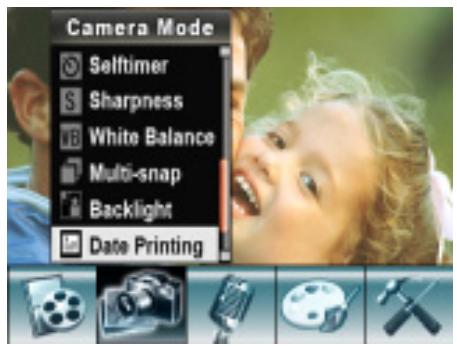
Impression de la date (uniquement en modeurreil photo)
Pour activer l'impression de la date:
- En mode enregistrement de film/appareil photo, appuyez sur Entrer pour passer à l'écran de menu d'enregistrement.
- Utilisez les boutons Droite/Gauche pour selectionner le mode apparéil photo. Le sous-menu du mode apparéil photo va apparaître sur l'écran.
- Utilisez le bouton Tele/Wide pour selectionner Impression de la date, puis appuyez sur Entrer pour aller au sous-menu Impression de la date.
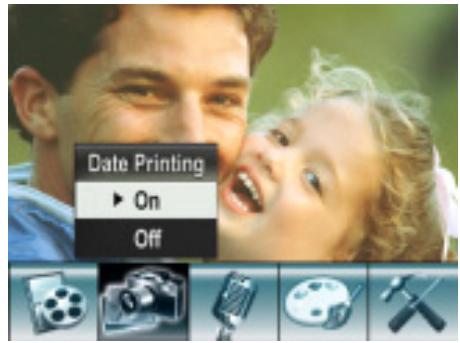
- Utilisez le bouton Tele/Wide pour désir Actif (On) ou Inactif (Off).
- Appuyez sur Entrer pour valider la configuration et sortie.
Affichage sur l'écran
Option Impression de la date

NOTE
- La date va'être affichée sur la photo imprimée si Impression de la date est activée.
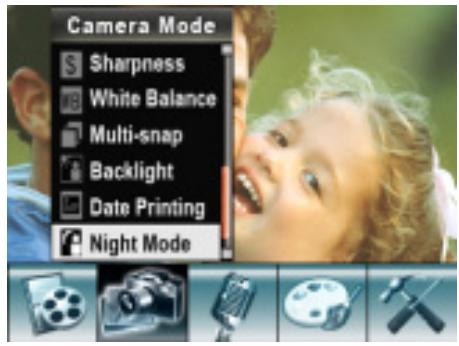
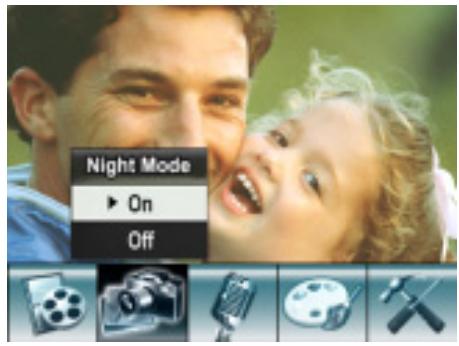
Mode nuit
Utilisez le mode nuit pour des scènes de nuit ou dans des conditions de faible éclairage. Une exposition plus longue rendra plus de détails sur les sujets en arrêté plan.
Affichage sur l'écran
Option mode nuit

NOTE
- Pour éviter des photos floues, placez laamera sur une surface plane, rigide, ou utilisez un trépied.
Mode voix
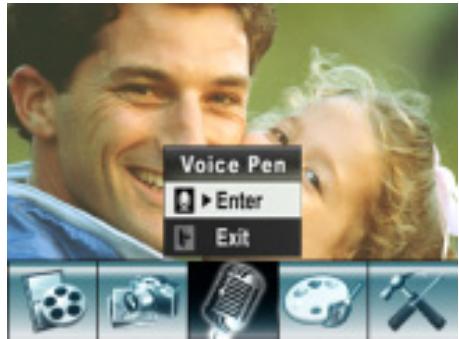
Pour activer l'enregistrement de voix:
- En mode enregistrement de film/appareil photo, appuyez sur Entrer pour passer à l'écran de menu d'enregistrement.
- Utilisez les boutons Droite/Gauche pour aller à l'option Voix. Puis le sous-menu Voix va apparaitre sur l'écran.
- Utilisez le bouton Tele/Wide pourCHOISIR entre I'option Entrer et I'option Sortir.
- Choisissez l'option Entrer pour activer l'enregistrement de voix et appuyez sur Entrer pour valider la configuration et sorter.
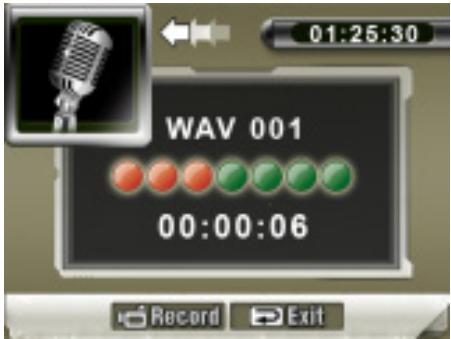
- Appuyez sur le bouton déclencheur de film pour démarrer/arrêté l'enregistrement de voix.
Affichage sur I'écran
Option Voix

Bouton Entrer
Configuration des effets
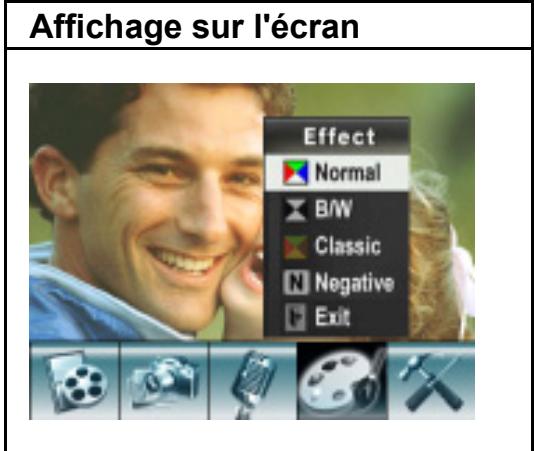
Il y a quatre modes: Normal, Noir/Blanc, Classique et Négatif.
Pour changer la configuration des effets:
- En mode enregistrement de film/appareil photo, appuyez sur Entrer pour passer à l'écran de menu d'enregistrement.
- Utilisez les boutons Droite/Gauche pour aller à l'option effets. Puis le sous-menu Effets va apparaitre sur l'écran.
- Utilisez le bouton Tele/Wide pour désir parmi les quatre configurations. le changement peut être constaté immédiatement.
- Appuyez sur Entrer pour valider la configuration et sorter.
Menu configuration
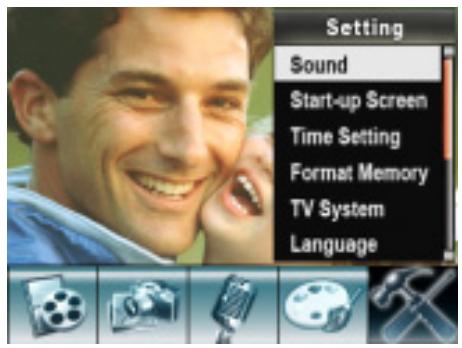
Le sous-menu de configuration comporte des options pour configurer votreamera.
Pour aller aux paramètres avancés:
- En mode enregistrement de film/appareil photo, appuyez sur Entrer pour passer à l'écran menu d'enregistrement.
- Utilisez les boutons Droite/Gauche pour aller à l'option Configuration, puis le sous menu configuration va apparaitre sur l'écran.
- Utilisez le bouton Tele/Wide pour parcourir les paramètres de configuration.
| Affichage sur l'écran | Option configuration |
| Setting Sound Start-up Screen Time Setting Format Memory TV System Language | ·Son (son de fonctionnement) ·Ecran de démarriage ·Réglage de l'heure ·Formatage mémoire ·Système TV ·Langue ·Configuration par défaut |
Son
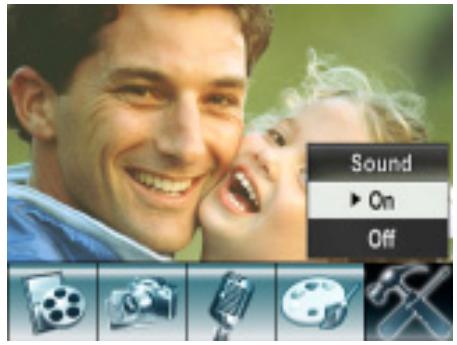
Activez ou désactiver le son des touches et le son de fonctionnement en utilisant le bouton Tele/Wide, puis appuyez sur Entrer pour valider la configuration.
Affichage sur I'écran
Option Son
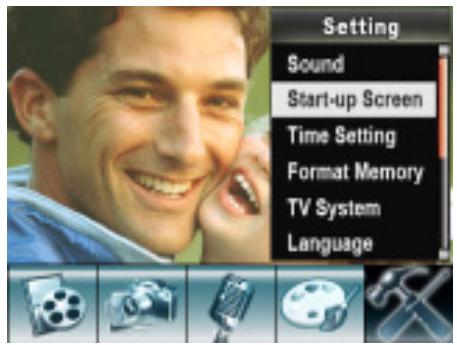
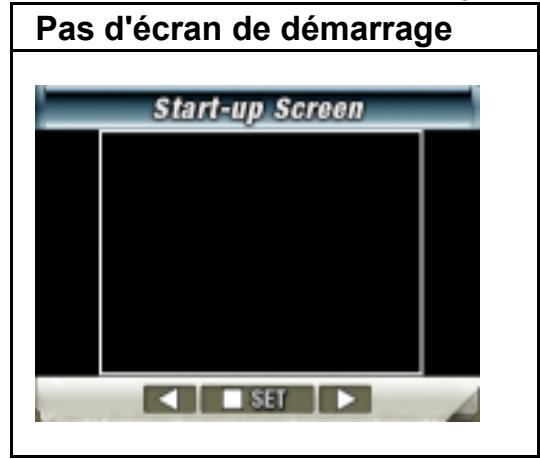
Ecran de démarrage
Personnalisez l'écran de démarrage avec vos photos favorites. Appuyez sur les boutons Droite/Gauche pour sélectionner la photo que vous poulez et appuyez sur Entrer pour valider la configuration et partager.
Affichage sur l'écran
Démarrage

Si vous ne foulez pas personnelier l'écran de démarrage, appuyez sur les boutons Droite/Gauche et Sélectionnez Pas d'écran de démarrage (No Start-Up Screen).
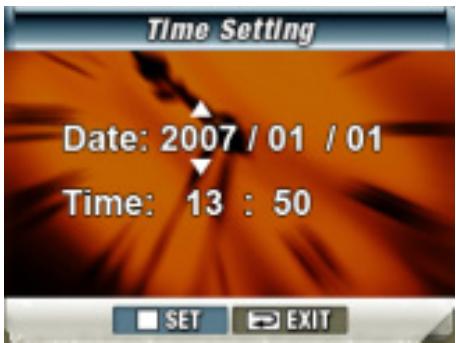
Réglage de l'heure
- Déplacez vous parmi Date, Heure, Définir (Set) et Sortir en utilisant les boutons Gauche/Droite.
- Réglez la date et l'heure en utilisant le bouton Tele/Wide, puis appuyez sur Entrer pour valider chaque modification.
- Sélectionnez Sortir pour laisserze le réglage de l'heure sans changement.
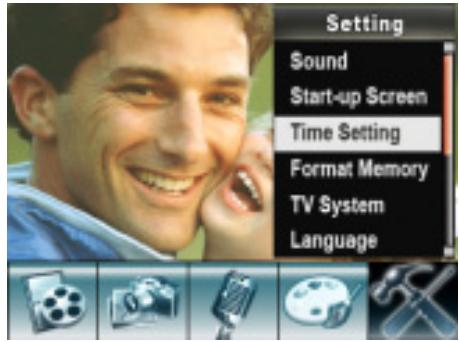
Affichage sur I'écran
Réglage de l'heure
Bouton Entrer
Formatage mémoire
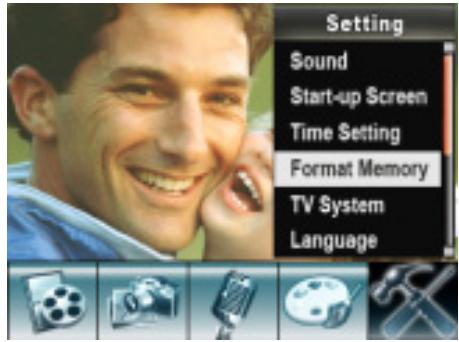
Affichage sur l'écran

Option formatage de carte
Bouton Entrer
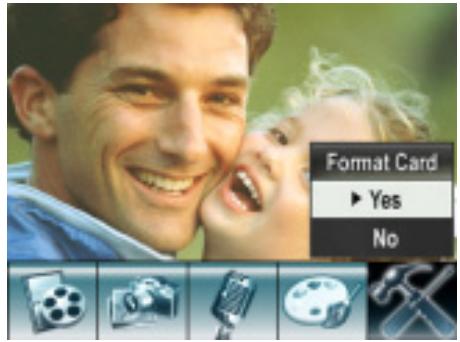
Oui: Formate la carte SD /la mémoire interne.
Non (par défaut): ne formate pas la carte SD/ la mémoire interne.

NOTE
- Toutes les données seront effacées si la carte SD est formatée. Assurez vous d'avoir copié toutes les données sur le PC avant de formater la carte SD.
Système TV
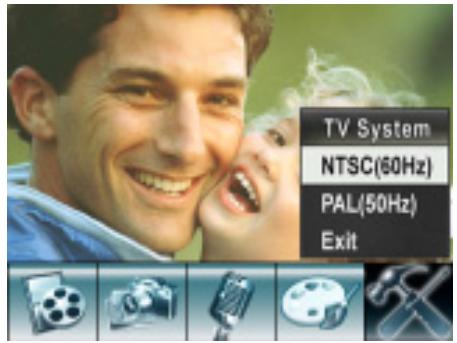
Assurez vous que le standard TV approprié à votre zone géographique ait été sélectionné – NTSC ou PAL.
Une mauvaise configuraton du système TV peut faire clignoter l'image.
Standard NTSC: USA, Canada, Japon, Corée du Sud, Taiwan, etc.
Standard PAL : UK, Europe, Chine, Australie, Singapour, Hong Kong, etc.
Affichage sur I'écran
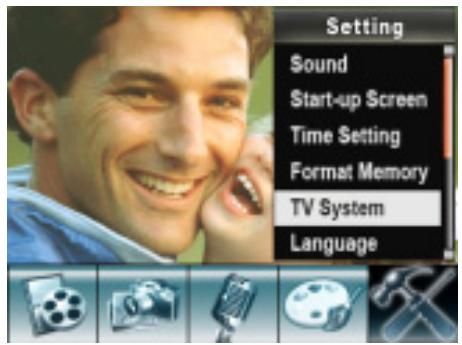
Option système TV
Selection de la langue de l'interface
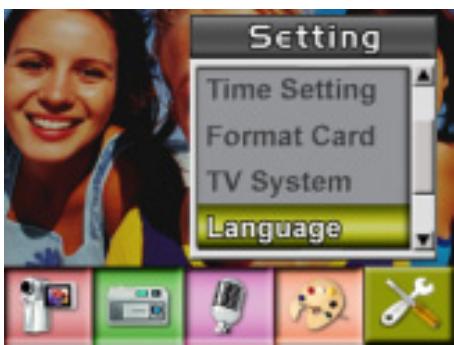
Vous pouvez selectionner la langue que vous voulez en utilisant le bouton Tele/Wide, puis appuyez sur Entrer pour valider la configuration.
Affichage sur I'écran
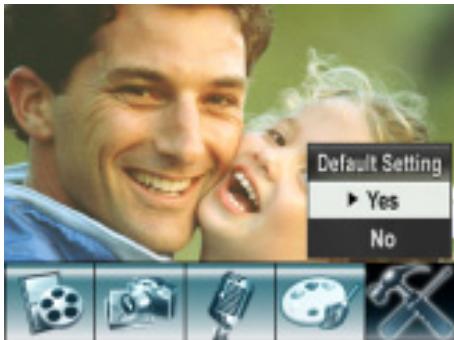
Configuration par défaut
Pour réinitialiser les paramètres usines par défaut, Sélectionnez cette option.
Affichage sur l'écran
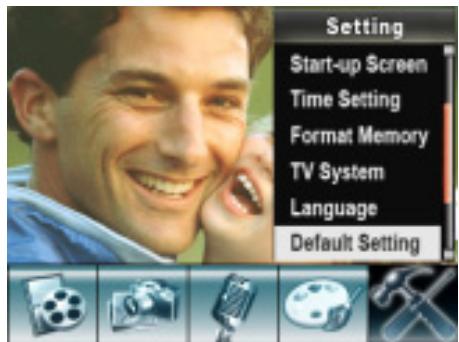
Option configuration par défaut

Bouton Entrer
Mode lecture
Appuyez sur le bouton Enregistrement/Lecture pour passer du mode enregistrement au mode lecture.
Le mode lecture est fait pour visualiser et gerer les films et les photos ainsi que pour écouter les voix ou la musique sur la mémoire interne ou sur une carte mémoire optionnelle.
Appuyez sur le bouton Enregistrement/Lecture pour passer du mode enregistrrement au menu principal du mode lecture.
| Fonctionnement | Ecran affché |
| Appuyez sur le bouton RECORD/PLAY (enregistrement/lecture) pour passer du menu principal du mode enregistrement au menu principal du mode lecture. • Il y cinq options dans le mode lecture, film,photo, musique, voix et e-livre. • Les boutons Tele/Wide et Droite/Gauche peuvent être utilisés pour sélectionner une option particulière. • Appuyez sur le bouton Enter pour voir des films/photos, écouter une voix/de la musique et pour dire des e-livres. | MOVIE |

NOTE
- Lorsque un film, une photo, de la musique, une voix et des e-livres, sont stockés dans l'appareil photo, un réseau va être affché dans le mode lecture correspondant.
Fonctions des boutons
Les boutons de direction ont les fonctions suivantes en mode lecture de films et photos.
| Bouton Droit: Va au film/à la photo suivant(e). Avance rapide dans un film Bouton Gauche: Va au film/à la photo précessente. Retour rapide dans un film | |
| Fonctions du bouton Enregistrement/Lecture 1. Bascule entre les modes enregistrement et lecture. 2. Retourne à la page précessente. | |
| T OK W | Bouton Tele/Wide Tele : 1. Zoom avant 2. Réglage du Volume Wide : 1. Zoom arrêté 2. Réglage du Volume 3. Marche/arrêt des informations sur l'écran ACL Bouton Entrer : Entre dans le menu d'option de film, photo, ou voix. |
| Bouton déclencheur de film Démarrage la lecture d'un film enregistré ou d'une voix. | |
Information sur l'écran ACL
Indicateurs sur l'écran ACL lors du mode lecture:
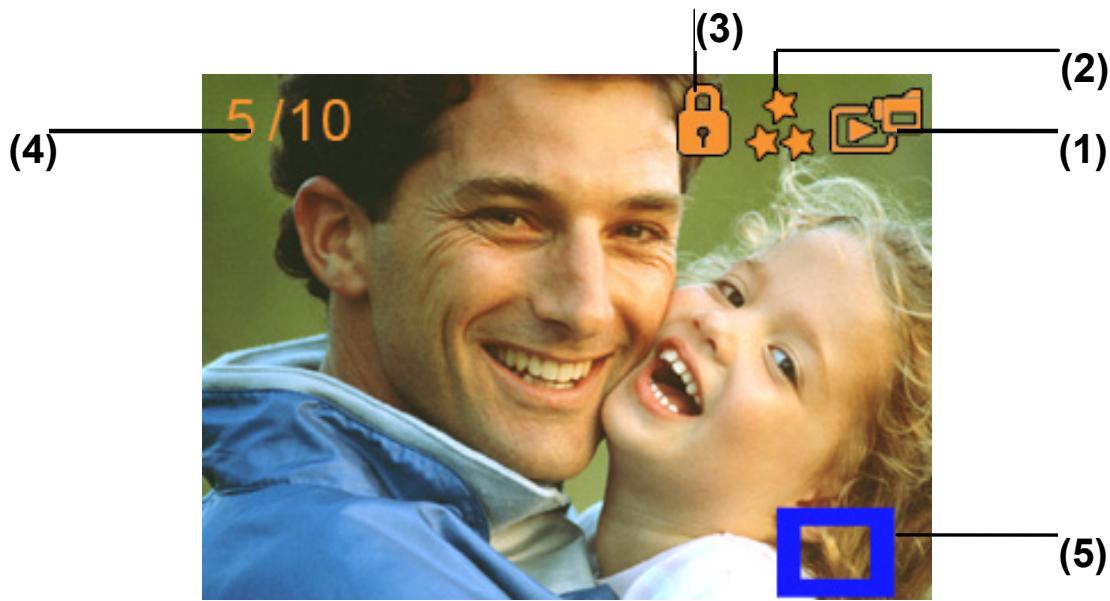
| (1) | Indicateur de mode | |
| © | Mode lecture de film | |
| © | Mode lecture de photo | |
| (2) | Indicateur de résolution | |
| ★ | Haute Résolution | |
| ★ | Résolution standard | |
| ★ | Basse Résolution | |
| (3) | Indique que le film/la photo sélectionné(e) est verrouillé(e). | |
| Indique qu'un seul film/voix/MP3 est en cours de répétition. | ||
| Indique que tous les films/voix/MP3 sont en cours de répétition. | ||
| Indique que le diaporama est en train d'être affchéé. | ||
| (4) | Numéro courant/ Nombre total de films, photos, voix, ou MP3. | |
| (5) | Indicateur d'agrandissement. | |
Lecture de film
| Fonctionnement | Affichage sur l'écran |
| 1. Utilisez le bouton Tele/Wide ou les boutons Droite/Gauche pour selectionner l'options Film. 2. Appuyez sur Entrer pour aller au mode lecture de film. | MOVIE |
- Utilisez les boutons Droite/Gauche pour aller au prochain ou dernier film.
- Appuyez sur le bouton déclencheur de film pour生存 et appuyez une nouvelle fois pour rester en pause.
- Lors de la lecture d'un film, appuyez sur les boutons Droite/Gauche pour avancer/reculer rapidement, puis relâchez le bouton pour arrêter.
- Utilisez le bouton Tele/Wide pour régler le volume.
- Appuyez sur Entrer pour aller au menu option de film.
- Utilisez les boutons Droite/Gauche pour sélectionner six options: Effacer, Miniature, Verrouiller, Répéter Un ou Tous et Sortir.
Effacer des films
| Fonctionnement | Affciage sur l'écran |
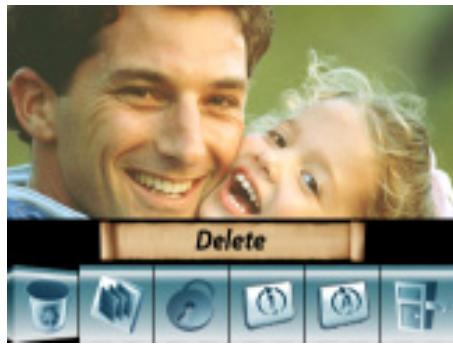
| 1. Utilisez les boutons Droite/Gauche pour sélectionner l'option Effacer. | Delete |
- Appuyez sur Entrer pour aller au menu Effacer.
- Utilisez les boutons Droite/Gauche pour sélectionner le film.
- Utilisez le bouton Wide pour effacer un seul film et le bouton Tele pour effacer tous les films.
- Avant l'effacement d'un film, un écran de confirmation va apparaitre; désir "Oui" pour effectuer l'opération et "Non" pour annuler l'opération.
- Appuyez sur le bouton Entrer pour sortir.

NOTE
- Si une carte mémoire est utilisé, vous pouvez effacer uniquement les films stockés sur la carte.
- Les films protégés en écriture de la carte mémoire ne peuvent pas être effacés.
- La fonction effacement effacera uniquement les films qui ne sont pas verrouillés. Les films verrouillés doivent être déverrouillés avant de pouvoir les effacer.
Fonction miniatures
| Fonctionnement | Affichage sur l'écran |
| 1. Utilisez les boutons Droite/Gauche pour sélectionner la fonction miniature. | Thumbsail |
| 2. Appuyez sur Entrer pour voir neuf miniatures de films. | 1 2 3 |
| 3. Pour dire un film, utilisez les boutons Droite/Gauche pour sélectionner le film et appuyez sur Entrer pour le visualiser. | 4 5 6 |
Verrouillage de films
Un seul film ou tous les films peuvent être verrouillés. Cette fonction peut prévenir l'effacement accidentel de film.
| Fonctionnement | Affichage à l'écran |
| 1. Utilisez les boutons Droite/Gauche pour sélectionner l'options Verrouillage (Lock).2. Appuyez sur Entrer pour aller au menu Verrouillage. | Lock |
| 3. Utilisez les boutons Droite/Gauche pour sélectionner le film.4. Utilisez le bouton Tele pour verrouiller/déverrouiller tous les films et le bouton Wide pour verrouiller/déverrouiller un seul film.5. Avant le verrouillage/déverrouillage d'un film, un écran de confirmation va apparaitre; désir "Oui" pour exécuter l'opération, "Non" pour annuler l'opération.6. Appuyez sur Entrer pour sorting. | |
Répétition de films
Cette fonction repète automatiquement la lecture d'un film ou de tous les films en ordre.
| Fonctionnement | Affichage à l'écran |
| 2. Utilisez les boutons Droite/Gauche pour sélectionner l'options Répétition d'un seul ou l'options Répétition de tous. 3. Appuyez sur Entrer pour démarrer la répétition. | Repeat One Repeat All Oral Oral Oral Oral Oral Oral Oral Oral Oral Oral Oral Oral Oral Oral Oral Oral Oral Oral Oral Oral Oral Oral Oral Oral Oral Oral Oral Oral Oral Oral Oral Oral Oral Oral |
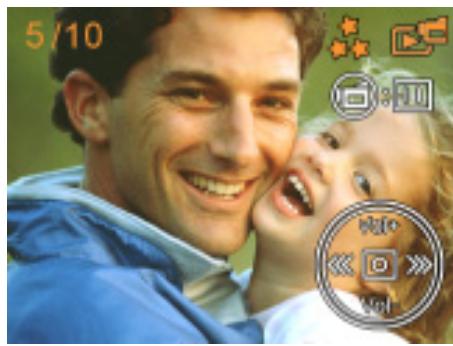
Lecture (visualisation) de photo
| Fonctionnement | Affichage à l'écran |
| 1. Utilisez le bouton Tele/Wide ou les boutons Droite/Gauche pour sélectionner l'options Photo. 4. Appuyez sur Entrer pour aller au mode lecture de photo. | PICTURE |
| 5. Utilisez les boutons Droite/Gauche pour aller à la photo suivante ou la dernière photo. 6. Une fois que la photo a été sélectionnée, utilisez le bouton Tele/Wide pour l'agrandir. 7. Pour la navigation, appuyez sur le bouton Entrer et puis utilisez le bouton Tele/Wide ou les boutons Droite/Gauche pour naviguer sur la photo agrandie. 8. Appuyez une nouvelle fois sur Entrer pour revenir à la taille orginale sans navigation. | 5/10 Bézignat |
| 9. Puis, appuyez sur Entrer pour aller dans le menu option photo. 10. Utilisez les boutons Droite/Gauche pour sélectionner cinq options: Effacer, Miniature, Verrouillage, Diaporama, ou Sortir. | Delete |
Effacement de photo
| Fonctionnement | Affichage à l'écran |
| 1. Utilisez les boutons Droite/Gauche pour sélectionner l'options Effacer. | |
| 2. Appuyez sur Entrer pour aller au menu Effacer. | |
| 3. Utilisez les boutons Droite/Gauche pour sélectionner la photo. | |
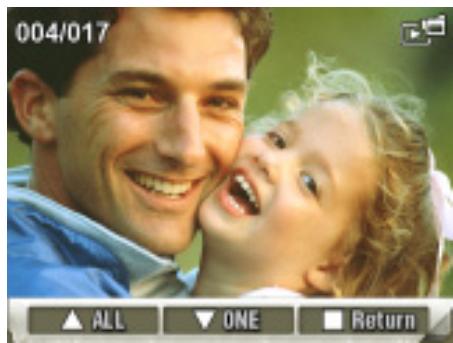
| 4. Utilisez le bouton Tele pour effacer toutes les photos et le bouton Wide pour effacer une seule photo. | |
| 5. Avant qu'une photo ne soit effacée, un écran de confirmation va apparaitre; désir "Oui" va exécuter l'opération, "Non" va annuler l'opération. | |
| 6. Appuyez sur Entrer pour sorting. |

NOTE
- Si vous utilisez une carte mémoire, vous pouvez effacer uniquement les photos stockées sur la carte.
- Les photos en protection d'écriture sur la carte mémoire ne peuvent pas être effacées.
- la fonction Effacer effacera uniquement les photos déverrouillées. Les photos verrouillées doivent être déverrouillées avant de pouvoir les effacer.
Fonction miniature
| Fonctionnement | Affichage à l'écran |
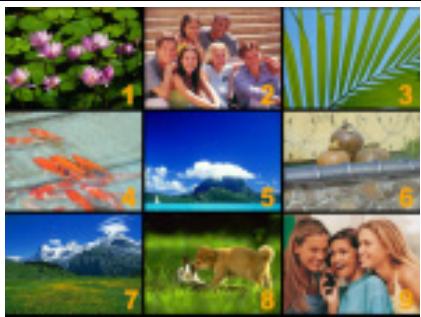
| 1. Utilisez les boutons Droite/Gauche pour sélectionner l'options Miniature. | Thumbsail |
- Une fois l'option Miniature sélectionnée, appuyez sur Entrer pour visualiser neuf miniatures de photos.
- Pour voir une photo, utilisez les boutons Droite/Gauche pour selectionner la photo.
- Appuyez sur Entrer pour voir la photo sélectionnée.
Verrouillage de photos
Une seule photo ou bien toutes peuvent être verrouillées. Cette fonction peut prévenir l'effacement accidentel de photo.
| Focationnement | Affichage à l'écran | |
| 1. Utilisez les boutons Droite/Gauche pour sélectionner l'option Verrouillage. | Lock | |
| OK | ||
| 2. Appuyez sur Entrer pour aller au menu Verrouillage. | 004/017 | |
| 3. Utilisez les boutons Droite/Gauche pour sélectionner la photo. | Utilissez le bouton Tele pour verrouiller/déverrouiller toutes les photos et le bouton Wide pour verrouiller/déverrouiller une seule photo. | |
| 4. Utilisiez le bouton Tele pour verrouiller/déverrouiller toutes les photos et le bouton Wide pour verrouiller/déverrouiller une seule photo. | Avant le verrouillage/déverrouillage d'une photo, un écran de confirmation va apparaître; désirir "Oui" va exécuter l'opération, "Non" va annuler l'opération. | |
| 5. Avant le verrouillage/déverrouillage d'une photo, un écran de confirmation va apparaître; désirir "Oui" va exécuter l'opération, "Non" va annuler l'opération. | Appuyez sur le bouton Entrer pour sortir. | |
| 6. Appuyez sur le bouton Entrer pour sortir. |
Diaporama
Cette fonction repète dans l'ordre toutes les photos automatiquement.
| Fonctionnement | Affichage à l'écran |
| 1. Utilisez les boutons Droite/Gauche pour sélectionner l'options Diaporama (slide).2. Appuyez sur Entrer pour démarrer le diaporama; appuyez dessus une nouvelle fois pour l'accêter. | Slideshow |
Lecture de voix
Fonction des boutons Tele/Wide et Droite/Gauche
En mode lecture de voix, les boutons Tele/Wide et Droite/Gauche ont les fonctions suivantes:
| T OK W | Boutons Droite/ Gauche: Sélectionne la的最后一 minute ou prochaine voix. Bouton Tele/Wide: Règle le volume de la lecture de voix. Bouton Entrer: Passe au menu option voix. |
| Fonctionnement | Ecran à l'affichage |
| 1. Utilisez les boutons Tele/Wide ou Droite/Gauche pour sélectionner l'option Voix. 2. Appuyez sur Entrer pour aller dans le mode lecture de voix. | VOICE |
| 3. Utilisez les boutons Droite/Gauche pour aller à la prochaine ou dernière voix enregistrée. 4. Appuyez sur le bouton déclencheur de film pour démarrer la lecture de la voix sélectionnée. Appuyez de nouveau dessus pour arrêt. 5. Utilisez le bouton Tele/Wide pour régler le volume. 6. Appuyez sur Entrer pour aller au menu option de lecture de voix. | 05/45 WAV 036 02:11:26 Play Menu ▲ Play ■ Menu ▲ Play ■ Menu ▲ Play ■ Menu ▲ Play ■ Menu ▲ Play ■ Menu ▲ Play ■ Menu ▲ Play ■ Menu ▲ Play ■ Menu ▲ Play ■ Menu ▲ Play ■ Menu ▲ Play ■ Menu ▲ Play ■ Menu ▲ Play ■ Menu ▲ Play ■ Menu ▲ Play ■ Menu ▲ Play ■ Menu ▲ Play ■ Menu ▲Play ■ Menu ▲Play ■ Menu ▲Play ■ Menu ▲Play ■ Menu ▲Play ■ Menu ▲Play ■ Menu ▲Play ■ Menu ▲Play ■ Menu ▲Play ■ Menu ▲Play ■ Menu ▲Play ■ Menu ▲Play ■ Menu ▲Play ■ Menu ▲Play ■ Menu ▲Play ■ Menu ▲Play ■ Menu ▲Play ■ Menu |
Option Effacement
| Fonctionnement | Affichage à l'écran |
| 1. En mode lecture de voix, appuyez sur Entrer pour aller au menu option lecture de voix. 2. Utilisez le bouton Tele pour selectionner l'options Effacement. 3. Utilisez le bouton Tele pour effacer toutes les voix enregistrées et le bouton Wlide pour effacer une seule voix enregistrée. 4. Avant qu'une voix enregistrée ne soit effacée, un écran de confirmation va apparaitre; désir “Oui” va exécuter l'opération, “Non” va annuler l'opération. 5. Appuyez sur Entrer pour sortir du sous-menu. 6. Appuyez sur le bouton Enregistrement/Lecture pour sortir du mode lecture de voix. | ▲ALL ▼ONE ▿Return |
Option Repétition
| Fonctionnement | Affichage à l'écran |
| 1. En mode lecture de voix, appuyez sur Entrer pour aller au menu option de lecture de voix. 2. Utilisez le bouton Wide pour selectionner l'options Répétition. 3. Utilisez le bouton Tele pour répéter un fichier voix unique; appuyez deux fois pour répéter toutes les voix enregistrées. 4. Les iconônes de répétition seront différents selon que l'on sélectionne l'options Répétiton d'un seul ou Répétition de tous. 5. Appuyez sur Entrer pour sortir du sous-menu. 6. Appuyez sur le bouton Enregistrement/Lecture pour sortir du mode lecture de voix. | 05/45 WAV 036 02:11:26 ▲Delete ▼Repeat □Return □ |
| 05/45 WAV 036 02:11:26 ▲Delete ▼Repeat □Return □ |
Ecoute d'une musique MP3
Transfert de musique MP3 vers laamera
- Connectez votreamera au port USB de l'ordinateur.
- Levoyant rouge va s'éclairer quand laamera est connectée à l'ordinateur et est en mode stockage de masse.
- Transferez la musique MP3 vers Poste de travail\Disque amovible\MP3.
- Si vous ne pouvez pas才知道 de dossier (répertoire) MP3 depuis la carte SD, formatez d'abord la carte SD.
- Une fois que toute la musique est transférée, déconnectez le cable USB du PC. Ecoute de musique MP3
| Fonctionnement | Ecran affché |
| 1. Utilisez les boutons Tele/Wide ou Droite/Gauche pour sélectionner l'options Musique. 2. Appuyez sur Enter pour aller dans le mode lecture de musique et puis lisez le premier morceau. | MUSIC |
| 3. Utilisez le bouton Tele/Wide pour couver le MP3 que vous poulez dire, ou appuyez sur les boutons Droite/Gauche pour passer à la page suivante/précédente. Il y a l'icône en face de chaque morceau MP3 avec l'affichage des paroles. | 1. ONE OF THESE NIGHT 2. TAKE IT EASY 3.HOTEL CALIFORNIA 4. NEW KID IN TOWN 5. HEARTACHE TONIGHT 6. TEQUILA SUNRISE 7. DOOLIN-DALTON |
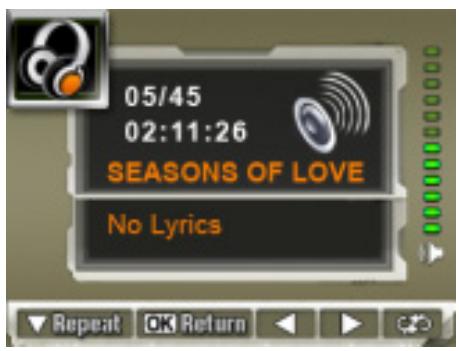
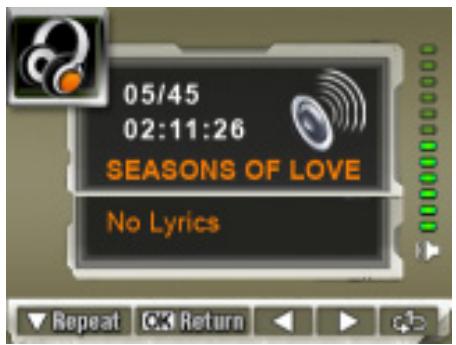
| 4. Appuyez sur le bouton Enter pour commencer à dire la musique séléctionnée. Appuyez sur le bouton déclencheur de film une nouvelle fois pour arrêté et pour dire. | 05/45 02:11:26 SEASONS OF LOVE NoLyrics |
| 5. Utilisez le bouton Tele/Wide pour régler le volume. | |
| 6. Utilisez les boutons Droite/Gauche pour lire la musique suivante/précédente. |
- Appuyez sur le bouton Enter pour aller dans le menu d'options de lecture de musique.
- Utilisez le bouton Wide pour selectionner l'option Repétition.
- Vous pouvez désir de répéter un morceau, tous les morceaux ou de ne pas les répéter. Les icônes de répétition sont étant différent lors de la sélection de l'option de répétition d'un seul ou de répétition de tous.
10.Appuyez sur Enter pour sortir du sousmenu.
11.Appuyez sur le bouton Enregistrement/Lecture pour sortir du mode lecture de musique.

NOTE
- Si vous poulez effacer de la musique MP3, connectez votre apparéil photo au port USB d'un ordinateur et effacez-la du réseau Poste de travail\Disque amovible\MP3.
Ecoute de musique MP3 avec des écouteurs
Les fichiers MP3 stockés dans laamera peuvent être écoutés soit avec le haut parleur intégré, soit avec des écouteurs, ou sur la TV.
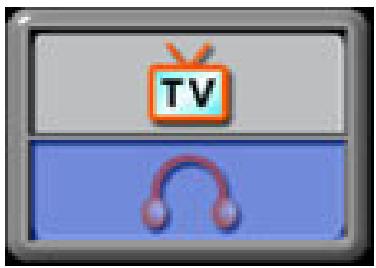
Lorsque le cable des écouteurs est branché sur la camera, le menu d'option Ecouteurs/TV apparait sur l'écran ACL. Choisissez écouteurs ou TV et appuyez sur Entrer pour valider la configuration.
Lecture de e-livres (livres électroniques)
E-livre
Un e-livre est une édition electronique d'un livre physique. E-livre dans votre apparéil photo possède beaucoup de fonctionnalités que les livres traditionnels en papier n'ont pas: vous avez la possibilité d'un contrôle en toute liberté de l'aspect et du rendu de votre e-livre avec les couleurs, vos propres marque-page et vous pouvez emporter votre e-livre n'importe où avec votre apparéil photo.
Transfert de e-livres vers l'ordinateil photo
- Connectez votre apparéil photo au port USB de votre ordinateur.
- Levoyant rouge va s'éclairer lorsquel'appareil photo est connecté à l'ordinateur et qu'il est en mode stockage de masse.
- Transferez les e-livres, en format fichier .txt uniquement, vers Poste de travail/Disque amovible/e-livre.
- Une fois que tous les fichiers aient eté transférés, déconnectez le cable USB du PC.
Lecture d'e-livres
| Fonctionnement | Ecran affché |
| 1. Utilisez les boutons Tele/Wide ou Droite/Gauche pour sélectionner l'options eBook (e-livre).2. Appuyez sur Enter pour aller dans le mode lecture de e-livre. | EBOOK |
| 3. Utilisez les boutons Tele/Wide pour sélectionner le e-livre que vous voulez dire, ou appuyez sur les boutons Droite/Gauche pour passer à la page suivante/précédente. Il y a une icône en face des e-livres auxquels ont été ajouté des marques-pages. 4. Appuyez sur le bouton Enter pour dire le e-livre. | 1. The New First Diction. 2. Owl at Home 3. Where is My Teddy 4. Write & Wipe Learnin... 5. Puppets Around the ... 6. My Playtime Friends 7. Ready for a Picnic Sel Page OM Enter Exit |
| 5. Appuyez sur les boutons Tele/Wide pour faire défilier le texte vers le haut/bas. 6. Utilisez les boutons Droite/Gauche pour sélectionner l'option de menu e-livre. • Sélectionnez ↑ puis appuyez sur le bouton Enter pour aller à la première page. • Sélectionnez ↑ puis appuyez sur le bouton Enter pour aller à la dernière page. • Sélectionnez ↑ puis appuyez sur le bouton Enter pour faire défilier automatiquement le texte. Appuyez sur le bouton Enter une nouvelle fois pour arrêté le défilament automatique. • Sélectionnez ↑ puis appuyez sur le bouton Enter pour changer la couleur du texte et du fond. • Sélectionnez ↑ pour ajouter un marque-page. | It was a day like the day before and the day after. The wind wrapped itself around the sod cabin in gusting moans as the pioneer family within carried out their tasks pretending not to hear. They heard the wind, however. It had been their Direction moans as the pioneer family within carried out their tasks pretending |
Visualisation de film sur un PC
Film MPEG-4
MPEG-4, le format multimédia et standard de compression, est une technologie de compression d'avant-garde développée par MPEG (Motion Picture Expert Group). Il ne fait pas seulement qu'augmenter la qualité de l'image mais également améliore l'efficacité de la capacité d'enregistrement.
MPEG-4 est supporté par cet apparéil photo pour faire des films de qualité DVD MPEG-4.Le format AVI de film MPEG-4 est utilisé par cet apparéil photo.
Visualisation de film MPEG-4 sur le PC
Lors de la lecture de film MPEG-4 pour la première fois, le codec video MPEG-4 doit être installé sur le PC. Pour cela:
(1) Insérez le CD-ROM dans votre lecteur de CD-ROM. Cliquez sur “Installez le pilote du périphérique” (Installe le codev video MPEG-4 Xivd) et suivez les instructions à l'écran pour terminer l'installation.
(2) Démarrez un lecteur video comme Windows Media Player pour visualiser les films MPEG-4 AVI.
Partage de film MPEG-4
Vous pouvez partager les films MPEG-4 enregistrres avec vos amis via Internet ou via un CD. Assurez vous que le codec video MPEG-4 Xvid soit installé sur le PC de vos amis. Le codec video MPEG-4 Xvid est sur le CD fourni ou peut être télécharge sur Internet.
Visualisation de Photos et de Films sur une TV
Vouss pouvez voir des films et des photos stockés sur une télévision. Pour connecter à une télévision:
- Connectez une extrémité du cable AV au port Sortie AV de votreamera.
- Connectez l'autre extrémité du cable à la télévision.
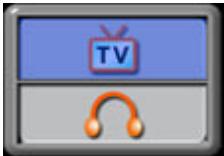
- Le menu option Ecouteurs/TV s'affiche sur l'écran ACL.
-
Choisissez l'option TV et appuyez sur Entrer pour valider la configuration.
-
Les étapes pour voir sur une TV des photos ou films stockés sont exactement les mêmes que pour la visualisation sur l'écran ACL.

NOTE
L'ecran ACL ne fonctionne pas lorsque laamera est connectee à une télévision.
Configuration nécessaire
Windows 98SE/2000/ME/XP/Vista, Mac OS9.1 et au dessus
Pentium III 800MHz ou supérieur
256Mo de RAM
CD ROM
1Go d'espace libre sur le disque dur
Un port USB disponible
Transfert des données sur un ordinateur Installation du pilote de laamera numérique
Avant de connecter cetteamera à un ordinateur pour la première fois, vousdezestinstaller un pilote sur l'ordinateur. Le pilote est sur le disque CD-ROM fourni avec le paquet. Pour installer le pilote:
- Insérez le CD-ROM dans le lecteur de CD-ROM de l'ordinateur. L'écran de démarrage automatique va apparaitre.
- Cliquez sur "pilote de périphérique" ("Device Driver"). Suivez les instructions à l'écran pour terminer l'installation. Selon votre système d'exploitation, vous pourrez avoir besoin de redémarrer votre ordinateur après l'installation du pilote.
Connexion de votre Caméra à un ordinateur
Voussupoeztransfederdesphotos,desfilmsoudesvoixenregisitrésstockes sur voitre camera vers un ordinateur et les envoyer par e-mail à des amis ou bien les poster sur des sites internet. Pour cela yousveez:
- Installer le pilote de laamera sur votre ordinateur.
- Connecter l'ordinateur à la camera avec le mini cable USB fourni.
-
le mode par défaut est le mode stockage de masse lorsque laamera se connecte au PC
-
Transfrez les photos ou films ou MP3 ou les voix enregistrées ou les e-livres.
Mode Périphérique de stockage de masse
Levoyant rouge va s'éclairer lorsque laamera est connectée à l'ordinateur. Les films, photos et voix enregistrés peuvent être trouvés sur votre ordinateur dans le dossier "Poste de travail\disque amovible\DCIM". La musique sera sur votre ordinateur à "Poste de travail\disque amovible\MP3". Les e-livres se trouvent sur votre ordinateur à "Poste de travail\disque amovible\e-livre".
Dans ce mode, vous pouvez dire, effacer, déplacer, ou copier n'importe quel film/photo/voix enregistrée/musique que vous voulez. Utilisez le logiciel fourni Arcsoft pour éoperator les films ou les photos.
Mode WebCam Mode
En mode Periphérique de stockage de masse, appuyez sur le bouton
Enregistrement/Lecture pour passer en mode WebCam et le voyant vert va s'éclairer. dans ce mode, vous pouvez implémenter des videoconferences en direct ou utiliser l'e-mail video à travers Internet.
Installation du calculiifien fourni
Le CD-ROM fourni avec cetteamera video contient:
Un manuel multi-lingues
Le pilote du périphérique (Windows 98SE/2000/ME/XP/Vista)
Arcsoft Photo Impression est une application conviviale qui vous aide à dire, éoperator et organiser les images.
Arcsoft ShowBiz qui vous permet d'editor des films et il est également facile à utiliser.
Arcsoft Media Converter convertit de multiples formats de videos en format compatible MPEG4 Xvid avec votre apparéil photo
MPEG4 Video Codec Xvid, ce logiciel de écodage doit être installé pour visualiser correctement les films que vous enregistrez.
Pour installer le logiciel fourni:
- Insérez le CD-ROM dans le lecteur CD-ROM de votre ordinateur. L'écran de démarrage automatique apparait.
- SeLECTIONnez le logiciel que vous pouze installer depuis la liste, puis cliquez dessus. Suivez les instructions à l'écran pour terminer l'installation.

NOTE
Pour installer le logiciel fourni sous Vista, s'il vous plaît visitez en premier http://www.arcsoft.com/ pour obtenir plus d'informations.
Graver un clip enregistré sur un DVD
ArcSoft Showbiz DVD est utilisé pour graver un clip de film sur un DVD. Vous pouvez sauevegarder vos films précieux sur un DVD pour le partager avec votre famille et des amis. Pour creer un DVD:
- Installez Arcsoft Showbiz DVD
- Cliquez sur Demarrer Tous les programmes Arcsoft Showbiz DVD Showbiz DVD
- L'écran principal de Showbiz DVD apparaitra sur votre bureau.
- Déplacez le fichier video vers "Déplacez la video ici" ("Drag Video Here")
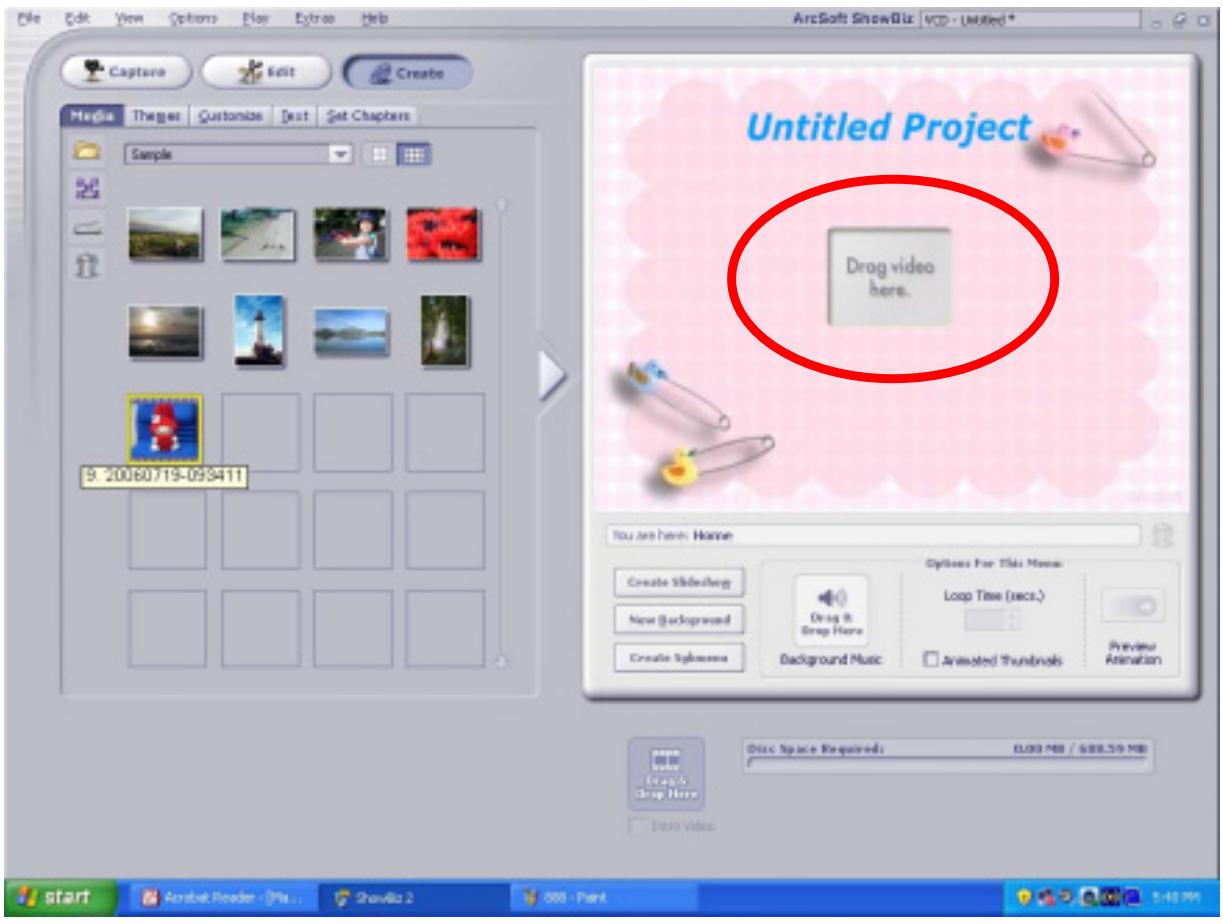
5. Cliquez sur "Créer" ("Create")
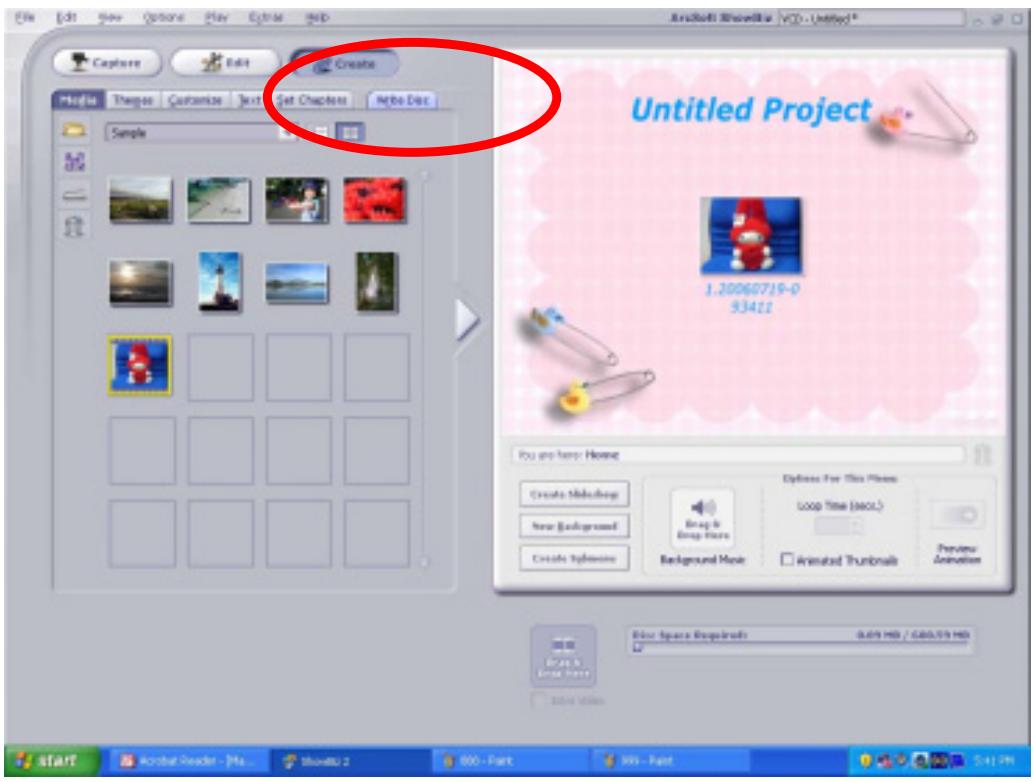
6. Cliquez sur "Démarrer" (" Start ") pour commencer la gavure du DVD
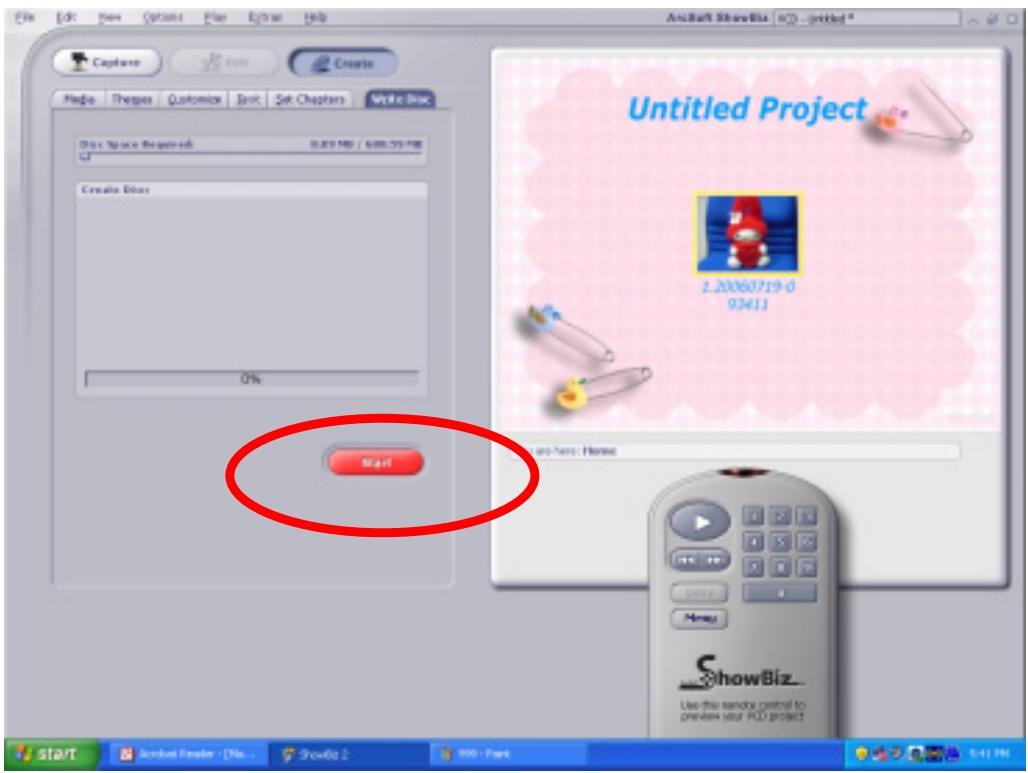
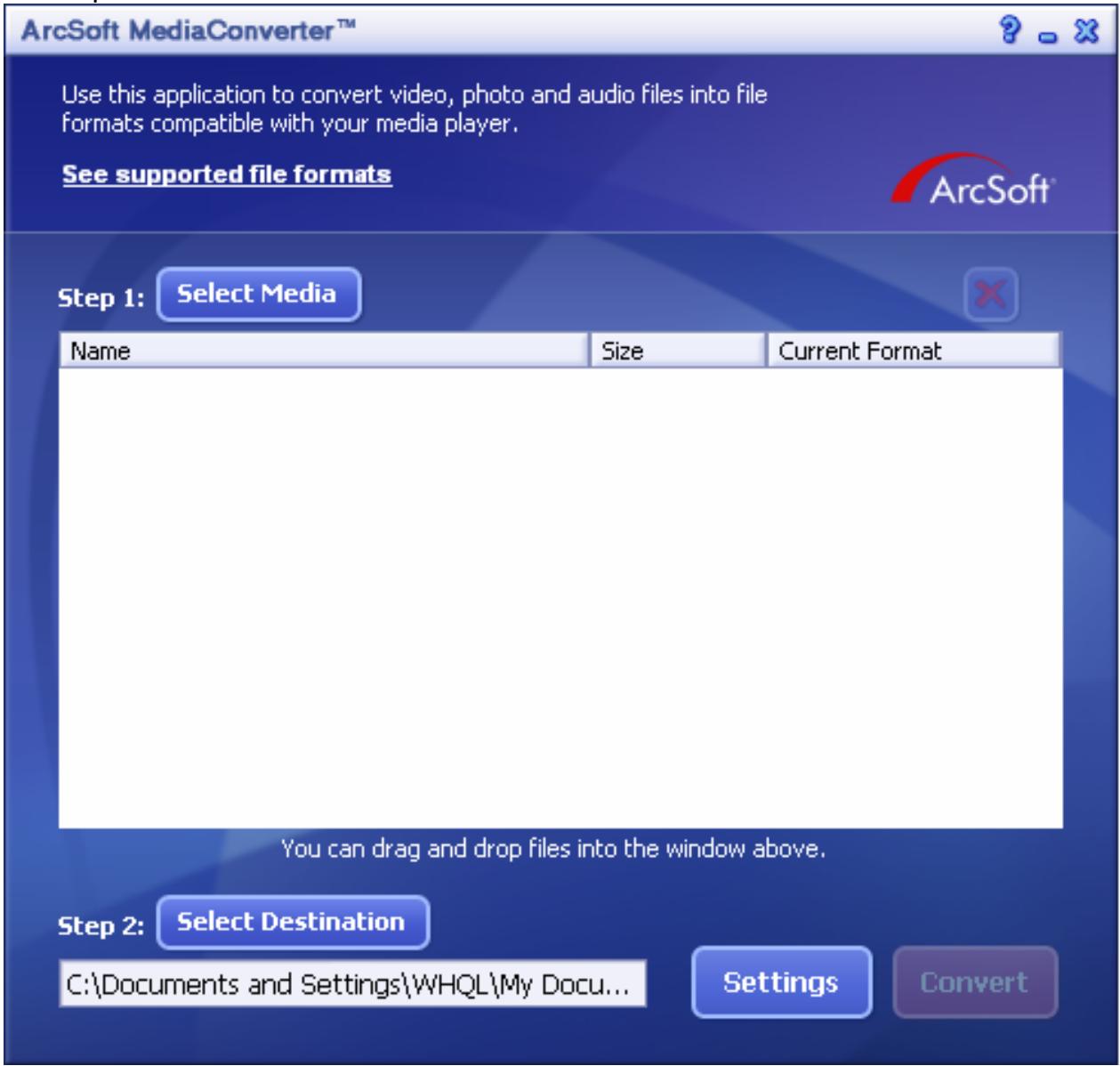
Arcsoft Media Converter
Le CD de logiciel fourni contient Arcsoft Media Converter qui a la caractéristique de de convertir les fichiers vidés, il convertit des formats multiples de vidés au format compatible MPEG4 Xvid avec votre apparéil photo. Ainsi, vous pouvez convertir des fichiers de différents formats et dire vos films préféres sur votre apparéil photo.
Pour les utilisateurs de Windows XP, 2000 et Vista, reférez-vous à 9.1 Media Converter2
Pour les utilisateurs de Windows 98 et Windows Me, référez-vous à Media Converter
Arcsoft Media Converter 2
Pour convertir un fichier video:
1. Installez Arcsoft Media Converter2
2. Cliquez sur Démarrez → Tous les programmes→Arcsoft Media Converter2→Media Converter2
3. L'écran principal de Media Converter va apparaitre sur votre bureau
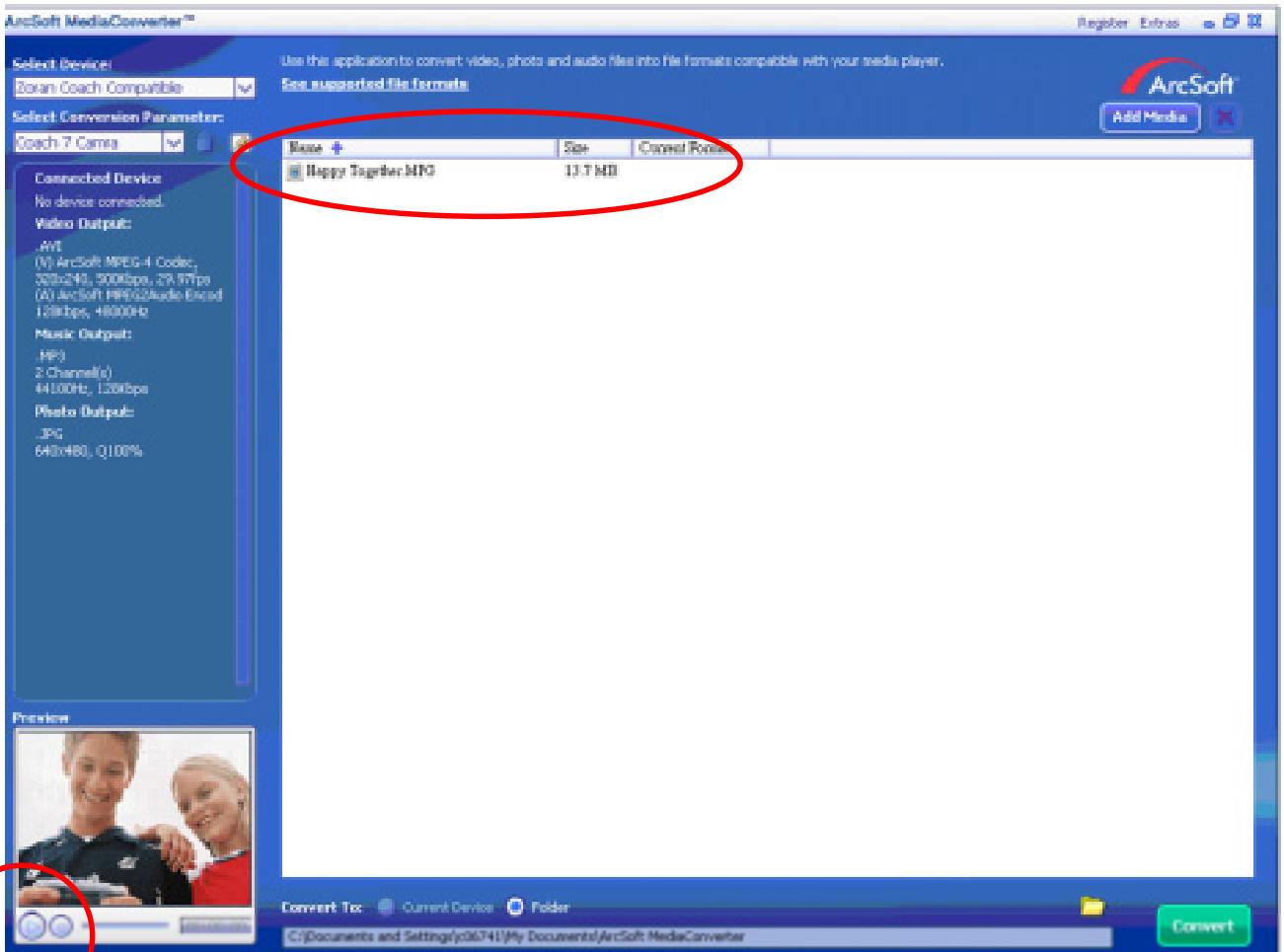
4. Sélectionnez “Zoran Coach Compatible” dans la colonne “Select Device”(sélection du périphérique). La sélection du paramètre de conversion “Select Conversion Parameter” va changer pour “Coach 7Camera”.
Sélection de périhérique compatible
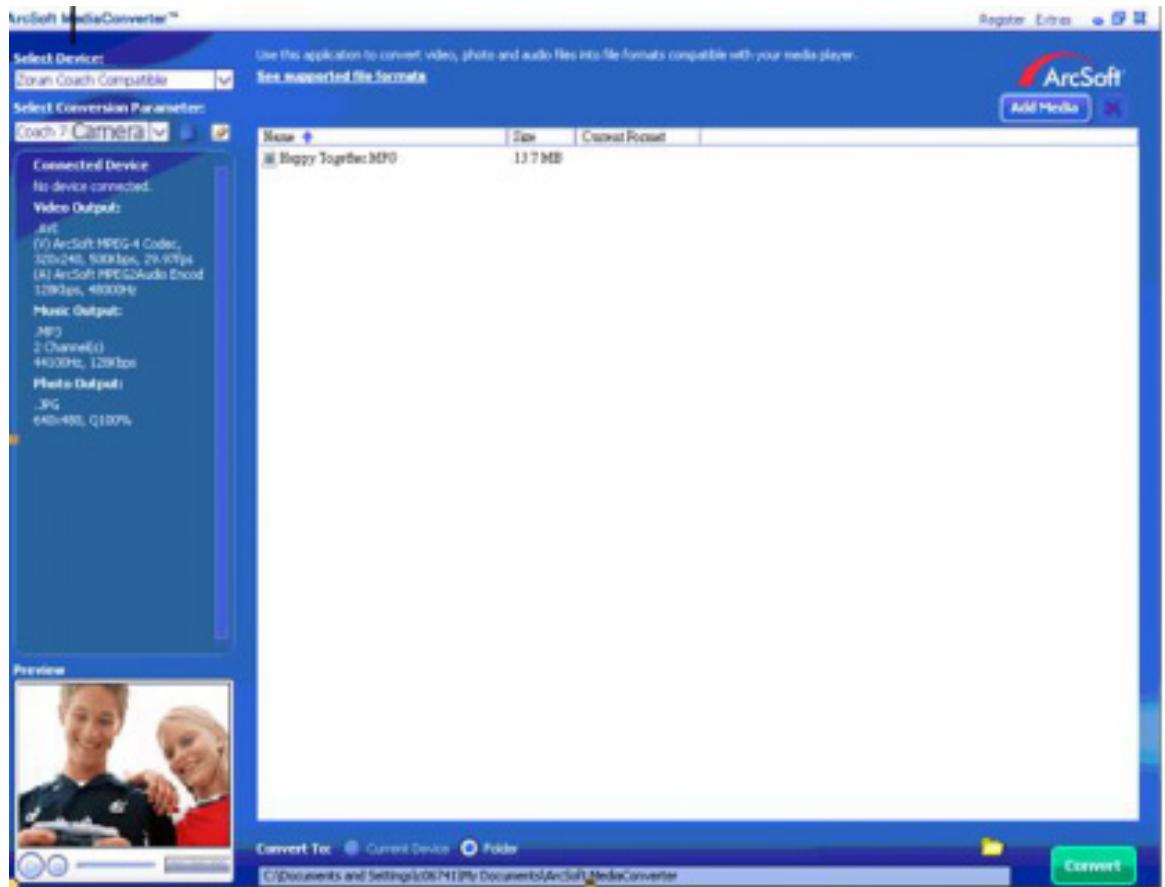
5. Cliquez sur "Add Media"(ajout de média)
6. Sélectionnez le fichier video que vous poulez convertir
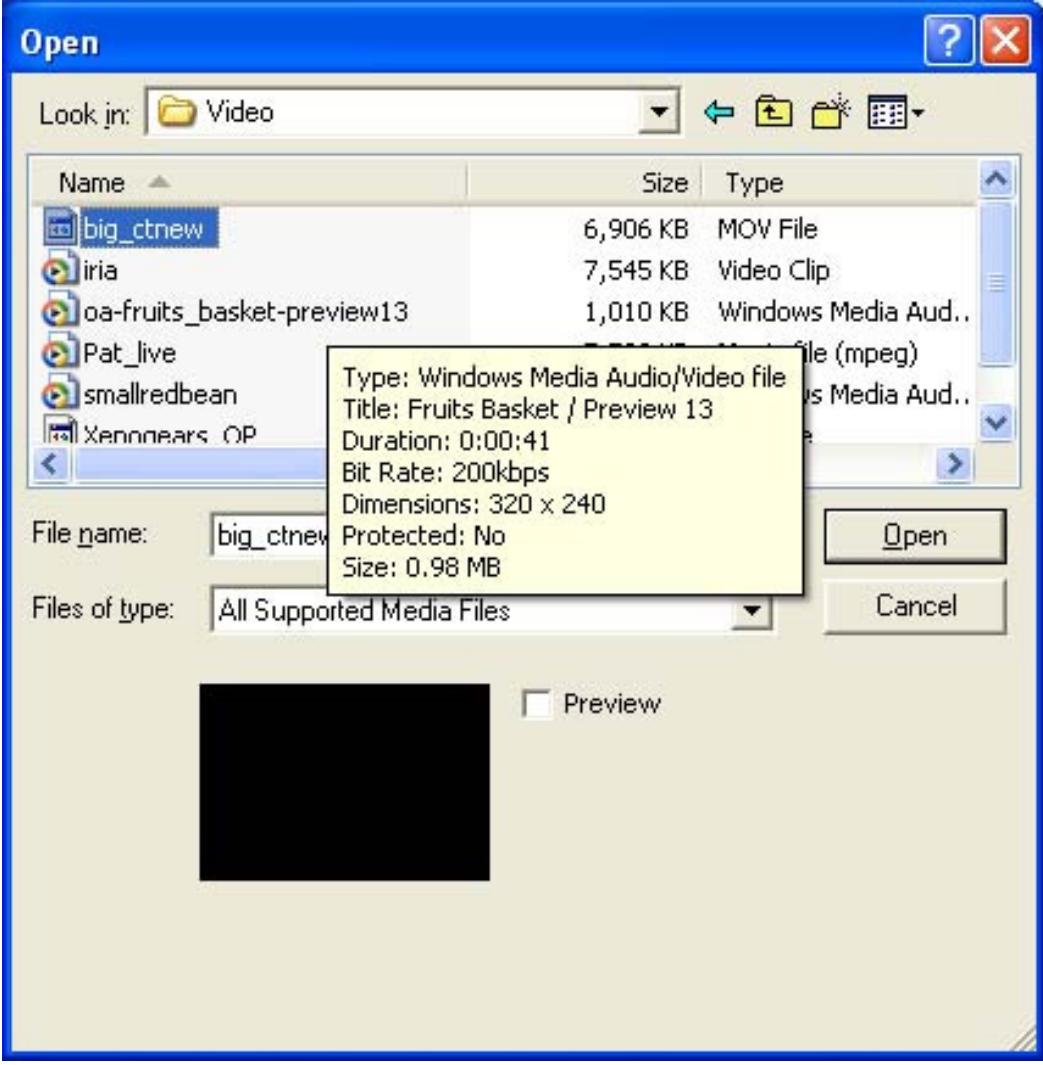
- Vous pouvez visualiser vos fichiers de/media avant de les convertir. Pour visualiser les fichiers de/media, utilisez les fonctions de contrôles suivantes.
Assurez you que vos fichiers media peuvent etre lus avant de les convertir.
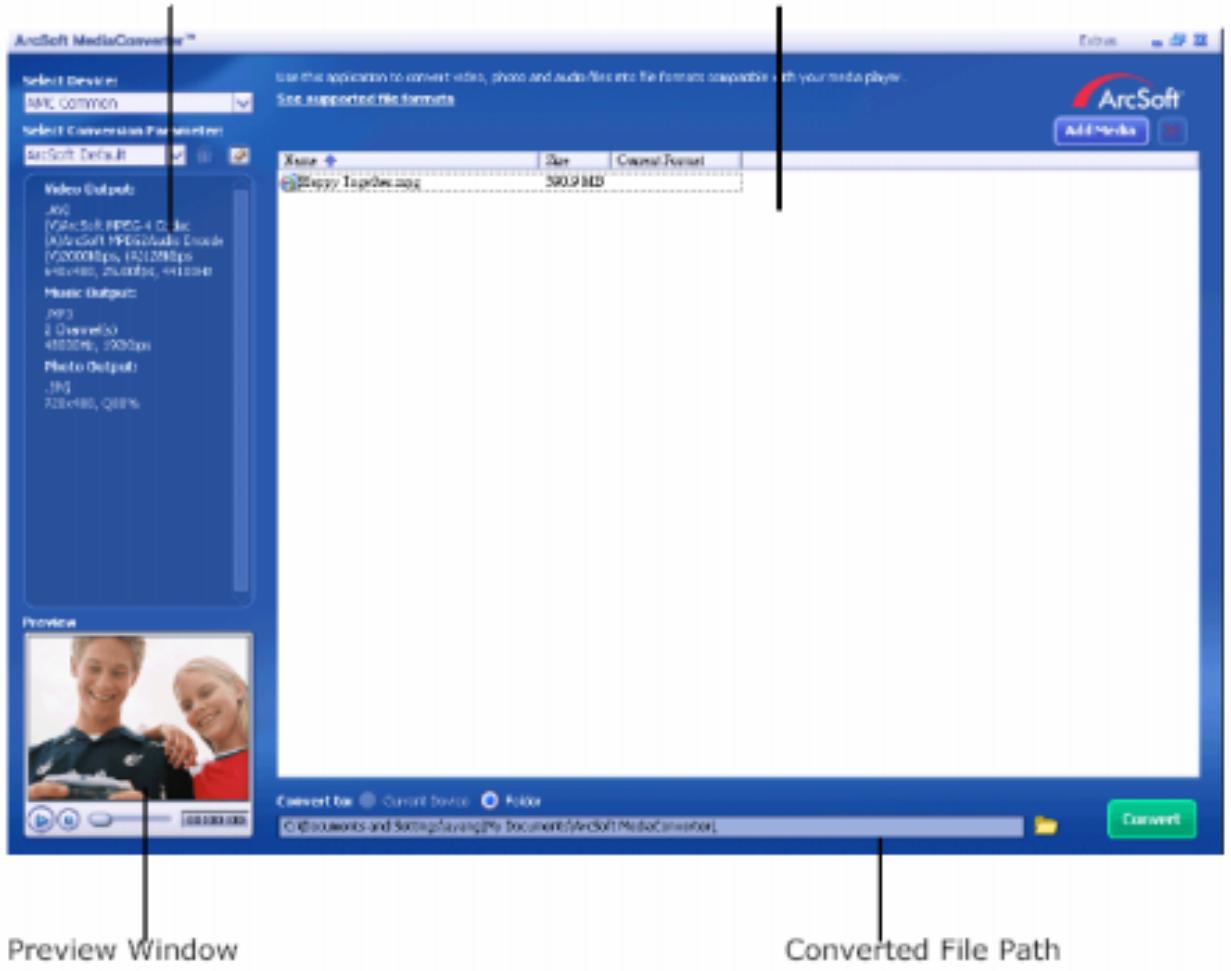
- Cliquez sur

pour commencer à convertir les fichiers.
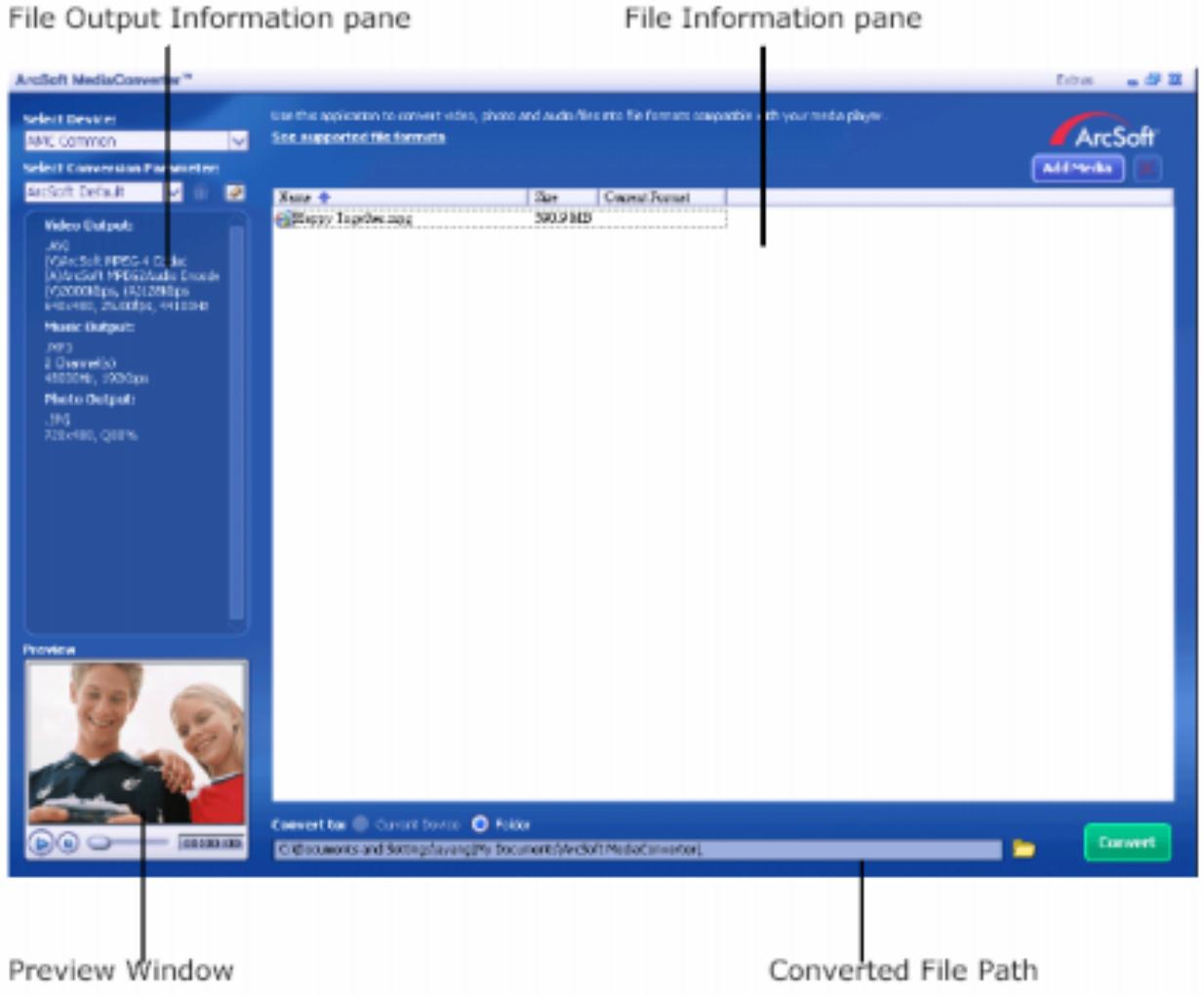
File Output Information pane
File Information pane
- La fenêtre de rapport des tâches va se dérouler après que la tâche soit terminée.
- Avant de transférer le fichier converti sur votre apparéil photo, renommez le fichier converti en "Clip0001.avi". (si le fichier Clip0001.avi existe dans l' apparéil photo, alors le fichier converti doit être renommé en clip0002.avi).
- Connectez votre apparéil photo au PC et transférez la réserve convertie depuis "Poste de travail/disque amovible/DCIM/200Movie" vers votre apparéil photo. (Référez vous à la Section Transfert de données vers un ordinateur).
12.ÀpRES avoir transféré la video convertie vers votre apparéil photo, appuyez sur le bouton Enregistrement/Lecture (RECORD/Play) REC/PLAY pour profiter de votre video favorite.
Arcsoft Media Converter 1
Pour convertir un fichier video:
- Installez Arcsoft Media Converter
-
Cliquez sur Démarrez Tous les programmes Acrsoft Media Converter Media Converter
-
L'écran principal de Media Converter va apparaitre sur votre bureau.
- Cliquez sur "Select Media".
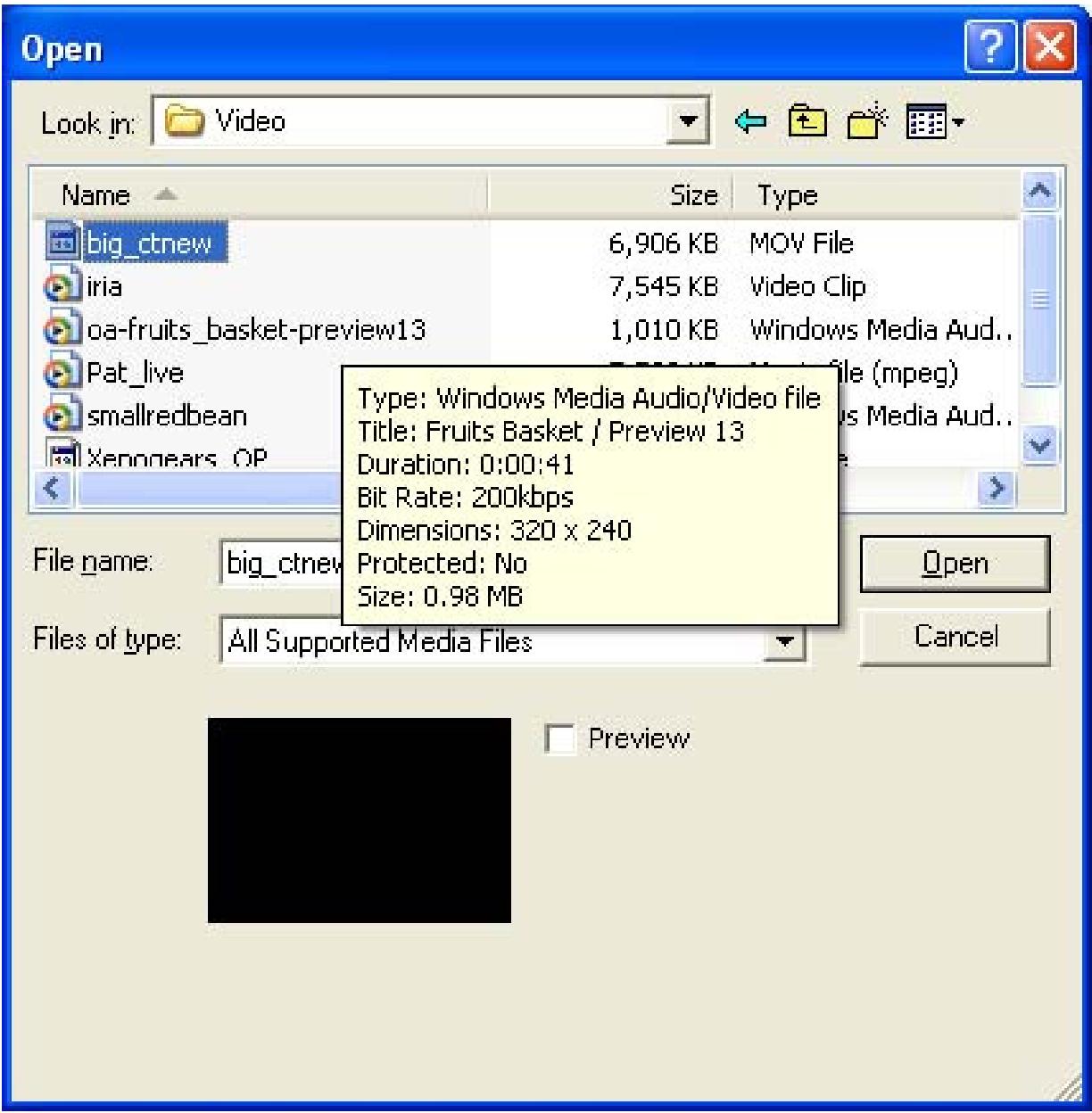
- Sélectionnez le fichier video que vous poulez convertir.
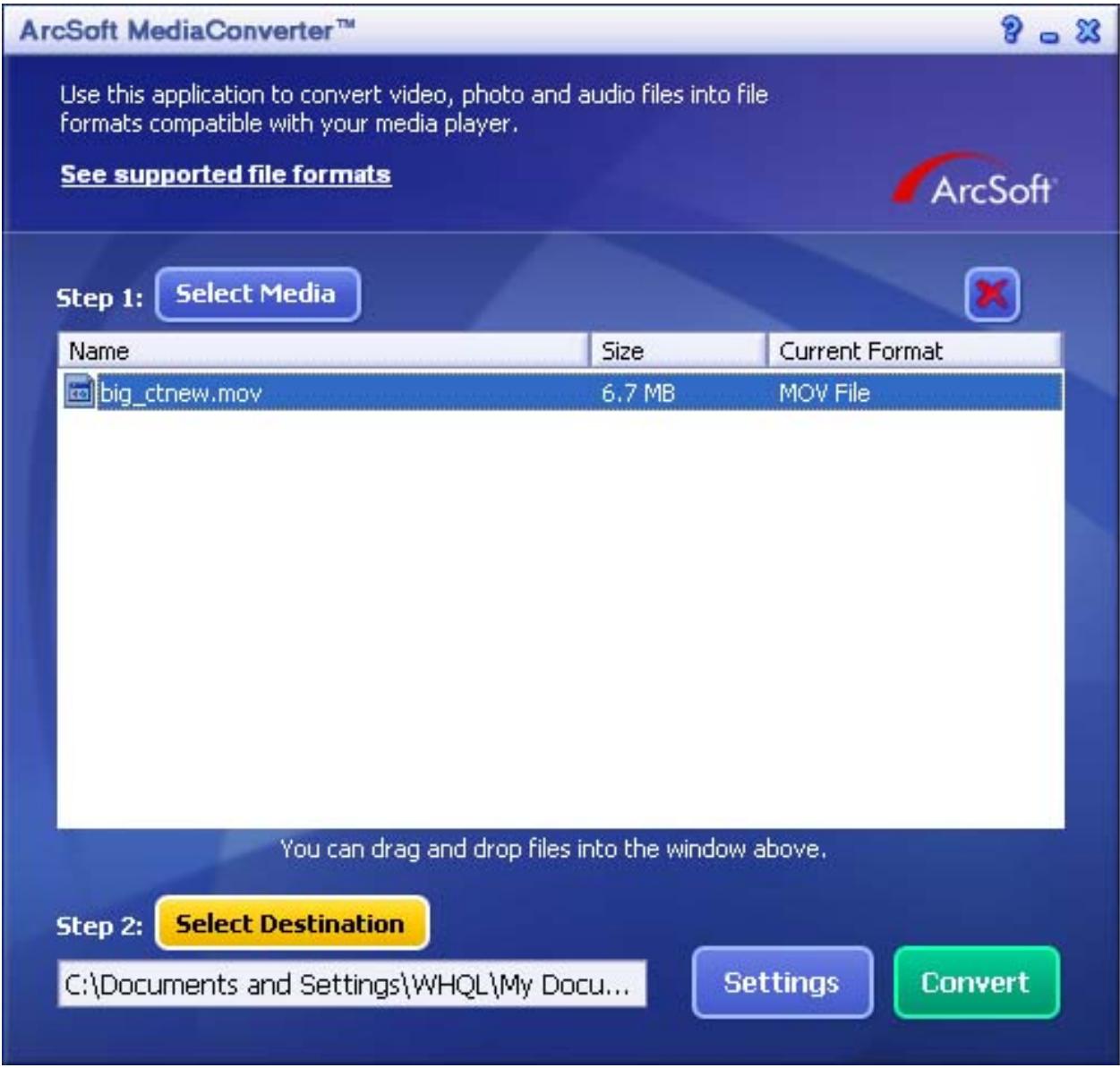
- Cliquez sur " Sélection de la destination" pour désir l'endetroit où vous pouze stocker le fichier video converti.
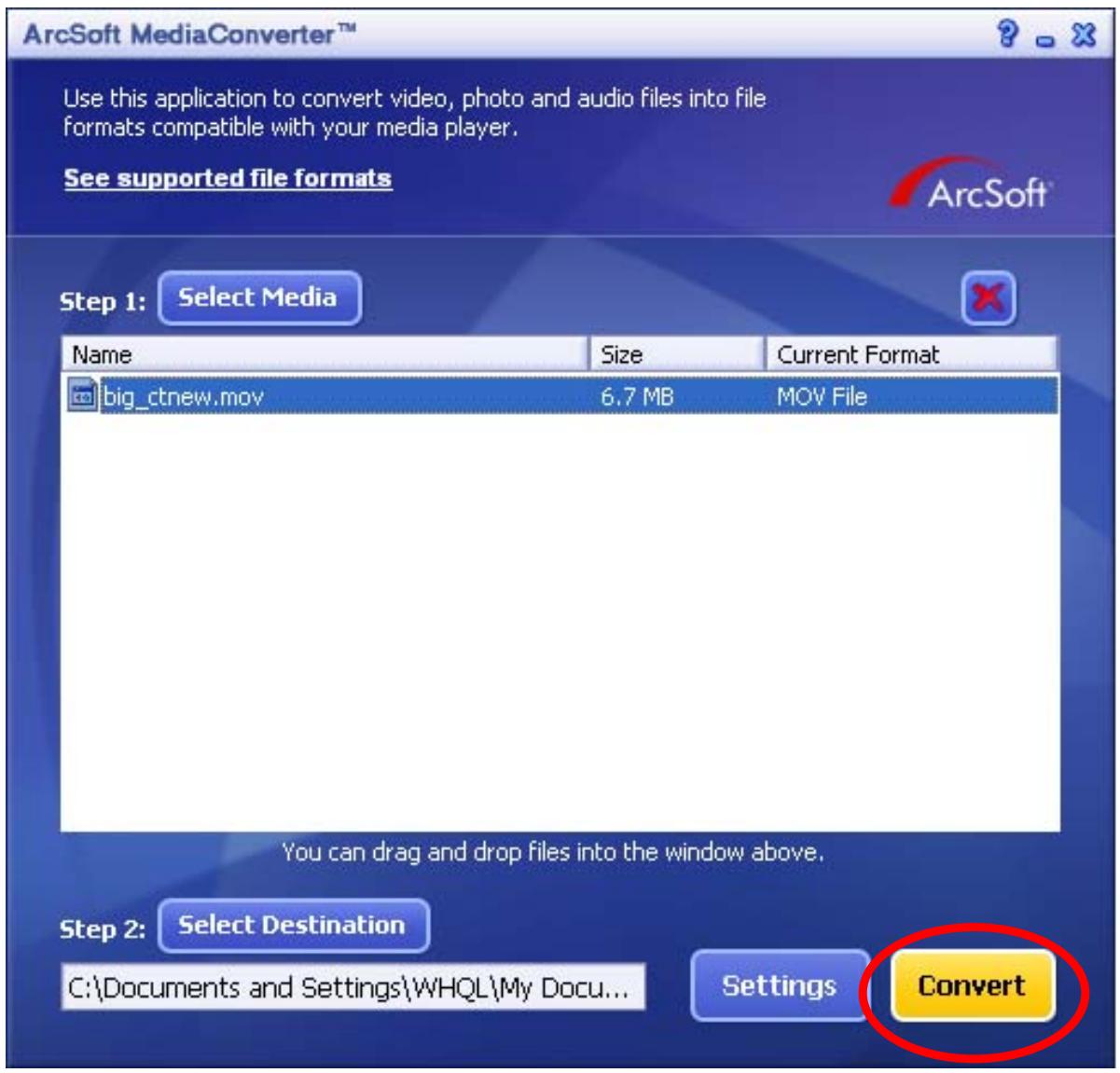
- Cliques sur " Convertir" pour démarrer la conversion video.
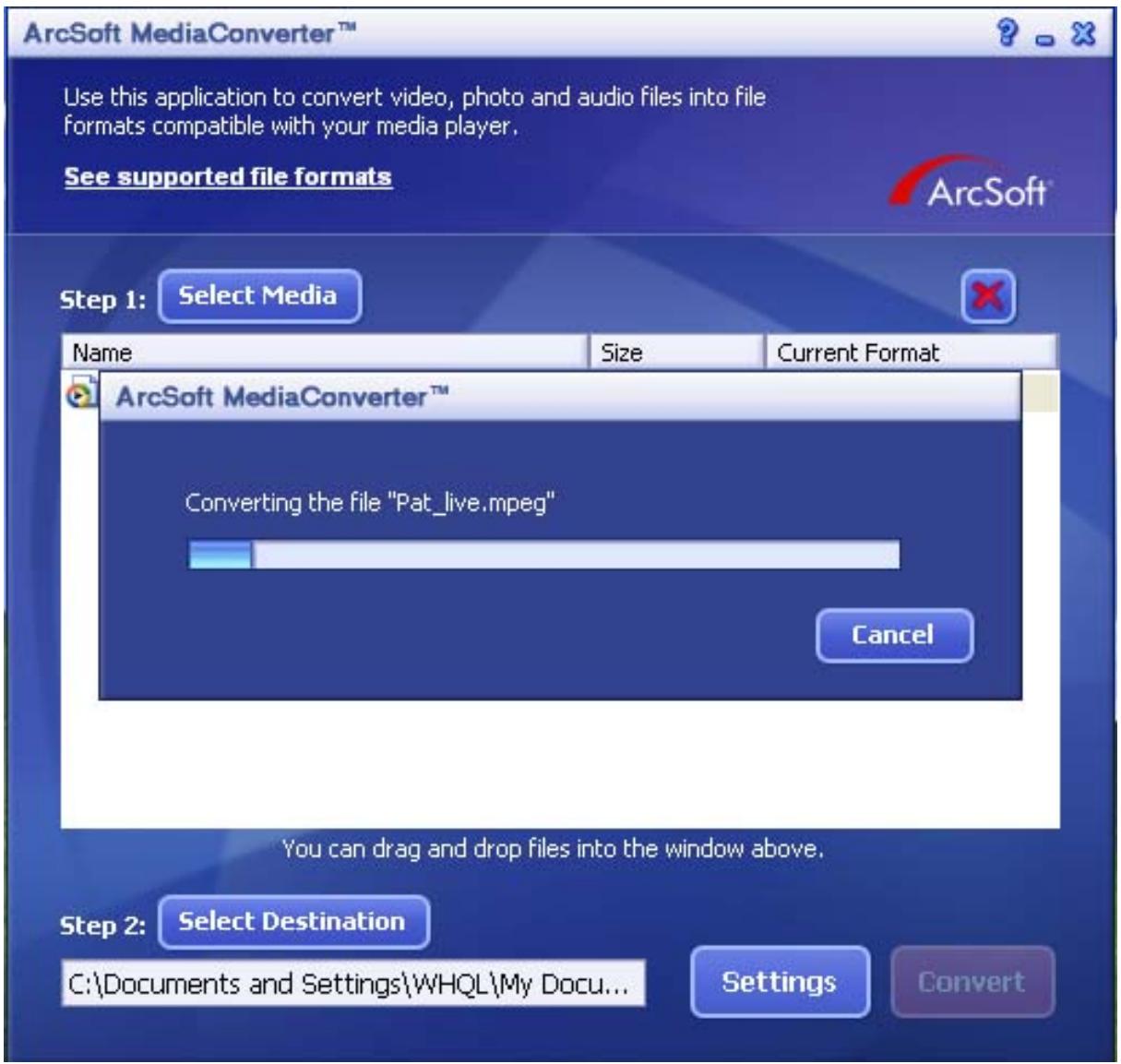
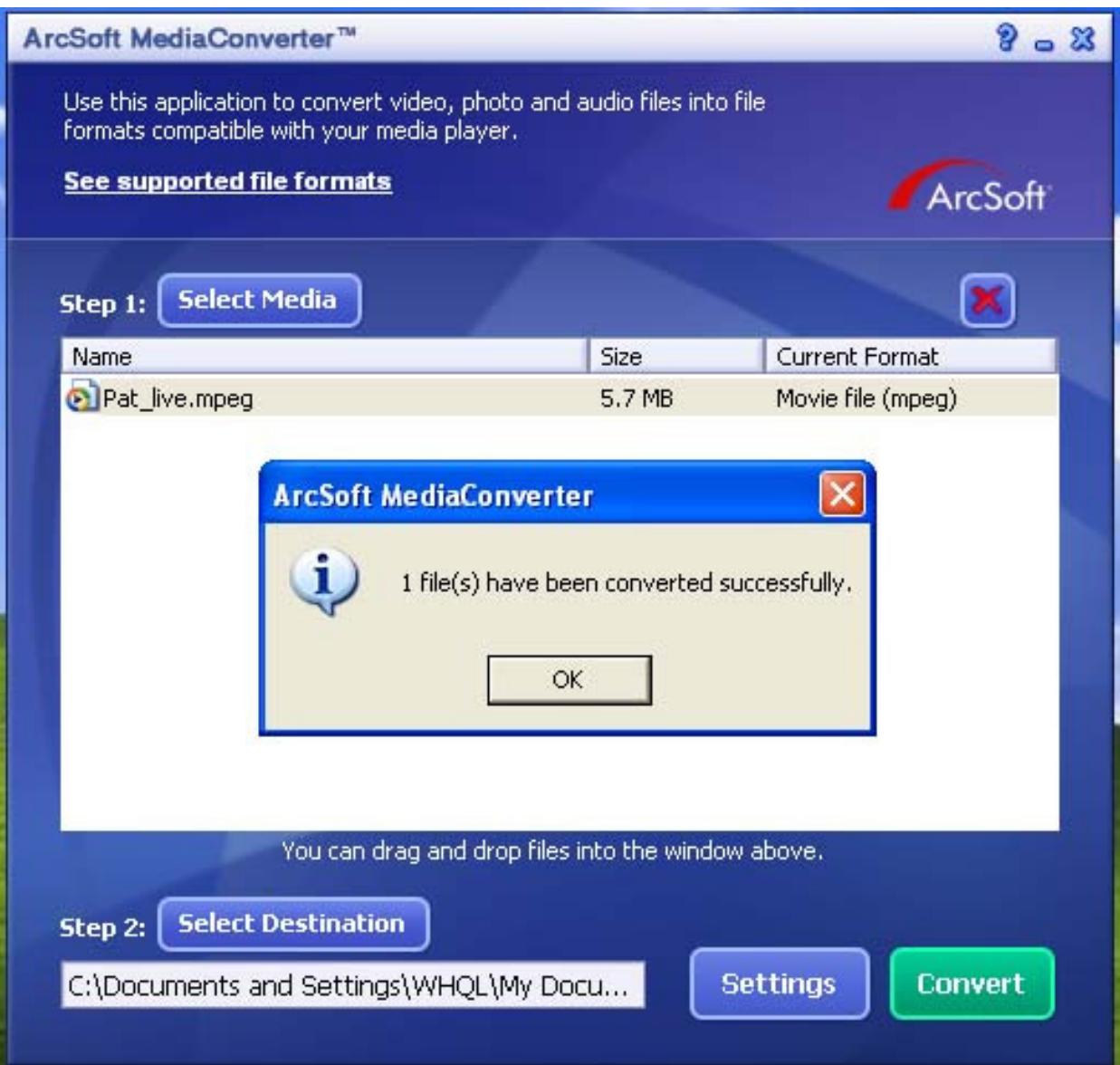
- La fenêtre de rapport des tâches va se dérouler après que la tâche soit terminée.
- Avant de transférer le fichier converti sur votre apparéil photo, renommez le fichier converti en "Clip0001.avi". (si le fichier Clip0001.avi existe dans l' apparéil photo, alors le fichier converti doit être renommé en clip0002.avi).
- Connectez votre apparéil photo au PC et transférez le film converti depuis "Poste de travail/disque amovible/DCIM/200Movie" vers votre apparéil photo. (Référez vous à la Section Transfert de données vers un ordinateur).
11.Àpès avoir transféré le film converti vers votre apparéil photo, appuyez sur le bouton Enregistrement/Lecture (RECORD/Play) REC/PLAY pour profiter de votre film favori.
Caracteristiques
| Éléments | Déscription |
| Capteur d'image | Capteur CMOS 5.2 Méga Pixel |
| Objectif | F3.2 (f=7.0mm) |
| Plage de mise au point | Macro: centré 20cm; Normal: 150cm~infinie |
| Ecran ACL | 2.4" TFT ACL (à cristaux liquide) (480 x 240) |
| Zoom numérique | 8X |
| Type de déclencheur | Electronique, 1/15000-1/8 sec |
| Média de stockage | Mémoire interne de 64 Mo, Carte mémoire SD extensible jusqu'à 4Go |
| Résolution d'image | Haute: 3840 x 2880 Standard: 2592 x 1944 Basse: 1600 x 1200 |
| Résolution de film | VGA 640 x 480, 30fps (frame per seconds) (images par secondes) QVGA 320 x 240, 30fps |
| Balance des blancs | Automatique/Manuelle (Lumière du jour, fluorescente, Artificielle (Tungstène)) |
| Exposition | Automatique/Manuelle (-1.0 ~ +1.0 EV) |
| Retardateur | Durée de 10 secondes |
| Flash | Arrêt/Allumé/Réduction de l'effet yeux rouge/Voyant éclairé |
| Format de fichier | Photo: JPEG VIDéo: AVI (MPEG-4) Voix: WAV Musique: MP3 |
| Lecture d'image | Image seule/Miniatures/Diaporama |
| Interface | Mini USB1.1/ Sortie TV |
| Sortie TV | NTSC/PAL |
| Mode d'économie d'alimentation | 3 minutes |
| Type de pile | Batterie rechargeable Lithium-ion |
| Dimensions | 56.6(L) x 90(H) x 28.5(T) mm |
| Weight | 110g |
Dépannage
Référez vous aux symptômes et solutions listés ci-dessous avant d'envoyer l'appareil photo numérique en réparation. Si le problème persiste, contactez votre revendeur local, ou un service après vente.
Alimentation
| Symptôme | Cause | Solution |
| L'appareil photo ne s'allume pas. | Les piles/Batteries ne sont pas chargées. | Chargez les batteries correctement. |
| Les batteries sont vides. | Remplacez avec des piles/batteries neuves. | |
| L'adaptateur de courant n'est pas correctement branché. | Rebranche le correctement. |
| Symptôme | Cause | Solution |
| L'appareil s'éteint durant l'utilisation. | L'appareil photo a été laissé sans utilisation donc l'extinction automatique à étéint l'appareil. | Allumez l'appareil photo. |
| Les piles/batteries sont vides. | Rechargez le ou utilisez l'adaptateur de courant. | |
| L'alimentation ne s'éteint pas | L'appareil photo numérique a un disfonctionnement | Rechargez les batteries. Si vous utilisez l'adaptateur de courant rebranchez le. |
| Les batteries se vident rapidement. | L'appareil est utilisé dans des conditions de température très basse. | N'utilisez pas ceturreillelphoto dans des conditions de température très basse. |
| Beaucoup de photos ont été prises dans des endroits sombres, nécessitant le flash. | Préparer des piles/batteries supplémentaires si vous avez besoin de prendre beaucoup de photos avec le flash. | |
| Les batteries ne sont pas entiennent chargees. Les batteries n'ont pas été utilisées depuis longtemps après chargement. | Chargez entiennent les batteries et déchargez les complètement pour un cycle avant de l'utiliser pour maximiser les performances et sa durée de vie. | |
| Les piles/batteries ou l'appareil photoMLSblent chaud. | Longue période d'utilisation en continu de l'appareil ou du flash. | Eteignez l'appareil photo si vous ne l'utilisez pas. |
Prise de photo
| Symptôme | Cause | Solution |
| Mème si j'accue sur le déclencheur, l'appareil photo ne prend pas de photo.. | Les batteries/piles se vident. | Remplacez avec des piles/batteries neuves. |
| L'appareil n'est pas allumé. | Allumez l'appareil. | |
| L'appareil photo n'est pas en mode Photo. | Changez de mode. | |
| Le déclencheur n'est pas pressé entière. | Appuyez entièrement sur le déclencheur | |
| La mémoire interne ou la carte mémoire n'a plus d'espace libre. | Insérez une nouvelle carte mémoire, ou effacez des fichiers que vous ne foulez plus. | |
| Fin de vie de la carte mémoire. | Insérez une nouvelle carte mémoire. | |
| Le flash se recharge. | Attendez jusqu'à ce que le voyageant d'état de fonctionnement soit éteint. | |
| La carte mémoire n'est pas reconnaue par l'appareil photo. | Formatez la carte mémoire dans l'appareil photo avant sa première utilisation ou quand elle a été utilisée par un autre apparéil. | |
| La fonction extinction automatique est activée. | Rallumez l' apparéil photo. | |
| Les images ne s'affichent pas sur l'écran ACL. | L' apparéil est étéint | Allumez l' apparéil |
| L'écran ACL estASFOSME. | Réglez la luminosité de l'écran ACL dans le menu du système. | |
| Bien qu'il soit défini en mise au point automatique, il ne fait pas de mise au point. | L'objectif ou levoyant du retardateur est sale. | Nettoyez le avec un chiffon doux, sec ou du papier à objectif. |
| La distance vers le sujet est trop petite par rapport au coefficient effectif. | Mettez votre sujet dans le coefficient effectif pris de vue. | |
| Le flash ne marche pas. Le flash ne peut pas se décharger. | Le flash est défini comme éteint. | Mettez le flash sur une autre option que celle d'extinction du flash. |
| Mème si le flash se déclenché, l'image estASFBC. | La distance vers le sujetest est plus grande que lecoefficient effectif du flash. | Rapprochez vous du sujetet prenez la photo. |
| L'imagé est tropASFBC. | L'imagé a été capturéedans un endroit sombrebien que l'appareil soitdéfinis sans l'options flash. | ConfigUREZ le flash sur uneautre option que sur flashétéint. |
| Il est sous exposé. | Définissez la compensationd'exposition sur une plusgrande valeur. | |
| L'imagé est tropASFBC. | Il est sur exposé. | Définissez la compensationd'exposition à une pluspetite valeur. |
| L'imagé perd descouleurs naturelles. | L'imagé a été prise dansdes conditions de réglagedifficiles pour la Balanceautomatique de blancs. | Ajoutez un objet blanc à lacomposition. |
Lecture
| Symptôme | Cause | Solution |
| Ne peut pas dire. | Il n'est pas configuré en mode lecture. | Passez en mode lecture. |
| Le contenu de la carte mémoire ne peut pas être lu. | You sisez une carte mémoire qui n'a pas été formaté par cet appariel. | Insérez une carte qui a été formaté par cet appariel. |
| Les fichiers ne peuvent pas être effacés. | Le fichier est protégé. | Annuler la protection. |
| You sisez une carte mémoire qui n'a pas été formaté par cet appariel. | Insérez une carte qui a été formaté par cet appariel. | |
| Ne peut pas formater la carte mémoire. | La carte mémoire est protégée en écriture. | Enlevez la protection en écriture. |
| Fin de vie de la carte mémoire. | Insérez une nouvelle carte mémoire | |
| L'image lue est社会发展 bien que j'ai utilisé le flash. | L'écran ACL est trop nombre. | Réglez la luminosité de l'écran ACL avec le menu système. |
Autres problèmes
| Symptôme | Cause | Solution |
| Ne peut charger la carte mémoire. | La carte est placée d'une mauvaise manière. | Insérez correctement. |
| Mème quand on appuie sur les boutons de l'appareil photo rien ne se passé. Ne peut charger la carte mémoire. | Les piles/batteries sont faibles. | Remplacez avec des piles/batteries neuves. |
| La carte est placée d'une mauvaise manière. | Insérez correctement. | |
| La date et l'heure sont fausses. | La date et l'heure correctes ne sont pas régliées. | Réglez la date et l'heure correctes. |
| Le paramètre date a disparu. | Les batteries ont été retirées alors que l'appareil était en marche. | Réglez de nouveau la date et l'heure. |
A propose de la connexion à votre ordinateur/logiciel
| Symptôme | Cause | Solution |
| Ne peut pas télécharger d/images. | L'espace disque disponible sur votre ordinateur est peut être insuffisant. | Vérifiez si que le disque dur a assorted d'espace pour exécuter Windows, et si l'unité pour le chargement d/images a une capacité au moins égale que la carte mémoire insérée dans l'appareil photo. |
| pas d'alimentation. | Rechargez les batteries ou utilisez l'adaptateur de courant ou mettez en marche. | |
| Le pilote USB n'est pas installé (pour Windows 98/98SE). | Installez le pilote USB. |
- Message d'advertisement GESTION DES DECHETS ELECTRONIQUES
- concernant LA ELECTRIQUES ET
- Symbole de tri sélectif dans les pays européens.
- DECLARATION RELATIVE A LA DIRECTIVE FCC
- Note:
- Information sur le produit
- INSTRUCTIONS DE SECURITE
- Avertissements
- Cautions
- Commentaire sur l'utilisation de la batterie
- TABLE DES MATIÈRES
- FAITES CONNAISSANCE AVEC VOTRE CAMERA 7
- MISE EN ROUTE 10
- MODE ENREGISTREMENT 12
- Faites connaissance avec votre Caméra
- Vue d'ensemble
- Vue de face
- Illustration du clavier
- Vue latérale
- Mise en route
- Mise en place des piles
- Insertion et retrait d'une carte SD
- NOTE
- Protection des données d'une carte SD
- Préparation de laamera et démarrage
- Pour allumer laamera:
- Eteindre laamera
- Mode enregistrement
- Bouton Fonction
- Information sur l'écran ACL
- Enregistrement de film
- Prise de photo
- Utilisation du Zoom numérique
- Options pour le mode enregistrement
- Fonctionnement en mode enregistrement
- Paramètres par défaut et Validation
- Configuration du mode film
- Résolution de film
- Pour changer la résolution de film:
- Ecran d'affichage
- Option de Résolution Video
- Exposition
- Pour changer l'exposition:
- Ecran d'ffichage
- Option Exposition
- Luminosité
- Affichage sur l'écran
- Option Luminosité
- Finesse
- Pour changer la configuration de la Finesse:
- Option finesse
- Balance des blancs
- Pour changer la configuration de la balance des blancs:
- Affichage sur I'écran
- Option Noir/Blanc(W/B)
- Stabilisation
- Ecran affché
- Option Stabilisation
- Détction de mouvement
- Pour activer la détction de mouvement:
- Mode nuit
- Cconfiguration du mode apparéil photo
- Résolution de photo
- Pour changer la résolution de photo:
- Option Résolution photo
- Pour changer la configuration d'exposition:
- Deux en Un (uniquement en modeurreil photo)
- Cadre Photo (uniquement en mode apparéil photo)
- Flash
- Pour changer la configuration du Flash:
- Retardateur (uniquement en mode apparéil photo)
- Pour activer le retardateur:
- Option Noir/blanc (W/B)
- Prise mulitple de photos (en mode apparéil photo uniquement)
- Pour activer prise de photos multiples:
- Contre-jour (uniquement en mode apparéil photo)
- Pour activer Contre-jour:
- Optio contre-jour
- Impression de la date (uniquement en modeurreil photo)
- Pour activer l'impression de la date:
- Option Impression de la date
- Option mode nuit
- Mode voix
- Pour activer l'enregistrement de voix:
- Option Voix
- Configuration des effets
- Pour changer la configuration des effets:
- Menu configuration
- Pour aller aux paramètres avancés:
- Son
- Option Son
- Ecran de démarrage
- Démarrage
- Réglage de l'heure
- Formatage mémoire
- Système TV
- Option système TV
- Selection de la langue de l'interface
- Configuration par défaut
- Option configuration par défaut
- Mode lecture
- Fonctions des boutons
- Lecture de film
- Effacer des films
- Fonction miniatures
- Verrouillage de films
- Répétition de films
- Lecture (visualisation) de photo
- Effacement de photo
- Fonction miniature
- Verrouillage de photos
- Diaporama
- Lecture de voix
- Fonction des boutons Tele/Wide et Droite/Gauche
- Option Effacement
- Option Repétition
- Ecoute d'une musique MP3
- Transfert de musique MP3 vers laamera
- Ecoute de musique MP3 avec des écouteurs
- Lecture de e-livres (livres électroniques)
- E-livre
- Transfert de e-livres vers l'ordinateil photo
- Lecture d'e-livres
- Visualisation de film sur un PC
- Film MPEG-4
- Visualisation de film MPEG-4 sur le PC
- Partage de film MPEG-4
- Visualisation de Photos et de Films sur une TV
- Configuration nécessaire
- Transfert des données sur un ordinateur Installation du pilote de laamera numérique
- Connexion de votre Caméra à un ordinateur
- Mode Périphérique de stockage de masse
- Mode WebCam Mode
- Installation du calculiifien fourni
- Pour installer le logiciel fourni:
- Graver un clip enregistré sur un DVD
- Cliquez sur "Créer" ("Create")
- Cliquez sur "Démarrer" (" Start ") pour commencer la gavure du DVD
- Arcsoft Media Converter
- Arcsoft Media Converter 2
- Cliquez sur "Add Media"(ajout de média)
- Sélectionnez le fichier video que vous poulez convertir
- Arcsoft Media Converter 1
- Dépannage
Marque : GENIUS
Modèle : G-SHOT DV53
Catégorie : Caméra numérique