G-PEN F610 - Tablette graphique GENIUS - Notice d'utilisation et mode d'emploi gratuit
Retrouvez gratuitement la notice de l'appareil G-PEN F610 GENIUS au format PDF.


| Type d'appareil | Tablette |
| Système d'exploitation | Non précisé |
| Écran | Non précisé |
| Résolution d'écran | Non précisé |
| Processeur | Non précisé |
| Mémoire RAM | Non précisé |
| Stockage interne | Non précisé |
| Connectivité | Wi-Fi, Bluetooth (général) |
| Caméra | Non précisé |
| Batterie | Non précisé |
| Ports | Non précisé |
| Fonctionnalités spéciales | Gestionnaire des touches de macro |
| Langues supportées | Multilingue (ex. FR, ES) |
| Dimensions | Non précisé |
| Poids | Non précisé |
| Garantie | Non précisé |
FOIRE AUX QUESTIONS - G-PEN F610 GENIUS
Questions des utilisateurs sur G-PEN F610 GENIUS
0 question sur cet appareil. Repondez a celles que vous connaissez ou posez la votre.
Poser une nouvelle question sur cet appareil
Téléchargez la notice de votre Tablette graphique au format PDF gratuitement ! Retrouvez votre notice G-PEN F610 - GENIUS et reprennez votre appareil électronique en main. Sur cette page sont publiés tous les documents nécessaires à l'utilisation de votre appareil G-PEN F610 de la marque GENIUS.
MODE D'EMPLOI G-PEN F610 GENIUS
Gestionnaire des touches de macro manuel d'utilisation
Le Gestionnaire des touches de macro est un calculiciel spécial pour tablette. Vous pouvez configurer des raccourcis-clavier (Copier = "Ctrl+C") ou les hyperliens que vous utilisez le plus souvent. Puis enregistrez-les en tant que profil de touche de macro favori.
Il existe plusieurs profils par défaut. Certaines touches de macro sont des touches par défaut dont les paramètres ne peuvent être modifiés. Certaines touches de macro sont personnalisables. Leurs paramètres peuvent être définis et modifiés. Si les profils par défaut ne répondent pas à vos besoins, vous pouvez en créer d'autres.
Etant donné que les événements clavier ne sont pas uniformes, la fonction « open.exe » est fournie pour adapter le profil du gestionnaire des touches de macro aux logiciels. Si vous n'utilisez pas le fichier « open.exe », le gestionnaire des touches de macro peut fonctionner de façon imprévisible dans certains logiciels.
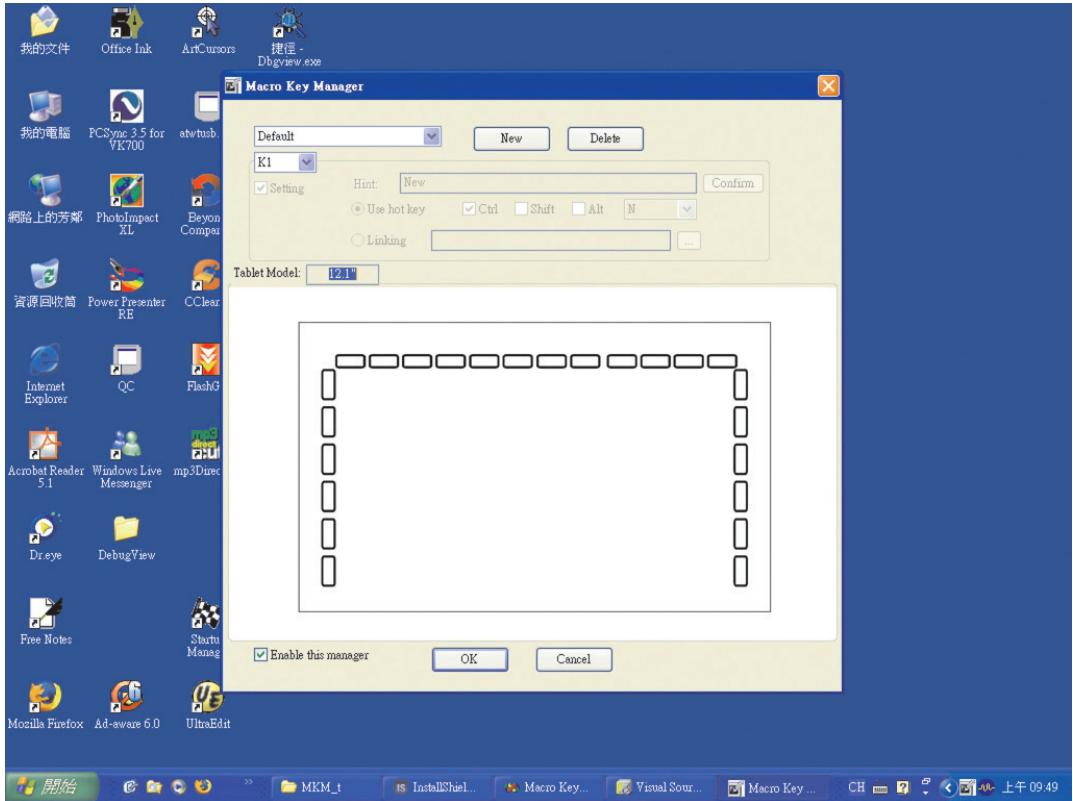
Panneau de configuration du gestionnaire des touches de macro
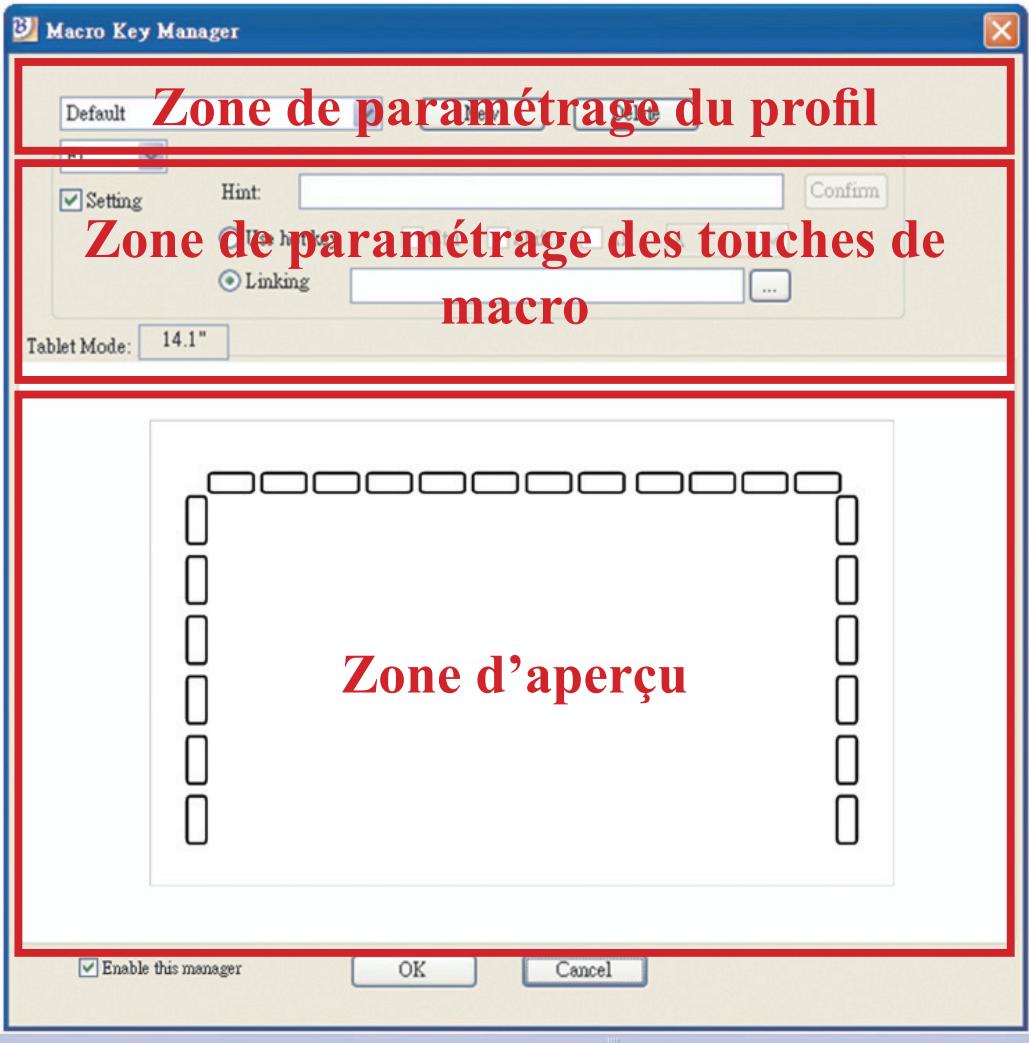
Zone de paramétrage du profil
Vous pouvez y sélectionner, créer et modifier des profils de touches de macro.
Zone de paramétrage des touches de macro
Vous pouvez définir la fonction d'une touche de macro. Il existe deux types de paramètres. L'un est le paramétrage d'un événement de clavier et l'autre le paramétrage d'un hyperlien. Vous pouvez aussi nommer l'astuce pour terminer le paramétrage.
Zone d'aperçu
Vous pouvez visualiser l'image et les touches de macro de la tablette. Si vous survolez la touche de macro, son astuce affiche à côté de la touche.
Installation
Après avoir installé le Gestionnaire des touches de macro et
Connecté la tablette à votre PC, l'icône « » apparait sur la barre de tâches. Vous pouvez désactiver le Gestionnaire des touches de macro par simple clic droit. Si vous désactivez le gestionnaire ou que vous débranchez la tablette du PC,
L'icône « » est remplacée par l'icône « »
Créer un nouveau profil
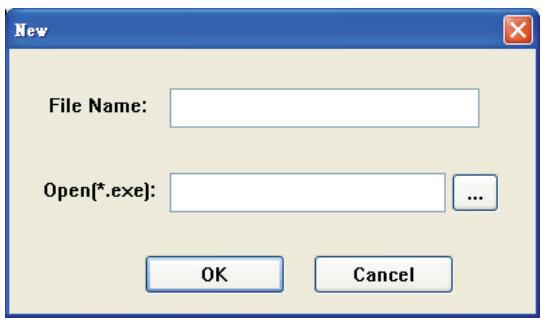
- Cliquez sur « Nouveau » et nommez le profil.
- Si le profil est destiné à un historiel spécial, cliquez sur la touche. À défaut, ignorez cette étape et cliquez sur « OK » pour terminer la création de ce nouveau profil.
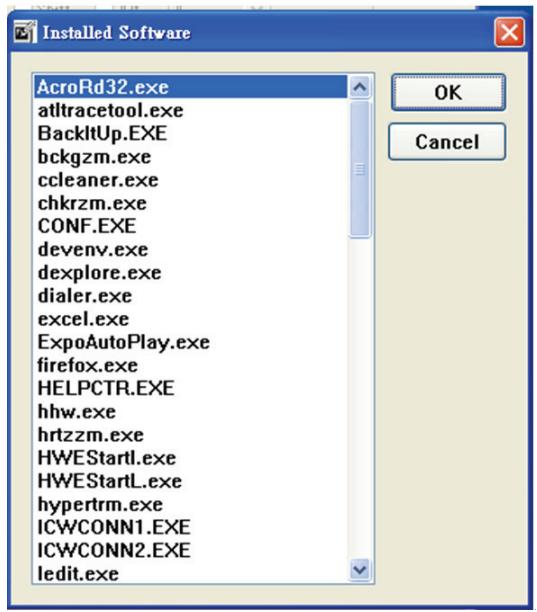
- Tous les logiciels installés sont affichés. Cliquez sur le calculateur. Cliquez sur « OK »
- Cliquez sur « OK » pour terminer ce réglage.
Modifier un profil
- Sélectionnez le profil à modifier
- en suivant les étapes adéquates.
- Cliquez sur « OK »
- Sélectionnez le profil à supprimer.
- Cliquez sur « Supprimer »
Définir la fonction d'une touche de macro

a. Cliquez sur « Paramétrage » b. Saisissez le nom de l'astuce (obligatoire). Définissez la fonction en tant que touche de raccourci ou d'hyperlien. c. Cliquez sur « Confirmer »
Paramétrage :
Sélectionnez le Gestionnaire des touches de macro sur la barre de tâches, puis cliquez avec le bouton droit de la souris.
Windows 2000/XP/Vista Basic
supérieur à Windows Vista Premium
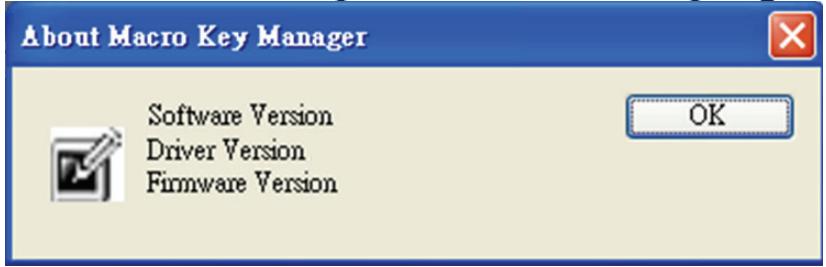
Affichage de la version du Gestionnaire des touches de macro, de la version du pilote et du microprogramme.
Afficher
Affiche l'interface utilisateur du Gestionnaire des touches de macro.
Paramétrage
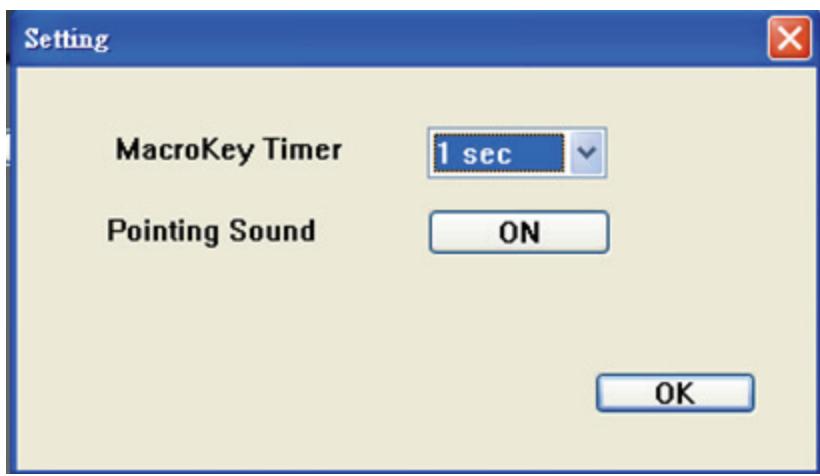
— Temporisateur des touches de macro
Vous pouvez définir la durée de fonctionnement d'une touche de macro. Quatre options sont proposées : 0, 1, 1.5 et 3 secondes. Si vous pointez le stylet sur la zone de la touche pendant 0, 1, 1.5 ou 3 secondes, la touche de macro fonctionne.
— Son du pointage :
Vous peuvent activer un bip qui se déclenche lorsque le style pointe la tablette.
Pen pad (uniquement pour windows 2000/xp/vista basic)
Il s'agit du pilote de la tablette. Veuillez vous reporter au manuel du pilote.
Démarrer
Une fois les profils définis, vous pouvez utiliser le Gestionnaire des touches de macro.
Sélectionnez d'abord le profil à utiliser puis cliquez sur « OK ». Ce profil sélectionné devient le profil actif.
— Stylet
Le stylet s'utilise comme un stylo classique.
Sous l'onglet « A propos de », vérifie que le «
Tracking Mode est réglé sur « Pen ».
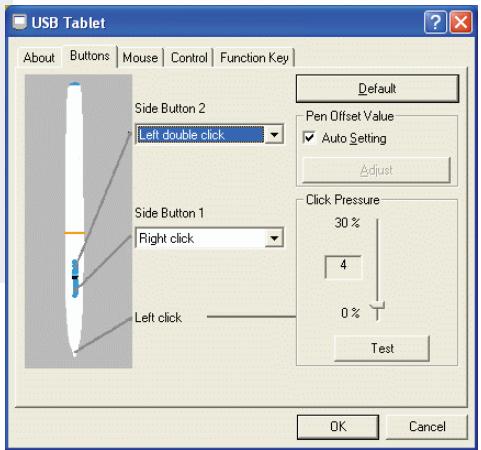
— Bouton latéral
Sous l'onglet « Buttons », cliquez sur « Side
Bouton 1 → pour personnaliser le bouton l'étal.
Paramètres par défaut
Bouton létal 1 = clic droit
Bouton létal 2 = clic gauche
Pointage du stylet = clic gauche
— Valeur de décalage du stylet
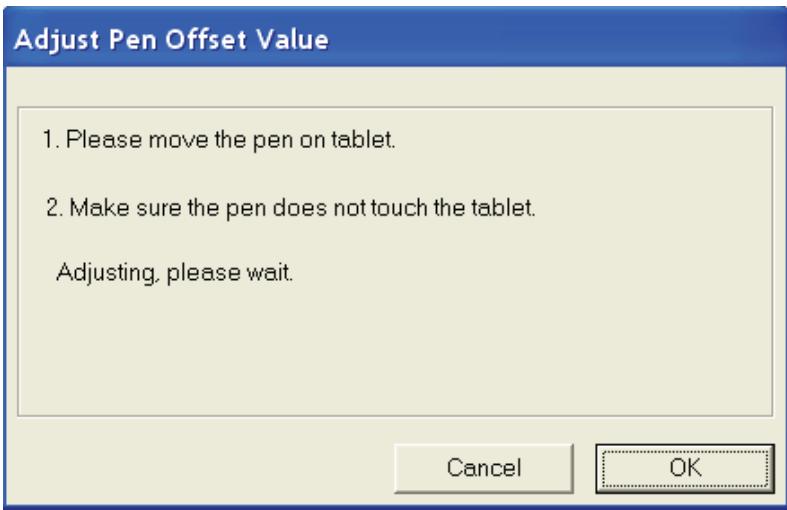
Si vous souhaitez utiliser un nouveau stylet sans redémarrer l'ordinateur, vous devez indiquer une « Pen Offset Value »
- Sous l'onglet « Buttons », décochez la case « Auto Setting » pour supprimer la valeur existante.
- Cliquez sur le bouton « Adjust ». Suivez les instructions à l’écran pour régler la valeur. Effleurez le bouton « OK » lorsque le message OK apparait.
- Cochez la case « Auto Setting » pour que l'ordinateur détecte automatiquement la nouvelle pen offset value au redémarrage.
- Sous l'onglet « Buttons », faites glisser le curseur pour régler la pression du stylet entre 0 et 30 (0 étant la valeur la plus faible et 30 la plus élevée).
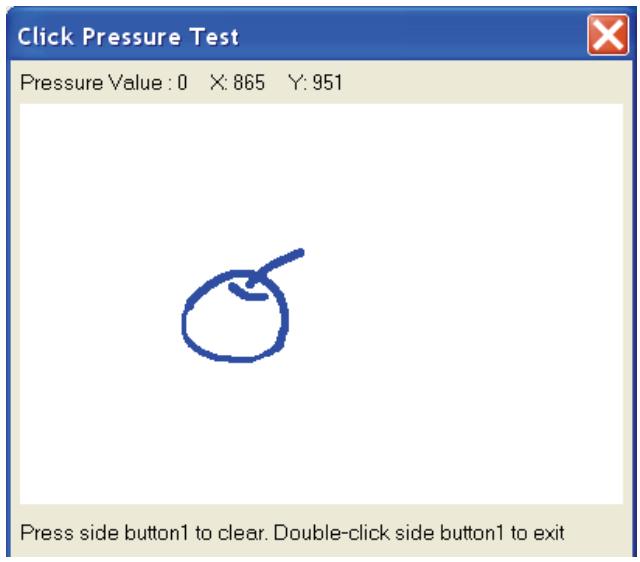
- Cliquez sur « Test » pour ouvrir la zone de saisie « Click Pressure Test ». Vous pouvez ensuite vérifier si le paramétrage est correct.