
USB LINK CABLE BIDIRECTIONAL DATA TRANSFER 18M - Câble de transfert de données VIVANCO - Notice d'utilisation et mode d'emploi gratuit
Retrouvez gratuitement la notice de l'appareil USB LINK CABLE BIDIRECTIONAL DATA TRANSFER 18M VIVANCO au format PDF.


| Type de produit | Câble de transfert de données bidirectionnel USB |
| Marque | VIVANCO |
| Modèle | USB LINK CABLE BIDIRECTIONAL DATA TRANSFER 18M |
| Longueur | 18 mètres |
| Type de connecteur | USB-A (adaptateur inclus) |
| Poids | Environ 300 g |
| Alimentation | Par le port USB de l'ordinateur |
| Fonctions principales | Transfert de données bidirectionnel entre deux ordinateurs |
| Compatibilité système | Windows (pilotes fournis sur CD-ROM) |
| Vitesse de transfert | Jusqu'à 480 Mbps (USB 2.0) |
| Installation | Installation du pilote requise avant connexion |
| Température d'utilisation | 0 °C à 40 °C |
| Humidité de fonctionnement | 20 % à 80 % (sans condensation) |
| Matériau | PVC (gaine), cuivre (conducteurs) |
| Entretien et nettoyage | Débrancher avant nettoyage ; utiliser un chiffon doux et sec |
| Sécurité | Ne pas plier, écraser ou exposer à des liquides |
| Pièces détachées | Non applicable (câble intégré) |
| Réparabilité | Non réparable par l'utilisateur |
| Garantie | 2 ans (selon législation) |
| Informations générales | Permet de connecter deux ordinateurs pour échanger des fichiers facilement |
FOIRE AUX QUESTIONS - USB LINK CABLE BIDIRECTIONAL DATA TRANSFER 18M VIVANCO
Questions des utilisateurs sur USB LINK CABLE BIDIRECTIONAL DATA TRANSFER 18M VIVANCO
0 question sur cet appareil. Repondez a celles que vous connaissez ou posez la votre.
Poser une nouvelle question sur cet appareil
Téléchargez la notice de votre Câble de transfert de données au format PDF gratuitement ! Retrouvez votre notice USB LINK CABLE BIDIRECTIONAL DATA TRANSFER 18M - VIVANCO et reprennez votre appareil électronique en main. Sur cette page sont publiés tous les documents nécessaires à l'utilisation de votre appareil USB LINK CABLE BIDIRECTIONAL DATA TRANSFER 18M de la marque VIVANCO.
MODE D'EMPLOI USB LINK CABLE BIDIRECTIONAL DATA TRANSFER 18M VIVANCO
Gebrauchsanleitung – User's Manual – Notice d'emploi – Instrucciones de uso – Istruzioni per l'uso–Gebruiksaanwijzing– Instruções de uso – Instrukcja obsługi – Brugermanualer – Bruksanvisning
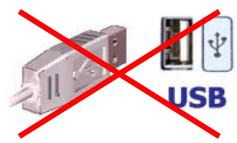
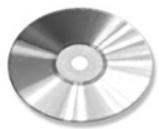
CD-ROM
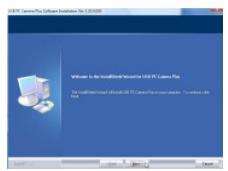
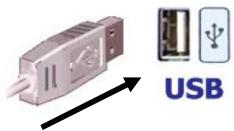
1
2
4
5
| GB – 1st step: Do not connect the USB adapter to the USB port on your computer. (fig. 1) | 2nd step: Insert the CD ROM into your CD-ROM drive. (fig. 2)3th step: Follow the instructions on the screen . (fig. 4)4th step: Connect the USB plug with your computer. (fig. 5) | 5th step: Follow the instructions on the screen . (fig. 4)6th step:Repeat the process on your second computer | Keep the Windows installation CD available in order to install any required drivers and follow the instructions on the screen |
| D – 1. Schritt: Verbinden Sie den USB-Adapter nicht mit dem USB-Anschluss. (Abb. 1) | 2. Schritt: Legen Sie die Treiber-CD in das CD-ROM Laufwerk ein. (Abb. 2)3. Schritt: Folgen Sie den Anweisungen auf dem Bildschirm. (Abb. 4)4. Schritt: Verbinden Sie den USB-Stecker mit dem Computer (Abb. 5) | 5. Schritt: Folgen Sie den Anweisungen auf dem Bildschirm. (Abb. 4)6. Schritt: Wiederholen Sie den Vorgang an Ihrem zweiten Computer | Halten Sie ggf. die Windows Installations-CD bereit, um benötigte Treiber zu Installieren und folgen Sie den Anweisungen auf dem Bildschirm |
| F – Étape 1 : Ne reliez pas l'adaptateur USB à la prise USB de votre ordinateur. (fig. 1) | Etape 2 : Insérez le CD pilote dans le lecteur de CD. (fig. 2)Etape 3 : Suivez les instructions de l'écran. (fig. 4)Etape 4 : Reliez la prise USB à votre ordinateur. (fig. 5) | Etape 5 : Suivez les instructions de l'écran. (fig. 4)Etape 6 : Répétez la procédure sur votre deuxième ordinateur | Ayez le CD d'installation de Windows à portée de main afin d'installer les pilotes nécessaires et suivez les instructions qui apparaissent à l'écran. |
| E – 1o paso: No conecte su adaptador USB al puerto USB de su ordenador. (fig. 1) | 2o paso: Introduzca el CD con los controladores en la unidad CD-ROM. (fig. 2)3o paso: Siga las instrucciones en pantalla (fig. 4)4o paso: Conecte el conector USB al ordenador. (fig. 5) | 5o paso: Siga las instrucciones en pantalla (fig. 4)6o paso: Repita estos pasos en su segundo ordenador. | Tenga preparado el CD de instalación de Windows en caso de que tenga que instalar los controladores correspondientes y siga las instrucciones de la pantalla. |
| I – Passaggio 1: Non collegare l'adattatore USB alla porta USB del computer in dotazione. (Fig. 1). | Passaggio 2: inserire il CD dei driver nel lettore CD-ROM. (Fig. 2).Passaggio 3: seguire le istruzioni che vengono presentate a schermo. (Fig. 4).Passaggio 4: Collegare lo spinotto USB al computer. (Fig. 5). | Passaggio 5: seguire le istruzioni che vengono presentate a schermo. (Fig. 4).Passaggio 6: Ripetere il processo sul secondo computer in dotazione. | Conservare il CD di installazione di Windows a disposizione per installare i driver necessari e seguire le istruzioni visualizzate sullo schermo. |
Gebrauchsanleitung – User's Manual – Notice d'emploi – Instrucciones de uso – Istruzioni per l'uso–Gebruiksaanwijzing– Instruções de uso – Instrukcja obsługi – Brugermanualer – Bruksanvisning
| NL – Stap 1:Sluit de USB-adapter niet aan op de USB-aansluiting van uw computer. (afb. 1) | Stap 2: Plaats de CD met de stuurprogramma's in het CD-ROM station van uw computer. (Afb. 2)Stap 3: Volg de aanwijzingen in het scherm op. (Afb. 4)Stap 4: Sluit de USB-stekker aan op de computer. (Afb. 5) | Stap 5: Volg de aanwijzingen in het scherm op. (Afb. 4)Stap 6: Herhaal het proces bij uw tweede computer. | Houd zo nodig de installatie-CD bij de hand om de noodzakelijke stuurprogramma's te kunnen installeren.Volg daarbij de aanwijzingen in het scherm op. |
| PL* - Krok 1:Nie podłączaj adaptera USB do złącza USB komputera. (rys. 1). | Krok 2: Umieść płytę CD ze sterownikami w napędzie CD. (rys. 2).Krok 3: Wykonuj polecenia wyświetlane na ekranie. (rys. 4).Krok 4: Podłącz wtyczkę USB do komputera. (rys. 5). | Krok 5: Wykonuj polecenia wyświetlane na ekranie. (rys. 4).Krok 6: Powtórzyć czynności na drugim komputerze | W razie konieczności przygotuj dysk CD z programem instalacyjnym Windows, aby zainstalować wymagane sterowniki zgodnie z poleceniami wyświetlanymi na ekranie. |
| P – 1 o passo:Não ligue o adaptador USB à entrada USB do seu computador. (fig. 1) | 2 o passo: Insira o CD de controladores na drive de CD-ROM. (fig. 2)3 o passo: Siga as instruções exibidas no ecrã. (fig. 4)4 o passo: Ligue a ficha USB ao computador. (fig. 5) | 5 o passo: Siga as instruções exibidas no ecrã. (fig. 4)6 o passo: Repita este procedimento no segundo computador. | Mantenha o CD de instalação do Windows preparado para o caso de necessitar de instalar os controladores correspondentes e siga as instruções do ecrã. |
| DK – 1. skridt: Forbind ikke USB-adapteren med USB-tilslutningen på din computer. (fig. 1) | 2. skridt: Sæt CD ROM'en i dit CD ROM-drev (fig. 2)3. skridt: Følg instruktionerne på skærmen (fig. 4)4. skridt: Forbind USB-stikket med computeren. (fig. 5) | 5. skridt: Følg instruktionerne på skærmen. (fig. 4)6. skridt: Repita este procedimento no segundo computador. | Mantenha o CD de instalação do Windows preparado para o caso de necessitar de instalar os controladores correspondentes e siga as instruções do ecrã. |
| SE – Steg 1:Anslut inte USB-adaptern till datorns USB-kontakt. (bild 1) | Steg2:Lägg in CD-skivan med drivrutinerna i CD ROM-enheten. (bild 2)Steg 3: Följ anvisningarna på bildskärmen. (bild 4).Steg 4: Anslut USB-kontakten till datorn. (bild 5). | Steg 5: Följ anvisningarna på bildskärmen. (bild 4).Steg 6: Upprepa proceduren på din andra dator. | Ha i förekommande fall Windows installations-CD i beredskap för att installera erforderliga drivrutiner och följ anvisningarna på bildskärmen. |
*Dystrybutor *VIVANCO POLAND Sp.z.o.o. UI Sosnkowskiego 1 02 495 Warszawa
Vivanco GmbH Vivanco Gruppe AG
Ewige Weide 15
D-22926 Ahrensburg / Germany
Phone +49 (0) 4102 / 231 - 0
Fax +49 (0) 4102 / 231–160 Internet: www.vivanco.de
Product support
D 01805 / 404910 (12 Cent/Min)
hotline@vivanco.de
G consumer@vivanco.co.uk
F hotline@vivanco-france.fr
E vivanco@vivanco.es
I support@vivanco.it
NL info@vivanco.nl
Marque : VIVANCO
Modèle : USB LINK CABLE BIDIRECTIONAL DATA TRANSFER 18M
Catégorie : Câble de transfert de données