
NAVIGATION 4 POUR PDA - Navigation GPS VIAMICHELIN - Notice d'utilisation et mode d'emploi gratuit
Retrouvez gratuitement la notice de l'appareil NAVIGATION 4 POUR PDA VIAMICHELIN au format PDF.


| Type de produit | Logiciel de navigation GPS pour assistant numérique personnel (PDA) |
| Marque | ViaMichelin |
| Modèle | Navigation 4 pour PDA |
| Support | Carte SD/MMC et/ou CD-ROM |
| Fonctions principales | Navigation guidée, planification d'itinéraires, recherche d'adresses, points d'intérêt (POI), affichage 2D/3D, instructions vocales, mode jour/nuit, gestion des favoris et historique |
| Configuration PC minimale | Pentium 200 MHz, 128 Mo RAM, 400 Mo disque, lecteur CD-ROM, Windows 98 SE/2000/XP |
| Configuration PDA | Consultez le site www.ViaMichelin.com pour les compatibilités |
| Langues de l'interface | 6 langues (dont français, anglais, allemand, etc.) |
| Unités de mesure | Kilomètres ou miles (sélectionnable) |
| Mise à jour et contenus additionnels | Téléchargement via boutique en ligne (POI, Guide MICHELIN) |
| Outils PC inclus | QuickInstall, MapStore, POI Manager |
| Entretien et nettoyage | Ne pas supprimer ni ajouter de données sur la carte SD/MMC fournie ; protéger la carte de l'écriture (lock) |
| Sécurité | Utiliser uniquement à l'arrêt du véhicule ; ne pas manipuler en conduisant |
| Pièces détachées et réparabilité | Pas de pièces détachées disponibles ; en cas de problème, contacter ViaMichelin |
| Garantie | 7 jours pour retour sous condition ; garantie limitée à la compatibilité avec les PDA listés sur l'emballage |
FOIRE AUX QUESTIONS - NAVIGATION 4 POUR PDA VIAMICHELIN
Questions des utilisateurs sur NAVIGATION 4 POUR PDA VIAMICHELIN
0 question sur cet appareil. Repondez a celles que vous connaissez ou posez la votre.
Poser une nouvelle question sur cet appareil
Téléchargez la notice de votre Navigation GPS au format PDF gratuitement ! Retrouvez votre notice NAVIGATION 4 POUR PDA - VIAMICHELIN et reprennez votre appareil électronique en main. Sur cette page sont publiés tous les documents nécessaires à l'utilisation de votre appareil NAVIGATION 4 POUR PDA de la marque VIAMICHELIN.
MODE D'EMPLOI NAVIGATION 4 POUR PDA VIAMICHELIN
ViaMichelin Navigation est un logiciel évolué de navigation pour PDA, fourni avec des plans détaillés de pays complets, précis jusqu'au niveau rue, et qui, couplé à un récepteur GPS, se transforme en un véritable système de navigation embarqué pour automobile.
ViaMichelin Navigation vous dicte les instructions au fur et à mesure de votre avancée, et vous les affiche de manière claire et synthétique, pour vous permettre de prendre les bonnes décisions tout au long de votre conduite. Son interface, entièrement lisible au doigt, vous permet une prise en main très rapide et une utilisation très simple de la solution GPS, tout au long de vos trajets.
Notre solution ViaMichelin Navigation inclut :
- Le logiciel de navigation pour PDA ViaMichelin Navigation V4 (disponible, selon le pack acheté, sur carte SD/MMC et/ou sur CD)
Et des applications PC permettant une utilisation étendue de votre solution PDA :
- L'installateur rapide de cartes, QuickInstall
- L'installateur/visualisateur de cartes personnalisées, MapStore
- L'outil d'importation de base de données de Points d'Intérêt (POI), POI Manager
1.1- Installation de votre carte sd/mmc viamichelin navigation
Selon la solution en votre possession, vous pouvez en une simple manipulation installer votre logiciel ViaMichelin Navigation et la carte de ce pays sur toute PDA : insérez simplement la carte SD/MMC dans votre PDA et laissez-vous guider en suivant pas à pas les instructions apparaissant à l'écran : ce logiciel est prêt à fonctionner.

- assurez-vous que votre carte SD/MMC ViaMichelin Navigation n'est pas en position "lock"
- ne supprimez aucune des données stockées sur votre carte SD/MMC ViaMichelin Navigation
- n'y ajoutez aucune donnée complémentaire
- n'insérez pas votre carte SD/MMC dans un autre PDA : son contenu risquerait d'être endommagé
- assurez-vous que votre PDA est bien chargé
1.2- Installation sur votre ordinateur à partir du cd-rom fourni
Au préalable, assurez-vous que le programme de synchronisation fourni avec votre PDA est correctement installé sur votre PC et que votre PDA est bien relié à votre ordinateur.
Lors de la première utilisation du CD-ROM, le programme d'installation InstallShield se lance et vous propose d'installer ViaMichelin Navigation sur votre PC.
Si vous possédez ViaMichelin Navigation Europe, une installation complète vous permettra d'installer l'ensemble des cartes, regroupées par ensemble de pays, ainsi que l'application sur votre ordinateur. Une installation personnalisée vous permettra de sélectionner les cartes que vous désirez voir apparaître sous MapStore.
Le programme d'installation va ensuite vous proposer d'installer ViaMichelin Navigation sur votre PDA. Suivez les instructions à l'écran. Plusieurs synchronisations seront nécessaires.
Les applications MapStore, QuickInstall et POI Manager sont maintenant installées sur votre PC ; ViaMichelin Navigation est installé sur toute PDA. En route!

Il est important de brancher votre PDA à votre ordinateur si vous désirez utiliser ViaMichelin Navigation avec celui-ci. L'application MapStore ne prendra en charge que le PDA connecté lors de l'installation.
Nous vous invitons à effectuer une synchronisation avant l'installation du logiciel afin de vous assurer que la connexion entre le PDA et l'ordinateur est valide.
2 Viamichelin navigation sur votre PDA
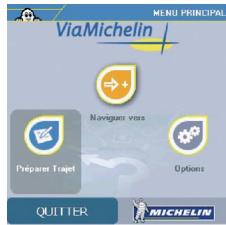
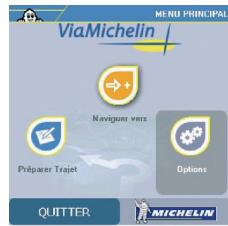
ViaMichelin Navigation est donc pour répondre à tous vos besoins lors de vos déplacements. Le menu principal vous permet une orientation très rapide vers les fonctions que vous attendez, quelles que soient le contexte dans lequel vous vous trouvez.
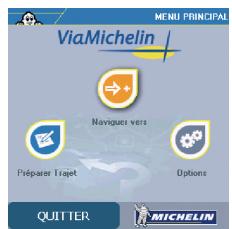

Naviguer vers : sélectionnez cette fonction lorsque le point de départ de votre vehicule est ou sera votre position GPS. Vous pourrez très rapidementCHOISIR VOUEZ DESTINATION et lancer la navigation.

Préparer trajet : sélectionnez cette fonction lorsque vous souhaitez tranquillement planifier un itinéraire, naviguer sur la carte, rechercher des points d'intérêt (POI) ou créer vos propres sauvegardes.

Options : retrouverez ici toutes les options et paramétrages de personnalisation de votre logiciel.
2.1 ViaMichelin Navigation : Naviguer vers
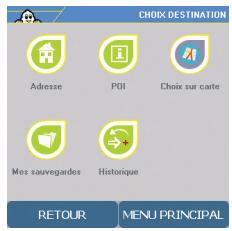
5 options s'offrent à vous pour la sélection de votre destination :

choix d'une adresse dans une ville

choix d'un point particulier enregistré dans vos Favoris : un contact de votre carnet d'adresses ou une sauvegarde

choix d'un point d'intérêt

choix d'une des dix dernières destinations.

choix d'un lieu sur la carte

Naviguer vers une adresse à partir d'une ville :
- Cliquez sur "Adresse"
- Saisissez la ville de destination ou le code postal et confirmez la ville si une liste vous est proposée. Saisissez ensuite la rue de destination. Si vous ne souhaitez pas en préciser, cliqueze alors sur CENTRE VELLE : ViaMichelin Navigation vous guidera vers le centre de la ville selectionnee.

Vous pouvez ne pas préciser un point précis de la rue en cliquant simplement sur "Centrer sur rue".

Après avoir saisi le nom de votre rue, vous pouvez préciser votre demande en saisissant le numéro de la rue vers lequel vous souhaitez être guide,

ou bien encore désirer une intersection avec une autre rue.
Un récapitulatif d'itinéraire s'affiche. Cliquez sur VALUER pour lancer la navigation.

À chaque récapitulatif d'itinéraire, il est possible de sauvegarder le point de départ et/ou d'arrivée en cliquant sur cet icône pour les ajouter aux favoris et ainsi configurer plus rapidement de prochaines destinations.

Vouspez acceder aux parametres de l'itinetre en cliquant sur cet icone. Il vous est eiglement possible de modifier votre itinetre en cliquant sur Il vous est possible d'accéder aux paramètres de l'itinéraire en cliquant sur cet icône. Il vous est également possible de modifier votre itinéraire en cliquant sur
À chaque étape, il vous est possible de revenir au Menu Principal en cliquant en bas à droite sur
MENJ PRINCIPAL

Naviguer vers un POI (point d'intérêt)
ViaMichelin Navigation vous permet de vous faire guider vers un point d'intérêt (POI), qu'il soit installé en standard sur votre application, personnel (enregistré par vos soins), ou bien encore un POI ViaMichelin que vous aurez téléchargé sur la boutique ViaMichelin (voir chapitre 4).
- Cliquez sur "POI"
- Sélectionnez la catégorie de POI souhaitée
- Vous pouvez alors chercher un POI ajuster :

d'une ville,

doit être position GPS,

d'un point de départ

ou d'un point d'arrivée.

Naviguer vers un point sélectionné sur la carte
ViaMichelin Navigation vous permet également de choisir un point de destination directement sur la carte à l'aide de la mire
- Placez la mire à l'endroit où vous souhaitez vous rendre
- Cliquez sur VALIDER APPROVEE
- Lancez la navigation

Naviguer vers mes sauvegardes
Il est possible de sélectionner comme point de destination un lieu enregistré comme sauvegarde au moment du récapitulatif d'itinéraire ou à partir du mode carte. Vous pouvez ainsi enregistrer des lieux vers lesquels vous vous rendez régulièrement : maison, bureau, piscine...
- Sélectionnez "Mes favoris" puis "Mes sauvegardes"
- Choisissez la sauvegarde souhaitée dans la liste ou faites une recherche
- Lancez la navigation

Naviguer vers mon carnet d'adresses
ViaMichelin Navigation vous permet de vous faire guider vers un contact enregistré dans le carnet d'adresses de votre PDA. Pour ce faire :
- Sélectionnez "Mes favoris" puis "Mon carnet d'adresses"
- Sélectionnez le contact souhaité
- Validez les coordonnées proposées par ViaMichelin Navigation
- Lancez la navigation

Naviguer vers l'historique
ViaMichelin Navigation mémorise automatiquement les dix dernières destinations. Vous pouvez ainsi rapidement re-sélectionner cette même destination sans avoir besoin de reconfigurer l'itinéraire.
Les options de l'écran de navigation
Depuis l'écran de navigation, de nombreuses fonctions liées au mode navigation sont accessibles par un simple clic sur l'écran.
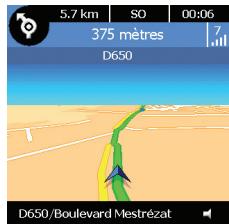


Options du GPS
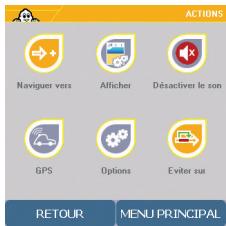

Option d'évitement : cette option vous permet de demander un recalcul alternatif en cas de bouchons ou de travaux. Il vous est possible de désigner la distance d'évitement sur : 500 m, 1 km, 5 km, 10 km, 20 km, 30 km... Vous pouvez annuler l'évitement en appuyant sur l'icône "Annuler éviter sur".


Des fonctionnalités plus avancées sont accessibles via le menu "Afficher" et le menu "Options"

Le menu "Afficher" donne accès aux fonctionnalités suivantes :
Passage mode jour/mode nuit, Passage vue 2D/vue 3D - Passage du mode portrait au mode paysage si vous PDA le permet - Réglage de la perspective : ajustez ici l'affichage de votre écran de navigation à votre convenance - Tableau d'ordre : composé de trois parties (gauche, milieu, droite), vous pouvez placer en haut de leur écran les informations que vous souhaitez voir affichées pendant la navigation : distance avant arrivée, temps avant arrivée, heures d'arrivée, heures, vitesse, orientation (cap)

Le menu "Options" donne accès aux fonctionnalités suivantes :
- Configuration du son : vous pourrez sur cet écran régler le volume des instructions vocales, déplacer le curseur à votre convenance et vérifier le résultat grâce au bouton « Test »
- Afficher les POI : CHOISSEZ ici les catégories de POI que vous souhaitez voir affichées sous forme d'icones sur l'écran de navigation
- Activation des Warners :
POI Warner : cette option vous permet de sélectionner les catégories de POI dont vous souhaitez être averti de l'approche lors de votre trajet. Un signal sonore à 30s, puis à 10s retentira, accompagné d'un icône sur l'écran Speed Limit Warner : cette option vous permet d'être averti lorsque vous dépassez une certaine limite pré-configurée sur les voies de votre choix (autoroutes, routes principales, routes intermédiaires, routes secondaires, rues...)
- Réglage des vitesses : vous pouvez ici paramétrer les vitesses des types de routes que vous emprunterez au cours de votre trajet (autoroutes, routes nationales, etc...).
2.2 ViaMichelin navigation : préparer un trajet
Le menu Préparer trajet rassemble tous les outils nécessaires à la préparation d'un trajet. Vous pouvez ainsi :
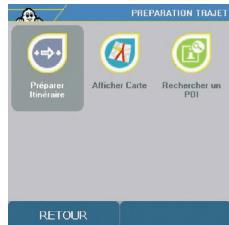

Planifier un itinéraire pour l'utiliser plus tard,

explorer les cartes pour vous repérer dans un endroit,

recherche un POI dans de nombreuses catégories disponibles et, bien sûr, sauvegarder, à tout moment, vos endroits favoris ou vos nouvelles découvertes.

Préparer un itinéraire
Utilisez ce mode lorsqu vous désirez planifier votre chemin à l'avance : vous pourrez ainsi estimer à l'avance le chemin à parcourir, le suivre pas à pas sur la carte à l'aide de la feuille de route interactive, optimiser le calcul en intégrant vos propres paramètres de vitesse, etc...
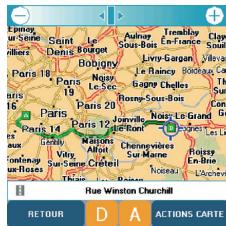
La sélection d'un point de départ et d'arrivée peut se faire, tout comme en mode navigation, par le biais :
d'une adresse à partir d'une ville, d'un point d'intérêt, d'un lieu sur la carte, d'un point particulier enregistré dans vos sauvégardes ou d'un contact de leur carnet d'adresses
Reportez-vous au chapitre 2.1 pour le détail des différentes sélections.
Une fois les points de départ et d'arrivée sélectionnés, vous pourrez visualiser le tracé de votre itinéraire sur la carte et :

afficher la feuille de route.
Pour cela, cliquez sur

TIONS CARTE

s sur "Feuille de route"


lancer la navigation : cliquez sur ACTION CARTE puis sur "Navigation". Vous avez également la possibilité de simuler la navigation en cliquant sur le bouton "Simuler navigation"

Vous pouvez modifier les paramètres de calcul de votre itinéraire dans le récapitulatif d'itinéraire : modification des vitesses moyennes, calcul du chemin le plus court ou le plus rapide...

Afficher une carte

Ce menu regroupe toutes les options liées à la carte : zoom, recherche, localisation, centrage, sélection graphique...
Déplacement : vous pouvez vous déplacer de haut en bas, de gauche à droite, par un simple mouvement du doigt ou du stylet sur la carte.
La barre de zoom située en haut de l'écran vous permet de choisir la meilleure échelle pour une bonne visualisation.
Les icônes D et A vous permettent de sélectionner graphiquement un point de départ et un point d'arrivée. Une fois ces 2 points choisis, le calcul de l'itinéraire se lance automatiquement et le trace de l'itinéraire s'affiche sur la carte.
Actions carte :
Ce menu vous donne accès à de nombreuses fonctions avancées du mode carte :
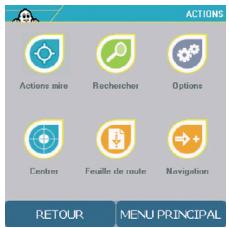
Actions mire : la mire est représentée par cet icône. Elle vous permet de vous repérer et de vous positionner sur la carte. Vous avez la possibilité d'activer les fonctions liées à la mire en cliquant sur cet icône.
Vous pouvez aussi : sélectionner la position donnée par la mire comme point de départ ou point d'arrivée,
copier l'adresse dans votre carnet d'adresses. Vous avez alors deux options : entrer un nouveau contact dans le carnet d'adresses ou modifier un contact déjà existant.

Enregistrer l'adresse dans vos sauvegardes ou ajouter un POI sur ce point.
Rechercher :
vous pouvez, à partir de la carte, faire une recherche d'adresse, de POI (point d'intérêt), choisir un point sur la carte, rechercher une sauvegarde ou la dernière destination enregistrée. Reportez-vous au chapitre 2.1 pour le détail des différentes sélections.

Options :

permet de modifier la zone géographique.


Si vous disposez de plusieurs cartes, il vous est possible de les changer à tout moment, de les supprimer ou même de changer la langue de la carte.


Vous pouvez également afficher le sens des rues ou le nom des rues sur la carte,

afficher des POI (points d'intérêt) ou modifier une catégorie de POI personnalisés que vous aurez enregistrée.

Centrer : permet de centrer la carte

sur la mire,

sur un point de départ,

sur un point d'arrivée,

sur une position GPS

ou sur le tracé d'un itinéraire.

Afficher feuille de route : cette fonction est accessible lorsqu'un itinéraire est calculé, elle permet d'afficher les indications à suivre pas à pas jusqu'au point d'arrivée.

Navigation : vous permet d'accéder, lorsqu'un itinéraire est déjà planifié, au mode navigation ou au mode simulation de navigation. Ce dernier mode vous permet de simuler votre prochain trajet sans avoir à connecter votre récepteur GPS.

Rechner un POI : Ce menu vous permet d'explorer toute la richesse des contenus thématiques inclus dans votre logiciel. Des milliers de points d'intérêt, utiles en situation de mobilité, sont disponibles parmi les catégories suivantes : aires de repos, garages, parkings, centres commerciaux, aéroports, etc...
Par ailleurs, ViaMichelin vous propose d'enrichir votre logiciel de contenus exclusifs accessibles en téléchargement sur le site www.ViaMichelin.com. SITES touristiques du Guide Vert, parcours de golf, et autres bases de stations-service sont disponibles sur notre e-shop. Vous pourrez aisément les installer sur toute PDA à l'aide de notre outil POI Manager (voir chapitre 4).
Pour rechercher un POI, suivez les instructions décrites dans le chapitre 2.1.
2.3-Viamichelin navigation: options
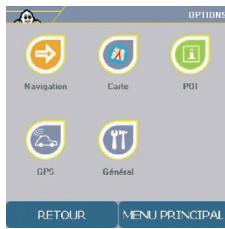
Accessible depuis le menu principal, le menu "Options" rassemble l'ensemble des paramètres et options de personnalisation de votre logiciel, classés selon leur nature : vous pouvez ainsi, en dehors de tout contexte, procéder à tous les réglages de votre logiciel, classés selon le mode auquel ils appartiennent. Toutes ces options sont décrites dans les chapitres précédents.

Vous pouvez, si vous le souhaitez, changer la langue de l'interface de ViaMichelin Navigation : cliquez sur "Général" et désélectionnez parmi les 6 langues disponibles. Vous pouvez également choisir l'unité de mesure de distance (km ou mile).

3.1-MAPSTORE
Visualisateur de cartes, MapStore s'exécute sur un PC et permet de désigner et découvrir des cartes selon vos besoins. Les options de MapStore vous permettent de sélectionner plusieurs zones de coupe, et de désigner le niveau de détails que vous souhaitez pour chacune.
MapStore se lance soit à partir de l'icône qui apparaît sur votre bureau, soit en cliquant sur «Démarrer/Programmes/ViaMichelin/MapStore».
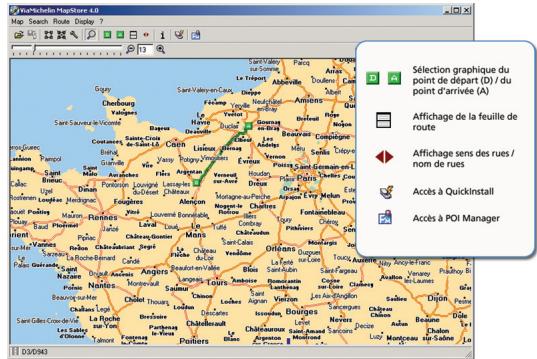
Préparer les cartes à exporter sous mapstore
MapStore permet de découvrir une carte à partir des cartes installées sur votre PC, et de transférer la carte ainsi découverte vers toute PDA, afin de pouvoir les utiliser sous ViaMichelin
Navigation. Vous pouvez désigner plusieurs zones de coupe à la fois, et sélectionner le niveau de détails souhaité pour chaque zone de coupe. Après avoir sélectionné vos zones, cliquez sur « Fichier/Exporter vers PDA »
Exporter directement sur le PDA ou sur une carte de mémoire additionnelle type SD/MMC. Cliquez sur « PDA » pour exporter vos cartes vers le PDA, que ce soit pour permettre sur la mémoire RAM ou sur la carte de mémoire additionnelle. Donnez un nom à votre carte, puis cliquez sur « OK ». MapStore va alors générer la carte (la durée de cette opération varie en fonction de la taille de la)
carte). Vérifiez que votre PDA est bien connecté à votre PC et suivez les instructions à l'écran pour l'export de votre carte.
QuickInstall vous permet d'installer rapidement des cartes prédéfinies (pays, régions, départements) sur la mémoire RAM de votre PDA ou sur une carte de mémoire additionnelle. Il peut être lancé à partir du menu Démarrer/Programmes/ViaMichelin/ViaMichelin Navigation/QuickInstall ou en cliquant sur l'icône QuickInstall sous MapStore. Veillez à ce que votre PDA soit bien connecté à ce PC. QuickInstall vous demande dans un premier temps de réaliser une synchronisation afin de connaître l'espace mémoire disponible sur votre PDA. Une fois la synchronisation réalisée, vous pouvez sélectionner les cartes à exporter à condition de ne pas dépasser la taille mémoire disponible.
Après avoir sélectionné les zones à exporter, cliquez sur Donnez un nom à votre carte et suivez les instructions à l'écran pour terminer l'export.
3.3- POI manager
POI Manager vous permet d'importer dans MapStore et ViaMichelin Navigation des bases de données de points d'intérêt. Les fichiers doivent être au format asc ou poi.
Ajout de fichiers en *.asc
- Ouvrez POI Manager
- Cliquez sur le bouton « Parcourir »
- Sélectionnez votre Fichier en «*.asc» et cliquez sur «OK»
- Cliquez sur « Suivant »
- Associez une nouvelle base de données à un type de POI déjà existant, vous pouvez préalablement créer un type de POI sous MapStore que vous affectez à cette base.
- Cliquez sur « OK »
- Synchronisez avec votre PDA
Ajout de fichiers en *.poi
- Ouvrez POI Manager
- Cliquez sur le bouton « Parcourir »
- Sélectionnez votre Fichier en « *.poi » et cliquez sur « OK »
- Cliquez sur « Suivant »
- Synchronisez avec votre PDA
De nouveaux types et icônes de POIs apparaîtront alors dans ViaMichelin Navigation et MapStore
4 Viamichelin navigation et les contenus michelin
ViaMichelin Navigation peut s'enrichir de contenus exclusifs Michelin, constamment mis à jour et enrichis.
4.1-Le guide MICHELIN

Le Guide MICHELIN®, disponible en téléchargement sur la boutique ViaMichelin http://www.shop.viamichelin.fr, est un calcul donnant toutes les informations sur les hôtels et les restaurants du fameux guide, accompagnés des commentaires qui font la réputation de ce compagnon des gourmets.
Grâce à ce logiciel, vous pouvez très facilement et précisément trouver l'établissement de vos souhaits grâce à une recherche multi-critères très performante.
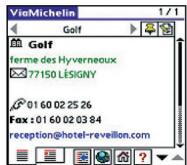
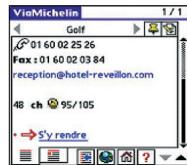
Si vous possédez le Guide MICHELIN® correspondant à la zone de couverture de ViaMichelin Navigation, vous pouvez alors, une fois que vous avez trouvé le restaurant ou l'hôtel souhaité, désirer de vous y faire guider : cliquez simplement sur le lien "S'y rendre" et suivez les instructions.
4.2- L'offre de POI viamichelin

Sécurisez-vous avec ViaMichelin Navigation, l'offre de POI en téléchargement sur la boutique ViaMichelin (http://www.shop.viamichelin.fr) vous permet d'emmener sur votre PDA de très nombreuses informations qui vous seront utiles, que vous soyez en déplacement professionnel ou en route pour les vacances.
Une fois exportés sur toute PDA via POI Manager, vous pouvez les localiser sur votre carte (Afficher sur la carte), naviguer vers ces POI (Naviguer vers un POI), effectuer des recherches précises (Rechercher un POI), les enregistrer dans vos Favoris, etc...
Parmi les catégories disponibles, découverts :
- Toutes les informations touristiques de la collection du Guide Vert
- Les stations-service le long de vos trajets, triées selon qu'elles sont ouvertes 24/24, qu'elles appartiennent à tel réseau,...
- Les parkings 24/24, Gratuits...
- Les garages disposant de service de dépannage.

N'hésitez pas à enregistrer votre produit ViaMichelin Navigation sur www.ViaMichelin.com pour être tenu au courant des nouvelles et bénéficier d'offres promotionnelles sur cette gamme exclusive.
Configuration PC
- PC equipped de 128 Mo de RAM ou plus
- Microprocesseur Pentium® 200 MHz minimum
- Lecteur CD-ROM
- Microsoft™ 98 SE, 2000 ou XP
- Capacité disque requise : 400 Mo
Configuration PDA
Consultez le site www.ViaMichelin.com pour toute information relative à la configuration et aux compatibilités de ViaMichelin Navigation
DROITS d'utilisation et de garantie
Le présent document constitue un contrat entre la société ViaMichelin et vous concernant l'utilisation du logiciel ViaMichelin pour assistant numérique personnel inclus dans cet emballage ainsi que les documentation qui y sont associées (ci-après « le produit »).
Lisez attentivement les termes des droits d'utilisation des données, bases de données et du logiciel ci-après concédés avant d'installer le produit. L'installation du produit signifie l'acceptation par vos soins des conditions d'utilisation ci-après. Si vous n'acceptez pas les termes de ces conditions d'utilisation, vous avez 7 (sept) jours pour retourner le produit complet à votre revendeur, le ticket de caisse faisant foi.
1. Droits d'utilisation concédés
Vous êtes propriétaire du support physique (CD-Rom - Carte SD/MMC) et en aucun cas des données, bases de données et du logiciel qu'il contient. Vous disposez des données, des bases de données et du logiciel d'un droit d'utilisation non exclusif, non cessible, pour vos besoins internes.
Les données et bases de données sont protégées en matière de droits de propriété intellectuelle par les réglementations en vigueur en France et en Europe et par les dispositions des traités internationaux. Toute violation de ce droit constitue une contrefaçon.
ViaMichelin et ses fournisseurs conservent tous les droits non expressément accordés. Ainsi, vous n'êtes pas autorisé à reproduire, représenter, modifier, adapter, extraire les données ou bases de données en dehors de votre usage strictement personnel. Toute commercialisation des données est rigoureusement interdite.
En ce qui concerne le logiciel, vous pouvez faire une copie de sauvegarde dont le seul but est de régénérer le logiciel original en cas de déterioration accidentelle. Vous ne pouvez pas reproduire, modifier, adapter le logiciel, reconstituer la ligne du logiciel, décompiler ou désassembler le logiciel ni l'ex
exploiter sur un autre support.
Vous n'êtes pas autorisé à céder ou concéder, à titre gratuit ou onéreux, de quelque manière que ce soit les droits d'utilisation sur les données, bases de données et sur le logiciel. Vous n'êtes pas non plus autorisé à accorder, à titre gratuit ou onéreux, une sous-licence d'utilisation ou une location.
2. Responsabilité et garantie
Le plus grand soin a été apporté à la réalisation de ce produit. Toutefois, il est possible qu'à la date d'acquisition ou d'utilisation du produit, certaines données et/ou informations aient été modifiées, sans que ViaMichelin en ait été informée. Des erreurs de calcul, occasionnées par l'assistant numérique personnel lui-même et/ou par les conditions de l'environnement local, peuvent se produire, du fait même de l'utilisation du logiciel dans un système externe. Par suite, lesdites modifications de données et/ou erreurs ne sauraient engager la responsabilité de ViaMichelin et/ou celle de ses fournisseurs.
Dans toute la mesure permise par la réglementation applicable, ViaMichelin et/ou ses fournisseurs ne seront en aucun cas responsable des dommages directs ou indirects causés à vous-même, notamment, à titre indicatif mais non limitatif, les pertes de gains ou de profit, pertes d'affaires, pertes de données et pertes de logiciels, de matériel y compris les frais de récapture, reproduction et de réparation des pertes susceptibles, résultat de l'utilisation et/ou de l'impossibilité d'utiliser le produit.
ViaMichelin et ses fournisseurs garantissent la compatibilité du produit avec les assistants numériques personnels dont les références sont indiquées sur l'emballage dudit produit, à l'exclusion de toute autre garantie, implicite ou explicite, de commercialisation et d'adéquation à un usage ou une configuration particuliers.
Important: Si vous utilisez le produit objet des présents dans votre véhicule, vous êtes entièrement responsable de positionner et d'utiliser les outils de navigation à l'intérieur de votre véhicule de manière à ne pas gêner votre visibilité et éviter tout risque d'accident, de blessure et/ou de dommage. Il vous appartient de respecter les règles de la sécurité routière et de ne manipuler le produit objet des présentes qu'à l'arrêt de votre véhicule. ViaMichelin et/ou ses fournisseurs déclinent toute responsabilité pour toute utilisation de ce produit susceptible de provoquer des accidents, d'occasionner des dommages ou d'enfreindre la loi ainsi que pour les conséquences directes ou indirectes qui en résulteraient.