
NAVIGATION 2006 POUR PDA - Navigation GPS VIAMICHELIN - Notice d'utilisation et mode d'emploi gratuit
Retrouvez gratuitement la notice de l'appareil NAVIGATION 2006 POUR PDA VIAMICHELIN au format PDF.


| Type de produit | Logiciel de navigation GPS pour assistant numérique personnel (PDA) |
| Marque et modèle | VIAMICHELIN Navigation 2006 pour PDA |
| Compatibilité | PDA sous Palm OS ou Pocket PC |
| Support fourni | Carte SD (logiciel et cartographie) + DVD-ROM (applications PC : POI Manager, QuickInstall, MapStore) |
| Fonctionnalités principales | Guidage vocal, recherche d'adresse, recherche de POI (guides Michelin), favoris, historique, calcul d'itinéraire (le plus rapide/le plus court), simulation de navigation, affichage 2D/3D, vue jour/nuit |
| Langue d'interface | Français, anglais, allemand, espagnol, italien, néerlandais |
| Langue de guidage vocal | 15 langues dont français, anglais, allemand, espagnol, italien, néerlandais, portugais, flamand, norvégien, suédois, danois, finlandais, polonais, tchèque, anglais US |
| Langue de carte | Langue locale (ex: français en France) ou multilingue pour pays bilingues |
| Mise à jour des POI | Téléchargement depuis le site ViaMichelin et intégration via POI Manager |
| Installation | Insérer la carte SD, suivre les instructions à l'écran, activer le DVD-ROM sur PC pour les fonctionnalités étendues et la restauration |
| Alimentation | Non applicable (logiciel), nécessite un PDA avec batterie ou allume-cigare |
| Accessoires inclus | Carte SD, DVD-ROM, manuel d'installation (Notice QuickStart) |
| Garantie | 7 jours pour retour chez le revendeur si non acceptation des conditions |
| Entretien et nettoyage | Activer le DVD-ROM pour sauvegarder et restaurer la carte SD ; éviter de verrouiller la carte SD |
| Sécurité | Ne pas manipuler le PDA en conduisant, respecter le code de la route |
| Réparabilité | Non applicable (logiciel) ; en cas de problème, réinstaller via le DVD-ROM |
FOIRE AUX QUESTIONS - NAVIGATION 2006 POUR PDA VIAMICHELIN
Questions des utilisateurs sur NAVIGATION 2006 POUR PDA VIAMICHELIN
0 question sur cet appareil. Repondez a celles que vous connaissez ou posez la votre.
Poser une nouvelle question sur cet appareil
Téléchargez la notice de votre Navigation GPS au format PDF gratuitement ! Retrouvez votre notice NAVIGATION 2006 POUR PDA - VIAMICHELIN et reprennez votre appareil électronique en main. Sur cette page sont publiés tous les documents nécessaires à l'utilisation de votre appareil NAVIGATION 2006 POUR PDA de la marque VIAMICHELIN.
MODE D'EMPLOI NAVIGATION 2006 POUR PDA VIAMICHELIN
Logiciel ViaMichelin Navigation® pour PDA
Sommaire
- INSTALLATION 7
2.1. INSTALLATION DU PDA DANS VOIRE VOITURE 7 2.2. INSTALLATION DE LA CARTE SD 7 2.3. INITIALISATION DU GPS 7
- NAVIGUER VERS 9
3.1. ADRESSE 10
3.1.1. Centrer sur rue 11 3.1.2. Saisir Numéro 12 3.1.3. Choisir Croisement 13
3.2. POI 13
3.2.1. Ville 14 3.2.1.1. Chercher par le nom 14 3.2.1.2. Chercher par critères 14 3.2.1.3. Chercher par mot-clé 15
3.2.2. Position GPS ou Point d'arrivée 16
3.3. CHOIX SUR CARTE 16 3.4. MES FAVORIS 17
3.4.1. Mon Carnet d'adresses 17 3.4.2. Mes sauvegardes 18
3.4.2.1. Chercher par le nom 18 3.4.2.2. Rechercher autour de 18
3.5. HISTORIQUE 19 3.6. COORDONNEES GPS 20 3.7. NOTES ET ASTUCES 22
- PREPARER TRAJET 24
4.1. PREPARER ITINERAIRE 24
4.1.1. Adresse 25 4.1.2. POI 26 4.1.3. Choix sur la Carte 27 4.1.4. Mes Favors 27
4.1.4.1. Mon Carnet d'adresses 28 4.1.4.2. Mes sauvegardes 28
4.1.5. Historique 29 4.1.6. Coordonnées GPS 30
4.2. AFFICHER CARTE 31
4.2.1. Action mire 32
4.2.1.1. Sélectionner départ ou arrivée 32 4.2.1.2. Copier dans carnet d'adresses 32 4.2.1.3. Ajouter à mes sauvegardes 32
4.2.2. Rechercher 33 4.2.3. Options 33
4.2.3.1. Modifier carte 34 4.2.3.2. Afficher sens / noms des rues 34 4.2.3.3. Afficher les POI 35 4.2.3.4. Afficher les sauvegardes 35 4.2.3.5. Info traffic 36
4.2.4. Centrer 36 4.2.5. Afficher la feuille de route 37 4.2.6. Navigation 37
4.2.6.1. Navigation 37 4.2.6.2. Simulation Navigation 38
4.3. RECHERRER UN POI 38 4.3.1. Ville 38
4.3.1.1. Téléphoner 39 4.3.1.2. Ajouter à mes sauvegardes 39 4.3.1.3. Naviguer 4.3.1.4. Centrer carte 40 4.3.1.5. Description 40
4.3.2. Position GPS 40 4.3.3. Point de départ ou Point d'Arrivée 41
5.1. Navigation 42
5.1.1. Afficher 43
5.1.1.1. Vue de nuit / Vue de jour 44 5.1.1.2. Vue 2D / 3D 45 5.1.1.3. Paysage / Portrait 45 5.1.1.4. Tableau de bord 45
5.1.2. Itinéraire 47
5.1.2.1. Paramètres itinéraire 47 5.1.2.2. Réglage des vitesses 48
5.1.3. Son 48 5.1.4. Warner 49
5.1.4.1. Speed limit warner 49 5.1.4.2. POI warner 50 5.1.4.3. Sauvegardes Warner 50
5.1.5. Activer / Désactiver Auto Zoom 51
5.1.6. GPS 51 5.1.7. Eviter sur 52
5.2. CARTE 53
5.2.1. Modifier carte 53 5.2.2. Afficher sens des rues / nom des rues 53 5.2.3. Afficher les POI 54 5.2.4. Afficher les sauvegardes 54
5.3. POI 54
5.4.1. Langue 55 5.4.2. Unités 56 5.4.3. À propos 56
5.5. Mes sauvegardes 56
5.5.1. Créer 57
5.5.1.1. Adresse 57 5.5.1.2. POI 58 5.5.1.3. Choix sur la carte 59 5.5.1.4. Historique 59 5.5.1.5. Coordonnées GPS 59
5.5.2. Modifier 59 5.5.3. Supprimer 60
5.5.3.1. Supprimer sauvegarde 60 5.5.3.2. Supprimer Catégorie POI 61
5.5.4. Renommer 61
6.3. Installation du dvd-rom 62
6.3.1. Installation sur PDA de type Palm OS® 66 6.3.2. Installation sur PDA de type Pocket PC® 69
6.4. POI Manager 75
6.4.1. Intégrer des fichiers « . poi » 75
6.4.1.1. Si votre PDA est de type PalmOS, 76 6.4.1.2. Si votre PDA est de type Pocket PC®, 78
6.4.2. Intégrer des fichiers « *asc » 79
6.4.2.1. Nouveau type de POI 80 6.4.2.2. Modifier type de POI 81 6.4.2.3. Supprimer type de POI 82
6.5. QuickInstall 83
6.5.1. QuickInstall avec un PDA de type PalmTM 83 6.5.2. QuickInstall avec un PDA de type Pocket PC® 84
6.6. AJOUTER UNE CARTOGRAPHIE 87 6.7. REPARER 88 6.8. DESINSTALLATION DES PROGRAMMES DU PC 90 6.9. DESINSTALLATION DES PROGRAMMES DU PDA 91
6.9.1. Désinstallation des programmes d'un PDA de type PalmOS 91 6.9.2. Désinstallation des programmes d'un PDA de type Pocket PC® 91
7. Indications complementaires 92
7.1. AFFICHER UNE NAVIGATION LIBRE 92 7.2. PRESENTATION DE L'ECRAN DE NAVIGATION 92
7.3. ACCES A PARTIR DE L'ECRAN DE NAVIGATION 93
7.3.1. Téléphoner 93
7.3.1.1. Clavier. 93 7.3.1.2. Journal des appels 93 7.3.1.3. Contacts 93
7.3.2. Afficher 94 7.3.3. Désactiver / Activer le son 94 7.3.4. Afficher Carte 94 7.3.5. Options de Navigation 94 7.3.6. Éviter sur 94
7.4. FICHIERS ^.ASC 95 7.5. CREATION D'UNE NOUVELLE ICONE 95
8.1. COMMENT NAVIGUER VERS UN POI ? 96 8.2. COMMENT RECHERRER UN POI ? 96 8.3. COMMENT AFFICHER UN POI SUR LA CARTE ET L'ECRAN DE NAVIGATION ? 96 8.4. COMMENT METTRE A JOUR LES FICHIERS DE POI 96 8.5. COMMENT CONSULTER LA DESCRIPTION D'UN POI 97
8.6. Pictogrammes du guide MICHELIN 98
8.6.1. Les catégories de comport 98 8.6.2. Les distinctions 99
8.6.2.1. Les étoiles : les valeurs tables 99 8.6.2.2. Les BIB : les meilleures adresses à petits prix 99 8.6.2.3. Les adresses les plus agréables 99
8.6.3. Les mentions particulières 100
8.6.3.1. Situation 100 8.6.3.2. Carte des vins 100
8.6.4. Equipements et services 101 8.6.5. 102
8.6.5.1. Réservation et arrhes. 102 8.6.5.2. Cartes de paiement 102 8.6.5.3. Chambres 103 8.6.5.4. Demi-pension 103 8.6.5.5. Restaurant 103
9. Informations UTILES 105
9.1 CONTENU DE LA CARTE MEMOIRE 105 9.2 CONTENU DU DVD-ROM 105 9.3 INFORMATIONS PRATIQUES 105 9.4 CopyrightS 106
11. DROITS d'utilisation et garanties 108
11.1. DROITS D'UTILISATION CONCEDES 108 11.2. RESPONSABILITE ET GARANTIE 108
1. Introduction
Le logiciel ViaMichelin Navigation version 5 est un logiciel évolué de navigation pour PDA, fourni avec des plans détaillés de pays complets, précis jusqu'au niveau rue, et qui, couplé à un récepteur GPS, se transforme en un véritable système de navigation embarqué pour automobile.
Le logiciel ViaMichelin Navigation version 5 pour PDA vous dicte les instructions au fur et à mesure de votre avancée, et vous les affiche de manière claire et synthétique, pour vous permettre de prendre les bonnes décisions tout au long de votre conduite. Son interface, entièrement lisible au doigt, vous permet une prise en main très rapide et une utilisation très simple de votre solution GPS, tout au long de vos trajets.
Notre solution ViaMichelin Navigation inclut :
- Une carte SD avec le logiciel et la carte d'un pays ou d'une région préinstallée.
- Un DVD-ROM ViaMichelin Navigation version 5 pour PDA.
- Le manuel d'installation (Notice QuickStart).
Les applications PC permettent une utilisation étendue de votre solution PDA :
- L'installateur/visualiseur de cartes personnalisées : MapStore
- L'outil d'importation de base de données de Points d'Intérêt (POI) : POI Manager
- L'installateur rapide de cartes : QuickInstall
Bien que l'ergonomie du logiciel ViaMichelin Navigation version 5 ait été étudiée pour vous permettre une utilisation la plus intuitive possible, vous trouverez dans ce manuel des indications détaillées, parsemées d'astuces et de conseils, pour chacune des nombreuses fonctions qu'offre ce logiciel. Ce manuel vous aidera à utiliser de manière optimale votre logiciel ViaMichelin Navigation version 5 pour PDA.
2.1. Installation du PDA dans votre voiture
- Installez le PDA dans votre véhicule.
- Démarrez votre véhicule.
- Branchez votre PDA au câble allume-cigare et à la prise de votre véhicule.
2.2. Installation de la carte SD
Le logiciel ViaMichelin Navigation version 5 est une solution « Plug & Drive » : insérez simplement la carte mémoire fournie dans l'emplacement de votre PDA puis suivez les indications d'installation affichées à l'écran : besoin de la langue d'interface, de la langue de guidage, affichage de la carte en 2D ou 3D, etc.
Le logiciel ViaMichelin Navigation version 5 peut vous guider!
Remarque:
Assurez-vous que le verrou de votre carte SD n'est pas en position « lock », ceci pourrait ALTERER le fonctionnement du logiciel ViaMichelin Navigation version 5. (En position « verrouillé » le contenu de votre carte SD est protégé mais cela empêche les programmes ViaMichelin d'enregistrer des informations nécessaires au bon fonctionnement du logiciel). - Notre carte SD compte des données nécessaires à l'activation du DVD-ROM fourni. Pour pallier tout problème éventuel lié à votre carte SD, nous vous conseillons fortement d'activer le DVD-ROM fourni dans votre pack avant toute utilisation de votre logiciel ViaMichelin Navigation version 5. Vous pourrez ainsi non seulement bénéficier des fonctions avancées du logiciel ViaMichelin Navigation version 5 grâce aux applications PC disponibles, mais aussi restaurer le contenu initial de votre carte SD si besoin est.
L'installation du DVD-ROM est détaillée dans le chapitre 6 de ce manuel.
2.3. Initialisation du GPS
Après avoir branché votre PDA et installé le logiciel ViaMichelin Navigation version 5 contenu sur la carte SD, cliquez sur « Options », « Navigation », « GPS ». Vous accédez ainsi directement sur la page de paramétrage du GPS :
- GPS : pour « Activé » ou « Désactivé »
- Port : pour indiquer le numéro du port à utiliser (uniquement sur les PDA de type Pocket PC® - se reporter à la documentation du constructeur).
- Vitesse en baud: pour indiquer la vitesse de transfert des données entre l'antenne GPS et le PDA. Par défaut sur la plupart des modèles, il s'agit d'indiquer « 4800 ». Sur les PDA de type Palm®, cette zone permet également de sélectionner la liaison « Bluetooth » (en fin de liste).
Pour visualiser la réception des signaux GPS, cliquez sur « État »
Pour revenir à l'écran précédent, cliquez sur « Retour »
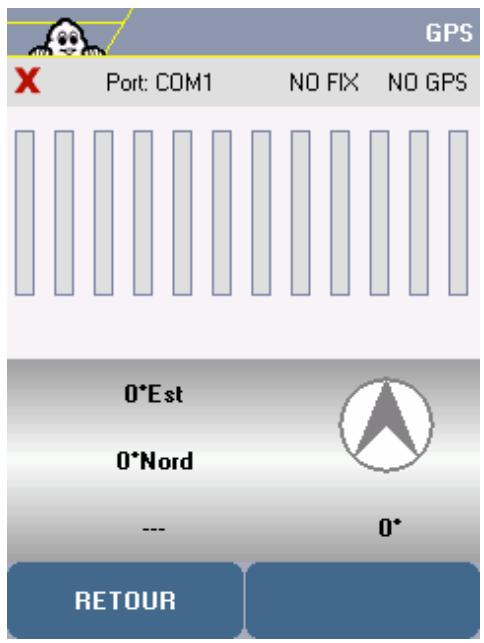
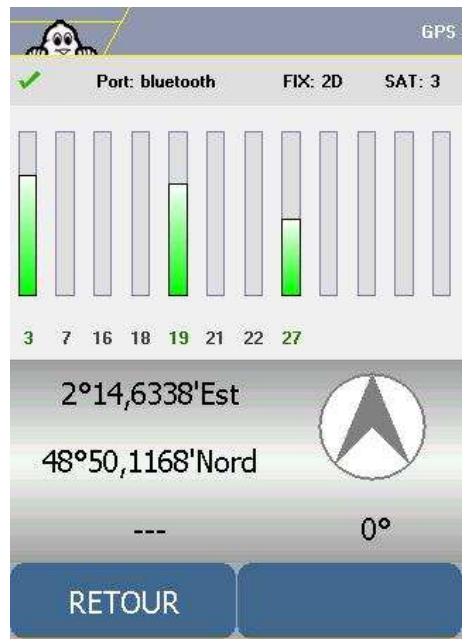
- Le « V » vert indique que le GPS est activé. La croix « X » rouge indique que le GPS n'est pas détecté par le système.
- Port : indique le numéro de port paramétré ou si une liaison Bluetooth a été activée.
- « NO Fix / FIX: 2D / FIX: 3D » indique la qualité croissante des signaux reçus permettant un positionnement plus précis.
- « SAT: » indique le nombre de satellites utilisés pour le calcul de la position.
- Les barres verticales indiquent les satellites détectés :
- grise l'appareil recoit les signaux du satellite mais ne peut les utiliser pour déterminer la position.
- vertel l'appareil utilise les signaux du satellite pour le calcul des coordonnées.
- Les numéros situés sous les barres verticales indiquent le numéro du satellite.
- Les coordonnées : longitude et latitude déterminées par le système.
- La flèche de direction : indique la direction prise entre 2 calculs de localisation par le GPS.
Lors de la première utilisation du logiciel ViaMichelin Navigation version 5 ou si le système n'a pas été utilisé pendant plusieurs jours, il est conseillé de se placer dans un endroit dégagé afin de profiter d'une bonne réception. La première initialisation du GPS peut prendre quelques minutes en fonction de l'environnement et de la réception des signaux du GPS.
La réception des informations par le GPS peut être perturbée par l'environnement lors de l'initialisation comme au cours de la navigation : un pare-brise athermique, la position de l'appareil dans le véhicule, un environnement urbain dense et élevé, le passage dans un tunnel ou un souterrain, la météorologie, etc., peuvent ALTERER la réception. Il est donc conseillé de vérifier la réception et la localisation du GPS avant d'établir un itinéraire.
-- Allumez contre PDA. - Cliquez sur l'icône du Bibendum pour lancer le logiciel ViaMichelin Navigation version 5.
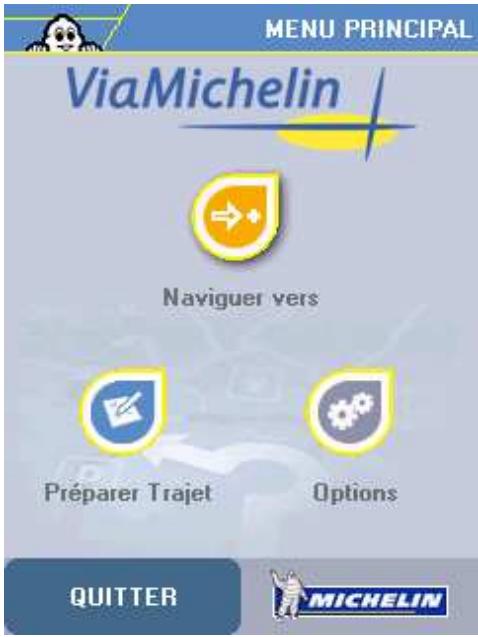
- Vous accédez alors à un menu qui compte 3 icônes :
- Naviguer vers pour établir un itinéraire à partir de votre position GPS.
- Préparer Trajet pour établir un itinéraire en désignant un point de départ et un point d'arrivée.
- Options pour accéder aux menus de paramétrage et d'informations du logiciel.
- La touche « Quitter » vous permet de fermer le logiciel ViaMichelin Navigation version 5
3. Naviguer vers
- Cliquez sur « Naviguer vers »
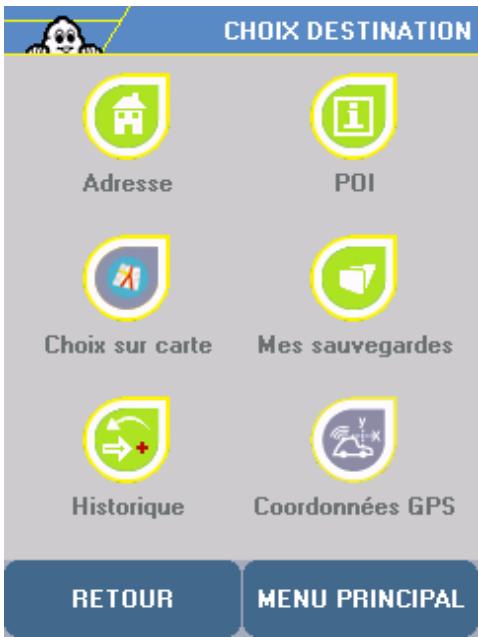
- Vous pouvez effectuer votre choix de destination grâce à 6 types de recherche :
- vers une Adresse
- vers un POI (Point Of Interest - Point d'Intérêt)
- par le Choix d'un lieu directement sur la carte - dans Mes Favoris personnelles
- dans l'Historique des 10 derniers trajets effectués
- en indiquant des Coordonnées GPS
3.1. Adresse
- Cliquez sur « Adresse »
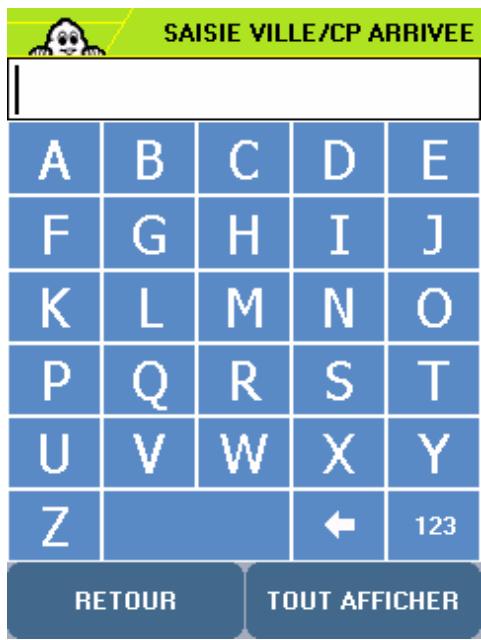
- Tapez le nom de la ville d'arrivée ou le code postal en cliquant sur les lettres ou sur les chiffres de votre choix.
- Si le message « Il n'y a pas de réponse. Veuillez effectuer une nouvelle recherche » apparait, cliquez sur « OK » et saisissez un nouveau nom de ville.
- Cliquez sur « Rechercheur » pour lancer la recherche après avoir tapé vos critères de recherche ou cliquez sur « Tout afficher » si vous souhaitez voir s'afficher la liste des principales villes. Le bouton « Retour » permet de revenir à la page précédente et le bouton « Annuler » permet d'interrompre la recherche en cours.
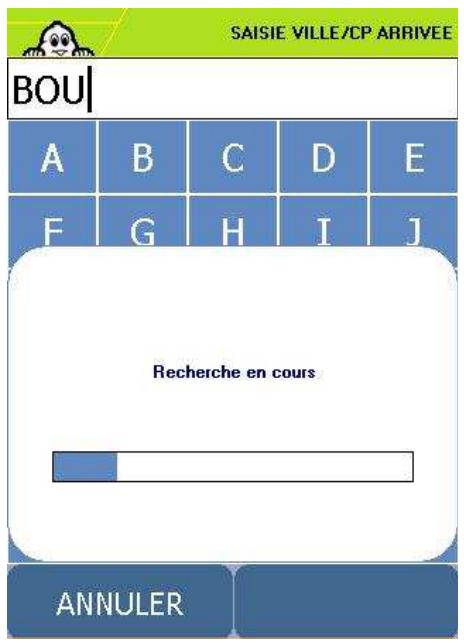
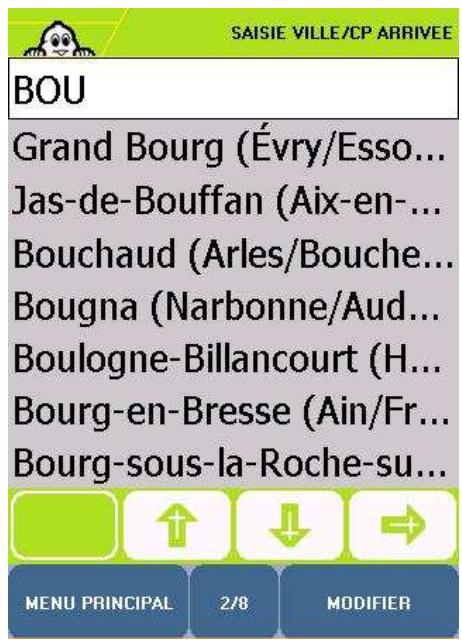
- Si plusieurs villes correspondant aux critères que vous avez indiqués, une liste de noms de villes apparait, cliquez sur les flèches de direction pour visualiser toutes les villes trouvées.
- Cliquez sur la ville de votre choix, ou cliquez sur « Modifier » si vous souhaitez modifier les critères de recherche. Vous revenez alors sur la page « Saisie Ville/CP Arrivée »
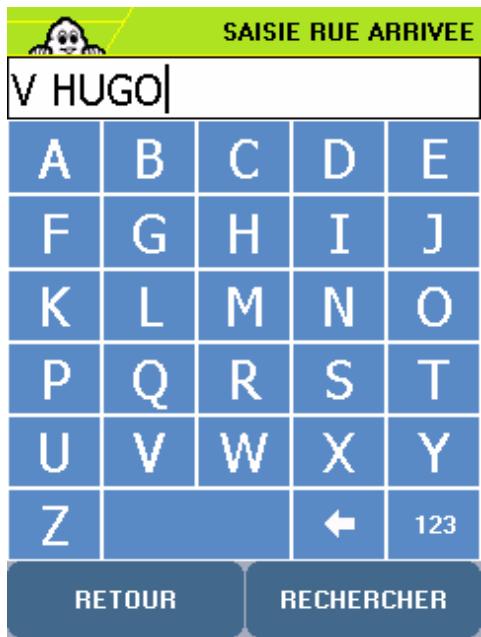
- Tapez le nom de la rue d'arrivée.
- Cliquez sur « Centre ville » si vous souhaitez placer le point d'arrivée sur le centre géographique de la ville de destination ou sur « Retour » si vous souhaitez revenir à l'écran précédent.
- Cliquez sur « Rechercheur » pour lancer la recherche. Le bouton « Annuler » permet d'interrompre la recherche en cours.
- Si plusieurs rues correspondent aux critères que vous avez indiqués, une liste de rue apparait ; cliquez sur les flèches de direction pour visualiser toutes les rues trouvées.
Cliquez sur la rue de votre choix, ou cliquez sur « Modifier » si vous souhaitez modifier les critères de recherche. Vous revenez alors sur l'écran « Saisie rue »
- Cliquez alors sur le positionnement de votre choix :
- Centre sur rue : si vous souhaitez positionner le point d'arrivée au centre géographique de la rue sélectionnée.
- Saisir numéro : si vous souhaitez indiquer le numéro de l'adresse recherchée.
- Choisir croissement: si vous souhaitez positionner le point d'arrivée à une intersection avec une autre rue.
3.1.1. Centrer sur rue
- Vous accédez directement à l'écran « Rappel des »
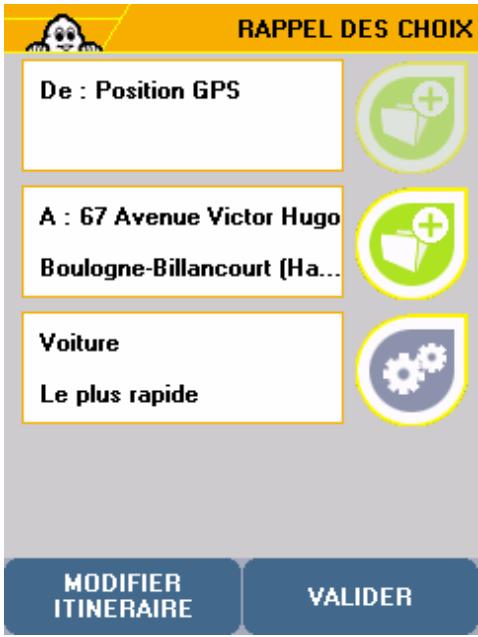
- Cliquez sur « Valider » pour lancer le calcul d'itinéraire ou sur « Modifier Itinéraire » si vous souhaitez accéder à un autre mode de calcul d'itinéraire.
- L'écran de Navigation s'affiche à l'issue du calcul de l'itinéraire.
- Commencez à rouler. Le guidage vocal vous indiquera les directions à emprunter pour parvenir à votre destination.
Pour plus de détails, consultez le paragraphe « 3.7 - Notes et Astuces »
3.1.2. Saisir numéro
- Cliquez sur « Saisir Numéro »
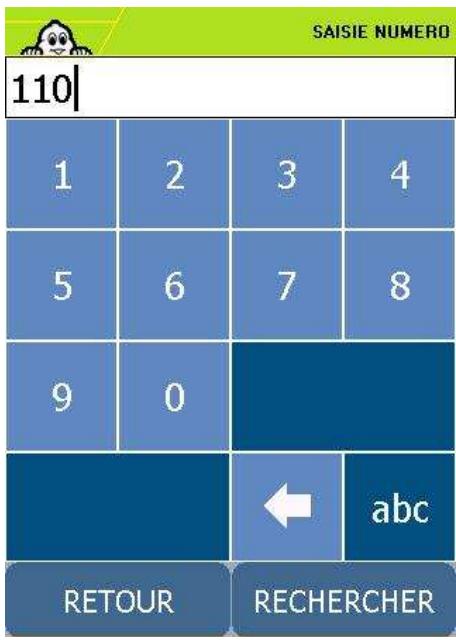
- Tapez le numéro de l'adresse recherchée ou cliquez sur « Tout afficher » pour afficher la liste des numéros connus dans la rue sélectionnée.
- Cliquez sur « Recherche »
- Si le numéro saisi n'est pas connu du système, l'écran affiche la liste des numéros connus. Cliquez sur le numéro approximatif de votre choix, ou cliquez sur « Modifier » si vous souhaitez changer le numéro recherché. Vous revenez alors sur l'écran « Saisie Numéro »
- Si le numéro saisi n'est pas accessible aux véhicules (rue piétonne, voie privée, etc.) le message « Adresse inaccessible à la circulation. Nous avons retenu la voie la plus
proche » s'affiche; cliquez sur « OK » pour placer automatiquement le point d'arrivée au plus près du point de destination souhaitée.
- Apparaît alors un écran qui résume les paramètres de calcul de votre itinéraire.
- Cliquez sur « Valider » pour lancer le calcul de l'itinéraire ou sur « Modifier Itinéraire » si vous souhaitez accéder à un autre mode de calcul.
- L'écran de Navigation s'affiche à l'issue du calcul de l'itinéraire.
- Commencez à rouler. Le guidage vocal vous indiquera les directions à emprunter pour parvenir à votre destination.
Pour plus de détails, consultez le paragraphe « 3.7 - Notes et Astuces »
3.1.3. Choisir croisement
- Cliquez sur « Choisir croisement »
- Tapez le nom de la rue qui croise celle de votre destination ou cliquez sur « Retour » pour revenir à l'écran précédent.
- Cliquez sur « Recherche »
- Si plusieurs rues correspondent aux critères que vous avez indiqués, une liste de noms de rues apparait. Cliquez sur les flèches de direction pour visualiser toutes les rues trouvées.
- Cliquez sur la rue de votre choix, ou cliquez sur « Modifier » si vous souhaitez modifier les critères de recherche. Vous revenez alors sur l'écran « Saisie Croisement »
- Apparaît alors un écran qui résume le calcul de votre itinéraire.
- Cliquez sur « Validator » pour déclencher le calcul de l'itinéraire ou sur « Modifier Itinéraire » si vous souhaitez accéder à un autre mode de calcul d'itinéraire. L'écran de Navigation s'affiche à l'issue du calcul de l'itinéraire.
- Commencez à rouler. Le guidage vocal vous indiquera les directions à emprunter pour parvenir à votre destination.
Pour plus de détails, consultez le paragraphe « 3.7 - Notes et Astuces »
3.2. POI
- Cliquez sur « POI » (Point Of Interest - Point d'Intérêt).
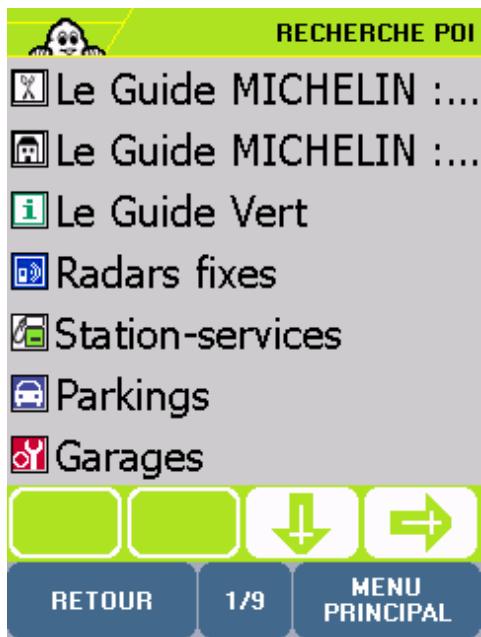
- Cliquez sur les flèches de directions pour visualiser la totalité des catégories de POI générées ou cliquez sur « Retour » pour revenir à l'écran précédent.
- Cliquez sur la catégorie de POI de votre choix.
Pour plus de détails, consultez le paragraphe « 3.7 - Notes et Astuces »
- Cliquez alors sur le lieu de recherche de votre choix :
- Ville : permet de retrouver un POI sélectionné dans la ville de votre choix.
- Position GPS : permet de retrouver un POI sélectionné autour de la position donnée par le GPS.
- Point de départ : inactif dans ce mode de préparation de l'itinéraire.
- Point d'arrivée : permet de retrouver un POI à proximité du point d'arrivée.
3.2.1. Ville
- Cliquez sur « Ville ». Tapez le nom de la ville d'arrivée ou son code postal.
- Si le message « Il n'y a pas de réponse. Veuillez effectuer une nouvelle recherche » apparait, cliquez sur « OK » et saisissez un nouveau nom de ville.
Pour plus de détails, consultez le paragraphe « 3.7 - Notes et Astuces »
- Cliquez sur « Rechercheur » pour lancer la recherche après avoir tapé vos critères de recherche ou cliquez sur « Tout afficher » si vous souhaitez voir s'afficher la liste des 50 principales villes. Le bouton « Retour » permet de revenir à la page précédente et le bouton « Annuler » permet d'interrompre la recherche en cours.
- Si plusieurs villes correspondent aux critères que vous avez indiqués, une liste de noms de villes apparait. Cliquez sur les flèches de direction pour vous permettre de visualiser toutes les villes trouvées.
- Cliquez sur la ville de votre choix, ou cliquez sur « Modifier » si vous souhaitez modifier les critères de recherche. Vous revenez alors sur la page « Saisie Ville/CP Arrivée »
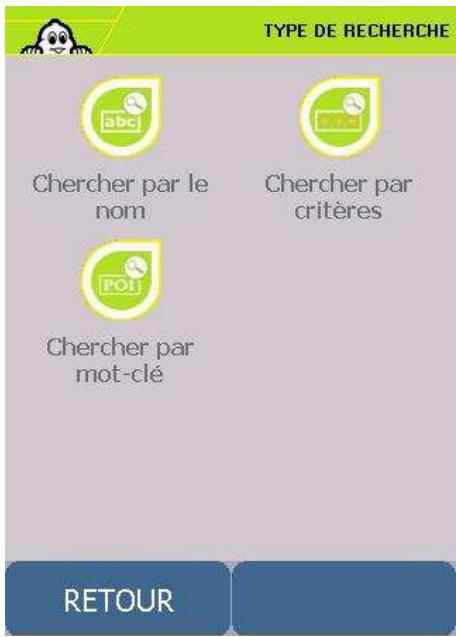
- Cliquez alors sur le POI de votre choix ou sur « Affiner » si vous souhaitez préciser certains critères de recherche :
- Chercher par le nom
- Chercher par critères
- Chercher par mot-clé
3.2.1.1. Chercher par le nom
- Cliquez sur « Chercher par le nom »
- Tapez le nom du POI recherché ou cliquez sur « Tout Afficher » pour obtenir la liste des POI trouvés par le système.
3.2.1.2. Chécher par critères
- Cliquez sur « Chercher par critères »
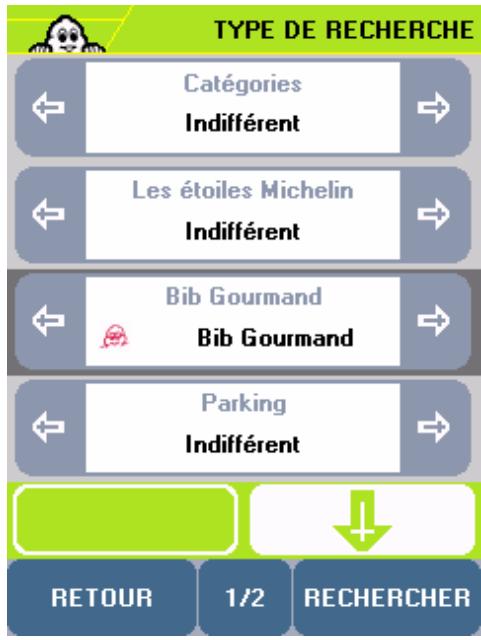
- Sélectionnez parmi les différents choix proposés le critère de votre choix en cliquant sur les flèches de direction vers la droite ou la gauche puis cliquez sur « Rechercheur »
- Si le message « Il n'y a pas de réponse. Veuillez effectuer une nouvelle recherche » apparait, cliquez sur « OK » pour revenir aux critères.
3.2.1.3. Chercher par mot-clé
- Cliquez sur « Chercher par mot-clé »
- Tapez le mot-clé recherche ou cliquez sur « Tout afficher » pour obtenir la liste des POI connus du système. Cliquez sur « Retour » pour revenir à l'écran précédent.
- Si le message « Il n'y a pas de réponse. Veuillez effectuer une nouvelle recherche » apparait, cliquez sur « OK » pour revenir au besoin des critères
- Vous accédez alors à l'écran de description du POI.
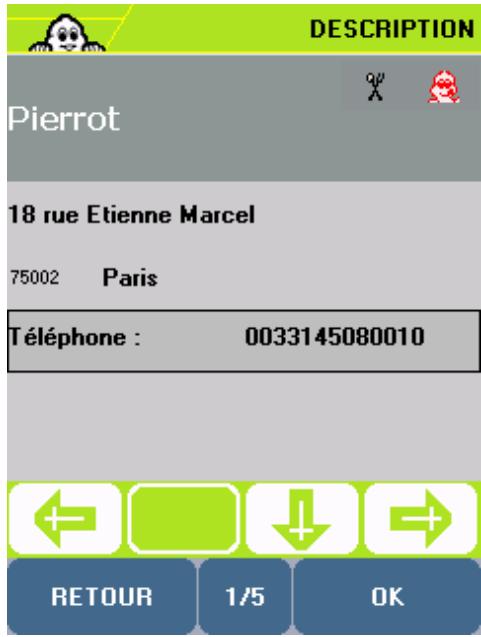
- Vous pouvez cliquer sur les flèches de directions :
- vers la gauche : pour visualiser le POI précédent
- vers le bas : pour visualiser la suite de la description du POI
- vers la droite : pour visualiser le POI suivant
- Cliquez sur « OK » pour valider votre choix, ou sur « Retour » pour revenir à la liste des POI sur l'écran précédent.
- Vous accédez alors à l'écran « Rappel des »
- Cliquez sur « Valider » pour lancer le calcul d'itinéraire ou sur « Modifier Itinéraire » si vous souhaitez accéder à un autre mode de calcul d'itinéraire.
- L'écran de Navigation s'affiche à l'issue du calcul de l'itinéraire.
- Commencez à rouler. Le guidage vocal vous indiquera les directions à emprunter pour parvenir à votre destination.
Pour plus de détails, consultez le paragraphe « 3.7 - Notes et Astuces »
3.2.2. Position GPS ou point d'arrivée
- Cliquez sur « Position GPS » ou sur « Point d'arrivée »
- Tapez le nom du POI recherché.
- Cliquez sur « Recherche »
- Cliquez alors sur le POI de votre choix :
- Vous accédez alors à l'écran « Rappel des »
- Cliquez sur « Validator » pour lancer le calcul d'itinéraire ou sur « Modifier Itinéraire » si vous souhaitez accéder à un autre mode de calcul d'itinéraire.
- L'écran de Navigation s'affiche à l'issue du calcul de l'itinéraire.
- Commencez à rouler. Le guidage vocal vous indiquera les directions à emprunter pour parvenir à votre destination.
Pour plus de détails, consultez le paragraphe « 3.7 - Notes et Astuces »
3.3. Choix sur carte
- Cliquez sur « Choix sur carte »
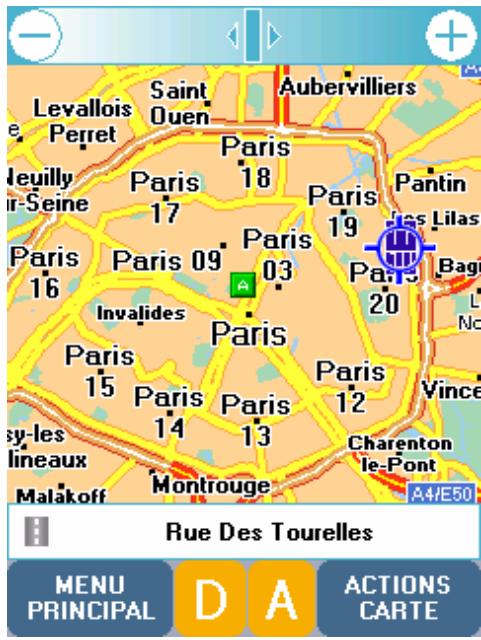
- Zoomez et déplacez la carte pour positionner la mire sur le point d'arrivée de votre choix.
Pour plus de détails, consultez le paragraphe « 3.7 - Notes et Astuces »
- Cliquez sur « Valider arrivée » pour confirmer la position du point d'arrivée ou sur « Retour » pour revenir à l'écran précédent.
- Vous accédez alors à l'écran « Rappel des »
- Cliquez sur « Valider » pour lancer le calcul d'itinéraire ou sur « Modifier Itinéraire » si vous souhaitez accéder à un autre mode de calcul d'itinéraire.
- L'écran de Navigation s'affiche à l'issue du calcul de l'itinéraire.
- Commencez à rouler. Le guidage vocal vous indiquera les directions à emprunter pour parvenir à votre destination.
Pour plus de détails, consultez le paragraphe « 3.7 - Notes et Astuces »
3.4. Mes favoris
- Cliquez sur « Mes favoris »
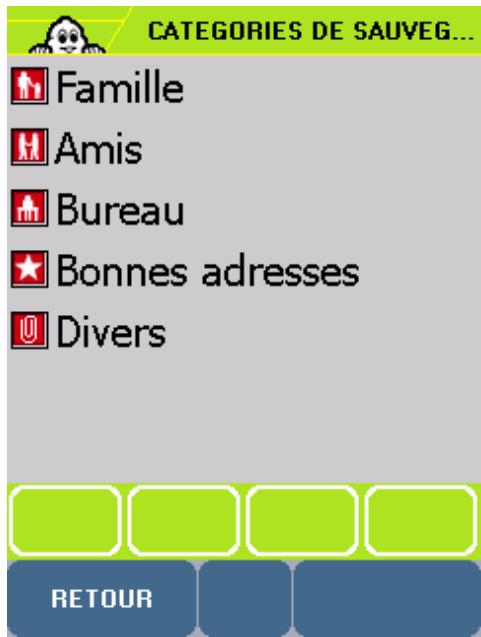
- Vous pouvez alors rechercher le point d'arrivée dans :
- Mon carnet d'adresses – pour retrouver une adresse contenue dans le carnet d'adresses du PDA
- Mes sauvegardes pour retrouver la position d'une sauvegarde personnelle
3.4.1. Mon carnet d'adresses
- Cliquez sur « Mon carnet d'adresses »
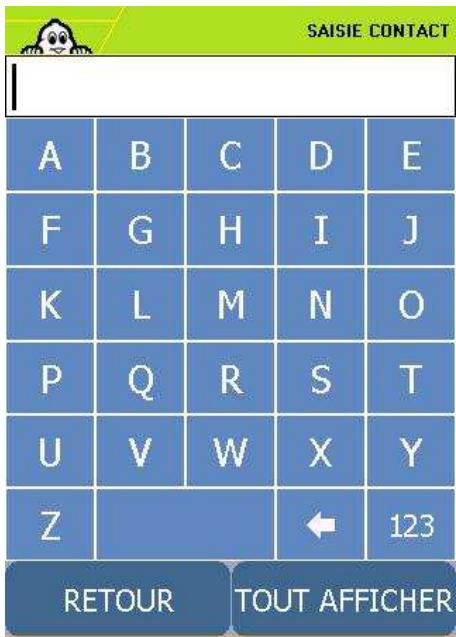
- Tapez le nom du contact recherché ou cliquez sur « Tout afficher » pour obtenir la liste des contacts. Cliquez sur « Retour » si vous souhaitez revenir à l'écran précédent.
- Si le message « Il n'y a pas de réponse. Veuillez effectuer une nouvelle recherche. » s'affiche, cliquez sur « OK » pour revenir à l'écran précédent.
- Si plusieurs contacts correspondent aux critères que vous avez indiqués, une liste de noms de contacts apparaît. Cliquez sur les flèches de direction pour vous permettre de visualiser tous les contacts trouvés.
- Cliquez sur le contact de votre choix, ou cliquez sur « Modifier » si vous souhaitez modifier les critères de recherche. Vous revenez alors sur la page « Saisie contact »
Pour plus de détails, consultez le paragraphe « 3.7 - Notes et Astuces »
3.4.2. Mes sauvegardes
- Cliquez sur la catégorie dans laquelle se trouve la sauvegarde personnelle recherchée.
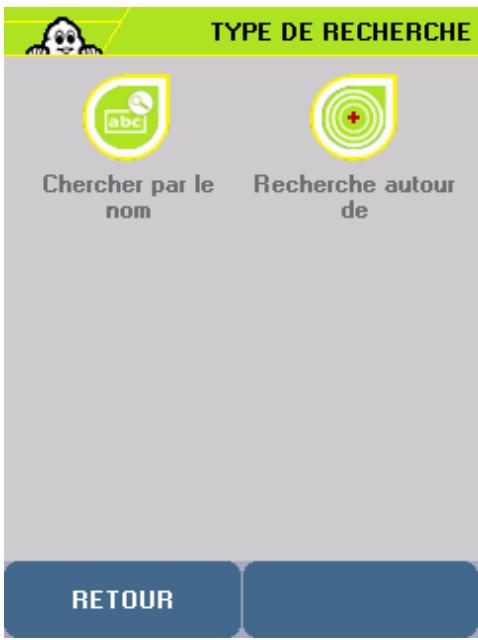
- Cliquez sur le type de recherche que vous souhaitez effectuer :
- Chercher par le nom
- Recherche autour de
3.4.2.1. Chercher par le nom
- Cliquez sur « Chercher par le nom »
- Tapez le nom de la sauvegarde recherchée ou cliquez sur « Tout Afficher » pour obtenir la liste des sauvegardes trouvées par le système. Cliquez sur « Retour » pour revenir à l'écran précédent.
- Si une liste de sauvegardes personnelles s'affiche, cliquez sur les flèches de direction pour visualiser l'ensemble de la liste. Cliquez sur la sauvegarde de votre choix.
- Vous accédez alors à l'écran « Rappel des »
3.4.2.2. Rechercher autour de
- Cliquez sur « Autour de »
- Cliquez sur le type de recherche souhaité :
- Ville : pour rechercher une sauvegarde personnelle dans la ville de son choix.
- Position GPS: pour retrouver une sauvegarde personnelle à proximité de la position déterminée par le GPS.
- Point de départ : inactif dans ce mode de calcul d'itinéraire.
- Point d'arrivée : pour sélectionner une sauvegarde personnelle à proximité du point d'arrivée.
Ville
- Cliquez sur « Ville ». Vous accédez directement à l'écran « Saisie Ville/CP Arrivée »
- Tapez le nom de la ville d'arrivée en cliquant sur les lettres ou le code postal sur les chiffres de votre choix ou cliquez sur « Tout afficher » pour obtenir la liste des principales villes. Cliquez sur « Retour » pour revenir à l'écran précédent.
- Cliquez sur « Rechercheur »
- Si plusieurs noms de villes correspondent aux critères disponibles, le système affiche la liste des noms de villes trouvés. Cliquez sur les flèches de directions pour visualiser l'intégralité des noms des villes. Cliquez sur la ville de votre choix ou cliquez sur « Modifier » pour revenir à l'écran de saisie des noms de villes.
- Cliquez sur la sauvegarde recherchée dans la liste proposée à l'écran.
- Vous accédez alors à l'écran « Rappel des »
Position GPS
- Cliquez sur « Position GPS »
- La liste des sauvegardes personnelles connue du système située à proximité de la position calculée par le GPS s'affiche.
- Cliquez sur la sauvegarde de votre choix ou cliquez sur « Retour » pour revenir à l'écran précédent.
Point d'arrivée
- Cliquez sur « Point d'arrivée »
- Cliquez sur la sauvegarde de votre choix dans la liste proposée sur l'écran ou cliquez sur « Retour » pour revenir à l'écran précédent.
- Vous accédez alors à l'écran « Rappel des »
- Cliquez sur « Validator » pour lancer le calcul d'itinéraire ou sur « Modifier Itinéraire » si vous souhaitez accéder à un autre mode de calcul d'itinéraire.
- L'écran de Navigation s'affiche à l'issue du calcul de l'itinéraire.
- Commencez à rouler. Le guidage vocal vous indiquera les directions à emprunter pour parvenir à votre destination.
Pour plus de détails, consultez le paragraphe « 3.7 - Notes et Astuces »
3.5. Historique
- Cliquez sur « Historique »
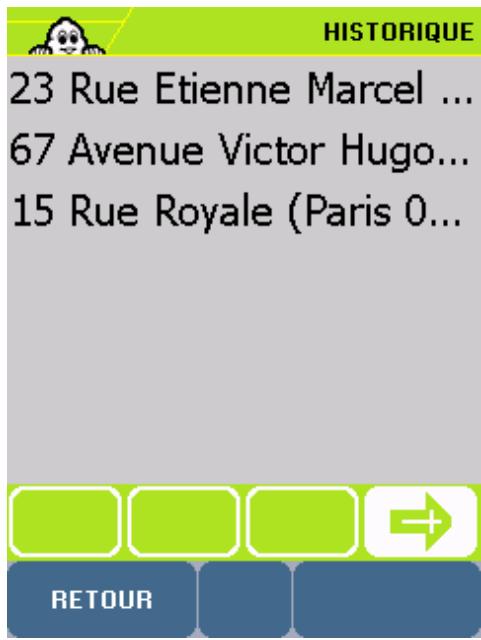
- La liste des 10 dernières destinations s'affiche. Cliquez sur l'adresse de votre choix.
- Vous accédez alors à l'écran « Rappel des »
- Cliquez sur « Valider » pour lancer le calcul d'itinéraire ou sur « Modifier Itinéraire » si vous souhaitez accéder à un autre mode de calcul d'itinéraire.
- L'écran de Navigation s'affiche à l'issue du calcul de l'itinéraire.
- Commencez à rouler. Le guidage vocal vous indiquera les directions à emprunter pour partir à votre destination.
Pour plus de détails, consultez le paragraphe « 3.7 - Notes et Astuces »
3.6. Coordonnées GPS
- Cliquez sur « Coordonnées GPS »
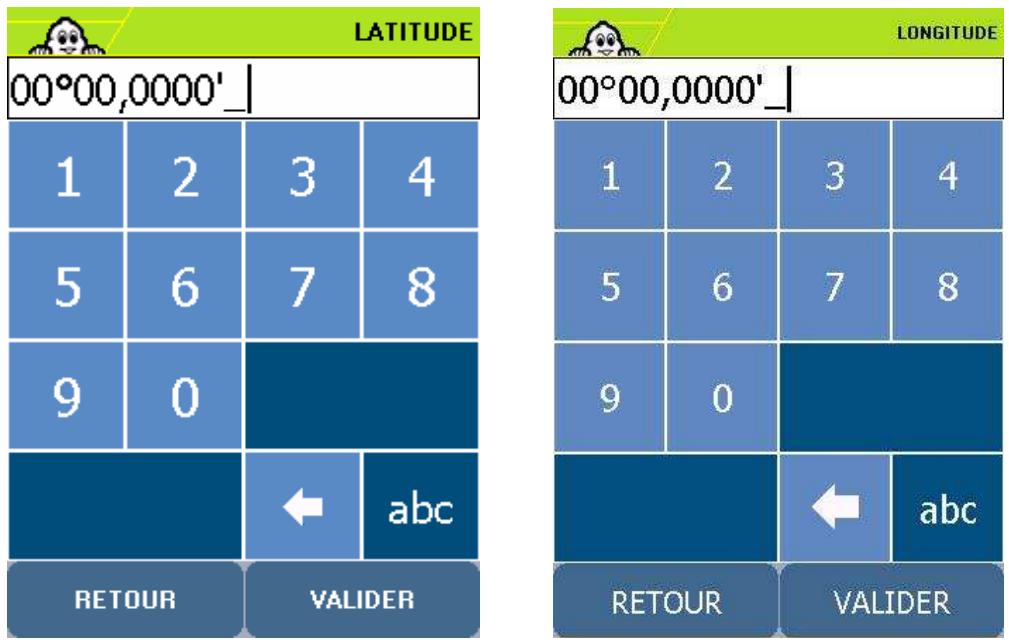
- Tapez les chiffres de la latitude (N / S) exprimée en degrés, minute et centième de minutes. Précisez aussi l'orientation : Nord ou Sud, en sélectionnant N ou S et cliquez sur « Valider »
- Tapez les chiffres de la longitude (E / O) exprimée en degrés, minute et centième de minutes puis précisez l'orientation : Est ou Ouest, en sélectionnant E ou O.
- Cliquez sur « Valider » pour lancer le calcul d'itinéraire ou sur « Modifier Itinéraire » si vous souhaitez accéder à un autre mode de calcul d'itinéraire.
- L'écran de Navigation s'affiche à l'issue du calcul de l'itinéraire.
- Commencez à rouler. Le guidage vocal vous indiquera les directions à emprunter pour partir à votre destination.
Pour plus de détails, consultez le paragraphe « 3.7 - Notes et Astuces »
3.7. Notes et astuces

Vous trouverez dans ce paragraphe des compléments d'information et des astuces pour utiliser pleinement les capacités de votre logiciel ViaMichelin Navigation version 5 :
- L'histoire ne contient que les 10 dernières destinations utilisées. Il est renouvelé automatiquement : chaque nouvelle destination prend la place de la plus ancienne. Il n'est pas possible d'effacer l'Historique.
- Lorsque la mire est centrée sur une sauvegarde, le bouton « Supprimer » s'affiche automatiquement en bas à gauche de l'écran. Il suffit alors de cliquer sur ce bouton pour avoir le message « Etes-vous sûr de vouloir supprimer cette adresse ? ». En cliquant sur « oui », la sauvegarde est supprimée.
- En mode Navigation, l'affichage des POI se fait en temps réel. Les icônes symbolisant l'emplacement des POI sont donc affichés sur la carte et se déplacent avec celle-ci. Si vous cochez beaucoup de catégories de POI à afficher ou si vous avez cliqué sur « Tout sélectionner », l'affichage sur l'écran de l'ensemble des informations peut alors être ralenti.
- La distance totale ainsi que la durée totale évaluée du trajet sont indiquées au début de la feuille de route.
- En cliquant sur les flèches de direction verticales, vous pouvez faire défiler la feuille de route. La carte s'affiche alors automatiquement centrée sur le changement de direction indiqué par la feuille de route.
- Si la position déterminée par le GPS est en dehors des limites de la carte installée dans le système, la croix du GPS peut s'afficher au milieu d'un écran blanc. En dézoomant, il est alors possible de localiser la position GPS par rapport à la cartographie installée dans le système.
- Lorsque « Centrer la position GPS » a été sélectionnée, la fonction « Action mire » n'est plus active. Il faut alors déplacer la mire pour avoir de nouveau accès à cette fonction.
- Lorsque l'écran de Navigation est affiché, il est always possible de cliquer sur les boutons (-) et (+) pour dézoomer et zoomer quelle que soit la valeur de l'option d'Auto Zoom sélectionnée.
- Si l'Auto Zoom est désactivée, le fait de selectionner un autre niveau de zoom sur l'écran de Navigation ne modifie pas le paramétrage (Désactiver) de cette option. La position déterminée par le GPS peut être influencée par plusieurs facteurs :
- la qualité de la réception des signaux émis par les satellites américains,
- L'environnement (bâtiments, tunnel, lignes à haute-tension,...),
- le niveau de la batterie du logiciel ViaMichelin Navigation version 5,
- la finesse de calcul de positionnement des GPS civils (± 15m)
-etc.
- En mode Navigation, l'affichage des POI se fait en temps réel. Les icônes symbolisant l'emplacement des POI sont donc affichées sur la carte et se déplacent avec celle-ci. Si vous cochez beaucoup de catégories de POI à afficher ou si vous avez cliqué sur « Tout Sélectionner », l'affichage sur l'écran de l'ensemble des informations peut alors être ralenti. Lorsque la « Langue de carte » sélectionnée est différente de la « langue d'interface », la recherche des noms de villes, de rues, etc. doit s'effectuer dans la « langue de carte ».
- Dans les écrans de sélection des paramètres, les options sont actives lors de leur sélection.
4. Préparer trajet
- Depuis le Menu Principal, cliquez sur « Préparer Trajet »
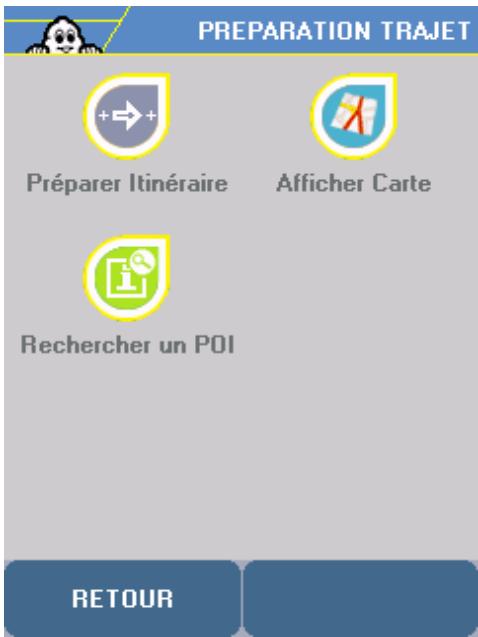
- Vous pouvez alors préparer votre trajet selon 3 méthodes :
- Préparer Itinéraire: pour indiquer un point de départ et d'arrivée
- Afficher Carte : pour sélectionner directement sur la carte vos points de départ et d'arrivée
- Rechner un POI : pour établir un itinéraire vers ou à partir d'un POI
4.1. Préparer itinéraire
- Cliquez sur « Préparer Itinéraire »
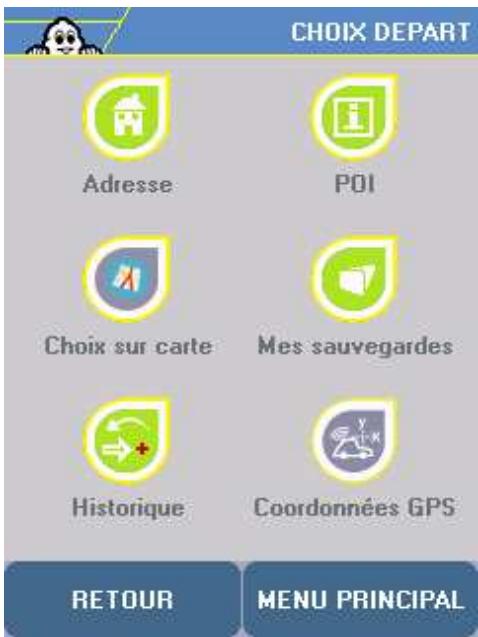
Vous avez alors le choix pour indiquer votre point de départ entre 6 types de recherche :
- vers une Adresse
- vers un POI (Point Of Interest - Point d'Intérêt)
- par le Choix d'un lieu directement sur la carte
- dans Mes Favoris personnelles
- dans l'Historique des 10 derniers trajets effectués
- en indiquant des Coordonnées GPS
4.1.1. Adresse
- Cliquez sur « Adresse ». Tapez le nom de la ville de départ.
Pour plus de détails, consultez le paragraphe « 3.7 - Notes et Astuces »
- Cliquez sur « Centre ville » si vous souhaitez placer le point d'arrivée sur le centre géographique de la ville de destination ou sur « Retour » si vous souhaitez revenir à l'écran précédent.
- Cliquez sur « Rechercheur » pour lancer la recherche. Le bouton « Annuler » permet d'interrompre la recherche en cours.
- Si plusieurs villes correspondent aux critères que vous avez indiqués, une liste de villes apparait. Cliquez sur les flèches de direction pour visualiser toutes les villes trouvées.
- Cliquez sur la ville de votre choix, ou cliquez sur « Modifier » si vous souhaitez modifier les critères de recherche. Vous revenez alors sur la page « Saisie Ville / CP Départ »
- Tapez le nom de la rue de départ
Pour plus de détails, consultez le paragraphe « 3.7 - Notes et Astuces »
- Cliquez sur « Rechercheur » pour lancer la recherche. Le bouton « Annuler » permet d'interrompre la recherche en cours.
- Si plusieurs rues correspondent aux critères que vous avez indiqués, une liste de rue apparait. Cliquez sur les flèches de direction pour visualiser toutes les rues trouvées.
- Cliquez sur la rue de votre choix, ou cliquez sur « Modifier » si vous souhaitez modifier les critères de recherche. Vous revenez alors sur l'écran « Saisie rue »
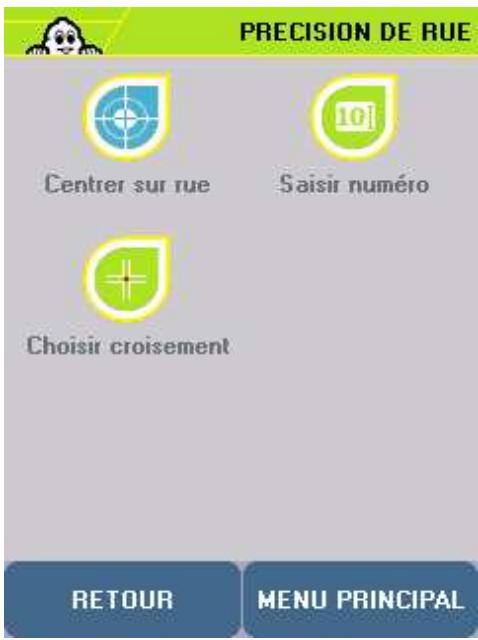
- Cliquez alors sur le positionnement de votre choix :
- Centrer sur rue : si vous souhaitez positionner le point de départ au centre géographique de la rue (pour plus de détails, reportez-vous au paragraphe 3.1.1).
- Saisir numéro : si vous souhaitez indiquer le numéro de l'adresse recherchée (pour plus de détails, reportez-vous au paragraphe 3.1.2).
- Choisissez croisement : si vous souhaitez positionner le point de départ à une intersection avec une autre rue (pour plus de détails, reportez-vous au paragraphe 3.1.3).
Pour plus de détails, consultez le paragraphe « 3.7 - Notes et Astuces »
Pour indiquer votre point d'arrivée, vous avez alors le choix de nouveau entre 6 types de recherche :
- vers une Adresse
- vers un POI (Point Of Interest - Point d'Intérêt)
- par le Choix d'un lieu directement sur la carte - dans Mes Sauvegardes personnelles
- dans l'Historique des 10 derniers trajets effectués
- en indiquant des coordonnées GPS
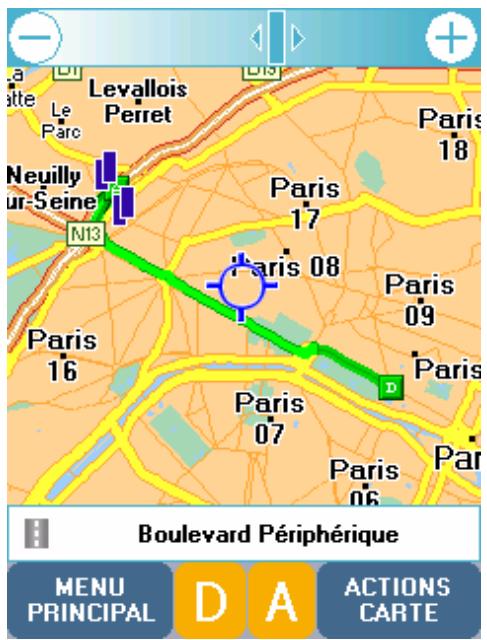
Procédez alors comme pour rechercher le point de départ. À l'issue de votre recherche, le système calcule l'itinéraire puis affiche une carte centrée sur l'itinéraire.
- Cliquez sur « POI »
- Cliquez sur la catégorie de POI de votre choix.
Pour plus de détails, consultez le paragraphe « 3.7 - Notes et Astuces »
- Cliquez alors sur le lieu de recherche de votre choix :
- Ville : permet de retrouver un POI sé e 3.2.1.).
- Position GPS: permet de retrouver un POI sélectionné autour de la position donnée par le GPS (pour plus de détails, reportez-vous au paragraphe 3.2.2.).
- Point de départ ou d'arrivée : permet de retrouver un POI à proximité du point de départ ou d'arrivée (pour plus de détails, reportez-vous au paragraphe 3.2.2.).
4.1.3. Choix sur la carte
- Cliquez sur « Choix sur carte »
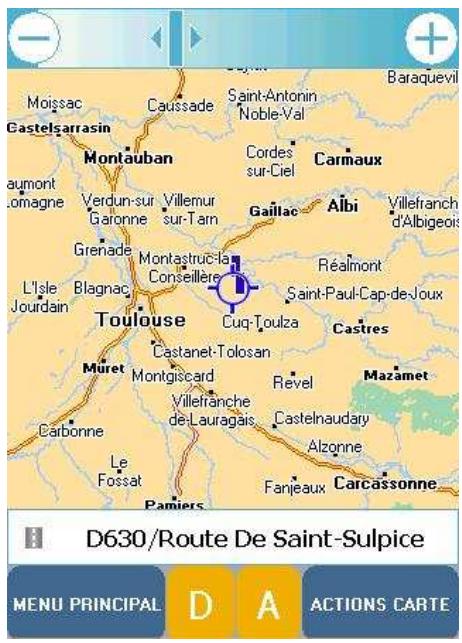
- Zoomez et déplacez la carte pour positionner la mire sur le point de départ de votre choix.
Pour plus de détails, consultez le paragraphe « 3.7 - Notes et Astuces »
- Cliquez sur « Valider Départ »
- Cliquez sur « Choix sur carte » Zoomez et déplacez la carte pour positionner la mire sur le point d'arrivée de votre choix.
- Cliquez sur « Valider Arrivée »
Pour plus de détails, consultez le paragraphe « 3.7 - Notes et Astuces »
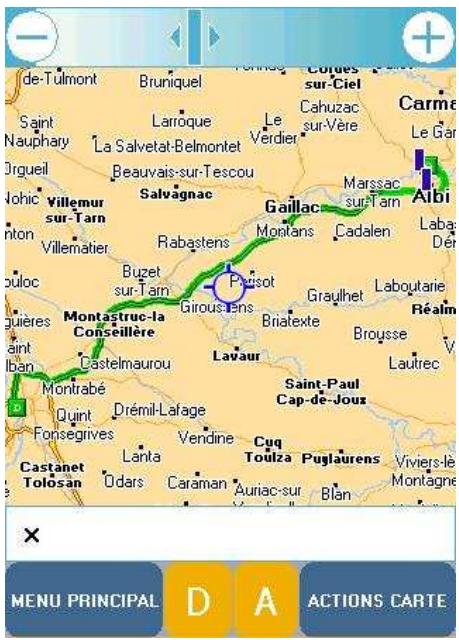
- Le système calcule alors l'itinéraire entre les 2 points désignés sur la carte et affiche la carte centrée sur l'itinéraire.
4.1.4. Mes favoris
- Cliquez sur « Mes favoris »
- Vous pouvez alors rechercher le point d'arrivée dans :
- Mon carnet d'adresses
- Mes sauvegardes
4.1.4.1. Mon carnet d'adresses
- Cliquez sur « Mon carnet d'adresses »
- Tapez le nom du contact recherché ou cliquez sur « Tout afficher » pour obtenir la liste des contacts. Cliquez sur « Retour » si vous souhaitez revenir à l'écran précédent.
- Si le message « Il n'y a pas de réponse. Veuillez effectuer une nouvelle recherche. » s'affiche, cliquez sur « OK » pour revenir à l'écran précédent.
- Si plusieurs contacts correspondent aux critères que vous avez indiqués, une liste de noms de contacts apparait. Cliquez sur les flèches de direction pour vous permettre de visualiser tous les contacts trouvés.
- Cliquez sur le contact de votre choix, ou cliquez sur « Modifier » si vous souhaitez modifier les critères de recherche. Vous revenez alors sur la page « Saisie contact »
Pour plus de détails, consultez le paragraphe « 3.7 - Notes et Astuces »
4.1.4.2. Mes sauvegardes
- Cliquez sur « Mes sauvegardes »
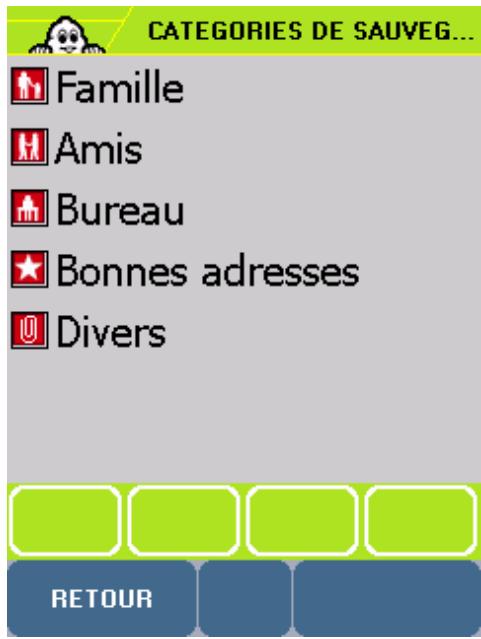
- Cliquez sur la catégorie dans laquelle se trouve votre sauvegarde personnelle.
- Tapez le nom ou les premières lettres du nom de la sauvegarde recherchée ou tapez sur « Tout afficher » pour afficher la liste des sauvegardes personnelles.
- Si vous n'avez pas de sauvegarde personnelle dans le système, un message s'affiche : « Il n'y a pas de réponse. Veuillez effectuer une nouvelle recherche » (Pour plus de détails sur la création ou la suppression d'une sauvegarde personnelle, reportez-vous au paragraphe 5.5.).
- Sinon la liste des sauvegardes personnelles s'affiche, cliquez alors sur la sauvegarde de votre choix.
- Vous accédez alors à l'écran « Rappel des »
- Cliquez sur « Validator » pour lancer le calcul d'itinéraire ou sur « Modifier Itinéraire » si vous souhaitez accéder à un autre mode de calcul d'itinéraire.
- Commencez à rouler. Le guidage vocal vous indiquera les directions à emprunter pour parvenir à votre destination.
Pour plus de détails, consultez le paragraphe « 3.7 - Notes et Astuces »
4.1.5. Historique
- Cliquez sur « Historique »
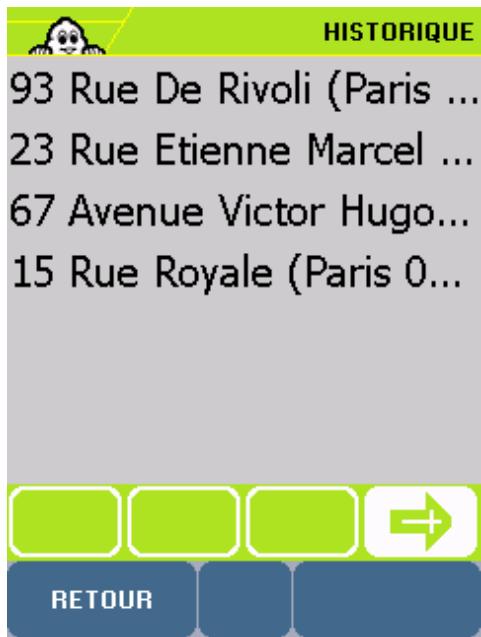
- La liste des 10 dernières destinations s'affiche. Cliquez sur l'adresse de votre choix ou cliquez sur « Retour » pour revenir à l'écran précédent.
- Vous accédez alors à l'écran « Rappel des »
- Cliquez sur « Valider » pour lancer le calcul d'itinéraire ou sur « Modifier Itinéraire » si vous souhaitez accéder à un autre mode de calcul d'itinéraire.
- Commencez à rouler. Le guidage vocal vous indiquera les directions à emprunter pour parvenir à votre destination.
Pour plus de détails, consultez le paragraphe « 3.7 - Notes et Astuces »
4.1.6. Coordonnées GPS
- Cliquez sur « Coordonnées GPS »
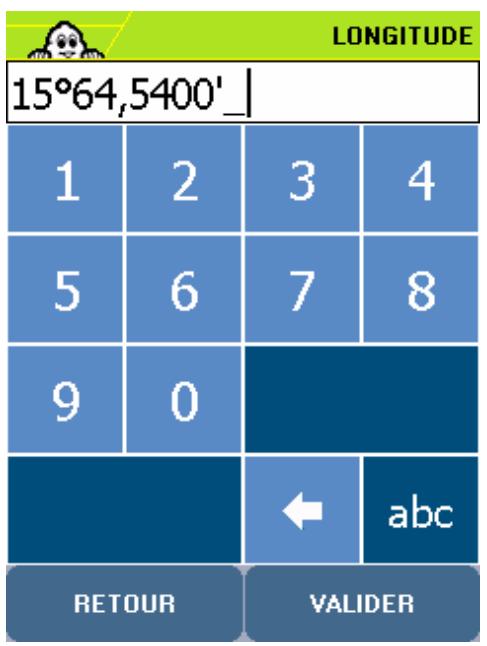
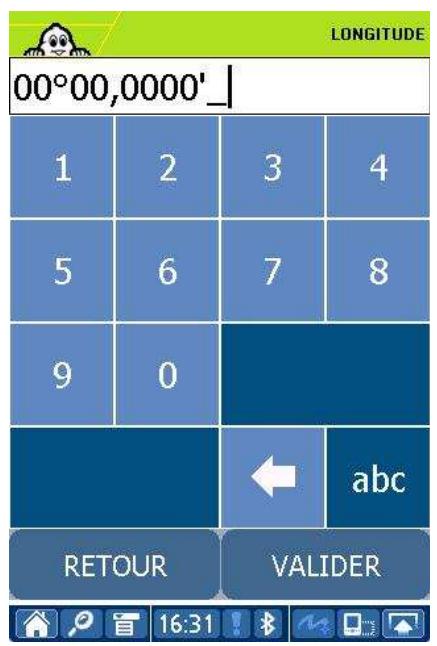
- Tapez les chiffres de la longitude (E / O) exprimée en degrés, minutes et centièmes de minutes, puis précisez l'orientation : Est ou Ouest, en sélectionnant « E » ou « O »
- Cliquez sur « Valider »
- écisez aussi l'orientation : Est ou Ouest, en sélectionnant « N » ou « S »
- Cliquez sur « Validator » pour lancer le calcul d'itinéraire ou sur « Modifier Itinéraire » si vous souhaitez accéder à un autre mode de calcul d'itinéraire.
- Commencez à rouler. Le guidage vocal vous indiquera les directions à emprunter pour parvenir à votre destination.
Pour plus de détails, consultez le paragraphe « 3.7 - Notes et Astuces »
4.2. Afficher carte
- Cliquez sur « Afficher carte ». La carte s'affiche alors centrée soit sur la mire, soit sur la position GPS de votre appareil, soit centrée sur le dernier itinéraire calculé selon la dernière recherche effectuée,
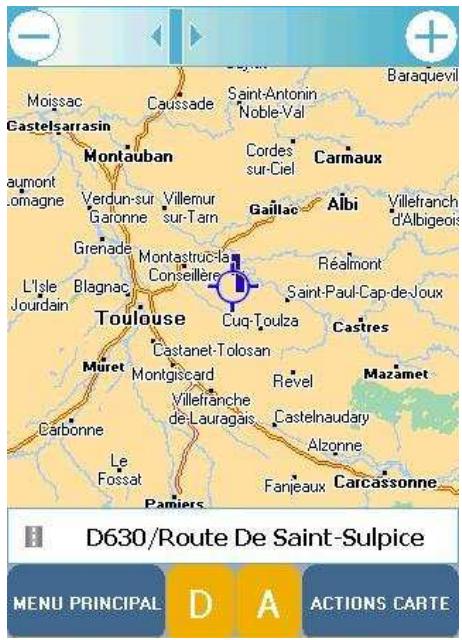
- Cliquez sur « Menu Principal » pour revenir directement sur la page du Menu Principal.
- Cliquez sur « Actions Carte » :
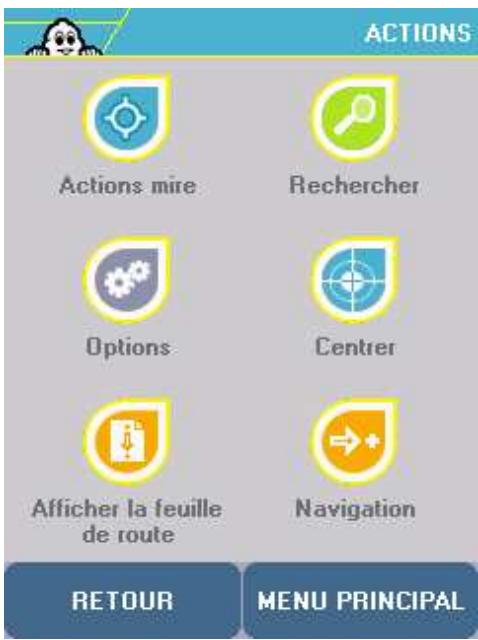
- Vous accédez à différentes actions ou fonctions :
- Actions mire : pour effectuer certaines sélections sur le lieu indiqué par la mire.
- Rechercheur : pour effectuer des recherches sur la carte.
- Options : pour accéder à des options permettant de modifier la carte affichée.
- Centre : pour centrer la carte en fonction de votre choix.
- Afficher / Masquer la feuille de route : pour afficher ou non la feuille de route de l'itinéraire calculé.
- Navigation : pour utiliser en mode Navigation (ou effectuer une simulation) l'itinéraire calculé.
4.2.1. Action mire
- Cliquez sur « Action mire »
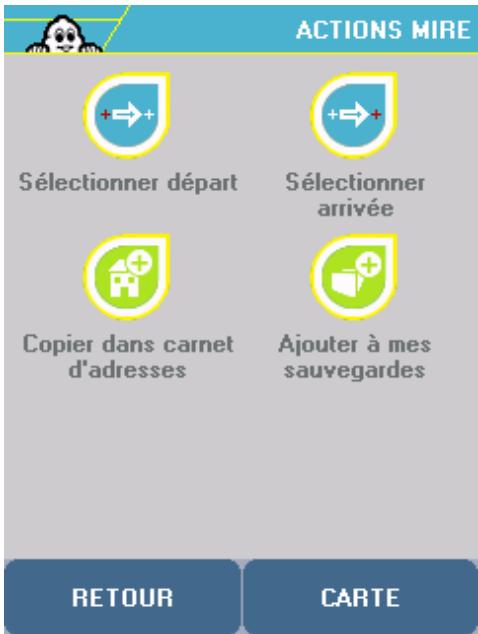
- Vous pouvez choisir entre 3 types d'actions :
- Sélectionner département
- Sélectionner arrivée
- Copier dans carnet d'adresses
- Ajouter à mes sauvegardes
4.2.1.1. Sélectionner départ ou arrivée
- Cliquez sur « Sélectionner départ » ou sur « Sélectionner arrivée »
La mire se positionne alors automatiquement sur le point de départ ou sur le point d'arrivée. Il est alors possible de zoomer pour accéder au niveau de carte souhaité, centré sur le point de départ ou sur le point d'arrivée.
4.2.1.2. Copier dans carnet d'adresses
- L'icône « Copier dans carnet d'adresses » est inactive dans ce menu.
4.2.1.3. Ajouter à mes sauvegardes
- Cliquez sur « Ajouter à mes sauvegardes »
- Sélectionnez la catégorie dans laquelle vous souhaitez enregistrer votre sauvegarde. Tapez le nom que vous souhaitez donner à votre sauvégarde.
- Cliquez sur « Valider » : la nouvelle sauvegarde s'affiche au centre de la mire et son nom en bas de l'écran. L'icône utilisée sera fonction de la catégorie sélectionnée.
Pour plus de détails, consultez le paragraphe « 3.7 - Notes et Astuces »
4.2.2. Rechercher
- Cliquez sur « Recherche »
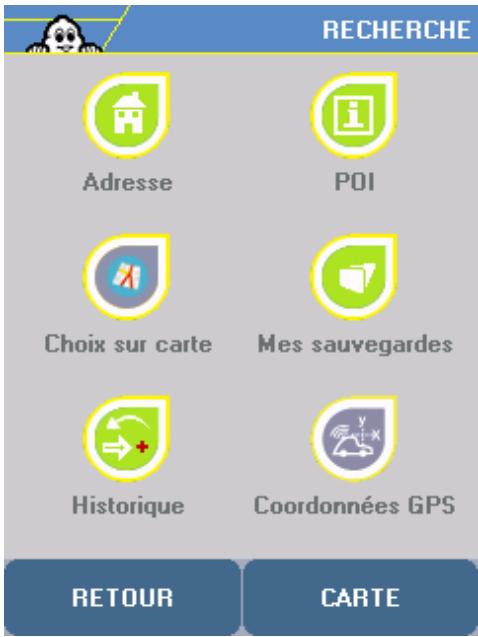
- Vous pouvez alors effectuer une recherche selon 6 types différents :
- par une Adresse Pour plus de détails, reportez-vous au paragraphe 4.1.1.
- vers un POI (Point Of Interest - point d'intérêt) Pour plus de détails, reportez-vous au paragraphe 4.1.2.
- par le Choix d'un lieu directement sur la carte Pour plus de détails, reportez-vous au paragraphe 4.1.3.
- dans Mes favoris Pour plus de détails, reportez-vous au paragraphe 4.1.4.
- dans l'Historique des 10 derniers trajets effectués Pour plus de détails, reportez-vous au paragraphe 4.1.5.
- en indiquant des Coordonnées GPS Pour plus de détails, reportez-vous au paragraphe 4.1.6.
4.2.3. Options
- Cliquez sur « Options »
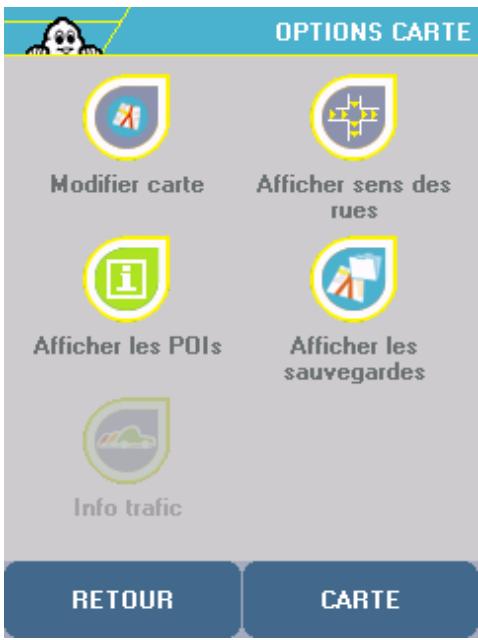
Vous pouvez alors accéder à différentes fonctions :
- Modifier carte : pour changer ou supprimer une carte.
- Afficher sens / noms des rues : pour afficher pour chaque tronçon de rue le sens de circulation ou son nom.
- Afficher les POI : pour accéder directement à la page permettant de sélectionner les POI affichés sur la carte.
- Afficher les sauvégardes : pour accéder directement à la page permettant de sélectionner les sauvégardes personnelles affichées sur la carte.
- Info traffic : fonction non disponible sur les PDA.
4.2.3.1. Modifier carte
Cette fonction vous permet de :
- Changer carte : pour sélectionner un autre fichier de cartes
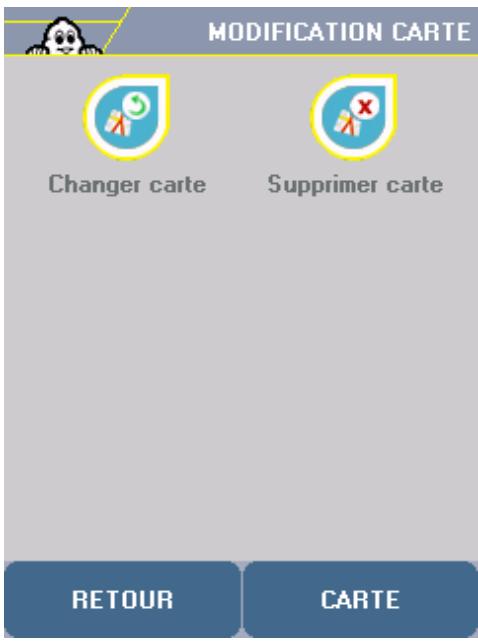
- Changer la Langue de carte: pour changer la langue dans laquelle sont mentionnées les indications sur la carte.
4.2.3.2. Afficher sens / noms des rues
- Cliquez sur « Afficher sens des rues » pour que les cartes s'affichent avec des symboles qui indiquent le sens de circulation des différentes rues :
- ou< : indique le sens unique de circulation
- ⇔ : indique une rue en double sens
- 0 : indique une rue ou une portion de rue non accessible aux voitures (rues piétonnes, voies privée, etc.)
- Le nom de la rue sur laquelle est placé la mire s'affiche toujours en bas de l'écran.
- Cliquez sur « Afficher nom des rues » pour que les cartes s'affichent de nouveaux avec les noms de rues.
4.2.3.3. Afficher les POI
- Cliquez sur « Afficher les POI »
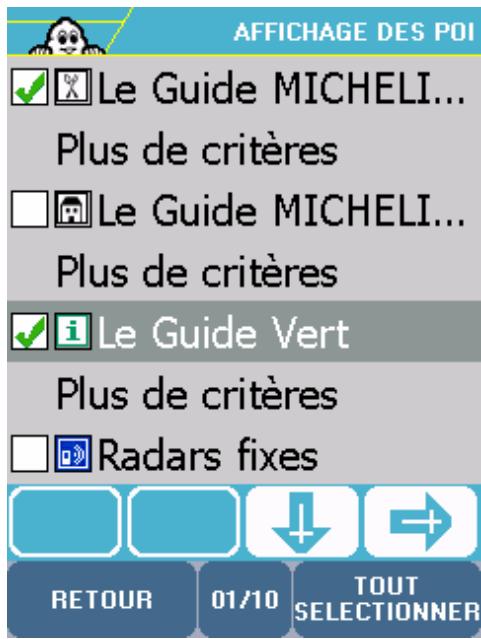
- Cette rubrique permet de sélectionner les POI qui s'afficheront sur la carte (si le niveau de zoom l'autorise).
- Certaines sous-catégories de POI peuvent être affichées indépendamment si la catégorie comporte plusieurs sous-catégories. Cliquez sur « Plus de critères » pour accéder à ces sous-catégories.
Ex.: Si la catégorie « Le Guide Vert » est cochée, tous les POI des 7 sous-catégories s'afficheront. Mais il est possible de ne sélectionner que certaines sous-catégories - Musées, Châteaux,... par exemple - pour limiter le nombre de POI qui s'afficheront alors sur la carte lors de la navigation.
Pour plus de détails, consultez le paragraphe « 3.7 - Notes et Astuces »
4.2.3.4. Afficher les sauvegardes
- Cliquez sur « Afficher les sauvegardes »
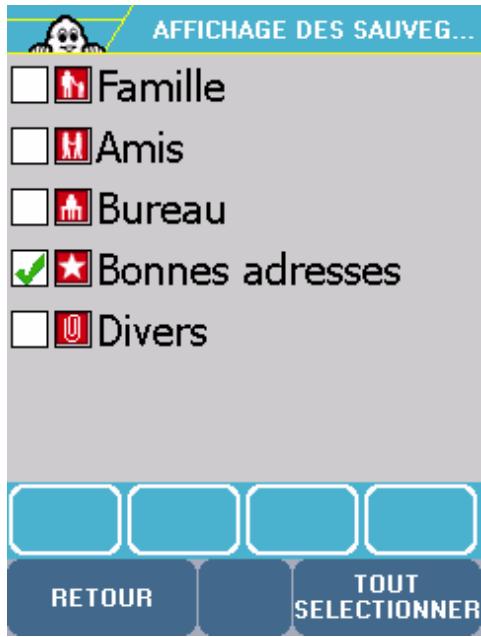
- Cette rubrique permet de sélectionner les catégories des sauvegardes personnelles qui s'afficheront sur la carte. Pour cela cochez les cases qui précédent les différentes catégories de sauvegardes personnelles.
- Le bouton « Tout désélectionner » / « Tout sélectionner » permet de cocher ou de décocher automatiquement l'ensemble de la liste des sauvegardes générées.
4.2.3.5. Info traffic
Cette fonction n'est pas disponible sur les PDA avec la version 5 du logiciel ViaMichelin Navigation.
Pour plus de détails, consultez le paragraphe « 3.7 - Notes et Astuces »
4.2.4. Centrer
- Cliquez sur « Centrer »
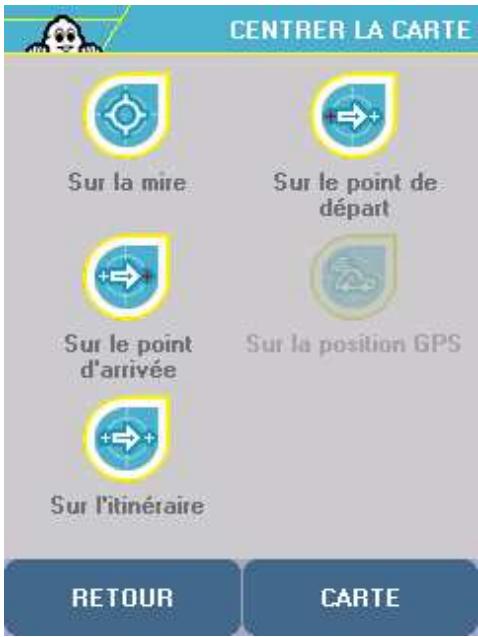
- Vous pouvez centrer :
Sur la mire :
La carte est alors centrée sur la position de la mire. En déplaçant la mire, la carte se recentre automatiquement. Cliquez sur « Sur la mire »
Sur le point de départ :
La carte est alors centrée sur le point de départ. La mire est également centrée sur le point de départ. Cliquez sur « Sur le point de départ »
- Sur le point d'arrivée :
La carte est alors centrée sur le point d'arrivée. La mire est également centrée sur le point d'arrivée. Cliquez sur « Sur le point d'arrivée »
- Sur la position GPS :
La carte est alors centrée sur la croix clignotante qui indique la position déterminée par le GPS. La mire est également centrée sur la position GPS. Cliquez sur « Sur la position GPS »
- Sur l'itinéraire :
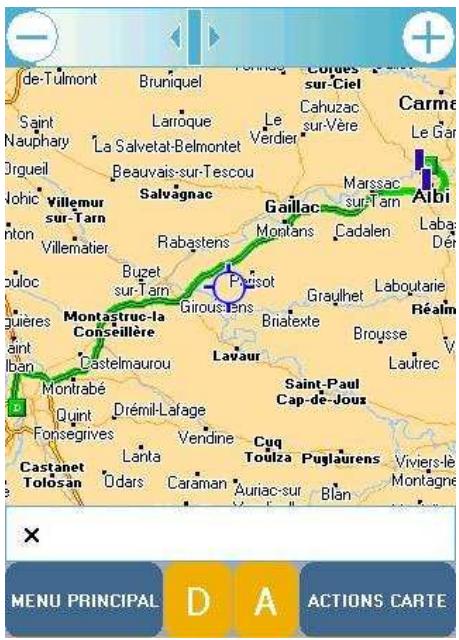
Cette action permet d'afficher la carte à un niveau de zoom calculé automatiquement pour que l'ensemble de l'itinéraire calculé - surligné en vert - puisse s'afficher. Cliquez sur « Sur l'itinéraire »
Pour plus de détails, consultez le paragraphe « 3.7 - Notes et Astuces »
4.2.5. Afficher la feuille de route
Cette fonction permet de scinder la zone réservée à l'affichage de la carte afin d'avoir au-dessus de la carte une zone dans laquelle sont inscrites les indications de changement de direction pour l'ensemble du trajet.
Pour désactiver l'affichage de la feuille de route sur la carte, il faut cliquer sur « Actions carte » / « Options » / « Masquer la feuille de route »
4.2.6. Navigation
- Cliquez sur « Navigation »
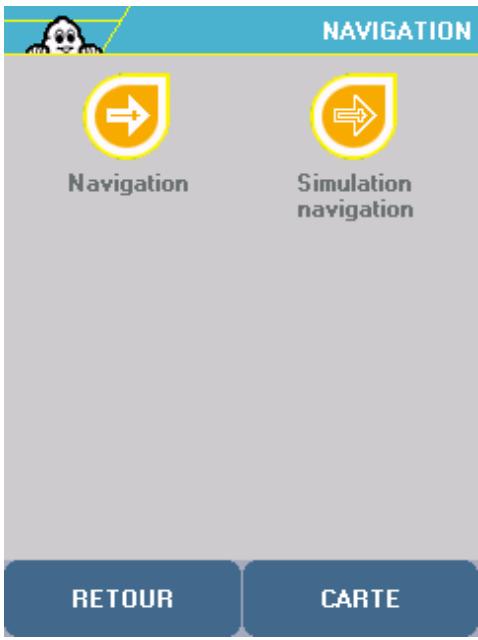
- Vous pouvez désirer d'accéder au mode « Navigation » ou d'afficher l'écran de Navigation pour une simulation de la Navigation sur l'itinéraire calculé.
4.2.6.1. Navigation
- Cliquez sur « Navigation »
- Cette fonction permet d'accéder directement au mode Navigation.
- L'écran « Rappel des » indique la destination et les paramètres utilisés pour le calcul de l'itinéraire.
- Cliquez sur « Valider » pour accéder directement au mode Navigation
- L'écran de Navigation s'affiche à l'issue du calcul de l'itinéraire.
- Commencez à rouler pour que le système recalcule l'itinéraire en fonction de la position GPS de départ.
4.2.6.2. Simulation navigation
- Cliquez sur « Simulation Navigation »
- Cette fonction permet de simuler une navigation sur l'itinéraire programmé en simulant la réception de 7 satellites et une vitesse moyenne de 50 km/h.
4.3. Rechercher un POI
- Cliquez « Rechercher un POI »
- Cliquez sur la catégorie de POI recherchée. Les flèches de direction vous permettent de visualiser l’ensemble de la liste et le nom complet des catégories de POI disponibles sur votre appareil.
- Vous avez alors 4 besoins pour effectuer la recherche :
- Ville Position GPS
- Point de départ
- Point d'arrivée
4.3.1. Ville
- Cliquez sur « Ville ». Tapez le nom de la ville.
- Cliquez sur « Tout afficher » pour obtenir la liste des principales villes.
- Si plusieurs villes correspondent aux critères que vous avez indiqués, une liste de villes apparait. Cliquez sur les flèches de direction pour visualiser toutes les villes trouvées.
- Cliquez sur la ville de votre choix, ou cliquez sur « Modifier » si vous souhaitez modifier les critères de recherche. Vous revenez alors sur la page « Saisie Ville / CP »
- Cliquez sur le POI de votre choix. Ils sont classés par ordre de proximit
- par le nom pour plus de détails, consultez le paragraphe 3.2.1.1.
- par critères pour plus de détails, consultez le paragraphe 3.2.1.2.
- par mot-clé pour plus de détails, consultez le paragraphe 3.2.1.3.
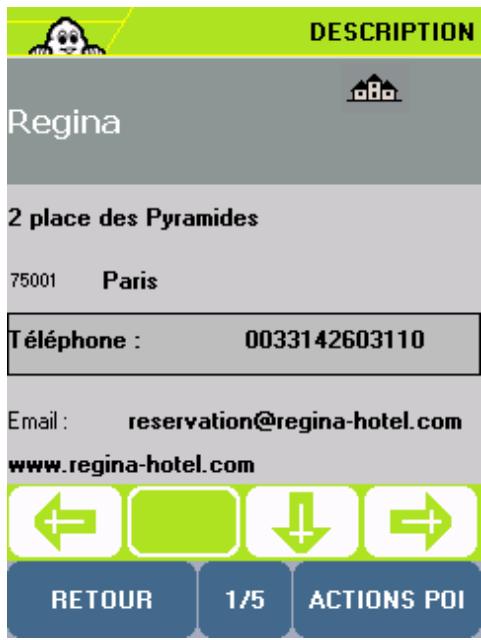
- Vous pouvez cliquer sur les flèches de directions :
- vers la gauche : pour visualiser le POI précédent
- vers le bas : pour visualiser la suite de la description du POI
- vers la droite : pour visualiser le POI suivant
- Cliquez sur « Actions POI »
- Vous pouvez alors :
- Téléphoner : Pour téléphoner directement au POI sélectionné si votre PDA dispose d'une fonction de téléphonie.
- Ajouter à mes sauvegardes : pour créer dans vos sauvegardes un accès privilégié au POI sélectionné.
- Naviguer vers : pour établir un itinéraire vers le POI sélectionné.
- Centrer sur carte : pour afficher la carte centrée sur le POI sélectionné.
- Description : pour afficher de nouveau la description du POI sélectionné.
- Cliquez sur « Téléphoner »
- Si votre PDA est doté de la téléphonie, le programme composera automatiquement le numéro inscrit sur la fiche de description du POI sélectionné.
- À la fin de votre conversation, après avoir raccroché, selon le modèle de Smartphone en votre possession, le programme revient sur l'écran « Description » du POI sélectionné ou sur la carte de localisation du GPS.
4.3.1.2. Ajouter à mes sauvegardes
- Cliquez sur « Ajouter à mes sauvegardes »
- Le message « Voiture POI a bien été enregistré dans la catégorie de sauvegardes « Bonnes Adresses » » s'affiche.
- Cliquez sur « OK ». Vous revenez alors sur la page « Description » du POI.
4.3.1.3. Naviguer vers
- Cliquez sur « Naviguer vers »
- Cliquez sur « Valider » pour lancer le calcul d'itinéraire ou sur « Modifier Itinéraire » si vous souhaitez accéder à un autre mode de calcul d'itinéraire.
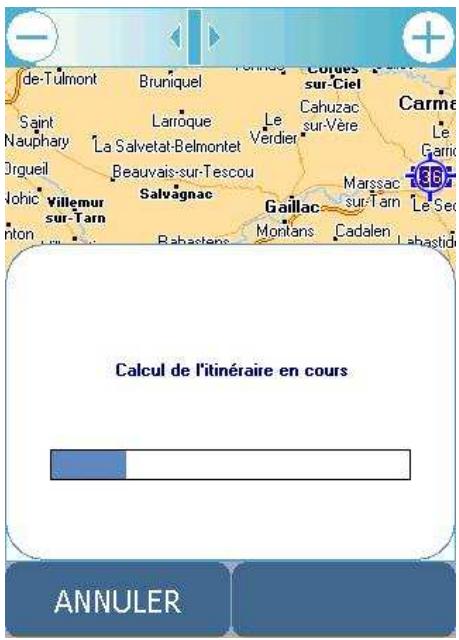
- L'écran de Navigation s'affiche à l'issue du calcul de l'itinéraire.
- Commencez à rouler. Le guidage vocal vous indiquera les directions à emprunter pour parvenir à votre destination.
4.3.1.4. Centrer sur carte
- Cliquez sur « Centrer sur carte »
- La carte s'affiche centrée sur le POI sélectionné et sur la mire. Le nom du POI s'affiche dans la barre en bas d'écran.
4.3.1.5. Description
- Cliquez sur « Description »
- Vous revenez alors sur les écrans qui affichent les informations disponibles pour le POI sélectionné.
4.3.2. Position GPS
- Cliquez sur « Position GPS »
- L'écran affiche une liste de POI de la catégorie sélectionnée classée par ordre de proximité avec la position déterminée par le GPS. Cliquez sur le POI de votre choix.
- Ou cliquez sur « Affiner » si vous souhaitez réduire la recherche en fonction de nouveaux critères
- par le nom pour plus de détails, consultez le paragraphe 3.2.1.1.
- par critères pour plus de détails, consultez le paragraphe 3.2.1.2.
- par mot-clé pour plus de détails, consultez le paragraphe 3.2.1.3
- Cliquez sur « Actions POI » ou sur « Retour » pour revenir à l'écran précédent.
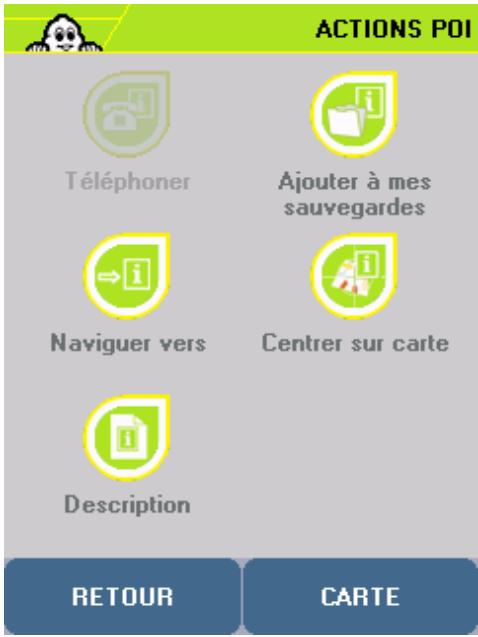
- Vous pouvez alors :
- Téléphoner: Cette fonction est uniquement destinée aux appareils disposant d'une option de téléphonie.
- Ajouter à mes sauvegardes: pour créer dans vos sauvegardes un accès privilégié au POI sélectionné (Pour plus de détails, consultez le paragraphe 4.3.1.2).
- Naviguer vers: pour établir un itinéraire vers le POI sélectionné (pour plus de détail, consultez le paragraphe 4.3.1.3).
- Centrer sur carte: pour afficher la carte centrée sur le POI sélectionné (pour plus de détail, consultez le paragraphe 4.3.1.4).
- Description: pour afficher de nouveau la description du POI sélectionné (pour plus de détail, consultez le paragraphe 4.3.1.5).
4.3.3. Point de départ ou point d'arrivée
- Cliquez sur « Point de départ » ou « Point d'arrivée »
- L'écran affiche une liste de POI classée par ordre de proximé avec la position déterminée par le GPS. Cliquez sur le POI de votre choix ou cliquez sur « Affiner » si vous souhaitez effectuer une recherche :
- par le nom pour plus de détails, consultez le paragraphe 3.2.1.1.
- par critères pour plus de détails, consultez le paragraphe 3.2.1.2.
- par mot-clé pour plus de détails, consultez le paragraphe 3.2.1.3.
- Cliquez sur « Actions POI »
- Vous pouvez alors :
- Téléphoner : Cette fonction est uniquement destinée aux appareils disposant d'une option de téléphonie.
- Ajouter à mes sauvegardes: pour créer dans vos sauvegardes un accès privilégié au POI sélectionné (pour plus de détail, consultez le paragraphe 4.3.1.2).
- Naviguer vers: pour établir un itinéraire vers le POI sélectionné (pour plus de détail, consultez le paragraphe 4.3.1.3).
- Centrer sur carte: pour afficher la carte centrée sur le POI sélectionné (pour plus de détail, consultez le paragraphe 4.3.1.4).
- Description: pour afficher de nouveau la description du POI sélectionné (pour plus de détails, consultez le paragraphe 4.3.1.5).
5. Options
- Depuis le Menu Principal, cliquez sur « Options »
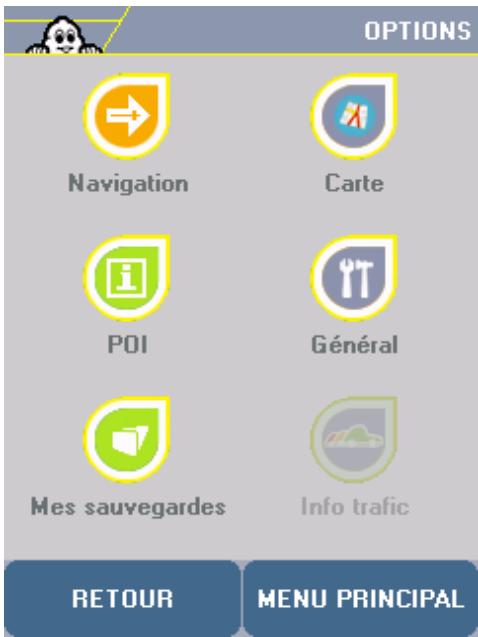
- Vous accédez alors à des menus de paramétrages ou d'informations :
Navigation - Carte - POI - Général - Mes sauvegardes - Info traffic (fonction non disponible avec la version 5 du logiciel ViaMichelin Navigation pour PDA)
5.1. Navigation
- Cliquez sur « Navigation »
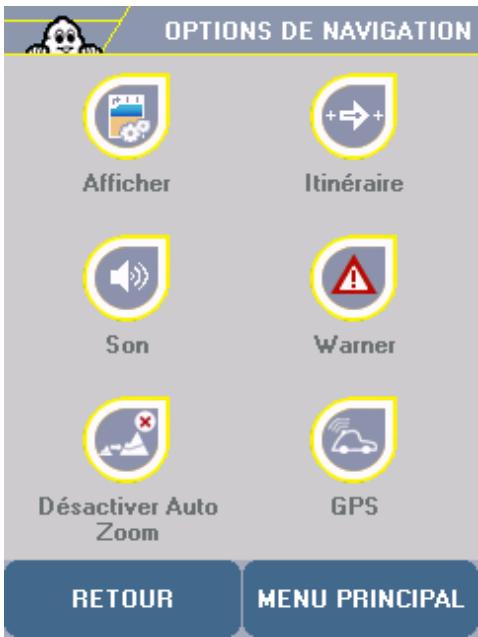
- Vous accédez à des menus qui vous permettent de modifier certains paramétrages liés à la navigation:
- Afficher : pour paramétrer les critères d'affichage.
- Itinéraire : pour régler les paramètres d'itinéraires ou de vitesses.
- Son : pour régler le volume des différents indicateurs sonores.
- Avertissement : pour régler les seuils d'alerte des signaux sonores.
- Activer / Désactiver Auto Zoom : pour rester sur le même niveau de zoom ou laisser le programme régler automatiquement le niveau de zoom de la carte durant la Navigation.
- GPS : pour accéder à la page de paramétrage du GPS.
5.1.1. Afficher
- Cliquez sur « Afficher »

- Vous pouvez sélectionner 3 paramètres liés à l'affichage utilisé durant la navigation :
- Vue de nuit / Vue de jour
- Vue 2D / 3D
- Paysage / Portrait Tableau de bord
5.1.1.1. Vue de nuit/vue de jour
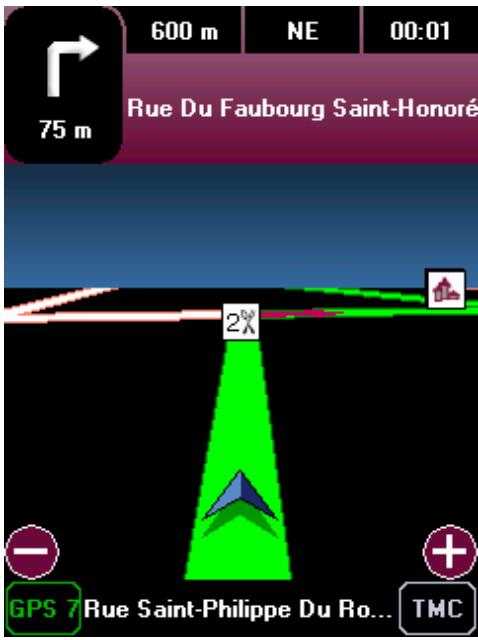
- Cliquez sur « Vue de nuit »
- La luminosité de l'écran sera diminuée et les couleurs de la carte modifiées pour apporter un confort de vue adapté à une conduite de nuit.
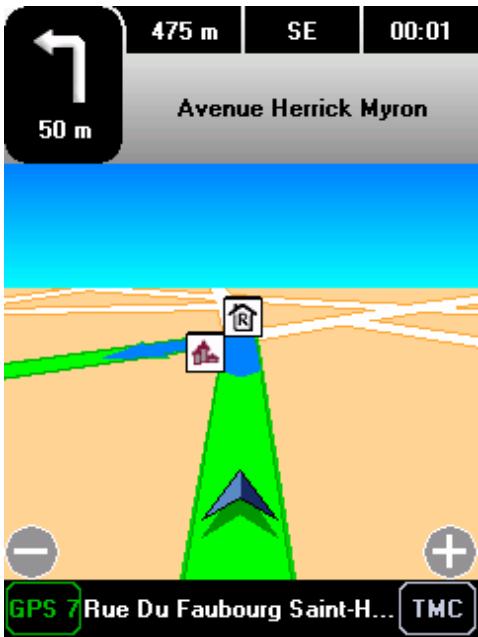
- Cliquez sur « Vue de jour »
- La luminosité de l'écran sera augmentée et les couleurs de l'écran modifiées pour apporter une vision optimale de l'écran du logiciel ViaMichelin Navigation version 5 en pleine journée.
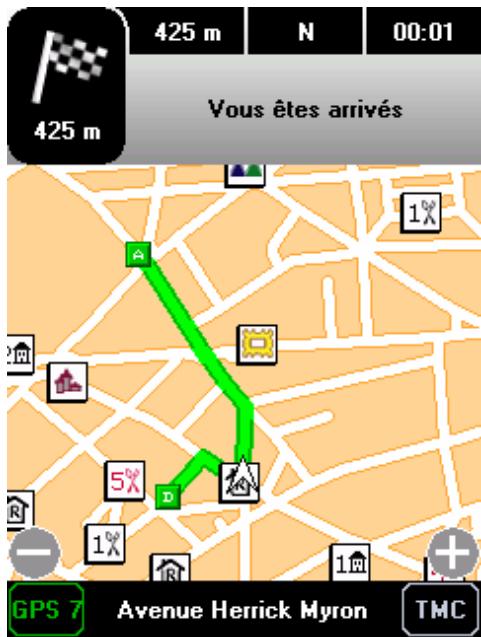
- Cliquez sur « Vue 2D »
- Les cartes affichées durant la navigation seront présentées en 2D comme une carte « papier ». La direction de navigation est automatiquement orientée vers le haut de l'écran.
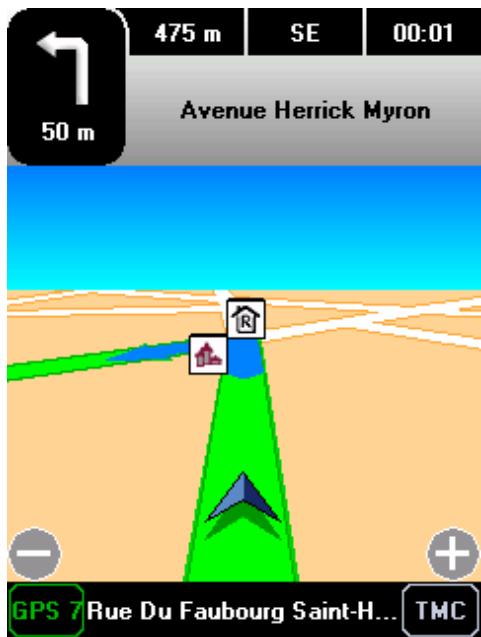
- Cliquez sur « Vue 3D »
- Les cartes affichées durant la navigation seront présentées en 3D ; c'est-à-dire avec une vision spatiale. La direction de navigation est automatiquement orientée vers le haut de l'écran.
5.1.1.3. Paysage / portrait
Si vous PDA dispose d'un écran permettant un affichage en mode « paysage » et un mode « portrait », cette fonction sera activable. Sinon l'icone sera inaccessible.
- Cliquez sur « Paysage » pour obtenir un affichage horizontal.
- Cliquez sur « Portrait » pour revenir à un affichage vertical.
5.1.1.4. Tableau de bord
- Cliquez sur « Tableau de Bord »
- Le tableau de bord dispose de trois emplacements - Gauche / Milieu / Droite - paramétrables avec 6 indicateurs prédéfinis.
- Cliquez sur l'emplacement de votre choix puis sélectionnez l'indicateur :
- Distance avant arrivée Temps avant arrivée Heure d'arrivée Heure Vitesse
- Orientation (Cap)
Distance avant arrivée
Il s'agit de la distance qu'il reste à effectuer avant le point d'arrivée, exprimée en kilomètres ou en miles selon le paramètre des distances sélectionné.
Temps avant arrivée
Il s'agit du temps restant avant d'arriver. Ce temps est évalué en fonction de la distance restante et des vitesses moyennes paramétrées dans le calcul ViaMichelin Navigation version 5, sans tenir compte d'éventuels arrêts ou pauses (vivement recommandés par la Sécurité Routière).
Heure d'arrivée
Il s'agit de l'heure calculée d'arrivée en fonction de la distance et du temps de parcours évalué par le système, sans tenir compte d'éventuelles arrêts ou pauses (vivement recommandée par la Sécurité Routière).
Heure
Il s'agit de l'heure locale qui est le résultat de l'heure saisie lors de l'installation du programme dans le logiciel ViaMichelin Navigation version 5.
Vitesse
Il s'agit de la vitesse évaluée par le GPS entre 2 calculs de position, exprimée en km/h ou en m/h selon le paramétrage des distances sélectionné.
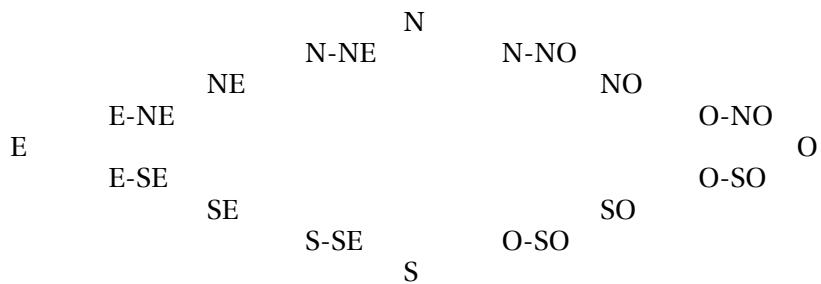
Orientation (cap)
Il s'agit de l'orientation de la route suivie selon la rose des vents à 16 directions :
5.1.2. Itinéraire
- Cliquez sur « Itinéraire »
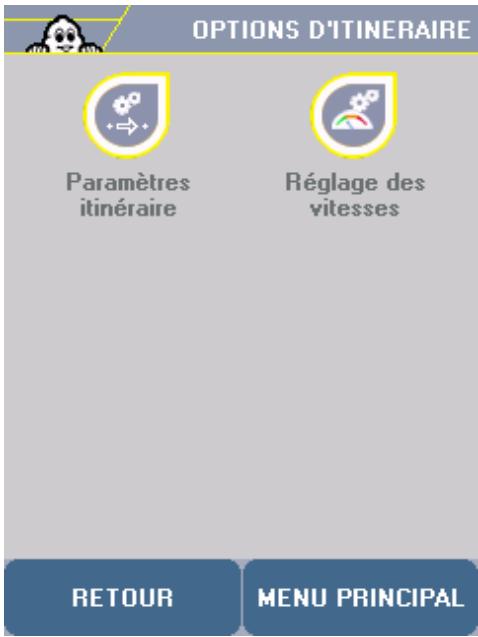
- Vous avez accès à 2 critères :
Paramètres itinéraire - Réglage des vitesses
5.1.2.1. Paramètres itinéraires
- Cliquez sur « Paramètres itinéraires »
- Les paramètres itinéraires concernent 2 critères :
- Véhicule : Voiture / Piéton
- Type de calcul: Le plus rapide / Le plus court
- Cliquez sur les flèches de directions gauche ou droite pour afficher le paramètre voulu. Les paramètres sont actifs dus leur sélection.
- Cliquez sur « Retour » pour revenir à l'écran précédent ou sur « Menu Principal »
5.1.2.2. Réglage des vitesses
- Cliquez sur « Réglage des vitesses »
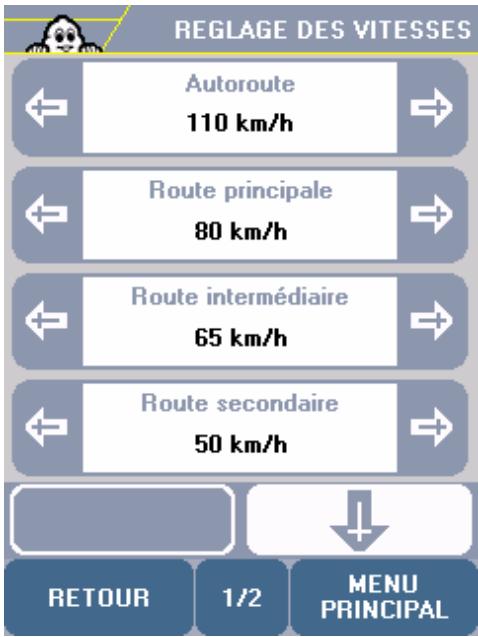
- Cliquez sur les flèches de directions gauche ou droite pour afficher la vitesse voulue pour le type de route choisi.
- Le réglage des vitesses permet de sélectionner des vitesses moyennes pour différents types de routes utilisées et répertoriées par la cartographie.
Par défaut les vitesses moyennes sont :
Autoroute: 110km / h 70Mph Route principale: 80km / h 50Mph - Route intermédiaire : 65 km/h 40 Mph Route secondaire: 50km / h 30Mph Rue: 35km / h 20Mph Petite rue: 20km / h 15Mph
Les vitesses moyennes peuvent etre parametrées entre 20km / h et 180 km / h ou entre 10 Mph et 110 Mph.
5.1.3. Son
- Cliquez sur « Son »
- Cliquez sur les flèches de directions gauche ou droite pour sélectionner le paramétrage voulu: « Son » et « Choix du son »
- sélectionner un volume différent pour chaque « besoin du son »:
- Général: pour sélectionner le volume maximal des messages sonores.
- Instructions : pour les instructions vocales durant la Navigation.
- POI Warner : pour signaler la proximité d'un POI.
- Speed Limit Warner; pour signaler le dépassement de la vitesse paramétrée par l'utilisateur selon les différents types de routes.
- Cliquez sur la barre de volume pour positionner le CURSEUR au niveau souhaité ou cliquez sur le CURSEUR et déplacez-le jusqu'au niveau de volume souhaité.
- Le bouton « Tester » permet de vérifier le volume sonore sélectionné.
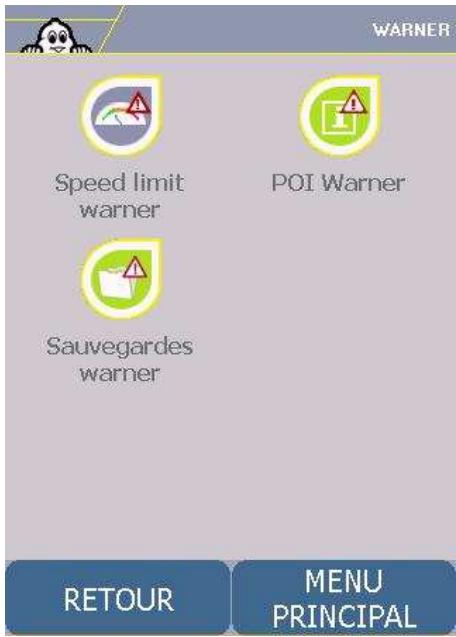
5.1.4. Warner
- Cliquez sur « Warner »
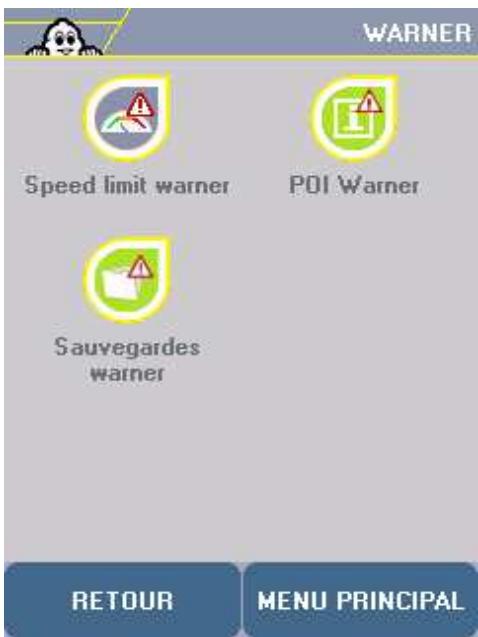
- Le calculé ViaMichelin Navigation version 5 permet de paramétrer 3 types d'alertes sonores:
- Speed limit warner : pour paramétrer l'alarme de dépassement des vitesses paramétrées selon différents types de routes.
- POI Warner : pour paramétrer les catégories de POI pour lesquelles un signal sonore signalera la proximité.
- Sauvegardes warner : pour paramétrer les catégories de sauvegardes personnelles pour lesquelles un signal sonore signalera la proximité.
- Cliquez sur « Speed Limit Warner »
- Cliquez sur les flèches de directions gauche ou droite pour sélectionner le paramétrage soulu en fonction du type de route sélectionné. Le signal sonore du « Speed Limit Warner » permet d'avertir le conducteur en cas de dépassement de la vitesse (estimée par le GPS) programmée selon les choix de l'utilisateur.
- Le bouton « Activer » / « Désactiver » situé en bas à droite de l'écran permet de déclencher l'utilisation ou non de cette fonction.
Par défaut les vitesses du « Speed Limit Warner » sont :
Autoroute: 130km/h 80Mph Route principale: 90 km/h 55 Mph Route intermédiaire: 70 km/h 45 Mph Route secondaire: 50 km/h 30 Mph Rue: 50km/h 30Mph Petite rue: 30km/h 25Mph
Les vitesses moyennes peuvent être paramétrées entre 30km / h et 180km / h ou entre 25 Mph et 110 Mph.
- Cliquez sur « POI Warner »
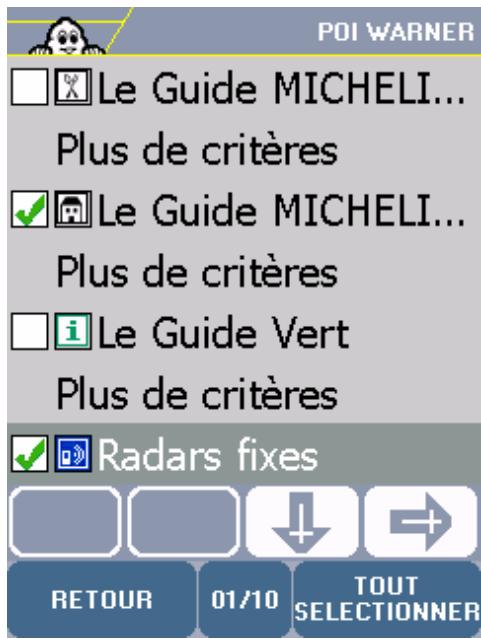
- Le paramétrage du « POI Warner » permet d'émettre un signal sonore lors du passage à proximité d'un POI.
- Cochez les cases des catégories de POI pour lesquelles vous souhaitez avoir un avertissement sonore lors du passage à proximité : un premier message est émis 30 secondes puis un second message 10 secondes avant le passage à proximité d'un POI d'une des catégories sélectionnée.
- Cliquez sur « Plus de critères » si vous souhaitez détailler par sous-catégories de POI leur sélection.
- Le bouton « Tout déselectionner » / « Tout déselectionner » permet de cocher ou de décocher automatiquement l'ensemble de la liste des POI générée.
5.1.4.3. Sauvegardes warner
- Cliquez sur « Sauvegardes Warner »
- Cochez la ou les cases des sauvegardes personnelles pour lesquelles vous souhaitez avoir un signal sonore lors du passage à proximité des sauvegardes personnelles des catégories cochées. Un premier signal est émis 30 secondes avant d'arriver à proximité de l'emplacement de la sauvegarde puis un second message 10 secondes avant.
- Le bouton « Tout désélectionner » / « Tout sélectionner » permet de cocher ou de décocher automatiquement l'ensemble de la liste des sauvégardes générées.
5.1.5. Activer / désactiver auto zoom
- Cliquez sur « Désactiver Auto zoom » si vous souhaitez que la carte affichée durant la Navigation reste au même niveau de zoom qu'elle que soit la carte affichée.
- Cliquez sur « Activer Auto Zoom » si vous souhaitez que la carte affichée durant la Navigation zoome automatiquement pour présenter le prochain changement de direction de façon plus détaillée.
- Après avoir sélectionné la valeur de cette option, cliquez sur « Retour » pour revenir à l'écran précédent ou sur « Menu Principal » pour revenir à l'écran de départ.
Pour plus de détails, consultez le paragraphe « 3.7 - Notes et Astuces »
5.1.6. GPS
- Cliquez sur « GPS » (GPS = Global Positioning System).
- GPS: pour « Activé » ou « Désactivé » l'utilisation du GPS.
- Port: pour indiquer le numéro du port à utiliser (se reporter à la documentation du constructeur). Ce paramètre n'apparait que sur les PDA de type Pocket PC®.
- Vitesse en baud : indique la vitesse de transfert des données entre l'antenne GPS et le PDA. Par défaut sur la plupart des modèles, il suffit de sé
- Pour revenir à l'écran précédent, cliquez sur « Retour »
- Pour visualiser la réception des signaux GPS, cliquez sur « État »
Lors de la première utilisation du logiciel ViaMichelin Navigation version 5, il est donc conseillé de se placer dans un endroit dégagé afin de profiter d'une bonne réception. La première initialisation du GPS peut prendre quelques minutes en fonction de l'environnement et de la qualité de la réception des signaux des satellites du GPS.
Lors de la première connexion avec un GPS Bluetooth, il est nécessaire d'identifier cet appareil sur le PDA par un code qui dépend du constructeur (par exemple: dans le cas de GPS Bluetooth Kirrio / ViaMichelin le code d'identification est « 2003 »).
Pour plus de détails, consultez le paragraphe « 3.7 - Notes et Astuces »
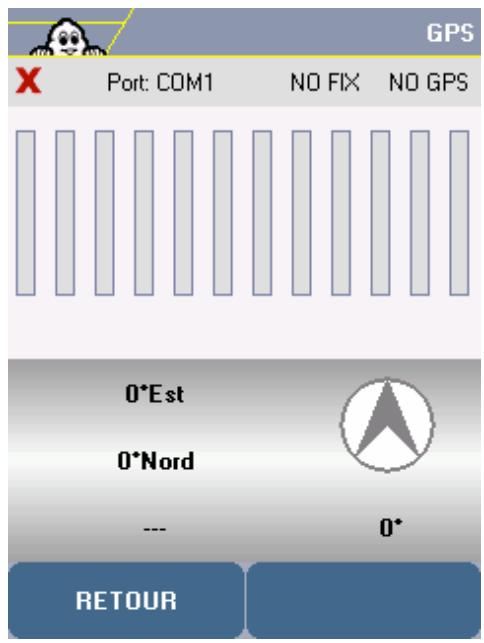
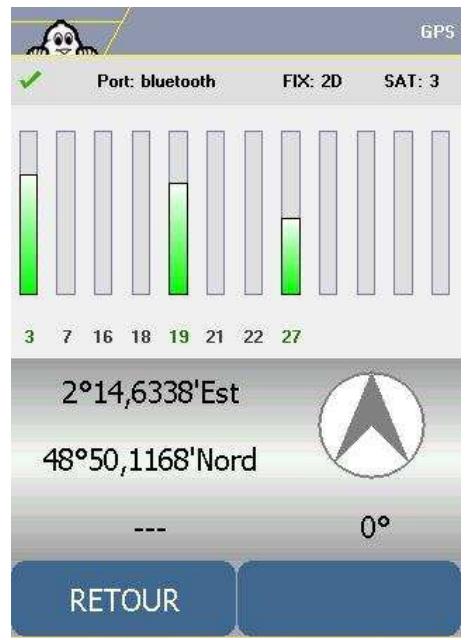
- Sur cet écran :
- Le « V » vert indique que le GPS est détecté par le système et activé. Une croix « X » rouge indique que le GPS n'est pas détecté par le système.
- « Port: » indique le port de communication utilisé pour la liaison avec le GPS ou que la liaison avec le GPS est une communication de type « Bluetooth ».
- « NO Fix / FIX: 2D / FIX: 3D » indique la qualité croissante de signaux reçus permettant un positionnement plus précis.
- « SAT: » indique le nombre de satellites utilisés pour le calcul de la position.
- les barres verticales indiquent les satellites détectés :
- grise l'appareil recoit les signaux du satellite mais ne les utilise pas pour déterminer la position.
- verte l'appareil utilise les signaux du satellite pour le calcul des coordonnées.
- Les numéros situés sous les barres verticales indiquent le numéro du satellite américain du GPS.
- les coordonnées : longitude et latitude déterminées par le système.
- la flèche de direction : indique la direction prise entre 2 calculs de localisation par le GPS.
- Certains modèles de PDA / Smartphone sont dotés d'un GPS intégré. La touche « Detect GPS » permet alors d'effectuer une recherche automatique des satellites du GPS.
- La touche « Retour » permet de revenir sur l'écran précédent.
5.1.7. Éviter sur
Cette fonction permet de recalculer volontairement un itinéraire durant un trajet lorsqu'une information indique un problème sur la route à emprunter (accident, travaux,...). Il est alors possible de calculer une « déviation » sur une certaine distance avant de retrouver l'itinéraire calculé initialement.
- À partir de l'écran de Navigation, cliquez sur l'écran au niveau de la carte.
- Cliquez sur « Éviter sur »
- Cliquez sur le nombre de kilomètres pendant lesquels le système doit éviter d'emprunter l'itinéraire initialement calculé.
- Laissez l'appareil recalculer un nouveau trajet.
- Suivez les instructions pour emprunter le nouveau trajet.
5.2. Carte
- Cliquez sur « Carte »
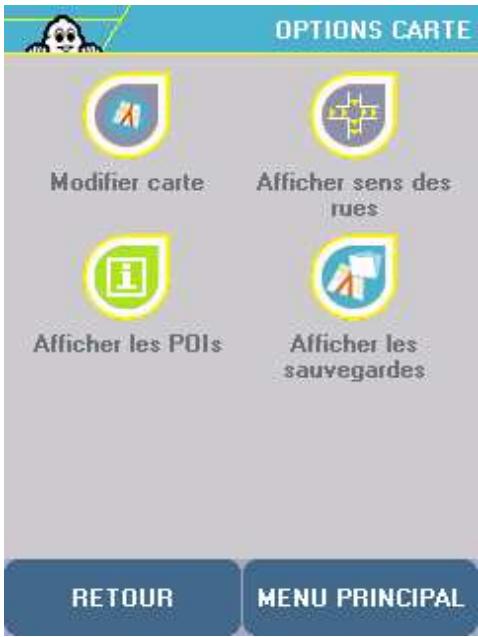
- Vous accédez alors à des menus de paramétrages ou d'informations :
- Modifier carte : pour changer ou supprimer une carte.
- Afficher sens / noms des rues : pour afficher pour chaque tronçon de rue le sens de circulation ou son nom.
- Afficher les POI : pour accéder directement à la page permettant de sélectionner les POI affichés sur la carte.
- Afficher les sauvégardes : pour accéder directement à la page permettant de sélectionner les sauvégardes personnelle affichées sur la carte.
5.2.1. Modifier carte
- Cliquez sur « Modifier Carte »
- Cliquez sur « Changer carte »
- Si la carte SD de votre logiciel ViaMichelin Navigation version 5 contient plusieurs fichiers de cartes, la liste des différentes cartes s'affiche alors.
- Cliquez sur les flèches de direction droite ou gauche pour consulter le nom complet des fichiers de cartes proposés.
- Cliquez sur le fichier de carte de votre choix. Le message « Etes-vous sûr de pouvoir changer la carte ? » apparait.
- Le nom des cartes disponibles apparaît alors sous la forme « [nom_de_la_carte].fdp [Storage Card] » : les cartes sont enregistrées au format « fdp » sur la carte SD.
- Cliquez sur « oui » pour confirmer votre choix ou sur « non » pour revenir à la liste.
5.2.2. Afficher sens des rues / nom des rues
- Cliquez sur « Afficher sens des rues » pour que les cartes s'affichent avec des symboles qui indiquent le sens de circulation des différentes rues :
- ou< : indique le sens unique de circulation
- ⇔ : indique une rue en double sens
- o : indique une rue ou une portion de rue non accessible aux voitures (rues piétonnes, voies privées, etc.)
Le nom de la rue sur laquelle est placé la mire s'affiche toujours en bas de l'écran.
- Cliquez sur « Afficher nom des rues » pour que les cartes s'affichent de nouveau avec les noms de rues.
5.2.3. Afficher les POI
- Cliquez sur « Afficher les POI »
- Cette rubrique permet de sélectionner les POI qui s'afficheront sur la carte (si le niveau de zoom l'autorise).
- Certaines sous-catégories de POI peuvent être affichées indépendamment si la catégorie comporte plusieurs sous-catégories. Cliquez sur « Plus de critères » pour accéder à la liste de ces sous-catégories.
Ex.: Si la catégorie « Le Guide Vert » est cochée, tous les POI des 7 sous-catégories s'afficheront. Mais il est possible de ne sélectionner que certaines sous-catégories - Musées, Châteaux,... par exemple - pour limiter le nombre de POI qui s'afficheront ensuite sur la carte.
Pour plus de détails, consultez le paragraphe « 3.7 - Notes et Astuces »
5.2.4. Afficher les sauvegardes
- Cliquez sur « Afficher les sauvegardes »
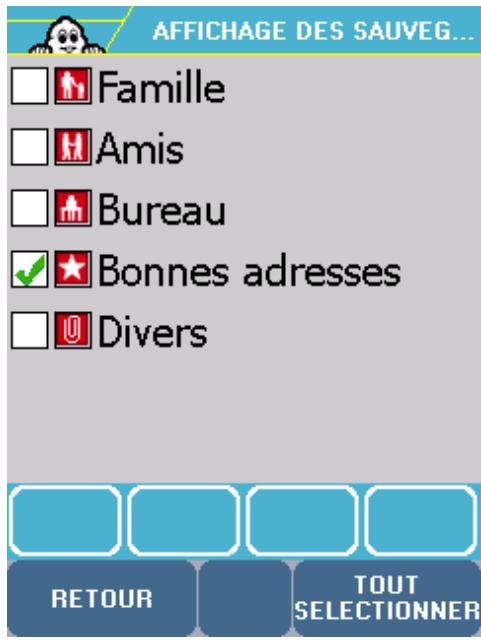
- Cette rubrique permet de sélectionner les catégories des sauvegardes personnelles qui s'afficheront sur la carte. Pour cela, cochez les cases qui précédent les différentes catégories de sauvegardes personnelles.
- Le bouton « Tout sélectionner » / « Tout désélectionner » permet de cocher ou de décocher automatiquement l'ensemble de la liste des sauvegardes générées.
5.3. POI
- Cliquez sur « POI »,
- Vous accédez alors à deux menus de paramétrages ou d'informations :
- Afficher les POI pour plus de détails, reportez-vous au paragraphe 5.2.3.
- POI Warner pour plus de détails, reportez-vous au paragraphe 5.1.4.2.
5.4. Général
- Cliquez sur « Général »
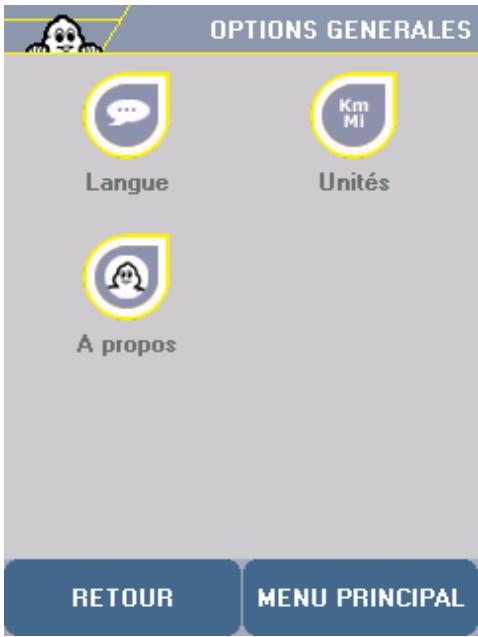
- Vous accédez alors à des menus de paramétrages ou d'informations :
- Langue
- Unités À propos
5.4.1. Langue
- Cliquez sur « Langue »
- Cette rubrique permet de paramétrer :
- La Langue d'interface : il s'agit de la langue d'affichage des menus. Les langues disponibles sont : français, anglais, allemand, espagnol, italien et néerlandais.
- La Langue du guidage vocal : il s'agit de la langue des messages émis durant la Navigation. Vous avez alors le choix entre 15 langues différentes : français, anglais, allemand, espagnol, italien, néerlandais, portugais, flamand, norvégien, suédois, danois, finlandais, polonais, tchéque et anglais US.
- La Langue de carte : il s'agit de la langue d'affichage des cartes (noms de villes, de rues,...). Par défaut, il s'agit de la langue locale (Français en France, Danois au Danemark, etc.). Dans les pays où plusieurs langues officielles existent (Suisse, Belgique, etc.), vous pouvez passer d'une langue à l'autre grâce à cette fonction. Vous devrez alors effectuer les recherches des localités, des rues, etc. dans la langue sélectionnée.
- Cliquez sur les flèches de direction gauche et droite pour sélectionner la langue de votre choix.
Ouverture
- Cliquez sur la langue dans la rubrique de votre choix pour afficher la liste des langues disponibles.
- Cliquez sur les flèches de direction vers le haut ou vers le bas pour faire défiler toute la liste.
- Cliquez sur la langue de votre choix.
5.4.2. Unités
- Cliquez sur « Unités »
- Cliquez sur les flèches de direction gauche et droite pour sélectionner l'unité de distance que vous souhaitez utiliser pour le calcul d'itinéraires et l'affichage des distances sur l'écran de Navigation. Vous pouvez sélectionner : km (kilomètres) ou miles.
5.4.3. À propos
- Cliquez sur « À propos »
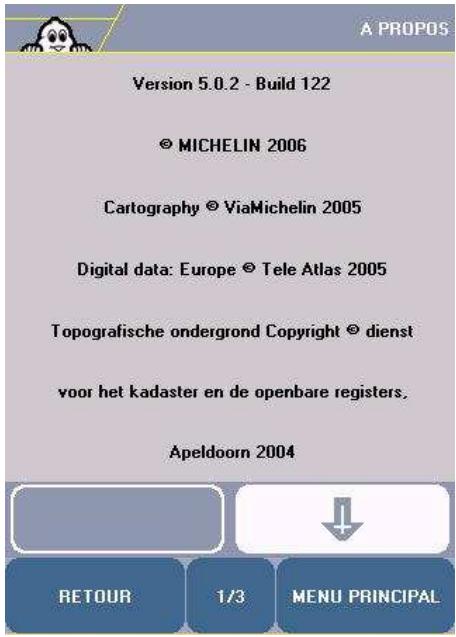
- Cet écran vous indique la version du logiciel installé dans votre PDA ainsi que les différents copyrights liés à la cartographie utilisée. Cliquez sur les flèches de directions pour faire défiler ces informations.
5.5. Mes sauvegardes
- Cliquez sur « Mes sauvegardes »
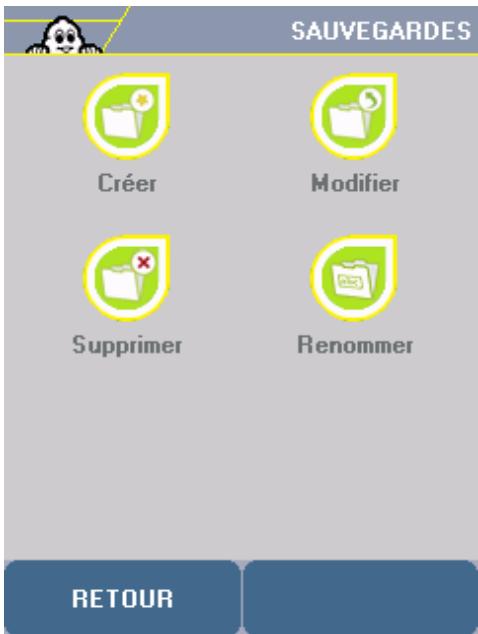
- Vous accédez alors à quatre sous-menus qui vous permettent de générer très facilement vos sauvégardes personnelles :
- Créer: pour créer une nouvelle sauvegarde personnelle.
- Modifier : pour modifier une sauvegarde personnelle existante.
- Supprimer : pour supprimer une sauvegarde personnelle existante.
- Renommer : pour renommer une sauvegarde personnelle existante.
5.5.1. Créer
- Cliquez sur « Créer »
- Cliquez sur la catégorie dans laquelle vous souhaitez créer une sauvegarde personnelle.
Vous pouvez alors créer votre nouvelle sauvegarde personnelle selon 6 méthodes :
- Adresse : pour retrouver une adresse particulière.
- POI : pour sélectionner plus particulièrement un POI.
- Choix sur la carte : pour sélectionner directement sur la carte une position.
- Mes favoris : pour transformer un contact du carnet d'adresses en sauvegarde personnelle.
- Historique : pour conserver une adresse de l'Historique.
- Coordonnées GPS : pour localiser la sauvegarde personnelle créée.
5.5.1.1. Adresse
- Cliquez sur « Adresse ». Tapez le nom de la ville d'arrivée.
- Cliquez sur « Recherche » pour lancer la recherche. Le bouton « Annuler » permet d'interrompre la recherche en cours.
- Si plusieurs villes correspondent aux critères que vous avez indiqués, une liste de villes apparait. Cliquez sur les flèches de direction pour visualiser toutes les villes trouvées.
- Cliquez sur la ville de votre choix, ou cliquez sur « Modifier » si vous souhaitez modifier les critères de recherche. Vous revenez alors sur la page « Saisie Ville / CP »
- Tapez le nom de la rue d'arrivée.
- Cliquez sur « Recherche » pour lancer la recherche. Le bouton « Annuler » permet d'interrompre la recherche en cours.
- Si plusieurs rues correspondent aux critères que vous avez indiqués, une liste de rue apparait. Cliquez sur les flèches de direction pour visualiser toutes les rues trouvées.
- Cliquez sur la rue de votre choix, ou cliquez sur « Modifier » si vous souhaitez modifier les critères de recherche. Vous revenez alors sur l'écran « Saisie rue »
- Cliquez alors sur le positionnement de votre choix :
- Centre sur rue: si vous souhaitez positionner votre sauvegarde au centre géographique de la rue (pour plus de détails, reportez-vous au paragraphe 3.1.1.).
- Saisir numéro: si vous souhaitez indiquer le numéro de l'adresse recherchée (pour plus de détails, reportez-vous au paragraphe 3.1.2.).
- Choisir croissement: si vous souhaitez positionner votre sauvegarde à une intersection avec une autre rue (pour plus de détails, reportez-vous au paragraphe 3.1.3).
5.5.1.2. POI
- Cliquez sur « POI »
- Cliquez sur la catégorie de votre choix.
Pour plus de détails, consultez le paragraphe « 3.7 - Notes et Astuces »
- Cliquez alors sur le lieu de recherche de votre choix :
- Ville : permet de retrouver un POI dans la ville de votre choix.
- Position GPS : permet de retrouver un POI autour de la position donnée par le GPS.
- Point de départ ou d'arrivée : permet de retrouver un POI à proximité du point de départ ou du point d'arrivée.
Ville
- Vous accédez directement à l'écran « Choix Ville / CP ». Tapez le nom de la ville ou le code postal de votre choix.
- Si le message « Il n'y a pas de réponse Veuillez effectuer une nouvelle recherche » apparait, cliquez sur « OK » et saisissez un nouveau nom de ville.
Pour plus de détails, consultez le paragraphe « 3.7 - Notes et Astuces »
- Cliquez sur « Recherche » pour lancer la recherche. Le bouton « Annuler » permet d'interrompre la recherche en cours.
- Si plusieurs villes correspondent aux critères que vous avez indiqués, une liste de villes apparait. Cliquez sur les flèches de direction pour visualiser toutes les villes trouvées.
- Cliquez sur la ville de votre choix, ou cliquez sur « Modifier » si vous souhaitez modifier les critères de recherche. Vous revenez alors sur la page « Choix Ville / CP »
- Tapez le nom du POI recherché.
- Cliquez sur « Recherche » pour lancer la recherche. Le bouton « Annuler » permet d'interrompre la recherche en cours.
- Si plusieurs POI correspondent aux critères que vous avez indiqués, une liste de POI apparait. Cliquez sur les flèches de direction pour visualiser tous les POI trouvés.
- Cliquez sur le POI de votre choix, ou cliquez sur « Modifier » si vous souhaitez modifier les critères de recherche. Vous revenez alors sur l'écran « Saisie POI »
- Cliquez alors sur le POI de votre choix.
- Vous accédez alors l'écran de description du POI.
- Vous pouvez cliquer sur les flèches de directions :
- vers la gauche : – pour visualiser le POI précédent
- vers le basal : pour visualiser la suite de la description du POI
- vers la droite : pour visualiser le POI suivant
- Cliquez sur « OK » pour valider votre choix
- Vous accédez alors à l'écran « Rappel des »
- Cliquez sur « Validator » pour lancer le calcul d'itinéraire ou sur « Modifier Itinéraire » si vous souhaitez accéder à un autre mode de calcul d'itinéraire.
- Commencez à rouler. Le guidage vocal vous indiquera les directions à emprunter pour parvenir à votre destination.
Pour plus de détails, consultez le paragraphe « 3.7 - Notes et Astuces »
Position GPS ou position point de départ ou d'arrivée
Tapez le nom du POI recherché. - Cliquez sur « Recherche » - Cliquez alors sur le POI de votre choix. - Vous accédez alors à l'écran « Rappel des ». - Cliquez sur « Validator » pour lancer le calcul d'itinéraire ou sur « Modifier Itinéraire » si vous souhaitez accéder à un autre mode de calcul d'itinéraire.
- Commencez à rouler. Le guidage vocal vous indiquera les directions à emprunter pour parvenir à votre destination.
Pour plus de détails, consultez le paragraphe « 3.7 - Notes et Astuces »
5.5.1.3. Choix sur la carte
- Cliquez sur « Choix sur carte »
- Zoomez et déplacez la carte pour positionner la mire sur l'adresse de votre choix.
Pour plus de détails, consultez le paragraphe « 3.7 - Notes et Astuces ».
- Cliquez sur « Valider ». Tapez le nom de votre nouvelle sauvegarde.
- Cliquez sur « Valider ». Vous revenez alors sur l'écran du menu des sauvegardes.
5.5.1.4. Historique
- Cliquez sur « Historique »
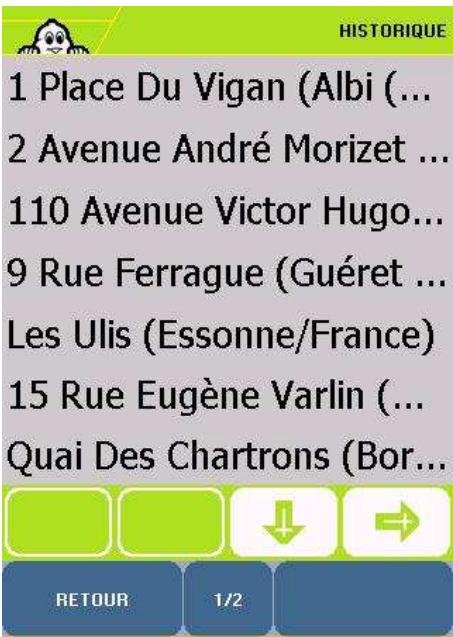
- La liste des 10 dernières destinations s'affiche. Cliquez sur l'adresse de votre choix. Tapez le nom de votre nouvelle sauvegarde.
- Cliquez sur « Valider ». Vous revenez alors sur l'écran du menu des sauvegardes.
5.5.1.5. Coordonnées GPS
- Cliquez sur « Coordonnées GPS »
- Tapez les chiffres de la latitude (N/S) exprimée en degrés, minutes et centièmes de minutes, puis sélectionnez la direction « N » ou « S ».
- Cliquez sur « Valider »
- Tapez les chiffres de la longitude (E / O) exprimée en degrés, minutes et centièmes de minutes, puis sélectionnez la direction « E » ou « O ».
- Cliquez sur « Valider ». Tapez le nom de votre nouvelle sauvegarde.
- Cliquez sur « Valider ». Vous revenez alors sur l'écran du menu des sauvegardes.
Pour plus de détails, consultez le paragraphe « 3.7 - Notes et Astuces »
5.5.2. Modifier
- Cliquez sur « Modifier »
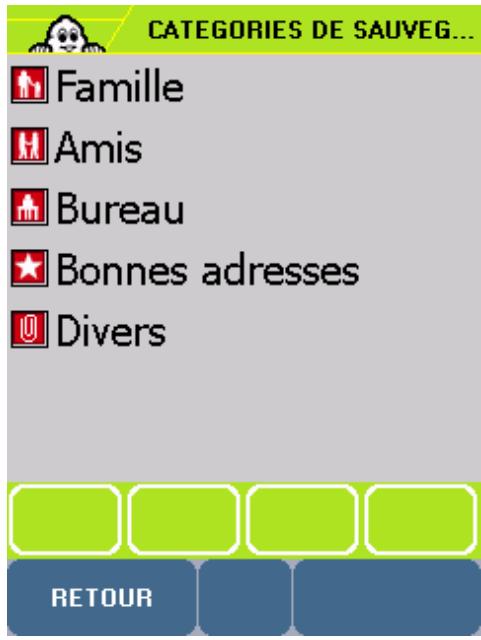
- Cliquez sur la catégorie de votre choix parmi la liste proposée.
- Tapez le nom de la sauvegarde à modifier ou cliquez sur « Tout afficher » pour obtenir la liste des sauvegardes enregistrées dans la catégorie sélectionnée.
- Cliquez sur le nom de la sauvegarde recherchée parmi la liste proposée.
- Vous pouvez alors modifier votre sauvegarde :
- par « Adresse » (pour plus de détails, reportez-vous au paragraphe 5.5.1.1).
- pour un « POI » (pour plus de détails, reportez-vous au paragraphe 5.5.1.2).
- par un « Choix sur la carte » (pour plus de détails, reportez-vous au paragraphe 5.5.1.3.).
- dans l' « Historique » (pour plus de détails, reportez-vous au paragraphe 5.5.1.4).
- par les « Coordonnées GPS » (pour plus de détails, reportez-vous au paragraphe 5.5.1.5.).
Pour plus de détails, consultez le paragraphe « 3.7 - Notes et Astuces »
5.5.3. Supprimer
- Cliquez sur « Supprimer »
- Vous pouvez alors sélectionner de :
Supprimer sauvegarde - Supprimer Catégorie Sauvegarde
5.5.3.1. Supprimer sauvegarde
- Cliquez sur « Supprimer sauvegarde »
- Cliquez sur la catégorie de votre choix parmi la liste proposée.
- Tapez le nom de la sauvegarde à supprimer ou cliquez sur « Tout afficher » pour obtenir la liste complète des sauvegardes.
- Si plusieurs noms de sauvegarde correspondent au critère de recherche, une liste s'affiche. Cliquez sur le nom de la sauvegarde à supprimer.
- Le message « Êtes-vous sûr de pouvoir supprimer cette adresse ? » s'affiche.
- Cliquez sur « non » si vous ne souhaitez pas supprimer la sauvegarde sélectionnée : vous revenez alors sur l'écran « Supprimer sauvegarde »
- Cliquez sur « oui » si vous souhaitez supprimer la sauvegarde sélectionnée : la sauvegarde sélectionnée est supprimée et vous revenez sur l'écran « Supprimer sauvegarde ».
Vous pouvez alors cliquer sur « Retour » pour revenir à l'écran précédent.
5.5.3.2. Supprimer catégorie POI
- Cliquez sur « Supprimer Catégorie POI »
- Si vous avez créé des catégories de POI personnalisées, l'écran en affiche la liste.
- Cliquez sur la catégorie de POI personnalisées à supprimer.
- Tous les POI de la catégorie sélectionnée seront automatiquement supprimés.
5.5.4. Renommer
- Cliquez sur « Renommer »
- Cliquez sur la catégorie de sauvegarde à renommer dans la liste représentée à l'écran.
- Tapez le nom de la sauvegarde recherchée ou cliquez sur « Tout afficher » pour obtenir la liste des sauvegardes connues du système.
- Cliquez sur les flèches de direction pour visualiser l'intégralité de la liste proposée.
- Cliquez sur la sauvegarde de votre choix.
- Tapez le nouveau nom que vous souhaitez donner à la sauvegarde sélectionnée.
- Cliquez sur « Valider ». Vous revenez alors sur l'écran du menu des sauvegardes.
5.6. Info traffic
La fonction « Info traffic » n'est pas disponible avec la version 5 du logiciel ViaMichelin Navigation pour PDA.
6. Installation du dvd-rom
Le DVD-ROM fourni avec votre logiciel ViaMichelin Navigation version 5 contient 3 programmes :
- MapStore : pour visualiser et générer des cartes personnalisées.
- POI Manager: pour intégrer dans votre appareil des fichiers «.poi » ou «.asc» téléchargés.
- SD Manager : pour régénérer votre carte SD en cas d'erreur.
6.1. Activation du code d'installation
Il est nécessaire de disposer d'un code d'activation pour installer le DVD-ROM du logiciel ViaMichelin Navigation version 5 sur votre PC.
Ce code est délivré gratuitement durant l'installation du DVD-ROM, après enregistrement du produit sur le nouveau site de ViaMichelin dédié à la Navigation. Il est envoyé à l'adresse Internet indiquée lors de votre enregistrement.
Nous vous conseillons de conserver ce code afin de ne pas avoir à refaire cette procédure d'enregistrement si vous deviez réinstaller les programmes du DVD-ROM sur votre PC.
Vous pouvez également accéder à la rubrique d'enregistrement produit sur le site Internet de ViaMichelin à l'adresse suivante :
http://www.ViaMichelin.fr
Navigation GPS puis Enregistrement Produit
6.2. Connexion du PDA au PC

- Afin d'assurer la synchronisation des programmes du PC au PDA dans des conditions optimales, il est conseil
- Connectez votre PDA au PC sur lequel vous allez installer les programmes du logiciel ViaMichelin Navigation version 5.
- Avant de lancer l'installation du DVD-ROM, vérifie que la synchronisation entre le PC et le PDA ne génère pas d'erreur (sur les PDA de type Palm™, effectuez une synchronisation « à vide »).
6.3. Installation du dvd-rom
- Vérifiez que le disque dur de votre PC dispose d'un espace libre suffisant pour installer les programmes ViaMichelin (entre 500 Mo et 2 Go selon la version à installer).
- Si une précédente version du logiciel ViaMichelin Navigation est installée sur votre PC, nous vous invitons à désinstaller l'ancienne version avant d'installer la version 5.
- Avant de lancer l'installation du DVD-ROM, nous vous conseillons de vérifier les options de votre navigateur en consultant la rubrique "Configuration" de notre site Internet pour utilisation optimale de notre site : http://www.viamichelin.fr/viamichelin/fra/htm/div/MaConfig.htm
Le site est optimisé sur PC pour un affichage 800x600 sur navigateur Internet Explorer versions 5 et supérieures. Pour enregistrer votre profil et pour personnaliser votre consultation, votre navigateur Internet doit accepter les "cookies" et les Javascript (affichage de certains écrans). Ces options sont en général activées par défaut sur les navigateurs. Néanmoins, certaines peuvent avoir été modifiées.
- Insérez le DVD-ROM dans le lecteur de votre PC.
- La procédure d'installation se lance automatiquement :

Lancement de l'InstallShield Wizard.
- Sélectionnez la langue de votre choix et cliquez sur « OK »
ViaMichelin Navigation PDA L'installation prépare l'assistant InstallShield, qui vous guidera pour la suite du processus d'installation. Veuillez patienter.

Annuler
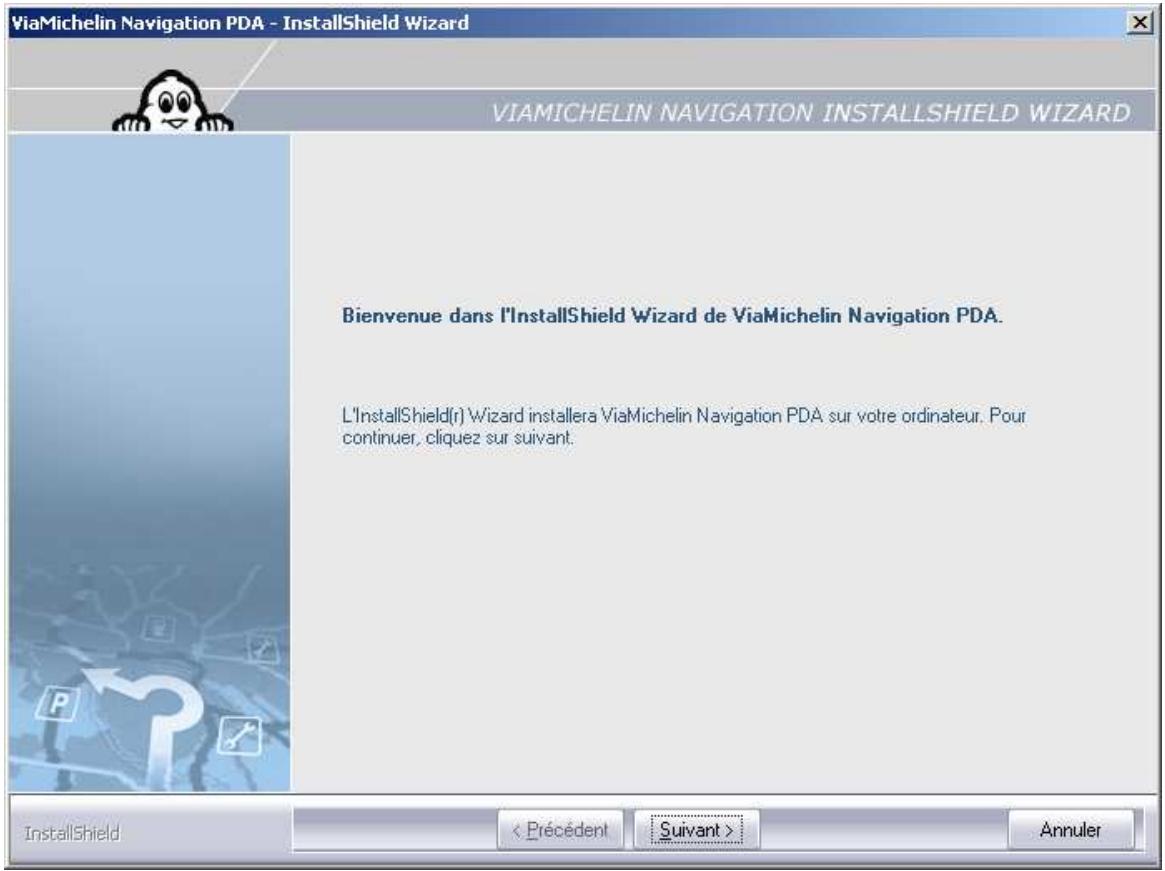
- Cliquez « Suivant »
- Pour accepter le contrat de licence, cliquez sur « oui » (sinon cliquez sur « non », le programme d'installation se terminera alors sans installer les programmes sur votre PC).
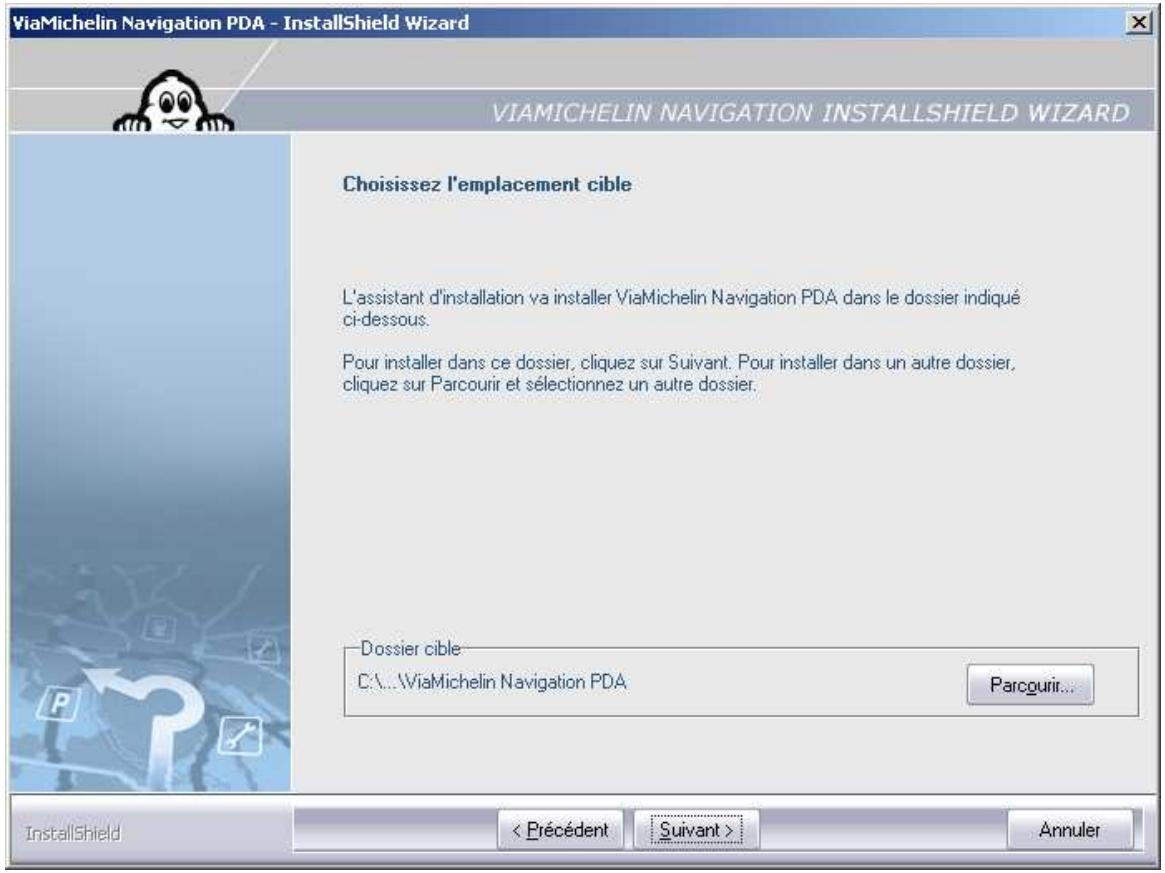
- Cliquez sur « Suivant »
- Cliquez « Suivant »
- Cliquez sur « Annuler » uniquement si vous souhaitez interrompre l'installation.
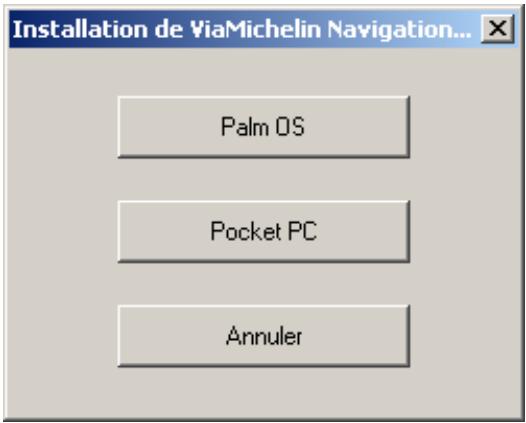
- Selon le type de PDA connecté à votre PC, une fenêtre vous permettra d'installer les programmes:
- Sur votre PDA de type « Palm OS »
- Sur votre PDA de type « Pocket PC ».
- Ou « Annuler » l'installation.
6.3.1. Installation sur PDA de type palm OS®
- Cliquez sur « Palm OS »
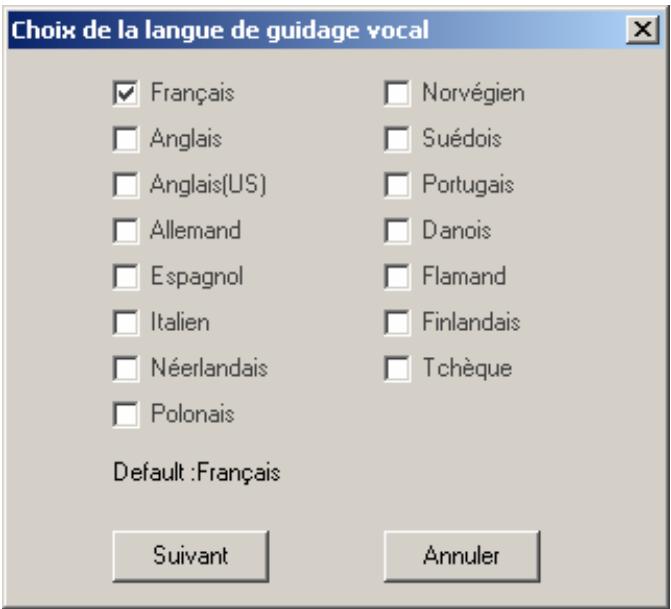
- Sélectionnez la ou les langues que vous utiliserez pour le guidage vocal lors de la navigation.
- Sélectionnez le nom de l'utilisateur du Palm connecté puis cliquez sur « OK ».
- Si un problème d'identifiant ou de connexion est détecté, une fenêtre d'avertissement s'affiche:
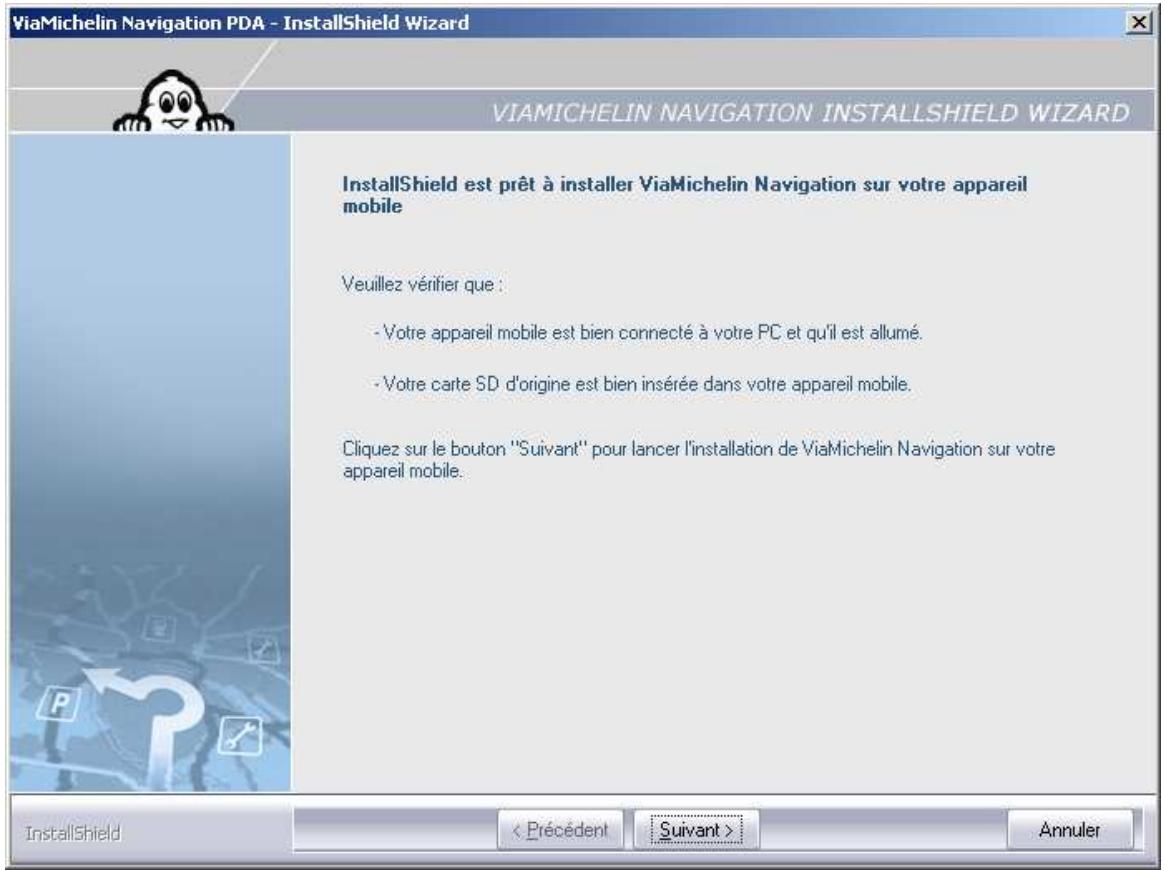
- Cliquez alors sur « Suivant » pour reprendre la procédure après avoir effectué les vérifications demandées.
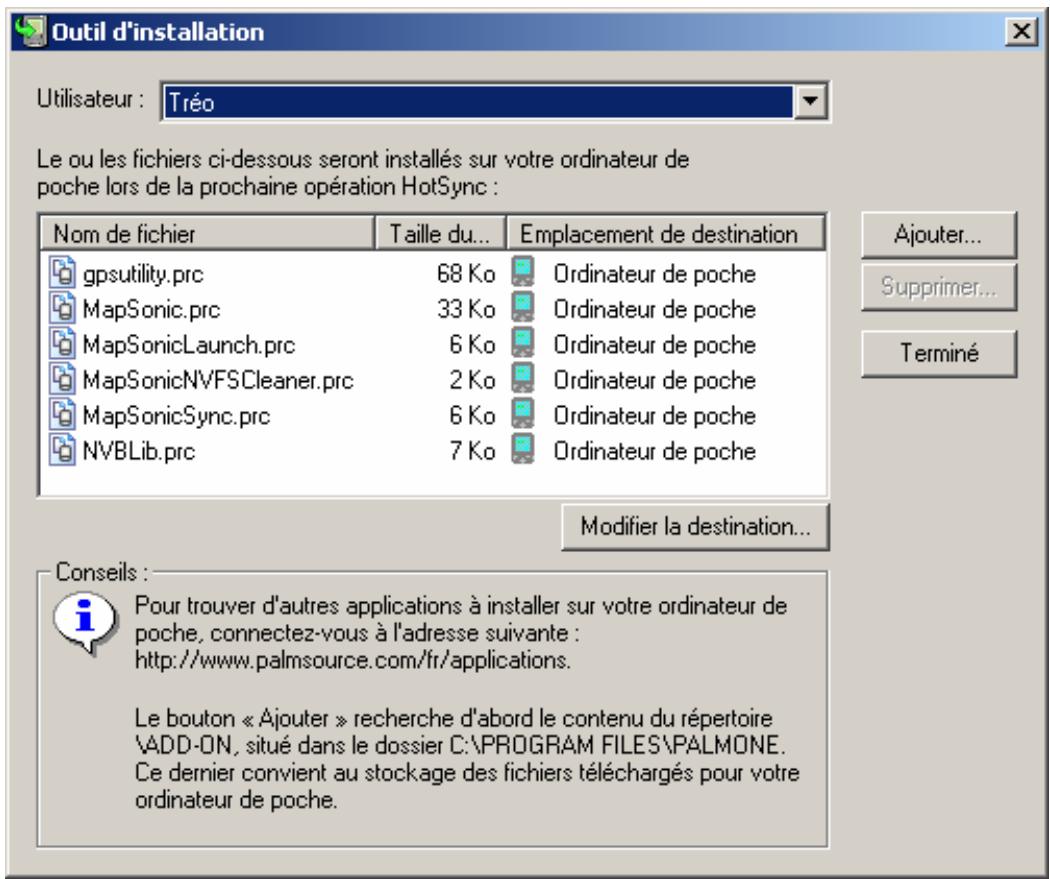
- Cliquez sur « Terminer » et attendez l'apparition du message suivant :
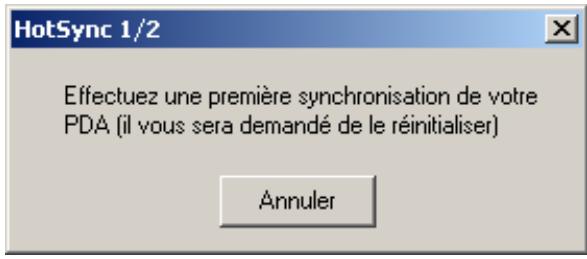
- Lancez la synchronisation HotSync.
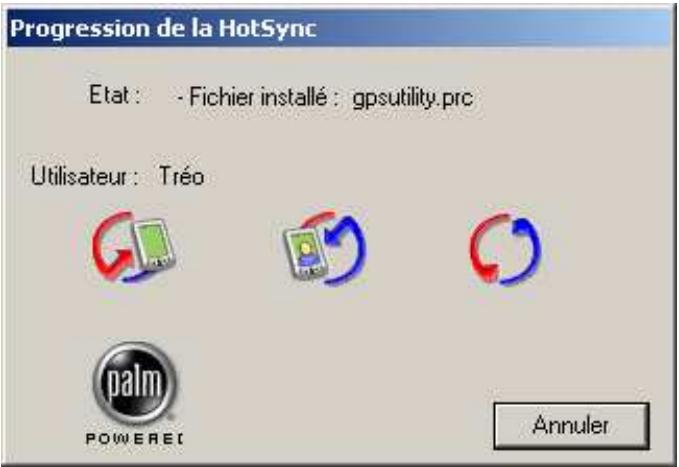
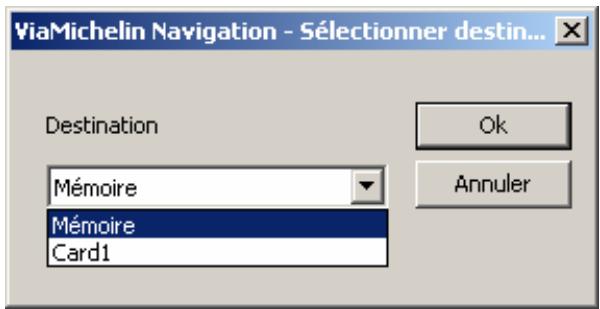
- Sélectionnez soit la « Mémoire » pour installer les programmes ViaMichelin Navigation dans la mémoire centrale de votre Palm™ (RAM), soit sur la carte SD insérée dans votre Palm™ (récommandé pour les Palm™ disposant d'une mémoire centrale réduite).
- Cliquez sur « OK »
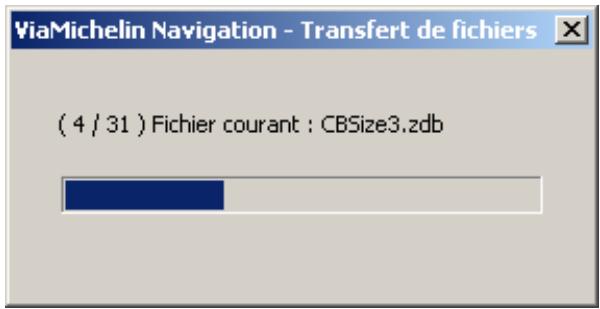
- Laissez tous les fichiers s'installer.
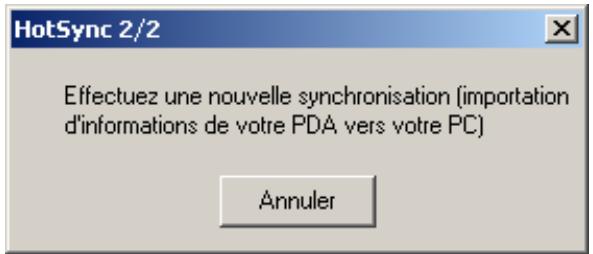
- Avant de lancer la seconde synchronisation, réinitialisez votre PDA comme demanded par le message affiché sur l'écran du Palm.
- Vous accédez alors à l'écran d'activation (cf. procédure à la suite de l'installation sur Pocket PC®).
- Vous pouvez alors débrancher votre PDA (Palm™ ou Pocket PC®) de votre PC.
6.3.2. Installation sur PDA de type pocket PC®
- Cliquez sur « Pocket PC »
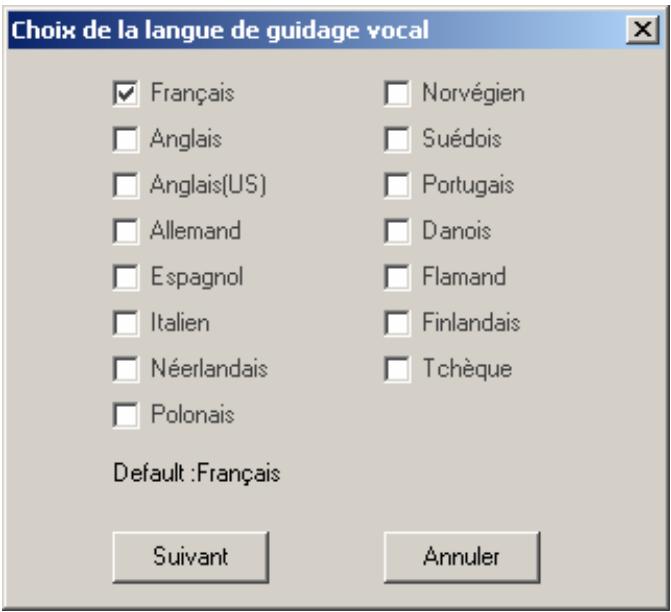
- Sélectionnez la ou les langues que vous utiliserez pour le guidage vocal lors de la Navigation.
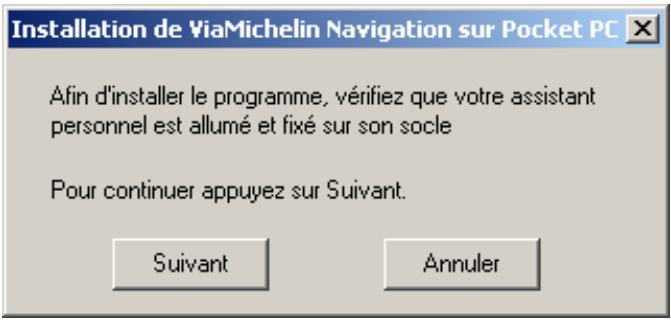
- Cliquez sur « Suivant »
- Cliquez sur « Annuler » uniquement si vous souhaitez annuler l'installation.
- Vous accédez alors à l'écran d'activation.
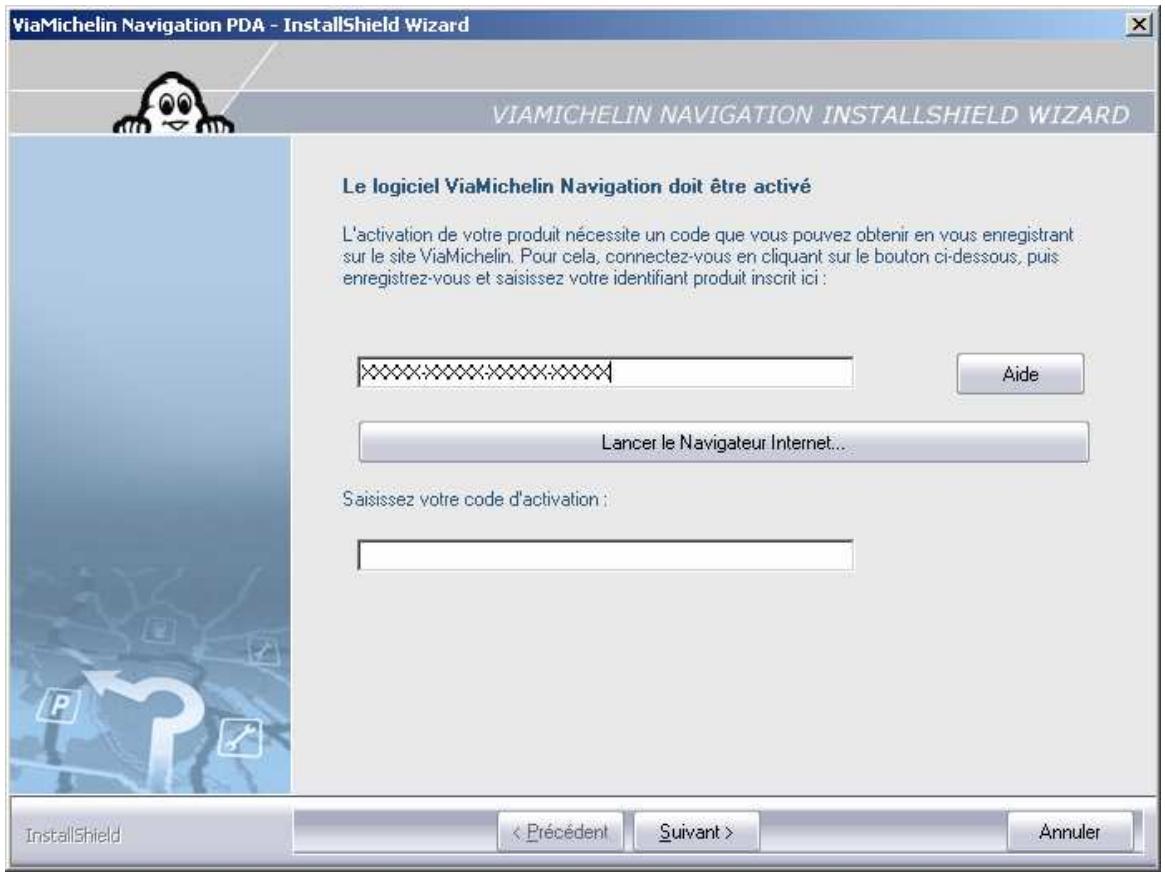
- La touche « Aide » vous permet d'accéder à une présentation de la procédure d'activation.
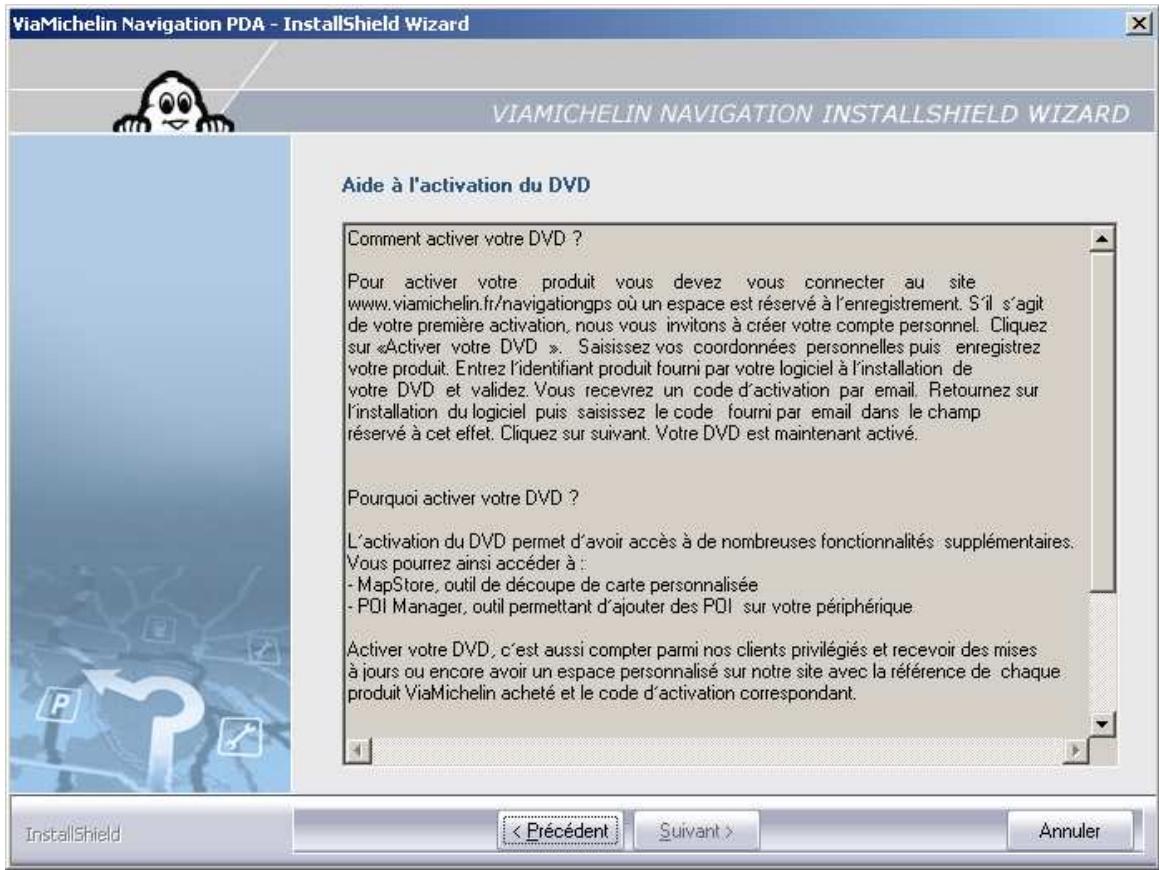
- Si vous possédez le code d'activation, tapez-le dans la zone réservée à cet effet. Sinon, cliquez sur la barre « Lancer le Navigateur Internet... ». Vous accédez alors au nouveau site de ViaMichelin dédié à la Navigation :
- Cliquez sur la rubrique « Enregistrement Produit »
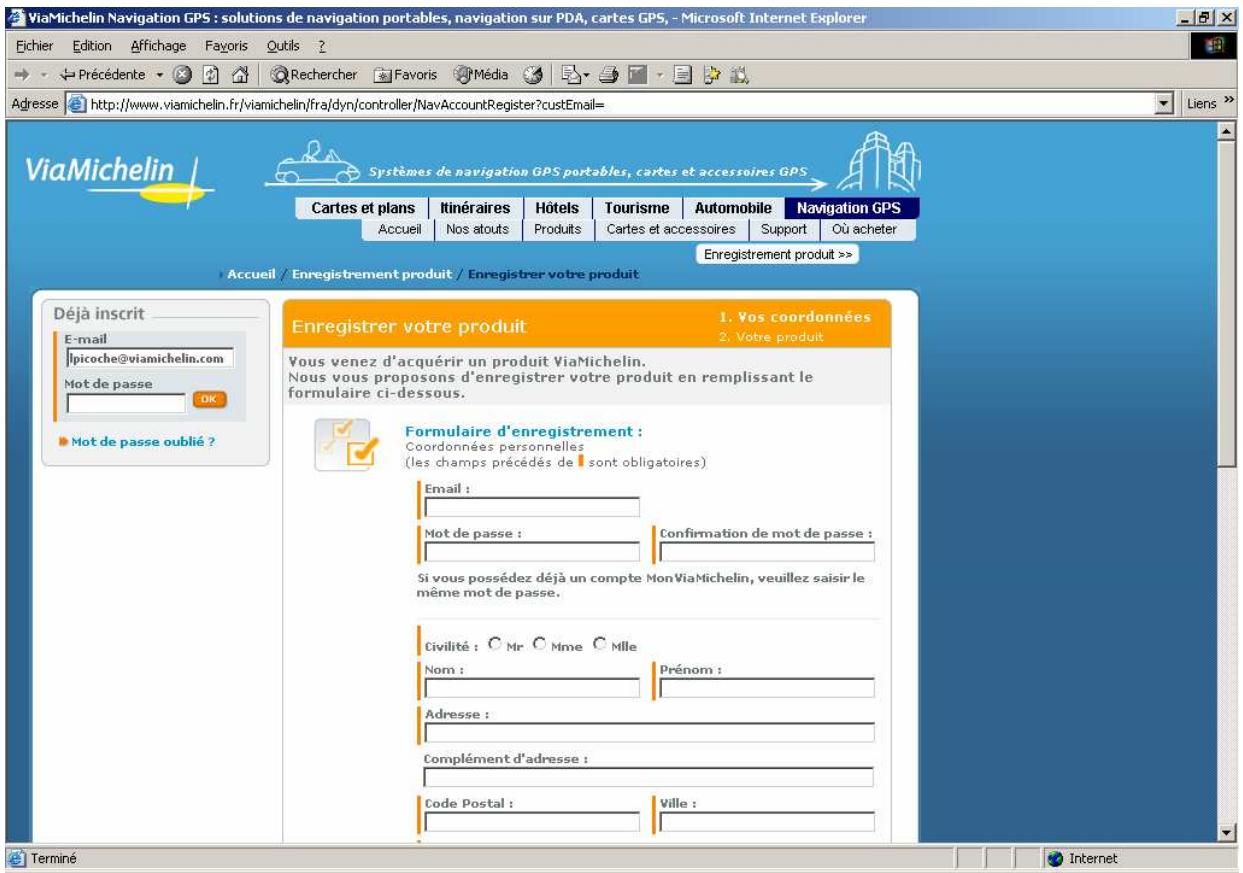
- Si vous ne possédez pas encore de compte client, remplissez le formulaire d'enregistrement. Sinon accédez à votre compte et enregistrez votre nouveau produit.
- À l'issue de cette procédure, un courriel vous est envoyé automatiquement et un message de confirmation s'affiche.
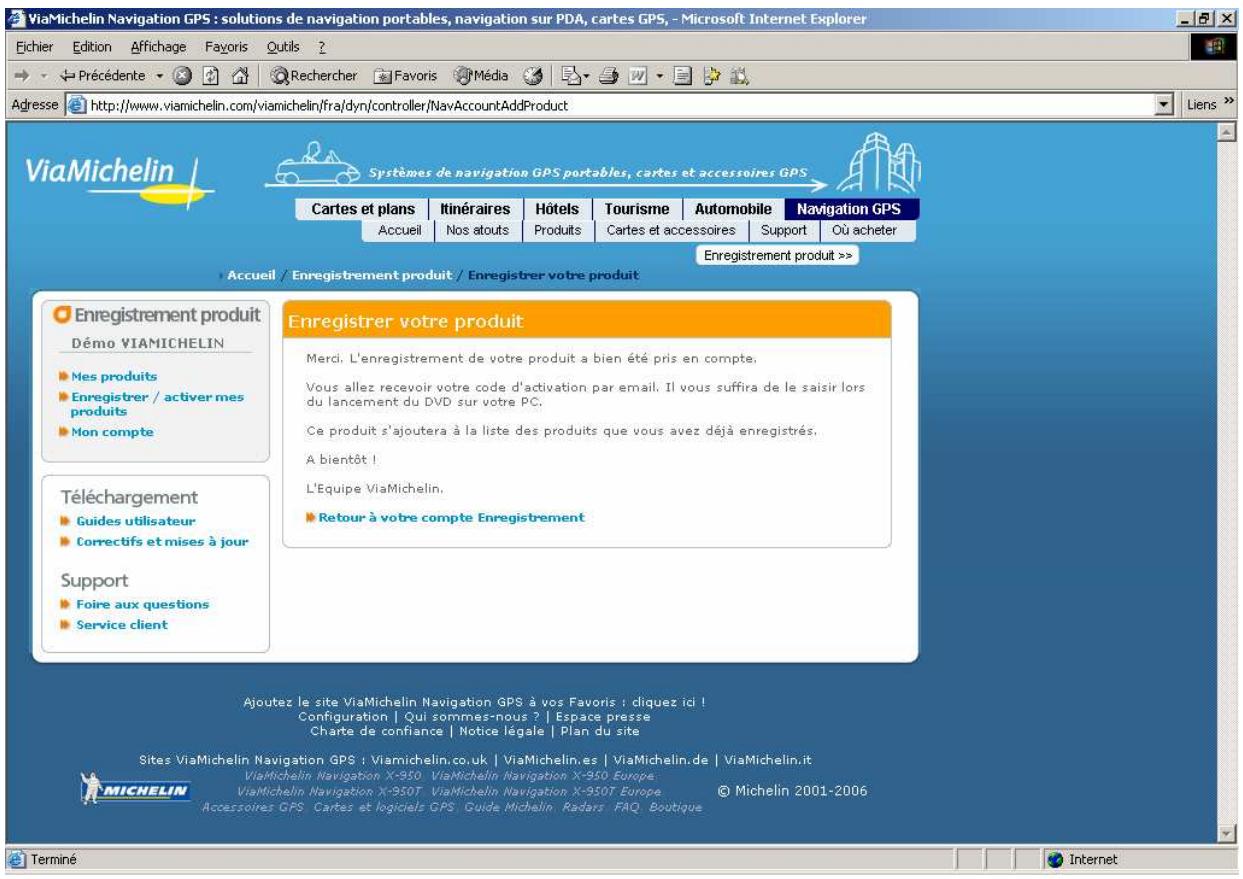
- Ouvrez la boîte à lettres que vous avez indiquée dans le formulaire d'enregistrement.
Recopiez le code indiqué dans le courriel envoyé par ViaMichelin dans la zone réservée à cet effet. - Cliquez sur « Suivant ». La procédure continue alors l'installation des fichiers sur votre PC.
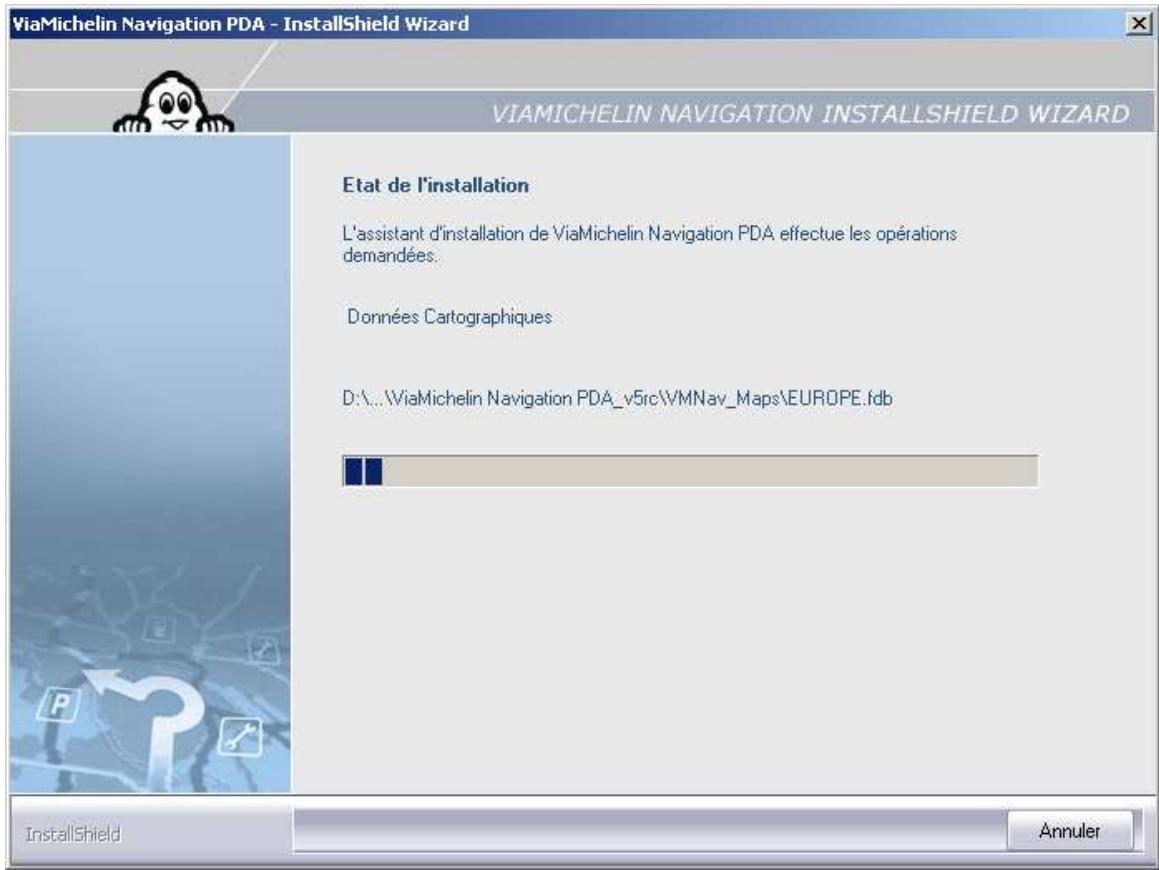
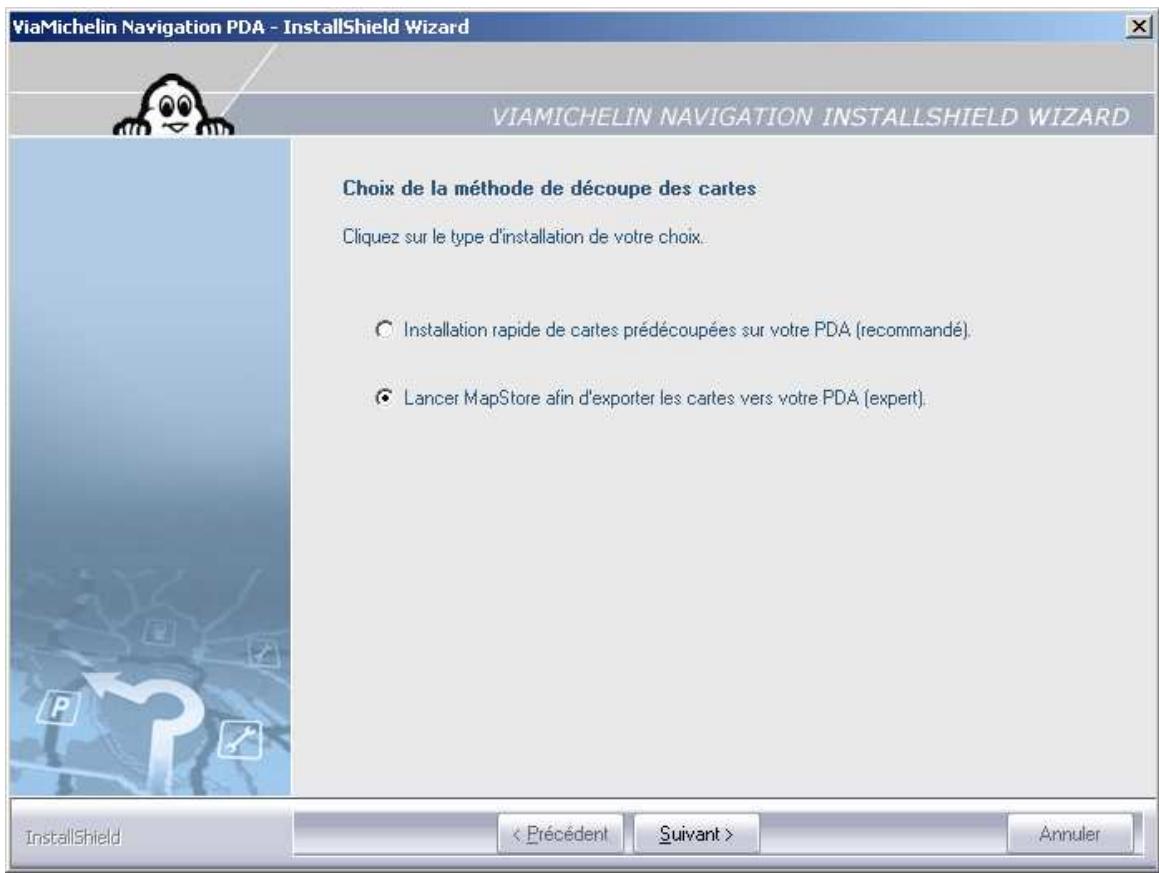
- Cochez « Installation de cartes prédécouées sur votre PDA (récommandé). » si vous souhaitez installer une nouvelle carte sur la carte SD contenue dans votre Pocket PC®.
- Cochez « Lancer MapStore afin d'exporter les cartes vers votre PDA (expert). » pour lancer le logiciel ViaMichelin MapStore et finaliser l'installation
- Cliquez sur « Terminer »
- ViaMichelin MapStore 5.0 affiche alors la carte de la version installée.
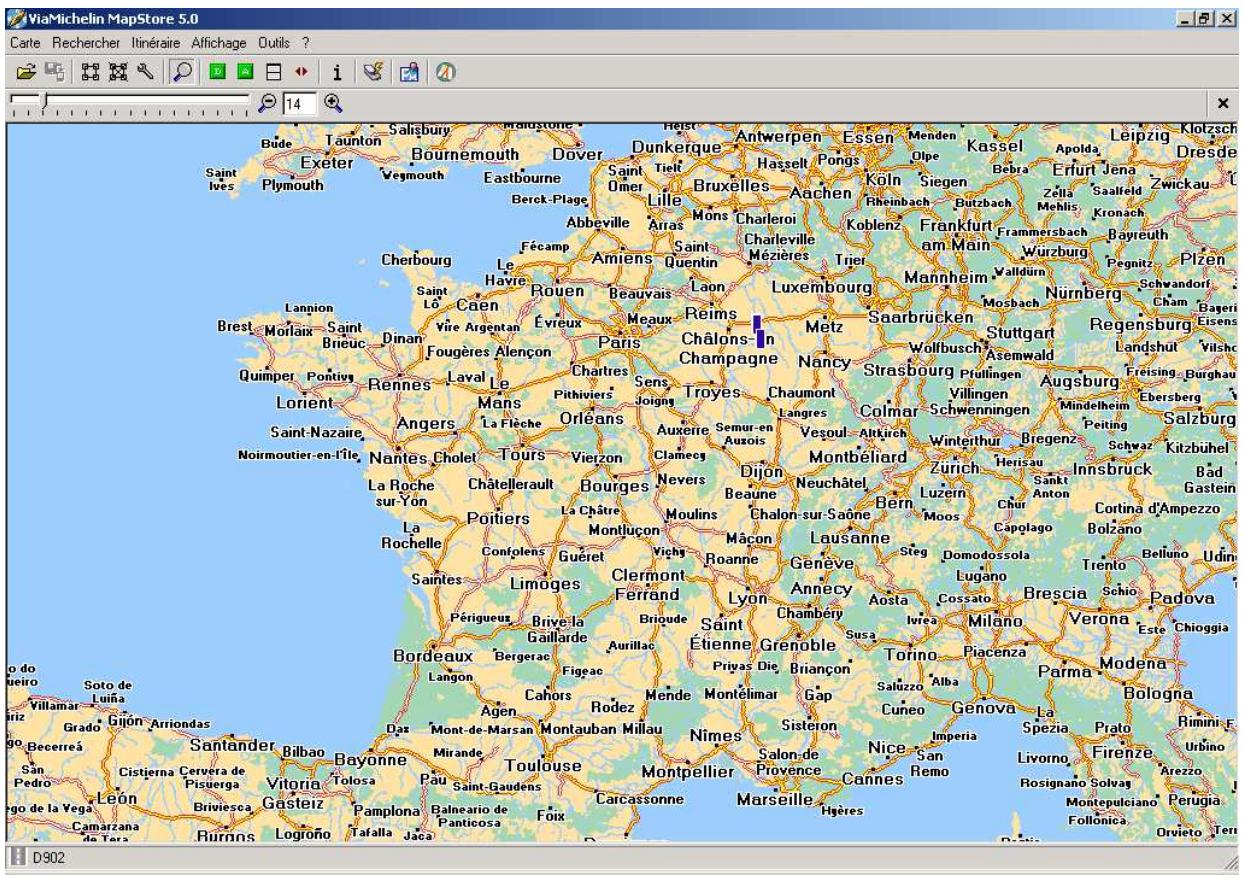
- Vous pouvez alors débrancher votre PDA (Palm™ ou Pocket PC®) de votre PC.

- Si le démarrage automatique du DVD-ROM ne se lance pas, cliquez sur « Poste de Travail » puis sur l'icône du lecteur dans lequel vous avez inséré le DVD-ROM.
- Cliquez sur « Setup » (ou « Setup.exe » si les extensions apparaissent). La première fenêtre de la méthode d'installation devrait alors s'ouvrir. Suivez la procédure proposée à l'écran.
- Avant de lancer la synchronisation HotSync de Palm, assurez-vous que le paramétrage de connexion correspond à votre installation (clic droit sur l'icône HotSync à côté de l'horloge du PC). Par défaut, seul « USB Local » doit être coché.
6.4. POI Manager
Il s'agit du logiciel qui vous permet d'intégrer automatiquement dans votre logiciel ViaMichelin MapStore (PC) et dans votre PDA les fichiers de POI (Points Of Interest - Points d'intérêt) afin de localiser directement sur la carte l'ensemble des POI mis à votre disposition par ViaMichelin (Hôtel, restaurant, radars fixes, etc.).
6.4.1. Intégrer des fichiers « *. poi
- Téléchargez sur votre PC les fichiers «*.poi » à partir du site de ViaMichelin :
http://www.viamichelin.fr/
Navigation GPS Téléchargements
- Enregistrez le fichier téléchargé dans le répertoire de votre choix.
- Décompressez le fichier hors de l'arborescence ViaMichelin.

- Lors du téléchargement du fichier des POI (par exemple « POI radars fixes »), vérifie que la version des POI téléchargée est compatible avec la version du logiciel ViaMichelin Navigation installée sur votre PC et sur votre PDA (version 5).
- Certains fichiers compressés regroupent parfois plusieurs fichiers qui correspondent chacun à une catégorie de POI: par exemple le fichier du Guide Vert France contient 11 fichiers « poi » correspondant chacun aux différentes catégories du Guide Vert, alors que le fichier des radars fixes contient qu'un seul fichier « poi ». Lors de l'exportation, vous pouvez alors désir quels sont les fichiers que vous souhaïez transférer vers votre logiciel ViaMichelin Navigation version 5.
- Connectez votre PDA à votre PC.
- Lancez le programme « POI Manager » : par défaut il est accessible en cliquant sur Démarrer / Programmes / ViaMichelin / ViaMichelin Navigation PNDA / POI Manager ou en cliquant sur l'avant-dernière icône dans la barre des menus du programme ViaMichelin MapStore.
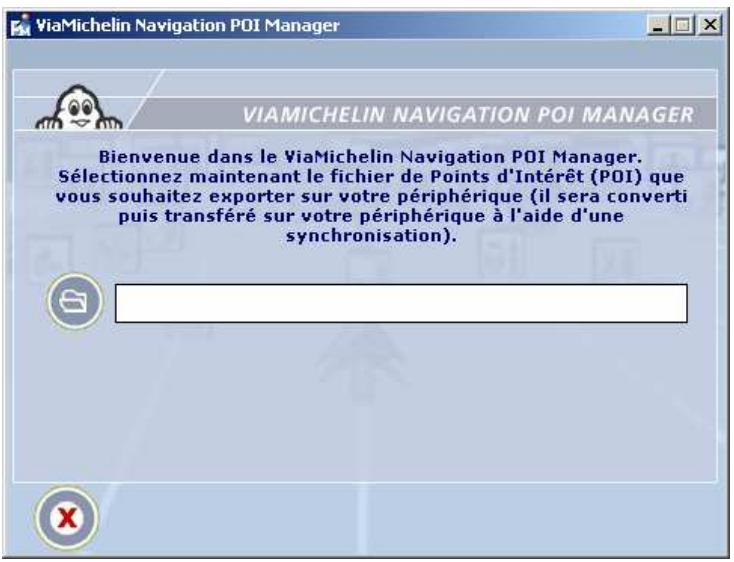
- Cliquez sur l'icône avec le dossier pour retrouver le fichier à intégrer

- Cliquez sur le « V » vert pour valider votre choix ou sur le « X » rouge pour interrompre l'intégration du fichier.
- Si le fichier existe déjà, un message vous demandera si vous souhaitez remplacer le fichier en place :
- Cliquez sur « Oui » pour remplacer le fichier et continuer la procédure d'intégration, ou sur « Non » si vous souhaitez ne pas remplacer le fichier en place ou sélectionner un autre fichier.
- Un message vous demandera d'effectuer une synchronisation.
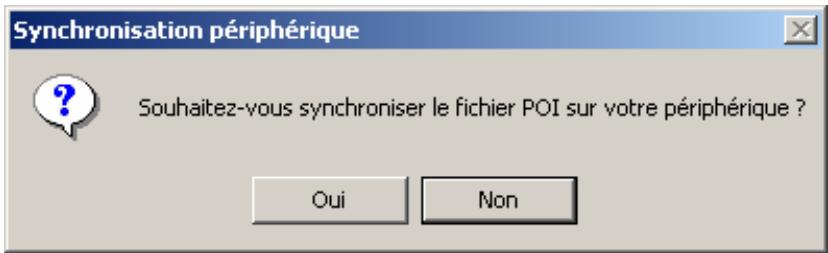
- Cliquez sur « Oui » pour lancer la procédure d'intégration du fichier des POI ou sur « Non » pour revenir au début de la procédure.
6.4.1.1. Si votre PDA est de type palmos,
- Un message vous demandera de vérifier les branchements entre votre PC et votre Palm™.
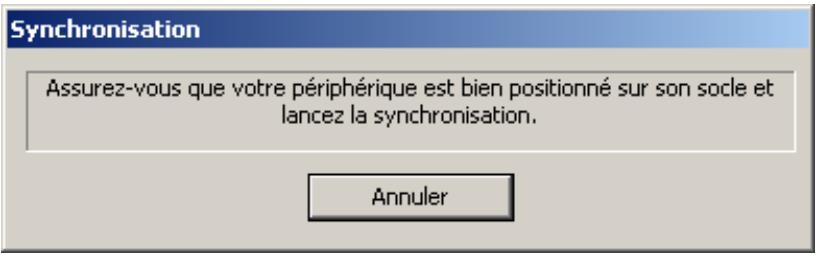
- Lancez la synchronisation HotSync.
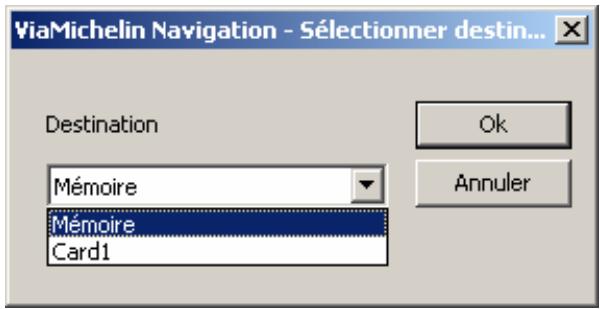
- Sélectionnez la destination d'enregistrement :
- soit dans la « Mémoire » centrale du Palm (RAM).
- soit sur la carte SD (dans le réseau « VMNav_POIs »).
- Cliquez sur « OK ». L'exportation du fichier se lance.
6.4.1.2. Si votre PDA est de type Pocket PC®
- Sélectionnez la destination d'enregistrement :
- soit dans la « Mémoire » centrale du Palm (RAM).
- soit sur la « SD Card » (dans le réseau « VMNav_POIs »).
- Il est déconseillé d'utiliser l'espace « iPAQ File Store » pour enregistrer les données du logiciel ViaMichelin Navigation version 5.
- Cliquez sur « OK ». L'exportation du fichier se lance.
- Lorsque le fichier a été transféré, un message s'affiche.
- Cliquez sur « OK »
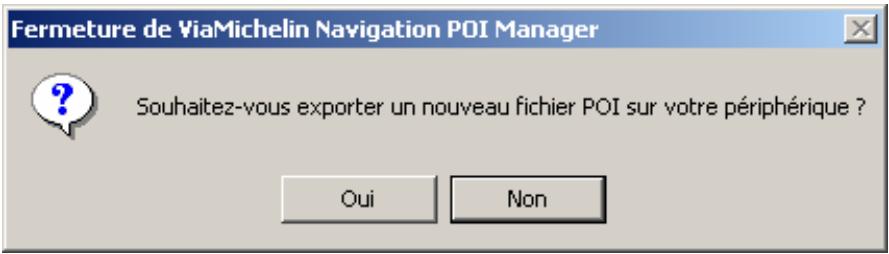
- Si vous souhaitez intégrer un autre fichier de POI, cliquez sur « Oui » ; sinon cliquez sur « Non ».
- Notre fichier de POI est intégré à votre sur votre PC et sur votre PDA. Pour le vérifier, débrancher votre PDA de votre PC et cliquez à partir du « Menu Principal » sur « Options », « POI », « Afficher les POI » : vous devriez retrouver la nouvelle catégorie de POI intégrée dans la liste représentée.
6.4.2. Intégrer des fichiers « *. asc
- Connectez votre PDA à votre PC.
- Lancez le programme « POI Manager » (par défaut il est accessible en cliquant sur Démarrer / Programmes / ViaMichelin / ViaMichelin Navigation PND / POI Manager) ou en cliquant sur l'avant-dernière icône dans la barre des menus du programme ViaMichelin MapStore.
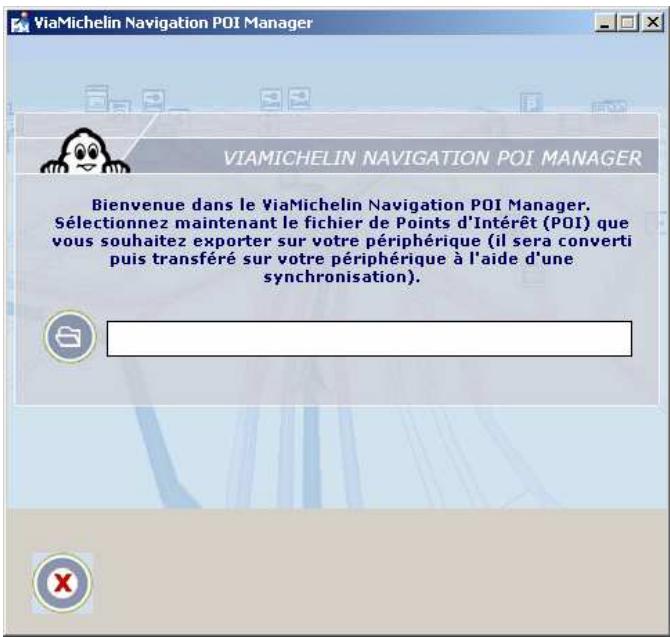
- Cliquez sur l'icône avec le dossier pour retrouver le fichier à intégrer (dans l'exemple ci-dessous il s'agit du fichier « ArretBus.asc » enregistré dans la racine du disque « C:\»).
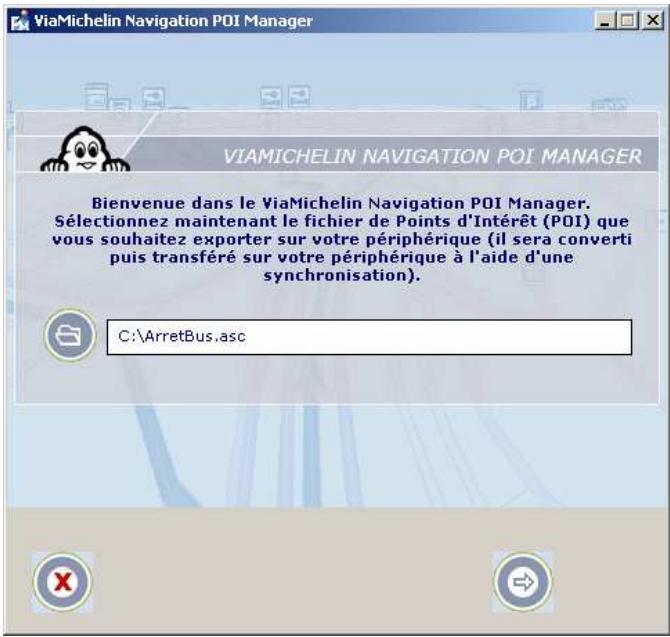
- Cliquez sur la flèche pour valider votre choix ou sur le «X» rouge pour interrompre l'intégration du fichier.
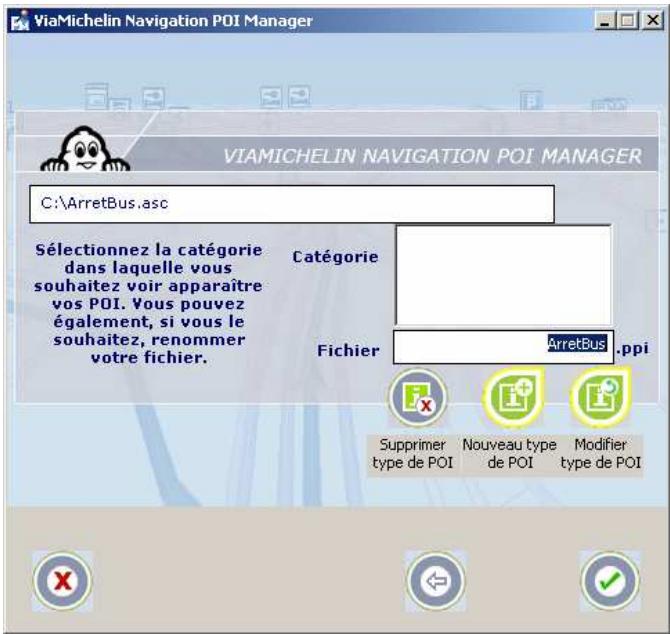
- Cliquez sur « Supprimer type de POI » si vous souhaitez retirer de tout appareil certains fichiers « *. asc » intégrés précédemment affichés dans la case « Catégorie »
- Cliquez sur « Nouveau type de POI » si vous souhaitez intégrer le fichier « *. asc » sélectionné dans une nouvelle catégorie de fichiers POI.
- Cliquez sur « Modifier type de POI » si vous souhaitez modifier une catégorie de POI créé précédemment pour y intégrer le fichier sélectionné.
- Sélectionnez la catégorie de POI
6.4.2.1. Nouveau type de POI
- Cliquez sur « Nouveau type de POI »
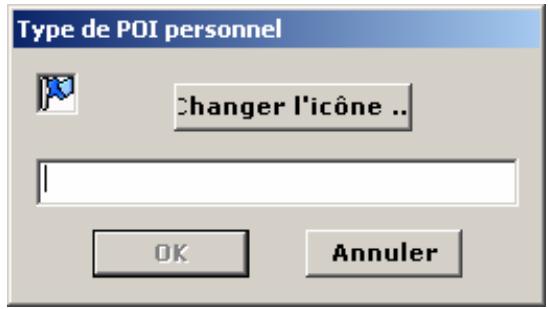
- Donnez un nom à votre fichier de POI.
- Vous pouvez cliquer sur « Changer d'icône » pour sélectionner une icône spécifique (cf. § 8.4 sur la création des fichiers «*.asc »).
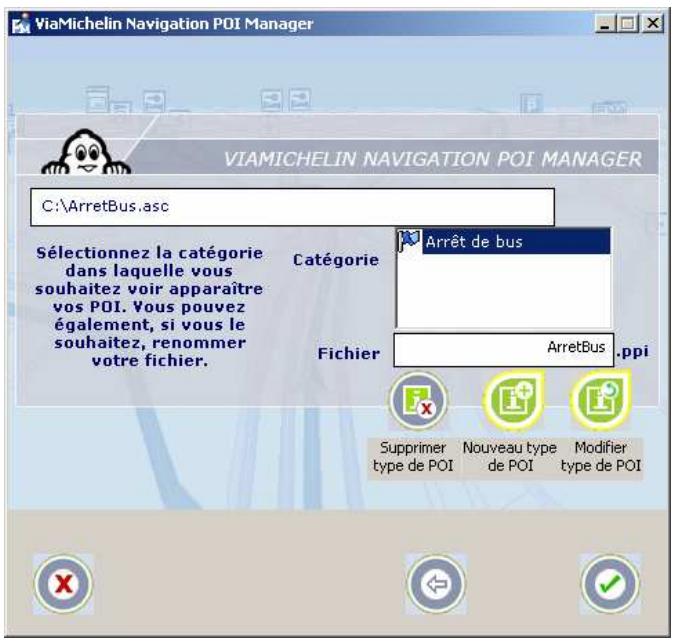
- Cliquez sur le « V » vert pour valider votre choix ou sur le « X » rouge pour interrompre l’intégration du fichier ou sur la flèche pour revenir à l’étape précédente.
6.4.2.2. Modifier type de POI
- Cliquez sur « Modifier type de POI »
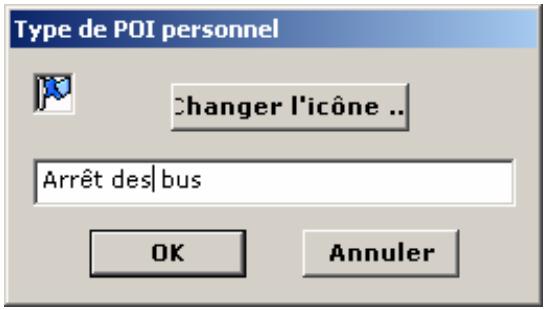
- Donnez un nouveau nom à votre fichier de POI.
- Vous pouvez cliquer sur « Changer d'icône » pour sélectionner une icône spécifique (cf. § 7.4 sur la création des fichiers «*.asc »).
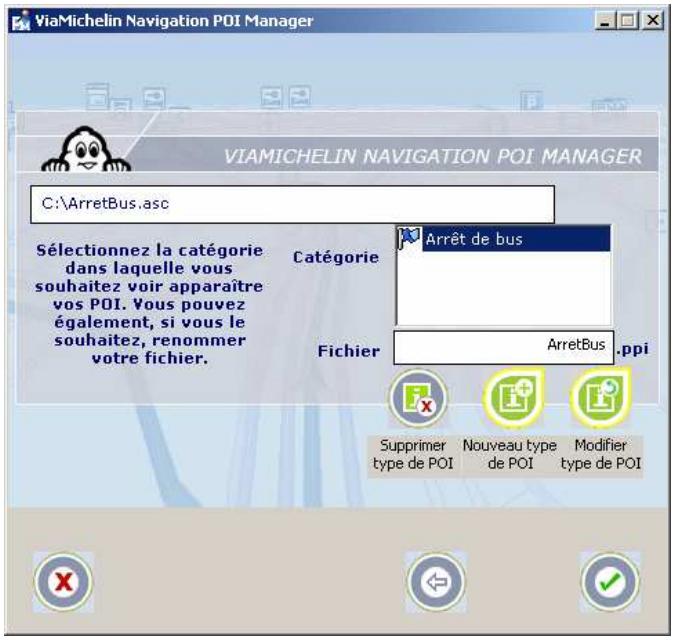
- Cliquez sur le « V » vert pour valider votre choix ou sur le « X » rouge pour interrompre l’intégration du fichier ou sur la flèche pour revenir à l’étape précédente.
6.4.2.3. Supprimer type de POI
- Sélectionnez la catégorie que vous souhaitez supprimer.
- Cliquez sur « Supprimer type de POI »
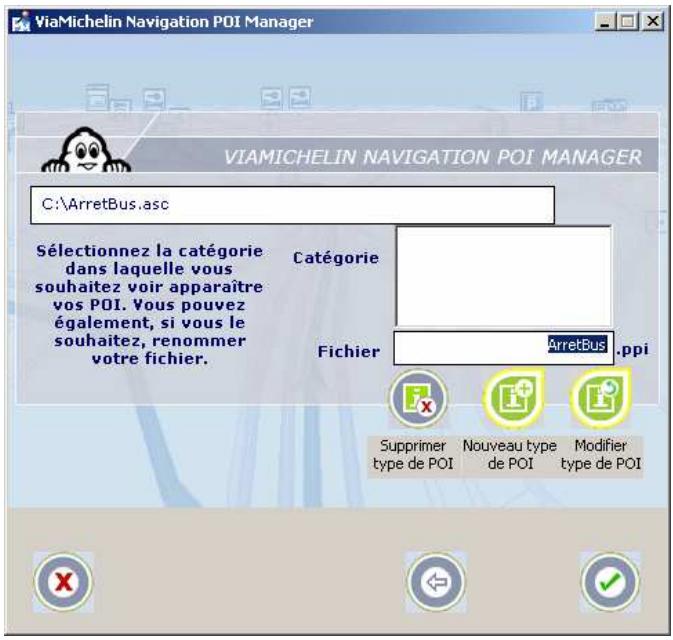
- re l'intégration du fichier ou sur la flèche pour revenir à l'étape précédente.
- Si le fichier existe déjà, un message vous demandera si vous souhaitez remplacer le fichier en place:
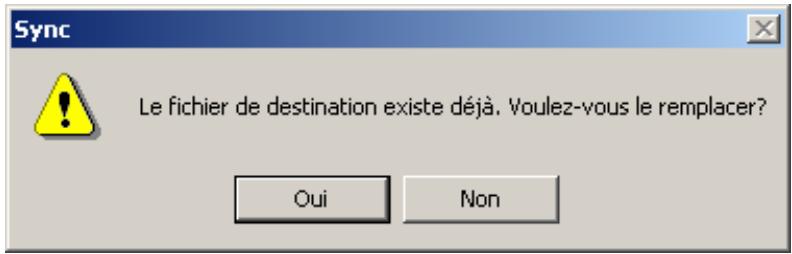
- Cliquez sur « Oui » pour remplacer le fichier et continuer la procédure d'intégration, ou sur « Non » si vous souhaitez ne pas remplacer le fichier en place ou sélectionner un autre fichier.
- Sinon le fichier sera intégré automatiquement :
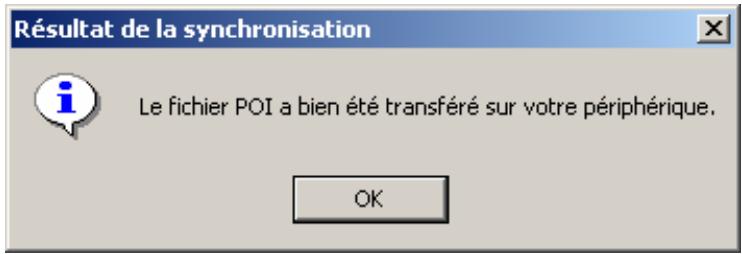
- Cliquez sur « OK »
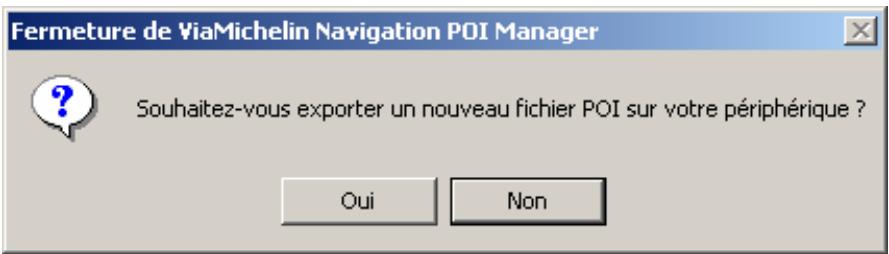
- Si vous souhaitez intégrer un autre fichier de POI, cliquez sur « Oui » ; sinon cliquez sur « Non ».
- Notre fichier de POI est intégré à votre logiciel ViaMichelin Navigation version 5. Pour le vérifier, débranchez votre appareil de votre PC et cliquez à partir du Menu Principal sur « Options » / « POI » / « Afficher les POI » : vous devriez retrouver la nouvelle catégorie de POI intégrée dans la liste générée.
- Connectez PDA à votre PC.
- Lancez le programme « QuickInstall » (accessible par Démarrer / Programmes / ViaMichelin / ViaMichelin Navigation PDA / QuickInstall ou en cliquant sur l'icône « QuickInstall » dans la barre des menus de ViaMichelin Navigation - MapStore).
6.5.1. Quickinstall avec un PDA de type palm™
- Effectuer une synchronisation HotSync afin de récapituler les informations sur l'espace disponible sur le PDA.
- La fenêtre « ViaMichelin Navigation – QuickInstall » s'ouvre, après avoir fermé la fenêtre « ViaMichelin Navigation – MapStore » si le programme a été lancé à partir de la barre des menus de ce programme.
6.5.2. Quickinstall avec un PDA de type pocket PC®
- La fenêtre « ViaMichelin Navigation - QuickInstall » s'ouvre directement, après avoir fermé la fenêtre « ViaMichelin Navigation - MapStore » si le programme a été lancé à partir de la barre des menus de ce programme.
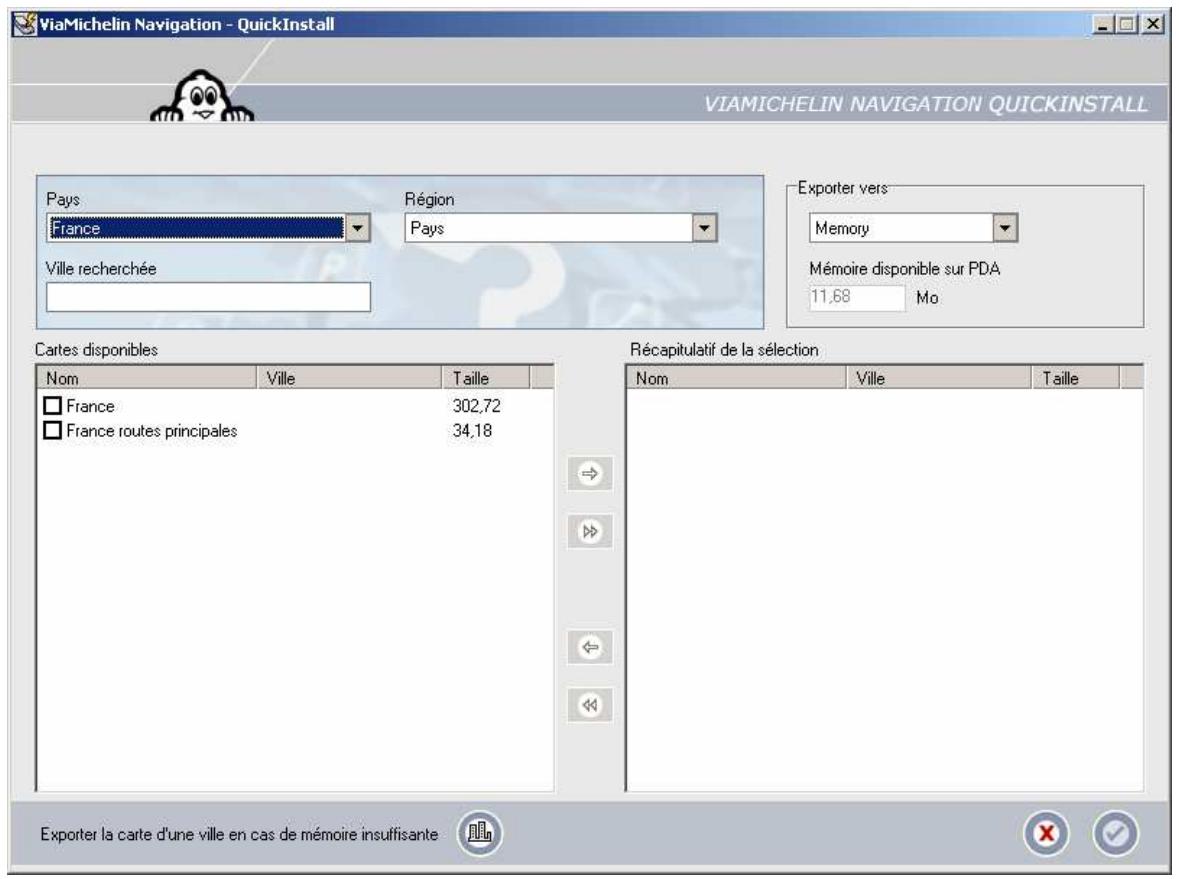
- Vous devez sélectionner :
- Le lieu de stockage :
- Sélectionnez le lieu de stockage dans le cadre « Exporter vers » : mémoire centrale, Stockage intégré (sur les Pocket PC®) ou carte SD.
- L'espace mémoire disponible sur le lieu de stockage apparait dans le champ « Mémoire disponible sur le PDA »
- La carte à générer et à exporter :
- Sélectionnez le pays, la région ou la région dans le cadre supérieur.
- Les cartes exportables s'affichent dans la zone « Cartes disponibles »
- Cochez la ou les cartes que vous pouvez générer et exporter vers votre PDA.
- Cliquez sur les flèches de direction pour transférer les fichiers sélectionnés dans la zone « Récapitulatif de la sélection ».
- Si la mémoire disponible pour le lieu de stockage sélectionné n'est pas suffisante pour le fichier sélectionné, celui-ci ne pourra être transféré dans la zone « Récapitulatif de la sélection ».
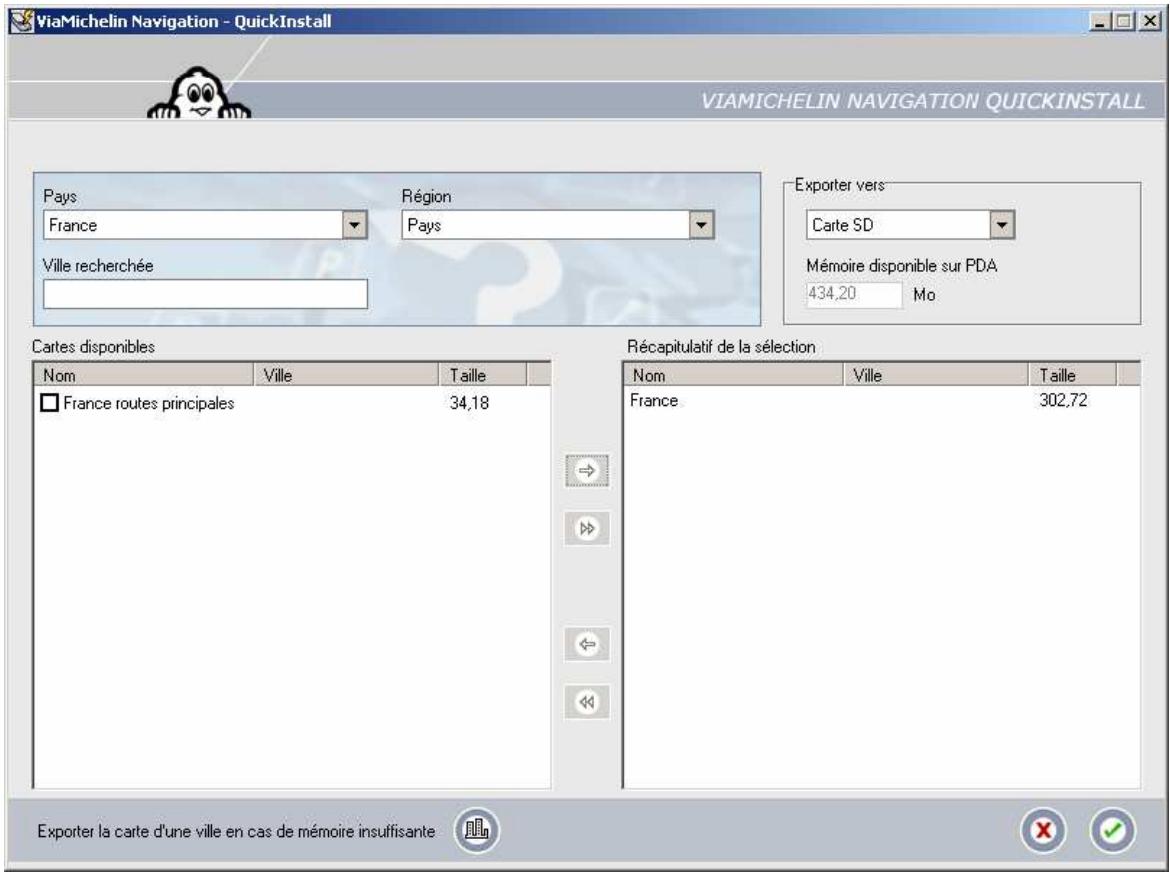
- Cliquez sur le « V » pour lancer la génération et l'exportation des cartes sélectionnées ou sur la croix « X » pour abandonner la procédure d'exportation.
- Donnez un nom au fichier des cartes à exporter puis cliquez sur « OK »
- Laissez la génération des 12 étapes s'effectuer en totalité jusqu'au message final
- Si un fichier de cartes existe déjà sur le PDA, un message vous demande confirmation pour remplacer les fichiers en place.
- Sur les PDA de type Pocket PC®, l'exportation s'effectue immédiatement après la fin de la génération du fichier des cartes.
- Sur les PDA de type PalmOS, l'exportation s'effectue lors d'une nouvelle synchronisation HotSync.
- Un message s'affiche automatiquement lorsque l'exportation s'est terminée correctement.
- Cliquez sur « OK » pour fermer la fenêtre. Si vous aviez lancé le ViaMichelin Navigation - QuickInstall à partir du menu du programme ViaMichelin Navigation - MapStore, la fenêtre du QuickInstall se ferme et la fenêtre du MapStore se rouvre automatiquement.
- Déconnectez votre PDA de votre PC.
6.6. Ajouter une cartographie
- Insérez le DVD-ROM dans le lecteur de votre PC.
- La procédure d'installation se lance automatiquement. Elle détecte la présence des programmes et vous proposer alors :
- soit d' « Ajouter » une nouvelle cartographie.
- soit de « Réparer » l'installation existante.
- Soit de « Supprimer » de votre PC l'installation des programmes en place.
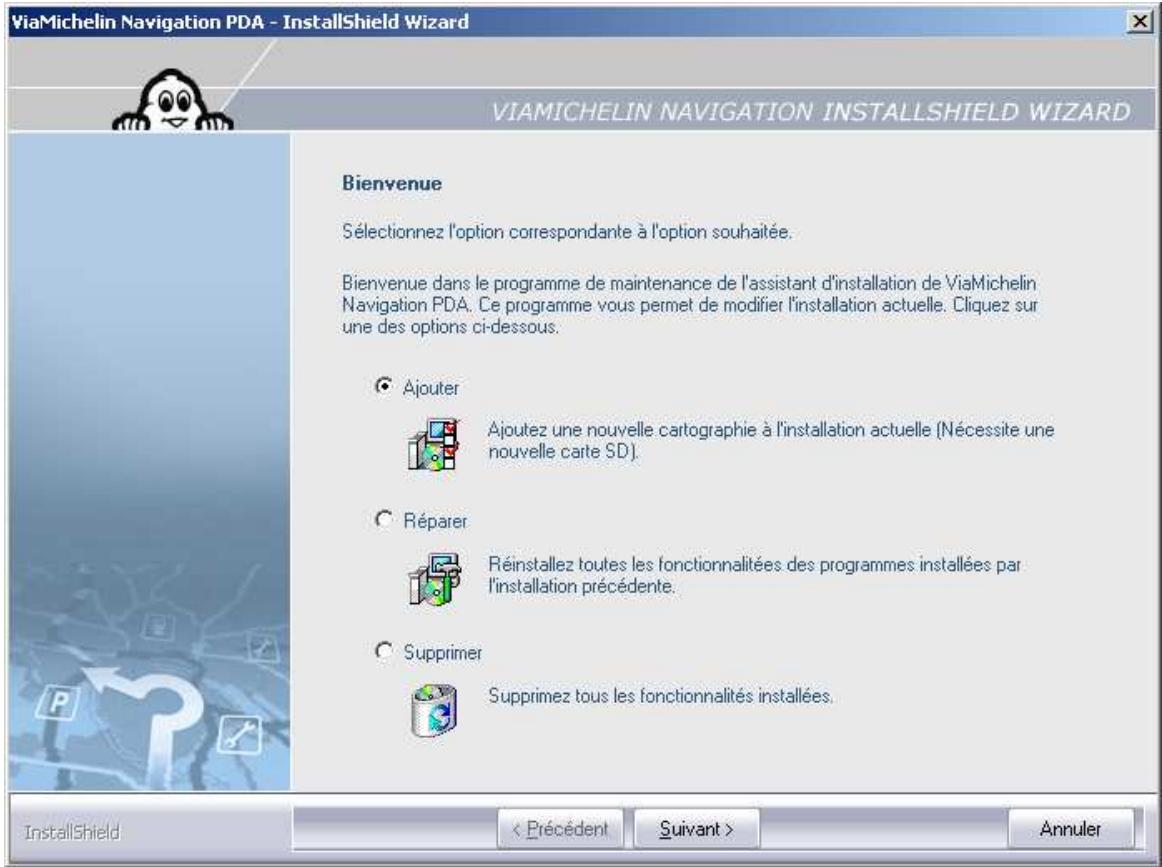
- Cochez « Ajouter » et cliquez sur « Suivant »
- Vous retrouverez alors les écrans de la procédure d'installation initiale (cf. paragraphe 6.3)
- Si la carte est déjà présente dans votre PDA, un message vous en avertira.
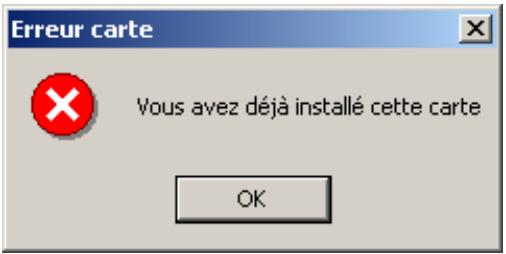
- Cliquez sur « OK » pour revenir à la procédure d'installation.
6.7. Réparer
- Insérez le DVD-ROM dans le lecteur de votre PC.
- La procédure d'installation se lance automatiquement. Elle détecte la présence des programmes et vous proposer alors :
- soit d' « Ajouter » une nouvelle cartographie.
- soit de « Réparer » l'installation existante.
- Soit de « Supprimer » de votre PC l'installation des programmes en place.
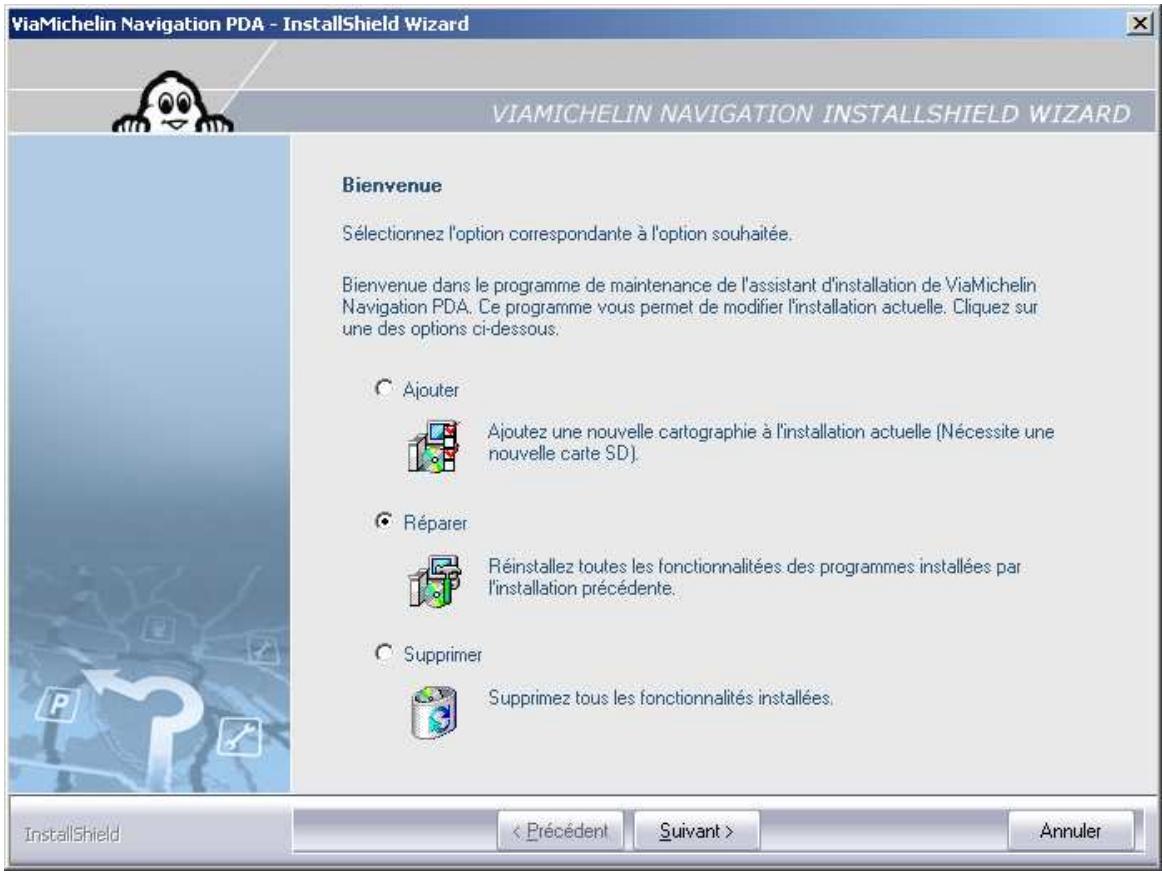
- Cochez « Réparer » et cliquez sur « Suivant »
- Vous retrouvez alors la procédure d'installation (cf. paragraphe 6.3).
- Cliquez sur « Terminer » pour fermer la fenêtre.
- Débranchez votre PDA du PC.
6.8. Désinstallation des programmes du PC
- Insérez le DVD-ROM dans le lecteur de votre PC.
- La procédure d'installation se lance automatiquement. Elle détecte la présence des programmes sur votre PC et vous propose alors :
- soit d' « Ajouter » une nouvelle cartographie sur votre PC.
- soit de « Réparer » l'installation existante sur votre PC.
- Soit de « Supprimer » de votre PC l'installation des programmes en place.
- Cochez « Supprimer » et cliquez sur « Suivant ». Un message de confirmation apparait :
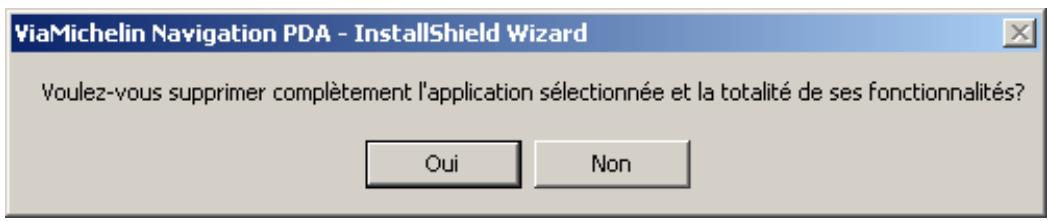
- Cliquez sur « oui » pour valider la suppression des programmes ou sur « non » pour revenir à l'écran précédent.
- Cliquez sur « Terminer » pour fermer la fenêtre.
- Retirer le DVD-ROM de votre lecteur.
6.9.1. Désinstallation des programmes d'un PDA de type palmos
- Allumez votre Palm™.
- Affichez l'ensemble des menus.
- Cliquez sur l'horloge en haut à gauche de l'écran.
- Cliquez sur « Supprimer »
- Cliquez sur les programmes à supprimer puis sur « Supprimer » :
- Bluetooth Device Cache.
- GPS Utility et / ou GPS Tool.
- NVLib.
- MapSonic et / ou ViaMichelin et ViaMichelin2.
- Cliquez sur « Terminez »
- Effectuez un soft reset de votre Palm.
6.9.2. Désinstallation des programmes d'un PDA de type pocket PC®
- Allumez votre Pocket PC®.
- Cliquez : Démarrer, Programmes, Explorateur de fichiers.
- Cliquez sur la barre des menus pour vous placer dans le répertoire : Mon Pocket PC / Program Files / ViaMichelin.
- Appuyer sur le réseau « Navigation »
- Cliquez sur « Supprimer »
- Cliquez sur « Oui » pour confirmer la suppression du répertoire.
- Cliquez sur la barre des menus pour vous placer dans le répertoire : Mon Pocket PC / Windows / Menu Démarrer / Programmes.
- Appuyer sur « ViaMichelin »
- Cliquez sur « Supprimer »
- Cliquez sur « Oui » pour confirmer la suppression du raccourci.
- Cliquez sur la croix en haut à droite de l'écran pour fermer l'explorateur de fichiers.
- Cliquez sur la croix en haut à droite de l'écran pour fermer la page des menus.
- Effectuez un soft reset de votre Pocket PC®.
- Allumez votre Pocket PC®.
- Cliquez : Démarrer, Programmes, Explorateur de fichiers.
- Cliquez sur la barre des menus pour vous placer dans le répertoire : Mon Pocket PC / Program Files / ViaMichelin / Navigation.
- Cliquez sur « uninstallVM »
- Cliquez sur « Oui » pour confirmer la suppression du logiciel.
- Cliquez sur la barre des menus pour vous placer dans le répertoire : Mon Pocket PC / Program Files / ViaMichelin.
- Appuyer sur « Navigation »
- Cliquez sur « Supprimer »
- Cliquez sur « Oui » pour confirmer la suppression du répertoire.
- Cliquez sur la croix en haut à droite de l'écran pour fermer l'explorateur de fichiers.
- Cliquez sur la croix en haut à droite de l'écran pour fermer la page des menus.
- Effectuez un soft reset de votre Pocket PC®.
7. Indications complémentaires
Afin de compléter les indications concernant l'utilisation des différents menus, vous trouvez dans ce chapitre des indications complémentaires pour utiliser votre logiciel ViaMichelin Navigation version 5 de manière optimale.
7.1. Afficher une navigation libre
Si vous souhaitez simplement suivre votre position sur la carte, vous pouvez alors utiliser la fonction « Centreur sur le GPS » :
- Affichez le « Menu principal »
- Cliquez sur « Préparer Trajet », « Afficher Carte », « Actions carte », « Centrer ».
- Puis sur « Sur la position GPS »
La carte défilera en conservant la position déterminée par le GPS au centre de l'écran.
Si des catégories de POI ont été sélectionnées, et que le niveau de zoom l'autorise, les POI s'afficheront sur l'écran au fur et à mesure de la navigation.
Si des catégories de POI ont été paramétrées dans le POI Warner, le signal sonore avertira de la proximité des POI sélectionnés.
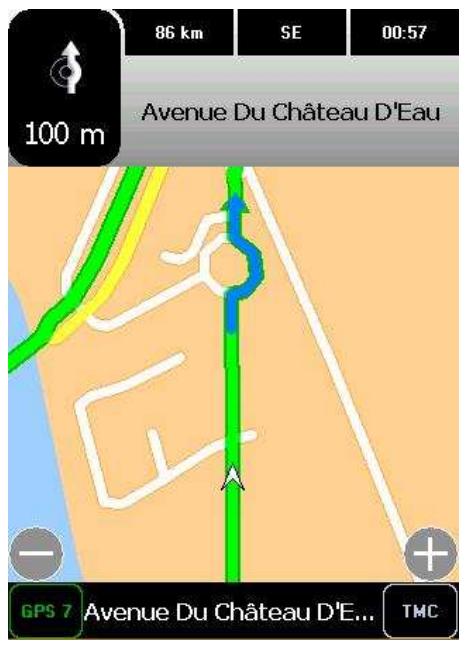
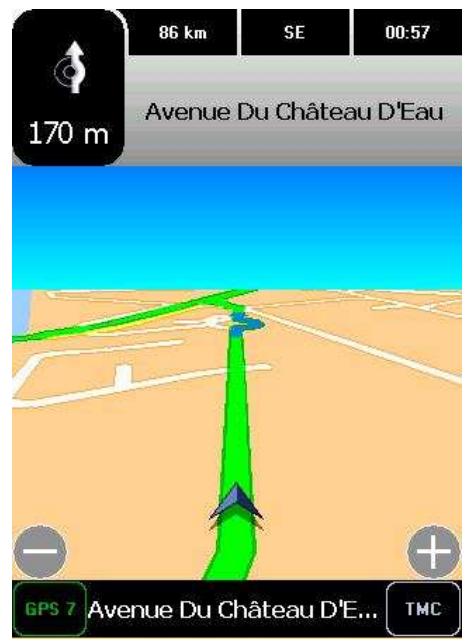
Au-dessus de la carte :
- Le carré en haut à gauche de l'écran indique le prochain changement de direction et la distance avant ce changement de direction.
- Les 3 champs supérieurs indiquent au besoin :
- La « Distance avant arrivée » Le « Temps avant arrivée » L'« Heure d'arrivée »
- L'«Heure » La «Vitesse »
- L' « Orientation (Cap) »
Pour sélectionner l'indication de votre choix, cliquez sur l'une des positions, puis cliquez sur la position à modifier. Sélectionnez ensuite l'indicateur de votre choix.
Le nom de la route sur laquelle vous devez aller lors du prochain changement de direction.
Sur la carte :
- Les boutons (-) et (+) pour dézoomer ou zoomer.
Sous la carte :
- A gauche : le nombre de satellites utilisés par le GPS pour déterminer la position.
- Au centre : le nom de la rue empruntée.
- A droite : l'indicateur d'activation ou de désactivation de l'info Trafic.
Vous pouvez cliquer directement sur l'indicateur du GPS ou TMC pour accéder à la page « GPS » ou
« Actions » (de navigation). Cliquez sur « Retour » pour revenir à l'écran de navigation.
7.3. Accès à partir de l'écran de navigation
En cliquant sur la carte de l'écran de Navigation, vous accédez directement à un écran de paramétrages liés à la Navigation.
Vous pouvez accéder à :
- Téléphoner : pour accéder aux principales fonctions de téléphonie uniquement si votre PDA dispose de telles fonctionnalités.
- Afficher : pour accéder à différents modes d'affichages.
- Désactiver / Activer le son :
- Afficher Carte :
- Options:
- Eviter sur :
- Cliquez sur « Téléphoner »
- Vous avez accès à 3 options :
- Clavier: pour composer votre numéro sur l'écran. Journal des appels: pour accéder à la liste des appels effectués.
- Contacts:
- Cliquez sur « Retour » pour revenir à l'écran précédent ou sur « Navigation » pour revenir directement sur l'écran de Navigation.
Remarque:
Les écrans de la téléphonie varient selon les modèles utilisés. Pour plus de détails, nous vous invitons à vous reporter à la documentation du constructeur de votre appareil.
7.3.1.1. Clavier
- Cliquez sur « Clavier »
- Tapez votre numéro de téléphone en cliquant sur les touches affichées à l'écran.
- Cliquez sur la touche « Entrer » pour composer le numéro.
- Cliquez sur la touche « Terminer » pour raccrocher.
7.3.1.2. Journal des appels
- Cliquez sur « Journal des appels »
7.3.1.3. Contacts
- Cliquez sur « Contacts »
- Tapez le nom du contact recherché et cliquez sur « Recherche » ou sur « Tout afficher » pour afficher la liste des contacts.
- Si plusieurs contacts correspondent aux critères que vous avez indiqués, une liste de noms s'affiche. Cliquez sur les flèches de directions pour visualiser l'intégrality des noms de la liste.
- Cliquez sur le nom recherché. L'écran de Navigation réapparaît sous les fenêtres gérant la téléphonie. À l'issue de l'appel le système revient sur l'écran de Navigation.
7.3.2. Afficher
- Cliquez sur « Afficher »
- Vous accédez à un sous-menu qui propose l'accès à 6 paramètres :
- Vue de nuit / Vue de jour cf. paragraphe 5.1.1.1.
- Vue 3D / 2D cf. paragraphe 5.1.1.2.
- Paysage / Portrait cf. paragraphe 5.1.1.3.
- Afficher les POI cf. paragraphe 4.2.3.3.
Afficher les sauvegardes cf. paragraphe 4.2.3.4.
- Cliquez sur « Retour » pour revenir à l'écran précédent ou sur « Navigation » pour retourner directement sur l'écran de Navigation.
7.3.3. Désactiver / activer le son
- Cliquez sur « Désactiver le son » pour ne plus avoir les messages d'aide à la Navigation ni les alertes sonores.
- Cliquez sur « Activer le son » pour avoir de nouveaux les messages d'aide à la Navigation et les alertes sonores.
7.3.4. Afficher carte
- Cliquez sur « Afficher Carte » pour afficher la carte de l'itinéraire emprunté.
7.3.5. Options de navigation
- Cliquez sur « Options »
- Vous accédez à un sous-menu qui propose l'accès à 6 paramètres :
- Son cf. paragraphe 6.1.3.
- Tableau de bord cf. paragraphe 6.1.1.4.
- Warner cf. paragraphe 6.1.4.
- Réglage des vitesses cf. paragraphe 6.1.2.2.
- GPS, cf. paragraphe 6.1.6.
Info traffic Non disponible sur PDA
- Cliquez sur « Retour » pour revenir à l'écran précédent ou sur « Navigation » pour retourner directement sur l'écran de Navigation.
7.3.6. Éviter sur
Cette fonction permet de recalculer volontairement un itinéraire durant un trajet lorsqu'une information indique un problème sur la route à emprunter (accident, travaux,...). Il est alors possible de calculer une « déviation » sur une certaine distance avant de retrouver l'itinéraire calculé initialement.
- À partir de l'écran de Navigation, cliquez sur l'écran au niveau de la carte.
- Cliquez sur « Éviter sur »
- Cliquez sur le nombre de kilomètres pendant lesquels le système doit éviter d'emprunter l'itinéraire initialement calculé.
- Laissez l'appareil recalcule un nouveau trajet.
- Suivez les instructions pour emprunter le nouveau trajet.
7.4. Fichiers « *. asc
Si vous souhaitez créer un fichier de type "asc" qui puisse être intégré sur votre PC et dans votre PDA, nous vous invitons à suivre les indications suivantes :
- Il est nécessaire de créer un fichier "asc" par type de sauvegarde à importer (ce qui peut permettre également de supprimer par la suite des sauvegardes uniquement pour une catégorie donnée).
- Créez un fichier texte.
- Ouvrez ce fichier texte et créez les sauvegardes en suivant les instructions suivantes :
- Chaque ligne doit correspondre aux informations d'une seule sauvegarde suivant la syntaxe suivante:
- [Longitude],[Latitude],["Nom"],
- (par exemple: 2.142436, 48.835248, "Resto Le Carrefour")
- Le séparateur est la virgule ", "
- Le nom doit être entre guillemets " "
- Les lignes précédées du point-virgule "; " sont considérées comme des lignes de commentaires
- Longitude et Latitude doivent être indiquées en degrés et fraction de degré.
- Renommez le fichier texte avec comme suffixe " asc" : ex. : " MesRestaurants. asc "
- Enregistrez ce fichier dans le réseaux de votre choix.
- Vérifiez que votre logiciel ViaMichelin Navigation version 5 est connecté et que la liaison avec votre PC fonctionne.
- Lancez « POI Manager »
- Sélectionnez le fichier "asc" sauvegarde dans le réseau de votre choix, et validez.
- Sélectionnez la catégorie de sauvegarde à laquelle seront rattachées les sauvegardes importées.
Après l'importation du fichier sur votre logiciel ViaMichelin Navigation version 5, vous pourrez paramétrer l'affichage et le POI Warner comme désiré.
EXAMPLE DE FICHIER "asc":
Fichier Exemple : Longitude, Latitude, "Nom de la sauvegarde" : 1 2.3336 48.8675, "Boutique Michelin Opera" 2.2935 48.8587, "Tour Eiffel" -1.460885 43.484898, "Centre Bayonne"; End of file
7.5. Création d'une nouvelle icône
- Sur le PC, ouvre le calcul de dessin « Paint » (MSPAINT.EXE). Accessible par : Démarrer / Programmes / Accessoires.
- Dans Images / Attributes, Sélectionnez : 16x16 pixels ou 22x22 pixels en couleurs puis cliquez sur le bouton « OK ».
- Dans Affichage / Zoom, Sélectionnez Grande taille.
- Avec le crayon, les brosses,... et la palette de couleurs, dessinez votre icône.
- Dans Fichier / Enregistrer sous, donnez un nom à votre icône et sélectionnez comme format "Bitmap 256 couleurs *.bmp".
- Enregistrez votre icône dans le répertoire de votre CHOIX.
- Fermez « Paint »
8. Les POI viamichelin
Le logiciel ViaMichelin Navigation version 5 est enrichi d'une offre exclusive de milliers de points d'intérêt issues des guides Michelin - sites touristiques du Guide Vert, hôtels et restaurants du Guide MICHELIN® - et d'une sélection d'adresses pratiques (stations-service, parkings, fleuristes, boulangeries,...)
En exclusivité, les POI (Points d'Intérêt) issus des guides Michelin et les POI pratiques sont enrichis d'une description complète et peuvent être sélectionnés par une recherche multicritères.
Vous trouvez ainsi sur vos PC et dans vos PDA toute la richesse des guides papier, complément essentiel à voir système de navigation.
8.1. Comment naviguer vers un POI?
À partir du « Menu Principal », cliquez sur « Naviguer vers », puis « POI ». Sélectionnez la catégorie de POI souhaitée, puis sélectionnez les détails demandés.
8.2. Comment rechercher un POI?
À partir du menu « Préparer itinéraire », « Afficher carte », « Actions carte », « Recherche », « POI », sélectionnez la catégorie de POI que vous souhaitez rechercher. Ensuite, vous pouvez effectuer la recherche dans une ville, autour de la position GPS, autour du point de départ ou d'arrêté. Notre logiciel ViaMichelin Navigation version 5 vous affiche alors la liste des POI demandés.
Vous pouvez ensuite affiner la recherche en cliquant en bas à droite de l'écran. Il vous est proposé d'effectuer votre recherche :
- par nom si vous connaissiez le nom exact du POI,
- par critère,
- par mot-clé (ex : cuisine traditionnelle)
Recherche par critère : ce menu permet de rechercher un POI des guides Michelin selon les critères des guides papier :
- Pour le Guide MICHELIN®, vous pouvez sélectionner le niveau de comport que vous souhaitez, le prix, etc.
- Pour le Guide Vert, la catégorie de recherche (château, monument historique,...) et le nombre d'étoiles souhaité (correspondant à leur intérêt touristique).
8.3. Comment afficher un POI sur la carte et l'écran de navigation ?
À partir du « Menu Principal », cliquez sur « Options », « POI », « Afficher les POI ». Sélectionnez ensuite la catégorie de POI que vous souhaitez afficher en cochant la case ou en cliquant sur « plus de détails » pour obtenir tous les critères (cette option n'est disponible que pour certaines catégories). Cochez les critères souhaités.
Les POI choisis seront ensuite affichés sur la carte et sur l'écran de navigation.
De la même manière, vous pourrez désirer être averti par un signal sonore à l'approche d'un POI.
8.4. Comment mettre à jour les fichiers de poi
Vous trouverez sur le site de ViaMichelin dédié à la Navigation des fichiers de POI régulièrement mis à jour. Il vous est donc possible de télécharger et d'intégrer avec le programme POI Manager ces fichiers pour avoir en permanence des informations réactualisées sur votre logiciel ViaMichelin Navigation version 5:
http://www.ViaMichelin.fr/NavigationGPS/Produits/Téléchargement
8.5. Comment consulter la description d'un POI
Votre logiciel ViaMichelin Navigation version 5 vous propose plusieurs milliers de POI avec pour chacun une « Description ». Selon les informations disponibles, cette description peut s'afficher sur plusieurs pages. Les informations proposées sont alors regroupées par groupe de critères selon la catégorie à laquelle appartiennent le POI affiché :
- La première page contient le nom du POI, sa catégorie, son adresse, son numéro de téléphone et pour certains les adresses Internet (site et courriel) ou simplement sa description (comme par exemple pour les radars fixes en France).
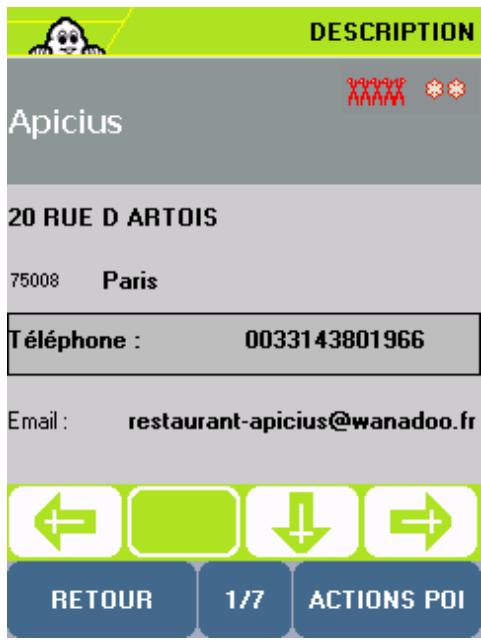
- Les indications suivantes seront les heures et jours d'ouverture, les tarifs (pour POI des guides Michelin) ou la description et les services.
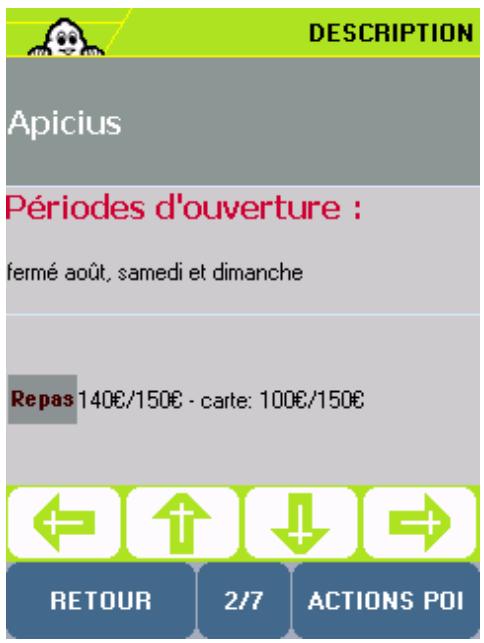
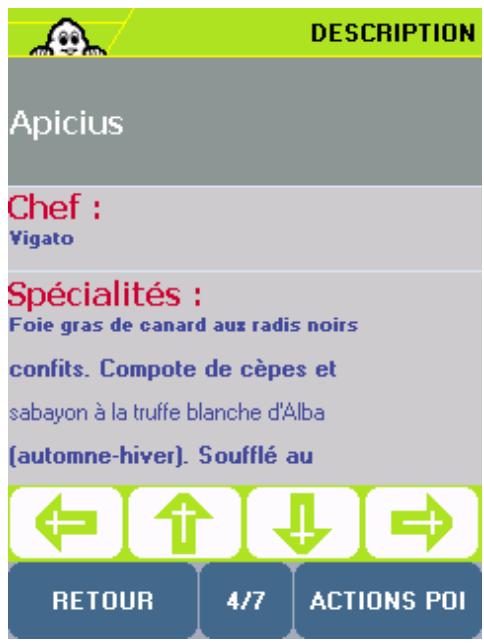
- Sont ensuite présentes des informations sur la cuisine, les spécialités, le nom du chef (Guide Michelin©), puis les équipements et services, les cartes de crédit acceptées avant d'accéder à la page de commentaires.
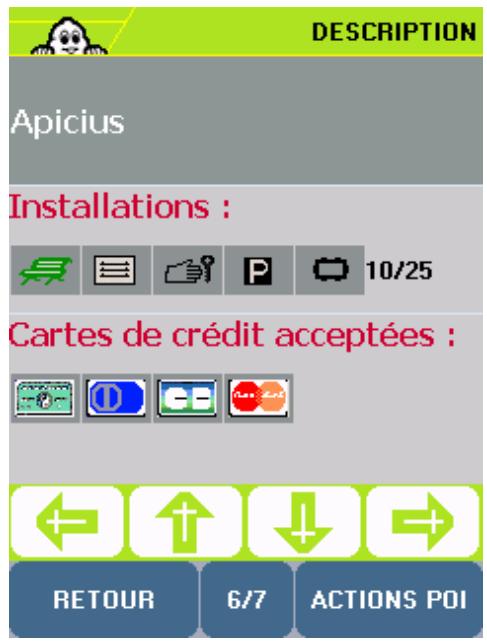
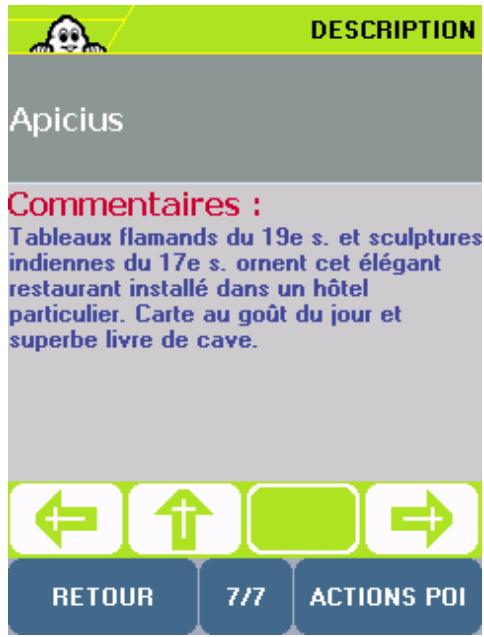
8.6.1. Les catégories de comportement
Le Guide Michelin© retient dans sa sélection les valeurs adresses dans chaque catégorie de comport et de prix. Les établissements sélectionnés sont classés selon leur comport et cités par ordre de préférence dans chaque catégorie.
| Hôtel assez comfortable |
| Hôtel de bon comport |
| Hôtel trèscomfortable |
| Hôtel de grand comport |
| Hôtel de grand luxe et tradition |
| Hôtel simple mais convenable |
| Autres formes d'hébergement conseillées(Logis à la ferme, maison d'hôtes et cottages) |
| Restaurant assez comfortable |
| Restaurant de bon comport |
| Restaurant trèscomfortable |
| Restaurant de grand comport |
| Restaurant de grand luxe et tradition |

Traditionnel pub anglais servant des repas (présent uniquement dans le Guide Grande-Bretagne / Irlande)

Bar à tapas (présents uniquement dans le Guide Espagne / Portugal)
8.6.2. Les distinctions
Pour vous aider à faire le meilleur choix, certaines adresses particulièrement remarquables ont reçu cette année une distinction.
Pour les adresses distinguées par une étoile ou un Bib Gourmand, la mention "Rest" apparait en rouge dans le déscriptif de l'établissement.
Pour les adresses distinguées par un Bib Hôtel, la mention "ch" apparait en bleu dans le décriptif de l'établissement.
8.6.2.1. Les étoiles : les gx meilleures tables
Les étoiles distinguent les établissements, tous styles de cuisine confondus, qui proposent la meilleure qualité de cuisine. Les critères retenus sont : le choix des produits, la créativité, la maîtrise des cuissons et des saveurs, le rapport qualité/prix ainsi que la régularité.

Une très bonne table dans sa catégorie
Une table excellente, mérite un détour

Une des dernières tables, vaut le voyage
8.6.2.2. Les BIB : les valeurs adresses à petits prix
BIB Gourmand et Hôtel

Repas soignés à prix modérés

Bonnes nuits à petits prix
8.6.2.3. Les adresses les plus agréables
Le rouge signale les établissements particulièrement agréables. Cela peut tenir au caractère de l'édifice, à l'originalité du décor, au site, à l'accueil ou aux services proposés.

Hôtel/agréable très confortable

Hôtel/agréable de grand confort

Hôtel agréable de grand luxe et tradition
| Autre ressource hôtelière/agréable sélectionnée |
| HÔtsels agreables - Simple mais convenable |
| Restaurant agreable assez comfortable |
| Restaurant agreable de bon comport |
| Restaurant agreable très comfortable |
| Restaurant agreable de grand comport |
| Restaurant agreable de grandUXe et tradition |
| Traditionnel pub anglais agreable servant des repas |
| Bar à tapas agreable |
8.6.3. Les mentions particulières
En dehors des distinctions décernées aux établissements, les inspecteurs Michelin approuvent d'autres critères souvent importants dans le choix d'un établissement.
8.6.3.1. Situation
Vous cherchez un établissement tranquille ou offrant une vue attractive ?
Suivez les symboles suivants :
| Etablissement tranquille |
| Etablissement très tranquille, isolé |
| Vue intéressante ou étendue |
| Vue exceptionnelle |
| Vue panoramaique |
| Vue panoramaique exceptionnelle |
8.6.3.2. Carte des vins
Vous cherchez un restaurant dont la carte des vins offre un besoin particulièrement intéressant?
Suivez le symbole suivant :
| Carte des vins offrant unchiox particulièrement attractif |
8.6.4. Équipements et services
| Ascenseur |
| Salles de conférences |
| Salons particuliers |
| Accès interdit aux chiens |
| Garage dans l'hôtel (généralement payant) |
| Restaurant proposant un service voiturier (pourboire d'utilité) |
| Parking clos réservé à la clientèle |
| Parking réservé à la clientèle |
| Location de vêlos |
| Air conditionné |
| Chambres accessibles aux personnes à mobilité réduite |
| Télévision dans la,chambre |
| Connexion haut débit |
| WiFi |
| Repas servis au jardin ou en terrasse |
| Equipement d'accueil pour les enfants |
| Jardin de repos |
| Plage aménagée |
| Ponton d'amarrage |
| Parc |
| Pêche ouverte aux clients de l'hôtel (éventuellesmentpayant) |
| Chevaux de selle |
| Salle de remise en forme |
| Golf et nombre de trous |
| Tennis couvert |
| Tennis de plein air |
| Piscine couverte |
| Piscine de plein air |
| Wellness centre: bel espace de bien-être et de relaxation |
| Cure thermale, balnéothérapie |
| Sauna |
| Cure Kneipp |
8.6.5. Prix
Les prix indiqués dans ce guide ont été établis à l'automne 2005. Ils sont susceptibles de modifications, notamment en cas de variation des prix des biens et des services. Ils s'entendent taxes et service compris. Aucune majoration ne doit figurer sur votre note sauf éventuellement la taxe de séjour.
Les hôteliers et restaurateurs se sont engagés, sous leur propre responsabilité, à appliquer ces prix aux clients.
À l'occasion de certaines manifestations : congrès, foires, salons, festivals, événements sportifs,..., les prix demandés par les hôteliers peuvent être sensiblement majorés.
Par ailleurs, renseignez-vous pour connaître les éventuelles conditions avantageuses accordées par les hôteliers.
8.6.5.1. Réservation et arrhes
Pour la confirmation de la réservation, certains établissements demandent le numéro de carte de paiement ou un versement d'arrhes. Il s'agit d'un dépôt-garantie qui engage l'établissement comme le client. Bien demander à l'hôtel de vous fournir dans sa dette d'accord toutes précisions utiles sur la réservation et les conditions de séjour.
8.6.5.2. Cartes de paiement

Carte de crédit American Express
Carte de crédit Diners Club

Carte de crédit Visa

Carte de crédit Japan Credit Bureau

Carte de crédit Eurocard MasterCard ou VISA

Carte de crédit SI

Carte de crédit MasterCard (Eurocard)
8.6.5.3. Chambres

Prix du petit déjeuner / Prix des chambres petit déjeuner compris

Prix d'une chambre pour une personne

Prix d'une chambre pour deux personnes petit déjeuner compris

Prix pour l'été (haute-saison)
Prix pour l'hiver (haute-saison)
8.6.5.4. Demi-pension
Demi-pension

Pension complète
8.6.5.5. Restaurant

établissement proposant un repas simple (présents uniquement dans le Guide Espagne / Portugal)
Vin de table en carafe à prix modéré

Prix pour une bouteille de vin de la maison

Vin servi au verre

Restaurant d'un hôtel du Guide Rouge

Restaurants proposant des menus à prix attractifs servis avant ou après le théâtre (présent uniquement dans le Guide Grande-Bretagne/Irlande)
9.1. Contenu de la carte mémoire
La carte mémoire (carte SD) fournie contient le logiciel de navigation et la cartographie d'un pays ou d'une région selon le logiciel acheté.
Cette carte compte des données nécessaires à l'activation du DVD-ROM fourni. Attention à ne pas l'endommager avant d'avoir activé votre DVD-ROM, vous seriez dans l'impossibilité de régénérer les données de la carte mémoire.
Nous vous conseillons d'activer le DVD-ROM dès que possible.
Remarque :
L'activation du DVD-ROM requiert un PC doté d'un lecteur de DVD-ROM et d'une connexion Internet.
La carte SD contient 7 répertoires :
- 0 contient le fichier « autorun » pour Palm™.
- 2577 contient le fichier « autorun » pour Pocket PC®.
- InstallSD contient l'application nécessaire pour lancer l'installation des programmes sur le du logiciel ViaMichelin Navigation version 5 sur le PDA.
- MapSonic contient les fichiers compressés à installer.
- PALM contient le répertoire « Launcher » et le programme « START » nécessaire au fonctionnement sur PDA de type Palm.
- VMNav_Maps contient les fichiers de cartes (*.fdp) ainsi que les fichiers des paramètres (*.fdp.isv et *.pms) qui enregistrent l'état de la carte à la fermeture du système (zone affichée, niveau de zoom, POI affichés, etc.).
- VMNav_Pois contient les fichiers des POI fournis avec le logiciel ViaMichelin Navigation version 5.
9.2. Contenu du dvd-rom
Le DVD-ROM fourni contient les applications suivantes :
- POI Manager: est l'application qui vous permet d'importer des POI (points d'intérêt) ViaMichelin ou tout autre fichier au format «*.asc». Vous pourrez ainsi enrichir vos logiciel ViaMichelin Navigation version 5 a suaive.
- QuickInstall: vous permet de restaurer votre carte mémoire si vous avez altéré son contenu. La régénération de la carte de stockage permet de restituer celle-ci dans sa configuration initiale, toutes les données générées seront définitivement perdues. Le temps de restauration dépend de la taille des données du pays concerné et peut varier de 10 minutes à 3 heures (Europe complète).
- MapStore : est l'application qui vous permet de visualiser et de générer à partir de votre PC des cartes personnelles
Remarque :
Afin d'avoir accès aux fonctions décrites ci-dessus, il est nécessaire d'activer notre DVD-ROM.
Cette activation vous permet également de revenir un utilisateur privilégié de ViaMichelin Navigation : vous serez informé des nouveaux et mises à jour.
-Configurations PC :
- PC équipé de 128 Mo de RAM ou plus
- Microprocesseur Pentium 200 MHz Minimum
- Lecteur de DVD-ROM
- Microsoft 2000 ou XP
- Capacité disque requise : entre 500 Mo et 2 Go selon la taille de la cartographie utilisée.
- Copyrights : Michelin 2006. Cartography © ViaMichelin 2005. Digital Data © Tele Atlas 2005
Pour les autres indications de copyrights du logiciel, cliquez, à partir du Menu Principal, sur « Options », « Général » et « À propos ».
10. Que faire si...
Dans ce tableau, nous vous proposons quelques solutions simples à des questions souvent posées :
| Lors de la navigation, les messages sont dans une autre langue: | A partir du Menu Principal, allez dans Options / Général / Langue et scélectionner la Langue du guidage vocal de votrechoix. |
| Commentmettre à jour mes POI? | Télécharger et intégrer avec le programme POI Manager les fichiers de POIS à partir du site ViaMichelin : http://www.ViaMichelin.fr/ Navigation GPS Téléchargesments |
| Quelle est la différence entre un calcul d'itinéraire « Le plus » court » et « Le plus rapide »? | Lors de la préparation d'un itinéraire il est possible de paramétrer le calcul du trajet avec le critère « Le plus rapide » ou « Le plus court ». Le critère « Le plus court » scélectionne le trajet routier le plus direct entre le point de départ et le point d'arrivée. Le critère « Le plus rapide » établi un itinéraire qui emprunte le trajet le plus court sur les axes ayant les vitesses moyennes les plus élevées. Il est donc possible de privilégier certains types de routes (autoroutes, routes principales, etc.) en modifiant leur vitesse moyenne dans le paramétrage du logiciel. En mode Navigation seul le paramètre « Le plus rapide » est utilisé. |
| Comment tenter d'installer le DVD-ROM sur le PC si vous avez un message d'erreur au lancement du DVD-ROM ? | Si un message d'erreur survient durant l'installation du logiciel sur votre PC, nous vous proposons d'effectuer les manipulations suivantes : - videz le réseau des fichiers temporaires de Windows : TEMP - videz le réseau des fichiers temporaires Internet. - vérifie que vous disposez de suffisamment d'espace sur le disque dur de votre PC pourrialde à l'installation (entre 500 Mo et 2 Go selon la version à installer). - créez un réseau temporaire sur le disque dur de votre PC : par exemple : VMX950 - copiez le DVD-ROM dans ce réseau. - désactivez (le temps de l'installation) l'antivirus installé sur le PC. - cliquez sur le programme « Setup » pour lancer la procédure d'installation. - suivez les instructions à l'écran. A l'issue de l'installation réussie, supprimez le réseau temporaire et son contenu du disque dur de votre PC. |
| L'appareil ne se recharge pas quand il est branché dans la voiture: | Vérifie que la prise allume cigare et la mini-prise USB sont bien branchées et que la diode du cordon est allumée. |
Vous trouverez sur le nouveau site Internet de ViaMichelin dédié à la Navigation des informations, des FAQ, des patches, des mises à jour, etc. qui progressivement enrichiront et compléteront les informations de ce manuel afin d'utiliser votre ViaMichelin Navigation version 5 pour PDA dans des conditions optimales:
11. Droits d'utilisation et garanties
Le présent document constitue un contrat entre la société ViaMichelin et vous concernant l'utilisation du logiciel ViaMichelin pour assistant numérique personnel inclus dans cet emballage ainsi que les documentations qui y sont associées (ci-après « le produit »).
Lisez attentivement les termes des droits d'utilisation des données, bases de données et du logiciel ci-après concédés avant d'installer le produit. L'installation du produit signifie l'acceptation par vos soins des conditions d'utilisation ci-après. Si vous n'acceptez pas les termes de ces conditions d'utilisation, vous avez 7 (sept) jours pour retourner le produit complet à votre revendeur, le ticket de caisse faisant foi.
11.1. Droits d'utilisation concédés
Vous êtes propriétaire du support physique (DVD-Rom - Carte SD) et en aucun cas des données, bases de données et du logiciel qu'il contient. Vous disposez sur les données, les bases de données et sur le logiciel d'un droit d'utilisation non exclusif, non cessible, pour vos besoins internes.
Les données et bases de données sont protégées en matière de droits de propriété intellectuelle par les réglementations en vigueur en France et en Europe et par les dispositions des traités internationaux. Toute violation de ce droit constitue une contrefaçon.
ViaMichelin et ses fournisseurs conservent tous les droits non expressément accordés. Ainsi, vous n'êtes pas autorisé à reproduire, représenter, modifier, adapter, extraire les données ou bases de données en dehors de votre usage strictement personnel. Toute commercialisation des données est rigoureusement interdite.
En ce qui concerne le logiciel, vous pouvez faire une copie de sauvegarde dont le seul but est de régénérer le logiciel original en cas de détérioration accidentelle. Vous ne pouvez pas reproduire, modifier, adapter le logiciel, reconstituer la logique du logiciel, décompiler ou désassembler le logiciel ni l'exploiter sur un autre support. Vous n'êtes pas autorisé à céder ou concéder, à titre gratuit ou onéreux, de quelque manière que ce soit les droits d'utilisation sur les données, bases de données et sur le logiciel. Vous n'êtes pas non plus autorisé à accorder, à titre gratuit ou onéreux une sous-licence d'utilisation ou une location.
11.2. Responsabilité et garantie
Le plus grand soin a été apporté à la réalisation de ce produit. Toutefois, il est possible qu'à la date d'acquisition ou d'utilisation du produit, certaines données et/ou informations aient été modifiées, sans que ViaMichelin en ait été informée. Des erreurs de calcul, occasionnées par l'assistant numérique personnel lui-même et/ou par les conditions de l'environnement local, peuvent se produire, du fait même de l'utilisation du logiciel dans un système externe. Par suite, lesdites modifications de données et/ou erreurs ne sauraient engager la responsabilité de ViaMichelin et/ou celle de ses fournisseurs.
Dans toute la mesure permise par la réglementation applicable, ViaMichelin et/ou ses fournisseurs ne seront en aucun cas responsables des dommages directs ou indirects causés à vous-même, notamment, à titre indicatif mais non limitatif, les pertes de gains ou de profit, pertes d'affaires, pertes de données et pertes de logiciels, de matériel y compris les frais de réception, reproduction et de réparation des pertes susvisées, résultat de l'utilisation et/ou de l'impossibilité d'utiliser le produit.
ViaMichelin et ses fournisseurs garantissant la compatibilité du produit avec les assistants numériques personnels dont les références sont indiquées sur l'emballage dudit produit, à l'exclusion de toute autre garantie, implicite ou explicite, de commercialisation et d'adéquation à un usage ou une configuration particuliers.
Important :
Si vous utilisez le produit objet des présentes dans votre véhicule, vous êtes entièrement responsable de positionner et d'utiliser les outils de navigation à l'intérieur de votre véhicule de manière à ne pas gêner toute visibilité et éviter tout risque d'accident, de blessure et/ou de dommage. Il vous appartient de respecter les règles de la sécurité routière et de ne manipuler le produit objet des présentes qu'à l'arrêt de ce véhicule. ViaMichelin et/ou ses fournisseurs déclinent toute responsabilité pour toute utilisation de ce produit susceptible de provoquer des accidents, d'occasionner des dommages ou d'enfreindre la loi ainsi que pour les conséquences directes ou indirectes qui en résultent.