
X-980T - Pneu VIAMICHELIN - Notice d'utilisation et mode d'emploi gratuit
Retrouvez gratuitement la notice de l'appareil X-980T VIAMICHELIN au format PDF.

| Intitulé | Description |
|---|---|
| Type de produit | GPS de navigation pour véhicules |
| Caractéristiques techniques principales | Écran tactile, cartographie détaillée, mise à jour des cartes via Wi-Fi |
| Alimentation électrique | Alimentation par câble USB ou allume-cigare |
| Dimensions approximatives | 15.5 cm x 9.5 cm x 2.5 cm |
| Poids | 250 g |
| Compatibilités | Compatible avec la plupart des véhicules, support de montage inclus |
| Type de batterie | Batterie lithium-ion rechargeable |
| Tension | 5V |
| Puissance | Consommation faible, optimisée pour une utilisation prolongée |
| Fonctions principales | Navigation GPS, informations sur le trafic en temps réel, alertes de vitesse |
| Entretien et nettoyage | Nettoyer l'écran avec un chiffon doux, éviter les produits abrasifs |
| Pièces détachées et réparabilité | Réparabilité limitée, pièces disponibles sur demande |
FOIRE AUX QUESTIONS - X-980T VIAMICHELIN
Questions des utilisateurs sur X-980T VIAMICHELIN
0 question sur cet appareil. Repondez a celles que vous connaissez ou posez la votre.
Poser une nouvelle question sur cet appareil
Téléchargez la notice de votre Pneu au format PDF gratuitement ! Retrouvez votre notice X-980T - VIAMICHELIN et reprennez votre appareil électronique en main. Sur cette page sont publiés tous les documents nécessaires à l'utilisation de votre appareil X-980T de la marque VIAMICHELIN.
MODE D'EMPLOI X-980T VIAMICHELIN
4.1.1.1. Code postal 10 4.1.1.2. Ville 13
4.1.2. POI 14
4.1.2.1. Ville 14 4.1.2.2. Position GPS - Point de départ ou Point d'arrivée 17
4.1.3. Choix sur Carte 18 4.1.4. Mes sauvegardes 18
4.1.4.1. Chercher par le nom 19 4.1.4.2. Rechercher autour de 19
4.1.5. Historique 21 4.1.6. Coordonnées GPS 22
5.1. Preparer itinéraire 24
5.1.1. Adresse 24 5.1.2. POI 25 5.1.3. Choix sur la carte 25 5.1.4. Mes sauvegardes 26 5.1.5. Historique 26 5.1.6. Coordonnées GPS 27
5.2. Afficher CARTE 27
5.2.1. Action Carte 27
5.2.1.1. Rechercher 28 5.2.1.2. Ajouter à la sauvegarde 28 5.2.1.3. Téléphoner 28 5.2.1.4. Afficher 30
5.2.1.5. Centrer 31
5.2.2. Action Itinéraire 32
5.2.2.1. Ajouter étape 32 5.2.2.2. Supprimer itinéraire 33 5.2.2.3. Afficher / Masquer la feuille de route 33 5.2.2.4. Rappel des choix 33 5.2.2.5. Navigation 34
5.3. RECHERRHER UN POI 34
5.3.1. Position GPS, Point de départ ou Point d'arrivée 35
6 OPTIONS 36
6.1. GENERAL 36
6.1.1. Langue 37 6.1.2. Unités 38 6.1.3. À propos 38 6.1.4. Matériel 38
6.1.4.1. Etat de batterie 38 6.1.4.2. Heure 39 6.1.4.3. Activer/Desactiver éclairage des boutons 39 6.1.4.4. Luminosité 39 6.1.4.5. Périphériques 39
6.1.5. Vue de nuit 40
6.2. Navigation 40
6.2.1. Paramètres itinéraires 41 6.2.2. GPS 41 6.2.3. Synthèse vocale 42 6.2.4. Info traffic 42
6.2.4.1. Paramètres 42 6.2.4.2. Statut info traffic 43 6.2.4.3. Désactiver/activer info traffic 44 6.2.4.4. Afficher liste messages traffic 44
6.2.5. Son 46
6.3. CARTE 46
6.3.1. Modifier carte 46
6.3.1.1. Changer carte 47 6.3.1.2. Supprimer carte 47
6.3.2. Afficher les POI 48 6.3.3. Supprimer les POI 48 6.3.4. Afficher les Sauvegardes 48
6.4. TELPHONE 49
6.4.1. Activer le Bluetooth 49 6.4.2. Connecter téléphone 49 6.4.3. Son du téléphone 50
6.5. Alertes. 50
6.5.1. Alerte vitesse 51 6.5.2. Alerte POI 51 6.5.3. Alerte Sauvegarde 52 6.5.4. Désactiver / Activer alerte radar 52 6.5.5. Son des alertes 52
6.6. Mes sauvegardes 53
6.6.1. Créer 53 6.6.2. Supprimer 53
6.6.2.1. Supprimer sauvegarde 54 6.6.2.2. Supprimer POI importés 54
6.6.3. Renommer 54
- ECRANS DE NAVIGATION 55 7.1. ECRAN MIXTE 55
7.2. ECRAN CARTOGRAPHIQUE 55 7.3. ECRAN SCHEMATIQUE 56
7.3.1. Distance avant arrivée 57 7.3.2. Temps avant arrivée 57 7.3.3. Heure d'arrivée 57 7.3.4. Heure 57 7.3.5. Vitesse 57 7.3.6. Orientation (Cap) 57
7.4. Navigation libre 58
7.5. PASSER A L'ETAPE SUIVANTE 59 7.6. TELPEPONER 60 7.7. DESACTIVERLESON 60 7.8 OPTIONS 60 7.9. AFFICHER 61
7.9.1. Écran 61 7.9.2. Vue de Nuit/de Jour 61 7.9.3. Vue 2D/3D 62 7.9.4. Afficher les POI 62 7.9.5. Afficher les Sauvegardes 62 7.9.6. Activer/Desactiver AutoZoom 63
8. Symboles et couleurs utilisés pour la cartographie 64
9.1. COMMENT NAVIGUER VERS UN POI ? 66 9.2. COMMENT RECHERRER UN POI ? 66 9.3. COMMENT AFFICHER UN POI SUR LA CARTE ET L'ECRAN DE NAVIGATION ? 67 9.4. COMMENT METTRE À JOUR LES FICHIERS DE POI VIAMICHELIN ? 67 9.5. COMMENT CONSULTER LA DESCRIPTION D'UN POI ? 67
9.6. Pictogrammes du guide MICHELIN 69
9.6.1. Les catégories de comport 69 9.6.2. Les distinctions 70
9.6.2.1. Les étoiles : les valeurs tables 70 9.6.2.2. Les BIB : les valeurs adresses à petits prix 71 9.6.2.3. Les adresses les plus agréables 71
9.6.3. Les mentions particulières 72
9.6.3.1. Situation 72 9.6.3.2. Carte des vins 73
9.6.4. Équipements et services 73 9.6.5. Prix 76
9.6.5.1. Réservation et arrhes 76 9.6.5.2. Cartes de paiement 76 9.6.5.3. Chambres 77 9.6.5.4. Demi-pension 77 9.6.5.5. Restaurant 78
9.7. PICTOGRAMMES DES GUIDES VERT MICHELIN 78 9.8. POI PERSONNELS 79
9.8.1. Fichiers .asc 79 9.8.2. Création d'une nouvelle icône 80
11. Installation CARTE SD 84
11.1. CONTENU DE LA CARTE MÉMOIRE 84 11.2. INSTALLATION DE LA CARTE SD 84
12. Installation du dvd-rom 86
12.1. CONTENU DU DVD-ROM 86 12.2. ACTIVATION DU CODE D'INSTALLATION 86 12.3. Connexion DU VIAMICHELIN NAVIGATION X-980T AU PC 87
12.3.1. Branchements 87 12.3.2. ActiveSync 87
12.4. INSTALLATION DU DVD-ROM 88 12.5. RÉPARER 93 12.6. DÉINSTALLATION DES PROGRAMMES 95
13. Content manager 96
13.1. MAP MANAGER 96
13.1.1. Cartes pré-découpées 97 13.1.1.1. Sélection de la carte 97 13.1.1.2. Exportation de la carte 98
13.1.2. Cartes personnalisées 98 13.1.3. Sélection de villes 99
13.2. POI MANAGER 100
13.2.1. POI Michelin 101 13.2.2. POI Thématiques 101 13.2.3. POI personnel 102
13.2.3.1. Nouvelle catégorie 103 13.2.3.2. Mettre à jour la catégorie 104 13.2.3.3. Supprimer catégorie 104 13.2.3.4. Gestion des icônes 104 13.2.3.5. Ajouter à ma sélection 105
13.2.4. Sauvegardes 105
13.3. DEPANNAGE 109
13.3.1. FAQ et mises à jour 109 13.3.2. Guide d'utilisation 109 13.3.3. Restore SD 110 13.3.4. Restore PND 110
15. DROITS d'utilisation et garanties 115
15.1. CONTRAT DE LICENCE DE LOGICIEL 115 15.2. GARANTIE 117
1. Introduction
Vous trouverez dans ce manuel des indications destinées à vous aider à utiliser de manière optimale votre ViaMichelin Navigation X-980T.
Le pack que vous avez acheté comprend :
1 ViaMichelin Navigation X-980T avec un stylet 1 Système de fixation voiture 1 Cordon allume-cigare 1 Antenne TMC externe 1 Cordon d'alimentation secteur 1 Câble USB 1 Carte SD préinstallée avec la carte de l'Europe 1 DVD-ROM ViaMichelin Navigation 1 Poster d'installation 1 Manuel d'installation (QuickStart)
Avant d'instructeur ViaMichelin Navigation X-980T dans votre véhicule, il est nécessaire que vous le preniez en main pour vous familiariser.
Pour ce faire, branchez le ViaMichelin Navigation X-980T sur une prise secteur (à l'aide du cordon d'alimentation secteur fourni) la première fois pendant environ 4 heures.
Vous pouvez constater que le voyant lumineux, situé en haut à droite de votre ViaMichelin Navigation X-980T, change de couleur selon l'état de chargement de la batterie :
L'indicateur lumineux est orange, ILA signifie que ViaMichelin Navigation X-980T est en charge. - L'indicateur lumineux est vert, cela signifie que ViaMichelin Navigation X-980T est charge.
Le ViaMichelin Navigation X-980T a une autonomie de 3 heures environ selon l'utilisation et le niveau d'éclairage utilisé.
Celui-ci est doté d'un écran tactile, conçu pour être utilisé au doigt pour une meilleure ergonomie. Vous pouvez aussi utiliser le stylet fourni (situé sur le dessus de votre ViaMichelin Navigation X-980T).
Bien que l'ergonomie du ViaMichelin Navigation X-980T ait été étudiée pour vous permettre une utilisation la plus intuitive possible, vous trouverez dans ce manuel des indications détaillées, émaillées d'astuces et de conseils, pour chacune des nombreuses fonctions qu'offre cet appareil.
Vous retrouverez d'autres aides et informations sur le site Internet de ViaMichelin dédié à la Navigation :

2.1. Installation du matériel dans le véhicule
- Installez le support de fixation sur le pare-brise en appliquant une pression sur la ventouse, puis tournez la molette dans le sens des aiguilles d'une montre.
- Installez votre ViaMichelin Navigation X-980T sur le support de fixation en le faisant glisser comme indiqué (voir poster d'installation fourni). Démarrez votre véhicule.
- Branchez le cordon allume-cigare au système de fixation de votre ViaMichelin Navigation X-980T (prise de droite) puis à la prise allume-cigare de votre véhicule.
- Vérifiez que le verrou de protection du PND, placé sur le dessus de l'appareil, est débloqué (poussé vers le bouton M/A) et allumez le ViaMichelin Navigation X-980T.

2.2. Installation du logiciel
ViaMichelin Navigation est une solution « Plug & Drive » : insérez simplement la carte mémoire fournie dans l'emplacement qui se trouve sur le côté gauche du PND (Personal Navigation Device = Système Embarqué Mobile) puis suivez les indications d'installation affichées à l'écran (cf. chapitre 10 - Installation de la carte SD) :
- Choix de la langue des menus
- Choix de la langue de guidage vocal
- La validation de l'activation des voix de synthèse qui annoncent les panneaux routiers, le nom de voies et les messages de l'information traffic (optionnel). Paramétrage du guidage vocal Choix de l'unité des distances
- Choix d'affichage de la carte Réglage de l'heure
- Choix de la carte: « EUROPE. FDP [Storage Card] » ou « Canarias. FDP [Storage Card] »
ViaMichelin Navigation peut vous guider!
Remarque :
Assurez-vous que le verrou - « lock » - de votre carte SD n'est pas en position « verrouillé » (verrou poussé à l'opposé du bouton M/A). Ici, cela pourrait ALTERER le fonctionnement de ViaMichelin Navigation. (En position « verrouillé », le contenu de votre carte SD est protégé.)
mais cela empêche les programmes ViaMichelin d'enregistrer sur la carte SD des informations nécessaires au bon fonctionnement du logiciel.
- Voiture carte SD compte des données nécessaires à l'activation du DVD-ROM fourni. Pour pallier tout problème éventuel lié à votre carte SD, nous vous conseillons fortement d'activer le DVD fourni dans votre pack avant toute utilisation de ViaMichelin Navigation X-980T. Vous pourrez ainsi non seulement bénéficier des fonctions avancées de ViaMichelin Navigation grâce aux applications PC disponibles, mais aussi restaurer le contenu initial de votre carte SD si besoin est.

2.3. Initialisation du GPS
Après avoir branché le ViaMichelin Navigation X-980T et installé le logiciel contenu sur la carte SD, cliquez, à partir du Menu Principal, sur Options / Navigation / GPS. Vous accédez ainsi directement sur la page de présentation de la réception GPS :
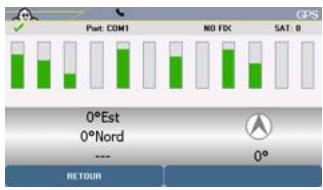
Le V vert indique que le GPS est activé. - « NO Fix / FIX : 2D / FIX : 3D » indique la qualité croissante de signaux reçus permettant un positionnement plus précis. - « SAT: » indique le nombre de satellites utilisés pour le calcul de la position. - Les barres verticales indiquent les satellites détectés :
- grise l'appareil reçoit les signaux du satellite indiqué mais ne les utilise pas pour déterminer la position (début de réception, signal pas assez puissant, etc.).
- verte l'appareil utilise les signaux du satellite indiqué pour le calcul des coordonnées.
- Les nombres situés sous les barres verticales indiquent le nombre du satellite.
- Les coordonnées : longitude et latitude déterminées par le système.
- La flèche de direction : indique la direction prise entre 2 calculs de localisation par le GPS.
Lors de la première utilisation du ViaMichelin Navigation X-980T, il est conseillé de se placer dans un endroit dégagé afin de profiter d'une bonne réception. La première initialisation du GPS peut prendre quelques minutes en fonction de l'environnement et de la qualité de la réception des signaux du GPS.
L'Info Trafic par RDS (Radio Data System) / TMC (Traffic Message Channel) vous permet de recevoir sur votre ViaMichelin Navigation X-980T par ondes radio des informations relatives aux conditions de circulation.
ViaMichelin vous avertit des événements du trafic que vous pourriez rencontrer sur tout itinéraire dès qu'ils se produisent afin de les éviter ou d'en être simplement informé.
- Vous pouvez accéder à cette option :
cliquez sur « Options » puis sur « Navigation » / « Info Trafic ». Ce mode vous permet de configurer l'info trafic avant de planifier un itinéraire.
Cliquez sur l'écran de navigation puis sur « Options » et sur « Info traffic ». Ce mode vous permet alors d'activer ou de désactiver l'info traffic pendant la navigation.
- En cliquant sur le bouton à
trace de l'écran représentant des petites voitures : ce mode vous permet d'accéder directement sur l'écran des messages de l'info traffic.
L'installation et l'utilisation de la fonction TMC sont abordées en détail dans le chapitre 6.2.4. de ce manuel.
3. Présentation générale
Le ViaMichelin Navigation X-980T comporte plusieurs boutons en façons afin d'offrir des accès directs à certaines fonctions :

3.1. Boutons de gauche
- bouton supérieur: permet d'augmenter le volume sonore des messages de la navigation.
- bouton inférieur: permet de diminuer le volume sonore des messages de la navigation.

3.2. Boutons de droite
Du haut vers le bas :
- Maison permet d'accéder directement au Menu Principal
- flèche avec + permet d'accéder directement à l'Historique
- voitures permet d'accéder directement à l'écran des Messages Info Trafic
- [i] permét d'accéder directement à la Recherche POI

3.3. Boutons sur la partie supérieure
- bouton de « lock » permet de verrouiller ou de déverrouiller l'accès à la carte SD et d'activer ou de désactiver l'écran tactile du ViaMichelin Navigation X-980T et le bouton marche / arrêt.
- bouton de marche / arrêt pour allumer ou éteindre l'appareil.
Pour effectuer une réinitialisation de l'appareil (soft reset ou hard reset), consultez les indications dans le tableau du paragraphe 14.

3.4. Prises sous le viamichelin navigation x-980t
- prise audio / antenne
cette prise jack permet de connecter soit un écouteur pour les instructions vocales soit une antenne pour la réception de l'info traffic (pour plus de détails, consultez le paragraphe 6.1.4.5.).
minipriseUSB
pour connecter le ViaMichelin Navigation X-980T au PC.
- prise de liaison avec le support
cette prise assure la liaison entre les éléments contenus dans le support voiture et le ViaMichelin Navigation X-980T.
- prise d'alimentation
permet de connecter directement le cordon d'alimentation secteur ou allume-cigare.

3.5. Stylet
Un stylet est fourni avec le ViaMichelin Navigation X-980T. Il est rangé sur le dessus de l'appareil et s'extrait en le tirant vers le haut. Il peut être utilisé pour naviguer sur tous les menus et écrans présentés sur le ViaMichelin Navigation X-980T ou pour effectuer une réinitialisation de l'appareil « hard et soft reset » (pour plus de détails, reportez-vous aux indications du tableau du paragraphe 14).
Pour plus de détails, consultez le poster d'installation livré avec votre pack.

3.6. Informations pratiques
- Configurations PC:
- PC equipped d'un processeur Pentium III® 500 Mhz
- 512 Mo de RAM
- Lecteur de DVD-ROM
- Système d'exploitation Microsoft Windows® 2000 ou XP
- Espace disque PC : 3,6 Go minimum disponibles
- Connexion Internet pour activer le DVD et télécharger des POI
Copyrights :
- Guides © Michelin 2006
- Software & Cartography © ViaMichelin 2006
- Digital Data © Tele Atlas 2006
- © Crown copyright. Licence number 100036685
- Text to Speech Software © Nuance 2006
- For other copyright information, click on "Settings", "General" and "About" on the software
- Vous pouvez commander des accessoires et des pièces détachée
http://www.shop.viamichelin.fr/

3.7. Informations techniques
Dimension (L× l× h) en mm 150× 82,5× 26,8
Poids 260g
Voltage du cordon allume-cigare 12V
Ecran 4,3" (10,9 cm)
TFTLCD-65.536couleurs-
480x272pixels
Processeur Intel Bulverde
Vitesse du processeur 416 MHz
Système d'exploitation Windows CE.NET 5.0
Mémoire ROM 256 Mo
Mémoire RAM 64 Mo
Liaison USB v 2.0
Conditions d'utilisation entre et 55°C (charge de la batterie :
entre et 43^)
entre 10% et 85% d'humidité
Batterie Lithium-Ion 1.080 mAh
Autonomie 3 heures
Norme GPS utilise NMEA 0183 (2. x) - 4.800 bps - Datum WGS 084
Module de réception SIRF Star III
norme du connecteur de l'antenne MMCX
Prise casque / Antenne TMC Jack 3,5 mm - stéréo - 16 Ohms
Sensibilité RDS < 35 dB/µV
Bluetooth® v2.0 - Classe 2
4. Naviguer
- Allumez le ViaMichelin Navigation X-980T
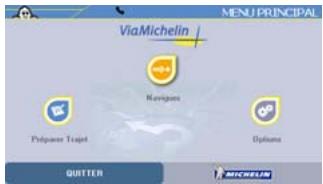
- Cliquez « Naviguer »
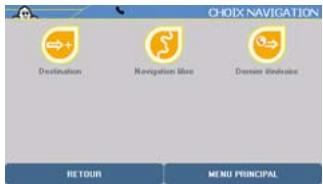
- Vous pouvez effectuer votre choix de navigation grâce à 3 types de recherche :
- vers une Destination
- en Navigation libre
- vers le Dernier itinéraire effectué
- Cliquez sur la navigation de votre choix.
- Cliquez sur « Menu Principal » si vous souhaitez revenir directement à la page d'accueil du système ou sur « Retour » pour revenir à l'écran précédent.

4.1. Destination
- Cliquez sur « Destination »
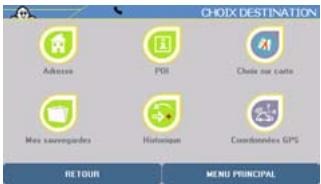
- Vous pouvez effectuer votre choix de destination grâce à 6 types de recherche :
- vers une Adresse
- vers un POI (Point Of Interest - Point d'Intérêt)
- par le Choix d'un lieu directement sur la carte - dans Mes Sauvegardes personnelles
- dans l'Historique des 15 derniers trajets effectués
- en indiquant des coordonnées GPS
4.1.1. Adresse
- Cliquez « Adresse »
- Vous pouvez alors effectuer votre recherche soit :
- par « Code Postal »
- par « Ville »
4.1.1.1. Code postal
- Cliquez «Code Postal».
Remarque :
- Lors de la première utilisation, il est nécessaire de désigner le pays concerné par la recherche, tapez le début du nom du pays, ViaMichelin Navigation complète automatiquement votre recherche puis cliquez sur le bouton de résultat.
- Vous pouvez soit cliquer sur le pays indiqué dans la ligne en haut de l'écran, soit cliquer sur « X résultats » pour sélectionner ensuite le pays de votre choix dans la liste proposée.
- Pour modifier ensuite le pays dans lequel les recherches d'adresses sont effectuées, il suffit de cliquer sur le bouton en haut à gauche de l'écran qui contient l'indicatif du pays sélectionné, et de sélectionner un nouveau pays.
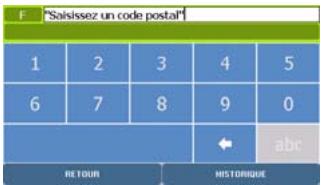
- Tapez le code postal recherché en incluant les chiffres de votre choix.
- Cliquez sur « Historique » si vous souhaitez accé
- Cliquez sur la barre de résultat ou sur le bouton « X Résultats » : vous devrez alors cliquer sur le code postal recherché dans la liste proposée.
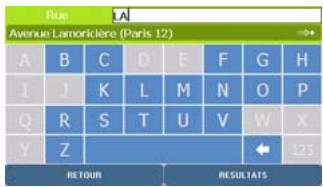
- Tapez le nom de la rue recherchée en cliquant sur les lettres de votre choix parmi celles proposées qui correspondent aux différents choix connus du système.
- Cliquez sur « Centre ville » si vous souhaitez positionner le point de destination au centre de la ville indiquée ou sur « Retour » pour revenir à l'écran précédent.
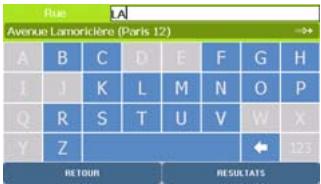
- Cliquez sur la barre de résultat ou sur le bouton « X Résultats »: vous devrez alors cliquer sur la rue recherchée dans la liste proposée.
- Sur l'écran des résultats, cliquez sur « Modifier » si vous souhaitez changer les critères de recherche ou sur « Menu Principal » pour revenir directement à la page d'accueil du système.
- Cliquez alors sur le positionnement de votre choix :
- Centrer sur rue: si vous souhaitez positionner le point d'arrivée au centre géographique de la rue sélectionnée.
- Saisir numéro: si vous souhaitez indiquer le numéro de l'adresse recherchée.
- Choisir croisement: si vous souhaitez positionner le point d'arrivée à une intersection avec une autre rue.
Centrer sur rue
- Cliquez sur « Centrer sur rue »
Vous accédez directement à l'écran « Rappel des » qui récapitule les paramètres de calcul de votre itinéraire.
Saisir numéro
- Cliquez sur « Saisir Numéro » Tapez le numéro de l'adresse recherchée.
- Cliquez sur « Tout afficher » si vous souhaitez afficher la liste des numéro
- Cliquez sur « Recherche »
- Si le numéro saisi n'est pas connu du système, l'écran affiche la liste des numéros connus les plus proches de celui saisi. Cliquez sur le numéro approchant de votre choix, ou cliquez sur « Modifier » si vous souhaitez changer le numéro recherché. Vous revenez alors sur l'écran « Saisie Numéro ». Si le numéro saisi n'est pas accessible aux véhicules (rue piétonne, voie privée, etc.), le message « Adresse inaccessible à la circulation. Nous avons retenu la voie la plus proche » s'affiche ; cliquez sur « OK » pour placer automatiquement le point d'arrivée au plus près du point de destination souhaité.
Vous accédez à l'écran « Rappel des » qui récapitule les paramètres de calcul de la route itinérable.
Choisir croisement
- Cliquez sur « Choisissez croisement » Tapez le nom de la rue qui croise celle de votre destination.
- Cliquez sur « Tout afficher » pour obtenir la liste des rues qui croisent celle indiquée ou cliquez sur « Retour » pour revenir à l'écran précédent.
- Cliquez sur « Recherche »
- Si plusieurs rues correspondent aux critères que vous avez indiqués, une liste de noms de rues apparaît. Cliquez sur les flèches de direction pour visualiser toutes les rues trouvées et cliquez sur la rue de votre choix.
- Cliquez sur « Modifier » si vous souhaitez modifier les critères de recherche. Vous revenez alors sur l'écran « Saisie Croisement ». Ou sur « Menu Principal » pour revenir directement sur la page d'accueil du système.
Vous accédez à l'écran « Rappel des » qui récapitule les paramètres de calcul de leur itinéraire.
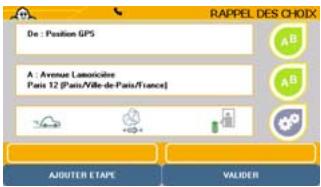
- Cliquez sur « Validator » pour lancer le calcul d'itinéraire.
- Cliquez sur l’un des boutons de droite si vous souhaitez modifier l’un des critères ou sur « Ajouter Étape » si vous souhaitez rajouter une ou plusieurs étapes au trajet qui va être calculé.
L'écran de Navigation s'affiche à l'issue du calcul de l'itinéraire. Commencez à rouler. Le guidage vocal vous indiquera les directions à emprunter pour parvenir à votre destination.
4.1.1.2. Ville
- Cliquez sur « Ville »
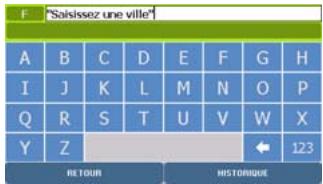
- Tapez le nom de la ville d'arrivée en incluant les lettres de votre choix parmi celles proposées qui correspondent aux différents choix connus du système.
- Cliquez sur « Menu Principal » si vous souhaitez retourner directement à la page d'accueil du système, ou sur « Historique » si des itinéraires ont déjà été calculés, ou sur « Retour » pour revenir à la page précédente.
- Cliquez sur « X Résultats » pour lancer la recherche après avoir tapé vos critères de recherche et voir s'afficher la liste des villes correspondantes ou cliquez sur le résultat présent dans la barre de résultats pour accéder directement à la ville désignée.
- Cliquez sur la ville de votre choix, ou cliquez sur « Modifier » si vous souhaitez modifier les critères de recherche. Vous revenez alors sur la page de saisie du nom de la ville recherchée.
- Tapez le nom de la rue d'arrivée en cliquant sur les lettres de votre choix parmi celles proposées qui correspondent aux différents choix connus du système.
- Cliquez sur « Centre ville » si vous souhaitez placer le point d'arrivée sur le centre géographique de la ville de destination ou sur « Retour » si vous souhaitez revenir à l'écran précédent.
- Cliquez sur « X Résultats » pour lancer la recherche après avoir tapé vos critères de recherche et voir s'afficher la liste des rues correspondantes ou cliquez sur le résultat présent dans la barre de résultat pour accéder à la rue désignée.
- Si plusieurs rues correspondent aux critères que vous avez indiqués, une liste de rues apparait; cliquez sur les flèches de direction pour visualiser toutes les rues trouvées.
- Cliquez sur la rue de votre choix, ou cliquez sur « Modifier » si vous souhaitez modifier les critères de recherche. Vous revenez alors sur l'écran de saisie du nom de la rue.
d'arrivée. Vous pouvez également cliquer sur le bouton « Menu Principal » pour revenir à la page d'accueil du système.
- Cliquez alors sur le positionnement de votre choix :
- Centrer sur rue si vous souhaitez positionner le point d'arrivée au centre géographique de la rue sélectionnée.
- Saisir numéro si vous souhaitez indiquer le numéro de l'adresse recherchée.
- Choisir croisement si vous souhaitez positionner le point d'arrivée à une intersection avec une autre rue.
- Cliquez sur « POI » (Point Of Interest - Point d'Intérêt).
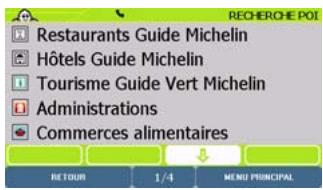
- Cliquez sur les flèches de directions pour visualiser la totalité des catégories de POI générées.
- Cliquez sur la catégorie de POI de votre choix.
- Vous pouvez alors sélectionner votre lieu de recherche selon 4 critères :
- Ville permet de retrouver un POI dans la ville de votre choix.
- Position GPS permet de retrouver un POI à proximité de la position déterminée par le GPS.
- Point de départ permet de retrouver un POI à proximité du point de départ.
- Point d'arrivée permet de retrouver un POI à proximité du point d'arrivée.
4.1.2.1. Ville
- Cliquez «Ville».
- Vous pouvez alors effectuer votre recherche soit :
- par « Code Postal »
- par « Ville »
1. Code postal
Pour plus de détails, consultez le paragraphe 4.1.1.1.
Chercher par nom
- Cliquez sur « Chercher par nom ». Tapez le nom du POI recherché.
- Cliquez sur « Tout afficher » pour obtenir la liste des POI connus du système ou sur « Retour » pour revenir sur la page précédente.
- Cliquez sur « Rechercheur » pour lancer la recherche. La liste affichée tient compte du mot saisi.
- Cliquez sur les flèches de direction pour visualiser la totalité des POI proposés puis sur le POI de votre choix
- Cliquez sur « Nouvelle recherche » si vous souhaitez revenir sur l'écran de recherche.
Chercher par critères
- Cliquez « Chercher par critères ».
- Sélectionnez la « Catégorie » et / ou l'« Intérêt touristique » (uniquement pour les POI du Guide Michelin et des guides Vert) de votre choix en cliquant sur les flèches de direction ou sur l'indication pour CHOISIR dans la liste alors affichée :
- Catégorie:
- Architecture civile et historique
- Edifice religieux
- Musée Rues, quartiers historiques
- Sites urbains, sites naturels
- Loisirs
- Châteaux - Indifférent
- Intérêt touristique :
- Vaut le voyage
- Mérite un détour
- Intéressent - Indifférent
- Cliquez sur « Rechercheur » pour lancer la recherche. La liste affichée tient compte des critères sélectionnés ou sur « Retour » pour revenir à l'écran précédent.
- Cliquez sur les flèches de direction pour visualiser la totalité des POI proposés puis sur le POI de votre choix
- Cliquez sur « Nouvelle recherche » si vous souhaitez revenir sur l'écran de recherche.
Chercher par mot-clé
- Cliquez « Chercher par mot-clé » (château, parc, église, etc.).
- Tapez un mot associé au POI recherché ou cliquez sur « Tout afficher » pour obtenir la liste des POI connus du système.
- Cliquez sur « Rechercheur » pour lancer la recherche. La liste affichée tient compte du mot saisi.
- Sieldom POI ne correspondent aux critères de recherche, le message « Il n'y a pas de réponse. Veuill
- Cliquez sur les flèches de direction pour visualiser la totalité des POI proposés puis sur le POI de votre choix.
- Cliquez sur « Nouvelle recherche » si vous souhaitez revenir sur l'écran de recherche.
- Cliquez sur le POI.
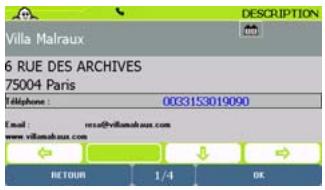
Vous accédez alors à la fiche de description du POI (Pour plus de détails, consultez le chapitre 9.5.).
- Cliquez sur « OK » pour valider le POI sélectionné comme étant votre destination ou sur « Retour » si vous souhaitez revenir sur l'écran précédent.
Vous accédez à l'écran « Rappel des » qui récapitule les paramètres de calcul de votre itinéraire.
2. Ville
- Cliquez sur « Ville ».
Pour plus de détails, consultez le paragraphe 4.1.1.2.
- Cliquez sur la ville de votre choix.
- Cliquez sur « Modifier » si vous souhaitez modifier les critères de recherche ou sur « Menu Principal » pour revenir directement sur la page d'accueil du système.
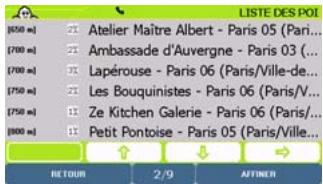
- Cliquez sur les flèches de direction pour visualiser tous les POI trouvés, classés par ordre croissant d'éloignement du lieu indiqué.
- Cliquez sur le POI recherché. Vous accedez alors à la fiche de description du POI (Pour plus de détails, consultez le paragraphe 9.5.).
- Cliquez sur « OK » pour valider le POI sélectionné comme étant votre destination ou sur « Retour » si vous souhaitez revenir sur l'écran précédent.
Vous accédez à l'écran « Rappel des » qui récapitule les paramètres de calcul de votre itinéraire.
4.1.2.2. Position GPS - point de départ ou point d'arrivée
- Cliquez sur « Position GPS » - « Point de départ » ou « Point d'arrivée »
- Cliquez sur les flèches de direction pour visualiser tous les POI trouvés, classés par ordre croissant d'éloignement du lieu sélectionné.
- Cliquez sur le POI recherche.
- Cliquez sur « Affiner » si vous souhaitez accéder aux options de recherche avancée ou sur « Retour » pour revenir à l'écran précédent.
- Vous pourrez alors préciser votre recherche par :
- Chercher par nom
Pour plus de détails, consulter le paragraphe 4.1.2.1.
- Chercher par critères
Pour plus de détails, consulter le paragraphe 4.1.2.1.
- Chercher par mot-clé
Pour plus de détails, consulter le paragraphe 4.1.2.1.
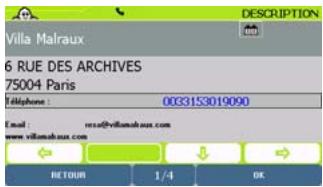
Vous accédez alors à la fiche de description du POI (cf. chapitre 11)
- Cliquez sur « OK » pour valider le POI sélectionné comme étant votre destination ou sur « Retour » si vous souhaitez revenir sur l'écran précédent.
Vous accédez à l'écran « Rappel des » qui récapitule les paramètres de calcul de votre itinéraire.
4.1.3. Choix sur carte
- Cliquez sur « Choix sur carte »
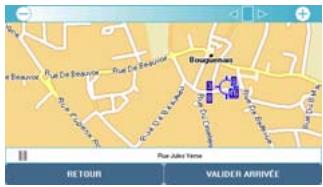
- Zoomez et déplacez la carte pour positionner la mire (rond bleu placé au centre de l'écran) sur la localisation de votrechoix:
- pour zoomer:
cliquez sur les « - » ou « + » dans la barre en haut de l'écran pour zoomer progressivement sur la carte, ou cliquez dans la barre pour accéder directement au niveau de zoom souhaité. La cartographie proposée sur le ViaMichelin Navigation X-980T dispose de 14 niveaux de zoom.
- pour déplacer la carte :
Posez le stylet sur la carte et déplacez-le dans la direction de votre choix.
- Cliquez sur « Validator arrivée » pour confirmer la localisation ou sur « Retour » pour revenir à l'écran précédent.
- Cliquez sur « Validator » pour lancer le calcul d'itinéraire
- Cliquez sur l'un des boutons de droite pour modifier un des critères ou sur « Ajouter Étape » si vous souhaitez rajouter une ou plusieurs étapes au trajet qui va être calculé. L'écran de Navigation s'affiche à l'issue du calcul de l'itinéraire. Commencez à rouler. Le guidage vocal vous indiquera les directions à emprunter pour parvenir à votre destination.
4.1.4. Mes sauvegardes
Cliquez sur « Mes sauvegardes »
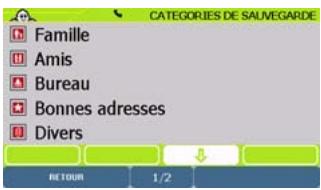
- Vous pouvez alors effectuer votre recherche dans la catégorie de votre choix :
- Famille
- Amis Bureau
- Bonnes adresses
- Divers
- Mon ViaMichelin
- Cliquez sur la catégorie dans laquelle se trouve votre sauvegarde personnelle. Le nombre de sauvegardes personnelles enregistrées est indiqué entre parenthéses à côté de chaque catégorie.
- Cliquez sur les flèches de direction pour visualiser la totalité des catégories de sauvegardes personnelles enregistrées sur votre ViaMichelin Navigation X-980T.
- Cliquez sur le type de recherche que vous souhaitez effectuer :
- Chercher par le nom
- Recherche autour de
4.1.4.1 Chercher par le nom
- Cliquez sur « Chercher par le nom ». Tapez le nom de la sauvegarde recherchée.
- Cliquez sur « Tout Afficher » pour obtenir la liste des sauvegardes personnelles trouvées par le système dans la catégorie sélectionnée ou sur « Retour » pour revenir à l'écran précédent.
- Si aucune sauvegarde personnelle n'est trouvée, le message « Il n'y a pas de réponse. Veuillez effectuer une nouvelle recherche » s'affiche. Cliquez sur « OK » pour revenir à l'écran précédent.
- Si une liste de sauvegardes personnelles s'affiche, cliquez sur les flèches de direction pour visualiser l'ensemble de la liste. Cliquez sur la sauvegarde de votre choix.
4.1.4.2. Rechercher autour de
- Cliquez sur « Autour de »
- Vous pouvez alors effectuer votre recherche selon 4 critères :
- Ville pour rechercher une sauvegarde personnelle dans la ville de son besoin.
- Position GPS pour retrouver une sauvegarde personnelle à proximité de la position déterminée par le GPS.
- Point de départ inactif dans ce mode de calcul d'itinéraire.
- Point d'arrivée pour sélectionner une sauvegarde personnelle à proximité du point d'arrivée.
Ville
Cliquez sur « Ville » - Vous pouvez alors effectuer votre recherche soit :
- par « Code Postal »
- par « Ville »
Code postal
- Cliquez «Code Postal »
- Tapez le code postal recherché en cliquant sur les chiffres de votre choix.
- Cliquez sur « Historique » si vous souhaitez accéder à la liste des 15 derniers codes postaux déjà recherchés ou sur « Retour » pour revenir à l'écran précédent.
- Cliquez sur la sauvegarde de votre choix.
- Cliquez sur la barre de résultat pour sélectionner le résultat proposé ou sur le bouton « X Résultats » : vous devrez alors sélectionner le code postal recherché dans la liste proposée. Si aucune sauvegarde personnelle n'est trouvée, le message « Il n'y a pas de réponse. Veuillez effectuer une nouvelle recherche » s'affiche. Cliquez sur « OK » pour revenir à l'écran précédent. Si une liste de sauvegardes personnelles s'affiche, cliquez sur les flèches de direction pour visualiser l'ensemble de la liste. Les sauvegardes personnelles sont classées par ordre croissant d'éloignement du lieu indiqué.
Ville
- Cliquez «Ville».
- Tapez le nom de la ville recherchée en cliquant sur les lettres de votre choix parmi celles proposées qui correspondent aux différents choix connus du système.
- Cliquez sur « Historique » pour afficher les 15 dernières villes déjà recherchées ou sur « Retour » pour revenir à l'écran précédent.
- Cliquez sur « X Résultats » pour afficher la liste des villes correspondant aux critères saisis ou cliquez sur le résultat lié présenté dans la barre de résultat pour accéder à la ville désignée.
- Cliquez sur la ville de votre choix.
- nelle n'est trouvée, le message « Il n'y a pas de réponse. Veuillez effectuer une nouvelle recherche » s'affiche. Cliquez sur « OK » pour revenir à l'écran précédent.
- Si une liste de sauvégardes personnelles s'affiche, cliquez sur les flèches de direction pour visualiser l'ensemble de la liste. Les sauvégardes personnelles sont classées par ordre croissant d'éloignement du lieu indiqué.
- Cliquez sur la sauvegarde de votre choix.
Position GPS, point de départ ou point d'arrivée
- Cliquez sur « Position GPS », « Point de départ » ou « Point d'arrivée ».
- Cliquez sur « Menu Principal » si vous souhaitez retourner directement à la page d'accueil du système ou sur « Retour » pour revenir sur l'écran précédent.
Si aucune sauvegarde personnelle n'est trouvée, le message « Il n'y a pas de réponse. Veuillez effectuer une nouvelle recherche » s'affiche. Cliquez sur « OK » pour revenir à l'écran précédent. Si une liste de sauvegardes personnelles s'affiche, cliquez sur les flèches de direction pour visualiser l'ensemble de la liste. Les sauvegardes personnelles sont classées par ordre croissant d'éloignement du lieu indiqué. - Cliquez sur la sauvegarde de votre choix. - Cliquez sur « Valider » pour lancer le calcul d'itinéraire. - Cliquez sur l'un des boutons de droite pour modifier un des critères ou sur « Ajouter Étape » si vous souhaitez rajouter une ou plusieurs étapes au trajet qui va être calculé. L'écran de Navigation s'affiche à l'issue du calcul de l'itinéraire. Commencez à rouler. Le guidage vocal vous indiquera les directions à emprunter pour parvenir à votre destination.
4.1.5. Historique
- Cliquez sur « Historique »
- La liste des 15 dernières destinations s'affiche. Cliquez sur l'adresse de votre choix ou cliquez sur « Retour » si vous souhaitez revenir sur l'écran précédent.
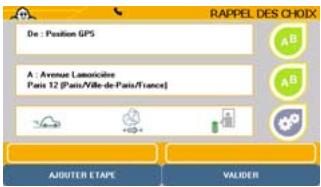
- Cliquez sur « Validator » pour lancer le calcul d'itinéraire
- Cliquez sur l'un des boutons de droite pour modifier un des critères ou sur « Ajouter Étape » si vous souhaitez rajouter une ou plusieurs étapes au trajet qui va être calculé.
L'écran de Navigation s'affiche à l'issue du calcul de l'itinéraire. Commencez à rouler. Le guidage vocal vous indiquera les directions à emprunter pour parvenir à votre destination.
4.1.6. Coordonnées GPS
- Cliquez sur « Coordonnées GPS »
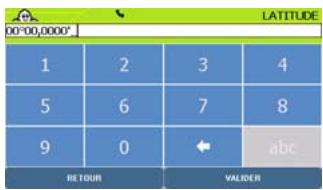
- Tapez les chiffres de la latitude (N / S) exprimée en degrés, minutes et centésimes de minutes, puis précisez l'orientation en sélectionnant N (Nord) ou S (Sud).
- Cliquez sur « Valider » pour confirmer votre saisie ou sur « Retour » si vous souhaitez revenir sur l'écran précédent.
- Tapez les chiffres de la longitude (E / O) exprimée en degrés, minutes et centièmes de minutes, puis précisez l'orientation en sélectionnant E (Est) ou O (Ouest).
- Cliquez sur « Valider » pour confirmer votre saisie ou sur « Retour » si vous souhaitez revenir sur l'écran précédent.
- Si le message « Le lieu choisi doit être moins de 25km d'une route » s'affiche, cliquez sur « OK » pour revenir sur les écrans de saisie de la latitude et de la longitude.
- Cliquez sur « Validator » pour lancer le calcul d'itinéraire
- Cliquez sur l'un des boutons de droite pour modifier un des critères ou sur « Ajouter É raire. Commencez à rouler. Le guidage vocal vous indiquera les directions à emprunter pour parvenir à votre destination.
- Cliquez sur « Navigation libre » et commencez à rouler.
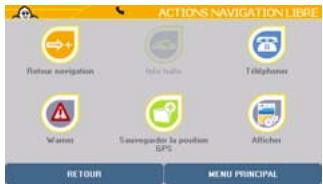
- Cliquez sur « Menu Principal » si vous souhaitez revenir directement sur la page d'accueil du système ou sur « Actions navigation » pour accéder aux paramètres liés à la Navigation (pour plus de détails, consultez le paragraphe 7.4.).
- Vous avez alors le choix alors entre :
- Retour navigation pour revenir à l'écran de navigation
- Info traffic pour accéder aux options de l'info traffic
- Téléphone pour accéder aux options de téléphonie
- Alertes pour accéder au paramétrage des alertes
- Sauvegarde de la position GPS pour sauvegarder la position GPS dans les sauvegardes personnelles
- Afficher pour accéder aux paramètres d'affichage

4.3. Dernier itinéraire
Vous accéder directement à l'écran de navigation pour effectuer le dernier itinéraire calculé complétant les étapes enregistréesAAParavant.
Pour plus de détails, consultez le paragraphe « 10 - Notes et Astuces »
5. Préparer trajet
- Depuis le Menu Principal, cliquez sur « Préparer Trajet »
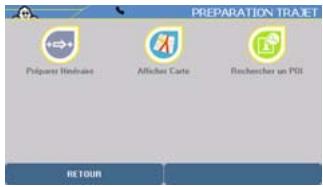
- Vous pouvez alors préparer votre trajet selon 3 méthodes :
- Préparer Itinéraire pour indiquer un point de départ et d'arrivée
- Afficher Carte pour sélectionner directement sur la carte vos points de départ et d'arrivée
- Rechercher un POI pour établir un itinéraire vers ou à partir d'un POI

5.1. Préparer itinéraire
- Cliquez sur « Préparer Itinéraire »
- Vous avez alors le choix pour indiquer votre point de départ entre 6 types de recherche :
- vers une Adresse
- vers un POI (Point Of Interest - Point d'Intérêt)
- par le Choix d'un lieu directement sur la carte - dans Mes Sauvegardes personnelles
- dans l'Historique des 15 derniers trajets effectués
- en indiquant des coordonnées GPS
5.1.1. Adresse
- Cliquez « Adresse »
- Vous pouvez alors effectuer votre recherche soit :
- par « Code Postal » pour plus de détails, consultez le paragraphe 4.1.1.1.
- par « Ville » pour plus de détails, consultez le paragraphe 4.1.1.2.
Déterminez la destination comme pour indiquer le point de départ.
À l'issue du choix de destination, le système calcule l'itinéraire et affiche une carte centrée sur l'itinéraire.
- Cliquez sur « POI »
- Cliquez sur la catégorie de POI de votre choix.
- Vous pouvez alors effectuer votre recherche selon 4 critères :
- Adresse pour rechercher un POI à l'adresse de son besoin (pour plus de détails, consultez le paragraphe 4.1.2.1.).
- Position GPS pour retrouver un POI à proximité de la position déterminée par le GPS (pour plus de détails, consultez le paragraphe 4.1.2.2.).
- Point de départ pour sélectionner un POI à proximité du point d'arrivée (pour plus de détails, consultez le paragraphe 4.1.2.2.).
- Point d'arrivée pour sélectionner un POI à proximité du point d'arrivée (pour plus de détails, consultez le paragraphe 4.1.2.2.).
Déterminez la destination comme pour indiquer le point de départ.
À l'issue du choix de destination, le système calcule l'itinéraire et affiche une carte centrée sur l'itinéraire.
5.1.3. Choix sur la carte
- Cliquez sur « Choix sur carte »
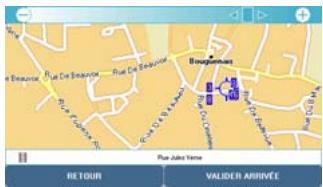
- Zoomez et déplacez la carte pour positionner la mire sur le point de départ ou d'arrivée de votre choix:
- pour zoomer: cliquez sur les « - » ou « + » dans la barre en haut de l'écran pour zoomer progressivement sur la carte, ou cliquez dans la barre pour accé
- pour déplacer la carte: posez le stylet sur la carte et déplacez-le dans la direction de votre choix.
- Cliquez «ValiderDépart/Arrivée».
À l'issue du choix de destination, le système calcule l'itinéraire et affiche une carte centrée sur l'itinéraire.
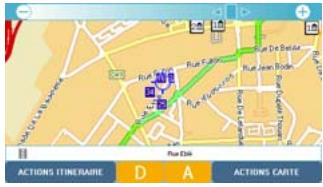
5.1.4. Mes sauvegardes
- Cliquez sur « Mes sauvegardes »
- Vous pouvez alors effectuer votre recherche dans la catégorie de votre choix :
- Famille
- Amis Bureau
- Bonnes adresses
- Divers
- Mon ViaMichelin
- Cliquez sur la catégorie dans laquelle se trouve la sauvegarde personnelle que vous recherchez. Le nombre de sauvegardes personnelles enregistrées est indiqué entre parenthèses à côté de chaque catégorie.
- Cliquez sur le type de recherche que vous souhaitez effectuer :
- Chercher par le nom
- Recherche autour de
Pour plus de détails, consultez le paragraphe 4.1.4.
5.1.5. Historique
- Cliquez sur « Historique »
- La liste des 15 dernières destinations s'affiche. Cliquez sur l'adresse de votre choix ou cliquez sur « Retour » pour revenir à l'écran précédent.
Déterminez la destination comme pour indiquer le point de départ.
À l'issue du besoin de destination, le système calcule l'itinéraire et affiche une carte centrée sur l'itinéraire.
5.1.6. Coordonnées GPS
- Cliquez sur « Coordonnées GPS »
Pour plus de détails, consultez le paragraphe 4.1.6.

5.2. Afficher carte
- Cliquez sur « Afficher carte ». La carte s'affiche alors centrée soit sur la mire, soit sur la position GPS de votre appareil, soit sur le dernier itinéraire calculé,..., selon la dernière manipulation effectuée.
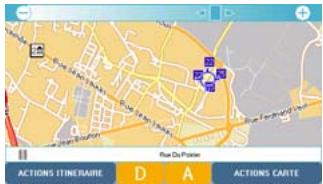
- Vous pouvez alors accéder aux menus suivants :
- Actions Carte pour accéder à différentes actions de recherche et d'affichage.
- Actions Itinéraire pour accéder aux écrans de préparation d'un itinéraire (n'est accessible que si un itinéraire a déjà été calculé).
- Menu Principal, si l'itinéraire n'a pas été calculé, pour revenir directement à la page d'accueil du système.
5.2.1. Action carte
- Cliquez sur « Actions Carte »
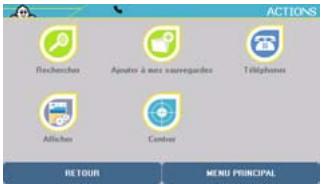
- Vous pouvez alors effectuer les manipulations suivantes :
- Rechercher
- Ajouter à mes sauvegardes
- Telephoner
- Afficher
- Centrer
5.2.1.1. Rechercher
- Cliquez sur « Recherche »
- Vous pouvez sélectionner l'un des 6 modes de recherche :
- Adresse -POI
- Choix sur carte
- Mes sauvegardes
- Historique
- Coordonnées GPS
Pour plus de détails, reportez-vous aux paragraphes 5.1.1. et suivants.
5.2.1.2. Ajouter à mes sauvegardes
- Cliquez sur « Ajouter à mes sauvegardes »
- Cliquez sur la catégorie dans laquelle vous souhaitez enregistrer la position déterminée par la mire. Tapez le nom que vous souhaitez donner à votre sauvegarde personnelle.
- Cliquez sur « Valider » pour enregistrer votre saisie ou sur « Annuler » pour revenir à la carte.
- Cliquez sur « Téléphoner »
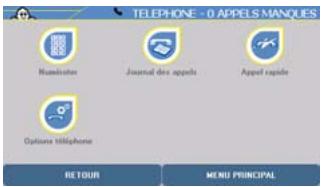
- Vous pouvez sélectionner l'un des 4 options de téléphonie :
- Numéroter
- Journal des appels
- Appel rapide
- Options téléphone
Remarque :
- Pour utiliser les options de téléphonie, vous devez avoir établi la liaison Bluetooth entre votre ViaMichelin Navigation X-980T et votre téléphone (pour plus de détails, consultez le paragraphe 6.4.).
Numéroter
- Cliquez sur « Numéroter »
- Tapez les chiffres du numéro de téléphone que vous cherchez à joindre.
- Cliquez sur « Appeler » pour appeler votre correspondant ou sur « Retour » si vous souhaiter revenir sur l'écran précédent.
- Si la liaison Bluetooth n'est pas établie entre vous ViaMichelin Navigation X-980T et votre téléphone, le message « Échec de la connexion » s'affiche. Cliquez sur « Validator » pour revenir à l'écran précédent.
- Sinon le message « Appel en cours …xxxxxxxx » s'affiche.
- Cliquez sur « Raccrocher » ou sur l'icône rouge avec un téléphone pour interrompre la communication ou sur « Retour » pour revenir à l'écran précédent.
Journal des appels
- Cliquez sur Journal des appels.
- Cliquez sur le téléphone en face du numéro besoin pour rappeler automatiquement votre correspondant.
Appel rapide
- Cliquez sur « Appel rapide »
- Cliquez sur « Ajouter » pour noter l'un des 5 numéros de la liste des appels rapides.
- Cliquez sur « Validator » pour enregistrer le nom saisi ou sur « Retour » pour revenir à l'écran précédent.
- Cliquez sur « Validator » pour enregistrer le nom saisi ou sur « Retour » pour revenir à l'écran précédent.
- Cliquez sur le nom de votre correspondant pour accéder aux options suivantes :
Appeler pour joindre le numéro du correspondant sélectionné - Modifier pour modifier le nom ou le numéro enregistré - Supprimer pour effacer le nom et le numéro de téléphone de la liste des 5 numéros d'appel rapides.
- Cliquez sur l'option sélectionnée pour effectuer l'action voulu.e.
Options téléphonе
- Cliquez sur « Option téléphone »
- Vous pouvez sélectionner 3 options :
- Activer / Désactiver Bluetooth
pour établir ou couper la liaison Bluetooth (Pour plus de détails, consulter le paragraphe 6.4.1.).
- Connecter Téléphone
pour associer un ou plusieurs téléphones à votre ViaMichelin Navigation X-980T
(Pour plus de détails, consulter le paragraphe 6.4.2.)
- Son du Téléphone
pour régler le volume sonore du téléphone et de la sonnerie sur le haut-parleur contenu dans le pied de l'appareil
(Pour plus de détails, consulter le paragraphe 6.4.3.)
5.2.1.4. Afficher
- Cliquez sur « Afficher ».
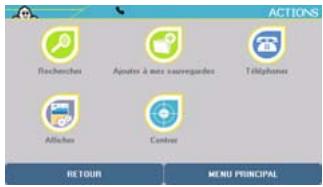
- Vous pouvez alors sélectionner 3 options :
- Afficher le sens des rues
permet d'afficher le nom ou le sens de circulation des rues affichées à l'écran.
- Afficher les sauvegardes
permet de sélectionner les catégories des sauvegardes personnelles qui s'afficheront sur la carte.
- Afficher les POI
permet de sélectionner les POI qui s'afficheront sur la carte (si le niveau de zoom l'autorise).
Afficher le sens / nom des rues
- Cliquez sur « Afficher sens des rues »
- Les cartes s'affichent avec des symboles qui indiquent le sens de circulation des rues :
- 0u<
: indique le sens unique de circulation
: indique une rue ou une portion de rue non accessible aux voitures (rues piétonnes, voies privées, etc.)
Le nom de la rue sur laquelle est placée la mire s'affiche toujours en bas de l'écran.
- Cliquez sur « Afficher nom des rues » : les cartes s'affichent de nouveau avec les noms des rues.
Afficher les sauvegardes
- Cliquez « Afficher les sauvegardes »
- Cochez les cases devant les catégories de sauvegardes personnelles que vous souhaitez voir apparaître sur la carte.
- Cliquez sur « Tout sélectionner / désélectionner » si vous souhaitez afficher la totalité ou aucune des catégories de sauvegardes personnelles.
Afficher les POI
- Cliquez sur « Afficher les POI »
- Cochez les cases devant les catégories de POI que vous souhaitez voir apparaître sur la carte. Certaines sous-catégories de POI peuvent être affichées indépendamment.
- Si la catégorie comporte plusieurs sous-catégories. Cliquez sur « Plus de critères » pour accéder à ces sous-catégories.
Exemple : Si la catégorie « Le Guide Vert » est cochée, tous les POI des 7 sous-catégories s'afficheront. Mais il est possible de ne sélectionner que certaines sous-catégories - Musées, Châteaux,... par exemple - pour limiter le nombre de POI qui s'afficheront alors sur la carte.
- Cliquez sur « Tout sélectionner / désélectionner » si vous souhaitez afficher la totalité ou aucune des catégories de POI.
Pour plus de détails, consultez le paragraphe « 10 - Notes et Astuces »
5.2.1.5. Centrer
Cette option n'est accessible que si un itinéraire a été calculé.
- Cliquez «Centrer »
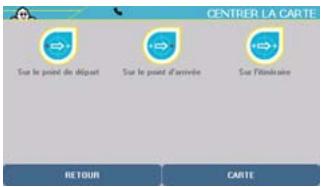
- Vous pouvez demander à centrer la carte :
- Sur le point de départ pour placer la mire sur le point de départ.
- Sur le point d'arrivée pour placer la mire sur le point d'arrivée.
- Sur l'itinéraire
pour afficher la carte à un niveau de zoom calculé automatiquement, pour permettre de visualiser la totalité de l'itinéraire surligné en vert.
5.2.2. Action itinéraire
- Cliquez sur « Actions Itinéraires »
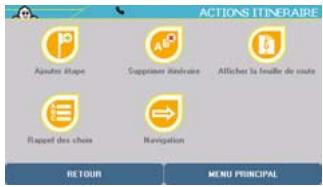
- Vous pouvez alors effectuer 5 opérations :
- Ajouter étape
pour désigner un ou plusieurs points de passage intermédiaire dans l'itinéraire calculé.
- Supprimer itinéraire
pour supprimer le dernier itinéraire calculé.
- Afficher la feuille de route
pour afficher la feuille de route interactive.
- Rappel des choix
pour revenir sur le tableau récapitulatif des paramètres avant le calcul de l'itinéraire.
- Navigation
pour activer la navigation.
5.2.2.1. Ajouter étape
- Cliquez sur « Ajouter étape »
- Vous pouvez ajouter une étape en la désignant par l'un des 6 modes de recherche :
- Adresse -POI
- Choix sur carte
- Mes sauvegardes
- Historique
- Coordonnées GPS
Pour plus de détails, reportez-vous aux paragraphes 5.1.1. et suivants.
L'étape est symbolisée sur la carte par un petit drapeau violet.
5.2.2.2. Supprimer itinéraire
- Cliquez sur « Supprimer itinéraire » pour effacer le dernier itinéraire calculé. La carte s'affichera avec la mire positionnée sur le dernier emplacement sélectionné.
5.2.2.3. Afficher / masquer la feuille de route
- -dessus de la carte une zone dans laquelle sont inscrits :
- La distance parcourue
- La durée totale du trajet
- Les indications de changement de direction
- Cliquez sur « Afficher / Masquer la feuille de route » pour afficher ou masquer au-dessus de la carte, la feuille de route.
- Cliquez sur les flèches de direction de la feuille de route pour obtenir les indications de changement de direction et l'affichage automatique de la carte sur le lieu cité.
5.2.2.4. Rappel des choix
- Cliquez sur « Rappel des choix »
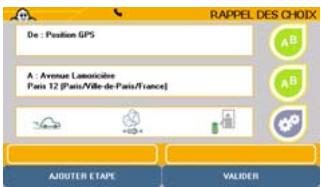
- Cliquez sur l’une des icônes affichées à droite de l’écran pour modifier les paramètres du dernier itinéraire calculé:
- le bouton du haut permet de revenir sur la sélection du point de départ
- le bouton du milieu permet de revenir sur la sélection du point d'arrivée
- Modifier: permet de changer la destination (pour plus de détails, consultez le paragraphe 4.1.).
- Sauvegarder : permet d'enregistrer dans les sauvegardes personnelles le point d'arrivée sélectionné (pour plus de détails, consultez le paragraphe 6.6.).
- le bouton du bas permet de revenir sur les paramètres de calcul de l'itinéraire (pour plus de détails, consultez le paragraphe 6.2.1.).
- Cliquez sur « Ajouter étape » si vous souhaitez
5.2.2.5. Navigation
- Cliquez «Navigation».
- Vous pouvez opter pour 2 menus :
- Navigation pour lancer la navigation assistée.
- Simulation navigation pour simuler la navigation sur l'itinéraire calculé.
Navigation
- Cliquez sur «Navigation».
- Cliquez sur l'une des icônes affichées à droite de l'écran pour modifier les paramètres du dernier itinéraire calculé.
- Cliquez sur « Ajouter étape » si vous souhaitez rajouter une étape à l'itinéraire calculé ou sur « Valider » pour afficher l'écran de navigation.
Simulation de navigation
Cette fonction permet de simuler une navigation sur l'itinéraire programmé en simulant la réception de 7 satellites et une vitesse en fonction du tableau des vitesses moyennes par type de route.
- Cliquez sur « Simulation navigation »
- Cliquez sur l'une des icônes affichées à droite de l'écran pour modifier les paramètres du dernier itinéraire calculé.
- Cliquez sur « Ajouter étape » si vous souhaitez rajouter une étape à l'itinéraire calculé ou sur « Valider » pour afficher l'écran de navigation.

5.3. Rechercher un POI
- Cliquez « Rechercher un POI »
- Cliquez sur la catégorie de POI recherche. Les flèches de direction vous permettent de visualiser l'ensemble de la liste et le nom complet des catégories de POI disponibles sur votre apparéil.
- Vous avez alors 4 besoins pour effectuer la recherche :
- Adresse pour rechercher une sauvegarde personnelle à l'adresse de son choix
- Position GPS pour retrouver une sauvegarde personnelle à proximité de la position déterminée par le GPS
- Point de départ pour sélectionner une sauvegarde personnelle à proximité du point de départ
- Point d'arrivée pour sélectionner une sauvegarde personnelle à proximité du point d'arrivée
Pour plus de détails, consultez le paragraphe 4.1.2. et suivants.
- Cliquez sur le POI de votre choix. Ils sont classés par ordre décroissant de proximité avec le point sélectionné.
Pour plus de détails, consultez le paragraphe 9.5.
5.3.1. Position GPS, point de départ ou point d'arrivée
- Cliquez sur « Position GPS », « Point de départ » ou « Point d'arrivée ».
L'écran affiche une liste de POI classée par ordre décroissant de proximité avec la position déterminée par le GPS.
- Cliquez sur le POI de votre choix.
- Cliquez sur « Affiner » si vous souhaitez effectuer une recherche :
- Chercher par le nom pour plus de détails, consultez le paragraphe 4.1.2.1.1.
- Chercher par critères pour plus de détails, consultez le paragraphe 4.1.2.1.2.
- Chercher par mot-clé pour plus de détails, consultez le paragraphe 4.1.2.1.3.
Pour plus de détails, consultez le paragraphe 9.5.
Pour plus de détails, consultez le paragraphe « 10 - Notes et Astuces »
6. Options
- Depuis le Menu Principal, cliquez sur « Options »
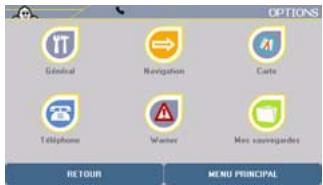
- Vous accédez alors à des menus de paramétrages ou d'informations :
- Général pour connaître ou modifier des paramètres du système.
- Navigation pour modifier les paramètres liés à la navigation.
- Carte pour changer ou supprimer une carte.
- Téléphone pour accéder aux options de téléphonie.
- Alertes pour modifier les paramètres des alertes pour les POI, les sauvégardes personnelles ou la vitesse.
- Mes sauvegardes pour gérer facilement ces sauvegardes personnelles.

6.1. Général
- Cliquez sur « Général »
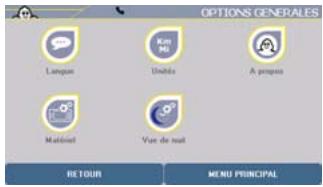
- Vous accédez alors à des menus de paramétrages ou d'informations :
- Langue pour paramétrer les langues des menus, du guidage vocal et de la carte.
- Unités pour choisir entre Km et Miles.
- A propos pour connaître la version du système et de la cartographie.
- Matériel pour modifier les paramètres du système.
- Vue de nuit pour adapter l'affichage de l'écran aux conditions extérieures.
6.1.1. Langue
- Cliquez sur « Langue »
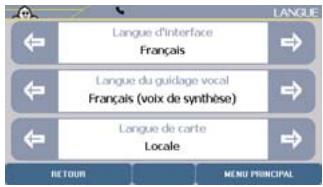
- Cette rubrique permet de paramétrer :
- La Langue d'interface : il s'agit de la langue d'affichage des menus. Les langues disponibles sont : français, allemand, italien, polonais, portugais, espagnol, tchèque, néerlandais et anglais.
- ais (voix de synthèse), anglais, allemand (voix de synthèse), allemand, espagnol (voix de synthèse), espagnol, italien (voix de synthèse) italien, néerlandais (voix de synthèse), néerlandais, portugais, flamand, norvégien, suédois, danois, finnois, polonais, tchéque et anglais US.
- La Langue de carte: il s'agit de la langue d'affichage des cartes (noms de villes, de rues,...). Locale, il s'agit de la langue locale (Français en France, Danois au Danemark, etc.). Dans les pays où plusieurs langues officielles existent (Suisse, Belgique, etc.), vous pouvez passer d'une langue à l'autre grâce à cette fonction. Vous devrez alors effectuer les recherches des localités, des rues, etc. dans la langue sélectionnée.
- Cliquez sur les flèches de direction gauche et droite pour sélectionner la langue de votre choix.
Ouverture
- Cliquez sur la langue dans la rubrique de votre choix pour afficher la liste des langues disponibles.
- Cliquez sur les flèches de direction vers le haut ou vers le bas pour faire défiler toute la liste.
- Cliquez sur la langue de votre choix.
Les langues de synthèse permettent d'obtenir des messages vocaux pour annoncer les noms de rues, les alertes de POI, les changements de direction et les messages de l'information traffic.
6.1.2. Unités
- Cliquez sur « Unités »
- Cliquez sur les flèches de direction gauche et droite pour sélectionner l'unité de distance que vous souhaitez utiliser pour le calcul d'itinéraires et l'affichage des distances sur l'écran de Navigation. Vous pouvez sélectionner : km (kilomètres) ou miles.
6.1.3. À propos
Cet écran vous indique la version du logiciel installé dans votre ViaMichelin Navigation X-980T ainsi que les différents copyrights liés à la cartographie utilisée.
- Cliquez sur « À propos »
- Cliquez sur les flèches de direction pour faire défiler ces informations.
6.1.4. Matériel
- Cliquez sur « Matériel »
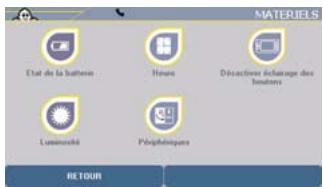
- Vous pouvez alors accéder aux écrans suivants :
- Etat de la batterie pour contrôler le niveau de charge de la batterie. Heure pour modifier l'heure du système.
- Activer/désactiver éclairage des boutons pour un éclairage permanent ou temporaire.
- Luminosité pour modifier la luminosité de l'écran.
- Périphériques pour paramétrer la prise audio / antenne.
6.1.4.1. État de batterie
Cet écran indique le pourcentage de la « Batterie restante » ou si le PND est branché, l’écran affiche le message : « En charge... 100% ».
- Cliquez sur « État de batterie » pour afficher le niveau de charge de la batterie.
Lorsque le ViaMichelin Navigation est désolidarisé de son système de fixation, d'une connexion avec le PC ou du cordon d'alimentation par la prise électrique, une petite icône indique le niveau de charge de la batterie dans la barre supérieure.
6.1.4.2. Heure
- Cliquez sur « Heure ».
- Cliquez sur les flèches de direction de droite et de gauche pour modifier l'heure (heures et minutes) de votre ViaMichelin Navigation X-980T.
- Cliquez sur l'heure ou les minutes pour accéder à la liste et sélectionner l'heure de votre choix.
6.1.4.3. Activer / déactiver éclairage des boutons
- Cliquez sur « Activer éclairage des boutons » pour rendre permanent l'éclairage des boutons placés sur les côtés du ViaMichelin Navigation X-980T.
- Cliquez sur « Désactiver éclairage des boutons » pour rendre temporaire l'éclairage des boutons placés sur les côtés du ViaMichelin Navigation X-980T. Les boutons s'allument alors pendant 3 secondes lorsque qu'un bouton est pressé.
6.1.4.4. Luminosité
- Cliquez sur « Luminosité »
- Cliquez sur la barre pour positionner le curseur au niveau souhaité ou cliquez sur le curseur et déplacez-le jusqu'au niveau de luminosité souhaité pour l'affichage de l'écran.
6.1.4.5. Périphériques
- Cliquez sur « Périphériques »
- Cliquez sur :
- Activer casque audio
pour obtenir les instructions vocales de navigation par le casque audio branché sur la prise située sous le ViaMichelin Navigation X-980T. Cette fonction coupe le haut-parleur contenu dans le système de fixation du PND.
- Activer antenne TMC
pour réceptionner le signal TMC/RDS de l'info traffic lorsque vous branché l'antenne filaire et obtenir le son par le haut-parleur contenu dans le système de fixation du PND.
6.1.5. Vue de nuit
- Cliquez sur « Vue de nuit »
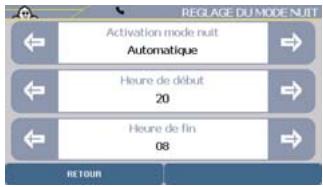
- nuit »: La luminosité de l'écran est alors diminuée et les couleurs de la carte modifiées pour apporter un confort de vue adapté à une conduite de nuit.
- jour »: La luminosité de l'écran est alors augmentée et les couleurs de l'écran modifiées pour apporter une vision optimale de l'écran du ViaMichelin Navigation X-980T en pleine journée.
- Cliquez sur les flèches de direction ou sur l'indication pour sélectionner dans la liste « Automatique ».
- Sur l'écran de réglage du mode nuit en automatique, vous pouvez indiquer l'heure de début et l'heure de fin du passage du mode jour en mode nuit en cliquant sur les flèches de direction ou sur l'indication voulue dans la liste proposée.
- Cliquez sur « Retour » pour revenir à l'écran précédent ou sur l'un des boutons de l'appareil pour accéder directement à la fonction.

6.2. Navigation
- Cliquez «Navigation».
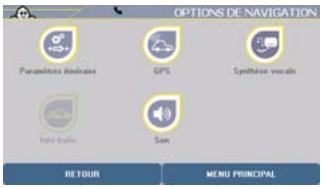
- Vous accédez à des menus qui vous permettent de modifier certains paramétrages liés à la navigation :
- Paramètres itinéraires pour sélectionner les paramètres de calcul des itinéraires.
- GPS pour afficher l'écran de réception des signaux des satellites du GPS et d'obtenir les coordonnées de la position évaluée par le GPS.
- Synthèse vocale pour avoir l'énoncé de tous les messages.
- Info traffic pour accéder aux options de l'info traffic.
- Son pour paramétrer les volumes sonores des messages et signaux émis par le ViaMichelin Navigation X-980T.
6.2.1. Paramètres itinéraire
- Cliquez sur « Itinéraire »
- Les paramètres itinéraires concernent 4 critères :
- Mode Voiture / Piéton / Vélo
- Type d'itinéraire conseillé / Le plus rapide / Le plus court
- Péages Autoriser / Éviter
- Options traffic Activer / Désactiver
- Cliquez sur les flèches de directions gauche ou droite pour afficher le paramètre voulu. Les paramètres sont actifs dès leur sélection.
- Cliquez sur « Retour » pour revenir à l'écran précédent ou sur « Menu Principal » pour revenir directement à l'écran d'accueil du système.
6.2.2. GPS
- Cliquez sur « GPS »
Lors de la première utilisation du ViaMichelin Navigation X-980T, il est donc conseillé de se placer dans un endroit dégagé afin de profiter d'une bonne réception. La première initialisation du GPS peut prendre quelques minutes en fonction de l'environnement et de la qualité de la réception des signaux des satellites du GPS.
Sur cet écran :
- Le « V » vert indique que le GPS est activé.
- « NO Fix / FIX: 2D / FIX: 3D » indique la qualité croissante de signaux reçus permettant un positionnement plus précis.
- « SAT : » indique le nombre de satellites utilisés pour le calcul de la position.
- Les barres verticales indiquent les satellites détectés :
- grise l'appareil recoit les signaux du satellite mais ne peut les utiliser pour déterminer la position.
- verte l'appareil utilise les signaux du satellite pour le calcul des coordonnées.
- Les numéros situés sous les barres verticales indiquent le numéro du satellite.
- Les coordonnées : longitude et latitude déterminées par le système.
- La flèche de direction : indique la direction prise entre 2 calculs de localisation par le GPS.
- Cliquez sur « Retour » pour revenir à l'écran précédent ou sur un des boutons du ViaMichelin Navigation X-980T pour acceder directement à la fonction.
6.2.3. Synthèse vocale
- Cliquez sur « Synthèse vocale »
- Vous accédez alors aux paramètres suivants :
- Info traffic pour obtenir les informations liées au traffic reçues par RDS/TMC.
- Alerte radar pour déterminer l'action à effectuer au passage à proximité d'un radar fixe.
- Alerte vitesse pour déterminer l'action à effectuer lors d'un dépassement de vitesse évalué par le GPS.
Pour chacune de ces options, vous avez le choix entre:
- Synthèse vocale pour obtenir un message vocal.
- Alerte sonore pour obtenir un signal sonore.
- Désactivé pour désactiver la synthèse vocale et l'alerte sonore.
6.2.4. Info traffic
- Cliquez sur « Info Trafic »,
- Vous avez alors le choix entre les options suivantes :
- Paramètres pour générer les paramètres de l'info traffic.
- Statut info traffic pour vérifier la réception de l'info traffic.
- Désactiver / Activer info traffic pour utiliser ou non l'info traffic.
- Afficher liste messages traffic pour avoir les indications de l'info traffic affichées sur la carte de l'écran de Navigation.
6.2.4.1. Paramètres
- Cliquez sur « Paramètres »
- Vous accédez alors aux paramètres suivants :
- Re-routing pour recalcular automatiquement un itinér
- Automatique le système gère automatiquement le recalcule d'itinéraires en tenant compte des messages de l'info traffic.
| - Désactivé | l'itinéraire n'est pas recalculé quelsque soient les messages de l'info traffic. |
| - Manuel | l'utiliser choisi lors d'un message important d'info traffic si l'itinéraire doit être recalculated en tenant compte de l'information ou non. |
| - Affichage messages | pour afficher les messages de l'info traffic sur l'écran de navigation. Vous pouvez soit « Activé » soit « Déscienté » l'affichage des messages de l'info traffic sur l'écran de navigation. |
| - Alertes sonores | pour:gérer les messages d'alertes de l'info traffic. Vous pouze sélectionner les choses suivant: |
| - Synthese vocale | pourobtenir un message vocal. |
| - Alerte sonore | pourobtenir un signal sonore. |
| - Désactivé | pourdésactiver la synthèse vocale et l'alerte sonore. |
| - Affichage icônes | pour paramétrer l'affichage des icônes de l'info traffic. Vous pouvez soit « Activé » soit « Déscienté » l'affichage des icônes de l'info traffic sur l'écran de navigation. |
Les options soulignées sont celles du paramétrage par défaut du système.
- Cliquez sur les flèches de directions gauche ou droite pour afficher le paramètre voulu. Les paramètres sont actifs dès leur sélection.
- Cliquez sur « Retour » pour revenir à l'écran précédent ou sur « Menu Principal » pour revenir directement à l'écran d'accueil du système.
6.2.4.2. Statut info traffic
- Cliquez sur « Statut info traffic »
La recherche d'une station radio émettant l'info traffic par RDS / TMC se lance automatiquement. Au bout de quelques instants, l'écran affiche :
Service actif selon la qualité de la réception, une ou plusieurs barres sont vertes. Station indique la fréquence et le nom de la station utilisée.
En France, l'info traffic ViaMichelin est émise par les radios du groupe NRJ qui couvre plus de 85% de la population française.
- Cliquez sur « Station suivante » si vous souhaitez que le système continue de scanner la bande FM afin d'utiliser une autre station pour laquelle la réception du signal serait de toute nouvelle qualité ou sur « Retour » pour revenir à l'écran précédent.
Remarque :
- Lors de la première utilisation du TMC sur le ViaMichelin Navigation X-980T, il est nécessaire de laisser le système s'initialiser. Le système va scanner la bande FM jusqu'à
Trouver une station qui émet des informations d'info traffic. Cette recherche peut prendre quelques minutes lors de la première utilisation; elle est ensuite mémorisée pour les utilisations suivantes.
- En cas de perte de l'info traffic, le système effectuera automatiquement au bout de quelques instants une nouvelle recherche du signal radio.
- Selon les pays parcourus, l'accès à l'info traffic peut se faire par l'intermédiaire des systèmes privés payants ou publics. Le ViaMichelin Navigation X-980T contient, lors de l'installation, tous les codes vous permettant de bénéficier de l'info traffic sur les pays couverts par la cartographie installée dans votre appareil.
- Cliquez sur « Désactiver info traffic » pour ne plus utiliser les messages de l'info traffic dans le calcul des itinéraires et l'affichage des cartes.
- Cliquez sur « Activer info traffic » pour (ré-)activer l'utilisation des messages de l'info traffic dans le calcul des itinéraires et l'affichage des cartes.
6.2.4.4. Afficher liste messages traffic
- Cliquez sur « Afficher liste messages traffic »
- Cliquez sur les flèches de directions pour visualiser tous les messages de l'info traffic reçus par RDS / TMC.
- Cliquez sur une annonce de l'info traffic pour afficher le détail du message.
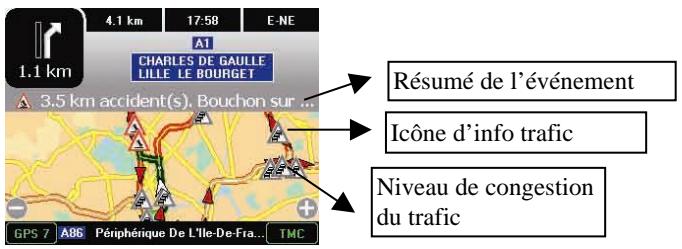
Sur l'écran de navigation (navigation classique ou navigation libre), plusieurs indicateurs vous informent de l'état du trafic :
22 icônes et symboles vous indiquent près de 1.400 types de problèmes signalés par l'info traffic:
| - | Accident |
| - | Circulation à double sens |
| - | Bouchon |
| - | Brouillard |
| - | Incident(s) |
| - | Travaux |
| - | Route fermée |
| - | Echangeur fermé |
| - | : | Chaussée glissante |
| - | : | Rétrécissement de la chaussée |
| - | : | Véhicule en panne |
| - | : | Personnes sur la chaussée |
| - | : | Pluie |
| - | : | Vent latéral important |
| - | : | Chute de neige |
| - | : | Parking |
| - | : | Restrictions liées au gabarit |
| - | : | Température |
| - | : | Circulation alternée |
- Les icônes en rouge concernent directement votre itinéraire. Les icônes grisées correspondent à des événements environnants mais qui ne se trouvent pas sur votre itinéraire.
- Des triangles cernés de rouge qui informent du niveau de congestion de la circulation et de l'étendue de l'événement :
| - Orange | trafic ralenti |
| - Rouge | trafic bouché |
| - Noir | route fermée |
- Vous pouvez cliquer sur la barre de résumé de l'événement pour accéder directement à l'écran de paramétrage des options d'utilisation de l'info traffic : automatique / manuel, dans le calcul de l'itinéraire.
6.2.5. Son
- Cliquez sur « Son ».
- Cliquez sur les flèches de directions gauche ou droite pour sélectionner le paramétrage voulu: « Son » et « Choix de son »
- sélectionner un volume différent pour chaque « Choix de son »:
- Général pour sélectionner le volume maximal des messages sonores.
- Instructions pour les instructions vocales pendant la navigation.
- Alerte POI pour signaler la proximité d'un POI.
- Alerte Vitesse pour signaler le dépassement de la vitesse paramétrée par l'utilisateur selon les différents types de routes.
- Alerte Info Trafic pour les instructions vocales de l'info trafic.
- Téléphone pour le volume du téléphone.
- Sonnerie du téléphone pour régler le volume de la sonnerie du téléphone.
- Cliquez sur la barre de volume pour positionner le CURSEUR au niveau souhaité ou cliquez sur le CURSEUR et déplacez-le jusqu'àu niveau de volume souhaité. Le bouton « Tester » permet de vérifier le volume sonore sélectionné.

6.3. Carte
- Cliquez sur « Carte »
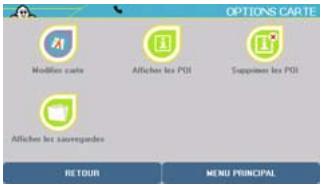
- Vous accédez alors à des menus de paramétrages ou d'informations :
- Modifier carte
- Afficher les POI
- Supprimer les POI
- Afficher les sauvegardes
6.3.1. Modifier carte
- Cliquez sur « Modifier Carte »
- Vous pouvez alors :
- Changer la carte pour afficher une autre carte.
- Supprimer carte pour supprimer une des cartes enregistrées sur la carte SD.
6.3.1.1. Changer carte
- Cliquez sur « Changer carte »
- La carte SD de votre ViaMichelin Navigation X-980T contient à l'origine 2 fichiers de cartes, la liste des cartes s'affiche :
- Canarias. fdp [Storage Card] correspond à la carte des Îles Canaries.
- EUROPE. FDP [Storage Card] correspond à la carte de l'Europe.
- Cliquez sur le fichier de cartes de votre choix. Le message « Êtes-vous sûr de pouvoir changer la carte? » apparaît.
- Cliquez sur « oui » pour confirmer votre choix ou sur « non » pour revenir à la liste.
6.3.1.2. Supprimer carte
- Cliqueur « Supprimer carte » La carte SD de votre ViaMichelin Navigation X-980T contient à l'origine 2 fichiers de cartes, la liste des cartes s'affiche :
- Canarias. fdp [Storage Card]
- EUROPE. FDP [Storage Card]
- Cliquez sur le fichier de cartes de votre choix. Le message « Etes-vous sûr de vouloir supprimer la carte? » apparait.
- Cliquez sur « oui » pour confirmer votre choix, la carte sera alors effacée de la carte SD ; ou sur « non » pour revenir à la liste.
Les cartes supprimées pourront, par la suite, être régénérées avec le programme « Content Manager » à partir du PC.
6.3.2. Afficher les POI
Cette rubrique permet de sélectionner les POI qui s'afficheront sur la carte (si le niveau de zoom l'autorise).
- Cliquez sur « Afficher les POI »
Certaines catégories de POI peuvent être détaillées et affichées indépendamment en plusieurs sous-catégories. Cliquez sur « Plus de critères » pour accéder à la liste de ces sous-catégories.
Ex.: Si la catégorie « Le Guide Vert » est cochée, tous les POI des 7 sous-catégories s'afficheront. Mais il est possible de ne sélectionner que certaines sous-catégories - Musées, Châteaux,... par exemple - pour limiter le nombre de POI qui s'afficheront ensuite sur la carte.
- Cochez les cases des catégories de POI que vous souhaitez voir s'afficher sur la carte (dès lors que le niveau de zoom d'affichage de la carte le permet).
- Cliquez sur « Tout sélectionner » pour activer l'affichage de toutes les icônes des POI de toutes les catégories de POI (ce qui peut alors ralentir l'affichage de la carte de navigation), ou sur « Tous désélectionner » pour n'en afficher aucun.
6.3.3. Supprimer les POI
Cette rubrique permet de supprimer de la carte SD certaines catégories de POI. Les POI des catégories supprimées sont également supprimés et ne pourront plus s'afficher.
- Cliquez sur « Supprimer les POI »
- Cliquez sur la catégorie de POI que vous souhaitez supprimer.
- Au message « Êtes-vous sûr de pouvoir supprimer ce POI ? », cliquez sur « Non » pour ne pas supprimer la catégorie de POI sélectionnée et revenir sur l'écran « Option carte », ou sur « Oui » pour confirmer la suppression de la catégorie de POI sélectionnée.
Les fichiers de POI supprimés pourront, par la suite, être régénérés avec le programme « Content Manager » à partir du PC.
6.3.4. Afficher les sauvegardes
Cette rubrique permet de sélectionner les catégories des sauvegardes personnelles qui s'afficheront sur la carte.
- Cliquez sur « Afficher les sauvegardes ».
- egardes personnelles, ou sur « Tous désélectionner » pour n'en afficher aucune.

6.4. Téléphone
- Cliquez « Téléphone »
- Vous accédez alors aux 3 options suivantes :
- Activer / Désactiver le Bluetooth
- Connecter téléphone
- Son du téléphone
6.4.1. Activer le bluetooth®
- Cliquez sur « Activer Bluetooth » pour activer la liaison Bluetooth entre le ViaMichelin Navigation X-980T et votre téléphone.
Remarque :
- Tant que le Bluetooth n'est pas activé sur le ViaMichelin Navigation X-980T, les icônes « Connecter téléphone » et « Son du téléphone » sont grises et non activées.
- Cliquez sur « Désactiver Bluetooth » pour désactiver la liaison Bluetooth entre le ViaMichelin Navigation X-980T et votre téléphone.
Remarque :
- Si vous cliquez sur « Désactiver Bluetooth » alors qu'une liaison Bluetooth est activée avec un téléphone, le message « La désactivation du Bluetooth entraînera la déconnexion du téléphone actuellement connecté. Souhaitez-vous continuer cette opération ? » s'affichera. Cliquez sur « Oui » si vous souhaitez réellement désactiver le Bluetooth ou sur « Non » dans le cas contraire.
6.4.2. Connecter téléphone
- Après avoir activé la liaison Bluetooth, cliquez sur « Connecter téléphone » Activez le Bluetooth sur votre téléphone portable.
- Cliquez sur « Ajouter » pour lancer la détection des appareils Bluetooth par le ViaMichelin Navigation X-980T.
- Cliquez sur le nom de votre téléphone.
- Au message « Si vous télételephone vous demande un code, veuillez saisir 1234 », cliquez sur « Valider »
- Si vous téléphone demande un code PIN pour l'associer à « ViaMichelin », tapez le code « 1234 » et validez.
- Sur le ViaMichelin Navigation X-980T, au message « Jumelage réussi. Souhaitez-vous maintenant connecter ce téléphone pour en faire votre téléphone par défaut ? », cliquez sur « Oui » si le téléphone sélectionné sera le téléphone par défaut ou « Non » dans le cas contraire.
- Sur votre téléphone, validez la connexion audio à « ViaMichelin »
- Sur votre ViaMichelin Navigation X-980T, au message « Connexion réussie », cliquez sur « Validator ».
- Cliquez sur « Retour » pour revenir à l'écran précédent ou sur l'un des boutons du ViaMichelin Navigation pour accéder directement à la fonction sélectionnée.
Pour supprimer un téléphone de la liste des téléphones jumelés, affichez la page et cliquez sur le téléphone voulu dans la liste affichée.
- Vous pouvez alors :
- Déconnecter pour interrompre la liaison Bluetooth
- Supprimer pour supprimer le téléphone de la liste des appareils reconnus par le ViaMichelin Navigation X-980T.
Remarque :
- Lorsqu'un téléphone a été connecté au ViaMichelin Navigation X-980T, un petit téléphone apparaît dans la barre supérieure. Dans le cas contraire, l'icône est barrée.
6.4.3. Son du téléphone
- Cliquez sur « Son du téléphone »
- Vous pouvez alors modifier le volume pour :
- le Son du téléphone
- la Sonnerie du téléphone
- Cliquez sur la barre de volume pour positionner le CURSEUR au niveau souhaité ou cliquez sur le CURSEUR et déplacez-le jusqu'àu niveau de volume souhaité.

6.5. Alertes
- Cliquez sur « Alertes ».
- Vous pouvez modifier les options suivantes :
- Alerte vitesse
permet de paramétrer la vitesse au-delà de laquelle l'alerte sonore sera effectuée en fonction des 4 catégories prégrogrammées.
- Alerte POI permet d'émettre un signal sonore lors du passage à proximité d'un POI.
- Alerte Sauvegarde permet d'émettre un signal sonore lors du passage à proximité d'une sauvegarde personnelle.
- Désactiver alerte radar permet de désactiver l'alerte du passage à proximité d'un POI radar fixe.
- Son des Alertes permet de paramétrer les sons des différentes alertes.
6.5.1. Alerte vitesse
- Cliquez sur « Alerte vitesse »
- Cliquez sur les flèches de directions gauche ou droite pour sélectionner le paramétrage voulu en fonction du type de route sélectionné; ou cliquez sur la vitesse pour sélectionner ensuite la vitesse voulu dans la liste proposée.
- Cliquez sur « Activer » / « Désactiver » situé en bas à droite de l'écran pour déclencher l'utilisation ou non de cette fonction.
- Par défaut, les vitesses du tableau des « Alertes vitesses » sont :
- Autoroutes 130km / h 80 Mph Voies rapides 110km / h 70 Mph
- Routes 90 km/h 55 Mph Villes 50km / h 30Mph
Les vitesses moyennes peuvent être paramétrées entre 30 km/h et 180 km/h ou entre 25 Mph et 110 Mph.
6.5.2. Alerte POI
- Cliquez sur « Alerte POI »,
- Cochez les cases des catégories POI pour lesquelles vous souhaitez avoir un signal sonore lors du passage à proximité.
- Cliquez sur « Plus de critères » si vous souhaitez détailler par sous-catégories de POI votre sélection.
- Cliquez sur « Tout sélectionner » pour cocher l'affichage de toutes les icônes de toutes les catégories de POI, ou sur « Tous désélectionner » pour n'en afficher aucune.
6.5.3. Alerte sauvegarde
- Cliquez sur « Alerte Sauvegarde »
- Cochez les cases des catégories de sauvegardes personnelles pour lesquelles vous souhaitez avoir un signal sonore lors du passage à proximité.
- Cliquez sur « Tout sélectionner » pour cocher l'affichage de toutes les icônes de toutes les catégories de sauvegardes personnelles, ou sur « Tous désélectionner » pour n'en afficher aucune.
6.5.4. Désactiver / activer alerte radar
- Cliquez sur « Désactivez alerte radar » pour ne plus avoir de signal sonore lors du passage à proximité d'un radar fixe localisé par ViaMichelin.
- Cliquez sur « Activez alerte radar » pour avoir les 2 signaux sonores lors du passage à proximité d'un radar fixe localisé par ViaMichelin : le premier à 30 secondes avant d'arriver à proximité et le second à 10 secondes.
6.5.5. Son des alertes
- Cliquez sur « Son des Alertes »
- Vous pouvez alors paramétrer les types de sons des alertes par catégorie :
- Alerte vitesse pour signaler le dépassement des vitesses programmées par type de routes.
- Alerte POI pour signaler la proximité d'un POI d'une catégorie sélectionnée.
- Alerte radar pour signaler la proximité d'un POI radar fixe.
- Alerte Sauvegarde pour signaler la proximité d'une sauvegarde personnelle.
- Les choix possibles sont :
- Alerte vitesse Synthèse vocale / Désactivé / Alerte sonore
- Alerte POI Alerte sonore / Désactivé
- Alerte radar Alerte sonore / Désactivé / Synthèse vocale
- Alerte Sauvegarde Alerte sonore / Désactivé
- Synthèse vocale pour obtenir un message vocal.
- Alerte sonore pour obtenir un signal sonore.
- Désactivé pour désactiver la synthèse vocale et l'alerte sonore.
Les options soulignées sont celles paramétrées par défaut dans le système.
- Cliquez sur « Mes sauvegardes »
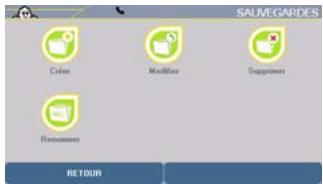
- Vous accédez alors à quatre sous-menus pour gérer très facilement vos sauvegardes personnelles:
- Créé pour créer une sauvegarde personnelle.
- Modifier pour modifier une sauvegarde personnelle.
- Supprimer pour supprimer une sauvegarde personnelle.
- Renommer pour renommer une sauvegarde personnelle.
6.6.1. Créer
- Cliquez sur « Créer »
- Cliquez sur la catégorie dans laquelle vous souhaitez créer une sauvegarde personnelle.
- Vous pouvez effectuer votre recherche selon 6 critères :
- Adresse -POI
- Choix sur carte
- Mes sauvegardes
- Historique
- Coordonnées GPS
Pour plus de détails, reportez-vous aux paragraphes 5.1.1 et suivants.
6.6.2. Supprimer
- Cliquez sur « Supprimer »
- Vous pouvez alors désir de :
- Supprimer sauvegarde
- Supprimer POI importés
6.6.2.1. Supprimer sauvegarde
- Cliquez sur « Supprimer sauvegarde »
- Cliquez sur la catégorie de votre choix parmi la liste proposée.
- Tapez le nom de la sauvegarde à supprimer ou cliquez sur « Tout afficher » pour obtenir la liste complète des sauvegardes.
- Si plusieurs noms de sauvegarde correspondent au critère de recherche, une liste s'affiche. Cliquez sur le nom de la sauvegarde à supprimer. Le message « Etes-vous sûr de vouloir supprimer cette adresse ? » s'affiche.
- Cliquez sur « non » si vous ne souhaitez pas supprimer la sauvegarde sélectionnée : vous revenez alors sur l'écran « Supprimer sauvegarde »
- Cliquez sur « oui » si vous souhaitez supprimer la sauvegarde sélectionnée : la sauvegarde sélectionnée est supprimée et vous revenez sur l'écran « Supprimer sauvegarde »
- Vous pouvez alors cliquer sur « Retour » pour revenir à l'écran précédent ou cliquez sur une des touches de croite du ViaMichelin Navigation X-980T pour accéder directement à un menu.
6.6.2.2. Supprimer POI importés
- Cliquez sur « Supprimer Catégorie POI »
- Si vous avez créé des catégories de POI personnalisées, l'écran en affiche la liste.
- Cliquez sur la catégorie de POI personnalisées à supprimer. Tous les POI de la catégorie sélectionnée seront automatiquement supprimés.
6.6.3. Renommer
- Cliquez sur « Renommer »
- Cliquez sur la catégorie de sauvegarde à renommer dans la liste représentée à l'écran.
- Tapez le nom de la sauvegarde recherchée ou cliquez sur « Tout afficher » pour obtenir la liste des sauvegardes connues du système.
- Cliquez sur les flèches de direction pour visualiser l'intégralité de la liste proposée.
- Cliquez sur la sauvegarde de votre choix.
- Tapez le nouveau nom que vous souhaitez donner à la sauvegarde sélectionnée.
- Cliquez sur « Validator ». Vous revenez alors sur l'écran du menu des sauvegardes.
Pour plus de détails, consultez le paragraphe « 10 - Notes et Astuces »
7. Écrans de navigation
L'écran de navigation dispose de 3 présentations:
- un écran cartographique il s'agit de la représentation classique en 2D ou en 3D de la navigation.
- un écran schématique il s'agit d'une représentation schématique du trajet à effectuer.
- Un écran mixte. L'écran est alors partagé pour afficher l'écran classique sur la droite et l'écran schématique sur la gauche.
Pour modifier l'écran créé, cliquez sur la partie navigation de l'écran de votre choix pour l'étendre à tout l'écran ou revenir à l'écran partagé.

7.1. Écran mixte
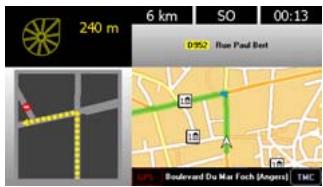
L'écran mixte affiche l'écran de navigation graphique sur la partie droite de l'écran et affiche sur la partie gauche l'indicateur de proximité de changement de direction et la carte de navigation de l'écran schématique.

7.2. Écran cartographique
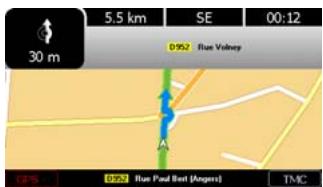
Au-dessus de la carte :
Les 3 champs supérieurs indiquent au choix :
- La « Distance avant arrivée »
- Le « Temps avant arrivée »
- L'« Heure d'arrivée »
- L'«Heure »
- La « Vitesse »
- L' « Orientation (Cap) »
Pour sélectionner l'indication de votre choix, cliquez sur l'une des positions, puis cliquez sur la position à modifier. Sélectionnez ensuite l'indicateur de votre choix.
- Le nom de la route sur laquelle vous devez aller lors du prochain changement de direction. Sous la carte :
- A gauche : le nombre de satellites utilisés par le GPS pour déterminer la position. - Au centre : le nom de la rue empruntée.
- A droite : l'indicateur d'activation ou de désactivation de l'info Trafic.
Vous pouvez cliquer directement sur l'indicateur du GPS ou du TMC pour accéder à la page « GPS » ou « Messages Info Trafic ». Cliquez sur « Retour » pour revenir à l'écran de navigation.

7.3. Écran schématique
Sur la partie gauche, de haut en bas :
- l'indicateur de proximité du prochain changement de direction.
- la prochaine direction à emprunter.
- 3 champs qui au choix peuvent chacun indiquer :
- La « Distance avant arrivée »
- Le « Temps avant arrivée »
- L'« Heure d'arrivée »
- L'«Heure »
- La « Vitesse »
- L' « Orientation (Cap) »
Pour sélectionner l'indication de votre choix, cliquez sur l'une des positions, puis cliquez sur la position à modifier. Sélectionnez ensuite l'indicateur de votre choix.
7.3.1. Distance avant arrivée
Il s'agit de la distance qu'il reste à effectuer avant le point d'arrivée, exprimée en kilomètres ou en miles selon le paramètre des distances sélectionné.
7.3.2. Temps avant arrivée
Il s'agit du temps restant avant d'arriver. Ce temps est évalué en fonction de la distance restante et des vitesses moyennes paramétrées dans le ViaMichelin Navigation X-980T, sans tenir compte d'éventuels arrêts ou pauses (vivement commandés par la Sécurité Routière).
7.3.3. Heure d'arrivée
Il s'agit de l'heure calculée d'arrivée en fonction de la distance et du temps de parcours évalué par le système, sans tenir compte d'éventuelles arrêts ou pauses (vivement recommandée par la Sécurité Routière).
7.3.4. Heure
Il s'agit de l'heure locale qui est le résultat de l'heure saisie lors de l'installation du programme dans le ViaMichelin Navigation X-980T.
7.3.5. Vitesse
Il s'agit de la vitesse évaluée par le GPS entre 2 calculs de position, exprimée en km/h ou en m/h selon le paramétrage des distances sélectionné.
7.3.6. Orientation (cap)
- Il s'agit de l'orientation de la route suivie selon la rose des vents à 16 directions :
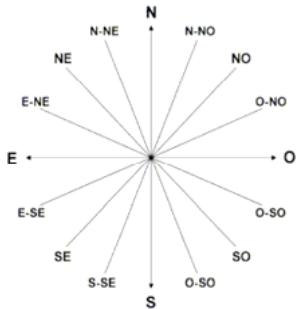
- Sur la partie de droite :
- le schéma de la navigation
Sur la barre du bas d'écran :
- À gauche le nombre de satellites utilisés par le GPS pour déterminer la position. - Au centre le nom de la rue empruntée.
- A droite l'indicateur d'activation ou de désactivation de l'info Trafic.
- Clique sur l'écran de navigation pour accéder à 6 besoins :
- Navigation libre pour accéder à la navigation libre.
- Passer à l'étape suivante pour reprendre l'itinéraire à partir de l'étape suivante.
- Téléphoner pour accéder à la téléphonie.
- Désactiver le son pour arrêter l’émission des messages et alertes de navigation.
- Options pour accéder à des options de navigation.
- Afficher pour modifier les paramètres d'affichage de l'écran.

7.4. Navigation libre
- Cliquez sur «Navigation libre».
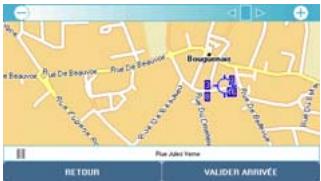
La carte s'affiche et la mire se transforme en flèche pour indiquer la position et le sens de déplacement du véhicule.
- Cliquez sur «Actions navigation» si vous souhaitez accéder aux options et paramètres de navigation ou sur «Menu Principal» pour revenir directement sur la page d'accueil du système.
- Vous pouvez sélectionner les options suivantes :
- Retour navigation pour revenir à l'écran de navigation.
- Info traffic pour accéder aux paramètres qui gèrent l'info traffic (pour plus de détails, consultez le paragraphe 6.2.4.).
- Téléphoner pour accéder aux paramètres qui gèrent la téléphonie (pour plus de détails, consultez le paragraphe 6.4.).
- Alertes pour acceder aux écrans de paramétrage des alertes (pour plus de détails, consultez le paragraphe 6.5.).
- Sauvegarder la position GPS pour enregistrer la position déterminée par le GPS dans les sauvegardes personnelles (pour plus de détails, consultez le paragraphe 6.6.).
- Afficher pour modifier les paramètres d'affichage de l'écran :
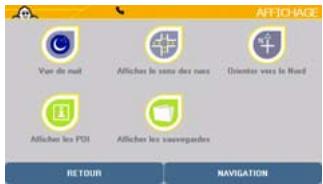
- Vue de nuit pour plus de détails, consultez le paragraphe 6.1.5.
- Afficher le sens des rues / Afficher le nom des rues pour plus de détails, consultez le paragraphe 5.2.1.4.
- Orienter vers le Nord / Orienter vers le sens de circulation pour déterminer les sens d'orientation de la carte durant la navigation.
- Afficher les POI pour plus de détails, consultez le paragraphe 6.3.2.
- Afficher les sauvegardes pour plus de détails, consultez le paragraphe 6.3.4.

7.5. Passer à l'étape suivante
- Cliquez sur « Passer à l'étape suivante »
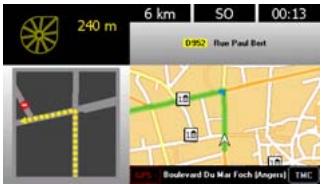
La navigation s'effectue à partir de l'étape suivante du trajet calculé.
Pour plus de détails, consultez le paragraphe « 10 - Notes et Astuces »
- Cliquez sur « Téléphoner »
- Vous pouvez alors avoir accès aux options suivantes :
- Numéroter pour plus de détails, consultez le paragraphe 5.2.1.3.1.
- Journal des appels pour plus de détails, consultez le paragraphe 5.2.1.3.2.
- Appel rapide pour plus de détails, consultez le paragraphe 5.2.1.3.3.
- Options téléphoniques pour plus de détails, consultez le paragraphe 5.2.1.3.4.

7.7. Désactiver le son
- Cliquez sur « Désactiver le son » pour ne plus avoir aucun message et signaux sonore.
- Cliquez sur « Activer le son » pour avoir de nouveau les messages et signaux sonores.

7.8. Options
- Cliquez «Options».
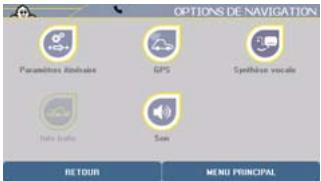
- Vous pouvez accéder aux options suivantes :
- Alertes pour acceder aux écrans de paramétrage des alertes (pour plus de détails, consultez le paragraphe 6.5.).
- Info traffic pour accéder aux écrans de paramétrage de l'info traffic (pour plus de détails, consultez le paragraphe 6.2.4.).
- Désactiver / Activer mode autoroute pour favoriser les itinéraires empruntant ou non les autoroutes.
- Éviter sur pour recalculer un itinéraire à partir de la position déterminée par le GPS afin d’éviter sur X km l’itinéraire suivi ; pour éviter un accident, un embouteillage, etc. lorsque l’info traffic n’est pas activé.
Pour plus de détails, consultez le paragraphe « 10 - Notes et Astuces ».
- Cliquez sur « Afficher ».
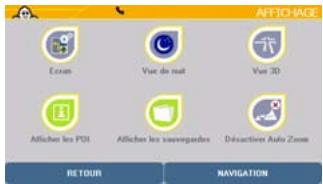
- Vous pouvez alors sélectionner des paramètres liés à l'affichage utilisé durant la navigation:
- Ecran pour sélectionner le type d'écran en navigation.
- Vue de nuit / Vue de jour pour adapter le niveau d’éclairage de l’écran à la situation.
- Vue 2D / 3D pour sélectionner le type d'affichage de l'écran de navigation.
- Afficher les POI pour afficher les POI (Points Of Interest - Points d'intérêt).
- Afficher les sauvégardes pour paramétrer l'affichage des sauvégardes personnelles.
- Désactiver / Activer Auto Zoom pour figer ou automatiser le niveau de zoom de l'écran de navigation lors des changements de direction.
7.9.1. Écran
- Cliquez «Écran »
- Vous pouvez choisir entre :
- Ecran schématique pour plus de détails, consultez le paragraphe 7.3.
- Ecran cartographique pour plus de détails, consultez le paragraphe 7.2.
L'écran sélectionné occupera alors la totalité de l'écran.
Si vous sélectionnez l'écran schématique, il vous faudra cliquer sur la carte pour revenir dans un premier temps à l'écran mixte de navigation, et cliquez une seconde fois pour obtenir les écrans de paramétrage.
7.9.2. Vue de nuit / de jour
- Cliqueur sur « Vue de nuit » pour adapter la luminosité de l'écran à une conduite de nuit (pour plus de détails, consultez le paragraphe 6.1.5.).
- Cliqueur sur « Vue de jour » pour adapter la luminosité de l'écran à une conduite de jour (pour plus de détails, consultez le paragraphe 6.1.5.).
7.9.3. Vue 2D / 3D
- Cliquez sur « Vue 2D »
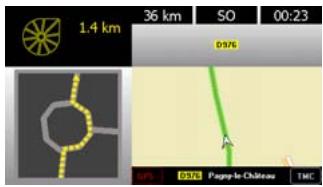
Les cartes affichées durant la navigation seront présentées en 2D comme une carte « papier ». La direction de navigation peut être orientée vers le haut de l'écran ou vers le Nord (pour plus de détails, consultez le paragraphe 7.4.6.).
- Cliquez sur « Vue 3D »
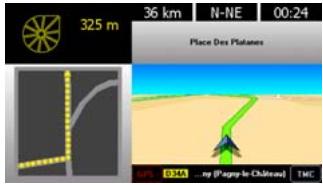
Les cartes affichées durant la navigation seront présentes en 3D ; c'est-à-dire avec une vision spatiale. La direction de navigation peut être orientée vers le haut de l'écran ou vers le Nord (pour plus de détails, consultez le paragraphe 7.4.6.). La navigation 3D n'est pas activable lors d'une navigation libre.
7.9.4. Afficher les POI
Pour plus de détails, consultez le paragraphe 6.3.2.
7.9.5. Afficher les sauvegardes
Pour plus de détails, consultez le paragraphe 6.3.4.
7.9.6. Activer / désactiver auto zoom
- Cliquez sur « Désactiver Auto zoom » si vous souhaitez que la carte affichée durant la Navigation reste au même niveau de zoom quel que soit la carte affichée.
- Cliquez sur « Activer Auto Zoom » si vous souhaitez que la carte affichée durant la Navigation zoome automatiquement pour partager le prochain changement de direction de façon plus détaillée.
Après avoir cliqué sur l'option, le système revient automatiquement sur l'écran de navigation.
Pour plus de détails, consultez le paragraphe « 10 - Notes et Astuces »
8. Symboles et couleurs utilisés pour la cartographie
LEGENDE
Routes / Transports
Itineraires

Départ

Etape

Arrivée
MODE JOUR
MODE NUIT


Forêt, parc naturel, parc urbain


Zone industrielle


Aéroport


Cimetiere
9. Les POI viamichelin
ViaMichelin Navigation X-980T est enrichi d'une offre exclusive de près de 70.000 points d'intérêt issus des guides Michelin - sites touristiques du Guide Vert, hôtels et restaurants du Guide MICHELIN® - et d'une sélection d'adresses pratiques (stations-service, parkings, fleuristes, boulangeries,...)
En exclusivité, les POI (Points d'Intérêt) issus des guides Michelin et les POI pratiques sont enrichis d'une description complète et peuvent être sélectionnés par une recherche multicritères.
Vous retrouvez ainsi sur votre ViaMichelin Navigation X-980T toute la richesse des guides papier, complément essentiel à votre système de navigation.

9.1. Comment naviguer vers un POI?
À partir du menu principal, cliquez sur « Naviguer vers », puis « POI ». Sélectionnez la catégorie de POI souhaitée puis sélectionnez les détails demandés.

9.2. Comment rechercher un POI?
À partir du menu « Préparer itinéraire », « Afficher carte », « Actions carte », « Rechercheur », « POI », sélectionnez la catégorie de POI que vous souhaitez rechercher. Ensuite, vous pouvez effectuer la recherche dans une ville, autour de la position GPS, autour du point de départ ou d'arrivée. Votre ViaMichelin Navigation X-980T vous affiche alors la liste des POI demandés.
- Vous pouvez ensuite affiner la recherche en cliquant en bas à droite de l'écran. Il vous est proposé d'effectuer votre recherche :
- par nom si vous connaissiez le nom exact du POI,
- par critère,
- par mot-clé (ex : cuisine traditionnelle)
- Recherche par critère : ce menu permet de rechercher un POI des guides Michelin selon les critères des guides papier :
- Pour le Guide MICHELIN®, vous pouvez sélectionner le niveau de comport que vous souhaitez, le prix, etc.
- Pour le Guide Vert, la catégorie de recherche (château, monument historique,...) et le nombre d'étoiles souhaité (correspondant à leur intérêt touristique).

9.3. Comment afficher un POI sur la carte et l'écran de navigation ?
À partir du « Menu Principal », cliquez sur « Options », « Carte », « Afficher les POI ». Sélectionnez ensuite la catégorie de POI que vous souhaitez afficher en cochant la case ou en cliquant sur « plus de détails » pour obtenir tous les critères (cette option n'est disponible que pour certaines catégories). Cochez les critères souhaités.
Les POI choisis seront ensuite affichés sur la carte et sur l'écran de navigation.
De la même manière, vous pourrez choisir d'être averti par un signal sonore à l'approche d'un POI.

9.4. Comment mettre à jour les fichiers de POI via michelin
Vous trouvez sur le site dédié à la Navigation de ViaMichelin des fichiers de POI régulièrement mis à jour. Il vous est donc possible de télécharger et d'intégrer avec le programme Content Manager/POI Manager ces fichiers pour avoir en permanence des informations réactualisées sur votre ViaMichelin Navigation X-980T:
http://www.shop.ViaMichelin.com
Téléchargement
Points d'intérêt

9.5. Comment consulter la description d'un POI ?
Votre ViaMichelin Navigation X-980T vous propose plusieurs milliers de POI avec pour chaque une « Description ». Selon les informations disponibles, cette description peut s'afficher sur plusieurs pages. Les informations proposées sont alors regroupées par groupe de critères selon la catégorie à laquelle appartient le POI affiché :
- La première page contient le nom du POI, sa catégorie, son adresse, son numéro de téléphone et pour certains les adresses Internet (site et courriel) ou simplement sa description (comme par exemple pour les radars fixes en France). En incluant sur les pictogrammes de présentation, vous pourrez entendre en voix de synthèse leur désignation.
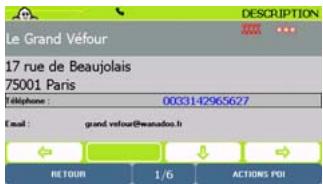
- Les indications suivantes doivent les heures et jours d'ouverture, les tarifs (pour POI des Guides Michelin) ou la description et les services.
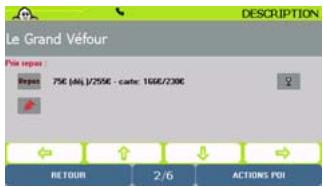
- Sont ensuite présents des commentaires ou pour les descriptions des établissements sélectionnés par le Guide MICHELIN® des informations sur la cuisine, les spécialités, le nom du chef puis les équipements et services, les cartes de crédit acceptées avant d'accéder à la page de commentaires.
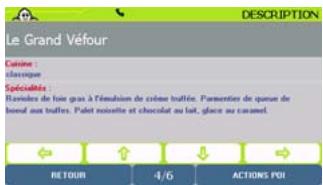
- Cliquez sur les flèches de directions :
- vers la gauche pour visualiser le POI précédent.
- vers le bas pour visualiser la suite de la description du POI.
- vers la droite pour visualiser le POI suivant.
- Cliquez sur « Actions POI »
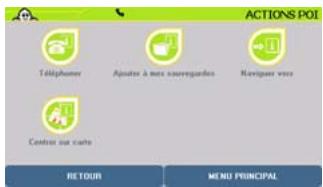
- Vous pouvez alors :
- Telephoner
pour téléphoner directement au numéro de téléphone inscrit sur la fiche du POI. En l'absence de numéro de téléphone, cette option est grisée et n'est pas accessible (pour plus de détails, consultez le paragraphe 6.4.).
- Ajouter à mes sauvegardes pour créer dans vos sauvegardes un accès privilégié au POI sélectionné (pour plus de détails, consultez le paragraphe 6.6.).
- Naviguer vers pour établir un itinéraire vers le POI sélectionné (pour plus de détails, consultez le paragraphe 4.1.).
- Centrer sur carte pour afficher la carte centrée sur le POI sélectionné (pour plus de détails, consultez le paragraphe 5.2.1.5.).

9.6.1. Les catégories de comportements
Le Guide MICHELIN® retient dans sa sélection les meilleures adresses dans toutes les catégories de confort et de prix. Les établissements sélectionnés sont classés selon leur comport.
| Hôtel assez comfortable | |
| Hôtel de bon comport | |
| Hôtel très comfortable | |
| Hôtel de grand comport | |
| Hôtel de grandUXe et tradition | |
| Hôtel simple mais convenable | |
| Autres formes d'hébergement conseillées (Logis à la ferme, maison d'hôtes et cottages) |
| Restaurant assez comfortable |
| Restaurant de bon comport |
| Restaurant très comfortable |
| Restaurant de grand comport |
| Restaurant de grandUX et tradition |
| Traditionnel pub anglais servant des repas (préSENT uniquement dans le Guide Grande-Bretagne / Irlande) |
| Bar à tapas (préSENT uniquement dans le Guide Espagne / Portugal |
9.6.2. Les distinctions
Pour vous aider à faire le meilleur choix, certaines adresses particulièrement remarquables ont reçu cette année une distinction.
Pour les adresses distinguées par une étoile ou un Bib Gourmand, la mention "Rest" apparait en rouge dans le descriptif de l'établissement.
9.6.2.1. Les étoiles : leurs tables
Les étoiles distinguent les établissements, tous styles de cuisine confondus, qui proposent la meilleure qualité de cuisine. Les critères retenus sont : le choix des produits, la créativité, la maîtrise des cuissons et des saveurs, le rapport qualité/prix ainsi que la régularité.
| Une très bonne table dans sa catégorie | |
| Une table excellente, mérite un détour | |
| Une des importantes tables, vaut le voyage |
BIB gourmand et hôtel
| Repas soignés à prix modérés | |
| Bonnes nuits à petits prix | |
9.6.2.3. Les adresses les plus agréables
Le rouge signale les établissements particulièrement agréables. Cela peut tenir au caractère de l'édifice, à l'originalité du décor, au site, à l'accueil ou aux services proposés.
| Hôtel agreable assez comfortable | |
| Hôtel agreable de bon comport | |
| Hôtel agreable trèscomfortable | |
| Hôtel agreable de grand comport | |
| Hôtel agreable de grand luxe et tradition | |
| Autre ressource hôtelière agreable sélectionnée | |
| HÔtsels agreables - Simple mais convenable |
| X | Restaurant/agréable assez comfortable |
| XXX | Restaurant/agréable de bon comport |
| XXX | Restaurant/agréable très comfortable |
| XXX | Restaurant/agréable de grand comport |
| XXX | Restaurant/agréable de grand luxe et tradition |
| Traditionnel pub anglais/agréable servant des repas | |
| Bar à tapas/agréable |
9.6.3. Les mentions particulières
En dehors des distinctions décernées aux établissements, les inspecteurs Michelin approuvent d'autres critères souvent importants dans le choix d'un établissement.
9.6.3.1. Situation
- Vous cherchez un établissement tranquille ou offrant une vue attractive ? Suivez les symboles suivants :
| Etablissement tranquille |
| Etablissement très tranquille, isolé |
| Vue intéressante ou étendue |
| Vue exceptionnelle |
| Vine | Vue panoramicique |
| Vine | Vue panoramicique exceptionnelle |
9.6.3.2. Carte des vins
- Vous cherchez un restaurant dont la carte des vins offre un choix particulièrement distinguant? Suivez le symbole suivant:
| Carte des vins offrant unchioix particulièrement attractif |
9.6.4. Équipements et services
| Ascenseur | |
| Salles de conférences | |
| Salons particuliers | |
| Accès interdit aux chiens | |
| Garage dans l'hôtel (généralement payant) | |
| Restaurant proposant un service voiturier (pourboire d'usage) | |
| Parking clos réservé à la clientèle | |
| P | Parking réservé à la clientèle |
| δδ | Location de vêlos |
| Air conditionné | |
| Chambres accessibles aux personnes à mobilité réduite | |
| Télévision dans la,chambre | |
| Connexion haut débit | |
| Wifi | |
| Repas servis au jardin ou en terrasse | |
| Equipement d'accueil pour les enfants | |
| Jardin de repos | |
| Plage aménagée | |
| Ponton d'amarrage | |
| Parc | |
| Pêche ouverte aux clients de l'hôtel (éventuellesmentpayant) | |
| Chevaux de selle | |
| Salle de remise en forme | |
| Golf et nombre de trough | |
| Tennis couvert | |
| Tennis de plein air | |
| Piscine couverte | |
| Piscine de plein air | |
| Wellness centre: bel espace de bien-été et de relaxation | |
| Cure thermale, balnéothérapie | |
| Sauna | |
| Cure Kneipp | |
9.6.5. Prix
Les prix indiqués dans ce guide sont exprimés dans la monnaie locale et ont été établis à l'automne 2005. Ils sont susceptibles de modifications, notamment en cas de variation des prix des biens et des services. Ils s'entendent taxes et service compris. Aucune majoration ne doit figurer sur votre note sauf éventuellement la taxe de séjour.
Les hôteliers et restaurateurs se sont engagés, sous leur propre responsabilité, à appliquer ces prix aux clients.
À l'occasion de certaines manifestations : congrès, foires, salons, festivals, événements sportifs..., les prix demandés par les hôteliers peuvent être sensiblement majorés.
Par ailleurs, renseignez-vous pour connaître les éventuelles conditions avantageuses accordées par les hôteliers.
9.6.5.1. Réservation et arrhes
Pour la confirmation de la réservation, certains établissements demandent le numéro de carte de paiement ou un versement d'arrhes. Il s'agit d'un dépôt-garantie qui engage l'établissement comme le client. Bien demander à l'hôtel de vous fournir dans sa dette d'accord toutes précisions utiles sur la réservation et les conditions de séjour.
9.6.5.2. Cartes de paiement
| Carte de crédit American Express | |
| Carte de crédit Diners Club | |
| Carte de crédit Visa | |
| Carte decreditedJapan Credit Bureau | |
| Carte decreditedEurocard MasterCard ou VISA | |
| Carte decreditedSI | |
| Carte de crédit MasterCard (Eurocard) |
9.6.5.3. Chambres
| Prix du petit déjeuner / Prix des chambres petit déjeuner compris | |
| Prix d'une,chambre pour une personne | |
| Prix d'une,chambre pour deux personnes petit déjeuner compris | |
| Prix pour l'été (haute-saison) | |
| Prix pour l'hiver (haute-saison) |
9.6.5.4. Demi-pension
| 1/2P | Demi-pension |
| P | Pension complète |
9.6.5.5. Restaurant
| Etablissement proposant un repas simple (préSENT uniquement dans le Guide Espagne / Portugal) | |
| A | Vin de table en carafe à prix modéré |
| B | Prix pour une bouteille de vin de la maison |
| Y | Vin servi au verre |
| R | Restaurant d'un hôtel du Guide Rouge |
| S | Restaurants proposant des menus à prix attractifs servis avant ou après le théâtre (préSENT uniquement dans le Guide Grande-Bretagne/Irlande) |

9.7. Pictogrammes des guides vert michelin
| Architecture civile et historique | |
| Edifice religieux | |
| Musees | |
| Rues et quartiers historiques | |
| Sites urbains, sites naturels | |
| Loisirs | |
| Châteaux |

9.8.1. Fichiers « *. asc
- Si vous souhaitez créer un fi s à suivre les indications suivantes :
- Il est nécessaire de créer egardes uniquement pour une catégorie donnée).
- Sur votre PC :
- Créez un fichier texte (par exemple avec le Bloc notes de Windows: «*. txt »).
- Ouvrez ce fichier texte et créez les sauvegardes en suivant les instructions suivantes :
- Chaque ligne doit correspondre aux informations d'une seule sauvegarde suivant la syntaxe suivante:
- [Longitude],[Latitude],["Nom"],
- (par exemple: 2.142436, 48.835248, "Resto Le Carrefour")
- Le séparateur est la virgule ","
- Le nom doit être entre guillemets " "
- Les lignes précédées du point-virgule "; " sont considérées comme des lignes de commentaires
- Longitude et Latitude doivent être indiquées en degrés et fraction de degré.
- Renommez le fichier texte avec comme suffixe "asc" : ex. : "MesRestaurants.asc"
- Enregistrez ce fichier dans le répertoire de votre choix.
- Vérifiez que votre ViaMichelin Navigation X-980T est connecté et que la liaison avec votre PC fonctionne.
- Lancez le Content Manager, cliquez sur l'onglet POI Manager
- Sélectionnez le fichier "asc" sauvegardé dans le réseau de votre choix, et validez.
- Sélectionnez la catégorie de sauvegarde à laquelle seront rattachées les sauvegardes importées.
Après l'importation du fichier sur votre ViaMichelin Navigation X-980T, vous pourrez paramétrer l'affichage et l'alerte de POI comme désiré.
EXAMPLE DE FICHIER "asc":
Fichier Exemple
; Longitude, Latitude, "Nom de la sauvegarde"
; \(= = = = = = = = = = = = = = = = = = = = = = = = = = = = = = = = = = = = = = = = = = = = = = = = = = = = = = = = = = = = = = = = =
2.3336, 48.8675, "Boutique Michelin Opéra"
2.2935, 48.8587, "Tour Eiffel"
-1.460885, 43.484898, "Centre Bayonne"
; End of file
9.8.2. Création d'une nouvelle icône
- Sur le PC, ouvre le logiciel de dessin « Paint » (MSPAINT.EXE). Accessible par : Démarrer / Programmes / Accessoires.
- Dans Images / Attributes, Sélectionnez: 16x16 pixels en couleurs puis cliquez sur le bouton « OK ».
- Dans Affichage / Zoom, Sélectionnez Grande taille. Avec le crayon, les brosses... et la palette de couleur, dessinez votre icône.
- Dans Fichier / Enregistrer sous, donnez un nom à votre icône et sélectionnez comme format "Bitmap 256 couleurs *.bmp".
- Enregistrez votre icône dans le réseau de votre choix. Fermez « Paint »
10. Notes et astuces
Vous trouvez dans ce paragraphe des compléments d'information et des astuces pour utiliser pleinement les capacités de votre ViaMichelin Navigation X-980T :
- Au fur et à mesure que vous tapez les lettres dans un écran de recherche, le besoin est automatiquement restreint. Seules les lettres ou les chiffres existants sont affichés et actifs. Dès que le critère recherche apparaît dans la barre supérieure, vous pouvez cliquer dessus pour le sélectionner.
- Pour effacer une dette, cliquez sur la flèche vers la gauche en bas à droite de l'écran.
- Pour accéder à la table numérique, cliquez sur la case [123].
- Pour revenir sur le clavier alphabétique, cliquez sur la case [abc].
- Pour retrouver rapidement une ville, vous pouvez taper quelques lettres du nom de la ville recherchée. Par exemple en tapant « BOU MER » le moteur de recherche affiche « Boulogne-sur-Mer (Pas-de-Calais/France)», « BOU BIL » permettra d'afficher « Boulogne-Billancourt (Hauts-de-Seine/France)».
- Pour retrouver rapidement une rue, vous pouvez taper quelques lettres du nom de la rue recherchée ; par exemple en tapant « LOU PAS » le moteur de recherche affiche « rue Louis-Pasteur », « AVE REPU » permettra de « avenue de la République ».
- Sur l'écran « Rappel des »:
- Le bouton en face de l'adresse de départ (« Position GPS ») permet de « Modifier » ou de « Sauvegarder » cette position.
- Le bouton en face de l'adresse de destination permet de « Modifier » ou de « Sauvegarder » l'adresse de destination.
- Le bouton en face des options permet d'accéder à l'écran des « Paramètres itinéraire »
- L'itinéraire calculé s'affiche sur la carte sous forme d'un trait vert soulignant les routes empruntées.
- Si vous lancez la recherche sans taper de nom de POI en cliquant sur « Tout Afficher », le système affichera la liste des POI connus du système.
- Dans la recherche d'un POI ou d'une sauvegarde personnelle, les POI sont présentés par ordre décroissant de distance avec le lieu désigné.
- Cliquez dans l'espace de la barre supérieure pour dézoomer ou zoomer de plusieurs niveaux la carte affichée.
- Cliquez sur le curseur de la barre supérieure et déplacez-le jusqu'au niveau de zoom souhaité.
- Cliquez sur l'écran et déplacez la carte dans la direction de votre choix pour afficher la zone de votre choix.
- Si les coordonnées indiquent un point situé loin d'une route, le message « Le lieuChoisi doit être à moins de 25km d'une route » s'affiche. Cliquez alors sur « OK » pour revenir à l'écran précédent.
- Sur une carte, si plusieurs sauvégardes personnelles ou POI sont très proches, il peut être nécessaire de zoomer pour les différencier.
- L'histoire contient les 15 dernières destinations utilisées. Il est renouvelé automatiquement : chaque nouvelle destination prend la place de la plus ancienne.
- Lorsque la mire est centrée sur une sauvegarde, le bouton « Supprimer » s'affiche automatiquement en bas à gauche de l'écran. Il suffit alors de cliquer sur ce bouton pour avoir le message « Etes-vous sûr de pouvoir supprimer cette adresse? ». En cliquant sur « oui », la sauvegarde est supprimée.
- En mode Navigation, l'affichage des POI se fait en temps réel. Les icônes symbolisant l'emplacement des POI sont donc affichées sur la carte et se déplacent avec celle-ci. Si vous cochez beaucoup de catégories de POI à afficher ou si vous avez cliqué sur « Tout sélectionner », l'affichage sur l'écran de l'ensemble des informations peut alors être ralenti.
- La distance totale ainsi que la durée totale évaluée du trajet sont indiquées au début de la feuille de route.
- En cliquant sur les flèches de direction verticales, vous pouvez faire défiler la feuille de route. La carte s'affiche alors automatiquement centrée sur le changement de direction indiqué par la feuille de route.
- Si la position déterminée par le GPS est en dehors des limites de la carte installée dans le système, la croix du GPS peut s'afficher au milieu d'un écran blanc. En dézoomant, il est alors possible de localiser la position GPS par rapport à la cartographie installée dans le système.
- Lorsque « Centreur sur la position GPS » a été sélectionnée, la fonction « Action mire » n'est plus active. Il faut alors déplacer la mire pour avoir de nouveaux accès à cette fonction.
- La position déterminée par le GPS peut être influencée par plusieurs facteurs :
- la qualité de la réception des signaux émis par les satellites américains,
- l'environnement (bâtiments, tunnels, lignes à haute-tension,...),
- le niveau de la batterie du ViaMichelin Navigation X-980T,
- la finesse de calcul de positionnement des GPS civils (± 15m) -etc.
- Afin de prolonger la durée de vie des batteries, nous vous conseillons de laisser votre ViaMichelin Navigation X-980T branché ou de lemettre à recharger après chaque utilisation.
- ViaMichelin Navigation X-980T dispose également d'une fonction « Eviter » qui permet de recalcular automatiquement un nouvel itinéraire afin de contourner un accident, une zone de travaux, etc. Cette fonction est accessible à partir de l'écran de Navigation en cliquant sur l'écran puis sur « Eviter sur » et indique la distance souhaitée. Cette fonction est activée uniquement en mode Navigation lorsque le GPS a été initialisé.
- Le calcul des itinéraires « Conseillé » privilégie le confort et la sécurité et propose un bon compromis temps/distance.
- Les itinéraires "Le plus court" empruntent les routes connues dans la base de données cartographique les plus proches de la ligne droite entre le point de départ et le point d'arrivée.
- Les itinéraires "Le plus rapide" empruntent les routes permettant un temps de trajet inférieur à l'itinéraire "Le plus court". En mode Navigation, seul ce type de calcul est utilisé.
par le logiciel. De plus, lors des courts trajets, le logiciel utilise pour l'itinéraire "Le plus rapide" le tableau de paramétrage des vitesses moyennes pour les 6 types de routes répertoriées dans la base de données cartographique. Il est alors possible de favoriser certains types de routes en diminuant la vitesse moyenne des autres ou en augmentant celle du type à privilégier. Cependant pour les trajets plus longs (>100 km environ) le logiciel établit le calcul d'itinéraire sur le réseau primaire (autoroutes et routes assimilées) ; le réseau secondaire n'est alors utilisé que pour se rendre du point de départ sur le réseau primaire et du réseau primaire au point d'arrivée.
- En Navigation Libre, seul l'affichage 2D est disponible.
- Sur un itinéraire comptant des étapes, il est possible de cliquer sur « Passer à l'étape suivante » pour indiquer au système de recalcule un nouvel itinéraire entre la position GPS et l'étape suivante. Cela peut permettre d'effectuer un itinéraire pour passer à proximité d'une ville sans quitter les axes principaux. Par exemple: lors d'un itinéraire entre Soissons et Sens, le système calculera un trajet passant par la francilienne. Il est alors possible de désigner une étape à Châlons-en-Champagne pour établir un nouvel itinéraire qui passe par l'autoroute A26/E17. Lorsque je suis sur l'A4 / E17 / E50, il suffit de cliquer sur « Étape suivante » pour continuer mon trajet sur l'autoroute vers Sens sans rentrer dans Châlons-en-Champagne.
- ViaMichelin Navigation X-980T intègre l'info traffic par RDS (Radio Data System) / TMC (Traffic Message Channel). La transmission des informations se faisant par ondes radio, il est nécessaire pour que ce système fonctionne correctement que l'antenne filaire soit branchée à l'appareil.
- Le système d'information traffic installé dans ViaMichelin Navigation ne nécessite aucun abonnement et fonctionne dans la langue d'origine de l'utilisateur, même à l'étranger.
- L'information traffic est disponible dans les pays suivants : Allemagne, Autriche, Belgique, Danemark, Espagne, Hollande, Italie, Norvège, République Tchèque, Royaume-Uni, Suède et Suisse.
- La carte de navigation peut s'afficher soit orientée vers le nord, la flèche de position suivra les mouvements de la route par rapport à une orientation fixe, soit par rapport à l'axe de navigation de façon à conserver la direction prise dirigée vers le haut de l'écran.
- Si le PC ne détecte pas le ViaMichelin Navigation X-980T, nous vous invitons à brancher votre câble USB sur un autre port USB et à vérifier si aucun autre périphérique branché sur les prises USB du PC (Webcam, imprimante, etc.) ne perturbe pas la connexion avec le PND.

11.1. Contenu de la carte mémoire
La carte mémoire fournie contient la cartographie de l'Europe (hors Scandinavie que vous pourrez retrouver via le Content Manager)
Cette carte comporte des données nécessaires à l'activation du DVD-ROM fourni. Attention à ne pas l'endommager avant d'avoir activé votre DVD-ROM, vous serez dans l'impossibilité de récupérer les données de la carte mémoire.
Nous vous conseillons d'activer le DVD-ROM dès que possible.
Remarque :
- L'activation du DVD-ROM requiert un PC doté d'un lecteur de DVD-ROM et d'une connexion Internet. La carte SD contient 4 repertoires :
- InstallSD contient l'application nécessaire pour lancer l'installation des programmes sur le ViaMichelin Navigation X-980T.
- MapSonic contient les programmes ViaMichelin Navigation à installer.
- VMNav_Maps contient les fichiers de cartes (*.fdp).
- VMNav_Pois contient les fichiers des POI fournis avec le ViaMichelin Navigation X-980T.
- VMNav_TTS contient les fichiers permettant la création des messages en voix de synthèse (Text To Speech) pour annoncer les panneaux routiers, le nom des voies et les messages de l'information traffic.

11.2. Installation de la carte SD
ViaMichelin Navigation est une solution « Plug & Drive » : insérez simplement la carte mémoire fournie dans l'emplacement qui se trouve sur le côté gauche du PND (Personal Navigation Device = Système Embarqué Mobile) puis suivez les indications d'installation affichées à l'écran (cf. chapitre 10 - Installation de la carte SD) :
Choix de la langue des menus - Choix de la langue de guidage vocal - La validation de l'activation des voix de synthèse qui annoncent les panneaux routiers, le nom de voies et les messages de l'information traffic (optionnel). Paramétrage du guidage vocal
Choix de l'unité des distances - Choix d'affichage de la carte Réglage de l'heure - Choix de la carte: « EUROPE. FDP [Storage Card] » ou « Canarias. FDP [Storage Card] »
ViaMichelin Navigation peut MAINTENANT vous guider!
12. Installation du dvd-rom
Le DVD-ROM fourni avec votre ViaMichelin Navigation X-980T contient le programme « Content Manager » qui vous permettra d'intégrer dans votre appareil des fichiers «.poi » ou «.asc » téléchargés, de personnaliser vos cartes, de régénérer votre carte SD en cas d'erreur ou de créer votre propre carte.

12.1. Contenu du dvd-rom
Le DVD-ROM fourni contient les programmes suivants :
| Name | Size | Type | Modified |
| authorun.inf | 1 KB | Setup Information | 9/15/2005 8:38 AM |
| data1 Cab | 59,955 KB | Cabinet File | 9/23/2006 2:17 AM |
| data1.ahr | 41 KB | HORR File | 9/23/2006 2:17 AM |
| data2. cab | 3,862,274 KB | Cabinet File | 9/23/2006 2:21 AM |
| engine32. cab | 449 KB | Cabinet File | 4/25/2005 5:49 AM |
| layout. bin | 1 KB | BIN File | 9/23/2006 2:21 AM |
| setup.exe | 118 KB | Application | 3/24/2005 2:00 AM |
| setup. ibt | 427 KB | IBT File | 9/23/2006 2:17 AM |
| setup.ini | 1 KB | Configuration Settings | 9/23/2006 2:17 AM |
| setup. skin | 64 KB | SKIN File | 2/23/2006 9:11 AM |
| wiaMichelin.ico | 4 KB | Icon | 7/8/2005 6:56 AM |
| wceusbsh. INF | 63 KB | Setup Information | 9/6/2006 8:59 AM |
| wceusbsh. sys | 103 KB | System file | 12/30/2004 2:00 AM |
| Nom | Type | Modèle | Table 1 | Taux | Compressé | CRC | Attribués |
| 1 | Dkernel.dll | Extension de l'application | 1011/2003.10.14 | 729 088 | ? | ? | A |
| 2 | ctor.dll | Extension de l'application | 1011/2003.10.13 | 69 715 | ? | ? | A |
| 3 | Dscript.dll | Extension de l'application | 1011/2003.10.12 | 266 240 | ? | ? | A |
| 4 | DIter.dll | Extension de l'application | 1011/2003.10.12 | 192 512 | ? | ? | A |
| 5 | DIterCPTB.dll | Extension de l'application | 1011/2003.10.10 | 32 768 | ? | ? | A |
| 6 | DNetModeller.exe | Application | 1011/2003.10.11 | 5 632 | ? | ? | A |
| 7 | Kernel.org | RIGS Fischer | 1011/2003.10.11 | 29 762 | ? | ? | A |
| 8 | DSNetE9%.tb | TUB Fischer | 1011/2003.10.11 | 113 234 | ? | ? | A |
| 9 | DSNetENT.dll | TUB Fischer | 1011/2003.10.11 | 103 616 | ? | ? | A |

Activation du code d'installation
Il est nécessaire de disposer d'un code d'activation pour installer le DVD-ROM accompagnant le ViaMichelin Navigation X-980T sur votre PC.
Ce code est délivré gratuitement durant l'installation du DVD-ROM, après enregistrement du produit sur le nouveau site de ViaMichelin dédié à la Navigation. Il est envoyé à l'adresse Internet indiquée dans votre enregistrement.
Nous vous conseillons de conserver ce code afin de ne pas avoir à refaire cette procédure d'enregistrement si vous deviez réinstaller les programmes du DVD-ROM sur votre PC.
Vous pouvez également accéder à la rubrique d'enregistrement produit sur le site Internet de ViaMichelin à l'adresse suivante :
http://www.shop.ViaMichelin.fr
puis l'onglet
Enregistrement Produkt

12.3.1. Branchements
- Branchez la mini-prise du câble USB sur le ViaMichelin Navigation X-980T.
- Connectez la prise USB sur votre PC.
- Allumez le ViaMichelin Navigation X-980T. Si ActiveSync détecte le PND, l'écran affiche le signal de ne pas retirer la carte SD du PND :

12.3.2. Activesync
Il n'est pas nécessaire d'établir un partenariat pour transférer des fichiers (POI par exemple) depuis votre PC vers le ViaMichelin Navigation X-980T.
À la demande de définition de partenariat, sélectionnez « Non » puis cliquez sur « Suivant » (figure 1), le calculateur Microsoft ActiveSync démarre en mode invite (figure 2).
Vous pouvez maintenant transférer des fichiers POI avec POI Manager ou encore utiliser le logiciel de régénération de cartes SD Manager.
(figure 1)
(number2)
- Si le logiciel ActiveSync n'est pas détecté sur votre PC, la méthode d'installation vous proposera d'installer la version 4.2 d'ActiveSync :
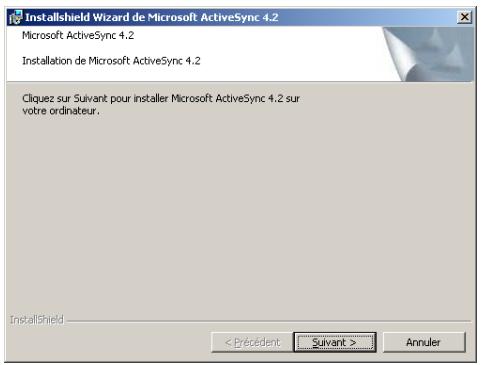
- Cliquez alors sur « Suivant » et procédez à l'installation du logiciel ActiveSync de Microsoft®.
Une fois que l'installation d'ActiveSync 4.2 est terminée, il vous sera demandé de redémarrer votre PC.

12.4. Installation du dvd-rom
- Vérifie que le disque dur de votre PC dispose des 3,6 Go minimum nécessaires pour installer les programmes ViaMichelin.
- Consultez la boîte aux lettres de votre messagerie Internet pour ne plus avoir de messages en attente de réception. Fermez toutes les applications ouvertes sur votre PC.
- Videz le réseau des fichiers temporaires de Windows (TEMP).
- Videz le réseau des fichiers temporaires Internet. Videz la corbeille du bureau du PC.
- Vérifier que la carte SD est bien insérée dans le PND.
- Connectez votre ViaMichelin Navigation X-980T à votre PC.
- Insérez le DVD-ROM dans le lecteur de votre PC, la méthode d'installation se lance automatiquement au bout de quelques secondes.
- ône du lecteur dans lequel vous avez inséré le DVD-ROM.
- Cliquez sur « Setup » (ou « Setup.exe » si les extensions apparaissent). La première fenêtre de la méthode d'installation devrait alors s'ouvrir.
- Suivez la Procédure proposée à l'écran.
- Sélectionnez la langue de votre choix et cliquez sur « OK »
- Cliquez « Suivant »
- Cliquez sur « oui » pour accepter le contrat de licence; sinon cliquez sur « non », le programme d'installation se terminera alors sans installer les programmes sur votre PC.
- Cliquez sur « Suivant »
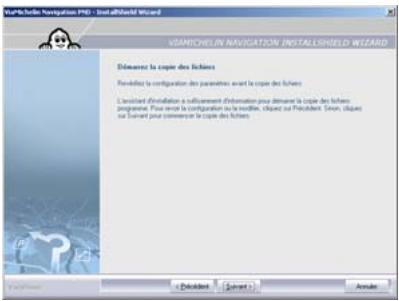
- Cliquez sur « Suivant »
- Cliquez sur « Annuler » uniquement si vous souhaitez interrompre l'installation.

Si vous ViaMichelin Navigation X-980T n'est pas branché à votre PC, vous obtiendrez le message suivant ; connectez alors le PND au PC :

- Cliquez sur « OK » pour reprendre la procédure d'installation.
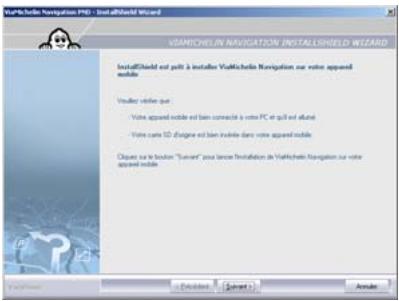
- Cliquez sur « Suivant »
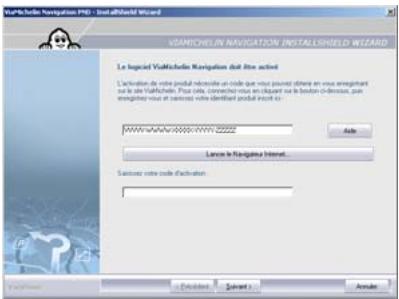
- Si vous possédez Your code d'activation, tapez le code à 16 caractères qui vous a été envoyé puis cliquez sur « Suivant »
- Si le code saisi n'est pas correct, un message s'affiche, cliquez sur « OK » puis renouvelez la saisie du code.
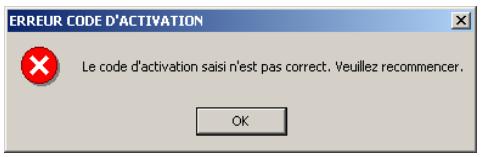
- Si vous ne possédez pas Your code d'activation, cliquez sur la barre « Lancer le navigateur Internet »
- Cliquez sur « Enregistrement produit » et remplissez le bulletin d'enregistrement du site ViaMichelin. Un mail vous sera adressé automatiquement dans les minutes qui suivent avec votre code d'activation. Vérifiez votre messagerie et recopiez le code à 16 caractères dans la case correspondante puis cliquez sur « Suivant »
Si vous ne possédez pas de compte ViaMichelin, il vous sera demandé d'en créer un:
- Sur la page « Enregistrement produit »:
- Pour la « Catégorie » Sélectionnez : « GPS Portable »
- Pour le « Produit », sélectionnez la version correspondante à votre ViaMichelin Navigation X-980T.
- Indiquez votre date d'achat.
- Indiquez le magasin où vous avez acheté votre PND.
- Saisissez ensuite votre code produit donné par la procédure d'installation.
- Si vous ne rece », les aides en ligne du nouveau site Internet de ViaMichelin dédié à la Navigation.
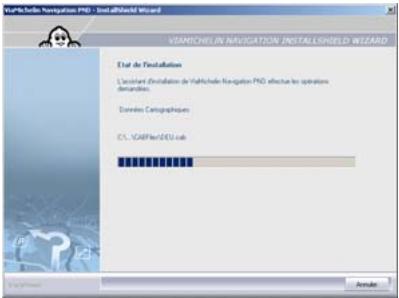
- Cliquez sur « Annuler » uniquement si vous souhaitez interrompre l'installation.
- Cliquez sur « Terminer » pour finaliser l'installation. Laissez voir X-980T branché si vous souhaitez lancer le Content Manager

12.5. Réparer
- Insérez le DVD-ROM dans le lecteur de votre PC.
- La procédure d'installation se lance automatiquement. Elle détecte la présence des programmes et vous propose alors:
- soit d' « Ajouter » une nouvelle cartographie.
- soit de « Réparer » l'installation existante.
- soit de « Supprimer » de votre PC l'installation des programmes en place.
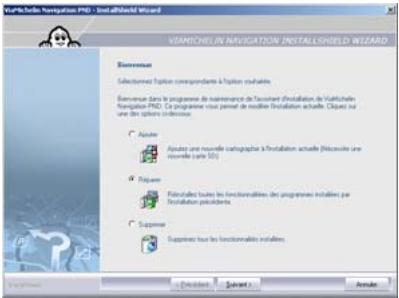
- Cochez « Réparer » et cliquez sur « Suivant »
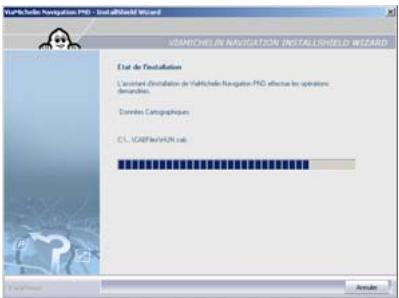
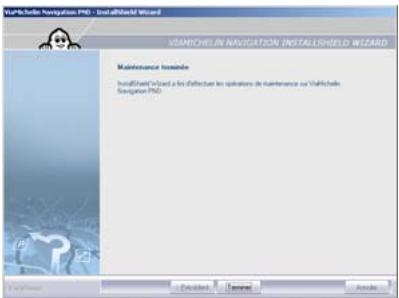
- Cliquez sur « Terminer » pour fermer la fenêtre.
- Débrancher le câble USB de votre PC puis de votre ViaMichelin navigation X-980T.
- Insérez le DVD-ROM dans le lecteur de votre PC.
- La procédure d'installation se lance automatiquement. Elle détecte la présence des programmes et vous propose alors:
- soit d' « Ajouter » une nouvelle cartographie.
- soit de « Réparer » l'installation existante.
- soit de « Supprimer » de votre PC l'installation des programmes en place.
- Cochez « Supprimer » et cliquez sur « Suivant ». Un message de confirmation apparait :
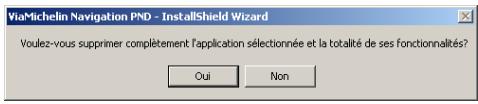
- Cliquez sur « oui » pour valider la suppression des programmes ou sur « non » pour revenir à l'écran précédent.
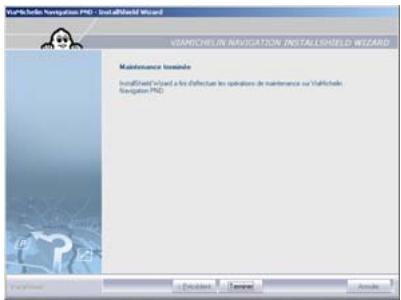
- Cliquez sur « Terminer » pour fermer la fenêtre.
- Débrancher le câble USB de votre PC puis de votre ViaMichelin navigation X-980T.
Il s'agit du historial, installé sur votre PC, qui vous permet de personnaliser vos cartes, intégrer de nouveaux POI (y compris des POI membres) ou encore de régénérer vos cartes SD en cas de problème.
- Connectez votre ViaMichelin Navigation X-980T à votre PC (pour plus de détails, consultez le paragraphe 12.3.).
- Sur votre PC, après installation du DVD-ROM, lancez « Content Manager » :
- soit à partir de : Démarrer / Programmes / ViaMichelin / ViaMichelin Navigation PND
- soit à partir de: C:\Program Files\ViaMichelin\ViaMichelin Navigation Content Manager
La connexion permet au programme « Content Manager » de recueillir des informations du PND, il est donc nécessaire de patienter quelques secondes avant que ces informations soient recueillies et que l'écran suivant s'affiche sur l'écran de votre PC :
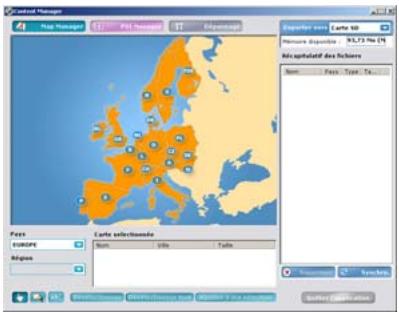

Le X-980T vous est livré avec une carte SD de 2 Go contenant l'Europe. Map Manager vous permet cependant de personnaliser vos cartes et de les exporter vers le ViaMichelin
Navigation X-980T si vous souhaitez un découpage personnelisé ou seulement une partie des zones proposées.
- Vous disposez de 3 méthodes pour sélectionner les cartes à exporter vers votre carte SD :
- Bouton « Click » pour sélectionner des cartes pré-découpées.
- Bouton « Dossier » pour sélectionner des cartes personnalisées.
- Bouton « Recherche » pour rechercher des cartes par nom de villes.
13.1.1.1. Sélection de la carte
- Pour sélectionner les cartes de votre choix, vous pouvez soit cliquer sur le pays voulu sur la carte affichée, soit sélectionner le pays dans la liste proposée dans la rubrique « Pays »
- Dans la rubrique « Région », sélectionnez soit :
- « pays » pour obtenir la carte du pays ; un cadre rouge entoure alors le pays sélectionné.
- « région » pour sélectionner une ou plusieurs « régions » (département ou « LANDER » ou « county », etc. selon le découpage administratif du pays sélectionné). Dans ce cas, vous devrez désigner la région en cliquant sur la carte avec la main.
Les pays et/ou régions sélectionnées sont inscrites dans la zone « Carte sélectionnée »
- Cliquez sur un pays ou une région de la liste puis sur « Désélectionner » pour retirer de la sélection le pays ou la région sélectionnée.
- Cliquez sur « Tout désélectionner » pour vider le tableau « Carte sélectionnée »
- Cliquez sur « Ajouter à ma sélection » pour lancer la génération du fichier qui contiendra tous les pays et / ou régions sélectionnées dans la table « Carte sélectionnée ».
- Donnez un nom à ce fichier puis cliquez sur « OK » ou sur « Annuler » pour quitter cette procédure. Le fichier s'inscrit dans le tableau « Récapitulatif des fichiers ».
13.1.1.2. Exportation de la carte
- Sélectionnez le lieu d'exportation du fichier dans la rubrique « Exporter vers ». La case « Mémoire disponible » vous indique quel est l'espace disponible dans la zone d'exportation sélectionnée.
Les fichiers de cartes doivent être exportés vers la carte SD. Ils seront enregistrés dans le répertoire « VMNav_Maps »
- Cliquez sur le bouton « Synchro » pour synchroniser et exporter le fichier vers le PND ou sur « Supprimer » pour ne pas effectuer la synchronisation pour les fichiers désignés.
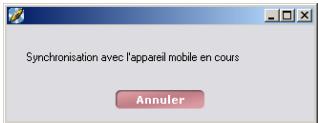
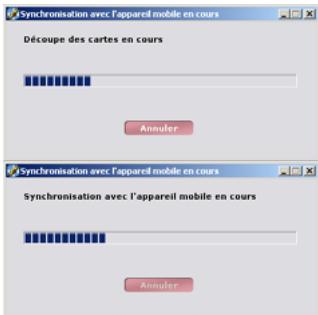
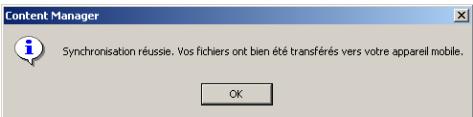
- Cliquez sur « OK » pour revenir au « Content Manager »
13.1.2. Cartes personnalisées
- Cliquez sur le bouton représentant un dossier.
- Sélectionnez dans la rubrique « Pays », la carte à afficher dans l'écran du « Content Manager ».
- Dessinez sur la carte avec la mire la zone à exportée. Le système indique alors automatiquement dans le tableau « Carte Sélectionnée » la liste des régions concernées par la sélection.
- Cliquez sur un pays ou une région de la liste puis sur « Désélectionner » pour retirer de la sélection le pays ou la région sélectionnée.
- Cliquez sur « Tout désélectionner » pour vider le tableau « Carte sélectionnée »
- Cliquez sur « Ajouter à ma sélection » pour lancer la génération du fichier qui contiendra tous les pays et / ou régions sélectionnés dans la table « Carte sélectionnée ».
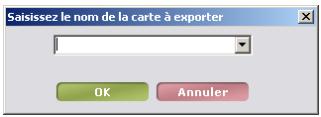
- Donnez un nom à ce fichier puis cliquez sur « OK » ou sur « Annuler » pour quitter cette procédure. Le fichier s'inscrit dans le tableau « Récapitulatif des fichiers »
- Procédez à la génération et à l'exportation du fichier des cartes comme indiqué dans la rubrique précédente (13.1.1.2.).
13.1.3. Sélection de villes
- Sélectionnez dans les rubriques « Pays » et/ou « Région » le pays où se situe la ville recherchée.
- Cliquez sur le bouton avec des lettres.
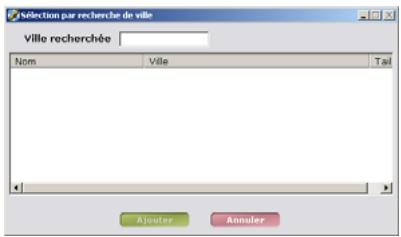
- Tapez le nom de la ville recherchée dans la zone prévue à cet effet puis validez.
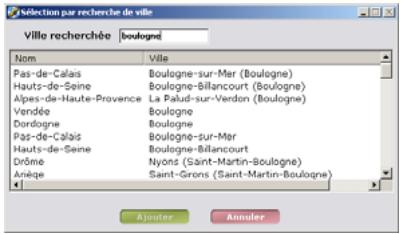
- Si plusieurs villes correspondent au nom de votre recherche, la liste des noms connus du système s'affiche. Cliquez sur la ville recherchée puis sur « Ajouter ». La ville est alors copiée dans le tableau « Carte sélectionnée »
- Cliquez sur « Annuler » si vous souhaitez sortir de cette procédure de recherche.
- Cliquez sur un pays ou une région de la liste puis sur « Désélectionner » pour retirer de la sélection le pays ou la région sélectionnée.
- Cliquez sur « Tout désélectionner » pour vider le tableau « Carte sélectionnée »
- Cliquez sur « Ajouter à ma sélection » pour lancer la génération du fichier qui contiendra tous les pays et / ou régions sélectionnés dans la table « Carte sélectionnée ».
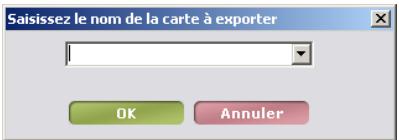
- Donnez un nom à ce fichier puis cliquez sur « OK » ou sur « Annuler » pour quitter cette procédure. Le fichier s'inscrit dans le tableau « Récapitulatif des fichiers »
- Procédez à la génération et à l'exportation du fichier des cartes comme indiqué dans la rubrique précédente (13.1.1.2.).
Note : pour supprimer depuis le X-980T les cartes importées par l'intermédiaire du Content Manager, il suffit d'aller dans « Options/cartes/Supprimer »

13.2. POI manager
- Cliquez sur « POI Manager »
- Le programme « POI Manager » permet de gérer 4 types de POI : - POI Michelin pour exporter vers le PND des POI Michelin.
- POI Thématiques pour exporter vers le PND des POI organisés par thème.
- POI personnels pour exporter vers le PND des fichiers personnels de type « asc ».
- Sauvegardes pour exporter vers le PND des sauvegardes personnelles.
13.2.1. POI Michelin
- Sélectionner « POI Michelin » dans la liste des POI.
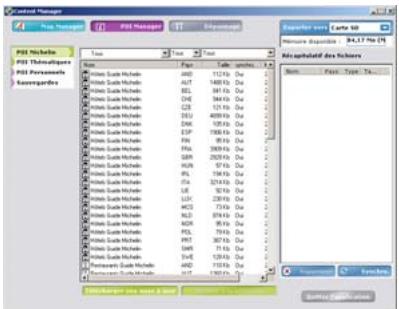
- Cliquez sur les POI de votre choix pour les sélectionner.
- Lorsque vous avez sélectionné tous les fichiers voulus, cliquez sur « Ajouter à la sélection ». Les fichiers sélectionnés sont alors inscrit dans le tableau « Récapitulatif des fichiers ».
- Cliquez sur « Synchro. » pour exporter les fichiers sélectionnés vers votre PND ou sur « Supprimer » pour effacer les fichiers sélectionnés du tableau récapitulatif.
Les fichiers de POI Michelin sont à exporter vers la carte SD.
Remarque :
- Tous les fichiers de POI Michelin sont inscrits sur la carte SD d'origine du ViaMichelin Navigation X-980T.
- Il vous est cependant possible de supprimer à tout moment, depuis le X-980T, les catégories de POI que vous ne souhaitez pas avoir. Vous pourrez donc restaurer à tout moment ces catégories grâce au Content Manager.
13.2.2. POI thématiques
- Sélectionnez « POI Thématique » dans la liste des POI.
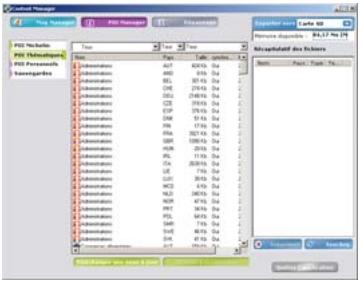
- Cliquez sur les POI de votre choix pour les sélectionner.
- Lorsque vous avez sélectionné tous les fichiers voulus, cliquez sur « Ajouter à la sélection ». Les fichiers sélectionnés sont alors inscrit dans le tableau « Récapitulatif des fichiers ».
- Cliquez sur « Synchro. » pour exporter les fichiers sélectionnés vers votre PND ou sur « Supprimer » pour effacer les fichiers sélectionnés du tableau récapitulatif.
Les fichiers de POI Thématiques sont à exporter vers la carte SD (dans le répertoire « VMNav_POI »).
Remarque :
- Tous les fichiers de POI Thématiques sont inscrits sur la carte SD d'origine du ViaMichelin Navigation X-980T.
- Il vous est cependant possible de supprimer à tout moment, depuis le X-980T, les catégories de POI que vous ne souhaitez pas avoir. Vous pourrez donc restaurer à tout moment ces catégories grâce au Content Manager.
- Sélectionnez « POI Personnels » dans la liste des POI.
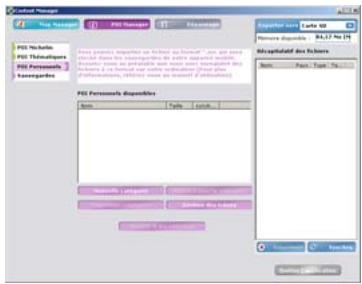
- Vous pouvez effectuer les opérations suivantes :
- Nouvelle catégorie pour créer une catégorie de POI Personnel.
- Mettre à jour la catégorie pour intégrer à la catégorie sélectionnée les fichiers « asc » de votrechoix.
- Supprimer catégorie pour supprimer une catégorie de POI Personnels (et les POI qu'elle contient).
- Gestion des icônes pour sélectionner ou créer des icônes pour vos POI Personnels.
- Ajouter à ma sélection pour valider les fichiers à exporter vers le PND.
13.2.3.1. Nouvelle catégorie
- Cliquez sur le bouton « Nouvelle catégorie »
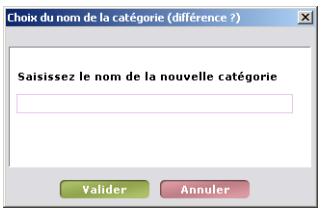
- Tapez un nom à la catégorie à créer puis cliquez sur « Valider »
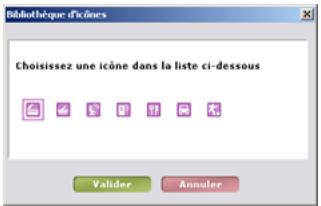
- Sélectionnez une icône parmi celles proposées puis cliquez sur « Valider »
- Cliquez sur « Oui » pour rechercher sur le disque dur de votre PC le fichier « asc » à intégrer, ou sur « Non » pour revenir à l'écran « POI Personnel ».
13.2.3.2. Mettre à jour la catégorie
- Cliquez sur la catégorie de votre choix inscrite dans le tableau des « POI Personnelsisable » pour la sélectionner.
- Cliquez sur « Mettre à jour la catégorie »
- Recherchez et validez sur le disque dur de votre PC le fichier « asc » à incorporer à la catégorie sélectionnée.
13.2.3.3. Supprimer catégorie
- Cliquez sur la catégorie de votre choix inscrite dans le tableau des « POI Personnelsisable » pour la sélectionner.
- Cliquez sur « Supprimer la catégorie »
- Cliquez sur « Oui » si vous êtes certains de pouvoir supprimer la catégorie et les POI Personnels rattachés du disque dur de votre PC.
- Cliquez sur « Non » pour revenir à l'écran précédent sans supprimer la catégorie de POI Personnels sélectionnée.
13.2.3.4. Gestion des icônes
- Cliquez «Gestion des icônes».
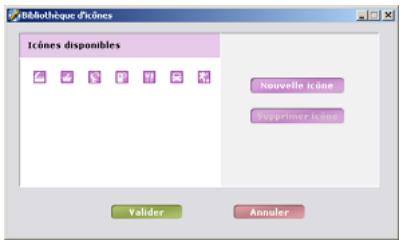
Vous pouvez alors supprimer une des icônes de la bibliothèque proposée après l'avoir sélectionnée, ou intégrer de nouvelle icône à la bibliothèque (pour plus de détails sur la création des icônes pour les catégories de POI, consultez le paragraphe 9.8.2.).
- Cliquez « Nouvelle icône »
- Sélectionnez le fichier Bitmap (« bmp ») de votre choix dans le répertoire du disque dur de votre PC où il a été enregistré. Par défaut, les fichiers Bitmap de la bibliothèque ViaMichelin sont dans le répertoire :
C:\Program Files\ViaMichelin\ViaMichelin Navigation PND\ContentManager\resources\bitmaps\pois
13.2.3.5. Ajouter à ma sélection
- Après vous avez créé les catégories avec les icônes de votre choix et intégré vos fichiers «asc» à ces catégories, cliquez sur les catégories à exporter vers le PND puis sur «Ajouter à ma sélection »
Les fichiers sont alors inscrits dans le tableau « Récapitulatif des fichiers »
- Procédez à la génération et à l'exportation du fichier des POI Personnels comme indiqué dans la rubrique 13.1.1.2.
- Les fichiers des POI Personnels sont enregistrés sur la carte SD dans le répertoire « VMNav_POI ». Tant que les fichiers n'ont pas été exportés vers le PND, la colonne « Synchronisé » du tableau « POI Personnels disponibles » indique « Non ».
Sur le X-980T, vous pourrez retrouver vos POI membres dans « Options/Mes sauvegardes »
13.2.4. Sauvegardes
Cette fonction permet d'avoir une copie des sauvegardes enregistrées depuis votre X-980T. En cas de perte de celles-ci, vous pourrez ainsi les retrouver à tout moment en synchronisant le Content Manager avec votre X-980T.
Elle permet également d'importer une adresse recherchée depuis le site www.ViaMichelin.com:
- Sélectionnez « Sauvegardes » dans la liste des POI.
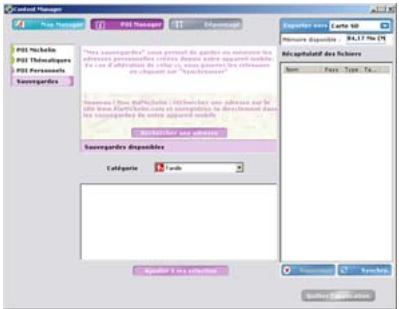
- Cliquez sur « Rechercher une adresse » ; le programme « Content Manager » se ferme et lance le navigateur pour accéder au site Internet de ViaMichelin.
Effectuez la recherche.
- À l'issue de la recherche, cliquez sur le lien : « Envoyer cette adresse vers mon GPS »
- Donnez un titre à votre sauvegarde puis cliquez sur « Envoyer »
- Vous pouvez également exporter des adresses pour les intégrer à vos sauve
- Sélectionnez l'adresse à exporter puis cliquez dans la boîte d'action sur « Envoyer vers mon GPS ».
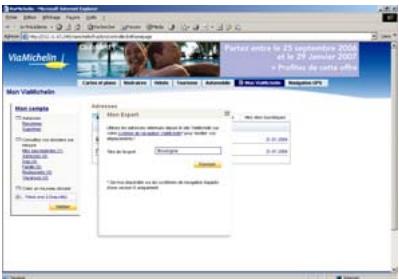
- Donnez un titre à votre sauvegarde puis cliquez sur « Envoyer »
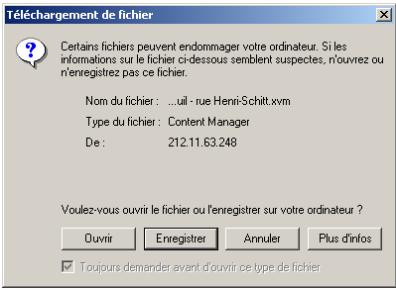
- Cliquez sur « Ouvrir » si vous souhaitez intégrer directement l'adresse à « Content Manager »
- Cliquez sur « Enregistrer » si vous souhaitez sauvegarder le fichier dans le répertoire de votre choix. Il vous suffira ensuite de double cliquer dessus pour rouvrir « Content Manager » et l'intégrer.
Le fichier ne doit pas être enregistré dans les répertoires et sous-répertoires de ViaMichelin.
- Cliquez sur « Fermez » Fermez la fenêtre du navigateur Internet.
- Double-cliquez sur le fichier « xvm » qui contient l'adresse issue du site Internet de ViaMichelin pour relancer automatiquement « Content Manager » et allez dans la rubrique « POI Manager » / « Sauvegardes »
- Sélectionnez la catégorie « Mon ViaMichelin » pour visualiser votre sauvegarde personnelle.
- Cliquez sur le fichier pour le selectionner puis sur « Ajouter à mes sauvegardes » pour exporter vers le PND le fichier extrait du site Internet de ViaMichelin. Le fichier est alors inscrit dans le tableau « Récapitulatif des fichiers »
- Procedez à la génération et à l'exportation du fichier des POI Personnels comme indiquer dans la rubrique 13.1.1.2.
- Les fichiers des sauvegardes personnelles sont enregistrés sur la carte SD dans le répertoire « VMNav_POI ».
Sur votre X-980T, vous retrouverez ces adresses dans « Options » / « Mes sauvegardes » / « Mon ViaMichelin »

13.3. Dépannage
- Cliquez sur « Dépannage »
- Vous pouvez alors acceder à des aides complémentaires pour utiliser de façon optimale chez la ViaMichelin Navigation X-980T :
- FAQ et mises à jour pour acceder aux aides en ligne et aux mises à jour des programmes proposés par ViaMichelin
- Guide d'utilisation pour télécharger le manuel QuickStart ou le manuel complet.
- Restore SD pour régénérer votre carte SD comme d'origine.
- Restore PND pour réinstaller votre PND comme à l'origine.
13.3.1. FAQ et mises à jour
- Cliquez sur le bouton « FAQ et mises à jour » pour accéder par Internet au site de ViaMichelin dédié à la navigation, dans la rubrique « Support ».
13.3.2. Guide d'utilisation
- Cliquez sur « Guide d'utilisation » pour accéder par Internet au site de ViaMichelin dédié à la navigation, dans la rubrique « Téléchargement ».
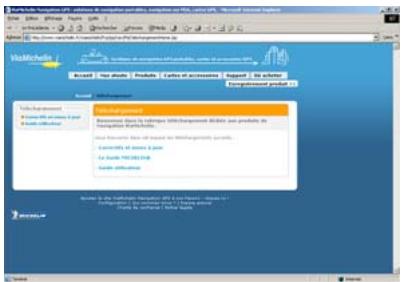
- Cliquez sur « Restore SD » pour lancer la procédure de régénération complète de la carte SD enchiçhée dans votre ViaMichelin Navigation X-980T, en fonction de la carte « activée » lors de l'enregistrement du produit.
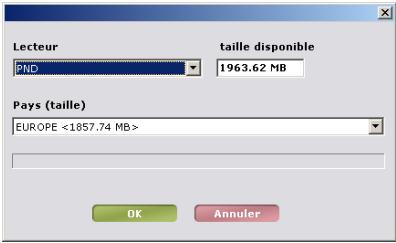
La case « Lecteur » permet de sélectionner le lieu de copie des fichiers, la zone « taille disponible » indique la capacité de stockage du lecteur et la zone « Pays (taille) » indique la carte qui sera regénérée.
- Cliquez sur «OK» pour lancer la procédure de restauration de la carte SD ou sur «Annuler » si vous souhaitez quitter cette procédure.
La barre de tâche indique le niveau atteint par la procédure. La régénération d'une carte SD de 2 Go avec la carte Europe prend environ 1h30.
- Cliquez sur « Restore PND » pour lancer la méthode de régénération des programmes installés d'origine sur le PND.
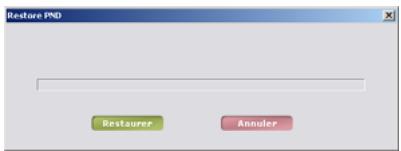
- Cliquez sur « Restaurer » pour activer la méthode de restauration des programmes ou sur « Annuler » pour abandonner cette méthode.
La barre de tâche indique le niveau atteint par la méthode.
- Cliquez sur « Quitter l'application » pour fermer et sortir de « Content Manager ».
14. Que faire si …
Dans ce tableau, nous vous proposons quelques solutions simples à des questions souvent posées :
| Comment effectuer un « soft reset »? | Le « soft reset » permet de faire redémarrer votre ViaMichelin Navigation X-980T lors d'un blocage évientuel de l'application.Pour cela,effectuez une pression,à l'aide du stylet,dans l'emplacement « reset » situé à l'arrière du ViaMichelin Navigation X-980T.Le soft reset ferme l'application et redémarré ViaMichelin Navigation.Remarque :Seul ce qui était en cours d'exécution peut-être perdu (par exemple l'itinéraire en cours). |
| Comment effectuer un « hard reset »? | Le « hard reset » permet de reconfigérer votre produit dans ses conditions initiales.A la suite de cette manipulation une réinstallation du logiciel est nécessaire.Pour cela,presse simultanément le bouton d'augmentation du volume (+),le bouton « i » et le bouton « reset » (à l'aide du stylet).Maintenez cette tripe pression jusqu'à ce que la barre de défillement soit verte dans sa totalité.Remarque :Avant d'effectuer un « hard reset »,nous vous invitons à-retirer la carte SD.Réinstalllez-la après le « hard reset ».Les sauvégardes,les POI installés avec Content Manager et l'historique des destinations sont conservés.Les paramétrages d'installation (langues,vitesses,heure,...) sont supprimés.Pour effectuer un « hard reset »,débranchez le ViaMichelin Navigation X-980T de l'alimentation électrique. |
| Que faire si les voix de synthèses semble ne plus fonctionner? | - Effectuez un hard reset pour réinitialiser le moteur degéénération des voix de synthèse.- Si cette première méthode ne suffit pas effectuer la régénération des programmes de la carte SD avec leprogramme « Content Manager » |
| L'appareil ne s'allume pas lorsque j'accue sur le | Vérifier que le bouton « Lock » (situé sur le haut de l'appareil) n'est pas enclenché.Si c'est le cas, pousser le |
| bouton « marché/arrêt » : | bouton sur la gauche pourdéverrouiller votre ViaMichelin Navigation X-980T. |
| Lors de la navigation, les messages sont dans une autre langue : | A partir du Menu Principal, allez dans Options / Général / Langue et scélectionner la Langue du guidage vocal de votrechoix. |
| Commentmettre à jourmes POI ? | Télécharger et intégrer avec le programme POI Manager les fichiers de POIS à partir du site ViaMichelin :www.ViaMichelin.com/support rubrique POI |
| Quelle est la différenceentre un calcul d'itinéraire « Le plus » court » et « Leplus rapide » ? | Lors de la préparation d'un itinéraire il est possible dedimensionner le calcul du trajet avec le critère « Le plus rapide » ou « Le plus court ».Le critère « Le plus court » scélectionné le trajet routier le plus direct entre le point de départ et le point d'arrivée.Le critère « Le plus rapide » établi un itinéraire qui emprunte le trajet le plus court sur les axes ayant les vitesses moyennes plus élevées.Voir également les informations du chapitre 10. Notes etAstuces. |
| Comment tenter d'installerle DVD-ROM sur le PC si vous avez un messaged'erreur « CRC » au lancement du DVD-ROM ? | Si un message d'erreur survient durant l'installation dulogiciel sur votre PC, nous vous proposons d'effectuer les manipulations suivantes :- videz le réseau des fichiers temporaires de Windows :TEMP-videz le réseau des fichiers temporaires Internet.- videz la corbeille du bureau du PC.- vérifie que vous disposez de suffisamment d'espace sur le disque dur de votre PC pourrialcoder à l'installation (3 Go).- créez un réseau temporalaire sur le disque dur de votre PC : par exemple : VMX980TEMP-copyez le DVD-ROM dans ce réseau. - désactivez (le temps de l'installation) l'antivirus installésur le PC.- cliquez sur le programme « Setup » pour lancer la procédure d'installation.- suivez les instructions à l'écran.A l'issue de l'installation réussie, supprimez le réseautemporaire et son contenu du disque dur de votre PC. |
| L'appareil ne se rechargepas quand il est branchédans la voiture: | Vérifièez que la prise allume cigare et la mini-prise USB sont bien branchées et que la diode du cordon est allumée. |
Vous trouverez sur le nouveau site Internet de ViaMichelin dédié à la Navigation des informations, des FAQ, des patches, des mises à jour, etc. qui progressive ment enrichiront et compléteront les informations de ce manuel afin d'utiliser votre ViaMichelin Navigation X-980T dans des conditions optimales :
http://www.viamichelin.fr/viamichelin/fra/jsp/nav/MaNavigationHome.jsp
15. Droits d'utilisation et garanties
Veuillez lire attentivement les dispositions suivantes avant toute utilisation du système de navigation portable ViaMichelin que vous avez acheté.
Ce dernier est fourni avec des logiciels dont l'utilisation est soumise à une licence qui est concédée par ViaMichelin et/ou par des fournisseurs tiers, à l'acheteur initial, utilisateur final (ci-après « Vous »), pour ses besoins propres, et conformément au contrat de licence de logiciel ci-dessous.
Ce dernier peut Vous permettre d'accéder à des services d'information routière en temps réel utilisant la technologie RDS-TMC, selon disponibilité desdits services dans le pays dans lequel Vous vous trouvez.

15.1. Contrat de licence de logiciel
L'utilisation des logiciels inclus dans le produit ViaMichelin vaut acceptation par Vous du présent contrat. Si Vous n'acceptez pas les dispositions du présent contrat, veuillez retourner à votre vendeur - dans un délai maximum de trente (30) jours suivant votre achat - le produit ViaMichelin non utilisé et complet (matériel, accessoires, logiciels et documentation avec leurs emballages) afin d'en obtenir le remboursement intégral, le ticket de caisse faisant foi.
Logiciels concernés : Le présent contrat s'applique au logiciel ViaMichelin Navigation, aux autres logiciels fournis par ViaMichelin ou par des tiers avec l'appareil de navigation portable ViaMichelin et à la documentation qui les accompagne (ci-après les « Logiciels »), qu'ils soient pré-installés sur l'appareil de navigation, fournis sur CD-ROM, carte mémoire ou obtenus par téléchargement.
Licence: ViaMichelin et/ou ses fournisseurs Vous concèdent une licence limitée non exclusive d'utilisation des Logiciels conformément aux conditions et limitations ci-dessous.
Droits de Propriété Intellectuelle: Les Logiciels et les contenus intégrés aux Logiciels (données, bases de données, programmes...) sont protégés en matière de droits de propriété intellectuelle par les réglementations en vigueur en France et en Europe et par les dispositions des traités internationaux. Toute violation de ces droits constitue une contrefraction. ViaMichelin et ses fournisseurs conservent tous les droits non expressément accordés.
Restrictions d'utilisation: Vous n'êtes autorisé à utiliser les Logiciels que conjointement avec l'appareil de navigation portable ViaMichelin et les accessoires avec lesquels ils sont fournis. En aucune manière les Logiciels ne peuvent être utilisés avec d'autres matériels et accessoires que ceux fournis.
Vous n’êtes pas autorisé à reproduire, modifier, adapter, décompiler ou désassembler les Logiciels, effectuer de l’ingénierie inverse ni exploiter les Logiciels sur un autre support. Si vous êtes résident de l’Union Européenne, ViaMichelin mettra à votre disposition sur simple demande écrite de votre part les informations nécessaires à l’interopérabilité des Logiciels avec d’autres programmes conformément à la législation en vigueur.
Vous êtes en droit d'effectuer une copie de sauvegarde des Logiciels dans le seul but de régénérer le logiciel original en cas de détérioration accidentelle. Vous tenu de reproduire et d'apposer sur toute copie que vous effectuerez toutes les mentions de droit d'auteur ainsi que toute autre mention de droits de propriété figurant sur les Logiciels.
Vous n'êtes pas autorisé à extraire, reproduire, représenter, modifier, adapter, extraire les données et/ou bases de données intégrées aux Logiciels. En particulier, il Vous est strictement interdit de télécharger les cartes numériques et les données contenues dans les Logiciels et de les transférer sur un autre logiciel et/ou matériel.
Vous n'êtes pas autorisé à louer ou prêter les Logiciels ou à les utiliser dans le cadre d'une exploitation commerciale ou d'une utilisation professionnelle. Vous ne pouvez pas concéder une sous-licence des Logiciels, que ce soit à titre gratuit ou onéreux, ou en attribuer ou transférer une licence.
Durée: Le présent contrat de licence produit effet jusqu'à sa résiliation ou termination pour chaque cause que ce soit. Il pourra être résilié à tout moment en cas de manquement de votre part à l'une quelconque de ses dispositions. Immédiatement après sa résiliation ou termination, vous devrez restituer à ViaMichelin les Logiciels et/ou détruire les copies en votre possession.
Nullité partielle: Si l'une des dispositions du présent contrat de licence s'avait invalide, illégale ou inapplicable, la validité, la légalité et l'applicabilité des autres dispositions ne seront pas remises en cause.
Droit applicable et juridiction compétente : Le présent contrat de licence est régi par la législation française. En cas de litige, les tribunaux de Nanterre-France seront compétents.
La présente garantie est consentie par ViaMichelin à l'acheteur initial, utilisateur final d'un système de navigation portable ViaMichelin, pour ses besoins propres (ci-après « Vous »).
Matériel: ViaMichelin garantit pendant une période de deux (2) ans à compter de la date d'achat initial que l'appareil de navigation portable et ses accessoires (Ci-après « le Matériel ») seront exempts de defaults matériels et de fabrication, sous réserve d'une utilisation normale. ViaMichelin garantit que le support des Logiciels sera exempt de tout vice pendant cette période de garantie.
Logiciels: ViaMichelin garantit, pendant une période de quatre-vingt-dix (90) jours à compter de la date d'achat initial, la conformité du Logiciel ViaMichelin Navigation et de tout autre Logiciel de marque ViaMichelin fournis avec le Matériel (ci-après « Les Logiciels ») aux specifications qui les accompagnent.
Limitation de la garantie :
- La présente garantie ne s'applique pas aux logiciels ou matériels de tiers fournis ou inclus dans le système de navigation portable ViaMichelin. ViaMichelin n'assure aucune garantie pour le compte desdits tiers. Les matériels et logiciels de tiers sont couverts par la garantie du fournisseur ou du concédant de la licence.
- La présente garantie ne s'applique pas à l'usure normale du Matériel et des Logiciels.
- nt d'une mauvaise utilisation ou d'une utilisation non-conforme aux instructions, d'une négligence, d'une tentative de réparation ou modification du produit, (iii) ni les dommages résultant d'un incendie, de la pénétration d'humidité ou de liquide, de l'exposition à une source de chaleur, de variations de tension, de catastrophes naturelles ou autres risques, (iii) ni les dommages résultant de l'utilisation du produit avec d'autres matériels et/ou logiciels que ceux qui l'accompagnent.
- La présente garantie ne permet pas d'assurer que le fonctionnement des Logiciels sera ininterrompu et exempt d'erreur. Des erreurs de calcul peuvent se produit, du fait même de l'utilisation du Logiciel dans un système externe ou du fait des conditions de l'environnement local. Toute garantie de fiabilité, de précision, de complétude ou d'exhaustivité des données intégrées aux Logiciels est expressement exclue. ViaMichelin et ses fournisseurs apportent le plus grand soin à la sélection et la mise à jour des données cartographiques et thématiques intégrées aux Logiciels. Toutefois il est possible qu'à la date d'acquisition ou d'utilisation des Logiciels, certaines données contenues dans les
Logiciels aient été modifiées, sans que ViaMichelin et ses fournisseurs en aient été informés.
- La présente garantie ne s'applique pas aux services d'information routière en temps réel utilisant la technologie RDS-TMC que Vous pouvez recevoir à partir de votre système de navigation portable ViaMichelin, selon disponibilité de ces services dans le pays dans lequel Vous vous trouvez. Ces services sont diffusés sous l'entière responsabilité de leurs éditeurs respectifs, organismes privés ou publics. Toute garantie d'accessibilité et de disponibilité de ces services est expressément exclue. Toute garantie de fiabilité, de précision, d'exhaustivité, de mise à jour en temps réel des informations, messages ou alertes dérivés de ces services est également exclue.
Recours: En cas de vice caché porté à la connaissance de ViaMichelin pendant la période de garantie, votre seul recours sera d'obtenir, à la seule discrétion et aux frais de ViaMichelin, la réparation ou le remplacement du Matériel et/ou du Logiciel. Si ViaMichelin ne peut raisonnablement réparer ou remplacer le produit, ViaMichelin pourrait à sa seule discrétion vous rembourser le prix d'achat payé pour le produit. Les pièces ou les produits remplacés seront des produits neufs ou reconditionnés, ou des versions comparables du produit défectueux. ViaMichelin garantit tout Matériel et/ou Logiciel remplacé pendant une période de quatre-vingt-dix (90) jours à compter de la date d'expédition ou jusqu'à l'expiration de la garantie d'origine si la durée de celle-ci est supérieure.
Mise en œuvre de la garantie: Pour permettre en œuvre la présente garantie, vous devez contacter le vendeur et retourner le produit Matériel et/ou Logiciel pendant la période de garantie applicable en suivant les instructions qu'il vous donnera. Une preuve datée de l'achat initial sera exigée.
Exclusion de garantie: La présente garantie est exclusive de toutes autres garanties, conditions et modalités expresses, implicites ou légales, y compris les garanties de commercialisation, d'aptitude à un usage particulier, d'exactitude, de conformité à la description, de qualité satisfaisante, d'absence de tout virus dans les Logiciels et de non-contrefaçon que ViaMichelin et ses fournisseurs déclinent expressément.
Aucune disposition de la présente garantie ne saurait toutefois porter atteinte aux droits qui vous sont reconnus par la loi.
Limitation de responsabilité: Dans toute la mesure permise par la réglementation applicable, ViaMichelin et/ou ses fournisseurs ne seront en aucun cas responsable de tout dommage direct et/ou indirect, spécial, consécutif, notamment, à titre indicatif mais non limitatif, les pertes de gains ou de profit, pertes d'affaires, pertes de données et pertes de logiciels, de matériel y compris les frais de récupération, reproduction et de réparation des pertes susvisées, résultat de l'utilisation et/ou de l'impossibilité d'utiliser le produit et ce, même si ViaMichelin et/ou ses fournisseurs ont été avertis de l'éventualité de tels dommages. En toute hypothèse la responsabilité de ViaMichelin sera limitée au montant du prix d'achat du produit.
Nullité partielle: Si l'une des dispositions de la présente garantie s'avérait invalide, illégale ou inapplicable, la validité, la légalité et l'applicabilité des autres dispositions ne seraient pas remises en cause.
Droit applicable et juridiction compétente: La présente garantie est régie par la législation française. En cas de litige, les tribunaux de Nanterre-France seront compétents. La présente garantie exclut l'application de la Convention des Nations Unies sur les contrats de vente internationale de produits.
Avertissement: Si vous utilisez le système de navigation portable ViaMichelin dans votre véhicule, vous êtes entièrement responsable de positionner et d'utiliser les outils de navigation à l'intérieur de votre véhicule de manière à ne pas obstruer la visibilité du conducteur, gêner le fonctionnement des systèmes de sécurité et éviter tout risque d'accident, de blessure et/ou de dommage. Il vous appartient de respecter les règles de la sécurité routière et de ne manipuler le système de navigation portable ViaMichelin qu'à l'arrêt de votre véhicule. ViaMichelin et/ou ses fournisseurs déclinent toute responsabilité pour toute utilisation de ce produit susceptible de provoquer des accidents, d'occasionner des dommages ou d'enfreindre la loi ainsi que pour les conséquences directes ou indirectes qui en résulteraient.

Conformément aux dispositions de l'article 12 du décret 2005-829 du 20 juillet 2005 relatif à la composition des équipements électriques et électroniques et à l'élimination des déchets issus de ces équipements, ce produit ne doit pas être jeté dans les ordures ménagères.
Il doit être remis à un point de collecte approprié pour le traitement, la valorisation, le recyclage des déchets d'équipements électriques et électroniques.
En faisant ce geste pour l'environnement, vous contribuez ainsi à la préparation des ressources naturelles et à la protection de la santé humaine.