
VISION MULTIMEDIA SUITE 10 - Logiciel de montage vidéo NERO - Notice d'utilisation et mode d'emploi gratuit
Retrouvez gratuitement la notice de l'appareil VISION MULTIMEDIA SUITE 10 NERO au format PDF.

| Intitulé | Description |
|---|---|
| Type de produit | Logiciel de montage vidéo et de création multimédia |
| Compatibilités | Windows XP, Vista, 7, 8, 10 |
| Fonctions principales | Montage vidéo, création de diaporamas, gravure de DVD, conversion de fichiers multimédia |
| Formats pris en charge | Supporte divers formats vidéo, audio et image, y compris AVI, MPEG, MP4, WMV, JPEG, PNG |
| Interface utilisateur | Interface intuitive avec des options de glisser-déposer |
| Outils d'édition | Édition de timeline, effets spéciaux, transitions, titres et sous-titres |
| Alimentation électrique | Logiciel, aucune alimentation physique requise |
| Maintenance et mises à jour | Mises à jour disponibles via le site officiel de Nero |
| Sécurité | Protection des données et sauvegarde des projets en cours |
| Assistance technique | Support en ligne et documentation disponible sur le site de Nero |
| Informations générales | Version 10 de la suite multimédia, sortie en 2010, populaire pour les utilisateurs domestiques et professionnels |
FOIRE AUX QUESTIONS - VISION MULTIMEDIA SUITE 10 NERO
Questions des utilisateurs sur VISION MULTIMEDIA SUITE 10 NERO
0 question sur cet appareil. Repondez a celles que vous connaissez ou posez la votre.
Poser une nouvelle question sur cet appareil
Téléchargez la notice de votre Logiciel de montage vidéo au format PDF gratuitement ! Retrouvez votre notice VISION MULTIMEDIA SUITE 10 - NERO et reprennez votre appareil électronique en main. Sur cette page sont publiés tous les documents nécessaires à l'utilisation de votre appareil VISION MULTIMEDIA SUITE 10 de la marque NERO.
MODE D'EMPLOI VISION MULTIMEDIA SUITE 10 NERO
Informations sur le copyright et les marques commerciales
Le présent document, ainsi que le logiciel qu'il décrit, est fourni sous licence; toute utilisation ou reproduction de celui-ci n'est autorisée que conformément aux dispositions de l'accord de licence. Le contenu du présent document, ainsi que le logiciel associé, peut être modifié sans préavis. Nero AG décline toute responsabilité quant à l'exactitude du contenu de ce document ainsi qu'au-delà des clauses de la garantie.
Le présent document et son contenu sont protégés par copyright et sont la propriété de Nero AG. Tous droits réservés. De plus, ce document contient des informations protégées par les lois internationales sur le copyright. Toute reproduction, transmission ou transcription même partielle de ce document sans l'autorisation écrite expresse de NeroAG est interdite.
N'oubliez pas que les graphiques, les images, les vidéos, les titres musicaux ou autres contenus existants que vous souhaitez ajouter à vos projets peuvent être protégés par copyright. L'utilisation non autorisée de ces types de contenu dans vos projets est susceptible d'enfreindre les droits du détenteur du copyright. Veillez à disposer de toutes les autorisations nécessaires de la part du détenteur du copyright.
À moins que vous ne possédiez le copyright, que vous ayez la permission du détenteur de copyright, ou que vos actions s'inscrivent dans le cadre des clauses d'« usage légitime » de la loi sur le copyright, vous violez les lois nationales et internationales sur le copyright. Vous êtes exposé à des dommages et intérêts, ainsi qu'à d'autres recours, en cas de transcription, duplication, modification ou publication d'un contenu protégé par copyright. Si vous n'êtes pas certain de vos droits, contactez votre conseiller juridique.
Certaines applications de Nero Multimedia Suite nécessitent des technologies développées par des fabricants tiers et peuvent être incluses dans Nero Multimedia Suite sous la forme de versions de démonstration. Il est possible d'activer sans frais supplémentaires ces applications, en ligne ou en envoyant une télécopie d'activation afin de pouvoir utiliser la version sans restriction. Nero ne transmettra que les données nécessaires à l'activation de la technologie dont les fabricants tiers lui ont octroyé la licence. Il est par conséquent indispensable de disposer d'une connexion Internet ou d'un télécopieur pour utiliser Nero Multimedia Suite sans restriction.
Copyright © 2006 - 2010 Nero AG et ses concédants. Tous droits réservés.
Nero, Nero BackItUp, Nero BackItUp & Burn, Nero BurningROM, Nero Digital, Nero DMA Manager, Nero Essentials, Nero Express, Nero ImageDrive, Nero LiquidTV, Nero MediaHome, Nero MediaHub, Nero MediaStreaming, Nero Move it, Nero Music2Go, Nero PhotoDesigner, Nero PhotoSnap, Nero Recode, Nero RescueAgent, Nero SmartDetect, Nero Simply Enjoy, Nero SmoothPlay, Nero StartSmart, Nero Surround, Nero Vision, Nero Vision Xtra, Burn-At-Once, InCD, LayerMagic, Liquid Media, le logo SecurDisc et UltraBuffer sont des marques commerciales ou des marques déposées de Nero AG.
Adobe, Acrobat, Acrobat Reader et Premiere sont des marques commerciales ou déposées d'Adobe Systems, Incorporated. AMD Athlon, AMD Opteron, AMD Sempron, AMD Turion, ATI Catalyst and ATI Radeon sont des marques commerciales ou déposées d'Advanced Micro Devices, Inc. ATSC est une marque d'Advanced Television Committee. ICQ est une marque déposée d'AOL, LLC. Apple, iPhoto, iPod, iTunes, iPhone, FireWire and Mac sont des marques commerciales ou déposées d'Apple, Inc. ARM est une marque déposée d'ARM, Ltd. AudibleReady est une marque déposée d'Audible, Inc. BenQ est une marque commerciale de BenQ Corporation. Blu-ray Disc est une marque commerciale de Blu-ray Disc Association. CyberLink is a unique marque déposée de CyberLink Corp. DLNA is an example of a unique marque déposée de Digital Living Network Alliance. DivX and DivX Certified are the same as CyberLink's core products. Core is one of the most popular commercial products in the market. Google and YouTube are some of the most popular commercial products in the market. Memory is one of the most popular commercial products in the market. Memory is one of the most popular commercial products in the market. Memory is one of the most popular commercial products in the market. Memory is one of the most popular commercial products in the market. Memory is one of the most popular commercial products in the market. Memory is one of the most popular commercial products in the market. Memory is one of the most popular commercial products in the market. Memory is one of the most popular commercial products in the market.
Les marques mentionnées dans ce document ne le sont qu'à titre d'information. Tous les noms de marques appartiennent à leurs propriétaires respectifs.
1 Pour un démarrage réussi 6 1.1 A propos du manuel 6 1.2 A propos de cette application 6 1.3 Versions de Nero Vision 7 1.4 Démarrage du programme 7 2 Création et gestion de projet 9 2.1 Utilisation de Nero Vision 9 2.2 Zone d'extension 12 2.2.1 Boutons 13 2.2.2 Création de couvertures et étiquettes 14 2.3 Écran Contenu 14 2.4 Création et édition d'un projet de disque 18 2.4.1 Création manuelle de chapitres 20 2.4.2 Création automatique de chapitres 21 2.4.3 Édition de chapitres 22 2.5 Enregistrement d'un projet 22 2.6 Ouverture d'un projet 23 2.7 Ouverture d'une image de disque 23 3 Capture de vidéos à partir de caméras et autres périphériques de capture externes 25 3.1 Capture 25 3.2 Caméras DV/HDV, vidéos numériques et analogiques 25 3.3 Écran Capture vidéo 26 3.3.1 Fenêtre d'aperçu du balayage 28 3.3.2 Fenêtre Propriétés du périphérique vidéo 29 3.3.3 Fenêtre Propriétés du périphérique audio 29 3.4 Configuration d'une carte TV 30 3.5 Capture de vidéo sur le disque dur 32 3.5.1 Captures de pré-balayage vidéo 35 3.6 Capturer directement sur disque 36 3.7 Importer du Web 37 4 Édition de VIDEOS 40 4.1 Écran Édition vidéo 40 4.1.1 Zone Aperçu 42 4.1.2 Zone multimédia 43 4.1.3 Palette d'effets 44 4.1.4 Palette Propriétés 44 4.1.5 Gestion générale de l'onglet Plan chronologique 47 4.1.6 Gestion des pistes dans le plan chronologique 52 4.1.7 Gestion des séquences dans le plan chronologique 53
4.1.8 Onglet Storyboard 55 4.1.9 Assistant video 56 4.1.10 Fenetre Ad Spotter 59 4.1.11 Fenetre Music Grabber 60 4.1.12 Fenetre Options de film 62 4.1.13 Fenetre Aperçu et Découper 63 4.2 Creation d'un film 65 4.2.1 Detection de publicités 67 4.2.2 Recherche de séquences musicales 68 4.2.3 Detection de scènes video 68 4.2.4 Déplacement et positionnement des fichiers 69 4.2.5 Découpage de séquences audio et video 71 4.2.6 Adaptation de la durée d'affichage des images 72 4.2.7 Choix d'un modele de films 73 4.2.8 Insertion de transitions 74 4.2.9 Modification de transitions 75 4.2.10 Ajout d'un effet 76 4.2.11 Édition d'effets 77 4.2.12 Ajout d'un effet de texte 78 4.2.13 Enregistrement d'un fichier de narration 79 4.2.14 Creation de chapitres dans le plan chronologique 80 5 Exportation de videos 82 5.1 Écran Exporter la vente 82 5.2 Exportation d'une video vers un fichier 84 5.3 Exportation d'une video vers uneamera 85 5.4 Exportation d'une video et envoi par e-mail 86 5.5 Exportation d'un fichier audio 87 5.6 Exportation vers le Web 88 6 Menu 90 6.1 Niveau 90 6.2 Écran d'édition du menu 90 6.2.1 Onglet Modèles 93 6.2.2 Onglet Personnaliser 94 6.2.3 Fenetre Enregistrer le modele sous 110 6.3 Creation de menu 111 7 Prévisualiser 113 7.1 Écran Prévisualiser 113 7.2 Afficher un aperçu 114 8 Options de gravure 115 8.1 Écran Options de gravure 115 8.2 Graver un disque 118 8.3 Gravure d'un fichier image 119 8.4 Écrire dans des dossiers du disque dur 120
9 Configuration et formats d'enregistrement 122 9.1 Fenêtre Paramètres de l'application 122 9.1.1 Onglet Général 122 9.1.2 Onglet Dossiers 123 9.1.3 Onglet Édition 123 9.2 Fenêtre Options de format d'enregistrement 124 9.2.1 Onglet Général 124 9.2.2 Onglet [Format de disque] 125 9.3 Configuration de l'encodeur Nero Digital 128 10 Outils disque 131 10.1 Effacer un disque réinscriptible 131 10.2 Affichage des infos sur le disque 131 10.3 Finalisation d'un disque 132 11 Informations techniques 133 11.1 Configuration système 133 11.2 Formats de disques pris en charge 133 11.2.1 Aperçu de la compatibilité entre les formats de disque et les disques 134 11.2.2 Aperçu de la compatibilité - Disque DVD - Format de disque modifiable 135 11.3 Raccourcis clavier 135 12 Index 140 13 Informations de contact 146
1.1 À propos du manuel
Le présent manuel est destiné à tous les utilisateurs qui souhaitent apprendre à utiliser Nero Vision. Il se base sur les processus et explique étape par étape comment atteindre un objectif spécifique.
Afin d'optimiser l'utilisation de ces documents, veuillez tenir compte des conventions suivantes :
| ○ | Utilisé pour les avertissements, les conditions préalables ou les instructions qui doivent être strictement suivies. |
| ○ | Fait ↔reference à des informations complémentaires ou à des conseils. |
| 1. Démarrer... | Un chiffre au début d'une ligne indique un appel à l'action. RÉalisiez ces actions dans l'ordre précisé. |
| → | Indique un résultat intermédiaire. |
| → | Indique un résultat. |
| OK | Indique des passages de texte ou des boutons qui figurent dans l'interface du programme. Ils apparaissent en gras. |
| (voir...) | Indique des ↔références à d'autres chapitres. Ces ↔références fonctionnent comme des liens et s'affichent en rouge souligné. |
| [...] | Indique des raccourcis clavier pour l'entrée de commandes. |
1.2 À propos de cette application
Nero Vision est un programme qui permet la capture, l'édition et la gravure de films ou de diaporamas grâce à une interface extrêmement conviviale. Nero Vision vous permet de décliner sur votre PC des vidéos réalisées par une caméra vidéo DV ou d'autres périphériques vidéo externes et de les graver au format DVD, DVD-VR/-VFR (mode vidéo)/+VR, Video CD (VCD), Super Video CD (SVCD), miniDVD, AVCHD ou BD-AV, ou de les stocker sur votre disque dur. Les nombreuses fonctionnalités de ce puissant logiciel multimédia sont autant de possibilités de créer et de conserver vos souvenirs.
Nero Vision ouvre une nouvelle dimension créative compte pour les méthodes de composition et de correction individuelles. Il vous permet de raccourcir facilement et rapidement des vidéos, d'y ajouter des effets, de créer des chapitres à l'aide de la détection automatique des scènes, de définir manuellement les marques de chapitres, de créer vos propres menus à partir de modèles de menus prédéfinis dotés de boutons animés, d'ajouter des images et du texte en fond, d'utiliser l'écran d'aperçu à l'aide de la télécommande virtuelle pour visualiser votre projet et bien plus encore.
Grâce à votre caméra video DV, une carte FireWire et le matériel adéquat, vous pouvez importer vos propres vidEOS depuis votre caméra. Si vous disposez d'une carte de capture video compatible DirectShow, vous pouvez utiliser Nero Vision pour capturer vos vidéos directement à partir de la carte de capture video. Si vous ne disposez pas du matériel video nécessaire, vous pouvez modifier les fichiers video à partir de votre ordinateur ou les télécharger sur Internet.
1.3 Versions de nero vision
Nero Vision est disponible en version complète et en différentes versions Essentials.
Les logiciels Essentials et OEM sont différents de la version complète par le fait que seule la version complète offre toute la panoplie des fonctions. Les limitations en matière de fonctionnalités de votre version Essentials sont déterminées par le prestataire chez qui vous avez acheté votre exemplaire.
Les fonctions suivantes ne sont pas disponibles dans Nero Vision Essentials :
La capture directe sur DVD+VR/VFR (mode vidéo) n'est pas possible. - La création et la finalisation de DVD (DVD+VR/VFR [mode vidéo]) modifiables ne sont pas possibles. Le nombre de transitions, de filtres vidéo, d'effets textuels et audio pris en charge est limité. Le traitement des images clés est restreint. Le nombre de modèles de thèmes de films est restreint. Le nombre de modèles de menus est restreint. L'édition de menus dans Édition avancée n'est pas disponible. Le nombre de codecs vidéo et audio pris en charge est restreint.
1.4 Démarrage du programme
Pour lancer Nero Vision, procédez comme suit :
- Si vous utilisez Nero Multimedia Suite et si Nero StartSmart est disponible :
- Cliquez sur l'icône du bureau Nero StartSmart. La fenêtre Nero StartSmart est ouverte.
- Cliquez sur le bouton La liste des applications de Nero s'affiche.
- Sélectionnez l'entrée Nero Vision dans la liste de sélection. La fenêtre Nero Vision est ouverte.
Pour un démarrage réussi : Fenêtre Nero StartSmart
- Si vous utilisez Nero Vision Xtra.
- Cliquez sur l'icône du bureau Nero Vision.
La fenêtre Nero Vision est ouverte. Vous et venez de lancer Nero Vision.
2.1 Utilisation de nero vision
L'interface utilisatrice de Nero Vision se compose d'une fenêtre principale et d'une zone extensible. Fondamentalement, le travail avec Nero Vision consiste à sélectionner une tâche sur l'écran Demarrage. Vous pouvez ensuite réaliser cette tâche en suivant les différentes étapes, présentées chacune dans un écran séparé.

L'écran Démarrer n'affiche que les entrées qui sont techniquement possibles pour les lecteurs installés sur l'ordinateur et les périphériques connectés à ce dernier.

Si vous avez installé ungraveur DVD-RW/+RW et insere un disqueDVD-RW ou DVD+RW, vous pouvezutiliser Nero Vision pour creer des formats de disque DVD modifiables et DVD-Video : DVD-VFR (mode video) et DVD+VR.
L'avantage de ces formats de disques par rapport au DVD-Video est que leur contenu peut être modifié ultérieurement. Cela signifie que vous pouvez modifier les films, insérer de nouveaux passages, supprimer des scènes que vous ne souhaitez pas voir ou supprimer et replacer entièrement le contenu du disque. Cependant, l'inconvénient est que vous ne pouvez pas créer de menus individuels.
Les formats de disque DVD-VFR (mode vidéo) et DVD+VR sont compatibles avec DVD-Video et peuvent être lus sur presque tous les lecteurs de DVD que l'on trouve dans le commerce.

Le fait de cliquer sur le bouton Aide dans le coin inférieur gauche de la fenêtre principale ouvre un menu déroulant qui offre la possibilité d'accéder à l'aide en ligne ainsi que de consulter les numéros de version et d'autres données d'enregistrement.
Pour accéder au menu suivant ou précédent, cliquez sur le bouton Suivant ou Retour de la barre de navigation. Si nécessaire, vous serez invité à enregistrer le projet, sinon les modifications que vous avez effectuées seront perdues.
Un projet est essentiellement composé de quatre étapes :
Sélection d'une tâche
Sélectionnez ce que vous souhaitez faire en déplaçant le curseur de la souris sur l'objet de menu souhaité. Un texte explicatif s'affiche lorsque vous survolez l'objet de menu.
Écran de démarrage
Ce manuel consacre à chacune des tâches un chapitre expliquant les étapes de sa réalisation.
Réalisier une tâche.
En fonction de la tâche, vous devrez effectuer différentes étapes avant de terminer. Chaque étape apparait dans un nouvel écran. Pour vous aider à vous situer et vous indiquer la procédure à suivre, chaque écran s'accompagne d'un nom et d'une brève description. En outre, chaque écran compte également des info-bulles ainsi que des informations détaillées et explications sur les boutons, les icônes et les menus.
Les boutons Annuler et Rétablir sont disponibles dans des écrans permettant d'effectuer différentes actions. Ils vous permettent d'annuler ou de rétablir rapidement la dernière action réalisée. Vous pouvez ainsi essayer différentes fonctions de Nero Vision sans prendre aucun risque et sans avoir à supprimer la totalité du projet si les modifications ne vous convenent pas.
Écran Contenu
Le manuel consacre à chaque écran un chapitre dans lequel toutes les zones sont décrites en détail.
Gravure
La gravure marque la fin d'un projet. Pour cela, vous devez définir les paramètres de gravure puis cliquer sur le bouton Graver. En fonction du type de projet sur lequel vous travailliez et du graveur connecté à votre système, un certain nombre d'entrées différentes s'offrent à vous.
Écran Options de gravure
Après gravure
Une fois la gravure terminée, vous pouvez décider de ce que vous pouvez faire ensuite : lancer le lecteur multimédia et visualiser votre projet ou créer des jaquettes ou des étiquettes pour le disque à l'aide de Nero CoverDesigner. Vous pouvez bien entendu aussi enregistrer le projet ou en démarrer un nouveau.
Voir aussi:
Zone d'extension 12 Écran Contenu 14 Création et édition d'un projet de disque 18 Enregistrement d'un projet 22 Écran Options de gravure 115 Création de couvertures et étiquettes 14
2.2 Zone d'extension
L'interface utilisatrice de Nero Vision se compose d'une fenêtre principale et d'une zone extensible. Une zone agrandie s'affiche lorsque vous cliquez sur le bouton Plus.

L'interface utilisateur de Nero Vision affiche les options requises à chaque instant, en fonction de l'écran affiché. Ceci facilite l'utilisation de l'interface.
La zone agrandie se ferme à nouveau en mode normal lorsque vous passez à l'écran suivant. En mode d'affichage étendu, la zone agrandie reste affichée jusqu'à ce que vous cliquiez à nouveau sur le bouton Plus. L'icône de la boîte de dialogue agrandie affiche son mode actuel. Cliquez sur cette icône pour modifier le mode.
La zone agrandie est en mode normal.
La zone agrandie est en mode d'affichage étendu.
Voir aussi
Boutons → 13
2.2.1 Boutons
Les boutons suivants sont disponibles dans la zone agrandie :
| Configurer | Ouvre la configuration de Nero Vision. |
| Options de format d'enregistrement | Modifie les options par défaut lors de la création d'une videoo. La fenêtre Options de format d'enregistrement s'ouvre.Du moment qu'aucun format de disque n'a été sélectionné, les options videoo pour la totalité des formats pris en charge sont affichées. Àpres avoir sélectionné un format de disque, seul l'onglet du format de disque actuel est affchéé.La fenêtre Configuration de l'encodeur Nero Digital s'affiche pour le format Nero Digital. |
| Effacer le disque | Efface les disques réinscriptibles. La fenêtre Effacer le disque réinscriptible s'ouvre ; la méthode d'effacement est ajustable.Pour pouvoir effacer un disque, legraveur doit containir un disque réinscriptible. |
| Infos sur le disque | Affiche les informations concernant le disque inséré (par exemple, le type de disque, la capacité de stockage disponible, le nombre de sessions et les pistes). La fenêtreInfos sur le disque s'ouvre. |
| Insérez le disque dont vous souhaitez consulter les informations et sélectionnez le lecteur dans lequel il se trouve. | |
| Finaliser le disque | Finalise le disque DVD-VFR (mode video) ou DVD+VR. La fenêtre Finalisation de disque s'ouvre. |
| Créer des jaquettes et desétiquettes | Démarre Nero CoverDesigner. Nero CoverDesigner est une application de Nero Multimedia Suite et est automatiquement installée lors de la procédure d'installation principale. Nero CoverDesigner permet de créER et d'imprimer des étiquettes et desjaquettes pour les CD/DVD gravés. Consultez le manuelutilisateur de Nero CoverDesigner pour obtenir lesinstructions complètes concernant la procédure de création de jaquettes et d'étiquettes de qualitéprofessionnelle. |
Voir aussi
Zone d'extension 12 Fenêtre Paramètres de l'application 122 Fenêtre Options de format d'enregistrement 124 Effacer un disque réinscriptible 131 Affichage des infos sur le disque 131 Finalisation d'un disque 132
2.2.2 Création de couvertures et étiquettes
Nero vous permit de créer des couvertures et une étiquette pour votre projet de disque.

Nero CoverDesigner est une application de Nero 9 et est automatiquement installée lors de la procédure d'installation principale. Nero CoverDesigner permet de créer et d'imprimer des étiquettes et des jaquettes pour les CD/DVD gravés.
Consultez le manuel utilisateur de Nero CoverDesigner pour obtenir les instructions complètes concernant la procédure de création de jaquettes et d'étiquettes de qualité professionnelle.
Pour démarrer Nero CoverDesigner via Nero Vision, procédez comme suit :
- Cliquez sur le bouton Plus. La zone d'extension s'affiche.
- Cliquez sur le bouton Créer des jaquettes et des étiquettes. Nero CoverDesigner s'ouvre.
2.3 Écran contenu
Sur l'écran Contenus, vous pouvez créer un projet selon vos besoins et organiser les titres d'une compilation.

Un « projet » fait référence au processus qui commence lors de la première ouverture de la vidéo et s'achève lorsque le film est terminé ou exporté. Un projet peut être enregistré dans un fichier de projet qui comprend toutes les modifications effectuées. Il peut être rouvert ultérieurement. Le fichier de projet porte l'extension *.nvc (Nero Vision Compilation).
Vous pouvez déplacer chaque titre dans la zone Aperçu située dans la partie supérieure gauche. Les titres ajoutés sont répertoriés dans la zone de contenu située dans la partie supérieure droite à côté de la zone Aperçu. Chaque titre vidéo apparait avec une vignette et des informations sur le nom du fichier, la longueur de la vidéo et le nombre de chapitres. En outre, tous les chapitres existants peuvent également être affichés ou rendus invisibles.
à votre convenance, à l'aide des boutons. Le début de chaque chapitre est indiqué par la marque de chapitre sous la zone de prévisualisation sur la barre de défilement, à l'exception du premier chapitre, car son début correspond également au début du titre video.

Les chapitres sont des sections d'un titre vidéo auxquelles vous pouvez accéder depuis votre lecteur en utilisant les touches Précédent et Suivant sans avoir besoin de procéder à une avance ou un retour rapide. Au départ, chaque titre vidéo contient un seul chapitre. Il est possible d'ajouter de nouveaux chapitres manuellement ou automatiquement.
Grâce aux chapitres, l'utilisateur peut accéder directement à une partie spécifique de la réserve sans avoir à utiliser les fonctions d'avance ou de retour rapide.
Si vous avez coché la case Créer des chapitres automatiquement dans la zone agrandie, des marques de chapitre sont automatiquement créées durant la gravure afin de naviguer plus rapidement avec la télécommande. Cependant, ces entrées de chapitre ne possèdent pas d'entrée de menu.
Vous pouvez changer le type de disque à côté de la barre de capacité de la mémoire totale utilisée en bas de l'écran. L'indication de l'espace disponible est modifiée en conséquence. L'espace total disponible dépend du projet sur lequel vous travailliez. Si le disque que vous utilisez est un DVD-1 ou DVD-9 (avec une capacité de 7,95 Go) au lieu d'un DVD de 4,38 Go de capacité de stockage, sélectionnez le type de disque approprié dans le menu déroulant. Si le disque que vous utilisez est un CD, sélectionnez une capacité de 74 ou 80 minutes dans le menu.

Selon le type de disque utilisé, il est possible de créer un nombre élevé de titres (pour VCD/SVCD - jusqu'à 98 titres, pour DVD video/miniDVD, DVD-VFR - jusqu'à 99 titres). Aucun titre n'est créé pour des projets DVD+VR.
Écran Contenu
Les boutons sur la partie droite de l'écran vous permettent d'insérer et d'organiser les titres dans votre projet. Les entrées de sélection suivantes sont disponibles dans la liste de sélection Importer :
| Importer les fichiers | Ajoute des fichiersVIDEOS au projet qui sont enregistrées sur le disque dur (par exemple, vos VIDEOS de vacances). Une fenêtre s'ouvre. |
| Importer un disque | Permet d'importer des éléments d'un disque existant. |
| Capturer | Capture une /(écran Capture /(écran Capture).(s)'affiche. |
| Importer AVCHD à partir d'un disque | Improve des /(écran(enregistrées) dans un projet AVCHD (sur DVD). |
| Importer AVCHD à partir du disque dur | Improve des /(écran(enregistrées) dans un projet AVCHD (sur carte mémoire ou disque dur). |
| Importer du Web | Improve des fichiers provenant des communautés Internet et les ajoute au projet en tant que nouveaux titres. |
| Importer des fichiers PowerPoint® | Improve des fichiers PowerPoint et les ajoute au projet en tant que nouveaux titres. Une fenêtre s'ouvre dans laquelle vous pouvez spécifique la durée des diaporamas uniques. |
En outre, les boutons suivants sont disponibles :
| Créer | Crée un film ou un diaporama. L'écran Édition video s'affiche. |
| Éditer | Ouvre la fenêtre Options des films qui affiche les informations sur le format d'enregistrement. Ensuite, l'écran Édition video s'affiche. L'édition de video fait ↔reference, notamment, à la création de transitions, au coûtage des scènes et à la création d'une bande son. |
| Supprimer | Supprime les titres multimédia ↔selectionnés. |
| Vers le haut | Déplace les titres multimédia ↔selectionnés vers le haut. |
| Vers le bas | Déplace les titres multimédia ↔selectionnés vers le bas. |
| Joindre | Associe plusieurs titres video pour en faire un seul titre. |
Vous pouvez utiliser le marqueur de position de la barre de défilament dans la zone d'aperçu, pour accéder à une certaine position dans le titre vidéo. Vous pouvez aussi utiliser les boutons de Position en regard de l'affichage du code temporel. Les options de configuration suivantes sont également disponibles lorsqu'une vidéo est marquée dans la zone de contenu :
| Bouton | Démarre la lecture. |
| Bouton | Arrêté la lecture. |
| Bouton | Retourne à l'image précédente/suivante. |
| Bouton | Retourne au début/à la fin du fichier. |
| Menu déroulant | Ajouter un chapitre - Insère une marque de chapitre à la position du marqueur de position dans la barre de défilament.Ajouter un chapitre pour chaque video - Permet d'insérer une marque de chapitre avec le titre au début de chaque video.Détector automatiquement un chapitre - Démarre la détction automatique de chapitre qui permet au programme de placer automatiquement une marque de chapitre à chaque scène.Supprimer un chapitre - Supprime les marques du chapitre sélectionnées. |
| Supprimer tous les chapitres - Supprime toutes les marques de chapitres du titre précédemment créées. Les entrées individuelles ne sont disponibles que lorsque vous avez placé la marque de position sur la barre de défilament. | |
| Bouton | Coupe un titre video à la position du marqueur de position. Les deux parties sont affichées dans la zone de contenu. Disponible uniquement lorsque vous avez placé le marqueur de position sur la barre de défilament. |
| Bouton | Réduit une dette en supprimant la partie située entre le début et la marque de position ou la position et la marque de fin. Disponible uniquement lorsque vous avez placé le marqueur de position sur la barre de défilament. |
Cochez la case Ne jamais utiliser de vignettes noires dans la zone d'extension si vous ne souhaitez pas que l'application utilise des vignettes noires dans les menus. La première vignette non noire est alors recherchée et affichée.
Voir aussi:
Création et édition d'un projet de disque 18 Écran Capture video → 26 Écran Édition video 40
2.4 Création et édition d'un projet de disque

Si votre graveur prend en charge un format de disque modifiable, le format DVD modifiable est également disponible dans l'option Créer un DVD.

Vous trouverez plus d'informations sur le support Blu-ray à l'adresse www.nero. com/link. php? topic_id=416.

En raison des différences de specifications des DVD-VFR (mode video) et DVD+VR, des différences dans l'édition des titres et des films sont possibles. Toutefois, le processus est pour l'essentiel identique au processus décrit dans ce chapitre.
Pour créer et éditer un projet de disque, procédez comme suit :
- Dans l'écran Démarrer, Sélectionnez Créer un DVD ou Créer un CD et le type de disque souhaité (par exemple, Video-CD ou DVD-Viséo).
L'écran Contenu s'affiche.
- Pour capturer une vidéo pour votre projet :
- Cliquez sur le bouton Importer > Capturer.
L'écran Capture vidéo s'affiche.
- Suivez les instructions du Chapitre Capturer une réserve sur un disque dur.
- Si vous avez déjà capturé une vidéo ou si vous souhaitez ajouter une vidéo enregistrée sur le disque dur :
- Cliquez sur le bouton Importer > Importer des fichiers.
Une fenêtre s'ouvre.
- Sélectionne éo sont ajoutés au projet.
- Si vous souhaitez ajouter des vidéos enregistrées sur un disque :
- Introduisez le disque dans un lecteur de votre ordinateur.
- Cliquez sur le bouton Importer > Importer un disque.
- Si plusieurs lecteurs sont installés, sélectionnez dans le menu déroulant le lecteur dans lequel le disque est inséré.
→ La fenêtre Importer le titre du disque s'affiche.
- Sélectionnez les vidéos souhaitées et cliquez sur le bouton OK. → Les titres vidéo sont ajoutés au projet.
- Si vous souhaitez ajouter des titres à partir d'un dossier AVCHD situé sur le disque dur interne ou sur une carte mémoire provenant de votre caméra AVCHD :
- Cliquez sur le bouton Importer > Importer AVCHD à partir du disque dur. La fenêtre Importer AVCHD à partir du dossier s'ouvre.
- Marquez le dossier ou les titres souhaités et cliquez sur OK. Les titres video sont ajoutés au projet.
- Si vous souhaitez ajouter des titres à partir d'un dossier AVCHD situé sur le DVD de votre camera AVCHD :
- Cliquez sur le bouton Importer >Importer AVCHD à partir d'un disque. La fenêtre Importer AVCHD à partir du dossier s'ouvre.
- Marquez le dossier ou les titres souhaités et cliquez sur OK.
Les titres vidéo sont ajoutés au projet.

Les caméras AVCHD comprennent les fichiers capturés directement en données de transport MPEG-4 qui sont écrites sur un DVD, une carte mémoire ou un disque dur interne. Les données que vous souhaitez transférer de votre caméra vers le disque dur sont importées et ne sont donc pas transférées au moyen de la capture.
Pour les caméras AVCHD qui capturent sur DVD, insérez le DVD de la caméra dans le lecteur DVD de votre ordinateur pour lancer l'importation. Pour les caméras AVCHD qui capturent sur disque dur, connectez la caméra à votre ordinateur. Connectez les cartes mémoire à l'ordinateur en utilisant le connecteur approprié.
- Si les fichiers sont importés depuis une communauté Internet, suivez les instructions décrites dans le chapitre Importer à partir du Web.
- Si vous souhaitez créer un film ou un diaporama :
- Cliquez sur le bouton Faire un film ou un diaporama. L'écran Édition vidéo s'affiche.
- Suivez les instructions du chapitre Édition de vidéos et des sous-chapitres.
- Si vous souhaitez éditer un titre multimédia :
- Sélectionnez le titre dans la zone de contenu.
- Cliquez sur le bouton Editor.
L'écran Édition vidéo s'affiche.
- Éditez votre film ou votre diaporama comme expliqué dans le chapitre Édition de VIDEOS et les sous-chapitres.
- Si vous avez déjà ajouté plusieurs titres à votre projet et que vous voulez déplacer un titre multimédia, s é à l'emplacement souhaité.
- Si vous souhaitez ajouter des chapitres à un titre vidé
- éo, suivez les instructions du chapitre Édition de chapitres.
- Si vous souhaitez couper un titre :
- Déplacez le curseur sur la barre de défilament dans la zone d'aperçu à la position où vous souhaitez couper.
- Cliquez sur le bouton
- Le titre vidéo est coupé et les nouveaux titres sont affichés en tant que titres uniques.
- Si vous souhaitez associer plusieurs titres vidéo pour qu'ils forment un seul titre :
- Sélectionnez les titres vidéo dans la zone de contenu.
- Cliquez sur le bouton Joindre.
Une fenêtre s'ouvre.
- Clique sur le bouton Oui. Les titres vidéo sélectionnés sont associés pour former un seul nouveau titre.
- Pour supprimer un titre multimédia du projet, sélectionnez le titre multimédia et cliquez sur le bouton Supprimer.
Le titre multimédia est supprimé du projet. → Vous avez créé et édité un projet de disque et vous êtes maintenant en mesure d'organiser un menu pour votre projet dans l'écran Editor le menu.
Voir aussi:
Écran Contenu 14 Creation manuelle de chapitures 20 Creation automatique de chapitres 21 Édition de chapitres 22
2.4.1 Création manuelle de chapitres
Vous pouvez ajouter manuellement des chapitres à un titre video de votre compilation.
L'écran Contenu s'affiche.
Pour créer un chapitre manuellement, procédez comme suit :
- Sélectionnez le titre vidéo souhaité dans la zone de contenu.
- Déplacez le curseur sur la barre de défilement dans la zone d'aperçu à la position de début du nouveau chapitre.
- Cliquez sur le bouton > Ajouter un chapitre.
⇒ Le chapitre est créé, une marque de chapitre est placée sur la barre de défilement de la zone d'aperçu et le chapitre est ajouté à la liste des chapitres dans la zone Contenu. En outre, tous les chapitres existants peuvent également être affichés ou rendus invisibles à votre convenance, à l'aide des boutons.
- Répétez les deux dernières étapes pour ajouter d'autres chapitres. Vous venez de créer manuellement de nouveaux chapitres.
Voir aussi:
Création et édition d'un projet de disque → 18
2.4.2 Création automatique de chapitres
Vous serez automatiquement créés des chapitres pour un titre vide de votre compilation. La condition suivante doit être remplie
L'écran Contenu s'affiche.
Pour créer des chapitres automatiquement, procédez comme suit :
- Sélectionnez le titre vidéo souhaité dans la zone de contenu.
- Cliquez sur les boutons > Détecter automatiquement les chapitres. → La fenêtre Détecttion de chapitre s'ouvre. La détection automatique de chapitre s'exécute. Cette opération peut prendre un certain temps. La fenêtre affiche le nombre de chapitres détectés à l'aide de ces paramètres.
- Si vous souhaitez réduire ou augmenter la longueur minimale d'un chapitre, déplacez le curseur Longueur minimale de chapitre en conséquence.
- Pour rechercher des marques de chapitre avec une sensibilité élevée, déplacez le curseur Sensibilité vers la droite.
Pour rechercher des marques de chapitre avec une sensibilité moins élevée, déplacez le curseur Sensibilité vers la gauche.
La fenêtre affiche le nombre de chapitres détectés à l'aide de ces paramètres.
- Pour conserver les chapitres existants, cochez la case Conserver les marques de chapitre précédentes.
- Cliquez sur le bouton Appliquer.
Les chapitres sont créés, les marques de chapitre sont placées sur la barre de défilement de la zone d'aperçu et les chapitres sont ajoutés à la liste des chapitres. En outre, tous les chapitres existants peuvent également être affichés ou rendus invisibles à l'aide des boutons. Vous venez de créer des chapitres automatiquement.
Voir aussi
Création et édition d'un projet de disque → 18
2.4.3 Édition de chapitres
Vous pouvez éditer et renommer des chapitres, repositionner ou effacer des marques de chapitres et supprimer toutes les marques de chapitre existantes. Vous pouvez déplacer la position de chaque marque de chapitre entre les positions de début et de fin du titre vidéo jusqu'à la marque de chapitre suivante.
La condition suivante doit être remplie :
L'écran Contenu s'affiche.
Pour opérer un chapitre, procédez comme suit :
- Sélectionnez le titre vidéo souhaité dans la zone de contenu. Toutes les marques de chapitre existantes du titre sont affichées dans la barre de défilement dans la zone d'aperçu.
- Pour déplacer une marque de chapitre existante, cliquez sur la marque en question dans la barre de défilament de la zone précédente et faites-la glisser jusqu'à la position souhaitée.
- Si vous souhaitez supprimer un chapitre, marquez-le dans la zone Contenu et cliquez sur le bouton > Supprimer le chapitre. Le chapitre est supprimé.
- Si vous souhaitez supprimer tous les chapitres d'un titre, marquez le titre video et cliquez sur le bouton > Supprimer tous les chapitres. Toutes les marques de chapitre sont supprimées. Vous avez edited les chapitres.
Voir aussi:
Création et édition d'un projet de disque → 18
2.5 Enregistrement d'un projet
Une fois que vous avez commencé à travailler sur votre projet, vous pouvez interrompre votre travail et le reprendre ultérieurement ou le graver.

Un fichier de projet (*.nvc) sauvegarde les données du projet (informations sur les chemins d'accès aux fichiers et la mise en page) dès que vous commencez à travailler sur votre projet. Cela signifie que vous pouvez interrompre votre travail à tout moment et reprendre le projet ultérieurement ou le graver sur un disque. Le contenu du fichier projet peut être ouvert uniquement avec Nero Vision. La taille de fichier d'une compilation sauvegardée est beaucoup plus petite que celle d'une image de disque.
Une image de disque (fichier image) est l'image précise des données du projet à graver. Vous pouvez graver l'image terminée aussi souvent que vous le souhaitez par la suite, mais elle requiert autant d'espace sur le disque dur que la compilation à graver.
Certains projets peuvent être gravés sur disque ou comme image de disque mais également être enregistrés dans des dossiers du disque dur, de cartes mémoire flash ou de cartes SD, à condition que l'espace disponible soit suffisant.
Pour sauvegarder un projet, procédez comme suit :
- Cliquez sur le bouton Enregistrer dans la barre de tâches inférieure de la fenêtre. → La fenêtre Sauvegarder sous s'ouvre.
- Tapez le nom de fichier souhaité dans le champ de saisie Nom de fichier et cliquez sur le bouton Enregister. Vous êtes venu enregistrer le projet, vous pourrez l'ouvrir à nouveau ultérieurement et continuer à travailler dessus ou le graver.
2.6 Ouverture d'un projet
Pour ouvrir un projet enregistré, procédez comme suit :
- Dans l'écran Démarrer, Sélectionnez l'option Ouvrir un projet enregistré ou une image de disque. Une fenêtre s'ouvre.
- Dans le menu déroulant Fichiers de type, Sélectionnez l'option Projets Nero Vision (*.nvc).
- Sélectionnez le fichier de projet du projet vidéo souhaité et cliquez sur le bouton Ouvrir.
Le projet est ouvert dans l'écran Contenu. Vous avez ouvert un projet existant et vous pouvez continuer à travailler dessus ou le graver.
2.7 Ouverture d'une image de disque
Pour ouvrir une image de disque, procédez comme suit :
- Dans l'écran Démarrer, Sélectionnez l'option Ouvrir un projet enregistré ou une image de disque. Une fenêtre s'ouvre.
- Dans le menu déroulant Fichiers de type, Sélectionnez l'option Fichiers image Nero (*.nrg).
- Sélectionnez le fichier image souhaité et cliquez sur le bouton Ouvrir.
L'image s'ouvre dans l'écran Options de gravure. → Vous avez ouvert une image de disque et vous pouvez à présent la graver.
3.1 Capture
La capture consiste à extraire une vidéo d'une caméra vidéo DV ou d'un autre périphérique de capture vidéo connecté à la carte de capture vidéo pour la détente sur votre ordinateur. Le périphérique de capture est l'appareil qui transmet les signaux vidéo à capturer (par exemple, une caméra vidéo DV, une carte de capture vidéo ou une carte TV).

Vous trouverez une liste des périphériques pris en charge sur notre page Web à l'adresse www.nero.com.
Si vous souhaitez transférer la vidéo d'un périphérique de capture externe vers votre ordinateur pour l'utiliser ultérieurement, suivez les instructions de la section Capture de vidéo sur le disque dur.
Si vous souhaitez créer un disque et capturer une vidéo pour ce projet spécifique, vous nevez sélectionner l'option appropriée Créer un DVD (ou un VCD, SVCD, miniDVD) dans l'écran Démarrer, puis cliquez sur le bouton Importer > Capturer dans l'écran Contenu. De cette manière, vous pouvez capturer la vidéo et travailler sur votre projet en même temps.

Les caméras AVCHD sont une exception. Celles-ci compressent les fichiers capturés directement en données de transport MPEG-4 qui sont écrites sur un DVD, une carte mémoire ou un disque dur interne. Les données que vous souhaitez transférer de votre caméra vers le disque dur sont importées et ne sont donc pas transférées au moyen de la capture.
Pour les caméras AVCHD qui réalisent des captures sur DVD, insérez le DVD de laamera dans le lecteur DVD de votre ordinateur et importez les fichiers captures directement dans le projet à l'aide de la fonctionnalité Importer > Importer un disque dans l'écran Contenu.
Pour les caméras AVCHD qui capturent sur disque dur, connectez laamera à votre PC et importez les fichier capturés directement dans votre projet à l'aide de la fonctionnalité Importer > AVCHD depuis un disque dur dans l'écran Contenu.
Pour les caméras AVCHD qui capturent sur carte mémoire, connectez la carte mémoire à votre ordinateur en utilisant l'interface correspondante et importez les fichiers capturés à l'aide de la fonctionnalité Importer > Importer AVCHD depuis le disque dur dans l'écran Contenu.
3.2 Caméras dv/hdv, vidéos numériques et analogiques
Il existe trois types de périphériques de capture : les caméras numériques, analogiques et DV/HDV. Tous les trois doivent une configuration matérielle différente.
Caméras DV/HDV : dans le cas d'une caméra DV ou HDV, le signal vidéo est envoyé au PC en format numérique. Pour transférer la vidéo sur votre PC, vous avez besoin d'un câble de connexion et d'une prise appropriée sur votre PC.
Capture de vidéos à partir de caméras et autres périphériques de capture externes
Vidéo analogue : les signaux videos provenant d'une source analogue doivent être convertis à un format numérique pour que votre PC puisse les utiliser. Les enregistreurs videos VHS, les TV et les caméras VHS-C, 8 mm Hi8 sont des exemples de périphériques de capture analogique. Contrairement aux périphériques de capture DV, pour lesquels c'est le périphérique lui-même qui envoie les signaux video au PC, vous devez disposer d'une carte de capture video pour la capture de signaux video analogiques. La carte de capture convertit ensuite les signaux video analogiques en signaux numériques.
Vidéo numérique (ATSC, DVB-T/S/C) : les signaux vidéo de périphériques de captures numériques sont envoyés au PC en format numérique et existent en format MPEG-2 après le transfert. Les cartes TV sont des exemples type de périphériques numériques. Pour transférer de la vidéo numérique, un périphérique approprié doit être connecté au PC.
3.3 Écran capture video
Sur l'écran Capture video, tous les périphériques connectés s'affichent dans le menu de sélection Périphérique de capture. Outre le périphérique de capture, il est possible de sélectionner ici le modèle de capture.
Pour la configuration détaillée et la procédure de capture, l'écran se compose de deux zones : la zone d'aperçu à gauche et la zone d'informations qui indique les paramètres les plus importants du fichier cible.
Lorsque vous cliquez sur le bouton Configurer, une fenêtre s'ouvre et vous permet de régler la configuration détaillée des options vidéo.
Clique sur le bouton correspondant dans la marge droite de l'écran. Cela ouvre la fenêtre Propriétés du périphérique video ou Propriétés du périphérique audio. Vous pouvez modifier la configuration détaillée dans chacune des fenêtres si le périphérique de capture connecté dispose d'options de configuration.
Écran Capture vidéo
Les boutons d'option suivants sont disponibles pour la sélection des modèles de capture :
| Capture native | Optimise tous les paramètres en fonction du périphérique de capture sélectionné et capture la video au format spécifique par le périphérique de capture. Le champ d'options Capture native est sélectionné dans les paramètres par défaut. La capture estCOMMANDÉE avec les paramètres par défaut. |
| Modèle capture person. | Règle la configuration détaillée des paramètres. Vous pouvez sélectionner le format cible de votrechoix. |
Dans la zone d'aperçu, vous pouvez utiliser les boutons Position en regard de l'affichage du code temporel pour vous déplacer vers une certaine position dans le fichier vidéo. En outre, les options de configuration suivantes sont disponibles :
| Bouton | Démarre la lecture. |
| Bouton | Arrête la lecture. |
| Bouton | Démarre la capture. |
| Bouton | Fait défilier rapidement la video en arrêté/avant. |
| Bouton | Passe en mode plein écran. Vous pouvez revenir au mode fenêtre en appuyant sur la touche Échap. |
| Bouton | Réglez le minuteur qui permet de préciser l'heure du début et de la fin de la capture ainsi que la durée de la capture. |
| Bouton | Balaie la bande et affiche une vignette dans la galerie de scènes pour chaque scène reconnaue. Il est possible de sélectionner ici la scène可以选择 pour la capture. Seulement disponible pour les caméras DV-/HDV en mode magnétoscope. |
| Bouton | Passe au canal suivant/précédent. Seulement disponible pour les cartes TV |
Capture de vidéos à partir de caméras et autres périphériques de capture externes
| Curseur | Accélère ou ralentit la vitesse de lecture de l'aperçu de laamera DV-/HDV jusqu'à 6 fois. Dès que le curseur est relichéé, il revient automatiquement à la position centrale et lit la bande à l'envers en vitesse normale. Seulement disponible pour les caméras DV-/HDV en mode magnétoscope. |
| Mini souris | Navigue dans la capture image par image. Seulément disponible pour les caméras DV-/HDV en mode magnétoscope. |
Cochez la case Activer la lecture audio sur le périphérique de capture dans la zone d'extension si vous souhaitez activer la lecture sur le périphérique de capture. Ce paramètre n'influence pas la lecture des fichiers vidéo capturés.
Voir aussi:
Fenêtre d'aperçu du balayage 28 Fenêtre Propriétés du périphérique vidéo 29 Fenêtre Propriétés du périphérique audio 29 Capture de vidéo sur le disque dur 32 Capturer directement sur disque 36 Importer du Web 37
3.3.1 Fenêtre d'aperçu du balayage
La fenêtre Capture de pré-balayage vous permet de pré-balayer la bande de votre caméra DV-/HDV.
La fenêtre se compose d'une zone d'aperçu à gauche et d'une galerie de scènes à droite dans laquelle une vignette est affichée pour chaque scène reconnue. Vous pouvez sélectionner les scènes à capturer ici.
Si vous n'avez pas défini le paramètre pour la capture dans l'écran Capture video ou si vous souhaitez modifier les paramètres, toutes les options concernant le choix du modèle de capture sont également disponibles ici.
Le bouton d'options Capture native est sélectionné dans les paramètres par défaut. La capture est recommandée avec les paramètres par défaut.
Les boutons suivants sont disponibles :
| Lancer l'analyse | Démarre le processus de balayage et affiche une vignette pour chaque scène reconnaue dans la galerie de scènes. |
| Supprimer | Permet de supprimer les scènes marquées de la galerie de scènes. |
| Fusionner | Permet de lier les scènes marquées |
Capture de vidéos à partir de caméras et autres périphériques de capture externes
| Capturer | Permet de démarrer la transmission des scènes sélectionnées au disque dur |
| Annuler | Annule la procédure et ferme la fenêtre. |
Voir aussi
Écran Capture vidéo → 26 Captures de pré-balayage vidéo → 35
3.3.2 Fenêtre propriétés du périphérique vidéo
Les onglets suivants sont disponibles dans la fenêtre Propriétés du péripérisque video :
| Format | Définit la fréquence d/images, la méthode de compression des couleurs et le format de sortie pour correspondre à la manière dont la video doit être gravée sur le disque.Dans le cas de péripériques de capture analogiques, lorsque vous cliquez sur le bouton Configurer, le test du péripérisque est lancé.Vous pouvez sélectionner la source video ici (video, composite ou S-video). |
| Général | Règle les valeurs telles que la luminosité, la nettoyé ou le contraste à l'aide des curseurs. |
| Canaux | Affiche tous les canaux disponibles du péripérisque sélectionné.Vous pouvez sélectionner le canal souhaité pour votre capture ici.Lorsque vous cliquez sur le bouton Gérer groupes de canaux TV, le dernier écran de l'Assistant TV s'affiche à nouveau et vous pouze modifier, ajouter ou supprimer des groupes et des canaux attribués à des groupes. L'Assistant TV affiche tous les canaux disponibles et les groupes de tous les péripériques de capture installés.Si vous cliquez sur le bouton Réglage des canaux, vous pouze à nouveau configurer une carte TV pas à pas à l'aide de l'Assistant TV. |
Voir aussi:
Écran Capture vidéo → 26 Configuration d'une carte TV → 30
3.3.3 Fenêtre propriétés du périphérique audio
Les zones suivantes sont disponibles dans la fenêtre Propriétés du périphérique audio.
| Paramétrage du périphérique | Définit la source audio requise. |
Capture de vidéos à partir de caméras et autres périphériques de capture externes
| Entrée audio | Définit les entrées audio requisés (par exemple, lecteur CD, ligne, microphone). Cliquez sur l'icône pour afficher les options disponibles : |
Voiraussi:
Écran Capture vidéo → 26
3.4 Configuration d'une carte TV

Pour configurer un périphérique de capture pour la vidéo numérique et analogique, une carte d'acquisition répondant à la configuration requise du fabricant doit être installée ou doit déjà être intégrée dans le PC chez le fabricant.

Nero Vision permet de prendre en charge simultanément un certain nombre de cartes TV, des cartes tuner TV doubles et/ou hybrides. Vous trouverez une liste des cartes TV prises en charge sur notre page Web à l'adresse suivante : www.nero.com.
Si vous avez connecté une carte TV à votre PC et que vous ouvrez l'écran Capture vidéo pour la première fois, tous les péripériques connectés sont affichés dans le menu déroulant Péripérique de capture.
La condition suivante doit être remplie :
Une carte TV est connectée à votre PC et est sous tension.
Pour configurer une carte TV à l'aide de l'Assistant TV, procédez comme suit :
- Sélectionnez l'option Capturer une vidéo sur le disque dur dans l'écran Démarrer. L'écran Capture vidéo s'affiche.
- Si vous disposez de plusieurs périphériques connectés à votre PC, sélectionnez le périphérique souhaité dans le menu déroulant Périphérique de capture.
- Cliquez sur le bouton → La fenêtre Propriétés du périhérique vidéo s'ouvre.
- Cliquez sur l'onglet Canaux.
- Cliquez sur le bouton Réglage des canaux. Le premier écran de l'assistant TV, Rechercher canaux TV analogues, s'affiche. Cet assistant vous invite à saisir toutes les entrées nécessaires étape par étape.
- Sélectionnez votre pays dans le menu déroulant Sélectionner le pays.
Capture de vidéos à partir de caméras et autres périphériques de capture externes

Lors de la configuration des Cartes TV DVB-S, vous devez désigner le satellite, et non le pays, dans le champ Sélectionner libre configuration satellite.
Lors de la configuration de Cartes TV DVB-C, vous devez désigner la gamme de fréquences appropriée, et non le pays.
- Choisissez Antenne ou Cable comme source du signal dans le menu déroulant Sélectionner le type de source.

Le menu déroulant Sélectionner le type de source n'est pas disponible lors de la configuration de cartes TV numériques (DVB-T, DVB-S, DVB-C).
- Cliquez sur le bouton Lancer la recherche pour démarrer la recherche.
La recherche démarre. Vous êtes tenu informé de la progression de la recherche et du nombre de canaux détectés dans la zone État de la recherche.
- Cliquez sur le bouton Suivant.
Le deuxième écran de l'assistant TV, Modifier les canaux TV, s'affiche. Vous pouvez organiser, renommer ou supprimer des canaux comme vous le souhaitez.
- Cliquez sur les boutons Haut et/ou Bas.
L'ordre des canaux disponibles est modifié.
- Sélectionnez les canaux qui ne vous intéressent pas, puis cliquez sur le bouton Supprimer.
Les canaux sont supprimés.
- Si vous souhaitez harmoniser les canaux de plusieurs cartes TV les uns avec les autres :
- Sélectionnez le canal de votre choix et cliquez sur le bouton Renommer.
La fenêtre Renommer canal s'ouvre.
- Entrez le nom souhaité dans le champ de texte Renommer canal, puis cliquez sur OK.
Le canal est renommé.

Nero Vision considère les canaux TV portant le même nom – ce que l'on appelle les canaux « physiques » – sur diverses cartes tuner comme le même canal « logique ». Cela signifie qu'un canal logique peut contenir un ou plusieurs canaux physiques.
Le canal sont automatiquement harmonisés les uns avec les autres pendant la recherche de canaux. Seuls les canaux logiques seront affichés dans Nero Vision après la configuration à l'aide de l'Assistant TV.
- Cliquez sur le bouton Suivant.
Le troisième écran de l'Assistant TV, Gérer groupes de canaux TV, s'affiche. Vous pouvez classer les canaux dans les groupes existants ou dans des groupes personnalisés.
- Cliquez sur le bouton Ajouter dans l'onglet Groupes de canaux TV.
La fenêtre Ajouter groupe s'ouvre.
Capture de vidéos à partir de caméras et autres périphériques de capture externes
- Entrez le nom souhaité pour le groupe dans le champ de texte Ajouter un groupe, puis cliquez sur le bouton OK.
Le groupe est créé.
- Cliquez sur l'onglet Canaux TV vers groupes.
- Sélectionnez le groupe que vous souhaitez modifier dans le menu déroulant Modifier vos groupes.
- Sélectionnez les canaux que vous souhaitez attribuer à ce groupe dans la zone Canaux disponibles et cliquez sur le bouton >>.
Les canaux sélectionnés s'affichent dans la zone Modifier vos groupes.
- Cliquez sur les boutons Bas et/ou Haut.
L'ordre des canaux dans le groupe est modifié.
- Cliquez sur le bouton Terminer.
L'Assistant TV se ferme et l'écran Capture vidéo s'affiche. → Vous venez de configurer la carte TV.
Voir aussi
Fenêtre Propriétés du périphérique vidéo → 29
3.5 Capture de vidéo sur le disque dur

Pour configurer un périphérique de capture pour la vidéo numérique et analogique, une carte d'acquisition répondant à la configuration requise du fabricant doit être installée ou doit déjà être intégrée dans le PC chez le fabricant.

La capture d'une video nécessite beaucoup d'espace libre sur votre disque dur. Veillez à disposer d'assez de place pour capturer toute la video. La capture à partir d'une carte d'acquisition nécessite entre 3 et 30Mo d'espace disque par seconde, selon la résolution et le format des données. Une capture DV via une carte FireWire (IEEE 1394) utilise jusqu'à 3,6 Mo d'espace disque par seconde.
Les conditions suivantes doivent être remplies :
Aucune application nécessitant une grande utilisation du processeur n'est en cours d'exécution. Aucune application n'est executée en mode plein écran. La station de travail n'est bloquée à aucun moment pendant la totalité du processus de capture. L'espace disponible sur le disque dur est suffisant.
Pour capturer une vidéo sur le disque dur, procédez comme suit :
- Connectez le périphérique de capture numérique ou analogique au PC à l'aide des câbles appropriés et mettez-le sous tension.
- Sélectionnez l'option Capturer une réserve sur le disque dur dans l'écran Démarrer.
Capture de vidéos à partir de caméras et autres périphériques de capture externes
L'écran Capture vidéo et une fenêtre s'affichent. La fenêtre recommande le choix Capture native.
- Sélectionnez le périphérique de capture dans la zone de liste déroulante Périphérique de capture.

Le périphérique de capture peut être en mode camera ou en mode magnétoscope.
En mode CAMERA, les signaux vidéo sont transmis en continu du périphérique de capture vers le PC et vous pouvez voir le signal vidéo actuel dans la zone d'aperçu. Dans le cas d'une caméra vidéo DV, tout ce qui apparait dans le cadre de la zone d'image de la caméra vidéo s'affiche dans la zone d'aperçu.
Une carte TV est toujours en mode caméra puisque le signal vidéo entrant est constant et qu'il est impossible d'arrêter, d'effectuer un retour/une avance rapide ou de redémarrer le signal vidéo.
En mode magnétoscope, la vidéo existe déjà sur une bande (ou un autre support). Pour capturer cette vidéo, vous devez insérer ce support dans votre périphérique vidéo et le lire. Vous pouvez également effectuer un retour/une avance rapide sur l'ensemble de la bande pour voir des scènes précises.
Les caméras vidéo numériques peuvent être configurées en mode magnétoscope. Consultez les instructions du fabricant à ce sujet.
Les caméras video analogiques sont automatiquement configurées en mode magnétoscope.
En fonction du mode caméra ou magnétoscope du périphérique de capture, certains boutons ne sont pas disponibles.
- Choisissez entre les champs d'options Capture native et Modèle de capture personnalisé dans la partie supérieure droite de l'écran.

L'option Capture native transfère la vidéo au format spécifique par le périphérique de capture, sans perte d'information par conversion.
Le champ d'options Capture native est sélectionné dans les paramètres par défaut. Il est recommandé d'utiliser le mode Capture native pour procéder à une capture.
- Si le champ d'options Modèle de capture personnalisé est sélectionné :
- lant Profil apparaît dans la zone Détails.
- Sélectionnez le profil souhaité. Les paramètres du fichier de sortie sont affichés dans la zone Détails sous Fichier de sortie.
- Pour régler les paramètres de détails, cliquez sur le bouton Configurer. → Une fenêtre s'ouvre.
- Effectuez la configuration détaillée souhait
- Si vous utilisez un périphérique de capture analogique, démarrez la lecture sur le périphérique de capture.
Capture de vidéos à partir de caméras et autres périphériques de capture externes
Si vous utilisez un périphérique de capture numérique en mode magnétoscope, utilisez les boutons pour commander la bande.
La scène en cours s'affiche dans la zone d'aperçu.

Vous pourriez balayer la bande de votre caméra DV/HDV en avance. Une vignette s'affiche pour chaque scène. Vous pourriez sélectionner la scène souhaitée pour votre capture ici. Lorsque vous cliquez sur le bouton _ p, la fenêtre Capture de pré-balayage s'ouvre.
- Vérifiez la lecture depuis le périphérique de capture dans la boîte de dialogue d'aperçu.
- Si vous souhaitez modifier les paramètres vidéo :
- Cliquez sur le bouton La fenêtre Propriétés du périphérique vidéo s'affiche.
- Définissez les paramètres requis et fermez la fenêtre. Les paramètres video sont modifiés.
- Si vous souhaitez sélectionner une source audio externe pour la capture :
- Cliquez sur le bouton La fenêtre Propriétés du périphérique audio s'ouvre.
- Définissez les paramètres requis et fermez la fenêtre. Les paramètres audio sont modifiés.
- Si vous souhaitez enregistrer le fichier vidéo sous un dossier autre que Mes documents/NeroVision/CapturedVideo :
- Cliquez sur le bouton Plus. La zone d'extension s'affiche.
- Entrez le chemin d'accès et le nom du fichier dans le champ de saisie Fichier de capture.
- Cliquez sur le bouton La capture démarre et l'image récemment capturée s'affiche.
- Cliquez de nouveau sur le même bouton pour arrêter la capture. Une liste de sélection apparait. Celle-ci contient les fichiers capturés qui n'ont pas encore été affectés à un projet
- Pour capturer d'autres vidéos à partir de la même source, répétez les deux étapes précédentes.
- Si vous souhaitez visionner la vidéo capturée :
- Sélectionnez la vidéo qui vous intéresse dans la liste de sélection.
- Cliquez sur le bouton La vidéo capturée s'affiche dans la zone d'aperçu.
- Cliquez sur le bouton Suivant.
Capture de vidéos à partir de caméras et autres périphériques de capture externes
→ L'écran du menu Que voulez-vous faire ? s'affiche. → Vous venez de capturer une video sur le disque dur et vous pouvez à présent l'editor.
Voir aussi:
Écran Capture vidéo → 26 Captures de pré-balayage vidéo → 35
3.5.1 Captures de pré-balayage vidéo
Balaie la bande de votre enregistrement DV/HDV et affiche une vignette pour chaque scène reconnue dans la galerie de scènes. Vous pouvez sélectionner la scène à capturer ici.

Pour configurer un périphérique de capture pour la vidéo numérique et analogique, une carte d'acquisition répondant à la configuration requise du fabricant doit être installée ou doit déjà être intégrée dans le PC chez le fabricant.

La capture d'une video nécessite beaucoup d'espace libre sur votre disque dur. Veillez à disposer d'assez de place pour capturer toute la video. La capture à partir d'une carte d'acquisition nécessite entre 3 et 30Mo d'espace disque par seconde, selon la résolution et le format des données. Une capture DV via une carte FireWire (IEEE 1394) utilise jusqu'à 3,6 Mo d'espace disque par seconde.
Les conditions suivantes doivent être remplies :
Aucune application nécessitant une grande utilisation du processeur n'est en cours d'exécution. Aucune application n'est exécutée en mode plein écran. La station de travail n'est bloquée à aucun moment pendant la totalité du processus de capture. L'espace disponible sur le disque dur est suffisant. - Une caméra DH/HDV est connectée au PC à l'aide des câbles correspondants et est en mode magnétoscope. L'écran Capture video s'affiche.
Pour balayer une vidéo avant de capturer et de rapatrier les scènes sélectionnées sur le disque dur, procédez comme suit :
- Cliquez sur le bouton → La fenêtre Pré-balayage s'ouvre.
- Cliquez sur le bouton Démarrer le pré-balayage. La bande est en cours de balayage. La progression s'affiche dans la fenêtre. Une vignette est affichée dans la galerie de scènes pour chaque scène dans la fenêtre Pré-balayage.
- Si des scènes individuelles ne doivent pas être rapatriées sur le disque dur, sélectionnez les scènes souhaitées dans la galerie des scènes et cliquez sur le bouton Supprimer. Les scènes sont supprimées de la galerie de scènes.
Capture de vidéos à partir de caméras et autres périphériques de capture externes
- Si des scènes individuelles doivent être associées en une seule, marquez les scènes souhaitées dans la gallery des scènes et cliquez sur le bouton Combiner.
Les scènes sont associées en une seule scène.
- Si vous n'avez pas définis les paramètres de capture dans l'écran Capture video ou si vous souhaitez modifier ces paramètres, vous pouvez désormais le faire à votre convenance.
- Cliquez sur le bouton Capturer.
→ La capture démarre et les scènes choisies sont transmises. → Une liste de sélection s'affiche dans la fenêtre Capture vidéo. La liste affiche les fichiers capturés qui n'ont pas encore été attribués à un projet. → Vous venez de balayer une vidéo avant sa capture et de rapatrier les scènes sélectionnées depuis le disque dur.
Voir aussi
Capture de vidéo sur le disque dur 32 Fenêtre d'aperçu du balayage 28
3.6 Capturer directement sur disque
Si vous créez un DVD modifiable à l'aide d'un périphérique de capture, vous pouvez transférer les données souhaitées (captures vidéo, par exemple) directement sur le disque, sans mise en mémoire tampon.

Certaines des fonctionnalités mentionnées ici sont limitées ou ne sont pas disponibles dans la version Essentials. À tout moment, vous pouvez mettre à niveau la version Essentials vers la version complète, comptant toutes les fonctions, à l'adresse www.nero.com.

Pour configurer un périphérique de capture pour la vidéo numérique et analogique, une carte d'acquisition répondant à la configuration requise du fabricant doit être installée ou doit déjà être intégrée dans le PC chez le fabricant.

Si vous avez installé ungraveur DVD-RW/+RW et inséré un disque DVD-RW ou DVD+RW, vous pouvez utiliser Nero Vision pour creer des formats de disque DVD modifiables et DVD-Video : DVD-VFR (mode video) et DVD+VR.
L'avantage de ces formats de disques par rapport au DVD-Video est que leur contenu peut être modifié ultérieurement. Cela signifie que vous pouvez modifier les films, insérer de nouveaux passages, supprimer des scènes que vous ne souhaitez pas voir ou supprimer et replacer entièrement le contenu du disque. Cependant, l'inconvénient est que vous ne pouvez pas créer de menus individuels.
Les formats de disque DVD-VFR (mode video) et DVD+VR sont compatibles avec DVD-Video et peuvent être lus sur presque tous les lecteurs de DVD que l'on trouve dans le commerce.
Capture de vidéos à partir de caméras et autres périphériques de capture externes
Les conditions suivantes doivent être remplies :
Un périphérique de capture pour la vidéo numérique ou analogique est installé et connecté à l'ordinateur. Aucune application nécessitant une grande utilisation du processeur n'est en cours d'exécution. Aucune application n'est exécutée en mode plein écran. La station de travail n'est bloquée à aucun moment pendant la totalité du processus de capture.
Pour créer un DVD modifiable directement via un périphérique de capture, procédez comme suit :
- Insérez un disque réinscriptible dans le graveur.
- Mettez le périphérique de capture sous tension, puis lancez Nero Vision.
- Sélectionnez l'option Enregistrer directement sur le disque dans l'écran Démarrer.
- Si plusieurs graveurs sont installés sur l'ordinateur, sélectionnez dans le menu déroulant le graveur dans lequel le disque réinscriptible est inséré.
L'écran Capture vidéo s'affiche.
- Si vous n'avez pas encore configuré la carte TV, suivez les instructions du Chapitre Configuration de la carte TV.
- Suivez les instructions du chapitre Capturer une vidéo sur un disque dur.
→ Vous venez de créer un disque modifiable directement via un périphérique de capture.
Voir aussi:
Écran Capture vidéo → 26
3.7 Importer du web
Vous pouvez télécharger un fichier vidéo ou image à partir d'Internet ou des communautés Internet et l'ajouter à votre projet en tant que titre ou composant dans le plan chronologique (zone contenu de votre compilation). Vous pouvez importer des fichiers dans tous les formats de capture pris en charge par Nero Vision. Vous ne pouvez pas télécharger plus d'un fichier à la fois.
La condition suivante doit être remplie :
L'écran Contenu s'affiche.
Pour télécharger un fichier depuis Internet, procédez comme suit :
- Dans l'écran Contenu, cliquez sur le bouton Importer > Importer du Web.
Lors de la première importation vers Internet ou de la première exportation à partir d'Internet, la fenêtre Connexion à My Nero apparait. Vous pouvez y saisir vos données d'accès pour la communauté Internet My Nero et ensuite rester connecté pour toutes les visites ultérieures via Nero Vision.
Capture de vidéos à partir de caméras et autres périphériques de capture externes
- Saisissez votre Nom de connexion et votre Mot de passe pour la communauté Internet My Nero dans les champs de saisie.
- Cochez la case Enregistrer les données du compte et cliquez sur le bouton OK.
- Si vous ne possédez pas de compte utilisé pour la communauté My Nero, cliquez sur le bouton Annuler.
Au début de l'importation, Nero vérifie si des nouveaux fichiers de configuration sont disponibles. Une fenêtre vous informe de l'existence eventuelle de mises à jour recommendées ou requises. La fenêtre Importer depuis Internet s'affiche. Les communautés Internet disponibles pour le chargement des fichiers multimédia sont affichées dans le menu de sélection en haut à gauche. L'arborescence de la communauté sélectionnée apparait en-dessous. Vous pouvez acceder aux dossiers librement disponibles de la communauté. Si vous etes inscrit, vous pouvez également acceder à vos propres videos.
- Si vous possédez un compte pour la communauté sélectionnée :
- Saisissez votre Nom de connexion et votre Mot de passe dans les champs de saisie.
- Cochez la case Enregistrer les données du compte.
Vos données de compte seront stockées lors de vos prochaines visites.
- Clique sur le bouton OK.
- Si vous ne possédez pas de compte utiliser pour la communauté sélectionnée, cliquez sur le bouton Annuler. L'arborescence de la communauté sélectionnée apparait.
- Recherchez le fichier multimédia qui vous intéresse dans la partie droite de la fenêtre et sélectionnez-le.

Pour effectuer une recherche dans toute la communauté, saisissez un mot clé dans le champ prévu à cet effet en haut à droite de la fenêtre, puis cliquez sur le bouton Rechercher. Les résultats sont répertoriés dans la zone juste au-dessous.

Si le type de fichier sélectionné ne correspond pas au projet en cours, par exemple si vous essayez d'importer une vidéo dans un diaporama, une fenêtre vous le signalant apparait.
- Clique sur le bouton Télécharger.
L'importation démarre, le fichier est téléchargé dans son format original. La progression de l'importation s'affiche dans une fenêtre distincte. La fenêtre Copier les fichiers sur le disque dur s'ouvre.
- Sélectionnez le dossier de destination sur votre disque dur dans lequel vous souhaitez sauvegarder le fichier.
- Cliquez sur le bouton OK.
Capture de vidéos à partir de caméras et autres périphériques de capture externes
Le fichier est sauvegardé et Nero Vision le répertorie en tant que nouveau titre dans le projet. Si vous avez importé le fichier directement dans l'écran Édition vidéo, Nero Vision affiche le fichier dans la zone multimédia. Vous venez d'importer un fichier depuis Internet et vous pouvez à présent l'utiliser dans votre projet.
Voiraussi:
Écran Capture vidéo → 26
4.1 Écran édition vidéo
Dans l'écran Édition video, vous pouvez compiler des fichiers multimédia en un film ou un diaporama, couper des vidéos que vous avez ajoutées et/ou travailler avec des effets et des transitions selon vos exigences. Vous pouvez ajouter des commentaires et des fichiers audio en guise de musique de fond.

Certaines des fonctionnalités mentionnées ici sont limitées ou ne sont pas disponibles dans la version Essentials. À tout moment, vous pouvez mettre à niveau la version Essentials vers la version complète, comptant toutes les fonctions, à l'adresse www.nero.com.
Les trois palettes Mes fichiers multimédia, Palette d'effets et Propriétés sont disponibles dans le coin supérieur droit. Cliquez sur le bouton du côté gauche du titre de la palette correspondante pour la développement.
La zone de contenu se trouve dans la partie inférieure de l'écran. Tous les fichiers que vous ajoutez à la compilation sont affichés dans la vue Storyboard ou Plan chronologique. L'onglet Plan chronologique est affiché par défaut lorsque vous sélectionnez l'entrée Créer > Film dans l'écran Contenu et s'ouvre automatiquement lorsque vous ajoutez une série video ou une piste audio ou lorsque vous sélectionnez un modèle basé sur un thème. L'onglet Storyboard s'affiche lorsque vous sélectionnez l'entrée Créer > Diaporama dans l'écran Contenu.
Écran Édition vidéo
Les options de configuration suivantes sont disponibles dans la partie supérieure droite de la zone de contenu :
| Bouton Thèmes | Ouvre la fenêtre Thèmes dans laquelle vous pouze** délectionner des fichiers et définir des options de base d'édition pour votre film. Vous y trouvez des modèles pour différents thèmes, tels que Anniversaire ou Mariage. Chaque modele modèle modifier votre projet à l'aide d'une réserve basée sur un thème au début et à la fin, et insère automatiquement des effets (de texte) adaptés, des transitions, ainsi qu'une musique de fond dans la zone Contenu. |
| Menu déroulant Détection de film | Détection de scènes - Commence la détéction de scènes d'une série sélectionnée dans la zone Contenu. Les sous-clips sont insérés à nouveau dans la piste et replacent donc la série source. Ils peuvent être edits séparément. Ad Spotter - Ouvre la fenêtre Ad Spotter dans laquelle tous les paramètres peuvent être définis afin que Nero Vision puisse rechercher et supprimer les séquences de publicity dans les fichiers capturés de votre compilation. Music Grabber - Ouvre la fenêtre Music Grabber dans laquelle vous poupez définir tous les paramètres de recherche de séquences musicales dans des films. Disponible uniquement si une série unique est sélectionnée dans la zone Contenu. |
| Bouton Narration | Ouvre la fenêtre Narration dans laquelle vous pouze enregistrer votre rapport pour les séquences uniques de la zone Contenu. Par défaut, la narration est enregistrée sur la piste Narration à la position du curseur du plan chronologique, mais elle peut être déplacée à n'importe chaque position de piste audio libre. |
| Bouton Allongement du temps | Ouvre la fenêtre Durée dans laquelle vous pouze désirier entre trois options de paramètres d'insertion et la durée correspondante. L'entrée Décalage est sélectionnée par défaut. La case d'options Combler automatiquement l'intervalle n'est disponible que lorsqu'il y a un intervalle entre une série unique sélectionnée et l'élement suivant du plan chronologique. |
| Bouton | Ouvre la fenêtre Options des films dans laquelle vous pouze définir tous les paramètres du plan chronologique. |
Voir aussi:
Zone Aperçu → 42 Zone multimedia → 43 Palette d'effets → 44 Palette Propriétés → 44 Gestion générale de l'onglet Plan chronologique → 47 Onglet Storyboard → 55 Fenêtre Options de film → 62 Création d'un film → 65
4.1.1 Zone aperçu
Vous pouvez avoir un aperçu de votre compilation et modifier des séquences (mise à l'échelle, rotation) dans la zone d'aperçu de la partie supérieure gauche de l'écran Édition video. Vous pouvez changer la position actuelle en faisant glisser le curseur chronologique sur l'échelle temporelle.
Les options de configuration suivantes sont disponibles dans la zone d'aperçu :
| Menu dérouulant Afficher | Affiche des outils d'édition sélectionnés : vous pouvez scélectionner l'affichage des règles, des lignes de référence ainsi qu'une zone sécurisée qui indique les 10 pour cents extérieurs de la largeur et de la hauteur totales du menu comme étant protégées de l'édition de titre et les 5 pour cents extérieurs de la largeur et de la hauteur totale du menu comme étant protégés de manière générale. L'outil Accrocher au guide plaque la série sur le guide si vous en approchez. L'outil Accrocher à l'objet plaque les séquences l'une à l'autre si vous您的 approchez à 10 pixels de la ligne d'accrochage d'un objet avec un autre. Les lignes d'accrochage sont à gauche, à droite, en haut, en bas au centre horizontal et au centre vertical des deux séquences. |
| Bouton Instantané | Crée un instantané de la position affichée dans le titre video. |
| Bouton # | Passe en mode plein écran. Un panneau de commande s'affiche dans la zone inférieure du plein écran. Pour revenir au mode fenêtre, appuyez sur la touche Échap du clavier. |
| Bouton | Accès à l'édition suivante ou précédente (à partir de toutes les pistes). |
| Bouton / / ▶ | Accès à l'image suivant ou précédente. |
| Bouton ■ | Arrêté la lecture du film. |
| Bouton ▷ / □ | Démarre/interrrompt la lecture du film. |
| Molette Molette / navigation | Navigue dans le projet image par image. |
Voiraussi:
Écran Édition vidéo → 40
4.1.2 Zone multimédia
Dans la palette Mes fichiers multimédia dans la partie supérieure droite de l'écran Édition video vous pouvez procéder à la recherche des fichiers multimédia requis. Vous pouvez aussi importer des fichiers qui peuvent alors être ajoutés à la compilation. Cliquez sur le menu déroulant Importer situé à droite pour importer davantage de fichiers à partir de plusieurs sources, par exemple à partir d'Internet dans Nero Vision. Cliquez sur l'entrée Capturer pour afficher l'écran Capture.
Plusieurs types de supports sont automatiquement organisés en albums uniques. Vous pouvez désirer d'afficher votre support sous la forme d'une vue en vignettes ou en liste; la vue en vignette est activée par défaut. Les albums suivants sont disponibles dans la palette Mes fichiers multimédia :
| VidEOS | Propose des séquences video et des sous-clips importés. You pouvez creator des sous-clips à partir de vosVIDEOS via l'entrée Décryption des scènes dans le menu contextuel. L'intégrality de la série source demeure disponible dans l'onglet après le pré-découpage, les sous-clips résultats étant répertoriés en dessous. |
| Images | Propose des photos importées. |
| Audio | Propose des fichiers audio importés. |
| Clip art | Affiche une liste des graphiques triés par catégorie. Les clip arts se comportent de la même manière que tous les autres fichiers d'image du plan chronologique. Chaque graphique possée une taille ou une longueur par défaut lorsque vous le faites glisser dans le plan chronologique. Vous pouvez ajouter des effets ou découvert le graphique. La seule exception concerne la gestion de la résolution source. |
| Musique | Propose des fichiers audio en continu dans diverses rubriques. Chaque fichier audio en continu possède une durée par défaut lorsque vous le faites glisser dans le plan chronologique. Cette longueur arbitraire peut être réduite ou augmentée à n'importe qu'elle durée. |
Double-cliquez sur un fichier pour ouvrir la fenêtre Aperçu dans laquelle vous pouvez procéder à un pré-découpage de l'élément en sous-clips et afficher les informations des métadonnées telles que le chemin de stockage.
Voir aussi:
Écran Édition vidéo → 40
4.1.3 Palette d'effets

Certaines des fonctionnalités mentionnées ici sont limitées ou ne sont pas disponibles dans la version Essentials. À tout moment, vous pouvez mettre à niveau la version Essentials vers la version complète, comptant toutes les fonctions, à l'adresse www.nero.com.
Toutes les transitions, ainsi que les effets audio, vidéo et textuels sont disponibles dans les onglets de la Palette d'effets dans la zone supérieure droite de l'écran Édition vidéo. Les catégories de transition et d'effets sont répertoriées à gauche de chaque onglet. Si vous passez la souris sur la transition ou l'effet correspondant à droite, un aperçu animé s'affiche.
Voiraussi:
Écran Édition vidéo → 40
4.1.4 Palette propriétés
La palette Propriétés de la partie supérieure droite de l'écran affiche les propriétés des objets sélectionnés ou mis en évidence que vous avez fait glisser et déposés dans la zone Contenu de votre projet depuis la palette Mes fichiers multimédia ou Palette d'effets. Les propriétés spécifiques des transitions et des effets uniques sont affichées ici et les effets de base des images, des séquences audio et des séquences vidéo sont indiqués par défaut.

Certaines des fonctionnalités mentionnées ici sont limitées ou ne sont pas disponibles dans la version Essentials. À tout moment, vous pouvez mettre à niveau la version Essentials vers la version complète, comptant toutes les fonctions, à l'adresse www.nero.com.
Si vous souhaitez éditer un objet que vous avez fait glisser et déposé dans la zone Contenu, il doit être sélectionné et le curseur du plan chronologique doit être positionné sur la série. Sinon, toutes les options des paramètres de la palette Propriétés demeurent en gris.
Les effets de base suivants sont disponibles :
| Niveau audio | Effet audio standard qui vous permet d'ajuster le volume audio d'une série correspondante.Disponible uniquement pour les séquences audio et video. |
| Point d'ancrage | Définissez la position du point d'ancrage de la série. Vous pouvez désir l'une des positions prédéfinies en activant l'un des boutons de Coin situés à droite ou en scélectionnant votre propre position dans les champs de saisie situés à gauche. Le point central est scélectionné par défaut.Disponible uniquement pour les séquences video et les images. |
| Position | Place la série à la position de votre choix ou la centre horizontally ou verticalément. Vous pouvez aussi positionner une série scélectionnée dans la zone Aperçu dans la partie supérieure gauche de l'écran.Disponible uniquement pour les séquences video et les images. |
| Échelle | Met à l'échelle (agrandit ou réduit) l'intégrality de la piste scélectionnée ou les images clés scélectionnées en entrant le pourcentage souhaïté dans les champs de saisie. Le bouton Faire tenir sur l'écran est activé par défaut ; vous pouvez le désactiver pour la mise à l'échelle.Le verrou est fermé par défaut, et l'échelle horizontal et verticale ne peut qu'être adaptée proportionnellement. Cliquez sur l'icône pour le déverrouiller et donner des valeurs différentes.Vous pouvez aussimettre à l'échelle une série scélectionnée dans la zone Aperçu de la partie supérieure gauche de l'écran.Disponible uniquement pour les séquences video et les images. |
| Rotation | Sélectionne le niveau de rotation grâce au nombre saisi dans le champ de saisie Rotation : positif pour le sens des aiguilles d'une montre et négatif pour le sens inverse des aiguilles d'une montre.Vous pouvez aussi faire pivoter une série scélectionnée dans la zone Aperçu de la partie supérieure gauche de l'écran. Cliquez dans le coin inférieur droit de l'image de l'aperçu et maintenez la touche de la souris enfoncée tout en la faisant glisser jusqu'àu niveau souhaïté.Disponible uniquement pour les séquences video et les images. |
| Opacité | Adapte la transparence soit à l'intégrality de la série soit (à l'aide des images clés) aux positions définies.Disponible uniquement pour les séquences video et les images. |
Vous pouvez facilement faire glisser et déposer davantage d'effets ou des effets optionnels à partir de la Palette d'effets dans une sequence. Tous les effets supplémentaires sont répertoriés en dessous des effets de base dans la zone inférieure de la palettePropriétés. Si plusieurs séquences sont sélectionnées dans la zone Contenu de votre projet, le même effet est attribué à chacune des séquences sélectionnées et répertorié dans la liste correspondante des séquences des effets de la palettePropriétés. Les effets sont rendus du haut vers le bas. Vous pouvez modifier l'ordre des effets optionnels grâce à la fonction glisser-déposer.
Le fait de cliquer sur le bouton situé à gauche du titre d'un effet développé une zone étendue qui affiche les options de réglage de l'effet correspondant
| Bouton | Active ou désactive temporairement des effets supplémentaires. Si vous activez le bouton pour l'un des effets de base, il est appliqué avec sa configuration par défaut (par exemple, Opacité = 100%). |
| Case à cocher et commandesUtiliser les images clés | Cocher la case pour ajouter une piste d'images clés pour l'effet correspondant en dessous de la séquence principale correspondante de l'onglet Plan chronologique dans la zone Contenu.Tant que vous n'avez pas sélectionné de position d'image clé individuelle dans une piste, les paramètres de l'effet sont valides pour l'intégrality de la séquence. Une fois que vous avez créé des images clés uniques, les paramètres de l'effet sont valides pour les positions sélectionnées. Une image clé unique au début et à la fin de la séquence est toujours ajoutée par défaut.Vous pouvez ajouter, sélectionner et/ou supprimer des images clés uniques à l'aide des commandes. (Disponible uniquement lorsque la case Utiliser des images clés est cochée.)Clique sur le bouton Créer une image clé pour ajouter une image clé à la position sélectionnée du curseur du plan chronologique.Clique sur les boutons Accéder à l'image clé suivante/Accéder à l'image clé précédente pour sélectionner les images clés dans le plan chronologique. Si vous cliquez de nouveau sur le bouton principal, l'image clé sélectionnée est supprimée (Supprimer une image clé).En outre, vous pouvez sélectionner l'une des trois méthodes d'interpolation. La méthode d'interpolation linéaire définit un taux d'altération constant d'une image clé unique à une image clé ; il s'agit de la méthode par défaut. La méthode d'interpolation de Bézier définit une progression douce d'une image clé à une autre qui s'efface en douceur. La méthode d'interpolation de maintain désigne un changement brusque à une valeur sélectionnée sans transition graduelle. |
| Bouton Supprimer | Supprime l'effect de l'élement dans votre compilation Non disponible pour les effets de base |
Une seule transition peut être appliquée à la fois à une série vidéo ou à une image. Si vous déposez une seconde transition, la première est remplacée. Le fait de cliquer sur le bouton ◆ situé à gauche du titre d'une transition développé une zone étendue qui affiche les options des paramètres correspondants de la transition. Vous pouvez
| Bouton | Active/désactive temporairement une transition. |
| Champ de saisieDurée | Affiche et définit la durée de la transition.Par défaut, la durée est définie sur une seconde. |
| BoutonsAlignement | Définit si une transition est alignée davantage à gauche (fin à la coupure), davantage à droité (début à la coupure) ou si elle demeure centrée entre deux séquences.Par défaut, une transition est centrée entre deux séquences. |
| BoutonSupprimer | Supprime la transition.Vous pouvez aussi appuyer sur la touche Suppr. de votre clavier pour supprimer une transition sélectionnée de votre compilation. |
Voiraussi:
Écran Édition vidéo → 40
4.1.5 Gestion générale de l'onglet plan chronologique
L'onglet Plan chronologique de la zone Contenu de l'écran Édition vidéo s'affiche par défaut lorsque vous sélectionnez l'entrée Créer > Film sur l'écran Contenu. Il s'ouvre automatiquement lorsque vous ajoutez une série vidéo ou une piste audio ou lorsque vous sélectionnez un modèle basé sur un thème.

Certaines des fonctionnalités mentionnées ici sont limitées ou ne sont pas disponibles dans la version Essentials. À tout moment, vous pouvez mettre à niveau la version Essentials vers la version complète, comptant toutes les fonctions, à l'adresse www.nero.com.
Vous pouvez faire glisser ou déplacer un curseur temporel en déplaçant le curseur de la souris sur l'échelle temporelle afin d'afficher les images correspondantes dans la fenêtre d'aperçu de la partie supérieure gauche de l'écran. Le curseur temporel demeure bloqué en position lorsque vous insérez des séquences.
Si vous souhaitez éditer un objet que vous avez fait glisser et déposé dans la zone Contenu, il doit être sélectionné et le curseur temporel doit être positionné sur la série. Sinon, toutes les options des paramètres du plateau Propriétés demeurent en gris.
Un affichage chronologique dans la partie supérieure gauche de l'onglet affiche la position temporelle au format hora hh: mm: ss: ff. Il correspond à la position actuelle du curseur temporel. Cliquer sur l'affichage permet de changer la vue en champ de saisie. Saisissez l'heure correspondante et appuyez sur la touche Entrée de votre clavier pour accéder à la position donnée. Vous pouvez aussi saisir une différence d'heure. (Par exemple + 500, équivalent à + 5:00, accéder à la position actuelle plus cinq secondes.)
Si vous souhaitez adapter la zone de votre compilation qui sera effectivement transcodée ou exportée dans une video, vous pouvez activer l'entrée Activer l'espace de travail dans le menu contextuel et l'échelle temporelle et déplacer les marqueurs Marque d'entrée de l'espace de travail et Marque de sortie de l'espace de travail afin de réduire l'espace actif (blanc). Cependant, les fichiers à gauche et à droite des marqueurs (espace grisé) demeurent entièrement disponibles pour l'édition.
Écran Édition vidéo
Les options de configuration suivantes sont disponibles dans les colonnes de gauche de l'onglet du plan chronologique :
| Bouton Masquer la piste / afficher la piste | Vous permet de désactiver l'aperçu des pistes dans leur intégralité. Une case à cocher vide dans les pistes video désactive l'aperçu des pistes vidéo. Un haut-parleur désactivé dans les pistes audio désactive l'aperçu des pistes audio. |
| Bouton Verrouiller une piste / déverrouiller une piste | Verrouiller l'intégralité d'une piste afin d'empêcher toute édition ultérieure. Par exemple, lorsque vous ajoutez ou déplacez des séquences en appuyant sur le bouton Décalage, les séquences qui se trouvent dans des pistes verrouillées ne sont pas déplacées vers la droite. |
Les options de configuration suivantes sont disponibles dans la barre de tâches inférieure de l'onglet :
| Bouton Commuter en vue minimale du plan chronologique | Vous permet d'ajuster la hauteur de la vue des différentes pistes. Toutes les pistes sont affichées en faible hauteur. En outre, vous pouze ajuster manuellement la hauteur des pistes en faisant glisser le séparateur jusqu'à la position correspondante. |
| Bouton Commuter en vue de chronologie mixte | Vous permet d'ajuster la hauteur de la vue des différentes pistes. Les pistes video sont affichées en hauteur étendue et toutes les pistes audio sont affichées dans une hauteur plus petite. En outre, vous pouze ajuster manuellement la hauteur des pistes en faisant glisser le séparateur jusqu'à la position correspondante. Par défaut, les pistes sont affichées en vue de plan chronologique. |
| Bouton Commuter en vue de chronologie étendue | Vous permit d'ajuster la hauteur de la vue des différentes pistes. Toutes les pistes sont affichées en hauteur étendue. En outre, vous pouze ajuster manuellement la hauteur des pistes en faisant glisser le séparateur jusqu'à la position correspondante. |
| Menu déroulant Nouvelle piste | Crée une nouvelle piste dans le plan chronologique. Les plans chronologiques sont rendus de bas en haut. Vous pouze désir d'ajouter une piste purement video, une piste purement audio ou une piste video avec de l'audio. Youss pouvez aussi créé une nouvelle piste en déplaçant les séquences sélectionnées au-delà de la première piste video ou audio. Déposez les séquences lorsqu'une ligne d'insertion blanche s'affiche. |
| Bouton Afficher tous les objets du plan chronologique | Ajusté la vue de plan chronologique afin d'afficher l'ensemble de la plage des séquences du projet. |
| Curseur Zoom | Zoom en avant dans la vue de plan chronologique ou zoom en arrière pour vous fournir un aperçu. |
Vous pouvez choisir plusieurs outils qui modifient le curseur de la souris afin de convenir à vos besoins correspondants d'édition du plan chronologique. Les options de configuration suivantes sont disponibles dans la zone droite de la barre de l'onglet:
| Créer un marqueur de chapitre | Vous permet de creator un nouveau marqueur de chapitre à la position temporelle du curseur sélectionnée dans l'échelle temporelle. Un marqueur de position s'affiche sur l'échelle temporelle pour chaque chapitre créé. Si vous ajoutez des chapités entre des chapitres existants, la numérorotation résultat est modifiée en conséquence. Il est possible de renomer des chapités-Uniques via l'entrée Renommer un marqueur de chapitre dans le menu contextuel. Vous pouvez passer d'un marqueur de position à un autre en cliquant sur les flèches < Accéder au marqueur de chapitre suivant / Accéder au marqueur de chapitre précédent > . Il est possible de supprimer des chapités sélectionnées en cliquant sur le bouton Supprimer un marqueur de chapitre. Une entrée supplémentaire Supprimer tous les marqueurs de chapitre est disponible via le menu contextuel. |
| Outil standard | Vous permit de sélectionner des séquences dans le plan chronologique. Appuyez sur la touche Maj de votre clavier pour sélectionner plusieurs séquences. Les séquences sélectionnées sont mises en surbrillation. Les séquences associées sont automatiquement sélectionnées et mises en surbrillation. |
| Bannière rectangulaire | Sélectionne plusieurs séquences en faisant glisser la souris sur le plan chronologique. Ceci a le même effet que de cliquer sur des séquences uniques en appuyant sur la touche Maj de votre clavier. Laissez le bouton,enforcé pour afficher les entrées Sélectionner l'outil de piste, Sélectionner l'outil de recul de piste et Sélectionner l'outil d'avance de piste. L'apparce du curseur se modifier en fonction de l'outil sélectionné. |
| Sélectionner l'outil d'avance de piste | Sélectionne toutes les séquences à droite du point sur lequel vous avez cliué dans une piste.Maintenez le bouton,enforcé pour afficher les entrées Sélectionner l'outil de piste, Sélectionner l'outil de recul de piste et Bannière rectangulaire. |
| Sélectionner l'outil de recul de piste | Sélectionne toutes les séquences à gauche du point sur lequel vous avez cliué dans une piste.Maintenez le bouton,enforcé pour afficher les entrées Sélectionner l'outil de piste, Bannière rectangulaire et Sélectionner l'outil d'avance de piste. |
| Sélectionner l'outil de piste | Sélectionne toutes les séquences de la piste sur laquelle vous cliquez.Maintenez le bouton,enforcé pour afficher les entrées Bannière rectangulaire, Sélectionner l'outil de recul de piste et Sélectionner l'outil d'avance de piste. |
| Couteau | Coupe une série en deux parties. Si une dette contient une série audio associée, celle-ci est aussi coupée.Maintenez le bouton,enforcé pour afficher les entrées Outil de pellicule et Outil épréuve. |
| Outil de pellicule | Ajuste simultanément le point de sortie et le point d'entrée de deux séquences adjacentes. Seul le point de contact ou le point d'édition entre deux séquences se déplace alors que la durée d'affichage totale des deux objets dans le plan chronologique est conservée.Cliquez dans une zone de 10 points à gauche ou à droite du point de contact de deux séquences adjacentes pour sélectionner les deux séquences et passer au « mode pellicule ». En déplaçant la souris, le point d'édition est enroulé.Un point d'édition ne peut bien sûr pas être enroulé à l'extérieur de la durée totale du fichier correspondant. L'outil pellicule peut s'avérer utile si vous souhaitez faire tenir deux séquences dans un espace plus petit du plan chronologique et que vousdez neURT couver la combinaison de découvert parfait à utiliser.Maintenez le bouton,enforcé pour afficher les entrées Outil épréuve et Couteau.Disponible uniquement pour les séquences video. |
| Outil épréuve | Modifie les points d'entrée et de sortie d'une série coupée dans le plan chronologique. Lors du défilament de la série, la durée totale du fichier est affichée. Les séquences qui I'entourent ne sont pas affectées.L'ajustement du segment visible d'une série en la faisant défilier vers la gauche ou vers la droite ne modifie pas sa position ni sa durée dans le plan chronologique. Au lieu de cela, le défilament modifie le découvert qui s'affiche dans le plan chronologique.La durée totale du fichier est bien sur la même que la durée de la série dans le plan chronologique, la mise en épréuve n'ayant pas d'effet. L'outil épréuve peut s'avérer utile si vous souhaitez faire tenir une série dans un plan chronologique et que vousdez encore décidé quel est le meilleur découvert de fichier source pour replir l'espace.Maintenez le bouton,enforcé pour afficher les entrées Couteau et Outil de pellicule.Disponible uniquement pour les séquences video. |
| Aimant | Aligne une série que vous avez fait glisser avec une autre dans le plan chronologique si sa cordure passse sur une zone comprise dans les 10 points à gauche ou à droite de la cordure de l'autre série. Vous pouvez aussi aligner des séquence que vous avez fait glisser avec des séquences d'autres pistes. Un marqueur de saisie ↓ s'affiche si les séquences sont alignées l'une par rapport à l'autre. Les marqueurs de saisie ne s'affichent que si Aimant est activé. L'aimant est activé par défaut. |

Les marqueurs de couleur peuvent être appliqués à des séquences uniques et sont disponibles via l'entrée Étiquette dans le menu contextuel. Ces marqueurs de séquences de diverses couleurs ne seront que de guides d'orientation pour étiqueter des positions uniques.
Lorsque vous n'avez plus besoin du marqueur de séquence correspondant, sélectionnez-le dans le plan chronologique et appuyez sur la touche SUPPR pour le supprimer.
Voir aussi:
Écran Édition vidéo → 40 Gestion des pistes dans le plan chronologique → 52 Gestion des séquences dans le plan chronologique → 53 Fenêtre Aperçu et Découper → 63
4.1.6 Gestion des pistes dans le plan chronologique
Le plan chronologique contient un certain nombre de pistes qui sont rendues de bas en haut. Les nouvelles pistes purement vidéo et les pistes combinées sont ajoutées au-dessus de la piste supérieure en cours. Les nouvelles pistes purement audio sont ajoutées au-dessous de la piste inférieure récente. Le fait de double-cliquer sur la colonne de titre d'une piste sélectionne le nom afin que vous puissiez le modifier.
Vous pouvez supprimer des pistes vides via l'entrée correspondante dans le menu contextuel. La fonction supprime automatiquement toutes les pistes vides d'un plan chronologique. Dans tous les cas, les pistes par défaut sont toujours réservées.
Par défaut, les pistes suivantes sont disponibles :
| Effets originaux | Contient les effets originaux. Les effets appliqués à ces pistes sont toujours rendus à partir de la sortie video resultant de toutes les pistes.La piste Effets originaux se trouve toujours en haut d'un plan chronologique. Elle ne peut être ni renommée ni supprimée. |
| Vidéo 2 | Contient les séquences video et les images de la deuxième piste.Par défaut, Video 2 et Audio 2 sont associés ou liés. |
| Audio 2 | Contient les fichiers audio de la deuxième piste. Par défaut, Video 2 et Audio 2 sont associés ou liés. |
| Vidéo 1 | Contient les séquences video et les images de la première piste Par défaut, Video 1 et Audio 1 sont associés ou liés. |
| Audio 1 | Contient les fichiers audio de la première piste. Par défaut, Video 2 et Audio 2 sont associés ou liés. |
| Narration | Contient des fichiers purement audio (par exemple, pour l'utilisation des séquences de narration) |
| Musique | Contient des fichiers purement audio (par exemple, pour l'utilisation d'une musique de fond). |
Voir aussi:
Gestion générale de l'onglet Plan chronologique → 47
4.1.7 Gestion des séquences dans le plan chronologique
Lorsque vous faites glisser une série de la zone multimédia jusqu'à une piste du plan chronologique, la durée de la série s'affiche. La durée déterminée par le paramètre de l'échelle temporelle (le paramètre d'opacité est réglé sur 50 %, de sorte que les objets qui se trouvent derrière sont visibles). La zone Aperçu dans la partie supérieure gauche de l'écran Édition vidéo affiche temporairement l'image à la position du marqueur d'insertion au lieu de l'image à la position du curseur du plan chronologique.
Vous pouvez faire glisser plusieurs séquences video ou images de la zone multimédia jusqu'à une piste du plan chronologique. Les éléments déposés sont alors organisés de manière successive et alignés les uns avec les autres.

Si d'autres séquences sont liées à une série SéLECTIONNée dans le plan chronologique (telle qu'une série vidéo avec une série audio), la série liée est aussi SéLECTIONNée. Vous pouvez détacher le lien via l'entrée Délier l'audio et la vidéo dans le menu contextuel. Inversement, si une série vidéo et une série audio indépendantes sont SéLECTIONNées, vous pouvez appliquer un lien via l'entrée Lier l'audio et la vidéo dans le menu contextuel. Les deux séquences d'un lien sont affectées lorsque vous procédez à un découpage, un déplacement ou une copie. Il n'est pas possible de lier plusieurs pistes audio à une vidéo.
Vous pouvez insérer des séquences dans le plan chronologique selon plusieurs combinaisons. Les règles de base ou les conséquences suivantes s'appliquent aux objets que vous avez fait glisser:
| Vidéo avec audio | Lorsqu'elle est déposée dans une piste combinée, la vidéo et audio sont ajustés.Lorsqu'elle est déposée dans une piste vidéo, la vidéo est ajustée et l'audio est ignoré. |
| Lorsqu'elle est déposée dans une piste audio, l'audio est ajouté et la video est ignorée. | |
| Vidéo sans audio | Lorsqu'elle est déposée dans une piste combinée, la video est ajoutée et l'audio demeure vide.Lorsqu'elle est déposée dans une piste video, la video est ajoutée.Lorsqu'elle est glissée sur une piste audio, un curseur Interdit s'affiche. |
| Audio sans vidéo | Lorsqu'il est déposé dans une piste combinée, l'audio est ajouté et la video demeure vide.Lorsqu'il est déposé dans une piste audio, l'audio est ajouté.Lorsqu'il est glissé sur une piste video, un curseur Interdit s'affiche. |
Vous pouvez insérer des séquences et les éditer dans le plan chronologique de plusieurs manières. Les règles de base et les conséquences suivantes s'appliquent à la gestion des séquences:
| Sélection de séquences | Clicquer sur une série sélectionne et met en surbrillance la série correspondante dans le plan chronologique. |
| Lier et délier des séquences | Si des séquences sont liées à une série sélectionnée dans le plan chronologique (tel qu'une série video avec de l'audio), la série liée est aussi mise en surbrillance. Les deux séquences d'un lien sont affectées lorsque vous procédez à un découvert, un déplacement ou une copie.Vous pouvez détacher le lien via l'entrée Délier l'audio et la video dans le menu contextuel. Inversement, si une série video et une série audio indépendantes sont sélectionnées, vous pouze appliquer un lien via l'entrée Lier l'audio et la video dans le menu contextuel. Il n'est pas possible de lier plusieurs pistes audio à une réserve. |
| Faire tener des séquences dans des espaces (décalage) | Si nécessaire, la largeur d'une série que vous faites glissez est ajustée afin de s'adapter à l'espace dans lequel elle est déposée.Dans ce cas, la fin de la série est tronquée.Pour faire tener une série dans un espace sans la découvert, maintenez,enforcée la touche Maj de votre clavier tout en déposant la série. Tous les objets de toutes les pistes à droite de la position du marqueur d'insertion sont décalés vers la droite. Le décalage correspond à la durée de la série déposée.De cette manière, il est aussi possible de divisor une série de plan chronologique en déposant une nouvelle série au milieu de la série existante. La partie droite est décalée vers la droite avec tous les autres objets de la piste à droite du marqueur d'insertion. |
| Déplacement de séquences (copier et coller) | Il est possible de déplacer une série sélectionnée sur la piste du plan chronologique ou entre des pistes. En général, les mêmes règles s'appliquent au déplacement et à l'insertion par la fonction glisser-déposer. Il est possible de copier des séquences sélectionnées dans le presse-papiers (Appuyez sur la touche Ctrl du clavier) et de les coller à une autre position du plan chronologique (Appuyez sur la touche Ctrl du clavier). Les séquences sont insérées à la position du curseur du plan chronologique. Si vous ne préféquencenez aucune autre piste, la copie est placée dans la même piste que l'original. |
| Découpage de séquences | Une série est ajoutée dans son intégrality (ou dans sa longueur de pré-découpage si vous l'avez découvert aurearvant). La longueur par défaut d'une image est de 4 secondes. Vous pouze découper une série jusqu'à un minimum de 1 image et jusqu'au maximum du fichier multimédia correspondant. Pour afficher les curseurs de découpage gauche et droit, faites passer le curseur standard de la souris sur les côts d'une série sélectionnée. Un aperçu de la première ou de la dernière image potentielle s'affiche dans la zone Aperçu. Double-cliquez sur un fichier pour ouvrir la fenêtre Découper dans laquelle vous pouvez découper l'élement sur une base d'image par image exacte. Si deux séquences (audio et video) sont associées l'une à l'autre, les deux objets sont découpés. |
| Suppression de séquences | Il est possible de supprimer les séquences sélectionnées en appuyant sur la touche Suppr du clavier. Appuyez sur les touches Maj + Suppr de votre clavier pour supprimer des séquences sélectionnées et aussi pour décaler toutes les séquences restantes vers la gauche. |
Voiraussi:
Gestion générale de l'onglet Plan chronologique → 47
4.1.8 OngletStoryboard
L'onglet Storyboard de la zone Contenu de l'écran Édition video s'affiche par défaut lorsque vous sélectionnez l'entrée Créer > Diaporama dans l'écran Contenu. L'onglet Storyboard affiche la piste Video 1 pour les séquences video, les images et les transitions ainsi que pour les pistes Narration et Musique.
Écran Édition vidéo
Dans la piste Video 1, les séquences vidéo sont toujours indiquées sous la forme d'une bande de film afin de les désigner des images. Chaque première image est affichée sous la forme d'une vignette. Si la première image est noire, la vignette est affichée en noir. En dessous de chaque vignette, la durée et le titre de la série sont affichés. Un champ de saisie destiné aux descriptions peut être activé en double-cliquant dans la zone située entre la vignette et l'affichage de la durée/du titre. Ces notes n'apparaissent pas dans l'aperçu ni dans la version finale.
Vous pouvez faire glisser et déposer de nouvelles séquences ou de nouvelles photos depuis la palette Mes fichiers multimédia dans les espaces réservés à la fin de la piste ainsi que les transitions de la palette d'effets. Pour modifier la position d'une série ou d'une photo, faites simplement glisser l'élément correspondant à la nouvelle position et déposez-le entre deux autres. Il est possible de placer des transitions entre deux séquences.
Vous pouvez déplacer, découper ou supprimer des narrations et des pistes sonores; tous les autres éléments de la piste conservent leur position. Si une série video comprend du son, une icône d'onde s'affiche dans le coin supérieur droit de la vignette. Pour ouvrir la fenêtre Découper d'une image ou d'une série de video, double-cliquez sur la vignette ou sur l'icône correspondante dans son coin supérieur droit.
Voir aussi:
Écran Édition vidéo → 40 Fenêtre Aperçu et Découper → 63
Dans la fenêtre Thèmes vous pouvez sélectionner des fichiers et définir des options de base d'édition pour votre film. La fenêtre s'ouvre lorsque vous cliquez sur le bouton Thèmes dans la partie supérieure droite de la zone Contenu de l'écran Édition video.

Certaines des fonctionnalités mentionnées ici sont limitées ou ne sont pas disponibles dans la version Essentials. À tout moment, vous pouvez mettre à niveau la version Essentials vers la version complète, comptant toutes les fonctions, à l'adresse www.nero. com.

Pour chaque ensemble de thèmes de films, un programme d'installation distinct est fourni sur le site Web de Nero sous la forme d'un téléchargement supplémentaire et distinct. Si votre application ne possède pas déjà les quatre ensembles de thèmes de films, vous pouvez ajouter ces programmes d'installation à celui de votre produit.
Fenêtre Thèmes
Une liste des catégories et des modèles correspondants est disponible à gauche. Vous pouvez développer les palettes de catégorie afin d'afficher les modèles dans une vue de vignette. Par défaut, l'assistant sélectionne le premier modèle de la première catégorie qui n'est pas répertoriée dans la catégorie basique. Bien sûr, si basique est la seule catégorie dont vous disposez, le premier modèle de base est configuré par défaut.
En outre, les options de configuration suivantes sont disponibles dans la zone Titres à droite :
| Champ de saisieTitre d'ouverture | Affiche le texte par défaut du titre d'introduction du modele sélectionné. Vous pouvez modifier ce texte. D'autres attributs de texte tels que la police et l'alignement sont définis par le modele et ne peuvent pas être modifiés.Si le modele sélectionné ne contient pas de sections d'introduction, le champ de saisie est affchéé en gris. |
| Champ de saisieTitre de clôture | Affiche le texte par défaut du texte de fin de video du modele sélectionné. Vous pouvez modifier ce texte. Par opposition au texte d'introduction, les sauts de lignes sont autorisés. Les autres attributs de texte tels que la police et l'alignement sont définis par le modele et ne peuvent pas être modifiés.Si le modele sélectionné ne contient pas de section de fin, le champ de saisie s'affiche en gris. |
Les options de configuration suivantes seront disponibles dans la zone Modifier le film original à droite :
| Case à cocher Appliquer des effets de panoramicique et de zoom aux images fixes | Active les effets de panoramicique et de zoom pour les diapositives. Si cette case n'est pas cochée, l'assistant ignore les effets de panoramicique et de zoom. Si le modulo sélectionné ne contient pas de groupe d'effet Panoramique et zoom ni d'effet Panoramique et zoom pour des images fixes, la case à cocher demeure en gris. |
| Case à cocher Appliquer la détction de scène au clips video | Exécute une détction de scène avant d'appliquer le thème sélectionné. Si cette case n'est pas cochée, aucune détction de scène n'est réalisée. Par défaut, la case n'est pas cochée. |
Les options de configuration suivantes sont disponibles dans la zone Musique à droite :
| Case à cocher Appliquer un thème musical | Si la case est cochée, les fichiers musicaux définis dans le modèle sont ajoutés à la zone Contenu. Si la case n'est pas cochée, l'assistant de films n'ajoute pas la musique du modèle à votre projet. Si le modèle sélectionné ne contient pas de thème musical, cette case et le curseur de la balance qui se trouve en dessous s'affichent en gris. La case n'est pas cochée par défaut. |
| Curseur Équilibrer | Spécifie le niveau du volume de l'audio ajouté par le modèle (tehs que les sons d'introduction et de fin) par opposition au niveau du volume de toutes les autres pistes audio qui sont déjà disponibles dans le plan chronologique. |
| Si vous ne déplacez pas le curseur, Musique et Mes clips ont le même niveau audio. |
4.1.10 Fenêtre ad spotter
Dans la fenêtre Ad Spotter, tous les paramètres peuvent être définis afin que Nero Vision soit en mesure de rechercher des spots publicitaires dans les fichiers que vous avez capturés et de les supprimer directement de la compilation.
Configurez les paramètres comme vous le souhaitez dans la zone supérieure gauche Paramètres. Le curseur Sensibilité définit la sensibilité de la reconnaissance automatique. Une sensibilité élevée aura pour effet de reconnaître aussi de petites indications de séquences publicitaires dans la video comme occurrences et de les afficher dans les résultats. Le film et les séquences publicitaires détectées sont affichés sur une bande de film. Les séquences publicitaires sont entourées d'une bordure rouge.
Fenêtre Ad Spotter
Dans l'espace supérieur de la fenêtre de la zone de prévisualisation, il est possible de voir les séquences trouvées et d'appliquer des corrections détaillées.
Grâce au marqueur de position de la barre de défilement dans la zone d'aperçu, vous pouvez accéder à une position spécifique dans le titre vidéo. Vous pouvez aussi utiliser les boutons de Position en regard de l'affichage du code temporel. Les marques de début et de fin apparaissent pour les séquences publicitaires et de film détectées.
Les boutons suivants sont également disponibles :
| Δ | Démarre la lecture. |
| Π | Suspend la lecture. |
| ■ | Arrêté la lecture. |
| [′] | Réduit une série video en supprimant la partie située entre le début et la marque de position ou la position et la marque de fin. Vous pouvez également personneliser la série video en déplaçant les marques de début et de fin dans la barre de défilament. Cet élément ne s'affiche que si vous avez placé la marque de position sur la barre de défilament. Dans le cas contraire, le bouton s'affiche en gris. |
En outre, les options suivantes sont disponibles dans la fenêtre :
| Bouton Démarrer | Démarre la recherche dans la video sélectionnée. |
| Case à cocher Combiner | Si la case est cochée, alors toutes les séquences publicitaires déetectées sont complilées en une seule série. Cela s'applique également aux séquences de film. |
| Bouton Générer | Permet de réinsérer la video sans les séquences publicitaires à l'endroit désiré de la compilation. |
| Bouton Annuler | Annule la procédure et ferme la fenêtre. |
Voir aussi:
Écran Édition vidéo → 40
4.1.11 Fenêtre music grabber
Vous pouvez sélectionner tous les paramètres d'identification de séquences musicales dans des films dans la fenêtre du Music Grabber. Les séquences reconnues peuvent être intégrées à la compilation, ou enregistrées comme fichier purement audio séparé de la vidéo. Nero Vision prend en charge l'enregistrement aux formats WAV et MP3.
Définissez les paramètres de votre choix dans la zone Paramètres dans la zone supérieure gauche. Le curseur Sensibilité définit la sensibilité de la reconnaissance automatique. Une sensibilité élevée a pour effet de reconnaître de petites indications de séquences musicales dans la video comme occurrences et de les afficher dans les résultats. Les séquences musicales détectées sont affichées en dessous sur une bande de film. Dans l'espace
supérieur droit de la zone de prévisualisation, il est possible de sélectionner les séquences et d'appliquer des corrections détaillées.
Fenêtre Music Grabber
Grâce au marquee de position de la barre de défilament dans la zone d'aperçu, vous pouvez accéder à une position spécifique dans le titre vidéo. Vous pouvez aussi utiliser les boutons de Position en regard de l'affichage du code temporel. Une marque de début et de fin apparait s'affiche sur la liste d'images de la zone d'aperçu pour chaque série musicale détectée. Les boutons suivants sont également disponibles :
| Δ | Démarre la lecture. |
| II | Suspend la lecture. |
| ■ | Arrêté la lecture. |
| [′] | Réduit la série musicale située entre les marques de début ou de position et les marques de position et de fin. La série musicale peut également être personnalisée en déplaçant les marques de début et de fin sur la barre de défilament. L'élement ne s'affiche que si la marque de position est placée sur la barre de défilament de l'image. Dans le cas contraire, le bouton s'affiche en gris. |
En outre, les boutons suivants sont disponibles dans la fenêtre :
| Démarrer | Démarre la recherche dans la video sélectionnée. |
| Ajouter au projet | Sépare les séquences déetectées de l'ensemble du film et insère les séquences musicales souhaiétées dans la compilation. |
| Enregistrer sur le(s) fichier(s) | Enregistrtre les séquences musicales souhaiétées comme fichiers purement audio Nero Vision prend en charge l'enregistrement aux formats WAV et MP3. |
| Annuler | Annule la procédure et ferme la fenêtre. |
Voiraussi:
Écran Édition vidéo → 40
4.1.12 Fenêtre options de film
Ouvre la fenêtre Options des films dans laquelle vous pouvez configurer tous les paramètres du plan chronologique.
Lorsque vous cliquez sur le bouton Créer > Film ou Diaporama sur l'écran Contenu, la fenêtre Options de films s'ouvre automatiquement avant que l'écran Édition video ne s'affiche en fonction des paramètres sélectionnés.
Dans l'écran Édition video, vous pouvez rouvrir la fenêtre Options de film afin de modifier les options des paramètres actuels en cliquant sur le bouton Options du plan chronologique dans la partie supérieure droite de la zone Contenu. Veuillez vérifier si le plan chronologique est compatible avec vos modifications.
Fenêtre Options de film
Plusieurs options de paramètres sont proposées à gauche. Un résumé des paramètres sélectionnés s'affiche dans la zone Informations située à droite. Les options de configuration suivantes sont disponibles :
| Champ de saisie Nom du film | Définit ou modifie le nom du film utilisé comme nom de titre dans l'écran Contenu et qui est visible dans les boutons du menu lors de la gravure du film sur un disque. |
| Boutons d'options Format video | Affiche l'état du mode video. Grâce au mode video, le système de transmission des couleurs est défini spécifique. Ceci permet de garantir que les vidEOS pourront être lues sur les péripériques de lecture existants. Ce paramètre est toujours sélectionné en fonction du réglage actuel du format video dans la fenêtre Options de format d'enregistrement (Onglet Général). Vous ne pouvez pas le modifier ici. |
| Boutons d'options Résolution | Sélectionne la résolution à partir d'une liste de résolutions possibles et définit la résolution de la video réalisante. |
| Boutons d'options Audio | Sélectionne le format audio utilisé. Le champ d'options Sté reproduction (2 canaux) est sélectionné par défaut. |
Clique sur le bouton Paramètres avancés dans la partie inférieure gauche de l'écran, ouvre la fenêtre Paramètres avancés de plan chronologique. Vous ne devez modifier les paramètres experts que si vous êtes suffisamment habitué à l'encodage video. Le bouton Paramètres avancés n'est disponible que pour les modifications; il n'est pas disponible pour la configuration du plan chronologique initial.
4.1.13 Fenêtre aperçu et découper
Double-cliquer sur un élément de la zone multimédia ou de la zone du contenu ouvre la fenêtre Aperçu ou Découper. Deux onglets sont disponibles dans les deux fenêtres. Vous pouvez utiliser les options des paramètres de ces fenêtres pour pré-découper ou découper des pistes audio et des séquences video ainsi que des images dans votre plan chronologique.
Dans l'onglet Métadonnées, des informations telles que le nom, la taille du fichier ou le chemin de stockage sont affichées. Selon le type de fichiers multimédia que vous avez sélectionnés, les options des paramètres dans le deuxième onglet sont adaptées en conséquence. Un aperçu ou une vue de forme d'onde est disponible dans les onglets des trois éléments.
Cliquez sur le bouton OK dans la partie inférieure droite pour sauvegarder les changements et fermer la fenêtre.
Fenêtre Aperçu / Découper
Dans les onglets Video et Audio, vous pouvez changer la position actuelle en faisant glisser le curseur chronologique sur l'échelle temporelle. Cliquer sur les boutons à l'extrême gauche à l'extrême droite de l'échelle temporelle déplace celle-ci. Vous pouvez définir les points des marque d'entrée et des marque de sortie en déplaçant les boutons correspondants directement sur l'échelle temporelle ou à l'aide des champs de saisie qui se trouvent en dessous. Maintenez le bouton enfoncé et déplacez la longueur actuellement
sélectionnée sur l'échelle temporelle afin de rechercher le meilleur découpage dans la vidéo ou la piste complète.
Les options de configuration suivantes sont disponibles dans les onglets Video et Audio :
| Curseur Zoom | Zoom en avant dans l'échelle temporelle ou en arrêté pour vous fournir un aperçu. |
| Bouton K / K | Accès à la position marque d'entrée/marque de sortie sur l'échelle temporelle. |
| Bouton A / A | Accès à l'image suivante ou précédente. |
| Bouton D | Démarre la lecture de la video ou de la piste. |
| Molette Molette / navigation | Navigue dans l'aperçu image par image. |
| Champ de saisie Marque d'entrée/marque de sortie | Définit la position de départ/fin de la video ou de la piste active. Cependant, les fichiers sur l'échelle temporelle à gauche de la marque d'entrée et à droite de la marque de sortie demeurent entitérement disponibles pour l'édition. |
| Champ de saisie Durée | Affiche la durée d'affichage de l'élement sélectionné. Si dans la fenêtre Découper vous changez la durée en une nouvelle longueur supérieure à l'espace libre disponible sur la piste du plan chronologique correspondant, une fenêtre d'information vous propose d'écraser ou de déplacer la série suivante. |
| Bouton Créer des sous- clips : | Créer des sous-clips à partir de votre série video ou piste audio. L'intégrality de la série source demeure disponible après le pré- découpage. Les sous-clips résultats sont répertoriés en dessous. Disponible uniquement dans la fenêtre Aperçu. |
L'option de configuration suivante est disponible dans l'onglet Image :
| Champ de saisieDurée | Affiche la durée d'affichage de l'élement選érationné.Si dans la fenêtre Découper vous changez la durée en une nouvellelongueur supérieure à l'espace libre disponible sur la piste du planchronologique correspondant, une fenêtre d'information给你们propose d'écraser ou de déplacer la séquence suivante. |
Voir aussi:
Gestion générale de l'onglet Plan chronologique → 47 Onglet Storyboard → 55
4.2 Création d'un film

Certaines des fonctionnalités mentionnées ici sont limitées ou ne sont pas disponibles dans la version Essentials. À tout moment, vous pouvez mettre à niveau la version Essentials vers la version complète, comptant toutes les fonctions, à l'adresse www.nero.com.
Pour créer un film ou un diaporama, procédez comme suit :
- Dans l'écran Démarrer, sélectionnez l'option Faire un film ou un diaporama.
La fenêtre Options de films s'ouvre.

Si vous êtes à l'écran Contenu et que vous souhaitez créer un film ou un diaporama pour votre projet, cliquez sur le bouton Créer > Film ou Diaporama.
- Saisissez un titre vidéo dans le champ de saisie Nom du film. → Le nom est utilisé comme nom de titre dans l'écran Contenu et il est visible sur les boutons du menu lors de la gravure du film sur un disque.
- Sélectionnez les options appropriées des paramètres et cliquez sur le bouton OK. L'écran Édition vidéo s'affiche en fonction des paramètres sélectionnés. Si des fichiers multimédia sont déjà disponibles, ils sont affichés dans la palette Mes fichiers multimédia dans la zone multimédia située dans la partie supérieure droite.
- Si vous souhaitez ajouter des fichiers multimédia qui se trouvent sur votre ordinateur, cliquez sur l'entrée Importer > Importer les fichiers dans la partie supérieure droite de la palette Mes fichiers multimédia. Une fenêtre s'ouvre.
- Sélectionnez les fichiers multimédia requis et cliquez sur le bouton Ouvrir. → Les fichiers sont ajoutés à la zone multimédia. Pour un meilleur aperçu, plusieurs types de supports sont automatiquement organisés en onglets uniques.
- Sélectionnez les fichiers vidéo que vous souhaitez ajouter à votre film et faites-les glisser depuis l'onglet Vidéos jusqu'aux positions requises dans le plan chronologique.
- Sélectionnez les photos que vous souhaitez ajouter à votre film ou à votre diaporama et faites-les glisser depuis l'onglet Images jusqu'aux positions requises dans le plan chronologique. Les fichiers video et les photos sont ajoutés à la zone Contenu.
- Si vous souhaitez ajouter une musique de fond à votre film ou à votre diaporama, faites glisser des fichiers audio depuis l'onglet Audio dans la palette Mes fichiers multimédia jusqu'à la position requise dans le plan chronologique.

Avec deux pistes audio pures, vous pouvez également superposer plusieurs fichiers audio dans Nero Vision. Par exemple, vous pouvez insérer un commentaire dans la piste Narration qui sera lu en même temps que la musique de la piste Musique

Si vous souhaitez ajouter des transitions entre des fichiers multimédia individuels ou ajouter des narrations, des effets, ou des effets de texte à votre compilation, suivez les descriptions détaillées dans les sous-chapitres correspondants.
- Lorsque vous êtes satisfait du film ou du diaporama, cliquez sur le bouton Suivant dans la partie inférieure droite de la fenêtre principale. Vous pouvezaminer l'état de votre composition dans la zone Aperçu à tout moment.
→ L'écran Contenu s'affiche. → Vous venez de créer un film ou un diaporama et vous pouvez à présent ajouter des titres supplémentaires à votre projet ou créer un menu.
Voir aussi:
Écran Édition video → 40 Détecttion de publicités → 67 Recherche de séquences musicales → 68 Detection de scènes video → 68 Déplacement et positionnement des fichiers → 69 Découpage de séquences audio et video → 71 Adaptation de la durée d'affichage des images → 72 Choix d'un modele de films → 73 Insertion de transitions → 74 Modification de transitions → 75 Ajout d'un effet → 76 Édition d'effets → 77 Ajout d'un effet de texte → 78 Enregistrement d'un fichier de narration → 79 Creation de chapitres dans le plan chronologique → 80
4.2.1 Détection de publicités
Nero Vision vous permet de rechercher des séquences Web dans un fichier capturé et de les supprimer directement de votre compilation.
La condition suivante doit être remplie :
Le titre video de votre choix s'affiche dans l'écran Édition Video.
Pour rechercher des séquences Web et les supprimer de votre film, procédez comme suit :
- Sélectionnez le titre correspondant dans le plan chronologique.
- Cliquez sur le bouton Détection de film > Ad Spotter.
La fenêtre Ad Spotter s'ouvre alors.
- Si vous souhaitez augmenter la sensibilité de la reconnaissance automatique (Élevée) ou la réduire (Basse), personnelisez le curseur.
- Cliquez sur le bouton Démarrer.
La recherche du fichier vidéo pour les séquences Web est lancée. Le nombre de séquences Web détectées est affiché au-dessus de la bande de film. Les différentes séquences de film et Web sont sélectionnées sur la bande de film. Les séquences Web sont entourées d'une couronne de rouge.
La barre de défilement de la zone d'aperçu contient également les différentes marques de début et de fin des séquences individuelles. Vous pouvez ici exécuter facilement des corrections si nécessaire.
- Cliquez sur le bouton Générer.
→ Le titre vidéo est inséré à nouveau sans les séquences Web dans la position sélectionnée de la compilation. → Vous venez de supprimer les séquences Web de votre film.
Voir aussi
Création d'un film → 65 Fenêtre Ad Spotter → 59
4.2.2 Recherche de séquences musicales
Nero Vision vous permet de rechercher des séquences musicales dans un fichier capturé. Les séquences reconnues peuvent être ajoutées à la compilation, ou enregistrées comme fichier purement audio séparé de la vidéo. Nero Vision prend en charge l'enregistrement aux formats WAV et MP3.
La condition suivante doit être remplie :
Le titre video de votre choix s'affiche dans l'écran Édition Video.
Pour rechercher des séquences musicales dans un fichier capturé, procédez comme suit :
- Cliquez sur le bouton ICÔNE > Music Grabber.
La fenêtre Music Grabber s'ouvre.
- Si vous souhaitez augmenter la sensibilité de la reconnaissance automatique (Elevée) ou la réduire (Basse), personnelisez le curseur.
- Cliquez sur le bouton Démarrer.
La recherche du fichier vidéo pour les séquences musicales est lancée. Le nombre de séquences musicales détectées est affiché au-dessus de la bande de film. Les différentes séquences musicales sont sélectionnées sur la bande de film. La barre de défilement de la zone d'aperçu contient également les différentes marques de début et de fin de la série individuelle. Vous pouvez ici exécuter facilement des corrections si nécessaire.
- Si vous souhaitez intégrer à votre compilation les séquences musicales détectées, cliquez sur le bouton Ajouter au projet.
Les séquences détectées seront coupées et insérées à votre compilation.
- Si vous souhaitez enregistrer les séquences musicales comme des fichiers purement audio :
- Cliquez sur le bouton Enregistreur sur les fichiers et sélectionnez le format souhaité. Une fenêtre de navigateur s'ouvre.
- Dans l'arborescence affichée, sélectionnez l'emplacement de stockage et cliquez sur le bouton OK. Le fichier audio est exporté et enregistré. Vous venez de rechercher des séquences musicales dans un fichier capturé.
Voir aussi
Création d'un film → 65 Fenêtre Options de film → 62
4.2.3 Détection de scènes vidéo
La condition suivante doit être remplie :
Le titre video de votre choix s'affiche dans l'écran Édition Video.
Pour détecter des scènes dans une série vidéo, procédez comme suit :
- Sélectionnez le fichier video de votre choix dans le plan chronologique.
- Cliquez sur le bouton Détecttion de film > Détecttion de scene. La fenêtre Détect iché dans la zone Résultats de la fenêtre.
- Si vous souhaitez changer les paramètres de sensibilité de l'analyse :
- Déplacez le curseur de sensibilité vers un pourcentage plus ou moins élevé.
- Déplacez le curseur Longueur de scène minimale sur une longueur de scène plus ou moins grande.
Le nombre de scènes détectées est ajusté à vos paramètres.
- Cliquez sur le bouton Appliquer.
La série du plan chronologique est coupée en scènes uniques. Vous avez détecté des scènes dans une série vidéo et vous êtes désormais en mesure d'éditer des scènes individuelles.
Voir aussi:
C Création d'un film → 65
4.2.4 Déplacement et positionnement des fichiers

Certaines des fonctionnalités mentionnées ici sont limitées ou ne sont pas disponibles dans la version Essentials. À tout moment, vous pouvez mettre à niveau la version Essentials vers la version complète, comptant toutes les fonctions, à l'adresse www.nero.com.
Les conditions suivantes doivent être remplies :
Les fichiers souhaités s'affichent dans l'écran Édition vidéo.
Pour déplacer et repositionner des séquences vidéo, des images, une narration ou des fichiers de musique de fond dans la zone Contenu, procédez comme suit :
- Si vous souhaitez repositionner une série vidéo ou une image dans l'onglet Storyboard :
- Faites glisser le fichier sélectionné dans le plan chronologique.
Pendant que vous le faites glisser, un curseur temporel mince indique l'endroit où le fichier sera positionné lorsque vous le déposerez. Le plan chronologique de l'onglet
Storyboard se déplace en arrêté ou en avant lorsque vous faites glisser le fichier dans la zone de la courbe.
- Déposez le fichier à la position de votre choix.
Le fichier est repositionné.
- Si vous souhaitez déplacer un fichier de narration ou un fichier de musique de fond dans l'onglet Storyboard :
- Faites glisser le fichier sélectionné dans le plan chronologique.
Le plan chronologique de l'onglet Storyboard se déplace en arrêté ou en avant lorsque vous faites glisser le fichier dans la zone de la cordure. Vous pouvez aussi déplacer le fichier de narration vers le bas à une position sur la piste Musique et vice versa.
- Déposez le fichier à la position de votre choix.
Le fichier est repositionné.

Vous ne pouvez pas déplacer des transitions ni des effets dans l'onglet Storyboard. Veuillez utiliser l'onglet Plan chronologique pour une vue ou un mode d'édition plus détaillé.
- Si vous souhaitez repositionner une série vidé
- Faites glisser le fichier sélectionné dans le plan chronologique.
Lorsque vous faites glisser une série de la zone multimédia jusqu'à une piste du plan chronologique, la durée de la série s'affiche. La durée est déterminée par le paramètre de l'échelle temporelle (le paramètre d'opacité est réglé sur 50%, de sorte que les objets qui se trouvent derrière sont visibles). La zone Aperçu dans la partie supérieure gauche de l'écran Édition video affiche temporairement l'image à la position du marqueur d'insertion au lieu de l'image du curseur temporel. Le marquee de saisie aligne une série que vous avez fait glisser avec une autre dans le plan chronologique si sa cordure passe sur une zone comprise dans les 10 points à gauche ou à droite de la cordure de l'autre série. Vous pouvez aussi aligner des séquences que vous avez fait glisser avec des séquences d'autres pistes. Le plan chronologique de l'onglet Plan chronologique se déplace en avant en arrêté lorsque vous déplacez le fichier vers la zone de la cordure. Vous pouvez aussi déplacer le fichier d'une piste à l'autre.
- Déposez le fichier à la position de votre choix.
Le fichier est repositionné.

Si nécessaire, la largeur de la série que vous faites glisser est ajustée afin de s'adapter à l'espace dans lequel elle est déposée. Dans ce cas, la fin de la série est tronquée.
Pour faire tenir une séquence dans un espace sans la découvrer, maintenez enfoncée la touche Maj du clavier tout en déposant la séquence. Tous les objets de toutes les pistes à droite de la position du marqueur d'insertion sont décalés vers la droite. Le décalage correspond à la durée de la séquence déposée.
De cette manière, il est aussi possible de diviser une série de plan chronologique en déposant une nouvelle série au milieu de la série existante. La partie droite est décalée vers la droite avec tous les autres objets de la piste à droite du marqueur d'insertion.

Si vous souhaitez détacher le lien qui associe une série vidéo et son fichier audio pour les editor ou les déplacer de manière indépendante, cliquez sur l'entrée Délier l'audio et la vidéo dans le menu contextuel.
→ Vous venez d'organiser tous les fichiers de séquences vidéo, d'images, de narration ou de musique de fond dans votre compilation. Vous pouvez désormais personnaliser les propriétés spécifiques des effets sélectionnés ou ajouter un modèle basé sur un thème.
Voir aussi:
Création d'un film → 65
4.2.5 Découpage de séquences audio et vidéo
Lors du découpage de fichiers audio ou vidéo dans Nero Vision, l'original n'est pas modifié; au lieu de cela, les informations de découpage sont stockées dans le projet.
La condition suivante doit être remplie :
Les fichiers souhaités s'affichent dans l'écran Édition vidéo.
Pour couper ou découper un titre audio ou vidéo, procédez comme suit :
- Si vous souhaitez couper une série :
- Sélectionnez le fichier correspondant dans l'onglet Plan chronologique dans la zone Contenu.
- Cliquez sur le bouton dans la zone droite de la b
- Déplacez le curseur de la souris ou le couteau à la position de découverte de votre choix dans le plan chronologique.
Dans le cas de séquences vidéo, la position de découverte exacte s'affiche dans la zone d'aperçu.
- Cliquez sur le bouton gauche de la souris.
Le fichier est coupé à la position de votre choix. Les deux parties sont répertoriées dans la zone Contenu.
- Cliquez sur le bouton Outil standard dans la partie droite de la bar
- Si vous souhaitez découvrir une série au début ou à la fin :
- Sélectionnez le fichier correspondant dans l'onglet Plan chronologique dans la zone Contenu.
- Déplacez le curseur de la souris sur la partie gauche (début) ou droite (fin) de la cordure du fichier.
L'icône s'affiche.
- Maintenez le bouton gauche de la souris enfoncé et raccourcissez le fichier en faisant glisser la souris.
Dans le cas de séquences vidéo, la position de découpage exacte s'affiche dans la zone d'aperçu.
- Relâchez le bouton de la souris à la position de votre choix.
Le fichier est découvert selon vos besoins.

Les parties découpées de vos séquences sont temporairement désactivées. Si vous souhaitez de nouveau activer des parties découpées, faites de nouveau glisser le fichier jusqu'à sa taille complete.

Double-cliquez sur un fichier pour ouvrir la fenêtre Découper dans laquelle vous pouvez découper l'élément sur une base d'image par image exacte.
Vous venez de couper ou de découvrir un titre audio ou video.
Voir aussi
Création d'un film → 65 Fenêtre Aperçu et Découper → 63
4.2.6 Adaptation de la durée d'affichage des images
Si vous le souhaitez, vous pouvez ajuster la durée d'affichage des images d'une compilation ou d'un diaporama. Vous pouvez préciser une durée d'affichage par défaut pour des images fixes, des effets et des transitions que vous ajoutez à la compilation dans la zone Valeurs de durée par défaut de la fenêtre Paramètres de l'application. Par ailleurs, vous pouvez régler la durée d'affichage des images déjà ajoutées dans la zone Contenu sur cette nouvelle valeur.
La condition suivante doit être remplie :
Les fichiers souhaités s'affichent dans l'écran Édition vidéo.
Pour ajuster la durée d'affichage d'une ou de plusieurs images de la compilation, procédez comme suit :
- Si vous souhaitez ajuster la durée d'affichage d'une seule image, sélectionnez l'élément correspondant dans le plan chronologique.
- ncée et Sélectionnez tous les éléments correspondants du plan chronologique.
- Si vous souhaitez ajuster la durée d'affichage de la compilation de votre diaporama dans une piste du plan chronologique :
- Cliquez sur Sélectionner l'outil de piste dans la partie droite de la barre de l'onglet Plan chronologique.
Toutes les séquences de la piste sont sélectionnées.
- Cliquez sur le bouton Allongement du temps.
La fenêtre Durée s'affiche.

Outre la durée, vous pouvez sélectionner l'une des trois options de paramètres d'insertion. L'entrée Décalage est sélectionnée par défaut. Tous les éléments à droite de l'image sélectionnée sont décalés vers la droite. L'entrée Écraser adapte la durée d'affichage sans déplacer les éléments suivants dans le plan chronologique. (Si aucun élément n'est disponible à droite, l'entrée demeure en gris.) L'entrée Utiliser l'espace adapte la durée en remplissant l'espace compris entre l'élément sélectionné et l'élément suivant dans le plan chronologique. (S'il ne reste aucun espace, l'entrée demeure en gris.)
- Saisissez la durée d'affichage requise dans le champ de saisie Durée.
- Cliquez sur le bouton OK.
La durée d'affichage est adaptée au plan chronologique. Vous avez ajusté la durée d'affichage d'une ou de plusieurs images dans une compilation.
Voiraussi:
Création d'un film → 65
4.2.7 Choix d'un modèle de films
Dans la fenêtre Thèmes vous pouvez sélectionner des fichiers et définir des options de base d'édition pour votre film. Vous y trouverez des modèles pour différents thèmes, tels que Anniversaire ou Mariage. Chaque modèle modifie votre projet à l'aide d'une réserve basée sur un thème au début et à la fin, et insère automatiquement des effets (de texte) adaptés, des transitions ainsi qu'une musique de fond dans les zones Contenu.

Certaines des fonctionnalités mentionnées ici sont limitées ou ne sont pas disponibles dans la version Essentials. À tout moment, vous pouvez mettre à niveau la version Essentials vers la version complète, comptant toutes les fonctions, à l'adresse www.nero.com.
Les conditions suivantes doivent être remplies :
L'écran Édition vidéo s'affiche. Vous venez d'insérer au moins un titre vidéo dans la zone Contenu.
Pour utiliser un modèle basé sur un thème, procédez comme suit :
- Cliquez sur le bouton Thèmes. → La fenêtre Thèmes s'ouvre. Une liste des catégories et des modèles correspondants est disponible à gauche. Vous pouvez développer les palettes de catégorie afin d'afficher les modèles dans une vue de vignette.
- Sélectionnez le thème de votre choix à gauche.
- Ajoutez le titre d'introduction de votre choix dans le champ de saisie Titre d'ouverture à gauche. Les autres attributs de texte tels que la police et l'alignement sont définis par le modèle et ne peuvent pas être modifiés.
- Ajoutez le titre de vidéo de fin de votre choix dans le champ d'entrée Titre de clôture à gauche. Si le modèle sélectionné ne contient pas de sections d'introduction ou de vidéo de fin, le champ d'entrée est affiché en gris.
- Si vous souhaitez ajouter des fichiers musicaux définis dans le modèle dans la zone Contenu, cochez la case Appliquer un thème musical dans la zone Musique.
- Déplacez le curseur Balance pour ajuster le niveau du volume des pistes audio ajoutées par le modèle par opposition à toutes les autres pistes audio disponibles dans le plan chronologique.
- Cliquez sur le bouton OK.
Les éléments du modèle basés sur un thème ainsi que les vidéos de début et de fin sont insérés dans la zone Contenu. Vous avez sélectionné un modèle basé sur un thème.
Voir aussi
Création d'un film → 65 Assistant vidéo → 56
4.2.8 Insertion de transitions
Vous pouvez utiliser des transitions pour lier des séquences audio individuelles ou des images ajoutées à une compilation.

Certaines des fonctionnalités mentionnées ici sont limitées ou ne sont pas disponibles dans la version Essentials. À tout moment, vous pouvez mettre à niveau la version Essentials vers la version complète, comptant toutes les fonctions, à l'adresse www.nero.com.
La condition suivante doit être remplie :
Les fichiers souhaités s'affichent dans l'écran Édition vidéo.
Pour insérer une transition, procédez comme suit :
- Cliquez sur l'onglet Transition de la palette d'effets.
→ Les catégories de transition sont répertoriées à gauche de l'onglet. Si vous passez la souris sur la transition ou l'effet correspondant à droite, un aperçu animé s'affiche. 2. Sélectionnez une catégorie de transition de votre besoin à gauche de l'onglet. → Les types de transition du groupe sélectionné s'affichent. 3. Si vous modifiez une compilation dans la vue Storyboard de la zone Contenu, faites glisser la transition de votre choix depuis la palette d'effets à l'emplacement correspondant entre deux séquences. → Les fichiers multimédia avec des transitions sont identifiés dans la zone Contenu par une icône en couleur. Les fichiers multimédia sans transition sont indiqués dans la zone Contenu par une icône grise. 4. Si vous modifiez votre compilation dans la vue Plan chronologique de la zone Contenu, faites glisser la transition de votre choix depuis la palette d'effets dans la sequence correspondante. → La transition est ajoutée en face du fichier multimédia sélectionné dans la zone Contenu. → Vous avez inséré une transition.
Voir aussi:
Création d'un film → 65
4.2.9 Modification de transitions
Vous pouvez utiliser des transitions pour lier des séquences audio individuelles ou des images ajoutées à une compilation.

Certaines des fonctionnalités mentionnées ici sont limitées ou ne sont pas disponibles dans la version Essentials. À tout moment, vous pouvez mettre à niveau la version Essentials vers la version complète, comptant toutes les fonctions, à l'adresse www.nero. com.
La condition suivante doit être remplie :
La transition de votre choix est ajoutée en face du fichier sélectionné dans la zone Contenu de l'écran Édition video.
Pour opérer les propriétés d'une transition dans un projet, procédez comme suit :
- Sélectionnez la transition dans la zone Contenu.

Si vous souhaitez simplement supprimer une transition sélectionnée, appuyez sur la touche Suppr de votre clavier.
- Cliquez sur la palette Propriétés.
- Cliquez sur le bouton situé à gauche du titre de la transition.
Une vue étendue est développée et affiche les options des paramètres correspondant de la transition. La durée est définie sur une seconde par défaut, mais elle peut être adaptée à votre besoin spécifiques.
- Si vous souhaitez adapter la durée de la transition, insérez la longueur de votre choix dans le champ de saisie Durée. Par défaut, une transition est centrée entre deux séquences, mais il est possible de la déplacer.
- Si vous souhaitez modifier l'alignement afin qu'il soit davantage vers la gauche (fin au découpage) ou à droite (début au découpage), cliquez sur le bouton correspondant du titre de la transition.
- Adaptez les paramètres correspondants de la transition selon vos besoins dans la zone développée.
Le réglage des modifications est effectué dans la zone Contenu. Vous venez de modifier les propriétés d'une transition dans votre projet.
Voir aussi
Réception d'un film → 65
4.2.10 Ajout d'un effet
Vous pouvez intégrer des effets aux titres vidéo ou aux images ajoutés à une compilation. Selon l'effet choisi, vous pouvez personnaliser des propriétés telles que l'intensité et la vitesse.

Certaines des fonctionnalités mentionnées ici sont limitées ou ne sont pas disponibles dans la version Essentials. À tout moment, vous pouvez mettre à niveau la version Essentials vers la version complète, comptant toutes les fonctions, à l'adresse www.nero.com.
La condition suivante doit être remplie :
Les fichiers souhaités s'affichent dans l'écran Édition vidéo.
Pour ajouter des effets à votre compilation, procédez comme suit :
- Cliquez sur l'onglet Effets de la palette d'effets. Les catégories d'effets sont répertoriées à gauche de l'onglet. Si vous passez la souris sur la transition ou l'effet correspondants à droite, un aperçu animé s'affiche.
- Choisissez la catégorie d'effets de votre choix à gauche de l'onglet. Les types d'effets du groupe sélectionné s'affichent.
- Si vous modifiez votre compilation dans la vue Storyboard de la zone Contenu, faites glisser l'effet de votre choix depuis la palette d'effets dans la série vidéo ou l'image correspondante du plan chronologique. L'effet est ajusté au fichier sélectionné dans la zone Contenu. Les fichiers multimédia avec des effets sont indiqués par une icône FX dans l'onglet Storyboard.
→ Tous les effets supplémentaires d'une série sont répertoriés en dessous des effets de base dans la zone inférieure de la palette Propriétés. Ici, vous pouvez personnaliser les propriétés spécifiques des effets.
- Si vous modifiez votre compilation dans la vue Plan chronologique de la zone Contenu, faites glisser l'effet de votre choix depuis la Palette d'effets dans la séquence vidéo ou l'image correspondante du plan chronologique.
L'effet est ajouté au fichier sélectionné dans la zone Contenu. Tous les effets supplémentaires d'une série sont répertoriés en dessous des effets de base dans la zone inférieure de la palette Propriétés. Là, vous pouvez personnaliser les propriétés spécifiques des effets.

Une piste Effets originaux est aussi disponible dans l'onglet Plan chronologique. Les effets appliqués à cette piste sont toujours rendus à partir de la sortie vidéo résultant de toutes les pistes.
Pour ajouter un effet original, placez simplement l'effet de votre choix sur la piste Effets originaux (Comme vous le feriez pour ajouter une sequence video dans le plan chronologique) et personnalisez celui-ci comme les autres effets.
Vous etes venu d'ajouter des effets a votre compilation.
Voir aussi
Création d'un film → 65
4.2.11 Édition d'effets

Certaines des fonctionnalités mentionnées ici sont limitées ou ne sont pas disponibles dans la version Essentials. À tout moment, vous pouvez mettre à niveau la version Essentials vers la version complète, comptant toutes les fonctions, à l'adresse www.nero.com.

Les effets de base des séquences vidéo, des images ou des fichiers audio et les effets supplémentaires que vous avez ajoutés sont personnalisés de la même manière.
La condition suivante doit être remplie :
Les fichiers souhaités s'affichent dans l'écran Édition video.
Pour personnaliser les propriétés d'effets uniques, procédez comme suit :
- Sélectionnez le fichier avec l'effet correspondant que vous souhaitez modifier dans la zone Contenu.
- Cliquez sur la palette Propriétés.
La liste des effets de base et tous les effets supplémentaires ajoutés aux fichiers sont affichés. Les effets sont rendus du haut vers le bas, et vous pouvez modifier l'ordre des effets facultatifs grâce à la fonction glisser-déposer. Tant que vous n'avez pas sélectionné de position d'image clé individuelle dans une piste, les paramètres de l'effet sont valides pour l'intégralité de la séquence.
- Si vous souhaitez créé des images clés uniques qui activeront uniquement les paramètres des effets pour ces positions choisis :
- Cochez la case Utiliser les images clés dans le titre de l'effet. Une piste d'images clés s'affiche en dessous de la série principale correspondante de l'onglet Plan chronologique dans la zone Contenu. Des commandes supplémentaires s'affichent en regard de la case à cocher de l'onglet Propriétés de la zone multimédia.
- Placez le curseur temporel sur le plan chronologique et cliquez sur le bouton Créer une image clé pour ajouter une image clé unique. L'image clé s'affiche sur la piste des images clés.
- Répétez l'étape précédente pour ajouter d'autres images clés.

Si vous souhaitez supprimer une image clé existante, sélectionnez l'image clé correspondante et cliquez sur le bouton Supprimer une image clé. Utilisez les boutons droit et gauche (Accéder à l'image clé précédente / Accéder à l'image clé suivante) pour vous déplacer d'image clés en image clé.
- Si vous souhaitez désactiver (temporairement) un effet supplémentaire dans votre compilation, désactivez le champ d'options qui se trouve à gauche du nom de l'effet dans le titre. Activez de nouveau le champ d'options pour réactiver l'effet.
- Cliquez sur le bouton situé à gauche du titre de l'effet.
Une zone étendue se développe et affiche les options des paramètres individuels de l'effet.
- Adaptez les paramètres correspondants de l'effet selon vos besoins dans la zone développée.
Le réglage des modifications est effectué dans la zone Contenu. Vous venez de personnaliser les propriétés d'effets unique dans votre projet.
Voiraussi:
Création d'un film → 65
4.2.12 Ajout d'un effet de texte
Vous pouvez intégrer des effets de texte aux titres vidéo ou aux images ajoutés à une compilation. Selon l'effet de texte choisi, vous pouvez personnaliser les différents paramètres de détails.

Certaines des fonctionnalités mentionnées ici sont limitées ou ne sont pas disponibles dans la version Essentials. À tout moment, vous pouvez mettre à niveau la version Essentials vers la version complète, comptant toutes les fonctions, à l'adresse www.nero.com.

Une piste Effets originaux est aussi disponible dans l'onglet Plan chronologique. Les effets appliqués à cette piste sont toujours rendus à partir de la sortie vidéo résultant de toutes les pistes.
Pour ajouter un effet original, placez simplement l'effet de votre choix sur la piste Effets originaux (Comme vous le feriez pour ajouter une sequence video dans le plan chronologique) et personnalisez celui-ci comme les autres effets.
La condition suivante doit être remplie :
L'écran Édition vidéo s'affiche.
Pour ajouter un effet de texte à votre compilation, procédez comme suit :
- Cliquez sur l'onglet Texte dans la palette d'effets. Les catégories d'effets de texte sont répertoriées à gauche de l'onglet. Si vous passez la souris sur la transition ou l'effet correspondant à droite, un aperçu animé s'affiche.
- Choisissez la catégorie d'effets de texte de votre besoin à gauche de l'onglet. Les types d'effets de texte du groupe sélectionné s'affichent.
- Faites glisser l'effet de texte de votre choix depuis la palette d'effets dans une piste vidéo du plan chronologique. Vous pouvez placer l'effet dans la zone Contenu pour qu'il s'exécute en même temps qu'une série spécifique. L'effet de texte est ajouté à la zone Contenu.
- Cliquez sur le bouton situé à gauche du titre Texte dans la palette Propriétés. Une zone étendue se développe et affiche les options des paramètres de l'effet de texte correspondant.
- Saisissez le texte souhaité dans le champ de saisie Texte.
- Effectuez tout réglage supplémentaire en fonction de l'effet sélectionné. L'effet de texte est ajusté selon vos besoins.
- Si vous souhaitez changer la durée ou la position de votre effet de texte, suivez les instructions du chapitre Déplacement de séquences. Veuillez ajouter un effet de texte à votre compilation.
Voir aussi:
Création d'un film → 65
4.2.13 Enregistrement d'un fichier de narration
Vous pouvez enregistrer vos rapports pour des séquences uniques dans la zone Contenu. Par défaut, la narration est enregistrée sur la piste Narration à la position du curseur temporel, mais elle peut être déplacée à n'importe quelle position de piste audio libre.
La condition suivante doit être remplie :
L'écran Édition vidéo s'affiche.
Pour enregistrer un commentaire audio et l'ajouter à votre projet, procédez comme suit :
- Déplacez le curseur temporel à la position désirée sur le plan chronologique.
- Cliquez sur le bouton Narration.
La fenêtre Paramètres d'enregistrement audio s'ouvre.
- Si vous souhaitez modifier l'emplacement de stockage ou si vous devez modifier les paramètres du périphérique pour l'entrée audio, procédez Maintenant à toutes les préparations pour l'enregistrement.
- Cliquez sur le bouton OK.
L'enregistrement démarre.
- Enregistrez votre discours.
Vous pouvez voir la durée d'enregistrement dans la partie inférieure droite de la fenêtre de progression.
- Cliquez sur le bouton pour arrêter l'enregistrement.
Une fenêtre vous informe du succès de la création et de la sauvegarde du fichier audio.
- Cliquez sur le bouton OK.
L'enregistrement est ajouté au plan chronologique. → Vousetenezd'enregisteruncommentaireaudio etde l'ajouteraVote projet.
Voir aussi:
Création d'un film 65
4.2.14 Création de chapitres dans le plan chronologique
Vous pouvez ajouter manuellement des chapitres à la zone Contenu de votre compilation. Vous pouvez modifier et renommer des chapitres ainsi que repositionner ou supprimer des marques de chapitre individuelles.
La condition suivante doit être remplie :
L'écran Édition vidéo s'affiche.
Pour créer et modifier des chapitres, procédez comme suit :
- Placez le curseur temporel sur le plan chronologique et cliquez sur le bouton Créer un marqueur de chapitre dans la partie droite de la barre de l'onglet Plan chronologique. Un marqueur de position pour un nouveau chapitre s'affiche au-dessus de l'échelle temporelle dans l'onglet Plan chronologique.
- Répétez l'étape précédente pour ajouter d'autres chapitres. Un marqueur de position est ajouté pour chaque chapitre. Si vous ajoutez des chapitres entre des chapitres existants, la numérotation est modifiée en conséquence.
- Si vous souhaitez supprimer un chapitre existant, sélectionnez le marqueur de position correspondant et faites-le glisser jusqu'à la position requise. Utilisez les boutons à droite et à gauche (Accéder au marqueur de chapitre précédent / Accéder au marqueur de chapitre suivant) pour naviguer de chapitre en chapitre.
Le chapitre est déplacé à la position requise. Vous pouvez déplacer la position des marqueurs individuels de chapitre dans la compilation jusqu'au marqueur de chapitre suivant.
- Si vous souhaitez renommer un chapitre existant :
- Double-cliquez sur le marqueur de position correspondant dans le plan chronologique. L'affichage du nom du chapitre est modifié en champ de saisie.
- Saisissez le nom du chapitre de votre choix.
Le chapitre est renommé.

Une entrée supplémentaire Renommer le marqueur de chapitre est disponible via le menu contextuel.
- Si vous souhaitez supprimer un chapitre, sélectionnez le marqueur de position correspondant et cliquez sur le bouton Supprimer un marqueur de chapitre. Utilisez les boutons de gauche et de droite (Accéder au marqueur de chapitre précédent / Accéder au marqueur de chapitre suivant) pour naviguer de chapitre en chapitre.
Le chapitre est supprimé.

Une entrée supplémentaire "Supprimer tous les marqueurs de chapitre" est disponible via le menu contextuel.
Vous venez de créer et de modifier les chapitres.
Voir aussi:
5.1 Écran exporter la vente
L'écran Exporter la vente s'affiche lorsque vous cliquez sur le bouton Exporter dans la barre de tâches inférieure de la fenêtre principale. Il se compose de trois zones : la zone de prévisualisation pour le film, la zone de sélection à la droite de celle-ci dans laquelle les options d'exportation sont répertoriées et, en dessous, les zones de menus déroulants Format et Profil.
Toutes les données relatives au fichier de sortie sont affichées dans la zone Fichier de sortie. Cliquez sur le bouton Parcourir pour sélectionner l'emplacement de stockage du fichier de sortie. Les menus déroulants format et profil sont disponibles pour chaque option d'exportation. Cliquez sur le bouton Configurer pour ouvrir une fenêtre servant à régler les paramètres de détails.
En fonction du modèle d'exportation choisi, le format de sortie, le format d'image, les paramètres de qualité, le débit, la résolution, le mode d'encodage et/ou la qualité audio variant.
Écran Exporter la vidéo
Les options d'exportation suivantes sont disponibles dans la zone de sélection :
| Exporter la vente vers un fichier | Exporte le film vers un fichier vente. |
| Exporter la video et uneamera | Exporte le film vers une bande de laamera. Nero Vision configure automatiquement tous les paramètres selon laamera connectée et les menus déroulants Format et Profil ne sont pas disponibles. Cette option est disponible uniquement si uneamera est connectée à votre ordinateur et sous tension. |
| Exporter la video et l'envoyer en piece jointe d'un e-mail | Exporte un film dont la taille a été modifiée de façon ajustate afin de l'envoyer en tant que piece jointe d'un courrier électronique. Les formats MPEG-1 et Nero Digital sont disponibles. Vous pouvez désoir 1 Mo, 2 Mo, 5 Mo ou défini par l'utilisateur. Le fichier d'exportation peut être joint à un nouveau courrier électronique envoyé via l'application de messagerie par défaut ou bien enregistrré sur le disque dur. |
| Exporter l'audio vers un fichier | Exporte la piste audio d'une video vers un fichier audio. Le format WAV est disponible. Le fichier audio exporté peut être edited dans un autre logiciel et importé à nouveau dans Nero Vision. |
| Exporter vers le Web | Exporte vers Internet un film dont la taille a été modifiée en conséquence. En général, les communautés Internet limitent la durée des fichiers video à 10 minutes et leur taille à 100 Mo. Si le film est trop long, un message d'erreur apparait et Nero Vision annule la procédure. |
Si vous avez sélectionné l'option d'exportation Exporter la vidéo vers un fichier, les modèles d'exportation suivants sont disponibles :
| AVI | Contient tous les codecs fournis par votre système d'exploitation. |
| AVI (DV) | AVI-DV types 1 et 2 |
| WMV | Pocket PC; Haut débit; Périphérique portable; Qualité DVD; HD 720p; HD 1080p et HD 1080i Personnaliser - Tous les paramètres sont définis à une valeur moyenne, mais peuvent être personnalisés pour correspondre au champ de la lecture WMV. |
| MPEG-1 | Compatible VCD : tous les paramètres des options video sont prédéfinis et ne peuvent être modifiés, à l'exception de la fréquence d'image. Personnaliser : tous les paramètres sont prédéfinis conformément au format VCD mais peuvent être modifiés dans les limites du format MPEG-1. |
| MPEG-2 | Compatible DVD-Video et Compatible SVCD HDV HD1; HDV HD2 (1080i); HDTV 1080i, Compatible Blu-ray Disc modifiable Personnaliser - Tous les paramètres sont prédéfinis conformément au DVD-Video. Les paramètres de tous les profils sont prédéfinis et peuvent être personnalisés dans les limites des possibilités du format MPEG- 2. |
| Nero Digital | PSP, MPEG4 3GPP; Nero Digital Standard Les paramètres de tous les profils sont prédéfinis et peuvent être personnalisés dans les limites des possibilités des profils respectifs. |
| Nero Digital AVC | PSP AVC; PSP AVC (480x272), PSP AVC (720x480),PS3 AVC, iPod/iPhone AVC, Nero Digital AVC, Nero Digital AVC CUDA Les paramètres de tous les profils sont prédéfinis et peuvent être personnalisés dans les limites des possibilités des profils respectifs. Pour utiliser la technologie CUDA, une carte graphique NVIDIA prise en charge doit être connectée à l'ordinateur. |
| AVC | Compatible AVCHD Pour créé un disque au format AVCHD, ungraveur de DVD compatible doit être connecté au PC. |
Voir aussi:
Exportation d'une vidéo vers un fichier 84 Exportation d'une vidéo vers une caméra 85 Exportation d'une vidéo et envoi par e-mail 86 Exportation d'un fichier audio 87 Exportation vers le Web 88
5.2 Exportation d'une vidéo vers un fichier
Dans l'écran Exporter la vidéo, plusieurs options, outre la gravure sur un disque, sont à votre disposition pour exporter un film que vous avez créé dans Nero Vision.
La condition suivante doit être remplie :
L'écran Contenu ou Édition vidéo s'affiche.
Pour exporter un film en tant que fichier vers le disque dur, procédez comme suit :
- Cliquez sur le bouton Exporter dans la barre de tâches inférieure de la fenêtre principale.
L'écran Exporter la vidéo s'affiche.

Dans la zone de sélection Que voulez-vous faire ?, choisissez l'option Exporter un film.
- Sélectionnez l'option d'exportation Exporter la réserve vers un fichier dans la zone de sélection. Les menus déroulants du format de sortie et du profil s'affichent en conséquence.
- Sélectionnez le format requis dans le menu déroulant Format et le profil requis dans le menu déroulant Profil. Le modèle d'exportation sélectionné indique notamment le type de sortie et la qualité de lecture.
- Si vous voulez apporter des modifications aux paramètres d'exportation :
- Cliquez sur le bouton Configurer. Une fenêtre s'ouvre.
- Apportez les modifications souhaitées et cliquez sur OK.
- Si vous pouvez enregistrer la vidéo dans un autre dossier et/ou sous un nom différent de celui affiché dans le champ d'affichage Fichier de sortie :
- Cliquez sur le bouton Parcourir. La fenêtre Sélectionner un emplacement pour le fichier video s'ouvre.
- Sélectionnez le dossier souhaité dans le menu déroulant Emplacement.
- Tapez le nom de fichier souhaité dans le champ de saisie Nom de fichier et cliquez sur le bouton Enregister.
- Cliquez sur le bouton Exporter.
L'exportation commence. La progression de l'exportation s'affiche dans la même fenêtre. À la fin de l'exportation, une fenêtre s'ouvre.
- Cliquez sur le bouton OK.
→ Nero Vision retourne automatiquement à l'écran qui était ouvert avant l'exportation. → Vous venez d'exporter un film vers le disque dur.
Voir aussi:
Écran Exporter la vidéo → 82
5.3 Exportation d'une vidéo vers une caméra
Dans l'écran Exporter la vidéo, plusieurs options, outre la gravure sur un disque, sont à votre disposition pour exporter un film que vous avez créé dans Nero Vision.

Cette fonctionnalité est disponible uniquement si une caméra est connectée à votre ordinateur et si elle est sous tension. La caméra doit être en mode magnétoscope.
Les conditions suivantes doivent être remplies : Uneamera est connectée à votre ordinateur et est sous tension. Laamera doit être en mode magnétoscope.
L'écran Contenu ou Édition vidéo s'affiche.
Pour exporter un film vers une caméra, procédez comme suit :
- Cliquez sur le bouton Exporter.
L'écran Exporter la vidéo s'affiche.

Dans la zone de sélection Que voulez-vous faire?, choisissez l'option Exporter un film.
- Sélectionnez l'option d'exportation Exporter la réserve vers une caméra dans la zone de sélection.
Le format est automatiquement défini en fonction de la cámara connectée.
- Cliquez sur le bouton Exporter.
L'exportation commence. La progression de l'exportation s'affiche dans la même fenêtre. À la fin de l'exportation, une fenêtre s'ouvre.
- Cliquez sur le bouton OK.
Nero Vision retourne automatiquement à l'écran qui était ouvert avant l'exportation. Vous êtes venu d'exporter un film vers la camera.
Voir aussi
Écran Exporter la réserve → 82
5.4 Exportation d'une vidéo et envoi par e-mail
Dans l'écran Exporter la vidéo, plusieurs options, outre la gravure sur un disque, sont à votre disposition pour exporter un film que vous avez créé dans Nero Vision.
La condition suivante doit être remplie :
L'écran Contenu ou Édition vidéo s'affiche.
Pour exporter un film et l'envoyer par courrier électronique, procédez comme suit :
- Cliquez sur le bouton Exporter. L'écran Exporter la vidéo s'affiche.
- Sélectionnez l'option d'exportation Exporter la video et l'envoyer en pièce jointe d'un e-mail dans la zone de sélection. Les menus déroulants s'affichent en conséquence.
- Dans le menu déroulant du haut, Sélectionnez le format souhaité.
- Dans le menu déroulant du bas, Sélectionnez la taille maximale souhaitée pour le fichier.
- Si vous voulez apporter des modifications aux paramètres d'exportation :
- Cliquez sur le bouton Configurer. Une fenêtre s'ouvre.
- Apportez les modifications souhaitées et cliquez sur OK.
- Si vous souhaitez enregistrer la vidéo dans un autre dossier et/ou sous un nom différent de celui affiché dans le champ d'affichage Fichier de sortie :
- Cliquez sur le bouton Parcourir. La fenêtre Sélectionner un emplacement de stockage pour le fichier video s'ouvre.
- Sélectionnez le dossier souhaité dans le menu déroulant Emplacement.
- Tapez le nom de fichier souhaité dans le champ de saisie Nom de fichier et cliquez sur le bouton Enregister.
- Cliquez sur le bouton Exporter.
L'exportation commence. La progression de l'exportation s'affiche dans la même fenêtre. À la fin de l'exportation, une fenêtre s'ouvre.
- Cliquez sur le bouton OK.
→ Nero Vision retourne automatiquement à l'écran qui était ouvert avant l'exportation. → Vous venez d'exporter un film à envoyer par courrier électronique.
Voir aussi:
Écran Exporter la vente → 82
5.5 Exportation d'un fichier audio
Dans l'écran Exporter la vidéo, plusieurs options, outre la gravure sur un disque, sont à votre disposition pour exporter un film que vous avez créé dans Nero Vision.
La condition suivante doit être remplie :
L'écran Contenu ou Édition vidéo s'affiche.
Pour exporter la piste audio d'un film, procédez comme suit :
- Cliquez sur le bouton Exporter. L'écran Exporter la vidéo s'affiche.
- Sélectionnez l'option d'exportation Exporter l'audio vers un fichier dans la liste de sélection. Les menus déroulants du format de sortie et du profil s'affichent en conséquence.
- Si vous voulez apporter des modifications aux paramètres d'exportation :
- Cliquez sur le bouton Configurer. Une fenêtre s'ouvre.
- Apportez les modifications souhaitées et cliquez sur OK.
- Si vous souhaitez enregistrer la vidéo dans un autre dossier et/ou sous un nom différent de celui affiché dans le champ d'affichage Fichier de sortie :
- Cliquez sur le bouton Parcourir. La fenêtre Sélectionner un emplacement de stockage pour le fichier video s'ouvre.
- Sélectionnez le dossier souhaité dans le menu déroulant Emplacement.
- Tapez le nom de fichier souhaité dans le champ de saisie Nom de fichier et cliquez sur le bouton Enregister.
- Cliquez sur le bouton Exporter.
L'exportation commence. La progression de l'exportation s'affiche dans la même fenêtre. À la fin de l'exportation, une fenêtre s'ouvre.
- Cliquez sur le bouton OK.
→ Nero Vision retourne automatiquement à l'écran qui était ouvert avant l'exportation. → Vous venez d'exporter la piste audio d'un film. Le fichier audio exporté peut être edited dans un autre logiciel et importé à nouveau dans Nero Vision.
Voir aussi:
Écran Exporter la vente → 82
5.6 Exportation vers le web
Dans l'écran Exporter la réserve, plusieurs options, outre la gravure sur un disque, sont à votre disposition pour exporter un film que vous avez créé dans Nero Vision.
La condition suivante doit être remplie :
L'écran Contenu ou Édition vidéo s'affiche.
Pour exporter un film vers Internet, procédez comme suit :
- Cliquez sur le bouton Exporter. L'écran Exporter la vidéo s'affiche.
- Sélectionnez l'option Exporter vers le Web dans la zone de sélection et cliquez sur le bouton Exporter. Une fenêtre vous informe que la vidéo doit être désormais convertie en un fichier d'exportation.

En général, les communautés Internet limitent la durée des fichiers vidéo à 10 minutes et leur taille à 100 Mo. Si le film est trop long, un message d'erreur apparait et Nero Vision annule la procédure.
- Cliquez sur le bouton Oui.
La vidéo est exportée vers un fichier. La progression s'affiche dans la même fenêtre. Lors de la première importation vers Internet ou de la première exportation à partir d'Internet, la fenêtre Connexion à My Nero apparait. Vous pouvez y saisir vos données d'accès pour la communauté Internet My Nero et ensuite rester connecté pour toutes les visites ultérieures via Nero Vision.
- Si vous souhaitez utiliser la communauté My Nero pour exporter vers Internet :
- Saisissez votre Nom de connexion et votre Mot de passe pour la communauté Internet My Nero dans les champs de saisie.
- Cochez la case Enregistrer les données du compte et cliquez sur le bouton OK.
- Si vous ne souhaitez pas utiliser la communauté My Nero, cliquez sur le bouton Annuler.
La fenêtre Exporter vers Internet s'ouvre. Vous pouvez préciser toutes les informations concernant le fichier d'exportation. La communauté sélectionnée apparait dans le menu déroulant en bas à droite.

Au début de l'exportation, Nero vérifie si des nouveaux fichiers de configuration sont disponibles. Une fenêtre vous informe de l'existence éventuelle de mises à jour recommandées ou requises.
- Si vous souhaitez télécharger vers une autre communauté que celles qui s'affichent dans le menu déroulant, sélectionnez la communauté désirée dans le menu déroul
- Saisissez un titre et une brève description de votre vidé
- Vous devez accepter les termes d'utilisation des communautés afin de charger des fichiers vers My Nero et les autres communautés. Sélectionnez les cases à cocher appropriées en bas de la fenêtre.
Le bouton Chargement est activé lorsque vous avez effectué toutes les entrées requises.
- Cliquez sur le bouton Chargement. Si vous n'avez pas sélectionné la communauté My Nero, la fenêtre de connexion de la communauté respective s'ouvre.
- Saisissez votre Nom de connexion et votre Mot de passe dans les champs de saisie et cliquez sur le bouton OK.
L'exportation commence. La progression de l'exportation s'affiche dans la même fenêtre. Nero Vision retourne automatiquement à l'écran qui était ouvert avant l'exportation. Vous avez exporté un film vers Internet.
Voir aussi
Écran Exporter la réserve → 82
6.1 Niveau
Un menu peut avoir jusqu'à deux niveaux en plus de la vidéo d'intro. Le menu principal, ou menu titre, compte tous les titres vidéo du projet. Chaque titre vidéo est représenté par un bouton constitué d'une vignette et d'un texte pour le bouton. Si un titre vidéo contient plusieurs chapitres, un sous-menu de titre vidéo est créé. Chaque chapitre du titre vidéo correspondant est représenté par un bouton dans le menu des chapitres.
Lorsque vous procédez à des modifications, vous pouvez changer les niveaux du menu de façon indépendante. Vous pouvez sélectionner la mise en page de chaque menu parmi des modèles de menus existants. Les modèles de menu sont subdivisés en groupes de modèles de menu pour une présentation plus claire.
6.2 Écran d'édition du menu
Vous pouvez sélectionner des modèles de menu et/ou des modèles qui correspondent à vos besoins dans l'écran Éditer le menu. En mode édition normale, l'édition demeure limitée aux fonctionnalités les plus importantes. Des options de personnalisation supplémentaires sont disponibles dans Édition avancée.
Vous pouvez choisir la forme et l'apparance du menu dans le mode d'édition avancée. Vous pouvez placer et éditer vos propres éléments graphiques et votre texture sur le menu, vous pouvez de même modifier, supprimer et créer diverses options de bouton, ainsi que créer des liens entre des boutons, des menus et des vidéos.

Certaines des fonctionnalités mentionnées ici sont limitées ou ne sont pas disponibles dans la version Essentials. À tout moment, vous pouvez mettre à niveau la version Essentials vers la version complète, comptant toutes les fonctions, à l'adresse www.nero. com.
Dans la zone de prévisualisation et de compilation à gauche de l'écran, les éléments du menu des titres ou du menu des chapitres s'affichent selon le modèle sélectionné. Si la video d'intro est sélectionnée, une image fixe de la video est visible dans la zone de prévisualisation. Vous pouvez éditer ici directement chaque élément du modèle. Les objets sélectionnés sont identifiés par un cadre; il est ensuite possible, par exemple, de modifier leur dimension, de les faire pivoter ou de les déplacer.
Les onglets Modèles et Personnaliser sont disponibles dans la partie droite. Vous pouvez également apporter des modifications à chaque objet dans sa palette respective.
Sous la zone de compilation, une barre de capacité indique l'espace occupé par votre projet sur le support sélectionné.
Écran Éditer le menu
Les boutons suivants sont disponibles sur la barre de défilement de navigation dans la zone de compilation :
| Créer un nouveau menu | Crée un menu vide sans liens selon la mise en page du dernier modulo sélectionné. Disponible uniquement dans l'Édition avancée. Non disponible pour les modèles Smart3D. |
| Supprimer le menu | Supprime un élément de style du modele. Tous les éléments, à l'exception de l'arrière-plan, peuvent être supprimés. Disponible uniquement dans l'Édition avancée. |
| Enregistrer en tant que modele | Enregistrre un modele avec toutes les modifications apportées. La fenêtre Enregistrer en tant que modele s'ouvre. Afin d'enregistrer votre propre modele de menu, vous nevez spécifier et enregistrer séparément le menu des titres et le menu des chapitres, même si les deux sont basés sur le même modele. Non disponible pour les modèles Smart3D. |
Menu
| Page de menu Précédente / Suivante | Permet d'accéder à la page suivante ou à la page précédente du menu des titres ou du menu des chapitres sélectionné dans l'affichage de menu. Si un menu de titres ou un menu de chapitres comprend plusieurs pages, les vignettes s'affichent les une au-dessus des autres. Disponible uniquement dans l'edition normale si un menu possède plusieurs pages. |
| Activer/désactiver le curseur de déplacement | Si le bouton est activé, vous pouze déplacer les zones susceptées d'une page de menu élargie dans le champ visible de la fenêtre de compilation à l'aide du curseur en forme de main. Seulement disponible si la zone de compilation visible est élargie. |
| Zoom avant | Élargit la zone de compilation visible jusqu'à 500 % |
| Zoom arrière | Réduit la zone de compilation visible jusqu'à 100 % |
| Affichage | Si l'option Afficher les lignes de référence est activée, Nero Vision apparaît en fondu dans la zone de compilation sous forme de grille de lignes de référence. Si l'option Afficher la zone sécurisée est activée, Nero Vision affiche la trame de la zone sécurisée dans la zone de compilation. Si l'option Afficher les numérios des boutons est activée, Nero Vision attribue un numéro à chaque bouton de la zone de compilation. Cette option est disponible uniquement dans l'Édition avancée. |
| Ordre | Modifie la disposition des champs de graphiques et des champs de texte d'un modele. Vous pouze avancer ou recycler d'un niveau les éléments marqués. Vous pouze aussi les placer au premier plan ou à l'arrière-plan. L'image d'arrière-plan reste toujours à l'arrière-plan et les boutons toujours au premier plan. Disponible uniquement dans l'Édition avancée. |
| Aligner sur les Lignes de référence | Si le bouton Caler sur les lignes de ↔férence est activé, les éléments qui se déplacent dans la zone de compilation s'aligneront automatiquement aux lignes de ↔férence horizontales et verticales. |
Voir aussi:
Onglet Modèles → 93 Onglet Personnaliser → 94 Fenêtre Enregistrer le modèle sous → 110 □ Création de menu → 111
6.2.1 Onglet modèles
Sélectionnez un modèle à partir des catégories Standard2D, Animated2D et Smart3D dans l'onglet Modèles. En outre, vous pouvez sauvegarder vos propres modèles dans la catégorie Mes modèles de menus.

Certaines des fonctionnalités mentionnées ici sont limitées ou ne sont pas disponibles dans la version Essentials. À tout moment, vous pouvez mettre à niveau la version Essentials vers la version complète, comptant toutes les fonctions, à l'adresse www.nero.com.

Si vous avez sélectionné un menu Smart 3D, une carte graphique à accélération 3D doit être connectée à votre ordinateur. L'édition avancée n'est pas disponible pour les menus Smart 3D.
En cas de problème lors de l'édition du menu, vérifie que la dernière version du pilote graphique est bien installée.
Les menus déroulants suivants sont disponibles :
| Menu s à utiliser | Permet de définir si le menu doit être créé en tant que menu de titres et de chapitres ou en tant que simple menu de titres. Vous pouvez également ne pas créé de menu. |
| Catégorie | Precise la catégorie à partir de laquelle le module doit être sélectionné. L'option Mes modèles de menus affiche les modèles enregistrés.Vous pouvez attribuer à vos vidés une image d'arrière-plan en utilisant un module de menu du groupe Standard2D. Le menu contient une presentation pour le menu de titres et de chapitres.Vous pouvezmettre en arrière-plan de vos vidés des animations prédéfinies en utilisant un module de menu du groupe Animated2D, notamment une video d'intro et un arrangement correspondants. Le menu contient une presentation pour le menu de titres et de chapitres, ainsi qu'une musique de fond pour la video d'intro et les pages de menu.Vous pouvez attribuer à vos vidés une animation de démarrage et des menus en trois dimensions grâce à un module de menu du groupe Smart3D. Les modèles de menu reposent sur des scènes |
| dynamiques en 3D avec des transitions de menu animées et des arrangements prédéfinis. |
Voir aussi:
Écran d'édition du menu → 90
6.2.2 Onglet personnaliser
Le nombre de palettes affichées dans l'onglet Personnaliser dépend du mode sélectionné. Cliquer sur la barre de titre de la palette permet de fermer et d'ouvrir la palette.

Certaines des fonctionnalités mentionnées ici sont limitées ou ne sont pas disponibles dans la version Essentials. À tout moment, vous pouvez mettre à niveau la version Essentials vers la version complète, comptant toutes les fonctions, à l'adresse www.nero.com.
Nero Vision démarre automatiquement en mode d'édition normal avec la Vue de menu compacte. Une vignette est affichée pour la video d'introduction et le titre, ainsi que pour chaque menu de chapitre. Les composants non utilisés demeurent en gris. Si un menu de titres ou un menu de chapitres comprend plusieurs pages, les vignettes s'affichent les une au-dessus des autres.
Cochez la case Édition avancée pour accéder à l'édition avancée avec laAffichage du menu étendu. La video d'intro et chaque page des menus individuels sont affichées sous forme de vignettes.

Utilisez le mode d'Édition avancée uniquement si vous maîtrisez l'édition de menus.
Si vous cochez la case, une fenêtre s'ouvre et vous indique que vous êtes sur le point d'entrer dans le mode d'édition avancée. Les liens entre les menus et les boutons ne sont pas dynamiquement créés en se basant sur le contenu du projet. Par conséquent, les titres vidéo, les menus et les boutons qui ne sont pas ajoutés après avoir ouvert le mode d'édition avancée doivent être manuellement liés l'un à l'autre.
L'Édition avancée n'est pas disponible pour les modèles Smart3D.
Écran d'édition du menu - Onglet Personnaliser
Les palettes suivantes sont disponibles :
| Propriétés | Affiche une zone personnalisée pour chaque élément de menu marqué dans la zone de compilation. Vous pouvez modifier les paramètres tel que vous le souhaitez dans cette zone. |
| Contenu | Répertorie tous les titres et chapîtres du projet. Non disponible pour les menus Smart3D. Disponible uniquement dans l'Édition avancée. |
| Boutons | Propose différents jours de boutons prédéfinis dans les catégories Boutons de vignette, Boutons texte seulement et Boutons de navigation. Non disponible pour les menus Smart3D. |
| Objets et Clip Arts | Le dossier Objets standard vous offre une série d'objects graphiques prédéfinis et des éléments de dessin tels que des cercles, rectangles ou lignes, ainsi que des clip arts. Le dossier comprend aussi une zone de texte vide. Vous pouvez importer vos propres fichiers graphiques dans le dossier Mes objects. Non disponible pour les menus Smart3D. |
Menu
| Disponible uniquement dans l'Édition avancée. | |
| Disque / Projet | La zone Paramètres du disque vous permet de personneliser la lecture du disque selon vos besoin. De plus, il est également possible de contrôler la navigation personalisée de nos menus. La zone Paramètres du projet vous permit de simplifier l'édition du menu en ajoutant des lignes de références individuelles. |
| Configuration du modele | Propose de nombreuses versions thématiques pour les menus Smart3D. Disponible uniquement pour les menus Smart3D. |
Voir aussi
Écran d'édition du menu → 90 ° Palette de configuration du modèle → 96 © Palette Propriétés de l'arrière-plan et de la vente d'intro → 97 Propriétés des boutons → 99 Propriétés des objets graphiques → 102 Palette Contenu → 103 Palettes Boutons et Objets graphiques → 104 Palette Disque / Projet → 105 Sélectionner la fenêtre de position de départ → 106 Fenêtre Éditer l'arrière-plan audio → 107 Fenêtre Sélectionner l'image représentative → 108 Fenêtre Paramètres d'ombre → 109
6.2.2.1 Palette de configuration du modèle
Si vous avez sélectionné un modèle Smart3D dans l'onglet Modèles, vous pouvez personnaliser les transitions de menu selon vos besoins dans la palette Configuration du modèle et, selon le modèle de menu sélectionné, choisir entre différentes versions thématiques.

Disponible uniquement pour les menus Smart3D.
Les options de configuration suivantes sont disponibles :
| Case d'options Transitions par défaut | Active toutes les transitions du modèle sélectionné. |
Menu
| Case d'options Transitions personnalisées | Active le bouton Options. Lorsque vous cliquez sur ce bouton, la fenêtre Paramètres des transitions s'ouvre et affiche toutes les transitions du modulo sélectionné. Vous pouze désactiver chaque transition et/ou l'arrière-plan audio des transitions. |
| Menu dérouulant [Topic] | Permet de définir le thème souhaité pour le modulo de menu sélectionné. Le menu dérouulant et le nombre d'options dépendent du modulo sélectionné. |
| Bouton Options | Affiche une fenêtre dans laquelle vous pouze personneliser chaque propriété du menu indépendante d'un thème. Vous pouze aussi associier les éléments d'un thème. Le menu dérouulant et le nombre d'options dépendent du modulo sélectionné. Non disponible pour tous les menus Smart3D. |
Voiraussi:
Onglet Personnaliser → 94
6.2.2.2 Palette propriétés de l'arrière-plan et de la vente d'intro
Si l'arrière-plan est activé dans la zone de compilation, la palette Propriétés se compose des zones Arrière-plan, Arrière-plan audio, Animation et Interaction. La zone de Dispersion n'est disponible que dans le mode d'édition normal.

Les zones Arrière-plan et Animation ne sont pas disponibles pour les menus Smart3D.
Si une Vidéo d'intro est affichée dans la zone de compilation, les zones Arrière-plan et Arrière-plan audio sont aussi disponibles. La zone Liaison est aussi affichée dans le mode Édition avancée.
Les options de configuration suivantes sont disponibles dans la zone Arrière-plan :
| Menu dérouulant Arrière-plan | Precise si une image ou une video doit être importée dans l'arrière- plan du modele, ou si l'arrière-plan doit être une couleur solide. Dans les paramètres par défaut, l'entrée Arrière-plan prédéfini est séléctionnée et offre à chaque modele un arrière-plan approprié. Si vous avez sélectionné l'options Fichier image ou Fichier video, une fenêtre s'ouvre dans laquelle vous pouvez sélectionner le fichier requis. Le chemin d'accès du fichier sélectionné est ensuite affché dans la zone de sélection. Le nombre de menus déroulants affichés pour les paramètres détaillés dépend de l'options sélectionnée. |
Menu
| Curseur / champ de saisie Position | Permet de déplacer l'image ou la video sélectionnée jusqu'à la position correcte. La configuration des paramètres détaillés (par exemple, l'alignement de la position de la même image dans la video d'intro et sur les pages de menu) sera facilitée à l'aide du champ de saisie. Les images d'arrière-plan sont placées sur l'écran sans bords noirs. Disponible uniquement pour les images et les vidés d'arrière-plan. |
| Bouton Options | Permet de définir la configuration détaillée de la video d'arrière-plan. La fenêtre Sélectionner la position de départ s'ouvre. Disponible uniquement pour les vidés d'arrière-plan. |
| Menu déroulant Couleur | Permet de définir la couleur de l'arrière-plan. Disponible uniquement pour la couleur d'arrière-plan. |
Les options de configuration suivantes sont disponibles dans la zone Arrière-plan audio :
| Menu déroulant Audio | Permet de définir un fichier audio comme musique de fond ou de désactiver la musique de fond. Si vous Sélectionnez l'option Défini par l'utilisateur, un chemin d'accès apparait afin de sélectionner le fichier requis. L'option Audio prédéfini qui est stockée pour chaque catégorie Animated 2D et Smart3D avec l'arrangement approprié, est sélectionnée dans les paramètres par défaut. |
| Bouton Options | Permet de définir la configuration détaillée de la musique de fond. La fenêtre Arrière-plan audio s'ouvre. |
Les options de configuration suivantes sont disponibles dans la zone Animation :
| Champ de saisie Durée | Définit la durée de l'animation du menu respectif. |
| Case à cocher Adapter à la durée de l'audio | Si cette case est cochée, le menu correspondant est affchépendant toute la durée du fichier audio d'arrière-plan sélectionné. |
La zone Interaction vous permet de spécifier si le menu répond à la saisie pendant la lecture du disque. Les menus déroulants suivants sont disponibles :
| Couleur de surbrillance | Permet de définir la couleur utilisée pourmettre en surbrillance les boutons marqués. Vous pouvez aussi spécifique le pourcentage d'Opacité. |
| Couleur d'activation | Permet de définir la couleur utilisée pourmettre en surbrillance les boutons activés. |
Menu
| Vous pouvez aussi spécifique le pourcentage d'Opacité. | |
| Action automatique | Permet de spécifique si un titre video ou un chapitre doit démarrer automatiquement passé un certain laps de temps. Vous pouvez aussi fairedéfilier les pages du menu.Aucune automatisation n'est activée dans les paramètres par défaut (ela signifie que l'option Aucun est sélectionnée).Non disponible pour les menus Smart3D. |
| Retard | Permet de définir le temps au bout duquel l'automatisation sélectionnée commence.Non disponible pour les menus Smart3D. |
Le menu déroulant suivant est disponible dans la zone Dispersion :
| Nombre de titres/chapitres par menu | Permet de définir le nombre de titres ou de chapitres affichés sur chaque page de menu. Vous pouvez librement désirir le nombre par page, dans la limite du nombre maximal utilisé pour le modele de menu sélectionné.Si l'option Uniformément est sélectionnée, Nero Vision divise alors le nombre de titres ou de chapitres de manière égale à travers la page de menu. Par exemple, un total de huit titres sera divisé par groupe de quatre titres sur chaque page de menu.Si l'option Standard est sélectionnée dans les paramètres par défaut, les titres et les chapitres seront alors distribués de manière automatique de sorte que le nombre maximal autorisé de modèles de menu sélectionnés par page est atteint. Par exemple, avec huit titres et selon la capacité disponible, six titres peuvent être placés sur la première page de menu et les deux autres sur une autre page de menu. |
Les options de configuration suivantes sont disponibles dans la zone Liaison :
| Menu dérouulant Lier à | Permet de définir la page du menu à laquelle la video d'intro doit être liée. |
| Menu dérouulant Transition | Permet de définir une transition pour le lien, si nécessaire. |
| Bouton Options | Ouvre la fenêtre Transitions. Vous pouze préciser ici la configuration détaillée selon la transition sélectionnée. Vous pouvez de même spécifique la durée de la transition ; une période d'une seconde est définitie par les paramètres par défaut. |
Voir aussi:
Onglet Personnaliser → 94
6.2.2.3 Propriétés des boutons
Si un bouton est activé dans la zone de compilation, la palette Propriétés se compose des zones Liaison, Apparence, Transformation, Police et Texte.

Dans les menus Smart3D, les zones Liaison et Transformation ne sont pas disponibles, la zone Apparence n'est disponible que pour les boutons, mais pas pour les en-têtes et les pieds de page.
Pour opérer un élément, activez-le dans la zone de compilation. La zone sélectionnée est identifiée par un cadre rouge et des poignées. Lorsque vous éditez un bouton de vignette, trois options vous permettent de définir l'élément principal. Si l'élément principal est le bouton entier, vous pouvez déplacer celui-ci ou en modifier la taille. Si l'élément principal est l'élément de texte du bouton, la longueur du champ de texte peut être ajustée et vous pouvez le déplacer à l'intérieur du bouton. Si l'élément principal est le texte de l'élément de texte, vous pouvez modifier le texte saisi.
Dans les modèles Smart3D, l'élément principal occupe l'intégralité du bouton. Les boutons, les en-têtes et les pieds de page ne peuvent pas être supprimés dans les menus Smart3D, des objets supplémentaires ne peuvent pas être ajoutés ou déplacés. Leur taille ne peut pas non plus être ajustée. Les marques de position des en-têtes et des pieds de page sont utilisées pour simplifier l'édition et ne sont pas visibles par la suite dans le menu. Même si vous n'utilisez pas d'en-têtes ni de pieds de page, ils ne doivent pas être supprimés.

La zone Liaison est disponible uniquement dans l'Édition avancée.
Les options de configuration suivantes sont disponibles dans la zone Liaison :
| Menu dérouulant Lier à | Permet de définir ce à quoi le bouton doit être lié. Toutes les destinations possibles du projet (titre video, l'ensemble des chapitres et des diaporamas) sont affichées dans le menu dérouulant. |
| Menu dérouulant Transition | Permet de définir une transition pour le lien, si nécessaire. |
| Bouton Options | Ouvre la fenêtre Propriétés. Vous pouze préciser ici la configuration détaillée selon la transition sélectionnée. Vous pouvez également spécifique la durée de la transition ; une période de deux secondes est définie par les paramètres par défaut. |
| Menu dérouulant Numéro de bouton | Permet de préciser manuellement la numérorotation des boutons. Nero Vision numérote automatiquement tous les boutons d'un modele. Le numéro n'est pas affché dans la zone de texte modifiable d'un bouton. Lorsque vous modifierez le menu et que vous repositionnez les boutons, Nero Vision conserve la numérorotation. Tout ajustement du texte (par exemple, la police) est automatiquement adopté. |
| Si un numéro différént (A) est affecté à un bouton, Nero Vision afferce automatiquement le numéro maintainant disponible (B) au bouton dont le numéro (A) a été sélectionné pour la nouvelle affectation. |
Les options de configuration suivantes sont disponibles dans la zone Apparence :
| Menu dérouulant Affichage | Spécifie ce qui est affché sur la vignette du bouton : titre vidéo, aperçu d'une video ou d'une image. Si l'option Afficher un titre ou Afficher une image est** séléctionnée, cliquer sur le bouton Options ouvre la fenêtre Sélectionner la position de départ ou Sélectionner l'image représentative. Si vous sélectionnez l'options Fichier image, une fenêtre s'ouvre automatiquement dans laquelle vous pouvez sélectionner l'image requise. |
| Menu dérouulant Numérorotation du** texte | Spécifie la numérorotation des boutons affichés sur le modèle. Seul la numérorotation, le texte du bouton ou le numéro et le texte peuvent être affichés. Nero Vision numérote automatiquement tous les boutons d'un modulo. Le numéro n'est pas affché dans la zone de texte modifiable d'un bouton. Lorsque vous modifie le menu et que vous repositionnez les boutons, Nero Vision conserve la numérorotation. Tout ajustement du texte (par exemple, la police) est automatiquement adopté. |
| Menu dérouulant Format | Définit le style de la numérorotation. |
| Case à cocher Appliquer ombre | Si la case est cochée, une ombre est appliquée au bouton. Lorsque vous cliquez sur le bouton Options, la fenêtre Paramètres d'ombre s'ouvre. Vous pouvez personnaliser les caractéristiques de l'ombre selon vos besoins. |
Les options suivantes sont disponibles dans la zone Transformation :
| Champ de saisie Pos. X | Permet de définir la position horizontale de l'objet sélectionné dans la zone de compilation. |
| Champ de saisie Pos. Y | Permet de définir la position verticale de l'objet sélectionné dans la zone de compilation. |
| Champ de saisie Ajuster X | Définit la largeur en pourcentage. Les boutons peuvent être uniquement ajustés dans Nero Vision dans le format d'image fixé. Si la valeur est ajustée, Ajuster Y s'ajuste automatiquement. |
Menu
| Champ de saisie Ajuster Y | Définit la hauteur en pourcentage. Les boutons peuvent être uniquement ajustés dans Nero Vision dans le format d'image fixé. Si la valeur est ajustée, Ajuster X s'ajuste automatiquement. |
| Case à cocher Verrouiller le format de l'image | Si la case est cochée, les valeurs Ajuster X et Ajuster Y d'un objet graphique (soit la largeur et la hauteur exprimées en pourcentage), peuvent uniquement être ajustées dans le format d'image fixé. Si une valeur est ajustée, l'autre valeur s'ajuste automatiquement. Les boutons peuvent être uniquement ajustés dans Nero Vision dans le format d'image fixé. |
| Champ de saisie Opacité | Permet de définir l'opacité du bouton. |
| Champ de saisie Rotation | Permet de faire pivoter l'élement sélectionné. |
Vous pouvez personnaliser la police et la taille du texte dans la zone Police. Dans les modèles Smart3D, vous pouvez saisir un titre particulier pour vos boutons dans la zone Texte ou saisir le texte requis dans l'en-tête ou le pied de page. Dans toutes les autres catégories de modèle, les menus déroulants suivants sont disponibles dans la zone Texte :
| Couleur du texte | Définit la couleur du texte. |
| Alignement horizontal | Définit l'alignement horizontal du texte : centré, à gauche ou à droite. |
| Alignement vertical | Définit l'alignement vertical du texte : en haut, au milieu ou en bas. |
Voir aussi
Onglet Personnaliser → 94
6.2.2.4 Propriétés des objets graphiques
Si un objet graphique est activé dans la zone de compilation, la palette Propriétés se compose des zones Apparence et Transformation.
Pour éditer un élément, activez-le dans la fenêtre de prévisualisation. La zone sélectionnée extérieure est identifiée par un cadre rouge et des poignées. Grâce à l'élément principal, vous pouvez déplacer la surface entière ou en modifier la taille.
De plus, les points de nœud verts sur tous les formats standards de polygons (avec les lignes) marquent les coins. Ainsi, il devient également possible d'éditer tous les polygons, car les points de nœud individuels sont simplement marqués en cliquant dessus et peuvent donc être déplacés ou supprimés. Les nouveaux points de nœud peuvent être insérés à n'importe quel endroit par un double-clic. Un objet de surface doit comprendre au minimum trois points, et un objet linéaire doit contenir au minimum un point de début et un point de fin.
Les options de configuration suivantes sont disponibles dans la zone Apparence :
| Menu dérouulant Couleur de replissage | Définit la couleur de replissage d'un élément graphique. Uniquement disponible lorsque l'élement principal est positionné sur une forme standard (élément de dessin). |
| Menu dérouulant Couleur de bordure | Permet de définir la couleur de la marge/du cadre d'un élément graphique. Uniquement disponible lorsque l'élement principal est positionné sur une forme standard (élément de dessin). |
| Menu dérouulant Épaisseeur de ligne | Permet de définir l'épaisseeur de la marge/du cadre d'un élément graphique. Uniquement disponible lorsque l'élement principal est positionné sur une forme standard (élément de dessin). |
| Case à cocher Appliquer ombre | Si la case est cochée, une ombre est appliquée au bouton. Lorsque vous cliquez sur le bouton Options, la fenêtre Paramètres d'ombre s'ouvre. Vous pouvez personnaliser les caractéristiques de l'ombre selon vos besoins. |
Les options suivantes sont disponibles dans la zone Transformation :
| Champ de saisie Pos. X | Permet de définir la position horizontale de l'objet sélectionné dans la zone de compilation. |
| Champ de saisie Pos. Y | Permet de définir la position verticale de l'objet sélectionné dans la zone de compilation. |
| Champ de saisie Ajuster X | Définit la largeur en pourcentage. |
| Champ de saisie Ajuster Y | Définit la hauteur en pourcentage. |
| Case à cocher Verrouiller le format de l'image | Si la case est cochée, les valeurs Ajuster X et Ajuster Y d'un objet graphique (soit la largeur et la hauteur exprimées en pourcentage), peuvent uniquement être ajustées dans le format d'image fixé. Si une valeur est ajustée, l'autre valeur s'ajuste automatiquement. |
| Champ de saisie Opacité | Permet de définir l'opacité du bouton ou de l'objet graphique. |
| Champ de saisie Rotation | Permet de faire pivoter l'élement sélectionné. |
Voir aussi:
Onglet Personnaliser → 94
6.2.2.5 Palette contenu

Disponible uniquement dans l'édition avancée.

Non disponible pour les menus Smart3D.
Dans la palette Contenu, tous les titres et les chapitres du projet que vous avez compilés dans l'écran Contenu sont répertoriés dans l'arborescence.
À l'aide de la fonction glisser-déposer, vous pouvez lier un titre de la liste au bouton souhaité et ainsi définir la cible d'un lien. Si le titre est déposé dans la compilation pour la première fois ou sans qu'un bouton particulier ne soit marqué, Nero Vision crée automatiquement un bouton par défaut et le lie à la vidéo.

Remarque : tous les éléments du modèle restent liés lorsque vous apportez des modifications !
Si un nouveau lien est affecté à un bouton, l'ancien lien est perdu (c'est-à-dire qu'il n'est pas affecté automatiquement à un autre bouton). Le même élément de menu peut être lié via plusieurs boutons.
Voir aussi:
Onglet Personnaliser → 94
6.2.2.6 Palettes boutons et objets graphiques

Les objets graphiques sont uniquement disponibles dans l'édition avancée.
Vous devez d'abord sélectionner la catégorie des éléments disponibles dans la palette Boutons ou Objects et Clip Arts. Les boutons ou graphiques disponibles de la catégorie sélectionnée s'affichent dans la zone de prévisualisation des deux palettes. Le bouton Appliquer permet de personnaliser l'apparence d'un bouton d'accès votre modèle de menu ou d'ajouter des images.
Les catégories Boutons de vignette, Boutons Texte uniquement et Boutons de navigation sont disponibles dans les boutons. Les produits de Boutons de navigation se composent toujours de trois boutons (Retour, Suivant et Retour au menu principal).
Les entrées Objets standard et Mes objets sont disponibles pour les objets graphiques. Les objets par défaut comprennent des éléments de dessin, tels que des cercles, des rectangles et des lignes, ainsi que des clip arts. Le dossier Mes objets contient toutes les images importées dans Nero Vision.

Vous pouvez sélectionner et combiner des boutons individuels uniquement dans Édition avancée. Vous pouvez également personnaliser les modèles de bouton existants et en ajouter de nouveaux. Vous devez affecter manuellement les liens aux boutons que vous ajoutez.
Voir aussi
Onglet Personnaliser → 94
6.2.2.7 Palette disque / projet
La palette Disque/Projet se compose des zones Paramètres du disque, Paramètres du projet et Numérotation des boutons.
Les menus contextuels suivants sont disponibles dans la zone Paramètres du disque :
| Menu dérouulant Premier | Permet de définir le titre lu en premier une fois le disque inséré dans le lecteur. Disponible uniquement dans l'Édition avancée. Dans le mode d'édition normale, la réserve d'intro est lue automatiquement ou le menu des titres est affchéé. |
| Menu dérouulant Menu des titres | Permet de définir le menu affchéé lorsque vous appuyez sur le bouton Titre de la télécommande. Disponible uniquement dans l'Édition avancée. Dans le mode d'édition normale, le menu des titres est automatiquement affchéé. |
| Menu dérouulant Terminer l'action | Permet de définir si le menu est affchéé à nouveau une fois la lecture d'un titre terminée (activé par défaut) ou si le titre suivant (dans l'ordre des numérios) est lu automatiquement. |
| Menu dérouulant Dossier supplémentaire | L'options Aucun permet d'enregistrer uniquement les images dans le diaporama. Images d'origine enregistrre également les images au format d'origine. Les images originales sont enregistrées sur le disque dans le dossier 'ORIGPICS'. La Galerie du navigateur HTML create une version HTML du diaporama, qui peut être affichée sur n'arrête quel ordinateur équipé d'un navigateur. Pour afficher la galerie du navigateur HTML, ouvre le fichier INDEX.HTM sur le disque. Le Diaporama PC permet de créé un fichier exécutable sur le disque, qui peut être ouvert par n'arrête quel ordinateur équipé de Windows. Le fichier exécutable du diaporama de l'ordinateur s'appele slideshow.exe. Disponible uniquement si un diaporama a été intégré à votre projet. |
| Bouton Vérifier le projet | Permet de rechercher les boutons dépourvus de liens ou superposés (titre et/ou chapitre), les pages de menu orphelines et les vidés et/ou diaporamas du projet qui ne sont pas liées au menu. Une presentation détaillée des problèmes accompagnée d'une courte description est affichée dans une fenêtre. Disponible uniquement dans l'Édition avancée. |
Les options de configuration suivantes sont disponibles dans la zone Paramètres du projet :
| Menu déroulant Nombre de guides | Permet d'insérer une ligne de référence horizontal et vertical dans la grille de la zone de compilation ou de supprimer des lignes. Nero Vision permet de créé un réseau uniforme de grilles. Cependant, il est possible de supprimer des lignes à l'aide de la souris et de les positionner dans la zone de compilation comme vous le souhaitez. |
| Case à cocher Ne jamais utiliser de vignettes noires | Si cette case est cochée, Nero Vision s'assure que les vignettes des boutons ne sont pas noires mais affichent la première image du titre video lié. |
Le bouton suivant est disponible dans la zone Numérotation des boutons :
| Reprendre la numérotation sur chaque page de menu | Lorsque cette case est cochée, les numérios de bouton commencent par 1 sur chaque page de menu. Si elle est découverte, les boutons sont numérotés en continu tout au long du menu. Cette case est cochée par défaut dans les paramètres par défaut. Disponible uniquement dans l'edition normale. |
Voir aussi:
Onglet Personnaliser → 94
6.2.2.8 Sélectionner la fenêtre de position de départ
Dans la fenêtre Sélectionner la position de départ, vous pouvez définir quelle section d'une vidéo liée sera affichée dans l'arrière-plan du côté du menu, dans l'arrière-plan de la vidéo d'intro ou dans la vue de vignette du bouton de vignette.
Le curseur de la bande de navigation indique la position de départ de la vidéo. La durée de la vidéo est automatiquement adaptée à la durée du menu et elle est représentée graphiquement par une barre plus nombre sur la bande de navigation. Vous pouvez définir la position de départ en déplaçant le curseur (et la barre) sur la bande de navigation. La position de départ peut aussi être définie en saisissant le moment de départ exact dans le
champ de saisie situé en dessous. Vous pouvez aussi utiliser les boutons de Position en regard de l'affichage du code temporel.
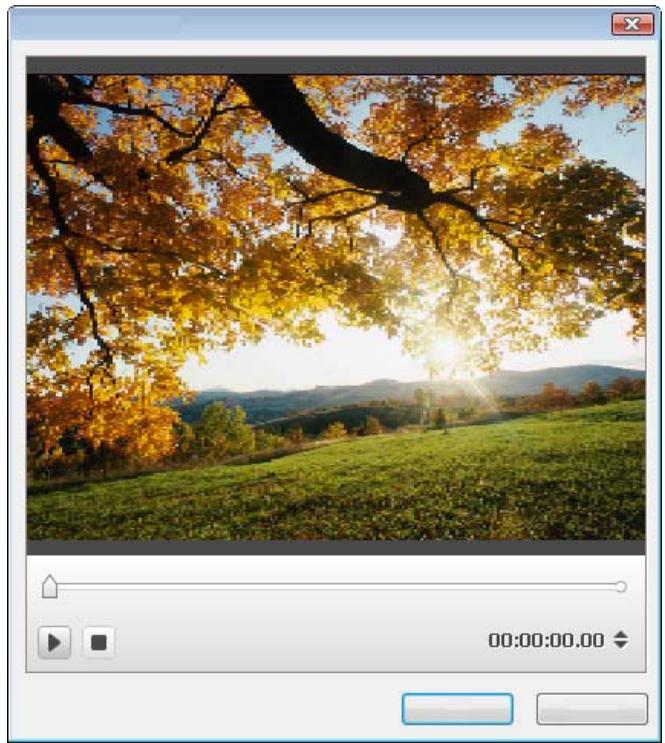
Fenêtre Sélectionner la position de départ
En outre, les options de configuration suivantes sont disponibles :
| Bouton | Lit la vente dans la zone d'aperçu de la fenêtre. |
| Bouton | Met fin à l'aperçu. |
| Bouton | Le fichier audio apparait ou disparaît en fondu au cours de la lecture dans le menu (pendant une seconde). |
| Bouton avec curseur | Permet de personneliser le volume de la lecture. Cliquez sur le bouton pour désactiver le son. |
Voir aussi:
Onglet Personnaliser → 94
6.2.2.9 Fenêtre éditer l'arrière-plan audio
La fenêtre Éditer l'arrière-plan audio vous permet de définir quelle section du fichier audio sélectionné est lue en musique de fond du menu. C'est pourquoi le fichier est représenté sous forme de vague dans la zone supérieure de la fenêtre.
Le curseur de la bande de navigation indique la position de départ du fichier audio. La durée de la musique de fond est automatiquement ajustée à celle du menu. Vous pouvez définir la position de départ en déplaçant le curseur de la bande de navigation. La position de départ peut aussi être définie en saisissant le moment de départ exact dans le champ de saisie situé en dessous. Vous pouvez aussi utiliser les boutons de Position en regard de l'affichage du code temporel.
Fenêtre Éditer l'arrière-plan audio
Les options de configuration suivantes sont disponibles :
| Bouton | Lit le fichier audio. |
| Bouton | Arrêté la lecture. |
| Bouton | Le fichier audio apparaît ou disparaît en fondu au cours de la lecture dans le menu (pendant une seconde). |
| Bouton avec curseur | Permet de personneliser le volume de la lecture. Cliquez sur le bouton pour désactiver le son. |
Voir aussi:
Onglet Personnaliser → 94
Sélectionner l'image représentative
Dans la fenêtre Sélectionner l'image représentative, vous pouvez définir quelle image d'une video liée sera affichée dans la vue de vignette du bouton de vignette.
Le curseur de la bande de navigation indique la position de l'image dans la vidéo. Vous pouvez spécifier l'image à utiliser en déplaçant le curseur.
Fenêtre Sélectionner l'image représentative
Les boutons suivants sont disponibles :
| ► | Lit lauters dans la zone d'aperçu de la fenêtre. |
| ■ | Met fin à l'aperçu. |
Voir aussi:
Onglet Personnaliser → 94
Fenêtre paramètres d'ombre
Si la case Appliquer une ombre de la palette Propriétés est cochée, le bouton ou l'objet graphique sélectionné est doté d'une ombre. Lorsque vous cliquez sur le bouton Options, la fenêtre Paramètres d'ombre s'ouvre.
Vous pouvez régler les paramètres des détails relatifs aux ombres au sommet de la fenêtre Paramètres d'objet. Un aperçu apparaît en bas de la fenêtre si vous cochez la case Aperçu. Vous pouvez immédiatement prévisualiser les effets qui résultent de la modification des paramètres.
Les options de configuration suivantes sont disponibles :
| Menu déroulant Source de lumière | Permet de définir l'angle de la source virtuelle de lumière par rapport à l'objet. |
| Curseur Opacité | Permet de définir le pourcentage de transparence de l'objet. Une opacité égale à 0 signifie que l'objet est invisible. |
| Curseur Distance | Définit la distance entre l'objet et l'objet (en pixels). |
| Curseur Disperser | Permet de définir le degré de dispersion de l'objet (en pourcentage). La dispersion est ajoutée à la taille de l'objet. |
| Curseur Flou | Permet de définir le degré de flou de l'objet. Les paramètres par défaut définissent une ombre au contour exact, dotée par conséquent d'un degré de flou égal à 0 %. |
| Menu déroulant Couleur | Permet de définir la couleur de l'objet. |
Voir aussi:
Onglet Personnaliser → 94
6.2.3 Fenêtre enregistrer le modèle sous
Les menus déroulants suivants sont disponibles dans la fenêtre Enregistrer en tant que modèle :
| Vidéo d'intro | Affiche le nom de la vidéo d'intro ou Aucune vidéo d'intro si aucune vidéo n'a été ajoutée au modele de menu. |
| Menu principal | Permet de définir le menu du modele ordonné qui sera enregistré en tant que menu titre. Tous les menus disponibles dans le modele apparaisent aussi dans le menu déroulant. |
| Menu des chapitres | Permet de définir le menu du modele ordonné qui sera enregistré en tant que menu des chapitres. Tous les menus disponibles dans le modele apparaisent aussi dans le menu déroulant. |
| Nom du modele | Permet de définir le nom sous lequel vous voulez enregistrer le nouveau modele. |
| Ajouter une sous-catégorieie | Permet de définir l'emplacement où le module est enregistré. Nero Vision enregistre automatiquement dans le dossier Mes modèles de menu les modèles de menu créés. Pour classer vos modèles dans des groupes thématiques, Sélectionnez un groupe existant ouCHOISSEZ L'option Créer une sous-catégorieie pour créé une catégorie. |
| Nouveau nom de sous-catégorieie | Permet de nommer une nouvelle catégorie. Disponible uniquement si vous avez sélectionné l'option Créer une sous-catégorieie dans le menu déroulant Ajouter à la sous-catégorieie. |
Si la case Enregistrer les fichiers multimédia avec le modèle est cochée, Nero Vision enregistre les fichiers multimédia utilisés dans le modèle avec le nouveau modèle.
Voir aussi:
Écran d'édition du menu → 90
6.3 Création de menu

Certaines des fonctionnalités mentionnées ici sont limitées ou ne sont pas disponibles dans la version Essentials. À tout moment, vous pouvez mettre à niveau la version Essentials vers la version complète, comptant toutes les fonctions, à l'adresse www.nero.com.
La condition suivante doit être remplie :
L'écran Éditer le menu s'affiche.
Pour créer un menu pour un projet, procédez comme suit :
- Dans le menu déroulant Menu à utiliser de l'onglet Modèles, indiquez si vous souhaitez que votre disque contienne des menus de titres et de chapitres, des menus de titres uniquement ou aucun menu.
- Si votre disque contient des titres vidéo avec plusieurs chapitres, c'est-à-dire si votre menu se compose de menus de titres et de chapitres, répétez les étapes suivantes pour chaque menu à modifier.
- Dans le menu déroulant Catégorie, sélectionnez le groupe de modèles de menu souhaité.
Les modèles de menu de la catégorie sélectionnée apparaissent.
- Sélectionnez le modèle de menus choi èle sélectionné, dans la zone d'aperçu et de compilation de l'écran.
- Cliquez sur l'onglet Personnalisier.
L'onglet Personnaliser est affiché. Il vous permet d'éditer ici le modèle de menu sélectionné.
- Si vous VOULEZ accéder à l'Édition avancée pour apporter des modifications :
- Cochez la case Édition avancée.
Une fenêtre s'ouvre et vous indique que vous êtes sur le point de passer en mode d'Édition avancée.
- Cliquez sur le bouton Oui.
Les fonctionnalités supplémentaires sont affichées.

Utilisez le mode d'édition avancée uniquement si vous maîtrisez l'édition de menus.
Si vous cochez la case, une fenêtre s'ouvre et vous indique que vous êtes sur le point d'entrer dans le mode d'édition avancée. Les liens entre les menus et les boutons ne sont pas dynamiquement créés en se basant sur le contenu du projet. Par conséquent, les titres vidéo, les menus et les boutons qui ne sont pas ajoutés après avoir ouvert le mode d'édition avancée doivent être manuellement liés l'un à l'autre.
L'Édition avancée n'est pas disponible pour les modèles Smart3D.
- Sélectionnez le menu à opérer dans la Vue de menu.
- Si vous voulez apporter des modifications :
- Marquez l'objet de style à opérer dans la fenêtre d'aperçu et de compilation.
→ Des palettes supplémentaires peuvent s'afficher ou disparaître dans l'onglet Personnaliser. Cliquer sur la barre de titre d'une palette affiche toutes les zones.
- Ajuster les paramètres requis des palettes. Toutes les modifications apportées sont affichées dans la zone d'aperçu et de compilation.
- Si vous souhaitez enregistrer le menu modifié comme modèle de menu :
- Cliquez sur le bouton Enregistrer en tant que modèle. La fenêtre Enregistrer en tant que modèle s'ouvre.
- Entrez un nom dans le champ de saisie Nom du modèle.
- Sélectionnez l'option Créer une sous-catégorie dans le menu déroulant Ajouter à la sous-catégorie.
- Entrez le nom du nouveau groupe de modèles de menu dans le champ de saisie Nouveau nom de groupe et cliquez sur le bouton OK.
Le menu personnalisé est enregistré en tant que modèle de menu.
Vousetvenezd'éditorle menu et vous pouvezà présent voir le projet complet dans la zone d'aperçu.
Voir aussi:
Écran d'édition du menu → 90
7.1 Écran prévisualiser
Dans l'écran Prévisualiser, vous pouvez désigner une partie du disque pour le tester avant de le graver. À l'aide du curseur ou de la télécommande, vous pouvez tester la façon dont se comporte le disque lorsqu'il est lu sur un lecteur compatible. Dans le menu, tous les boutons peuvent être utilisés normalement ; vous pouvez ainsi voir votre travail fini.
Si un menu contient des éléments animés, un bouton supplémentaire apparaît également. Lorsque vous cliquez sur le bouton, les animations d'arrière-plan démarrent. Dans le cas contraire, une image standard est affichée comme vidéo d'arrière-plan.
Écran Présentation
Les options de configuration suivantes sont disponibles dans la télécommande virtuelle :
| Bouton | Déplace la marque vers le haut ou le bas, vers la gauche ou la droite. Cliquer au centre pour confirmer la marque à sa position et démarrer l'élement marqué. |
| BoutonTitre | Affiche le menu des titres. |
| BoutonMenu | Affiche le dernier menu utilisé. |
Prévisualiser
| Bouton | Affiche le titre multimédia actuel. |
| Bouton | Arrêté la lecture. |
| Bouton | Permet de passer au chapitre précédent/suivant. |
| Bouton avec curseur | Permet de personneliser le volume de la lecture. Cliquer sur le bouton pour désactiver le son. |
Voir aussi
A Afficher un aperçu → 114
7.2 Afficher un aperçu
La condition suivante doit être remplie :
L'écran Prévisualiser s'affiche.
Pour prévisualiser un projet, procédez comme suit :
- choix. → Si le menu contient des éléments animés, le bouton Pré-rendu s'affiche.
- Cliquez sur le bouton Pré-rendu.
La fenêtre Aperçu de l'animation de menu s'ouvre. Pendant le calcul de l'animation de menu, l'état actuel est affiché dans la barre de progression.
- Cliquez sur le bouton Fermer.
- Si vous êtes satisfait de l'aperçu, cliquez sur le bouton Suivant.
→ L'écran Options de gravure est affiché. → Vous avez affiché l'aperçu et vous pouvez à présent graver votre projet.
Voir aussi
Écran Prévisualiser → 113
8.1 Écran options de gravure
Dans l'écran Options de gravure pour pouvoir graver un projet sous la forme d'une image de disque ou l'écrire sur disque dur (ou l'enregistrer sur une carte mémoire flash ou une carte SD) en tant que dossier. En fonction du type de projet sur lequel vous travailliez et du graveur connecté à votre système, différentes options sont disponibles dans la liste de sélection Définir les paramètres de gravure qui se trouve à droite de l'écran. La zone Résumé du projet qui se trouve à gauche affiche des informations sur les paramètres et sur le contenu du projet.

Même si vous ne disposez pas de graveur capable de graver des DVD ou des CD, vous pouvez tout de même utiliser le Graveur d'image pour graver une image de disque et l'enregistrer sur tout disque dur pour une utilisation ultérieure. Une fois que vous avez connecté l'enregistreur approprié au système, vous pouvez graver à tout moment des images de disque sur de véritables disques grâce à Nero Vision.

Un fichier de projet (*.nvc) sauvegarde les données du projet (informations sur les chemins d'accès aux fichiers et la mise en page) dès que vous commencez à travailler sur votre projet. Cela signifie que vous pouvez interrompre votre travail à tout moment et reprendre le projet ultérieurement ou le graver sur un disque. Le contenu du fichier projet peut être ouvert uniquement avec Nero Vision. La taille de fichier d'une compilation sauvegardée est beaucoup plus petite que celle d'une image de disque.
Une image de disque (fichier image) est l'image précise des données du projet à graver. Vous pouvez graver l'image terminée aussi souvent que vous le souhaitez par la suite, mais elle requiert autant d'espace sur le disque dur que la compilation à graver.
Certains projets peuvent être gravés sur disque ou comme image de disque mais également être enregistrés dans des dossiers du disque dur, de cartes mémoire flash ou de cartes SD, à condition que l'espace disponible soit suffisant.
Écran Options de gravure
En fonction du type de projet sur lequel vous travailliez et du graveur connecté à votre système, les options suivantes sont disponibles dans la liste de sélection Définir les paramètres de gravure.
| Graver vers | Définit legraveur souhaïte. Tous lesgraveurs disponibles sur lesysteme sont affichés.Pour graver le projet comme image de disque, Sélectionnezl'option Image Recorder. La destination actuelle est affichée dans la partie inférieure droite de l'écran. |
| Écrire vers un dossierdu disque dur | Ouvre la fenêtre Choisir un emplacement pour le projet.Définissez le chemin ou le dossier de stockage. Il est affiché dansDestination actuelle, dans la partie inférieure droite de l'écran. |
| Écrire sur cartemémoire flash | Ouvre la fenêtre Choisir un emplacement pour le projet.Définissez le chemin ou le dossier de stockage. Il est affiché dansDestination actuelle, dans la partie inférieure droite de l'écran. |
| Écrire sur carte SD | Ouvre la fenêtre Choisir un emplacement pour le projet.Définissez le chemin ou le dossier de stockage. Il est affiché dansDestination actuelle, dans la partie inférieure droite de l'écran. |
| Nom du volume | Affiche une boîte de dialogue. Vous pouvez ici donner un nom au disque. |
| Paramètres d'enregistrement | Affiche une boîte de dialogue. Vous pouvez changer ici les Paramètres de capture. |
Les options suivantes sont disponibles dans la boîte de dialogue Paramètres d'enregistrement :
| Menu dérouulant Vitesse | Disponible uniquement pour la gravure sur ungraveur. |
| Case à cocher Calcul de la vitesse maximale | Avant la gravure, le programme vérifie que legraveur permet de graver la session à la vitesse d'écriture sélectionnée. |
| Case à cocher Écriture | Si cette case est cochée, Nero Vision effectue la gravure immédiatement après un test de vitesse. Lors de l'écriture dans un fichier image, cette case est automatiquement cochée. |
| Menu dérouulant Paramètre de Book Type | Définit le book type. Par défaut, l'option Automatique est sélectionnée. Le menu dérouulant s'affiche uniquement pour lesgraveurs pris en charge. |
| Case à cocher Utiliser Burn-at-once | Lorsque cette case est cochée, Nero Vision grave directement les fichiers sur le disque sans les stocker provisoirement sur le disque dur. Cette case à cocher est automatiquement désactivée si legraveur ne prend pas en charge Burn-at-once. |
Les options suivantes sont disponibles dans le menu déroulant Paramètre de Book Type :
| Automatique | Définit automatiquement le book type le plus compatible pour ce disque. |
| DVD-ROM | Définit le book type sur DVD-ROM. |
| Type de disque physique | Ne modifies pas le book type spécifique sur le disque DVD. |
| Réglagegraveur actuél | Applique le paramètre de book type dugraveur. |
Voir aussi
Graver un disque → 118 Gravure d'un fichier image → 119 Écrire dans des dossiers du disque dur → 120
8.2 Graver un disque
La condition suivante doit être remplie :
L'écran Options de gravure est affiché.
Pour graver un projet sur un disque, procédez comme suit :
- Insérez un disque inscriptible dans le graveur de votre choix.
- Sélectionnez l'option Graver vers et le graveur de votre choix. Le bouton Graver apparait dans l'angle inférieur droit de la fenêtre.
- Sélectionnez l'option Nom du volume. Une boîte de dialogue s'affiche.
- Saisissez le nom du disque dans le champ de saisie. Les caractères non autorisés dans le nom du disque sont automatiquement remplacés par des traits de soulignement ( ).
- Sélectionnez l'option Paramètres d'enregistrement. La boîte de dialogue Paramètres d'enregistrement s'affiche.
- Dans le menu déroulant Vitesse, sélectionnez la vitesse que le graveur doit utiliser pour écrire sur le disque.
- Si vous souhaitez effectuer un test de vitesse, cochez la case Déterminer la vitesse maximale. Avant la gravure, le programme vérifie que le graveur peut graver la session à la vitesse d'écriture sélectionnée. Il vérifie également que tous les fichiers sélectionnés pour la gravure sont bien disponibles.
- Si vous souhaitez graver le disque après la réussite de la vérification, cochez la case Écrire.
- Si Nero Vision peut changer le book type avec votre graveur et si vous pouvez modifier le Book type, sélectionnez l'option souhaitée dans le menu déroulant Paramètres de Book Type.
- Si vous voulez graver directement le projet sur le disque sans stocker provisoirement sa structure sur le disque dur, cochez la case Utiliser Burn-at-once.
- Cliquez sur le bouton Graver dans la partie inférieure droite de l'écran.
L'écran Gravure apparait. Les fichiers de projet sont convertis au format approprié, puis gravés sur le disque. La priorité détermine la puissance que l'ordinateur attribue au processus de gravure. En principe, ce paramètre ne doit pas être modifié.
- Pour modifier la priorité du processus de capture, sélectionnez l'entrée correspondante dans le menu déroulant Priorité.
- Pour arrêter automatiquement votre ordinateur après la gravure d'un disque, cochez la case Éteindre l'ordinateur à la fin. À la fin du processus de gravure, une fenêtre s'ouvre.
- Si vous ne souhaitez pas enregistrer de fichier journal pour le processus de gravure, cliquez sur le bouton Non.
- Si vous souhaitez enregistrer un fichier journal :
- Cliquez sur le bouton Oui. Une fenêtre s'ouvre.
- Sélectionnez le dossier souhaité dans le menu déroulant Emplacement.
- Tapez le nom de fichier souhaité dans le champ de saisie Nom de fichier et cliquez sur le bouton Enregistrer.
Vous venez de graver un disque et vous pouvez à présent graver à nouveau le projet ou l'enregistrer, démarrer un nouveau projet ou créer des jaquettes et des étiquettes.
Voir aussi
Écran Options de gravure → 115
8.3 Gravure d'un fichier image

Même si vous ne disposez pas de graveur capable de graver des DVD ou des CD, vous pouvez tout de même utiliser le Graveur d'image pour graver une image de disque et l'enregistrer sur votre disque dur pour une utilisation ultérieure. Une fois que vous avez connecté l'enregistreur approprié au système, vous pouvez graver à tout moment des images de disque sur des véritables disques grâce à Nero Vision.
La condition suivante doit être remplie :
L'écran Options de gravure est affiché.
Pour graver un projet en tant qu'image de disque, procédez comme suit :
- Sélectionnez l'option Graver vers > Graveur d'images. Le bouton Graver apparait dans l'angle inférieur droit de la fenêtre.
- Sélectionnez l'option Nom du volume. Une boîte de dialogue s'affiche.
- Saisissez le nom du disque dans le champ de saisie. Les caractères non autorisés dans le nom du disque sont automatiquement remplacés par des traits de soulignement ( ).
- Sélectionnez l'option Paramètres d'enregistrement. La boîte de dialogue Paramètres d'enregistrement s'affiche.
- Si vous voulez graver directement le projet sur le disque sans stocker provisoirement sa structure sur le disque dur, cochez la case Utiliser Burn-at-once.
- Cliquez sur le bouton Graver dans la partie inférieure droite de l'écran.
Une fenêtre s'ouvre.
- Sélectionnez le dossier souhaité pour le fichier image dans le menu déroulant Emplacement.
- Tapez le nom de fichier souhaité dans le champ de saisie Nom de fichier et cliquez sur le bouton Enregistrer.
L'écran Gravure s'affiche. Les fichiers de projet sont convertis au format approprié, puis gravés en tant qu'image de disque. La priorité détermine la puissance que l'ordinateur attribue au processus de gravure. En principe, ce paramètre ne doit pas être modifié.
- Pour modifier la priorité du processus de capture, sélectionnez l'entrée correspondante dans le menu déroulant Priorité.
- Pour arrêté automatiquement votre ordinateur après la gravure d'un disque, cochez la case Éteindre l'ordinateur à la fin. À la fin du processus de gravure, une fenêtre s'ouvre.
- Si vous ne souhaitez pas enregistrer de fichier journal pour le processus de gravure, cliquez sur le bouton Non.
- Si vous souhaitez enregistrer un fichier journal :
- Cliquez sur le bouton Oui. Une fenêtre s'ouvre.
- Sélectionnez le dossier souhaité dans le menu déroulant Emplacement.
- Tapez le nom de fichier souhaité dans le champ de saisie Nom de fichier et cliquez sur le bouton Enregistrer. Vous venez de graver une image de disque et vous pouvez à présent graver à nouveau le projet ou l'enregistrer, démarrer un nouveau projet ou créer des jaquettes et des étiquettes.
Voir aussi:
Écran Options de gravure → 115
8.4 Écrire dans des dossiers du disque dur
La condition suivante doit être remplie :
L'écran Options de gravure est affiché.
Pour écrire un projet dans un dossier du disque dur, de carte mémoire flash ou de carte SD, procédez comme suit :
- Sélectionnez l'option respectée dans la liste de selection Définir les paramètres de gravure, par exemple Écrire dans un dossier du disque dur. La fenêtre Choisir un emplacement pour le projet s'ouvre.
- Dans l'arborescence, cliquez sur le dossier ou les fichiers doivent être sauvegardés puis cliquez sur le bouton OK.
Le bouton Écrire apparait dans l'angle inférieur droit de la fenêtre.
- Sélectionnez l'option Nom du volume. → Une boîte de dialogue s'affiche.
- Saisissez le nom du disque dans le champ de saisie. Les caractères non autorisés dans le nom du disque sont automatiquement remplacés par des traits de soulignement (_).
- Cliquez sur le bouton Écriture. → L'écran Gravure apparait. Les fichiers de projet sont convertis au format approprié, puis écrits en tant que dossier dans le dossier cible. La priorité déterminée la puissance que l'ordinateur attribue au processus. En principe, ce paramètre ne doit pas être modifié.
- Pour modifier la priorité du processus d'écriture, sélectionnez l'option correspondante dans le menu déroulant Priorité.
- Pour arrêter automatiquement votre ordinateur après l'écriture sur le disque dur, cochez la case Éteindre l'ordinateur à la fin. À la fin du processus d'écriture, une fenêtre s'ouvre.
- Si vous ne souhaitez pas enregistrer de fichier journal pour le processus d'écriture, cliquez sur le bouton Non.
- Si vous souhaitez enregistrer un fichier journal :
- Cliquez sur le bouton Oui.
Une fenêtre s'ouvre.
- Sélectionnez le dossier souhaité dans le menu déroulant Emplacement.
- Tapez le nom de fichier souhaité dans le champ de saisie Nom de fichier et cliquez sur le bouton Enregistrer.
Vous venez d'écrire un projet dans un dossier cible et vous pouvez à présent graver à nouveau le projet ou l'enregistrer, démarrer un nouveau projet ou creator des jaquettes et des étiquettes.
Voir aussi:
Écran Options de gravure → 115
9.1 Fenêtre paramètres de l'application
La fenêtre Paramètres de l'application contient les onglets Général, Dossiers et Édition. Vous pouvez ici personnaliser Nero Vision selon vos besoins.
Vous pouvez ouvrir la fenêtre Paramètres de l'application via le bouton Configuration de la zone étendue.
Voir aussi:
Onglet Général → 122 Onglet Dossiers → 123 Onglet Édition → 123 Boutons → 13
9.1.1 Onglet général
L'onglet Général se compose des zones Format des fichiers multimédia enregistrés et Options.
Le menu déroulant Images est disponible dans la zone Format des fichiers multimédia enregistrés. Il vous permet de définir le format graphique dans lequel Nero Vision enregistre les fichiers multimédia provenant de périphériques externes et d'instantanés de vidéos.
L'option Portable Network Graphics (*.png) est sélectionnée par défaut.
Les options de configuration suivantes sont disponibles dans la zone Options :
| Menu déroulant Afficher les infobulles | Commentaire : lorsque vous déplacez le curseur sur un menu contextuel, la fonction de ce menu et une explication détaillée s'affichent dans une info-bulle. Cette option est sélectionnée par défaut Bref : lorsque vous déplacez le curseur sur un menu contextuel, la fonction de celui-ci s'affiche. Aucun : rien ne s'affiche lorsque le curseur passé sur un menu contextuel. |
| Case à cocher Ne jamais afficher de vignettes noires pour les éléments | N'affiche aucune vignette noire dans la zone de contenu. La première vignette non noire est alors recherchée et affichée. Cette fonctionnalité peut ralentir l'application. Cette case est sélectionnée par défaut. |
| Case à cocher Activer tous les formats pris en charge pour Image Recorder | Active tous les formats degraveur pris en charge pour Image Recorder. Certains formats de disques nécessitent ungraveur spécifique. Lorsque cette option est sélectionnée, Image Recorder permet la création de tous les formats de disques et pas uniquement des formats pris en charge par legraveur installé. Cette case est sélectionnée par défaut. |
Voiraussi:
Fenêtre Paramètres de l'application → 122
9.1.2 Onglet dossiers
Les champs de saisie suivants sont disponibles dans la zone Répertoires de l'onglet Dossiers :
| Fichiers temporaires | Définit le dossier dans lequel les fichiers temporaires sont stockés. Le dossier doit être situé sur un lecteur doté d'une grande quantité d'espace disque libre. Le dossier Temp de l'utilisateur actuel est utilisé par défaut. |
| Fichiers d'images enregistrées | Définit le dossier dans lequel les fichiers image importés et les instantanés video sont stockés. Le dossier Mes images de l'utilisateur actuel est utilisé par défaut. |
| Fichiers video importés | Définit le dossier dans lequel les fichiers video importés sont stockés. Le sous-dossier NeroVision du dossier Mes documents de l'utilisateur actuel est utilisé par défaut. |
Le bouton... ouvre une fenêtre permettant de sélectionner le dossier pour les différents fichiers.
Voir aussi:
Fenêtre Paramètres de l'application → 122
9.1.3 Onglet édition
La durée par défaut des images fixes, des effets et des transitions s'affiche dans la zone Durée par défaut de l'onglet Édition. Pour toutes les commandes, une valeur minimale et une valeur maximale sont définies. Si vous désissez une valeur en dehors de la plage, l'application remplace automatiquement votre entrée par la valeur autorisée suivante.
Les champs de saisie suivants sont disponibles :
| Images | Définit la durée par défaut des images fixes lorsqu vous les faites glisser sur une piste dans le plan chronologique de l'écran Édition video. La durée minimale possible est de 1 seconde, et la durée maximale est de 60 secondes. La durée par défaut est de 4 secondes |
| Effets de texte | Définit la durée par défaut des effets de texte lorsque vous les faites glisser sur une piste dans le plan chronologique de l'écran Édition videoo.La durée minimale possible est de 1 seconde, et la durée maximale est de 60 secondes. La durée par défaut est de 4 secondes |
| Effets originaux | Définit la durée par défaut des effets videoo lorsque vous les faites glisser sur la piste Effets originaux du plan chronologique de l'écran Édition videoo.La durée minimale possible est de 1 seconde, et la durée maximale est de 60 secondes. La durée par défaut est de 4 secondes. |
| Transition Video | Définit la durée par défaut des transitions videoo lorsque vous les faites glisser sur une piste du plan chronologique de l'écran Édition videoo.La durée minimale possible est de 1 seconde, la durée maximale est de dix secondes. La durée par défaut est de 1 seconde. |
Voir aussi
Fenêtre Paramètres de l'application → 122
9.2 Fenêtre options de format d'enregistrement
Vous pouvez modifier les paramètres affectant l'encodage des projets à venir dans la fenêtre Options de format d'enregistrement. Les onglets de tous les formats pris en charge sont affichés tant que vous n'avez pas sélectionné de format de disque. Après avoir sélectionné un format de disque, seul le format choisi s'affiche.
Vous pouvez appeler les options vidéo à tout moment à partir de la zone étendue. La fenêtre apparait également si vous sélectionnez Capture personnalisée et que vous personnalisez les paramètres vidéo lorsque vous enregistrez une vidéo.
La fenêtre Configuration de l'encodeur Nero Digital s'affiche pour le format Nero Digital.
Voir aussi:
Onglet Général → 124 Onglet [Format de disque] → 125 Configuration de l'encodeur Nero Digital → 128 Boutons → 13
9.2.1 Onglet général
L'onglet Général se compose des zones Mode vidéo et Nero SmartEncoding.
Dans la zone Mode vidéo, le système de transmission des couleurs est défini spécifiquement. Ceci permet de garantir que les vidéos pourront être lues sur les périphériques de lecture existants. Les entrées suivantes sont disponibles dans le menu déroulant :
| PAL | Sélectionne le mode videoe PAL utilisé en Europe mais également en Australie, en Amérique du Sud et dans de nombreux pays d'Afrique et d'Asie. |
| NTSC | Sélectionne le mode videoe NTSC utilisé dans une grande partie du continent américain et dans certains pays d'Asie orientale. |
| [Country] | Sélectionne automatiquement le mode videoe correspondant au pays sélectionné.Si vous n'êtes pas certain du mode videoe utilisé dans votre pays,sélectionnez votre pays dans la liste des pays. |
Les options suivantes sont disponibles dans le menu déroulant de la zone Nero SmartEncoding :
| Désactiver | Désactive SmartEncoding. Le matériel video et audiodéjà compatible avec le format cible est quand même réencodé. |
| Activer | Active SmartEncoding. Le matériel video et audiodéjà compatible avec le format cible n'est pas réencodé. Ceci vous permet de gagner beaucoup de temps pour les projets de grande ampleur et donc d'atteindre plusrapidement vosterejectif. |

Nero SmartEncoding est disponible pour les fichiers vidéo qui utilisent le codec AVC uniquement pour encoder le format source compatible AVCHD dans le format cible AVCHD.
Voir aussi:
Fenêtre Options de format d'enregistrement 124
9.2.2 Onglet [format de disque]
Sur l'onglet du format de disque correspondant, les options de vidéo peuvent être personnalisées pour correspondre au profil de lecture.
Lorsque vous cliquez sur Enregistrer sous, la fenêtre du champ de saisie s'affiche. Vous pouvez y stocker sous un nom de votre choix les paramètres de profil individuel pour les futurs projets.
Les options de configuration suivantes sont disponibles :
| Menu dérouulant Format video | Permet de définir le mode video. Ceci permet de garantir que les vidés pourront être lues sur les périhériques de lecture existants. |
| Menu dérouulant Format d'image | Définit le format d'image désiré. L'options Automatique permettant la reconnaissance automatique du format d'image pour chaque titre selon le matériel de début est sélectionnée par défaut. |
| Menu dérouulant Format d'échantillonnage | Il est préféable que seuls des utilisateurs expérimENTS modifiennent ce paramètre. Progressif: utilise la procédure progressive ou plein-écran dans laquelle des images entières sont utilisées pour la construction de l'image. Entrelacé (champ supérieur en premier): utilise la procédure entrelacée ou passée à la ligne suivante dans laquelle une image est composée de deux moitiés d'images séparées et transmet l'image de la moitié supérieur en premier. Entrelacé (champ bas d'abord): utilise la procédure entrelacée ou passée à la ligne suivante dans laquelle une image est constituée de deux champs distincts et transmet le champ du bas d'abord. Automatique: encode le fichier au format d'échantillonnage de l'original. Cette option est sélectionnée par défaut. |
| Case à cocher Désentrelacement par adaptation de mouvement | Si cette case est cochée, alors la conversion adaptée au mouvement est utilisé pour améliorer la qualité de l'image des vidés et des diaporamas. Cette case n'est pas cochée par défaut. |
| Case à cocher Conversion de la fréquence d'images adaptations au mouvement | Si cette case est cochée, alors la conversion adapée au mouvement est utilisé pour améliorer la qualité de l'image des vidés et des diaporamas. Cette case n'est pas cochée par défaut. |
| Menu dérouulant Paramètre de qualité | Automatique (s'adapte au disque): utilise automatiquement la meilleure qualité d'encodage possible pour la capacité de stockage disponible. Les autres paramètres de début binaire et de résolution ne sont pas disponibles. Cette option est sélectionnée par défaut. Haute qualité, Lecture standard, Lecture standard plus, Vitesse intermédiaire, Très longue durée, Super longue durée - définit le profil de qualité prédéfini avec le début binaire et la résolution. |
| Personnalisé : active les paramètres définis par l'utilisateur. La définition manuelle du débit binaire et de la résolution est disponible uniquement avec cette option. | |
| CurseurDébit binaire | Permet de déterminer le débit binaire de la videoe réalisante. Le débit binaire influence la qualité de la videoe. Vous pouvez déterminer le débit binaire à l'aide du curseur ou en personnelisant la valeur du champ de saisie. |
| Menu déroulantRésolution | Sélectionne la résolution à partir d'une liste de résolutions possibles pour le type de disque et définit la résolution de la videoe réalisante. Le menu déroulant est activé uniquement si l'option Personnelisé est sélectionnée dans la zone de menu déroulant Paramètres de qualité. L'option Automatique est sélectionnée dans les paramètres par défaut. |
| Case à cocherSuper Résolution | Si cette case est cochée, alors la procédure Super Résolution est utilisée pour améliorer la qualité de l'image des videos et des diaporamas.Cette case n'est pas cochée par défaut. |
| Case d'optionsTaille cible | Définit la taille du fichier cible. Ce paramètre de qualité vous permet de définir la taille du fichier soit directement en Mo soit en choisisant un type multimédia.Le champ d'options Qualité videoe est sélectionné dans les paramètres par défaut.Ce champ d'options est uniquement activé lorsque un profil utilisateur est défini. |
| Curseur / champ de saisieRéglage fin de la qualitéd'encodage | Détermine le niveau de qualité de l'encodeur. Vous pouze déterminer la qualité d'encodage à l'aide du curseur ou en personnelisant la valeur du champ de saisie. |
| Menu déroulantMode d'encodage | Encodage rapide (1 salle) : permet d'encoder la videoe en un seul passage. L'encodage est plus rapide mais la qualité est moins bonne.Haute Qualität (2 passes VBR) : encode la videoe en deux passages à un débit de données variable. L'encodeage est plus long mais la qualité estILAmeure. VBR est l'accrémyme de Variable Bit Rate (débit binaire variable) et signifie que chaque période d'une videoe est encodée à l'aide d'un débit de données adapté : les scènes contenant beaucoup de mouvement sont encodées à un débit supérieur à celui des scènes représentant moins de mouvement. |
| Menu déroulant | Sélectionne le format audio utilisé lors de l'enregistrement du projet. Par défaut, l'option Automatique est sélectionnée. |
| Formats audio | Dolby Digital (AC-3) 5.1 - encode les données audio au format audio Dolby Digital avec un son surround 6 canaux. (5.1 signifie 5 canaux avec toute la gamme de fréquences et un canal de basses.) Dolby Digital (AC-3) 2.0 : encode les données audio en stéréo au format audio Dolby Digital. Stéréo : encode les données audio en MPEG-1 (couche 2). Cette option est uniquement disponible en mode video PAL. LPCM : encode les données audio en LPCM. Cette option est uniquement disponible en mode video NTSC. |
![NERO VISION MULTIMEDIA SUITE 10 - Onglet [format de disque] - 1](/content/2019/12/16916/images/7e84ab27f3e7d6fafdcd9152347f9c822dbcba2b136d80284298a4111d84de89.jpg)
Nero SmartEncoding est disponible pour les fichiers vidéo qui utilisent le codec AVC uniquement pour encoder le format source compatible AVCHD dans le format cible AVCHD.
Voir aussi
Fenêtre Options de format d'enregistrement 124
9.3 Configuration de l'encodeur nero digital
La fenêtre Configuration de l'encodeur Nero Digital vous permet de modifier les paramètres affectant l'encodage des projets Nero Digital à partir.
Les options de configuration suivantes sont disponibles :
| Menu dérouulant Catégorie du profil | Définit la catégorie du profil. Une fois que vous avez sélectionné une catégorie et un profil, seules les entrées correspondantes sont affichées dans les menus déroulants. |
| Menu dérouulant Profil | Crée un profil. Lorsque vous-cliquez sur Enregistrer sous, la fenêtre du champ de saisie s'affiche. Vous pouvez y stocker sous un nom de votrechioix les paramètres de profil individuel pour les futurs projets. Une fois que vous avez sélectionné une catégorie et un profil, seules les entrées correspondantes sont affichées dans les menus déroulants. |
| Menu dérouulant Format d'image | Définit le format d'image. |
| Menu dérouulant Fréquence de rafraîchissement d'image | Définit le nombre maximum d'images par seconde. |
| Case à cochérer Adapté au mouvement | Si cette case est cochée, alors la conversion adaptée au mouvement est utilisée pour améliorer la qualité de l'image desVIDEOS et des diaporamas. Cette case n'est pas cochée par défaut. |
| Menu dérouulant Format d'échantillonnage | Il est préféable que seuls des utilisateurs expériennentés modifiient ce paramètre. Progressif: utilise la procédure progressive ou plein-écran dans laquelle des images entières sont utilisées pour la construction de l'image. Entrelacé: utilise la procédure entrelacée dans laquelle une image est composée de deux moitiés d'images séparées. |
| Case à cocher Désentrelacement par adaptation de mouvement | Si cette case est cochée, alors la conversion adaptée au mouvement est utilisée pour améliorer la qualité de l'image desVIDEOS et des diaporamas. Cette case n'est pas cochée par défaut. |
| Menu dérouulant Taille cible | Définit la taille du fichier cible. Ce paramètre de qualité vous permet de définir la taille du fichier exporté soit directement en Mo soit enCHOISIGSANT un type multimédia approprié. |
| Menu dérouulant Taille | Permet de définir la résolution de la videoe resultante. Le menu dérouulant propose une série à partir du profil des options définies. |
| Case à cocher Super Résolution | Si cette case est cochée, alors la procédure Super Résolution est utilisée pour améliorer la qualité de l'image desVIDEOS et des diaporamas. Cette case n'est pas cochée par défaut. |
| Zone Nero Digital Audio | Stéréo: encode les données audio au format audio MPEG-1 (couche 2). Son surround 51 canaux: encode les données audio au format audio Dolby Digital avec un son surround 6 canaux, c'est-à-dire 5 canaux dotés de toute la gamme de fréquences et un canal de basses. |
| Menu dérouulant Mode d'encodage | Encodage rapide (1 salle): permet d'encoder la réserve en un seul passage. L'encodage est plus rapide mais la qualité est moins bonne. Haute qualité (2 passes VBR): encode la réserve en deux passages à un débit de données variable. L'encodage est plus long mais la qualité estAMLLE. |
Configuration et formats d'enregistrement
| VBR est l'accrémme de Variable Bit Rate (débit binaire variable) et signifie que chaque période d'une video est encodée à l'aide d'un débit de données adapté : les scènes contenant beaucoup de mouvement sont encodées à un débit supérieur à celui des scènes représentant moins de mouvement. |
Voir aussi:
Fenêtre Options de format d'enregistrement 124
10.1 Effacer un disque réinscriptible
Nero Vision vous permet d'effacer des disques réinscriptibles, c'est-à-dire, des disques dotés de la Specification RW, si votre graveur prend en charge cette fonction. Deux méthodes d'effacement sont disponibles à cet effet :
L'effacement rapide ne supprime pas physiquement les données du disque, mais les rend uniquement inaccessibles en effaçant les références au contenu existant. Les données peuvent être restaurées.
L'effacement complet supprime les données du disque en les écrasant par des zéros. Le contenu ne peut pas être restauré à l'aide de méthodes conventionnelles. Un effacement complet répété augmente la probabilité qu'une tierce personne ne parvienne pas à reconstruire le contenu.
Pour effacer un disque réinscriptible, procédez comme suit :
- Dans l'écran Démarrer, Sélectionnez Outils disque > Supprimer le disque.
La fenêtre Effacer le disque réinscriptible s'ouvre.

Les options Outils disque (Effacer le disque, Infos sur le disque et Finaliser le disque) peuvent également être utilisées à tout moment à partir de la zone avancée de la fenêtre principale.
- Dans le menu déroulant du haut, sélectionnez le graveur dans lequel vous avez inséré le disque.
- Sélectionnez une méthode de suppression dans le menu déroulant inférieur.

L'effacement complet d'un disque réinscriptible peut parfois être relativement long.
- Cliquez sur le bouton Effacer.
Le processus d'effacement démarre. Vous avez effacé un disque réinscriptible.
Voiraussi:
Boutons → 13
10.2 Affichage des infos sur le disque
Pour afficher les informations relatives à un disque inséré, procédez comme suit :
- Dans l'écran Démarrer, sélectionnez l'option Outils disque > Infos disque.
La fenêtre Infos sur le disque s'ouvre.

Les options Outils disque (Effacer le disque, Infos sur le disque et Finaliser le disque) peuvent également être utilisées à tout moment à partir de la zone avancée de la fenêtre principale.
- Sélectionnez dans le menu déroulant le graveur dans lequel vous avez inséré le disque.
Vous avez affiché des informations sur le disque inséré.
Voir aussi:
Boutons → 13
10.3 Finalisation d'un disque

Certaines des fonctionnalités mentionnées ici sont limitées ou ne sont pas disponibles dans la version Essentials. À tout moment, vous pouvez mettre à niveau la version Essentials vers la version complète, comptant toutes les fonctions, à l'adresse www.nero.com.
Pour finaliser un disque DVD-VR/-VFR (mode video)/+VR/+R ou DVD+RW avec des videos, et pour empêcher tout traitement supplémentaire, procédez comme suit :
- Dans l'écran Démarrer, Sélectionnez Outils disque > Finaliser le disque.
La fenêtre Finaliser le disque s'ouvre.

Les options Outils disque (Effacer le disque, Infos sur le disque et Finaliser le disque) peuvent également être utilisées à tout moment à partir de la zone avancée de la fenêtre principale.
- Insérez le disque que vous souhaitez finaliser et sélectionnez le lecteur dans lequel se trouve le disque dans le menu Sélectionner graveur.
- Cliquez sur le bouton Rafraîchir pour afficher les informations sur le disque que vous avez inséré.
- Dans le menu déroulant Menu à créer sur le disque, CHOISISSEZ si vous pouvez créer un nouveau menu sur votre disque, conserver un menu existant ou ne créer aucun menu.
- Cliquez sur le bouton Démarrer.
→ Vous avez à présent finalisé un DVD.
Voir aussi:
Boutons → 13
11.1 Configuration système
Nero Vision est installé avec sa suite. La configuration système requise est identique. Pour plus d'informations détaillées sur la configuration système, veuillez consulter www.nero.com.
- Les éléments suivants font également partie de la configuration système requise : Configuration requise spéciale pour la création vidéo avec Nero Vision : Pour les menus de création Smart3D : carte graphique compatible DirectX 9.0 avec accélération 3D, couleur 16 bits, et un minimum de 128 Mo de mémoire vidéo est requis (32 bits, couleur réelle, mémoire vidéo de 256 Mo et prise en charge de Shader Model 3.0 recommandée)
Configuration requise spéciale pour travailler sur du contenu haute définition :
Intel Premium 4 à 3 GHz, un processeur plus rapide ou un processeur AMD équivalent. 2 Go de mémoire vive. Lecteur de disque Blu-ray avec capacité d'enregistrement pour l'enregistrement audio et vidéo, et de données.
11.2 Formats de disques pris en charge
Nero Vision prend en charge différents formats de disque.
Pour savoir quel format de disque est disponible sur des disques spécifiques, reportez-vous à l'aperçu de la compatibilité format disque - disque. Pour savoir quel format de disque de DVD modifiable est disponible pour certains disques, reportez-vous à l'aperçu de la compatibilité Disque DVD - Format de disque modifiable.

Certaines des fonctionnalités mentionnées ici sont limitées ou ne sont pas disponibles dans la version Essentials. À tout moment, vous pouvez mettre à niveau la version Essentials vers la version complète comptant toutes les fonctions à l'adresse www.nero. com.

Pour graver un disque DVD-Video, DVD+VR/-VFR (mode video) ou AVCHD, un graveur de DVD compatible doit être connecté à l'ordinateur. Pour graver des disques DVD-VR, un graveur DVD prenant en charge les supports réinscriptibles doit être connecté. Pour graver des disques VCD/SVCD/miniDVD, un graveur de CD et/ou de DVD compatible doit être connecté à votre système.
Vous trouverez une liste des graveurs pris en charge sur notre page Web à l'adresse suivante : www.nero.com.

Vous trouverez plus d'informations sur le support Blu-ray à l'adresse www.nero.com/link.php?topic_id=416.

Même si vous ne disposez pas de graveur capable de graver des DVD ou des CD, vous pouvez tout de même utiliser le Graveur d'image pour graver une image de disque et l'enregistrer sur votre disque dur pour une utilisation ultérieure. Une fois que vous avez connecté l'enregistreur approprié au système, vous pouvez graver à tout moment des images de disque sur des véritables disques grâce à Nero Vision.
Voir aussi
Aperçu de la compatibilité entre les formats de disque et les disques → 134 Aperçu de la compatibilité - Disque DVD - Format de disque modifiable → 135
11.2.1 Aperçu de la compatibilité entre les formats de disque et les disques
Le tableau suivant indique quels formats de disque sont disponibles avec certains disques :
| Format de disque | Disques pris en charge |
| DVD-Viséo | DVD-R DVD+R DL DVD-RW DVD-RAM DVD+R DVD+R DL DVD+RW |
| DVD-VFR (mode vidéo) | DVD-R DVD-RW DVD-RAM |
| DVD+VR | DVD+R DVD+R DL DVD+RW |
| Vidéo CD (VCD) | CD-R CD-RW |
| Super Vidéo CD (SVCD) | CD-R CD-RW |
| miniDVD | CD-R CD-RW |
| AVCHD | DVD-R DVD+R DL |
| DVD-RW DVD-RAM DVD+R DVD+R DL DVD+RW Carte memoire Disque dur |
11.2.2 Aperçu de la compatibilité - Disque DVD - Format de disque modifiable
Le tableau suivant indique quels formats de disque sont disponibles pour les DVD modifiables pour certains disques :
| Disque | Formats de disques compatibles pour les « DVD modifiables » |
| DVD-R | DVD-VFR (mode video) |
| DVD-RW | DVD-VFR (mode video) |
| DVD-RAM | DVD-VFR (mode video) |
| DVD+R | DVD+VR |
| DVD+R DL | DVD+VR |
| DVD+RW | DVD+VR |
11.3 Raccourcis clavier
Dans Nero Vision, vous pouvez activer des commandes à l'aide des raccourcis clavier suivants :
Les combinaisons de touches générales suivantes sont disponibles :
| F1 | Aide. |
| [Ctrl+S] | Enregistrrer le projet. |
| [Ctrl+C] | Copier. |
| [Ctrl+X] | Couper. |
| [Ctrl+V] | Coller. |
| [Ctrl+A] | Sélectionner tout. |
| [Ctrl+Z] | Annuler |
Informations techniques
| [Ctrl+Y] | Répéter |
| [Alt+K] | Afficher les définitions clés. |
| [Alt+P] | Modifier les préférences du programme. |
| [Alt+T] | Afficher le conseil de la page. |
Les combinaisons générales de touches suivantes sont aussi disponibles dans l'écran Édition video :
| [Ctrl+C] | Copier. |
| [Ctrl+X] | Couper. |
| [Ctrl+V] | Coller. |
| [Ctrl+S] | Enregistrer le projet actif. |
| [Ctrl+A] | Sélectionner tout. |
| [Shift+Ctrl+A] | Ne rien sélectionner. |
| [Ctrl+Z] | Annuler |
| [Ctrl+Y] | Répéter |
| [Ctrl+D] | Paramètres du plan chronologique. |
| [Ctrl+'+'] | Zoom avant. |
| [Ctrl+'-'] | Zoom arrêtre. |
| [Ctrl+0] | Échelle à 100 %. |
| F1 | Afficher l'aide. |
Les combinaisons de touches de vue suivantes sont disponibles dans l'écran Édition video :
| F1 | Aide. |
| F2 | Renommer l'élement sélectionné. |
| F5 | Ouvrir Mes fichiers multimédia. |
| F6 | Ouvrir les propriétés. |
| F7 | Ouvrir les effets. |
Informations techniques
| F4 | Commuter les vues Storyboard / Plan chronologique. |
| F8 | Commuter les vues Plan chronologique (Minimal / Mixte / Étendu). |
| F11 | Mode plein écran activé / désactivé |
| Sup | Supprimer l'objet. |
| [Ctrl+I] | Importer. |
| [Ctrl+M] | Ouvrir l'assistant videoto. |
| PagePREC. | Accéder au développement précesspond. |
| Page suiv. | Accéder au développement suivant. |
| [Ctrl+T] | Afficher / masquer la zone sécurisée. |
| [Ctrl+R] | Afficher / masquer les règles. |
| [Ctrl+P] | Instantané. |
| Entrée | Rend la zone de travail et démarre la lecture. |
Les combinaisons de touches suivantes sont aussi disponibles pour les outils de la zone d'aperçu de l'écran Édition video :
| C | Couteau. |
| S | Épreuve. |
| R | Pellicule. |
| V | Outil standard. |
| H | Bannière rectangulaire. |
| Space | Démarre / interrupt la lecture. |
| I | Définir une marque d'entrée. |
| O | Définir une marque de sortie. |
| T | Ouvrir une fenêtre de texte. |
| M | Magnétiser / démagnétiser. |
| N | Narration. |
Les combinaisons de touches suivantes seront disponibles pour la navigation dans le plan chronologique de la zone Contenu de l'écran Édition video :
| Flèche vers la gauche | Se déplacer d'une image en arrière avec le curseur temporel. |
| Flèche vers la droite | Se déplacer d'une image en avant avec le curseur temporel. |
| [Ctrl + flèche vers la gauche] | Se déplacer de 5 images en arrière avec le curseur temporel. |
| [Ctrl + flèche vers la droite] | Se déplacer de 5 images en avant avec le curseur temporel. |
| Flèche vers le haut | Se déplacer d'une piste vers le haut. |
| Flèche vers le bas | Se déplacer d'une piste vers le bas. |
| [Maj + flèche vers la gauche] | Sélectionner toutes les séquences à gauche de la position de départ. |
| [Maj + flèche vers la droite] | Sélectionner toutes les séquences à droite de la position de départ. |
| [Maj + flèche vers le bas] | Sélectionner toutes les séquences en dessous de la position de départ. |
| [Maj + flèche vers le haut] | Sélectionner toutes les séquences au-dessus de la position de départ. |
| [Ctrl + flèche vers la gauche] | Déplacer la série sélectionnée d'une image vers la gauche. |
| [Ctrl + flèche vers la droite] | Déplacer la série sélectionnée d'une image vers la droite. |
Les combinaisons de touches suivantes sont disponibles dans l'écran Éditer le menu :
| Alt. Gris | Marque une sélection d'éléments qui peuvent faire l'objet d'un clic dans les zones d'aperçu et de compilation. Les éléments peuvent être supprimés de la sélection enclinquant à plusieurs reprises. |
| Ctrl | Marque une sélection d'éléments qui peuvent faire l'objet d'un clic dans les zones d'aperçu et de compilation. Les éléments peuvent être supprimés de la sélection enclinquant à plusieurs reprises. |
| Décalage | Déplace un élément marqué (lors du déplacement de la souris) sur les positions horizontale et verticale de la grille. |
Informations techniques
| Roulette de la souris | Effectue un zoom avant ou arrêté sur la position d'origine dans la vue du menu dans les zones d'aperçu et de compilation. |
| Espace | Transforme le curseur de la souris en curseur en forme de main, permettant ainsi de déplacer les zones souhaiétées dans une page de menu élargie dans la zone visible de la zone de compilation.Disponible uniquement lorsque la zone de compilation visible est agrandie (Zoom avant). Aucun élément ne peut être sélectionné en même temps pour un traitement de texte. |
| F2 | Change directement dans le traitement du texte de l'élement marqué. |
12 Index
Faire tenir des séquences dans des
espaces 54
Abréviation 135
Accrocher à l'objet 42
Accrocher au guide 42
Activer l'espace de travail 48
Ad Spotter 41,59,67
Adapté au mouvement 126
Affichage chronologique 48
Afficher un aperçu 114
Aide 9
Aimant 52
Ajout d'un chapitre 21
Ajout d'un effet de texte 76, 78
Ajouter des fichiers 16, 19
Ajuster une piste 49
Allongement du temps 41
Animation de menu 114
Aperçu 114
Aperçu animé 44
Aperçu de la compatibilité... 133, 134, 135
Aperçu du menu. 90
Assistant TV 29, 30
Association de titres 20
Astuces 122
Audio en continu 44
Barre de capacité 15,90
Book type 117, 118
Boutons 100, 104
Boutons Navigation. 95, 100, 104
Boutons Texte uniquement. 95, 104
Boutons Vignette. 95, 100, 104, 106
Burn-at-once 117, 118, 119
Caméra AVCHD. 25
Caméra DV-HDV 25
Caméra vidéo. 25
Caméra vidéo DV 25
Canaux 30
Capture. 7, 25
Capture de pré-balayage 27, 28, 34
Capture de vidéo 16, 32
Capture de vidéo sur le disque dur..... 25
Capture définie par l'utilisateur. 27
Capture directe sur disque 37
Capture DV. 32, 35
Capturer une vidéo 18, 28, 37
Carte de capture 32, 35
Carte mémoire flash. 120
Carte SD. 120
Carte TV 25, 29
Catégorie du profil : 128
Chapitre..15,21,21,22,50,90,104,111
Choisir un modèle 73
Clip arts 43, 95, 102, 104
Communauté 37,88
Communauté Internet 37,88
Compilation 15
Configuration 13
Configuration de l'encodeur Nero Digital 128
Configuration du modèle 96
Configuration satellite 31
Configurer la carte TV 30
Connexion à My Nero 37, 88
Conversion d'un fichier 121
Couper. 71
Couteau 51
Création de couvertures 14
Création de sous-clips. 43
Création d'étiquettes 14
Création d'un CD. 18
Création d'un chapitre 16, 21, 22, 50
Création d'un diaporama 16, 20
Création d'un DVD 18
Création d'un film 16, 20, 47, 65
Création d'un projet 15
Création d'une image clé 46
Créer un chapitre 15
Curseur en forme de main 92
Curseur temporel 47
Débit binaire 127, 127, 130
Découpage 63
Découpage de titres vidéo 71
Découpage d'un film 71
Découpage d'une série 51, 55
Découpage vidéo 71
Déplacement d'une série 55
Désentrelacement par adaptation de mouvement 126
Détection automatique de chapitre.... 21
Détection des scènes 41, 43, 58
Dispersion 99
Disque réinscriptible 37
Dolby Digital. 128, 129
DVD modifiable 7, 18, 37, 135
DVD+VR. 9,18,36
DVD-VFR 9,18,36
Écran Capture vidéo 33, 37
Écran Capture video 26, 30
Écran de démarrage 9, 13, 24
Écran d'édition du menu 111
Écran Éditer le menu90, 94, 96, 100, 102, 104, 104, 105
Ecran Film 66
Écran Graver l'étiquette.... 118, 120, 121
Écran Options de gravure... 24, 115, 118, 119, 120
Écran Prévisualiser 113, 114
Écrire dans des dossiers du disque dur 120
Écriture 118, 119, 121
Éditer l'arrière-plan audio 108
Édition avancée. 93, 94, 105, 112
Édition avancée de menus 7, 90, 97, 100, 104, 104
Édition de menus 90
Édition de séquence 42, 54
Édition de VIDEOS 47
Édition du menu.. 7, 90, 94, 96, 100, 102, 104, 104, 105, 106, 108, 109, 110, 110, 111
Édition d'un diaporama 20
Édition d'un film 16, 20
Effacement du disque.. 13, 131, 132, 132
Effets 7,44,52,56,76,78
Effets de base 44
Effets de texte 7, 76, 78
Effets originaux 52
Elargir 92
Élément principal. 100, 102
Éléments de dessin 95, 103, 104
Enregistrement du modèle 110
Enregistrement d'un projet 23
Enregistrer en tant que modèle..... 110
Enregistrer le modèle 91
Entrées audio 30
Entrelacé 126
Espace de travail 48
Établir des liens 99, 104
Établir des liens entre des séquences. 54
Étiquette 52
Exportation du film 85, 86, 88
Exportation vers Internet 83, 88
Exportation vers un e-mail 86
Exporter 84, 85, 86, 87, 88
Exporter des modèles 82, 85
Exporter la vidéo... 82, 84, 85, 86, 87, 88
Exporter la vidéo et l'envoyer par e-mail86
Exporter la vidéo vers une caméra......86
Exporter l'audio 83, 87
Exporter vers le Web. 83, 88
Faire tenir sur l'écran 45
Fenêtre Options vidéo (par défaut).... 124
Fichier de destination 127, 129
Fichier de projet 23, 115
Fichier de sortie 82
Fichier image.. 23, 24, 115, 115, 119, 134
Fichier journal. 119, 120, 121
Fichiers audio. 66
Fichiers image Nero 24
Fichiers temporaires 123
Finalisation 132
Finalisation d'un disque 13, 131, 132, 132
Finaliser la vidéo 132
Fonctionnalité de découpage 71
Format cible 27
Format de disque 125
Format de sortie 29
Format d'échantillonnage 126
Format d'enregistrement 63
Format des fichiers multimédia enregistrés 122
Format d'image 126, 128
Format graphique 122
Format vidéo 63,126
Formats 82
Formats de graveurs pris en charge...122
Formats d'exportation 82
Formats pris en charge..... 133, 134, 135
Forme de vague 108
Formes standard : 95, 103, 104
Fréquence de rafraîchissement d'image 128
Gestion de groupes de canaux TV... 29
Gestion des séquences 54
Graphiques. 122
Graveur d'images. 115, 119, 134
Gravure 11
Gravure d'un disque 115, 118
Grille 92, 96, 106
Groupes de modèles 90
Image clé 46
Image de disque.... 23, 24, 115, 115, 119, 134
Image Recorder 122
Images vectorielles 95, 102, 104
Importation de disque 16
Importation de fichiers 43
Importation de vidéos 19
Importer 43
Importer du Web 16,37
Info rapide 122
Infos sur le disque... 13, 131, 132, 132
Insérer un marqueur. 53
Insertion de canaux TV 29
Insertion de transitions 74
Instantané 42
Interaction. 98
Interface utilisateur. 13
Internet 37
Interpolation de Bézier 46
Interpolation linéaire 46
Intro 41,58
Lecture 43
Lecture auto 99
Lignes de référence 92, 96, 106
Liste de chapitres 15
Liste musicale 56
Longueur arbitraire 44
Magnétoscope. 33
Marques de chapitre 15, 21, 21, 22
Marqueur de couleur 52
Marqueur de saisie. 52
Marqueur de séquence 52
Masquage d'une piste 48
Menu 90, 94
Menu d'introduction 90, 97, 110
Menu Titre 90, 92, 93, 95, 104, 110, 111
Mes fichiers multimédia. 66
Mes Modèles de menus 93
Méthode d'encodage 129
Méthode d'interpolation 46
Mise à l'échelle 45
Mode d'affichage étendu 13
Mode d'encodage 127
Mode plein écran 42
Mode VCR. 85
Mode vidéo. 125
modèle 41,57
Modèle de capture 26
Modèles : 90, 93, 110, 111
Modèles de menus 7, 90, 93, 94, 105, 111
Modèles de thèmes de films 7
Modèles Standard 2D 93
Music Grabber. 41, 60, 68
Musique. 56
Musique de fond. 53, 66, 108
Menu. 37, 89
Ne jamais utiliser de vignettes noires 106
Nero CoverDesigner 14
Nero Digital 128
Nero Digital Audio 129
Numérotation des boutons 106
Objets graphiques. 95, 102, 104
Objets standard 104
Onglet Général 125
Onglet Personnaliser 90, 94, 111
Opacité 45, 53
Options 41
Édition vidéo 62
Film 62
Options du plan chronologique 62
Plan chronologique 62
Options de gravure.... 115, 118, 119, 120
Options des films 41, 62
Options d'exportation 85
Options du plan chronologique 41
Options video 13, 124, 125, 125
Options vidéo par défaut.... 124, 125, 125
Outil de pellicule 51
Outil d'épreuve 51
Outils disque 131, 132, 132
Ouverture d'un fichier image 24
ouverture d'un projet. 23, 24
Ouverture d'un projet ou d'une image de disque 23
Ouverture d'une image de disque..... 24
PAL 125
Palette d'effets : 40, 44, 44, 56
Panorama et zoom 58
Paramètres de qualité 127
Paramètres audio 34
Paramètres de capture 117
Paramètres de l'application...... 122, 123
Paramètres d'enregistrement...... 118, 119
Paramètres d'ombre 110
Paramètres du disque 96, 105
Paramètres du projet : 96, 106, 106
Paramètres vidéo 34
Périphérique de capture25, 26, 30, 32, 33, 35, 36
Périmètres de capture pris en charge 25
Piste audio. 52, 54
Piste combinée. 52, 53
Piste de narration 53
Piste musicale 53
Piste principale. 52
Piste vidéo. 52, 53
Pistes audio. 53, 66, 83
Pistes par défaut 52
Plan chronologique 40, 47, 52, 53
Plateau Boutons 104
Plateau Contenu 104
Plateau Disque / Projet 105
Plateau Objets graphiques 104
Plateau propriétés 100, 102
Point d'ancrage 45
Portée des fonctionnalités 7
Position temporelle 48
Pré-balayage 35
Prévisualiser.... 42, 47, 63, 100, 102, 107, 109, 110, 111, 113
Prévisualiser l'animation de menu.... 114
Processus d'entrelacement 126
Profil 128
Projets Nero Vision 23
Propriétés 40, 44, 48
Propriétés du péripérisque audio.. 26, 29, 34
Propriétés du péripérisque vidéo.. 26, 29, 30, 34
Raccourcis 99,100
Raccourcis clavier. 135
Recherche de séquences musicales... 60, 68
Recherche de spots publicitaires... 59, 67
Reconnaissance de publicités... 59, 67
Réduire 92
Réglage de canaux 29, 30
Renommer des chapitres 22
Renommer un chapitre 50
Résolution 63, 127, 129
Rotation 45
Rotation d'une série 45
Sauvegarde 23,112
Sélection d'avance de piste 50
Sélection de l'image représentative... 109
Sélection de la position de départ...... 106
Sélection de piste 50
Sélection de recul de piste 50
Sélection d'une série 50, 54
Sélection d'une tâche. 9
Séquence vidéo 43
SmartEncoding. 125
Source audio 29
Sous-clip 43
Sous-menu 90
Stéréo. 128, 129
Super Résolution 127, 129
Suppression de canaux TV 29
Suppression de titres 20
Suppression d'un chapitre 50
Suppression d'un effet 47
Suppression d'une piste 52
Suppression d'une série 55
Suppression d'une transition 47
Supprimer. 55
Supprimer le disque réinscriptible...... 131
Télécommande 113, 114
Télécommande virtuelle 113, 114
Test de vitesse 118
Thème musical 58
Thèmes 57, 73
Titre 63
Titre de piste 52
Titre vidéo. 63
Transformation 101, 103
transitions 7,56,96
Type de fichier 23, 24
Utilisation d'une image clé 46
Verrouillage d'une piste 49
Version complète 7
Versions 7
Vidéo analogue 26
Vidéo de fin 41,58
Vidéo numérique 26
Vidéos d'arrière-plan 98
Vitesse de gravure 117, 118
Vitesse d'écriture 118
Volume 45
Vue de chronologie étendue 49
Vue de chronologie mixte 49
Vue de vignettes 43
Vue Lieste 43
Vue minimale du plan chronologique... 49
Vue Plan chronologique 49
Nero Vision est un produit Nero AG.
Nero AG
Im Stöckmaedle 13
Site www.nero.com
76307 Karlsbad
Internet :
Aide : http://support.nero.com
Allemagne
Fax: +49 724 892 8499
330 N Brand Blvd Suite 800
Site www.nero.com
Internet :
Courrier US-CustomerSupport@nero.com électroniq
ue :
Nero KK
Rover Center-kita 8F-B, 1-2-2
Site www.nero.com
Nakagawa-chou Tsuzuki-ku
Internet :
Yokohama, Kanagawa
Aide : http://support.nero.com
Japon 224-0003
Copyright © 2010 Nero AG et ses concédants. Tous droits réservés.