
TWO BIG ESATA & USB - Disque dur externe LACIE - Notice d'utilisation et mode d'emploi gratuit
Retrouvez gratuitement la notice de l'appareil TWO BIG ESATA & USB LACIE au format PDF.


| Type de produit | Disque dur externe RAID (2 baies) |
| Marque | LaCie |
| Modèle | Two Big eSATA & USB |
| Interfaces | eSATA 3 Gb/s et Hi-Speed USB 2.0 |
| Modes RAID | FAST (RAID 0), SAFE (RAID 1), BIG (concaténation), JBOD |
| Capacité de stockage | Variable selon les disques installés (jusqu'à 2 To) |
| Alimentation | 100-240 V, 1,5 A, 50-60 Hz |
| Voyants lumineux | Disque 1, Disque 2, Système (vert) |
| Ventilateur | Intégré, ne tourne pas en continu |
| Température de fonctionnement | 5°C à 35°C |
| Humidité de fonctionnement | 20% à 80% sans condensation |
| Humidité de stockage | 10% à 90% sans condensation |
| Altitude maximale | 2000 mètres |
| Systèmes d'exploitation supportés | Windows 2000, XP, Server 2003 ; Mac OS 10.4+ |
| Configuration minimale | Pentium III 500 MHz ou G4/G5 500 MHz, port USB 2.0 ou eSATA |
| Contenu de l'emballage | Tour RAID, câble eSATA, câble USB, adaptateur secteur, CD d'utilitaires, guide rapide, socles en plastique |
| Entretien | Nettoyer avec un chiffon doux et sec ; ne pas utiliser de solvants |
| Sécurité | Utiliser sur prise mise à la terre ; ne pas ouvrir ; ne pas exposer à l'eau |
| Pièces détachées | Disques durs de remplacement LaCie uniquement |
| Garantie | Limitée ; annulée si utilisation de disques non LaCie |
| Informations générales | Capacité après formatage réduite de 5 à 10% ; sauvegarder régulièrement les données |
FOIRE AUX QUESTIONS - TWO BIG ESATA & USB LACIE
Questions des utilisateurs sur TWO BIG ESATA & USB LACIE
0 question sur cet appareil. Repondez a celles que vous connaissez ou posez la votre.
Poser une nouvelle question sur cet appareil
Téléchargez la notice de votre Disque dur externe au format PDF gratuitement ! Retrouvez votre notice TWO BIG ESATA & USB - LACIE et reprennez votre appareil électronique en main. Sur cette page sont publiés tous les documents nécessaires à l'utilisation de votre appareil TWO BIG ESATA & USB de la marque LACIE.
MODE D'EMPLOI TWO BIG ESATA & USB LACIE
Précautions de santé et de sécurité 4 Précautions d'utilisation générale 4
- Notre LaCie Two Big eSATA & USB 7
2.1. Configuration minimale requise 7 2.2. Contenu de l'emballage 8 2.3. Vues du disque 9
2.3.1. Vue de face 9 2.3.2. Vue de face sans panneaux 9 2.3.3. Vue de dos 10
2.4. Cables et connecteurs 11
2.4.1. Serial ATA II et eSATA 11 2.4.2. Hi-Speed USB 12
3. Installation de votre LaCie Two Big eSATA & USB 13
3.1. Installation du LaCie Two Big eSATA & USB 14
3.1.1. Configuration du Serial ATA II et du eSATA 14 3.1.2. Installation pour Hi-Speed USB 15
3.2. Modes de stockage 16 3.3. Changement de mode de stockage 17 3.4. Partitionnement du LaCie Two Big eSATA & USB 18
3.4.1. Utilisateurs Windows 18 3.4.2. Utilisateurs Mac 21
- Entretien du LaCie Two Big eSATA & USB 23
4.1. Retrait/remplacement d'un disque 23 4.2. Installation d'un nouveau micrologiciel (mise à jour) 23
5. Voyants lumineux du panneau avant du LaCie Two Big eSATA & USB 24 6. Conseils techniques 25
6.1. Capacité de stockage disponible 25 6.2. Les différents types de systèmes de fichiers 26
6.2.1. Utilisateurs Mac 26 6.2.1. Utilisateurs Windows 27
6.3. Questions et réponses à propos de Serial ATA II 28 6.4. Connexion Hi-Speed USB 2.0 30
Hi-Speed USB 2.0 Questions et Réponses 30
- Présentation de RAID et des modes de stockage 32
7.1. Fast (RAID 0) 32
7.2. Safe (RAID 1) 33 7.3. Big (concaténation) 34 7.4. JBOD 34
- Dépannage 35
8.1. Voyants lumineux et ventilateur 35 8.2. Connexion hôte du LaCie Two Big eSATA & USB 36
- Contacter le service à la clientèle 37
9.1. Assistance technique LaCie 38 10. Garantie limitée 39
Droits d'auteur
Copyright © 2006 LaCie Tous droits réservés. Toute reproduction, stockage dans un système de recherche ou transmission de tout ou partie de cette publication, par quelconque procédé que ce soit, électronique, mécanique, par photocopie, enregistrement ou autres est interdite sans l'accord écrit préalable de LaCie.
Marques de commerce
Apple, Mac et Macintosh sont des marques déposées d'Apple Computer, inc. Microsoft, Windows 98, Windows 98 SE, Windows 2000, Windows Millennium Edition et Windows XP sont des marques déposées de Microsoft Corporation. Les autres marques de commerce mentionnées dans ce manuel appartiennent à leur propriété respective.
Modifications
Le matériel contenu dans ce document est purement informatif et il peut être modifié sans préavis. Bien que des efforts raisonnables aient été investis dans la préparation de ce document pour assurer sa précision, LaCie n'assume aucune responsabilité pour d'éventuelles erreurs ou omissions, ou pour l'utilisation de l'information qui y est contenue. LaCie se réserve le droit d'effectuer des modifications ou des révisions dans la conception du produit ou dans le manuel du produit sans restriction ou obligation d'informer qui que ce soit de telles révisions ou modifications.
Déclaration de conformité aux normes d'industrie canada
Cet appareil numérique de classe
B satisfait à toutes les exigences de la réglementation canadienne relative aux appareils susceptibles de provoquer un brouillage radioélectrique.
Déclaration de conformité avec la réglementation japonaise
Ceci est un produit de classe B basé sur la norme du « Voluntary Control Council » concernant les interférences provenant d'un équipement de technologie de l'information (VCCI). S'il est utilisé près d'un poste de radio d'une télévision dans un environnement domestique, il peut causer des interférences radioélectriques. Installez et utilisez l'équipement conformément aux instructions fournies dans le manuel.
Réglementation FCC
Ce dispositif est conforme à l'article 15 des règlements de la FCC. Son utilisation est sujette aux conditions suivantes:
- Le dispositif ne doit pas causer d'interférences nuisibles
- Le dispositif doit accepter toutes les interférences reçues, notamment celles pouvant entraîner un mauvais fonctionnement.
REMARQUE: Cet équipement a été testé et certifié conforme aux limites pour les appareils numériques de classe B, en accord avec l'article 15 des réglements de la FCC. Ces limites sont conçues pour fournir une protection raisonnable contre les interférences.
nuisibles dans une installation résidentielle. Cet équipement génère, utilise et peut émettre de l'énergie de fréquence radio. De plus, s'il n'est pas installé et utilisé conformément aux instructions, il peut causer des interférences nuisibles aux radiocommunications. Il n'y a cependant aucune garantie que des interférences ne se produiront pas dans une installation donnée. Si cet équipement cause des interférences nuisibles avec la réception radio ou télévision, ce qui peut être vérifié en mettant l'équipement hors tension puis sous tension, on encourage l'utilisateur à essayer de corriger le problème d'interférence à l'aide d'une ou plusieurs des mesures suivantes :
Réorienter ou déplacer l'antenne réceptrice. Augmenter la distance entre l'équipement et le récepteur. - Connecter l'équipement dans une prise d'un circuit différent de celui sur lequel le récepteur est connecté. Consulter le revendeur ou un technicien expérimenté en radio/télévision pour obtenir de l'aide.
Les modifications à ce produit qui ne sont pas autorisées par LaCie peuvent invalider les règlements de la FCC et d'Industrie Canada et vous interdire le droit d'utiliser le produit.
AVERTISSEMENT : Les modifications non autorisées par le fabricant peuvent annuler le droit à utiliser ce dispositif.

Déclaration du fabricant pour certification ce
Nous, LaCie, déclarons solennellement que ce produit est conforme aux normes européennes suivantes : Classe B EN60950, EN55022, EN55024, EN61000-3-2:2000, EN61000-3-3:2001
Avec référence aux conditions suivantes : Directive basse tension 73/23/EEC ; directive 89/336/CEE CEM

Lorsque ce symbole apparait sur le produit ou sur son emballage, cela signifie qu'il ne doit pas être
jeté avec les autres déchets ménagers. Il en va plutôt de votre responsabilité d'éliminer l'équipement usé en le déposant dans un centre de collecte désigné pour le recyclage de l'équipement électronique et électrique usé. La collecte séparée et le recyclage de votre équipement usé au moment de son
élimination aideront à conserver les ressources naturelles et à assurer qu'il est recyclé de manière à protégert la santé humaine et l'environnement. Pour connaître les endroits où vous pouvez déposer votre équipement usé pour qu'il soit recyclé, veuillez contacter votre administration municipale, votre service de collecte des déchets ménagers ou le magasin où vous avez acheté le produit.
Précautions de santé et de sécurité
L'entretien de ce dispositif doit être effectué uniquement par des personnes qualifiées. Lisez soigneusement ce Guide d'utilisation et suivez la procédure adéquate lors de la configuration du dispositif. N'ouvrez pas votre disque dur et n'essayez pas de le démonter ni de le modifier. Afin d'éviter les risques de chocs électriques, d'incendie, de court-circuit ou de démissions dangereuses, n'introduisez jamais d'objet métallique dans le disque. Les disques durs vendus avec votre La-
Le disque Two Big & USB ne contiennent aucun élément interne sur lequel vous puissiez directement intervenir. S'il semble ne pas fonctionner correctement, faites-le inspecter par un représentant qualifié du service d'assistance technique de LaCie.
Ne laissez jamais le périphérique sous la pluie, dans un lieu où il risquerait de recevoir des projections d'eau ou dans un environnement humide. N'y posez jamais de récipient contenant un liquide quelconque, qui risquerait de se répandre dans les parties internes. De plus, cela augmente le risque de chocs élec-
électriques, de court-circuit, d'incendie ou de blessures.
Assurez-vous que l'ordinateur et le disque dur LaCie Two Big eSATA & USB sont branchés sur des prises mises à la terre. Si les dispositifs ne sont pas mis à la terre, le risque de chocs électriques est plus élevé. Puissance requise 100 - 240V 1,5 A, 60 - 50Hz (les fluctuations de la tension d'alimentation n'excédent pas ± 10% de la tension nominale, les sur-tensions transitoires correspondant à la surtension de catégorie II).
Précautions d'utilisation générale
Puissance requise 100 - 240V 1,5 A, 50 - 60Hz (les fluctuations de la tension d'alimentation n'excedent pas ± 10 % de la tension nominale et les surtensions transitoires correspondant a la surtension de catégorie II).
N'exposez pas le système LaCie Two Big & USB à des températures inférieures à 5°C ou supérieures à 35°C, à une humidité en fonctionnement inférieure à 5% ou supérieure à 80% sans condensation ou encore à une humidité de stockage inférieure à 10%
ou supérieure à 90% sans condensation. Vous risqueriez d'endommager le système LaCie Two Big & USB ou de déterminer son boîtier. Évitez de placer le système LaCie Two Big & USB à proximité d'une source de chaleur ou de l'exposer au rayonnement
solaire (même à travers une vitre). À l'inverse, une atmosphère trop froide peut détériorer l'appareil..
L'appareil peut être utilisé à une altitude maximale de 2000 mètres. Débranchez toujours le LaCie Two Big eSATA & USB de la prise électrique en cas d'orage ou lorsque vous ne comptez pas l'utiliser pendant un certain laps de temps. Si vous ne le faites pas, le risque de choses électriques, court-circuit ou incendie est plus élevé. Utilisez exclusivement le cordon d'alimentation livré avec le périphérique. N'utilisez pas le système LaCie Two Big eSATA & USB à proximité d'autres appareils électriques tels que des récepteurs de télévision, des postes de radio ou des haut-parleurs. Dans le cas contraire, des interférences pouvant affecter nuisiblement les autres appareils pourraient se produire.
N'installez pas le LaCie Two Big eSATA & USB près d'une source d'interférences magnétiques, telle qu'un écran d'ordinateur, un récepteur de télévision ou un haut-parleur. Les interférences magnétiques peuvent affecter le fonctionnement et la stabilité du système LaCie Two Big eSATA & USB. Ne placez pas d'objets lourds sur le LaCie Two Big eSATA & USB. Veillez à ne jamais exercer de pression trop forte sur le LaCie Two Big eSATA & USB. En cas de problème, consultez la section Dépannage de ce manuel. Protégez le système LaCie Two Big eSATA & USB de toute exposition excessive à la poussière pendant l'utilisation ou le stockage. La poussière risque de s'accumuler dans le périphérique et de provoquer des déteriorations ou des dysfonctionnements. N'utilisez jamais de benzène, de di
lucent, de détergent ni aucun autre produit chimique pour nettoyer le boîtier du LaCie Two Big eSATA & USB. Ce type de produit décolore et abîme les matériaux utilisés pour le boîtier. Essuyez simplement le périphérique à l'aide d'un chiffon doux et sec.
Si un disque dur devient défectueux, remplacez-le uniquement par un autre fourni par LaCie. Pour savoir comment retirer le disque, reportez-vous à la section 4.1. Retrait/remplacement d'un disque.
AVERTISSEMENT : Le non-respect des précautions indiquées ci-dessus peut entraîner l'annulation de la garantie du LaCie Two Big eSATA & USB.
ATTENTION: La garantie de l'appareil s'annulera si vous remplacez un disque défectueux par un disque d'une autre marque que LaCie.
INFORMATION IMPORTANTE : 1 Go = 1 milliard d'octets. 1 To = 1 000 000 000 000 octets. Après formatage, la capacité effectivement disponible varie en fonction de l'environnement d'exploitation (généralement inférieure de 5 à 10%).
INFORMATION IMPORTANTE : Toute perte, déterioration ou destruction éventuelle de données consécutive à l'utilisation d'un lecteur LaCie est de l'entière responsabilité de l'utilisateur. En aucun cas LaCie ne pourrait être tenue pour responsable en cas de problème de récupération ou de restauration des données. Afin de prévenir la perte de données, LaCie recommends fortement que vous gardiez DEUX copies de vos données ; par exemple, une copie sur votre disque dur externe et une autre sur votre disque dur interne, sur un autre disque dur externe ou sur quelconque autre dispositif de stockage amovible. LaCie offre une ligne complète de lecteurs CD et DVD. Si vous désirez obtenir plus d'informations sur la sauvegarde, veuillez consulter notre site Web.
1. Introduction
Nos vous remercions d'avoir acheté le LaCie Two Big eSATA & USB. Ce système RAID (Redundant Array of Independent Disks, réseau rédundant de disques indépendants) à hautes performances et extrêmement fiable convient parfaitement à l'intégration de bases de données, de systèmes d'imagerie et de serveurs Web et de messagerie électronique.
La technologie RAID constitue l'un des meilleurs moyens de protéger vos données, tout en offrant des performances, une intégrité des données et une disponibilité supérieures par rapport au stockage sur disque dur habituel. Grâce à la possibilité de fournir une détection d'erreur unique et des informations redondantes pour récupérer l'original en cas de défaillance du disque, un système RAID est une mesure de sauvegarde idéale pour les données précieuses ainsi que pour les performances de rationalisation.
Le LaCie Two Big eSATA & USB fait un usage optimal de la technologie RAID, grâce à sa capacité de gérer plusieurs niveaux RAID (0, 1, concaténation et JBOD).
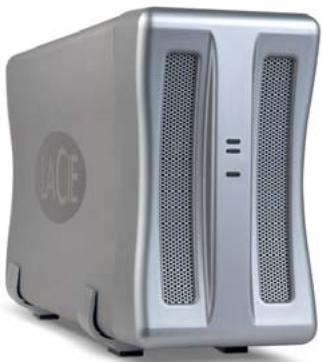
Fonctionnalités du disque dur two big
Plusieurs modes RAID puissants 0, 1, concaténation et JBOD Stockage haute performance La technologie Serial ATA (SATA) la plus récente et l'interface Hi-Speed USB Installation Plug & Play facile sur PC ou Mac
USB 2.0
Intel Pentium III 500 MHz (ou l'équivalent) ou plus rapide Lecteur de CD-ROM Microsoft Windows 2000, XP ou Windows Server 2003 avec le tout dernier Service Pack installé. Port USB 2.0isable
Intel Pentium III 500 MHz (ou l'équivalent) ou plus rapide Lecteur de CD-ROM Microsoft Windows 2000, XP ou Windows Server 2003 avec le tout dernier Service Pack installé. Port eSATA disponible*
- La plupart des ordinateurs ne sont pas équipés par défaut de ports eSATA, vous devrez peut-être acheter une carte PCI, PCI-X ou PCI-Express afin de connecter le LaCie Two Big eSATA & USB via cette interface.
LaCie offre une vaste gamme de cartes eSATA. Visitez le site Web LaCie à l'adresse www.lacie.com/accessories.
USB 2.0
G4/G5 500 MHz ou plus rapide Lecteur de CD-ROM Mac OS 10.4 ou sup. Port USB 2.0isable
G4/G5 500 MHz ou plus rapide Lecteur de CD-ROM Mac OS 10.4 ou sup. Port eSATA disponible*
INFORMATION IMPORTANTE : Le LaCie Two Big eSATA & USB est compatible avec les processeurs Intel Core.
NOTE TECHNIQUE : Pour fonctionner à la vitesse de la norme USB 2.0, votre disque doit être connecté à un port USB 2.0. Si il est connecté à un port USB 1.1, votre lecteur fonctionnera aux vitesses USB 1.1.
2.2. Contenu de l'emballage
Votre emballage Two Big eSATA & USB contient la tour du système et une boîte d'accessoires contenant les articles 2-1 énumérés ci-dessous.
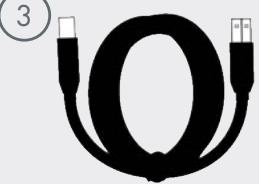
Tour de système RAID LaCie Two Big eSATA & USB avec deux disques durs permutables à chaud, sans tiroir Cable externe SATA 3 Go/s (2 metres) 3 Cable Hi-Speed USB 2.0 CD-ROM d'utilitaires LaCie Two Big eSATA & USB (avec manuel de l'utilisateur et guide d'installation rapide) Guide d'installation rapide du LaCie Two Big eSATA & USB (version imprimée) 6 Alimentation externe (7) Deux socles en plastique avec pieds en caoutchouc pour utilisation
(4)
5 A
LoCie High Street
(7)
INFORMATION IMPORTANTE : Conservez l'emballage. Si le lecteur doit être réparé ou révisé, il devra être retourné dans son emballage original.
2.3.1. Vue de face
1 Voyants disque - Renseignent sur l'activité du disque. Voyant système - Renseigne sur l'activité du système (marche ou arrêt). 3 Onglet de retrait du panneau (4) Socles en plastique avec pieds en caoutchouc (5) Panneau avant amovible
Fig. 2.3.1. A.
2.3.2. Vue de face sans panneaux
1 Poignées permettant de tirer les disques (2) Logement de disque 1 3 Logement de disque 2
Fig. 2.3.2. A
NOTE TECHNIQUE : Pour tout complément d'information sur ces voyants, reportez-vous au chapitre 5. Voyants lumineux du panneau avant du LaCie Two Big eSATA & USB.
2.3.3. Vue de dos
Fig. 2.3.3. A
AVERTISSEMENT : Pour éviter tout risque de surchauffe, placez le LaCie Two Big eSATA & USB dans une zone correctement aérée et de manière à développer un flux d'air suffisant autour des puces du contrôleur. Assurez-vous également que rien n'obstrue le ventilateur.
Veuillez utiliser les socles en plastique et les pieds en caoutchouc pour surelever le Two Big et favoriser ainsi une meilleure dissipation de la chaleur.
Caractéristiques environnementales :
Température: 0 - 35°C (32 - 95^)
Humidité en fonctionnement: 20 - 80% sans condensation
Humidité en stockage: 10 - 90% sans condensation
Ventilateur 2. Interrupteur rotatif de changement de mode 3. Port Hi-Speed USB 4. Interrupteur d'alimentation 5. Bouton de confirmation de changement de mode 6. Port SATA II 3 Go/s externe 7. Connecteur d'alimentation 8. Socles en plastique avec pieds en caoutchouc 9. Trou de verrouillage
2.4.1. Serial ATA II et esata
Votre LaCie Two Big eSATA & USB utilise la technologie SATA la plus récente, permettant des taux de transfert de 3 Go/s. Le Two Big est équipé d'un port eSATA et d'un câble SATA externe. À l'origine, la technologie SATA a été développée pour servir d'interface interne et pour améliorer la performance des connexions internes. Très vite, la technologie eSATA (SATA externe) s'est développée. Elle permet d'utiliser des câbles blindés à paires torsadées à l'extérieur du PC.
La technologie eSATA a été développée dans un souci de robustesse et de durabilité. Les connecteurs eSATA ne possèdent pas la forme en « L » typique des autres connecteurs SATA. En outre, les glissières sont coupées à angle droit et sont de taille plus réduite pour empêcher l'utilisation de câbles internes non blindés dans des applications externes.
Câbles et connecteurs esata
Les câbles et connecteurs utilisés pour connecter les disques Serial ATA à votre ordinateur sont les suivants :
Port Serial ATA
Connecteur Serial ATA
2.4.2. Hi-Speed USB
La norme USB est une norme d'entrée/sortie série permettant de connecter plusieurs périphériques entre eux ou à un ordinateur. La dernière version de cette norme, Hi-Speed USB 2.0, fournit la largeur de bande et les taux de transfert nécessaires à la prise en charge de périphériques à haut débit tels que les disques durs, les lecteurs de CD/DVD et les appareils photo numériques.
Votre LaCie Two Big eSATA & USB est livrée avec un cable Hi-Speed USB 2.0 garantissant des performances de transfert de données maximales lorsque l'appareil est connecté à un port Hi-Speed USB 2.0.
Cables et connecteurs hi-speed USB
Les câbles et connecteurs utilisés pour connecter les disques Hi-Speed USB à votre ordinateur sont les suivants :
Port USB Two Big
Connecteurs USB
NOTE TECHNIQUE : Pour fonctionner aux vitesses de la norme USB 2.0, le disque doit être connecté à un port USB 2.0. Si il est connecté à un port USB 1.1, votre lecteur fonctionnera aux vitesses USB 1.1.
3. Installation de votre LaCie Two Big eSATA & USB
Ce chapitre traite de l'installation et de la configuration du LaCie Two Big eSATA & USB. Un processus relativement simple vous guide dans les quatre étapes ci-dessous.
| Etape 1 | 3.1. Installation du LaCie Two Big eSATA & USB – Ce processus consiste à brancher le LaCie Two Big eSATA & USB et à lemettre en service. | Page 13 |
| Etape 2 | 3.2. Modes de stockage – Termes à connaître avant de configurer votre dispositif de stockage. Ces termes correspondant aux options de configuration du LaCie Two Big eSATA & USB. | Page 14 |
| Etape 3 | 3.3. Changement de mode de stockage – Vous LaCie Two Big eSATA & USB est préconfigéré dans le mode de stockage FAST. Cette section explique comment changer le mode de stockage. | Page 15 |
| Etape 4 | 3.4. Partitionnement des disques du LaCie Two Big eSATA & USB – Ce processus vous explique comment formater les disques. Pour tout complément d'information sur les formats de systèmes de fichiers, reportez-vous au chapitre 6.2. Systèmes de fichiers. | Page 16 |
3.1.1. Configuration du serial ATA II et du esata
- Assurez-vous que vous avez une carte SATA II PCI-X ou PCI-E compatible installée dans votre ordinateur.
- La plupart des ordinateurs ne possèdent pas de ports SATA, par conséquent une carte PCI doit être installée.
- Branchez l'adaptateur secteur dans la prise appropriée, branchez le cable d'alimentation dans la prise d'alimentation qui se trouve à l'arrière du disque (fig. 3.1.1. A-1) et mettez en marche le Two Big à l'aide de l'interrupteur qui se trouve derrière (fig. 3.1.1. A-2).
- Branchez une extrémité du câble SATA externe dans le connecteur SATA externe ou dans votre ordinateur hôte. Branchez l'autre extrémité du câble dans le Two Big (fig. 3.1.1. B).
Fig. 3.1.1. A.
NOTE TECHNIQUE : Si un cable USB et eSATA sont connectés, la connexion USB demeurera active et la connexion eSATA sera désactivée.
NOTE TECHNIQUE: Le LaCie Two Big eSATA & USB est configuré par défaut sur le mode FAST (RAID 0). Pour changer de mode de stockage, reportez-vous aux sections 3.2. Modes de stockage, 3.3. Changement de mode de stockage et 7. Présentation de RAID et des modes de stockage.
Fig. 3.1.1. B.
3.1.2. Installation pour hi-speed USB
- Branchez l'adaptateur secteur dans la prise appropriée, branchez le cable d'alimentation dans la prise d'alimentation qui se trouve à l'arrière du disque (fig. 3.1.2. A-1) et mettez en marche le Two Big à l'aide de l'interrupteur qui se trouve derrière (fig. 3.2.1. A-2).
- Branchez le cable Hi-Speed USB 2.0 au port Hi-Speed USB 2.0, à l'arrière du disque dur LaCie (fig. 3.1.2. B).
- Branchez l'autre extrémité du cable d'interface à un port USB disponible de l'ordinateur (fig. 3.1.2. B).
NOTE TECHNIQUE : Si des cables USB et eSATA sont branchés, la connexion USB demeure active et la connexion eSATA sera désactivée.
NOTE TECHNIQUE: Le LaCie Two Big eSATA & USB est configuré par défaut sur le mode FAST (RAID 0). Pour changer de mode de stockage, reportez-vous aux sections 3.2. Modes de stockage, 3.3. Changement de mode de stockage et 7. Présentation de RAID et des modes de stockage.
Fig. 3.1.2. A.
Fig. 3.1.2. B.
3.2. Modes de stockage
Avant de configurer le LaCie Two Big eSATA & USB, prenez une minute pour regarder les termes suivants.
Ces termes correspondent aux options de configuration, ou modes de stockage, du LaCie Two Big eSATA & USB pour la connexion des disques physiques aux disques virtuels. Vous désirez un de ces modes pendant le processus de configuration. Le mode que vous choisissez est important et a un impact sur l'utilisation que vous pouvez faire de votre appareil de stockage.
INFORMATION IMPORTANTE : Le LaCie Two Big est préconfiguré sur le mode FAST (RAID 0). Pour tout complément d'information sur les niveaux RAID, reportez-vous au chapitre 7. Présentation de RAID et des modes de stockage.
| FAST | Mode de stockage dans lequel le traitement des E/S est équilibré de manière égale entre tous les disques. Cette méthode est appelée striping. Il s'agit de l'équivalent de RAID 0. Le mode Fast offre les meilleures performances en termes de vitesse, mais sans redondance des données. Le striping augmente la vitesse de stockage grâce à l'utilisation de plusieurs disques durs en parallèle. Chaque portion de données est divisée en segments qui sont stockés sur différents disques en même temps.. Le striping améliore les performances mais pas la fiabilité, car il est impossible de récapérer ou de reconstruire les données stockées sur un disque défectueux. Veuillez visiter le site Web de LaCie, à l'adresse www.lacie.com, pour obtenir la version la plus récente du manuel de l'utilisateur. |
| SAFE | Mode de stockage dans lequel toutes les données sont stockées en double sur des disques séparés afin de protéger les données de toute défaillance du disque. Il y a toujours au moins deux disques parfaitement identiques. Il s'agit de l'équivalent de RAID 1. À chaque opération d'écriture, toutes les données sont stockées sur les deux disques. Ce mode offre le niveau de protection des données le plus élevé, mais réduit la capacité de stockage de moitié dans la mesure où toutes les données doivent être stockées deux fois. En mode Safe,le Two Big créé deux volumes. Chaque volume se compose de deux disques durs parfaitementidentiques. |
| BIG | Mode de stockage dans lequel plusieurs disques physiques sont enchânés (concaténés) et traités comme un seul grand volume. Le mode Big permet de dispose d'une capacité de stockage maximale, mais sans bénéficier de performances supplémentaires ni de la redondance des données. Ce mode vous permit d'augmenter la taille du volume logique au-delà de la capacité des disques individuels. Le Two Big met en oeuvre le mode de stockage Big en enchaimant tous les disques durs dans un seul et même volume. |
| JBOD | Mode de stockage permettant à l'ordinateur hote d'acceder directement à un disque dur physique. En mode JBOD (de l'anglais « just a bunch of disks » [juste un groupe de disques]), le nombre de disques disponibles est égal au nombre de disques physiques. Le mode JBOD est également appelé mode de contournement, car l'hôte contourne le moteur de virtualisation LaCie pour acceder directement au disque. |
NOTE TECHNIQUE : la capacité totale du disque peut varier en fonction du mode de stockage ou du niveau RAID.
Information importante : le
Le changement de mode de stockage a pour effet de détruire les données stockées sur l'appareil de stockage LaCie. Si vous avez enregistré des données sur les disques, effectuez-en la sauvegarde avant de procéder au changement de mode.
- Mettez votre LaCie Two Big eSATA hors tension.
- Insérez un petit tournevis à lame plate dans la rainure de l'interrupteur rotatif et tournez la poignée du tournevis vers la gauche ou vers la droite pour sélectionner le mode souhaité (fig. 3.3. A).
- Retirez le tournevis de l'interrupteur et servez-vous-en pour enfoncer le bouton de changement de MODE (fig. 3.3. B.).
AVERTISSEMENT : Les disques durs doivent être correctement insérés dans le Two Big avant le changement de configuration.
- Mettez le LaCie Two Big eSATA & USB sous tension tout en maintenant le bouton de changement de MODE, enfoncé pendant 10 secondes avant de le relâcher (fig. 3.3. C).
- Le cas échéant, restaurez les données précédemment sauvegardées sur l'ordinateur.
Information importante : vous
devez partitionner les disques durs après tout changement de mode de stockage.
Fig. 3.3. A.
Fig. 3.3. B.
Fig. 3.3. C.
3.4. Partitionnement du lacie two big esata & USB
Vous devez partitionner les disques après tout changement de mode de stockage du Two Big (SAFE, FAST, etc.). Au cours de ce processus, vous devrez formater les disques. Pour tout complément d'information sur les systèmes de fichiers, reportez-vous au chapitre 6.2 Systèmes de fichiers.
Information importante : les
Les disques fournis avec le LaCie Two Big eSATA & USB sont au format HFS+. Pour les utiliser avec les systèmes d'exploitation Windows ou pour alterner entre Mac et PC, les disques doivent être reformatés. Pour plus d'informations, reportez-vous à la section 6.2. Systèmes de fichiers.
INFORMATION IMPORTANTE : Avant de reconfigurer un disque virtuel, sauvegardez vos données et supprimez les partitions de volume précédemment définies. Mais ne supprimez pas la partition qui representa le proceseur LaCie (le disque « non initialisé » auquel aucune capacité n'est allouée). APRÈS avoir configuré et partitionné les nouveaux disques virtuels, restaurez les données sauvegardées pour les amener à la nouvelle configuration.
3.4.1. Utilisateurs windows
INFORMATION IMPORTANTE : Ne partitionnez pas le disque qui représente le processeur LaCie Two Big eSATA & USB (le disque « non initialisé » auquel aucune capacité n'est allouée).
Cet exemple porte sur le mode de stockage FAST, lequel optimise le LaCie Two Big eSATA & USB pour la performance.
- À l'aide du bouton droit de la souris, cliquez sur l'icône Poste de travail de votre bureau et sélectionnez Gérer dans la fenêtre qui apparait (fig. 3.4.1. A.).
- Sélectionnez l'option Gestion des disques sous Stockage pour ouvrir le Gestionnaire de disques Windows (fig. 3.4.1. B.).
Fig. 3.4.1. A.
Fig. 3.4.1. B.
- À l'aide du bouton droit de la souris, cliquez sur l'espace non alloué du disque configuré et Sélectionnez Nouvelle partition. Si l'option Nouvelle partition n'est pas disponible, Sélectionnez le disque et initialisez-le d'abord (fig. 3.4.1. C.).
- Cliquez sur Suivant pour lancer l'Assistant de création de Partition. (Fig. 3.4.1. D.).
Fig. 3.4.1. C.
Fig. 3.4.1. D.
- Sélectionnez l'option Principale ou Étendue et cliquez sur Suivant (Fig. 3.4.1. E).
Fig. 3.4.1. E.
- Spécifiez la taille de la partition. Par défaut, la partition occupe le volume entier. Cliquez sur Suivant (fig. 3.4.1. F.).
- Attribuez un nom de lecteur ou un chemin et cliquez sur Suivant (fig. 3.4.1. G.).
- Attribuez un nom à la partition, formatez-la et cliquez sur Suivant. (Fig. 3.4.1. H.).
Fig. 3.4.1. F.
Fig. 3.4.1. G.
Fig. 3.4.1. H.
- Passez les paramètres en revue et cliquez sur Terminer pour créer la partition logique (Fig. 3.4.1. I.).
Fig. 3.4.1.1.
3.4.2. Utilisateurs mac
INFORMATION IMPORTANTE : Ne partitionnez pas le disque qui représente le processeur LaCie Two Big eSATA & USB (le disque « non initialisé » auquel aucune capacité n'est allouée).
Cet exemple porte sur le mode de stockage FAST, lequel optimise le LaCie Two Big eSATA & USB pour la performance.
- Lancez l'utilitaire de disque à partir du dossier Applications / Utilitaires (fig. 3.4.2. A.).
- Sélectionnez un disque configuré et cliquez sur l'onglet Partition (fig. 3.4.2. B, zones rouges).
- Sélectionnez 1 Partition dans la liste déroulante Configuration de volume (fig. 3.4.2. B, zone verte).
- Saisissez le nom du volume dans le champ Nom (fig. 3.4.2. B, zone jaune).
- Sélectionnez Mac OS étendu (journalisation) dans la liste déroulante Format (fig. 3.4.2. B, zone orange).
- Indiquez la taille de la partition dans le champ Taille (fig. 3.4.2. B, zone bleu clair).
- Cliquez sur le bouton Partition (fig. 3.4.2. B, zone bleu foncé).
Fig. 3.4.2. A.
Fig. 3.4.2. B.
- Cliquez sur Partition pour accuser réception de l'avis d'alerte (fig. 3.4.2. C). L'utilitaire de disque monte la partition créée et la représente à l'aide d'une icône sur le bureau. L'icône porte le nom de la partition.
Fig. 3.4.2. C.
4.1. Retrait/remplacement d'un disque
En cas de défaillance d'un disque dur du LaCie Two Big eSATA & USB, veuillez contacter votre revendeur LaCie ou l'assistance clientèle LaCie. Si un disque dur devient défectueux, remplacez-le uniquement par un disque fourni par LaCie. Pour retirer et remplacer un disque, suivez les étapes décrites ci-dessous.
- Retirez le panneau avant en le saisissant par les coins supérieurs. Soulevez légèrement l'onglet de retrait du panneau et tirez-le.
- Sortez la poignée d'extraction grise en insérant votre doigt dans l'anneau et en tirant doucement (Fig. 4.1. A).
- Saisissez le disque dur.
- Sortez délicatement le disque dur (fig. 4.1. B).
INFORMATION IMPORTANTE: Après une utilisation continue du LaCie Two Big eSATA & USB, il est possible que les disques soient chauds. Faites attention en les sortant.
AVERTISSEMENT : La garantie de l'appareil s'annulera si vous remplacez un disque défectueux par un disque d'une autre marque que LaCie.
Fig. 4.1. A.
Fig. 4.1. B.
4.2. Installation d'un nouveau micrologiciel (mise à jour)
Il est possible que LaCie sorte des mises à jour du micrologiciel du Two Big de temps à autre. Visitez le site Web de LaCie, www.lacie.com, pour charger la mise
à jour la plus récente. Pour savoir comment procéder, contactez l'assistance technique LaCie.
5. Voyants lumineux du panneau avant du lacie two big esATA & USB
Les deux disques durs et les connexions entre le système et l'hôte sont équipés de voyants lumineux permettant de rendre compte de l'activité des disques et du système. (Fig. 5. A.). Le tableau suivant présente les différents voyants et leur signification.
Tableau A : Voyants lumineux
| ■ Voyant lumineux | ■ Allumé (continu) | ■ Arrêt | ■ Clignotant | ■ Clignotant (lentement) |
| Disque 1 | Le disque se reconstruit (bleu). | Pas d'accès au disque. | Disque défectueux ou disque déconnecté de l'hôte. | Activité de lecture/écriture normale |
| Disque 2 | Le disque se reconstruit (bleu). | Pas d'accès au disque. | Disque défectueux ou disque déconnecté de l'hôte. | Activité de lecture/écriture normale |
| Système | Sous tension (vert) | Hors tension ou micrologiciel altréré | Sans objet | Sans objet |
Voyant lumineux du disque 1 (disque de gauche)
Voyant lumineux du disque 1 (disque de droite)
Fig. 5. A. Voyant système
NOTE TECHNIQUE: La façon la plus simple de déterminer si le voyant lumineux clignote normalement ou lentement est la suivante : s'il clignote lentement, le voyant cesse de clignoter une fois l'activité de lecture/écriture terminée, ce qui n'est pas le cas s'il clignote normalement. Il clignote également plus lentement, mais la différence de vitesse est moins facile à déterminer visuellement.
6.1. Capacité de stockage disponible
Un gigaoctet (Go) correspond à 1 milliard d'octets. Vous devez formater votre disque dur afin de pouvoir l'utiliser.
Le formatage d'un disque consiste à faire ce qui suit : le système d'exploitation supprime toute l'information de service du disque, il teste le disque pour s'assurer que tous les secteurs sont fiables, il marque les secteurs défectueux (c.-à-d. ceux qui sontes) et créé des tableaux d'adresses internes qu'il utilise ultérieurement pour repérer l'information. Après le formatage, la capacité de stockage réellement disponible varie en fonction de l'environnement d'exploitation; elle est d'environ 10 % inférieure à la capacité avant formatage.
NOTE TECHNIQUE: La capacité de stockage d'une matrice dépend du niveau RAID. Pour déterminer la capacité d'une matrice RAID, multipliez la capacité des disques de la matrice par le nombre de disques non-rendants.
6.2.1. Utilisateurs mac
Le LaCie Two Big eSATA & USB est préformaté en HFS+ (Mac OS Étendu). Cette section vous aidera à décider si vous devez reformater votre Two Big.
Utilisateurs mac OS 10. x :
Vous pouvez changer cette configuration initiale en reformatant le disque et/ou en le divisant en partitions sur lesquelles vous pouvez installer différents systèmes de fichiers. Pour garantir des performances optimales dans les environnements Mac OS, formatez et partitionnez le disque comme un grand volume Mac OS étendu.
Mac OS étendu (HFS+)
Mac OS étendu correspond au système de fichiers utilisé par Mac OS 8.1 et versions ultérieures. HFS+ est une optimisation de l'ancien système de fichiers HFS, qui permet d'exploiter l'espace disque de manière plus efficace. Avec HFS+, vous n'êtes plus limité par la taille des blocs.
Système de fichiers ms-dos (FAT 32)
C'est le système de fichiers Microsoft plus généralement connu sous le nom de FAT 32. C'est le système à privilégier si vous avez l'intention d'utiliser votre disque dur LaCie dans les environnements Mac et Windows.
INFORMATION IMPORTANTE : Si vous\ avez l'intention d'utiliser le disque dur à la fois dans\ les environnements Mac et Windows, nous vous\ recommandons de suivre les conseils ci-dessous.
Mac OS X préfère que toutes les partitions soient au même format ; c'est pourquoi il n'est pas certain que les partitions autres que la première partie FAT 32 soient reconnues et qu'elles montent sur le bureau.
- Fonctionne de manière fiable avec des partitions FAT 32 inférieures à 32 Go.
- Fonctionne de manière fiable avec des partitions FAT 32 inférieures à 128 Go.
- Ne reconnaît pas les partitions FAT 32 supérieures à 128 Go.
- Reconnaît tout volume FAT 32, quelle que soit sa taille.
- Affiche les volumes NTFS en lecture seule.
NOTETECHNIQUE: Utilisateurs Mac OS 10.3. x - Mac OS étendu (fonction Journalisation). Sous le système d'exploitation Panther, Apple a ajouté au système de fichiers Mac OS étendu, une fonction d'enregistrement des événements au journal, afin de protéger les systèmes de fichiers des volumes Mac OS. Lorsque la fonction Journalisation est activée, les transactions relatives au système de fichiers sont consignées en permanence dans un fichier séparé, que l'on appelle un journal. En cas de panne accidentelle, le système d'exploitation utilise ce journal pour restaurer le système de fichiers. La fonction Journalisation est également rétro-compatible; par conséquent, tous les volumes dont la fonction de journalisation est activée peuvent être exploités par les ordinateurs ne fonctionnant pas sous Mac OS 10.3. x. Pour plus d'informations, consultez le site Web d'Apple.
6.2.1. Utilisateurs windows
Dans la mesure où le LaCie Two Big eSATA & USB est préformaté en HFS+, système d'exploitation Mac, vous devrez reformater votre appareil en FAT 32 ou NTFS. Les informations suivantes devraient vous aider à déterminer plus facilement le système de fichiers qui convient.
FAT est l'acronyme de File Allocation Table (table d'allocation de fichiers), une notion qui remonte aux débuts de la programmation DOS. À l'origine, le format FAT ne fonctionnait que sur 16 bits mais, dès la deuxième version de Windows 95, elle est passée à 32 bits, d'où le nom de FAT 32. En théorie, avec le système FAT 32, la taille des volumes peut varier de 1 Mo à 2 To. Il s'agit du système de fichiers natif de Windows 98 et Windows ME, mais il est également pris en charge sous Windows 2000 et XP. Toutefois, lorsque le système FAT 32 est utilisé avec Windows 2000 et XP, la taille des volumes est limitée à 32 Go (par l'utilitaire de partitionnement de Windows, c'est-à-dire le Gestionnaire de disques) et la taille des fichiers est limitée à 4 Go.
NTFS est l'acronyme de New Technology Filing System (système de fichiers nouvelles technologie). Il s'agit du système de fichiers natif de Windows NT, Windows 2000 et Windows XP. Le système NTFS offre diverses fonctionnalités qui ne sont pas disponibles avec le format FAT 32, notamment la compression de fichiers, le cryptage, les permissions d'accès et l'audit, ainsi que les fonctionnalités RAID 5 et la capacité d'exploiter des disques en miroir. La taille de volume minimum prise en charge par le système NTFS est de 10Mo, avec un maximum de 2 To; la taille des fichiers n'est pas limitée. Seuls les systèmes Windows NT, Windows 2000 et XP peuvent accéder directement (et non par l'intermédiaire de partages) aux volumes créés dans NTFS, sans nécessité d'utiliser des produits complémentaires.
Utilisez le système FAT 32 si :
Vous souhaitez pouvoir accéder à vos données à partir de tout système d'exploitation – le système FAT 32 est compatible avec Windows 98 SE, Me, 2000, XP, NT, Mac OS 9. x et Mac OS 10. x (consultez la remarque Important de la section 6.2.1. Systèmes de fichiers – Utilisateurs Mac pour plus d'informations). Vous envisagez d'utiliser le mode de double amortcage pour démarrer votre ordinateur avec un second système d'exploitation, autre que Windows NT ou Windows 2000. Vous pensez avoir besoin de la fonctionnalité de double amortçage en aval. Une fois un volume NTFS converti, il n'est plus possible de revenir en arrêté. Vous pouvez effectuer une conversion de FAT 32 vers NTFS, mais pas l'inverse.
Utilisez le système NTFS si:
Vous souhaitez optimiser les performances du disque sous Windows 2000 ou XP. Vous souhaitez crypter des fichiers, affecter des permissions à des fichiers ou auditer des fichiers pour y accéder. Vous allez formater des partitions d'une taille supérieure à 32 Go. Vous aurez à stocker des fichiers d'une taille supérieure à 4 Go. Vous avez besoin d'un système de fichiers permettant l'exploitation de disques en miroir ou la configuration RAID 5.
Qu'est-ce que serial ATA II?
Serial Advanced Technology Attachment (ATA) II est la toute dernière étape de l'évolution de la technologie SATA.
SATA II est capable de transférer les données à une vitesse de 300Mo/s, soit deux fois plus vite que son prédécesseur SATA et plus de deux fois plus vite que l'interface Parallel ATA/IDE (Integrated Drive Electronics), qui est depuis longtemps utilisée pour le raccordement de péripériques à un ordinateur. La technologie Serial ATA élimine les limitations de performances de la norme Parallel ATA et ouvre la voie à des taux de transfert toujours plus rapides et à l'amélioration croissante des fonctionnalités.
Serial ATA, dont le nom est issu du mode de transmission des signaux en série sur un flux unique, fonctionne selon une topologie point à point. Ce type de connectivité fournit à chacun des périphériques l'intégralité de la largeur de bande disponible, ce qui leur permet de fonctionner à leur débit maximal; de plus, elle assure en permanence une communication directe entre le périphérique et le système, réduisant de ce fait les temps d'arbitrage liés aux topologies de bus partagé.
Quelles sont les principales différences entre serial ATA et serial ATA II?
Serial ATA (SATA) II permet d'atteindre une vitesse de transfert deux fois supérieure à Serial ATA et prend en charge ce que l'on appelle le multiplicitateur de port. Un multiplicitateur de port permet au contrôleur (la carte PCI-X) de communiquer avec plusieurs disques SATA à partir d'un seul canal hôte (processus souvent appelé « chainage »). Un canal Serial ATA II de la carte PCI-X est capable de communiquer avec un ou deux disques du Two Big.
Quels sont les caractéristiques et avantages respectifs des interfaces Serial ATA et Serial ATA II?
La norme Serial ATA offre plusieurs fonctionnalités majorues qui contribueront rapidement à sa large diffusion :
Performances: La norme Serial ATA est une topologie point à point qui ne nécessite pas le partage du bus; le périphérique bénéficia donc de la totalité de la largeur de bande. Ces liaisons dédiées permettent une mise en œuvre rapide et relativement peu onéreuse des systèmes RAID en Serial ATA. Simplicité d'installation et de configuration: Il n'y a pas d'adresse ID pour les périphériques, pas de terminateur ni de risques de conflit maître/esclave et la prise en charge des connexions à chaud est assurée par la norme. Les périphériques peuvent en effet être connectés, mis à jour et déconnectés d'un ordinateur sans qu'il soit nécessaire d'arrêter ou de redémarrer le système. Fiabilité accrue : Pour assurer la transmission correcte des données, la norme Serial ATA utilise un mode de contrôle CRC (contrôle de redondance cyclique) à 32 bits pour tous les transferts. Le contrôle CRC permet à la norme Serial ATA d'assurer des fonctions de protection et de récupération des données à plusieurs niveaux : la couche PHY, la couche de liaison et les couches transport et logiciel. Optimisation des commandes : La forme Serial ATA bénéficiait de la technologie NCQ (Native Command Queuing) et du mode DMA maître (first party Direct Memory Access) pour gérer efficacement une file d'attente de commandes dans le disque, sans solliciter le processeur de l'ordinateur hôte. Le disque évalue
lui-même la position de la tête (angle et rotation) et sélectionne en conséquence dans la file d'attente le transfert de données susceptible de réduire au minimum les temps de recherche et de rotation.
Structure simplifiée : Pour la transmission des signaux, la norme Serial ATA dispose d'une tension beaucoup plus efficace (250 mV contre 5 V pour la norme Parallel ATA) ; ses câbles et ses connecteurs sont plus petits, plus fins et plus compacts. Le câblage étant simplifié (réduction du nombre de broches et de fils), les risques de défaillance sont moindres. Intégration transparente : La norme Serial ATA préserve l'entière compatibilité avec la norme Parallel ATA, en termes de logiciel et de registre ; l'intégration de la norme Serial ATA sera donc transparente pour le BIOS et le système d'exploitation. Il vous suffit donc d'ajouter une interface Serial ATA pour accroître le potentiel de connexion de votre système.
Bien que la norme prenne en charge tous les périphériques ATA et ATAPI (CD, DVD, lecteurs de bandes, etc.) et offre des performances supérieures aux interfaces Hi-Speed USB 2.0 et FireWire/IEEE 1394, les connecteurs externes Serial ATA sont conçus pour les périphériques de stockage. La norme Serial ATA garantit un fonctionnement optimal dans les environnements de stockage nécessitant des débits élevés en assurant la rapidité et l'efficacité nécessaires aux transferts de fichiers volumineux; elle optimise l'utilisation des systèmes de stockage et améliore globalement la productivité.
Grâce à ses performances, ses garanties de fiabilité, ses possibilités d'évolution et son coût modéré, la norme Serial ATA trouve sa place dans une large gamme d'applications et peut bénéficier tout autant à un simple ordinateur de bureau qu'à un environnement de stockage réseau.
Quels sont les employés privilégiés de la norme Serial ATA ?
6.4. Connexion hi-speed USB 2.0
La norme USB est une norme d'entrée/sortie série permettant de connecter plusieurs périphériques entre eux ou à un ordinateur. La dernière version de cette norme, Hi-Speed USB 2.0, fournit la largeur de bande et les taux de transfert nécessaires à la prise en charge de périphériques à haut débit tels que les disques durs, les lecteurs de CD/DVD et les appareils photo numériques.
Voir ci-dessous, Questions et réponses sur l'interface USB pour plus d'informations sur les utilisations et les fonctionnalités de l'interface USB.
Icônes USB
Ces icônes vous permettent d'identifier facilement les interfaces USB. Elles apparaissent sur les câbles USB et près des ports USB sur certains ordinateurs.
Icone USB 2.0
Icone USB 1.1
Avantages de l'interface hi-speed USB
Rétro-compatibilité: l'interface Hi-Speed USB 2.0 est compatible avec les spécifications des premières versions de la norme. Permutation à chaud: il n'est pas nécessaire d'arrêter ou de redémarrer l'ordinateur pour connecter ou déconnecter des périphériques.
Cables USB 2.0
Votre disque LaCie est livré avec un cable Hi-Speed USB 2.0 garantissant des performances de transfert de données maximales lorsqu'il est connecté à un port Hi-Speed USB 2.0.
Extrémités du câble USB 2.0
Quels sont les avantages de l'interface USB ?
Multiplateforme : Vous pouvez utiliser vos périphériques USB sur des plateformes Mac et Windows. « Permutation à chaud »: Il n'est pas nécessaire d'arrêter ou de redémarrer l'ordinateur pour ajouter ou retirer des périphériques USB. Branchez le périphérique et vous êtes prêt à l'utiliser. Configuration automatique: Une fois le périphérique connecté, l'ordinateur le reconnaît et configure automatiquement le logiciel requis. Connexion en chaîne: avec les ports USB de l'ordinateur, vous pouvez connecter jusqu'à 127 périphériques à l'aide de concentrateurs. Simplicité d'installation: Un port et une prise normalisés simplifient la connexion.
Quelle différence y a-t-il entre les normes USB et hi-speed USB 2.0 ?
La principale différence est la vitesse. La première version de l'interface offre un débit pouvant atteindre jusqu'à 12 Mo/s. L'interface Hi-Speed USB 2.0 prend en charge des vitesses atteignant les 480 Mo/s, soit un débit 40 fois supérieur à celui de la version d'origine. Cet élargissement considérable de la bande passante se traduit par des performances plus élevées pour les applications nécessitant des taux de transfert importants.
Quelles sont les utilisations idéales de l'interface USB ?
L'interface USB convient parfaitement à des connexions classiques comme les claviers, les souris, les manettes de jeu et les scanners, qui n'exigent pas des taux de transfert des données élevés et fonctionnent très bien à des vitesses réduites.
Quelles sont les applications idéales de la norme hi-speed USB 2.0 ?
Les appareils photos numériques, les lecteurs de CD/DVD, les disques durs et les scanners tirent parti de la bande passante supplémentaire et de l'accroissement des performances liées à la nouvelle version de la norme USB. L'interface Hi-Speed USB 2.0 offre les taux de transfert élevés nécessaires aux périphériques actuels, tout en conservant les anciennes spécifications pour permettre aux périphériques plus anciens fonctionnant selon les normes USB d'origine de rester compatibles avec l'interface Hi-Speed USB 2.0.
Les périphériques USB fonctionneront-ils à une vitesse supérieure sur un bus hi-speed USB 2.0 ?
Malheureusement non. La norme Hi-Speed USB 2.0 a été spécialement conçue pour permettre aux développements de créer de nouveaux périères à plus grande vitesse, capables d'exploiter cette largeur de bande supplémentaire. Les périères USB fonctionneront toujours à 12Mb / s (vitesse maximale) et à 1,5Mb / s (basse vitesse) sur un bus Hi-Speed USB 2.0. Même si les périères USB ne fonctionnent pas plus vite, ils peuvent toutefois coexister sur un même bus avec des périères Hi-Speed USB 2.0. En revanche, si vous connectez un périère USB 2.0 sur un bus USB, la vitesse de ce périère descendra à 12Mb / s.
Qu'est-ce qu'un concentrateur USB ?
Du point de vue technique, vous pouvez connecter jusqu'à 127 périphériques sur un même bus USB. Mais au-delà de deux périphériques, vous devez utiliser un concentrateur, ou « hub », pour effectuer de nouvelles connexions. Un concentrateur se connecte directement sur un port USB de l'ordinateur et compte généralement de 4 à 7 branchements en sortie qui permettent de connecter autant de périphériques. L'une des principales fonctions du concentrateur est de régénérer les signaux qui perdent une partie de leur puissance lorsqu'ils sont transmis via le câble USB. En connectant un autre concentrateur à un connecteur du premier concentrateur,
vous pouvez raccorder une nouvelle série de périphériques et ainsi de suite, jusqu'à un maximum de 127.
Certains concentrateurs ne comportent pas d'alimentation et d'autres sont auto-alimentés. Lorsque vous désirez un concentrateur, préférez le type auto-alimenté, car ces concentrateurs sont équipés d'un adaptateur secteur. Les concentrateurs les plus puissants fournissant 0,5 A de puissance sur chaque port.
Si vous achetez un concentrateur, vérifiez qu'il prend en charge la commutation par port. Cette fonction évite de geler toute la chaîne de périphériques si l'un deux ne fonctionne pas correctement ou est en panne.
Les périphériques hi-speed USB 2.0 fonctionnent-ils sur les concentrateurs USB et inversement ?
Vous pouvez utiliser vos péripériques Hi-Speed USB 2.0 avec des concentrateurs USB, mais dans ce cas, les péripériques seront limités aux niveaux de performance de la norme USB.
Certains concentrateurs Hi-Speed USB 2.0 offrent trois modes de communication : haute vitesse (480 Mb/s), pleine vitesse (12 Mb/s) et basse vitesse (1,5 Mb/s). L'interface Hi-Speed USB 2.0 offrant une compatibilité ascendante, vous pourrez connecter des périphériques USB sur des concentrateurs Hi-Speed USB 2.0 ; cependant, les périphériques USB conserveront leur niveau de performance normal (12 Mb/s).
Pour bénéficier des taux de transfert élevés de la norme Hi-Speed USB 2.0, vous devez connecter directement votre périphérique Hi-Speed USB 2.0 sur un port Hi-Speed USB 2.0 de l'ordinateur ou du concentrateur.
Pour plus d'informations sur l'interface USB, consultez notre site www.lacie.com/technologies
NOTE TECHNIQUE : Évitez d'utiliser les connecteurs USB que l'on trouve sur certains périphériques comme les claviers. Ces derniers sont des câbles passifs (ou à passage direct) plus longs et risquent de provoquer un dysfonctionnement des périphériques en raison d'une trop grande déperdition du signal électrique.
7. Présentation de RAID et des modes de stockage
Votre LaCie Two Big eSATA & USB prend en charge plusieurs niveaux RAID: 0, 1, concaténation et JBOD. Cette section vous aidera à déterminer le niveau RAID le mieux adapté à votre application. Les
Matrice de disques en striping sans tolérance aux pannes
Également appelé entrelacement, ce niveau offre des taux de transfert élevés et est idéal pour les blocs de données volumineux pour lesquels la vitesse est primordiale.
Le niveau RAID 0 met en œuvre une matrice de disques en striping, dans laquelle tous les disques durs sont reliés de manière à former un ensemble plus vaste (fig. 7.1. A.). Dans cette configuration, les données sont réparties en blocs et chaque bloc est écrit vers un disque distinct dans la matrice ; les performances d'E/S sont fortement accrues par la distribution de la charge d'E/S entre plusieurs disques. Dans cette matrice, toutefois, en cas de défaillance d'un disque, toutes les données de la matrice sont perdues.
La capacité de stockage est déterminée par le plus petit disque dans la matrice et la capacité de ce dernier est appliquée à tous les autres disques dans la matrice. Ainsi, par exemple, si vous avez installé quatre disques, d'une capacité comprise entre 40 Go et 80 Go, une fois la matrice RAID 0 construite, votre système soit un disque dur de 160 Go (40 Go x 4).
Bien qu'il s'agisse d'une conception simple et aisément mise en œuvre, une matrice RAID 0 ne devrait jamais être utilisée dans des environnements critiques.
En cas de défaillance d'un seul disque dans la matrice, toutes les données de la matrice entière seront perdues.
Les modes de stockage du LaCie Two Big eSATA & USB (Safe, Fast, Big et JBOD) sont des combinaisons de ces niveaux RAID.
Utilisations recommandées
Production et montage vidéo Traitement d'image Les applications pré-installées Applications nécessitant une bande passante importante
Caractéristiques et avantages
Répartition des données en blocs et écriture de chaque bloc sur un disque distinct. Performances d'E/S améliorées grâce à la distribution de la charge sur plusieurs disques. Temps système réduit en raison de l'absence de calculs pour parité. Conception simple et aisément mise en œuvre.
Ce schéma représente une matrice RAID 0, constituée de quatre disques connectés au contrôleur. Les blocs de données sont distribués entre tous les disques de la matrice. Fig. 7.1. A.
Miroir et duplex
Également appelé miroir, ce niveau copie les données en double sur un deuxième disque (disque « miroir ») chaque fois que des informations sont écrites sur un disque principal. En cas de défaillance d'un disque, il reste une copie de sauvegarde (fig. 7.2. A.).
L'utilisation de deux contrôleurs (duplex) peut accélérer le taux d'entrée/sortie des données grâce au stockage simultané sur les deux disques. L'utilisation d'un seul contrôleur ralentit le processus car les données sont d'abord écrites sur le disque principal avant d'être copiées sur le disque miroir.
La capacité de stockage d'une matrice RAID 1 à deux disques est égale à la capacité de stockage d'un seul disque car les mêmes données sont dupliquées sur les deux disques. Cependant, aucune reconstruction n'est nécessaire en cas de défaillance d'un disque en raison de la redondance à 100%. Dans ce cas, il suffit simplement de copier les données sur un disque de rechange.
Caractéristiques et avantages
Supporte la défaillance simultanée de plusieurs disques dans la plupart des cas. Conception du sous-système de stockage RAID la plus simple. Le taux de transfert de chaque bloc est le même que celui d'un disque. Les données sont redondantes à 100%.
Fig. 7.2. A.
Ce schéma représente une matrice RAID 1, constituée de quatre disques connectés au contrôleur. Les blocs de données sont dupliqués (en « miroir ») sur chaque paire de disques de la matrice.
Utilisations recommandées
La gestion du personnel La comptabilité La gestion financière Toute utilisation nécessitant une disponibilité élevée
Solution de capacité maximale
Un volume concatené est un volume dont les données sont organisées en série ou de manière adjacente sur plusieurs composants, en format une unité de stockage logique. Si vous disposez de 3 disques de 6 Go dans une concatenation, vous avez un disque virtuel sera de 18 Go. Vous écrirez les données sur le premier disque jusqu'à ce qu'il soit plein, puis sur le deuxième, etc. (fig. 7.3. A.).
La concaténation vous permet d’étendre de manière dynamique la capacité de stockage et la taille du système de fichiers en ligne. Elle permet d’ajouter des composants même lorsque les autres composants sont actifs.
Caractéristiques et avantages
La défaillance d'un disque est sans effet sur les autres disques. Possibilité de regrouper les capacités de deux disques en un seul grand volume.
Fig. 7.3. A.
Juste un groupe de disques
JBOD (« juste un groupe de disques », en anglais), n'est pas un niveau RAID numéroté. Il est toutefois similaire en ce sens qu'il s'agit d'une matrice de disques peu coûteux.
Dans une configuration JBOD, chaque disque connecté se présente sous la forme d'entrées matérielles séparées dans le logiciel d'utilitaires de l'ordinateur. Une matrice JBOD est le mode de stockage le plus simple du Two Big, mais il n'offre aucune redondance des données (Fig. 7.4. A.).
Fig. 7.4. A.
8. Dépannage
Si vous LaCie Two Big eSATA & USB ne fonctionne pas correctement, reportez-vous à la liste de contrôle représentée ci-dessous sous forme de tableau, afin de déterminer l'origine du problème. Si, après avoir revu tous les points énoncés dans la liste de contrôle, vous n'avez pas pu résoudre ce problème de fonctionnement, consultez la rubrique Questions/Réponses régulièrement publiée sur notre site Web www.lacie.com. Une de ces FAQ pourrait vous donner la réponse à votre question spécifique. Vous pouvez également visiter les pages de pilotes, où les plus récentes mises à jour de logiciels seront disponibles.
Si toutefois vous avez besoin d'une aide complémentaire, contactez votre revendeur ou l'assistance technique LaCie (voir le chapitre 9. Assistance technique)
pour plus de détails).
Mises à jour du guide
LaCie s'efforce de vous fournir les manuels d'utilisation les plus à jour et les plus complets possibles.
Nous avons pour objectif de vous fournir un format convivial et facile à utiliser qui vous aidera à installer et à utiliser rapidement les nombreuses fonctions de votre dispositif.
Si votre manuel ne correspond pas exactement à la configuration du produit que vous avez acheté, nous vous invitons à consulter notre site Internet et à télécharger la version la plus récente.
8.1. Voyants lumineux et ventilateur
| ■ Problème | ■ Solution |
| Levoyant lumineux du système est étent. | Vérifiez qu'il y a du courant à la prise, vérifiez le branchement et essayez un autre cable d'alimentation. |
| Installez un nouveau micrologiciel. | |
| Levoyant lumineux du disque 1 ou 2 clignote. | Déterminuez si le disque n'est pas en panne et remplacez-le au besoin. |
| Voir la section Connexion HBA plus loin. | |
| Levoyant lumineux du disque 1 ou 2 reste en permanence allumé. | Un disque virtuel Safe est en cours de reconstruction sur le disque physique. |
| Leventilateur du système ne tourne pas. | Vérifiez que la prise est alimentée, vérifiez les branchements et essayez un autre cable d'alimentation. Leventilateur du LaCie Two Big eSATA & USB ne tourne pas en continu. Il se met en marche à certaines températures. |
8.2. Connexion hôte du lacie two big eSATA & USB
| ■ Problème | ■ Solution |
| Le LaCie Two Big eSATA & USB n'est pas reconnu par le BIOS HBA du eSATA. | Vérifiez l'état duvoyant système pour être sûr que le système est bien alimenté. |
| Vérifiez que le BIOS HBA reconnaît le LaCie Two Big eSATA & USB vide. | |
| Déactivez le mode déconomie d'énergie du bus PCI sur l'hôte BIOS. | |
| Dépistage des pannes sur le HBA du eSATA :· Branchez un autre pérophérique sur l'adaptateur HBA du eSATA.· Retirez tous les autres pérophériques PCI pour confirmer l'absence d'interférences.· Transferez le HBA du eSATA dans une autre fente PCI-X.· Essayez l'adaptateur HBA du eSATA dans un connecteur PCI.· Déconnexion du cable USB. | |
| Le LaCie Two Big eSATA & USB n'est pas reconnu lorsque le port USB est branché. | Vérifiez l'état duvoyant système pour être sûr que le système est bien alimenté. |
| Vérifiez que le BIOS HBA reconnaît le LaCie Two Big eSATA & USB vide. | |
| Déactivez le mode déconomie d'énergie du bus PCI sur l'hôte BIOS. | |
| Vérifiez la connexion USB et essayez un cable USB différent. | |
| Branchez-vous à un port USB différent. | |
| Le système d'exploitation ne reconnaît pas les disques virtuels LaCie. | Vérifiez que le BIOS HBA reconnaît le LaCie Two Big eSATA & USB vide. |
| Avant de reconfigurer le mode de fonctionnement, utilisez le gestionnaire de disque du système d'exploitation pour supprimer les partitions du volume. | |
| Vérifiez que le pilote HBA est toujours actuel. | |
| Vérifiez que le pilote n'est pas à l'origine du problème :· Vérifiez que le pilote est à l'état actif. Sous Windows, l'icone SCSI devraitfigurer à côté de l'adaptateur HBA dans le Gestionnaire de pérophériques. Sous Mac OS X, l'utilitaire de disques devrait indiquer un ID de connexion SCSI pour les disques virtuels sur les disques durs physiques. De tels problèmes auraient été indiqués par des messages d'erreur pendant l'installation des pilotes.· Résolvez les conflits de ressources (IRQ, DMA ou E/S). | |
| Vérifiez la prise en charge du multiplicitateur de port dans le HBA. |
Avant de contacter le service d'assistance technique
- Consultez les manuels et revoyez la section 8. Dépannage.
- Tentez d'isoler le problème. Si cela est possible, faites en sorte que le lecteur soit l'un des dispositifs externes sur le processeur et assurez-vous que les câbles sont correctement et fermement fixés.
Si vous avez vérifié tous les points indiqués dans la liste de contrôle de dépannage et que le disque dur LaCie ne fonctionne toujours pas correctement, contactez-nous à l'adresse www.lacie.com. Avant de nous contacter, installez-vous devant l'ordinateur et vérifiez que vous disposez des informations ci-dessous.
Numéro de série de votre lecteur LaCie Système d'exploitation (Mac OS ou Windows) et version Marque d'ordinateur et modèle Nom des lecteurs de CD ou de DVD installés sur l'ordinateur Quantité de mémoire installée Nom de tous les autres périphériques installés sur l'ordinateur
LaCie garantit votre système LaCie Two Big eSATA & USB contre tout défaut de pièces et de main-d'œuvre, dans des conditions normales d'utilisation, pour la durée spécifiée sur votre certificat de garantie. S'il s'avère que ce produit présente des défauts pendant la période de garantie, LaCiE décidera, à sa discrétion, de réparer ou de remplacer le LaCie Two Big eSATA & USB.
Si un disque dur se brise, veuillez contacter votre revendeur LaCie ou l'assistance technique LaCie pour savoir comment vous procurer un disque dur de rechange.
La garantie est annulée si :
Le système LaCie Two Big eSATA & USB a été stocké ou utilisé dans des conditions d'utilisation ou d'entretien anormales; Le système LaCie Two Big & USB a été réparé, modifié ou altéré, sauf si cette réparation, modification ou altération a été expressément autorisée par écrit par LaCie; Le système LaCie Two Big & USB a été endommagé du fait d'une utilisation abusive, d'une négligence, d'un choc électrique, d'une défaillance électrique, d’un emballage inadéquat ou d’un accident; Le système LaCie Two Big eSATA & USB a été installé de manière inadéquate; Le numéro de série du système LaCie Two Big eS-ATA & USB ou d’une baie individuelle est illisible ou manquant; La pièce brisée est une pièce de remplacement telle qu’un plateau, etc. Le système de fermeture inviolable du système LaCie Two Big eSATA & USB ou d’une baie individuelle est cassé.
Un des disques (ou les deux) a été retiré et remplacé par un disque dur d'une autre marque que LaCie. Pour savoir comment restorer/remplacer le disque, reportez-vous à la section 4.1. Retrait/Remplacement d'un disque.
LaCie et ses fournisseurs ne sont responsables d'aucune perte de données qui pourrait se produire durant l'utilisation de ce dispositif ou pour tout autre problème causé en résultat.
LaCie ne sera, sous aucune circonstance, tenu responsable pour les dommages directs, particuliers ou indirects tels que, mais non limités à, dommages ou pertes matérielles, perte de profits ou de revenus, coûts de remplacement de biens, dépenses ou inconvénients causés par les interruptions de service.
Toute perte, déterioration ou destruction éventuelle de données consécutive à l'utilisation d'un graveur LaCie est de l'entière responsabilité de l'utilisateur. En aucun cas LaCie ne pourrait être tenue pour responsable en cas de problème de récupération ou de restauration des données.
Nul ne pourra, en aucun cas, se prévaloir d'une indemnisation supérieure au prix d'achat versé pour ce graveur.
Pour obtenir le service de garantie, appelez le service d'assistance technique de LaCie. Il vous sera sans doute demandé le numéro de série de votre produit LaCie, ainsi qu'une preuve d'achat de ce dernier afin de vérifier que le produit est toujours sous garantie.
Tout produit renvoyé à LaCie doit être correctement conditionné dans son emballage d'origine et expédié en port payé.
- Droits d'auteur
- Marques de commerce
- Modifications
- Déclaration de conformité aux normes d'industrie canada
- Déclaration de conformité avec la réglementation japonaise
- Réglementation FCC
- Déclaration du fabricant pour certification ce
- Précautions de santé et de sécurité
- Précautions d'utilisation générale
- Introduction
- Fonctionnalités du disque dur two big
- USB 2.0
- Contenu de l'emballage
- Vue de face
- Vue de face sans panneaux
- Vue de dos
- Serial ATA II et esata
- Câbles et connecteurs esata
- Hi-Speed USB
- Cables et connecteurs hi-speed USB
- Installation de votre LaCie Two Big eSATA & USB
- Configuration du serial ATA II et du esata
- Installation pour hi-speed USB
- Modes de stockage
- Information importante : le
- Information importante : vous
- Partitionnement du lacie two big esata & USB
- Information importante : les
- Utilisateurs windows
- Utilisateurs mac
- Retrait/remplacement d'un disque
- Installation d'un nouveau micrologiciel (mise à jour)
- Voyants lumineux du panneau avant du lacie two big esATA & USB
- Capacité de stockage disponible
- Utilisateurs mac
- Utilisateurs mac OS 10. x :
- Mac OS étendu (HFS+)
- Système de fichiers ms-dos (FAT 32)
- Utilisateurs windows
- Utilisez le système FAT 32 si :
- Utilisez le système NTFS si:
- Qu'est-ce que serial ATA II?
- Quelles sont les principales différences entre serial ATA et serial ATA II?
- Connexion hi-speed USB 2.0
- Icônes USB
- Avantages de l'interface hi-speed USB
- Cables USB 2.0
- Quels sont les avantages de l'interface USB ?
- Quelle différence y a-t-il entre les normes USB et hi-speed USB 2.0 ?
- Quelles sont les utilisations idéales de l'interface USB ?
- Quelles sont les applications idéales de la norme hi-speed USB 2.0 ?
- Les périphériques USB fonctionneront-ils à une vitesse supérieure sur un bus hi-speed USB 2.0 ?
- Qu'est-ce qu'un concentrateur USB ?
- Les périphériques hi-speed USB 2.0 fonctionnent-ils sur les concentrateurs USB et inversement ?
- Présentation de RAID et des modes de stockage
- Matrice de disques en striping sans tolérance aux pannes
- Utilisations recommandées
- Caractéristiques et avantages
- Miroir et duplex
- Solution de capacité maximale
- Juste un groupe de disques
- Dépannage
- Mises à jour du guide
- Voyants lumineux et ventilateur
- Connexion hôte du lacie two big eSATA & USB
- Avant de contacter le service d'assistance technique
Marque : LACIE
Modèle : TWO BIG ESATA & USB
Catégorie : Disque dur externe