
LACINEMA BLACK PLAY - Lecteur multimédia LACIE - Notice d'utilisation et mode d'emploi gratuit
Retrouvez gratuitement la notice de l'appareil LACINEMA BLACK PLAY LACIE au format PDF.


| Type de produit | Lecteur multimédia |
| Marque | LaCie |
| Modèle | LaCinema Black Play |
| Alimentation | 100-240 V~, 4 A, 60-50 Hz |
| Sorties vidéo | HDMI, composant (YUV), composite (CVBS) |
| Sorties audio | Optique (S/PDIF), stéréo analogique (RCA) |
| Connexion réseau | Ethernet 10/100 Mbit/s, WiFi 802.11n |
| Ports USB | 2 ports USB 2.0 (avant et arrière) pour périphériques de stockage |
| Formats vidéo supportés | AVI, DIVX, MPG, MP4, MKV, WMV, MOV, ISO, VOB, IFO, ASF, TS, TP, TRP, M2TS |
| Résolution vidéo maximale | 1920 x 1080p |
| Formats audio supportés | MP3, WMA, AAC, OGG, AC3, MP4, WAV/LPCM |
| Formats photo supportés | JPEG, PNG, GIF, BMP, TIF |
| Systèmes de fichiers (USB) | NTFS (lecture/écriture), FAT32 (lecture/écriture), HFS+ (lecture seule) |
| Fonctions principales | Lecture de films, musique et photos ; copie de fichiers ; lecteur réseau UPnP ; contrôle parental ; création de listes de lecture |
| Télécommande | Infrarouge, piles AAA incluses |
| Contenu de la boîte | Lecteur, télécommande, 2 piles AAA, câble HDMI, câble composant, câble composite/audio, câble USB, bloc d'alimentation, guide d'installation rapide, CD-ROM |
| Entretien et nettoyage | Nettoyer avec un chiffon doux et sec. Ne pas utiliser de produits abrasifs ou de solvants. |
| Consignes de sécurité | Ne pas exposer à l'humidité, ne pas ouvrir, débrancher en cas d'orage, ne pas placer d'objets lourds dessus |
| Pièces détachées et réparabilité | Pièces détachées disponibles : télécommande, bloc d'alimentation. Faire réparer par un professionnel agréé. |
| Informations générales | Garantie limitée. Support technique sur www.lacie.com. Enregistrement en ligne recommandé. |
FOIRE AUX QUESTIONS - LACINEMA BLACK PLAY LACIE
Questions des utilisateurs sur LACINEMA BLACK PLAY LACIE
0 question sur cet appareil. Repondez a celles que vous connaissez ou posez la votre.
Poser une nouvelle question sur cet appareil
Téléchargez la notice de votre Lecteur multimédia au format PDF gratuitement ! Retrouvez votre notice LACINEMA BLACK PLAY - LACIE et reprennez votre appareil électronique en main. Sur cette page sont publiés tous les documents nécessaires à l'utilisation de votre appareil LACINEMA BLACK PLAY de la marque LACIE.
MODE D'EMPLOI LACINEMA BLACK PLAY LACIE
1.5.1.Vue avant 9
1.5.2. Comportement duvoyant d'etat 9
1.5.3. Vue arrête 10
2. Utilisation de la télécommande 11
2.1.Installation des piles 11
2.2. Index des touches de la télécommande 12
2.2.1.Detailsimportantsurlesboutons 13
3.Installation du LaCinema Black PLAY 14
3.1. ÉTAPE 1: Connexion au téléviseur 14
3.1.1. Connexion HDMI (haute définition) 15
3.1.2. Connexion composant et audio stéreo analogue (haute définition) 16
3.1.3. Connexion composite et audio stéreo analogue (définition standard) 17
3.1.4. Connexion audio optique (S/PDIF) 18
3.2. ÉTAPE 2: Connexion de l'alimentation 19
3.3. ÉTAPE 3 : Mise en marche du téléviseur 20
3.4. ÉTAPE 4: Execution de l'assistant d'installation 20
3.5. ÉTAPE 5: Connexion à votre réseau 25
3.5.1. Connexion reseau sans fil 25
3.5.2. Connexion réseau Ethernet 26
4.Lecture de fichiers multimédias 27
4.1.Espace Films 27
4.1.1. Display format [Format d'affichage] 28
4.1.2.Subtitle [Sous-titre] 28
4.1.3. Audio Languages [Langues audio] 28
4.1.4. Play mode [Mode lecture] 29
4.1.5. Repeat [Répétition] 29
4.2. Menu Photos 30
4.2.1. Transition 30
4.2.2. Rotate Left / Rotate right [Rotation vers la gauche/Rotation vers la droite] 30
4.3. Menu Musique 31
4.3.1. Repeat [Répétition] 31
4.3.2.Random[Aléatoire] 31
4.4.Gestion des listes de musique 32
4.4.1. Pour creer une nouvelle liste de lecture 32
4.4.2.Modification de I'ordre des pistes dans la liste de lecture 32
4.4.3. Pour supprimer un élément de la liste de lecture 32
4.5. Contrôle d'accès aux fichiers 33
4.6.Suppression de fichiers 33
5.Lecture et copie de fichiers à partir de sources externes 34
5.1.Disque dur USB 34
5.1.1. Connexion 34
5.1.2. Compatibility 34
5.1.3.Lecture de fichiers 34
5.1.4.Copiedefichiers 35
5.2.Lecteur multimédia en réseau 36
5.2.1. Disque dur en réseau (NAS). 36
5.2.1.1.Lecture de fichiers 36
5.2.1.2. Copie de fichiers 36
5.2.2. Ordinateur hote 37
5.2.2.1. Lecture de fichiers avec un serveur TwonkyMedia (tous les utilisateurs). 37
5.2.2.2. Copie de fichiers avec un serveur TwonkyMedia (tous les utilisateurs) 38
5.2.2.3. Lecture de fichiers en réseau avec le lecteur Windows Media (Windows uniquement) ... 39
5.2.2.4. Copie de fichiers en réseau avec le lecteur Windows Media (Windows uniquement) .... 39
5.2.2.5. Copie de fichiers via USB (avec le lecteur Windows Media 11) 40
6.Menu Settings (Paramètres) 41
6.1. Présentation du menu Settings [Paramètres] 41
6.1.1. Settings [Paramètres] : General [Général] 41
6.1.2. Settings [Paramètres] : Video/Photo [Vidéo/Photo] 42
6.1.3. Settings [Paramètres] : Connection [Connexion] 43
6.1.4. Settings [Paramètres]: Network [Réseau] 43
6.1.5. Settings [Paramètres] : Advanced [Avancé] 43
6.1.6. Settings [Paramètres] : Version 43
6.2.Mise à jour du micrologiciel 44
7.Dépannage 45
Copyright © 2009 LaCie. Tous droits réservés. La reproduction, la transmission et le stockage, même partiers, de ce manuel, sousquelque forme ou moyen que ce soit, électronique, mécanique, par photocopie, enregistrement ou autre, sont formellement interdits sans l'accord écrit préalable de LaCie.
Marques déposées
Apple, Mac et Macintosh sont des marques déposées d'Apple Inc. Microsoft, Windows 98, Windows 98 SE, Windows 2000, Windows Millennium Edition, Windows XP et Windows Vista sont des marques déposées de Microsoft Corporation. Les autres marques citées dans ce manuel sont la propriété de leurs détenteurs respectifs.
Modifications
Les informations et spécifications figurant dans ce manuel sont données à titre indicatif et peuvent être modifiées sans préavis. Ce document a été elaboré avec le plus grand soin dans le but de vous fournir des informations friables. Toutefois, LaCie ne peut être tenue pour responsable de toute erreur ou omission ou de l'usage dont il est fait duprésent document et de son contenu. LaCie se reserve le droit de modifier ou devoir l'apparance ou le manuel du produit sans aucune restriction et sans obligation d'en averrir les utilisateurs.
Déclaration de conformité avec la réglementation canadienne
Cet appeareil numérique de classe B satisfait à toutes les exigences de la réglementation canadienne relative aux appeareils susceptibles de provoquer un brouillage radioélectrique.
Réglementation CC

LaCinema Black PLAY
Cet apparéil est conforme aux dispositions de la section 15 de la réglementation FCC. Son fonctionnement est soumis aux conditions suivantes :
- L'appareil ne doit pas provoquer d'interférences préjudiciables.
- L'appareil doit accepter toute interfe rence reue, meme celles qui sont susceptibles d'entraîner un fonctionnement indisérable.
NOTE: cet appeareil a subi des tests de contrôle et a ete déclaré conforme aux restrictions imposées aux appeareils numériques de classe B, par la section 15 de la relementation FCC. Ces restrictions sont destinées à assurer une protection raisonnable contre les interférences indésirables lorsque l'appareil est utilisé dans un environnement résidentiel. Ce matériel génére, utilise et peut émettre un rayonnement de fréquence radio. En outre, en cas d'ss installation ou d'utilisation non conforme aux instructions, il risque de provoquer des interférences indésirables avec les communications radio. Cependant, rien ne garantit qu'aucune interfeurrence ne se produit dans certaines installations particulières. Si cet équipement provoque des interférences indésirables avec les réceptions radio et TV (ce que vous pouvez déterminer en allumant et en éteignant l'appareil), nous给您illons vivement d'remedier en prénant l'une des mesures suivantes :
Réorientez ou déplacez l'antenne de réception.
Augmentez la distance séparant l'appareil du récepteur.
Raccordez l'appareil à une prise de courant située sur un circuit différent de celui du récepteur.
Contactez notre revendeur ou un technicien qualifie en réparation radio/télévision.
Toute modification de ce produit non autorisé par LaCie risque d'enfreindre les règlements de la FCC et d'Industry Canada et de vous interdire d'utiliser le produit.

Déclaration du fabricant concernant la certification CE
Nous, la société LaCie, déclarons solen-nellement que ce produit est conforme aux normes europeennes ci-dessous: Classe B EN60950, EN55022, EN55024, EN61000-3-2 : 2000, EN61000-3-3 : 2001
Et en particulier aux directives suivantes : directive sur les basses tensions 73/23/CEE ; directive sur la compatibilité electromagnétique 89/336/CEE.
Autres
En Suisse, l'annexe 2.15 de SR 814.81 s'applique aux piles.
NOTE: le cable secteur doit être conforme à la norme CEI 60227 ou CEI 60245 et le type de prise doit correspondre aux normes en vigueur dans le pays d'utilisation.
CAUTION: Toute modification effectuee sur ce produit sans autorisation du fabricant peut entrainer I'annulation du droit d'utiliser I'appareil.
CAUTION: Le non-respect des précautions indiquées ci-dessus peut entraîner l'annulation de la garantie du LaCinema Black PLAY.

La présence de ce symbole sur le produit, sur les piles de sa télécommande ou sur son emballage indique que vous nevez vous en débarrasser
Sans le mélanger aux ordures menagères.
Vous étés en effet responsable de la mise au rebut de vos apparéils usages et vous étés tenu de les déposer dans un centre de traitement agrée pour le recyclage des déchets de matériel électrique etlectronique.
LeTraitement et le recyclage séparés de vos apparéils usages aident à préserver les ressources naturelles et à protéger l'environnement et la santé des étres humains. Pour plus d'informations sur les lieux de collecte des équipements usages, veuillez contacter notre mairie, votre service de traitement des déchets menagers ou le magasin où vous avez achété le produit.
Mesures de santé et de sécurité
Seules des personnes qualifiées sont autorisées à effectuer la maintenance de cet apparéil.
Lisez attentivement le present manuel d'utilisation et suivez la procEDURE indiquée lors de l'installation de l'appareil.
Do not open a disk drive or attempt to disassemble or modify it. N'y introduizez jamais unquelconque outil metallique afin d'éviter tout risque de chocoléctrique, d'incendie, de court-circuit ou de rayonnement dangereux. Les disques durs vendus avec votre disque dur LaCinema Black PLAY ne contiennent aucun élément interne sur lequel vous piousiez directement intervenir. If it appears to be malfunctioning, have it inspected by a qualified LaCie Technical Support representative.Never expose your device to rain, or use it near water, or in damp or wet conditions. Ne posez jamais de récipient contenant un liquide quelconque sur le LaCinema Black PLAY ; il risquerait de se repandre dans les parties internes. Si lo hace, pourrait augmentar
Vérifie que l'ordinateur et votre La-Cinema Black PLAY sont branchés sur des prises équipées d'un fil de terre. Si votre matériel n'est pas correctement mis à la terre, vous augmentez les risques de décharge électrique. Puisance requise par le périphérique: 100-240 V~, 4 A, 60-50 Hz (la tension d'alimentation ne doit pas fluctuer de plus de ± 10% par rapport à la surtension transitoire nominale conformément à la catégorie de surtension II). Ce produit est également concu pour les systèmes de distribution d'alimentation informatiques avec une tension phase-phase de 230 V.
Précautions générales d'utilisation
N'exposez pas le LaCinema Black PLAY à des températures inférieures à 5^ ou supérieures à 30^, à une humidité en fonctionnement inférieure à 5 % ou supérieure à 80 % sans condensation ou encore à une humidité de stockage inférieure à 10 % ou supérieure à 90 % sans condensation. Vous risquieriez de l'endommager ou de déterminer son boîtier. Évitez de placer le LaCinema Black PLAY à proximé d'une source de chaleur ou de l'exposer au rayonnement solaire (meme à travers une vitre). À l'inverse, une atmôsphère trop floide ouprésentant des risques d'humidité peut déteriorer l'appareil.
Debranchez toujours le LaCinema Black PLAY de la prise electrique en cas d'orage ou lorsque vous ne compete pas l'utiliser pendant une certaine durée. Dans le cas contraire, vous risqueriez d'augmenter les risques de chic electrique, de court-circuit ou d'incendie.
Utilisez exclusivement le cable d'alimentation secteur livre avec le péripérisque.
Ne placez pas d'objects lourds sur le LaCinema Black PLAY et n'exerce pas une pression trop forte sur le boitier.
Veilles à ne jamais exercer de pression trop forte sur le LaCinema Black PLAY. En cas de problème, consultez la section Dépannage de ce manuel.
CAUTION: un cordon d'alimentation blindo est requisite pour respecter les limites d'émission FCC et pour empêcher toute interférence avec la réception de signaux par les appeareils de radio et de télévision situés à proximité. Il est impératif de n'utiliser que le cordon d'alimentation fourni.
Températures de fonctionnement ambiente
N'exposez pas le LaCinema Black PLAY à des températures inférieures à 5^ C ou supérieures à 30^ C. Le LaCinema Black PLAY étant un apparéil haut de gamme, il a été doté d'un système de ventilation efficace. Veillez à laisser un espace d'airation de 5 cm sur tout le pourtour du LaCinema Black PLAY, afin d'empecher toute surchauffe. Voir Fig. 01.
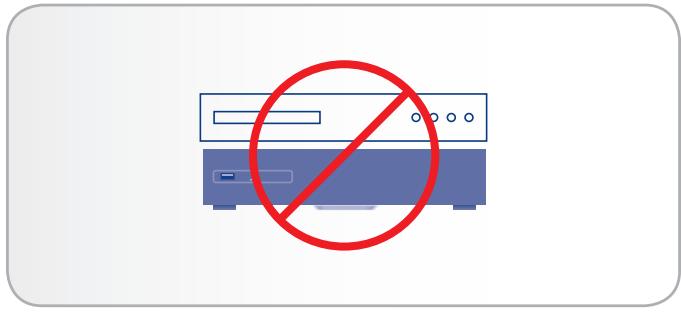
N'empilez pas d'objets sur le LaCinema Black PLAY pour éviter tout risque d'interférence avec l'antenne WiFi intégrée. Voir Fig. 02.
INFORMATION IMPORTANTE : toute perte, dépréciation ou destruction évientuelle de données consécutive à l'utilisation d'un disque LaCie est de l'entière responsabilité de l'utilisateur. La responsabilité de LaCie est ne sauvait être engagée en cas de problèmes de récapération ou de restauration des données. To help prevent the loss of your data, LaCie highly recommends that you keep TWO copies of your data; one copy on your external hard disk, for instance, and a second copy either on your internal hard disk, another external hard disk or some other form of removable storage media. LaCie propose une gamme complète de lecteurs etgraveurs de CD/DVD. Pour plus d'informations sur les options de sauvegarde, visitez notre site Web.
INFORMATION IMPORTANTE: 1 Go = 1 milliard d'octets.
1 To = 1 million de millions d'octets. Àpres formatage, la capacité réellement disponible varie en fonction du système d'exploitation (elle est généralement inférieure de 5 à 10%).
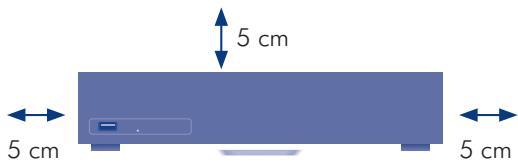
Fig. 01
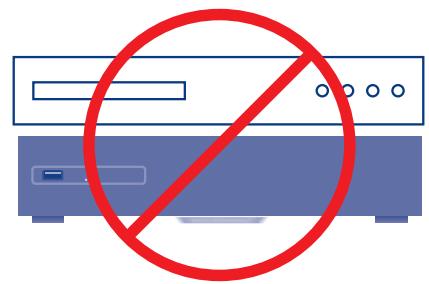
Fig. 02
1. Introduction
Nous vous félicitons pour l'achat de votre nouveau LaCinema Black PLAY! Le centre multimédia de qualité exceptionnelle LaCinema Black PLAY se branche directement sur un grand nombre d'appareils audio/vidéo pour vous permettre de visionner instantanément des photos et vidés personnelles ou d'écouter de la musique.
Doté des technologies les plus sophistiquées, le LaCinema Black PLAY allie une capacité de lecture multimédia haute définition et un lecteur multimédia réseau UPnP dans un boîtier noir brillant d'une grande élegance.
Pour commencer, connectez simplement le LaCinema Black PLAY à votre téléviseur et utiliser la télécommande fournie pour naviguer facilement dans les menus nommés Espaces pour écouter de la musique, visionner des photos ou regarder des films haute définition.
Le LaCinema Black PLAY a été unconçu pour vous offrir une nouvelle expérience multimédia qui se caractérisse par sa simplicité d'utilisation malgré les toutes dernières technologies qu'il propose.
Liens rapides
Cliquez sur une rubrique :
Installation du LaCinema Black PLAY
Utilisation de la télécommande
Lecture de fichiers multimédias
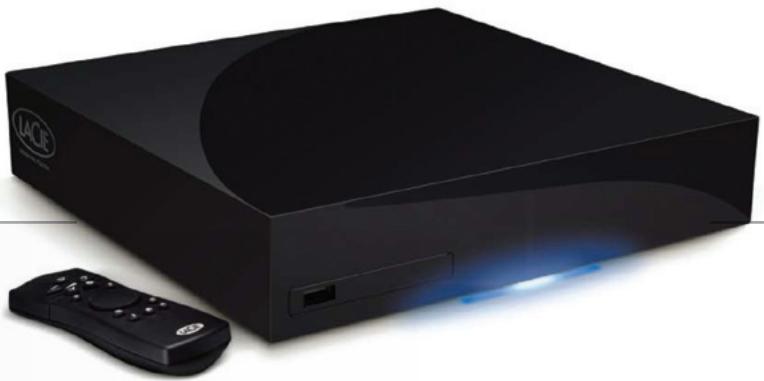
1.1. Configuration minimale requise

Utilisateurs Windows
Intel Pentium II 500 MHz ou supérieur
Windows 2000, XP ou Vista
256 Mo de RAM
Port d'interface USB
Connexion Internet (pour le téléchargement des mises à jour)
Lecteur Windows Media 11 ou supérieur (telechargement gratuite sur le site Microsoft)

Utilisateurs Mac
Intel Core Duo
Mac OS 10.3.9
1GB RAM
Serveur multimédia UPnP pour transmettre le contenu à votre LaCinema Black PLAY
Connexion Internet (pour le téléchargement des mises à jour)
1.2. Formats compatibles
| Codecss video | MPEG-1, MPEG-2 / HD, MPEG-4, DIVX, XVID, H.264 HD, WMV9 HD |
| Formats video | AVI, DIVX, MPG, MP4, MKV, WMV, MOV, ISO, VOB, IFO, ASF, TS, TP, TRP, M2TS |
| Résolution de décodage max. | 1 920 x 1 080 p |
| Conversion ascendante | 1080i pour les films de définition standard |
| Audio | MP3, WMA, AAC, OGG, AC3, MP4, WAV/LPCM |
| Liste de lecture | M3U |
| DTS | Fonction d'intercommunication avec amplificateur audio compatible |
| Photo | JPEG sans perte (à l'exclusion du JPEG progressif), PNG, GIF, BMP, TIF |
| Sortie | ◆ Video: HDMI, composant (YUV), composite (CVBS) ◆ Audio: Audio optique, audio sté reproduction |
| Réseau | ◆ Ethernet 10/100 Mbit/s ◆ WiFi (802.11n) |
| Systèmes TV | PAL / NTSC |
| Systèmes de fichiers (lecteur USB externe) | ◆ NTFS (lecture/écriture) ◆ FAT32 (lecture/écriture) ◆ HFS+ (lecture seule) (HFS+ journalisation NON prise en charge) |
1.3. Contenu du coffret
L'ensemble LaCinema Black PLAY contient la tour du système et un boîtier d'accessoires renferment les éléments répertoriés cï-dessous.
- LaCinema Black PLAY
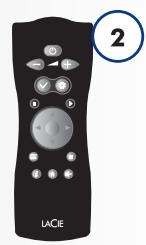
- Telecommande
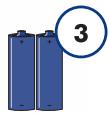
- 2 piles AAA
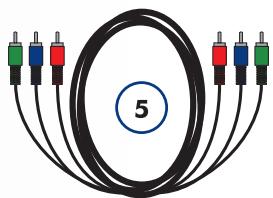
- Câble composant 3 RCA mâle-mâle
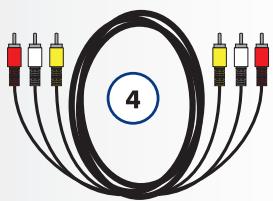
- Câble composite/2 RCA audio mâle-mâle
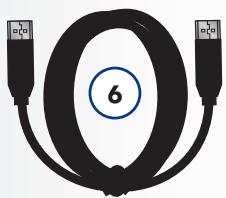
- Cable HDMI
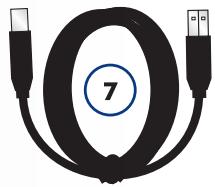
- Cable USB
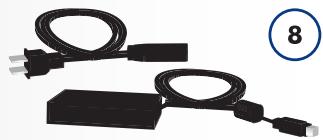
- Bloc d'alimentation externe
- Guide d'installation rapide
- CD-ROM d'utilaires
INFORMATION IMPORTANTE : conservez votre emballage.
Si vous doivent un jour renvoyer le disque pour le faire réparer ou réviser, vous aurez besoin de son emballage d'origine.
1.4. Langues
Langues prises en charge
Anglais
Italian
Allemand
Espagnol
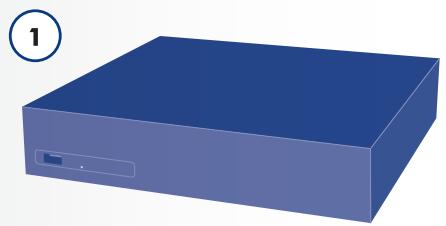
1.5. Vues du LaCinema Black PLAY
1.5.1. Vue avant
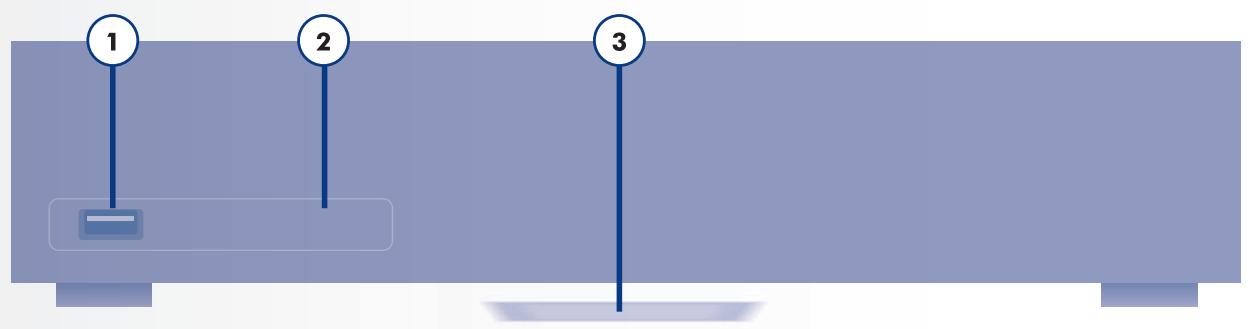
- Port d'extension USB - Connectez un disque USB à mémoire flash, un disque dur ou un lecteur de carte pour acceder à ses fichiers multimédia depuis votre téléviseur.
- Récepteur infrarouge - Reçoit le signal infrarouge de la télécommande. Assurez-vous que le récepteur n'est pas obstrué.
- Voyant d'etat - Voir le tableau ci-dessous.
1.5.2. Comportement duvoyant d'etat
| Comportement du LaCinema Black PLAY | Voyant d'etat |
| Marche | Marche |
| Arrêt ou Veille | Off [Arrêt] |
| Démarrage | Marche |
| Lecture du contenu | Off [Arrêt] |
| Réinitialisation des paramètres par défaut | Marche |
| Réception d'une commande de la télécommande | Un clignotement |
1.5.3. Vue arrête
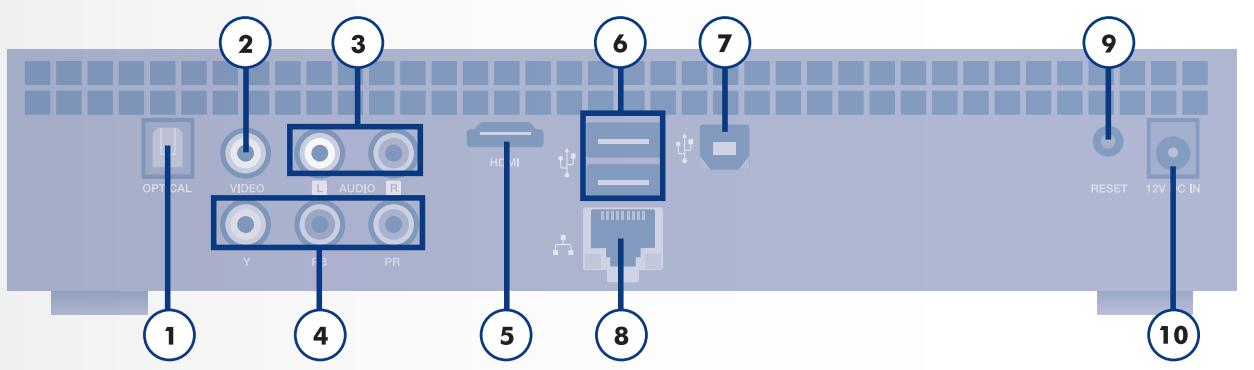
- Connecteur de sortie audio pour disque optique - Utilisez un cable audio numérique optique (non fourni) pour raccorder le son numérique à votre système home cinema
- Connecteur de sortie video composite (CVBS) - La video composite fournit une excellente qualite video sur les téléviseurs ne bénéficiant pas de la haute definition. Branchez un cable distinct pour la sortie audio.
- Connecteurs de sortie audio (analogue) composite gauche (blanc) et droit (rouge) - La sortie audio stéreo fournit une excellente qualité analogue
- Connecteur de sortie video composant - La sortie video composant fournit des images haute définition jusqu'à la norme 1080i à l'aide du cable video composant. Branchez un cable distinct pour la sortie audio (cable stéreo ou cable numérique optique).
- Connecteur HDMI - Il se connecte à un téléviseur, un récepteur A/V ou un système de home cinema. Le HDMI fournit une connexion numérique pure pour la vente haute définition et le son numérique sur un seul cable. Si votre téléviseur est équipé d'une prise DVI (Digital Video Interface), vous pouvez utiliser un adaptateur HDMI-DVI (vendu séparation) pour une connexion video numérique à votre téléviseur. Vous devrez brancher un cable distinct pour le son.
- Connecteur USB 2.0 (pour la connexion d'un disque externe) - Branchez des péripériques de stockage externes USB (tels que des disques durs ou des clés Flash) ou des lecteurs de carte mémoire pour explorer, dire et:gérer le contenu directement à partir de votre télévisueur.
- Connecteur USB 2.0 (pour une connexion PC) - Il se branche sur un ordinateur pour permettre le transfert des fichiers multimédia
NOTE TECHNIQUE : les utilisateurs Mac OS X ne peuvent pas raccorder directement le LaCinema Black à leur ordinateur via un connecteur USB.
- Connecteur Ethernet - Il se connecte à un réseau pour permettre le transfert de fichiers multimédia
- Bouton de réinitialisation des paramètres par défaut - Appuyez sur ce bouton si vous LaCinema Black PLAY ne répond pas. Tous les paramètres sont réinitialisés et l'assistant d'installation démarre.
- Connecteur d'alimentation externe - Il permet de brancher l'alimentation externe
Connexion WiFi - L'antenne se trouve à l'intérieur du produit. Connectez le LaCinema Black PLAY au réseau via la connexion WiFi pour transférer les fichiers multimédias
IMPORTANT INFO: n'empirez pas d'objets sur le LaCinema Black PLAY pour éviter tout risque d'interférence avec l'antenne WiFi.
2. Utilisation de la télécommande
En fonction du fichier visualisé, il se peut que certains boutons de la télécommande aient des fonctions différentes, voire même aucune fonction. Ce chapitre traite des fonctions des boutons pour chaque type de fichier (films, photos et musique), ainsi que de l'installation des piles.
2.1. Installation des piles
La télécommande utilise deux piles AAA. Les piles ne sont pas préinstallées et vous devrez les insérer avant de pouvoir utiliser la télécommande.
Pour insérer les piles,procédez comme suit:
- Retirez le couvercle du compartment à piles.
- Insérez les piles dans le département prévu à cet effet. Positionné les piles afin que le signe « + » sur les piles corresponde au signe « + » du département à piles.
- Remettez le couvercle du département à piles sur la télécommande en le faisant glisser.
INFORMATION IMPORTANTE : si vous ne prévoyez pas d'utiliser la télécommande pendant une longue durée, LaCie vous recommende dePTRirer les piles.
IMPORTANT : vérifie l'absence d'obstruction entre la télécommande et le LaCinema Black PLAY.
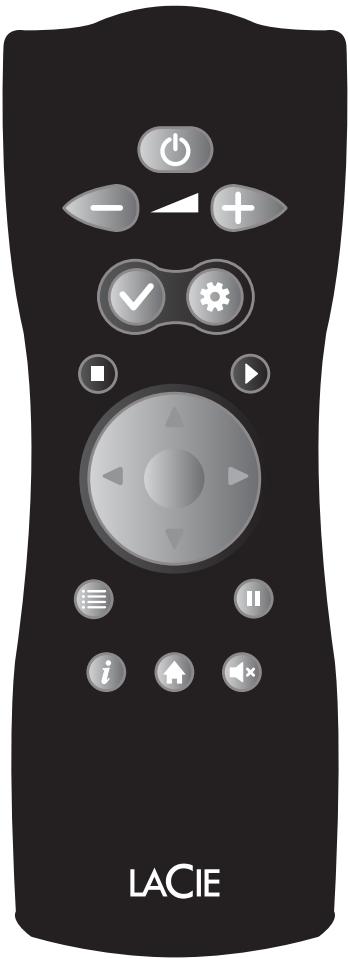
2.2. Index des touches de la télécommande
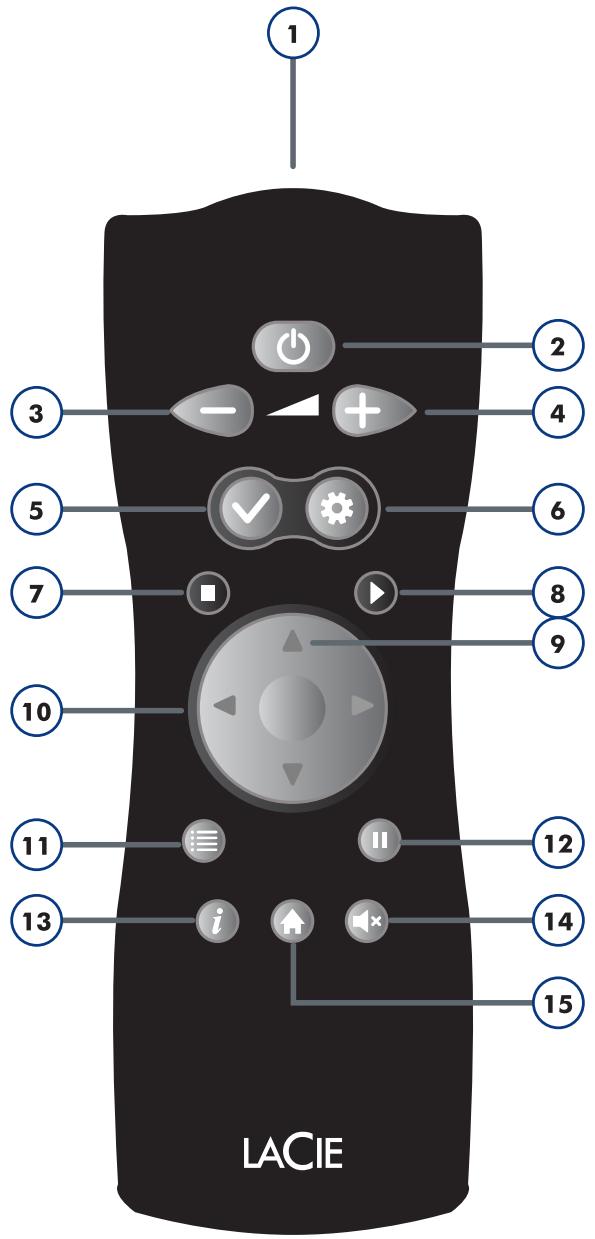
La télécommande du LaCinema Black PLAY vous permet de contrôler le LaCinema Black PLAY lors de la connexion à votre téléviseur ou à votre système home cinema.
| Bouton | Fonction |
| 1. Émetteur infra- rouge | Envoie des signaux au LaCinema Black PLAY |
| 2. Veille | Active le mode de veille |
| 3. Volume down (Baisse du volume) | Permet de baisser le volume |
| 4. Volume up (Augmentation du volume) | Permet d'augmenter le volume |
| 5. Marque | Permet de marquer des éléments pour effectuer différentes actions ; créé une liste de lecture |
| 6. Options/ paramètres | Menu Action, Setup [Configuration] |
| 7. Arrêt/annulation | Permet d'arrêtéter la lecture du fichier |
| 8. Lecture/OK | Permet de sélectionner ou de lancer la lecture |
| 9. Haut/bas | Permet de fairedéfilér une liste |
| 10. Gauche/droite | Permet de faire défilér les menus ou de lancer l'avance/retour rapide |
| 11. Liste | Affiche la liste ou le fichier pendant la lecture |
| 12. Pause (Pause) | Permet d'interrompre la lecture |
| 13. Informations | Affiche les propriétés du fichier |
| 14. Mute (Silence) | Permet de couper le son |
| 15. Home (Accueil) | Permet d'accéder au menu d'accueil |
2.2.1. Détails importants sur les boutons

Bouton Marque :
ce bouton est utilisé pour marquer ou an-
nuler le marquage d'un fichier sur lequel une action pourra etre effctuée par la suite,notament un copier-coller ou la creation d'une liste de lecture dans les différents espaces multimédias.
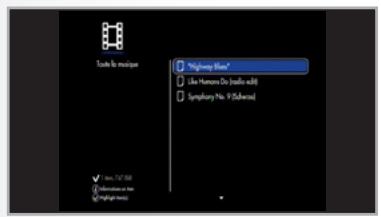
Une fois qu'un élément a été marqué, son résumé s'affiche en précisant le nombre de fichiers et la taille totale.
Vouspouvezafficherla listed'élementsmarqués enappuyant sur lebouton Options/paramètres
pour selectionner Show Marked Item List [Afficher la liste d'éléments marqués] dans le menu contextual.
La liste d' éléments peut ensuite être annulée en selectionnant Unmark Marker List [Annuler la liste d' éléments marqués] dans le menu contextual.
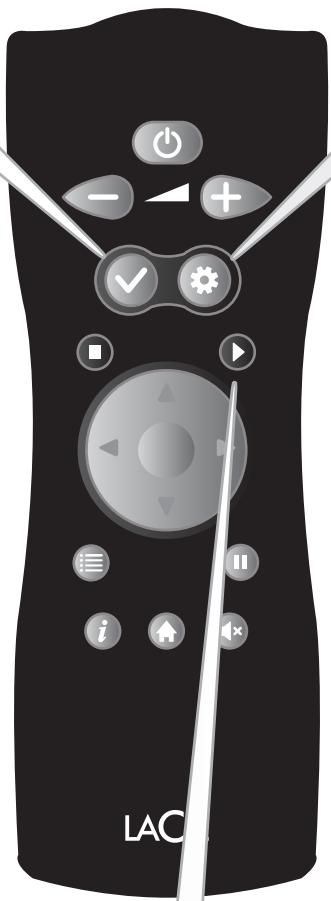
Bouton Options/paramêtes : ce boutonpermét d'afficher lesparamêtes ou actions disponibles dansespaces multimédias.

Dans le menu Home [Accueil], ce bouton vous permet d'acceder au menu principal Settings [Paramètres] du LaCinema. Dans d'autres espaces multimédias, ou au cours de la lecture, un menu contextualuel contenant la liste des actions possibles s'affiche.
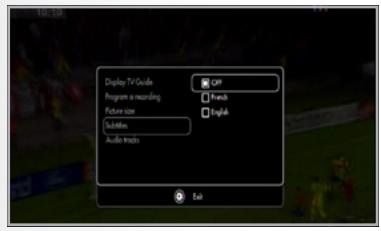

Bouton Lecture/OK: ce bouton vous permet de valider une sélection et de lancer la lecture dans les diffé-rents espaces multimédias.
3. Installation du LaCinema Black PLAY
La configuration s'effectue en six étapes :
3.1. ÉTAPE 1: Connexion au téléviseur
3.2. ÉTAPE 2: Connexion de l'alimentation
3.3. ÉTAPE 3 : Mise en marche du téléviseur
3.4. ÉTAPE 4: Execution de l'assistant d'installation
3.5. ÉTAPE 5: Connexion à votre réseau
3.1. ÉTAPE 1 : Connexion au téléviseur
Le LaCinema Black PLAY prend en charge différentes méthodes de connexion aux téléviseurs. À l'aide des méthodes suivantes,CHOISSEZ LA CONFIGURATION qui correspond aux ports dont est équi-pé votre téléviseur ou votre récepteur :
HDMI (haute définition) (section 3.1.1)
Compositant (haute définition) (section 3.1.2)
Composite (haute définition) (section 3.1.3)
Avec chacune des méthodes de connexion répertoriées ci-dessus, il est possible de connecter le LaCinema Black PLAY aux systèmes home cinema en branchant le cable S/PDIF (non fourni) à l' amplificateur numérique via le connecteur audio numérique optique (pour plus d'informations, voir la section 3.1.2. Connexion composant et audio stéreo analogue (haute définition)).
Le tableau de droite indique la qualité qui peut être obtenu à l'aide des différentes méthodes de connexion.
NOTE TECHNIQUE : les connecteurs situés à l'arrière de votre téléviseur ne seront pas nécessairement identiques à ceux illustrés ci-dessous. Veuillez lore leur étiquette pour effectuer correctement les connexions.
| Définition | Connexion | Résolution d'af-fichage max. |
| Haute définition | HDMI | 1080i |
| Composant | 1080i | |
| Définitionsanton-dard | Composite | 576p |
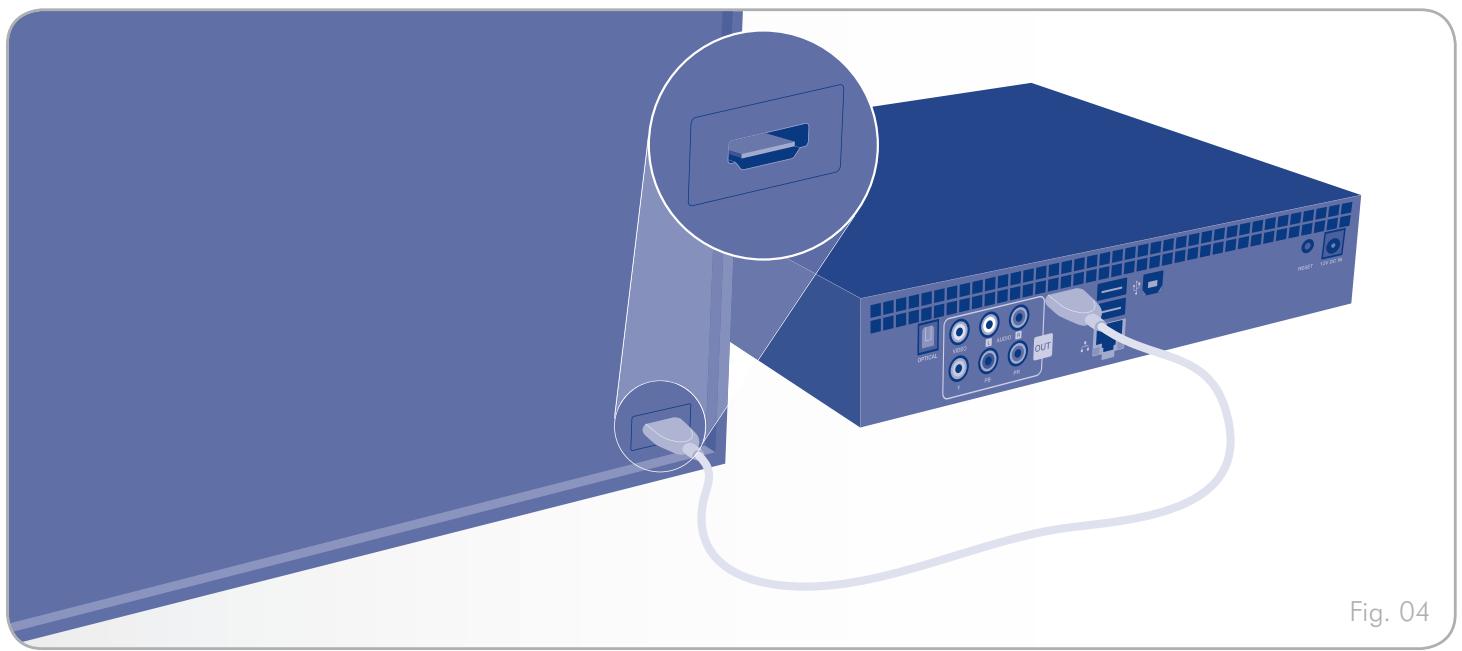
3.1.1. Connexion HDMI (haute définition)
IMPORTANT : avant de connecter le cable, mettez le téléviseur hors tension.
- Branchez une extrémité du cable HDMI au port HDMI de votre téléviseur (Fig. 04).
- Branchez l'autre extrémité au port HDMI situé à l'arrière du LaCinema Black PLAY.
Passez maintainant à l'etape suivante, 3.2.
NOTE TECHNIQUE: si le port HDMI de votre téléviseur est utilisé par un autre périphérique, ou que votre téléviseur n'est pas équipé d'un port HDMI, vous pouvez effectuer le branchement au téléviseur via une connexion composant ou composite (pour plus d'informations, voir la section 3.1.2 ou 3.1.3).


Fig. 03 - Extrémité et profil du cable HDMI
3.1.2. Connexion composant et audio sté reproduction (haute définition)
IMPORTANT : avant de connecter les câbles, mettez le télévisér hors tension.
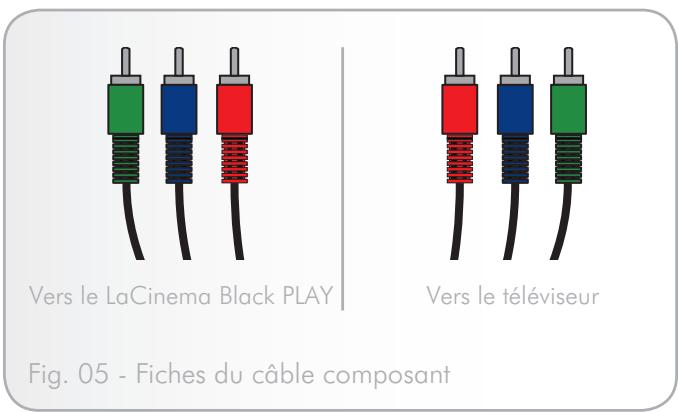
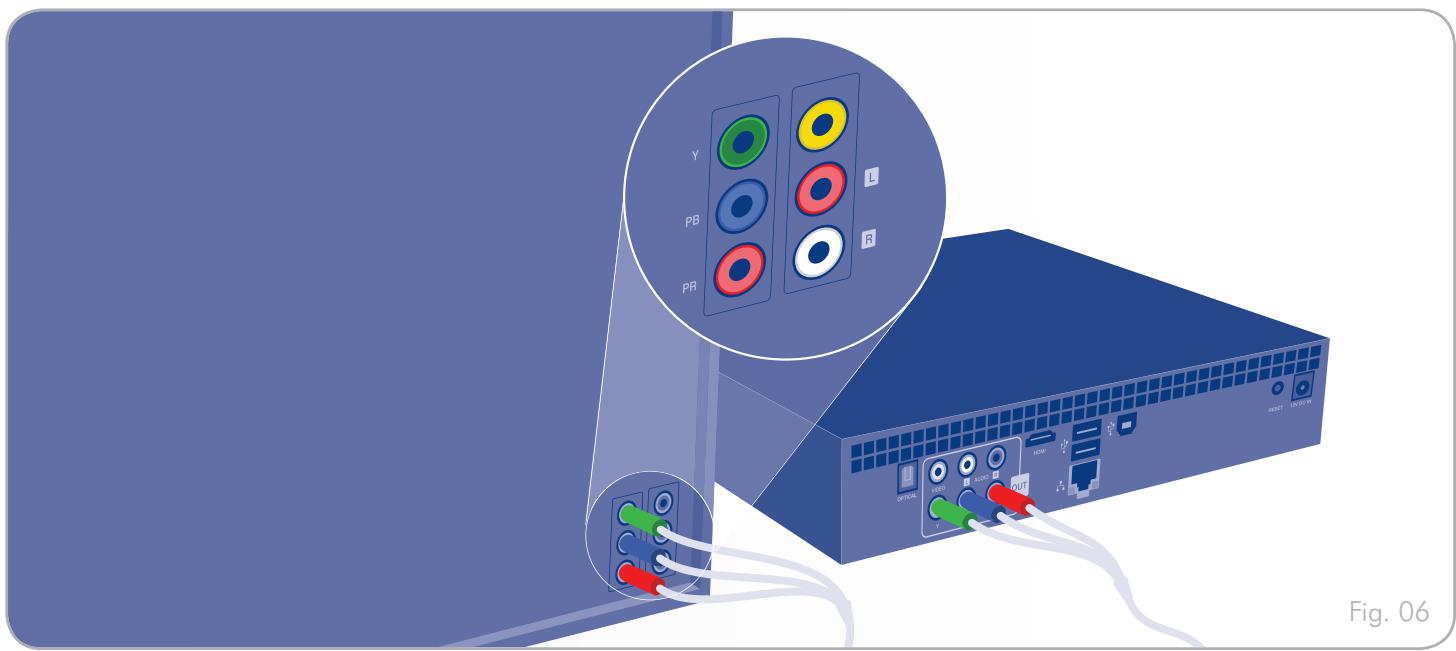
- Branchez une extrémité du cable video composant (fiches rouge, verte et bleue) aux ports composant de votre télévisueur. Pour la sortie audio, branchez le cable audio stéreo (avec fiches rouge et blanche) au port audio stéreo de votre télévisueur. Les connecteurs audio stéreo à utiliser sont généralement situés pres des ports composant du télévisueur.
- Branchez l'autre extrémité des connecteurs composant aux cinq ports RCA (connecteurs rouge, vert, bleu, blanc et rouge) à l'arrête du LaCinema Black PLAY.
- Si vous choisissez d'utiliser cette méthode de connexion, vous ne devez changer le mode Composant à l'aide de la télécommande. ÀpRES avoir mis le téléviseur sous tension (pour plus d'informations, voir la section 3.3), appuyez sur le bouton
Options/paramètres pour acceder à Settings Space [Espace Paramètres] et désisissez YUV comme mode Component [Composant] dans la section Video [Véo] ou Photo.
Passez maintainant à l'etape suivante, 3.2.
3.1.3. Connexion composite et audio sté reproduction (définition standard)
IMPORTANT : avant de connecter les cables, mettez le télévisseur hors tension.
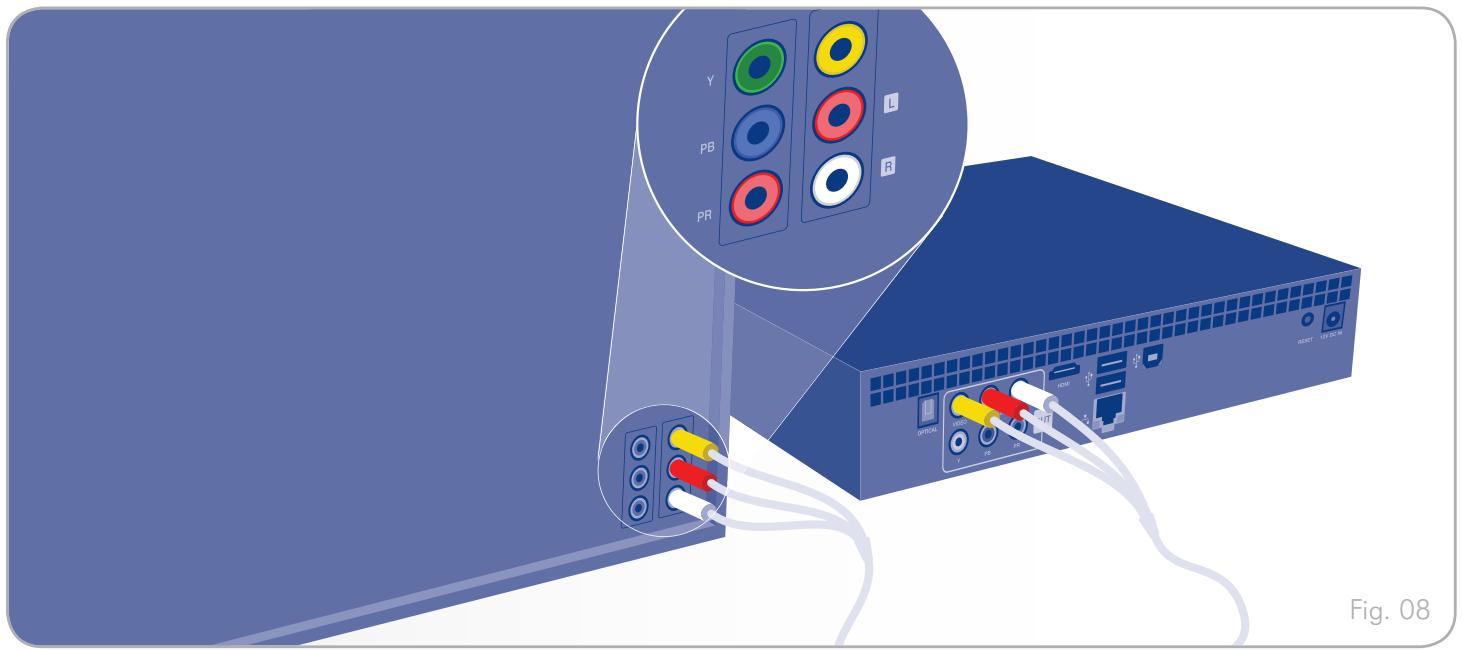
- Branchez le connecteur jaune situé à l'une des extrémités du cable composite/stéreo analogue au port CVBS de votre télévisueur (Fig. 08).
- Branchez le connecteur jaune à l'autre extrémité du cable composite/stéreo au LaCinema Black PLAY
- Branchez les fiches audio analogiques du cable (fiches rouge et blanche) à votre télévisuer et à votre LaCinema Black PLAY.
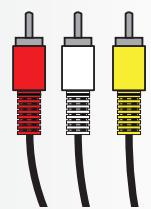
Vers le LaCinema Black PLAY
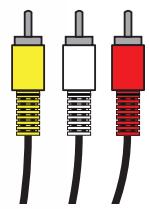
Vers le téléviseur
Fig. 07 - Fiches du cable composite
Passez maintainant à l'etape suivante, 3.2.
3.1.4. Connexion audio optique (S/PDIF)
IMPORTANT : avant de connecter le cable, mettez l'amplificateur numérique hors tension.
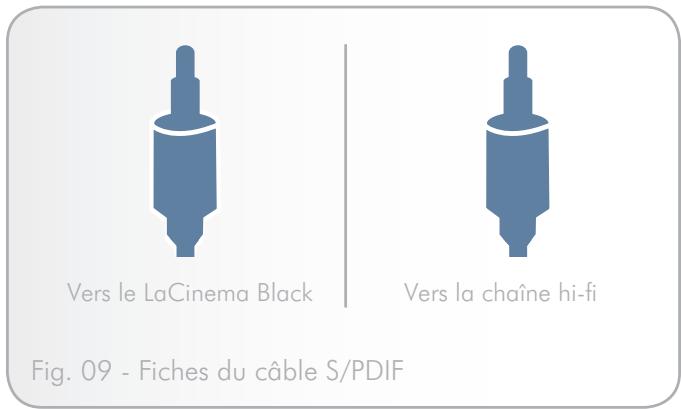
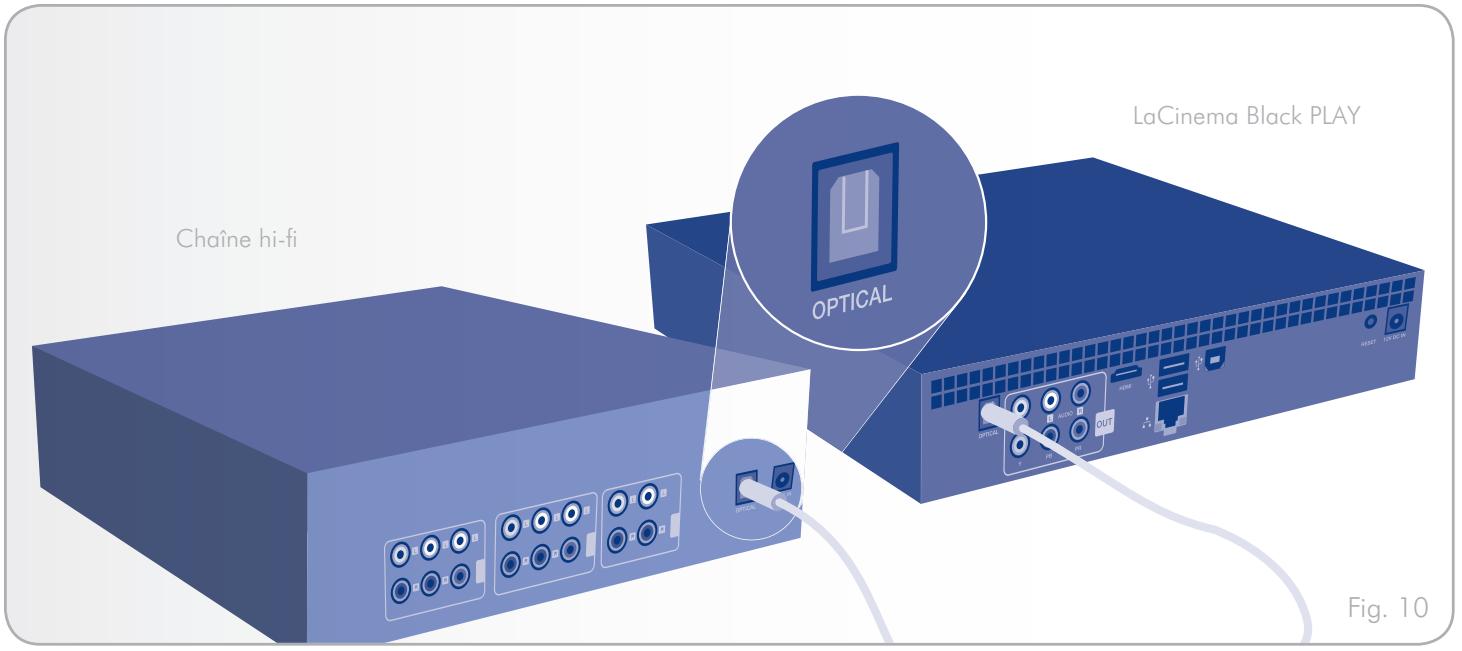
Avec la méthode de connexion composant ou HDMI, il est possible de brancher le LaCinema Black PLAY aux systèmes de home cinema en raccordant le cable S/PDIF (non fourni) à l'amplificateur numérique via le connecteur audio numérique optique du LaCinema Black PLAY. Pour la connexion composant, branchez le cable S/PDIF OU le cable audio stéreo (muni de fiches rouge et blanche).
- Branchez l'une des extrémites d'un cable S/PDIF à votre amplificateur numérique (Fig. 10).
- Branchez l'autre extrémité du cable à l'arrière du LaCinema Black PLAY.
Passez maintainant à l'etape suivante, 3.2.
3.2. ÉTAPE 2 : Connexion de l'alimentation
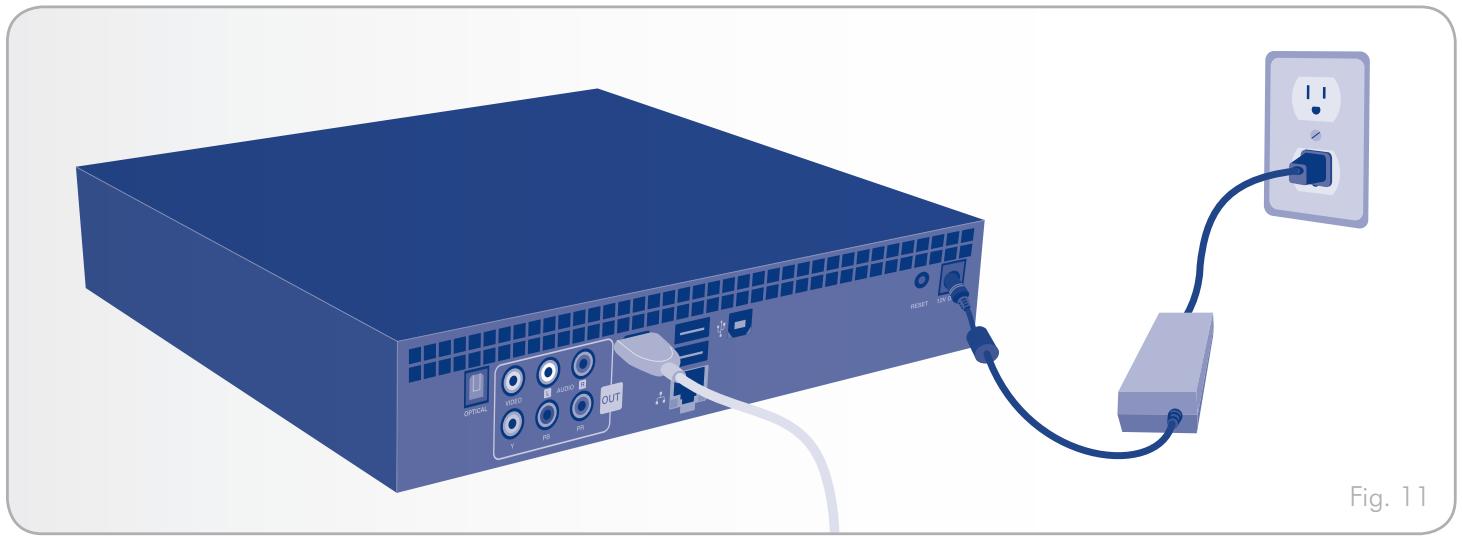
Branchez une extrémité du cordon de l'adaptateur secteur à l'arrière du LaCinema Black PLAY et l'autre extrémité à une prise de courant (Fig. 11).
Passez maintainant à l'etape suivante, 3.3.
3.3. ÉTAPE 3 : Mise en marche du téléviseur
Mettez le téléviseur sous tension.
Si l'écran de chargement ne s'affiche pas, réglez l'entrée video de votre téléviseur pour la faire correspondre au cable video que vous avez connecté ci-dessus (Fig. 12). Notez que la presentation sera légèrement différente sur votre téléviseur.
Passez maintainant à l'etape suivante, 3.4.
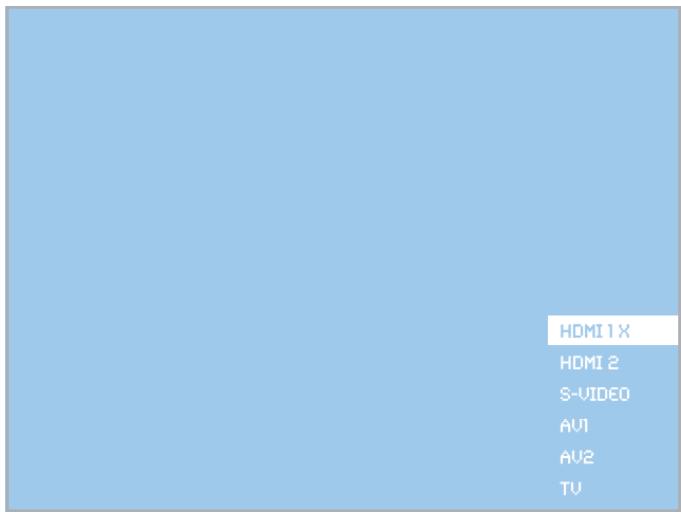
Fig. 12
3.4. ÉTAPE 4 : Exécution de l'assistant d'installation
La première fois que vous mettez le LaCinema Black PLAY sous tension, un assistant démarre pour vous aider à configurer les paramètres. Cet assistant n'apparait que lors de la mise sous tension initiale de LaCinema Black PLAY, sauf si vous appuyez sur le bouton de réinitialisation à l'arrête du lecteur.
- Branchez le LaCinema Black PLAY au téléviseur et à l'alimentation en procédant comme indiqué aux sections 3.1, 3.2, et 3.3.
- Un écran de démarriage s'affiche durant l'initialisation du produit (Fig. 13). Cette opération peut prendre plusieurs minutes.
suite page suivante >>
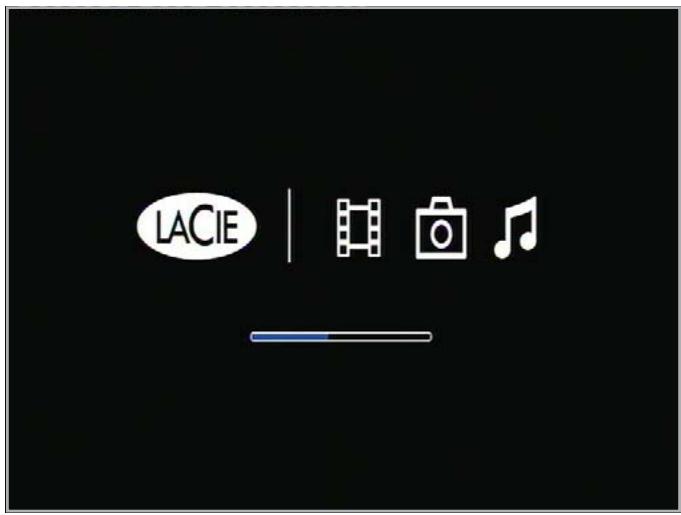
Fig. 13
1. Assistant d'installation : Telecommande
Le premier écran indique les principales fonctions de la télécommande (Fig. 14). Pour plus d'informations sur la télécommande, voir 2. Utilisation de la télécommande.
2. Assistant d'installation : Select your language [Sélection de la langue]
Utilisez les boutons Haut et Bas pour selectionner et le bouton Lecture/OK pour valider (Fig. 15).
3. Assistant d'installation : Select your country [Sélection du pays]
Utilisez les boutons Haut et Bas pour sélectionner et le bouton Lecture/OK pour valider (Fig. 16).
![LACIE LACINEMA BLACK PLAY - Assistant d'installation : Select your country [Sélection du pays] - 1](/content/2019/11/168939/images/b661ceab6ac03695e358be42fa0d79dccd40c29ec4b598f5a3bb8090566c3a0e.jpg)
Fig. 14
![LACIE LACINEMA BLACK PLAY - Assistant d'installation : Select your country [Sélection du pays] - 2](/content/2019/11/168939/images/8a070c6ed5d00d6f88d4e101235558cc25c0373f0394986860caa0183c65ff3c.jpg)
Fig. 15
![LACIE LACINEMA BLACK PLAY - Assistant d'installation : Select your country [Sélection du pays] - 3](/content/2019/11/168939/images/d051b772c35c5c472695d61df9cec2f3fbc7156e48d1adb50855e9612dbdf88d.jpg)
Fig. 16
4. Assistant d'installation : Time zone [Fuseau hora]
Cet écran définit le fuseau horsaire applicable à votre pays pour autoriser les mises à jour automatiques concernant l'heure d'été. Utilisez les boutons Haut et Bas pour selectionner et le bouton Lecture/OK pour valider (Fig. 17).
![LACIE LACINEMA BLACK PLAY - Assistant d'installation : Time zone [Fuseau hora] - 1](/content/2019/11/168939/images/64158e9489184c9534cad5da9334b2f2d2eaf1989437aa7ab9da6c97443a561f.jpg)
Fig. 17
5. Assistant d'installation : Date and Time [Date et heures]
Utilisez les boutons Haut et Bas pour selectionner et le bouton Lecture/OK pour valider (Fig. 18).
![LACIE LACINEMA BLACK PLAY - Assistant d'installation : Date and Time [Date et heures] - 1](/content/2019/11/168939/images/66d3a07bd15957653548d530fd06127f46b313d85b072c06f9a063a768b5429f.jpg)
Fig. 18
6. Assistant d'installation : TV Aspect Ratio [Format d'image du téléviseur]
Utilisez les boutons Haut et Bas pour sélectionner « 4:3 TV » [Téléviseur 4:3] ou « 16:9 Widescreen TV » [Téléviseur 16:9] et le bouton Lecture/OK pour valider (Fig. 19).
![LACIE LACINEMA BLACK PLAY - Assistant d'installation : TV Aspect Ratio [Format d'image du téléviseur] - 1](/content/2019/11/168939/images/e39c3853282fdf6816fe221bcc3cd277449eab5eb751a23f815874d5d7af04d4.jpg)
Fig. 19
7. Assistant d'installation : Parental Control [Contrôle parental]
Utilisez les boutons Haut et Bas pour sélectionner et le bouton Lecture/OK pour valider (Fig. 20). Pour plus d'informations sur le contrôle parental, reportez-vous à la section 4.5. Contrôle d'accès aux fichiers.
8. Assistant d'installation : Parental Rating [Niveau de contrôle parental]
Utilisez les boutons Haut et Bas et le bouton Lecture/OK pour permettre le contrôle d'acces aux fichiers.
9. Assistant d'installation : Parental Control Code [Code de contrôle parental]
Utilisez les boutons Haut et Bas pour saisser le code de contrôle parental et le bouton Lecture/OK pour valider.
![LACIE LACINEMA BLACK PLAY - Assistant d'installation : Parental Control Code [Code de contrôle parental] - 1](/content/2019/11/168939/images/87be32de5f815b324c1cea2691dcc446b630ce69e0d05773e4c9ea23853944cd.jpg)
Fig. 20
La configuration principale du LaCinema Black PLAY est maintainant terminée. Dans le menu Home [Accueil] qui apparaît lorsque l'assistant se termine, appuyez sur le bouton Options/paramètres
![LACIE LACINEMA BLACK PLAY - Assistant d'installation : Parental Control Code [Code de contrôle parental] - 2](/content/2019/11/168939/images/79ba494ff185e2be1247baa0daa82dba737a4e2ae903dc765645c2c6d9c28888.jpg)
pour acceder au menu Settings [Parametes] afin de terminer
l'installation du produit et de définir les paramètres avancés (Fig. 21).
Passez maintainant à l'étape suivante, 3.5. ÉTAPE 5: Connexion à votre réseau.
La section suivante explique comment connecter le LaCinema Black PLAY à votre réseau domestique pour effectuer des transferts de fichiers.
![LACIE LACINEMA BLACK PLAY - Assistant d'installation : Parental Control Code [Code de contrôle parental] - 3](/content/2019/11/168939/images/810712d622c41cae0530a456755345b3808d04cd05f588bce2c982de3d800863.jpg)
Fig. 21
3.5. ÉTAPE 5 : Connexion à votre réseau
Le LaCinema Black PLAY vous aide àCHOISIR et configurer la connexion à toute réseau domestique. Sélectionnez une connexion à un réseau Ethernet ou sans fil, puis procédez comme indiqué cissous en fonction de l'option可以选择.
3.5.1. Connexion réseau sans fil
Le LaCinema Black PLAY est doté d'une antenné WiFi intégrée. Pour réaliser une connexion sans fil à votre réseau, le LaCinema Black PLAY vous aide à sélectionner, étabir et configurer votre connexion réseau.
Utilisez la télécommande pour executer les opérations suivantes:
- Accédez au menu Home [Accueil] et Sélectionnez Settings Space [Espace Paramètres] en appuyant sur le bouton Options/paramètres (Fig. 22).
- Sélectionnez le menu Network [Réseau], appuyez sur le bouton Bas , puis désissez Configure Network [Configurer le réseau].
- Sélectionnez Wireless Connection Mode.
- Sélectionnéz votre réseau sans fil dans la liste.
- Si un mot de passer vous est demandé, saisissez-le.
- Sélectionné la méthode de connexion, Automatic [Automatique] ou Manual [Manuelle].
En mode automatique, les paramètres réseau sont définis automatiquement.
En mode manuel, vous âtes invite à saisir l'adresse IP du LaCinema Black PLAY.
NOTE TECHNIQUE : si le réseau n'est pas géré par DHCP, vous doivent dans certains cas saisir l'adresse IP, le masque de sous-réseau, ainsi que les adresses de routeur et DNS.
- Ceci fait, vous accédez directement au menu Settings Space [Espace Paramètres].
- Vous pouvez vérifier le réseau à l'aide de l'options Connection [Connexion] du menu Network [Réseau].
Pour plus d'informations sur le transfert de fichiers de l'ordinateur au LaCinema Black PLAY, reportez-vous à la section 5.2.2. Or-dinateur hôte.
NOTE: vous doivent connaître leur mot de passer réseau (si vous en utiliserez un) et avoir la télécommande LaCinema Black PLAY à portée de la main.
IMPORTANT : il n'est pas possible d'avoir une connexion cablee (Ethernet) et une connexion sans fil (WiFi) actives simultanément.
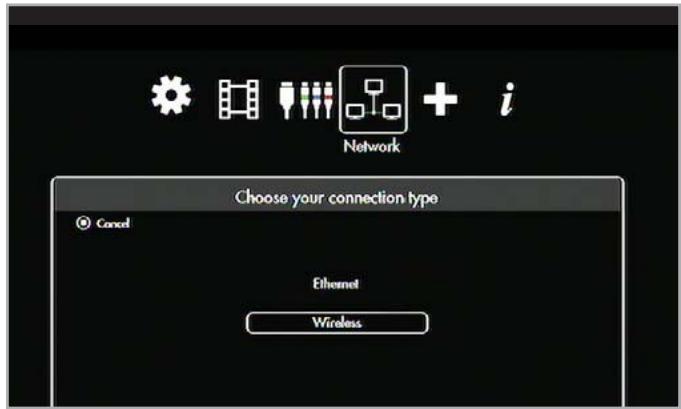
Fig. 22
3.5.2. Connexion réseau Ethernet
En se connectant à votre réseau via Ethernet, le LaCinema Black PLAY en assure automatiquement la détction.
Branchez le cable Ethernet (non fourni) à l'arrière du LaCinema Black PLAY et à un port Ethernet de votre routeur (Fig. 23).
- Accédez au menu Home [Accueil] et Sélectionnez Settings Space [Espace Paramètres] en appuyant sur le bouton Options/paramètres
- Sélectionnez le menu Network [Réseau], appuyez sur le bouton Bas▼, puis désisissez Configure Network [Configurer le réseau].
- Sélectionnez Ethernet Connection Mode.
- Sélectionné la méthode de connexion, Automatic [Automatique] ou Manual [Manuelle].
En mode automatique, les paramètres réseau sont définis automatiquement.
En mode manuel, vous âtes invite à saisir l'adresse IP du LaCinema Black PLAY.
NOTE TECHNIQUE: si le réseau n'est pas géré par DHCP, vous doivent dans certains cas saisir l'adresse IP, le masque de sous-réseau, ainsi que les adresses de routeur et DNS.
- Ceci fait, vous accédez directement au menu Settings Space [Espace Paramètres].
- Vous pouvez vérifier le réseau à l'aide de l'options Connection [Connexion] du menu Network [Réseau] (Fig. 24).
Pour plus d'informations sur le transfert de fichiers de l'ordinateur au LaCinema Black PLAY, reportez-vous à la section 5.2.2. Or-dinateur hôte.
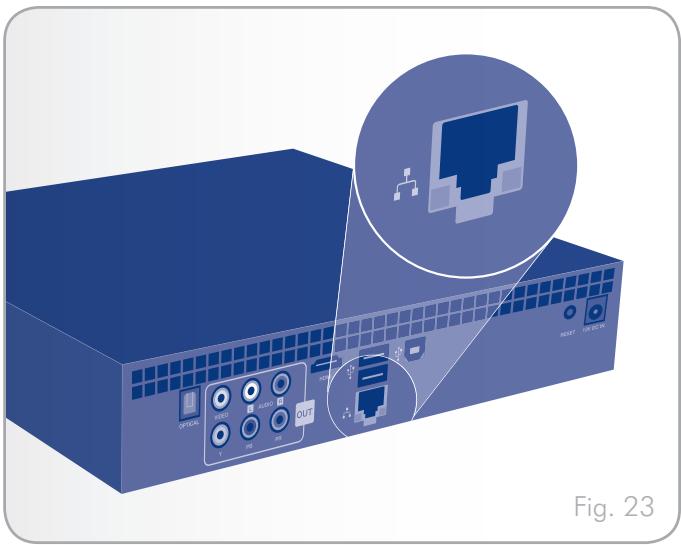
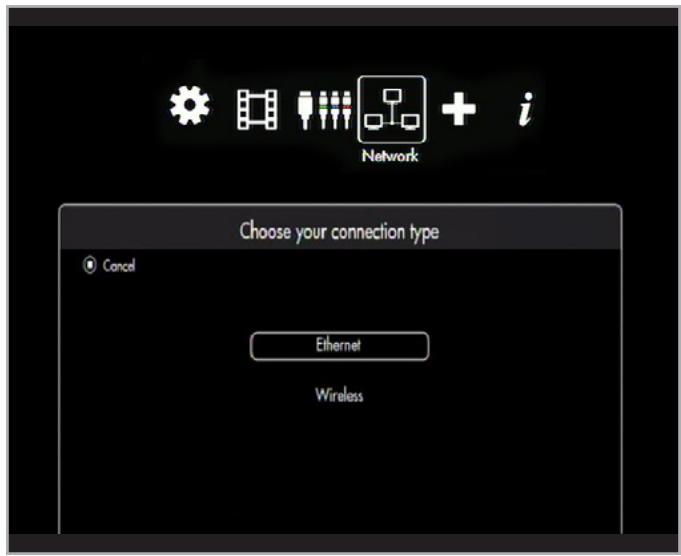
Fig. 24
4. Lecture de fichiers multimédias
Grâce à la capacité de connexion aux serveurs multimédias UPnP, aux ordinateurs hôtes et aux lecteurs externes USB du LaCinema Black PLAY, vous pouvez acceder aux fichiers enregistrés sur le LaCinema ainsi que sur ces sources externes depuis votre téléviseur en utilisant la télécommande.
Dans le menu Home [Accueil], Sélectionnez un espace multimédia pour acceder aux fichiers multimédias dans Movie [Films], Photo [Photos], Music [Musique] et Browser [Navigateur].
IMPORTANT : seuls les fichiers pris en charge dans l'espace multimédia actuel sont affichés (par ex. les fichiers de musique dans Music Space [Espace Musique]).
Pour plus d'informations sur la connexion de sources externes, tel qu'un serveur multimédia UPnP, un ordinateur hôte et/ou un lecteur externe USB, au LaCinema Black PLAY, reportez-vous au chapitre 5. Lecture et copie de fichiers à partir de sources externes.
4.1. Espace Films
Faites défilier le menu à l'aide des boutons de navigation. Pour valider votrechioix et accederà Movie Space [Espace films], appuyez sur le bouton Lecture/OK (Fig. 25).
Ce menu affiche tous les fichiers video pris en charge que vous avez télécharges sur votre LaCinema Black ou qui sont situés sur une source externe.
Seuls les fichiers reconnus comme fichiers video sont répertoriés. Les fichiers musique et photo ne sont pas affichés. Pour voir tous les types de fichier, Sélectionnez Browser Space [Espace Navigateur].
Vous pouvez faire defiler la liste des fichiers et dossiers video à l'aide des boutons Haut ▲ et Bas ▼, du bouton Droit ▷ pour ouvrir un dossier et du bouton Gauche ▷ pour revenir au dossier parent (Fig. 26). Pour valider votre choix, appuyez sur le bouton Lecture/OK ▷.
Dans la liste de fichiers, vous pouvez extraire des informations sur les fichiers en appuyant sur le bouton Information i (Fig. 27). Pour quitter l'écran d'information, appuyez une nouvelle fois sur le bouton Information i.
Pendant la lecture du fichier, vous pouvez régler plusieurs paramètres de lecture. Appuyez sur le bouton Options/paramètres pour afficher ou quitter le menu à l'écran.
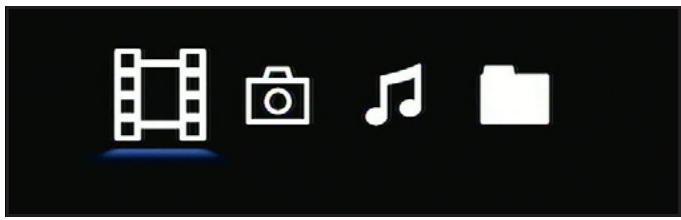
Fig. 25
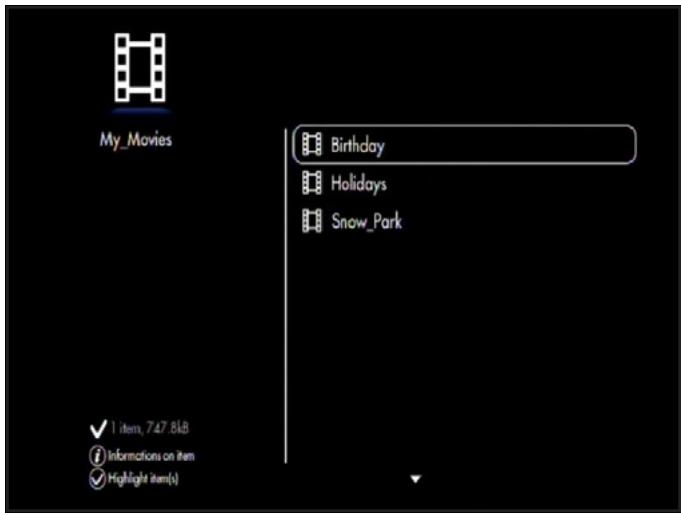
Fig. 26
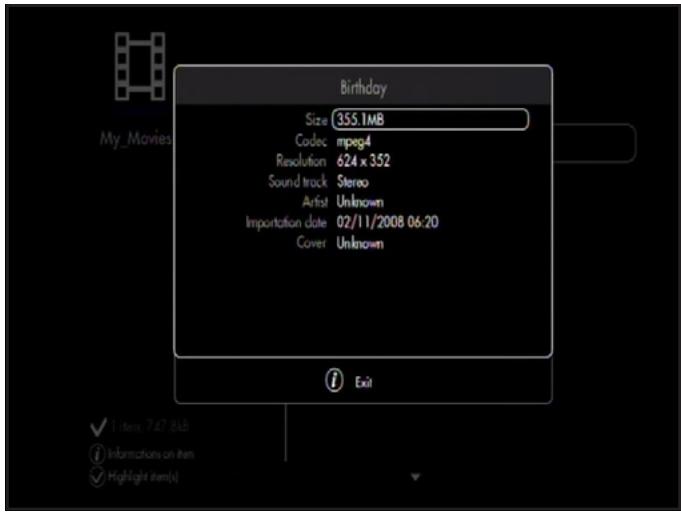
Fig. 27
4.1.1. Display format [Format d'affichage]
Selectionnez l'une des options disponibles (Fig. 28):
Original
Full Screen [Plein écran]
Cinema [Cinéma]
![LACIE LACINEMA BLACK PLAY - Display format [Format d'affichage] - 1](/content/2019/11/168939/images/c7329d36d2cb7b7bbdbd072d8dbdf91504291a1b8ad9abbc769724f9a8ef767b.jpg)
Fig. 28
4.1.2. Subtitle [Sous-titre]
Listedesousitresdisponibles(Fig.29)
Off [Arrêt]
![LACIE LACINEMA BLACK PLAY - Subtitle [Sous-titre] - 1](/content/2019/11/168939/images/b9ddfe2528af311514c37b8b5420fdc60b0931126469130b6c5d22b2f529c096.jpg)
Fig. 29
4.1.3. Audio Languages [Langues audio]
Sélectionnez l'une des langues disponibles dans la liste (Fig. 30).
![LACIE LACINEMA BLACK PLAY - Audio Languages [Langues audio] - 1](/content/2019/11/168939/images/dcb0117c59be72ff8ca5d7f5fffc7cc6604a5a7d18b5c6b7b9a547b1d8335317.jpg)
Fig. 30
4.1.4. Play mode [Mode lecture]
One [Un] > Lit le fichier selectionné (Fig. 31)
List [Liste] > Lit tous les fichiers du repertoire
![LACIE LACINEMA BLACK PLAY - Play mode [Mode lecture] - 1](/content/2019/11/168939/images/c556334386cad780e3724df5a23c844d02aff59716bdcbf24e6defbb64c56548.jpg)
Fig. 31
4.1.5. Repeat [Répétition]
Off [Arrêt] > Lit une fois le fichier sélectionné ou la liste de fichiers (Fig. 32)
On [Marche] > Repete constamment la lecture du fichier selectionné ou de la liste de fichiers
![LACIE LACINEMA BLACK PLAY - Repeat [Répétition] - 1](/content/2019/11/168939/images/a2ca34ced0a102accb34426188434438c2f906a40ef81848d52cd9e7d9e72c81.jpg)
Fig. 32
4.2. Menu Photos
Vous pouvez faire défiler le menu à l'aide des boutons de navigation (Fig. 33). Pour valider votrechioix et acceder à un menu, appuyez sur le bouton Lecture/OK
Ce menu affiche tous les fichiers d'image que vous avez téléchargeés sur votre LaCinema Black PLAY. Seuls les fichiers reconnus comme fichiers d'image s'affichent. Les fichiers film et musique ne seront pas affichés. Pour voir tous les types de fichier, Sélectionnez Browser Space [Espace Navigateur].
Vous pouvez faire defiler la liste des photos et dossiers à l'aide des boutons Haut et Bas , du bouton Droit pour ouvrir un dossier et du bouton Gauche pour revenir au dossier parent (Fig. 34). Pour valider votrechoix, appuyez sur le bouton Lecture/ OK .
Pendant la lecture du fichier, vous pouvez régler plusieurs paramétres de lecture. Appuyez sur le bouton Options/paramétres pour afficher ou quitter le menu à l'écran.
4.2.1. Transition
Cette fonction vous permet de définir l'effect de transition entre deux photos (Fig. 35).
4.2.2. Rotate Left / Rotate right [Rotation vers la gauche/Rotation vers la droite]
Cette fonction vous permet de faire pivoter automatiquement une photo pour l'afficher dans le bon sens sur votre téléviseur (Fig. 36).
![LACIE LACINEMA BLACK PLAY - Rotate Left / Rotate right [Rotation vers la gauche/Rotation vers la droite] - 1](/content/2019/11/168939/images/4cd3f79c6c4cdb70fb9207686aebe8f323683c455db82061e78547db79d62736.jpg)
Fig. 33
![LACIE LACINEMA BLACK PLAY - Rotate Left / Rotate right [Rotation vers la gauche/Rotation vers la droite] - 2](/content/2019/11/168939/images/c47b2df5c37e758b41a6b5b33f089897e7c72fc21dddda6a61bf3d00f7b16bc5.jpg)
Fig. 34
![LACIE LACINEMA BLACK PLAY - Rotate Left / Rotate right [Rotation vers la gauche/Rotation vers la droite] - 3](/content/2019/11/168939/images/68dad770937b464c937cb6f95cc889deb6393ee44c1beea34852893c91a42e88.jpg)
Fig. 35
![LACIE LACINEMA BLACK PLAY - Rotate Left / Rotate right [Rotation vers la gauche/Rotation vers la droite] - 4](/content/2019/11/168939/images/8ed4f36213e87dae5656ecdb0b036afc920286ed3e4b0459c7f34e8aeb23dece.jpg)
Fig. 36
4.3. Menu Musique
Vous pouvez faire défiler le menu à l'aide des boutons de navigation (Fig. 37). Pour valider votrechioix et acceder à un menu, appuyez sur le bouton Lecture/OK
Ce menu affiche tous les fichiers audio que vous avez télécharges sur votre LaCinema Black PLAY. Seuls les fichiers reconnus comme fichiers de musique sont affichés. Les fichiers film et photo ne seront pas affichés. Pour voir tous les types de fichier, sélectionnez Browser Space [Espace Navigateur].
Vou puez fais defiler la liste des fichiers et dossiers de musique à l'aide des boutons Haut et Bas , du bouton Droit pour ouvrir un dossier et du bouton Gauche pour revenir au dossier parent (Fig. 37). Pour valider votre可以选择, appuyez sur le bouton Lecture/OK .
Une fois que le lecteur musical a démarré, vous pouze interrompre ou suspendre la chanson diffusée. Vous pouze également:gérer la piste en faisant défiler la liste à l'aide des boutons Haut et Bas, avant d'appuyer sur le bouton Lecture/OK
Pendant la lecture d'un fichier, vous pouvez régler plusieurs paramétres de lecture à l'aide du bouton Options/paramétres (Fig. 39). Vous accédez alors au lecteur musical qui vous permet de modifier les listes de lecture à votre gré et de régler le mode de lecture.
4.3.1. Repeat [Répétition]
Définit le mode de répétition. Sélectionnez Track [Piste] pour répéter continuèlement la chanson en cours, List [Liste] pour répéter continuèlement les chansons du dossier et Off [Arêt] pour interrompre la lecture une fois que toutes les chansons du dossier ont été lues.
4.3.2. Random [Aléatoire]
Choisissez de dire toutes les pistes d'une liste en ordre aléatoire ou non. Sélectionnéz On [Marche] ou Off [Arrêt].
![LACIE LACINEMA BLACK PLAY - Random [Aléatoire] - 1](/content/2019/11/168939/images/8295be1c3e0e319bb5a559284d46560fe9f729804253675a2bf3fa3882c525cd.jpg)
Fig. 37
![LACIE LACINEMA BLACK PLAY - Random [Aléatoire] - 2](/content/2019/11/168939/images/496fcd299afdba66de7151f5731ef34374e5eaa674b0fc30307ab6217bddee48.jpg)
Fig. 38
![LACIE LACINEMA BLACK PLAY - Random [Aléatoire] - 3](/content/2019/11/168939/images/a3da4de0b13bd19c4a4c622f5836bfaff2d12a80d5ad46d85bc55c43b636cd99.jpg)
Fig. 39
4.4. Gestion des listes de musique
Une fois que le lecteur musical a démarré, vous pouvez créé et modifier les listes de lecture pour réorganiser les chansons à votre gré. Appuyez sur le bouton Droit pour acceder à la gestion des listes de lecture ou sur le bouton Gauche pour fermer la gestion des listes de lecture et revenir au lecteur musical.
4.4.1. Pour creer une nouvelle liste de lecture
- Dans Music Space [Espace Musique], marquez l'élement à ajouter à la liste en sélectionnant une piste avant d'appuyer sur le bouton Marque √. Vous pouze sélectionner des fi-chiers dans des dossiers différents (Fig. 40).
- Appuyez sur le bouton Options/paramètres et Sélectionnez Create Playlist with the Marked Items [Créer une liste de lecture à partir des éléments marqués].
- Donnez un nom à la liste de lecture et appuyez sur le bouton Lecture/OK
4.4.2. Modification de l'ordre des pistes dans la liste de lecture
Pour déplacer une piste dans la liste, Sélectionnez-la à l'aide des boutons Haut et Bas. Appuyez sur Droit pour la déplacer et sur Haut et Bas pour lui changer de position dans la liste.
4.4.3. Pour supprimer un élément de la liste de lecture
Pour supprimer un élément dans la liste de lecture, appuyez sur le bouton Arret. Cette action n'efface pas le fichier. Elle se contente de le supprimer de la liste de lecture actuelle.
NOTE: la chanson en cours de lecture ne peut pas etre supprimée de la liste.
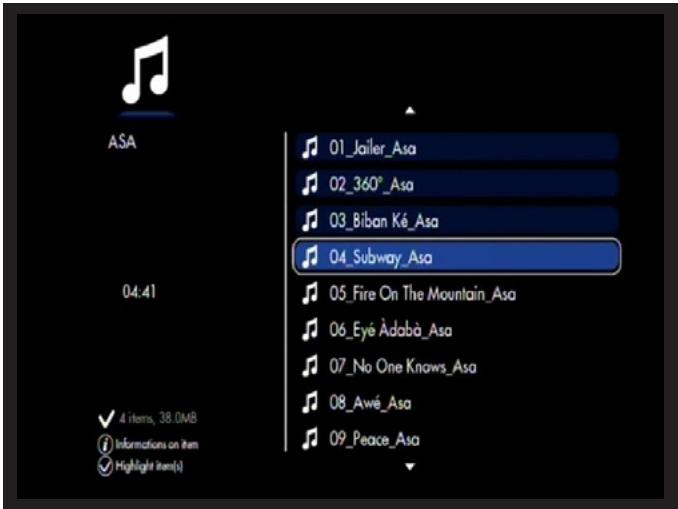
Fig. 40
4.5. Contrôle d'accès aux fichiers
Vous pouvez contrôler l'accès aux fichiers en demandant un motif de passer avant de pouvoir dire les fichiers d'un certain niveau. La procédure consiste à activer le service, à définir une limite d'âge, puis à assigner des niveaux aux fichiers.
Pour contrôler l'accès, procédez comme suit :
- Appuyez sur le bouton Options/paramètres de votre télécommande.
- Sélectionnez General [Général], Access and protections [Accesses et protections] et Parental control [Contrôle parental], puis activez cette fonction.
- Saisissez votre code confidentiel, puis une question qui vous sera posée s'il vous arrivait d'oublier votre code confidentiel.
- Sélectionnez ensuite Set to Child Mode [Configurer en mode enfant] et validez votrechoix.
- Cliquez maintainant sur Parental rating [Niveau parental] et définitisse la limite d'âge en dehors de laquelle un fichier ne peut pas être lu sans fournir le mot de passer approprié. Par exemple, si le mode infant est configuré sur -12, tout fichier auquel une limite de -16 ou supérieure a été attribuée ne peut pas être lu sans que l'utilisateur fournisse préalablement le mot de passer définir à l'aide des options General > Access and protections > Modify secret code [Général > Accès et protections > Modifier le code confidentiel].
- Naviguez vers un fichier dans l'un des espaces, appuyez sur le bouton Information i puis désissez une limite d'age. Si cet âge se situe au-dessus du niveau configuré avec le paramètre Set to Child Mode [Configurer en mode infant], le fichier devient invisible jusqu'à ce que la limite d'âge soit modifiée avec le paramètre Set to Child Mode setting [Configurer en mode infant].
4.6. Suppression de fichiers
- Sélectionnez un fichier ou un dossier et appuyez sur le bouton Marque.
- Cliquez ensuite sur le bouton Options/parametes de leur télécommande.
- Dans le menu, Sélectionnez Delete marked items [Supprimer les éléments marqués].
5. Lecture et copie de fichiers à partir de sources externes
5.1. Disque dur USB
Mettez le LaCinema Black PLAY sous tension et branche les disques durs externes sur les ports USB à l'avant (Fig. 41) ou à l'arrête (Fig. 42) pour pouvoir dire des fichiers multimédia sur votre téléviseur. Pour plus d'informations, voir ci-dessous.
5.1.1. Connexion
Mettez le disque dur exter se tension et branchez son cable USB au connecteur d'extension USB avant ou arrriere du LaCinema Black PLAY. Une fois connecté, un message contextual s'affiche pour vous en informer et indiquer les volumes de stockage disponibles dans l'espace selectionné. Vous pouvez parcourir la liste de fichiers.
NOTE: seuls les fichiers pris en charge dans l'espace multimédia actuel sont affichés (par ex. les fichiers de musique dans Music Space [Espace Musique]).
5.1.2. Compatibilité
En plus des disques durs, vous pouvez connecter des lecteurs de carte, des apparciels photo numériques ou des caméscopes numériques prénant en charge le stockage de masse USB.
Les disques durs disposant de l'un des formats de systèmes de fichiers suivants sont pris en charge : systèmes de fichiers FAT32, NTFS, HFS+ et Linux (EXT 2, EXT3).
5.1.3. Lecture de fichiers
Les fichiers situés sur le volume externe sont répertoriés avec les fichiers stockés localement dans les différents espaces. Pour lire un fichier, il suffit d'acceder à l'espace correspondant, de seLECTIONner le fichier et d'appuyer sur le bouton Lecture/OK (Fig. 43).
Pour plus d'informations sur le transfert de fichiers vers le LaCinema Black, reportez-vous à la section 5.1.4. Copie de fichiers.
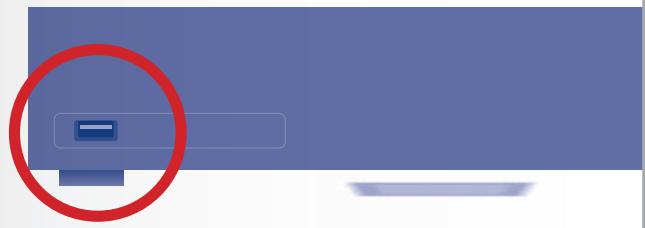
Fig. 41 - Port USB à l'avant
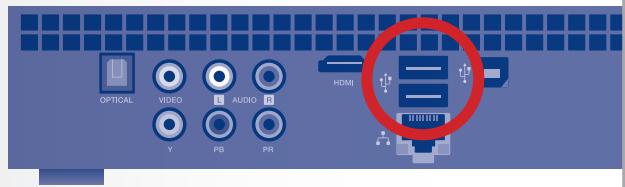
Fig. 42 - Ports USB à l'arrière
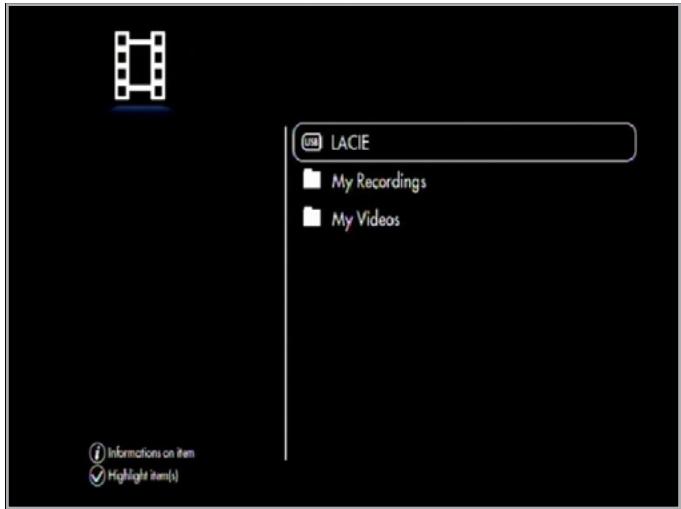
Fig. 43
5.1.4. Copie de fichiers
- Vérifiez que le périphérique source est connecté (voir la section 5.1.1) et reconnu par le LaCinema Black PLAY.
- Les fichiers situés sur le disque dur externe sont répertoriés avec les fichiers stockés localement dans les différents espaces. Sélectionnez le fjchier ou le dossier à copier, puis appuyez sur le bouton Marque (Fig. 44).
- Accédez ensuite au repertoire dans lequel le fichier doit être copié et appuyez sur le bouton Options/paramètres, puis sélectionnez Paste marked items to [Current Directory] [Coller les éléments marqués dans le [Répertoire actuel]].
- La fenêtre de copie de fichier s'affiche pour illustrer la progression de la copie.
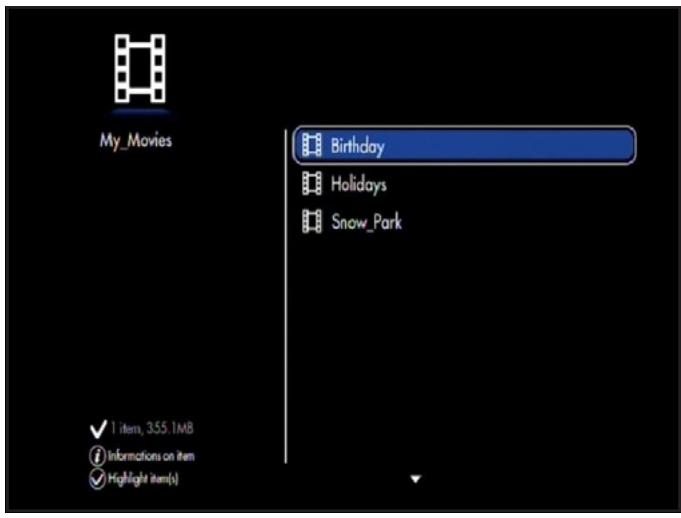
Fig. 44
5.2. Lecteur multimédia en réseau
Vous pouvez transmettre le contentu d'un serveur UPnP connecté en reseau à un ordinateur hote (Mac ou PC) ou d'un disque dur en reseau (NAS) à votre LaCinema Black PLAY. Pour plus d'informations, voir ci-dessous.
5.2.1. Disque dur en réseau (NAS)
5.2.1.1. Lecture de fichiers
Si vous disposez d'un NAS exécutant un serveur multimédia, vous pouvez transmettre son contenu au LaCinema Black PLAY. Pour visionner le contenu du NAS sur le LaCinema Black PLAY, commencez par vérifier que les deux périphériques sont connectés au réseau (voir Fig. 45). Une fois la connexion réalisée, les fichiers situés sur le NAS s'affichent dans les différents espaces du LaCinema Black PLAY.
5.2.1.2. Copie de fichiers
- Assurez-vous que le NAS et le LaCinema Black sont connectés au réseau (Fig. 45).
- Les fichiers situés sur le volume externe sont répertoriés avec les fichiers stockés localement dans les différents espaces. Sélectionnez le fichier ou le dossier à copier, puis appuyez sur le bouton Marque (Fig. 46).
- Accédez ensuite au réseau dans lequel le fichier doit être copié et appuyez sur le bouton Options/paramètres, puis sélectionnez Paste marked items to [Current Directory] [Coller les éléments marqués dans le [Répétoire actuel]].
- La fenêtre de copie de fichier s'affiche pour illustrer la progression de la copie.
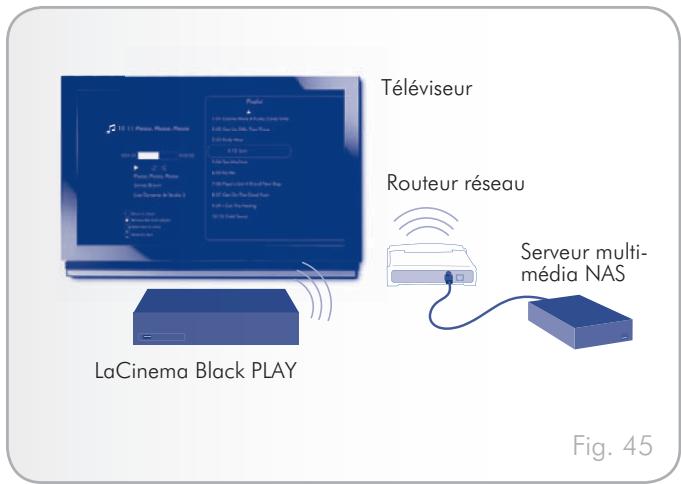
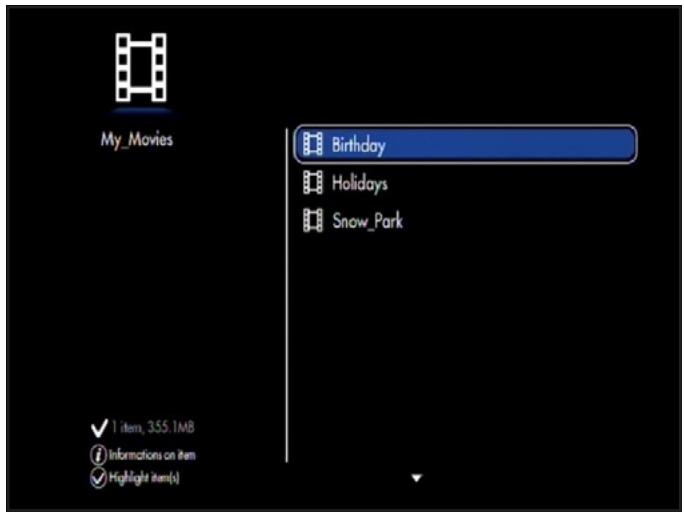
Fig. 46
5.2.2. Ordinateur hôte
Vous pouvez connecter votre LaCinema Black à un ordinateur pour transmettre ou copier des fichiers.
Pour établier une connexion USB, vous doivent utiliser le lecteur Windows Media (voir la section 5.2.2.5. Copie de fi-chiers via USB (avec le lecteur Windows Media 11)).
En choisisant une connexion Network [Réseau], vous pouvez utiliser un serveur TwonkyMedia (voir 5.2.2.1. Lecture de fichiers avec un serveur TwonkyMedia (tous les utilisateurs)) ou un lecteur Windows Media (utilisateurs Windows uniquement).
5.2.2.1. Lecture de fichiers avec un serveur TwonkyMedia (tous les utilisateurs)
Vous pouvez installer un logiciel permettant à votre PC ou votre Mac d'émuler un serveur multimédia UPnP. Une fois que le logiciel a été installé et configuré, les fichiers situés sur l'ordinateur hôte s'affichent dans les différents espaces du LaCinema Black PLAY (voir Fig. 47).
- À partir du CD-ROM d'utilités, installez le logiciel PacketVideo TwonkyVision.
- Une fois l'installation terminée, lancez le serveur à partir du menu Demarrer (utilisateurs Windows) ou du dossier Applications (utilisateurs Mac).
- Sur la page de configuration qui s'ouvre dans votre navigateur Web, cliquez sur le lien Sharing [Partage] et selectionnez les dossiers de votre ordinateur dans lesquels figure le contenu multimédia auquel vous pouze acceder à partir du LaCinema Black PLAY (Fig. 48). Assurez-vous d'appuyer sur le bouton Save Changes [Enregistrer les modifications] pour terminer.
- Il est parfois nécessaire de redémarrer le serveur. Pour ce faire, cliquez sur le lien First Steps [Premières étapes], puis sur Restart server [Redémarrer le serveur].
- Vous pouvez ensuite acceder au contenu multimédia de l'ordinaireur à l'aide de la télécommande LaCinema Black PLAY. Les fichiers sont répertoriés dans les différents espaces du LaCinema Black PLAY.
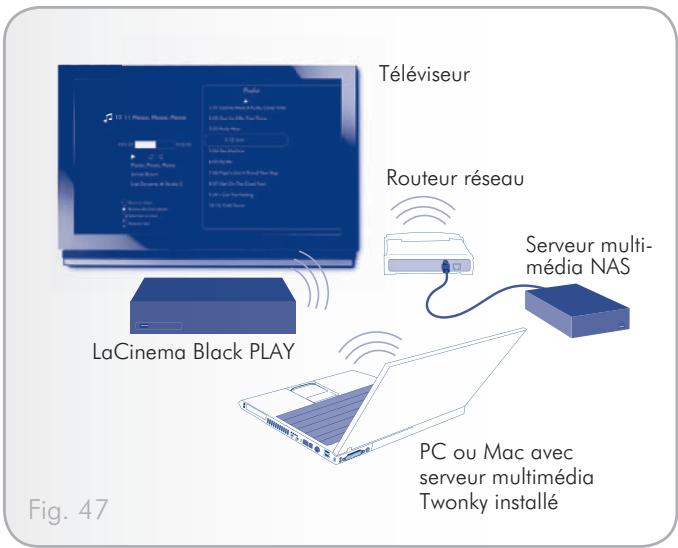
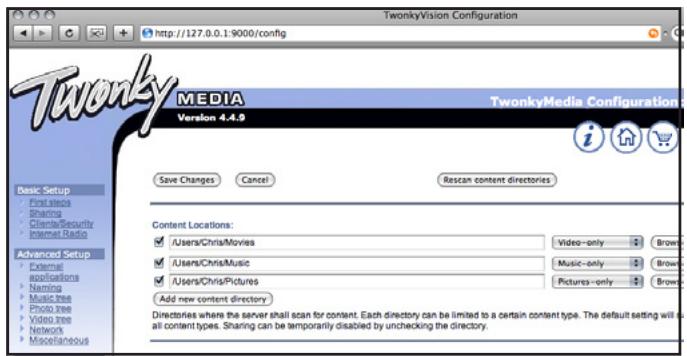
Fig. 48
5.2.2.2. Copie de fichiers avec un serveur TwonkyMedia (tous les utilisateurs)
- Assurez-vous que l'ordinateur hôte et le LaCinema Black sont connectés au réseau et que le serveur TwonkyMedia a été configéré comme indiqué à la section 5.2.2.1.
- Les fichiers situés sur l'ordinateur hôte sont répertoriés avec les fichiers stockés localement dans les différents espaces du LaCinema Black. Sélectionnez le fichier ou le dossier à copier, puis appuyez sur le bouton Marque (Fig. 49).
- Accédez ensuite au repertoire dans lequel le fichier doit être copié et appuyez sur le bouton Options/paramètres, puis sélectionnez Paste marked items to [Current Directory] [Coller les éléments marqués dans le [Répertoire actuel]].
- La fenêtre de copie de fichier s'affiche pour illustrer la progression de la copie.
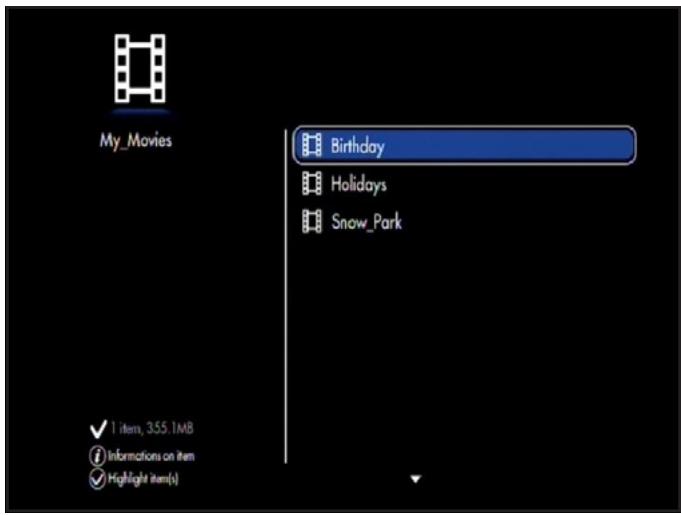
Fig. 49
5.2.2.3. Lecture de fichiers en réseau avec le lecteur Windows Media (Windows uniquely)
Le lecteur Windows Media (WMP) 11 offre un serveur multimédia en réseau qui peut utiliser votre LaCinema Black PLAY comme lecteur multimédia en réseau. Il permet ainsi de dire sur votre télévisueur les fichiers de votre ordinateur via LaCinema Black PLAY. Pour configurer la connexion, procédez suit :
- Assurez-vous que le calcul est installé sur la commandeur.
NOTE TECHNIQUE : WMP est préinstallé sous Vista, mais les utilisateurs XP doivent le télécharger et l'insteller.
- Assurez-vous que les deux périphériques sont connectés au réseau.
- Dans WMP, activez le partage des fichiers multimédia en cliquant sur Bibliothèque > Partage des fichiers multimédia... (Fig. 50).
- Dans la boîte de dialogue Partage des fichiers multimédias, Sélectionnez Partager mes fichiers multimédias... Vous doivent ensuite indiquer à WMP de partager le contenu avec le LaCinema Black. Au-dessous de la case à cocher Partager mes fichiers multimédias, Sélectionnez le LaCinema Black PLAY et cliquez sur Autoriser(Fig. 51).
- Le contenu multimédia importé dans WMP est ensuite accessible dans les différents espaces du LaCinema Black PLAY.
5.2.2.4. Copie de fichiers en réseau avec le lecteur Windows Media (Windows uniquement)
- Les fichiers situés sur l'ordinateur hôte sont répertoriés avec les fichiers stockés localement dans les différents espaces du LaCinema Black. Sélectionnez le fichier ou le dossier à copier, puis appuyez sur le bouton Marque (Fig. 52).
- Accédez ensuite au repertoire dans lequel le fichier doit être copié et appuyez sur le bouton Options/paramètres, puis sélectionnez Paste marked items to [Current Directory] [Coller les éléments marqués dans le [Répertoire actuel]].
- La fenêtre de copie de fichier s'affiche pour illustrer la progression de la copie.
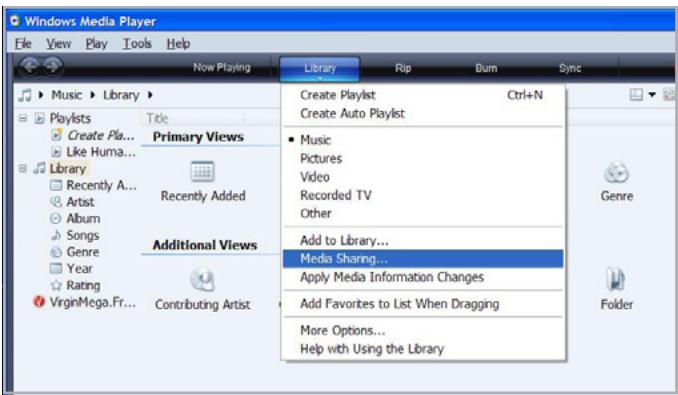
Fig. 50
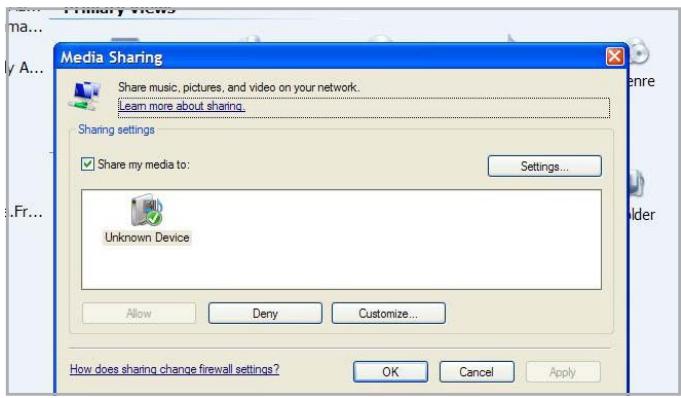
Fig. 51
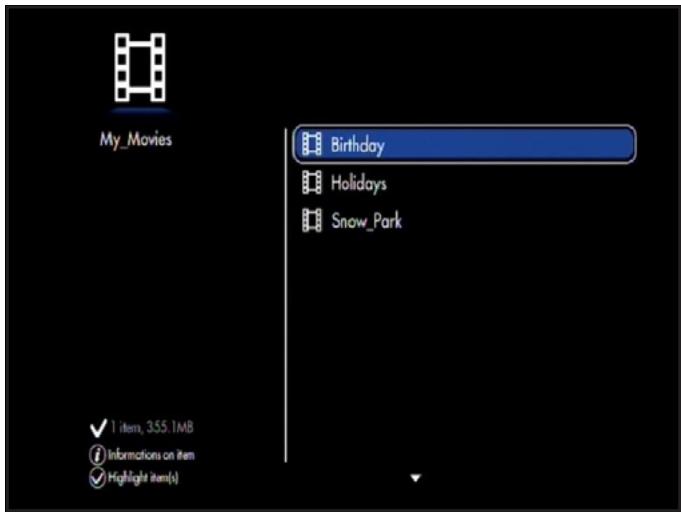
Fig. 52
5.2.2.5. Copie de fichiers via USB (avec le lecteur Windows Media 11)
Lorsque vous installez le lecteur Windows Media, les pilotes nécessaires sont également installés pour permettre à votre LaCinemma Black PLAY de se connecter à votre ordinateur via l'USB et de se monter également sur un disque dur externe. L'icone Poste de travail (utilisateurs XP) ou Ordinateur (utilisateurs Vista) s'affiche. Vous pouverez ensuite transférer des fichiers de votre ordinateur vers le LaCinemma Black et inversement en procédant comme avec les disques durs externes habituels.
- Assurez-vous que le logiciel est installé sur votre ordinateur.
NOTE TECHNIQUE: WMP est préinstallé sous Vista, mais les utilisateurs XP doivent le télécharger et l'instructor.
- Connectez le LaCinema Black à votre ordinateur via le cable USB.
IMPORTANT INFO: la connexion directe du LaCinema Black PLAY à un ordinateur hôte via un cable USB n'est pas prise en charge sous Mac OS X.
- Sous Poste de travail ou Ordinateur, ouvrez le volume intitulé LaCinema Black (Fig. 53).
- Ouvrez ensuite le volume nommé Disque local (Fig. 54).
- Faites glisser les fichiers vers le disque dur local dans l'un des trois dossiers en fonction du type de fichier (par exemple, les fichiers mp3 dans Ma musique et les fichiers jpg dans Mes images) (Fig. 55).
IMPORTANT INFO: assurez-vous de placer les fichiers dans la bonne catégorie en fonction de leur type pour pouvoir les dire sur votre téléviseur.
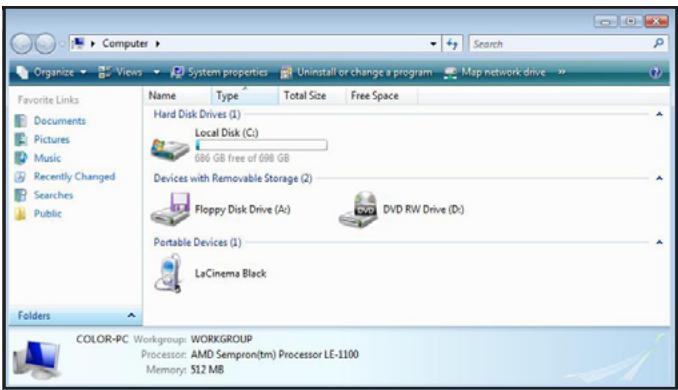
Fig. 53
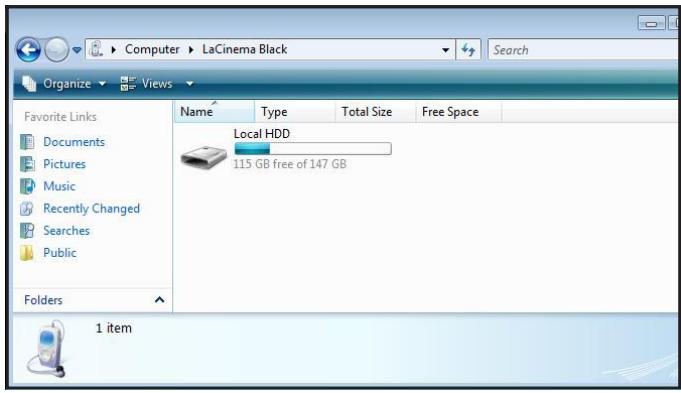
Fig. 54
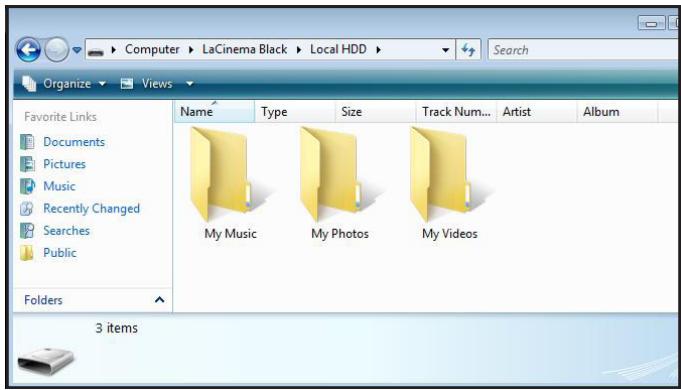
Fig. 55
6. Menu Settings (Paramétres)
Dans le menu Home [Accueil], accédez aux paramètres LaCinema Black PLAY en appuyant sur le bouton Options/paramètres

de la télécommande.
6.1. Présentation du menu Settings [Paramètres]
Parcourez les catégories de paramètres à l'aide des boutons
Gauge et Droit, puis validez avec le bouton Lecture/OK
![LACIE LACINEMA BLACK PLAY - Présentation du menu Settings [Paramètres] - 1](/content/2019/11/168939/images/adc2341ac20e0828818e598ec6b31c77752063450af82fd58d90694bf4bf493f.jpg)
La barre d'information au bas de l'écran fournit les renseignements suivants (Fig. 56):
Date et heures du jour
Espace libre sur le disque dur
Connexion reseau
Connexion téléviseur et résolution
Les différences catégories de paramètres sont décrites par la suite.
6.1.1. Settings [Paramètres] : General [Général]
Permet de définir des paramètres généraux (Fig. 57):
Country [Pays] - Sélectionnez votre pays pour les préférences horaires et de diffusion
Language [Langue] - Sélectionnez la langue des menus affichés à l'écran
Date and Time [Date et heures] -
- Update mode [Mode de mise à jour] - Définit comment l'heure doit être mise à jour
- Manual [Manuel] - L'utilisateur doit entre l'heure et la date
Automatic [Automatique] - L'heure et la date sont mises à jour à partir du signal télévisé - Date format [Format de date] - Définit comment l'heure doit être affichée
Year/Month/Day [Année/mois/jour]
Day/Month/Year [Jour/mois/année]
![LACIE LACINEMA BLACK PLAY - Settings [Paramètres] : General [Général] - 1](/content/2019/11/168939/images/f9b6910e82245c2257e15cf151ce02a28cedf7cb539c9c8db5eb0b693649c51b.jpg)
Fig. 56
![LACIE LACINEMA BLACK PLAY - Settings [Paramètres] : General [Général] - 2](/content/2019/11/168939/images/c0b298fafb0ba0b661c7c375203505a67600979546fc87c5aab2683eb3367799.jpg)
Fig. 57
Month/Day/Year [Mois/jour/année]
Time format [Format hora] -
12 Hours [24 heures]
24 Hours [24 heures]
- Time Set [Heure définie] - Définit l'heure et la date du jour (uniquement disponible en mode de mise à jour manuel)
- Time zone [Fuseau horsaire] - Définit le fuseau horsaire par ville/pays
Access and Protections [Accès et protections] -
- Parental control [Contrôle parental] - Active ou dé-sactive le contrôle parental
- Set to child mode [Configurer en mode enfant] - Active le contrôle parental pour demander la saisie d'un code confidentiel avant de pouvoir acceder à certains menus et fichiers masqués
- Modify secret code [Modifier le code confidentiel] – Saisissez le code actuel et le nouveau code
- Modify answer/question [Modifier les question/reponse] - Modifie la question pour vous aider à vous rappeler du code confidentiel
- Parental rating [Niveau parental] - Définit la limite d'âge pour les émissions diffusées
Help banner [Banière d'aide]– Active ou déactive la bannière d'aide pendant l'utilisation du périphérique
6.1.2. Settings [Paramètres] : Video/Photo [Védo/Photo]
Permet de définir des paramètres video et photo (Fig. 58):
Video parameters [Paramétres video] -
-
Default audio track [Piste audio par défaut] -
-
French / English / Spanish [François/Anglais/Espan-gnol]
Slide Show Parameters [Paramètres de diaporama] -
Transitions -
- Without transition [Sans transition]
- Fade to black [Fondu au noir]
Cross fading [Attenuation croisée]
Top to bottom [De haut en bas]
![LACIE LACINEMA BLACK PLAY - Settings [Paramètres] : Video/Photo [Védo/Photo] - 1](/content/2019/11/168939/images/290143c70dd477a898b1ea0c3f1bd3fbfa9bc0cc9b395381eff6f826784862af.jpg)
Fig. 58
6.1.3. Settings [Paramètres]: Connection [Connexion]
Permet de définir des paramètres de connexion video (Fig. 59):
HDMI/YUV output resolution [Résolution de sortie HDMI/YUV]
Composite output [Sortie composite]
Component output [Sortie composant]
HDMI sound [Son HDMI]
Automatic frame rate [Taux de fluidité automatique]
S/PDIF sound [Son S/PDIF]
Aspectration [Format d'image]
6.1.4. Settings [Paramètres] : Network [Réseau]
Pour la configuration de base du réseau, voir 3.5. ÉTAPE 5: Connexion à votre réseau.
6.1.5. Settings [Paramètres] : Advanced [Avancé]
LaCinema Black reset [Réinitialisation du LaCinema Black] – Cette option réinitialise tous les paramètres et démarre l'assistant d'installation une fois le redémarrage automatique terminé (Fig. 60).
6.1.6. Settings [Paramètres] : Version
Permet de consulter les informations suivantes (Fig. 61):
Software version
Numéro de série
Copyright
![LACIE LACINEMA BLACK PLAY - Settings [Paramètres] : Version - 1](/content/2019/11/168939/images/c34b32a37ebb23fda0ea3b820a3ea2c65ba26bea38f08d7c0c809e37259b0597.jpg)
Fig. 59
![LACIE LACINEMA BLACK PLAY - Settings [Paramètres] : Version - 2](/content/2019/11/168939/images/afe3ccd599c9112bec15a6f9bcc6bb684a3df08616e37d4b98aa9c0ad3e21c03.jpg)
Fig. 60
![LACIE LACINEMA BLACK PLAY - Settings [Paramètres] : Version - 3](/content/2019/11/168939/images/26fee4aa9b3a1398b163db1e9e1f841b73c929e7f5a5e96c612a152492e16fe8.jpg)
Fig. 61
6.2. Mise à jour du micrologiciel
Le LaCinema Black PLAY yous permit de mettre à jour son micrologiciel en t'échéante les mises à jour situées sur un lecteur de disque externe USB connecté.
Pourmettreàjourlemicrologiciel:
- Allez sur www.lacie.com/support et cliquez sur le lien Tetechargements.
- Sélectionnez et téléchargez la dernière version du micrologiciel LaCinema Black PLAY.
- Enregistrez le fichier télécharge dans le repertoire de premier niveau dans un volume du disque dur externe (et non pas dans un dossier du volume par exemple).
- Connectez le lecteur de disque exter au LaCinema Black PLAY.
- Demarrez le LaCinema Black PLAY
IMPORTANT INFO: aucun autre processus ne doit être exécuté durant la mise à jour du micrologiciel, notamment un enregistrement ou une copie de fichiers.
- Le système détecte le nouveau fichier du micrologiciel et vous propose de réaliser la mise à jour (Fig. 62).
- Acceptez l'invitation pour lancer la mise à jour (Fig. 63). Ne débranche pas le disque dur externe USB pendant la mise à jour.
- Une fois la mise à jour terminée, le LaCinema Black PLAY redémarre et confirme que la mise à jour a correctement été réalisée (Fig. 64).
- Les informations concernant le micrologiciel sont accessibles à partir du menu Settings [Paramétres]. Dans le menu Home
[Accueil], appuyez sur le bouton Options/paramètres pour acceder à l'Espace Paramètres. Accédez à l'onglet Information pour afficher la version actuelle du micrologiciel.
CAUTION: n'eteignez jamais le LaCinema Black PLAY durant la procEDURE de mise à jour du micrologiciel ! Cela pourrait endommager le périphérique. Si, pour une raison quelconque, la procEDURE échoue (par exemple à la suite d'une coupure d'alimentation durant la mise à jour), le LaCinema Black PLAY risque de revenir inutilisable. Pour plus d'informations, contactez votre revendeur ou l'assistance technique LaCie.
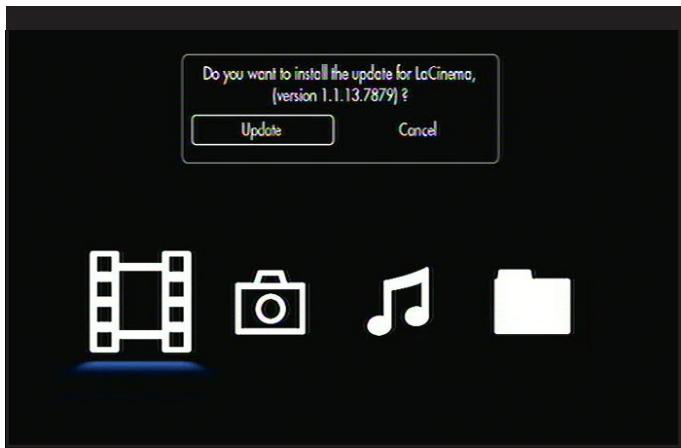
Fig. 62
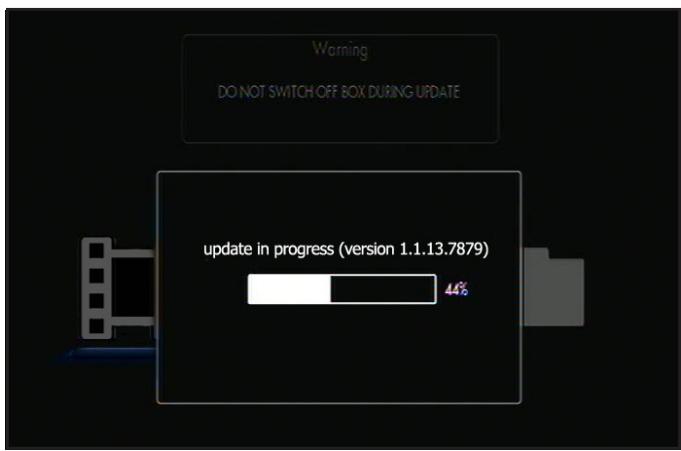
Fig. 63
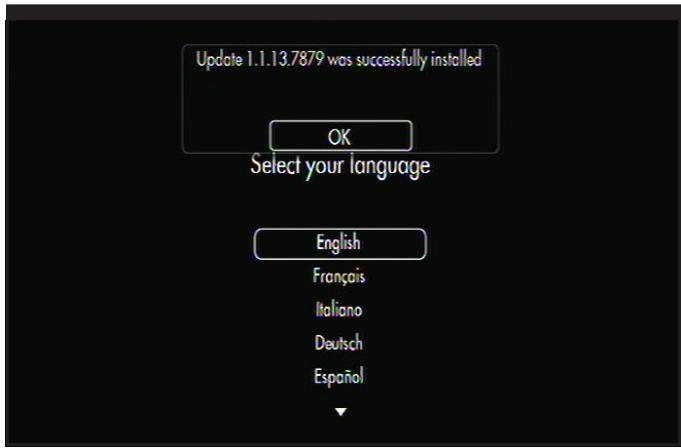
Fig. 64
7. Dépannage
Si vous LaCinema Black PLAY ne fonctionne pas correctement, passes en revue la liste suivante pour déterminer la cause du problème. Si, après avoir revu tous les points énoncés dans la liste, vous ne parvenez toujours pas à faire fonctionner chez LaCinema Black PLAY correctement, consultez la rubrique des Questions gratuites qui sont régulièrement publiées sur notre site Internet – www.lacie.com. Vous y trouvez peut-être la solution de votre problème particulier. Nous vous invitons également à visiter la page Downloads pour télécharger les dernières mises à jour des pilotes. If you need further assistance, please contact your LaCie reseller or LaCie Customer Support (see section 8. Assistance technique for details).
Mises à jour des manuels
LaCie strives to give you the most up-to-date, comprehensive user manuals available on the market. Notre objectif est avant tout de vous offrir une documentation conviviale et simple pour vous aider à installer votre nouveau matériel et à en maîtriser rapidement les diverses fonctions.
Si vous manuel ne correspond pas exactement à la configuration du produit que vous avez acheté, nous vous invitons à consulter notre site Internet et à télécharger la version la plus récente.
www.lacie.com
| Problème | Question | Réponse |
| Vérification de la version du micrologiciel. | Connaissiez-vous la version du micrologiciel utilisé par le lecteur LaCinema Black ? | Pour vérifier le micrologiciel actuellément installé sur votre LaCinema Black, utilisez la télécommande pour acceder au menu Settings > Version [Paramètres > Version]. La version du micrologiciel s'affiche. |
| Comment obtenir un nouveau micrologiciel et comment l'installer ? | Pour obtenir une description plus détaillée, reportez-vous à la section 6.2. Mise à jour du micrologiciel ou allez sur www.lacie.com. | |
| Compatibilité DivX® et XviD®. | Lors de la disponibilité d'une nouvelle version de DivX® ou XviD®, le lecteur LaCinema Black pourra-t-il également direc ces fichiers ? | En supposant que la nouvelle version soit compatible avec la norme ISO MPEG4, le lecteur LaCinema Black doit pouvoir direc les nouvelles versions. |
| Le lecteur LaCinema Black prend-il en charge les sous-titres externes avec les fichiers DivX® ? | Oui, le LaCinema Black prend en charge cette fonctionnalité en utilisant des fichiers texte Unicode dotés des extensions .sub (format MicroDVD) et .smi. Pour un fonctionnement correct, utilisez le même nom de fichier pour le fichier videoe et le fichier de texte de sous-titres, et placez ces deux fichiers dans le même dossier sur le lecteur LaCinema Black. Par exemple, si le nom du fichier videoe est « Movie.avi», vous doivent restorer le fichier texte des sous-titres « Movie.sub » ou « Movie.srt ». | |
| Déformation de l'image télévisée. | Tous les cables sont-ils correctement connectés? | Assurez-vous que tous les cables sont correctement connectés. Assurez-vous qu'un seul cable video est connecté à tout moment. See section 3.1. ÉTAPE 1 : Connexion au téléviseur. |
| Les paramètres video de votre téléviseur correspondant-ils à la méthode de connexion video utilisée? | Vous pouvez modifier les paramètres video dans l'Space Para-mètres pour les faire correspondir à ceux de votre téléviseur et de la méthode de connexion video. Appuyez sur le bouton Options/ paramètres de la télécommande , puis sélectionnez Connection [Connexion], suivi des options. | |
| Problèmes audio. | Les cables audio sont-ils correctement connectés? | Pour les connexions composite, composant, SCART et S-Video, assurez-vous que les connecteurs audio stéreo (rouge et blanc) sont branchés. |
| Le fichier que vous essayez de dire possède-t-il une bande sonore ou est-il compatible avec le LaCinema Black? | Vérifiez le codec audio du fichier dans la liste de fichiers compatibles (voir la section 1.2. Formats compatibles). | |
| Impossible de dire un fichier. | Le fichier est-il compatible avec le LaCinema Black? | Vérifiez le codec audio du fichier dans la liste de fichiers compatibles (voir la section 1.2. Formats compatibles). |
| Optimisation des connexions video. | Quelle méthode de connectivité produit la meilleure qualité ? | Pour obtenir une qualité et des performances optimales, la meilleure connexion video est par cable HDMI (fourni). |
| Affichage de photos. | Le chargement d'une image prend-il plusieurs secondes? | En fonction de la taille du fichier, le chargement d'une photo peut prendre plusieurs secondes. La réduction de la résolution de la photo peut réduire la taille du fichier et accélérer le chargement du fichier. |
| Le message « Dos-sier vide » s'affiche. | Le dossier approprié contient-il des fichiers compatibles? | Si vous savez que le dossier contient des fichiers compatibles et que ces derniers ne s'affichent pas, déconnectez l'alimentation en réglient l'interrupteur en position d'ARRÉT à l'arrêté du LaCinema Black, attendez plusieurs secondes, puis reconnectpez le LaCinema Black. Les fichiers doivent maintainant s'afficher. |
| Assurez-vous que le contrôle parental n'intérêt pas l'affichage du fichier. See 4.5. Contrôle d'accès aux fichiers. |
Avant de contacter l'assistance technique
- Lisez les manuels.
- Tentez d'identifier le problème. Si possible, débranchez tous les autres périhériques externes et vérifie que tous les cables sont fixés correctement et fermement.
If you have asked yourself all of the pertinent questions in the troubleshooting checklist, and you still can't get your LaCie drive to work properly, contact us at www.lacie.com. Avant de nous contacter, installez-vous devant l'ordinateur et vérifie que vous avez les informations suivantes à portée de main :
| Informations | Où trouver les informations |
| 1. Numéro de série du disque dur LaCie | Sur une étiquette située au dos du périhérique ou sur l'emballage d'origine |
| 3. Modèle Macintosh/PC | Mac : Click on the Apple icon in the menu bar and select About This Mac. Windows : Right click My Computer and select Properties > General. |
| 4. Version du système d'exploitation | |
| 5. Vitesse du processeur | |
| 6. Mémoire de l'ordinateur | |
| 7. Marques et modèles des autres périhériques internes et externes installés sur l'ordinateur | Mac : Click on the Apple icon in the finder bar and select About This Mac. Select More Info... La fenêtre Informations Système Apple affiche la liste de vos différents périhériques internes et externes. Windows : Right click My Computer and select Properties > Hardware. |
8.1. Contacter l'assistance technique LaCie
| LaCie Asie, Singapore et Hong Kong Nous contactor : http://www.lacie.com/asia/contact/ | LaCie Australia Nous contactor : http://www.lacie.com/au/contact/ |
| LaCie Belgique Nous contactor : http://www.lacie.com/be/contact/ (français) | LaCie Canada Nous contactor : http://www.lacie.com/caen/contact/ (anglais) |
| LaCie Danemark Nous contactor : http://www.lacie.com/dk/contact/ | LaCie Finlande Nous contactor : http://www.lacie.com/fi/contact/ |
| LaCie France Nous contactor : http://www.lacie.com/fr/contact/ | LaCie Allemagne Nous contactor : http://www.lacie.com/de/contact/ |
| LaCie Italie Nous contactor : http://www.lacie.com/it/contact/ | LaCie Japon Nous contactor : http://www.lacie.com/ip/contact/ |
| LaCie Pays-Bas Nous contactor : http://www.lacie.com/nl/contact/ | LaCie Norvège Nous contactor : http://www.lacie.com/no/contact/ |
| LaCie Espagne Nous contactor : http://www.lacie.com/es/contact/ | LaCie Suède Nous contactor : http://www.lacie.com/se/contact/ |
| LaCie Suisse Nous contactor : http://www.lacie.com/chfr/contact/ (français) | LaCie Royaume-Uni Nous contactor : http://www.lacie.com/uk/contact/ |
| LaCie Irlande Nous contactor : http://www.lacie.com/ie/contact/ | LaCie États-Unis Nous contactor : http://www.lacie.com/contact/ |
| LaCie International Nous contactor : http://www.lacie.com/intl/contact/ | |
9. Garantie
LaCie garantit votre périphérique contre tout défaut de fabrication ou de main-d'oeuvre, à condition qu'il soit utilisé normalement, pendant la période indiquée sur votre certificat de garantie. Si ce produit présente des défauts de fonctionnement pendant la période de garantie, LaCie désira de le réparer ou de le remplacer, à son gré.
Cette garantie s'annule si :
Le disque a eté stocké ou utilise dans des conditions d'utilisation ou d'entretien anormales.
Le disque a ete réparé, modifié ou alteré, sauf si cette réparation, modification ou alteration a ete expressément autorisé par écrit par LaCie;
Le disque a eté endommagé du fait de manipulations brutes, d'une négligence, d'un choc électrique lors d'un orage, d'une défaillance électrique, d'un emballage inadéquat ou d'un accident;
Le disque a ete instalé de maniere incorructe;
Le numero de série du disque est effacé ou manquant;
La piece cassée est une piece de rechange (tiroir de chargement, etc.);
Le système de fermeture inviolable du boitier est cassé.
LaCie et ses fournisseurs déclinent toute responsabilité en cas de perte de données liée à l'utilisation de ce matériel et pour tout problème pouvant en résultat.
LaCie ne saurait enaucun cas etre tenu responsable des dommagesdirects,particuliers ou indirects,tels que,non exclusivement,les dommages ou pertes de biens ou de matériels,les pertes de profit ou de revenu,le cout du remplacement des biens ou les frais ou inconvénientsresultant d'interruptions de service.
toute perte, dépréciation ou destruction eventuelle de données consécutive à l'utilisation d'un disque LaCie est de l'entière responsabilité de l'utilisateur. La responsabilité de LaCie est ne saurait êtreengage en cas de problèmes de récapération ou de restauration des données.
Nul ne pourra, enaucun cas, se prévaloir d'une indemnisation supérieure au prix d'achat versé pour ce disque.
Pour pouvoir bénéficier de la garantie, contactez l'assistance technique LaCie. Vous serez invite à fournir le nombre de série de votre produit LaCie, ainsi qu'une preuve d'achat de ce dernier afin de s'assurer que le produit est toujours sous garantie.
Tout produit renvoyé à LaCie doit être correctement conditionné dans son emballage d'origine et expédé en port payé.
INFORMATION IMPORTANTE : inscrivez-vous en ligne pour bénéficier de l'assistance technique gratuite : www.lacie.com/register/
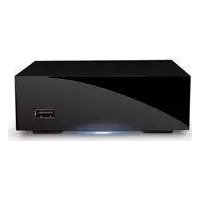
- Utilisation de la télécommande 11
- 3.Installation du LaCinema Black PLAY 14
- 4.Lecture de fichiers multimédias 27
- 5.Lecture et copie de fichiers à partir de sources externes 34
- 6.Menu Settings (Paramètres) 41
- 7.Dépannage 45
- Marques déposées
- Modifications
- Déclaration de conformité avec la réglementation canadienne
- Réglementation CC
- Déclaration du fabricant concernant la certification CE
- Autres
- Mesures de santé et de sécurité
- Précautions générales d'utilisation
- Températures de fonctionnement ambiente
- Introduction
- Liens rapides
- Cliquez sur une rubrique :
- Configuration minimale requise
- Utilisateurs Windows
- Utilisateurs Mac
- Formats compatibles
- Contenu du coffret
- Langues
- Langues prises en charge
- Vues du LaCinema Black PLAY
- Vue avant
- Comportement duvoyant d'etat
- Vue arrête
- Utilisation de la télécommande
- Installation des piles
- Pour insérer les piles,procédez comme suit:
- Index des touches de la télécommande
- Détails importants sur les boutons
- Bouton Marque :
- Installation du LaCinema Black PLAY
- ÉTAPE 1 : Connexion au téléviseur
- Connexion HDMI (haute définition)
- Connexion composant et audio sté reproduction (haute définition)
- Connexion composite et audio sté reproduction (définition standard)
- Connexion audio optique (S/PDIF)
- ÉTAPE 2 : Connexion de l'alimentation
- ÉTAPE 3 : Mise en marche du téléviseur
- ÉTAPE 4 : Exécution de l'assistant d'installation
- Assistant d'installation : Telecommande
- Assistant d'installation : Select your language [Sélection de la langue]
- Assistant d'installation : Select your country [Sélection du pays]
- Assistant d'installation : Time zone [Fuseau hora]
- Assistant d'installation : Date and Time [Date et heures]
- Assistant d'installation : TV Aspect Ratio [Format d'image du téléviseur]
- Assistant d'installation : Parental Control [Contrôle parental]
- Assistant d'installation : Parental Rating [Niveau de contrôle parental]
- Assistant d'installation : Parental Control Code [Code de contrôle parental]
- ÉTAPE 5 : Connexion à votre réseau
- Connexion réseau sans fil
- Utilisez la télécommande pour executer les opérations suivantes:
- Connexion réseau Ethernet
- Lecture de fichiers multimédias
- Espace Films
- Display format [Format d'affichage]
- Subtitle [Sous-titre]
- Audio Languages [Langues audio]
- Play mode [Mode lecture]
- Repeat [Répétition]
- Menu Photos
- Transition
- Rotate Left / Rotate right [Rotation vers la gauche/Rotation vers la droite]
- Menu Musique
- Repeat [Répétition]
- Random [Aléatoire]
- Gestion des listes de musique
- Pour creer une nouvelle liste de lecture
- Modification de l'ordre des pistes dans la liste de lecture
- Pour supprimer un élément de la liste de lecture
- Contrôle d'accès aux fichiers
- Suppression de fichiers
- Lecture et copie de fichiers à partir de sources externes
- Disque dur USB
- Connexion
- Compatibilité
- Lecture de fichiers
- Copie de fichiers
- Lecteur multimédia en réseau
- Disque dur en réseau (NAS)
- Lecture de fichiers
- Copie de fichiers
- Ordinateur hôte
- Lecture de fichiers avec un serveur TwonkyMedia (tous les utilisateurs)
- Copie de fichiers avec un serveur TwonkyMedia (tous les utilisateurs)
- Lecture de fichiers en réseau avec le lecteur Windows Media (Windows uniquely)
- Copie de fichiers en réseau avec le lecteur Windows Media (Windows uniquement)
- Copie de fichiers via USB (avec le lecteur Windows Media 11)
- Menu Settings (Paramétres)
- Présentation du menu Settings [Paramètres]
- Settings [Paramètres] : General [Général]
- Settings [Paramètres] : Video/Photo [Védo/Photo]
- Settings [Paramètres]: Connection [Connexion]
- Settings [Paramètres] : Network [Réseau]
- Settings [Paramètres] : Advanced [Avancé]
- Settings [Paramètres] : Version
- Mise à jour du micrologiciel
- Pourmettreàjourlemicrologiciel:
- Dépannage
- Mises à jour des manuels
- Avant de contacter l'assistance technique
- Contacter l'assistance technique LaCie
- Garantie
- Cette garantie s'annule si :
Marque : LACIE
Modèle : LACINEMA BLACK PLAY
Catégorie : Lecteur multimédia