
DISQUE DE RECHANGE ENTERPRISE POUR 12BIG RACK - Disque de stockage externe LACIE - Notice d'utilisation et mode d'emploi gratuit
Retrouvez gratuitement la notice de l'appareil DISQUE DE RECHANGE ENTERPRISE POUR 12BIG RACK LACIE au format PDF.


| Type d'appareil | Serveur informatique |
| Nombre de baies disque | 12 |
| Type de connexion | Fibre/Série |
| Installation des disques | Module porte-disque amovible |
| Verrouillage | Verrou inviolable |
| Indicateur de verrouillage | Oui (LOCKED / UNLOCKED) |
| Matériau du boîtier | Non précisé |
| Dimensions | Non précisées |
| Poids | Non précisé |
| Compatibilité disque | Non précisée |
| Installation | Glisser et verrouiller le porte-disque dans le boîtier |
| Clé de sécurité | Oui, pour verrou inviolable |
| Indicateur visuel | Oui, voyant rouge pour verrouillage |
| Nombre de colonnes | 4 |
| Nombre de rangées | 3 |
| Accessoires fournis | Non précisé |
| Guide d'installation | Oui, disponible |
FOIRE AUX QUESTIONS - DISQUE DE RECHANGE ENTERPRISE POUR 12BIG RACK LACIE
Questions des utilisateurs sur DISQUE DE RECHANGE ENTERPRISE POUR 12BIG RACK LACIE
0 question sur cet appareil. Repondez a celles que vous connaissez ou posez la votre.
Poser une nouvelle question sur cet appareil
Téléchargez la notice de votre Disque de stockage externe au format PDF gratuitement ! Retrouvez votre notice DISQUE DE RECHANGE ENTERPRISE POUR 12BIG RACK - LACIE et reprennez votre appareil électronique en main. Sur cette page sont publiés tous les documents nécessaires à l'utilisation de votre appareil DISQUE DE RECHANGE ENTERPRISE POUR 12BIG RACK de la marque LACIE.
MODE D'EMPLOI DISQUE DE RECHANGE ENTERPRISE POUR 12BIG RACK LACIE
1.1. Installation de disques
ATTENTION : toutes les baies à disque doivent être installées avec un module porte-disque ou un module factice. Aucune baie ne doit être laissée vide.
text_image
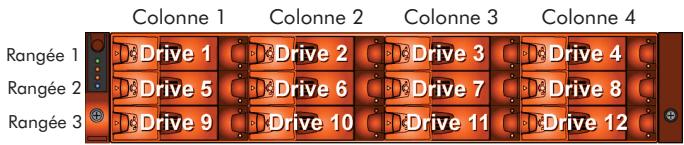
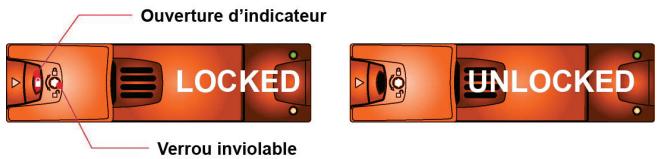
Colonne 1 Colonne 2 Colonne 3 Colonne 4 Rangée 1 Drive 1 Drive 2 Drive 3 Drive 4 Rangée 2 Drive 5 Drive 6 Drive 7 Drive 8 Rangée 3 Drive 9 Drive 10 Drive 11 Drive 12- Assurez-vous que le verrou inviolable n'est pas enclenché (voir la figure 2)
text_image
Ouverture d'indicateur LOCKED VERROU inviolable UNLOCKEDFigure 2 : Verrou inviolable du disque
- Relâchez la poignée du module porte-disque en appuyant sur le loquet de la poignée vers la droite et insérez le module dans le boîtier.
- Faites glisser en doucteur le module porte-disque dans le boîtier jusqu'à ce qu'il soit arrêté par le levier sur la droite du module porte-disque (voir figure 3).
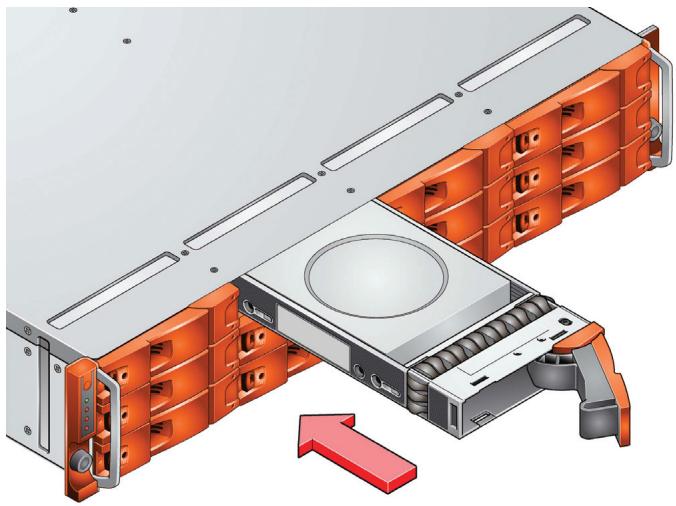
Figure 3 : Installation d'un porte-disque (1)
- Le pied du socle du porte-disque s'introduira dans une fente du boîtier. Continuez à pousser franchement jusqu'à ce que la poignée s'insère complètement. Vous entendrez un clic une fois le loquet inséré et lorsque la poignée est maintenue fermée (voir figure 4).
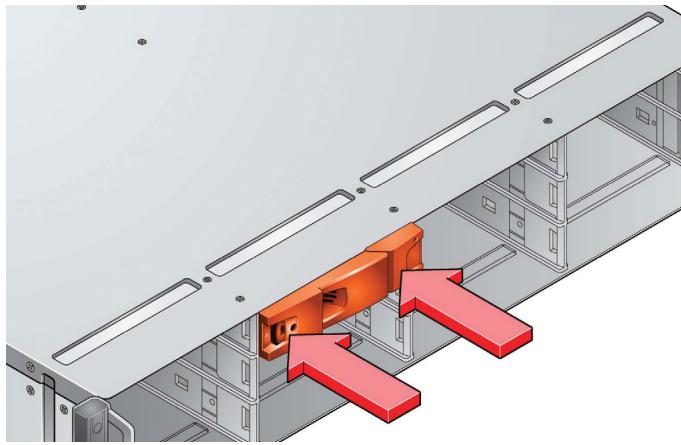
Figure 4 : Installation d'un porte-disque (2)
- Insérez avec précaution la clé du verrou inviolable dans la fente de la poignée et tournez la clé dans le sens inverse des aiguilles d'une montre jusqu'à ce que le voyant rouge apparaisse dans l'ouverture à côté de la clé (voir figure 2).