
D2 CD-RW - Stockage optique LACIE - Notice d'utilisation et mode d'emploi gratuit
Retrouvez gratuitement la notice de l'appareil D2 CD-RW LACIE au format PDF.


| Type de produit | Lecteur de CD-RW externe |
|---|---|
| Caractéristiques techniques principales | Compatible avec CD-R, CD-RW, CD-ROM, vitesse d'écriture jusqu'à 4x |
| Alimentation électrique | Alimentation par USB (USB 2.0) |
| Dimensions approximatives | 150 mm x 200 mm x 30 mm |
| Poids | 1,2 kg |
| Compatibilités | Compatible avec Windows et macOS |
| Fonctions principales | Gravure et lecture de CD, sauvegarde de données |
| Entretien et nettoyage | Nettoyer avec un chiffon doux, éviter les produits chimiques agressifs |
| Pièces détachées et réparabilité | Réparabilité limitée, pièces disponibles sur demande |
| Sécurité | Ne pas exposer à l'humidité, éviter les chocs physiques |
| Informations générales utiles | Vérifier la compatibilité avec le système d'exploitation avant l'achat |
FOIRE AUX QUESTIONS - D2 CD-RW LACIE
Questions des utilisateurs sur D2 CD-RW LACIE
0 question sur cet appareil. Repondez a celles que vous connaissez ou posez la votre.
Poser une nouvelle question sur cet appareil
Téléchargez la notice de votre Stockage optique au format PDF gratuitement ! Retrouvez votre notice D2 CD-RW - LACIE et reprennez votre appareil électronique en main. Sur cette page sont publiés tous les documents nécessaires à l'utilisation de votre appareil D2 CD-RW de la marque LACIE.
MODE D'EMPLOI D2 CD-RW LACIE
Préface 4
Précautions d'emploi 5 Protection et sécurité des personnes 5 Précautions d'ordre général 6 Législation relative au copyright 6 Avertissement relatif à la sécurité des données 6
1. Introduction 7
Icônes utilisées dans ce manuel 7 Que signifie FireWire ? 7 Icônes FireWire (ou IEEE 1394) 8
2. Présentation de votre graveur cd-rw lacie D2 9
2.1 Quelles possibilités vous offre ce graveur ? 9 2.2 Configuration minimum 9 2.3 CD-ROM « LaCie CD Utilities » 10 2.4 Formats de CD pris en charge 10
3. Description du graveur 11
3.1 Graveur CD-RW LaCie d2 - vue de face 11 3.2 Graveur CD-RW LaCie d2 - vue arrière 12 3.3 Graveur CD-RW LaCie d2 - vue de côte 12 3.4 Cables et connecteurs IEEE 1394 13
4. Installation de votre graveur cd-rw lacie D2 14
Remarques sur la connexion du graveur à l'ordinateur 14 Connexion du câble d'alimentation 15 4.1 Installation sur un port IEEE 1394 16 4.1.1 Utilisateurs Mac OS 8.6 et 9.x 16
4.1.2 Utilisateurs Mac OS 10. x 16 4.1.3 Utilisateurs PC 17
5. Utilisation de votre graveur cd-rw lacie D2 18
5.1 Insertion de CD 18 5.2 Ejection de CD 18 5.3 Ejection forcée d'un CD 18 5.4 Mode lecture 19 5.5 Mode écriture 19
Dans la barre d'outils :
Page précédente / Page suivante
Passer à la vue précédente / Passer à la vue suivante
Passer à la première page / Passer à la dernière page
Sur la page Sommaire, cliquez sur le texte de votre pour passer à la rubrique correspondante.
Cliquez sur le texte en rouge pour obtenir automatiquement davantage d'informations sur la rubrique concernée.
Impression :
Bien qu'elles soient optimisées pour la consultation à l'écran, les pages de ce manuel sont formatées pour une impression sur papier Lettre (21 x 29,7 cm). Vous pouvez imprimer le manuel entier ou une page/section spécifique.
Copyright © 2002 LaCie. Tous droits réservés. Toute représentation ou reproduction, même partielle, de ce manuel, sous quelque forme que ce soit, sans autorisation écrite de LaCie est formellement interdite et constituerait une violation des Droits d'Auteur.
Noms et marques déposées
Tous les noms et marques déposés cités dans ce document sont protégés par copyright et appartiennent à leurs propriétaires respectifs.
Clause de non responsabilité
Les indications et spécifications figurant dans ce manuel sont données à titre indicatif, les informations pouvant être modifiées sans avertissement préalable de la part de LaCie. Ce document a été élaboré avec le plus grand soin, dans le but de vous fournir des informations fiables. Toutefois, LaCie ne peut être tenue pour responsable des conséquences liées à d'éventuelles erreurs ou omissions dans la documentation, ni de la déterioration ou de la perte accidentelle de données résultant directement ou indirectement de l'usage des informations qu'elle contient. LaCie se réserve le droit de modifier ce manuel ou d'apporter des améliorations à la conception du produit, sans aucune restriction ni obligation d'en avertir les utilisateurs.
Avis de conformité aux normes de la commission fédérale des communications (FCC)
ATTENTION : Toute modification effectuée sur ce matériel, n'ayant pas été expressément approuvée par les instances responsables des problèmes de conformité, peut entraîner l'annulation du droit à utiliser cet appareil. Ce matériel a subi des tests de contrôle, et a été déclaré conforme aux restrictions imposées aux périphériques numériques de classe B, par la section 15 de la réglementation FCC. Ces restrictions sont destinées à assurer une protection raisonnable contre les interférences indésirables lorsque cet appareil fonctionne dans un environnement commercial. Ce matériel génère, exploite, et peut émettre un rayonnement de fréquence radio, et en cas d'installation ou d'utilisation non conforme aux instructions fournies dans ce manuel, peut provoquer des interférences indésirables avec les réceptions radio. Néanmoins, rien ne garantit qu'aucune interférence ne se produira dans une installation spécifique. Si cet équipement provoque des interférences indésirables avec les réceptions radio et TV (ce que vous pouvez déterminer en allumant et en éteignant l'équipement), nous vous engageons vivement à y remédier en prenant l'une des mesures suivantes:
- Réorientez ou déplacez les antennes de réception.
- Augmentez la distance entre l'équipement et le récepteur.
- Branchez l'équipement sur une prise située sur un circuit différent de celui auquel le récepteur est connecté.
- Consultez votre revendeur ou un technicien radio/TV expérimenté pour plus amples informations.
Vous devez utiliser des cables blindés avec ce équipement afin de satisfaire à la réglementation FCC en vigueur.
Ce périphérique est conforme aux dispositions 15 de la réglementation FCC. L'utilisation du matériel est soumise aux deux conditions suivantes : (1) ce périphérique ne doit pas provoquer d'interférences nuisibles et (2) ce périphérique doit accepter toute interférence reçue, y compris les interférences qui peuvent provoquer un fonctionnement indésirable.
Avis de conformité aux normes du ministère des communications du canada
Cet appareil numérique de classe 1 satisfait à toutes les exigences de la réglementation canadienne relative aux équipements générateurs d'interférences.
Homologation et conformité aux normes de la communauté européenne
Nous, LaCie Group SA, déclarons solennellement que ce produit est conforme aux normes Européennes suivantes : Classe B EN60950, EN55022, EN50082-1, EN60555-2
et aux directives suivantes :
73/23/EEC
Directive sur les basses tensions
89/336/EEC
Directive sur la compatibilité électromagnétique
Produits laser
LaCie déclare que cet équipement laser répond aux normes DHHS 21 CFR, Chapitre I, sous-chapitre J, en date de fabrication de cet équipement. Cet équipement est classé produit Laser de Classe 1, ce qui atteste l'absence de toute émission de rayonnement à l'extérieur de l'appareil.
Précautions d'emploi
Le graveur que vous venez d'acquérir compte une diode laser qui classe cet équipement en catégorie "Laser Class I". Le laser utilisé ne présente aucun danger pour son utilisation lors du fonctionnement normal de l'appareil. Cependant, il est fortement déconseillé de placer des objets réfléchissants dans le système de chargement en raison des risques d'exposition aux rayonnements laser réfléchis par ces objets.
Suivez les conseils et recommandations ci-dessous pour être sûr d'utiliser votre graveur CDRW dans de bonnes conditions et en toute sécurité. En observant ces quelques précautions, vous éviterez les risques de blessure corporelle et de détérioration du graveur et autres équipements informatiques. Veillez notamment à respecter les recommandations suivantes :
Protection et sécurité des personnes
- Votre graveur est equipped de diodes laser. En raison des rayonnements potentiels dangereux liés à cette technologie, seules les personnes qualifiées sont habilitées à effectuer les opérations de maintenance.
- Lisez attentivement ce manuel d'utilisation et suivez la procédure indiquée pour installer votre matériel.
- Ne regardez pas à l'intérieur de l'appareil et n'introduisez pas la main dans le tiroir de chargement lorsque celui-ci est ouvert. Ne regardez jamais directement ou indirectement (miroir) la diode laser même lorsque le graveur ne fonctionne pas. En exposant les yeux ou la peau au rayon laser, vous risqueriez des lésions graves de la vue ou des blessures corporelles.
- N'ouvrez jamais : aucun des panneaux du graveur. N'essayez pas de le démonter ou de le modifier. N'insérez jamais d'objet métallique dans l'appareil pour éviter tout risque de choc électrique, d'incendie, de court-circuit ou d'émission dangereuse. Notre graveur ne contient aucun élément interne sur lequel vous puissiez directement intervenir. S'il présente des signes de dysfonctionnement, faites-le examiner par un technicien agréé LaCie.
- N'exposez jamais cet appareil à la pluie, ne le placez pas à un endroit où il pourrait recevoir des projections d'eau ou dans un environnement humide. N'y posez pas de récipient contenant un liquide quelconque, qui risquerait de se répandre dans les parties internes. Vous éviterez ainsi les risques de décharge électrique, de court-circuit, d'incendie et de blessure corporelle.
- Assurez-vous que l'ordinateur et le graveur sont branchés sur des prises équipées d'une terre. Si ces appareils ne sont pas mis à la terre, vous courez des risques de choc électrique.
- N'écoutez pas de CD audio avec un casque pendant une période prolongée, à un niveau de volume trop élevé. Vous vous exposez à des risques de lésion de l'oreille interne ou à des pertes auditives.
- Avant de commencer l'écoute d'un CD audio, réglez le volume au minimum. De brusques éclats sonores à forte intensité peuvent provoquer des lésions ou une perte auditive immédiate.
Précautions d'ordre général
- N'exposez pas le graveur de CD-RW à des températures inférieures à C (41^ F) ou supérieures à C (104^ F). Vous risqueriez d'endommager l'appareil ou de déteriorer son boîtier. Évitez de placer votre graveur approximé d'une source de chaleur ou de l'exposer au rayonnement solaire (même à travers une vitre). Un environnement trop froid ou humide peut endommager l'unité.
- Débranchez tous le graveur CD-RW de la prise électrique s'il y a un risque d'orage ou si vous ne comptez pas l'utiliser pendant une longue période. En omettant de le faire, vous exposeriez votre matériel à des risques de choc électrique, de court-circuit ou d'incendie.
- Utilisez exclusivement le câble d'alimentation secteur livré avec votre graveur.
- Ne posez pas d'objet lourd sur le boîtier. Manipulez les boutons, connecteurs et le tiroir avec précaution afin de ménager votregraveur et éviter d'endommager l'appareil.
- En fonctionnement, votregraveur doit toujours être placé en position horizontale. Toute chute risquerait en effet d'endommager l'appareil et/ou d'entraîner une détérioration ou une perte de données.
- N'oubliez pas de refermer le disque inséré dans le tiroir avant de transporter votregraveur. Si vous omettez de le faire vous risquez de perdre les données du disque et d'endommager des composants internes.
- Ne forcez jamais le système de chargement de disques ; les disques doivent s'insérer sans effort dans votregraveur. Si vous détectez une anomalie, consultez la section intitulée "Dépannage", dans la suite de ce manuel.
- Evitez d'exposer votre graveur à un taux de poussière excessif, que ce soit en fonctionnement ou en stockage. La poussière risque de s'accumuler dans l'appareil et de provoquer des déteriorations ou des dysfonctionnements.
- N'utilisez ni produit à base de benzène, ni solvant, ni détergent ou autre produit chimique pour nettoyer le graveur. Ce type de produit décolorera et abimera les matériaux utilisés pour le boîtier et le panneau avant. Essuyez simplement l'appareil à l'aide d'un chiffon doux et sec.

Remarque: Le non respect des précautions indiquées ci-dessus peut entraîner l'annulation de la garantie de votre graveur.
Législation relative au copyright
Votre graveur de CD-RW vous ouvre de vastes possibilités en matière de copie de données ou de séquences audio sur CD. Comportez-vous de façon responsable dans l'utilisation de cette fabuleuse technologie. Avant de procéder à une copie sur CD-R ou sur CD-RW, assurez-vous que vous n'agissez pas en violation des lois sur le copyright. La plupart des éditeurs de logiciels autorisent les titulaires d'une licence à effectuer une (1) copie de sauvegarde ou d'archive de leurs logiciels. Pour plus de détails, consultez le contrat de licence de votre logiciel. La copie de CD audio pour distribution à des tiers est illégale et passible de poursuites.
Avertissement relatif à la sécurité des données
LaCie et ses fournisseurs déclinent toute responsabilité pour la perte éventuelle de données liée à l'utilisation de ce matériel, et pour tout problème pouvant en résulter. Par précaution, il est recommandé de tester les disques après les avoir gravés. LaCie ne peut en aucun cas garantir la fiabilité des supports CD-R ou CD-RW utilisés dans ce graveur.
1. Introduction
Nous vous félicitons d'avoir fait l'acquisition d'un graveur CD-RW LaCie d2. Il vous suffira de quelques instants pour l'installer et le mettre en marche grâce à la fonctionnalité de connexion à chaud ou « hotplug » qu'offre la technologie FireWire (ou IEEE1394). Vous pourrez immédiatement commencer à créer vos CD audio, photo ou multimédia. Notez que votre graveur LaCie CD-RW est entièrement compatible Mac et PC ce qui vous permet une plus grande souplesse d'utilisation.
Votre espace de travail doit être organisé de manière fonctionnelle ? Notregraveur CD-RW LaCie d2 est concu pour être monté en « rack » et s'intègre en quelques minutes dans des baies informatiques 19 pouces standard, à l'aide du kit de montage en rack LaCie d2, vendu séparément.
Avec toutes les possibilités qu'il vous offre, nous sommes certains que votre graveur CD-RW LaCie d2 deviendra rapidement un outil indispensable dans vos activités informatiques quotidiennes.
Ce manuel vous aidera à :
- installer correctement votre nouveau périphérique
- leMètre en service,
- vous initier rapidement à son fonctionnement.
Icônes utilisées dans ce manuel
Les paragraphes en retrait comportent une icône indiquant le type d'information fournie.
Remarque importante
Informations ou nouvelles techniques
Attention! Cette icône signale un risque potentiel.
Que signifie firewire/ieee 1394?
L'IEEE 1394 (également appelé « FireWire » par Apple et « iLink » par Sony), est une interface qui vous permet de connecter en un instant à votre ordinateur des périphériques tels que scanners, imprimantes, disques durs, graveurs CD-RW, lecteurs DVD, caméscopes numériques et instruments de musique.
LaCie a adopté la norme IEEE 1394 pour répondre aux exigences toujours croissantes de nombreuses et diverses applications en matière de vitesse, souplesse et facilité d'utilisation. Avec l'IEEE 1394, LaCie met à la disposition de tous les utilisateurs d'informatique l'une des interfaces de transfert de données les plus conviviales et les plus rapides qui existent à l'heure actuelle; l'IEEE 1394 supprime en effet les inconvénients de connexion que peuvent présenter les périphériques de stockage portables, tels que graveurs de CD-RW, DVD ou disques durs.
Iconsfirewire (ou IEEE 1394)
Ces icônes vous permettent d'identifier facilement l'interface 1394. Elles apparaissent sur les câbles IEEE 1394 et près des connecteurs de port IEEE 1394 sur certains ordinateurs.
Icône FireWire (nom donné par Apple à l'IEEE 1394)

Icône iLink (Nom donné par Sony à l'IEEE 1394)

Icône DV (logo IEEE 1394 principalement utilisé sur les caméras numériques)
2.1 Quelles possibilités vous offre ce graveur?
Avec votregraveur CD-RW, vous pourrezlire les CD-ROM de données ou les CD audio, gravervos propres CD-R, enregistrables une seule fois, ouutiliserdesupportsde typeCD-RW, reinscriptiblesplusde1000fois. LeCDdevientalors un moyen idéalde sauevegardetemporaireparexample, aussipraticqueetmaniablequ'unedisquette, maisbeneficiantd'unefiabilityetd'unecapaciteede stockage sans commune mesure. VosCD-RWpourrontensuiteetrerelussurd'autres typesdeperipheriques: lecteursdeCD-ROMclassiquesàlaNormeMultiRead, lecteursdeDVD-ROMetDVD-RAM, et naturellement surlesgraveursdeCD-RetCD-RW.

Pour complément d'information sur l'utilisation des CD enregistrables et réinscriptibles, consultez la documentation fournie sur le CD « LaCie CD Recording Utilities »
Utilisateurs IEEE 1394
Matériel :
Mac ou PC équipé d'une carte d'interface IEEE 1394/FireWire/iLink (compatible SBP-2)

Remarque : si votre carte d'interface IEEE 1394 est équipée d'un connecteur 4 broches, procurez-vous un câble IEEE 1394 de type 4 à 6 broches.

Remarque : il peut arriver qu'une carte IEEE 1394 PCI ou PC d'un autre constructeur ne fonctionne pas avec un péripérisque IEEE1394 LaCie. Renseignez-vous auprès du constructeur de la carte IEEE 1394 pour savoir si celle-ci est entièrement compatible avec les péripérisques IEEE 1394 LaCie. LaCie ne peut pas garantir le fonctionnement correct des péripérisques IEEE 1394 avec toutes les cartes IEEE 1394 d'autres constructeurs.
Configuration système :
Mac OS 8.6 & 9. x (Support Apple FireWire 2.2 et supérieur) ou Mac OS 10. x - Windows 98SE (Seconde édition), Windows ME (Édition Millénaire), Windows 2000 ou Windows XP. - processeur compatible Intel Pentium II / 350 MHz ou plus puissant, 64 Mo de RAM minimum
Espace disque disponible :
- 100 Mo minimum pour l'installation du logiciel « LaCie CD Recording Utilities » pour Mac ou Windows
- 800 Mo minimum pour la copie de CD sur votre disque dur
2.3 Cd-rom « lacie CD recording utilities
Votre graveur CD-RW LaCie est livré avec le CD-ROM « LaCie CD Utilities » contenant les utilitaires de gravure pour Mac OS et Windows. Avant de commencer à enregistrer des CD avec votre graveur CD-RW, vous devez installer ces logiciels sur votre système.
2.4 Formats de CD pris en charge
Les CD-R et CD-RW sont les supports physiques (disques) que vous pouvez utiliser dans votre graveur réenregistrable. Les formats dont la liste suit sont des formats logiques correspondant aux différents types de contenu (Données, Audio, Multimédia, etc.), que vous pouvez stocker sur des médias CD-R et CD-RW.
Le graveur CD-RW est compatible avec la plupart des formats de CD, notamment :
| CD-DA (Audio) | Format utilisé pour les CD audio, que vous pouvez écouter sur un lecteur de salon. |
| CD-Extra | Audio et données dans le format multisession. |
| CD TEXT | CD audio avec nom de l'album ; codage des titres des différents morceaux. Ces/textes sont affichés sur les lecteurs de salon compatibles CD TEXT et sur les lecteurs de CD-ROM. |
| CD-ROM (Mode1) | Format utilisé pour la plupart des applications sur CD ROM. |
| CD-ROM XA (Mode 2 Form 1 et Mode 2 Form 2) | XA pour Extended Architecture. Cette norme a été créé pour améliorer la continuityde lecture des contenus multimédia. |
| CD Photo (mono et multi-session) | CD Photo Kodak. |
| CD Video | Écoute possible sur lecteurs de CD de salon couples à un récepteur TV et sur la plupart des systèmes DVD. |
3. Description du graveur
Examinez maintenant votre graveur LaCie CD-RW et observez les différentes options et branchements.
3.1 Graveur cd-rw lacie D2 - vue de face
1 - Bouton/voyant Marche-Arrêt / voyant d'activité
Bouton d'arrêt et de mise en marche du graveur.
Le voyant s'allume lorsque vous mettez en marche le graveur.
Le voyant clignote pour indiquer toute activité du graveur.
2 - Tiroir de chargement - Ouvrez le tiroir en appuyant sur le bouton de chargement/éjection des disques, et placez un CD sur le plateau, face imprimée vers le haut.
Pour refermer le tiroir, appuyez sur le bouton de chargement/éjection des disques ou bien poussez légèrement le panneau avant du tiroir.
3 - Bouton de chargement et d'éjection des médias -
Appuyez sur ce bouton pour ouvrir le tiroir de chargement des disques.
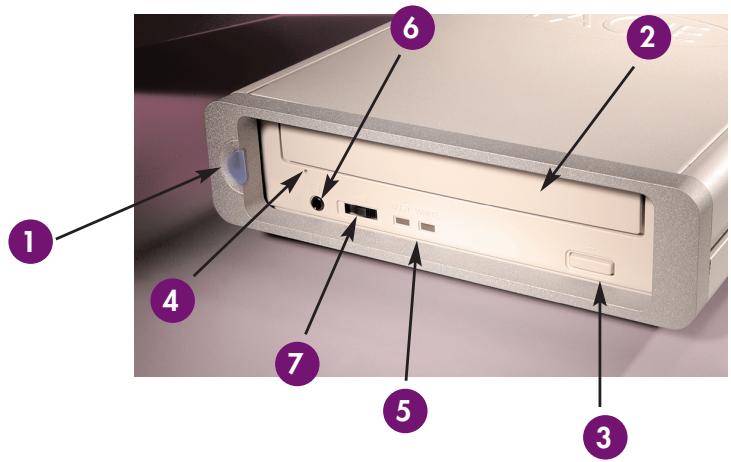
4 - Trou d'éjection forcée - Si le bouton de chargement/ejection des disques ne fonctionne pas, insérez un trombone déplié ou objet métallique similaire dans le trou d'éjection forcée et appuyez afin d'ouvrir le tiroir. Lors du fonctionnement normal, utilisez toujours le bouton d'éjection pour ouvrir le tiroir. Si toutes vous deviez utiliser le trou d'éjection forcée, mettez d'abord le graveur hors tension et attendez plus d'une minute, jusqu'à la fin de la rotation du disque. 5 - Voyant de lecture/écriture - Ce voyant clignote lorsque le graveur est en cours de lecture ou de gravure. 6 - Prise casque - Permet de connecter des écouteurs stéréo de type mini-jack 3.5 mm. 7 - Réglage du volume - Permet de régler le volume lorsque vous écoutez un CD avec un casque.
3.2 Graveur cd-rw lacie D2 - vue arrêté
1 - Branchement du câble d'alimentation - Prise dans laquelle vous branchez le câble d'alimentation fourni avec votre périphérique. Voir chapitre 4 : Installation de votre graveur CD-RW LaCie d2 pour instructions détaillées sur la connexion de l'alimentation. 2 - Connecteurs IEEE 1394 - Connecteurs utilisés pour le raccordement du câble IEEE 1394 fourni avec le périphérique. 3 - Grille de ventilation - Permet de refroidir l'appareil pendant son fonctionnement. Veillez à ne pas obturer ces ouvertures lors du fonctionnement du graveur.
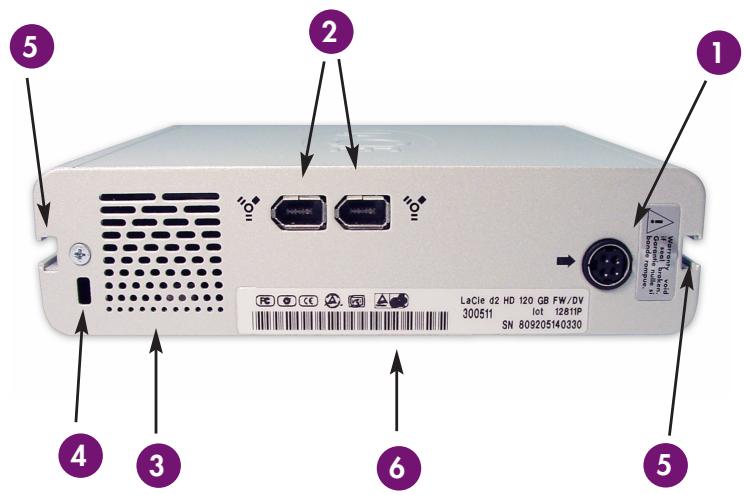
4 - Emplacement pour anti-vol Kensington - Vous pouvez brancher à cet emplacement un système anti-vol Kensington par mesure de sécurité. Pour savoir comment installer ce système de verrouillage, consultez la documentation qui l'accompagne. 5 - Glissières de montage en rack - Prévues pour l'installation de votre graveur à l'aide du kit de montage en rack LaCie d2 (vendu séparément). 6 - Étiquette du N° de série - Étiquette portant le numéro de série de votre périphérique LaCie. Ce numéro commence par les caractères « S/N ». Nous vous conseillons de le noter et de le conserver en lieu sûr pour pouvoir le retrouver en cas de besoin. Il vous sera demandé si vous appelez vos revendeur LaCie pour un problème quelconque. Il vous sera utile également en cas de vol ou de perte de vos périphérique.
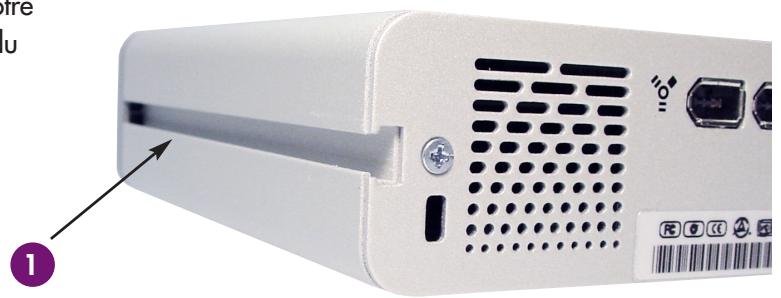
3.3 Graveur cd-rw lacie D2 - vue de côté
1 - Glissières de montage en rack - Pour installation de votre graveur à l'aide du kit de montage en rack LaCie d2 (vendu séparément).
Cables IEEE 1394 avec ou sans alimentation
Les périphériques LaCie IEEE 1394 sont livrés avec un cable IEEE 1394 6 à 6 broches. Il existe trois types de cables IEEE 1394 : 6 à 4 broches, 6 à 6 broches et 4 à 4 broches. Le type 6 à 6 broches compte un cable d'alimentation intégré et peut fournir l'alimentation suffisante au fonctionnement de certains types de périphériques sans qu'il soit besoin d'utiliser un cable d'alimentation. Cependant, votre graveur LaCie n'appartient pas à cette catégorie de périphériques; vous nevez donc utiliser systématiquement le cable d'alimentation secteur fourni avec le graveur. Sur la plupart des ordinateurs portables équipés de l'IEEE 1394 les ports sont de type 4 broches; par conséquent, pour connecter votre graveur sur un portable il faudra vous procurer un cable 4 à 6 broches.
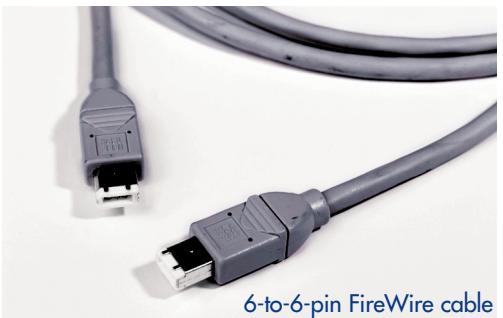

Si le câble livré avec votre périphérique LaCie ne correspond pas à vos besoins, renseignez-vous auprès de votre fournisseur de matériel informatique.
4. Installation de votre graveur cd-rw lacie D2
Avant de lire et de graver des CD avec votregraveur LaCie CD-RW, vous devez installer legraveur et lelogiciel qui vous permettront de lire et d'enregistrer les supports CD. Ce processus d'installation comporte deux étapes principales :
- Vous connectez d'abord le graveur de CD-RW à votre ordinateur pour qu'il soit reconnu en tant que nouveau périphérique.
- Vous installez ensuite le logiciel de gravure de CD requis sur votre ordinateur.
Vous pouvez inverser ces deux étapes selon l'ordinateur que vous utilisez, Mac ou PC (voir les sections concernant l'installation sur les ports IEEE 1394 pour tout détail supplémentaire). Dans les deux cas, vous verrez que grâce aux technologies IEEE 1394 il est aussi facile d'installer et de configurer votre nouveau périphérique que de brancher un téléphone sur une prise murale.

Important! Avant de commencer la procédure d'installation, vérifie que votre ordinateur possède la configuration minimale nécessaire pour l'installation de périphériques IEEE 1394. Pour plus amples informations, consultez la section « Configuration minimum requise »
Remarques sur la connexion du graveur à l'ordinateur
Sur votre graveur CD-RW LaCie d2, l'alimentation est à commutation automatique. Autrement dit, si vous raccordez le graveur à un connecteur IEEE 1394 à 6 broches de votre ordinateur, lorsque vous démarrez l'ordinateur le graveur LaCie se met automatiquement sous tension. De même manière que vous éteignez l'ordinateur, le graveur LaCie se met automatiquement hors tension. En revanche, la commutation automatique ne fonctionne pas si vous connectez votre graveur sur un port IEEE 1394 à 4 broches. Dans ce cas, vous devez allumer et éteindre le graveur à l'aide du bouton Marche-Arrêt situé sur la face avant.
Comme nous l'avons vu précédemment, l'interface IEEE 1394 permet la connexion à chaud ou "hot plug" ; cela signifie que vous pouvez connecter un graveur à un port IEEE 1394 de votre ordinateur, même lorsque ce dernier est en marche.
Une fois que vous aurez installé les pilotes de votre périhérique (voir ci-dessous les sections 4.1), vous pourrez le déconnecter et le reconnecter sur le même port à tout moment. Il sera immédiatement reconnu et prêt à fonctionner.

Attention! Ne débranchez pas le cable IEEE 1394 lorsque le graveur est en cours de lecture ou d'écriture. Vous risqueriez de perdre des données. Avant de disconnecter le cable IEEE 1394, vérifiez qu'aucune activité de lecture ou d'écriture n'est en cours.

Pour plus amples informations sur l'utilisation et les fonctionnalités de l'interface IEEE 1394, reportez-vous à l'annexe située à la fin du manuel.
Connexion du câble d'alimentation
Pour que le graveur puisse fonctionner, vous devez utiliser le cable d'alimentation fourni avec l'appareil. La prise est munie d'un mécanisme de blocage qui évite tout risque de déconnexion accidentelle du cable.

Attention! Utilisez exclusivement le cable d'alimentation fourni avec votre graveur LaCie. L'utilisation de tout autre cable secteur risquerait d'endommager le graveur et d'annuler la garantie.

L'alimentation du graveur LaCie se réglant automatiquement sur la tension d'entrée (100-240 V), vous pouvez utiliser votre graveur lorsque vous vous déplacez à l'étranger. Pour ce faire, il est possible que vous ayez à vous procurer un câble secteur spécifique. Demandez à votre revendeur LaCie de vous conseiller sur le choix du câble qui convient. LaCie décline toute responsabilité concernant d'éventuels dommages du graveur qui pourrait résulter de l'utilisation d'un câble d'alimentation non approprié. L'utilisation d'un câble d'alimentation non agréé par LaCiE annulera votre garantie.
Pour connecter le cable d'alimentation fourni avec votre graveur LaCie :
1) Insérez la prise en métal ronde à quatre broches du cable d'alimentation dans l'embase femelle située à l'arrière du graveur. 2) Après avoir correctement inséré la prise en métal dans le connecteur, faites glisser le mécanisme de blocage vers le graveur. Lorsque vous entendez un léger déclic, le cable d'alimentation est en place et le blocage est effectif. 3) Branchez l'extrémité secteur du cable dans une prise femelle murale. Votre graveur devrait maintenant s'allumer automatiquement lorsque vous le connectez sur un port USB ou sur un port IEEE 1394 de l'ordinateur. Si toutefois il ne s'allume pas, utilisez le bouton Marche-Arrêt.
Pour déconnecter le câble d'alimentation du graveur :
1.) Éteignez le graveur. 2.) Maintenez le graveur d'une main et de l'autre saisissez le mécanisme de blocage en plastique noir. Faites glisser le mécanisme de blocage vers l'extérieur du boitier avec précaution jusqu'à ce que la prise en métal ronde à 4 broches soit visible. Débranchez la prise de l'embase.

Attention! Pour débrancher le cable d'alimentation de votre graveur, tirez le mécanisme de blocage en plastique noir, et non le cable d'alimentation lui-même. Si vous tirez sur le cable vous risquez de l'endommager et vous ne débloquerez pas la prise.

Débranchez toujours le cable d'alimentation de votre graveur LaCie avant transport. Si vous omettez de le faire, vous risquez d'endommager le graveur et d'annuler la libre garantie.
4.1.1 Utilisateurs mac OS 8.6 et 9. x
Remarque importante pour les utilisateurs Mac OS 9. x concernant iTunes et Disc Burner !
Votre graveur CD-RW devrait normalement être reconnu par iTunes et Disc Burner, qui sont les logiciels d'enregistrement sur CD pour Mac OS 9. x fournis par Apple avec le système d'exploitation. En principe, vous pouvez utiliser ces programmes pour enregistrer vos CD sur votre graveur LaCie. Pour toute information sur l'utilisation de ces logiciels, reportez-vous à la documentation qui les accompagne.
Nous vous recommandons toutefois d'utiliser les logiciels de gravure LaCie pour Macintosh, car ils offrent des caractéristiques et fonctionnalités intéressantes. Si vous souhaitez vous servir du logiciel iTunes avec votre graveur CD-RW, n'installez pas le logiciel LaCie CD Recording Utilities.
Pour installer votre graveur cd-rw :
1.) Installez le logiciel LaCie CD Recording Software pour Mac en suivant les instructions de la section précédente. 2.) Branchez le câble d'alimentation, allumez le graveur et connectez-le à votre Macintosh à l'aide du câble d'interface IEEE 1394. Vous pouvez brancher en premier l'une ou l'autre extrémité. Vérifiez que les deux connexions sont fermement assurées. 3.) Au bout de quelques instants, insérez un CD-ROM dans le tiroir du graveur. Si le CD s'affiche sur le bureau Mac, votre graveur LaCie CD-RW est prêt à fonctionner.
4.1.2 Utilisateurs mac OS 10. x
1.) Démarrez votre Macintosh. 2.) Branchez le cable d'alimentation, allumez le graveur et connectez-le à votre Macintosh à l'aide du cable d'interface IEEE 1394. 3.) Insérez un disque dans votre graveur. Celui-ci va « monter » sur le bureau du Macintosh, indiquant ainsi qu'il est prêt à l'emploi.
Vous pourrez graver vos CD en vous servant des logiciels iTunes et Disc Burner fournis par Apple. Pour savoir comment utiliser ces programmes, consultez la documentation qui les offre.
Recommandations importantes à l'attention des utilisateurs mac OS 10. x
À la date de publication de ce manuel (février 2002), le logiciel « LaCie CD Utilities » pour Mac n'est pas compatible avec Mac OS 10. x. Une version compatible du logiciel devrait être disponible prochainement. Pour vous tenir informé de la compatibilité logicielle avec Mac OS 10. x, visitez régulièrement le site Internet de l'éditeur du logiciel de gravure.
Vous trouvez également des informations importantes concernant la compatibilité des graveurs LaCie CD-RW avec les logiciels Apple iTunes, Disc Burner et iDVD à l'adresse www.apple.com.
4.1.3 Utilisateurs PC

Rappel: Notre PC doit fonctionner sous Windows 98 SE/ME, 2000 ou XP et être équipé d'une interface IEEE 1394 si vous souhaitez utiliser les fonctionnalités IEEE 1394 du LaCie CD-RW.
Windows 98 SE (seconde édition), ME (édition Millénnium), 2000 et XP possèdent un pilote natif pour les graveurs LaCie IEEE 1394. C'est pourquoi LaCie ne fournit pas les pilotes IEEE 1394 sur le CD LaCie Recording Utilities. Lorsque vous connectez votre nouveau graveur CD-RW IEEE 1394 à un port IEEE 1394 de votre PC, Windows affiche normalement une boîte de dialogue indiquant qu'un nouveau périphérique a été détecté et installe les pilotes natifs (le CD-ROM Windows 98/SE, ME, 2000 ou XP devra eventuellement être prêt à être utilisé).
1.) Démarrez votre ordinateur. 2.) Branchez le câble d'alimentation secteur sur votre graveur et vérifiez que le voyant Marche est allumé. Une fois le processus de démarrage terminé, connectez votre graveur sur un port IEEE 1394 disponible. 3.) Windows détectera automatiquement le nouveau périphérique et chargera le pilote natif de Windows correspondant à votre graveur LaCie. Lorsque Windows aura terminé, il vous sera peut-être demandé de redémarrer l'ordinateur. 4.) Sur le bureau de Windows, ouvrez Poste de travail. Windows a affecté une lettre et une icône CD-ROM à votre graveur CD-RW. Placez un CD-ROM dans le graveur pour le tester. Si le CD « monte », c'est-à-dire si son icône apparait sur le bureau, vous êtes prêts à installer le logiciel LaCie Recording Utilities pour Windows. 5.) Installez le logiciel de gravure pour Windows comme indiqué à la section précédente pour l'installation USB.

Notez toutefois que vous n'êtes pas autorisé à installer le logiciel LaCie CD Recording Utilities pour Mac ou PC sur plusieurs ordinateurs. Si vous souhaitez utiliser ce logiciel sur plusieurs ordinateurs, vous nevez accérer une licence logicielle par ordinateur.
5.1 Insertion de CD
Pour insérer un disque, appuyez sur le bouton de chargement / éjection des disques. Placez le CD dans le tiroir, face lisible/enregistrable vers le bas et face imprimée vers le haut. Vérifiez que le CD est correctement placé au centre du tiroir de chargement. Repoussez délicatement le tiroir pour le refermer ou appuyez sur le bouton de chargement/ejection.
5.2 Éjection de CD
La méthode est différente selon que vous utilisez un Mac ou un PC.

Avertissement : N'essayez pas d'ouvrir le tiroir du graveur ou de retirer le CD lorsque le graveur est en cours d'utilisation et que l'ordinateur y accède. Vous pourriez vous blesser et endommager le graveur et / ou votre système informatique.

Avertissement: Ne transportez pas legraveur lorsque le tiroir est ouvert ou lorsqu'un CD se trouve à l'intérieur. Vous pourriez endommager legraveur et / ou les données enregistrées sur le disque et votre garantie serait annulée.
Sur un Macintosh - Faites glisser l'icône de CD du bureau vers la corbeille. Le tiroir du graveur s'ouvre : Retirez le CD. Repoussez délicatement le tiroir pour le refermer ou appuyez sur le bouton de chargement/ejection.
Sur un PC - Une fois que vous avez fini d'utiliser le graveur et que l'ordinateur n'y accède plus, appuyez sur le bouton de chargement/ejection. Lorsque le tiroir est entièrement ouvert, retirez le CD. Avec avoir retiré le disque, repoussez dé
Vous pouvez également aller dans Poste de travail et cliquer avec l'aide du bouton droit de la souris sur l'icône du graveur. Dans le menu déroulant, sélectionnez l'option Ejecter et le disque sera éjecté de la même manière.
5.3 Éjection force d'un CD
Si vous n'arrivez pas à éjecter un CD avec le bouton d’éjection du tiroir et si cette fonction n’est pas générée par un logiciel, vous pouvez recourir à la procédure d’éjection forcée pour ouvrir le tiroir. Eteignez votre ordinateur et le graveur de CD-RW, puis débranchez l'alimentation du graveur.

Attention! Vérifiez que legraveur est hors tension et débranché avant de tenter une procédure d'éjection forcée.
Assurez-vous que legraveur est hors tension et débranché, puis insérez une petite pointe métallique (un trombone déplié, par exemple) dans le trou d'éjection forcée jusqu'à ce que la pointe appuie sur le mécanisme d'éjection manuelle. Le mécanisme éjectera le tiroir de CD. N'utilisez cette méthode que lorsque le bouton d'éjection du tiroir ne fonctionne pas.
5.4 Mode lecture
Sur un Macintosh - Le réseau du CD apparait sous forme d'icône sur le bureau. Cliquez sur l'icône pour accéder au contenu du média.
Sur un PC - Le réseau du CD apparait sous forme d'icone dans Poste de travail. Cliquez sur Poste de travail pour afficher le contenu du CD et pour acceder aux dossiers et fichiers qui s'y trouvent.
Vous pouvez également aller dans l'explorateur de Windows et cliquer sur l'icône du graveur pour accéder aux dossiers et fichiers enregistrés sur le disque.
5.5 Mode écriture
Pour plus de détails sur l'utilisation de votre graveur CD-RW en mode écriture, consultez le manuel du logiciel de gravure fourni sur le CD-ROM « LaCie CD Utilities ». Nous vous recommandons de lire attentivement la documentation fournie avec ce logiciel pour tirer parti de toutes les possibilités qu'il vous offre.
6. Dépannage
Si votre graveur LaCie ne fonctionne pas correctement, vérifiez la liste de contrôle ci-dessous afin de déterminer la cause du problème et y remédier. Si, après avoir revu tous les points énoncés dans la liste de contrôle, vous n'avez pas pu résoudre ce problème de fonctionnement, consultez la rubrique des Questions/Réponses régulièrement publiées sur notre site web www.lacie.com/support/faq. Vous y trouverez peut-être une réponse à votre problème particulier. Vous pouvez également visiter les pages Drivers, qui vous permettront de télécharger les dernières mises à jour des pilotes de périphérique.
Si vous avez besoin d'une aide complémentaire, contactez par e-mail le service Support Technique LaCie (voir chapitre 7 pour plus de détails).
Problème
Le graveur CD-RW n'est pas reconnu
Questions à poser
L'icône du graveur CD-RW apparait-elle sur l'ordinateur ? (Sur un Mac, un CD-ROM doit être inséré dans le graveur)
Le périphérique est-il alimenté?
Les deux extrémités du câble IEEE 1394 sont-elles connectées et correctement installées?
Les pilotes IEEE 1394 sont-ils correctement installés et activés ?
Points à vérifier
Vérifiez la présence de l'icône sur le Bureau (pour un Mac) ou dans Poste de travail (sur un PC).
Vérifiez les deux extrémités du cable IEEE 1394. Déconnectez-les, attendez une dizaine de secondes puis reconnectez-les. Si le périphérique n'est toujours pas reconnu, redémarrez votre ordinateur et essayez à nouveau.
Sur un PC, dans le menu Démarrer, allez à Paramètres > Panneau de configuration > Système > onglet Gestionnaire de périphériques > CD-ROM pour vérifier que tous les pilotes sont installés et actifs. Le graveur de CD-RW doit figurer dans la liste. Sur un Macintosh, utilisez le gestionnaire d'extensions pour vérifier que les pilotes sont installés et actifs. La case à cocher du pilote doit être activée.
Points à vérifier
Le graveur CD-RW n'est pas reconnu :
Utilisez-vous Mac OS 9.x ?
Il est peut-être nécessaire de
désactiver certaines extensions
«Authoring Support» de Mac OS
pour que l'utilitaire de gravure LaCie puisse prendre le contrôle du graveur.
Utilisez le gestionnaire d'extensions
pour désactiver les extensions
suivantes : • FireWire Authoring
La case à cocher de l'extension doit
être désactivé.
ou extensions de périphériques?
Envoyez un e-mail au support
technique de votre filiale LaCie.
Le graveur s'allume lorsque vous mettez l'ordinateur sous tension et s'éteint lorsque vous mettez l'ordinateur hors tension.
Ceci est tout à fait normal.
grave or es able a one fction de
commutation automatique : par
consequent, s'il est connecté à votre
ordinateur's allume
ordinateur s'arrête
automatiquement lorsque vous mettez
L'ordinateur sous tension. Inversement,
Je crois fonctionne automatiquement.
le grave's ceml automatiquement
lorsque vous mettez l'ordinateur
hors tension.
Le tiroir du graveur de CD-RW ne s'ouvre pas.
Le graveur est-il en cours de lecture ou
d'ecriture ?
Regardez si le voyant d'activité du
graveur clignote.
Le graveur est-il sous tension?
Vérifiez que le voyageant Marche
est allumé.
Utilisez-vous un Macintosh ?
Faites glisser l'icone CD-RW sur
L'icone de la corbeille. Le disque
Piche de la corse. Et le klinde tare nont
Points à vérifier
Le tiroir du graveur de CD-RW ne s'ouvre pas.
L'exécution d'un logiciel a-t-elle bloqué la fonction d'éjection ?
Pour le vérifier, déconnectez les câbles d'interface et d'alimentation du graveur, reconnectez uniquement le câble d'alimentation et appuyez sur le bouton d'éjection.
Le graveur de CD-RW éjecte automatiquement le CD lorsqu'on essaye d'enregistrer dessus.
Le CD est-il déjà plein ?
Vérifiez le contenu du CD et essayez d'enregistrer sur un CD vierge.
Le graveur de CD-RW supporte-t-il le format du CD que vous avez inséré ?
Consultez la section « Formats de CD reconnus » dans ce manuel.
Le CD est-il endommagé ?
Essayez un autre support CD
Le graveur de CD-RW n'écrit pas correctement sur le CD
Le logiciel LaCie CD Utilities a-t-il été installé correctement
Réinstallé le logiciel de gravure
Y a-t-il eu une erreur «Buffer (tampon mémoire non romp
Le flot de données vers le graveur ci-dessus est interrompu. Fermez tous
(dampon membre non tempéré à temps) ? - d'être interrompu ? - Empezsez à fermer les programmes en cours de fonctionnement pendant la session d'enregistrement des CD.
- Déconnectez le réseau, le cas échéant. Sur un Mac, désactivez le partage de fichiers. - Verifiez que votre disque dur est assez rapide (voir
test propose par le logiciel de gravure). • Si vous enregistrez à partir de CD, sauf le DVD-ROM.
partir d'un CD, d'un DVD-ROM vers le CD, vérifie que la vitesse du périphérique source est suffisante pour fournir les données au graveur CD-RW avec le débit nécessaire.
CD-RW avec le débit nécessaire. Réduisez la vitesse d'écriture du CD-RW en utilisant le menu approprié dans le logiciel LaCie Recording Utilities pour Mac ou Windows.
Problème
Le graveur de CD-RW n'écrit pas correctement sur le CD
Questions à se poser
Le disque CD-R/CD-RW est-il défectueux ou rayé ?
Points à vérifier
Vérifiez votre support CD-R/ CD-RW et essayez de graver sur un autre disque.
Si vous avez passé en revue toutes les questions à vous poser en cas de problème, en vérifiant les différents points de la liste de dépannage, et si vous n'avez toujours pas résolu votre problème, vous pouvez consulter la rubrique des
Questions/Réponses de notre support technique à l'adresse suivante : www. lacie. com/support/faq. Ces questions et réponses sont regroupées par familles de produits ; la rubrique apporte des réponses à la plupart des questions les plus souvent posées et donne également des solutions pour les problèmes moins courants soulevés par des utilisateurs experts.
Si vous ne trouvez pas de réponse à votre problème dans cette rubrique, envoyez un e-mail sur la messagerie du support technique de la filiale LaCie correspondant à votre zone géographique. Vous trouvez la liste des adresses de messagerie des filiales sur www.lacie.com/group/subsidiaries.cfm.
Dans votre message au support technique, pensez à fournir les principales informations concernant votre équipement informatique, notamment :
- Le nombre de série du graveur
- La marque et le modèle de l'ordinateur
- Le système d'exploitation et sa version (Mac OS ou Windows)
- La quantité de mémoire installée
- Les noms des autres périphériques de lecture/gravure de CD ou DVD installés sur votre ordinateur
- Les noms de tous les autres périphériques USB 2.0/ IEEE 1394 installés sur votre ordinateur
L'équipe technique de la filiale vous répondra dès que possible pour vous permettre de résoudre le problème de fonctionnement de votre périphérique.
Vous pouvez également demander un conseil technique au revendeur agréé auprès duquel vous avez fait l'acquisition de ce périphérique LaCie.
Le site Web LaCie comporte un espace Support technique où vous pourrez télécharger les derniers pilotes ou drivers pour vos périphériques; vous y trouvez également des liens vers des sites de support technique plus généraux pour les plates-formes Mac et Windows.
8. Garantie
LaCie garantit votre graveur CD-RW contre tout défaut de pièces et de main d'œuvre, dans des conditions normales d'utilisation, pendant une année à compter de la date d'achat. S'il s'avère que ce produit présente des défauts pendant la période de garantie, LaCie réparera ou remplacera, à son choix, le graveur CD-RW défectueux.
- le périphérique a été stocké ou utilisé dans des conditions d'utilisation ou de maintenance anormales;
- le périphérique a été réparé, modifié ou altéré, sauf si cette réparation, modification ou altération a été expressément autorisée par écrit par LaCie;
- Le périphérique a été endommagé du fait de manipulations brutes, d'une négligence, d'un choc électrique lors d'un orage, d'une défaillance électrique, de l'emballage inadéquat ou d'un accident,
- le périphérique a été installé de manière incorrecte;
- le numéro de série du périphérique est effacé ou absent;
- La pièce cassée est une pièce de rechange, par exemple un tiroir de chargement, etc.
LaCie ne pourrait être en aucun cas tenue pour responsable des dommages directs, particuliers ou indirects, tels que - mais pas exclusivement - les dommages ou pertes de propriété ou de matériel, les pertes de profit ou de revenu, le coût des biens de remplacement ou les frais ou inconvénients résultant d'interruptions de service. Nul ne pourra, en aucun cas, se prévaloir d'une indemnisation supérieure au prix d'achat versé pour le périphérique. Pour bénéficier du service garantie, vous devez d'abord contacter le fournisseur auprès duquel vous avez acquis votre périphérique LaCie. Une preuve d'achat vous sera demandée pour vérifier que l'appareil est always sous garantie. Tout produit renvoyé chez un revendeur agréé LaCie doit être correctement conditionné dans son emballage d'origine et expédé en port payé.
Quels sont les points communs entre les interfaces USB et IEEE 1394 ?
- Les deux reposent sur une technologie de bus série.
- Fonctionnalités multiplateformes : vous pouvez utiliser votre périphérique USB / IEEE 1394 sur des plateformes Mac et Windows.
- Fonctionnalité "Plug and Play" : grâce à cette fonction extrêmement pratique, vous n'avez plus à arrêter et à redémarrer l'ordinateur lorsque vous connectez un nouveau périphérique. Il suffit de le brancher et le tour est joué.
- Configuration automatique : votre nouveau périphérique étant automatiquement reconnu et installé par votre système d'exploitation, l'installation et la mise en service de vos périphériques devient un jeu d'enfant.
- Connexion de plusieurs périphériques sur un même bus : avec les ports USB et/ou IEEE 1394 de votre ordinateur, vous pouvez connecter un grand nombre de périphériques (jusqu'à 63 sur un bus IEEE 1394 et 127 sur un bus USB).
- Nul besoin d'adresses de périphériques ou de terminateurs. Les câbles sont très faciles à installer.
Quelle différence de performance y a-t-il entre l'usb 2.0 et l'ieee 1394 ?
La encore, c'est une question de vitesse, mais la différence est négligeable pour l'utilisateur. Comme nous l'avons vu précédemment, l'USB 2.0 peut en principe atteindre des taux de transfert de 480 Mb/s. Le débit maximum de l'IEEE 1394 est théoriquement de 400 Mb/s, mais ils devraient très prochainement passer à 800Mb/s, puis 1600Mb/s, etc.
Bien qu'il n'existe actuellement aucun périphérique capable de tels niveaux de performance, les interfaces USB 2.0 et IEEE 1394 donnent l'une et l'autre d'excellents résultats pour les applications exigeant des taux de transfert élevés, notamment l'enregistrement CD-RW, DVD-RAM et la production multimédia, l'acquisition vidéo numérique et la numérisation au scanner d'images de qualité professionnelle.
Que signifie IEEE 1394 ?
« 1394 » est l’abréviation d’IEEE-1394, nom donné à ce bus série à performance élevé. L’IEEE (l’« Institute of Electrical and Electronic Engineers ») est le nom de l’institut technique qui a mis au point cette norme. Cette norme est la 1394ème produite par l’IEEE.
Quelle est la relation entre 1394, firewire, i. link et DV ?
Ces quatre noms désignent tous la même interface.
- IEEE 1394 est le nom de la norme, telle qu'elle est utilisée dans l'industrie informatique.
- « FireWire » est le nom de marque utilisé par Apple pour désigner l'application de la norme IEEE 1394 dans ses produits.
- « i.LINK » est une initiative de Sony pour créer un nom de marque reposant sur la norme IEEE-1394. Avec i.LINK, Sony a donné à la technologie IEEE-1394 un aspect convivial facilement identifiable, tant pour l'électronique grand public que pour l'industrie informatique dans son ensemble.
- « DV » est le logo employé par les utilisateurs de caméscopes pour le port IEEE 1394. DV est l'abréviation de Digital Video (débit numérique).
À quels usages peut-on employer l'interface IEEE 1394 (firewire)?
Avec ses taux de transferts rapides, comparables à ceux de l'USB 2.0, l'IEEE interface 1394 est idéale pour les périphériques vidéo et l'électronique grand public d'une manière générale. Il s'agit d'une interface de type point à point. Ceci signifie, par exemple, que vous pouvez relier un caméscope à un autre pour faire une copie sans avoir recours à un ordinateur – un périphérique IEEE 1394 peut donc transmettre des données à un autre périphérique sans passer par un ordinateur (contrôle hôte). Ceci permet à plusieurs ordinateurs de partager un même périphérique. Pour toutes ces raisons, l'interface numérique IEEE 1394 a été largement adoptée et gagne tous les jours en popularité. Les caméscopes qui intègrent l'interface IEEE 1394 vous permettent d'acquérir des images vidéo numériques et de les transférer sur votre ordinateur, et cela pour un prix tout à fait abordable.
Peut-on raccorder un disque dur et des graveurs firewire sur une même connexion ?
Actuellement, vous pouvez relier en chaine jusqu'à 63 péripériques IEEE 1394 sur un même bus, avec un maximum de 1 6 péripériques par branche. Pour ce faire, connectez le premier péripérisque à un port IEEE 1394 de votre ordinateur et reliez le second connecteur IEEE 1394 de ce péripérisque à un port du péripérisque suivant et ainsi de suite, en utilisant les câbles IEEE 1394 fournis. À la différence de la topologie USB, vous n'avoz pas à utiliser de hub pour les connexions IEEE 1394.
N'oubliez pas que lorsque deux périphériques ou plus sont connectés dans une chaîne bouclée, vous devez utiliser l'alimentation externe fournie avec les périphériques car le bus IEEE 1394 seul ne pourrait pas fournir la puissance requise pour tous les périphériques.
La quasi-totalité des nouveaux ordinateurs Macintosh, mais seulement certains PC, sont équipés de bus IEEE 1394. Cette norme est de plus en plus répandue à l'heure actuelle. Si votre ordinateur n'en est pas équipé, vous pouvez, selon votre configuration, ajouter une carte IEEE 1394 PCI ou PCMCIA pour connecter votre périphérique LaCie. Contactez votre revendeur informatique pour plus d'informations.
Qu'en est-il de l'IEEE 1394 et du transfert de données asynchrone et isochrone ?
La norme IEEE 1394 peut gérer deux types de transfert de données : asynchrone et isochrone. Pour des applications informatiques classiques configurées en mémoire, qui impliquent du chargement et du stockage, le transfert asynchrone est tout à fait adapté. L'interface IEEE 1394 gère également le transfert de données isochrone. Le transfert isochrone garantit le transfert des données à une vitesse prédéterminée, élément critique pour les applications multimédia. Cette garantie de transfert ininterrompu et d'accessibilité sur demande à des données critiques au niveau temps permet aux utilisateurs d'économiser le coût des grosses mémoires-tampons normallement requises pour ces applications.
Vous trouvez d'autres informations aux adresses Internet suivantes : http://www.lacie.com/firewire
10. Glossaire
Buffer (Mémoire tampon) - Cache RAM plus rapide que les données fournies. On utilise les mémoires-tampons pour que les données puissent être stockées et livrées à l'élément récepteur en fonction des besoins.
Buffer underrun (Tampon non rempli à temps) - Condition dans laquelle la mémoire tampon du périphérique tombe en panne de données alors que les média CD-R ou CD-RW sont en cours d'écriture. L'enregistrement d'un CD est un processus intensif pour le système et l'enregistreur a besoin d'un flux constant de données. Une erreur de type "buffer underrun" intervient lorsque le flux de données vers l'enregistreur n'est pas assez rapide pour que la mémoire tampon de l'enregistreur reste pleine, ce qui provoque l'interruption de l'enregistrement.
Bus - Ensemble de liaisons électroniques permettant aux données de circuler entre le processeur, la RAM et les câbles d'extension (péripériques).
Carte d'interface (ou carte bus, carte d'extension, carte hôte) - Carte de circuits imprimés qui s'installe dans un microordinateur standard et assure l'interface entre le contrôleur de périphériques et l'ordinateur. Voir également contrôleur.
CD-R (Compact Disc Recordable) - Disque optique enregistrable offrant une capacité de stockage de 650 ou 680Mo.
CD-ROM (Compact Disc Read Only Memory) - Petit disque optique en plastique que l'on ne peut pas effacer ou sur lequel on ne peut pas écrire.
CD-RW (Compact Disc ReWritable) - Disque optique réinscriptible d'une capacité de stockage de 650Mo et sur lequel on peut théoriquement réécrire 1000 fois.
CD-XA (CD-Extended Architecture) - Format conçu par Philips et Sony pour permettre de stocker des données informatiques, des pistes vidéo et audio sur un même CD-ROM.
Configuration - S'agissant d'un micro-ordinateur, on parle de configuration pour désigner la somme des composants internes et externes du système, y compris la mémoire, les disques et lecteurs, le clavier, le sous-système vidéo et les autres périphériques, tels que la souris, le modem ou l'imprimante. La configuration compte également un aspect logiciel : le système d'exploitation et les différents gestionnaires de périphériques (pilotes ou « drivers »), ainsi que les options et paramètres du matériel, que l'utilisateur définit dans les fichiers de configuration.
Concentrateur (voir hub)
Contrôleur - Composant ou carte électronique (désignée ici par « carte contrôleur ») qui permet à un ordinateur de communiquer avec ou de gérer certains périphériques. Le contrôleur gère le fonctionnement du périphérique qui lui est
associé et relié, le bus PC au périphérique via un câble ruban à l'intérieur du PC. Un contrôleur externe est une carte d'extension qui occupe un des slots libres à l'intérieur de votre PC et qui permet la connexion d'un périphérique (lecteur de CD-ROM, scanner ou imprimante, par exemple) à l'ordinateur.
Dossier - Liste créée sur un disque pour stocker des fichiers. La création de dossiers et de sous-dossiers vous permet d'organiser le stockage de vos fichiers de façon logique, hiérarchique pour les trouver et les gérer plus facilement.
DVD-ROM - Le DVD (Digital Versatile Disk) est un disque d'une capacité à celle d'un CD-ROM, qui offre des images de qualité numérique et de performances dans le traitement multimédia. Le terme DVD-ROM indique qu'il s'agit d'un disque pouvant être utilisé en mode lecture seule. Il est généralement utilisé pour désigner des supports multimédia. Le terme DVD-Video fait référence au stockage de films sur les médias DVD.
Driver (voir pilote)
Flux de données - Flux de données qui accomplit une tâche, généralement liée au déplacement des données du support de stockage vers la mémoire RAM de l'ordinateur ou entre les périphériques de stockage.
Hub (ou concentrateur) - Périphérique qui relie plusieurs périphériques entre eux sur le même bus. Les hubs actifs, qui régénèrent et retransmettent des signaux vers le câble, requièrent une source d'alimentation. Les hubs passifs ne font qu'interconnecter les différents composants.
Interface - Jonction entre deux éléments de matériel ou de logiciel, leur permettant d'échanger des informations en adoptant des règles physiques et logiques communes.
Ko (Kilo-octet) - En théorie 1000 octets, en pratique 1024 octets.
Ko/s - Kilo-octets par seconde. Unité de mesure du début.
Logiciel - Pour résumer, le logiciel est une série d'instructions données à l'ordinateur. Cette série d'instructions sert à effectuer une tâche particulière appelée programme. Il existe deux types principaux de logiciel : logiciel système (système d'exploitation comme Mac OS ou Windows) qui contrôle le fonctionnement de l'ordinateur et logiciels d'application (programmes comme Word ou Excel) qui permettent aux utilisateurs d'effectuer des tâches telles que le traitement de texte, la création de tableurs, de graphiques, etc.
Matériel - Composants physiques d'un système informatique, y compris l'ordinateur lui-même et les périphériques tels qu'imprimantes, modems, souris, etc.
Média (ou Support) - Matériau ou support physique (papier, disque, disque optique ou bande) utilisé pour stocker des données informatiques.
Mo (Méga-octet) - En théorie un million d'octets, en pratique 1024 kilo-octets ou 1024 × 1024 octets, soit 1.048.576 octets.
Mo/s - Mégaoctets par seconde. Unité de mesure du débit.
Numérique - Informations discrètes qui peuvent être ramenées à une suite de bits 0 ou 1.
Péripérisque - Terme générique appliqué aux imprimantes, scanners, souris, claviers, ports série, câbles graphiques, lecteurs de disquettes et autres sous-systèmes informatiques. Ce type de péripérisque possède souvent son propre logiciel de contrôle, appelé pilote, gestionnaire de péripérisque ou « driver »
Pilote (ou driver ou gestionnaire de périphérique) - Composant logiciel qui permet au système informatique de communiquer avec un périphérique. La plupart des périphériques ne fonctionneront pas correctement - ou pas du tout - si les pilotes correspondants ne sont pas installés sur le système.
Port, matériel - Composant de connexion (USB ou IEEE 1394, par exemple) qui permet à un microprocesseur de communiquer avec un périphérique compatible.
Port, logiciel - Adresse mémoire qui identifie le circuit physique utilisé pour transférer des informations entre un microprocesseur et un périphérique.
SCSI (Small Computer System Interface) - Interface de gestion de périphériques indépendante du processeur. Capable de gérer jusqu'à sept modules différents, avec des vitesses de transfert élevées et constantes.
Stockage - Dans les systèmes informatiques, tout équipement sur/dans lequel des informations peuvent être conservées. Les PC utilisent en général des unités de disque et d'autres supports externes de stockage (disquettes, CD-ROM, disques magnétiques, etc.) pour le stockage permanent des informations.
Système d'exploitation (SO) - Logiciel qui contrôle l'affection et l'utilisation des ressources matérielles comme la mémoire, le temps processeur, l'espace disque et les périphériques. Un système d'exploitation est la base sur laquelle s'exécutent les logiciels (applications). Windows, Windows NT, Mac® OS et UNIX sont les systèmes d'exploitation les plus connus.
Utilitaire - Logiciel conçu pour effectuer des tâches de maintenance sur le système ou ses composants. À titre d'exemple, on peut citer les programmes de sauvegarde, les programmes de récupération de fichiers et de données sur disque, les programmes de préparation (ou de formatage) d'un disque et/ou éditeurs de ressources.