
12BIG RACK NETWORK - Stockage en réseau LACIE - Notice d'utilisation et mode d'emploi gratuit
Retrouvez gratuitement la notice de l'appareil 12BIG RACK NETWORK LACIE au format PDF.

| Type de produit | Stockage en réseau (NAS) pour montage en rack |
| Nombre de baies | 12 baies pour disques durs |
| Capacité maximale | Jusqu'à 12 disques (capacité variable selon les disques installés) |
| Poids maximal | 36 kg (boîtier entièrement équipé) |
| Alimentation | 100-240 VAC, 50-60 Hz, deux blocs d'alimentation redondants |
| Interfaces réseau | Ethernet RJ45 (connecteurs sur la carte mère/PCI) |
| Protocoles de partage | SMB et NFS |
| RAID supporté | RAID 0, 1, 5, 6 (RAID6 recommandé pour la protection, RAID5 pour le rapport protection/coût) |
| Système d'exploitation | Windows Storage Server (assistant d'installation Windows) |
| Gestion | Via interface web 3DM2 (3ware) ou gestionnaire de serveur Windows |
| Sécurité électrique | Mise à la terre obligatoire, protection contre les surcharges, courant de fuite élevé |
| Batterie de secours | Optionnelle pour le cache d'écriture (décocher si absente) |
| Ventilation | Ventilateurs remplaçables (refroidissement actif) |
| Température ambiante maximale | 35 °C |
| Entretien | Remplacement des disques, ventilateurs, blocs d'alimentation ; batterie NVRAM non remplaçable (carte entière) |
| Pièces détachées et réparabilité | Modules remplaçables par un technicien qualifié (blocs d'alimentation, ventilateurs, disques, cartes) |
FOIRE AUX QUESTIONS - 12BIG RACK NETWORK LACIE
Questions des utilisateurs sur 12BIG RACK NETWORK LACIE
0 question sur cet appareil. Repondez a celles que vous connaissez ou posez la votre.
Poser une nouvelle question sur cet appareil
Téléchargez la notice de votre Stockage en réseau au format PDF gratuitement ! Retrouvez votre notice 12BIG RACK NETWORK - LACIE et reprennez votre appareil électronique en main. Sur cette page sont publiés tous les documents nécessaires à l'utilisation de votre appareil 12BIG RACK NETWORK de la marque LACIE.
MODE D'EMPLOI 12BIG RACK NETWORK LACIE
1.1 Sécurité 2 1.2 Précautions d'emploi du système de rack 2-3 1.3 Précautions relatives aux décharges électrostatiques 3
2. Installation 3
2.1 Installation 3 2.2 Installation des blocs d'alimentation secteur 3 2.3 Désinstallation des blocs d'alimentation secteur 3-4 2.4 Remplacement d'un ventilateur 4 2.5 Sécurité de la batterie 5 2.6 Installation des disques 5 2.7 Panneau de l'opérateur 5
3. Création de la matrice RAID et configuration du partage 6
3.1 Démarrage et connexion 6 3.2 Créer une matrice de disques RAID protégée 6-7 3.3 Installer la matrice 7-8 3.4 Partager le volume 8-9
1.1. Sécurité
Tous les modules de connexion et les obturateurs font partie du boîtier ignifuge et ne doivent être retirés que lorsqu'un appareil de rechange peut être immédiatement installé. Le système ne doit pas être mis sous tension si tous les composants ne sont pas installés. Afin de satisfaire les exigences en matière de température, d'émission et de sécurité applicables, les couvercles doivent être laissés en place.
Débranche l'appareil si vous estimez qu'il est endommagé et avant de le déplacer.
- Le boîtier peut peser jusqu'à 36 kg. Ne le soulevez pas par vos propres moyens.
- L'appareil ne doit être mis sous tension qu'avec une plage de tensions d'alimentation de 100 à 240 Vca, 50-60 Hz.
- La fiche du cordon d'alimentation fait office de disjoncteur. Veillez à ce que les prises de courant soient situées à proximité de l'appareil et facilement accessibles.
- La prise d'alimentation doit toujours être débranchée avant de retirer le bloc d'alimentation secteur du boîtier.
- Le cordon d'alimentation doit être correctement mis à la terre. Vérifiez la mise à la terre du boîtier avant de mettre sous tension.
- Prévoyez une source d'alimentation appropriée, pourvue d'une protection contre les surcharges électriques afin de répondre aux normes figurant dans la Specification technique.
- Cet appareil est conçu pour fonctionner avec deux blocs d'alimentation dans le module d'alimentation. Avant de retirer/remplacer un bloc d'alimentation, mettez l'appareil hors tension pour l'isoler.
- Un bloc d'alimentation défectueux doit être remplacé par un bloc entièrement opérationnel sous 24 heures.
ATTENTION : si cet appareil n'est pas utilisé conformément aux instructions du fabricant, la protection fournie par l'appareil peut être altérée.
AVERTISSEMENT: ne retirez pas les couvercles du bloc d'alimentation. Il y a un risque d'électrocution. Renvoyez le bloc d'alimentation à votre fournisseur pour toute réparation.
ATTENTION : les prises RJ45 sur la carte mère/les cartes PCI ne sont prévues que pour la connexion Ethernet et ne doivent pas être connectées à un réseau de télécommunications.
AVERTISSEMENT: le couvercle supérieur du boîtier doit être fixé, lorsque le boîtier est utilisé dans des conditions normales, en pivotant le verrou sur la position « verrouillée ». Il s'agit d'éviter que les utilisateurs/opérateurs n'accèdent aux zones de service.
1.2. Consignes de sécurité relatives au système rack
Veuillez prendre en compte les exigences de sécurité suivantes pour le montage de l'appareil dans un rack.
- Le rack doit intégrer des fonctions de stabilisation permettant d'éviter qu'il ne tombe ou qu'il ne soit renversé lors de l'installation ou dans des conditions normales d'utilisation.
- Lorsque vous chargez un rack avec les blocs, remplissez le rack de bas en haut et videz-le de haut en bas.
- Le rack doit tenir compte de la température ambiantede fonctionnement maximum pour l'appareil, soit 35°C.
- Le système doit être mis sous tension avec un système d'évacuation à basse pression (contre-pression créée par les portes du rack et les obstacles ne pouvant être inférieure à 5 pascals (0,5 mm de colonne d'eau)).
- Le rack doit disposer d'un système de distribution électrique. Il doit fournir une protection contre les surcharges de courant et ne doit pas être surchargé par le nombre total de systèmes installés dans le rack. La consommation électrique recommandée sur la plaque signalétique de l'appareil doit être utilisée pour résoudre ces questions.
- Le système de distribution électrique doit fournir une masse fiable pour chaque boîtier du rack.
- Chaque bloc d'alimentation de chaque appare ortera une étiquette portant la mention « COURANT DE FUITE ÉLEVÉ. Mise à la terre essentielle avant démettre sous tension »
- Le rack, lorsqu'il est configuré avec les boîtiers, doit satisfaire les normes de sécurité UL 60950-1 et IEC 60950-1.
AVERTISSEMENT : les cordons d'alimentation fendus NE doivent PAS être utilisés avec le 12big rack network.
1.3. Consignes de sécurité relatives aux décharges électrostatiques
Il est recommandé de porter une bande antistatique à la cheville ou au poignet et de respecter l'ensemble des consignes de sécurité relatives aux décharges électrostatiques lors de la manipulation des modules enchâssables et des composants. Évitez tout contact avec le fond de panier et les connecteurs du module, etc.
2.1. Installation
Installez les modules dans les baies décrites à la figure 1.
Avertissement : seuls des techniciens qualifiés sont
autorises à ouvrir le couvercle supérieur du boîtier ou un module d'alimentation. Vous vous exposez aux risques suivants :
- des ventilateurs en mouvement des surfaces brûlantes
Les vis ou les loquets fixant le couvercle supérieur du boîtier et les modules d'alimentation doivent être parfaitement serrés pour éviter tout accès non autorisé à ces zones.

Figure 1: Emplacements des modules
2.2. Installation des blocs d'alimentation secteur
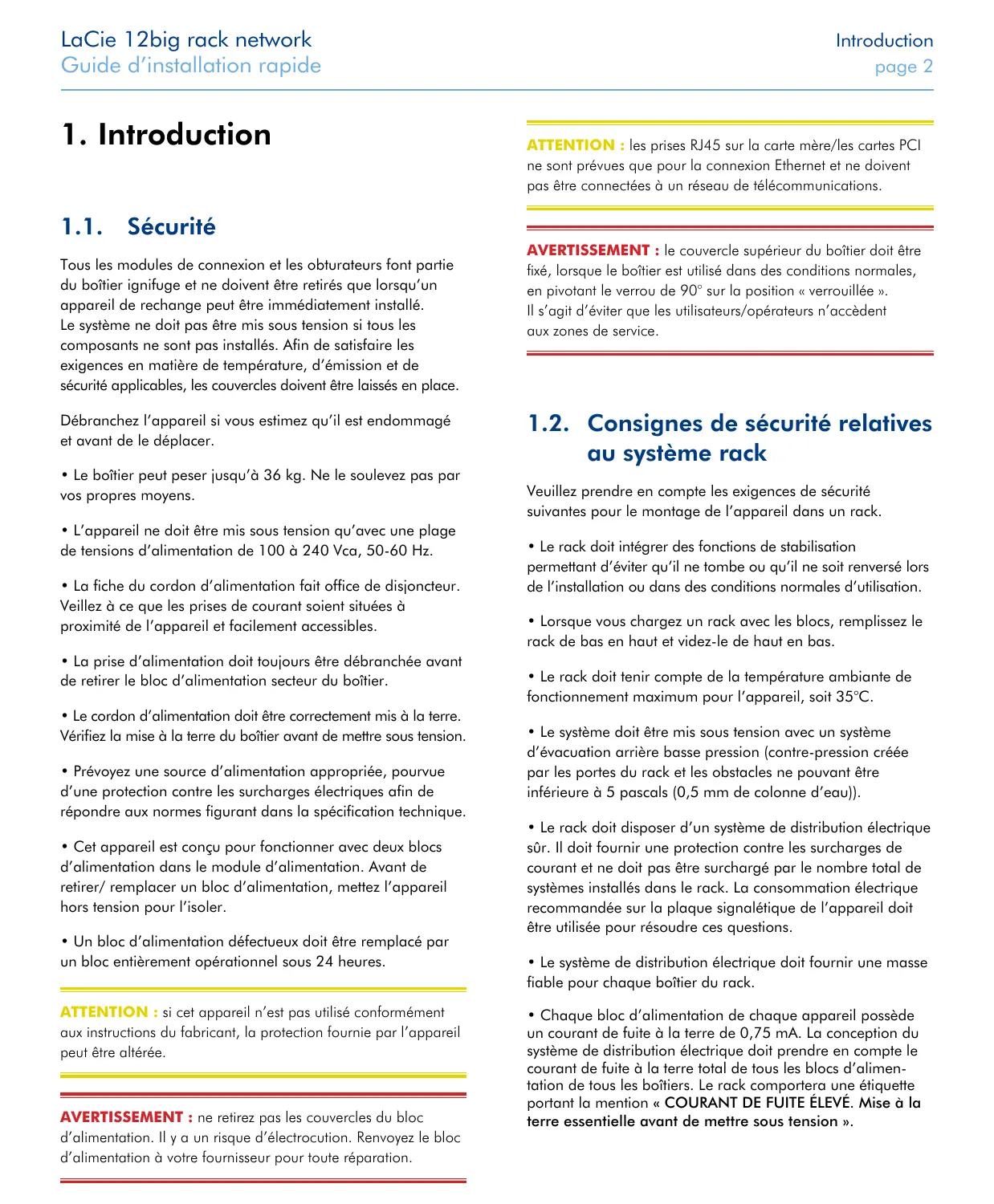
Deux blocs d'alimentation sont installés dans le compartiment situé à l'arrière du boîtier.
AVERTISSEMENT : ne retirez pas les couvercles du bloc d'alimentation. Il y a un risque d'électrocution. Renvoyez le bloc d'alimentation à votre fournisseur pour toute réparation.
- Vérifiez la présence de dommages, notamment sur le connecteur arrêté du bloc d'alimentation.
- Manipuez le bloc d'alimentation avec précaution et prenez soin de ne pas abîmer les broches du connecteur. Ne procédez pas à l'installation si les broches semblent tordues.
- Faites glisser le bloc d'alimentation à l'intérieur du compartiment.
- Enoncez jusqu'à ce qu'un clic se fasse entendre au moment où le ressort de fixation s'insère.
REMARQUE : ce module ne doit être retiré que par un technicien de réparation.
- Vous êtes désormais prêt à brancher les cordons d'alimentation aux sources et à mettre sous tension.
2.3. Désinstallation des blocs d'alimentation secteur
AVERTISSEMENT : avant de retirer le bloc d'alimentation du compartiment, veuillez mettre l'alimentation hors tension au moyen de l'interrupteur (s'il y en a un) ou en retirant physiquement la source d'alimentation, afin de vous assurer que le système présente un avertissement d'une coupure de courant imminente. Ne retirez pas le bloc d'alimentation défectueux à moins que vous en ayez un de rechange.
Vous pouvez continuer à travailler tout en remplaçant le bloc défectueux.
- Veillez à identifier le bloc d'alimentation défectueux parmi les deux qui sont installés.
- Mettez sous tension et débranchez le cordon d'alimentation.
- Tournez la poignée de fixation sur la gauche pour relâcher.
- Saisissez la poignée et retirez le bloc.

2.4. Remplacement d'un ventilateur
AVERTISSEMENT : Le couvercle ne doit être ouvert que par un technicien de réparation.
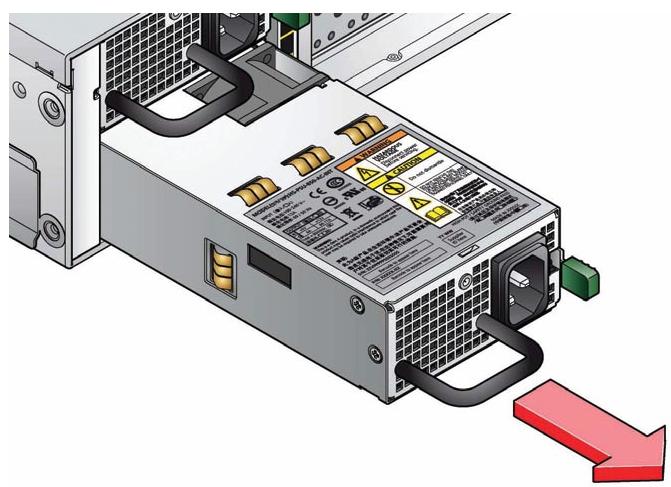
- Relâchez le couvercle supérieur du boîtier en mettant le verrou en position « Déverrouillé » et faites glisser le couvercle jusqu'à ce qu'il se bloque (voir figure 3).
- Saisissez le module de ventilation défectueux à l'aide de l'index et du pouce, tirez-le vers le haut afin de le débrancher et retirez-le du boîtier (voir figure 4).
AVERTISSEMENT : afin d'éviter de vous blesser, veillez à ce que les lames ne tournent plus avant de manipuler le ventilateur.
- Vérifiez si le ventilateur est abimé. Ne l'installez pas s'il présente des dommages.
- Remplacez le ventilateur en l'insérant complètement dans le boîtier jusqu'à ce qu'il s'encastre et qu'il soit aligné sur les autres ventilateurs.
- Vérifiez que le voyant du module de ventilateur s’éteigne dans les 10 secondes qui suivent l’installation.
- Fermez le couvercle du boîtier et fixez-le en pivotant le mécanisme de verrouillage sur la position « Verrouillé »
Figure 4: Retrait d'un ventilateur
Remplacement des batteries de la carte mère.
Veuillez vous reporter à la procédure de remplacement des batteries figurant dans le manuel utilisateur du 12big rack network fourni avec votre appareil.
AVERTISSEMENT : Il y a un risque d'explosion si la batterie de rechange n'est pas du même type que la batterie usagée.
Mettez les batteries usagées au rebut conformément aux consignes du fabricant et aux normes nationales.
ATTENTION : les batteries de la carte NVRAM ne sont pas replacables, la carte entière doit être remplacée en cas de dysfonctionnement de la batterie. Reportez-vous au manuel utilisateur du 12big rack network pour connaître la procédure de remplacement des cartes.
2.6. Installation des disques
AVERTISSEMENT : l'utilisation du boîtier en l'absence de tout porte-disques altérera le flux d'air et le refroidissement des disques sera insuffisant. Il est important que toutes les ouvertures soient remplies avant de mettre le boîtier sous tension. Vous avez la possibilité d'installer des modules porte-disques factices sur les baies de disque inutilisées.
- Relâchez la poignée du module porte-disques en appuyant sur le loquet de la poignée vers la droite et insérez le module dans le boîtier.
IMPORTANT : faites en sorte que le porte-disques soit orienté de sorte que le disque soit placé le plus haut possible et que la poignée s'ouvre en partant de la gauche (Voir figure 5).
- Faites coulisser le porte-disques en douceur à l'intérieur du boîtier.
- Insérer le porte-disques dans l'emplacement prévu à cet effet - le pied à cames sur la base du porte-disques s'insérera dans la fente du boîtier.
- Une fois le porte-disques en place, fermez la poignée. Vous devez entendre un clic au moment où le loquet s'insère.
IMPORTANT : veillez à ce que tous les porte-disques soient entièrement insérés dans le boîtier en enfonçant chacun d'eux dans la fente (voir figure 6).
Figure 5 : Module porte-disques
Remarque: veillez à ce que la poignée s'ouvre toujours en partant de la gauche.
Figure 6: Installation des disques Remarque: veillez à ce que les portedisques soient entièrement insérés dans le boîtier.
2.7. Panneau de l'opérateur Figure 7: Panneau de l'opérateur
| DEL | Couleur | Normal | Panne |
| Mise sous tension | Vert | Allumé | Allumé |
| Panne | Orange | Arrêt | Allumé |
| Identifient du boîtier | Bleu | S/O | S/O |
3.1. Démarrage et connexion
- Connectez un moniteur, une souris et un clavier au 12big Network et démarrez le système.
- Suivez la procédure de l'assistant d'installation Windows, puis connectez-vous en tant qu'administrateur. Mot de passe: LaCie12big (sensible à la casse)
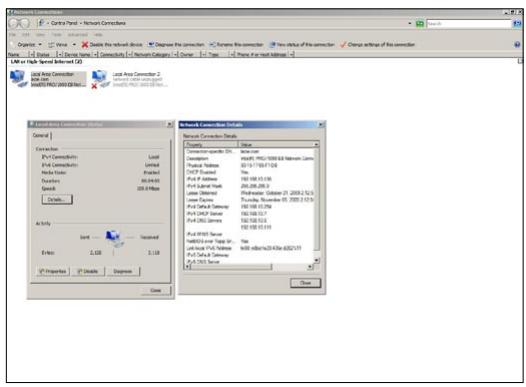
- L'écran principal de configuration apparaît. Cliquez sur le bouton Configurer le réseau.
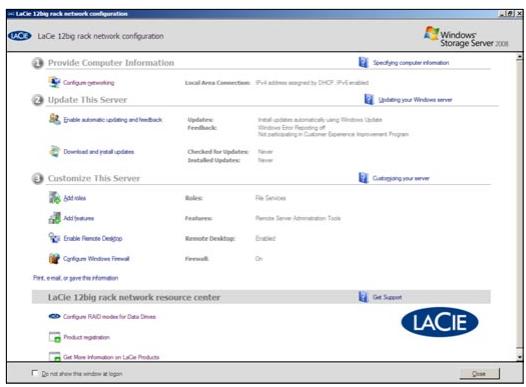
- Assurez-vous qu'une connexion à un réseau local, nommé LaCie, est établie.
3.2. Créer une matrice de disques RAID protégée
- Cliquez sur le lien Configure (Configurer) pour configurer le mode raid pour les disques de données et connectez-vous en tant qu'administrateur.
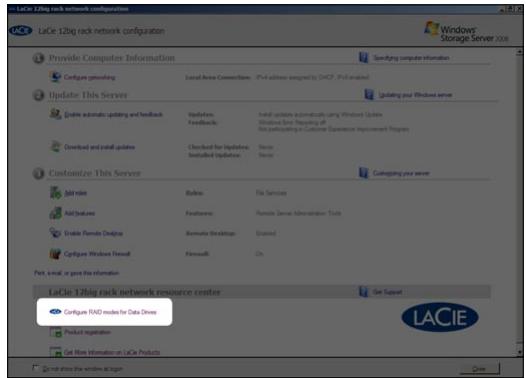
Par défaut, les identifiants sont: Login (Nom d'accès): administrateur Password (Mot de passe) : 3ware
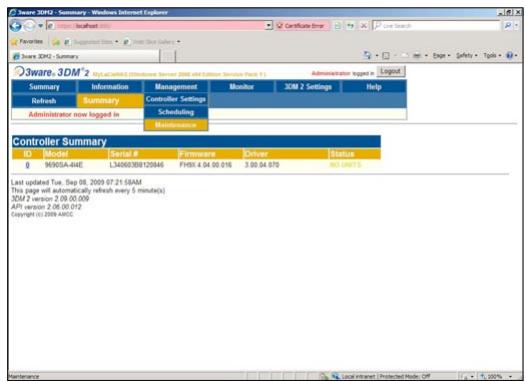
- La page d'administration 3ware 3DM2 s'affiche. Cliquez sur Management (Gestion) puis sur Maintenance. Notez que le chargement de la page peut prendre quelques secondes.
- La liste des disques disponibles apparait au bas de l'écran : a. Sélectionnez les disques que vous souhaitez inclure et cliquez sur le bouton Create Unit (Créer périphérique).
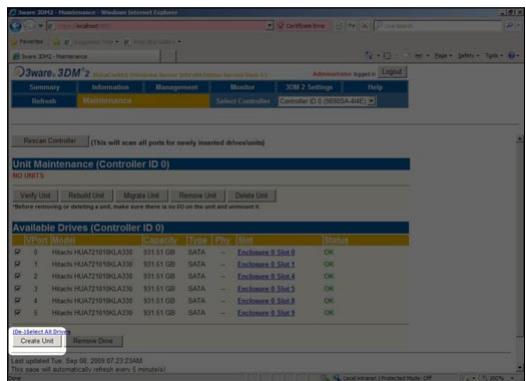
b. Choisissez ensuite un mode RAID (LaCie recommande RAID6 pour une meilleure protection et RAID5 pour le meilleur rapport protection/cout par To).
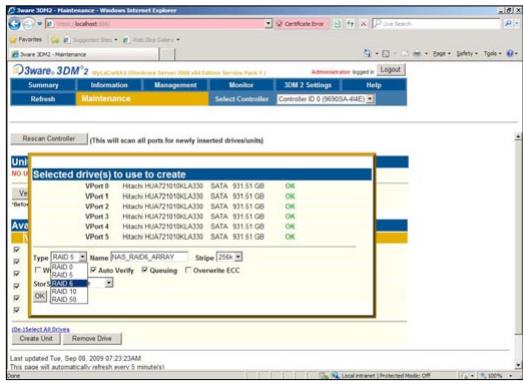
c. Saisissez un nom pour la matrice (exemple : matrice RAID 6 NAS).
d. Choisissez une bande (LaCie recommande 64 K).
e. Si vous ne possédez pas de batterie de secours, décochez la case Cache d'écriture.
f. Cliquez sur OK. La nouvelle matrice est désormais disponible et sera utilisée sous Maintenance du périphérique.
g. La matrice de disques protégée RAID est désormais installée. Vous pouvez fermer la fenêtre ou la laisser ouverte pour vous y reporter ultérieurement.
3.3. Installer la matrice
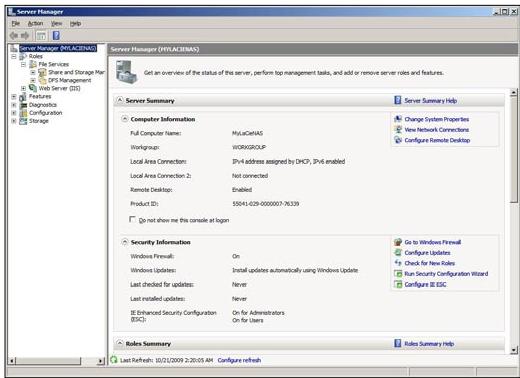
- Dans le menu Start (Démarrer), sélectionnez Server Manager (Gestionnaire de serveurs).
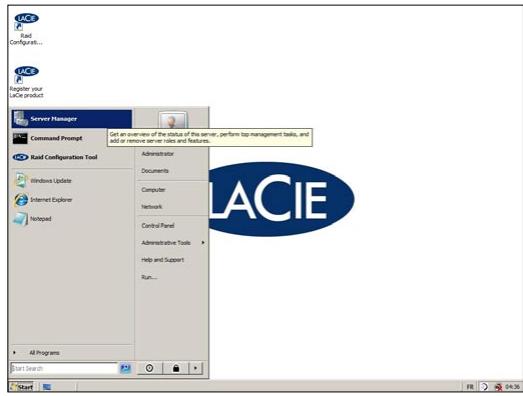
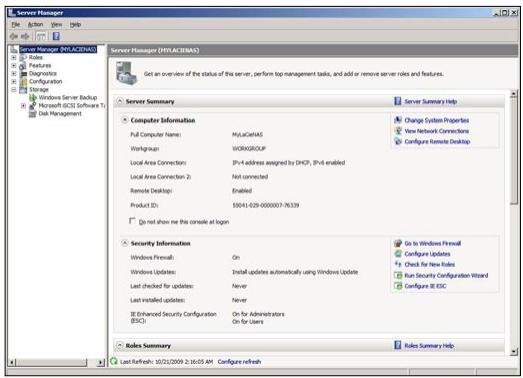
- Étirez la liste des périphériques de stockage, et cliquez sur Disk Management (Gestion des disques).
- La fenêtre Initialiser le disque doit s'afficher. Si ce n'est pas le cas, cliquez à l'aide du bouton droit de la souris sur la ligne intitulée Disque 1 et sélectionnez Initialize Disk (Initialiser le disque).
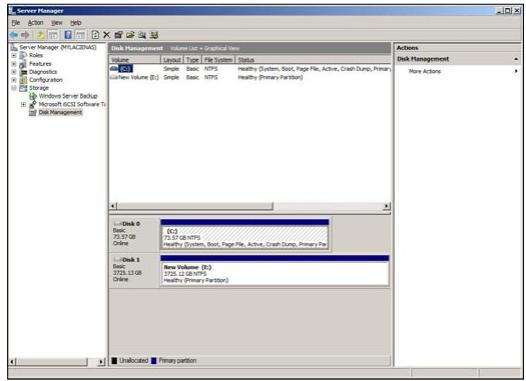
- Sélectionnez GPT si votre volume est supérieur à 2 To (Table de partition GUID) et cliquez sur OK.
- L'assistant New Simple Volume (Nouveau volume simple) doit s'afficher. Si ce n'est pas le cas, cliquez à l'aide du bouton droit de la souris sur la ligne intitulée Disk1 (Disque1) et sélectionnez New simple volume (Nouveau volume simple).
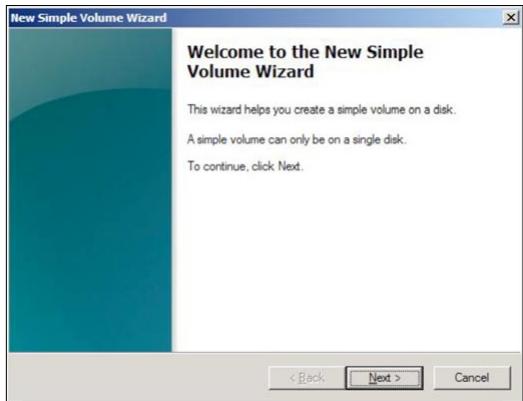
- Cliquez sur Next (Suivant).
- Cliquez sur Next (Suivant).
- Cliquez sur Next (Suivant).
- Cliquez sur Next (Suivant). Vous avez la capacité de sélectionner Quick Format (Formatage rapide).
- Cliquez sur Finish (Terminer).
- Attendez la fin du Formatage rapide. Une fois terminé, vous verrez apparaitre sous la capacité du disque Healthy (Primary Partition) (Sain - Partition primaire).
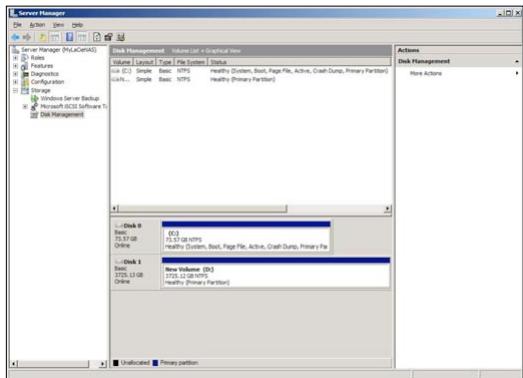
- Le volume logique est maintenant installé. Il doit apparaître dans Windows Explorer.
3.4. Partager le volume
- Dans le menu Start (Démarrer), sélectionnez Server Manager (Gestionnaire de serveurs).
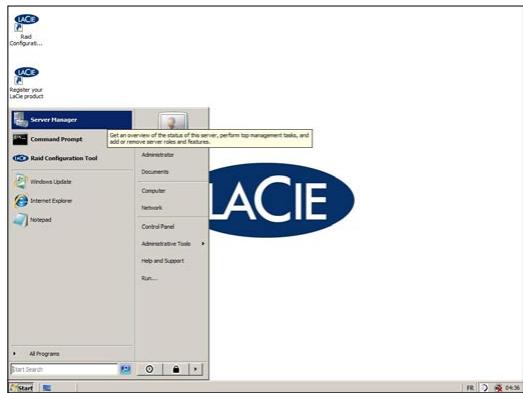
- Dans la colonne de navigation de gauche, étirez la liste Roles (Rôles), puis File Services (Services de fichiers).
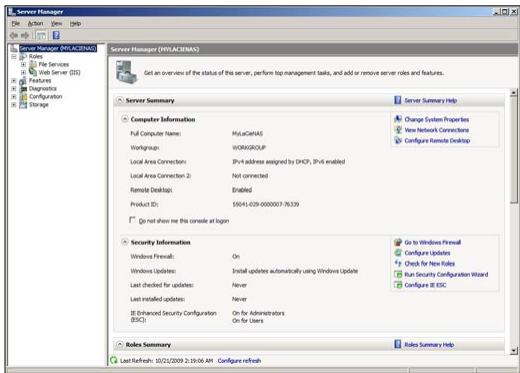
- À l'aide du bouton droit de la souris, cliquez sur Share (Partager) et Storage Management (Gestion du stockage) et Sélectionnez Provision Share (Provisionner le partage).
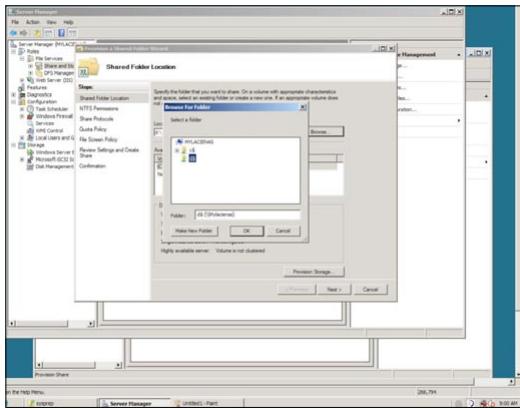
- Dans la fenêtre qui s'ouvre, cliquez sur Browse (Parcourir), Sélectionnez d$ et cliquez sur OK. Cliquez sur Next (Suivant).
- Définissez les droits d'accès NTFS et cliquez sur Next (Suivant).
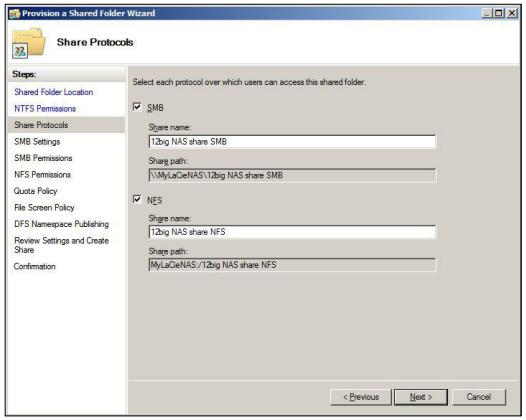
- Saisissez un nom pour le partage SMB et NFS et cliquez sur Next (Suivant).
- Saisissez une description (facultatif) et cliquez sur Next (Suivant).
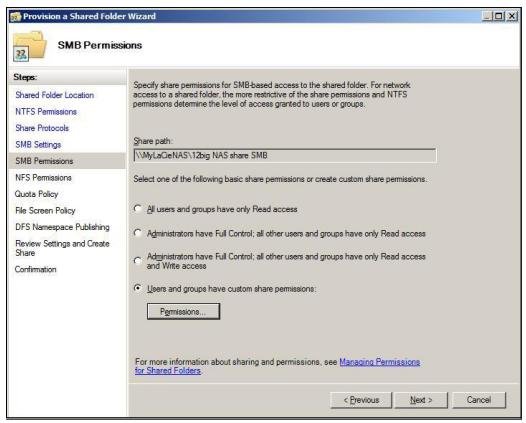
- Configurez les droits d'accès SMB et cliquez sur Next (Suivant).
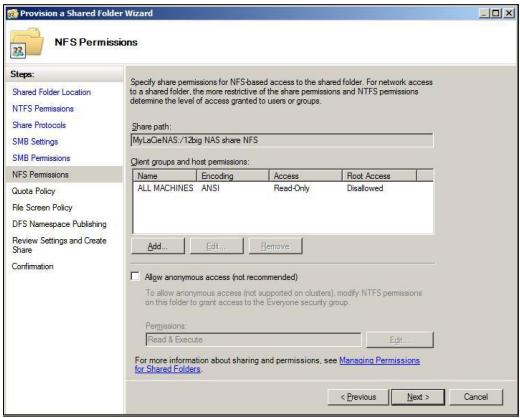
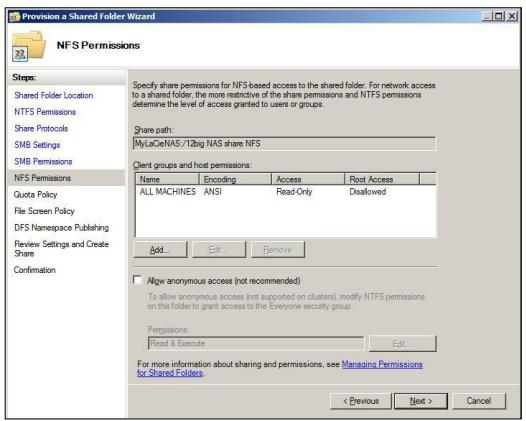
- Définissez les droits d'accès NFS.
- Cliquez sur Next (Suivant).
- Cliquez sur Next (Suivant).
- Cliquez sur Next (Suivant).
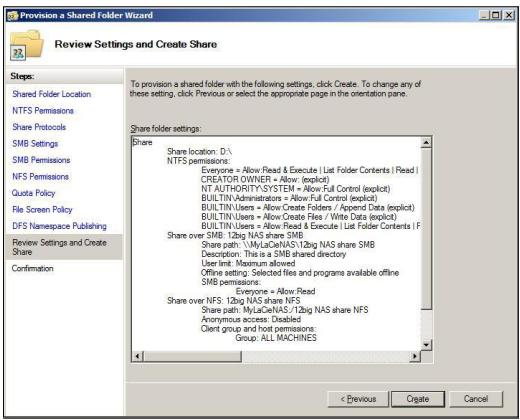
- Cliquez sur Create (Créer). Le partage de volume a été configuré avec succès. Vous pouvez désormais utiliser ce partage comme réseau partagé.
- Installation 3
- Création de la matrice RAID et configuration du partage 6
- Sécurité
- Consignes de sécurité relatives au système rack
- Consignes de sécurité relatives aux décharges électrostatiques
- Installation
- Avertissement : seuls des techniciens qualifiés sont
- Installation des blocs d'alimentation secteur
- Désinstallation des blocs d'alimentation secteur
- Remplacement d'un ventilateur
- Remplacement des batteries de la carte mère.
- Installation des disques
- Démarrage et connexion
- Créer une matrice de disques RAID protégée
- Installer la matrice
- Partager le volume
Marque : LACIE
Modèle : 12BIG RACK NETWORK
Catégorie : Stockage en réseau