
PRS-350 - liseuse électronique COMPAQ - Notice d'utilisation et mode d'emploi gratuit
Retrouvez gratuitement la notice de l'appareil PRS-350 COMPAQ au format PDF.


| Type de produit | Liseuse électronique |
| Marque | COMPAQ |
| Modèle | PRS-350 |
| Dimensions (L × H × P) | 104,3 × 145 × 8,5 mm |
| Poids | Environ 155 g |
| Type d'écran | Affichage électrophorétique, 127 mm (5 pouces) de diagonale |
| Résolution d'écran | 600 × 800 pixels, 16 niveaux de gris |
| Alimentation | Batterie rechargeable intégrée au lithium-ion, 3,7 V CC, 940 mAh |
| Autonomie de la batterie | Jusqu'à environ 10 000 pages tournées en lecture continue |
| Capacité de stockage disponible | Environ 1,4 Go après configuration initiale |
| Formats de fichiers pris en charge | EPUB, PDF, BBeB (LRF/LRX), TXT, RTF, DOC/DOCX, JPEG, GIF, PNG, BMP |
| Connectivité | USB 2.0 Hi-Speed via connecteur micro-USB |
| Écran tactile | Oui, navigation par tapotement et glissement |
| Dictionnaire intégré | Oui, 12 dictionnaires (anglais, français, allemand, espagnol, italien, néerlandais) |
| Fonctions d’annotation | Signets, surlignage, notes manuscrites et textuelles |
| Gestion des collections | Création, ajout/suppression de contenu |
| Température de fonctionnement/charge | 5°C à 35°C |
| Accessoires en option | Adaptateur secteur PRSA-AC1, couvercle de protection |
| Nettoyage | Chiffon doux sec ou légèrement humide ; éviter solvants et abrasifs |
| Sécurité | Ne pas exposer à l’eau ; utiliser uniquement le stylet fourni ; ne pas court-circuiter |
FOIRE AUX QUESTIONS - PRS-350 COMPAQ
Questions des utilisateurs sur PRS-350 COMPAQ
0 question sur cet appareil. Repondez a celles que vous connaissez ou posez la votre.
Poser une nouvelle question sur cet appareil
Téléchargez la notice de votre liseuse électronique au format PDF gratuitement ! Retrouvez votre notice PRS-350 - COMPAQ et reprennez votre appareil électronique en main. Sur cette page sont publiés tous les documents nécessaires à l'utilisation de votre appareil PRS-350 de la marque COMPAQ.
MODE D'EMPLOI PRS-350 COMPAQ
Cliquez pour un accès instantané!
Table des matières
Index
Guide de l'utilisateur PRS-350
Votre Reader Pocket Edition™ dispose des fonctions pratiques suivantes :
- Écran tactile aisément lisible – un écran tactile de haute qualité permettant de naviguer sans effort en faisant glisser le doigt pour tourner la page et en tapant sur l'écran pour créer un signet, prendre des notes et mettre en surbrillance.
- Zoom des polices - modifiez la taille du texte selon vos préférences ou zoomez sur les images afin d'améliorer la lisibilité par une vue rapprochée.
- Dictionnaire - il vous suffit de taper deux fois sur un mot pour obtenir sa définition ou sa traduction.
Plongez-vous dans la lecture et profitez des nombreuses autres fonctions :
- Personnelisez l'écran de vue avec votre image préférée.
- Utilisez la fonction « Collections » pour organiser votre bibliothèque dans le Reader™ afin de trouver le livre que vous souhaitez lire.
- Ne PERREZ jamais la notion du temps grâce à l'affichage de l'Horloge* (à chaque appui sur la touche OPTIONS).
- Réglez l'heure au moyen du réglage [Date et heures] (≥ 87).
Pour plus de détails, reportez-vous à ce Guide de l'utilisateur.
Annotation
- Création de signets (≥ 39)
- Mise en surbrillance de mots (≥ 40)
- Ajout d'une note manuscrite (≥ 41)
- Ajout d'une note (≥ 42)
Redimensionnement
- Réglage de la taille du texte (≥ 47)
- Changement de mode page (≥ 48)
Zoom avant (≥ 49)
Réglage de l'affichage du contenu (≥ 52)
Recherche
- Recherche de notes dans un (« 44) ou plusieurs livres (« 46)
- Recherche de mots clés (≥ 55)
- Recherche dans un livre (≥ 34)
Dictionnaire
- Pendant la lecture d'un livre (≥ 60)
- En tant qu'application (≥ 82)
- Liste des mots déjà recherchés (≥ 63)
Gestion des collections
- Création (≥ 68)
- Ajout de contenus (≥ 70)
- Suppression (≥ 72)
Autres applications
Manuscrit (77) - Text-Memo (≥ 80) - Écran de visualisation des images (≥ 83)
Mise en service. 8-20
Composants et commandes 8 Charge du Reader 12 Conseils d'économie d'énergie 14 Comment obtenir des eBooks 17 Support. 18 Spécifications 19

1 Commutateur POWER
| Pour | Action |
| Mettre l'appareil sous tension ou quitter le mode sommeil*1 | Faites glisser le commutateur vers la droite et relâchéz-le rapidement. |
| Passer en mode sommeil | Faites glisser le commutateur et relâchéz-le rapidement. L'écran de veille*2 apparaît. |
| Mettre l'appareil complètement hors tension | Lorsque vous n'êtes pas en mode sommeil, faites glisser le commutateur et maintenez-le pendant plus de 3 secondes. Suivez les instructions qui s'affichent. |
1 La consommation d'énergie de la batterie est réduite en mode sommeil. 2 Pour plus d'informations sur [Écran de veille], voir ≥ 91.
2 Témoin de charge/occupé
Rouge : le chargement est en cours
Orange : pendant le démarrage/l'arrêt/l'accès à la mémoire interne
Éteint : hors tension/mode sommeil/Reader en fonctionnement

3 Stylet
A utiliser pour des opérations plus précises. Veuillez utiliser le stylet fourni. Lorsque vous ne l'utilisez pas, insérez-le complètement dans son logement.

4 Écran tactile (23)
Tapez légèrement sur l'écran avec un doigt ou avec le stylet fourni pour commander le Reader.
5 Touches < > (changement de page)
Appuyez sur < (précédente) ou sur > (suivante) pour tourner la page.
Maintenez la touche < ou > enfoncée pour tourner les pages successivement.
6 Touche → (accueil)
Affiche le menu [Accueil].
7 Touche ⊕ (taille) (47)
Affiche un utiliser qui permet de modifier la taille du texte, d'effectuer un zoom sur une page et de sélectionner un mode page.
Pour afficher un menu de fonctions facultatives pertinentes.
Table des matières
Index

9 Connecteur micro USB (12)
Permet de transférer des données et de charger le Reader.
11 Orifices pour couvercle en option
Un couvercle d'accessoire en option peut être fixé à l'aide du même orifice situé dans le coin supérieur gauche du Reader.
Charge du reader
Chargez le Reader en le raccordant à l'ordinateur à l'aide du câble USB (fourni).
La durée de charge complète d'une batterie épuisée est d'environ 3 heures à l'aide d'une connexion USB ou d'environ 2 heures avec l'adaptateur secteur (PRSA-AC1) en option.
* L'écran apparait 5 minutes environ après le début de la charge d'une batterie complètement déchargée.
Remarques
- Le Reader ne se charge que lorsque l'ordinateur connecté est sous tension.
- Vous ne pouvez pas utiliser le Reader lorsqu'il est raccordé à un ordinateur via USB.
Témoins d'état pendant la charge
| Içône et message | Etat |
| [Chargement de la batterie en cours] | Le chargement est en cours. L'icône de la batterie n'indique pas l'autonomie restante en cours de charge. |
| [Chargement terminé] | Batterie complètement chargée |
| [Chargement arrêté] | Le Reader ne charge pas sa batterie. Suivez les instructions qui s'affichent. |
Conseil
- Pendant que vous chargez à l'aide de l'adaptateur secteur (PRSA-AC1) en option, apparait dans la barre d'état (30). S'affiche une fois le Reader complètement chargé.
Pour vérifier l'état de la batterie dans la barre d'état (30) en cours d'utilisation

Charge de la batterie recommandée
Table des matières
Index
Chargement de la batterie

Pour charger complètement votre Reader, continuez le chargement jusqu'à ce que le témoin indique l'achèvement de l'opération (12).

La charge d'une batterie complètement épuisée dure 3 heures en cas de raccordement au port USB d'un ordinateur sous tension et 2 heures lors du raccordement à l'adaptateur secteur (PRSA-AC1) en option.

L'utilisation de votre Reader pendant le chargement à l'aide de l'adaptateur secteur en option peut prolonger la durée de chargement nécessaire, selon le type d'opération réalisée à l'aide du Reader.
Température recommandée
Utilisez votre Reader dans la plage de températures de fonctionnement recommandée (≥ 19).
Opérations les plus gourmandes en énergie
La consommation d'énergie peut être supérieure dans les cas suivants.

Contenu riche en images

Diaporama de photos de courte durée

Fichiers ePub et PDF partiellement conformes à la norme de documents

Fonctions d'annotation, de recherche par mot clé et de dictionnaire
Conseils pour la gestion de l'alimentation

Si vous avez l'intention de ne pas utiliser le Reader pendant plusieurs jours, mettez-le en mode d'arrêt (« 8, 86).

Ne laissez pas le Reader déchargé pendant une période prolongée. Cela risquerait de réduire la capacité de charge de la batterie rechargeable intégrée.

L'adaptateur secteur (PRSA-AC1) en option est recommandé. Le rendement d'un chargeur tiers n'est pas garanti.

Conserve le Reader à une température de fonctionnement normale (≥ 19).
Comment obtenir des ebooks
Pour acheter et transférer des eBooks vers votre Reader, vous devez d'abord exécuter les étapes ci-dessous.
1 Installez le logiciel Reader™ Library. 2 Créez un compte sur l'eBook store. 3 Achetez et téléchargez des eBooks. 4 Autorisez votre ordinateur et le Reader. 5 Sélectionnez les eBooks achetés et transférez-les vers votre Reader.
Une fois les étapes initiales terminées, il ne vous reste plus qu'à exécuter les étapes 3 et 5 pour lire davantage d'eBooks. Le Reader est fourni avec des instructions détaillées qui décrivent les étapes initiales ci-dessus. Voici comment accéder à ces instructions.
PC: À partir du menu « Démarrer », cliquez sur « Poste de travail » (« Ordinateur » dans le cas de Windows Vista, Windows 7), puis double-cliquez sur le lecteur « READER ». Faites glisser « Comment obtenir des eBooks sur le Reader » jusqu'au bureau.
Mac: Double-cliquez sur « READER » sur le bureau et faites glisser « Comment obtenir des eBooks sur le Reader » jusqu'au bureau.
Double-cliquez pour ouvrir « Comment obtenir des eBooks sur le Reader » et suivez les instructions.
Support
Consultez d'abord la section « Dépannage » (≥ 93) et reportez-vous à l'Aide de Reader Library pour résoudre le problème.
Site web d'assistance et liste de contacts :
Etats-Unis :
Numéro de téléphone : 1-866-962-7669
Canada :
Numéro de téléphone : 1-877-899-7669
Europe :
support.sony-europe.com/eBook/PRS
Australie :
Numéro de téléphone : 1300-137-669
Source d'alimentation
Batterie rechargeable intégrée : 3,7 V CC, 940 mA
Communication USB : Hi-Speed USB (compatible USB 2.0)
Autonomie de la batterie (lecture en continu)
Autonomie maximale de la batterie : environ 10 000 pages tournées en continu et en lecture seule *1
*1 Mesure réalisée avec un contenu textuel au format ePub, une batterie complètement chargée et un nombre de pages tournées en continu à une vitesse d'environ une seconde par page à la température de fonctionnement recommandée. L'autonomie de la batterie peut varier selon le type d'utilisation et le périphérique concerné.
Capacité d'utilisation disponible
Environ 1,4 Go après le réglage initial
Selon la taille des extraits pré-chargés, la capacité de mémoire disponible peut varier.
Température de fonctionnement/charge
5^ C ÷ 35^ C
Table des matières
Index
Dimensions (l/h/p)
Environ 104,3 × 145 × 8,5 ~mm
Poids
Environ 155 g
Affichage :
Affichage electrophoretique diagonal 127,0 mm 600 × 800 pixels, 0,127 × 0,127 pixel/mm 16 niveaux d'échelle de gris Affichage electrophorétique diagonal 127,0 mm 600 × 800 pixels, 0,127 × 0,127 pixel/mm 16 niveaux d'échelle de gris
Accessoires en option :
Adaptateur secteur pour Reader (PRSA-AC1)
La conception et les spécifications sont sujettes à modification sans préavis.
Chapitre 2
Fonctionnement de base 22 Lecture de contenu. 36 Collections. 68 Applications. 76 Paramètres. 85 Dépannage 93 Annexe. 101
Fonctionnement de base
Suivez les instructions ci-dessous lorsque vous lisez ce Guide de l'utilisateur dans le Reader.
Utilisation des liens de page
Tapez sur le lien de page pour accéder directement à la page du lien (par exemple, 4 ). Pour revenir à la page précédente, appuyez sur OPTIONS tapez sur [Aller à] [Vue précédente].
Agrandissement d'une page
Voir « Zoom avant » (49).
Des différences peuvent exister entre les captures d'écran représentées dans ce manuel et ce qui s'affiche réellement sur le Reader.
Utilisation des icônes de liens
Tapez sur l'une des icônes situées en bas de la page pour afficher la « Table des matières » ou l'« Index »
Table des matières
Index
Écran tactile
Vous pouvez réaliser diverses opérations tactiles avec le doigt ou le stylet fourni (≥ 9).
Taper une fois : pour sélectionner une option

Taper deux fois : pour les signets (▶ 39), pour rechercher instantanément dans le dictionnaire (▶ 60), pour rechercher un mot (▶ 55), pour mettre en surbrillance (▶ 40), etc.
Exemple : création d'un signet (▶ 39)
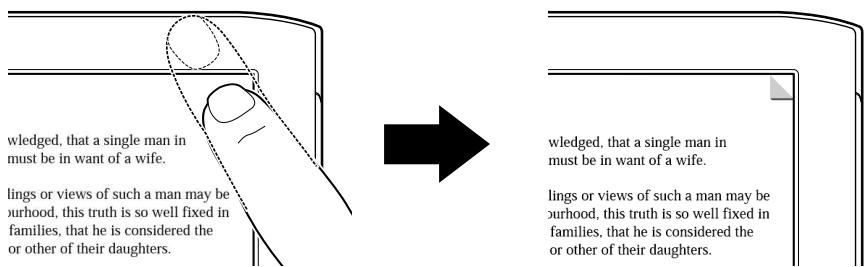
Table des matières
Index
- Pour supprimer un signet, tapez deux fois dessus.
Faire glisser le doigt
Sur l'affichage de la page, faites glisser le doigt sur l'écran pour tourner la page. Pour modifier les préférences, voir 87.

Faire glisser le doigt et maintenir la pression
Faites glisser le doigt sur la page et maintenez la pression pour tourner plusieurs pages de suite.
Glisser
En mode zoom avant (≥ 49), tapez et faites glisser pour repositionner la page affichée. Dans l'application [Manuscrit] (≥ 77) ou la fonction [Créer/Modifier] (≥ 41), il est possible de décrire manuellement à l'écran à l'aide du stylet fourni (≥ 9) ou d'un doigt.

Taper deux fois et faire glisser
Tapez deux fois sur le premier mot, faites glisser lentement jusqu’au le dernier mot et relâchez pour sélectionner les mots qui se suivent (40).
Clavier à l'écran
Le clavier à l'écran est utilisé pour la recherche de mots (« 55 », pour la création d'une annotation textuelle (« 42, 80) et pour la recherche dans le dictionnaire (« 62)).
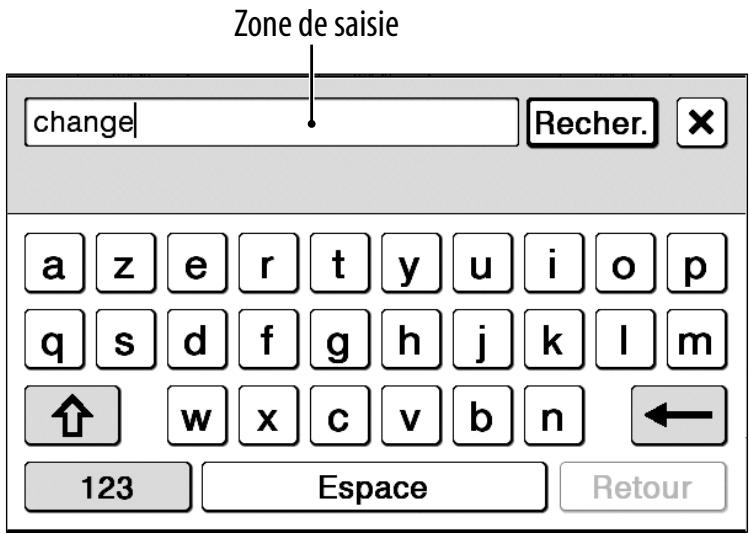
| Pour | Dans la zone de saisie |
| Modifier | Tapez pour retrouver le curseur. |
| Supprimer un caractère | Tapez à l'emplacement souhaité du curseur, puis tapez sur ↓ pour supprimer le caractère situé juste avant le curseur. |
| Arrêtier la saisie | Tapez sur [OK], [Recher.] ou [Terminé]. |
| Insérer un saut de ligne | Tapez sur [Retour].Remarque• [Retour] n'est pas valide avec l'options [Recher.]. |
| Changer de type de clavier | Tapez sur [123] pour passer au clavier des symboles. Pour revenir au clavier normal, tapez sur [Abc]. |
| Changer de type de caractères | Tapez sur ↑ pour passer au clavier des majuscules. Tapez sur %# poursasser aux caractères supplémentaires. |
| Entrer des mots déjà saisis | Tapez sur un des mots déjà saisis affichés sous la zone de saisie. |
| change choose Canada | |
| q w e r t y | |
Pour saisir des caractères facultatifs
Tapez sur une touche de caractère disponible et maintenez la pression afin d'afficher les caractères facultatifs.

Menu d'accueil
Appuyez sur la touche (Accueil) pour afficher le menu [Accueil].

Conseil
- [Nouvelle livraison] apparaît lors du transfert d'un périodique.
Table des matières
Index
| S 5 de 352 | |
| Içône | Description |
| S | Taille de texte actuelle (≥ 47). |
| Position actuelle de la page en mode paysage (≥ 54). | |
| Indicateur de position de la page actuelle en mode Division 2 ou 3 colonnes (≥ 48). | |
| 5 de 352 | Indicateur de page. Tapez sur cette icône pour passer à une autre page (≥ 57). |
| 17:06 | Indicateur de l'heure actuelle; le Reader affiche l'heure actuelle au centre de la barre d'état pendant les 5 secondes qui suivent l'appui de la touche OPTIONS, puis revient à l'affichage précédent (affichage vierge ou indicateur de page). |
| Opération non conforme. | |
| Indicateur d'état de la batterie (≥ 13). | |
Menu options
Si vous appuyez sur la touche OPTIONS (« 10), le menu proposant des fonctions supplémentaires associées s'affiche.
Options du menu OPTIONS
Les éléments suivants sont triés dans l'ordre alphabétique. Lorsque vous affichez le menu OPTIONS, tous les éléments énumérés ci-dessous n'apparaissent jamais tous simultanément.
| Option | Description/Page de référence |
| [Afficher :] | Pour modifier l'apparance de la liste. |
| [Ajouter contenu], [Ajouter à la Collection] | Pour ajouter du contenu à une collection (▷ 70). |
| [Ajouter signet] | Pour créé un signet de la page (▷ 39). |
| [Ajuster affichage] | Pour modifier le mode d'affichage du contenu (▷ 52). |
| [Aller à] | [Historique]: pour consulter les pages affichées précédemment (≥ 59). [Sélectionner page]: pour passer à une autre page (≥ 57). [Table des matières]: pour afficher la table des matières. [Vue précédent]: pour acceder à la page affichée précédemment (≥ 59). |
| [Changer de dictionnaire] | Pour afficher la liste des dictionnaires pouvant être sélectionnés. |
| [Continuer la lecture] | Pour afficher la dernière page de contenu lue. |
| [Diaporama activé]/[Diaporama désactivé] | Pour démarrer/arrêtier le diaporama d'images (≥ 83). |
| [Infos] | Pour afficher les informations sur le contenu. |
| [Journ.de mots : dictionnaire] | Dans un dictionnaire, pour afficher la liste des 100 derniers mots recherchés (≥ 82). |
| [Journaux de mots : livre] | Dans un livre ou un périodique, pour afficher la liste des 100 derniers mots recherchés dans le dictionnaire (≥ 63). |
| [Journ.de mots : périodique] | |
| [Notes] | [Cacher]/[Afficher]: pour masquer ou afficher les annotations (≥ 59). [Créer/Modifier]: pour afficher les outils permettant de créé un signet, demettre en surbrillance, d'utiliser l'écriture manuscrite et de supprimer des annotations (≥ 41). [Liste]: pour afficher la liste des [Notes] du contenu (≥ 44). |
| [Nouveau Dessin], [Nouvelle Annotation], [Nouvelle collection] | Pourcréer une nouvelle collection (≥ 68), un dessin (≥ 77) ou une annotation textuelle (≥ 80). |
| [Orientation] | Pour modifier l'orientation de l'écran en mode portrait ou paysage (≥ 54). |
| [Protégger annotations], [Protégger dessins], [Protégger images], [Protégger livres], [Protégger publications] | Pour protégger des sons, livres, dessins, éditions, annotations textuelles ou images contre toute suppression accidentelle (▷ 75). |
| [Rechercher] | Pour rechercher des mots ou un titre dans le contenu à l'aide du mot-clé saisi sur le clavier à l'écran (▷ 56). |
| [Renommer la collection] | Pour modifier le nom de la collection (▷ 69). |
| [Retirer Contenu] | Pour supprimer du contenu d'une collection (▷ 73). |
| [Retirer signet] | Pour supprimer le signet sur la page (▷ 39). |
| [Revenir à laliste] | Pour afficher la liste de contenus. |
| [Sélect. écran de veille] | Pour sélectionner les images à utiliser pour l'écran de veille (▷ 84). |
| [Suppr. journ. de mots] | Pour sélectionner et supprimer les recherches antérieures de mots dans le dictionnaire (▷ 64). |
| [Supprimer annotations], [Supprimer collections], [Supprimer dessins], [Supprimer images], [Supprimer les notes], [Supprimer livres], [Supprimer publications] | Pour selectionner et supprimer du Reader des livres, collections, dessins, publications, Text-Memos, notes ou images (▷ 74). |
| [Supprimer annotation], [Supprimer dessin], [Supprimer le livre], [Supprimer publication] | Pour supprimer du Reader le livre, le dessin, la publication ou l'annotation textuelle actuèlement affchéé. |
| [Trier :] | Pour modifier l'ordre de tri de la liste (▷ 36). |
| [Vue précédente] | Pour revenir à la page affichée précédent. |
| ▲/▼ | Pour afficher le menu OPTIONS précédent/suivant. |
Conseil
- Maintenir la touche OPTIONS enfoncée pendant 2 secondes équivaut à taper sur ou à appuyer sur OPTIONS → taper sur [Revenir à la Liste].
Lecture de livres
Tapez sur [Livres] dans le menu [Accueil] pour afficher une liste de livres. Tapez sur le livre de votre choix pour l'ouvrir.
Taper pour accéder à la page précédente Taper pour modifier l'ordre de tri

Conseils
- Pour plus d'informations sur le menu OPTIONS, voir 31
- Pour plus d'informations sur le transfert des eBooks vers le Reader, voir 17.
Icône conditionnelle
| Icône | Condition |
| New | Contenu nouvellement transféré ou non lu. |
| 8 | Contenu protégé (▷ 75). |
| 23 | Jours jusqu'à la date d'expiration. [Expiré] s'affiche lorsqu'un livre est arrivé à expiration. |
Utilisation de l'affichage de page

Taper deux fois pour ouvrir le dictionnaire/ effectuer une recherche/ ajouter une surbrillance
Taper pour passer à une autre page
Création :
- Tapez deux fois dans le coin supérieur droit de la page (23).
- Dans le menu OPTIONS : [Ajouter signet] (≥ 31)
- Dans le menu OPTIONS : [Notes] → Créer/Modifier
Suppression : tapez deux fois sur un signet.
Ajout d'une note dans un signet : voir 42.
Mise en surbrillance de mots
Mise en surbrillance en affichage de page :
- Un mot : tapez deux fois sur un mot.
- Mots consécutifs : tapez deux fois et faites glisser (« 25).
- Dans la fenêtre d'outil contextuelle, tapez sur le surligneur pour permettre en surbrillance.

- La mise en surbrillance peut être effectuée dans le menu OPTIONS : [Notes] → [Créer/Modifier] (41).
- Dans le menu OPTIONS : [Notes] → Créer/Modifier.
Ajout d'une note dans un élément en surbrillance : voir 42
Ajout d'une note manuscrite
Appuyez sur OPTIONS → tapez sur [Notes] → [Créer/Modifier] → utilisez un stylet ou le doigt pour tracer un trait.
Surligneur
Gomme

Enregistrer automatiquement et quitter Affiche les notes du contenu (44)
Suppression d'un trait/surlignement : tapez sur ◆ et passez le doigt sur la ligne tracée ou sur la surlignement.
Remarques
- Lorsque vous écrivez, veillez à ne pas toucher une autre zone de l'écran – cela pourrait affecter les notes que vous rédigez avec le stylet ou le doigt.
- Pour être certain que vos notes sont correctement enregistrées, évitez d'écrire des notes à la main trop près du bord de l'écran.
- Si vous éprouvez des difficultés avec l'écriture manuscrite ou le dessin sur votre Reader :
- évitez de soumettre l'écran à une pression excessive.
- évitez de dessiner ou décrire à la main trop rapidement.
- les notes ne sont pas conçues pour réaliser des dessins très détaillés ou pour écrire en petits caractères.
Table des matières
Index
1 Tapez sur un signet ou un mot en surbrillance [par dessin] ou [par clavier].
Pour ajouter une note manuscrite, tapez sur [par Dessin].
![COMPAQ PRS-350 - Tapez sur un signet ou un mot en surbrillance [par dessin] ou [par clavier]. - 1](/content/2019/10/16862/images/51682e803d69b52926c2a4f05e22d96019c01faa1970144fce9cff381c9ecbae.jpg)
Pour saisir une annotation avec du texte que vous avez tapé (« 26 », tapez sur [par Clavier].
Remarque
- Lorsque vous ajoutez une note au texte en surbrillance dans [Créer/Modifier], déselectionnez toute icône d'outil d'annotation, puis tapez sur la surbrillance.
2 Saisissez une note → tapez sur [terminé].
est associé au signet ou à la surbrillance. Pour afficher la note ajoutée, tapez sur un signet ou une surbrillance identifié par l
Table des matières
Index
Remarques
- Lorsque vous écrivez, veillez à ne pas toucher une autre zone de l'écran – cela pourrait affecter les notes que vous rédigez avec le stylet ou le doigt.
- Pour être certain que vos notes sont correctement enregistrées, évitez d'écrire des notes à la main trop près du bord de l'écran.
- Si vous éprouvez des difficultés avec l'écriture manuscrite ou le dessin sur votre Reader :
- évitez de soumettre l'écran à une pression excessive.
- évitez de dessiner ou décrire à la main trop rapidement.
- Les notes ne sont pas conçues pour réaliser des dessins très détaillés ou pour écrire en petits caractères.
Pour modifier une note
Tapez sur un signet ou une surbrillance avec [Éditer] → modifier une note → tapez sur [Terminé].
Suppression d'une note
Tapez sur un signet ou une surbrillance avec [Supprimer] → [Oui].
1 Appuyez sur options → tapez sur [notes] → [liste].
La liste de tous les signets, surbrillances et annotations manuscrites du livre actuel apparait.
![COMPAQ PRS-350 - Appuyez sur options → tapez sur [notes] → [liste]. - 1](/content/2019/10/16862/images/00c9e4a0b61d84f2d7297b333355ffb808202743a70a358501a0e2446472b92e.jpg)
Conseil
- Pour plus d'informations sur le menu OPTIONS, voir 31.
2 Tapez sur une note.
La page contenant la note sélectionnée s'affiche.
Icones et types de note dans la liste [Notes]
| Icône | Types de note |
| 图 | Signet |
| 图 | Signet auquel une note manuscrite est associée |
| 图 | Signet auquel une note de texte est associée |
| ◆ | Surbrillance |
| ◆ | Surbrillance à laquelle une note manuscrite est associée |
| ◆ | Surbrillance à laquelle une note de texte est associée |
| ◎ | Annotation manuscrite |
Conseil
- Vous pouvez régler la fusion des notes du Reader et de Reader Library tout en effectuant la synchronisation. Pour plus d'informations, reportez-vous à l'Aide de Reader Library.
Recherche de notes dans tous les contenus
La liste de tous les signets, surbrillances et annotations manuscrites de tous les contenus apparait.
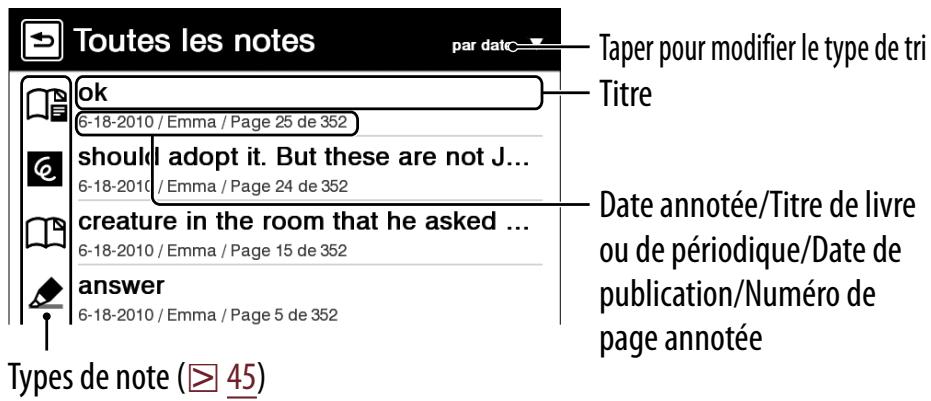
Conseil
- Pour plus d'informations sur le menu OPTIONS, voir 31.
2 Tapez sur une note dans la liste.
La page contenant la note sélectionnée s'affiche.
Redimensionnement
Appuyez sur (10) pour procéder au redimensionnement.

Réglage de la taille du texte : sélectionnez une des icônes de taille du texte et fermez.
Remarques
Lorsque vous visualisez des fichiers PDF dans une taille autre que [S], les situations suivantes peuvent se produire.
- La taille [S] est la taille de police par défaut. Si vous sélectionnez une autre taille, il peut être impossible de modifier correctement la taille du texte.
- Il se peut que certaines fonctions, telles que la mise en surbrillance, la recherche ou la sélection-temporaire d'un mot, ne fonctionnent pas correctement.
- Il se peut que le tableau et les images ne s'affichent pas correctement.
- Il n'est pas possible de redimensionner une page qui ne contient que des images.
Table des matières
Index
Vous pouvez agrandir une page en sélectionnant le mode page.
1 Appuyez sur tapez sur [Mode page]. 2 Tapez sur l'une des options suivantes.
Menu [Mode page]
| Option [Mode page] | Description |
| [Original] | Pour afficher la mise en page originale. |
| [Marges coupées]*1 | Pour supprimer les marges. |
| [Division 2 colonnes] | Pour afficher les pages dans l'ordre numérique en divisant chaque page en quatre. |
| [Division 3 colonnes] | Pour afficher les pages dans l'ordre numérique en divisant chaque page en six. |
| [Page entière]*2 | Pour développer la page sur une page entière. |
1 Selon le contenu, il peut être impossible d'agrandir la page. 2 Le mode [Page entière] n'est valable que si l'écran est en mode d'affichage paysage (▷ 54).
Remarque
- Pour joindre une note manuscrite, le mode page [Original] doit être rétabli.
Table des matières
Index
Zoom avant
Il est possible d'agrandir la page actuellement affichée. En outre, l'agrandissement peut être verrouillé afin de figer l'emplacement et le degré d'agrandissement.
Cette fonction est utile lorsqu'on lit un livre qui contient des images numérotées.
Conseil
- En appuyant simultanément sur ④ et > dans l'écran d'affichage de la page, vous agrandissez instantanément celle-ci de 10 %
2 Faites glisser le curseur de zoom ou tapez plusieurs fois sur + ou - sur la barre de zoom jusqu'à ce que la page soit agrandie à la taille souhaitée.

Agrandissement d'une image ou d'une colonne déterminée à la taille de l'écran
Tapez deux fois sur l'image ou la colonne que vous souhaitez agrandir.
La taille de l'image ou de la colonne est automatiquement agrandie à la taille de l'écran et l'agrandissement est verrouillé.


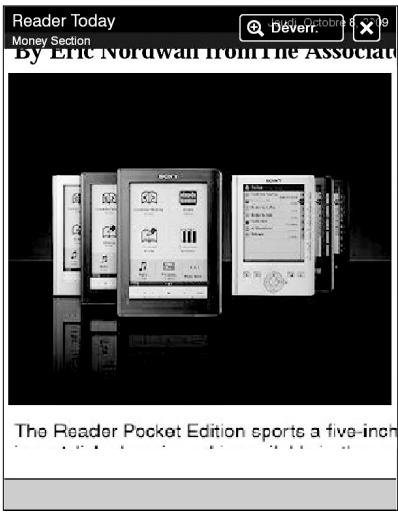
Conseil
- En mode zoom avant, vous pouvez accéder à la page suivante/précédente en mode zoom verrouillé ([⊕ Verrouill]).
Utilisation du mode zoom avant
| Tapez sur | Pour |
| □ | Modifier l'orientation de l'écran. |
| □ | Adapter la largeur de la page à celle de l'écran. |
| □ | Adapter la hauteur de la page à celle de l'écran. |
| [⊕ Verrouill] | Verrouiller le taux d'agrandissement et la zone agrandie. Le livre peut être lu tel quel. |
| [⊕ Déverr.] | Revenir au mode zoom avant. Pour conserver l'écran avec le zoom verrouillé, appuyez sur ↑ pour quitter. La prochaine fois que vous ouvrez le livre, l'écran avec le zoom verrouillé est rétabli. |
| △/△/△* | Faire défilé la page. Vous pouze également faire défiler la page en effectuant un glisser ou en tapant sur une page sur laquelle vous souhaitez effectuer un zoom avant. |
| □ | Vérifier la partie de la page affichée. |
| × | Revenir à l'affichage d'origine. |
- S'affichent en mode zoom avant.
Remarque
- En mode zoom avant, les liens de page ne sont pas disponibles.
Réglage de l'affichage du contenu
Il est possible d'améliorer la lisibilité d'une page difficile à lire, tel qu'un document numérique ou en couleur, en réglant la luminosité et le contraste.
1 Appuyez sur OPTIONS → tapez sur [Ajuster affichage]. 2 Tapez sur l'une des options suivantes.
| Option | Description |
| [Original] | Pour afficher la page dans la qualité d'origine. |
| [Saturé] | Pour améliorer la visibilité en accentuant le contraste. |
| [Détails] | Pour corriger le contre-jour ; faire apparaitre les détails dans les zones fonçées. |
| [Plus lumin.] | Pour augmenter la luminosité. |
| [Plus nombre] | Pour diminuer la luminosité. |
| [Sur mesure] | Mode Paramètres sur mesure (► 53). |
3 Tapez sur X pour appliquer le paramètre et quitter.
Le changement ne sera mémorisé que dans le contenu en cours de réglage. Sélectionnez [Original] lorsqu'il est nécessaire de restaurer le paramètre par défaut.

2 Tapez sur x pour appliquer le paramètre et quitter.
Le changement ne sera mémorisé que dans le contenu en cours de réglage. Sélectionnez [Original] (≥ 52) lorsqu'il est nécessaire de restaurer le paramètre par défaut.
Orientation de l'écran
L'orientation de l'écran peut être permutée entre le mode portrait (vertical) et le mode paysage (horizontal) en sélectionnant [Orientation] dans n'importe quel menu OPTIONS.
Pour modifier le sens d'orientation de l'écran, voir [Orientation de l'écran] (≥ 88).
Portrait
Paysage Indicateur de position
En sélectionnant un ou plusieurs mots
- Pour sélectionner un mot, tapez deux fois sur celui-ci dans l'affichage de page. Pour sélectionner des mots consécutifs, voir « Taper deux fois et faire glisser » (25).
L'écran suivant apparait.

- Pour annuler, tapez sur et tapez ailleurs dans l'affichage de page.
- Pour rechercher le(s) mot(s) sélectionné(s), tapez sur Q. L'écran représentant les résultats de la recherche apparait. Les résultats sont affichés en surbrillance sur la page.
- Pour annuler, tapez sur et quittez.
- Pour naviguer, tapez sur ou Q pour passer au résultat supérieur/suivant.
Table des matières
Index
1 Appuyez sur OPTIONS → tapez sur [Rechner] → saisissez un mot à l'aide du clavier à l'écran (26) → tapez sur [Rechner].
L'écran représentant les résultats de la recherche apparait. Les résultats sont affichés en surbrillance sur la page.
2 Tapez sur ou Q pour passer au résultat supérieur/suivant.
Pour annuler, tapez sur et quittez.
Conseil
- Avant d'effectuer une recherche, vous pouvez modifier le mot sélectionné.
Tapez deux fois sur un mot appuyez sur OPTIONS tapez sur [Recherche] modifiez le mot dans la zone de saisie du clavier à l'écran (à l'aide du clavier à l'écran) tapez sur [Recher.]
Saut jusqu'à une page
Tapez sur le numéro de page affiché dans la barre d'objet → faites glisser le curseur, ou tapez sur un point de la barre de saut de page.

Conseil
- Il est possible d'utiliser le menu OPTIONS pour sauter jusqu'à une page. Appuyez sur OPTIONS → tapez sur [Aller à] → [Sélectionner page].
Tapez sur le numéro de page dans la barre d'objet [Saisissez numéro p.] tapez sur les touches numériques pour saisir un numéro de page [Aller à]. Vous accédez à la page spécifique.

Si le numéro de page saisi dépasse le nombre de pages du livre, le Reader affiche la dernière page. Si vous saisissez 0, la première page s'affiche.
En tapant sur un lien
Le lien est souligné à l'écran. Tapez sur le lien pour passer à la page du lien.
Remarque
- Si un lien hypertexte est mis en surbrillance, appuyez sur OPTIONS → tapez sur [Notes] → [Cacher] pour masquer la surbrillance.
Retour à la dernière page affichée
Appuyez sur OPTIONS → tapez sur [Aller à] → [Vue précédente].
Sauter jusqu'aux pages affichées
Appuyez sur OPTIONS → tapez sur [Aller à] → [Historique] → (vue précédente) ou (vue suivante) → X.
Utilisation des dictionnaires intégrés
Il est possible de rechercher instantanément une signification ou une traduction dans les dictionnaires intégrés.
1 Taper deux fois sur un mot.
Le titre de la définition du mot s'affiche.
Dictionnaire

Conseils
- Tapez sur pour basculer vers un autre dictionnaire et pour suivre la recherche dans celui-ci.
- Le Reader est fourni avec 12 dictionnaires intégrés.
- 2 dictionnaires anglais
- 10 dictionnaires de traduction
Un mot anglais peut être traduit en français, allemand, espagnol, italien ou néerlandais, ou inversement.
2 Tapez sur ou sur la zone de définition.
La définition s'affiche dans son intégralité dans l'écran de visualisation du dictionnaire. Pour passer à la page suivante, faites glisser le doigt sur l'écran ou appuyez sur les touches < 🅐 > (Changement de page) (▶ 10).

Conseils
- Il suffit de taper deux fois sur un mot dans la zone de définition pour le rechercher dans le même dictionnaire. Pour revenir à la page de définition affichée précédemment, appuyez sur OPTIONS tapez sur [Vue précédente].
- Les fonctions suivantes peuvent être exécutées dans le menu OPTIONS.
- Changement de dictionnaire et nouvelle recherche.
- Affichage de la liste des mots déjà recherchés dans le dictionnaire sélectionné (▶ 63).
Pour afficher la liste des mots qui commencent par les mêmes lettres que le mot saisi
Tapez sur é ou (clavier) (26).
La liste des mots suggérés change dynamiquement chaque fois que vous modifiez le mot affiché dans la zone de saisie.

1 Dans l'affichage de page, appuyez sur options tapez sur [journaux de mots : livre]
La liste des mots recherchés s'affiche en commençant par le plus récent.
![COMPAQ PRS-350 - Dans l'affichage de page, appuyez sur options tapez sur [journaux de mots : livre] - 1](/content/2019/10/16862/images/965ea8f863688c4168e915270b7cfe00ff293c26bd589e56bc6033c99afe55c3.jpg)
Suppression des journaux de mots
Appuyez sur OPTIONS → tapez sur [Suppr. journ. de mots] → tapez sur la case à cocher en regard de chaque mot à supprimer → [Terminé] → [Oui].
Conseil
- La liste des mots recherchés dans un dictionnaire peut également être affichée en appuyant sur OPTIONS → tapez sur [Journ. de mots: dictionnaire] lorsque vous consultez la zone de définition (61) ou la liste des mots sugérés (62).
Lecture de périodiques
Vous pouvez lire des journaux/magazines à l'aide de l'option [Périodiques] du menu [Accueil].
Conseil
- Le dernier périodique transféré s'affiche en tant que [Nouvelle livraison] dans le menu [Accueil].
Conseil
- Pour plus d'informations sur le menu OPTIONS, voir 31.
3 Tapez sur la publication de votre choix dans la liste.
Taper pour accéder à la page précédente
Taper pour modifier l'ordre de tri

Conseil
- Pour plus d'informations sur le menu OPTIONS, voir 31.


Conseils
- Des annotations peuvent être ajoutées (☑ 39).
- Pour plus d'informations sur le menu OPTIONS, voir 31.
Création
Vous pouvez regrouper les contenus de votre choix sous la forme d'une collection dans le Reader.

Conseil
- Appuyez sur OPTIONS → tapez sur [Nouvelle collection] pour créer une collection.
2 Saisissez le nom de la collection à l'aide du clavier à l'écran (▶ 26) → tapez sur [OK].
Une nouvelle collection est créée dans la liste [Collections].
Conseil
- Vous pouvez synchroniser une collection à l'aide de Reader Library. Pour plus d'informations, reportez-vous à l'Aide de Reader Library.
Modification du nom d'une collection
Dans la liste [Collections], tapez sur la collection appuyez sur OPTIONS tapez sur [Renommer la collection] saisissez le nouveau nom de la collection à l'aide du clavier à l'écran tapez sur [OK].
Ajout de contenus
1 Tapez sur [Collections] dans le menu [Accueil] → tapez sur une collection créée. 2 Appuyez sur OPTIONS → tapez sur [Ajouter contenu] → [Livres] ou [Périodiques].
Dans la liste des périodiques, sélectionnez un périodique, puis des publications. 3 Tapez sur la miniature correspondant à un contenu souhaité ⇒ [Terminé].
A partir de la liste des livres ou des publications
1 Dans la liste des livres ou des publications, appuyez sur OPTIONS → tapez sur [Ajouter à la Collection]. 2 Dans la liste des collections, tapez sur la collection à laquelle vous souhaitez ajouter le contenu. 3 Tapez sur la miniature correspondant au contenu souhaité → [Terminé].
Vous pouvez vérifier le contenu ajouté dans la liste des collections.
Conseil
- Pour sélectionner tous les livres ou les publications, appuyez sur OPTIONS dans la liste [Ajouter livres] ou [Ajouter publications] ⇒ tapez sur [Tout sélectionner].
Suppression d'une collection
Même si vous supprimez une collection, tout son contenu est conservé dans le Reader.
1 Tapez sur [Collections] dans le menu [Accueil]. 2 Appuyez sur OPTIONS → tapez sur [Supprimer collections]. 3 Tapez sur la case à cocher de chaque collection à supprimer → [Terminé] → [Oui].
Conseil
- Vous pouvez également supprimer une collection à l'aide de Reader Library. Pour plus d'informations, reportez-vous à l'Aide de Reader Library.
Suppression de contenus
Même si vous supprimez du contenu dans une collection, il est conservé dans le Reader.
1 Tapez sur [Collections] dans le menu [Accueil] → tapez sur une collection. 2 Appuyez sur OPTIONS → tapez sur [Retirer Contenu]. 3 Tapez sur la miniature de chaque contenu à supprimer → [Terminé] → [Oui].
Conseils
- Pour sélectionner tous les contenus, appuyez sur OPTIONS à l'étape 2 ci-dessus → tapez sur [Tout sélectionner].
- Lorsque vous supprimez des contenus dans [Livres] ou [Périodiques], les contenus correspondants sont aussi supprimés des collections correspondantes.
Suppression de contenus
Exemple : liste [Livres]
1 Tapez sur [livres] → appuyez sur options → tapez sur [supprimer livres]
Pour supprimer : tapez sur la miniature d'un livre dont la case à cocher est vierge.
Pour supprimer tout : appuyez sur OPTIONS → tapez sur [Tout sélectionner].
Pour annuler la suppression : tapez sur la miniature d'un livre dont la case à cocher est activée.
Pour annuler la suppression de tout : appuyez sur OPTIONS → tapez sur [Tout dé-sélectionner].
![COMPAQ PRS-350 - Tapez sur [livres] → appuyez sur options → tapez sur [supprimer livres] - 1](/content/2019/10/16862/images/6ad6948b0b2d493aa48da2d3ba5e7ad836295929b13674379e7c89806ef13c31.jpg)
Conseil
- Vous pouvez également supprimer le livre que vous êtes en train de visualiser. Appuyez sur OPTIONS dans l'affichage de page → tapez sur [Supprimer le livre] → [Oui].
Table des matières
Index
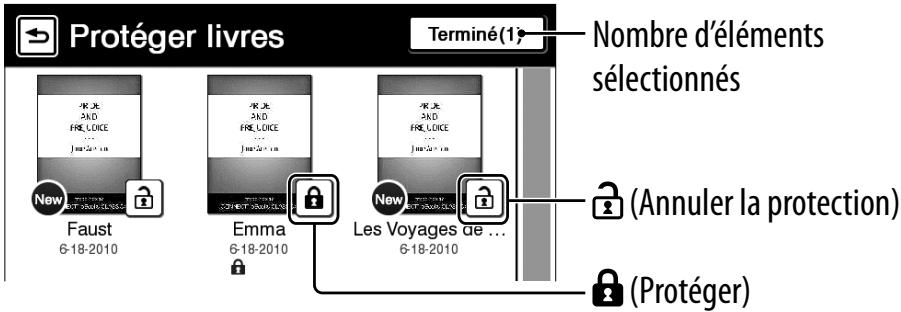
Protection de contenus
Exemple : liste [Livres]
1 Tapez sur [Livres] → appuyez sur OPTIONS → tapez sur [Protégger livres].
Pour protéger : tapez sur la miniature d'un livre accompagnée de 3.
Pour protéger tout : appuyez sur OPTIONS → tapez sur [Tout protéger].
Pour déprotéger : tapez sur la miniature d'un livre accompagnée de ②.
Pour déprotéger tout : appuyez sur OPTIONS → tapez sur [Tout déprotéger].
2 Tapez sur [Terminé].
Remarque
- Cette fonction de protection n'est disponible que dans le Reader. Il est toujours possible de supprimer un contenu protégé à partir de l'ordinateur.
Table des matières
Index
Menu applications
Le menu [Applications] propose des fonctions utiles, telles que la création d'un Text-Memo ou d'un Text-Memo manuscrit, etc.
Tapez sur l'onglet [Applications] dans le menu [Accueil].

Déception de dessins
1 Tapez sur [Manuscrit] sous [Applications] dans le menu [Accueil]. 2 Tapez sur [Nouveau Dessin].
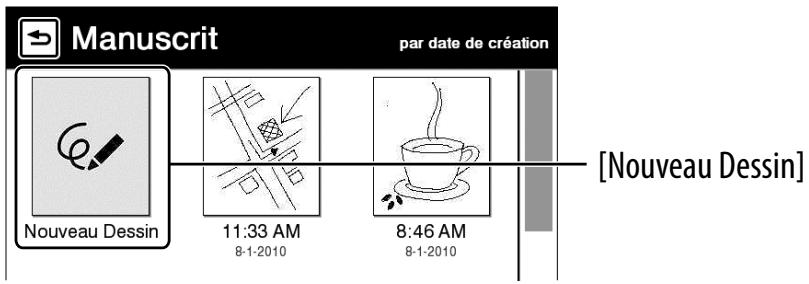
Conseil
- Appuyez sur OPTIONS tapez sur [Nouveau Dessin] pour créer une dessin.
3 Dessinez dans la zone de dessin à l'aide du stylet fourni ou du doigt tapez sur [terminé].
Pour effacer une ligne, tapez sur tapez ou passez le doigt sur une partie de la ligne.
![COMPAQ PRS-350 - Dessinez dans la zone de dessin à l'aide du stylet fourni ou du doigt tapez sur [terminé]. - 1](/content/2019/10/16862/images/9033983474128df732f4d3ef2b32734c952273a57f2b443651a2fd34d844f97c.jpg)
Conseil
- Si vous tapez sur [Nouveau], le dessin en cours est enregistré et un nouvel dessin s'ouvre.
Remarques
Lorsque vous écrivez, veillez à ne pas toucher une autre zone de l'écran – cela pourrait affecter les notes que vous rédigez avec le stylet ou le doigt. - Pour être certain que vos notes sont correctement enregistrées, évitez d'écrire des notes à la main trop près du bord de l'écran. - Si vous éprouvez des difficultés avec l'écriture manuscrite ou le dessin sur votre Reader :
- Évitez de soumettre l'écran à une pression excessive.
- évitez de dessiner ou d'écrire à la main trop rapidement.
- Les notes ne sont pas conçues pour réaliser des dessins très détaillés ou pour écrire en petits caractères.
Affichage/modification des dessins créés
Au terme de l'étape 1 (77), tapez sur la miniature d'un dessin pour l'afficher. Tapez sur [Éditer] et suivez l'étape 3 ci-dessus.
Pour supprimer/protéger un ou plusieurs dessins
Tapez sur [Manuscrit] sous [Applications] dans le menu [Accueil], appuyez sur OPTIONS → tapez sur [Supprimer dessins] ou [Protégger dessins].
Pour supprimer, reportez-vous aux exemples d'instructions relatives à la suppression de livres reprises sous « Suppression de contenus » (≥ 74).
Pour protéger, reportez-vous aux exemples d'instructions relatives à la protection des livres reprises sous « Protection de contenus » (75).
Conseil
- Au terme de l'étape 1 (®, 77), tapez sur la miniature d'un dessin pour l'afficher et appuyez sur OPTIONS tapez sur [Supprimer dessin] pour supprimer le dessin actuellement affiché.
Création d'annotations textuelles
1. Tapez sur [Text-Memo] sous [Applications] dans le menu [Accueil]. 2. Tapez sur [Nouvelle Annotation].
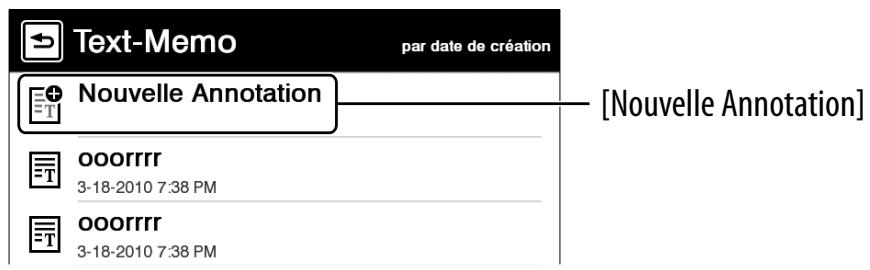
Conseil
- Appuyez sur OPTIONS tapez sur [Nouvelle Annotation] pour créer une annotation textuelle.
3 Saisissez le texte dans la zone de saisie à l'aide du clavier à l'écran (26) → Tapez sur [Terminé].
Conseil
- Si vous tapez sur [Nouveau], l'annotation textuelle en cours est enregistrée et un nouvel éditeur d'annotations textuelles s'ouvre.
Affichage/modification d'annotations textuelles
Au terme de l'étape 1 (≥ 80), tapez sur une annotation à afficher. Tapez sur [Éditer] et suivez l'étape 3 (≥ 80).
Pour supprimer/protégérer une annotation textuelle de la liste
Tapez sur [Text-Memo] sous [Applications] dans le menu [Accueil], appuyez sur OPTIONS → tapez sur [Supprimer annotations] ou [Protégger annotations].
Pour supprimer, reportez-vous aux exemples d'instructions relatives à la suppression de livres reprises sous « Suppression de contenus » (74).
Pour protéger, reportez-vous aux exemples d'instructions relatives à la protection des livres reprises sous « Protection de contenus » (75).
Conseil
- Au terme de l'étape 1 (≥ 80), tapez sur une annotation pour afficher et appuyez sur OPTIONS tapez sur [Supprimer annotation] pour supprimer l'annotation actuellement affichée.
Utilisation des dictionnaires intégrés
Le nom du dictionnaire actuellement sélectionné est affiché en haut de l'écran. Pour basculer vers un autre dictionnaire, appuyez sur OPTIONS → tapez sur [Changer de dictionnaire].
2 Saisissez un mot à l'aide du clavier à l'écran (× 26) → tapez sur un mot suggéré.
La définition s'affiche dans son intégralité dans l'écran de visualisation du dictionnaire (61).
Pour afficher la liste des mots qui commencent par les mêmes lettres que le mot saisi
Tapez sur (clavier) ( 62).
Pour afficher la liste des mots déjà recherchés
Appuyez sur OPTIONS → tapez sur [Jour. de mots: dictionnaire].
Pour supprimer des jours de mots, voir 64.
Visualisation d'images
Vous pouvez visualiser des images stockées dans la mémoire interne. Vous pouvez aussi définir vos images favorites comme écran de veille.
1. Tapez sur [Images] sous [Applications] dans le menu [Accueil]. 2. Tapez sur la miniature de l'image de votre choix dans la liste.
Conseils
- Pour plus d'informations sur le menu OPTIONS, voir 31. Voir « Formats de fichier pris en charge » (113).
- Pour transférer des images vers le Reader à l'aide de Reader Library, reportez-vous à l'Aide de Reader Library.
Pour configurer un diaporama
Appuyez sur OPTIONS → tapez sur [Diaporama activé]. Pour définir la durée d'un diaporama, voir [Diaporama] sous [Préférences d'application] (88).
Pour définir comme écran de veille
Dans la liste [Images], appuyez sur OPTIONS → tapez sur [Sélection écran de veille] → tapez sur la miniature de l'image suggérée → tapez sur [Terminé].
Le paramètre [Écran de veille] peut être défini à partir du menu [Paramètres] (≥ 91).
Conseil
- Si vous avez sélectionné plusieurs images, l'image affichée change à chaque passage du Reader en mode sommeil (≥ 8).
Pour agrandir une image
Tapez sur (10) pour passer en mode zoom avant. Faites glisser le curseur de zoom (49) et faites défiler l'image en la faisant glisser.
Conseil
- Tapez deux fois à l'endroit que vous souhaitez agrandir davantage. La zone sur laquelle vous avez tapé deux fois est automatiquement centrée dès qu'elle est agrandie.
Modification des réglages
Tapez sur l'onglet [Paramètres] dans le menu [Accueil].
[Date et heures]
[Format date et heures]
[Préférences de tourne-page]
[Langue du menu]
[Clavier]
[Orientation de l'écran]
[Dictionnaire]
[Diaporama]
[Gestion d'alimentation]
[Verrouillage de l'appareil]
[Écran de veille]
[Rétablir par défaut]
[Efface l'historique Clavier]
[Formater la mémoire interne]
Pour afficher les informations système et les avertissements légaux du Reader.
Arrêt de l'appareil
Pour arrêter (éteindre) complètement le Reader.
Options du menu [paramètres généraux]
Tapez sur un champ pour le modifier.
Saisissez un nombre en tapant sur le pavé numérique.
Tapez sur [OK] pour appliquer la modification.
Conseil
- Une fois la connexion établie, la date et l'heure de votre Reader sont automatiquement synchronisées avec celles de l'ordinateur par Reader Library.
Format date et heures
Tapez sur [M-J-A] ou sur [J-M-A] pour sélectionner le format de la date.
Tapez sur [12 heures] ou sur [24 heures] pour sélectionner le format de l'heure.
Tapez sur [OK] pour appliquer les modifications.
Pour définir que les pages sont tournées vers l'avant. Par défaut, les pages sont tournées vers la gauche.
Pour sélectionner la langue des menus et des messages du Reader.
Table des matières
Index
Clavier
Pour sélectionner votre clavier à l'écran préféré.
Orientation de l'écran
Pour définir le sens de rotation lors du passage du mode portrait au mode paysage.
Options du menu [préférences d'application]
Pour sélectionner le dictionnaire par défaut à utiliser.
Pour activer/désactiver le diaporama et définir sa durée (60 secondes maximum).
Remarque
- Selon la taille des images, il se peut que le diaporama dure plus longtemps.
Gestion d'alimentation
La gestion de l'alimentation permet d'éviter de décharger inutillement la batterie.
La gestion de l'alimentation fonctionne comme suit :
- Au bout de 10 minutes d'inactivité, le Reader passe automatiquement en mode sommeil et la consommation d'énergie de la batterie est réduite au minimum.
- Le Reader s'éteint automatiquement au bout de jours d'inactivité, ce qui interrompt la consommation d'énergie de la batterie.
- Si le niveau de la batterie est faible, le Reader s'éteint au bout de 2 jours d'inactivité.
Remarque
- Le Reader ne se met pas en mode sommeil au bout de 10 minutes d'inactivité même si la fonction [Gestion d'alimentation] est réglée sur [Oui] lorsque :
- l'appareil est raccordé à l'ordinateur à l'aide du câble USB fourni
- il est chargé par un adaptateur secteur (PRSA-AC1) (en option)
- vous visualisez un diaporama
Table des matières
Index
Verrouillage de l'appareil
Pour verrouiller le Reader à l'aide d'un code d'accès.
Tapez sur [Oui] pour définir un code d'accès.
Saisissez un numéro à 4 chiffres en tapant sur le pavé numérique.
Tapez sur [OK] pour verrouiller le Reader.
Pour le déverrouiller, saisissez le code d'accès et tapez sur [OK]. Ensemble, tapez sur [Non] pour déverrouiller le Reader et tapez sur [OK].
Remarques
- [0000] est le paramètre par défaut.
- Il est recommandé de prendre note du code d'accès et de le conserver dans un endroit sûr, séparé du Reader.
- Si vous oubliez votre code d'accès, contactez l'assistance à la clientèle Sony (▶ 18) ; notez toutefois que le fait de déverrouiller votre appareil entraîne la suppression de tout le contenu.
- Lorsque le paramètre [Verrouillage de l'appareil] est activé, le Reader n'est pas reconnu par votre ordinateur.
Sélectionnez [Non] avant d'établir la connexion.
Écran de veille
Pour afficher l'écran de veille en mode sommeil. Si vous sélectionnez [Non], rien ne s'affiche en mode sommeil.
- [Afficher image]: Sélectionnez [Oui] pour afficher les images sélectionnées dans l'écran de veille. Pour plus d'informations sur le réglage des images, voir « Pour définir comme écran de veille » (84).
- [Afficher message]: Sélectionnez [Oui] pour afficher des messages sur l'écran de veille.
[Rétablir par défaut]
Restaure les paramètres par défaut du Reader. Après la restauration, vous devrez définir les paramètres initiaux.
[Effac. histor. clavier]
Supprime les mots de saisie prédictive pour le clavier à l'écran.
Formater la mémoire interne
Formate la mémoire interne du Reader. Le formatage supprime tous les contenus du stockage.
Remarque
- Avant de formater, veillez à sauvegarder les données que vous souhaitez conserver sur votre ordinateur à l'aide de Reader Library. Notez que les contenus protégés seront également supprimés lors du formatage.
Dépannage
Si le Reader ne fonctionne pas correctement, essayez d'effectuer les étapes suivantes pour résoudre le problème.
Réinitialisez le Reader en appuyant sur l'orifice RESET avec une épingle ou un trombone fin → au bout de 5 secondes, faites glisser le commutateur POWER pour redémarrer le Reader.
La réinitialisation du Reader n'efface pas son contenu et ses réglages.
Remarques
- Il est possible que les signets, surbrillances, annotations manuscrites ou les informations de réglage soient supprimées lors de la réinitialisation.
- L'écran ne change pas après que vous avez appuyé sur l'orifice RESET. Faites glisser le commutateur POWER pour redémarrer le Reader.
- N'appuyez pas sur l'orifice RESET avec un objet qui risque de se briser, notamment le graphite d'un portemine. Cela pourrait obstruer l'orifice RESET.
2 Consultez la liste des symptômes (▶ 94). 3 Si le problème est lié à Reader Library, consultez les informations de l'Aide de Reader Library. 4 Recherche des informations sur les sites Web d'assistance (18).
Impossible de charger la batterie.
Si [Chargement arrêté] est affiché à l'écran, vérifie les conditions pour charger de nouveau le Reader (▷ 12). Si vous chargez le Reader en le raccordant à votre ordinateur, assurez-vous que celui-ci est sous tension. Chargez la batterie à une température comprise entre 5° C et 35° C (19).
L'autonomie de la batterie est faible.
La température de fonctionnement est inférieure à 5°C. Cela est dû à des caractéristiques propres à la batterie. Il ne s'agit pas d'un problème de fonctionnement. Le Reader se décharge automatiquement, même lorsqu'il n'est pas utilisé pendant une période prolongée. Il est recommandé de charger à nouveau le Reader avant de le mettre sous tension. La batterie n'a pas eu le temps de se recharger complètement. Chargez le Reader jusqu'à ce que le témoin de charge/occupé s'éteigne. (L'icone de la batterie n'indique pas l'autonomie restante en cours de charge.)
Lorsque vous faites glisser le commutateur POWER, le Reader passe en mode sommeil et la consommation de la batterie est minime. Pour éviter de décharger inutillement la batterie, avant de passer en mode sommeil, faites glisser le commutateur POWER et maintenez la position pendant plus de 3 secondes afin d'arrêter le Reader.
Impossible de mettre le reader sous tension.
De la condensation s'est peut-être formée. Attendez quelques heures, puis mettez de nouveau le Reader sous tension. La batterie est complètement épuisée. Chargez le Reader en le raccordant à l'ordinateur à l'aide du câble USB fourni (12).
L'affichage met quelques temps à apparaître.
Dans un endroit froid, à l'extérieur par exemple, l'affichage peut mettre quelques instants à apparaître. Ceci est dû à des caractéristiques propres à l'affichage. Il ne s'agit pas d'un problème de fonctionnement. Suite à une réinitialisation ou un arrêt, il peut s'écouler un certain temps avant que l'écran de démarrage du Reader apparaisse.
L'écran est fixe.
Réinitialisez le Reader en appuyant sur l'orifice RESET. Ensuite, faites glisser le commutateur POWER pour remettre le Reader sous tension (≥ 8).
L'écran tactile ne réagit pas.
Si de la condensation se forme dans l'écran tactile ou si de la poussière s'accumule sur celui-ci, cela peut provoquer un dysfonctionnement. Pour plus d'informations, voir « Nettoyage » (108). Si des objets sont placés sur l'écran tactile, cela peut provoquer un dysfonctionnement. Lorsque le Reader n'est pas utilisé, mettez-le en mode sommeil ou arrêtez-le.
Impossible de lire un livre.
Si le livre comporte une date limite d'utilisation, vérifie si celle-ci n'est pas dépassée (37).
Impossible de lire un livre transféré depuis votre ordinateur.
→ Il se peut que le Reader, votre ordinateur ou les deux n'aient pas reçu l'autorisation de Reader Library. Reportez-vous à l'Aide de Reader Library (▶ 17). → Vous avez essayé de lire du contenu appartenant à un autre utilisateur. Il est impossible de lire le contenu appartenant à un autre utilisateur. → Les données d'autorisation ont peut-être été altérées en raison d'un arrêt lors de la lecture d'un contenu. Annulez l'autorisation de votre ordinateur et du Reader, puis réactivez l'autorisation à l'aide de Reader Library. Pour plus d'informations, reportez-vous à l'Aide de Reader Library.
→ Le livre est peut-être protégé par une gestion des droits numériques non prise en charge. Consultez la source du livre pour en savoir davantage sur la compatibilité. → Le livre contient peut-être un format de fichier non pris en charge. Vérifiez la compatibilité du format de fichier (▶ 113).
L'option [continuer la lecture] est inopérante ou les signets sont manquants.
Si l'état du fichier a changé (comme dans les cas suivants), les données de [Continuer la lecture] ou des notes peuvent avoir été supprimées.
- Un fichier Texte/RTF/PDF est modifié.
Le contenu protégé sur le Reader peut être supprimé s'il l'est également de l'ordinateur, une fois la connexion établie. Il est conseillé de : gérer le contenu à l'aide de Reader Library. Les livres transférés vers le Reader par synchronisation sont automatiquement supprimés s'ils le sont aussi de Reader Library avant la synchronisation. Pour plus d'informations, reportez-vous à l'Aide de Reader Library. Ne supprimez aucun dossier ou fichier d'un dossier de « database » quelconque dans le Reader. Vous risqueriez de supprimer du contenu ou des notes.
Visualisation d'images
Les fichiers d'image non pris en charge par le Reader ne peuvent pas être visualisés. Pour plus d'informations sur les fichiers d'image pris en charge, voir « Formats de fichier pris en charge » (113). Si un fichier d'image est volumineux, il est possible qu'il ne puisse pas être affiché et que son fichier n'apparaisse pas dans la liste. Supprimez le fichier d'image à l'aide de Reader Library.
Impossible d'utiliser le reader.
Vous ne pouvez pas utiliser le Reader lorsqu'il est raccordé à un ordinateur via un câble USB.
Le reader n'est pas reconnu par l'ordinateur.
Un concentrateur USB ou une rallonge USB est utilisé pour le raccordement. Le raccordement au moyen d'une rallonge ou d'un concentrateur USB n'est pas garanti. Raccordez le câble USB directement à l'ordinateur. Débranchez le câble USB du Reader, puis rebranchez-le quelques instants plus tard. Si le Reader est verrouillé, il ne sera pas reconnu par l'ordinateur. Réglez [Verrouillage de l'appareil] sur [Non] (≥ 90). Ne mettez pas l'ordinateur sous tension, ne le redémarrez pas, ne le faites pas sortir du mode de veille ou ne l'éteignez pas alors que le Reader y est raccordé. Ces opérations risqueraient d'empêcher l'ordinateur de reconnaître le Reader. Débranchez le Reader de l'ordinateur avant de les exécuter. Utilisez le câble USB fourni. Il peut y avoir un dysfonctionnement au niveau du port USB de votre ordinateur. Raccordez le câble USB fourni à un autre port de l'ordinateur. L'identification du logiciel par l'ordinateur peut prendre quelques instants. Attendez quelques instants.
→ Si aucune des solutions ci-dessus ne permet de résoudre le problème, appuyez sur l'orifice RESET du Reader (▶ 93), remettez le Reader sous tension, puis raccordez à nouveau le câble USB fourni.
Impossible de transférer le contenu de l'ordinateur vers le reader.
Il n'y a pas assez d'espace libre dans la mémoire du Reader. Consultez [À propos] (« 86) pour déterminer l'espace libre dans la mémoire interne, puis supprimez des données superflues. Le Reader n'est pas autorisé. Autorisez le Reader à l'aide de Reader Library. Reportez-vous à la section « Autorisation de votre ordinateur et de l'appareil Reader à accéder à des boutiques eBook » dans l'aide de Reader Library.
Le reader n'est pas reconnu par reader library.
Débranchez le câble USB du Reader, puis rebranchez-le.
Le reader devient instable lorsqu'il est raccordé à un ordinateur.
Un concentrateur USB ou une rallonge USB est utilisé pour le raccordement. Le raccordement au moyen d'une rallonge ou d'un concentrateur USB n'est pas garanti. Raccordez le câble USB directement à l'ordinateur.
Consigne de mise au rebut du reader
La batterie rechargeable intégrée au Reader est recyclable. Ne retirez pas la batterie vous-même, consultez le Centre d'assistance Sony (18).


Traitement des appareils électriques et électroniques en fin de vie (applicable dans les pays de l'union européenne et aux autres pays européens disposant de systèmes de collecte sélective)
Ce symbole, apposé sur le produit ou sur son emballage, indique que ce produit ne doit pas être traité avec les déchets ménagers. Il doit être remis à un point de collecte approprié pour le recyclage des équipements ÉLECTRONIQUES et électroniques. En s'assurant que ce produit est bien mis au rebut de manière appropriée, vous aiderez à prévenir les conséquences négatives potentielles pour
l'environnement et la santé humaine. Le recyclage des matériaux aidera à préserver les ressources naturelles. Pour toute information supplémentaire au sujet du recyclage de ce produit, vous pouvez contacter votre municipalité, votre déchetterie ou le magasin où vous avez acheté le produit.

Élimination des piles et accumulateurs usagés (applicable dans les pays de l'union européenne et aux autres pays européens disposant de systèmes de collecte sélective)
Ce symbole, apposé sur les piles et accumulateurs ou sur les emballages, indique que les piles et accumulateurs fournis avec ce produit ne doivent pas être traités comme de simples déchets ménagers. Sur certains types de piles, ce symbole apparait parfois.
combiné avec un symbole chimique. Les symboles pour le mercure (Hg) ou le plomb (Pb) sont rajoutés lorsque ces piles contiennent plus de 0,0005% de mercure ou 0,004% de plomb.
En vous assurant que ces piles et accumulateurs sont mis au rebut de façon appropriée, vous participez activement à la prévention des conséquences négatives que leur mauvais traitement pourrait provoquer sur l'environnement et sur la santé humaine. Le recyclage des matériaux contribue par ailleurs à la preservation des ressources naturelles.
Pour les produits qui, pour des raisons de sécurité, de performance ou d'intégrité de données, nécessitent une connexion permanente à une pile ou à un accumulateur, il conviendra de vous rapprocher d'un service technique qualifié pour effectuer son remplacement.
En rapportant votre appareil électrique en fin de vie à un point de collecte approprié, vous vous assurez que la pile ou l'accumulateur incorporé sera traité correctement.
Pour tous les autres cas de figure et afin d'enlever les piles ou accumulateurs en toute sécurité de votre appareil, reportez-vous au manuel d'utilisation. Rapportez les piles ou accumulateurs usagés au point de collecte approprié pour le recyclage.
Pour toute information complémentaire au sujet du recyclage de ce produit ou des piles et accumulateurs, vous pouvez contacter votre municipalité, votre déchetterie locale ou le point de vente où vous avez acheté ce produit.
Le fabricant de ce produit est Sony Corporation, 1-7-1 Konan Minato-ku Tokyo, 108-0075 Japon. Le représentant autorisé pour les questions de compatibilité electromagnétique (EMC) et la sécurité des produits est Sony Deutschland GmbH, Hedelfinger Strasse 61, 70327 Stuttgart, Allemagne. Pour toute question relative au SAV ou à la garantie, merci de bien pouvoir vous reférer aux coordonnées containues dans les documents relatifs au SAV ou la garantie.
Déclaration de conformité de la FCC :
Le règlement FCC suivant s'applique uniquement à la version du modèle fabriqué et vendu aux États-Unis.
Les autres versions peuvent ne pas être conformes aux réglementations techniques FCC.
REMARQUE: Cet appareil a été testé et s'est avéré respecter les limites définies pour les appareils numériques de Classe B, conformément à la section 15 des règlements FCC. Ces limites sont définies pour garantir un niveau de protection acceptable contre les interférences nuisibles dans des zones résidentielles. Cet appareil crée, utilise et peut émettre des fréquences radio. Si l'appareil n'est pas installé et utilisé conformément aux instructions, il peut créer des interférences nuisibles aux communications radio.
Toutefois, il n'existe aucune garantie de non-interférence dans une installation donnée. Si cet appareil crée des interférences nuisibles à la réception des radiocommunications ou de la télévision (ceci peut être déterminé en mettant l'appareil hors et sous tension). Nous recommandons à l'utilisateur de corriger l'interférence en exécutant une ou plusieurs des mesures suivantes :
- Réorienter ou repositionner l'antenne de réception.
- Augmenter la distance entre l'appareil et le récepteur.
- Brancher l'appareil à une prise sur un circuit autre que celui auquel est branché le récepteur.
- Contacter le revendeur ou un technicien radio/TV expérimenté pour obtenir davantage d'aide.
Toute modification ou tout changement que vous effectuez et qui n'est pas expressément approuvé dans ce manuel peut annuler votre droit à utiliser cet appareil.
Par internet :
Sony « Digital Book Reader » Support Center au
1-(866)-962-7669
Déclaration de conformité
Appellation commerciale: SONY
N° de modèle : PRS-350
Numéro de téléphone : 858-942-2230
Cet appareil est conforme à la section 15 des règlements de la FCC. Son fonctionnement est soumis aux deux conditions suivantes : (1) cet appareil ne doit pas provoquer d'interférences génantes, et (2) cet appareil doit pouvoir accepter les interférences reçues, y compris les interférences risquant de déclencher des opérations non désirées.
Recyclage des accumulateurs aux IONS de lithium
Les accumulateurs aux ions de lithium sont recyclables.
Vous pouvez contribuer à préserver l'environnement en rapportant les piles usées dans un point de collection et recyclage le plus proche.
Pour plus d'informations sur le recyclage des accumulateurs, téléphonez le numéro gratuit 1-800-822-8837 (États-Unis et Canada uniquement), ou visitez http://www.rbrc.org/.
Avertissement: Ne pas utiliser des accumulateurs aux ions de lithium qui sont endommagées ou qui fuient.

Fiche d'identification
Les numéros de modèle et de série sont indiqués à l'arrière du Reader. Inscrivez-les dans l'espace ci-dessous. Faites-y référence chaque fois que vous contactez votre détaillant Sony au sujet de ce produit.
N° de modèle N° de série
Informations de sécurité
- Le contenu enregistré est limité à un usage exclusif. L'utilisation du contenu au-delà de cette limite nécessite l'autorisation des détenteurs des droits d'auteur.
- Sony ne peut être tenu responsable de tout enregistrement ou téléchargement incorrect ou de dommages causés aux données suite à des problèmes rencontrés par le Reader ou l'ordinateur. Veillez à ne pas court-circuiter les bornes du Reader avec des objets métalliques.
- Si une partie de l'appareil qui dégage de la chaleur reste en contact prolongé avec la peau, vous risquez de souffrir de symptômes de brûture, tels que des rougeurs ou des gonflements, même si la température n'est pas très élevée. Évitez tout contact prolongé, en particulier si vous avez la peau sensible.
- Le remplacement ou la réparation en cas de dégâts et de fissures survenant lors de l'utilisation ne sont pas couverts par la garantie.
- Ne soumettez pas l'appareil à une pression excessive et ne le laissez pas tomber.
- N'exposez jamais le Reader à une lumière, à des températures, à de l'humidité ou des vibrations excessives.
- N'enveloppez pas le Reader avec quoi que ce soit lorsqu'il est utilisé avec l'adaptateur secteur. Une surchauffe interne du Reader risque de provoquer un problème de fonctionnement ou des dommages.
- Ne placez pas d'objet lourd sur le Reader ou ne soumettez pas le Reader à un choc important. Ceci pourrait provoquer un dysfonctionnement ou endommager l'appareil.
- Ne laissez pas le Reader sur une surface instable.
- N'exposez pas le Reader à l'eau. Le Reader n'est pas étanche. Veillez à respecter les précautions ci-dessous.
- Veillez à ne pas laisser tomber le Reader dans un évier ou un récipient rempli d'eau.
- N'utilisez pas le Reader dans des endroits humides ou dans des conditions de mauvais temps comme sous la pluie ou la neige.
- Ne mouillez pas le Reader.
Si vous touchez le Reader avec les mains mouillées ou si vous placez le Reader dans un tissu humide, le Reader risque d'être humide et ceci risque de provoquer un dysfonctionnement.
- L'écran est fragile et susceptible de se craqueler. Manipulez le Reader avec soin.
- Ne donnez pas un coup à quelqu'un avec la pointe du stylet fourni.
- N'essayez pas de tordre le stylet fourni et ne vous en servez pas pour rayer l'écran tactile.
- Utilisez uniquement le stylet fourni pour les opérations prévues sur l'écran tactile.
- N'utilisez pas un stylet endommagé ou déformé.
- Si des objets sont placés sur l'écran tactile, cela peut provoquer un dysfonctionnement. Lorsque le Reader n'est pas utilisé, mettez-le en mode de veille ou arrêtez-le.
Table des matières
Index
- Ne placez aucune carte, telle qu'une carte bancaire ou une carte de crédit, dotée d’un codage magnétique à proximité de l’aimant intégré au Reader. Sinon, l’effet magnétique risquerait d’endommager vos cartes.
Surchauffe interne
Une surchauffe interne risque de se produire lors du chargement du Reader ou s'il est utilisé pendant une période prolongée.
Logiciel
- La législation sur les droits d'auteur interdit la reproduction partielle ou totale du logiciel ou du manuel qui l'accompagne, de même que le prêt du logiciel sans l'autorisation du détenteur des droits d'auteur.
- En aucun cas SONY ne pourrait être tenu responsable de dommages financiers ou de pertes de profit, y compris les plaintes de tiers, résultat de l'utilisation du calculi fourni avec le Reader.
- Le logiciel fourni avec le Reader ne peut être utilisé avec aucun autre équipement que celui prévu à cet effet.
- Notez que, en raison d'efforts permanents visant à améliorer la qualité, les spécifications du logiciel peuvent être modifiées sans préavis.
- L'utilisation du Reader avec un autre logiciel que celui fourni n'est pas couverte par la garantie.
- Selon les types de texte et de caractères, le texte affiché sur le Reader Library peut ne pas s'afficher correctement sur l'appareil. Ceci peut être dû à :
-La capacité du Reader. - Un dysfonctionnement du Reader. - Les données de contenu écrites dans une langue ou avec des caractères non pris en charge par le Reader.
- La possibilité d'afficher les langues sur votre Reader Library dépend du système d'exploitation installé sur votre ordinateur. Pour de meill
- Nous ne garantissons pas que toutes les langues seront affichées correctement dans notre Reader Library.
- Les caractères créés par l'utilisateur et certains caractères spéciaux risquent de ne pas s'afficher.
- Pour tirer le meilleur parti des explications données dans ce manuel, vous doivent familiarisé avec les fonctions de base de Windows ou de Mac OS. Pour plus d'informations sur l'utilisation de votre ordinateur et de son système d'exploitation, veuillez vous reporter aux manuels correspondants.
- Vous pouvez disposer des nouvelles fonctions disponibles en installant la dernière version du micrologiciel du Reader. Les mises à jour du micrologiciel peuvent être effectuées à partir du menu de mise à jour de l'Aide de Reader Library, accessible en cliquant sur « Recherchez les mises à jour »
Contenus pré-chargés
Lorsque vous achetez le Reader, il dispose déjà de certains échantillons de contenus qui vous permettent de l'essayer immédiatement. Les échantillons de contenus préinstallés permettent de tester la lecture et la visualisation.
Remarque
- Si l'échantillon de contenus préinstallé a été supprimé, il est impossible de le restaurer, et aucune autre contenu ne sera fourni par Sony.
Nettoyage
- Nettoyez le Reader avec un chiffon doux, comme des lingettes nettoyantes pour lunettes.
- Si le boîtier du Reader est juste sale, nettoyez-le avec un chiffon doux légèrement imbibé d'eau ou d'une solution détergente neutre.
- N'utilisez pas de tampon abrasif, de poudre à récurer ni de solvant, tel que de l'alcool ou du benzène, qui risquent de ternir la surface du boîtier. Veillez particulièrement à ce que l'appareil ne soit pas mouillé.
- L'utilisation d'un stylet encrassé peut endommager la surface de l'écran tactile. Lorsque le stylet est sale, nettoyez-le avec un chiffon sec.
Avis sur les droits d'auteur
Le contenu de chaque livre pré-chargé dans ce produit est protégé par des droits d'auteur et est édité avec la coopération de l'éditeur.
La législation sur les droits d'auteur interdit la reproduction, partielle ou totale, des données concernant ce produit ou du contenu de ce manuel (illustrations, documents liés, etc.) sans la permission du détenteur des droits d'auteur. En outre, l'utilisation des données concernant ce produit ou du contenu du présent manuel est interdite sans la permission de Sony, excepté pour un usage personnel.
En dehors d'un usage individuel, l'utilisation d'images sans approbation préalable du titulaire des droits d'auteur constitue une infraction à la législation sur les droits d'auteur.
- Sony, le logo Sony, « BBeB », « Reader », « Reader Pocket Edition » et leurs logos sont des marques commerciales ou déposées de Sony Corporation.
- Bitstream est une marque déposée et Dutch, Font Fusion et Swiss sont des marques commerciales de Bitstream Inc.
- Microsoft, Windows, Windows Vista et Windows Media sont des marques commerciales ou des marques déposées de Microsoft Corporation aux États-Unis et/ou dans d'autres pays.
- Macintosh et Mac OS sont des marques d'Apple Inc., déposées aux États-Unis et dans d'autres pays.
- Ce PRS-350 contient un logiciel Adobe Reader Mobile fourni sous licence d'Adobe Systems Incorporated, Copyright © 1995-2009 Adobe Systems Incorporated. Tous droits réservés. Adobe et Reader sont des marques commerciales d'Adobe Systems Incorporated.
- Ce produit inclut un logiciel développé par OpenSSL Project destiné à être utilisé dans OpenSSL Toolkit. (http://www.openssl.org/) Copyright© 1998-2008 The OpenS com). Ce produit contient un logiciel développé par Tim Hudson (tjh@cryptsoft.com). Pour obtenir plus de détails sur la licence OpenSSL, reportez-vous au « CONTRAT DE LICENCE D'UTILISATION » disponible dans la liste de livres du Reader.
Tous les autres noms de système et de produit cités dans ce document sont en général des marques commerciales ou des marques déposées de leur détenteur respectif. En outre, les symboles de marque ™ et de marque déposée ne sont pas repris dans ce document.
Programme ©2010 Sony Corporation Documentation ©2010 Sony Corporation
Licence publique generale GNU
Ce produit contient le logiciel suivant couvert par la GNU General Public License (ci-après appelée « GPL ») et/ou la GNU Lesser General Public License (ci-après appelée « LGPL »).
Vous pouvez obtenir, modifier et redistribuer le code source de ces logiciels.
busybox
dosfstools
freetype
intiscripts
kernel
linux-kernel-headers
make
MAKEDEV
modules
mtd
nandboot
procps
sourceryg++
tar
udev
util-linux
Pour connaître les termes et conditions des licences GPL et LGPL, reportez-vous aux informations ci-dessous.
Le code source de ces logiciels est disponible sur le site Web de Sony. Pour le télécharger, visitez l'URL suivante : http://www.sony.net/Products/Linux/ Notez que Sony ne répond à aucune demande concernant le contenu du code source.
Pour obtenir plus de détails sur la LICENCE PUBLIQUE GENERALE GNU, reportez-vous au « CONTRAT DE LICENCE D'UTILISATION » disponible dans la liste de livres du Reader.
Formats de fichier pris en charge
Les formats de fichiers suivants peuvent être générés dans Reader Library et être transférés vers votre Reader.
- Fichier EPUB (extension de fichier. epub) EPUB (OPS version 2.0) pris en charge
- Fichier PDF (extension de fichier. pdf) La prise en charge repose sur la spécification PDF 1.6.
- BBE (extension de fichier. lrf ou. lrx)
- Fichier texte (extension de fichier. txt)
- Fichier RTF (extension de fichier. rtf)
- Fichier Word (extension de fichier. doc ou. docx)*1
*1 Si vous utilisez Windows, Microsoft Word doit être installé sur votre ordinateur. Les fichiers Word sont automatiquement convertis en fichiers RTF par Reader Library lors de leur transfert vers le Reader.
- Fichier JPEG (extension de fichier. jpg ou. jpeg)
- Fichier GIF (extension de fichier. gif)
- Fichier PNG (extension de fichier. png)
- Fichier BMP (extension de fichier. bmp)
- S'il s'agit d'un fichier animé GIF, seule la première image sera affichée.
Configuration système
Reader Library est compatible avec les systèmes d'exploitation suivants.
| Système d'exploitation | Description |
| Microsoft Windows 7(32/64 bits) | Windows 7 StarterWindows 7 Home BasicWindows 7 Home PremiumWindows 7 ProfessionalWindows 7 Ultimate |
| Microsoft Windows Vista (32/64 bits) | Windows Vista Home Basic ServicePack 2 ou une version ultérieureWindows Vista Home Premium ServicePack 2 ou une version ultérieureWindows Vista Business ServicePack 2 ou une version ultérieureWindows Vista Ultimate ServicePack 2 ou une version ultérieure |
| Microsoft Windows XP(32 bits uniquement) | Microsoft Windows XP Home EditionService Pack 3 ou une version ultérieureWindows XP Professional ServicePack 3 ou une version ultérieureWindows XP Media Center Edition2004 et 2005 Service Pack 3 ou une version ultérieure |
| Apple Macintosh (32 bits uniquely) | Mac OS X version 10.6.3 ou une version ultérieure Mac OS X version 10.5.8 ou une version ultérieure Mac OS X version 10.4.11 ou une version ultérieure |
| Unité centrale | Windows : processeur Celeron 800 MHz minimum Macintosh : processeur Intel, Power PC G3, G4 ou G5 |
| Mémoire vive | 128 Mo minimum (512 Mo minimum pour Windows 7, Windows Vista) |
| Espace disponible sur le disque dur | Windows : 100 Mo minimum Macintosh : 60 Mo minimum Selon le nombre de contenus, un espace supérieur peut être nécessaire. |
| Moniteur | High Color minimum, 1024 × 768 pixels minimum (True Color, 1280 × 1024 pixels, minimum recommendé) |
| Autres appareils | Port USB (compatible High-Speed USB), dispositif de pointage comme une souris ou un pavé tactile |
- Une connexion Internet (large bande, susceptible de nécessiter un abonnement) est également requise sur votre ordinateur.
Table des matières
Index
- Reader Library n'est pas compatible avec les environnements suivants :
- Un système d'exploitation autre que ceux mentionnés ci-dessus
- Un ordinateur ou un système d'exploitation fabriqué par l'utilisateur
- Un environnement multi-amorçage
- Un environnement multi-moniteur
Table des matières
Félicitations 2
Fonctions pratiques. 4
Mise en service
Composants et commandes 8 Charge du Reader. 12 Conseils d'économie d'énergie 14 Comment obtenir des eBooks 17 Support. 18 Spécifications. 19
Fonctionnement de base
Écran tactile 23
Clavier à l'écran 26
Menu d'accueil 29
Menu OPTIONS 31
Lecture du contenu
Lecture de livres 36
Annotation 39
Création de signets 39
Mise en surbrillance de mots 40
Ajout d'une note manuscrite 41
Ajout d'une note 42
Recherche d'une note. 44
Recherche de notes dans un livre 44
Recherche de notes dans tous les contenus 46
Redimensionnement 47
Changement de mode page 48
Zoom avant 49
Réglage de l'affichage du contenu 52
Orientation de l'écran 54
Recherche 55
Saut jusqu'à la page 57
Utilisation des dictionnaires intégrés 60
Liste des mots déjà recherchés.63
Lecture de périodes 65
Collections
Collections 68
Création.68 Ajout de contenus 70 Suppression d'une collection 72 Suppression de contenus. 73
Suppression de contenus 74 Protection de contenus 75
Applications
Menu Applications. 76
Création de dessins 77 Création d'annotations textuelles. 80 Utilisation des dictionnaires intégrés 82 Visualisation d'images. 83
Paramètres
Modification des réglages. 85
Options du menu [Paramètres généraux]............87 Options du menu [Préférences d'application]......88 Options du menu [Gestion système] 89 Options du menu [Initialisation] 92
Dépannage
Dépannage 93
Symptômes 94
Annexe
Précautions 101 Avis sur les droits d'auteur 109 LICENCE PUBLIQUE GENERALE GNU 111 Formats de fichier pris en charge 113 Configuration système 115
Table des matières 118
Index 124
Symboles
(Accueil), touche....10, 29 OPTIONS, touche.....10, 31 (Changement de page), touches 10 (Taille), touche... 10, 47, 84 [Toutes les notes]....29, 46 [Applications] 29, 76 [ Livres]. 29, 36 [Collections] 29, 68 [A [Dictionnaire].....76, 82 [Manuscrit] 76, 77 [Accueil] 29 [Periodiques].....29,65 [Images] 76,83 [Paramètres]………29, 85 [T Text-Memo] 76,80 [Division 2 colonnes]............48 [Division 3 colonnes]............48
Ajout de contenus.........70 Ajout d'une note. 42 Ajout d'une note manuscrite. 41 Annexe 101 Annotation. 39 Applications 76 À propos du Guide de l'utilisateur. 22 Avis sur les droits d'auteur 109 [À propos]............86 [Afficher :] 31 [Ajouter à la Collection] 31, 71 [Ajuster affichage].....31, 52 [Ajouter contenu].....31, 70 [Ajouter signet] 31, 39
[Allerà] 32,57,59
[Historique] 32, 59
[Vue précédente]....32, 59
[Selectionner page] 32, 57
[Table des matières].....32
[Arrêt de l'appareil] 86
Barredet. 30
Changement de dictionnaire.....32, 60, 88
Changement de mode page 48
Charge du Reader............12
Connecteur USB....11, 12
État de la batterie.....13
Témoin de charge/occupé 8, 12
Témoins d'état pendant la charge.....13
Clavier à l'écran. 26
[Effac. l'histor. Clavier].86, 92 [Clavier].85, 88
Collections 29, 68
Comment obtenir des eBooks 17
Commutateur POWER............ 8 Charge du Reader............12
Ecran de veille...34, 84, 91 [Arrêt de l'appareil]......86
Composants et commandes 8
Configuration système... 115
Connecteur USB. 11, 12
Création d'annotations textuelles. 80
Conseils d'économie d'énergie 14
Création de dessins. 77
Création de signets. 39
Création d'une collection 68
[Cacher]/[Afficher]............33
[Changer de dictionnaire] 32
[Clavier] 85, 88
[Continuer la lecture]............32
[Créer/Modifier] 33, 41
Dépannage. 93
Dessen 41, 42, 77
Diaporama 32, 83, 88
Dictionnaire. 60, 82, 88
Changement de dictionnaire.....32, 60, 88
[Journa. de mots : dictionary].....32, 64
[Date et heures] 87
[Détails] 52
[Diaporama] 88
[Diaporama activé] / [Diaporama désactivé] 32, 83
[Dictionnaire] 88
eBook store 17
Écran de veille.....34, 84, 91
Recherche d'une note. 44
[Notes]............33, 41, 44
État de la batterie.....13, 30
[Écran de veille]......85, 91
[Effacement de l'historique du Clavier] 86,92
Fonctionnement de base. 22
Fonctions 4
Fonctions pratiques............ 4
Formats de fichier pris en charge 113
[Format date et heures]......87
[Formater la mémoire interne] 86, 92
Gestion d'alimentation 85, 89
Charge du Reader 12
Commutateur POWER......8
Conseils d'économie d'énergie 14
Écran de veille.....34, 84, 91
[Arrêt de l'appareil]......86
[Gestion d'alimentation] 85, 89
[Gestion système]......85, 89
[Historique]32
Icône conditionnelle 37
Icônes et types de note dans la liste [Notes] 45
Images. 76, 83
Diaporama.....32,83,88
Ecran de veille...34, 84, 91
Formats de fichier pris en charge..... 113
Zoom avant. 49, 84
[Diaporama].....85, 88
[Diaporama activé] / [Diaporama désactivé].....32, 83
[Écran de veille].....85, 91
[Écran de veille] 34, 84
[Infos] 32
[Journaux de mots: livre] 33,63
[JournaL de mots: dictionary] 32
[Jour. de mots: périodique] 33
Lecture de contenu 36
Lecture de livres. 36
Lecture de périodes.....65
LICENCE PUBLIQUE GENERALE GNU 111
Lien 22,59
Liste des mots déjà recherchés.63
Liste [Livres]............36 Icône conditionnelle....37
Trier 35, 36
[Afficher :] 31
[Rechercher]34
[Trier:] 35
Livres. 36
[Langue du menu] 87
[LiTe] 33,44
Magazines : 29, 65
Menu Applications. 76
Menu d'accueil 29
Menu OPTIONS 31
Mise en service............ 8
Mise en surbrillance de mots. 40
Modification des réglages 85
[Marges coupées]............48
Menu [Paramètres]......29, 85
[Mode page]............48
[Notes] 33, 41, 44
[Cacher]/[Afficher]....33
[Créer/Modifier].....33, 41
[Liste] 33, 44
[Nouveau Dessin] 33, 77
[Nouvelle Annotation] 33,80
[Nouvelle collection] 33,68
Orientation de l'écran.....54
Mode zoom avant......51
Paramètres par défaut......92
[Rétablir par
défaut]......86,92
Périodiques. 29, 65
Précautions 101
Protection de contenus.....75
Icône conditionnelle......37
d'application] 85, 88
[Préférence]
tourne-page] 87
[Protégér]
annotations]............34,81
[Protégerdessins].....34,79
[Protégerlivres].....34,75
[Protéger images]............34
[Protéger publications].....34
Reader Library 17
Recherche 34,55
Recherche de notes
Dans un livre. 44
Recherche d'une note... 44
Annotation 39
Icônes et types de note
Dans la liste [Notes]...45
Recherche de notes dans
tous les contenus.....46
Redimensionnement 47
Remarque. 39, 42, 44
Ajout d'une note manuscrite. 41
Annotation 39
Création de signets.....39
Dessen. 41, 42
Mise en surbrillance de mots. 40
Recherche d'une note. 44
[Notes]............33, 41, 44
Réglage de l'affichage du contenu.52
Réinitialiser 93
[Rechercher] 34, 56
[Renommer la collection] 34, 69
[Rétablir par défaut]....86, 92
Saut jusqu'à une page....57
Lien. 22, 59
[Aller à] 32, 57, 59
[Vue précédente]....32, 59
[Selectionner page] 32, 57
Spécifications. 19
Stylet 9
Support. 18
Suppression de contenus 73, 74
Suppression d'une collection 72
Symptômes. 94
[Saturé] 52
[Écran de veille] 34, 84
[Sélectionner page]....32, 57
[Supprimer annotation] 35, 81
[Supprimer annotations].....35,81
[Supprimer collections] 35, 72 [Supprimer dessin].....35, 79 [Supprimer dessins].....35, 79 [Supprimer images]............35 [Supprimer le livre]....35, 74 [Supprimer les notes].....35 [Supprimer livres].....35, 74 [Supprimer publication]...35 [Supprimer publications] 35 [Suppr. journ. de mots] 34, 64 [Sur mesure] 52
Témoin de charge/occupé 8, 12 Témoins d'état pendant la charge....13 Text-Memo. 76, 80 Clavier à l'écran 26 Toutes les notes 29, 46 Trier. 35, 36
Table des matières 32 Tout sélectionner/ Tout dé-sélectionner....74 Trier:. 35
Utilisation de l'affichage de page 38 Utilisation des dictionnaires intégrés 60, 82
Visualisation d'images......83
[Verrouillage de l'appareil] 85, 90
[Vué précédente] 32, 35, 59, 61
Zoom avant 49,84
- Guide de l'utilisateur PRS-350
- Annotation
- Redimensionnement
- Zoom avant (≥ 49)
- Recherche
- Dictionnaire
- Gestion des collections
- Autres applications
- Mise en service. 8-20
- Commutateur POWER
- Témoin de charge/occupé
- Stylet
- Écran tactile (23)
- Touches < > (changement de page)
- Touche → (accueil)
- Touche ⊕ (taille) (47)
- Connecteur micro USB (12)
- Orifices pour couvercle en option
- Charge du reader
- Remarques
- Témoins d'état pendant la charge
- Conseil
- Pour vérifier l'état de la batterie dans la barre d'état (30) en cours d'utilisation
- Chargement de la batterie
- Température recommandée
- Opérations les plus gourmandes en énergie
- Conseils pour la gestion de l'alimentation
- Comment obtenir des ebooks
- Support
- Site web d'assistance et liste de contacts :
- Source d'alimentation
- Autonomie de la batterie (lecture en continu)
- Capacité d'utilisation disponible
- Température de fonctionnement/charge
- Dimensions (l/h/p)
- Poids
- Affichage :
- Accessoires en option :
- Chapitre 2
- Fonctionnement de base
- Utilisation des liens de page
- Agrandissement d'une page
- Utilisation des icônes de liens
- Écran tactile
- Faire glisser le doigt
- Faire glisser le doigt et maintenir la pression
- Glisser
- Taper deux fois et faire glisser
- Clavier à l'écran
- Pour saisir des caractères facultatifs
- Menu d'accueil
- Menu options
- Options du menu OPTIONS
- Lecture de livres
- Conseils
- Utilisation de l'affichage de page
- Création :
- Mise en surbrillance de mots
- Ajout d'une note manuscrite
- Tapez sur un signet ou un mot en surbrillance → [par dessin] ou [par clavier].
- Remarque
- Saisissez une note → tapez sur [terminé].
- Pour modifier une note
- Suppression d'une note
- Appuyez sur options → tapez sur [notes] → [liste].
- Tapez sur une note.
- Recherche de notes dans tous les contenus
- Tapez sur une note dans la liste.
- Zoom avant
- Agrandissement d'une image ou d'une colonne déterminée à la taille de l'écran
- Réglage de l'affichage du contenu
- Tapez sur x pour appliquer le paramètre et quitter.
- Orientation de l'écran
- En sélectionnant un ou plusieurs mots
- Saut jusqu'à une page
- En tapant sur un lien
- Retour à la dernière page affichée
- Sauter jusqu'aux pages affichées
- Utilisation des dictionnaires intégrés
- Taper deux fois sur un mot.
- Tapez sur ou sur la zone de définition.
- Pour afficher la liste des mots qui commencent par les mêmes lettres que le mot saisi
- Dans l'affichage de page, appuyez sur options tapez sur [journaux de mots : livre]
- Suppression des journaux de mots
- Lecture de périodiques
- Tapez sur la publication de votre choix dans la liste.
- Création
- Saisissez le nom de la collection à l'aide du clavier à l'écran (▶ 26) → tapez sur [OK].
- Modification du nom d'une collection
- Ajout de contenus
- A partir de la liste des livres ou des publications
- Suppression d'une collection
- Suppression de contenus
- Tapez sur [livres] → appuyez sur options → tapez sur [supprimer livres]
- Protection de contenus
- Menu applications
- Déception de dessins
- Dessinez dans la zone de dessin à l'aide du stylet fourni ou du doigt → tapez sur [terminé].
- Affichage/modification des dessins créés
- Pour supprimer/protéger un ou plusieurs dessins
- Création d'annotations textuelles
- Affichage/modification d'annotations textuelles
- Pour supprimer/protégérer une annotation textuelle de la liste
- Saisissez un mot à l'aide du clavier à l'écran (× 26) → tapez sur un mot suggéré.
- Pour afficher la liste des mots déjà recherchés
- Visualisation d'images
- Pour configurer un diaporama
- Pour définir comme écran de veille
- Pour agrandir une image
- Modification des réglages
- Arrêt de l'appareil
- Options du menu [paramètres généraux]
- Format date et heures
- Clavier
- Options du menu [préférences d'application]
- Gestion d'alimentation
- Verrouillage de l'appareil
- Écran de veille
- [Rétablir par défaut]
- [Effac. histor. clavier]
- Formater la mémoire interne
- Dépannage
- Impossible de charger la batterie.
- L'autonomie de la batterie est faible.
- Impossible de mettre le reader sous tension.
- L'affichage met quelques temps à apparaître.
- L'écran est fixe.
- L'écran tactile ne réagit pas.
- Impossible de lire un livre.
- Impossible de lire un livre transféré depuis votre ordinateur.
- L'option [continuer la lecture] est inopérante ou les signets sont manquants.
- Impossible d'utiliser le reader.
- Le reader n'est pas reconnu par l'ordinateur.
- Impossible de transférer le contenu de l'ordinateur vers le reader.
- Le reader n'est pas reconnu par reader library.
- Le reader devient instable lorsqu'il est raccordé à un ordinateur.
- Consigne de mise au rebut du reader
- Traitement des appareils électriques et électroniques en fin de vie (applicable dans les pays de l'union européenne et aux autres pays européens disposant de systèmes de collecte sélective)
- Élimination des piles et accumulateurs usagés (applicable dans les pays de l'union européenne et aux autres pays européens disposant de systèmes de collecte sélective)
- Déclaration de conformité de la FCC :
- Par internet :
- Déclaration de conformité
- Recyclage des accumulateurs aux IONS de lithium
- Fiche d'identification
- Informations de sécurité
- Surchauffe interne
- Logiciel
- Contenus pré-chargés
- Nettoyage
- Avis sur les droits d'auteur
- Licence publique generale GNU
- Formats de fichier pris en charge
- Configuration système
- Table des matières
- Mise en service
- Lecture du contenu
- Collections
- Applications
- Paramètres
- Annexe
- Symboles
Marque : COMPAQ
Modèle : PRS-350
Catégorie : liseuse électronique