
ENVY 100 - Imprimante tout-en-un COMPAQ - Notice d'utilisation et mode d'emploi gratuit
Retrouvez gratuitement la notice de l'appareil ENVY 100 COMPAQ au format PDF.

| Type de produit | Imprimante tout-en-un sans fil |
| Caractéristiques techniques principales | Impression, numérisation, copie et envoi de fax |
| Alimentation électrique | Adaptateur secteur 100-240 V, 50/60 Hz |
| Dimensions approximatives | 420 x 320 x 150 mm |
| Poids | 3,5 kg |
| Compatibilités | Windows, macOS, iOS, Android |
| Type de batterie | Non applicable |
| Tension | Non spécifié |
| Puissance | 20 W (impression), 5 W (veille) |
| Fonctions principales | Impression recto verso automatique, impression photo, impression à partir de réseaux sociaux |
| Entretien et nettoyage | Nettoyage régulier des têtes d'impression, remplacement des cartouches d'encre |
| Pièces détachées et réparabilité | Cartouches d'encre, rouleaux d'alimentation, pièces internes disponibles |
| Sécurité | Certifications CE, conformité aux normes de sécurité électrique |
| Informations générales utiles | Garantie de 1 an, assistance technique disponible en ligne |
FOIRE AUX QUESTIONS - ENVY 100 COMPAQ
Questions des utilisateurs sur ENVY 100 COMPAQ
0 question sur cet appareil. Repondez a celles que vous connaissez ou posez la votre.
Poser une nouvelle question sur cet appareil
Téléchargez la notice de votre Imprimante tout-en-un au format PDF gratuitement ! Retrouvez votre notice ENVY 100 - COMPAQ et reprennez votre appareil électronique en main. Sur cette page sont publiés tous les documents nécessaires à l'utilisation de votre appareil ENVY 100 de la marque COMPAQ.
MODE D'EMPLOI ENVY 100 COMPAQ
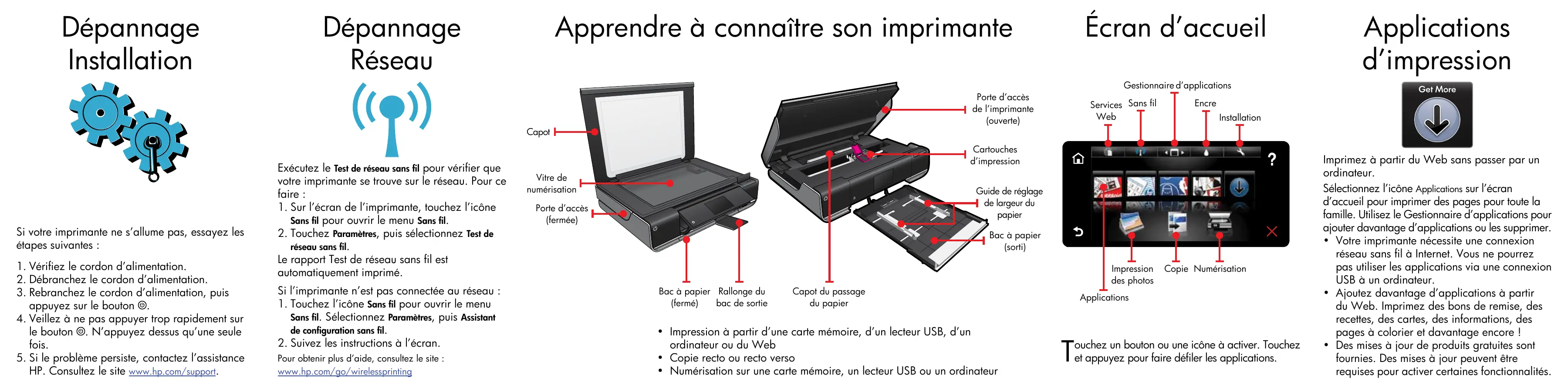
Dépannage installation

Si votre imprimante ne s'allume pas, essayez les étapes suivantes :
- Vérifiez le cordon d'alimentation.
- Débranchez le cordon d'alimentation.
- Rebranchez le cordon d'alimentation, puis appuyez sur le bouton
- Veillez à ne pas appuyer trop rapidement sur le bouton ©. N'appuyez dessus qu'une seule fois.
- Si le problème persiste, contactez l'assistance HP. Consultez le site www.hp.com/support.
Dépannage réseau

Exécutez le Test de réseau sans fil pour vérifier que votre imprimante se trouve sur le réseau. Pour ce faire :
- Sur l'écran de l'imprimante, touchez l'icône Sans fil pour ouvrir le menu Sans fil.
- Touchez Paramètres, puis sélectionnez Test de réseau sans fil.
Le rapport Test de réseau sans fil est automatiquement imprimé.
Si l'imprimante n'est pas connectée au réseau : 1. Touchez l'icône Sans fil pour ouvrir le menu Sans fil. Sélectionnez Paramètres, puis Assistant de configuration sans fil. 2. Suivez les instructions à l'écran.
Pour obtenir plus d'aide, consultez le site :
Apprendre à connaître son imprimante
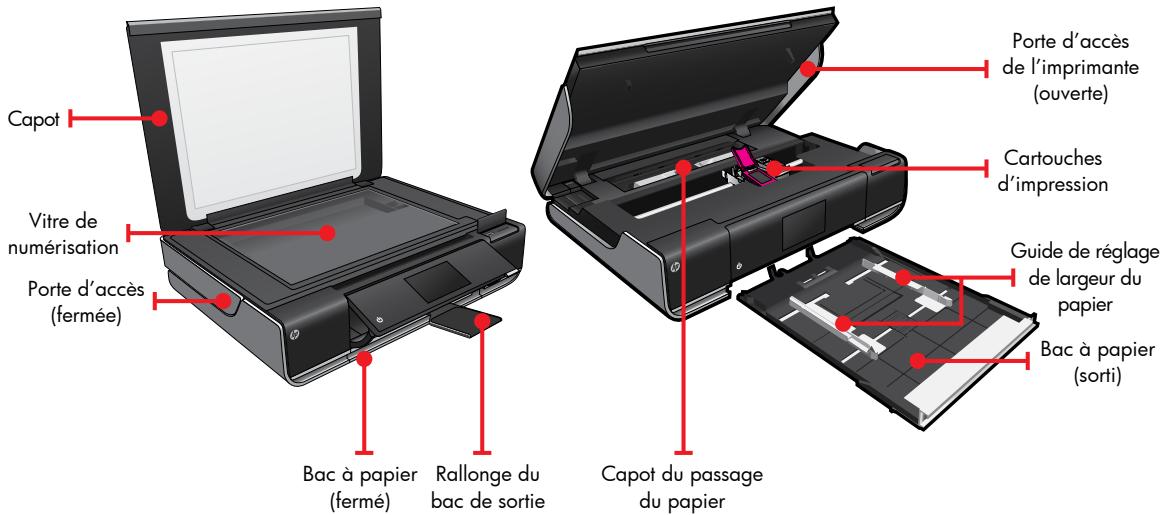
- Impression à partir d'une carte mémoire, d'un lecteur USB, d'un ordinateur ou du Web
- Copie recto ou recto verso
- Numérisation sur une carte mémoire, un lecteur USB ou un ordinateur
Applications d'impression

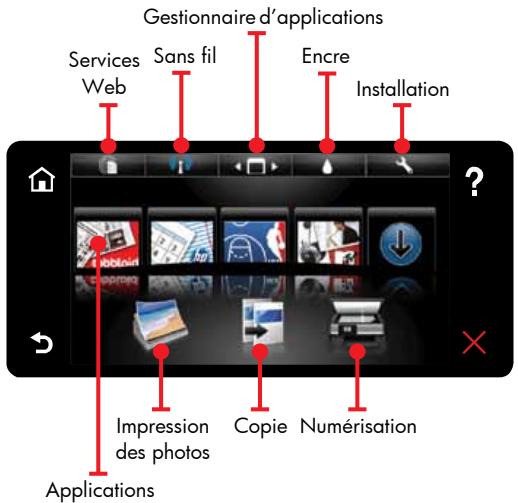
Touchez un bouton ou une icône à activer. Touchez et appuyez pour faire défiler les applications.
Imprimez à partir du Web sans passer par un ordinateur.
Sélectionnez l'icône Applications sur l'écran d'accueil pour imprimer des pages pour toute la famille. Utilisez le Gestionnaire d'applications pour ajouter davantage d'applications ou les supprimer.
- Voiture imprimante nécessite une connexion réseau sans fil à Internet. Vous ne pourrez pas utiliser les applications via une connexion USB à un ordinateur.
- Ajoutez davantage d'applications à partir du Web. Imprimez des bons de remise, des recettes, des cartes, des informations, des pages à colorier et davantage encore!
- Des mises à jour de produits gratuites sont fournies. Des mises à jour peuvent être requises pour activer certaines fonctionnalités.
Fichier lisezmoi
Le fichier LisezMoi contient des détails sur les contacts de l'assistance HP, les exigences système requises et les informations les plus à jour.

C∈C∈{
Pour consulter la déclaration des notices réglementaires de l'Union européenne et les informations sur la conformité, reportez-vous à l'aide en ligne, cliquez sur Informations techniques > Notices réglementaires > Notices réglementaires de l'Union européenne.
La Déclaration de conformité de ce produit est disponible à l'adresse: www.hp.eu/certificates.
Obtenir une aide supplémentaire

L'aide en ligne est installée avec le logiciel HP ENVY. Elle contient des détails sur les fonctionnalités, des informations de dépannage, des spécifications, des notices légales, des informations d'ordre environnemental, réglementaire et relatives à l'assistance, ainsi que des liens d'accès à des informations complémentaires en ligne sur le Web. Pour accéder à l'aide en ligne à partir de votre ordinateur :
- Windows XP, Vista, Win 7: Cliquez sur Démarrer > Tous les programmes > HP > ENVY 100 eAll-in-One D410 > Aide. Mac OS X v10.5 et v10.6: Cliquez sur Aide > Aide sur le Mac. Dans l’Afficheur d’aide, procédez comme suit. Choisissez Aide sur le produit HP dans le menu contextuel Aide sur le Mac.
Imprimer depuis une carte mémoire ou USB
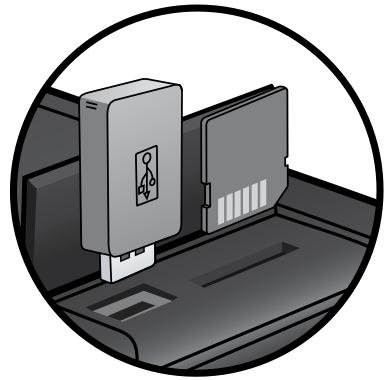
Imprimez vos photos sans vous connecter à un ordinateur. Il vous suffit d'insérer votre carte mémoire ou USB dans le logement de votre imprimante HP ENVY 100 e-ALL-IN-ONE, de sélectionner vos photos et de lancer l'impression.
Imprimer depuis n'importe où

Le service ePrint gratuit d'HP fournit une méthode facile permettant d'imprimer à partir d'un message électronique, n'importe où et à tout moment. Envoyez simplement un message à l'adresse électronique de votre imprimante depuis votre ordinateur ou votre périphérique mobile. Le message électronique et les pièces jointes reconnues s'imprimeront.
- Rendez-vous sur le site www.hp.com/go/ePrintCenter pour plus de détails sur les disponibilités.
- Voiture imprimante nécessite une connexion réseau sans fil à Internet. Vous ne pourrez pas utiliser ePrint via une connexion USB sur un ordinateur.
- Des mises à jour de produits gratuites sont fournies avec ce service. Certaines mises à jour peuvent être requises pour activer certaines fonctionnalités.
HP ePrintCenter
Utilisez le site Web ePrintCenter gratuit d'HP pour Obtenir les informations les plus à jour sur les applications et le service ePrint d'HP.
- Configurer une sécurité accrue pour ePrint
- Indiquer les adresses électroniques autorisées pour envoyer des messages à l'imprimante
- Obtenir davantage d'applications d'impression
- Accéder à d'autres services gratuits
- Visitez le site Web ePrintCenter pour obtenir plus d'informations sur les modalités spécifiques : www.hp.com/go/ePrintCenter.

ENVY ^100