
DV-RA1000 - Enregistreur audio TASCAM - Notice d'utilisation et mode d'emploi gratuit
Retrouvez gratuitement la notice de l'appareil DV-RA1000 TASCAM au format PDF.

| Type de produit | Enregistreur audio numérique |
| Caractéristiques techniques principales | Enregistrement 24 bits/192 kHz, supporte les formats WAV et BWF |
| Alimentation électrique | Adaptateur secteur ou batteries (8 piles AA) |
| Dimensions approximatives | 430 mm x 320 mm x 90 mm |
| Poids | 3,5 kg |
| Compatibilités | Compatible avec les systèmes de fichiers FAT32 et NTFS |
| Fonctions principales | Enregistrement stéréo, lecture, fonction de pré-enregistrement, effets intégrés |
| Entretien et nettoyage | Nettoyer avec un chiffon doux, éviter les produits chimiques agressifs |
| Pièces détachées et réparabilité | Disponibilité de pièces de rechange via le service après-vente TASCAM |
| Sécurité | Utiliser dans un environnement sec, éviter les chocs et les températures extrêmes |
| Informations générales | Idéal pour les musiciens, les ingénieurs du son et les professionnels de l'audio |
FOIRE AUX QUESTIONS - DV-RA1000 TASCAM
Questions des utilisateurs sur DV-RA1000 TASCAM
0 question sur cet appareil. Repondez a celles que vous connaissez ou posez la votre.
Poser une nouvelle question sur cet appareil
Téléchargez la notice de votre Enregistreur audio au format PDF gratuitement ! Retrouvez votre notice DV-RA1000 - TASCAM et reprennez votre appareil électronique en main. Sur cette page sont publiés tous les documents nécessaires à l'utilisation de votre appareil DV-RA1000 de la marque TASCAM.
MODE D'EMPLOI DV-RA1000 TASCAM
Pour les utilisateurs en Europe
AVERTISSEMENT
Il s'agit d'un produit de Classe A. Dans un environnement domestique, cet appareil peut provoquer des interférences radio. Dans ce cas, l'utilisateur peut être amené à prendre des mesures appropriées.
Information sur le marquage CE
a) Environnement électromagnétique applicable: E4
b) Crête de courant d'appel: 7,5A

ATTENTION
RISQUE DE CHOC ELECTRIQUE NE PAS OUVRIR

ATTENTION: POUR REDUIRE LE RISQUE DE CHOC ELECTRIQUE, NE PAS OUVRIR LE CAPOT (OU L'ARRIERE). AUCUNE PIECE INTERNE REPARABLE PAR L'UTILISATEUR. LA MAINTENANCE DOIT ETRE CONFIEE A UN PERSONNEL QUALIFIE.

Le symbole éclair contenu dans un triangle équilatéral est destiné à alerter l'utilisateur de la présence d'une "tension dangereuse" non isolée à l'intérieur de l'appareil. Ses caractéristiques sont suffisantes pour présenter un risque potentiel d'électrocution pour les personnes.

Le point d'exclamation contenu dans un triangle équilatéral est destiné à alerter l'utilisateur de la présence d'instructions concernant le fonctionnement ou la maintenance (réparation) dans les documents qui accompagnent l'appareil.
Cet appareil possède un numéro de série en face arrière. Veuillez inscrire les numéros de modèle et de série et les conserver.
N° de modèle
N° de série
AVERTISSEMENT: POUR ÉVITER TOUT RISQUE D'ÉLECTROCUTION OU D'INCENDIE, N'EXPOSEZ PAS CET APPAREIL À LA PLUIE OU À L'HUMIDITÉ.
1 Lisez ces instructions.
2 Conservez ces instructions.
3 Tenez compte de tous les avertissements.
4 Suivez toutes les instructions.
5 N'utilisez pas cet appareil avec de l'eau à proximité.
6 Ne nettoyez l'appareil qu'avec un chiffon sec.
7 N'obstruez pas les ouïes de ventilation. Installez l'appareil conformément aux instructions du constructeur.
8 N'installez pas l'appareil à proximité de sources de chaleur, comme un radiateur, chauffage, poêle ou tout autre appareil produisant de la chaleur (amplificateur de puissance, par exemple).
9 Ne supprimez pas les dispositifs de sécurité des fiches polarisées ou avec mise à la terre. Une fiche polarisée possède un contact plus large que l'autre; une fiche avec mise à la terre possède une troisième broche, prévue pour votre sécurité. Si la fiche se trouvant à l'extrémité du cordon secteur fourni avec votre appareil ne correspond pas à votre prise murale, consultez un électricien pour remplacer la prise obsolète.
10 Évitez de marcher sur le cordon secteur, de le coincer ou de le pincer, particulièrement au niveau de l'appareil ou de la prise secteur.
11 N'utilisez que les dispositifs optionnels ou accessoires recommandés par le constructeur.
12 N'utilisez l'appareil qu'avec un chariot, stand, trépied ou des supports ou dispositifs de fixation fournis ou recommandés par le constructeur. Si vous employez un chariot, prenez garde, lors du déplacement de l'ensemble chariot/appareil, à ne pas vous blesser suite à un renversement.
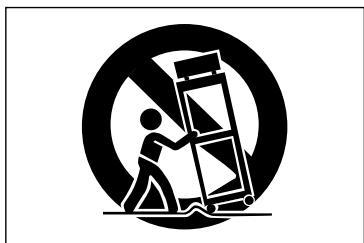
13 Débranchez le cordon d'alimentation de l'appareil en cas d'orage ou s'il doit rester inutilisé pendant une longue période.
14 Pour toute maintenance, adressez-vous à des techniciens professionnels qualifiés. Un retour en SAV est indispensable dès que l'appareil a été endommagé d'une façon ou d'une autre: cordon ou fiche secteur défaillant, pénétration de liquide ou introduction d'objets dans l'appareil, exposition à la pluie ou à l'humidité, et bien sûr dès qu'il ne fonctionne pas normalement, suite à une chute ou à un choc par exemple.
N'exposez pas l'appareil à des éclaboussures ou à des gouttes d'eau.
- Ne posez pas d'objet contenant du liquide, tel qu'un vase, sur l'appareil.
N'installez pas cet appareil dans un espace confiné, dépourvu de ventilation, comme par exemple une bibliothèque (ou équivalent).
- L'appareil tire un courant nominal de veille de la prise secteur avec son interrupteur POWER en position off.
Ce produit a été conçu et fabriqué conformément à la réglementation FDA “titre 21, CFR, chapitre 1, sous-chapitre J, basée sur le Radiation Control for Health and Safety Act de 1968”, et est classé comme produit laser de classe 1. Il n’existe pas de radiation laser invisible dangereuse durant le fonctionnement car la radiation laser invisible émise dans ce produit est totalement confinée dans les compartiments de protection.
L'étiquette requise par la réglementation est représentée en ①.
ATTENTION
- N'OUVREZ PAS LES CAPOTS DE PROTECTION AVEC UN TOURNEVIS.
- L'EMPLOI DE COMMANDES OU RÉGLAGES OU DE PROCÉDURES AUTRES QUE CE QUI EST SPÉCIFIÉ ICI PEUT ENTRAÎNER UNE EXPOSITION DANGEREUSE AUX RADIATIONS.
- SI CE PRODUIT NE FONCTIONNE PAS NORMALEMENT, CONTACTEZ LE SERVICE DE MAINTENANCE QUALIFIÉ LE PLUS PROCHE ET N'UTILISEZ PAS LE PRODUIT S'IL EST ENDOMMAGÉ.
①
CERTIFICATION
Puissance du laser : Moins de103mW sur la lentille de l'objectif
Longueur d'onde : 779–789nm (CD), 652–660nm (DVD)
1 - Introduction
CD-R et CD-RW 7
DVD+RW 7
A propos de ce manuel ....7
Notes et avertissements ....7
Copyright 8
Quelques notes et précautions ....8
Installation 8
Considérations environnementales 8
Déballage de l'unité....9
Prenez garde à la condensation....9
A propos des CD-R et CD-RW 9
Maniement des disques optiques....10
Notes supplémentaires concernant les CD-R et CD-RW .... 10
N'utilisez jamais de stabilisateur ni de disque imprimable ....11
A propos des DVD+RW ......11
Contrôle de l'utilisation du disque ...... 12
2 - Connexions
Connexions audio analogiques....13
Connexions audio numériques....13
AES/EBU 13
S/PDIF 13
SDIF-3/DSD-raw 13
Autres connexions....14
WORD SYNC 14
USB 14
CONTROL I/O 14
REMOTE IN 14
PHONES 14
3 – Principes de base
L'écran d'accueil ("home")......15
Nommer des fichiers, projets,
marqueurs, etc. 15
Avec un clavier....15
Travail sans clavier....15
Ajouter des notes aux projets....15
Horloge/Calendrier ....16
Réglage de l'horloge....16
Contrôle du niveau de pile....16
Changer le contraste de l'afficheur .... 16
Exploitation du menu ....17
La façade virtuelle (VFP pour "Virtual
Front Panel") 18
Pour lancer la façade virtuelle....18
ARDY (auto-ready) 18
ACUE (auto-cue) 18
ASPC (auto-space) 18
SNGL (single) 18
RPT (repeat) 18
PGM (program) 18
ATRK (auto-track) 18
Préférences générales.... 19
Redescente des indicateurs de niveau ....19
Durée de maintien de crête....19
Affichage du calendrier ....19
Fuseau horaire....19
Raccourcis 19
Niveau de référence....20
Reprise de lecture....20
Télécommande 20
Touches de saut ou Skip (entre plages) et recherche ou Search (dans les plages)......20
Touches de numéro....21
Touches de fonction dédiées....21
Touches MARK et LOCATE....21
Touches virtuelles....21
Touches JOG/DATA 21
Démarrage avec programmateur ......21
Sélection de la source d'entrée....21
Réglage du niveau d'entrée....22
Une note sur l'indication de niveau....22
Sélection de l'horloge de référence......23
4 – Lecture et enregistrement de CD
Lecture 24
Affichage 24
Déplacement de la position de lecture dans un disque ....24
Lecture programmée....24
Lecture répétitive ....25
Répétition A-B 25
Lecture de plage unique ....25
Lecture avec espacement automatique ....25
Changement de hauteur....25
Auto cue (Repérage automatique)......26
Réglage du niveau seuil....26
Auto ready 26
Enregistrement 27
Touche MUTE....27
Création automatique de plage ......27
Entrée coaxiale 27
Entrées AES/EBU et analogiques....27
Fondus (fades) 27
Ecoute 28
Oscillateur 28
Dithering 28
Protection anti-copie....29
Finalisation des disques....29
Suppression de la finalisation des disques......29
Effacement du disque (CD-RW) ......29
Enregistrement automatisé....30
Entraînement à l'enregistrement automatisé .....30
Faire l'enregistrement....30
A propos des marqueurs (Marks) ......31
Accès à un marqueur....31
Modification des marqueurs....31
5 – Lecture et enregistrement de DVD
Organisation des projets et fichiers...... 32
Note importante sur le système de fichiers ...... 32
Extinction .... 33
Durées d'enregistrement et longueurs de plage... 33
Démarrage d'un nouveau disque...... 33
Emploi d'un disque déjà formaté.... 34
Ajout d'un nouveau projet....34
Ajout de notes à un projet....34
Changement du projet actuel ....35
Changer le nom d'un projet 35
Supprimer un projet du disque....35
Formater un disque....36
Enregistrer des fichiers sur disque....36
Mode d'enregistrement....37
Normal 37
Assemble 37
Lecture de fichiers....37
Listes de reproduction (Play lists) ...... 37
Placer des marqueurs....37
Effacer un fichier....37
Renommer un fichier .... 38
Modifier un fichier.... 38
Combiner des fichiers .... 38
Fractionner des fichiers....39
Annuler et rétablir....39
6 - Effets
Réglage de la position d'effet......40
Egalisation 40
Processeur dynamique....41
7 – Emploi avec un ordinateur
Connexion du DV-RA1000 à un ordinateur......43
Types de disque utilisables en mode USB ......43
Déconnexion avec les systèmes Windows 2000 / XP ....43
Déconnexion avec les systèmes Mac OS X......44
Après "éjection" de l'ordinateur....44
Emploi de disques du DV-RA1000 dans un ordinateur 44
8 – Caractéristiques, etc.
Entrées/Sorties analogiques....45
Entrées/Sorties numériques ....45
Autres connexions ....46
Caractéristiques physiques, etc....47
Côtes 48
Schéma synoptique....49
Liste des Figures et Tableaux
Figure 1.1: Installation du DV-RA1000 ..... 8
Figure 1.2: Logos pour CD-RW....9
Figure 1.3: Maniement des disques ..... 10
Figure 1.4: Nettoyage des disques.... 10
Figure 1.5: Eviter d'utiliser des CD non circulaires . 10
Figure 1.6: Logo DVD+RW ..... 11
Figure 1.7: Résultat du contrôle du support (disque non pris en charge sur lequel 102 écritures ont été effectuées ..... 12
Figure 2.1: Connexions du panneau arrière.....13
Figure 3.1: L'écran d'accueil pour CD ..... 15
Figure 3.2: L'écran d'accueil pour DVD ..... 15
Figure 3.3: Edition des réglages d'horloge ..... 16
Figure 3.4: Niveau de la pile ..... 16
Figure 3.5: Emploi du système de menu du DV-RA1000 .... 17
Figure 3.6: Façade virtuelle (i) ..... 18
Figure 3.7: Façade virtuelle (ii) ..... 18
Figure 3.8: Les écrans de préférence ..... 19
Figure 3.9: Programmation des raccourcis ..... 19
Figure 3.10: Fonctions principales de la RC-RA1000 20
Figure 3.11: Sélection de la source d'entrée ..... 21
Tableau 3.12: Choix de source d'entrée numérique 22
Figure 3.13: Réglages de niveau d'entrée ..... 22
Figure 3.14: Sélection de la source de synchronisation....23
Figure 4.1: Lecture programmée ..... 24
Figure 4.2: Commande de hauteur (Pitch control) . 26
Figure 4.3: Réglage du niveau seuil....26
Figure 4.4: Réglage des durées de fondu ..... 27
Figure 4.5: Ecran d'oscillateur....28
Figure 4.6: Entraînement à l'enregistrement automatisé....30
Figure 4.7: La liste de repérage .....31
Figure 4.8: Modification d'un marqueur .....31
Tableau 5.1: Fréquences d'échantillonnage et durées d'enregistrement....33
Figure 5.2: Formatage du disque .....33
Figure 5.3: Création d'un nouveau projet....34
Figure 5.4: Ajout de notes dans un projet .....34
Figure 5.5: Chargement d'un projet .....35
Figure 5.6: Modification d'une play list .....37
Figure 5.7: Modification des noms de fichier .....38
Figure 5.8: Modification des noms de fichier (ii) . . .38
Figure 5.9: Confirmation d'une opération de combinaison de fichiers....38
Figure 5.10: Confirmation d'une opération de fractionnement de fichier ....39
Figure 6.1: Ecran de réglage d'effet .....40
Figure 6.2: Ecran de réglage d'égaliseur (EQ).....40
Figure 6.3: Ecran de répartition (crossover) du processeur dynamique .....41
Figure 6.4: Réglages de bande de processeur dynamique....41
Figure 7.1: Déconnexion du DV-RA1000 .....43
Figure 8.1: Dimensions du DV-RA1000 .....48
Figure 8.2: Schéma synoptique....49
Merci d'avoir choisi le DV-RA1000. Cette unité vous procure le moyen le plus perfectionné au monde pour enregistrer de l'audio stéréo à haute résolution sur support amovible et réutilisable à faible coût.
Doté d'entrées/sorties numériques aux formats les plus communs, dont le SDIF-3 (Flux numérique direct), ainsi que de conversions A/N et N/A de haute qualité, le DV-RA1000 vous permet d'enregistrer et reproduire les types de disque suivants:
CD-R et CD-RW Ceux-ci deviennent des disques CD-DA standards selon le standard Red Book. Quand vous enregistrez ces disques, le DV-RA1000 fonctionne comme enregistreur de CD avec des fonctions standards telles que l'enregistrement automatisé, etc.
Le DV-RA1000 peut également reproduire des CD audio standards du commerce.
DVD+RW Ces disques servent à enregistrer des fichiers audio compatibles avec des stations de travail audio numériques sur ordinateur, et l'enregistrement se fait à fréquence d'échantillonnage normale (44,1k/48k), double (88,2k/96k) ou quadruple (176,4k/
192k), tout cela en 24 bits, ainsi qu'en format DSD. Ces disques sont par conséquent adaptés au mixage final sur deux pistes et à l'archivage ainsi qu'à l'enregistrement "live" en haute définition.
Les disques ainsi créés sont au format UDF 1.5. Ce format est lisible par les systèmes informatiques personnels.
Le DV-RA1000 peut être connecté à un ordinateur personnel via une liaison USB 2.0, et ses fichiers peuvent être transférés pour traitement, édition et mastering ultérieurs. Les fichiers peuvent ensuite être utilisés pour la production de supports SACD et DVD-Audio à haute résolution et haute fréquence d'échantillonnage, ainsi que pour des CD plus conventionnels.
De plus, le DV-RA1000 propose des effets numériques: un correcteur (EQ) 3 bandes avec bande de médiums totalement paramétrique et un processeur dynamique fonctionnant sur une ou trois bandes comme compresseur ou expandeur. Ces effets peuvent être insérés à l'enregistrement (l'effet étant alors inscrit sur le disque) ou à la lecture.
A propos de ce manuel
Dans ce manuel, nous utilisons les conventions suivantes:
- Les noms des touches et commandes sont représentés avec les caractères suivants: ERASE.
- Quand l'écran affiche un message, cela est indiqué avec les caractères suivants: Welcome.
Les sections de ce manuel sont organisées comme suit:
1 – “Introduction” (p. 7) Cette section présente les fonctions et concepts du DV-RA1000.
2 – “Connexions” (p. 13) Les connexions ainsi qu’une description de la télécommande.
3 – “Principes de base” (p. 15) Les principes de base et opérations ordinaires avec le DV-RA1000.
4 – "Lecture et enregistrement de CD" (p. 24) Emploi du DV-RA1000 comme lecteur et enregistreur de CD.
5 – “Lecture et enregistrement de DVD” (p. 32) Emploi des capacités d’enregistreur de DVD du DV-RA1000.
6 – “Effets” (p. 40) Les effets intégrés (correcteur (EQ) et processeur dynamique) que vous pouvez utiliser avec le DV-RA1000 à la lecture ou à l’enregistrement.
7 – "Emploi avec un ordinateur" (p. 43)
Informations de base sur l'emploi du DV-RA1000 avec un ordinateur personnel.
8 – "Caractéristiques, etc." (p. 45) Faits et chiffres concernant le DV-RA1000.
Notes et avertissements
ASTUCE
C'est ainsi que sont repérés les trucs et astuces que nous vous donnons sur l'emploi du DV-RA1000.
NOTE
Ces notes fournissent des explications supplémentaires pour des cas spéciaux, etc.
PRECAUTION
Les précautions signalent que vous pouvez perdre des données ou que les performances peuvent souffrir d'un non respect des instructions.
AVERTISSEMENT
Ces avertissements doivent être pris très au sérieux. Ils décrivent des situations qui peuvent causer des blessures ou des dommages à l'équipement si les instructions ne sont pas suivies.
Copyright
Windows, Windows XP, Windows 2000, Windows Me, Windows 98 et Windows 95 sont des marques commerciales de Microsoft Corporation.
Macintosh, MacOS et MacOS X sont des marques commerciales d'Apple Computer.
NOTE
Ce produit est conçu pour vous aider à enregistrer et reproduire des travaux sonores dont vous détenez les droits ou pour lesquels vous avez obtenu une permission du détenteur des droits ou d'un ayant-droit
possédant la licence. A moins de posséder les droits d'auteur ou d'avoir obtenu la permission appropriée du détenteur des droits ou de l'ayant droit possédant une licence, l'enregistrement, la reproduction ou la distribution non autorisés peuvent entraîner des amendes sévères en vertu des lois sur le copyright et des traités internationaux sur les droits d'auteur. Si vous n'êtes pas certain de vos droits, contactez votre conseiller juridique. En aucun cas, TEAC Corporation ne sera responsable des conséquences d'une copie illégale effectuée avec le DV-RA1000.
Quelques notes et précautions
Traitez le DV-RA1000 comme tout autre équipement de précision.
Evitez de l'exposer à des températures et humidité extrêmes et évitez-lui les chocs mécaniques et vibrations.
Eloignez-le des forts champs magnétiques (téléviseurs, moniteurs informatiques, gros moteurs électriques).
Installation
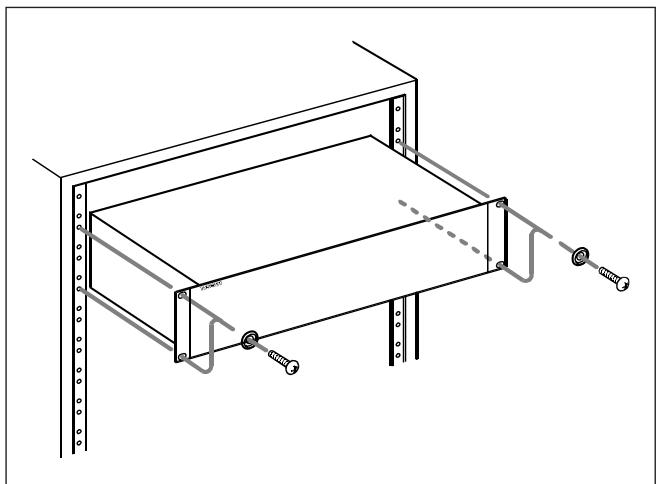
Installez le DV-RA1000 dans 2U d'espace rack à l'aide du kit de montage fourni (vous pouvez avoir à retirer d'abord les pieds).
AVERTISSEMENT
Comme l'unité peut chauffer durant le fonctionnement, laissez toujours suffisamment d'espace au-dessus de l'unité pour sa ventilation. Si vous montez l'unité dans un rack, laissez 1U d'espace au-dessus. Laissez au moins 10 cm à l'arrière de l'unité pour sa ventilation.
Considérations environnementales
Le DV-RA1000 peut être utilisé dans la plupart des lieux, mais pour conserver des performances optimales et prolonger sa durée de vie, observez les conditions suivantes:
La température nominale doit être entre 5°C et 35°C (41°F et 95°F). Le DV-RA1000 est plus sensible aux
températures extrêmes que les lecteurs de CD ordinaires.
L'humidité relative doit être entre 30% (5°C/41°F) et 80% (32°C/90°F).
Vous ne devez pas placer l'unité sur un équipement générant de la chaleur, par exemple un amplificateur, afin d'éviter les risques éventuels de surchauffe.
Assurez-vous que l'unité est bien plane pour un fonctionnement correct. Ne montez pas l'unité dans un rack incliné de 5° ou plus par rapport à la verticale.
Déballage de l'unité
Quand vous déballez l'unité, assurez-vous que vous avez, en plus de l'unité elle-même:
- La télécommande filaire RC-RA1000 avec 5 m de cordon
• Le cordon d'alimentation - Un kit de montage en rack (vis et rondelles)
- La garantie
- Un Guide de référence rapide.
Prenez garde à la condensation
Si l'unité (ou un disque) est déplacée d'un endroit froid à un endroit chaud, ou si elle est utilisée après un changement brutal de température, il y a un risque de condensation. De la buée peut se condenser sur le
A propos des CD-R et CD-RW
Le DV-RA1000 utilise les supports CD-R et CD-RW, et vous pouvez aussi utiliser des supports CD-R et CD-RW Digital Audio.
- Les CD-R sont acceptés jusqu'à 48x.
- N'utilisez que des supports CD-RW certifiés 1x à 4x (Multi Speed) ou 4x à 10x (High Speed). Les supports CD-RW audio ne sont généralement pas marqués, mais entrent dans ces limites. Le DV-RA1000 ne peut pas enregistrer sur des supports CD-RW Ultra Speed et Ultra Speed+.
Dans ce manuel, quand nous parlons de “CD-R” et de “CD-RW”, cela inclut toujours aussi les “CD-R Digital Audio” et “CD-RW Digital Audio”, même si ce n’est pas explicitement exprimé.
Les CD-R ne peuvent être enregistrés qu'une fois. Une fois utilisés pour un enregistrement, ils ne peuvent pas être effacés ou ré-enregistrés. Toutefois, si de l'espace reste disponible sur le disque, du matériel supplémentaire peut y être enregistré.
NOTE
Si la surface de montage est à plus de 5° de l'horizontale, le tiroir ne s'ouvrira ou ne se fermera pas.
La tension fournie à l'unité doit correspondre à celle imprimée sur sa face arrière. Si vous avec un doute en ce domaine, consultez un électricien.
NOTE
Quand vous transportez l'unité, employez toujours son emballage d'origine. Pour cette raison, nous vous recommandons fortement de conserver tout l'emballage fourni avec le DV-RA1000, au cas où vous devriez le transporter dans le futur.
De plus, quand vous transportez l'unité, vous devez maintenir le tiroir du disque en position fermée par bandes adhésives, en choisissant un adhésif qui n'abîme pas le revêtement de l'unité.
mécanisme interne, affectant du coup le fonctionnement correct. Si cela se produit, laissez le lecteur allumé durant une ou deux heures puis éteignez-le et rallumez-le.
A l'opposé, un CD-RW peut être utilisé quasiment comme un CD-R, mais il peut être effacé et le disque peut être alors réutilisé pour d'autres enregistrements. L'emballage des CD-RW comprend un des logos suivants:


Figure 1.2: Logos pour CD-RW
Toutefois, vous devez noter qu'un CD audio créé à l'aide d'un CD-RW peut ne pas être lu correctement par tous les lecteurs de CD audio. Il sera bien entendu lisible sur le DV-RA1000. Ce n'est en aucun cas une limitation du DV-RA1000 lui-même car cela est dû à la différence entre les divers types de supports et de méthodes utilisées pour les lire.
Les CD-R créés sur le DV-RA1000, à l'opposé, peuvent être lus de façon satisfaisante sur la majorité des lecteurs de CD audio.
Maniement des disques optiques
Observez les conseils suivants:
- Placez toujours les CD dans le tiroir avec leur inscription vers le haut (les CD utilisés dans le DVRA1000 ne peuvent être lus que d'un côté).
- Lorsque vous sortez un CD de sa boîte, appuyez sur le centre du porte-disque pour libérer le CD, puis soulevez le CD en le tenant délicatement par les bords.
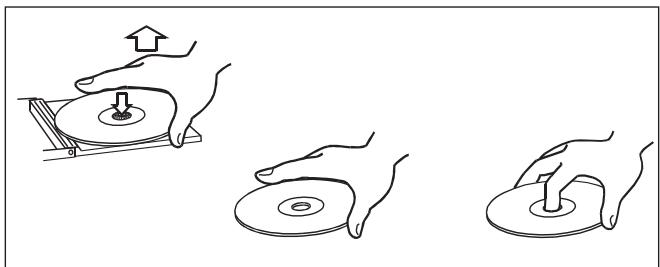
Figure 1.3: Maniement des disques
- Les empreintes de doigt et la poussière doivent être soigneusement essuyées de la surface enregistrée du disque avec un chiffon doux. Contrairement aux disques conventionnels, le CD n'a pas de rainures pour accumuler poussières et débris microscopiques, aussi un passage délicat d'un chiffon doux doit enlever la plupart des particules.
- Effectuez un mouvement rectiligne de l'intérieur vers l'extérieur du disque. Les petites particules de
poussière et les légères taches n'ont absolument aucun effet sur la qualité de reproduction.
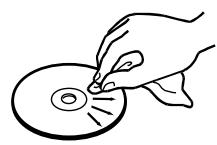
Figure 1.4: Nettoyage des disques
- N'utilisez jamais de produits chimiques tels que des bombes pour disque, des bombes ou liquides antistatiques, de l'essence ou du diluant pour nettoyer les CD. De tels produits causent des dommages irréparables à la surface plastique du disque.
- Les disques doivent être rangés dans leur boîtier après usage pour éviter les rayures sérieuses qui pourraient entraîner des "sauts" du capteur laser.
- N'exposez pas les disques directement au soleil ou à des températures et humidité excessives durant des périodes prolongées. Une longue exposition à haute température peut gondoler le disque.
- N'utilisez que des CD circulaires. Evitez les CD promotionnels de formes diverses.
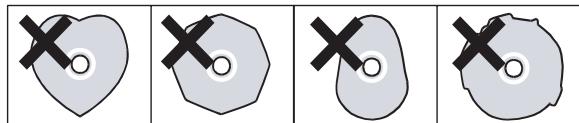
Figure 1.5: Evitez d'utiliser des CD non circulaires
- Pour garder le capteur laser propre, ne le touchez pas. Pour la même raison, ne laissez pas le tiroir de disque inutilement ouvert.
Notes supplémentaires concernant les CD-R et CD-RW
Des précautions supplémentaires doivent être prises pour manipuler les CD-R et CD-RW, précautions différentes de celles à prendre pour manipuler les CD ordinaires.
- Evitez de toucher le côté enregistrable (non sérigraphié) d'un disque sur lequel vous enregistrerez. L'enregistrement sur un disque nécessite une surface plus propre que pour la lecture, et les traces de doigts, graisse, etc peuvent causer des erreurs d'enregistrement.
- Les CD-R sont plus sensibles aux effets de la chaleur des rayons ultra-violets que les CD ordinaires. Il est important de ne pas les conserver dans un lieu directement exposé au soleil ou trop
proche de sources de chaleur telle que des radiateurs ou appareils électriques générant de la chaleur.
- Stockez toujours les CD-R dans leur boîtier pour éviter l'accumulation de poussière et de saleté sur leur surface.
- Ne mettez pas d'étiquette ni de feuillet protecteur sur les disques et le leur appliquez pas de revêtement protecteur.
-
Quand vous marquez les CD-R, utilisez toujours un feutre, doux à base d'huile pour écrire. N'utilisez jamais de stylo ou de feutre à pointe dure car cela pourrait endommager le côté enregistré.
-
Les disques sales peuvent être nettoyés à l'aide d'un chiffon sec et doux et/ou à l'aide d'un liquide de nettoyage pour CD du commerce ou d'alcool éthylique. N'utilisez pas de diluant, essence ou liquide de nettoyage pour vinyle car ils endommageraient le disque.
- Si vous avez des doutes quant à l'entretien et au maniement d'un CD-R, lisez les précautions
fournies avec celui-ci ou contactez directement le fabricant du disque.
- N'utilisez pas pour l'enregistrement de disque de 8 cm (single), de disque au format "carte de visite" ou de disque n'ayant pas le format 12 cm standard, car le DV-RA1000 ne peut pas enregistrer dessus.
N'utilisez jamais de stabilisateur ni de disque imprimable
L'emploi de stabilisateurs de CD disponibles dans le commerce ou de disques enregistrables imprimables avec cet équipement endommagera le mécanisme et l'amènera à mal fonctionner.
NOTE
N'utilisez jamais un disque sur lequel est monté un stabilisateur. L'adhésif résiduel peut amener le disque à adhérer au mécanisme du DV-RA1000. Si c'est le cas, il faudra vous adresser à un technicien pour le faire sortir.
A propos des DVD+RW
Le DV-RA1000 utilise le support DVD+RW pour l'enregistrement et le stockage de données audio numériques. Veuillez notez que les types de support suivants ne sont pas pris en charge pour cette utilisation: DVD+R, DVD+R (DL), DVD-R, DVD-RW et DVD-RAM.
Comme les CD enregistrables, les DVD+RW peuvent être effacés et la totalité du disque peut être effacée et réutilisée un certain nombre de fois.
Le DV-RA1000 prend en charge les disques utilisables à vitesse normale (1x – 4x). Il ne prend pas en charge les disques à haute vitesse (4x – 10x) ou à ultra haute vitesse (10x – 24x).
NOTE
Bien que le DV-RA1000 ait été testé avec une grande variété de disques et supports du commerce, vous devez savoir que certains disques peuvent contenir des défauts de fabrication, etc qui les rendent inutilisables avec le DV-RA1000.
L'emballage d'un support DVD+RW réinscriptible porte le logo suivant:
Voir “Lecture et enregistrement de DVD” en page 32 pour plus de détails concernant l’emploi de DVD+RW avec le DV-RA1000.
Certaines marques de disque ont été testées avec le DV-RA1000 et sont par conséquent référencées comme "prises en charge". Ces disques sont:
- Ricoh 4,7Go 1x, 2.4x, 4x
• Philips 4,7Go 1x, 2.4x, 4x
• Maxell 4,7Go 1x, 2.4x, 4x - TDK 4,7Go 1x, 2.4x, 4x
- Sony 4,7Go 1x, 2.4x, 4x
L'emploi de ces disques est fortement recommandé pour obtenir des résultats optimaux.
Notez que des saletés ou rayures sur un DVD+RW peuvent entraîner une détérioration de la qualité de l'enregistrement et réduire le nombre de réécritures possibles du disque (voir “Contrôle de l’utilisation du disque” en page 12).
Si une telle erreur se produit durant l'enregistrement, celui-ci s'interrompt momentanément.
Les erreurs survenant en cours de lecture entraînent des silences momentanés.
Des erreurs continues répétitives font s'arrêter la reproduction.
Contrôle de l'utilisation du disque
Pour vérifier le nombre d'écritures effectuées sur un disque, pressez MENU, puis sélectionnez SYSTEM SETUP, puis CHECK, puis MEDIUM (F3):
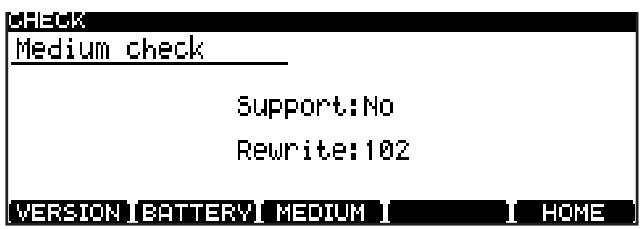
Figure 1.7: Résultat du contrôle du support (disque non pris en charge sur lequel 102 écritures ont été effectuées)
L'écran affiche si le disque est pris en charge ou non et le nombre d'écritures qui ont été effectuées sur l disque.
Nous vous recommandons de prendre l'habitude de noter le nombre de réécritures d'un disque afin d'éviter des erreurs d'écriture intempestives.
PRECAUTION
Bien que le nombre théorique d'écritures sur un DVD+RW soit de 1000 fois, le nombre réel d'opérations de gravure possibles sur un disque dans le DV-RA1000 peut être significativement inférieur. Cela est dû à la fois à la façon dont le DV-RA1000 utilise le disque et aux différences entre les marques de support.
Pour cette raison, afin de maintenir l'intégrité des données, TASCAM recommande fortement l'emploi de DVD+RW neufs pour les enregistrements importants.
De plus, lorsque vous effectuez des fonctions d'édition sur le DV-RA1000, il est suggéré de sauvegarder les fichiers du DVD+RW sur un ordinateur personnel (sous forme de fichiers WAV) avant de lancer les opérations d'édition. Voir "Emploi avec un ordinateur" en page 43 pour des détails.
text_image
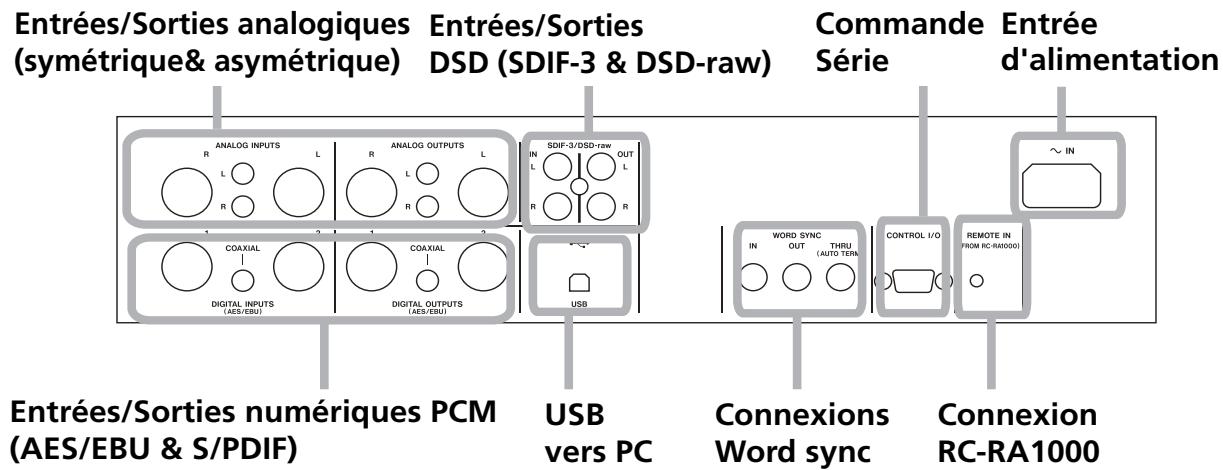
Entrées/Sorties analogiques (symétrique& asymétrique) Entrées/Sorties DSD (SDIF-3 & DSD-raw) Commande Série Entrée d'alimentation ANALOG INPUTS L ANALOG OUTPUTS L IN L OUT L SDIF-3/DSD-raw R R R COAXIAL DIGITAL INPUTS (AES/EBU) COAXIAL DIGITAL OUTPUTS (AES/EBU) USB WORD SYNC OUT THRU (AUTO TERM) CONTROL I/O REMOTE IN (FROM RC-RA1000) Entrées/Sorties numériques PCM (AES/EBU & S/PDIF) USB vers PC Connexions Word sync Connexion RC-RA1000Figure 2.1: Connexions du panneau arrière
Connexions audio analogiques
Le DV-RA1000 peut accepter et produire à la fois des signaux symétriques à +4dBu et asymétriques à -10dBV.
Utilisez les prises XLR, câblées avec 1=masse, 2=point chaud, 3=point froid, pour les connexions
symétriques et les prises cinch (RCA) pour les connexions asymétriques.
En lecture ou écoute, l'audio est toujours produit en parallèle par les deux jeux de connecteurs.
Connexions audio numériques
Le DV-RA1000 peut accepter les données audio d'une source parmi trois, chacune correspondant à un format audio différent, et peut produire les données numériques par le connecteur équivalent et au même format que celui de réception.
AES/EBU Notez que si les connexions AES/EBU utilisent généralement un connecteur XLR pour une paire stéréo, le DV-RA1000 est fourni avec deux connecteurs pour l'entrée et la sortie.
NOTE
Le format utilisé par ces connecteurs se nomme IEC-60958-4 ou AES-3-1992.
Quand vous travaillez en mode double fréquence (fréquence d'échantillonnage de 88,2 ou 96 kHz), vous pouvez soit utiliser un connecteur XLR à double vitesse (double-vitesse), soit deux connecteurs, chacun à vitesse normale (double-câblage). Si un seul connecteur XLR est utilisé, les connexions ne doivent se faire que par le connecteur XLR 1 (entrée et sortie).
En mode à quadruple fréquence (176,4 ou 192kHz), les deux connecteurs sont utilisés à double vitesse (double-vitesse et double-câblage).
S/PDIF Ces prises cinch (RCA) sont intitulées COAXIAL en face arrière. Le format est le S/PDIF (IEC60958).
Ces prises peuvent accepter et transmettre des données à vitesse simple (44,1 et 48kHz) ou double (88,2 ou 96kHz).
SDIF-3/DSD-raw Ces connecteurs BNC acceptent et produisent les données audio numériques au format SDIF-3 (DSD-Raw). Chaque connecteur véhicule un canal de la paire stéréo.
PRECAUTION
Quand vous utilisez les connexions DSD, toutes les unités audio numériques du système, dont le DV-RA1000, doivent être synchronisées sur un signal d'horloge commun. Sur le DV-RA1000, si ce signal est externe, un signal 44,1 kHz doit être fourni à l'entrée WORD SYNC IN. Sinon, le DV-RA1000 peut être réglé pour fonctionner comme horloge de référence (maître) du système à 44,1 kHz, la source audio DSD agissant comme l'esclave de l'horloge. Voir "Sélection de l'horloge de référence" en page 23.
Autres connexions
WORD SYNC Le DV-RA1000 dispose de trois connecteurs BNC pour une synchronisation "word clock" standard.
PRECAUTION
Il ne doit y avoir qu'un et un seul maître servant d'horloge de référence dans une installation.
IN reçoit le mot de synchronisation "word clock" d'une source externe et OUT sert quand le DV-RA1000 est configuré pour être la référence (maître) de la synchronisation dans une installation, produisant la fréquence du projet actuel. THRU renvoie la synchronisation reçue en IN et dispose d'une terminaison automatique si rien n'y est connecté.
NOTE
En mode d'enregistrement DSD, le DV-RA1000 reçoit et produit la synchronisation à 44,1 kHz. Dans ces conditions, la synchronisation d'entrée peut varier de ±6% par rapport à la normale.
USB Branchez ici un ordinateur convenablement équipé à l'aide d'un câble USB 2.0. Le DV-RA1000 apparaît comme une unité de stockage de masse ne nécessitant pas de pilote.
L'ordinateur peut servir à lire les fichiers de données etc depuis les disques chargés dans le DV-RA1000, mais ne peut pas graver des fichiers pouvant ensuite être lus par le DV-RA1000.
CONTROL I/O Vous pouvez utiliser une commande série RS-232C avec le DV-RA1000 en branchant un câble adapté à cette prise. Consultez votre distributeur TASCAM pour des détails sur le brochage, les protocoles, etc.
REMOTE IN Ne connectez ici que la télécommande filaire RC-RA1000 fournie.
PHONES Branchez des écouteurs stéréo standards à ce jack 6,35 mm de la façade. Réglez le niveau avec la commande située au-dessus de la prise.
L'écran d'accueil ("home")
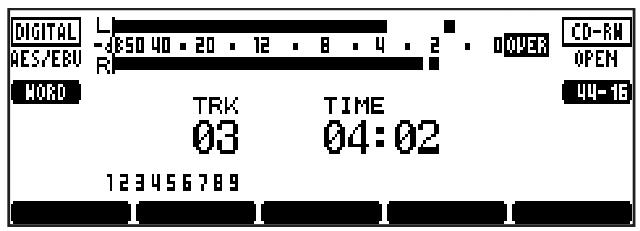
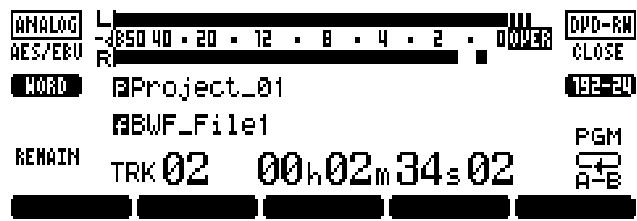
Le DV-RA1000 a deux types d'écran d'accueil, selon qu'un CD ou un DVD est utilisé.
text_image
DIGITAL AES/EBU R -850 40 • 20 • 12 • 8 • 4 • 2 • HORN TRK TIME 03 04:02 123456789 CD-RM OPEN 44-16Figure 3.1: L'écran d'accueil pour CD
ASTUCE
Ces écrans sont souvent accessibles depuis d'autres écrans en pressant la touche F5 (qui est alors identifiée par HOME dans l'afficheur).
text_image
ANALOG AES/EBU L 850 40 · 20 · 12 · 8 · 4 · 2 · R DVD-RN CLOSE HORD Project_01 192-20 BWF_File1 REMAIN TRK 02 00h02m 34s 02 PGM A-BFigure 3.2: L'écran d'accueil pour DVD
Nommer des fichiers, projets, marqueurs, etc
Avec un clavier Quand vous enregistrez sur DVD, la façon la plus facile de nommer des fichiers (“Renommer un fichier” en page 38), des projets (“Changer le nom d’un projet” en page 35) et de créer des notes de projet (“Ajout de notes à un projet” en page 34), etc. est d’employer un clavier PS/2 d’ordinateur (clavier au standard américain) branché à la façade du DV-RA1000.
AVERTISSEMENT
Ne branchez/débranchez pas un tel clavier lorsque le DV-RA1000 est sous tension, car cela pourrait endommager le DV-RA1000 et/ou le clavier.
Simplement, vous pouvez utiliser ce clavier de façon usuelle, en incluant des caractères de ponctuation pour les notes, mais pas pour les titres de projets et fichiers. Les touches [Delete] (Suppression) et [Backspace] (Retour arrière) fonctionnent comme vous pouvez vous y attendre.
Commencez à éditer les titres avec le clavier en pressant la touche curseur gauche ou droite du clavier (ou F3 ou F4 sur le DV-RA1000).
Validez en pressant la touche [Enter] (Entrée) du clavier.
NOTE
Vous pouvez rencontrer quelques petites incompatibilités avec les symboles de ponctuation, etc si vous utilisez un clavier non standard (différent du standard US à 101 touches).
Travail sans clavier Toutefois, si un tel clavier n'est pas disponible, vous pouvez utiliser la façade pour nommer les éléments du disque.
Quand un écran vous permettant de nommer un élément (projet ou fichier) s'affiche, surlignez le nom pour qu'il apparaisse en négatif.
Pressez la touche F4 (droite) pour commencer le processus de saisie.
Utilisez la molette pour passer en revue les caractères disponibles.
Les jeux de caractères disponibles peuvent être changés avec les touches F1 (haut) et F2 (bas). Cela passe en revue les jeux de caractères CAPS (toutes les lettres MAJUSCULES de A à Z et espace), SMALL (toutes les lettres minuscules de a à z et espace) et NUM (chiffres de 0 à 9 et espace).
Reculez et avancez avec les touches F3 et F4. Pressez ENTER quand vous avez fini.
NOTE
Les caractères accentués et la ponctuation ne sont pas disponibles pour les noms.
Ajouter des notes aux projets Les notes se saisissent de la même façon, excepté qu'il n'y a pas ici de jeu de caractères. à sélectionner, et que la ponctuation etc. est disponible.
Les touches flèches agissent comme des touches de curseur pour naviguer dans le bloc de texte.
Utilisez la touche ENTER pour ajouter des retours de chariot et la touche CANCEL comme touche de suppression.
Utilisez la molette pour faire défiler les chiffres, caractères de ponctuation et lettres majuscules et minuscules disponibles pour le texte.
Notez que le texte peut contenir plus de lignes que l'écran et peut donc défiler.
Quand vous avez fini la saisie de texte, pressez et maintenez la touche ENTER environ une seconde
pour confirmer la saisie avant écriture sur le disque (voir “Note importante sur le système de fichiers” en page 32).
Horloge/Calendrier
Le DV-RA1000 contient un ensemble horloge/calendrier alimenté par pile qui sert d'horodateur pour tous les fichiers enregistrés sur DVD. Ces données d'horodatage ne sont pas lisibles depuis le DV-RA1000, mais peuvent être lues comme parties des méta-données du fichier quand l'unité est reliée à un ordinateur (voir "Emploi avec un ordinateur" en page 43).
Réglage de l'horloge Suivez ces étapes:
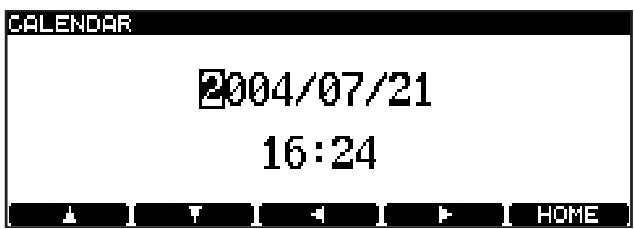
1 Depuis l'écran d'accueil, pressez la touche MENU et sélectionnez SYSTEM SETUP. Pressez ENTER.
2 Sélectionnez CALENDAR et pressez ENTER.
text_image
CALENDAR 2004/07/21 16:24 HOMEFigure 3.3: Edition des réglages d'horloge
La date actuellement réglée est affichée au format "militaire" (année/mois/jour) comme ci-dessus ou au format US/japonais (mois/jour/année). Vous pouvez changer cela dans les préférences (voir "Affichage du calendrier" en page 19). Notez aussi le réglage de fuseau horaire qui vous permet de compenser les décalages horaires si votre projet change de fuseau pour le mastering, etc.
3 Utilisez les touches curseur pour passer d'un champ à l'autre et la molette pour changer les valeurs.
NOTE
L'horloge utilise un format sur 24 heures, par exemple 16:24 est utilisé et non pas 4:24pm. Cela ne peut pas être changé.
Contrôle du niveau de pile Le niveau de la pile utilisée pour la sauvegarde du calendrier et de différents réglages peut être vérifié de la façon suivante:
1 Depuis l'écran d'accueil, pressez la touche MENU et sélectionnez SYSTEM SETUP. Pressez ENTER.
2 Sélectionnez CHECK et pressez ENTER.
3 Pressez F2 (BATTERY):
CHECK


Figure 3.4: Niveau de la pile
La pile doit durer plusieurs années à partir de la date d'achat. Contactez le distributeur TASCAM si le contrôle de pile affiche “NEED TO CHANGE” (changement nécessaire) ou “Empty” (déchargée).
NOTE
L'écran VERSION, aussi accessible depuis l'élément de menu CHECK, affiche la version du logiciel interne (firmware) actuellement installé.
Changer le contraste de l'afficheur
Pour régler et changer le contraste de l'afficheur:
1 Pressez et tenez la touche DISPLAY.
2 En pressant et tenant la touche DISPLAY, tournez la molette jusqu'à ce que le contraste de l'afficheur convienne à vos conditions d'éclairage et à votre angle de vue.
Exploitation du menu
text_image
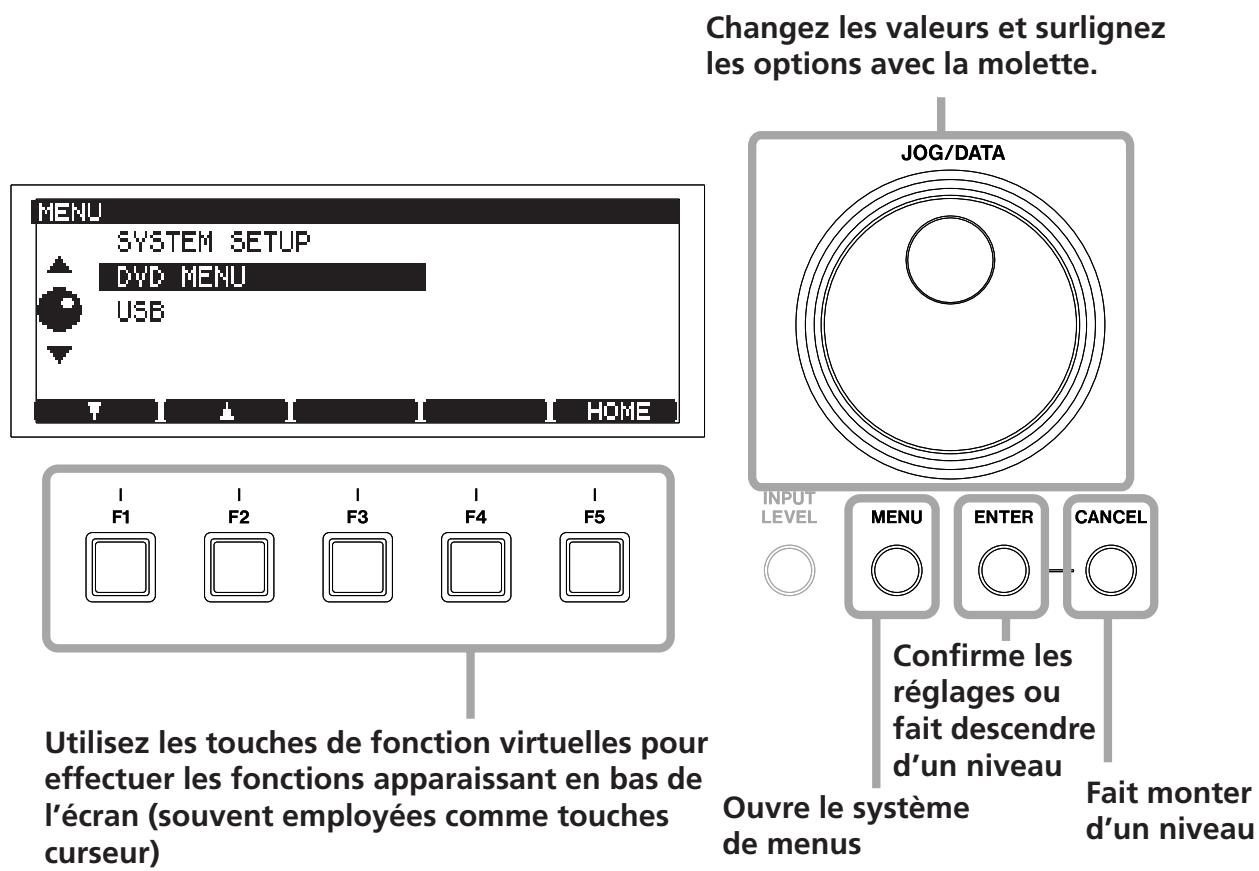
Changez les valeurs et surlignez les options avec la molette. JOG/DATA INPUT LEVEL MENU ENTER CANCEL Confinme les réglages ou fait descendre d'un niveau Ouvre le système de menus Fait monter d'un niveau MENU F1 F2 F3 F4 F5 USEZZE LES TOUCHES DE FONCTION VIRTUELLES POUR Effectuer les fonctions apparaissant en bas de l'écran (souvent employées comme touches curseur) Utilisez les touches de fonction virtuelles pour effectuer les fonctions apparaissant en bas de l'écran (souvent employées comme touches curseur)Figure 3.5: Emploi du système de menus du DV-RA1000
Pour ouvrir le menu de réglage principal du DV-RA1000:
1 Pressez la touche MENU. Le menu principal apparaît.
2 Utilisez la molette (ou les touches F1 et F2 sur l'unité principale ou la télécommande RC-RA1000) pour faire défiler le menu vers le haut ou le bas.
3 Pressez ENTER pour choisir l'élément de menu sélectionné.
Utilisez aussi la touche ENTER pour confirmer les réglages d'un écran. Presser ENTER dans un écran ayant de nombreux réglages
confirmera tous ses réglages d'un coup et vous ramènera au niveau de menu précédent.
- CANCEL vous fait remonter à l'écran précédent.
- Quand la touche F5 est associée à l'indication HOME à l'écran, la presser vous ramène à l'écran d'accueil.
NOTE
Notez que le système de menus ne peut pas être obtenu quand l'unité est en enregistrement et de nombreuses opérations ne peuvent pas s'effectuer durant la lecture.
Nous vous suggérons de mettre en pause et d'arrêter la lecture avant d'essayer d'accéder au système de menus.
La façade virtuelle (VFP pour "Virtual Front Panel")
Le DV-RA1000 permet d'accéder à de nombreuses fonctions au travers de sa façade virtuelle, qui offre une représentation graphique de beaucoup de touches et commandes qui seraient des commutateurs physiques sur d'autres unités.
Notez que beaucoup de ces fonctions sont des touches physiques sur la télécommande.
Pour lancer la façade virtuelle
1 Depuis l'écran d'accueil, pressez ENTER.
La façade virtuelle (VFP) apparaît.
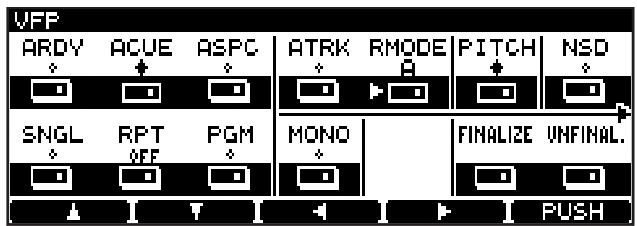
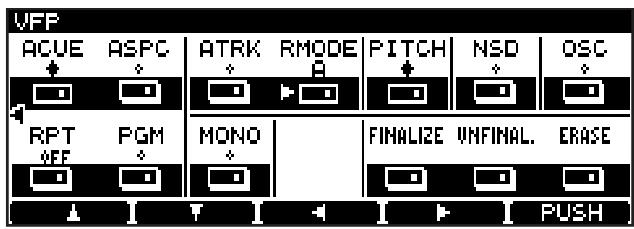
Il y a deux “boutons virtuels” sur la droite de l’écran initial. Gardez enfoncée F4 pour les voir (revenez à l’écran d’origine avec F3).
text_image
VFP ACUE ASPC ATRK RMODE PITCH NSD OSC RPT PGM MONO FINALIZE UNFINAL. ERASE OFF PUSHFigure 3.7: Façade virtuelle (ii)
- Pressez CANCEL pour quitter la façade virtuelle.
Utilisez les touches flèches pour vous déplacer dans la façade et la touche F5 (PUSH) pour régler on et off les "boutons virtuels".
Certains boutons virtuels, quand ils sont activés, présentent un menu de propositions, mais d'autres se commutent juste on et off.
Les boutons sont regroupés par fonctions:
ARDY (auto-ready) Sert à commuter on et off le mode de reproduction "auto-ready". Voir "Auto ready" en page 26.
ACUE (auto-cue) Sert à repérer le premier point de lecture de la plage où le niveau audio dépasse un seuil préréglé. Voir “Auto cue (Repérage automatique)” en page 26.
ASPC (auto-space) Place automatiquement des blancs entre les plages en lecture.
SNGL (single) Fait passer en mode de lecture d'une seule plage.
NOTE
La fonction de lecture d'une seule plage ne peut pas être employée avec la fonction de répétition. Si l'une ou l'autre est activée, cela désactive l'autre fonction.
RPT (repeat) Fait alterner le mode de lecture répétitive entre OFF (désactivé), ALL (toutes les plages du disque) et 1Tr (la plage actuelle est répétée). Voir aussi "Lecture répétitive" en page 25.
PGM (program) Commute on/off la lecture programmée et permet le réglage du mode de lecture programmée (voir “Lecture programmée” en page 24).
ATRK (auto-track) Commute on et off la fonction de création automatique de plage lors de l'enregistrement (voir “Création automatique de plage” en page 27).
RMODE (recording mode) Fait alterner le mode d'enregistrement de DVD PCM entre "normal" et "assemble" (voir "Mode d'enregistrement" en page 37).
MONO Commute on et off l'écoute mono.
PITCH Permet de faire varier la vitesse et la hauteur de ±6% (voir “Changement de hauteur” en page 25).
NSD (noise-shaped dithering) Permet de commuter on ou off le dithering (seulement pour enregistrer des CD) lorsque vous réduisez la résolution de 24 en 16 bits. Voir “Dithering” en page 28.
OSC (oscillator) Permet de produire un signal d'oscillateur aligné (voir "Oscillateur" en page 28).
FINALIZE Finalise les CD-R et CD-RW, en inscrivant la table des matières (TOC) leur permettant ainsi d'être lus sur des lecteurs ordinaires (“Finalisation des disques” en page 29).
UNFINALIZE Supprime la table des matières (TOC) des CD-RW, permettant ainsi de continuer à enregistrer dessus) (“Suppression de la finalisation des disques” en page 29).
ERASE Efface une ou plusieurs plages d'un CD-RW, lui permettant d'être réutilisé.
Préférences générales
Un certain nombre de préférences peuvent être appliquées au DV-RA1000 pour adapter l'unité à votre style de travail.
1 Pressez la touche MENU et utilisez la molette pour sélectionner SYSTEM SETUP. Pressez ENTER.
2 Utilisez la molette pour sélectionner PREFERENCE. Pressez ENTER.
text_image
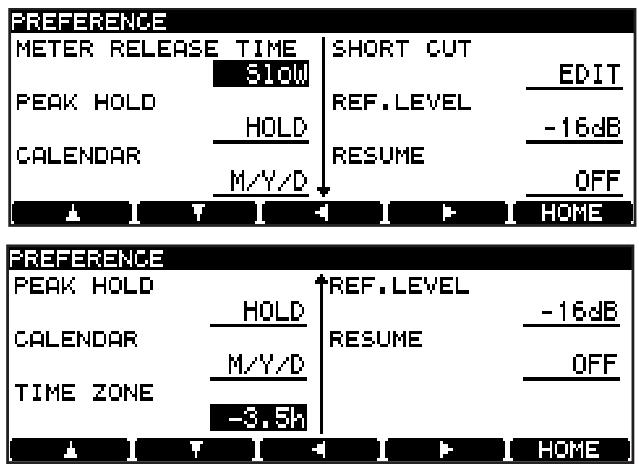
PREFERENCE METER RELEASE TIME SHORT CUT Slow EDIT PEAK HOLD REF. LEVEL HOLD -16dB CALENDAR RESUME M/Y/D OFF HOME PREFERENCE PEAK HOLD REF. LEVEL HOLD -16dB CALENDAR RESUME OFF M/Y/D TIME ZONE -3.5h HOMEFigure 3.8: Les écrans de préférences
3 Utilisez les touches F1 à F4 comme des touches curseur pour naviguer dans l'écran et la molette (excepté pour le paramètre Short Cut) pour changer le paramètre surligné, comme expliqué ci-dessous.
Utilisez la touche flèche bas (F2) pour atteindre l'écran du bas (avec le paramètre Time Zone).
4 Pressez ENTER pour retourner au menu SYSTEM SETUP après avoir changé les réglages.
Redescente des indicateurs de niveau
(METER RELEASE TIME) Peut être réglée sur Slow (lente), Mid (moyenne) ou Fast (rapide).
Durée de maintien de crête (PEAK HOLD) Ce paramètre peut être réglé sur OFF, 1 ou 2 secondes (1s ou 2s) ou HOLD, auquel cas la crête est maintenue jusqu'à réinitialisation de ce paramètre.
Affichage du calendrier (CALENDAR) Vous pouvez choisir si les dates utilisées pour horodater les fichiers de DVD sont données en style US/ japonais (M/D/Y soit M/J/A) ou en style militaire avec l'année en premier (Y/M/D soit A/M/J). Le réglage du
calendrier est décrit dans “Réglage de l’horloge” en page 16.
Fuseau horaire (TIME ZONE) Vous permet de programmer votre fuseau horaire local (exprimé par rapport à l'heure GMT). Cela peut être utile si les disques contenant vos fichiers sont déplacés dans d'autres fuseaux horaires.
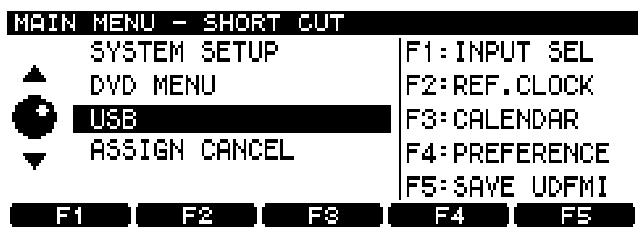
Raccourcis (SHORT CUT) Cette fonction vous permet de programmer les touches de fonction comme des raccourcis d'accès aux éléments de menu les plus fréquemment demandés. Pour établir ces raccourcis, sélectionnez l'élément et pressez ENTER:
text_image
MAIN MENU - SHORT CUT SYSTEM SETUP F1: INPUT SEL DVD MENU F2: REF.CLOCK USB F3: CALENDAR ASSIGN CANCEL F4: PREFERENCE F5: SAVE UDFMI F1 F2 F3 F4 F5Figure 3.9: Programmation des raccourcis
- Sur la gauche de l'écran, le système de menus est affiché et sur la droite se trouvent les affectations actuelles des raccourcis des 5 touches de fonction (vierges pour les touches non affectées).
- Utilisez la molette et les touches ENTER et CANCEL pour naviguer dans le système de menus.
- Quand l'élément de menu devant servir au raccourci est sélectionné, pressez la touche de fonction à laquelle il sera affecté. Le titre du menu apparaît alors sur la droite de l'écran à côté de la touche de fonction.
- Quand tous les raccourcis ont été affectés, pressez et maintenez la touche ENTER. Cela confirme les réglages et vous ramène à l'écran PREFERENCE.
- Presser cette touche de fonction depuis l'écran d'accueil vous fera alors passer à l'élément de menu affecté ici.
NOTE
Les réglages par défaut pour les touches de fonction sont:
F1: Input Select (Sélection d'entrée)
F2: Reference Clock (Horloge de référence)
F3: Calendar (Calendrier)
F4: Preference screen (Ecran de préférences)
F5: Save UDF Management Information (Enregistrer les informations de gestion UDF)
Niveau de référence (REF.LEVEL) C'est la marge octroyée au-dessus de la valeur nominale 0dB — en d'autres termes, le niveau qui correspond à 0dBFS.
Ce réglage s'applique seulement aux prises d'entrée/ sortie analogiques symétriques (et pas aux connecteurs analogiques cinch (RCA) asymétriques).
Vous pouvez choisir entre -16dB, -18dB et -20dB en fonction de vos pratiques de travail.
Reprise de lecture (RESUME) Le DV-RA1000 peut être réglé pour reprendre la lecture ou
l'enregistrement du point d'arrêt lorsque la touche STOP a été pressée. En enregistrement, cela revient à assembler des enregistrements sur DVD (voir "Mode d'enregistrement" en page 37).
Ce réglage est conservé même après extinction. Sélectionnez ON ou OFF pour cette option.
ASTUCE
Vous pouvez presser en même temps les touches STOP et retour arrière rapide pour revenir à 0.
NOTE
Cette fonction agit aussi en enregistrement sur support DVD+RW.
Télécommande
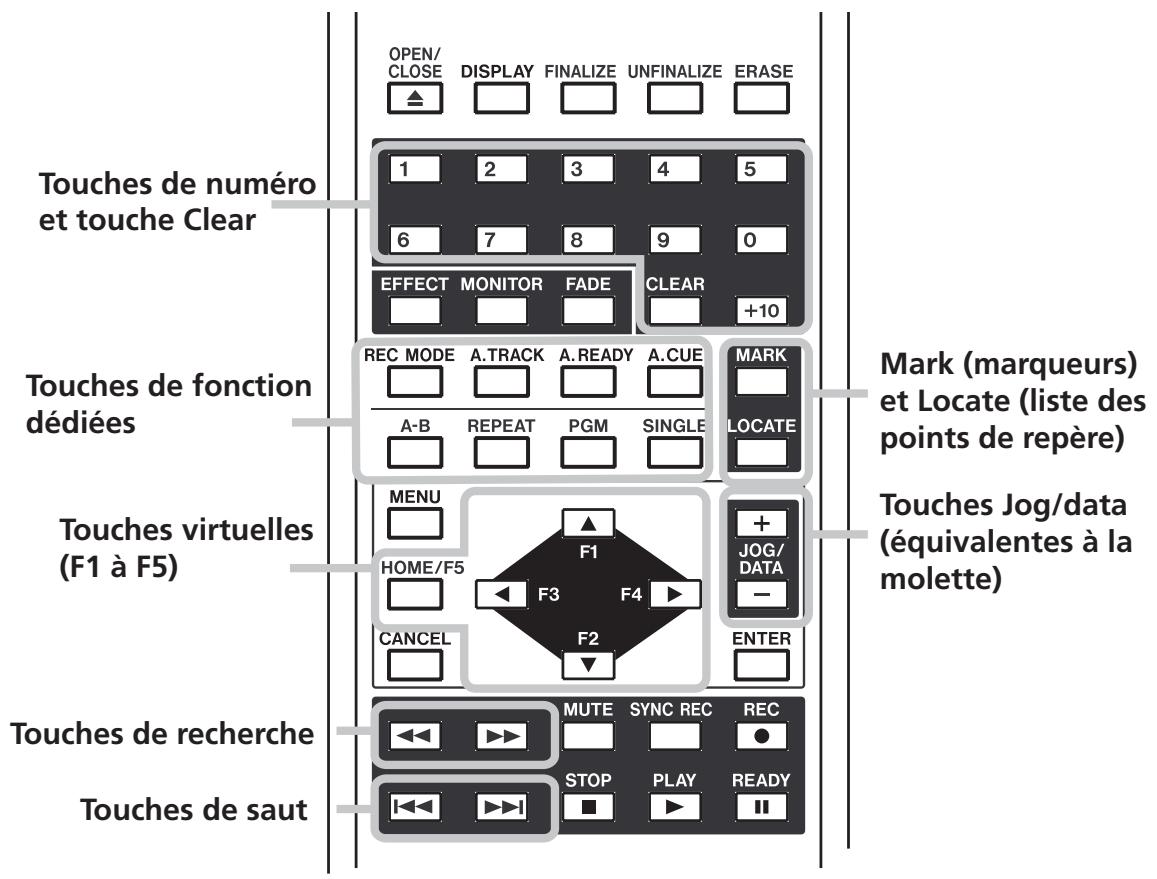
Comme la télécommande RC-RA1000 fournie est de type filaire, aucune pile n'est nécessaire et il n'y a pas besoin de la pointer vers le DV-RA1000 pour agir.
Les touches de la commande complètent celles de l'unité principale.
text_image
OPEN/ CLOSE DISPLAY FINALIZE UNFINALIZE ERASE ▲ 1 2 3 4 5 6 7 8 9 0 EFFECT MONITOR FADE CLEAR +10 Touches de numéro et touche Clear Touches de fonction dédiées REC MODE ATRACK A.READY A.CUE MARK LOCATE A-B REPEAT PGM SINGLE Touches virtuelles (F1 à F5) MENU F1 HOME/F5 F3 F4 + JOG/ DATA - CANCEL F2 ENTER Touches de recherche Touches de saut MUTE SYNC REC REC STOP PLAY READYFigure 3.10: Fonctions principales de la RC-RA1000
Notez les différences de fonctionnement majeures suivantes entre la télécommande et l'unité principale:
Touches de saut ou Skip (entre plages) et recherche ou Search (dans les plages) Il y a des touches différentes sur la télécommande, mais c'est la même (courte pression pour un saut, longue pour une recherche) – voir “Déplacement de la
position de lecture dans un disque" en page 24) sur l'unité principale.
Touches de numéro Présentes sur la télécommande, mais pas sur l'unité principale. Servent à la sélection directe de plage, à la lecture programmée, etc. Il y a aussi une touche CLEAR pour effacer la saisie numérique actuelle.
Touches de fonction dédiées Ces touches: REC MODE, A.TRACK, A.READY, A.CUE, A-B, REPEAT, PGM, SINGLE sont des touches dédiées sur la télécommande, mais qui ne sont accessibles sur l'unité principale qu'au travers de la façade virtuelle (voir "La façade virtuelle (VFP pour "Virtual Front Panel")" en page 18).
Notez que la répétition A-B ne peut être réglée que sur la télécommande.
Touches MARK et LOCATE La touche MARK sert à programmer un marqueur pour repérage ultérieur.
La touche LOCATE sert à afficher la liste des points de repère pour y accéder et les éditer.
Touches virtuelles Elles sont disposées comme des touches de curseur sur la télécommande, ce qui reprend une de leurs fonctions les plus fréquentes.
Touches JOG/DATA Sur la télécommande, elles remplacent la molette de l'unité principale.
Démarrage avec programmateur
Le commutateur de la façade sous les touches de transport permet au DV-RA1000 de lancer automatiquement la lecture du disque chargé lors de la mise sous tension.
Réglez le commutateur en position PLAY pour lancer la lecture, soit depuis le début du disque, soit depuis la dernière position si la reprise de lecture est sélectionnée (voir “Reprise de lecture” en page 20).
Les réglages de répétition (“Lecture répétitive” en page 25) pour la totalité du disque ou une seule plage sont mémorisés après extinction, mais pas le mode A-B ni les points A et B.
PRECAUTION
Quand vous utilisez cette fonction avec un DVD-RW, rappelez-vous d'éteindre correctement l'unité ("Extinction" en page 33) avant de le mettre en tension pour éviter le risque de perte de données.
Sélection de la source d'entrée
La source d'entrée pour l'enregistrement peut être sélectionnée comme indiqué ici:
1 Pressez la touche MENU et utilisez la molette pour sélectionner SYSTEM SETUP. Pressez ENTER.
2 Utilisez la molette pour sélectionner INPUT SELECT. Pressez ENTER.
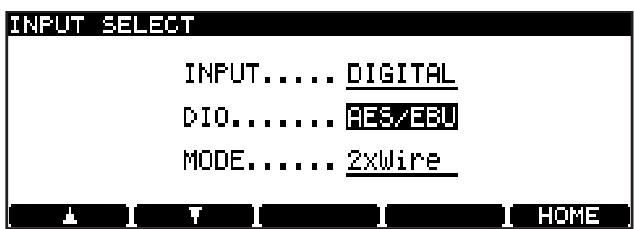
3 Utilisez la molette pour sélectionner dans l'écran suivant:
text_image
INPUT SELECT INPUT..... DIGITAL DIO..... RES/EBU MODE..... 2xWire HOMEFigure 3.11: Sélection de la source d'entrée
4 D'abord, choisissez entre ANALOG (analogique) et DIGITAL (numérique) pour le paramètre d'entrée INPUT.
Si vous choisissez l'option analogique, rappelez-vous que les entrées XLR symétriques et cinch (RCA) asymétriques sont toutes activées ensemble, mais que vous ne pouvez en n'utiliser qu'un jeu.
5 Si vous enregistrez sur CD, ou sur des DVD PCM à fréquence simple ou double, réglez le paramètre DIO (digital I/O ou entrée/sotie numérique) sur AES/EBU ou COAXIAL (S/PDIF). Les prises numériques appropriées seront aussi employées pour la sortie du signal numérique. Si vous enregistrez sur un DVD à quadruple fréquence, cette option n'est pas disponible et AES/EBU est la seule option possible.
Si vous enregistrez sur un DVD DSD, les signaux seront reçus et produits au travers des connecteurs BNC. Le paramètre DIO détermine alors le format auquel l'audio est envoyé et reçu: DSD-RAW, qui est le flux DSD brut ou SDIF-3 (aucune autre option n'est possible). Consultez la documentation de votre autre équipement pour savoir quel format est le mieux adapté à votre installation.
6 Enfin, dans le cas d'un DVD à double fréquence avec AES/EBU sélectionné comme connecteur d'entrée/sortie, il y a la possibilité de sélectionner le double câblage (2 x wire) ou la double vitesse (2 x speed) comme format d'entrée/sortie (MODE).
L'option COAXIAL permet seulement le mode double vitesse et la quadruple fréquence nécessite la double vitesse + le double câblage et ne peut donc être changée.
7 Pressez ENTER pour confirmer vos réglages et revenir au menu SYSTEM SETUP.
| CD-R | DVD simple fréq. (44,1 / 48) | DVD double fréq. (88,2 / 96) | DVD quadruple fréq. (176,4 / 192) | DVD DSD | |
| DIO | COAXIAL / AES/EBU | COAXIAL / AES/EBU | COAXIAL / AES/EBU | AES/EBU seulement | SDIF-3 ou RAW DSD |
| MODE | non disponible | non disponible | COAXIAL – double-vitesse seulementAES/EBU – double-vitesse ou câblage | Double-vitesse + double-câblage seulement | non disponible |
Tableau 3.12: Choix de source d'entrée numérique
L'entrée sélectionnée s'affiche dans l'écran d'accueil.
Réglage du niveau d'entrée
Le niveau d'entrée est réglable pour toutes les entrées (analogiques et numériques) quelle que soit la sélection actuelle.
La balance entre les canaux gauche et droit de l'entrée peut également être réglée.
Il est possible de court-circuiter les circuits de niveau et de balance d'entrée pour une qualité sonore optimale.
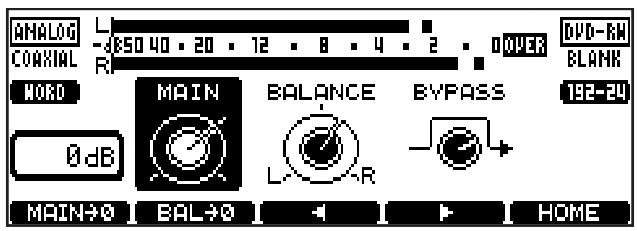
1 Pressez la touche INPUT LEVEL pour ouvrir l'écran de niveau d'entrée:
text_image
ANALOG COXIAL L R -350 40 · 20 · 12 · 8 · 4 · 2 · OVER DVD-RW BLANK HORD MAIN BALANCE BYPASS 192-24 0 dB L·R MAIN>0 BAL>0 HOMEFigure 3.13: Réglages de niveau d'entrée
2 Utilisez les touches F3 et F4 pour vous déplacer entre les sections MAIN (niveau d'entrée), BALANCE (entre gauche et droite) et BYBASS (court-circuit) de l'afficheur.
Utilisez la molette pour faire les réglages, y compris les réglages bypass.
ASTUCE
Utilisez la touche F1 pour ramener le niveau d'entrée au gain unitaire et la touche F2 pour ramener la balance au centre.
3 Pressez ENTER une fois que vous avez fini.
Une note sur l'indication de niveau
Comme il y a une certaine ambiguïté entre les fabricants d'équipements audio numériques sur ce qui constitue exactement une indication de saturation (OVER), il est important de connaître la signification de l'indication OVER sur le DV-RA1000.
NOTE
Quand le signal de lecture ou d'enregistrement est à -0,13 dBFS durant plus d'un échantillon, l'indicateur OVER s'allume. Si une plage est normalisée à -0,1 dB (par exemple) sur une station audio numérique avant enregistrement au gain unitaire sur le DV-RA1000, les indicateurs OVER peuvent par conséquent s'allumer, même s'il n'y a pas d'écrêtage.
Sélection de l'horloge de référence
Comme mentionné précédemment, une seule source d'horloge de synchronisation doit être disponible.
La sélection actuelle d'horloge est toujours indiquée en écran d'accueil.
Pour sélectionner la source d'horloge pour le DV-RA1000:
1 Pressez MENU et utilisez la molette pour sélectionner SYSTEM SETUP. Pressez ENTER.
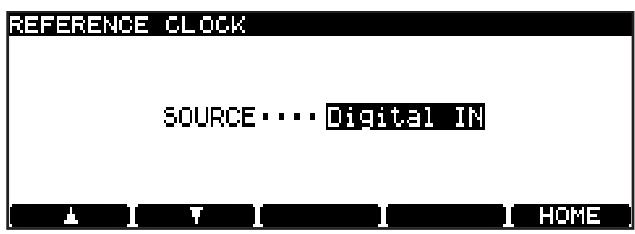
2 Utilisez la molette pour sélectionner REFERENCE CLOCK. Pressez ENTER.
text_image
REFERENCE CLOCK SOURCE • • • Digital IN ▲ ▼ ▼ ▼ HOMEFigure 3.14: Sélection de la source de synchronisation
3 Utilisez la molette pour sélectionner la source d'horloge (SOURCE):
- Internal – le DV-RA1000 agit comme l'horloge de référence (maître).
- Word – l'horloge de synchronisation est reçue par le connecteur BNC WORD SYNC IN.
- Digital IN – l'horloge est reçue de la source audio numérique dont l'entrée est sélectionnée.
NOTE
Cette dernière option n'est pas valable si un disque DSD est enregistré ou reproduit.
4 Pressez ENTER pour confirmer le réglage et retourner au menu SYSTEM SETUP.
4 – Lecture et enregistrement de CD
Basiquement, le DV-RA1000 fonctionne comme un lecteur de CD et de façon très similaire à de nombreux enregistreurs de CD.
Toutefois, un certain nombre de fonctions peuvent ne pas être immédiatement évidentes.
Lecture
Ce qui suit s'applique lorsque le DV-RA1000 est utilisé pour lire des CD, CD-R ou CD-RW. Beaucoup
de ces fonctions s'appliquent aussi à la lecture de DVD+RW enregistrés sur le DV-RA1000.
Affichage
Utilisez la touche DISPLAY sur l'unité principale ou la télécommande RC-RA1000 pour passer en revue le temps écoulé sur la plage, le temps restant sur la plage, le temps total écoulé et le temps total restant (en lecture).
En enregistrement, le temps écoulé sur la plage et le temps d'enregistrement restant sont les seules options possibles.
A l'arrêt, les choix sont le temps écoulé sur la plage, le temps restant sur la plage, le temps total, le temps total restant (et le temps d'enregistrement restant sur le disque enregistrable).
Déplacement de la position de lecture dans un disque
Les touches de saut de plage sur l'unité principale (I◄◄ et ►►I) agissent aussi comme touches de recherche à 10 fois la vitesse (◄◄ et ►►) dans une plage quand elles sont pressées et maintenues.
Sur la télécommande, ces fonctions sont imparties à des touches différentes.
NOTE
Cette fonction peut également être utilisée en lecture de DVD.
Lecture programmée
Pour programmer l'ordre de lecture des plages, utilisez la liste de programmation accessible depuis la façade virtuelle (voir "La façade virtuelle (VFP pour "Virtual Front Panel")" en page 18). La touche PGM de la télécommande peut également servir à accéder à cet écran et à commuter on et off la lecture programmée
L'ordre de lecture programmé n'est pas conservé après l'extinction.
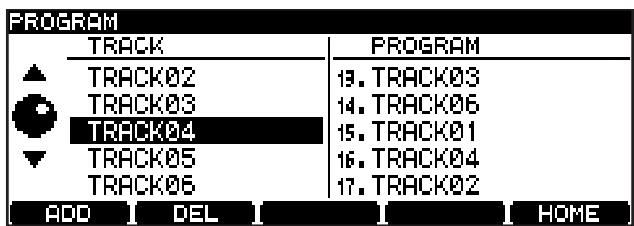
Quand la liste programmée est activée, l'écran affiche une liste de plages qui peut être éditée comme suit:
text_image
PROGRAM TRACK PROGRAM TRACK02 19. TRACK03 TRACK03 14. TRACK06 TRACK04 15. TRACK01 TRACK05 16. TRACK04 TRACK06 17. TRACK02 ADD DEL HOMEFigure 4.1: Lecture programmée
- Utilisez la molette pour faire défiler la liste des plages sur la gauche de l'écran.
- Ajoutez des plages à la fin de la liste à l'aide de la touche F1 (ADD).
- Supprimez la dernière plage du programme avec la touche F2 (DEL).
- Confirmez l'ordre de lecture et revenez à l'écran précédent à l'aide de la touche ENTER (si cet écran avait été ouvert depuis la RC-RA1000, c'est l'écran d'accueil qui revient).
- Vous pouvez aussi utiliser les touches correspondantes de la télécommande pour accomplir ces opérations, ainsi que les touches de numéro pour la programmation directe.
- Retournez à la façade virtuelle avec la touche CANCEL (si cet écran avait été ouvert depuis la RC-RA1000, c'est l'écran d'accueil qui revient).
- Quand le mode de lecture programmée est activé, une courte pression sur la façade virtuelle ou sur la touche PGM de la RC-RA1000 désactive la lecture programmée. Une pression longue ouvre cet écran de programmation.
NOTE
Cette fonction peut également être utilisée en lecture de DVD.
Lecture répétitive
Utilisez la fonction RPT de la façade virtuelle (voir "La façade virtuelle (VFP pour "Virtual Front Panel")" en page 18) pour changer le mode de répétition entre plage simple et totalité du disque (et off).
NOTE
La fonction de lecture d'une seule plage ne peut pas être employée avec la fonction de répétition. Si l'une ou l'autre est activée, cela désactive l'autre fonction.
La touche REPEAT de la télécommande permet aussi ces choix, mais avec en plus une boucle de répétition A-B.
Répétition A-B Utilisez la touche A-B pour fixer les points A et B, la première pression fixant le point A et la suivante le point B. Une troisième pression annule la boucle. Programmer un point dans une autre plage efface les réglages précédents.
NOTE
Cette fonction peut également être utilisée en lecture de DVD.
Lecture de plage unique
Quand le bouton SNGL est activé dans la façade virtuelle ou à l'aide de la touche SINGLE de la RC-RA1000, le DV-RA1000 ne reproduit que la plage actuelle jusqu'à sa fin, puis arrête la lecture.
NOTE
Cette fonction peut aussi être utilisée en lecture de DVD.
Cette fonction ne peut pas être utilisée conjointement à la lecture répétitive.
Lecture avec espacement automatique
Quand le bouton ASPC est activé dans la façade virtuelle, le DV-RA1000 insère un blanc de deux secondes entre les plages lors de la lecture d'un disque.
Cela peut être utile pour enregistrer sur une platine analogique qui peut dès lors utiliser les silences pour détecter les séparations de plage.
NOTE
Cette fonction peut aussi être utilisée en lecture de DVD.
Lecture de repérage (jog)
Vous pouvez utiliser la molette pour repérer en faisant avancer ou reculer la position de lecture.
- Pressez et tenez la touche READY et pressez la touche PLAY.
Les deux touches clignotent. Vous pouvez maintenant utiliser la molette pour déplacer la position de lecture vers l'arrière et l'avant dans la plage actuelle.
Pressez seulement la touche READY pour sortir du mode Jog, et garder la position de lecture sélectionnée avec la molette.
- Vous pouvez aussi utiliser les touches JOG/DATA de la télécommande RC-RA1000 comme touches de repérage.
NOTE
Cette fonction peut également être utilisée en lecture de DVD, mais pas en mode DSD.
Changement de hauteur
C'est une autre fonction de la VFP (voir "La façade virtuelle (VFP pour "Virtual Front Panel")" en page 18) pour la lecture seulement.
L'horloge de référence doit être l'horloge interne pour que cette fonction agisse.
4 – Lecture et enregistrement de CD
Ramenez le curseur sur le bouton d'écran PITCH et pressez brièvement ENTER pour activer le changement de hauteur.
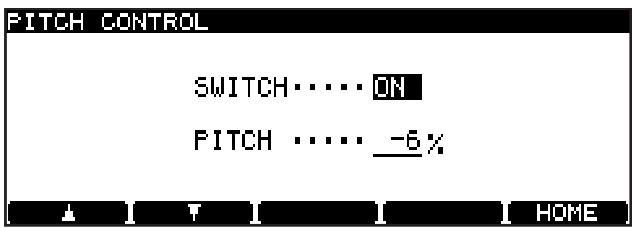
Pressez et tenez ENTER durant environ une seconde pour accéder à l'écran de réglage de changement de hauteur (Pitch Control):
text_image
PITCH CONTROL SWITCH · · · · ON PITCH · · · · · -6 % HOMEFigure 4.2: Commande de hauteur (Pitch control)
Utilisez les touches F1 et F2 pour naviguer et la molette pour régler la valeur de la hauteur (et donc de la vitesse) jusqu'à ±6% de la valeur nominale.
Pressez ENTER pour entériner le réglage.
Notez que l'entrée/sortie numérique peut fonctionner à ±6% de la valeur nominale, mais pas au-delà.
NOTE
Cette fonction peut également être utilisée en lecture de DVD.
Auto cue (Repérage automatique)
Cela permet que la position de lecture se cale automatiquement sur le premier point d'une plage où l'audio dépasse le niveau seuil.
Cette fonction peut servir avec la fonction auto ready (voir “Auto ready” en page 26).
NOTE
Notez que cette fonction n'est pas disponible sur les DVD enregistrés en mode DSD.
Utilisez la fonction ACUE de la façade virtuelle (voir "La façade virtuelle (VFP pour "Virtual Front Panel")" en page 18) ou la touche A.CUE de la télécommande pour activer ou désactiver cette fonction.
NOTE
Cette fonction peut également être utilisée en lecture de DVD, mais pas en mode DSD.
Réglage du niveau seuil
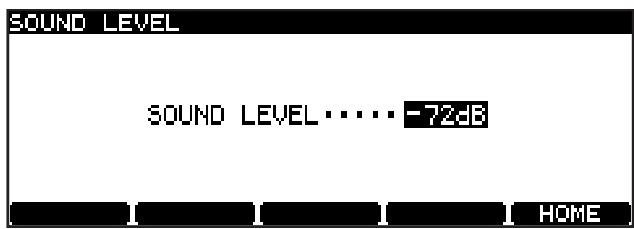
Le niveau seuil utilisé pour l'enregistrement automatisé (voir “Enregistrement automatisé” en page 30) et aussi pour la fonction (“Auto cue (Repérage automatique)” en page 26 ci-dessus) se règle en pressant et en tenant la touche SYNC REC durant environ 1 seconde. L'écran SOUND LEVEL (Niveau sonore) apparaît:
text_image
SOUND LEVEL SOUND LEVEL ······ -72dB HOMEFigure 4.3: Réglage du niveau seuil
Utilisez la molette pour donner à ce paramètre une des valeurs suivantes:
-72dB, -66dB, -60dB, -54dB, -48dB, -42dB, -36dB, -30dB, -24 dB ou DD (Digital Detect ou détection numérique, équivalente à -54dB).
Utilisez ENTER pour valider le réglage.
NOTE
En mode DSD, bien que les réglages -72dB et -66dB puissent être faits, le niveau aura une valeur réelle de -60dB et non celle affichée.
Auto ready
Cette fonction amène automatiquement la position de lecture audébut de la plage suivante une fois qu'une plage a été lue et fait passer le DV-RA1000 en attente (la diode READY s'allume).
Notez que presser STOP au cours d'une plage quand auto ready est activée ramène la position de lecture
au début de la plage actuelle, et la touche READY s'allume alors (presser READY en cours d'une plage met la lecture de celle-ci en pause).
Elle peut être combinée avec la fonction Auto cue (décrite dans “Auto cue (Repérage automatique)” en
page 26) pour placer la tête de lecture au début du programme enregistré.
NOTE
Cette fonction peut également être utilisée en lecture de DVD.
Enregistrement
Les fonctions suivantes sont disponibles lors de l'enregistrement sur CD-R ou CD-RW. Beaucoup sont aussi disponibles en enregistrement sur DVD.
Touche MUTE
La touche enclenchable MUTE, quand elle est activée, coupe le signal de l'entrée sélectionnée pour l'enregistrement. C'est une touche "intelligente" (de courtes pressions sont fugitives, de longues pressions l'enclenchent) qui s'allume quand elle active. Elle
fonctionne aussi en mode de lecture, coupant alors le son entendu.
Il est possible de commuter MUTE on et off à tout moment, y compris durant l'enregistrement.
Création automatique de plage
En enregistrement, cela permet la division automatique du matériel enregistré en plages indépendantes quand les conditions suivantes sont respectées (cela s'applique aussi à l'enregistrement sur DVD+RW):
Entrée coaxiale Quand le niveau seuil est réglé sur DD, le code PQ (signaux numériques de CD, MD et DAT seulement) sert à déterminer les séparations des plages (DD ne peut pas être utilisé de cette façon avec un DAT ou d'autres sources audio numériques coaxiales, et c'est alors le niveau seuil qui détermine les séparations des plages, comme expliqué ci-dessous.
Entrées AES/EBU et analogiques Le niveau seuil (voir “Réglage du niveau seuil” en page 26) sert
à diviser les plages. Une nouvelle plage commence quand le niveau monte au-dessus du niveau seuil après être tombé sous celui-ci durant les quatre secondes précédentes.
ASTUCE
Il est aussi possible de manuellement diviser un enregistrement en plages, en pressant la touche RECORD durant l'enregistrement. Sur un CD, deux secondes de silence suivent automatiquement une telle séparation de plages (aucune donnée audio n'est perdue – le signal entrant est mis en mémoire tampon avant l'écriture sur le disque). Notez que les plages produites ainsi doivent se conformer au standard Red Book (avoir plus de 4 secondes de long) et il peut y avoir un maximum de 99 plages par disque.
Fondus (fades)
Il est possible de créer des fondus linéaires ouvrant et fermant lors de l'enregistrement ou de lecture.
Pressez brièvement la touche FADE pour passer en revue les réglages on, off et rehearsal ou "entraînement" (l'indicateur signale le statut avec un clignotement signifiant le mode d'entraînement).
En mode d'entraînement, aucun enregistrement ne s'effectue vraiment, mais les effets du fondu peuvent être pré-écoutés et les durées de fondu réglées (en mode de lecture, il n'y a pas de différence entre l'entraînement et l'action réelle).
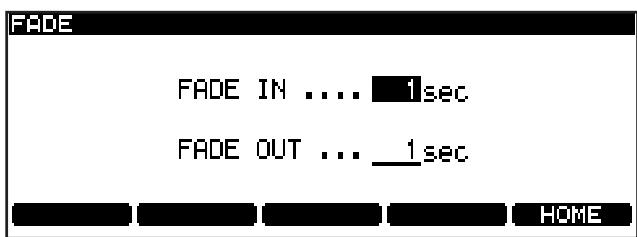
Utilisez les touches curseur F1 et F2 et la molette pour régler ces valeurs (entre 0 et 24 secondes).
Les durées de fondu se règlent indépendamment pour le fondu ouvrant (fade-in) et le fondu fermant (fade-out).
text_image
FADE FADE IN .... 1sec FADE OUT ... 1sec HOMEFigure 4.4: Réglage des durées de fondu
L'écran de réglage des durées de fondu peut également être obtenu par une pression longue de la touche FADE.
Pressez ENTER pour confirmer les réglages de durée de fondu.
- Quand l'enregistrement commence et que le mode de fondu est sélectionné, la touche RECORD clignote quand le fondu entre en jeu. Elle s'allume de façon fixe quand le fondu est terminé.
Quand la lecture commence et que le mode de fondu est sélectionné, un fondu ouvrant (fade-in) démarre. - Quand l'enregistrement s'arrête et que le mode de fondu est sélectionné, le fondu se poursuit durant la période programmée, puis l'enregistrement s'arrête. Si STOP est pressée durant le fondu fermant, l'enregistrement s'arrête immédiatement.
Ecoute
Quand on n'enregistre pas, il est possible d'alterner entre l'écoute du signal entrant (l'indicateur
MONITOR est activé) et la lecture du disque.
Utilisez la touche MONITOR sur l'unité principale ou sur la RC-RA1000 pour activer cette fonction (signalée par l'allumage de son indicateur).
Notez que cette fonction est automatiquement activée (c'est-à-dire en écoute d'entrée) lors de l'enregistrement.
Oscillateur
L'oscillateur est disponible depuis la façade virtuelle ("La façade virtuelle (VFP pour "Virtual Front Panel")" en page 18).
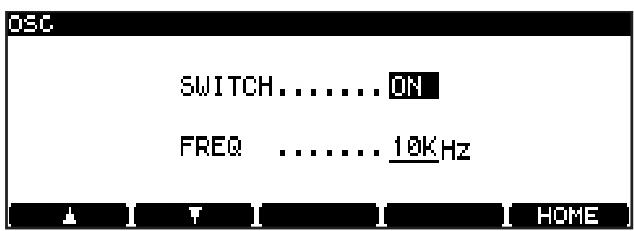
Presser le bouton OSC d'écran (utilisez F5 (PUSH)) commute brièvement l'oscillateur on ou off (au niveau nominal).
Presser et tenir le bouton d'écran ouvre la page de réglage de l'oscillateur:
text_image
OSC SWITCH......ON FREQ ...... 10K Hz HOMEFigure 4.5: Ecran d'oscillateur
Quand la lecture s'arrête (avec la touche STOP) et que le mode de fondu est sélectionné, le fondu fermant démarre. Si la touche STOP est pressée durant le fondu, la lecture s'arrête immédiatement.
NOTE
Cette fonction peut également être utilisée en enregistrement de DVD.
La fonction de fondu ne peut pas être employée conjointement à la fonction d'enregistrement automatisé ("Enregistrement automatisé" en page 30). Si la fonction de fondu est active, la fonction d'enregistrement automatisé ne peut être activée et vice versa.
Notez aussi que la fonction MONO (“MONO” en page 18) de la façade virtuelle (VFP) peut servir à commuter on et off l’écoute mono (mais cela ne fonctionne pas en mode DSD).
NOTE
Cette fonction peut également être utilisée en enregistrement de DVD.
Utilisez les touches F1 et F2 pour naviguer et la molette pour changer le paramètre SWITCH entre ON et OFF.
Changez la fréquence (FREQ) entre 440Hz, 1kHz et 10kHz.
NOTE
Cette fonction peut également être utilisée en enregistrement de DVD mais pas en mode d'enregistrement DSD.
Dithering
Seulement disponible pour l'enregistrement de CD, l'emploi de l'option de mise en forme de bruit (dithering) peut améliorer le rapport signal/bruit lors
de l'enregistrement de sources numériques 24 bits sur un CD 16 bits.
Il n'y a pas d'options – réglez simplement la fonction on ou off à l'aide de la façade virtuelle (“La façade
virtuelle (VFP pour "Virtual Front Panel")” en page 18).
Protection anti-copie
La protection contre la copie numérique (SCMS) n'est disponible que pour l'enregistrement des CD (pas des DVD).
Le choix COPY ID en menu SYSTEM SETUP propose trois options:
- FREE–(libre) aucune interdiction de copie n'est activée. La copie numérique est possible depuis le disque.
- PROHIBIT–(interdite) l’interdiction de copie est activée. Aucune copie numérique n’est possible.
- 1GENERATION—(une seule génération) des disques "fils" peuvent copiés numériquement depuis le disque, mais aucun "petit-fils" ne peut être produit depuis ces fils.
Aucun de ces réglages ne s'applique bien entendu aux copies analogiques faites depuis le disque.
Pressez ENTER pour confirmer ce réglage.
Le réglage peut être changé plage par plage.
Finalisation des disques
Quand l'enregistrement a été effectué sur un CD-R ou CD-RW, la table des matières (TOC) doit être gravée pour que le disque puisse être lu sur des lecteurs de CD ordinaires.
Pressez le bouton FINALIZE de la façade virtuelle (voir "La façade virtuelle (VFP pour "Virtual Front Panel")" en page 18) pour ouvrir une fenêtre de message.
Pressez ENTER pour finaliser le disque ou CANCEL pour retourner à la façade virtuelle (VFP).
L'écran affiche un message approprié pendant que la finalisation s'effectue (environ une minute). Aucune annulation n'est possible tant que la finalisation n'est pas terminée.
NOTE
Cette fonction peut également être obtenue via la touche dédiée FINALIZE de la RC-RA1000.
Suppression de la finalisation des disques
C'est l'opposé de la finalisation – la suppression de la table des matières (TOC) pour permettre d'ajouter d'autres plages (en fonction de l'espace disponible sur le disque).
Ce n'est possible bien sûr qu'avec des CD-RW.
Pour supprimer la finalisation d'un disque, pressez le bouton d'écran UNFINAL de la façade virtuelle (voir "La façade virtuelle (VFP pour "Virtual Front Panel")" en page 18) pour ouvrir une fenêtre de message.
Pressez ENTER pour supprimer la finalisation du disque ou CANCEL pour retourner à la façade virtuelle (VFP).
L'écran affiche un message approprié durant la suppression de la finalisation du disque (environ une minute).
NOTE
Cette fonction peut également être obtenue via la touche dédiée UNFINALIZE de la RC-RA1000.
Effacement du disque (CD-RW)
Les CD-RW peuvent être effacés et réutilisés grâce à une fonction d'effacement disponible depuis la VFP.
Pour effacer un disque, pressez le bouton d'écran ERASE de la façade virtuelle (voir “La façade virtuelle (VFP pour "Virtual Front Panel")” en page 18) pour sélectionner soit un effacement complet du disque
(Full Erase) soit un effacement accéléré (Fast Erase) et obtenir une fenêtre de message.
Pressez ENTER pour effacer le disque ou CANCEL pour retourner à la façade virtuelle (VFP).
NOTE
Cette fonction peut également être obtenue via la touche dédiée ERASE de la RC-RA1000.
Enregistrement automatisé
L'enregistrement automatisé permet le démarrage automatique de l'enregistrement lorsque le niveau dépasse un niveau seuil programmé ou lorsqu'une entrée numérique est reçue.
Ce niveau se règle avec la touche SYNC REC (“Réglage du niveau seuil” en page 26).
Des pressions courtes et répétées de la touche SYNC REC passent en revue les réglages off, rehearsal (indicateur clignotant) et active (indicateur allumé) pour la fonction.
NOTE
La fonction d'enregistrement automatisé ne peut pas être employée conjointement à la fonction de fondu ("Fondus (fades)" en page 27). Si la fonction de fondu est active, la fonction d'enregistrement automatisé ne peut être activée et vice versa.
L'enregistrement démarre et s'arrête dans les conditions suivantes:
- Si un CD, DAT ou MD est la source de l'enregistrement numérique, quand le signal
dépasse le niveau seuil, l'enregistrement commence.
- Si DD est sélectionné et que l'enregistrement s'effectue par les connecteurs COAXIAL, l'enregistrement commence quand le code PQ approprié est détecté en provenance de lecteurs de CD ou MD. Quand l'enregistrement se fait depuis une source analogique, c'est équivalent à un réglage de niveau de -54dB. Dans le cas d'audio S/PDIF enregistré depuis un lecteur DAT, le niveau seuil sert à automatiser le démarrage de l'enregistrement – DD ne peut pas être utilisé.
- Si la source est analogique, l'enregistrement commence si une seconde ou plus de signal inférieur au seuil est détecté, suivie d'un signal qui dépasse le seuil. Si le son démarre immédiatement à un fort niveau, l'enregistrement ne démarre pas.
- L'enregistrement s'arrête quand le signal chute sous le niveau seuil durant plus de 5 secondes ou (dans le cas de l'enregistrement depuis une source numérique) quand un signal de fin de plage numérique est reçu.
Entraînement à l'enregistrement automatisé
Quand l'indicateur SYNC REC clignote, vous pouvez vous entraîner à l'enregistrement automatisé.
Cela permet d'éviter les "faux départs" puisque l'instant de démarrage de l'enregistrement peut être décalé de jusqu'à 1,7 seconde (par pas de 0,01 seconde) vis à vis de l'instant où le signal entrant dépasse le niveau seuil de déclenchement.
Pour utiliser cette fonction:
1 Pressez SYNC REC pour que l'indicateur clignote (mode d'entraînement ou "Rehearsal").
2 Pressez la touche RECORD puis la touche PLAY pour que la touche RECORD clignote.
3 Lancez la source. Les 4 premières secondes de la source à enregistrer après que le niveau seuil ait été dépassé sont enregistrées dans une
mémoire tampon et mises en boucle. L'écran affiche la page d'entraînement (REHEARSAL):
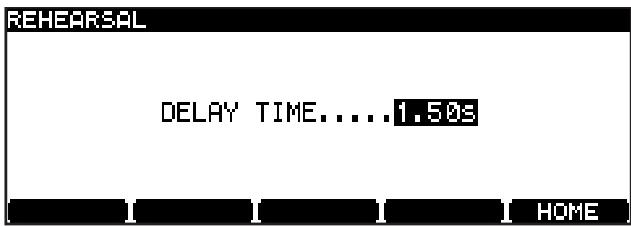
text_image
REHEARSAL DELAY TIME....1.50s HOMEFigure 4.6: Entraînement à l'enregistrement automatisé
4 Utilisez la molette pour retarder l'instant de démarrage de l'enregistrement (0 seconde). Pressez ENTER lorsque cela est fait (CANCEL annule le réglage) pour revenir à l'écran d'accueil.
5 L'unité est maintenant en mode REC READY (prête à l'enregistrement).
Faire l'enregistrement
1 Lorsque le point de départ a été retardé jusqu'au point voulu, pressez à nouveau
SYNC REC pour que l'indicateur s'allume de façon fixe.
2 Replacez la source un peu avant le début de la plage.
3 Lancez la lecture de la source – l'enregistrement commence quand le seuil est dépassé (plus tout retard ajouté comme ci-dessus).
A propos des marqueurs (Marks)
Un maximum de 99 marqueurs ou "marks" peuvent être ajoutés à un disque (CD) ou à un projet (DVD) pour vous aider dans le repérage, etc. Ces marqueurs peuvent être nommés et modifiés.
NOTE
Bien que des marqueurs puissent être ajoutés à un projet d'enregistrement de CD (ou à un CD pré-enregistré), ils ne sont pas mémorisés lors de l'éjection du CD. Ils deviennent partie du projet sur un DVD.
- Pressez la touche MARK pour ajouter un marqueur à l'instant où la touche a été pressée. Une fenêtre de message apparaît durant une seconde pour vous indiquer que le marqueur a été programmé.
- Les marqueurs peuvent être ajoutés à l'arrêt, en pause, en lecture ou en enregistrement.
- Presser et tenir la touche DISPLAY puis presser la touche MARK ouvre la liste de repérage (locate list).
- Utilisez la molette pour faire défiler la liste. Les marqueurs sont affichés dans l'ordre d'apparition dans la liste de lecture (DVD). Si l'ordre de la liste de lecture change, l'ordre de la liste des marqueurs change aussi.
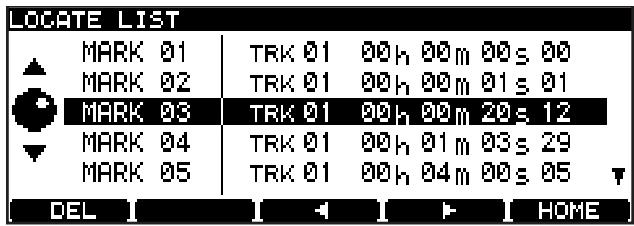
text_image
LOCATE LIST MARK 01 TRK 01 00h 00m 00s 00 MARK 02 TRK 01 00h 00m 01s 01 MARK 03 TRK 01 00h 00m 20s 12 MARK 04 TRK 01 00h 01m 03s 29 MARK 05 TRK 01 00h 04m 00s 05 DEL HOMEFigure 4.7: La liste de repérage
NOTE
La touche MARK de la télécommande RC-RA1000 peut servir à programmer des marqueurs et la touche LOCATE à afficher la liste de repérage.
Accès à un marqueur
- Pour sauter à un marqueur de repérage, utilisez la molette pour le sélectionner dans la liste et pressez ENTER.
Modification des marqueurs
- Depuis la liste de repérage, utilisez F3 et F4 pour commencer la modification du marqueur actuellement surligné.
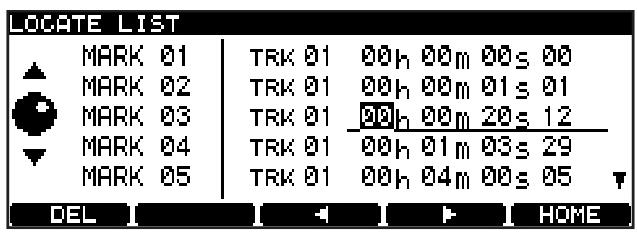
text_image
LOCATE LIST MARK 01 TRK 01 00h 00m 00s 00 MARK 02 TRK 01 00h 00m 01s 01 MARK 03 TRK 01 00h 00m 20s 12 MARK 04 TRK 01 00h 01m 03s 29 MARK 05 TRK 01 00h 04m 00s 05 DEL HOMEFigure 4.8: Modification d'un marqueur
- Utilisez les touches curseur pour surligner les champs temporels et la molette pour modifier ces champs, afin de déplacer la position d'un marqueur.
- Pressez ENTER quand la modification est terminée. Le marqueur est alors surligné et vous pouvez l'utiliser pour vos repérages.
- Utilisez F1 (DEL) pour supprimer le marqueur surligné de la liste.
PRECAUTION
Si vous n'inscrivez pas les informations UDFMI sur le disque, les marqueurs ne seront pas conservés. Voir "Note importante sur le système de fichiers" en page 32.
Quand vous faites un enregistrement à haute résolution sur support DVD avec le DV-RA1000, il est important de vous souvenir que vous n'enregistrez pas sur un disque audio standard.
Le processus d'enregistrement crée une archive de fichiers audio qui peuvent être modifiés et reproduits avec un DV-RA1000. Ils peuvent par la suite être récupérés ou transférés vers une autre unité telle
qu'une station de travail audio numérique pour traitement ultérieur et pré-mastering.
NOTE
Le DV-RA1000 utilise des supports DVD+RW pour l'enregistrement haute résolution. Vous ne pouvez pas utiliser de DVD-R, DVD-RW ou DVD-RAM avec le DV-RA1000.
Organisation des projets et fichiers
Sur le DV-RA1000, un projet est constitué de jusqu'à 99 fichiers audio, le même nombre que le nombre maximal de plages sur un CD-DA à la norme Red Book.
Dans un projet, tous les fichiers doivent avoir la même fréquence d'échantillonnage (ou être tous au format DSD). Cela se détermine lors de la configuration du projet.
Vous pouvez avoir différents projets sur le même disque (jusqu'à 99 en fait) et différents projets
peuvent avoir différentes fréquences d'échantillonnages et résolutions.
Comme les fichiers audio, un projet contient aussi les informations suivantes:
• La configuration des effets
- Les données de marqueurs
- Du texte associé au projet, autre que les noms de fichier
- Une liste de lecture donnant l'ordre de reproduction
Note importante sur le système de fichiers
Pour que le DV-RA1000 lise les informations d'un disque, les informations de commande nommées UDFMI (Information de gestion UDF ou UDF Management Information) doivent être inscrites sur le disque.
Bien que le DV-RA1000 inscrive ces informations de commande lors de l'emploi des touches, notamment lorsqu'un disque est éjecté ou que l'unité s'éteint (voir "Extinction" en page 33), une coupure intempestive d'alimentation peut rendre un disque apparemment illisible.
Pour inscrire manuellement l'UDFMI:
1 A l'arrêt, pressez MENU et utilisez la molette et ENTER pour sélectionner le menu DVD. De là, sélectionnez le sous-menu DISC.
2 Surlignez l'élément SAVE UDFMI et pressez ENTER.
3 Une fenêtre vous demandera si vous êtes sûr. Pressez ENTER pour poursuivre et une barre
de progression affichera l'avancée de l'opération.
Pressez CANCEL pour annuler l'opération.
ASTUCE
Cette fonction SAVE UDFMI est également disponible par défaut comme raccourci à l'aide de la touche F5 (voir "Raccourcis" en page 19).
PRECAUTION
Il y a une limite au nombre de fois où un DVD+RW utilisé par le DV-RA1000 peut être gravé. Cela s'applique également à UDFMI. Il est impossible de donner des conseils absolus quant au nombre de gravures possibles, mais le type de support, les facteurs environnementaux, etc. sont autant d'éléments rendant la chose imprévisible. Nous vous recommandons par conséquent lorsque c'est possible d'utiliser un support neuf pour enregistrer les projets importants, afin d'éviter le risque de perte de données causé par des erreurs de support.
Extinction
Pour éteindre en toute sécurité le DV-RA1000 avec un disque en place, et inscrire toutes les données UDFMI de façon sûre sur le disque (vous ne pouvez pas faire ceci pendant que vous lisez ou enregistrez un disque):
1 Un disque étant chargé, pressez et tenez la touche OPEN/CLOSE (SHUT DOWN) durant au moins une seconde.
2 Un menu apparaît. Pressez ENTER pour écrire l'UDFMI, ou CANCEL pour revenir en
arrière (si vous avez pressé par exemple accidentellement la touche OPEN/CLOSE durant trop longtemps).
3 L'indicateur DISC clignote pendant que l'UDFMI est inscrite. Toutes les commandes de façade sont désactivées. Quand il s'allume de façon fixe, un message apparaît pour vous dire que vous pouvez éteindre le DV-RA1000 avec l'interrupteur POWER.
Durées d'enregistrement et longueurs de plage
Le temps total enregistrable sur un DVD+RW simple couche dépend de la fréquence d'échantillonnage.
De plus, la taille maximale de fichier est fixée à 2Go. Cela signifie que la durée d'enregistrement maximale
par plage varie aussi en fonction de la fréquence d'échantillonnage.
Tous les fichiers audio doivent avoir au moins 4 secondes de longueur.
| Fréquence d'échantillonnage | Type d'enregistrement | Durée du disque (minutes) | Longueur max. de plage (minutes) |
| 44,1kHz | PCM | 290 | 135 |
| 48kHz | PCM | 266 | 124 |
| 88,2kHz | PCM | 144 | 67 |
| 96kHz | PCM | 133 | 62 |
| 176,4kHz | PCM | 70 | 33 |
| 192kHz | PCM | 66 | 30 |
| 2,8225MHz | DSD | 107 | 50 |
Tableau 5.1: Fréquences d'échantillonnage et durées d'enregistrement
Démarrage d'un nouveau disque
Quand vous insérez un DVD+RW neuf d'un type pris en charge dans le tiroir et refermez ce dernier, l'écran affiche une fenêtre vous demandant de formater le disque.
NOTE
Quand un disque non formaté n'appartenant pas à la liste testée (voir "A propos des DVD+RW" en page 11) est inséré, le DV-RA1000 affiche un message signifiant que ce type de disque n'est pas pris en charge. Pressez ENTER pour formater le disque (ce n'est pas recommandé) ou CANCEL pour annuler le formatage de disque (vous pouvez utiliser le disque en mode USB).
1 Pressez ENTER pour accéder à l'écran de création du premier projet et lancez le formatage du disque.
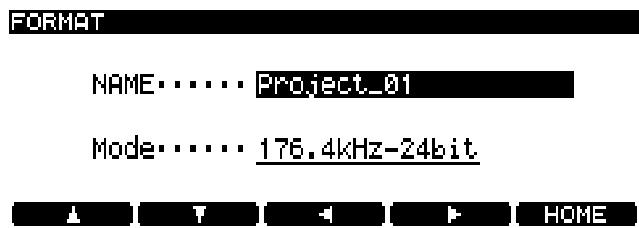
text_image
FORMAT NAME · · · · · · · · · · · · · · · · · · · · · · · · · · · · · · · · · · · · · · · · · · · · · · · · · · · · · · · · · · · · · · · · · · · · · · · · · · · · · · · · · · · · · · · · · · · · · · · · · · · · Mode · · · · · · · · · · · · · · · · · · · · · · · · · · · · · · · · · · · · ↓ ↑ ← → HOMEFigure 5.2: Formatage du disque
2 Donnez un nom au projet. Pressez la touche F4 pour commencer la modification du nom.
Utilisez les fonctions servant à nommer décrites dans “Nommer des fichiers, projets, marqueurs, etc” en page 15. Pressez ENTER quand c’est fini.
ASTUCE
Un clavier PS/2 connecté au DV-RA1000 facilite beaucoup le titrage des projets et fichiers. Nous vous recommandons fortement d'utiliser cette possibilité.
3 Accédez au champ Mode. Utilisez la molette pour sélectionner la fréquence d'échantillonnage. Sinon, sélectionnez DSD comme format (l'indicateur DSD près du tiroir du disque s'allumera si un projet DSD est utilisé, autrement c'est l'indicateur PCM qui est allumé).
4 Quand vous pressez ENTER pour confirmer la fréquence d'échantillonnage, le DV-RA1000
commence à créer le projet et à accomplir un formatage du disque en tâche de fond.
Quand le formatage en tâche de fond s'effectue, diverses fonctions comme l'éjection du disque et l'extinction de l'unité ne sont pas possibles.
PRECAUTION
Nous ne recommandons pas d'effectuer un enregistrement pendant que le formatage s'effectue en tâche de fond pour éviter le risque de tentative d'enregistrement sur une partie non formatée du disque.
Nous recommandons fortement d'utiliser des disques exclusivement réservés au DV-RA1000 et non pas des disques ayant été utilisés par un ordinateur ou pour toute autre chose.
Emploi d'un disque déjà formaté
Quand un disque ayant déjà été utilisé par le DV-RA1000 est chargé, si un seul projet est présent sur le disque, il est automatiquement chargé.
Si plusieurs projets sont présents sur le disque, la liste des projets s'affiche et un projet peut y être sélectionné et chargé (comme décrit dans "Changement du projet actuel" en page 35).
Ajout d'un nouveau projet
Comme un disque peut contenir plusieurs projets, vous pouvez aussi utiliser le système de menus pour créer un projet sur un disque ayant déjà été formaté et contenant déjà un projet.
1 Pressez MENU et utilisez la molette et ENTER pour sélectionner le menu DVD. De là, sélectionnez le sous-menu PROJECT.
2 Surlignez CREATE et pressez ENTER.
Cela ouvre l'écran vous permettant de saisir le nom et les propriétés d'un projet, comme décrit en section précédente.
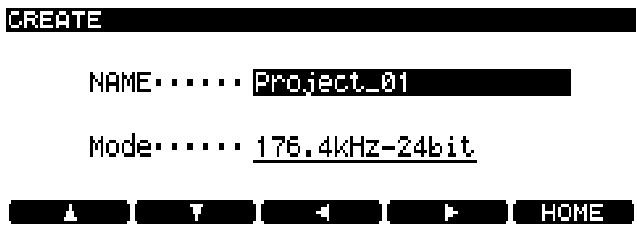
Figure 5.3: Création d'un nouveau projet
Ajout de notes à un projet
Ajoutez des notes sur les artistes, des détails d'enregistrement etc. pour un projet. Contrairement à un feuillet ou une étiquette sur le disque, ces notes resteront toujours avec le disque! Vous pouvez saisir jusqu'à 1000 caractères pour des notes de session, etc.
1 Pressez MENU et utilisez la molette et ENTER pour sélectionner le menu DVD. De là, sélectionnez le sous-menu PROJECT.
2 Surlignez le sous-menu PROJECT TEXT et pressez ENTER.
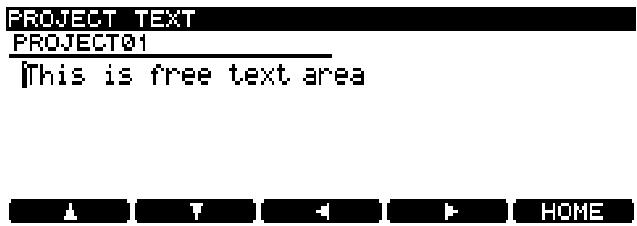
Figure 5.4: Ajout de notes dans un projet
3 Utilisez les touches virtuelles et la molette (ou un clavier PS/2 relié) pour saisir le texte (“Nommer des fichiers, projets, marqueurs, etc” en page 15). Vous pouvez ajouter d’autres
lignes aux notes que vous pouvez voir à l'écran et les faire défiler pour les voir.
4 Pressez et tenez ENTER durant environ une seconde pour mémoriser le texte du projet (de brèves pressions sur ENTER ajoutent des retours à la ligne). Pressez et tenez CANCEL pour quitter cette fonction sans sauvegarder
(de brèves pressions sur CANCEL agissent comme une touche Supprimer).
NOTE
Rappelez-vous que ce texte ne sera pas mémorisé sur disque tant que vous n'aurez pas inscrit l'UDFMI (voir "Note importante sur le système de fichiers" en page 32).
Changement du projet actuel
1 Pressez MENU et utilisez la molette et ENTER pour sélectionner le menu DVD. De là, sélectionnez le sous-menu PROJECT.
2 Surlignez le sous-menu OPEN pour afficher une liste des noms de tous les projets du disque, ainsi que leur fréquence d'échantillonnage.
Le projet actuel est affiché avec une flèche à côté du nom.
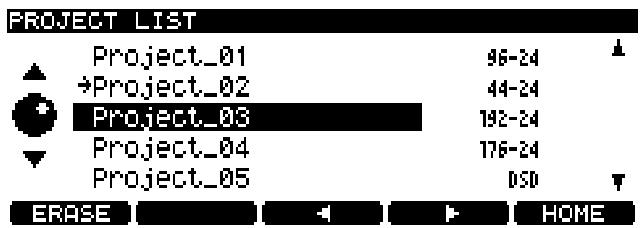
Figure 5.5: Chargement d'un projet
3 Avec la molette, déplacez le curseur sur le projet à charger et pressez ENTER. Le projet actuel est alors chargé (la fréquence d'échantillonnage est automatiquement changée).
Changer le nom d'un projet
1 Pressez MENU et utilisez la molette et ENTER pour sélectionner le menu DVD. De là, sélectionnez le sous-menu PROJECT.
2 Surlignez le sous-menu OPEN pour afficher une liste des noms de tous les projets sur le disque, ainsi que leur fréquence d'échantillonnage (voir Figure 5.5, Chargement d'un projet).
Le projet actuel est indiqué par une flèche à côté de son nom.
3 Utilisez la molette pour déplacer le curseur sur le projet à renommer et pressez la touche F3 ou F4.
Vous pouvez alors modifier le nom du projet comme expliqué dans “Nommer des fichiers, projets, marqueurs, etc” en page 15.
4 Pressez ENTER quand vous avez fini.
Supprimer un projet du disque
1 Pressez MENU et utilisez la molette et ENTER pour sélectionner le menu DVD. De là, sélectionnez le sous-menu PROJECT.
2 Surlignez le sous-menu OPEN pour afficher une liste des noms de tous les projets sur le disque, ainsi que leur fréquence d'échantillonnage.
Le projet actuel est indiqué par une flèche à côté de son nom (voir Figure 5.5, Chargement d'un projet).
3 Pressez la touche F1 (ERASE) pour supprimer le projet surligné. Il vous est demandé de confirmer la suppression. Pressez ENTER pour supprimer ou CANCEL pour annuler l'opération.
Tous les fichiers du projet seront supprimés en même temps que le projet lui-même.
Formater un disque
Quand on formate un disque qui a déjà été utilisé, un nouveau projet est automatiquement ajouté au disque. Reformater un DVD+RW avec le DV-RA1000 ne donne jamais un disque entièrement vierge, mais bien entendu, toutes les données précédentes sont supprimées durant le formatage.
PRECAUTION
Si vous essayez d'enregistrer de nombreuses fois sur le même DVD+RW et si vous l'effacez ou le formatez souvent, vous pouvez trouver qu'il n'enregistre pas correctement. Vous devez utiliser un disque neuf pour tout enregistrement vraiment important.
1 Pressez MENU et utilisez la molette et ENTER pour sélectionner le menu DVD. De là, sélectionnez le sous-menu DISC.
2 Dans ce sous-menu, sélectionnez FORMAT.
3 Saisissez un nom et une fréquence d'échantillonnage pour le premier projet à créer sur le disque nouvellement formaté (voir "Ajout d'un nouveau projet" en page 34).
4 Pressez ENTER pour lancer le formatage. Cela prend quelques minutes et l'unité ne peut être employée durant le formatage.
NOTE
Vous ne pouvez pas utiliser, pour l'enregistrement avec le DV-RA1000, de DVD+RW qui ont été formatés par un ordinateur.
Enregistrer des fichiers sur disque
Une fois qu'un projet a été préparé, les fichiers audio peuvent être enregistrés à la fréquence d'échantillonnage et à la résolution spécifiée par le projet.
1 Pressez la touche RECORD. Quand le disque et le lecteur ont été "alignés" pour l'enregistrement, l'indicateur READY clignote et l'indicateur DISC aussi.
2 Quand l'indicateur READY est allumé, pressez PLAY pour lancer l'enregistrement.
3 L'indicateur DISC clignote durant l'écriture.
Pendant l'enregistrement, l'écran affiche soit le temps écoulé sur la plage, soit le temps restant sur le disque (au choix avec la touche DISPLAY). Notez que si le mode d'enregistrement est réglé sur Assemble, c'est le temps écoulé de la plage assemblée qui s'affiche.
ASTUCE
De la même façon que pour l'enregistrement de CD par le DV-RA1000, presser RECORD durant l'enregistrement créera une séparation de plages. Aussi, pour créer plusieurs plages à partir d'un seul enregistrement (par exemple un concert "live"), vous pouvez utiliser la fonction de fractionnement de fichier (voir "Fractionner des fichiers" en page 39).
Notez que les plages ainsi divisées ne peuvent pas faire moins de 4 secondes de longueur. Notez aussi que les divisions répétitives de plage créant de nombreuses plages courtes (d'au moins 5 secondes) peuvent entraîner l'arrêt de l'enregistrement. Nous vous recommandons d'utiliser la division manuelle des plages pour créer des plages d'environ 30 secondes de durée.
4 Pressez STOP pour terminer l'enregistrement.
PRECAUTION
L'indicateur DISC continue de clignoter quelques secondes après la fin de l'enregistrement. N'éteignez pas le DV-RA1000 quand cet indicateur clignote ou l'enregistrement pourrait être abîmé.
Mode d'enregistrement
Il est possible d'assembler plusieurs sessions d'enregistrement en une seule plage. En d'autres termes, l'arrêt de l'enregistrement et son redémarrage ne créent pas automatiquement une nouvelle plage.
NOTE
Cette fonction n'est disponible que pour des DVD enregistrés en mode PCM.
Cette fonction s'appelle "le mode d'enregistrement" (Recording mode) et elle est disponible depuis la façade virtuelle (voir "La façade virtuelle (VFP pour "Virtual Front Panel")" en page 18), ainsi que par la touche REC MODE dédiée sur la télécommande RC-RA1000.
Normal (ou N sur la façade virtuelle) signifie que l'arrêt et le redémarrage de l'enregistrement ajouteront un nouveau fichier sur le disque)
Assemble (ou A sur la façade virtuelle) signifie que les enregistrements seront assemblés. Si la position de lecture lorsque vous passez en mode d'enregistrement est sur la fin d'une plage, le nouveau matériel sera ajouté à la fin de cette plage. Notez que la plage d'origine n'a pas à être la dernière plage enregistrée dans le projet.
Si la position de lecture quand l'enregistrement commence en mode Assemble se situe au milieu d'une plage, la plage d'origine sera remplacée par le nouveau matériel depuis cette position jusqu'à la fin de la plage.
Lecture de fichiers
Utilisez le DV-RA1000 comme un lecteur de CD pour reproduire les fichiers enregistrés sur DVD.
Les fonctions de répétition, etc fonctionnent comme pour les CD.
Listes de reproduction (Play lists)
Une play list est une liste dans laquelle les fichiers sont affectés aux plages sur un DVD. Contrairement à une liste de reproduction programmée (voir “Lecture programmée” en page 24), chaque fichier d’une play list doit apparaître une fois (et une seule fois).
ASTUCE
Une seule play list peut être choisie par projet, mais il est possible de programmer une play list pour que les plages soient jouées dans un ordre différent, en laissant les plages non désirées à la fin.
Les play lists sont créées à partir des fichiers présents dans un projet de la façon suivante:
1 Pressez MENU et utilisez la molette et ENTER pour sélectionner le menu DVD. De là, sélectionnez le sous-menu EDIT.
2 Depuis ce sous-menu, sélectionnez PLAYLIST.
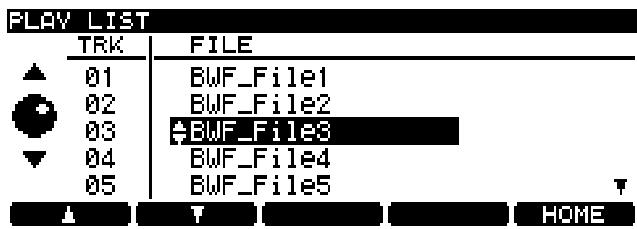
text_image
PLAY LIST TRK FILE 01 BWF_File1 02 BWF_File2 03 BWF_File3 04 BWF_File4 05 BWF_File5 ▲ Y HOMEFigure 5.6: Modification d'une play list
3 Utilisez la molette pour surligner un fichier.
4 Utilisez les touches F1 (haut) et F2 (bas) pour déplacer vers le haut ou le bas le fichier dans la play list.
5 Pressez ENTER quand cela est fait.
Placer des marqueurs
Comme en enregistrement de CD, vous pouvez placer des marqueurs de repérage qui peuvent ensuite être employés pour un accès direct (voir “Modifier un fichier” en page 38).
Toutefois, quand vous enregistrez sur DVD, ces marqueurs sont inscrits en UDFMI comme partie du projet.
Effacer un fichier
Vous pouvez effacer le fichier actuel de la façon suivante:
1 Pressez MENU et utilisez la molette et ENTER pour sélectionner le menu DVD. De là, sélectionnez le sous-menu EDIT.
2 Depuis ce sous-menu, sélectionnez ERASE. Une fenêtre de message s'ouvrira.
Renommer un fichier
Quand le DV-RA1000 enregistre des fichiers, il les numérote à la suite, en partant de 0, ce qui ne sera probablement pas très utile par la suite.
Pour renommer les fichiers et leur fournir des titres significatifs afin de vous y référer ultérieurement:
1 Pressez MENU et utilisez la molette et ENTER pour sélectionner le menu DVD. De là, sélectionnez le sous-menu EDIT.
2 Depuis ce sous-menu, sélectionnez RENAME. Pressez ENTER.
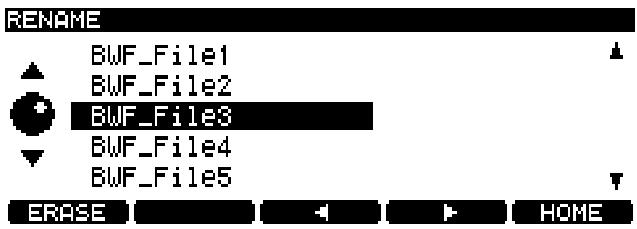
text_image
RENAME BWF_File1 BWF_File2 BWF_File8 BWF_File4 BWF_File5 ERASE HOMEFigure 5.7: Modification des noms de fichier
3 Pressez ENTER pour effacer le fichier, CANCEL pour annuler l'action.
3 Utilisez la molette pour surligner un fichier et pressez la touche F3 ou F4 pour commencer la modification.
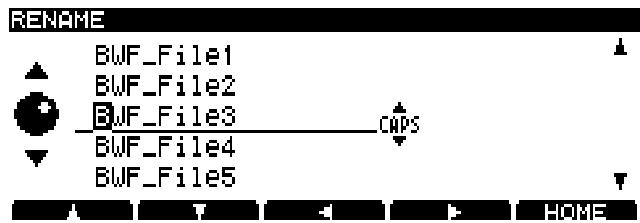
text_image
RENAME BWF_File1 BWF_File2 BWF_File3 BWF_File4 BWF_File5 CAPS HOMEFigure 5.8: Modification des noms de fichier (ii)
4 Modifier le nom de fichier comme décrit dans "Nommer des fichiers, projets, marqueurs, etc" en page 15.
5 Pressez ENTER quand vous avez fini.
Modifier un fichier
PRECAUTION
Ces procédures de modification ou "édition" sont destructives, mais il y a un niveau d'annulation applicable aux opérations effectuées dans le menu EDIT.
Combiner des fichiers
Si deux enregistrements ont été faits dans le même projet et doivent former une seule plage, les fichiers peuvent être combinés.
NOTE
Cette fonction n'est pas disponible pour les fichiers enregistrés en mode DSD.
Le fichier actuel est combiné au fichier qui le suit dans la play list (aussi si deux fichiers doivent être ainsi combinés, et s'ils ne sont pas voisins dans la play list, la play list doit être modifiée (voir “Listes de reproduction (Play lists)” en page 37).
ASTUCE
Bien que cette technique mette simplement un fichier à la suite de l'autre, il est possible de supprimer le début et la fin à l'aide des fonctions de modification (voir "Fractionner des fichiers" en page 39).
1 Pressez MENU et utilisez la molette et ENTER pour sélectionner le menu DVD. De là, sélectionnez le sous-menu EDIT.
2 Depuis ce menu, sélectionnez COMBINE. Pressez ENTER.
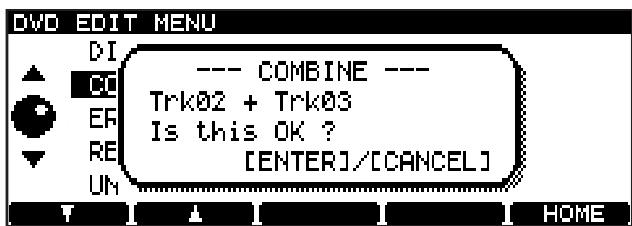
Figure 5.9: Confirmation d'une opération de combinaison de fichiers
3 Pressez ENTER our combiner les fichiers ou CANCEL pour annuler l'opération.
NOTE
La taille maximale d'un fichier est de 2 Go, comme expliqué dans "Durées d'enregistrement et longueurs de plage" en page 33. Si deux fichiers que vous combinez donnent un fichier plus grand que cela, un message d'alerte vous prévient et vous ne pouvez pas effectuer l'opération de combinaison.
Fractionner des fichiers
Vous pouvez fractionner un fichier en deux parties à l'emplacement actuel de lecture, ce qui peut être utile si vous désirez diviser un seul enregistrement "live" long en plages indépendantes, par exemple.
NOTE
Cette fonction n'est pas disponible pour les fichiers enregistrés en mode DSD.
ASTUCE
Vous pouvez placer un marqueur au point de fractionnement pour y accéder facilement.
Le fractionnement de fichier se fait toujours sur le fichier actuel. Chaque fichier obtenu doit avoir au moins 4 secondes de longueur pour être utilisable. Si aucune partie résultant du fractionnement ne dépasse 4 secondes de longueur, l'opération de fractionnement ne peut s'effectuer. Si un des fichiers obtenus fait moins de 4 secondes, un message d'alerte vous prévient. Si vous effectuez quand même le fractionnement, la partie courte est supprimée (cela peut bien entendu être un toussotement ou un bruit de frette avant une prise qui doit donc être supprimé).
1 Pressez MENU et utilisez la molette et ENTER pour sélectionner le menu DVD. De là, sélectionnez le sous-menu EDIT.
2 Depuis ce sous-menu, sélectionnez DIVIDE. Pressez ENTER.
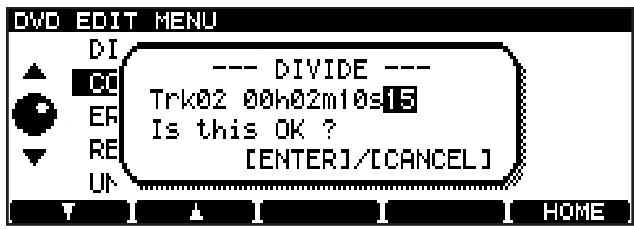
Figure 5.10: Confirmation d'une opération de fractionnement de fichier
Le DV-RA1000 passe en mode pause et les trois premières secondes du fichier suivant le point de fractionnement sont lues en boucle. Utilisez la molette pour bouger le point de fractionnement afin que le nouveau fichier commence au point voulu.
3 Pressez ENTER pour fixer le point de fractionnement et diviser le fichier. Le nom du second fichier est automatiquement créé par le DV-RA1000 selon la division, et se change en BWF_FileXX où XX est le numéro suivant immédiatement tout numéro déjà utilisé par un tel fichier dans le projet actuel.
ASTUCE
Si la seconde partie du fichier divisé que vous avez déjà renommée est la partie que vous désirez conserver (par exemple si vous supprimez un bruit de respiration ou de clic de baguette au début d'une piste), vous devez supprimer le fichier créé depuis la première partie du fichier divisé et renommer le fichier BWF_FileXX restant comme l'original.
Annuler et rétablir
La dernière action accomplie dans le menu EDIT peut être annulée (les fichiers fractionnés sont recombinés et les fichiers combinés sont refractionnés, les changements de play list peuvent être annulés, etc).
Si une action a été annulée, vous pouvez la rétablir.
Notez que si un enregistrement est fait après une procédure de modification, cette dernière ne peut plus être annulée. De même, si un enregistrement est fait après une opération d'annulation, cette dernière ne peut pas être elle-même annulée (et donc l'action rétablie).
1 Pressez MENU et utilisez la molette et ENTER pour sélectionner le menu DVD. De là, sélectionnez le sous-menu EDIT.
2 Surlignez UNDO/REDO et pressez ENTER. Un message apparaîtra avec soit Undo (Annuler) soit Redo (rétablir) suivi du nom de l'opération à annuler ou rétablir (combine, divise, play list, etc).
3 Pressez ENTER pour annuler ou rétablir l'opération nommée ou CANCEL pour annuler l'annulation/rétablissement.
Le DV-RA1000 intègre deux processeurs de signal: un étage de correction (égalisation) à 3 bandes et un processeur dynamique. Ils peuvent être l'un et l'autre insérés avant le processus d'enregistrement final ou en lecture.
Ces effets peuvent servir en lecture pour simuler ceux du traitement d'effet pré-mastering avant que la piste stéréo mixée soit réellement traitée pour le pré- mastering sur un autre site, ou peuvent même servir à effectuer le vrai pré-mastering.
L'égalisation s'effectue en résolution 40 bits, et le traitement dynamique se fait en 32 bits à la même fréquence d'échantillonnage que le projet actuel.
NOTE
Les effets ne sont pas disponibles en mode quadruple fréquence ou en DSD.
Réglage de la position d'effet
La touche EFFECT sert à commuter on et off les effets, à configurer les paramètres et à choisir la position de l'effet dans la chaîne du signal.
Pressez et relâchez la touche pour commuter on et off la chaîne d'effet (l'indicateur donne le statut).
Pressez, maintenez et relâchez la touche pour obtenir le premier écran de réglage:
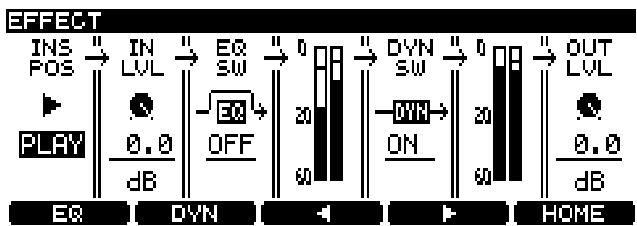
text_image
EFFECT INS POS IN LVL EQ SW 0.0 OFF 20 60 DYN SW 0 20 ON OUT LVL 0.0 dB PLAY EQ DYN HOMEFigure 6.1: Ecran de réglage d'effet
Utilisez les touches F3 et F4 pour déplacer le curseur et la molette pour régler les valeurs. De gauche à droite:
- La position d'insertion d'effet peut être choisie comme étant à la lecture ou à l'enregistrement (PLAY ou REC).
- Le niveau d'entrée (IN LVL) dans la section du processeur d'effet peut être atténué avec des réglages allant de 0 dB à -72 dB et INF (coupure complète). Les réglages entre 0 et -10 dB se font par pas de 0,5 dB, ceux à partir de -10 dB se font par pas de 1 dB.
- La section égaliseur (EQ) peut être commutée ON ou OFF (EQ SW).
La section suivante ne se règle pas, mais affiche le niveau du signal avant entrée dans le processeur dynamique. - Le processeur dynamique peut être commuté ON ou OFF (DYN SW).
La section suivante ne se règle pas, mais affiche le niveau du signal immédiatement après la commande de niveau de sortie. - Enfin, le niveau de sortie après le processeur dynamique peut être réglé (OUT LVL), à l'aide des mêmes paramètres que le réglage de niveau d'entrée.
- Pressez ENTER pour confirmer les réglages (ou CANCEL pour les annuler).
Egalisation
L'effet d'égalisation a trois bandes: des graves en plateau à fréquence balayable, des médiums totalement paramétriques et des aigus en plateau à fréquence balayable.
Toutes les bandes peuvent être atténuées ou amplifiées de ±12dB. La pente des bandes basse et haute est de 6dB/octave.
1 Depuis l'écran de réglage d'effet (voir Figure 6.1, Ecran de réglage d'effet), pressez la touche F3 (EQ).
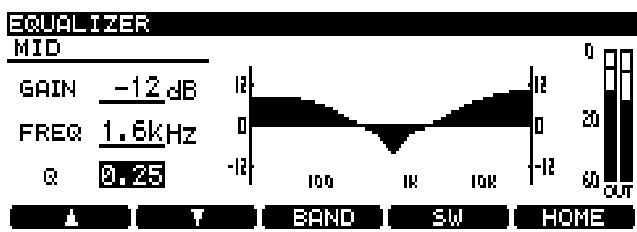
bar_line
| Category | Value | | -------- | ----- | | GAIN | -12 dB | | FREQ | 1.6 kHz | | α | 0.25 |Figure 6.2: Ecran de réglage d'égaliseur (EQ)
- Presser la touche F3 (BAND) passe en revue les bandes LOW (graves), MID (médiums) et HIGH (aigus).
- Utilisez les touches F1 (haut) et F2 (bas) pour sélectionner les paramètres GAIN et FREQ (fréquence) et le paramètre Q pour la bande MID.
- Utilisez la molette pour changer les valeurs. Quand les valeurs changent, la courbe de réponse change pour vous donner une indication visuelle du réglage de correction.
2 Pressez F4 (SW) pour commuter on et off l'effet égaliseur (EQ). Quand l'effet est activé, la courbe de réponse est pleine, comme dans
l'illustration (elle est creuse quand l'effet est désactivé).
- Le niveau de sortie de l'effet égaliseur (qui alimente le processeur dynamique) est donné par les indicateurs de niveau à droite de la courbe de réponse.
NOTE
Comme chaque bande est capable d'amplifier le niveau de 12 dB dans le domaine numérique, vous devez prendre soin de ne pas saturer les sorties.
3 Pressez ENTER pour confirmer ces réglages.
Processeur dynamique
Le processeur dynamique a de nombreux réglages disponibles:
- Compresseur trois bandes
- Expandeur trois bandes
- Compresseur mono-bande
- Expandeur mono-bande
Les fréquences des deux points de répartition (crossover) des effets à 3 bandes peuvent être réglées (la pente des filtres est de 6dB/octave).
Le processeur dynamique vient toujours après l'égaliseur.
1 Depuis l'écran de réglage d'effet (voir Figure 6.1, Ecran de réglage d'effet), pressez la touche F4 (DYN).
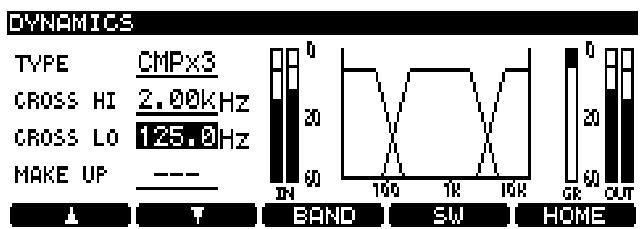
bar
DYNAMICS | Category | Value | |---|---| | TYPE | CMPxS | | CROSS HI | 2.00kHz | | CROSS LO | 125.0Hz | | MAKE UP | ---- | | IN | 0 | | 19G | 20 | | 1K | 0 | | IGK | 20 | | GK | 0 | | OUT | 20 |Figure 6.3: Ecran de répartition (crossover) du processeur dynamique
2 Le premier paramètre, TYPE, permet de sélectionner le type de processeur dynamique, comme expliqué ci-dessus: CMPx3, EXPx3, CMPx1, EXPx1.
3 Dans cet écran, utilisez les touches F1 et F2 (haut et bas) et la molette pour régler les points de répartition des bandes dynamiques (cela n'a un effet que lorsque CMPx3 ou EXPx3 est sélectionné). Ces deux fréquences ne peuvent pas se superposer.
Si CMPx1 est sélectionné, le paramètre MAKE UP (gain d'ajustement) peut être commuté ON ou OFF ici.
4 Pressez F3 (BAND) pour faire les réglages du processeur dynamique. Pour CMPx3 et EXPx3, des pressions répétitives de la touche F3 passent en revue les bandes LOW, MID et HIGH. Il n'y a qu'un seul réglage d'écran et un seul jeu de paramètres, nommé SINGLE, pour les processeurs mono-bande.
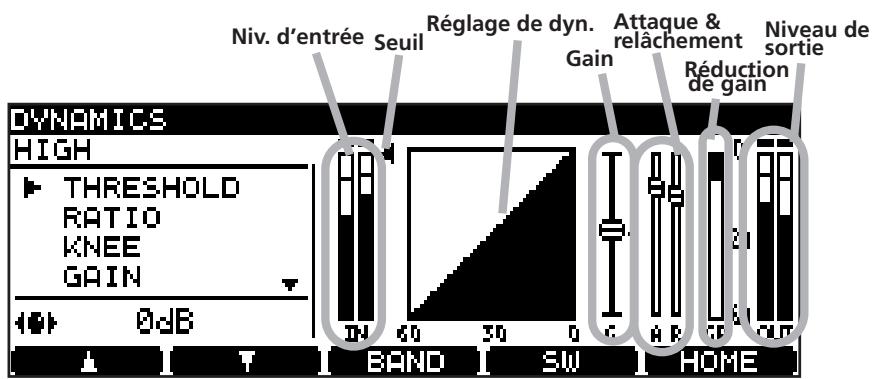
text_image
Niv. d'entrée Seuil Réglage de dyn. Gain Attaque & relâchement Réduction de gain Niveau de sortie DYNAMICS HIGH THRESHOLD RATIO KNEE GAIN 0dB 60 30 0 BAND SW HOMEFigure 6.4: Réglages de bande de processeur dynamique
5 Pour chaque bande du processeur, les paramètres suivants sont disponibles (l'écran affiche le réglage et dans de nombreux cas, un changement graphique reflète les changements apportés aux valeurs d'un paramètre). Utilisez les touches F1 et F2 pour naviguer et la molette pour changer les valeurs.
- THRESHOLD: la valeur seuil située sous le niveau nominal à partir de laquelle le processeur commence à agir
- RATIO: le rapport entre le niveau du signal d'origine et celui du signal traité
- KNEE: l'articulation du changement entre les pentes de réponse du signal traité et non traité
• GAIN: le gain général du signal traité - ATTACK: le temps nécessaire au processeur pour atteindre le niveau de gain
- RELEASE: le temps nécessaire au processeur pour retourner à un niveau non traité, une fois que l'entrée a chuté sous le niveau seuil (threshold)
6 Utilisez F4 (SW) pour régler on ou off le processeur dynamique.
7 Pressez ENTER pour confirmer ces réglages.
Le DV-RA1000 fonctionnera avec les systèmes d'exploitation Microsoft suivants: Windows Me, Windows 2000 et Windows XP.
Il fonctionnera avec les systèmes d'exploitation Apple Computer suivants: MacOS 9.2.2 et supérieur, et MacOS X 10.2 et supérieur.
Pour tous les systèmes d'exploitation ci-dessus, aucun pilote n'est nécessaire. Le DV-RA1000 apparaît simplement comme une unité de stockage de masse USB amovible. Voir "Types de disques
utilisables en mode USB” en page 43 pour des détails sur les disques que vous pouvez employer.
Toutefois, vous devez noter qu'en aucun cas un ordinateur ne peut inscrire de données audio sur un disque de DV-RA1000 pouvant être lu par le DV-RA1000.
PRECAUTION
Vous devez toujours suivre les instructions de votre ordinateur sur la façon de déconnecter en toute sécurité un support USB amovible de votre système. Si vous ne faites pas cela, vous risquez une altération des données de votre ordinateur.
Connexion du DV-RA1000 à un ordinateur
N'utilisez qu'un câble de haute qualité certifié pour l'emploi avec des systèmes USB 2.0.
NOTE
Vous pouvez utiliser le DV-RA1000 avec des systèmes USB 1.1, mais les performances seront bien entendu moins bonnes qu'avec un système USB 2.0.
Evitez de brancher le DV-RA1000 à un ordinateur via un répartiteur (hub) USB. Connectez toujours directement le DV-RA1000 à l'ordinateur.
1 Pressez MENU et sélectionnez USB. Pressez ENTER.
2 Un menu s'ouvrira sur l'écran du DV-RA1000 pour vous demander si vous voulez vous connecter à l'ordinateur. Pressez ENTER (ou CANCEL pour annuler).
Le DV-RA1000 apparaît comme une unité de stockage de masse (sur certains systèmes Microsoft, il peut initialement apparaître comme une unité non reconnue; cela arrivera aussi si le DV-RA1000 n'est pas en mode USB quand il est connecté à un PC).
Toutes les commandes de la façade sont désactivées (excepté le bouton CANCEL, voir ci-dessous). Utilisez le système de l'ordinateur pour éjecter un disque.
Types de disques utilisables en mode USB
En mode autonome, le DV-RA1000 peut servir à enregistrer des CD-R, CD-RW et DVD+RW.
Toutefois, en mode USB, la liste des types de support utilisables est plus longue.
Pour l'écriture, le DV-RA1000 peut utiliser:
- CD-R
- CD-RW
- DVD+R simple couche
- DVD+R double-couche
- DVD+RW
De plus, il peut lire les données des types de support suivants:
- CD-DA
- CD-ROM
- CD-R
- CD-RW
- DVD-ROM
• DVD-R - DVD-RW
Déconnexion avec les systèmes Windows 2000 / XP
Avec Windows Me, Windows 2000 et Windows XP, la procédure est un peu plus complexe qu'un simple débranchement du DV-RA1000.
Dans la zone de notification (généralement en bas à droite de l'écran), vous pouvez voir une icône de carte PC et une flèche.
1 Faites un clic gauche sur cette icône pour faire apparaître une barre de texte. Cliquez sur cette barre pour permettre au DV-RA1000 d'être débranché de l'ordinateur.

Figure 7.1: Déconnexion du DV-RA1000
2 Suivez les instructions ci-dessous pour la déconnexion ("Après "éjection" de l'ordinateur" en page 44).
Déconnexion avec les systèmes Mac OS X
Quand vous débranchez le DV-RA1000 d'un système Macintosh (OS 9 ou OS X), faites glisser l'icône du disque à la poubelle ou pressez Commande-E (OS X 10.3 a également un bouton
dans le finder qui permet d'éjecter les supports amovibles).
Quand l'icône a disparu de votre bureau, vous pouvez débrancher le DV-RA1000 comme décrit ci-dessous.
Après "éjection" de l'ordinateur
Quand vous avez utilisé le système d'exploitation de l'ordinateur pour "éjecter" ou déconnecter le DV-RA1000 du système:
1 Pressez CANCEL pour lancer la procédure de déconnexion.
2 Une fenêtre apparaît. Pressez ENTER pour totalement déconnecter le DV-RA1000, ou CANCEL pour interrompre le processus de déconnexion.
3 Quand la fenêtre a disparu, vous pouvez débrancher le câble de l'ordinateur.
Emploi de disques du DV-RA1000 dans un ordinateur
Si votre ordinateur est doté d'un lecteur optique capable de lire des DVD, vous pouvez constater qu'il peut lire les fichiers créés sur le DV-RA1000, selon le lecteur et votre système d'exploitation.
Notez toutefois que vous ne pouvez pas transférer sur le disque depuis un ordinateur des fichiers audio pouvant ensuite être reproduits par le DV-RA1000, que ce soit directement sur le disque ou via USB.
Entrées/sorties analogiques
| Entrées symétriques | |
| Connecteur: | XLR femelle 3 broches x 2 (1: masse, 2: point chaud, 3: point froid) |
| Impédance d'entrée | >10kΩ à1 kHz |
| Niveau d'entrée nominal | +4dBu |
| Niveau d'entrée maximal | +20dBu, +22dBu, +24dBu (commutable) |
| Entrées asymétriques | |
| Connecteur | Prise cinch (RCA) asymétrique x 2 |
| Impédance d'entrée | >10kΩ à 1 kHz |
| Niveau d'entrée nominal | -10dBV |
| Niveau d'entrée maximal | +6dBV |
| Sorties symétriques | |
| Connecteur | XLR mâle 3 broches x 2 (1: masse, 2: point chaud, 3: point froid) |
| Impédance de sortie | 220Ω |
| Niveau de sortie nominal | +4 dBu |
| Niveau de sortie maximal | +20dBu, +22dBu, +24dBu (commutable) |
| Sorties asymétriques | |
| Connecteur | Prise cinch (RCA) asymétrique x 2 |
| Impédance de sortie | 220Ω |
| Niveau de sortie nominal | -10 dBV |
| Niveau de sortie maximal | +6dBV |
| Sortie casque (stéréo) | |
| Connecteur | Jack 6,35 mm stéréo (extrémité = gauche, anneau = droite, manchon = masse) x 1 |
| Puissance de sortie maximale | 50 mW + 50 mW (30Ω) |
Entrées/sorties numériques
| Entrées PCM (XLR) | |
| Connecteur: | XLR femelle 3 broches x 2 (1: masse, 2: point chaud, 3: point froid) |
| Type de signal | IEC-60958-4, AES-3-1992 |
| Fréquences d'entrée (kHz) | 44,1/48, 88,2/96 (double vitesse ou double câblage), 176,4/192 (double vitesse + double-câblage), toutes ±6% |
| Format des données | 16 bits (44,1 kHz, CD-DA), 24 bits (tout enregistrement PCM sur DVD+RW) |
| Impédance d'entrée | 110Ω ±20% |
| Niveau d'entrée nominal | 2–7Vcc |
| Niveau de signal minimal | 200mVcc |
| Gigue intrinsèque | <0,025UI (4ns à 48kHz) |
| Entrées PCM (cinch - RCA) | |
| Connecteur: | Prise cinch - RCA x 1 |
| Type de signal | IEC-60958-3 |
| Fréquences d'entrée (kHz) | 44,1/48, 88,2/96 (double-vitesse ), toutes ±6% |
| Format des données | 16 bits (44,1 kHz, CD-DA), 24 bits (44,1 kHz/48 kHz, 88,2/96 kHz sur DVD+RW) |
| Impédance d'entrée | 75Ω ±20% |
| Niveau d'entrée nominal | 0,5 Vcc |
| Niveau de signal minimal | 0,2 Vcc |
| Gigue intrinsèque | <0,025UI (4ns à 48kHz) |
Entrées DSD (BNC)
| Connecteur | BNC x 2 |
| Type de signal | Format SDIF-3 Sony/Philips / DSD-Raw |
| Niveau du signal | 2 V à 5 V (équivalent à 5V TTL) |
| Impédance d'entrée | 75 Ω, ±10% |
| Synchronisation d'horloge | Sur 44,1 kHz par WORD SYNC IN ou sur l'horloge interne à 44,1 kHz |
| PCM Sorties (XLR) | |
| Connecteur | XLR mâle 3 broches x 2 (1: masse, 2: point chaud, 3: point froid) |
| Type de signal | IEC-60958-4, AES-3-1992 |
| Fréquences de sortie (kHz) | 44,1/48, 88,2/96 (double vitesse ou double câblage), 176,4/192 (double vitesse + double-câblage), toutes ±6% |
| Format des données | 16 bits (44,1 kHz, CD-DA), 24 bits (tout enregistrement PCM sur DVD+RW) |
| Impédance de sortie | 110Ω ±20% |
| Niveau de sortie nominal | 2–5Vcc |
| Gigue intrinsèque | <0,025UI (4ns à 48kHz) |
| PCM (RCA) | |
| Connecteur | Cinch (RCA) x 1 |
| Type de signal | IEC60958-3 |
| Fréquences de sortie (kHz) | 44,1/48, 88,2/96 (double-vitesse ), toutes ±6% |
| Format des données | 16 bits (44,1 kHz, CD-DA), 24 bits (tout enregistrement PCM sur DVD+RW) |
| Impédance de sortie | 75Ω ±20% |
| Niveau de sortie nominal | 0,5Vcc (typique) |
| Gigue intrinsèque | <0,025UI (4ns à 48kHz) |
| Sorties DSD (BNC) | |
| Connecteur | Connecteur BNC x 2 |
| Type de signal | Format SDIF-3 Sony/Philips / DSD-Raw |
| Niveau de signal | 2 V à 5 V (équivalent à 5V TTL) |
| Impédance de sortie | 10 Ω |
| Synchronisation d'horloge | Sur 44,1 kHz par WORD SYNC IN ou sur l'horloge interne |
Autres connexions
| WORD SYNC IN | |
| Connecteur | BNC |
| Tension d'entrée | Equivalent 5V TTL |
| Impédance d'entrée | 75 ± 10% , avec THRU automatiquement activé |
| WORD SYNC OUT | |
| Connecteur | BNC |
| Tension de sortie | Equivalent 5V TTL |
| Impédance de sortie | < 10 |
| Fréquences d'échantillonnage (kHz) | 44,1, 48, 88,2, 96, 176,4, 192 (PCM) / 44,1 (DSD) |
| WORD SYNC THRU | |
| Connecteur | BNC |
| Tension de sortie | Equivalent 5V TTL |
| Impédance de sortie | < 10 |
| USB 2.0 | Connecteur USB 2.0 haute vitesse de type B femelle pour connexion à un ordinateur personnel |
Connecteur CONTROL I/O (série)
| Connecteur | "D-Sub" 9 broches femelle |
| Protocole de commande | Protocole de commande de disque optique TASCAMa |
| Protocole de communication | RS-232C |
REMOTE IN (pour RC-RA1000)
| Connecteur | Mini-jack stéréo 2,5 mm |
CLAVIER
| Connecteur | MIDI DIN PS/2 standard |
| Compatibilité | Clavier PS/2 101 touches (USA)/116 touches (Japon) |
a. Contactez votre distributeur TASCAM pour des détails complets sur l'emploi de ce connecteur si vous désirez effectuer la commande à distance.
Performances audio
Ces chiffres mesurent toutes les performances d'analogique en analogique.
Réponse en fréquence
| Tous les modes | 20 Hz — 20 kHz ( ± 0,5dB) |
| à 40 kHz –1 dB ( ± 1 dB) | Fs = 88,2/96 kHz |
| à 80 kHz –3 dB (+1dB/–2 dB) | Fs=176,4/192 kHz |
| à 50 kHz –3 dB ( ± 1dB) | Mode DSD |
Distorsion harmonique totale (entrées au niveau maximal)
| PCM | < 0,005% (f=1 kHz, AES-17LPF) |
| DSD | < 0,007% (f=1 kHz, AES-17LPF) |
| Rapport signal/bruit | >103 dB (pondération A, AES-17LPF, enregistrement DVD+RW) |
| >94 dB (pondération A, AES-17LPF, enregistrement CD-R/RW) | |
| Plage dynamique | >103 dB (1 kHz -60 dBFS (B+DHT+60 dB), pondération A, AES-17LPF, enregistrement DVD+RW |
| Diaphonie | >97 dB, f=1 kHz, AES17-LPF, enregistrement DVD+RW |
| Bruit de clic | <0 dB = -16 dBFS |
| Différence de niveau entre canaux | <1 dB, 1 kHz, 0 dBFS |
Caractéristiques physiques, etc
| Tensions requises | Japon/USA/Canada CA 100–120 V, 50/60 HzR.U./Europe CA 220–240 V, 50 HzAustralie CA 240 V, 50 HzExport général CA120/230 V, 60 Hz |
| Consommation électrique | 34W |
| Dimensions (L x H x P) | 483 x 95 x 357 (mm)19 x 3,75 x 14,1 (in) |
| Poids | 6,8 kg (15 lbs), sans télécommande |
| Température de fonctionnement | 5°C à 35°C (41°F à 95°F) |
| Accessoires fournis | Télécommande filaire RC-RA1000 (avec cordon 5 m/15 pieds)Cordon d'alimentationKit de montage en rackMode d'emploiGuide de référence rapideGarantie |
Côtes

text_image
483 mm (19") 465 mm (18.3") 435 mm (17.1) 15 mm (0.6") 357 mm (14.1") 331 mm (13") 11 mm (0.5") 76 mm (3°) 88 mm (3.5") 95 mm (3.75)Figure 8.1: Dimensions du DV-RA1000
Schéma synoptique
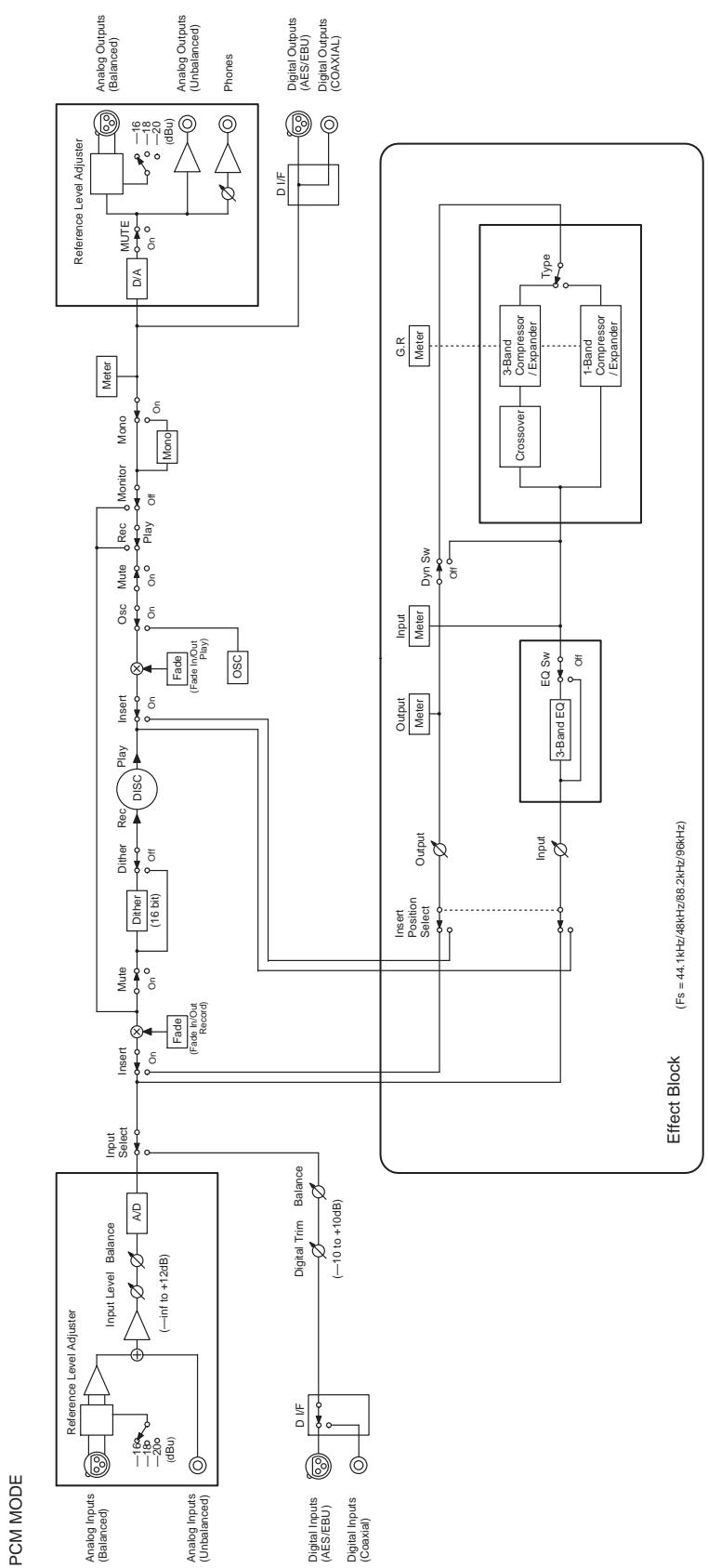
flowchart
graph TD
    A["Analog Inputs (Balanced)"] --> B["Reference Level Adjuster"]
    C["Analog Inputs (Unbalanced)"] --> B
    D["Digital Inputs (AES/EBU)"] --> E["D I/F"]
    F["Digital Inputs (Coaxial)"] --> E
    B --> G["Input Level Balance"]
    G --> H["A/D"]
    H --> I["Input Select"]
    I --> J["Insert"]
    J --> K["Fade (Fade In/Out Record)"]
    K --> L["Mute On"]
    L --> M["Dither (16 bit)"]
    M --> N["Off"]
    N --> O["Disc Disc"]
    O --> P["Play"]
    P --> Q["Insert"]
    Q --> R["Fade (Fade In/Out Play)"]
    R --> S["OSC"]
    S --> T["Osc On"]
    T --> U["On"]
    U --> V["Play"]
    V --> W["Monitor"]
    W --> X["Mono On"]
    X --> Y["Meter"]
    Y --> Z["D/A"]
    Z --> AA["MUTE On"]
    AA --> AB["Reference Level Adjuster"]
    AC["Analog Outputs (Balanced)"] --> AD["-16 dBu, -18 dBu, -20 dBu"]
    AE["Analog Outputs (Unbalanced)"] --> AF["-16 dBu, -18 dBu, -20 dBu"]
    AG["Phones"] --> AH["Diode"]
    AI["Digital Outputs (AES/EBU)"] --> AJ["Diode"]
    AK["Digital Outputs (COAXIAL)"] --> AL["Diode"]
    AM["Effect Block"] --> AN["Insert Position Select"]
    AN --> AO["Output Meter"]
    AO --> AP["Input Meter"]
    AP --> AQ["Dyn Sw Off"]
    AQ --> AR["G.R Meter"]
    AR --> AS["Crossover 3-Band Compressor / Expander"]
    AS --> AT["Type"]
    AT --> AU["1-Band Compressor / Expander"]
    AU --> AV["Type"]
    AV --> AW["3-Band EQ EQ Sw Off"]
    AW --> AX["Input"]
    AX --> AY["3-Band EQ EQ Sw Off"]

flowchart
graph LR
    A["Same as above"] --> B["Input Select"]
    B --> C["Disc C"]
    C --> D["Play"]
    D --> E["Rec"]
    E --> F["Monitor"]
    F --> G["Meter"]
    G --> H["Same as above"]
    H --> I["Analog Outputs"]
    J["Digital Inputs (SDIF-3)"] --> K["Digital Trim Balance (-10 to +10dB)"]
    K --> B
    L["Digital Outputs (SDIF-3)"] --> M["Antenna"]
Figure 8.2: Schéma synoptique