
FW1884 - Interface audio TASCAM - Notice d'utilisation et mode d'emploi gratuit
Retrouvez gratuitement la notice de l'appareil FW1884 TASCAM au format PDF.


| Type de produit | Interface audio-MIDI FireWire avec surface de contrôle |
| Marque | TASCAM |
| Modèle | FW-1884 |
| Catégorie | Interface audio / Surface de contrôle |
| Nombre de voies d'entrée analogiques | 8 (MIC/LINE avec insert, voie 8 convertible en entrée guitare haute impédance) |
| Nombre de sorties analogiques | 8 symétriques sur jacks 6,35 mm |
| Entrées/sorties numériques | 8 entrées/sorties ADAT optique (lightpipe), 2 entrées/sorties S/PDIF coaxial ou optique (commutable), entrée/sortie Word Sync BNC |
| Entrées/sorties MIDI | 4 entrées, 4 sorties MIDI sur DIN 5 broches |
| Fréquences d'échantillonnage | Jusqu'à 96 kHz, 24 bits (compatible S-MUX jusqu'à 4 voies à 88,2/96 kHz) |
| Connectique ordinateur | IEEE 1394 (FireWire) 6 broches |
| Alimentation | Secteur via adaptateur externe (non fourni dans la description) |
| Dimensions | Non spécifiées dans la notice, environ 480 x 120 x 400 mm (estimation) |
| Poids | Non spécifié dans la notice, environ 5 kg (estimation) |
| Fonctions principales | Surface de contrôle pour logiciel audio/MIDI (mode Computer), contrôle MIDI autonome (mode MIDI CTRL), console de mixage 18-2 (mode MON MIX), routage MIDI, pré-écoute solo/PFL, alimentation fantôme +48V par groupes de 4, contrôle par faders tactiles et encodeurs rotatifs |
| Modes de fonctionnement | Computer (pilotage DAW), MIDI CTRL (contrôleurs MIDI), MON MIX (console autonome) |
| Compatibilité système | Windows 2000/XP, Mac OS 9.2, Mac OS X 10.2.4 et ultérieur |
| Pilotes inclus | ASIO 2.0, WDM (MME), GSIF pour Windows ; CoreAudio, CoreMIDI pour Mac |
| Entretien et nettoyage | Débrancher avant nettoyage ; utiliser un chiffon sec et doux ; éviter produits abrasifs ou solvants |
| Sécurité | Ne pas ouvrir l'appareil ; ne pas exposer à l'humidité ou aux chocs ; éteindre avant connexion/déconnexion |
| Pièces détachées et réparabilité | Contacter le service après-vente TASCAM ou un réparateur agréé |
| Accessoires inclus | Câble IEEE 1394 6 broches (2 m), CD-ROM de pilotes, manuel d'utilisation |
FOIRE AUX QUESTIONS - FW1884 TASCAM
Questions des utilisateurs sur FW1884 TASCAM
0 question sur cet appareil. Repondez a celles que vous connaissez ou posez la votre.
Poser une nouvelle question sur cet appareil
Téléchargez la notice de votre Interface audio au format PDF gratuitement ! Retrouvez votre notice FW1884 - TASCAM et reprennez votre appareil électronique en main. Sur cette page sont publiés tous les documents nécessaires à l'utilisation de votre appareil FW1884 de la marque TASCAM.
MODE D'EMPLOI FW1884 TASCAM
Surface de contrôle professionnelle / Interface audio-MIDI FireWire
Sommaire
Mode ordinateur (COMPUTER) 3 Mode contrôle MIDI (MIDI CTRL) 4 Mode pré-écoute (MON MIX) 4
Le standard IEEE 1394 et la FW-1884 5 Avant d'instruire le logiciel 6
2 Installation (windows 2000 et windows XP)
Configuration système 7 Installation du logiciel 8 Installation à l'aide de l'assistant d'installation Windows 8
Configurations système 9 Installation du logiciel 9
Paramétrage OMS (Mac OS pré-X seulement) 9
3 Installation (mac OS x 10.2.4 et ultérieur)
Configurations système 10 Installation du logiciel 10
5 Connexions
Connexions MIDI 11 Affectations MIDI 11 Connexions audio analogiques 11 Remarque concernant les sorties 12 Connexions audio numériques 13 Témoins de statut 13 Paramétrage d'horloge numérique (word sync) 14 Autres connexions 14 Branchement Word Sync. 14 Commande au pied 14
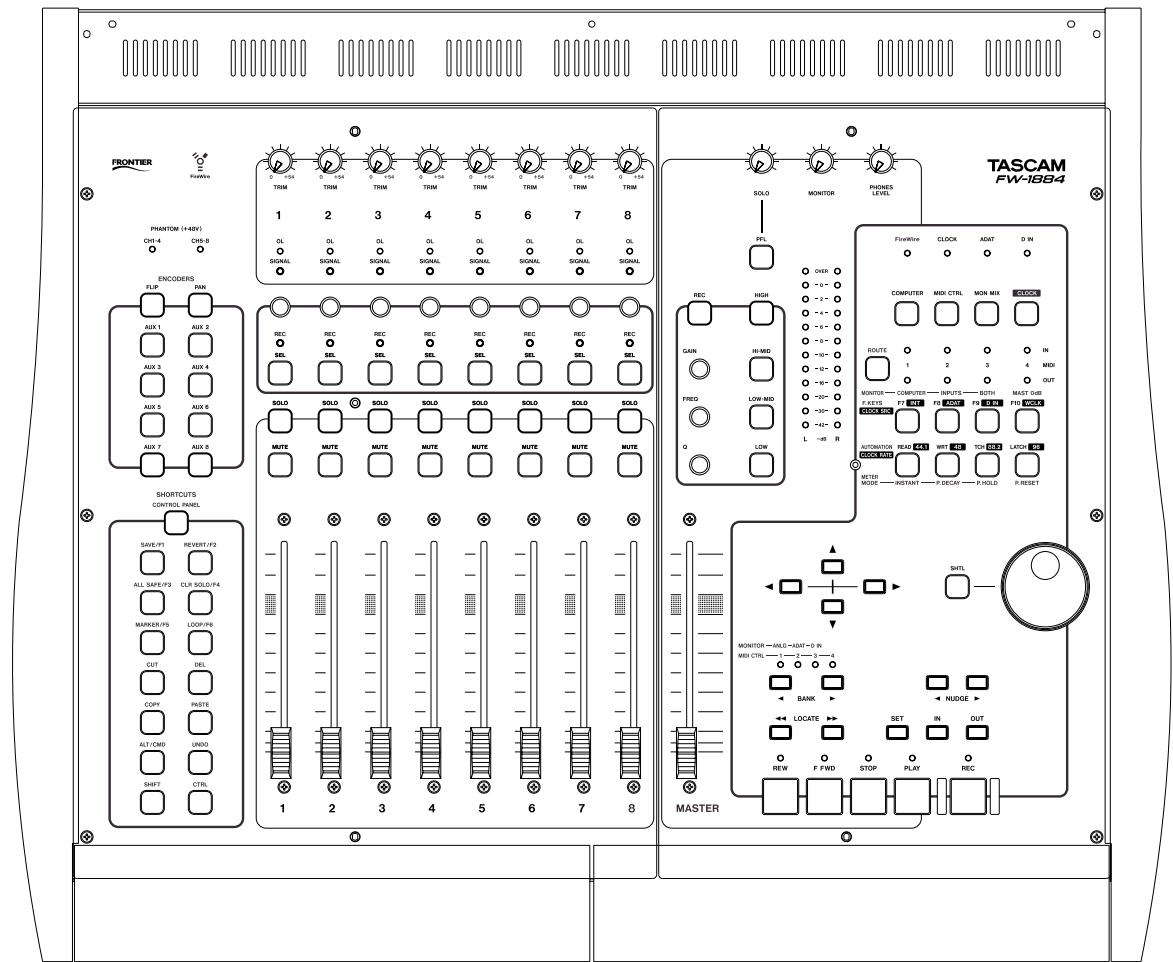
La FW-1884 apporte à votre ordinateur des capacités audio haut de gamme : huit voies d'entrée analogue et huit voies de sorties ainsi que huit entrées et sorties numériques par un bus ADAT «lightpipe» et deux voies supplémentaires d'E/S audionumérique par connexion coaxiale (ou optique), l'ensemble à 96 kHz 24 bit (la FW-1884 supporte aussi jusqu'à quatre voies S-MUX via le connecteur optique à 88,2 ou 96 kHz), quatre entrées et quatre sorties MIDI ainsi qu'une surface de contrôle avec faders à toucher sensitif, encodeurs rotatifs, touches de transport et touches de fonctions à destination des logiciels workstation de gestion audio/MIDI.
Elle se relie à l'ordinateur à l'aide d'un câble 6 broches IEEE 1394 (fourni) qui transporte l'audio, le MIDI et les informations de contrôle dans les deux sens. Reportez-vous au paragraphe «Le standard IEEE 1394 et la FW-1884» p. 5 pour plus de détails.
La surface de contrôle peut envoyer des informations à l'application «workstation» via l'interface IEEE 1394 en utilisant le protocole MIDI.
Remarque
Avant d'utiliser la FW-1884 avec un ordinateur, vous devez éventuellement installer les pilotes (drivers) et éléments nécessaires à sa gestion. Reportez-vous aux paragraphes «Installation (Windows 2000 et Windows XP)», p. 7, «Installation (Mac OS 9.2)», p. 9 et «Installation (Mac OS X 10.2.4 et ultérieur)», p. 10 pour plus de détails à ce sujet.
La FW-1884 peut aussi fonctionner en tant que console de mixage 18-2 ordinaire dans l'un de ses modes de fonction.
nement (voir «Mode pré-écoute (MONITOR)», p. 4 pour plus de détails.)
Trois modes de fonctionnement sont proposés pour cette surface de contrôle, accessibles via les touches (COMPUTER, MIDI CTRL et MON MIX).
COMPUTER
MIDI CTRL
MON MIX
CLOCK
L'appui sur une de ces touches l'allume et place la FW-1884 dans le mode correspondant.
Bien que la FW-1884 ne propose que 8 voies «physiques», les touches BANK permettent d'accéder à autant de fois 8 voies qu'il y a de banks.
Notez que les «banks» accessibles via ces touches BANK ont une nature et un fonctionnement différents selon le mode sélectionné (pré-)écoute, contrôle MIDI ou pilotage de l'ordinateur). Reportez-vous aux paragraphs ci-après pour plus de détails.
Mode ordinateur (computer)
Dans ce mode d'utilisation en surface de contrôle, les éléments de la face avant envoient des messages au logiciel d'enregistrement audio-MIDI sur ordinateur par son port de contrôle MIDI en utilisant la connexion IEEE 1394.
Pour que les actions génèrent dans ce mode aient un effet, la FW-1884 doit être reliée à un ordinateur sur lequel le logiciel audio-MIDI est lancé et configuré pour accepter des messages provenant du port de contrôle MIDI FW-1884.
La FW-1884 travaille par défaut dans son émulation «native» reconnue par de nombreuses applications de type «workstation». Pour celles qui ne reconnaissent pas ce protocole ou qui possèdent leur propre «plug-in», il est également possible à la FW-1884 d'émuler le protocole Mackie. Le choix de l'émulation se fait dans le panneau de configuration du logiciel.
Reportez-vous au Guide d'application pour plus de détails sur la manière de prendre en relation la FW-1884 avec votre logiciel workstation.
Selon les possibilités du logiciel, vous pouvez avoir jusqu'à 8 sorties analogiques et/ou ADAT actives avec cet appareil.
Les ports MIDI «physiques» de la FW-1884 sont utilisables également par le logiciel workstation pour ses transmissions et réceptions de données MIDI. Une option MIDI THRU est également disponible (voir «affectations MIDI», p. 11).
Le sens du mot «bank» dans ce mode dépend du logiciel choisi.
Mode de contrôle MIDI (MIDI CTRL)
Dans le mode «Contrôle MIDI», les différents boutons et faders de l'appareil sont associés à des messages de contrôle MIDI. Les touches BANK et les témoins servent à sélectionner jusqu'à quatre banks (c'est-à-dire 32 «branches») et les contrôles peuvent être paramétrés pour transmettre un message MIDI différent dans chaque bank.
Cette affectation des contrôleurs messages se fait à partir du «Tableau de bord» FW-1884 de l'ordinateur. La procédure en est décrite en détail dans le mode d'emploi. Globalement il suffit de lancer le tableau de bord, puis de maintenir enfoncée la touche SHIFT (en bas à gauche de la FW-1884) et d'appuyer sur la touche MIDI CTRL pour accéder au mode de programmation.
Vous sous-poussez alors poursuivre en lisant les instructions données à l'écran.
Quand un contrôle est associé à un port de sortie MIDI particulier dans ce mode, le témoin OUT correspondant s'allume dès que vous mobilisez un contrôle et que des données sont émises par la FW-1884.
Notez que la connexion avec l'ordinateur n'est pas indispensable pour que la surface de contrôle fonctionne dans ce mode. Il n'y en a besoin que pour effectuer les affectations et les paramétrages.
Une option MIDI THRU est également disponible en mode autonome. Reportez-vous au paragraphe «Affectations MIDI», p. 11, pour plus de détails. Dans le mode MIDI CONTROL, si un ordinateur est relié, les contrôles de la console peuvent également servir à générer des messages MIDI via le port MIDI CONTROL.
Mode pré-écoute (mon MIX)
Panoramaque
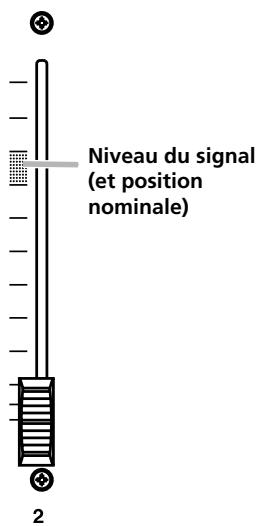
Dans ce mode, la FW-1884 fonctionne comme une console autonome, capable de mixer jusqu'à huit signaux analogiques avec huit signaux numériques ADAT «lightpipe» et deux autres signaux numériques reçus sur l'entrée numérique coaxiale.
La FW-1884 offre des options de réglage de niveau, de mute, de panoramique et de solo pour ces dix-huit voies d'entrée, et les réduit sur deux sorties (SURROUND MONITOR (BAL) 1/L et 2/R). Le mixage surround n'est pas possible dans ce mode.
Il est également possible d'effectuer une pré-écoute des signaux provenant du logiciel workstation audio/MIDI, indépendamment ou associé aux signaux entrant.
Trois banks sont accessibles par les touches BANK : une bank analogique (ANLG), une bank ADAT et l'entrée numérique stéréo (D IN). Dans ce dernier cas, seuls les deux premiers modules sont actifs correspondant aux entrées stéréo S/PDIF ou AES/EBU.
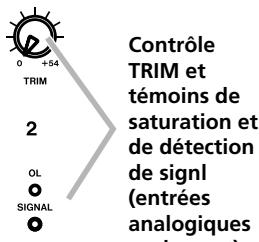
Quand vous mixez des signaux analogiques, les contrôles de gain
TRIM peuvent être utilisés pour régler les niveaux d'en
traînées en vous basant sur les témoins de saturation (OL) et de détection de signal (SIGNAL) de chaque tranche.
Remarque
Quand vous mixez des signaux audionumériques, il ne doit y avoir qu'une horloge numérique et une seule dans le système. Suivez les instructions « Paramétrage d'horloge numérique (word sync) p. 14 » pour effectuer les réglages nécessaires.
Utilisez le fader master pour contrôler le niveau stéréo général et le bouton MONITOR pour régler le niveau du signal envoyé vers le système d'écoute de cabine (1/L et 2/R) ou vers les sorties 1 à 8 (signaux provenant du logiciel workstation uniquement).
Quand le FW-1884 est en mode de pré-coute (MON MIX), les trois premières touches de fonction de la rangée supérieure servent à choisir le signal en pré-coute :
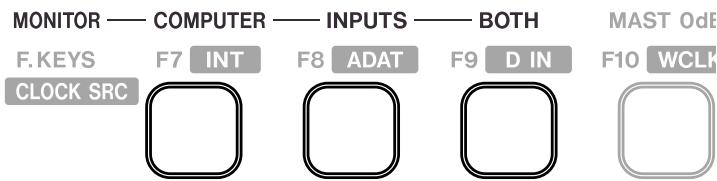
- COMPUTER désigne les signaux provenant du logiciel workstation et revenant par la connexion FireWire. Le niveau des signaux de l'ordinateur se règle par les «faders» du logiciel et vous pouvez sélectionner les 8 sorties analogiques pour récupérer ces signaux.
- INPUTS désigne les signaux entrants, analogiques, optiques et coaxiaux.
- BOTH permet d'écouter à la fois les signaux provenant de l'ordinateur et ceux provenant des entrées.
En mode de pré-écoute, la quatrième touche de fonction de la rangée supérieure possède une fonction spéciale. Quand cette touche (indiquée MAST 0dB sur la ligne des affectation de monitoring) est enfoncée, le fader Master est ramené au gain unitaire (0 dB).
Les différentes voies peuvent être ramenées également au gain unitaire en maintenant la touche SHIFT enfoncée et en appuyant sur la touche SEL de la voie considérée.
Le niveau du casque (connecteur PHONES en face arrière) se règle par le contrôle PHONES LEVEL.
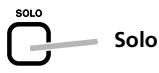
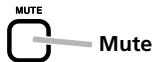
Les entrées peuvent être mises en solo (incluant le solo pré-fader - PFL - c'est-à-dire la pré-écoute avant atténuation) via la touche PFL (pour le monitoring du mix uniquement, cette fonction ne s'appliquant pas à la fonction solo du logiciel workstation) en utilisant les touches SOLO des tranches et elles peuvent également être mutées à l'aide des touches MUTE des tranches. Le niveau de ce signal mis en solo se règle à l'aide du bouton rotatif SOLO (pré-MONITOR et PHONES).



Dans ce mode, une affectation autonome MIDI THRU est également possible. Voir «Affectations MIDI», p. 11 pour plus de détails.
Le standard ieee 1394 et la fw-1884
Le standard IEEE 1394 est un protocole de communication haute vitesse entre unités numériques. On lui donne également parfois le nom de FireWire ou i.LINK.
Du fait de son débit élevé (jusqu'à 400 Mo/s) il convient bien à des applications du type audio multicanal, ce qui est le cas de la FW-1884.
Les connexions IEEE 1394 se font en «cascades» d'un appareil à l'autre, jusqu'à une longueur maximum de 72m pour la chaîne et de 4,5m entre unités.
Remarque
La FW-1884 est livrée avec un câble de 2m. Si vous souhaitez utiliser des longueurs supérieures, celles-ci ne doivent pas excéder 4,5 m et le câble doit être choisi de la meilleure qualité possible pour éviter toute corruption des données, qui se traduiraient par des artefacts sonores.
Plusieurs appareils peuvent être reliés ensemble dans un système IEEE 1394. Aucun dispositif de terminaison n'est requis et les appareils s'identifient eux-mêmes sur le système, ce qui fait qu'il n'est pas nécessaire de définir un numéro d'identification ou quoi que ce soit d'équivalent. Vous pouvez donc brancher le FW-1884 sur votre ordinateur et utiliser son second port FireWire non utilisé pour brancher un autre appareil IEEE 1394 : extension de voies ou disque dur destiné aux sauvegardes de l'ordinateur etc. (Notez toutefois qu'il peut en résulter une baisse de qualité audio si de nombreuses E/S intervennent et que cela n'est donc pas recommandé).
Le standard permet le branchement des appareils «à chaud». Vous n'avez donc pas à éteindre un appareil avant de le brancher ou de le débrancher de la chaîne.
Remarque
En dépit du fait que vous pouvez théoriquement effectuer les branchements/débranchements du FW-1884 sous tension, nous vous conseillons de ne les faire qu’avec les appareils éteints, qu’il s’agisse du FW-1884 ou de l’ordinateur. Le logiciel workstation de l’ordinateur peut, pour sa part, mal gérer les branchements «à chaud» et provoquer des pannes systèmes, avec d’éventuelles pertes de données induites.
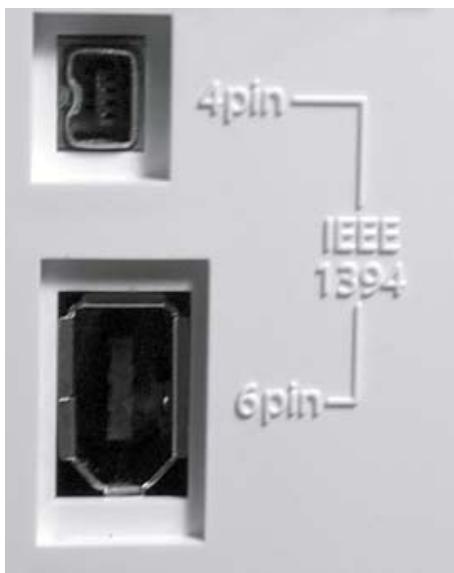
Deux types de connecteurs peuvent être utilisés par les appareils reliés par IEEE 1394. Le premier est un connecteur 6 broches et l'autre un connecteur 4 broches (seul le connecteur 6 broches est susceptible d'alimenter en courant une unité externe).
1- Introduction
Le câble fourni avec le FW-1884 est de type 6 broches vers 6 broches. Certains ordinateurs ne sont dotés que d'un connecteur IEEE 1394 à 4 broches mais pour disposer de la meilleure bande passante, nous recommandons de n'utiliser que des ordinateurs équipés de prises 6 broches.
Remarque
Bien que la connexion IEEE 1394 puisse fournir l'alimentation à certains types d'appareils, cela n'est pas le cas de la FW-1884.
Avant d'instruire le logiciel
Certaines précautions de bon sens sont à observer lors de la mise en œuvre de la FW-1884 :
- N'effectuez vos branchements qu'après avoir mis tous vos appareils (ordinateur, audio et MIDI) hors tension. Reportez-vous au chapitre suivant pour le détail de la réalisation des connexions.
- Ne branchez pas la FW-1884 sur l'ordinateur avant d'avoir installé le logiciel.
- Manipulez le CD-ROM fourni avec précautions. Salé ou rayé, il pourrait se révéler illisible par l'ordinateur et
le logiciel ne pourrait pas être installé. En cas de dégradation ou si ce disque devenait illisible, une participation serait demandée pour son éventuel remplacement. Notez que les logiciels et la documentation peuvent aussi être téléchargés gratuitement depuis le site internet TASCAM.
- Ne tentez pas d'introduire ce CD-ROM dans un lecteur de CD audio sous peine d'endommager aussi bien vos enceintes que votre audition.
Quand le FW-1884 est installé sur un système Windows comme décrit ci-après, il apporte les fonctionnalités audio ASIO 2.0, WDM (MME) et GSIF. Le MIDI est apporté pour sa part par MME.
Configuration système
Votre ordinateur doit correspondre aux caractéristiques suivantes :
Configuration minimum : Ordinateur sous Windows 2000 ou Windows XP doté d'un port IEEE 1394 à 6 broches (FireWire).
Configuration recommandée : Suivant les besoins de votre logiciel de gestion audio/MIDI (workstation) pour ce qui concerne la vitesse du processeur, la capacité mémoire etc.
Remarque
Le logiciel FW-1884 ne peut pas être utilisé avec Windows 95, Windows 98 ou Windows Me du fait de l'absence de compatibilité de ces systèmes avec la norme IEEE 1394.
Nous vous conseillons vivement avant l'installation de vérifier que les derniers «patches» ou «service packs» etc. ont bien été téléchargés et installés en utilisant la fonctionnalité Windows Update (Mise à jour Windows).
De plus, vous devez également noter que votre ordinateur doit être équipé d'une interface IEEE 1394 active. Cette interface doit être compatible OHCI. Pour le confirmer, effectuez un clic droit sur l'icône Mon Ordinateur du bureau et sélectionnez l'option Propriétés. Sélectionnez alors le Gestionnaire de périphériques dans l'onglet Matériel.
Vous devez y trouver un élément appelé IEEE 1394 Bus host controllers (ou équivalent). Cliquez sur le signe + situé à côté pour ouvrir l'arborescence.
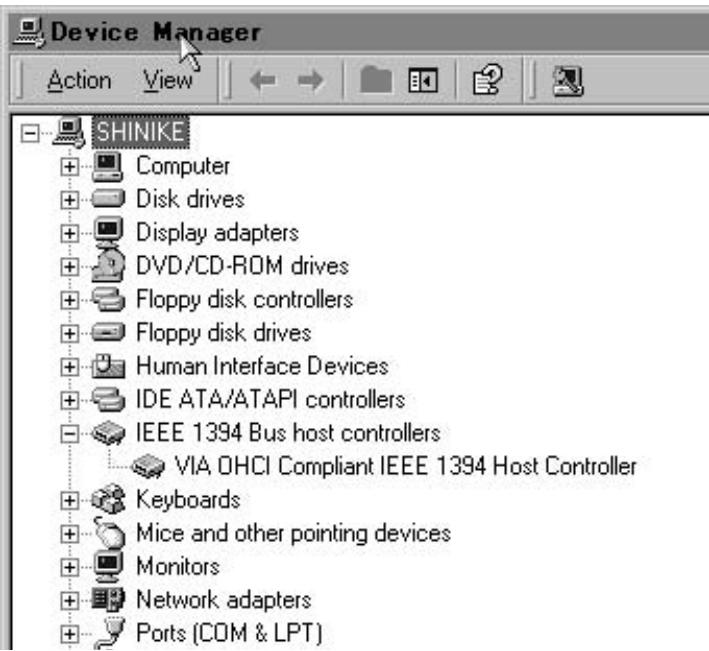
Le contrôleur installé dans votre système devrait apparaître comme indiqué ci-dessus, sans point d'interrogation sous ou sur l'icône.

L'exemple ci-dessus montre un contrôleur désactivé (marqué d’une croix). Pour l’activer, effectuez un double-clic sur son icône et à partir de la page Propriétés qui apparait, cliquez sur le bouton «Enable Device» (ou «Activation de l’élement») dans la page d’onglet Général.
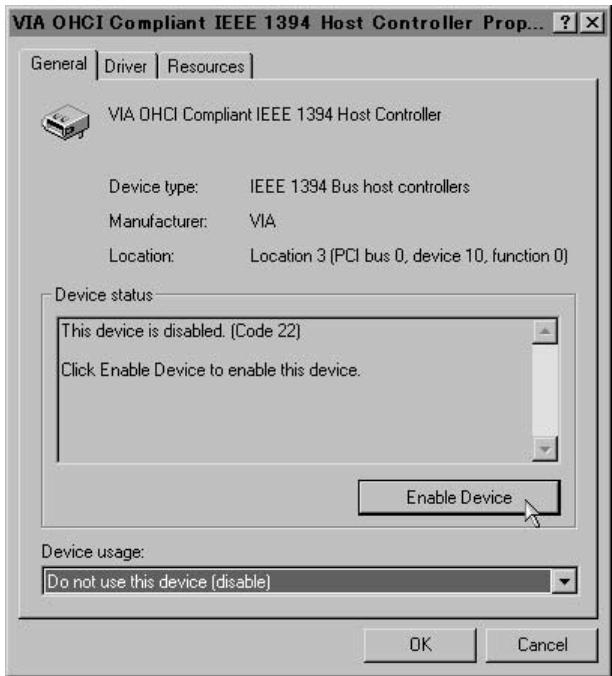
Suivez les instructions qui apparaissent à l'écran pour réactiver l'objet.
Les conflits qui sont indiqués par des points d'interrogation dans le gestionnaire de périphériques sont hors du champ d'application de ce manuel et doivent être traités par rapport à la documentation du constructeur de l'ordinateur. Il est parfaitement nécessaire de réinstaller les pilotes etc. avant que la fonctionnalité IEEE 1394 soit correctement activée.
Bien que ce produit ait été testé sur de nombreux ordinateurs correspondant aux caractéristiques ci-dessus, nous ne pouvant garantir en toutes circonstances le fonctionnement de notre matériel sur tout appareil, même représentant ces caractéristiques, du fait de différences possibles dans l'architecture et les implémentations du système.
Installation du logiciel
La procédure d'installation du logiciel est pratiquement la même pour Windows 2000 et Windows XP.
Le programme d'installation est le même pour les deux et s'appelle FW1884_WIN_x_yy.EXE (x et yy représentant les nombres de version majoré et mineure du logiciel).
Bien que les différents composants du système (pilotes, éléments du panneau de configuration etc.) soient aussi disponibles individuellement, nous recommandons vivement d'utiliser l'installateur. Vous serez ainsi sûr que les fichiers ont tous été placés au bon endroit et évitez aussi peut-être de nombreux problèmes. En cas de désinstallation, l'opération sera également simplifiée.
Remarque
N'oubliez pas de visiter le site internet TASCAM pour vérifier que vous disposez bien de la dernière version du logiciel pour la FW-1884. Téléchargez éventuellement cette dernière version si nécessaire puis passez à l'installation.
1 Vérifiez que la FW-1884 n'est PAS connectée à l'ordinateur. Branchez-la sur le secteur mais ne l'allumez pas encore. 2 Arrêtez tous les autres programmes tournant sur votre ordinateur, incluant d'éventuels anti-virus. 3 Double-cliquez sur le programme d'installation pour le lancer.
4 Cliquez sur le bouton Next/Continuer. Le dialogue de bienvenue apparait. 5 Cliquez sur le bouton Next/Continuer. Les fichiers des pilotes sont installés sur votre disque dur.
Remarque
Un message d'alerte peut vous informer que le logiciel que vous installez n'a pas de certificat numérique. Confirmez simplement la poursuite de l'opération et continuez.
6 Si un message vous demande de redémarrer votre ordinateur, faites-le. 7 Vous pouvez MAINTENANT brancher la FW-1884 sur l'ordinateur et l'allumer. Le système d'installation détecte un nouveau périphérique et lance la procédure correspondante, qui trouve les fichiers nécessaires à leur place. 8 Quand le message vous y invite, sélectionnez l'option d'installation automatique et si une alerte apparait concernant des certificats numériques etc., ignorez-la et poursuivez. 9 Cette procédure «Plug and Play» prend au total environ une minute.
Les pilotes sont alors installés et la FW-1884 est prête à fonctionner.
Installation à l'aide de l'assistant d'installation windows :
Cette procédure constitue une alternative à la précédente que nous persistons toutefois à préconiser.
1 Insérez le CD-ROM fourni dans le lecteur de votre ordinateur (ou téléchargez la dernière version du logiciel s'il en existe une plus récente et notez l'emplacement où se trouvent enregistrés les pilotes). 2 Arrêtez tous les autres programmes tournant sur votre ordinateur, incluant d'éventuels antivirus. 3 Branchez la FW-1884 sur l'ordinateur et mettez-la sous tension.
Le système «Plug and Play» de Windows détecte ce nouveau matériel et lance l'assistant d'installation Windows.
4 Choisissez l'option de recherche de pilotes adaptés à ce périphérique et cliquez sur Continuer.
5 Indiquez le chemin d'accès des pilotes (c'est-à-dire le CD-ROM ou l'emplacement où vous avez enregistré votre téléchargement), et cliquez sur OK. 6 Après que le système ait trouvé le pilote de mise à jour du firmware (firmware download), cliquez sur Continuer. 7 Cliquez sur Terminer. Les autres éléments du pilote sont automatiquement détectés et mis dans le bon dossier (ils sont probablement au nombre de trois et leur recherche peut prendre quelques instants). 8 Cliquez sur Terminer si un message vous y invite et redémarrez votre ordinateur si cela est nécessaire.
Les pilotes sont alors installés et la FW-1884 est prête à fonctionner.
Configuration système
Macintosh G3 ou G4 (incluant iMac, eMac, iBook, etc.) avec port FireWire sous Mac OS 9.2 ou ultérieur. Reportez-vous à la configuration requise pour le logiciel audio/MIDI (workstation) pour la capacité RAM, la vitesse du processeur, etc.
Procédez à l'installation avec le FW-1884 hors tension et débranché de l'ordinateur.
Remarque
Le FW-1884 ne peut pas fonctionner avec une version de Mac OS inférieure à 9.2.
Visitez le site internet TASCAM et vérifiez que vous disposez bien de la dernière version du logiciel de pilotage de la FW-1884. Si ce n'est pas le cas, téléchargez cette dernière version puis procédez à l'installation.
Installation du logiciel
Sur le CD-ROM (ou sur une image disque que vous avez téléchargée) se trouvent deux dossiers/packages : l'un pour OSX et l'autre pour OS 9.2.
1 Insérez le CD-ROM dans l'ordinateur puis glissez le package d'installation OS 9 vers votre disque dur (ou, si le site internet TASCAM disposait d'une version plus récente, téléchargez-la).
2 Double-cliquez sur l'installateur et suivez ses instructions. 3 Branchez la FW-1884 sur l'ordinateur. Le système trouve alors automatiquement les pilotes qui viennent d'être installés.
Paramétrage OMS (mac OS pré-x seulement)
Cubase, ProTools et plusieurs autres applications dépendent d'OMS pour leur gestion MIDI. OMS (Open Music System) est un standard de gestion MIDI sur Macintosh. Comme la FW-1884 est prévue pour émettre et recevoir des données MIDI, vous devez installer OMS pour pouvoir l'exploiter convenablement dans ce domaine. Une exception est constituée par Digital Performer qui utilise un autre système de gestion : FreeMIDI. Les pilotes de la FW-1884 sont compatibles avec OMS et FreeMIDI indépendamment l'un de l'autre.
Paramétrage d'oms pour la fw-1884 :
1 Commencez par lancer l'installateur d'OMS. Si vous ne possédez pas la version la plus récente d'OMS, vous pouvez vous la procurer à l'adresse www.opcode.com. 2 Localisez le dossier FW-1884 Drivers qui a été placé sur votre bureau quand vous avez lancé l'installateur de la FW-1884. Dans ce dossier, localisez le pilote «FW-1884 OMS driver». Glissez-le dans le dossier OMS de votre Dossier Système. Ne le déplacez pas dans le dossier Opcode sur votre disque dur : il ne fonctionnerait pas correctement.
3 Redémarrez votre ordinateur. Branchez alors dessus la FW-1884 et mettez-la sous tension, lancez l'application OMS Setup (située dans le dossier Opcode sur votre disque dur). 4 Sélectionnez New Studio Setup dans le menu File/Fichier. Quand il vous est demandé de choisir un port série (modem ou imprimante), laissez les deux options décochées. Cliquez sur Yes et continuez. OMS va alors tester tous les ports de communication de votre ordinateur et créer les instruments OMS pour ceux qu'il reconnaît. 5 Quand cette création est terminée, vous devriez disposer d'une liste de tous vos ports MIDI avec au moins les icônes appartenant spécifiquement au FW-1884 : l'appareil lui-même et ses ports MIDI (incluant le port MIDI control passant à travers l'interface IEEE 1394).
Une fois ce paramétrage terminé, vous pouvez passer au paramétrage de la FW-1884 au sein de votre application audio/MIDI. Reportez-vous à sa documentation ainsi qu'au manuel de référence de la FW-1884 pour plus de détails à ce sujet.
Configurations système
Macintosh G3 ou G4 (incluant iMac, eMac, iBook etc.) avec un port FireWire sous Mac OS X 10.2 ou ultérieur. Reportez-vous à la configuration requise pour votre logiciel audio/MIDI (workstation) pour la capacité RAM, la vitesse du processeur etc.
Procédez à l'installation avec la FW-1884 hors tension et débranchée de l'ordinateur.
Remarque
La FW-1884 ne peut pas fonctionner avec une version de Mac OSX inférieure à 10.2.4.
Visitez le site internet TASCAM et vérifiez que vous disposez bien de la dernière version du logiciel de pilotage de la FW-1884. Si ce n'est pas le cas, téléchargez cette dernière version puis procédez à l'installation.
Installation du logiciel
Sur le CD-ROM (ou sur l'image disque que vous avez téléchargé) se trouvent deux dossiers/packages : l'un pour OSX et l'autre pour OS 9.2.
Le fichier «image disque» OSX peut être monté directement à partir du CD par simple double-clic. Si une version plus récente est présente sur le site internet TASCAM, téléchargez-la. Dans cette image disque se trouvent deux dossiers/packages d'installation, l'un pour installer et l'autre pour désinstaller les pilotes de la FW-1884. Double-cliquez sur le package Installer. Saisissez votre nom d'administrateur et votre mot de passe si vous y êtes invité. Suivez les instructions à l'écran pour installer le calcul. Redémarrez l'ordinateur si nécessaire.
6 Quand vous brancherez la FW-1884 sur l'ordinateur après avoir redémarré, elle sera reconnue automatiquement par le système. 7 Utilisez la préférence système Son pour sélectionner les entrées et sorties par défaut de l'ordinateur. 8 Vous pouvez aussi utiliser l'application Configuration d'Audio MIDI (/Applications/Utilitaires) pour effectuer ce paramétrage de manière plus détaillée (niveau de gain internes etc.)
Remarque
OMS et FreeMIDI ne sont plus utilisés sous OSX : la FW-1884 exploite les fonctionnalités CoreMIDI d'OSX pour offrir ses capacités MIDI à l'ensemble du système.
N'effectuez vos connexions/déconnexions qu'avec tous vos appareils hors tension.
Mettez-les ensuite sous tension en partant de la source vers la destination (vous devez donc allumer le système d'écoute qu'en dernier). Pour la mise hors tension,
procédez dans le sens inverse, en commençant par le système d'écoute puis en éteignant les autres appareils. Vous évitez ainsi d'endommager votre matériel ou votre audition par des claquements engendrés par des courants de coupure.
Connexions MIDI
Les instruments MIDI, contrôleurs etc. se branchent en reliant leur prise MIDI OUT à la prise MIDI IN de la FW-1884.
Les prises MIDI OUT de la FW-1884 doivent elles-mêmes être reliées aux prises MIDI IN des unités MIDI externes.
Remarque
Comme la connexion IEEE 1394 assure le transfert de toutes les informations MIDI de/vers la FW-1884, vous n'avez pas besoin d'effectuer une quelconque connexion MIDI entre l'ordinateur et la FW-1884.
Affectations MIDI
Comme indiqué précédemment, la FW-1884 peut être utilisée pour router les messages MIDI entrants vers ses différentes prises MIDI OUT, même sans être reliée à un ordinateur. La procédure est la suivante :
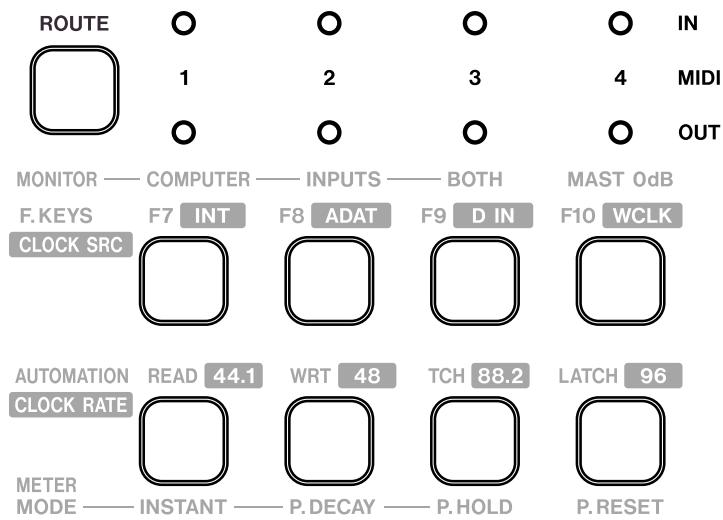
1. Appuyez sur la touche ROUTE pour la faire clignoter en même temps que les touches et témoins de la rangée supérieure. 2. Affectez les MIDI IN aux MIDI OUT en appuyant et en maintenant la touche IN appropriée et en appuyant sur la touche OUT correspondante. 3. Quand vous avez terminé, appuyez à nouveau sur ROUTE pour sortir du mode d’affectation.
Remarque
La FW-1884 peut mélanger des messages MIDI en provenance de différentes entrées vers une même sortie. Si vous le faites, vous devez toutes vous assurer de n'avoir qu'une unique source d'horloge MIDI (MIDI clock) dans le système.
Connexions audio analogiques
Chacune des huit voies d'entrée analogiques dispose de connecteurs MIC, LINE IN (BAL) et INSERT.
Pour le branchement d'unités audio sur l'appareil, n'utilise que les connecteurs MIC ou LINE IN, et ne les utilisez pas simultanément.
Les entrées MIC peuvent disposer d'une alimentation fantôme + 48 V, que vous pouvez activer par groupes de quatre (1 à 4 ou 5 à 8) à l'aide des sélecteurs situés en façade.
L'entrée LINE de la voie 8 peut être transformée en entrée haute impédance à destination d'une guitare électrique ou d'une basse.
Remarque
Vérifiez bien, avant d'activer l'alimentation fantôme, qu'aucun appareil susceptible d'être endommagé par de tels courants n'est branché sur les connecteurs XLR.
Des appareils analogiques de type compresseur, etc. peuvent être également branchés en insertion sur les connecteurs INSERT à l'aide de raccords jacks 6,35 TRS en Y dotés de jacks 6,35 mono sur chacune des deux branches et qui récapitulent respectivement le signal de départ (extrémité) et de retard (anneau) du jack TRS.
5 - Connexions
Les caractéristiques de base des connecteurs sont résumées dans le tableau ci-dessous :
| MIC | LINE IN (BAL) | INSERT | |
| Connecteur | XLR 3 broches (1 = masse, 2 = point chaud, 3 = point froid) | Jack 6,35 symétrique (extrémité = point chaud, anneau = point froid, corps = masse) | Jack 6,35 TRS (extrémité = départ, anneau = retour, corps = masse) |
| Niveau d'entrée (LINE et MIC régibles par le bouton TRIM) | - 58 dBu à - 2 dBu | - 44 dBu à + 12 dBu | - 2 dBu (max. + 14 dBu) |
| Niveau de sortie | — | — | - 2 dBu (max. + 14 dBu) |
| Impédance d'entrée | 2,2 kΩ | 10 kΩa | 10 kΩ |
| Impédance de sortie | — | 100 Ω |
La voie 8 peut être convertie en entrée GUITAR haute impédance 1 MΩ à l'aide du sélecteur GUITAR | LINE/MIC situé en façade.
Les huit sorties sont toutes symétriques (jack 6,35 broché de la même manière que les entrées symétriques) et les signaux de sortie sont à un niveau nominal de +4 dBu avec une impédance de 100 Ω.
Elles doivent être branchées sur un système d'écoute. Pour les mix stéréo, n'utilisez que les sorties 1 et 2, mais les huit peuvent aussi être utilisées, si votre logiciel audio/MIDI workstation le permet pour réaliser des mix surround au format 7.1.
Remarque concernant les sorties
Le panneau de configuration audio de l'ordinateur vous permet de choisir un certain nombre d'options.
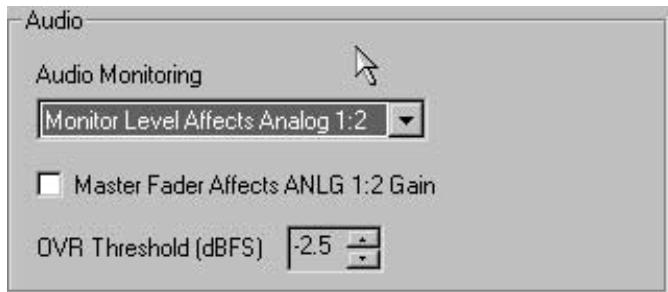
D'abord, le bouton MONITOR peut être paramétré pour affecter seulement le niveau des deux premières sorties ou celui des huit sorties symétriques.
Ensuite le fader «master» peut être également affecté aux sorties analogiques 1 et 2 en mode MONITOR MIX (si cette option est désactivée (par défaut), il affecte le niveau du bus stéréo au sein du logiciel workstation mais pas celui des sorties symétriques).
Finalement, le segment supérieur du bargraphe OVER peut être paramétré pour s'allumer à une valeur prédéfinie inférieure au maximum (réglable par pas de 0,5 dB).
Connexions audio numériques
Les sources audio-numériques peuvent être branchées sur l'appareil par l'intermédiaire du connecteur optique «lightpipe» (ADAT/OPT).
Par défaut, il est réglé sur 8 canaux (format ADAT). Toutefois, vous pouvez modifier l'affectation du bus SPDIF entre sources «optiques» ou «coaxiales» dans le panneau de configuration de l'ordinateur.
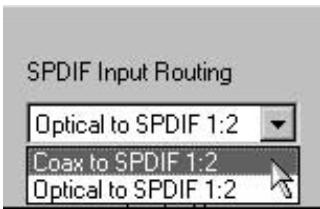
Bien que cela ne soit pas dit à l'écran, les données AES/EBU peuvent bien aussi être entrées à ce niveau.
La FW-1884 peut aussi émettre des données numériques à partir de sa sortie ADAT/OPT, soit en fournissant 8 sorties indépendantes des sorties analogiques, soit en les dupliquant (et en utilisant alors le format ADAT), et elle peut aussi les émettre en paire stéréo au format TOS, dupliquant alors le format coaxial (voir ci-après).

Si l'entrée optique n'est pas utilisée pour l'entrée SPDIF, l'entrée coaxiale peut être utilisée à cette fin.
La sortie audionumérique coaxiale peut, elle aussi, être utilisée comme sortie stéréo indépendante ou dupliquer les deux premières sorties analogiques.
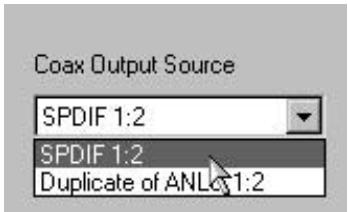
Après avoir effectué ces connexions, il vous restera à paramétrer convenablement l'horloge numérique (word clock) comme indiqué ci-dessous.
Témoins de statut
Les quatre témoins de statut de couleur verte indiquent l'activité des bus correspondants :
FireWire La connexion IEEE 1394 CLOCK L'horloge numérique du système ADAT L'entrée optique 8 canaux - D IN L'entrée stéréo numérique (AES/EBU ou S/PDIF) soit coaxiale soit optique selon la sélection de source S/PDIF effectuée au niveau du panneau de configuration de l'ordinateur.
Quand ces témoins sont allumés, la connexion correspondante est active et le signal est reçu correctement.
Si le témoin FireWire clignote, il y a un problème au niveau de la connexion IEEE 1394. Aucun témoin ne signale l'absence de connexion à l'exception du témoin CLOCK. Pour les trois autres, un clignotement rapide signale une erreur d'entrée, et un clignotement lent un problème de calage ou de verrouillage numérique.
Paramétrages d'horloge numérique (word sync)
Dans une configuration audionumérique donnée, il ne doit exister qu'un signal d'horloge numérique (word sync) et un seul.
La FW-1884 peut fonctionner en tant que maître pour le signal d'horloge pour l'ensemble du système, ou elle peut être esclave et tirer sa synchronisation d'horloge de l'entrée optique (format ADAT ou TOS), de l'entrée COAXIAL ou du connecteur dédié WORD SYNC. Ces différentes options sont repérées sur la sélection de source d'horloge (CLOCK SRC) comme INT (interne), ADAT (entrée ADAT optique), SPDIF (entrée stéréo numérique S/PDIF ou AES/EBU), et WCLK (connecteur Word Sync).
Le choix de source s'opère comme suit:
COMPUTER

MIDI CTRL

MON MIX

CLOCK

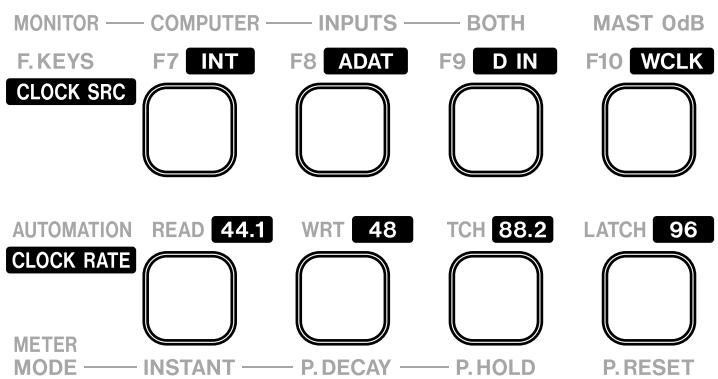
1 Maintenez la touche CLOCK enfoncée. Les touches correspondant à la source et à la fréquence d’échantillonnage (CLOCK RATE) en cours d’utilisation s’allument. 2 Tout en maintenant cette touche CLOCK enfoncée, appuyez sur les sources d’horloge et fréquence d’échantillonnage correspondant à votre nouvelle sélection. Elles s’allument quand la sélection est faite.
Vous pouvez aussi effectuer cette sélection via le panneau de configuration du logiciel :
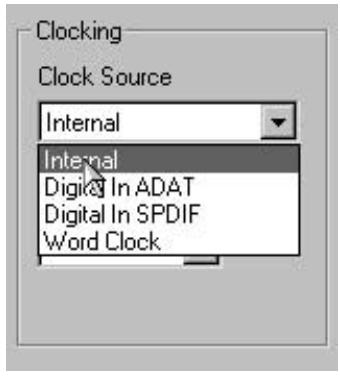
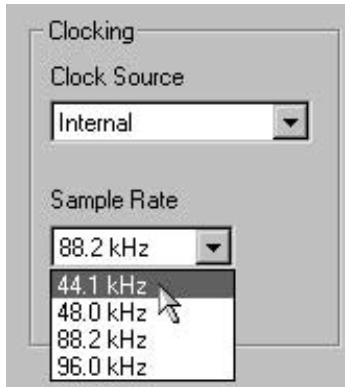
Quand la source de synchronisation est reçue correctement, le témoin CLOCK s'allume en fixe. Un clignotement rapide signale une déconnexion de la source (ou le non fonctionnement de cette source en tant que source de synchronisation), et un clignotement lent indique que cette source ne peut pas être utilisée par la FW-1884 (verrouillage impossible), éventuellement du fait de variations en dehors des limites de tolérance acceptables.
Branchement word sync
Utilisez le connecteur BNC pour amener directement un signal Word Sync dans la FW-1884 (WORD SYNC IN). Ce connecteur a une impédance de 75 Ω. Si vous pouvez l'utiliser comme source pour le système, paramétrez l'option CLOCK comme indiqué ci-dessus.
La FW-1884 peut aussi, inversement, fonctionner en tant que maître pour le système. Le signal est alors émis par le connecteur BNC WORD SYNC OUT, et la source d'horloge (CLOCK) doit alors être réglée sur INT (interne).
Commande au pied
Branchez un interrupteur au pied (TASCAM RC-30P par exemple) dans le connecteur FOOT SW.
Vous pouvez utiliser cet interrupteur pour le punch-in au niveau de votre logiciel workstation ou l'affecter à la transmission d'une commande MIDI spécifique.
- Sommaire
- Installation (windows 2000 et windows XP)
- Installation (mac OS x 10.2.4 et ultérieur)
- Connexions
- Remarque
- Mode ordinateur (computer)
- Mode de contrôle MIDI (MIDI CTRL)
- Mode pré-écoute (mon MIX)
- Le standard ieee 1394 et la fw-1884
- 1- Introduction
- Avant d'instruire le logiciel
- Configuration système
- Installation du logiciel
- Installation à l'aide de l'assistant d'installation windows :
- Paramétrage OMS (mac OS pré-x seulement)
- Paramétrage d'oms pour la fw-1884 :
- Configurations système
- Connexions MIDI
- Affectations MIDI
- Connexions audio analogiques
- - Connexions
- Remarque concernant les sorties
- Connexions audio numériques
- Témoins de statut
- Paramétrages d'horloge numérique (word sync)
- Branchement word sync
- Commande au pied
Marque : TASCAM
Modèle : FW1884
Catégorie : Interface audio