MR-8 HDCD - Enregistreur audio numérique FOSTEX - Notice d'utilisation et mode d'emploi gratuit
Retrouvez gratuitement la notice de l'appareil MR-8 HDCD FOSTEX au format PDF.


| Type de produit | Enregistreur multipiste numérique |
| Marque | FOSTEX |
| Modèle | MR-8 HDCD |
| Support d'enregistrement | Disque dur interne 3,5 pouces (40 Go) |
| Format d'enregistrement | 44,1 kHz, 16 bits linéaire |
| Nombre de pistes | 8 (enregistrement simultané jusqu'à 4 pistes) |
| Nombre de morceaux | Jusqu'à 99 |
| Entrées analogiques | 4 (INPUT A-D) avec connecteurs XLR symétriques et jack 6,35 mm |
| Alimentation fantôme | 48 V (réglable dans le menu) |
| Sorties analogiques | Sortie stéréo (L/R) sur jack 6,35 mm |
| Sortie numérique | Optique Toslink (S/PDIF) |
| Effets intégrés | Réverbération (Room, Hall, Plate), Delay, effets d'insertion (simulation micro/ampli), effets de mastering (Powerful, Natural, Bright) |
| Graveur CD | Graveur CD-R/RW intégré |
| Connectivité | USB (type B pour ordinateur, type A pour graveur externe), MIDI OUT |
| Synchronisation | MTC, horloge MIDI |
| Guide rythmique | Métronome avec carte de tempo |
| Alimentation | Secteur 230 V ou 120 V, 50/60 Hz, 14 W |
| Dimensions | 312 (L) x 264 (P) x 88 (H) mm |
| Poids | Environ 3,0 kg |
| Accessoires fournis | Cordon secteur, mode d'emploi |
| Fonctions d'édition | Copier, coller, déplacer, échanger, effacer (piste ou partie) |
| Annulation/Rétablissement | Undo/Redo pour enregistrement et édition |
| Protection des morceaux | Oui |
| Contraste écran | Réglable |
FOIRE AUX QUESTIONS - MR-8 HDCD FOSTEX
Questions des utilisateurs sur MR-8 HDCD FOSTEX
0 question sur cet appareil. Repondez a celles que vous connaissez ou posez la votre.
Poser une nouvelle question sur cet appareil
Téléchargez la notice de votre Enregistreur audio numérique au format PDF gratuitement ! Retrouvez votre notice MR-8 HDCD - FOSTEX et reprennez votre appareil électronique en main. Sur cette page sont publiés tous les documents nécessaires à l'utilisation de votre appareil MR-8 HDCD de la marque FOSTEX.
MODE D'EMPLOI MR-8 HDCD FOSTEX
Enregistreur multipiste numérique

Attention
DANGER D'ÉLECTROCUTION NE PAS OUVRIR

ATTENTION: POUR ÉVITER TOUT RISQUE D'ÉLECTROCUTION, NE DEMONTEZ PAS LE CAPOT SUPÉRIEUR OU L'ARRÊTEUR DE L'APPAREIL. IL NE CONTIENT AUCUNE PIECE RÉPARABLE PAR L'UTILISATEUR. POUR TOUTE RÉPARATION, ADRESSEZ-VOUS À UN TECHNICIEN QUALIFIÉ
POUR REDUIRE LE RISQUE D'INCENDIE OU DE CHOC ELECTRIQUE, N'EXPOSEZ PAS CET APPAREIL A LA PLUIE OU A L'HUMIDITE.
Instructions de sécurité
- Lisez les instructions - Toutes les instructions de sécurité et d'emploi doivent être lues avant toute utilisation.
- Instructions à garder - Les instructions de sécurité et d'emploi doivent être conservées pour consultation ultérieure.
- Mises en garde - Toutes les précautions d'utilisation et instructions d'emploi doivent être respectées.
- Suivez les instructions - Toutes les instructions d'utilisation doivent être suivies.
- Eau et humidité - L'appareil ne doit pas être employé près d'une masse d'eau - baignoire, lavabo, évier, bac, sur un sol humide ou près d'une piscine ou équivalent.
- Supports et stands - L'appareil ne doit être employé qu'avec un support ou stand recommandé par le fabricant.

L'ensemble support-appareil doit être déplacé avec soin. Des arrêts brutaux, une force excessive et des revêtements non plans peuvent entraîner la chute de l'ensemble.
- Montage mural ou au plafond - L'appareil ne doit être fixé au mur ou au plafond que selon les recommandations du fabricant.
- Ventilation - L'appareil doit être placé de façon à ne pas interférer avec sa propre ventilation. Par exemple, l'appareil ne doit pas être placé sur un lit, sofa, tapis ou surface similaire pouvant bloquer les ouïes de ventilation ni dans une installation intégrée telle qu'une bibliothèque ou un caisson pouvant empêcher la circulation d'air via les ouïes d'aération.
- Chaleur - L'appareil doit être éloigné de sources de chaleur. L'éclair avec flèche, dans un triangle équilatéral, alerte l'utilisateur de la présence d'une «tension dangereuse» non isolée dans l'enceinte du produit dont l'intensité est suffisante pour constituer un risque de choc électrique.
- Alimentation - L'appareil ne doit être connecté qu'à une alimentation du type décrit dans les instructions d'emploi ou référencé sur l'appareil.
Attention:
POUR EVITER LES CHOCSE ELECTRIQUES, INTRODUIRE LA LAME LA PLUS LARGE DE LA FICHE DANS LABORNE CORRESPONDANTE DE LAPRISE ET POUSSER JUSQU' AU FOND.

Le point d'exclamation dans un triangle équilatéral alerte l'utilisateur de la présence d'importantes instructions d'utilisation et de maintenance (entretien) dans les imprimés accompagnant l'appareil.
- Protection du cordon d'alimentation - Les cordons d'alimentation doivent être disposés de façon à ne pas marcher dessus ni à les pincer via des objets, en faisant particulièrement attention aux fiches, prises et point de sortie de l'appareil.
- Nettoyage - L'appareil ne doit être nettoyé que selon les recommandations du fabricant.
- Périodes de non-utilisation - Le cordon d'alimentation de l'appareil doit être débranché de la prise en cas de non-utilisation prolongée.
- Intrusion d'objets et de liquides - un soin particulier doit être apporté pour éviter que des objets ou liquides ne pénètrent dans l'appareil au travers de ses ouvertures.
- Dommages nécessitant réparation - L'appareil doit être réparé par un personnel de maintenance qualifié quand :
A. Le cordon ou la fiche d'alimentation a été endommagé;
ou B. Des objets ou du liquide ont pénétré dans l'appareil; ou C. L'appareil a été soumis à la pluie; ou D. L'appareil ne semble pas fonctionner normalement ou manifeste un changement notable de performances; ou E. L'appareil est tombé ou son boîtier endommagé.
- Entretien - L'utilisateur ne doit pas intervenir sur l'appareil au-delà de ce qui est décrit dans les instructions d'emploi. Toute autre intervention doit être effectuée par un personnel de maintenance qualifié.
- L'appareil doit être tenu à l'écart des gouttes d'eau ou projections d'eau.
- Des objets contenant du liquide tels que des vases ne doivent pas être placés sur l'appareil.
- L'appareil n'est pas totalement isolé de l'alimentation électrique même quand son commutateur d'alimentation est en position OFF.
- Ne pas exposer l'appareil à des gouttes d'eau ou à des éclaboussures ; ne pas poser dessus d'objets remplis de liquide, vase par exemple.
- N'utilisez que des accessoires spécifiés par le constructeur
- Tout appareil muni d'une prise de terre devrait être connecté au secteur par l'intermédiaire d'une prise assurant la mise à la terre.
- Installez votre appareil de façon à pouvoir accéder facilement à sa prise secteur.
Instructions de sécurité importantes
1) Lisez ces instructions. 2) Conservez ces instructions. 3) Tenez compte de tous les avertissements. 4) Suivez toutes les instructions. 5) N'utilisez pas cet appareil à proximité d'eau. 6) Nettoyez uniquement avec un chiffon sec. 7) Ne bloquez pas les ouïes d'aération. Mettez l'appareil en place en suivant les instructions du constructeur. 8) N'installez pas l'appareil à proximité de sources de chaleur telles que radiateurs, bouche de chaleur, four ou tout autre appareil (amplificateur, par exemple) générant de la chaleur. 9) Ne désactivez pas les fonctions de sécurité procurées par une fiche secteur à prise de terre (trois fils). Le troisième fil est là pour votre sécurité. Si la fiche secteur de votre appareil n'entre pas dans votre prise murale, contactez un électricien pour remplacer cette dernière, qui doit être obsolète. 10) Protégez le cordon secteur des coupures et des pincements, notamment au niveau des prises, des multiprises et du point de sortie de l'appareil.
11) N'utilisez que des accessoires et des adaptateurs approuvés par le constructeur. 12) N'utilisez l'appareil qu'avec les supports ou dispositifs de fixation préconisés par le constructeur ou vendus avec l'appareil. Si vous utilisez un chariot, prenez des précautions lors des déplacements de l'ensemble appareil/chariot, afin d'éviter tout basculement par exemple.

13) Débranche l'appareil en cas d'orage ou s'il restera inutilisé pendant longtemps. 14) Confiez toute réparation à un personnel qualifié. Une réparation est nécessaire dès que l'appareil est endommagé d'une façon ou d'une autre : cordon ou fiche secteur, liquide ou objet introduit dans l'appareil, exposition à la pluie ou à une humidité excessive, dysfonctionnement, chute...
Caracteristiques principales du mr-8hd/cd
Alimentation 11 Précautions d'installation du MR-8HD/CD 11 Notes sur les réparations 11 À propos des droits d'auteur 11 À propos des dommages 11 À propos des interruptions audio 11 Remarque sur la connexion USB avec un Mac 11
Les bases du MR-8HD/CD 12
Notes sur les réparations 12 A propos de la notion de morceau (Song) 13 Remain (durée enregistrable disponible sur le disque dur) 13 A propos de la base de temps 14 Modes d'écoute entrée (Input Monitor) et piste (Repro Monitor) 14 Potentiomètre [TRIM] 15
Écran LCD 23
Écran Home (de base) 23 Sélection d'un mode de base temporelle 24 Réglage du contraste d'affichage 24 MENU Screen 25 Mole [MENU/ENTER] 25
Les bases de l'utilisation du MR-8HD/CD 27
Branchement secteur 28 Mise sous tension de l'appareil 28
Écoute du morceau de démo 29
Branchement d'un casque (ou d'enceintes amplifiées) 29 Lecture du morceau de démo 30
Connexions d'entrée 33
Les voies d'entrée 33
Sélecteur INPUT A SEL 33
Relations entre enregistrement de combinaisons de pistes
et voies d'entrée disponibles 34
Enregistrement sur une seule piste 35
Préparation à l'enregistrement 35
Commencer l'enregistrement 36
Lecture de la piste enregistrée 36
Annuler l'enregistrement (Undo/Redo) 36
Les bases de l'overdub 37
Préparatifs de l'enregistrement 37
Commencer l'enregistrement 38
Lecture de la piste enregistrée 38
Annuler l'enregistrement (Undo/Redo) 38
Enregistrement simultané sur 4 pistes 39
Préparatifs d'enregistrement 39
Commencer l'enregistrement 40
Commencer l'enregistrement 40
Lecture des pistes enregistrées 40
Annuler l'enregistrement (Undo/Redo) 40
Les bases du mixage 41
Mixage sur un enregistreur analogue 41
Mixage sur un enregistreur numérique 42
Les différences modes de lecture 45
Sélection du mode de lecture 45
Mode Auto Play (lecture automatique) 46
Mode Auto Return (retour automatique) 46
Mode Loop (lecture en boucle) 46
Fonction Loop en mode Auto Punch In/Out 47
Fonction locate 48
Fonction Time Locate 48
Aller au début (ABS ZERO) d'un morceau 48
Aller au point de fin d'enregistrement (REC END) d'un morceau 48
Accès direct au point LOCATE A ou LOCATE B 49
Réglage du point LOCATE A ou LOCATE B 49
Calage direct à un point (Locate) 50
Punch in/out automatique (auto punch) 54
Réglage des points Punch in et Punch out 54
Répétition (Rehearse) du punch in/out automatique 55
Auto-Punch in/out réel 56
Emploi des effets d'insertion 58
Effets de simulation de micro 58 Effets de simulation d'ampli 58
Application de la réverbération ou du décalage 60
Sélection d'un type d'effet 60 Sélection d'un type de décai 60 Réglage de la durée du délai / de la réverbération 61 Réglage des niveaux d'envoi aux effets 61
Utilisation des effets de mastering 62
Sélection du type d'effet désiré 62
Explications préliminaires 64
Exemple de prémixage 64 Trajet du signal lors du prémixage de pistes 65
Prémixage des pistes 1 à 6 sur les pistes 7/8 68
Répétition du prémixage de pistes 68 Premixage des pistes 69 Vérification du signal prémixé sur les pistes 7/8 69
Prémixage des pistes 1 à 8 dans un nouveau morceau 70
Répétition du pré-mixage de pistes 70 Pré-mixage des pistes 71
Mixage des signaux des entrées a à d 72
Branchement des sources sonores aux entrées A à DINPUT D 72 Touche [TO STEREO BUS ON/OFF] 72 Réglage du panoramique sur les entrées INPUT A à INPUT D 73
Utilisation du guide rythmique 76
Réglage de la métrique et du tempo 76
Création de la carte des tempos 78
Réglage de la carte des métriques 78 Modification d'un événement de métrique 80 Suppression d'un événement de métrique indésirable 80 Changement du décalage de mesure (Bar Offset) 81 Configuration de la carte des tempos 82 Édition d'un événement de tempo 84 Suppression d'un événement de tempo superflu 84
Synchronisation par MTC 86
Connexion 86
Réglages du MR-8HD/CD et du séquenceur MIDI 86
Réglages de synchro MIDI/cadence d'image du MTC 86
Synchronisation par horloge MIDI 87
Connexions 87
Paramétrage du MR-8HD/CD et du séquenceur MIDI 87
Conversion de fichiers WAV 90
Activer la conversion de fichiers 90
Procédure de conversion de fichier 90
Exportation de données vers un ordinateur 92
Connexion à un ordinateur personnel 92
Notes sur l'exportation de fichier 92
Exportation d'un fichier WAV vers un ordinateur 93
Gestion des morceaux 97
Sélection du morceau désiré 98
Édition d'un nom de morceau 99
Suppression d'un morceau 100
Protection d'un morceau 101
Édition de piste 103
Effacement des données d'une piste 104
Copier/coller les données d'une piste 105
Déplacer ("Move") les données d'une piste 107
Échanger les données de pistes 108
Édition de partie 111
Lecture de la partie (entre les points LOCATE A et LOCATE B) à éditer 112
Modifier un point d'édition en cours d'édition 112
Copier/coller des parties (2) 116
Chargez le morceau à éditer 116
Coller les données du presse-papiers 117
Déplacement d'une partie sur d'autres pistes 119
Échange de parties entre pistes 121
Autres fonctions 123
Formatage du disque dur 124
Réglage de la durée de gel des crêtes 125
Réglage de la durée de pré/post-roll 126
Activation/désactivation du mode Beat Resolution 127
Activation/désactivation de l'alimentation fantôme 128
Réinitialisation du MR-8 130
En cas de problème 131
Problèmes en enregistrement 132
Problèmes lors de la lecture 133
Problèmes avec les effets 134
Problème de connexion USB 134
Autres problèmes 135
Caractéristiques du MR-8HD/CD 137
Spécifications 138
Dimensions physiques 139
Synoptique 140
Tableau d'implémentation MIDI 142
Index 143
Déclaration de conformité à la directive CE 144
Lisez d'abord ce chapitre !
Ce chapitre décrit les précautions à prendre avant utilisation, ainsi que les bases et les fonctionnalités du MR-8HD/CD.
Pour mieux comprendre les principes de base et les fonctions disponibles sur le MR-8HD/CD, lisez ce chapitre avant toute utilisation du MR-8HD/CD.
Merci beaucoup d'avoir choisi le Digital Multitracker MR-8HD/CD Fostex. Le MR-8HD/CD est un enregistreur multipiste numérique capable d'enregistrer et de relire 8 pistes audio (format 44,1kHz, 16 bits) sur son disque dur interne 3,5 pouces. Vous pouvez enregistrer jusqu'à quatre pistes simultanément.
Le MR-8 est également doté d'une table de mixage numérique 8 voies, d'un multi-effet numérique offrant des effets de délay, de réverbération, des traitements de mastering et des effets d'insertion (simulations notamment). Il vous permet de mener à bien toutes les tâches relevant de l'enregistrement multipiste numérique, notamment l'ajout de pistes en écoutant ce qui est déjà enregistré, le prémixage de pistes et le mixage, sans quitter le domaine numérique, ce qui évite toute déperdition de qualité sonore, la superposition de pistes, le report de pistes et le mixage. Lisez ce manuel dans sa totalité pour utiliser correctement toutes les fonctions offertes par le MR-8HD/CD.
Vous pouvez également créer un CD audio original en utilisant le graveur de CD-R/RW intégré (ou un graveur externe connecté au port [USB HOST]).
Caractéristiques principales du MR-8HD/CD
Le MR-8HD/CD utilise un disque dur interne 40 Go 3,5 pouces de performances élevées pour enregistrer de l'audio de haute qualité. Voussousquéi éditerultérieurementlesdonnées audio enregistrées, sansdéterminerlaqualitésonore. Vous pouvez enregistrer jusqu'à 99 moceaux - Le MR-8HD/CD possède quatre entrées analogiques, et permet d'enregistrer simultanément jusqu'à quatre pistes. Vouspouvrezmixerlessignauxdecesquatreentrefes analogiques, [INPUT A] à [INPUT D], sur le bus sté reproduction (avant effets de mastering). - Vous pouvez premixer (Bounce) les huit pistes dans un nouveau morceau, créé automatiquement lors du processus de bounce. - Le MR8-HD intègre un processeur d'effet numérique ASP (délambda/reverbération) avec un nouvel algorithmé développè pour lui par Fostex. Il permet d'ajouter un effet sur les pistes 1 à 4 lors du processus debounce. De plus, le MR-8HD/CD dispose aussi d'effets d'insertion assurant la simulation de microphones/amplificateurs, afin de modifier la couleur des sons. - Des effets de mastering dédiés sont disponibles pour le bus stéreo; ils seront àtraiter lessons lors du prémixage (bouncing) des pistes ou du mixage final. - Les touches lumineuses facilitent une utilisation intuitive. - Le MR-8HD/CD dispose d'une alimentation fantôme incorporee, autorisant le branchement direct de micros statiques. - Le MR-8HD/CD dispose de fonctions de guide rythmique (métronome). Vous pouvez soit utiliser une seule valeur de métrique et de tempo pour un morceau, soit créé une carte de tempo dans le cas de morceaux plus compliqués, et récapérer en sortie le signal de clic guide.
- Vous pouvez convertir les données audio se trouvant sur les pistes 7 et 8 d'un morceau masterisé sur le MR-8HD/CD en un fichier WAV stéréo, puis l'exporter sur un ordinateur personnel, afin par exemple de créer un CD audio via un logiciel de gravure sur le PC.
- Le port [DIGITAL OUT] émet des signaux numériques au format S/PDIF.
Vous pouvez donc mixer ou effectuer des copies numériques sur un enregistreur de MiniDisc ou de CD externe.
- Les fonctions d'édition (copier, coller, déplacer, exporter, échanger, effacer) peuvent s'appliquer à tout ou partie d'une piste.
- Le MR-8HD/CD dispose d'un port [MIDI OUT]. Il permet de synchroniser l'appareil avec un appareil MIDI externe (séquenceur MIDI, etc.) via MIDI Time Code ou signal d'horloge MIDI.
- Le MR-8HD/CD intègre en série un graveur de CD-R/ RW. Il permet de créer des CD Audio standard (CD-DA), mais aussi d'exporter (en les gravant sur un CD-R/RW) les fichiers WAV mono obtenus après conversion des données enregistrées sur une piste de l'appareil.
Pour plus de détails, voir le manuel supplémentaire,
Utilisation du graveur de CD-R/RW.
- Le port [USB HOST] sert à relier un graveur de CD-R/RW externe - par exemple, pour graver un CD Audio.
Pour plus de détails, voir le manuel supplémentaire,
Utilisation du graveur de CD-R/RW).
- Le mode de lecture 2-Mix File permet de lire un fichier WAV stéreo, utilisé pour créer un CD Audio, et de poser des points de CUE, divisant les données de ce fichier pour délimiter les plages individuelles du CD Audio.
Pour plus de détails, voir le manuel supplémentaire,
« Utilisation du graveur de CD-R/RW ».
Alimentation
- Veillez à connecter le MR-8HD/CD à une alimentation secteur correspondant aux caractéristiques données en fin de ce manuel. N'utilisez pas une prise secteur d'une autre tension.
- Ne connectez pas le MR-8 à la même prise secteur que des appareils pouvant générer des parasites (gros moteur, variateur de lumière...) ou gros consommateurs (climatiseur, gros radiateur électrique).
- Si vous utilisez le MR-8 dans un pays où la valeur de la tension secteur est différente, consultez d'abord votre revendeur ou le service de maintenance Fostex le plus proche.
- L'interrupteur [POWER] ne met pas complètement l'appareil hors tension. Lorsqu'il est relâché (position haute), le MR-8HD/CD entre en mode veille : il n'est pas juste complètement éteint. Par conséquent, si vous n'utilisez pas le MR-8HD/CD pendant un certain temps, nous vous recommandons de débrancher son cordon secteur de la prise murale.
- Il est très dangereux d'utiliser un cordon secteur entaillé ou endommagé. Dans un tel cas, cessez immédiatement d'utiliser le MR-8 et demandez à votre revendeur de réparer ce cordon.
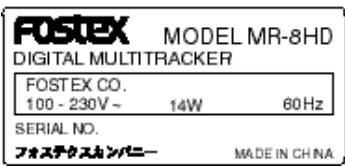
Vous trouverez sur le fond de l'appareil une étiquette mentionnant le nom du modèle, la tension secteur requise, le numéro de série et d'autres informations concernant votre MR-8HD/CD.
Précautions d'installation du mr-8hd8hd
- N'installez pas le MR-8HD/CD dans des lieux sujets à :
- Des températures extrêmement hautes ou basses ou à des variations importantes de température.
- Une humidité ou poussière excessives.
- Des variations excessives de tension électrique.
- Des vibrations significatives ou une instabilité.
- Un fort champ magnétique (comme celui existant près d'un téléviseur ou d'une enceinte acoustique).
Notes sur les réparations
- Le MR-8HD/CD ne contient aucune partie réparable aisément par l'utilisateur. Contactez votre revendeur ou le service de maintenance Fostex le plus proche pour demander des réparations.
- Utilisez le carton d'emballage conçu pour le MR-8HD/CD pour transporter l'appareil chez le revendeur ou dans un S. A. V. Fostex pour réparation ou retour.
Si vous avez jeté le carton d'emballage, essayez d'envelopper complètement le MR-8HD/CD de matériel aux absorbant les chocs. Fostex n'est pas responsable des dysfonctionnements ou dommages dus à un emballage incomplet ou survenus lors du transport.
- Comme le MR-8HD/CD est un appareil grand public, Fostex n'assure pas de réparations sur site, ni ne prête d'appareil de remplacement lorsque votre MR-8HD/CD se trouve en réparation.
- Il est interdit par la loi d'utiliser toute partie d'un enregistrement de CD, d'images vidéo ou de données audio dont les droits appartiennent à une partie tierce pour des usages commerciaux tels que diffusion, vente ou distribution, c'est-à-dire tout objet autre que votre utilisation personnelle.
- Fostex n'est responsable d'aucun dommage direct ou indirect provoqué par l'utilisation du MR-8HD/CD.
- Si vous effectuez plusieurs enregistrements ou éditions dans un même morceau, il peut se produire des interruptions audio lors de la lecture. Elles sont provoquées par la fragmentation des données, et ne constituent pas un dysfonctionnement.
Remarque sur la connexion USB avec un mac
- Avant de relier le MR8-HD à un ordinateur Macintosh, vérifie qu'il tourne sous Mac OS X ou ultérieur. Si vous reliez le MR-8HD/CD à un Mac tournant sous un OS antérieur à Mac OS X, vous risquez d'endommager les données de morceaux qui y sont enregistrées.
Les bases du MR-8HD/CD
Ce chapitre décrit les bases du MR-8HD/CD. Il faut les connaître avant de l'utiliser.
Méthode d'enregistrement
Le MR-8HD/CD est équippé d'un disque dur de 3,5 pouces. Les données audio du morceau y sont enregistrées relativement à une échelle temporelle absolue (ABS) comprise entre 00m00s000ms et 399m59s59ms, temps ABS.
Disque dur de 3,5 pouces.
La valeur ABS représentée le temps absolu sur un disque dur, et vous pouvez commencer à enregistrer quand vous le désirez, dans la plage comprise entre 00m00s000ms et 399m59s59ms.
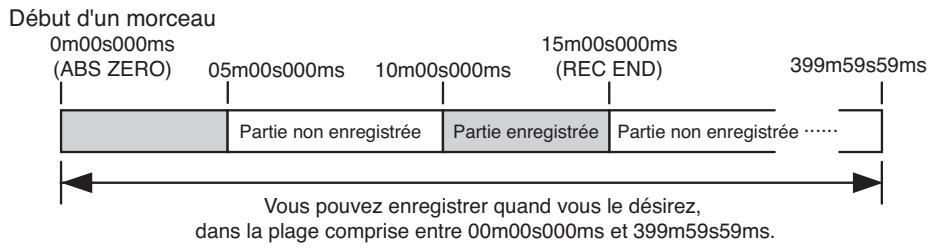
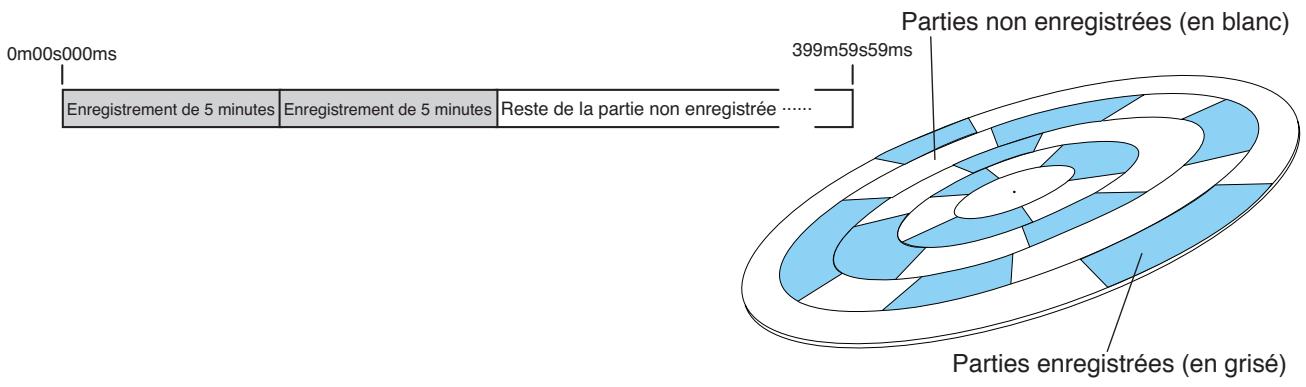
Comme le MR-8HD/CD n'utilise pas d'espace disque lorsqu'aucune donnée audio n'est enregistrée, vous pouvez optimiser la durée du disque dur. La ou sur un enregistreur à bande, la durée enregistrable dépendait de la longueur de la bande.
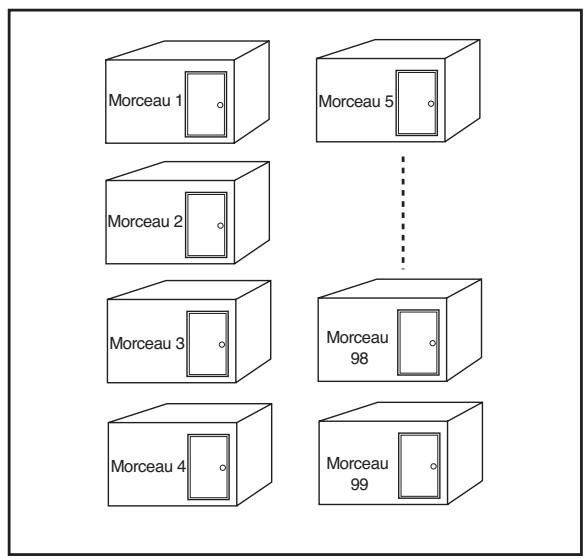
Pour comprendre les morceaux, imaginez des pièces indépendantes comme sur le schéma ci-dessous. Le MR-8HD/CD permet de créer jusqu'à 99 morceaux (Songs) sur un même disque dur (dans la limite de l'espace disque disponible).
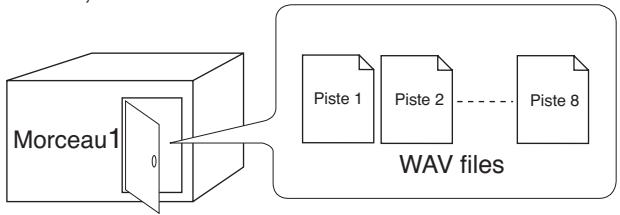
Les données correspondant aux pistes enregistrées dans un morceau sont stockées sous la forme de fichiers WAV mono, comme ci-dessous.
Sur le disque dur, chaque morceau est indépendant; vous pouvez donc enregistrer, dire, editor ses données sans affecter les autres morceaux. Pour une meilleure gestion des morceaux enregistrés, vous pouvez attribuer le nom de votre choix à chaque morceau (voir page 99).
Les données correspondant aux pistes enregistrées dans un morceau sont stockées sous forme de fichiers WAV.
Le MR-8HD/CD permet d'exporter les deux fichiers WAV correspondant aux pistes 7 et 8 (L et R pour gauche et droite) en un fichier WAV stéréo (voir page 90).
Vous pouvez ensuite graver ce fichier WAV stéréo sur un CD audio, en utilisant le graveur de CD interne ou un graveur externe connecté sur le port [USB HOST]. Pour plus de détails, voir le manuel supplémentaire, « Utilisation du graveur de CD-R/RW ». Autre possibilité : exporter ce fichier WAV stéréo converti vers notre ordinateur connecté en USB, afin de le traiter avec un logiciel musical ou le graver sur disque CD-R/CD-RW pour créer un CD audio original à l'aide du graveur de CD de votre ordinateur (voir page 92).
Le paramètre "Remain" indique combien de temps vous pouvez encore enregistrer des données audio, correspondant à l'espace restant disponible sur le disque dur interne du MR-8HD/CD.
Comme déjà mentionné, le MR-8HD/CD "écrit" pour chaque morceau un temps absolu (ABS), démarrant à 0m00s000ms et pouvant aller jusqu'à 399m59s599ms au maximum. Toutefois, le temps restant Remain (= temps effectivement disponible pour la suite de l'enregistrement) est fonction de l'espace disponible sur le disque dur en cours d'utilisation. La durée restante est indiquée comme dans notre exemple d'écran ci-dessous en cours d'enregistrement ou en attente d'enregistrement. Notez que cette valeur de temps restant correspondant à une piste mono.
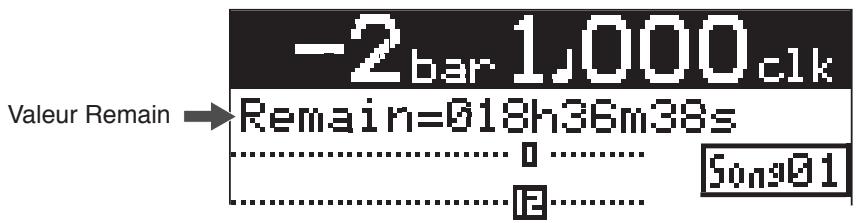
Une piste "mono" signifie une seule piste. Par conséquent, si vous enregistrez plusieurs pistes simultanément, il suffit de diviser la valeur de Remain par ce nombre de pistes pour obtenir la durée effective restante. ATTENTION : la valeur affichée est approximative.
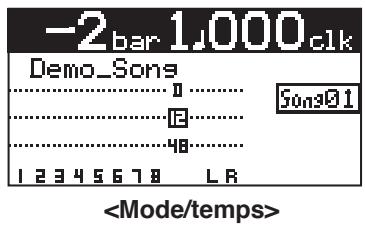
Le terme base de temps ("time base") désigne la référence temporelle par rapport à laquelle sont disposées les données audio sur l'enregistreur. La touche [TIME BASE SELECT] permet de choisir parmi deux types de bases de temps : ABS (temps absolu) et Bar/Beat (mesure/temps). Chacun des exemples d'écran ci-dessous indique que l'enregistreur se trouve au début du morceau, dans le mode ABS ou Mesure/Temps.
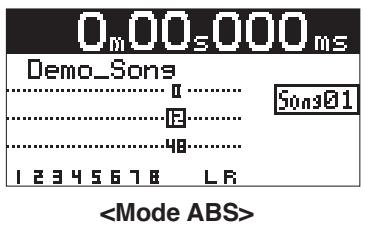
Mode ABS :
Le sigle ABS signifie temps absolu ; autrement dit, une référence temporelle est "couchée" sur le disque dur à mesure que vous enregistrez le morceau. Elle démarre à 0m00s000ms (= ABS 0, le début d'un morceau) et peut aller jusqu'à 399m59s.59ms au maximum.
Mesure/temps :
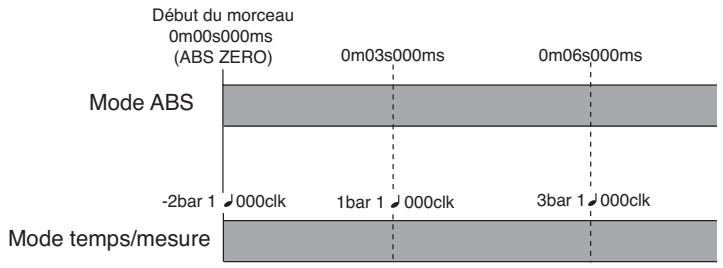
La valeur d'emplacement exprimée en mesures/temps (Bar/Beat) est relative au tempo ; autrement dit, elle est créée en fonction des valeurs contenues dans la carte de tempo interne. Par défaut, l'origine de l'échelle de temps absolu, ABS 0, correspond à la valeur "bar-2/beat 1/clk 000". Autrement dit, il y a deux mesures pour rien avant la première mesure effective du morceau. Cet espace vide s'appelle "bar offset", ou offset de mesure.
Le MR-8 détermine les valeurs d'emplacements dans un morceau en Bar/Beat/Clk en tenant compte de ce décalage (offset), des valeurs de métrique et de tempo. Vous pouvez modifier l'offset de mesure (initialément réglé à "-2") entre -1 et -8 en mode Menu (voir page 81). Le schéma ci-dessous montre la relation entre les deux modes de référence temporelle.
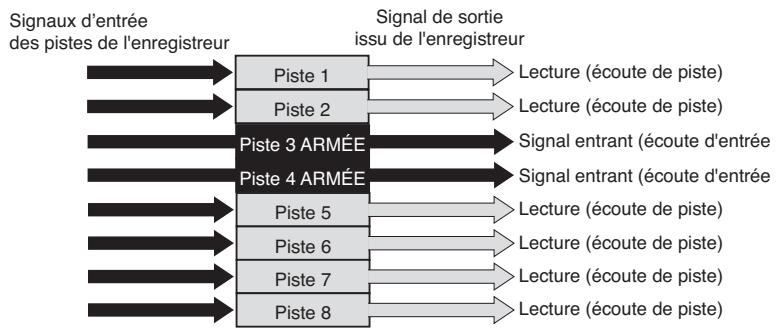
Modes d'écoute entrée (input monitor) et piste (repro monitor)
Chacune des pistes du MR-8HD/CD possède deux modes de sortie : écoute de la piste (Repro Monitor) et écoute de l'entrée (Input Monitor). En mode d'écoute de la piste (Repro Monitor), vous écoutez le signal déjà enregistré sur la piste, par exemple pour en vérifier la qualité.
En mode d'écoute d'entrée (Input Monitor), vous écoutez le signal présent à l'entrée de la piste, par exemple pour en régler le niveau avant enregistrement.
Pour faire passer une piste du MR-8HD/CD en mode d'écoute d'entrée, appuyez sur sa touche [REC SELECT] afin de l'armer (c'est-à-dire la préparer en enregistrement), puis, au besoin, appuyez sur la touche [RECORD] uniquement pour passer en mode d'attente d'enregistrement, ou appuyez simultanément sur les touches [RECORD] et [PLAY] pour lancer l'enregistrement.
Potentiomètre [TRIM]
Lorsque vous enregistrez sur le MR-8HD/CD, réglez soigneusement le gain d'entrée avec le potentiomètre TRIM.
![FOSTEX MR-8 HDCD - Potentiomètre [TRIM] - 1](/content/2019/11/168447/images/093eb4190a0d483bd0bd9a42d4ea3442b14e5887d70c6f58acac5559cc8d1377.jpg)
Le signal analogique arrivant sur chaque connecteur d'entrée [INPUT A] à [INPUT D] passe immédiatement par le potentiomètre de TRIM correspondant, qui sert à contrôler le gain appliqué au signal envoyé au convertisseur A/N du MR-8HD/CD.
Pour vérifier que ce gain n'est pas trop élevé, surveillez l'indicateur PEAK. Si le niveau du signal est trop élevé, la LED s'allume souvent, et une distorsion nettement audible apparait. Or, si elle est déjà présente à ce stade, la distorsion est définitive, il est impossible de l'éliminer par la suite. Par conséquent, il convient de régler soigneusement le potentiamètre TRIM, de façon à ce que l'indicateur PEPEAK ne s'allume qu'aux instants où le signal entrant est le plus fort.
![FOSTEX MR-8 HDCD - Potentiomètre [TRIM] - 2](/content/2019/11/168447/images/9966f399723a656100ef598426bf0b9f2e195fca2a9dafd22b7f32177b857cc5.jpg)
Noms et fonctions
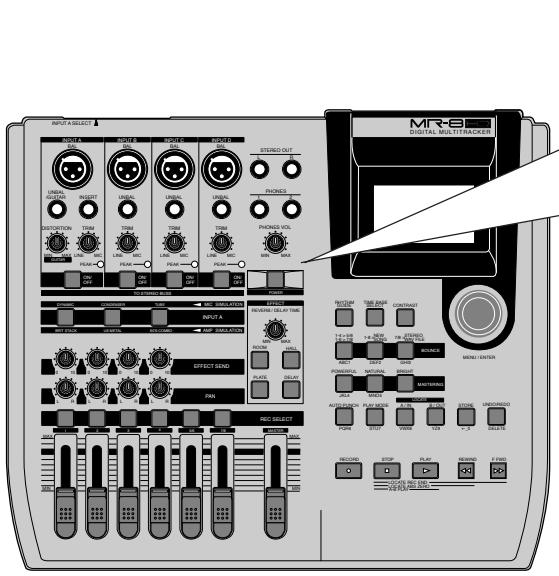
Ce chapitre décrit les noms et les fonctions des différents potentiomètres, touches, connecteurs, etc. présents sur le panneau supérieur et sur la face arrière du MR-8HD/CD, ainsi que les détails relatifs à chaque affichage d'écran. Reportez-vous à ce chapitre dès que vous désirez connaître la fonction d'un potentiomètre, d'une touche, etc.
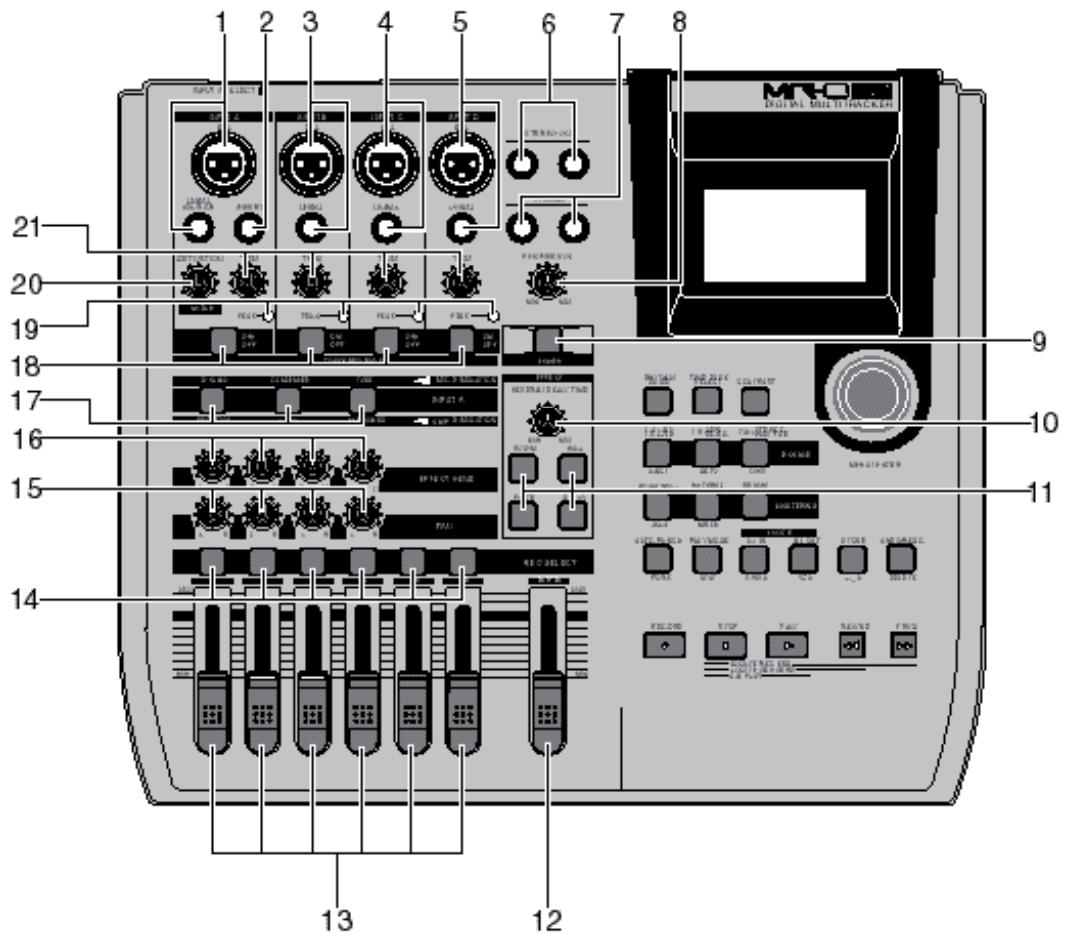
1. Connecteurs [INPUT a] (XLR et jack)
L'entrée A propose un connecteur XLR [BAL] (symétrique) et un connecteur jack [UNBAL/GUITAR] (asymétrique), accueillant une guitare, un microphone, un clavier, etc. Si vous branchez simultanément un connecteur XLR et un jack, c'est le jack qui est prioritaire. Lorsque vous utilisez le canal d'entrée [INPUT A], réglez, sur le panneau arrière, le sélecteur [INPUT A SELECT] en position appropriée, MIC/LINE ou GTR/DIST (voir page 33).
2. Connecteurs [INSERT] (jack TRS)
Ce point d'insertion asymétrique permet d'insérer un processeur de signal ou un effet externe sur le chemin du signal - par exemple, un compresseur/limiteur).
Il faut dans ce cas utiliser un câble en Y, câble comme ci-dessous (voir page 59).
![FOSTEX MR-8 HDCD - Connecteurs [INSERT] (jack TRS) - 1](/content/2019/11/168447/images/4a45fd3020e144f47929df3561c23870242fc2a689b098dff6dd27e5f0bc7853.jpg)
3. Connecteurs [INPUT b] (XLR et jack)
L'entrée B propose un connecteur XLR [BAL] (symétrique) et un connecteur jack [UNBAL/GUITAR] (asymétrique), accueillant une guitare, un microphone, un clavier, etc. Si vous branchez simultanément un connecteur XLR et un jack, c'est le jack qui est prioritaire (voir page 33).
4. Connecteurs [INPUT c] (XLR et jack)
L'entrée C propose un connecteur XLR [BAL] (symétrique) et un connecteur jack [UNBAL/GUITAR] (asymétrique), accueillant une guitare, un microphone, un clavier, etc. Si vous branchez simultanément un connecteur XLR et un jack, c'est le jack qui est prioritaire (voir page 33).
5. Connecteurs [INPUT d] (XLR et jack)
L'entrée D propose un connecteur XLR [BAL] (symétrique) et un connecteur jack [UNBAL/GUITAR] (asymétrique), accueillant une guitare, un microphone, un clavier, etc. Si vous branchez simultanément un connecteur XLR et un jack, c'est le jack qui est prioritaire (voir page 33).
Ces prises permettent de recueillir les signaux du bus stéreo (L et R pour gauche et droite). Connectez ces prises à votre système d'équipement d'écoute ou à un enregistreur master (voir pages 29 et 41).
Deux prises casque (1 et 2) sont disponibles. Le MR-8HD/CD permet d'utiliser deux casques stéreo (voir page 29).
8. Potentiomètre [PHONES VOL]
Règle le niveau de l'écoute casque (voir page 30).
9. Interrupteur [POWER]
Permet de passer du mode veille (Standby) au mode de fonctionnement (voir page 28). Pour passer en mode veille alors que l'appareil est sous tension, maintenez enfoncée la touche [POWER] pendant quelques instants.
Cet interrupteur ne met pas l'appareil complètement hors tension. Lorsqu'il est relâché (vers le haut), le MR-8HD/CD entre en mode veille ; autrement dit, il est encore sous tension. Par conséquent, si vous n'utilisez pas l'appareil pendant un certain temps, nous vous recommendons de débrancher son cordon secteur de la prise murale.
10. Potentiomètre [reverb/delay TIME]
Ce potentiomètre sert à régler la durée de la réverbération ou du délai. Si vous sélectionnez le type d'effet "ROOM", "HALL" ou "PLATE", il agit sur la durée de la réverbération. Si vous choisissez "DELAY", il agit sur la durée de délai (voir page 61).
11. Touches [EFFECT]
Ces touches seront à choisir le type d'effet désiré entre trois types de réverbération (ROOM, HALL, PLATE) et un delay (DELAY). La touche sélectionnée s'allume (voir page 60). (DELAY). The selected key is lit (see page 60).
12. Fader [MASTER]
Règle le niveau de sortie du bus stéréo (gauche/droite, L/R) (voir pages 30 à 39).
13. Faders de piste
Chaque fader règle le niveau de reproduction de la piste correspondante. Chacun des faders de piste 5/6 et 7/8 agit sur le niveau du signal stéréo correspondant (voir pages 30 à 39).
14. Touches [REC SELECT]
Servent à sélectionner la ou les pistes en d'enregistrement. Vous pouvez enregistrer jusqu'à quatre pistes simultanément. Pour armer/désarmer une piste, il suffit d'appuyer sur sa touche.
Les pistes 5/6 et 7/8 sont armées ou désarmées simultanément (voir pages 35 à 42).
15. Potentiomètres [PAN]
Contrôlent le panoramique pour les pistes 1 à 4.
16. Potentiomètres [EFFECT SEND]
Commandent le niveau du signal de départ effet prélevé sur les pistes 1 à 4, envoyé à l'effet interne (Reverb/Delay) (voir page 61).
17. Touches de sélection d'effet d'insertion
Servent à sélectionner l'effet d'insertion (simulation de micro ou d'ampli) appliqué au signal arrivant sur le connecteur [INPUT A]. Si vous reglez le sélecteur [INPUT A SELECT] en face arrêt sur "MIC/LINE", vous pouvez utiliser l'effet de simulation de micro. Si vous reglez le sélecteur sur "GTR/DIST", vous pouvez utiliser l'effet de simulation d'ampli de guitare (voir page 58).
18. Touches [TO STEREO BUSS on/off]
Chaque touche déterminée sur le signal d'entrée correspondant est ou non envoyée sur le bus stéreo L/R (voir page 72). À chaque pression, la touche s'allume (ON, en vert) puis s'éteint (OFF). Lorsque l'entrée correspondante est assignée à une piste en enregistrement, la touche clignote en vert.
Si vous appuyez longtemps sur la touche, vous entrez dans le menu d'entrée du mode MENU; vous pouvez alors activer/désactiver l'alimentation fantôme, régler le panoramic, etc. (voir page 128).
19. Indicateurs [PEAK]
Chaque indicateur s'allume lorsqu'il se produit une surcharge de l'entrée correspondante (voir page 15). Il faut régler le gain d'entrée avec le potentiomètre [TRIM] de façon à ce que l'indicateur [PEAK] s'allume le plus rarement possible.
20. Potentiomètre [distortion]
Dose l'intensité de l'effet de distorsion appliqué au signal d'entrée d'une guitare connectée à la prise jack ou XLR du canal d'entrée [INPUT A].
Ce potentiomètre n'est actif que lorsque le sélecteur [INPUT A SELECT] est réglé sur "GTR/DIST" (voir pages 35 à 40).
21. Potentiomètres [TRIM]
Chacun de ces potentiomètres définit le gain des canaux d'entrée correspondants (voir page 15 et 35 à 40).
![FOSTEX MR-8 HDCD - Potentiomètres [TRIM] - 1](/content/2019/11/168447/images/5702e829c554d621378823ac5400b6c4e9c92570d1e1e5c97e7f719e8f71a800.jpg)
22. Touche [RHYTHM GUIDE]
Active/désactive la fonction de guide rythmique (voir page 76) par pressions successives. Appuyer longuement sur la touche appelle le menu Rhythm Guide, qui permet de définir les paramètres du guide rythmique (voir page 76).
23. Touche [BOUNCE 1-4 > 5/6, 1-6 >7/8] / ABC1
Sélectionne le mode de report (voir page 63). En mode Menu, cette touche sert à entrer les caractères A, B, C, a, b, c et 1 (voir pages 32 et 99).
24. Touche [TIME BASE SEL]
Cette touche sert à modifier la base temporelle régissant la valeur affichée (voir page 24). Chaque pression successive alterne entre temps absolu et mesure/temps.
25. [BOUNCE 1-8 > NEW SONG] / DEF2
Cette touche permet de sélectionner le mode de Bounce (voir page 63).
En mode Menu, cette touche sert à entrer les caractères D, E, F, d, e, f et 2 (voir pages 32 et 99).
26. Touche [contrast]
Pour modifier le contraste de l'écran, il suffit de maintenir enfoncée cette touche tout en faisant tourner la molette [MENU/ENTER].
Cette touche sert à convertir un fichier WAV mono enregistré sur les pistes 7/8 en un fichier WAV stéreo (voir page 90).
Vous pouvez ensuite exporter le fichier WAV stéréo ainsi obtenu vers votre ordinateur personnel via la connexion USB (voir page 92).
En mode Menu, cette touche sert à entrer les caractères G, H, I, g, h, i et 3 (voir pages 32 et 99).
28. Écran à cristaux liquides (LCD)
Encodeur rotatif/bouton à pousser [MENU/ENTER]
29. Encodeur rotatif/bouton à pousser [menu/enter]
Appuyer sur cet encodeur/bouton appelle le mode Menu; dès lors, faire tourner l'encodeur sélectionne l'élément ou modifie la valeur numérique, et appuyer sur le bouton confirme cette valeur ou cette sélection.
30. Touches [mastering (powerful/natural/bright)]
Ces touches servent à sélectionner le traitement de mastering à appliquer lors du prémix de pistes (bounce) ou du mixage. En appuyant sur la touche appropriée, vous pouvez désir voir trois types de traitements différents (voir page 62).
En mode Menu, la touche [POWERFUL] sert à entrer les caractères J, K, L, j, k, l et 4, tandis que la touche [NATURAL] permet d'entrer les touches M, N, O, m, n, o et 5 (voir pages 32 et 99).
31. Touche [undo/redo/delete]
Cette touche sert à annuler / rétablir un enregistrement ou une édition (voir pages 36, 38, 40).
Appuyer successivement sur la touche alterne UNDO (annulation) et REDO (rétablissement). En mode Menu, cette touche sert à supprimer un caractère (voir pages 32 et 99).
32. Touches [STORE]/+ -_0
Mémorise la position actuelle de l'enregistreur (valeur temporelle) sous forme de point de LOCATE A/IN ou LOCATE B/OUT (voir pages 49 et 54).
En mode 2-mix file playback, appuyer sur cette touche place un point de CUE dans le fichier stéréo WAV en cours (voir le supplément au manuel, « Utilisation du graveur de CD-R/RW »).
En mode Menu, cette touche sert à entrer les caractères +, -, et 0 (voir pages 32 et 99).
33. Touche [LOCATE b/out] / GHI3
Appuyer sur cette touche en maintenant enfoncée la touche [STORE] memorise l'emplacement actuel de l'enregistreur sous forme de point LOCATE B (ou point de punch out) (voir pages 49 et 54).
En mode Menu, cette touche sert à entrer les caractères G, H, I, et 3 (voir pages 32 et 99).
34. Touches de transport touche [PLAY]
Lance la lecture de l'enregistreur.
Appuyer sur cette touche en maintenant enfoncée la touche [RECORD] active l'enregistrement sur les pistes armées (préparées en enregistrement).
Appuyer sur cette touche en cours d'enregistrement arrête l'enregistrement.
Touche [STOP]
Arrête l'enregistreur.
En pressant la touche [PLAY], [REWIND] ou [FFWD] tout en maintenant enfoncée la touche [STOP], vous pouvez accéder à un point spécifique ou répéter la lecture, selon les modalités suivantes:
Répéte en boucle la lecture entre les points LOCATE A et LOCATE B (voir page 44).
- [STOP] + [REWIND] (LOCATE ABS ZERO)
Revient au début (ABS 0) du morceau actuel (voir page 48).
Se positionne à la fin de l'enregistrement du morceau actuel (REC END) (voir page 48).
Touche [RECORD]
Appuyer sur la touche [PLAY] en tenant enfoncée la touche [RECORD] lance l'enregistrement sur les pistes préparées en enregistrement. En n'appuyant que sur la touche [RECORD] quand des pistes sont armées (préparées en enregistrement), vous pouvez écouter les signaux présents en entrée des pistes armées (mode Input Monitor) (voir pages 35 à 40).
Touche [F FWD]
Appuyer sur cette touche active l'avance rapide sur l'enregistreur.
Appuyer sur cette touche en cours de lecture lance l'écoute audio à triple vitesse (voir page 44).
Si vous maintenez enfoncée la touche [STOP], appuyer sur cette touche envoie l'enregistreur à la fin de l'enregistrement du morceau actuel (REC END) (voir page 48).
Touche [REWIND]
Appuyer sur cette touche fait revenir l'enregistreur en arrêt. Appuyer sur cette touche en cours de lecture lance l'écoute inversée à triple vitesse.
Si vous maintenez enfoncée la touche [STOP], appuyer sur cette touche renvoie l'enregistreur au début (ABS 0) du morceau actuel (voir page 48).
Cette touche sert également à passer un niveau de menu au-dessus du menu actuel lorsqu'un menu est affiché à l'écran.
35. Touche [LOCATE a/in] / VWX8
Appuyer sur cette touche en maintenant enfoncée la touche [STORE] memorise l'emplacement actuel de l'enregistreur sous forme de point LOCATE A (ou point de punch in) (voir pages 49 et 54).
En mode Menu, cette touche sert à entrer les caractères S, T, U, s, t, u et 7 (voir pages 32 et 99).
36. Touche [PLAY mode] / STU7
Permet de sélectionner un mode de lecture : lecture normale, lecture automatique, retour automatique ou boucle (voir page 45). En mode Menu, cette touche sert à la saisie des caractères S, T, U, s, t, u et 7 (voir pages 32 et 99).
37. Touche [AUTO PUNCH] / PQR6
Permet d'activer/désactiver le mode Auto Punch (voir page 55) En mode Menu, cette touche sert à la saisie des caractères P, Q, R, p, q, r et 6 (voir pages 32 et 99).
![FOSTEX MR-8 HDCD - Touche [AUTO PUNCH] / PQR6 - 1](/content/2019/11/168447/images/7dc0a458d17f887d7f3cc8a2232833a50367f8d14612b2c15aec85a6d919fea5.jpg)
1. Prise [AC IN]
Connectez ici le cordon secteur fourni avec l'appareil (voir page 28).
2. Sélecteur [INPUT a SELECT]
Ce sélecteur doit être réglé en fonction de la source de signal d'entrée désirée pour le canal [INPUT A] (voir page 33).
| MIC/LINE | Vous pouvez utiliser le connecteur [BAL] XLR ou le jack [UNBAL/GUI-TAR]. Utilisez cette position si le signal à enregistrer provient d'un microphone externe ou d'une source au niveau ligne. |
| GTR DIST | Vous pouvez utiliser le connecteur [BAL] XLR ou le jack [UNBAL/GUI-TAR]. Pour régler le niveau d'entrée et l'intensité de l'effet de distorsion, utilisez respectivement les potentiétres [TRIM] et [DISTORTION]. Vous pouvez également utiliser l'effect d'insertion de simulation d'amplificateur. |
| GTR CLEAN | Vous pouvez utiliser le connecteur [BAL] XLR ou le jack [UNBAL/GUITAR]. Pour régler le niveau d'entrée, utilisez le potentiamètre [TRIM]. Vous pouvez également utiliser l'effect d'insertion de simulation d'amplificateur. |
Sert à connecter une pédale de type Footswitch, à contact fugitif (voir page 53).
![FOSTEX MR-8 HDCD - Sélecteur [INPUT a SELECT] - 1](/content/2019/11/168447/images/ddde17d54a03b31b9676ef779c9451d9e2a4a08e4690e2f5483a4bc0c62a786d.jpg)
(Connecteur optique de type tосlink)
Sert à relier le MR-8HD/CD à un appareil numérique externe, par l'intermédiaire d'un câble optique (voir page 42).
À la sortie d'usine, le connecteur [DIGITAL OUT] accueille un bouchon anti-poussière. N'oubliez pas de le prisoner si vous désirez utiliser ce connecteur. En revanche, si vous n'utilisez pas ce connecteur, remettez en place le
Modèle COP-1/96k
Si vous devez relier le MR-8HD/CD à un appareil uniquement pourvu d'un connecteur numérique de type coaxial (sur connecteur RCA), vous pouvez utiliser le convertisseur coaxial/optique Fostex COP-1/96k (voir photo).
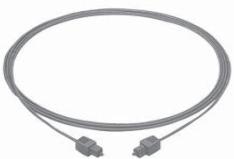
Utilisez un câble numérique optique pourvu de connecteurs de type Toslink en ses deux extrémités.
5. Prise [MIDI OUT] (connecteur DIN 5 points)
Sert à la connexion sur une prise [MIDI IN] d'un appareil MIDI externe (tel qu'un séquenceur MIDI) (voir page 86).
6. Connecteur [USB HOST] (type USB a)
Sert à relier un graveur de CD-R/RW externe pour créer un CD audio (format CD-DA). Pour plus de détails, référez-vous au supplément au manuel, «Utilisation du graveur de CD-R/RW »
: ne connectez pas votre ordinateur personnel au port [USB HOST].
7. Port [USB] (type USB b)
Sert à relier un ordinateur personnel au MR-8HD/CD, via un câble USB standard, pour transfert des données (voir page 92).
![FOSTEX MR-8 HDCD - Port [USB] (type USB b) - 1](/content/2019/11/168447/images/45ca3c3ca8dc554c8d8f4762f514a4423586bd50460e0a08f0d811f557a5b4b7.jpg)
1. Graveur de cd-r/rw interne
Sert à créer un CD audio original, en gravant sur support CD-R/RW des fichiers stéréo WAV obtenus après conversion des données internes du MR-8HD/CD, ou un CD-R les données des pistes mono enregistrées sur le disque dur de l'appareil, après conversion. Pour plus de détails, réferez-vous au supplément au manuel, « Utilisation du graveur de CD-R/RW »
Même si le logo DVD-ROM apparait sur l'avant du tiroir du graveur de CD-R/RW, le graveur n'est pas compatible avec les DVD-ROM. Il ne peut utiliser que des disques CD-R/RW.
Écran LCD
Les pages suivantes décrivent dans le détail l'écran LCD - tant son contenu que la méthode opérationnelle.
Écran home (de base)
Lorsque vous mettez le MR-8HD/CD sous tension, l'écran LCD affiche l'écran de démarrage (il témoigne de la phase de démarrage de l'appareil), puis l'écran Home, similaire à celui reproduit ci-dessous. Dans ce cas, le morceau charge est le dernier sur lequel vous avez travaillé, et l'enregistreur se trouve au début du morceau.
L'écran Home rassemble les informations suivantes :
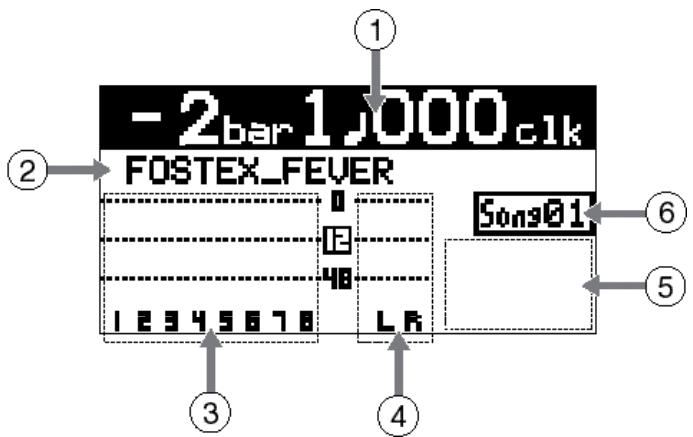
1. Affichage temporel
Les informations temporelles concernant l'emplacement où se trouve actuellement l'enregistreur sont affichées au format temps absolu (ABS) ou temps/mesure (Bar/Beat). Pour sélectionner le format d'affichage désiré, utilisez la touche [TIME BASE SELECT]. Dès que l'enregistreur tourne (lecture, avance rapide, etc.), l'icône correspondante apparaît. Lorsque le disque dur se trouve en phase d'accès, la mention ACC apparaît.
2. Affichage alphanumérique
Normalement, le nom du morceau chargé apparait à l'écran (jusqu'à 16 caractères visualisés simultanément).
L'écran indique également les informations suivantes :
- Nom du mode de fonctionnement en cours (par exemple, "BOUNCE 1-6->7/8").
- Message d'alerte éventuel
- Valeur de Remain (durée d'enregistrement restant disponible) lorsqu'une piste au moins est préparée en enregistrement (autrement dit, au moins une des touches [REC SELECT] actives).
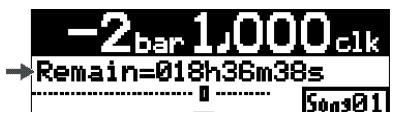
La valeur Remain indique pendant combien de temps vous pouvez encore enregistrer sur une piste mono, selon l'espace restant disponible sur le disque dur.
3. Visualisation des niveaux des pistes
L'écran indique les niveaux d'enregistrement ou de lecture des pistes 1 à 8. Lorsqu'une piste est préparée en enregistrement, l'indication de numéro de piste change et montre le canal d'entrée source (A, B, C ou D).
4. Visualisation du niveau du bus stéréo (l/r)
En cours d'enregistrement et de lecture, l'écran indique le niveau de sortie du bus stéreo L/R.
5. Affichage du statut pour le morceau
Lorsque les modes (fonctions) correspondant(s) sont activé(s), les indicateurs suivants s'allument dans l'affichage :
| L'une des pistes au moins se trouve en mode Input Monitor (écoute du signal d'entrée, voir pages 36, 38 et 40). | |
| Le mode Auto Punch est activé(voir page 55). | |
| Le mode Auto Punch est activé(voir page 45). | |
| Le mode Loop est activé(voir page 45). | |
| AUTOP | Le mode Auto Play est activé(voir page 45). |
6. Affichage du numéro du morceau
Affiche le numéro du morceau chargé. Par ailleurs, l'indicateur "D" s'allume lorsque l'alimentation fantôme est activée.
Sélection d'un mode de base temporelle
Lorsque l'écran Home est visualisé, appuyer sur la touche [TIME BASE SELECT] permet de faire passer la base temporelle sur ABS ou sur mesure/temps.
Touche [TIME BASE SELECT]
Exemple d'affichage ABS (temps absolu)
Réglage du contraste d'affichage
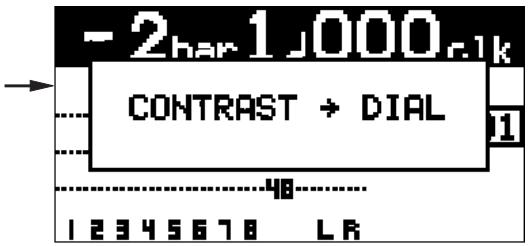
Pour modifier le contraste d'affichage, il suffit de tourner la molette [MENU/ENTER] tout en maintenant enfoncée la touche [CONTRAST]. Tourner dans le sens des aiguilles d'une montre augmente le contraste, tourner dans le sens inverse le réduit.
Touche [CONTRAST] Molette [MENU/ENTER]
Contraste élevé
Contraste faible
Dès que vous appuyez sur la touche [CONTRAST], l'écran indique "CONTRAST -> DIAL".
Écran MENU
Appuyer sur la molette [MENU/ENTER] alors que l'enregistreur se trouve à l'arrêt fait passer en mode Menu; l'écran Menu apparait alors. En mode Menu, plusieurs écrans permettent de procéder à différents réglages ou modifications. L'écran de niveau hiérarchique le plus élevé possède deux pages, dans lesquelles il suffit de faire tourner la molette [MENU/ENTER] pour sélectionner le menu désiré, puis de valider en appuyant sur la molette/bouton.
Molette [MENU/ENTER]
Première page
Deuxieme page
Messages d'avertissement
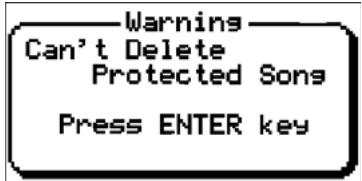
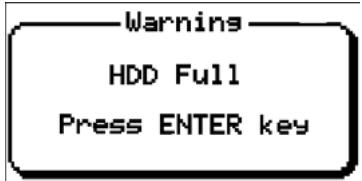
Si un problème sérieux survient sur le MR-8HD/CD lors du fonctionnement, un message d'avertissement approprié apparait à l'affichage. La plupart d'entre eux restent affichés jusqu'à ce que vous appuyiez sur la molette [MENU/ENTER]. En voici quelques uns. Tous les messages d'avertissement ne sont pas aussi sérieux.
Ce message apparait si vous essayez de supprimer un morceau protégé.
En cours d'enregistrement, ce message apparaît s'il ne reste plus assez d'espace libre sur le disque dur pour enregistrer.
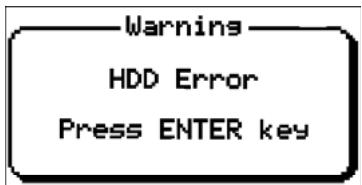
Ce message apparait s'il s'est produit un problème au niveau du disque dur.
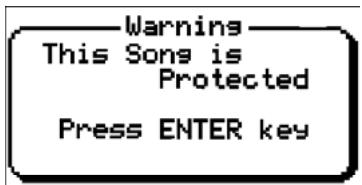
Ce message apparait si vous essayez d'enregistrer ou d'éditer un morceau protégé.
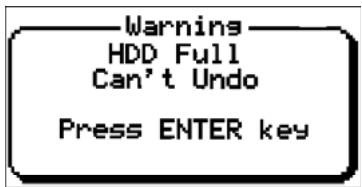
Ce message apparait si vous désirez éditer une partie ou une piste, mais qu'il ne reste plus assez d'espace libre sur le disque dur pour enregistrer le fichier-temporaire permettant l'annulation (Undo).
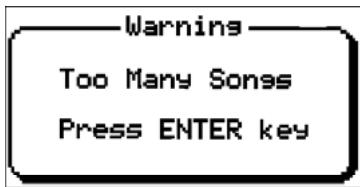
Ce message apparait si vous essayez de créer un nouveau morceau alors qu'il en existe déjà 99 sur le disque dur.
Les bases de l'utilisation du MR-8HD/CD
Ce chapitre décrit les bases de l'utilisation du MR-8HD/CD : branchement secteur, mise sous tension/extinction, lecture du morceau de démonstration, etc., ainsi que les bases de l'enregistrement multipiste.
Si c'est la première fois que vous utilisez un enregistreur multipiste numérique intégré de ce type, commencez par lire attentivement ce chapitre. Vous serez ainsi familiarisé avec les bases du fonctionnement du MR-8HD/CD. Passez ensuite aux autres sections, qui décrivent des manipulations plus avancées.
Le MR-8HD/CD fonctionne sur secteur. Avant de commencer à utiliser le MR-8HD/CD, il faut mettre en place le cordon secteur livré.
Branchement secteur
Reliez l'embase secteur repérée [AC IN], située sur le panneau arrière du MR-8HD/CD, à une prise murale par l'intermédiaire du cordon secteur livré. Le MR-8HD/CD passe en mode veille (Standby) dès la connexion établie.
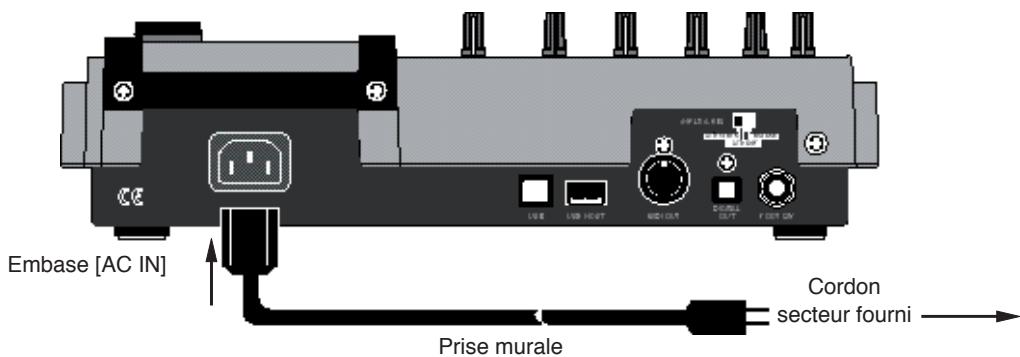
Le mode Standby est celui dans lequel se place le MR-8HD/CD lorsque vous branchez le cordon secteur et que l'interrupteur [POWER] se trouve en position OFF. L'appareil ne consomme alors que très peu de courant, et l'indicateur intégré à l'interrupteur [POWER] clignote lentement.
Si vous devez laisser le MR-8HD/CD inutilisé pendant une longue période, nous vous recommandons de débrancher son cordon secteur.
Mise sous tension de l'appareil
Pour allumer le MR-8HD/CD, appuyez sur la touche [POWER] (désignée par une flèche dans le schéma ci-dessous). Pour l'éteindre, maintenez enfoncée la touche [POWER] pendant quelques secondes.
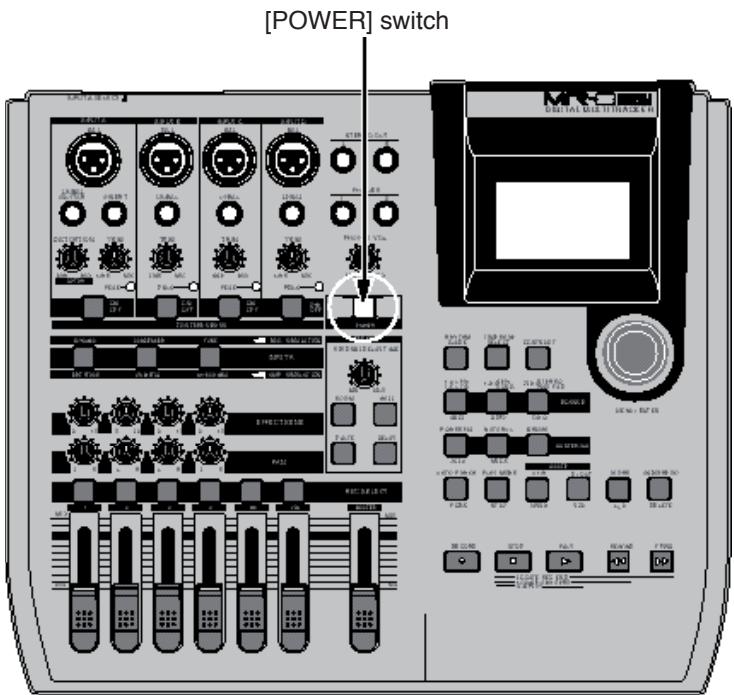
La première fois que vous appuyez sur la touche [POWER] pour mettre l'appareil sous tension, le MR-8HD/CD démarre et son écran LCD affiche la page ci-dessous (au bout de quelques instants).
Cet écran indique que le morceau de démonstration "FOSTEX_FEVER" est chargé, que l'appareil se trouve à l'arrêt et calé au début du morceau (ABS 0).
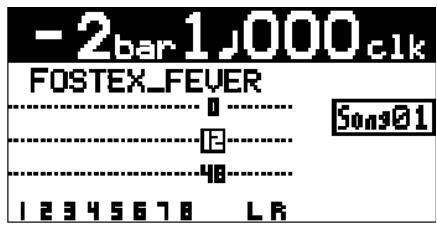
Suivez la procédure ci-dessous pour lancer la lecture du morceau de démo.
Écoute du morceau de démo
Le disque dur du MR-8HD/CD contient, à sa sortie d'usine, un morceau de démo pré-enregistré.
Avant de procéder à un enregistrement, écoutons ce morceau de démo, au casque ou sur des enceintes amplifiées.
Branchement d'un casque (ou d'enceintes amplifiées)
Branchez-le sur l'une ou l'autre des deux prises casque [PHONES] du MR-8HD/CD. Les deux prises reçoivent un signal identique; vous pouvez donc brancher votre casque sur celle de votre choix.
Si vous disposez d'enceintes amplifiées, il vaut mieux les brancher sur les sorties [STEREO OUT] du MR-8HD/CD.
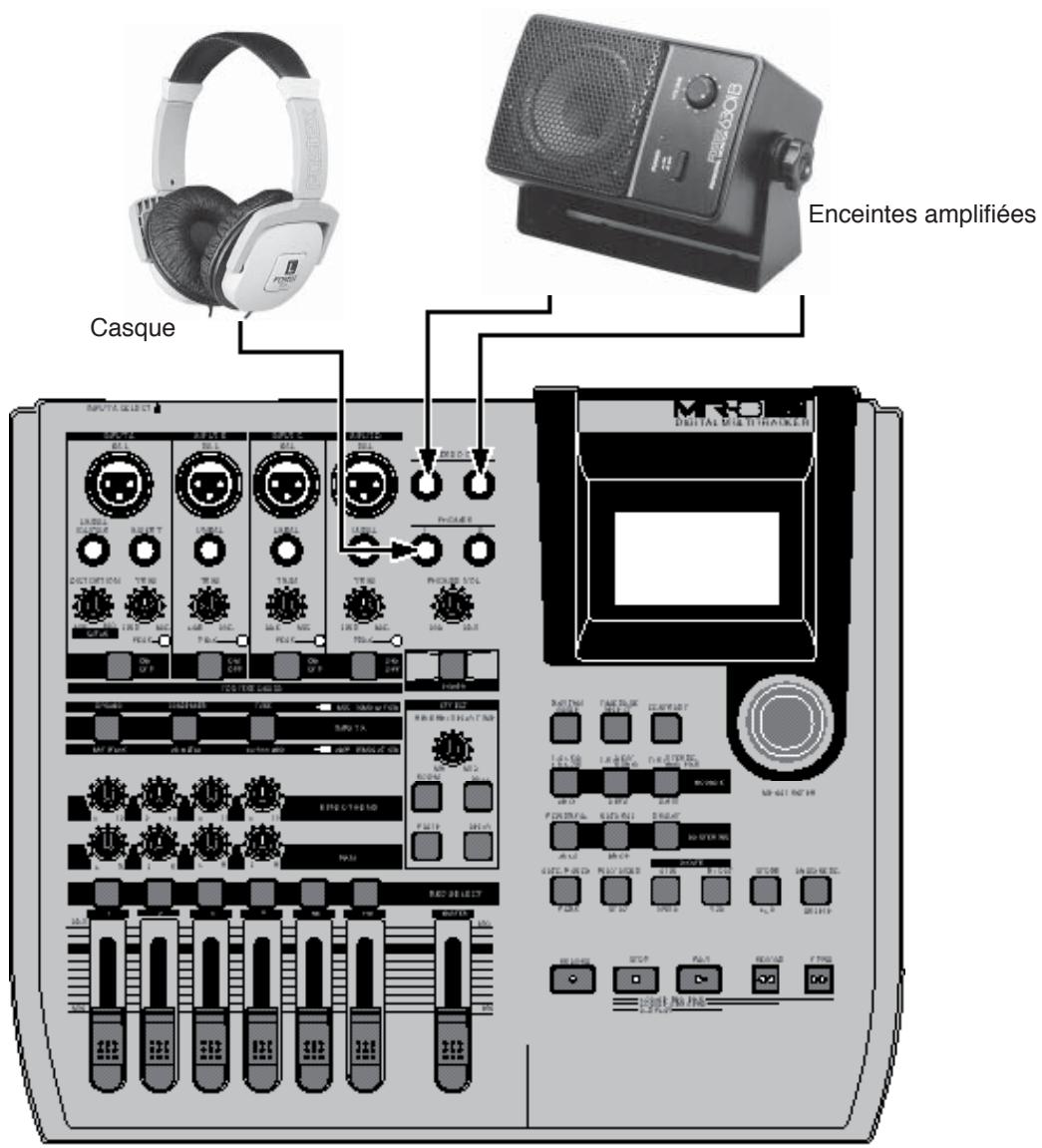
Les prises [STEREO OUT] L ou R sont de type jack 6,35 mm

: Si vous reliez des enceintes amplifiées à l'appareil, réglez leur volume d'écoute au minimum avant de mettre le MR-8HD/CD et les enceintes sous tension.
Lecture du morceau de démo
Dans le morceau de démo, les 8 pistes contiennent chacune environ 1 minute d'audio. Suivez la procédure ci-dessous pour écouter le morceau de démo. Elle suppose que le MR-8HD/CD est sous tension, et que vous y avez relié un casque (ou des enceintes amplifiées).
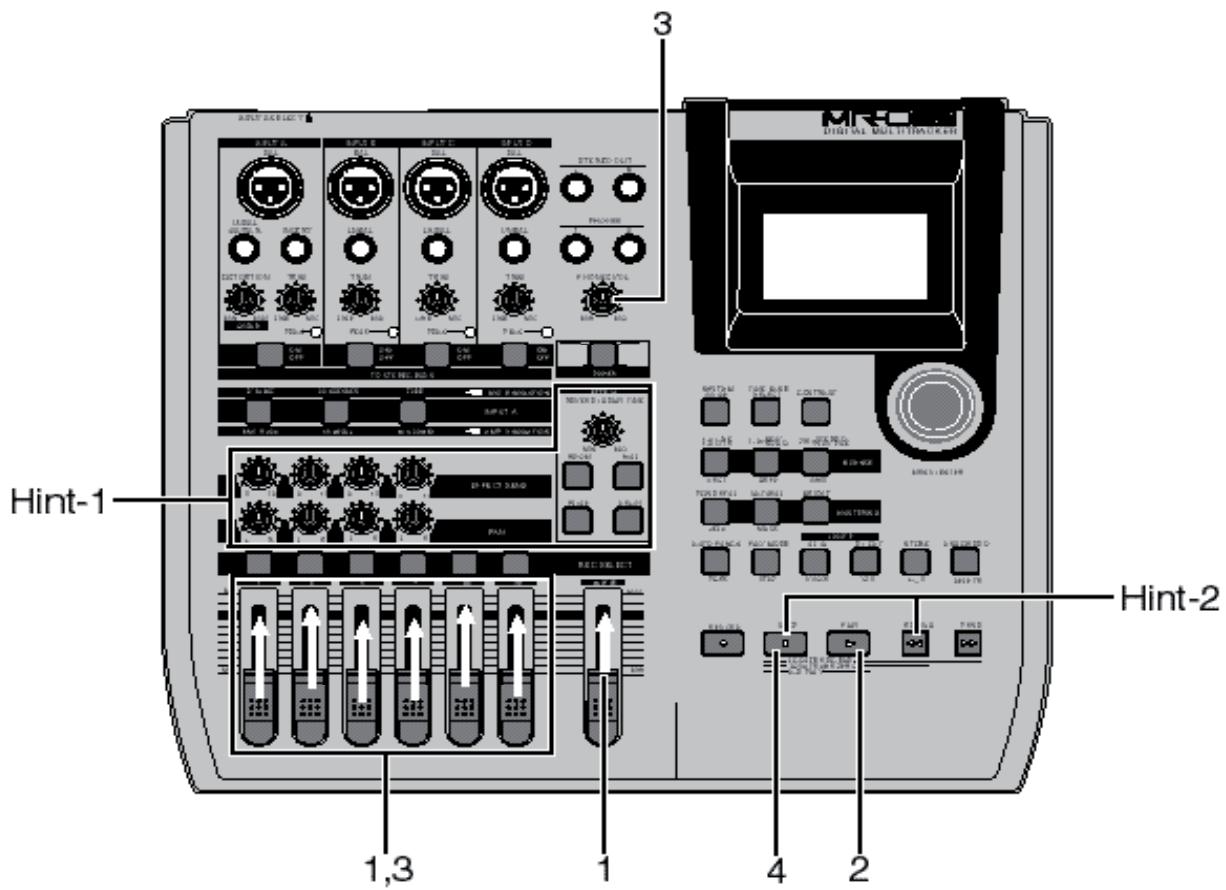
1) Placez le fader [MASTER] en position. 2) Appuyez sur la touche [PLAY] pour lancer la lecture. 3) Montez progressivement les faders des pistes 1 à 8 afin d'établir le niveau et l'équilibre entre les pistes.
En parallèle, tournez progressivement le potentiomètre [PHONES VOL] pour régler le niveau d'écoute casque. Si vous utilisez des enceintes amplifiées pour l'écoute, réglez le volume directement sur ces enceintes.
En cours de lecture, réglez les panoramiques sur les pistes 1 à 4, et dosez les effets internes, réverbe et déliai (voir page 60).
4) À la fin du morceau de démo, arrêtez la lecture en appuyant sur la touche [STOP].
: Pour réécouter le morceau de
démo : Une fois l'appareil à l'arrêt à la fin du morceau de démo, appuyez sur la touche [REWIND] tout en maintenant enfoncée la touche [STOP]. Le MR-8HD/CD se recale alors instantanément au début du morceau de démo (voir page 48).
Le morceau de démo est protégé en enregistrement : il est impossible de lui ajouter des pistes ou de l'effacer. Vous ne pouvez donc rien enregistrer lorsqu'il est chargé.
Si vous désirez effectuer de nouveaux enregistrements tout en conservant le morceau de démo sur le disque dur, reportez-vous au chapitre "Créer un morceau pour enregistrer", page suivante.
Si vous ne désirez pas conserver le morceau de démo, procédez comme suit (deux solutions différentes)
Désactivez la protection du morceau (voir page 101).
Lancez ensuite l'enregistrement depuis le début du morceau, ou supprimez le morceau de démo sur le disque dur. Si vous supprimez ainsi le morceau de démo, créez un nouveau morceau (voir page suivante) et enregistrez dans ce nouveau morceau.
(2) Formatez le disque dur (voir page 124) et effectuez un nouvel enregistrement.
Comme le formatage du disque dur crée automatiquement un nouveau morceau, vous pouvez enregistrer immédiatement, sans devoir créer un nouveau morceau manuellement.
Créer un morceau pour enregistrer
Cette section décrit la création d'un nouveau morceau pour enregistrer sur le disque dur, tout en conservant le morceau de démo. Dans la procédure suivante, nous supposons que le MR-8HD/CD se trouve à l'arrêt, calé au début (ABS 0) du morceau de démo.
Le LR-8HD/CD se trouvant à l'arrêt, appuyez sur la molette [MENU/ENTER] pour entrer en mode Menu.
L'écran affiche alors la première page des écrans de sélection de menu, où la mention “<Back” apparait initialement en surbrillance.
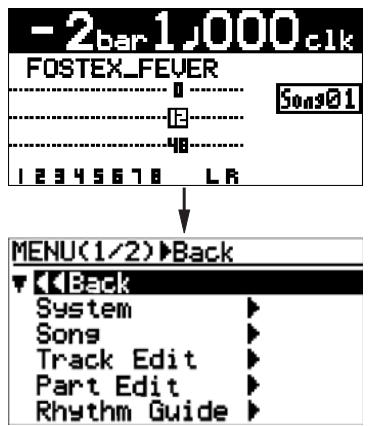
En sélectionnant "<< Back", puis en appuyant sur la molette [MENU/ENTER], l'affichage revient à l'écran précédent. Vous pouvez obtenir le même résultat en appuyant sur la touche [REWIND].
2) En tournant la molette [MENU/ENTER], sélectionnez "Song", puis appuyez sur la molette [MENU/ENTER].
L'écran affiche alors la première page de l'écran du menu de morceau, la mention “<Back” apparaisant en surbrillance.
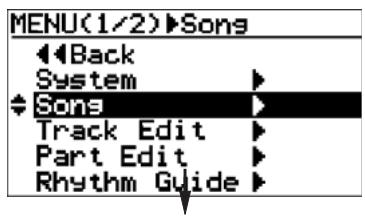
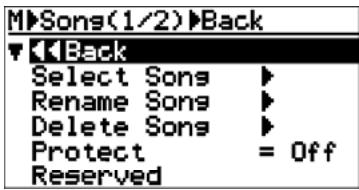
3) Tournez la molette [MENU/ENTER] afin de sélectionner "Select Song", puis appuyez sur la molette [MENU/ENTER].
4) Tournez la molette [MENU/ENTER] afin de sélectionner “--- (New Song)”, puis appuyez sur la molette [MENU/ENTER].
L'écran affiche alors la page d'entrée de nom de nouveau morceau. Le caractère le plus à droite du nom par défaut clignote (dans l'exemple ci-dessous, le “2” de “Song 02”).
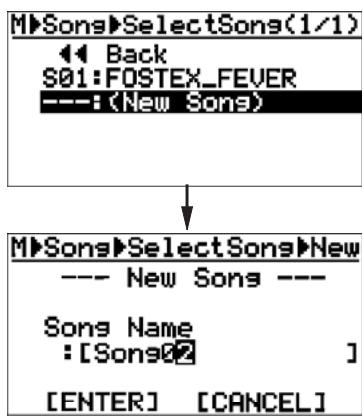
5) Entrez le nom désiré pour le morceau.
Pour entrer le caractère désiré à l'emplacement clignotant, utilisez les touches d'entrée de caractères. Pour déplacer le point clignotant, tournez la molette [MENU/ENTER]. Pour supprimer le caractère clignotant, appuyez sur la touche [UNDO/REDO/DELETE]. Par conséquent, lorsque le caractère de croite clignote comme dans l'exemple ci-dessous, il suffit, pour supprimer tous les caractères, d'appuyer plusieurs fois de suite sur la touche [UNDO/REDO/DELETE]. Un nom de morceau peut compter 16 caractères au maximum.
Pour entrer le nom de morceau "My_Song", réferez-vous au paragraphe < Entrée de caractères >, page suivante.
Vous pouvez laisser tel quel le nom du morceau par défaut. Vous pourrez toujours le modifier par la suite après avoir créé le morceau, en utilisant l'élément “Rename Song” du menu Song du mode Menu (voir page 99).
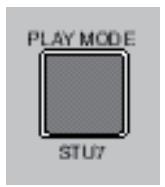
En mode Menu, certaines touches du panneau du MR-8HD/CD seront des touches de clavier d'ordinateur. Par exemple, la touche [PLAY MODE] (ci-contre à gauche) sert à entrer les caractères S, T, U, s, t, u et 7. À chaque fois que vous appuyez sur la touche, vous passerez au caractère suivant.
La procédure ci-dessous montre comment entrer "My_Song" comme nom de morceau.
- Appuyez sur la touche [NATURAL] pour entrer le "M".
- Appuyez sur la touche [LOCATE B/OUT] pour entrer le "y".
- Appuyez sur la touche [STORE] pour entrer le "
- Appuyez sur la touche [PLAY MODE] pour entrer le "S".
- Appuyez sur la touche [NATURAL] pour entrer le "o".
- Faites tourner la molette [MENU/ENTER] afin de décaler le curseur vers la droite.
- Appuyez sur la touche [NATURAL] pour entrer le "n".
- Appuyez sur la touche [7/8>STEREO WAV FILE] pour entrer le "g".
Appuyer sur une autre touche d'entrée de caractère décale automatiquement le curseur d'un cran vers la droite. Si deux caractères successifs dans le nom sont assignés à une même touche d'entrée de caractères, il faut faire tourner la molette [MENU/ENTER] après avoir sélectionné le premier caractère pour décaler le curseur vers la droite.
6) Une fois le nom entré, appuyez sur la molette [menu/enter].
Le curseur passe sur la mention [ENTER], en bas de l'écran.
![FOSTEX MR-8 HDCD - 6) Une fois le nom entré, appuyez sur la molette [menu/enter]. - 1](/content/2019/11/168447/images/44f87bf79babf45ea9cabb0c73f71b56ad83bf35d415ee84ae432e99fafbdaa7.jpg)
![FOSTEX MR-8 HDCD - 6) Une fois le nom entré, appuyez sur la molette [menu/enter]. - 2](/content/2019/11/168447/images/c28867eb55910751202f5712c2e502b0a51969a8ba9874e6f64fae0bf70ef764.jpg)
Si vous désirez annuler la création du morceau, faites tourner la molette [MENU/ENTER] afin de placer le curseur sur ["CANCEL"], puis appuyez sur la molette [MENU/ENTER].
7) La mention “[ENTER]” clignant à l'écran, appuyez sur la molette [menu/enter].
L'affichage revient alors à l'écran de base du morceau que vous venez de créer (My_Song).
Comme dans l'écran ci-dessous, le nom du morceau ("My_Song") et le numéro du morceau (Song02) apparaissent.
![FOSTEX MR-8 HDCD - 7) La mention “[ENTER]” clignant à l'écran, appuyez sur la molette [menu/enter]. - 1](/content/2019/11/168447/images/928f4e8efb830761c765fbf7f6079c5d4a41c8abc4825df702b30169fb60e2d5.jpg)
![FOSTEX MR-8 HDCD - 7) La mention “[ENTER]” clignant à l'écran, appuyez sur la molette [menu/enter]. - 2](/content/2019/11/168447/images/ba5500d22f21d48f8f38a418f9819717a876638de85462a5abbddff0e3c62aa5.jpg)
À part du morceau de démo, existe un nouveau morceau sur le disque dur, ne contenant pas encore de données audio.
Nous vous conseillons de créer plus d'un morceau avant de commencer à enregistrer.
Après avoir créé un morceau ou plusieurs pour enregistrer, reliez votre source sonore au MR-8HD/CD (voir page suivante) puis commencez l'enregistrement.
Après avoir créé un nouveau morceau, en répondant aux points 1 à 3 de la procédure, l'écran de sélection de morceau ci-dessous apparait. Il sert à charger le morceau désiré dans la liste, et à créer un nouveau morceau.
Par exemple, si vous faites tourner la molette [MENU/ENTER] afin de faire passer en surbrillance l'élément "SO1: FOSTEX_FEVER", puis appuyez sur la molette [MENU/ENTER], vous chargez le morceau de démonstration.
![FOSTEX MR-8 HDCD - 7) La mention “[ENTER]” clignant à l'écran, appuyez sur la molette [menu/enter]. - 3](/content/2019/11/168447/images/3c701eb134ae56b9aab456de9ac7e2aa0cdf31c003a91f0ae3038a97dd11ee82.jpg)
Pour plus de détails concernant la sélection du morceau désiré, reportez-vous à la section “Gestion des morceaux”, en page 97.
Les voies d'entrée
Le MR-8HD/CD offre quatre voies d'entrée : [INPUT A], [INPUT B], [INPUT C] et [INPUT D], chacune munie d'un connecteur XLR et d'un connecteur jack 6,35 mm.
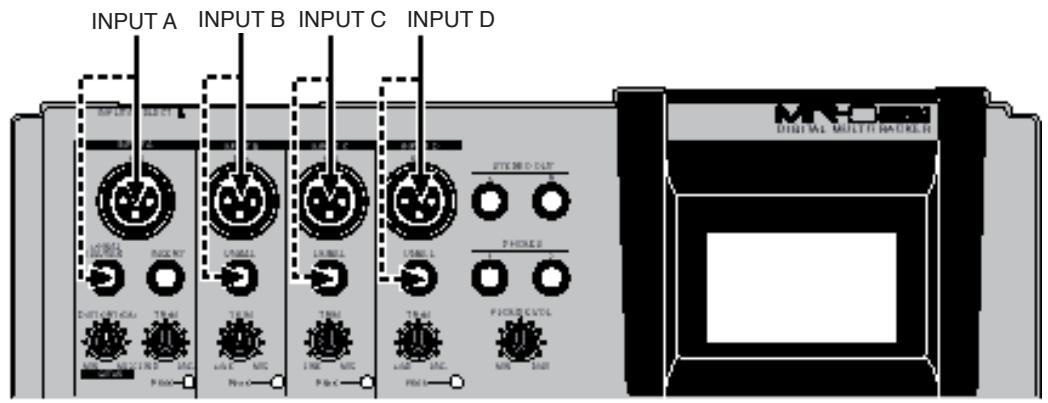
| Voie d'entrée | Connecteurs d'entrée disponibles | Formes des connecteurs acceptés |
| INPUT A | You pouvez utiliser indifférem-ment le connecteur XLR (symé-trique) ou jack (asymétrique). | Type XLR-3-12C Type jack 6,35 mm |
| INPUT B | ||
| INPUT C | ||
| INPUT D | Si les deux types sont branchés, c'est le jack qui est prioritaire. | |
| Lorsque vous utilisez le canal [INPUT A], réglez correctement le sélecteur [INPUT A SEL] sur le panneau arrêté.Si vous utilisez un micro statique, préférez le connecteur XLR (symétrique). Le MR-8HD/CD peut fournir l'alimentation statique nécessaire (voir page 128). | ||
Sélecteur INPUT a SEL
Lorsque vous utilisez le canal [INPUT A], vous devez régler correctement le sélecteur [INPUT A] sur le panneau arrière.
[INPUT A SEL] switch
| Position “MIC/LINE” | Vous pouvez utiliser les connecteurs XLR [BAL] et jack [UNBAL/GUITAR]. Réglez le sélecteur sur cette position si votre signal source provient d'un micro ou d'une sortie ligne. |
| Position “GTR DIST” | Vous pouvez utiliser les connecteurs XLR [BAL] et jack [UNBAL/GUITAR]. Pour régler le niveau d'entrée et la dose de distorsion, utiliser respectivement les potentiamétres [TRIM] et [DISTORTION]. Vous pouvez également utiliser l'effect d'insertion de simulation d'amplificateur. |
| “Position “GTR CLEAN” | Vous pouvez utiliser les connecteurs XLR [BAL] et jack [UNBAL/GUITAR]. Pour régler le niveau d'entrée, utiliser le potentiamètre [TRIM]. Vous pouvez également utiliser l'effect d'insertion de simulation d'amplificateur. |
Relations entre enregistrement de combinaisons de pistes et voies d'entrée disponibles
Les schémas suivants montrent les combinaisons de pistes en enregistrement et les voies d'entrée disponibles en fonction du nombre de pistes à enregistrer simultanément.
| Enregistrement sur une seule piste | |
| 1 | Piste 1 |
| 2 | Piste 2 |
| 3 | Piste 3 |
| 4 | Piste 4 |
| Seule l'entrée [INPUT A] est disponible Vous ne pouvez enregistrer que le signal de l'entrée [INPUT A] sur la piste sélectionnée. Les voies d'entrée [INPUT B] à [INPUT D]. | |
| Enregistrement simultané sur trois pistes | ||
| 1 2 4 5 | Pistes 1, 2 et 4 | |
| 1 3 4 5 | Pistes 1, 3 et 4 | |
| 1 5 6 | Pistes 1, 5 et 6 | |
| 1 7 8 | Pistes 1, 7 et 8 | |
| 2 3 4 5 | Pistes 2, 3 et 4 | |
| 2 5 6 | Pistes 2, 5 et 6 | |
| 2 7 8 | Pistes 2, 7 et 8 | |
| 3 5 6 | Pistes 3, 5 et 6 | |
| 3 7 8 | Pistes 3, 7 et 8 | |
| 4 5 6 | Pistes 4, 5 et 6 | |
| 4 7 8 | Pistes 4, 7 et 8 | |
| Les entrées [INPUT A], [INPUT B] et [INPUT C] sont disponibles. Le signal arrivant sur la voie d'entrée [INPUT A] est assigné à la piste de numéro le plus bas ; celui arrivant sur la voie [INPUT B] est assigné à la piste de numéro suivant, et le signal d'entrée de la voie [INPUT C] est assigné à la piste de numéro le plus élevé. | ||
Si vous enregistrez sur les pistes 2, 4, 7 et 8, l'assignation entrée/piste est la suivante :
INPUT A -> Piste 2
INPUT B -> Piste 4
INPUT C -> Piste 6
INPUT D->Track 8
| Enregistrement simultané sur deux pistes | |
| 1 2 | Pistes 1 et 2 |
| 3 4 | Pistes 3 et 4 |
| 5/6 | Pistes 5 et 6 |
| 7/8 | Pistes 7 et 8 |
| 1 3 | Pistes 1 et 3 |
| 4 | Pistes 1 et 4 |
| 2 3 | Pistes 2 et 3 |
| 4 | Pistes 2 et 4 |
| Les entrées [INPUTA] et [INPUTB] sont disponibles. Le signal arrivant sur la voie d'entrée [INPUT A] est assigné à la piste de numéro le plus bas ; celui arrivant sur la voie d'entrée [INPUT B], sur la piste de numéro le plus élevé. | |
| Enregistrement simultané sur quatre pistes | ||
| 1 2 3 4 | Pistes 1, 2, 3 et 4 | |
| 1 2 | Pistes 1, 2, 5 et 6 | |
| 1 2 | Pistes 1, 2, 7 et 8 | |
| 3 4 5 | Pistes 3, 4, 5 et 6 | |
| 3 4 7 | Pistes 3, 4, 7 et 8 | |
| 3 5 | Pistes 1, 3, 5 et 6 | |
| 3 7 | Pistes 1, 3, 7 et 8 | |
| 4 5 | Pistes 1, 4, 5 et 6 | |
| 4 7 | Pistes 1, 4, 7 et 8 | |
| 5 6 | Pistes 2, 3, 5 et 6 | |
| 5 7 | Pistes 2, 3, 7 et 8 | |
| 4 5 | Pistes 2, 4, 5 et 6 | |
| 4 7 | Pistes 2, 4, 7 et 8 | |
| Toutes les voies d'entrée sont disponibles. Le signal d'entrée de la voie [INPUT A] est assigné à la piste de numéro le plus bas ; le signal d'entrée de la voie [INPUT B] à la piste de numéro suivant, le signal d'entrée de la voie [INPUT C] à la piste de numéro suivant, et le signal d'entrée de la voie [INPUT D] à la piste de de numéro le plus élevé. | ||
Enregistrement sur une seule piste
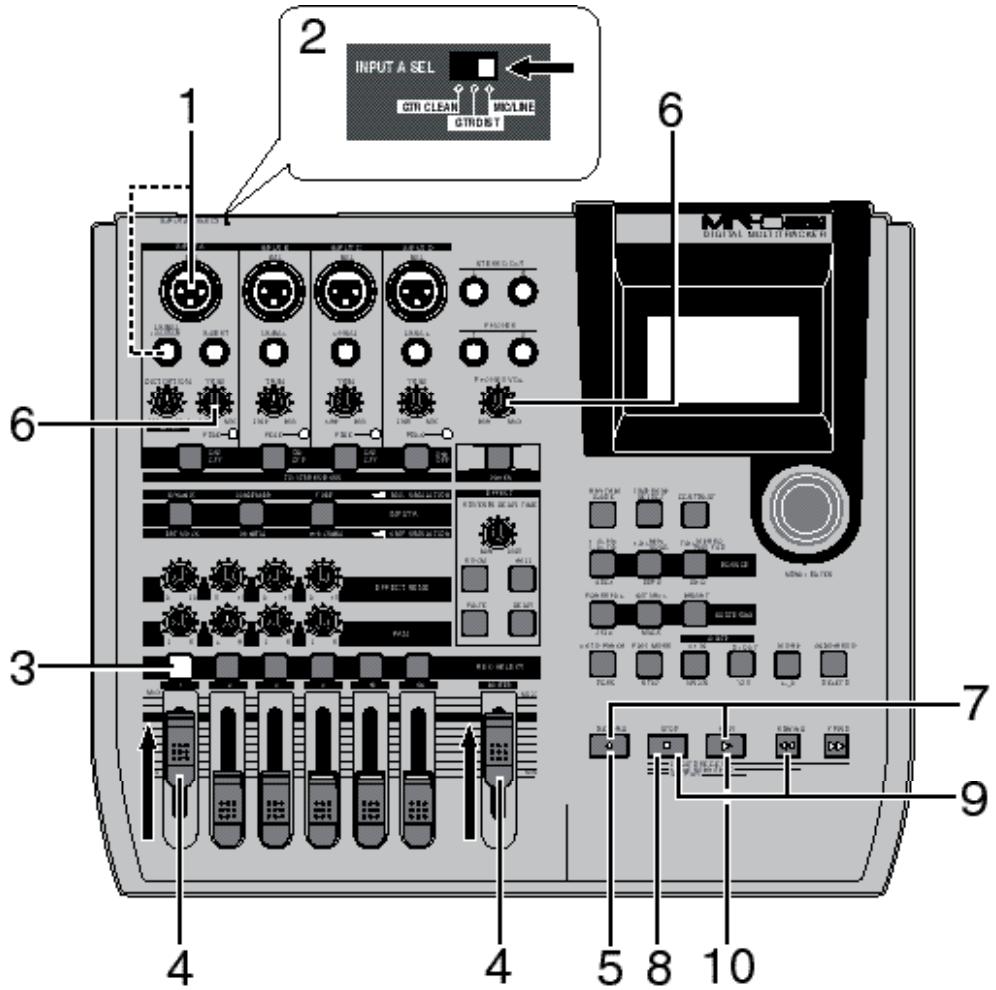
Vous pouvez enregistrer sur n'importe laquelle des pistes 1-4. Lorsque vous enregistrerez sur une seule piste, vous enregistrerez le signal arrivant sur la voie d'entrée [INPUT A].
Ce chapitre décrit la procédure pour enregistrer un son de guitare en piste 1 via un microphone. Nous supposons que le morceau Song02 est chargé, et qu'il n'y a rien d'enregistré dessus. Pour plus de détails sur la création d'un morceau, reportez-vous à la page 31, "Création d'un morceau pour enregistrement".
Préparation à l'enregistrement
Reliez un microphone au connecteur XLR [BAL] ou jack [UNBAL/GUITAR] de la voie d'entrée [INPUT A].
Le MR-8HD/CD peut fournir la tension d'alimentation fantôme nécessaire aux micros statiques reliés au connecteur XLR [BAL] (voir page 128). Notez qu'il est impossible de transporter une tension d'alimentation fantôme par l'intermédiaire du connecteur jack [GUITAR/UNBAL].
Réglez le sélecteur [INPUT A SELECT] sur "MIC/LINE".
Pour utiliser l'effet d'insertion de simulation de microphone, il faut que le sélecteur [INPUT A SEL] se trouve en position "MIC/LINE" (voir page 58).
Appuyez sur la touche [REC SELECT] de la piste 1.
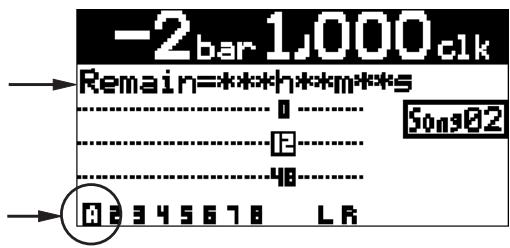
La piste 1 est alors préparée en enregistrement, et la touche [REC SELECT] de la piste 1 se met à clignoter.
Sur l'écran, la durée restante apparait, et le numéro de piste "1" se transforme en "A".
4) Réglez le fader de piste 1 et le fader [MASTER] en position nominale (repris par “”).
Monter ces faders vous permet d'écouter le son entrant. Si ces faders ne sont pas montés, vous ne pouvez pas contrôler le son au casque.
Le fader de la piste 1 sert à régler le niveau d'écoute. Pour régler le niveau d'enregistrement, il faut utiliser le potentiomètre [TRIM] du canal [INPUT A].
5) Appuyez sur la touche [RECORD] (l'indicateur de la touche se met à clignoter).
La piste 1 (préparée en enregistrement) passe alors en mode Input Monitor (écoute du signal d'entrée), et la mention "INPUT MON" apparait à l'écran.
![FOSTEX MR-8 HDCD - 5) Appuyez sur la touche [RECORD] (l'indicateur de la touche se met à clignoter). - 1](/content/2019/11/168447/images/8ff2702906638547f073edd28c113e2365592ef3e4c4f99805c4d5fcfcce316b.jpg)
6) Tout en jouant de la guitare, réglez le niveau d'enregistrement via le potentielmètre [TRIM] du canal [INPUT a].
Réglez le niveau de façon à ce que l'indicateur PEAK ne s'allume pas.
Pour augmenter le niveau d'écoute casque, tournez le potentielmètre [PHONES VOL] dans le sens des aiguilles d'une montre.
L'écran affiche le niveau d'entrée de la piste 1 et les niveaux de sortie des sorties stéréo (L et R).
![FOSTEX MR-8 HDCD - 6) Tout en jouant de la guitare, réglez le niveau d'enregistrement via le potentielmètre [TRIM] du canal [INPUT a]. - 1](/content/2019/11/168447/images/47c28d878f8e61c968b33226715f3dc74893be1b9a88f2aa39c5f42f731f1e82.jpg)
Réglez correctement la commande [TRIM] pour que l'indicateur PEAK ne s'allume qu'aux passages où le son de la guitare est le plus fort. Si le niveau d'entrée est trop élevé, l'indicateur PEAK s'allume et le son peut s'entacher de distorsion ou de bruit.
: Dans le cas d'un signal au niveau ligne, tournez le potentiomètre [TRIM] vers la gauche ("LINE") pour obtenir le niveau approprié. Dans le cas d'un signal au niveau microphone (externe ou interne), tournez le potentiomètre [TRIM] vers la droite ("MIC") pour obtenir le niveau approprié.
7) Pour lancer l'enregistrement, appuyez sur la touche [PLAY] tout en maintenant enfoncée la touche [RECORD].
La guitare est enregistrée.
Quand vous avez fini d'enregistrer, appuyez sur la touche [STOP] pour arrêter l'enregistrateur.
9) Appuyez sur la touche [REWIND] tout en maintenant enfoncée la touche [STOP], pour recaler l'enregistreur au début du morceau.
Appuyez sur la touche [PLAY] pour lancer la lecture. Vous pouvez régler le niveau d'écoute avec le fader de la piste 1, le fader [MASTER] ou le potentielmètre [PHONES VOL].
Si vous n'êtes pas satisfait du résultat, utilisez la fonction Annuler/Rétablir (Undo/Redo) pour supprimer l'enregistrement, puis recommencez.
Annuler l'enregistrement (undo/redo)
Si vous appuyez sur la touche [UNDO/REDO] après avoir fini d'enregistrer, vous revenez aux conditions en vigueur avant le début de l'enregistrement (opération Annuler, ou UNDO). Par conséquent, vous pouvez essayer un nouvel enregistrement.
Si vous appuyez de nouveau sur la touche [UNDO/REDO] (après UNDO), la procédure d'annulation est annulée et vous retrouverez les conditions d'après enregistrement (opération Rétablir, ou REDO).
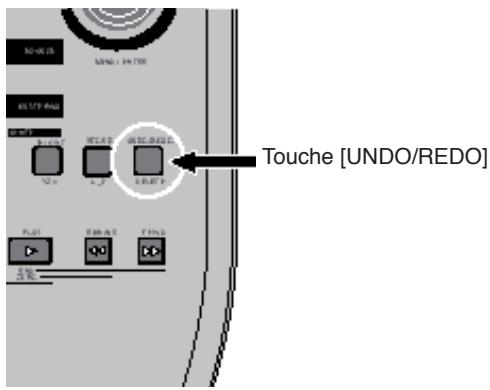
La fonction Undo-Redo s'applique à tout type d'enregistrement. Toutefois, si vous effectuez les opérations suivantes après avoir enregistré, vous ne pourrez plus annuler l'enregistrement.
- Nouvel enregistrement
- Édition de la piste ou de la partie
- Extinction de l'appareil
- Sélection d'un autre morceau ou modification du nom du morceau.
Les bases de l'overdub
L'overdub consiste à enregistrer de nouveaux éléments tout en écoutant les pistes déjà enregistrées. Cette méthode est très employée en production multipiste. Nous décrivons ci-après un exemple d'overdubbing : l'enregistrement d'un clavier stéreo, en pistes 7/8, tout en écoutant une guitare déjà enregistrée sur la piste 1. Reportez-vous aux détails donnés dans la section précédente, "Enregistrement sur une seule piste", pour savoir comment enregistrer une guitare sur la piste 1. Dans la procédure qui suit, nous supposons que le morceau sur lequel la guitare a été enregistrée sur la piste 1 est déjà chargé.
Notez que vous pouvez effectuer un overdub sur une autre piste (ou plusieurs) de la même façon que décrit ci-dessous.
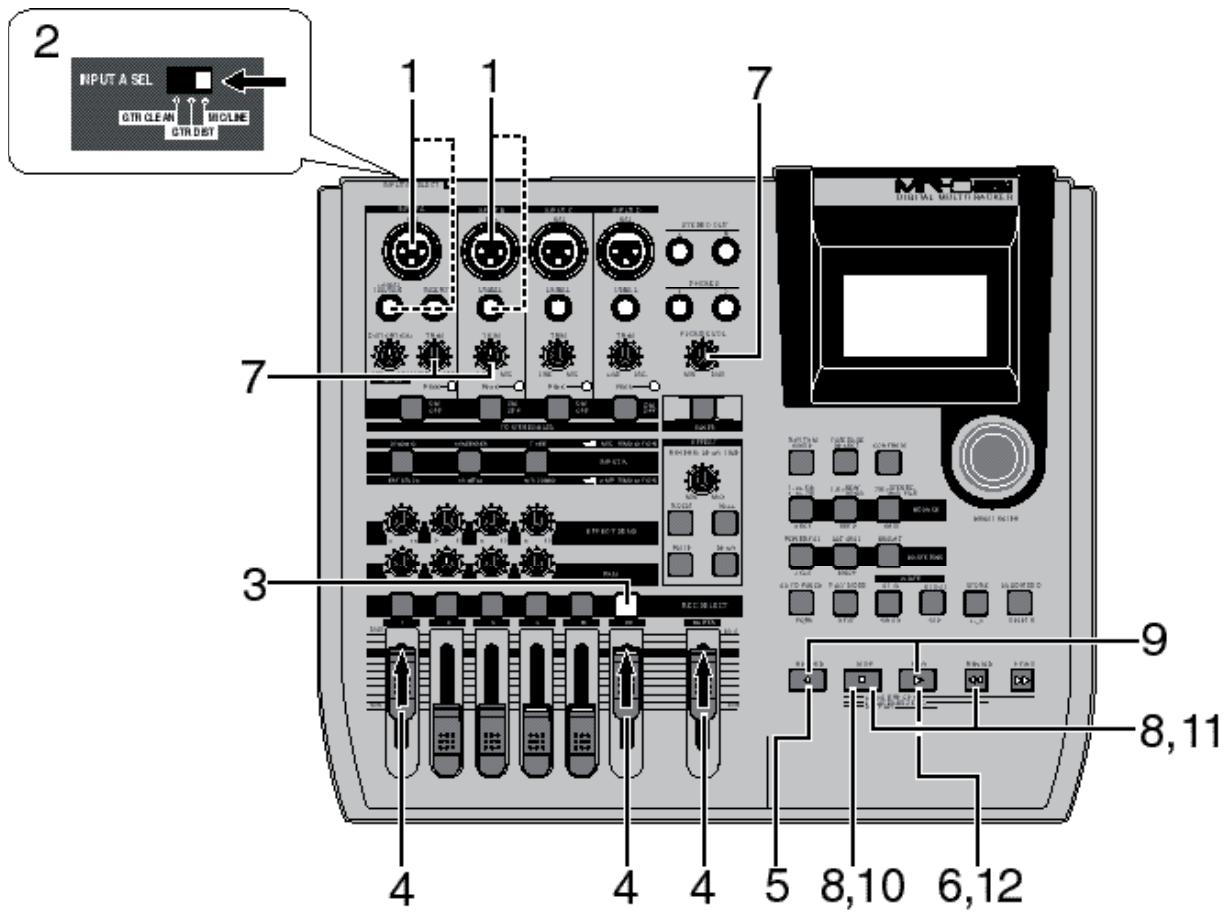
Préparatifs d'enregistrement
Reliez les sorties L et R du clavier aux connecteurs d'entrée [INPUT A] et [INPUT B] du MR-8HD/CD. Respectez la correspondance L -> [INPUT A] et R -> [INPUT B].
3) Appuyez sur la touche [REC SELECT] des pistes 7/8.
Les pistes 7/8 sont alors préparées en enregistrement, et la touche [REC SELECT] des pistes 7/8 se met à clignoter.
Dans l'écran de base, la durée d'enregistrement disponible apparait, et les numéros de pistes “7” et “8” deviennent respectivement “A” et “B”.
![FOSTEX MR-8 HDCD - 3) Appuyez sur la touche [REC SELECT] des pistes 7/8. - 1](/content/2019/11/168447/images/6148ff5b08ed960b9ca02995ab19e498c355ebe0cf0d0061e2c95714742c5c31.jpg)
4) Réglez le fader de piste 7/8 et le fader [MASTER] en position nominale (reprises par " ")
Ces indicateurs signifient que vous pouvez à présent enregistrer les signaux arrivant sur les entrées [INPUT A] et [INPUT B] sur les pistes 7 et 8 respectivement.
Les faders 1 et 7/8 servent à régler le niveau d'écoute. Pour régler le niveau d'enregistrement, utilisez les potentiomètres [TRIM] des entrées [INPUT A] et [INPUT B].
5) Appuyez sur la touche [RECORD] (l'indicateur de la touche se met à clignoter)
Les pistes 7/8, préparées en enregistrement, entrent alors en mode Input Monitor (écoute des entrées), et l'indicateur "INPUT MON" apparaît à l'écran.
![FOSTEX MR-8 HDCD - 5) Appuyez sur la touche [RECORD] (l'indicateur de la touche se met à clignoter) - 1](/content/2019/11/168447/images/44ba86fc69a7bc579a2a01f3858905f4e6b142bd9c445204da1273123dfd06db.jpg)
6) Appuyez sur la touche [PLAY]
Même si les pistes 7/8 se trouvent en mode Input Monitor, vous pouvez écouter le signal déjà enregistré sur la piste 1. Son vumètre indique le niveau de lecture ; pour agir sur le niveau d'écoute, tournez le potentiomètre [PHONES VOL] dans le sens des aiguilles d'une montre.
7) Tout en jouant sur le clavier, réglez le niveau d'enregistrement avec le potentiomètre [TRIM] des canaux [INPUT a] et [INPUT b].
Réglez les niveaux correctement : les indicateurs PEAK des entrées ne doivent pas s'allumer.
L'écran de base affiche les niveaux de lecture de la piste 1 et les niveaux d'entrée des pistes 7/8, ainsi que les niveaux de sortie des sorties stéréo (L et R).
![FOSTEX MR-8 HDCD - 7) Tout en jouant sur le clavier, réglez le niveau d'enregistrement avec le potentiomètre [TRIM] des canaux [INPUT a] et [INPUT b]. - 1](/content/2019/11/168447/images/75d59b12db3a1b20f6eaf0c365f08c6cca751e77724a582e90faf9c0c51e41bc.jpg)
: Réglez correctement la commande [TRIM] pour que l'indicateur PEAK ne s'allume qu'aux instants où le son du clavier est le plus fort.
: Dans le cas d'un signal au niveau ligne, tournez le potentiomètre [TRIM] vers la gauche ("LINE") pour obtenir le niveau approprié. Dans le cas d'un signal au niveau microphone (externe ou interne), tournez le potentiomètre [TRIM] vers la droite ("MIC") pour obtenir le niveau approprié.
8) Après avoir réglé correctement les niveaux d'enregistrement, appuyez sur la touche [REWIND] tout en maintenant la touche [STOP] enfoncée. L'enregistreur se recale alors au début du morceau.
9) Pour lancer l'enregistrement, appuyez sur la touche [PLAY] tout en maintenant enfoncée la touche [RECORD].
Le MR-8HD/CD enregistre alors le clavier, tout en lisant la piste 1 (guitare).
10) Quand vous avez fini d'enregistrer, appuyez sur la touche [STOP] pour arrêter l'enregistrateur.
Nous vous recommandons alors d'appuyer sur la touche [REC SELECT] de la piste 7/8 pour éviter tout enregistrement accidentel.
11) Appuyez sur la touche [REWIND] tout en maintenant enfoncée la touche [STOP], pour recaler l'enregistreur au début du morceau.
Vous pouvez régler le niveau d'écoute avec les faders des pistes, le fader [MASTER] ou le potentielmètre [PHONES VOL].
Si vous n'êtes pas satisfait du résultat, utilisez la fonction Annuler/Rétablir (Undo/Redo) pour supprimer l'enregistrement, puis recommencez.
Annuler l'enregistrement (undo/redo)
Si vous appuyez sur la touche [UNDO/REDO] après avoir fini d'enregistrer, vous revenez aux conditions en vigueur avant le début de l'enregistrement (opération Annuler, ou UNDO). Par conséquent, vous pouvez essayer un nouvel enregistrement.
Si vous appuyez de nouveau sur la touche [UNDO/REDO] (après UNDO), la procédure d'annulation est annulée et vous retrouverez les conditions après enregistrement (opération Rétablir, ou REDO).
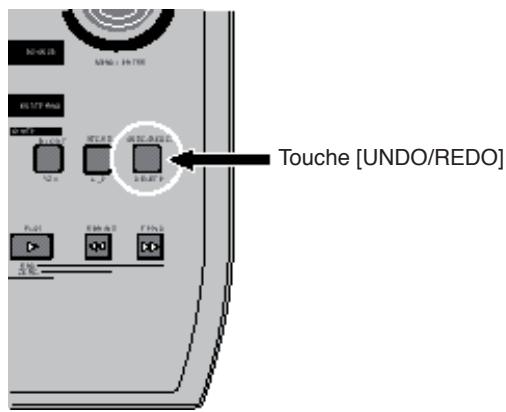
La fonction Undo-Redo s'applique à tout type d'enregistrement. Toutefois, si vous effectuez les opérations suivantes après avoir enregistré, vous ne pourrez plus annuler l'enregistrement.
- Nouvel enregistrement
- Édition de la piste ou de la partie
- Extinction de l'appareil
- Sélection d'un autre morceau ou modification du nom du morceau.
Enregistrement simultané sur 4 pistes
Voulez enregistrer simultanément sur 4 pistes au maximum. Voir page 34 pour les combinaisons disponibles de 4 pistes en enregistrement. La procédure suivante correspond à l'enregistrement de sources sonores différentes sur les pistes 1 à 4. Elle se décline facilement à l'identique pour n'importe quelle combinaison de pistes.
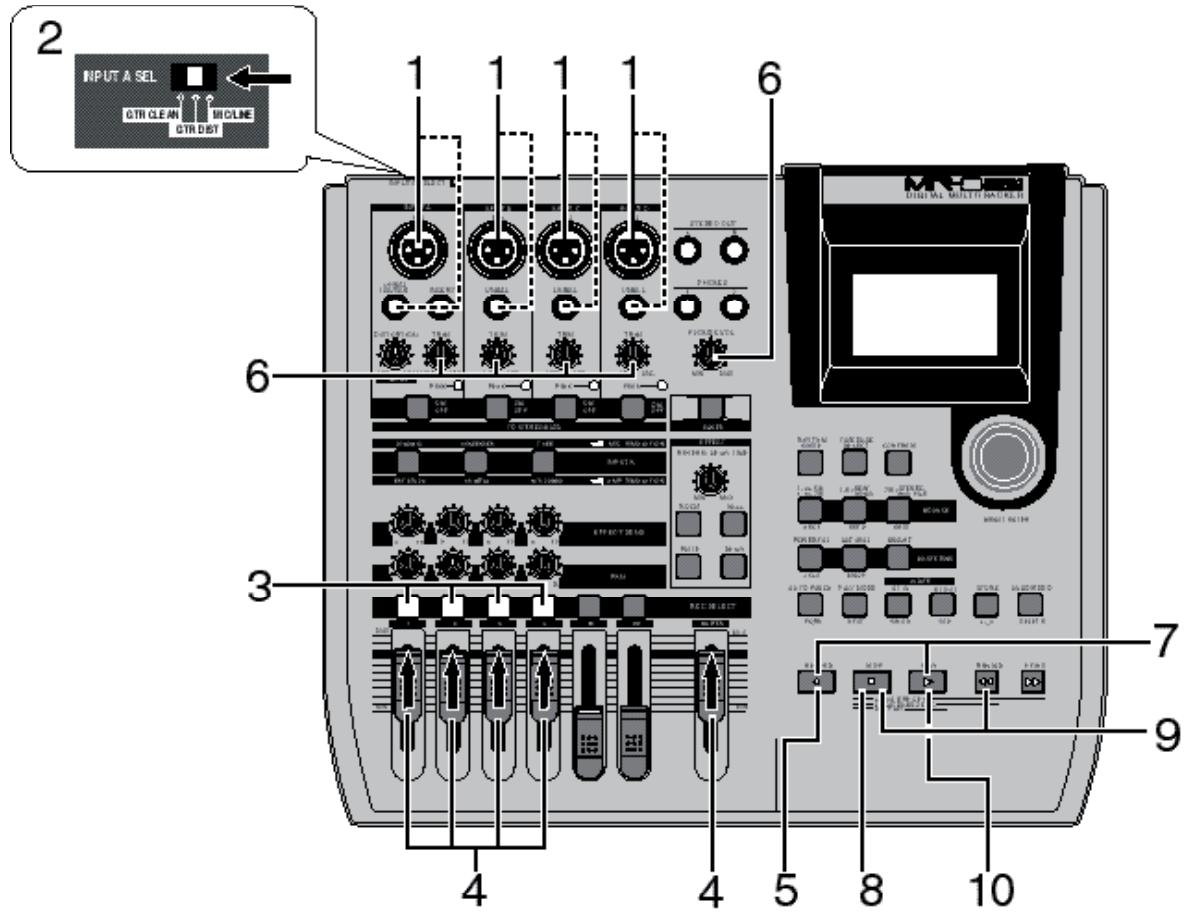
1) Reliez les sources sonores suivantes aux entrées [INPUT a] à [INPUT d]:
[INPUT A] -> Guitare électrique
[INPUT B] -> Basse électrique
[INPUT C] -> Microphone (voix)
[INPUT D] -> Boîte à rythmes
Si vous reliez un microphone statique au connecteur XLR [BAL] de l'entrée [INPUT C], vous pouvez, si besoin est, lui fournir l'alimentation fantôme (voir page 128).
2) Réglez le sélecteur [INPUT a SEL] sur "GUI DIST
Vous pouvez ajouter une distorsion générée par le multieffet interne à votre son de guitare.
Lorsque le sélecteur [INPUT A SEL] est réglé sur “GUIT DIST”, vous pouvez appliquer une simulation d'amplificateur comme effet d'insertion (voir page 58).
3) Appuyez sur la touche [REC SELECT] des pistes 1 à 4.
Les pistes 1 à 4 sont alors préparées en enregistrement, et les touches [REC SELECT] des pistes 1 à 4 se mettent à clignoter. Dans l'écran de base, la durée d'enregistrement disponible apparait, et les nombres de pistes “1” à “8” deviennent respectivement “A”, “B”, “C” et “D”. Ces indicateurs signifient que chaque entrée est assignée à la piste appropriée.
![FOSTEX MR-8 HDCD - 3) Appuyez sur la touche [REC SELECT] des pistes 1 à 4. - 1](/content/2019/11/168447/images/027b7fe7196050f27cbec70f4ba7993303ee58d56056bca27575366d73fb787b.jpg)
4) Réglez les faders des pistes 1 à 4 et le fader [MASTER] en position nominale (reprisesées par “”)
Ces faders servent à régler le niveau d'écoute. S'ils ne sont pas levés, il est impossible d'écouter le son au casque.
Les faders 1 à 4 seront à régler le niveau d'écoute. Pour régler le niveau d'enregistrement, utilisez les potentiomètres [TRIM] des entrées [INPUT A] à [INPUT D].
5) Appuyez sur la touche [RECORD] (l'indicateur de la touche se met à clignoter).
Les pistes 1 à 4, préparées en enregistrement, entrent alors en mode Input Monitor (écoute des entrées), et l'indicateur "INPUT MON" apparaît à l'écran.
![FOSTEX MR-8 HDCD - 5) Appuyez sur la touche [RECORD] (l'indicateur de la touche se met à clignoter). - 1](/content/2019/11/168447/images/6b2f906d54a8d5d27d3f2f10237a2d6489d01ad18966df01411d4d0bd30e9020.jpg)
6) Le mr-8hd/cd se trouvant en lecture, réglez le niveau d'enregistrement sur chaque piste, via le potentielètre [TRIM] de chaque voie d'entrée.
Réglez le niveau de façon à ce que l'indicateur PEAK ne s'allume pas.
Pour agir sur le niveau d'écoute, tournez le potentiomètre [PHONES VOL] dans le sens des aiguilles d'une montre. L'écran visualise le niveau d'entrée des pistes 1 à 4, ainsi que le niveau de sortie stéréo L et R.
![FOSTEX MR-8 HDCD - 6) Le mr-8hd/cd se trouvant en lecture, réglez le niveau d'enregistrement sur chaque piste, via le potentielètre [TRIM] de chaque voie d'entrée. - 1](/content/2019/11/168447/images/f7e5d08b35f559d553a610c473464708b40337cbcebc0f5d33de3e130f3137d6.jpg)
Réglez correctement la commande [TRIM] pour que l'indicateur PEAK ne s'allume qu'aux instants où le son du clavier est le plus fort.
Vous pouvez ajouter de la distorsion à une guitare électrique reliée à l'entrée [INPUT A]. Utilisez le potentiomètre [DISTORTION] pour doser le niveau de distorsion. Lorsque vous ajoutez ainsi de la distorsion, affinez le réglage du potentiomètre [TRIM].
Dans le cas d'un signal au niveau ligne, tournez le potentiomètre [TRIM] vers la gauche ("LINE") pour obtenir le niveau approprié. Dans le cas d'un signal au niveau microphone (externe ou interne), tournez le potentiomètre [TRIM] vers la droite ("MIC") pour obtenir le niveau approprié.
7) Pour lancer l'enregistrement, appuyez sur la touche [PLAY] tout en maintenant enfoncée la touche [RECORD].
Le MR-8HD/CDonne alors en enregistrement.
8) Quand vous avez fini d'enregistrer, appuyez sur la touche [STOP] pour arrêter l'enregistrateur.
Nous vous recommandons alors d'appuyer sur les touches [REC SELECT] des pistes 1 à 4 pour éviter tout enregistrement accidentel.
9) Appuyez sur la touche [REWIND] tout en maintenant enfoncée la touche [STOP], pour recaler l'enregistreur au début du morceau.
Vous pouvez régler le niveau d'écoute avec les faders des pistes 1 à 4, le fader [MASTER] ou le potentielmètre [PHONES VOL].
Si vous n'êtes pas satisfait du résultat, utilisez la fonction Annuler/Rétablir (Undo/Redo) pour supprimer l'enregistrement, puis recommencez.
Annuler l'enregistrement (Undo/Redo)
Si vous appuyez sur la touche [UNDO/REDO] après avoir fini d'enregistrer, vous revenez aux conditions en vigueur avant le début de l'enregistrement (opération Annuler, ou UNDO). Par conséquent, vous pouvez essayer un nouvel enregistrement.
Si vous appuyez de nouveau sur la touche [UNDO/REDO] (après UNDO), la procédure d'annulation est annulée et vous retrouverez les conditions après enregistrement (opération Rétablir, ou REDO).
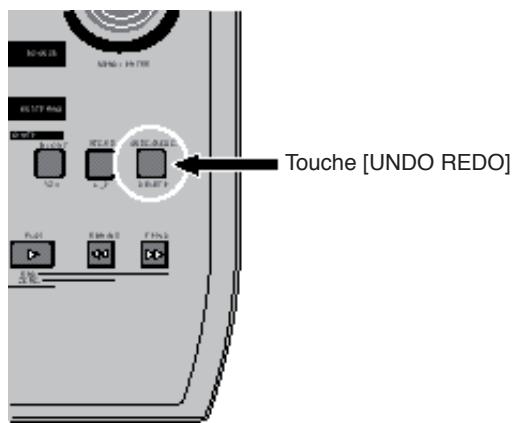
La fonction Undo-Redo s'applique à tout type d'enregistrement. Toutefois, si vous effectuez les opérations suivantes après avoir enregistré, vous ne pourrez plus annuler l'enregistrement.
- Nouvel enregistrement
- Édition de la piste ou de la partie
- Extinction de l'appareil
- Sélection d'un autre morceau ou modification du nom du morceau.
Les bases du mixage
Cette section décrit les bases du mixage, qui est le processus intervenant une fois l'enregistrement multipiste terminé. Vous pouvez enregistrer vos remixages sur un enregistreur master externe.
Le MR-8HD/CD possède un connecteur [DIGITAL OUT], autorisant l'enregistrement du mixage sur toute machine externe acceptant un signal au format S/PDIF – ce qui permet de ne pas quitter le domaine numérique. Le MR-8HD/CD permet aussi d'enregistrer le signal mixé dans un nouveau morceau, en utilisant la fonction de Track Bouncing; vous n'avez alors pas besoin d'enregistreur Master externe (voir la section “Track Bouncing”, ci après).
Mixage sur un enregistreur analogique
La procédure suivante décrit l'enregistrement d'un mixage sur une machine analogue externe.
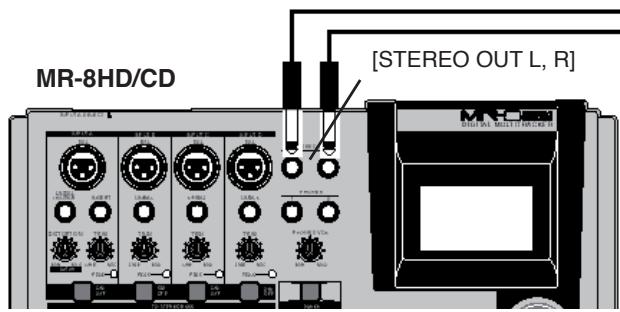
Enregistreur analogue Master
Le MR-8HD/CD se trouvant en lecture, reprenez le mixage des sons enregistrés, en équilibrant leurs niveaux et en réglant le panoramique de chaque piste, en appliquant des effets aux pistes 1 à 4, en appliquant les effets de mastering au mixage stéréo L/R, etc.
Reliez les connecteurs de sortie [STEREO OUT (L, R)] du MR-8HD/CD aux entrées de l'enregistreur analogique Master.
Le niveau de sortie du signal lié sur les connecteurs [STEREO OUT (L, R)] est réglé par le fader [MASTER].
Réglez ce niveau de sortie de façon à ce que le dernier segment des indicateurs de niveau L et R ne s'allume pas, même sur les passages les plus forts.
Pour plus de détails concernant le délai, la réverbération et les effets de mastering, reportez-vous à la section "Utilisation des effets", en page 57.
Vous pouvez également inclure dans votre mixage des sources sonores connectées aux entrées [INPUT A] à [INPUT D]. Pour plus de détails, voir page 73.
3) Pendant que vous répétez le mixage, réglez le niveau d'enregistrement de l'enregistreur Master. Pour plus de détails concernant ce réglage, reportez-vous au mode d'emploi de votre enregistreur Master. 4) Après avoir répété le mixage et réglé le niveau d'enregistrement, recalculez le MR-8HD/CD au début du morceau. 5) Activez l'enregistrement sur l'enregistreur Master, puis lancez la lecture. 6) Une fois l'enregistrement terminé, arrêtez les deux machines.
Pour obtenir un fondu d'entrée ou un fondu de sortie sur votre mixage, montez ou baissez progressivement le fader [MASTER] du MR-8HD/CD.
Mixage sur un enregistreur numérique
La procédure suivante décrit l'enregistrement d'un mixage sur un enregistreur numérique externe.
Sortie [DIGITAL OUT]
Enregistreur Master numérique
Cable optique
Reliez le connecteur de sortie [DIGITAL OUT] du MR-8HD/CD au connecteur d'entrée numérique de votre enregistrateur Master, via un cable optique.
Le connecteur de sortie [DIGITAL OUT] du MR-8HD/CD est de type Toslink optique. Si votre enregistreur Master numérique n'est pourvu que d'un connecteur de type coaxial, utilisez le convertisseur coaxial-optique Fostex COP-1/96 kHz.
Convertisseur COP-1/96 kHz
2) Activez l'entrée numérique sur l'enregistreur Master.
Vérifiez que l'enregistreur accepte le signal numérique de sortie du MR-8HD/CD : format S/PDIF, résolution 16 bits, fréquence d'échantillonnage 44,1 kHz.
Généralement, un enregistreur numérique ne dispose pas de réglage numérique de niveau.
3) Le MR-8HD/CD se trouvant en lecture, repérez le mixage des sons enregistrés, en équilibrant leurs niveaux et en réglant le panoramique de chaque piste, en appliquant des effets aux pistes 1 à 4, en appliquant les effets de mastering au mixage stéréo L/R, etc. Pour plus de détails concernant le délai, la réverbération et les effets de mastering, reportez-vous à la section “Utilisation des effets”, en page 57. Vous pouvez également inclure dans votre mixage des sources sonores connectées aux entrées [INPUT A] à [INPUT D]. Pour plus de détails, voir page 72. 4) Le niveau de sortie du signal liés sur les connecteurs [STEREO OUT (L, R)] est regi par le fader [MASTER]. Réglez ce niveau de sortie de façon à ce que le dernier segment des indicateurs de niveau L et R ne s'allume pas, même sur les passages les plus forts. Si le vumètre dépasse le segment 0 dB FS, le son sera éventuellement distordu. 5) Start the master recorder recording and then start the MR-8HD/CD playing back.
Pour obtenir un fondu d'entrée ou un fondu de sortie sur votre mixage, montez ou baissez progressivement le fader [MASTER] du MR-8HD/CD.
6) Une fois l'enregistrement terminé, arrêtez les deux machines.
Fonctions de lecture avancée et de locate
Ce chapitre décrit les fonctions de lecture avancée du MR-8HD/CD : cueing (lecture rapide), lecture en boucle AB, modes de lecture spéciaux, fonction Locate.
Lecture rapide (cueing) à 3 x la vitesse
Si vous maintenez enfoncée la touche [F FWD] ou [REWIND] en cours de lecture, l'enregistreur entre en mode Cueing; vous pouvez alors écouter les données audio à 3 fois la vitesse nominale, ce qui peut être utile pour rechercher rapidement un emplacement particulier dans le morceau.
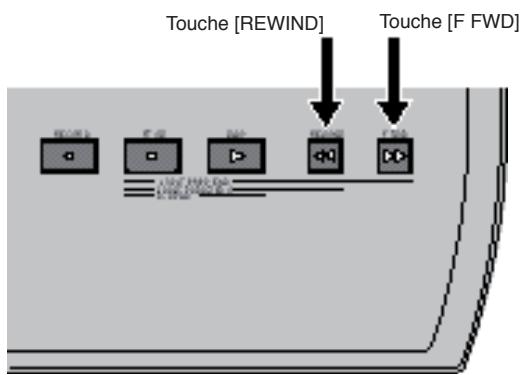
En maintenant enfoncée la touche [F FWD] en cours de lecture, l'enregistreur passe en lecture rapide avant (Cueing) à 3 x la vitesse nominale.
En cueing avant, la mention “>>” apparait à l'affichage.
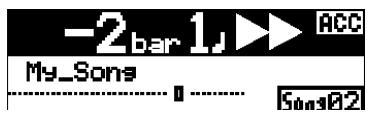
En maintenant enfoncée la touche [REWIND] en cours de lecture, l'enregistreur passe en lecture rapide arrêté (Cueing) à 3 x la vitesse nominale. En cueing avant, la mention “<<” apparait à l'affichage.
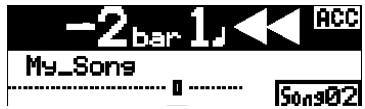
Lecture entre les points LOCATE a et b
Une fois les points LOCATE A et LOCATE B entrés, vous pouvez lancer la lecture uniquement entre ces points. Cette fonction est disponible en permanence, quel que soit le mode de lecture activé (voir "mode Play", page suivante). Elle permet de vérifier la partie sélectionnée entre les points LOCATE A et B, pour édition éventuelle (copier/coller, effacer, etc.). Voir la section "Édition de partie", plus loin.
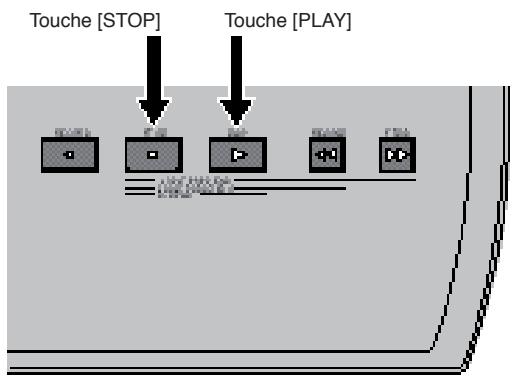
Notez que cette fonction n'est disponible que lorsque les points LOCATE A et B existent.
Voir page 49 pour plus de détails concernant l'entrée des points LOCATE A et B.
Si vous lancez l'opération ci-dessus alors que le point LOCATE A est situé au-delà du point LOCATE B (autrement dit, LOCATE A > LOCATE B), le MR-8HD/CD lance la lecture des données audio à partir du point LOCATE A jusqu'au point REC END, puis s'arrête.
Le MR-8HD/CD se trouvant à l'arrêt, appuyez sur la touche [PLAY] tout en maintenant enfoncée la touche [STOP].
Le MR-8HD/CD lit alors les données audio comprises entre les points LOCATE A et LOCATE B, puis s'arrête.
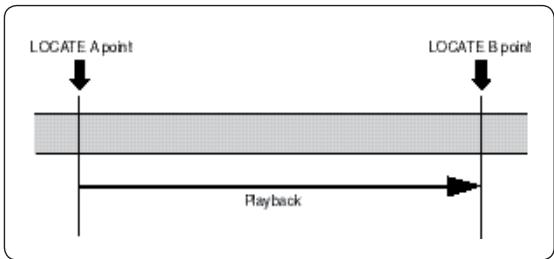
Lorsque le MR-8HD/CD se trouve en lecture entre les points LOCATE A et LOCATE B, l'écran affiche l'icône suivante :
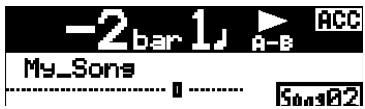
En cours de lecture, le réglage du niveau d'écoute sur les pistes désirées s'effectue en agissant sur les faders de piste correspondants, sur le fader [MASTER] et sur le potentielmètre [PHONES].
Les différents modes de lecture
Outil mode de lecture normal, le MR-8HD/CD propose plusieurs modes de lecture spéciaux : Auto Play (lecture automatique), Auto Return (lecture avec retour automatique) et Loop Playback (lecture en boucle).
Sélection du mode de lecture
L'appareil se trouvant à l'arrêt, chaque fois que vous appuyez sur la touche [PLAY MODE], le mode de lecture passe de "Off" à "Auto Play", "Auto Return" et "Loop".
Le mode en cours apparait à l'écran comme suit (en mode Off, aucune indication n'est prévue).
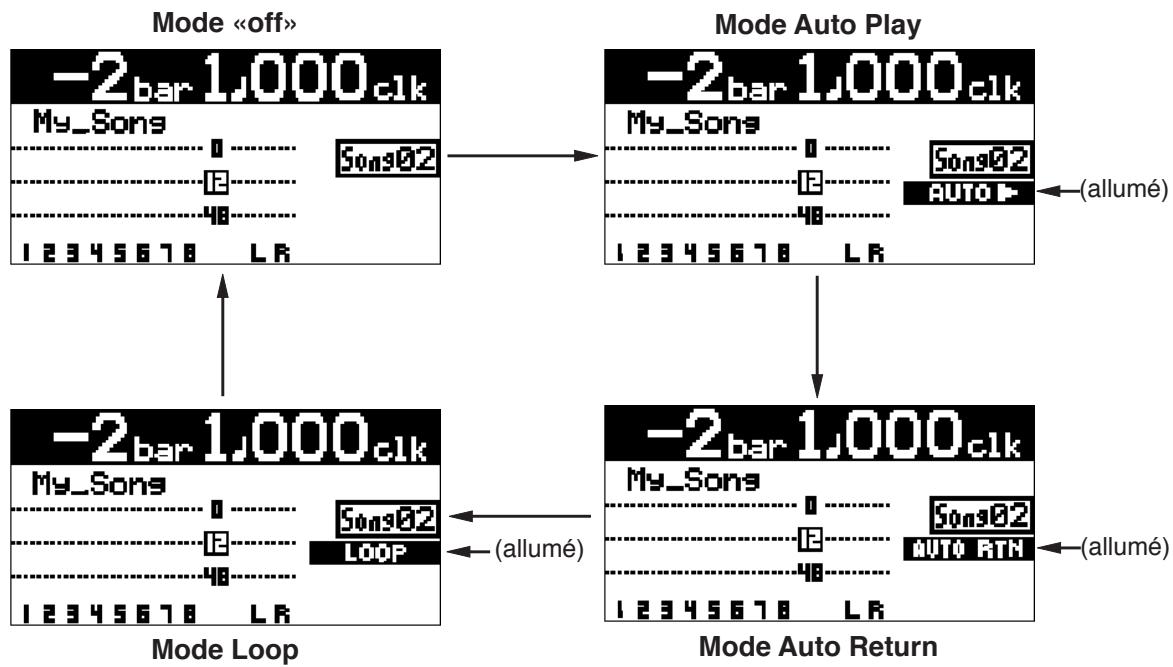
Mode auto play (lecture automatique)
En mode Auto Play, dès que vous recalez l'appareil au point ABS ZERO, REC END, LOCATE A ou LOCATE B, il passe automatiquement en lecture à partir de ce point. Le schéma ci-après explique ce qui se passe lorsque vous vous calez au point LOCATE A (voir page 48 pour plus de détails sur la fonction Locate).
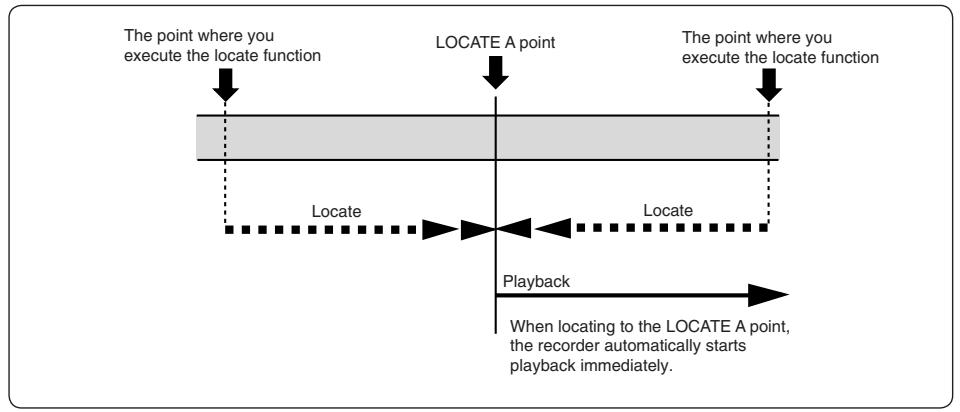
Mode auto return (retour automatique)
Le mode Auto Return n'est accessible que si des points de LOCATE A et LOCATE B sont entrés. En mode Auto Return, dès que le point LOCATE B est atteint en cours de lecture, le MR-8HD/CD se recale automatiquement au point LOCATE B et s'arrête.
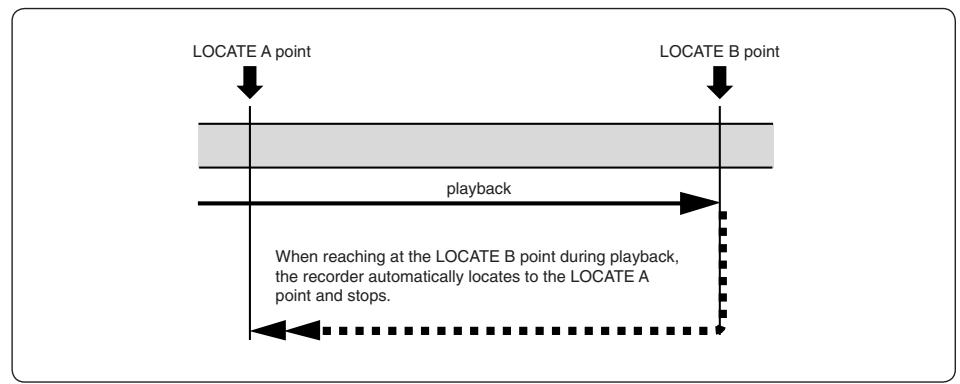
Mode loop (lecture en boucle)
Tout comme le mode Auto Return, le mode Loop n'est accessible que si des points de LOCATE A et LOCATE B sont entrés. Dans ce mode, dès qu'il atteint le point de LOCATE B en cours de lecture, le MR-8HD/CD se recale au point de LOCATE A, puis reprend la lecture. Ce comportement se répète jusqu'à ce que vous arrêtiez l'enregistreur.
Il est très pratique d'utiliser cette fonction conjointement avec la fonction Auto Punch In/Out (voir page suivante).
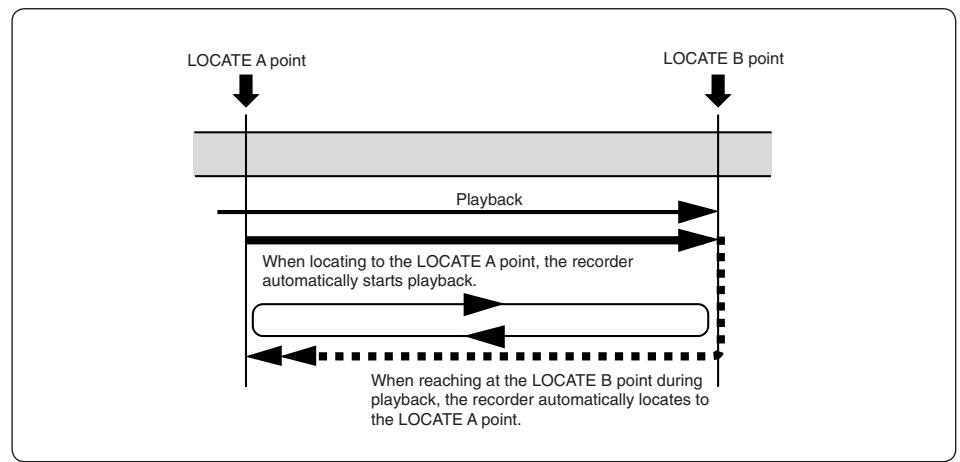
Fonction loop en mode auto punch in/out
Lorsque le mode Loop est actif, mais que le mode Auto Punch In/Out est inactif, les points de LOCATE A et LOCATE B déliment le début et la fin de la boucle. Si le mode Auto Punch In/Out est actif, mais que le mode Loop est inactif, les points LOCATE A et LOCATE B seront simplement de points d'entrée (Punch In) et de sortie (Punch Out) d'enregistrement.
Si le mode Auto Punch In/Out et le mode Loop sont actifs simultanément, les points LOCATE A et LOCATE B seront de points d'entrée (Punch In) et de sortie (Punch Out) d'enregistrement, tandis que la fonction Loop lance la lecture à l'emplacement "point de LOCATE A moins durée de pré-roll" et y met fin à l'emplacement "point de LOCATE B plus durée de post-roll". La durée de pré-roll est fixée par défaut à 4 secondes, la durée de post-roll à 1 seconde.
Si vous réglez le point de LOCATE A au début d'un morceau (ABS ZERO) ou le point de LOCATE B à la fin de l'enregistrement (REC END), la durée de pré-roll ou de post-roll est ignorée.
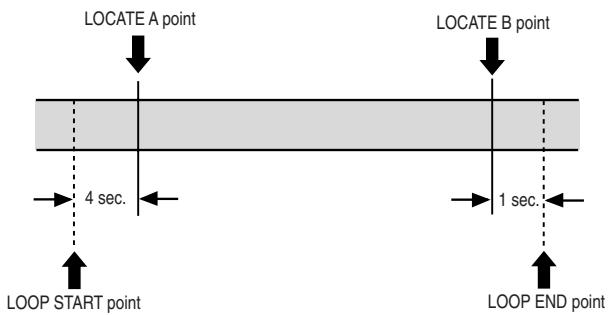
Activer la fonction Loop en mode Auto Punch In/Out réduit le nombre de touches à utiliser, ce qui vous permet de vous concentrer davantage sur ce que vous jouez.
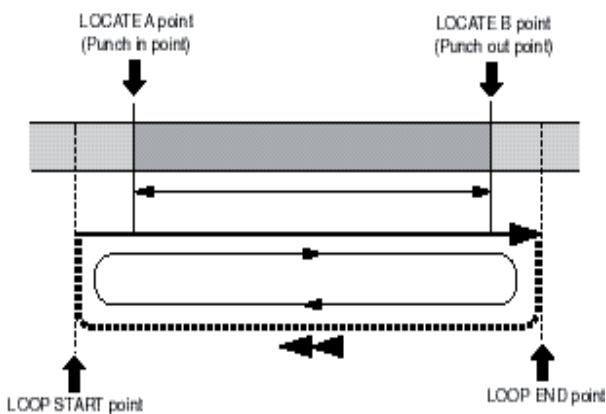
Les durées de pré-roll et de post-roll sont comprises entre 0,1 et 10,0 s ; elles se règlent par pas de 0,1 s en mode Menu (voir page 126).
Fonction locate
Quel que soit l'emplacement où se trouve le MR-8HD/CD, vous pouvez aller directement au début (ABS ZERO) ou à la fin de l'enregistrement (REC END) du morceau.
Aller au début (ABS ZERO) d'un morceau
- L'enregistreur se trouvant à l'arrêt, appuyez sur la touche [REWIND] tout en maintenant enfoncée la touche [STOP].
Le MR-8HD/CD se calle immédiatement au début du morceau (ABS ZERO) et s'arrête.
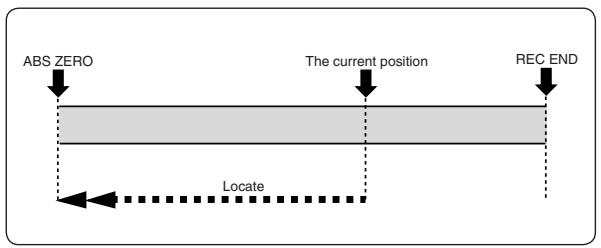
Touche [STOP] + touche [REWIND]
Aller au point de fin d'enregistrement (REC END) d'un morceau
- L'enregistreur se trouvant à l'arrêt, appuyez sur la touche [F FWD] tout en maintenant enfoncée la touche [STOP].
Le MR-8HD/CD se calé immédiatement au point de fin d'enregistrement du morceau (REC END) et s'arrête.
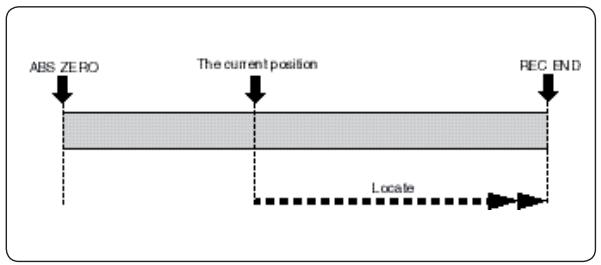
Accès direct au point LOCATE a ou LOCATE b
Les points LOCATE A et LOCATE B ne seront pas seulement à l'accès direct, mais aussi à la fonction d'Auto Punch In/Out ; ils sont utilisés dans certains modes de lecture, dans l'édition de parties, etc.
Réglage du point LOCATE a ou LOCATE b
Vous pouvez entrer le point de LOCATE A ou LOCATE B au point desired, lorsque l'enregistreur tourne ou se trouve à l'arrêt, quel que soit le réglage de base temporelle sélectionné.
Le point LOCATE A doit se trouver avant le point LOCATE B. Si ce n'est pas le cas, il est impossible d'utiliser correctement les fonctions Auto Punch In/Out ou Loop. Il est impossible de définir le point LOCATE A ou B d'un morceau protégé. Si vous essayez quand même, le message d'advertissement ("This song is protected!") apparait. Pour entrer un point de LOCATE A ou B dans un morceau protégé, il faut d'abord désactiver la protection (voir page 101).
: Lorsque la base temporelle est réglée en mode mesure/temps (Bar/Beat), si vous réglez l'élément de menu "Beat Resolution" sur "On" en mode Menu, vous pouvez enregistrer le point de LOCATE A ou B au temps près. Autrement dit, dans l'expression de la valeur Bar/Beat/Clk, la valeur de Clk est always arrondie à "000". Pour savoir comment activer/désactiver l'élément "Beat Resolution", voir page 127.
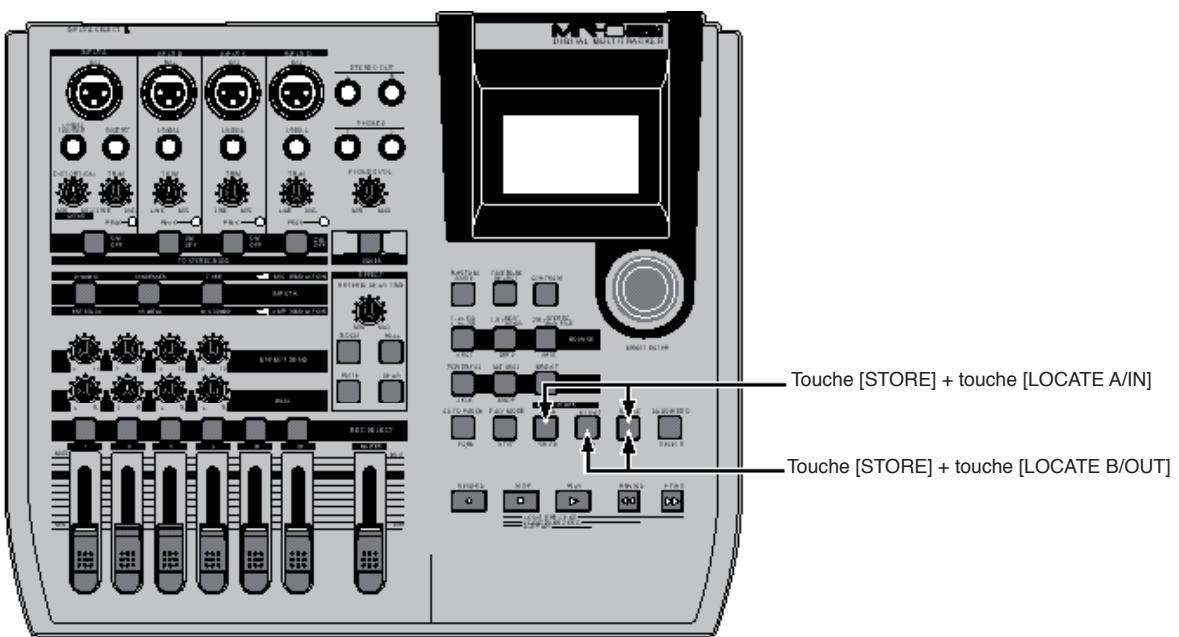
Pour entrer le point LOCATE A : Le MR-8HD/CD se trouvant en lecture (ou à l'arrêt), appuyez sur la touche [LOCATE A/IN] à l'emplacement désiré, tout en maintenant enfoncée la touche [STORE].
L'écran indique brièvement "Store LOCATE A", et l'emplacement où se trouvait l'appareil lorsque vous avez appuyé sur la touche [LOCATE A/IN] est enregistré comme point de LOCATE A.
Pour entrer le point LOCATE B : Le MR-8HD/CD se trouvant en lecture (ou à l'arrêt), appuyez sur la touche [LOCATE B/OUT] à l'emplacement désiré, tout en maintenant enfoncée la touche [STORE].
L'écran indique brièvement "Store LOCATE B", et l'emplacement où se trouvait l'appareil lorsque vous avez appuyé sur la touche [LOCATE B/OUT] est enregistré comme point de LOCATE B.
Calage direct à un point (locate)
Le MR-8HD/CD se trouvant à l'arrêt, appuyez sur la touche [LOCATE A/IN] ou [LOCATE B/OUT].
L'enregistreur se cale instantanément au point approprié.
· Si l'enregistreur se trouve entre les points LOCATE A et LOCATE B :
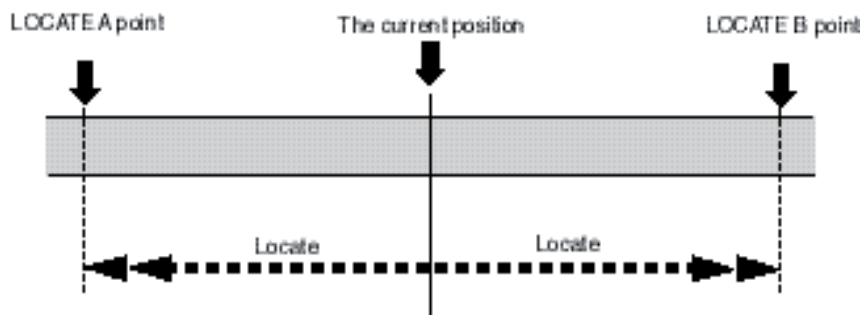
· Si l'enregistreur se trouve avant les points LOCATE A et LOCATE B :
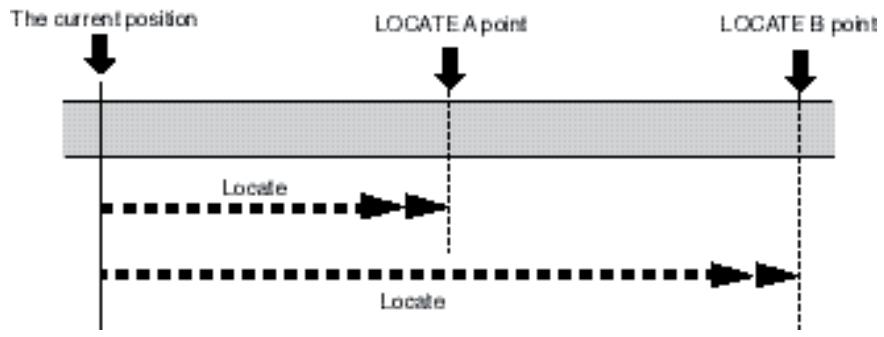
· Si l'enregistreur se trouve après les points LOCATE A et LOCATE B :
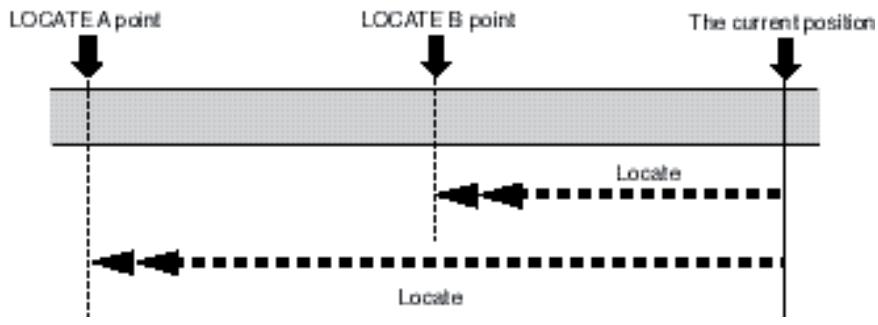
En sélectionnant le mode de lecture "Auto Play", le MR-8HD/CD passe automatiquement en lecture une fois calé au point de LOCATE A ou LOCATE B.
La fonction Punch in/out du MR-8HD/CD permet de réenregistrer la partie désirée d'une piste déjà enregistrée. Le terme “Punch in” signifie entrée d'enregistrement, autrement dit passage de lecture en enregistrement; “Punch out” signifie sortie d'enregistrement, autrement passage d'enregistrement en lecture. Le MR-8HD/CD propose trois méthodes d'enregistrement:
1) Punch in/out manuel, en utilisant les touches du panneau de contrôle; 2) Punch in/out par pédale footswitch; 3) Punch in/out automatique, aux points d'entrée/sortie spécifiés.
La description suivante suppose que le morceau dans lequel vous allez enregistrer en punch in/out est chargé, et que vous avez déjà procédé aux préparatifs d'enregistrement.
Punch in/out manuel, via les touches du panneau
Le MR-8HD/CD permet d'entrer/sortir d'enregistrement manuellement, par le biais des touches [RECORD] et [PLAY] du panneau supérieur.
Cette procédure qui nécessite d'appuyer vous-même sur les touches du panneau de contrôle peut vous empêcher de vous concentrer sur votre jeu. Dans ce cas, demandez à quelqu'un de générer le MR-8 à votre place, ou employez l'une des deux autres méthodes décrites ci-après.
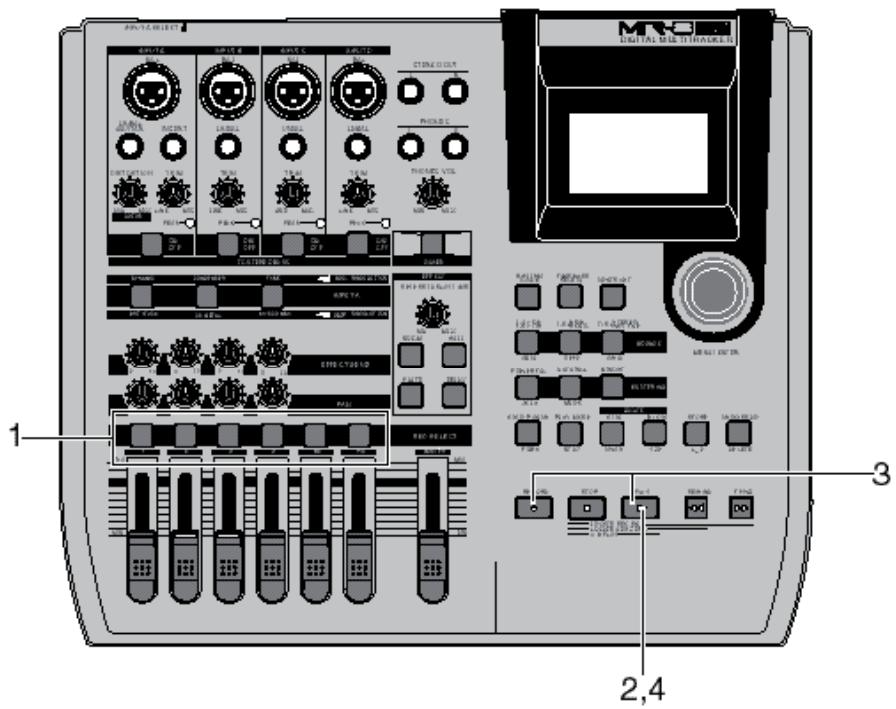
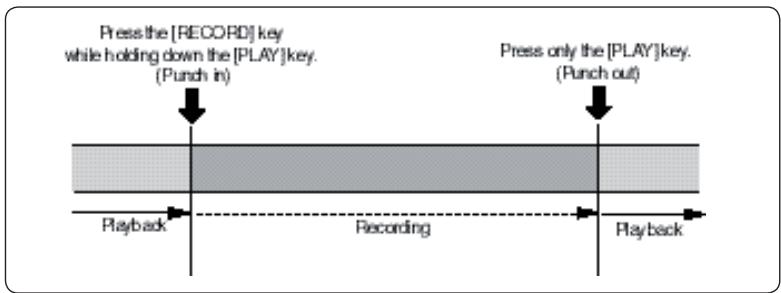
Appuyez sur la touche [REC SELECT] de la piste sur laquelle vous allez effectuer l'enregistrement en Punch in/out.
La piste est alors préparée en enregistrement.
2) Calez le MR-8HD/CD en un emplacement situé avant le point de Punch in, puis appuyez sur la touche [PLAY] pour lancer la lecture.
Il est conseillé de jouer de l'instrument en même temps, pendant la lecture, pour retrouver le tempo et le feeling de l'interprétation.
3) Quand l'enregistreur atteint le point où vous désirez commencer à réenregistrer (Punch in), appuyez sur la touche [PLAY] tout en maintenant enfoncée la touche [RECORD].
La piste préparée enregistrement (Punch in).
Il est impossible d'entrer en enregistrement en appuyant uniquement sur la touche [RECORD]. Il est obligatoire de maintenir enfoncée la touche [PLAY] tout en appuyant sur la touche [RECORD].
Quand l'enregistreur atteint le point où vous désirez arrêter l'enregistrement (Punch out), appuyez sur la touche [PLAY].
La piste repasse d'enregistrement en lecture (Punch out).
Pour arrêter le MR-8HD/CD, appuyez sur la touche [STOP].
Revenez en arrêté et relisez la partie que vous venez de réenregistrer, pour vérifier le résultat
Si vous n'êtes pas satisfait du résultat, utilisez la fonction Annuler (Undo) pour annuler l'opération de punch in/out, puis réessayez.
Punch in/out avec pédale footswitch
Vous pouvez effectuer un enregistrement par Punch in/out sans les mains, à l'aide d'une pédale Footswitch à contact fugitif.
Pédale Footswitch à contact fugitif
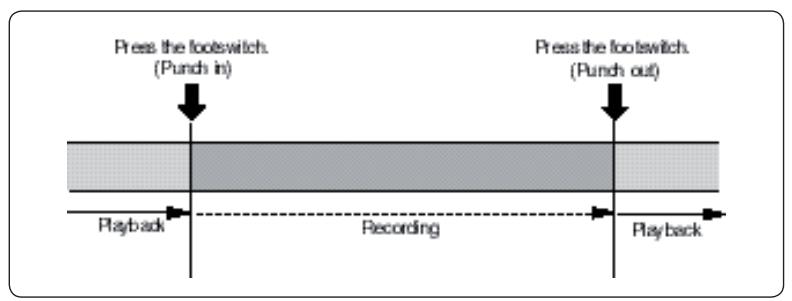
1) Branchez la pédale Footswitch sur l'entrée jack [FOOT SW], située sur le panneau arrière du MR-8HD/CD. 2) Appuyez sur la touche [REC SELECT] de la piste sur laquelle vous désirez effectuer l'enregistrement en Punch in/out. 3) Caliez le MR-8HD/CD en un emplacement situé avant le point de Punch in, puis appuyez sur la touche [PLAY] pour lancer la lecture.
Il est conseillé de jouer de l'instrument en même temps, pendant la lecture, pour retrouver le tempo et le feeling de l'interprétation.
4) Quand l'enregistreur atteint le point où vous désirez commencer à réenregistrer (Punch in), appuyez sur la pédale.
La piste préparée enregistrement (Punch in).
Il est impossible d'effectuer plusieurs punch in-out successifs.
Si vous désirez réenregistrer une autre partie du morceau, il faut repasser par l'arrêt (touche [STOP]), puis relancer la lecture et reprendre la méthode.
5) Quand l'enregistreur atteint le point où vous désirez arrêter l'enregistrement (Punch out), appuyez de nouveau sur la pédale. La piste repasse d'enregistrement en lecture (Punch out). 6) Pour arrêter le MR-8HD/CD, appuyez sur la touche [STOP]. 7) Revenez en arrêt et relisez la partie que vous venez de réenregistrer, pour vérifier le résultat.
Si vous n'êtes pas satisfait du résultat, utilisez la fonction Annuler (Undo) pour annuler l'opération de punch in/out, puis reessayez.
Punch in/out automatique (auto punch)
En déterminant les points de Punch in et Punch out à l'avance, l'enregistreur entre et sort automatiquement d'enregistrement. Vous pouvez répéter la procédure, sans enregistrer réellement, autant de fois que vous le souhaitez.
Réglage des points punch in et punch out
Vous pouvez définir les points Punch in et Punch out à la volée, en cours de lecture, ou lorsque le MR-8HD/CD se trouve à l'arrêt.
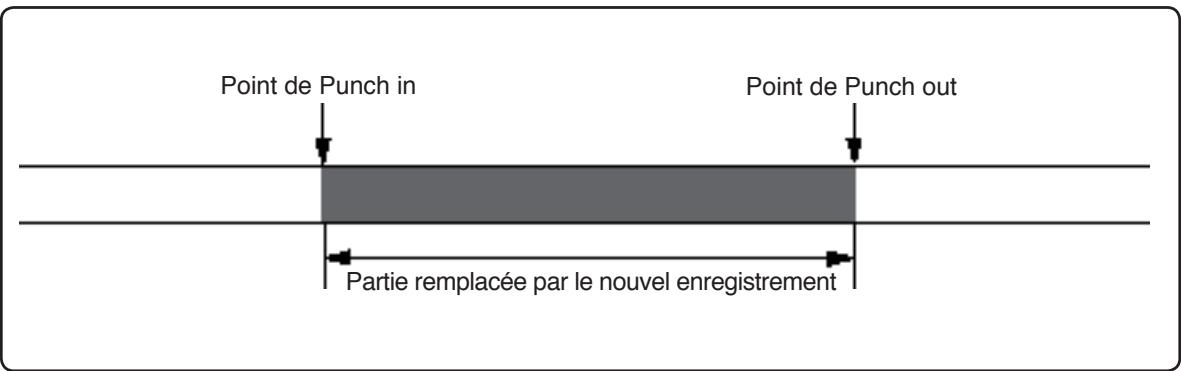
Il est impossible d'effectuer un enregistrement en punch in/punch out dans un morceau protégé en écriture. Il faut pour cela désactiver la protection au préalable.
1) Lancez la lecture depuis le début du morceau (ou depuis un pointitué avant celui où vous désirez entraer en enregistrement), en appuyant sur la touche [PLAY]. 2) En cours de lecture, lorsque l'enregistreur atteint le point où vous poulez commencer à enregistrer (Punch in), appuyez sur la touche [LOCATE A/IN] en maintainant enfoncée la touche [STORE].
L'affichage indique brièvement "Store LOCATE A", et la valeur temporelle correspondant à l'emplacement où se trouve l'enregistreur est mémorisée comme point de Punch in.
3) Lorsque l'enregistreur atteint le point où vous pouze arrêté d'enregistreur (Punch out), appuyez sur la touche [LOCATE B/OUT] en maintenant enfoncée la touche [STORE].
L'affichage indique brièvement "Store LOCATE B", et la valeur temporelle correspondant à l'emplacement où se trouve l'enregistreur est mémorisée comme point de Punch in.
Si vous n'êtes pas satisfait du résultat obtenu après une entrée/sortie automatique d'enregistrement, reprenez la procédure. Les données nouvelles enregistrées remplaceront les anciennes.
Arrêtez l'enregistreur après avoir défini les points de Punch in et Punch out, et recalez-vous au début du morceau (ou en tout pointitué avant celui où vous désirez effectuer le punch in).
Pour recaler l'enregistreur au début du morceau après avoir défini le point de punch out, appuyez sur la touche [REWIND] tout en maintenant enfoncée la touche [STOP].
Pour retourner à un point situé avant le point de punch in, procédez comme suit :
L'enregistreur se trouvant à l'arrêt, appuyez sur la touche [LOCATE A/IN]. L'enregistreur se recale immédiatement au point de punch in puis reste à l'arrêt. Appuyez sur la touche [REWIND] pour revenir en arrière, puis appuyez sur la touche [STOP] une fois que vous êtes arrivé à l'emplacement désiré.
Les points de Locate ainsi mémorisés peuvent aussi servir pour l'accès direct (fonction Locate), la lecture en boucle et l'édition de parties (voir pages 45 et 111).
Répétition (rehearse) du punch in/out automatique
Après avoir placé les points de punch in et de punch out comme vous le souhaitiez, vous pouvez répéter le Punch in/out automatique afin de vérifier leur emplacement, ou de travailler le timing de votre réenregistrement.
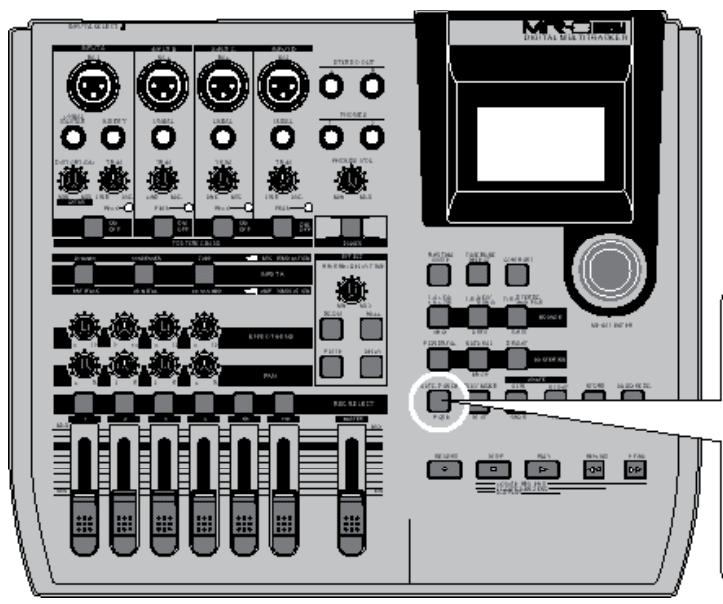

Pour activer le mode Auto Punch in/out (entrée/sortie d'enregistrement automatique), appuyez sur la touche [AUTO PUNCH].
La touche est allumée quand le mode est activé et éteinte quand il est désactivé.
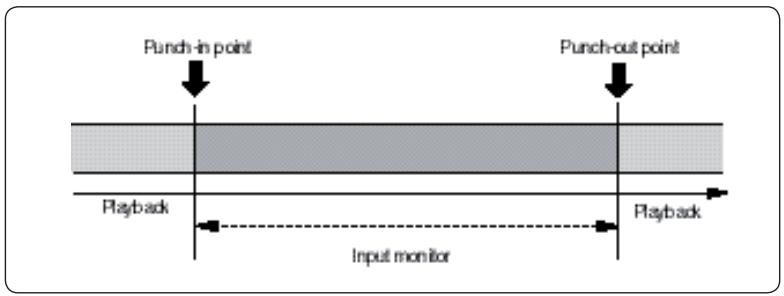
Calez l'enregistreur sur un point situé avant le point de Punch in.
Pour accéder directement au point de Punch in, il suffit d'appuyer sur la touche [LOCATE A/IN]. Par conséquent, si vous appuyez sur [LOCATE A/IN], puis sur [REWIND] et enfin sur [STOP], vous vous retrouverez facilement en un point situé avant le point de Punch in.
2) Appuyez sur la touche [REC SELECT] de la piste sur laquelle vous allez effectuer le punch in/out automatique, pour la préparer en enregistrement. 3) Appuyez sur la touche [AUTO PUNCH] pour activer le mode Auto-Punch.
L'icône " apparait alors à l'écran.
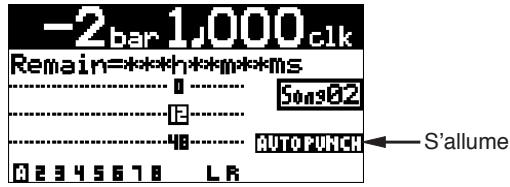
4) Appuyez sur la touche [PLAY].
Le MR-8HD/CDonne aslend mode de répétition (Rehearsal). Dans l'affichage, l'icone " s'éteint et l'icone " s'allume.
En mode de répétition, l'écoute sur la piste préparée en enregistrement bascule automatiquement, lors du passage au point de Punch in, de la piste enregistrée au signal lié à l'entrée. L'enregistrement n'est pas activé; la touche [RECORD] clignote tant que la mention "INPUT MONITOR" apparait à l'affichage.
En répétant la procédure ci-dessus, vous pouvez simuler l'enregistrement automatique autant de fois que désiré.
5) Une fois le point de Punch out dépassé, recalez l'enregistreur à l'emplacement de départ.
En utilisant la fonction de bouclage ("Loop") lorsque vous répétez l'enregistrement en punch in/punch out automatique, vous pouvez vous concentrer sur votre jeu sans vous soucier du fonctionnement du MR-8HD/CD. Pour plus de détails sur la fonction Loop, reportez-vous à la page 45.
Auto-punch in/out réel
Après vous être entrainé, exécutez réellement le Punch in/out automatique.
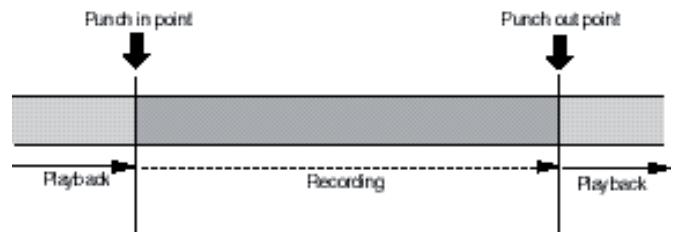
1) Calez l'enregistreur sur un point antérieur au point de Punch in. 2) Vérifiez que "AUTO PUNCH" est affiché (c'est-à-dire que le mode Auto-Punch est activé).
Si ce n'est pas le cas, appuyez la touche [AUTO PUNCH].
Appuyez la touche [RECORD] en maintenant enfoncée la touche [PLAY].
Le MR-8HD/CD effectue alors pour de bon l'enregistrement en punch in/punch out. À l'écran, l'icône “ ” s'éteint et l'icône “ ” (prise) s'allume.
Contrairement à ce qui se passait en mode répétition, l'enregistreur passe automatiquement en enregistrement lorsqu'il arrive au point de Punch in, puis après le point de Punch out, repasse en lecture et sort du mode Auto Punch.
Pour annuler l'enregistrement en punch in/punch out automatique, il suffit d'appuyer sur la touche [UNDO/REDO].
Outre sa fonction de punch in/out en elle-même, le MR-8HD/CD vous permet d'éditer les données enregistrées, par le biais des fonctions d'édition suivantes :
- Effacer toutes les données sur la piste désirée (en utilisant l'élément de menu "Erase Track"). Voir page 104.
- Copier toutes les données d'une piste pour les coller sur une autre piste (en utilisant l'élément de menu "Copy Paste Track"). Voir page 105.
- Déplacer les données vers d'autres pistes (en utilisant l'élément de menu "Move Track"). Voir page 107.
- Échanger les données entre pistes (en utilisant l'objet de menu "Change Track"). Voir page 108.
- Supprimer la partie désirée (en utilisant l'objet de menu "Erase Part"). Voir page 113.
- Coller la (ou les) partie(s) sur une (ou plusieurs) autre(s) piste(s) (en utilisant l'objet de menu "Copy Paste Part" ou les éléments de menu "Copy Part" et "Paste Part"). Voir page 114 et 116.
- Déplacer la (ou les) partie(s) désirée(s) sur une (ou plusieurs) autre(s) piste(s) (en utilisant l'objet de menu "Move Part"). Voir page 119.
- Échanger des parties entre pistes (en utilisant l'objet de menu "Change Part"). Voir page 121.
Une "partie" correspond aux données audio comprises entre les points "LOCATE A" et "LOCATE B". Par conséquent, pour opérer une partie, il faut placer des points "LOCATE A" et "LOCATE B".
Les points de punch in et de punch out placés pour la fonction d'auto punch in/out peuvent également servir aux fonctions de Locate.
Emploi des effets
Le MR-8HD/CD offre des effets d'insertion à utiliser en enregistrement (simulations de microphone et d'amplificateur), un effet de délambda/reverbération pour le report de pistes ou le mixage final (pour les pistes 1 à 4 seulement) ainsi que des effets de mastering pour le mixage stéréo L/R. Vous pouvez également utiliser un multieffet externe, relié au connecteur [INSERT].
Emploi des effets d'insertion
La voie d'entrée [INPUT A] du MR-8HD/CD offre deux types d'effets d'insertion : simulation de microphone et simulation d'amplificateur.
Ces effets préréglés recréent le son de microphones et d'amplis guitare célèbres. Si vous utilisez la simulation de microphone quand vous enregistrez une guitare acoustique avec votre micro, vous pouvez obtenir un enregistrement semblant avoir été réalisé en utilisant un micro célèbre. Si vous utilisez la simulation d'ampli guitare quand vous enregistrez directement une guitare électrique connectée au MR-8, vous pouvez obtenir un enregistrement semblant avoir été fait avec un célèbre ampli pour guitare.
Effets de simulation de micro
Vous pouvez employer les effets de simulation de micro quand le sélecteur [INPUT A SELECT] de la face arrière est réglé sur "MIC/LINE".

En appuyant sur la touche appropriée, vous pouvez choisir parmi trois effets de simulation de micro : DYNAMIC, CONDENSER ou TUBE. L'indicateur de la touche correspondante s'allume.
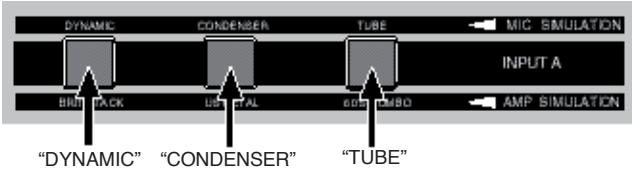
- Détails sur chaque effet de simulation de micro
| DYNAMIC | Simule le son d'un célébre microphone dynamique. |
| CONDenser | Simule le son d'un célébre microphone statique. |
| TUBE | Simule le son d'un célébre microphone à lampe. |
Effets de simulation d'ampli
Vous pouvez employer les effets de simulation d'ampli lorsque le sélecteur [INPUT A SELECT] du panneau arrière est réglé sur "GTR DIST" ou "GTR CLEAN". Lorsque le sélecteur se trouve en position GTR DIST, vous pouvez également utiliser la distorsion (dosée par le potentiomètre [DISTORTION]), ainsi que les effets d'insertion.
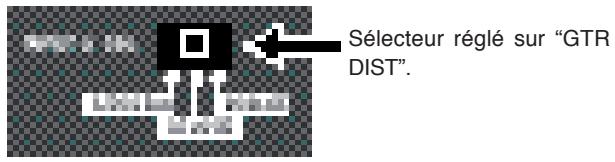
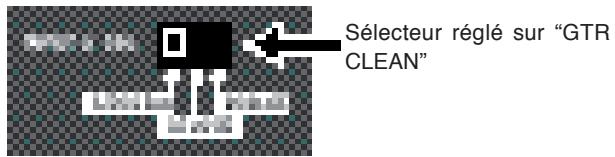
Vous pouviez choisir parmi trois effets de simulation d'ampli: BRIT STACK, US METAL ou 60's COMBO. La touche correspondante s'allume.
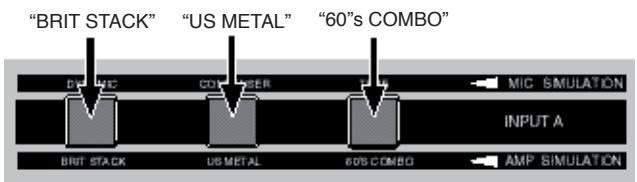
- Détails de chaque effet de simulation d'ampli
| BRIT STACK | Simule une célébre tête d'ampli guitare multi-corps anglais. |
| US METAL | Simule un célébre ampli guitare américain à gain élevé, utilisé en Metal. |
| 60's COMBO | Simule un célébre ampli guitare combo à lampe. |
Application d'effets externes
Lors de l'enregistrement, vous pouvez appliquer des effets externes à une source sonore connectée à l'entrée [INPUT A].
La voie d'entrée [INPUT A] dispose d'un connecteur [INSERT] (sur jack TRS). Il permet de relier un périphérique de traitement externe (par exemple, un compresseur/limiteur), par l'intermédiaire d'un câble en Y, comme dans le schéma ci-dessous.
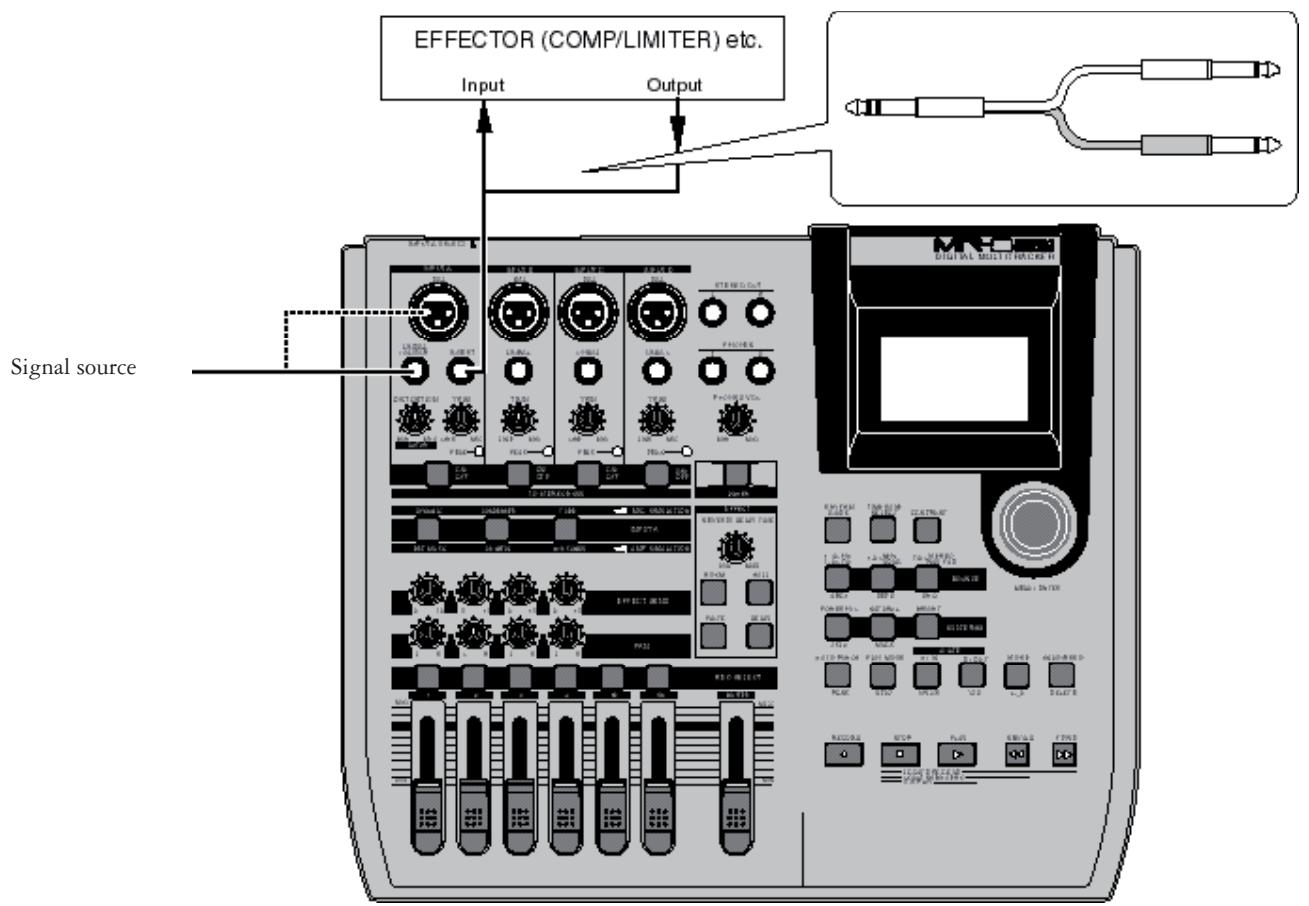
Le signal d'origine (sans effet) arrivant sur l'entrée [INPUT A] part vers l'appareil relié au connecteur [INSERT] (envoi) ; le signal après traitement revient dans l'entrée [INPUT A] (retour). Vous pouvez donc traiter le signal de l'entrée [INPUT A] par l'intermédiaire de n'importe quel périphérique externe.
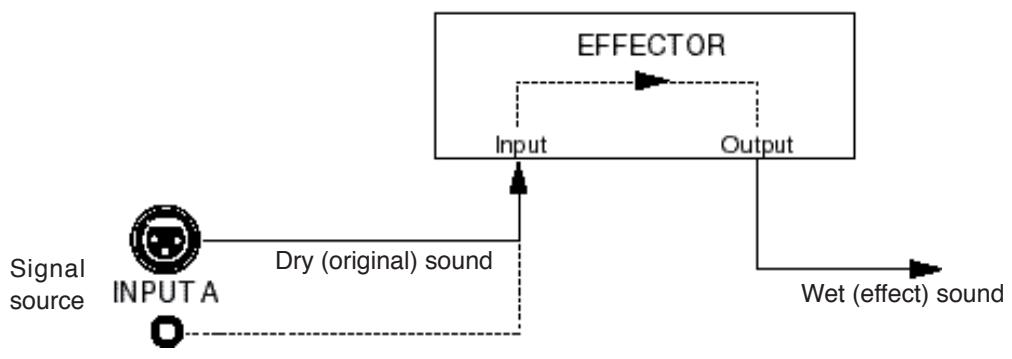
Pour plus de détails concernant l'utilisation de votre périphérique externe, reportez-vous à son mode d'emploi. Le MR-8HD/CD est livré sans cable en Y; vous trouverez ce modèle de cable chez votre revendeur.
Application de la réverbération ou du délié
Le MR-8HD/CD intègre des effets originaux de réverbération et de délai, basés sur un tout nouvel algorithme. L'effet de réverbération ou de délai s'applique à la lecture des pistes 1 à 4, lors du mixage ou du report de pistes (mixage).
Sélection d'un type d'effet
Pour sélectionner un type d'effet parmi les trois options de Reverb (ROOM, HALL et PLATE) et le délambda (DELAY), il suffit d'utiliser les touches de la section [EFFECT] ci-dessous.
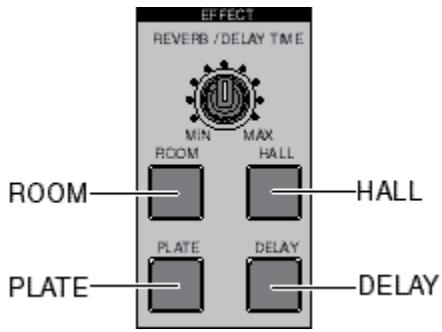
Détails de chaque type d'effet
| ROOM | Simule la réverbération naturelle d'unepiece de taille moyenne. Lorsque vousseLECTIONnez “ROOM”, vous pouvez réglerla durée de réverbération en agissant sur lepotentiomètre [REVERB/DELAY TIME]. |
| HALL | Simule la réverbération naturelle d'un halltraditionnel avec des premières réflexionspas trop marquées.Lorsque vous seLECTIONnez “HALL”, vouspouvez régler la durée de réverbération enagissant sur le potentiomètre [REVERB/DELAY TIME]. |
| PLATE | Simule une réverbération artificielle à plaquedotée d'une réponse en fréquence étendue.Lorsque vous seLECTIONnez “PLATE”, youspouvez régler la durée de réverbération enagissant sur le potentiomètre [REVERB/DELAY TIME]. |
| DELAY | Ajoute un effet de déliai. Pour sélectionnernele type de déliai désiré, utilisez l'élement “Delay Type” du menu System dans le modeMenu (pour acceder facilement à l'écran deréglage du type de déliai, maintenez enfon-cée la touche [DELAY].Trois types de déliai sont disponibles : Mono,L-R et Diff (diffusion). Pour plus de détails,voir ci après. |
Sélection d'un type de délai
Lorsque vous utilisez l'effet de retard, vous pouvez désirer son type.
L'enregistreur étant arrêté, appuyez sur la molette [MENU/ENTER] pour passer en mode Menu.
L'écran affiche alors la première page de l'écran de sélection de menu, la mention “<Back” apparaisant initialement en surbrillance.
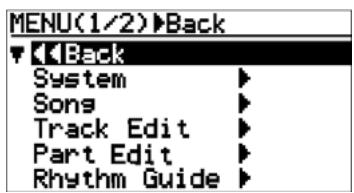
2) Faites tourner la molette [MENU/ENTER] afin de sélectionner "System", puis appuyez sur la molette [MENU/ENTER].
L'écran affiche à présent la page de menu System, la mention “<Back” apparaisant initialement en surbrillance.
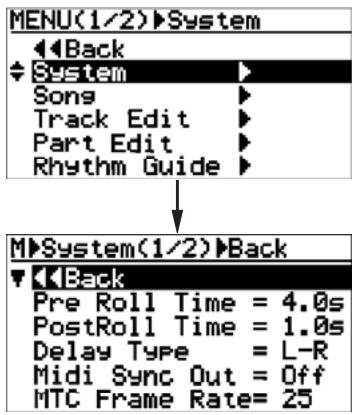
Faites tourner la molette [MENU/ENTER] afin de sélectionner "Delay Type", puis appuyez sur la molette [MENU/ENTER].
Le type de délai actuellement sélectionné clignote ; vous pouvez choisir celui désiré parmi les trois options représentées ci-dessous (c'est "L-R" qui est sélectionné à l'origine).
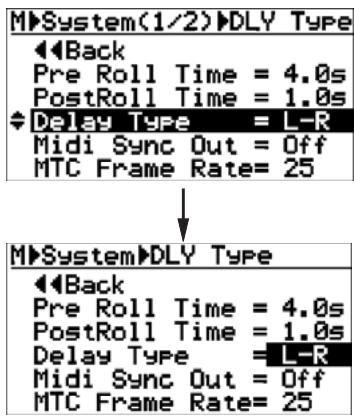
Vous pouvez choisir parmi les trois types de délais suivants:
| L - R | Délambda gauche/droite (par défaut) |
| Mono | Délambda mono |
| Diff | Délambda avec diffusion |
4) Faites tournier la molette [MENU/ENTER] pour sélectionner le type de début désiré, puis appuyez sur la molette [MENU/ENTER].
Le type de délambda sélectionné est validé, puis l'affichage revient à l'écran précédent.
5) Pour quitter le mode Menu, appuyez sur la touche [STOP].
Réglage de la durée du début / de la réverbération
Vous pouvez régler la durée de réverbération ou de délai via le potentiomètre [REVERB/DELAY TIME], dans des proportions variables selon le type d'effet sélectionné.
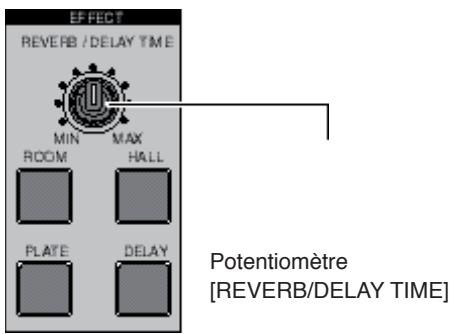
| HALL | Règle la durée de réverbération entre 1,0 s et 6,0 s (position centrale : 3,0 s) |
| ROOM | Règle la durée de réverbération entre 1,0 s et 2,0 s (position centrale : 1,0 s) |
| PLATE | Règle la durée de réverbération entre 0,5 s et 4,0 s (position centrale : 2,0 s) |
| DELAY | Règle la durée de délais entre 100 ms et 1000 ms (position centrale : 300 ms) |
Réglage des niveaux d'envoi aux effets
Pour ajouter de l'effet (réverbération ou délambda) aux pistes 1 à 4, tournez le potentiomètre [EFFECT SEND] sur chaque piste pour régler le niveau du signal enregistré envoyé au processeur d'effet. Dans l'exemple illustré ci-dessous, les signaux des pistes 1 et 2 sont envoyés à l'effet.
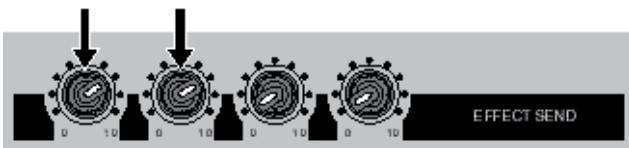
Comme représenté dans le schéma ci-dessous, le signal de la piste lue est prélevé après passage par le fader de la piste et dosé par le potentiomètre [EFFECT SEND] (départ effet), puis envoyé à l'entrée du processeur d'effet.
Le signal de sortie stéréo de ce dernier vient alors se mélanger au mixage stéréo (L/R) des signaux sans effet; le signal résultat est disponible sur les sorties [STEREO OUT].
Comme le montre le schéma, le niveau du signal envoyé au processeur d'effet interne est déterminé à la fois par la position du fader de piste (il doit être monté pour que le signal parvienne à l'effet) et par celle du potentielmètre de départ effet. Le signal ainsi recueilli après passage par un fader est généralement appelé signal "post-fader".
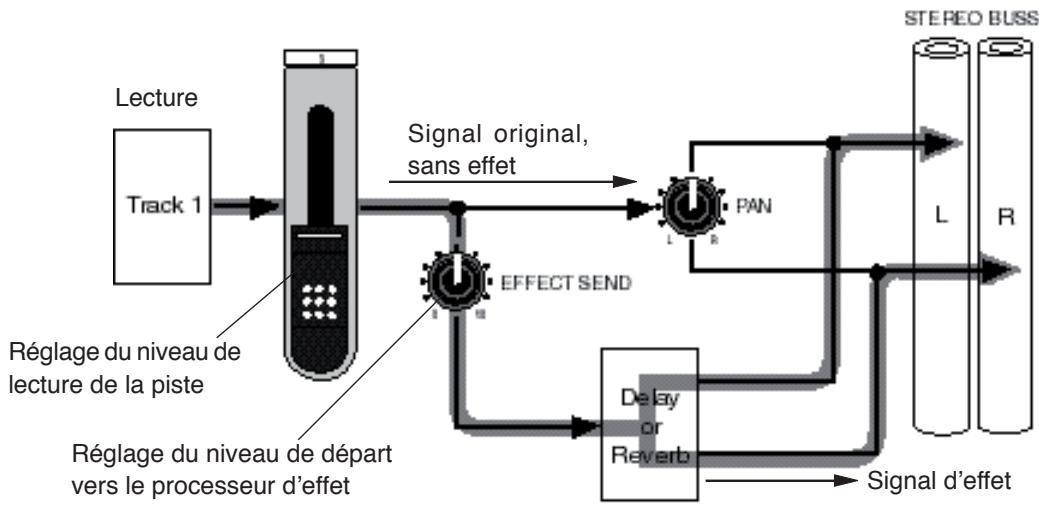
Utilisation des effets de mastering
Le MR-8HD/CD propose les effets de mastering dédiés pour le bus stéréo (L/R).
Vous pouvez utiliser les effets de mastering lorsque vous reportez plusieurs pistes en stéréo ou lors du mixage stéréo des pistes 1 à 8, avant envoi vers une machine Master externe pour enregistrement.
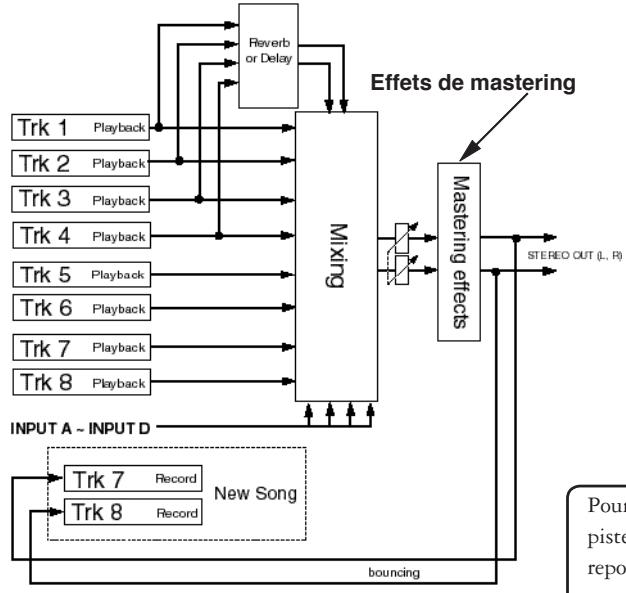
Effets de mastering
Sortie stéréo L/R analogique
[DIGITAL OUT]
Pour plus de détails sur la procédure de prémixage stéréo de plusieurs pistes (Bounce), reportez-vous page 63. Pour plus de détails sur le mixage, reportez-vous page 41, "Mixage".
Sélection du type d'effet désiré
Trois effets de mastering sont disponibles POWERFUL, NATURAL et BRIGHT. Pour y accéder, appuyez sur la touche [MASTERING] correspondante.
La touche sélectionnée s'allume.
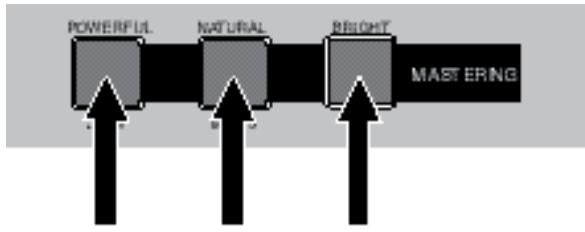
Détails sur chaque type d'effet de mastering.
Chaque type d'effet a le caractère suivant.
Utilisez le type approprié.
| POWERFUL | Ajoute de la puissance au son. Conseillé sur du rock. |
| NATURAL | Ajoute une puissance modérée au son. Conseillé sur des musiques acoustiques. |
| BRIGHT | Ajoute de la brillance au son. À utiliser lorsque le mixage est un peu sourd. |
Activer l'effet de mastering augmente le niveau de sortie. Attention au changement de niveau lors d'une écoute au casque ou sur des enceintes! N'oubliez pas de revoir le niveau d'enregistrement sur la machine externe.
Prémixage de pistes
Ce chapitre décrit la fonction de prémixage de pistes (Bounce), qui constitue une étape importante du processus d'enregistrement.
Le prémixage (ou bouncing) consiste à mixer plusieurs pistes et à enregistrer le résultat sur deux autres pistes. Cette fonction permet donc d'enregistrer davantage de sons sur les pistes du MR-8HD/CD.
Trois modes de report de pistes sont disponibles :
(1) Prémixage des pistes 1 à 4 sur les pistes 5/6 (mode “1-4>5/6”). (2) Prémixage des pistes 1 à 6 sur les pistes 7/8 (mode “1-6>7/8”). (3) Prémixage des pistes 1 à 8 sur les pistes 7/8 d'un nouveau morceau.
Dans tous ces modes, vous pouvez appliquer une réverbération (ou un délai) aux pistes 1 à 4 lors du prémixage stéréo. Vous pouvez également appliquer l'effet de mastering au prémixage. Et rien n'empêche d'inclure dans le prémixage des signaux arrivant en direct sur les entrées A à D.
Explications préliminaires
Avant d'effectuer le prémixage des pistes, lisez la section "Exemple de prémixage" ci-dessous et "Chemin du signal lors du prémix" en page suivante.
Exemple de pré-mixage
La fonction de prémixage (bounce) permet d'enregistrer plus de 8 pistes, comme illustré dans l'exemple suivant :
Enregistrez sur les pistes 1 à 6.6.
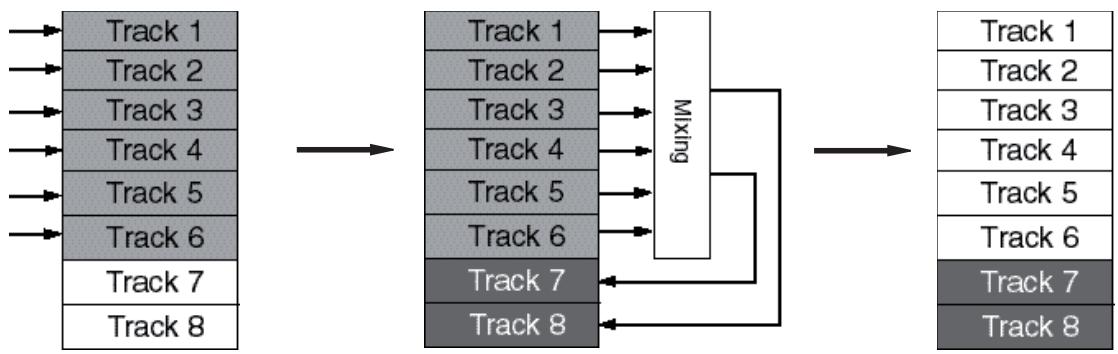
Enregistrez de nouveaux sons sur les pistes 1 à 4.
Prémixez les pistes 1 à 4 sur les pistes 5/6.
Effacez les pistes 1 à 4.
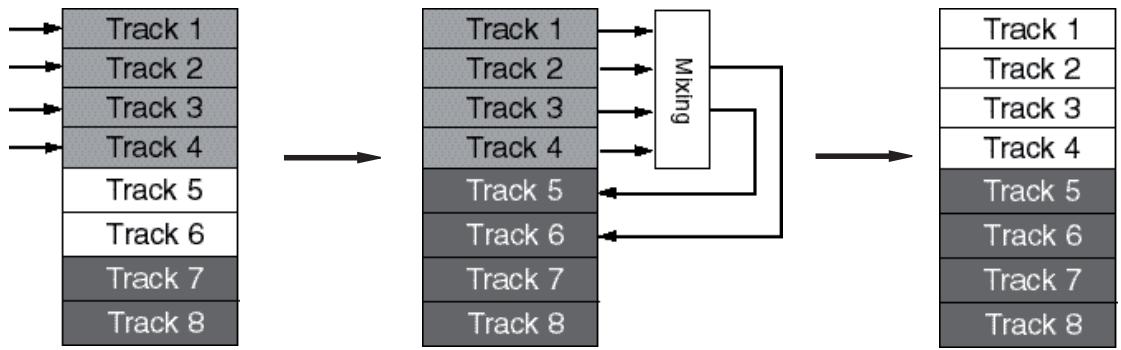
<Étape 7
Enregistrez de nouveaux sons sur les pistes 1 à 4.
(lors de cette étape, vous pouvez effectuer le prémixage des pistes en écoutant les pistes 7/8).
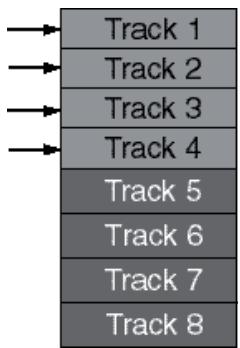
Trajet du signal lors du pré-mixage de pistes
Le schéma suivant illustre le parcours qu'emprunte le signal dans chacun des trois modes de report de pistes.
Mode "1-4>5/6" (voir page 66)
En mode “1 - 4 > 5 / 6”, les pistes 1 à 4 sont lues, mixées en stéréo, et le résultat est enregistré sur les pistes 5 / 6.
Dans ce mode, vous pouvez appliquer une réverbération (ou un délambda) aux pistes 1 à 4, ainsi qu'un effet de mastering aux signaux mixés.
Vous pouvez également ajouter en direct des signaux arrivant sur les entrées [INPUT A] à [INPUT D].
Lors de la procédure, vous entendez au casque (ou sur vos enceintes) les signaux que vous prémixez sur les pistes 5/6, ainsi que les signaux lus sur les pistes 7/8.
Mode "1-6>7/8" (voir page 68)
En mode "1-6>7/8", les pistes 1 à 6 sont lues et mixées en stéreo, le résultat étant enregistré sur les pistes 7/8.
Dans ce mode, vous pouvez appliquer une réverbération ou un délay aux pistes 1 à 4, ainsi qu'un effet de mastering au mixage stéreo ainsi obtenu.
Vous pouvez également ajouter en direct des signaux arrivant sur les entrées [INPUT A] à [INPUT D].
Lors de la procédure, vous entendez au casque (ou sur vos enceintes) les signaux que vous prémixez sur les pistes 7/8.
Mode "1-8>NEW SONG" (voir page 70)
En mode "1-8>NEW SONG", les pistes 1 à 8 sont lues et mixées en stéreo, le résultat étant enregistré sur les pistes 7/8 d'un nouveau morceau créé automatiquement. Vous pouvez donc enregistrer votre master stéreo "en interne", sans recourir à un enregistreur externe.
Dans ce mode, vous pouvez appliquer une réverbération ou un délay aux pistes 1 à 4, ainsi qu'un effet de mastering au signal stéreo obtenu.
Aux écouteurs (ou enceintes d'écoute), vous entendrez les signaux reportés sur les pistes 5/6 (c'est-à-dire les signaux mixés) ainsi que les signaux reproduits par les pistes 7/8.
Vous pouvez également ajouter en direct des signaux arrivant sur les entrées [INPUT A] à [INPUT D].
Lors de la méthode, vous entendez au casque (ou sur vos enceintes) les signaux que vous premixez sur les pistes 7/8.
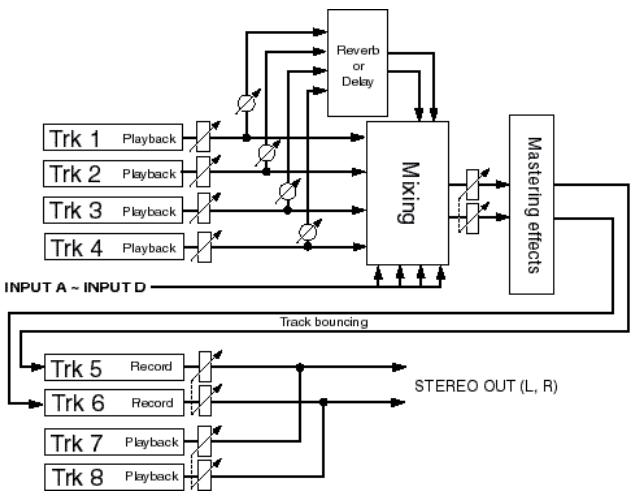
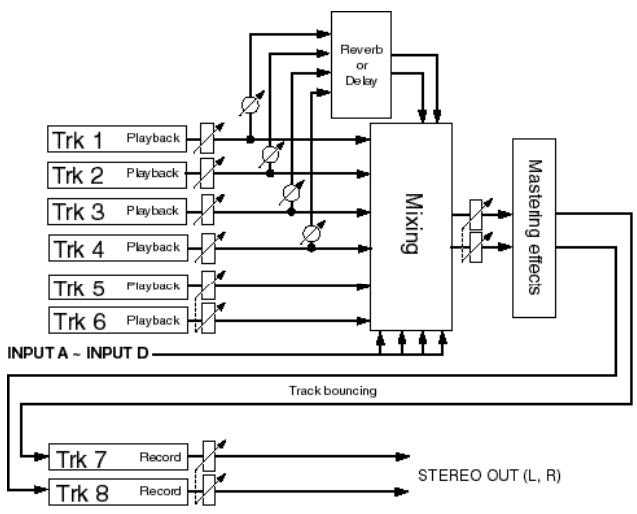
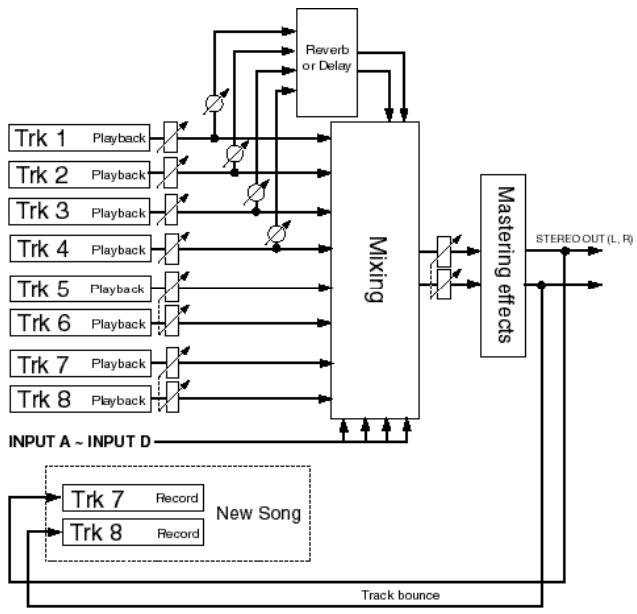
Prémixage des pistes 1 à 4 sur les pistes 5/6
Ce mode permet de prémixer les pistes 1 à 4 sur les pistes 5 / 6
Avant d'effectuer ce prémixage pour de bon, vous pouvez le répéter autant de fois que vous le désirez.
Répartition du report de pistes
Avant d'exécuter le report de pistes, vous pouvez le répéter (mode Rehearse) pour vous entraîner. Durant ces "répétitions", vous pouvez régler le niveau de lecture, le panoramic et le niveau de départ réverbération (ou délaï) sur chaque piste source, et appliquer l'effet de mastering aux signaux mixés L/R. Nous vous recommandons de répéter jusqu'à ce que vous soyez satisfait du son obtenu.
Dans la procédure qui suit, nous supposons que le morceau sur lequel vous désirez effectuer le prémixage est chargé.
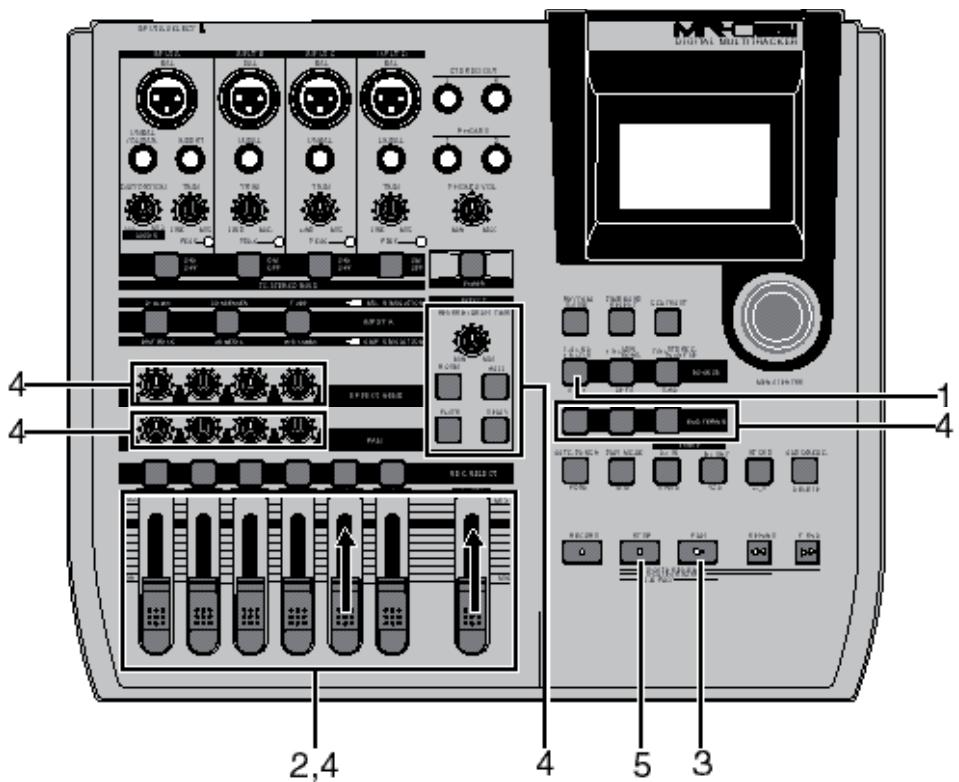
Avec la touche [1-4>5/6,1-6>7/8], sélectionnez le mode de prémixage "1-4>5/6".
Sélectionner ce mode de report prépare automatiquement en enregistrement les pistes 5/6, et bascule l'écoute de ces pistes sur les entrées.
L'écran possède alors cette apparence :
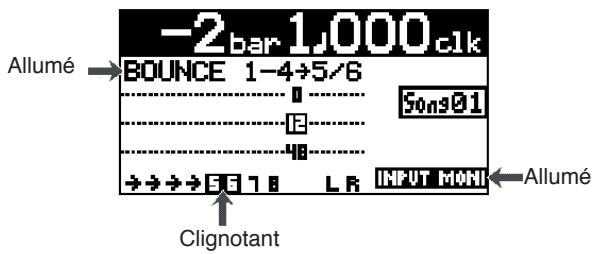
2) Montez le fader [5/6] et le fader [MASTER] en position “”. Réglez tous les autres faders de piste en position minimale.
3) Appuyez sur la touche [PLAY] pour lancer la lecture depuis le début du morceau. 4) En cours de lecture, réglez les niveaux des pistes 1 à 4 via les faders correspondants.
Vous pouvez aussi régler le panoramique des pistes 1 à 4, leur appliquer de la réverbération ou du délambda, et appliquer l'effet de mastering au mixage ainsi obtenu.
Que ce soit lors des répétitions ou lors du vrai prémixage des pistes, les faders de pistes et le fader [MASTER] agissant sur les signaux suivants :
| Faders 1 à 4 | Niveau du signal des pistes 1 à 4 dans le prémixage. |
| Fader 5/6 | Niveau du signal des pistes 5/6 en écoute. |
| Fader [MASTER] | Niveau d'enregistrement master des pistes 5/6. |
Pendant la répétition ou le prémixage lui-même, les indicateurs de niveau à l'écran visualisent les niveaux suivants:
| Indicateurs 1 à 4 | Niveau en lecture des pistes 1 à 4 |
| Indicateurs 5/6 | Niveau d'enregistrement des pistes 5/6 |
| Indicateurs L/R | Niveaux de sortie d'écoute (Monitor) sur la prise STEREO OUT (L, R) |
En montant le potentiomètre [PHONES VOL], vous pouvez écouter le signal prémixé enregistré sur les pistes 5/6.
Pour doser les niveaux d'écoute Monitor, utilisez le fader [5/6] ; le fader [MASTER] sert à régler le niveau d'enregistrement du signal prémixé – conformément aux indications des vumètres 5/6.
Vous pouvez appliquer les effets de délambda et de réverbération sur les pistes 1 à 4, et les effets de mastering au signal stéreo (L, R) prémixé. Pour plus de détails sur les effets de délambda, de réverbération et de mastering, voir « Utilisation des effets » en page 57.
Vous pouvez envoyer les signaux des pistes 1 à 4 où vous le désirez dans l'image stéreo : par exemple, une guitare à gauche, la voix au centre, etc.
5) La répétition terminée, appuyez sur la touche [STOP] pour arrêter le mr-8hd/cd, et recalez-le au début du morceau.
Ne bougez plus les faders ni les potentiomètres une fois la répétition terminée.
Prémixage des pistes
Une fois les répétitions terminées, effectuons réellement le prémixage des pistes. Vérifiez que l'enregistreur est arrêté et au début du morceau.
1) Avant d'effectuer réellement le prémixage des pistes, vérifie que le mode Bounce "1-4<5/6" est sélectionné. 2) Appuyez sur la touche [PLAY] en maintenant enfoncée la touche [RECORD].
Le prémixage de pistes commence avec les paramètres d'effet/niveau tels que vous avez régés lors de vos répetitions. Les signaux prémixés sont enregistrés sur les pistes 5/6.
3) Une fois le prémixage terminé, appuyez sur la touche [STOP] pour arrêter l'enregistreur.
Arrêter l'enregistreur déactive le mode d'écoute du signal d'entrée des pistes 5/6. L'écran prend alors l'apparence suivante : il vous invite à lire les pistes 5/6 pour vérifier le résultat.
Vérification du signal prémixé sur les pistes 5/6
Pour vérifier les signaux prémixés alors que le mode de report (Bounce) est activé, procédez comme suit :
1) Appuyez sur la touche [REWIND] tout en maintenant enfoncée la touche [STOP], afin de revenir au début du morceau. 2) Vérifiez que le mode d'écoute des entrées (Input Monitor) est désactivé. 3) Appuyez sur la touche [PLAY] pour lancer la lecture depuis le début du morceau. 4) Utilisez le fader [5/6] pour doser le niveau de lecture des signaux reportés.
En activant la lecture sur le MR-8HD/CD alors que le mode de prémixage de pistes ("1-4>5/6") est activé, seules les pistes 5/6 sont audibles. Dans ce mode, il est impossible d'écouter les signaux en lecture sur les pistes 1 à 4 même si vous montez les faders correspondants.
Si vous désirez refaire le prémixage de pistes, utilisez la fonction Annuler (Undo) pour rétablir le statut antérieur des pistes, puis reconnendez votre prémixage.
Vous pouvez ne recommencer que la partie désirée de votre prémixage (définie entre les points IN et OUT), en utilisant la fonction de Punch in/out automatique (voir page 74).
Lorsque vous premixez les pistes 1 à 6 sur les pistes 7/8, vous pouvez inclure les signaux arrivant en direct sur les entrées [INPUT A] à [INPUT D] (voir page 72).
Prémixage des pistes 1 à 6 sur les pistes 7/8
Ce mode permet de prémixer les pistes 1 à 6 sur les pistes 7 / 8
Comme décrit dans la section précédente, "Premixage des pistes 1 à 4 sur les pistes 5 / 6 ", vous pouvez répéter le prémixage autant de fois que vous le désirez avant de l'effectuer "en vrai".
Répétition du pré-mixage de pistes
Avant d'exécuter le prémixage de pistes, vous pouvez le répéter (mode Rehearse) pour vous entraîner. Durant ces "répétitions", vous pouvez régler le niveau de lecture, le panoramic, et le niveau de départ réverbération (ou délambda) sur chaque piste source, et appliquer l'effet de mastering aux signaux mixés L/R. Nous vous recommandons de répéter jusqu'à ce que vous soyez satisfait du son obtenu. Dans la procé é.
Dans la procédure qui suit, nous supposons que le morceau sur lequel vous désirez effectuer le prémixage est chargé.
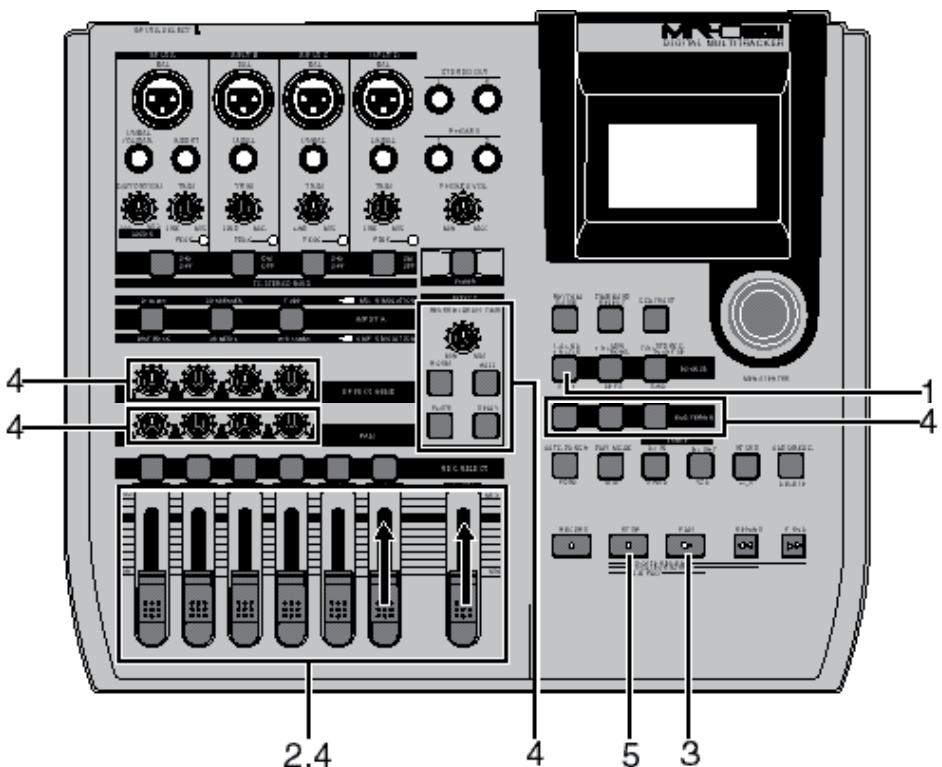
1) Avec la touche [1-4>5/6,1-6>7/8], sélectionnez le mode de prémixage "1-6>7/8".
Sélectionner ce mode de report prépare automatiquement en enregistrement les pistes 7/8, et bascule l'écoute de ces pistes sur les entrées.
L'écran possède alors cette apparence :
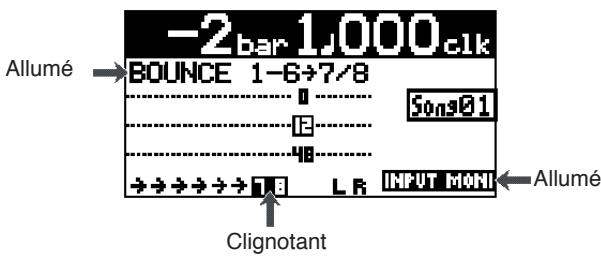
2) Montez le fader [7/8] et le fader [MASTER] en position “”. Réglez tous les autres faders de piste en position minimale.
3) Appuyez sur la touche [PLAY] pour lancer la lecture depuis le début du morceau. 4) En cours de lecture, réglez les niveaux des pistes 1 à 6 via les faders correspondants.
Vous pouvez aussi régler le panoramique des pistes 1 à 4, leur appliquer de la réverbération ou du délambda, et appliquer l'effet de mastering au mixage ainsi obtenu.
Que ce soit lors des répétitions ou lors du vrai prémixage des pistes, les faders de pistes et le fader [MASTER] agissant sur les signaux suivants :
| Faders 1 à 4 | Niveau du signal des pistes 1 à 4 dans le prémixage. |
| Fader 5/6 | Niveau du signal des pistes 5/6 dans le prémixage |
| Fader 7/8 | Niveau d'écoute des pistes 7/8 |
| Fader [MASTER] | Niveau d'enregistrement master des pistes 5/6.7/8. |
Durant les répetitions et le réel report de pistes, les indicateurs de niveau affichent à l'écran les signaux suivants :
| Indicateurs 1 à 4 | Niveau de lecture des pistes 1 à 4.4. |
| Indicateur 5/6 | Niveau de lecture des pistes 5/6. |
| Indicateur 7/8 | Niveau d'enregistrement des pistes 7/8. |
| Indicateurs L et R | Niveau de sortie d'écoute du bus stéréo STEREO OUT (L/R) |
En montant le niveau du potentiomètre [PHONES VOL], vous écoutez les signaux prémixés sur les pistes 7/8.
Le fader [7/8] sert à gérer le niveau d'écoute ; le fader [MASTER] permet de régler le niveau d'enregistrement du signal prémixé sur les pistes 7/8 - vérifie-le sur les indicateurs de niveau 7/8.
Vous pouvez aussi régler le panoramicque des pistes 1 à 4, leur appliquer de la réverbération ou du délai, et appliquer l'effet de mastering au mixage ainsi obtenu. Pour plus de détails, reportez-vous à la partie "Utilisation des effets" en page 57
Vous pouvez librement régler le panoramique des pistes 1 à 4 avec les potentiomètres PAN. Par exemple, placer une guitare à gauche, une voix au centre,
5) Une fois les répétitions terminées, appuyez sur [STOP] pour arrêter le mr-8hd/cd, puis recalez-vous au début du morceau.
Ne bougez plus les potentiomètres et les faders une fois vos répétitions terminées.
Prémixage des pistes
Une fois les répétitions terminées, effectuons réellement le prémixage des pistes. Vérifiez que l'enregistreur est arrêté et au début du morceau.
1) Avant d'effectuer réellement le prémixage des pistes, vérifie que le mode Bounce "1-6<7/8" est sélectionné. 2) Appuyez sur la touche [PLAY] en maintenant enfoncée la touche [RECORD].
Le prémixage de pistes commence avec les paramètres d'effet/niveau tels que vous avez régés lors de vos répetitions. Les signaux prémixés sont enregistrés sur les pistes 7/8.
3) Une fois le prémixage terminé, appuyez sur la touche [STOP] pour arrêter l'enregistreur.
Arrêter l'enregistreur déactive le mode d'écoute du signal d'entrée des pistes 7/8.7/8.
Vérification du signal prémixé sur les pistes 7/8
Pour vérifier les signaux prémixés alors que le mode de report (Bounce) est activé, procédez comme suit :
1) Appuyez sur la touche [REWIND] tout en maintenant enfoncée la touche [STOP], afin de revenir au début du morceau. 2) Vérifiez que le mode d'écoute des entrées (Input Monitor) est désactivé. 3) Appuyez sur la touche [PLAY] pour lancer la lecture depuis le début du morceau. 4) Utilisez le fader [7/8] pour doser le niveau de lecture des signaux reportés.
En activant la lecture sur le MR-8HD/CD alors que le mode de prémixage de pistes ("1-6>7/8") est activé, seules les pistes 7/8 sont audibles. Dans ce mode, il est impossible d'écouter les signaux en lecture sur les pistes 1 à 6 même si vous montez les faders correspondants.
Si vous désirez refaire le prémixage de pistes, utilisez la fonction Annuler (Undo) pour rétablir le statut antérieur des pistes, puis reconnaissez votre prémixage.
Vous pouvez ne recommencer que la partie désirée de votre prémixage (définie entre les points IN et OUT), en utilisant la fonction de Punch in/out automatique (voir page 74).
Lorsque vous prémixez les pistes 1 à 6 sur les pistes 7/8, vous pouvez inclure les signaux arrivant en direct sur les entrées [INPUT A] à [INPUT D] (voir page 72).
Vous pouvez exporter vers un PC les données audio correspondant aux pistes 7/8 - par exemple, pour graver un CD audio, ou pour l'importer dans un logiciel de station de travail audio. Avant d'exporter les données audio des pistes 7/8, il faut au préalable convertir les deux fichiers mono WAV en un fichier WAV stéréo (voir page 90).
Prémixage des pistes 1 à 8 dans un nouveau morceau
Veuillez premixer les pistes 1 à 8 sur les pistes 7/8 d'un nouveau morceau. Un nouveau morceau est alors créé automatiquement pour le premixage. ( : En mode "1-8>NEW SONG", il n'est pas possible de premixer uniquement une partie d'un morceau en utilisant conjointement le premixage et les fonctions d'Auto punch in/out.)
( : Utilisation des données de pistes premixées. Pour exporter les pistes premixées vers un ordinateur personnel ou créer un CD audio original en utilisant un graveur de CD-R/RW externe, il faut convertir les données des pistes (deux fichiers WAV mono) en un seul fichier WAV stéréo. Pour plus de détails concernant l'exportation d'un fichier vers un ordinateur personnel, reportez-vous page 90. Pour plus de détails concernant la gravure d'un CD audio avec un graveur de CD-R/RW interne ou externe, voir le manuel supplémentaire, « Utilisation du graveur de CD-R/RW »).
Répétition du pré-mixage de pistes
Avant d'exécuter le prémixage de pistes, vous pouvez le répéter (mode Rehearse) pour vous entraîner. Durant ces "répétitions", vous pouvez régler le niveau de lecture, le panoramic, et le niveau de départ réverbération (ou délais) sur chaque piste source, et appliquer l'effet de mastering aux signaux mixés L/R. Nous vous recommandons de répéter jusqu'à ce que vous soyez satisfait du son obtenu. Dans la procédure qui suit, nous supposons que le morceau sur lequel vous désirez effectuer le prémixage est chargé.
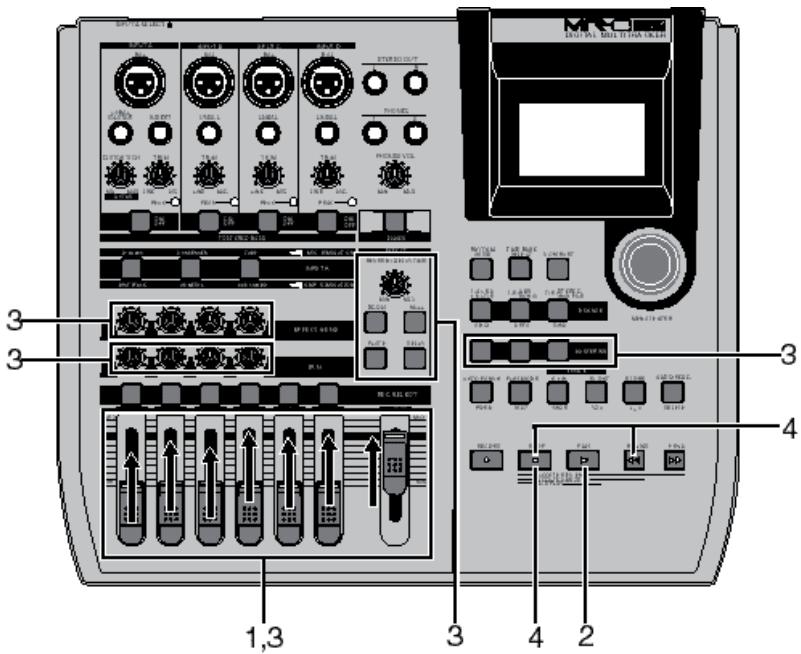
1) Montez le fader [MASTER] en position “0”. Réglez tous les autres faders de piste en position minimale. 2) Appuyez sur la touche [PLAY] pour lancer la lecture depuis le début du morceau.
Vous pouvez aussi régler le panoramique des pistes 1 à 4, leur appliquer de la réverbération ou du délambda, et appliquer l'effet de mastering au mixage ainsi obtenu.
Que ce soit lors des répétitions ou lors du vrai prémixage des pistes, les faders de pistes et le fader [MASTER] agissant sur les signaux suivants :
| Faders 1 à 8 | Niveau du signal des pistes 1 à 8 dans le prémixage. |
| Fader [MASTER] | Niveau d'enregistrement master des pistes 5/6. |
Durant les répetitions et le réel report de pistes, les indicateurs de niveau affichent à l'écran les signaux suivants :
| Indicateurs 1 à 8 | Niveau de lecture des pistes 1 à 8. |
| Indicateurs L et R | Niveau de sortie d'écoute du bus stéreo STEREO OUT (L/R) [ = niveau d'enregistrement du prémixage) |
En montant le niveau du potentiomètre [PHONES VOL], vous écoutez les signaux prémixés.
Les faders de piste 1 à 8 seront à générer les niveaux de sortie des pistes ; le fader [MASTER] permet de régler le niveau général d'enregistrement du signal prémixé - vérifie-le sur les indicateurs de niveau L/R.
Pour plus de détails sur l'utilisation du salaire, de la réverbération et de l'effet de mastering, reportez-vous à la partie “Utilisation des effets” en page 57.
3) Une fois les répétitions terminées, appuyez sur [STOP] pour arrêter le MR-8HD/CD, puis recalez-vous au début du morceau.
Ne rouges plus les potentiomètres et les faders une fois vos répétitions terminées.
Prémixage des pistes
Une fois les répétitions terminées, effectuons réellement le prémixage des pistes.
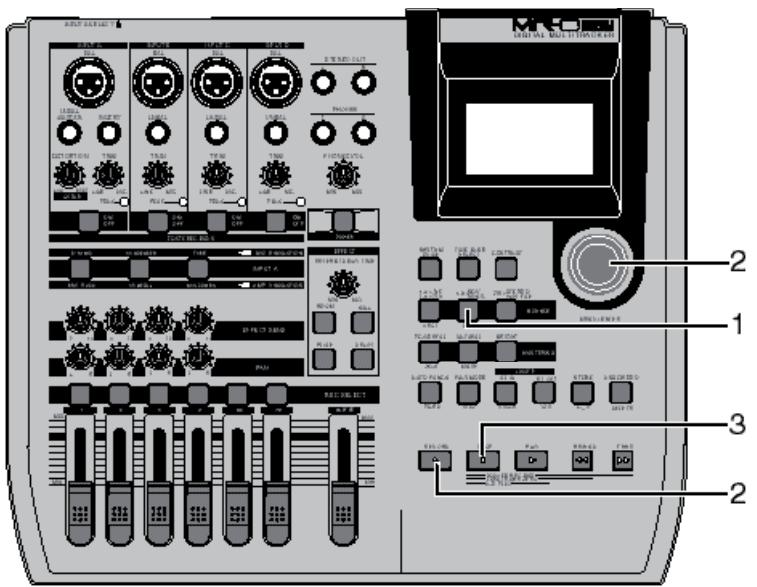
1) Le MR-8HD/CD se trouvant à l'arrêt, appuyez sur la touche "1-8>NEW SONG".
La touche [1-8>NEW SONG] s'allume, et l'affichage visualise l'écran ci-dessous.
Si vous effectuez le prémixage de pistes, appuyez sur la molette [MENU/ENTER] tout en maintenant la touche [RECORD] enfoncée. Si vous désirez annuler le prémixage, appuyez sur la touche [STOP].
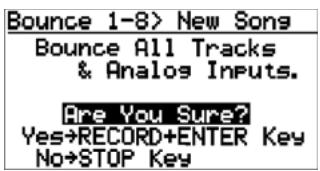
2) Appuyez sur la molette [MENU/ENTER] tout en maintenant enfoncée la touche [RECORD].
Le prémixage de pistes commence. Les signaux prémixés sont enregistrés sur les pistes 7/8 d'un nouveau morceau. L'exemple d'écran ci-dessous indique que les pistes 1 à 8 du morceau-Song 02 (dont le titre est "Moonlit") sont en cours de prémixage sur les pistes 7/8 d'un nouveau morceau (Song04). Les indicateurs 1 à 8 visualisent les niveaux de lecture sur les pistes 1 à 8, tandis que les indicateurs L et R montrent le niveau d'enregistrement sur les pistes 7/8 du morceau Song04.
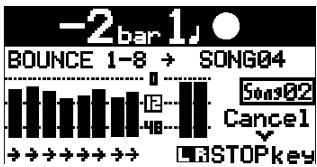
Pour interrompre un prémixage en cours, appuyez sur la touche [STOP]. Vous supprimez alors automatiquement le nouveau morceau créé lors du point 2, et le mode Bounce est désactivé.
Si vous essayez d'effectuer un prémixage alors qu'il ne reste pas assez de place sur le disque dur, ou que ce dernier contient déjà 99 morceaux, un message d'avertissement apparait, puis l'opération est annulée.
Une fois l'opération de prémixage vers un nouveau morceau terminée, le MR-8HD/CD s'arrête automatiquement, et l'affichage passe à l'écran de base du nouveau morceau.
Le nom de ce nouveau morceau est celui du morceau original, suivi des caractères “-**” (ou ** est un nombre à deux chiffres).
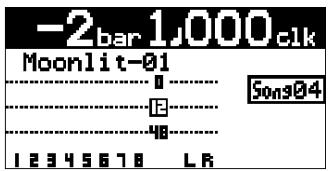
Pour vérifier votre prémixage, conformez-vous à la procédure décrite dans la partie “Vérification du signal prémixé sur les pistes 7/8”, en page 69.
Lorsque vous prémixez les pistes 1 à 6 sur les pistes 7/8, vous pouvez inclure les signaux arrivant en direct sur les entrées [INPUT A] à [INPUT D] (voir page 72).
Vous pouvez exporter vers un PC les données audio correspondant aux pistes 7/8 - par exemple, pour graver un CD audio, ou pour l'importer dans un logiciel de station de travail audio.
Avant d'exporter les données audio des pistes 7/8, il faut au préalable convertir les deux fichiers mono WAV en un fichier WAV stéréo (voir page 90).
Le MR-8HD/CD peut assurer le mixage des signaux d'entrée arrivant en direct sur les voies [INPUT A] à [INPUT D]. Sur le schéma ci-après, le mixage vers les pistes 7/8 intègre non seulement les signaux lus sur les pistes 1 à 6, mais aussi ceux arrivant en direct sur les entrées [INPUT A] à [INPUT D], qui viennent se greffer sur le bus stéréo L/R.
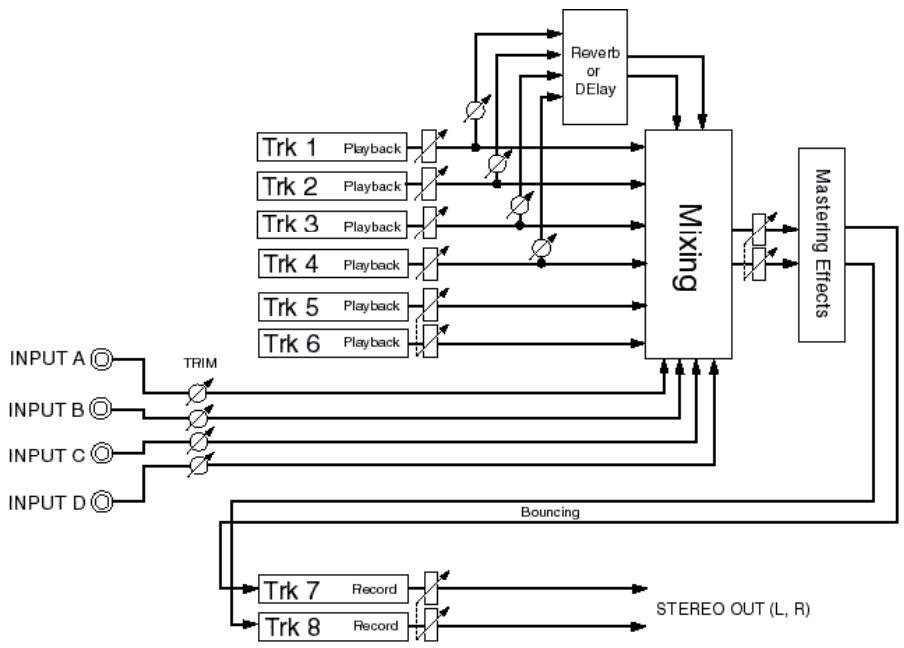
Avant de démarrer le prémixage, reliez les sources sonores désirées aux entrées INPUT A à INPUT D de votre choix.
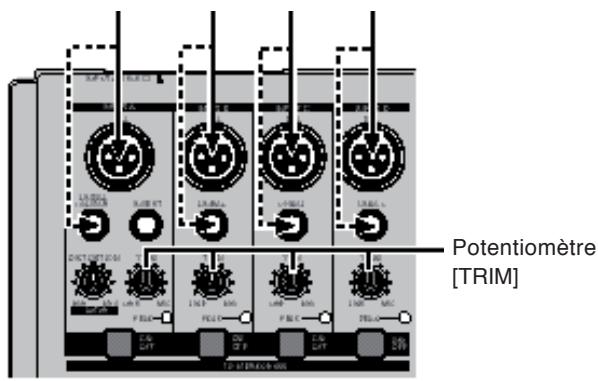
Le potentiomètre [TRIM] permet de régler le gain d'entrée sur chacune des entrées, afin d'équilibrer le niveau des sons avec les pistes premixées.
Vous pouvez également régler le panoramique de chaque entrée (position de chaque son dans le mixage stéreo). Voir page suivante pour plus de détails concernant le panoramique.
Pour mixer le signal d'entrée d'une voie (INPUT A à INPUT D) sur le bus stéréo L/R, activez le sélecteur [TO STEREO BUS ON/OFF] correspondant.
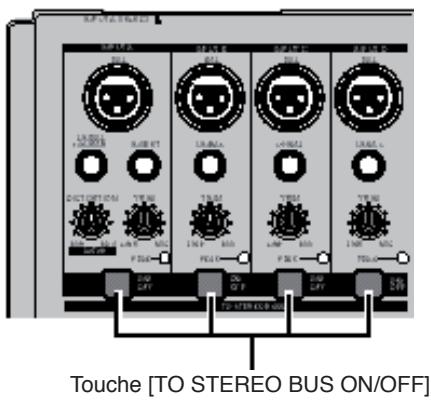
Lorsque la touche [TO STEREO BUS ON/OFF] est activée, la touche s'allume en vert. Lorsque la touche s'allume, le signal d'entrée est envoyé aux pistes en enregistrement (notez que lorsque la touche clignote, l'entrée correspondante est assignée à n'importe quelle piste en enregistrement).
: Si vous appuyez sur la touche [TO STEREO BUSS ON/OFF] lorsque vous effectuez un enregistrement autre qu'un prémixage, le témoin de la touche peut semettre à clignoter. Il indique que le signal d'entrée est assigné à la piste préparée en enregistrement – autrement dit, le signal d'entrée sera enregistré sur la piste, au lieu d'être mixé sur le bus stéreo.
Vous pouvez régler les panoramiques indépendamment sur les entrées INPUT A à INPUT D. Chaque son est placé dans le mixage stéréo conformément au réglage de panoramique.
1) Le MR-8HD/CD se trouvant à l'arrêt, appuyez sur la molette [MENU/ENTER] pour entrer en mode Menu.
L'affichage visualise alors la première page de l'écran de sélection de menu.
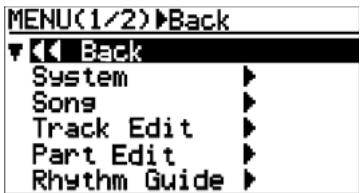
2) Faites tourner la molette [MENU/ENTER] afin de sélectionner "Input" sur la deuxième page, puis appuyez sur la molette [MENU/ENTER].
L'affichage visualise alors l'écran du menu Input, avec les valeurs de panoramique par défaut, qui sont les suivantes :
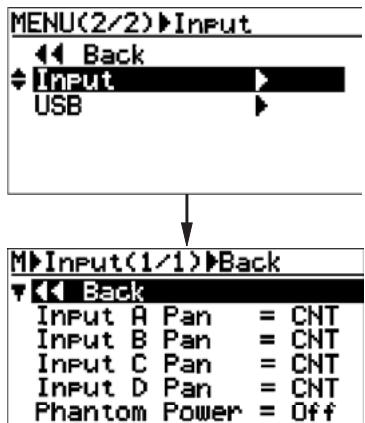
Vous pouvez régler le panoramique sur chaque entrée, de L10 (à fond à gauche) à R10 (à fond à droite).
| Input A | CNT (au centre) |
| Input B | CNT (au centre) |
| Input C | CNT (au centre) |
| Input D | CNT (au centre) |
: Pour acceder directement à l'écran du menu d'entrée, il suffit deMAININER enfoncée la touche [TO STEREO BUSSON/OFF] sur la voie d'entree de votre choix. Lorsque vous accedez à l'écran d'entree de cette façon, l'element de réglage du panoramaque correspondant à la voie apparait en surbrillance. Par exemple, si vous appuyez longuement sur la touche [TO STEREO ON/OFF] de l'entre D, vous accedez directement à l'écran ci-dessous :
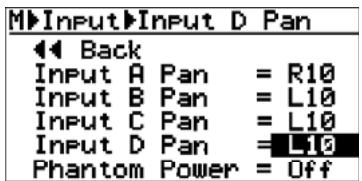
3) Faites tourner la molette [MENU/ENTER] afin de sélectionner l'élément désiré (de “Input A Pan” à “Input D Pan”), puis appuyez sur la molette [MENU/ENTER].
L'affichage passe alors à l'écran de réglage de panoramique sur l'entrée sélectionnée, et la valeur actuelle clignote.
Dans l'exemple d'écran ci-dessous, c'est "Input A Pan" qui est sélectionné, et la valeur par défaut, "CNT", clignote.
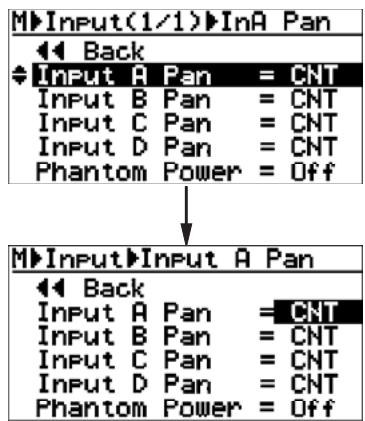
Vous pouvez panoramiquer de R01 à R10 et de L01 à L10, en passant par “CNT” (centre).
4) Tournez la molette [MENU/ENTER] afin de sélectionner la valeur désirée, puis appuyez sur la molette [MENU/ENTER].
Le panoramaque est alors réglé, et l'affichage revient à l'écran précédent.
Dans l'exemple d'écran ci-dessous, l'entrée "Input A Pan" est réglée sur "R10" (à fond à droite).
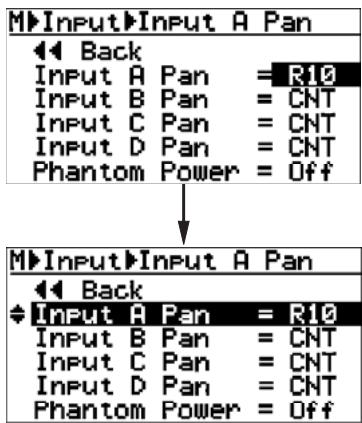
Pour régler le panoramique d'une autre entrée, procédez à l'identique.
5) Pour sortir du mode Menu, appuyez sur la touche [STOP].
En sélectionnant “ puis en appuyant sur la touche [ENTER], l'affichage revient à l'écran précédent. En répétant cette opération, vous pouvez donc aussi sorting du mode Menu.
Prémixage de la partie désirée d'un morceau
Le plus souvent, le prémixage s'effectue du début à la fin d'un morceau, comme montré dans la Figure 1 ci-dessous. Toutefois, vous pouvez, si vous le désirez, ne prémixer que la partie désirée d'un morceau, en combinant la fonction de prémixage avec la fonction Punch in/out.
Dans ce qui suit, nous supposons que le morceau que vous désirez prémixer est déjà chargé, et que vous avez déjà procédé aux répétitions du prémixage.
L'exemple suivant prend l'exemple d'un prémixage partiel en mode 1 - 6 > 7 / 8
: en mode "1-8>NEW SONG", il est impossible de ne premixer que la partie désirée d'un morceau en combinant la fonction de prémixage et le Punch in/out.
Prémixage habituel (Fig. 1)
Prémixage partiel (Fig. 2)
1) Entrez les points de punch in et de punch out (voir page 54).
Pour ne dire que la région déliminée par ces points, appuyez sur la touche [PLAY] tout en maintenant enfoncée la touche [STOP] (voir page 44).
2) Calez l'enregistreur en un endroit situé avant le point de Punch in. 3) Appuyez sur la touche [1-4>5/6, 1-6>7/8] afin de régler le mode de prémixage (Bounce) sur "1-6>7/8".
Dès que le mode de prémixage est réglé sur 1 - 6 > 7 / 8, les pistes 7 / 8 entrent automatiquement en mode Input Monitor (écoute des entrées), et l'icône "INPUT MON" s'allume sur l'écran.
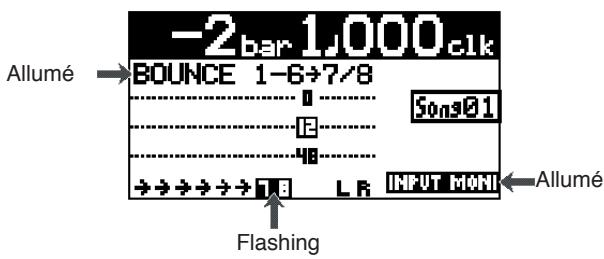
4) Appuyez sur la touche [AUTO PUNCH] afin d'activer le mode Auto Punch.
Lorsque le mode Auto Punch est activé, l'icône s'allume à l'écran.
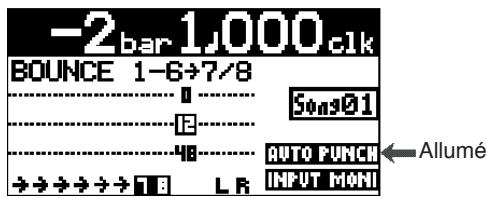
5) Appuyez sur la touche [RECORD] tout en maintenant enfoncée la touche [PLAY].
L'icône " apparaît alors à l'écran, et le MR-8HD/ CD passe en lecture. Dès qu'il arrive au point de punch in, l'enregistrement (prémixage) démarre automatiquement.
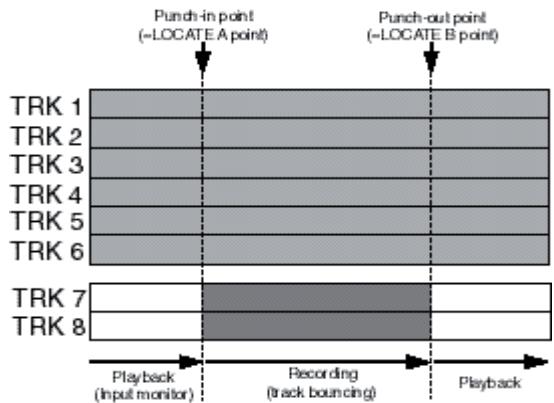
L'enregistreur cesse l'enregistrement (prémixage) lorsqu'il atteint le point de Punch out, et repasse en lecture ; le mode Auto Punch est désactivé, et l'icône "disparait" de l'écran.
Lors de la procédure décrite ci-dessus, pendant la lecture, aucun son n'est audible. Ce n'est que lors de la phase d'enregistrement (prémixage) entre les points de Punch in et de Punch out que vous entendez le son correspondant.
6) Pour arrêter le MR-8HD/CD, appuyez sur la touche [STOP].
Vérifiez le "raccord" obtenu en relisant les pistes premixées, comme décrit précédemment.
Si vous n'êtes pas satisfait du résultat obtenu, appuyez sur la touche [UNDO/REDO] pour annuler l'opération, et recommencez.
Synchronisation par MIDI
En reliant des péripériques MIDI externes (tels que séquenceur, module de sons, ordinateur, etc.) à la prise [MIDI OUT] du MR-8HD/CD, vous augmentez les possibilités d'enregistrement de votre configuration.
Par exemple, en synchronisant un séquenceur sur le MR-8HD/CD durant la lecture, vous pouvez mixer les signaux enregistrés sur les pistes du MR-8HD/CD (voix, guitare, etc.) aux sons issus d'un expendeur MIDI jouant en direct.
Pour synchroniser un appareil MIDI au MR-8HD/CD, il suffit de relier l'appareil au port [MIDI OUT] de ce dernier, puis d'envoyer des messages de MTC (MIDI Time Code) ou d'horloge MIDI (avec pointeur de position dans le morceau).
Synchronisation par MTC
La procédure suivante explique comment synchroniser un séquencer compatible MTC (MIDI Time Code) au MR-8HD/CD.
Reliez la prise [MIDI OUT] du MR-8HD/CD au connecteur d'entrée [MIDI IN] du séquenceur MIDI externe à l'aide d'un cable MIDI (non fourni - utilisez un cable MIDI du commerce).
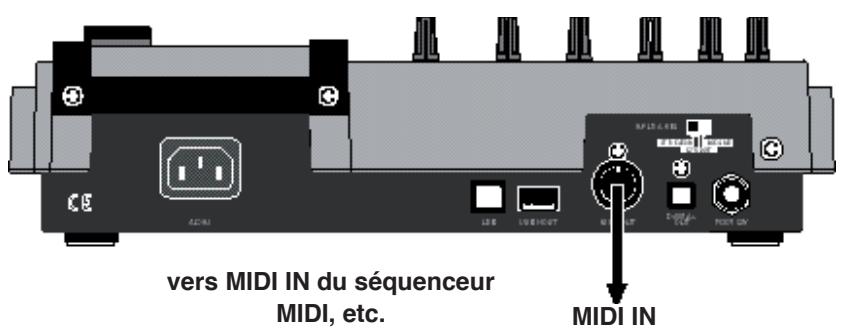
Réglages du MR-8HD/CD et du séquenceur MIDI
1) Dans le menu "System" du mode Menu, réglez "Midi Sync Out" (sortie MIDI de synchronisation) sur "MTC" et "MTC Frame Rate" (nombres d'images du MTC) à la valeur de cadence d'image adaptée.
Pour plus de détails, voir “Réglages de synchro MIDI/cadence d'images de MTC” ci-après.
2) Réglez le séquenceur externe pour qu'il se synchronise sur le MTC.
Pour plus de détails, consultez le mode d'emploi du séquenceur.
3) Appuyez sur la touche [PLAY] du MR-8HD/CD pour lancer la lecture.
Le séquenceur passe également en lecture, en synchronisation avec le MR-8.
Réglages de synchro midi/cadence d'image du MTC
Le MR-8 se trouvant à l'arrêt, vous pouvez régler la référence de synchronisation MIDI sur "MTC" et la cadence d'images de ce dernier ("MTC Frame Rate") pour l'adapter au paramétrage du séquenceur.
Le MTC du MR-8HD a un décalage (offset) fixe d'une heure par rapport au temps absolu (ABS). Par conséquent, quand vous lancez le MR-8HD/CD depuis le début d'un morceau (ABS ZERO), le MTC démarre à “01h00m00s00i”.
L'enregistreur se trouvant à l'arrêt, appuyez sur la molette [MENU/ENTER] pour entrer en mode Menu.
L'affichage visualise alors la première page de l'écran de sélection du menu, dans laquelle << Back" est initialement sélectionné (sélectionner << Back" vous ramène à l'écran précédent).
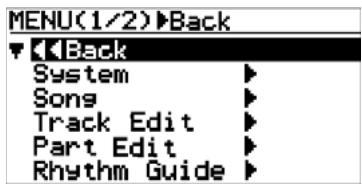
Tournez la molette [MENU/ENTER] jusqu'à sélectionner la mention "System", puis appuyez sur la molette [MENU/ENTER].
L'affichage visualise alors la première page de l'écran du menu System, dans laquelle <<Back> est initialement sélectionné (sélectionner <<Back ) vous ramène à l'écran précédent).
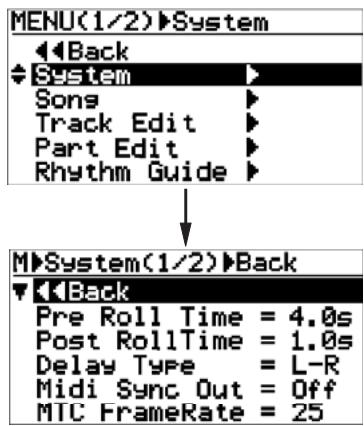
Tournez la molette [MENU/ENTER] jusqu'à sélectionner la mention "Midi Sync Out", puis appuyez sur la molette [MENU/ENTER].
L'option actuelle (par défaut "Off") clignote. Vous pouvez alors désirer l'option désirée parmi les trois suivantes :
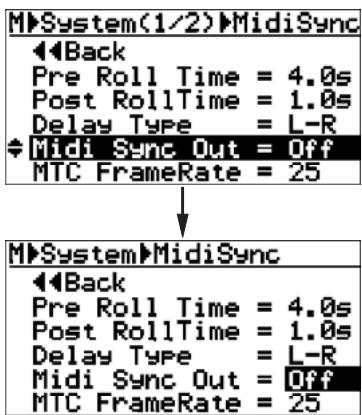
| Off | Aucun message n'est émis par le connecteur [MIDI OUT]. Option par défaut. |
| CLK | Des messages d'horloge MIDI et de SPP (Song Position Pointer) sont émis sur le connecteur [MIDI OUT]. |
| MTC | Des messages de MIDI Time Code sont émis sur le connecteur [MIDI OUT]. |
4) Sélectionnez "MTC" en tournant la molette [menu/enter], puis appuyez sur la molette [menu/enter].
Le paramètre "Midi Sync Out" est alors réglé sur "MTC", et la mention "Midi Sync Out" apparait en surbrillance à l'écran.
5) Tournez la molette [menu/enter] pour sélectionner "MTC framerate", puis appuyez sur la molette [menu/enter].
La valeur en cours (par défaut, “25”) clignote. Vous pouvez alors sélectionner l'option désirée parmi les quatre valeurs suivantes : “24”, “25”, “30nd” et “30df”.
![FOSTEX MR-8 HDCD - 5) Tournez la molette [menu/enter] pour sélectionner "MTC framerate", puis appuyez sur la molette [menu/enter]. - 1](/content/2019/11/168447/images/300c5b7564d4d6b443f8d55130e70822180f4ba490679c96ed84b7de8110b297.jpg)
6) Tournez la molette [menu/enter] pour sélectionner la cadence d'image désirée, puis appuyez sur la molette [menu/enter].
Le nouveau réglage de cadence d'image est maintenant validé, et la mention "MTC Frame Rate" est sélectionnée à l'écran.
Synchronisation par horloge MIDI
La procédure suivante explique comment synchroniser un séquenceur exter au MR-8HD/CD via des messages d'horloge MIDI. Utilisez cette méthode si votre séquenceur ne reconnaît pas les messages de MTC (MIDI Time Code).
- Pour synchroniser un séquenceur sur le MR-8HD/CD par horloge MIDI, vous devez acceder une carte de métriques/tempo dans le MR-8HD/CD. Le signal d'horloge MIDI est produit conformément à cette carte de métriques/tempo du MR-8HD/CD.
Pour enregistrer les leçons générales via MIDI, synchronisez le séquenceur sur l'horloge MIDI fournie par le MR-8HD/CD.
- De façon générale, un séquenceur interprétant à la fois les messages de SPP (Song Position Pointer) et d'horloge MIDI se synchronise au MR-8HD/CD même si vous lancez la lecture en plein milieu d'un morceau. Il repère où on se trouve dans le morceau, puis se verrouille sur le MR-8HD/CD. Toutefois, notez que certains séquenceurs peuvent ne pas se synchroniser avec le MR-8HD/CD.
Connexions
Comme pour la synchronisation par MTC, reliez le connecteur [MIDI OUT] du MR-8HD/CD au connecteur [MIDI IN] du séquenceur MIDI externe à l'aide d'un câble MIDI.
Paramétrage du MR-8HD/CD et du séquenceur MIDI
1) Dans le menu "System" du mode Menu, réglez "Midi Sync Out" sur "_clk".
Pour plus de détails, voir "Réglages de synchro MIDI/cadence d'images de MTC" ci-dessus.
2) Dans le menu "Song" du mode Menu, créez la carte de métriques/temps en réglementant de façon appropriée la carte des métriques ("Signature Map") et celle des valeurs de tempo ("Tempo Map").
Pour plus de détails sur le réglage de ces paramètres, voir "Utilisation du guide rythmique" en page 79.
3) Réglez le séquenceur externe pour qu'il se synchronise sur l'horloge MIDI.
Pour plus de détails, consultez le mode d'emploi du séquenceur.
4) Appuyez sur la touche [PLAY] du MR-8HD/CD pour lancer la lecture.
Le séquenceur passé également en lecture, en synchronisation avec le MR-8HD/CD.
Exportation des données vers un ordinateur
Ce chapitre explique comment exporter les données de morceau des pistes 7/8 vers un ordinateur.
Pour effectuer cette exportation, il faut d'abord convertir ces données de morceau en un fichier WAV stéreo.
Ce fichier WAV stéreo, après conversion, peut être gravé sous forme de CD audio (format CD-DA) via le graveur de CD-R/RW interne (ou un graveur de CD-R/RW externe connecté au port [USB HOST]. Pour plus de détails, voir le supplément au manuel, « Utilisation du graveur de CD-R/RW ».
Vous pouvez également graver ce fichier WAV stéreo, obtenu après conversion, sur CD audio en le transférant sur un ordinateur puis en utilisant un logiciel de gravure sur cet ordinateur.
Lorsque vous connectez le MR-8HD/CD sur un Macintosh via le port USB, n'oubliez pas qu'il faut uniquement utiliser Mac OS X ou ultérieur. Ne reliez pas l'appareil à un Mac tournant sous un OS antérieur, sous peine d'endommager vos données audio sur le MR-8HD/CD.
Conversion de fichiers WAV
Pour exporter les données audio enregistrées sur les pistes 7/8 (qui constituent deux fichiers WAV mono, L/R), il faut les convertir en un fichier WAV stéreo.
Voici comment effectuer cette conversion des pistes 7/8 (qu'il s'agisse d'un enregistrement stéréo ou d'un prémix) en un fichier stéréo.
Reportez-vous page 92 pour plus de détails concernant l'exportation du fichier WAV converti vers un ordinateur personnel.
Pour convertir deux fichiers WAV mono enregistrés sur les pistes 7/8 en un fichier stéréo WAV, suivez la procédure ci-dessous (notez bien que seuls les fichiers enregistrés sur les pistes 7/8 peuvent être convertis en un fichier WAV stéréo).
Si vous essayez d'effectuer une conversion alors que les pistes 7/8 ne contiennent pas de données WAV, le message d'erreur "Track 7/8 Empty!" apparait à l'écran, et l'opération est annulée.
Vous pouvez convertir les données de toute la piste (depuis ABS ZERO à REC END) ou celles correspondant à une région spécifiée (délimitée par les points LOCATE A et LOCATE B).
Si vous voulez convertir les données d'une partie des pistes, il faut définir au préalable les points LOCATE A et LOCATE B.
Activer la conversion de fichiers
Pour activer/désactiver la fonction de conversion de fichiers WAV, appuyez sur la touche [7/8 > STEREO WAV FILE].
Touche [7/8 > STEREO WAV FILE]
Chaque pression sur la touche [7/8 > STEREO WAV FILE] active/désactive la fonction de conversion - la touche est lumineuse lorsque la fonction de conversion est activée.
Procédure de conversion de fichier
La procédure suivante suppose que le morceau dont vous désirez convertir les données est chargé.
Le MR-8HD/CD se trouvant à l'arrêt, appuyez sur la touche [7/8 > STEREO WAV FILE] pour activer la fonction de conversion de fichier.
L'affichage visualise alors l'écran “7/8 > STEREO WAV”, dans lequel la mention “ABS0-Rec End” est sélectionnée.
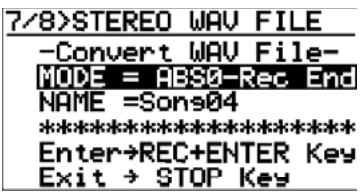
2) Appuyez sur la molette [MENU/ENTER].
La mention "ABS0-Rec End" se met à clignoter, et vous pouvez sélectionner la région concernée par la conversion, "ABS0-Rec End" ou "LOCATE A - LOCATE B".
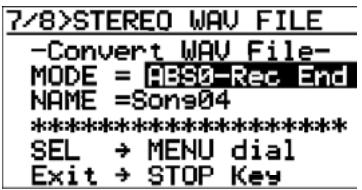
Pour convertir toutes les données de la piste, sélectionnez "ABS0-Rec End". Pour convertir uniquement une partie de la piste, sélectionnez "LOCATE A - LOCATE B".
3) Tournez la molette [MENU/ENTER] afin de sélectionner la région concernée par la conversion, puis appuyez sur la molette [MENU/ENTER].
La sélection est alors validée, et l'affichage revient à l'écran précédent.
Le champ “NAME = * * **” indique le nom du fichier converti; entrez-y le nom de votre choix. Par défaut, le nom du fichier source apparait; si vous ne désirez pas le modifier, c'est celui-ci qui est attribué au fichier stéreo converti.
Nous supposons dans la suite que vous n'avez pas changé le nom du fichier. Pour plus de détails concernant la modification de nom de fichier, reportez-vous au paragraphe "Modification d'un nom de fichier" ci après.
Si vous convertissez les données d'un même morceau plusieurs fois de suite, il faut donner un nom différent pour chaque fichier converti. Reportez-vous à la page suivante.
4) Appuyez sur la molette [menu/enter] tout en maintenant enfoncée la touche [RECORD].
La conversion du fichier commence alors. L'écran indique, sous forme de pourcentage, l'avancement de l'opération.
Pour annuler la conversion en cours, appuyez sur la touche [STOP].
![FOSTEX MR-8 HDCD - 4) Appuyez sur la molette [menu/enter] tout en maintenant enfoncée la touche [RECORD]. - 1](/content/2019/11/168447/images/53df1ec5545bd14a6788118deba5029adc984739c04435b032e487570ea4598d.jpg)
Si vous annulez la conversion en cours, aucun fichier (même incomplet) n'est créé.
Une fois la conversion effectuée, la mention «Completed!» apparait dans l'affichage.
![FOSTEX MR-8 HDCD - 4) Appuyez sur la molette [menu/enter] tout en maintenant enfoncée la touche [RECORD]. - 2](/content/2019/11/168447/images/cbc9fd8df801171d514b6999a07d6ec6dde5f8c7463071b7da5caa116946d0d9.jpg)
5) Appuyez sur la molette [menu/enter].
Le MR-8HD/CD quitte la fonction de conversion, et l'affichage revient à l'écran de base.
Si vous convertissez des données sous le même nom que des données converties déjà existantes, l'écran suivant apparait :
Il vous prévient qu'un fichier WAV portant le même nom existe déjà, et vous demande si vous désirez quand même effectuer la conversion, en effaçant le fichier précédent, ou si vous désirez annuler celle-ci.
[Tab]
Si vous choisissez de lancer la conversion en effacant le fichier existant, placez le curseur sur «[YES]» en tournant la molette [MENU/ENTER], puis appuyez sur la molette [MENU/ENTER].
Si vous ne désirez pas effacer le fjichier existant, placez le curseur sur «[NO]» en tournant la molette [MENU/ENTER], puis appuyez sur la molette [MENU/ENTER]. L'affichage revient alors à l'écran de modification du nom de fjichier, ce qui vous permet d'entrez un nouveau nom de fjichier puis de relancer la conversion.
Si vous désírez annulier la conversion alors que l'écran ci-dessus apparait, placez le curseur sur «[NO]» en tournant la molette [MENU/ENTER], puis appuyez sur la molette [MENU/ENTER] afin de faire apparaitre l'écran de modification du nom de fichier, et appuyez sur la touche [7-8>STEREO WAV FILE] pour quitter la fonction de conversion.
Pour modifier le nom d'un fichier, conformez-vous à la procédure suivante :
1) Après avoir sélectionné la partie des données de pistes à convertir, tournez la molette [menu/enter] pour placer le curseur sur "name", puis appuyez sur la molette [menu/enter].
Le caractère situé le plus à droite du nom de fichier commence à clignoter.
Vous pouvez commencer à éditer le nom.
![FOSTEX MR-8 HDCD - 1) Après avoir sélectionné la partie des données de pistes à convertir, tournez la molette [menu/enter] pour placer le curseur sur "name", puis appuyez sur la molette [menu/enter]. - 1](/content/2019/11/168447/images/8767f2bbe0e48335d900ae637c5e0677cb50fe8d9521ae62db956857017cc7fe.jpg)
Lorsque le caractère le plus à droite clignote, appuyez plusieurs fois de suite sur la touche [UNDO/REDO] / [DELETE] pour supprimer les caractères du nom de fichier.
2) Entrez un nouveau nom via les touches d'entrée de caractère.
Appuyer sur une autre touche de caractère décale automatiquement le curseur vers la droite. Si deux caractères sont assignés à une même touche d'entrée de caractère, tournez la molette [MENU/ENTER] après avoir sélectionné le premier caractère pour décaler le curseur vers la droite.
3) Une fois le nouveau nom entré, appuyez sur la molette [menu/enter].
Ensuite, appuyez sur la molette [MENU/ENTER] tout en maintenant enfoncée la touche [RECORD] lance la conversion de fichier.
Exportation de données vers un ordinateur
Le MR-8HD/CD est équipé d'un port USB, autorisant une connexion directe à un ordinateur personnel, en utilisant un câble USB.
La liaison USB permet d'exporter vers votre ordinateur les données correspondant au fichier WAV stereo, obtenu par conversion des fichiers WAV mono des pistes 7/8. Vous pouvez ensuite lire ou éditer ces données exportées par l'intermédiaire d'un logiciel audio, ou les graver sous forme de CD audio, en utilisant un logiciel de gravure et un graveur de CD-R/RW. Vous pouvez également utiliser cette fonction pour sauvegarder vos données sur votre ordinateur, si l'espace disque du MR-8HD/CD devient trop faible.
Connexion à un ordinateur personnel
Reliez le port [USB] du MR-8HD/CD au port USB d'un ordinateur personnel, via un cable USB, comme indiqué ci-dessus.
Le MR-8HD/CD est livré sans câble USB.
Utilisez le port [USB] pour la connexion à l'ordinateur, et non le port [USB HOST].
Seuls les PC tournant sous Windows Me, 2000 ou Windows XP, ainsi que les Macintosh tournant sous Mac OS X ou ultérieur peuvent être utilisés avec le MR-8HD/CD. Les autres systèmes d'exploitation ne sont pas compatibles.
Vérifiez votre ordinateur avant d'effectuer la connexion.
Lorsque vous établissez la liaison USB avec un Mac, n'oubliez pas que ce Mac OS X est reconnu. N'utilisez pas de Mac tournant sous une version antérieure de Mac OS, sous peine d'endommager les données audio se trouvant sur le MR-8HD/CD.
Notes sur l'exportation de fichier
: Vous ne pouvez exporter qu'un fichier stéréo WAV, obtenu par conversion d'une paire de fichiers WAV mono enregistrés sur les pistes 7/8. Vous ne pouvez pas exporter vers un ordinateur un fichier mono, ni de fichier d'annulation. Pour plus de détails concernant les fichiers exportables, reportez-vous page suivante.
Par défaut, la fonction Disk Protect effective en mode USB est réglée sur "On". Dans ce statut, le MR-8HD/CD peut exporter ses données vers un ordinateur, mais ne peut importer de données depuis un ordinateur. Le but est de protéger le disque dur interne du MR-8HD/CD contre toute importation malencontreuse depuis un ordinateur, qui effacerait les données de morceaux générées sur le MR-8HD/CD.
Vous pouvez activer ou désactiver cette fonction; nous vous recommandons toutefois d'utiliser le MR-8HD/CD en la réglant sur "On".
Si vous utilisez le MR-8HD/CD en réglant la fonction Disk Protect sur Off, lisez la section "Archivage d'un morceau" en page 85 avant d'utiliser l'appareil. Pour plus de détails sur l'activation de la protection du disque dur, reportez-vous page 94.
Si vous exportez des données de morceaux depuis le disque dur du MR-8HD/CD vers un ordinateur, pour sauvegarde, exportez toujours le dossier de morceau tout entier. Il est impossible d'exporter des données de pistes séparées. Pour plus de détails, reportez-vous page 95. Pour plus de détails concernant la sauvegarde, reportez-vous à la section "Archivage d'un morceau" en page 95.
Exportation d'un fichier WAV vers un ordinateur
Ce qui suit décrit la procédure d'exportation d'un fichier WAV vers un ordinateur tournant sous Windows Me.
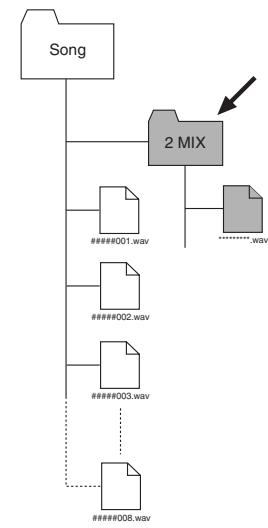
Les fichiers WAV stéréo obtenus après conversion des pistes mono 7/8 sont situés dans le dossier "2 MIX" du dossier de morceau (Song), comme représenté ci-contre. Vous ne pouvez donc exporter qu'un fichier WAV stéréo du dossier "2 MIX" (indiqué par une flèche).
Notez que, si vous exportez un fichier WAV d'un autre dossier que le dossier "2 MIX", le MR-8HD/CD peut mal fonctionner.
1) Mettez sous tension l'ordinateur et le MR-8HD/CD. 2) Appuyez sur la molette [MENU/ENTER] pour entrer dans le mode Menu.
L'affichage visualise alors la première page de l'écran du menu de sélection, la mention “<<Back” apparaisant en surbrillance.
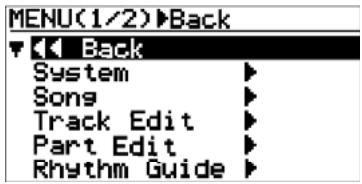
3) Sélectionnez "USB" en tournant la molette [MENU/ENTER], puis appuyez sur la molette [MENU/ENTER].
L'affichage visualise alors l'écran du menu USB.
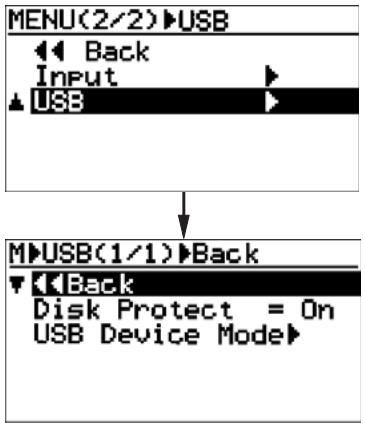
Faites tourner la molette [MENU/ENTER] afin de placer le curseur sur "USB Device Mode", puis appuyez sur la molette [MENU/ENTER].
Le MR-8HD/CD passe alors en mode USB, et l'affichage visualise l'écran ci-dessous :
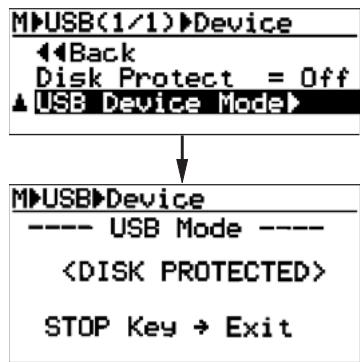
: Par défaut, la fonction de protection du disque dur interne est activée. Dans ce cas, lorsque le MR-8HD/CD passe en mode USB, la mention apparaît dans l'écran USB, comme illustré ci-dessus. : Quand le MR-8HD/CD se trouve en mode USB, aucune de ses touches, excepté la touche [STOP], n'est active. Appuyer sur la touche [STOP] fait quitter le mode USB.
Connectez le MR-8HD/CD à votre PC à l'aide d'un cable USB.
Ouvrez "Poste de travail" sur le bureau du PC. Vous voyez le lecteur "Disque amovible" ajouté à vos autres lecteurs. La première fois que vous connectez le MR-8HD/CD, le pilote nécessaire est installé automatiquement par le PC.
Ouvrez le lecteur "Disque amovible" ajouté et sélectionnez le fichier WAV stéreo se trouvant dans le dossier "2 MIX" du dossier de morceau (Song) désiré, puis copiez-le dans l'ordinateur.
Quand vous ouvrez le lecteur "Disque amovible" ajouté, le contenu du disque dur interne du MR-8HD/CD s'affiche, et vous pouvez voir tous les dossiers de morceaux (Song).
Ouvrez le dossier "2 MIX" du dossier du morceau désiré, sélectionnez le fichier WAV stéréo voulu et copiez-le dans votre ordinateur.
Pendant la copie des données, l'indicateur de la touche [RECORD] du MR-8HD/CD clignote, afin d'indiquer que le transfert des données est en cours. Quand la copie des données est terminée, l'indicateur s'éteint.
Après copie d'un fichier WAV d'un dossier dans l'ordinateur, le fichier d'origine n'a pas bougé. Toutefois, si vous exécutez un déplacement dans un autre dossier (fonction Déplacer de Windows), le fichier d'origine de la carte est perdu.
Une fois l'exportation de données terminée, déconnectez le MR-8HD/CD du PC.
Pour déconnecter le MR-8HD/CD de l'ordinateur après avoir effectué l'exportation de données, vérifiez que l'indicateur de la touche [RECORD] n'est pas allumé et suivez la procédure de déconnexion matérielle de Windows (en éjectant le volume correspondant).
Appuyez sur la touche [MENU] pour quitter le mode Menu.
Protection du disque dur
Le disque dur interne du MR-8HD/CD est protégé par défaut. Cette protection n'est effective qu'en mode USB, lorsque vous reliez le MR-8HD/CD à un ordinateur. Dans cette situation, vous pouvez utiliser le disque dur interne de l'appareil qu'en "lecture seule" (protection activée) ou en "lecture/écriture" (protection désactivée). Par défaut, la protection du disque dur interne du MR-8HD/CD est activée.
Comme mentionné précédemment, dans “Protection du disque dur” en page 92, si vous transférez accidentellement des données depuis l'ordinateur vers le MR-8HD/CD, vous pouvez endommager les données s'y trouvant déjà. Pour éviter un tel accident, nous vous recommandons d'activer la protection du disque dur interne. Pour la désactiver, conformez-vous à la procédure ci-après :
1) Le mr-8hd/cd se trouvant à l'arrêt, appuyez sur la molette [menu/enter] pour entreren mode MENU.
L'affichage visualise alors la première page de l'écran de sélection de menu, la mention “<Back” apparaisant en surbrillance.
![FOSTEX MR-8 HDCD - 1) Le mr-8hd/cd se trouvant à l'arrêt, appuyez sur la molette [menu/enter] pour entreren mode MENU. - 1](/content/2019/11/168447/images/8de722defe8804956ea712bb8b19a956af645a4b441614da25205606830e6f98.jpg)
2) Sélectionnez "USB" sur la deuxième page du menu en tournant la molette [MENU/ENTER], puis appuyez sur la molette [MENU/ENTER].
L'affichage visualise alors l'écran du menu USB, la mention "<Back" apparaisant en surbrillance. Sélectionner "<Back" ramène à l'écran précédent. Pour revenir à l'écran précédent, vous pouvez également appuyer sur la touche [REWIND].
![FOSTEX MR-8 HDCD - 1) Le mr-8hd/cd se trouvant à l'arrêt, appuyez sur la molette [menu/enter] pour entreren mode MENU. - 2](/content/2019/11/168447/images/ab20780c08eeecf39db59b6f3f784ae3c40f28d15cc74150cae37c6a5154da61.jpg)
3) Sélectionnez "Disk Protect" en tournant la molette [MENU/ENTER], puis appuyez sur la molette [MENU/ENTER].
Le réglage actuel (par défaut, "On") clignote.
![FOSTEX MR-8 HDCD - 1) Le mr-8hd/cd se trouvant à l'arrêt, appuyez sur la molette [menu/enter] pour entreren mode MENU. - 3](/content/2019/11/168447/images/6d46c55d8c3f9522a9c7818327af2d5643a222e973d2a33dce959520eb71ec30.jpg)
4) Sélectionnez "off" en tournant la molette [menu/enter], puis appuyez sur la molette [menu/enter].
La sélection est alors validée, et l'affichage revient à l'écran précédent.
![FOSTEX MR-8 HDCD - 4) Sélectionnez "off" en tournant la molette [menu/enter], puis appuyez sur la molette [menu/enter]. - 1](/content/2019/11/168447/images/1aa2897e15961387a21c5395d52d3601717df06d3c42ecaf7a030ca41a9911b4.jpg)
| Off | Le disque dur interne n'est pas protégé; autrement dit, il permet la lecture et l'enregistrement. Vous pouze transférer des données entre le MR-8HD/CD et un ordinateur, dans les deux sens. |
| On | Le disque dur interne est en “lecture seule” (protégé en enregistrement). Le transfert de données n'est possible que dans le sens MR-8HD/CD vers ordinateur. Réglage par défaut. |
5) Appuyez sur la touche [STOP] pour quitter le mode Menu.
Lorsque vous entrez en mode USB alors que la protection du disque dur est désactivée, l'écran ressemble à celui reproduit ci-dessous. Le disque dur interne permet alors l'enregistrement et la lecture, et vous pouvez initier des transferts bidirectionnels de données de morceau entre l'ordinateur et le MR-8HD/CD.
![FOSTEX MR-8 HDCD - 4) Sélectionnez "off" en tournant la molette [menu/enter], puis appuyez sur la molette [menu/enter]. - 2](/content/2019/11/168447/images/371c5b9e68dfdd24c0ccdbe9022017c1d5e3127875f731e83df49635af709b14.jpg)
Archivage d'un morceau
Pour archiver des données de morceau enregistrées sur le MR-8HD/CD, vous pouvez utiliser l'une des méthodes suivantes :
Utilisation du logiciel WAV manager fourni par fostex
Le logiciel WAV Manager convertit les données de chaque piste en un fichier mono séparé. Les données subissant une compression, de façon à obtenir un fichier de faible volume, facilement transférable vers un ordinateur. Cette méthode est pratique pour exporter les données vers une application de station de travail audio permettant le travail en multipiste.
Pour plus de détails sur l'utilisation du logiciel WAV Manager, reportez-vous au manuel utilisateur livré avec le logiciel. Vous pouvez télécharger le WAV Manager depuis le site Web de Fostex, http://www.fostex.co.jp.
Voulez copier un fichier de l'ordre par glisser/déposer. Cette méthode permet d'archiver toutes les données que contient le dossier (y compris les données d'historique, etc.).
Exporter les données vers un ordinateur
1) Reliez le MR-8HD/CD à un ordinateur via USB, et ouvrez le dossier racine. You can copy each song folder in the root folder to the personal computer. 2) Copiez le dossier de morceau désiré vers l'ordinateur par glisser/déposer. 3) Une fois la copie effectuée, quittez le mode USB.
Lorsque vous glissez/déposez le dossier vers votre ordinateur, utilisez la fonction "Copie" (maintenir enfoncée la touche ctrl sur PC, alt sur Mac). Si vous utilisez la fonction "Déplacer", non seulement vous supprimez le morceau sur le MR-8HD/CD, mais vous risquez également de détruire les données des autres morceaux enregistrés sur le MR-8HD/CD. Nous vous recommandons d'activer la protection en enregistrement du disque dur (c'est le statut par défaut) lorsque vous effectuez des copies de données.
Cette méthode permet d'inclure dans la copie le dossier caché qui contient les fichiers invisibles "effacés" par la fonction de gestion de morceau du MR-8HD/CD. Ces fichiers cachés, une fois copiés, peuvent être utilisés comme des fichiers de morceaux normaux, en désactivant l'attribut "Cache" au niveau de l'ordinateur.
Si vous ne VOYEZ pas le dossier caché, consultez le mode d'emploi de votre ordinateur.
Importation de données depuis un ordinateur
Lorsque vous importez des données depuis un ordinateur vers le MR-8HD/CD, vous risquez de détruire le système de fichiers du MR-8HD/CD. Tout particulièrement, supprimer ou ajouter des fichiers de façon répétée peut provoquer une fragmentation de la partition FAT32, ce qui provoquera des déteriorations de performances et donc des sautes de son. Par conséquent, avant de charger les données depuis un ordinateur vers le MR-8HD/CD, archivez tous les dossiers nécessaires sur l'ordinateur, puis formatez le disque dur interne du MR-8HD/CD.
1) Formatez le disque dur interne du MR-8HD/CD (voir page 124). 2) Désactivez la protection en enregistrement du disque dur interne (voir page 94). 3) Reliez le MR-8HD/CD à votre ordinateur via USB (voir page 93). 4) Copiez le dossier désiré sur l'ordinateur, dans le dossier racine du disque dur interne du MR-8HD/CD.
N'utilisez pas l'opération "Déplacer", comme pour enregistrer les données sur l'ordinateur.
5) Répétez le point 4 autant de fois que nécessaire.
Habituellement, l'ordre des morceaux suit l'ordre de copie, mais tout dépend de l'OS de l'ordinateur.
6) Après avoir copié tous les dossiers nécessaires, sortez du mode USB. (3) Copie des données sur un support CD-R/RW en utilisant le graveur de CD-R/RW interne.
Comme avec la méthode (1), les données de chaque piste sont converties en un fichier WAV mono. Ces données sont ensuite compressées, afin de réduire leur encombrement. Vous pouvez alors les graver sur un support CD-R/RW. Pour plus de détails, voir le manuel supplémentaire, « Utilisation du graveur de CD-R/RW ».
Gestion des morceaux
Ce chapitre explique les procédures à suivre pour les quatre fonctions de gestion des morceaux suivantes :
1) Sélection du morceau désiré 2) Édition d'un nom de morceau 3) Suppression d'un morceau 4) Protection d'un morceau
Lorsque vous vous trouvez dans un écran de menu, vous pouvez remonter d'un niveau ou sortir directement du mode Menu, en effectuant les opérations suivantes :
Sélectionnez «<<Back» sur un écran de menu, puis appuyez sur la molette [MENU/ENTER.
L'affichage retourne alors à l'écran précédent (niveau supérieur).
En répétant cette opération plusieurs fois de suite, vous finissez par sortir du mode Menu.
(2) Appuyez sur la touche [REWIND].
L'affichage retourne alors à l'écran précédent (niveau supérieur).
En répétant cette opération plusieurs fois de suite, vous finissez par sortir du mode Menu.
(3) Appuyez sur la touche [STOP].
Vous quittez alors le mode Menu, et l'affichage revient à l'écran de base.
Sélection du morceau désiré
Voici comment sélectionner le morceau désiré sur le disque dur, dans le cas où ce dernier en contient plusieurs. Pour créer un nouveau morceau, la procédure est similaire. Reportez-vous à "Opérations de base" (page 31) pour plus de détails sur la création d'un nouveau morceau.
L'enregistreur se trouvant à l'arrêt, appuyez sur la molette [MENU/ENTER] pour entrer dans le mode Menu.
L'affichage visualise la première page de l'écran de sélection de menu, la mention “se trouvant initialement en surbrillance. Sélectionner “<Back)” vous ramène à l'écran précédent.
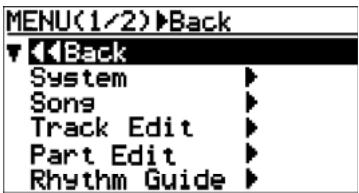
2) En faisant tourner la molette [MENU/ENTER], sélectionnez "Song" puis appuyez sur la molette [MENU/ENTER].
L'affichage visualise l'écran du menu de morceau, la mention "<" se trouvant initialement en surbrillance.
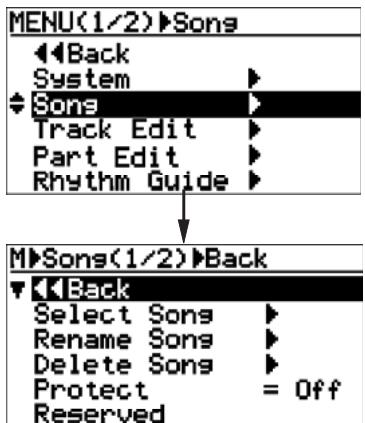
3) En faisant tourner la molette [MENU/ENTER], sélectionnez "Select Song" puis appuyez sur la molette [MENU/ENTER].
L'affichage visualise l'écran du menu de morceau.
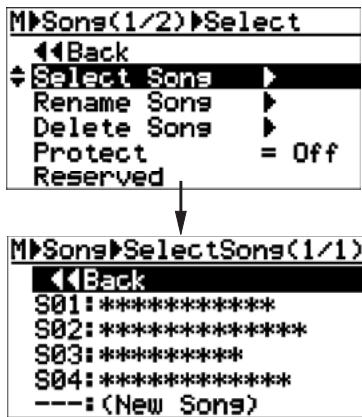
Dans l'exemple ci-contre, le disque dur interne contient 4 morceaux. La liste des morceaux tient donc en une seule page.
S'il contient davantage de morceaux, la liste des morceaux occupe plus d'une page, et il suffit de tourner la molette [MENU/ENTER] pour faire défiler la liste.
La mention "---: (New Song)" en bas de l'écran sert à créer un nouveau morceau.
4) Tournez la molette [MENU/ENTER] afin de sélectionner le numéro/le nom du morceau désiré, puis appuyez sur la molette [MENU/ENTER].
L'affichage revient à l'écran de sélection de morceau, la mention "Select Song" apparaisant en surbrillance.
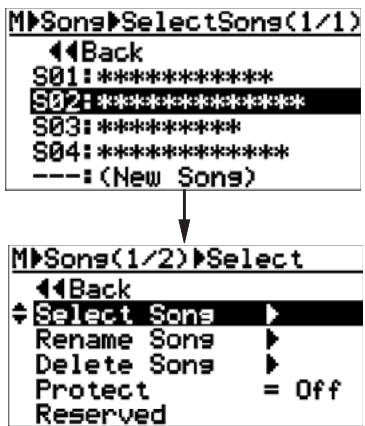
5) Appuyez sur la touche [STOP] pour quitter le mode Menu.
L'écran affiche la page de base du morceau sélectionné.
Édition d'un nom de morceau
Vous pouvez modifier le nom du morceau en cours, et l'enregistrer. Seul le morceau chargé peut être modifié.
1) Chargez le morceau désiré (celui dont vous désirez modifier le nom). 2) L'enregistreur se trouvant à l'arrêt, appuyez sur la molette [MENU/ENTER] afin d'entrer en mode Menu.
L'écran visualise alors la première page de l'écran de sélection de menu, la mention “ apparaisant initialement en surbrillance. (Sélectionner “ " ramène à l'écran précédent).
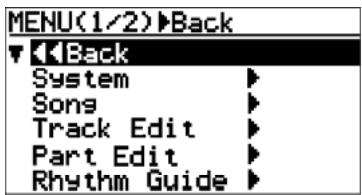
3) Tournez la molette [MENU/ENTER] pour sélectionner "Song>", puis appuyez sur la molette [MENU/ENTER].
L'affichage visualise alors l'écran de menu de morceau, la mention "< >" apparaisant en surbrillance.
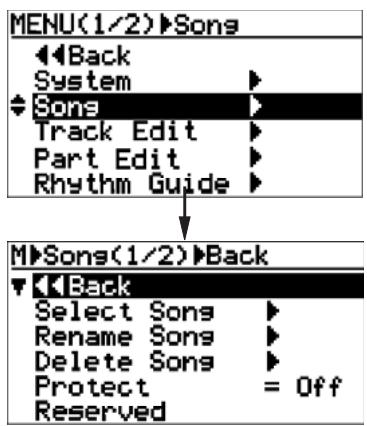
4) Tournez la molette [MENU/ENTER] pour sélectionner "Rename Song>", puis appuyez sur la molette [MENU/ENTER].
L'affichage visualise alors l'écran d'édition du nom du morceau en cours, et le caractère situé le plus à droite du nom de morceau se met à clignoter.
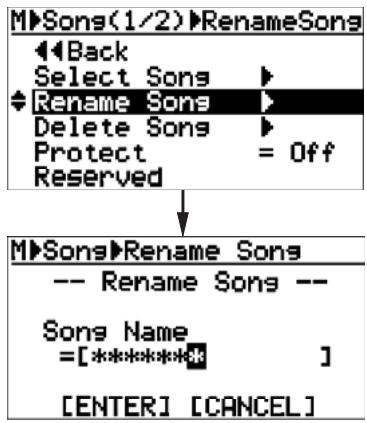
5) Avec les touches d'entrée de caractères, entrez le caractère désiré à l'endroit clignotant.
Pour déplacer le curseur (point clignotant), tournez la molette [MENU/ENTER], ou appuyez sur une autre touche d'entrée de caractère.
À propos des touches d'entrée de caractères : Certaines touches du panneau supérieur du MR-
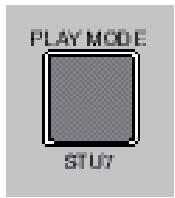
8HD/CD servent pour entrer les caractères en mode Menu. Par exemple, la touche [PLAY MODE] (ci-contre) sert à entrer les lettres S, T, U, s, t, u et le chiffre 7. Chaque pression sur la touche fait passer au caractère suivant parmi ceux assignés à la touche.
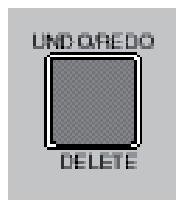
Appuyer sur la touche [UNDO/REDO - DELETE] supprime le caractère se trouvant à l'emplacement du curseur clignotant. Pour supprimer tous les caractères du nom, appuyez plusieurs fois de suite sur cette touche.
Si le nom que vous entrez est déjà attribué à un autre morceau, ou si vous n'entrez pas de nouveau nom dans l'étape 5 puis appuyez sur la molette [MENU/ENTER] dans l'étape 6 ci-après, l'affichage indique "Illegal Song Name!", puis revient à l'écran d'édition de nom de morceau.
6) Après avoir entré le nouveau nom, appuyez sur la molette [MENU/ENTER].
Le curseur passa alors sur la mention ["ENTER"], en bas de l'écran. Pour annuler l'opération, tournez la molette [MENU/ENTER] afin de sélectionner "[CANCEL]", puis appuyez sur la molette [MENU/ENTER].
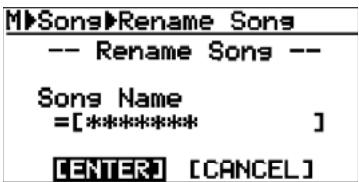
7) Appuyez de nouveau sur la molette [MENU/ENTER].
Le nom modifié est alors validé, et l'affichage revient à l'écran de menu de morceau, la mention “Rename Song >” apparaisant en surbrillance.
8) Appuyez sur la touche [STOP] pour sortir du mode Menu.
Le MR-8HD/CD quitte alors le mode Menu, et l'affichage revient à l'écran de base, indiquant le nouveau nom modifié du morceau.
Suppression d'un morceau
Pour supprimer un morceau créé sur le disque dur, procédez comme suit :
- Il est impossible de supprimer un morceau protégé en enregistrement. Pour le supprimer, il faut au préalable désactiver sa protection (voir page suivante).
- Un fichier de morceau supprimé subsiste sur le disque dur, sous forme de "fichier caché". Par conséquent, supprimer un fichier de morceau n'augmente pas l'espace restant (enregistrable) sur le disque dur.
- Vous pouvez exporter un "fichier caché" sur votre ordinateur, via une liaison USB, afin de l'utiliser sur l'ordinateur (voir page 95).
L'enregistreur se trouvant à l'arrêt, appuyez sur la molette [MENU/ENTER] afin d'entrer en mode Menu.
L'affichage visualise alors la première page de l'écran de sélection de morceau, la mention “ apparaisant initialement en surbrillance (sélectionner “ ramène à l'écran précédent).
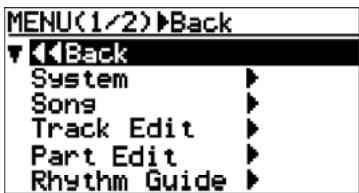
2) Tournez la molette [MENU/ENTER] afin de sélectionner "Song", puis appuyez sur la molette [MENU/ENTER].
L'affichage visualise alors l'écran de menu de morceau, la mention "<" apparaisant en surbrillance.
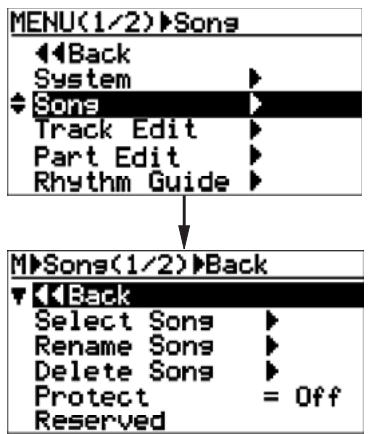
3) Tournez la molette [MENU/ENTER] afin de sélectionner "Delete Song", puis appuyez sur la molette [MENU/ENTER].
L'affichage visualise alors la liste des morceaux enregistrés sur le disque dur, dans laquelle vous sélectionnerez le morceau à supprimer. Dans l'exemple d'écran ci-dessous, le disque dur ne contient que 5 morceaux, la liste tient donc en une seule page. Au-delà de 5 morceaux, la liste occupe plusieurs pages.
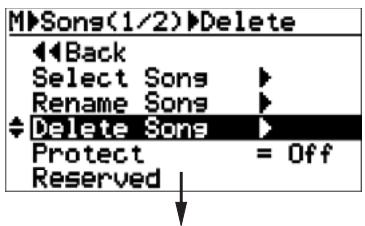
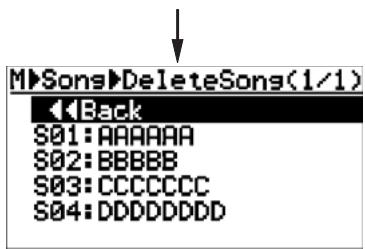
4) Tournez la molette [MENU/ENTER] afin de sélectionner le morceau à supprimer, puis appuyez sur la molette [MENU/ENTER].
L'affichage visualise alors un message d'alerte/confirmation de la suppression du morceau :
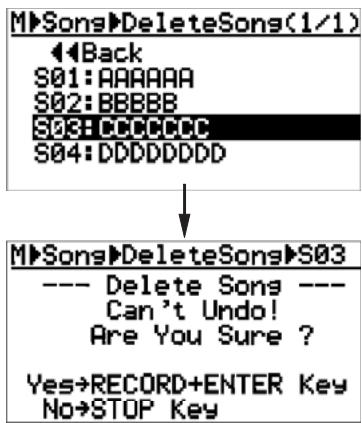
5) Appuyez sur la molette [MENU/ENTER] tout en maintenant enfoncée la touche [RECORD].
Le morceau sélectionné est supprimé, et l'affichage revient à l'écran de la liste des morceaux.
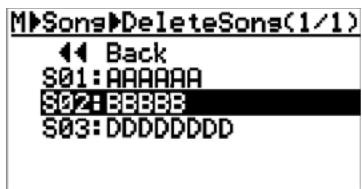
Tous les nombres des morceaux de rang supérieur au morceau supprimé sont décalés d'une unité. Dans l'exemple d'écran ci-avant, après suppression du morceau 03, l'ex-morceau 04 devient le morceau 03, et l'ex-morceau 05 devient le morceau 04.
6) Appuyez sur la touche [STOP] pour quitter le mode Menu.
Dans l'exemple ci-dessus, l'affichage revient à l'écran de base du morceau 03 (ex-morceau 04).
Si vous supprimez tous les morceaux sur le disque dur en répétant la procédure ci-avant, la mention « (New Song» apparait à l'écran.
Créez ensuite un nouveau morceau (voir page 31).

Protection d'un morceau
Vous pouvez protéger un morceau en enregistrement, afin d'éviter tout effacement accidentel. Cette protection peut être enlevée quand vous le désirez. Pour éviter tout accident sur un morceau enregistré, nous vous conseillons de le protéger en écriture. Cette protection ne se modifie que pour le morceau en cours.
1) Chargez le morceau que vous désirez protéger. 2) L'enregistreur se trouvant à l'arrêt, appuyez sur la molette [MENU/ENTER] pour entrer en mode Menu.
L'affichage visualise alors la première page de l'écran de sélection du menu, la mention “ apparaisant initialement en sur-brilliance (sélectionner “ ramène à l'écran précédent).
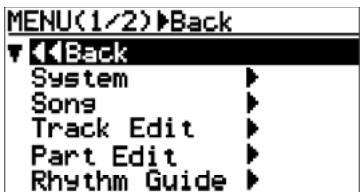
3) Tournez la molette [MENU/ENTER] afin de sélectionner "Song", puis appuyez sur la molette [MENU/ENTER].
L'affichage visualise alors l'écran de menu de morceau, la mention “ ” apparaisant en surbrillance.
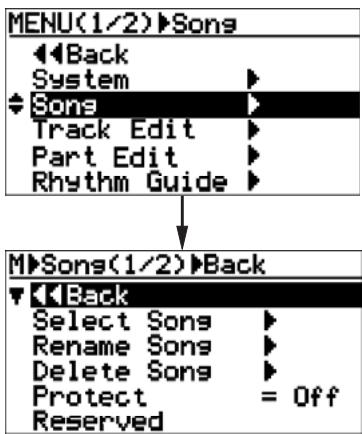
4) Tournez la molette [MENU/ENTER] afin de sélectionner "Protect", puis appuyez sur la molette [MENU/ENTER].
Le statut actuel ("On" ou "Off") clignote. L'option par défaut est "Off".
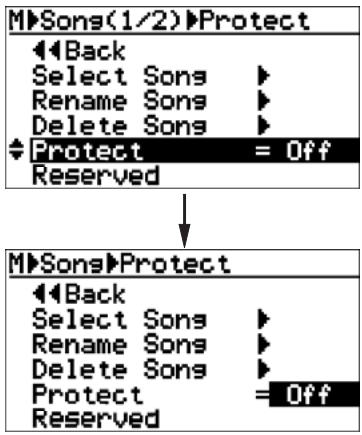
5) Tournez la molette [MENU/ENTER] afin de sélectionner "On", puis appuyez sur la molette [MENU/ENTER].
Le morceau charge est désormais protégé en enregistrement. L'affichage revient à l'écran précédent.
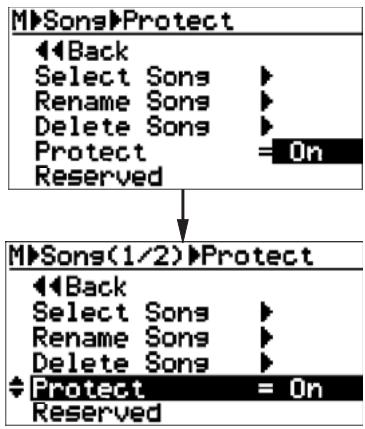
Pour désactiver la protection, reprenez la procédure ci-dessus mais en choisant "Off" à l'étape 5 avant d'appuyer sur la molette [MENU/ENTER].
Lorsque le morceau est protégé, vous ne pouvez ni l'éditer ni ajouter de nouveaux enregistrements. Si vous désirez l'éditer ou ajouter de nouveaux enregistrements, désactivez la protection au préalable. Lorsque la protection est réglée sur "On", toutes les touches relatives à l'enregistrement, comme [REC SELECT] ou [BOUNCE], sont désactivées.
6) Appuyez sur la touche [STOP] pour quitter le mode Menu.
Quand un morceau protégé est chargé, le symbole “ ” s'affiche dans le coin supérieur gauche de la page de base (comme indiqué par la flèche ci-dessous).
Quand cette icône est visible, vous ne pouvez pas ni enregistrer ni éditer le morceau.
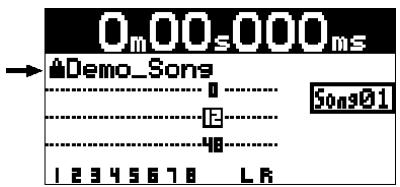
Édition de piste
Ce qui suit décrit comment éditer toutes les données d'une piste (mono ou stéréo) sélectionnée. L'édition d'une piste ne consomme pas d'espace disque : par conséquent, l'espace restant disponible sur le disque dur ne change pas après édition d'une piste.
Appuyer sur la touche [UNDO/REDO] après avoir exécuté une édition de piste permet de l'annuler. Réappuyer sur la touche [UNDO/REDO] rétablit l'édition.
Notez bien que si vous effectuez une des actions suivantes après édition, vous ne pouvez plus annuler l'édition.
- Nouvel enregistrement
- Nouvelle édition
- Extinction (mise hors tension)
- Chargement d'un autre morceau
Lorsqu'un menu apparait à l'écran, vous pouvez remonter d'un niveau ou sortir directement du mode Menu, via les opérations suivantes :
Sélectionnez “<<Back” dans le menu, puis appuyez sur la molette [MENU/ENTER].
L'affichage revient alors à l'écran précédent (niveau supérieur).
En répétant plusieurs fois l'opération, vous finissez par sortir du mode Menu.
(2) Appuyez sur la touche [REWIND].
L'affichage revient alors à l'écran précédent (niveau supérieur).
En répétant plusieurs fois l'opération, vous finissez par sortir du mode Menu.
(3) Appuyez sur la touche [STOP].
Vous sortez alors du mode Menu, et revenez directement à l'écran de base.
Effacement des données d'une piste
La fonction Erase permet d'effacer la totalité des données (de ABS ZERO à REC END) d'une ou de plusieurs pistes du morceau chargé.
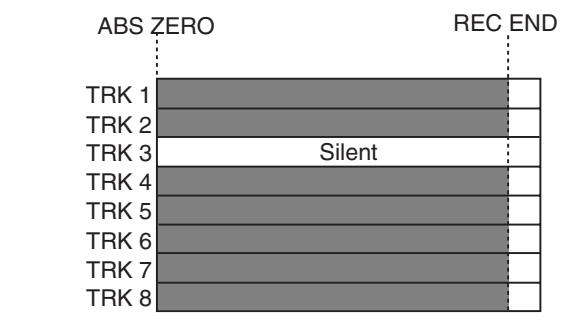
Vous ne pouvez pas effacer les données d'un morceau protégé.
1) Load the song you want to edit. Chargez le morceau à éditer. 2) Le MR-8HD/CD se trouvant à l'arrêt, appuyez sur la molette [MENU/ENTER] pour entrer dans le mode Menu.
L'affichage visualise alors la première page de l'écran de sélection de menu, dans lequel la mention “<Back” est initialement sélectionnée (sélectionner “<Back” ramène à l'écran précédent).
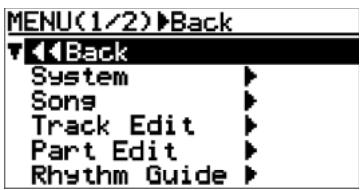
3) Tournez la molette [MENU/ENTER] pour sélectionner "Track Edit" puis appuyez sur la molette [MENU/ENTER].
L'écran visualise alors l'écran du menu d'édition de piste, la mention “ ” étant initialement sélectionnée.
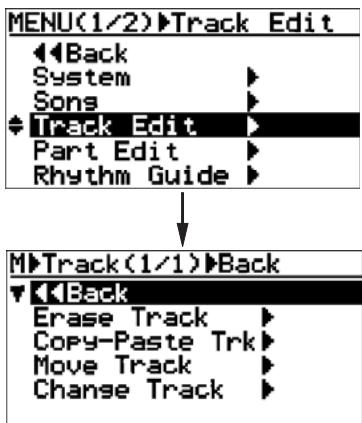
4) Tournez la molette [MENU/ENTER] pour sélectionner "Erase Track", puis appuyez sur la molette [MENU/ENTER].
L'affichage visualise alors l'écran de sélection des pistes à effacer.
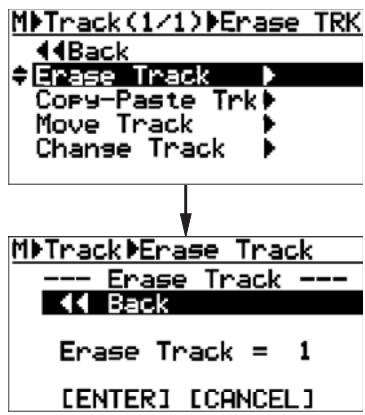
5) Tournez la molette [MENU/ENTER] pour sélectionner "Erase Track =", puis appuyez sur la molette [MENU/ENTER]
L'option sélectionnée clignote, et vous pouvez en choisir une autre en tournant la molette [MENU/ENTER]. Les options disponibles sont les suivantes :
- 1 à 8 (piste mono) 1/2, 3/4, 5/6 et 7/8 (pistes stéréo)
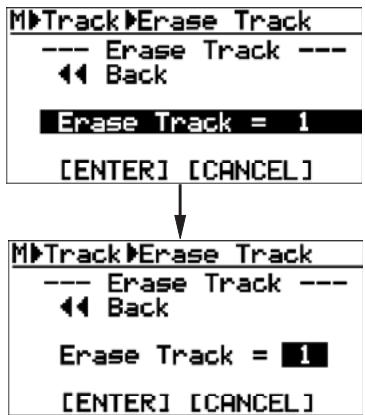
Tournez la molette [MENU/ENTER] afin de sélectionner l'option désirée, puis appuyez sur la molette [MENU/ENTER].
La mention "Erase Track = *" apparait alors en surbrillance à l'écran.
7) Tournez la molette [MENU/ENTER] afin de placer le curseur sur "ENTER", puis appuyez sur la molette [MENU/ENTER].
L'écran affiche "Please Wait!" (Veuillez attendre!), suivi rapidement de "Completed!" (Terminé!) une fois que le MR-8HD/CD a effectué l'opération d'effacement.
Pour abandonner la procédure d'effacement, amenez le curseur sur "CANCEL" à l'écran, puis appuyez sur la molette [MENU/ENTER].
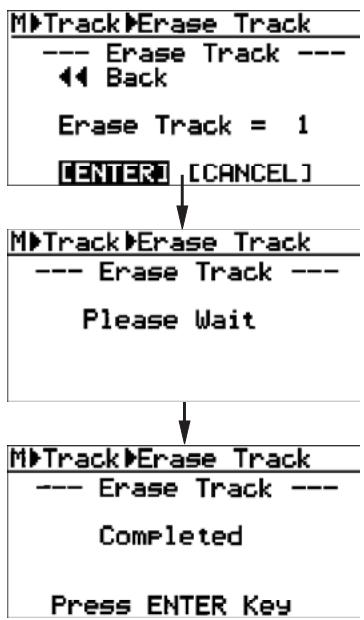
8) Appuyez sur la molette [MENU/ENTER].
L'affichage revient alors à l'écran du menu d'édition de piste, dans lequel la mention "Erase Track" est sélectionnée.
9) Appuyez sur la touche [STOP] pour quitter le mode Menu.
Si vous n'êtes pas satisfait du résultat, appuyez sur la touche [UNDO/REDO] pour annuler l'opération (voir page 103).
Copier/coller les données d'une piste
Vous pouvez copier la totalité des données (de ABS ZERO à REC END) des pistes désirées du morceau actuellement chargé et les coller dans les autres pistes de votre choix. Les données de la source (données copiées) restent en place après les avoir copiées/collées. Cette opération ne s'effectue que dans un même morceau.
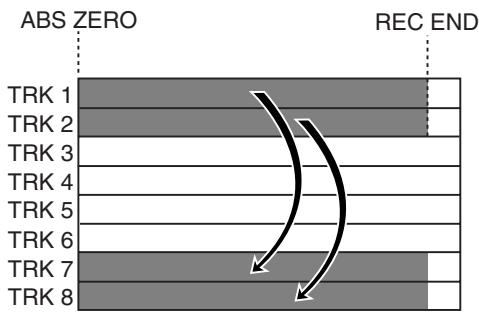
Vous ne pouvez pas copier/coller des données de piste d'un morceau protégé. Désactivez cette protection avant de copier/coller des données de piste.
1) Chargez le morceau à éditer. 2) Le MR-8HD/CD se trouvant à l'arrêt, appuyez sur la molette [MENU/ENTER] pour entrer dans le mode Menu.
L'affichage visualise alors la première page de l'écran de sélection de menu, dans lequel la mention “<Back” est initialement sélectionnée (sélectionner “<Back” ramène à l'écran précédent).
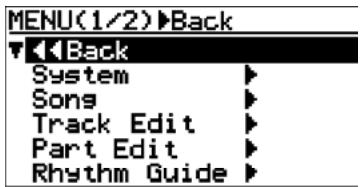
3) Tournez la molette [MENU/ENTER] pour sélectionner "Track Edit", puis appuyez sur la molette [MENU/ENTER].
L'affichage visualise alors l'écran du menu d'édition de piste, dans lequel la mention “<Back” est initialement sélectionnée.
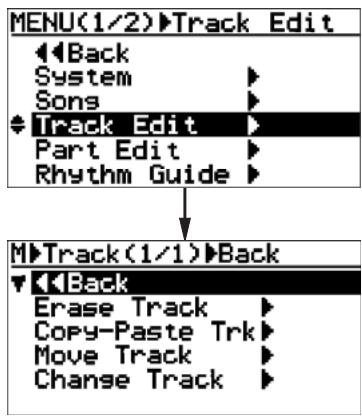
4) Tournez la molette [MENU/ENTER] pour sélectionner "Copy-Paste Track", puis appuyez sur la molette [MENU/ENTER].
L'affichage visualise alors l'écran de sélection des pistes source et destination de l'opération de copier/coller. "Source Track" correspond aux pistes source, "Dest. Track" aux pistes de destination.
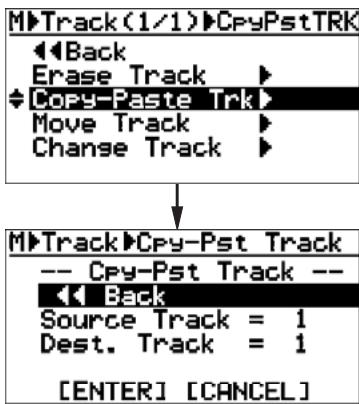
5) Tournez la molette [MENU/ENTER] pour sélectionner "Source Track = *", puis appuyez sur la molette [MENU/ENTER].
Vous pouvez alors sélectionner la piste source (ou plusieurs) en tournant la molette [MENU/ENTER].
Les options disponibles sont :
- 1 à 8 (pistes mono)
- 1/2, 3/4, 5/6, 7/8 (pistes stéréo)
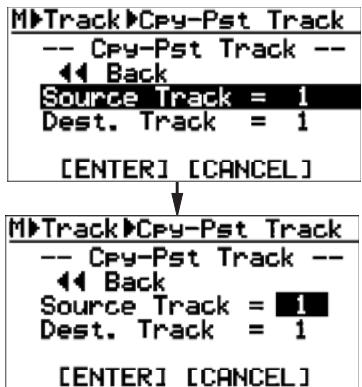
6) Tournez la molette [MENU/ENTER] pour sélectionner la piste source à copier, puis appuyez sur la molette [MENU/ENTER].
Vous soussouhaitez également sélectionner la piste de destination de la copie.
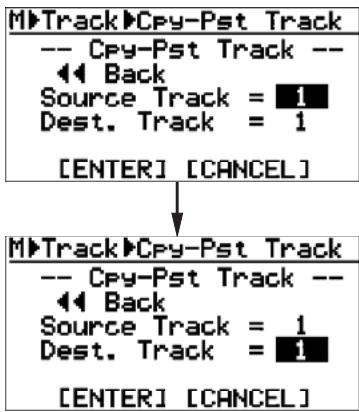
Il faut sélectionner le même nombre de pistes que lors du choix des pistes source. Si, par exemple, vous copiez une piste mono, vous ne pouvez choisir qu'une piste mono comme destination.
Il est impossible de choisir la même piste pour la source et pour la destination.
Tournez la molette [MENU/ENTER] afin de sélectionner la piste de destination, puis appuyez sur la molette [MENU/ENTER].
La mention "Dest. Track = *" passe alors en surbrillance à l'écran.
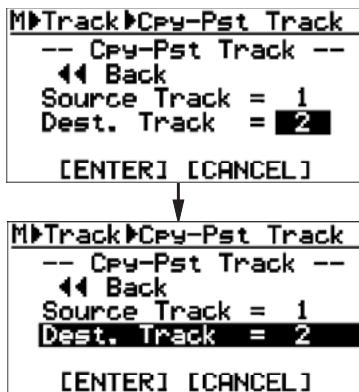
En tournant la molette [MENU/ENTER], placez le curseur sur la mention "ENTER" en bas de l'écran, puis appuyez sur la molette [MENU/ENTER].
L'écran affiche "Please Wait" (Veuillez attendre), puis "Completed" (Terminé) une fois que le MR-8HD/CD a achevé l'opération de copier/coller.
Pour interrompre la procédure de copier/coller, amenez le curseur sur ["CANCEL"] puis appuyez sur la molette [MENU/ENTER].
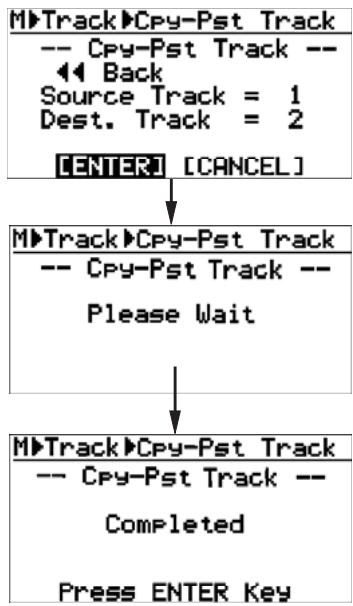
Si une piste de destination contient déjà des données enregistrées, elles seront remplacées par les données collées.
Appuyez sur la molette [MENU/ENTER].
L'affichage revient à l'écran du menu d'édition de piste, dans lequel la mention "Copy-Paste Trk" est sélectionnée.
10)
Appuyez sur la touche [STOP] pour quitter le mode Menu.
Si vous n'êtes pas satisfait du résultat, appuyez sur la touche [UNDO/REDO] pour annuler l'opération (voir page 103).
Déplacer (“move”) les données d'une piste
Vouspez déplacer la totalité des données (de ABS ZERO à REC END) d'une piste mono ou d'une paire de pistes stéréo vers d'autres pistes de voe choice. Une fois les données déplacées, les pistes d'origine sont muettes.
Vous ne pouvez pas déplacer des données de piste d'un morceau protégé. Désactivez la protection avant de déplacer des données de piste.
1) Chargez le morceau à éditer. 2) Le MR-8HD/CD se trouvant à l'arrêt, appuyez sur la molette [MENU/ENTER] pour entrer dans le mode Menu.
L'affichage visualise alors la première page de l'écran de sélection de menu, dans lequel la mention “<Back” est initialement sélectionnée (sélectionner “<Back” ramène à l'écran précédent).
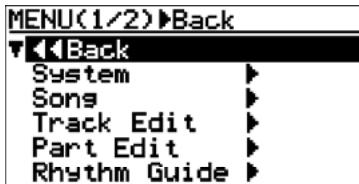
3) Tournez la molette [MENU/ENTER] pour sélectionner "Track Edit", puis appuyez sur la molette [MENU/ENTER].
L'affichage visualise alors l'écran du menu d'édition de piste, dans lequel la mention "<Back" est initialement sélectionnée.
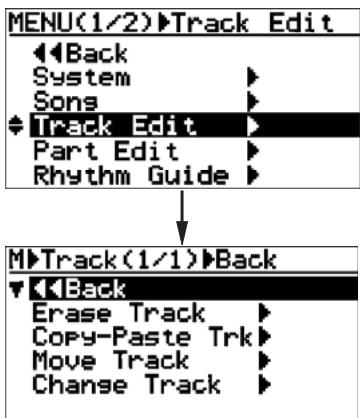
4) Tournez la molette [MENU/ENTER] pour sélectionner "Move Track >", puis appuyez sur la molette [MENU/ENTER].
L'affichage visualise alors l'écran de sélection des pistes source et destination de l'opération de déplacement. "Source Track" correspond aux pistes source, "Dest. Track" aux pistes de destination. move destination track(s).
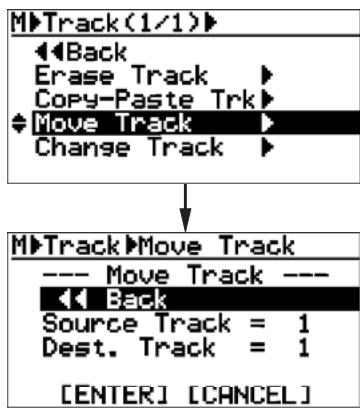
5) Tournez la molette [MENU/ENTER] pour sélectionner "Source Track = *", puis appuyez sur la molette [MENU/ENTER].
Vous pouvez alors sélectionner la piste source (ou plusieurs) en tournant la molette [MENU/ENTER]. Les options disponibles sont :
- 1 à 8 (pistes mono)
- 1/2, 3/4, 5/6, 7/8 (pistes stéréo)
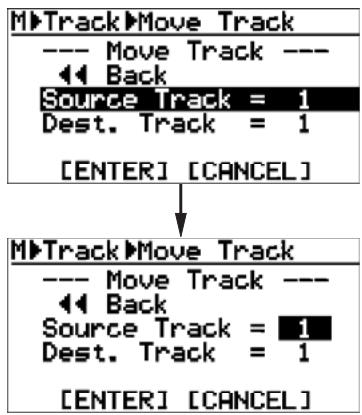
6) Tournez la molette [MENU/ENTER] pour sélectionner la piste source à déplacer, puis appuyez sur la molette [MENU/ENTER].
Vous pouvez alors sélectionner la piste de destination du déplacement.
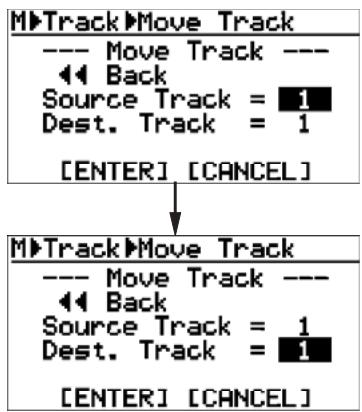
Il faut sélectionner le même nombre de pistes que lors du choix des pistes source. Si, par exemple, vous déplacez une piste mono, vous ne pouvez choisir qu'une piste mono comme destination.
Il est impossible de choisir la même piste pour la source et pour la destination.
7) Tournez la molette [MENU/ENTER] afin de sélectionner la piste de destination, puis appuyez sur la molette [MENU/ENTER].
La mention "Dest. Track = *" s'affiche alors en surbrillance à l'écran.
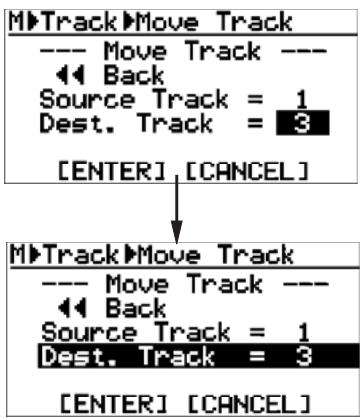
8) En tournant la molette [MENU/ENTER], placez le curseur sur la mention "ENTER" en bas de l'écran, puis appuyez sur la molette [MENU/ENTER].
L'écran affiche "Please Wait" (Veuillez attendre), puis "Completed" (Terminé) une fois que le MR-8HD/CD a achevé l'opération de déplacement.
Pour interrompre la procédure de déplacement, amenez le curseur sur ["CANCEL"] puis appuyez sur la molette [MENU/ENTER].
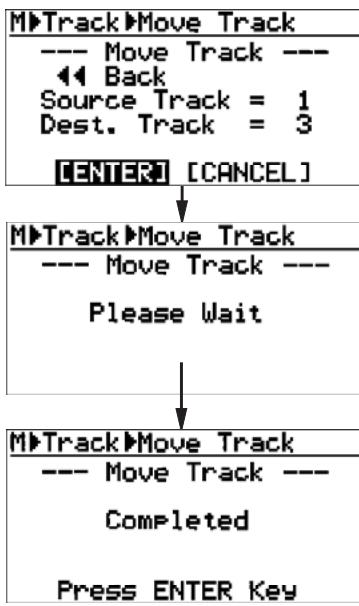
Si une piste de destination contient déjà des données enregistrées, elles seront remplacées par les données déplacées.
9) Appuyez sur la molette [MENU/ENTER].
L'affichage revient à l'écran du menu d'édition de piste, dans lequel la mention "Move Track >" est sélectionnée.
10) Appuyez sur la touche [STOP] pour quitter le mode Menu.
Si vous n'êtes pas satisfait du résultat, appuyez sur la touche [UNDO/REDO] pour annuler l'opération (voir page 103).
Échanger les données de pistes
Vouspez échanger la totalité des données (de ABS ZERO à REC END) entre les pistes de votre choix.
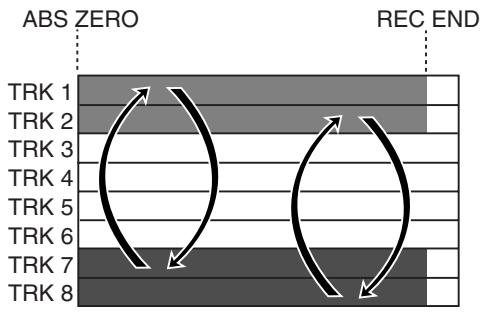
Vous ne pouvez pas échanger des données de pistes d'un morceau protégé. Désactiver la protection avant d'échanger des données de piste.
1) Chargez le morceau à éditer. 2) Le MR-8HD/CD se trouvant à l'arrêt, appuyez sur la molette [MENU/ENTER] pour entrer dans le mode Menu.
L'affichage visualise alors la première page de l'écran de sélection de menu, dans lequel la mention “<Back” est initialement sélectionnée (sélectionner “<Back” ramène à l'écran précédent).

3) Tournez la molette [MENU/ENTER] pour sélectionner "Track Edit", puis appuyez sur la molette [MENU/ENTER].
L'affichage visualise alors l'écran du menu d'édition de piste, dans lequel la mention «<Back» est initialement sélectionnée.
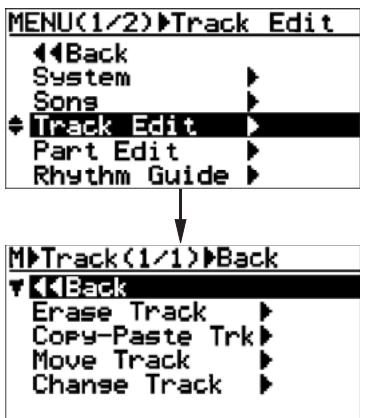
4) Tournez la molette [MENU/ENTER] pour sélectionner "Change Track >", puis appuyez sur la molette [MENU/ENTER].
L'affichage visualise alors l'écran de sélection des pistes source et destination de l'opération d'échange.
"Source Track" correspond aux pistes source, "Dest. Track" aux pistes de destination.
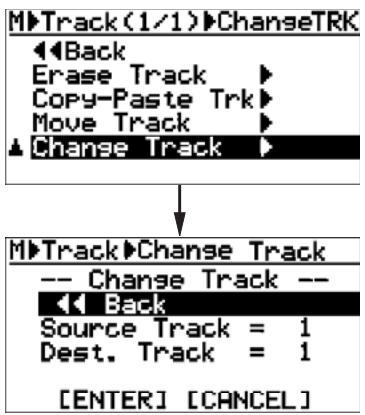
5) Tournez la molette [MENU/ENTER] pour sélectionner "Source Track = *", puis appuyez sur la molette [MENU/ENTER].
Vous pousserez alors sélectionner la piste source (ou plusieurs) en tournant la molette [MENU/ENTER]. Les options disponibles sont:
·1 à 8 (pistes mono) ·1/2, 3/4, 5/6, 7/8 (pistes stéréo)
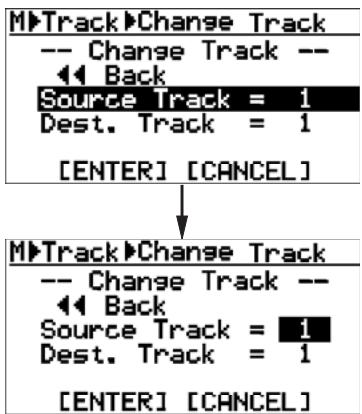
6) Tournez la molette [MENU/ENTER] pour sélectionner la piste source à déplacer, puis appuyez sur la molette [MENU/ENTER].
Vous pouvez alors sélectionner la piste de destination de l'échange.
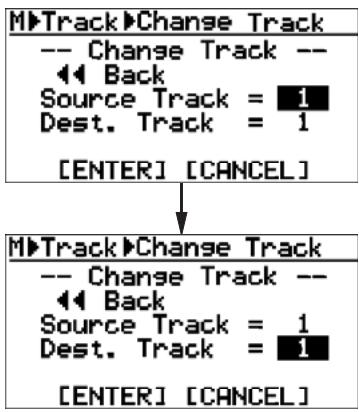
Il faut sélectionner le même nombre de pistes que lors du choix des pistes source. Si, par exemple, vous déplacez une piste mono, vous ne pouvez choisir qu'une piste mono comme destination.
Il est impossible de choisir la même piste pour la source et pour la destination.
Tournez la molette [MENU/ENTER] afin de sélectionner la piste de destination, puis appuyez sur la molette [MENU/ENTER].
La mention "Dest. Track = *" s'affiche alors en surbrillance à l'écran.
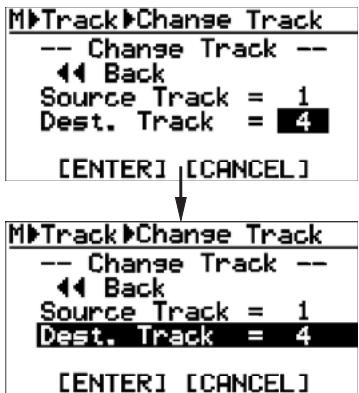
En tournant la molette [MENU/ENTER], placez le curseur sur la mention "ENTER" en bas de l'écran, puis appuyez sur la molette [MENU/ENTER].
L'écran affiche "Please Wait" (Veuillez attendre), puis "Completed" (Terminé) une fois que le MR-8HD/CD a achevé l'opération de déplacement.
: Pour interrompre la procédure d'échange, amenez le curseur sur ["CANCEL"] puis appuyez sur la molette [MENU/ENTER].
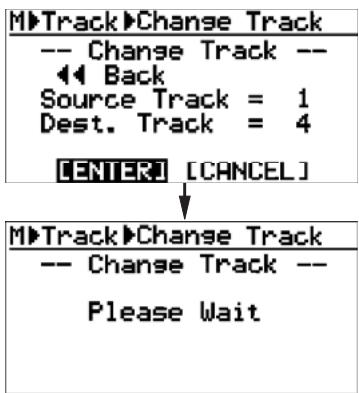
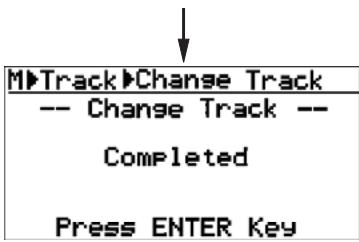
9) Appuyez sur la molette [MENU/ENTER].
L'affichage revient à l'écran du menu d'édition de piste, dans lequel la mention "Change Track >" est sélectionnée.
10) Appuyez sur la touche [STOP] pour quitter le mode Menu.
Si vous n'êtes pas satisfait du résultat, appuyez sur la touche [UNDO/REDO] pour annuler l'opération (voir page 103).
Édition de partie
Ce qui suit décrit comment éditer une "partie" des données d'une piste (mono ou stéréo) sélectionnée - délimitée par les points "LOCATE A" et "LOCATE B". L'édition de partie ne consomme pas d'espace disque : la durée d'enregistrement disponible ne change donc pas lorsque vous éditez des parties.
Une "partie" se définit comme la région de données audio comprise entre les points LOCATE A et LOCATE B. Vous pouvez l'editor séparément, selon les modalités décrites ci-après.
Par conséquent, avant d'effectuer une édition de partie, il faut être entre les points LOCATE A et LOCATE B. Voir page 49 pour plus de détails sur ce sujet.
Vous pouvez entrer en mode d'édition de partie entre ces points après être entré (voir page suivante pour plus de détails).
Pour annuler une édition de partie, il faut appuyer sur la touche [UNDO/REDO]. Le morceau revient alors à son statut d'avant l'édition.
Si vous appuyez de nouveau sur la touche [UNDO/REDO] après annulation de l'édition, vous rétabissez l'édition du morceau.
[UNDO/REDO] touche
Notez également que si vous effectuez une des actions suivantes après édition, vous ne pourrez plus annuler cette dernière :
- Effectuer un nouvel enregistrement
- Procéder à une nouvelle édition
- Éteindre le MR-8HD/CD
- Charger un autre morceau
Lorsqu'un menu apparait à l'écran, vous pouvez remonter d'un niveau de menu ou sortir directement du mode Menu. Procédez comme suit :
Sélectionnez “<<Back” dans un écran de menu, puis appuyez sur la molette [MENU/ENTER].
L'affichage retourne alors à l'écran précédent (un niveau au-dessus). En répétant plusieurs fois cette opération, vous finissez par sortir du mode Menu.
(2) Appuyez sur la touche [REWIND].
L'affichage retourne alors à l'écran précédent (un niveau au-dessus). En répétant plusieurs fois cette opération, vous finissez par sortir du mode Menu.
(3) Appuyez sur la touche [STOP].
Vous sortez alors du mode Menu, et l'affichage retourne à l'écran de base.
Lecture de la partie (entre les points LOCATE a et LOCATE b) à éditer
Voulez écouter les données audio constituant votre "partie" avant d'effectuer l'opération d'édition - aussi bien avant d'entrer en mode Menu que lorsque l'écran d'édition de partie est affiché. Avant avoir déterminé les points LOCATE A et B, conformez-vous à la procédure ci-après pour procéder à cette vérification :
1) Appuyez sur la touche [PLAY] tout en maintenant enfoncée la touche [STOP]. Le MR-8HD/CD lance alors la lecture des données audio comprises entre les points LOCATE A et B (voir aussi page 44). 2) En cours de lecture, montez les faders de pistes appropriées et le fader [MASTER]. Vous n'écoutez alors que la "partie" à éditer, ce qui vous permet de vérifier la région concernée par l'édition.
Vous pouvez changer les points LOCATE A ou B en cours d'opération d'édition, ou même avant d'entrer en mode d'édition (voir ci-après pour plus de détails).
Modifier un point d'édition en cours d'édition
La position actuelle de l'enregistreur apparait, exprimée en temps absolu (ABS) ou Bar/Beat (mesure/temps), dans l'écran de sélection des pistes à opérer, comme dans l'exemple suivant:
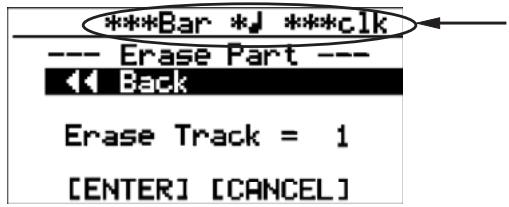
Cette valeur, absolue ou relative, change en temps réel dès que l'enregistreur est en mouvement (lecture, avance et retard rapides, accès direct, etc.). Lorsque vous effectuez une opération d'accès direct au point LOCATE A ou LOCATE B, et que l'enregistreur se trouve déjà en ce point, la mention "LocA=" (ou "LocB=") apparait à gauche de l'information d'emplacement actuel, comme ci-dessous. Vous savez ainsi que l'enregistreur se trouve déjà au point LOCATE A (ou LOCATE B). LOCATE B) point.
Vous pouvez modifier l'emplacement du point LOCATE A ou LOCATE B lorsque cet écran apparait. Procédez comme suit :
1) Envoyez le MR-8HD/CD à l'endroit désiré, en utilisant les touches [PLAY], [REWIND] ou [F FWD]. 2) L'enregistreur se trouvant à l'endroit désiré, appuyez sur la touche [STORE] puis sur la touche [LOCATE A/IN] ou [LOCATE B/OUT].
L'ancienne valeur du point d'édition est effacée par la nouvelle. Une fois le nouveau point d'édition entré, la mention LocA = (ou LocB = ) apparait à gauche de l'information d'emplacement actuel, comme ci-contre.
Une fois les nouveaux points d’édition entrés, vous pouvez éditer (supprimer, coller, déplacer, échanger) les données audio correspondant à la nouvelle région d’édition ainsi définie.
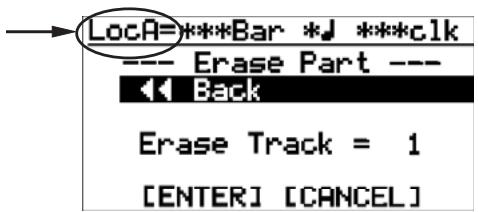
Effacement d'une partie d'une piste
Vous ne pouvez effacer une partie des données d'une piste mono ou de deux pistes stéréo.
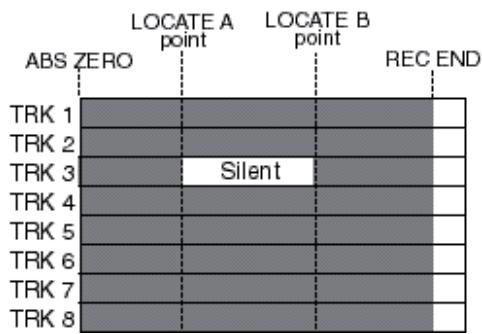
Vous ne pouvez pas effacer des données de pistes d'un morceau protégé. Désactivez la protection avant d'effacer des données de piste.
1) Chargez le morceau à éditer. 2) Entrez les points LOCATE A et LOCATE B (voir page 49).
Vous pouvez vérifier la région d'édition ainsi définie en lançant la lecture entre les points LOCATE A et B (voir page 44).
3) Le MR-8HD/CD se trouvant à l'arrêt, appuyez sur la molette [MENU/ENTER] pour entrer dans le mode Menu.
L'affichage visualise alors la première page de l'écran de sélection de menu, dans lequel la mention “<Back” est initialement sélectionnée (sélectionner “<Back” ramène à l'écran précédent).
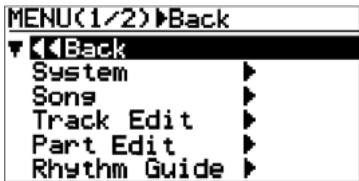
4) Tournez la molette [MENU/ENTER] pour sélectionner "Part Edit", puis appuyez sur la molette [MENU/ENTER].
L'affichage visualise alors l'écran du menu d'édition de partie, dans lequel la mention “<Back” est initialement sélectionnée.
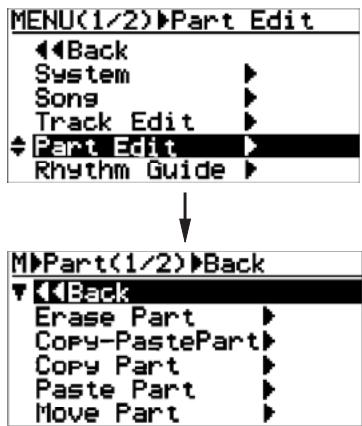
5) Tournez la molette [MENU/ENTER] pour sélectionner "Erase Part", puis appuyez sur la molette [MENU/ENTER].
Vous souspoucezal séléctionner la piste source (ou plusieurs) sur laquelle vous désirez effacer une partie (ou plusieurs). La mention " < < Back" apparait initialement en surbrillance.
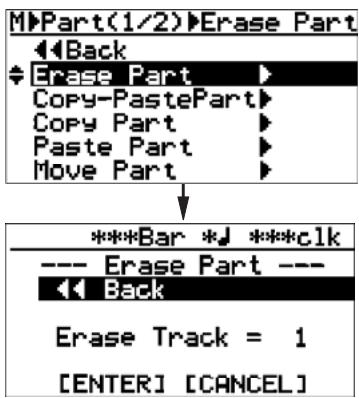
6) Tournez la molette [MENU/ENTER] pour sélectionner "Erase Track = ", puis appuyez sur la molette [MENU/ENTER].
L'option en cours se met à clignoter, et vous pouvez sélectionner la ou les pistes désirées en tournant la molette [MENU/ENTER]. Les options disponibles sont :
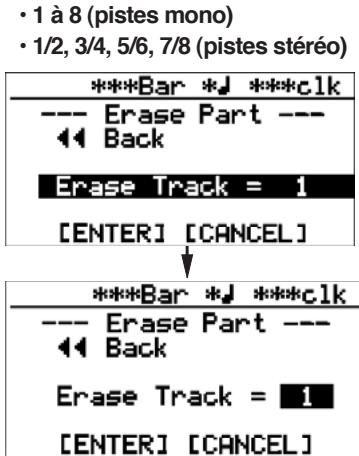
7) Tournez la molette [MENU/ENTER] pour sélectionner l'option désirée, puis appuyez sur la molette [MENU/ENTER].
L'affichage retourne alors à l'écran précédent.
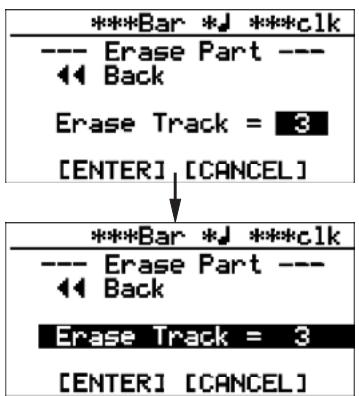
8) En tournant la molette [MENU/ENTER], placez le curseur sur la mention "ENTER" en bas de l'écran, puis appuyez sur la molette [MENU/ENTER].
L'écran affiche "Please Wait" (Veuillez attendre), puis "Completed" (Terminé) une fois que le MR-8HD/CD a achevé l'opération d'effacement.
Si vous désirez annuler l'opération d'effacement de partie, placez le curseur sur la mention "[CANCEL]" puis appuyez sur la molette [MENU/ENTER].
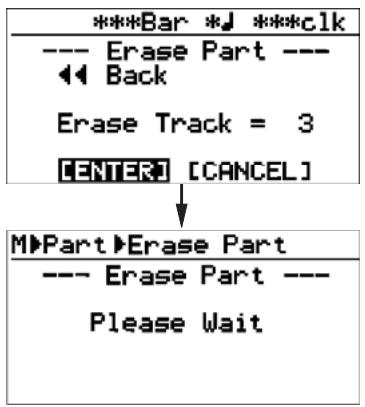
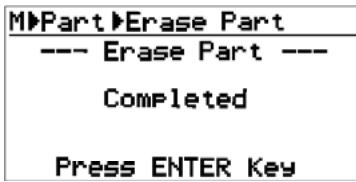
9) Appuyez sur la molette [MENU/ENTER].
L'affichage revient à l'écran du menu d'édition de piste, dans lequel la mention "Erase Part" est sélectionnée.
10) Appuyez sur la touche [STOP] pour quitter le mode Menu.
Si vous n'êtes pas satisfait du résultat, appuyez sur la touche [UNDO/REDO] pour annuler l'opération (voir page 111).
Copier/coller des parties (1)
Vous pouvez copier une partie des données d'une piste mono ou de deux pistes stéréo et la coller dans d'autres pistes, au même emplacement temporel. Cette opération de copier/coller d'une ou plusieurs parties ne peut s'effectuer que dans un même morceau. Vous pouvez également utiliser une autre méthode, décrite plus loin dans "Copier/coller des parties (2)".
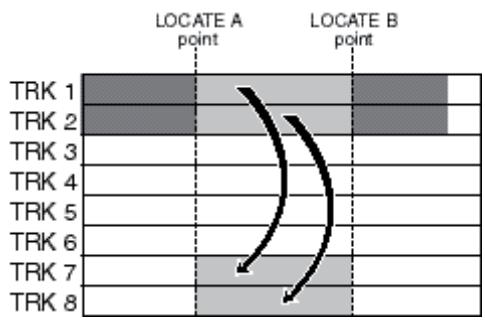
: Vous ne pouvez pas échanger des données de pistes d'un morceau protégé. Désactivez la protection avant d'échanger des données de piste.
Si vous désirez coller la partie copiée en un emplacement précis sur l'autre piste, non compris entre les points LOCATE A et LOCATE B, utilisez la méthode décrite plus loin, dans "Copier/coller des parties (2)".
1) Chargez le morceau à éditer. 2) Entrez les points LOCATE A et LOCATE B (voir page 49).
Vous pouvez vérifier la région d'édition ainsi définie en lançant la lecture entre les points LOCATE A et B (voir page 44).
3) Le MR-8HD/CD se trouvant à l'arrêt, appuyez sur la molette [MENU/ENTER] pour entrer dans le mode Menu.
L'affichage visualise alors la première page de l'écran de sélection de menu, dans lequel la mention “<Back” est initialement sélectionnée (sélectionner “<Back” ramène à l'écran précédent).
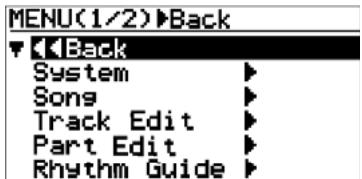
4) Tournez la molette [MENU/ENTER] pour sélectionner "Part Edit", puis appuyez sur la molette [MENU/ENTER].
L'affichage visualise alors l'écran du menu d'édition de partie, dans lequel la mention “<Back” est initialement sélectionnée.
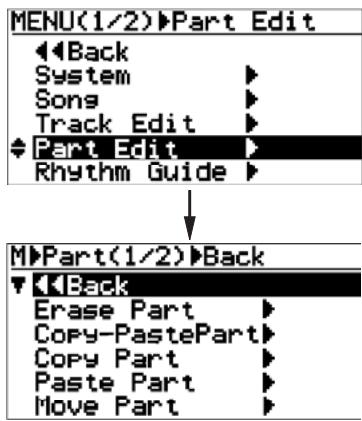
5) Tournez la molette [MENU/ENTER] pour sélectionner "Copy-PastePart", puis appuyez sur la molette [MENU/ENTER].
L'affichage visualise alors l'écran de sélection des pistes source et destination de l'opération de Copier/coller. La mention “<Back” apparaît initialement en surbrillance.
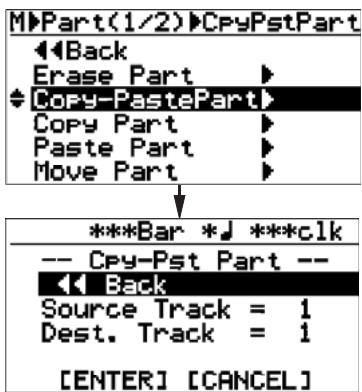
6) Tournez la molette [MENU/ENTER] pour sélectionner "Source Track = *", puis appuyez sur la molette [MENU/ENTER].
L'affichage visualise alors l'écran de sélection des pistes source de la copie. Pour sélectionner la ou les pistes désirées, tournez la molette [MENU/ENTER]. Les options disponibles sont :
- 1 à 8 (pistes mono)
- 1/2, 3/4, 5/6, 7/8 (pistes stéréo)
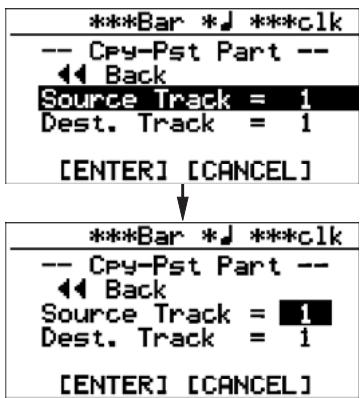
7) Tournez la molette [MENU/ENTER] pour sélectionner les pistes destination de la copie, puis appuyez sur la molette [MENU/ENTER].
Pour sélectionner la ou les pistes désirées, tournez la molette [MENU/ENTER]. Les options disponibles sont :
- 1 à 8 (pistes mono) 1/2, 3/4, 5/6, 7/8 (pistes stéréo)
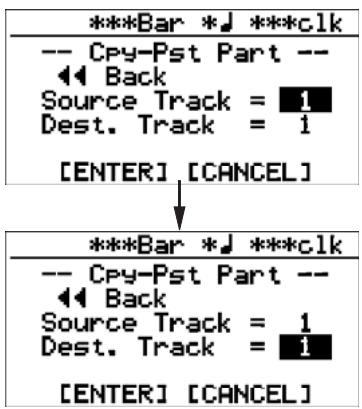
Il est impossible de sélectionner les mêmes pistes pour la copie et pour la destination.
En tournant la molette [MENU/ENTER], sélectionnez les pistes de destination, puis appuyez sur la molette [MENU/ENTER].
L'affichage revient alors à l'écran précédent.
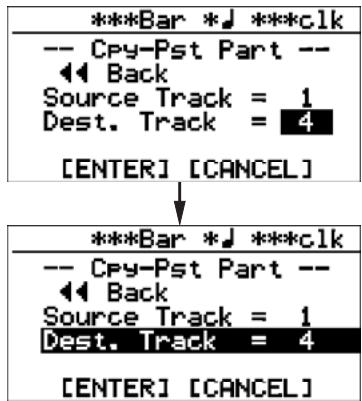
En tournant la molette [MENU/ENTER], placez le curseur sur la mention "ENTER" en bas de l'écran, puis appuyez sur la molette [MENU/ENTER].
L'écran affiche "Please Wait" (Veuillez attendre), puis "Completed" (Terminé) une fois que le MR-8HD/CD a achevé l'opération de copier/coller.
Si vous désirez annuler l'opération de copier/coller de partie, placez le curseur sur la mention "[CANCEL]" puis appuyez sur la molette [MENU/ENTER].
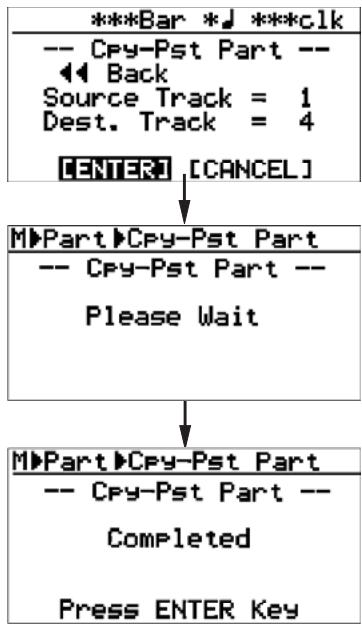
10)
Appuyez sur la molette [MENU/ENTER].
L'affichage revient à l'écran du menu d'édition de piste, dans lequel la mention "Copy-PastePart" est sélectionnée.
11)
Appuyez sur la touche [STOP] pour quitter le mode Menu.
Si vous n'êtes pas satisfait du résultat, appuyez sur la touche [UNDO/REDO] pour annuler l'opération (voir page 111).
Copier/coller des parties (2)
Vous pouvez copier les parties désirées des pistes sélectionnées, et les coller en des emplacements temporels différents sur les pistes de votre choix. Contrairement à la méthode décrite précédemment dans "Copier/coller des parties (1)", les données audio des parties transitent alors dans un presse-papiers virtuel, avant d'être collées à l'emplacement spécifique sur les autres pistes.
L'opération de copier/coller d'une ou plusieurs parties ne peut s'effectuer qu'à l'intérieur d'un même morceau.
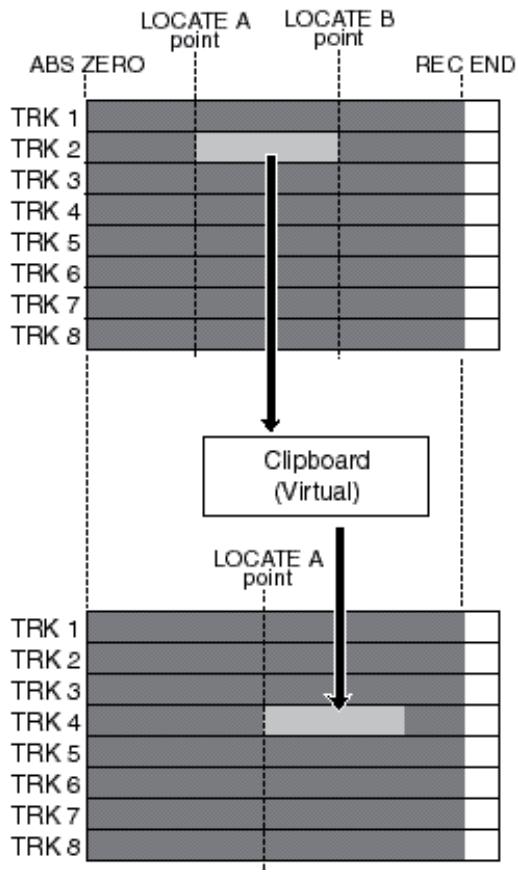
Si vous devez coller les parties au même emplacement temporel sur les autres pistes, nous vous recommandons d'utiliser la méthode décrite dans "Copier/coller des parties (1)", elle est plus rapide.
Il est impossible de copier/coller des données de pistes dans un morceau protégé. Désactivez la protection avant d'effectuer l'opération de copier/coller.
Si vous éteignez le MR-8HD/CD après avoir copié les données de partie dans le presse-papiers, les données contenues dans le presse-papiers sont perdues. Notez également qu'il est impossible d'annuler une copie de données dans le presse-papiers.
Chargez le morceau à éditer.
Entre les points LOCATE A et LOCATE B (voir page 49). Entre les points LOCATE A et LOCATE B (voir page 49).
Vous pouvez vérifier la région d'édition ainsi définie en lançant la lecture entre les points LOCATE A et B (voir page 44).
3) Le MR-8HD/CD se trouvant à l'arrêt, appuyez sur la molette [MENU/ENTER] pour entrer dans le mode Menu.
L'affichage visualise alors la première page de l'écran de sélection de menu, dans lequel la mention “<Back” est initialement sélectionnée (sélectionner “<Back” ramène à l'écran précédent).
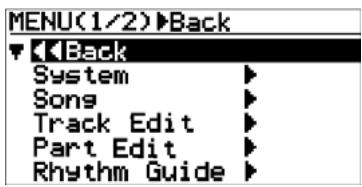
4) Tournez la molette [MENU/ENTER] pour sélectionner "Part Edit", puis appuyez sur la molette [MENU/ENTER].
L'affichage visualise alors l'écran du menu d'édition de partie, dans lequel la mention “<Back” est initialement sélectionnée.
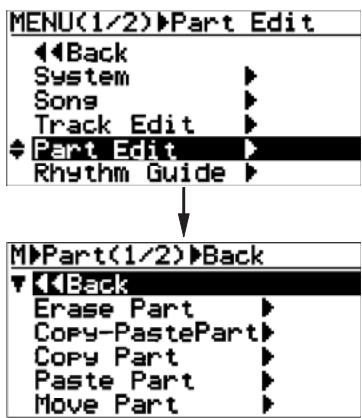
5) Tournez la molette [MENU/ENTER] pour sélectionner "Copy Part", puis appuyez sur la molette [MENU/ENTER].
L'affichage visualise alors l'écran de sélection des pistes source. La mention “<Back” apparaît initialement en surbrillance.
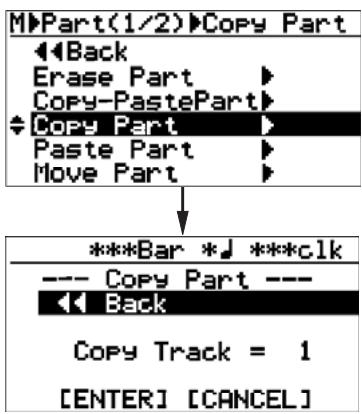
6) Tournez la molette [MENU/ENTER] pour sélectionner "Copy Track>", puis appuyez sur la molette [MENU/ENTER].
L'affichage visualise alors l'écran de sélection des pistes source de la copie. Pour sélectionner la ou les pistes désirées, tournez la molette [MENU/ENTER]. Les options disponibles sont :
- 1 à 8 (pistes mono)
- 1/2, 3/4, 5/6, 7/8 (pistes stéréo)
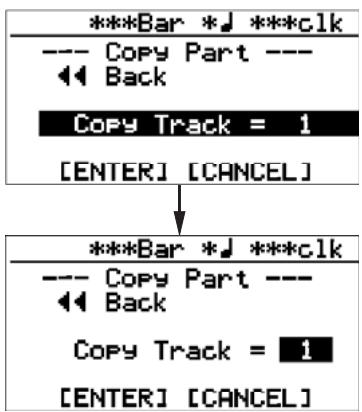
7) Tournez la molette [MENU/ENTER] pour sélectionner les pistes à copier, puis appuyez sur la molette [MENU/ENTER].
L'affichage retourne à l'écran précédent.
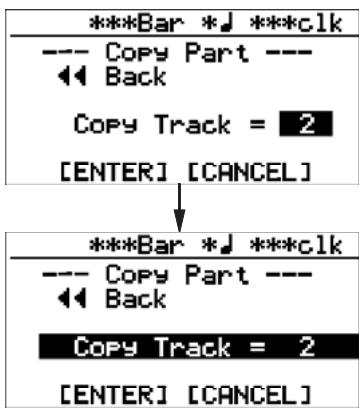
8) En tournant la molette [MENU/ENTER], placez le curseur sur la mention "ENTER" en bas de l'écran, puis appuyez sur la molette [MENU/ENTER].
L'écran affiche "Please Wait" (Veuillez attendre), puis "Completed" (Terminé) une fois que le MR-8HD/CD a achevé l'opération de copie de partie.
Si vous désirez annuler l'opération de copier/coller de partie, placez le curseur sur la mention "[CANCEL]" puis appuyez sur la molette [MENU/ENTER].
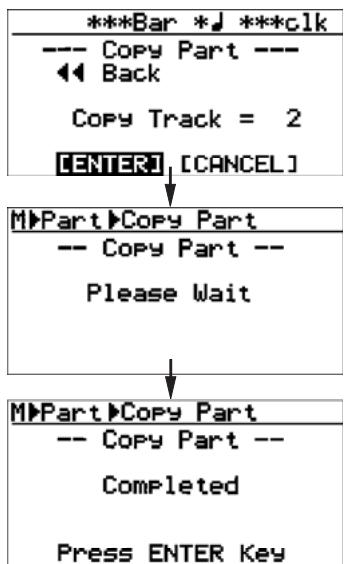
L'affichage revient ensuite à l'écran du menu d'édition de piste, dans lequel la mention "Copy Part" est sélectionnée.
La procédure suivante explique comment coller à l'emplacement du point LOCATE A de la piste sélectionnée les données de partie que vous venez de copier.
Coller les données du presse-papiers
Dans l'exemple suivant, nous supposons que le point LOCATE A, destination de l'opération Coller, est déjà déterminé.
Tournez la molette [MENU/ENTER] pour sélectionner "Paste Part", puis appuyez sur la molette [MENU/ENTER].
L'affichage visualise alors l'écran de sélection des pistes destination de l'opération de copie, dans lequel la mention "< < Back" est initialement sélectionnée.
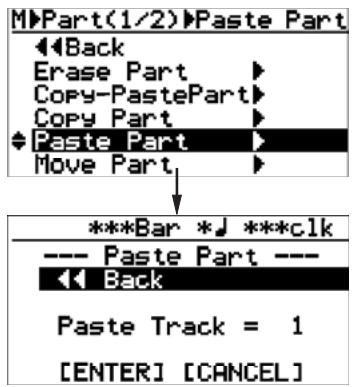
2) Tournez la molette [MENU/ENTER] pour sélectionner "Paste Track *", puis appuyez sur la molette [MENU/ENTER].
Veuillez sélectionner la piste de destination de votre choix pour l'opération Coller, en tournant la molette [MENU/ENTER]. Les options disponibles sont:
- 1 à 8 (pistes mono)
- 1/2, 3/4, 5/6, 7/8 (pistes stéréo)
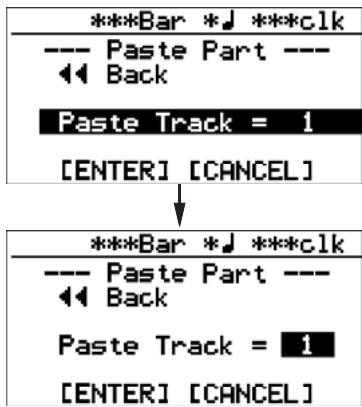
3) Tournez la molette [MENU/ENTER] pour sélectionner les pistes ou coller, puis appuyez sur la molette [MENU/ENTER].
L'affichage retourne à l'écran précédent.
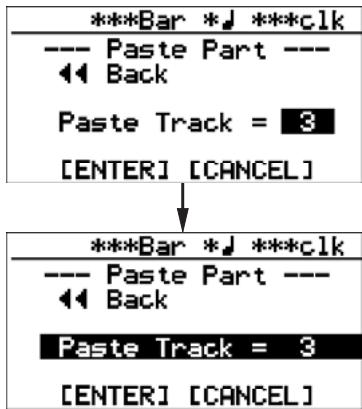
4) En tournant la molette [MENU/ENTER], placez le curseur sur la mention "ENTER" en bas de l'écran, puis appuyez sur la molette [MENU/ENTER].
L'écran affiche "Please Wait" (Veuillez attendre), puis "Completed" (Terminé) une fois que le MR-8HD/CD a achevé l'opération de collage dans la partie.
Si vous désirez annuler l'opération de collage dans la partie, placez le curseur sur la mention "[CANCEL]" à l'écran, puis appuyez sur la molette [MENU/ENTER].
Si vous essayez d'effectuer le collage alors que le presse-papiers ne contient pas de données, le message d'erreur "Clipboard Empty!" (presse-papiers vide!) apparait et le MR-8HD/CD n'accepte pas l'opération. Appuyez sur la touche [STOP] pour quitter le mode Menu et copiez les données désirées dans le presse-papiers avant de réessayer l'opération de collage.
5) Appuyez sur la molette [MENU/ENTER].
L'affichage revient à l'écran du menu d'édition de piste, dans lequel la mention "Paste Part" est sélectionnée.
6) Appuyez sur la touche [STOP] pour quitter le mode Menu.
Si vous n'êtes pas satisfait du résultat, appuyez sur la touche [UNDO/REDO] pour annuler l'opération (voir page 111).
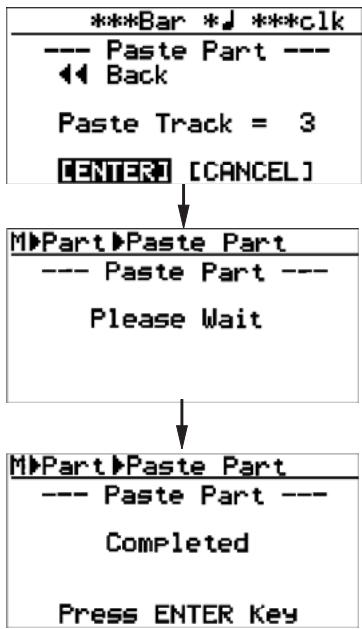
Déplacement d'une partie sur d'autres pistes
Vous pouvez déplacer une partie des données d'une piste mono ou de deux pistes stéréo vers d'autres pistes. Ce déplacement ne peut s'effectuer qu'à l'intérieur d'un même morceau. Une fois la partie déplacée, son emplacement d'origine sur les pistes sources devient silencieux.
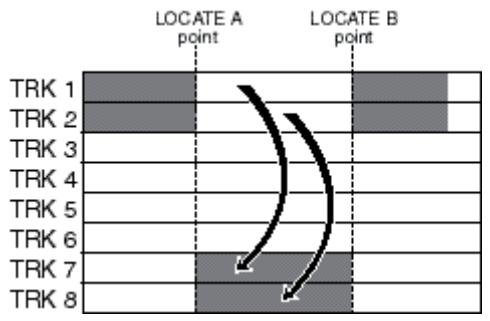
Il est impossible de déplacer les données d'un morceau protégé en enregistrement. Désactive la protection avant de déplacer les données.
1) Chargez le morceau à éditer. 2) Entre les points LOCATE A et LOCATE B (voir page 49).
Vérifiez la région d'édition ainsi définie en lançant la lecture entre les points LOCATE A et B (voir page 44).
3) Le MR-8HD/CD se trouvant à l'arrêt, appuyez sur la molette [MENU/ENTER] pour entrer dans le mode Menu.
L'affichage visualise alors la première page de l'écran de sélection de menu, dans lequel la mention “<Back” est initialement sélectionnée (sélectionner “<Back” ramène à l'écran précédent).
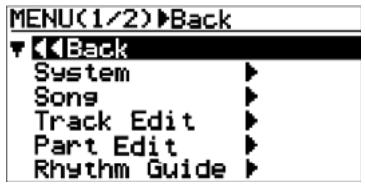
4) Tournez la molette [MENU/ENTER] pour sélectionner "Part Edit", puis appuyez sur la molette [MENU/ENTER].
L'affichage visualise alors l'écran du menu d'édition de partie, dans lequel la mention “<Back” est initialement sélectionnée.
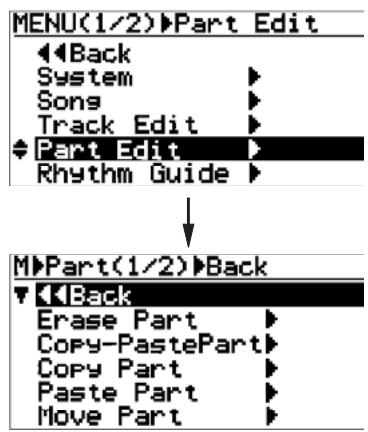
5) Tournez la molette [MENU/ENTER] pour sélectionner "Move Part>", puis appuyez sur la molette [MENU/ENTER].
L'affichage visualise alors l'écran de sélection des pistes source et de destination.
La mention " < < Back" apparait initialement en surbrillance.
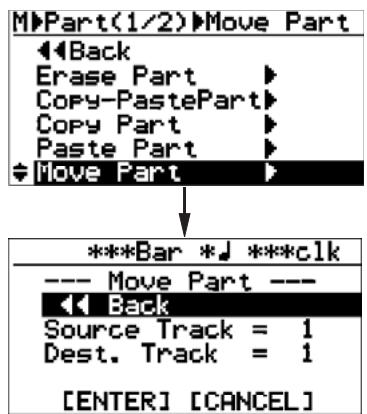
6) Tournez la molette [MENU/ENTER] pour sélectionner "Source Track>", puis appuyez sur la molette [MENU/ENTER].
L'affichage visualise alors l'écran de sélection des pistes source du déplacement. Pour sélectionner la ou les pistes désirées, tournez la molette [MENU/ENTER]. Les options disponibles sont :
- 1 à 8 (pistes mono)
- 1/2, 3/4, 5/6, 7/8 (pistes stéréo)
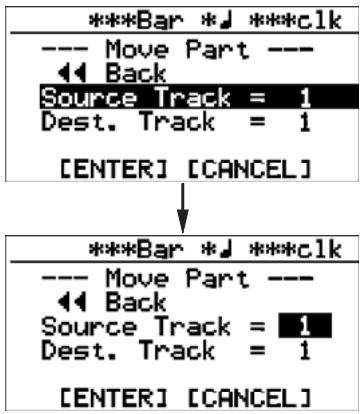
7) Tournez la molette [MENU/ENTER] pour sélectionner les pistes à déplacer, puis appuyez sur la molette [MENU/ENTER].
L'affichage passe alors à l'écran de Sélection des pistes destination du déplacement. Pour Sélectionner la ou les pistes désirées, tournez la molette [MENU/ENTER]. Les options disponibles sont :
- 1 à 8 (pistes mono)
- 1/2, 3/4, 5/6, 7/8 (pistes stéréo)
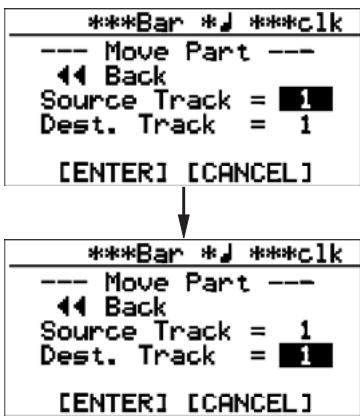
Il est impossible de sélectionner une même piste comme source et comme destination du déplacement.
8) Sélectionnez les pistes de destination en tournant la molette [MENUU/ENTER], puis appuyez sur la molette [MENU/ENTER].
L'affichage retourne alors à l'écran, la mention "Dest. Track = *" étant en surbrillance.
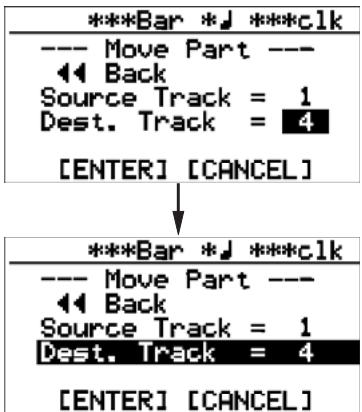
9) En tournant la molette [MENU/ENTER], placez le curseur sur la mention "ENTER" en bas de l'écran, puis appuyez sur la molette [MENU/ENTER].
L'écran affiche "Please Wait" (Veuillez attendre), puis "Completed" (Terminé) une fois que le MR-8HD/CD a achevé l'opération de déplacement de partie.
Si vous désirez annuler l'opération de copier/coller de partie, placez le curseur sur la mention "[CANCEL]" puis appuyez sur la molette [MENU/ENTER].
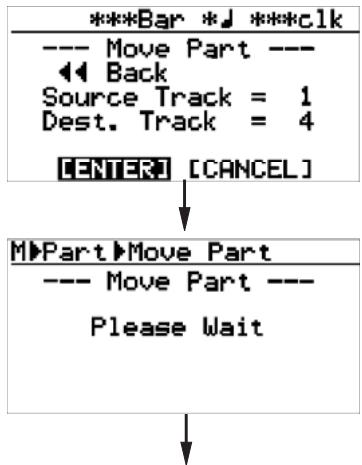
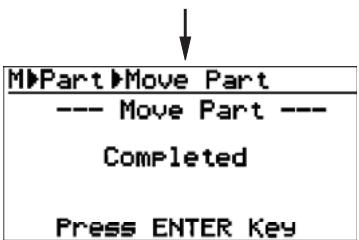
10) Appuyez sur la molette [MENU/ENTER].
L'affichage retourne alors à l'écran du menu d'édition de partie, la mention "Move Part >" apparaisant en surbrillance.
11) Appuyez sur la touche [STOP] pour sortir du mode Menu.
Si vous n'êtes pas satisfait du résultat, appuyez sur la touche [UNDO/REDO] pour annuler l'opération (voir page 111).
Échange de parties entre pistes
Vous pouvez changer des parties entre les pistes mono ou paires de pistes stéréo de votre choix. Cette opération d'échange ne peut intervenir que dans le morceau en cours.
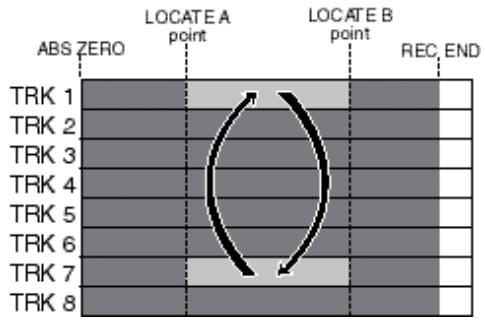
Il est impossible de procéder à l'échange de parties dans un morceau protégé en enregistrement. Désactiver la protection avant d'échanger les parties.
1) Chargez le morceau à éditer. 2) Entre les points LOCATE A et LOCATE B (voir page 49).
Vous pouvez vérifier la région d'édition ainsi définie en lançant la lecture entre les points LOCATE A et B (voir page 44).
3) Le MR-8HD/CD se trouvant à l'arrêt, appuyez sur la molette [MENU/ENTER] pour entrer dans le mode Menu.
L'affichage visualise alors la première page de l'écran de sélection de menu, dans lequel la mention “<Back” est initialement sélectionnée (sélectionner “<Back” ramène à l'écran précédent).
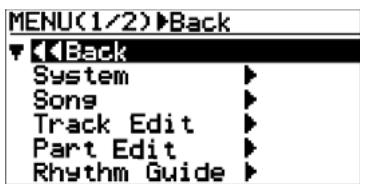
4) Tournez la molette [MENU/ENTER] pour sélectionner "Part Edit", puis appuyez sur la molette [MENU/ENTER].
L'affichage visualise alors l'écran du menu d'édition de partie, dans lequel la mention “<Back” est initialement sélectionnée.
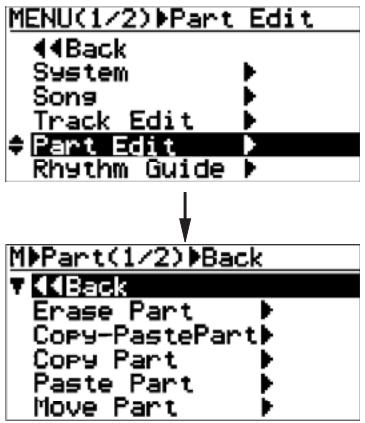
5) Tournez la molette [MENU/ENTER] pour sélectionner "Change Part>" (dans la seconde page du menu), puis appuyez sur la molette [MENU/ENTER].
L'affichage visualise alors l'écran de sélection des pistes source et destination de l'opération d'échange. La mention “<Back” apparaît initialement en surbrillance.
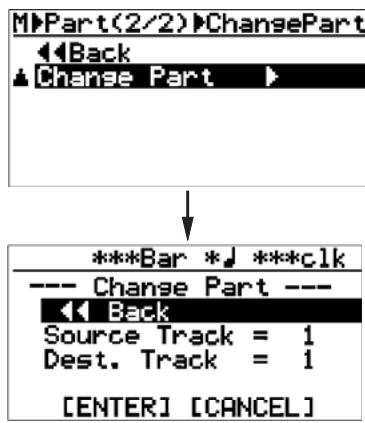
6) Tournez la molette [MENU/ENTER] pour sélectionner "Source Track = *", puis appuyez sur la molette [MENU/ENTER].
L'affichage visualise alors l'écran de sélection des pistes source de l'échange. Pour sélectionner la ou les pistes désirées, tournez la molette [MENU/ENTER].
Les options disponibles sont :
1 à 8 (pistes mono) - 1/2, 3/4, 5/6, 7/8 (pistes stéréo)
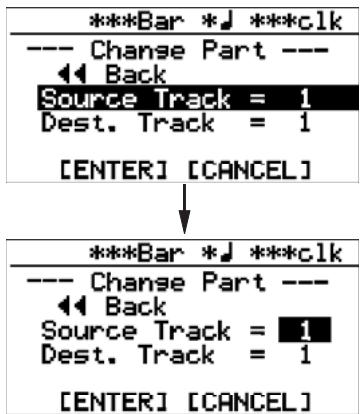
7) Tournez la molette [MENU/ENTER] pour sélectionner les pistes source de l'échange, puis appuyez sur la molette [MENU/ENTER].
Pour sélectionner la ou les pistes désirées, tournez la molette [MENU/ENTER].
Les options disponibles sont :
1 à 8 (pistes mono) - 1/2, 3/4, 5/6, 7/8 (pistes stéréo)
Il est impossible de sélectionner les mêmes pistes pour la source et pour la destination de l'échange.
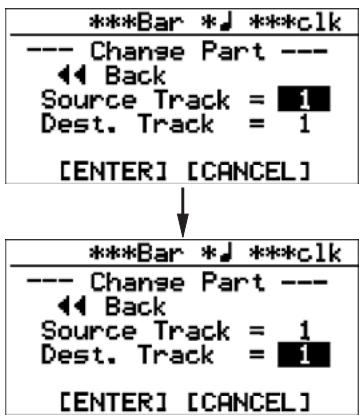
8) En tournant la molette [MENU/ENTER], sélectionnez les pistes de destination de l'échange, puis appuyez sur la molette [MENU/ENTER].
L'affichage visualise alors l'écran où la mention “Dest. Track = ***”.
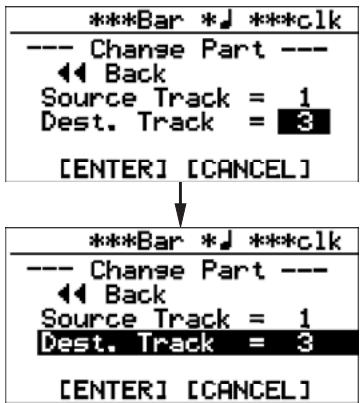
9) En tournant la molette [MENU/ENTER], placez le curseur sur la mention "ENTER" en bas de l'écran, puis appuyez sur la molette [MENU/ENTER].
L'écran affiche "Please Wait" (Veuillez attendre), puis "Completed" (Terminé) une fois que le MR-8HD/CD a achevé d'opération d'échange. Si vous désirez annuler l'opération d'échange de partie, placez le curseur sur la mention "[CANCEL]" puis appuyez sur la molette [MENU/ENTER].
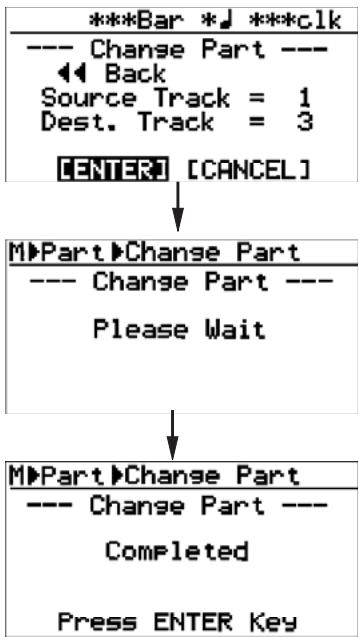
Appuyez sur la molette [MENU/ENTER].
L'affichage revient à l'écran du menu d'édition de piste, dans lequel la mention "Change Part" est sélectionnée.
11) Appuyez sur la touche [STOP] pour quitter le mode Menu.
Si vous n'êtes pas satisfait du résultat, appuyez sur la touche [UNDO/REDO] pour annuler l'opération (voir page 111).
Autres fonctions
Ce chapitre décrit les fonctions suivantes, très importantes dans le cadre de l'utilisation du MR-8HD/CD.
(1) Formatage du disque dur (2) Réglage de la durée de gel de crête (Peak Hold Time) (3) Réglage de la durée de pré-roll/post-roll (4) Activation/désactivation du mode Beat Resolution (5) Activation/désactivation de l'alimentation fantôme (6) Réinitialisation du MR-8HD/CD
Lorsqu'un écran de menu apparait à l'affichage, vous pouvez remonter d'un niveau ou sortir directement du mode Menu en effectuant les opérations suivantes :
Sélectionnez “<<Back” dans le menu, puis appuyez sur la molette [MENU/ENTER].
L'affichage revient alors à l'écran précédent (niveau supérieur).
En répétant plusieurs fois l'opération, vous finissez par sortir du mode Menu.
(2) Appuyez sur la touche [REWIND].
L'affichage revient alors à l'écran précédent (niveau supérieur). En répétant plusieurs fois l'opération, vous finissez par sortir du mode Menu.
(3) Appuyez sur la touche [STOP].
Vous sortez alors du mode Menu, et revenez directement à l'écran de base.
Formatage du disque dur
Voupe reformater le disque dur interne du MR-8HD/CD, en utilisant le système de fichiers FAT32. Lors de ce reformatage, toutes les données de morceau se trouvant sur le disque dur sont effacées, tous les paramètres de l'appareil sont réinitialisés (y compris ceux de tous les menus), et un nouveau morceau (Song01) est créé automatiquement.
Il est impossible d'annuler un reformatage de disque dur. Par conséquent, avant de lancer cette procédure, assurez-vous que vous n'avez plus besoin des données de morceaux que contient le disque dur, ou que vous les avez sauvegardées/archivées.
Le MR-8HD/CD se trouvant à l'arrêt, appuyez sur la molette [MENU/ENTER] afin d'entrer dans le mode Menu
L'affichage visualise alors la première page de l'écran de sélection de menu, la mention “<Back” se trouvant initialement en surbrillance.
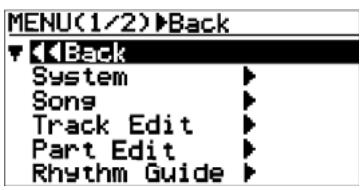
2) Tournez la molette [MENU/ENTER] pour sélectionner "System", puis appuyez sur la molette [MENU/ENTER].
L'affichage visualise alors la première page de l'écran du menu System, la mention “<Back” se trouvant initialement en surbrillance.
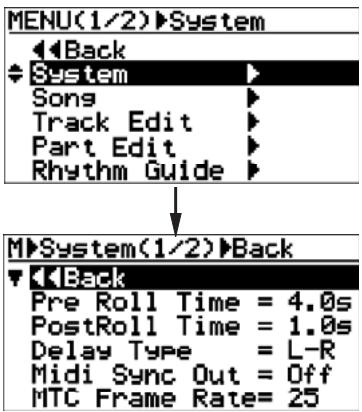
3) Tournez la molette [MENU/ENTER] pour sélectionner "Disk Format" sur la seconde page du menu, puis appuyez sur la molette [MENU/ENTER].
À l'affichage clignote alors la mention “Are You Sure”? En effet, formater le disque dur supprime toutes les données qui lui sont enregistrées, et cette opération n'est pas annulable. Si vous ne désirez pas, réflexion faite, reformater le disque dur, appuyez sur la touche [STOP] afin de quitter le mode Menu.
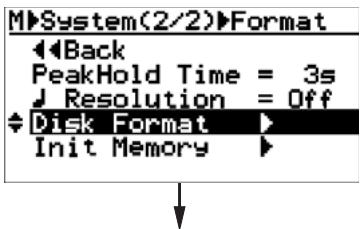
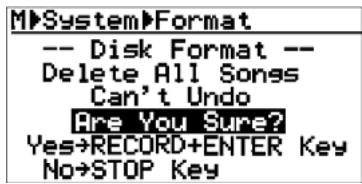
4) Appuyez sur la molette [MENU/ENTER] tout en maintenant enfoncée la touche [RECORD].
Le formatage du disque dur commence alors.
Une fois qu'il est terminé, la mention "Completed!" (Terminé!) apparait à l'écran, et le MR-8HD/CD libère le disque dur en accès.
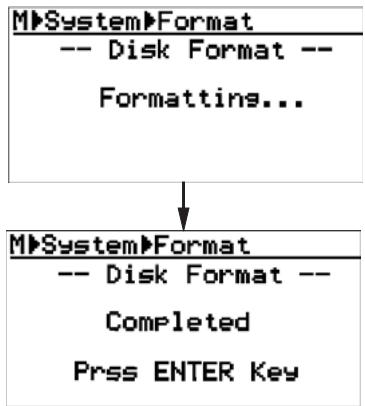
5) Appuyez sur la molette [MENU/ENTER].
Le MR-8HD/CD sort alors du mode Menu.
L'affichage passe à l'écran de base du nouveau morceau créé à l'issue du formatage, Song01.
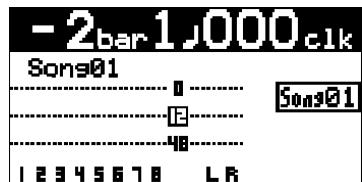
Réglage de la durée de gel de crêtes
Les indicateurs de niveau apparaissant à l'écran possèdent une fonction de gel de crête. Lorsqu'elle est activée, la valeur crête à l'enregistrement est gelée pendant la durée spécifique.
La durée de gel de crête par défaut est de 3 s. Vous pouvez désactiver la fonction de gel de crête ou modifier la durée de gel de crête.
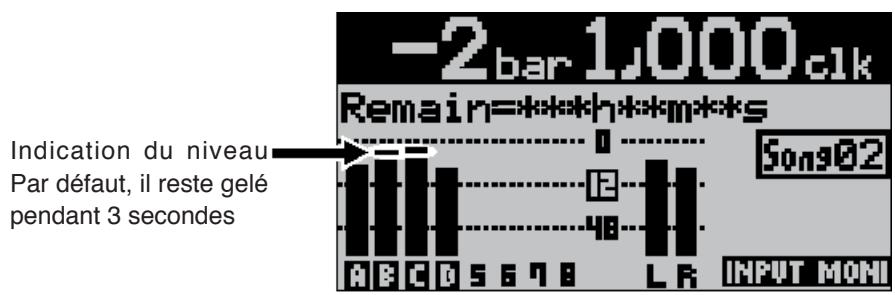
1) Le mr-8hd/cd se trouvant à l'arrêt, appuyez sur la molette [menu/enter] pour entrer dans le mode MENU.
L'affichage visualise alors la première page de l'écran de sélection de menu, dans lequel la mention “<Back” est initialement sélectionnée (sélectionner “<Back” ramène à l'écran précédent).
![FOSTEX MR-8 HDCD - 1) Le mr-8hd/cd se trouvant à l'arrêt, appuyez sur la molette [menu/enter] pour entrer dans le mode MENU. - 1](/content/2019/11/168447/images/920769ac1198fbd367c70695f4458a35999237c28429ac640e165c94c4f2d6f5.jpg)
2) Tournez la molette [menu/enter] pour sélectionner "system>", puis appuyez sur la molette [menu/enter].
L'affichage visualise alors la première page du menu System, dans lequel la mention “<Back” est initialement sélectionnée.
![FOSTEX MR-8 HDCD - 2) Tournez la molette [menu/enter] pour sélectionner "system>", puis appuyez sur la molette [menu/enter]. - 1](/content/2019/11/168447/images/118c92550724fbd68755926140c784d864e99508b9dd69a84d4877372561f6b8.jpg)
3) Tournez la molette [menu/enter] pour sélectionner "peakheld time>" (dans la seconde page du MENU), puis appuyez sur la molette [menu/enter].
La durée de gel de crête en cours clignote alors. Par défaut, elle est de 3 secondes.
Vous pouvez choisir entre la durée de gel de crête désirée.
![FOSTEX MR-8 HDCD - 3) Tournez la molette [menu/enter] pour sélectionner "peakheld time>" (dans la seconde page du MENU), puis appuyez sur la molette [menu/enter]. - 1](/content/2019/11/168447/images/1e7933f4d1ba24728781a6927a2b33c963b85aad5c8a26e2931043e0562bb397.jpg)
Vous pouvez choisir entre 1s, 2s, 3s (valeur par défaut), "5 s" et "Off".
Si vous sélectionnez "Off", la fonction de gel de crêtes est désactivée (la valeur de crête n'est pas gelée à l'affichage).
4) Tournez la molette [menu/enter] pour sélectionner la durée de gel de crête désirée, puis appuyez sur la molette [menu/enter].
La valeur de gel de crêtes est alors validée, et l'affichage retourne à l'écran précédent.
5) Appuyez sur la touche [STOP] pour quitter le mode menu.
La durée de gel des créées s'applique à tous les morceaux.
Réglage de la durée de pré/post-roll
Comme déjà décrit page 47, lorsque les modes Auto Punch In/Out et Loop sont actifs, les durées de pré- et post-roll sont prises en compte lorsqu'on utilise la fonction de lecture en boucle.
Pour définir la valeur de durée de pré- et post-roll, procédez comme suit :
Lorsque les modes Auto Punch In/Out et Loop sont actifs, la boucle que lit le MR-8HD/CD commence en fait au point LOCATE A moins la durée de pré-roll, et se termine au point LOCATE B plus la durée de post-roll. Par défaut, la durée de pré-roll est de 4 secondes, et la durée de post-roll de 1 seconde.
Autrement dit, avec ses valeurs par défaut de pré- et post-roll, le MR-8HD/CD, lorsqu'il exécute un punch-in/out automatique, lance la lecture 4 s avant le point de punch-in, et la termine 1 s après le point de punch-out.
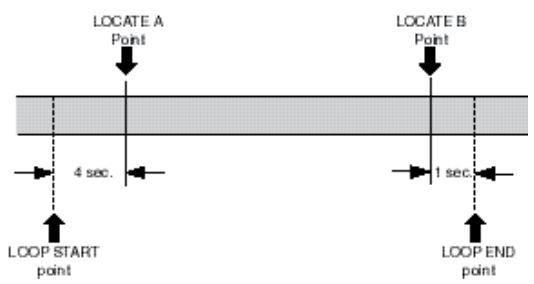
1) Le mr-8hd/cd se trouvant à l'arrêt, appuyez sur la molette [menu/enter] pour entrer dans le mode MENU.
L'affichage visualise alors la première page de l'écran de sélection de menu, dans lequel la mention “<Back” est initialement sélectionnée (sélectionner “<Back” ramène à l'écran précédent).
![FOSTEX MR-8 HDCD - 1) Le mr-8hd/cd se trouvant à l'arrêt, appuyez sur la molette [menu/enter] pour entrer dans le mode MENU. - 1](/content/2019/11/168447/images/d3af2eb12af11c6f9051d512547c41cb0300a74264456b4e64e1349e1c794829.jpg)
2) Tournez la molette [menu/enter] pour sélectionner "system>", puis appuyez sur la molette [menu/enter].
L'affichage visualise alors la première page du menu System, dans lequel la mention “<Back” est initialement sélectionnée.
![FOSTEX MR-8 HDCD - 2) Tournez la molette [menu/enter] pour sélectionner "system>", puis appuyez sur la molette [menu/enter]. - 1](/content/2019/11/168447/images/840798d6edd05c2abc3f4d50b7cad4dd69513532ad43b4f029f5039d184d30ee.jpg)
3) Tournez la molette [menu/enter] pour sélectionner "pre roll time", puis appuyez sur la molette [menu/enter].
La durée de pré-roll en vigueur clignote alors. Par défaut, elle est de 4 secondes.
Vous pouvez à présent entre la durée de pré-roll désirée.
Vous pouvez désir entre 0,1s et 10s par pas de 0,1 s.
![FOSTEX MR-8 HDCD - 3) Tournez la molette [menu/enter] pour sélectionner "pre roll time", puis appuyez sur la molette [menu/enter]. - 1](/content/2019/11/168447/images/48d7b1f1a577556edc5729b5b728575708da7b2232454f2a5d7e2b132320514b.jpg)
4) Tournez la molette [menu/enter] pour afficher la durée de pré-roll désirée, puis appuyez sur la molette [menu/enter].
La nouvelle valeur de pré-roll est alors validée, et l'affichage retourne à l'écran précédent. Pour régler la durée de post-roll, procédez comme suit.
5) Tournez la molette [menu/enter] pour sélectionner "post roll time>", puis appuyez sur la molette [menu/enter].
La durée de post-roll en vigueur clignote alors.
Par défaut, elle est de 1 seconde.
Vous pouvez à présent choisir entre la durée de post-roll désirée.
Vous pouvez choisir entre 0,1s et 10s par pas de 0,1 s.
6) Tournez la molette [menu/enter] pour afficher la durée de post-roll désirée, puis appuyez sur la molette [menu/enter].
La nouvelle valeur de post-roll est alors validée, et l'affichage retourne à l'écran précédent.
Activation/désactivation du mode beat resolution
Lorsque la base temporelle du MR-8HD/CD est réglée sur le mode "mesures/temps", si vous réglez l'élément "Beat Resolution" du menu sur On, les points LOCATE A et B se règlent au temps près.
Dès que le mode "Beat resolution" est activé ("On"), la position exprimée en mesures/temps/ticks d'horloge est automatiquement arrondie vers le haut ou vers le bas, de façon à ce que la valeur de ticks soit toujours nulle.
Par exemple, imaginons que la base temporelle est réglée en mesure/temps, et que le mode "Beat resolution" soit activé. Si vous entrez un point de LOCATE A à l'emplacement Mesure 1/noire 1/468 ticks, et un point de LOCATE B à l'emplacement Mesure 12/Noire 4/485 ticks, les valeurs mémoarisées seront arrondies au temps pres comme suit :
Mesure 1/noire 1/468 ticks -> Mesure 1/noire 1/000 ticks
(La valeur "468" est arrondie vers le bas.)
«Mesure 12/Noire 4/485 ticks -> Mesure 13/noire 1/000 ticks»
(La valeur "485" est arrondie vers le haut.)
1) Le MR-8HD/CD se trouvant à l'arrêt, appuyez sur la molette [MENU/ENTER] pour entrer dans le mode Menu.
L'affichage visualise alors la première page de l'écran de sélection de menu, dans lequel la mention "<Back" est initialement sélectionnée (sélectionner "<Back" ramène à l'écran précédent).
Vous pouvez également revenir à l'écran précédent en appuyant sur la touche [REWIND].
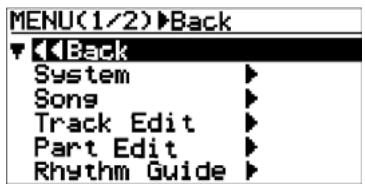
2) Tournez la molette [MENU/ENTER] pour sélectionner "System>", puis appuyez sur la molette [MENU/ENTER].
L'affichage visualise alors la première page du menu System, dans lequel la mention “<Back” est initialement sélectionnée.
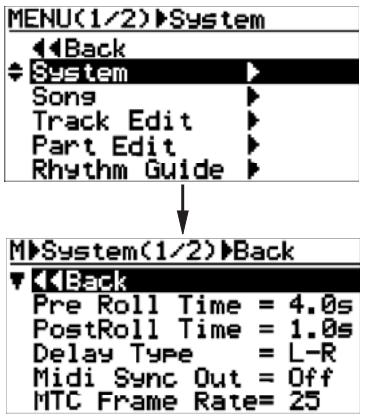
3) Tournez la molette [MENU/ENTER] pour sélectionner “Resolution” dans la seconde page de menu, puis appuyez sur la molette [MENU/ENTER].
L'option en vigueur (par défaut, "Off") clignote. Vous pouvez à présent entrer l'option désirée.
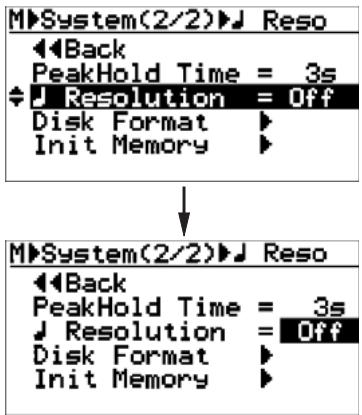
4) Tournez la molette [MENU/ENTER] pour sélectionner "On" ou "Off", puis appuyez sur la molette [MENU/ENTER].
Votre sélection est alors validée, et l'affichage retourne à l'écran précédent.
5) Appuyez sur la touche [STOP] pour quitter le mode Menu.
Activation/désactivation de l'alimentation fantôme
Le MR-8HD/CD peut fournir une alimentation fantôme 48 Volts sur les connecteurs XLR [INPUT A] à [INPUT D].
Vous pouvez donc lui relier des microphones statiques exigeant une alimentation fantôme.
Pour activer/désactiver la tension fantôme sur les connecteurs XLR, il faut passer par le mode Menu.
L'alimentation fantôme n'est disponible que sur les connecteurs symétriques XLR [INPUT A] à [INPUT D]. Par conséquent, pour relier au MR-8HD/CD une source de signal ne demandant pas d'alimentation fantôme, utilisez les connecteurs jack asymétriques, [INPUT A] à [INPUT D].
Si vous insérez un connecteur dans la prise jack, l'alimentation fantôme est désactivée sur le connecteur XLR symétrique du canal correspondant.
L'alimentation fantôme se désactive automatiquement ("Off") lorsque vous éteignez le MR-8HD/CD.
- Vérifiez que les microphones connectés demandent bien une alimentation fantôme +48 Volts.
- N'activez l'alimentation fantôme qu'après avoir branché le microphone.
- N'activez pas l'alimentation fantôme sur un microphone figurant dans la liste ci-dessous :
- Microphone à sortie asymétrique
- Microphone d'impédance élevée
- Microphone dont les points 1 et 2 ou 1 et 3 sont court-circuités au niveau de la XLR
- Un microphone à ruban de conception ancienne microphone
Pour accéder directement à l'écran du menu d'une entrée, il suffit d'appuyer longtemps sur la touche [TO STEREO BUSS ON/OFF] désirée. Par exemple, appuyez longuement sur la touche [TO STEREO BUSS ON/OFF] de l'entrée [INPUT A] fait directement apparaitre l'écran ci-dessous:
Touche [TO STEREO BUSS ON/OFF]
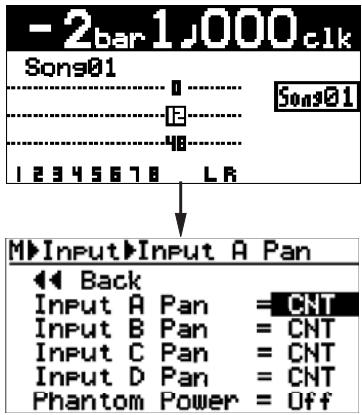
1) Le MR-8HD/CD se trouvant à l'arrêt, appuyez sur la molette [MENU/ENTER] pour entrer dans le mode Menu.
L'affichage visualise alors la première page de l'écran de sélection de menu, dans lequel la mention “<Back” est initialement sélectionnée (sélectionner “<Back” ramène à l'écran précédent).
Pour retourner à l'écran précédent, vous pouvez également appuyer sur la touche [REWIND].
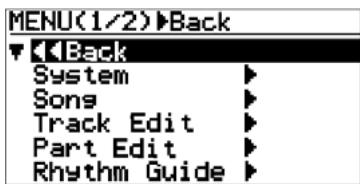
2) Tournez la molette [MENU/ENTER] pour sélectionner "Input" dans la seconde page, puis appuyez sur la molette [MENU/ENTER].
L'affichage visualise alors l'écran du menu d'entrée.
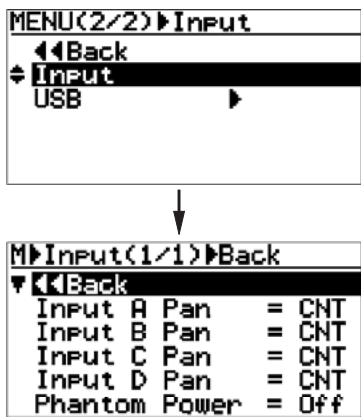
3) Tournez la molette [MENU/ENTER] pour sélectionner "Phantom Power", puis appuyez sur la molette [MENU/ENTER].
L'option en vigueur (par défaut, "Off") clignote.
Vous pouvez à présent entrer l'option désirée.
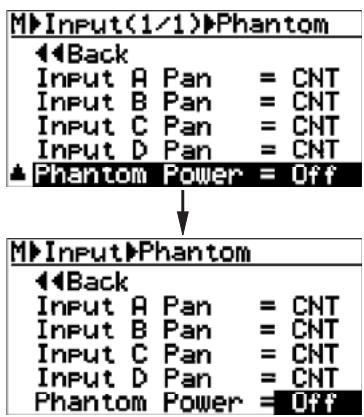
4) Tournez la molette [MENU/ENTER] pour sélectionner "On", puis appuyez sur la molette [MENU/ENTER].
L'écran affiche alors un message d'avertissement pendant quelques secondes, puis revient à l'écran précédent. Tant que le message est visible, toutes les voies d'entrée sont coupées. Une fois que le message disparaît, ce Mute global est désactivé.
Si vous sélectionnez "Off" depuis "On", un message d'avertissement apparait, et toutes les voies d'entrée sont coupées.
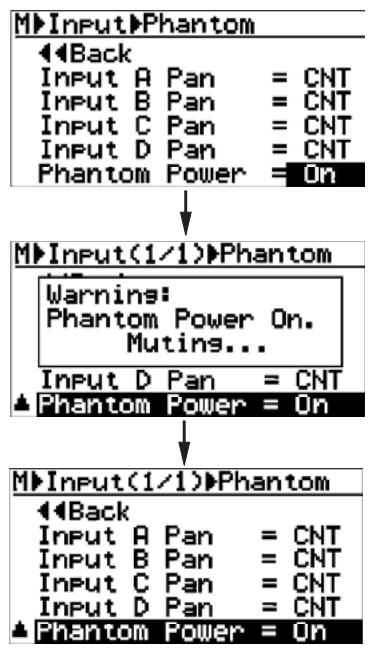
5) APRÈS avoir procédé au réglage de “Phantom Power”, appuyez sur la touche [STOP] pour sortir du mode menu
L'affichage retourne alors à l'écran de base.
Lorsque l'alimentation fantôme est activée ("Phantom Power" sur "On"), l'icône 48 s'allume sur l'écran de base, comme sur la copie d'écran ci-dessous.
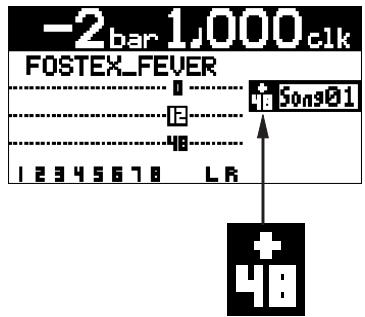
Réinitialisation du mr-8
En réinitialisant le MR-8, vous rétablissez toutes les valeurs par défaut des paramètres des menus globaux, commun à tous les morceaux, ainsi que le choix de base temporelle et le niveau de contraste de l'affichage.
| Élément réinitialisé | Valeur par défaut |
| Valeur de pré-défilament (Pre-roll time) | 4 secondes |
| Valeur de post-défilament (Post-roll time) | 1 seconde |
| Réglage du type de retard (Delay) | Delay L-R (stéréo) |
| Réglage de sortie de synchronisation MIDI | Off |
| Valeur de cadence d/images MTC | 25 images/seconde |
| Réglage du mode de résolution au temps près | Off |
| Valeur de durée de gel de créète | 3 secondes |
| Base de temps (affichée à la mise sous tension) | Bar/Beat |
| Réglage de contraste de l'afficheur | Valeur préprogrammée à l'usine |
Le MR-8HD/CD se trouvant à l'arrêt, appuyez sur la molette [MENU/ENTER] pour entrer dans le mode Menu.
L'affichage visualise alors la première page de l'écran de sélection de menu, dans lequel la mention “<Back” est initialement sélectionnée (sélectionner “<Back” ramène à l'écran précédent). Pour retourner à l'écran précédent, vous pouvez également appuyer sur la touche [REWIND].
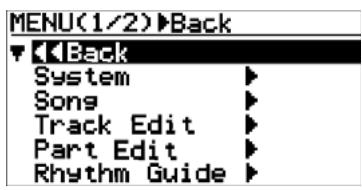
2) Tournez la molette [MENU/ENTER] pour sélectionner "System" page, puis appuyez sur la molette [MENU/ENTER].
L'affichage visualise alors la première page de l'écran du menu System, dans lequel la mention “<Back” est initialement sélectionnée.
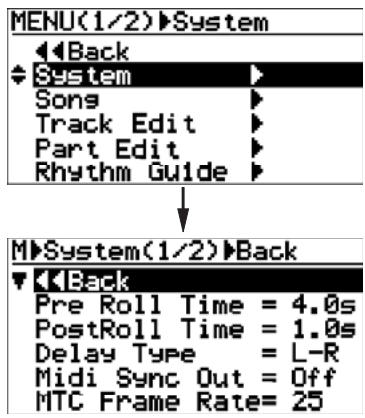
3) Tournez la molette [MENU/ENTER] pour sélectionner "Init Memory" sur la seconde page de menu, puis appuyez sur la molette [MENU/ENTER].
L'écran affiche alors un message de confirmation avant réinitialisation.
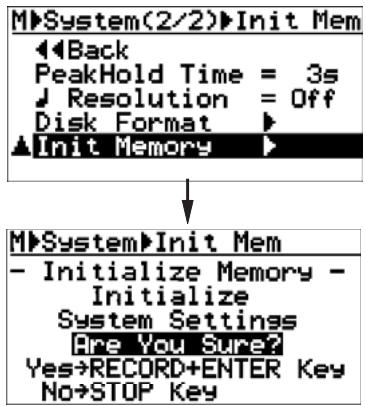
4) Appuyez sur la molette [MENU/ENTER] tout en maintenant enfoncée la touche [RECORD].
Les paramètres sont alors immédiatement réinitialisés.
Cette réinitialisation est confirmée, puis l'affichage retourne à l'écran précédent.
Pour abandonner le processus de réinitialisation, appuyez sur la touche [STOP].
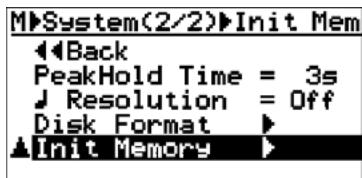
5) Appuyez sur la touche [STOP] pour sortir du mode Menu.
En cas de problème
Si vous rencontrez des problèmes lors de l'utilisation du MR-8HD/CD, vérifiez les points suivants à la recherche des causes possibles du problème avant de contacter votre revendeur ou service après-vente.
Problèmes en enregistrement
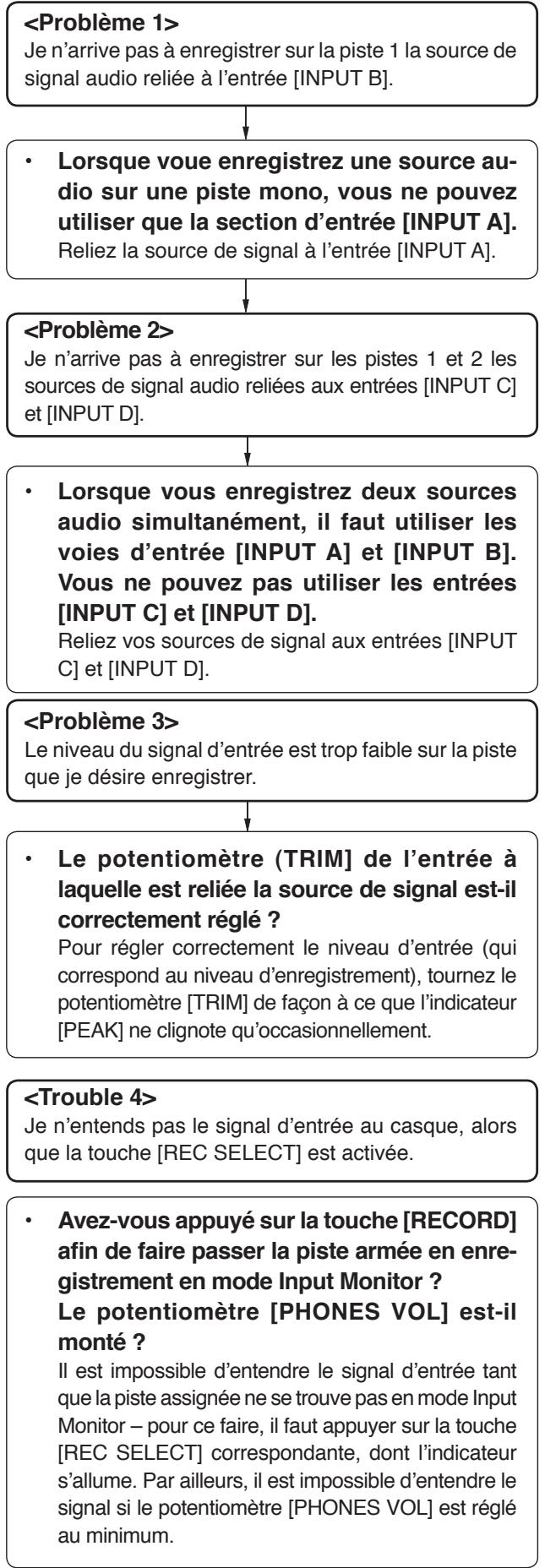
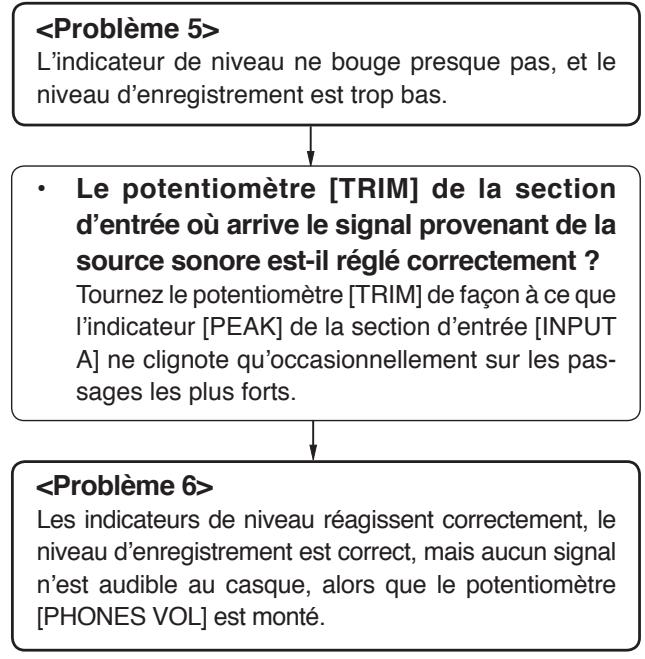
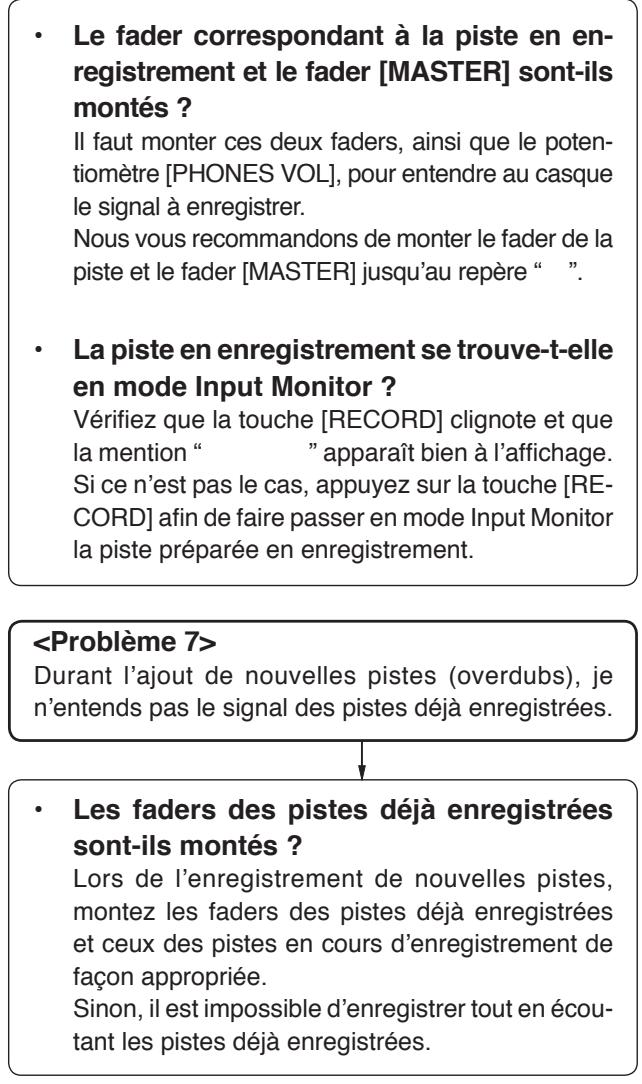
Si ce n'est pas le cas, appuyez sur la touche [AUTO PUNCH] afin d'activer la fonction de Punch in/out automatique.
- Les points de Punch in et Punch out sont-ils correctement régés?
Pour vérifier chaque point, appuyez sur la touche [LOCATE A/IN] ou [LOCATE B/OUT].
L'enregistreur se cale alors sur le point de Punch in ou de Punch out, et l'écran affiche la valeur temporelle correspondante.
Si le point de Punch out se trouve avant le point de Punch in, changez les réglages afin que le point de Punch Out se trouve bien après le point de Punch in.
Impossible d'enregistrer sur un enregistreur numérique externe les données audio d'un morceau.
- La connexion entre la sortie [DIGITAL OUT] du MR-8HD/CD et l'entrée optique de l'enregistreur numérique externe est-elle correctement établie ?
Vérifiez la connexion ainsi que le câble optique.
- L'enregistreur numérique est-il bien paramétré de façon à enregistrer le signal arrivant sur son entrée numérique?
Pour plus de détails sur ce paramétrage, reportez-vous au manuel utilisateur de l'enregistreur numérique.
Durant la reproduction, l'enregistreur exécute soudainement une procédure d'accès direct à un point ("locate").
L'indication "est-elle affichée ?
”ou“
Si c'est le cas, le mode de lecture est réglé en retard automatique ou en bouclage. Appuyez sur la touche [PLAY MODE] jusqu'à ce que "Off" soit sélectionné.
Aucun son en lecture.
- Les faders des pistes à et le fader [MASTER] sont-ils montés à une position adaptée?
Ces faders doivent avoir été montés pour écouter le signal des pistes déjà enregistrées. Si vous écoutez au casque, le potentiomètre [PHONES VOL] doit aussi être monté.
Presser la touche [PLAY] en maintenant enfoncée la touche [STOP] n'active pas la fonction de lecture en boucle (Loop).
- Les points LOCATE A et LOCATE B sont-ils correctement définis?
Par défaut, ces deux points sont réglés sur le début du morceau (c'est-à-dire "00m00.000s" ou "-2bar 100clk"). Dans ces conditions, vous ne pouvez pas obtenir de lecture en boucle.
De même, si le point LOCATE B se trouve situé avant le point LOCATE A, vous ne pouvez pas obtenir de lecture en boucle.
Impossible d'appliquer l'effet.
- La commande [EFFECT SEND] de la piste à laquelle vous désirez appliquer l'effet et le fader de cette piste sont-ils montés de façon adaptée?
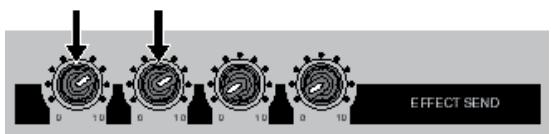
Montez le potentiomètre [EFFECT SEND] des pistes (1 à 4) auxquelles vous désirez appliquer l'effet afin d'envoyer un signal aux effets internes du MR-8HD/CD.
Vérifiez également que les faders des pistes sont eux aussi montés. Le fader de la piste doit lui aussi être monté.
Je n'arrive pas à appliquer d'effet de simulation micro
Le sélecteur [INPUT A SEL] sur le panneau arrière se trouve-t-il en position “MIC/LINE” ?
Pour pouvoir appliquer des effets de simulation de micro au signal arrivant sur l'entrée [INPUT A], le sélecteur [INPUT A SEL] sur le panneau arrêté doit se trouver en position "MIC/LINE".
S'il se trouve sur une autre position, l'effet devient une simulation d'amplificateur, à utiliser en insertion.
Impossible d'exporter un fichier WAV vers un ordinateur.
Le câble USB est-il correctement connecté?
Vérifiez la connexion ainsi que le câble USB.
L'ordinateur possède-t-il les caractéristiques requises?
Seuls les ordinateurs tournant sous Windows Me/2000/XP ou sous Mac OS X (10.2.8 et ultérieur) sont reconnus par le MR-8HD/CD.
Windows Me, 2000 ou XP
L'icône de disque dur du MR-8HD/CD n'apparaît pas sur le bureau de l'ordinateur.
- Selon les modèles d'ordinateur, il faut plus ou moins de temps pour voir monter un volume externe amovible sur le bureau.
Ce laps de temps est nécessaire pour les données correspondant au disque dur. Il faut parfois attendre un certain temps avant de voir apparaitre l'icône de disque dur sur le bureau.
Sur une machine sous Windows, le MR-8HD/CD apparait sous le nom de "Disque amovible". Sur un Mac, il apparait sous le nom de "MR-8HD/CD".
Impossible d'entendre le clic de guide rythmique (métronome).
- La touche [RHYTHM GUIDE] est-elle allumée ?
Si la touche [RHYTHM GUIDE] n'est pas allumée, la fonction de guide rythmique n'est pas activée : impossible, dans ce cas, d'entendre le signal guide rythmique correspondant.
L'élément "Int Click Level" du menu "Rhythm Guide" est-il correctement réglé ?
Si l'élément "Int Click Level" est réglé sur la valeur "00", ou à une valeur trop BASSE, il est impossible d'entendre le signal de guide rythmique.
Je veux entendre le guide rythmique basé sur les valeurs fixes de métrique et de tempo entrées dans l'écran de paramétrage du guide rythmique, mais c'est le clic de guide rythmique basé sur la carte des tempos que j'entends.
- Comme illustré dans la copie d'écran ci-dessous, si l'élément Conductor Map de l'écran de configuration du guide rythmique est réglé sur "On".
Le clic de guide rythmique émis se base sur la carte des tempos que vous avez programmée. Dans ces conditions, les champs "Signature" (métrique) et "Tempo" de l'écran indiquent "...", comme ci-dessous, ce qui signifie que ces valeurs fixes ne sont pas prises en compte.
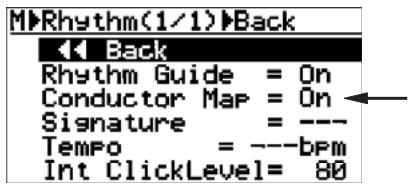
Réglez "Conductor Map" sur "Off" (voir page 77).
Caractéristiques
Références: 0 dBu = 0,775 V eff., 0 dBV = 1,0 V eff., réf. num. = -12 dB FS
Entrées analogiques [INPUT A - INPUT D]
Connecteurs : type XLR-3-31 (point chaud en 2)
: type jack 6,35 mm
Niveau d'entrée : -48 dBu (MIC) à +4 dBu (LINE)
Impéd. d'entrée : 1,5 kΩ ou plus
: 400 kΩ ou plus (sélecteur INPUT SEL A sur "GTR")
Alimentation : 48 V continus (activation dans le)
fantôme menu "Input" du mode MENU)
Connecteur : jack 6,35 mm TRS (pointe = envoi, anneau = retour)
Niveau nominal de sortie : -10 dBV
Impédance de charge : 10 kΩ ou plus
Niveau nominal d'entrée : -10 dBV
Impédance d'entrée : 10 kΩ ou plus
Sortie analogique stéréo [STEREO OUT (l, r)]
Connecteurs : type jack 6,35 mm
Niv. de sortie nom : -10 dBV (asymétrique)
Impéd. de charge : 10kΩ ou plus
Sortie casque [PHONES]
Connecteurs : type jack 6,35 mm stéréo
Imped. decharge :16Ωouplus
Puiss. de sort. max. : 30 mW ou plus/canal (sous charge de 32 Ω)
Sortie MIDI [MIDI OUT]
Connecteur : DIN 5 broches
Format : conforme au standard MIDI
Sortie numérique [digital OUT]
Connecteur : type optique Toslink
Format : IEC 60958 (S/PDIF)
Pédale footswitch
Connecteur : type jack 6,35 mm
Niveau : niveau TTL
Connecteur : type B (standard)
Connecteur : type A (standard)
Support d'enregistrement : disque dur 3,5 pouces
Fréquence d'échantillonnage : 44,1 kHz
Résolution : 16 bits, linéaire
Formatage du disque dur : FAT32
Format d'enregistrement audio : conforme à AES-31
Nombre de pistes : 8
- Nombre de pistes simultanément enregistrables : 4
Convertisseur A/N : 24 bits, delta-sigma
Convertisseur A/N : 24 bits, delta-sigma
Réponse en début : 20 Hz à 20 kHz
Plage dynamique : 90 dB ou plus (typique)
Distorsion harmonique totale : 0,06% ou moins (typique)
Généralités
Poids (net) : env. 3,0 kg
Dimensions : 312 (L) x 264 (P) x 88 (H) mm
Alimentation électrique : 230 V, 50/60 Hz, ou 120 V 60 Hz
230VAC 50/60Hz
240VAC 50/60Hz
Consommation : 14W
Accessoires fournis : cordon secteur, mode d'emploi
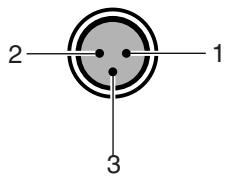
Assignation des contacts du port USB
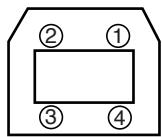
| 1 | VBus |
| 2 | D- |
| 3 | D+ |
| 4 | MASSE |
[Assignation des contacts du port USB HOST]
![FOSTEX MR-8 HDCD - [Assignation des contacts du port USB HOST] - 1](/content/2019/11/168447/images/9c79275a599cf0098c4921bfe085a2e2aa93919002dfe90634a7ebef640ba786.jpg)
| 1 | VBus |
| 2 | D- |
| 3 | D+ |
| 4 | MASSE |
![FOSTEX MR-8 HDCD - [Assignation des contacts du port USB HOST] - 2](/content/2019/11/168447/images/70c1e8d46b7d0c841b210c9b17946da1c630590584e19586e24b68254953049d.jpg)
Synoptique
En mode Normal En mode Bounce (1-4 > 5/6)
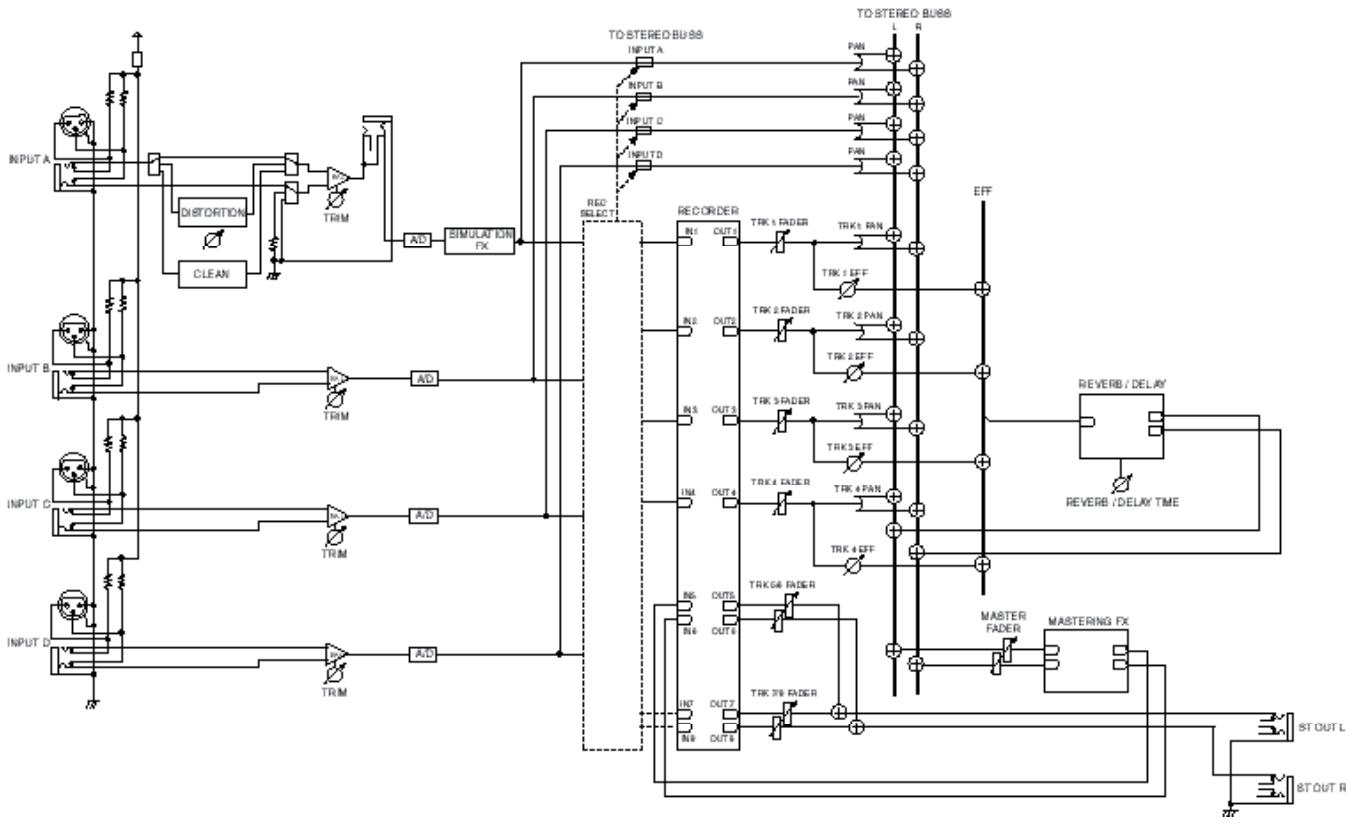
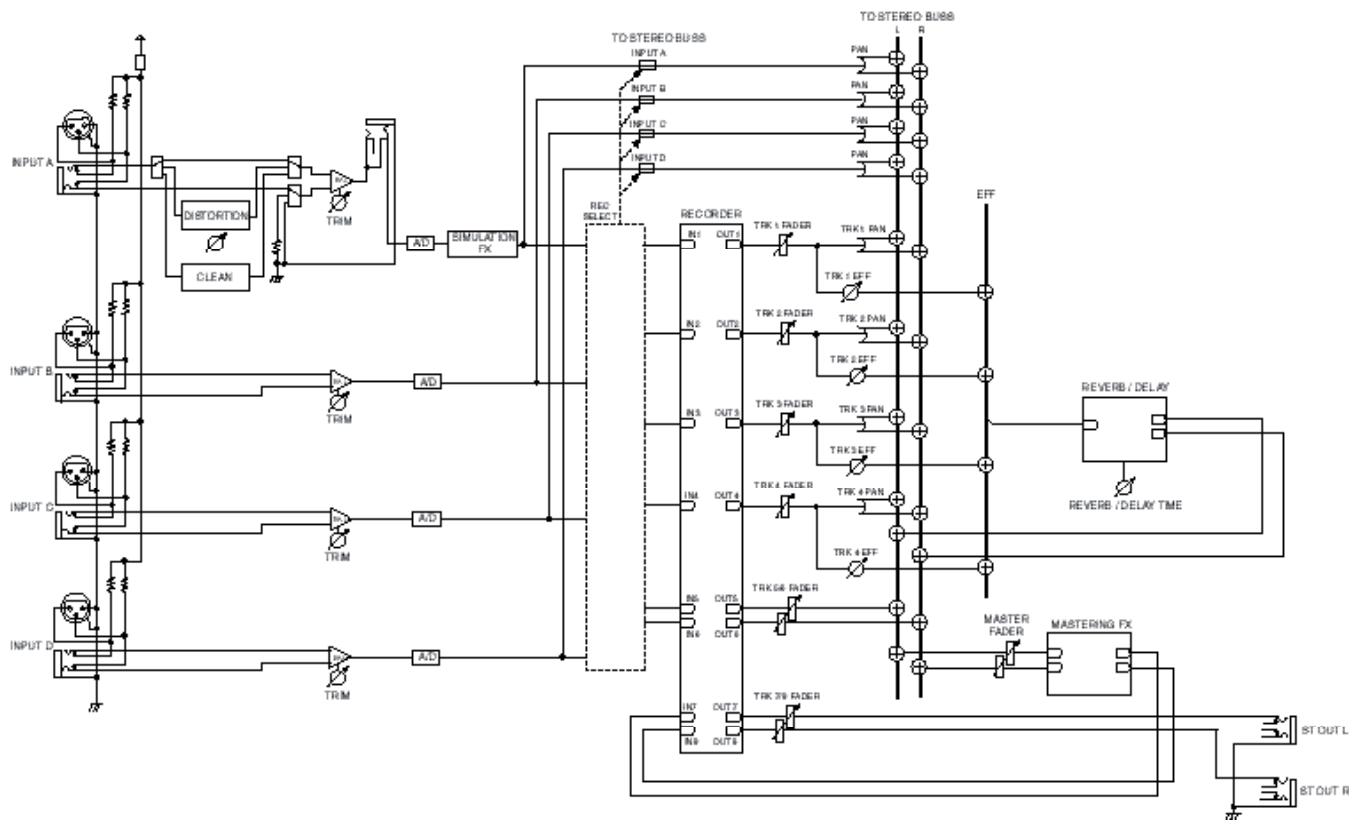
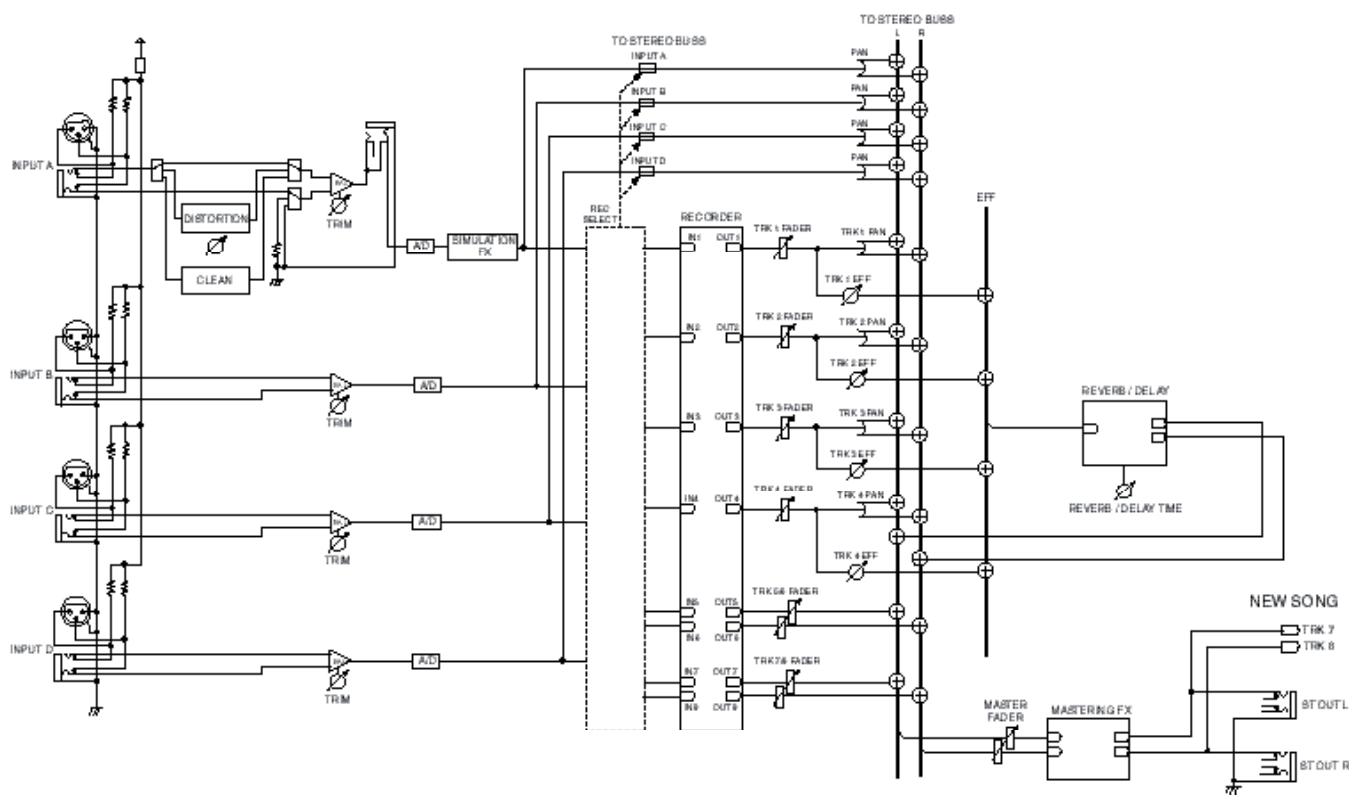
Tableau d'implémentation MIDI
(Digital Multitracker)
Modèle MR-8HD/CD
Date:
Version: V1.00
ABS. 14 Absolu, temps 14 Alimentation 28 Amplificateur, simulation 58 Analogique, mixage 41 Archivage d'un morceau 95 Auto Play, fonction 45 Auto Return, fonction 45 Avertissement, message. 25
Bar/Beat. 14, 24, 127 Bar Offset. 81 Base temporelle 14, 24 Bounce, fonction 63
Caché, fichier. 95, 100 Caractères, touches d'entrée de. 32, 99 Carte des métriques 75a80 Carte des tempos 75a80 Click, niveau 76 Clipboard 116 Coller (fonction) 105, 114 à 118 Conductor 78 Contraste 24 Copie 105, 114 à 118 Copyrights 11 Créer un morceau 31 Crêtes, gel des 125 Cueing, fonction 44
Début d'un morceau 14, 48 Délai 60 Delete Song 100 Demo, morceau de 29 Déplacement de pistes (Move) 107, 119 Disque dur 12, 124 Distorsion 33, 35 Dommages 11 Droits d'auteur 11
Échange de pistes 108 Ecran 23 Effacer une piste 104 Effacer une partie 113 Effector 57 Effet, départ 61 Enregistrement 35 a 42 Enregistrement, méthode 12 Enregistrement, niveau 35 à 42 Enregistrement, piste 34 Entrée 33 Erase Track. 104 Événement 78 à 84 Échange de parties 121 Échange de pistes 108
Fader 35a40 Fantôme, alimentation 128 Footswitch. 53 Formatage 124
Gain 15,36,38,40
Horloge (Clock) 87, 124 Fichier caché 95
Initialise, fonction 130 Input A Select. 33 Input Monitor, mode 14, 36, 38, 40 Insert 59 Insertion, effet d' 58
Lecture 36 à 42, 43 Locate, fonction 48 Loop, mode 45
Mastering, effet 62 Mastering, enregistreur 41 à 42 Menu, mode 25 Mesure/temps 14,24,127 Métrique (Signature) 75 à 80 Micro, simulation 58 MIDI 85 MIDI, charte d'implémentation 142 Mixage 41 a 42 Morceau 13 Morceau, nom de 32, 99 Move (fonction) 107, 119 Multi-effet intégré 57
Numérique (mixage) 42
Offset 81 Optique, liaison 22, 42 Ordinateur 89 Overdub 37
Play, mode 45 Partie 111 Paste (fonction) 105, 114 à 118 PC 89 Peak, LED. 15 Peak Hold 125 Piste 34 Post-Roll 47,126 Power, interrupteur 28 Pre-Roll. 47, 126 Presse-papiers 116 Problèmes 131 Protection en enregistrement 101, 94 Punch In/Out, fonction 51 Punch In/Out, points 54
REC END, point 12, 48 Redo, fonction. 36,38,40,103,113 Rehearsal, mode 55, 66, 68, 70 Remain, parametre 13, 35, 37, 39 Répétition avant enregistrement......55, 66, 68, 70 Repro Monitor, mode 14 Résolution numérique 138 Réverbération 60 Rythmique, guide 75
S/PDIF 42
Sélection de morceau 98 Séquenceur 86 Signature Map 75 à 80 Simulation 58 Song (morceau) 13 Song Name 32,99 Song Protect, fonction 101 Standby, mode 28 Suppression de morceau 100 Synchronisation 85
Tempo, carte des 82
WAV, conversion de fichier 90. WAV, fichier. 13, 90
cable en 18,59
Déclaration de conformité à la directive ce
Cet appareil est conforme à la directive concernant la compatibilité électro-magnétique (89/336/EEC), ainsi qu'à la directive concernant les appareils à basse tension (73/23/EEC).
Degré d'immunité de cet appareil
Selon la Specification européenne EN61000-6-1 (coexistence d'ondes électromagnétiques - degré d'immunité dans des conditions ordinaires), le degré d'immunité de cet appareil est le suivant :
Dans un environnement marqué par des transitoires rapides ou des trains d'impulsion, des parasites véhiculés par champs radiofréquence, des champs magnétiques de puissance, ce, des champs électromagnétiques rayonnés et des décharges d'électricité statique, cet appareil peut être affecté et générer, dans certains cas, des bruits parasites.
- Inclut des pays non encore membres de l'Union européenne en janvier 2005
NOM: ATEC Audio-u. Videogeraete VertriebsgesmbH.
ADRESSE: Bernerstrasse-Nord 182, CH-8064 Zurich, Suisse
TEL: (+41) 1-4323230, FAX: (+41) 1-4326558
NOM: SCV London
ADRESSE : 40 Chigwell Lane, Oakwood Hill Industrial Estate,
- ATTENTION
- INSTRUCTIONS DE SÉCURITÉ
- INSTRUCTIONS DE SÉCURITÉ IMPORTANTES
- CARACTERISTIQUES PRINCIPALES DU MR-8HD/CD
- LES BASES DU MR-8HD/CD 12
- ÉCRAN LCD 23
- LES BASES DE L'UTILISATION DU MR-8HD/CD 27
- ÉCOUTE DU MORCEAU DE DÉMO 29
- CONNEXIONS D'ENTRÉE 33
- ENREGISTREMENT SUR UNE SEULE PISTE 35
- LES BASES DE L'OVERDUB 37
- ENREGISTREMENT SIMULTANÉ SUR 4 PISTES 39
- LES BASES DU MIXAGE 41
- LES DIFFÉRENCES MODES DE LECTURE 45
- FONCTION LOCATE 48
- PUNCH IN/OUT AUTOMATIQUE (AUTO PUNCH) 54
- EMPLOI DES EFFETS D'INSERTION 58
- APPLICATION DE LA RÉVERBÉRATION OU DU DÉCALAGE 60
- UTILISATION DES EFFETS DE MASTERING 62
- EXPLICATIONS PRÉLIMINAIRES 64
- PRÉMIXAGE DES PISTES 1 À 6 SUR LES PISTES 7/8 68
- PRÉMIXAGE DES PISTES 1 À 8 DANS UN NOUVEAU MORCEAU 70
- MIXAGE DES SIGNAUX DES ENTRÉES A À D 72
- UTILISATION DU GUIDE RYTHMIQUE 76
- CRÉATION DE LA CARTE DES TEMPOS 78
- SYNCHRONISATION PAR MTC 86
- SYNCHRONISATION PAR HORLOGE MIDI 87
- CONVERSION DE FICHIERS WAV 90
- EXPORTATION DE DONNÉES VERS UN ORDINATEUR 92
- GESTION DES MORCEAUX 97
- ÉDITION DE PISTE 103
- ÉDITION DE PARTIE 111
- COPIER/COLLER DES PARTIES (2) 116
- AUTRES FONCTIONS 123
- EN CAS DE PROBLÈME 131
- CARACTÉRISTIQUES DU MR-8HD/CD 137
- LISEZ D'ABORD CE CHAPITRE
- CARACTÉRISTIQUES PRINCIPALES DU MR-8HD/CD
- ALIMENTATION
- PRÉCAUTIONS D'INSTALLATION DU MR-8HD8HD
- NOTES SUR LES RÉPARATIONS
- REMARQUE SUR LA CONNEXION USB AVEC UN MAC
- LES BASES DU MR-8HD/CD
- MÉTHODE D'ENREGISTREMENT
- MODE ABS
- MESURE/TEMPS
- MODES D'ÉCOUTE ENTRÉE (INPUT MONITOR) ET PISTE (REPRO MONITOR)
- POTENTIOMÈTRE [TRIM]
- NOMS ET FONCTIONS
- CONNECTEURS [INPUT A] (XLR ET JACK)
- CONNECTEURS [INSERT] (JACK TRS)
- CONNECTEURS [INPUT B] (XLR ET JACK)
- CONNECTEURS [INPUT C] (XLR ET JACK)
- CONNECTEURS [INPUT D] (XLR ET JACK)
- POTENTIOMÈTRE [PHONES VOL]
- INTERRUPTEUR [POWER]
- POTENTIOMÈTRE [REVERB/DELAY TIME]
- TOUCHES [EFFECT]
- FADER [MASTER]
- FADERS DE PISTE
- TOUCHES [REC SELECT]
- POTENTIOMÈTRES [PAN]
- POTENTIOMÈTRES [EFFECT SEND]
- TOUCHES DE SÉLECTION D'EFFET D'INSERTION
- TOUCHES [TO STEREO BUSS ON/OFF]
- INDICATEURS [PEAK]
- POTENTIOMÈTRE [DISTORTION]
- POTENTIOMÈTRES [TRIM]
- TOUCHE [RHYTHM GUIDE]
- TOUCHE [BOUNCE 1-4 > 5/6, 1-6 >7/8] / ABC1
- TOUCHE [TIME BASE SEL]
- [BOUNCE 1-8 > NEW SONG] / DEF2
- TOUCHE [CONTRAST]
- ÉCRAN À CRISTAUX LIQUIDES (LCD)
- ENCODEUR ROTATIF/BOUTON À POUSSER [MENU/ENTER]
- TOUCHES [MASTERING (POWERFUL/NATURAL/BRIGHT)]
- TOUCHE [UNDO/REDO/DELETE]
- TOUCHES [STORE]/+ -_0
- TOUCHE [LOCATE B/OUT] / GHI3
- TOUCHES DE TRANSPORT TOUCHE [PLAY]
- TOUCHE [STOP]
- TOUCHE [RECORD]
- TOUCHE [F FWD]
- TOUCHE [REWIND]
- TOUCHE [LOCATE A/IN] / VWX8
- TOUCHE [PLAY MODE] / STU7
- TOUCHE [AUTO PUNCH] / PQR6
- PRISE [AC IN]
- SÉLECTEUR [INPUT A SELECT]
- (CONNECTEUR OPTIQUE DE TYPE TОСLINK)
- PRISE [MIDI OUT] (CONNECTEUR DIN 5 POINTS)
- CONNECTEUR [USB HOST] (TYPE USB A)
- PORT [USB] (TYPE USB B)
- GRAVEUR DE CD-R/RW INTERNE
- ÉCRAN LCD
- ÉCRAN HOME (DE BASE)
- AFFICHAGE TEMPOREL
- AFFICHAGE ALPHANUMÉRIQUE
- VISUALISATION DES NIVEAUX DES PISTES
- VISUALISATION DU NIVEAU DU BUS STÉRÉO (L/R)
- AFFICHAGE DU STATUT POUR LE MORCEAU
- AFFICHAGE DU NUMÉRO DU MORCEAU
- SÉLECTION D'UN MODE DE BASE TEMPORELLE
- RÉGLAGE DU CONTRASTE D'AFFICHAGE
- ÉCRAN MENU
- MESSAGES D'AVERTISSEMENT
- LES BASES DE L'UTILISATION DU MR-8HD/CD
- BRANCHEMENT SECTEUR
- MISE SOUS TENSION DE L'APPAREIL
- ÉCOUTE DU MORCEAU DE DÉMO
- BRANCHEMENT D'UN CASQUE (OU D'ENCEINTES AMPLIFIÉES)
- LECTURE DU MORCEAU DE DÉMO
- CRÉER UN MORCEAU POUR ENREGISTRER
- UNE FOIS LE NOM ENTRÉ, APPUYEZ SUR LA MOLETTE [MENU/ENTER]
- LA MENTION “[ENTER]” CLIGNANT À L'ÉCRAN, APPUYEZ SUR LA MOLETTE [MENU/ENTER]
- LES VOIES D'ENTRÉE
- SÉLECTEUR INPUT A SEL
- RELATIONS ENTRE ENREGISTREMENT DE COMBINAISONS DE PISTES ET VOIES D'ENTRÉE DISPONIBLES
- ENREGISTREMENT SUR UNE SEULE PISTE
- PRÉPARATION À L'ENREGISTREMENT
- APPUYEZ SUR LA TOUCHE [RECORD] (L'INDICATEUR DE LA TOUCHE SE MET À CLIGNOTER)
- TOUT EN JOUANT DE LA GUITARE, RÉGLEZ LE NIVEAU D'ENREGISTREMENT VIA LE POTENTIELMÈTRE [TRIM] DU CANAL [INPUT A]
- POUR LANCER L'ENREGISTREMENT, APPUYEZ SUR LA TOUCHE [PLAY] TOUT EN MAINTENANT ENFONCÉE LA TOUCHE [RECORD]
- APPUYEZ SUR LA TOUCHE [REWIND] TOUT EN MAINTENANT ENFONCÉE LA TOUCHE [STOP], POUR RECALER L'ENREGISTREUR AU DÉBUT DU MORCEAU
- ANNULER L'ENREGISTREMENT (UNDO/REDO)
- LES BASES DE L'OVERDUB
- PRÉPARATIFS D'ENREGISTREMENT
- APPUYEZ SUR LA TOUCHE [REC SELECT] DES PISTES 7/8
- RÉGLEZ LE FADER DE PISTE 7/8 ET LE FADER [MASTER] EN POSITION NOMINALE (REPRISES PAR " ")
- APPUYEZ SUR LA TOUCHE [PLAY]
- TOUT EN JOUANT SUR LE CLAVIER, RÉGLEZ LE NIVEAU D'ENREGISTREMENT AVEC LE POTENTIOMÈTRE [TRIM] DES CANAUX [INPUT A] ET [INPUT B]
- QUAND VOUS AVEZ FINI D'ENREGISTRER, APPUYEZ SUR LA TOUCHE [STOP] POUR ARRÊTER L'ENREGISTRATEUR
- ENREGISTREMENT SIMULTANÉ SUR 4 PISTES
- RELIEZ LES SOURCES SONORES SUIVANTES AUX ENTRÉES [INPUT A] À [INPUT D]
- RÉGLEZ LE SÉLECTEUR [INPUT A SEL] SUR "GUI DIST
- APPUYEZ SUR LA TOUCHE [REC SELECT] DES PISTES 1 À 4
- RÉGLEZ LES FADERS DES PISTES 1 À 4 ET LE FADER [MASTER] EN POSITION NOMINALE (REPRISESÉES PAR “”)
- LE MR-8HD/CD SE TROUVANT EN LECTURE, RÉGLEZ LE NIVEAU D'ENREGISTREMENT SUR CHAQUE PISTE, VIA LE POTENTIELÈTRE [TRIM] DE CHAQUE VOIE D'ENTRÉE
- LES BASES DU MIXAGE
- MIXAGE SUR UN ENREGISTREUR ANALOGIQUE
- MIXAGE SUR UN ENREGISTREUR NUMÉRIQUE
- FONCTIONS DE LECTURE AVANCÉE ET DE LOCATE
- LECTURE RAPIDE (CUEING) À 3 X LA VITESSE
- LECTURE ENTRE LES POINTS LOCATE A ET B
- LES DIFFÉRENTS MODES DE LECTURE
- MODE AUTO PLAY (LECTURE AUTOMATIQUE)
- MODE AUTO RETURN (RETOUR AUTOMATIQUE)
- MODE LOOP (LECTURE EN BOUCLE)
- FONCTION LOOP EN MODE AUTO PUNCH IN/OUT
- FONCTION LOCATE
- ALLER AU DÉBUT (ABS ZERO) D'UN MORCEAU
- ALLER AU POINT DE FIN D'ENREGISTREMENT (REC END) D'UN MORCEAU
- ACCÈS DIRECT AU POINT LOCATE A OU LOCATE B
- RÉGLAGE DU POINT LOCATE A OU LOCATE B
- CALAGE DIRECT À UN POINT (LOCATE)
- PUNCH IN/OUT MANUEL, VIA LES TOUCHES DU PANNEAU
- PUNCH IN/OUT AVEC PÉDALE FOOTSWITCH
- PUNCH IN/OUT AUTOMATIQUE (AUTO PUNCH)
- RÉGLAGE DES POINTS PUNCH IN ET PUNCH OUT
- RÉPÉTITION (REHEARSE) DU PUNCH IN/OUT AUTOMATIQUE
- AUTO-PUNCH IN/OUT RÉEL
- EMPLOI DES EFFETS
- EMPLOI DES EFFETS D'INSERTION
- EFFETS DE SIMULATION DE MICRO
- EFFETS DE SIMULATION D'AMPLI
- APPLICATION D'EFFETS EXTERNES
- APPLICATION DE LA RÉVERBÉRATION OU DU DÉLIÉ
- SÉLECTION D'UN TYPE D'EFFET
- SÉLECTION D'UN TYPE DE DÉLAI
- RÉGLAGE DE LA DURÉE DU DÉBUT / DE LA RÉVERBÉRATION
- RÉGLAGE DES NIVEAUX D'ENVOI AUX EFFETS
- UTILISATION DES EFFETS DE MASTERING
- SÉLECTION DU TYPE D'EFFET DÉSIRÉ
- PRÉMIXAGE DE PISTES
- EXPLICATIONS PRÉLIMINAIRES
- EXEMPLE DE PRÉ-MIXAGE
- TRAJET DU SIGNAL LORS DU PRÉ-MIXAGE DE PISTES
- MODE "1-4>5/6" (VOIR PAGE 66)
- MODE "1-6>7/8" (VOIR PAGE 68)
- MODE "1-8>NEW SONG" (VOIR PAGE 70)
- PRÉMIXAGE DES PISTES 1 À 4 SUR LES PISTES 5/6
- RÉPARTITION DU REPORT DE PISTES
- LA RÉPÉTITION TERMINÉE, APPUYEZ SUR LA TOUCHE [STOP] POUR ARRÊTER LE MR-8HD/CD, ET RECALEZ-LE AU DÉBUT DU MORCEAU
- PRÉMIXAGE DES PISTES
- VÉRIFICATION DU SIGNAL PRÉMIXÉ SUR LES PISTES 5/6
- PRÉMIXAGE DES PISTES 1 À 6 SUR LES PISTES 7/8
- RÉPÉTITION DU PRÉ-MIXAGE DE PISTES
- UNE FOIS LES RÉPÉTITIONS TERMINÉES, APPUYEZ SUR [STOP] POUR ARRÊTER LE MR-8HD/CD, PUIS RECALEZ-VOUS AU DÉBUT DU MORCEAU
- VÉRIFICATION DU SIGNAL PRÉMIXÉ SUR LES PISTES 7/8
- PRÉMIXAGE DES PISTES 1 À 8 DANS UN NOUVEAU MORCEAU
- PRÉMIXAGE DE LA PARTIE DÉSIRÉE D'UN MORCEAU
- SYNCHRONISATION PAR MIDI
- SYNCHRONISATION PAR MTC
- RÉGLAGES DU MR-8HD/CD ET DU SÉQUENCEUR MIDI
- RÉGLAGES DE SYNCHRO MIDI/CADENCE D'IMAGE DU MTC
- SÉLECTIONNEZ "MTC" EN TOURNANT LA MOLETTE [MENU/ENTER], PUIS APPUYEZ SUR LA MOLETTE [MENU/ENTER]
- TOURNEZ LA MOLETTE [MENU/ENTER] POUR SÉLECTIONNER "MTC FRAMERATE", PUIS APPUYEZ SUR LA MOLETTE [MENU/ENTER]
- TOURNEZ LA MOLETTE [MENU/ENTER] POUR SÉLECTIONNER LA CADENCE D'IMAGE DÉSIRÉE, PUIS APPUYEZ SUR LA MOLETTE [MENU/ENTER]
- SYNCHRONISATION PAR HORLOGE MIDI
- CONNEXIONS
- PARAMÉTRAGE DU MR-8HD/CD ET DU SÉQUENCEUR MIDI
- EXPORTATION DES DONNÉES VERS UN ORDINATEUR
- CONVERSION DE FICHIERS WAV
- ACTIVER LA CONVERSION DE FICHIERS
- PROCÉDURE DE CONVERSION DE FICHIER
- APPUYEZ SUR LA MOLETTE [MENU/ENTER] TOUT EN MAINTENANT ENFONCÉE LA TOUCHE [RECORD]
- APPUYEZ SUR LA MOLETTE [MENU/ENTER]
- APRÈS AVOIR SÉLECTIONNÉ LA PARTIE DES DONNÉES DE PISTES À CONVERTIR, TOURNEZ LA MOLETTE [MENU/ENTER] POUR PLACER LE CURSEUR SUR "NAME", PUIS APPUYEZ SUR LA MOLETTE [MENU/ENTER]
- ENTREZ UN NOUVEAU NOM VIA LES TOUCHES D'ENTRÉE DE CARACTÈRE
- UNE FOIS LE NOUVEAU NOM ENTRÉ, APPUYEZ SUR LA MOLETTE [MENU/ENTER]
- EXPORTATION DE DONNÉES VERS UN ORDINATEUR
- CONNEXION À UN ORDINATEUR PERSONNEL
- NOTES SUR L'EXPORTATION DE FICHIER
- EXPORTATION D'UN FICHIER WAV VERS UN ORDINATEUR
- PROTECTION DU DISQUE DUR
- LE MR-8HD/CD SE TROUVANT À L'ARRÊT, APPUYEZ SUR LA MOLETTE [MENU/ENTER] POUR ENTREREN MODE MENU
- SÉLECTIONNEZ "OFF" EN TOURNANT LA MOLETTE [MENU/ENTER], PUIS APPUYEZ SUR LA MOLETTE [MENU/ENTER]
- ARCHIVAGE D'UN MORCEAU
- UTILISATION DU LOGICIEL WAV MANAGER FOURNI PAR FOSTEX
- EXPORTER LES DONNÉES VERS UN ORDINATEUR
- IMPORTATION DE DONNÉES DEPUIS UN ORDINATEUR
- GESTION DES MORCEAUX
- SÉLECTION DU MORCEAU DÉSIRÉ
- ÉDITION D'UN NOM DE MORCEAU
- SUPPRESSION D'UN MORCEAU
- PROTECTION D'UN MORCEAU
- ÉDITION DE PISTE
- EFFACEMENT DES DONNÉES D'UNE PISTE
- COPIER/COLLER LES DONNÉES D'UNE PISTE
- DÉPLACER (“MOVE”) LES DONNÉES D'UNE PISTE
- ÉCHANGER LES DONNÉES DE PISTES
- ÉDITION DE PARTIE
- LECTURE DE LA PARTIE (ENTRE LES POINTS LOCATE A ET LOCATE B) À ÉDITER
- MODIFIER UN POINT D'ÉDITION EN COURS D'ÉDITION
- EFFACEMENT D'UNE PARTIE D'UNE PISTE
- COPIER/COLLER DES PARTIES (1)
- COPIER/COLLER DES PARTIES (2)
- CHARGEZ LE MORCEAU À ÉDITER
- COLLER LES DONNÉES DU PRESSE-PAPIERS
- DÉPLACEMENT D'UNE PARTIE SUR D'AUTRES PISTES
- ÉCHANGE DE PARTIES ENTRE PISTES
- AUTRES FONCTIONS
- FORMATAGE DU DISQUE DUR
- RÉGLAGE DE LA DURÉE DE GEL DE CRÊTES
- LE MR-8HD/CD SE TROUVANT À L'ARRÊT, APPUYEZ SUR LA MOLETTE [MENU/ENTER] POUR ENTRER DANS LE MODE MENU
- TOURNEZ LA MOLETTE [MENU/ENTER] POUR SÉLECTIONNER "SYSTEM>", PUIS APPUYEZ SUR LA MOLETTE [MENU/ENTER]
- TOURNEZ LA MOLETTE [MENU/ENTER] POUR SÉLECTIONNER "PEAKHELD TIME>" (DANS LA SECONDE PAGE DU MENU), PUIS APPUYEZ SUR LA MOLETTE [MENU/ENTER]
- TOURNEZ LA MOLETTE [MENU/ENTER] POUR SÉLECTIONNER LA DURÉE DE GEL DE CRÊTE DÉSIRÉE, PUIS APPUYEZ SUR LA MOLETTE [MENU/ENTER]
- APPUYEZ SUR LA TOUCHE [STOP] POUR QUITTER LE MODE MENU
- RÉGLAGE DE LA DURÉE DE PRÉ/POST-ROLL
- TOURNEZ LA MOLETTE [MENU/ENTER] POUR SÉLECTIONNER "PRE ROLL TIME", PUIS APPUYEZ SUR LA MOLETTE [MENU/ENTER]
- TOURNEZ LA MOLETTE [MENU/ENTER] POUR AFFICHER LA DURÉE DE PRÉ-ROLL DÉSIRÉE, PUIS APPUYEZ SUR LA MOLETTE [MENU/ENTER]
- TOURNEZ LA MOLETTE [MENU/ENTER] POUR SÉLECTIONNER "POST ROLL TIME>", PUIS APPUYEZ SUR LA MOLETTE [MENU/ENTER]
- TOURNEZ LA MOLETTE [MENU/ENTER] POUR AFFICHER LA DURÉE DE POST-ROLL DÉSIRÉE, PUIS APPUYEZ SUR LA MOLETTE [MENU/ENTER]
- ACTIVATION/DÉSACTIVATION DU MODE BEAT RESOLUTION
- ACTIVATION/DÉSACTIVATION DE L'ALIMENTATION FANTÔME
- RÉINITIALISATION DU MR-8
- EN CAS DE PROBLÈME
- PROBLÈMES EN ENREGISTREMENT
- CARACTÉRISTIQUES
- ENTRÉES ANALOGIQUES [INPUT A - INPUT D]
- SORTIE ANALOGIQUE STÉRÉO [STEREO OUT (L, R)]
- SORTIE CASQUE [PHONES]
- SORTIE MIDI [MIDI OUT]
- SORTIE NUMÉRIQUE [DIGITAL OUT]
- PÉDALE FOOTSWITCH
- GÉNÉRALITÉS
- ASSIGNATION DES CONTACTS DU PORT USB
- [ASSIGNATION DES CONTACTS DU PORT USB HOST]
- SYNOPTIQUE
- TABLEAU D'IMPLÉMENTATION MIDI
- DÉCLARATION DE CONFORMITÉ À LA DIRECTIVE CE
- DEGRÉ D'IMMUNITÉ DE CET APPAREIL
Marque : FOSTEX
Modèle : MR-8 HDCD
Catégorie : Enregistreur audio numérique