
MR 8 - Enregistreur multipiste FOSTEX - Notice d'utilisation et mode d'emploi gratuit
Retrouvez gratuitement la notice de l'appareil MR 8 FOSTEX au format PDF.


| Marque | FOSTEX |
| Modèle | MR-8 |
| Type de produit | Enregistreur multipiste numérique |
| Dimensions (L x P x H) | 285 mm x 234 mm x 72 mm |
| Poids | Environ 1,7 kg (sans piles) |
| Alimentation | Adaptateur secteur AD-12A (12 V CC) fourni ou 6 piles alcalines AA |
| Support d'enregistrement | Carte CompactFlash (CF) agréée Fostex |
| Nombre de pistes | 8 pistes audio |
| Modes d'enregistrement | Normal (44,1 kHz / 16 bits) et Extended (22,05 kHz / 16 bits) |
| Effets intégrés | Reverb/Delay, effets de mastering, effets par insertion (simulation micro/ampli) |
| Fonctions avancées | Report de pistes, mixage numérique, punch in/out automatique, Undo/Redo |
| Connectiques | Entrées XLR et jack (INPUT A/B), sorties stéréo, sortie numérique, USB, MIDI OUT, prise pour pédale |
| Affichage | Écran LCD 128x64 points avec rétro-éclairage |
| Entretien et nettoyage | Nettoyer avec un chiffon doux et sec. Ne pas utiliser de solvants. Débrancher avant nettoyage. |
| Sécurité | Ne pas exposer à l'eau ou à l'humidité. Ne pas ouvrir l'appareil. Utiliser uniquement l'adaptateur fourni. |
| Pièces détachées et réparabilité | Adaptateur secteur AD-12A, pédale commutateur 8051, cartes CF agréées. Réparation par un personnel qualifié uniquement. |
| Informations générales | Enregistreur multipiste numérique professionnel pour home-studio. Permet l'export de fichiers WAV vers ordinateur via USB. |
FOIRE AUX QUESTIONS - MR 8 FOSTEX
Questions des utilisateurs sur MR 8 FOSTEX
0 question sur cet appareil. Repondez a celles que vous connaissez ou posez la votre.
Poser une nouvelle question sur cet appareil
Téléchargez la notice de votre Enregistreur multipiste au format PDF gratuitement ! Retrouvez votre notice MR 8 - FOSTEX et reprennez votre appareil électronique en main. Sur cette page sont publiés tous les documents nécessaires à l'utilisation de votre appareil MR 8 de la marque FOSTEX.
MODE D'EMPLOI MR 8 FOSTEX
- Lisez les instructions - Toutes les instructions de sécurité et d'emploi doivent être lues avant toute utilisation.
- Instructions à garder - Les instructions de sécurité et d'emploi doivent être conservées pour consultation ultérieure.
- Mises en garde - Toutes les précautions d'utilisation et instructions d'emploi doivent être respectées.
- Suivez les instructions - Toutes les instructions d'utilisation doivent être suivies.
- Eau et humidité - L'appareil ne doit pas être employé près d'une masse d'eau - baignoire, lavabo, évier, bac, sur un sol humide ou près d'une piscine ou équivalent.
- Supports et stands - L'appareil ne doit être employé qu'avec un support ou stand recommandé par le fabricant.

L'ensemble support-appareil doit être déplacé avec soin. Des arrêts brutaux, une force excessive et des revêtements inégaux peuvent entraîner la chute de l'ensemble.
-
Montage mural ou au plafond - L'appareil ne doit être fixé au mur ou au plafond que selon les recommandations du fabricant.
-
Ventilation - L'appareil doit être placé de façon à ne pas interférer avec sa propre ventilation. Par exemple, l'appareil ne doit pas être placé sur un lit, sofa, tapis ou surface similaire pouvant bloquer les ouïes de ventilation ni dans une installation intégrée telle qu'une bibliothèque ou un caisson pouvant empêcher la circulation d'air via les ouïes d'aération.
-
Chaleur - L'appareil doit être éloigné de sources de chaleur
CAUTION:
TO PREVENT ELECTRIC SHOCK, MATCH WIDE BLADE OF PLUG TO WIDE SLOT, FULLY INSERT.
ATTENTION:
POUR EVITER LES CHOCS ELECTRIQUES, INTRODUIRE LA LAME LA PLUS LARGE DE LA FICHE DANS LA BORNE CORRESPONDANTE DE LA PRISE ET POUSSER JUSQU' AU FOND.

L'éclair avec flèche, dans un triangle équilatéral, alerte l'utilisateur de la présence d'une "tension dangereuse" non isolée dans l'enceinte du produit dont l'intensité est suffisante pour constituer un risque de choc électrique.

Le point d'exclamation dans un triangle équilatéral alerte l'utilisateur de la présence d'importantes instructions d'utilisation et de maintenance (entretien) dans les imprimés accompagnant l'appareil.
- Alimentation - L'appareil ne doit être connecté qu'à une alimentation du type décrit dans les instructions d'emploi ou référencé sur l'appareil.
- Mise à la terre - Les précautions nécessaires doivent être prises pour assurer une bonne mise à la terre de l'appareil.
- Protection du cordon d'alimentation - Les cordons d'alimentation doivent être disposés de façon à ne pas marcher dessus ni à les pincer via des objets, en faisant particulièrement attention aux fiches, prises, et point de sortie de l'appareil.
- Nettoyage - L'appareil ne doit être nettoyé que selon les recommandations du fabricant.
- Périodes de non-utilisation - Le cordon d'alimentation de l'appareil doit être débranché de la prise en cas de non-utilisation prolongée.
- Intrusion d'objet et de liquide - un soin particulier doit être apporté pour éviter que des objets ou liquides ne pénètrent dans l'appareil au travers de ses ouvertures.
- Dommages nécessitant réparation - L'appareil doit être réparé par un personnel de maintenance qualifié quand :
A. Le cordon ou la fiche d'alimentation a été endommagé; ou
B. Des objets ou du liquide ont pénétré dans l'appareil; ou
C. L'appareil a été soumis à la pluie; ou
D. L'appareil ne semble pas fonctionner normalement ou manifeste un changement notable de performances; ou
E. L'appareil est tombé ou son boîtier endommagé. - Entretien - L'utilisateur ne doit pas intervenir sur l'appareil au-delà de ce qui est décrit dans les instructions d'emploi. Toute autre intervention doit être effectuée par un personnel de maintenance qualifié.
- L'appareil doit être tenu à l'écart des gouttes d'eau ou projections d'eau.
- Des objets contenant du liquide tels que des vases ne doivent pas être placés sur l'appareil.
- L'appareil n'est pas totalement isolé de l'alimentation électrique même quand son commutateur d'alimentation est en position OFF.
Table des matières
Introduction .....5
Caractéristiques principales du MR-8 .....5
A propos de l'alimentation ....5
Précautions de maniement du MR-8 .....6
Notes sur les réparations .....6
A propos des droits d'auteur .....6
A propos des commandes .....6
Les bases du MR-8 .....7
Méthode d'enregistrement .....7
Mode Song (morceau) 7
A propos des morceaux (Songs) .....7
Base de temps....8
Affichage d'espace restant (Remain) .....9
Ecoute d'entrée et écoute de reproduction .....9
Commande TRIM .....9
Noms et fonctions
Face supérieure (partie gauche) .....10
Face supérieure (partie droite) .....12
Face arrière .....14
Face latérale .....15
Face inférieure .....15
A propos du support d'enregistrement .16
Carte CompactFlashTM 16
Durée d'enregistrement .....16
Insérez une carte CompactFlash™ .....16
Comment ôter une carte CompactFlash™ . . .16
Comment insérer une carte CompactFlash™ 16
A propos de l'alimentation .....17
Connexion de l'adaptateur secteur .....17
Insertion des piles .....17
Mise sous tension de l'appareil .....17
Extinction (Mise hors tension) .....18
Activation du rétro-éclairage de l'écran .....18
Affichage d'épuisement des piles .....18
Ecoute de la démonstration .....19
Préparation d'une carte CompactFlash™20
Préparation à l'enregistrement sur la carte fournie ....20
Préparation à l'enregistrement sur une nouvelle carte ....22
Création/sélection d'un morceau .....23
Création d'un morceau .....23
Sélection du morceau désiré .....24
Formatage d'une carte .....25
Connexions .....26
Afficheur .....27
Page de base .....27
Sélection d'une base de temps .....28
Réglage du contraste de l'afficheur .....28
Page MENU 28
Message d'avertissement (Warning) .....28
Bases de l'enregistrement avec le MR-8 29
Relation entre prises d'entrée et pistes .....29
Sélecteur [INPUT A SELECT] .....29
Réglage du niveau d'entrée .....30
Réglage de distorsion ....30
Effets par insertion ....30
Enregistrement sur une seule piste ....31
Préparation à l'enregistrement .....31
Début de l'enregistrement .....32
Lecture de la piste enregistrée .....32
Enregistrement sur deux pistes .....33
Préparation à l'enregistrement .....33
Début de l'enregistrement .....34
Lecture de la piste enregistrée .....34
Punch in/out depuis la façade .....35
Punch in/out par pédale .....35
Punch in/out automatique (Auto punch) .....36
Réglage des points Punch in et Punch out .36
Entraînement (répétition) .....36
Auto punch in/out réel .....37
Emploi des effets .....38
Emploi des effets par insertion pour l'enregistrement ....38
Effets de simulation de micro .....38
Effets de simulation d'ampli .....38
Emploi de la Reverb ou du Delay .....39
Sélection d'un type d'effet .....39
Sélection d'un type de retard (Delay) ....39
Réglage de la durée de Reverb/Delay ....40
Réglage des niveaux d'envoi aux effets . . .40
Emploi des effets de mastering .....41
Sélection du type d'effet désiré .....41
Report de pistes (Bounce) .....42
Sélection du mode de report .....43
Entraînement au report de pistes .....44
Report de pistes .....45
Contrôle des signaux reportés .....45
Mixage 47
Mixage analogique ....47
Mixage numérique ....48
Fonctions de reproduction .....49
Reproduction de base .....49
Lecture à triple vitesse (repérage) .....49
Lecture entre les points LOCATE A et B ....49
Mode de lecture 50
Sélection d'un mode de lecture .....50
Mode Auto play (lecture automatique) . . .50
Mode Auto return (retour automatique) . . .50
Mode Loop (bouclage) .....50
Fonction Loop (bouclage) en mode Auto Punch in/out .....51
Fonctions d'accès direct ("Locate") .. .52
Accès direct ABS .....52
Fonction LOCATE ABS ZERO .....52
Fonction LOCATE REC END .....52
Retour à zéro .....52
Remise à zéro du compteur .....52
Retour direct au zéro du compteur (0 return) .....53
Accès au point LOCATE A ou LOCATE B . . .53
Mémorisation d'un point d'accès (point Locate) ....53
Accès direct .....54
Réglages Pre-Roll et Post-Roll .....55
Comment régler la durée de pré/post défilement .....55
Réglage de la résolution au temps ("♪ Resolution") .....56
Comment régler la résolution au temps .....56
Edition d'un morceau .....57
Création d'un nouveau morceau .....57
Sélection du morceau désiré .....57
Edition du nom d'un morceau .....58
Suppression d'un morceau inutile .....59
Protection d'un morceau .....60
Suppression d'un fichier inutile dans un morceau ....61
Edition de piste .....62
Effacement de toutes les données d'une piste .62
Copier/coller des données d'une piste .....63
Déplacer ("Move") les données d'une piste . . .65
Echanger les données de pistes .....66
Edition de partie
Effacement d'une partie d'une piste .....69
Copier/coller (1) .....70
Copier dans le presse-papier .....70
Copier les données du presse-papier .....71
Copier/coller (2) 72
Déplacement d'une partie sur d'autres pistes . .73
Echange de parties entre pistes .....75
Synchronisation par MIDI .....77
Synchronisation par MTC .....77
Réglages du MR-8 et du séquenceur MIDI 77
Réglages de synchro MIDI/cadence d'images de MTC ....77
Synchronisation par horloge MIDI .....78
Emploi du guide rythmique .....79
Création de la carte de mesures/tempo .....79
Réglage de la carte des mesures .....79
Changement de numéro ou de format de mesure ....80
Suppression d'un réglage numéro/ format de mesure inutile .....81
Changement du décalage de mesure (Bar Offset) ....81
Création de la carte de tempo .....82
Edition de la carte de tempo .....84
Suppression d'un réglage de tempo inutile . .84
Réglage du niveau de clic du métronome ....85
Conversion de fichier WAV
Activer la conversion de fichier .....86
Procédure de conversion de fichier .....86
Export de données vers un ordinateur .88
Connexion à un ordinateur personnel .....88
Notes sur l'export de fichier ....88
Export d'un fichier WAV vers un ordinateur . .89
Initialisation du MR-8 .....91
Mauvais fonctionnement .....92
Caractéristiques du MR-8 .....95
Dimensions physiques .....96
Schéma synoptique .....96
Tableau d'équipement MIDI .....98
Index 99
Accessoires optionnels ....100
Déclaration de conformité CE .....101
Introduction
Merci beaucoup d'avoir choisi le Digital Multitracker MR-8 Fostex. Le MR-8 est un enregistreur multipiste numérique qui enregistre et reproduit 8 pistes audio depuis une carte CompactFlash™. Vous pouvez enregistrer de l'audio en 44.1 kHz/16 bits (en mode normal) ou 22.5 kHz/16 bits (en mode étendu). Le MR-8 est également doté d'une table de mixage numérique 8 canaux, d'effets numériques incluant Delay/Reverb, effets de mastering et effets par insertion (effets de simulation). Il vous permet d'effectuer tous les processus de l'enregistrement multipiste numérique, notamment la superposition de pistes, le report de pistes et le mixage. Lisez ce manuel dans sa totalité pour utiliser correctement toutes les fonctions offertes par le MR-8
Caractéristiques principales du MR-8
- Utilise des cartes CompactFlash™ compactes et fiables pour enregistrer de l'audio de haute qualité. Vous pouvez aussi éditer ultérieurement l'audio enregistré.
- La configuration avec un afficheur LCD convivial vous permet d'enregistrer de façon intuitive.
- Un grand afficheur graphique LCD 128x64 points vous permet de visualiser facilement le statut de l'enregistreur et des différents réglages.
- Un processeur d'effet numérique ASP (Delay/Reverb) avec un nouvel algorithme développé pour le MR-8 est intégré. De plus, le MR-8 dispose aussi d'effets par insertion pour une simulation de microphones/amplificateurs afin de colorer les sons.
- Un effet de mastering dédié est intégré pour le bus stéréo, vous permettant de traiter un son durant le report de pistes ou le mixage final.
- La fonction métronome génère un guide rythmique (clic) en fonction de la carte de tempo.
- Un microphone intégré, compact et de haute qualité, vous permet d'enregistrer le son au microphone sans microphone externe.
- Deux modes d'alimentation: des piles (type AA) ou l'adaptateur secteur fourni (AD-12A).
- Dispose d'une prise USB. Vous pouvez échanger des données de fichier WAV entre l'ordinateur et le MR-8 via la connexion USB. Vous pouvez non seulement sauvegarder vos données de morceau enregistrées par le MR-8 dans votre ordinateur, mais également importer des données créées par un logiciel musical dans le MR-8, ou graver des CD dans l'ordinateur à l'aide d'un graveur de CD-R/RW.
A propos de l'alimentation
- Veillez à connecter le MR-8 à une alimentation électrique correspondant aux caractéristiques données en fin de ce manuel. N'utilisez pas une alimentation secteur d'une autre tension.
- Ne connectez pas le MR-8 à la même prise secteur que celle employée par des appareils pouvant générer du bruit (tels qu'un gros moteur ou un variateur de lumière) ou des appareils qui consomment une grande quantité d'électricité (tels qu'un système de climatisation ou un gros chauffage).
- Si vous utilisez le MR-8 dans une région ayant une tension électrique différente, consultez d'abord votre revendeur ou le service de maintenance Fostex le plus proche.
- Il est très dangereux d'utiliser un cordon d'alimentation entaillé ou endommagé. Dans un tel cas, cessez immédiatement l'emploi du MR-8 et demandez à votre revendeur de réparer ce cordon.
- Pour éviter le risque de choc électrique et de dommage causé au MR-8, évitez les contacts avec de l'eau ou d'autres liquides et ne maniez pas la fiche d'alimentation quand vos mains sont humides.
- Pour prévenir de possibles chocs électriques et dommages causés au MR-8, n'ouvrez pas l'appareil et n'accédez pas à son intérieur.
- Ne laissez pas d'eau ou d'autre liquide, ni d'objets métalliques tels que des épingles entrer accidentellement dans le MR-8, car cela pourrait entraîner un choc électrique ou des dommages. Si de l'eau pénétrait dans le MR-8, débranchez la fiche d'alimentation de la prise secteur et consultez votre revendeur ou le service de maintenance Fostex le plus proche.
- Pour prévenir des dommages causés au MR-8, veillez à mettre d'abord sous tension les appareils connectés, puis ensuite le MR-8. Quand vous retirez ou connectez des câbles aux prises d'entrée/sortie du MR-8, assurez-vous que les faders de piste et le fader master et les commandes de volume sont réglés à 0.
Le nom de l'appareil, ses caractéristiques électriques, son numéro de série et autres informations sont inscrits en face inférieure.
Fostex
MODEL MR-8
DIGITAL MULTITRACKER
FOSTEX CORP.
INPUT: 12VDC
SERIAL NO.
MADE IN CHINA
Précautions de maniement du MR-8
- N'installez pas le MR-8 dans des lieux sujets à :
* Des températures extrêmement hautes ou basses ou à des changements significatifs de température.
* Une humidité ou poussière excessives.
* Des variations excessives de tension électrique.
* Des vibrations significatives ou une instabilité.
* Un fort champ magnétique (comme près d'un téléviseur ou d'un haut parleur).
Notes sur les réparations
- Le MR-8 ne contient aucune partie réparable aisément par l'utilisateur. Contactez votre revendeur ou le service de maintenance Fostex le plus proche pour demander des réparations.
- Utilisez le carton d'emballage conçu pour le MR-8 lorsque vous transportez le MR-8 chez le revendeur pour réparation ou retour.
Si vous avez jeté le carton d'emballage, essayez de complètement enrober le MR-8 de matériaux absorbant les chocs.
Fostex n'est pas responsable des mauvais fonctionnements ou dommages dus à un emballage incomplet ou survenant durant le transport.
A propos des droits d'auteur
- Il est interdit par la loi d'utiliser toute partie d'un enregistrement de CD, d'images vidéo ou de données audio dont les droits appartiennent à une tierce partie pour des usages commerciaux tels que diffusion, vente ou distribution, c'est-à-dire tout objet autre que votre utilisation personnelle.
A propos des dommages
- Fostex n'est responsable d'aucun dommage direct ou indirect causé par l'emploi du MR-8.
Les bases du MR-8
Le chapitre décrit les bases du MR-8 que vous devez connaître avant de l'employer.
Méthode d'enregistrement
Le MR-8 enregistre l'audio sur une carte CompactFlash™. Les morceaux sont enregistrés sur une carte selon le temps ABS (00m00.000s jusqu'à 60m00.000s). Le temps ABS représente le temps absolu sur une carte et vous pouvez commencer à enregistrer depuis n'importe quel instant dans la plage entre 00m00.000s et 60m00.000s
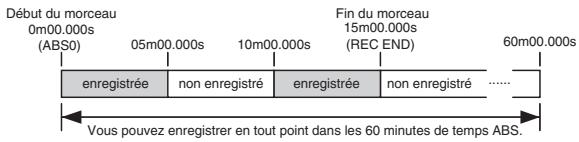
Le MR-8 n'utilisant pas d'espace carte quand il n'y a pas d'audio enregistré, contrairement à un magnétophone à bande, vous pouvez enregistrer l'audio efficacement, la durée d'enregistrement dépendant seulement de la capacité de la carte CompactFlash™.

Mode Song (morceau)
Le MR-8 a deux modes pour les morceaux: Normal et Extended. Vous pouvez choisir le mode approprié quand vous créez un nouveau morceau (voir page 21).
Mode Normal:
La qualité audio a priorité sur la durée d'enregistrement. Dans ce mode, vous pouvez enregistrer et reproduire 8 pistes audio à 44.1 kHz, 16 bits.
L'audio enregistré peut être produit numériquement par le connecteur [DIGITAL OUT], permettant une copie numérique sur un appareil numérique externe (tel qu'un MD ou DAT).
Mode Extended (étendu):
La durée d'enregistrement a priorité. Dans ce mode, vous pouvez enregistrer et reproduire 8 pistes audio à 22.05 kHz, 16 bits. Vous pouvez obtenir une durée d'enregistrement supérieure à celle du mode Normal (voir page 16). Notez que l'audio enregistré en mode Extended ne peut pas être produit numériquement par le connecteur [DIGITAL OUT].
A propos des morceaux (Songs)
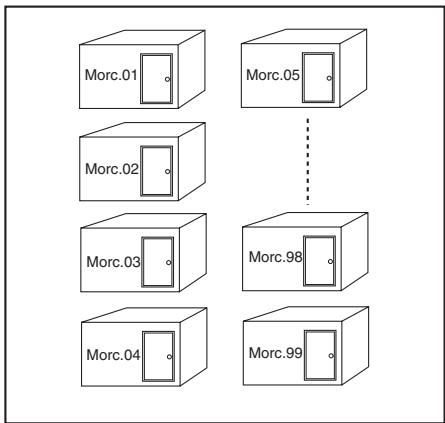
Pour comprendre les morceaux, imaginez des pièces indépendantes comme ci-dessous. Avec le MR-8, vous pouvez créer jusqu'à 99 morceaux (Songs) sur une carte (bien que l'espace disponible puisse limiter le nombre de morceaux).
flowchart
graph TD
    A["Morc.01"] --> B["Morc.05"]
    C["Morc.02"] --> D["Morc.98"]
    E["Morc.03"] --> F["Morc.99"]
    G["Morc.04"] --> H["Morc.99"]
Chaque morceau est indépendant sur une carte et vous pouvez enregistrer, reproduire ou éditer un morceau sans affecter les autres.
Vous pouvez donner le nom désiré à chaque morceau pour gérer les morceaux enregistrés (voir page 57).
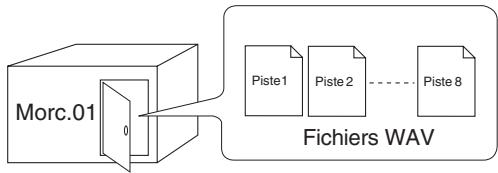
Les données de piste enregistrées sont stockées dans un morceau sous forme de fichiers WAV mono comme représenté ci-dessous.
flowchart
graph TD
    A["Morc.01"] --> B["0"]
    B --> C["Fichiers WAV"]
    C --> D["Piste 1"]
    C --> E["Piste 2"]
    C --> F["Piste 8"]
Le MR-8 peut convertir les deux fichiers WAV des pistes 7 et 8 (L et R pour gauche et droite) en un fichier WAV stéréo (voir page 86). Vous pouvez exporter le fichier WAV stéréo converti dans votre ordinateur connecté en USB et utiliser ce fichier avec un logiciel musical ou le graver sur disque CD-R/CD-RW pour créer un CD audio original à l'aide du graveur de CD de votre ordinateur (voir page 88).
Base de temps
Le terme "base de temps" est utilisé pour la référence temporelle de la position actuelle de l'enregistreur.
Avec la touche [TIME BASE SELECT], vous pouvez choisir parmi 3 bases de temps: ABS, mesure (Bar)/temps (Beat)/tic (Clk) et compteur temporel.
Temps ABS:
Temps ABS signifie temps absolu, c'est-à-dire "couché" sur une carte lors de la création d'un morceau. Il s'étend de 0m00.000s (= ABS 0, le début d'un morceau) à 60m00.000s au maximum.
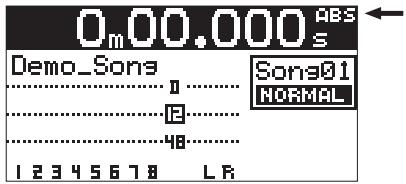
L'écran suivant montre que l'enregistreur est positionné sur l'instant 0m00.000s du temps ABS, ce qui est le début du morceau.
Vous pouvez voir "ABS" en haut à droite.
L'information Bar/Beat/Clk est créée en fonction de la carte de tempo interne. L'écran suivant montre que le début du morceau est situé sur "bar-2/beat 1/clk 000". Vous pouvez voir "clk" en haut à droite.
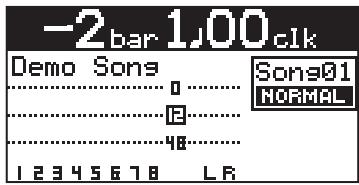
L'information Bar/Beat/Clk est initialement décalée de "-2 mesures" au temps ABS 0m00.000s (ce qui se nomme décalage ou offset de mesure ou "Bar Offset"). Le MR-8 détermine les valeurs Bar/Beat/Clk dans un morceau en fonction de ce réglage de décalage (offset), des réglages de format de mesure et de tempo.
Vous pouvez régler l'offset de mesure (initialement réglé à "-2") entre 1 et -7 en mode Menu (voir page 81).
Compteur temporel:
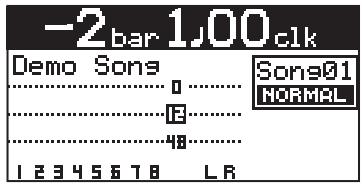
Ce mode est similaire au mode d'affichage temporel utilisé par les magnétophones à bande. Il montre la position de l'enregistreur dans une plage située entre -60m00.000s et 60m00.000s et ressemble au temps ABS, toutefois, vous pouvez régler la position actuelle sur 0m00.000s lorsque vous le désirez (voir page 52). Par conséquent, vous pouvez remettre le compteur à 0 au départ de la partie sur laquelle vous travaillez (point 0 auquel vous pouvez retourner par simple pression de la touche [0 RETURN]) (voir page 53).
Vous ne voyez aucune indication de base de temps en haut à droite.
Le schéma ci-dessous montre la relation entre les trois types de base de temps.
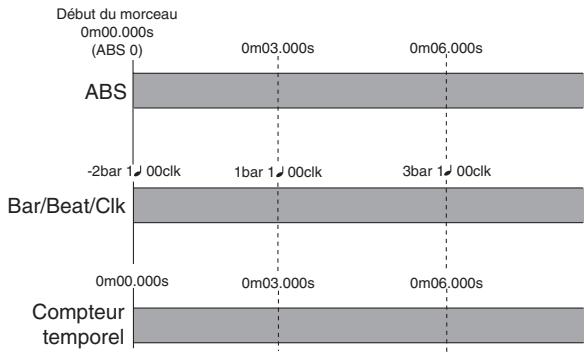
bar
| Category | Duration (s) | | :--- | :--- | | Debut du morceau (0m00.000s (ABS 0)) | 0m03.000s | | ABS | 0m06.000s | | -2bar | 1 bar | | Bar/Beat/Clk | 1 bar | | Compteur temporel | 0m03.000s | | Compteur temporel | 0m06.000s |Si vous ré-initialisez le compteur temporel à l'emplacement pointé par la flèche, les valeurs du compteur temporel changent comme suit.
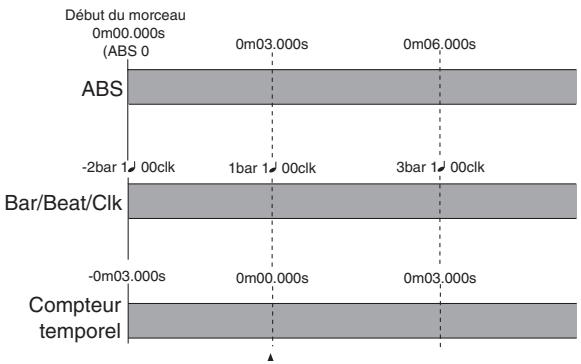
bar
| Metric | Value | | ---------------- | --------- | | ABS | 0 | | ABS | 0m03.000s | | ABS | 0m06.000s | | Bar/Beat/Clk | -2bar 1 | | Bar/Beat/Clk | 1bar 1 | | Bar/Beat/Clk | 3bar 1 | | Compteur temporel| -0m03.000s| | Compteur temporel| 0m00.000s| | Compteur temporel| 0m03.000s|Affichage d'espace restant (Remain)
"Remain" affiche quelle durée d'enregistrement de données audio est encore possible en raison de l'espace disponible sur la carte CompactFlash™ actuelle. Comme décrit antérieurement, le MR-8 couche le temps ABS de 0m00.000s à 60m00.000s au maximum pour chaque morceau, toutefois, le temps restant (= temps disponible pour l'enregistrement) dépend de l'espace disponible sur la carte CompactFlash™. Le temps restant est affiché comme dans notre exemple d'écran ci-dessous durant l'enregistrement ou l'attente d'enregistrement.
Notez que le temps restant pour l'enregistrement est affiché pour une piste mono.

Une piste mono signifie une piste simple. Par conséquent, pour connaître le temps restant pour l'enregistrement de plusieurs pistes, divisez le temps affiché par le nombre de pistes voulu. Notez que le temps restant affiché est une valeur approximative.
Ecoute d'entrée et écoute de reproduction
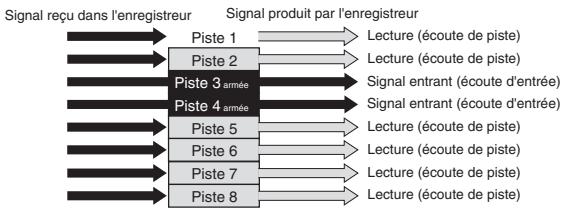
Chacune des pistes du MR-8 a deux modes de sortie: l'écoute de reproduction et l'écoute d'entrée.
En mode d'écoute de reproduction, c'est le signal lu sur la piste qui est produit.
En mode d'écoute d'entrée, c'est le signal reçu par la piste qui est produit, par conséquent, vous pouvez contrôler le niveau du signal entrant à enregistrer.
Pour faire passer une piste du MR-8 en mode d'écoute d'entrée, pressez la touche [REC SELECT] appropriée pour armer la piste (c'est-à-dire la placer en attente d'enregistrement), puis pressez seulement la touche [RECORD] pour passer en mode d'attente d'enregistrement, ou pressez simultanément les touches [RECORD] et [PLAY] pour lancer l'enregistrement.
flowchart
graph LR
    A["Signal reçu dans l'enregistreur"] --> B["Piste 1"]
    A --> C["Piste 2"]
    A --> D["Piste 3 armée"]
    A --> E["Piste 4 armée"]
    A --> F["Piste 5"]
    A --> G["Piste 6"]
    A --> H["Piste 7"]
    A --> I["Piste 8"]
    J["Signal produit par l'enregistreur"] --> K["Lecture (écoute de piste)"]
    J --> L["Lecture (écoute de piste)"]
    J --> M["Signal entrant (écoute d'entrée)"]
    J --> N["Signal entrant (écoute d'entrée)"]
    J --> O["Lecture (écoute de piste)"]
    J --> P["Lecture (écoute de piste)"]
    J --> Q["Lecture (écoute de piste)"]
Commande TRIM
Apportez beaucoup d'attention au réglage de la commande TRIM.
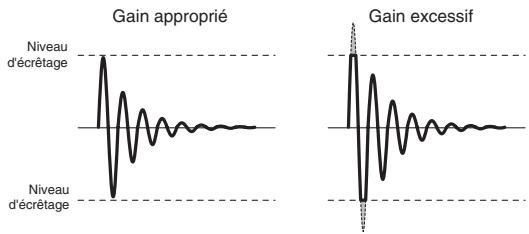
Le signal reçu en prise d'entrée [INPUT A] ou [INPUT B] est dirigé vers la commande TRIM correspondante, grâce à laquelle est contrôlé le niveau du signal envoyé au convertisseur A/N du MR-8. Vous pouvez contrôler ce niveau à l'aide de l'indicateur de crête PEAK. Si le niveau est trop élevé, l'indicateur PEAK s'allume, et vous pouvez entendre du bruit ou de la distorsion dans le son. La distorsion (ce bruit) générée à ce niveau ne peut pas être éliminée, par conséquent, réglez correctement la commande TRIM pour que l'indicateur PEAK ne s'allume qu'aux instants où le signal entrant est le plus puissant.
line
| Condition | Peak Value | | ----------------- | ---------- | | Gain approprié | Niveau d'écrétage | | Gain excessif | Niveau d'écrétage |Noms et fonctions
Face supérieure (partie gauche)
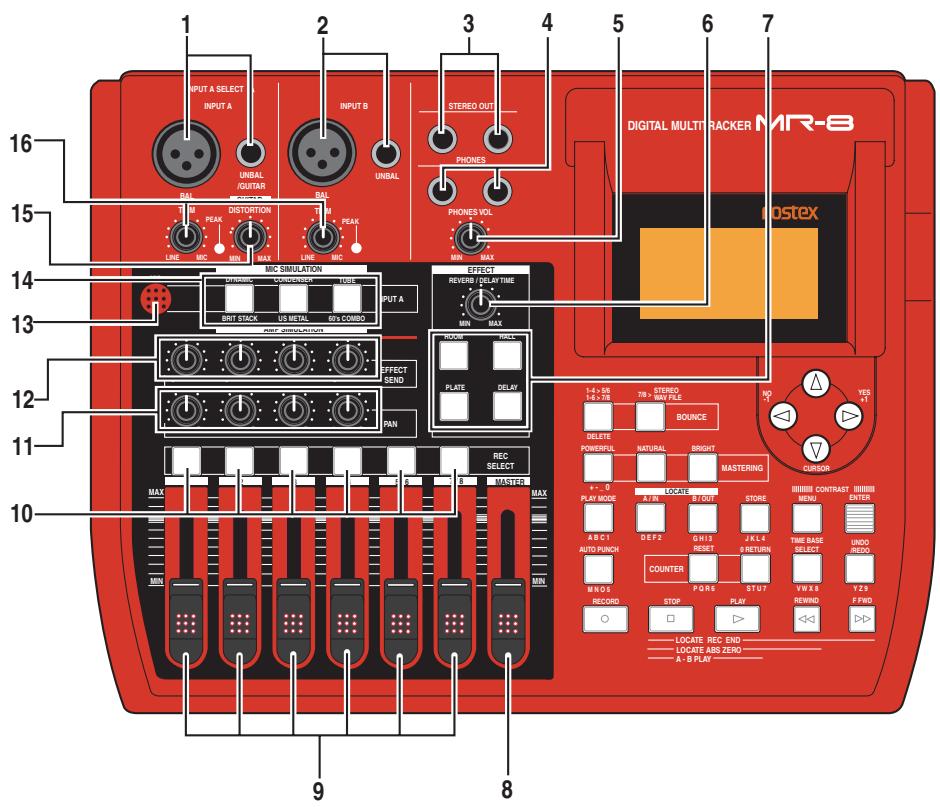
1. Connecteurs [INPUT A]
Un connecteur XLR [BAL] (symétrique) et un connecteur jack [UNBAL/GUITAR] (asymétrique) sont disponibles. Vous pouvez connecter une guitare, un microphone, un clavier, etc. Selon la source connectée, réglez le sélecteur [INPUT A SELECT] de façon appropriée.
Pour enregistrer une source mono, n'utilisez que la section [INPUT A]. Pour enregistrer une source stéréo, utilisez à la fois les sections [INPUT A] et [INPUT B] (voir page 29).
Dans chaque section d'entrée, le connecteur jack [UNBAL/GUITAR] a priorité sur le connecteur XLR [BAL]. Vous ne pouvez pas utiliser simultanément les connecteurs [UNBAL/GUITAR] et [BAL] de la même section.
2. Connecteurs [INPUT B]
Un connecteur XLR [BAL] (symétrique) et un connecteur jack [UNBAL/GUITAR] (asymétrique) sont disponibles. Vous pouvez connecter une guitare, un microphone, un clavier, etc.
Cette section est utilisée quand vous enregistrez une source stéréo. Quand vous enregistrez une source mono, cette section n'est pas employée (voir page 29).
Dans chaque section d'entrée, le connecteur jack [UNBAL] a priorité sur le connecteur XLR [BAL]. Vous ne pouvez pas utiliser simultanément les connecteurs [UNBAL] et [BAL] de la même section.
Ces prises produisent les signaux du bus stéréo (L et R pour gauche et droite). Connectez ces prises à un équipement d'écoute ou à un enregistreur master (voir page 26).
4. [PHONES] (1, 2)
Deux prises (1 et 2) sont disponibles. Vous pouvez utiliser deux paires d'écouteurs stéréo avec le MR-8.
Règle le niveau de sortie aux écouteurs.
6. Commande [REVERB/DELAY TIME]
Règle la durée de Reverb ou de Delay (voir page 40).
7. Touches [EFFECT]
Sélectionnent le type d'effet entre ROOM, HALL, PLATE et DELAY (voir page 39).
8. Fader [MASTER]
Règle le niveau de sortie du bus stéréo (L et R pour gauche et droite) (voir pages 32 et 33).
9. Faders de piste
Chaque fader règle le niveau de reproduction de la piste correspondante. Chacun des faders de piste 5/6 et 7/8 pilote le signal stéréo correspondant (voir pages 19, 32 et 33).
10. Touches [REC SELECT]
Servent à sélectionner une ou deux pistes d'enregistrement. Vous pouvez enregistrer jusqu'à deux pistes simultanément. Presser une touche arme/désarme la piste correspondante. Les pistes 5/6 et 7/8 sont armées ou désarmées simultanément (voir pages 29, 31 et 33).
11. Commandes [PAN]
Commandent le panoramique pour les pistes 1 à 4 (voir page 45).
12. Commandes [EFFECT SEND]
Commandent le niveau du signal des pistes 1 à 4 envoyé à l'effet interne (Reverb/Delay) (voir page 40).
13. Microphone interne
Vous pouvez faire un enregistrement à l'aide du microphone interne en réglant le sélecteur [INPUT A SELECT] de la face arrière sur "INT MIC" (voir page 29).
14. Touches de sélection d'effet par insertion
Servent à sélectionner l'effet par insertion (simulation de micro ou d'ampli) pour le signal reçu en prise [INPUT A].
Quand vous réglez le sélecteur [INPUT A SELECT] de la face arrière sur "MIC/LINE", vous pouvez utiliser l'effet de simulation de micro. Quand vous le réglez sur "GUITAR", vous pouvez utiliser l'effet de simulation d'ampli (voir pages 30 et 38).
15. Commande [DISTORSION]
Commande la quantité de l'effet de distorsion pour une guitare connectée à la prise jack de la section [INPUT A]. Cette commande n'agit que lorsque le sélecteur [INPUT A SELECT] est réglé sur "GUITAR" (voir page 30).
16. Commandes [TRIM]
Commandent le gain d'entrée des sections [INPUT A] et [INPUT B] (voir page 30).
Face supérieure (partie droite)
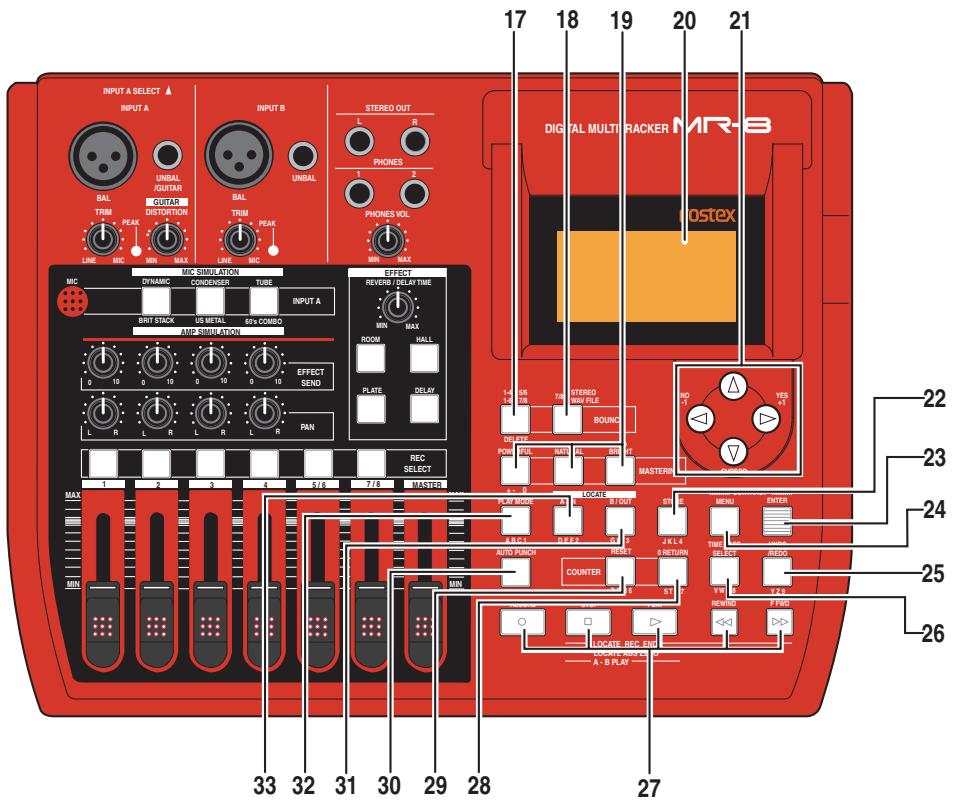
17. Touche [1-4 > 5/6, 1-6 >7/8]/[DELETE]
Sélectionne le mode de report (voir page 58).
Chaque pression de la touche fait alterner entre "1-4 > 5/6" et "1-6 > 7/8". En mode Menu, cette touche sert à supprimer un caractère d'un nom de morceau.
18. Touche [7/8 > STEREO WAV FILE]
Convertit un fichier WAV mono enregistré sur les pistes 7/8 en un fichier WAV stéréo (voir page 86).
Vous pouvez exporter le fichier WAV stéréo dans votre ordinateur personnel via la connexion USB (voir page 88).
19. Touches [MASTERING]
Servent à sélectionner l'effet de mastering durant le report de pistes ou le mixage final (voir page 41).
En mode Menu, la touche [POWERFUL] sert à la saisie des caractères +, -, _ et 0 (voir page 21).
20. Afficheur à cristaux liquides (LCD)
Cet afficheur LCD 128x64 points permet de visualiser différentes informations (voir page 27).
21. Touches [CURSOR ▶/◀/▲/▼]
Servent à déplacer le curseur en mode Menu, à exécuter/annuler des réglages, etc.
22. Touche [STORE]/saisie de JKL4
Mémorise la position actuelle de l'enregistreur (donnée de temps) comme point LOCATE A/IN ou LOCATE B/OUT (voir pages 36 et 53). En mode Menu, cette touche sert à la saisie des caractères J (j), K (k), L (l) et 4 (voir page 21).
23. Touche [ENTER/CONTRAST]
Confirme la sélection en mode Menu. En la tenant enfoncée conjointement avec la touche [MENU], vous pouvez régler le contraste de l'afficheur LCD en utilisant les touches [CURSOR ◀] et [CURSOR ▶] (voir page 28).
24. Touche [MENU/CONTRAST]
Vous fait passer en mode Menu.
En la tenant enfoncée conjointement avec la touche [ENTER], vous pouvez régler le contraste de l'afficheur LCD en utilisant les touches [CURSOR ◀] et [CURSOR ▶] (voir page 28).
25. Touche [UNDO/REDO]/saisie de YZ9
Sert à annuler (Undo) ou restaurer (Redo) un enregistrement ou une édition (voir pages 32 et 34). Chaque pression de la touche fait alterner entre Undo et Redo. En mode Menu, cette touche sert à la saisie des caractères Y (y), Z (z) et 9 (voir page 21).
26.Touche [TIME BASE SELECT]/saisie de VWX8
Sélectionne la base de temps affichée dans l'écran LCD (voir page 27). Presser cette touche en tenant enfoncées simultanément les touches [MENU] et [ENTER] ramène le contraste de l'afficheur LCD à sa valeur par défaut (voir page 28). En mode Menu, cette touche sert à la saisie des caractères V (v), W (w), X (x) et 8 (voir page 21).
27. Touches de transport
Touche [PLAY]
Lance la lecture (reproduction) par l'enregistreur.
Presser cette touche en tenant enfoncée la touche [RECORD] lance l'enregistrement des pistes armées (prêtes à l'enregistrement). Presser cette touche durant l'enregistrement fait cesser l'enregistrement.
Touche [STOP]
Arrête l'enregistreur. En pressant la touche [PLAY], [REWIND] ou [FFWD] pendant que vous tenez enfoncée la touche [STOP], vous pouvez accéder à un point spécifique ou faire une lecture répétitive comme suit.
• [STOP] + [PLAY] + (A-B PLAY)
Répète en boucle la lecture entre les points LOCATE A et LOCATE B (voir page 49).
- [STOP] + [REWIND] (LOCATE ABS ZERO)
Revient au début (ABS 0) du morceau actuel (voir page 52).
Se positionne à la fin de l'enregistrement du morceau actuel (REC END) (voir page 52).
Touche [RECORD]
Presser la touche [PLAY] en tenant enfoncée la touche [RECORD] lance l'enregistrement des pistes armées (voir pages 32 et 34). En ne pressant que la touche [RECORD] quand des pistes sont armées (prêtes à l'enregistrement), les signaux entrant dans les pistes armées peuvent être écoutés (mode d'écoute d'entrée).
Touche [F FWD]
Presser cette touche fait avancer rapidement l'enregistreur. Durant la lecture, presser cette touche lance l'écoute audio à triple vitesse. En tenant enfoncée la touche [STOP], presser cette touche vous positionne à la fin de l'enregistrement du morceau actuel (REC END) (voir page 52).
En tenant enfoncée la touche [ENTER], presser cette touche sélectionne un morceau (voir page 24).
Touche [REWIND]
Presser cette touche fait revenir l'enregistreur en arrière. Durant la lecture, presser cette touche lance l'écoute inversée à triple vitesse. En tenant enfoncée la touche [STOP], presser cette touche vous ramène au début (ABS 0) du morceau actuel (voir page 52).
En tenant enfoncée la touche [ENTER], presser cette touche sélectionne un morceau (voir page 24).
28.Touche [COUNTER 0 RETURN]/saisie de STU7
Ramène au point 0 du compteur (voir page 53). En mode Menu, cette touche sert à la saisie des caractères S (s), T (t), U (u) et 7 (voir page 21).
29.Touche [COUNTER RESET]/saisie de PQR6
Règle le compteur à 0 (voir page 52). En mode Menu, cette touche sert à la saisie des caractères P (p), Q (q), R (r) et 6 (voir page 21).
30.Touche [AUTO PUNCH]/saisie de MNO5
Commute On ou Off le mode Auto-punch (voir page 36). En mode Menu, cette touche sert à la saisie des caractères M (m), N (n), O (o) et 5 (voir page 21).
31.Touche [LOCATE B/OUT]/saisie de GHI3
Presser la touche [STORE] puis cette touche mémorise le point LOCATE B (ou punch out) (voir pages 36 et 53). En mode Menu, cette touche sert à la saisie des caractères G (g), H (h), I (i) et 3 (voir page 21).
32.Touche [LOCATE A/IN]/saisie de DEF2
Presser la touche [STORE] puis cette touche mémorise le point LOCATE A (ou punch in) (voir pages 36 et 53). En mode Menu, cette touche sert à la saisie des caractères D (d), E (e), F (f) et 2 (voir page 21).
33.Touche [PLAY MODE]/saisie de ABC1
Sélectionne le mode de lecture entre Normal, Auto play et Loop (voir page 50). En mode Menu, cette touche sert à la saisie des caractères A (a), B (b), C (c) et 1 (voir page 21).
Face arrière
![FOSTEX MR 8 - 33.Touche [PLAY MODE]/saisie de ABC1 - 1](/content/2020/04/168438/images/9ee038c9343b94492fc0757264c926a7771b1cd02a0822833c3479f9402aadac.jpg)
Connectez ici l'adaptateur secteur fourni (voir page 17).
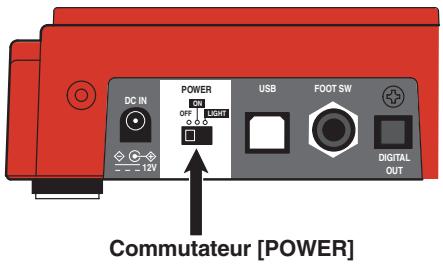
2. Commutateur [POWER]
Sert à mettre sous/hors tension. En réglant le commutateur sur "LIGHT", l'afficheur LCD est rétro-éclairé (voir page 18).
Quand vous alimentez le MR-8 par piles, nous vous recommandons de ne pas utiliser le rétro-éclairage, car cela épuise rapidement les piles.
3. Port [USB]
Sert à connecter un ordinateur via un câble USB standard (voir page 88).
4. Prise [FOOT SW]
Sert à connecter une pédale commutateur optionnelle (modèle 8051) ou une pédale commutateur de type fugitif (voir page 35).
5. Connecteur [DIGITAL OUT]
Sert à connecter un appareil numérique externe (voir page 48).
Seules les données de morceau créées en mode Normal (44.1 kHz, 16 bits) peuvent être produites numériquement par cette prise. Les données de morceau créées en mode Extended (étendu) ne peuvent pas être produites numériquement.
Quand vous ouvrez le carton du MR-8, un bouchon de protection est inséré dans le connecteur [DIGITAL OUT]. Pour utiliser ce connecteur, retirez le bouchon. Lorsqu'aucune connexion n'est faite avec ce connecteur, laissez le bouchon inséré.
![FOSTEX MR 8 - Connecteur [DIGITAL OUT] - 1](/content/2020/04/168438/images/c3183f408160b0b78828be719aada425146d4bf5f1ab901d56b64a397510e8f7.jpg)
6. Sélecteur [INPUT A SELECT]
Ce sélecteur doit être réglé de façon appropriée en fonction de la source entrant en section [INPUT A] (voir page 29).
| MIC/LINE | Réglez le commutateur dans cette position lorsque la source est un micro externe ou est de niveau ligne. Les connecteurs XLR [BAL] et jack [UNBAL/GUITAR] peuvent être utilisés. |
| GUITAR | Réglez le commutateur dans cette position lorsque la source est une guitare connectée en prise jack. Les connecteurs XLR [BAL] et jack [UNBAL/GUITAR] peuvent être utilisés. |
| INT MIC | Réglez le commutateur dans cette position lorsque la source est le microphone intégré. Les connecteurs XLR [BAL] et jack [UNBAL/GUITAR] ne peuvent être utilisés. |
Face latérale
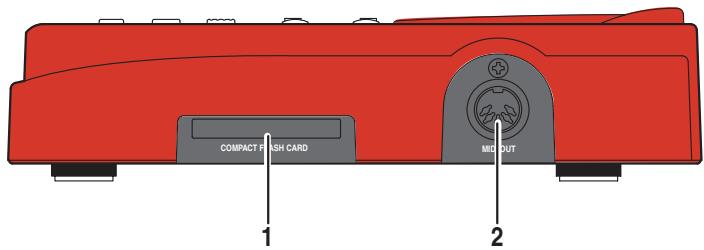
1. Fente pour carte
Une carte CompactFlash™ peut être insérée dans cette fente (voir page 16).
2. Prise MIDI OUT
Sert à la connexion à une prise [MIDI IN] d'un appareil MIDI externe (tel qu'un séquenceur MIDI) (voir page 77).
Face inférieure
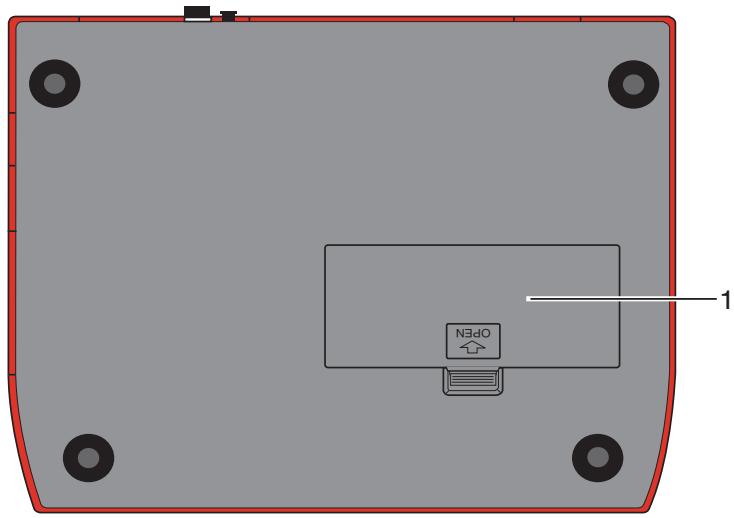
1. Compartiment des piles
Pour utiliser le MR-8 avec des piles, insérez 6 piles alcalines standard type AA dans ce compartiment (voir page 17).
A propos du support d'enregistrement
Carte CompactFlash™
Le MR-8 utilise une carte CompactFlash™ (voir l'illustration ci-dessous) comme support d'enregistrement. Sur la carte CompactFlash™ fournie avec l'appareil, un morceau de démonstration est enregistré. Voir "Ecoute de la démonstration" pour des détails sur la façon de faire lire le morceau de démonstration.
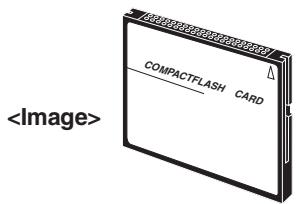
Quand vous utilisez une carte CompactFlash™ autre que celle fournie, assurez-vous qu'elle est testée et agréée par Fostex. Si vous utilisez une carte non testée et agréée par Fostex, le MR-8 peut ne pas fonctionner correctement. A propos des cartes agréées par Fostex, consultez le site internet Fostex ou contactez votre revendeur Fostex ou le service de maintenance le plus proche. Notez également qu'avant d'utiliser une nouvelle carte, vous devez la formater avec le MR-8 (voir page 22).
Durée d'enregistrement
La durée d'enregistrement disponible dépend de la taille mémoire de la carte employée. Le tableau suivant montre la durée d'enregistrement approximative sur une piste mono et sur 8 pistes en mode Normal (44.1 kHz, 16 bits) et en mode Extended (22.05 kHz, 16 bits). Référez-vous à ce tableau pour acheter une carte CompactFlash™. Nous vous recommandons d'utiliser une carte CompactFlash™ supérieure à 128 Mo
| Taille mémoire | Piste mono | 8 pistes |
| 64Mo | approx. 12.5 min. (25 min.) | approx. 2 min. (4 min.) |
| 96Mo | approx. 19 min. (38 min.) | approx. 2.5 min. (5 min.) |
| 128Mo | approx. 25 min. (50 min.) | approx. 3 min. (6 min.) |
| 192Mo | approx. 37 min. (74 min.) | approx. 5 min. (10 min.) |
| 256Mo | approx. 50 min. (100 min.) | approx. 6.5 min. (13 min.) |
Insertion d'une carte CompactFlash™
Insérez une carte CompactFlash™ dans la fente du côté droit de l'appareil (à la livraison, la carte fournie est insérée).
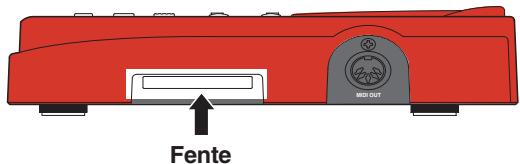
Lorsque vous insérez ou retirez une carte, assurez-vous que le MR-8 est éteint. Si vous insérez ou retirez une carte quand l'appareil est sous tension, la carte peut être endommagée ou les données qui y sont enregistrées être perdues.
Comment ôter une carte CompactFlash™
Placez l'extrémité de vos doigts dans l'encoche sous la carte et tirez-la.
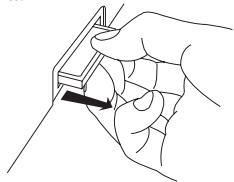
Ne conservez pas une carte CompactFlash™ dans un lieu poussiéreux, un lieu où de l'électricité statique est facilement créée ou un lieu affecté par des champs magnétiques. Ne la soumettez pas à un fort impact ou à une force excessive.
Comment insérer une carte CompactFlash™
Avec sa surface de présentation vers le haut, insérez la carte jusqu'à ce qu'elle ne puisse plus aller plus loin.
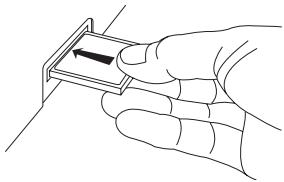
- N'insérez pas une carte dans le mauvais sens.
- N' insérez pas une carte avec une force excessive.
A propos de l'alimentation
Vous pouvez alimenter le MR-8 soit avec l'adaptateur secteur fourni (modèle AD-12A), soit des piles alcalines (type AA x 6, non fournies avec le MR-8). Quand vous préparez la source d'alimentation, assurez-vous que le commutateur [POWER] du MR-8 est réglé sur Off.
Connexion de l'adaptateur secteur
Voir l'illustration ci-dessous.
Connectez la fiche de l'adaptateur secteur fourni de façon sûre en prise [DC IN], puis connectez l'adaptateur secteur à la prise secteur. Assurez-vous que la tension de votre installation correspond aux caractéristiques de l'adaptateur secteur fourni.
![Modèle AD-12A DC IN POWER USB FOOT SW DIGITAL OUT Connecteur [DC IN]](/content/2020/04/168438/images/ba03fdecbab80007340f7437cef3f1217fc451ed5b2a903ae9a5a1f6aed901d3.jpg)
Quand l'adaptateur secteur est connecté alors que des piles sont installées, l'alimentation est fournie au MR-8 par l'adaptateur secteur. Si celui-ci est débranché, les piles prennent alors le relais.
Insertion des piles
Le compartiment des piles est situé sous le MR-8. Pour insérer les piles, suivez la procédure ci-dessous.
Aucune pile n'est fournie avec l'appareil. Achetez des piles alcalines de type AA. N'utilisez pas des piles au manganèse.
- Retournez le MR-8 et posez-le sur un support doux tel qu'un tissu.
- Poussez la languette du compartiment des piles dans la direction montrée par la flèche et retirez le couvercle.
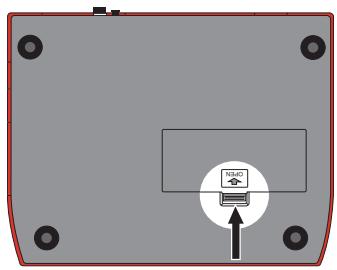
- Insérez les 6 piles dans les bonnes directions (indiquées ci-dessous).
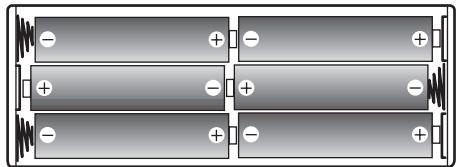
- Replacez le couvercle du compartiment dans sa position d'origine.
- Ne laissez pas des piles usagées dans le compartiment des piles.
- Quand les piles sont épuisées, retirez-les du compartiment. Si vous les laissez, le liquide chimique des piles peut couler et endommager l'appareil. Si vous n'utilisez pas l'unité sur piles durant une période prolongée, retirez les piles même si elles sont neuves.
- Ne mélangez jamais piles neuves et anciennes.
Mise sous tension de l'appareil
La première fois que vous mettez sous tension, l'écran LCD affiche la page de démarrage, suivie de la page ci-dessous montrant que le morceau de démonstration est chargé. Voir page 27 pour des détails sur les pages d'écran.
Le début du morceau est affiché.
Si l'écran LCD n'affiche pas la page de démarrage à la mise sous tension, vérifiez les points suivants.
- Si l'alimentation est fournie à l'appareil (c'est-à-dire si l'adaptateur est correctement connecté, ou si des piles sont bien installées et ne sont pas épuisées).
- Si la carte est correctement insérée dans la fente.
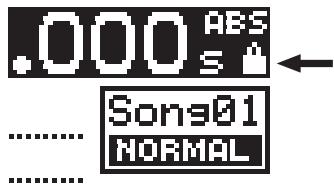
Notez que la démonstration est protégée et que l’icône ” ⚫ ” s’affiche en haut à droite de l’écran. Vous pouvez lire un morceau protégé mais pas enregistrer ou éditer ses données. Voir page 20 pour des détails.
Note si des appareils externes sont connectés
Si des appareils externes sont connectés au MR-8, suivez la procédure ci-dessous pour la mise sous tension.
- Baissez le fader [MASTER] du MR-8.
- Allumez les appareils sources.
- Allumez le MR-8.
- Allumez les appareils d'écoute (tels qu'ampli, enceintes amplifiées, etc.).
Extinction (Mise hors tension)
Quand vous éteignez le MR-8, assurez-vous qu'il est arrêté. Si des appareils externes sont connectés, inversez l'ordre de la procédure ci-dessus (c'est-à-dire appareils d'écoute -> MR-8 -> appareils sources).
Si vous éteignez le MR-8 alors que la carte est en cours d'utilisation, les morceaux enregistrés ou la carte elle-même peuvent être endommagés.
Vous n'avez pas à éteindre le MR-8 avant de le mettre hors tension. Toutes les données enregistrées avant extinction seront mémorisées.
Activation du rétro-éclairage de l'écran
Si vous voyez difficilement l'écran LCD dans un lieu sombre, activez son rétro-éclairage en réglant le commutateur [POWER] en position "LIGHT".
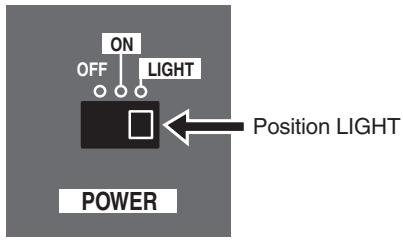
Si vous utilisez le MR-8 sur piles, nous vous recommandons de ne pas utiliser le rétro-éclairage sauf si nécessaire. Le rétro-éclairage consomme de l'énergie des piles et réduit par conséquent la durée de fonctionnement.
Affichage d'épuisement des piles
Quand vous utilisez le MR-8 avec des piles et que celles-ci s'épuisent, "Low Battery!" clignote dans l'afficheur.
Si vous voyez cela, interrompez votre travail en cours et remplacez les piles.
Notez que lorsque "Low Battery! clignote dans l'afficheur, vous ne pouvez pas activer le rétro-éclairage.
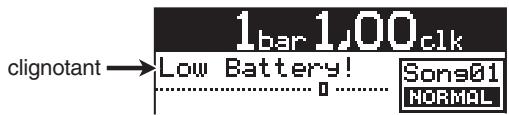
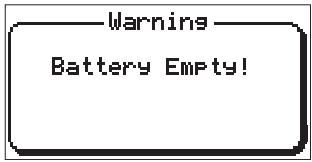
Si vous continuez votre travail après que "Low Battery!" ait commencé à clignoter, les piles vont finir par totalement se vider. Dans ce cas, le message d'alerte ci-dessous s'affiche, et le MR-8 n'accepte plus aucune procédure initiée par ses touches. Nous vous recommandons de remplacer les piles dès que "Low Battery!" commence à clignoter.
Ecoute de la démonstration
Une démonstration est enregistrée sur la carte CompactFlash™ fournie. Ecoutons-la.
![1 2 Commutateur [POWER] 3, 5 4 5 DIGITAL MULTITRACKER MR-8 FOSTEX MIC SAVULATION DYNAMIC COOPERER TUBE BRY STACK VS MECK SIN CORSO AMP SIMULATION INPUT A EFFECT REVERB DELAY TIME MIN MAX ROOM WALL 0 10 0 10 0 10 0 10 0 10 0 10 0 10 0 10 0 10 0 10 0 10 0 10 0 10 0 10 0 10 0 10 0 10 0 10 0 10 0 10 0 10 0 10 0 1O SE PAN REC SELECT MAX STRAWB 7KB MAX/FEZ BOUNCE POWERFUL NATURAL BRIGHT MASTERNING a - 0 PLAY MODE A B C I LOCATE AUTO PUNION A B C I DE F Z Q H I Z A B C I RESET COUNTER W O S P Q R S S I U T V W X E V Z S RECORD STOP PLAY REIND LOCATE REC EN LOCATE ABS ZIN A - B PLA](/content/2020/04/168438/images/2eb3d1e16abcf7bbb27f64222f16fa192210c7a9aadf9bf6ee4a08eb60a7edc7.jpg)
1) Connectez les écouteurs ou un système d'écoute au MR-8.
2) Réglez le commutateur [POWER] sur ON.
Le MR-8 est mis sous tension. Après affichage de la page de démarrage, le morceau de démonstration (Song01 : FOSTEX_FEVER) est chargé.
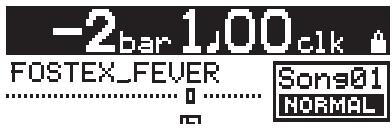
3) Montez le fader [MASTER] en position "≡". Ne montez pas encore les faders de piste.
4) Pressez la touche [PLAY] pour lancer la lecture.
5) Montez progressivement les faders de piste pour régler le niveau de reproduction.
Si vous utilisez un casque pour l'écoute, montez aussi progressivement la commande [PHONES] pour régler son niveau (si vous utilisez un système d'écoute par amplificateur/enceintes, réglez la commande de niveau de l'amplificateur).
6) Quand la démonstration se termine, pressez la touche [STOP] pour arrêter l'enregistreur.
Truc: ré-écoute de la démonstration
Quand l'enregistreur est arrêté après écoute de la démonstration, pressez la touche [REWIND] en tenant enfoncé le bouton [STOP]. L'enregistreur revient instantanément au début de la démonstration. Puis presser la touche [PLAY] lancera la lecture depuis le début de la démonstration.
Pour enregistrer de nouveaux éléments sur la carte fournie, vous devez supprimer le morceau de démonstration. Si vous désirez conserver ce morceau, vous ne pouvez pas enregistrer d'autres éléments sur la carte fournie. Par conséquent, vous devez enregistrer sur une nouvelle carte CompactFlash™. Avant d'enregistrer des éléments sur une nouvelle carte, vous devez préparer cette carte. Voir "Préparation d'une carte CompactFlash™ en page suivante".
Préparation d'une carte CompactFlash™
Après avoir écouté la démonstration, préparons une carte CompactFlash™ sur laquelle vous voulez enregistrer. Selon que vous voulez enregistrer sur la carte CompactFlash™ fournie ou sur une nouvelle carte, faites l'une des préparations suivantes.
Préparation à l'enregistrement sur la carte fournie
Avant d'enregistrer sur la carte fournie, vous devez enlever la protection du morceau de démonstration et le supprimer, puis créer un nouveau morceau sur la carte.
1) Assurez-vous que la carte fournie est insérée dans la fente, puis allumez le MR-8.
La démonstration enregistrée est chargée.
2) Pressez la touche [MENU] pour passer en mode Menu.
L'écran LCD affiche la page MENU. La première fois que vous accédez à cette page, "System" est sélectionné.
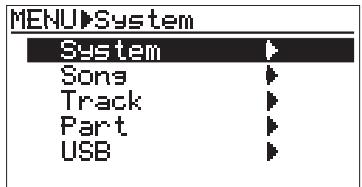
3) Sélectionnez "Song" avec la touche [CURSOR ▼] puis pressez la touche [ENTER] (ou la touche [CURSOR ▶]).
L'écran affiche maintenant la page de menu d'édition de morceau. Initialement, "Select Song" (sélection de morceau) est sélectionné.
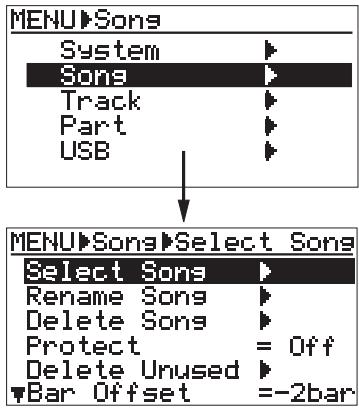
4) Sélectionnez "Protect" avec la touche [CURSOR ▼] puis pressez la touche [ENTER] (ou la touche [CURSOR ▶]).
"On" (réglage par défaut) commence à clignoter.
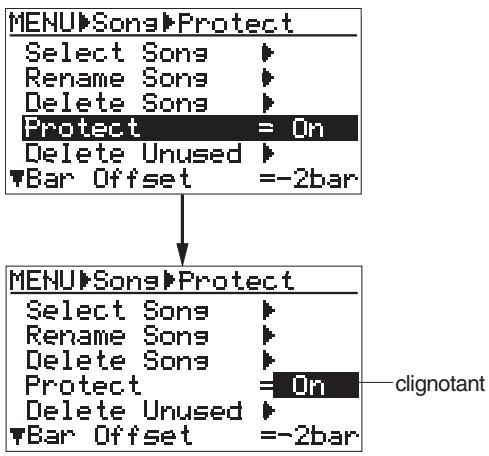
5) Sélectionnez "Off" avec la touche [CURSOR ▶] ou [CURSOR ◀] puis pressez la touche [ENTER].
La protection est supprimée et la page ressemble maintenant à l'image ci-dessous.
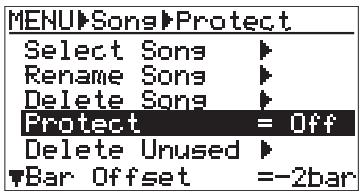
6) Sélectionnez "Delete Song" (suppression de morceau) avec la touche [CURSOR ▲] puis pressez la touche [ENTER].
L'écran affichera la page dans laquelle vous pouvez sélectionner le morceau à supprimer.
Sur la carte fournie, un seul morceau (S01: FOSTEX_FEVER") est affiché.
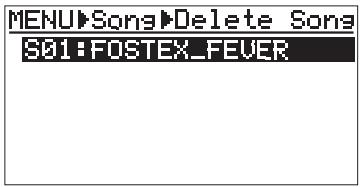
7) Quand "S01:FOSTEX_FEVER" est sélectionné, pressez la touche [ENTER].
L'écran affiche la page de confirmation de suppression d'un morceau.
Dans cette page "Delete Song" et "Can't Undo" (impossible d'annuler par la suite) s'affichent à titre d'avertissement, tandis que "Yes->RECORD+YES Key" et "NO->NO Key" clignotent alternativement.
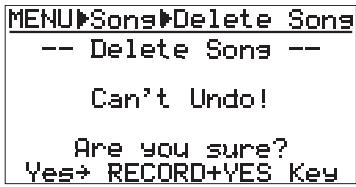
Vous ne pouvez pas annuler une suppression de morceau. Pour l'interrompre, pressez la touche [CURSOR ◀] quand la page de confirmation s'affiche.
8) Pressez la touche [CURSOR ▶] en tenant enfoncée la touche [RECORD].
Le morceau de démonstration est supprimé et l'écran affiche maintenant la page de création du morceau 01, pour lequel vous pouvez choisir le mode (initialement, "Normal" clignote).
![MENU▶Songs▶Select Song -- New Songs -- Songs Mode = Normal Songs Name = [CANCEL] [ENTER]](/content/2020/04/168438/images/f1c9d2c83fd36b777f3dc6de7cb923ead196182ca6bca00aae9849120d2ad1b3.jpg)
Vous pouvez choisir entre "Normal" et "Extended".
| Normal | Mode audio de haute qualité, FE 44.1 kHz,16 bits. Normalement, sélectionnez cette option. |
| Extended | Mode longue durée, FE 22.05 kHz, 16 bits. Les données enregistrées ne sont pas transmises numériquement. |
9) Sélectionnez le mode de morceau avec la touche [CURSOR ▶] ou [CURSOR ◀], puis pressez la touche [ENTER].
Le mode de morceau est maintenant réglé et l'option sélectionnée s'allume de façon fixe.
10) Pressez la touche [CURSOR ▼].
Le curseur passe à la position de saisie du premier caractère du nom de morceau.
![MENU▶Songs▶Select Songs -- New Sons -- Songs Mode = Normal Songs Name = ■ [CANCEL] [ENTER] — clignotant](/content/2020/04/168438/images/b564353324904e4803f5926c7ed189cd965e229a0ed994bb94356f3b44ad87f2.jpg)
11) Saisissez le caractère désiré avec les touches de saisie de caractère et les touches CURSOR.
Voir ci-dessous des détails sur la façon de saisir des caractères. Vous pouvez saisir jusqu'à 16 caractères. Vous devez saisir un nom de morceau sous peine de ne pouvoir créer un morceau.

Certaines touches de la façade du MR-8 agissent comme des touches de clavier en mode Menu. Par exemple, la touche [PLAY MODE] (à gauche) peut être utilisée pour saisir les caractères A, B, C, a, b, c et 1.
Chaque pression d'une touche de saisie de caractère fait passer en revue les caractères pouvant être saisis parmi ceux affectés à la touche.
La procédure ci-dessous montre comment saisir "Moonlit" comme nom de morceau.
1. Utilisez la touche [AUTO PUNCH] pour saisir "M".
2. Pressez la touche [CURSOR ▶] pour déplacer le curseur à droite.
3. Utilisez la touche [AUTO PUNCH] pour saisir "o".
4. Pressez la touche [CURSOR ▶] pour déplacer le curseur à droite.
5. Utilisez la touche [AUTO PUNCH] pour saisir "o".
6. Pressez la touche [CURSOR ▶] pour déplacer le curseur à droite.
7. Utilisez la touche [AUTO PUNCH] pour saisir "n".
8. Utilisez la touche [STORE] pour saisir "l".
9. Utilisez la touche LOCATE B/OUT] pour saisir "i".
10. Utilisez la touche [0 RETURN] pour saisir "t".
Presser une touche de saisie de caractère différente déplace automatiquement le curseur sur la droite.
Si deux caractères successifs nécessitent l'emploi de la même touche de saisie de caractère, pressez la touche [CURSOR ▶] après sélection du premier caractère pour déplacer le curseur sur la droite.
MENU▶Song▶Select Song
-- New Sons --
Sons Mode = Normal
Sons Name
= Moonli!
[CANCEL] [ENTER]
Correction et suppression
Pour corriger un caractère saisi, utilisez les touches [CURSOR ◀ / ▶] pour amener le curseur sur le caractère que vous voulez corriger et resaisissez le caractère voulu. En amenant le curseur sur le dernier caractère et en pressant répétitement la touche [1-4>5/6, 1-6>7/8], vous pouvez supprimer tous les caractères.
Vous devez saisir un nom de morceau. Si vous passez à la procédure suivante sans saisir de nom de morceau, un message d'alerte apparaît et l'écran affiche la page de saisie de nom de morceau. Si vous saisissez un nom de morceau qui a déjà été employé sur la carte, le même message d'alerte apparaît. Vous pouvez changer un nom de morceau quand vous le voulez en mode Menu (voir page 58).
12) Sélectionnez "[ENTER]" en bas de l'écran avec la touche [CURSOR ▼] et pressez la touche [ENTER].
L'écran passe à la page de menu Song. Pour annuler la création d'un morceau, sélectionnez "[CANCEL]" et pressez la touche [ENTER] dans l'étape ci-dessus.

13) Pressez la touche [MENU] pour quitter le mode Menu.
Pour créer un autre morceau, suivez la même procédure que ci-dessus. Vous pouvez aussi supprimer un morceau inutile (voir page 59).
Préparation à l'enregistrement sur une nouvelle carte
Avant d'enregistrer des éléments sur une nouvelle carte (qui est agréée par Fostex), effectuez la procédure suivante pour la préparation.
Vous pouvez utiliser une carte qui a déjà été employée par un appareil photo numérique ou un ordinateur si cette carte est agréée. Toutefois, selon l'emploi de la carte, l'espace restant pour l'enregistrement avec le MR-8 peut être limité. Par conséquent, nous vous recommandons de formater la carte sur votre appareil photo numérique ou ordinateur personnel avant de l'employer avec le MR-8. Si vous ne pouvez pas formater une telle carte avec un autre appareil, vous pouvez le faire avec le MR-8 à l'aide du menu "Card Format" après avoir créé un morceau via la procédure suivante. Voir page 25 pour le formatage d'une carte avec le MR-8.
1) Le MR-8 étant hors tension, retiez la carte fournie de la fente et insérez une nouvelle carte dans celle-ci.
2) Mettez le MR-8 sous tension.
Après affichage de la page de démarrage, l'écran affiche automatiquement la page "Select Song" (sélection de morceau) du menu Song dans laquelle vous pouvez créer le morceau 01 (Song 01).

Comme décrit précédemment, réglez le mode du morceau (Normal ou extended) et le nom de ce morceau afin de créer le morceau ou "Song" 01. Après avoir créé un morceau, vous pouvez enregistrer sur la carte.
Création/sélection d'un morceau
Cette section décrit comment créer un nouveau morceau sur la carte et comment sélectionner un morceau désiré parmi ceux existants si plusieurs ont été créés.
Création d'un morceau
Dans la procédure suivante, nous considérons que le morceau 1 (S01) est déjà créé sur la carte et que nous allons créer un nouveau morceau.
1) L'enregistreur étant arrêté, pressez la touche [MENU] pour passer en mode Menu.
L'écran LCD affiche la page MENU. La première fois que vous accédez à cette page, "System" est sélectionné.

2) Sélectionnez "Song" avec la touche [CURSOR ▼], puis pressez la touche [ENTER].
L'écran affiche maintenant la page de menu d'édition de morceau. Initialement, "Select Song" est sélectionné.

flowchart
graph TD
    A["MENU"] --> B["Songs"]
    B --> C["System"]
    B --> D["Song"]
    D --> E["Track"]
    D --> F["Part"]
    D --> G["USB"]
    H["MENU"] --> I["Songs"] --> J["Select Songs"]
    J --> K["Select Songs"]
    K --> L["Rename Songs"]
    K --> M["Delete Songs"]
    K --> N["Protect = Off"]
    K --> O["Delete Unused"]
    K --> P["Bar Offset = -2bar"]
3) Quand "Select Song" est sélectionné, pressez la touche [ENTER]
Le morceau 01 (S01: Original Song 1) déjà créé est sélectionné, tandis que “-:New Song” (nouveau morceau) s'affiche en ligne suivante.

4) Sélectionnez "-:New Song" avec la touche [CURSOR ▼] puis pressez la touche [ENTER].
L'écran affiche maintenant la page dans laquelle vous pouvez sélectionner le mode du nouveau morceau que vous allez créer.

flowchart
graph TD
    A["MENUSonSelect Song\nS01:Original_Sons1\n---:New Sons"] --> B["MENUSonSelect Song\n-- New Sons --\nSongs Mode = Normal\nSongs Name =\n[CANCEL"] [ENTER]]
    B --> C["clignotant"]
5) Sélectionnez le mode du morceau avec la touche [CURSOR ▶] ou [CURSOR ◀].
Vous pouvez choisir entre "Normal" et "Extended".
6) Pressez la touche [CURSOR ▼].
Le curseur (point clignotant) passe à la position de saisie du premier caractère du nom de morceau.

7) Saisissez le nom désiré en suivant la même procédure que celle décrite en page 21.
8) Après avoir terminé la saisie du nom de morceau, utilisez la touche [CURSOR ▼] pour amener le curseur sur "[ENTER]" en bas de l'écran, puis pressez la touche [ENTER].
L'écran affiche maintenant la liste des morceaux dans laquelle vous verrez le nouveau morceau ajouté.
Pour annuler la création d'un morceau, utilisez la touche [CURSOR ▼] pour amener le curseur sur "[CANCEL]" (à la place de "[ENTER])", puis pressez la touche [ENTER].
9) Pressez la touche [MENU] pour quitter le mode Menu.
Pour créer un autre morceau, suivez la même procédure que ci-dessus. Vous pouvez aussi supprimer un morceau inutile (voir page 59).
Sélection du morceau désiré
Si plusieurs morceaux sont créés sur une carte, vous pouvez avoir à sélectionner d'abord le morceau désiré en suivant la procédure ci-dessous.
1) Quand l'écran affiche la page de base et que l'enregistreur est arrêté, pressez la touche [REWIND] ou la touche [F FWD] en tenant enfoncée la touche [ENTER].

Presser la touche [REWIND] en tenant enfoncée la touche [ENTER] sélectionne le morceau de numéro immédiatement inférieur à celui du morceau actuel. Presser la touche [FFWD] en tenant enfoncée la touche [ENTER] sélectionne le morceau de numéro immédiatement supérieur à celui du morceau actuel.
Quand l'enregistreur est actuellement positionné au début d'un morceau, presser la touche [F FWD] (ou la touche [REWIND]) en tenant enfoncée la touche [ENTER] vous amène au début du morceau suivant ou précédent.
Quand la position actuelle de l'enregistreur est en cours de morceau, presser la touche [REWIND] en tenant enfoncée la touche [ENTER] ramène la position au début du morceau actuel.

flowchart
graph TD
    A["Morc.01"] --> B["Position actuelle"]
    C["Morc.02"] --> D["Position actuelle"]
    E["Morc.03"] --> F["Position actuelle"]
    style A fill:#f9f,stroke:#333
    style C fill:#f9f,stroke:#333
    style E fill:#f9f,stroke:#333
Vous pouvez aussi sélectionner un morceau depuis le mode Menu (voir page 57).
Formatage d'une carte
En formatant une carte, toutes les données enregistrées sur la carte sont effacées et la carte retourne à son statut initial. Suivez la procédure ci-dessous pour formater la carte.
1) Eteignez le MR-8.
2) Insérez dans la fente la carte à formater.
3) Allumez le MR-8.
L'écran affiche la page de démarrage, puis le morceau est chargé.
4) Pressez la touche [MENU] pour passer en mode Menu.
L'écran affiche la page de sélection de menu dans laquelle "System" est initialement sélectionné.

5) Quand "System" est sélectionné, pressez la touche [ENTER].
L'écran affiche maintenant la page de sélection du menu System dans laquelle "Card Format" est initialement sélectionné.

6) "Card Format" étant sélectionné, pressez la touche [ENTER].
L'écran affiche maintenant la page de confirmation avant formatage de la carte.
Dans cet écran, "Delete All Songs!" (suppression de tous les morceaux) et "Can't Undo!" (Impossible d'annuler par la suite!) s'affichent pour avertissement, tandis que "Yes->RECORD+YES Key" et "NO->NO Key" clignotent alternativement.

Une fois que vous avez lancé le formatage, vous ne pouvez pas l'interrompre en cours. Pour quitter la procédure de formatage, pressez la touche [CURSOR ◀] quand l'écran de confirmation s'affiche.
7) Pressez la touche [CURSOR ▶] en tenant enfoncée la touche [RECORD].
Le MR-8 commence le formatage. Une fois terminé, "Completed!" s'affiche.

8) Pressez la touche [ENTER].
L'écran quitte le menu "Card Format" et revient automatiquement au menu "Select Song" pour créer un nouveau morceau (01).
Ensuite, sélectionnez le mode de morceau et saisissez le nom de morceau pour créer un nouveau morceau sur la carte formatée, en suivant la même procédure que celle décrite en page 21.
Connexions
Vous pouvez connecter des sources sonores, enregistreurs, un amplificateur d'écoute, des écouteurs, un ordinateur personnel, etc. au MR-8 comme représenté dans le schéma ci-dessous. Pour les connexions et déconnexions, assurez-vous que le fader [MASTER] et la commande [PHONES VOL] sont abaissés. Autrement, le bruit généré lors de la connexion ou de la déconnexion peut endommager vos équipements externes.

flowchart
graph TD
    A["Microphone"] --> B["Guitare, clavier, etc."]
    C["Enregistreur master ou système d'écoute"] --> D["Digital Multitracker MR-8"]
    E["Appareil MIDI"] --> F["Câble MIDI"]
    G["Pédale commutateur (Modèle 8051)"] --> H["Câble USB"]
    I["Ordinateur"] --> J["Modèle AD-12A"]
    K["Prise secteur"] --> L["End"]
Afficheur
Ci-dessous sont donnés les détails concernant l'afficheur ou écran LCD, y compris le contenu et le fonctionnement des pages d'écran.
Page de base
Quand vous allumez le MR-8 alors qu'une carte CompactFlash formatée y est insérée, l'écran affiche la page de démarrage (montrant le statut de démarrage du MR-8) suivie de la page "de base", similaire à celle ci-dessous. Dans ces conditions, le morceau préalablement chargé (ou la démonstration quand vous utilisez le MR-8 avec la carte fournie) est chargé et l'enregistreur se positionne au début du morceau. La page de base comprend les informations suivantes.

1. Affichage du compteur temporel
L'information de temps concernant la position actuelle de l'enregistreur s'affiche dans la base de temps sélectionnée (ABS, mesure/temps ou compteur temporel). Avec la touche [TIME BASE SELECT], vous pouvez sélectionner la base de temps désirée. Quand l'enregistreur est en mouvement (lecture, avance rapide, etc.), l'icône appropriée s'affiche aussi.
2. Affichage des caractères
Normalement, c'est le nom du morceau actuellement chargé qui s'affiche (jusqu'à 14 caractères peuvent s'afficher à la fois). Les informations suivantes sont aussi affichées.
- Le nom d'une procédure en cours d'exécution (telle que "BOUNCE 1-6>7/8").
- Un message d'alerte (tel que "Low battery!") sous forme d'affichage clignotant.

\- Le temps "remain" quand au moins une piste est armée (c'est-à-dire qu'au moins une des touches [REC SELECT] est activée). Ce temps représente la durée d'enregistrement de données audio encore possible sur une piste mono en fonction de l'espace restant disponible sur la carte utilisée.
3. Affichage de niveau de piste
Les niveaux d'enregistrement ou de lecture des pistes 1 à 8 s'affiche. Le numéro d'une piste armée s'affiche en négatif.

4. Affichage de niveau du bus stéréo (L et R)
Durant l'enregistrement ou la lecture, les niveaux de sortie du bus stéréo (L et R pour gauche et droite) s'affichent.
5. Affichage du statut de morceau
Affiche les icônes de statut de morceau suivantes quand les modes (fonctions) correspondants sont actifs.
INPUT MOHI Au moins une des pistes est en mode d'écoute d'entrée (voir page 32). AUTO PUNCH Le mode auto punch est actif (voir page 36). AUTO RTH Le mode auto return ou retour automatique est actif (voir page 50). LOOP Le mode Loop ou bouclage est actif (voir page 50).
6. Affichage du numéro/mode de morceau
Affiche le numéro et le mode (Normal ou Extended) du morceau actuellement chargé.
Sélection d'une base de temps
Quand l'écran affiche la page de base, presser la touche [TIME BASE SELECT] fait alterner la base de temps entre ABS, mesure/temps et compteur temporel.

flowchart
graph TD
    A["Exemple d'affichage mesure/temps (Bar/beat)"] --> B["Exemple d'affichage de compteur temporel"]
    B --> C["Exemple d'affichage ABS"]
Réglage du contraste de l'afficheur
Vous pouvez régler le contraste de l'afficheur en utilisant la touche [CURSOR ▶] ou [CURSOR ◀] en tenant enfoncées simultanément les touches [MENU] et [ENTER].
Utilisez la touche [CURSOR ▶] pour augmenter le contraste. Utilisez la touche [CURSOR ◀] pour baisser le contraste.
Fort contraste

Faible contraste

Vous pouvez revenir au réglage de contraste par défaut en pressant la touche [TIME BASE SELECT] tout en tenant enfoncées simultanément les touches [MENU] et [ENTER].
Page MENU
Presser la touche [MENU] alors que l'enregistreur est arrêté vous fait passer en mode Menu et affiche la page MENU. En mode Menu, vous pouvez faire des réglages ou des éditions via la page MENU appropriée.

Message d'avertissement (Warning)
Si un problème sérieux apparaît dans le MR-8 durant son fonctionnement, un message d'avertissement adapté s'affiche. La plupart des messages restent affichés jusqu'à pression de la touche [ENTER].

Ce message s'affiche quand les piles sont trop faibles pour faire fonctionner l'unité.

Ce message s'affiche quand vous cherchez à supprimer un morceau qui est protégé.

Ce message s'affiche quand le MR-8 ne peut pas lire une carte.

S'affiche quand vous voulez éditer une piste ou une partie alors qu'il n'y a pas assez d'espace sur la carte pour exécuter la fonction d'annulation (Undo).

Durant l'enregistrement, ce message s'affiche s'il n'y a plus assez d'espace sur la carte pour poursuivre l'enregistrement.

Ce message s'affiche lorsque vous voulez enregistrer des éléments dans un morceau ou éditer un morceau qui est protégé.

Ce message s'affiche quand vous voulez créer un nouveau morceau alors que 99 morceaux existent déjà sur la carte.
Bases de l'enregistrement avec le MR-8
Avant de commencer à enregistrer, nous vous recommandons de comprendre les bases de l'enregistrement avec le MR-8 (notamment la relation entre les prises d'entrée et les pistes, ainsi que les utiles fonctions d'enregistrement) décrites ci-dessous.
Relation entre prises d'entrée et pistes
Le MR-8 dispose de 8 pistes (1 à 8) et vous pouvez enregistrer sur une piste mono ou deux pistes en stéréo à la fois. Selon que vous sélectionniez une piste mono ou des pistes stéréo pour l'enregistrement, utilisez les prises d'entrée adaptées comme décrit ci-dessous.
- Enregistrement sur une piste mono
Sélectionnez une piste d'enregistrement en pressant une des touches [REC SELECT]. Quand vous sélectionnez une piste pour enregistrement mono, seule la section [INPUT A] peut être employée. Notez que vous ne pouvez pas utiliser la section [INPUT B].

flowchart
graph TD
    A["INPUT A"] --> B["BALANCE"]
    A --> C["UNBALANCE"]
    A --> D["MIC"]
    B --> E["REC SEL"]
    C --> E
    D --> E
    E --> F["1: Piste 1"]
    E --> G["2: Piste 2"]
    E --> H["3: Piste 3"]
    E --> I["4: Piste 4"]
- Enregistrement sur une paire de pistes stéréo
Sélectionnez une paire de pistes d'enregistrement (1 et 2, 3 et 4, 5/6 ou 7/8) en pressant les touches [REC SELECT] appropriées. Notez que vous sélectionnez les pistes 5/6 ou 7/8 en pressant une seule touche alors que vous devez sélectionner les pistes "1 et 2" ou "3 et 4" en pressant les deux touches correspondantes. Quand vous sélectionnez des pistes d'enregistrement pour enregistrement stéréo, les deux sections [INPUT A] et [INPUT B] peuvent être employées. Les signaux des sections [INPUT A] et [INPUT B] sont respectivement enregistrés sur la piste impaire et sur la piste paire.

flowchart
graph TD
    subgraph_INPUT_A["INPUT A"]
        A1["BALANCE"] -->|UNBALANCE| A2["MIC"]
        A2 -->|REC SEL 1| P1["Piste 1"]
        A2 -->|REC SEL 2| P2["Piste 2"]
        A2 -->|REC SEL 3| P3["Piste 3"]
        A2 -->|REC SEL 4| P4["Piste 4"]
        A2 -->|REC SEL 5/6| P5["Piste 5"]
        A2 -->|REC SEL 7/8| P6["Piste 6"]
        A2 -->|REC SEL 7/8| P7["Piste 7"]
        A2 -->|REC SEL 7/8| P8["Piste 8"]
    end
    subgraph_INPUT_B["INPUT B"]
        B1["BALANCE"] -->|UNBALANCE| B2["MIC"]
        B2 -->|REC SEL 1| P1
        B2 -->|REC SEL 2| P2
        B2 -->|REC SEL 3| P3
        B2 -->|REC SEL 4| P4
        B2 -->|REC SEL 5/6| P5
        B2 -->|REC SEL 7/8| P6
        B2 -->|REC SEL 7/8| P7
        B2 -->|REC SEL 7/8| P8
    end
Sélecteur [INPUT A SELECT]
Un microphone interne est intégré à la section [INPUT A]. Vous pouvez sélectionner la source de la section d'entrée [INPUT A] entre ce microphone intégré et une source externe (une source guitare ou micro/ligne) avec le sélecteur [INPUT A SELECT].


MIC/LINE:
Réglez le sélecteur sur cette position pour connecter un micro externe ou une source de niveau ligne telle qu'un clavier. Les prises XLR [BAL] (symétrique) et jack [UNBAL/GUITAR] (asymétrique) peuvent toutes deux être employées. Utilisez la commande [TRIM] pour régler le niveau d'entrée. Quand vous réglez le sélecteur sur la position MIC/LINE, l'effet de simulation de microphone peut être inséré.

GUITAR:
Réglez le sélecteur sur cette position pour connecter une guitare. Les prises XLR [BAL] (symétrique) et jack [UNBAL/GUITAR] (asymétrique) peuvent toutes deux être employées. Utilisez la commande [TRIM] pour régler le niveau d'entrée et utilisez la commande [DISTORTION] pour piloter la distorsion appliquée à la source. Quand vous réglez le sélecteur sur la position GUITARE, l'effet de simulation d'ampli guitare peut être inséré.

INT MIC:
Réglez le sélecteur sur cette position pour employer le microphone intégré. Utilisez la commande [TRIM] pour régler le niveau d'entrée. Quand vous réglez le sélecteur sur cette position, vous ne pouvez pas utiliser les prises d'entrée [INPUT A] ni l'effet par insertion.
Réglage du niveau d'entrée
Chacune des sections [INPUT A] et [INPUT B] disposent d'une commande [TRIM] avec laquelle vous pouvez régler le gain d'entrée pour toute source sélectionnée. Ce réglage détermine le niveau d'enregistrement.

Réglez la commande [TRIM] de façon adaptée pour que l'indicateur de crête [PEAK] ne s'allume qu'aux instants les plus forts.
Réglage de distorsion
Vous pouvez appliquer de la distorsion lors de l'enregistrement d'une guitare électrique. Pour enregistrer une guitare avec distorsion, réglez le sélecteur [INPUT A SELECT] sur "GUITAR" et connectez une guitare à la prise jack [UNBAL/GUITAR] de [INPUT A].
Le niveau de distorsion peut être réglé avec la commande [DISTORTION].

Effets par insertion
La section [INPUT A] propose des effets par insertion qui vous permettent d'utiliser un effet de simulation lors de l'enregistrement du signal reçu en [INPUT A]. Selon le réglage du sélecteur [INPUT A SELECT] une simulation de microphone ou d'amplificateur peut être employée.
A propos des effets de simulation
Les effets de simulation de microphone et d'amplificateur du MR-8 simulent des microphones et amplificateurs de guitare célèbres. Chaque effet de simulation peut produire des performances sonores similaires à celles que vous obtiendriez avec le micro ou l'ampli guitare ainsi modélisé. Par exemple, sélectionner l'effet de simulation de micro "TUBE" vous permet d'enregistrer un son de voix à partir de votre microphone comme si vous utilisiez un microphone à lampe.

flowchart
graph LR
    A["DYNAMIC"] --> B["BRIT STACK"]
    C["CONDENSER"] --> D["US METAL"]
    E["TUBE"] --> F["60's COMBO"]
    G["INPUT A"] --> H["AMP SIMULATION"]
Effets de simulation de micro
Quand le sélecteur [INPUT A SELECT] est réglé sur "MIC/LINE", vous pouvez appliquer n'importe lequel des effets de simulation suivants en utilisant les touches de l'illustration ci-dessus.
DYNAMIC Simule le son d'un célèbre microphone dynamique. CONDENSER Simule le son d'un célèbre microphone à condensateur. TUBE Simule le son d'un célèbre microphone à lampe.
Effets de simulation d'ampli
Quand le sélecteur [INPUT A SELECT] est réglé sur "GUITAR", vous pouvez appliquer n'importe lequel des effets de simulation suivants en utilisant les touches de l'illustration ci-dessus.
BRIT STACK Simule un célèbre ampli guitare anglais multi-corps. US METAL Simule un célèbre ampli guitare américain pour le Metal. 60s COMBO Simule un célèbre ampli guitare combo à lampe.
Enregistrement sur une seule piste
Vous pouvez enregistrer sur n'importe laquelle des pistes 1-4.
Ce qui suit décrit la procédure pour enregistrer un son de guitare en piste 1. Nous considérons qu'une carte CompactFlash™ est insérée dans la fente prévue à cet effet et que le morceau 1 est chargé.

Préparation à l'enregistrement
1) Connectez des écouteurs en prise [PHONES].
2) Réglez le sélecteur [INPUT A SELECT] sur "GUITAR".
- Pour enregistrer un microphone externe ou un signal de niveau ligne tel que la sortie dun clavier, réglez le sélecteur [INPUT A SELECT] sur "MIC/LINE". Pour enregistrer le son du microphone intégré, réglez-le sur "INT MIC". Quand vous le réglez sur "MIC/LINE", vous pouvez utiliser les effets de simulation de micro (voir pages 30 et 38).
- Quand vous enregistrez un son de guitare avec le sélecteur [INPUT A SELECT] réglé sur "GUITAR", vous pouvez utiliser les effets de simulation d'ampli. Essayez chacun des 3 types (voir pages 30 et 38).
3) Connectez une guitare à la prise jack [UNBAL/GUITAR] de la section [INPUT A].
4) Pressez la touche [REC SELECT] de la piste 1. La piste 1 est armée et le numéro de piste "1" commence à clignoter dans l'écran.
Dans la section de l'afficheur réservée au nom de morceau, le temps d'enregistrement encore disponible sur la carte (Remain) est affiché.

5) Réglez le fader de piste 1 et le fader [MASTER] en position nominale (marquée par "≡").
Monter ces faders vous permet d'écouter le son entrant. Si ces faders ne sont pas montés, vous ne pouvez pas contrôler le son aux écouteurs.
Ces faders servent à régler le niveau d'écoute. Pour régler le niveau d'enregistrement, utilisez la commande [TRIM] de la section [INPUT A].
6) Pressez la touche [RECORD]
La piste armée (la piste 1, dans ce cas) passe alors de l'écoute d'enregistrement à l'écoute d'entrée, tandis que "INPUT MON" s'affiche à l'écran.
7) En jouant de la guitare, réglez le niveau d'enregistrement avec la commande [TRIM] de la section [INPUT A ].
L'écran affiche le niveau d'entrée de la piste 1 et les niveaux de sortie des sorties stéréo (L et R). Tourner la commande [PHONES VOL] dans le sens horaire augmente le niveau d'écoute au casque. Réglez le niveau de l'effet de distorsion intégré avec la

Réglez correctement la commande [TRIM] pour que l'indicateur PEAK ne s'allume qu'aux instants où le son de la guitare est le plus fort. Si le niveau d'entrée est trop élevé, l'indicateur PEAK s'allume et le son peut souffrir de distorsion ou de bruit.
Quand vous recevez un signal de niveau ligne, réglez la commande [TRIM] sur la gauche ("LINE") pour obtenir le niveau approprié. Quand vous recevez un signal de microphone (externe ou interne), réglez la commande [TRIM] sur la droite ("MIC") pour obtenir le niveau approprié.
Si vous n'utilisez pas l'effet de distorsion intégré, tournez à fond dans le sens anti-horaire la commande [GUITAR DISTORTION].
Début de l'enregistrement
8) Pour lancer l'enregistrement, pressez la touche [PLAY] avec la touche [RECORD] enfoncée.
9) Quand vous avez fini d'enregistrer, pressez la touche [STOP] pour arrêter l'enregistreur.
Après avoir fini l'enregistrement, pressez la touche [REC SELECT] de la piste 1 pour la désarmer.
Lecture de la piste enregistrée
10) En tenant enfoncée la touche [STOP], pressez la touche [REWIND].
L'enregistreur accède instantanément au début du morceau et s'arrête.
11) Pressez la touche [PLAY] pour lancer la lecture.
Vous pouvez régler le niveau d'écoute avec le fader de la piste 1, le fader [MASTER] ou la commande [PHONES VOL]. Si vous n'êtes pas satisfait du résultat, utilisez la fonction d'annulation/restauration (Undo/Redo) pour annuler l'enregistrement et le refaire. Si vous êtes satisfait du résultat, enregistrez la piste suivante à l'aide de la même procédure.
Annulation/restauration (Undo/redo)
Si vous pressez la touche [UNDO/REDO] après avoir fini d'enregistrer, vous pouvez revenir aux conditions en vigueur avant le début de l'enregistrement (opération d'annulation ou UNDO). Par conséquent, vous pouvez ré-essayer d'enregistrer. Si vous pressez à nouveau la touche [UNDO/REDO] (après UNDO), la procédure d'annulation est annulée et vous retrouvez les conditions obtenues après enregistrement (opération de restauration ou REDO).

La fonction Undo-Redo peut être employée pour tout type d'enregistrement toutefois, si vous effectuez les procédures suivantes après avoir enregistré, vous ne pourrez plus annuler l'enregistrement.
- Nouvel enregistrement
- Nouvelle édition
• Extinction de l'appareil
- Sélection d'un autre morceau, suppression d'un morceau ou édition d'un nom de morceau.
Enregistrement sur deux pistes
Vous pouvez enregistrer simultanément une paire de pistes. Une paire peut être constituée des pistes 1-2, 3-4, 5-6 et 7-8. Ce qui suit décrit la procédure pour enregistrer un clavier stéréo sur les pistes 5-6 tout en écoutant le son de guitare enregistré en piste 1.

Préparation à l'enregistrement
1) Réglez le sélecteur [INPUT A SELECT] sur "MIC/LINE".
2) Connectez les sorties stéréo du clavier aux connecteurs d'entrée des sections [INPUT A] et [INPUT B].
3) Pressez la touche [REC SELECT] des pistes 5/6.
Les pistes 5/6 sont armées et le numéro de piste "5-6" commence à clignoter dans l'écran.
Dans la section de l'afficheur réservée au nom de morceau, le temps d'enregistrement encore disponible sur la carte (Remain) est affiché.

4) Réglez le fader de piste 5/6 et le fader [MASTER] en position nominale (marquée par "≡").
Monter ces faders vous permet d'écouter le son entrant. Si ces faders ne sont pas montés, vous ne pouvez pas contrôler le son aux écouteurs.
5) Pressez la touche [RECORD]
Les pistes armées (les pistes 5/6, dans ce cas) passe alors de l'écoute d'enregistrement à l'écoute d'entrée, tandis que "INPUT MON" s'affiche.
6) En jouant du clavier, réglez le niveau d'enregistrement avec la commande [TRIM] de la section [INPUT B].
L'écran affiche les niveaux d'entrée des pistes 5-6 et les niveaux de sortie des sorties stéréo (L et R). Tourner la commande [PHONES VOL] dans le sens horaire augmente le niveau d'écoute au casque.

Réglez correctement la commande [TRIM] pour que l'indicateur PEAK ne s'allume qu'aux instants où le son du clavier est le plus fort. Si le niveau d'entrée est trop élevé, l'indicateur PEAK s'allume et le son peut souffrir de distorsion ou de bruit.
Début de l'enregistrement
7) Pour lancer l'enregistrement, pressez la touche [PLAY] avec la touche [RECORD] enfoncée.
Quand l'enregistreur commence à tourner, l'indicateur de niveau de la piste 1 (où vous avez enregistré la guitare) affiche le niveau de lecture. En montant le fader de la piste 1, vous pouvez enregistrer le clavier sur les pistes 5-6 tout en écoutant la guitare en piste 1 (ajout de nouvelles pistes).

8) Quand vous avez fini d'enregistrer, pressez la touche [STOP] pour arrêter l'enregistreur.
Après avoir fini l'enregistrement, pressez la touche [REC SELECT] des pistes 5-6 pour les désarmer.
Lecture de la piste enregistrée
9) En tenant enfoncée la touche [STOP], pressez la touche [REWIND].
L'enregistreur revient instantanément au début du morceau et s'arrête.
10) Pressez la touche [PLAY] pour lancer la lecture.
Vous pouvez régler le niveau d'écoute avec le fader des pistes 5/6, le fader [MASTER] ou la commande [PHONES VOL]. Si vous n'êtes pas satisfait du résultat, utilisez la fonction d'annulation/restauration (Undo/Redo) pour annuler l'enregistrement et le refaire. Si vous êtes satisfait du résultat, enregistrez la piste suivante à l'aide de la même procédure.
Annulation/restauration (Undo/redo)
Si vous pressez la touche [UNDO/REDO] après avoir fini d'enregistrer, vous pouvez revenir aux conditions en vigueur avant le début de l'enregistrement (opération d'annulation ou UNDO). Par conséquent, vous pouvez ré-essayer d'enregistrer. Si vous pressez à nouveau la touche [UNDO/REDO] (après UNDO), la procédure d'annulation est annulée et vous retrouvez les conditions obtenues après enregistrement (opération de restauration ou REDO).

La fonction Undo-Redo peut être employée pour tout type d'enregistrement toutefois, si vous effectuez les procédures suivantes après avoir enregistré, vous ne pourrez plus annuler l'enregistrement.
- Nouvel enregistrement
- Nouvelle édition
• Extinction de l'appareil
- Sélection d'un autre morceau, suppression d'un morceau ou édition d'un nom de morceau.
Punch in/out
Avec la fonction Punch in/out du MR-8, vous pouvez ré-enregistrer (“remplacer”) une partie d’une piste déjà enregistrée. Le “Punch in” est le passage de la lecture à l’enregistrement et le “Punch out” celui de l’enregistrement à la lecture. La description suivante considère que le morceau sur lequel vous allez effectuer la procédure d’enregistrement par Punch in/out est déjà chargé et que les préparatifs d’enregistrement sont faits.
Punch in/out depuis la façade
Cette procédure qui nécessite d'appuyer vous-même sur des touches de la façade peut vous empêcher de vous concentrer sur votre jeu. Dans ce cas, demandez à quelqu'un de déclencher le MR-8 ou employez une des deux autres méthodes décrites ci-après.
1) Pressez la touche [REC SELECT] de la piste sur laquelle vous allez faire l'enregistrement par Punch in/out.
La piste est armée.
2) Positionnez l'enregistreur sur un point antérieur au point de Punch in et pressez la touche [PLAY] pour lancer la reproduction.
Il est conseillé de jouer de l'instrument conjointement à la reproduction pour vous mettre dans le tempo et l'ambiance de l'interprétation.
3) Quand l'enregistreur atteint le point voulu pour le Punch in, pressez la touche [PLAY] en tenant enfoncée la touche [RECORD].
La piste armée passe en enregistrement (Punch in).
4) Quand l'enregistreur atteint le point voulu pour le Punch out, pressez la touche [PLAY].
La piste cesse l'enregistrement pour passer en reproduction (Punch out).
5) Faites revenir l'enregistreur en arrière et faites reproduire la partie ré-enregistrée pour vérifier le résultat.
Si vous n'êtes pas satisfait du résultat, utilisez la fonction d'annulation Undo pour annuler l'enregistrement fait et ré-essayez.
Punch in/out par pédale
Vous pouvez faire un enregistrement par Punch in/out sans les mains à l'aide d'une pédale commutateur optionnelle modèle 8051 Fostex ou à contact fugitif (sans verrouillage).
1) Branchez la pédale commutateur en prise [FOOT SW] à l'arrière du MR-8.

2) Pressez la touche [REC SELECT] de la piste sur laquelle vous allez faire l'enregistrement par Punch in/out.
3) Positionnez l'enregistreur sur un point antérieur au point de Punch in et pressez la touche [PLAY] pour lancer la reproduction. Il est conseillé de jouer de l'instrument conjointement à la reproduction pour vous mettre dans le tempo et l'ambiance de l'interprétation.
4) Quand l'enregistreur atteint le point voulu pour le Punch in, pressez la pédale.
La piste armée passe en enregistrement (Punch in).
5) Quand l'enregistreur atteint le point voulu pour le Punch out, pressez la pédale.
La piste cesse l'enregistrement pour passer en reproduction (Punch out).
Vous ne pouvez pas enchaîner sur une autre procédure de Punch in/out. Pour cela, arrêtez le MR-8 puis refaites la procédure ci-dessus.
6) Faites revenir l'enregistreur en arrière et faites reproduire la partie ré-enregistrée pour vérifier le résultat.
Si vous n'êtes pas satisfait du résultat, utilisez la fonction d'annulation Undo pour annuler l'enregistrement fait et ré-essayez.
Punch in/out automatique (Auto punch)
En déterminant les points de Punch in et Punch out à l'avance, l'enregistreur déclenche automatiquement la procédure à votre place.
Réglage des points Punch in et Punch out
Vous pouvez établir les points Punch in et Punch out pendant que l'enregistreur joue (ainsi que lorsqu'il est à l'arrêt).
Si un morceau est protégé contre l'écriture, vous ne pouvez pas mémoriser ces points. Pour cela, vous devez préalablement retirer la protection (voir pages 20 et 60).
1) Durant la reproduction, quand l'enregistreur atteint le point où vous voulez enregistrer (Punch in), pressez la touche [LOCATE A/IN] en tenant enfoncée la touche [STORE].
La valeur temporelle de cette position de l'enregistreur est mémorisée comme point de Punch in et "Store LOCATE A" s'affiche.

flowchart
graph TD
    A["A/IN"] --> D["D"]
    B["B/OUT"] --> G["G"]
    C["STORE"] --> J["J"]
    D -->|↑| G
    G -->|↓| J
2) Quand l'enregistreur atteint le point où vous voulez cesser d'enregistrer (Punch out), pressez la touche [LOCATE B/OUT] en tenant enfoncée la touche [STORE].
La valeur temporelle de cette position de l'enregistreur est mémorisée comme point de Punch out et "Store LOCATE B" s'affiche.

flowchart
graph TD
    A["A / IN"] --> B["DEF2"]
    B --> C["G 3"]
    D["B / OUT"] --> E["J 4"]
    E --> F["STORE"]
3) Stoppez l'enregistreur après avoir réglé les points de Punch in et Punch out.
- Si vous n'êtes pas satisfait des réglages de points faits, recommencez simplement cette procédure. Les nouveaux réglages remplacent les anciens.
- Les points ainsi mémorisés peuvent aussi servir pour l'accès direct (Localisation), le bouclage (loop), le retour automatique, l'édition de partie etc.
Entraînement (répétition)
Vous pouvez vous entraîner au Punch in/out automatique pour vérifier la position des points choisis ou travailler la mise en place de votre jeu.

Presser la touche [AUTO PUNCH] commute on ou off le mode Auto-Punch. La touche est allumée quand le mode est activé et éteinte quand il est désactivé.
1) Positionnez l'enregistreur sur un point antérieur au point de Punch in.
Vous pouvez accéder au point Punch in en pressant la touche [LOCATE A/IN]. Ensuite, en pressant la touche [REWIND] suivie de la touche [STOP], vous pouvez aisément vous positionner avant le point.
2) Pressez la touche [REC SELECT] de la piste sur laquelle vous allez enregistrer, pour l'armer.
3) Pressez la touche [AUTO PUNCH] pour activer le mode Auto-Punch (la touche [AUTO PUNCH] s'éclaire). "AUTO PUNCH" s'affiche.

4) Pressez la touche [PLAY] pour lancer la reproduction du morceau.
L'affichage “AUTO PUNCH” se change en “REHEARSAL”, indiquant ainsi que l'enregistreur a lancé le mode d'entraînement au Punch in/out automatique.
L'enregistreur passe automatiquement de l'écoute de piste à l'écoute d'entrée au point de Punch in et revient à l'écoute de piste au point Punch out.
L'enregistrement ne s'effectue pas, seule l'écoute est commutée. Vous pouvez ainsi répéter autant de fois que désiré.

5) Une fois le point de Punch out dépassé, ramenez l'enregistreur à sa position de départ.
En utilisant la fonction de bouclage “Loop” pour vous entraîner au Punch in/out automatique, vous pouvez vous concentrer sur votre jeu sans vous soucier d’intervenir sur le MR-8. Voir page 51 les détails concernant cette fonction.
Auto-Punch in/out réel
Après vous être entraîné, exécutez réellement le Punch in/out automatique.
1) Positionnez l'enregistreur sur un point antérieur au point de Punch in.
2) Vérifiez que "AUTO PUNCH" est affiché (c'est-à-dire que le mode Auto-Punch est activé).
Sinon, pressez la touche [AUTO PUNCH].
3) Pressez la touche [RECORD] en tenant enfoncée la touche [PLAY].
A l'écran, “AUTO PUNCH” se change en “TAKE” (prise), indiquant que l'enregistreur lance le véritable Punch in/out automatique.
L'enregistreur commence sa reproduction puis passe automatiquement en enregistrement au point Punch in, et revient ensuite en reproduction au point Punch out.

Vous pouvez annuler l'enregistrement Auto-Punch que vous venez de faire en pressant la touche [UNDO/REDO].
En plus de la fonction Punch in/out, le MR-8 permet d'éditer les éléments enregistrés à l'aide des fonctions suivantes.
- Suppression de toutes les données d'une piste
- Copie/collage de toutes les données d'une piste sur une autre
- Echange entre deux pistes de toutes leurs données
- Suppression d'une partie déterminée
- Copie/collage d'une partie déterminée d'une piste sur une autre piste
• Echange de parties entre deux pistes
Voir “Edition de piste” en page 62 pour des détails. Voir “Edition de partie” en page 68 pour des détails.
Une “partie” se définit comme l’ensemble des données audio présentes entre les points “LOCATE A” et “LOCATE B”. Par conséquent, vous devez définir les points “LOCATE A” et “LOCATE B” avant de pouvoir éditer une “partie”.
Les points de Punch in et Punch out réglés pour la fonction Auto-Punch peuvent aussi être employés comme points “LOCATE A” et “LOCATE B”
Emploi des effets
Le MR-8 offre des effets par insertion pour l'enregistrement (simulations de microphone et d'amplificateur), un effet Delay/Reverb pour le report de pistes ou le mixage final (pour les pistes 1 à 4 seulement) ainsi que des effets de mastering. Ce qui suit décrit la façon d'utiliser les effets et des détails sur chaque effet.
Emploi des effets par insertion pour l'enregistrement
Comme décrit brièvement en page 30, la section [INPUT A] du MR-8 offre deux types d'effets par insertion: simulation de microphone et simulation d'amplificateur.
Ces effets presets (pré-réglés) simulent de célèbres micros et amplis guitare. Si vous utilisez la simulation de microphone quand vous enregistrez une guitare acoustique avec votre micro, vous pouvez obtenir un enregistrement semblant avoir été fait au travers d'un micro célèbre. Si vous utilisez la simulation d'ampli guitare quand vous enregistrez directement une guitare électrique connectée au MR-8, vous pouvez obtenir un enregistrement semblant avoir été fait via un célèbre ampli pour guitare.
Effets de simulation de micro
Vous pouvez employer les effets de simulation de micro quand le sélecteur [INPUT A SELECT] de la face arrière est réglé sur “MIC/LINE”.

Vous pouvez choisir parmi trois effets de simulation de micro en pressant une des touches DYNAMIC, CONDENSER ou TUBE. La touche pressée s'allume.

flowchart
graph LR
    A["DYNAMIC"] --> B["CONDENSER"]
    B --> C["TUBE"]
    C --> D["INPUT A"]
Détails de chaque effet de simulation de micro
DYNAMIC Simule le son d'un célèbre microphone dynamique. CONDENSER Simule le son d'un célèbre microphone à condensateur. TUBE Simule le son d'un célèbre microphone à lampe.
Effets de simulation d'ampli
Vous pouvez employer les effets de simulation d'ampli quand le sélecteur [INPUT A SELECT] de la face arrière est réglé sur “GUITAR” (notez que quand le sélecteur est sur “GUITAR”, seule la prise [UNBAL/GUITAR] peut être employée).

Vous pouvez choisir parmi trois effets de simulation d'ampli en pressant une des touches BRIT STACK, US METAL ou 60's COMBO. La touche pressée s'allume.
Détails de chaque effet de simulation d'ampli
BRIT STACK Simule un célèbre ampli guitare anglais multi-corps. US METAL Simule un célèbre ampli guitare américain pour le Metal. 60s COMBO Simule un célèbre ampli guitare combo à lampe.
De plus, quand le sélecteur [INPUT A SELECT] est réglé sur “GUITAR”, vous pouvez aussi appliquer une distorsion au son de guitare en montant la commande [DISTORTION] à un niveau adapté.

Emploi de la Reverb ou du Delay
Le MR-8 possède des effets originaux de Reverb/Delay bénéficiant d'un nouvel algorithme. Vous pouvez appliquer la Reverb ou le Delay lors de la reproduction des signaux des pistes 1 à 4 pour le mixage ou le report de pistes.
Sélection d'un type d'effet
Vous pouvez sélectionner un type d'effet parmi les trois options de Reverb (ROOM, HALL et PLATE) et le retard (DELAY) en pressant une des touches [EFFECT] ci-dessous. La touche pressée s'allume.

Détails de chaque type d'effet
ROOM Simule la Reverb d'une pièce de taille moyenne. HALL Simule la Reverb d'un hall traditionnel avec réflexions premières modérées. PLATE Simule une Reverb à plaque avec large plage de fréquences. DELAY Vouc pouvez choisir parmi 3 types de Delay (retard) : mono, L-R et Diff (diffusion) à l'aide d'une page de menu. Voir ci-dessous pour des détails.
Sélection d'un type de retard (Delay)
En pressant la touche [DELAY] pour sélectionner l'effet Delay, vous pouvez choisir un type de Delay.
1) L'enregistreur étant arrêté, pressez la touche [MENU] pour passer en mode Menu.
La page MENU s'affiche avec “System” sélectionné.

2) "System" étant sélectionné", pressez la touche [ENTER].
L'écran affiche à présent la page de menu System.

3) Avec la touche [CURSOR▼], sélectionnez "Delay Type" puis pressez la touche [ENTER].
Le type de Delay actuel commence à clignoter et vous pouvez en changer pour une des trois options ci-dessous (“L-R” est sélectionné à l’origine).

L-R Retard gauche-droite (par défaut) Mono Retard mono Diff Retard à diffusion
4) Utilisez les touches [CURSOR ◀ / ▶] pour sélectionner le type voulu puis pressez la touche [ENTER].
Le type de Delay sélectionné est validé, tandis que “Delay Type” est sélectionné à l’écran.
5) Pressez la touche [MENU] pour quitter le mode Menu.
Réglage de la durée de Reverb/Delay
Vous pouvez régler la durée de reverb ou le temps de retard (Delay) avec la commande [REVERB/DELAY TIME], selon le type d'effet sélectionné.

Type d'effet Plage de réglage de la durée de Reverb/retard HALL Plage de réglage de la durée de Reverb: 1.0 s à 6.0 s (position centrale: 3.0 s) ROOM Plage de réglage de la durée de Reverb: 0.1 s à 2.0 s (position centrale: 1.0 s) PLATE Plage de réglage de la durée de Reverb: 0.5 s à 4.0 s (position centrale: 2.0 s) DELAY Plage de réglage de la durée de retard: 100 ms à 1000 ms (position centrale: 300 ms)
Réglage des niveaux d'envoi aux effets
Pour appliquer l'effet (Reverb ou Delay) aux pistes 1 à 4, réglez la commande [EFFECT SEND] de chaque piste pour régler le niveau du signal de piste envoyé à l'effet.
Dans l'exemple illustré ci-dessous, les signaux des pistes 1 et 2 sont envoyés à l'effet.

Comme représenté dans le schéma ci-dessous, le signal d'une piste (reproduite) pris après le fader de piste est envoyé à la commande [EFFECT SEND] et réglé, puis envoyé à l'entrée de l'effet. Les signaux des sorties stéréo de l'effet (signaux d'effet) et les signaux (L/R) stéréo (sons directs ou "secs") sont mixés ensemble et produits par les prises de sortie [STEREO OUT].
Comme le montre le schéma, le signal envoyé à l'effet est affecté par la position du fader de piste (ce fader doit être monté pour que le signal soit envoyé à l'effet). Le signal après passage au travers d'un fader est généralement appelé signal "post-fader".

flowchart
graph LR
    A["Lecture"] --> B["Piste 1"]
    B --> C["Son direct"]
    C --> D["PAN"]
    D --> E["Delay ou Reverb"]
    E --> F["BUS STEREO"]
    G["Règle le niveau de reproduction de la piste."] --> H["Effect Send"]
    H --> I["0 10"]
    I --> D
    J["Règle le niveau d'envoi à l'effet."] --> H
Emploi des effets de mastering
Le MR-8 fournit des effets de mastering dédiés pour les bus stéréo (L et R).
Vous pouvez utiliser les effets de mastering quand vous reportez plusieurs pistes sur des pistes stéréo ou lors du mixage des pistes 1 à 8 en stéréo et de leur envoi à un enregistreur master externe pour enregistrement.

flowchart
graph TD
    Piste1["Lecture"] --> M["Mixage"]
    Piste2["Lecture"] --> M
    Piste3["Lecture"] --> M
    Piste4["Lecture"] --> M
    Piste5["Enregist."] --> M
    Piste6["Enregist."] --> M
    M --> E["Effect de mastering"]
    E --> Piste1
    M --> Piste2
    M --> Piste3
    M --> Piste4
    M --> Piste5
    M --> Piste6
    Piste1 -->|Delay ou Reverb| M
    Piste2 -->|Delay ou Reverb| M
    Piste3 -->|Delay ou Reverb| M
    Piste4 -->|Delay ou Reverb| M
    Piste5 -->|Enregist.| M
    Piste6 -->|Enregist.| M
    style Piste1 fill:#f9f,stroke:#333
    style Piste2 fill:#f9f,stroke:#333
    style Piste3 fill:#f9f,stroke:#333
    style Piste4 fill:#f9f,stroke:#333
    style Piste5 fill:#f9f,stroke:#333
    style Piste6 fill:#f9f,stroke:#333

flowchart
graph TD
    Piste1["Lecture"] --> Mixage["Mixage"]
    Piste2["Lecture"] --> Mixage
    Piste3["Lecture"] --> Mixage
    Piste4["Lecture"] --> Mixage
    Piste5["Lecture"] --> Mixage
    Piste6["Lecture"] --> Mixage
    Piste7["Enregist."] --> Mixage
    Piste8["Enregist."] --> Mixage
    Delay ou_Reverb --> Mixage
    Effets de masters --> Mixage
    Mixage --> Effect_de_mastering["Effect de mastering"]
    Enregist. --> Report_de_pistes["Report de pistes"]
    Piste1 --> Piste2
    Piste2 --> Piste3
    Piste3 --> Piste4
    Piste4 --> Piste5
    Piste5 --> Piste6
    Piste6 --> Piste7
    Piste7 --> Piste8

flowchart
graph TD
    Piste1["Lecture"] --> Mixage["Mixage"]
    Piste2["Lecture"] --> Mixage
    Piste3["Lecture"] --> Mixage
    Piste4["Lecture"] --> Mixage
    Piste5["Lecture"] --> Mixage
    Piste6["Lecture"] --> Mixage
    Piste7["Lecture"] --> Mixage
    Piste8["Lecture"] --> Mixage
    Delay["Delay ou Reverb"] --> Mixage
    Effets["Effets de mastering"] --> Mixage
    Prises["Prises [STEREO OUT L, R"]] --> N/A["N/A"]
    Connecteur["Connecteur [DIGITAL OUT"]] --> N/A
    style Piste1 fill:#f9f,stroke:#333
    style Piste2 fill:#f9f,stroke:#333
    style Piste3 fill:#f9f,stroke:#333
    style Piste4 fill:#f9f,stroke:#333
    style Piste5 fill:#f9f,stroke:#333
    style Piste6 fill:#f9f,stroke:#333
    style Piste7 fill:#f9f,stroke:#333
    style Piste8 fill:#f9f,stroke:#333
Sélection du type d'effet désiré
Trois effets de mastering sont disponibles. Vous pouvez choisir le type voulu avec les touches [MASTERING] (POWERFUL, NATURAL et BRIGHT). La touche sélectionnée s'allume.

flowchart
graph LR
    A["POWERFUL"] --> B["NATURAL"]
    B --> C["BRIGHT"]
    C --> D["MASTERING"]
    A -->|+ - _ 0| E
Détails sur chaque type d'effet de mastering
Chaque type d'effet a le caractère suivant. Utilisez le type approprié.
POWERFUL Donne de la puissance au son. Bien pour le rock. NATURAL Apporte un peu de puissance au son. Bon pour la musique acoustique. BRIGHT Ajoute de la brillance au son. Bien lorsque le mixage est un peu "enterré".
Voir “Report de pistes” en page 42 pour des détails sur le report de pistes qui permet à de multiples pistes d'être regroupées sur deux pistes en stéréo. Voir “Mixage” en page 47 pour des détails sur le mixage.
Report de pistes (Bounce)
La fonction de report de pistes (Bounce) vous permet de mixer plusieurs pistes et d'enregistrer le résultat sur deux autres pistes. Deux modes de report de pistes sont possibles: le report des pistes 1 à 4 sur les pistes 5/6 (mode “1-4>5/6”) et le report des pistes 1 à 6 sur les pistes 7/8 (mode “1-6>7/8”). Dans les deux modes, vous pouvez appliquer une Reverb (ou un Delay) et régler le panoramique des pistes 1 à 4 quand le report se fait en stéréo sur deux pistes.
Plus encore, vous pouvez appliquer l'effet mastering aux signaux mixés. En supprimant les données des pistes d'origine après report, vous libérez des pistes pour y enregistrer de nouveaux éléments. Voir la suite pour des détails.
Vous pouvez enregistrer plus de 8 fois en parallèle si vous utilisez la fonction de report de piste décrite dans l'exemple suivant.
Enregistrez les pistes 1 à 6.

Reportez les pistes 1 à 6 sur les pistes 7/8.

flowchart
graph LR
    A["Piste 1"] --> B["Mixage"]
    C["Piste 2"] --> B
    D["Piste 3"] --> B
    E["Piste 4"] --> B
    F["Piste 5"] --> B
    G["Piste 6"] --> B
    H["Piste 7"] --> B
    I["Piste 8"] --> B
    B --> J["Output"]
    style A fill:#ccc
    style C fill:#ccc
    style D fill:#ccc
    style E fill:#ccc
    style F fill:#ccc
    style G fill:#ccc
    style H fill:#ccc
    style I fill:#ccc
    style B fill:#999
    style J fill:#999
Supprimez les pistes 1 à 6.
Piste 1 Piste 2 Piste 3 Piste 4 Piste 5 Piste 6 Piste 7 Piste 8
Enregistrez de nouveaux éléments sur les pistes 1 à 4.
Reportez les pistes 1 à 4 sur les pistes 5/6.
Supprimez les pistes 1 à 4.
Enregistrez de nouveaux éléments sur les pistes 1 à 4.

flowchart
graph LR
    A["Piste 1"] --> B["Mixage"]
    C["Piste 2"] --> B
    D["Piste 3"] --> B
    E["Piste 4"] --> B
    F["Piste 5"] --> B
    G["Piste 6"] --> B
    H["Piste 7"] --> B
    I["Piste 8"] --> B
    B --> J["Piste 1"]
    B --> K["Piste 2"]
    B --> L["Piste 3"]
    B --> M["Piste 4"]
    B --> N["Piste 5"]
    B --> O["Piste 6"]
    B --> P["Piste 7"]
    B --> Q["Piste 8"]
    J --> R["Piste 1"]
    K --> R
    L --> R
    M --> R
    N --> R
    O --> R
    P --> R
    Q --> R
    R --> S["Piste 1"]
    R --> T["Piste 2"]
    R --> U["Piste 3"]
    R --> V["Piste 4"]
    R --> W["Piste 5"]
    R --> X["Piste 6"]
    R --> Y["Piste 7"]
    R --> Z["Piste 8"]
A ce niveau, vous pouvez faire le report tout en écoutant aussi les pistes 7/8 (voir page 46).
Ce qui suit illustre le trajet du signal dans chacun des deux modes de report de pistes. Comprenez bien le trajet suivi par le signal avant d'effectuer un report.
- Mode “1-6>7/8”

flowchart
graph TD
    Piste1["Lecture"] --> Mixage["Mixage"]
    Piste2["Lecture"] --> Mixage
    Piste3["Lecture"] --> Mixage
    Piste4["Lecture"] --> Mixage
    Piste5["Lecture"] --> Mixage
    Piste6["Lecture"] --> Mixage
    Piste7["Enreg."] --> STEREO_OUT["STEREO OUT (L, R)"]
    Piste8["Enreg."] --> STEREO_OUT
    Delay["Delay ou Reverb"] --> Mixage
    Effet["Effet de maestreng"] --> Mixage
    Report["Report de pistes"] --> Piste7
    Report --> Piste8
En mode “1-6>7/8”, les pistes 1 à 6 sont reproduites et mixées en stéréo, le résultat étant reporté sur les pistes 7/8.
Dans ce mode, vous pouvez appliquer une Reverb (ou un Delay) aux pistes 1 à 4, ainsi qu'un effet de mastering aux signaux mixés.
Aux écouteurs (ou enceintes d'écoute), vous entendrez les signaux reportés sur les pistes 7/8 (c'est-à-dire les signaux mixés).
- Mode “1-4>5/6”

flowchart
graph TD
    subgraph Piste1_Lecture
        A["Delay ou Reverb"] --> B["Mixage"]
        C["Piste2_Lecture"] --> B
        D["Piste3_Lecture"] --> B
        E["Piste4_Lecture"] --> B
        B --> F["Effect de mastreing"]
    end
    subgraph Piste5_Enreg.
        G["Piste6_Enreg."] --> H["STEREO OUT (L, R)"]
    end
    subgraph Piste7_Lecture
        I["Piste8_Lecture"] --> H
    end
    subgraph Piste8_Lecture
        J["Piste9_Lecture"] --> H
    end
    A --> B
    C --> B
    D --> B
    E --> B
    B --> K["Report de pistes"]
    style Piste1_Lecture fill:#f9f,stroke:#333
    style Piste2_Lecture fill:#f9f,stroke:#333
    style Piste3_Lecture fill:#f9f,stroke:#333
    style Piste4_Lecture fill:#f9f,stroke:#333
    style Piste5_Enreg fill:#ccf,stroke:#333
    style Piste6_Enreg fill:#ccf,stroke:#333
    style Piste7_Lecture fill:#ccf,stroke:#333
    style Piste8_Lecture fill:#ccf,stroke:#333
En mode“1-4>5/6”, les pistes 1 à 4 sont reproduites et mixées en stéréo, le résultat étant reporté sur les pistes 5/6.
Comme dans le mode “1-6>7/8”, vous pouvez appliquer une Reverb (ou un Delay) aux pistes 1 à 4, ainsi qu’un effet de mastering aux signaux mixés. Aux écouteurs (ou enceintes d’écoute), vous entendrez les signaux reportés sur les pistes 5/6 (c’est-à-dire les signaux mixés) ainsi que les signaux reproduits par les pistes 7/8.
Sélection du mode de report
L'enregistreur étant arrêté, chaque pression de la touche [1-4>5/6, 1-6>7/8] fait alterner le mode de report entre mode “1-6>7/8”, mode “1-4>5/6” et off (désactivé).

flowchart
graph LR
    A["1-4 > 5/6\n1-6 > 7/8"] --> B["DBE ETE"]
    C["7/8 > STEREO WAV FILE"] --> D["BOUNCE"]
Touche [1-4>5/6, 1-6>7/8]
Si l'un des modes de report est sélectionné, les pistes de destination (5/6 ou 7/8) sont automatiquement armées et passent en écoute d'entrée, tandis que l'écran affiche le mode choisi.


Entraînement au report de pistes
Avant d'exécuter le report de pistes, vous pouvez vous y entraîner. Durant ces “répétitions”, vous pouvez régler le niveau de lecture, le panoramique et le niveau d'envoi à la Reverb (ou au Delay) de chaque piste source, et appliquer l'effet de mastering aux signaux mixés L/R. Nous vous recommandons de répéter jusqu'à ce que vous soyez satisfait du son. Ce qui suit décrit la procédure d'entraînement en mode “1-6>7/8”. Nous considérerons que des enregistrements ont déjà été faits sur les pistes 1 à 6.

1) Sélectionnez le morceau dans lequel se fera le report.
2) Avec la touche [1-4>5/6,1-6>7/8], sélectionnez le mode de report “1-6>7/8”. Sélectionner ce mode de report arme automatiquement les pistes 7/8 et change l'écoute de ces pistes en écoute d'entrée.

3) Montez le fader [7/8] et le fader [MASTER] en position “≡”. Réglez tous les autres faders de piste en position minimale.
4) Pressez la touche [PLAY] pour lancer la reproduction depuis le début du morceau.
5) Pendant la lecture, ajustez les niveaux des pistes 1 à 4 et 5/6 avec les faders leur correspondant.
Vous pouvez aussi régler le panoramique des pistes 1 à 4, appliquer la Reverb ou le Delay à ces pistes et l'effet mastering au son mixé.
Durant les répétitions et le réel report de pistes, les faders de piste et le fader [MASTER] pilotent les signaux suivants.
Faders1 à 4 Niveau du signal des pistes 1 à 4 pour l'enregistrement. Fader 5/6 Niveau du signal des pistes 5/6 pour l'enregistrement. Fader 7/8 Niveau d'écoute des pistes 7/8. Fader[MASTER] Niveau d'enregistrement master des pistes 7/8.
Durant les répétitions et le réel report de pistes, les indicateurs de niveau affichent à l'écran les signaux suivants.
Indicateurs1 à 4 Niveau de lecture des pistes 1 à 4. Indicateur 5/6 Niveau de lecture des pistes 5/6. Indicateur 7/8 Niveau d'enregistrement des pistes 7/8. IndicateursL et R Niveau d'enregistrement des pistes 7/8.
En montant la commande [PHONES VOL], vous pouvez entendre les signaux reportés sur les pistes 7/8.
Utilisez le fader [7/8] pour piloter le niveau de sortie d'écoute et le fader [MASTER] pour régler le niveau d'enregistrement de façon adaptée en regardant l'indicateur de niveau 7/8.
Voir “Emploi des effets” en page 38 pour des détails.
Vous pouvez librement régler le panoramique des pistes 1 à 4 avec les commandes PAN. Par exemple, une guitare à gauche, une voix au centre, etc.

Nous vous recommandons de bien répéter votre report de pistes pour décider du niveau d'enregistrement, des réglages d'effet, de panoramique etc. jusqu'à ce que vous soyez satisfait.
6) Une fois les répétitions terminées, revenez au début du morceau.
Ne bougez plus les commandes et faders une fois vos répétitions terminées
Report de pistes
Une fois les répétitions terminées, effectuons réellement le report de pistes.
1) Avant d'effectuer réellement le report de pistes, vérifiez que le mode Bounce est activé.
2) Pressez la touche [PLAY] en tenant enfoncée la touche [RECORD].
Le report de pistes commence avec les réglages d'effet/niveau effectués en mode d'entraînement (durant vos répétitions) et les signaux mixés sont enregistrés sur les pistes 7/8.
3) Une fois le report terminé, pressez la touche [STOP] pour arrêter l'enregistreur.
Stopper l'enregistreur bascule l'écoute des pistes 7/8 en écoute de reproduction.
Contrôle des signaux reportés
Vous pouvez vérifier les signaux reportés alors que le mode de report (Bounce) est activé.
1) Pressez la touche [REWIND] en tenant enfoncée la touche [STOP] pour revenir au début du morceau.
2) Vérifiez que les pistes 7/8 sont en écoute de reproduction.
3) Pressez la touche [PLAY] pour lancer la reproduction depuis le début du morceau.
4) Utilisez le fader [7/8] pour piloter le niveau de lecture des signaux reportés.
En plaçant l'enregistreur en lecture alors que le mode de report de pistes ("1-6>7/8") est activé, seules les pistes 7/8 peuvent être entendues. Dans ces conditions, vous ne pouvez pas écouter les signaux reproduits par les pistes 1 à 6 même si vous montez les faders correspondants.
Si vous désirez refaire le report de pistes, utilisez la fonction d'annulation Undo pour retrouver les pistes dans leur état d'avant le report, et refaites le report.
Vous pouvez ne reporter qu'une partie des pistes avec la fonction de Punch in/out automatique (voir page 35)
5/6">
Vous pouvez reporter les pistes en mode “1-4>5/6” de la même façon qu’en mode “1-6>7/8” décrit précédemment. Toutefois, vous pouvez en plus entendre simultanément les sons reproduits par les pistes 7/8 (si elles contiennent des sons).

flowchart
graph TD
    subgraph Input
        P1e1["Lecture"] --> Mixage
        P1e2["Lecture"] --> Mixage
        P1e3["Lecture"] --> Mixage
        P1e4["Lecture"] --> Mixage
        P1e5["Enreg."] --> STEREOOUT["L(R)"]
        P1e6["Enreg."] --> STEREOOUT
        P1e7["Lecture"] --> STEREOOUT
        P1e8["Lecture"] --> STEREOOUT
    end

    subgraph Test
        DelayouReverb --> Mixage
        EffetdeMastering --> Mixage
    end

    P1e1 --> Mixage
    P1e2 --> Mixage
    P1e3 --> Mixage
    P1e4 --> Mixage
    P1e5 --> STEREOOUT
    P1e6 --> STEREOOUT
    P1e7 --> STEREOOUT
    P1e8 --> STEREOOUT

    style Input fill:#f9f,stroke:#333
    style Test fill:#bbf,stroke:#333
Par conséquent, durant l'entraînement et le réel report de pistes, faders et indicateurs de niveau agissent comme suit.
Faders1 à 4 Niveau du signal des pistes 1 à 4 pour l'enregistrement. Fader 5/6 Niveau d'écoute des pistes 5/6. Fader 7/8 Niveau d'écoute des pistes 7/8. Fader[MASTER] Niveau master d'enregistrement des pistes 5/6.
Indicateurs 1 à 4 Niveau de lecture des pistes 1 à 4. Indicateur 5/6 Niveau d'enregistrement des pistes 5/6. Indicateur 7/8 Niveau de lecture des pistes 7/8. Indicateurs L et R Niveau d'enregistrement des pistes 5/6.
Vous pouvez exporter vers un ordinateur des données ainsi reportées sur les pistes 7/8.
Les données exportées peuvent servir à créer un CD audio original via le graveur de CD-R/RW de votre ordinateur, ou être employées dans des logiciels musicaux de l'ordinateur.
Pour exporter des données de morceau des pistes 7/8 vers un ordinateur, vous devez convertir les fichiers WAV mono des pistes 7/8 en un fichier WAV stéréo.
Voir page 86 pour des détails sur la procédure de conversion de fichiers mono en un fichier stéréo. Voir page 88 pour des détails sur la façon d'exporter des données de morceau vers un ordinateur.
Mixage
Après avoir fini d'enregistrer les pistes 1 à 8 et de les éditer, enregistrons le son total mixé avec un enregistreur master stéréo tout en réglant la balance des niveaux des pistes, leur panoramique etc. Ce processus se nomme “mixage”. Le MR-8 est doté d'une prise [DIGITAL OUT] pour que l'enregistrement de votre mixage puisse rester dans le domaine numérique jusqu'à un enregistreur numérique (DAT, MD, etc.) qui accepte les signaux numériques S/P DIF.

flowchart
```mermaid
graph LR
    Piste1 -->|Lecture| Mixage
    Piste2 -->|Lecture| Mixage
    Piste3 -->|Lecture| Mixage
    Piste4 -->|Lecture| Mixage
    Piste5 -->|Lecture| Mixage
    Piste6 -->|Lecture| Mixage
    Piste7 -->|Lecture| Mixage
    Piste8 -->|Lecture| Mixage
    Delay ou Reverb --> Mixage
    Digital OUT --> N/A
    style Piste1 fill:#f9f,stroke:#333
    style Piste2 fill:#f9f,stroke:#333
    style Piste3 fill:#f9f,stroke:#333
    style Piste4 fill:#f9f,stroke:#333
    style Piste5 fill:#f9f,stroke:#333
    style Piste6 fill:#f9f,stroke:#333
    style Piste7 fill:#f9f,stroke:#333
    style Piste8 fill:#f9f,stroke:#333
    classDef label fill:#fff,stroke:#000,stroke-width:2px;
    class Piste1,SildeOUT(L)
    class Piste2,SildeOUT(R)
    class DigitalOUT label;
    class Piste1,Lecture,Piste2,Lecture,Piste3,Lecture,Piste4,Lecture,Piste5,Lecture,Piste6,Lecture,Piste7,Lecture,Piste8,Lecture,PasteouReverb label;
    classDef label label;
Seules les données de morceaux en mode “Normal” sont produites par la prise [DIGITAL OUT]. Les données de morceaux en mode “Extended” ne le sont pas.
Mixage analogique
1) Connectez les prises de sortie [STEREO OUT (L,R)] du MR-8 aux prises d'entrée d'un enregistreur master analogique.
Enregistreur master analogique

2) Pendant que le MR-8 est en lecture, entraînez-vous au mixage des sons enregistrés en réglant le niveau et le panoramique de chaque piste, en appliquant un effet aux pistes et en utilisant les effets de mastering etc.
Les niveaux de sortie des prises [STEREO OUT (L,R)] peuvent être réglés par le fader [MASTER]. Réglez correctement les niveaux pour que le plus haut segment des indicateurs de niveau L et R ne s'allume pas.
Voir “Emploi des effets” en page 38 pour des détails sur l’application des effets Delay/Reverb et mastering.
3) Réglez le niveau d'enregistrement de l'enregistreur master pendant que vous vous entraînez au mixage.
4) Après vous être entraîné et avoir réglé le niveau d'enregistrement, ramenez le MR-8 au début du morceau.
5) Lancez l'enregistrement sur l'enregistreur master puis la reproduction sur le MR-8.
6) Une fois l'enregistrement fini, arrêtez les deux enregistreurs.
En montant ou descendant le fader [MASTER] du MR-8, vous pouvez faire un fondu en début (fade in) ou fin (fade out) d'enregistrement.
Mixage numérique
La description suivante considère que vous avez fini de vous entraîner au mixage, comme à l'étape 2 du "mixage analogique" ci-dessus.
1) Connectez la prise de sortie [DIGITAL OUT] du MR-8 à l'entrée d'un enregistreur master numérique.
Si l'enregistreur master accepte l'entrée numérique S/P DIF (optique), vous pouvez faire une connexion directe par câble optique.

Le connecteur [DIGITAL OUT] du MR-8 est de type optique Toslink.
Si votre enregistreur numérique n'a qu'un connecteur de type coaxial, utilisez le convertisseur coaxial-optique COP-1/96 kHz Fostex.
Contactez Fostex ou votre revendeur pour des détails sur le modèle COP-1/96 kHz.
2) Réglez l'enregistreur master pour qu'il accepte une entrée numérique.
Vérifiez que l'enregistreur accepte le signal numérique produit par le MR-8, qui est un signal S/P DIF à 44.1 kHz, 16 bits.
Généralement, un enregistreur numérique ne permet pas de régler le niveau d'entrée numérique.
3) Utilisez le fader [MASTER] du MR-8 pour régler le niveau de sortie.
Réglez de façon appropriée le niveau pour que l'indicateur de niveau de l'enregistreur master affiche "0" quand le MR-8 produit son plus fort signal.
Si l'indicateur de niveau dépasse "0", le son risque de souffrir de distorsion.
4) Lancez l'enregistrement sur l'enregistreur master puis lancez la reproduction sur le MR-8.
5) Une fois l'enregistrement fini, arrêtez les deux enregistreurs.
En montant ou descendant le fader [MASTER] du MR-8, vous pouvez faire un fondu en début (fade in) ou fin (fade out) d'enregistrement.
Fonctions de reproduction
Ce chapitre décrit les fonctions de reproduction de base et plus avancées du MR-8.
Reproduction de base
La description suivante considère qu'une carte CompactFlash™ ayant des données enregistrées est insérée dans la fente.
1) Chargez le morceau devant être reproduit.
Voir page 23 pour des détails sur la façon de sélectionner un morceau.
2) Pressez la touche [PLAY] pour lancer la reproduction.
Les indicateurs de niveau de l'écran affichent les niveaux de lecture des pistes.
3) Utilisez les faders de pistes pour piloter les niveaux de lecture des pistes et le fader [MASTER] pour piloter le niveau général.
Si vous écoutez le son au casque, vous pouvez utiliser la commande [PHONES VOL] pour régler le niveau d'écoute.
4) Réglez la commande [PAN] de chaque piste (1-4) sur la position désirée.
Lecture à triple vitesse (repérage)
En pressant la touche [F FWD] ou [REWIND] durant la lecture, vous pouvez écouter la reproduction à triple vitesse. Cela peut servir pour rechercher une position particulière.
\- Pressez la touche [F FWD] durant la lecture.
L'enregistreur lit les données dans la direction normale à triple vitesse.

\- Pressez la touche [REWIND] durant la lecture.
L'enregistreur lit les données dans la direction inverse à triple vitesse.

Lecture entre les points LOCATE A et B
Quand les points LOCATE A et LOCATE B sont établis, vous pouvez obtenir une lecture entre ces points. Cette fonction est disponible quel que soit le réglage de mode de lecture (voir “Mode de lecture” en page 50). Cette fonction vous permet de contrôler la partie qui sera éditée (entre les points LOCATE A et B) par copier/coller, effacement, etc. Voir “Edition de partie” en page 68.
Notez que vous devez avoir déterminé les points LOCATE A et B pour employer cette fonction.
Voir page 53 pour des détails sur la façon de déterminer les points LOCATE A et B.
1) L'enregistreur étant arrêté, pressez la touche [PLAY] en tenant enfoncée la touche [STOP].
Le MR-8 reproduit une fois les données audio situées entre les points LOCATE A et LOCATE B puis s'arrête.
Durant la lecture, vous pouvez écouter l'audio reproduit par les pistes de votre choix en montant leur fader ainsi que le fader [MASTER] et la commande [PHONES VOL].


Si vous effectuez la procédure ci-dessus alors que le point LOCATE A est postérieur au point LOCATE B (c'est-à-dire LOCATE A > LOCATE B), le MR-8 reproduit les données audio comprises entre le point LOCATE A et la fin du morceau (point REC END) puis s'arrête.
Mode de lecture
Le MR-8 offre des modes spéciaux de lecture incluant Auto play (lecture automatique), Auto return (retour automatique) et Loop (bouclage).
- Sélection d'un mode de lecture
1) L'enregistreur étant arrêté, presser la touche [PLAY MODE] fait alterner les modes spéciaux de lecture entre "Off", "Auto Play", "Auto Return" et "Loop".
Le mode actuel est affiché comme suit (quand “Off” est sélectionné, rien n’est affiché).

flowchart
graph TD
    A["PLAY MODE ABC1"] --> B["Touche [PLAY MODE"]]
    B --> C["Mode de lecture "Off""]
    C --> D["0m 00.000 ABS S Demo_Sons 0 ....../8....../48....../2345678 LR"]
    D --> E["Mode Auto play"]
    E --> F["0m 00.000 ABS S Demo_Sons 0....../12....../48....../2345678 LR"]
    F --> G["Mode Auto return"]
    G --> H["0m 00.000 ABS S Demo_Sons 0....../12....../48....../2345678 LR"]
    H --> I["Mode Loop"]
    I --> J["0m 00.000 ABS S Demo_Sons 0....../12....../48....../2345678 LR"]
    J --> K["End"]
- Mode Auto play (lecture automatique)
En mode Auto play, quand vous utilisez la fonction d'accès direct à une position (Locate), l'enregistreur enchaîne automatiquement la lecture depuis ce point.

flowchart
graph TD
    A["Point depuis lequel vous exécutez la fonction d'accès direct (Locate)"] --> B["Point LOCATE A"]
    B --> C["Point depuis lequel vous exécutez la fonction d'accès direct (Locate)"]
    C --> D["Accès direct (Locate)"]
    D --> E["Accès direct (Locate)"]
    E --> F["Lecture"]
    F --> G["Après accès au point LOCATE A, l'enregistreur démarre automatiquement la lecture."]
- Mode Auto return (retour automatique)
Ce mode n'est activé que si des points LOCATE A et LOCATE B ont été établis.
En mode Auto return, quand la reproduction atteint le point LOCATE B, l'enregistreur revient automatiquement au point LOCATE A et s'arrête.

- Mode Loop (bouclage)
Comme en mode Auto return, ce mode n'est activé que si des points LOCATE A et LOCATE B ont été établis. En mode Loop, quand la reproduction atteint le point LOCATE B, l'enregistreur revient automatiquement au point LOCATE A et y reprend la reproduction. L'enregistreur répète cette "boucle" jusqu'à ce que vous l'arrêtiez.
Vous pouvez trouver pratique d'employer ce bouclage conjointement à la fonction Auto Punch in/out (voir page suivante).

flowchart
graph TD
    A["Point LOCATE A"] --> B["Lecture"]
    C["Point LOCATE B"] --> D["Lecture"]
    B --> E["Après accès au point LOCATE A, l'enregistreur démarre automatiquement la lecture."]
    D --> F["Après accès au point LOCATE B par la lecture, l'enregistreur revient automatiquement au point LOCATE A."]
Fonction Loop (bouclage) en mode Auto Punch in/out
Quand le mode loop est activé (et le mode Auto Punch in/out désactivé), les points LOCATE A et LOCATE B servent de début et de fin de boucle. Quand le mode Auto Punch in/out est activé (et le mode Loop désactivé), les points LOCATE A et LOCATE B servent de points de Punch in et Punch out.
Quand ces deux modes sont activés, les points LOCATE A et LOCATE B servent de points de Punch in et Punch out et la fonction Loop commence au “point Locate A minoré d’une durée de pré-défilement” et se termine au “point Locate B majoré d’une durée de post-défilement”, comme illustré ci-dessous. Le pré-défilement est initialement réglé à 4 secondes et le post défilement à 1 seconde.
Si vous réglez le point LOCATE A sur le début du morceau (ABS ZERO) ou le point LOCATE B sur la fin de l'enregistrement (REC END) d'un morceau, les durées de pré-défilement (“Pre-Roll Time”) ou post-défilement (“Post-Roll Time”) seront ignorées.

Employer la fonction de bouclage Loop en mode Auto Punch in/out vous permet de minimiser les interventions sur les touches et de vous concentrer sur votre jeu.

Vous pouvez changer les durées de pré-défilement (“Pre-Roll Time”) ou post-défilement (“Post-Roll Time”) dans une plage entre 0.1 et 10.0 secondes (par paliers de 0.1 s) dans le mode Menu (voir “Réglages Pre-Roll et Post-Roll” en page 55).
Fonctions d'accès direct ("Locate")
Ce qui suit décrit les fonctions d'accès direct ou “Locate” qui vous permettent de vous positionner immédiatement en un point déterminé du morceau.
Accès direct ABS
Quelle que soit la position actuelle de l'enregistreur, vous pouvez revenir au début du morceau (LOCATE ABS ZERO) ou à la fin de l'enregistrement du morceau (LOCATE REC END). Ces fonctions d'accès direct vous amènent à des positions absolues indépendantes de la base de temps employée ou de la remise à zéro du compteur temporel.
- Fonction LOCATE ABS ZERO
\- L'enregistreur étant arrêté, pressez la touche [REWIND] en tenant enfoncée la touche [STOP].
Le MR-8 revient immédiatement au début du morceau (ABS ZERO).

flowchart
graph TD
    A["RECORD"] --> B["STOP"]
    B --> C["PLAY"]
    C --> D["REND"]
    D --> E["F FWD"]
    style A fill:#fff,stroke:#333
    style B fill:#fff,stroke:#333
    style C fill:#fff,stroke:#333
    style D fill:#fff,stroke:#333
    style E fill:#fff,stroke:#333

flowchart
graph TD
    A["ABS ZERO"] --> B["La position actuelle"]
    B --> C["REC END"]
    D["LOCATE ABS ZERO"] --> B
    style A fill:#f9f,stroke:#333
    style B fill:#ccf,stroke:#333
    style C fill:#cfc,stroke:#333
- Fonction LOCATE REC END
\- L'enregistreur étant arrêté, pressez la touche [F FWD] en tenant enfoncée la touche [STOP].
Le MR-8 accède immédiatement à la fin de l'enregistrement du morceau (REC END).

flowchart
graph TD
    A["RECORD"] --> B["S2"]
    B --> C["PLAY"]
    C --> D["REWIND"]
    D --> E["END"]
    style A fill:#fff,stroke:#333
    style B fill:#fff,stroke:#333
    style C fill:#fff,stroke:#333
    style D fill:#fff,stroke:#333
    style E fill:#fff,stroke:#333
    note1["LOCATE REC END"]
    note2["LOCATE ABS ZERO"]
    note3["A - B PLAY"]

Retour à zéro
Quand la base de temps est réglée sur “compteur temporel”, vous pouvez remettre le compteur à zéro (“0m00.000s”) en tout point. Vous pourrez ensuite facilement revenir à ce point à l’aide de la fonction de retour à zéro. Par exemple, si vous enregistrez répétitivement différentes pistes depuis le même point, en ramenant à zéro le compteur sur ce point, vous pourrez aisément y revenir à chaque fois pour commencer un nouvel enregistrement.
- Remise à zéro du compteur

flowchart
graph TD
    A["COUNTER"] --> B["RESET"]
    B --> C["0 RETURN"]
    C --> D["ST U 7"]
Touche [RESET]
- Vous ne pouvez remettre le compteur à zéro que si la base de temps est réglée sur le compteur temporel, pas si elle est réglée sur ABS ou Bar/Beat (Mesure/temps).
- Quand vous éteignez puis rallumez l'appareil, le compteur affiche “0m00.000s” au début du morceau. Par conséquent, si vous ne remettez pas à zéro le compteur en un autre point, le compteur temporel correspondra au temps ABS.
- Quand vous remettez le compteur à zéro en un point quelconque, les valeurs de temps correspondant au début et à la fin de l'enregistrement d'un morceau changent.
Par exemple, si vous remettez le compteur à zéro à la fin de l'enregistrement d'un morceau qui dure 3 minutes et 3 secondes, le compteur temporel affichera “-3m03.000s” au début du morceau.

flowchart
graph TD
    A["ABS ZERO 0m00.000s"] --> B["3m 03.000s"]
    C["ABS ZERO - 3m03.000s"] --> D["0m 00.000s"]
    B --> E["REC END 3m 03.000s"]
    D --> F["REC END 0m 00.000s"]
\- L'enregistreur étant arrêté avec sa base de temps réglée sur "compteur temporel", pressez la touche [COUNTER RESET]. Le compteur est ramené à "0m00.000s".

flowchart
graph TD
    A["3.03.000s"] --> B["0.00.000s"]
    A --> C["Sons01 NORMAL"]
    B --> D["Demo_Sons"]
    B --> E["Sons01 NORMAL"]
- Retour direct au zéro du compteur (0 return)
Vous pouvez directement revenir à la position correspondant au zéro du compteur quel que soit le réglage actuel de base de temps (même si la base de temps est réglée sur ABS ou Bar/Beat).
- L'enregistreur étant arrêté, pressez la touche [0 RETURN].
L'enregistreur revient sur la position correspondant à "0m00.000s" dans la base "compteur temporel".

flowchart
graph LR
    A["COUNTER"] --> B["RESET"]
    B --> C["0 RETURN"]
    C --> D["P Q R 6"]
    D --> E["↑"]
Touche [0 RETURN]

Quelle que soit la position correspondant à "0m00.000s" dans la base "compteur temporel", la fonction LOCATE ABS ZERO vous ramène toujours au début du morceau.

flowchart
graph TD
    A["ABS ZERO -3m03.000s"] --> B["0m 00.000s"]
    B --> C["la position actuelle"]
    D["LOCATE ABS ZERO"] --> E["0 return"]
    E --> F["End"]
Accès au point LOCATE A ou LOCATE B
Vous pouvez mémoriser des points (données temporelles) d'un morceau comme points LOCATE A et LOCATE B.
Ces données temporelles peuvent servir non seulement à l'accès rapide mais aussi à l'Auto Punch in/out, aux modes de lecture spéciaux et à l'édition de partie.
- Mémorisation d'un point d'accès (point Locate)
Vous pouvez mémoriser le point désiré comme point LOCATE A ou LOCATE B, que l'enregistreur soit à l'arrêt ou non, quel que soit le réglage de base de temps.
Si un morceau est protégé contre l'enregistrement, vous ne pouvez pas mémoriser les points LOCATE A et LOCATE B. Pour cela, vous devez d'abord supprimer cette protection (voir pages 20 et 60).
Le point LOCATE A doit être antérieur au point LOCATE B. Sinon, vous ne pourrez pas correctement effectuer les procédures Auto Punch in/out et Loop (bouclage).
Si la base de temps est réglée sur “Bar/Beat” (Mesure/temps), régler “♪ Resolution” (résolution au temps) sur “On” dans le menu force la mémorisation des points LOCATE A ou B sur les temps. En d’autres termes, la valeur à mémoriser est automatiquement arrondie pour que son nombre de tics d’horloge soit “00”.
Voir page 56 pour des détails sur la façon d'activer/désactiver cette résolution au temps.
• Mémorisation d'un point LOCATE A
- Pour mémoriser le point LOCATE A, l'enregistreur étant en lecture ou à l'arrêt, pressez la touche [LOCATE A/IN] en tenant enfoncée la touche [STORE].
La valeur de temps qu'avait la position de l'enregistreur au moment de cette manœuvre est mémorisée comme point LOCATE A, tandis que "Store LOCATE A" s'affiche.

• Mémorisation d'un point LOCATE B
\- Pour mémoriser le point LOCATE B, l'enregistreur étant en lecture ou à l'arrêt, pressez la touche [LOCATE B/OUT] en tenant enfoncée la touche [STORE].
La valeur de temps qu'avait la position de l'enregistreur au moment de cette manœuvre est mémorisée comme point LOCATE B, tandis que "Store LOCATE B" s'affiche.

- Accès direct
Vous pouvez instantanément accéder aux points ainsi mémorisés grâce à la procédure suivante.
\- L'enregistreur étant arrêté, pressez la touche [LOCATE A/IN] (ou [LOCATE B/OUT]).
L'enregistreur se positionne immédiatement sur le point mémorisé correspondant.

En sélectionnant le mode de lecture “Auto play”, vous pouvez obtenir l’enchaînement automatique de la lecture depuis le point LOCATE A ou LOCATE B demandé.
Réglages Pre-Roll et Post-Roll
Comme décrit précédemment en page 51, quand les modes Auto Punch in/out et Loop sont tous deux activés, le pré-défilement (pre-roll) et le post-défilement (post-roll) entrent en jeu dans la fonction de bouclage (Loop).
Quand les modes Auto Punch in/out et Loop sont tous deux activés, la fonction Loop commence au “point Locate A minoré d’une durée de pré-défilement” et se termine au “point Locate B majoré d’une durée de post-défilement”. Le pré-défilement est initialement réglé à 4 secondes et le post défilement à 1 seconde.

- Comment régler la durée de pré/post défilement
1) L'enregistreur étant arrêté, pressez la touche [MENU] pour entrer dans le mode Menu.
L'écran affiche la page de sélection du menu, dans laquelle “System” est initialement sélectionné.

2) Avec "System" sélectionné, pressez la touche [ENTER].
L'écran affiche maintenant la page de sélection du menu System dans laquelle “Card Format” est initialement sélectionné.

3) Avec la touche [CURSOR▼], sélectionnez "Pre Roll Time" puis pressez la touche [ENTER].
La valeur actuelle de pré-défilement (Pre-Roll Time) clignote (initialement “4.0s”).

flowchart
graph TD
    A["MENU▶System▶Pre Roll"] --> B["Card Format ▶"]
    B --> C["Pre Roll Time = 4.0s"]
    C --> D["PostRoll Time = 1.0s"]
    D --> E["Delay Type = L-R"]
    E --> F["Midi Sync Out = Off"]
    F --> G["MTC FrameRate = 25"]
    H["MENU▶System▶Pre Roll"] --> I["Card Format ▶"]
    I --> J["Pre Roll Time = 4.0s"]
    J --> K["PostRoll Time = 1.0s"]
    K --> L["Delay Type = L-R"]
    L --> M["Midi Sync Out = Off"]
    M --> N["MTC FrameRate = 25"]
    O["clignotant"] --> H
4) Avec les touches [CURSOR ▶]/[CURSOR ◀], sélectionnez la valeur de "Pre Roll Time".
Vous pouvez régler la valeur du pré-défilement entre 0.1s et 10.0s par paliers de 0.1s.
5) Après avoir réglé le pré-défilement, pressez la touche [ENTER].
La durée de pré-défilement est réglée et “Pre Roll Time” est maintenant sélectionné.
6) Avec la touche [CURSOR▼], sélectionnez "PostRoll Time" puis pressez la touche [ENTER].
La valeur actuelle de post-défilement (PostRoll Time) clignote (initialement “1.0s”).
7) Sélectionnez la valeur de "PostRoll Time" de la même façon que celle de "Pre Roll Time" puis pressez la touche [ENTER].
Vous pouvez régler la valeur du post-défilement entre 0.1s et 10.0s par paliers de 0.1s.
8) Après avoir réglé pré et post-défilement, pressez la touche [MENU] pour quitter le mode Menu.
Réglage de la résolution au temps (" Resolution")
Comme décrit précédemment, quand la base de temps est réglée sur “Bar/Beat” (mesure/temps), régler “♪ Resolution” (résolution au temps) sur “On” vous permet de mémoriser des points LOCATE A ou B placés précisément sur des temps.
Par exemple, quand la base de temps est réglée sur “Bar/Beat” et “♪ Resolution” sur “On”, si vous réglez le point LOCATE A sur “1 bar/1 ♪46 clk” et le point LOCATE B sur “2 bar/4 ♪51 clk”, les mémorisations se feront avec les valeurs arrondies suivantes:
“1 bar/1 ♩/46 clk” -> “1 bar/1 ♩/00 clk”
(La valeur de tics d'horloge est arrondie au dessous)
“2 bar/4 ♩/51 clk” -> “3 bar/1 ♩/00 clk”
(La valeur de tics d'horloge est arrondie au dessus)
Comment régler la résolution au temps
1) L'enregistreur étant arrêté, pressez la touche [MENU] pour entrer dans le mode Menu.
L'écran affiche la page de sélection du menu, dans laquelle “System” est initialement sélectionné.

2) Avec "System" sélectionné, pressez la touche [ENTER].
L'écran affiche maintenant la page de sélection du menu System dans laquelle “Card Format” est initialement sélectionné.

3) Avec la touche [CURSOR▼], sélectionnez “ Resolution” puis pressez la touche [ENTER]. Le réglage actuel (“On” ou “Off”) de résolution au temps clignote (initialement “Off”).

flowchart
graph TD
    A["MENU>System> Reso"] --> B["↓ Resolution = Off"]
    B --> C["Click Level = Off"]
    B --> D["Init Memory ▶"]
    A --> E["MENU>System> Reso"]
    E --> F["↓ Resolution = Off"]
    F --> G["Click Level = Off"]
    F --> H["Init Memory ▶"]
    E --> I["clignotant"]
4) Avec les touches [CURSOR ▶]/[CURSOR ◀], sélectionnez "On" puis pressez la touche [ENTER].
La résolution au temps est réglée sur “On” et “ Resolution” est maintenant sélectionné.
Pour régler la résolution au temps sur “Off”, sélectionnez “Off” et pressez la touche [ENTER].
5) Après avoir fait le réglage, pressez la touche [MENU] pour quitter le mode Menu.
Edition d'un morceau (Song)
Ce qui suit décrit les fonctions d'édition de morceau (Song).
Création d'un nouveau morceau
Voir “Création/sélection d’un morceau” en page 22 pour des détails sur la façon de créer un morceau.
Sélection du morceau désiré
Quand plusieurs morceaux sont présents sur la carte, vous pouvez choisir (charger) le morceau désiré.
Vous pouvez aussi choisir le morceau désiré en pressant la touche [REWIND] ou [F FWD] tout en tenant enfoncée la touche [ENTER] (voir page 24 pour des détails).
1) L'enregistreur étant arrêté, pressez la touche [MENU] pour entrer dans le mode Menu.
L'écran affiche la page de sélection du menu, dans laquelle “System” est initialement sélectionné.

2) Avec la touche [CURSOR▼], sélectionnez "Song" puis pressez la touche [ENTER].
L'écran affiche maintenant la page de sélection du menu d'édition de morceau dans laquelle “Select Song” est initialement sélectionné.


3) "Select Song" étant sélectionné, pressez la touche [ENTER].
L'écran affiche à présent la liste des morceaux dans laquelle le numéro et le nom du morceau actuellement employé sont sélectionnés. “▼” signifie que la liste se poursuit au delà de l'écran.

Presser la touche [CURSOR▼] fait défiler la liste. Quand vous créez un nouveau morceau, sélectionnez “-:New Song” tout en bas de la liste (voir page 23).

4) Avec les touches [CURSOR▲/▼], sélectionnez le morceau désiré et pressez la touche [ENTER].
L'écran revient à la page de sélection du menu d'édition de morceau dans laquelle “Select Song” est sélectionné.
5) Pressez la touche [MENU] pour quitter le mode Menu.
L'écran affiche la page de base du morceau sélectionné.
Edition du nom d'un morceau
Vous pouvez éditer le nom d'un morceau.
1) Chargez le morceau dont vous désirez changer le nom.
2) L'enregistreur étant arrêté, pressez la touche [MENU] pour entrer dans le mode Menu.
L'écran affiche la page de sélection du menu, dans laquelle “System” est initialement sélectionné.

3) Avec la touche [CURSOR▼], sélectionnez "Song" puis pressez la touche [ENTER].
L'écran affiche maintenant la page de sélection du menu d'édition de morceau dans laquelle “Select Song” est initialement sélectionné.

flowchart
graph TD
    A["MENU"] --> B["Sons"]
    B --> C["System"]
    B --> D["Sons"]
    D --> E["Track"]
    D --> F["Part"]
    D --> G["USB"]
    H["MENU"] --> I["Select Songs"]
    I --> J["Select Songs"]
    J --> K["Rename Songs"]
    J --> L["Delete Songs"]
    J --> M["Protect = Off"]
    J --> N["Delete Unused"]
    J --> O["Bar Offset = -2bar"]
4) Avec la touche [CURSOR▼], sélectionnez "Rename Song" puis pressez la touche [ENTER].
L'écran affiche maintenant la page d'édition de nom du morceau dans laquelle le premier caractère du nom clignote.

5) Utilisez les touches de saisie de caractère afin de choisir un caractère au point clignotant.
Vous pouvez déplacer le curseur (point clignotant) avec les touches [CURSOR ◀ / ▶]

Certaines touches de la façade du MR-8 agissent comme des touches de clavier en mode Menu. Par exemple, la touche [PLAY MODE] (ci-contre) peut servir à saisir A, B, C, a, b, c et 1. Chaque pression d'une touche de saisie de caractères fait alterner le caractère saisi parmi ceux affectés à cette touche.
Pour modifier une partie du nom actuel, utilisez les touches [CURSOR ◀ / ▶] pour déplacer le curseur sur un caractère à changer et saisissez le caractère voulu à l'aide de la touche de saisie appropriée.
Si vous saisissez un nouveau nom, amenez le curseur sur le premier caractère du nom et pressez répétitivement la touche [1-4>5/6, 1-6>7/8] jusqu'à ce que tous les caractères aient été supprimés. Ensuite, saisissez le nouveau nom de morceau à l'aide des touches de saisie. Dans l'exemple ci-dessous, "Moon\_Light" a été saisi.

Si vous passez à l'étape 6 après avoir saisi un nom existant ou sans avoir saisi de nom, l'écran affiche "Illegal Song Name!" (nom de morceau non acceptable!) et revient à la page d'édition de nom.
6) Après avoir entré le nom, avec la touche [CURSOR▼], amenez le curseur sur “[ENTER]” et pressez la touche [ENTER]
L'écran revient à la page dans laquelle “Rename Song” est sélectionné.
7) Pressez la touche [MENU] pour quitter le mode Menu.
Le MR-8 quitte le mode Menu et l'écran affiche la page de base du morceau sélectionné.
Suppression d'un morceau inutile
- Vous ne pouvez pas supprimer un morceau qui est protégé. Pour cela, vous devez d'abord enlever sa protection (voir page 60).
- Vous ne pouvez pas annuler la suppression d'un morceau. Soyez donc prudent quand vous sélectionnez un morceau à supprimer.
1) L'enregistreur étant arrêté, pressez la touche [MENU] pour entrer dans le mode Menu.
L'écran affiche la page de sélection du menu, dans laquelle “System” est initialement sélectionné.

2) Avec la touche [CURSOR▼], sélectionnez "Song" puis pressez la touche [ENTER].
L'écran affiche maintenant la page de sélection du menu d'édition de morceau dans laquelle “Select Song” est initialement sélectionné.

3) Avec la touche [CURSOR▼], sélectionnez "Delete Song" puis pressez la touche [ENTER].
La liste des morceaux dans laquelle vous devez sélectionner le morceau à supprimer s'affiche.

4) Avec les touches [CURSOR ▲/▼], sélectionnez le morceau à supprimer et pressez la touche [ENTER].
L'écran affiche maintenant la page de confirmation de la suppression du morceau choisi.
Dans cette page, “Delete Song” (suppression de morceau) et “Can’t undo!” (annulation ultérieure impossible!) vous avertissent tandis que “Yes->RECORD+YES” et “No->NO Key” clignotent alternativement. Le MR-8 demande confirmation car vous ne pourrez plus ensuite annuler cette suppression de morceau.

Pour interrompre le processus de suppression de morceau, pressez la touche [CURSOR ◀].
5) Pressez la touche [CURSOR ▶] en tenant enfoncée la touche [RECORD].
Le morceau sélectionné est supprimé et tous les morceaux de numéro supérieur voient leur numéro avancer d'un rang.
Dans l'exemple ci-dessus, une fois le morceau S03 supprimé, l'ancien morceau ("Original\_Name4") S04 devient le morceau S03.

6) Pressez la touche [MENU] pour quitter le mode Menu.
Protection d'un morceau
Vous pouvez protéger un morceau contre un effacement accidentel. Cette protection peut être enlevée quand vous le désirez.
Pour conserver un morceau enregistré, nous vous conseillons de le protéger.
Vous ne pouvez pas enregistrer ou faire d'édition dans un morceau protégé. Pour cela, vous devez d'abord enlever la protection.
1) Chargez le morceau que vous désirez protéger.
2) L'enregistreur étant arrêté, pressez la touche [MENU] pour entrer dans le mode Menu.
L'écran affiche la page de sélection du menu, dans laquelle “System” est initialement sélectionné.

3) Avec la touche [CURSOR▼], sélectionnez "Song" puis pressez la touche [ENTER].
L'écran affiche maintenant la page de sélection du menu d'édition de morceau dans laquelle “Select Song” est initialement sélectionné.

flowchart
graph TD
    A["MENU"] --> B["Sons"]
    B --> C["System"]
    B --> D["Sons"]
    D --> E["Track"]
    D --> F["Part"]
    D --> G["USB"]
    H["MENU"] --> I["Sons"] --> J["Select Sons"]
    J --> K["Select Sons"]
    K --> L["Rename Sons"]
    K --> M["Delete Sons"]
    K --> N["Protect = Off"]
    K --> O["Delete Unused"]
    K --> P["Bar Offset = -2bar"]
4) Avec la touche [CURSOR▼], sélectionnez "Protect" puis pressez la touche [ENTER].
L'option actuelle (“On” ou “Off”) clignote. Le réglage par défaut est “Off”.

flowchart
graph TD
    A["MENU"] --> B["Select Sons"]
    A --> C["Rename Sons"]
    A --> D["Delete Sons"]
    A --> E["Protect = Off"]
    A --> F["Delete Unused"]
    A --> G["▼Bar Offset = -2bar"]
    H["MENU"] --> I["Select Sons"]
    H --> J["Rename Sons"]
    H --> K["Delete Sons"]
    H --> L["Protect = Off"]
    H --> M["Delete Unused"]
    H --> N["▼Bar Offset = -2bar"]
    O["CLIGNOTANT"] --> P
5) Utilisez les touches [CURSOR ◀ / ▶] pour sélectionner “On” et pressez la touche [ENTER].
Le morceau employé est maintenant protégé. Vous ne pouvez plus faire d'enregistrement ni d'édition dans ce morceau.
Pour enlever la protection, refaites la procédure ci-dessus mais en choisissant “Off” à l’étape 5.
6) Pressez la touche [MENU] pour quitter le mode Menu.
Quand un morceau protégé est chargé, “♀” s'affiche dans le coin supérieur droit de la page de base (indiqué par la flèche ci-dessous).
Quand cette icône s'affiche, vous ne pouvez pas faire d'enregistrement ni d'édition dans ce morceau.

Suppression d'un fichier inutile dans un morceau
Chaque morceau a deux fichiers audio WAV: un pour les données de pistes et l'autre pour la procédure d'annulation/restauration. Ce dernier est nommé "fichier WAV d'annulation" et permet le retour à une situation précédente en cas d'annulation. Une annulation consomme de l'espace mémoire sur la carte aussi, plus souvent vous exécutez des annulations/restaurations et plus l'espace mémoire restant se réduira.
Si vous décidez de ne pas utiliser la fonction d'annulation en procédure d'enregistrement, vous pouvez supprimer le fichier WAV d'annulation qui n'est alors plus nécessaire.
En supprimant le fichier WAV d'annulation, vous pouvez augmenter l'espace disponible pour l'enregistrement d'un morceau.
- Vous ne pouvez pas supprimer le fichier WAV d'annulation d'un morceau protégé. Vous devez d'abord enlever la protection (voir page 60).
- Vous ne pouvez pas annuler la suppression d'un fichier WAV d'annulation.
- En supprimant le fichier WAV d'annulation, vous vous interdisez d'exécuter la fonction d'annulation/restauration (Undo/Redo) de la précédente procédure d'enregistrement/édition. En cas d'enregistrement/édition après suppression du fichier WAV d'annulation, un nouveau fichier WAV d'annulation est créé. Vous pouvez donc annuler/restaurer tout enregistrement/édition accompli APRES suppression du fichier WAV d'annulation.
1) Chargez le morceau dont vous désirez supprimer le fichier WAV d'annulation.
2) L'enregistreur étant arrêté, pressez la touche [MENU] pour entrer dans le mode Menu.
L'écran affiche la page de sélection du menu, dans laquelle “System” est initialement sélectionné.

3) Avec la touche [CURSOR▼], sélectionnez "Song" puis pressez la touche [ENTER].
L'écran affiche maintenant la page de sélection du menu d'édition de morceau dans laquelle “Select Song” est initialement sélectionné.

4) Avec la touche [CURSOR▼], sélectionnez "Delete Unused" puis pressez la touche [ENTER].
L'écran affiche maintenant la page de confirmation de la suppression du fichier d'annulation.
Dans cette page, “Del Unused” (suppression des données non employées) et “Can’t undo!” (annulation ultérieure impossible!) vous avertissent tandis que “Yes->RECORD+YES” et "No->NO Key" clignotent de façon alternative. Le MR-8 vous demande confirmation car vous ne pourrez plus ensuite annuler cette suppression de fichier.

Pour interrompre le processus de suppression de fichier, pressez la touche [CURSOR◀].
5) Pressez la touche [CURSOR ▶] en tenant enfoncée la touche [RECORD].
Le fichier est supprimé et “Completed” s’affiche.

6) Pressez la touche [ENTER].
7) Pressez la touche [MENU] pour quitter le mode Menu.
Edition de piste
Ce qui suit décrit comment éditer toutes les données d'une piste (mono ou stéréo) sélectionnée.
En pressant la touche [UNDO/REDO] après avoir exécuté une édition de piste, vous pouvez annuler celle-ci. En pressant la touche [UNDO/REDO] après avoir exécuté une annulation, vous pouvez ramener la (les) piste(s) au statut obtenu après édition.
S'il n'y a pas suffisamment d'espace sur la carte CompactFlash pour exécuter l'annulation, l'écran affiche "Warning Card Full! Can't undo!" (Attention carte pleine! Impossible d'annuler!) quand vous tentez de faire l'édition. Si vous effectuez une des actions suivantes, vous ne pouvez plus annuler l'édition.
1. Nouvel enregistrement
2. Nouvelle édition
3. Extinction (mise hors tension)
4. Chargement d'un autre morceau
Effacement de toutes les données d'une piste
Vous pouvez effacer la totalité des données (de ABS ZERO à REC END) d'une piste mono ou de deux pistes stéréo du morceau actuellement chargé.

Vous ne pouvez pas effacer de données d'un morceau protégé. Enlevez la protection avant d'effacer des données de piste.
1) Chargez le morceau à éditer.
2) L'enregistreur étant arrêté, pressez la touche [MENU] pour entrer dans le mode Menu.
L'écran affiche la page de sélection du menu, dans laquelle “System” est initialement sélectionné.

3) Avec la touche [CURSOR▼], sélectionnez "Track" (Piste) puis pressez la touche [ENTER].
L'écran affiche maintenant la page de sélection du menu d'édition de piste dans laquelle “Erase Track” (Effacer piste) est initialement sélectionné.

4) “Erase Track” étant sélectionné, pressez la touche [ENTER].
L'écran affiche maintenant la page de sélection des pistes à effacer. Initialement, “1” clignote.
La position actuelle est donnée en haut de l'écran

5) Avec les touches [CURSOR ◀ / ▶], sélectionnez une piste mono ou une paire de pistes stéréo à effacer.
Vous pouvez choisir des pistes mono (1 à 8) et des paires de pistes stéréo (1/2, 3/4, 5/6 et 7/8).
6) Avec [CURSOR▼], amenez le curseur sur "ENTER" et pressez la touche [ENTER].
L'écran affiche “Please Wait!” (Veuillez attendre!) suivi immédiatement de “Completed!” (Terminé!) quand le MR-8 a fini l’effacement.
Pour interrompre la procédure d'effacement, amenez le curseur sur "CANCEL" et pressez la touche [ENTER].

flowchart
graph TD
    A["MENSUF Track"] --> B["-- Erase Track -- Please Wait!"]
    B --> C["MENSUF Track"] --> D["-- Erase Track -- Completed!"]
    D --> E["Press ENTER Key!"]
7) Pressez la touche [ENTER].
L'écran revient à la page dans laquelle “Erase Track” est sélectionné.
8) Pressez la touche [MENU] pour quitter le mode Menu.
Si vous n'êtes pas satisfait du résultat, pressez la touche [UNDO/REDO] pour annuler l'opération (voir page 62).
Copier/coller les données d'une piste
Vous pouvez copier la totalité des données (de ABS ZERO à REC END) d'une piste mono ou d'une paire de pistes stéréo du morceau actuellement chargé et les coller dans les pistes de votre choix. Les données de la source (données copiées) restent en place après les avoir copiées/collées.

Vous ne pouvez pas copier/coller des données de piste d'un morceau protégé. Enlevez la protection avant de copier/coller des données de piste.
1) Chargez le morceau à éditer.
2) L'enregistreur étant arrêté, pressez la touche [MENU] pour entrer dans le mode Menu.
L'écran affiche la page de sélection du menu, dans laquelle “System” est initialement sélectionné.

3) Avec la touche [CURSOR▼], sélectionnez "Track" puis pressez la touche [ENTER].
L'écran affiche maintenant la page de sélection du menu d'édition de piste dans laquelle “Erase Track” est initialement sélectionné.

4) Avec la touche [CURSOR▼], sélectionnez "Copy-Paste Trk" puis pressez la touche [ENTER].
L'écran affiche maintenant la page de sélection des pistes sources et des pistes de destination du copier/coller. “Source Track” détermine les pistes sources de la copie et “Dest. Track” les pistes de destination où sera collée la copie.
La position actuelle est donnée en haut de l'écran (affichée en base Bar/Beat (mesure/temps) dans l'exemple ci-dessous).

5) Avec les touches [CURSOR ◀ / ▶], sélectionnez les pistes à copier.
Vous pouvez choisir des pistes mono (1 à 8) et des paires de pistes stéréo (1/2, 3/4, 5/6 et 7/8).
6) Avec la touche [CURSOR▼], amenez le curseur sur l'option choisie pour "Dest. Track".
7) Avec les touches [CURSOR ◀ / ▶], sélectionnez les pistes de destination.
Si vous avez sélectionné une piste mono comme source à l'étape 5, vous pouvez sélectionner une piste de destination mono. Si vous avez sélectionné une paire de pistes stéréo comme source à l'étape 5, vous pouvez sélectionner une paire de pistes de destination.
Vous ne pouvez pas choisir les mêmes pistes à la fois comme source et comme destination.
8) Avec [CURSOR▼], amenez le curseur sur "ENTER" et pressez la touche [ENTER].
L'écran affiche “Please Wait!” (Veuillez attendre!) suivi immédiatement de “Completed!” (Terminé!) quand le MR-8 a fini de copier/coller.
Pour interrompre la procédure copier/coller, amenez le curseur sur “CANCEL” et pressez la touche [ENTER].

flowchart
graph TD
    A["MENU▶Track▶CfPasteTrk<br>-- Copy-Paste Trk--<br>Please Wait!"] --> B["MENU▶Track▶CfPasteTrk<br>-- Copy-Paste Trk--<br>Completed!<br>Press ENTER Key!"]
Si une piste de destination contient déjà des données enregistrées, elles seront remplacées par les données collées.
9) Pressez la touche [ENTER].
L'écran revient à la page dans laquelle “Copy-Paste Trk” est sélectionné.
10) Pressez la touche [MENU] pour quitter le mode Menu.
Si vous n'êtes pas satisfait du résultat, pressez la touche [UNDO/REDO] pour annuler l'opération (voir page 62).
Déplacer ("Move") les données d'une piste
Vous pouvez déplacer la totalité des données (de ABS ZERO à REC END) d'une piste mono ou d'une paire de pistes stéréo vers d'autres pistes de votre choix. Une fois les données déplacées, les pistes d'origine sont muettes.

Vous ne pouvez pas déplacer des données de piste d'un morceau protégé. Enlevez la protection avant de déplacer des données de piste.
1) Chargez le morceau à éditer.
2) L'enregistreur étant arrêté, pressez la touche [MENU] pour entrer dans le mode Menu.
L'écran affiche la page de sélection du menu, dans laquelle “System” est initialement sélectionné.

3) Avec la touche [CURSOR▼], sélectionnez "Track" puis pressez la touche [ENTER].
L'écran affiche maintenant la page de sélection du menu d'édition de piste dans laquelle “Erase Track” est initialement sélectionné.

4) Avec la touche [CURSOR▼], sélectionnez "Move Track" puis pressez la touche [ENTER].
L'écran affiche maintenant la page de sélection des pistes sources et des pistes de destination du déplacement. “Source Track” détermine les pistes sources du déplacement et “Dest. Track” les pistes de destination où seront placées les données.
La position actuelle est donnée en haut de l'écran (affichée en base Bar/Beat (mesure/temps) dans l'exemple ci-dessous).

5) Avec les touches [CURSOR ◀ / ▶], sélectionnez les pistes à déplacer.
Vous pouvez choisir des pistes mono (1 à 8) et des paires de pistes stéréo (1/2, 3/4, 5/6 et 7/8).
6) Avec la touche [CURSOR▼], amenez le curseur sur l'option choisie pour "Dest. Track".
7) Avec les touches [CURSOR ◀ / ▶], sélectionnez les pistes de destination.
Si vous avez sélectionné une piste mono comme source à l'étape 5, vous pouvez sélectionner une piste de destination mono. Si vous avez sélectionné une paire de pistes stéréo comme source à l'étape 5, vous pouvez sélectionner une paire de pistes de destination.
Vous ne pouvez pas choisir les mêmes pistes à la fois comme source et comme destination.
8) Avec [CURSOR▼], amenez le curseur sur "ENTER" et pressez la touche [ENTER].
L'écran affiche “Please Wait!” (Veuillez attendre!) suivi immédiatement de “Completed!” (Terminé!) quand le MR-8 a fini le déplacement.
Pour interrompre la procédure de déplacement, amenez le curseur sur “CANCEL” et pressez la touche [ENTER].

flowchart
graph TD
    A["MENU"] --> B["Track"] --> C["Move Track"] --> D["Please Wait!"]
    E["MENU"] --> F["Track"] --> G["Move Track"] --> H["Complete!"]
    I["Press ENTER Key!"]
Si une piste de destination contient déjà des données enregistrées, elles seront remplacées par les données déplacées.
9) Pressez la touche [ENTER].
L'écran revient à la page dans laquelle “Move Track” est sélectionné.
10) Pressez la touche [MENU] pour quitter le mode Menu.
Si vous n'êtes pas satisfait du résultat, pressez la touche [UNDO/REDO] pour annuler l'opération (voir page 62).
Echanger les données de pistes
Vous pouvez échanger la totalité des données (de ABS ZERO à REC END) entre deux pistes mono ou deux paires de pistes stéréo.

flowchart
graph TD
    A["TRK 1"] --> B["ABS ZERO"]
    C["TRK 2"] --> D["ABS ZERO"]
    E["TRK 3"] --> F["ABS ZERO"]
    G["TRK 4"] --> H["ABS ZERO"]
    I["TRK 5"] --> J["ABS ZERO"]
    K["TRK 6"] --> L["ABS ZERO"]
    M["TRK 7"] --> N["ABS ZERO"]
    O["TRK 8"] --> P["ABS ZERO"]
    Q["REC END"] --> R["RECEIVED"]
    S["RECEIVED"] --> T["RECEIVED"]
Vous ne pouvez pas échanger des données de pistes d'un morceau protégé. Enlevez la protection avant d'échanger des données de piste.
1) Chargez le morceau à éditer.
2) L'enregistreur étant arrêté, pressez la touche [MENU] pour entrer dans le mode Menu.
L'écran affiche la page de sélection du menu, dans laquelle “System” est initialement sélectionné.

3) Avec la touche [CURSOR▼], sélectionnez "Track" puis pressez la touche [ENTER].
L'écran affiche maintenant la page de sélection du menu d'édition de piste dans laquelle “Erase Track” est initialement sélectionné.

4) Avec la touche [CURSOR▼], sélectionnez "Change Track" puis pressez la touche [ENTER].
L'écran affiche maintenant la page de sélection des pistes sources et des pistes de destination de l'échange.
“Source Track” détermine les pistes sources et “Dest. Track” les pistes de destination de l’échange.
La position actuelle est donnée en haut de l'écran (affichée en base Bar/Beat (mesure/temps) dans l'exemple ci-dessous).

5) Avec les touches [CURSOR ◀ / ▶], sélectionnez les pistes à échanger.
Vous pouvez choisir des pistes mono (1 à 8) et des paires de pistes stéréo (1/2, 3/4, 5/6 et 7/8).
6) Avec la touche [CURSOR▼], amenez le curseur sur l'option choisie pour "Dest. Track".
7) Avec les touches [CURSOR ◀ / ▶], sélectionnez les pistes de destination.
Si vous avez sélectionné une piste mono comme source à l'étape 5, vous pouvez sélectionner une piste de destination mono. Si vous avez sélectionné une paire de pistes stéréo comme source à l'étape 5, vous pouvez sélectionner une paire de pistes de destination.
Vous ne pouvez pas choisir les mêmes pistes à la fois comme source et comme destination.
8) Avec [CURSOR▼], amenez le curseur sur "ENTER" et pressez la touche [ENTER].
L'écran affiche “Please Wait!” (Veuillez attendre!) suivi immédiatement de “Completed!” (Terminé!) quand le MR-8 a fini l’échange.
Pour interrompre la procédure d'échange, amenez le curseur sur “CANCEL” et pressez la touche [ENTER].

flowchart
graph TD
    A["MENU ►Track ►Change Trk -- Change Track -- Please Wait!"] --> B["MENU ►Track ►Change Trk -- Change Track -- Completed! Press ENTER Key!"]
9) Pressez la touche [ENTER].
L'écran revient à la page dans laquelle “Change Track” est sélectionné.
10) Pressez la touche [MENU] pour quitter le mode Menu.
Si vous n'êtes pas satisfait du résultat, pressez la touche [UNDO/REDO] pour annuler l'opération (voir page 62).
Edition de partie
Ce qui suit décrit comment éditer une “partie”\* des données d’une piste (mono ou stéréo) sélectionnée. Lisez ceci attentivement avant d’effectuer une édition de partie.
<(\*) A propos des "parties">
Une “partie” est définie comme étant les données audio situées entre les points LOCATE A et LOCATE B. Par conséquent, pour faire une édition de partie, vous devez déterminer (“mémoriser”) les points LOCATE A et LOCATE B. Voir page 53 pour des détails sur la façon de faire.
Vous pouvez écouter l'audio de la partie avant d'effectuer l'édition. Après avoir déterminé les points LOCATE A et B, faites la vérification avec la procédure suivante:
1. Pressez la touche [PLAY] en tenant enfoncée la touche [STOP].
Le MR-8 commence sa reproduction entre les points LOCATE A et B (voir aussi page 49).
2. Durant la reproduction, montez les faders de pistes concernés et le fader [MASTER].
Vous pouvez n'écouter que la partie des pistes à éditer.
Vous pouvez changer les points LOCATE A ou B quand vous le voulez (même durant l'édition). Voir la suite pour des détails.
Dans l'écran de sélection des pistes à éditer, vous pouvez voir la position actuelle de l'enregistreur en temps ou Bar/Beat (mesure/temps).

Cette valeur change en temps réel quand l'enregistreur est en mouvement (lecture, avance et retour rapides, accès direct, etc.). Les points LOCATE A et B peuvent être changés ici. Par exemple, si vous positionnez l'enregistreur à l'instant voulu avant de sélectionner la piste à éditer, pressez alors la touche [STORE] suivie de la touche [LOCATE A/IN] ou [LOCATE B/OUT] et ce nouveau point d'édition sera mémorisé.
Quand vous effectuez la procédure d'accès direct au point LOCATE A ou B et que la position actuelle correspond au point mémorisé (Locate), "LocA=" (ou "LocB=") s'affiche à gauche de la position (temps ou Bar/Beat), comme représenté ci-dessous. "LocA=" (ou "LocB=") s'affiche aussi quand vous mémorisez le nouveau point d'édition.

En pressant la touche [UNDO/REDO] après avoir exécuté l'édition, vous pouvez annuler celle-ci. En pressant la touche [UNDO/REDO] après avoir exécuté une annulation, vous pouvez ramener la (les) piste(s) au statut obtenu après édition.
S'il n'y a pas suffisamment d'espace sur la carte CompactFlash pour exécuter l'annulation, l'écran affiche "Warning Card Full! Can't undo!" (Attention carte pleine! Impossible d'annuler!) quand vous tentez de faire l'édition. Si vous effectuez une des actions suivantes, vous ne pouvez plus annuler l'édition.
1. Nouvel enregistrement
2. Nouvelle édition
3. Extinction (mise hors tension)
4. Chargement d'un autre morceau
Effacement d'une partie d'une piste
Vous pouvez effacer une partie des données d'une piste mono ou de deux pistes stéréo.

Vous ne pouvez pas effacer une partie d'un morceau protégé. Enlevez la protection avant d'effacer cette partie.
1) Chargez le morceau à éditer.
2) Mémorisez les points LOCATE A et LOCATE B (voir page 53).
Vous pouvez vérifier la partie entre les points LOCATE A et B en la faisant reproduire (voir page 68).
3) L'enregistreur étant arrêté, pressez la touche [MENU] pour entrer dans le mode Menu.
L'écran affiche la page de sélection du menu, dans laquelle “System” est initialement sélectionné.

4) Avec la touche [CURSOR▼], sélectionnez "Part" puis pressez la touche [ENTER].
L'écran affiche maintenant la page de sélection du menu d'édition de partie dans laquelle “Erase Part” est initialement sélectionné.

5) “Erase Part” étant sélectionné, pressez la touche [ENTER].
L'écran affiche maintenant la page de sélection des pistes dont une partie est à effacer. La position actuelle est donnée en haut de l'écran (en base ABS, Bar/Beat (mesure/temps) ou compteur temporel).

6) Avec les touches [CURSOR ◀ / ▶], sélectionnez une piste mono ou une paire de pistes stéréo à effacer.
Vous pouvez choisir des pistes mono (1 à 8) et des paires de pistes stéréo (1/2, 3/4, 5/6 et 7/8).
7) Avec [CURSOR▼], amenez le curseur sur "ENTER" en bas à droite de l'écran et pressez la touche [ENTER].
L'écran affiche “Please Wait!” (Veuillez attendre!) suivi immédiatement de “Completed!” (Terminé!) quand le MR-8 a fini l’effacement.
Pour interrompre la procédure d'effacement, amenez le curseur sur "CANCEL" et pressez la touche [ENTER].

8) Pressez la touche [ENTER].
L'écran revient à la page dans laquelle “Erase Part” est sélectionné.
9) Pressez la touche [MENU] pour quitter le mode Menu.
Si vous n'êtes pas satisfait du résultat, pressez la touche [UNDO/REDO] pour annuler l'opération (voir page 68).
Copier/coller (1)
Vous pouvez copier une partie des données d'une piste mono ou de deux pistes stéréo et la coller dans d'autres pistes. La partie source est copiée d'abord dans le presse-papier (virtuel) puis collée à l'endroit voulu dans d'autres pistes.

flowchart
graph TD
    A["ABS ZERO"] --> B["TRK 1"]
    B --> C["TRK 2"]
    C --> D["TRK 3"]
    D --> E["TRK 4"]
    E --> F["TRK 5"]
    F --> G["TRK 6"]
    G --> H["TRK 7"]
    H --> I["TRK 8"]
    I --> J["Point LOCATE A"]
    J --> K["Presse-papier (Virtual)"]
    K --> L["Point LOCATE A"]
    L --> M["Point LOCATE B"]
    M --> N["REC END"]
Si vous voulez copier une partie et la coller à la même position dans d'autres pistes, nous vous recommandons d'employer l'autre méthode pour copier/coller décrite à la suite dans "Copier/coller (2)" (bien que vous puissiez bien sûr faire une telle opération avec la méthode décrite ici).
Vous ne pouvez pas copier/coller une partie d'un morceau protégé. Enlevez la protection avant de copier/coller cette partie.
Si vous éteignez l'appareil après avoir copié des données dans le presse-papier, les données de celui-ci disparaîtront. Notez aussi que vous ne pouvez pas annuler la copie de données dans le presse-papier.
• Copier dans le presse-papier
1) Chargez le morceau à éditer.
2) Mémorisez les points LOCATE A et LOCATE B (voir page 53).
Vous pouvez vérifier la partie entre les points LOCATE A et B en la faisant reproduire (voir page 68).
3) L'enregistreur étant arrêté, pressez la touche [MENU] pour entrer dans le mode Menu.
L'écran affiche la page de sélection du menu, dans laquelle “System” est initialement sélectionné.

4) Avec la touche [CURSOR▼], sélectionnez "Part" puis pressez la touche [ENTER].
L'écran affiche maintenant la page de sélection du menu d'édition de partie dans laquelle “Erase Part” est initialement sélectionné.

5) Avec la touche [CURSOR▼], sélectionnez "Copy Part" puis pressez la touche [ENTER].
L'écran affiche maintenant la page de sélection des pistes dont une partie est à copier.

6) Avec les touches [CURSOR ◀ / ▶], sélectionnez les pistes.
Vous pouvez choisir des pistes mono (1 à 8) et des paires de pistes stéréo (1/2, 3/4, 5/6 et 7/8).
7) Avec [CURSOR▼], amenez le curseur sur "ENTER" en bas à droite de l'écran et pressez la touche [ENTER].
L'écran affiche “Please Wait!” (Veuillez attendre!) suivi immédiatement de “Completed!” (Terminé!) quand le MR-8 a fini la copie. Pour interrompre la copie, amenez le curseur sur “CANCEL” et pressez la touche [ENTER].

8) Pressez la touche [ENTER].
L'écran revient à la page dans laquelle “Copy Part” est sélectionné.
9) Pressez la touche [MENU] pour quitter le mode Menu.
• Coller les données du presse-papier
1) Mémorisez le point LOCATE A auquel vous désirez copier les données (voir page 53).
Si vous copiez les données à la même position que celle qu'elles occupaient sur leur piste d'origine, vous pouvez sauter cette étape (puisque le point LOCATE A est déjà mémorisé selon vos besoins).
2) L'enregistreur étant arrêté, pressez la touche [MENU] pour entrer dans le mode Menu.
L'écran affiche la page de sélection du menu, dans laquelle “System” est initialement sélectionné.
3) Avec la touche [CURSOR▼], sélectionnez "Part" puis pressez la touche [ENTER].
L'écran affiche maintenant la page de sélection du menu d'édition de partie dans laquelle “Paste Part” est initialement sélectionné.

4) "Paste Part" étant sélectionné, pressez la touche [ENTER].
L'écran affiche maintenant la page de sélection des pistes où seront collées les données.
Si vous essayez d'effectuer le collage sans données dans le presse-papier, le message d'erreur "Clip board Empty!" (presse-papier vide!) s'affiche et le MR-8 n'accepte pas l'opération. Pressez la
touche [MENU] pour quitter le mode Menu et copiez les données désirées dans le presse-papier avant de ré-essayer le collage.

5) Sélectionnez les pistes avec les touches [CURSOR ◀ / ▶ ].
Si vous sélectionnez une piste mono comme source, vous pouvez sélectionner une piste mono comme destination. Si vous sélectionnez une paire de pistes stéréo comme source, vous pouvez sélectionner une paire de pistes comme destination.
Vous ne pouvez pas sélectionner les mêmes pistes comme source et comme destination.
6) Avec [CURSOR▼], amenez le curseur sur "ENTER" en bas à droite de l'écran et pressez la touche [ENTER].
L'écran affiche “Please Wait!” (Veuillez attendre!) suivi de “Completed!” (Terminé!) quand le MR-8 a fini le collage. Pour interrompre la procédure de collage, amenez le curseur sur “CANCEL” en bas à gauche de l'écran et pressez la touche [ENTER].

flowchart
graph TD
    A["***bar *"] --> B["Paste Part --"]
    B --> C["Please Wait!"]
    C --> D["MENU▶Part ▶Paste Part"]
    D --> E["Paste Part --"]
    E --> F["Completed!"]
    F --> G["Press ENTER Key!"]
7) Pressez la touche [ENTER].
L'écran revient à la page dans laquelle “Paste Part” est sélectionné.
8) Pressez la touche [MENU] pour quitter le mode Menu.
Si vous n'êtes pas satisfait du résultat, pressez la touche [UNDO/REDO] pour annuler l'opération (voir page 68).
Copier/coller (2)
Ce qui suit explique comment copier une partie des données d'une piste mono ou de deux pistes stéréo et la coller à la même position dans d'autres pistes. Contrairement à la méthode décrite précédemment dans “Copier/coller (1)”, avec cette méthode, vous ne pouvez pas choisir la position où seront collées les données. En d'autres termes, la position d'arrivée des données est toujours le point LOCATE A ayant servi à la copie.

Vous ne pouvez pas copier/coller une partie d'un morceau protégé. Enlevez la protection avant de copier/coller cette partie.
1) Chargez le morceau à éditer.
2) Mémorisez les points LOCATE A et LOCATE B (voir page 53).
Vous pouvez vérifier la partie entre les points LOCATE A et B en la faisant reproduire (voir page 68).
3) L'enregistreur étant arrêté, pressez la touche [MENU] pour entrer dans le mode Menu.

4) Avec la touche [CURSOR▼], sélectionnez "Part" puis pressez la touche [ENTER].
L'écran affiche maintenant la page de sélection du menu d'édition de partie.

5) Avec la touche [CURSOR▼], sélectionnez "Copy Paste" puis pressez la touche [ENTER].
L'écran affiche maintenant la page de sélection des pistes sources et destinations du copier/coller. "Source Track" détermine les pistes sources et "Dest. Track" les pistes de destination.

6) Avec les touches [CURSOR ◀ / ▶], sélectionnez les pistes à copier.
Vous pouvez choisir des pistes mono (1 à 8) et des paires de pistes stéréo (1/2, 3/4, 5/6 et 7/8).
7) Avec la touche [CURSOR▼], amenez le curseur sur l'option de "Dest. Track".
8) Avec les touches [CURSOR ◀ / ▶ ], sélectionnez les pistes de destination.
Si vous avez sélectionné une piste mono comme source à l'étape 6 ci-dessus, vous pouvez sélectionner une piste de destination mono. Si vous avez sélectionné une paire de pistes stéréo comme source à l'étape 6 ci-dessus, vous pouvez sélectionner une paire de pistes de destination.
Vous ne pouvez pas sélectionner les mêmes pistes comme source et comme destination.
9) Avec [CURSOR▼], amenez le curseur sur "ENTER" en bas à droite de l'écran et pressez la touche [ENTER].
L'écran affiche “Please Wait!” (Veuillez attendre!) suivi immédiatement de “Completed!” (Terminé!) quand le MR-8 a fini la copie.
Pour interrompre la copie, amenez le curseur sur “CANCEL” en bas à gauche de l’écran et pressez la touche [ENTER].

flowchart
graph TD
    A["***bar *d **clk"] --> B["Copy-PastePart --"]
    B --> C["Please Wait!"]
    C --> D["MENU▶Part ▶Copy Paste"]
    D --> E["Copy-PastePart --"]
    E --> F["Completed!"]
    F --> G["Press ENTER Key!"]
10) Pressez la touche [ENTER].
L'écran revient à la page dans laquelle “Copy-Paste Part” est sélectionné.
11) Pressez la touche [MENU] pour quitter le mode Menu.
Si vous n'êtes pas satisfait du résultat, pressez la touche [UNDO/REDO] pour annuler l'opération (voir page 68).
Déplacement d'une partie sur d'autres pistes
Vous pouvez déplacer une partie des données d'une piste mono ou de deux pistes stéréo vers d'autres pistes. Une fois la partie déplacée, son emplacement d'origine sur les pistes sources devient silencieux.

Vous ne pouvez pas déplacer une partie d'un morceau protégé. Enlevez la protection avant de déplacer cette partie.
1) Chargez le morceau à éditer.
2) Mémorisez les points LOCATE A et LOCATE B (voir page 53).
Vous pouvez vérifier la partie entre les points LOCATE A et B en la faisant reproduire (voir page 68).
3) L'enregistreur étant arrêté, pressez la touche [MENU] pour entrer dans le mode Menu.
L'écran affiche la page de sélection du menu, dans laquelle “System” est initialement sélectionné.

4) Avec la touche [CURSOR▼], sélectionnez "Part" puis pressez la touche [ENTER].
L'écran affiche maintenant la page de sélection du menu d'édition de partie dans laquelle “Erase Part” est initialement sélectionné.
5) Avec la touche [CURSOR▼], sélectionnez "Move Part" puis pressez la touche [ENTER].
L'écran affiche maintenant la page de sélection des pistes sources et destinations du déplacement. "Source Track" détermine les pistes sources et "Dest. Track" les pistes de destination.

6) Avec les touches [CURSOR ◀ / ▶ ], sélectionnez les pistes à déplacer.
Vous pouvez choisir des pistes mono (1 à 8) et des paires de pistes stéréo (1/2, 3/4, 5/6 et 7/8).
7) Avec la touche [CURSOR▼], amenez le curseur sur l'option de "Dest. Track".
8) Avec les touches [CURSOR ◀ / ▶], sélectionnez les pistes de destination.
Si vous avez sélectionné une piste mono comme source à l'étape 6 ci-dessus, vous pouvez sélectionner une piste de destination mono. Si vous avez sélectionné une paire de pistes stéréo comme source à l'étape 6 ci-dessus, vous pouvez sélectionner une paire de pistes de destination.
<Note>
Vous ne pouvez pas sélectionner les mêmes pistes comme source et comme destination.
9) Avec [CURSOR▼], amenez le curseur sur "ENTER" en bas à droite de l'écran et pressez la touche [ENTER].
L'écran affiche “Please Wait!” (Veuillez attendre!) suivi immédiatement de “Completed!” (Terminé!) quand le MR-8 a fini le déplacement.
Pour interrompre le déplacement, amenez le curseur sur “CANCEL” en bas à gauche de l’écran et pressez la touche [ENTER].

flowchart
graph TD
    A["***bar *J **clk"] --> B["-- Move Part --"]
    B --> C["Please Wait!"]
    C --> D["MENU Part Move Part"]
    D --> E["-- Move Part --"]
    E --> F["Completed!"]
    F --> G["Press ENTER Key!"]
10) Pressez la touche [ENTER].
L'écran revient à la page dans laquelle “Move Part” est sélectionné.
11) Pressez la touche [MENU] pour quitter le mode Menu.
Si vous n'êtes pas satisfait du résultat, pressez la touche [UNDO/REDO] pour annuler l'opération (voir page 68).
Echange de parties entre pistes
Vous pouvez échanger des parties entre pistes mono ou paires de pistes stéréo.

Vous ne pouvez pas échanger de données d'un morceau protégé. Enlevez la protection avant d'échanger les données.
1) Chargez le morceau à éditer.
2) Mémorisez les points LOCATE A et LOCATE B (voir page 53).
Vous pouvez vérifier la partie entre les points LOCATE A et B en la faisant reproduire (voir page 68).
3) L'enregistreur étant arrêté, pressez la touche [MENU] pour entrer dans le mode Menu.
L'écran affiche la page de sélection du menu, dans laquelle “System” est initialement sélectionné.

4) Avec la touche [CURSOR▼], sélectionnez "Part" puis pressez la touche [ENTER].
L'écran affiche maintenant la page de sélection du menu d'édition de partie dans laquelle “Erase Part” est initialement sélectionné.

5) Avec la touche [CURSOR▼], sélectionnez "Change Part" puis pressez la touche [ENTER].
L'écran affiche maintenant la page de sélection des pistes sources et destinations de l'échange. "Source Track" détermine les pistes sources et "Dest. Track" les pistes de destination.

6) Avec les touches [CURSOR ◀ / ▶ ], sélectionnez les pistes à échanger.
Vous pouvez choisir des pistes mono (1 à 8) et des paires de pistes stéréo (1/2, 3/4, 5/6 et 7/8).
7) Avec la touche [CURSOR▼], amenez le curseur sur l'option de "Dest. Track".
8) Avec les touches [CURSOR ◀ / ▶], sélectionnez les pistes de destination.
Si vous avez sélectionné une piste mono comme source à l'étape 6 ci-dessus, vous pouvez sélectionner une piste de destination mono. Si vous avez sélectionné une paire de pistes stéréo comme source à l'étape 6 ci-dessus, vous pouvez sélectionner une paire de pistes de destination.
Vous ne pouvez pas sélectionner les mêmes pistes comme source et comme destination.
9) Avec [CURSOR▼], amenez le curseur sur "ENTER" en bas à droite de l'écran et pressez la touche [ENTER].
L'écran affiche “Please Wait!” (Veuillez attendre!) suivi immédiatement de “Completed!” (Terminé!) quand le MR-8 a fini l’échange.
Pour interrompre l'échange, amenez le curseur sur "CANCEL" en bas à gauche de l'écran et pressez la touche [ENTER].

flowchart
graph TD
    A["***bar *J **clk"] --> B["--- Change Part --- Please Wait!"]
    B --> C["MENU Part ▶ChangePart"]
    C --> D["--- Change Part --- Completed!"]
    D --> E["Press ENTER Key!"]
10) Pressez la touche [ENTER].
L'écran revient à la page dans laquelle “Change Part” est sélectionné.
11) Pressez la touche [MENU] pour quitter le mode Menu.
Si vous n'êtes pas satisfait du résultat, pressez la touche [UNDO/REDO] pour annuler l'opération (voir page 68).
Synchronisation par MIDI
En branchant des appareils MIDI externes (tels que séquenceur, module de sons, ordinateur, etc.) à la prise [MIDI OUT] du MR-8, vous pouvez obtenir des configurations d'enregistrement performantes. Par exemple, en synchronisant un séquenceur sur le MR-8 durant la reproduction, vous pouvez mixer en final les signaux (tels que voix, guitare, etc.) enregistrés sur les pistes du MR-8 et l'audio d'un module de sons.
Vous pouvez synchroniser un appareil MIDI sur le MR-8 en le branchant à la prise [MIDI OUT] de ce dernier qui transmettra des messages MTC (MIDI Time Code) ou d'horloge MIDI (avec pointeur de position dans le morceau).
Synchronisation par MTC
Ce qui suit décrit la façon de synchroniser sur le MR-8 un séquenceur qui supporte le MTC (MIDI Time Code).
Connexion
Reliez la prise [MIDI OUT] du MR-8 à la prise [MIDI IN] du séquenceur MIDI externe à l'aide d'un câble MIDI (non fourni).

Réglages du MR-8 et du séquenceur MIDI
1) Dans le menu “System” du mode Menu, réglez “Midi Sync Out” (sortie MIDI de synchronisation) sur “MTC” et “MTC Frame Rate” (nombres d’images du MTC) sur la cadence d’images adaptée.
Voir “Réglages de synchro MIDI/cadence d’images de MTC” ci-après pour des détails.
2) Réglez le séquenceur externe pour qu'il se synchronise sur le MTC.
Consultez le mode d'emploi du séquenceur pour des détails.
3) Pressez la touche [PLAY] du MR-8 pour lancer la reproduction.
Le séquenceur lance aussi sa reproduction en synchronisation avec le MR-8.
Réglages de synchro MIDI/cadence d'images de MTC
Quand le MR-8 est arrêté, vous pouvez régler la référence de synchronisation MIDI sur “MTC” et la cadence d’images de ce dernier (“MTC Frame Rate”) pour l’adapter au séquenceur.
Le MTC du MR-8 a un décalage (offset) fixe d'une heure. Par conséquent, quand vous lancez le MR-8 depuis le début d'un morceau (ABS ZERO), le MTC démarre à "01h00m00s00f".
1) L'enregistreur étant arrêté, pressez la touche MENU] pour entrer dans le mode Menu.
L'écran affiche la page de sélection du menu, dans laquelle “System” est initialement sélectionné.

2) Avec "System" sélectionné, pressez la touche [ENTER].
L'écran affiche maintenant la page de sélection du menu System dans laquelle “Card Format” est initialement sélectionné.

3) Avec la touche [CURSOR▼], sélectionnez "Midi Sync Out" puis pressez la touche [ENTER].
L'option actuelle (par défaut "Off") clignote.
Vous pouvez maintenant choisir l'option voulue parmi les trois suivantes:
- Off: Aucun signal n'est produit par la prise [MIDI OUT].
- CLK: L'horloge MIDI et le pointeur de position dans le morceau sont produits par la prise [MIDI OUT].
- MTC: Le MIDI Time Code est produit par la prise [MIDI OUT].

4) Sélectionnez"MTC" avec les touches [CURSOR ◀ / ▶], puis pressez la touche [ENTER].
Le réglage de “Midi Sync Out” est maintenant validé et “Midi Sync Out” est sélectionné à l’écran.
5) Avec la touche [CURSOR▼], sélectionnez "MTC Frame Rate" puis pressez la touche [ENTER].
L'option actuelle (par défaut "25") clignote. Vous pouvez maintenant choisir l'option voulue parmi les quatre suivantes: "24", "25", "30nd" et "30df".

6) Avec les touches [CURSOR ◀ / ▶], sélectionnez la cadence d'images désirée puis pressez la touche [ENTER].
Le réglage de cadence d'images est maintenant validé et "MTC Frame Rate" est sélectionné à l'écran.
7) Pressez la touche [MENU] pour quitter le mode Menu.
Synchronisation par horloge MIDI
Ce qui suit décrit la façon de synchroniser un séquenceur sur le MR-8 à l'aide de messages d'horloge MIDI. Utilisez cette méthode si votre séquenceur ne supporte pas le MTC (MIDI Time Code).
- Pour synchroniser un séquenceur sur le MR-8 par horloge MIDI, vous devez créer une carte de mesures/tempo dans le MR-8. L'horloge MIDI est produite conformément à cette carte de mesures/tempo du MR-8. Quand vous lancez l'enregistrement, synchronisez le séquenceur sur l'horloge MIDI fournie par le MR-8.
- Généralement, un séquenceur supportant à la fois le pointeur MIDI de position dans un morceau et l'horloge MIDI peut se synchroniser sur le MR-8 quand vous lancez la reproduction sur ce dernier, même en cours de morceau. Il rejoint la position actuelle dans le morceau et se verrouille sur le MR-8. Toutefois, notez que certains séquenceurs peuvent ne pas se synchroniser avec le MR-8.
Connexion
Comme pour la synchronisation par MTC, reliez la prise [MIDI OUT] du MR-8 à la prise [MIDI IN] du séquenceur MIDI externe à l'aide d'un câble MIDI.
Réglages du MR-8 et du séquenceur MIDI
1) Dans le menu "System" du mode Menu, réglez "Midi Sync Out" sur "Clk".
Voir “Réglages de synchro MIDI/cadence d’images de MTC” ci-dessus pour des détails.
2) Dans le menu “Song” du mode Menu, créez la carte de mesures/tempo en réglant de façon appropriée la carte des mesures (“Signature Map”) et celle des valeurs de tempo (“Tempo Map”).
Voir "Emploi du guide rythmique" en page 79 pour des détails sur le réglage de ces paramètres.
3) Réglez le séquenceur externe pour qu'il se synchronise sur l'horloge MIDI.
Consultez le mode d'emploi du séquenceur pour des détails.
4) Pressez la touche [PLAY] du MR-8 pour lancer la reproduction.
Le séquenceur lance aussi sa reproduction en synchronisation avec le MR-8.
Emploi du guide rythmique
Le MR-8 dispose d'une fonction métronome qui peut produire un clic vous guidant pour l'enregistrement. Pour produire ce clic, créez une carte de mesures/tempo avec les paramètres "Signature Map" (carte des mesures) et "Tempo Map" (carte de tempo) et réglez le niveau du clic avec le paramètre "Click Level" du mode Menu. Le clic du guide rythmique est produit avec les signaux de sortie stéréo durant l'enregistrement/reproduction.
Création de la carte de mesures/tempo
Réglage de la carte des mesures
D'abord, réglons le format de chaque mesure du morceau en programmant la carte de mesures/tempo interne.
Par exemple, vous pouvez réglez la mesure sur 4/4 pour les deux premières mesures puis sur 2/4 à partir de la troisième etc.
La carte des mesures détermine en fait les points où la mesure change de format. Le format (ou “signature”) reste donc en vigueur jusqu’à ce que soit rencontrée une nouvelle valeur de format de mesure.
Pour produire le clic de métronome ou envoyer des messages MIDI d'horloge et de pointeur de position à un séquenceur externe, vous devez avoir programmé la carte des mesures et la carte de tempo, décrite ultérieurement.
1) L'enregistreur étant arrêté, pressez la touche [MENU] pour entrer dans le mode Menu.
L'écran affiche la page de sélection du menu, dans laquelle “System” est initialement sélectionné.

2) Avec la touche [CURSOR▼], sélectionnez "Song" puis pressez la touche [ENTER].
L'écran affiche maintenant la page de menu d'édition de morceau dans laquelle “Select Song” est initialement sélectionné.


3) Avec la touche [CURSOR▼], sélectionnez "Signature Map" (carte des mesures) puis pressez la touche [ENTER].
L'écran affiche la carte de mesures actuellement programmée. Par défaut, “1bar -> 4/4” et “-bar -> -” s'affichent. Dans ces conditions, le format de mesure est réglé sur “4/4” du début à la fin du morceau.
Pour changer de format de mesure en cours de morceau, utilisez la ligne “-bar->-”.

Considérons que nous allons programmer les mesures comme suit.
De la mesure 1 à la mesure 3 ->4/4 De la mesure 4 à la mesure 7 ->3/4 De la mesure 8 à la mesure 11 ->4/4 De la mesure 12 à la mesure 15 ->5/8 De la mesure 16 à la dernière mesure ->3/4
4) Avec la touche [CURSOR▼], sélectionnez “-bar -> -” puis pressez la touche [ENTER]. L’écran affiche la page de réglage d’un nouveau format de mesure. “2” clignote pour permettre la saisie d’un numéro de mesure. Vous pouvez choisir une valeur entre 1 et 999.

flowchart
graph TD
    A["MENU"] --> B["Song"]
    B --> C["Sis. Map"]
    C --> D["1bar → 4/4"]
    C --> E["---bar → ---"]
    F["MENU"] --> G["Song"]
    G --> H["Sis. Map"]
    H --> I["Bar = 2 bar\nSis. = 4/4"]
    I --> J["[CANCEL"][ENTER][DEL]]
    K["clignant"] --> L
5) Avec les touches [CURSOR ◀ / ▶], sélectionnez "4".

6) Avec la touche [CURSOR▼], faites clignoter "4/4" pour le paramètre "Sig.".
Vous pouvez sélectionner le format de mesure désiré entre 1/4, 2/4, 3/4, 4/4, 5/4, 1/8, 2/8, 3/8, 4/8, 5/8, 6/8, 7/8 et 8/8.

7) Avec les touches [CURSOR ◀ / ▶], sélectionnez “3/4”.

8) Avec la touche [CURSOR▼], amenez le curseur sur “[ENTER]” en bas au centre de l’écran puis pressez la touche [ENTER].
La programmation du nouveau format de mesure à partir de la mesure demandée est validée et l'affichage passe à la page de carte des mesures (Signature Map), dans laquelle apparaît le nouveau réglage fait.

flowchart
graph TD
    A["MENU"] --> B["Song"] --> C["Sis. Map"]
    B --> D["Bar = 4 bar\nSis. = 3/4"]
    D --> E["[CANCEL"]ENTER][DEL]]
    E --> F["MENU"] --> G["Song"] --> H["Sis. Map"]
    H --> I["1bar → 4/4\n4bar → 3/4\n---bar → ---"]
9) Avec la touche [CURSOR▼], sélectionnez “-bar -> -” puis pressez la touche [ENTER].
L'écran affiche la page de réglage d'un nouveau format de mesure comme dans l'étape 4 ci-dessus. Suivez la même procédure jusqu'à ce que tous vos réglages soient faits. Vous pouvez faire jusqu'à 64 réglages de mesure.
10) Une fois vos réglages terminés, utilisez la touche [CURSOR ◀] pour ramener l'affichage à la page dans laquelle "Signature Map" est sélectionné.
Ensuite, passez à la procédure de réglage du tempo décrite en page 82. Pour éditer la carte de mesures que vous avez créée, voir ci-dessous.
Changement de numéro ou de format de mesure
Vous pouvez changer un numéro ou un format de mesure que vous avez programmé.
1) Alors que l'écran affiche la page de carte des mesures ("Signature Map"), avec la touche [CURSOR ▲/▼], sélectionnez le réglage à changer puis pressez la touche [ENTER].
L'affichage change pour la page dans laquelle le numéro de mesure clignote, indiquant que vous pouvez l'éditer.

2) Avec les touches [CURSOR ◀ / ▶], sélectionnez le numéro désiré.
3) Avec la touche [CURSOR▼], sélectionnez à l'écran la valeur de format de mesure.
Vous pouvez maintenant choisir un format de mesure.
4) Avec les touches [CURSOR ◀ / ▶], sélectionnez le format de mesure désiré.
5) Avec la touche [CURSOR▼], amenez le curseur sur “[ENTER]” en bas au centre de l’écran puis pressez la touche [ENTER].
La nouvelle programmation de format et numéro de mesure est alors validée.
6) Pour quitter le mode Menu, pressez la touche [MENU].
Vous pouvez aussi quitter le mode Menu en pressant la touche [CURSOR ▶] autant de fois que nécessaire jusqu'à sortie du mode Menu.
Suppression d'un réglage numéro/format de mesure inutile
Vous pouvez supprimer un réglage numéro/format de mesure de la carte des mesures.
1) Alors que l'écran affiche la page de carte des mesures ("Signature Map"), avec les touches [CURSOR ▲/▼], sélectionnez le réglage à supprimer puis pressez la touche [ENTER]. L'affichage change pour la page dans laquelle le numéro de mesure clignote.

2) Avec la touche [CURSOR▼], amenez le curseur sur “[DEL]” en bas à droite de l’écran puis pressez la touche [ENTER].
Le réglage sélectionné sera supprimé.
Ce qui suit montre un exemple de suppression de “16bar -> 3/4” (suppression de la programmation du format de mesure 3/4 à partir de la mesure 16).

3) Pour quitter le mode Menu, pressez la touche [MENU].
Vous pouvez aussi quitter le mode Menu en pressant la touche [CURSOR ▶] autant de fois que nécessaire jusqu'à sortie du mode Menu.
Changement du décalage de mesure (Bar Offset)
Si vous accédez directement au point ABS ZERO (début du morceau) alors que la base de temps est réglée sur Bar/Beat/Clk (mesure/temps/tic), l'écran affiche par défaut “-2bar 1 ^♦ 00clk”. Cela signifie que le point ABS ZERO correspond à la position “mesure -2, 1er temps”.
Ce décalage (position exprimée en mesure/temps au point ABS ZERO) est nommé “Bar Offset”. Vous pouvez le régler si nécessaire.
1) Faites s'afficher la page de menu d'édition de morceau et, avec la touche [CURSOR▼], sélectionnez "Bar Offset" puis pressez la touche [ENTER].
Le réglage de décalage actuel clignote (“-2bar” par défaut), indiquant que vous pouvez l’éditer.

Vous pouvez choisir parmi les options suivantes.
Option Signification Option Signification -8bar ABS 0=-8 mes. -3bar ABS 0=-3 mes. -7bar ABS 0=-7 mes. -2bar ABS 0=-2 mes. -6bar ABS 0=-6 mes. -1bar ABS 0=-1 mes. -5bar ABS 0=-5 mes. 0bar ABS 0=0 mes. -4bar ABS 0=-4 mes.
2) Avec les touches [CURSOR ◀ / ▶], sélectionnez l'option désirée puis pressez la touche [ENTER].
L'option choisie est alors validée tandis que "Bar Offset" est sélectionné à l'écran.
3) Pour quitter le mode Menu, pressez la touche [MENU].
Vous pouvez aussi quitter le mode Menu en pressant la touche [CURSOR ▶] autant de fois que nécessaire jusqu'à sortie du mode Menu.
Création de la carte de tempo
Après avoir réglé la carte des mesures, vous devez créer la carte de tempo.
Comme la carte des mesures, la carte de tempo indique un tempo à chaque point où celui-ci change. Chaque tempo spécifié dans la carte de tempo est donc valide jusqu'à ce qu'un nouveau tempo soit rencontré.
Par exemple, vous pouvez régler le tempo à 120 sur le troisième temps de la mesure 4 et à 90 sur le second temps de la mesure 12 etc.
En créant à la fois la carte des mesures et la carte de tempo, vous programmez l'ensemble carte de mesures/tempo qui permet au MR-8 de produire un guide rythmique ou d'envoyer à un appareil MIDI externe des messages MIDI d'horloge et de pointeur de position dans le morceau.
Considérons que vous deviez créer la carte de tempo ci-dessous.
Premier temps de la mesure 1 ->120 Deuxième temps de la mesure 4 ->180 Troisième temps de la mesure 8 ->90 Premier temps de la mesure 12 ->120 Quatrième temps de la mesure 16 ->250
1) Faites s'afficher la page de menu d'édition de morceau et, avec la touche [CURSOR▼], sélectionnez "Tempo Map" puis pressez la touche [ENTER].
L'écran affiche la page de réglage d'un nouveau tempo. Par défaut, “1bar1↓ -> 120bpm” et “-bar-↓ -> -bpm” s'affichent.
Dans ces conditions, le tempo est réglé à “120bpm” du début à la fin du morceau.
Vous pouvez créer la carte de tempo décrite ci-dessus à l'aide de la procédure suivante.

flowchart
graph TD
    A["MENU→Songs→Tempo Map"] --> B["Signature Map"]
    B --> C["Tempo Map"]
    C --> D["↓"]
    D --> E["MENU→Songs→Tempo Map"]
    E --> F["1bar 1J → 120bpm"]
    E --> G["---bar -J → ---bpm"]
2) Avec la touche [CURSOR▼], sélectionnez “-bar-¬ -> -bpm” puis pressez la touche [ENTER].
L'écran affiche la page de réglage d'un nouveau tempo. Initialement, le “2” du haut, celui du numéro de mesure, clignote. Vous pouvez saisir une valeur numérique entre 1 et 999.

flowchart
graph TD
    A["MENU"] --> B["1bar 1J → 120bpm"]
    A --> C["---bar → ---bpm"]
    D["MENU"] --> E["Bar = 2 bar"]
    D --> F["Beat = 1"]
    D --> G["Tempo = 120 bpm"]
    H["[CANCEL"][ENTER][DEL]] --> I["clignotant"]
3) Avec les touches [CURSOR ◀ / ▶], choisissez "4".

4) Avec la touche [CURSOR▼], faites clignoter la valeur "1" de Beat ("Temps").
Vous pouvez saisir une valeur numérique entre 1 et 8.

5) Avec les touches [CURSOR ◀ / ▶], choisissez "2".

6) Avec la touche [CURSOR▼], faites clignoter la valeur "120" de Tempo.
Vous pouvez saisir une valeur numérique entre 30 et 250.

7) Avec les touches [CURSOR ◀ / ▶], choisissez "180".

8) Avec la touche [CURSOR▼], amenez le curseur sur “[ENTER]” en bas au centre de l’écran puis pressez la touche [ENTER].
Le réglage de tempo effectué est alors validé et l'affichage revient à la page de carte de tempo dans laquelle apparaît le nouveau réglage fait.
Si vous voulez annuler ce réglage, amenez le curseur sur “[CANCEL]” au lieu de “[ENTER]” puis pressez la touche [ENTER].

9) Avec la touche [CURSOR▼], sélectionnez “-bar-¬ -> -bpm” puis pressez la touche [ENTER].
L'écran affiche la page de réglage d'un nouveau tempo comme à l'étape 2 ci-dessus. Suivez la même procédure jusqu'à ce que tous les réglages de tempo voulus soient faits.
10) Une fois les réglages terminés, employez la touche [CURSOR▼] pour revenir à l'affichage de la page de sélection de menu.
De là, pour utiliser le guide rythmique, passez à la procédure de réglage de niveau de clic décrite en page 85. Pour éditer la carte de tempo que vous avez créée, voir ci-après.
Edition de la carte de tempo
Vous pouvez éditer la carte de tempo que vous avez programmée.
1) Alors que l'écran affiche la page de carte de tempo ("Tempo Map"), avec les touches [CURSOR ▲/▼], sélectionnez le réglage à changer puis pressez la touche [ENTER].
L'affichage change pour la page dans laquelle le numéro de mesure clignote, indiquant que vous pouvez l'éditer.

2) Avec les touches [CURSOR ◀ / ▶], sélectionnez le numéro de mesure désiré.
3) Avec la touche [CURSOR▼], sélectionnez à l'écran le numéro du temps ("Beat") actuellement réglé.
Vous pouvez maintenant choisir un temps.
4) Avec les touches [CURSOR ◀ / ▶], sélectionnez le numéro de temps désiré.
5) Avec la touche [CURSOR▼], sélectionnez à l'écran la valeur de tempo actuellement réglée.
Vous pouvez maintenant éditer cette valeur.
6) Avec les touches [CURSOR ◀ / ▶], sélectionnez la valeur de tempo désirée.
7) Une fois l'édition terminée, avec la touche [CURSOR▼], amenez le curseur sur "[ENTER]" en bas au centre de l'écran puis pressez la touche [ENTER].
La nouvelle programmation de tempo est alors validée tandis que l'écran revient à la page de carte de tempo (“Tempo Map”).
8) Pour quitter le mode Menu, pressez la touche [MENU].
Vous pouvez aussi quitter le mode Menu en pressant la touche [CURSOR ▶] autant de fois que nécessaire jusqu'à sortie du mode Menu.
Suppression d'un réglage de tempo inutile
Vous pouvez supprimer un réglage de tempo de la carte de tempo.
1) Alors que l'écran affiche la page de carte de tempo ("Tempo Map"), avec les touches [CURSOR ▲/▼], sélectionnez le réglage à supprimer puis pressez la touche [ENTER].
L'affichage change pour la page dans laquelle le numéro de mesure clignote, indiquant que vous pouvez l'éditer.

flowchart
graph TD
    A["MENU ▶ Sono ▶ Tempo Map"] --> B["1bar 1J → 120bpm\n4bar 2J → 180bpm\n8bar 3J → 90bpm\n12bar 1J → 120bpm\n16bar 4J → 250bpm\n---bar -J → ---bpm"]
    B --> C["MENU ▶ Sono ▶ Tempo Map"]
    C --> D["8ar = 12 bar\nBeat = 1 J\nTempo = 120 bpm"]
    D --> E["[CANCEL"][ENTER][DEL]]
    style A fill:#f9f,stroke:#333
    style B fill:#ccf,stroke:#333
    style C fill:#cfc,stroke:#333
    style D fill:#fcc,stroke:#333
    style E fill:#ffc,stroke:#333
2) Avec la touche [CURSOR▼], amenez le curseur sur “[DEL]” en bas à droite de l’écran puis pressez la touche [ENTER].
Le réglage sélectionné sera immédiatement supprimé et les réglages suivants “remonteront” dans la liste.
Ce qui suit montre un exemple de suppression de “12bar 1♪ -> 120bpm” (suppression de la programmation du tempo 120 bpm à partir du premier temps de la mesure 12).

3) Pour quitter le mode Menu, pressez la touche [MENU].
Vous pouvez aussi quitter le mode Menu en pressant la touche [CURSOR▶] autant de fois que nécessaire jusqu'à sortie du mode Menu.
Réglage du niveau de clic du métronome
Après avoir créé la carte de mesures/tempo, réglez enfin le niveau de clic (“Click Level”). Dans les conditions initiales, le clic n’est pas produit (réglage sur “Off”).
Par conséquent, pour utiliser le guide rythmique (métronome), vous devez régler le niveau de sortie du clic.
1) En page de sélection de menu, avec la touche [CURSOR▼], sélectionnez "System" puis pressez la touche [ENTER].
L'affichage change pour la page de menu System dans laquelle “Card Format” est sélectionné.

flowchart
graph TD
    A["MENU System"] --> B["System"]
    A --> C["Sons"]
    A --> D["Track"]
    A --> E["Part"]
    A --> F["USB"]
    G["MENU System"] --> H["Card Format"]
    H --> I["Pre Roll Time = 4.0s"]
    H --> J["PostRoll Time = 1.0s"]
    H --> K["Delay Type = L-R"]
    H --> L["Midi Sync Out = Off"]
    H --> M["MTC FrameRate = 25"]
2) Avec la touche [CURSOR▼], sélectionnez "Click Level" (niveau du clic) puis pressez la touche [ENTER].
Le niveau actuel du clic clignote (il est réglé sur “Off” par défaut).

flowchart
graph TD
    A["MENU▶System▶Click Lvl"] --> B["Resolusion = Off"]
    B --> C["Click Level = Off"]
    C --> D["Init Memory"]
    E["MENU▶System▶Click Lvl"] --> F["Resolusion = Off"]
    F --> G["Click Level = Off"]
    G --> H["Init Memory"]
    I["clignotant"] --> G
3) Avec les touches [CURSOR ◀ / ▶], sélectionnez le niveau de clic désiré puis pressez la touche [ENTER].
Vous pouvez choisir le niveau de clic entre les niveaux 1 à 10 et Off (par défaut). Sélectionner des valeurs élevées donne un clic de guide rythmique plus puissant.
4) Pour quitter le mode Menu, pressez la touche [MENU].
Comme décrit ci-dessus, vous pouvez entendre le clic du guide rythmique après avoir réglé la carte de mesures/tempo et le niveau de clic.
Le clic est produit via le bus stéréo (L, R) et vous pouvez effectuer une reproduction ou un enregistrement tout en écoutant le guide rythmique.
Lors du mixage final des pistes ou de l'enregistrement stéréo de signaux mixés sur un enregistreur master externe, réglez "Click Level" sur "Off". Autrement le clic sera aussi produit par les prises de sortie [STEREO OUT (L, R)] en même temps que les signaux mixés.
Conversion de fichier WAV
Vous pouvez convertir les données enregistrées sur les pistes 7/8 (constituées d'une paire L/R (gauche/droite) de fichiers WAV mono) en un fichier WAV stéréo qui peut être exporté vers un ordinateur.
Ce qui suit décrit comment convertir les données des pistes 7/8 (qui peuvent être le report d'autres pistes ou avoir simplement été enregistrées en stéréo) en un fichier WAV stéréo.
Deux fichiers WAV mono enregistrés sur les pistes 7/8 sont convertis en un fichier WAV stéréo comme montré ci-dessous (notez que seuls les fichiers enregistrés sur les pistes 7/8 peuvent être convertis en un fichier WAV stéréo).

flowchart
graph LR
    A["Piste 7 (can. L)"] --> C["Stéréo (L, R)"]
    B["Piste 8 (can. R)"] --> C["Stéréo (L, R)"]
Vous pouvez choisir de convertir toutes les données (de ABS ZERO à REC END) ou seulement une partie spécifique des pistes (entre les points LOCATE A et LOCATE B).
Pour convertir une partie des données de piste, vous devez d'abord mémoriser des points LOCATE A et LOCATE B.
Activer la conversion de fichier
Vous pouvez activer la conversion de fichiers WAV en pressant la touche [7/8>STEREO WAV FILE].

flowchart
graph LR
    A["1-4 > 5/6\n1-6 > 7/8"] --> B["DELETE"]
    C["7/8 > STEREO WAV FILE"] --> D["BOUNCE"]
    D --> E["↑"]
Touche [7/8 > STEREO WAV FILE]
Chaque pression de la touche [7/8>STEREO WAV FILE] active ou désactive la fonction de conversion. La touche s'allume quand la fonction de conversion est activée.
Procédure de conversion de fichier
Ce qui suit considère qu'un morceau dont vous désirez convertir les données de piste est déjà chargé.
1) L'enregistreur étant arrêté, pressez la touche [7/8>STEREO WAV FILE] pour activer la fonction de conversion de fichier.
L'écran affiche la page “7/8>STEREO WAV FILE” dans laquelle vous pouvez sélectionner la partie de piste à convertir.
Vous pouvez choisir entre “ABS ZERO–REC END” (c’est-à-dire toutes les données) et “LOCATE A–LOCATE B” (plage déterminée). Par défaut, “ABS ZERO–REC END” s’affiche.
“NAME=\*\*\*\*\*\*\*” affiche le nom du fichier converti et vous pouvez saisir le nom de votre choix. Initialement, c’est le nom du fichier source qui est affiché, par conséquent, si vous ne changez rien, le même nom de fichier sera choisi. Voir en page suivante les détails sur la façon de saisir le nom voulu.
Quand vous convertissez plusieurs plages de données d'un même morceau, vous devez donner des noms différents à tous les fichiers convertis. Voir la en page suivante.

2) Après avoir sélectionné la plage à convertir avec les touches [CURSOR ◀ / ▶], utilisez la touche [CURSOR▼] pour amener le curseur sur “[ENTER] en bas à droite de l’écran puis pressez la touche [ENTER].
La conversion de fichier commence et le pourcentage affiché progresse en même temps que la conversion.
Notez que vous ne pouvez pas annuler la conversion une fois qu'elle a commencé.

Quand la conversion est terminée, “Completed!” s’affiche.

3) Pressez la touche [ENTER].
Le MR-8 quitte la fonction de conversion et l'affichage revient à la page de base.
Vous pouvez éditer un nom de fichier à l'aide de la procédure suivante.
1. Après avoir sélectionné la plage de données à convertir, pressez la touche [CURSOR▼] pour amener le curseur sur la lettre la plus à gauche du nom.

2. Avec les touches [CURSOR ◀ / ▶], déplacez le curseur sur la lettre à éditer et saisissez un nouveau nom à l'aide des touches de saisie de caractères.
Quand la lettre la plus à gauche clignote, presser répétitivement la touche [1-4>5-6, 1-6>7-8]/[DELETE] efface le nom actuel du fichier.
3. Après avoir saisi un nouveau nom, avec [CURSOR▼], amenez le curseur sur "[ENTER]" en bas à droite de l'écran puis pressez la touche [ENTER].
La conversion est immédiatement effectuée puis “Completed!” s'affiche.
Si vous convertissez des données en employant un nom déjà utilisé pour des données préalablement converties, l'affichage suivant apparaît.
Cet affichage vous avertit qu'un fichier WAV de même nom existe déjà et vous demande l'autorisation de remplacer le fichier existant par celui que vous allez créer par cette nouvelle conversion.

Pour effectuer la conversion en remplaçant le fichier de même nom existant déjà, déplacez le curseur avec [CURSOR▼] sur “[YES]” puis pressez la touche [ENTER].
Pour ne pas remplacer le fichier de même nom existant déjà, déplacez le curseur avec [CURSOR▼] sur “[NO]” puis pressez la touche [ENTER]. L’écran revient à la page d’édition de nom de fichier pour que vous puissiez donner un autre nom à votre fichier et donc effectuer la conversion.
Si vous désirez annuler la conversion alors que la page d'écran ci-dessus est affichée, déplacez le curseur avec [CURSOR▼] sur “[NO]” puis pressez la touche [ENTER] pour afficher la page d’édition de nom de fichier puis pressez la touche [7-8>STEREO WAV FILE] pour quitter la fonction de conversion.
Export de données vers un ordinateur
Le MR-8 est doté d'un port USB pour connexion directe à un ordinateur via un câble USB. Cela vous permet d'exporter vers un ordinateur les données d'un fichier WAV stéréo obtenu par conversion des fichiers WAV mono des pistes 7/8. Les données exportées peuvent être reproduites ou éditées dans un logiciel musical ou peuvent servir de source pour graver un CD audio à l'aide d'un graveur de CD-R/RW. Vous pouvez aussi exporter la totalité des données de morceau vers un ordinateur dans le seul but de les sauvegarder lorsque l'espace devient insuffisant sur la carte CompactFlash™.

Connexion à un ordinateur personnel
Reliez le port [USB] du MR-8 au port USB de votre ordinateur à l'aide d'un câble USB, comme représenté ci-dessus (il n'y a pas de câble USB fourni avec le MR-8).
Quand le MR-8 est connecté à un ordinateur, nous vous recommandons d'utiliser l'adaptateur secteur pour fournir une alimentation stable au MR-8.
Seuls des ordinateurs à port USB fonctionnant sous Windows Me, 2000 ou XP peuvent être employés avec le MR-8. Les autres (tels que les Macintosh) ne peuvent pas être employés.
Vérifiez votre ordinateur avant de faire la connexion.
Notes sur l'export de fichier
Vous ne pouvez exporter qu'un fichier WAV stéréo converti depuis une paire de fichiers WAV mono des pistes 7/8, comme décrit précédemment dans "Conversion de fichier WAV".
Un fichier WAV mono ou un fichier WAV d'annulation ne peuvent pas être exporté vers un ordinateur.
Voir la page suivante pour des détails sur les fichiers exportables.
Quand vous exportez la totalité des données d'un morceau d'une carte vers un ordinateur en vue d'une sauvegarde, exportez toujours la totalité du dossier du morceau et non pas les données individuelles de pistes.
En utilisant un lecteur de carte CompactFlash du marché, vous pouvez sauvegarder les données de morceau du MR-8 dans un ordinateur n'ayant pas de port USB.
Export d'un fichier WAV vers un ordinateur
Ce qui suit décrit la procédure d'exportation d'un fichier WAV vers un ordinateur sous Windows Me.
Les fichiers WAV stéréo convertis sont situés dans le dossier “2 MIX” du dossier de morceau (Song), comme représenté ci-dessous. Vous ne pouvez donc exporter qu’un fichier WAV stéréo du dossier “2 MIX” (indiqué par une flèche).
Notez que, si vous exportez un fichier WAV d'un autre dossier que le dossier "2 MIX", le MR-8 peut mal fonctionner.

flowchart
graph TD
    A["Morceau (Song)"] --> B["2 MIX"]
    B --> C[".wav"]
    B --> D[".wav"]
    B --> E[".wav"]
    B --> F[".wav"]
    B --> G[".wav"]
    B --> H[".wav"]
    B --> I[".wav"]
    B --> J[".wav"]
    B --> K[".wav"]
    B --> L[".wav"]
    B --> M[".wav"]
    B --> N[".wav"]
    B --> O[".wav"]
1) Mettez sous tension l'ordinateur et le MR-8.
2) Pressez la touche [MENU] pour entrer dans le mode Menu.
La page MENU s'affiche, dans laquelle “System” est sélectionné.

3) Sélectionnez "USB" avec la touche [CURSOR▼] puis pressez la touche [ENTER] (ou la touche [CURSOR ▶]).
Le MR-8 passe en mode USB tandis que l'écran affiche la page ci-dessous.

Quand le MR-8 est en mode USB, aucune de ses touches exceptée la touche [STOP] n'agit plus. Presser la touche [STOP] fait sortir du mode USB.
4) Connectez le MR-8 à un ordinateur à l'aide d'un câble USB.
5) Ouvrez "Poste de travail" sur le bureau de l'ordinateur.
Vous voyez le lecteur “Disque amovible” ajouté à vos autres lecteurs. La première fois que vous connectez le MR-8, le pilote de l’unité est automatiquement ajouté.
6) Ouvrez le lecteur “Disque amovible” ajouté et sélectionnez le fichier WAV stéréo désiré dans le dossier “2 MIX” du dossier de morceau (Song) désiré, puis copiez-le dans l’ordinateur.
Quand vous ouvrez le lecteur “Disque amovible” ajouté, le contenu de la carte insérée dans le MR-8 s'affiche, et vous pouvez voir tous les dossiers de morceaux (Song).
Ouvrez le dossier “2 MIX” du dossier du morceau désiré, sélectionnez le fichier WAV stéréo voulu et copiez-le dans votre ordinateur.
Pendant la copie des données, l'indicateur de la touche [RECORD] du MR-8 clignote, montrant que des échanges se font avec la carte. Quand la copie des données est terminée, l'indicateur s'éteint.
Après copie d'un fichier WAV d'un dossier dans l'ordinateur, le fichier d'origine n'a pas bougé. Toutefois, si vous exécutez un déplacement dans un autre dossier, le fichier d'origine de la carte est perdu.
7) Une fois l'exportation de données terminée, déconnectez le MR-8 de l'ordinateur.
Pour déconnecter le MR-8 de l'ordinateur après avoir effectué l'exportation de données, vérifiez que l'indicateur de la touche [RECORD] n'est pas allumé et suivez la procédure de déconnexion matérielle de Windows.
8) Pressez la touche [MENU] pour quitter le mode Menu.
Un fichier WAV stéréo transféré à un ordinateur peut être reproduit ou édité à l'aide d'un logiciel musical, ou être employé comme source pour graver un CD audio original à l'aide d'un graveur de CD-R/RW.
Initialisation du MR-8
En initialisant le MR-8, vous pouvez initialiser tous les réglages de menu général communs à tous les morceaux, ainsi que la base de temps et le contraste de l'afficheur.
Paramètre initialisé Réglage par défaut Réglage de pré-défilement (Pre-roll time) 4 secondes Réglage de post-défilement (Post-roll time) 1 seconde Réglage du type de retard (Delay) Delay L-R (stéréo) Réglage de sortie de synchronisation MIDI Off Réglage de cadence d'images MTC 25 images Réglage du mode de résolution au temps Off Réglage de niveau de clic Off Base de temps (affichée à l'allumage) Bar/Beat (mesure/temps) Réglage de contraste de l'afficheur Pré-programmé en usine
1) L'enregistreur étant arrêté, pressez la touche [MENU] pour entrer dans le mode Menu.
La page MENU s'affiche, dans laquelle “System” est sélectionné.

2) "System" étant sélectionné, pressez la touche [ENTER].
L'écran affiche maintenant la page de menu System dans laquelle “Card Format” est sélectionné initialement.

3) Avec la touche [CURSOR▼], sélectionnez "Init Memory" puis pressez la touche [ENTER].
L'écran affiche maintenant la page de confirmation de l'initialisation, dans laquelle "Yes->RECORD +YES Key" et "NO->NO Key" clignotent alternativement.

4) Pressez la touche [CURSOR ▶] en tenant enfoncée la touche [RECORD].
Les réglages sont initialisés et “Completed!” s'affiche. Pour annuler l'initialisation, pressez la touche [CURSOR ◀].

5) Pressez la touche [ENTER].
"Init Memory" est sélectionné dans l'afficheur.
6) Pressez la touche [MENU] pour quitter le mode Menu.
Mauvais fonctionnement
Si vous rencontrez des problèmes lors de l'emploi du MR-8, vérifiez les points suivants à la recherche des causes possibles du problème avant de contacter votre revendeur ou service après-vente.
Problèmes à l'enregistrement
Je veux enregistrer à l'aide du microphone interne mais je ne vois pas le niveau d'entrée dans l'afficheur.
\- Le sélecteur [INPUT SELECT A] de la face arrière est-il réglé sur "INT MIC"?
Pour enregistrer avec le microphone interne, réglez ce sélecteur sur “INT MIC”.
\- La commande (TRIM) de la section [INPUT A] est-elle correctement réglée?
Placez la source sonore près du microphone interne ou réglez la commande [TRIM] juste en dessous de la position pour laquelle l'indicateur [PEAK] de la section [INPUT A] s'allume quand le volume est le plus fort.

\- La touche [RECORD] clignote-t-elle et "INPUT MONI" s'affiche-t-il?
Pressez la touche [RECORD] pour faire passer la piste armée (prête à l'enregistrement) en mode d'écoute d'entrée en ne pressant que la touche [RECORD].
L'enregistreur s'est arrêté brutalement pendant l'enregistrement.
\- La carte CompactFlash™ a-t-elle encore assez d'espace mémoire libre pour l'enregistrement?
Vous ne pouvez pas enregistrer sur une carte CompactFlash™ quand celle-ci est pleine. Installez une nouvelle carte ou effacez des données indésirables (voir page 20).
L'indicateur de niveau affiche un niveau très faible et le niveau d'enregistrement est trop bas.
\- La commande (TRIM) de la section d'entrée est-elle correctement réglée?
Réglez la commande [TRIM] juste en dessous de la position pour laquelle l'indicateur [PEAK] de la section d'entrée s'allume quand le volume est le plus fort (voir page 30).

L'indicateur de niveau affiche un niveau correct pour l'enregistrement mais aucun signal n'est entendu au casque bien que la commande [PHONES VOL] soit montée.
\- Le fader de la piste d'enregistrement et le fader [MASTER] sont-ils montés?
Ces deux faders, ainsi que la commande [PHONES VOL], doivent avoir été montés pour écouter au casque le signal d'enregistrement.
Nous vous recommandons d'amener à la fois le fader de la piste d'enregistrement et le fader [MASTER] à la position “≡” (voir pages 32 et 34).
Durant l'ajout de nouvelles pistes, le signal des pistes déjà enregistrées et donc reproduites ne peut être entendu.
• Le fader de la piste reproduite est-il monté?
Durant l'enregistrement de nouvelles pistes, montez les faders des pistes reproduites et des pistes à enregistrer de façon appropriée. Autrement, vous ne pouvez pas enregistrer tout en écoutant les pistes déjà enregistrées (voir page 34).
Impossible d'exécuter un enregistrement Auto Punch in/out.
- L'indication "AUTO PUNCH" s'affiche-t-elle?
Sinon, pressez la touche [AUTO PUNCH] pour activer la fonction de Punch in/out automatique.
- Les points de Punch in et Punch out sont-ils correctement réglés?
Pour vérifier chaque point, pressez la touche [LOCATE A/IN] ou [LOCATE B/OUT].
L'enregistreur se positionne sur le point de Punch in ou de Punch out, tandis que l'écran affiche la valeur temporelle de la position. Si le point de Punch out est antérieur au point de Punch in, changez les réglages pour que le point de Punch Out soit postérieur au point de Punch in (voir page 36).
Impossible d'enregistrer sur un enregistreur numérique externe les données audio d'un morceau.
- La connexion entre la sortie [DIGITAL OUT] du MR-8 et l'entrée optique de l'enregistreur numérique est-elle correctement faite?
Vérifiez la connexion ainsi que le câble optique (voir page 48).
- L'enregistreur numérique est-il bien réglé pour enregistrer le signal arrivant à son entrée numérique?
Voir le manuel de l'enregistreur numérique pour des détails sur ce réglage.
- Les données de morceau que vous désirez enregistrer sur un enregistreur numérique ont-elles été créées en mode Normal (44.1kHz, 16 bits)?
Seules les données de morceau créées en mode Normal peuvent être produites par la prise de sortie [DIGITAL OUT]. Les données de morceau créées en mode Extended (22.05kHz, 16 bits) ne peuvent pas être produites au format numérique.
Problèmes lors de la reproduction
Durant la reproduction, l'enregistreur exécute soudainement une procédure d'accès direct à un point ("locate").
- L'indication "AUTO RTN" ou "LOOP" est-elle affichée?
Si c'est le cas, le mode de lecture est réglé en retour automatique ou en bouclage. Pressez la touche [PLAY MODE] jusqu'à ce que “Off” soit sélectionné (voir page 50).
Impossible d'écouter le son reproduit.
- Les faders des pistes reproduites et le fader [MASTER] sont-ils montés à une position adaptée?
Ces faders doivent avoir été montés pour écouter le signal des pistes reproduites.
Si vous écoutez au casque, la commande [PHONES VOL] doit aussi être montée (voir pages 32 et 34).
Presser la touche [PLAY] en tenant enfoncée la touche [STOP] n'exécute pas la fonction de lecture en boucle (bouclage).
- Les points LOCATE A et LOCATE B sont-ils correctement définis?
Par défaut, ces deux points sont réglés sur le début du morceau (c'est-à-dire “00m00.000s” ou “-2bar 1 ^♪ 00clk”). Dans ces conditions, vous ne pouvez pas obtenir de lecture en boucle.
De même, si le point LOCATE B est antérieur au point LOCATE A, vous ne pouvez pas obtenir de lecture en boucle (voir page 53).
Problème d'effet
Impossible d'appliquer l'effet.
- La commande [EFFECT SEND] de la piste à laquelle vous désirez appliquer l'effet et le fader de cette piste sont-ils montés de façon adaptée?

La commande [EFFECT SEND] de la piste à laquelle vous désirez appliquer l'effet doit être montée, sinon le signal de la piste n'est pas envoyé à l'effet numérique interne (voir page 40).
Le fader de la piste doit lui aussi être monté.
Problème de connexion USB
Impossible d'exporter un fichier WAV vers un ordinateur.
- Le câble USB est-il correctement connecté?
Vérifiez la connexion ainsi que le câble USB (voir page 88).
- L'ordinateur a-t-il les caractéristiques requises?
Seuls les ordinateurs sous Windows Me/2000/XP peuvent être employés avec le MR-8 (voir page 88).
Problème d'alimentation
Le MR-8 s'éteint soudainement.
- Les fiches de l'adaptateur secteur sont-elles fermement enfoncées?
Vérifiez la connexion de l'adaptateur secteur au MR-8 et à la prise secteur (voir page 17).
- Les piles sont-elles épuisées? (quand l'alimentation se fait par des piles)
Vérifiez les piles (voir page 17).
Autre problème
Impossible d'entendre le clic de guide rythmique (métronome), bien que la carte de mesures/tempo soit programmée.
- Le paramètre “Click Level” (niveau du clic) du mode Menu est-il correctement réglé?
Par défaut, ce paramètre est réglé sur “Off” et aucun clic de guide rythmique n’est produit. Réglez-le de façon appropriée (voir page 85).
Caractéristiques du MR-8
[Entrées (Inputs)/Sorties (Outputs)]
0 dBu=0,775 Vrms, 0 dBV=1/0 Vrms.
- Entrées analogiques [INPUT A, INPUT B]
Connecteurs : type XLR-3-31
type jack 6,35 mm
Niveau d'entrée : -40 dBV (MIC) à +10 dBV (LINE)
Impéd. d'entrée : 10kΩ ou plus
- Sortie analogique stéréo [STEREO OUT (L, R)]
Connecteurs : type jack 6,35 mm
Niv. de sortie nom. : -10 dBV (asymétrique)
Impéd. de charge : 10kΩ ou plus
- Sortie écouteurs [PHONES]
Connecteurs : type jack 6,35 mm stéréo
Impéd. de charge : 16Ω ou plus
Puiss. de sort. max.: 20 mW ou plus/canal (sous charge de 32Ω)
- Sortie MIDI [MIDI OUT]
Connecteur : DIN 5 broches
Format : conforme au standard MIDI
- Sortie numérique [DIGITAL OUT]
Connecteur : type optique Toslink
Format : IEC 60958 (S/P DIF)
\* Seules les données de morceau en mode Normal sont produites.
- Pédale commutateur
Connecteur : type jack 6,35 mm
Niveau : niveau TTL
\- Connecteur USB : type B (standard)
[Enregistrement/reproduction]
\- Support d'enregist. : carte CompactFlash (TM)
\- Fréquences d'échantillonnage :
44.1 kHz (mode Normal)
22.05 kHz (mode Extended)
• Résolution : 16 bits, linéaire (non expansée)
\- Format : FAT16 (VFAT)
\- Durée d'enregist. : environ 25 minutes/128 Mo (piste mono)
\- Nombre de pistes : 8
\* Nombre de pistes simultanément enregistrables: 2
\- Convertisseur A/N : 16 bits, delta-sigma
\- Convertisseur N/A : 16 bits, delta-sigma
\- Réponse en fréq. : 20 Hz à 20 kHz
\- Plage dynamique : 88 dB ou plus (typique) \* Mode Normal
• Distorsion harmonique totale :
0.05% ou plus (typique)
\* Mode Normal
[Générales]
\- Poids (net) : MR-8/approx. 1,6kg AD-12A/approx. 500g
\- Dimensions : 283 (L) x 215 (P) x 65 (H) mm
\- Alimentation électrique :
CC 12 V
par adaptateur secteur (CA) ou six piles alcalines de type AA
\- Accessoires fournis : Adaptateur secteur (CA) Mode d'emploi
\* Les caractéristiques et fonctions sont sujettes à modifications sans préavis.
\* La polarité de l'adaptateur secteur (CA) fourni est: plus au centre/moins en bordure.

[Affectation des broches des connecteurs XLR]

Dimensions physiques

Schéma synoptique
En mode Normal

flowchart
graph TD
    subgraph_INPUT_A["INPUT A"]
        A1["INT MIC"] --> A2["INPUT FX"]
        A2 --> A3["A/D"]
        A3 --> A4["TRIM"]
        A4 --> A5["BRIDGE"]
        A5 --> A6["DISTORTION"]
        A6 --> A7["TRIM"]
        A7 --> A8["MONO/ST"]
        A8 --> A9["IN 1"]
        A9 --> A10["OUT 1"]
        A10 --> A11["TRK 1 FADER"]
        A11 --> A12["TRK 1 PAN"]
        A12 --> A13["TRK 1 EFF"]
        A13 --> A14["ST L R"]
        A14 --> A15["OFF"]
        A15 --> A16["MASTER FADER"]
        A16 --> A17["MASTERING FX"]
        A17 --> A18["DA/C"]
        A18 --> A19["ST OUT L"]
        A19 --> A20["ST OUT R"]
    end

    subgraph_INPUT_B["INPUT B"]
        B1["INT MIC"] --> B2["INT MIC"]
        B2 --> B3["INT MIC"]
        B3 --> B4["TRIM"]
        B4 --> B5["TRIM"]
        B5 --> B6["MONO/ST"]
        B6 --> B7["IN 2"]
        B7 --> B8["OUT 2"]
        B8 --> B9["TRK 2 FADER"]
        B9 --> B10["TRK 2 PAN"]
        B10 --> B11["TRK 2 EFF"]
        B11 --> B12["TRK 2 EFF"]
        B12 --> B13["TRK 3 FADER"]
        B13 --> B14["TRK 3 PAN"]
        B14 --> B15["TRK 3 EFF"]
        B15 --> B16["TRK 3 EFF"]
        B16 --> B17["TRK 4 FADER"]
        B17 --> B18["TRK 4 PAN"]
        B18 --> B19["TRK 4 EFF"]
        B19 --> B20["TRK 4 EFF"]
        B20 --> B21["TRK 5/6 FADER"]
        B21 --> B22["OUT 5"]
        B22 --> B23["OUT 6"]
        B23 --> B24["OUT 6"]
        B24 --> B25["OUT 7"]
        B25 --> B26["OUT 8"]
        B26 --> B27["TRK 7/8 FADER"]
    end

    subgraph RECORDER
        C1["RECORDER"] --> C2
    end

    C1 --> D1["TRK 1 FADER"]
    C1 --> D2["TRK 1 PAN"]
    C1 --> D3["TRK 1 EFF"]
    C2 --> D4["TRK 2 FADER"]
    C2 --> D5["TRK 2 PAN"]
    C2 --> D6["TRK 2 EFF"]
    C3 --> D7["TRK 3 FADER"]
    C3 --> D8["TRK 3 PAN"]
    C3 --> D9["TRK 3 EFF"]
    C4 --> D10["TRK 4 FADER"]
    C4 --> D11["TRK 4 PAN"]
    C4 --> D12["TRK 4 EFF"]
    C5 --> D13["TRK 5/6 FADER"]
    C5 --> D14["OUT 5"]
    C5 --> D15["OUT 6"]
    C6 --> D16["TRK 7/8 FADER"]
    C6 --> D17["OUT 7"]
    C6 --> D18["OUT 8"]

    D1 --> E1["REVERB/DELAY"]
    D1 --> E2["REVERB/DELAY TIME"]

    E1 --> F1["RH"]
    E2 --> F2["RH"]
    E3 --> F3["RH"]
    E4 --> F4["RH"]
    E5 --> F5["RH"]
    E6 --> F6["RH"]
    E7 --> F7["RH"]
    E8 --> F8["RH"]

    F1 --> G1["RH"]
    F2 --> G2["RH"]
    F3 --> G3["RH"]
    F4 --> G4["RH"]

    G1 --> H1["RH"]
    G2 --> H2["RH"]
    G3 --> H3["RH"]

    H1 --> I1["RH"]

    H2 --> I2["RH"]

    H3 --> I3["RH"]

    H4 --> I4["RH"]

    H5 --> I5["RH"]

    H6 --> I6["RH"]

    H7 --> I7["RH"]

    H8 --> I8["RH"]

    I6 --> J1["RH"]

    I7 --> J2["RH"]

    J1 --> K1["RH"]

    J2 --> K2["RH"]

    K1 --> L1["RH"]

    K2 --> L2["RH"]

    L1 --> M1["RH"]

    L2 --> M2["RH"]

    M1 --> N1["RH"]

    M2 --> N2["RH"]

    N1 --> O1["RH"]

    N2 --> O2["RH"]

    O1 --> P1["RH"]

    O2 --> P2["RH"]

    P1 --> Q1["RH"]

    P2 --> Q2["RH"]

    Q1 --> R1["RH"]

    Q2 --> R2["RH"]

    R1 --> S1["RH"]

    R2 --> S2["RH"]

    S1 --> T1["RH"]

    S2 --> T2["RH"]

    T1 --> U1["RH"]

    T2 --> U2["RH"]

    U1 --> V1["RH"]

    U2 --> V2["RH"]

    V1 --> W1["RH"]

    V2 --> W2["RH"]

    W1 --> X1["RH"]

    W2 --> X2["RH"]

    X1 --> Y1["RH"]

    X2 --> Y2["RH"]
En mode de report ou "Bounce" (mode 1-4 > 5/6)

flowchart
graph TD
    subgraph INPUT_A
        A1["INPUT A"] --> A2["UNBAL"]
        A2 --> A3["INT MIC"]
        A3 --> A4["INPUT FX"]
        A4 --> A5["TRIM"]
        A5 --> A6["A/D"]
        A6 --> A7["BRIDGE"]
    end

    subgraph INPUT_B
        B1["INPUT B"] --> B2["UNBAL"]
        B2 --> B3["INT MIC"]
        B3 --> B4["INPUT FX"]
        B4 --> B5["TRIM"]
        B5 --> B6["A/D"]
        B6 --> B7["BRIDGE"]
    end

    RECORDER["RECORDER"] --> OUT1OUT1
    RECORDER --> OUT2OUT2
    RECORDER --> OUT3OUT3
    RECORDER --> OUT4OUT4
    RECORDER --> OUT5OUT5
    RECORDER --> OUT6OUT6
    RECORDER --> OUT7OUT7
    RECORDER --> OUT8OUT8
    RECORDER --> OUT9OUT9
    RECORDER --> OUT10OUT10
    RECORDER --> OUT11OUT11
    RECORDER --> OUT12OUT12
    RECORDER --> OUT13OUT13
    RECORDER --> OUT14OUT14
    RECORDER --> OUT15OUT15
    RECORDER --> OUT16OUT16
    RECORDER --> OUT17OUT17
    RECORDER --> OUT18OUT18
    RECORDER --> OUT19OUT19
    RECORDER --> OUT20OUT20
    RECORDER --> OUT21OUT21
    RECORDER --> OUT22OUT22
    RECORDER --> OUT23OUT23
    RECORDER --> OUT24OUT24
    RECORDER --> OUT25OUT25
    RECORDER --> OUT26OUT26
    RECORDER --> OUT27OUT27
    RECORDER --> OUT28OUT28
    RECORDER --> OUT29OUT29
    RECORDER --> OUT30OUT30
    RECORDER --> OUT31OUT31
    RECORDER --> OUT32OUT32
    RECORDER --> OUT33OUT33
    RECORDER --> OUT34OUT34
    RECORDER --> OUT35OUT35
    RECORDER --> OUT36OUT36
    RECORDER --> OUT37OUT37
    RECORDER --> OUT38OUT38
    RECORDER --> OUT39OUT39
    RECORDER --> OUT40OUT40
    RECORDER --> OUT41OUT41
    RECORDER --> OUT42OUT42
    RECORDER --> OUT43OUT43
    RECORDER --> OUT44OUT44
    RECORDER --> OUT45OUT45
    RECORDER --> OUT46OUT46
    RECORDER --> OUT47OUT47
    RECORDER --> OUT48OUT48
    RECORDER --> OUT49OUT49
    RECORDER --> OUT50OUT50
    RECORDER --> OUT51OUT51
    RECORDER --> OUT52OUT52
    RECORDER --> OUT53OUT53
    RECORDER --> OUT54OUT54
    RECORDER --> OUT55OUT55
    RECORDER --> OUT56OUT56
    RECORDER --> OUT57OUT57
    RECORDER --> OUT58OUT58
    RECORDER --> OUT59OUT59
    RECORDER --> OUT60OUT60
    RECORDER --> OUT61OUT61
    RECORDER --> OUT62OUT62
    RECORDER --> OUT63OUT63
    RECORDER --> OUT64OUT64
    RECORDER --> OUT65OUT65
    RECORDER --> OUT66OUT66
    RECORDER --> OUT67OUT67
    RECORDER --> OUT68OUT68
    RECORDER --> OUT69OUT69
    RECORDER --> OUT70OUT70
    RECORDER --> OUT71OUT71
    RECORDER --> OUT72OUT72
    RECORDER --> OUT73OUT73
    RECORDER --> OUT74OUT74
    RECORDER --> OUT75OUT75
    RECORDER --> OUT76OUT76
    RECORDER --> OUT77OUT77
    RECORDER --> OUT78OUT78
    RECORDER --> OUT79OUT79
    RECORDER --> OUT80OUT80

    %% REVERB/DELAY["REVERB/DELAY"]
    %% REVERB/DELAY_TIME["REVERB/DELAY TIME"]

    %% ENCODE["ENCODE"]

    %% ENCODE_OUT["ENCODE"]

    %% ST_OUT_L["ST_OUT L"]
    %% ST_OUT_R["ST_OUT R"]

    %% PHONES_VOL["PHONES VOL"]

    %% ENCODE["ENCODE"]

    %% DIGITAL_OUT["DIGITAL OUT"]

    %% DRINKING_FADER["MASTER FADER"]

    %% STRIFFER["STRIFFER"]

    %% METERFADER["MASTER FADER"]

    %% ST_OUT_R["ST_OUT_R"]

    %% DRINKING_RX["MASTERING FX"]

    %% REVERB/DELAY["REVERB/DELAY"]

    %% DRINKING_VOL["DRINKING_VOL"]

    %% ENCODE_OUT["ENCODE"]

    %% DRINKING_X["DRINKING_X"]

    %% DRINKING_Y["DRINKING_Y"]

    %% DRINKING_Z["DRINKING_Z"]

    %% DRINKING_X_REF["STRINKING_X"]

    %% DRINKING_Y_REF["STRINKING_Y"]

    %% DRINKING_X_REF_OUT["STRINKING_X"]

    %% DRINKING_Y_REF_OUT["STRINKING_Y"]

    %% DRINKING_X_REF_OUT_OUT["STRINKING_X"]

    %% DRINKING_Y_REF_OUT["STRINKING_Y"]

    %% DRINKING_X_REF_OUT_OUT["STRINKING_X"]

    %% DRINKING_Y_REF_OUT["STRINKING_Y"]

    %% DRINKING_X_REF_OUT_OUT["STRINKING_X"]

    %% DRINKING_Y_REF_OUT["STRINKING_Y"]

    %% DRINKING_X_REF_OUT_INA["STRINKING_X"]

    %% DRINKING_Y_REF_OUT_INB["STRINKING_Y"]

    %% DRINKING_X_REF_OUT_INC["STRINKING_X"]

    %% DRINKING_Y_REF_OUT_IND["STRINKING_Y"]

    %% DRINKING_X_REF_OUT_INE["STRINKING_X"]

    %% DRINKING_Y_REF_OUT_INF["STRINKING_Y"]

    %% DRINKING_X_REF_OUT_ING["STRINKING_X"]

    %% DRINKING_Y_REF_OUT_INH["STRINKING_Y"]

    %% DRINKING_X_REF_OUT_INI["STRINKING_X"]

    %% DRINKING_Y_REF_OUT_INJ["STRINKING_Y"]

    %% DRINKING_X_REF_OUT_INK["STRINKING_X"]

    %% DRINKING_Y_REF_OUT_INL["STRINKING_Y"]

    %% DRINKING_X_REF_OUT_INM["STRINKING_X"]

    %% DRINKING_Y_REF_OUT_INN["STRINKING_Y"]

    %% DRINKING_X_REF_OUT_INO["STRINKING_X"]

    %% DRINKING_Y_REF_OUT_INP["STRINKING_Y"]

    %% DRINKING_X_REF_OUT_INQ["STRINKING_X"]

    %% DRINKING_Y_REF_OUT_INR["STRINKING_Y"]

    %% DRINKING_X_REF_OUT_INS["STRINKING_X"]

    %% DRINKING_Y_REF_OUT_INT["STRINKING_Y"]

    %% DRINKING_X_REF_OUT_INU["STRINKING_X"]

    %% DRINKING_Y_REF_OUT_INV["STRINKING_Y"]

    %% DRINKING_X_REF_OUT_INW["STRINKING_X"]

    %% DRINKING_Y_REF_OUT_INX["STRINKING_Y"]

    %% DRINKING_X_REF_OUT_INY["STRINKING_X"]

    %% DRINKING_Y_REF_OUT_INZ["STRINKING_Y"]

    %% DRINKING_X_REF_OUT_INW_PA["STRINKING_X"]

    %% DRINKING_Y_REF_OUT_INZ_PA["Pa"]P_A["Pa"]P_A["Pa"]P_A["Pa"]P_A["Pa"]P_A["Pa"]P_A["Pa"]P_A["Pa"]P_A["Pa"]P_A["Pa"]P_A["Pa"]P_A["Pa"]P_A["Pa"]P_A["Pa"]P_A["Pa"]P_A["Pa"]P_A["Pa"]P_A["Pa"]P_A["Pa"]P_A["Pa"]P_A["Pa"]P _IN_0-0000000000000000000000000000000000000000000000000000000000000000000000000000000000000000000000000000
En mode de report ou "Bounce" (mode 1-6 > 7/8)

flowchart
graph TD
    subgraph INPUT_A
        A1["INPUT A"] --> B1["INT MIC"]
        B1 --> C1["INPUT FX"]
        C1 --> D1["TRIM"]
        D1 --> E1["A/D"]
        E1 --> F1["MONO/ST"]
        F1 --> G1["IN 1"]
        G1 --> H1["OUT 1"]
        H1 --> I1["TRK 1 FADER"]
        I1 --> J1["TRK 2 FADER"]
        J1 --> K1["TRK 3 FADER"]
        K1 --> L1["TRK 4 FADER"]
        L1 --> M1["TRK 5/6 FADER"]
        M1 --> N1["IN 5"]
        N1 --> O1["OUT 5"]
        O1 --> P1["TRK 7/8 FADER"]
        P1 --> Q1["IN 6"]
        Q1 --> R1["OUT 6"]
        R1 --> S1["TRK 3 EFF"]
        S1 --> T1["TRK 4 PAN"]
        T1 --> U1["TRK 5 PAN"]
        U1 --> V1["TRK 3 PAN"]
        V1 --> W1["TRK 2 EFF"]
        W1 --> X1["TRK 2 PAN"]
        X1 --> Y1["TRK 1 PAN"]
        Y1 --> Z1["ST L R EFF"]
    end

    subgraph INPUT_B
        A2["INPUT B"] --> B2["UNBAL"]
        B2 --> C2["TRIM"]
        C2 --> D2["A/D"]
        D2 --> E2["MONO/ST"]
        E2 --> F2["IN 2"]
        F2 --> G2["OUT 2"]
        G2 --> H2["TRK 3 FADER"]
        H2 --> I2["TRK 4 FADER"]
        I2 --> J2["TRK 5/6 FADER"]
        J2 --> K2["IN 4"]
        K2 --> L2["OUT 4"]
        L2 --> M2["TRK 4 PAN"]
        M2 --> N2["TRK 3 EFF"]
        N2 --> O2["TRK 3 PAN"]
        O2 --> P2["TRK 4 PAN"]
        P2 --> Q2["TRK 5 PAN"]
        Q2 --> R2["IN 5"]
        R2 --> S2["OUT 5"]
        S2 --> T2["TRK 7/8 FADER"]
        T2 --> U2["IN 6"]
        U2 --> V2["OUT 6"]
        V2 --> W2["TRK 4 EFF"]
        W2 --> X2["TRK 3 EFF"]
        X2 --> Y2["TRK 3 PAN"]
        Y2 --> Z2["TRK 4 PAN"]
    end

    subgraph RECORDER
        E3["REVERB/DELAY"] --> F3["REVERB/DELAY TIME"]
    end

    subgraph RECORDER
        E4["ENCODE"] --> F4["DAC"] --> G4["PHONES VOL"] --> H4["ST OUT L ST OUT R"] --> I4["PROCES 1"] --> J4["PROCES 2"] --> K4["ENCODE"] --> L4["DIGITAL OUT"]
Tableau d'équipement MIDI
(Digital Multitracker)
Modèle MR-8
Date:
Version: V1.00
Fonction...... Transmis Reconnu Remarques Canal de base Par défaut Modifié X X X X Mode Par défaut Message Altéré X X X X ********** X Numéro de note : Vraiment jouées X X ********** X Dynamique Enfoncement Relâchement X X X X Pression (Aftertouch) Polyphonique Par canal X X X X Pitch Bend X X Changement de commande (CC) X X Changement de programme: Vrais numéros X X ********** X Messages exclusifs ○ rem. 1 X : Quarter Frame Messages : Position ds morceau communs : Sélect. morceau : Demande d'accord ○ X ○ X X X X X Messages en : Horloge temps réel : Commandes ○ X ○ rem. 2 X : Local ON/OFF Messages : All Notes OFF auxiliaires : Test de liaison : Ré-initialisation X X X X X X X X Notes rem.1 : MTC rem. 2 : START, STOP, CONTINUE
Mode 1: OMNI ON, POLY
Mode 3: OMNI OFF, POLY
Mode 2: OMNI ON, MONO
Mode 4: OMNI OFF, MONO
○: Oui
X : Non
Index
Accessoires ....100
Adaptateur secteur .....17
Afficheur ....27
Ajout de nouvelles pistes .....33
Alimentation électrique .....5, 17
Annulation (Undo) .....32, 34, 62, 68
Auto play ....50
AUTO RTN ....50
Bar offset....8, 81
Base de temps 8,28
Bouclage 50
Bounce 42
Broches (affectation des) .....95
Carte de tempo 79
Carte des mesures ....79
Clic (Niveau de) 85
Collage 63,70,72
Compteur ....52
Compteur (remise à 0) .....52
Contraste 28
Copie .63, 70, 72
Début du morceau ....8, 52
Delay 39
Démonstration (Morceau de) .....19
Déplacement .....65, 73
Distorsion 30,39
Durée d'enregistrement .....16
Echange de parties .....75
Echange de pistes .....66
Ecoute d'entrée .....9, 32, 33
Ecoute de reproduction .....9
Effacement 62, 69
Effet (Envoi à l') .....40
Effets 38
Enregistrement .....31, 33
Enregistrement (Niveau d') .....30, 32, 34
Extended (Mode) 7,21
Fader de piste .....19, 31, 33, 44
Fente pour carte ....16
Fichier d'annulation .....61
Flash (Carte) 16
Formatage 25
Gain 9,30,32,34
<|>
INPUT SELECT (Sélecteur) .....29
Insertion (Effets par) .....30, 38
Lecture (Mode de) .....50
Localisation ....52
Master (Enregistreur) .....47
Mastering (Effets) 41
Mauvais fonctionnement .....92
Message d'alerte .....27
Métronome 79
Microphone interne .....29, 31
MIDI 77,98
Mixage 47
Morceau (Nom de) .....21, 58
Morceau (Song) 7,57
MTC 77
Normal (Mode) 7,21
<0>
Ordinateur 88
MENU▶Song▶Select Song
-- New Sons --
Sons Mode = Normal
Sons Name
= Moonli!
[CANCEL] [ENTER]
Correction et suppression
Pour corriger un caractère saisi, utilisez les touches [CURSOR ◀ / ▶] pour amener le curseur sur le caractère que vous voulez corriger et resaisissez le caractère voulu. En amenant le curseur sur le dernier caractère et en pressant répétitement la touche [1-4>5/6, 1-6>7/8], vous pouvez supprimer tous les caractères.12) Sélectionnez "[ENTER]" en bas de l'écran avec la touche [CURSOR ▼] et pressez la touche [ENTER].
L'écran passe à la page de menu Song. Pour annuler la création d'un morceau, sélectionnez "[CANCEL]" et pressez la touche [ENTER] dans l'étape ci-dessus. 13) Pressez la touche [MENU] pour quitter le mode Menu.
Pour créer un autre morceau, suivez la même procédure que ci-dessus. Vous pouvez aussi supprimer un morceau inutile (voir page 59).Préparation à l'enregistrement sur une nouvelle carte
Avant d'enregistrer des éléments sur une nouvelle carte (qui est agréée par Fostex), effectuez la procédure suivante pour la préparation.Création/sélection d'un morceau
Cette section décrit comment créer un nouveau morceau sur la carte et comment sélectionner un morceau désiré parmi ceux existants si plusieurs ont été créés.Création d'un morceau
Dans la procédure suivante, nous considérons que le morceau 1 (S01) est déjà créé sur la carte et que nous allons créer un nouveau morceau.1) L'enregistreur étant arrêté, pressez la touche [MENU] pour passer en mode Menu.
L'écran LCD affiche la page MENU. La première fois que vous accédez à cette page, "System" est sélectionné. 2) Sélectionnez "Song" avec la touche [CURSOR ▼], puis pressez la touche [ENTER].
L'écran affiche maintenant la page de menu d'édition de morceau. Initialement, "Select Song" est sélectionné. flowchart
graph TD
A["MENU"] --> B["Songs"]
B --> C["System"]
B --> D["Song"]
D --> E["Track"]
D --> F["Part"]
D --> G["USB"]
H["MENU"] --> I["Songs"] --> J["Select Songs"]
J --> K["Select Songs"]
K --> L["Rename Songs"]
K --> M["Delete Songs"]
K --> N["Protect = Off"]
K --> O["Delete Unused"]
K --> P["Bar Offset = -2bar"]
3) Quand "Select Song" est sélectionné, pressez la touche [ENTER]
Le morceau 01 (S01: Original Song 1) déjà créé est sélectionné, tandis que “-:New Song” (nouveau morceau) s'affiche en ligne suivante. 4) Sélectionnez "-:New Song" avec la touche [CURSOR ▼] puis pressez la touche [ENTER].
L'écran affiche maintenant la page dans laquelle vous pouvez sélectionner le mode du nouveau morceau que vous allez créer. flowchart
graph TD
A["MENUSonSelect Song\nS01:Original_Sons1\n---:New Sons"] --> B["MENUSonSelect Song\n-- New Sons --\nSongs Mode = Normal\nSongs Name =\n[CANCEL"] [ENTER]]
B --> C["clignotant"]
5) Sélectionnez le mode du morceau avec la touche [CURSOR ▶] ou [CURSOR ◀].
Vous pouvez choisir entre "Normal" et "Extended".6) Pressez la touche [CURSOR ▼].
Le curseur (point clignotant) passe à la position de saisie du premier caractère du nom de morceau. 7) Saisissez le nom désiré en suivant la même procédure que celle décrite en page 21.
8) Après avoir terminé la saisie du nom de morceau, utilisez la touche [CURSOR ▼] pour amener le curseur sur "[ENTER]" en bas de l'écran, puis pressez la touche [ENTER]. L'écran affiche maintenant la liste des morceaux dans laquelle vous verrez le nouveau morceau ajouté. Pour annuler la création d'un morceau, utilisez la touche [CURSOR ▼] pour amener le curseur sur "[CANCEL]" (à la place de "[ENTER])", puis pressez la touche [ENTER]. 9) Pressez la touche [MENU] pour quitter le mode Menu. Pour créer un autre morceau, suivez la même procédure que ci-dessus. Vous pouvez aussi supprimer un morceau inutile (voir page 59).Sélection du morceau désiré
Si plusieurs morceaux sont créés sur une carte, vous pouvez avoir à sélectionner d'abord le morceau désiré en suivant la procédure ci-dessous. 1) Quand l'écran affiche la page de base et que l'enregistreur est arrêté, pressez la touche [REWIND] ou la touche [F FWD] en tenant enfoncée la touche [ENTER].  Presser la touche [REWIND] en tenant enfoncée la touche [ENTER] sélectionne le morceau de numéro immédiatement inférieur à celui du morceau actuel. Presser la touche [FFWD] en tenant enfoncée la touche [ENTER] sélectionne le morceau de numéro immédiatement supérieur à celui du morceau actuel.flowchart
graph TD
A["Morc.01"] --> B["Position actuelle"]
C["Morc.02"] --> D["Position actuelle"]
E["Morc.03"] --> F["Position actuelle"]
style A fill:#f9f,stroke:#333
style C fill:#f9f,stroke:#333
style E fill:#f9f,stroke:#333
Formatage d'une carte
En formatant une carte, toutes les données enregistrées sur la carte sont effacées et la carte retourne à son statut initial. Suivez la procédure ci-dessous pour formater la carte. 1) Eteignez le MR-8. 2) Insérez dans la fente la carte à formater. 3) Allumez le MR-8. L'écran affiche la page de démarrage, puis le morceau est chargé. 4) Pressez la touche [MENU] pour passer en mode Menu. L'écran affiche la page de sélection de menu dans laquelle "System" est initialement sélectionné.  5) Quand "System" est sélectionné, pressez la touche [ENTER]. L'écran affiche maintenant la page de sélection du menu System dans laquelle "Card Format" est initialement sélectionné.  6) "Card Format" étant sélectionné, pressez la touche [ENTER]. L'écran affiche maintenant la page de confirmation avant formatage de la carte. Dans cet écran, "Delete All Songs!" (suppression de tous les morceaux) et "Can't Undo!" (Impossible d'annuler par la suite!) s'affichent pour avertissement, tandis que "Yes->RECORD+YES Key" et "NO->NO Key" clignotent alternativement. Connexions
Vous pouvez connecter des sources sonores, enregistreurs, un amplificateur d'écoute, des écouteurs, un ordinateur personnel, etc. au MR-8 comme représenté dans le schéma ci-dessous. Pour les connexions et déconnexions, assurez-vous que le fader [MASTER] et la commande [PHONES VOL] sont abaissés. Autrement, le bruit généré lors de la connexion ou de la déconnexion peut endommager vos équipements externes. flowchart
graph TD
A["Microphone"] --> B["Guitare, clavier, etc."]
C["Enregistreur master ou système d'écoute"] --> D["Digital Multitracker MR-8"]
E["Appareil MIDI"] --> F["Câble MIDI"]
G["Pédale commutateur (Modèle 8051)"] --> H["Câble USB"]
I["Ordinateur"] --> J["Modèle AD-12A"]
K["Prise secteur"] --> L["End"]
Afficheur
Ci-dessous sont donnés les détails concernant l'afficheur ou écran LCD, y compris le contenu et le fonctionnement des pages d'écran.Page de base
Quand vous allumez le MR-8 alors qu'une carte CompactFlash formatée y est insérée, l'écran affiche la page de démarrage (montrant le statut de démarrage du MR-8) suivie de la page "de base", similaire à celle ci-dessous. Dans ces conditions, le morceau préalablement chargé (ou la démonstration quand vous utilisez le MR-8 avec la carte fournie) est chargé et l'enregistreur se positionne au début du morceau. La page de base comprend les informations suivantes. 1. Affichage du compteur temporel
L'information de temps concernant la position actuelle de l'enregistreur s'affiche dans la base de temps sélectionnée (ABS, mesure/temps ou compteur temporel). Avec la touche [TIME BASE SELECT], vous pouvez sélectionner la base de temps désirée. Quand l'enregistreur est en mouvement (lecture, avance rapide, etc.), l'icône appropriée s'affiche aussi.2. Affichage des caractères
Normalement, c'est le nom du morceau actuellement chargé qui s'affiche (jusqu'à 14 caractères peuvent s'afficher à la fois). Les informations suivantes sont aussi affichées. - Le nom d'une procédure en cours d'exécution (telle que "BOUNCE 1-6>7/8"). - Un message d'alerte (tel que "Low battery!") sous forme d'affichage clignotant.  \- Le temps "remain" quand au moins une piste est armée (c'est-à-dire qu'au moins une des touches [REC SELECT] est activée). Ce temps représente la durée d'enregistrement de données audio encore possible sur une piste mono en fonction de l'espace restant disponible sur la carte utilisée.3. Affichage de niveau de piste
Les niveaux d'enregistrement ou de lecture des pistes 1 à 8 s'affiche. Le numéro d'une piste armée s'affiche en négatif. 4. Affichage de niveau du bus stéréo (L et R)
Durant l'enregistrement ou la lecture, les niveaux de sortie du bus stéréo (L et R pour gauche et droite) s'affichent.5. Affichage du statut de morceau
Affiche les icônes de statut de morceau suivantes quand les modes (fonctions) correspondants sont actifs.| INPUT MOHI | Au moins une des pistes est en mode d'écoute d'entrée (voir page 32). |
| AUTO PUNCH | Le mode auto punch est actif (voir page 36). |
| AUTO RTH | Le mode auto return ou retour automatique est actif (voir page 50). |
| LOOP | Le mode Loop ou bouclage est actif (voir page 50). |
6. Affichage du numéro/mode de morceau
Affiche le numéro et le mode (Normal ou Extended) du morceau actuellement chargé.Sélection d'une base de temps
Quand l'écran affiche la page de base, presser la touche [TIME BASE SELECT] fait alterner la base de temps entre ABS, mesure/temps et compteur temporel. flowchart
graph TD
A["Exemple d'affichage mesure/temps (Bar/beat)"] --> B["Exemple d'affichage de compteur temporel"]
B --> C["Exemple d'affichage ABS"]
Réglage du contraste de l'afficheur
Vous pouvez régler le contraste de l'afficheur en utilisant la touche [CURSOR ▶] ou [CURSOR ◀] en tenant enfoncées simultanément les touches [MENU] et [ENTER]. Utilisez la touche [CURSOR ▶] pour augmenter le contraste. Utilisez la touche [CURSOR ◀] pour baisser le contraste. Fort contraste  Faible contraste  Vous pouvez revenir au réglage de contraste par défaut en pressant la touche [TIME BASE SELECT] tout en tenant enfoncées simultanément les touches [MENU] et [ENTER].Page MENU
Presser la touche [MENU] alors que l'enregistreur est arrêté vous fait passer en mode Menu et affiche la page MENU. En mode Menu, vous pouvez faire des réglages ou des éditions via la page MENU appropriée. Message d'avertissement (Warning)
Si un problème sérieux apparaît dans le MR-8 durant son fonctionnement, un message d'avertissement adapté s'affiche. La plupart des messages restent affichés jusqu'à pression de la touche [ENTER].  Ce message s'affiche quand les piles sont trop faibles pour faire fonctionner l'unité.  Ce message s'affiche quand vous cherchez à supprimer un morceau qui est protégé.  Ce message s'affiche quand le MR-8 ne peut pas lire une carte.  S'affiche quand vous voulez éditer une piste ou une partie alors qu'il n'y a pas assez d'espace sur la carte pour exécuter la fonction d'annulation (Undo).  Durant l'enregistrement, ce message s'affiche s'il n'y a plus assez d'espace sur la carte pour poursuivre l'enregistrement.  Ce message s'affiche lorsque vous voulez enregistrer des éléments dans un morceau ou éditer un morceau qui est protégé.  Ce message s'affiche quand vous voulez créer un nouveau morceau alors que 99 morceaux existent déjà sur la carte.Bases de l'enregistrement avec le MR-8
Avant de commencer à enregistrer, nous vous recommandons de comprendre les bases de l'enregistrement avec le MR-8 (notamment la relation entre les prises d'entrée et les pistes, ainsi que les utiles fonctions d'enregistrement) décrites ci-dessous.Relation entre prises d'entrée et pistes
Le MR-8 dispose de 8 pistes (1 à 8) et vous pouvez enregistrer sur une piste mono ou deux pistes en stéréo à la fois. Selon que vous sélectionniez une piste mono ou des pistes stéréo pour l'enregistrement, utilisez les prises d'entrée adaptées comme décrit ci-dessous.- Enregistrement sur une piste mono
Sélectionnez une piste d'enregistrement en pressant une des touches [REC SELECT]. Quand vous sélectionnez une piste pour enregistrement mono, seule la section [INPUT A] peut être employée. Notez que vous ne pouvez pas utiliser la section [INPUT B]. flowchart
graph TD
A["INPUT A"] --> B["BALANCE"]
A --> C["UNBALANCE"]
A --> D["MIC"]
B --> E["REC SEL"]
C --> E
D --> E
E --> F["1: Piste 1"]
E --> G["2: Piste 2"]
E --> H["3: Piste 3"]
E --> I["4: Piste 4"]
- Enregistrement sur une paire de pistes stéréo
Sélectionnez une paire de pistes d'enregistrement (1 et 2, 3 et 4, 5/6 ou 7/8) en pressant les touches [REC SELECT] appropriées. Notez que vous sélectionnez les pistes 5/6 ou 7/8 en pressant une seule touche alors que vous devez sélectionner les pistes "1 et 2" ou "3 et 4" en pressant les deux touches correspondantes. Quand vous sélectionnez des pistes d'enregistrement pour enregistrement stéréo, les deux sections [INPUT A] et [INPUT B] peuvent être employées. Les signaux des sections [INPUT A] et [INPUT B] sont respectivement enregistrés sur la piste impaire et sur la piste paire. flowchart
graph TD
subgraph_INPUT_A["INPUT A"]
A1["BALANCE"] -->|UNBALANCE| A2["MIC"]
A2 -->|REC SEL 1| P1["Piste 1"]
A2 -->|REC SEL 2| P2["Piste 2"]
A2 -->|REC SEL 3| P3["Piste 3"]
A2 -->|REC SEL 4| P4["Piste 4"]
A2 -->|REC SEL 5/6| P5["Piste 5"]
A2 -->|REC SEL 7/8| P6["Piste 6"]
A2 -->|REC SEL 7/8| P7["Piste 7"]
A2 -->|REC SEL 7/8| P8["Piste 8"]
end
subgraph_INPUT_B["INPUT B"]
B1["BALANCE"] -->|UNBALANCE| B2["MIC"]
B2 -->|REC SEL 1| P1
B2 -->|REC SEL 2| P2
B2 -->|REC SEL 3| P3
B2 -->|REC SEL 4| P4
B2 -->|REC SEL 5/6| P5
B2 -->|REC SEL 7/8| P6
B2 -->|REC SEL 7/8| P7
B2 -->|REC SEL 7/8| P8
end
Sélecteur [INPUT A SELECT]
Un microphone interne est intégré à la section [INPUT A]. Vous pouvez sélectionner la source de la section d'entrée [INPUT A] entre ce microphone intégré et une source externe (une source guitare ou micro/ligne) avec le sélecteur [INPUT A SELECT].  MIC/LINE:
Réglez le sélecteur sur cette position pour connecter un micro externe ou une source de niveau ligne telle qu'un clavier. Les prises XLR [BAL] (symétrique) et jack [UNBAL/GUITAR] (asymétrique) peuvent toutes deux être employées. Utilisez la commande [TRIM] pour régler le niveau d'entrée. Quand vous réglez le sélecteur sur la position MIC/LINE, l'effet de simulation de microphone peut être inséré. GUITAR:
Réglez le sélecteur sur cette position pour connecter une guitare. Les prises XLR [BAL] (symétrique) et jack [UNBAL/GUITAR] (asymétrique) peuvent toutes deux être employées. Utilisez la commande [TRIM] pour régler le niveau d'entrée et utilisez la commande [DISTORTION] pour piloter la distorsion appliquée à la source. Quand vous réglez le sélecteur sur la position GUITARE, l'effet de simulation d'ampli guitare peut être inséré. INT MIC:
Réglez le sélecteur sur cette position pour employer le microphone intégré. Utilisez la commande [TRIM] pour régler le niveau d'entrée. Quand vous réglez le sélecteur sur cette position, vous ne pouvez pas utiliser les prises d'entrée [INPUT A] ni l'effet par insertion.Réglage du niveau d'entrée
Chacune des sections [INPUT A] et [INPUT B] disposent d'une commande [TRIM] avec laquelle vous pouvez régler le gain d'entrée pour toute source sélectionnée. Ce réglage détermine le niveau d'enregistrement.  Réglez la commande [TRIM] de façon adaptée pour que l'indicateur de crête [PEAK] ne s'allume qu'aux instants les plus forts.Réglage de distorsion
Vous pouvez appliquer de la distorsion lors de l'enregistrement d'une guitare électrique. Pour enregistrer une guitare avec distorsion, réglez le sélecteur [INPUT A SELECT] sur "GUITAR" et connectez une guitare à la prise jack [UNBAL/GUITAR] de [INPUT A]. Le niveau de distorsion peut être réglé avec la commande [DISTORTION]. Effets par insertion
La section [INPUT A] propose des effets par insertion qui vous permettent d'utiliser un effet de simulation lors de l'enregistrement du signal reçu en [INPUT A]. Selon le réglage du sélecteur [INPUT A SELECT] une simulation de microphone ou d'amplificateur peut être employée.A propos des effets de simulation
Les effets de simulation de microphone et d'amplificateur du MR-8 simulent des microphones et amplificateurs de guitare célèbres. Chaque effet de simulation peut produire des performances sonores similaires à celles que vous obtiendriez avec le micro ou l'ampli guitare ainsi modélisé. Par exemple, sélectionner l'effet de simulation de micro "TUBE" vous permet d'enregistrer un son de voix à partir de votre microphone comme si vous utilisiez un microphone à lampe. flowchart
graph LR
A["DYNAMIC"] --> B["BRIT STACK"]
C["CONDENSER"] --> D["US METAL"]
E["TUBE"] --> F["60's COMBO"]
G["INPUT A"] --> H["AMP SIMULATION"]
Effets de simulation de micro
Quand le sélecteur [INPUT A SELECT] est réglé sur "MIC/LINE", vous pouvez appliquer n'importe lequel des effets de simulation suivants en utilisant les touches de l'illustration ci-dessus.| DYNAMIC | Simule le son d'un célèbre microphone dynamique. |
| CONDENSER | Simule le son d'un célèbre microphone à condensateur. |
| TUBE | Simule le son d'un célèbre microphone à lampe. |
Effets de simulation d'ampli
Quand le sélecteur [INPUT A SELECT] est réglé sur "GUITAR", vous pouvez appliquer n'importe lequel des effets de simulation suivants en utilisant les touches de l'illustration ci-dessus.| BRIT STACK | Simule un célèbre ampli guitare anglais multi-corps. |
| US METAL | Simule un célèbre ampli guitare américain pour le Metal. |
| 60s COMBO | Simule un célèbre ampli guitare combo à lampe. |
Enregistrement sur une seule piste
Vous pouvez enregistrer sur n'importe laquelle des pistes 1-4. Ce qui suit décrit la procédure pour enregistrer un son de guitare en piste 1. Nous considérons qu'une carte CompactFlash™ est insérée dans la fente prévue à cet effet et que le morceau 1 est chargé. Préparation à l'enregistrement
1) Connectez des écouteurs en prise [PHONES]. 2) Réglez le sélecteur [INPUT A SELECT] sur "GUITAR".5) Réglez le fader de piste 1 et le fader [MASTER] en position nominale (marquée par "≡").
Monter ces faders vous permet d'écouter le son entrant. Si ces faders ne sont pas montés, vous ne pouvez pas contrôler le son aux écouteurs.6) Pressez la touche [RECORD]
La piste armée (la piste 1, dans ce cas) passe alors de l'écoute d'enregistrement à l'écoute d'entrée, tandis que "INPUT MON" s'affiche à l'écran.7) En jouant de la guitare, réglez le niveau d'enregistrement avec la commande [TRIM] de la section [INPUT A ].
L'écran affiche le niveau d'entrée de la piste 1 et les niveaux de sortie des sorties stéréo (L et R). Tourner la commande [PHONES VOL] dans le sens horaire augmente le niveau d'écoute au casque. Réglez le niveau de l'effet de distorsion intégré avec la Début de l'enregistrement
8) Pour lancer l'enregistrement, pressez la touche [PLAY] avec la touche [RECORD] enfoncée.9) Quand vous avez fini d'enregistrer, pressez la touche [STOP] pour arrêter l'enregistreur.
Lecture de la piste enregistrée
10) En tenant enfoncée la touche [STOP], pressez la touche [REWIND].
L'enregistreur accède instantanément au début du morceau et s'arrête.11) Pressez la touche [PLAY] pour lancer la lecture.
Vous pouvez régler le niveau d'écoute avec le fader de la piste 1, le fader [MASTER] ou la commande [PHONES VOL]. Si vous n'êtes pas satisfait du résultat, utilisez la fonction d'annulation/restauration (Undo/Redo) pour annuler l'enregistrement et le refaire. Si vous êtes satisfait du résultat, enregistrez la piste suivante à l'aide de la même procédure.Annulation/restauration (Undo/redo)
Si vous pressez la touche [UNDO/REDO] après avoir fini d'enregistrer, vous pouvez revenir aux conditions en vigueur avant le début de l'enregistrement (opération d'annulation ou UNDO). Par conséquent, vous pouvez ré-essayer d'enregistrer. Si vous pressez à nouveau la touche [UNDO/REDO] (après UNDO), la procédure d'annulation est annulée et vous retrouvez les conditions obtenues après enregistrement (opération de restauration ou REDO). Enregistrement sur deux pistes
Vous pouvez enregistrer simultanément une paire de pistes. Une paire peut être constituée des pistes 1-2, 3-4, 5-6 et 7-8. Ce qui suit décrit la procédure pour enregistrer un clavier stéréo sur les pistes 5-6 tout en écoutant le son de guitare enregistré en piste 1. Préparation à l'enregistrement
1) Réglez le sélecteur [INPUT A SELECT] sur "MIC/LINE". 2) Connectez les sorties stéréo du clavier aux connecteurs d'entrée des sections [INPUT A] et [INPUT B]. 3) Pressez la touche [REC SELECT] des pistes 5/6. Les pistes 5/6 sont armées et le numéro de piste "5-6" commence à clignoter dans l'écran. Dans la section de l'afficheur réservée au nom de morceau, le temps d'enregistrement encore disponible sur la carte (Remain) est affiché.  4) Réglez le fader de piste 5/6 et le fader [MASTER] en position nominale (marquée par "≡"). Monter ces faders vous permet d'écouter le son entrant. Si ces faders ne sont pas montés, vous ne pouvez pas contrôler le son aux écouteurs. 5) Pressez la touche [RECORD] Les pistes armées (les pistes 5/6, dans ce cas) passe alors de l'écoute d'enregistrement à l'écoute d'entrée, tandis que "INPUT MON" s'affiche. 6) En jouant du clavier, réglez le niveau d'enregistrement avec la commande [TRIM] de la section [INPUT B]. L'écran affiche les niveaux d'entrée des pistes 5-6 et les niveaux de sortie des sorties stéréo (L et R). Tourner la commande [PHONES VOL] dans le sens horaire augmente le niveau d'écoute au casque. Début de l'enregistrement
7) Pour lancer l'enregistrement, pressez la touche [PLAY] avec la touche [RECORD] enfoncée.Lecture de la piste enregistrée
9) En tenant enfoncée la touche [STOP], pressez la touche [REWIND]. L'enregistreur revient instantanément au début du morceau et s'arrête. 10) Pressez la touche [PLAY] pour lancer la lecture. Vous pouvez régler le niveau d'écoute avec le fader des pistes 5/6, le fader [MASTER] ou la commande [PHONES VOL]. Si vous n'êtes pas satisfait du résultat, utilisez la fonction d'annulation/restauration (Undo/Redo) pour annuler l'enregistrement et le refaire. Si vous êtes satisfait du résultat, enregistrez la piste suivante à l'aide de la même procédure.Annulation/restauration (Undo/redo)
Si vous pressez la touche [UNDO/REDO] après avoir fini d'enregistrer, vous pouvez revenir aux conditions en vigueur avant le début de l'enregistrement (opération d'annulation ou UNDO). Par conséquent, vous pouvez ré-essayer d'enregistrer. Si vous pressez à nouveau la touche [UNDO/REDO] (après UNDO), la procédure d'annulation est annulée et vous retrouvez les conditions obtenues après enregistrement (opération de restauration ou REDO). Punch in/out
Avec la fonction Punch in/out du MR-8, vous pouvez ré-enregistrer (“remplacer”) une partie d’une piste déjà enregistrée. Le “Punch in” est le passage de la lecture à l’enregistrement et le “Punch out” celui de l’enregistrement à la lecture. La description suivante considère que le morceau sur lequel vous allez effectuer la procédure d’enregistrement par Punch in/out est déjà chargé et que les préparatifs d’enregistrement sont faits.Punch in/out depuis la façade
Punch in/out par pédale
Vous pouvez faire un enregistrement par Punch in/out sans les mains à l'aide d'une pédale commutateur optionnelle modèle 8051 Fostex ou à contact fugitif (sans verrouillage). 1) Branchez la pédale commutateur en prise [FOOT SW] à l'arrière du MR-8.  2) Pressez la touche [REC SELECT] de la piste sur laquelle vous allez faire l'enregistrement par Punch in/out. 3) Positionnez l'enregistreur sur un point antérieur au point de Punch in et pressez la touche [PLAY] pour lancer la reproduction. Il est conseillé de jouer de l'instrument conjointement à la reproduction pour vous mettre dans le tempo et l'ambiance de l'interprétation. 4) Quand l'enregistreur atteint le point voulu pour le Punch in, pressez la pédale. La piste armée passe en enregistrement (Punch in). 5) Quand l'enregistreur atteint le point voulu pour le Punch out, pressez la pédale. La piste cesse l'enregistrement pour passer en reproduction (Punch out). Vous ne pouvez pas enchaîner sur une autre procédure de Punch in/out. Pour cela, arrêtez le MR-8 puis refaites la procédure ci-dessus.6) Faites revenir l'enregistreur en arrière et faites reproduire la partie ré-enregistrée pour vérifier le résultat.
Si vous n'êtes pas satisfait du résultat, utilisez la fonction d'annulation Undo pour annuler l'enregistrement fait et ré-essayez.Punch in/out automatique (Auto punch)
En déterminant les points de Punch in et Punch out à l'avance, l'enregistreur déclenche automatiquement la procédure à votre place.Réglage des points Punch in et Punch out
Vous pouvez établir les points Punch in et Punch out pendant que l'enregistreur joue (ainsi que lorsqu'il est à l'arrêt).1) Durant la reproduction, quand l'enregistreur atteint le point où vous voulez enregistrer (Punch in), pressez la touche [LOCATE A/IN] en tenant enfoncée la touche [STORE].
La valeur temporelle de cette position de l'enregistreur est mémorisée comme point de Punch in et "Store LOCATE A" s'affiche. flowchart
graph TD
A["A/IN"] --> D["D"]
B["B/OUT"] --> G["G"]
C["STORE"] --> J["J"]
D -->|↑| G
G -->|↓| J
2) Quand l'enregistreur atteint le point où vous voulez cesser d'enregistrer (Punch out), pressez la touche [LOCATE B/OUT] en tenant enfoncée la touche [STORE].
La valeur temporelle de cette position de l'enregistreur est mémorisée comme point de Punch out et "Store LOCATE B" s'affiche. flowchart
graph TD
A["A / IN"] --> B["DEF2"]
B --> C["G 3"]
D["B / OUT"] --> E["J 4"]
E --> F["STORE"]
3) Stoppez l'enregistreur après avoir réglé les points de Punch in et Punch out.
Entraînement (répétition)
Vous pouvez vous entraîner au Punch in/out automatique pour vérifier la position des points choisis ou travailler la mise en place de votre jeu.1) Positionnez l'enregistreur sur un point antérieur au point de Punch in.
2) Pressez la touche [REC SELECT] de la piste sur laquelle vous allez enregistrer, pour l'armer.
3) Pressez la touche [AUTO PUNCH] pour activer le mode Auto-Punch (la touche [AUTO PUNCH] s'éclaire). "AUTO PUNCH" s'affiche.
4) Pressez la touche [PLAY] pour lancer la reproduction du morceau.
L'affichage “AUTO PUNCH” se change en “REHEARSAL”, indiquant ainsi que l'enregistreur a lancé le mode d'entraînement au Punch in/out automatique. L'enregistreur passe automatiquement de l'écoute de piste à l'écoute d'entrée au point de Punch in et revient à l'écoute de piste au point Punch out. L'enregistrement ne s'effectue pas, seule l'écoute est commutée. Vous pouvez ainsi répéter autant de fois que désiré. 5) Une fois le point de Punch out dépassé, ramenez l'enregistreur à sa position de départ.
Auto-Punch in/out réel
Après vous être entraîné, exécutez réellement le Punch in/out automatique. 1) Positionnez l'enregistreur sur un point antérieur au point de Punch in. 2) Vérifiez que "AUTO PUNCH" est affiché (c'est-à-dire que le mode Auto-Punch est activé). Sinon, pressez la touche [AUTO PUNCH].3) Pressez la touche [RECORD] en tenant enfoncée la touche [PLAY].
A l'écran, “AUTO PUNCH” se change en “TAKE” (prise), indiquant que l'enregistreur lance le véritable Punch in/out automatique. L'enregistreur commence sa reproduction puis passe automatiquement en enregistrement au point Punch in, et revient ensuite en reproduction au point Punch out. Une “partie” se définit comme l’ensemble des données audio présentes entre les points “LOCATE A” et “LOCATE B”. Par conséquent, vous devez définir les points “LOCATE A” et “LOCATE B” avant de pouvoir éditer une “partie”. Les points de Punch in et Punch out réglés pour la fonction Auto-Punch peuvent aussi être employés comme points “LOCATE A” et “LOCATE B”
Emploi des effets
Le MR-8 offre des effets par insertion pour l'enregistrement (simulations de microphone et d'amplificateur), un effet Delay/Reverb pour le report de pistes ou le mixage final (pour les pistes 1 à 4 seulement) ainsi que des effets de mastering. Ce qui suit décrit la façon d'utiliser les effets et des détails sur chaque effet.Emploi des effets par insertion pour l'enregistrement
Comme décrit brièvement en page 30, la section [INPUT A] du MR-8 offre deux types d'effets par insertion: simulation de microphone et simulation d'amplificateur. Ces effets presets (pré-réglés) simulent de célèbres micros et amplis guitare. Si vous utilisez la simulation de microphone quand vous enregistrez une guitare acoustique avec votre micro, vous pouvez obtenir un enregistrement semblant avoir été fait au travers d'un micro célèbre. Si vous utilisez la simulation d'ampli guitare quand vous enregistrez directement une guitare électrique connectée au MR-8, vous pouvez obtenir un enregistrement semblant avoir été fait via un célèbre ampli pour guitare.Effets de simulation de micro
Vous pouvez employer les effets de simulation de micro quand le sélecteur [INPUT A SELECT] de la face arrière est réglé sur “MIC/LINE”.  Vous pouvez choisir parmi trois effets de simulation de micro en pressant une des touches DYNAMIC, CONDENSER ou TUBE. La touche pressée s'allume. flowchart
graph LR
A["DYNAMIC"] --> B["CONDENSER"]
B --> C["TUBE"]
C --> D["INPUT A"]
| DYNAMIC | Simule le son d'un célèbre microphone dynamique. |
| CONDENSER | Simule le son d'un célèbre microphone à condensateur. |
| TUBE | Simule le son d'un célèbre microphone à lampe. |
Effets de simulation d'ampli
Vous pouvez employer les effets de simulation d'ampli quand le sélecteur [INPUT A SELECT] de la face arrière est réglé sur “GUITAR” (notez que quand le sélecteur est sur “GUITAR”, seule la prise [UNBAL/GUITAR] peut être employée).  Vous pouvez choisir parmi trois effets de simulation d'ampli en pressant une des touches BRIT STACK, US METAL ou 60's COMBO. La touche pressée s'allume. Détails de chaque effet de simulation d'ampli| BRIT STACK | Simule un célèbre ampli guitare anglais multi-corps. |
| US METAL | Simule un célèbre ampli guitare américain pour le Metal. |
| 60s COMBO | Simule un célèbre ampli guitare combo à lampe. |
Emploi de la Reverb ou du Delay
Le MR-8 possède des effets originaux de Reverb/Delay bénéficiant d'un nouvel algorithme. Vous pouvez appliquer la Reverb ou le Delay lors de la reproduction des signaux des pistes 1 à 4 pour le mixage ou le report de pistes.Sélection d'un type d'effet
Vous pouvez sélectionner un type d'effet parmi les trois options de Reverb (ROOM, HALL et PLATE) et le retard (DELAY) en pressant une des touches [EFFECT] ci-dessous. La touche pressée s'allume.  Détails de chaque type d'effet| ROOM | Simule la Reverb d'une pièce de taille moyenne. |
| HALL | Simule la Reverb d'un hall traditionnel avec réflexions premières modérées. |
| PLATE | Simule une Reverb à plaque avec large plage de fréquences. |
| DELAY | Vouc pouvez choisir parmi 3 types de Delay (retard) : mono, L-R et Diff (diffusion) à l'aide d'une page de menu. Voir ci-dessous pour des détails. |
Sélection d'un type de retard (Delay)
En pressant la touche [DELAY] pour sélectionner l'effet Delay, vous pouvez choisir un type de Delay. 1) L'enregistreur étant arrêté, pressez la touche [MENU] pour passer en mode Menu. La page MENU s'affiche avec “System” sélectionné.  2) "System" étant sélectionné", pressez la touche [ENTER]. L'écran affiche à présent la page de menu System.  3) Avec la touche [CURSOR▼], sélectionnez "Delay Type" puis pressez la touche [ENTER]. Le type de Delay actuel commence à clignoter et vous pouvez en changer pour une des trois options ci-dessous (“L-R” est sélectionné à l’origine). | L-R | Retard gauche-droite (par défaut) |
| Mono | Retard mono |
| Diff | Retard à diffusion |
Réglage de la durée de Reverb/Delay
Vous pouvez régler la durée de reverb ou le temps de retard (Delay) avec la commande [REVERB/DELAY TIME], selon le type d'effet sélectionné. | Type d'effet | Plage de réglage de la durée de Reverb/retard |
| HALL | Plage de réglage de la durée de Reverb: 1.0 s à 6.0 s (position centrale: 3.0 s) |
| ROOM | Plage de réglage de la durée de Reverb: 0.1 s à 2.0 s (position centrale: 1.0 s) |
| PLATE | Plage de réglage de la durée de Reverb: 0.5 s à 4.0 s (position centrale: 2.0 s) |
| DELAY | Plage de réglage de la durée de retard: 100 ms à 1000 ms (position centrale: 300 ms) |
Réglage des niveaux d'envoi aux effets
Pour appliquer l'effet (Reverb ou Delay) aux pistes 1 à 4, réglez la commande [EFFECT SEND] de chaque piste pour régler le niveau du signal de piste envoyé à l'effet. Dans l'exemple illustré ci-dessous, les signaux des pistes 1 et 2 sont envoyés à l'effet.  Comme représenté dans le schéma ci-dessous, le signal d'une piste (reproduite) pris après le fader de piste est envoyé à la commande [EFFECT SEND] et réglé, puis envoyé à l'entrée de l'effet. Les signaux des sorties stéréo de l'effet (signaux d'effet) et les signaux (L/R) stéréo (sons directs ou "secs") sont mixés ensemble et produits par les prises de sortie [STEREO OUT]. Comme le montre le schéma, le signal envoyé à l'effet est affecté par la position du fader de piste (ce fader doit être monté pour que le signal soit envoyé à l'effet). Le signal après passage au travers d'un fader est généralement appelé signal "post-fader".flowchart
graph LR
A["Lecture"] --> B["Piste 1"]
B --> C["Son direct"]
C --> D["PAN"]
D --> E["Delay ou Reverb"]
E --> F["BUS STEREO"]
G["Règle le niveau de reproduction de la piste."] --> H["Effect Send"]
H --> I["0 10"]
I --> D
J["Règle le niveau d'envoi à l'effet."] --> H
Emploi des effets de mastering
Le MR-8 fournit des effets de mastering dédiés pour les bus stéréo (L et R). Vous pouvez utiliser les effets de mastering quand vous reportez plusieurs pistes sur des pistes stéréo ou lors du mixage des pistes 1 à 8 en stéréo et de leur envoi à un enregistreur master externe pour enregistrement. flowchart
graph TD
Piste1["Lecture"] --> M["Mixage"]
Piste2["Lecture"] --> M
Piste3["Lecture"] --> M
Piste4["Lecture"] --> M
Piste5["Enregist."] --> M
Piste6["Enregist."] --> M
M --> E["Effect de mastering"]
E --> Piste1
M --> Piste2
M --> Piste3
M --> Piste4
M --> Piste5
M --> Piste6
Piste1 -->|Delay ou Reverb| M
Piste2 -->|Delay ou Reverb| M
Piste3 -->|Delay ou Reverb| M
Piste4 -->|Delay ou Reverb| M
Piste5 -->|Enregist.| M
Piste6 -->|Enregist.| M
style Piste1 fill:#f9f,stroke:#333
style Piste2 fill:#f9f,stroke:#333
style Piste3 fill:#f9f,stroke:#333
style Piste4 fill:#f9f,stroke:#333
style Piste5 fill:#f9f,stroke:#333
style Piste6 fill:#f9f,stroke:#333
flowchart
graph TD
Piste1["Lecture"] --> Mixage["Mixage"]
Piste2["Lecture"] --> Mixage
Piste3["Lecture"] --> Mixage
Piste4["Lecture"] --> Mixage
Piste5["Lecture"] --> Mixage
Piste6["Lecture"] --> Mixage
Piste7["Enregist."] --> Mixage
Piste8["Enregist."] --> Mixage
Delay ou_Reverb --> Mixage
Effets de masters --> Mixage
Mixage --> Effect_de_mastering["Effect de mastering"]
Enregist. --> Report_de_pistes["Report de pistes"]
Piste1 --> Piste2
Piste2 --> Piste3
Piste3 --> Piste4
Piste4 --> Piste5
Piste5 --> Piste6
Piste6 --> Piste7
Piste7 --> Piste8
flowchart
graph TD
Piste1["Lecture"] --> Mixage["Mixage"]
Piste2["Lecture"] --> Mixage
Piste3["Lecture"] --> Mixage
Piste4["Lecture"] --> Mixage
Piste5["Lecture"] --> Mixage
Piste6["Lecture"] --> Mixage
Piste7["Lecture"] --> Mixage
Piste8["Lecture"] --> Mixage
Delay["Delay ou Reverb"] --> Mixage
Effets["Effets de mastering"] --> Mixage
Prises["Prises [STEREO OUT L, R"]] --> N/A["N/A"]
Connecteur["Connecteur [DIGITAL OUT"]] --> N/A
style Piste1 fill:#f9f,stroke:#333
style Piste2 fill:#f9f,stroke:#333
style Piste3 fill:#f9f,stroke:#333
style Piste4 fill:#f9f,stroke:#333
style Piste5 fill:#f9f,stroke:#333
style Piste6 fill:#f9f,stroke:#333
style Piste7 fill:#f9f,stroke:#333
style Piste8 fill:#f9f,stroke:#333
Sélection du type d'effet désiré
Trois effets de mastering sont disponibles. Vous pouvez choisir le type voulu avec les touches [MASTERING] (POWERFUL, NATURAL et BRIGHT). La touche sélectionnée s'allume. flowchart
graph LR
A["POWERFUL"] --> B["NATURAL"]
B --> C["BRIGHT"]
C --> D["MASTERING"]
A -->|+ - _ 0| E
Détails sur chaque type d'effet de mastering
Chaque type d'effet a le caractère suivant. Utilisez le type approprié.| POWERFUL | Donne de la puissance au son. Bien pour le rock. |
| NATURAL | Apporte un peu de puissance au son. Bon pour la musique acoustique. |
| BRIGHT | Ajoute de la brillance au son. Bien lorsque le mixage est un peu "enterré". |
Report de pistes (Bounce)
La fonction de report de pistes (Bounce) vous permet de mixer plusieurs pistes et d'enregistrer le résultat sur deux autres pistes. Deux modes de report de pistes sont possibles: le report des pistes 1 à 4 sur les pistes 5/6 (mode “1-4>5/6”) et le report des pistes 1 à 6 sur les pistes 7/8 (mode “1-6>7/8”). Dans les deux modes, vous pouvez appliquer une Reverb (ou un Delay) et régler le panoramique des pistes 1 à 4 quand le report se fait en stéréo sur deux pistes. Plus encore, vous pouvez appliquer l'effet mastering aux signaux mixés. En supprimant les données des pistes d'origine après report, vous libérez des pistes pour y enregistrer de nouveaux éléments. Voir la suite pour des détails.flowchart
graph LR
A["Piste 1"] --> B["Mixage"]
C["Piste 2"] --> B
D["Piste 3"] --> B
E["Piste 4"] --> B
F["Piste 5"] --> B
G["Piste 6"] --> B
H["Piste 7"] --> B
I["Piste 8"] --> B
B --> J["Output"]
style A fill:#ccc
style C fill:#ccc
style D fill:#ccc
style E fill:#ccc
style F fill:#ccc
style G fill:#ccc
style H fill:#ccc
style I fill:#ccc
style B fill:#999
style J fill:#999
| Piste 1 |
| Piste 2 |
| Piste 3 |
| Piste 4 |
| Piste 5 |
| Piste 6 |
| Piste 7 |
| Piste 8 |
flowchart
graph LR
A["Piste 1"] --> B["Mixage"]
C["Piste 2"] --> B
D["Piste 3"] --> B
E["Piste 4"] --> B
F["Piste 5"] --> B
G["Piste 6"] --> B
H["Piste 7"] --> B
I["Piste 8"] --> B
B --> J["Piste 1"]
B --> K["Piste 2"]
B --> L["Piste 3"]
B --> M["Piste 4"]
B --> N["Piste 5"]
B --> O["Piste 6"]
B --> P["Piste 7"]
B --> Q["Piste 8"]
J --> R["Piste 1"]
K --> R
L --> R
M --> R
N --> R
O --> R
P --> R
Q --> R
R --> S["Piste 1"]
R --> T["Piste 2"]
R --> U["Piste 3"]
R --> V["Piste 4"]
R --> W["Piste 5"]
R --> X["Piste 6"]
R --> Y["Piste 7"]
R --> Z["Piste 8"]
flowchart
graph TD
Piste1["Lecture"] --> Mixage["Mixage"]
Piste2["Lecture"] --> Mixage
Piste3["Lecture"] --> Mixage
Piste4["Lecture"] --> Mixage
Piste5["Lecture"] --> Mixage
Piste6["Lecture"] --> Mixage
Piste7["Enreg."] --> STEREO_OUT["STEREO OUT (L, R)"]
Piste8["Enreg."] --> STEREO_OUT
Delay["Delay ou Reverb"] --> Mixage
Effet["Effet de maestreng"] --> Mixage
Report["Report de pistes"] --> Piste7
Report --> Piste8
flowchart
graph TD
subgraph Piste1_Lecture
A["Delay ou Reverb"] --> B["Mixage"]
C["Piste2_Lecture"] --> B
D["Piste3_Lecture"] --> B
E["Piste4_Lecture"] --> B
B --> F["Effect de mastreing"]
end
subgraph Piste5_Enreg.
G["Piste6_Enreg."] --> H["STEREO OUT (L, R)"]
end
subgraph Piste7_Lecture
I["Piste8_Lecture"] --> H
end
subgraph Piste8_Lecture
J["Piste9_Lecture"] --> H
end
A --> B
C --> B
D --> B
E --> B
B --> K["Report de pistes"]
style Piste1_Lecture fill:#f9f,stroke:#333
style Piste2_Lecture fill:#f9f,stroke:#333
style Piste3_Lecture fill:#f9f,stroke:#333
style Piste4_Lecture fill:#f9f,stroke:#333
style Piste5_Enreg fill:#ccf,stroke:#333
style Piste6_Enreg fill:#ccf,stroke:#333
style Piste7_Lecture fill:#ccf,stroke:#333
style Piste8_Lecture fill:#ccf,stroke:#333
Sélection du mode de report
L'enregistreur étant arrêté, chaque pression de la touche [1-4>5/6, 1-6>7/8] fait alterner le mode de report entre mode “1-6>7/8”, mode “1-4>5/6” et off (désactivé). flowchart
graph LR
A["1-4 > 5/6\n1-6 > 7/8"] --> B["DBE ETE"]
C["7/8 > STEREO WAV FILE"] --> D["BOUNCE"]
Entraînement au report de pistes
Avant d'exécuter le report de pistes, vous pouvez vous y entraîner. Durant ces “répétitions”, vous pouvez régler le niveau de lecture, le panoramique et le niveau d'envoi à la Reverb (ou au Delay) de chaque piste source, et appliquer l'effet de mastering aux signaux mixés L/R. Nous vous recommandons de répéter jusqu'à ce que vous soyez satisfait du son. Ce qui suit décrit la procédure d'entraînement en mode “1-6>7/8”. Nous considérerons que des enregistrements ont déjà été faits sur les pistes 1 à 6.  1) Sélectionnez le morceau dans lequel se fera le report. 2) Avec la touche [1-4>5/6,1-6>7/8], sélectionnez le mode de report “1-6>7/8”. Sélectionner ce mode de report arme automatiquement les pistes 7/8 et change l'écoute de ces pistes en écoute d'entrée.  3) Montez le fader [7/8] et le fader [MASTER] en position “≡”. Réglez tous les autres faders de piste en position minimale. 4) Pressez la touche [PLAY] pour lancer la reproduction depuis le début du morceau. 5) Pendant la lecture, ajustez les niveaux des pistes 1 à 4 et 5/6 avec les faders leur correspondant. Vous pouvez aussi régler le panoramique des pistes 1 à 4, appliquer la Reverb ou le Delay à ces pistes et l'effet mastering au son mixé. Durant les répétitions et le réel report de pistes, les faders de piste et le fader [MASTER] pilotent les signaux suivants.| Faders1 à 4 | Niveau du signal des pistes 1 à 4 pour l'enregistrement. |
| Fader 5/6 | Niveau du signal des pistes 5/6 pour l'enregistrement. |
| Fader 7/8 | Niveau d'écoute des pistes 7/8. |
| Fader[MASTER] | Niveau d'enregistrement master des pistes 7/8. |
| Indicateurs1 à 4 | Niveau de lecture des pistes 1 à 4. |
| Indicateur 5/6 | Niveau de lecture des pistes 5/6. |
| Indicateur 7/8 | Niveau d'enregistrement des pistes 7/8. |
| IndicateursL et R | Niveau d'enregistrement des pistes 7/8. |
6) Une fois les répétitions terminées, revenez au début du morceau.
Ne bougez plus les commandes et faders une fois vos répétitions terminéesReport de pistes
Une fois les répétitions terminées, effectuons réellement le report de pistes. 1) Avant d'effectuer réellement le report de pistes, vérifiez que le mode Bounce est activé. 2) Pressez la touche [PLAY] en tenant enfoncée la touche [RECORD]. Le report de pistes commence avec les réglages d'effet/niveau effectués en mode d'entraînement (durant vos répétitions) et les signaux mixés sont enregistrés sur les pistes 7/8. 3) Une fois le report terminé, pressez la touche [STOP] pour arrêter l'enregistreur. Stopper l'enregistreur bascule l'écoute des pistes 7/8 en écoute de reproduction.Contrôle des signaux reportés
Vous pouvez vérifier les signaux reportés alors que le mode de report (Bounce) est activé. 1) Pressez la touche [REWIND] en tenant enfoncée la touche [STOP] pour revenir au début du morceau. 2) Vérifiez que les pistes 7/8 sont en écoute de reproduction. 3) Pressez la touche [PLAY] pour lancer la reproduction depuis le début du morceau. 4) Utilisez le fader [7/8] pour piloter le niveau de lecture des signaux reportés. En plaçant l'enregistreur en lecture alors que le mode de report de pistes ("1-6>7/8") est activé, seules les pistes 7/8 peuvent être entendues. Dans ces conditions, vous ne pouvez pas écouter les signaux reproduits par les pistes 1 à 6 même si vous montez les faders correspondants. Si vous désirez refaire le report de pistes, utilisez la fonction d'annulation Undo pour retrouver les pistes dans leur état d'avant le report, et refaites le report.5/6">
Vous pouvez reporter les pistes en mode “1-4>5/6” de la même façon qu’en mode “1-6>7/8” décrit précédemment. Toutefois, vous pouvez en plus entendre simultanément les sons reproduits par les pistes 7/8 (si elles contiennent des sons).

flowchart
graph TD
subgraph Input
P1e1["Lecture"] --> Mixage
P1e2["Lecture"] --> Mixage
P1e3["Lecture"] --> Mixage
P1e4["Lecture"] --> Mixage
P1e5["Enreg."] --> STEREOOUT["L(R)"]
P1e6["Enreg."] --> STEREOOUT
P1e7["Lecture"] --> STEREOOUT
P1e8["Lecture"] --> STEREOOUT
end
subgraph Test
DelayouReverb --> Mixage
EffetdeMastering --> Mixage
end
P1e1 --> Mixage
P1e2 --> Mixage
P1e3 --> Mixage
P1e4 --> Mixage
P1e5 --> STEREOOUT
P1e6 --> STEREOOUT
P1e7 --> STEREOOUT
P1e8 --> STEREOOUT
style Input fill:#f9f,stroke:#333
style Test fill:#bbf,stroke:#333
| Faders1 à 4 | Niveau du signal des pistes 1 à 4 pour l'enregistrement. |
| Fader 5/6 | Niveau d'écoute des pistes 5/6. |
| Fader 7/8 | Niveau d'écoute des pistes 7/8. |
| Fader[MASTER] | Niveau master d'enregistrement des pistes 5/6. |
| Indicateurs 1 à 4 | Niveau de lecture des pistes 1 à 4. |
| Indicateur 5/6 | Niveau d'enregistrement des pistes 5/6. |
| Indicateur 7/8 | Niveau de lecture des pistes 7/8. |
| Indicateurs L et R | Niveau d'enregistrement des pistes 5/6. |
Mixage
Après avoir fini d'enregistrer les pistes 1 à 8 et de les éditer, enregistrons le son total mixé avec un enregistreur master stéréo tout en réglant la balance des niveaux des pistes, leur panoramique etc. Ce processus se nomme “mixage”. Le MR-8 est doté d'une prise [DIGITAL OUT] pour que l'enregistrement de votre mixage puisse rester dans le domaine numérique jusqu'à un enregistreur numérique (DAT, MD, etc.) qui accepte les signaux numériques S/P DIF. flowchart
```mermaid
graph LR
Piste1 -->|Lecture| Mixage
Piste2 -->|Lecture| Mixage
Piste3 -->|Lecture| Mixage
Piste4 -->|Lecture| Mixage
Piste5 -->|Lecture| Mixage
Piste6 -->|Lecture| Mixage
Piste7 -->|Lecture| Mixage
Piste8 -->|Lecture| Mixage
Delay ou Reverb --> Mixage
Digital OUT --> N/A
style Piste1 fill:#f9f,stroke:#333
style Piste2 fill:#f9f,stroke:#333
style Piste3 fill:#f9f,stroke:#333
style Piste4 fill:#f9f,stroke:#333
style Piste5 fill:#f9f,stroke:#333
style Piste6 fill:#f9f,stroke:#333
style Piste7 fill:#f9f,stroke:#333
style Piste8 fill:#f9f,stroke:#333
classDef label fill:#fff,stroke:#000,stroke-width:2px;
class Piste1,SildeOUT(L)
class Piste2,SildeOUT(R)
class DigitalOUT label;
class Piste1,Lecture,Piste2,Lecture,Piste3,Lecture,Piste4,Lecture,Piste5,Lecture,Piste6,Lecture,Piste7,Lecture,Piste8,Lecture,PasteouReverb label;
classDef label label;
Mixage analogique
1) Connectez les prises de sortie [STEREO OUT (L,R)] du MR-8 aux prises d'entrée d'un enregistreur master analogique. Enregistreur master analogique  2) Pendant que le MR-8 est en lecture, entraînez-vous au mixage des sons enregistrés en réglant le niveau et le panoramique de chaque piste, en appliquant un effet aux pistes et en utilisant les effets de mastering etc. Les niveaux de sortie des prises [STEREO OUT (L,R)] peuvent être réglés par le fader [MASTER]. Réglez correctement les niveaux pour que le plus haut segment des indicateurs de niveau L et R ne s'allume pas. Voir “Emploi des effets” en page 38 pour des détails sur l’application des effets Delay/Reverb et mastering. 3) Réglez le niveau d'enregistrement de l'enregistreur master pendant que vous vous entraînez au mixage. 4) Après vous être entraîné et avoir réglé le niveau d'enregistrement, ramenez le MR-8 au début du morceau. 5) Lancez l'enregistrement sur l'enregistreur master puis la reproduction sur le MR-8. 6) Une fois l'enregistrement fini, arrêtez les deux enregistreurs.Mixage numérique
La description suivante considère que vous avez fini de vous entraîner au mixage, comme à l'étape 2 du "mixage analogique" ci-dessus. 1) Connectez la prise de sortie [DIGITAL OUT] du MR-8 à l'entrée d'un enregistreur master numérique. Si l'enregistreur master accepte l'entrée numérique S/P DIF (optique), vous pouvez faire une connexion directe par câble optique. Fonctions de reproduction
Ce chapitre décrit les fonctions de reproduction de base et plus avancées du MR-8.Reproduction de base
La description suivante considère qu'une carte CompactFlash™ ayant des données enregistrées est insérée dans la fente. 1) Chargez le morceau devant être reproduit. Voir page 23 pour des détails sur la façon de sélectionner un morceau. 2) Pressez la touche [PLAY] pour lancer la reproduction. Les indicateurs de niveau de l'écran affichent les niveaux de lecture des pistes. 3) Utilisez les faders de pistes pour piloter les niveaux de lecture des pistes et le fader [MASTER] pour piloter le niveau général. Si vous écoutez le son au casque, vous pouvez utiliser la commande [PHONES VOL] pour régler le niveau d'écoute. 4) Réglez la commande [PAN] de chaque piste (1-4) sur la position désirée.Lecture à triple vitesse (repérage)
En pressant la touche [F FWD] ou [REWIND] durant la lecture, vous pouvez écouter la reproduction à triple vitesse. Cela peut servir pour rechercher une position particulière. \- Pressez la touche [F FWD] durant la lecture. L'enregistreur lit les données dans la direction normale à triple vitesse.  \- Pressez la touche [REWIND] durant la lecture. L'enregistreur lit les données dans la direction inverse à triple vitesse. Lecture entre les points LOCATE A et B
Quand les points LOCATE A et LOCATE B sont établis, vous pouvez obtenir une lecture entre ces points. Cette fonction est disponible quel que soit le réglage de mode de lecture (voir “Mode de lecture” en page 50). Cette fonction vous permet de contrôler la partie qui sera éditée (entre les points LOCATE A et B) par copier/coller, effacement, etc. Voir “Edition de partie” en page 68.Mode de lecture
Le MR-8 offre des modes spéciaux de lecture incluant Auto play (lecture automatique), Auto return (retour automatique) et Loop (bouclage).- Sélection d'un mode de lecture
1) L'enregistreur étant arrêté, presser la touche [PLAY MODE] fait alterner les modes spéciaux de lecture entre "Off", "Auto Play", "Auto Return" et "Loop".
Le mode actuel est affiché comme suit (quand “Off” est sélectionné, rien n’est affiché). flowchart
graph TD
A["PLAY MODE ABC1"] --> B["Touche [PLAY MODE"]]
B --> C["Mode de lecture "Off""]
C --> D["0m 00.000 ABS S Demo_Sons 0 ....../8....../48....../2345678 LR"]
D --> E["Mode Auto play"]
E --> F["0m 00.000 ABS S Demo_Sons 0....../12....../48....../2345678 LR"]
F --> G["Mode Auto return"]
G --> H["0m 00.000 ABS S Demo_Sons 0....../12....../48....../2345678 LR"]
H --> I["Mode Loop"]
I --> J["0m 00.000 ABS S Demo_Sons 0....../12....../48....../2345678 LR"]
J --> K["End"]
- Mode Auto play (lecture automatique)
En mode Auto play, quand vous utilisez la fonction d'accès direct à une position (Locate), l'enregistreur enchaîne automatiquement la lecture depuis ce point. flowchart
graph TD
A["Point depuis lequel vous exécutez la fonction d'accès direct (Locate)"] --> B["Point LOCATE A"]
B --> C["Point depuis lequel vous exécutez la fonction d'accès direct (Locate)"]
C --> D["Accès direct (Locate)"]
D --> E["Accès direct (Locate)"]
E --> F["Lecture"]
F --> G["Après accès au point LOCATE A, l'enregistreur démarre automatiquement la lecture."]
- Mode Auto return (retour automatique)
Ce mode n'est activé que si des points LOCATE A et LOCATE B ont été établis. En mode Auto return, quand la reproduction atteint le point LOCATE B, l'enregistreur revient automatiquement au point LOCATE A et s'arrête. - Mode Loop (bouclage)
Comme en mode Auto return, ce mode n'est activé que si des points LOCATE A et LOCATE B ont été établis. En mode Loop, quand la reproduction atteint le point LOCATE B, l'enregistreur revient automatiquement au point LOCATE A et y reprend la reproduction. L'enregistreur répète cette "boucle" jusqu'à ce que vous l'arrêtiez. Vous pouvez trouver pratique d'employer ce bouclage conjointement à la fonction Auto Punch in/out (voir page suivante). flowchart
graph TD
A["Point LOCATE A"] --> B["Lecture"]
C["Point LOCATE B"] --> D["Lecture"]
B --> E["Après accès au point LOCATE A, l'enregistreur démarre automatiquement la lecture."]
D --> F["Après accès au point LOCATE B par la lecture, l'enregistreur revient automatiquement au point LOCATE A."]
Fonction Loop (bouclage) en mode Auto Punch in/out
Quand le mode loop est activé (et le mode Auto Punch in/out désactivé), les points LOCATE A et LOCATE B servent de début et de fin de boucle. Quand le mode Auto Punch in/out est activé (et le mode Loop désactivé), les points LOCATE A et LOCATE B servent de points de Punch in et Punch out. Quand ces deux modes sont activés, les points LOCATE A et LOCATE B servent de points de Punch in et Punch out et la fonction Loop commence au “point Locate A minoré d’une durée de pré-défilement” et se termine au “point Locate B majoré d’une durée de post-défilement”, comme illustré ci-dessous. Le pré-défilement est initialement réglé à 4 secondes et le post défilement à 1 seconde.Fonctions d'accès direct ("Locate")
Ce qui suit décrit les fonctions d'accès direct ou “Locate” qui vous permettent de vous positionner immédiatement en un point déterminé du morceau.Accès direct ABS
Quelle que soit la position actuelle de l'enregistreur, vous pouvez revenir au début du morceau (LOCATE ABS ZERO) ou à la fin de l'enregistrement du morceau (LOCATE REC END). Ces fonctions d'accès direct vous amènent à des positions absolues indépendantes de la base de temps employée ou de la remise à zéro du compteur temporel.- Fonction LOCATE ABS ZERO
\- L'enregistreur étant arrêté, pressez la touche [REWIND] en tenant enfoncée la touche [STOP]. Le MR-8 revient immédiatement au début du morceau (ABS ZERO). flowchart
graph TD
A["RECORD"] --> B["STOP"]
B --> C["PLAY"]
C --> D["REND"]
D --> E["F FWD"]
style A fill:#fff,stroke:#333
style B fill:#fff,stroke:#333
style C fill:#fff,stroke:#333
style D fill:#fff,stroke:#333
style E fill:#fff,stroke:#333
flowchart
graph TD
A["ABS ZERO"] --> B["La position actuelle"]
B --> C["REC END"]
D["LOCATE ABS ZERO"] --> B
style A fill:#f9f,stroke:#333
style B fill:#ccf,stroke:#333
style C fill:#cfc,stroke:#333
- Fonction LOCATE REC END
\- L'enregistreur étant arrêté, pressez la touche [F FWD] en tenant enfoncée la touche [STOP]. Le MR-8 accède immédiatement à la fin de l'enregistrement du morceau (REC END). flowchart
graph TD
A["RECORD"] --> B["S2"]
B --> C["PLAY"]
C --> D["REWIND"]
D --> E["END"]
style A fill:#fff,stroke:#333
style B fill:#fff,stroke:#333
style C fill:#fff,stroke:#333
style D fill:#fff,stroke:#333
style E fill:#fff,stroke:#333
note1["LOCATE REC END"]
note2["LOCATE ABS ZERO"]
note3["A - B PLAY"]
Retour à zéro
Quand la base de temps est réglée sur “compteur temporel”, vous pouvez remettre le compteur à zéro (“0m00.000s”) en tout point. Vous pourrez ensuite facilement revenir à ce point à l’aide de la fonction de retour à zéro. Par exemple, si vous enregistrez répétitivement différentes pistes depuis le même point, en ramenant à zéro le compteur sur ce point, vous pourrez aisément y revenir à chaque fois pour commencer un nouvel enregistrement.- Remise à zéro du compteur
flowchart
graph TD
A["COUNTER"] --> B["RESET"]
B --> C["0 RETURN"]
C --> D["ST U 7"]
flowchart
graph TD
A["ABS ZERO 0m00.000s"] --> B["3m 03.000s"]
C["ABS ZERO - 3m03.000s"] --> D["0m 00.000s"]
B --> E["REC END 3m 03.000s"]
D --> F["REC END 0m 00.000s"]
flowchart
graph TD
A["3.03.000s"] --> B["0.00.000s"]
A --> C["Sons01 NORMAL"]
B --> D["Demo_Sons"]
B --> E["Sons01 NORMAL"]
- Retour direct au zéro du compteur (0 return)
Vous pouvez directement revenir à la position correspondant au zéro du compteur quel que soit le réglage actuel de base de temps (même si la base de temps est réglée sur ABS ou Bar/Beat).- L'enregistreur étant arrêté, pressez la touche [0 RETURN].
L'enregistreur revient sur la position correspondant à "0m00.000s" dans la base "compteur temporel". flowchart
graph LR
A["COUNTER"] --> B["RESET"]
B --> C["0 RETURN"]
C --> D["P Q R 6"]
D --> E["↑"]
flowchart
graph TD
A["ABS ZERO -3m03.000s"] --> B["0m 00.000s"]
B --> C["la position actuelle"]
D["LOCATE ABS ZERO"] --> E["0 return"]
E --> F["End"]
Accès au point LOCATE A ou LOCATE B
Vous pouvez mémoriser des points (données temporelles) d'un morceau comme points LOCATE A et LOCATE B. Ces données temporelles peuvent servir non seulement à l'accès rapide mais aussi à l'Auto Punch in/out, aux modes de lecture spéciaux et à l'édition de partie.- Mémorisation d'un point d'accès (point Locate)
Vous pouvez mémoriser le point désiré comme point LOCATE A ou LOCATE B, que l'enregistreur soit à l'arrêt ou non, quel que soit le réglage de base de temps.• Mémorisation d'un point LOCATE A
- Pour mémoriser le point LOCATE A, l'enregistreur étant en lecture ou à l'arrêt, pressez la touche [LOCATE A/IN] en tenant enfoncée la touche [STORE].
La valeur de temps qu'avait la position de l'enregistreur au moment de cette manœuvre est mémorisée comme point LOCATE A, tandis que "Store LOCATE A" s'affiche. • Mémorisation d'un point LOCATE B
\- Pour mémoriser le point LOCATE B, l'enregistreur étant en lecture ou à l'arrêt, pressez la touche [LOCATE B/OUT] en tenant enfoncée la touche [STORE]. La valeur de temps qu'avait la position de l'enregistreur au moment de cette manœuvre est mémorisée comme point LOCATE B, tandis que "Store LOCATE B" s'affiche. - Accès direct
Vous pouvez instantanément accéder aux points ainsi mémorisés grâce à la procédure suivante. \- L'enregistreur étant arrêté, pressez la touche [LOCATE A/IN] (ou [LOCATE B/OUT]). L'enregistreur se positionne immédiatement sur le point mémorisé correspondant. Réglages Pre-Roll et Post-Roll
Comme décrit précédemment en page 51, quand les modes Auto Punch in/out et Loop sont tous deux activés, le pré-défilement (pre-roll) et le post-défilement (post-roll) entrent en jeu dans la fonction de bouclage (Loop). Quand les modes Auto Punch in/out et Loop sont tous deux activés, la fonction Loop commence au “point Locate A minoré d’une durée de pré-défilement” et se termine au “point Locate B majoré d’une durée de post-défilement”. Le pré-défilement est initialement réglé à 4 secondes et le post défilement à 1 seconde. - Comment régler la durée de pré/post défilement
1) L'enregistreur étant arrêté, pressez la touche [MENU] pour entrer dans le mode Menu.
L'écran affiche la page de sélection du menu, dans laquelle “System” est initialement sélectionné. 2) Avec "System" sélectionné, pressez la touche [ENTER].
L'écran affiche maintenant la page de sélection du menu System dans laquelle “Card Format” est initialement sélectionné. 3) Avec la touche [CURSOR▼], sélectionnez "Pre Roll Time" puis pressez la touche [ENTER].
La valeur actuelle de pré-défilement (Pre-Roll Time) clignote (initialement “4.0s”). flowchart
graph TD
A["MENU▶System▶Pre Roll"] --> B["Card Format ▶"]
B --> C["Pre Roll Time = 4.0s"]
C --> D["PostRoll Time = 1.0s"]
D --> E["Delay Type = L-R"]
E --> F["Midi Sync Out = Off"]
F --> G["MTC FrameRate = 25"]
H["MENU▶System▶Pre Roll"] --> I["Card Format ▶"]
I --> J["Pre Roll Time = 4.0s"]
J --> K["PostRoll Time = 1.0s"]
K --> L["Delay Type = L-R"]
L --> M["Midi Sync Out = Off"]
M --> N["MTC FrameRate = 25"]
O["clignotant"] --> H
4) Avec les touches [CURSOR ▶]/[CURSOR ◀], sélectionnez la valeur de "Pre Roll Time".
Vous pouvez régler la valeur du pré-défilement entre 0.1s et 10.0s par paliers de 0.1s.5) Après avoir réglé le pré-défilement, pressez la touche [ENTER].
La durée de pré-défilement est réglée et “Pre Roll Time” est maintenant sélectionné.6) Avec la touche [CURSOR▼], sélectionnez "PostRoll Time" puis pressez la touche [ENTER].
La valeur actuelle de post-défilement (PostRoll Time) clignote (initialement “1.0s”).7) Sélectionnez la valeur de "PostRoll Time" de la même façon que celle de "Pre Roll Time" puis pressez la touche [ENTER].
Vous pouvez régler la valeur du post-défilement entre 0.1s et 10.0s par paliers de 0.1s.8) Après avoir réglé pré et post-défilement, pressez la touche [MENU] pour quitter le mode Menu.
Réglage de la résolution au temps (" Resolution")
Comme décrit précédemment, quand la base de temps est réglée sur “Bar/Beat” (mesure/temps), régler “♪ Resolution” (résolution au temps) sur “On” vous permet de mémoriser des points LOCATE A ou B placés précisément sur des temps. Par exemple, quand la base de temps est réglée sur “Bar/Beat” et “♪ Resolution” sur “On”, si vous réglez le point LOCATE A sur “1 bar/1 ♪46 clk” et le point LOCATE B sur “2 bar/4 ♪51 clk”, les mémorisations se feront avec les valeurs arrondies suivantes: “1 bar/1 ♩/46 clk” -> “1 bar/1 ♩/00 clk” (La valeur de tics d'horloge est arrondie au dessous) “2 bar/4 ♩/51 clk” -> “3 bar/1 ♩/00 clk” (La valeur de tics d'horloge est arrondie au dessus)Comment régler la résolution au temps
1) L'enregistreur étant arrêté, pressez la touche [MENU] pour entrer dans le mode Menu. L'écran affiche la page de sélection du menu, dans laquelle “System” est initialement sélectionné.  2) Avec "System" sélectionné, pressez la touche [ENTER]. L'écran affiche maintenant la page de sélection du menu System dans laquelle “Card Format” est initialement sélectionné.  3) Avec la touche [CURSOR▼], sélectionnez “ Resolution” puis pressez la touche [ENTER]. Le réglage actuel (“On” ou “Off”) de résolution au temps clignote (initialement “Off”). flowchart
graph TD
A["MENU>System> Reso"] --> B["↓ Resolution = Off"]
B --> C["Click Level = Off"]
B --> D["Init Memory ▶"]
A --> E["MENU>System> Reso"]
E --> F["↓ Resolution = Off"]
F --> G["Click Level = Off"]
F --> H["Init Memory ▶"]
E --> I["clignotant"]
Edition d'un morceau (Song)
Ce qui suit décrit les fonctions d'édition de morceau (Song).Création d'un nouveau morceau
Voir “Création/sélection d’un morceau” en page 22 pour des détails sur la façon de créer un morceau.Sélection du morceau désiré
Quand plusieurs morceaux sont présents sur la carte, vous pouvez choisir (charger) le morceau désiré.1) L'enregistreur étant arrêté, pressez la touche [MENU] pour entrer dans le mode Menu.
L'écran affiche la page de sélection du menu, dans laquelle “System” est initialement sélectionné. 2) Avec la touche [CURSOR▼], sélectionnez "Song" puis pressez la touche [ENTER].
L'écran affiche maintenant la page de sélection du menu d'édition de morceau dans laquelle “Select Song” est initialement sélectionné.  3) "Select Song" étant sélectionné, pressez la touche [ENTER].
L'écran affiche à présent la liste des morceaux dans laquelle le numéro et le nom du morceau actuellement employé sont sélectionnés. “▼” signifie que la liste se poursuit au delà de l'écran.  Presser la touche [CURSOR▼] fait défiler la liste. Quand vous créez un nouveau morceau, sélectionnez “-:New Song” tout en bas de la liste (voir page 23). 4) Avec les touches [CURSOR▲/▼], sélectionnez le morceau désiré et pressez la touche [ENTER].
L'écran revient à la page de sélection du menu d'édition de morceau dans laquelle “Select Song” est sélectionné.5) Pressez la touche [MENU] pour quitter le mode Menu.
L'écran affiche la page de base du morceau sélectionné.Edition du nom d'un morceau
Vous pouvez éditer le nom d'un morceau. 1) Chargez le morceau dont vous désirez changer le nom. 2) L'enregistreur étant arrêté, pressez la touche [MENU] pour entrer dans le mode Menu. L'écran affiche la page de sélection du menu, dans laquelle “System” est initialement sélectionné.  3) Avec la touche [CURSOR▼], sélectionnez "Song" puis pressez la touche [ENTER]. L'écran affiche maintenant la page de sélection du menu d'édition de morceau dans laquelle “Select Song” est initialement sélectionné. flowchart
graph TD
A["MENU"] --> B["Sons"]
B --> C["System"]
B --> D["Sons"]
D --> E["Track"]
D --> F["Part"]
D --> G["USB"]
H["MENU"] --> I["Select Songs"]
I --> J["Select Songs"]
J --> K["Rename Songs"]
J --> L["Delete Songs"]
J --> M["Protect = Off"]
J --> N["Delete Unused"]
J --> O["Bar Offset = -2bar"]
Suppression d'un morceau inutile
1) L'enregistreur étant arrêté, pressez la touche [MENU] pour entrer dans le mode Menu.
L'écran affiche la page de sélection du menu, dans laquelle “System” est initialement sélectionné. 2) Avec la touche [CURSOR▼], sélectionnez "Song" puis pressez la touche [ENTER].
L'écran affiche maintenant la page de sélection du menu d'édition de morceau dans laquelle “Select Song” est initialement sélectionné. 3) Avec la touche [CURSOR▼], sélectionnez "Delete Song" puis pressez la touche [ENTER].
La liste des morceaux dans laquelle vous devez sélectionner le morceau à supprimer s'affiche. 4) Avec les touches [CURSOR ▲/▼], sélectionnez le morceau à supprimer et pressez la touche [ENTER].
L'écran affiche maintenant la page de confirmation de la suppression du morceau choisi. Dans cette page, “Delete Song” (suppression de morceau) et “Can’t undo!” (annulation ultérieure impossible!) vous avertissent tandis que “Yes->RECORD+YES” et “No->NO Key” clignotent alternativement. Le MR-8 demande confirmation car vous ne pourrez plus ensuite annuler cette suppression de morceau. 5) Pressez la touche [CURSOR ▶] en tenant enfoncée la touche [RECORD].
Le morceau sélectionné est supprimé et tous les morceaux de numéro supérieur voient leur numéro avancer d'un rang. Dans l'exemple ci-dessus, une fois le morceau S03 supprimé, l'ancien morceau ("Original\_Name4") S04 devient le morceau S03. 6) Pressez la touche [MENU] pour quitter le mode Menu.
Protection d'un morceau
Vous pouvez protéger un morceau contre un effacement accidentel. Cette protection peut être enlevée quand vous le désirez. Pour conserver un morceau enregistré, nous vous conseillons de le protéger.flowchart
graph TD
A["MENU"] --> B["Sons"]
B --> C["System"]
B --> D["Sons"]
D --> E["Track"]
D --> F["Part"]
D --> G["USB"]
H["MENU"] --> I["Sons"] --> J["Select Sons"]
J --> K["Select Sons"]
K --> L["Rename Sons"]
K --> M["Delete Sons"]
K --> N["Protect = Off"]
K --> O["Delete Unused"]
K --> P["Bar Offset = -2bar"]
flowchart
graph TD
A["MENU"] --> B["Select Sons"]
A --> C["Rename Sons"]
A --> D["Delete Sons"]
A --> E["Protect = Off"]
A --> F["Delete Unused"]
A --> G["▼Bar Offset = -2bar"]
H["MENU"] --> I["Select Sons"]
H --> J["Rename Sons"]
H --> K["Delete Sons"]
H --> L["Protect = Off"]
H --> M["Delete Unused"]
H --> N["▼Bar Offset = -2bar"]
O["CLIGNOTANT"] --> P
Suppression d'un fichier inutile dans un morceau
Chaque morceau a deux fichiers audio WAV: un pour les données de pistes et l'autre pour la procédure d'annulation/restauration. Ce dernier est nommé "fichier WAV d'annulation" et permet le retour à une situation précédente en cas d'annulation. Une annulation consomme de l'espace mémoire sur la carte aussi, plus souvent vous exécutez des annulations/restaurations et plus l'espace mémoire restant se réduira. Si vous décidez de ne pas utiliser la fonction d'annulation en procédure d'enregistrement, vous pouvez supprimer le fichier WAV d'annulation qui n'est alors plus nécessaire. En supprimant le fichier WAV d'annulation, vous pouvez augmenter l'espace disponible pour l'enregistrement d'un morceau.Edition de piste
Ce qui suit décrit comment éditer toutes les données d'une piste (mono ou stéréo) sélectionnée.Effacement de toutes les données d'une piste
Vous pouvez effacer la totalité des données (de ABS ZERO à REC END) d'une piste mono ou de deux pistes stéréo du morceau actuellement chargé. flowchart
graph TD
A["MENSUF Track"] --> B["-- Erase Track -- Please Wait!"]
B --> C["MENSUF Track"] --> D["-- Erase Track -- Completed!"]
D --> E["Press ENTER Key!"]
Copier/coller les données d'une piste
Vous pouvez copier la totalité des données (de ABS ZERO à REC END) d'une piste mono ou d'une paire de pistes stéréo du morceau actuellement chargé et les coller dans les pistes de votre choix. Les données de la source (données copiées) restent en place après les avoir copiées/collées. flowchart
graph TD
A["MENU▶Track▶CfPasteTrk<br>-- Copy-Paste Trk--<br>Please Wait!"] --> B["MENU▶Track▶CfPasteTrk<br>-- Copy-Paste Trk--<br>Completed!<br>Press ENTER Key!"]
Déplacer ("Move") les données d'une piste
Vous pouvez déplacer la totalité des données (de ABS ZERO à REC END) d'une piste mono ou d'une paire de pistes stéréo vers d'autres pistes de votre choix. Une fois les données déplacées, les pistes d'origine sont muettes. flowchart
graph TD
A["MENU"] --> B["Track"] --> C["Move Track"] --> D["Please Wait!"]
E["MENU"] --> F["Track"] --> G["Move Track"] --> H["Complete!"]
I["Press ENTER Key!"]
9) Pressez la touche [ENTER].
L'écran revient à la page dans laquelle “Move Track” est sélectionné.10) Pressez la touche [MENU] pour quitter le mode Menu.
Echanger les données de pistes
Vous pouvez échanger la totalité des données (de ABS ZERO à REC END) entre deux pistes mono ou deux paires de pistes stéréo. flowchart
graph TD
A["TRK 1"] --> B["ABS ZERO"]
C["TRK 2"] --> D["ABS ZERO"]
E["TRK 3"] --> F["ABS ZERO"]
G["TRK 4"] --> H["ABS ZERO"]
I["TRK 5"] --> J["ABS ZERO"]
K["TRK 6"] --> L["ABS ZERO"]
M["TRK 7"] --> N["ABS ZERO"]
O["TRK 8"] --> P["ABS ZERO"]
Q["REC END"] --> R["RECEIVED"]
S["RECEIVED"] --> T["RECEIVED"]
flowchart
graph TD
A["MENU ►Track ►Change Trk -- Change Track -- Please Wait!"] --> B["MENU ►Track ►Change Trk -- Change Track -- Completed! Press ENTER Key!"]
Edition de partie
Ce qui suit décrit comment éditer une “partie”\* des données d’une piste (mono ou stéréo) sélectionnée. Lisez ceci attentivement avant d’effectuer une édition de partie.<(\*) A propos des "parties">
Une “partie” est définie comme étant les données audio situées entre les points LOCATE A et LOCATE B. Par conséquent, pour faire une édition de partie, vous devez déterminer (“mémoriser”) les points LOCATE A et LOCATE B. Voir page 53 pour des détails sur la façon de faire.1. Pressez la touche [PLAY] en tenant enfoncée la touche [STOP].
Le MR-8 commence sa reproduction entre les points LOCATE A et B (voir aussi page 49).2. Durant la reproduction, montez les faders de pistes concernés et le fader [MASTER].
Vous pouvez n'écouter que la partie des pistes à éditer. Vous pouvez changer les points LOCATE A ou B quand vous le voulez (même durant l'édition). Voir la suite pour des détails.Effacement d'une partie d'une piste
Vous pouvez effacer une partie des données d'une piste mono ou de deux pistes stéréo. Copier/coller (1)
Vous pouvez copier une partie des données d'une piste mono ou de deux pistes stéréo et la coller dans d'autres pistes. La partie source est copiée d'abord dans le presse-papier (virtuel) puis collée à l'endroit voulu dans d'autres pistes. flowchart
graph TD
A["ABS ZERO"] --> B["TRK 1"]
B --> C["TRK 2"]
C --> D["TRK 3"]
D --> E["TRK 4"]
E --> F["TRK 5"]
F --> G["TRK 6"]
G --> H["TRK 7"]
H --> I["TRK 8"]
I --> J["Point LOCATE A"]
J --> K["Presse-papier (Virtual)"]
K --> L["Point LOCATE A"]
L --> M["Point LOCATE B"]
M --> N["REC END"]
• Copier dans le presse-papier
1) Chargez le morceau à éditer. 2) Mémorisez les points LOCATE A et LOCATE B (voir page 53). Vous pouvez vérifier la partie entre les points LOCATE A et B en la faisant reproduire (voir page 68). 3) L'enregistreur étant arrêté, pressez la touche [MENU] pour entrer dans le mode Menu. L'écran affiche la page de sélection du menu, dans laquelle “System” est initialement sélectionné.  4) Avec la touche [CURSOR▼], sélectionnez "Part" puis pressez la touche [ENTER]. L'écran affiche maintenant la page de sélection du menu d'édition de partie dans laquelle “Erase Part” est initialement sélectionné.  5) Avec la touche [CURSOR▼], sélectionnez "Copy Part" puis pressez la touche [ENTER]. L'écran affiche maintenant la page de sélection des pistes dont une partie est à copier.  6) Avec les touches [CURSOR ◀ / ▶], sélectionnez les pistes. Vous pouvez choisir des pistes mono (1 à 8) et des paires de pistes stéréo (1/2, 3/4, 5/6 et 7/8). 7) Avec [CURSOR▼], amenez le curseur sur "ENTER" en bas à droite de l'écran et pressez la touche [ENTER]. L'écran affiche “Please Wait!” (Veuillez attendre!) suivi immédiatement de “Completed!” (Terminé!) quand le MR-8 a fini la copie. Pour interrompre la copie, amenez le curseur sur “CANCEL” et pressez la touche [ENTER]. 8) Pressez la touche [ENTER].
L'écran revient à la page dans laquelle “Copy Part” est sélectionné.9) Pressez la touche [MENU] pour quitter le mode Menu.
• Coller les données du presse-papier
1) Mémorisez le point LOCATE A auquel vous désirez copier les données (voir page 53).
Si vous copiez les données à la même position que celle qu'elles occupaient sur leur piste d'origine, vous pouvez sauter cette étape (puisque le point LOCATE A est déjà mémorisé selon vos besoins).2) L'enregistreur étant arrêté, pressez la touche [MENU] pour entrer dans le mode Menu.
L'écran affiche la page de sélection du menu, dans laquelle “System” est initialement sélectionné.3) Avec la touche [CURSOR▼], sélectionnez "Part" puis pressez la touche [ENTER].
L'écran affiche maintenant la page de sélection du menu d'édition de partie dans laquelle “Paste Part” est initialement sélectionné. 4) "Paste Part" étant sélectionné, pressez la touche [ENTER].
L'écran affiche maintenant la page de sélection des pistes où seront collées les données.5) Sélectionnez les pistes avec les touches [CURSOR ◀ / ▶ ].
Si vous sélectionnez une piste mono comme source, vous pouvez sélectionner une piste mono comme destination. Si vous sélectionnez une paire de pistes stéréo comme source, vous pouvez sélectionner une paire de pistes comme destination.6) Avec [CURSOR▼], amenez le curseur sur "ENTER" en bas à droite de l'écran et pressez la touche [ENTER].
L'écran affiche “Please Wait!” (Veuillez attendre!) suivi de “Completed!” (Terminé!) quand le MR-8 a fini le collage. Pour interrompre la procédure de collage, amenez le curseur sur “CANCEL” en bas à gauche de l'écran et pressez la touche [ENTER]. flowchart
graph TD
A["***bar *"] --> B["Paste Part --"]
B --> C["Please Wait!"]
C --> D["MENU▶Part ▶Paste Part"]
D --> E["Paste Part --"]
E --> F["Completed!"]
F --> G["Press ENTER Key!"]
7) Pressez la touche [ENTER].
L'écran revient à la page dans laquelle “Paste Part” est sélectionné.8) Pressez la touche [MENU] pour quitter le mode Menu.
Copier/coller (2)
Ce qui suit explique comment copier une partie des données d'une piste mono ou de deux pistes stéréo et la coller à la même position dans d'autres pistes. Contrairement à la méthode décrite précédemment dans “Copier/coller (1)”, avec cette méthode, vous ne pouvez pas choisir la position où seront collées les données. En d'autres termes, la position d'arrivée des données est toujours le point LOCATE A ayant servi à la copie. flowchart
graph TD
A["***bar *d **clk"] --> B["Copy-PastePart --"]
B --> C["Please Wait!"]
C --> D["MENU▶Part ▶Copy Paste"]
D --> E["Copy-PastePart --"]
E --> F["Completed!"]
F --> G["Press ENTER Key!"]
10) Pressez la touche [ENTER].
L'écran revient à la page dans laquelle “Copy-Paste Part” est sélectionné.11) Pressez la touche [MENU] pour quitter le mode Menu.
Déplacement d'une partie sur d'autres pistes
Vous pouvez déplacer une partie des données d'une piste mono ou de deux pistes stéréo vers d'autres pistes. Une fois la partie déplacée, son emplacement d'origine sur les pistes sources devient silencieux. <Note>
flowchart
graph TD
A["***bar *J **clk"] --> B["-- Move Part --"]
B --> C["Please Wait!"]
C --> D["MENU Part Move Part"]
D --> E["-- Move Part --"]
E --> F["Completed!"]
F --> G["Press ENTER Key!"]
Echange de parties entre pistes
Vous pouvez échanger des parties entre pistes mono ou paires de pistes stéréo. flowchart
graph TD
A["***bar *J **clk"] --> B["--- Change Part --- Please Wait!"]
B --> C["MENU Part ▶ChangePart"]
C --> D["--- Change Part --- Completed!"]
D --> E["Press ENTER Key!"]
10) Pressez la touche [ENTER].
L'écran revient à la page dans laquelle “Change Part” est sélectionné.11) Pressez la touche [MENU] pour quitter le mode Menu.
Synchronisation par MIDI
En branchant des appareils MIDI externes (tels que séquenceur, module de sons, ordinateur, etc.) à la prise [MIDI OUT] du MR-8, vous pouvez obtenir des configurations d'enregistrement performantes. Par exemple, en synchronisant un séquenceur sur le MR-8 durant la reproduction, vous pouvez mixer en final les signaux (tels que voix, guitare, etc.) enregistrés sur les pistes du MR-8 et l'audio d'un module de sons. Vous pouvez synchroniser un appareil MIDI sur le MR-8 en le branchant à la prise [MIDI OUT] de ce dernier qui transmettra des messages MTC (MIDI Time Code) ou d'horloge MIDI (avec pointeur de position dans le morceau).Synchronisation par MTC
Ce qui suit décrit la façon de synchroniser sur le MR-8 un séquenceur qui supporte le MTC (MIDI Time Code).Connexion
Reliez la prise [MIDI OUT] du MR-8 à la prise [MIDI IN] du séquenceur MIDI externe à l'aide d'un câble MIDI (non fourni). Réglages du MR-8 et du séquenceur MIDI
1) Dans le menu “System” du mode Menu, réglez “Midi Sync Out” (sortie MIDI de synchronisation) sur “MTC” et “MTC Frame Rate” (nombres d’images du MTC) sur la cadence d’images adaptée. Voir “Réglages de synchro MIDI/cadence d’images de MTC” ci-après pour des détails. 2) Réglez le séquenceur externe pour qu'il se synchronise sur le MTC. Consultez le mode d'emploi du séquenceur pour des détails. 3) Pressez la touche [PLAY] du MR-8 pour lancer la reproduction. Le séquenceur lance aussi sa reproduction en synchronisation avec le MR-8.Réglages de synchro MIDI/cadence d'images de MTC
Quand le MR-8 est arrêté, vous pouvez régler la référence de synchronisation MIDI sur “MTC” et la cadence d’images de ce dernier (“MTC Frame Rate”) pour l’adapter au séquenceur.Synchronisation par horloge MIDI
Ce qui suit décrit la façon de synchroniser un séquenceur sur le MR-8 à l'aide de messages d'horloge MIDI. Utilisez cette méthode si votre séquenceur ne supporte pas le MTC (MIDI Time Code).Connexion
Comme pour la synchronisation par MTC, reliez la prise [MIDI OUT] du MR-8 à la prise [MIDI IN] du séquenceur MIDI externe à l'aide d'un câble MIDI.Réglages du MR-8 et du séquenceur MIDI
1) Dans le menu "System" du mode Menu, réglez "Midi Sync Out" sur "Clk". Voir “Réglages de synchro MIDI/cadence d’images de MTC” ci-dessus pour des détails. 2) Dans le menu “Song” du mode Menu, créez la carte de mesures/tempo en réglant de façon appropriée la carte des mesures (“Signature Map”) et celle des valeurs de tempo (“Tempo Map”). Voir "Emploi du guide rythmique" en page 79 pour des détails sur le réglage de ces paramètres. 3) Réglez le séquenceur externe pour qu'il se synchronise sur l'horloge MIDI. Consultez le mode d'emploi du séquenceur pour des détails. 4) Pressez la touche [PLAY] du MR-8 pour lancer la reproduction. Le séquenceur lance aussi sa reproduction en synchronisation avec le MR-8.Emploi du guide rythmique
Le MR-8 dispose d'une fonction métronome qui peut produire un clic vous guidant pour l'enregistrement. Pour produire ce clic, créez une carte de mesures/tempo avec les paramètres "Signature Map" (carte des mesures) et "Tempo Map" (carte de tempo) et réglez le niveau du clic avec le paramètre "Click Level" du mode Menu. Le clic du guide rythmique est produit avec les signaux de sortie stéréo durant l'enregistrement/reproduction.Création de la carte de mesures/tempo
Réglage de la carte des mesures
D'abord, réglons le format de chaque mesure du morceau en programmant la carte de mesures/tempo interne. Par exemple, vous pouvez réglez la mesure sur 4/4 pour les deux premières mesures puis sur 2/4 à partir de la troisième etc. La carte des mesures détermine en fait les points où la mesure change de format. Le format (ou “signature”) reste donc en vigueur jusqu’à ce que soit rencontrée une nouvelle valeur de format de mesure. Pour produire le clic de métronome ou envoyer des messages MIDI d'horloge et de pointeur de position à un séquenceur externe, vous devez avoir programmé la carte des mesures et la carte de tempo, décrite ultérieurement. 1) L'enregistreur étant arrêté, pressez la touche [MENU] pour entrer dans le mode Menu. L'écran affiche la page de sélection du menu, dans laquelle “System” est initialement sélectionné.  2) Avec la touche [CURSOR▼], sélectionnez "Song" puis pressez la touche [ENTER]. L'écran affiche maintenant la page de menu d'édition de morceau dans laquelle “Select Song” est initialement sélectionné.   3) Avec la touche [CURSOR▼], sélectionnez "Signature Map" (carte des mesures) puis pressez la touche [ENTER]. L'écran affiche la carte de mesures actuellement programmée. Par défaut, “1bar -> 4/4” et “-bar -> -” s'affichent. Dans ces conditions, le format de mesure est réglé sur “4/4” du début à la fin du morceau. Pour changer de format de mesure en cours de morceau, utilisez la ligne “-bar->-”.  Considérons que nous allons programmer les mesures comme suit.| De la mesure 1 à la mesure 3 | ->4/4 |
| De la mesure 4 à la mesure 7 | ->3/4 |
| De la mesure 8 à la mesure 11 | ->4/4 |
| De la mesure 12 à la mesure 15 | ->5/8 |
| De la mesure 16 à la dernière mesure | ->3/4 |
flowchart
graph TD
A["MENU"] --> B["Song"]
B --> C["Sis. Map"]
C --> D["1bar → 4/4"]
C --> E["---bar → ---"]
F["MENU"] --> G["Song"]
G --> H["Sis. Map"]
H --> I["Bar = 2 bar\nSis. = 4/4"]
I --> J["[CANCEL"][ENTER][DEL]]
K["clignant"] --> L
flowchart
graph TD
A["MENU"] --> B["Song"] --> C["Sis. Map"]
B --> D["Bar = 4 bar\nSis. = 3/4"]
D --> E["[CANCEL"]ENTER][DEL]]
E --> F["MENU"] --> G["Song"] --> H["Sis. Map"]
H --> I["1bar → 4/4\n4bar → 3/4\n---bar → ---"]
Changement de numéro ou de format de mesure
Vous pouvez changer un numéro ou un format de mesure que vous avez programmé. 1) Alors que l'écran affiche la page de carte des mesures ("Signature Map"), avec la touche [CURSOR ▲/▼], sélectionnez le réglage à changer puis pressez la touche [ENTER]. L'affichage change pour la page dans laquelle le numéro de mesure clignote, indiquant que vous pouvez l'éditer.  2) Avec les touches [CURSOR ◀ / ▶], sélectionnez le numéro désiré. 3) Avec la touche [CURSOR▼], sélectionnez à l'écran la valeur de format de mesure. Vous pouvez maintenant choisir un format de mesure. 4) Avec les touches [CURSOR ◀ / ▶], sélectionnez le format de mesure désiré. 5) Avec la touche [CURSOR▼], amenez le curseur sur “[ENTER]” en bas au centre de l’écran puis pressez la touche [ENTER]. La nouvelle programmation de format et numéro de mesure est alors validée. 6) Pour quitter le mode Menu, pressez la touche [MENU]. Vous pouvez aussi quitter le mode Menu en pressant la touche [CURSOR ▶] autant de fois que nécessaire jusqu'à sortie du mode Menu.Suppression d'un réglage numéro/format de mesure inutile
Vous pouvez supprimer un réglage numéro/format de mesure de la carte des mesures. 1) Alors que l'écran affiche la page de carte des mesures ("Signature Map"), avec les touches [CURSOR ▲/▼], sélectionnez le réglage à supprimer puis pressez la touche [ENTER]. L'affichage change pour la page dans laquelle le numéro de mesure clignote.  2) Avec la touche [CURSOR▼], amenez le curseur sur “[DEL]” en bas à droite de l’écran puis pressez la touche [ENTER]. Le réglage sélectionné sera supprimé. Ce qui suit montre un exemple de suppression de “16bar -> 3/4” (suppression de la programmation du format de mesure 3/4 à partir de la mesure 16).  3) Pour quitter le mode Menu, pressez la touche [MENU]. Vous pouvez aussi quitter le mode Menu en pressant la touche [CURSOR ▶] autant de fois que nécessaire jusqu'à sortie du mode Menu.Changement du décalage de mesure (Bar Offset)
Si vous accédez directement au point ABS ZERO (début du morceau) alors que la base de temps est réglée sur Bar/Beat/Clk (mesure/temps/tic), l'écran affiche par défaut “-2bar 1 ^♦ 00clk”. Cela signifie que le point ABS ZERO correspond à la position “mesure -2, 1er temps”. Ce décalage (position exprimée en mesure/temps au point ABS ZERO) est nommé “Bar Offset”. Vous pouvez le régler si nécessaire. 1) Faites s'afficher la page de menu d'édition de morceau et, avec la touche [CURSOR▼], sélectionnez "Bar Offset" puis pressez la touche [ENTER]. Le réglage de décalage actuel clignote (“-2bar” par défaut), indiquant que vous pouvez l’éditer.  Vous pouvez choisir parmi les options suivantes.| Option | Signification | Option | Signification |
| -8bar | ABS 0=-8 mes. | -3bar | ABS 0=-3 mes. |
| -7bar | ABS 0=-7 mes. | -2bar | ABS 0=-2 mes. |
| -6bar | ABS 0=-6 mes. | -1bar | ABS 0=-1 mes. |
| -5bar | ABS 0=-5 mes. | 0bar | ABS 0=0 mes. |
| -4bar | ABS 0=-4 mes. | ||
Création de la carte de tempo
Après avoir réglé la carte des mesures, vous devez créer la carte de tempo. Comme la carte des mesures, la carte de tempo indique un tempo à chaque point où celui-ci change. Chaque tempo spécifié dans la carte de tempo est donc valide jusqu'à ce qu'un nouveau tempo soit rencontré. Par exemple, vous pouvez régler le tempo à 120 sur le troisième temps de la mesure 4 et à 90 sur le second temps de la mesure 12 etc. En créant à la fois la carte des mesures et la carte de tempo, vous programmez l'ensemble carte de mesures/tempo qui permet au MR-8 de produire un guide rythmique ou d'envoyer à un appareil MIDI externe des messages MIDI d'horloge et de pointeur de position dans le morceau. Considérons que vous deviez créer la carte de tempo ci-dessous.| Premier temps de la mesure 1 | ->120 |
| Deuxième temps de la mesure 4 | ->180 |
| Troisième temps de la mesure 8 | ->90 |
| Premier temps de la mesure 12 | ->120 |
| Quatrième temps de la mesure 16 | ->250 |
flowchart
graph TD
A["MENU→Songs→Tempo Map"] --> B["Signature Map"]
B --> C["Tempo Map"]
C --> D["↓"]
D --> E["MENU→Songs→Tempo Map"]
E --> F["1bar 1J → 120bpm"]
E --> G["---bar -J → ---bpm"]
flowchart
graph TD
A["MENU"] --> B["1bar 1J → 120bpm"]
A --> C["---bar → ---bpm"]
D["MENU"] --> E["Bar = 2 bar"]
D --> F["Beat = 1"]
D --> G["Tempo = 120 bpm"]
H["[CANCEL"][ENTER][DEL]] --> I["clignotant"]
Edition de la carte de tempo
Vous pouvez éditer la carte de tempo que vous avez programmée. 1) Alors que l'écran affiche la page de carte de tempo ("Tempo Map"), avec les touches [CURSOR ▲/▼], sélectionnez le réglage à changer puis pressez la touche [ENTER]. L'affichage change pour la page dans laquelle le numéro de mesure clignote, indiquant que vous pouvez l'éditer.  2) Avec les touches [CURSOR ◀ / ▶], sélectionnez le numéro de mesure désiré. 3) Avec la touche [CURSOR▼], sélectionnez à l'écran le numéro du temps ("Beat") actuellement réglé. Vous pouvez maintenant choisir un temps. 4) Avec les touches [CURSOR ◀ / ▶], sélectionnez le numéro de temps désiré. 5) Avec la touche [CURSOR▼], sélectionnez à l'écran la valeur de tempo actuellement réglée. Vous pouvez maintenant éditer cette valeur. 6) Avec les touches [CURSOR ◀ / ▶], sélectionnez la valeur de tempo désirée. 7) Une fois l'édition terminée, avec la touche [CURSOR▼], amenez le curseur sur "[ENTER]" en bas au centre de l'écran puis pressez la touche [ENTER]. La nouvelle programmation de tempo est alors validée tandis que l'écran revient à la page de carte de tempo (“Tempo Map”). 8) Pour quitter le mode Menu, pressez la touche [MENU]. Vous pouvez aussi quitter le mode Menu en pressant la touche [CURSOR ▶] autant de fois que nécessaire jusqu'à sortie du mode Menu.Suppression d'un réglage de tempo inutile
Vous pouvez supprimer un réglage de tempo de la carte de tempo. 1) Alors que l'écran affiche la page de carte de tempo ("Tempo Map"), avec les touches [CURSOR ▲/▼], sélectionnez le réglage à supprimer puis pressez la touche [ENTER]. L'affichage change pour la page dans laquelle le numéro de mesure clignote, indiquant que vous pouvez l'éditer. flowchart
graph TD
A["MENU ▶ Sono ▶ Tempo Map"] --> B["1bar 1J → 120bpm\n4bar 2J → 180bpm\n8bar 3J → 90bpm\n12bar 1J → 120bpm\n16bar 4J → 250bpm\n---bar -J → ---bpm"]
B --> C["MENU ▶ Sono ▶ Tempo Map"]
C --> D["8ar = 12 bar\nBeat = 1 J\nTempo = 120 bpm"]
D --> E["[CANCEL"][ENTER][DEL]]
style A fill:#f9f,stroke:#333
style B fill:#ccf,stroke:#333
style C fill:#cfc,stroke:#333
style D fill:#fcc,stroke:#333
style E fill:#ffc,stroke:#333
Réglage du niveau de clic du métronome
Après avoir créé la carte de mesures/tempo, réglez enfin le niveau de clic (“Click Level”). Dans les conditions initiales, le clic n’est pas produit (réglage sur “Off”). Par conséquent, pour utiliser le guide rythmique (métronome), vous devez régler le niveau de sortie du clic.1) En page de sélection de menu, avec la touche [CURSOR▼], sélectionnez "System" puis pressez la touche [ENTER].
L'affichage change pour la page de menu System dans laquelle “Card Format” est sélectionné. flowchart
graph TD
A["MENU System"] --> B["System"]
A --> C["Sons"]
A --> D["Track"]
A --> E["Part"]
A --> F["USB"]
G["MENU System"] --> H["Card Format"]
H --> I["Pre Roll Time = 4.0s"]
H --> J["PostRoll Time = 1.0s"]
H --> K["Delay Type = L-R"]
H --> L["Midi Sync Out = Off"]
H --> M["MTC FrameRate = 25"]
2) Avec la touche [CURSOR▼], sélectionnez "Click Level" (niveau du clic) puis pressez la touche [ENTER].
Le niveau actuel du clic clignote (il est réglé sur “Off” par défaut). flowchart
graph TD
A["MENU▶System▶Click Lvl"] --> B["Resolusion = Off"]
B --> C["Click Level = Off"]
C --> D["Init Memory"]
E["MENU▶System▶Click Lvl"] --> F["Resolusion = Off"]
F --> G["Click Level = Off"]
G --> H["Init Memory"]
I["clignotant"] --> G
3) Avec les touches [CURSOR ◀ / ▶], sélectionnez le niveau de clic désiré puis pressez la touche [ENTER].
Vous pouvez choisir le niveau de clic entre les niveaux 1 à 10 et Off (par défaut). Sélectionner des valeurs élevées donne un clic de guide rythmique plus puissant.4) Pour quitter le mode Menu, pressez la touche [MENU].
Comme décrit ci-dessus, vous pouvez entendre le clic du guide rythmique après avoir réglé la carte de mesures/tempo et le niveau de clic. Le clic est produit via le bus stéréo (L, R) et vous pouvez effectuer une reproduction ou un enregistrement tout en écoutant le guide rythmique.Conversion de fichier WAV
Vous pouvez convertir les données enregistrées sur les pistes 7/8 (constituées d'une paire L/R (gauche/droite) de fichiers WAV mono) en un fichier WAV stéréo qui peut être exporté vers un ordinateur. Ce qui suit décrit comment convertir les données des pistes 7/8 (qui peuvent être le report d'autres pistes ou avoir simplement été enregistrées en stéréo) en un fichier WAV stéréo. Deux fichiers WAV mono enregistrés sur les pistes 7/8 sont convertis en un fichier WAV stéréo comme montré ci-dessous (notez que seuls les fichiers enregistrés sur les pistes 7/8 peuvent être convertis en un fichier WAV stéréo). flowchart
graph LR
A["Piste 7 (can. L)"] --> C["Stéréo (L, R)"]
B["Piste 8 (can. R)"] --> C["Stéréo (L, R)"]
Activer la conversion de fichier
Vous pouvez activer la conversion de fichiers WAV en pressant la touche [7/8>STEREO WAV FILE]. flowchart
graph LR
A["1-4 > 5/6\n1-6 > 7/8"] --> B["DELETE"]
C["7/8 > STEREO WAV FILE"] --> D["BOUNCE"]
D --> E["↑"]
Procédure de conversion de fichier
Ce qui suit considère qu'un morceau dont vous désirez convertir les données de piste est déjà chargé.1) L'enregistreur étant arrêté, pressez la touche [7/8>STEREO WAV FILE] pour activer la fonction de conversion de fichier.
L'écran affiche la page “7/8>STEREO WAV FILE” dans laquelle vous pouvez sélectionner la partie de piste à convertir. Vous pouvez choisir entre “ABS ZERO–REC END” (c’est-à-dire toutes les données) et “LOCATE A–LOCATE B” (plage déterminée). Par défaut, “ABS ZERO–REC END” s’affiche. “NAME=\*\*\*\*\*\*\*” affiche le nom du fichier converti et vous pouvez saisir le nom de votre choix. Initialement, c’est le nom du fichier source qui est affiché, par conséquent, si vous ne changez rien, le même nom de fichier sera choisi. Voir en page suivante les détails sur la façon de saisir le nom voulu. Quand vous convertissez plusieurs plages de données d'un même morceau, vous devez donner des noms différents à tous les fichiers convertis. Voir la2) Après avoir sélectionné la plage à convertir avec les touches [CURSOR ◀ / ▶], utilisez la touche [CURSOR▼] pour amener le curseur sur “[ENTER] en bas à droite de l’écran puis pressez la touche [ENTER].
La conversion de fichier commence et le pourcentage affiché progresse en même temps que la conversion. Notez que vous ne pouvez pas annuler la conversion une fois qu'elle a commencé.  Quand la conversion est terminée, “Completed!” s’affiche. 3) Pressez la touche [ENTER].
Le MR-8 quitte la fonction de conversion et l'affichage revient à la page de base.Export de données vers un ordinateur
Le MR-8 est doté d'un port USB pour connexion directe à un ordinateur via un câble USB. Cela vous permet d'exporter vers un ordinateur les données d'un fichier WAV stéréo obtenu par conversion des fichiers WAV mono des pistes 7/8. Les données exportées peuvent être reproduites ou éditées dans un logiciel musical ou peuvent servir de source pour graver un CD audio à l'aide d'un graveur de CD-R/RW. Vous pouvez aussi exporter la totalité des données de morceau vers un ordinateur dans le seul but de les sauvegarder lorsque l'espace devient insuffisant sur la carte CompactFlash™. Connexion à un ordinateur personnel
Reliez le port [USB] du MR-8 au port USB de votre ordinateur à l'aide d'un câble USB, comme représenté ci-dessus (il n'y a pas de câble USB fourni avec le MR-8).Notes sur l'export de fichier
Vous ne pouvez exporter qu'un fichier WAV stéréo converti depuis une paire de fichiers WAV mono des pistes 7/8, comme décrit précédemment dans "Conversion de fichier WAV". Un fichier WAV mono ou un fichier WAV d'annulation ne peuvent pas être exporté vers un ordinateur. Voir la page suivante pour des détails sur les fichiers exportables.Export d'un fichier WAV vers un ordinateur
Ce qui suit décrit la procédure d'exportation d'un fichier WAV vers un ordinateur sous Windows Me.flowchart
graph TD
A["Morceau (Song)"] --> B["2 MIX"]
B --> C[".wav"]
B --> D[".wav"]
B --> E[".wav"]
B --> F[".wav"]
B --> G[".wav"]
B --> H[".wav"]
B --> I[".wav"]
B --> J[".wav"]
B --> K[".wav"]
B --> L[".wav"]
B --> M[".wav"]
B --> N[".wav"]
B --> O[".wav"]
7) Une fois l'exportation de données terminée, déconnectez le MR-8 de l'ordinateur.
8) Pressez la touche [MENU] pour quitter le mode Menu.
Initialisation du MR-8
En initialisant le MR-8, vous pouvez initialiser tous les réglages de menu général communs à tous les morceaux, ainsi que la base de temps et le contraste de l'afficheur.| Paramètre initialisé | Réglage par défaut |
| Réglage de pré-défilement (Pre-roll time) | 4 secondes |
| Réglage de post-défilement (Post-roll time) | 1 seconde |
| Réglage du type de retard (Delay) | Delay L-R (stéréo) |
| Réglage de sortie de synchronisation MIDI | Off |
| Réglage de cadence d'images MTC | 25 images |
| Réglage du mode de résolution au temps | Off |
| Réglage de niveau de clic | Off |
| Base de temps (affichée à l'allumage) | Bar/Beat (mesure/temps) |
| Réglage de contraste de l'afficheur | Pré-programmé en usine |
1) L'enregistreur étant arrêté, pressez la touche [MENU] pour entrer dans le mode Menu.
La page MENU s'affiche, dans laquelle “System” est sélectionné. 2) "System" étant sélectionné, pressez la touche [ENTER].
L'écran affiche maintenant la page de menu System dans laquelle “Card Format” est sélectionné initialement. 3) Avec la touche [CURSOR▼], sélectionnez "Init Memory" puis pressez la touche [ENTER].
L'écran affiche maintenant la page de confirmation de l'initialisation, dans laquelle "Yes->RECORD +YES Key" et "NO->NO Key" clignotent alternativement. 4) Pressez la touche [CURSOR ▶] en tenant enfoncée la touche [RECORD].
Les réglages sont initialisés et “Completed!” s'affiche. Pour annuler l'initialisation, pressez la touche [CURSOR ◀]. 5) Pressez la touche [ENTER].
"Init Memory" est sélectionné dans l'afficheur.6) Pressez la touche [MENU] pour quitter le mode Menu.
Mauvais fonctionnement
Si vous rencontrez des problèmes lors de l'emploi du MR-8, vérifiez les points suivants à la recherche des causes possibles du problème avant de contacter votre revendeur ou service après-vente.Problèmes à l'enregistrement
• Le fader de la piste reproduite est-il monté?
Durant l'enregistrement de nouvelles pistes, montez les faders des pistes reproduites et des pistes à enregistrer de façon appropriée. Autrement, vous ne pouvez pas enregistrer tout en écoutant les pistes déjà enregistrées (voir page 34).- L'indication "AUTO PUNCH" s'affiche-t-elle?
Sinon, pressez la touche [AUTO PUNCH] pour activer la fonction de Punch in/out automatique.- Les points de Punch in et Punch out sont-ils correctement réglés?
Pour vérifier chaque point, pressez la touche [LOCATE A/IN] ou [LOCATE B/OUT]. L'enregistreur se positionne sur le point de Punch in ou de Punch out, tandis que l'écran affiche la valeur temporelle de la position. Si le point de Punch out est antérieur au point de Punch in, changez les réglages pour que le point de Punch Out soit postérieur au point de Punch in (voir page 36).- La connexion entre la sortie [DIGITAL OUT] du MR-8 et l'entrée optique de l'enregistreur numérique est-elle correctement faite?
Vérifiez la connexion ainsi que le câble optique (voir page 48).- L'enregistreur numérique est-il bien réglé pour enregistrer le signal arrivant à son entrée numérique?
Voir le manuel de l'enregistreur numérique pour des détails sur ce réglage.- Les données de morceau que vous désirez enregistrer sur un enregistreur numérique ont-elles été créées en mode Normal (44.1kHz, 16 bits)?
Seules les données de morceau créées en mode Normal peuvent être produites par la prise de sortie [DIGITAL OUT]. Les données de morceau créées en mode Extended (22.05kHz, 16 bits) ne peuvent pas être produites au format numérique.Problèmes lors de la reproduction
- L'indication "AUTO RTN" ou "LOOP" est-elle affichée?
Si c'est le cas, le mode de lecture est réglé en retour automatique ou en bouclage. Pressez la touche [PLAY MODE] jusqu'à ce que “Off” soit sélectionné (voir page 50).- Les faders des pistes reproduites et le fader [MASTER] sont-ils montés à une position adaptée?
Ces faders doivent avoir été montés pour écouter le signal des pistes reproduites. Si vous écoutez au casque, la commande [PHONES VOL] doit aussi être montée (voir pages 32 et 34).- Les points LOCATE A et LOCATE B sont-ils correctement définis?
Par défaut, ces deux points sont réglés sur le début du morceau (c'est-à-dire “00m00.000s” ou “-2bar 1 ^♪ 00clk”). Dans ces conditions, vous ne pouvez pas obtenir de lecture en boucle. De même, si le point LOCATE B est antérieur au point LOCATE A, vous ne pouvez pas obtenir de lecture en boucle (voir page 53).Problème d'effet
- La commande [EFFECT SEND] de la piste à laquelle vous désirez appliquer l'effet et le fader de cette piste sont-ils montés de façon adaptée?
 La commande [EFFECT SEND] de la piste à laquelle vous désirez appliquer l'effet doit être montée, sinon le signal de la piste n'est pas envoyé à l'effet numérique interne (voir page 40). Le fader de la piste doit lui aussi être monté.Problème de connexion USB
- Le câble USB est-il correctement connecté?
Vérifiez la connexion ainsi que le câble USB (voir page 88).- L'ordinateur a-t-il les caractéristiques requises?
Seuls les ordinateurs sous Windows Me/2000/XP peuvent être employés avec le MR-8 (voir page 88).Problème d'alimentation
- Les fiches de l'adaptateur secteur sont-elles fermement enfoncées?
Vérifiez la connexion de l'adaptateur secteur au MR-8 et à la prise secteur (voir page 17).- Les piles sont-elles épuisées? (quand l'alimentation se fait par des piles)
Vérifiez les piles (voir page 17).Autre problème
- Le paramètre “Click Level” (niveau du clic) du mode Menu est-il correctement réglé?
Par défaut, ce paramètre est réglé sur “Off” et aucun clic de guide rythmique n’est produit. Réglez-le de façon appropriée (voir page 85).Caractéristiques du MR-8
[Entrées (Inputs)/Sorties (Outputs)]
0 dBu=0,775 Vrms, 0 dBV=1/0 Vrms.- Entrées analogiques [INPUT A, INPUT B]
Connecteurs : type XLR-3-31 type jack 6,35 mm Niveau d'entrée : -40 dBV (MIC) à +10 dBV (LINE) Impéd. d'entrée : 10kΩ ou plus- Sortie analogique stéréo [STEREO OUT (L, R)]
Connecteurs : type jack 6,35 mm Niv. de sortie nom. : -10 dBV (asymétrique) Impéd. de charge : 10kΩ ou plus- Sortie écouteurs [PHONES]
Connecteurs : type jack 6,35 mm stéréo Impéd. de charge : 16Ω ou plus Puiss. de sort. max.: 20 mW ou plus/canal (sous charge de 32Ω)- Sortie MIDI [MIDI OUT]
Connecteur : DIN 5 broches Format : conforme au standard MIDI- Sortie numérique [DIGITAL OUT]
Connecteur : type optique Toslink Format : IEC 60958 (S/P DIF) \* Seules les données de morceau en mode Normal sont produites.- Pédale commutateur
Connecteur : type jack 6,35 mm Niveau : niveau TTL \- Connecteur USB : type B (standard)[Enregistrement/reproduction]
\- Support d'enregist. : carte CompactFlash (TM) \- Fréquences d'échantillonnage : 44.1 kHz (mode Normal) 22.05 kHz (mode Extended) • Résolution : 16 bits, linéaire (non expansée) \- Format : FAT16 (VFAT) \- Durée d'enregist. : environ 25 minutes/128 Mo (piste mono) \- Nombre de pistes : 8 \* Nombre de pistes simultanément enregistrables: 2 \- Convertisseur A/N : 16 bits, delta-sigma \- Convertisseur N/A : 16 bits, delta-sigma \- Réponse en fréq. : 20 Hz à 20 kHz \- Plage dynamique : 88 dB ou plus (typique) \* Mode Normal • Distorsion harmonique totale : 0.05% ou plus (typique) \* Mode Normal[Générales]
\- Poids (net) : MR-8/approx. 1,6kg AD-12A/approx. 500g \- Dimensions : 283 (L) x 215 (P) x 65 (H) mm \- Alimentation électrique : CC 12 V par adaptateur secteur (CA) ou six piles alcalines de type AA \- Accessoires fournis : Adaptateur secteur (CA) Mode d'emploi \* Les caractéristiques et fonctions sont sujettes à modifications sans préavis. \* La polarité de l'adaptateur secteur (CA) fourni est: plus au centre/moins en bordure. [Affectation des broches des connecteurs XLR]
 Dimensions physiques Schéma synoptique
En mode Normal flowchart
graph TD
subgraph_INPUT_A["INPUT A"]
A1["INT MIC"] --> A2["INPUT FX"]
A2 --> A3["A/D"]
A3 --> A4["TRIM"]
A4 --> A5["BRIDGE"]
A5 --> A6["DISTORTION"]
A6 --> A7["TRIM"]
A7 --> A8["MONO/ST"]
A8 --> A9["IN 1"]
A9 --> A10["OUT 1"]
A10 --> A11["TRK 1 FADER"]
A11 --> A12["TRK 1 PAN"]
A12 --> A13["TRK 1 EFF"]
A13 --> A14["ST L R"]
A14 --> A15["OFF"]
A15 --> A16["MASTER FADER"]
A16 --> A17["MASTERING FX"]
A17 --> A18["DA/C"]
A18 --> A19["ST OUT L"]
A19 --> A20["ST OUT R"]
end
subgraph_INPUT_B["INPUT B"]
B1["INT MIC"] --> B2["INT MIC"]
B2 --> B3["INT MIC"]
B3 --> B4["TRIM"]
B4 --> B5["TRIM"]
B5 --> B6["MONO/ST"]
B6 --> B7["IN 2"]
B7 --> B8["OUT 2"]
B8 --> B9["TRK 2 FADER"]
B9 --> B10["TRK 2 PAN"]
B10 --> B11["TRK 2 EFF"]
B11 --> B12["TRK 2 EFF"]
B12 --> B13["TRK 3 FADER"]
B13 --> B14["TRK 3 PAN"]
B14 --> B15["TRK 3 EFF"]
B15 --> B16["TRK 3 EFF"]
B16 --> B17["TRK 4 FADER"]
B17 --> B18["TRK 4 PAN"]
B18 --> B19["TRK 4 EFF"]
B19 --> B20["TRK 4 EFF"]
B20 --> B21["TRK 5/6 FADER"]
B21 --> B22["OUT 5"]
B22 --> B23["OUT 6"]
B23 --> B24["OUT 6"]
B24 --> B25["OUT 7"]
B25 --> B26["OUT 8"]
B26 --> B27["TRK 7/8 FADER"]
end
subgraph RECORDER
C1["RECORDER"] --> C2
end
C1 --> D1["TRK 1 FADER"]
C1 --> D2["TRK 1 PAN"]
C1 --> D3["TRK 1 EFF"]
C2 --> D4["TRK 2 FADER"]
C2 --> D5["TRK 2 PAN"]
C2 --> D6["TRK 2 EFF"]
C3 --> D7["TRK 3 FADER"]
C3 --> D8["TRK 3 PAN"]
C3 --> D9["TRK 3 EFF"]
C4 --> D10["TRK 4 FADER"]
C4 --> D11["TRK 4 PAN"]
C4 --> D12["TRK 4 EFF"]
C5 --> D13["TRK 5/6 FADER"]
C5 --> D14["OUT 5"]
C5 --> D15["OUT 6"]
C6 --> D16["TRK 7/8 FADER"]
C6 --> D17["OUT 7"]
C6 --> D18["OUT 8"]
D1 --> E1["REVERB/DELAY"]
D1 --> E2["REVERB/DELAY TIME"]
E1 --> F1["RH"]
E2 --> F2["RH"]
E3 --> F3["RH"]
E4 --> F4["RH"]
E5 --> F5["RH"]
E6 --> F6["RH"]
E7 --> F7["RH"]
E8 --> F8["RH"]
F1 --> G1["RH"]
F2 --> G2["RH"]
F3 --> G3["RH"]
F4 --> G4["RH"]
G1 --> H1["RH"]
G2 --> H2["RH"]
G3 --> H3["RH"]
H1 --> I1["RH"]
H2 --> I2["RH"]
H3 --> I3["RH"]
H4 --> I4["RH"]
H5 --> I5["RH"]
H6 --> I6["RH"]
H7 --> I7["RH"]
H8 --> I8["RH"]
I6 --> J1["RH"]
I7 --> J2["RH"]
J1 --> K1["RH"]
J2 --> K2["RH"]
K1 --> L1["RH"]
K2 --> L2["RH"]
L1 --> M1["RH"]
L2 --> M2["RH"]
M1 --> N1["RH"]
M2 --> N2["RH"]
N1 --> O1["RH"]
N2 --> O2["RH"]
O1 --> P1["RH"]
O2 --> P2["RH"]
P1 --> Q1["RH"]
P2 --> Q2["RH"]
Q1 --> R1["RH"]
Q2 --> R2["RH"]
R1 --> S1["RH"]
R2 --> S2["RH"]
S1 --> T1["RH"]
S2 --> T2["RH"]
T1 --> U1["RH"]
T2 --> U2["RH"]
U1 --> V1["RH"]
U2 --> V2["RH"]
V1 --> W1["RH"]
V2 --> W2["RH"]
W1 --> X1["RH"]
W2 --> X2["RH"]
X1 --> Y1["RH"]
X2 --> Y2["RH"]
flowchart
graph TD
subgraph INPUT_A
A1["INPUT A"] --> A2["UNBAL"]
A2 --> A3["INT MIC"]
A3 --> A4["INPUT FX"]
A4 --> A5["TRIM"]
A5 --> A6["A/D"]
A6 --> A7["BRIDGE"]
end
subgraph INPUT_B
B1["INPUT B"] --> B2["UNBAL"]
B2 --> B3["INT MIC"]
B3 --> B4["INPUT FX"]
B4 --> B5["TRIM"]
B5 --> B6["A/D"]
B6 --> B7["BRIDGE"]
end
RECORDER["RECORDER"] --> OUT1OUT1
RECORDER --> OUT2OUT2
RECORDER --> OUT3OUT3
RECORDER --> OUT4OUT4
RECORDER --> OUT5OUT5
RECORDER --> OUT6OUT6
RECORDER --> OUT7OUT7
RECORDER --> OUT8OUT8
RECORDER --> OUT9OUT9
RECORDER --> OUT10OUT10
RECORDER --> OUT11OUT11
RECORDER --> OUT12OUT12
RECORDER --> OUT13OUT13
RECORDER --> OUT14OUT14
RECORDER --> OUT15OUT15
RECORDER --> OUT16OUT16
RECORDER --> OUT17OUT17
RECORDER --> OUT18OUT18
RECORDER --> OUT19OUT19
RECORDER --> OUT20OUT20
RECORDER --> OUT21OUT21
RECORDER --> OUT22OUT22
RECORDER --> OUT23OUT23
RECORDER --> OUT24OUT24
RECORDER --> OUT25OUT25
RECORDER --> OUT26OUT26
RECORDER --> OUT27OUT27
RECORDER --> OUT28OUT28
RECORDER --> OUT29OUT29
RECORDER --> OUT30OUT30
RECORDER --> OUT31OUT31
RECORDER --> OUT32OUT32
RECORDER --> OUT33OUT33
RECORDER --> OUT34OUT34
RECORDER --> OUT35OUT35
RECORDER --> OUT36OUT36
RECORDER --> OUT37OUT37
RECORDER --> OUT38OUT38
RECORDER --> OUT39OUT39
RECORDER --> OUT40OUT40
RECORDER --> OUT41OUT41
RECORDER --> OUT42OUT42
RECORDER --> OUT43OUT43
RECORDER --> OUT44OUT44
RECORDER --> OUT45OUT45
RECORDER --> OUT46OUT46
RECORDER --> OUT47OUT47
RECORDER --> OUT48OUT48
RECORDER --> OUT49OUT49
RECORDER --> OUT50OUT50
RECORDER --> OUT51OUT51
RECORDER --> OUT52OUT52
RECORDER --> OUT53OUT53
RECORDER --> OUT54OUT54
RECORDER --> OUT55OUT55
RECORDER --> OUT56OUT56
RECORDER --> OUT57OUT57
RECORDER --> OUT58OUT58
RECORDER --> OUT59OUT59
RECORDER --> OUT60OUT60
RECORDER --> OUT61OUT61
RECORDER --> OUT62OUT62
RECORDER --> OUT63OUT63
RECORDER --> OUT64OUT64
RECORDER --> OUT65OUT65
RECORDER --> OUT66OUT66
RECORDER --> OUT67OUT67
RECORDER --> OUT68OUT68
RECORDER --> OUT69OUT69
RECORDER --> OUT70OUT70
RECORDER --> OUT71OUT71
RECORDER --> OUT72OUT72
RECORDER --> OUT73OUT73
RECORDER --> OUT74OUT74
RECORDER --> OUT75OUT75
RECORDER --> OUT76OUT76
RECORDER --> OUT77OUT77
RECORDER --> OUT78OUT78
RECORDER --> OUT79OUT79
RECORDER --> OUT80OUT80
%% REVERB/DELAY["REVERB/DELAY"]
%% REVERB/DELAY_TIME["REVERB/DELAY TIME"]
%% ENCODE["ENCODE"]
%% ENCODE_OUT["ENCODE"]
%% ST_OUT_L["ST_OUT L"]
%% ST_OUT_R["ST_OUT R"]
%% PHONES_VOL["PHONES VOL"]
%% ENCODE["ENCODE"]
%% DIGITAL_OUT["DIGITAL OUT"]
%% DRINKING_FADER["MASTER FADER"]
%% STRIFFER["STRIFFER"]
%% METERFADER["MASTER FADER"]
%% ST_OUT_R["ST_OUT_R"]
%% DRINKING_RX["MASTERING FX"]
%% REVERB/DELAY["REVERB/DELAY"]
%% DRINKING_VOL["DRINKING_VOL"]
%% ENCODE_OUT["ENCODE"]
%% DRINKING_X["DRINKING_X"]
%% DRINKING_Y["DRINKING_Y"]
%% DRINKING_Z["DRINKING_Z"]
%% DRINKING_X_REF["STRINKING_X"]
%% DRINKING_Y_REF["STRINKING_Y"]
%% DRINKING_X_REF_OUT["STRINKING_X"]
%% DRINKING_Y_REF_OUT["STRINKING_Y"]
%% DRINKING_X_REF_OUT_OUT["STRINKING_X"]
%% DRINKING_Y_REF_OUT["STRINKING_Y"]
%% DRINKING_X_REF_OUT_OUT["STRINKING_X"]
%% DRINKING_Y_REF_OUT["STRINKING_Y"]
%% DRINKING_X_REF_OUT_OUT["STRINKING_X"]
%% DRINKING_Y_REF_OUT["STRINKING_Y"]
%% DRINKING_X_REF_OUT_INA["STRINKING_X"]
%% DRINKING_Y_REF_OUT_INB["STRINKING_Y"]
%% DRINKING_X_REF_OUT_INC["STRINKING_X"]
%% DRINKING_Y_REF_OUT_IND["STRINKING_Y"]
%% DRINKING_X_REF_OUT_INE["STRINKING_X"]
%% DRINKING_Y_REF_OUT_INF["STRINKING_Y"]
%% DRINKING_X_REF_OUT_ING["STRINKING_X"]
%% DRINKING_Y_REF_OUT_INH["STRINKING_Y"]
%% DRINKING_X_REF_OUT_INI["STRINKING_X"]
%% DRINKING_Y_REF_OUT_INJ["STRINKING_Y"]
%% DRINKING_X_REF_OUT_INK["STRINKING_X"]
%% DRINKING_Y_REF_OUT_INL["STRINKING_Y"]
%% DRINKING_X_REF_OUT_INM["STRINKING_X"]
%% DRINKING_Y_REF_OUT_INN["STRINKING_Y"]
%% DRINKING_X_REF_OUT_INO["STRINKING_X"]
%% DRINKING_Y_REF_OUT_INP["STRINKING_Y"]
%% DRINKING_X_REF_OUT_INQ["STRINKING_X"]
%% DRINKING_Y_REF_OUT_INR["STRINKING_Y"]
%% DRINKING_X_REF_OUT_INS["STRINKING_X"]
%% DRINKING_Y_REF_OUT_INT["STRINKING_Y"]
%% DRINKING_X_REF_OUT_INU["STRINKING_X"]
%% DRINKING_Y_REF_OUT_INV["STRINKING_Y"]
%% DRINKING_X_REF_OUT_INW["STRINKING_X"]
%% DRINKING_Y_REF_OUT_INX["STRINKING_Y"]
%% DRINKING_X_REF_OUT_INY["STRINKING_X"]
%% DRINKING_Y_REF_OUT_INZ["STRINKING_Y"]
%% DRINKING_X_REF_OUT_INW_PA["STRINKING_X"]
%% DRINKING_Y_REF_OUT_INZ_PA["Pa"]P_A["Pa"]P_A["Pa"]P_A["Pa"]P_A["Pa"]P_A["Pa"]P_A["Pa"]P_A["Pa"]P_A["Pa"]P_A["Pa"]P_A["Pa"]P_A["Pa"]P_A["Pa"]P_A["Pa"]P_A["Pa"]P_A["Pa"]P_A["Pa"]P_A["Pa"]P_A["Pa"]P_A["Pa"]P_A["Pa"]P _IN_0-0000000000000000000000000000000000000000000000000000000000000000000000000000000000000000000000000000
flowchart
graph TD
subgraph INPUT_A
A1["INPUT A"] --> B1["INT MIC"]
B1 --> C1["INPUT FX"]
C1 --> D1["TRIM"]
D1 --> E1["A/D"]
E1 --> F1["MONO/ST"]
F1 --> G1["IN 1"]
G1 --> H1["OUT 1"]
H1 --> I1["TRK 1 FADER"]
I1 --> J1["TRK 2 FADER"]
J1 --> K1["TRK 3 FADER"]
K1 --> L1["TRK 4 FADER"]
L1 --> M1["TRK 5/6 FADER"]
M1 --> N1["IN 5"]
N1 --> O1["OUT 5"]
O1 --> P1["TRK 7/8 FADER"]
P1 --> Q1["IN 6"]
Q1 --> R1["OUT 6"]
R1 --> S1["TRK 3 EFF"]
S1 --> T1["TRK 4 PAN"]
T1 --> U1["TRK 5 PAN"]
U1 --> V1["TRK 3 PAN"]
V1 --> W1["TRK 2 EFF"]
W1 --> X1["TRK 2 PAN"]
X1 --> Y1["TRK 1 PAN"]
Y1 --> Z1["ST L R EFF"]
end
subgraph INPUT_B
A2["INPUT B"] --> B2["UNBAL"]
B2 --> C2["TRIM"]
C2 --> D2["A/D"]
D2 --> E2["MONO/ST"]
E2 --> F2["IN 2"]
F2 --> G2["OUT 2"]
G2 --> H2["TRK 3 FADER"]
H2 --> I2["TRK 4 FADER"]
I2 --> J2["TRK 5/6 FADER"]
J2 --> K2["IN 4"]
K2 --> L2["OUT 4"]
L2 --> M2["TRK 4 PAN"]
M2 --> N2["TRK 3 EFF"]
N2 --> O2["TRK 3 PAN"]
O2 --> P2["TRK 4 PAN"]
P2 --> Q2["TRK 5 PAN"]
Q2 --> R2["IN 5"]
R2 --> S2["OUT 5"]
S2 --> T2["TRK 7/8 FADER"]
T2 --> U2["IN 6"]
U2 --> V2["OUT 6"]
V2 --> W2["TRK 4 EFF"]
W2 --> X2["TRK 3 EFF"]
X2 --> Y2["TRK 3 PAN"]
Y2 --> Z2["TRK 4 PAN"]
end
subgraph RECORDER
E3["REVERB/DELAY"] --> F3["REVERB/DELAY TIME"]
end
subgraph RECORDER
E4["ENCODE"] --> F4["DAC"] --> G4["PHONES VOL"] --> H4["ST OUT L ST OUT R"] --> I4["PROCES 1"] --> J4["PROCES 2"] --> K4["ENCODE"] --> L4["DIGITAL OUT"]
Tableau d'équipement MIDI
(Digital Multitracker) Modèle MR-8 Date: Version: V1.00| Fonction...... | Transmis | Reconnu | Remarques | |
| Canal de base | Par défaut Modifié | X | X | |
| X | X | |||
| Mode | Par défaut Message Altéré | X | X | |
| X | X | |||
| ********** | X | |||
| Numéro de note : Vraiment jouées | X | X | ||
| ********** | X | |||
| Dynamique | Enfoncement Relâchement | X | X | |
| X | X | |||
| Pression (Aftertouch) | Polyphonique Par canal | X | X | |
| X | X | |||
| Pitch Bend | X | X | ||
| Changement de commande (CC) | X | X | ||
| Changement de programme: Vrais numéros | X | X | ||
| ********** | X | |||
| Messages exclusifs | ○ rem. 1 | X | ||
| : Quarter Frame Messages : Position ds morceau communs : Sélect. morceau : Demande d'accord | ○ | X | ||
| ○ | X | |||
| X | X | |||
| X | X | |||
| Messages en : Horloge temps réel : Commandes | ○ | X | ||
| ○ rem. 2 | X | |||
| : Local ON/OFF Messages : All Notes OFF auxiliaires : Test de liaison : Ré-initialisation | X | X | ||
| X | X | |||
| X | X | |||
| X | X | |||
| Notes | rem.1 : MTC rem. 2 : START, STOP, CONTINUE | |||
Index
Accessoires ....100 Adaptateur secteur .....17 Afficheur ....27 Ajout de nouvelles pistes .....33 Alimentation électrique .....5, 17 Annulation (Undo) .....32, 34, 62, 68 Auto play ....50 AUTO RTN ....50
Bar offset....8, 81 Base de temps 8,28 Bouclage 50 Bounce 42 Broches (affectation des) .....95
<|>
INPUT SELECT (Sélecteur) .....29 Insertion (Effets par) .....30, 38<0>
Ordinateur 88PAN 45 Partie .68 PEAK (Diode) 30, 32, 34 Pédale commutateur .....35 Piles 17 Piles faibles (Affichage)....18 Piste .....29, 62 Points de Punch in/out (Mémorisation) .....36 Points Locate ....53 Points Locate (mémorisation) .....53 Post Roll 55 Pre roll 55 Presse-papier 70 Protection 20,60 Punch in/out 35
REC END 8,52 Ré-initialisation .....52 Remain 9,27 Repérage 49 Reproduction 32, 34, 49 Résolution .....56 Restauration (Redo) .....32, 34, 62, 68 Rétro-éclairage 18 Reverb 39
Schéma synoptique .....96 Simulation 30,38 Simulation d'ampli .....30, 38 Simulation de micro .....30, 38 Synchronisation 77
Temps absolu 8 Touche de saisie de caractères .....21 TRIM 9,30,32,34
USB 88
WAV (Fichier) 7,86
Accessoires optionnels
Microphone dynamiqueModèle M521XLR (femelle) -> Jack | Casque stéréo à RPModèle T40RPType dynamique RP, fermé | Distributeur pour casquesModèle PH-50 |
Casque stéréoModèle T-5Type dynamique, semi-ouvert | Casque stéréo à RPModèle T50RPType dynamique RP, semi-ouvert | Convertisseur coaxial/optiqueModèle COP-1/96k |
Casque stéréoModèle T-7Type dynamique, semi-ouvert | Pédale commutateurModèle 8051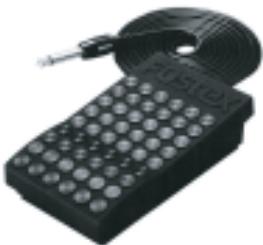 | Moniteur personnelModèle 6301B/BX |
Casque stéréo à RPModèle T20RPType dynamique RP, semi-ouvert | Câble optiqueModèle 8562Type optique Toslink (2m) | Moniteur de studio amplifié de proximitéModèle NF-01A |
Déclaration de conformité CE
Cet équipement est compatible avec la directive EMC (89/336/EEC) - Directive sur l'approximation d'une ordonnance de nations membres concernant la compatibilité électromagnétique - et avec la directive basse tension (73/23/EEC) - Directive sur l'approximation d'une ordonnance de nations membres concernant les équipement électriques destinés à être utilisés dans une plage de tensions spécifique.
Effet de l'immunité de cet équipement
L'effet de la caractéristique européenne EN50082-1 (co-existence d'ondes électromagnétiques - caractéristiques immunitaires communes) sur cet équipement est le suivant. En cas de besoins électriques soudains, surtension, de perturbations induites par des champs de fréquences radio, de champs magnétiques radiants et environnements avec des charges d'électricité statique, cet appareil peut être affecté par l'apparition de bruits.
LISTE DES DISTRIBUTEURS FOSTEX EN EUROPE
\* Y compris hors CEE (Janvier 2002)
Nom : ATEC Audio-u. Videogeraete VertriebsgesmbH. Adresse : Im Winkel 5, A-2325 Velm, Austria TEL: (+43) 2234-74004, FAX: (+43) 2234-74074
Nom : EML Sound Industries NV Adresse : Bijvennestraat 1A, B3500 Hasselt, Belgium TEL: (+32) 11-232355, FAX: (+32) 11-232172
Nom : SC Sound ApS Adresse : Malervej 2, DK-2630 Taastrup, Denmark TEL: (+45) 4399-8877, FAX: (+45) 4399-8077
Nom : Noretron Oy Audio Adresse : P. O. Box 22, FIN-02631 Espoo, Finland TEL: (+358) 9-5259330, FAX: (+358) 9-52593352
Nom : SENNHEISER Adresse: 128bis avenue Jean Jaurès ZA Mure, 94851 Ivry-sur Seine, France TEL: (+33) 1 49 87 03 00, FAX: (+33) 1 49 87 03 24
Nom : Studiosound & Music GmbH Adresse : Industriestrasse 20, D-35041 Marburg, F. R. Germany TEL: (+49) 6421-92510, FAX: (+49) 6421-925119
Nom: Bon Studio S. A. Adresse : 6 Zaimi Street, Exarchia, 106.83 Athens, Greece TEL: (+30) 1-3809605-8, 3302059, FAX: (+30) 1-3845755
Nom : I. D. elrf. electronic Ltd. Adresse: ARMULA 38 108 REYKJAVIK, ICELAND TEL: (+354) 588 5010, FAX: (+354) 588 5011
Nom : Proel S.p.A. Adresse : Zona Artigianale 64047 - Sant'Omero (Teramo) TEL: (+39) 0861-81241, FAX: (+39) 0861-887862
Nom : IEMKE ROOS AUDIO B. V. Adresse : Kuiperbergweg 20, 1101 AG Amsterdam, The Netherlands TEL: (+31) 20-697-2121, FAX: (+31) 20-697-4201
Nom : Siv. Ing. Benum A/S Adresse : P. O. Box 145 Vinderen, 0319 Oslo 3, Norway TEL: (+47) 22-139900, FAX: (+47) 22-148259
Nom : Caius - Tecnologias Audio e Musica, Lda. Adresse : Rua de Santa Catarina, 131 4000 Porto, Portugal TEL: (+351) 2-2086009/2001394, FAX: (+351) 2-2054760/2087488
Nom : Multitracker, S. A. Adresse: C/Garcilaso No.9, Madrid 28010, Spain TEL: (+34) 91-4470700, 91-4470898, FAX: (+34) 91-5930716
Nom : TTS Scandinavia AB Adresse : Kavallerivagen 24, 172 48 Sundbyberg, Sweden TEL: (+46) 8-59798000, FAX: (+46) 8-59798001
Nom : Audio Bauer Pro AG Adresse : Bernerstrasse-Nord 182, CH-8064 Zurich, Switzerland TEL: (+41) 1-4323230, FAX: (+41) 1-4326558
Nom : SCV London Adresse : 40 Chigwell Lane, Oakwood Hill Industrial Estate, Loughton, Essex IG10 3NY U.K. TEL: (+44) 020-8418-0778, FAX: (+44) 020-8418-0624
A propos des cartes CompactFlash™
Les cartes CF neuves et agréées par Fostex peuvent être employées pour l'enregistrement sans formatage par le MR-8. Par contre, si nos cartes CF agréées ont été formatées par un PC ou un appareil photo numérique, il peut arriver que le message d'alerte suivant apparaisse dans l'afficheur LCD si vous tentez de les employer avec le MR-8 (le numéro d'erreur peut différer en fonction de l'état de la carte CF). Si un tel message s'affiche, référez-vous aux procédures suivantes et formatez la carte pour qu'elle puisse servir au MR-8. 
1) Pressez la touche [ENTER].
Le MR-8 passe automatiquement à la page “Card Format” du menu System. Dans ces conditions, “YES -> RECORD + YES key” et “No -> NO key” clignotent tour à tour dans l'afficheur. 
Une fois le formatage exécuté, toutes les données de la carte ont disparu. Comme l'annulation du formatage n'est pas possible, si vous ne désirez pas formater la carte CF, pressez la touche [CURSOR ◀] (NO).
2) Pressez la touche [CURSOR ▶] en tenant enfoncée la touche [RECORD].
Le formatage de la carte est immédiatement effectué. Juste après l'exécution du formatage de la carte CF, le message “Completed!” s'affiche. 
3) Presse la touche [ENTER].
En pressant la touche [ENTER], l'affichage passe de la page “Card Format” à la page de sélection de morceau “Select Song”. Dans cette page, vous choisissez le mode du morceau ainsi que son nom. 
Référez-vous en page 21 du mode d'emploi du MR-8, sélectionnez le mode Normal ou Extended et saisissez le nom voulu pour le morceau.
Quand le formatage de la carte CF est exécuté en vue d'effacer toutes les données présentes sur la carte, utilisez le menu "Card Format" du MR-8 (référez-vous en page 25 du mode d'emploi du MR-8). Fostex® FOSTEX CORPORATION 3-2-35, Musashino, Akishima-shi, Tokyo, Japan 196-0021 FOSTEX AMERICA 15431, Blackburn Ave., Norwalk, CA 90650, U. S. A.
- CAUTION:
- ATTENTION:
- Table des matières
- Introduction .....5
- Les bases du MR-8 .....7
- Noms et fonctions
- A propos du support d'enregistrement .16
- A propos de l'alimentation .....17
- Préparation d'une carte CompactFlash™20
- Création/sélection d'un morceau .....23
- Formatage d'une carte .....25
- Connexions .....26
- Afficheur .....27
- Bases de l'enregistrement avec le MR-8 29
- Enregistrement sur une seule piste ....31
- Enregistrement sur deux pistes .....33
- Emploi des effets .....38
- Report de pistes (Bounce) .....42
- Mixage 47
- Fonctions de reproduction .....49
- Fonctions d'accès direct ("Locate") .. .52
- Réglages Pre-Roll et Post-Roll .....55
- Réglage de la résolution au temps ("♪ Resolution") .....56
- Edition d'un morceau .....57
- Edition de piste .....62
- Edition de partie
- Synchronisation par MIDI .....77
- Emploi du guide rythmique .....79
- Conversion de fichier WAV
- Export de données vers un ordinateur .88
- Initialisation du MR-8 .....91
- Mauvais fonctionnement .....92
- Caractéristiques du MR-8 .....95
- Dimensions physiques .....96
- Schéma synoptique .....96
- Tableau d'équipement MIDI .....98
- Index 99
- Accessoires optionnels ....100
- Déclaration de conformité CE .....101
- Introduction
- Caractéristiques principales du MR-8
- A propos de l'alimentation
- Fostex
- Précautions de maniement du MR-8
- Notes sur les réparations
- A propos des droits d'auteur
- A propos des dommages
- Les bases du MR-8
- Méthode d'enregistrement
- Mode Song (morceau)
- Mode Normal:
- Mode Extended (étendu):
- A propos des morceaux (Songs)
- Base de temps
- Temps ABS:
- Compteur temporel:
- Affichage d'espace restant (Remain)
- Ecoute d'entrée et écoute de reproduction
- Commande TRIM
- Face supérieure (partie gauche)
- Connecteurs [INPUT A]
- Connecteurs [INPUT B]
- [PHONES] (1, 2)
- Commande [REVERB/DELAY TIME]
- Touches [EFFECT]
- Fader [MASTER]
- Faders de piste
- Touches [REC SELECT]
- Commandes [PAN]
- Commandes [EFFECT SEND]
- Microphone interne
- Touches de sélection d'effet par insertion
- Commande [DISTORSION]
- Commandes [TRIM]
- Face supérieure (partie droite)
- Touche [1-4 > 5/6, 1-6 >7/8]/[DELETE]
- Touche [7/8 > STEREO WAV FILE]
- Touches [MASTERING]
- Afficheur à cristaux liquides (LCD)
- Touches [CURSOR ▶/◀/▲/▼]
- Touche [STORE]/saisie de JKL4
- Touche [ENTER/CONTRAST]
- Touche [MENU/CONTRAST]
- Touche [UNDO/REDO]/saisie de YZ9
- 26.Touche [TIME BASE SELECT]/saisie de VWX8
- Touches de transport
- Touche [PLAY]
- Touche [STOP]
- Touche [RECORD]
- Touche [F FWD]
- Touche [REWIND]
- 28.Touche [COUNTER 0 RETURN]/saisie de STU7
- 29.Touche [COUNTER RESET]/saisie de PQR6
- 30.Touche [AUTO PUNCH]/saisie de MNO5
- 31.Touche [LOCATE B/OUT]/saisie de GHI3
- 32.Touche [LOCATE A/IN]/saisie de DEF2
- 33.Touche [PLAY MODE]/saisie de ABC1
- Commutateur [POWER]
- Port [USB]
- Prise [FOOT SW]
- Connecteur [DIGITAL OUT]
- Sélecteur [INPUT A SELECT]
- Face latérale
- Fente pour carte
- Prise MIDI OUT
- Face inférieure
- Compartiment des piles
- A propos du support d'enregistrement
- Carte CompactFlash™
- Durée d'enregistrement
- Insertion d'une carte CompactFlash™
- Comment ôter une carte CompactFlash™
- Comment insérer une carte CompactFlash™
- Connexion de l'adaptateur secteur
- Insertion des piles
- Mise sous tension de l'appareil
- Note si des appareils externes sont connectés
- Extinction (Mise hors tension)
- Activation du rétro-éclairage de l'écran
- Affichage d'épuisement des piles
- Ecoute de la démonstration
- Truc: ré-écoute de la démonstration
- Préparation d'une carte CompactFlash™
- Préparation à l'enregistrement sur la carte fournie
- 8) Pressez la touche [CURSOR ▶] en tenant enfoncée la touche [RECORD].
- 9) Sélectionnez le mode de morceau avec la touche [CURSOR ▶] ou [CURSOR ◀], puis pressez la touche [ENTER].
- 10) Pressez la touche [CURSOR ▼].
- 11) Saisissez le caractère désiré avec les touches de saisie de caractère et les touches CURSOR.
- Correction et suppression
- 12) Sélectionnez "[ENTER]" en bas de l'écran avec la touche [CURSOR ▼] et pressez la touche [ENTER].
- 13) Pressez la touche [MENU] pour quitter le mode Menu.
- Préparation à l'enregistrement sur une nouvelle carte
- Création/sélection d'un morceau
- Création d'un morceau
- 1) L'enregistreur étant arrêté, pressez la touche [MENU] pour passer en mode Menu.
- 2) Sélectionnez "Song" avec la touche [CURSOR ▼], puis pressez la touche [ENTER].
- 3) Quand "Select Song" est sélectionné, pressez la touche [ENTER]
- 4) Sélectionnez "-:New Song" avec la touche [CURSOR ▼] puis pressez la touche [ENTER].
- 5) Sélectionnez le mode du morceau avec la touche [CURSOR ▶] ou [CURSOR ◀].
- 6) Pressez la touche [CURSOR ▼].
- 7) Saisissez le nom désiré en suivant la même procédure que celle décrite en page 21.
- Sélection du morceau désiré
- Formatage d'une carte
- Connexions
- Afficheur
- Page de base
- Affichage du compteur temporel
- Affichage des caractères
- Affichage de niveau de piste
- Affichage de niveau du bus stéréo (L et R)
- Affichage du statut de morceau
- Affichage du numéro/mode de morceau
- Sélection d'une base de temps
- Réglage du contraste de l'afficheur
- Page MENU
- Message d'avertissement (Warning)
- Bases de l'enregistrement avec le MR-8
- Relation entre prises d'entrée et pistes
- - Enregistrement sur une piste mono
- - Enregistrement sur une paire de pistes stéréo
- Sélecteur [INPUT A SELECT]
- MIC/LINE:
- GUITAR:
- INT MIC:
- Réglage du niveau d'entrée
- Réglage de distorsion
- Effets par insertion
- A propos des effets de simulation
- Effets de simulation de micro
- Effets de simulation d'ampli
- Enregistrement sur une seule piste
- Préparation à l'enregistrement
- 5) Réglez le fader de piste 1 et le fader [MASTER] en position nominale (marquée par "≡").
- 6) Pressez la touche [RECORD]
- 7) En jouant de la guitare, réglez le niveau d'enregistrement avec la commande [TRIM] de la section [INPUT A ].
- Début de l'enregistrement
- 9) Quand vous avez fini d'enregistrer, pressez la touche [STOP] pour arrêter l'enregistreur.
- Lecture de la piste enregistrée
- 10) En tenant enfoncée la touche [STOP], pressez la touche [REWIND].
- 11) Pressez la touche [PLAY] pour lancer la lecture.
- Annulation/restauration (Undo/redo)
- Enregistrement sur deux pistes
- Punch in/out
- Punch in/out depuis la façade
- Punch in/out par pédale
- 6) Faites revenir l'enregistreur en arrière et faites reproduire la partie ré-enregistrée pour vérifier le résultat.
- Punch in/out automatique (Auto punch)
- Réglage des points Punch in et Punch out
- 1) Durant la reproduction, quand l'enregistreur atteint le point où vous voulez enregistrer (Punch in), pressez la touche [LOCATE A/IN] en tenant enfoncée la touche [STORE].
- 2) Quand l'enregistreur atteint le point où vous voulez cesser d'enregistrer (Punch out), pressez la touche [LOCATE B/OUT] en tenant enfoncée la touche [STORE].
- 3) Stoppez l'enregistreur après avoir réglé les points de Punch in et Punch out.
- Entraînement (répétition)
- 1) Positionnez l'enregistreur sur un point antérieur au point de Punch in.
- 2) Pressez la touche [REC SELECT] de la piste sur laquelle vous allez enregistrer, pour l'armer.
- 3) Pressez la touche [AUTO PUNCH] pour activer le mode Auto-Punch (la touche [AUTO PUNCH] s'éclaire). "AUTO PUNCH" s'affiche.
- 4) Pressez la touche [PLAY] pour lancer la reproduction du morceau.
- 5) Une fois le point de Punch out dépassé, ramenez l'enregistreur à sa position de départ.
- Auto-Punch in/out réel
- 3) Pressez la touche [RECORD] en tenant enfoncée la touche [PLAY].
- Emploi des effets
- Emploi des effets par insertion pour l'enregistrement
- Emploi de la Reverb ou du Delay
- Sélection d'un type d'effet
- Sélection d'un type de retard (Delay)
- Réglage de la durée de Reverb/Delay
- Réglage des niveaux d'envoi aux effets
- Emploi des effets de mastering
- Sélection du type d'effet désiré
- Détails sur chaque type d'effet de mastering
- Report de pistes (Bounce)
- Sélection du mode de report
- Entraînement au report de pistes
- 6) Une fois les répétitions terminées, revenez au début du morceau.
- Report de pistes
- Contrôle des signaux reportés
- Mixage
- Mixage analogique
- Mixage numérique
- Fonctions de reproduction
- Reproduction de base
- Lecture à triple vitesse (repérage)
- Lecture entre les points LOCATE A et B
- Mode de lecture
- - Sélection d'un mode de lecture
- 1) L'enregistreur étant arrêté, presser la touche [PLAY MODE] fait alterner les modes spéciaux de lecture entre "Off", "Auto Play", "Auto Return" et "Loop".
- - Mode Auto play (lecture automatique)
- - Mode Auto return (retour automatique)
- - Mode Loop (bouclage)
- Fonction Loop (bouclage) en mode Auto Punch in/out
- Fonctions d'accès direct ("Locate")
- Accès direct ABS
- - Fonction LOCATE ABS ZERO
- - Fonction LOCATE REC END
- Retour à zéro
- - Remise à zéro du compteur
- - Retour direct au zéro du compteur (0 return)
- - L'enregistreur étant arrêté, pressez la touche [0 RETURN].
- Accès au point LOCATE A ou LOCATE B
- - Mémorisation d'un point d'accès (point Locate)
- • Mémorisation d'un point LOCATE A
- - Pour mémoriser le point LOCATE A, l'enregistreur étant en lecture ou à l'arrêt, pressez la touche [LOCATE A/IN] en tenant enfoncée la touche [STORE].
- • Mémorisation d'un point LOCATE B
- - Accès direct
- Réglages Pre-Roll et Post-Roll
- - Comment régler la durée de pré/post défilement
- 1) L'enregistreur étant arrêté, pressez la touche [MENU] pour entrer dans le mode Menu.
- 2) Avec "System" sélectionné, pressez la touche [ENTER].
- 3) Avec la touche [CURSOR▼], sélectionnez "Pre Roll Time" puis pressez la touche [ENTER].
- 4) Avec les touches [CURSOR ▶]/[CURSOR ◀], sélectionnez la valeur de "Pre Roll Time".
- 5) Après avoir réglé le pré-défilement, pressez la touche [ENTER].
- 6) Avec la touche [CURSOR▼], sélectionnez "PostRoll Time" puis pressez la touche [ENTER].
- 7) Sélectionnez la valeur de "PostRoll Time" de la même façon que celle de "Pre Roll Time" puis pressez la touche [ENTER].
- 8) Après avoir réglé pré et post-défilement, pressez la touche [MENU] pour quitter le mode Menu.
- Réglage de la résolution au temps (" Resolution")
- Comment régler la résolution au temps
- Edition d'un morceau (Song)
- Création d'un nouveau morceau
- 2) Avec la touche [CURSOR▼], sélectionnez "Song" puis pressez la touche [ENTER].
- 3) "Select Song" étant sélectionné, pressez la touche [ENTER].
- 4) Avec les touches [CURSOR▲/▼], sélectionnez le morceau désiré et pressez la touche [ENTER].
- 5) Pressez la touche [MENU] pour quitter le mode Menu.
- Edition du nom d'un morceau
- Suppression d'un morceau inutile
- 3) Avec la touche [CURSOR▼], sélectionnez "Delete Song" puis pressez la touche [ENTER].
- 4) Avec les touches [CURSOR ▲/▼], sélectionnez le morceau à supprimer et pressez la touche [ENTER].
- 5) Pressez la touche [CURSOR ▶] en tenant enfoncée la touche [RECORD].
- 6) Pressez la touche [MENU] pour quitter le mode Menu.
- Protection d'un morceau
- Suppression d'un fichier inutile dans un morceau
- Edition de piste
- Effacement de toutes les données d'une piste
- Copier/coller les données d'une piste
- Déplacer ("Move") les données d'une piste
- 9) Pressez la touche [ENTER].
- 10) Pressez la touche [MENU] pour quitter le mode Menu.
- Echanger les données de pistes
- <(\*) A propos des "parties">
- Pressez la touche [PLAY] en tenant enfoncée la touche [STOP].
- Durant la reproduction, montez les faders de pistes concernés et le fader [MASTER].
- Effacement d'une partie d'une piste
- Copier/coller (1)
- • Copier dans le presse-papier
- 8) Pressez la touche [ENTER].
- 9) Pressez la touche [MENU] pour quitter le mode Menu.
- • Coller les données du presse-papier
- 1) Mémorisez le point LOCATE A auquel vous désirez copier les données (voir page 53).
- 2) L'enregistreur étant arrêté, pressez la touche [MENU] pour entrer dans le mode Menu.
- 3) Avec la touche [CURSOR▼], sélectionnez "Part" puis pressez la touche [ENTER].
- 4) "Paste Part" étant sélectionné, pressez la touche [ENTER].
- 5) Sélectionnez les pistes avec les touches [CURSOR ◀ / ▶ ].
- 6) Avec [CURSOR▼], amenez le curseur sur "ENTER" en bas à droite de l'écran et pressez la touche [ENTER].
- 7) Pressez la touche [ENTER].
- 8) Pressez la touche [MENU] pour quitter le mode Menu.
- Copier/coller (2)
- 10) Pressez la touche [ENTER].
- 11) Pressez la touche [MENU] pour quitter le mode Menu.
- Déplacement d'une partie sur d'autres pistes
- Echange de parties entre pistes
- Synchronisation par MIDI
- Synchronisation par MTC
- Connexion
- Réglages du MR-8 et du séquenceur MIDI
- Réglages de synchro MIDI/cadence d'images de MTC
- Synchronisation par horloge MIDI
- Emploi du guide rythmique
- Création de la carte de mesures/tempo
- Réglage de la carte des mesures
- Changement de numéro ou de format de mesure
- Suppression d'un réglage numéro/format de mesure inutile
- Changement du décalage de mesure (Bar Offset)
- Création de la carte de tempo
- Edition de la carte de tempo
- Suppression d'un réglage de tempo inutile
- Réglage du niveau de clic du métronome
- 1) En page de sélection de menu, avec la touche [CURSOR▼], sélectionnez "System" puis pressez la touche [ENTER].
- 2) Avec la touche [CURSOR▼], sélectionnez "Click Level" (niveau du clic) puis pressez la touche [ENTER].
- 3) Avec les touches [CURSOR ◀ / ▶], sélectionnez le niveau de clic désiré puis pressez la touche [ENTER].
- 4) Pour quitter le mode Menu, pressez la touche [MENU].
- Activer la conversion de fichier
- Procédure de conversion de fichier
- 1) L'enregistreur étant arrêté, pressez la touche [7/8>STEREO WAV FILE] pour activer la fonction de conversion de fichier.
- 2) Après avoir sélectionné la plage à convertir avec les touches [CURSOR ◀ / ▶], utilisez la touche [CURSOR▼] pour amener le curseur sur “[ENTER] en bas à droite de l’écran puis pressez la touche [ENTER].
- 3) Pressez la touche [ENTER].
- Export de données vers un ordinateur
- Connexion à un ordinateur personnel
- Notes sur l'export de fichier
- Export d'un fichier WAV vers un ordinateur
- 7) Une fois l'exportation de données terminée, déconnectez le MR-8 de l'ordinateur.
- Initialisation du MR-8
- 2) "System" étant sélectionné, pressez la touche [ENTER].
- 3) Avec la touche [CURSOR▼], sélectionnez "Init Memory" puis pressez la touche [ENTER].
- 4) Pressez la touche [CURSOR ▶] en tenant enfoncée la touche [RECORD].
- 5) Pressez la touche [ENTER].
- Mauvais fonctionnement
- Problèmes à l'enregistrement
- • Le fader de la piste reproduite est-il monté?
- - L'indication "AUTO PUNCH" s'affiche-t-elle?
- - Les points de Punch in et Punch out sont-ils correctement réglés?
- - La connexion entre la sortie [DIGITAL OUT] du MR-8 et l'entrée optique de l'enregistreur numérique est-elle correctement faite?
- - L'enregistreur numérique est-il bien réglé pour enregistrer le signal arrivant à son entrée numérique?
- - Les données de morceau que vous désirez enregistrer sur un enregistreur numérique ont-elles été créées en mode Normal (44.1kHz, 16 bits)?
- Problèmes lors de la reproduction
- - L'indication "AUTO RTN" ou "LOOP" est-elle affichée?
- - Les faders des pistes reproduites et le fader [MASTER] sont-ils montés à une position adaptée?
- - Les points LOCATE A et LOCATE B sont-ils correctement définis?
- Problème d'effet
- - La commande [EFFECT SEND] de la piste à laquelle vous désirez appliquer l'effet et le fader de cette piste sont-ils montés de façon adaptée?
- Problème de connexion USB
- - Le câble USB est-il correctement connecté?
- - L'ordinateur a-t-il les caractéristiques requises?
- Problème d'alimentation
- - Les fiches de l'adaptateur secteur sont-elles fermement enfoncées?
- - Les piles sont-elles épuisées? (quand l'alimentation se fait par des piles)
- Autre problème
- - Le paramètre “Click Level” (niveau du clic) du mode Menu est-il correctement réglé?
- Caractéristiques du MR-8
- [Entrées (Inputs)/Sorties (Outputs)]
- - Entrées analogiques [INPUT A, INPUT B]
- - Sortie analogique stéréo [STEREO OUT (L, R)]
- - Sortie écouteurs [PHONES]
- - Sortie MIDI [MIDI OUT]
- - Sortie numérique [DIGITAL OUT]
- - Pédale commutateur
- [Enregistrement/reproduction]
- [Générales]
- [Affectation des broches des connecteurs XLR]
- Schéma synoptique
- Tableau d'équipement MIDI
- Index
- <|>
- <0>
- Accessoires optionnels
- Déclaration de conformité CE
- Effet de l'immunité de cet équipement
- LISTE DES DISTRIBUTEURS FOSTEX EN EUROPE
- A propos des cartes CompactFlash™
- 1) Pressez la touche [ENTER].
- 2) Pressez la touche [CURSOR ▶] en tenant enfoncée la touche [RECORD].
- 3) Presse la touche [ENTER].
Marque : FOSTEX
Modèle : MR 8
Catégorie : Enregistreur multipiste