
FR2 - Enregistreur audio FOSTEX - Notice d'utilisation et mode d'emploi gratuit
Retrouvez gratuitement la notice de l'appareil FR2 FOSTEX au format PDF.

| Type de produit | Enregistreur audio numérique portable 2 pistes |
| Marque | Fostex |
| Modèle | FR-2 |
| Support d'enregistrement | Carte CompactFlash Type II / Flash ATA (disque dur 1,8 pouce) |
| Format d'enregistrement | BWF (Broadcast Wave Format), système FAT32 |
| Résolutions numériques | 16 bits : 22,05 / 44,1 / 48 kHz ; 24 bits : 44,1 / 48 / 88,2 / 96 / 176,4 / 192 kHz |
| Modes d'enregistrement | Mono ou stéréo |
| Entrées analogiques | 2 x XLR symétriques (niveau micro/ligne, sélectionnable par canal) |
| Alimentation fantôme | +48 V (commutable) |
| Filtre passe-haut | 100 Hz, 12 dB/octave par canal |
| Limiteur | VCA, seuil -2 dB FS, ratio 5:1, attaque 20 ms, release 150 ms |
| Entrées/sorties numériques | AES/EBU ou S/PDIF (XLR 3 points) |
| Sorties analogiques | 2 x RCA asymétriques, niveau -10 dBV |
| Sortie casque | Jack 3,5 mm, 50 mW + 50 mW sous 32 Ω |
| Haut-parleur intégré | 1 W |
| Écran | LCD rétro-éclairé 128 x 64 pixels |
| Alimentation | 8 piles LR06 (AA) alcalines, Ni-Cd ou Ni-MH ; adaptateur secteur Fostex AD12-1300 (optionnel) |
| Autonomie (piles Ni-MH 2300 mAh) | Environ 2 h 30 |
| Dimensions (L x H x P) | 250 x 77 x 220 mm |
| Poids | 1,5 kg (sans piles) |
| Connectivité USB | 1 port USB 1.1 pour PC, 1 port USB pour clavier |
| Points de repère (Cue) | Jusqu'à 99 par fichier |
| Pré-enregistrement | Oui, buffer réglable (environ 20 secondes par défaut) |
| Fonctions d'économie d'énergie | Power Saving (mise en veille automatique) |
| Accessoires inclus | Bandoulière, mode d'emploi |
| Options | Adaptateur secteur AD12-1300, carte TC/SYNC |
FOIRE AUX QUESTIONS - FR2 FOSTEX
Questions des utilisateurs sur FR2 FOSTEX
0 question sur cet appareil. Repondez a celles que vous connaissez ou posez la votre.
Poser une nouvelle question sur cet appareil
Téléchargez la notice de votre Enregistreur audio au format PDF gratuitement ! Retrouvez votre notice FR2 - FOSTEX et reprennez votre appareil électronique en main. Sur cette page sont publiés tous les documents nécessaires à l'utilisation de votre appareil FR2 de la marque FOSTEX.
MODE D'EMPLOI FR2 FOSTEX
Ce mode d'emploi rassemble toutes les informations indispensables pour utiliser correctement l'enregistreur numérique portable Fostex FR-2.
Les explications supposent que vous possédez des connaissances de base en audio et une expérience de l'enregistrement numérique professionnel.
Pour bien comprendre les fonctionnalités du FR-2 et apprendre à l'utiliser rapidement (même en n'en tirant pas le meilleur parti), nous vous recommendons de lire le chapitre 1 ("Introduction") et le chapitre 3 ("Noms et Fonctions").
Le chapitre 2 ("Avant d'utiliser le FR-2") renferme des connaissances de base importantes à propos de l'alimentation du FR-2 et des cartes mémoire. Nous vous recommandons de le lire également avant d'utiliser pour la première fois le FR-2.
Précautions
- Si vous désirez alimenter le FR-2 sur secteur, n'utilisez que l'adaptateur Fostex Model AD12-1300 (notez bien qu'il est optionnel).
Utiliser un autre adaptateur secteur risque d'endommager l'appareil, ou de provoquer des problèmes de fonctionnement.
- Vérifiez que la tension secteur de votre pays correspond à celle imprimée sur l'adaptateur.
Si vous désirez utiliser l'appareil dans un pays dont la tension secteur ne correspond pas à celle acceptée par votre adaptateur, consultez votre revendeur Fostex ou le service après-vente, pour l'achat d'un adaptateur approprié.
Notez que l'adaptateur secteur peut être utilisé indifféremment sur des fréquences secteur de 50 Hz ou 60 Hz.
- Si vous utilisez le FR-2 sur piles, cho z qu'ils sont complètement chargés.
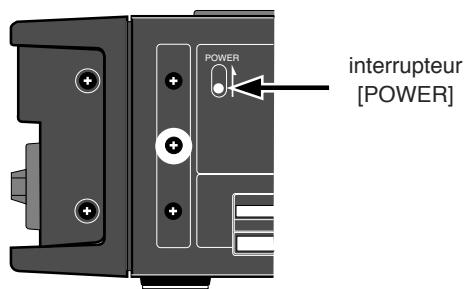
- z que l'interrupteur [POWER] se trouve en position "OFF".
Remplacer les piles ou débrancher l'adaptateur secteur alors que le FR-2 fonctionne peut endommager l'appareil, qui se livre en permanence à des transferts de données entre la carte utilisée et sa mémoire interne.
- N'eteignez jamais le FR-2 alors qu'il est en train d'accéder à des données sur une carte mémoire (par exemple, en cours d'enregistrement). Vérifiez toujours que l'appareil se trouve complètement à l'arrêt avant de le mettre hors tension. Vous risquez sinon des pertes ou corruptions de données, pouvant conduire à rendre la carte mémoire inutilisable.
Notez que Fostex ne peut être tenu pour responsable de toute perte de données ou autre problème consécutif à l'utilisation du FR-2.
- Fostex ne peut être tenu pour responsable de tout dommage, "direct" ou "indirect", provoqué par l'utilisation du FR-2.
- Ne laissiez aucun liquide (eau ou autre) ni objet métallique (épinges ou autres) pénétrer accidentellement à l'intérieur du FR-2 (surtout dans les emplacements pour cartes mémoire), sous peine de provoquer des courts-circuits et d'endommager l'appareil. Si de l'eau pénètre dans le FR-2, éteignez-le, débranchez l'adaptateur secteur ou enlevez les piles, puis consultez votre revendeur ou SAV Fostex.
- Ne laissez pas tomber le FR-2, et évitez les chocs violents : vous risquez d'endommager les circuits internes, l'affichage ou les cartes. Même si l'appareil a été conçu pour une utilisation portable en extérieur, manipulez-le avec soin, comme il sied pour une machine de précision.
- Pour éviter tout court-circuit ou dommage à l'appareil, ne démontez pas ses capots pour accéder à l'intérieur.
- Si vous utilisez la courroie de transport fournie, qui empêche le FR-2 de tomber accidentellement, vérifiez qu'elle est bien attachée à l'appareil.
- L'écran LCD est fragile : évitez tout choc marqué. Le liquide utilisé à l'intérieur de cet écran est toxique. S'il fuit ou se répand, attention à ne pas en absorber accidentellement. Si vous en avez sur les mains, lavez-les immédiatement avec beaucoup d'eau claire.
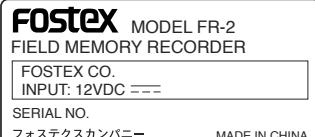
Le nom du modèle, la tension d'alimentation et le numéro de série de l'appareil se trouvent sur le panneau du fond.
Précautions d'installation
- N'installez pas l'appareil dans les conditions suivantes :
- dans un endroit où il fait extrêmement chaud ou froid
- dans un endroit humide
- dans un endroit instable ou soumis à vibrations
- dans un endroit poussièreux
- dans un endroit où règne un champ magnétique puissant, ou à proximité d'un appareil générant un tel champ magnétique
- dans un endroit directement exposé aux rayons du soleil
- dans un endroit directement exposé à la pluie ou à l'humidité
Lorsque vous transférez le FR-2 d'un endroit froid à un endroit chaud, de la condensation peut se former dans les emplacements pour les cartes mémoires, sur l'écran, les panneaux, etc. Si c'est le cas, laissez l'appareil se mettre à température, ce qui permet à l'humidité issue de la condensation de se dissiper naturellement.
Présentation rapide de ce mode d'emploi
Ce mode d'emploi a été conçu pour vous guider dans l'utilisation de l'enregistreur numérique portable Fostex FR-2.
Ce mode d'emploi est divisé en chapitres. Chacun regroupe les instructions concernant un sujet ou une caractéristique particulière du FR-2, qu'il est important de connaître pour utiliser correctement l'appareil, ainsi que des instructions de sécurité, des précautions à prendre, etc. Gardez ce mode d'emploi à portée de main, afin de pouvoir vous y référer facilement le cas échéant.
Voici un bref résumé de chacun des chapitres du mode d'emploi - vous pouvez également vous référer à la table des matières "Ce chapitre contient..." en début de chaque chapitre.
Chapitre 1: présentation du FR-2
Ce chapitre constitue une brève introduction au FR-2, et décrit ses principales caractéristiques.
Chapitre 2: avant d'utiliser le FR-2
Ce chapitre contient quelques remarques sur l'alimentation du FR-2 (dont la fonction Power Saving), ainsi que des précisions utiles sur les cartes mémoire qu'il utilise - notamment au sujet de leur formatage initial.
Lisez ce chapitre avant d'utiliser le FR-2 pour la première fois.
Chapitre 3 : noms et fonctions
Ce chapitre décrit les noms et les fonctions des différentes touches et contrôles de la face avant et du panneau supérieur, ainsi que les connecteurs situés sur les panneaux latéraux du FR-2.
Si vous connaissiez déjà les appareils numériques, vous comprendrez sans doute les fonctions et possibilités du FR-2 en parcourant ce chapitre.
Chapitre 4: branchements de base
Ce chapitre décrit les branchements de base entre le FR-2 et des périphériques externes. Vous y trouvez notamment les détails de branchements pour les signaux audio analogiques et numériques, ainsi que des précisions concernant l'utilisation des ports USB pour le transfert de données vers un ordinateur ou le branchement d'un clavier pour PC.
Chapitre 5: enregistrement/lecture
Ce chapitre décrit l'enregistrement/lecture de signaux audio analogiques et numériques avec le FR-2. Il explique également comment mémoriser des points de Cue, et aborde les fonctions Skip et Locate.
Chapitre 6: mode MENU
Ce chapitre décrit en détail chacun des éléments de menu disponibles dans chaque menu du mode MENU.
Cinq menus sont disponibles dans le mode MENU. Chacun d'entre eux propose divers éléments, dont la liste suit. Notez qu'à l'occasion de mises à jour du système d'exploitation du FR-2, certains de ces éléments peuvent être modifiés, ou d'autres faire leur apparition.
1) Menu cue (gestion des points de cue)
| Locate | Permet d'aller directement au point de Cue désiré. |
| Rename | Permet de renommer un point de Cue. |
| Edit | Permet de modifier l'emplacement d'un point de Cue. |
| Delete | Permet de supprimer un point de Cue. |
2) Menu file (gestion des fichiers audio)
| Select | Permet de sélectionner un fichier en lecture. |
| Rename | Permet de renommer un fichier. |
| Delete | Permet de supprimer un fichier. |
| Protect | Permet d'activer/désactiver la protection en enregistrement d'un fichier. |
| Restore | Permet de restaurer un fichier supprimé. |
3) Menu disk (gestion de la carte mémoire)
| Select | Permet de sélectionner le volume sur lequel enregistrer. |
| Optimize | Permet d'optimiser le contenu d'une carte mémoire. |
| Format | Permet de formater une carte mémoire. |
| Volume Label | Permet de modifier le nom de volume d'une carte mémoire. |
| Disk Info. | Permet de visualiser les informations concernant une carte mémoire. |
4) Menu setup (gestion des préférences de fonctionnement du fr-2)
| File Name Mode | Permet de sélectionner le mode d'attribution automatique de nom. |
| Default Scene Name | Permet de définir le nom de scène et le numéro de prise par défaut. |
| Adjust Real Time Clock | Permet de régler l'horloge interne temps réel du FR-2. |
| Speaker Mute | Permet d'activer/désactiver la fonction Speaker Mute. |
| Error Tone | Permet de définir les modalités d'émission de l'alerte sonore. |
| Peak Hold Time | Permet de définir la durée de gel des créées sur les vumètres. |
| Pre Rec Time | Permet de définir la durée du buffer audio, utilisé pour stocker les données audio en mode pré-enregistrement (Pre Rec ON). |
| Remain Display | Sert àCHOISIR L'unité d'expression de la capacité restante sur la carte. |
| Digi Out Type | Permet deCHOISIR le format du signal audionumérique de sortie. |
| Battery | Permet deCHOISIR le type d'alimentation, piles ou accumulateurs. |
| Keyboard | Permet de définir le type de clavier USB utilisé. |
| Version | Permet de visualiser le numéro de version de la ROM interne. |
| Init Setup | Permet de réinitialiser tous les éléments de menu du menu Setup(tous les paramètres retrouvent leurs valeurs par défaut). |
| Power Saving | Permet de définir les modalités de fonctionnement de la fonctiond'économie d'énergie (lorsque l'appareil fonctionne sur piles ou accus). |
Chapitre 7 : exportation de fichiers audio vers un mac / un PC
Ce chapitre explique comment transférer les données des fichiers audio enregistrés (fichier Broadcast WAV) vers le disque dur d'un ordinateur externe, et comment importer les fichiers audio ainsi transférés dans une application comme digidesign Pro Tools.
Chapitre 8: caractéristiques
Ce chapitre décrit les caractéristiques physiques et électroniques du FR-2.
Conventions utilisées dans ce mode d'emploi
Dans ce mode d'emploi, les conventions suivantes sont appliquées :
1. Les abréviations suivantes sont parfois utilisées :
| <Exemples d'abréviations> | ||
| Carte CompactFlash | -> | CFC |
| Carte Flash ATA | -> | ATA |
| Fréquence d'échantillonnage | -> | FS |
| Horloge interne temps réel | -> | RTC |
| Ordinateur personnel | -> | PC |
2. Les noms des touches, sélecteurs et connecteurs utilisés dans ce manuel correspondant aux inscriptions sénégraphiées sur le FR-2.
| <TExamples> | ||
| Touché Lecture | -> | touché [PLAY] |
| Sélecteur de fréquence d'éch. | -> | sélecteur [FS (kHz)] |
| Connecteurs d'entrée analogue | -> | connecteurs [ANALOG IN] |
3. Les messages apparaissant à l'écran et les positions deurs apparaissent entre guillemets ("")
- Les messages et éléments apparaissant à l'écran, ainsi que les indicateurs des panneaux, "s'allument" ou "clignotent".
- Les "Notes" sont des astuces ou rappels permettant d'utiliser le FR-2 plus intelligemment.
Procédure de mise à jour de l'OS du FR-2
1) Prépare une carte Compact Flash (CF) déjà utilisée sur le FR-2. 2) Copiez-y le fichier de mise à jour, tel que téléchargé depuis Internet, puis décompacté (qui s'appelle, par exemple, FR02_V106). Ce fichier, décompacté (pas de suffixe .zip), doit se trouver à la racine du volume (ne le rangez pas dans un dossier). Pour effectuer cette copie, vous pouvez : soit insérer la carte CompactFlash dans un lecteur/enregistreur de carte relié au port USB de votre Mac (Mac OS 9 ou X) ou de votre PC (Windows 98SE, ME, 2000 ou XP); soit activer le mode USB Mode du FR-2, puis relier l'appareil à un PC (Mac OS X 10.2 ou ultérieur, Windows ME, 2000 ou XP) et effectuer le transfert par glisser/déposer. 3) Éteignez le FR-2 (s'il se trouvait sous tension). 4) Insérez la carte CompactFlash dans l'emplacement spécifique du FR-2. 5) Mettez le FR-2 sous tension tout en faisant coulisser vers la droite la touche [REC].
Maintenez la touche [REC] en position jusqu'à ce que l'écran de changement de version apparaisse. Il indique, en haut, la version d'OS actuellement installée sur votre machine, et, en bas, la version se trouvant sur la carte Flash. Un message de confirmation vous demande si vous désirez effectivement passer à la version supérieure.
6) Pour lancer la mise à jour du logiciel, appuyez sur [MENU]/[ENTER]. Après environ 20 secondes, les mentions "Completed!", "4 digits checksum" et "Please wait!" apparaissent à l'écran. Puis le FR-2 s'éteint automatiquement. 7) Pour vérifier que la mise à jour du FR-2 s'est effectuée correctement, allez dans MENU -> SETUP -> Version, puis appuyez sur la molette [MENU]/[ENTER]. L'écran doit alors afficher le numéro de la version que vous avez mise à jour. 8) Remettez sous tension le FR-2, puis réinitialisez les réglages de l'appareil selon la procédure MENU -> SETUP -> Init Setup, puis appuyez deux fois de suite sur [ENTER].
Chapitre 1 : présentation du FR-2
Ce chapitre décrit le FR-2 de façon générale : caractéristiques principales, fonctions disponibles, etc.
Présentation générale
Le Fostex FR-2 est un enregistreur deux pistes portable de haute qualité, conçu pour une utilisation professionnelle. Il enregistre, en mono ou en stéréo, sur des cartes de type CompactFlash ou Flash ATA (avec disque dur 1,8 pouce incorporé).
Conçu spécifiquement pour l'enregistrement en extérieur, le FR-2 est très léger, et d'un maniement simple. Il offre une grande souplesse d'utilisation, puisque vous pouvez le faire fonctionner sur piles, accumulateurs ou sur secteur (adaptateur optionnel).
Le FR-2 offre deux ports USB de types différents : l'un est prévu pour le branchement d'un clavier alphanumérique (type PC), l'autre pour le transfert des données sur un ordinateur, pour archivage et/ou édition des fichiers enregistrés.
Caractéristiques principales
- Deux emplacements pour cartes sont prévus : l'un accepte les cartes CompactFlash TYPE II, l'autre les cartes de type Flash ATA. Choisissez l'un ou l'autre de ces emplacements selon le type de carte utilisé.
- Deux types d'alimentation : piles/accumulateurs (alcalines, cadmium-nickel ou métal-hydride) ou bloc secteur (Model AD12-1300). Le FR-2 utilise le système de fichiers FAT32, et le format audio BWF (Broadcast Wave File, mode d'entrelacement 1). Vous pouvez ainsi exporter facilement les fichiers vers un logiciel audio comme Pro Tools.
- Nombres valeurs de fréquence d'échantillonnage et de résolution :
- 24 bits à 44,1 kHz, 48 kHz, 88,2 kHz, 96 kHz, 176,4 kHz et 192 kHz.
- 16 bits à 22,056 kHz, 44,1 kHz et 48 kHz.
La fonction "Pre Record" est très pratique pour les enregistrements en extérieur. Le FR-2 mémorise en permanence environ 20 secondes de données audio dans un buffer interne. Lorsque vous lancez l'enregistrement, ces données sont transférées sur le disque dur (vous pouvez modifier la durée du buffer dans le menu Setup du mode MENU). - Sélecteur d'entrée, potentiomètre Trim, filtre passe-haut et limiteur réglables indépendamment sur les entrées gauche et droite. - Écran LCD rétro-éclairé 128 x 64 pixels, très visible, faible consommation, permettant de visualiser diverses informations. - Port USB (1.1) pour connexion directe à un ordinateur, facilitant le transfert direct des fichiers audio WAV entre le FR-2 et votre Mac/PC. - Port USB pour branchement clavier. Il est plus pratique de procéder aux réglages ou aux opérations d'édition depuis un clavier externe que d'utiliser les touches du panneau du FR-2. Attention, toutes les fonctions du FR-2 ne sont pas accessibles depuis un clavier USB externe. Le FR-2 permet de placer des marqueurs (points de Cue) aux endroits désirés lors de l'enregistrement (99 maximum par fichier). Vous pouvez ensuite accéder directement à n'importe lequel de ces points.
- Le niveau de référence d'entrée (0 dB VU) correspond à -20 dB FS. La marge dynamique de l'entrée ligne est de +24 dB (entière micro: +40 dB). La carte timecode optionnelle (TC/SYNC, disponible fin 2004) permet de couvrir un timecode IEC. Le FR-2 peut générer un signal d'alerte sonore pour vous prévenir d'un écrêtage de l'entrée analogue (niveau excessif), d'une tension d'alimentation insuffisante (piles à remplacer), ou lorsqu'il ne reste plus beaucoup de durée d'enregistrement (durée à déterminer dans le menu correspondant).
Contenu de l'emballage
Vérifiez qu'il ne manque rien dans le carton d'emballage du FR-2. S'il manque quoi que ce soit, contactez votre revendeur Fostex.
| FR-2 | 1 |
| Bandoulière | 1 |
| Mode d'emploi (celui-ci) | 1 |
Le FR-2 est fourni sans piles, ni batteries, ni adaptateur secteur.
Si vous désirez utiliser l'appareil avec des piles, employez des piles alcalines ; si vous préférez les accumulateurs, CHOISSEZ DES MODELES DE TYPE Ni-Cd ou Ni-MH.
Pour alimenter le FR-2 sur secteur, utilisez exclusivement l'adaptateur Fostex approprié (référence AD12-1300), livré en option.
Options du fr-2 et produits complémentaires
Voici les options et les produits complémentaires du FR-2.
Pour plus de détails (caractéristiques, prix...), contactez votre revendeur Fostex ou Sennheiser France, qui met à votre disposition un site Web où toutes les informations sont en français :
Options
- Bloc secteur Fostex AD12-1300
Les produits complémentaires suivants sont disponibles chez Sennheiser France :
Produits complémentaires
- Enregistreur studio 4 pistes sur DVD : DV40 Enregistreur portable 6 pistes sur DVD : PD-6
- Enregistreur studio/portable 8 pistes sur DVD : DV824
- Enceintes amplifiées pour écoute mobile : 6301B/BX Casque stéréo pour prise de son en extérieur : Sennheiser HD 25
Ce chapitre décrit dans le détail les modalités d'alimentation de l'appareil, ainsi que la gestion des cartes mémoire pour l'enregistrement. Prenez le temps de le lire attentivement avant d'utiliser le FR-2 : vous serez ainsi sûr de ne pas faire d'erreur pour l'alimenter ni pour formater la carte mémoire avant enregistrement.
Fonctionnement sur piles 18
Mise en place des piles 18
Augmenter la durée de vie des piles 19
Fonctionnement sur secteur 20
Branchement de l'adaptateur secteur 20
Mise sous tension 20
Réglage de la luminosité/du contraste de l'écran LCD 22
Activer/désactiver le rétro-éclairage 22
Régler le contraste de l'écran 22
Insertion/éjection d'une carte mémoire 24
Insertion d'une carte mémoire 25
Éjection d'une carte mémoire 27
Formatage initial d'une carte mémoire 28
Le FR-2 est alimenté par 8 piles (alcalines) ou batteries (Ni-Cd ou Ni-MH) de type LR06 (AAA), ou sur secteur via l'adaptateur Fostex AD12-1300 (en option).
Pour acheter cet adaptateur, veuillez contacter votre revendeur Fostex.
< Remarque > : Vérifiez que le FR-2 se trouve hors tension lorsque vous remplacez les piles ou que vous le débranchez du secteur. L'appareil accède en permanence aux données lorsqu'il est sous tension : vous risquez de corrompre la mémoire en le débranchant inopinément.
Fonctionnement sur piles
Le FR-2 est livré sans piles : si vous désirez l'utiliser avec cette source d'énergie, il convient donc d'acheter des piles ou des accumulateurs de type approprié.
- N'utilisez que des piles alcalines (pas au manganèse!) ou des accus type Ni-Cd ou Ni-MH.
- Ne remplacez les piles que par des piles neuves, ou les accus que par des accus chargés.
- Ne mélangez pas vieilles et nouvelles piles.
- Ne mélangez pas piles et accumulateurs.
- N'utilisez pas de piles ayant fui.
À propos des accumulateurs rechargeables ni-cd/ni-mh
- Le FR-2 n'offre pas de fonction de charge. Pour recharger vos accumulateurs de type Ni-Cd ou Ni-MH, utilisez un chargeur externe approprié, et suivez toutes les instructions de façon à charger complètement les accumulateurs.
Important! (n'oubliez pas de procéder au paramétrage suivant!)
Après insertion (ou remplacement) des piles et mise sous tension du FR-2, n'oubliez pas d'effectuer, selon leur type, la sélection correspondante (Ni-MH, Ni-Cd ou Alkaline) dans l'élément de menu "Battery Type" dans le menu Setup en mode MENU. Si cette sélection ne correspond pas au type des piles alimentant le FR-2, la fonction d'alerte sonore peut ne pas fonctionner correctement à cause de la différence de tension nominale entre piles et accus.
Pour plus de détails sur le réglage du type de piles, reportez-vous à la page 87.
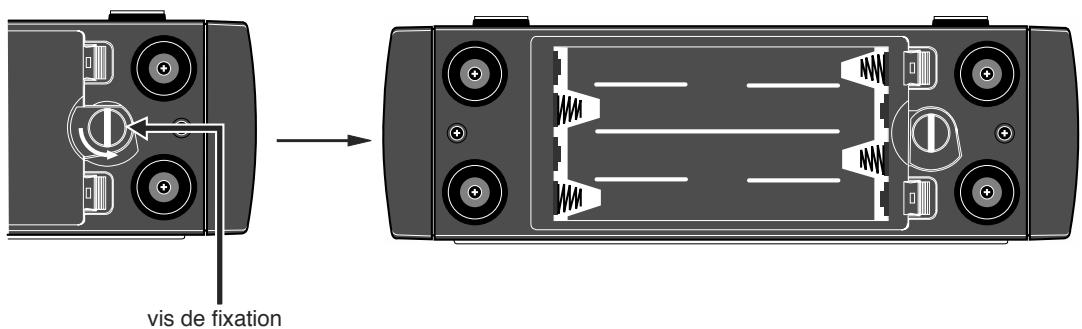
1) Enlevez le couvercle du compartiment à piles, qui se trouve dans le fond du fr-2.
Dévissez la vis avec une pièce de monnaie, par exemple, et ôtez le couvercle du compartiment.
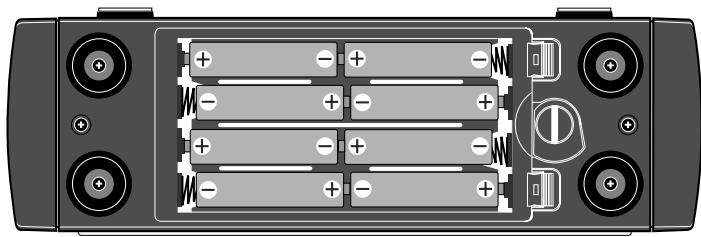
2) Insérez 8 piles ou accumulateurs de type LR06 (AA).
Respectez bien les polarités (+ et -) et la disposition des piles, comme ci-dessous.
De temps à autre, pensez à nettoyer les contacts du compartiment à piles, ainsi que ceux des piles elles-mêmes. La saleté peut provoquer des chutes de tension.
3) Remettez en place le couvercle du compartiment à piles.
N'oubliez pas de bien desserrer la vis de fixation, de façon à éviter toute chute du couvercle lorsque vous utiliserez le FR-2.
Ne jetez pas les piles ou accumulateurs usagés, ils sont extrêmement polluants pour l'environnement. Déposez-les dans des bacs à recyclage pour piles.
Le tableau ci-dessous indique la durée de fonctionnement sur laquelle vous pouvez compter en utilisation continue, en fonction du type de pile ou d'accumulateur.
Les chiffres sont disponibles à titre indicatif : ils varient en fonction des conditions d'utilisation du FR-2 (température, humidité, nombre d'enregistrements) et du modèle et de la marque des piles/accumulateurs utilisés.
Le FR-2 peut visualiser à l'écran l'autonomie restante, et générer une alerte sonore lorsque la tension des piles ou des accumulateurs tombe en dessous d'un niveau spécifique. Si vous utilisez le FR-2 sur piles, veuillez vous référer à la section "À propos de la tension d'alimentation", en page 21.
| Accus Ni-MH | Piles alcalines |
| env. 2 heures 30 minutes (capacité 2300 mAh) | env. 2 heures 30 minutes (capacité 1200 mAh) |
Augmenter la durée de vie des piles
Pour augmenter la durée de vie des piles/des accumulateurs, la première astuce consiste à activer la fonction Power Saving du menu Setup (voir page 96).
Autre astuce : désactiver le haut-parleur interne (en insérant un jack dans la prise casque). Dans ce cas, l'amplificateur interne utilisé pour alimenter le haut-parleur incorporé est coupé, ce qui économise l'énergie.
Voici quelques autres conseils pour économiser l'énergie électrique du FR-2.
- Plus l'impédance d'entrée d'un appareil relié aux sorties du FR-2 est élevée, moins le FR-2 consomme d'énergie électrique.
- Plus le niveau sonore d'écoute via le haut-parleur incorporé ou le casque est réduit, moins le FR-2 consomme d'énergie électrique.
- Si vous n'utilisez pas le FR-2 pendant une longue période, mieux vaut enlever les piles. En effet, lorsque les piles sont en place, le FR-2 consomme un peu d'énergie, même si la touche [POWER] est réglée sur "OFF".
Alimenter le fr-2 sur secteur
Pour faire fonctionner le FR-2 sur secteur, utilisez l'adaptateur secteur optionnel Fostex AD12-1300.
Notes : N'utilise que le AD12-1300, à l'exclusion de tout autre adaptateur secteur. En cas de mauvaise adaptation de tension ou de polarité, vous risquez d'endommager votre FR-2.
Lorsque vous connectez ou déconnectez l'adaptateur secteur, vérifiez que l'interrupteur [POWER] est réglé sur "OFF".
Branchement de l'adaptateur secteur
L'interrupteur [POWER] du FR-2 se trouvant en position "OFF", branchez l'adaptateur secteur sur le connecteur [DC IN], situé sur le côté gauche du FR-2, puis à la prise murale.

< Note >: Ne jamais débrancher l'adaptateur secteur alors que le FR-2 se trouve en phase d'accès aux données sur une carte mémoire (enregistrement, lecture...). Toute interruption d'alimentation peut corrompre les données, ou endommager la carte.
Mise sous tension
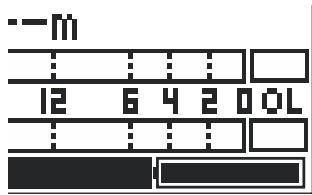
Après avoir mis les piles/accumulateurs en place ou connecté l'adaptateur secteur, il suffit de placer l'interrupteur [POWER] sur "ON" pour allumer le FR-2. Si vous mettez l'ordinateur sous tension alors qu'aucune carte mémoire n'est insérée, l'écran ci-dessous apparait dans l'affichage LCD.
Cet écran porte le nom d'écran "Home". Pour plus de détails, reportez-vous p. 39.
< Note >: L'interrupteur secteur est de type "fugitif". Pour éteindre le FR-2, la manœuvre est identique à celle pour l'allumer. Afin de protéger la carte mémoire et les données, le FR-2 désactive l'interrupteur [POWER] en cours de lecture ou d'enregistrement. Lorsque l'appareil se trouve dans l'un de ces modes, il est donc impossible de l'éteindre.

Lorsque le FR-2 démarre dans des conditions normales, l'indicateur "BATT", situé en bas à droite de l'écran (voir la flèche ci-dessus), est complètement noir. Il montre que la tension d'alimentation est suffisante pour l'appareil.
Lorsque le FR-2 travaille sur secteur, l'indicateur est toujours complètement allumé.
Lorsque le FR-2 travaille sur piles ou accumulateurs, la longueur allumée de l'indicateur "BATT" change selon l'état des piles (plus leur tension baisse, plus l'indicateur est court). Pensez à regarder régulièrement l'indicateur lorsque vous travaillez sur piles, et remplacez ces dernières dès que le besoin s'en fait sentir.
Pour plus de détails concernant la tension d'alimentation, voir page suivante.
Vous pouvez désactiver le rétro-éclairage de l'écran, et régler le contraste d'affichage. Reportez-vous à "Réglage du rétro-éclairage/du contraste" en page 22.
Lorsque le FR-2 fonctionne sur piles ou accumulateurs, l'indicateur "BATT" permet de surveiller leur état.
À mesure que la tension des piles diminue, la longueur de l'indicateur "BATT" se réduit. L'autonomie réelle dépend des piles elles-mêmes, mais vous pouvez estimer de façon assez réaliste leur état grâce à l'indicateur (si vous travailliez sur secteur, l'indicateur est toujours complètement noir).
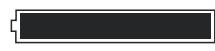
La capacité des piles est suffisante.
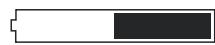
Les piles sont à moitié usées.
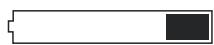
Il est temps de remplacer les piles.
Si vous continuez d'utiliser le FR-2 alors que l'indicateur "BATT" est tout blanc (piles épuisées), le message ci-contre apparait, puis le FR-2 s'éteint automatiquement. Lorsque vous travaillez sur piles, vérifiez régulièrement leur état sur l'indicateur à l'écran.
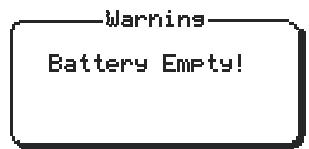
Outre l'indicateur "BATT", le FR-2 offre une fonction d'alerte sonore, qui vous avertit lorsque la tension de la batterie chute de façon prononcée.
Le signal sonore est diffusé sur le haut-parleur incorporé (ou au casque) dès que la tension des piles ou des accumulateurs tombe en dessous d'une valeur spécifique. Vous pouvez définir les modalités de ce signal d'alerte via l'objet de menu "Error Tone" dans le menu "Setup" en mode "MENU". Pour plus de détails, reportez-vous à "Configuration de l'alerte sonore (Error Tone)", en page 87.
- Des tensions d'alimentation excessives peuvent endommager l'appareil. N'envoyez jamais de tension supérieure à la valeur normale (soit 12 Volts).
- Si les piles sont complètement usées ou si la section d'alimentation suffre d'un défaut quelconque, un circuit de protection est activé et l'appareil s'éteint. Dans ce cas, placez l'interrupteur [POWER] sur "OFF", remplacez les piles ou les accumulateurs, puis placez l'interrupteur [POWER] sur "ON". Si le FR-2 ne fonctionne pas normalement après avoir suivi la procédure ci-dessus, il peut y avoir un problème au niveau de ses circuits. Dans ce cas, consultez votre revendeur ou SAV Fostex.
- N'éteignez jamais le FR-2 alors que l'indicateur [ACCESS] clignote. Vous risquez de corrompre les données en cours d'enregistrement ou de lecture.
Réglage du rétro-éclairage/du contraste
Selon les conditions de travail, vous pouvez activer/désactiver le rétro-éclairage de l'écran, ou modifier son contraste.
Activer/désactiver le rétro-éclairage
Si vous appuyez sur la touche [LIGHT], en face avant, le rétro-éclairage s'active pendant trois secondes, puis s'éteint automatiquement.
Si vous maintenez enfoncée la touche [LIGHT] pendant plus de deux secondes, le rétro-éclairage s'active et reste allumé. Pour l'éteindre, appuyez de nouveau sur la touche [LIGHT].
< Note > : Lorsque vous utilisez le FR-2 sur piles, nous vous recommandons, afin d'économiser l'énergie, de n'activer le rétro-éclairage que lorsque c'est nécessaire.
Réglage du contraste de l'écran
Lorsque le FR-2 se trouve en mode Stop, vous pouvez régler le contraste de l'écran. Procédez comme suit:
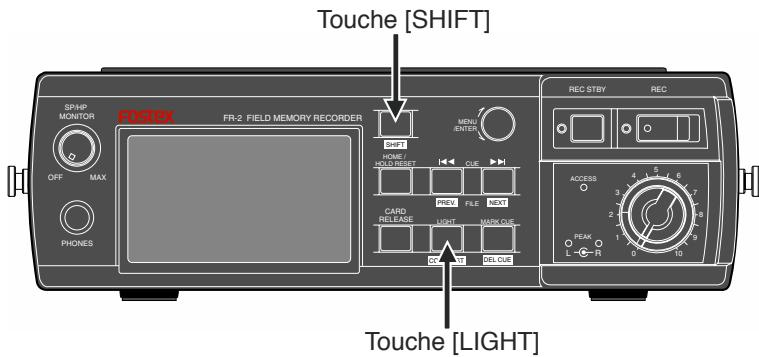
Le FR-2 se trouvant en mode Stop, appuyez sur la touche [LIGHT] tout en maintenant enfoncée la touche [SHIFT].
La valeur de contraste en cours apparaît à l'endroit où se trouve habituellement le nom du fichier chargé (voir flèche ci-dessous).
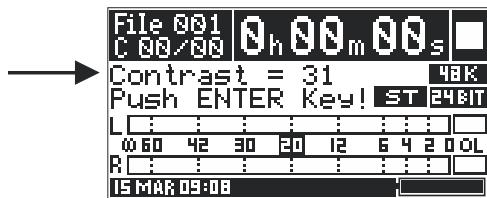
2) Pour régler le contraste, tournez la molette [MENU] (valeurs possibles : de 0 à 63).
À mesure que vous tournez la molette [MENU], le contraste change en temps réel. Plus la valeur du paramètre Contrast est faible, plus le contraste de l'écran est réduit. À l'inverse, plus la valeur de Contrast est élevée, plus l'affichage est contrasté.
3) Pour valider la valeur de contraste, appuyez sur [ENTER].
L'affichage revient alors à l'écran Home, et la valeur de contraste que vous avez modifiée est enregistrée dans la Flash ROM du FR-2. Si vous n'appuyez pas sur la touche [ENTER] dans les cinq secondes suivant le réglage du contraste, l'affichage revient à l'écran Home, et la valeur de contraste est enregistrée automatiquement.
Réglage de l'horloge temps réel
Le FR-2 possède une horloge temps réel intégrée : le jour et l'heure apparaissent donc en permanence à l'écran. Ces données sont également utilisées lors de l'attribution de nom automatique lors de la création d'un fichier audio sur la carte mémoire. Le nom du fichier indique alors la date et l'heure de sa création.

Par défaut, l'horloge interne du FR-2 est réglée conformément au fuseau horaire en vigueur à l'usine (chinoise). Il faut donc conformer l'heure et la date à celles en vigueur dans votre pays avant d'utiliser l'appareil.
L'horloge temps réel se règle via l'élément de menu "Adjust Real Time Clock" dans le menu "Setup" en mode MENU. Voir page 85, "Réglage de l'horloge temps réel".
Par défaut, lors de la création d'un fichier audio, le nom attribué au fichier se base sur les données issues de l'horloge temps réel du FR-2 ("nom de fichier par défaut"), comme sur l'écran d'exemple ci-dessous (voir la flèche). L'élément de menu "File Name Mode" du menu Setup (mode MENU) permet de choisir entre deux types de nom de fichier par défaut : "realtime clock data" et "scene name + take number". Si vous y sélectionnez l'option "scene name + take number", vous pouvez définir le nom de la scène et le numéro à partir duquel s'effectue l'incrémentation automatique au fil des enregistrements (numéro de prise), via l'élément "Default File Name" du menu "Setup" (mode MENU).
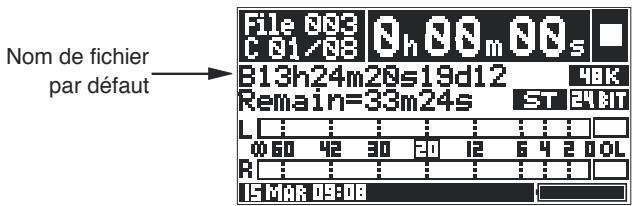
- Pour plus de détails, reportez-vous à "Sélection du type de nom de fichier par défaut" et "Entrée du nom de scène par défaut", en pages 81 et 82.
< Note > : L'horloge temps réel du FR-2 est alimentée par une pile au lithium.
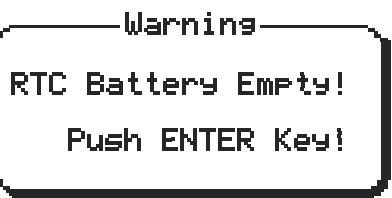
Dans des conditions normales d'utilisation, la durée de vie d'une telle pile est de 4 ou 5 ans. Lorsque la tension de la pile tombe en dessous d'une valeur spécifique, le message d'advertisement suivant apparait (pour l'éliminer de l'écran, appuyez sur [ENTER]).
Si ce message d'advertisement apparait, demandez sans retard à votre revendeur ou SAV Fostex de procéder au remplacement de la pile au lithium du FR-2 (ce remplacement ne peut pas être effectué par l'utilisateur).
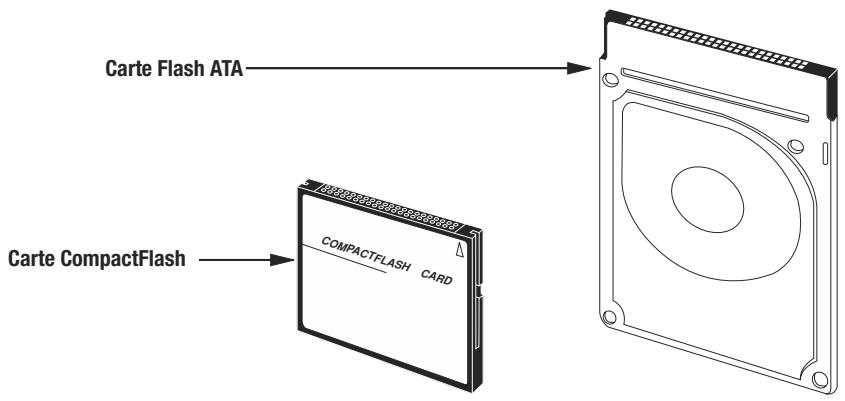
Le FR-2 enregistre les données audio sur des cartes mémoire, de type CompactFlash ("CFC") à composants statiques ou Flash ATA ("ATA") intégrant un disque dur miniaturisé, formées selon le système de fichier FAT32.
< Note >: Une carte mémoire vierge mais déjà formée en FAT 32 peut être utilisée directement, sans formatage préalable sur le FR-2. Nous vous recommandons toutes les cartes que vous utilisez via l'élément de menu "Format" du menu "DISK" (mode MENU). Même pour une carte déjà utilisée sur un PC. Pour plus de détails, reportez-vous page 76, "Formatage d'une carte mémoire".
Insertion/éjection d'une carte mémoire
Insérez toujours la carte mémoire dans l'emplacement approprié, sur le côté droit de l'appareil. Une carte CompactFlash s'insère dans l'emplacement (1), tandis qu'une carte de type ATA s'insère dans l'emplacement (2) - voir schéma ci-dessous.
Voupez sans problème insérer/éjecter une carte mémoire quand l'appareil est sous tension. En revanche, il est essentiel de ne JAMAIS éjecter une carte mémoire alors que le FR-2 se trouve en phase d'accès aux données (lecture ou enregistrement). Lorsque vous insérez ou éjectez une carte mémoire alors que le FR-2 est sous tension, conformez-vous aux procédures décrites dans les pages suivantes. Vérifiez aussi que vous insérez la carte dans le bon sens. Veuillez noter que Fostex ne peut être tenu pour responsable de tout dommage survenu à une carte mémoire suite à une manipulation défectueuse.
- Fostex ne peut être tenu pour responsable pour tout "dommage direct" ou "dommage indirect" survenant lors de l'utilisation du FR-2.
(1) (2)
Insertion d'une carte mémoire
La description suivante suppose qu'aucune carte mémoire n'est insérée dans le FR-2, et que l'appareil est déjà sous tension. La mention "NoMemoryCards" apparait alors à l'écran.
Pour la procédure de notre exemple, supposons que nous désirons utiliser une carte CompactFlash vierge, mais déjà formatée en FAT32.
1) Insérez une carte mémoire dans l'emplacement (1).
Après insertion d'une carte mémoire, un message apparaissant sur l'écran vous demande si vous désirez charger ou non la carte. (Si vous aviez inséré une carte ATA dans l'emplacement (2), vous auriez lu le message "Loading: PCMCIA?").
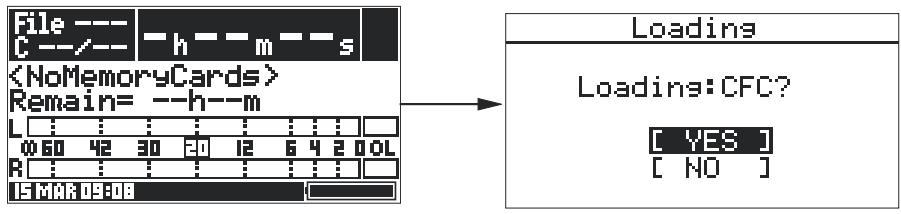
2) Lorsque "YES" est en surbrillance, appuyez sur [ENTER].
Le FR-2 fait alors "monter" la carte. Une fois ce montage effectué, la mention " " apparaît à l'écran (normal : notre carte vierge ne contient aucun fichier audio), ainsi que la durée disponible sur la carte. Lorsque vous enregistrez, un fichier audio est créé automatiquement sur la carte. Voir "Chapitre 5 : Enregistrement/lecture", pages 47 et suivantes.
![FOSTEX FR2 - 2) Lorsque "YES" est en surbrillance, appuyez sur [ENTER]. - 1](/content/2019/11/168437/images/49cfb314218d4912e41a042c9b199a3fecaf83c93d9baca672a99268d2ba5e68.jpg)
Si la carte mémoire que vous chargez contient déjà des fichiers audio enregistrés sur le FR-2, le premier fichier de la liste des entrées ("File001") est chargé automatiquement, le FR-2 se place en début de fichier, et l'écran Home correspondant apparaît.
Si vous chargez une carte déjà utilisée, formatée en FAT32
Si vous chargez une carte qui a déjà été utilisée sur un PC par exemple, l'écran indique aussi " ", comme ci-dessus. Si la carte contient des données, l'espace disponible pour enregistrer sur le FR-2 est réduit. C'est pourquoi nous vous conseillons de reformater la carte, en utilisant l'élément de menu "Format" du menu "Disk" (mode MENU). Pour plus de détails, reportez-vous à la page 76, "Formater une carte mémoire".
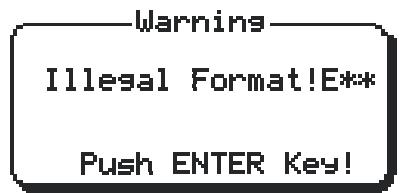
Si vous chargez une carte non formatée en FAT32, l'écran visualise un message d'avertissement ("illegal Format!"). Il est alors obligatoire de formater la carte, selon la procédure précise page suivante ("Formatage initial d'une carte mémoire").
Passer d'une carte à l'autre après insertion d'une carte dans l'autre emplacement
Vous supposez qu'un problème survient lorsque vous insérez une carte mémoire dans l'emplacement libre, alors que le FR-2 en utilise déjà une autre, puis enregistrer sur la nouvelle carte.
En supposant que la carte déjà insérée soit de type CompactFlash, voici comment passer de "CFC" à "PCMCIA" après avoir inséré une carte de type ATA.
1) Le fr-2 étant en mode stop, insérez une carte ATA dans l'emplacement PCMCIA.
L'écran suivant apparait alors : il vous demande si vous désirez charger ou non la carte ATA insérée ou non.
Loading
Loading: PCMCIA?
2) La mention ["YES"] apparaisant en surbrillance, appuyez sur [ENTER].
Appuyer sur [ENTER] désactive la carte utilisée (la CompactFlash, dans notre exemple) et charge les données de la nouvelle carte insérée (l'ATA).
Cette opération fait automatiquement passer le réglage de l'élément de menu "Select" (menu "Disk" en mode MENU) de "CFC" à "PCMCIA".
Si vous avez inséré des cartes mémoire dans les deux emplacements du FR-2, vous pouvez passer d'une carte à l'autre pour enregistrer, en utilisant l'élément de menu "Select" du menu "Disk" (mode MENU). Voir page 74, "Sélection de la carte mémoire à utiliser".
- Dès qu'une carte mémoire est insérée dans un emplacement du FR-2, l'appareil considère automatiquement, à sa mise sous tension, que cette carte mémoire est celle à utiliser. L'élément de menu "Select" du menu "Disk" (mode MENU) est modifié en conséquence.
Par exemple, si vous insérez une carte ATA uniquement, et que vous mettez sous tension le FR-2 alors que l'objet de menu "Select" était réglé précédemment sur "CFC", cet élément de menu passe automatiquement sur "PCMCIA".
- Si, lorsque vous mettez le FR-2 sous tension, il contient à la fois une carte CompactFlash et une carte ATA, la carte utilisée est celle définie par l'élément de menu "Select" (par défaut, sa valeur est "CFC").
Par exemple, si une carte CompactFlash et une carte ATA sont insérées dans leurs emplacements correspondants et que l'objet de menu "Select" est réglé sur "PCMCIA" au moment de la mise sous tension du FR-2, c'est la carte ATA qui sera considérée comme carte en cours et chargée.
Éjecter une carte mémoire
Voici comment éjecter une carte mémoire de son emplacement. La procédure suivante s'applique au cas d'une carte de type CompactFlash.
1) Le fr-2 se trouvant en mode stop, appuyez sur la touche [CARD release].
Appuyez sur la touche [CARD RELEASE] fait apparaître l'écran correspondant. Dans notre exemple, il indique qu'une carte CompactFlash (CFC) est insérée et chargée (montée), tandis qu'aucune carte ATA n'est insérée. Il vous s'demande si vous désirez ou non éjecter la carte CompactFlash.
![FOSTEX FR2 - 1) Le fr-2 se trouvant en mode stop, appuyez sur la touche [CARD release]. - 1](/content/2019/11/168437/images/f7a0ad4e1625fd7d7116085e1f0b139158ad642febb623ed249dc208d649f1a4.jpg)
![FOSTEX FR2 - 1) Le fr-2 se trouvant en mode stop, appuyez sur la touche [CARD release]. - 2](/content/2019/11/168437/images/fd777ec1f93097a1d870bae0f3f4e9e8840cc6908c0e1b862163a13d075f070d.jpg)
2) Sélectionnez ["YES"] avec la molette [MENU], puis appuyez sur [ENTER].
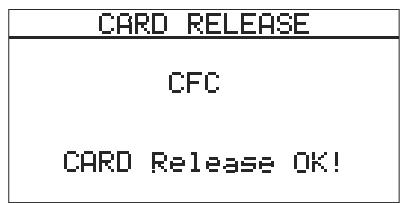
L'affichage indique alors "Please Wait!", puis "CARDS Release OK!". Lorsque la carte est prête à l'éjection, l'indicateur CFC s'allume.
![FOSTEX FR2 - 2) Sélectionnez ["YES"] avec la molette [MENU], puis appuyez sur [ENTER]. - 1](/content/2019/11/168437/images/5d65c9811affdaa423aea1bdd74af9a7673298e378988af4fa5df4752facc847.jpg)
Les mentions "Mounted" et "No Card" possèdent les significations suivantes :
| Mounted | La carte est sous tension, son indicateur est eteint. Vous ne pouvez pas l'éjecter tant qu'elle n'est pas dé-montée par le FR-2. |
| No Card | Aucune carte n'est insérée dans l'emplacement. |
![FOSTEX FR2 - 2) Sélectionnez ["YES"] avec la molette [MENU], puis appuyez sur [ENTER]. - 2](/content/2019/11/168437/images/0fd889e05d10b626b079c81b97defc6a56f123ed3079ce65cb2cbc142fdd4062.jpg)
Notes à propos de l'éjection d'une carte lorsqu'une compactflash et une ATA sont insérées simultanément
Si vous avez inséré simultanément dans le FR-2 une carte CompactFlash et une carte ATA (dans les emplacements (1) et (2) respectivement), appuyer sur la touche [CARD RELEASE] fait apparaître l'écran ci-dessous. Dans notre exemple, la carte en cours d'utilisation est une CompactFlash et elle est montée (donc alimentée), tandis que la carte ATA n'est pas montée. Par conséquent, vous pouvez éjecter la carte ATA, mais pas la CompactFlash. L'indicateur situé près de l'emplacement de la carte CompactFlash est éteint, tandis que celui de la carte PCMCIA est allumé. Rappelons que la mention "Not Mounted" signifie que la carte correspondante n'est pas alimentée, et que vous pouvez l'éjecter sans problème - ce que confirme l'allumage de son indicateur.
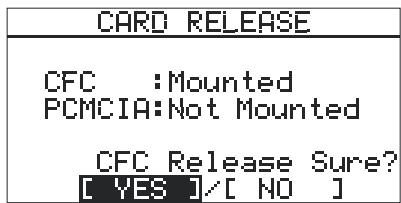
"Monté" et "Non monté" comme sur écran ci-dessus signifie comme indiqué ci-dessous
| Mounted | La carte est sous tension, son indicateur est éteint. Vous ne pouvez pas l'éjecter tant qu'elle n'est pas dé-montée par le FR-2. |
| Not Mounted | La carte n'est pas alimentée : vous pouvez donc l'éjecter sans problème (son indicateur est allumé). |
Pour éjecter la carte CompactFlash, sélectionnez "YES" à l'écran, puis appuyez sur la touche d'éjection lorsqu'apparait à l'écran le message suivant :
Formatage initial d'une carte mémoire
Le FR-2 utilise des cartes mémoire formatées selon le système de fichiers FAT32(*).
Dans la procédure suivante, nous supposons que vous désirez utiliser une carte déjà formatée, mais selon un système de fichiers différent, que la carte est chargée, et que l'écran affiche le message d'advertisement "Illegal Format!".
Le message d'advertissement se trouvant à l'écran, appuyez sur [ENTER].
Le FR-2 passe directement à l'élément de menu "Format", et l'écran affiche le message d'avertissement ci-dessous, la mention "Are you sure?" clignotant.
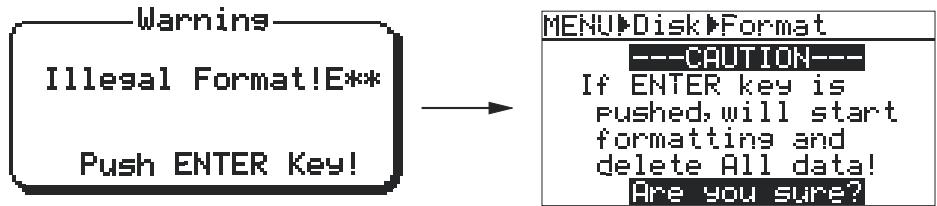
2) Si vous êtes sûr, appuyez de nouveau sur [ENTER].
Le formatage démarre, et l'écran indique "Please Wait!", puis "Completed!" une fois le formatage terminé, avant de retourner à l'écran Home. Si la carte que vous formatez est de petite capacité, "Please Wait!" et "Completed!" n'auront peut-être pas le temps d'apparaître.

À l'issue du formatage, aucun fichier n'existe sur la carte : c'est pourquoi la mention " " apparaît sur l'écran Home. Cet écran indique également la durée (par défaut) ou la capacité mémoire restante disponible pour enregistrement sur la carte.
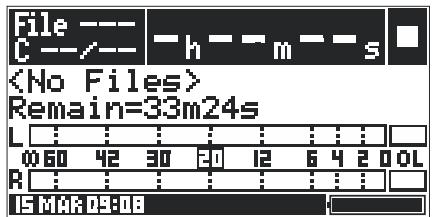
À présent, la carte mémoire est formatée selon le système de fichiers FAT32, et vous pouvez l'utiliser en enregistrement/lecture sur le FR-2. Pour plus de détails, reportez-vous au chapitre 5, "Enregistrement/lecture de base", qui commence en page 47.
Lors de son formatage, la carte mémoire se voit attribuer automatiquement un nom de volume. Par défaut, ce nom de volume est du type suivant ("nom de volume par défaut"), selon le type de la carte. Pour modifier le nom de volume par défaut, il faut utiliser l'élément de menu "Volume Label" du menu "DISK" en mode MENU (voir page 77).
Chapitre 3 : noms et fonctions
Face avant 32 Panneau supérieur 34 Côté gauche 37 Côté droit 37 Panneau du fond 38 Détails à propos des écrans 39 Écran Home 39 En l'absence de carte mémoire 39 Lorsqu'une carte mémoire vierge est insérée 40 Lorsqu'une carte mémoire déjà enregistrée est insérée 40 Les écrans du mode MENU 40 Messages d'avertissement (Warning) 41
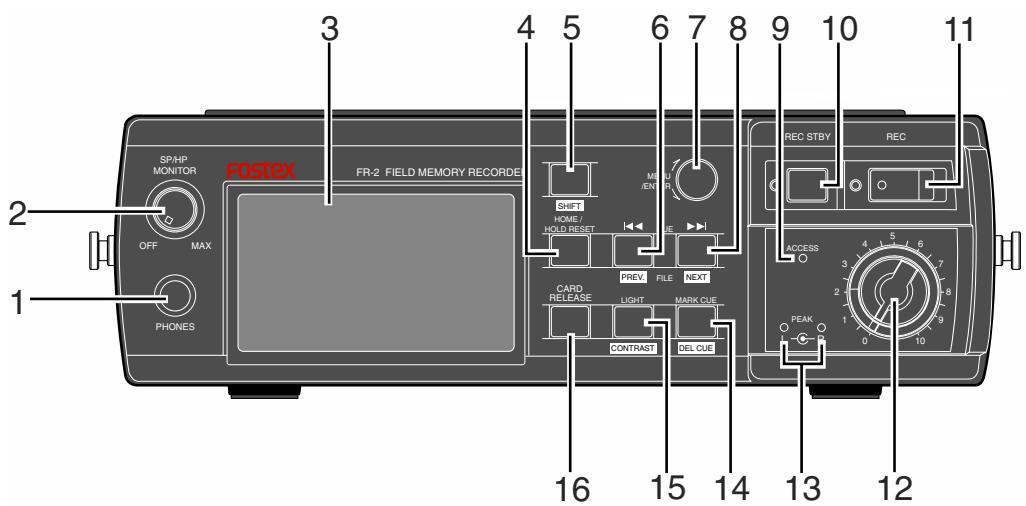
1) Prise [PHONES]
Permet de brancher un casque pour écoute de contrôle. Insérer un jack dans cette prise coupe automatiquement le haut-parleur incorporé. N'oubliez pas que quel que soit le réglage de l'élément de menu "Speaker Mute" du mode Setup (mode MENU), la prise [PHONES] envoie toujours un signal audio. Veuillez vous référer au paragraphe "Coupure du haut-parleur", en page 86, pour plus de détails.
2) Potentiomètre [SP/HP monitor]
Permet de régler le niveau d'écoute au casque et sur le haut-parleur incorporé.
Appuyer sur le potentiomètre l'enfonce, appuyer de nouveau le fait remonter.
Pour couper le son, tournez-le dans le sens inverse des aiguilles d'une montre, jusqu'au déclic.
3) Écran LCD
Cet écran affiche diverses informations concernant les niveaux d'entrée/sortie audio, les réglages, etc. Pour plus de détails, voir "À propos de l'écran LCD", en page 39.
Cette touche permet d'accéder à plusieurs fonctions.
Lorsque l'écran HOME est visible>
Remet à zéro la mémorisation de l'indicateur de crées.
En mode MENU>
Quitte le mode MENU et revient à l'écran HOME.
5) Touche [SHIFT]
Certaines touches possèdent deux fonctions. Pour accéder à la fonction secondaire, il suffit d'appuyer sur la touche tout en maintenant enfoncée la touche [SHIFT].
Le nom de la fonction secondaire apparait sous la touche, en noir sur fond blanc.
6) Touche [CUE]
Si le fichier charge possède des points de Cue (CUE 01 ~ 99), appuyer sur cette touche (éventuellement plusieurs fois) permet de revenir au point de Cue précédent désiré.
Si la carte contient plus d'un fichier, appuyer sur cette touche tout en maintenant enfoncée la touche [SHIFT] permet de remonter à l'entrée précédente dans la liste des fichiers.
7) Bouton [menu/enter]
Ce bouton possède une double fonction : molette/touche.
Fonction molette [MENU]:
En mode MENU, faire tourner la molette permet de sélectionner un élément dans un menu ou un caractère parmi des signes alphanumériques.
Fonction touche [ENTER]:
Appuyer sur la molette valide la valeur du paramètre ou effectue l'opération sélectionnée.
- Dans ce mode d'emploi, nous désignerons, selon les cas, ce bouton sous le terme "molette [MENU]" ou "touche [ENTER]" selon la fonction.
8) Touche [CUE▶▶]
Si le fichier charge possède des points de Cue (CUE 01 ~ 99), appuyer sur cette touche (éventuellement plusieurs fois) permet d'aller au point de Cue suivant desired.
Si la carte contient plus d'un fichier, appuyer sur cette touche tout en maintenant enfoncée la touche [SHIFT] permet d'aller à l'entrée suivante dans la liste des fichiers.
9) Indicateur [ACCESS]
Cet indicateur clignote lorsque le FR-2 se trouve en phase d'accès aux données sur une carte mémoire (CompactFlash ou Flash ATA). Selon la fréquence d'échantillonnage utilisée, le clignotement est plus ou moins prononcé.
Avant d'extraire une carte, vérifie bien que l'indicateur [ACCESS] est éteint.
: N'eteignez jamais le FR-2 alors que l'indicateur [ACCESS] clignote, sous peine de perdre des données ou de corrompre un fichier.
10) Touche [REC STBY] (RECORD standby)
Appuyer sur cette touche avant d'enregistrer fait passer le FR-2 en mode d'attente, et permet d'écouter le signal à enregistrer (mode "Input Monitor").
Appuyer de nouveau sur la touche désactive le mode d'attente (et l'écoute Monitor).
En cours d'enregistrement, c'est sur cette touche qu'il faut appuyer pour arrêter l'enregistrement (il est impossible d'arrêter l'enregistrement via la touche [STOP]).
11) Touche [RECORD]
Appuyer sur cette touche lance effectivement l'enregistrement.
À chaque fois que vous appuyez sur cette touche, vous créez un nouveau fichier audio.
Pour plus de détails concernant l'attribution de noms aux fichiers audio créés lors d'un enregistrement, reportez-vous aux pages 81 et 82. Si le mode PRE REC est activé ("ON"), les données stockées dans le buffer audio sont enregistrées en premier.
12) Potentiomètre de réglage de niveau d'entrée (LEVEL l/r)
Ce potentiomètre permet de régler le niveau d'entrée des signaux audio analogiques.
Il est concentrique : autrement dit, les réglages des canaux gauche et droit sont couplés.
13) Indicateurs [PEAK] l et r
Si un échelonnement du signal analogique d'entrée survient, l'indicateur [PEAK] du canal concerné (gauche ou droit) s'allume. Si le réglage du niveau d'entrée est optimal, l'indicateur [PEAK] ne doit clignoter qu'occasionnellement.
14) Touche [MARK CUE - DEL CUE]
Si vous appuyez sur cette touche en cours d'enregistrement/lecture ou à l'arrêt, vous mémorisez "à la volée" l'emplacement actuel, sous forme de point de Cue.
Vous pouvez memoriser ainsi jusqu'à 99 points de Cue (01 à 99), représentés par défaut "Mark01", "Mark02", etc. selon leur ordre d'entrée.
Vous pouvez modifier ces noms par défaut, via le menu Cue du mode MENU.
Si, en cours de lecture ou à l'arrêt, vous appuyez sur cette touche en maintenant enfoncée la touche [SHIFT], vous effacez le point de Cue situé avant l'emplacement où vous vous trouvez.
15) Touche [LIGHT - contrast]
Si vous appuyez brièvement sur cette touche, le rétro-éclairage de l'écran LCD du FR-2 s'allume pendant trois secondes, puis s'éteint automatiquement.
Si vous maintenez enfoncée la touche pendant plus de 2 secondes, le rétro-éclairage reste activé en permanence.
Pour le désactiver, appuyer de nouveau sur la touche.
Si le FR-2 fonctionne sur piles ou accus, pour économiser l'énergie, nous vous recommandons de ne pas activer le rétro-éclairage de façon permanente, sauf nécessité. Si vous éteignez le FR-2 alors que le rétro-éclairage était activé de façon permanente, ce mode reste en vigueur lorsque vous rallumez l'appareil.
Pour régler le contraste de l'écran, il suffit d'appuyer sur cette touche tout en maintenant enfoncée la touche [SHIFT]. Pour plus de détails, voir "Avant d'utiliser le FR-2", p.22.
16) Touche [CARD release]
Si vous appuyez sur cette touche alors que le FR-2 se trouve à l'arrêt, la carte mémoire en cours d'utilisation est désactivée, prête pour l'extraction de son emplacement. Pour l'extraire, il suffit d'appuyer ensuite sur la touche Eject située près de son emplacement. Pour plus de détails, voir "À propos des cartes mémoire", en page 24.
![FOSTEX FR2 - 16) Touche [CARD release] - 1](/content/2019/11/168437/images/21d68ce6b2e53d3b79c0d137dc4b537e580e545cc7c621955ed088e6fb02aa29.jpg)
17) Haut-parleur incorporé
Ce haut-parleur sert à l'écoute de contrôle.
Il est coupé automatiquement lorsque un jack est inséré dans la prise [PHONES].
L'élément de menu "Speaker Mute" du menu "Setup" en mode MENU permet de définir les modalités de coupure du haut-parleur incorporé (sauf en lecture).
Reportez-vous à la section "Fonction Speaker Mute", en p. 86, pour plus de détails.
| Casque | Speaker Mute | En Input Monitor (préparation enr.) | En cours d'enregistrement | En cours de lecture |
| Non branché | Off | Écoute source | Écoute source | Lecture |
| On | Haut-parleur coupé | Haut-parleur coupé | Lecture | |
| Branché | - | Haut-parleur coupé | Haut-parleur coupé | Haut-parleur coupé |
18) Sélecteur [FS (khz)]
Permet de choisir la valeur de la fréquence d'échantillonnage en enregistrement.
Les valeurs possibles du paramètre FS sont : 22.05, 44.1, 48, 88.2, 96, 176.4 et 192kHz
Si vous enregistrez un signal audionumérique de fréquence d'échantillonnage inconnue, le FR-2 utilise la valeur choisie via le sélecteur [FS (kHz)].
Si la fréquence d'échantillonnage du signal à enregistrer est de 48 ou 44.1kHz, l'horloge interne du FR-2 se verrouille sur la source numérique exter et adopte sa valeur.
19) Sélecteur quantization
Permet de choisir la résolution numérique utilisée pour l'enregistrement (16 ou 24 bits). Voici les combinaisons résolution/fréquence d'échantillonnage possibles :
| 16 bits | 22,05 kHz / 44,1 kHz / 48 kHz |
| 24 bits | 44,1 kHz / 48 kHz / 88,2 kHz / 96 kHz / 176,4 kHz / 192 kHz |
20) Sélecteur [PRE REC]
Permet d'activer (ON) ou de désactiver (OFF) le mode de pré-enregistrement (PRE REC). Lorsqu'il est activé, les données audio entrantes sont stockées en permanence dans un buffer interne. Si vous lancez l'enregistrement avec le sélecteur [PRE REC] sur ON,
l'enregistrement commence par les données stockées dans le buffer : vous ne manquez donc jamais le début de l'événement important que vous désiriez enregistrer. La durée du buffer audio varie selon la valeur de la fréquence d'échantillonnage. Vous pouvez la modifier via l'élément de menu "Pre Rec Time" menu Setup en mode MENU.
Pour plus de détails, voir "Définir la durée du buffer en mode Pre Rec", en p. 89.
21) Sélecteur [TRACK mode]
Permet de choisir le mode d'enregistrement : STEREO ou MONO.
| MONO | Le canal gauche d'une source est enregistré en mono. |
| STEREO | Une source stéréo est enregistrée en stéréo. |
En cours d'enregistrement (ou en mode Input Monitor), lorsque le sélecteur [TRACK MODE] est réglé sur "MONO", vous écoutez la source en mono sur les deux oreillettes du casque (écoute centrée).
22) Sélecteur [LIMITER]
Permet d'activer (ON) ou de désactiver (OFF) la fonction LIMITER.
23) Sélecteurs [line/mic]
Ces sélecteurs permettent de faire passer le niveau de travail des entrées analogiques entre micro (MIC) et ligne (LINE), indépendamment sur les canaux gauche et droit.
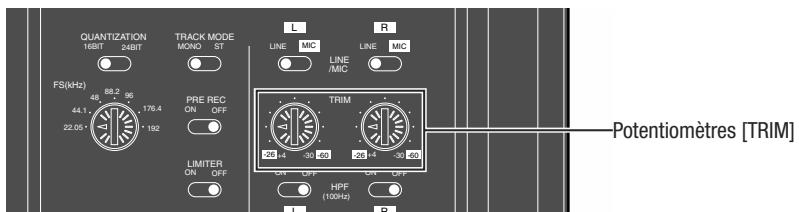
24) Potentiomètres [TRIM]
Permettent de régler les niveaux d'entrée analogique sur les canaux gauche et droit.
| Sélecteur [LINE/MIC] en position LINE Niveau d'entrée admissible : entre -30 dBu et +4 dBu. | |
| Sélecteur [LINE/MIC] en position MIC Niveau d'entrée admissible : entre -60 dBu et -26 dBu. |
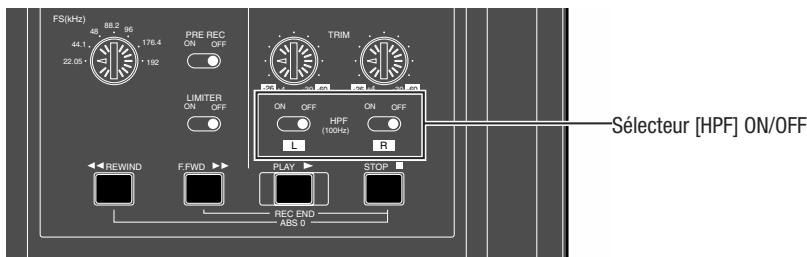
25) Sélecteurs [HPF]
Ces sélecteurs permettent d'activer le filtre passe-haut (100 Hz, 12 dB/oct).
Lance la lecture du fichier en cours.
Touche [STOP]
Arrête le transport. Par ailleurs, lorsque le FR-2 se trouve en mode MENU, appuyer sur cette touche permet de quitter le mode MENU.
Si vous appuyez sur les touches [F FWD] ou [REWIND] tout en maintenant enfoncée la touche [STOP], le transport du FR-2 réagit comme suit :
| [STOP] + [REWIND] | Le FR-2 returne au début (point ABS 0) du fichier en cours. |
| [STOP] + [F FWD] | Le FR-2 va directement à la fin (point REC END) du fichier enregistré. |
Touche [F FWD]
Si vous partez du mode Stop, appuyer sur cette touche fait défiler le FR-2 rapidement en avant.
Si vous vous trouvez en mode Lecture, appuyer sur cette touche accélère la lecture en avant, jusqu'au double de la vitesse normale (mode Cueing).
Si vous appuyez sur cette touche tout en maintenant enfoncée la touche [STOP], le FR-2 va directement à la fin (REC END) du fichier enregistré.
Touche [REWIND]
Si vous partez du mode Stop, appuyer sur cette touche fait défiler le FR-2 rapidement en arrêté.
Si vous vous trouvez en mode Lecture, appuyer sur cette touche accélère la lecture en arrêté, jusqu'au double de la vitesse normale (mode Cueing).
Si vous appuyez sur cette touche tout en maintenant enfoncée la touche [STOP], le FR-2 retourne directement au début (ABS 0) du fichier enregistré.
La lecture en mode accéléré (mode Cueing) est impossible si le fichier est enregistré à une fréquence d'échantillonnage de 176,4 ou 192 kHz.
![FOSTEX FR2 - Touche [REWIND] - 1](/content/2019/11/168437/images/88ef0faf9bfe697d6322fb01999a684393f3843b1375cef9af3bd83e0bb70057.jpg)
27) Emplacement (pour la carte TC optionnelle)
Cet emplacement accueille la carte optionnelle TC IN/OUT (disponible fin 2004).
Faites-la installer par votre revendeur Fostex.
28) Connecteurs [digital in]/[digital OUT]
Ces deux connecteurs acceptent des signaux audionumériques AES/EBU ou S/PDIF.
Le format du signal audionumérique entrant est détecté automatiquement.
Le format du signal audionumérique de sortie se sélectionne via l'élément de menu "DigiOutType" du menu "Setup" en mode MENU. Pour plus de détails, veuillez vous reporter à la section "Choix du format numérique de sortie", en page 91.
29) Port [USB (keyboard ONLY]
Ce port est uniquement prévu pour le branchement d’un clavier USB externe, afin de modifier plus facilement les noms de fichiers et des points de Cue. Référez-vous à "Branchements de base", page 46, et à "Choix du type de clavier USB", page 93.
30) Port [USB (PC ONLY)]
Ce port est exclusivement prévu pour le branchement à un Mac ou un PC, pour le transfert de fichiers audio pour archivage ou édition sur l'ordinateur.
Pour plus de détails, voir "Chapitre 7: Exporter des fichiers vers un PC" en page 97.
31) Connecteur DC IN
Ce connecteur sert à brancher l'adaptateur secteur optionnel (Model AD12-1300).
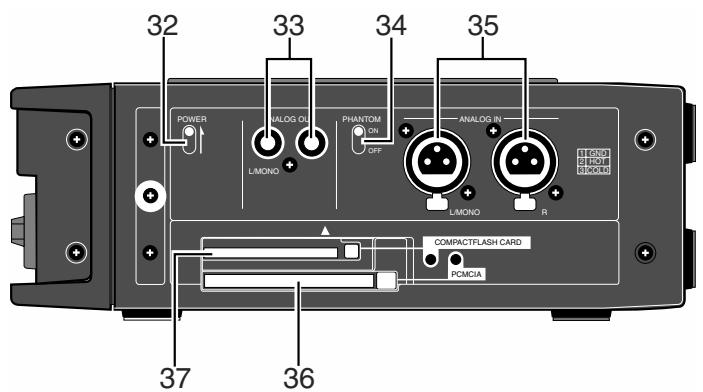
32) Interrupteur [POWER]
Permet d'allumer/éteindre le FR-2.
33) Connecteurs [ANALOG OUT (l/mono, r)]
Ces prises, de type RCA (cinch), correspondent aux sorties audio analogiques. Leur niveau est de -10 dBV. En mono, le signal est disponible sur la prise [L/MONO] jack.
34) Sélecteur [PHANTOM]
Si vous activez (ON) ce sélecteur, une tension d'alimentation fantôme (+48 Volts) est fournie aux microphones électrostatiques l'exigeant pour fonctionner.
35) Connecteurs [ANALOG IN (l/mono, r)]
Ces connecteurs, de type XLR, acceptent des signaux audio analogiques symétriques, au niveau micro ou ligne. Pour régler le gain d'entrée, utilisez les potentiomètres [TRIM].
36) Emplacement pour carte PCMCIA / touche d'éjection / indicateur
Cet emplacement permet l'insertion d'une carte de type Flash ATA.
Selon le statut du FR-2, l'indicateur situé à côté de l'emplacement s'allume ou s'éteint.
| Allumé | La carte dans l'emplacement n'est plus alimentée. Vous pouvez l'extraire sans problème. |
| Éteint | La carte dans l'emplacement est alimentée. Il est déconseilé de l'extraire. |
Pour extraire une carte de son emplacement, vérifiez que l'indicateur est éteint puis appuyez sur la touche [CARD RELEASE] (l'indicateur s'allume) puis appuyez sur la touche d'éjection.
Reportez-vous à "À propos des cartes mémoire", en page 24, pour plus de détails.
37) Emplacement pour carte compactflash / touche d'éjection / indicateur
Cet emplacement permet l'insertion d'une carte de type CompactFlash.
Selon le statut du FR-2, l'indicateur situé à côté de l'emplacement s'allume ou s'éteint.
| Allumé | La carte dans l'emplacement n'est plus alimentée. Vous pouvez l'extraire sans problème. |
| Éteint | La carte dans l'emplacement est alimentée. Il est déconseillé de l'extraire. |
Pour extraire une carte de son emplacement, vérifiez que l'indicateur est éteint puis appuyez sur la touche [CARD RELEASE] (l'indicateur s'allume) puis appuyez sur la touche d'éjection.
Reportez-vous à "À propos des cartes mémoire", en page 24, pour plus de détails.
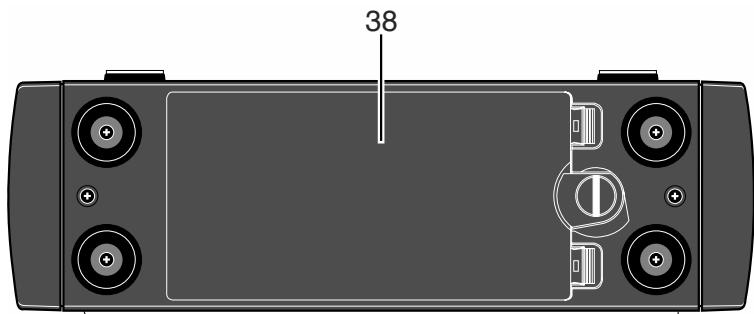
38) Compartment piles/accumulateurs
Ce compartiment accueille 8 piles de type LR06 (AA) permettant d'alimenter le FR-2. N'utilisez que des piles alcalines ou des accumulateurs de type Ni-Cd, ou Ni-MH. Pour plus de détails, voir "À propos de l'alimentation", en p.18.
Détails à propos des écrans
Le FR-2 possède un écran LCD de type matrice à points, 132 x 64 pixels, qui indique les niveaux d'enregistrement/lecture, les informations concernant les fichiers, les valeurs de paramètres, les valeurs tempes réel, etc.
Écran home
À la mise sous tension du FR-2, l'écran "Home" est affiché.
En l'absence de carte mémoire
Lorsqu'aucune carte mémoire n'est insérée, l'écran Home qui apparait est celui reproduit ci-dessous. La mention " " est affichée.
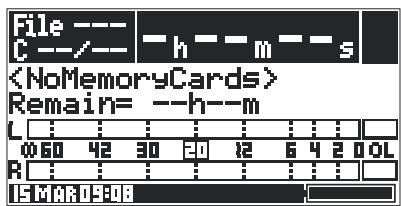
L'écran "Home" est celui qui apparaît normalement en cours de lecture ou d'enregistrement. Il permet de visualiser les informations suivantes :
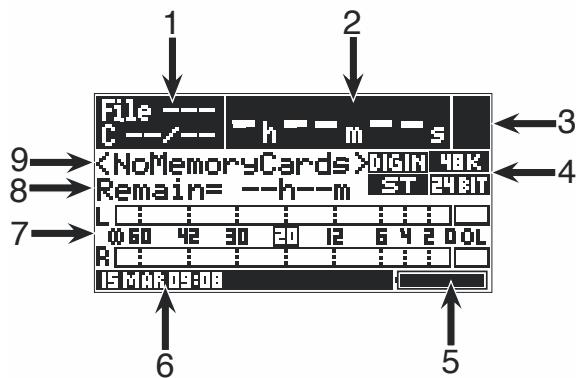
| 1 | N° de fichier/de point de Cue | Cette région indique le numéro du fichier en cours, ainsi que celui du point de Cue le plus récent (avec le nombre total de points de Cue enregistrrés). |
| 2 | Compteur (h, m, s) | Indique l'emplacement dans le fichier, en unités ABS (heures, minutes, secondes). |
| 3 | Statut du transport du FR-2 | Indique le statut du transport du FR-2, par le biais de symboles. Ainsi, un "appeaît en mode Stop, un " ● " pendant l'enregistrement... |
| 4 | Informations diverses : FS/BIT/TR MODE/DIGI IN | En enregistrement et en lecture, les valeurs déterminées par les选出eurs [FS (kHz)] (fréquence d'échantillonnage), [QUANTIZATION] (résolution numérique) et [TRACK MODE] (mode d'enregistrement, stéreo ou mono) apparaissent ici. La mention "DIG IN" apparaît lorsque le FR-2 recoit un signal numérique. |
| 5 | Indicateur état piles (BATT) | Cet indicateur permet de visualiser l'état d'usure des piles / des accumulateurs. Si vous utilisez l'adaptateur secteur, l'indicateur s'allume complètement. |
| 6 | Date et heures | Ce champ indique les données de date et d'houre issues de l'horloge interne du FR-2. Le format est : "jour, mois, heures, minutes". |
| 7 | Indicateurs de niveau | Ces vumêtres indiquent les niveau d'enregistrement/de lecture sur les canaux gauche (L) et droit (R). Le niveau de référence est calibré à -20 dB FS. |
| 8 | Durée (ou capacité) restant disponible | En cours d'enregistrement (ou si le mode Input Monitor est activé), ce champ indique la durée ou la capacité disponible en enregistrement sur la carte mémoire. Pour désirir la visualisation de la durée ou de la capacité (en Mo), utilisez l'élément de menu approprié dans le mode MENU. |
| 9 | Nom du fichier | Ce champ indique le nom du fichier audio en cours. Il permet de visualiser jusqu'à 16 caractères. |
Lorsqu'une carte mémoire vierge est insérée
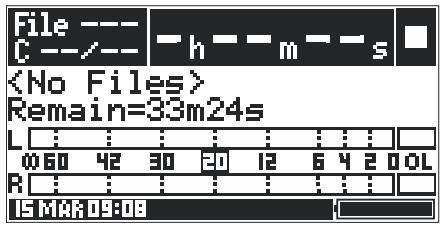
Lorsqu'une carte mémoire vierge (CompactFlash ou ATA) est insérée, le FR-2 affiche l'écran Home dès la mise sous tension.
La mention " " apparait, ainsi que la durée ou l'espace disponible en enregistrement sur la carte selon le réglage de l'élement de menu "RemainDisplay", via le menu "Setup" du mode MENU. Par défaut, c'est la durée restante qui apparait.
Lorsqu'une carte mémoire déjà enregistrée est insérée
Lorsqu'une carte mémoire vierge (CompactFlash ou ATA) est insérée, le FR-2 affiche l'écran Home dès la mise sous tension.
Le FR-2 se trouve à l'arrêt, au début du premier fichier audio ("File 001").
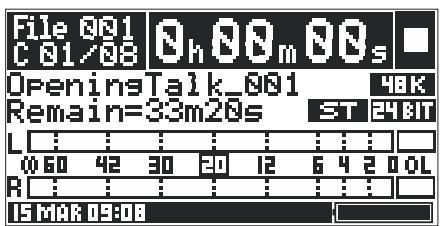
Pour obtenir une bonne visibilité en toutes circonstances, vous pouvez activer/désactiver le rétro-éclairage de l'écran LCD, et en régler le contraste.
Pour plus de détails, voir "Chapitre 2: Avant d'utiliser le FR-2", en page 22.
Les écrans du mode MENU
Appuyer sur la touche [ENTER] alors que le FR-2 se trouve à l'arrêt appelle le mode MENU : l'écran LCD affiche alors la page d'écran MENU.
Le mode MENU permet d'accéder aux menus Cue, File, Disk, Setup et USB Mode. Chacun de ces menus propose différents éléments de menus, qui permettent de passer aux réglages désirés selon vos souhaits ou votre système.
Un symbole "▶" apparaissant à droite d'un nom de menu indique que ce menu possède plus d'une page.
Pour plus de détails concernant le mode MENU, voir à partir de la page 61.
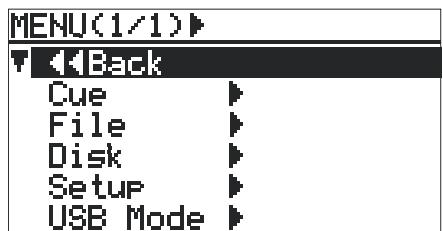
Messages d'avertissement (warning)
Lorsque vous effectuez une opération erronée, si les données entrées sont incorrectes ou si une erreur se produit, un message d'advertissement apparait à l'écran.
Vous trouvez ci-après les différents messages d'advertisement commentés, avec leurs remèdes. Dès apparition d'un tel message, résolvez le problème.
| Warning Battery Empty! | Ce message apparaît lorsque les piles ou les accus alimentant le FR-2 sont épuisées. Le FR-2 s'était alors automatiquement, après avoir affché ce message d'advertissement. Remplacez les piles par des nuves (ou des accus charges). |
| Warning RTC Battery Empty! Push ENTER Key! | Ce message apparaît à la mise sous tension, lorsque la pile alimentant l'horloge temps réel (RTC) interne du FR-2 est épuisée. Faites procédé au remplacement de cette pile par votre revendeur Fostex local ou par un S.A.V. |
| Warning Memory Error! Push ENTER Key! | Ce message apparaît lorsque le FR-2 rencontres un problème avec la carte mémoire insérée. Remplacez la carte par une autre. |
| Warning Memory Full! Push ENTER Key! | Ce message apparaît lorsque la carte mémoire utilisée ne dispose plus d'assez d'espace pour enregistrer. Remplacez la carte par une autre, disposant de suffisamment d'espace libre. |
| Warning File Error! Push ENTER Key! | Ce message apparaît lorsqu'un problème survient au niveau du fichier audio en cours. Il est dés lors inutilisable. Effaceze-le. |
| Warning This File is Protected! Push ENTER Key! | Ce message apparaît lorsque le fichier en cours est protégé en enregistrement. Si vous désirez quand même effectuer un enregistrement ou l'éditer, désactiver cette protection, via l'élement de menu "Protect" du menu "File" en mode MENU. |
| Warning Too Many Files! Push ENTER Key! | Ce message apparaît lorsque vous ne pouvez plus créé de nouveau fichier audio sur la carte mémoire en cours. Pour créé un nouveau fichier, il faut soit effacer un fichier inutile, soit replacer la carte par une autre. |
| Warning Cue Data Error! Push ENTER Key! | Ce message alors que vous étés sur le point d'enregistrer un point de Cue illégal après édition. Entrez un point de Cue légal, et enregistrrez-le. |
| Warning Dia In Error! Push ENTER Key! | Ce message apparait lors d'un enregistrement numérique : il signale que le signal numérique entrant est hors norme. Vérifiez la source de signal numérique. |
| Warning Same Name Exist! Push ENTER Key! | Lorsque vous enregistrez un fichier audio, ce message apparait si un fichier portant le même nom existe déjà sur la carte. Changez le nom du fichier audio que vous désirez enregistrer. |
| Warning Can't Delete Protected File! Push ENTER Key! | Ce message apparait lorsque vous essayez de supprimer un fichier audio protégé en enregistrement. Désactivez la protection, en utilisant l'élement de menu "Protect" dans le menu "File" en mode MENU. |
| Warning Illegal Name! Push ENTER Key! | Lorsque vous enregistrez un fichier audio, ce message apparait si le nom que vous aveçu entre est illégal. Entrez un nom légal puis enregistrrez le fichier. |
| Warning No Memory Cards Push ENTER Key! | Ce message apparait lorsque vous essayez de procéder au réglage d'un élément de menu (sauf ceux du menu Setup) en mode MENU et que le FR-2 ne contient aucune carte mémoire. Insérez une carte mémoire puis procédez au réglage. |
Chapitre 4 : connexions de base
Ce chapitre décrit les connexions de base entre le FR-2 et divers types d'appareils externes.
Connexions d'entrée/sorting audio 44
Entrées audio analogiques 44
Entrées audio numériques 45
Sorties audio analogiques 45
Sorties audio numériques 45
Branchement sur un mac ou pc/d'un clavier USB 46
Branchement d'un FR-2 à un Mac/PC 46
Branchement d'un clavier USB sur le FR-2 46
Connexions d'entrée/sortie audio
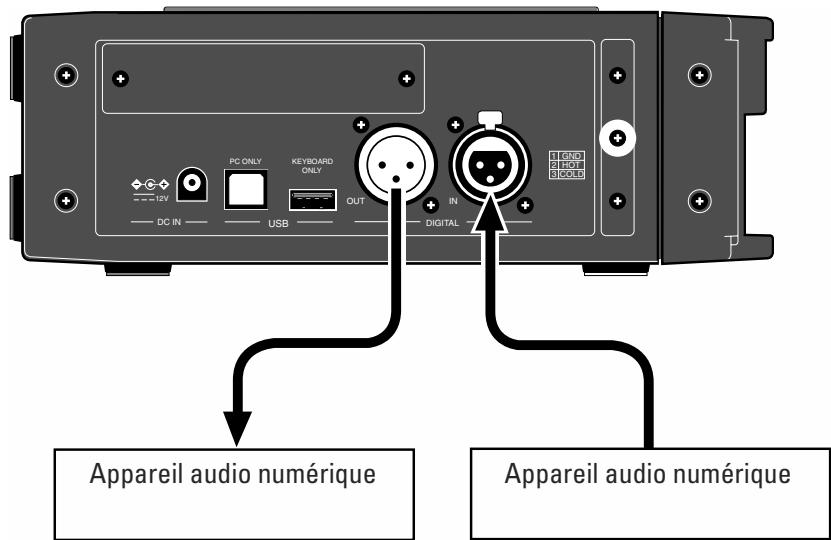
Entrées audio analogiques
Le FR-2 offre deux connecteurs [ANALOG IN] de type XLR-3-31 (point chaud en 2), qui acceptent deux signaux audio symétriques mono ou une paire stéréo.
Chacune des entrées accepte un niveau d'entrée compris entre -60 dBu (niveau micro) et +4 dBu (niveau ligne).
Pour régler le gain d'entrée, il suffit de tourner le potentiomètre [TRIM], après avoir choisi le type de signal d'entrée via le sélecteur [LINE/MIC].
| Sélecteur [LINE/MIC] en position LINE | Niveau d'entrée compris entre -30 dBu et +4 dBu. |
| Sélecteur [LINE/MIC] en position MIC | Niveau d'entrée compris entre -60 dBu et -26 dBu. |
Le FR-2 fournit l'alimentation fantôme +48 V nécessaire pour les microphones électrostatiques. Il offre aussi un filtrage passe-haut (HPF) et un limiteur par canal.
Entrée audionumérique
Le FR-2 accepte des signaux numériques aux formats IEC 60958 (AES/EBU) ou IEC 60958 (S/PDIF), arrivant sur le connecteur [DIGITAL IN] (de type XLR-3-31, point chaud en 2). Lors de l'enregistrement, le FR-2 détecte automatiquement le format de la source numérique, active un circuit interne de type PLL (boucle à verrouillage de phase) et se synchronise, le cas échéant, sur le signal d'horloge envoyé par la source audionumérique.
Si le signal audionumérique qu'il reçoit contient des informations de fréquence d'échantillonnage, le FR-2 enregistre en tenant compte de ces informations, indépendamment des valeurs régées via le selector [FS (kHz)].
Si le signal audionumérique reçu ne contient pas d'informations de fréquence d'échantillonnage, le FR-2 prend en compte la valeur du sélecteur [FS (kHz)]. Renvoie uniquement la version corrigée du passage, en respectant les règles. N'ajoute aucun mot qui ne soit pas déjà présent ou clairement tronqué.
Si vous écoutez (mode Input Monitor) un signal audionumérique ne contenant aucune information de fréquence d'échantillonnage, la mention “DIG IN” apparait à l'écran, en blanc sur fond noir.
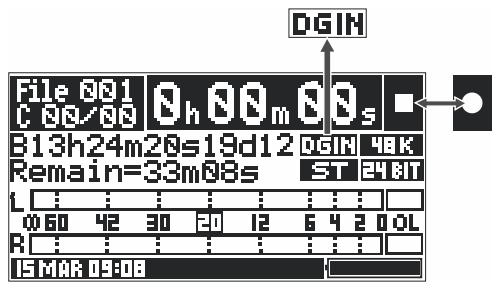
Lorsque vous enregistrez un signal audio analogique, le FR-2 ne tient pas compte du signal d'entrée numérique.
Le FR-2 n'accepte pas de signaux numériques de fréquence d'échantillonnage 176,4 kHz ou 192 kHz.
Sorties audio analogiques
Les sorties audio analogiques, repérées [ANALOG OUT], s'effectuent sur prises RCA (cinch) asymétriques. Leur niveau de travail est de -10 dBV.
Sorties audio numériques
Les signaux audio numériques disponibles sur le connecteur [DIGITAL OUT] peuvent être au format IEC 60958 (AES/EBU) ou IEC 60958 (S/PDIF).
Pour sélectionner le format de signal numérique désiré (AES/EBU ou S/PDIF), utilisez l'élément de menu "Digital Out Type" dans le menu "Setup" du mode MENU (par défaut, le signal numérique de sortie est au format AES/EBU).
Le connecteur utilisé est de type XLR-3-32, symétrique (point chaud en 2).
Le connecteur de sortie audionumérique [DIGITAL OUT] ne peut pas fournir de signaux de fréquence d'échantillonnage 176,4 kHz ou 192 kHz.
Branchement d'un FR-2 à un mac/pc
Le connecteur [USB (PC ONLY)] du FR-2 est exclusivement destiné au branchement sur un PC. Vous pouvez alors « voir » sur votre ordinateur le contenu de la carte mémoire du FR-2, qui « monte » sur le bureau en tant que volume externe.
Pour plus de détails concernant l'importation/exportation de fichiers audio, voir page 97 et suivantes.
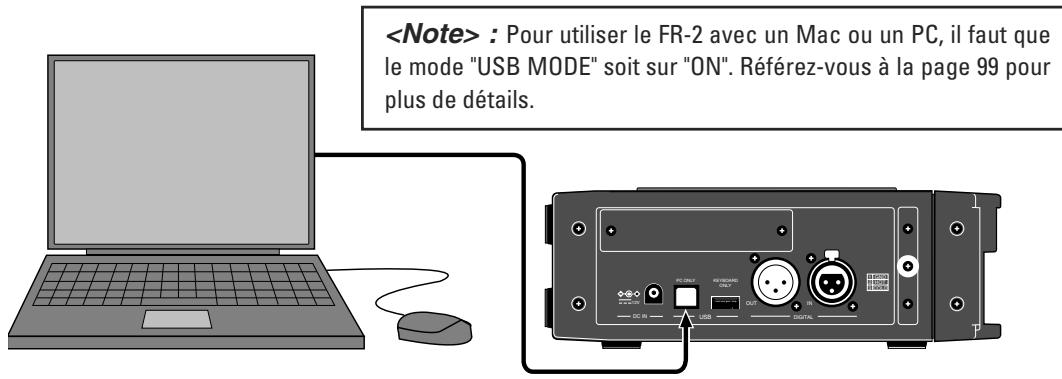
Branchement d'un clavier USB sur le FR-2
Le connecteur [USB (KEYBOARD ONLY)] du FR-2 sert exclusivement à brancher un clavier alphanumeric USB externe (compatible PC). Vous pouvez alors entrer plus facilement les noms de fichiers, de prises, et accéder à quelques menus opérationnels.
- Le FR-2 doit être éteint lorsque vous branchez/débranchez un clavier USB externe.
- Pour pouvoir contrôler le FR-2 depuis un clavier USB, il faut indiquer son type dans l'élément de menu "Keyboard" du menu Setup ("US" ou "JAPAN"). Pour plus de détails, voir "Sélection du type de clavier USB" en page 93.
- Avec certains claviers, les indicateurs peuvent ne pas s'allumer tant que vous n'avez pas appuyé sur une touche une fois la connexion effectuée.
- Fostex ne garantit pas le fonctionnement au clavier si vous utilisez un modèle intégrant un hub USB, une souris USB ou une souris PS2.
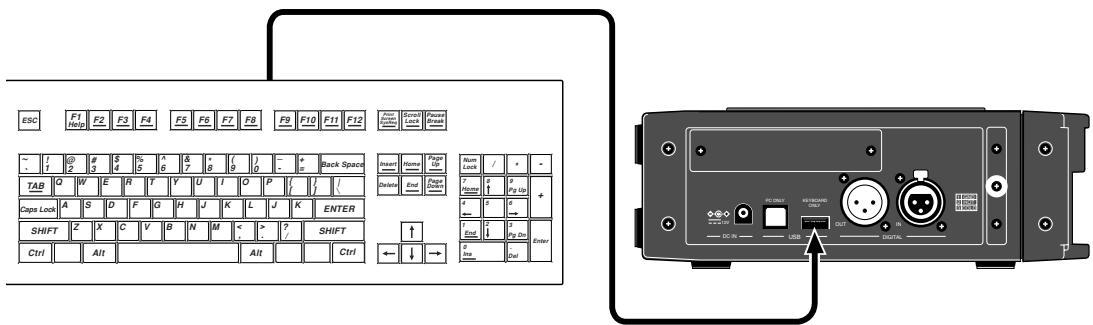
Pour plus de détails à propos des fonctions auxquelles vous pouvez acceder depuis un clavier USB externe, veuillez vous reporter à la description de chaque élément de menu pour lequel vous pouvez utiliser un clavier.
Chapitre 5 : enregistrement/lecture
Ce chapitre décrit les principes de base de l'enregistrement de signaux analogiques et numériques et de la lecture, ainsi que la gestion des points de Cue et les fonctions Skip/Locate.
Enregistrement de signaux analogiques 48
Sélection de l'entrée 49
Réglage du gain d'entrée 49
Filtre Passe-haut 49
Réglage du limiteur 50
Choisir la fréquence d'échantillonnage et la résolution 50
Choisir le mode d'enregistrement 51
Régler le niveau d'enregistrement 51
Écouter les signaux à enregistrer 52
Vérifier la durée d'enregistrement restante 52
Procéder à l'enregistrement 53
Enregistrement avec la fonction PRE REC activée 54
Enregistrement de signaux numériques 55
Choisir le mode d'enregistrement 55
Choisir la fréquence d'échantillonnage et la résolution 55
Enregistrement des points de cue 56
Entrer un point de Cue à la volée 56
Visualiser les informations de point de vue 57
Supprimer un point de Cue en temps réel 57
Lecture 58
Lecture audio normale 58
Lecture en mode Cue (écoute de repérage, ou Cueing) 58
Fonctions skip/locate 59
Saut de fichier 59
Saut de point de vue 59
Retour au début (ABS 0) d'un fichier 59
Envoi à la fin (REC END) d'un fichier 59
Envoi au point de vue désiré 59
Le FR-2 utilise le système de fichiers FAT32 (File Allocation Table 32), et enregistre au format BWF (Broadcast Wave File), le plus répandu en audio professionnel.
Vous pouvez enregistrer en mode stéréo (L/R) ou mono. Lorsque vous enregistrerez en stéréo, deux fichiers WAV sont créés (L et R), contre un seul en mono.
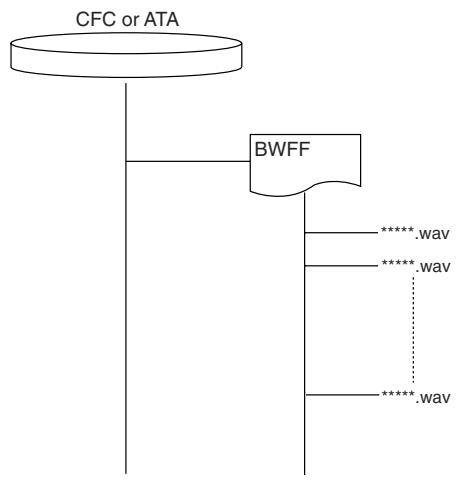
Lors de sa création, tout fichier BWF place dans le dossier "bwff" créé sur la carte CompactFlash ou le disque dur ATA (voir schéma ci-dessous). Le FR-2 adopte le principe "1 prise - 1 fichier". Chaque fois que vous effectuez un enregistrement, vous créez un nouveau fichier audio sur le support (carte ou disque dur). Notez bien qu'il est impossible de reprendre un enregistrement pour le rallonger ou d'enregistrer sur un fichier existant.
En reliant votre FR-2 à votre PC, vous pouvez transférer des fichiers audio dans les deux sens (du FR-2 au PC ou vice versa), ce qui permet par exemple d'archiver un fichier audio enregistré par le FR-2 sur votre PC, ou de l'éditer dans Pro Tools.
Le tableau ci-dessous indique, approximativement, la durée d'enregistrement sur une carte de 1 Go (Compact Flash ou ATA). D'une marque à l'autre, la durée effectivement obtenue peut varier légèrement.
| Fréq. éch./Résol. | Durée enr. (stéréo) | Durée enr. (mono) |
| 22,05 kHz / 16 bits | Approx. 192 minutes | Approx. 384 minutes |
| 44,1 kHz / 16 bits | Approx. 96 minutes | Approx. 192 minutes |
| 44,1 kHz / 24 bits | Approx. 64 minutes | Approx. 128 minutes |
| 48 kHz / 16 bits | Approx. 90 minutes | Approx. 180 minutes |
| 48 kHz / 24 bits | Approx. 60 minutes | Approx. 120 minutes |
| 88,2 kHz / 24 bits | Approx. 32 minutes | Approx. 64 minutes |
| 96 kHz / 24 bits | Approx. 30 minutes | Approx. 60 minutes |
| 176,4 kHz / 24 bits | Approx. 16 minutes | Approx. 32 minutes |
| 192 kHz / 24 bits | Approx. 15 minutes | Approx. 30 minutes |
Enregistrement de signaux analogiques
Pour enregistrer des signaux audio analogiques, il est nécessaire de procéder à quelques réglages : sélection de l'entrée et réglage du niveau d'enregistrement.
Sélection de l'entrée
Réglez sur chaque canal (L, R) le sélecteur [LINE/MIC] sur la position correspondant au type de signal que vous désirez enregistrer (niveau micro ou ligne), arrivant sur les connecteurs XLR [ANALOG IN] (L/MONO or R) correspondants.
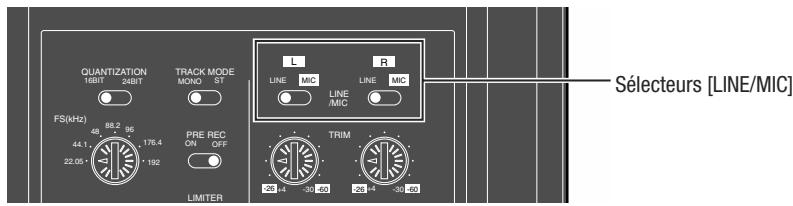
Réglage du gain d'entrée
Le réglage du gain d'entrée s'effectue par l'intermédiaire du potentiomètre [TRIM] indépendant sur chaque canal (L, R). Selon la position, l'entrée analogue peut accepter les valeurs nominales de niveaux d'entrée suivantes :
| Sélecteur [LINE/MIC] en position "LINE" | entre -30 dBu et +4 dBu |
| Sélecteur [LINE/MIC] en position "MIC" | entre -60 dBu et -26 dBu |
Filtre passeur-haut
Les entrées analogiques du FR-2 sont équipées d'un filtre passe-haut, de fréquence de coupure 100 Hz et d'une pente de -12 dB/octave. Chaque canal d'entrée possède son propre sélecteur d'activation, repéré [HPF].
Le filtre passe-haut sert à atténuer les bruits de vent survenant lors d'une prise de son en extérieur, ou les éventuels parasites graves présents en studio lors de l'enregistrement d'une voix ou d'un son.
Liminateur
Le limiteur empêche le signal de dépasser un certain niveau, ce qui évite toute surcharge des convertisseurs A/N. Il est utile pour enregistrer des sons dont vous ne connaissiez pas le niveau à l'avance. Il s'active sur les canaux gauche et droit, en plaçant le sélecteur [LIMITER] en position "ON".
Le limiteur du FR-2 utilise un circuit à VCA (Voltage Controlled Amplifier). Par défaut, la valeur du seuil est de -2 dB FS, le taux de compression est de 5:1, le temps d'attaque d'environ 20 ms et la durée de release d'environ 150 ms.
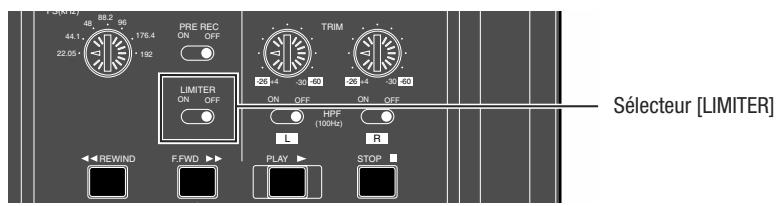
Choisir la fréquence d'échantillonnage et la résolution
Vous pouvez choisir librement la fréquence d'échantillonnage ("FS") et la valeur de résolution numérique (en bits) via les sélecteurs [FS (kHz)] et [QUANTIZATION] situés sur le panneau supérieur de l'appareil.
Les valeurs de FS possibles sont : 22,05 kHz, 44,1 kHz, 48 kHz, 88,2 kHz, 96 kHz, 176,4 kHz et 192 kHz, et pour la résolution numérique, 16 ou 24 bits. Les valeurs en cours apparaissent sur l'écran Home. Pour les combinaisons fréquence d'échantillonnage/résolution disponibles, reportez-vous au tableau ci-dessous.
Lorsqu'il reçoit un signal numérique, le FR-2 en détecte automatiquement la fréquence d'échantillonnage et la résolution. Ces valeurs sont alors prioritaires par rapport à celles régées via les sélecteurs [FS (kHz)] et [QUANTIZATION].
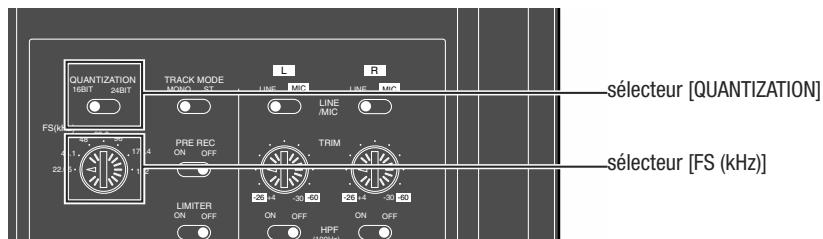
| FS (kHz) | RÉSOLUTION | |
| 16 bits | 24 bits | |
| 22,05 | oui | |
| 44,1 | oui | oui |
| 48,0 | oui | oui |
| 88,2 | oui | |
| 96 | oui | |
| 176,4 | oui | |
| 192 | oui | |
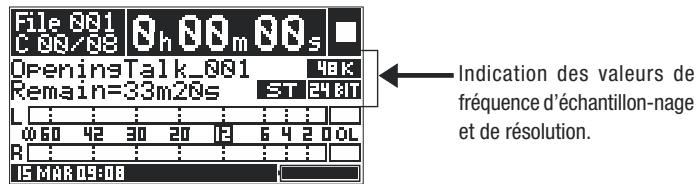
< Note >: En enregistrement (ou en mode Input Monitor), les valeurs FS et Bit sont conformes aux positions des sélecteurs. À l'arrêt ou en lecture, ce sont les valeurs du fichier en cours qui apparaissent.
< Note >: Il est impossible de modifier les valeurs FS et Bit en cours d'enregistrement.
Même si vous modifiez la position du sélecteur [FS] pendant l'enregistrement, ce changement n'est pris en compte que lorsque vous arrêterez l'enregistrement.
Choisir le mode d'enregistrement
Selon que vous désirez enregistrer en mono ou en stéréo, CHOISSEZ le mode correspondant par l'intermédiaire du sélecteur [TRACK MODE].
La position du sélecteur [TRACK MODE] apparaît sur l'écran Home.
| MONO | Le FR-2 enregistre uniquement le signal d'entrée analogue "L", en un seul fichier. |
| STEREO | Le FR-2 enregistre les deux canaux (entrées L et R) en deux fichiers séparés. |
Il est impossible de modifier ce mode en cours d'enregistrement.
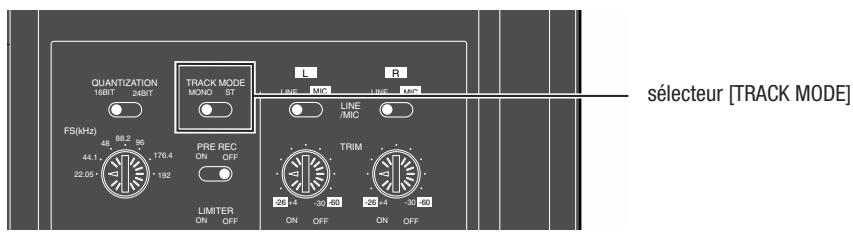
Régler le niveau d'enregistrement
Le niveau d'enregistrement se règle séparément sur chaque canal, par l'intermédiaire du potentiomètre concentrique [LEVEL] (les niveaux L et R sont couplés), après avoir appuyé sur la touche [REC STBY], pour basculer en mode "input monitor". Pour sortir de ce mode, réappuyez sur la touche [REC STBY].
- Réglez le niveau d'enregistrement de façon à ce que le vumètre ne dépasse jamais le "0 dB". Pour obtenir le meilleur rapport S/B possible, il faut que le niveau approche le plus possible ce repère, mais sans jamais le dépasser, même lors des passages les plus forts. Le niveau de référence correspond au repère "-20 dB FS" (Full Scale).
Le chiffre "20" du vumètre apparait en blanc sur noir, pour indiquer cette référence.
- Vous pouvez paramétrer l'appareil de façon à ce qu'il émette un signal sonore d'alerte des écrotage de l'amplificateur d'entrée à cause d'une surcharge. Il suffit d'utiliser l'élement de menu "Error tone" dans le menu Setup (mode MENU). Pour plus de détails, veuillez vous reporter au paragraphe "Réglage de l'alerte sonore", en page 87.
Le champ du nom de fichier se transforme en compteur temps réel, dont les indications défilent.
En mode d'attente d'enregistrement, les symboles "■" et "●" clignotent alternativement.
Touche [REC STBY]
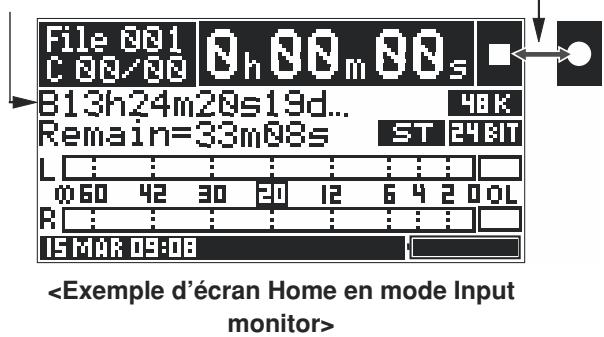
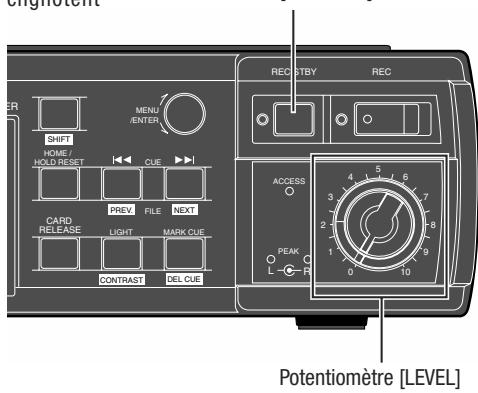
Écouter les signaux à enregistrer
Vous devez écouter les signaux à enregistrer au casque, ou via le haut-parleur incorporé. Insérer une prise dans l'embase [PHONES] coupe automatiquement le haut-parleur interne, vous ne pouvez alors écouter le signal qu'au casque.
Le niveau d'écoute se règle par l'intermédiaire du potentiomètre escamtable et verrouillable [MONITOR]. Appuyer dessus le fait sortir, ce qui permet de régler le volume. Appuyer de nouveau dessus fait rentrer le potentiomètre dans son logement, ce qui évite toute modification accidentelle du niveau d'écoute. Pour désactiver complètement l'écoute, faites tourner le potentiomètre à fond dans le sens inverse des aiguilles d'une montre, jusqu'à percevoir un clic.
| Enregistrement en mono | L'écoute du signal enregistré s'effectue en mono (signal identique sur les deux canaux) via la prise casque [PHONES]. |
| Enregistrement en stéréo | L'écoute du signal enregistré s'effectue en stéréo via la prise casque [PHONES]. |
Si vous alimentez le FR-2 sur piles, nous vous recommandons de ne pas régler le niveau d'écoute plus haut que nécessaire - sous peine d'accélérer l'usure des piles.
Vérifier la durée d'enregistrement disponible
L'écran indique par défaut la durée (ou l'espace, en Mo) restant disponible sur la carte mémoire utilisée.
Espace mémoire restant disponible (ici, 1234 Mo).
Durée d'enregistrement disponible (ici, 33'08).
La durée d'enregistrement disponible est calculée en fonction des règles deseurs [FS (kHz)] et [QUANTIZATION].
En fonction du statut de fonctionnement de l'enregistreur, l'écran indique les valeurs d'espace mémoire ou de durée d'enregistrement disponible comme suit :
| Tout statut sauf enregistrement ou écoute entrée | L'écran indique la durée totale ou l'espace mémoire total restant disponible sur la carte mémoire utilisée. | |
| Enregistrement ou écoute entrée (Input Monitor) | Lorsque l'espace mémoire disponible sur la carte est supérieur à 2 Go | Lorsque l'espace disponible est supérieur à 2 Go, la mention "2000MB" (ou durée équivalente) apparaît. |
| Lorsque l'espace mémoire disponible sur la carte est inférieur à 2 Go | La durée réelle d'enregistrement ou espace mémoire réel restant disponible est affchéé(e). | |
| <Note>: La durée restant disponible est exprimée en heures/minutes ("*h**m") si elle dépasse 60 minutes – si elle est inférieure à 60 minutes, elle est exprimée en minutes/seconds ("**m**s"). | ||
Procéder à l'enregistrement
Une fois les sélecteurs et le niveau d'entrée réglés correctement, vous pouvez lancer l'enregistrement. Dans ce qui suit, nous supposons qu'aucun enregistrement n'a encore été effectué sur la carte mémoire (mention " " à l'écran).
Tout signal numérique d'entrée est prioritaire sur les signaux analogiques.
Par conséquent, tant que le FR-2 ne reçoit que des signaux d'entrée analogiques, ils sont enregistrés sans problème; il devient en revanche impossible de les enregistrer à partir du moment où des signaux numériques arrivent simultanément sur le connecteur [DIGITAL IN].
Même si la carte mémoire que vous utilisez contient plus de 2 Go de données, la taille maximale d'un fichier audio ne peut dépasser les 2 Go. Pour activer l'alerte sonore lorsque la durée d'enregistrement restante est inférieure à la durée spécifique, utilisez l'élément de menu "Error Tone" dans le menu Setup en mode MENU. Pour plus de détails, reportez-vous à la section "Réglage de l'alerte sonore" en page 87.
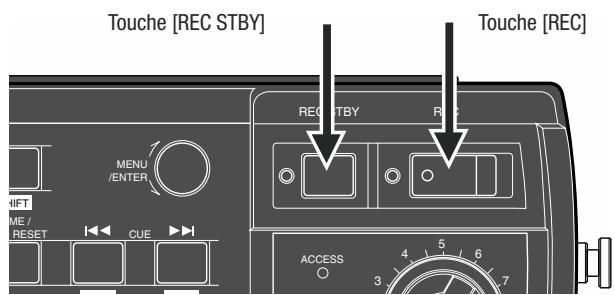
Le FR-2 crée un nouveau fichier audio ("File001") puis commence à enregistrer. Par défaut, ce sont les données de l'horloge temps réel qui constituent le nom de fichier lors de la création du fichier audio (par exemple, "B13h 24m 20s 19d...").
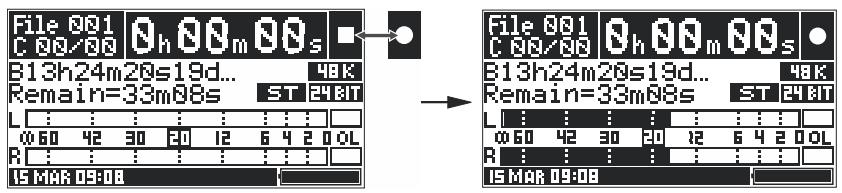
Si vous appuyez sur la touche [REC] sans avoir appuyé au préalable sur [REC STBY], l'enregistrement ne se trouve pas en mode d'attente, et n'enregistre effectivement qu'après une seconde environ. Pour éviter de rater le début de l'événement à enregistrer, nous vous recommandons donc de ne pas oublier d'appuyer sur [REC STBY], afin de placer le FR-2 en mode d'attente d'enregistrement.
L'élément de menu "Default file name" du menu Setup (mode MENU) permet d'attribuer, lors de la création d'un fichier, un nom par défaut du type "nom de scène + numéro de prise" (option "SCENE NAME + TAKE NUMBER") au lieu d'un nom tiré des données d'horloge en temps réel (l'option "DATE"). Pour plus de détails, voir "Définir le nom par défaut du fichier" en pages 81 et 82.
2. Pour arrêté l'enregistrement, appuyez sur la touche [REC STBY]
Pendant l'enregistrement, seule la touche [REC STBY] est valide. Il est impossible d'utiliser la touche [STOP] pour arrêter un enregistrement. Si, après avoir arrêté l'enregistrement, vous appuyez sur la touche [REW] tout en maintenant enfoncée la touche [STOP], le FR-2 se recale au début du fichier audio nouvellement créé. Vous pouvez alors le réécouter en appuyant sur la touche [PLAY].
Chaque fois que vous lancez un enregistrement après être passé par le mode Stop, un nouveau fichier audio est créé, et l'enregistrement commence au début de ce nouveau fichier ("un enregistrement - un fichier"). À chaque création de fichier, le numéro est incrémenté.
Enregistrer avec la fonction PRE REC activée
Si vous lancez l'enregistrement alors que le sélecteur [PRE REC] se trouve sur ON, les premières secondes enregistrées proviennent du buffer. Vous êtes ainsi sûr de ne pas manquer le début de l'événement à enregistrer.
Vous pouvez modifier la durée d'audio stockée dans le buffer, par pas d'une seconde, en utilisant l'élément de menu "Pre rec time" dans le menu Setup (mode MENU). La durée totale disponible dépend de la valeur du paramètre FS – voir page 89.
Notez que l'enregistrement ne s'arrête qu'après un "post recording", qui stocke les données audio issues du buffer (en fait, les données audio entrantes transitent d'abord par le buffer avant enregistrement sur la carte, ce qui induit un décalage).
Si vous modifiez la valeur de FS juste avant d'enregistrer avec l'option Pre Rec activée, attendez au moins 10 secondes avant de commencer à enregistrer. Sinon, les données audio stockées dans le buffer donneront un son de hauteur erronée.
: Tant que le buffer audio n'est pas plein, l'indicateur [REC STBY] clignote. Une fois qu'il est plein, l'indicateur [REC STBY] reste allumé.
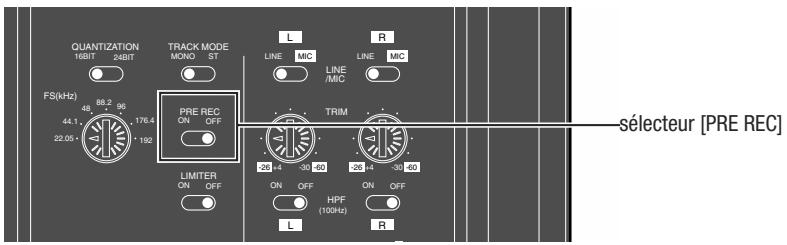
Lorsque le FR-2 reçoit des signaux audio analogiques et que l'amplificateur d'entrée gauche ou droit écrête, l'indicateur PEAK correspondant s'allume en rouge.
Vous pouvez également configurer le FR-2 de façon à générer une alerte sonore (casque ou haut-parleur intégré) pour vous avertir lors d'un écrêtement d'entrée.
Ce réglage s'effectue depuis l'élément de menu "Error tone" dans le menu Setup du mode MENU. Pour plus de détails, veuillez vous reporter à la section "Réglage de l'alerte sonore" en page 87.
< Note >: Veuillez noter que si le sélecteur [SP/HP MONITOR] est réglé sur "OFF", il est impossible d'entendre l'alerte sonore.
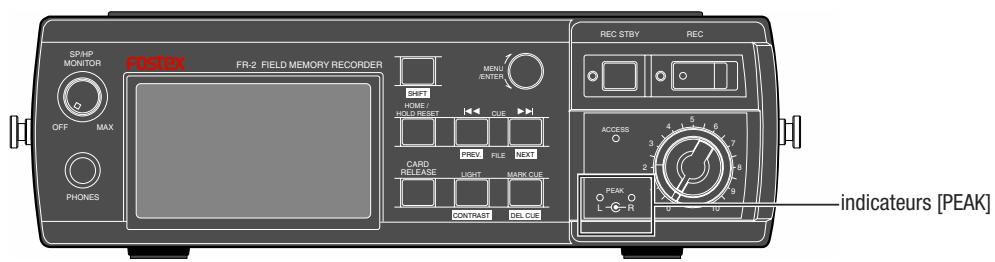
Enregistrement de signaux numériques
Avant d'effectuer un enregistrement de signaux audio numériques, il faut procéder aux réglages suivants. En revanche, il n'est pas nécessaire de régler le niveau d'entrée.
Reportez-vous également aux sections "Écouter les signaux à enregistrer" et "Enregistrer avec la fonction PRE REC activée" décrites dans "Enregistrement de signaux analogiques". Ces descriptions s'appliquent également à l'enregistrement audio numérique.
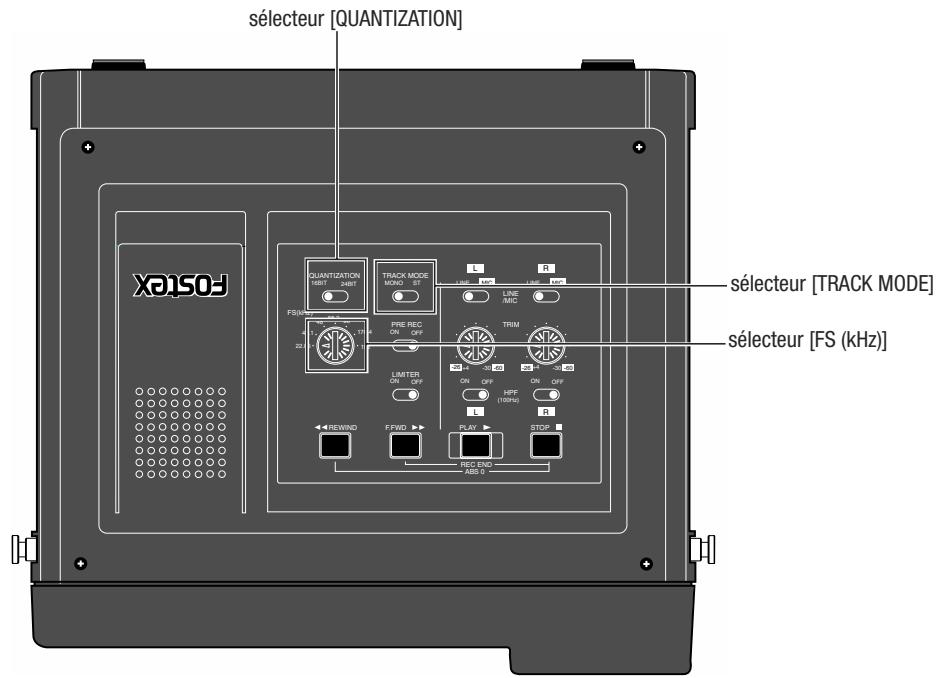
Choisir le mode d'enregistrement
Selon que vous désirez enregistrer en mono ou en stéréo, CHOISSEZ le mode correspondant par l'intermédiaire du sélecteur [TRACK MODE].
La position du sélecteur [TRACK MODE] apparaît sur l'écran Home.
| MONO | Le FR-2 enregistre uniquement le canal "L" du signal numérique, en un seul fichier. |
| STEREO | Le FR-2 enregistre les deux canaux L/R du signal numérique, en deux fichiers séparés. |
< Note >: Il est impossible de modifier ce mode en cours d'enregistrement.
Choisir la fréquence d'échantillonnage et la résolution
Si le signal numérique source contient des informations concernant sa fréquence d'échantillonnage (FS), le FR-2 l'enregistre à cette fréquence.
Si le signal numérique source ne contient pas d'informations FS/Bit, le FR-2 se conforme aux valeurs entrées via les sélecteurs [FS (kHz)] et [QUANTIZATION].
Tant que le FR-2 reçoit un signal numérique sans informations de FS, la mention "DIG IN" apparait en blanc sur fond noir (voir pages 39 et 45).
< Note >: Le FR-2 n'accepte pas les signaux numériques de FS 176,4 kHz et 192 kHz.
Entrée des points de cue
Le FR-2 peut mémoriser des points de cue, qui servent de marqueurs. Vous pouvez entrer et mémoriser un point de cue à l'emplacement désiré pendant l'enregistrement (ou à l'arrêt).
Lorsque vous avez terminé un enregistrement, le FR-2 place automatiquement des points "MARK00" et "MARK E", respectivement au début et à la fin. Ces points correspondant aux points "ABS 0" et "REC END", et vous pouvez y accéder directement. Veuillez noter qu'à l'inverse des autres points de cue que vous mémorisez aux emplacements désirés, il est impossible de supprimer ces points, ou d'éditer leurs données ou leurs noms.
Entrer un point de cue à la volée
Pour entrer un "point de Cue", il suffit d'appuyer sur la touche [MARK CUE] à l'emplacement désiré, que vous vous trouviez en enregistrement, en lecture ou à l'arrêt. Vous pouvez mémoriser jusqu'à 99 points de cue.
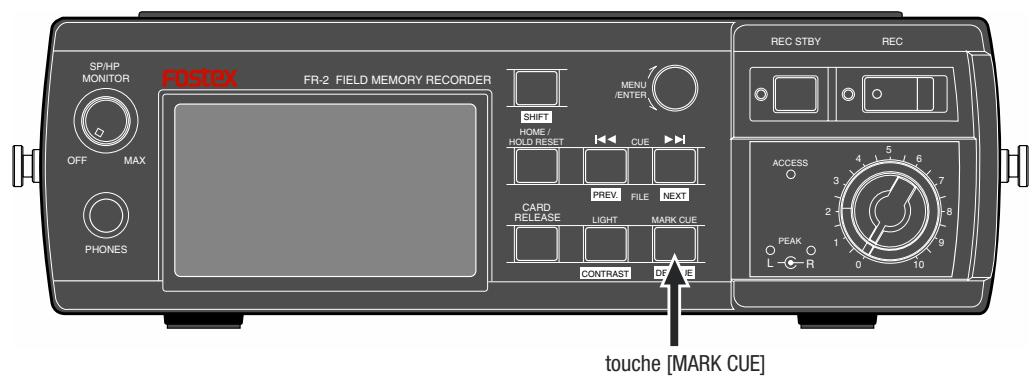
Appuyer sur la touche [MARK CUE] place un point de Cue à la position actuelle.
Ce point se voit affecter automatiquement le plus petit nombre inutilisé par les points de Cue déjà entrés.
Par défaut, les points de cue s'appellent Mark01 à Mark99. Vous pouvez modifier par la suite le nom de n'importe quel point de Cue, en utilisant l'élément de menu "Rename" dans le menu Cue du mode MENU. Cf. "Modifier le nom d'un point de Cue" en page 64.
Les points de Cue mémorisés peuvent servir pour les fonctions de Locate et Skip.
Depuis le menu Cue du mode MENU, vous avez accès aux fonctions suivantes, qui concernent les points de Cue :
- Modifier le nom d'un point de Cue
- Modifier l'emplacement d'un point de Cue
- Aller directement (Localiser) à un point de Cue
- Supprimer un point de Cue
Pour plus de détails concernant la modification du nom, de l'emplacement ou la suppression d'un point de Cue, reportez-vous à la section "MENU mode", à partir de la page 63. Pour plus de détails concernant l'accès direct aux points de Cue, reportez-vous à la section "Fonctions Locate/Skip" en page 59.
Visualiser les informations d'un point de cue
L'écran Home indique le nombre total de points de Cue mémorisés, comme l'indique la flèche dans la figure ci-dessous.
Sur cette copie d'écran, on s'aperçoit que 8 points de Cue sont mémorisés, et que le FR-2 se trouve actuellement en position "ABS 0".
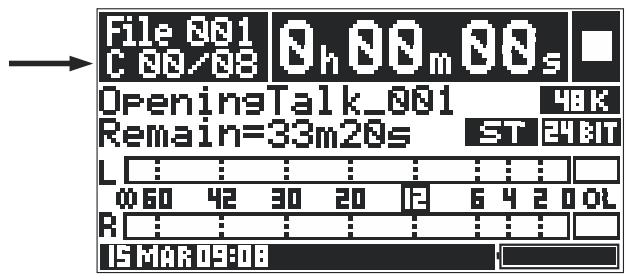
Le champ d'informations de point de Cue de l'écran Home est différent selon l'endroit où se trouve le FR-2 et le nombre total de points de Cue enregistrés.
Le tableau suivant donne quelques exemples d'informations de point de Cue.
Ce champ vous aide lors de la suppression de point de Cue (voir point suivant).
| "C 00/08" | Le nombre total de points de Cue enregistrés est de 8. Le FR-2 se trouve actuellément entre ABS 0 et CUE 01 (ABS 0 inclus, CUE 01 exclu). |
| "C 02/08" | Le nombre total de points de Cue enregistrés est de 8. Le FR-2 se trouve actuellément entre CUE 02 etCUE 03 (CUE 02 inclus, CUE 03 exclu). |
| "C 00/00" | Aucun point de Cue n'est enregistré. Le FR-2 se trouve actuellément entre ABS 0 et REC END (ABS 0 inclus, REC END exclu). |
| "C E/08" | Le nombre total de points de Cue enregistrés est de 8. Le FR-2 se trouve actuellément en REC END. |
Supprimer un point de cue en temps réel
En cours de lecture (ou à l'arrêt), appuyer sur la touche [MARK CUE] tout en maintenant enfoncée la touche [SHIFT] supprime en temps réel le dernier point de Cue situé avant l'endroit où se trouve actuellement le FR-2.
Par exemple, si le champ d'informations de point de Cue indique "C 03/08" sur l'écran Home, procéder comme expliqué ci-dessus supprime le point de Cue 03.
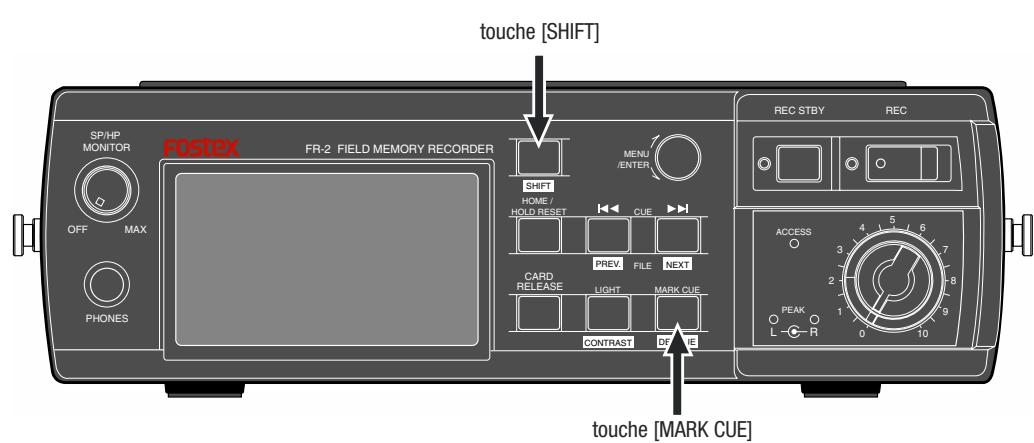
Lecture audio normale
1) Vérifiez qu'une carte enregistrée est insérée dans son emplacement. 2) Sélectionnez le fichier audio désiré.
Pour sélectionner un fichier audio, vous pouvez procéder de deux façons :
Alors que le FR-2 se trouve en mode Stop, appuyer sur la touche [↓←] ou [▶→] tout en maintenant enfoncée la touche [SHIFT] sélectionne le fichier audio précédent ou suivant (le FR-2 se cale alors au début du fichier sélectionné).
Appuyer sur la touche [ENTER] alors que le FR-2 se trouve en mode Stop appelle le mode MENU, et l'écran affiche la page de sélection de menu.
Avec la molette [MENU], sélectionnez "File" puis appuyez sur la touche [ENTER].
L'écran affiche alors la liste des fichiers enregistrés sur la carte.
Avec la molette [MENU], sélectionnez le fichier désiré puis appuyez sur la touche ENTER]. Dans l'exemple d'écran ci-dessous, les noms des fichiers ont été générés avec l'option "Default file name" régée sur "Date".
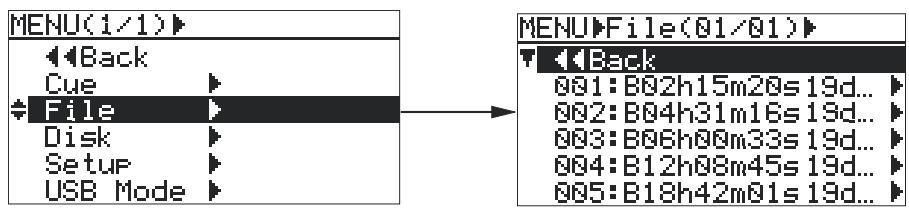
Après sélection, l'écran retourne à la page Home, sur laquelle vous pouvez remarquer que le FR-2 est allé se caler au début du fichier audio sélectionné.
3) Appuyez sur la touche [PLAY] pour lancer la lecture. L'indicateur [PLAY] s'allume. 4) Vous pouvez écouter le fichier audio au casque ou par le haut-parleur intégré. 5) Pour arrêter l'écoute, appuyez sur la touche [STOP].
Lecture en mode CUE (écoute de repérage, ou cueing)
En cours de lecture, appuyer sur la touche [F FWD] (ou [REW]) permet l'écoute de repérage. Dans ce mode, la lecture s'effectue à une vitesse accélérée jusqu'à deux fois la vitesse nominale en avant, à vitesse nominale en arrière.
L'écoute de repérage est impossible avec un fichier enregistré à une fréquence d'échantillonnage de 176,4 ou 192 kHz.
Fonctions skip/locate
Le FR-2 offre des fonctions évoluées de Skip (saut)/Locate (calage).
Saut de fichier
Si la carte contient plus d'un fichier audio, vous pouvez sauter instantanément au début (point ABS 0) de celui de votre choix.
Le FR-2 se trouvant à l'arrêt, appuyer sur la touche [▶] ou [▶] tout en maintenant enfoncée la touche [SHIFT] permet de sauter un fichier, en avant ou en arrière. Par conséquent, en appuyant autant de fois que nécessaire sur la touche [▶] ou [▶], vous pouvez vous caler au début du fichier désiré.
Saut de point de vue
Vous pouvez sauter immédiatement au point de Cue désiré dans le fichier audio en cours. Il suffit d'appuyer sur la touche [1] ou [1] alors que le FR-2 se trouve à l'arrêt pour passer directement au point de Cue suivant ou précédent.
Retour au début (ABS 0) d'un fichier
Lorsque le FR-2 se trouve à l'arrêt, appuyer sur la touche [REWIND] tout en maintenant enfoncée la touche [STOP] vous renvoie immédiatement au début (ABS 0) du fichier en cours.
Envoi à la fin (REC END) d'un fichier
Lorsque le FR-2 se trouve à l'arrêt, appuyer sur la touche [F FWD] tout en maintenant enfoncée la touche [STOP] vous envoie immédiatement à la fin (REC END) du fichier en cours.
Envoi au point de localisation désiré
Voupez envoyer le FR-2 directement au point de Cue désiré, en sélectionnant ce dernier dans la liste des points de Cue.
1) Alors que le FR-2 se trouve à l'arrêt, appuyez sur [ENTER] afin d'entrer en mode MENU. 2) Sélectionnez "Cue" avec la molette [MENU] puis appuyez sur [ENTER]. La liste actuelle des points de Cue est affichée à l'écran. 3) Sélectionnez le point de Cue désiré avec la molette [MENU], puis appuyez sur [ENTER]. L'écran affiche alors le menu Cue, permettant de sélectionner l'élément désiré. 4) Sélectionnez "Locate" avec la molette [MENU] puis appuyez sur [ENTER]. Le FR-2 se rend directement au point de Cue désiré, puis l'écran revient à la page Home.
Menu cue 63
Accès direct à un point de Cue (Locate) 63
Renommer un point de Cue (fonction Rename) 64
Modifier les données temporelles d'un point de Cue (Edit) 66
Supprimer un point de vue (fonction Delete) 67
Sélectionner le fichier audio à liste (fonction Select) 68
Renommer un fichier audio (fonction Rename) 69
Supprimer un fichier audio (fonction Delete) 70
Protection en enregistrement (fonction Protect) 72
Restauration d'un fichier audio (fonction Restore) 73
Menu disk 72
Sélection de la carte mémoire à utiliser (fonction Select) 72
Optimisation d'une carte mémoire (fonction Optimize) 75
Formater une carte mémoire (fonction Format) 76
Modifier le nom de volume d'une carte mémoire (Volume Label) 77
Visualiser les informations d'une carte mémoire (fonction Disk Info) 79
Sélection du type de nom de fichier par défaut (File Name Mode) 81
Entrée du nom de scène par défaut (Default File Name) 82
Réglage de l'horloge en temps réel (Adjust Real Time) 85
Activer/désactiver la fonction Speaker Mute (Speaker Mute) 86
Configuration de l'alerte sonore (Error Tone) 87
Réglage du gel des crêtes sur les vumètres (Peak Hold Time) 88
Réglage de la durée du buffer audio de pré-enregistrement (Pre Rec Time)... 89
Choix de l'affichage de la durée/capacité restante (Remain Display) 90
Sélection du format du signal numérique de sortie (Digi Out Type) 91
Réglage du type de clavier USB (Keyboard) 93
Affichage du numéro de version de la ROM interne (Version) 94
Réinitialisation des paramètres du menu Setup (Init Setup) 95
Présentation du mode MENU
Si vous appuyez sur [ENTER] alors que le FR-2 se trouve à l'arrêt, il passe en mode MENU. Le contenu de son écran LCD change, et devient le suivant:
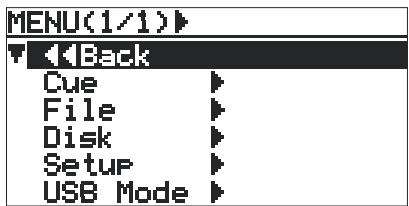
Il s'agit de la première "couche" du mode MENU : elle sert à choisir le menu désiré.
Comme vous pouvez le constater sur la copie d'écran ci-dessus, les menus disponibles sont "Cue", "File", "Disk", "Setup" et "USB Mode".
Voici, pour chacun de ces menus, les différents éléments disponibles.
Pour revenir à l'écran précédent, sélectionnez "Back" puis appuyez sur [ENTER].
| Menu | Description | Éléments de menu disponibles |
| Cue (points de) | Les éléments de ce menu permettent de:gérer les points de Cue existants. | *Locate (Accès direct à un point de Cue)*Rename (Renommer un point de Cue)*Edit (Éditer un point de Cue)*Delete (Supprimer un point de Cue) |
| File (Fichier) | Les éléments de ce menu permettent de:gérer les fichiers audio existants. | *Select (Sélectionner un fichier)*Rename (Renommer un fichier)*Delete (Supprimer un fichier)*Protect (Protégéur un fichier)*Restore (Restaurer un fichier supprimé ou caché) |
| Disk (Cartes) | Les éléments de ce menu permitent de:gérer les cartes mémoire. | *Select (Sélectionner la carte désirée)*Optimize (Optimiser la carte)*Format (Formater la carte)*Volume Label (Modifier le nom de volume d'une carte)*Disk Info (Visualiser les informations d'une carte mémoire) |
| Setup (Config) | This menu offers preferences/setup items of the FR-2. | *File Name Mode (Sélection type du nom de fichier par défaut)*Default Scene Name (Entrée du nom de scène par défaut et du numéro de prise, utilisés pour creer le nom d'un fichier)*Adjust Real Time Clock (Réglage de l"horloge interne)*Speaker Mute (Coupure automatique du haut-parleur)*Error Tone (Conditions d'émission du signal d'alerte)*Peak Hold Time (Durée de gel des créées sur les vumètres)*Pre Rec Time (Réglage de la durée du buffer audio)*Remain Display (Sélection durée/capacité restant disponible)*Digi Out Type (Choix du format du signal numérique de sortie)*Battery (Sélection piles ou accumulateurs)*Keyboard (Sélection du type de clavier USB)*Version (Vérification du numéro de version de la ROM interne)*Init Setup (Réinitialisation du menu Setup)*Power Saving (configuration du mode d'économie d'énergie) |
| USB mode | *Activation mode USB (transfert de fichiers FR-2/Mac ou PC) |
Les pages suivantes expliquent en détail chaque élément de menu, sauf pour le menu USB mode, décrit dans "Chapitre 7 : Exportation de fichiers vers un Mac/un PC".
Le menu Cue contient les quatre éléments suivants :
- Locate : Sert à accéder directement au point de Cue désiré
- Rename : Sert à renommer un point de Cue
- Edit : Sert à éditer les données temporelles d'un point de Cue
- Delete : Sert à supprimer un point de Cue
: Pour pouvoir utiliser les opérations disponibles dans les éléments du menu Cue, le fichier audio en cours d'utilisation doit contenir au moins un point de Cue.
Accès direct à un point de cue (locate)
La description suivante suppose que le FR-2 se trouve en mode MENU. Si ce n'est pas le cas, appuyez sur la touche [ENTER] alors que le FR-2 est à l'arrêt.
1) Avec la molette [MENU], sélectionnez "Cue" puis appuyez sur [ENTER].
L'affichage détaille alors la liste de tous les points de Cue enregistrés dans le fichier en cours.
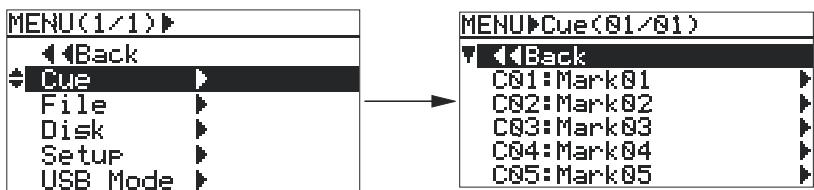
Dans l'exemple ci-dessus, 5 points de Cue ont été enregistrés, avec leurs noms par défaut (Mark01, etc.). C'est le nombre maximal de points de Cue visualisables sur une même page d'écran : au-delà, la liste s'étend sur plusieurs pages.
En haut de l'écran, apparait la mention Cue suivie du nombre de la page en cours et du nombre total de pages. Si, par exemple, la mention "(01/02)" apparait, c'est que la liste des points de Cue enregistrés occupe 2 pages, et que cette visualisée est la page 1.
Lorsque la liste des points de Cue se trouve à l'écran, il suffit d'appuyer sur la touche [SHIFT] pour visualiser les données temporelles associées à chaque point. Pour retrouver la liste des noms de fichiers, il suffit de relâcher la touche [SHIFT].
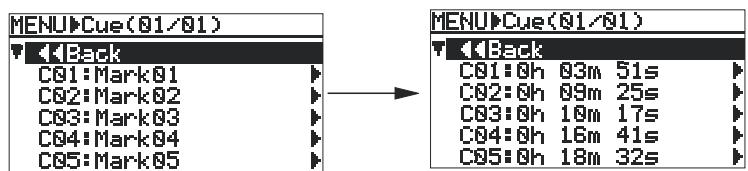
2) Sélectionnez le point de Cue désiré avec la molette [MENU], puis validez par la touche [ENTER].
L'écran affiche alors le menu Cue. Dans l'exemple produit ci-dessous, c'est le point "C01: Mark01" qui est sélectionné.
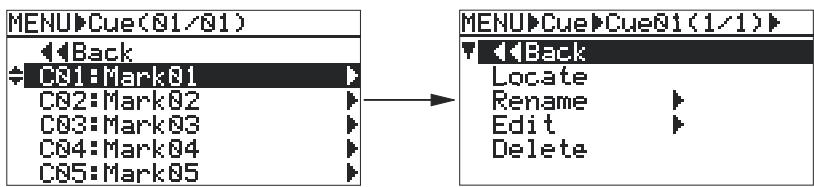
3) Sélectionnez "locate" avec la molette [MEN], puis appuyez sur la touche [ENTER].
Sur l'écran apparait alors la page ci-dessous, et le FR-2 se rend immédiatement au point de Cue sélectionné. Une fois cette opération effectuée, la mention "Completed!" apparait pendant quelques instants, puis l'affichage retourne à l'écran Home.
![FOSTEX FR2 - 3) Sélectionnez "locate" avec la molette [MEN], puis appuyez sur la touche [ENTER]. - 1](/content/2019/11/168437/images/2fca38d16f977639b08384b7326c7c76f0483ece74e840580e5ce544e9c006b8.jpg)
"F001": Nom du fichier en cours
"C01": Numéro du point de Cue actuel, et nom
Si vous avez relié un clavier USB au FR-2, vous pouvez effectuer les opérations suivantes :
| Touches ↑ / ↓ | Même fonction que la molette [MENU] du FR-2. |
| Touche ← | Retour à la couche d'écran précédente. |
| Touche Enter | Même fonction que la touche [ENTER] du FR-2. |
Renommer un point de vue (fonction rename)
La description suivante suppose que le FR-2 se trouve en mode MENU. Si ce n'est pas le cas, appuyez sur la touche [ENTER] alors que le FR-2 est à l'arrêt.
1) Avec la molette [MENU], sélectionnez "cue" puis appuyez sur [ENTER].
L'affichage dresse alors la liste de tous les points de Cue enregistrés dans le fichier en cours.
![FOSTEX FR2 - 1) Avec la molette [MENU], sélectionnez "cue" puis appuyez sur [ENTER]. - 1](/content/2019/11/168437/images/d75ca9759551fb0d1af1e4cb191877f160d2e3ae0e2139ec2da50f0f57a6a486.jpg)
2) Sélectionnez un point de vue avec la molette [MENU], puis validez par la touche [ENTER].
L'écran affiche alors le menu Cue. Dans l'exemple produit ci-dessous, c'est le point "C01: Mark01" qui est sélectionné.
![FOSTEX FR2 - 2) Sélectionnez un point de vue avec la molette [MENU], puis validez par la touche [ENTER]. - 1](/content/2019/11/168437/images/b756970ddb3b7f7969befec31ee35113770631694bd71350f2faf571c48e6257.jpg)
L'écran qui apparait (voir ci-dessous) permet de modifier le nom du point de Cue.
![FOSTEX FR2 - 2) Sélectionnez un point de vue avec la molette [MENU], puis validez par la touche [ENTER]. - 2](/content/2019/11/168437/images/382fd701752abb7ef52706ac1bd9fd755179bd3fa87fd11757ce2487aa536fbd.jpg)
Le curseur entre les deux crochets [ ] est le "curseur de nom de point de Cue", tandis que celui apparaissant dans la liste de lettres s'appelle "curseur de sélection de caractère".
Pour déplacer le curseur de sélection de caractère, utilisez la molette [MENU].
Entrez le nom désiré pour le point de cue.
Reportez-vous au tableau ci-dessous pour plus de détails concernant l'entrée de noms. Vous pouvez ainsi entrer jusqu'à 32 caractères.
| Pour modifier le caractère du curseur du nom de point de Cue | Avec la molette [MENU], sélectionné le caractère désiré dans la liste des lettres, puis appuyez sur la touche [ENTER]. Le caractère est validé, il passé en noir sur fond blanc, et le curseur blanc sur fond noir se décale d'un cran vers la droite. |
| Pour placer le curseur sur un autre point Cue | Utilissez la touche [I<<=] ou [>>I]. Vous pouze également désirir "<" ou "->" dans la liste des caractères avec la molette [MENU], puis valider par [ENTER]. |
| Pour insérer un caractère dans le nom de point de Cue (position du curseur) | Le curseur de nom de point de Cue se trouvant à l'emplacement désiré, placez le curseur de sélection de caractère sur "INS", en bas de la liste, et appuyez sur [ENTER]. Le FR-2 passes alors en mode INSERT, et le curseur de nom de point de Cue devient fixe. Choisissez alors, avec le curseur de sélection de caractères, la dette que vous désírez insérer, puis validez en appuyant sur la touche [ENTER]. Pour sortir du mode INSERT, sélectionné "INS" puis appuyez sur la touche [ENTER] (Le curseur de nom de point de Cue se remet alors à clignoter). |
| Supprimer un caractère du nom du point de Cue (position du curseur) | Après avoir placé le curseur de nom de point de Cue à l'emplacement désiré, placez le curseur de sélection de caractère sur "DEL", en bas de la liste, puis appuyez sur la touche [ENTER]. |
Placez le curseur de sélection de caractère sur "OK", puis appuyez sur [ENTER].
Le FR-2 enregistre alors le nom que vous avez entré. La mention "Completed!" apparaît ensuite à l'écran, qui retourne à l'affichage de la liste des points de Cue, comme représenté ci-dessous:
![FOSTEX FR2 - Placez le curseur de sélection de caractère sur "OK", puis appuyez sur [ENTER]. - 1](/content/2019/11/168437/images/87da4b9843800176ea3bd1ce5e62261d26923407234b9ae3e4beb08e90862c06.jpg)
La longueur maximale d'un nom est de 32 caractères, dont seuls les 16 premiers sont affichés. Lorsqu'un nom possède plus de 16 caractères, la mention "->" apparait à droite des crochets [ ].
Pour quitter le mode MENU, appuyez sur la touche [HOME].
Si vous avez relié un clavier USB au FR-2, vous pouvez accéder aux opérations suivantes :
| Touches de chiffres/de lettres | Vous pouvez entraun un caractère directement au clavier, au lieu de passer par la procédure de sélection avec la molette [MENU]. Chaque fois que vous entrez un caractère, le curseur de nom de point de Cue se décale d'un cran vers la droite. |
| Touches ↑ / ↓ | Mêmes fonctions que la molette [MENU] du FR-2. |
| Touches ← / → | Déplace le curseur de nom de point de Cue vers la gauche/vers la droite. |
| Touche Retour arrière | Supprime le caractère se trouvant à l'emplacement du curseur de nom de point de Cue, et décale les caractères suivants d'un cran vers la gauche. |
| Touche Insert | Active (ON)/désactive (OFF) le mode INSERT. Lorsque ce mode est activé, le curseur de nom de Cue resté allumé ; dans le cas contraire, il clignote. |
| Touche Suppr | Supprime le caractère situé à l'emplacement du curseur de nom de point de Cue. |
| Touche Retour (Enter) | Valide le nom entré. Équivaut à placer le curseur de sclection de caractère sur "OK" puis à appuyer sur la touche [ENTER] du FR-2. |
Modifier les données temporelles d'un point de cue (fonction edit)
La description suivante suppose que le FR-2 se trouve en mode MENU. Si ce n'est pas le cas, appuyez sur la touche [ENTER] alors que le FR-2 est à l'arrêt.
1) Avec la molette [MENU], sélectionnez "cue" puis appuyez sur [ENTER].
L'écran affiche maintenant les points de cue mémorisés dans le fichier actuel.
![FOSTEX FR2 - 1) Avec la molette [MENU], sélectionnez "cue" puis appuyez sur [ENTER]. - 1](/content/2019/11/168437/images/30fd68206c0604914f6b1a2a8550bcd7bd3d632128ff82e0ac63a4f9fed417d9.jpg)
2) Sélectionnez un point de vue avec la molette [MENU], puis validez par [ENTER].
L'écran affiche alors le menu Cue. Dans l'exemple produit ci-dessous, c'est le point "C01: Mark01" qui est sélectionné.
![FOSTEX FR2 - 2) Sélectionnez un point de vue avec la molette [MENU], puis validez par [ENTER]. - 1](/content/2019/11/168437/images/ce7a99aa619f0b12984675bfe1c7e2491417f4755ce81545db86f3c014f918b0.jpg)
L'écran affiche alors la page suivante, qui permet de modifier les données temporelles relatives au point de Cue sélectionné. Au départ, c'est le champ des heures qui clignote.
![FOSTEX FR2 - 2) Sélectionnez un point de vue avec la molette [MENU], puis validez par [ENTER]. - 2](/content/2019/11/168437/images/36f8b16d08b2f079d3ef03e8053eeac06c9c9e374f215c2a53628199e27a11e1.jpg)
4) Avec la molette [MENU], entrez la valeur désirée dans le champ des heures (h), puis validez en appuyant sur la touche [ENTER].
La valeur est validée pour les heures. Le curseur passe au champ suivant, à l'emplacement des dizaines du champ des minutes (m), et se remet à clignoter.
5) Avec la molette [MENU], entrez la valeur désirée dans le champ des minutes (m), puis validez en appuyant sur la touche [ENTER].
La valeur est validée pour les minutes. Le curseur passe au champ suivant (s), à gauche du point décimal, et se remet à clignoter.
6) Avec la molette [MENU], entrez la valeur désirée pour les secondes "entières" (à gauche du point decimal) dans le champ des secondes (s), puis validez par [ENTER].
La valeur est validée, et le curseur passe à droite du point décimal (fractions de secondes).
7) Avec la molette [MENU], entrez la valeur désirée pour les "fractions" de secondes (à droite du point decimal) dans le champ des secondes (s), puis validez par [ENTER].
Le FR-2 enregistre alors la nouvelle valeur (modifiée) associée au point de Cue. La mention "Completed!" apparaît ensuite à l'affichage, puis l'écran Home réapparaît.
Selon la valeur temporelle mémorisée, le numéro associé au point de Cue peut changer. Ainsi, dans l'exemple ci-dessus, le point Cue 01 devient point Cue 03.
Si les valeurs temporelles que vous désirez enregistrer sont illégales, la mention "illegal time!" clignote à l'écran et l'enregistrement est impossible.
Si vous avez relié un clavier USB au FR-2, vous pouvez accéder aux opérations suivantes :
| Touches ↑ / ↓ | Même fonction que la molette [MENU] du FR-2. |
| Touche ← | Retour à la couche d'écran précédente. |
| Touche Enter | Même fonction que la touche [ENTER] du FR-2. |
| Touches num. | Entrée directe des valeurs numériques. |
Supprimer un point de cue (fonction delete)
La description suivante suppose que le FR-2 se trouve en mode MENU. Si ce n'est pas le cas, appuyez sur la touche [ENTER] alors que le FR-2 est à l'arrêt.
1) Avec la molette [MENU], sélectionnez "cue" puis appuyez sur [ENTER].
L'affichage dresse alors la liste de tous les points de Cue enregistrés dans le fichier en cours.
![FOSTEX FR2 - 1) Avec la molette [MENU], sélectionnez "cue" puis appuyez sur [ENTER]. - 1](/content/2019/11/168437/images/a53f40958eb1a444f1b878a5903c444e3347d13c21d2e1aa441627fc7ddaf1a5.jpg)
2) Sélectionnez un point de vue avec la molette [MENU], puis validez par la touche [ENTER].
L'écran affiche alors le menu Cue. Dans l'exemple ci-dessous, le point "C01: Mark01" est sélectionné.
![FOSTEX FR2 - 2) Sélectionnez un point de vue avec la molette [MENU], puis validez par la touche [ENTER]. - 1](/content/2019/11/168437/images/7f1d62f7268e902dad91c9ee3a4e4714fdb5cfd515f578969cb1271bb6285fe5.jpg)
3) Avec la molette [MENU], sélectionnez "delete" puis appuyez sur la touche [ENTER].
Le FR-2 supprime alors le point de Cue sélectionné. Une fois l'opération terminée, la mention "Completed!" apparait, puis l'affichage retourne à l'écran Home, où le nombre de points de Cue a diminué d'une unité.
Si vous passez à l'écran dressant la liste des points de Cue, vous verrez que le point "Mark01" n'est plus là. La liste commence désormais avec Mark02, et tous les autres points se sont décalés d'un cran, comme dans l'écran ci-dessous:
![FOSTEX FR2 - 3) Avec la molette [MENU], sélectionnez "delete" puis appuyez sur la touche [ENTER]. - 1](/content/2019/11/168437/images/fdb72b5addd35fcced22ff0c8d3f0c2a0919a51071e7cef77dfb7402817aa172.jpg)
Si vous avez relié un clavier USB au FR-2, vous pouvez accéder aux opérations suivantes :
| Touché ↑/↓ | Mêmes fonctions que la molette [MENU] du FR-2. |
| Touché ← | Retour à la couche d'écran précédente. |
| Touché Enter | Même fonction que la touche [ENTER] du FR-2. |
Le menu File s'applique aux fichiers audio, et contient les cinq éléments suivants :
- Select : Sélectionner le fichier audio à dire Rename: Renommer un fichier audio
- Delete : Supprimer un fichier audio
- Protect : Activer/désactiver la protection en enregistrement d'un fichier audio Restore: Restaurer un fichier audio supprime (cache)
Pour pouvoir utiliser les éléments du menu File, il faut que la carte mémoire insérée dans le FR-2 contienne un ou plusieurs fichiers audio.
Sélectionner le fichier audio à (fonction select)
La description suivante suppose que le FR-2 se trouve en mode MENU. Si ce n'est pas le cas, appuyez sur la touche [ENTER] alors que le FR-2 est à l'arrêt.
Avec la molette [MENU], sélectionnez "File" puis appuyez sur [ENTER].
L'affichage dresse alors la liste de tous les fichiers audio enregistrés sur la carte mémoire insérée dans le FR-2.
Dans l'exemple ci-dessous, les noms ne sont composés que d'étoiles ("**").
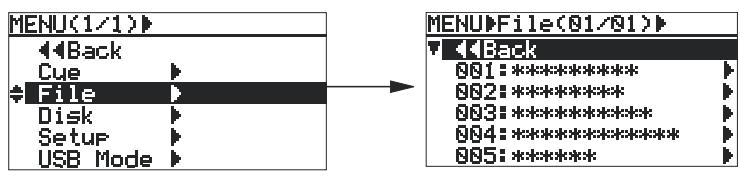
Dans l'exemple d'écran ci-dessus, cinq fichiers audio sont présents sur la carte mémoire. S'il y avait eu plus de cinq, la liste se serait étalée sur plus d'une page d'écran. Dans ce cas, apparait en haut de l'écran une ligne supplémentaire, indiquant le nombre de la page en cours et le nombre total de pages. Ainsi, si la mention "(01/02)" c'est que la liste des fichiers audio tient en 2 pages et que celle à l'écran est la page 1.
2) Sélectionnez le fichier désiré avec la molette [MENU], puis validez par [ENTER].
L'écran affiche alors le menu File. Dans l'écran ci-dessous, le fichier "003" est sélectionné.
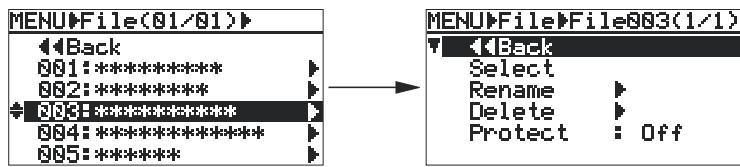
3) Sélectionnez "Select" avec la molette [MENU], puis appuyez sur [ENTER].
Pendant que le FR-2 charge les données du fichier sélectionné, l'affichage visualise la page du milieu ci-dessous. Une fois l'opération terminée, l'affichage revient à l'écran Home, où apparaissent diverses informations concernant le fichier chargé.

Si vous avez relié un clavier USB au FR-2, vous pouvez effectuer les opérations suivantes :
| Touches ↑/↓ | Même fonction que la molette [MENU] du FR-2. |
| Touches ← | Retour à la couche d'écran précédente. |
| Touches Enter | Même fonction que la touche [ENTER] du FR-2. |
Renommer un fichier audio (fonction rename)
La description suivante suppose que le FR-2 se trouve en mode MENU. Si ce n'est pas le cas, appuyez sur la touche [ENTER] alors que le FR-2 est à l'arrêt.
L'affichage dresse alors la liste de tous les fichiers audio enregistrés sur la carte mémoire insérée dans le FR-2.
2) Sélectionnez le fichier audio désiré avec la molette [MENU], puis validez par [ENTER].
L'écran affiche alors le menu File. Dans l'écran ci-dessous, le fichier "004" est sélectionné.
![FOSTEX FR2 - 2) Sélectionnez le fichier audio désiré avec la molette [MENU], puis validez par [ENTER]. - 1](/content/2019/11/168437/images/d4829011ce1a63a87afcb19a4b2b1e579c450e945b8c0a879b381708d4d7ea16.jpg)
L'écran qui apparait (voir ci-dessous) permet de modifier le nom du fichier.
![FOSTEX FR2 - 2) Sélectionnez le fichier audio désiré avec la molette [MENU], puis validez par [ENTER]. - 2](/content/2019/11/168437/images/7bc36713d4e882b6ebd92c0058a63e25bc6a2e50e6927b6cef55b82757edc2d3.jpg)
Le curseur entre les deux crochets [ ] est le "curseur de nom de fichier", tandis que celui apparaissant dans la liste de lettres s'appelle "curseur de sélection de caractère".
Pour déplacer le curseur de sélection de caractère, utilisez la molette [MENU].
4) Entrez le nom désiré pour le fichier.
Reportez-vous au tableau ci-dessous pour plus de détails concernant l'entrée de noms. Vous pouvez ainsi entrer jusqu'à 32 caractères.
| Pour modifier le caractère du curseur du nom de fichier | Avec la molette [MENU], sélectionnez le caractère désiré dans la liste des lettres, puis appuyez sur la touche [ENTER]. Le caractère est validé, il passée en noir sur fond blanc, et le curseur blanc sur fond noir se décale d'un cran vers la droite. |
| Pour placer le curseur sur un autre fichier | Utilisez la touche [I<<=] ou [>>I]. Vous pouvez également désirir "<=" ou "->" dans la liste des caractères avec la molette [MENU], puis valider par [ENTER]. |
| Pour insérer un caractère dans le nom de fichier (à l'empla-cement du curseur) | Le curseur de nom de fichier se trouvant à l'emplacement désiré, placez le curseur de sélection de caractère sur "INS", en bas de la liste, et appuyez sur [ENTER]. Le FR-2 passée alors en mode INSERT, et le curseur de nom de point de Cue devient fixe. Chosissez alors, avec le curseur de sélection de caractères, la dette que vous désirez insérer, puis validez en appuyant sur la touche [ENTER]. Pour sortir du mode INSERT, sélectionné "INS" puis appuyez sur la touche [ENTER] (Le curseur de nom de point de Cue se remet alors à clignoter). |
| Supprimer un carac-tère du nom du fichier (position du curseur) | Après avoir placé le curseur de nom de fichier à l'emplacement désiré, placez le curseur de sélection de caractère sur "DEL", en bas de la liste, puis appuyez sur la touche [ENTER]. |
5) Placez le curseur de sélection de caractère sur "OK", puis appuyez sur [ENTER].
Le FR-2 enregistre alors le nom que vous avez entré. La mention "Completed!" apparaît ensuite à l'écran, qui retourne à l'affichage de la liste des fichiers, comme représenté ci-dessous:
![FOSTEX FR2 - 5) Placez le curseur de sélection de caractère sur "OK", puis appuyez sur [ENTER]. - 1](/content/2019/11/168437/images/208995a0059c7f16675b8aa464c6573645a9d4014efb8c47b732e56626db273a.jpg)
La longueur maximale d'un nom est de 32 caractères, dont seuls les 16 premiers sont affichés. Lorsqu'un nom possède plus de 16 caractères, la mention "->" apparait à droite des crochets [ ].
Si vous essayez d'attribuer à un fichier un nom qui existe déjà, le message "Same name exist!" clignote sur l'écran, et l'enregistrement du nom est impossible.
Si vous essayez d'enregistrer un nom illégal, la mention "illegal name!" clignote sur l'écran, et l'opération est annulée
6) Pour quitter le mode MENU, appuyez sur la touche [HOME].
Si vous avez relié un clavier USB au FR-2, vous pouvez accéder aux opérations suivantes :
| Touches de chiffres/de lettres | Vous pouvez entraun un caractère directement au clavier, au lieu de passer par la procédure de scélection avec la molette [MENU]. Chaque fois que vous entrez un caractère, le curseur de nom de fichier se décale d'un cran vers la droite. |
| Touches ↑ / ↓ | Mêmes fonctions que la molette [MENU] du FR-2. |
| Touches ← / → | Déplace le curseur de nom de fichier vers la gauche/vers la droite. |
| Touche Retour arrêté | Supprime le caractère se trouvant à l'emplacement du curseur de nom de fichier, et décale les caractères suivants d'un cran vers la gauche. |
| Touche Insert | Active (ON)/désactive (OFF) le mode INSERT. Lorsque ce mode est activé, le curseur de nom de fichier resté allumé ; dans le cas contraire, il clignote. |
| Touche Suppr | Supprime le caractère situé à l'emplacement du curseur de nom de fichier. |
| Touche Retour (Enter) | Valide le nom entré. Équivaut à placer le curseur de scélection de caractère sur "OK" puis à appuyer sur la touche [ENTER] du FR-2. |
Supprimer un fichier audio (fonction delete)
La description suivante suppose que le FR-2 se trouve en mode MENU. Si ce n'est pas le cas, appuyez sur la touche [ENTER] alors que le FR-2 est à l'arrêt.
L'affichage dresse alors la liste de tous les fichiers audio enregistrés sur la carte mémoire insérée dans le FR-2. Si elle contient plus de 5 fichiers, la liste tient sur 2 pages ou plus.
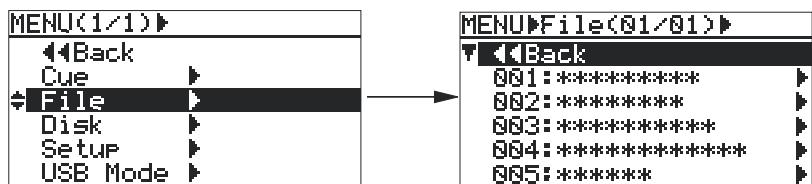
2) Sélectionnez le fichier audio désiré avec la molette [MENU], puis validez par [ENTER].
L'écran affiche alors le menu File. Dans l'écran ci-dessous, le fichier "003" est sélectionné.
![FOSTEX FR2 - 2) Sélectionnez le fichier audio désiré avec la molette [MENU], puis validez par [ENTER]. - 1](/content/2019/11/168437/images/542e997a9744379f09557a494b086b488ec81f08d3385e9c821847a5d0838424.jpg)
3) Avec la molette [MENU], sélectionnez "delete" puis appuyez sur la touche [ENTER].
L'écran ressemble alors à celui de droite ci-dessous. La mention "Sure?" apparaît : elle vous demande si vous êtes bien sûr de pouvoir effacer le fichier audio sélectionné.
![FOSTEX FR2 - 3) Avec la molette [MENU], sélectionnez "delete" puis appuyez sur la touche [ENTER]. - 1](/content/2019/11/168437/images/74b992eaae8769da768e6561864184d7842130cf4e331a59d2fa0bf73a51dd38.jpg)
Si vous désirez annuler l'opération de suppression de fichier, appuyez sur la touche [HOME] afin de sortir du mode MENU.
4) Appuyez sur la touche [ENTER] pour supprimer effectivement le fichier.
Le FR-2 supprime alors le fichier audio sélectionné. Une fois l'opération terminée, la mention "Completed!" apparait, puis l'affichage retourne à la liste des fichiers audio. Dans le champ de nom correspondant au fichier supprimé, le symbole "[P]" apparait.
![FOSTEX FR2 - 4) Appuyez sur la touche [ENTER] pour supprimer effectivement le fichier. - 1](/content/2019/11/168437/images/c886cb6525ed5b5fba53753615fb140c9794125b378abeb21ea3b4dda80eb3a2.jpg)
5) Pour quitter le mode MENU, appuyez sur la touche [HOME].
L'affichage revient alors à l'écran Home correspondant au fichier à supprimer suivant.
Le fichier audio supprimé existe toujours sur la carte mémoire, sous la forme d'un "fichier caché". L'opération de restauration permet, si désiré, de retrouver le fichier audio supprimé. Pour plus de détails, reportez-vous à "Restauration d'un fichier audio supprimé". L'optimisation d'une carte supprimé définitivement les fichiers cachés qu'elle contient. Voir "Optimisation d'une carte mémoire", en page 75.
Si vous avez relié un clavier USB au FR-2, vous pouvez accéder aux opérations suivantes :
| Touché ↑ / ↓ | Mêmes fonctions que la molette [MENU] du FR-2. |
| Touché ← | Retour à la couche d'écran précédente. |
| Touche Enter | Même fonction que la touche [ENTER] du FR-2. |
Protection en enregistrement (fonction protect)
La description suivante suppose que le FR-2 se trouve en mode MENU. Si ce n'est pas le cas, appuyez sur la touche [ENTER] alors que le FR-2 est à l'arrêt.
L'affichage dresse alors la liste de tous les fichiers audio enregistrés sur la carte mémoire insérée dans le FR-2. Si elle contient plus de 5 fichiers, la liste tient sur 2 pages ou plus.
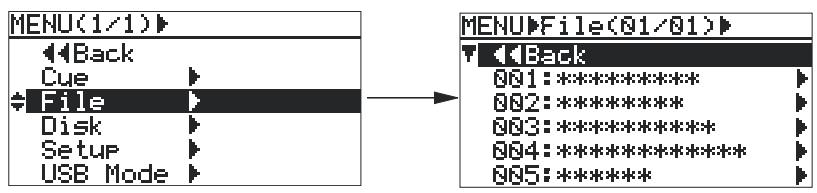
2) Sélectionnez le fichier audio désiré avec la molette [MENU], puis validez par [ENTER].
L'écran affiche alors le menu File. Dans l'écran ci-dessous, le fichier "003" est sélectionné.
![FOSTEX FR2 - 2) Sélectionnez le fichier audio désiré avec la molette [MENU], puis validez par [ENTER]. - 1](/content/2019/11/168437/images/2bd417c850424e3fa700627fe5254ac394e11fcc0c07e915f84c5a48b0e7a571.jpg)
3) Avec la molette [MENU], sélectionné "protect" puis appuyez sur la touche [ENTER].
Le statut actuel de la fonction Protect (par défaut, "Off") se met à clignoter.
![FOSTEX FR2 - 3) Avec la molette [MENU], sélectionné "protect" puis appuyez sur la touche [ENTER]. - 1](/content/2019/11/168437/images/12948ca9ac486ac7ea762a3caa20ff9854633b9de4c432fb06d12506f5af52cb.jpg)
4) Avec la molette [MENU], sélectionnez l'option désirée ("on" ou "OFF"), puis appuyez sur la touche [ENTER] key.
La sélection est validée, cesse de clignoter, et l'écran revient au menu File.
![FOSTEX FR2 - 4) Avec la molette [MENU], sélectionnez l'option désirée ("on" ou "OFF"), puis appuyez sur la touche [ENTER] key. - 1](/content/2019/11/168437/images/34a77332708045f49c46ed5f520b90f7588a6424c6e42666f2623b817ad36a69.jpg)
5) Pour quitter le mode MENU, appuyez sur la touche [HOME].
Sur l'écran Home d'un fichier protégé, le symbole "apparaît à la fin du nom de fichier, afin d'indiquer que le fichier est protégé.
Il est impossible d'éditer un fichier protégé, ni de le supprimer.
Si vous avez relié un clavier USB au FR-2, vous pouvez accéder aux opérations suivantes :
| Touché ↑ / ↓ | Mêmes fonctions que la molette [MENU] du FR-2. |
| Touché ← | Retour à la couche d'écran précédente. |
| Touche Enter | Même fonction que la touche [ENTER] du FR-2. |
Restauration d'un fichier audio (fonction restore)
La description suivante suppose que le FR-2 se trouve en mode MENU. Si ce n'est pas le cas, appuyez sur la touche [ENTER] alors que le FR-2 est à l'arrêt.
Si vous optimisez une carte mémoire contenant des fichiers cachés, ces derniers sont définitivement supprimés : toute restauration ultérieure devient impossible.
1) Avec la molette [MENU], sélectionnez "File" puis appuyez sur [ENTER].
L'affichage dresse alors la liste de tous les fichiers audio enregistrés sur la carte mémoire insérée dans le FR-2. Dans l'exemple ci-dessous, le fichier 003 est un fichier caché.
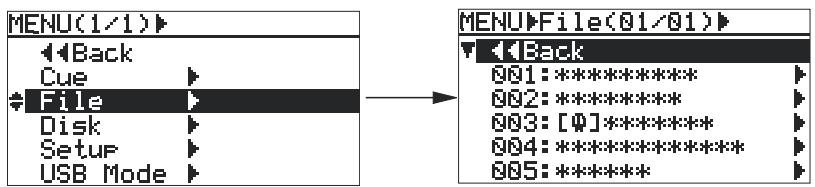
2) Avec la molette [MENU], sélectionnez le fichier caché que vous désirez restaurer, puis appuyez sur la touche [ENTER].
L'affichage contient alors un écran semblable à celui reproduit ci-dessous à droite :
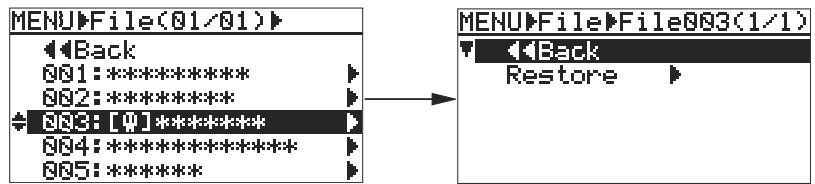
3) Avec la molette [MENU], sélectionnez "Restore" puis appuyez sur [ENTER].
Le FR-2 procède alors à la restauration du fichier. Une fois l'opération achevée, la mention "Completed!" apparait à l'écran, puis l'affichage retourne à la liste des fichiers audio (dans l'exemple ci-dessous, on doit que le fichier 003 est restauré).

4) Pour quitter le mode MENU, appuyez sur la touche [HOME].
Si vous avez relié un clavier USB au FR-2, vous pouvez accéder aux opérations suivantes :
| Touche ↑/↓ | Mêmes fonctions que la molette [MENU] du FR-2. |
| Touche ← | Retour à la couche d'écran précédente. |
| Touche Enter | Même fonction que la touche [ENTER] du FR-2. |
Le menu Disk (terme synonyme, ici, de "volume") offre les cinq éléments suivants :
- Select : Sélection de la carte mémoire à utiliser
- Optimize : Optimisation d'une carte mémoire
- Format : Formatage d'une carte mémoire
- Volume Label : Modification du nom de volume d'une carte mémoire
- Disk Info.: Visualisation des informations concernant une carte mémoire
: Pour pouvoir effectuer des opérations via les éléments du menu Disk, il faut qu'une carte mémoire au moins soit insérée dans le FR-2.
Sélection de la carte mémoire à utiliser (fonction select)
Cet élément de menu permet de sélectionner la carte mémoire à utiliser.
Lorsqu'une carte mémoire est insérée dans son emplacement, elle est automatiquement alimentée, et le FR-2 la sélectionne automatiquement comme volume en cours.
Mais si vous avez inséré simultanément une carte CompactFlash et une carte ATA dans leurs emplacements respectifs, il faut indiquer au FR-2 laquelle utiliser, en suivant la procédure indiquée ci-après.
Nous supposons que le FR-2 se trouve en mode MENU. Si ce n'est pas encore le cas, appuyez sur la touche [ENTER] alors que l'appareil se trouve à l'arrêt (Stop).
1) Sélectionnez "Disk" avec la molette [MENU], puis appuyez sur la touche [ENTER].
L'écran affiche alors le menu Disk.
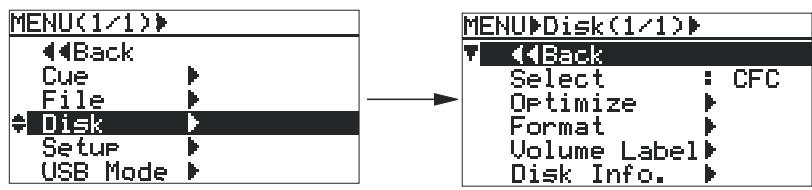
2) Sélectionnez "Select" avec la molette [MENU], puis appuyez sur la touche [ENTER].
Le nom du volume détecté automatiquement ("CFC" ou "PCMCIA") se met alors à clignoter.
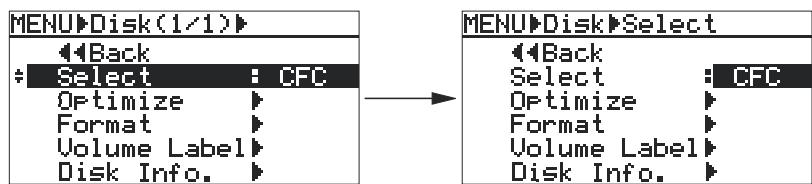
3) Avec la molette [MENU], sélectionnez la carte désirée (ou "Off") puis appuyez sur la touche [ENTER].
Si une carte CompactFlash et une carte PCMCIA sont insérées dans leurs emplacements respectifs, vous pouvez désirer l'une des options suivantes.
Appuyez sur [ENTER] pour valider la sélection. L'écran retourne alors au menu Disk.
| Off | Les cartes PCMCIA et CompactFlash sont désactivées (aucune carte n'est sélectionnée). |
| CFC | La carte PCMCIA est sélectionnée, la carte Compact Flash est désactivée (donc éjectable). |
| PCMCIA | La carte Compact Flash est sélectionnée, la carte PCMCIA est désactivée (donc éjectable). |
4) Pour quitter le mode MENU, appuyez sur la touche [HOME].
Si vous avez relié un clavier USB au FR-2, vous pouvez accéder aux opérations suivantes :
| Touché ↑ / ↓ | Mêmes fonctions que la molette [MENU] du FR-2. |
| Touché ← | Retour à la couche d'écran précédente. |
| Touche Enter | Même fonction que la touche [ENTER] du FR-2. |
Optimisation d'une carte mémoire (fonction optimize)
La fonction Optimize permet de tirer le meilleur parti de l'espace disponible sur une carte mémoire. Elle supprime définitivement tous les fichiers audio cachés (après suppression), ce qui libère des blocs mémoire pour enregistrer.
La description suivante suppose que le FR-2 se trouve en mode MENU. Si ce n'est pas le cas, appuyez sur la touche [ENTER] alors que le FR-2 est à l'arrêt.
Si vous optimisez une carte mémoire contenant des fichiers cachés, il est impossible de récapituler par la suite les fichiers cachés, de chaque façon que ce soit.
L'écran affiche alors le menu Disk.
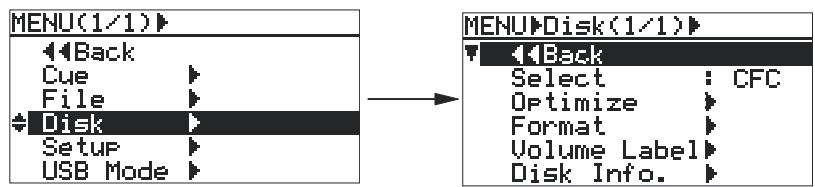
L'écran affiche alors le message d'advertisement suivant (« ---ATTENTION--- Si vous appuyez sur la touche ENTER, il sera impossible par la suite de restaurer le fichier supprimé »), et la mention "Are you sure?" (« Êtes-vous sûr ? ») clignote.
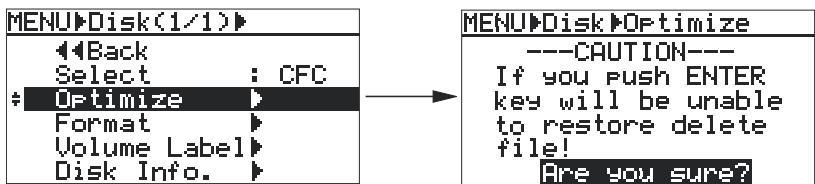
3) Appuyez sur la touche [ENTER].
Le FR-2 lance alors la procédure d'optimisation de la carte mémoire, et le message "Please Wait!" (« Prière d'attendre ! ») apparait à l'écran. Une fois l'optimisation terminée, l'affichage indique "Completed!" (« Terminé ! »), puis revient à l'écran Home.
![FOSTEX FR2 - 3) Appuyez sur la touche [ENTER]. - 1](/content/2019/11/168437/images/8f28630835177905585f57f0224dada0f06cb7e8fc89720e551f2ac9c52868ac.jpg)
Si vous avez relié un clavier USB au FR-2, vous pouvez accéder aux opérations suivantes :
| Touché ↑ / ↓ | Mêmes fonctions que la molette [MENU] du FR-2. |
| Touché ← | Retour à la couche d'écran précédente. |
| Touché Enter | Même fonction que la touche [ENTER] du FR-2. |
Formater une carte mémoire (fonction format)
Le FR-2 permet de formater la carte mémoire insérée en utilisant le système de fichiers FAT32 (File Allocation Table 32). La description suivante suppose que le FR-2 se trouve en mode MENU. Si ce n'est pas le cas, appuyez sur la touche [ENTER] alors que le FR-2 est à l'arrêt.
1) Sélectionnez "Disk" avec la molette [MENU], puis appuyez sur la touche [ENTER].
L'écran affiche alors le menu Disk.
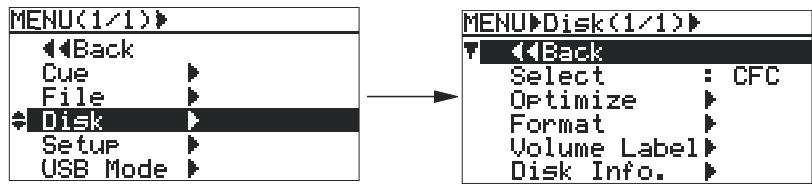
2) Sélectionnez "Optimize" avec la molette [MENU], puis appuyez sur la touche [ENTER].
L'écran affiche alors le message d'advertisement suivant « ---ATTENTION--- Si vous appuyez sur ENTER, le formatage commencera et toutes les données seront SUPPRIMÉES! », suivi de la mention clignotante "Are you sure?" (« Étes-vous sûr ? »).
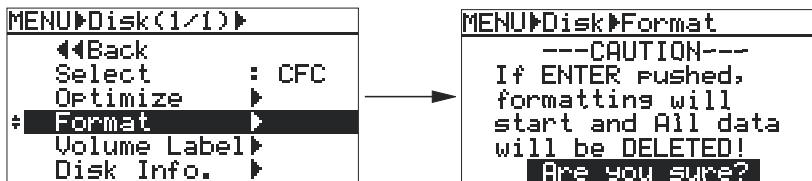
3) Appuyez sur la touche [ENTER] key.
Le FR-2 commence alors à formater la carte, et le message "Please Wait!" reste à l'écran.
Lorsque le formatage est terminé, l'affichage indique "Completed!" puis revient à l'écran Home.
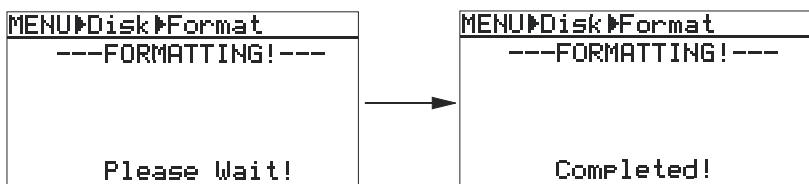
Le nom de volume par défaut, attribué automatiquement à la carte mémoire lors de son formatage, est le suivant :
Carte PCMCIA : "PCM000"
Carte Compact Flash : "CFC000"
Si vous avez relié un clavier USB au FR-2, vous pouvez accéder aux opérations suivantes :
| Touche ↑/↓ | Mêmes fonctions que la molette [MENU] du FR-2. |
| Touche ← | Retour à la couche d'écran précédente. |
| Touche Enter | Même fonction que la touche [ENTER] du FR-2. |
Modifier le nom de volume d'une carte mémoire (volume label)
Lors du formatage d'une carte mémoire, le FR-2 lui attribue un nom de volume par défaut. Vous pouvez par la suite modifier ce nom de label selon vos désirs.
La description suivante suppose que le FR-2 se trouve en mode MENU. Si ce n'est pas le cas, appuyez sur la touche [ENTER] alors que le FR-2 est à l'arrêt.
1) Sélectionnez "Disk" avec la molette [MENU], puis appuyez sur la touche [ENTER].
L'écran affiche alors le menu Disk.
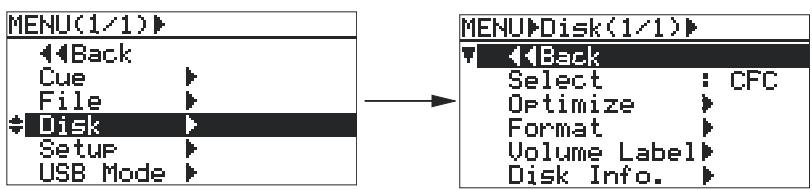
2) Sélectionnez "Volume Label" avec la molette [MENU], puis appuyez sur [ENTER].
L'écran qui apparait (voir ci-dessous) permet de modifier le nom de volume de la carte mémoire en cours de sélection. Dans notre exemple ci-dessous, le nom de volume par défaut est "PCM000".
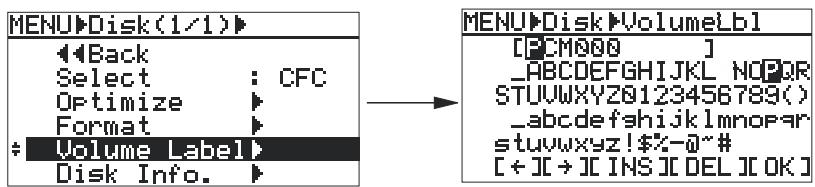
Le curseur entre les deux crochets [ ] est le "curseur de nom de volume", tandis que celui apparaissant dans la liste de lettres s'appelle "curseur de sélection de caractère".
Pour déplacer le curseur de sélection de caractère, utilisez la molette [MENU].
3) Entrez le nom de volume désiré.
Reportez-vous au tableau ci-dessous pour plus de détails concernant l'entrée de noms. Vous pouvez ainsi entrer jusqu'à 11 caractères pour le nom de volume.
| Pour modifier le caractère au curseur du nom de volume | Avec la molette [MENU], sélectionné que le caractère désiré dans la liste des lettres, puis appuyez sur la touche [ENTER]. Le caractère est validé, il passé en noir sur fond blanc, et le curseur blanc sur fond noir se décale d'un cran vers la droite. |
| Pour placer le curseur sur un autre nom | Utilisez la touche [I<<] ou [>>I]. Vous pouvez également désirir "<" ou "->" dans la liste des caractères avec la molette [MENU], puis valider par [ENTER]. |
| Pour insérer un caractère dans le nom de volume (position du curseur) | Le curseur de nom de volume se trouvant à l'emplacement désiré, placez le curseur de Sélection de caractère sur "INS", en bas de la liste, et appuyez sur [ENTER]. Le FR-2 passes alors en mode INSERT, et le curseur de nom de volume devient fixe. Choisissez alors, avec le curseur de Sélection de caractères, la dette que vous désirez insérer, puis validez en appuyant sur la touche [ENTER]. Pour sortir du mode INSERT, sélectionné "INS" puis appuyez sur la touche [ENTER] (Le curseur de nom de volume se remet alors à clignoter). |
| Supprimer un caric-tête du nom de volume (position du curseur) | Après avoir placé le curseur de nom de volume à l'emplacement désiré, placez le curseur de Sélection de caractère sur "DEL", en bas de la liste, puis appuyez sur la touche [ENTER]. |
4) Placez le curseur de sélection de caractère sur "OK", puis appuyez sur [ENTER].
L'affichage indique "Please Wait!" pendant que le FR-2 mémorise le nouveau nom de volume entré. Une fois l'opération achevée, la mention "Completed!" apparait dans l'affichage, qui retourne ensuite à l'écran Home.
![FOSTEX FR2 - 4) Placez le curseur de sélection de caractère sur "OK", puis appuyez sur [ENTER]. - 1](/content/2019/11/168437/images/9234c2b70fff67eba523bb9c15e8f1df1c949c473e5a257412340b57e87b6bb1.jpg)
Le nom de volume peut composer jusqu'à 11 caractères. Si vous en entrez davantage, le FR-2 supprime automatiquement tous les caractères excédentaires.
Si vous essayez d'entrer un nom illégal, la mention "illegal!" apparait dans l'affichage, et l'opération est annulée.
Si vous avez relié un clavier USB au FR-2, vous pouvez accéder aux opérations suivantes :
| Touches de chiffres/de lettres | Vous pouvez entraun un caractère directement au clavier, au lieu de passer par la procédure de scélection avec la molette [MENU]. Chaque fois que vous entrez un caractère, le curseur de nom de volume se décale d'un cran vers la droite. |
| Touches ↑ / ↓ | Mêmes fonctions que la molette [MENU] du FR-2. |
| Touches ← / → | Déplace le curseur de nom de volume vers la gauche/vers la droite. |
| Touche Retour arrêté | Supprime le caractère se trouvant à l'emplacement du curseur de nom de volume, et décale les caractères suivants d'un cran vers la gauche. |
| Touche Insert | Active (ON)/désactive (OFF) le mode INSERT. Lorsque ce mode est activé, le curseur de nom de volume reste allumé ; dans le cas contraire, il clignote. |
| Touche Suppr | Supprime le caractère situé à l'emplacement du curseur de nom de volume. |
| Touche Retour (Enter) | Valide le nom entré. Équivaut à placer le curseur de scélection de caractère sur "OK" puis à appuyer sur la touche [ENTER] du FR-2. |
Visualiser les informations d'une carte mémoire (disk info.)
Vous pouvez visualiser les informations de la carte mémoire en cours.
La description suivante suppose que le FR-2 se trouve en mode MENU. Si ce n'est pas le cas, appuyez sur la touche [ENTER] alors que le FR-2 est à l'arrêt.
1) Sélectionnez "Disk" avec la molette [MENU], puis appuyez sur la touche [ENTER].
L'écran affiche alors le menu Disk.
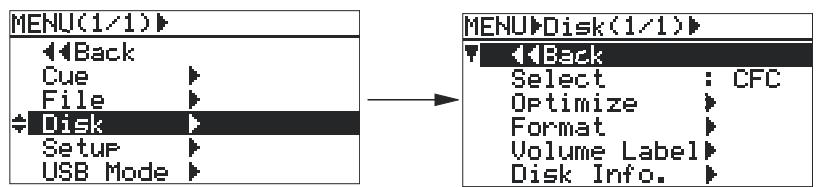
2) Sélectionnez "Disk Info." avec la molette [MENU], puis appuyez sur [ENTER].
Les informations concernant la carte mémoire en cours d'utilisation apparaissent, comme sur l'écran ci-dessous.

3) Pour faire disparaître ces informations, appuyez sur la touche [ENTER].
L'affichage revient alors à l'écran précédent (menu Disk).
4) Pour quitter le mode MENU, appuyez sur la touche [HOME].
Si vous avez relié un clavier USB au FR-2, vous pouvez accéder aux opérations suivantes :
| Touché ↑ / ↓ | Mêmes fonctions que la molette [MENU] du FR-2. |
| Touché ← | Retour à la couche d'écran précédente. |
| Touche Enter | Même fonction que la touche [ENTER] du FR-2. |
Le menu Setup offre les 14 éléments de menu suivants, qui servent principalement à définir les préférences de fonctionnement relatives au FR-2.
- File Name Mode :
- Default File Name :
- Ajuster l'horloge en temps réel :
- Speaker Mute :
- Error Tone :
- Peak Hold Time :
- Pre Rec Time :
- Reste Affiché :
- Digi Out Type :
- Battery :
- Clavier : * Version : * Initialisation :
- Power Saving :
Sélection du type de nom de fichier par défaut
Entrée du nom de scène par défaut et du numéro de prise
Réglage de l'horloge temps réel interne
Activation/désactivation de la fonction Speaker Mute
Configuration de l'alerte sonore
Réglage de la durée de gel des créées sur les vumètres
Réglage de la durée du buffer audio de pré-enregistrement
Réglage de l'affichage du temps/de la capacité restante
Sélection du format du signal numérique de sortie
Sélection piles/accumulateurs
Sélection du type de clavier USB
Affichage du numéro de version de la ROM interne
Réinitialisation du menu Setup (valeurs par défaut)
Activation/désactivation du mode d'économie d'énergie
L'écran du menu Setup possède les trois pages suivantes.
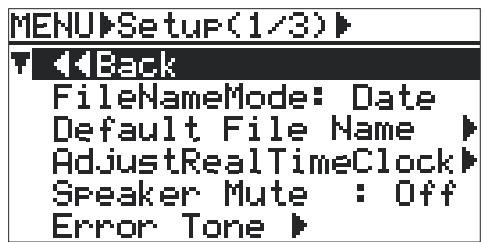
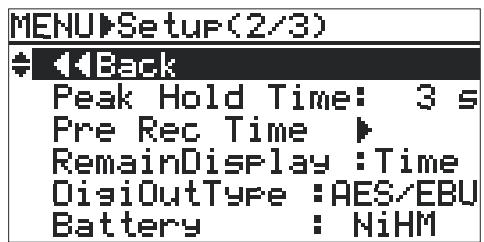
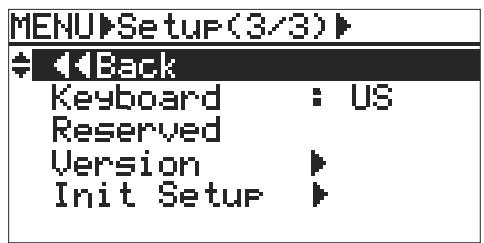
Sélection du type de nom de fichier par défaut (file name mode)
Chaque fois que vous effectuez un enregistrement, vous créez un fichier audio, qui se voit attribuer automatiquement par le FR-2 un nom de fichier par défaut.
Cet élément de menu permet de choisir le type de nom par défaut : soit "heure et date" (de création du fichier), soit "nom de scène + numéro de prise".
La description suivante suppose que le FR-2 se trouve en mode MENU. Si ce n'est pas le cas, appuyez sur la touche [ENTER] alors que le FR-2 est à l'arrêt.
1) Sélectionnez "setup" avec la molette [MENU], puis appuyez sur la touche [ENTER].
L'écran affiche alors la première page du menu Setup.
![FOSTEX FR2 - 1) Sélectionnez "setup" avec la molette [MENU], puis appuyez sur la touche [ENTER]. - 1](/content/2019/11/168437/images/51bb8283a52c194e6721808929175102b96569c6a6c139e150ae74070fedb8c2.jpg)
2) Sélectionnez "filenamemode" avec la molette [MENU], puis appuyez sur [ENTER].
Le nom du type de nom de fichier automatique actuel (par défaut, "Date") clignote.
![FOSTEX FR2 - 2) Sélectionnez "filenamemode" avec la molette [MENU], puis appuyez sur [ENTER]. - 1](/content/2019/11/168437/images/5b8d5f24e49bf678059fc5e9341a61b83cff92fae3c5d80170ae329ddffb2145.jpg)
3) Sélectionnez le mode désiré avec la molette [MENU], puis appuyez sur [ENTER].
Les deux types de noms de fichiers attribués automatiquement sont "Date" et "Take".
| Date | Le nom du fjichier est composé des informations d'heure et de date généraies par l'horloge temps réel interne lors de la création du fjichier audio. Par exemple, si vous créez le fjichier à 10h 30mn 25 s le 24 août 2004, le nom automatiquement attribué au fjichier est "B10h30m25s24aug2004y".* |
| Take | Le nom du fjichier est composé du nom de scène désiré (laisse à votre libre choix), suivi du numéro de la prise. Si, par exemple, la scène entree s'appelle "Exterieur Pluie" et que vous en étés à la quatrième prise, le nom du fjichier correspondant est "Exterieur Pluie_004".* |
- L'écran ne peut visualiser qu'un maximum de 15 caractères.
Pour valider votre sélection, appuyez sur [ENTER]. L'affichage revient à l'écran précédent.
4) Pour quitter le mode MENU, appuyez sur la touche [HOME].
Si vous avez relié un clavier USB au FR-2, vous pouvez accéder aux opérations suivantes :
| Touché ↑ / ↓ | Mêmes fonctions que la molette [MENU] du FR-2. |
| Touché ← | Retour à la couche d'écran précédente. |
| Touche Enter | Même fonction que la touche [ENTER] du FR-2. |
Entrée du nom de scène par défaut (default file name)
Cet élément de menu permet de définir le nom de scène par défaut et du numéro de prise, qui serviront à constituer un nom de fichier.
Le "Default scene name" (nom de scène par défaut) est pris en compte lorsque l'élément de menu "File Name Mode", décrit ci-dessus, est réglé sur "Scene".
La description suivante suppose que le FR-2 se trouve en mode MENU. Si ce n'est pas le cas, appuyez sur la touche [ENTER] alors que le FR-2 est à l'arrêt.
1) Sélectionnez "setup" avec la molette [MENU], puis appuyez sur la touche [ENTER].
L'écran affiche alors la première page du menu Setup.
![FOSTEX FR2 - 1) Sélectionnez "setup" avec la molette [MENU], puis appuyez sur la touche [ENTER]. - 1](/content/2019/11/168437/images/16e669aa20247cb4f2846322fadf82e18a4f09afde8be015c0ee400a5e364d59.jpg)
2) Sélectionnez "default scene name" avec la molette [MENU], puis appuyez sur [ENTER].
L'écran affiche à présent la liste des noms de scènes, qui sert à la sélection des noms de scènes par défaut. Cette liste s'étend sur 17 pages, et offre 99 possibilités de préselection, de "Scene01" à "Scene99".
![FOSTEX FR2 - 2) Sélectionnez "default scene name" avec la molette [MENU], puis appuyez sur [ENTER]. - 1](/content/2019/11/168437/images/adfe14c56f6cbfdd57e5586f22ffd43866184ac21cdb3fc5cf3726a1f8581851.jpg)
3) Sélectionnez le nom de scène désiré avec la molette [MENU], puis validez par [ENTER.
L'écran affiche alors les différents éléments permettant de créer le nom de scène désiré pour la préselection de votre choix. Par exemple, si vous sélectionnez "01: Scene01", l'écran qui apparait ressemble à celui de droite ci-dessous :
![FOSTEX FR2 - 3) Sélectionnez le nom de scène désiré avec la molette [MENU], puis validez par [ENTER. - 1](/content/2019/11/168437/images/6ed2177f31a0944a833ec042803f7cf93af94cb8110d628be677f4bc57d46093.jpg)
Voici la fonction de chacun des paramètres:
| Take No. | Sélectionne le numéro de prise (001 à 999). |
| Select | |
| Reset | Rétablit le nom par défaut du nom de scène sélectionné (par exemple, "Scene01"). |
| Rename | Permet de modifier le nom de scène entré. |
La procédure suivante explique comment sélectionner la préselection de nom de scène 01 (qui est, par défaut, Scene01), d'entrée le nom de scène et le numéro de prise désirés, puis d'activer ce nouveau nom pour attribution automatique.
- Sélection du numéro de prise (take)
Le numéro de prise actuel se met à clignoter (par défaut, "001" clignote).
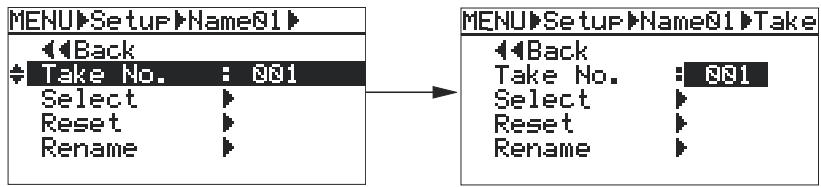
2) Avec la molette [MENU], entrez le numéro de prise désiré, puis appuyez sur [ENTER].
Vous sélectionner un numéro de prise compris entre 001 et 999. C'est de ce numéro que partira la numérotation automatique des prises à chaque pression sur la touche [REC]. Après validation via la touche [ENTER], l'affiche revient à l'écran précédent.
- Changer le nom de scène
L'écran qui apparaît (voir ci-dessous) permet de modifier le nom de scène (Scene01).
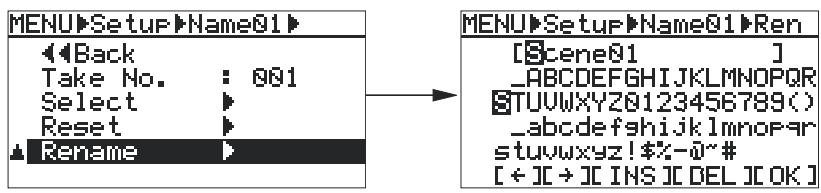
Le curseur entre les deux crochets [ ] est le "curseur de nom de scène", tandis que celui apparaissant dans la liste de lettres s'appelle "curseur de sélection de caractère".
Pour déplacer le curseur de sélection de caractère, utilisez la molette [MENU].
2) Entrez le nom de scène désiré.
Reportez-vous au tableau ci-dessous pour plus de détails concernant l'entrée de noms. Vous pouvez ainsi entrer jusqu'à 15 caractères pour le nom de scène.
| Pour modifier le caractère au curseur du nom de scène | Avec la molette [MENU], sélectionnez le caractère désiré dans la liste des lettres, puis appuyez sur la touche [ENTER]. Le caractère est validé, il passé en noir sur fond blanc, et le curseur blanc sur fond noir se décale d'un cran vers la droite. |
| Pour placer le curseur sur un autre nom | Utilisez la touche [I<><] ou [>>I]. Vous pouze également désirir "<-" ou "->" dans la liste des caractères avec la molette [MENU], puis valider par [ENTER]. |
| Pour insérer un caractère dans le nom de scène (position du curseur) | Le curseur de nom de scène se trouvant à l'emplacement désiré, placez le curseur de sélection de caractère sur "INS", en bas de la liste, et appuyez sur [ENTER]. Le FR-2 passes alors en mode INSERT, et le curseur de nom de scène devient fixe. Choisissez alors, avec le curseur de sélection de caractères, la dette que vous désirez insérer, puis validez en appuyant sur la touche [ENTER]. Pour sortir du mode INSERT, sélectionnez "INS" puis appuyez sur la touche [ENTER] (Le curseur de nom de scène se remet alors à clignoter). |
| Supprimer un caractère du nom de volume (position du curseur) | Après avoir placé le curseur de nom de scène à l'emplacement désiré, placez le curseur de sélection de caractère sur "DEL", en bas de la liste, puis appuyez sur la touche [ENTER]. |
3) Placez le curseur de sélection de caractère sur "OK", puis appuyez sur [ENTER].
Le FR-2 mémorise immédiatement le nom de scène, la mention "Completed!" apparait à l'écran, puis l'affichage revient à la liste des noms de scènes.
![FOSTEX FR2 - 3) Placez le curseur de sélection de caractère sur "OK", puis appuyez sur [ENTER]. - 1](/content/2019/11/168437/images/e67bfeca046fc4ab3900f1943f5724f01d780e45b05f55db02b52e2cec94101f.jpg)
Si vous avez relié un clavier USB au FR-2, vous pouvez accéder aux opérations suivantes :
| Touches de chiffres/de lettres | Vous pouvez entraun un caractère directement au clavier, au lieu de passer par la procédure de sélection avec la molette [MENU]. Chaque fois que vous entrez un caractère, le CURSER de nom de scène se décale d'un cran vers la droite. |
| Touches ↑ / ↓ | Mêmes fonctions que la molette [MENU] du FR-2. |
| Touches ← / → | Déplace le CURSER de nom de scène vers la gauche/vers la droite. |
| Touche Retour arrière | Supprime le caractère se trouvant à l'emplacement du CURSER de nom de scène, et décale les caractères suivants d'un cran vers la gauche. |
| Touche Insert | Active (ON)/désactive (OFF) le mode INSERT. Lorsque ce mode est activé, le CURSER de nom de scène reste allumé ; dans le cas contraire, il clignote. |
| Touche Suppr | Supprime le caractère situé à l'emplacement du CURSER de nom de scène. |
| Touche Retour (Enter) | Valide le nom entré. Équivaut à placer le CURSER de sélection de caractère sur "OK" puis à appuyer sur la touche [ENTER] du FR-2. |
1) Appuyez sur la touche [ENTER].
L'écran affiche alors les différents éléments permettant de créer le nom de scène désiré.
![FOSTEX FR2 - 1) Appuyez sur la touche [ENTER]. - 1](/content/2019/11/168437/images/3404140458f1d30d9351e7cbd189b1cb5d12babab69ca838c1c5f70cc6e087f3.jpg)
2) Sélectionnez "select", puis appuyez sur la touche [ENTER].
Après avoir indiqué "Completed!", l'écran revient aux éléments de réglage précédents.
![FOSTEX FR2 - 2) Sélectionnez "select", puis appuyez sur la touche [ENTER]. - 1](/content/2019/11/168437/images/79dc4dd6dded84033af3058f87be6c45c2cbd0b2a0a068f03dcffee342c2d2db.jpg)
3) Pour quitter le mode MENU, appuyez sur la touche [HOME].
Dans les écrans d'exemple, nous avons remplacé le nom de scène par défaut "Scene01" par "Original Name", et entre "001" comme numéro de prise. Le nom de scène attribué automatiquement devient donc "Original Name_001".
Désormais, si vous effectuez un enregistrement alors que le paramètre "File Name Mode" est réglé sur "Scene01", vous créez un fichier audio du nom de "Original Name_001".
Si vous effectuez ensuite un nouvel enregistrement, le fichier audio correspondant s'appellera "Original Name_002", le numéro de prise étant incrémenté à chaque nouvel enregistrement.
1) Sélectionnez le nom de scène par défaut à restaurer, et appuyez sur la touche [ENTER].
L'écran affiche alors les différents éléments permettant de créer le nom de scène désiré.
2) Sélectionnez "reset", puis appuyez sur la touche [ENTER].
Le nom de scène sélectionné retrouve alors immédiatement son intitulé initial.
Par exemple, si vous « resettez » le nom de scène ci-dessus ("Original Name"), il redevient "Scene01".
3) Pour quitter le mode MENU, appuyez sur la touche [HOME].
Si vous avez relié un clavier USB au FR-2, vous pouvez accéder aux opérations suivantes :
| Touche ↑/↓ | Mêmes fonctions que la molette [MENU] du FR-2. |
| Touche ← | Retour à la couche d'écran précédente. |
| Touche Enter | Même fonction que la touche [ENTER] du FR-2. |
Réglage de l'horloge en temps réel (adjust real time)
Cet élément de menu permet de régler l'horloge en temps réel du FR-2. À la sortie d'usine, elle est réglée à l'heure locale. Pour la régler à votre heure, conformez-vous à la procédure suivante.
La description suivante suppose que le FR-2 se trouve en mode MENU. Si ce n'est pas le cas, appuyez sur la touche [ENTER] alors que le FR-2 est à l'arrêt.
1) Sélectionnez "setup" avec la molette [MENU], puis appuyez sur la touche [ENTER].
L'écran affiche alors la première page du menu Setup.
![FOSTEX FR2 - 1) Sélectionnez "setup" avec la molette [MENU], puis appuyez sur la touche [ENTER]. - 1](/content/2019/11/168437/images/716eea64d849cda82241b9a15975ce3f0b9b79aa3fd6a1e63607e6832acc92b9.jpg)
2) Sélectionnez "adjustrealtime" avec la molette [MENU], puis appuyez sur [ENTER].
La date et l'heure issues de l'horloge interne apparaissent sur l'écran, défilant en temps réel.
![FOSTEX FR2 - 2) Sélectionnez "adjustrealtime" avec la molette [MENU], puis appuyez sur [ENTER]. - 1](/content/2019/11/168437/images/0894722f457ad50fdf9ff1cb7156b0be650641fba23c7f3ab750c8c1073fa256.jpg)
Lorsque l'horloge temps réel défile, vous pouvez remettre à zéro le champ des secondes, en sélectionnant "Set 00s" puis en appuyant sur la touche [ENTER]. Si la valeur affichée était comprise entre 00 et 29, seul le champ des secondes est remis à "00". Si la valeur affichée était comprise entre 30 et 59, le champ des minutes est incrémenté, et le champ des secondes est remis à "00".
Les données de l'heure exacte sont gelées, pour édition (le champ de l'année clignote).
![FOSTEX FR2 - 2) Sélectionnez "adjustrealtime" avec la molette [MENU], puis appuyez sur [ENTER]. - 2](/content/2019/11/168437/images/7901ab6e097473b451e75fb42fa1de6d219325781a5b820b4491e4c5d5b3692d.jpg)
4) Entrez les valeurs horaires désirées avec la molette [MENU].
Lorsque vous appuyez sur [ENTER] après avoir entré une valeur dans le champ des années, curseur passe automatiquement au champ du mois.
Si vous ne voulez pas modifier la valeur dans le champ des années, appuyez sur [ENTER].
Selon la même méthode, entrez la valeur désirée dans chacun des champs horaires.
5) Après avoir entré la valeur temporelle désirée, appuyez sur la touche [ENTER].
Les données temporelles entrées sont validées, et l'affichage retourne à l'écran précédent.
Pour régler l'horloge en temps réel avec précision, il suffit d'appuyer, de façon synchrone, sur [ENTER] après avoir entré une valeur temporelle précise dans le champ des secondes.
6) Pour sortir du mode MENU, appuyez sur la touche [HOME].
Si vous avez relié un clavier USB au FR-2, vous pouvez accéder aux opérations suivantes :
| Touches ↑/↓ | Mêmes fonctions que la molette [MENU] du FR-2. |
| Touché ← | Retour à la couche d'écran précédente. |
| Touches numériques | Permettent d'entrez directement la date et l'heure. Le nombre entrez commence au chiffre de droite et se termine au chiffre de gauche. |
| Touche Enter | Même fonction que la touche [ENTER] du FR-2 |
Si vous essayez d'entrer des données correctes au clavier USB après avoir essayé d'entrer des illégales, l'écran indique "Illegal Value!" et la valeur entrée est annulée. L'affichage retourne ensuite à l'écran d'édition de données temporelles.
Activer/désactiver la fonction speaker mute (speaker mute)
Cet élément de menu permet de choisir la coupure du haut-parleur hors lecture. La description suivante suppose que le FR-2 se trouve en mode MENU. Si ce n'est pas le cas, appuyez sur la touche [ENTER] alors que le FR-2 est à l'arrêt.
| Casque | Val. Speaker Mute | Mode Input Monitor | Enregistrement | Lecture |
| Non branché | Off | Signal d'entrée | Signal d'entrée | Données enregistr. |
| On | Coupé | Coupé | Données enregistr. | |
| Branché | On, Off | Coupé | Coupé | Coupé |
1) Sélectionnez "Setup" avec la molette [MENU], puis appuyez sur la touche [ENTER].
L'affichage visualise alors la première page du menu Setup.
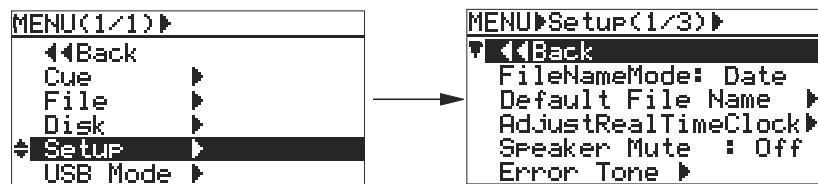
2) Sélectionnez "Speaker Mute" avec la molette [MENU], puis appuyez sur [ENTER].
Le mode en cours ("On" ou "Off") clignote (par défaut, "Off").
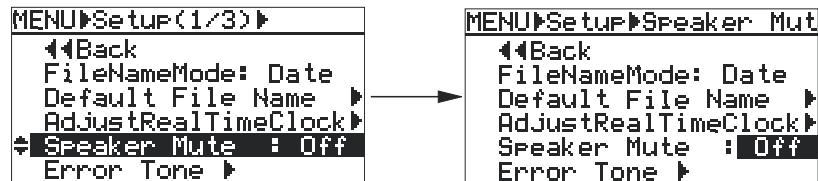
3) Sélectionnez "On" (ou "Off") avec la molette [MENU], puis appuyez sur [ENTER].
La sélection est validée, et l'affichage retourne à l'écran précédent.
4) Appuyez sur la touche [HOME] pour quitter le mode MENU.
Si vous avez relié un clavier USB au FR-2, vous pouvez accéder aux opérations suivantes :
| Touché ↑/ ↓ | Mêmes fonctions que la molette [MENU] du FR-2. |
| Touché ← | Retour à la couche d'écran précédente. |
| Touche Enter | Même fonction que la touche [ENTER] du FR-2. |
Configuration de l'alerte sonore (error tone)
Cet élément de menu permet de configurer l'alarme sonore du FR-2.
Ce signal sonore vous avertit en cas d'erreur ou de problème, quand :
- le préamplificateur intégré écrête à cause d'un niveau d'entrée excessif;
- la tension des piles/des accumulateurs passé en dessous d'un niveau critique;
- la durée d'enregistrement restant disponible sur la carte mémoire passe en dessous d'une valeur spécifique à l'avance.
La description suivante suppose que le FR-2 se trouve en mode MENU. Si ce n'est pas le cas, appuyez sur la touche [ENTER] alors que le FR-2 est à l'arrêt.
Sélectionnez "Setup" avec la molette [MENU], puis appuyez sur la touche [ENTER].
L'affichage visualise alors la première page du menu Setup.
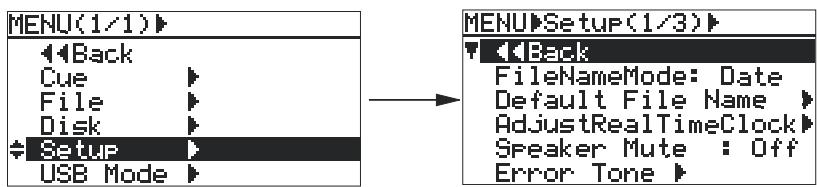
2) Sélectionnez "Error Tone" avec la molette [MENU], puis appuyez sur [ENTER].
La page d'écran Error Tone apparait alors.
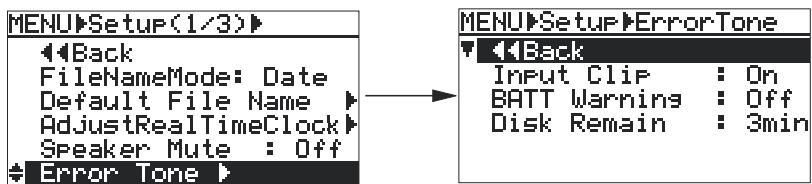
3) Sélectionnez l'élément à régler avec la molette [MENU], puis appuyez sur [ENTER].
L'option en vigueur pour l'objet sélectionné clignote, et vous pouvez la modifier.
Selon l'élément sélectionné, l'écran diffère légèrement, comme sur les exemples ci-après.
Vous pouvez choisir entre "On" et "Off" (par défaut, c'est "On" qui est sélectionné). En réglant cette option sur "On", l'alerte sonore retentit dès l'activation du préamplificateur d'entrée.

Vous pouvez choisir entre "On" et "Off" (par défaut, c'est "Off" qui est sélectionné). En réglant cette option sur "On", l'alerte sonore retentit dès que la tension des piles (des accumulateurs) passe en dessous d'une valeur de seuil considérée comme critique.
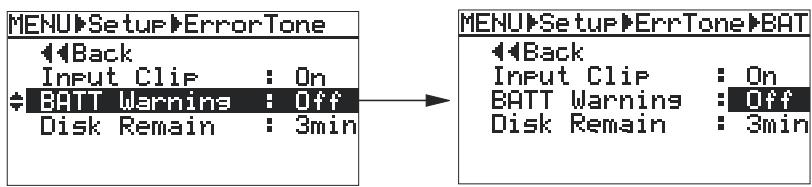
Vous avez entré une valeur comprise entre "1min" et "9min", par pas de 1 minute, ou "0ff" (par défaut, c'est "3min" qui est sélectionnée). L'alerte sonore retentit dès que la durée d'enregistrement restant disponible sur la carte mémoire devient inférieure à la durée.
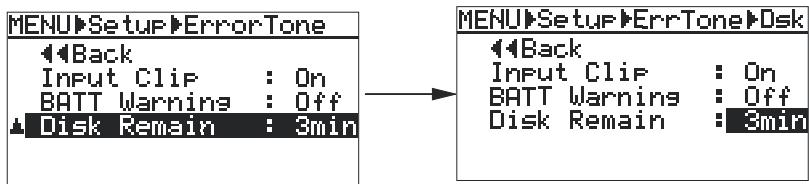
4) Sélectionnez l'option désirée avec la molette [MENU], puis appuyez sur [ENTER].
La sélection est validée, et l'affichage retourne à l'écran précédent.
5) Pour quitter le mode MENU, appuyez sur la touche [HOME].
Si vous avez relié un clavier USB au FR-2, vous pouvez accéder aux opérations suivantes :
| Touché ↑ / ↓ | Mêmes fonctions que la molette [MENU] du FR-2. |
| Touché ← | Retour à la couche d'écran précédente. |
| Touche Enter | Même fonction que la touche [ENTER] du FR-2. |
Réglage du gel des crées sur les volumes (peak hold time)
Cet élément de menu permet de définir la durée de gel des crêtes sur les vumètres, par pas de 1 seconde (la durée par défaut est de 10 secondes).
La description suivante suppose que le FR-2 se trouve en mode MENU. Si ce n'est pas le cas, appuyez sur la touche [ENTER] alors que le FR-2 est à l'arrêt.
1) Sélectionnez "setup" avec la molette [MENU], puis appuyez sur la touche [ENTER].
L'affichage visualise alors la première page du menu Setup.
![FOSTEX FR2 - 1) Sélectionnez "setup" avec la molette [MENU], puis appuyez sur la touche [ENTER]. - 1](/content/2019/11/168437/images/0c90f1df26731a30df79d9f538b2a6738e890527f5196cd94d3d2d0247a275a7.jpg)
2) Sélectionnez "peak hold time" dans la deuxième page, avec la molette [MENU], puis appuyez sur [ENTER].
L'affichage visualise alors la page PeakHoldTime, dans laquelle la durée de gel des crées actuelle en vigueur se met à clignoter (par défaut, c'est la mention "3s").
![FOSTEX FR2 - 2) Sélectionnez "peak hold time" dans la deuxième page, avec la molette [MENU], puis appuyez sur [ENTER]. - 1](/content/2019/11/168437/images/285193f6665b8c29978730af30c1594dd2564a966d9f55b18a3d759b60c0f7fd.jpg)
3) Sélectionnez la durée désirée avec la molette [MENU], puis appuyez sur [ENTER].
Vous pouvez définir la durée de gel des crêtes entre 0 et 9 secondes, par pas de 1 seconde, ou régler un temps de gel infini ("INF s").
Lorsque "INF s" est sélectionné, chaque vumètre indique indéfiniment le niveau créé maximal atteint, jusqu'à pression sur la touche [HOME/HOLD RESET], située en face avant.
Pour valider la durée de gel des crêtes que vous avez entrée, appuyez sur [ENTER]. L'affichage retourne alors à l'écran précédent.
4) Appuyez sur la touche [HOME] pour quitter le mode MENU.
Si vous avez relié un clavier USB au FR-2, vous pouvez accéder aux opérations suivantes :
| Touche ↑/↓ | Mêmes fonctions que la molette [MENU] du FR-2. |
| Touche ← | Retour à la couche d'écran précédente. |
| Touche Enter | Même fonction que la touche [ENTER] du FR-2. |
Réglage de la durée du buffer audio de pré-enregistrement (pre rec time)
Si vous avez activé le mode Pre Rec (autrement dit, si le sélecteur [PRE REC] du panneau supérieur se trouve en position "ON"), le signal d'entrée audio transite par un buffer de pré-enregistrement. Cet élément de menu permet de définir la durée d'audio mémorisée dans le buffer, par pas de 1 seconde.
La description suivante suppose que le FR-2 se trouve en mode MENU. Si ce n'est pas le cas, appuyez sur la touche [ENTER] alors que le FR-2 est à l'arrêt.
1) Sélectionnez "setup" avec la molette [MENU], puis appuyez sur la touche [ENTER].
L'affichage visualise alors la première page du menu Setup.
![FOSTEX FR2 - 1) Sélectionnez "setup" avec la molette [MENU], puis appuyez sur la touche [ENTER]. - 1](/content/2019/11/168437/images/199bac8754a2e9cea3229bbdf39f7b79629a5e4981e3e2809e7558d325a9e25e.jpg)
2) Sélectionnez "pre rec time" dans la deuxième page avec la molette [MENU], puis appuyez sur [ENTER].
L'affichage visualise alors la page Pre Rec Time. Comme la capacité de la mémoire tampon du buffer audio est fixe, la durée équivalente varie en fonction de la fréquence d'échantillonnage. C'est pourquoi la page propose quatre séries de valeurs de durée.
Selon la position actuelle du selector [FS (kHz)], la durée actuelle du buffer audio clignote. Dans l'exemple ci-dessous, c'est la valeur correspondant à "44.1 kHz/48 kHz" qui clignote, puisque le selector [FS (kHz)] est réglé sur "44.1" ou "48".
![FOSTEX FR2 - 2) Sélectionnez "pre rec time" dans la deuxième page avec la molette [MENU], puis appuyez sur [ENTER]. - 1](/content/2019/11/168437/images/d91fc92bd8b4181325eaa41618345c4f5761b8f013c4e0f2dd5c614a5e385ecf.jpg)
3) Sélectionnez la durée désirée avec la molette [MENU], puis appuyez sur [ENTER].
La durée max du buffer audio varie selon la valeur de la fréquence d'échantillonnage. Lorsque vous modifiez une valeur temporelle, les valeurs correspondant aux autres fréquences d'échantillonnage changent également.
Le tableau ci-après indique les valeurs possibles selon la fréquence d'échantillonnage.
| 22,05 kHz | 2,00 s à 20,00 s (par pas de 2,00 s) |
| 44,1 kHz / 48 kHz | 1,00 s à 10,00 s (par pas de 1,00 s) |
| 88,2 kHz / 96 kHz | 0,50 s à 5,00 s (par pas de 0,50 s) |
| 176,4 kHz / 192 kHz | 0,25 s à 2,50 s (par pas de 0,25 s) |
Appuyez sur [ENTER] pour valider la durée sélectionnée. L'affichage retourne alors à l'écran précédent.
4) Pour quitter le mode MENU, appuyez sur la touche [HOME].
Si vous avez relié un clavier USB au FR-2, vous pouvez accéder aux opérations suivantes :
| Touche ↑/ ↓ | Mêmes fonctions que la molette [MENU] du FR-2. |
| Touche ← | Retour à la couche d'écran précédente. |
| Touche Enter | Même fonction que la touche [ENTER] du FR-2. |
Choix de l'affichage de la durée/capacité restante (remain display)
Cet élément de menu permet de définir l'affichage de l'espace libre en enregistrement sur la carte : unités temporelles ou Mo (Méga-octets).
La description suivante suppose que le FR-2 se trouve en mode MENU. Si ce n'est pas le cas, appuyez sur la touche [ENTER] alors que le FR-2 est à l'arrêt.
Sélectionnez "Setup" avec la molette [MENU], puis appuyez sur la touche [ENTER].
L'écran affiche alors la première page du menu Setup.
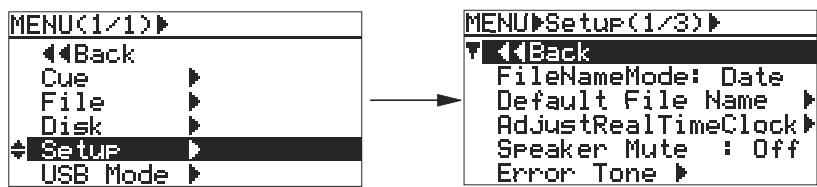
2) Sélectionnez "RemainDisplay" dans la deuxième page, avec la molette [MENU], puis appuyez sur [ENTER].
Le réglage en cours se met à clignoter (par défaut, "Time").
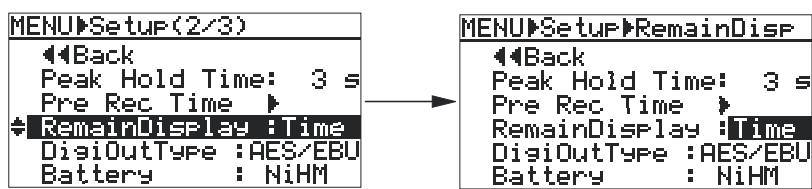
3) Sélectionnez l'option désirée avec la molette [MENU], puis appuyez sur [ENTER].
Les choix possibles sont "Time" (valeur par défaut) et "MByte".
| MByte | L'espace restant disponible sur la carte mémoire est affiché en Mo. |
| Time | L'espace restant disponible sur la carte mémoire est affiché en durée. |
Appuyez sur [ENTER] pour valider l'option désirée ; l'affichage retourne alors à l'écran précédent.
4) Appuyez sur la touche [HOME] pour quitter le mode MENU.
Si vous avez relié un clavier USB au FR-2, vous pouvez accéder aux opérations suivantes :
| Touché ↑ / ↓ | Mêmes fonctions que la molette [MENU] du FR-2. |
| Touché ← | Retour à la couche d'écran précédente. |
| Touche Enter | Même fonction que la touche [ENTER] du FR-2. |
Sélection du format du signal numérique de sortie (digi out type)
Cet élément de menu permet de choisir le format du signal numérique disponible sur le connecteur [DIGITAL OUT]. Les choix possibles sont "AES/EBU" (format de sortie par défaut) et "S/PDIF".
La description suivante suppose que le FR-2 se trouve en mode MENU. Si ce n'est pas le cas, appuyez sur la touche [ENTER] alors que le FR-2 est à l'arrêt.
Sélectionnez "Setup" avec la molette [MENU], puis appuyez sur la touche [ENTER].
L'écran affiche alors la première page du menu Setup.
2) Sélectionnez "Digiotype" dans la deuxième page avec la molette [MENU], puis appuyez sur [ENTER].
Le réglage actuel (par défaut, "AES/EBU") se met à clignoter.
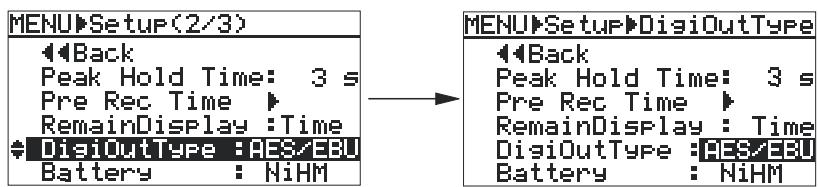
3) Avec la molette [MENU], sélectionnez le format désiré puis appuyez sur [ENTER].
Les choix possibles sont "AES/EBU" (par défaut) et "S/PDIF".
| AES/EBU Le signal numérique de sortie est de type IEC60958 (AES/EBU). | |
| S/PDIF | Le signal numérique de sortie est de type IEC60958 (S/PDIF). |
Appuyez sur la touche [ENTER] pour valider le format désiré ; l'affichage retourne alors à l'écran précédent.
4) Appuyez sur la touche [HOME] pour quitter le mode MENU.
Si vous avez relié un clavier USB au FR-2, vous pouvez accéder aux opérations suivantes :
| Touché ↑ / ↓ | Mêmes fonctions que la molette [MENU] du FR-2. |
| Touché ← | Retour à la couche d'écran précédente. |
| Touche Enter | Même fonction que la touche [ENTER] du FR-2. |
Sélection piles/accumulateur (battery)
Cet élément de menu permet de choisir si vous utilisez des piles (alcalines) ou des accumulateurs (Ni-Cd ou Ni-MH) pour alimenter le FR-2.
La description suivante suppose que le FR-2 se trouve en mode MENU. Si ce n'est pas le cas, appuyez sur la touche [ENTER] alors que le FR-2 est à l'arrêt.
Avant d'utiliser l'appareil sur piles, vérifie que cet élément est réglé sur le type de pile ou d'accumulateur que vous utilisez. Dans le cas contraire, l'alerte sonore pourrait s'activer de façon erronée à cause des différences de tension nominales, par exemple.
1) Sélectionnez "Setup" avec la molette [MENU], puis appuyez sur la touche [ENTER].
L'écran affiche alors la première page du menu Setup.
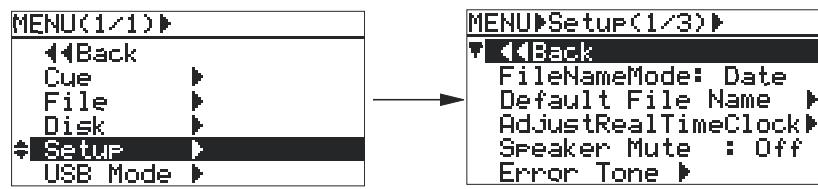
2) Sélectionnez "Battery" dans la deuxième page avec la molette [MENU], puis appuyez sur [ENTER].
Le réglage actuel (par défaut, "NiHM") se met à clignoter.
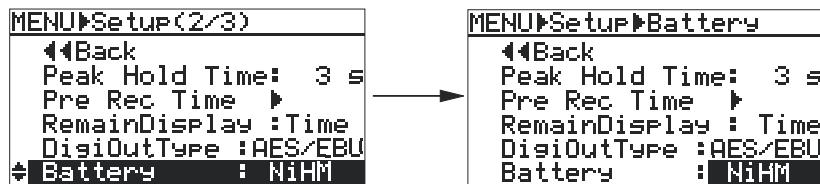
3) Sélectionnez le type désiré avec la molette [MENU], puis appuyez sur [ENTER].
Les choix disponibles sont "NiMH" (par défaut), "NiCd" et "Alkali(ne)"
Appuyez sur [ENTER] pour valider l'option désirée ; l'affichage retourne alors à l'écran précédent.
4) Appuyez sur la touche [HOME] pour quitter le mode MENU.
Si vous avez relié un clavier USB au FR-2, vous pouvez accéder aux opérations suivantes :
| Touché ↑ / ↓ | Mêmes fonctions que la molette [MENU] du FR-2. |
| Touché ← | Retour à la couche d'écran précédente. |
| Touche Enter | Même fonction que la touche [ENTER] du FR-2. |
Réglage du type de clavier USB (keyboard)
Cet élément de menu permet de choisir le type de clavier PC USB ("US" ou "JAPAN") connecté au port [USB (KEYBOARD ONLY)] situé sur le côté gauche de l'appareil. La description suivante suppose que le FR-2 se trouve en mode MENU. Si ce n'est pas le cas, appuyez sur la touche [ENTER] alors que le FR-2 est à l'arrêt.
Fostex ne garantit pas le bon fonctionnement du FR-2 avec un clavier PC externe si ce dernier incorpore un hub (concentrateur) USB, une souris USB ou une souris PS2.
Veuillez également noter que certains claviers ne fonctionnent pas correctement tant que vous n'avez pas appuyé sur une touche une fois la connexion effectuée.
1) Sélectionnez "setup" avec la molette [MENU], puis appuyez sur la touche [ENTER].
L'écran affiche alors la première page du menu Setup.
![FOSTEX FR2 - 1) Sélectionnez "setup" avec la molette [MENU], puis appuyez sur la touche [ENTER]. - 1](/content/2019/11/168437/images/1ff4d3355044e17c9022a2a9454becd175db880919f518c10bcbecd41b3149a2.jpg)
Le réglage actuel (par défaut, "US") se met à clignoter.
![FOSTEX FR2 - 1) Sélectionnez "setup" avec la molette [MENU], puis appuyez sur la touche [ENTER]. - 2](/content/2019/11/168437/images/e544ab9c83130efb518b2e2dddf70b6f8f17f992ed0670d40a8d78dc616eb05a.jpg)
3) Avec la molette [MENU], sélectionnez le type de clavier désiré, puis appuyez sur la touche [ENTER].
Les choix possibles sont "US" et "JAPAN".
Appuyer sur la touche [ENTER] valide le type désiré, et l'affichage retourne à l'écran précédent.
4) Appuyez sur la touche [HOME] pour quitter le mode MENU.
Si vous avez relié un clavier USB au FR-2, vous pouvez accéder aux opérations suivantes :
| Touché ↑ / ↓ | Mêmes fonctions que la molette [MENU] du FR-2. |
| Touché ← | Retour à la couche d'écran précédente. |
| Touche Enter | Même fonction que la touche [ENTER] du FR-2. |
Affichage du numéro de version de la ROM interne (version)
Cet élément de menu permet de faire apparaître le numéro de version de la ROM interne de l'appareil. La description suivante suppose que le FR-2 se trouve en mode MENU. Si ce n'est pas le cas, appuyez sur la touche [ENTER] alors que le FR-2 est à l'arrêt.
1) Sélectionnez "Setup" avec la molette [MENU], puis appuyez sur la touche [ENTER].
L'écran affiche alors la première page du menu Setup.
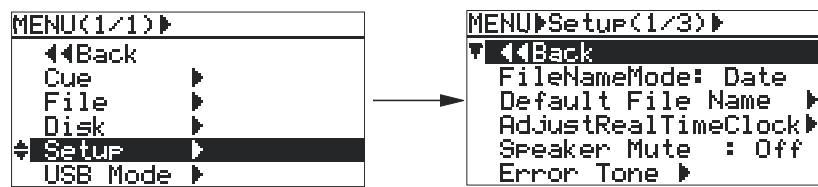
2) Avec la molette [MENU], sélectionnez "Version" sur la troisième page, puis appuyez sur la touche [ENTER]. Le numéro de la ROM installée dans votre FR-2 apparaît alors à l'affichage.
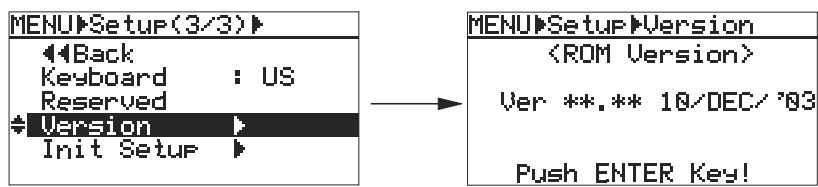
3) Pour quitter l'écran de version de ROM, appuyez sur la touche [ENTER]. 4) Appuyez sur la touche [HOME] pour quitter le mode MENU.
Si vous avez relié un clavier USB au FR-2, vous pouvez accéder aux opérations suivantes :
| Touché ↑/ ↓ | Mêmes fonctions que la molette [MENU] du FR-2. |
| Touché ← | Retour à la couche d'écran précédente. |
| Touche Enter | Même fonction que la touche [ENTER] du FR-2. |
Réinitialisation des paramètres du menu setup (init setup)
Cet élément de menu permet de réinitialiser les paramètres du menu Setup, autrement dit de restaurer leurs valeurs par défaut (preset usine). La description suivante suppose que le FR-2 se trouve en mode MENU. Si ce n'est pas le cas, appuyez sur la touche [ENTER] alors que le FR-2 est à l'arrêt.
En exécutant cet élément de menu, les différents paramètres du menu Setup sont réinitialisés à leurs valeurs par défaut, rappelées dans le tableau ci-après :
- Outre les éléments ci-dessus, la valeur de contraste écran est également réinitialisée.
1) Sélectionnez "Setup" avec la molette [MENU], puis appuyez sur la touche [ENTER].
L'écran affiche alors la première page du menu Setup.
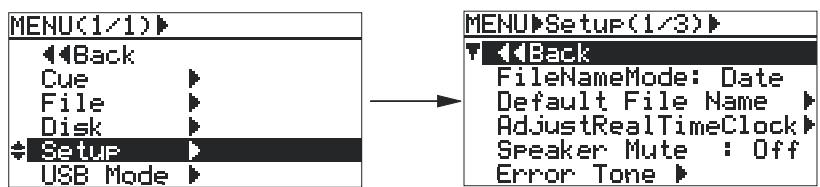
2) Avec la molette [MENU], sélectionnez "Init Setup" sur la troisième page, puis appuyez sur [ENTER].
L'affichage visualise alors l'écran "Initialize Setup", et la mention "Are you sure?" clignote.
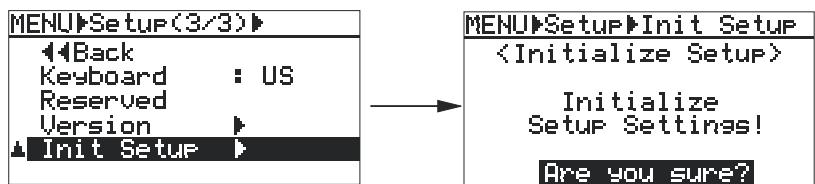
3) Pour effectuer la réinitialisation, appuyez sur la touche [ENTER].
Les paramètres retrouvent alors leurs valeurs par défaut. Une fois l'opération terminée, la mention "Completed!" apparait.
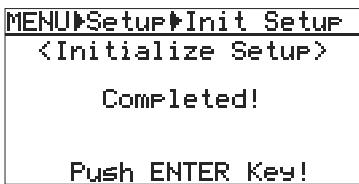
4) Pour quitter le mode MENU, appuyez sur [ENTER], puis sur la touche [HOME].
Si vous avez relié un clavier USB au FR-2, vous pouvez accéder aux opérations suivantes :
| Touche ↑ / ↓ | Mêmes fonctions que la molette [MENU] du FR-2. |
| Touche ← | Retour à la couche d'écran précédente. |
| Touche Enter | Même fonction que la touche [ENTER] du FR-2. |
Fonction d'économie d'énergie (power saving)
Cet élément de menu, apparu avec la version 1.04 de l'OS du FR-2, permet d'économiser l'énergie en mettant automatiquement l'appareil en veille une fois une certaine durée écoulée alors qu'il ne se trouve ni en lecture ni en enregistrement.
La description suivante suppose que le FR-2 se trouve en mode MENU. Si ce n'est pas le cas, appuyez sur la touche [ENTER] alors que le FR-2 est à l'arrêt.
Sélectionnez "Setup" avec la molette [MENU], puis appuyez sur la touche [ENTER].
L'écran affiche alors la première page du menu Setup.
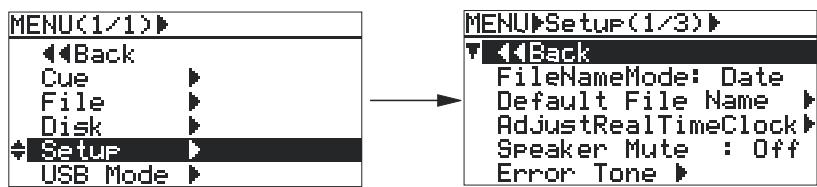
2) Avec la molette [MENU], sélectionnez "Power Saving" sur la troisième page, puis appuyez sur la touche [ENTER].
Chaque pression ultérieure sur la touche [ENTER] fait passer de "On" à "Off". Par défaut, c'est la mention "Off" qui clignote.
| Off | Le mode d'économie d'énergie Power Saving est désactivé (statut par défaut) |
| On | Le mode d'économie d'énergie Power Saving est activé lorsqu'le FR-2 ne se trouve ni en mode enregistrement (y compris l'attente d'enregistrement, Record Standby) ni en mode lecture. Reportez-vous aux < Notes > ci-dessous pour plus de détails |
3) Sélectionnez l'option désirée avec la molette [MENU], puis appuyez sur [ENTER].
Votre sélection est alors valide.
4) Appuyez sur la touche [HOME] pour quitter le mode MENU.
Lorsque le mode d’économie d’énergie est activé, les lettres "PS" (initiales de Power Saving) clignotent en bas à droite de l’écran Home dès que l’appareil se trouve à l’arrêt.
Notez qu'en cours d'enregistrement (ou d'attente d'enregistrement) et en lecture, les lettres "PS" restent allumées, ce qui indique que l'appareil ne se trouve pas en mode d'économie d'énergie, même si la fonction Power Saving est activée.
- Même si le mode d'économie d'énergie est activé (mode Power Saving sur ON), activer le mode de pré-enregistrement (PRE REC) le désactive automatiquement.
- Lorsque le mode d'économie d'énergie est activé, le FR-2 met quelques secondes à entrer en mode d'attente de l'enregistrement, à enregistrer ou à commencer la lecture une fois les commandes effectuées.
- Pour lancer un enregistrement alors que le mode d'économie d'énergie est activé (Power Saving sur ON), appuyez d'abord sur la touche [REC STBY], vérifiez que vous entendez bien le signal d'entrée, et appuyez alors sur la touche [REC]. Si vous appuyez directement sur la touche [REC], un bruit parasite peut apparaître.
Chapitre 7: Exportation de fichiers audio vers mac/pc
Ce chapitre explique comment exporter vers un Mac ou un PC les fichiers audio créés à l'issue de l'enregistrement sur votre FR-2.
Branchement du FR-2 à un ordinateur
En connectant le FR-2 à votre ordinateur par l'intermédiaire des ports USB, vous pouvez transférer sur disque dur les fichiers audio (BWF) créés sur la carte mémoire du FR-2.
Les données audio ainsi transférées peuvent des lors être archivées (sur CD-R, DVD-R...), ou envoyées vers un éditeur audio de type Pro Tools.
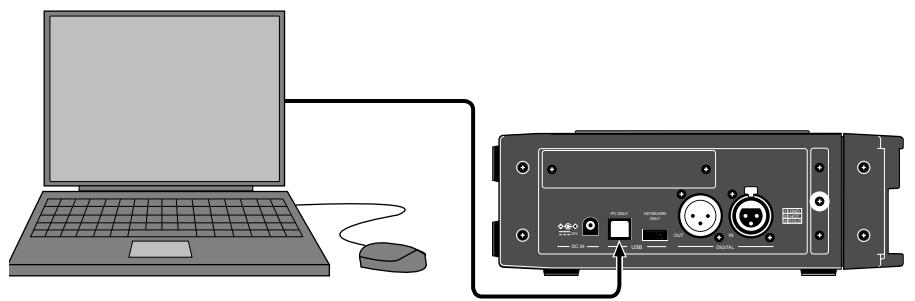
Lorsque vous utilisez le FR-2 avec votre ordinateur, il est recommandé d'utiliser l'adaptateur secteur, afin de bénéficier d'une tension d'alimentation bien stable.
- Pour transférer les fichiers audio, vous devez utiliser un PC tournant sous Windows ME, 2000 ou XP et équipé de ports USB, ou un Mac sous Mac OS X 10.2 ou supérieur.
Le transfert de fichiers audio depuis le FR-2 n'est pas fonctionnel si l'OS de l'ordinateur que vous utilisez n'est pas ci avant - Mac OS 9 ou inférieur.
Vérifiez que votre ordinateur peut être utilisé avec le FR-2 avant d'établir la connexion.
- Si vous utilisez un PC dépourvu de port USB, vous pouvez quand même transférer les données enregistrées sur une carte mémoire du FR-2, en utilisant par exemple un lecteur CFC/PCMCIA card, etc.
Connexion du FR-2 à un PC
La description suivante indique comment relier le FR-2 à un PC tournant sous Windows ME.
1) Mettez sous tension le PC et le FR-2. 2) Appuyez sur la touche [ENTER] du FR-2 pour entrer en mode MENU.
L'écran affiche alors la première page du mode MENU.
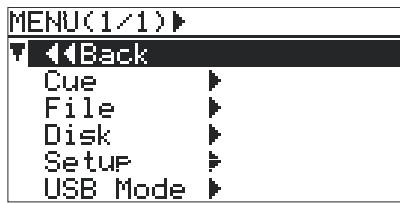
3) Avec la molette [MENU], sélectionnez "USB Mode" (tout en bas), puis validez par [ENTER].
L'écran affiche alors la page USB Mode.
Tant que cette page se trouve à l'écran, vous pouvez effectuer des transferts de données audio.
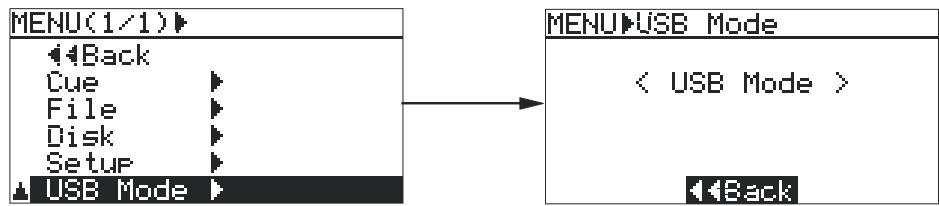
< Remarque >: Tant que le FR-2 se trouve ainsi en mode USB, toutes ses commandes (touches, sélecteurs, etc.) sont désactivées, à l'exception de la touche [ENTER].
4) Reliez le FR-2 à votre PC avec un câble USB. 5) Ouvrez "Poste de Travail" sur le PC : un volume appelé "Disque amovible" y apparait.
Lors du premier branchement du FR-2 au PC, le pilote correspondant est installé. 6) Ouvrez ce "Disque amovible" et sélectionnez-y le fichier audio désiré dans le répertoire de votre choix, puis copiez-le sur le PC.
Lorsque vous ouvrez ce disque amovible récemment ajouté, tous les fichiers audio enregistrés sur la carte mémoire activée sur le FR-2 apparaisent.
Pendant le transfert des fichiers du FR-2 vers le PC, l'indicateur [ACCESS] du FR-2 s'allume (ou clignote). Une fois le transfert terminé, l'indicateur [ACCESS] s'éteint.
< Remarque >: Si les données audio sont copiées depuis le dossier, le fichier original reste tel quel sur la carte mémoire. Si les données du fichier sont "déplacées" vers un dossier, le fichier original disparaît de la carte.
7) Une fois le transfert de fichiers effectué, débranchez le câble USB du PC.
< Remarque >: Lors de la déconnexion du FR-2 du PC à l'issue de l'exportation des données de fichiers, vérifie que l'indicateur [ACCESS] est allumé, et suive les instructions Windows pour enlever le périphérique en toute sécurité.
8) Pour sortir du mode MENU, appuyez sur la touche [HOME].
Exportation de données vers une application audio (exemple)
En guise d'exemple, nous avons choisi d'exposer la procédure d'exportation de données audio depuis le FR-2 vers le logiciel digidesign Pro Tools pour Windows.
Veuillez vous référer au mode d'emploi de Pro Tools pour tout détail concernant ce logiciel. Les copies d'écran reproduites ci-après peuvent être différentes de ce que vous verrez apparaître à l'écran de votre PC.
1) Lancez Pro Tools sur votre PC. 2) Dans la fenêtre de Pro Tools, cliquez sur "Audio" afin de faire apparaitre le menu local de la liste des régions audio (voir flèche 1 ci-dessous). 3) Dans ce menu local, sélectionnez l'élément "Import Audio" (voir flèche 2 ci-dessous).
4) Sélectionnez "CFC000" ou "PCM000" sur le bureau (voir flèche 3 ci-dessous).
Dans notre exemple, le disque porte encore un nom de volume qui lui a été attribué par défaut.
Si vous avez modifié le nom de volume par défaut de la carte mémoire utilisée par le FR-2 (via l'élément de menu "Volume Label" dans le menu "Disk" en mode MENU), c'est bien sûr ce nom modifié qui apparaît ici.
5) Sélectionnez le fichier audio désiré dans le répertoire "bwff" de la carte (voir flèche 4).
Le fichier audio sélectionné apparait dans "Region in current file".
6) Cliquez sur "Convert ->", puis sur "Done" (voir flèche 5 ci-dessous).
La fenêtre de sélection de dossier où enregistrer le fichier apparait alors à l'écran.
7) Sélectionnez le dossier destination où vous désirez enregistrer le fichier, puis cliquez sur "Select" (voir flèche 6 ci-dessous).
Le PC enregistre alors le fichier de votre choix dans le dossier ainsi sélectionné.
Le fichier enregistré apparait dans la liste des régions audio (voir flèche 7 ci-dessous).
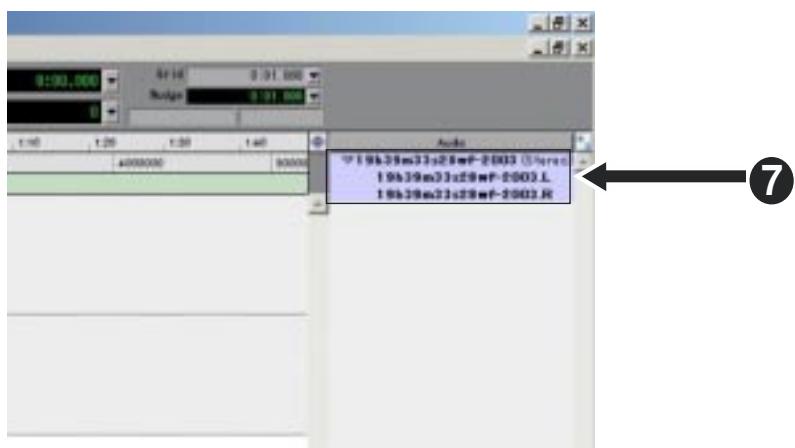
8) Activez le mode "Spot" puis faites glisser depuis la liste des régions audio dans la région des pistes (voir flèche 8).
La fenêtre "Spot Dialog" apparait alors.
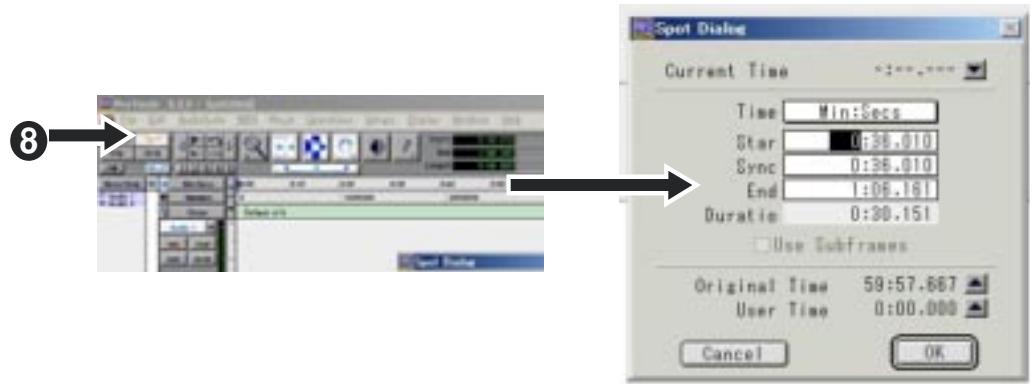
9) Cliquez sur "▶" dans la fenêtre "Spot Dialog", puis sur "OK".
Cliquez sur "▶" pour régler la valeur temporelle "Original Time Stamp" sur la valeur "Start". Cliquez ensuite sur "OK" pour importer les données audio à partir de l'emplacement ainsi spécifié.
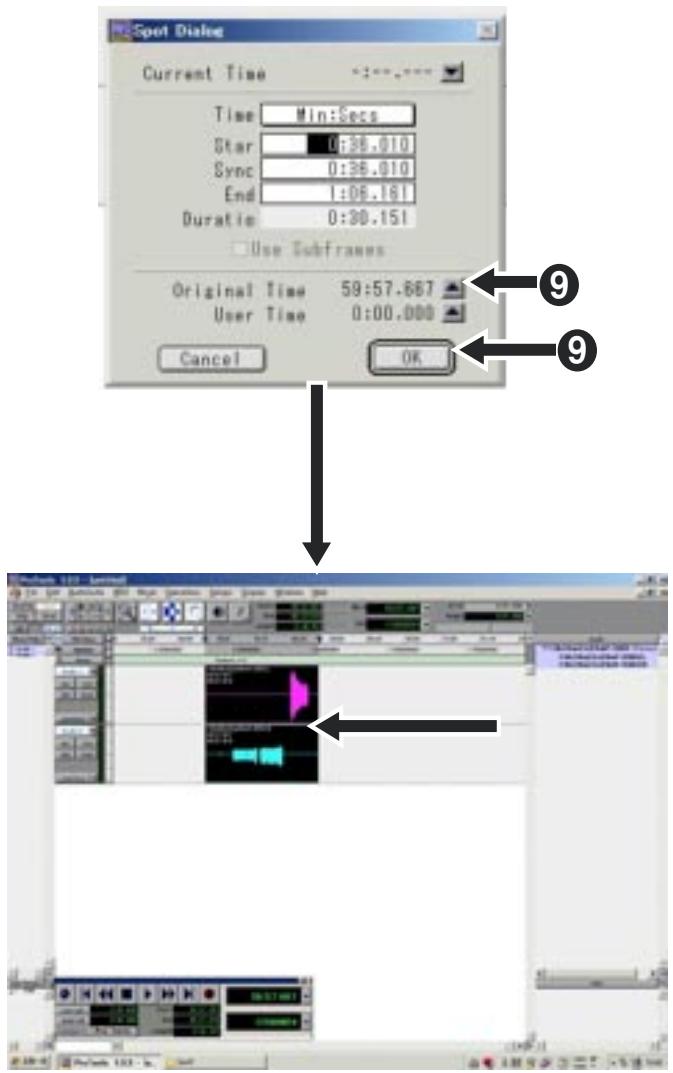
Entrées/sorties
- Rappel: 0 dBu = 0,775 Volt rms, 0 dBV = 1 Volt rms.
XLR 3 points (symétrique, broche chaude en 2)
Impédance d'entrée :
supérieure à 6 kΩ
Niveau nominal d'entrée :
+4 dBu
Niveau maximal d'entrée :
+24 dBu (TRIM: +4 dBu, avant fader)
Impédance d'entrée :
supérieure à 6 kΩ
Niveau nominal d'entrée :
-60 dBu
Niveau maximal d'entrée :
-40 dBu (TRIM: +4 dBu, avant fader)
Alimentation fantôme
type RCA (asymétriques)
Impédance de charge :
supérieure à 10kΩ
Niveau nominal de sortie :
-10 dBV
Impédance de charge :
supérieure à 32 Ω
Puissance de sortie maximale :
50mW + 50mW (charge 32Ω)
Entrées/sorties numériques (non compatibles 176,4 kHz et 192 kHz)
Connecteurs :
XLR 3 points (symétrique, point chaud en 2)
XLR 3 points (symétrique, point chaud en 2)
Format numérique :
IEC 60958 (S/P DIF) ou IEC 60958 (AES/EBU), sélection auto
Le format du signal de sortie numérique se désigne dans le mode MENU.
Port USB (pour transfert PC)
Connecteur:
USB 1.1 (embase de type "B")
Assignation des contacts :
1: VBUS, 2: D-, 3: D+, 4: GND
Port USB (pour clavier USB)
Connecteur:
Embase de type "A"
Assignation des contacts :
1: VBUS, 2: D-, 3: D+, 4: GND
Haut-parleur incorpore
Puissance de sortie maximale :
1 Watt
Enregistrement/lecture
Support d'enregistrement :
carte CompactFlash™/carte Flash ATA
Format d'enregistrement :
BWF (Broadcast Wave Format)
Résolutions numériques et fréquences d'échantillonnage disponibles :
16 bits à 22,05/44,1/48 kHz
24 bits à 44,1/48/88,2/96/176,4/192 kHz
Type d'enregistrement :
stéreo/mono
Réponse en fréquence (enregistrement/lecture) :
20 Hz à 10 kHz, +/-1 dB (pour FS = 22,05 kHz)
20 Hz à 20 kHz +/-1 dB (pour FS = 44,1/48 kHz)
20 Hz à 40 kHz, +/-2 dB (pour FS = 88,2/96 kHz)
20 Hz à 80 kHz, +/-3 dB (pour FS = 176,4/192 kHz)
Rapport Signal/Bruit (du conv. A/N au conv. N/A, 24 bits, ref. -20 dB, FS = 48 kHz) sur l'entrée Ligne 100 dB (niveau d'entrée: +4 dBu) sur l'entrée Micro 87 dB (niveau d'entrée: -60 dBu)
Gamme dynamique (du conv. A/N au conv. N/A, 24 bits, ref. -20 dB, FS = 48 kHz) 100 dB (typique)
sur l'entrée Ligne : Inférieure à 0,005 % (à 1 kHz, -1 dB typique)
sur l'entrée Micro : Inférieure à 0,008 % (à 1 kHz, -1 dB typique)
Mémoires de Locate : 99 points de Cue mémorables par fichier audio
Généralités
Dimensions :
250 × 77 × 220 ~mm (LxHxP)
Poids :
1,5 kg (sans les piles)
Alimentation :
tension continue 12 Volts, soit :
- 8 piles LR06 (AA) alcalines, Ni-Cd ou Ni-MH
- adaptateur secteur Fostex AD12-1300 (en option)
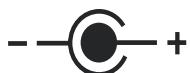
Puissance consommée :
environ 5,7 à 10 Watts
Autonomie (utilisation continue):
environ 2 heures 30 minutes (avec piles "2300 mAh" Ni-MH)
- Dans le cadre de l'amélioration permanente de ce produit, les caractéristiques et l'aspect extérieur sont susceptibles de modifications sans préavis.
Dimensions physiques
Déclaration de conformité CE
Cet appareil est compatible avec la directive européenne régissant la compatibilité électromagnétique (EMC Directive 89/336/EEC), certifiée par les décrets des états membres, et s'appliquant aux appareils électroniques de basse tension (Low Voltage Directive 73/23/EEC) concédée pour une utilisation dans la gamme de tensions spécifique.
| Type d'immunité pour cet apparéil |
| La position de la spécification Européenne EN61000-6-1 (coexistence des ondes électromagnétiques - spécification d'immunité commune) concernant cet apparéil est la suivante : |
| Dans un milieu électrique caractérisé par des transitoires rapides et des bursts, des perturbations induites créées par des champs radiofréquences, des champs magnétiques résultat de sources de puissance, de champes électromagnétques et de décharges d'électricité statique, cet apparéil peut être affecté, dans certains cas, par la génération de bruit de fond. |
- Y compris des pays ne faisant pas partie de l'Union Européenne (octobre 2003)
NAME: ATEC Audio- und Videogeräte VertriebsgesmbH.
- Précautions
- Précautions d'installation
- Présentation rapide de ce mode d'emploi
- Chapitre 1: présentation du FR-2
- Chapitre 2: avant d'utiliser le FR-2
- Chapitre 3 : noms et fonctions
- Chapitre 4: branchements de base
- Chapitre 5: enregistrement/lecture
- Chapitre 6: mode MENU
- 1) Menu cue (gestion des points de cue)
- 2) Menu file (gestion des fichiers audio)
- 3) Menu disk (gestion de la carte mémoire)
- 4) Menu setup (gestion des préférences de fonctionnement du fr-2)
- Chapitre 7 : exportation de fichiers audio vers un mac / un PC
- Chapitre 8: caractéristiques
- Conventions utilisées dans ce mode d'emploi
- Les abréviations suivantes sont parfois utilisées :
- Les noms des touches, sélecteurs et connecteurs utilisés dans ce manuel correspondant aux inscriptions sénégraphiées sur le FR-2.
- Les messages apparaissant à l'écran et les positions deurs apparaissent entre guillemets ("")
- Procédure de mise à jour de l'OS du FR-2
- Chapitre 1 : présentation du FR-2
- Présentation générale
- Caractéristiques principales
- Contenu de l'emballage
- Options du fr-2 et produits complémentaires
- Options
- Produits complémentaires
- Réglage de la luminosité/du contraste de l'écran LCD 22
- Formatage initial d'une carte mémoire 28
- Fonctionnement sur piles
- À propos des accumulateurs rechargeables ni-cd/ni-mh
- Important! (n'oubliez pas de procéder au paramétrage suivant!)
- 1) Enlevez le couvercle du compartiment à piles, qui se trouve dans le fond du fr-2.
- 2) Insérez 8 piles ou accumulateurs de type LR06 (AA).
- 3) Remettez en place le couvercle du compartiment à piles.
- Augmenter la durée de vie des piles
- Alimenter le fr-2 sur secteur
- Branchement de l'adaptateur secteur
- Mise sous tension
- Réglage du rétro-éclairage/du contraste
- Activer/désactiver le rétro-éclairage
- Réglage du contraste de l'écran
- Réglage de l'horloge temps réel
- Insertion/éjection d'une carte mémoire
- Insertion d'une carte mémoire
- 1) Insérez une carte mémoire dans l'emplacement (1).
- 2) Lorsque "YES" est en surbrillance, appuyez sur [ENTER].
- Si vous chargez une carte déjà utilisée, formatée en FAT32
- Passer d'une carte à l'autre après insertion d'une carte dans l'autre emplacement
- 1) Le fr-2 étant en mode stop, insérez une carte ATA dans l'emplacement PCMCIA.
- 2) La mention ["YES"] apparaisant en surbrillance, appuyez sur [ENTER].
- Éjecter une carte mémoire
- 1) Le fr-2 se trouvant en mode stop, appuyez sur la touche [CARD release].
- 2) Sélectionnez ["YES"] avec la molette [MENU], puis appuyez sur [ENTER].
- Notes à propos de l'éjection d'une carte lorsqu'une compactflash et une ATA sont insérées simultanément
- Formatage initial d'une carte mémoire
- 1) Prise [PHONES]
- 2) Potentiomètre [SP/HP monitor]
- 3) Écran LCD
- Lorsque l'écran HOME est visible>
- En mode MENU>
- 5) Touche [SHIFT]
- 6) Touche [CUE]
- 7) Bouton [menu/enter]
- Fonction molette [MENU]:
- Fonction touche [ENTER]:
- 8) Touche [CUE▶▶]
- 9) Indicateur [ACCESS]
- 10) Touche [REC STBY] (RECORD standby)
- 11) Touche [RECORD]
- 12) Potentiomètre de réglage de niveau d'entrée (LEVEL l/r)
- 13) Indicateurs [PEAK] l et r
- 14) Touche [MARK CUE - DEL CUE]
- 15) Touche [LIGHT - contrast]
- 16) Touche [CARD release]
- 17) Haut-parleur incorporé
- 18) Sélecteur [FS (khz)]
- 19) Sélecteur quantization
- 20) Sélecteur [PRE REC]
- 21) Sélecteur [TRACK mode]
- 22) Sélecteur [LIMITER]
- 23) Sélecteurs [line/mic]
- 24) Potentiomètres [TRIM]
- 25) Sélecteurs [HPF]
- Touche [STOP]
- Touche [F FWD]
- Touche [REWIND]
- 27) Emplacement (pour la carte TC optionnelle)
- 28) Connecteurs [digital in]/[digital OUT]
- 29) Port [USB (keyboard ONLY]
- 30) Port [USB (PC ONLY)]
- 31) Connecteur DC IN
- 32) Interrupteur [POWER]
- 33) Connecteurs [ANALOG OUT (l/mono, r)]
- 34) Sélecteur [PHANTOM]
- 35) Connecteurs [ANALOG IN (l/mono, r)]
- 36) Emplacement pour carte PCMCIA / touche d'éjection / indicateur
- 37) Emplacement pour carte compactflash / touche d'éjection / indicateur
- 38) Compartment piles/accumulateurs
- Détails à propos des écrans
- Écran home
- En l'absence de carte mémoire
- Lorsqu'une carte mémoire vierge est insérée
- Lorsqu'une carte mémoire déjà enregistrée est insérée
- Les écrans du mode MENU
- Messages d'avertissement (warning)
- Chapitre 4 : connexions de base
- Connexions d'entrée/sorting audio 44
- Branchement sur un mac ou pc/d'un clavier USB 46
- Entrées audio analogiques
- Entrée audionumérique
- Sorties audio analogiques
- Sorties audio numériques
- Branchement d'un FR-2 à un mac/pc
- Branchement d'un clavier USB sur le FR-2
- Chapitre 5 : enregistrement/lecture
- Enregistrement de signaux analogiques 48
- Enregistrement de signaux numériques 55
- Enregistrement des points de cue 56
- Lecture 58
- Fonctions skip/locate 59
- Enregistrement de signaux analogiques
- Sélection de l'entrée
- Réglage du gain d'entrée
- Filtre passeur-haut
- Liminateur
- Choisir la fréquence d'échantillonnage et la résolution
- Choisir le mode d'enregistrement
- Régler le niveau d'enregistrement
- Écouter les signaux à enregistrer
- Vérifier la durée d'enregistrement disponible
- Procéder à l'enregistrement
- Pour arrêté l'enregistrement, appuyez sur la touche [REC STBY]
- Enregistrer avec la fonction PRE REC activée
- Enregistrement de signaux numériques
- Entrée des points de cue
- Entrer un point de cue à la volée
- Visualiser les informations d'un point de cue
- Supprimer un point de cue en temps réel
- Lecture audio normale
- Lecture en mode CUE (écoute de repérage, ou cueing)
- Fonctions skip/locate
- Saut de fichier
- Saut de point de vue
- Retour au début (ABS 0) d'un fichier
- Envoi à la fin (REC END) d'un fichier
- Envoi au point de localisation désiré
- Menu cue 63
- Menu disk 72
- Présentation du mode MENU
- Accès direct à un point de cue (locate)
- 3) Sélectionnez "locate" avec la molette [MEN], puis appuyez sur la touche [ENTER].
- Renommer un point de vue (fonction rename)
- 1) Avec la molette [MENU], sélectionnez "cue" puis appuyez sur [ENTER].
- 2) Sélectionnez un point de vue avec la molette [MENU], puis validez par la touche [ENTER].
- Entrez le nom désiré pour le point de cue.
- Placez le curseur de sélection de caractère sur "OK", puis appuyez sur [ENTER].
- Modifier les données temporelles d'un point de cue (fonction edit)
- 2) Sélectionnez un point de vue avec la molette [MENU], puis validez par [ENTER].
- 4) Avec la molette [MENU], entrez la valeur désirée dans le champ des heures (h), puis validez en appuyant sur la touche [ENTER].
- 5) Avec la molette [MENU], entrez la valeur désirée dans le champ des minutes (m), puis validez en appuyant sur la touche [ENTER].
- 6) Avec la molette [MENU], entrez la valeur désirée pour les secondes "entières" (à gauche du point decimal) dans le champ des secondes (s), puis validez par [ENTER].
- 7) Avec la molette [MENU], entrez la valeur désirée pour les "fractions" de secondes (à droite du point decimal) dans le champ des secondes (s), puis validez par [ENTER].
- Supprimer un point de cue (fonction delete)
- 3) Avec la molette [MENU], sélectionnez "delete" puis appuyez sur la touche [ENTER].
- Sélectionner le fichier audio à (fonction select)
- Renommer un fichier audio (fonction rename)
- 2) Sélectionnez le fichier audio désiré avec la molette [MENU], puis validez par [ENTER].
- 4) Entrez le nom désiré pour le fichier.
- 5) Placez le curseur de sélection de caractère sur "OK", puis appuyez sur [ENTER].
- 6) Pour quitter le mode MENU, appuyez sur la touche [HOME].
- Supprimer un fichier audio (fonction delete)
- 4) Appuyez sur la touche [ENTER] pour supprimer effectivement le fichier.
- 5) Pour quitter le mode MENU, appuyez sur la touche [HOME].
- Protection en enregistrement (fonction protect)
- 3) Avec la molette [MENU], sélectionné "protect" puis appuyez sur la touche [ENTER].
- 4) Avec la molette [MENU], sélectionnez l'option désirée ("on" ou "OFF"), puis appuyez sur la touche [ENTER] key.
- Restauration d'un fichier audio (fonction restore)
- Sélection de la carte mémoire à utiliser (fonction select)
- 4) Pour quitter le mode MENU, appuyez sur la touche [HOME].
- Optimisation d'une carte mémoire (fonction optimize)
- 3) Appuyez sur la touche [ENTER].
- Formater une carte mémoire (fonction format)
- Modifier le nom de volume d'une carte mémoire (volume label)
- 4) Placez le curseur de sélection de caractère sur "OK", puis appuyez sur [ENTER].
- Visualiser les informations d'une carte mémoire (disk info.)
- Sélection du type de nom de fichier par défaut (file name mode)
- 1) Sélectionnez "setup" avec la molette [MENU], puis appuyez sur la touche [ENTER].
- 2) Sélectionnez "filenamemode" avec la molette [MENU], puis appuyez sur [ENTER].
- 3) Sélectionnez le mode désiré avec la molette [MENU], puis appuyez sur [ENTER].
- Entrée du nom de scène par défaut (default file name)
- 2) Sélectionnez "default scene name" avec la molette [MENU], puis appuyez sur [ENTER].
- 3) Sélectionnez le nom de scène désiré avec la molette [MENU], puis validez par [ENTER.
- - Sélection du numéro de prise (take)
- 2) Avec la molette [MENU], entrez le numéro de prise désiré, puis appuyez sur [ENTER].
- - Changer le nom de scène
- 2) Entrez le nom de scène désiré.
- 3) Placez le curseur de sélection de caractère sur "OK", puis appuyez sur [ENTER].
- 1) Appuyez sur la touche [ENTER].
- 2) Sélectionnez "select", puis appuyez sur la touche [ENTER].
- 3) Pour quitter le mode MENU, appuyez sur la touche [HOME].
- 1) Sélectionnez le nom de scène par défaut à restaurer, et appuyez sur la touche [ENTER].
- 2) Sélectionnez "reset", puis appuyez sur la touche [ENTER].
- Réglage de l'horloge en temps réel (adjust real time)
- 2) Sélectionnez "adjustrealtime" avec la molette [MENU], puis appuyez sur [ENTER].
- 4) Entrez les valeurs horaires désirées avec la molette [MENU].
- Activer/désactiver la fonction speaker mute (speaker mute)
- Configuration de l'alerte sonore (error tone)
- 4) Sélectionnez l'option désirée avec la molette [MENU], puis appuyez sur [ENTER].
- Réglage du gel des crées sur les volumes (peak hold time)
- 2) Sélectionnez "peak hold time" dans la deuxième page, avec la molette [MENU], puis appuyez sur [ENTER].
- 3) Sélectionnez la durée désirée avec la molette [MENU], puis appuyez sur [ENTER].
- 4) Appuyez sur la touche [HOME] pour quitter le mode MENU.
- Réglage de la durée du buffer audio de pré-enregistrement (pre rec time)
- 2) Sélectionnez "pre rec time" dans la deuxième page avec la molette [MENU], puis appuyez sur [ENTER].
- Choix de l'affichage de la durée/capacité restante (remain display)
- Sélection du format du signal numérique de sortie (digi out type)
- Sélection piles/accumulateur (battery)
- Réglage du type de clavier USB (keyboard)
- 3) Avec la molette [MENU], sélectionnez le type de clavier désiré, puis appuyez sur la touche [ENTER].
- Affichage du numéro de version de la ROM interne (version)
- Réinitialisation des paramètres du menu setup (init setup)
- Fonction d'économie d'énergie (power saving)
- Chapitre 7: Exportation de fichiers audio vers mac/pc
- Branchement du FR-2 à un ordinateur
- Connexion du FR-2 à un PC
- Exportation de données vers une application audio (exemple)
- Entrées/sorties
- Entrées/sorties numériques (non compatibles 176,4 kHz et 192 kHz)
- Port USB (pour transfert PC)
- Port USB (pour clavier USB)
- Haut-parleur incorpore
- Enregistrement/lecture
- Résolutions numériques et fréquences d'échantillonnage disponibles :
- Réponse en fréquence (enregistrement/lecture) :
- Généralités
- Déclaration de conformité CE
Marque : FOSTEX
Modèle : FR2
Catégorie : Enregistreur audio