
NOMAD 900G - Ordinateur portable robuste TRIMBLE - Notice d'utilisation et mode d'emploi gratuit
Retrouvez gratuitement la notice de l'appareil NOMAD 900G TRIMBLE au format PDF.


| Type de produit | Ordinateur portable robuste |
| Marque | TRIMBLE |
| Modèle | NOMAD 900G |
| Alimentation | Batterie rechargeable, adaptateur secteur ; charge complète en environ 4,5 heures |
| Écran | Écran tactile avec stylet ; protection d'écran incluse |
| Clavier | Touches programmables, touches de navigation, touche Marche/Arrêt |
| Connectivité | Wi-Fi, Bluetooth, USB (hôte), GPS intégré |
| Emplacements d'extension | CompactFlash Type II et Secure Digital (selon configuration) ; capot d'extension avec vis ¼ de tour |
| Système d'exploitation | Windows Mobile (compatible ActiveSync ou Windows Mobile Device Center) |
| Accessoires fournis | Adaptateur secteur, protections d'écran, cordon, CD de documentation, batterie et capot, dragonne, câble USB, stylet |
| Fonctions principales | GPS, scanner et appareil photo en option, lampe de poche (via touche programmable) |
| Indicateurs d'état | Niveau de batterie, connexions Wi-Fi et Bluetooth, état du haut-parleur |
| Réinitialisation | Logicielle (appui long Marche/Arrêt 3 s) ; matérielle (Marche/Arrêt + touche programmable) |
| Utilisation | Navigation au stylet ; panneaux de saisie (clavier virtuel) |
FOIRE AUX QUESTIONS - NOMAD 900G TRIMBLE
Questions des utilisateurs sur NOMAD 900G TRIMBLE
0 question sur cet appareil. Repondez a celles que vous connaissez ou posez la votre.
Poser une nouvelle question sur cet appareil
Téléchargez la notice de votre Ordinateur portable robuste au format PDF gratuitement ! Retrouvez votre notice NOMAD 900G - TRIMBLE et reprennez votre appareil électronique en main. Sur cette page sont publiés tous les documents nécessaires à l'utilisation de votre appareil NOMAD 900G de la marque TRIMBLE.
MODE D'EMPLOI NOMAD 900G TRIMBLE
Ce guide propose un aperçu des caractéristiques et des fonctions du terminal Trimble® Nomad® série 900G.
Pour de plus amples informations, consultez le Manuel des premiers pas du terminal Nomad série 900, inclus dans le CD de documentation du Nomad série 900.
Obtenez les informations les plus récentes, notamment les notes de version, sur :
- Terminal Nomad
- Adaptateur secteur (chargeur)
- Protections d'écran
- Cordon
- CD de documentation
- Batterie et capot de batterie
- Dragonne
- Cable USB
- Stylet
Apprendre à connaître votre terminal
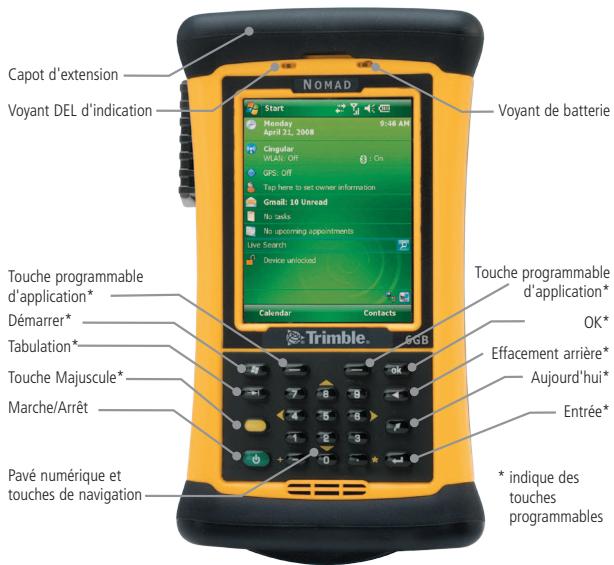
Remarque : si votre appareil possède les fonctions suivantes, ces touches sont attribuées : Touche programmable gauche - lampe de poche ; Touche programmable droite - scanner ; Touche Aujourd'hui - appareil-photo
Installez et chargez complètement la batterie
IMPORTANT : assurez-vous de charger complètement la batterie (environ 4,5 heures) avant d'utiliser le terminal.
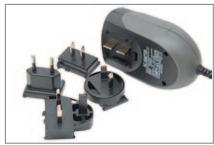
- Choisissez l'adaptateur de prise de courant approprié à votre pays.
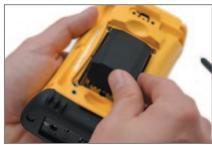
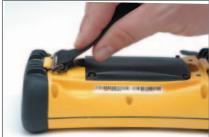
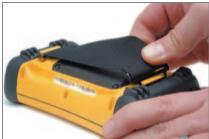
- Insérez la batterie dans le logement de batterie à l'arrêt du Nomad.
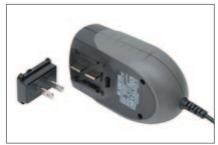
- Enfichez l'adaptateur de prise de courant sur le chargeur.
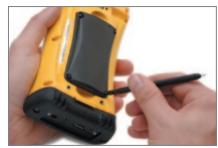
- Vissez le capot de batterie à l'aide de l'embout Philips du stylet.
- Branchez le chargeur dans une réglette d'alimentation ou une prise de courant.
- Enfichez l'extrémité ronde du chargeur dans la prise d'alimentation au bas du Nomad.
- Chargez la batterie jusqu'à ce que le voyant de batterie soit vert.
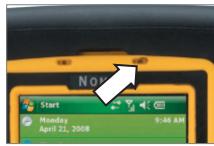
Mise en marche du terminal
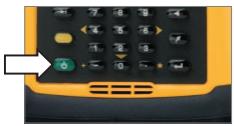
La première fois que vous allumez le terminal, appuyez sur la touche Marche/ Arrêt et maintenez-la enfoncée. Suivez les instructions affichées à l'écran pour aligner l'écran tactile à l'aide du stylet.
Sélectionnez les fuseaux horaires, puis réglez la date et l'heure du terminal.
Voupeuz protéger vos données en définissant un mot de passe pour votre terminal. Celui-ci sera exigé à chaque mise en marche du terminal. Suivez les instructions affichées à l'écran pour définir votre mot de passe ou cliquez sur Suivant pour sauter cette étape.
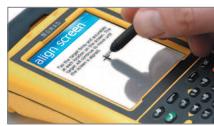
Utilisation du terminal
Trimble recommande d'utiliser uniquement le stylet fourni pour cliquer sur l'écran tactile.
Utilisez le stylet pour :
- cliquer une fois sur l'écran pour ouvrir les éléments et sélectionner les options.
- cliquer et maintenir le stylet sur un élément pour afficher un menu contextuel des actions disponibles. Sélectionner l'action que vous souhaitez réaliser.
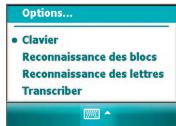
Pour saisir du texte, utilisez l'un des panneaux de saisie.
Pour afficher le panneau de saisie en cours, cliquez sur une zone de texte.
Pour sélectionner un panneau de saisie, cliquez sur la flèche près du bouton « Panneau de saisie » puis cliquez sur le panneau de saisie que vous souhaitez utiliser.
Le panneau de saisie « Clavier » est présenté à droite. Pour saisir des caractères, cliquez sur le clavier.
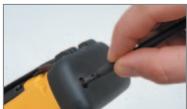
Accès aux prises d'extension et utilisation
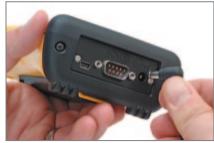
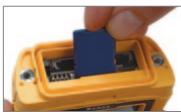
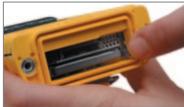
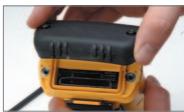
Les logements d'extension se trouvent sous le capot d'extension. Les terminaux dépourvus de scanner ou d'appareil photo intégré sont équipés d'un logement CompactFlash (CF) Type II et un logement Secure Digital (SD). Les terminaux équipés d'un scanner et/ou d'un appareil photo intégrés possèdent un logement SD. Sur certains terminaux, le capot d'extension cache un hôte USB. Pour accéder aux logements :
- Dévissez les vis 14 de tour du capot d'extension à l'aide de l'embout Philips du stylet.
- Insérez doucement la carte mémoire dans son logement. NE FORCEZ PAS la carte mémoire dans son logement. Les deux types de cartes (CF et SD) doivent être insérés de sorte que leur face avant pointe vers l'avant du terminal.
- Pour retirer une carte CF, appuyez sur la touche d'éjection. Pour retirer une carte SD, appuyez doucement sur le haut de la carte pour la libérer de son logement.
- Reposez le capot d'extension à l'aide du stylet en vous assurant de bien serrer les vis ¼ de tour.
Connexion à un ordinateur
Avant de pouvoir installer des logiciels sur le terminal ou d'y transférer des fichiers, le terminal doit être raccordé à un ordinateur. Si l'ordinateur fonctionne sous :
Windows Vista ou Windows 7, utilisez Windows Mobile Device Center pour effectuer la connexion ; Windows XP ou 2000, utilisez la technologie Microsoft ActiveSync pour effectuer la connexion.
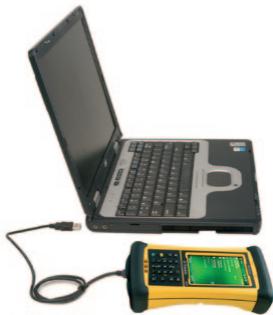
Remarque : vous devez installer
Windows Mobile Device Center ou la technologie ActiveSync sur votre ordinateur avant de connecter le terminal.
Pour télécharger Windows Mobile Device Center ou la technologie ActiveSync du site Web de Microsoft, allez sur www.microsoft.com/windowsmobile.
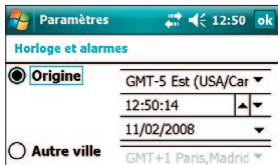
Réglage de la date et du fuseau horaire
Dans l'écran Aujourd'hui, cliquez sur l'icône horloge. L'écran Réglages de l'horloge apparait. Cliquez sur l'onglet Fuseau horaire, sélectionnez l'option Home, puis sélectionnez le fuseau horaire correspondant à votre emplacement.
Indicateurs d'état
Les indicateurs d'état sont affichés dans la barre de titre située en haut de l'écran.
| Icône | Description | Cliquez sur l'icône pour... |
| Niveau de la batterie | contrôle le niveau de la batterie | |
| Batterie faible (moins de 20% d'autonomie) | ||
| Charge de la batterie/utilisation d'une alimentation externe | ||
| Le haut-parleur est activé | régrer le volume | |
| Le haut-parleur est désactivé | ||
| Connecté à ActiveSync ou Windows Mobile Device Center (WMDC) sur un ordinateur. | configurer la connexion ou pour acceder au « Gestionnaire sans fil » | |
| Connecté à un téléphone compatible Bluetooth | ||
| Déconnecté d'ActiveSync ou WMDC | ||
| Déconnecté d'un téléphone compatible Bluetooth | ||
| La radio du réseau local sans fil est activée | ||
| Un réseau local sans fil est détecté | ||
| Envoi ou réception de signaux sans fil |
Les icônes Wi-Fi et Bluetooth de l'écran Aujourd'hui présentent l'état de chaque radio. Clique sur l'icône pour accéder au « Gestionnaire sans fil » et pour allumer ou éteindre la radio.
Connexion au GPS
Pour collecter des données GPS, installez le logiciel GPS de terrain sur le terminal et configurez le logiciel pour le connecter au récepteur GPS intégré si nécessaire.
| Logiciel | Description |
| Logiciel TerraSyncTM | Aucune configuration n'est nécessaire. Le logiciel active automatiquement le récepteur GPS sur COM2. |
| Logiciel GPS Controller | |
| ArcPad avec l'extension GPScorrectTM | Au cours de l'installation, l'extension Trimble GPScorrect configure automatiquement le logiciel ArcPad pour utiliser le récepteur GPS sur COM2.Pour se connecter au GPS, cliquez sur le bouton GPS |
| ArcPad 10 sans l'extension GPScorrect | Dans ArcPad, cliquez sur le menu déroulant du bouton GPS puis SéLECTIONnez Préférences GPS. Appuyez alors sur l'onglet GPS.Dans le champ « Protocole», SéLECTIONNZMEA 0183», puis « COM2 » à partir du champ « Port». Cliquez sur OK.Pour se connecter au GPS, cliquez sur le bouton GPS |
| Application NMEA | Configrezce le logiciel pour se connecter au GPS sur COM2, puis utilissez la commande « Connecter ou Activer le GPS » . |
| SatViewer | Dans SatViewer, sur l'onglet GPS, vérifie que COM2 soit SéLECTIONNZEA puis cliquez Se connecter au GPS. |
Astuce : pour configurer les paramètres du récepteur GPS ou de la correction en temps réel en utilisant des applications NMEA, utilisez le logiciel SatViewer inclus dans le terminal ou téléchargez et installez le logiciel GPS Controller.
Dépannage
Si l'écran du terminal n'affiche rien, effectuez l'une des actions suivantes :
- cliquez sur l'écran avec le stylet ou appuyez sur une des touches de Navigation pour activer le rétroéclairage;
- appuyez sur le bouton Marche/Arrêt pour mettre le terminal sous tension;
Si le terminal cesse de réagir au stylet, ou s'il ne réagit pas lorsque vous appuyez sur une touche du clavier, vous devrez probablement le réinitialiser. Tentez d'abord une réinitialisation logicielle. Si le terminal ne réagit toujours pas, effectuez alors une réinitialisation matérielle.
Réinitialisation logicielle
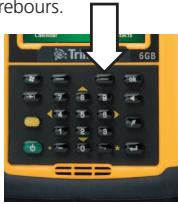
Appuyez sur la touche Marche/Arrêt et maintenez-la enfoncée pendant 3 secondes pour afficher un compte à rebours. Si vous continuez de développer la touche Marche/Arrêt, le terminal se réinitialisera à la fin du compte à rebours.
Réinitialisation matérielle
Remarque : toutes les données non sauvegardées risquent d'être perdues et ScanAgent, SatViewer et CellStart (voir CD de documentation) ainsi que toute autre application installée devra être réinstallée à l'aide d'ActiveSync après une réinitialisation matérielle.
Effectuez une réinitialisation matérielle uniquement si le problème persiste après une réinitialisation logicielle.
Pour effectuer une réinitialisation matérielle, appuyez sur la touche
Marche/Arrêt et maintenance-la enfoncée tout en appuyant sur la touche programmable pour accéder un compte à rebours.
Continuez de maintenir les deux touches enfoncées jusqu'à ce que le compte à rebours arrive à zéro et qu'un écran de démarrage s'affiche brièvement.
Continuez de maintenir les deux touches enfoncées jusqu'à ce qu'un écran apparaisse vous avertissant que si vous continuez, cette opération effacera la mémoire permanente. Suivez les instructions affichées à l'écran UNIQUÉMENT si vous souhaitez effacer complètement votre terminal.
Fixation de la dragonne
- Attachez une extrémité de la dragonne au crochet situé à l'arrière vers le bas du Normad.
- Étirez la dragonne vers le haut du terminal et attachez-la au crochet situé près du haut.
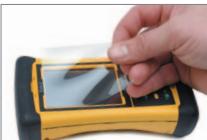
Utilisation d'une protection d'écran
Installez la protection d'écran. Retirez la pellicule protectrice et placez la protection d'écran sur l'écran tactile. Glissez les coins de la protection d'écran sous l'enjoliveur pour assurer une bonne tenue. Éliminez les bulles d'air le cas échéant à l'aide de la carte d'installation incluse.
© 2010. Trimble Navigation Limited. Tous droits réservés. Ce produit est protégé par les lois américaines et internationales en matière de droit d'auteur, de marque de commerce et de brevet telles qu'elles sont indiquées dans la section « Avis juridique » du Manuel des premiers pas du terminal Nomad série 900. PN 80487-00-FRA, rev. A.