
CX-ONE - Logiciel de programmation pour automates programmables OMRON - Notice d'utilisation et mode d'emploi gratuit
Retrouvez gratuitement la notice de l'appareil CX-ONE OMRON au format PDF.


| Type de produit | Logiciel de programmation pour automates programmables |
| Marque | OMRON |
| Modèle | CX-ONE |
| Catégorie | Suite logicielle intégrée pour l'automatisation industrielle |
| Systèmes d'exploitation supportés | Windows 98 SE, Windows NT 4.0 (SP6a), Windows 2000 (SP3+), Windows Me, Windows XP |
| Configuration minimale recommandée | Processeur Pentium II 333 MHz, 256 Mo RAM, 1,8 Go d'espace disque libre, écran SVGA 800×600 (256 couleurs), lecteur CD-ROM, port RS-232C |
| Configuration optimale | Pentium III 1 GHz, 512 Mo RAM ou plus |
| Nombre de licences disponibles | 1, 3 ou 10 licences utilisateur |
| Langues de l'interface | Anglais, Japonais |
| Contenu du package | 3 CD-ROM d'installation, guide d'introduction imprimé, manuels PDF (CX-Programmer, CX-Integrator, etc.), carte d'enregistrement utilisateur, contrat de licence |
| Composants logiciels principaux | CX-Programmer, CX-Integrator, CX-Simulator, CX-Designer, CX-Motion-NCF/MCH, CX-Drive, CX-Protocol, CX-Process Tool, CX-Profibus, CX-Thermo, CX-FLnet, Utilitaire Switch Box |
| Fonctions clés | Programmation en schéma à contacts, configuration réseau (Controller Link, DeviceNet, CompoWay/F, Ethernet), simulation hors ligne, diagnostic réseau, paramétrage de cartes E/S spéciales via table E/S, bibliothèque de blocs fonctionnels (FB OMRON), Smart Active Parts pour terminaux NS, gestion intégrée des fichiers projets |
| Méthode d'installation | Assistant d'installation avec sélection de langue, désinstallation préalable des versions antérieures requise, redémarrage possible en fin d'installation |
| Enregistrement en ligne | Possible via le navigateur Web après installation ; alternative par carte d'enregistrement papier |
| Outils de débogage | CX-Simulator (simulation UC sur PC), Utilitare Switch Box (entrées/sorties virtuelles), surveillance en ligne, modification de valeurs, comparaison avec l'API |
| Compatibilité matérielle | Automates série SYSMAC CS/CJ, carte d'alimentation CJ1W-PA202, carte UC CJ1M-CPU13, cartes E/S et spéciales, servodrives, terminaux NS |
| Documentation fournie | Manuels PDF (installation, utilisation, blocs fonctionnels, intégrateur, simulateur, etc.) sur CD-ROM |
| Durée d'installation typique | 10 à 40 minutes selon la configuration de l'ordinateur |
FOIRE AUX QUESTIONS - CX-ONE OMRON
Questions des utilisateurs sur CX-ONE OMRON
0 question sur cet appareil. Repondez a celles que vous connaissez ou posez la votre.
Poser une nouvelle question sur cet appareil
Téléchargez la notice de votre Logiciel de programmation pour automates programmables au format PDF gratuitement ! Retrouvez votre notice CX-ONE - OMRON et reprennez votre appareil électronique en main. Sur cette page sont publiés tous les documents nécessaires à l'utilisation de votre appareil CX-ONE de la marque OMRON.
MODE D'EMPLOI CX-ONE OMRON
Guide d'introduction
Le CD-ROM de CX-One contient un manuel d'installation au format PDF.
Le manuel d'installation de CX-One correspond au fichier suivant :
Disque 1: CX-One_Manuals English CX-One Setup Manual W444-E1-02.pdf
Avant d'utiliser ce produit, veuillez lire les sections Introduction et Consignes de sécurité.
Les consignes et les explications détaillées figurent dans l'aide et dans le manuel au format PDF.
- Acrobat Reader version 4.0 ou ultérieure est nécessaire pour lire le fichier PDF.
Chapitre 1 présentation et installation de CX-One
- Présentation de CX-One 1-1
- Caractéristiques de CX-One 1-1
- Liste de contrôle des composants de CX-One 1-2 4. Procédure d'installation de CX-One 1-3
Chapitre 2 exemple de construction d'un système API par cx-one
Flux de travail de ce chapitre 2-1
- Conception
1-1. Démarrage de CX-Programmer 2-2 1-2. Création d'une configuration de carte 2-3 1-3. Configuration des cartes réseau et des cartes E/S spéciales 2-5 1-4. Vérification de l'affectation E/S 2-9 1-5. Programmation 2-10 1-6. Débogage hors ligne 2-12 1-7. Enregistrement d'un projet 2-13
- Débogage en ligne d'une machine
2-1. Lecture d'un projet 2-14 2-2. Connexion en ligne à l'API 2-15 2-3. Transfert vers une machine 2-16 2-4. Débogage du programme 2-21
- Démarrage et réglage sur site
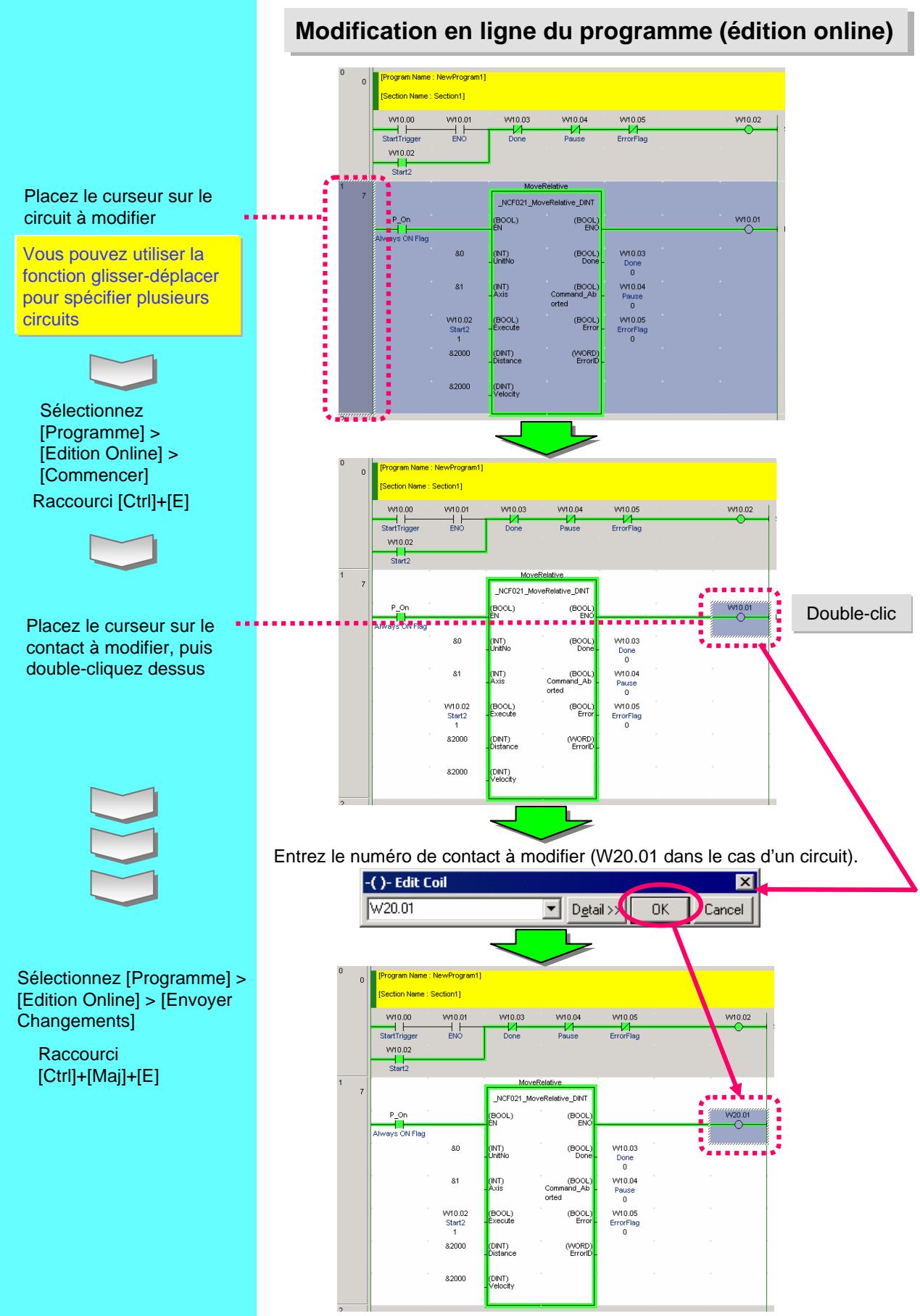
3-1. Modification du programme 2-23 3-2. Modification des paramètres de carte 2-25
Chapitre 3 exemple de construction d'un système réseau API par cx-one
Flux de travail de ce chapitre 3-1
- Démarrage du réseau API
1-1. Démarrage de l'API 3-2 1-2. Démarrage de DeviceNet 3-6 1-3. Démarrage de NT Link 3-8 1-4. Démarrage de Controller Link 3-10 1-5. Démarrage de CompoWay/F 3-12 1-6. Enregistrement de la configuration du système 3-15
- Réglage sur site
2-1. Vérification de la configuration du système 3-17 2-2. Diagnostic de Controller Link 3-19
- Paramètres du variateur
3-1. Connexion DeviceNet 3-20 3-2. Connexion RS232-C 3-21
Chapitre 4 annexe
- Configuration requise 4-1
- Liste des logiciels à installer 4-2
- Comparaison des fonctions entre le logiciel de support conventionnel et CX-One 4-3
1. Présentation de CX-One
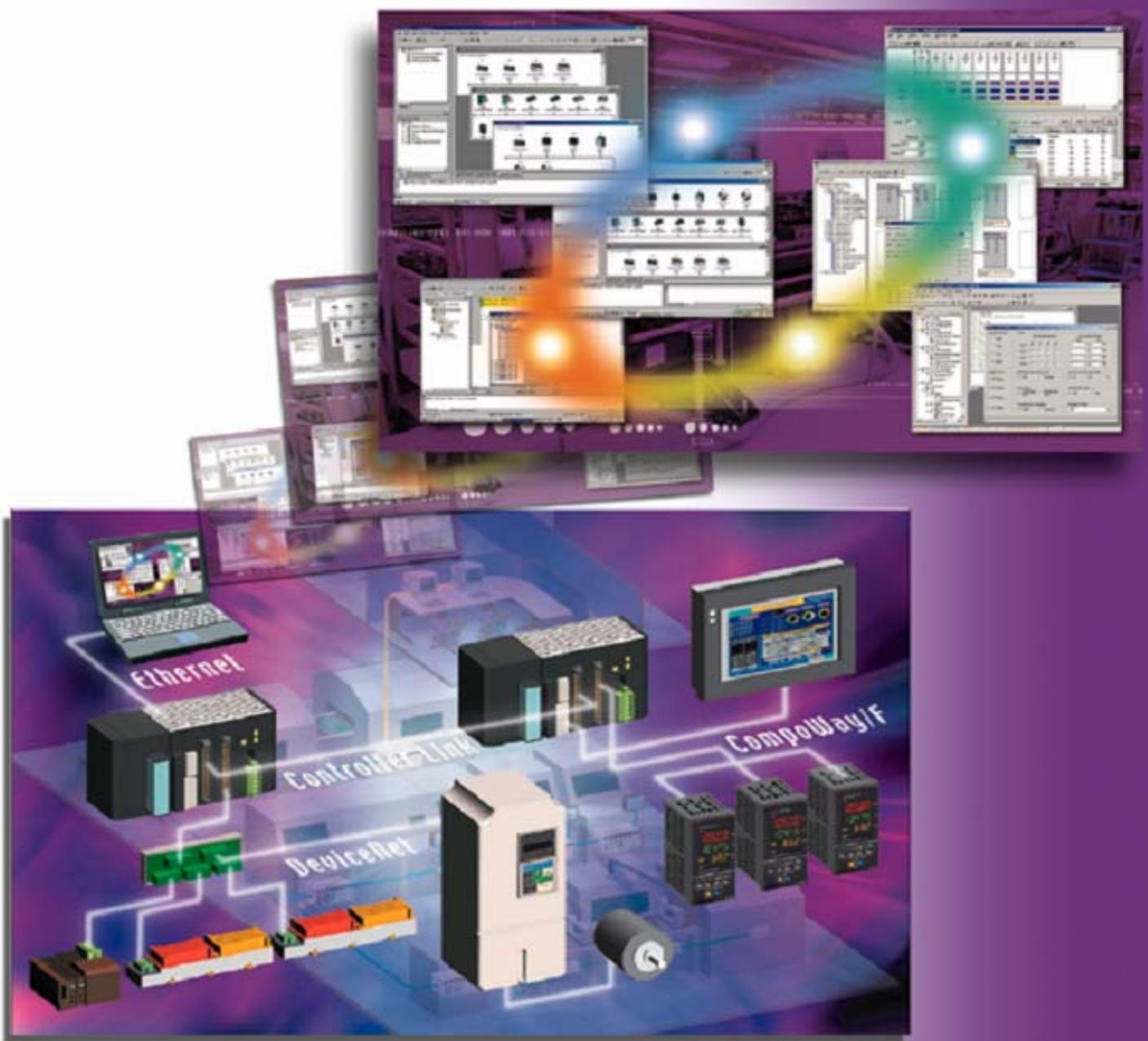
CX-One est une suite logicielle intégrée qui incorpore un logiciel de support pour les API et pour l'ensemble des composants d'automatisation industrielle d'Omron.
Pour élaborer un système d'automatisation (FA) reposant essentiellement sur un API, il était généralement nécessaire d'acheter et d'installer un logiciel de support compatible avec chaque carte, de démarrer chaque logiciel de manière individuelle, puis d'établir une connexion à l'API et aux différents composants.
L'installation de CX-One sur un ordinateur offre une utilisation intégrée qui s'étend de l'installation des cartes réseau OMRON, des cartes E/S spéciales (SIOU) et des composants au démarrage et à la surveillance du réseau, en passant par l'optimisation du démarrage du système API.
2. Caractéristiques de CX-One
- CX-One permet la gestion intégrée des logiciels de support pour les API et les composants Omron. L'installation sur un seul ordinateur permet à l'utilisateur de générer le logarithiel de support pour les produits OMRON.
- Une seule clé de licence est nécessaire pour installer tous les logiciels de support.
- Gestion intégrée d'un emplacement d'enregistrement pour les fichiers créés par le logiciel de support.
- Un logiciel de support dédié aux cartes réseau et aux cartes E/S spéciales peut être démarré à partir de la table des E/S.
- èle d'API peuvent être transmises au logiciel de support dédié au démarrage pour simplifier le basculement entre les logiciels de support.
- Les fonctions suivantes sont disponibles grâce à l'introduction du fichier d'informations d'ID (CPS) pour les composants OMRON.
- Installation des cartes réseau et des cartes E/S spéciales sans configuration manuelle ou reconnaissance d'adresse. (Les noms des paramètres et des éléments de sélection, ainsi que la plage d'installati s'affichent automatiquement.)
- Il est possible de vérifier en ligne la configuration des cartes réseau et des cartes E/S spéciales sur l'ordinateur, ainsi que les données de l'API (carte API). En outre, les données sur les éléments et les valeurs non correspondantes s'affichent dans un format graphique.
- La configuration des cartes s'affiche dans la table des E/S en fonction du modèle de la carte.
- Il est possible de vérifier le type de périhérique du réseau en fonction du modèle de la carte, ce qui garantit la vérification exacte de la configuration réseau.
Présentation de CPS
CPS (Component Profile Sheet) est un profil de composant qui contient des informations de définition sur les cartes et composants de série CS/CJ de CX-One.
Il s'agit d'un fichier CPS au format XML.
CX-One reconnaît une carte de série CS/CJ à l'aide des informations contenues dans ce fichier CPS. La configuration des cartes réseau et des cartes E/S spéciales est créée en fonction de ce fichier CPS.
3. Liste de contrôle des composants de CX-One
CX-One est constitué des éléments ci-dessous. Assurez-vous qu'ils sont inclus dans l'emballage.
- Composants CX-One
| Disque d'installation (CD-ROM) | 3 disques |
| Guide d'introduction de CX-One (ce document, ref. R135) | Document imprimé et fichier PDF sur CD-ROM |
| Guide d'introduction de CX-Programmer (ref. R132) | |
| Guide d'introduction de CX-Designer (ref. V089) | |
| Guide d'introduction des blocs de fonctions (ref. R133) | |
| Manuel d'installation de CX-One (ref. W444) | Fichier PDF sur CD-ROM (seuls les manuels principaux sont répertoriés) |
| Manuel d'utilisation de CX-Programmer (ref. W446) | |
| Manuel d'utilisation de CX-Programmer - Blocs de fonction (ref. W447) | |
| Manuel d'utilisation de CX-Integrator (ref. W445) | |
| Manuel d'utilisation de CX-Simulator (ref. W366) | |
| Manuel d'utilisation de CX-Designer (ref. V088) | |
| Manuel d'utilisation de CX-Motion-NCF (ref. W436) | |
| Manuel d'utilisation de CX-Motion-MCH (ref. W448) | |
| Manuel d'utilisation de CX-Position (ref. W433) | |
| Manuel d'utilisation de CX-Drive (ref. W453) | |
| Manuel d'utilisation de CX-Protocol (ref. W344) | |
| Manuel d'utilisation de CX-Process Tool (ref. W372) | |
| Manuel d'utilisation de CX-Profibus (ref. W05E) | |
| Manuel d'utilisation de Face Plate Auto-Builder for NS (ref. W418) | |
| Manuel de ↔reference de la bibliothèque FB OMRON (ref. W442) | |
| Manuel de ↔reference de la bibliothèque des Smart Active Parts (*) | |
| Manuel d'utilisation de CX-Thermo | Aide en ligne uniquement |
| Contrat de licence du logiciel/Carte d'enregistrement utilisateur | 1 |
- Les manuels PDF sont fournis pour chaque carte.
Le numéro de licence est imprimé sur la couverture
La référence, le numéro de licence et le nombre de licence sont imprimés sur la carte
- Liste des logiciels CX-One
| Produit | Référence | Logiciels pouvant être installé | Données incluses | |
| CX-One | CXONE-AL01C-E(1 licence)CXONE-AL03C-E(3 licences)CXONE-AL10C-E(10 licences) | - CX-Programmer - CX-Integrator - CX-Simulator - CX-Designer - CX-Motion - CX-Motion-NCF - CX-Motion-MCH - CX-Position - CX-Drive - CX-Protocol - CX-Process Tool - CX-Profibus - Face plate Auto-Builder for NS - CX-Thermo - CX-FLnet - Utilitaire Switch Box | Ver. 6Ver. 1Ver. 1Ver. 1Ver. 1Ver. 2Ver. 1Ver. 1Ver. 2Ver. 1Ver. 5Ver. 1Ver. 2Ver. 2Ver. 1Ver. 1 | - Bibliothèque FB Omron- Smart Active Parts (SAP)- CPS- Manuels (PDF) |
4. Procédure d'installation de CX-One
Avant d'installer CX-One, vous devez :
- Fermer tous les programmes Windows.
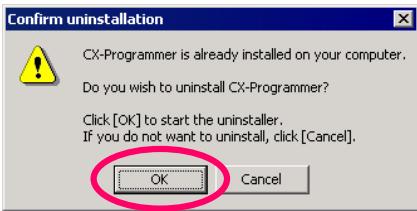
- Désinstaller toute version antérieure du logiciel de support (CX-Programmer, par exemple), si elle est déjà installée.
- L'installation prend de 10 à 40 minutes en fonction de votre ordinateur. (10 minutes sur un ordinateur équipé d'un processeur Celeron 2,2 GHz, d'une mémoire principale de 512 Mo et d'un lecteur de CD-ROM 48x.)
- Pour modifier ou supprimer CX-One après l'installation, reportez-vous au chapitre 2 (Installation et désinstallation) du Manuel d'installation de CX-One (format PDF).
Installation de CX-One
Insérez le disque 1 (CD-ROM) d'installation de CX-One dans le lecteur de CD-ROM de votre ordinateur.
La boîte de dialogue [Sélection de la langue d'installation] s'affiche. Par défaut, la langue du système d'exploitation installé sur l'ordinateur est automatiquement sélectionnée.
Vérifiez que la langue vous convient, puis cliquez sur le bouton [OK].
Cliquez sur [OK]

L'écran de démarrage de CX-One s'affiche, puis l'installation de CX-One démarre.
Désinstallez toute version antérieure des outils tels que API Tools (paramétrage du système API et table E/S), CX-Server et CX-Programmer s'ils sont déjà installés.

Cliquez sur [Suivant]
L'Assistant d'installation de CX-One démarre.
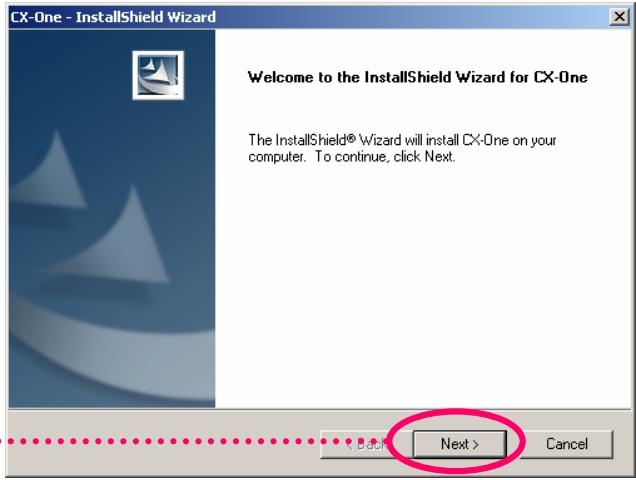
La boîte de dialogue [Contrat de licence] s'affiche.
Lisez attentivement le contrat de licence du logiciel. Si vous acceptez toutes les dispositions, cochez la case [J'accepte les termes du contrat de licence], puis cliquez sur le bouton [Suivant].
Activez la case d'option
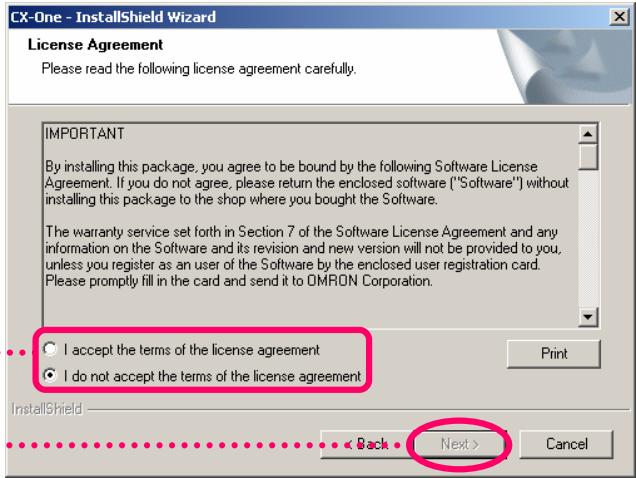
Cliquez sur [Suivant]
La boîte de dialogue [Info. utilisateur] s'affiche.
Complétez les champs [Utilisateur], [Société], [Licence] (numéro de série de CX-One).
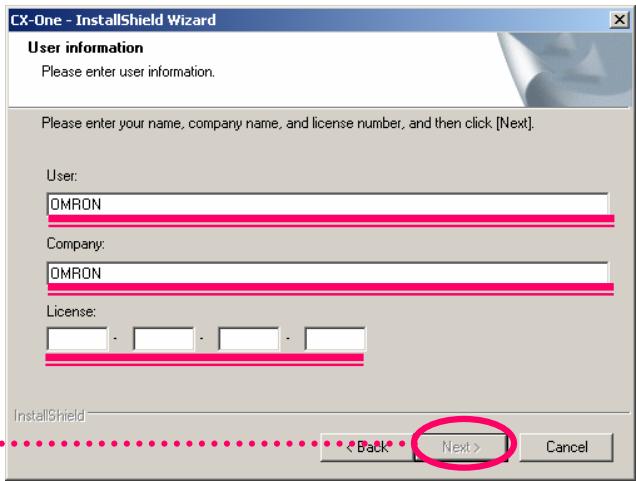
Cliquez sur [Suivant]
Sélectionnez le dossier d'installation, puis cliquez sur [Suivant]
Activez la case d'options [Complète]
Cliquez sur [Suivant]
Lisez le message qui s'affiche, puis cliquez sur [Suivant]
Cliquez sur [Installer]
Les boîtes de dialogue [Sélection du dossier d'installation] et [Type d'installation] s'affichent.
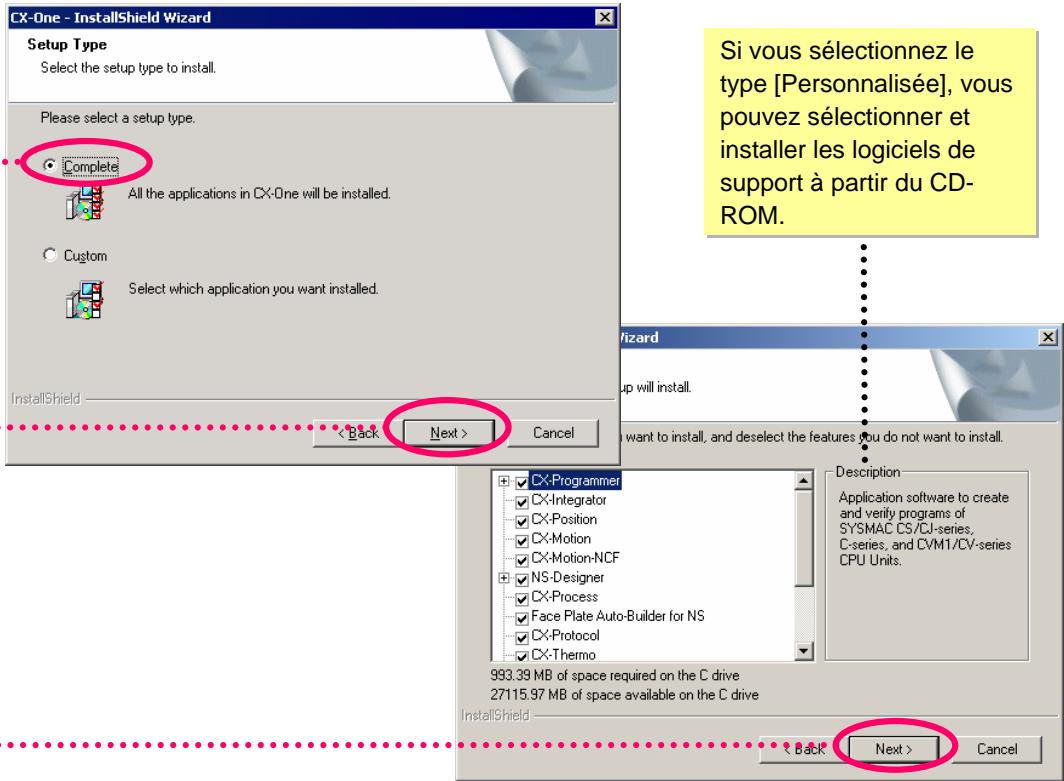
Les boîtes de dialogue [Sélection du dossier de programme], [Sélectionner l'emplacement de destination de la bibliothèque FB OMRON], [Sélectionner le dossier de programme] et [Prêt à installerer le programme] s'affichent.
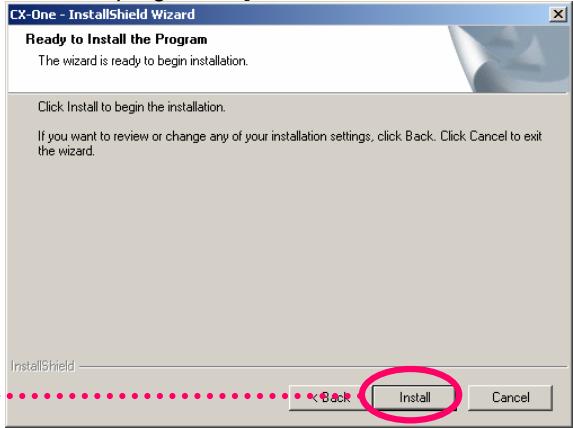

Insérez les disques 2 et 3 de CX-One, puis cliquez sur [OK].
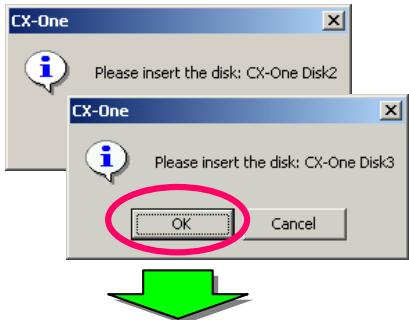
L'installation de CX-One démarre.
La boîte de dialogue ci-contre s'affiche.
Cliquez sur [Terminer] pour terminer l'Assistant d'installation. L'installation est terminée.
(Lorsqu'il est nécessaire de redémarrer l'ordinateur, une boîte de dialogue de confirmation du redémarrage s'affiche.)
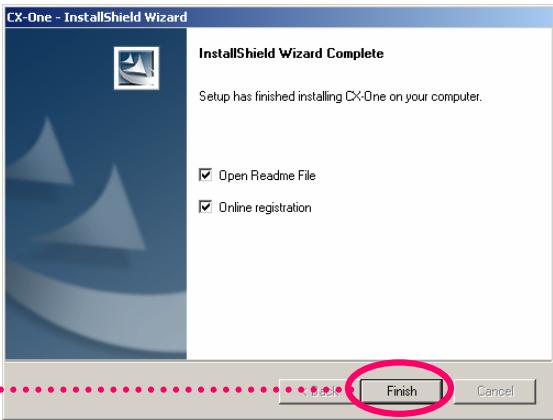
Cliquez sur [Terminer]
Enregistrement en ligne
Si l'ordinateur sur lequel vous avez installé le logiciel peut accéder à Internet, vous pouvez effectuer un enregistrement en ligne.
Une fois l'installation terminée, la boîte de dialogue [Enregistrement en ligne] s'affiche.
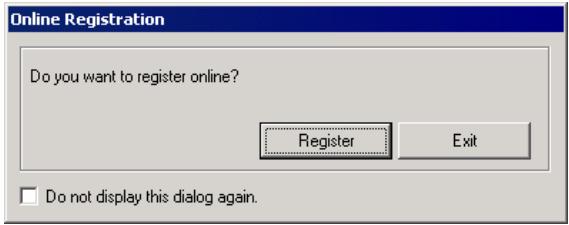
Si vous cliquez sur le bouton [Enregistrer], le navigateur Web se connecte au site Web de CX-One d'OMRON.
1: Si vous cliquez sur le bouton [Quitter] pour annuler l'enregistrement en ligne, la boîte de dialogue [Enregistrement en ligne] s'affiche à chaque démarrage du logiciel de support CX-One. 2: Si vous ne pouvez pas accéder à Internet ou si vous ne souhaitez pas vous enregistrer en ligne, complétez et renvoyez la carte d'enregistrement fournie avec le produit.
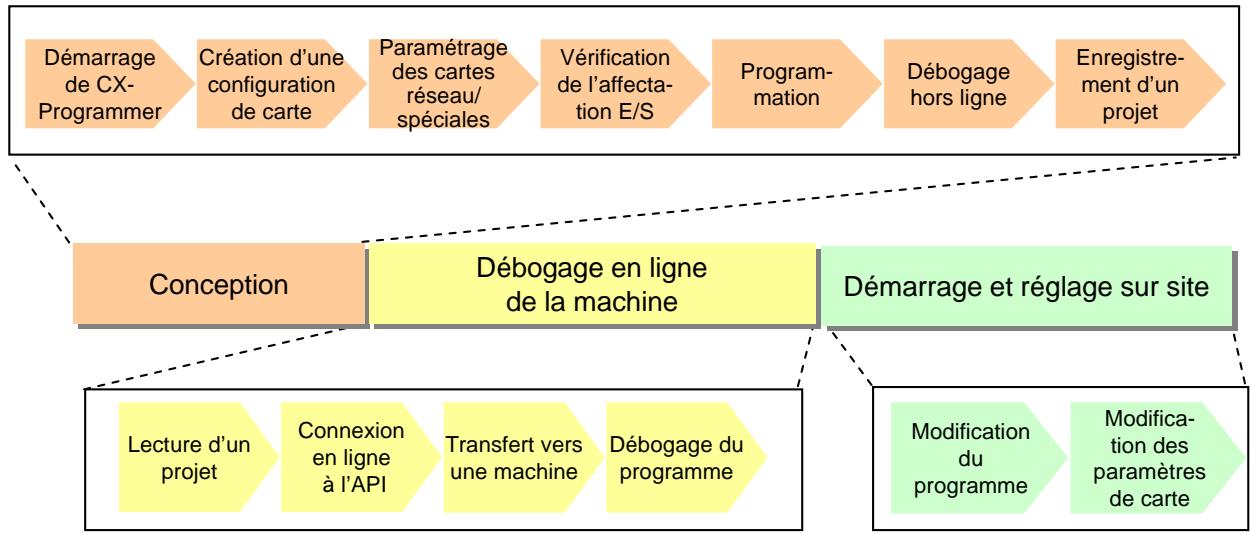
Flux de travail de ce chapitre
Ce chapitre décrit un exemple de construction d'un système API qui s'étend de la conception au débogage en ligne, en passant par le démarrage et le réglage sur site.
CX-Programmer permet de créer le schéma contact et de paramétrer les cartes réseau et les cartes E/S spéciales (SIOU), tandis que CX-Designer est utilisé pour générer l'écran de terminaux NS. En outre, le logiciel de simulation de programme, CX-Simulator, est utilisé comme exemple de débogage.
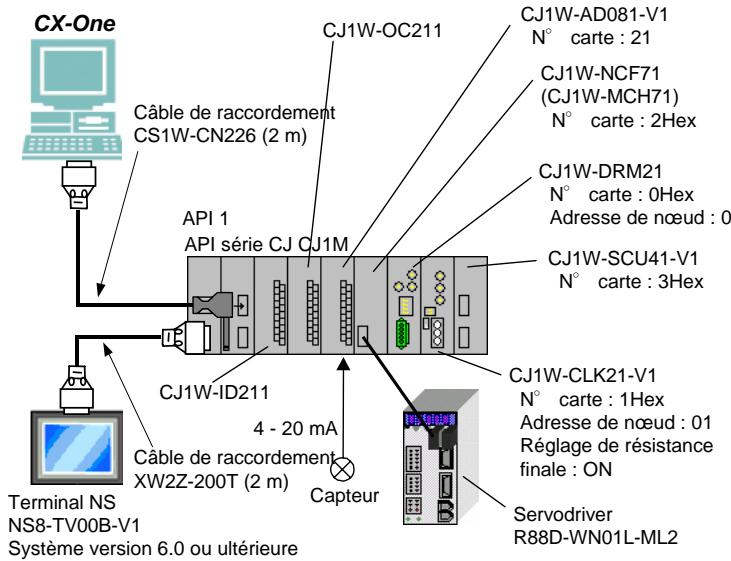
Configuration du système
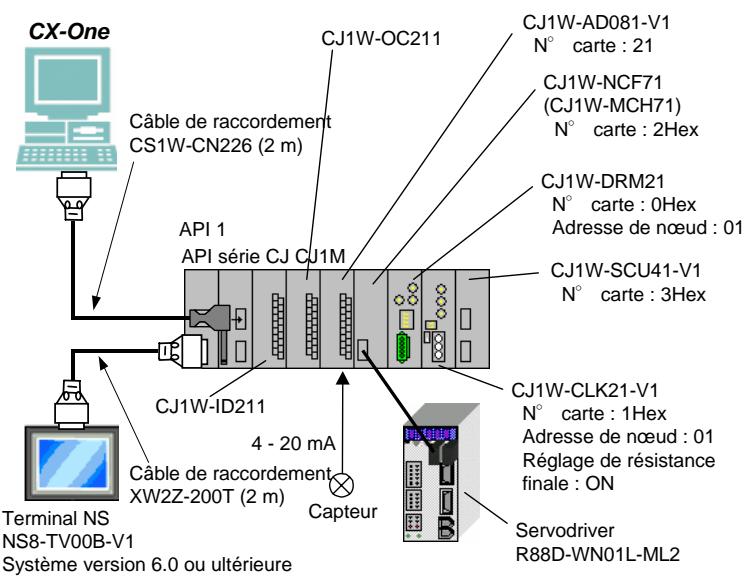
| Nom de la carte | Modèle | Caracteristiques |
| Carte d'alimentation | CJ1W-PA202 | |
| Carte UC | CJ1M-CPU13 | 640 points, 20 000 pas |
| Carte d'entrée c.c. | CJ1W-ID211 | |
| Carte de sortie transistor | CJ1W-OC211 | |
| Carte d'entrée analogue | CJ1W-AD081-V1 | 4 entrées analogiques (chaque point sélectionnable dans la plage 1-5 V, 0-5 V, 0-10 V, -10-10 V, 4-20 mA) |
| Carte de contrôle de positionCarte de contrôle d'axes | CJ1W-NCF71CJ1W-MCH71 | Contrôle maximal : 16 axesContrôle maximal : 30 axes |
| Carte maîtreDeviceNet | CJ1W-DRM21 | |
| Carte ControllerLink | CJ1W-CLK21 | |
| Carte de communication série | CJ1W-SCU41-V1 | |
| Servodriver | R88D-WN01L-ML2 | |
| Terminal NS | NS8-TV00B-V1 | TFT 8 pouces |
Exemple d'un système intégrant une carte UC CJ1M, une carte d'entrée/sorting ToR, d'une carte d'entrée analogue et d'une carte NCF permettant d'effectuer les fonctions suivantes :
- Entrée 4-20 mA à partir d'un capteur
- Configuration d'un servodriver relié à la carte NCF
Démarrage de CX-Programmer
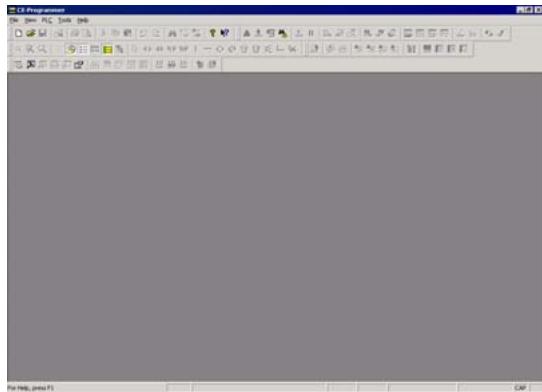
Démarrage de cx-programmer
Dans le menu [Démarrer], sélectionnez [Programmes] > [OMRON] > [CX-One] > [CX-Programmer] > [CX-Programmer] pour démarrer CX-Programmer. (Ou sélectionnez [Tous les programmes] > [OMRON] > [CX-One] > [CX-Programmer] > [CX-Programmer])
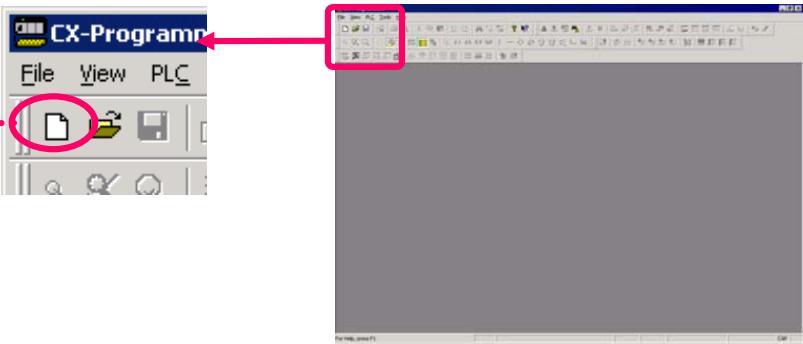
Création d'un projet
Cliquez sur ce bouton pour créer un projet CX-Programmer.
Cliquez sur


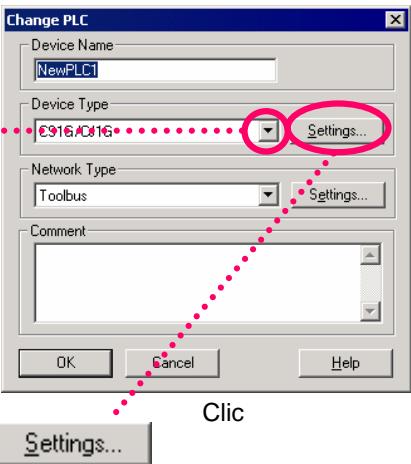
Cliquez sur et sélectionnez le modèle d'API.

Il est possible de démarrer le logiciel de support dédié pour chaque carte après avoir défini les paramètres de communication dans CX-Programmer. Vous ne devez pas configurer les communications à l'aide du logiciel de support dédié si vous les configurez ici.

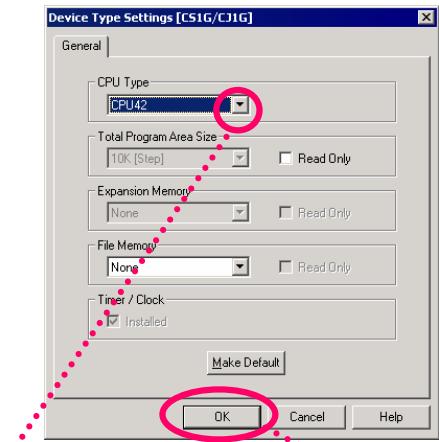
Cliquez sur et sélectionnez le type d'UC.
Création d'une configuration de carte
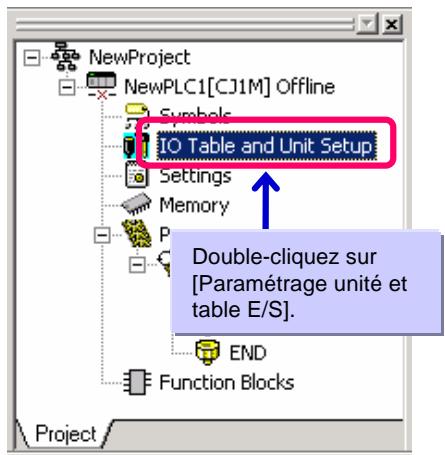
Double-cliquez sur [Paramétrage unité et table E/S].
Exécutez la fonction de configuration des cartes et de la table E/S.
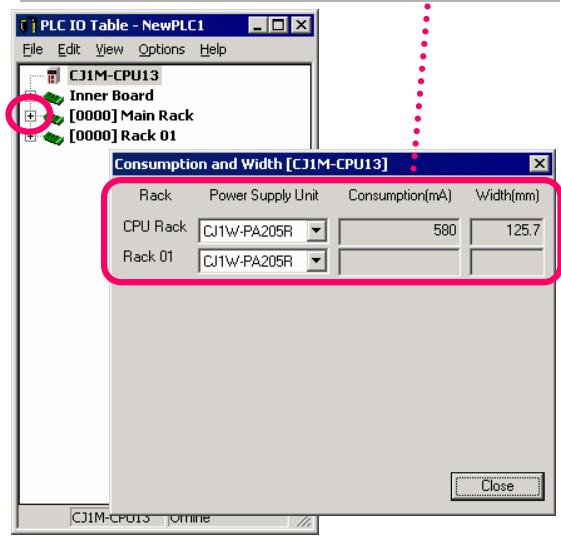
Lorsque vous sélectionnez [Options] > [Consommation(mA)] dans le menu, vous pouvez contrôler la largeur et la consommation électrique après la configuration de la carte API. (L'indication de largeur n'est disponible que pour SYSMAC CJ1.)
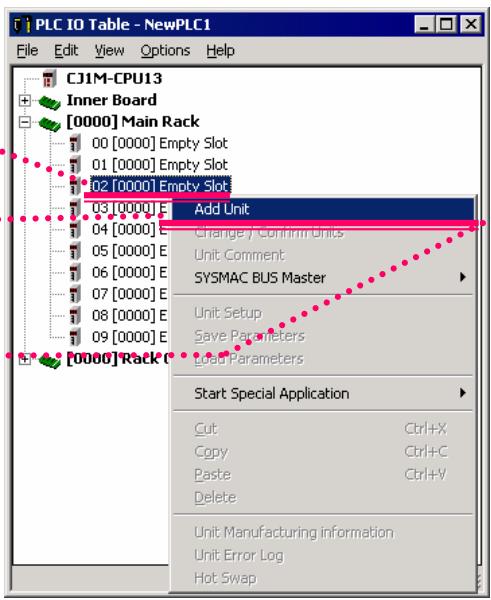
Cliquez avec le bouton droit sur Emplacement vide, Sélectionnez [Ajouter une carte], puis déterminez le type d'UC. Sélectionnez [E/S analogue ou énergétique] dans la fenêtre de sélection de la carte.
Cliquez avec le bouton droit
Sélectionnez [Ajouter une carte]
Cliquez sur le symbole + sur E/S analogue
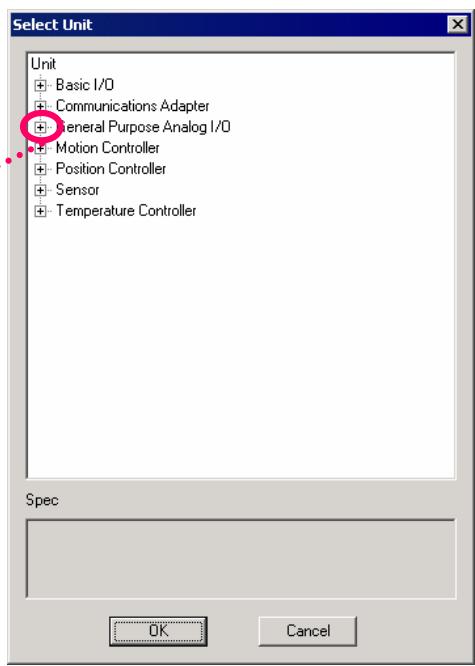
Sélectionnez le type de carte.
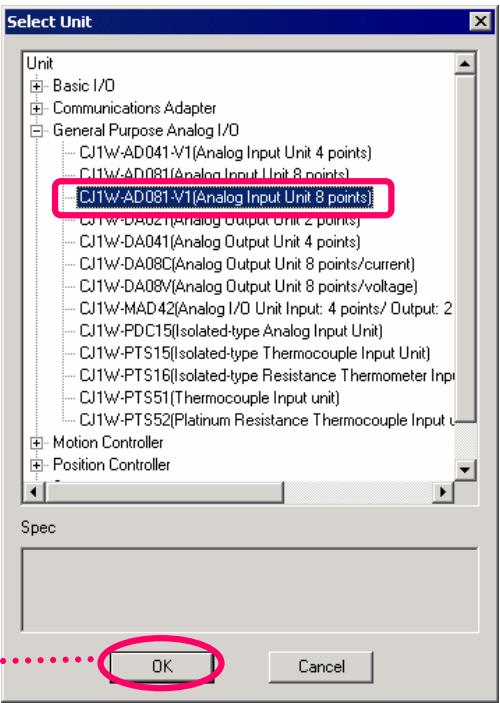
Cliquez sur
Sélectionne la carte et le numéro.
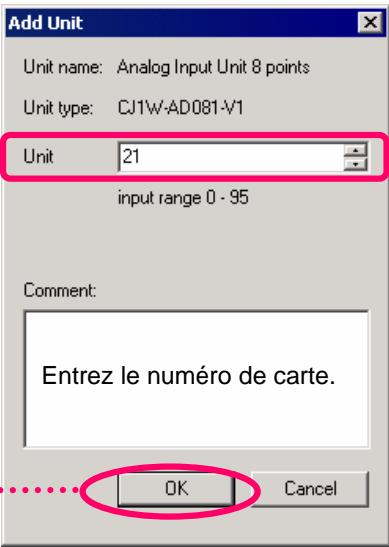
Cliquez sur
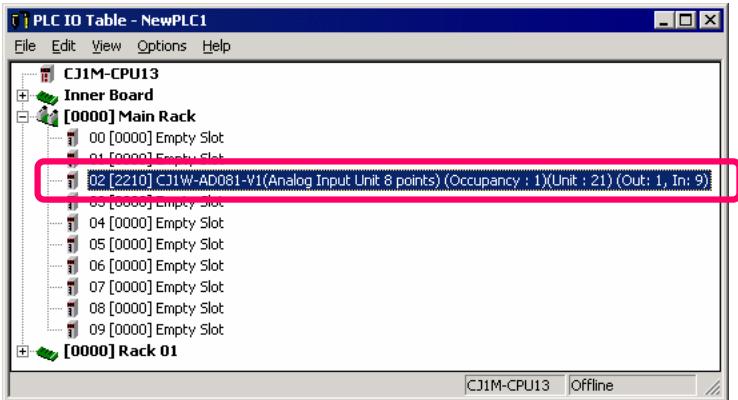
Double-cliquez sur la carte analogue
Réglage des paramètres de la carte
La carte analogique est enregistrée dans la table E/S ci-dessous. Configurez le paramètre de la carte analogique suivante.
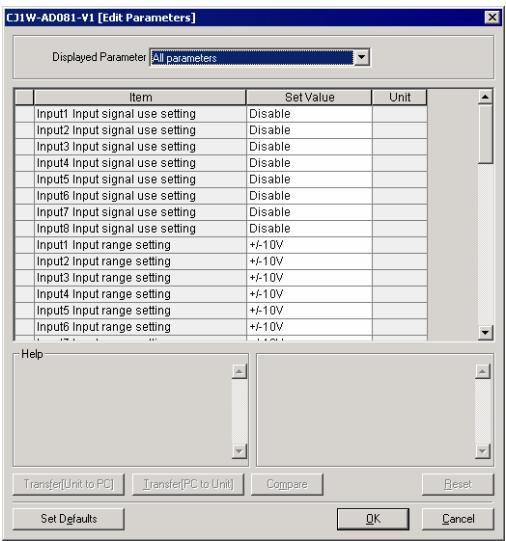
L'écran de configuration de la carte analogique s'affiche.
Fonction de paramétrage des cartes réseau et des cartes E/S spéciales
Auparavant, les paramètres initiaux des cartes réseau et des cartes E/S spéciales étaient définis en consultant la documentation afin de calculer l'adresse DM d'après le numéro de carte et en entrant un nombre hexadécimal. Désormais, vous pouvez les définir à l'aide de la liste déroulante de la table E/S de CX-Programmer.
Des fonctions conviviales de configuration, transfert et vérification sont disponibles dans l'écran des paramètres intégrés ci-dessous, sans reconnaissance des adresses (cette fonction utilise la fonction CPS de CX-One, désigné précédemment).
Configuration des cartes réseau et des cartes e/s spéciales
Par exemple, spécifiez la désignation et la plage des numéros des entrées.
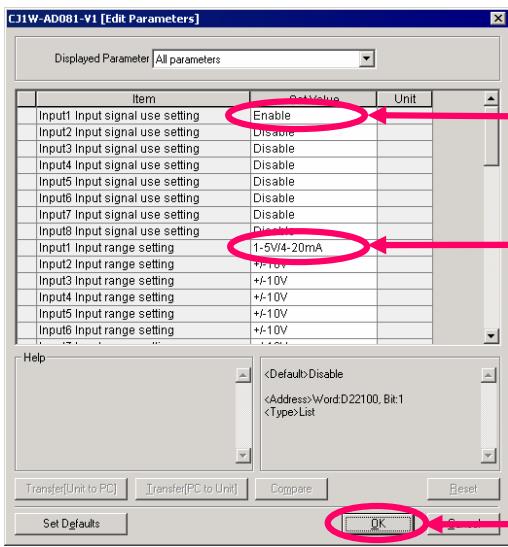
Sélectionnez [Activer] pour la désignation d'utilisation de l'entrée n° 1.
Sélectionnez [1-5 V/4-20 mA] pour le paramètre de plage de l'entrée n° 1.
Cliquez sur [OK].
Cliquez avec le bouton droit sur la carte NCF

Pointez sur [Démarrer une application spéciale]

Cliquez sur [Démarrer avec les paramètres hérités]
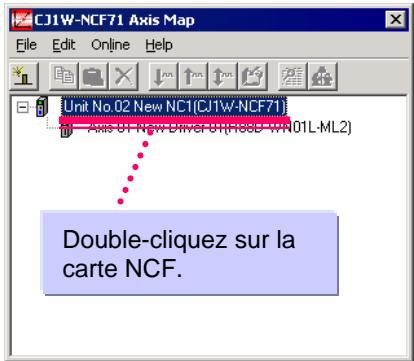
Double-cliquez sur la carte NCF

Cliquez sur

Carte NCF et servodriver relié à la configuration de la carte NCF
Tout comme pour la carte analogique, enregistrez la carte NCF (CJ1W-NCF71).
La carte NCF est située sur une carte de contrôle de position.
Ensuite, démarrez CX-Motion-NCF à l'aide de la fonction [Démarrer avec les paramètres hérités].
Lors de l'ouverture d'un fichier de projet stocké après le démarrage de l'outil dédié, sélectionnez [Démarrer seulement]. Si vous sélectionnez [Démarrer avec les paramètres hérités], un nouveau projet est créé.
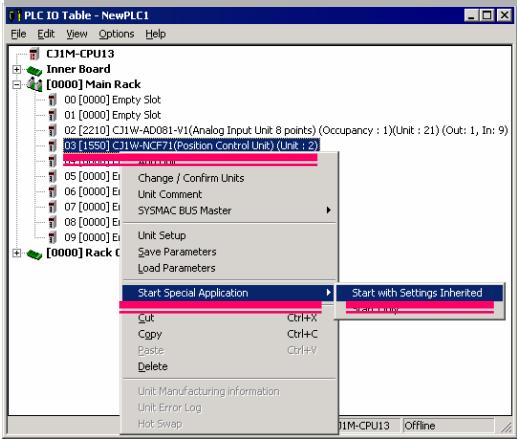

Affichage avec la carte NCF enregistrée.
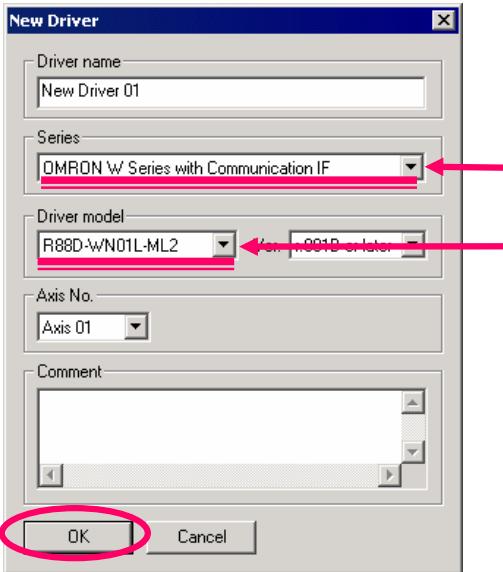
Enregistrez un servodriver.

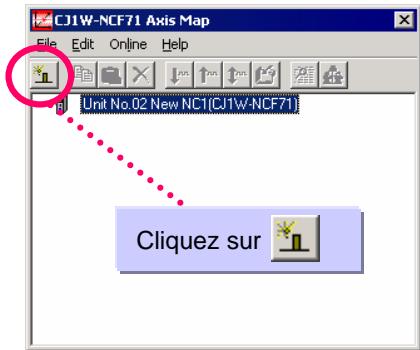

Sélectionnez OMRON Série W (avec fonction de communication).
Sélectionnez R88D-WN01L-ML2.
Double-cliquez sur la carte NCF
Sélectionnez [Paramètres de communication] Cliquez sur
Double-cliquez sur les servodriver
Modifiez les paramètres de la carte NCF.

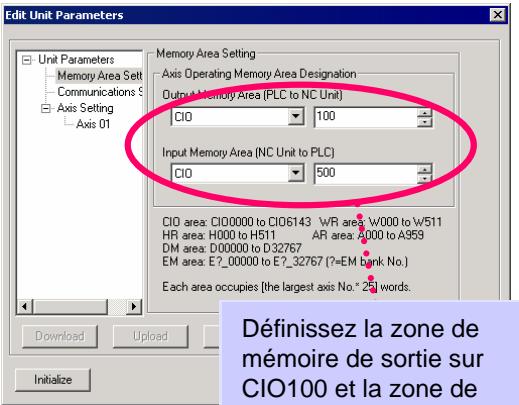

Définissez la zone de mémoire de sortie sur CIO100 et la zone de mémoire d'entrée sur CIO500.
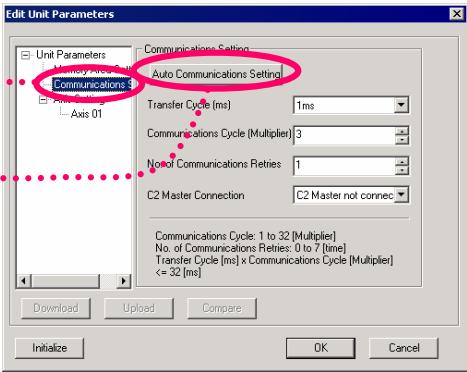

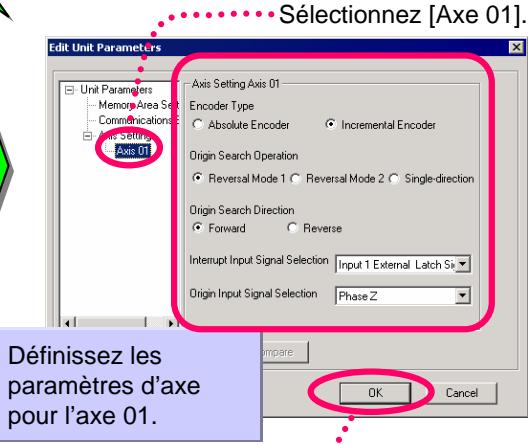
Cliquez sur
Modifiez les paramètres servo.
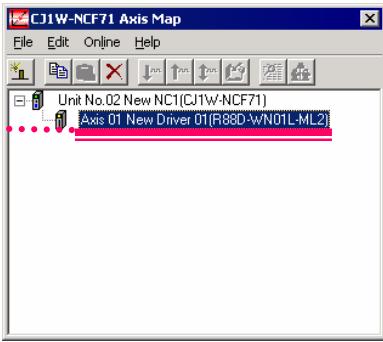

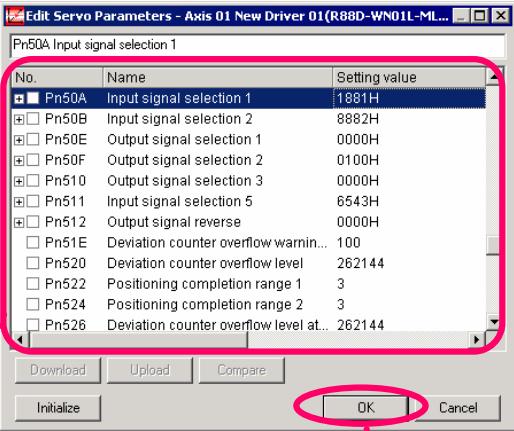
Définissez les paramètres servo pour l'axe 01 comme suit.
Pn50A (sélection du signal d'entrée 1) : 2881
Pn50B (sélection du signal d'entrée 2) : 8883
Pn511 (sélection du signal d'entrée 5) : 6541
Cliquez sur
Cliquez avec le bouton droit sur la carte MCH

Pointez sur [Démarrer une application spéciale]

Cliquez sur [Démarrer avec les paramètres hérités]

Ajoutez une tâche, un axe, un programme et des données de came

Modifiez des données de positionnement, des paramètres, un programme et des données de came

Enregistrez le projet
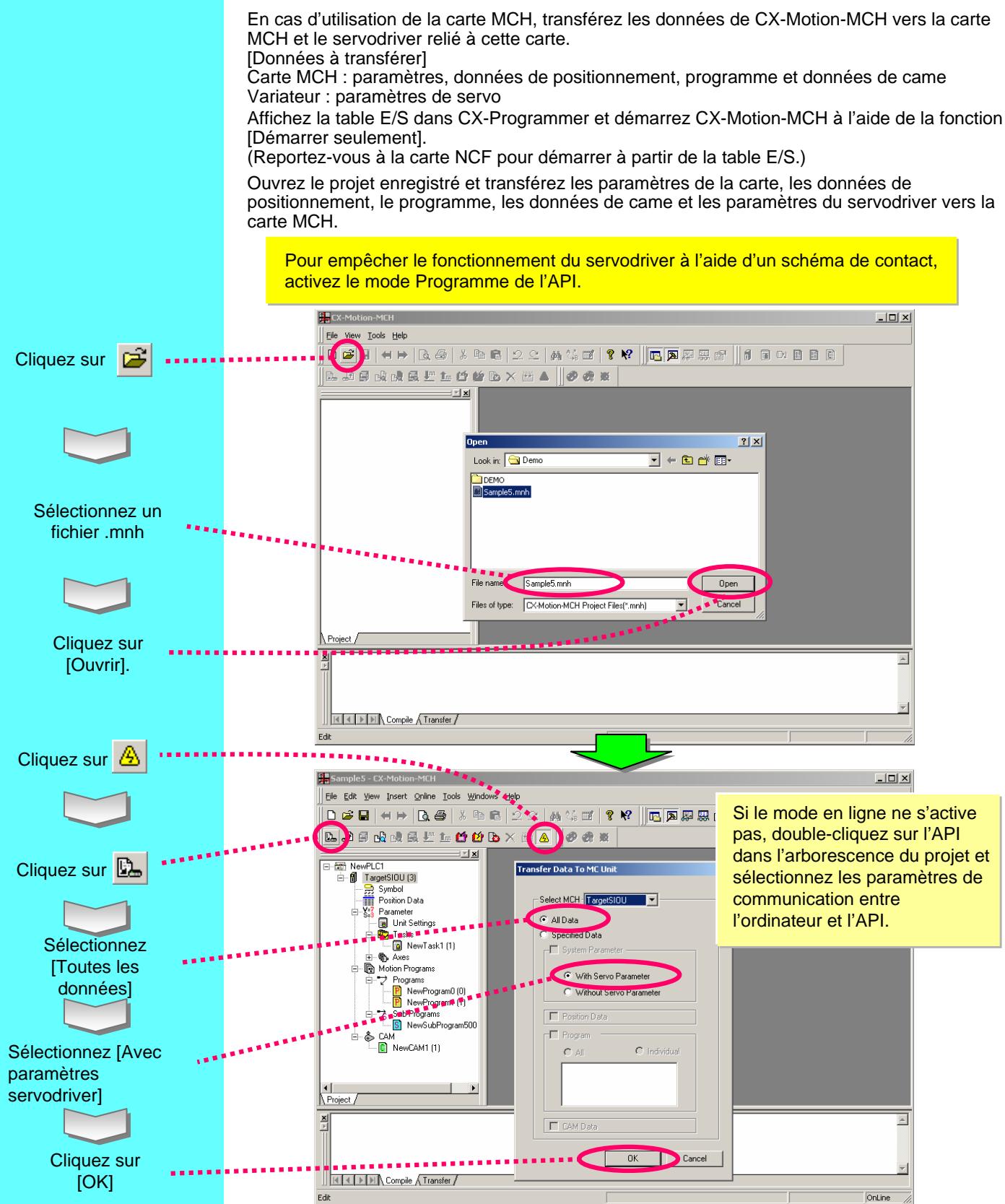
Utilisation de la carte MCH
Si vous utilisez la carte MCH (CJ1W-MCH71) au lieu de la carte NCF, définissez les paramètres ci-dessous. Tout comme pour la carte analogique, enregistrez la carte MCH dans la table E/S. La carte MCH est située dans les contrôleurs d'axes. Ensuite, démarrez CX-Motion-MCH à l'aide de la fonction [Démarrer avec les paramètres hérités].
Lors de l'ouverture d'un fichier de projet stocké après le démarrage de l'outil dédié, sélectionnez [Démarrer seulement].
Si vous sélectionnez [Démarrer avec les paramètres hérités], un nouveau projet est créé.
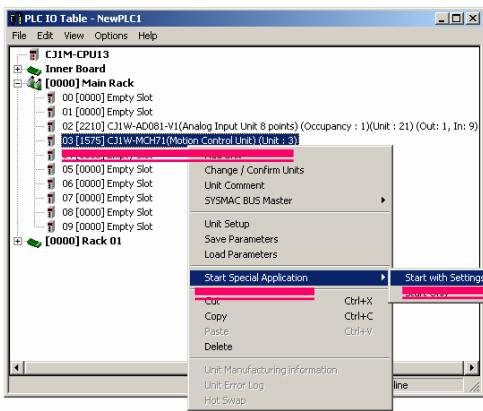

Démarrez la carte MCH enregistrée.
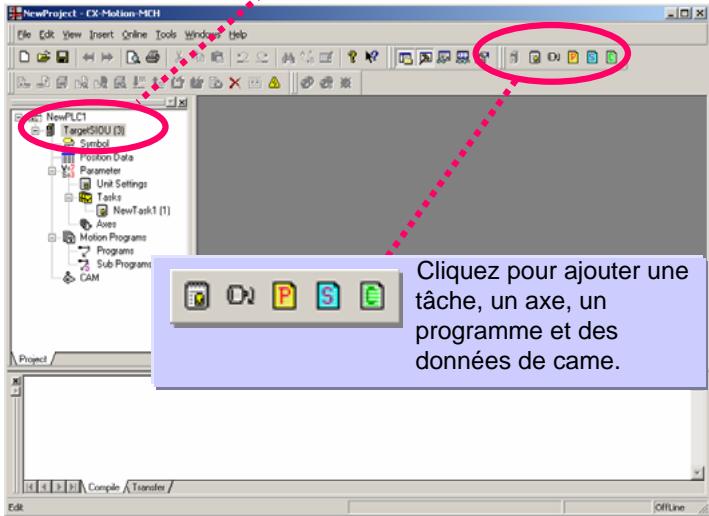

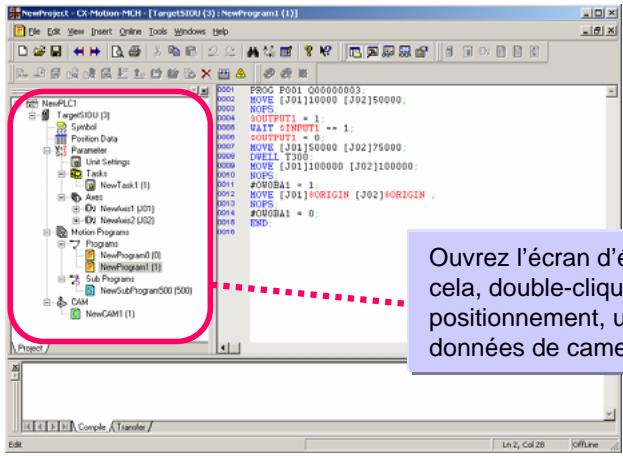
Ouvrez l'écran d'édition pour modifier les données. Pour cela, double-cliquez sur des données de positionnement, un paramètre, un programme ou des données de came dans l'arborescence du projet.
Enregistrez la carte E/S standard
Vérifiez l'affection E/S
Vérification de l'affection e/s
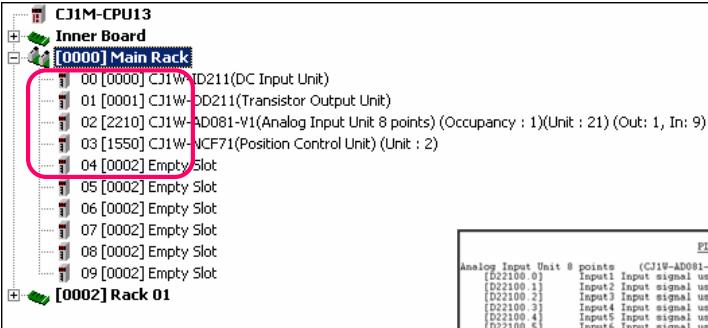
Tout comme pour la carte analogique, enregistrez les cartes d'entrée (IN) et de sortie (OUT).

Dans cet exemple, CJ1W-ID211 et CJ1W-OD211 sont sélectionnés comme cartes IN et OUT, respectivement.
Si vous enregistrez des cartes dans la table E/S, vous pouvez contrôler le statut d'affectation E/S.
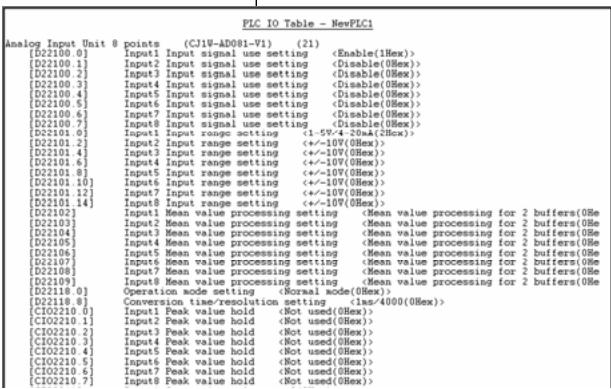
En outre, il est possible de vérifier les adresses attribuées aux E/S réelles en les imprimant.
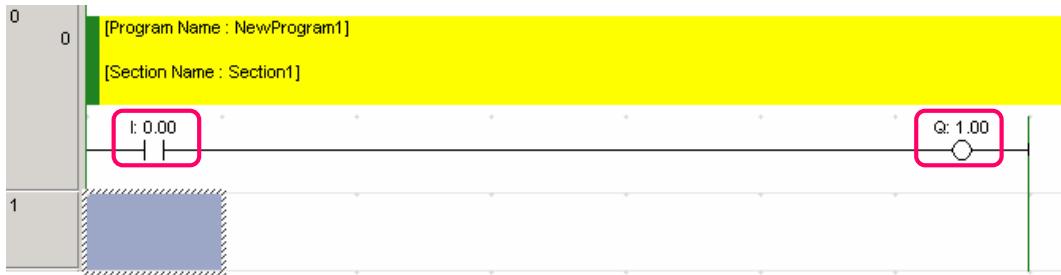
Vous pouvez gravement consulter ces informations sur l'affichage E/S par indication IQ (IN: I, OUT: Q) lors de la programmation du schéma contact.
Programmation
Cette section décrit la programmation à l'aide d'une bibliothèque (bibliothèques standard OMRON - OMRON Standard Libraries), qui permet d'établir une connexion simple avec les composants OMRON. Les bibliothèques standard OMRON constituent un groupe de composants fournis par OMRON et classés en deux types : composants FB (bibliothèque FB OMRON), à utiliser pour un schéma de contact, et composants SAP (bibliothèque Smart Active Parts), à utiliser pour un terminal.
- Programmation d'une carte NCF à l'aide de la bibliothèque FB OMRON Le servodriver (axe 1) connecté à la carte NCF numéro 0 est déplacé à la position 2000 (unité de commande) à une vitesse de 2000 (unité de commande/s) à l'aide d'une commande de mouvement relatif.
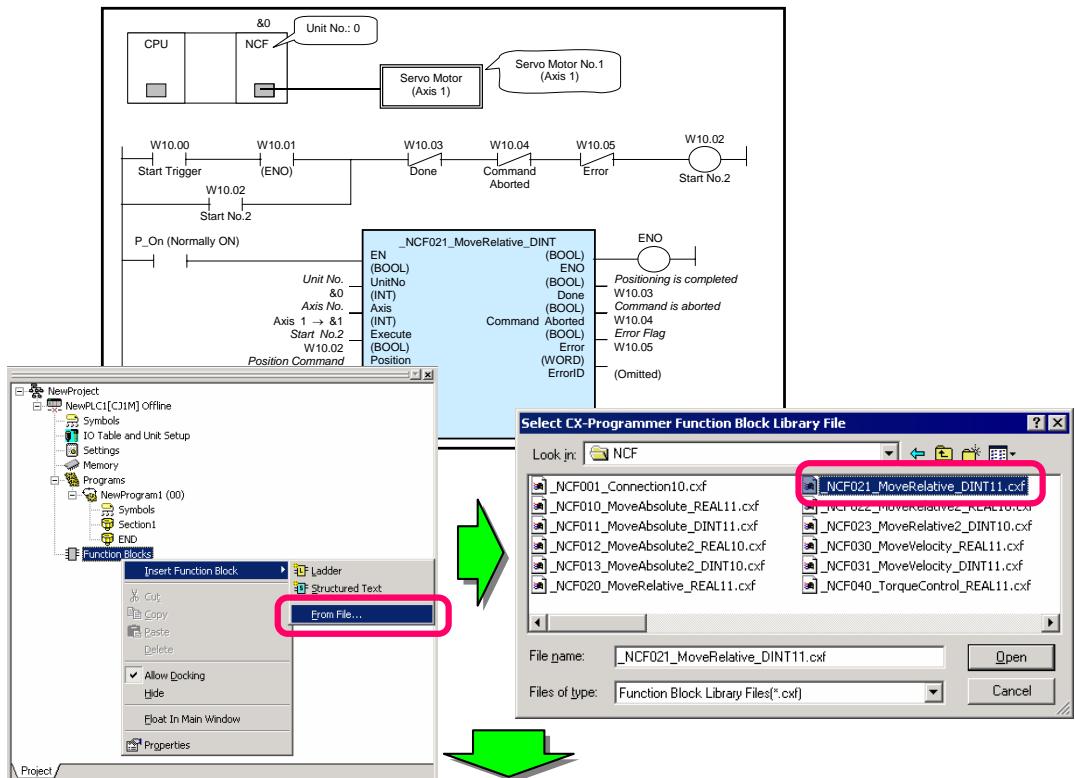
Cliquez avec le bouton droit sur Blocs de fonction

Sélectionnez un dossier dans [Omronlib] > [Contrôleur de position] > [NCF]

Sélectionnez la bibliothèque FB OMRON «_NCF021_MoveRelative_DINT11.cxf »

Entrez le nom d'instance « MoveRelative », puis créez un schéma contact
Collez la bibliothèque FB OMRON sélectionnée dans le schéma, puis entrez son nom (nom d'instance) (dans cet exemple, « MoveRelative »). Créez ensuite un schéma de contact comme ci-dessous.
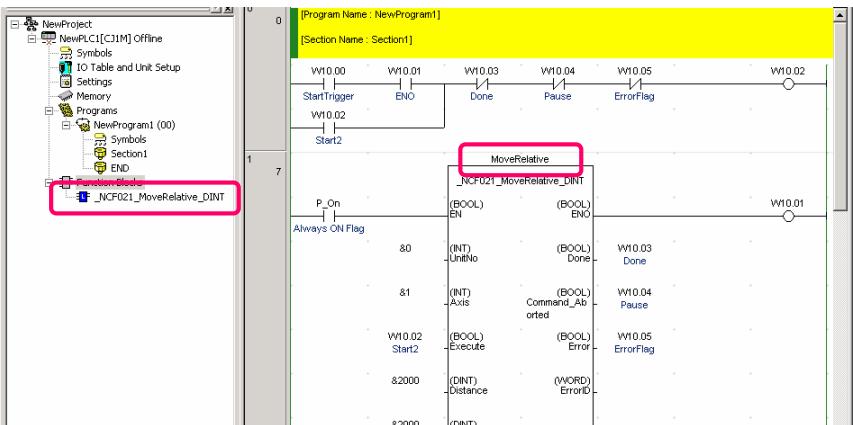
La bibliothèque FB OMRON est un ensemble de composants fournis par OMRON en tant que bloc de fonctions qui simplifie l'utilisation des fonctions des cartes OMRON pour l'API et les composants FA dans un programme API. * Pour plus d'informations, reportez-vous au chapitre 1 du Guide d'introduction FB.
| Affichage de la bibliothèque | Utilisation des Smart Active Parts |
| Sélectionnez [Bibliothèque] dans le menu [Outils]. | Cette section explique comme utiliser les Smart Active Parts. Dans cet exemple, les Smart Active Parts NCF « Adjust Operation » sont utilisés. Dans le menu [Démarrer], Sélectionnez [Programmes] > [OMRON] > [CX-One] > [CX-Designer] > [CX-Designer Ver.1.0] pour démarrer CX-Designer. (Ou sélectionnez [Tous les programmes] > [OMRON] > [CX-One] > [CX-Designer] > [CX-Designer Ver.1.0].) Sélectionnez [NS8-TV0][-V1] et [Système version 6.0] ou ultérieure. |
| Affichage de Smart Active Parts à l'écran | Test... Ctrl+B Resource Report... Ctrl+R Data Check Library Alt+4 Import Old Library... |
| 1. Sélectionnez le dossier SmartActiveParts_E -Motion - NCF - OutCIO_InCIO | NCF Adjust Operation Axis busy Override setting Speed CND value (w1) Disable 999.99 % +306 -999999999 V pulse/s V Axis 99 Decel.stop Servo unlock -J06 Orig.search Orig.return NCF001_30_AdjustOperation |
| 2. Sélectionnez _NCF001_xx _Aljust Operation (verifylez le titre) | 3. Effectuez un glisser-déplacer sur l'écran. |
| Configuration des Smart Active Parts | 4. Les Smart Active Parts sélectionnées s'affichant à l'écran. |
| 1. Double-cliquez | NCF Adjust Operation Axis busy Override setting Speed CND value (w1) Disable 999.99 % +306 -999999999 V pulse/s V Axis 99 Decel.stop Servo unlock -J06 Orig.search Orig.return NCF001_30_AdjustOperation |
| 2. Indiquez 4 comme n° de carte de destination | DeviceNet Slave Address OK Cancel Help |
| 3. Cliques sur [OK] | |
| Paramétrage des Smart Active Parts terminé | NCF Adjust Operation Axis busy Override setting Speed CND value (w1) Disable 999.99 % +306 -999999999 V pulse/s V Axis 99 Decel.stop Servo unlock -J06 Orig.search Orig.return NCF001_30_AdjustOperation |
| La configuration est terminé | Pour plus d'informations, reportez-vous à la page 2-13 « Enregistrement d'un projet ». 4. L'adresse de communication est automatiquement déterminée d'après la carte correspondante. |
| Enregistrez le projet. |
Débogage hors ligne
Cliquez sur
(bouton de connexion au simulateur)
Cliquez sur [OK]
Cliquez sur [OK]
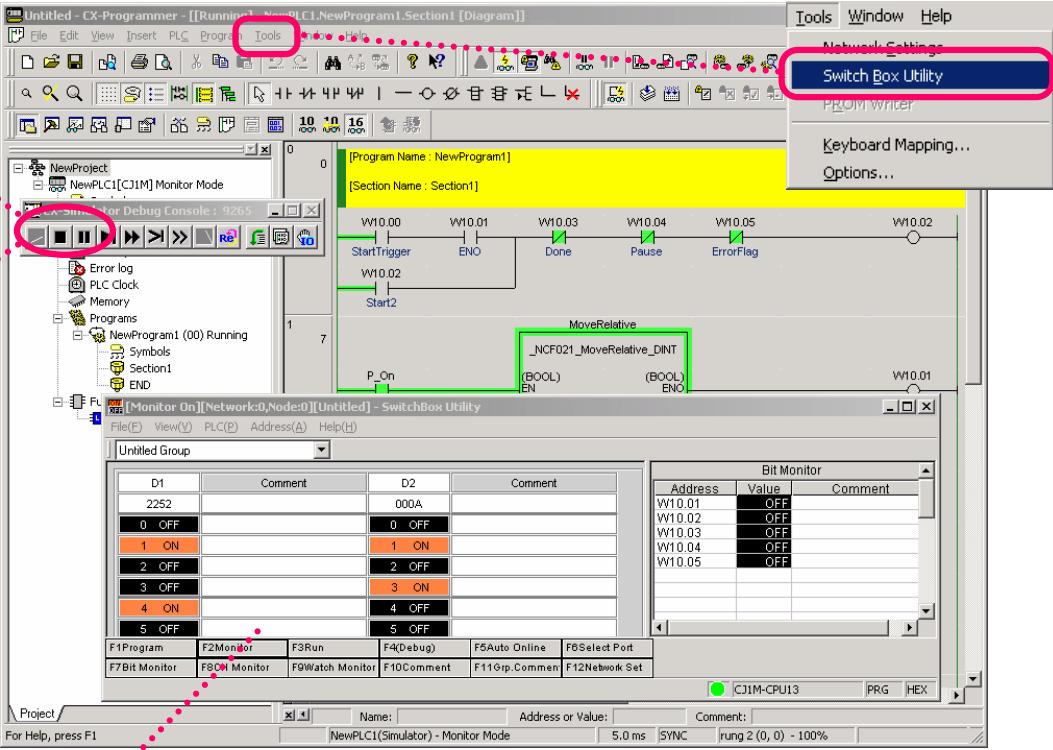
Cette section explique comment déboguer un programme à l'aide de l'outil de simulation CX-Simulator, sans l'API.
En outre, l'utilitaire Switch Box est utilisé en tant qu'outil d'entrée virtuelle.

Écran en mode en ligne
La console de débogage de CX-Simulator démarre
Démarrage de l'utilitaire Switch Box Sélectionnez [Outils] > [Utilitaire Switch Box]
Exécution de l'API
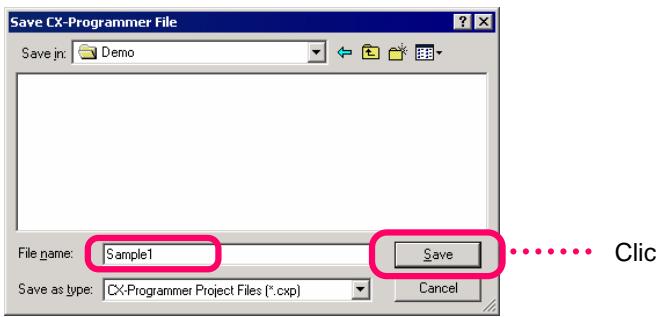
Enregistrement d'un fichier CX-Programmer
Dans le menu [Fichier], sélectionnez [Enregistrer sous...]
Enregistrement de fichiers CX-Designer et CX-Motion-NCF/MCH
Enregistrement d'un projet
La configuration de la carte, la configuration des paramètres de la carte et les programmes peuvent être enregistrés simultanément dans CX-Programmer.


Attribuez un nom au fichier. Dans cet exemple, « Sample1 »
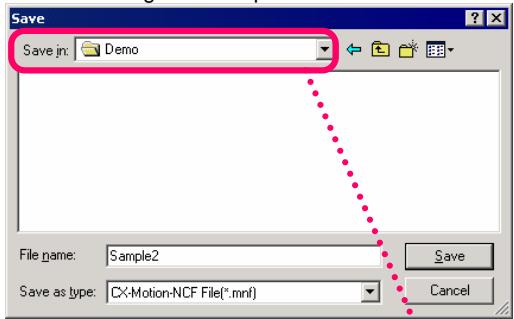
Les données créées peuvent être enregistrées pour CX-Designer et CX-Motion-NCF/MCH. Enregistrez CX-Motion-NCF sous « Sample2.mnf » (CX-Motion-MCH sous « Sample5.mnh ») et CX-Designer sous « Sample3.ipp »
Ecran d'enregistrement pour CX-Motion-NCF
Ecran d'enregistrement pour CX-Designer
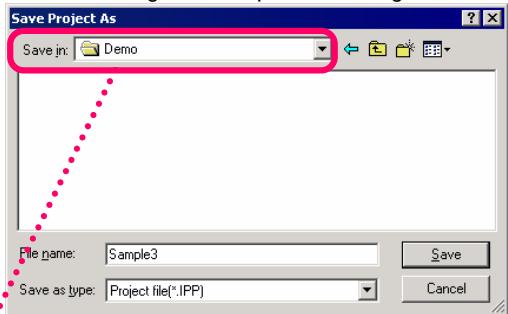
Si vous exécutez un logiciel de support dédié tel que CX-Motion-NCF ou CX-Designer lors du démarrage de CX-Programmer, le dossier par défaut de CX-Programmer est utilisé pour la lecture et l'enregistrement des fichiers. La gestion des fichiers CX-One est ainsi simplifiée.
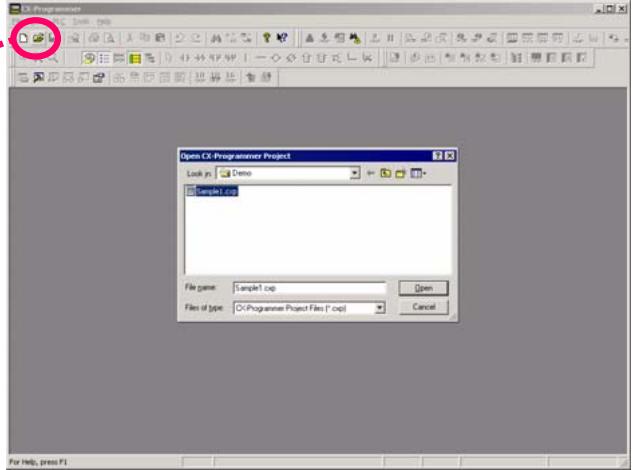
Dans le menu [Fichier] > [Ouvrir], sélectionnez le fichier « Sample1 »
ou Cliquez sur
Cette section explique comment se connecter à la machine, transférer des programmes, créer des paramètres de carte en mode hors ligne et effectuer un débogage.
Lecture d'un projet
Utilisez CX-Programmer pour lire le projet « Sample1 » enregistré à la section précédente.
Le programme « Sample1 » est récapitulé.
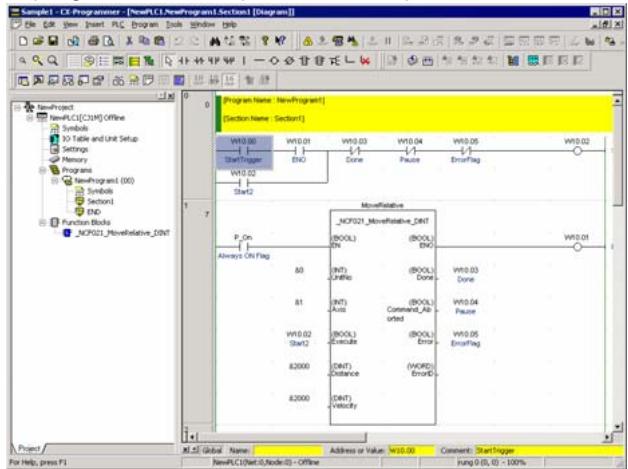
Dans la fonction de configuration des cartes et de la table E/S, le paramètre de carte configuré dans la section précédente est également récapitulé.
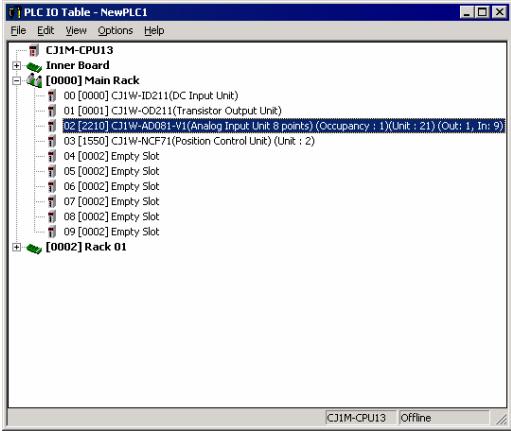

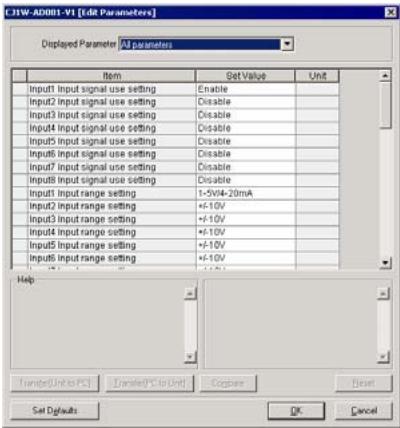
Double-cliquez sur le paramétrage des cartes et de la table E/S
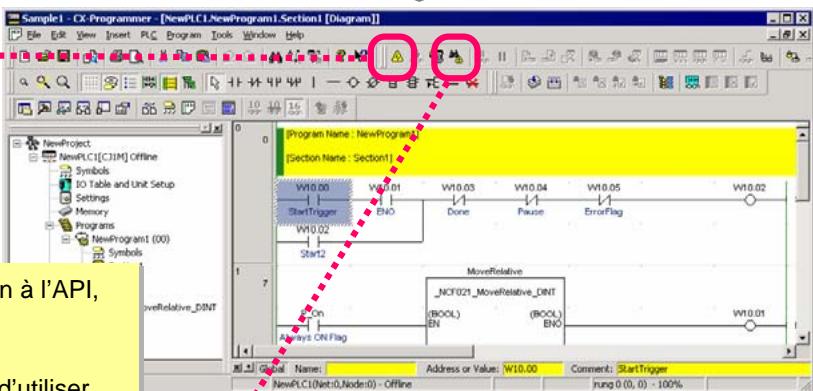
Connexion en ligne à l'api
Assurez-vous que le modèle d'API et les paramètres de communication créés hors ligne et l'API réel sont corrects.
Double-cliquez sur l'API
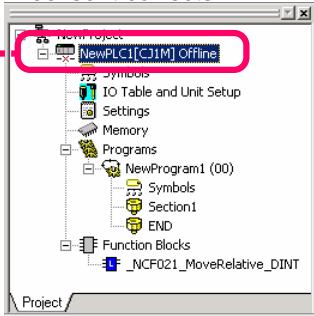
Sélectionnez le modèle d'API

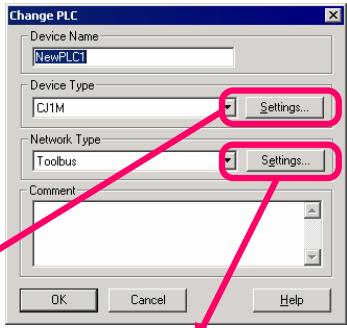
Sélectionnez le paramètre de communication
Assurez-vous que la reconnaissance automatique du débit des communications est activée.
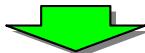
Cliquez sur

(bouton de connexion en ligne)
S'il est impossible d'établir une connexion à l'API, utilisez la fonction de connexion en ligne automatique.
Enregistrez les données du projet avant d'utiliser cette fonction, car elle efface les données modifiées.
En cas d'utilisation d'un câble de conversion USB (CS1W-CIF31) pour la connexion, indiquez le numéro de port COM du port USB utilisé.

(bouton de connexion en ligne automatique)
Contrôle de sélection du port série : [API] > [Connexion automatique en ligne] > [Sélection du port série]
Transfert vers la machine
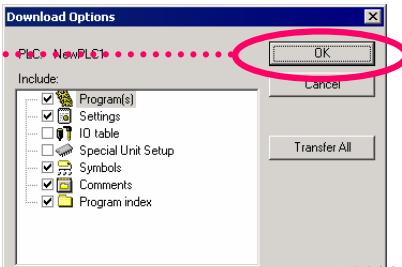
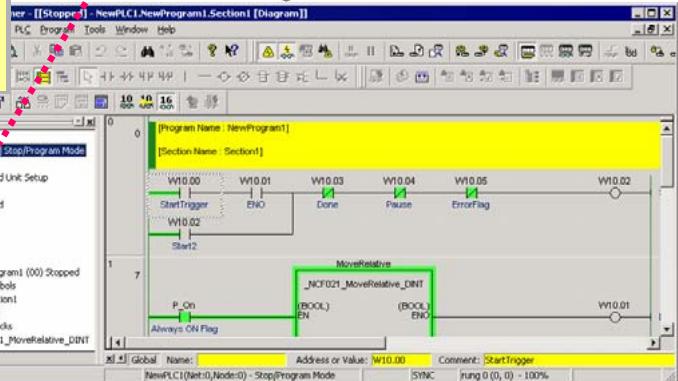
Transférez les programmes et les paramètres des cartes créés par le projet hors ligne vers l'API. Dans cet exemple, les données sont envoyées simultanément à plusieurs cartes à l'aide de la fonction de transfert par lot. [Données à envoyer]
Carte UC : données de paramétrage des schémas de contact et du système API, données de la table E/S. Cartes réseau et cartes E/S spéciales :
Carte AD : paramétrage de la plage des entrées (1-5 V/4-20 mA).
Sélectionnez [API] > [Transfert] > [Vers l'API]
Cliquez sur [Transférer tous]
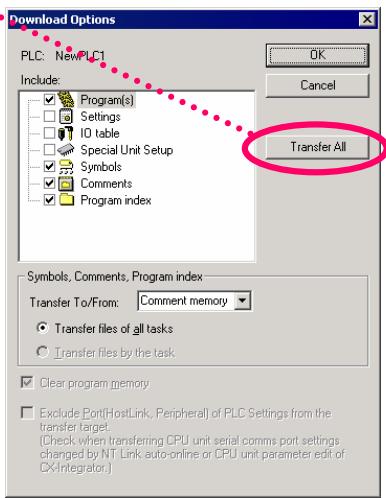
Les données du programme et de configuration sont transférées simultanément sur les cartes réseau et les cartes E/S spéciales.
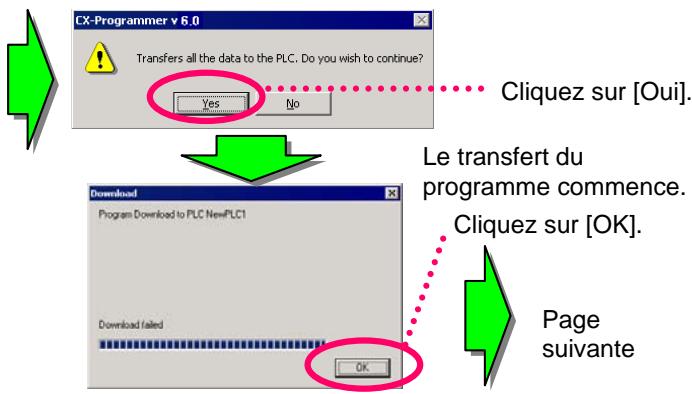
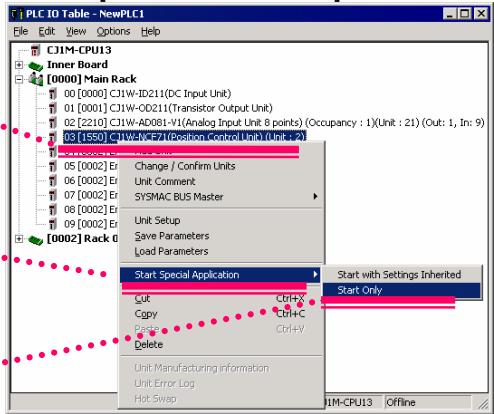
Cliquez avec le bouton droit sur la carte NCF

Pointez sur [Démarrer une application spéciale]

Cliquez sur [Démarrer seulement]
Les données sont ensuite transmises simultanément à la carte NCF et au servodriver relié à cette carte.
Données à envoyer
Carte NCF: paramètres communs, paramètres d'axe
Servodriver : paramètres de servo
Dans CX-Programmer, affichez la table E/S, puis démarrez CX-Motion-NCF à l'aide de la fonction [Démarrer seulement].

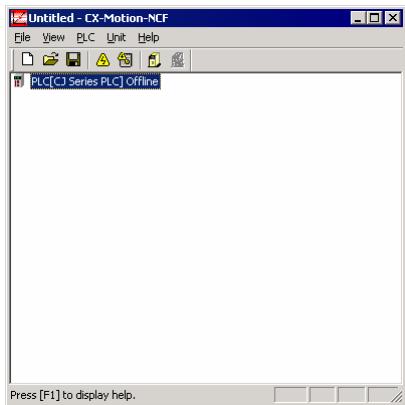
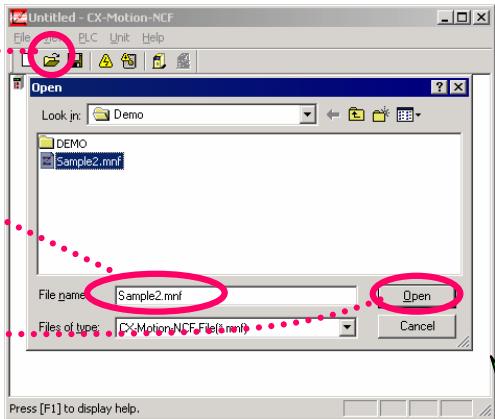
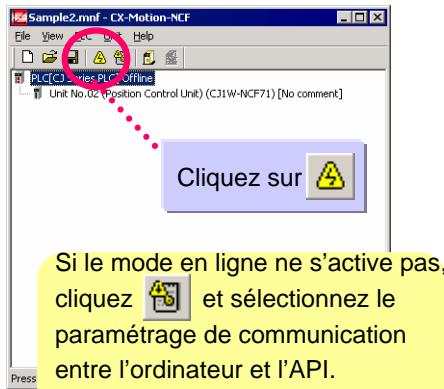
Ouvrez un projet enregistré, puis transférez tous les paramètres de la carte NCF et du servodriver.
Pour empêcher le fonctionnement du servodriver à l'aide d'un schéma de contact, activez le mode Programme de l'API.
Cliquez sur

Sélectionne « Sample2.m

Cliquez sur

Open

Double-cliquez sur la carte NCF


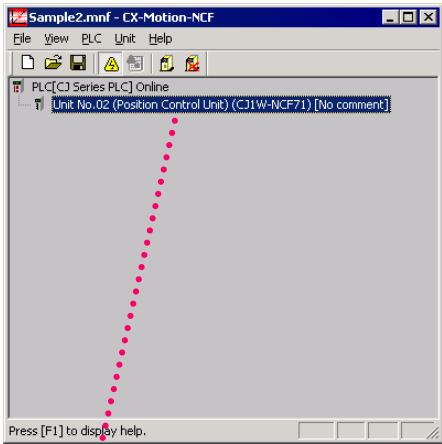

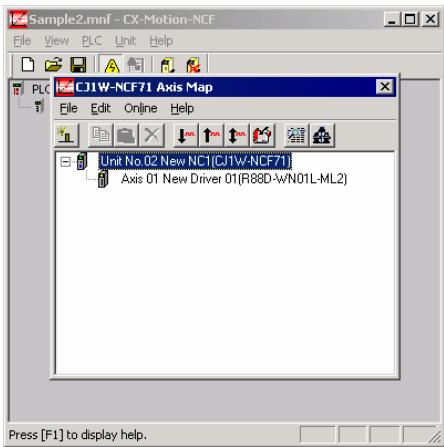
Débogage en ligne d'une machine
Lecture d'un projet
Connexion en ligne à l'API
Transfert vers une machine
Débogage du programme
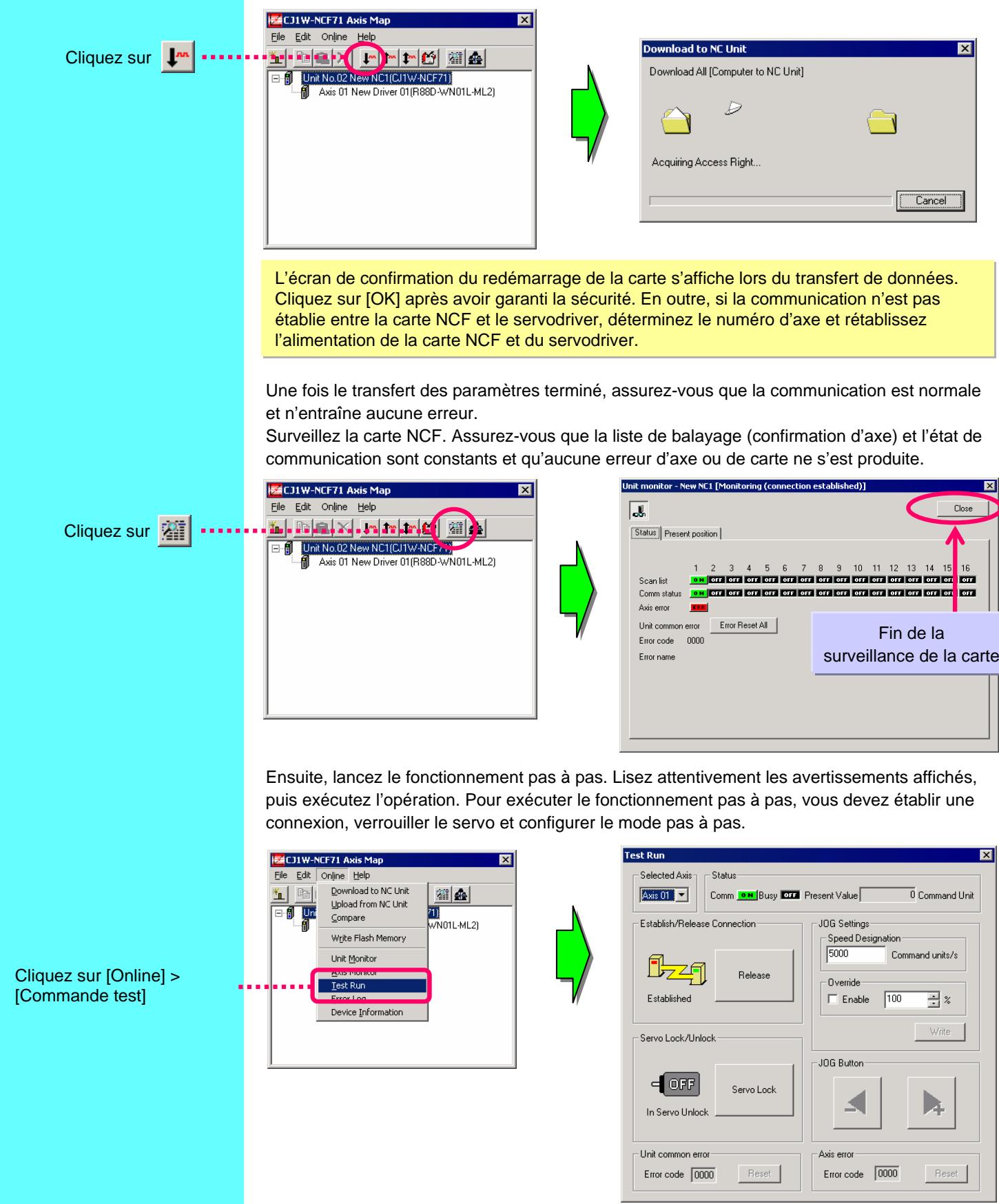
L'écran de confirmation du redémarrage de la carte s'affiche lors du transfert de données. Cliquez sur [OK] après avoir garanti la sécurité. En outre, si la communication n'est pas établie entre la carte MCH et le servodriver, déterminez le numéro d'axe et rétablissez l'alimentation de la carte MCH et du servodriver.
Démarrage du programme de transfert NS
Transfert des données d'écran NS
Cette section explique comment transférer les données d'écran vers le NS via l'API, sans changer de câble.
Dans le menu [Démarrer], sélectionnez [Programmes] > [OMRON] > [CX-One] > [CX-Designer] > [CX-Designer Ver.1.0] pour démarrer CX-Designer. (Ou sélectionnez [Tous les programmes] > [OMRON] > [CX-One] > [CX-Designer] > [CX-Designer Ver.1.0].) Ouvrez un projet enregistré dans la section précédente.
Sélectionnez [Transfert]-[Transférer [vers PT...]] dans le menu [PT].
Cliquez sur
Setting
Configuration du chemin de communication
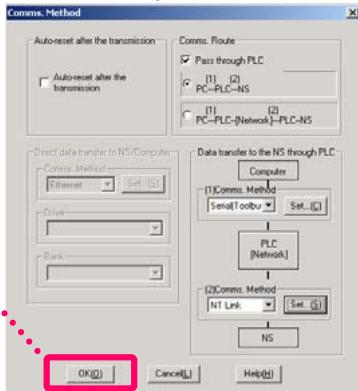
Activez l'option « Passer par l'API » dans la fenêtre Méthode comm.
Sélectionnez Série (Toolbus)
Sélectionnez NT Link
Transfert des données d'écran
Cliquez sur OK pour démarrer le transfert
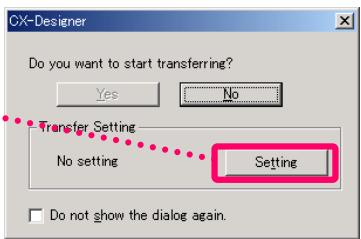
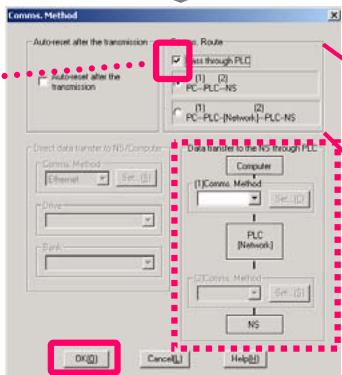
Configure « Transfert des données vers NS via API »

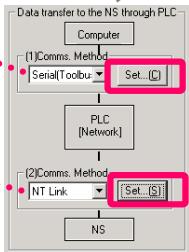

- La communication entre le NS et l'API doit être établie avant de transférer les données d’écran via l’API sans changer de câble.
Si « Connexion... » s'affiche dans le coin inférieur droit de l'écran, utilisez la fonction de connexion automatique (voir le chapitre 3, section 1-3 « Configuration de NT Link ») pour connecter le NS et l'API avant d'exécuter la procédure suivante.
Si la communication entre le NS et l'API est déjà établie, vous ne devez pas effectuer l'opération ci-dessus.
Activez l'option « Passer par l'API » pour activer le chemin de communication PC → API → NS.
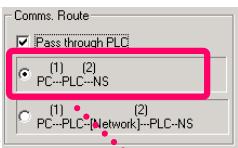
Sélectionnez PC - API - NS.

Définissez le n° COM du port série de l'ordinateur → Connexion API. Cliquez ensuite sur OK.
Cliquez sur chaque bouton de paramétrage.

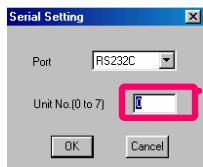
- Entrez le n° de carte NS. Cliquez ensuite sur OK.

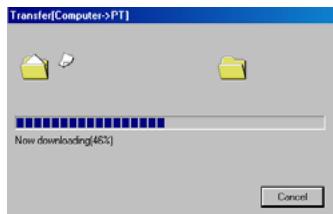

Transfert des données d'écran terminé.
Débogage du programme
Transférez les programmes et les paramètres des cartes créés par le projet hors ligne vers l'API. Dans cet exemple, les données sont envoyées simultanément à plusieurs cartes à l'aide de la fonction de transfert par lot.
Surveillance
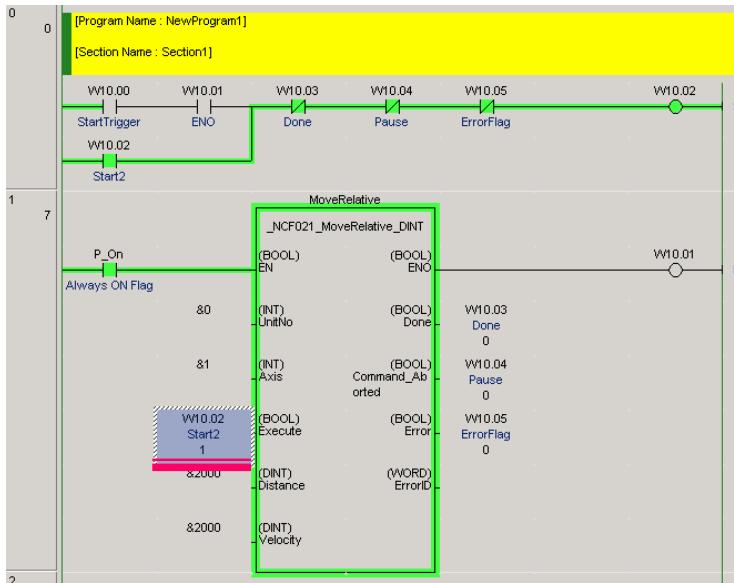
Surveillance l'état ON/OFF des contacts et des bobines.
Cliquez sur


Cliquez sur [Oui]


CX-Programmer v5.1

Placez le curseur sur le paramètre d'entrée D100.
Cliquez avec le bouton droit, Sélectionnez [Initialiser/Réinitialiser] > [Valeur] dans le menu contextuel ou ENT ou Double-cliquez


Surveillance - 2 modification de la valeur actuelle d'un paramètre
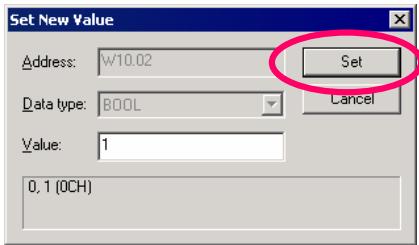
Modifiez la valeur actuelle d'un contact ou d'un canal via la surveillance conductive.
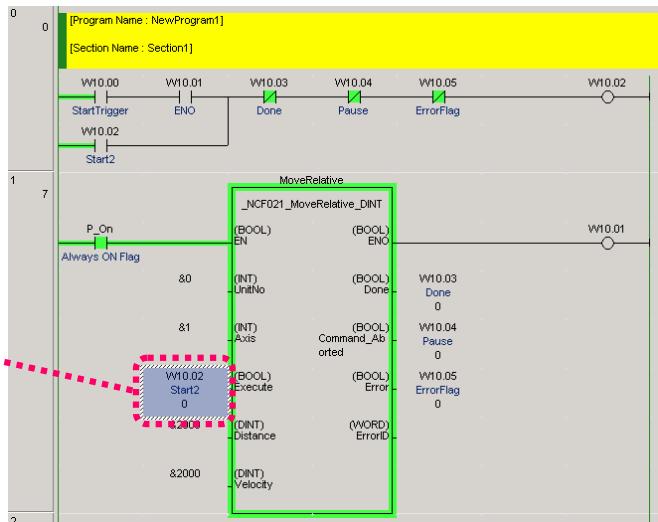
Modifiez la valeur actuelle du paramètre d'entrée.
Cliquez sur
Veillez à ajouter le signe « # » (hexadécimal/BCD) ou « & » (décimal) à gauche de la valeur.

Vérification du programme
Après avoir apporté des modifications sur site, vous pouvez les vérifier à l'aide du programme conçu et afficher les différences sous forme graphique. Vous pouvez ainsi vérifier facilement les parties modifiées sur site.
- Lisez le programme conçu. Dans cet exemple, « Sample1 »
Connectez-vous en ligne.
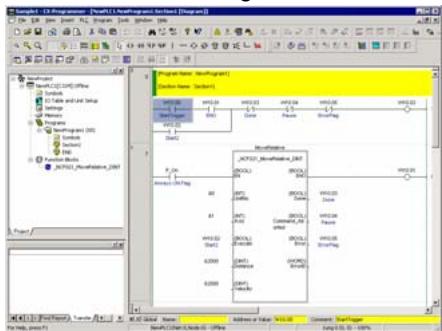

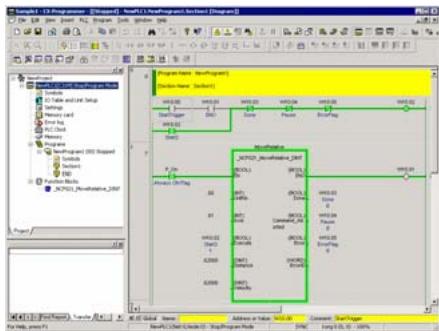
Sélectionnez [API] > [Transfert] > [Comparaison avec l'API]
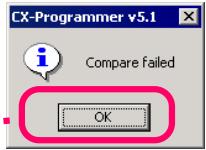
Cliquez sur [OK]
Cliquez sur [OK]
Cliquez sur [Section (1)] > [Affich. mnémo.]
- Activez la vérification.
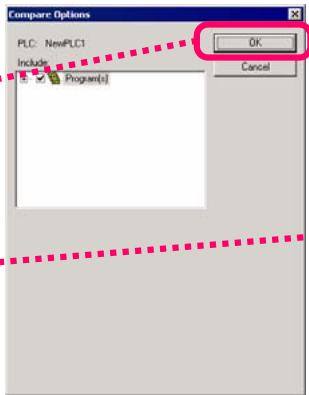

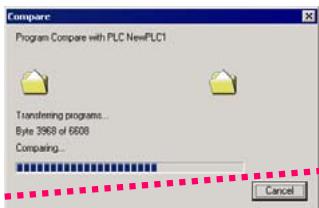

- Affichez les résultats de la vérification.
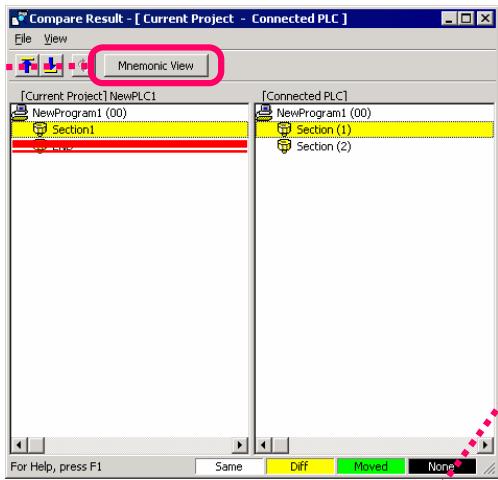

Vous pouvez contrôler les différences entre les paramètres FB.
Vous pouvez contrôler les différences entre les adresses de contact du schéma.
Cliquez sur [Paramétrage unité et table E/S]
Double-cliquez sur la carte AD enregistrée
Cliquez sur [Comparator]
Cliquez sur
Close
Modification et vérification des paramètres de la carte
Après avoir apporté des modifications sur site, vous pouvez les vérifier à l'aide des paramètres de carte définis et afficher les différences sous forme graphique. Vous pouvez ainsi vérifier facilement les parties modifiées sur site.
- Lisez le programme conçu. Dans cet exemple, « Sample1 »
Connectez-vous en ligne. (Si vous avez déjà lu le programme au cours de l'opération de la section précédente, cette étape est facultative.)
Ouvrez le paramétrage des cartes et de la table E/S, puis double-cliquez sur la carte AD.
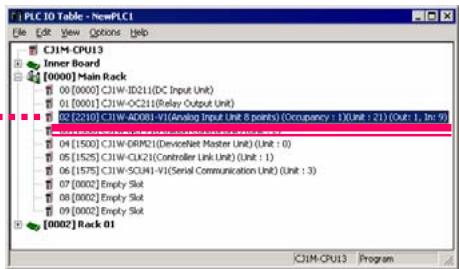

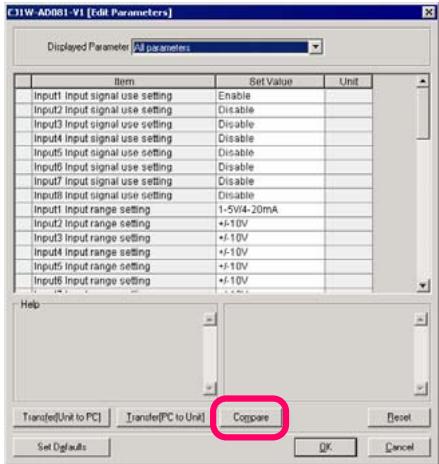
- Cliquez sur le bouton [Comparator].
Vous pouvez à présent consulter les différences entre les paramètres de la carte et les paramètres configurés sur l'ordinateur.
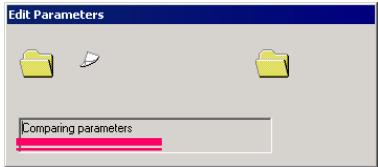

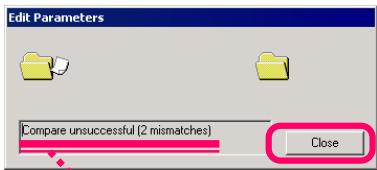
Vous pouvez contrôler le nombre d'éléments non correspondants.
- Il est également possible de contrôler les différences non correspondantes.
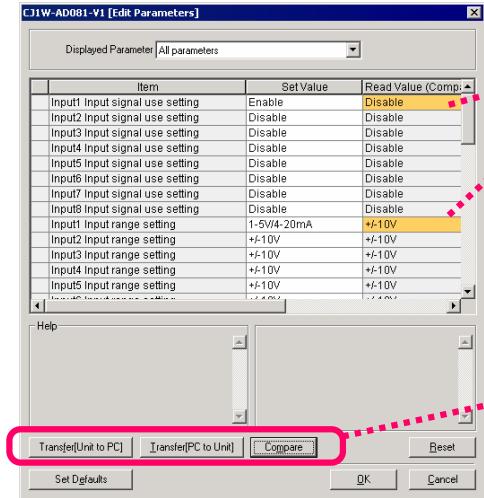
Les éléments non correspondants s'affichent en orange.
Une fois les détails non correspondants vérifiés, vous pouvez modifier les paramètres de la carte en toute simplicité.
Flux de travail de ce chapitre
Ce chapitre décrit un exemple de construction d'un système réseau API qui s'étend du démarrage au réassemblage, en passant par le réglage sur site.
Il explique principalement comment démarrer le système à l'aide de CX-Integrator, un logiciel de support de démarrage intégré conçu pour différents réseaux API.

Démarrage
- Décrit les détails du montage et du câblage du système API au téléchargement de programme à des fins d'essai.
- Objectif du démarrage Vise à supprimer les causes d'erreurs sur un API et à désactiver tous les voyants rouges indiquant des erreurs pour un composant du système API.
- Il est recommandé d'enregistrer toute la configuration du système après le démarrage. Vous pouvez l'utiliser pour régler le système sur site après la livraison afin de diminuer la période de réglage.
Réglement sur site
- Décrit les détails, du démontage d'un système testé à la vérification du fonctionnement, en passant par la livraison et le remontage.
- Objectif du réglage sur site
1) S'assurer qu'aucune erreur ne se présentera dans le système électronique selon la configuration du système préalable à la livraison. 2) Garantir qu'aucune divergence ne se présentera dans les paramètres réseau Controller Link lors d'une connexion à un réseau sur site.
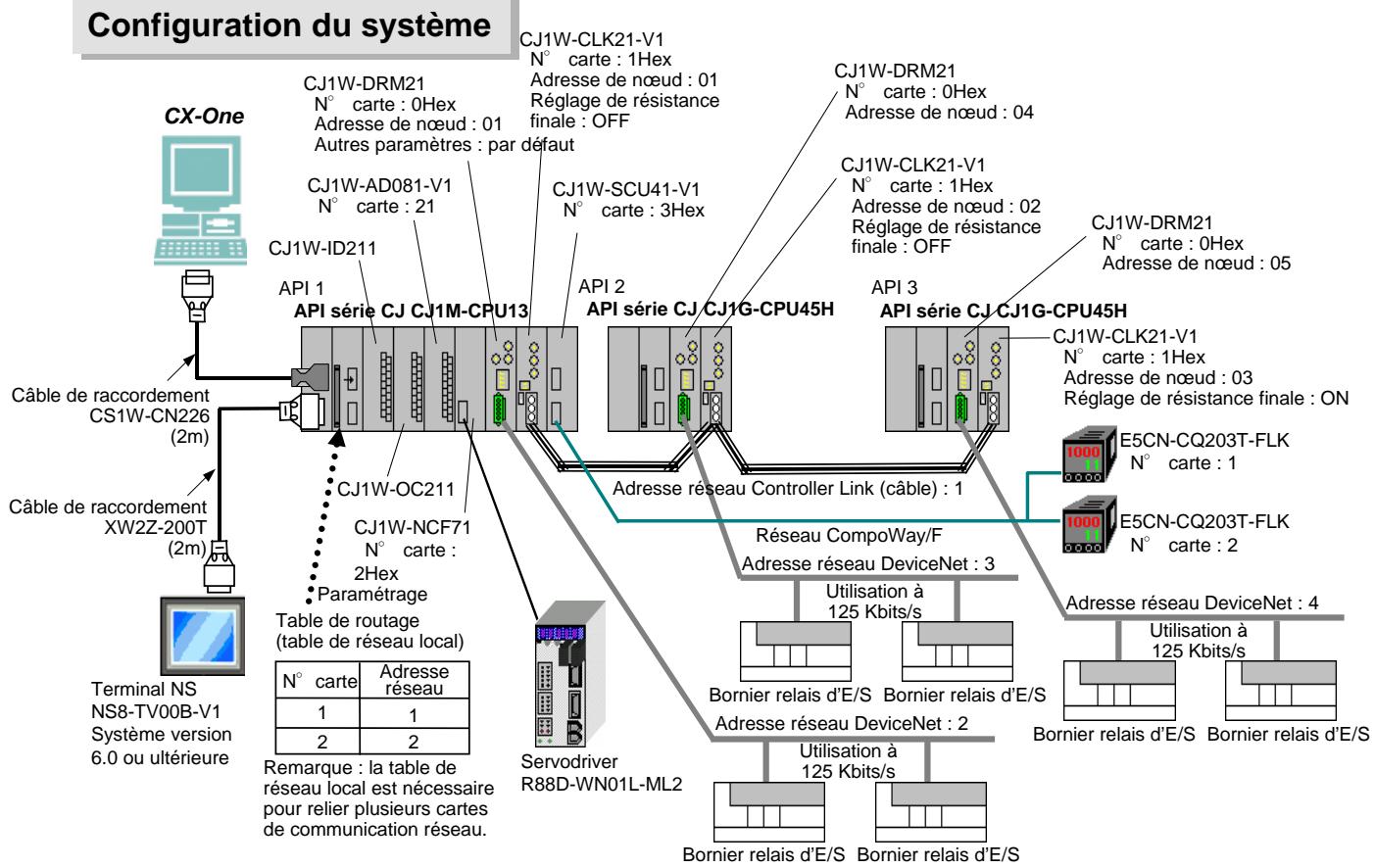
Démarrage de CX-Integrator
Connexion en ligne à l'api (connexion en ligne automatique)
- Dans le menu [Démarrer], sélectionnez [Programmes] > [OMRON] > [CX-One] > [CX-Integrator] > [CX-Integrator] pour démarrer CX-Integrator. (Ou sélectionnez [Tous les programmes] > [OMRON] > [CX-One] > [CX-Integrator] > [CX-Integrator])

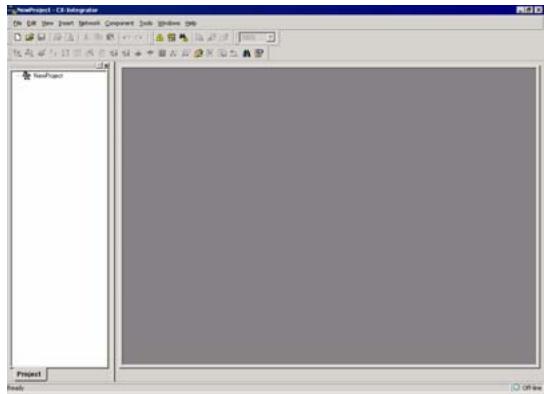
Cliquez sur

CX-Integrator démarre et se connecte automatiquement en ligne.
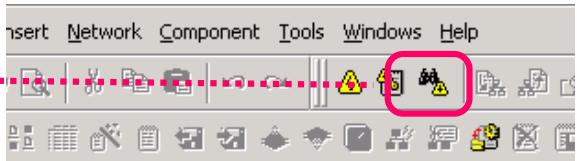
Important :
Cette opération est utilisée pour la connexion en ligne à un API, sauf indication contraire.

Sélectionnez un port série, puis cliquez sur [Connexion]
Sélectionnez un port série.
En cas d'utilisation d'un câble de conversion USB (CS1W-CIF31) pour la connexion, indique le numéro de port COM du port USB utilisé.
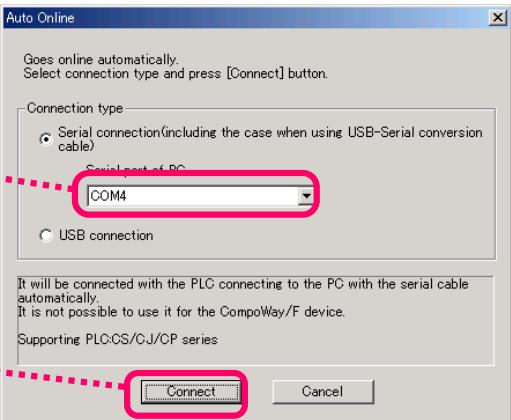
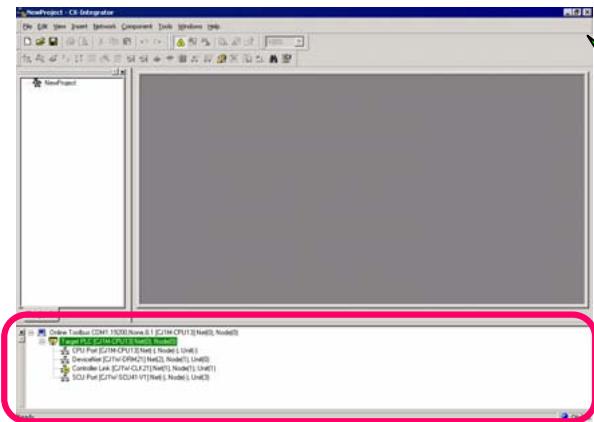

Les cartes et ports de communication de l'API connecté s'affichent automatiquement dans la fenêtre des informations sur la connexion en ligne.
Vérification des erreurs API
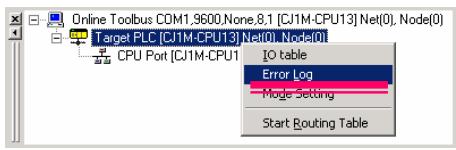
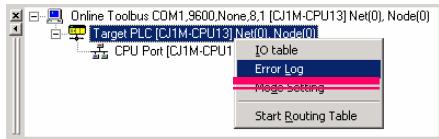
Placez le curseur sur l'API, puis cliquez dessus avec le bouton droit.
Sélectionnez [Journal d'erreurs]

- Eliminez la cause des erreurs de l'API avant de l'exécuter.
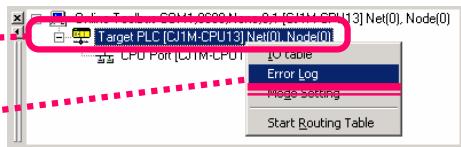

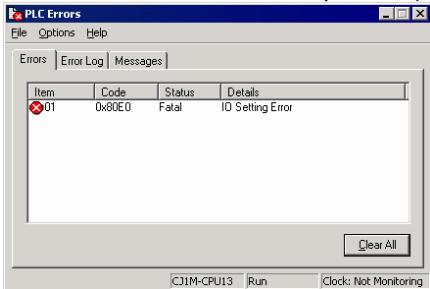
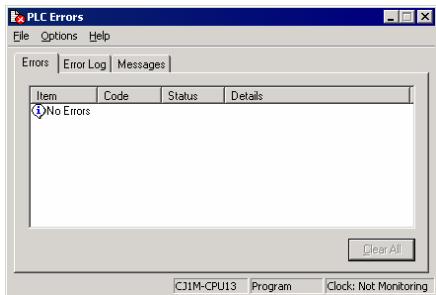
- Vérifiez les erreurs de l'API.
Vous trouvez ci-dessous des exemples d'erreurs de paramètres E/S et de numéros de cartes réseau et de cartes E/S spéciales qui se chevauchent.
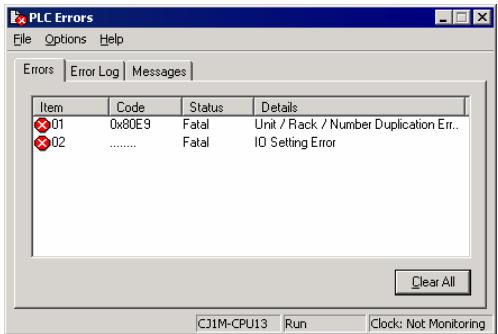
Vous pouvez vérifier une erreur au niveau d'une carte UC et l'historique des erreurs.
(Vous pouvez utiliser la même fonction de l'historique des erreurs de l'écran en ligne de CX-Programmer.)
- Éliminez la cause des erreurs.
Vous devez résoudre le problème à l'aide de la procédure suivante:
- Activez le mode Programme de l'API (qui vous permet de modifier les paramètres).
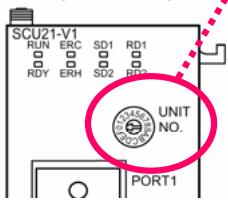
- Modifiez le commutateur rotatif des cartes réseau et des cartes E/S spéciales (assurez-vous que les paramètres ne se chevauchent pas).
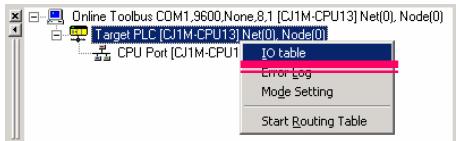
- Créez la table d'E/S.
- Activez le mode Programme de l'API.
À l'étape 1 ci-dessus, sélectionnez [Paramètre de mode], [Programme], puis cliquez sur le bouton [Définir].
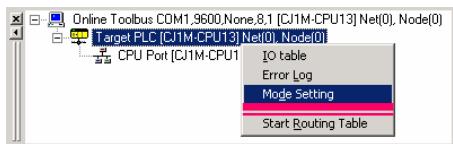
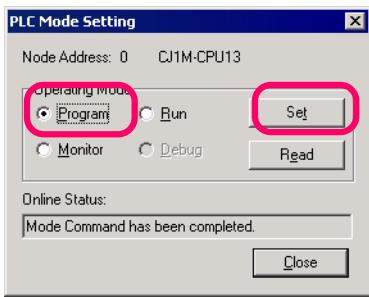

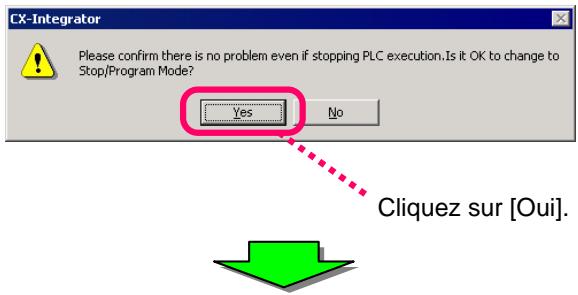
- Pour modifier le numéro de carte, tournez le commutateur rotatif des cartes réseau et des cartes E/S spéciales, puis exécutez un redémarrage.
- Assurez-vous qu'aucune erreur ne s'est produite au niveau de l'API (vous devez résoudre les erreurs de chevauchement de numéros pour les cartes réseau et les cartes E/S spéciales).

- Créez la table d'E/S.

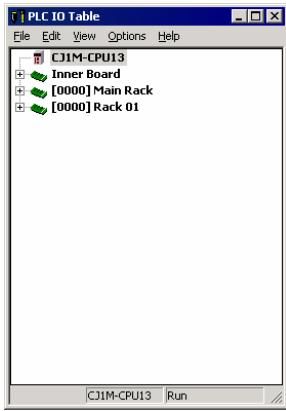
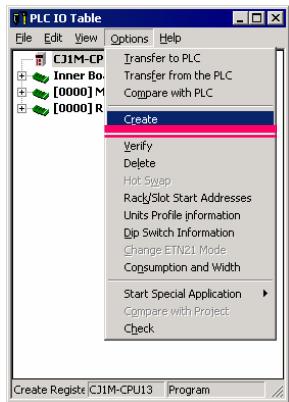

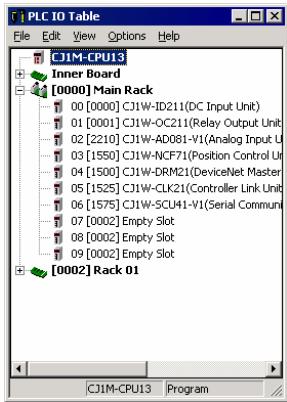

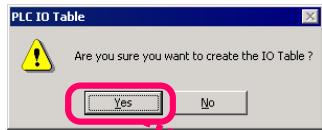
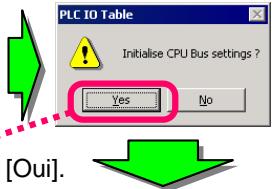
Cliquez sur [Oui].
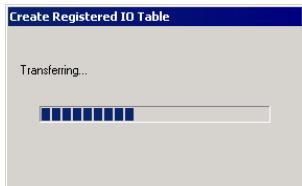
La table des E/S est créée et la configuration des cartes s'affiche.

Assurez-vous qu'aucune erreur ne s'est produite au niveau de l'API (vous devez résoudre toutes les erreurs).

Reconnexion à un API avec CX-Integrator
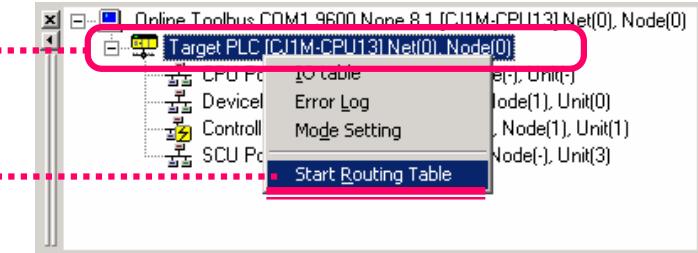
Placez le curseur sur l'API, puis cliquez dessus avec le bouton droit
Sélectionnez [Démarrer table de routage]
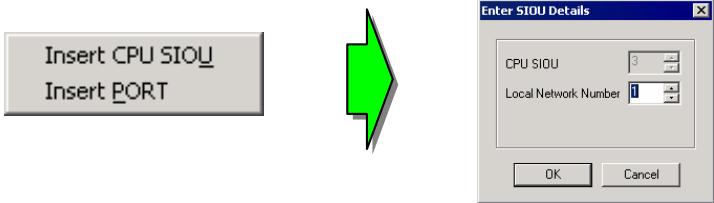
Cliquez avec le bouton droit et sélectionnez le réseau local (carte) [Insérer une UC SIOU] ou le réseau local (port) [Insérer un PORT].

Entrez le numéro de réseau local, puis cliquez sur [OK].
Reconnexion à CX-Integrator
Vérification de la non-configuration de la table de routage
Assurez-vous que la table de routage n'est pas
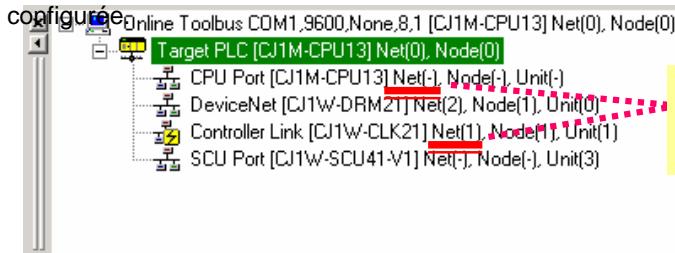
Vérifiez la présence de la table de routage. Si la table de routage n'est pas configurée, créez-en une.
(2) Configurez la table de routage.
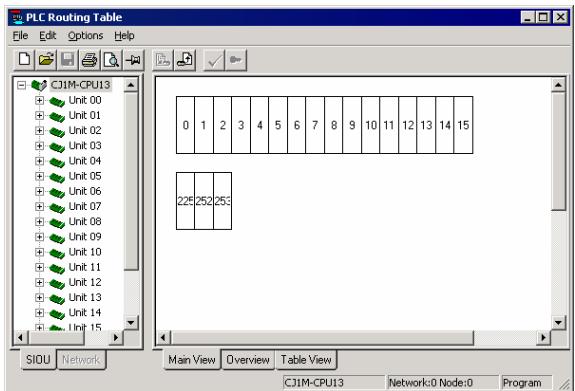
(3) Modifiez la table de routage et transférez-la vers [API].
Définissez la table de routage comme indiquée ci-dessous :
- Attribuez un numéro de réseau à un numéro de carte.
- Un numéro de carte peut être consulté dans la fenêtre des informations en ligne.
- Attribuez un numéro de réseau à chaque réseau.
Le numéro de réseau Controller Link est identique pour tous les API.
Assurez-vous que les erreurs sont résolues.
- Reconnectez-vous à l'API.
- Toutes les erreurs doivent être résolues et aucun message d'erreur ne peut être affiché.
- Le numéro de réseau s'affiche sur la carte de communication.
Cliquez avec le bouton droit sur une carte DeviceNet sous Périphérique cible dans la fenêtre des informations sur la connexion en ligne, puis sélectionnez [Connexion].
Démarrage de devicenet
Supprimez les erreurs de communication DeviceNet et établissez la communication.
Vérifiez l'indication 7SEG de la carte DeviceNet et l'état ON du voyant MS/NS. Vérifiez la configuration de la carte esclave via CX-Integrator.
Créez une liste de balayage de DeviceNet et déterminez la répartition mémoire.
Connectez-vous à l'API en ligne, puis à DeviceNet via la fenêtre des informations sur la connexion en ligne.
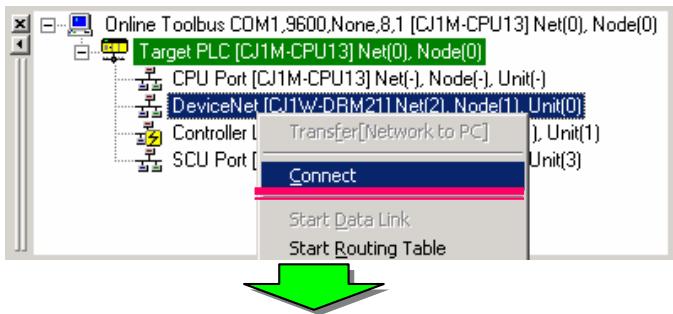
(2) Ensuite, téléchargez les informations de configuration réseau de DeviceNet.
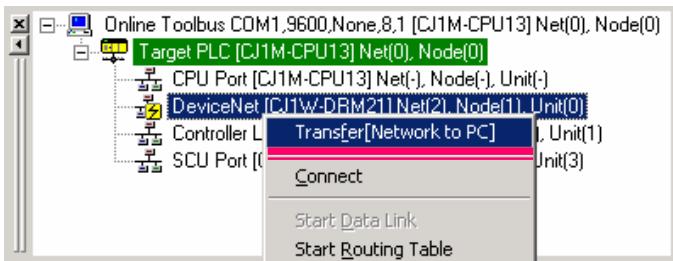

Dans cet exemple, même si une carte maître (nœud numéro 01) et deux cartes esclaves (nœuds numéro 02 et 03) sont connectées, nous supposons qu'une carte esclave (#03) n'est pas connectée.
(3) Une fois le transfert confirmé, les périphériques connectés sur le réseau DeviceNet s'affichent comme suit :
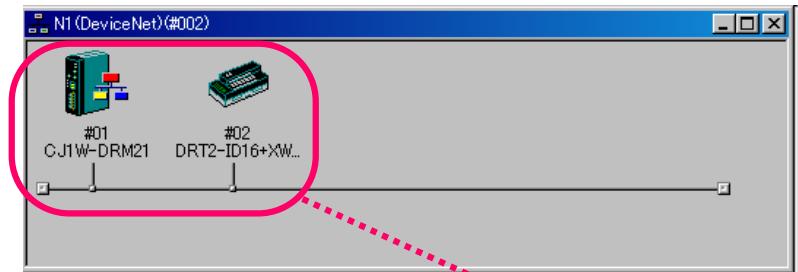

Vérifiez si un périphérique esclave est reconnu sur les communications E/S à distance. La carte maître (01) et la carte esclave (02) sont reconnues, tandis que l'autre carte esclave (03) ne l'est pas.
Cliquez avec le bouton droit sur l'icône de la carte maître, puis sélectionnez [Surveillance] pour ouvrir l'écran de surveillance des périphériques. Sélectionnez l'onglet [État]
Exécutez l'étape 2 de la page précédente.
Double-cliquez sur l'icône d'une carte maître (CJ1W-DRM21).

Cliquez deux fois

Cliquez sur [OK]
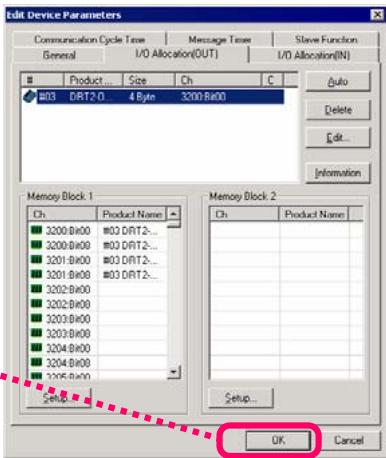
Cliquez avec le bouton droit sur la carte maître, puis Sélectionnez [Paramètres] > [Editor]

Modifiez les paramètres, puis cliquez sur [OK].
Sélectionnez [Réseau] > [Transfert [PC à réseau]]
(4) Vérifie les erreurs éventuelles à l'écran de surveillance des périhériques.
Vous pouvez également consulter l'état Esclave à l'écran de surveillance des périphériques.
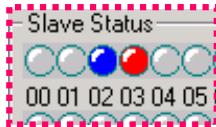
La carte esclave (02) est reconnue, mais pas l'autre (03).
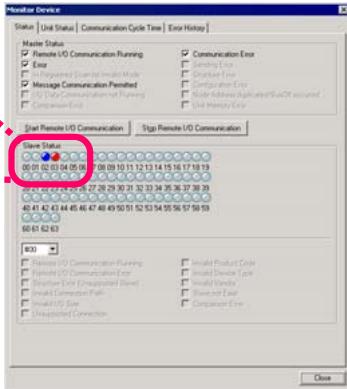
(5) Connectez la carte esclave (03) de manière appropriée. (6) Téléchargez à nouveau les informations de configuration réseau de DeviceNet.
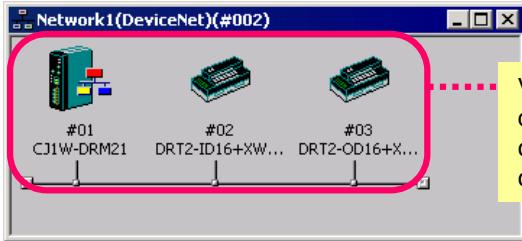
Vous pouvez à partir de maintenant confirmer que les dispositifs esclaves sont reconnus sur les communications E/S à distance et que la communication est établie.
Configurez les communications E/S à distance DeviceNet (attribution libre) et enregistrez l'esclave sur le maître.
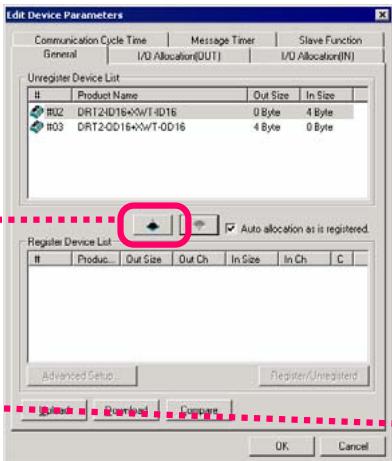

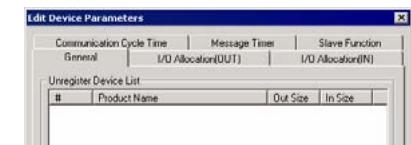
Deux esclaves sont à présent enregistrés sur le maître.
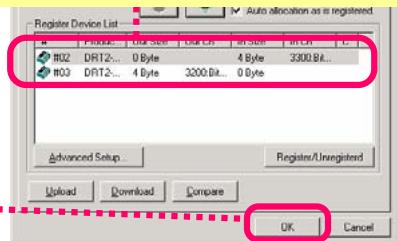
Configurez l'attribution des esclaves à des zones d'une carte UC. Si nécessaire, configurez également les paramètres des esclaves.
Démarrage de NT link
Supprimez les erreurs de communication NT Link et établissez la communication.
Validez le message de connexion NS. Vérifiez la configuration NS via CX-Integrator.
Connectez-vous à l'API en ligne, puis à une carte UC via la fenêtre des informations sur la connexion en ligne.
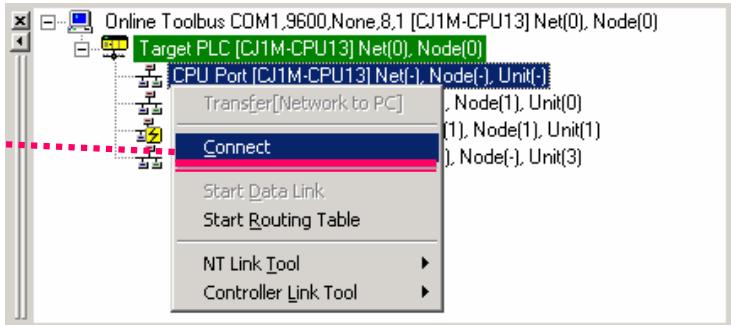
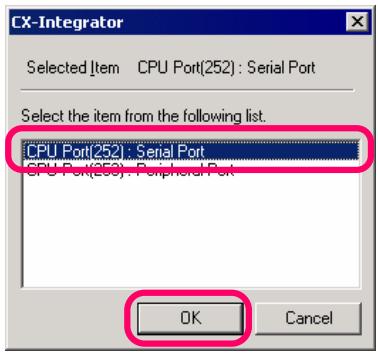
(2) Sélectionnez, dans l'ordre, du port de liaison montante vers NT Link.

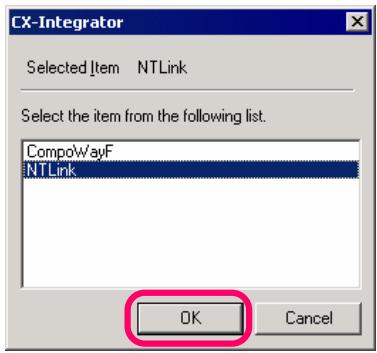
(3) Ensuite, Sélectionnez [Outil NT Link] > [Paramètre NT Link en ligne auto.] sur la carte UC.
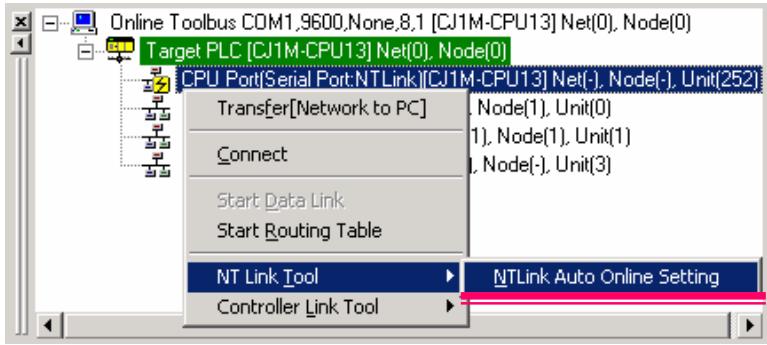
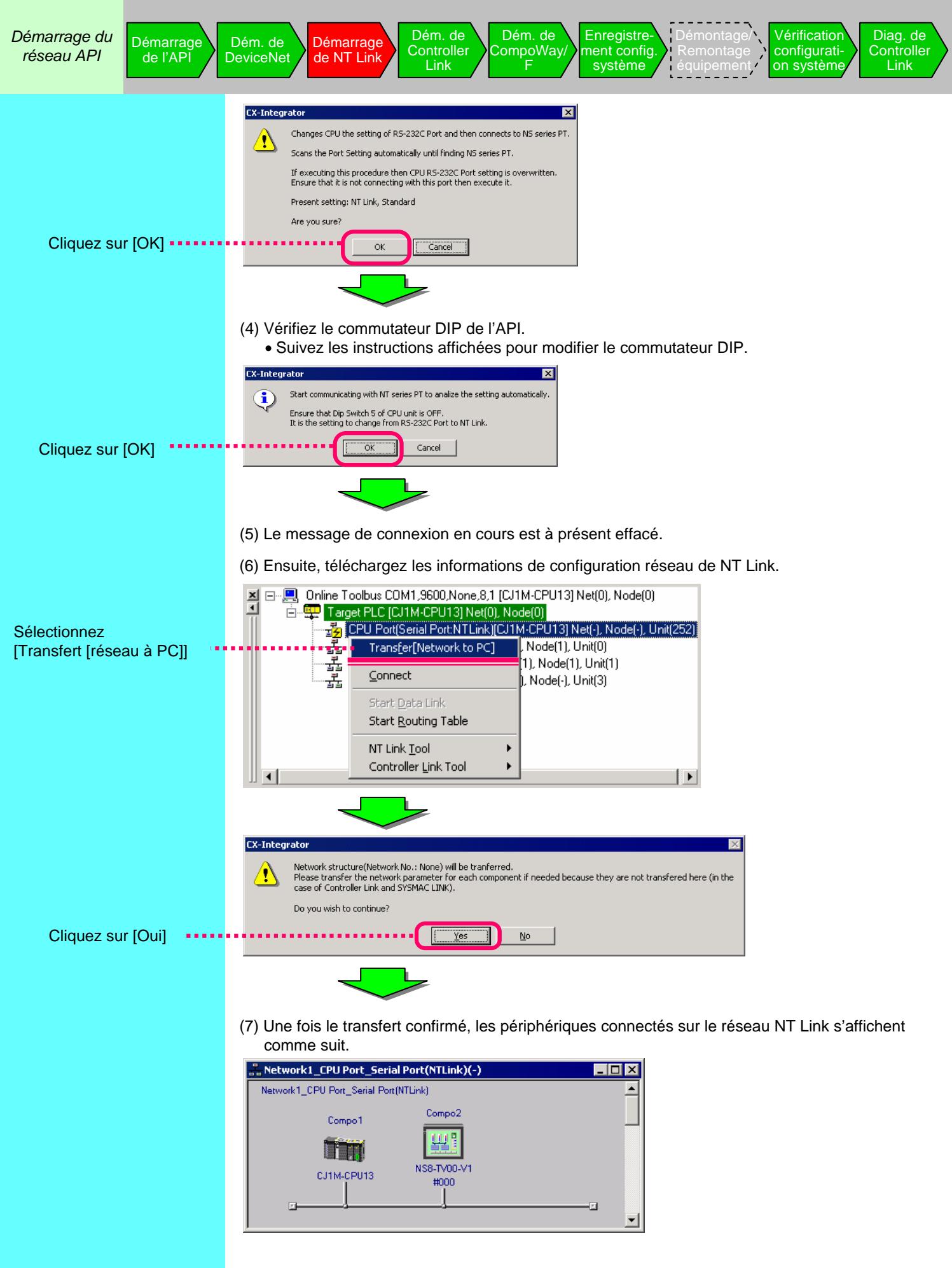
La fonction de connexion automatique à NT Link permet de connecter automatiquement un API et un terminal de série NS via une connexion série (NT Link). La connexion est automatiquement établie en remplaçant les paramètres du port de communication série de l'API par les paramètres du terminal de série NS.
Démarrage de controller link
Supprimez les erreurs de communication Controller Link et établissez la communication.
État ON du voyant INS sur la carte maître Controller Link. Vérifiez la configuration de la carte Controller Link via CX-Integrator.
Connectez-vous à l'API en ligne, puis à la carte Controller Link via la fenêtre des informations sur la connexion en ligne.
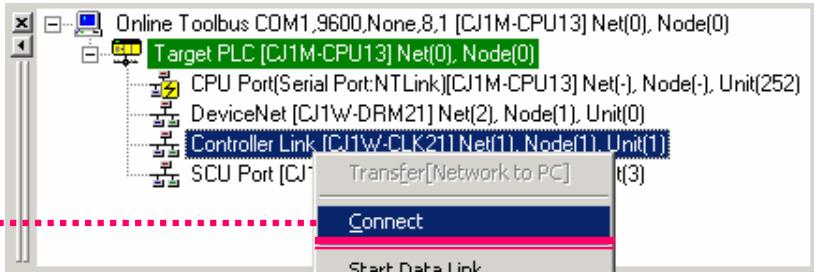

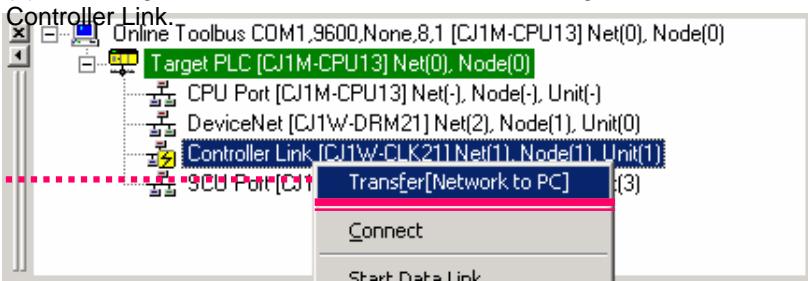
Cliquez avec le bouton droit sur une carte Controller Link dans la fenêtre des informations sur la connexion en ligne, puis sélectionnez [Connexion].
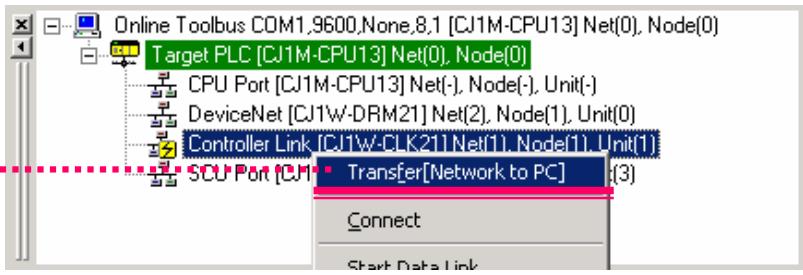
Sélectionnez [Transfert [réseau à PC]]
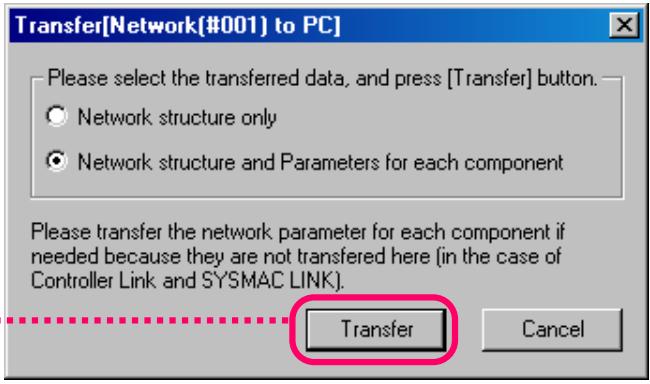
Ensuite, téléchargez les informations de configuration réseau de Controller Link.
Cliquez sur [Transférer]

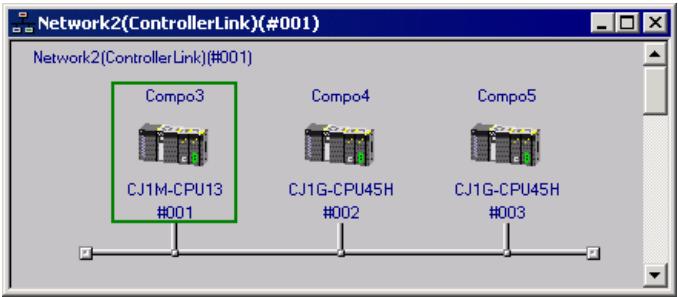
(3) Une fois le transfert confirmé, les périphériques connectés sur le réseau Controller Link s'affichent comme suit.
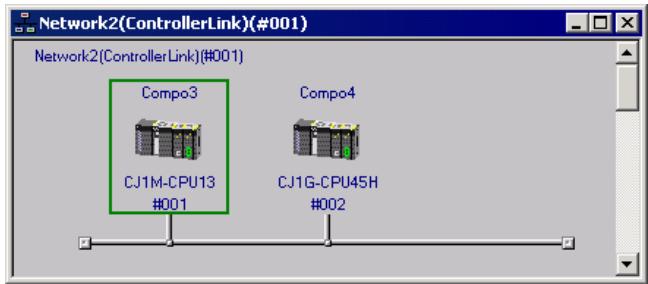
Dans cet exemple, même si trois API sont connectés via Controller Link, nous supposons que deux API seulement sont affichés. (Un API n'a pas pu établir de communication en raison de paramètres incorrects dans la table de routage.)
(4) Vérifiez la table de routage et configurez-la correctement. Voir la section « Vérification de la non-configuration de la table de routage » pour plus d'informations sur la configuration. (5) Téléchargez à nouveau les informations de configuration réseau de

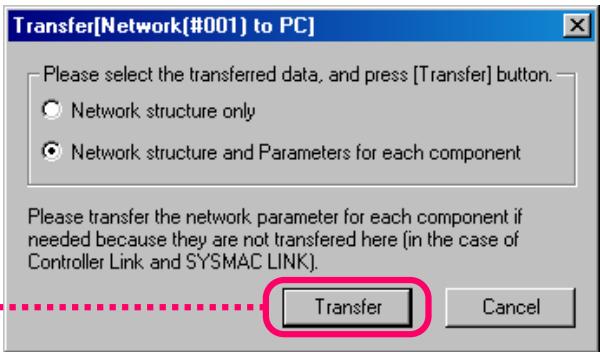

(6) Envoyez la configuration du réseau vers l'ordinateur.
Sélectionnez [Transfert réseau à PC]
Cliquez sur [Transférer]
Démarrage de compoway/f
Supprimez les erreurs de communication CompoWay/F et établissez la communication.
Vérifiez la configuration de la carte CompoWay/F via CX-Integrator. Configurez les paramètres de la carte de communication série. Configurez les paramètres de communication des régulateurs de température.
Cet exemple illustre le démarrage d'une carte de communication série où deux régulateurs de température (E5CN) sont connectés via CompoWay/F.
- Deux régulateurs de température (E5CN) sont connectés au port n° 1 de la carte de communication série (CS1W-SCU41-V1) via RS-485. Les numéros des cartes de communication sont 001 et 002.
- Les paramètres de communication de la carte de communication série et des deux régulateurs de température ne correspondent pas.
- En outre, les paramètres de communication ne correspondent pas entre les deux régulateurs de température.
Cliquez avec le bouton droit sur un port SCU dans la fenêtre des informations sur la connexion en ligne, puis sélectionnez [Connexion].

Sélectionnez le port SCU (140)

Sélectionnez CompoWay/F
Cliquez avec le bouton droit sur un port SCU dans la fenêtre des informations sur la connexion en ligne, puis sélectionnez [Transfert [réseau à PC]] .

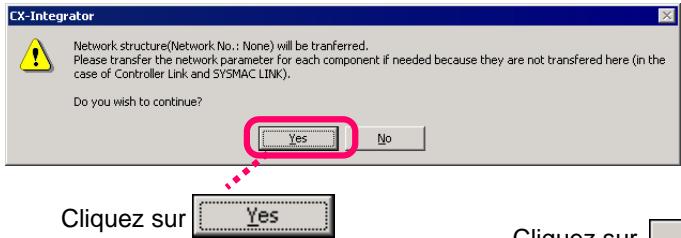
Cliquez sur [Oui] dans la boîte de dialogue du message

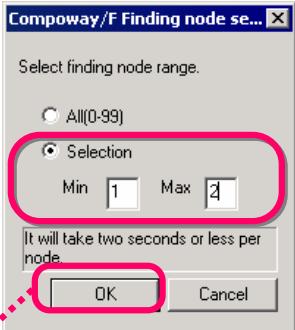
Sélectionnez [Sélection], entrez 1 pour le minimum et 2 pour le maximum, puis cliquez sur [OK].
Connectez-vous à l'API en ligne, puis à une carte UC via la fenêtre des informations sur la connexion en ligne.
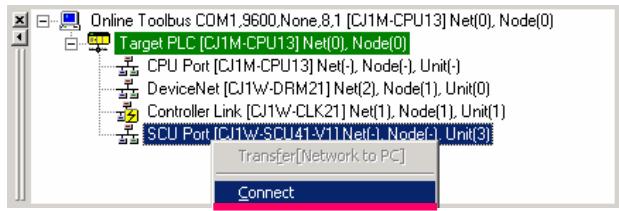
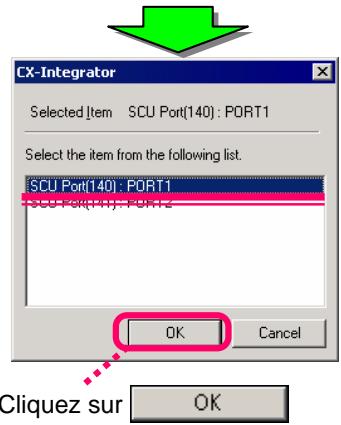


Cliquez sur
Téléchargez les informations de configuration réseau de CompoWay/F.
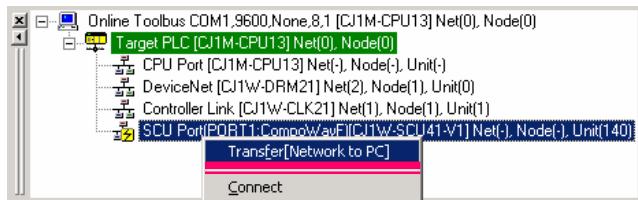


Cliquez sur [OK]
Cliquez ensuite sur [OK] dans la boîte de dialogue indiquant la fin du transfert
Placez le curseur sur CJ1M-CPU dans la fenêtre [Structure réseau], puis double-cliquez dessus
![OMRON CX-ONE - Cliquez sur [OK] - 1](/content/2025/01/168286/images/253736c00b596e65e5ffaa194a4d5a5cd7602925dec9d31b5706f957bcf451d9.jpg)
Dans le menu, sélectionnez [Composant | Paramètre de mode] pour afficher la boîte de dialogue [Paramètre Mode API].
Sélectionnez le mode de fonctionnement [Programme] (2) Cliquez sur [Définir] (3) Cliquez sur [Fermer] après modification
![OMRON CX-ONE - Cliquez sur [OK] - 2](/content/2025/01/168286/images/670355f3271e4189adc7eecb9a5a56fcde6e8054ff69d93744e48f5a855f901a.jpg)
Dans la liste déroulante [Paramètre affiché], sélectionnez [Port1: Paramètres de la passerelle série]
![OMRON CX-ONE - Cliquez sur [OK] - 3](/content/2025/01/168286/images/bd788f3001c68a442cd30225f9a80709330e8a234c7468abe6024a08e4df123f.jpg)
Cliquez sur [OK] dans la boîte de dialogue [Modifier les paramètres], puis fermez la boîte de dialogue.
Exécutez l'étape 2 de la page précédente
Cliquez sur [OK] dans la boîte de dialogue indiquant la fin du transfert
![OMRON CX-ONE - Cliquez sur [OK] - 4](/content/2025/01/168286/images/98ecb4911ab3e9f90e094850a3c0c19285883ed563dba9d1d31a8907edab4289.jpg)
Cette boîte de dialogue s'affiche car la communication n'est pas établie entre la carte de communication série et les régulateurs de température.
![OMRON CX-ONE - Cliquez sur [OK] - 5](/content/2025/01/168286/images/489fe44e97439b045294e01fa07a19417a29ed7a6869757d46be31fc9657bfc0.jpg)
Réglez les paramètres de la carte de com. série en fonction des paramètres CompoWay/F.
![OMRON CX-ONE - Cliquez sur [OK] - 6](/content/2025/01/168286/images/e6e834405383ebb0eebf94b99094c875bd24f647178b9884c55c582d7de21a21.jpg)
La fenêtre [Structure réseau] affiche une carte UC (CJ1M-CPU13) disposant d'une carte de communication série, mais aucun régulateur de température.
![OMRON CX-ONE - Cliquez sur [OK] - 7](/content/2025/01/168286/images/159ab5fe529e996af8ffe4b7043d6cf9a2470bea81556e97696781ca1fbaf85f.jpg)
![OMRON CX-ONE - Cliquez sur [OK] - 8](/content/2025/01/168286/images/70a75b21a789d91b1bf7205d5d11eb7af9d104bcd328e4e2302c102336540358.jpg)
![OMRON CX-ONE - Cliquez sur [OK] - 9](/content/2025/01/168286/images/fe0724aaffc72af90c71a7aef11e626e589741c8393ede5d61af1677f13b98ac.jpg)
Configurez [Port1: Paramètres du port] sur [Manuel] et [Port1: Mode de communication série] sur [Passerelle série]. Vérifiez également les autres paramètres et modifiez-les si nécessaire.
![OMRON CX-ONE - Cliquez sur [OK] - 10](/content/2025/01/168286/images/f69f2d5534eb2d28a0c5a3c46900a507a906f86394e4cf1d7cbce4b29dcc3177.jpg)
![OMRON CX-ONE - Cliquez sur [OK] - 11](/content/2025/01/168286/images/9325c707d9214e3e498156dbf327074c35d2de572bbc071d965af0463c4d942c.jpg)
Assurez-vous que tous les paramètres sont corrects, puis cliquez sur [Transférer [PC à carte]]. Cliquez sur [OK] dans la boîte de dialogue de confirmation du transfert.
Sélectionnez [HOSTLINK1] puis cliquez sur [OK].
![OMRON CX-ONE - Cliquez sur [OK] - 12](/content/2025/01/168286/images/683724abc4032f77339cbbbb4e90e175a6b1cf68a83597b4f5b786f47ae57d32.jpg)
![OMRON CX-ONE - Cliquez sur [OK] - 13](/content/2025/01/168286/images/270320eba2713b8ff94fa870bd80d8f3fc1b3be167a1cc8d58d39c5be34800d0.jpg)
![OMRON CX-ONE - Cliquez sur [OK] - 14](/content/2025/01/168286/images/245d16b3d4851c768a8942f440a5f358664067ed417712e3883b0bb62a3f1808.jpg)
(4) Téléchargez à nouveau les informations de configuration réseau de CompoWay/F. Exécutez l'étape 2 de la page précédente.
![OMRON CX-ONE - Cliquez sur [OK] - 15](/content/2025/01/168286/images/0921f9c04dd3f9202422d4f4d1eb93f2489e837322512d43ddbcd28440c04cb7.jpg)
Seules les cartes dont la connexion est établie s'affichent dans la fenêtre [Structure réseau], comme illustré sur la page suivante.
Vérifiez le régulateur de température qui ne s'affiche pas correctement et configurez-le de manière appropriée
![OMRON CX-ONE - Cliquez sur [OK] - 16](/content/2025/01/168286/images/800ee061fe0e4a7d93a462452b8fd26ac6d35b552474d454034b93f5d9347065.jpg)
Exécutez l'étape 2, deux pages en arrière
![OMRON CX-ONE - Cliquez sur [OK] - 17](/content/2025/01/168286/images/87e60b9dbca0e9756839d45397b6c98ea436001601e3da83d0c3c5acca99eca1.jpg)
Cliquez avec le bouton droit sur l'icône de la carte de communication numéro 002 dans la fenêtre [Structure réseau], puis sélectionnez [Démarrer Application spéciale] > [Démarrer avec les paramètres hérités]
Une fois les paramètres définis, sélectionnez [Communications] > [Télécharger vers le périphérique], puis sélectionnez [Télécharger tout], [Télécharger les paramètres modifiés] ou [Télécharger modifications par rapport à défaut]
![OMRON CX-ONE - Cliquez sur [OK] - 18](/content/2025/01/168286/images/88bbe10123eb2c0fd2c56c29ced1fdc926df991293c7c73e39146bae431ef121.jpg)
![OMRON CX-ONE - Cliquez sur [OK] - 19](/content/2025/01/168286/images/7d39a05774a890facf7788b3545f258e13d2718ce5f0f4a7c0d9c0fb38af4ac6.jpg)
La fenêtre [Structure réseau] affiche uniquement les cartes dont la connexion est établie. Les cartes dont les paramètres de communication ne sont pas corrects ne s'affichent pas.
Vérifiez les paramètres du régulateur de température non affiché dans la fenêtre [Structure réseau] (vitesse de transmission, longueur des données, bit d'arrêt, parité, numéro de carte), configurez-les de manière appropriée, puis relancez le téléchargement (exécutez l'étape 2, deux pages en arrière). La fenêtre [Structure réseau] est mise à jour.
![OMRON CX-ONE - Cliquez sur [OK] - 20](/content/2025/01/168286/images/a0126db708edeee647b3f1e9c24ac07d9c67f6e45460ecbc86e25a9ad3b9f8b1.jpg)
La carte correctement configurée s'affiche à présent et vous pouvez vous assurer que les paramètres de communication sont corrects.
![OMRON CX-ONE - Cliquez sur [OK] - 21](/content/2025/01/168286/images/7dc3eb5f0e8091564de83a6cd478123003bb0b6bdbeef99e1de6df69c988d075.jpg)
(6) Placez le pointeur sur la carte de communication E5CN, numéro 002, puis sélectionnez [Démarrer Application spéciale] > [Démarrer avec les paramètres hérités].
![OMRON CX-ONE - Cliquez sur [OK] - 22](/content/2025/01/168286/images/2739024827c99ff4cf5ffe39a59967767def5f2a9d53a7442a9549caa649111e.jpg)
(6) Le logiciel de support dédié CX-Thermo démarre en fonction du même modèle et des mêmes paramètres que ceux du régulateur de température. Une fois les paramètres définis, téléchargez les paramètres vers la carte de communication E5CN numéro 002.
![OMRON CX-ONE - Cliquez sur [OK] - 23](/content/2025/01/168286/images/5066e20ce59492d34d7a4e0e267b5bd2e51634aac0d27e9a3af6dc9cbc0f3feb.jpg)
Enregistrement de la configuration du système (1)
Enregistrez la configuration du système à des fins d'inspection après livraison.
Connectez-vous en ligne à un API sur un réseau. La fenêtre des informations sur la connexion en ligne s'affiche.
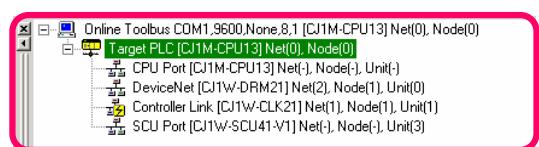
Tous les ports et cartes de communication d'un API connecté s'affichent automatiquement dans la fenêtre des informations sur la connexion en ligne. Dans cette fenêtre, connectez-vous à chaque réseau et enregistrez la configuration dans un fichier de projet.

Placez le curseur sur la carte DeviceNet, puis cliquez dessus avec le bouton droit.
Sélectionnez [Connexion]
Sélectionnez [Transfert réseau à PC]
Envoyez la structure réseau de DeviceNet vers l'ordinateur.
Connectez-vous à DeviceNet à partir de la fenêtre des informations sur la connexion en ligne. Une fois la connexion établie, envoyez la structure réseau de DeviceNet vers l'ordinateur.
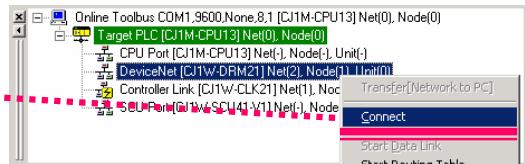
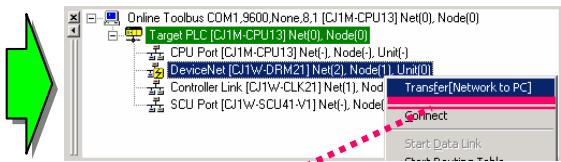

Sélectionnez [Connexion]
Sélectionnez [Transfert réseau à PC]
(3) Envoyez la configuration du réseau de NT Link vers l'ordinateur. Ouvrez le menu de connexion sur le port UC, puis sélectionnez le port de liaison montante et NT Link. Ensuite, ouvrez le menu de transmission sur le port UC.
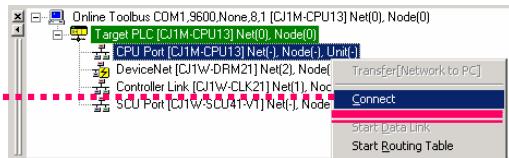
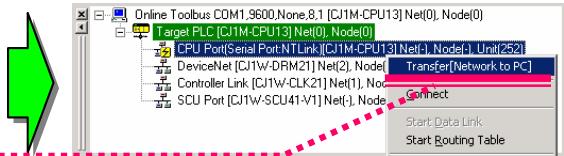
Sélectionnez [Port série] > [NT Link]

Sélectionnez [Connexion]
Sélectionnez [Transfert réseau à PC]

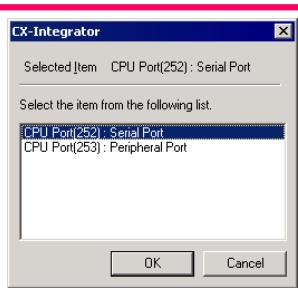

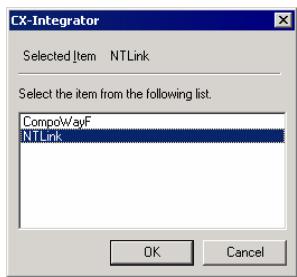
(4) Envoyez la configuration du réseau Controller Link vers l'ordinateur. Connectez-vous au réseau Controller Link. Une fois la connexion établie, envoyez la configuration réseau vers l'ordinateur.
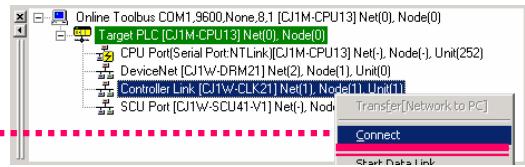

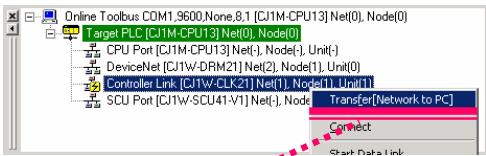
Vérification de la configuration du système (1)
Vérifiez que le câblage et les paramètres du système sont identiques à ceux précédant le démontage.
Fin de la vérification de CX-Integrator.
Connectez-vous en ligne à un API sur un réseau.
La fenêtre des informations sur la connexion en ligne s'affiche.
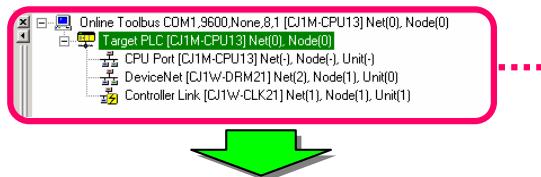
Tous les ports et cartes de communication d'un API connecté s'affichent automatiquement dans la fenêtre des informations sur la connexion en ligne.
Vérifiez la configuration du réseau DeviceNet.
Connectez-vous à un réseau DeviceNet cible à partir de l'espace de travail, puis vérifiez la structure réseau.
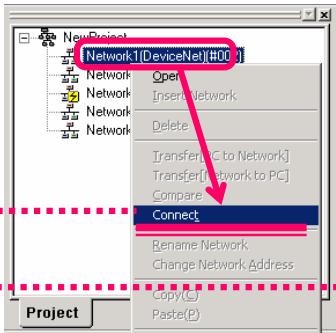

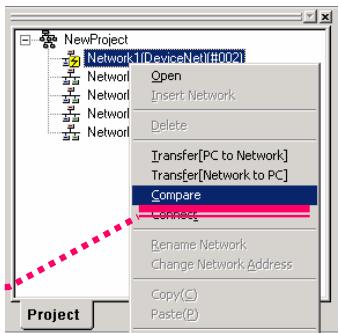
Sélectionnez [Connexion] Sélectionnez [Comparator]

Les erreurs eventuelles détectées lors de la vérification de la configuration s'affichent dans la boîte de dialogue des résultats de vérification.
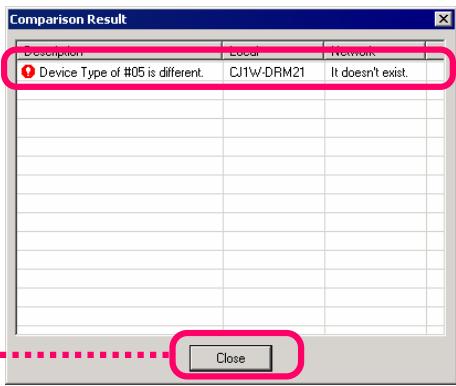
Si vous décelez un esclave qui n'est pas situé sur le réseau, le câblage du réseau est peut-être incorrect.
Cliquez sur [Fermer]
Une fois les erreurs résolues, vérifie à nouveau la configuration.
Cliquez sur [OK]
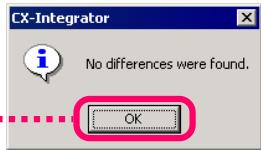
Un message s'affiche pour indiquer que la vérification est terminée et que la configuration est identique à celle précédant le démontage.
Vérification de la configuration du système (2)
Vérifiez le réseau Controller Link.
Connectez-vous au réseau NT Link à partir de l'espace de travail, puis vérifiez la configuration du réseau.
Assurez-vous que le même message de confirmation de la vérification s'affiche (voir étape 4).
Sélectionnez [Connexion] Sélectionnez [Comparateur]
Sélectionnez [Connexion] Sélectionnez [Comparator]
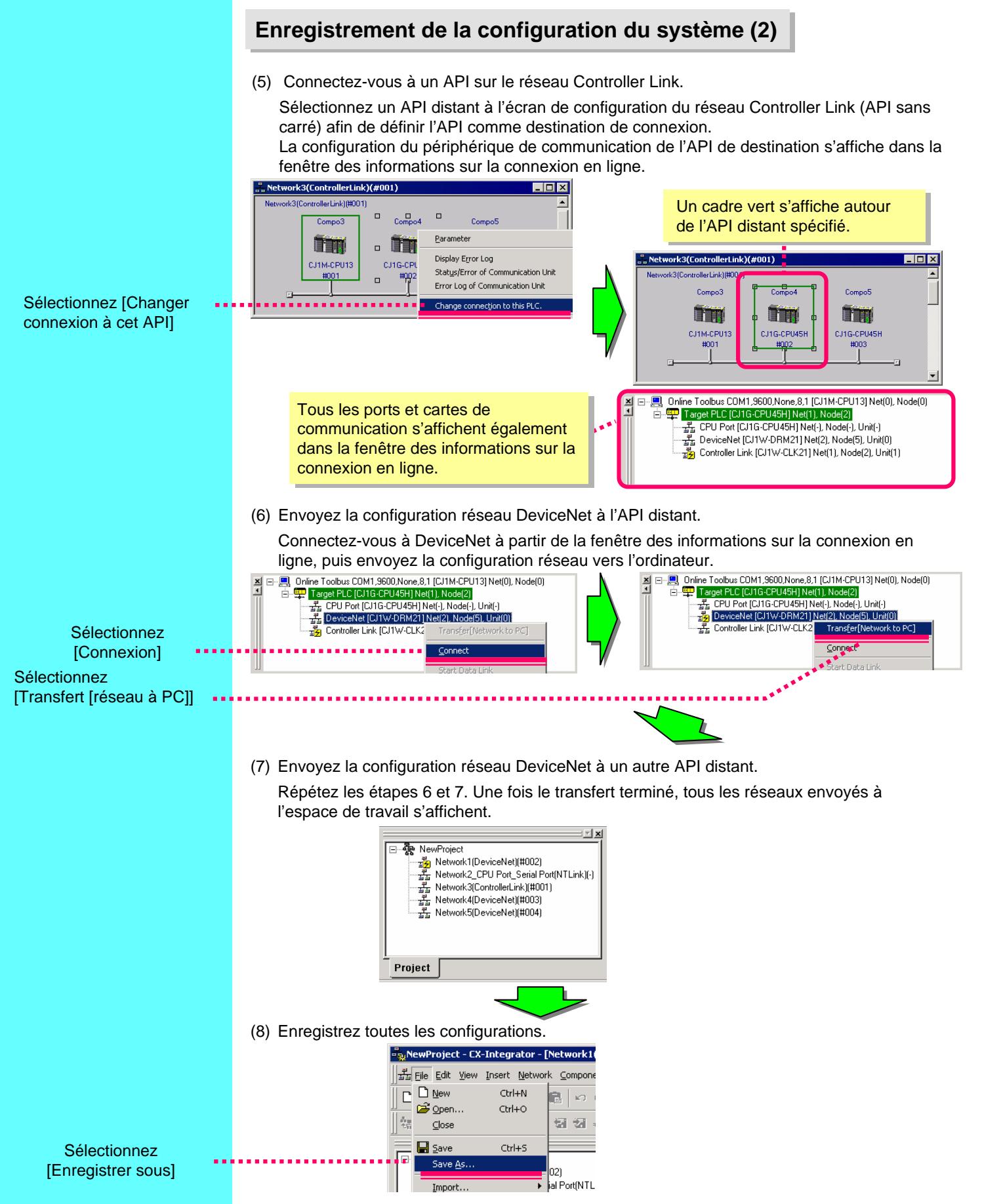
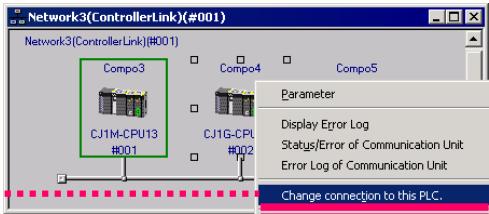
Sélectionnez [Changer connexion à cet API]
Sélectionnez [Connexion]
Sélectionnez [Comparator]
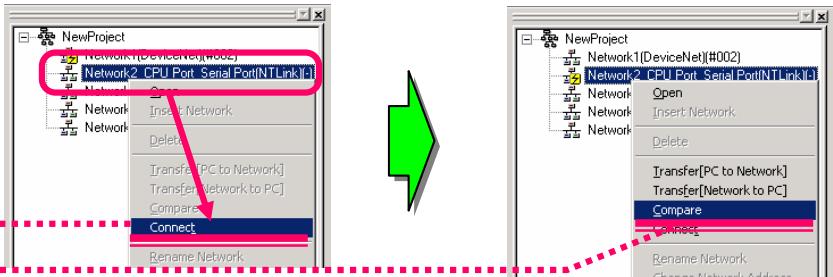
Vérifiez le réseau Controller Link.
Connectez-vous à DeviceNet à partir de la fenêtre des informations sur la connexion en ligne, puis vérifiez la structure réseau.
Assurez-vous que le même message de confirmation de la vérification s'affiche (voir étape 4).
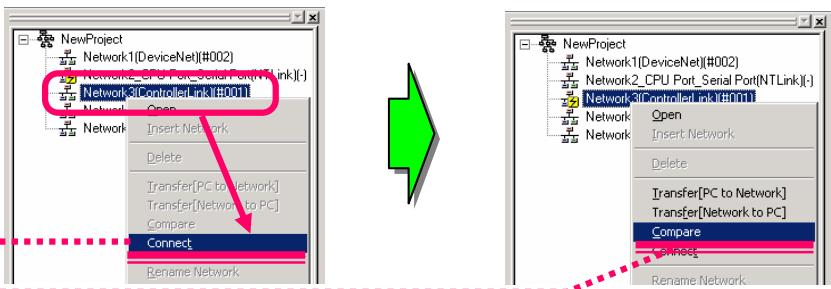
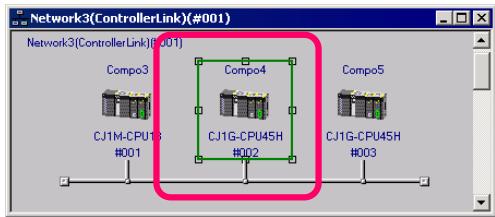
Connectez-vous à un API sur le réseau Controller Link.
Connectez-vous à un API distant à l'aide de la même procédure qu'à l'étape 5 pour enregistrer une configuration système.
Exécutez les étapes 2 à 4 pour vérifier le réseau DeviceNet.



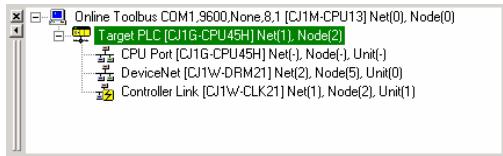
Vérifie la configuration DeviceNet sur un autre API distant.
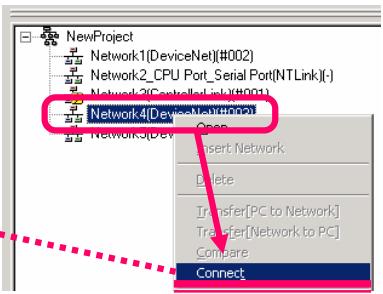
Exécutez l'étape 2 pour le réseau N4 afin de vérifier la structure réseau.
Cliquez avec le bouton droit sur une carte DeviceNet sous Périphérique cible dans la fenêtre des informations sur la connexion en ligne, puis sélectionnez [Connexion].
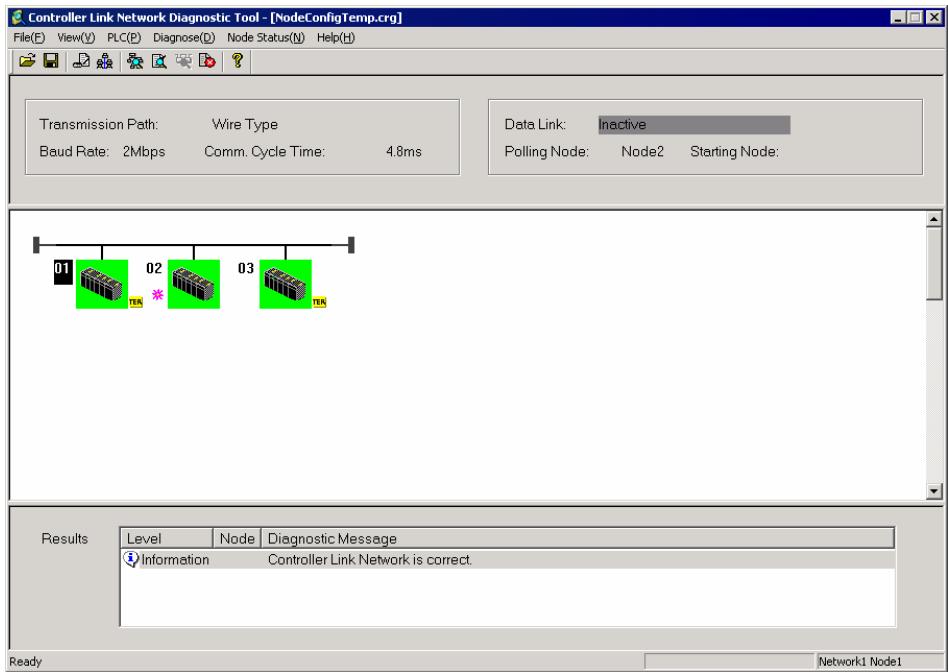
Diagnostic de controller link
Assurez-vous que la connexion Controller Link est correcte avec un système de niveau supérieur.
Contrôle des résultats de diagnostic terminé avec succès.
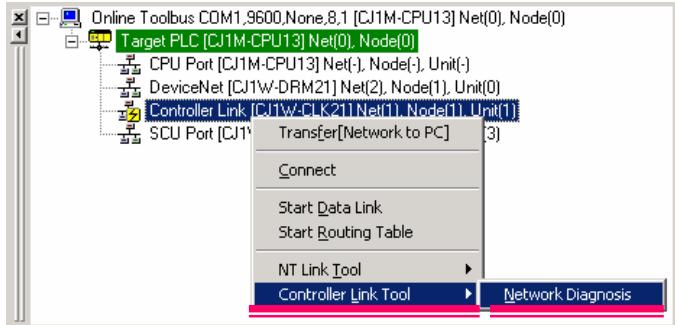
Connectez-vous à l'API en ligne, puis à la carte Controller Link via la fenêtre des informations sur la connexion en ligne.

Ensuite, sélectionnez l'outil de réseau Controller Link.
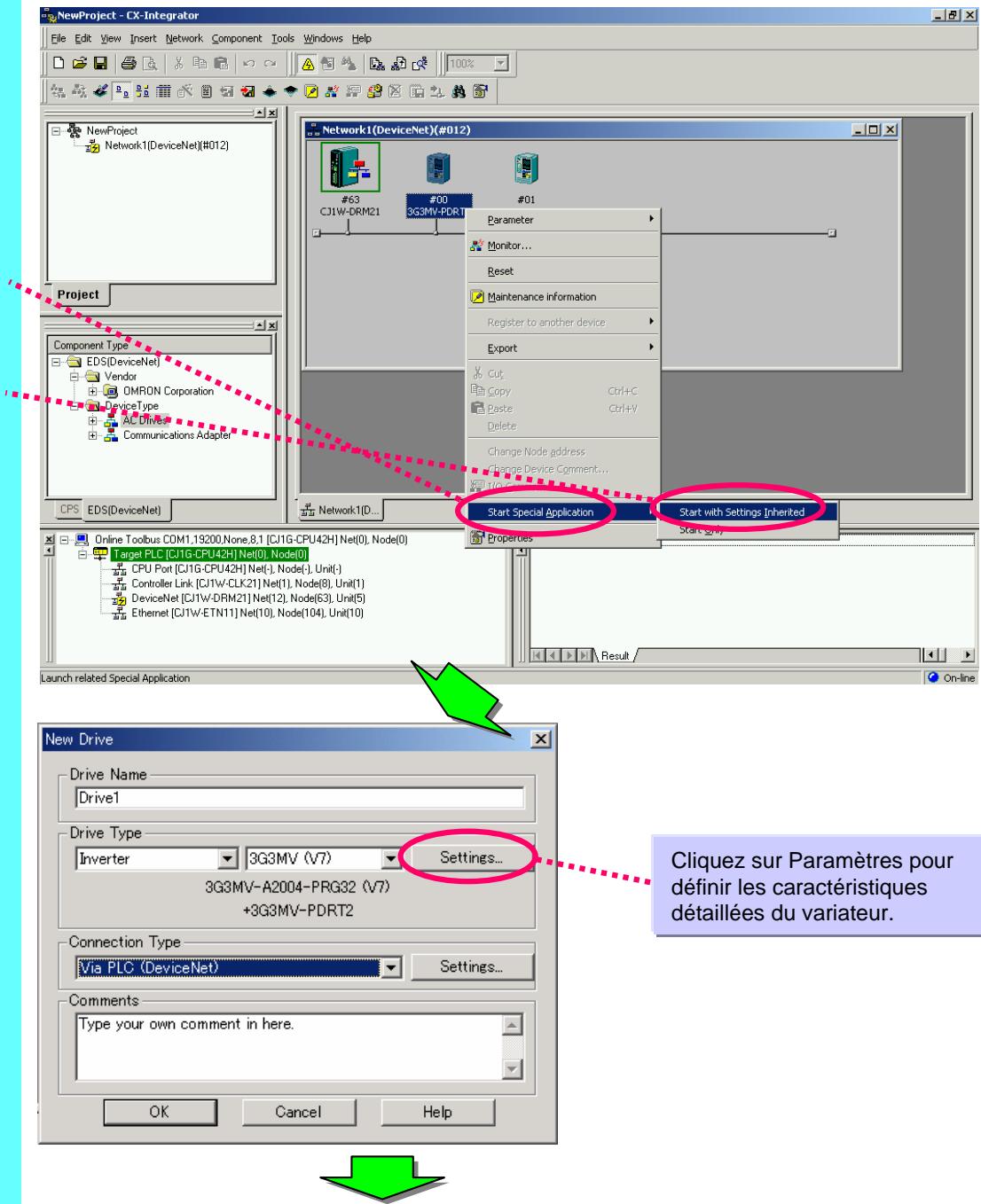
Cliquez avec le bouton droit sur 3G3MV-PDRT2 et sélectionnez l'option [Démarrer Application spéciale]

Cliquez sur [Démarrer avec les paramètres hérités]



CX-Drive démarre et les propriétés du variateur s'affichent
Enregistrez les données
Démarrage de cx-drive via devicenet
Configurez des variateurs sur DeviceNet et démarrez CX-Drive à partir de la fenêtre CX-Integrator. Vous trouvez ci-dessous un exemple de 3G3MV-PDRT2.
Lors de l'ouverture d'un fichier de données stocké après le démarrage de l'outil dédié, Sélectionnez [Démarrer seulement]. Si vous Sélectionnez [Démarrer avec les paramètres hérités], de nouvelles données sont créées.
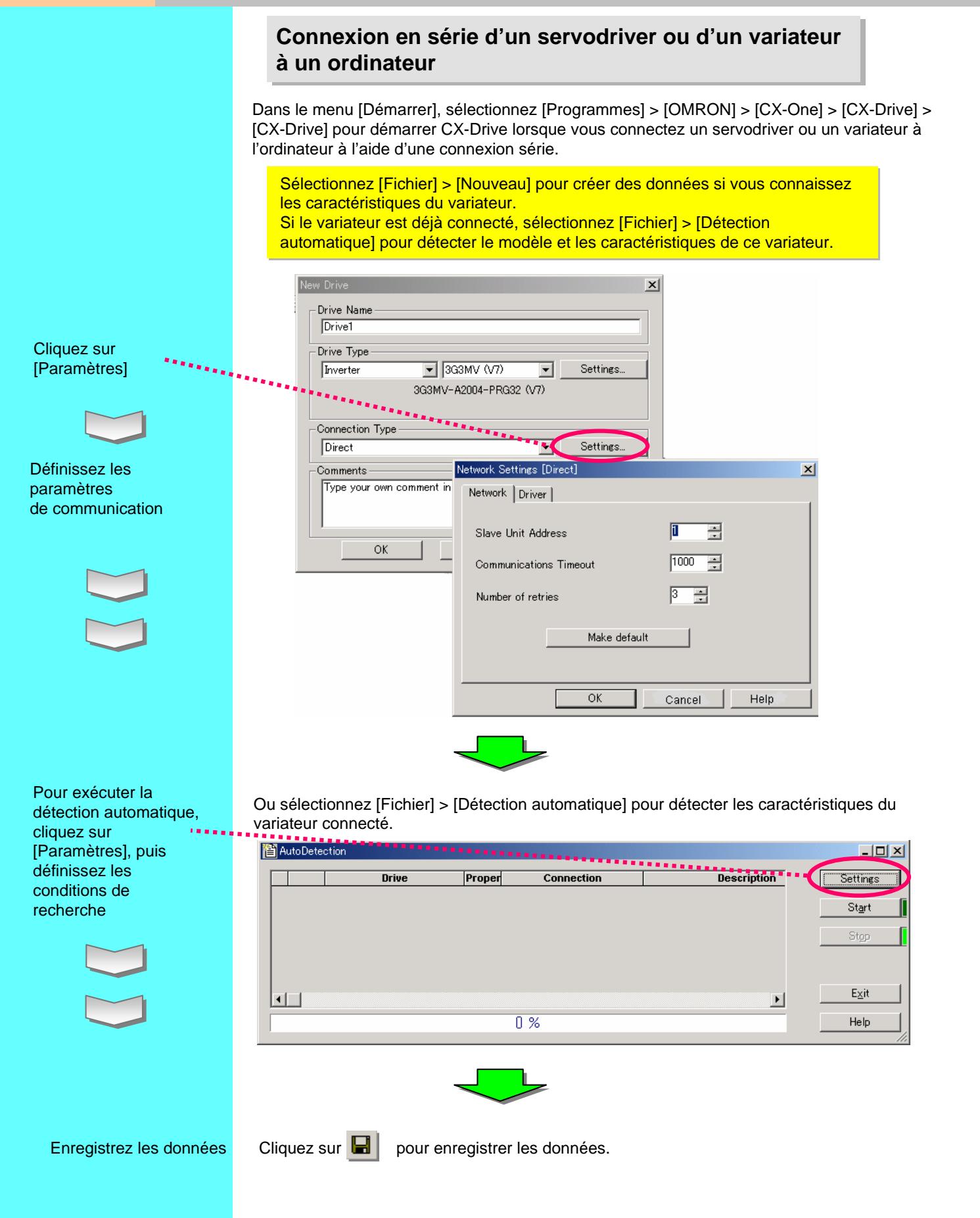
Cliquez sur pour enregistrer les données.
Si vous modifiez plusieurs paramètres du variateur, les données correspondantes sont enregistrées par type de variateur et une vue d'ensemble totale est enregistrée dans un fichier de travail.
1. Configuration requise
| Elément | Configuration requise* | |||
| Systèmes d'exploitation (remarque 1) Version japonaise ou anglaise | Microsoft® Windows® 98 SE | Microsoft® Windows® NT (Service Pack 6a) | Microsoft® Windows® 2000 (Service Pack 3 ou ultérieur) Windows® Me | Microsoft® Windows® XP |
| Unité principale | Ordinateur DOS/V (compatible IBM AT) équipé d'un processeur Pentium II 333 MHz ou supérieur. Pentium III 1 GHz ou supérieur recommendé. | |||
| Mémoire | 256 Mo ou plus (remarque 2). | |||
| Espace disque | Pour installer l'ensemble du logiciel CX-One, l'espace disque libre requis est de minimum 1,8 Go. | |||
| Ecran | Ecran haute qualité SVGA (800 x 600) ou supérieur et 256 couleurs ou plus. | |||
| Lecteur optique | Lecteur de CD-ROM | |||
| Port de communication | Au moins un port RS-232C (remarque 3). | |||
| Autres | Pour pouvoir effectuer un enregistrement en ligne via Internet, vous avec besoin de matériel spécifique tel qu'un modem etdezvez disposer de droits d'accès à Internet. | |||
Remarque 1:
Ce produit n'est pas compatible avec Microsoft Windows 95 ou tout autre système d'exploitation dont la version n'est pas mentionnée dans la configuration requise.
Si un système d'exploitation non compatible est installé sur un ordinateur client, vous devez mettre ce système à niveau avant d'installer le produit.
Les performances du système et l'espace disque varient en fonction de l'environnement du système.
Remarque 2 :
La mémoire requise varie en fonction du logiciel de support CX-One. Pour plus d'informations, reportez-vous au manuel d'utilisation.
Remarque 3 :
Un port RS-232C est requis pour la connexion à un API à l'aide du logiciel de support CX-One. Si vous disposez uniquement de ports USB sur votre ordinateur, utilisez un câble de conversion RS-232C (CS1W-CIF31).
2. Listes des logiciels à installer
Le tableau ci-dessous répertorie les logiciels de support CX-One installés avec CX-One.
| Logiciel de support CX-One | Description | Espace disque requis | Remarques |
| CX-Programmer | Logiciel permettant de créé et de déboguer les programmes pour les séries SYSMAC CS/CJ, C ou CVM1/C. | env. 250 Mo | Si nécessaire |
| CX-Integrator | Logiciel permettant de démarrer et de configurer les reseaux FA tels que Controller Link, DeviceNet et CompoWay/F. | env. 100 Mo | |
| CX-Position | Logiciel permettant de créé et de surveiller diverses données pour la carte NC série SYSMAC CS/CJ. | env. 15 Mo | |
| CX-Motion | Logiciel permettant de créé diverses données pour la carte MC séries SYSMAC CS/CJ, alpha et CV, ainsi que de créé et surveiller les programmes MC. | env. 40 Mo | |
| CX-Motion-NCF | Logiciel permitted de créé et de surveiller diverses données pour la carte NCF série SYSMAC CS/CJ. | env. 100 Mo | |
| CX-Motion-MCH | Logiciel permitted de créé diverses données et des programmes de mouvement, ainsi que de surveiller la carte MCH série SYSMAC CS/CJ. | env. 100 Mo | |
| CX-Drive | Logiciel permitted de configurer et de régler diverses données pour les variateurs. | env. 100 Mo | |
| CX-Designer | Logiciel permitted de créé des données d'écran pour le terminal programmable de série NS. | env. 500 Mo | |
| CX-Process Tool | Logiciel permitting de créé et de déboguer des programmes de blocs d'instrument pour la carte de contrôle de boucle, le processus et la carte UC de boucle série SYSMAC CS/CJ. | env. 65 Mo | |
| Face Plate Auto-Builder for NS | Logiciel permitting de générer automatiquement les fichiers de projet de série NS afin de surveiller et de régler un contrôleur de boucle. | env. 50 Mo | |
| CX-Protocol | Logiciel permitting de créé une procédure de transmission de données (protocole) avec un péphérique universel externe connecté à une carte de communication série de série SYSMAC CS/CJ ou SYSMAC alpha. | env. 20 Mo | |
| CX-Profibus | Logiciel permitting de configurer le maître PROFIBUS. (Possibilité dinstaller Windows NT 4.0/2000/XP uniquement.) | env. 10 Mo | |
| CX-Simulator | Logiciel permitting de déboguer des programmes pour la série SYSMAC CS/CJ sans la carte UC en simulant l'utilisation UC sur un ordinateur. | env. 40 Mo | |
| CX-Thermo | Logiciel permitting de configurer et de régler les paramètres pour des péphériques (composants tels qu'un régulateur de température). (Possibilité dinstaller Windows 2000/XP uniquement.) | env. 20 Mo | |
| CX-FLnet | Logiciel permitting de configurer et de surveiller la carte FLnet de série SYSMAC CS/CJ. | env. 1 Mo | |
| Utilitaire Switch Box | Utilitaire prenatal en charge le débogage de l'API. Il est possible de surveiller et de modifier l'état des entrées/sorties, ainsi que les valeurs actuelles des adresses au niveau d'un API utilisateur. | env. 5 Mo | |
| Logiciel de support API | Groupe de composants fréquement utilisés par les logiciels qui constituent CX-One, comme CX-Programmer et CX-Integrator. | env. 300 Mo | Toujours installés |
| CX-Server | Logiciel intermédiaire nécessaire pour la communication entre le logiciel de support CX-One et les composants OMRON tels que les API, les terminaux et les régulates de température. |
3. Comparaison des fonctions entre le logiciel de support conventionnel et cx-one (1/2)
| Fonction | Logiciel de support conventionnel | CX-One | ||
| Gestion de la fenêtre Table d'E/S de CX-Programmer | Informations d'emplacement des péphériques montés uniquement • Affiche la position et la taillie utilisées uniquement (seules l'adresse d'en-tête et la taillie de la zone utilisée dans CIO s'affichent). • Il n'est pas possible de configurer le DM d'attribution pour les cartes réseau et les cartes E/S spéciales. | Outre les fonctions habituelles, les fonctions suivantes sont disponibles: • Utilisation d'un terminal de configuration pour les cartes réseau et les cartes E/S spéciales. • Utilisation d'un terminal pour démarrer le calculi de support de chaque carte. | ||
| Configuration initiale des cartes réseau et des cartes E/S spéciales (DM d'attribution, relais d'attribution, configuration du système de cartes réseau). | ● Configuration de valeurs hexadécimales à quatre chiffres ou d'autres valeurs pour chaque adresse en reference à la zone DM d'attribution du manuel à l'aide de la mémoire API, comme pour la zone DM universelle (configuration directe, dans la plupart des cas). | ● Enclinuant avec le bouton droit sur une carte cible dans la table d'E/S et en sélectionnant [Paramétrage carte], il est possible de configurer les cartes réseau et les cartes E/S spéciales (principalément DM d'attribution) sans sélection au manuel dans la boîte de dialogue ci-dessous. | ||
| * Il est nécessaire de configurer les valeurs lors du contrôle des adresses en fonction du numéro de carte. Les données ne sont pas enregistrées en tant que données de paramètre pour chaque carte (uniquement en tant que données DM pour une carte UC). | *Configuration possible à l'aide de noms d'éléments sans reconnaissance d'adresses. En outre, les données peuvent être enregistrées/lues en tant que fischié de données de paramètre pour chaque carte. | |||
| ● Les données de configuration peuvent être générées de la même manière que pour les autres zones de mémoire E/S afin de les enregistrer dans un fischié de projet CXP ou un fischié de données de mémoire. | ● Les données de configuration peuvent être enregistrées dans un fischié de données de paramètre pour chaque carte ou dans un fischié de projet CXP pour les paramètres de chaque unité. | |||
| Configurat ion réseau | Ethernet | Configuration du système de cartes réseau pour une carte Ethernet | En selectionnant [Paramétrage carte] dans la table d'E/S en ligne de CX-Programmer. | En clinquant avec le bouton droit sur une carte Ethernet dans la table E/S, puis en sélectionnant [Paramétrage carte]. Possibilité d'enregistrer en tant que paramètre, comme pour les autres cartes réseau et les cartes E/S spéciales. |
| Surveillance du réseau Ethernet | Aucun outil de surveillance du réseau Ethernet. | Surveillance du péraphérique de connexion réseau Ethernet à l'aide de CX-Integrator. | ||
| Controller Link | Configuration des commutateurs logiciels de la carte Controller Link | Enclinuant avec le bouton droit sur une carte Controller Link dans la table d'E/S de CX-Programmer, puis en sélectionnant [Configuration commutateurs logiciels]. | En clinuant avec le bouton droit sur une carte Controller Link dans la table E/S (en ligne ou hors ligne), puis en sélectionnant [Paramétrage carte]. | |
| Configuration (manuelle ou automatique) de la liaison de données Controller Link | A l'aide de CX-Net (composant de liaison de données) dans CX-Programmer. | Via un composant de liaison de données, en sélectionnant [Outils] > [Démarrer Data Link] dans CX-Integrator. | ||
| Surveillance du réseau Controller Link | Aucun outil de surveillance du réseau Controller Link. | Surveillance du péraphérique de connexion réseau Controller Link à l'aide de CX-Integrator. Disponible d'un outil de diagnostic Controller Link (en sélectionnant [Outils] > [Outil Controller Link] > [Diagnostic réseau] dans CX-Integrator). | ||
3. Comparaison des fonctions entre le logiciel de support conventionnel et cx-one (2/2)
| Fonction | Logiciel de support conventionnel | CX-One | ||
| Configu-ration réseau | Connexion | Attribution fixe par DeviceNet ou attribution libre par DM d'attribution. | Attribution fixe :aucun outil de configuration (en modifiant la mémoire de l'API).Attribution libre:à l'aide du configurateur DeviceNet. | Attribution fixe :en cliquant avec le bouton droit sur une carte DeviceNet dans la table d'E/S (en ligne ou hors ligne), puis en sélectionnant [Paramétrage carte].Attribution libre:en cliquant avec le bouton droit sur une carte DeviceNet dans la table d'E/S (CX-Integrator en ligne ou hors ligne), puis en sélectionnant [Modifier des paramètres]. |
| Attribution libre et configuration/ surveillance des paramètres de l'esclave via le configurateur DeviceNet. | A l'aide du configurateur DeviceNet. | En cliquant avec le bouton droit sur une carte DeviceNet dans la table d'E/S, puis en sélectionnant [Démarrer Application spéciale] pour modifier les paramètres du péripérique. | ||
| CompoWay/F | Configuration des paramètres du poste esclaveCompoway/F. | A l'aide de CX-Thermo. | Régulateur de température :en cliquant avec le bouton droit sur une carte cible via CX-Integrator en ligne ou hors ligne, puis en sélectionnant [Démarrer Application spéciale] pour démarrer CX-Thermo et modifier la configuration.Capteur intelligent :en cliquant avec le bouton droit sur une carte cible via CX-Integrator en ligne ou hors ligne, puis en sélectionnant [Modifier des paramètres] pour apporder des modifications. | |
| Table de routage | A l'aide de CX-Net (composant de table de routage) dans CX-Programmer. | En sélectionnant [Outils] > [Démarrer table de routage] dans CX-Integrator afin d'utiliser le composant de table de routage. | ||
Remarque
Il est possible d'ouvrir la table d'E/S à partir de CX-Programmer ou de CX-Integritator sur CX-One.
- Guide d'introduction
- Chapitre 1 présentation et installation de CX-One
- Chapitre 2 exemple de construction d'un système API par cx-one
- Chapitre 3 exemple de construction d'un système réseau API par cx-one
- Chapitre 4 annexe
- Présentation de CX-One
- Caractéristiques de CX-One
- Présentation de CPS
- Liste de contrôle des composants de CX-One
- Procédure d'installation de CX-One
- Installation de CX-One
- Enregistrement en ligne
- Flux de travail de ce chapitre
- Configuration du système
- Démarrage de cx-programmer
- Création d'une configuration de carte
- Configuration des cartes réseau et des cartes e/s spéciales
- Carte NCF et servodriver relié à la configuration de la carte NCF
- Utilisation de la carte MCH
- Vérification de l'affection e/s
- Programmation
- Débogage hors ligne
- Écran en mode en ligne
- Enregistrement d'un projet
- Lecture d'un projet
- Connexion en ligne à l'api
- Transfert vers la machine
- Transfert des données d'écran NS
- Débogage du programme
- Surveillance
- CX-Programmer v5.1
- Surveillance - 2 modification de la valeur actuelle d'un paramètre
- Vérification du programme
- Modification et vérification des paramètres de la carte
- Démarrage
- Réglement sur site
- Connexion en ligne à l'api (connexion en ligne automatique)
- Vérification des erreurs API
- Vérification de la non-configuration de la table de routage
- Démarrage de devicenet
- Démarrage de NT link
- Démarrage de controller link
- Démarrage de compoway/f
- Cliquez sur [OK]
- Enregistrement de la configuration du système (1)
- Vérification de la configuration du système (1)
- Vérification de la configuration du système (2)
- Diagnostic de controller link
- Démarrage de cx-drive via devicenet
- Configuration requise
- Remarque 1:
- Remarque 2 :
- Remarque 3 :
- Listes des logiciels à installer
- Comparaison des fonctions entre le logiciel de support conventionnel et cx-one (1/2)
- Comparaison des fonctions entre le logiciel de support conventionnel et cx-one (2/2)
Marque : OMRON
Modèle : CX-ONE
Catégorie : Logiciel de programmation pour automates programmables