X2 - Vidéoprojecteur INFOCUS - Notice d'utilisation et mode d'emploi gratuit
Retrouvez gratuitement la notice de l'appareil X2 INFOCUS au format PDF.

| Intitulé | Description |
|---|---|
| Type de produit | Projecteur multimédia |
| Résolution native | 1280 x 800 pixels (WXGA) |
| Luminosité | 2200 lumens |
| Contraste | 3000:1 |
| Technologie d'affichage | DLP |
| Connectivité | HDMI, VGA, USB, Audio Out |
| Dimensions approximatives | 30 x 23 x 10 cm |
| Poids | 2,5 kg |
| Alimentation électrique | 100-240V, 50/60Hz |
| Durée de vie de la lampe | 4000 heures (mode normal), 10000 heures (mode éco) |
| Fonctions principales | Projection d'images, vidéos et présentations, compatible avec plusieurs formats de fichiers |
| Entretien et nettoyage | Nettoyage régulier du filtre à air, remplacement de la lampe selon l'utilisation |
| Pièces détachées et réparabilité | Lampe de projecteur, filtre à air disponibles en pièces détachées |
| Sécurité | Conforme aux normes de sécurité CE et RoHS |
| Compatibilités | Compatible avec Windows, Mac, et appareils mobiles via adaptateurs |
| Garantie | 2 ans |
FOIRE AUX QUESTIONS - X2 INFOCUS
Questions des utilisateurs sur X2 INFOCUS
0 question sur cet appareil. Repondez a celles que vous connaissez ou posez la votre.
Poser une nouvelle question sur cet appareil
Téléchargez la notice de votre Vidéoprojecteur au format PDF gratuitement ! Retrouvez votre notice X2 - INFOCUS et reprennez votre appareil électronique en main. Sur cette page sont publiés tous les documents nécessaires à l'utilisation de votre appareil X2 de la marque INFOCUS.
MODE D'EMPLOI X2 INFOCUS
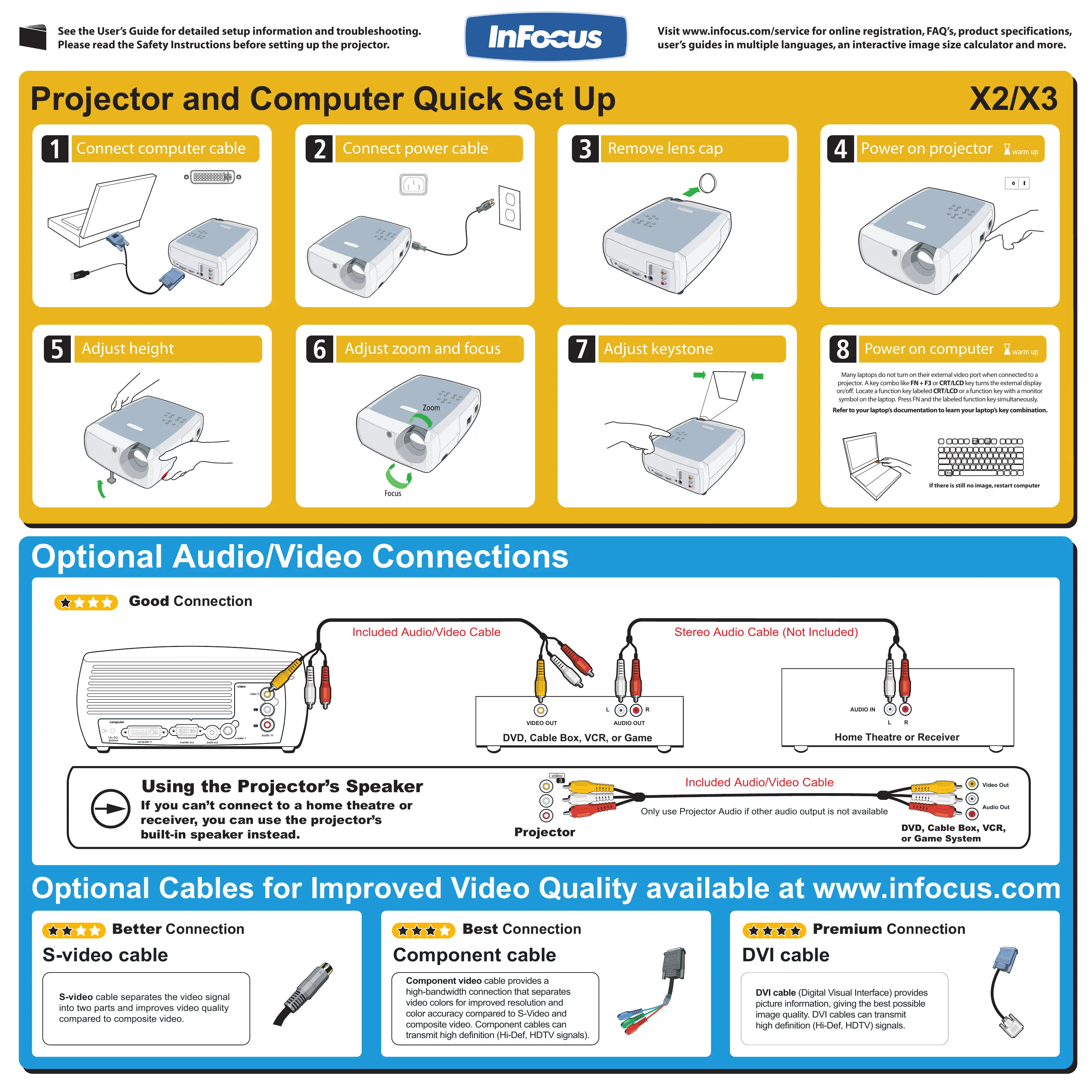
Projector and Computer Quick Set Up
X2/X3
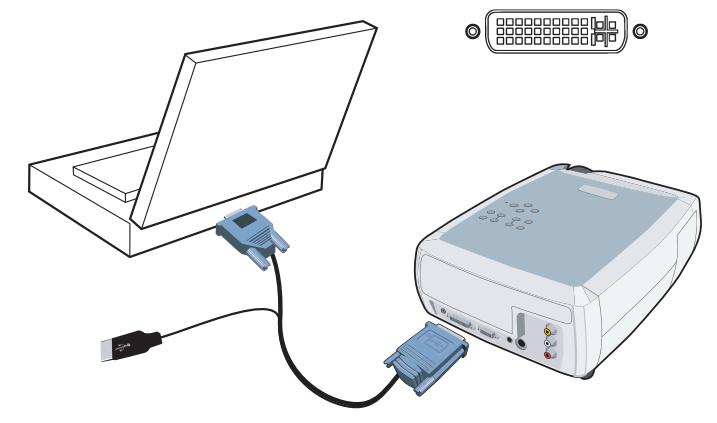
1 Connect computer cable
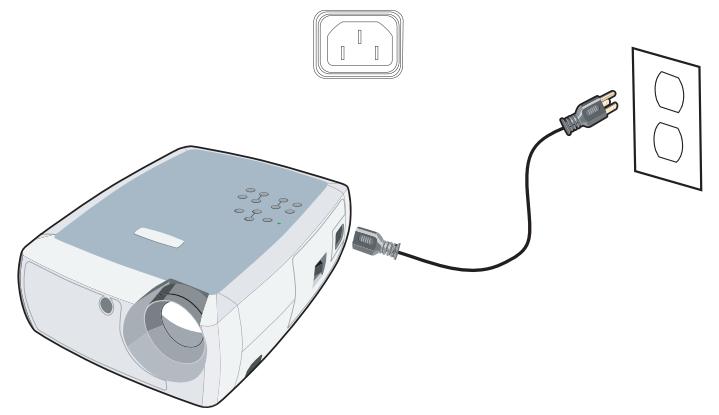
2 Connect power cable
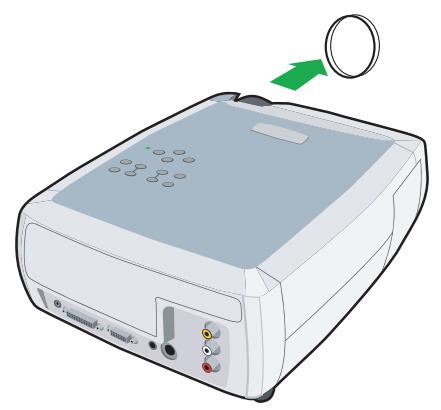
3 Remove lens cap
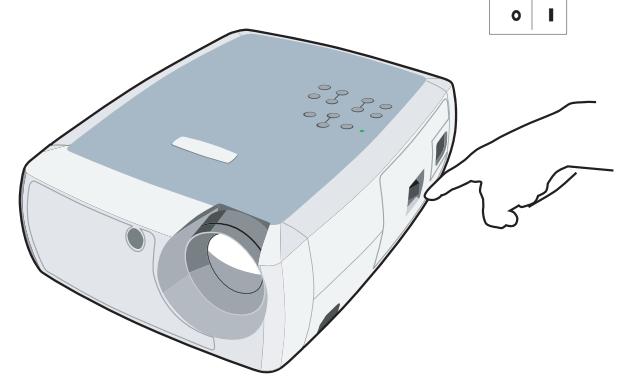
4 Power on projector warm up
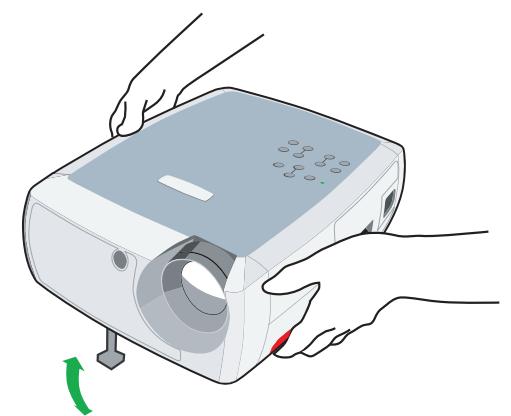
Adjust height
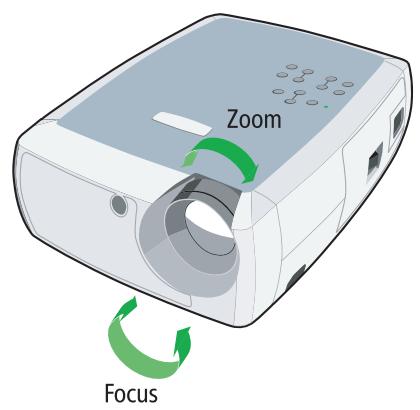
6 Adjust zoom and focus
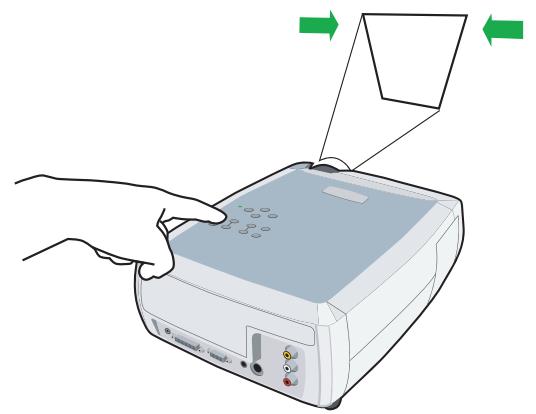
7 Adjust keystone
8 Power on computer warm up
Many laptops do not turn on their external video port when connected to a projector. A key combo like FN + F3 or CRT/LCD key turns the external display on/off. Locate a function key labeled CRT/LCD or a function key with a monitor symbol on the laptop. Press FN and the labeled function key simultaneously.
Refer to your laptop's documentation to learn your laptop's key combination.
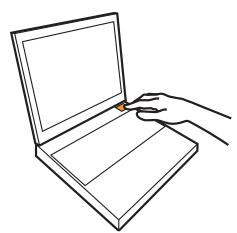
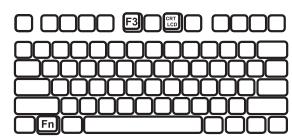
If there is still no image, restart computer
Optional Audio/Video Connections

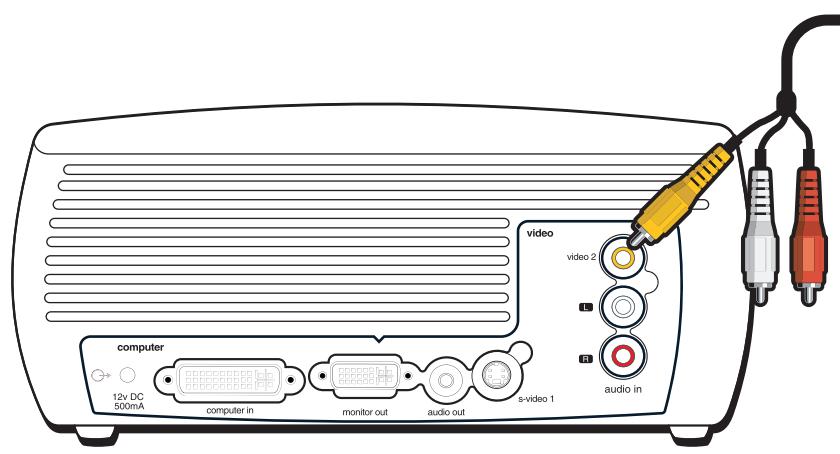
Good Connection
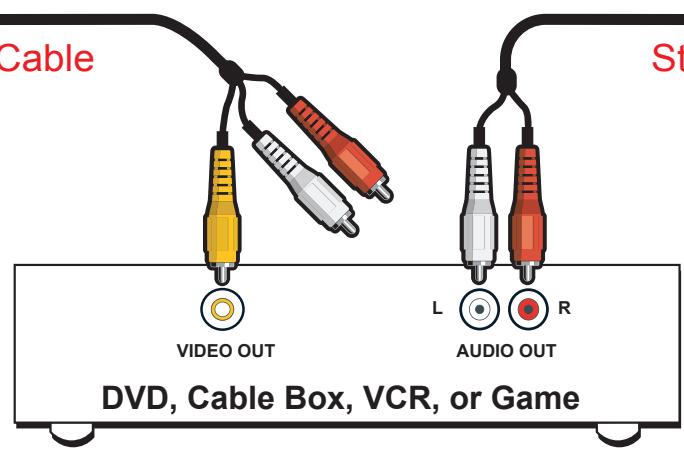
Included Audio/Video Cable
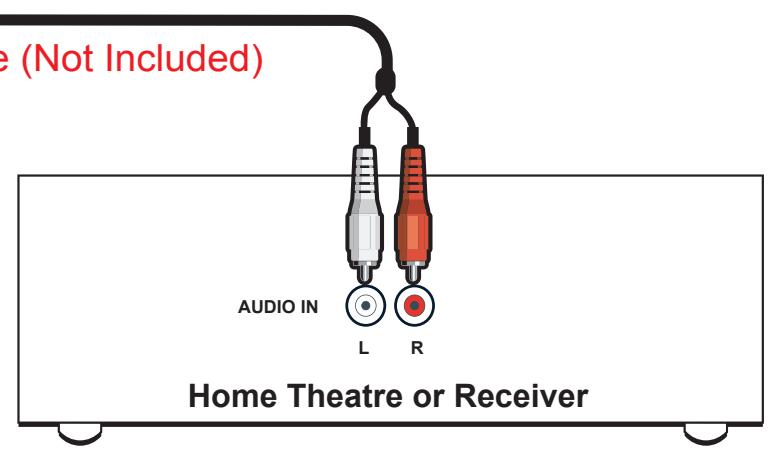
Stereo Audio Cable (Not Included)

Using the Projector's Speaker
If you can't connect to a home theatre or receiver, you can use the projector's built-in speaker instead.
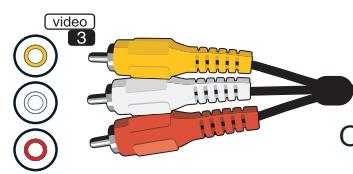
Projector
Included Audio/Video Cable
Only use Projector Audio if other audio output is not available
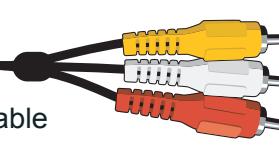

Video Out
Audio Out
DVD, Cable Box, VCR,
or Game System
Optional Cables for Improved Video Quality available at www.infocus.com

Better Connection
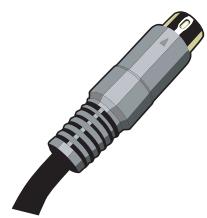
S-video cable
S-video cable separates the video signal into two parts and improves video quality compared to composite video.

Best Connection
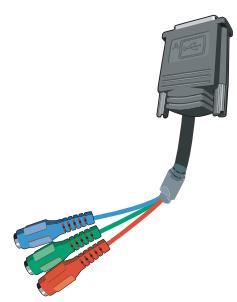
Component cable
Component video cable provides a high-bandwidth connection that separates video colors for improved resolution and color accuracy compared to S-Video and composite video. Component cables can transmit high definition (Hi-Def, HDTV signals).

Premium Connection
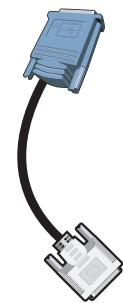
DVI cable
DVI cable (Digital Visual Interface) provides picture information, giving the best possible image quality. DVI cables can transmit high definition (Hi-Def, HDTV) signals.