
TD32 - Téléviseur INFOCUS - Notice d'utilisation et mode d'emploi gratuit
Retrouvez gratuitement la notice de l'appareil TD32 INFOCUS au format PDF.

| Type de produit | Téléviseur LCD |
| Marque | INFOCUS |
| Modèle | TD32 |
| Taille de l'écran (diagonale) | 40 pouces (102 cm) - résolution native 1280x768 |
| Formats d'écran | Wide, Panorama, Zoom1, Zoom2, 4:3 |
| Alimentation | AC 100-240V, 50/60Hz |
| Consommation électrique | Non spécifiée |
| Dimensions (L x H x P) | Environ 1 100 x 700 x 300 mm (estimation) |
| Poids | Environ 25 kg (estimation) |
| Entrées vidéo | Antenne TV (RF), SCART 1 et 2, S-Vidéo, Composite (AV), Composant (Y Pb Pr), D-Sub (PC), DVI-D |
| Entrées audio | Prise audio PC/DVI, entrées audio pour composant, SCART |
| Sorties | Sortie composite (RCA), haut-parleurs (2 canaux), RS-232C |
| Haut-parleurs intégrés | Oui, stéréo 2 canaux |
| Fonctions principales | PIP (image dans image), télétexte, minuterie, veille programmable, contrôle automatique du volume (AVC), réduction de bruit vidéo |
| Modes d'image | Standard, Vivid, Mild, User |
| Modes son | Standard, Movie, Music, News, User |
| Langues OSD | Anglais, français, allemand, espagnol, italien, chinois, russe |
| Télécommande | Oui, avec piles AAA |
| Accessoires inclus | Cordon d'alimentation, câble HF, piles, support de table (en option), manuel d'utilisation |
| Entretien et nettoyage | Débrancher avant nettoyage, utiliser un chiffon humide, ne pas utiliser de produits liquides ou aérosols |
| Sécurité | Ne pas exposer à la pluie ou à l'humidité, ne pas ouvrir le boîtier, utiliser une prise mise à la terre |
| Pièces détachées et réparabilité | Réparation par personnel qualifié uniquement, pièces de rechange conformes aux spécifications d'origine |
| Garantie | 1 an (produit et accessoires) |
| Informations générales | Appareil numérique de classe B, conforme FCC, utilisation en intérieur |
FOIRE AUX QUESTIONS - TD32 INFOCUS
Questions des utilisateurs sur TD32 INFOCUS
0 question sur cet appareil. Repondez a celles que vous connaissez ou posez la votre.
Poser une nouvelle question sur cet appareil
Téléchargez la notice de votre Téléviseur au format PDF gratuitement ! Retrouvez votre notice TD32 - INFOCUS et reprennez votre appareil électronique en main. Sur cette page sont publiés tous les documents nécessaires à l'utilisation de votre appareil TD32 de la marque INFOCUS.
MODE D'EMPLOI TD32 INFOCUS
■ Attention 3 Consignes de sécurité importantes 5
Présentation générale du moniteur
■ Présentation du panneau de commandes 9 ■ Présentation du panneau de raccordements 10 ■ Présentation de la télécommande - Description des touches 12 - Télexteste/PIP (Image dans image) 13 - Installation des piles 15
Installation
■ Installation du support de table 16 ■ Installation des haut-parleurs 17
Branchement des câbles/dispositifs
■ Branchement du câble de télévision 18 ■ Branchement du magnétoscope 19 ■ Branchement du lecteur de DVD 20 ■ Branchement du décodeur 21 ■ Branchement du PC [D-Sub et DVI] 22
- Caractéristiques affichables du moniteur 23
Réglage du canal
■ Fonctionnement de base 24 Structure des menus OSD (Affichage sur écran) 25 ■ Mémorisation automatique des canaux 26 ■ Mémorisation manuelle des canaux 28 ■ Réglage précis de la réception des canaux 28 ■ Modification des canaux 29 ■ Fonction d'affichage condensé (Digest) 30 Télétexte 31
Réglage de l'image
■ Changement du mode d'image 32 Ajustement du mode utilisateur 33 Changement de la température de la couleur 35 ■ Réduction du bruit vidéo 36 Changement du format d'écran 36 ■ Ajustement de l'écran du PC (géométrie) 38
Réglage du son
Ajustement de l'équilibre du son 40 Changement du mode son 40 ■ Ajustement du mode son d'utilisateur 41 ■ Effet spatial 41 Contrôle automatique du volume (AVC) 41 ■ Son de la télévision à multicanaux (MTS) 42
Autres réglages
■ Ajustement de la transparence de la fenêtre OSD 43 PIP (Image dans image) 43
- Changement de taille dans la fenêtre PIP 44
- Choix de la source dans la fenêtre PIP 44 - Intervention d’image en mode PIP 45
- Changement de position dans la fenêtre PIP 45
Autre fonction avancée
- Définition de l'identification 46 - Réglement du mode d'écran bleu 47 - Changement de la langue de l'OSD 47 - Blocage de la touche avant (Front Key Lock dans le menu Advanced) 47
Réglage de l'heure
Réglage de l'heure en cours 48 Réglage de l'heure de début 48 Réglage de l'heure d'arrêt 50 Réglage de la minuterie de mise en veille 50

Attention
RISQUE DE CHOC ÉLECTRIQUE, NE PAS OUVIR.

ATTENTION: POUR RÉDUIRE LE RISQUE DE CHOC ÉLECTRIQUE, NE PAS RETIRER LE COUVERCLE (OU LA PLAQUE ARRIÈRE). L'INTÉRIEUR NE CONTIENT AUCUNE PIECE RÉPARABLE PAR L'UTILISATEUR. TOUTE RÉPARATION DOIT ÉTRE CONFIÉE À DU PERSONNEL QUALIFIÉ.

Ce symbole a pour but d'avertir l'utilisateur de la présence de « tension dangereuse » non isolée dans l'enceinte de l'appareil qui peut être suffisante pour constituer un risque de choc électrique.

Ce symbole a pour but d'avertir l'utilisateur de la présence d'instructions d'entretien (maintenance/éparations) importantes dans la documentation accompagnant l'appareil.
Attention
- POUR ÉVITER DES DOMMAGES POUVANT ENTRAINER UN INCENDIE OU UNE ÉLECTROCUTION.
- NE PAS EXPOSER CET APPAREIL À LA PLUIE OU À L'HUMIDITÉ.
- DANGER DE CHOC ÉLECTRIQUE. NE PAS OUVRIR.
Attention
Ces instructions de service ne sont destinées qu'au personnel d'entretien qualifié. Pour réduire le risque de choc électrique, ne pas effectuer l'entretien décrit dans les instructions de fonctionnement sauf si vos compétences sont suffisantes pour vous permettre de le faire.
Attention
Le support est destiné uniquement à être utilisé avec ce moniteur. L'utilisation avec d'autres appareils peut entraîner des blessures.
Avertissement
- Ne pas exposer l'appareil à des écoulements ou des éclaboussures et ne pas placer d'objets remplis de liquide (par exemple, un vase) sur l'appareil.
- Ce produit est de classe B. Dans un environnement domestique, ce produit peut provoquer des brouillages radioélectriques. Dans ce cas, l'utilisateur doit prendre les mesures correctives appropriées.
- Pour réduire les risques d'incendie ou de choc électrique, ne pas exposer cet appareil à la pluie ou à l'humidité.
Cet appareil a été déclaré conforme aux limites définies pour un appareil numérique de classe B, en vertu de l'article 15 des réglementations de la FCC. Ces limites sont conçues pour offrir une protection raisonnable contre les interférences nuisibles dans une installation résidentielle. Cet équipement peut produire, utiliser et émettre de l'énergie à haute fréquence et, s'il n'est pas installé et utilisé conformément aux instructions, peut créer des interférences avec les communications radio. Cependant, il n'existe aucune garantie qu'il ne se produira pas d'interférence dans une installation particulière. Si cet équipement cause des interférences à la réception radio ou télévision, ce qui peut être déterminé en arrêtant puis en mettant l'équipement en marche, l'utilisateur est encouragé à tenter d'y remédier en préalablement l'une (ou plusieurs) des mesures suivantes :
- réorienter ou déplacer l'antenne de réception;
- augmenter la distance entre l'équipement et le récepteur;
- brancher l'équipement à une prise connectée à un circuit différent de celui sur lequel le récepteur est branché;
- consulter le vendeur ou un technicien radio/télévision qualifié pour obtenir de l'aide.
Toute modification qui n’aurait pas été expressément approuvée par la tierce partie assumant la responsabilité de la conformité pourrait entraîner l’annulation du droit de l’utiliser d’opérer l’appareil. Le branchement de périphériques exige l’emploi de câbles de signaux blindés.
Prenez toutes les précautions nécessaires en utilisant le moniteur. Pour réduire le risque d'incendie, de choc électrique et d'autres blessures, respectez toujours les consignes de sécurité lors de l'installation, de l'utilisation et de l'entretien de l'appareil.

Lisez toutes les consignes de sécurité et les instructions de fonctionnement avant d'utiliser le moniteur.
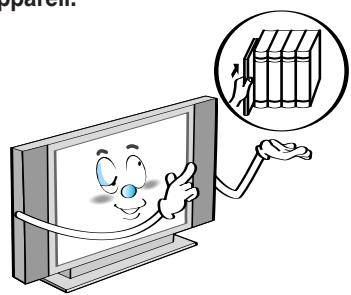
Conservez les consignes de sécurité et les instructions de fonctionnement pour toute référence future.
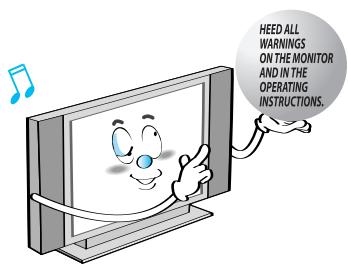
Tenez compte de tous les avertissements apposés sur le moniteur et figurant dans les instructions de fonctionnement.
Prenez toutes les précautions nécessaires en utilisant le moniteur. Pour réduire le risque d'incendie, d'électrocution et d'autres blessures, respectez toujours les consignes de sécurité lors de l'installation, de l'utilisation et de l'entretien de l'appareil.
- Lisez ces instructions.
- Conservez ces instructions.
- Tenez compte des avertissements.
- Suivez toutes les instructions.
- N'utilisez pas cet appareil à proximité de l'eau.
- Nettoyez l'appareil avec un chiffon humide.
- Faites attention de ne pas boucher les ouvertures de ventilation. Installez l'appareil selon les instructions du fabricant.
- N'installez pas l'appareil à proximité des sources de chaleur comme des radiateurs, des générateurs d'air chaud, des cuisinières ou tout autre appareil (amplificateurs inclus) qui génèrent de la chaleur.
- Ne contournez pas le dispositif de sécurité de la prise de terre ou de la prise polarisée. Une prise polarisée est munie de deux broches, une plus large que l'autre. Une prise avec terre comporte deux broches et une troisième broche reliée à la terre. La broche large ou la troisième broche est destinée à assurer votre sécurité. Si la fiche fournie ne rentre pas dans votre prise de courant, demandez à un électricien qualifié de remplacer votre prise secteur périmée.
- Protégez le cordon d'alimentation afin qu'il ne soit pas écrasé ni pincé d'aucune matière, surtout au niveau des branchements, des connecteurs et au point où il sort de l'appareil.
- Utilisez uniquement les accessoires ou les composants spécifiés par le fabricant.
- Utilisez uniquement un chariot, un support, un trépied, une équerre ou une table spécifique par le fabricant ou vendu avec l'appareil. Si un chariot est utilisé, déplacez avec précaution l'ensemble chariot/appareil afin d'éviter toute chute de l'appareil pouvant entraîner des blessures aux personnes situées à proximité.

- Débranchez l'appareil du secteur pendant les orages ou lorsqu'il n'est pas utilisé pendant longtemps.
- Pour toute réparation, adressez-vous à des techniciens qualifiés. Faites réparer l'appareil lorsqu'il a été endommagé d'une manière quelconque : cordon secteur ou prise secteur endommagé, liquide répandu dans l'appareil, objets ayant pénétré dans l'appareil, appareil exposé à la pluie ou à l'humidité, fonctionnement anormal, chute de l'appareil.
Suivez toutes les instructions de fonctionnement et d'utilisation.
Débranchez le moniteur de la prise secteur avant le nettoyage. Nettoyez l'appareil avec un chiffon humide uniquement. N'utilisez pas de produits nettoyants liquides ou en aérosol.
N'ajoutez jamais d'autres accessoires et/ou de matériel sans l'approbation du fabricant. Ces ajouts augmentent le risque d'incendie, de chocs électriques ou de blessures.
N'utilisez pas le moniteur où il pourrait entrer en contact avec l'eau ou tomber dans l'eau, par exemple à proximité des baignoires, des éviers, des machines à laver, des piscines, etc.
Si le moniteur est placé sur une table, veillez à ce qu'il ne se trouve pas trop près du bord de la table. - En effet, toute chute du moniteur peut blesser gravement un enfant ou un adulte et endommager l'appareil.
Consignes de sécurité importantes
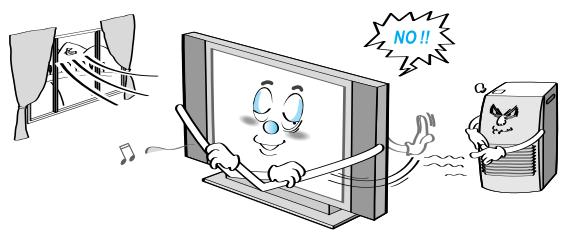
Assurez la ventilation du moniteur. L'appareil compte des fentes dans son boîtier qui sont conçues pour la circulation d'air afin d'éviter toute surchauffe. Ne bouchez pas ces ouvertures avec des objets quelconques et ne placez pas le moniteur sur un lit, un canapé, un tapis ou toute autre surface similaire. Ne placez pas l'appareil à proximité d'un radiateur ou de toute autre source de chaleur. Si vous montez le moniteur en rack ou dans une bibliothèque, assurez-vous que la ventilation est suffisante et que vous avez respecté les instructions de montage du fabricant.
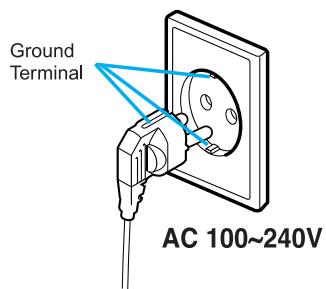
N'utilise qu'une prise secteur mise à la terre ou polarisée. Pour votre sécurité, ce moniteur est muni d'une fiche polarisée pour courant alternatif ayant une broche plus large qu'une autre. Cette fiche ne peut être insérée que dans un seul sens dans la prise de courant. S'il est impossible d'insérer complètement la fiche dans un sens, essayez dans l'autre sens. S'il s'avère toujours impossible d'insérer la fiche, demandez à votre électricien de remplacer la fiche désuète.
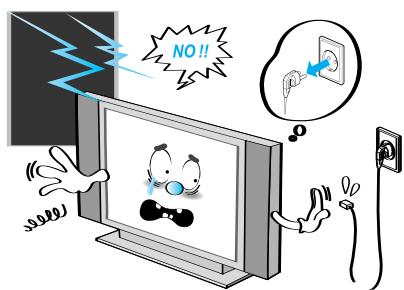
Débranche le moniteur de la prise secteur et déconnectez le système d'antenne ou de cable en cas d'orage ou quand l'appareil doit être laissé inutilisé et sans surveillance pendant longtemps. Cette mesure permet d'éviter les dommages à l'appareil occasionnés par la foudre et les surtensions des lignes électriques.
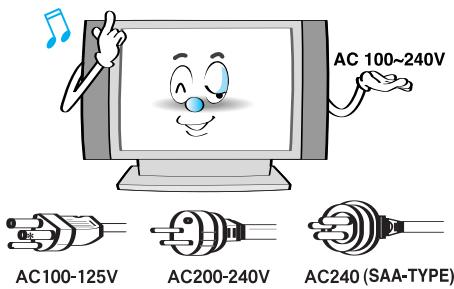
Pour éviter tout risque de choc électrique, n'utilisez que le cordon d'accessoires conçu pour ce produit. La tension nominale d'alimentation de ce produit est AC100-240V, le cordon d'alimentation raccordé est conforme à la tension d'alimentation suivante. Utilisez uniquement le cordon d'alimentation indiqué par votre fournisseur pour assurer votre sécurité et la conformité aux normes EMC. Si l'appareil est utilisé avec une autre tension d'alimentation, le câble d'alimentation doit être remplacé. Adressez-vous au centre d'achat de votre appareil.
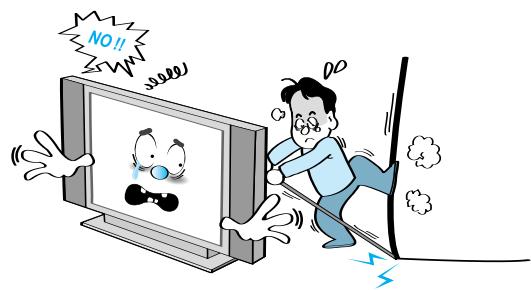
Évitez les lignes aériennes de transport d'énergie. Une antenne extérieure ne doit pas être installée à proximité de lignes aériennes de transport d'énergie ni de dispositifs d'éclairage électrique ni de tout autre circuit d'énergie électrique ni à tout endroit où elle risquait de tomber sur ces lignes ou ces circuits. Lors de l'installation d'une antenne extérieure, prenez toutes les précautions pour ne pas toucher les lignes ou les circuits électrométriques. Tout contact avec ce type de ligne est susceptible d'entraîner la mort.
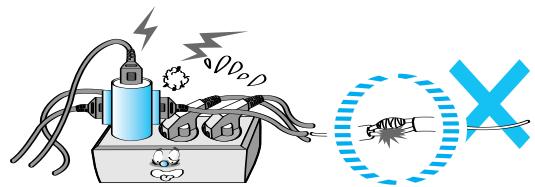
Protégez le cordon d'alimentation. Les cordons d'alimentation doivent être acheminés de façon à ne pas être écrasés ni pincés par des objets. Faites particulièrement attention aux fiches, aux prises et au point où les cordons sortent de l'appareil.
Ne surchargez pas la prise murale ou les rallonges. Une surcharge électrique peut entraîner un incendie ou une électrocution.
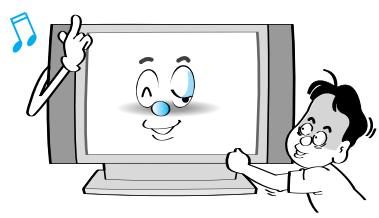
N'insérez aucun objet dans les ouvertures de l'appareil qui pourrait entrer en contact avec des points de tension dangereux et endommager des pièces. Ne renversez jamais un liquide quelconque sur le moniteur. Recourbez le câble d'antenne entre l'intérieur et l'extérieur du bâtiment pour empêcher que la pluie ne pénètre à l'intérieur. - L'eau pourrait endommager l'intérieur du moniteur et provoquer un choc électrique.
Antennes au sol extérieures. Si une antenne extérieure ou un système de cable est relié au moniteur, assurez-vous que l'antenne ou le système de cable est mis à la terre de façon à assurer la protection contre les pointes de tension et les charges électrostatiques. La section 810 du code électrique national des États-Unis (National Electrical Code), ANSI/NFPA n° 70-1984, fournit des renseignements relatifs à la mise à la terre correcte du mât et de la structure de soutien, la mise à la terre de la descente d'antenne au paratonnerre de l'antenne, le calibre des conducteurs de mise à la terre, l'emplacement du paratonnerre de l'antenne, le branchement aux électrodes de terre et les caractéristiques de ces électrodes.
L'antenne extérieure ne doit pas être installée à proximité des lignes aériennes de transport d'énergie, ni des dispositifs d'éclairage ni des autres circuits d'énergie électriques. - La non-observation de cette règle peut entraîner une électrocution.
Toute antenne doit être installée à une distance suffisante des lignes aériennes de transport d'énergie pour que l'antenne ne touche pas les lignes aériennes même en cas de chute de l'antenne. - La non-observation de cette règle peut entraîner une électrocution.
N'essayez pas de entretenir ou de réparer le moniteur. Ayez toujours recours à un technicien qualifié. Débranchez l'appareil de la prise secteur et faites-le entretenir ou réparer par un technicien qualifié dans les conditions suivantes :
- lorsque le câble ou la fiche d'alimentation est déterioré
- lorsqu'un corps étranger ou du liquide a pénétré à l'intérieur de l'appareil
- si l'appareil a été exposé à la pluie ou à l'eau
- si le moniteur ne fonctionne pas normalement bien que les instructions de fonctionnement soient respectées
- si l'appareil est tombé et que le châssis a été endommagé
- si le fonctionnement du moniteur semble anormal
Consignes de sécurité importantes
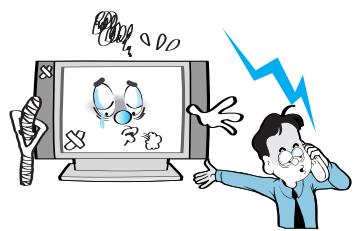
Si certaines pièces doivent être remplacées, veuillez vous assurer que le technicien du service après-vente utilise les pièces de rechange spécifiées par le fabricant ou des pièces ayant les mêmes specifications que les pièces d'origine. Tout remplacement non autorisé peut endommager l'appareil.
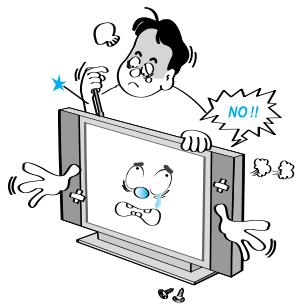
Après tout entretien/réparation, demandez au technicien de procéder à des vérifications de sécurité pour déterminer si le moniteur peut fonctionner en toute sécurité.
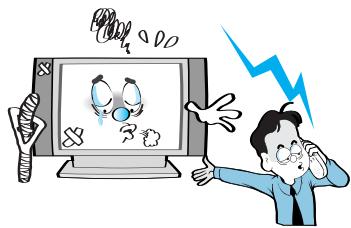
Si vous procédez vous-même à des réglages, n'ajustez que les commandes ouvertes par les instructions de fonctionnement. L'ajustement des autres commandes peut entraîner des dommages et exiger le travail intensif d'un technicien pour que le moniteur puisse fonctionner à nouveau normalement.
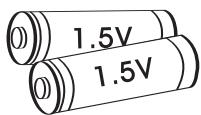
N'utilisez que les piles indiquées.
- La non-observation de cette consigne peut endommager le moniteur et provoquer un choc électrique.
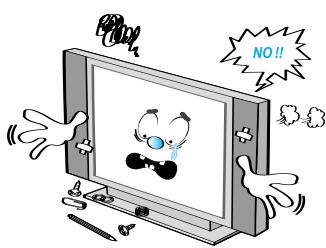
Ne placez pas d'objets remplis de liquide sur l'appareil.
- Ceci peut provoquer un incendie ou une électrocution.
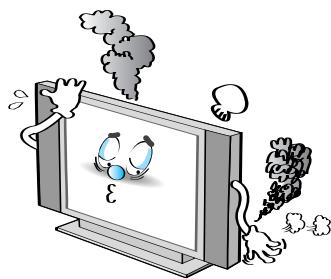
En cas de dégagement de fumée ou d'odeur étrange provenant du moniteur, éteignez celui-ci, débranchez-le de la prise secteur et contactez votre distributeur ou votre centre de service après-vente.
- La non-observation de cette consigne peut provoquer un incendie ou une électrocution.
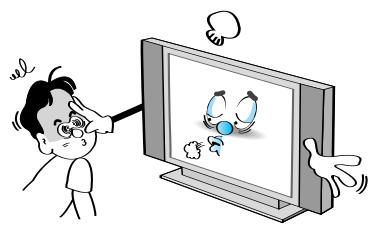
L'éloignement de l'écran doit être de 5 à 7 fois la longueur de la diagonale de l'écran.
- Si cette distance n'est pas respectée, il peut s'ensuivre une fatigue oculaire.
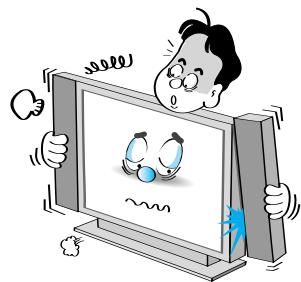
Si le moniteur assemblé avec les haut-parleurs doit être déplacé, ne procédez pas au transport de l'appareil en tenant les haut-parleurs.
- En effet, toute chute du moniteur peut blesser gravement un enfant ou un adulte et endommager l'appareil.
Position de la touche OSD
Panneau avant
1 Sélection de la source d'entrée 2 Augmentation du volume Diminution du volume (voir la case ci-dessous) Alimentation (attente) 5 Détecteur distant 6 Voyant d'état / d'alimentation
Selection de l'entree
Sélectionnez la source du signal à partir des différentes sources d'entrée (TV, SCART 1, SCART 2, S-Video / AV, Component1, Component2, PC et DVI).
Pour changer de CANAL, appuyez sur la touche et changez de CANAL en utilisant les touches , Pour changer le VOLUME, appuyez sur la touche et changez le VOLUME en utilisant les touches ,
Alimentation marche/arrêt
Mets le moniteur sous tension et hors tension.
Accessoires
Télécommande
Cordon d'alimentation
Piles alcalines
Câble pour haute fréquence (HF)
Manuel d'utilisation
Panneau arrête et jacks
Panneau arrêt du moniteur



| 1 | RS-232C | Pour le contrôle à partir du PC. |
| 2 | DVI | Pour PC, décodeur. |
| 3 | Haut-parleurs | Entrée audio PC/DVI. |
| 4 | D-Sub (PC) | Pour PC, décodeur. |
| 5 | Composant 1, 2 | Pour DVD, décodeur. |
| 6 | Son du composant | Pour l'entrée audio du composant. |
| 7 | Haut-parleurs | Pour raccarder les haut-parleurs (2CH, stéréo). |
| 8 | SCART 1 (connecteur Euro) | Pour magnétoscope, DVD, décodeur. |
| 9 | SCART 2 (connecteur Euro) | Pour magnétoscope, DVD, décodeur. |
| 10 | S-Video | Pour DVD, décodeur, S-VHS. |
| 11 | Sortie AV | Pour raccarder un autre télévisuer ou un autre moniteur. |
| 12 | Entrée AV | Pour magnétoscope, DVD, décodeur. |
| 13 | Antenne de télévision | Pour le cable d'antonne de télévision. (Air) |
| 14 | Alimentation c.a. | |
| 15 | SORTIE c.c. 5 V |
- Voir la page suivante pour les descriptions des ports.
JACK RS-232C
Connecte un signal de commande à partir d'un PC.
2 JACKS D'ENTRÉE DVI
Connecte un signal vidéo numérique provenant d'un jack de sortie DVI du PC ou d'un décembre.
3 JACKS D'ENTRÉE RGB DE PC (D-SUB)
Connecte un signal vidéo provenant d'un jack de sortie vidéo de PC. Les câbles de raccordement au PC diffèrent selon le type de machine. Pour plus de renseignements, adressez-vous à votre détaillant.
JACK D'ENTREE DE COMPOSANT 1, 2
Connecte un signal vidéo de trois composants séparés provenant d'un jack de sortie d'un lecteur de DVD ou d'un décodeur.
Prend en charge les signaux 480i/60Hz, 480p/60Hz, 576i/50Hz, 576p/50Hz, 720p/60Hz, 1080i/50Hz, 1080i/60Hz. (i: entrelacé, p: progressif)
SON DE COMPOSANT
Connecte un signal de son d'un composant.
6 JACK SCART (CONNECTEUR EURO) 1, 2
- SCART 1: SCART Half (entrée/sortie CVBS seulement).
- SCART 2: SCART Full (entrée/sortie CVBS et RGB).
Connecte un signal SCART (cable euro) à partir d'un magnétoscope, d'un lecteur DVD ou d'un décodeur.
JACK D'ENTRÉE S-VIDÉO
Connecte des signaux vidéo de type S-Video à un jack de sortie S-Video d'un S-VHS, d'un magnétoscope, d'un lecteur DVD.
JACK DE SORTIE COMPOSITE (RCA)
Permet la sortie du signal de l'écran actif du moniteur. Connecte à un autre téléviseur ou un autre moniteur.
10 JACK D'ENTREE COMPOSITE (RCA)
Connecte un signal vidéo composite AV provenant d'un terminal de sortie d'un magnétoscope ou d'un lecteur de DVD. Non disponible quand un cable S-Video est placé dans le jack d'entrée S-Video.
ENTREEDANTENNE (JACK D'ANTENNE DU TELVISEUR)
Connecte un câble d'antenne de télévision.
12 JACK D'ENTRÉE CA (ALIMENTATION)
Insérez à fond le cordon d'alimentation accessoire dans la borne d'entrée d'alimentation. Poussez à fond la fiche du cordon d'alimentation dans la prise d'alimentation.
| Connecteurs | |
| ENTRÉE AUDIO | Jack à broches RCA Euro AV |
| ENTRÉE VIDÉO | 21 broches (SCART) Euro AV |
| ENTRÉE VIDÉO | 21 broches (SCART) |
| ENTRÉE S-VIDÉO | Mini Din 4 broches |
| ENTRÉE VIDÉO DE COMPOSANT | Jack à broches RCA |
| ENTRÉE RGB ANALOGIQUE | Mini D-Sub 15 broches DVI-D |
| ENTRÉE VIDÉO NUMérique | 24 broches |
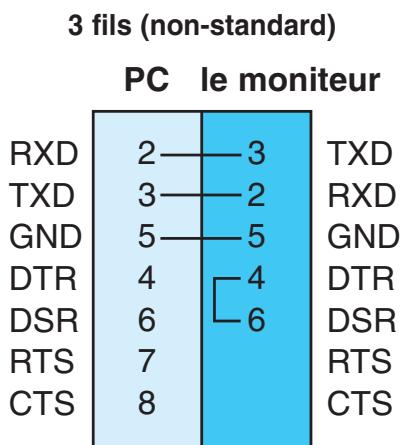
- Les câbles de raccordement au PC varient suivant le type de l'ordinateur. Veuillez consulter distributeur.
Description des touches
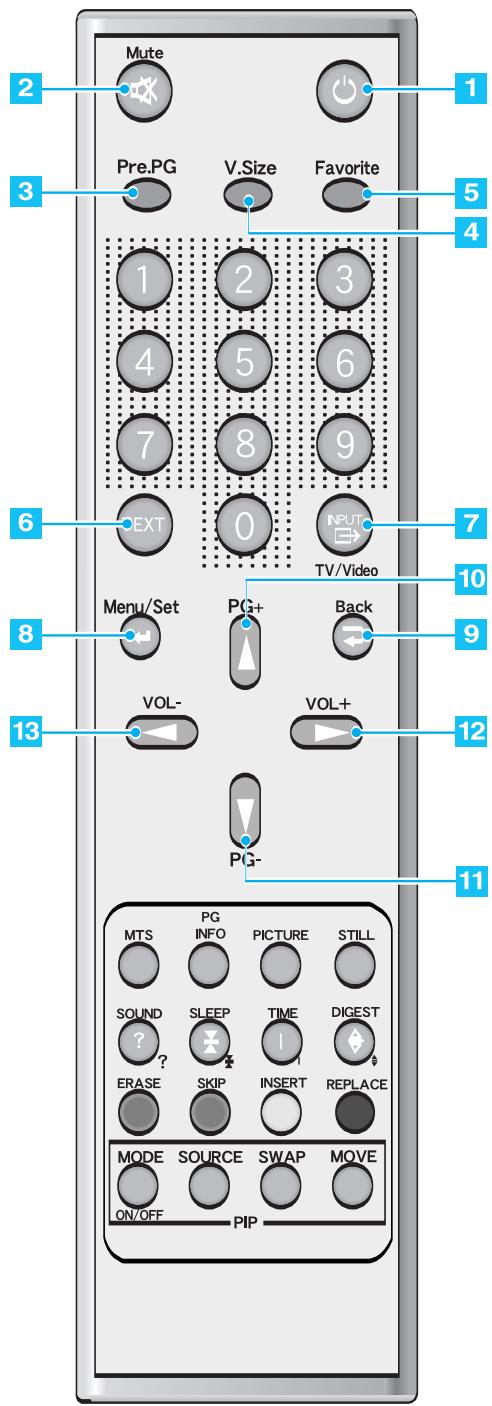
1 Alimentation
Mets en marche et arrête le moniteur.
2 Mute (Silence)
Coupe momentanément le son et le restaure.
3 Pre PG
Reviens au programme précédent ou sort du mode OSD.
4 V. Size
Permet de choisir le format d'écran. Wide (Large)
Panorama → Zoom1 → Zoom2 → 4:3
5 FAVORITE (Favori)
Vous passez à votre programme préférai suivant.
6 TEXT
Télétexte marche/arrêt. TTX → TTX/MIX → Normal (TTX arrêt)
7 INPUT
Affiche la liste des sources d'entrées.
8Menu/Set
Affiche le menu principal OSD.
Activez votre choix dans le menu OSD.
9 Back (Précédent)
Revient au menu OSD précédent.
10 PG+
Passe au programme supérieur.
11 PG-
Passe au programme inférieur.
12 VOL+
Augmente le niveau sonore.
13 VOL-
Réduit le niveau sonore.
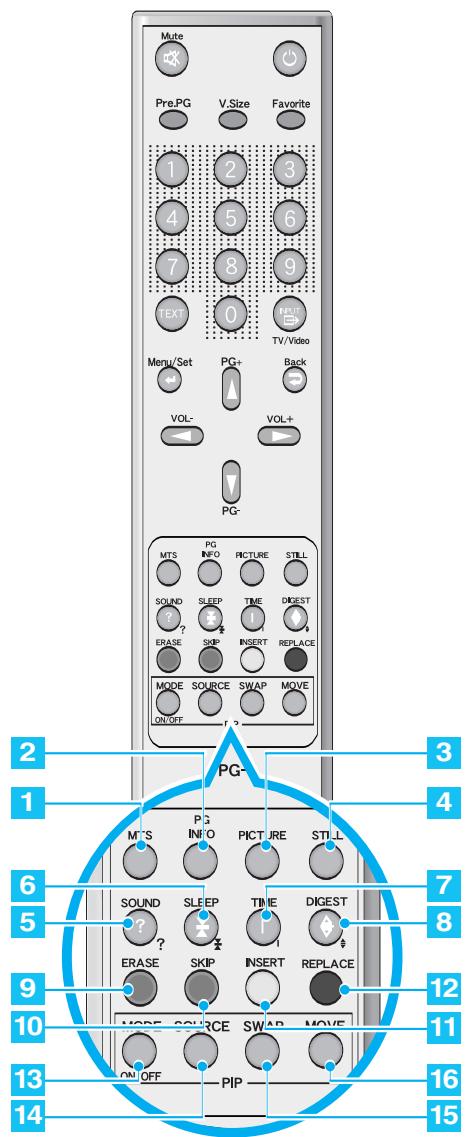

Efface le programme actuel.

Ignore le programme.

Ajoute le programme actuel.

Replace
Remplace le programme sélectionné par le programme en cours.
Voir page 34. - Ces touches sont les touches couleur en mode TTX seulement.
1 MTS
Permet de choisir le mode MTS (Stereo). Chaque fois que vous appuyez sur cette touche, vous sélectionnez un mode différent. Mono → Stereo → Language A → Language B → Language AB
- Vous pouvez sélectionner uniquement des modes disponibles en fonction de la source.
2 PG INFO
Affiche les informations en cours sur l'heure, le format d'écran, la source et le mode MTS.
Il existe 4 modes d'images. Standard → Vivid → Mild → User
4 STILL
Permet de figer temporairement l'écran et de le restaurer.
5 SOUND
Permet de choisir les paramètres de compensation du son. Standard Movie Music News User
6 SLEEP
Définit le délai avant l'arrêt automatique de l'appareil. OFF → 10 → 20 → 30 → 60 → 90 → 120 → 150 → 180
7 TIME
Affiche l'heure sur l'écran.
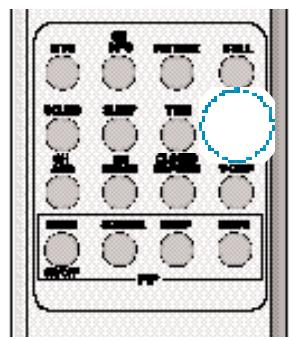
8 DIGEST
Affiche 15 programmes de télévision en même temps.
13 Mode (marche / arrêt)
Active la fonction PIP et change la taille de la fenêtre PIP et le mode PIP. Small → Large → Twin (Half) → OFF
14 SOURCE
Change la source de la fenêtre PIP.
15 SWAP
Intervertit l'écran principal et la fenêtre PIP.
Déplace la position de la fenêtre PIP.
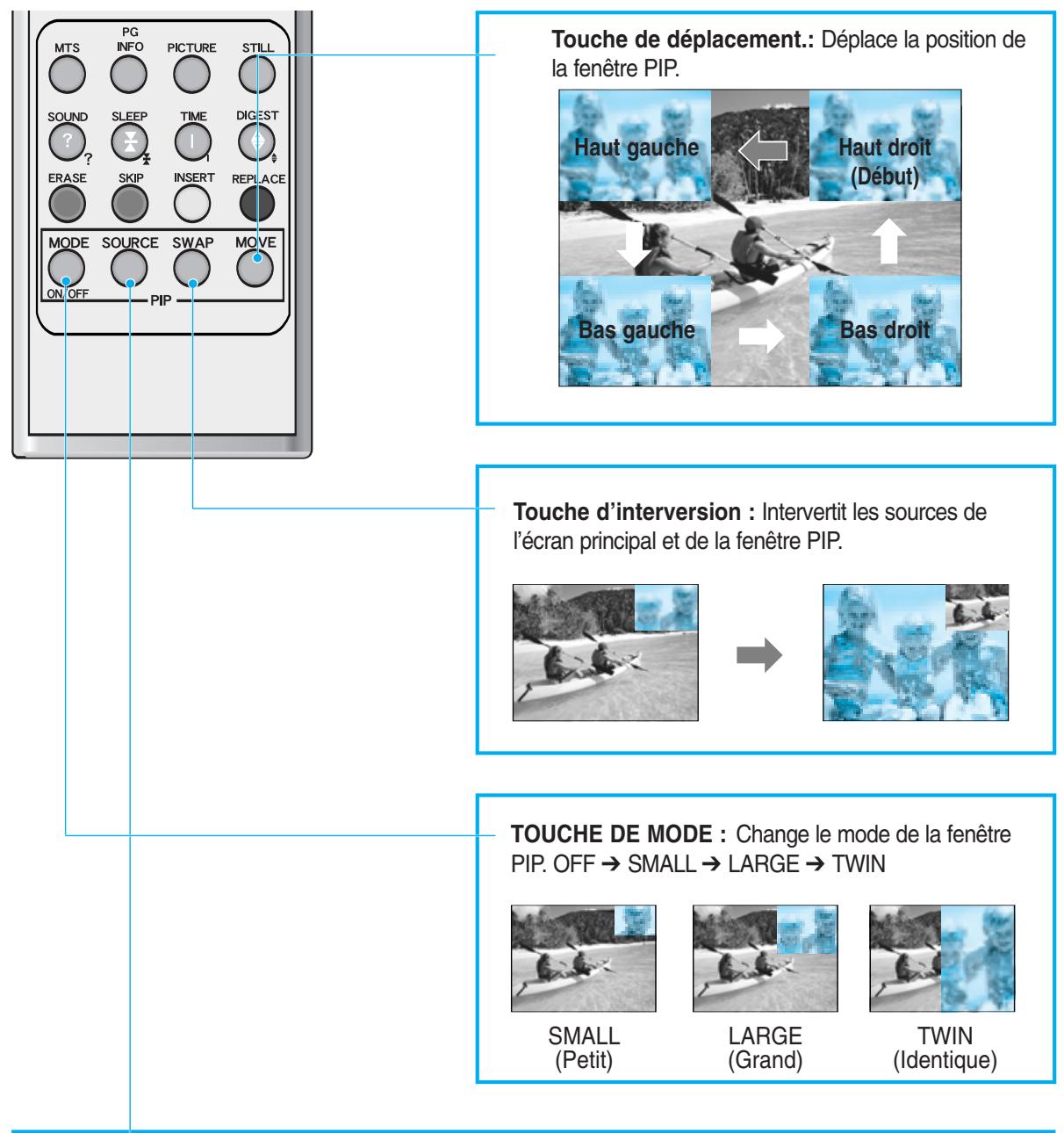
Touche de source : Change la position de la fenêtre PIP. Les sources disponibles sont indiquées ci-dessous.
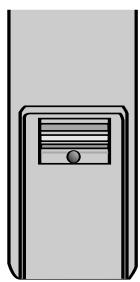
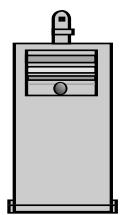
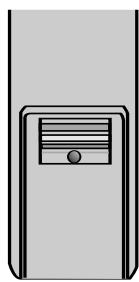
Appuyez sur le couvercle dans la direction de la flèche.

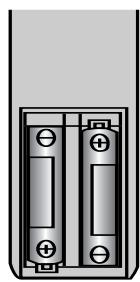
Insérez deux piles AAA, en plaçant les extrémités + et - dans le sens qui convient.

Refermez le couvercle jusqu'à son enclenchement.


Installation du support de table (en option)
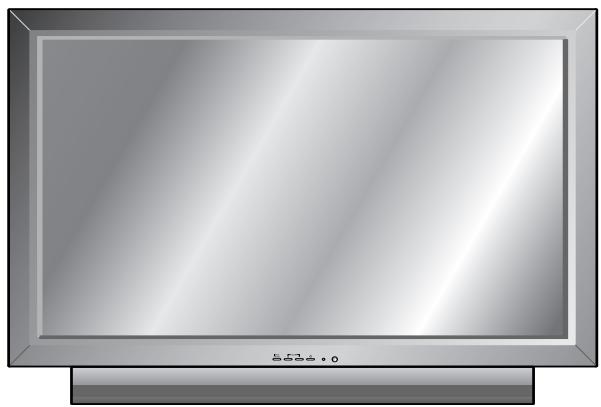
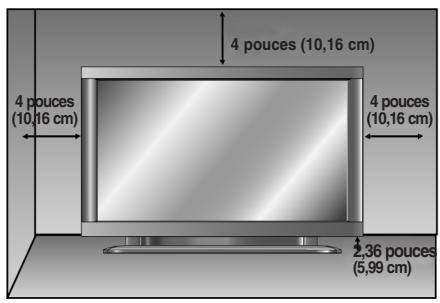
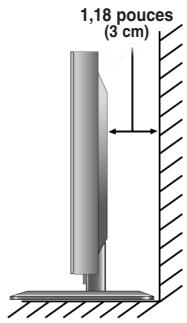
Le moniteur peut être installé sur le bureau comme indiqué ci-dessus. - Dégagement minimum du montage du support de table pour permettre une ventilation adéquate.

Caution
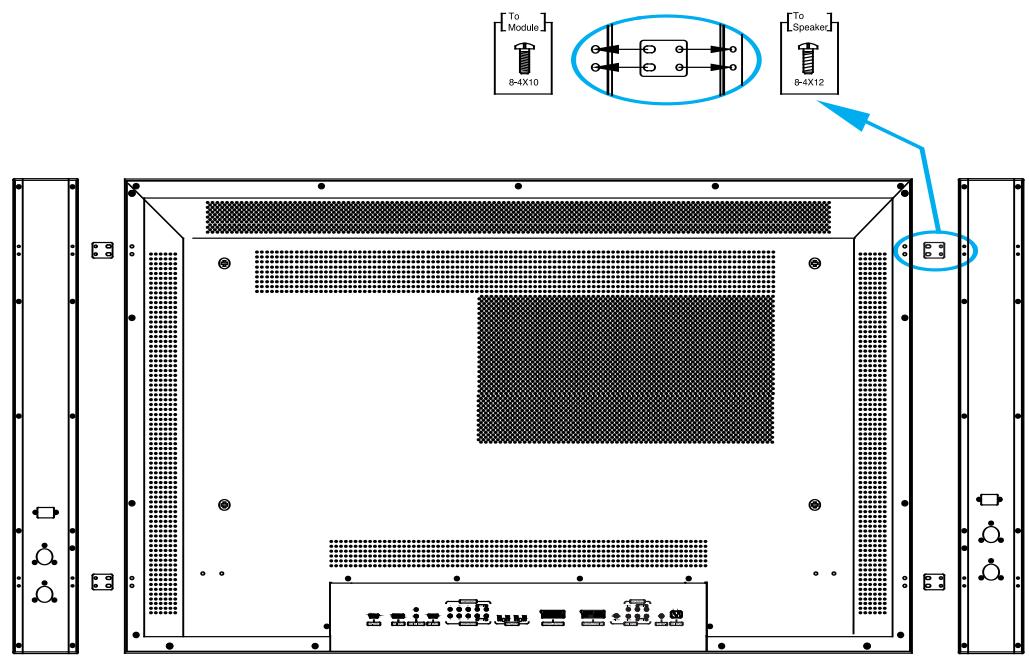
- Assurez-vous que le moniteur est hors tension avant de procéder à des branchements. Placez les haut-parleurs dans la position désirée. Installez les fils des haut-parleurs sur le moniteur et les haut-parleurs. Veillez à faire correspondre le fil positif « + » à l'entrée « + » et le fil négatif « - » à l'entrée « - ». Raccordez l'entrée gauche du moniteur au haut-parleur gauche et l'entrée droite du moniteur au haut-parleur droit. La longueur de fil restante des haut-parleurs doit être réunie et placée sur les portes-fils fournis. (Attention: Une fois installés, les portes-fils des haut-parleurs se bloquent en position et ne peuvent pas être reliés.)
- Soulevez toujours le moniteur lui-même (et non les haut-parleurs) si le moniteur doit être déplacé ou transféré une fois que les haut-parleurs ont été installés.
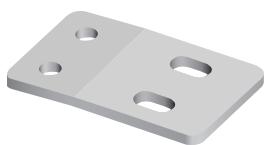
4 plaques de fer (pour le montage des haut-parleurs au moniteur)
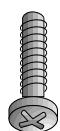
Boulons longs 8-4 x 16 (pour fixer les plaques de fer aux haut-parleurs)
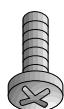
Boulons courts 8-4 x 8 (pour fixer les plaques de fer au moniteur)
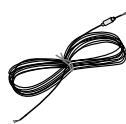
Fils pour 2 haut-parleurs
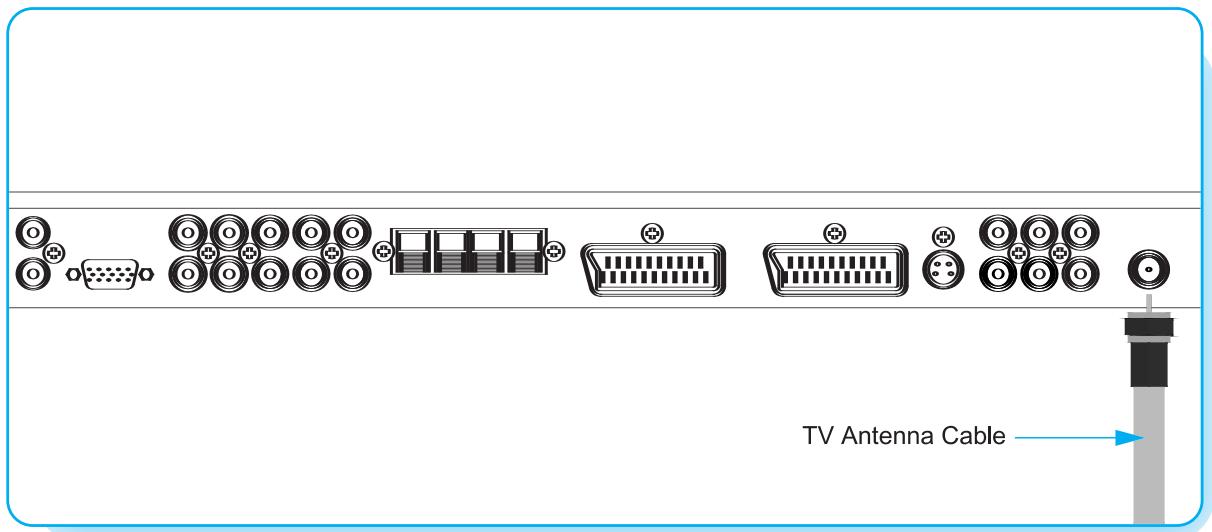
Branchement du câble de télévision
1 Connectez le cable de l'antenne de télévision au jack d'entrée du téléviseur. Appuyez sur le bouton INPUT de la télécommande, selectionnez TV on OSD. 2 Utilisez le bouton PG+, PG- ou le bouton numérique pour changer de programme de télévision pour la sélection du programme. 3 Appuyez sur le bouton Pre PG de la télécommande pour régler le programme précédent. 4 Vous pouvez également passer aux programmes fournis par un service de cable en utilisant le décodeur fourni par le service de cables. Pour en savoir davantage sur le service de télévision par cable, veuillez vous adresser à des prestataires de services de télévision par cable.
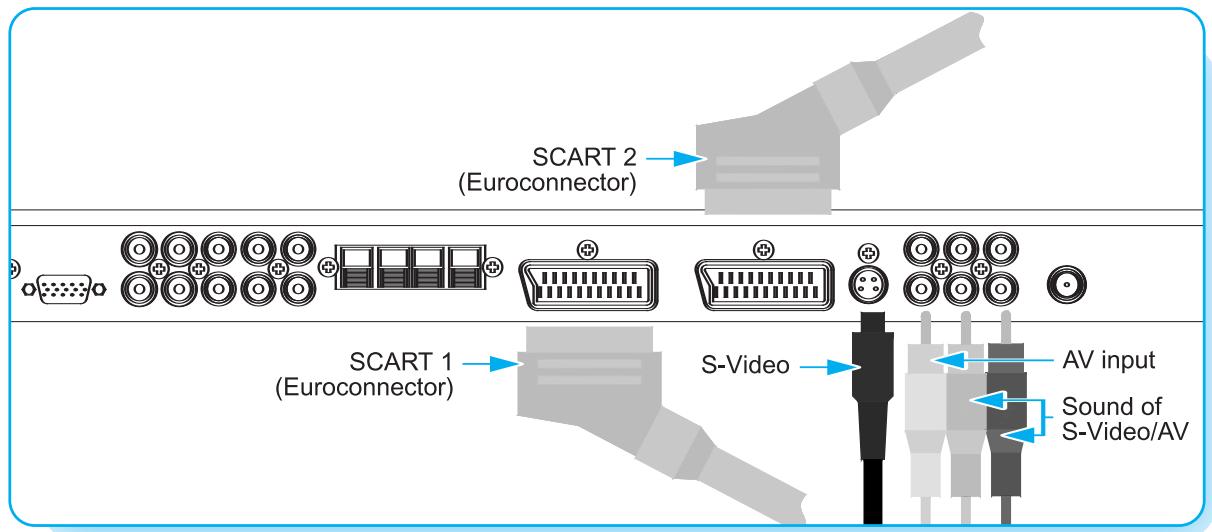
En mode SCART (câble euro)
Branchez un câble SCART aux jacks SCART du magnétoscope et du moniteur.
En mode s-viséo
Branchez un cable S-Video aux jacks S-Video du magnétoscope et du moniteur.
Branchez le cable de son (composite) L (blanc), R (rouge) aux jacks de son du magnétoscope et du moniteur.
En entrée AV
Branchez un câble composite aux jacks vidéo AV du magnétoscope et du moniteur. Branchez le câble de son (composite) L (blanc), R (rouge) aux jacks de son du magnétoscope et du moniteur.
Pour regarder une projection au magnétoscope
1. Appuyez sur le bouton INPUT de la télécommande et sélectionnez Video Sources. 2. Insérez une bande vidéo dans le magnétoscope et appuyez sur la touche PLAY du magnétoscope.

- Pour éviter les interférences dans l'image (bruit), laissez un écart suffisant (plus de 3 mètres) entre le magnétoscope et le moniteur.
- Raccordez le moniteur avec les appareils externes en faisant correspondre les couleurs des ports de connexion (p. ex., vidéo-jaune, Audio(L) -blanc, Audio(R) - rouge).
- Si vous disposez d'un magnétoscope en mono, raccordez le câble audio du magnétoscope à l'entrée AUDIO(L/MONO) du moniteur.
- Si vous raccordez un magnétoscope S-VHS à la prise d'entrée S-VIDEO, l'image obtenue est de toute qualité que celle obtenue avec l'entrée de vidéo normale (AV).
Branchement du lecteur de DVD
- Raccordez les trois câbles vidéo des composants séparés aux jacks Y, Pb et Pr du DVD et aux jacks des composants sur le moniteur.
- Raccordez le cable audio aux jacks audio L (blanc) et R (rouge) du lecteur de DVD aux jacks L et R situés à côté des jacks de composants sur le moniteur.
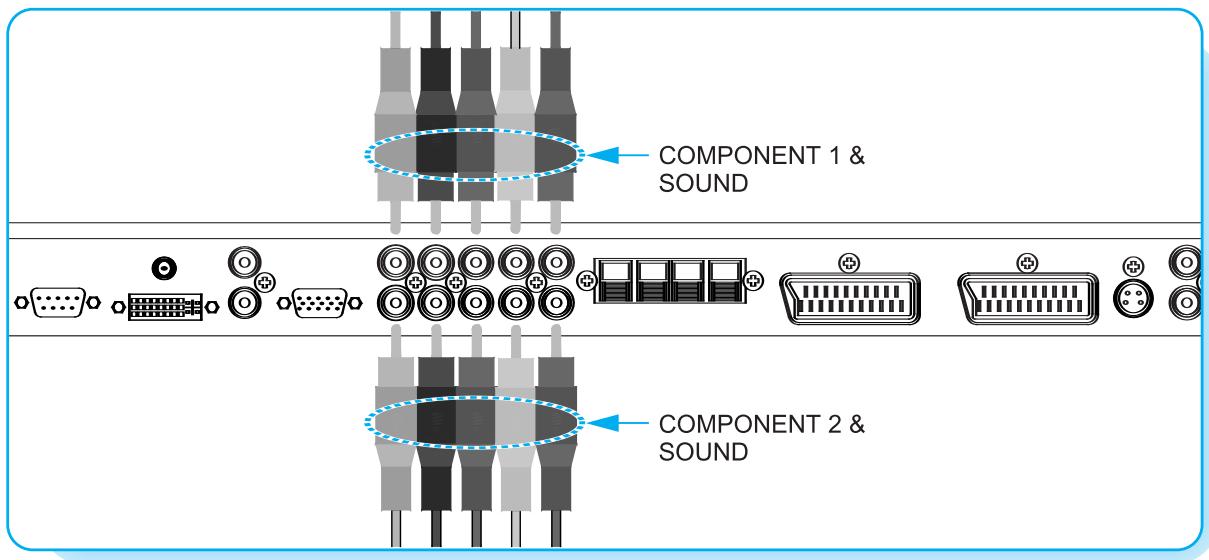
Utilisation
1 Mettez le lecteur de DVD sous tension. 2 Appuyez sur le bouton INPUT de la télécommande du moniteur et sélectionnez Component1 ou Component2.
Ports d'entrée des composants
Vous pouvez obtenir une meilleure qualité d'image si vous raccordez le lecteur de DVD avec les prises d'entrée de composants comme indiqué.
Signaux pris en charge pour les ports de composants
| Component1 | Component2 | |
| 480i / 60Hz | ✓ | ✓ |
| 480p / 60Hz | ✓ | ✓ |
| 576i / 50Hz | ✓ | ✓ |
| 576p / 50Hz | ✓ | ✓ |
| 720p / 50Hz | ✓ | ✓ |
| 720p / 60Hz | ✓ | ✓ |
| 1080i / 50Hz | ✓ | ✓ |
| 1080i / 60Hz | ✓ | ✓ |

Notice
| Ports de composants du moniteur | Y | PB | PR |
| Ports de sortie video du lecteur de DVD | Y | Pb | Pr |
| Y | B-Y | R-Y | |
| Y | Db | Cr | |
| Y | PB | PR |
- La source DVD normale est basée sur une résolution de 480i qui doit passer à travers le YPbPr normal du signal du composant.
- Les trois ports des composants, du PC, du lecteur DVI ne peuvent afficher qu'un même type de signal. Si l'un des ports affiche un signal, les autres ports ne sont pas disponibles.
Connexion
Raccordez les entrées vidéo du décodeur aux jacks SCART, COMPONENT, PC ou DVI sur le moniteur et les entrées audio aux jacks audio situés à côté du jack audio L (blanc) et R (rouge) auxquels vous connectez les entrées vidéo.
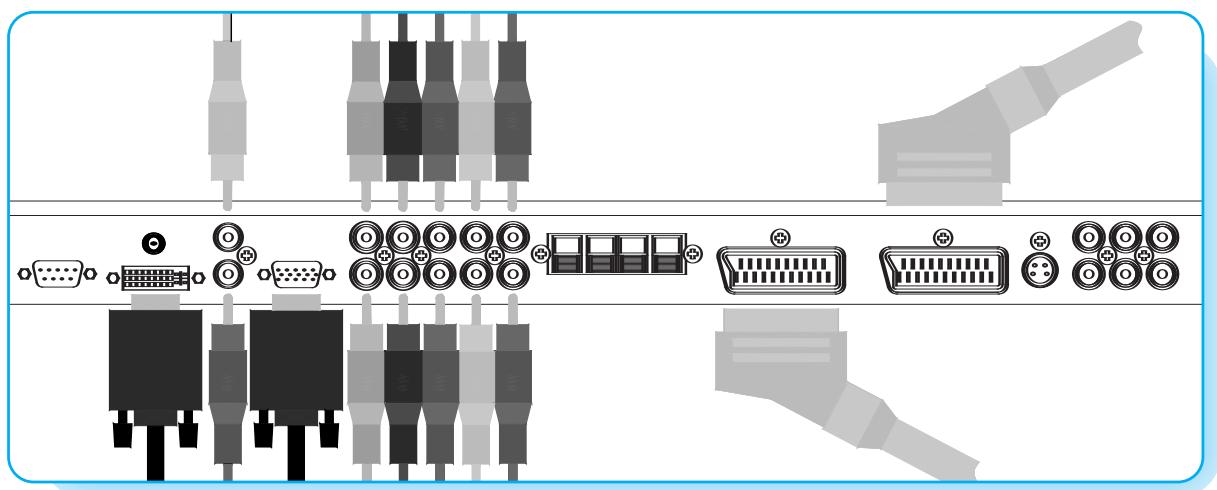
Utilisation
1. Mettez le décodeur en marche. 2. Appuyez sur le bouton INPUT de la télécommande du moniteur et sélectionnez Component1, Component2, PC ou DVI.
Signaux pris en charge
Avec un câble SCART (câble euro)
Branchez un cable SCART aux jacks SCART du STB et du moniteur.
Avec un composant
Raccordez un câble à trois composants séparés aux jacks des composants du STB et du moniteur. Branchez le câble de son (composite) L (blanc), R (rouge) aux jacks de son du STB et du moniteur.
Avec le RGB ou le DVI
Raccordez un câble D-Sub ou DVI aux jacks vidéo AV du STB et du moniteur. Branchez le câble de son (composite) L (blanc), R (rouge) aux jacks de son du STB et du moniteur.
Notice
- Un seul signal peut être affiché pour les portes des composants, du PC, du lecteur DVI. Si l'un des signaux est affiché, les autres prises ne sont pas disponibles.
Branchement du PC [d-sub et DVI]
![INFOCUS TD32 - Branchement du PC [d-sub et DVI] - 1](/content/2019/11/168110/images/880bcaff7454eceec10abe58a58cb0f44f2c0f6df775c0291338c548324a5ac6.jpg)
![INFOCUS TD32 - Branchement du PC [d-sub et DVI] - 2](/content/2019/11/168110/images/2e852f36006e63d35cf1cac98b1ef98a43dafc488838ed4ad7de6900b3b8ba34.jpg)
Raccordez un câble vidéo de PC (15 broches) entre le port de sortie vidéo du PC et le port PC sur le moniteur.
Câble de signal à 15 broches (basé sur une broche en saillie)
1. Mettez le moniteur en marche et appuyez sur le bouton INPUT pour sélectionner le mode PC (PC MODE). 2. Mettez le PC en marche et vérifiez si le PC répond aux conditions requises. 3. Réglez l'écran du PC dans le menu Geometry (Géométrie). (Voir page 43.)
| Broche n° | Description |
| 1 | Rouge (R) |
| 2 | Vert (G) |
| 3 | Bleu (B) |
| 4 | Mise à la terre |
| 5 | Mise à la terre (DDC) |
| 6 | Rouge (R) Mise à la terre |
| 7 | Vert (G) Mise à la terre |
| 8 | Bleu (B) Mise à la terre |
| 9 | Réserve |
| 10 | Sync Mise à la terre |
| 11 | Mise à la terre |
| 12 | Données (DDC) |
| 13 | Sync. horizontally |
| 14 | Sync. verticalie |
| 15 | Horloge (DDC) |
Caractéristiques affichables du moniteur
| Résolution | Fréquence horizontal (KHz) | Fréquence verticalie (Hz) |
| 640 x 350 | 31,468 | 70,09 |
| 37,861 | 85,08 | |
| 640 x 400 | 31,469 | 70,08 |
| 37,927 | 85,03 | |
| 640 x 480 | 31,469 | 59,94 |
| 35,000 | 66,66 | |
| 37,861 | 72,80 | |
| 37,500 | 75,00 | |
| 43,269 | 85,00 | |
| 45,913 | 90,03 | |
| 53,011 | 100,04 | |
| 64,062 | 120,000 | |
| 800 x 600 | 35,156 | 56,25 |
| 37,879 | 60,31 | |
| 48,077 | 72,18 | |
| 46,875 | 75,00 | |
| 53,674 | 85,06 | |
| 56,000 | 90,00 | |
| 64,016 | 100,00 | |
| 832 x 624 | 49,725 | 74,55 |
| 852 x 480 | 31,468 | 60,05 |
| 1024 x 768 | 48,363 | 60,00 |
| 56,476 | 70,06 | |
| 60,023 | 75,02 | |
| 1280 x 768 | 47,700 | 60,00 |
| 1280 x 1024 | 64,000 | 60,00 |
- Forme d'entrée de la synchronisation : séparée
- Le moniteur reconnaît le signal 640x480@60 Hz comme un signal DTV 480p. De ce fait, le signal est étendu, veuillez essayer d'autres signaux comme 640x480@75 Hz.
- Le moniteur ne fonctionne pas normalement si un format vidéo non standard est sélectionné.
- 1280 X 768 : Résolution native 40". La polarité horizontale est positive (+). La polarité verticale est négative (-).
- Selon votre fabricant, l'écran de votre PC peut se désactiver différemment (et en fonction de votre version particulière de Windows).
Vérifiez le document de votre PC pour des informations sur le raccordement de votre PC au moniteur.
- Le message « Out of range » (Hors limite) apparait quand un signal video dépissant les specifications est entré. Changez les réglages video du PC quand le message est affchéé.
Mise sous tension et hors tension du moniteur
Appuyez sur le bouton Power de la télécommande. Le moniteur se met sous tension et vous est préts unutiliser ses fonctions. Vous pouvez également utiliser la touche Power sur le panneau avant.
Sélection de la source
Appuyez sur le bouton INPUT de la télécommande. Le menu des listes de sources montré ci-dessous apparait alors.
1 TV 2 SCART 1 3 SCART 2 4 S-VIDEO/AV 5 COMPONENT 1 6 COMPONENT 2 7 PC 8 DVI
Menu de la liste des sources
Sélectionnez la source à regarder avec le bouton PG+ / PG- de la télécommande et appuyez sur le bouton Menu / Set.
Sélection du programme de télévision

Raccordez la source du signal (antenne du téléviseur) à l'entrée du téléviseur. Appuyez sur le bouton INPUT de la télécommande et sélectionnez TV dans la liste des sources.

Utilisez le bouton PG+, PG- ou le bouton numérique pour changer de programme de télévision.

Appuyez sur le bouton Pre PG de la télécommande pour regarder le programme précédent.

Pour en savoir davantage sur le service de télévision par câble, veuillez-vous adresser aux prestataires de services de télévision par câble.
Commande du volume
Utilisez le bouton VOL+ / VOL- de la télécommande pour régler le niveau du volume. Appuyez sur le bouton MUTE de la télécommande quand vous souhaitez couper momentanément le son.
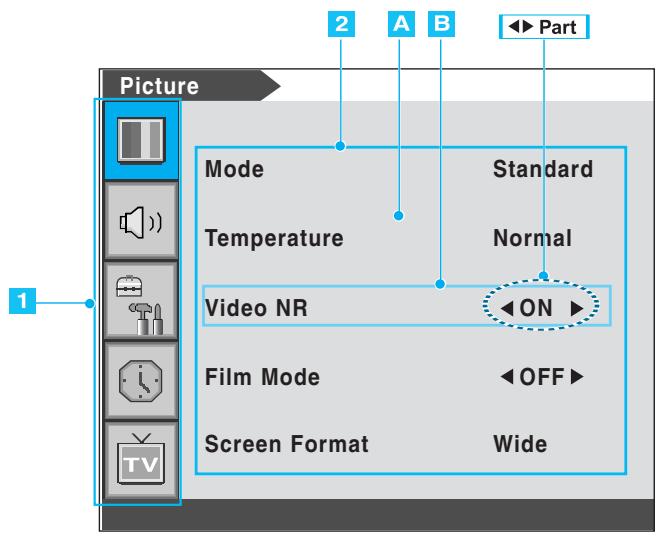
- La fonction d'affichage sur écran (OSD, On Screen Display) permet aux utilisateurs de contrôler ou de régler différentes fonctions et paramètres selon leurs préférences.
- Appuyez sur le bouton Menu/Set de la télécommande pour afficher le menu principal OSD.
1 Menu principal
Appuyez sur le bouton Menu / Set de la télécommande pour accéder au menu principal.
Tout d'abord, sélectionnez l'élément du menu principal avec la touche PG+ / PG-.
Pour sélectionner un élément du menu principal, appuyez simplement sur le bouton VOL+ ou Menu/
Setup de la télécommande.
Sous-menu
Chaque élément de menu a ses propres éléments de sous-menus qu'il faut régler.
3 Éléments de sous-menus
A: S'il n'y a aucune partie , l'élément a un sous-menu.
Vous pouvez accéder au sous-menu et régler l'élément désiré.
Sélectionnez un élément de sous-menu avec le bouton PG+ / PG- de la télécommande et appuyez sur le bouton VOL+ ou sur Menu/Set pour accéder au sous-menu.
En cas de présence de, vous pouvez régler l'élément en sélectionnant. Ex: ON
ou OFF Appuyez sur le bouton VOL+ ou Menu/Set pour définir une partie et le régler avec la touche PG+ / PG-.
Balayage automatique
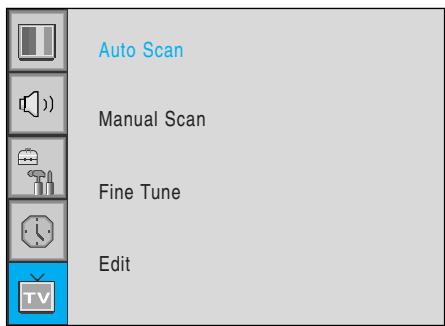
Vous pouvez maintenant rechercher des canaux de télévision de deux manières : en utilisant le balayage automatique ou le balayage manuel.
1 Appuyez sur le bouton Menu/Set pour afficher le menu principal OSD. 2 Sélectionnez le menu principal de télévision. 3 Appuyez sur le bouton Menu/Set pour accéder au sous-menu. 4 Sélectionnez Auto Scan avec les touches PG+/PG- et appuyez sur la touche Menu/Set de la télécommande. Le sous-menu Auto Scan apparait. 5 Sélectionnez votre pays. La barre de réglage apparait. Le balayage commence.
Les pays pris en charge sont indiqués ci-dessous.
Belgique (Belgique) Pologne (Pologne)
Czech Rep (République tchèque) Sweden (Suède)
Germany (Allemagne) Switzerland (Suisse)
England (Angleterre) East Europe (Europe de l'est)
Spain (Espagne) Others (Autres)
Finlande
France
Grande Bretagne
Greece (Grèce)
Hongrie
Irlande
Italy (Italie)
Pays-Bas
Norvège

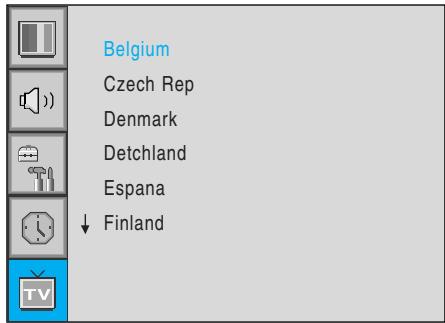

Auto Scan
111111111111111111111111111
Pour le balayage automatique des autres pays, voir la page suivante.
- Vous pouvez entrer le menu de télévision en mode télévision (TV) seulement. (Quand vous regardez un programme de télévision.)
Asie
| Nation | Sélection | Nation | Sélection |
| Malaysia | Others | Israel | Others |
| Pakistan | Others | Kuwait | Others |
| Singapore | Others | Arab Emirates | Others |
| Iran | Others | China | Czech Republic |
| Saudi Arabia | Others |
- Europe
1 Appuyez sur le bouton Menu / Set de la télécommande pour afficher le menu principal OSD. 2 Sélectionnez le menu principal de télévision avec le bouton PG+ / PG- sur la télécommande. 3 Appuyez sur le bouton Menu/Set pour accéder au sous-menu. 4 Sélectionnez Manual Scan avec le bouton PG+ / PG- et appuyez sur le bouton Menu/Set. La barre de réglage apparait. Le moniteur balayera les canaux pour trouver le canal actuel.
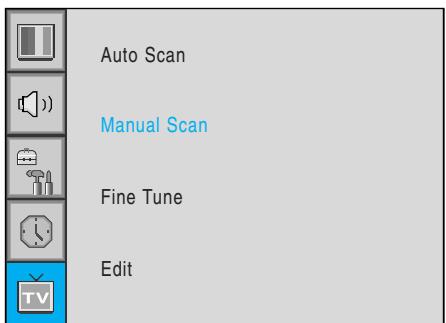
| Manual Scan | VHF | 16 |
| ←:Move | Menu/Set : EXIT |
- Seuls les programmes balayés peuvent être mémorisés en tant que programmes préférés (Favorite).
Réglage fin
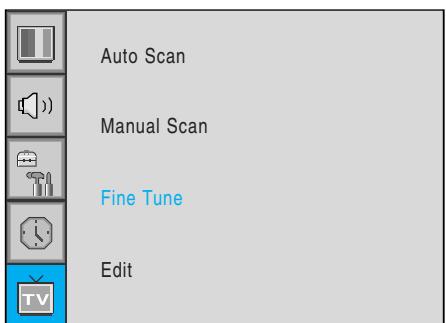
La fonction Fine Tuning (Réglage précis) vous permet de régler manuellement le tuner du moniteur si vous avez des difficultés à régler les canaux analogiques.
1 Appuyez sur le bouton Menu/Set pour afficher le menu principal OSD. 2 Sélectionnez le menu principal de télévision. 3 Appuyez sur le bouton Menu/Set pour accéder au sous-menu Fine Tune. 4 Sélectionnez Fine Tune à l'aide du bouton PG+ / PG- et appuyez sur le bouton Menu/Set. La barre de réglages apparait alors. 5 Réglez la tonalité de façon précise avec le bouton VOL+ ou VOL-.

| Fine Tune | 16 |
| ||||||||||||| | ||||||||||||||| | |
| ←:Move | Menu/Set : EXIT |
O modification de la liste des programmes préférés (favorite)
Vous pouvez memoriser vos canaux préférés pour chaque source d'entrée disponible (par exemple TV ou CATV). Ensuite, quand vous appuyez sur le bouton FAVORITE de la télécommande, le moniteur affiche uniquement vos canaux favors que vous avez memorisés au préalable, ce qui vous permet de tracer rapidement les canaux désirés.
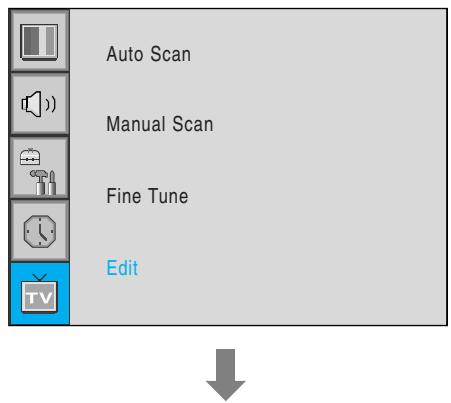
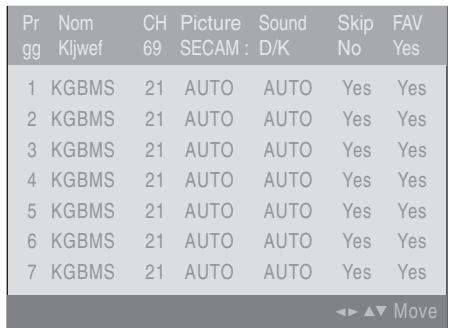
1 Appuyez sur le bouton Menu/Set pour afficher le menu principal OSD. 2 Sélectionnez le menu principal de télévision. 3 Appuyez sur Menu/Set pour accéder au sous-menu TV. 4 Sélectionnez Edit et appuyez sur le bouton Menu/Set. La liste des programmes préférés (Favorite) apparait. 5 Vous pouvez sélectionner un programme en utilisant le bouton /Pg de la télécommande.
Pour modifier la LISTE
Vous pouvez insérer (INSERT), effacer (ERASE), ignorer (SKIP) et remplacer (REPLACE) les programmes de la liste. Voir l'image de la télécommande ci-dessous.
Pour modifier un programme de la LISTE
Pour modifier un programme, appuyez sur le bouton Menu/Set. Ensuite, vous pouvez sélectionner un champ en utilisant le bouton VOL+/VOL-. Appuyez sur le bouton Menu/Set dans le champ à modifier. Réglez le champ avec le bouton
PG+/PG-. Pour revenir à l'écran précédent, appuyez sur le bouton BACK.
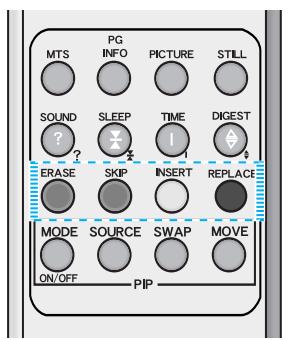

ERASE Efface le programme sélectionné dans la liste. SKIP Ignore le programme sélectionné. 4 INSERT Insère un nouvel élément de la liste. 5 REPLACE Remplace le programme sélectionné par les programmes que vous âtes en train de regarder.

Notes
- Seuls les programmes balayés peuvent être stockés en tant que programmes préférés (Favorite).
Digest (affichage de condensé)
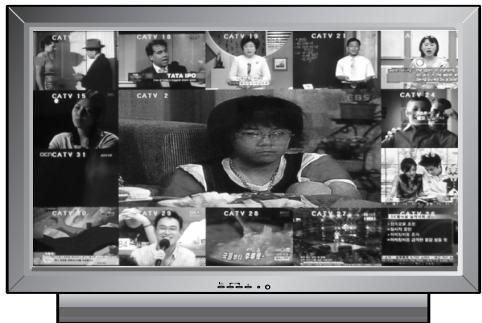
La fonction Digest permet de regarder 15 programmes à la fois. (Cette fonction n'est disponible que dans le mode TV)
1. Appuyez sur le bouton Digest de la télécommande. Lorsque vous appuyez sur le numéro du canal, le canal sélectionné devient la fenêtre principale. 3. Vous pouvez désactiver la fonction Digest en appuyant à nouveau sur le bouton Digest.

Vous pouvez activer/désactiver la fonction téletexte en appuyant sur le bouton TEXT de la télécommande.
Texte TOP
Le guide de l'utilisateur affiche quatre champs - rouge, vert, jaune et bleu - au bas de l'écran.
Le champ jaune est pour le groupe suivant et le champ bleu est le bloc suivant.
Sélection de bloc / de groupe / de page
- Avec le bouton bleu, vous pouvez vous déplacer de bloc en bloc.
- Utilisez le bouton jaune pour passer au groupe suivant avec un débordement automatique au groupe suivant.
- Avec le bouton vert, vous pouvez vous déplacer à la prochaine page de sortie. (Vous pouvez aussi utiliser le bouton PG+.)
- Avec le bouton rouge, vous pouvez vous déplacer à la page précédente. (Vous pouvez aussi utiliser le bouton PG-)
Vous pouvez aussi aller à la page sur le bouton de la télécommande.
Les pages de télétexte sont codées en couleur au bas de l'écran et vous pouvez les sélectionner en appuyant sur le bouton coloré correspondant. Appuyez sur la touche index pour sélectionner la page d'index. Vous pouvez aussi à la page désirée en appuyant sur le bouton NUMBER de la télécommande. Vous pouvez aller à une page en appuyant sur le bouton PG+ ou PG- pour sélectionner la page que vous souhaitez afficher.
Mode d'emploi
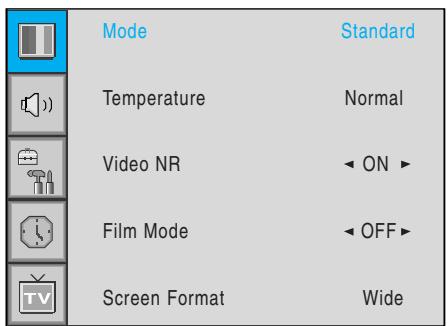
Le moniteur est muni de trois réglages d'images prédéfinis en usine (« Standard », « Vivid » (Vivace) et « Mild » (Doux)). Vous pouvez choisir Standard, Vivid ou Mild en appuyant sur la touche « Picture » de la télécommande (ou en effectuant une sélection à partir du menu). Ou bien vous pouvez sélectionner User pour rappeler automatiquement vos réglages d'images.
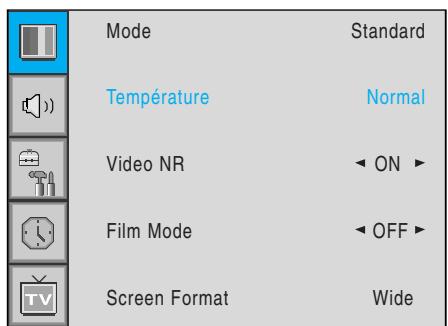
1 Appuyez sur le bouton Menu/Set pour afficher le menu principal OSD. 2 Sélectionnez le menu principal d'image (picture). 3 Appuyez sur Menu/Set pour accéder au sous-menu. 4 Sélectionnez Mode et appuyez sur le bouton Menu/Set pour accéder au sous-menu. Le sous-menu d'image (picture) apparait. 5 Sélectionnez le mode image (picture mode) et appuyez sur le bouton Menu/Set. 6 Les barres de réglages des images apparaissent. Appuyez simplement sur le bouton BACK de la télécommande. Vous pouvez régler chacune des valeurs du réglage de l'image, et ces valeurs modifiées sont mémorisées dans le mode utilisé (User).
Le mode USER présente un sous-menu affichant des réglages supplémentaires : Voir page suivante.

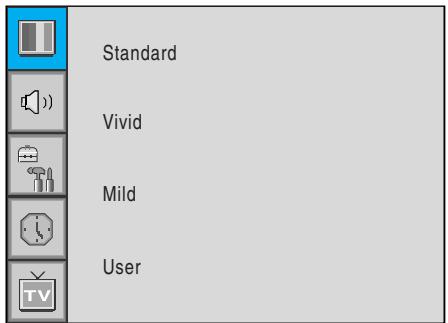

- Autre méthode : Appuyez simplement sur le bouton « Picture » de la télécommande. Chaque fois que vous appuyez sur cette touche, vous sélectionnez un mode différent.
Ajustement du mode d'utilisation (user)
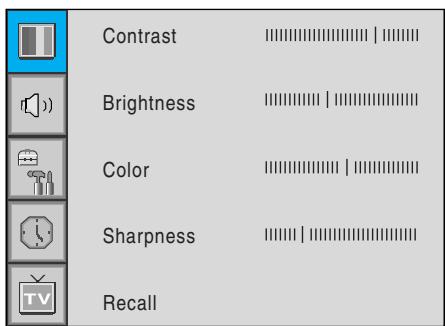
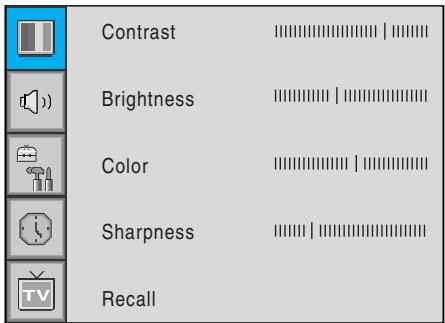
Vous pouvez changer le contraste (Contrast), la luminosité (Brightness), la couleur (Color) et la netteté (Sharpness) selon vos préférences en mode User.

Sélectionnez l'élément à ajouter en utilisant le bouton PG-, PG+.

Appuyez sur le bouton Menu/Set.

Réglez l'élément avec le bouton VOL-, VOL+.

Pour annuler tous les ajustements, sélectionnez Recall et appuyez sur le bouton Menu/Set.
Pour une description détaillée de ces réglages, voir la page suivante.
Sélectionnez User mode (page précédente)

Réglage de l'image
Règle la luminosité entre la partie lumineuse de l'écran et la partie ASF.
Distinct
Vague
Règle la luminosité de l'écran.
Sombre
Lumineux
Règle la profondeur et la légèreté de la couleur de l'écran.
Diminuer
Augmenter
Règle la vivacité des couleurs affichées.
Moins net
Net
Température
Le moniteur est doté de 5 températures d'écran (réglages de la couleur) :
1 Appuyez sur le bouton Menu/Set pour afficher le menu principal OSD. 2 Sélectionnez le menu principal d'image (picture). 3 Appuyez sur Menu/Set pour accéder au sous-menu. 4 Sélectionnez Temperature et appuyez sur le bouton Menu/Set pour afficher le sous-menu. Le sous-menu Picture-Temperature apparait. 5 Sélectionnez le mode Temperature en utilisant le bouton PG- / PG+ et appuyez sur le bouton Menu/Set. 6 Appuyez sur le bouton BACK pour revenir à l'écran précédent.

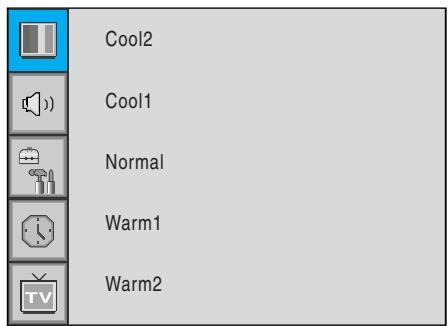
Cool 1,2
L'écran semble froid : les bleus sont prononcés
Normal
Normal : Valeur par défaut réglée en usine.
Warm 1, 2
Les couleurs de l'écran semblent chaudes : les rouges sont prononcés
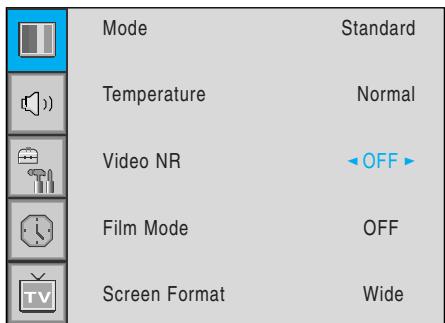
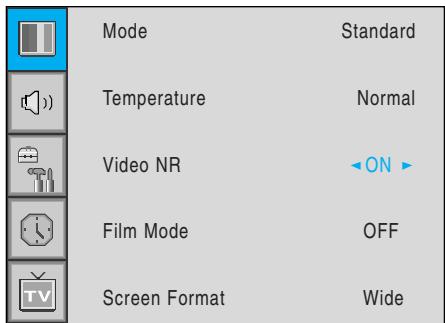
Cette fonction utilise automatiquement le bruit de l'image et le réduit afin d'améliorer la qualité de l'image quand les signaux reçus sont faibles.
1 Appuyez sur le bouton Menu/Set pour afficher le menu principal OSD. 2 Sélectionnez le menu principal d'image (picture). 3 Appuyez sur Menu/Set pour accéder au sous-menu. 4 Sélectionnez Video NR et appuyez sur le bouton VOL+ pour entrer les parties . Ensuite, le curseur se déplace dans les parties . 5 Activez/désactivez la fonction Video NR avec le bouton PG+/PG- et appuyez sur le bouton BACK.

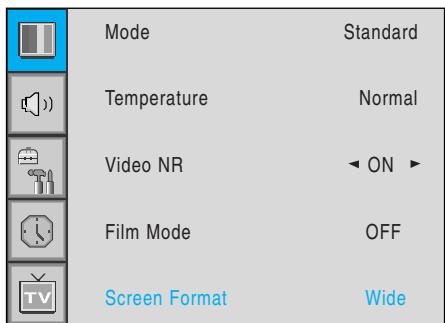
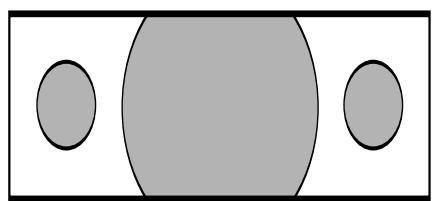
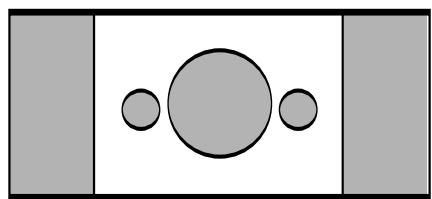
Le moniteur est doté de plusieurs formats d'écran : Wide, PANorama, ZOOM1, ZOOM2, 4:3. (Pour une description détaillée de ces modes, passez à la page suivante.)
1 Appuyez sur le bouton Menu/Set pour afficher le menu principal OSD. 2 Sélectionnez le menu principal d'image (picture). 3 Appuyez sur Menu/Set pour accéder au sous-menu. 4 Sélectionnez Screen Format et appuyez sur le bouton Menu/Set pour afficher le sous-menu. Le sous-menu Screen Format apparait. 5 Sélectionnez le format d'écran désiré et appuyez sur le bouton Menu/Set.

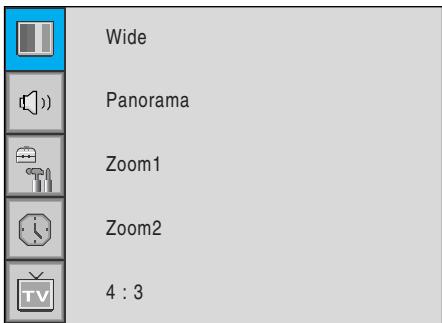
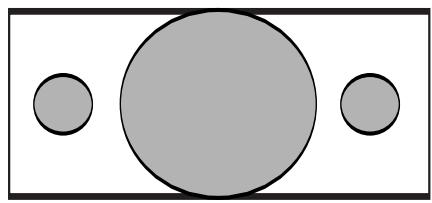
Largeur vidéo : Pas de changement.
Vidéo 4:3 : Augmente horizontalement le signal vidéo 4:3 afin qu'il s'ajuste à la largeur de l'écran (Wide).
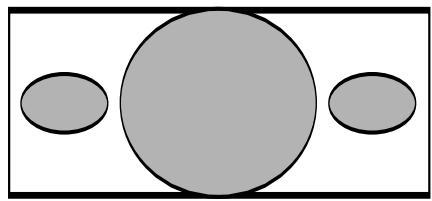
Panorama
Largeur vidéo : Pas de changement.
Vidéo 4:3 : Augmente horizontalement la vidéo 4:3 pour qu'elle cadre à la largeur de l'écran (Wide) et pour réduire la distorsion, les côtés sont davantage étirés que le centre.
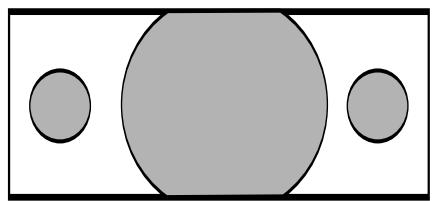
Zoom 1
Étrez verticalement l'écran en mode Wide.
Zoom 2
Étrez verticalement l'écran en mode zoom 1.
Largeur vidéo : L'image est supprimée.
Vidéo 4:3 : Aucun étirement. Des zones grises apparaissent à côté de l'image.
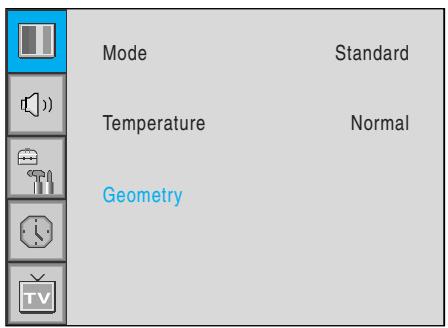
En mode PC, vous pouvez ajuster la position horizontale et verticale (H, V-Position), le mode natif (Native Mode) et la Phase. Vous pouvez également effectuer automatiquement ces réglages.
Veuillez modifier les réglages H, V-Position, Native Mode en mode PC comme sur la plupart des moniteurs de PC. Vous pouvez également effectuer automatiquement ces réglages. (Fonction de réglage Auto.)
1 Appuyez sur le bouton Menu/Set pour afficher le menu principal OSD. 2 Sélectionnez le menu principal d'image (Picture) en utilisant le bouton PG+, PG-. 3 Appuyez sur le bouton Menu/Set pour accéder au sous-menu. 4 Sélectionnez Geometry et appuyez sur le bouton Menu/Set pour afficher le sous-menu. Le sous-menu Picture Geometry apparait. 1 Sélectionnez l'élément à ajouter en utilisant le bouton PG-, PG+. 2 Appuyez sur le bouton Menu/Set. 3 Le curseur se déplace sur la barre, vous pouvez régler l'élément avec le bouton VOL-, VOL+. Pour ajuster automatiquement ces éléments, sélectionnez Auto Adjust et appuyez sur le bouton Menu/Set.

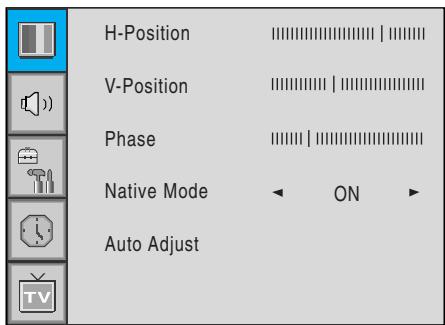
Pour une description détaillée, consultez la page suivante.
Réglage de l'image [PC]
H-POSITION
![INFOCUS TD32 - Réglage de l'image [PC] - 1](/content/2019/11/168110/images/1af54b351544086e8ab73f43048bcf2648245bf8d8f85135fef20c5bc77b7b3f.jpg)
![INFOCUS TD32 - Réglage de l'image [PC] - 2](/content/2019/11/168110/images/8148500475590b8642104ab01e4012bff4707c65db169a28a650e04ad6d17415.jpg)
V-POSITION
![INFOCUS TD32 - Réglage de l'image [PC] - 3](/content/2019/11/168110/images/343273436c0c6bc0c5cc3a9ea4cf43192ccafbc4874d030902c096a8b989391b.jpg)
![INFOCUS TD32 - Réglage de l'image [PC] - 4](/content/2019/11/168110/images/60003a8f0ebdf3852acd17bc10bedaf66b05bf1a4fd792542121814e0ec13b44.jpg)
PHASE
![INFOCUS TD32 - Réglage de l'image [PC] - 5](/content/2019/11/168110/images/31c74c6c122ce78aa6c81cb9878089ec7efb509d03736a97501d59b25991633f.jpg)
![INFOCUS TD32 - Réglage de l'image [PC] - 6](/content/2019/11/168110/images/f73eac3b3594d07ef01d143d23a0fee80908567bf7c891b11eb0eb606ae5789d.jpg)
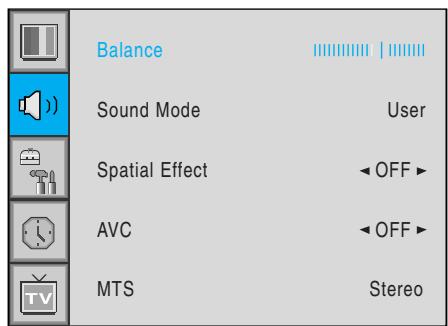
Le menu SOUND permet de régler l'équilibre, MTS (son de plusieurs pistes), AVC (contrôle automatique du volume) et de sélectionner les paramètres de compensation du son.
Balance
Ce réglage vous permet de régler l'équilibre de la sortie des haut-parleurs gauche et droit.
1 Appuyez sur le bouton Menu/Set pour afficher le menu principal OSD. 2 Sélectionnez le menu principal SOUND. 3 Appuyez sur le bouton Menu/Set pour accéder au sous-menu. 4 Sélectionnez Balance et appuyez sur le bouton Menu/Set. 5 Réglez l'équilibre avec le bouton VOL-, VOL+ et appuyez sur le bouton Menu/Set.
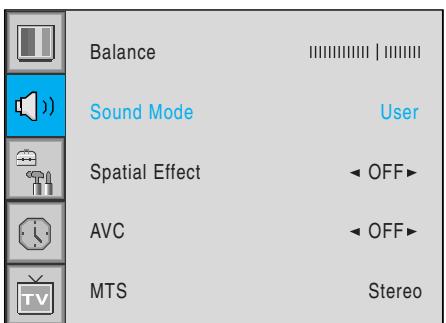
Mode son
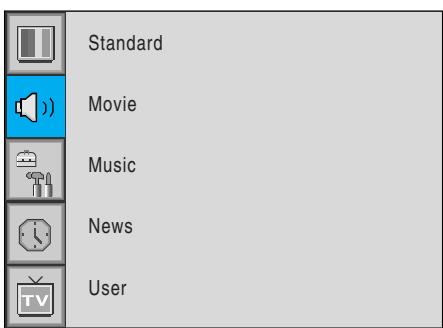
Le moniteur est doté de quatre paramètres automatiques du son (« Standard », « Movie », « Music » et « News ») qui ont été prédéfinis en usine. Vous pouvez activer Standard, Movie, Music ou News en appuyant sur « SOUND » sur la télécommande (ou en effectuant une sélection à partir du menu) ou vous pouvez sélectionner « Custom » pour rappeler automatiquement les paramètres de son personnalisés.
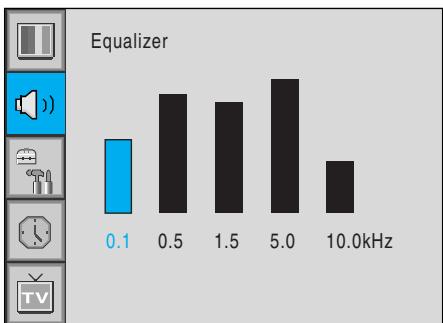
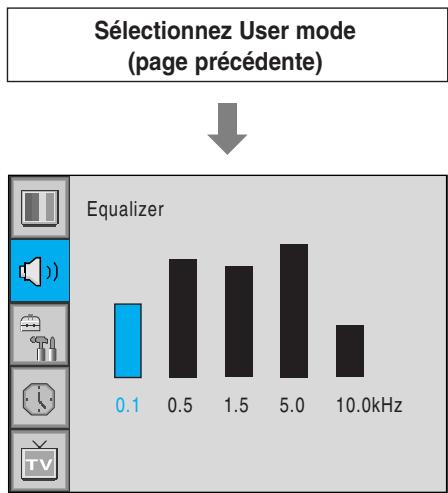
1 Appuyez sur le bouton Menu/Set pour afficher le menu principal OSD. 2 Sélectionnez le menu principal SOUND. 3 Appuyez sur le bouton Menu/Set pour accéder au sous-menu. 4 Sélectionnez Mode et appuyez sur le bouton Menu/Set pour accéder au sous-menu. Le sous-menu Mode apparait. 5 Sélectionnez le paramètre Equalizer et appuyez sur le bouton Menu/Set. 6 Les barres de réglages de l'égalisateur apparaissent. Appuyez simplement sur le bouton BACK de la télécommande. Vous pouvez régler chaque valeur de l'égalisateur mais les valeurs modifiées sont stockées en mode utilisé (User).
Le mode User exige d'autres réglages. Il a un sous-menu : Voir page suivante.
Ajustement par l'utilisateur
Vous pouvez utiliser le menu OSD pour modifier les aigus (Treble), les graves (Bass), l'équilibre (Balance) ou utiliser la télécommande numérique (DRC) selon vos préférences.

Le menu Equalizer apparait quand vous sélectionnez le mode User.

Sélectionnez une barre de gain en utilisant le bouton VOL+, VOL- sur la télécommande et réglez en utilisant le bouton PG+ / PG-

Appuyez sur BACK ou sur le bouton BACK de la télécommande pour quitter le menu Equalizer. Le résultat est automatiquement sauvegardé.
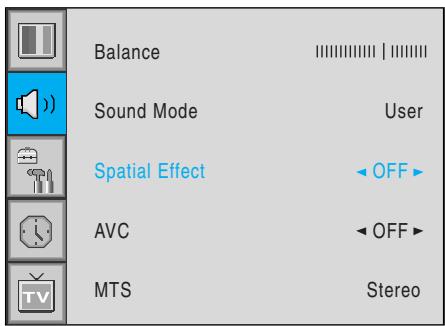
Cette fonction peut créer un effetambiophonique donnant l'impression que le son vient de toutes les directions.

Appuyez sur le bouton Menu/Set pour afficher le menu principal OSD.

Sélectionnez le menu principal SOUND en utilisant le bouton PG+, PG-.

Appuyez sur le bouton Menu/Set pour accéder au sous-menu.

Sélectionnez Spatial Effect et appuyez sur le bouton VOL+.

Activez/désactivez la fonction Video NR avec les boutons PG+/PG- et appuyez sur le bouton Menu/Set.
AVC (contrôle automatique du volume)
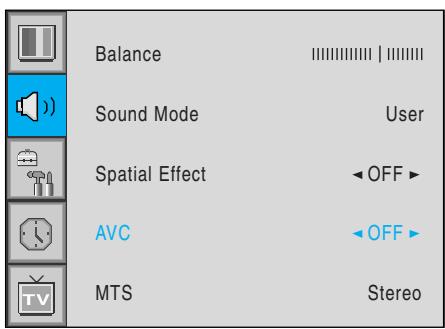
Cette fonction règle automatiquement le niveau sonore selon la source.

Appuyez sur le bouton Menu/Set pour afficher le menu principal OSD.

Sélectionnez le menu principal SOUND.

Appuyez sur le bouton Menu/Set pour accéder au sous-menu.

Sélectionnez Video NR et appuyez sur le bouton VOL+ pour entrer dans les parties. Ensuite, le curseur se déplace dans les parties.

Activez/désactiver la fonction AVC avec le bouton PG+/PG- et appuyez sur le bouton BACK.
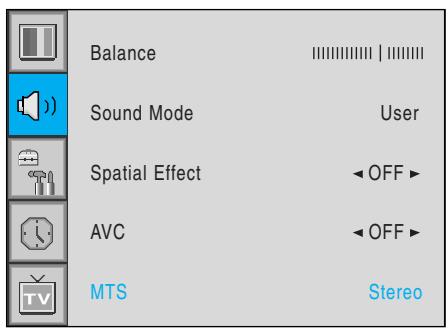
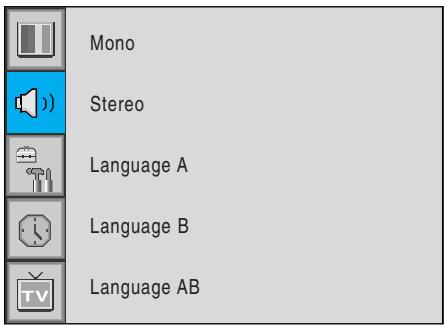
Sélectionnez le format du signal du son à partir de la source d'entrée. Les réglages possibles sont les formats de son Mono, Stereo, Language A, Language B, Language AB.
1 Appuyez sur le bouton Menu/Set pour afficher le menu principal OSD. 2 Sélectionnez le menu principal SOUND en utilisant le bouton PG+, PG- de la télécommande. 3 Appuyez sur le bouton Menu/Set pour accéder au sous-menu. 4 Sélectionnez MTS et appuyez sur le bouton Menu/Set pour accéder au sous-menu. Le sous-menu MTS apparait. 5 Sélectionnez le format MTS en utilisant le bouton PG+ / PG- et appuyez sur le bouton Menu/Set.
Les formats de son disponibles sont affichés. En général, vous pouvez voir Mono et Stereo.

- NICAM: Format de son stéreo numérique de la BBC pour télévision analogique. Si un canal transmet le signal du son NICAM, le son que vous entendez est un son stéreo numérique de haute qualité. Le moniteur reconnaît automatiquement le signal NICAM.
Le menu SET UP permet de régler la transparence du menu OSD et de définir les réglages PIP et autres.
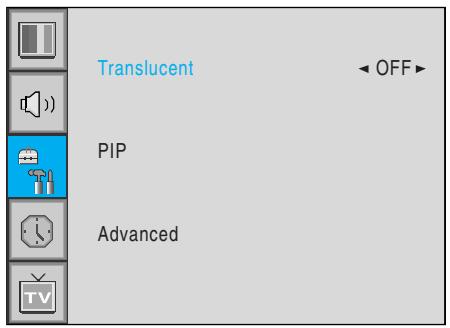
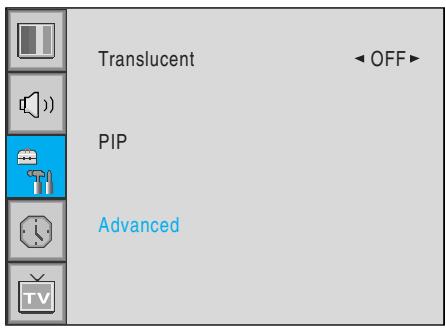
Réglez la transparence du menu OSD. Il existe 8 étapes, de OFF (arrêt) à 7.
1 Appuyez sur le bouton Menu/Set pour afficher le menu principal OSD. 2 Sélectionnez le menu principal SET UP en utilisant le bouton PG+, PG- de la télécommande. 3 Appuyez sur le bouton Menu/Set pour accéder au sous-menu. 4 Sélectionnez Translucent et appuyez sur le bouton VOL+ pour afficher les parties . Ensuite, le curseur se déplace dans les parties . 5 Procédez à l'ajustement en utilisant le bouton PG+ / PG- et appuyez sur le bouton EXIT.
PIP (image dans image)
Vous pouvez regarder deux programmes ou deux sources en même temps et la taille et la position des fenêtres PIP.
1. Appuyez sur le bouton Menu/Set pour afficher le menu principal OSD. 2. Sélectionnez le menu principal SET UP en utilisant le bouton PG+ / PG- sur la télécommande. 3. Appuyez sur le bouton Menu/Set pour accéder au sous-menu. 4. Sélectionnez PIP et appuyez sur le bouton Menu/Set pour afficher le sous-menu. Le sous-menu PIP apparait.
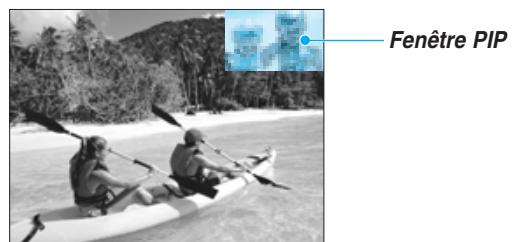
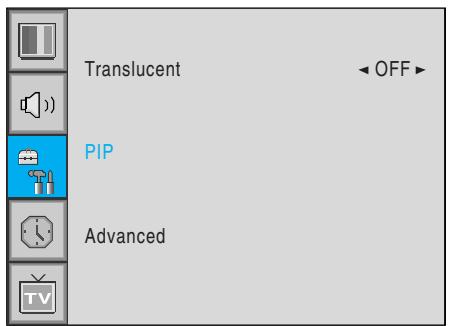

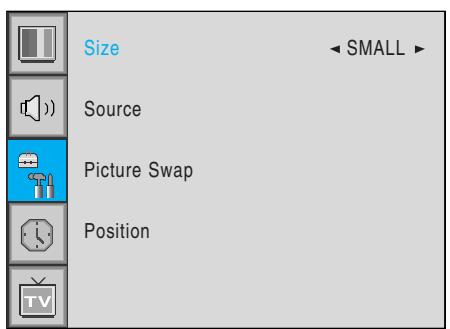
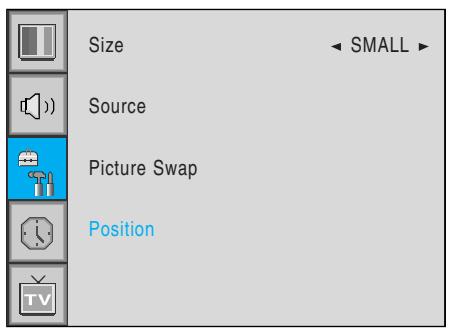
Change la taille de la fenêtre PIP. Il existe trois tailles : SMALL (petite), LARGE (grande), TWIN (identique).
1. Sélectionnez Size et appuyez sur le bouton VOL+ pour entrer les parties. Ensuite, le curseur se déplace dans les parties. 2. Procédez à l'ajustement en utilisant le bouton PG+ / PG- et appuyez sur le bouton Menu/Set.
SMALL
LARGE
TWIN
Source de PIP
Change la position de la fenêtre PIP.
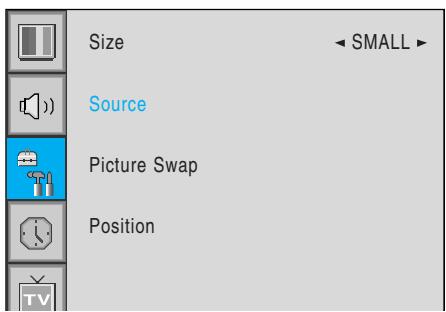
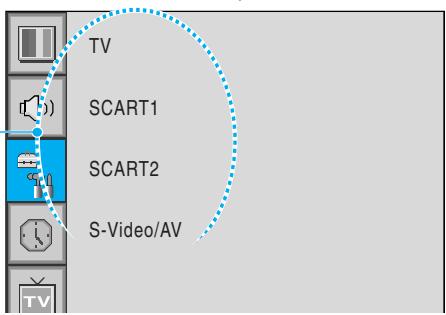
1. Sélectionnez Source et appuyez sur le bouton Menu/Set pour accéder au sous-menu. Le sous-menu PIP apparait. 2. Les sources disponibles apparaissent. Sélectionnez la source et appuyez sur le bouton Menu/Set.

Cette image est un exemple. Les sources affichées peuvent être différentes selon la source d'entrée principale.
Intervertit les sources de l'écran principal et de la fenêtre PIP.
Sélectionnez Picture Swap (intervention d'image) et appuyez sur le bouton Menu/Set.
Change la position de la fenêtre PIP.

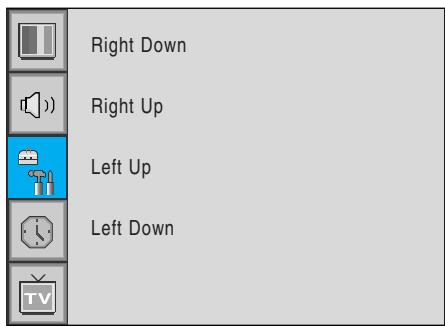
Sélectionnez Position en utilisant le bouton PG+ / PG- de la télécommande et appuyez sur Menu/Set pour afficher le sous-menu. Le sous-menu PIP apparait.

Le sous-menu présente quatre positions. Sélectionnez la position désirée en utilisant le bouton PG+ / PG- de la télécommande et appuyez sur le bouton BACK.

Avancé
Voupe configurer l'identificat (Set ID), le mode d'écran bleu (Blue Back), la langue (Language) et le verrouillage de la touche avant (Front key Lock) dans le menu Advanced.
1 Appuyez sur le bouton Menu/Set pour afficher le menu principal OSD. 2 Sélectionnez le menu principal SET UP en utilisant le bouton PG+, PG- de la télécommande. 3 Appuyez sur le bouton Menu/Set pour accéder au sous-menu. 4 Sélectionnez Advanced et appuyez sur le bouton Menu/Set pour afficher le menu Advanced. Le sous-menu PIP apparait.

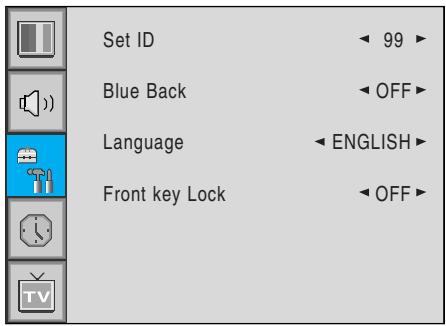
Réglez l'identification du moniteur pour le contrôle de masse par le port série.
1 Sélectionnez Set ID et appuyez sur le bouton VOL+ pour entrer la partie . Ensuite, le curseur se déplace dans la partie . 2 Procédez à l'ajustement en utilisant le bouton PG+ / PG- et appuyez sur le bouton BACK.
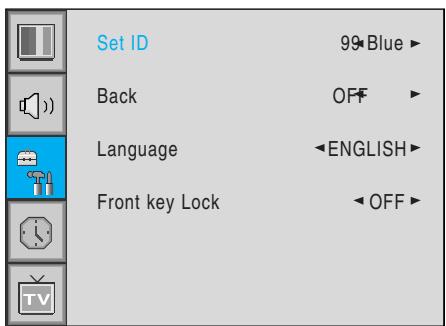
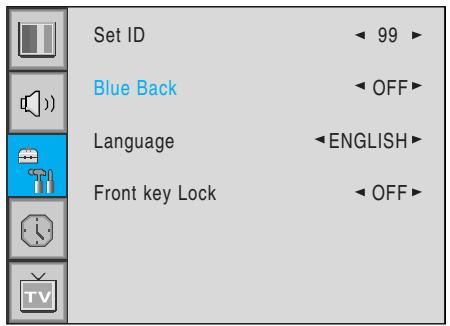
Vous pouvez afficher l'écran de couleur bleue au lieu de l'écran de bruit.

Sélectionnez Blue Back et appuyez sur le bouton VOL+ pour afficher les parties. Ensuite, le curseur se déplace dans les parties.

Activez/désactivez la fonction en utilisant le bouton PG+ / PG- et appuyez sur le bouton BACK.
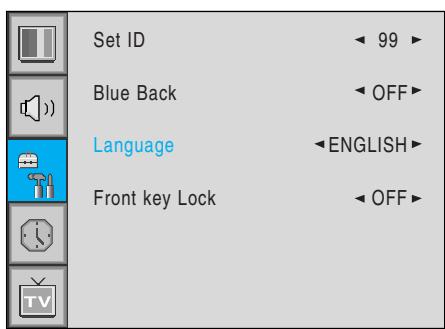
Définissez la langue à utiliser dans l'OSD.
Les langues prises en charge sont l'anglais, le français, l'allemand, l'espagnol, l'italien, le chinois et le russe.

Sélectionnez Language et appuyez sur le bouton VOL+ pour afficher les parties. Ensuite, le curseur se déplace dans les parties.

Choisissez la langue (Language) en utilisant le bouton PG + / PG - et appuyez sur le bouton BACK.
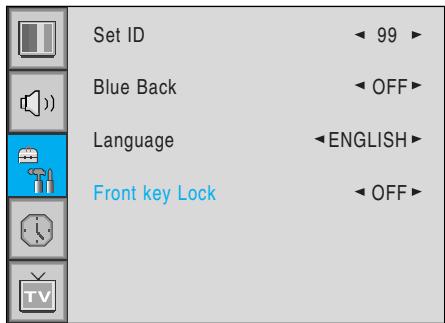
Verrouille le panneau OSD du moniteur. Cette fonction protège le moniteur en empêchant les enfants de le mettre en marche et de l'arrêter ou toute utilisation à mauvais escient.

Sélectionnez Translucent et appuyez sur le bouton VOL+ pour afficher les parties. Ensuite, le curseur se déplace dans les parties.

Activez/désactivez la fonction en utilisant le bouton PG+/PG- et appuyez sur le bouton BACK.
Dans le menu TIME, vous pouvez régler l'heure en cours et la mise en route/l'arrêt automatique.
Réglez l'heure.
1 Appuyez sur le bouton Menu/Set pour afficher le menu principal OSD. 2 Sélectionnez le menu principal TIME. 3 Appuyez sur le bouton Menu/Set pour accéder au sous-menu. 4 Sélectionnez Time Set en appuyant sur le bouton VOL+. 5 Déplacez le curseur en appuyant sur le bouton VOL-, VOL+ et réglez l'heure en utilisant le bouton PG+, PG-.
| Time set | AM 03:29 |
| On Time | AM 05:11 ON |
| On Channel | < 99 On |
| Volume | < 100 |
| Off Time | AM 05:11 OFF |
| Sleep | <OFF> |
Le moniteur peut démarrer automatiquement à une heure que vous définissez. Avant d'utiliser la minuterie, vous devez regarder l'heure du moniteur comme décrit au préalable.
1 Appuyez sur le bouton Menu/Set pour afficher le menu principal OSD. 2 Sélectionnez le menu principal TIME en utilisant le bouton PG+ / PG- de la télécommande. 3 Appuyez sur Menu/Set pour accéder au sous-menu. 4 Sélectionnez On Time en utilisant le bouton PG+/PG- et appuyez sur VOL+. 5 Déplacez le curseur en appuyant sur le bouton VOL-, VOL+ et regalez l'heure en utilisant le bouton PG+, PG-.
| Time set | AM 03:29 |
| On Time | AM 05:11 ON |
| On Channel | < 99▶ |
| On Volume | < 100▶ |
| Off Time | AM 05:11 OFF |
| Sleep | < OFF▶ |

Canal activé (on channel)
Définissez le canal à utiliser au démarrage automatique du moniteur.
Disponible uniquement quand l'heure est réglée et que l'option On Time est activée.
1 Appuyez sur le bouton Menu/Set pour afficher le menu principal OSD. 2 Sélectionnez le menu principal TIME en utilisant le bouton PG+, PG- de la télécommande. 3 Appuyez sur Menu/Set pour accéder au sous-menu. 4 Sélectionnez On Channel. Entrez la partie en utilisant le bouton VOL+. Ensuite, le curseur se déplace dans les parties. 6 Réglez le canal en utilisant le bouton PG+/PG-. Appuyez sur le bouton BACK pour revenir à l'écran précédent.
| Time set | AM 03:29 |
| On Time | AM 05:11 ON |
| On Channel | < 99▶ |
| On Volume | < 100▶ |
| Off Time | AM 05:11 OFF |
| Sleep | < OFF▶ |
Définissez le niveau du son qui sera utilisé au démarrage automatique du moniteur.
Disponible uniquement quand l'heure est réglée et que l'option On Time est activée.
1 Appuyez sur le bouton Menu/Set pour afficher le menu principal OSD. 2 Sélectionnez le menu principal TIME en utilisant le bouton PG+, PG- de la télécommande. 3 Appuyez sur Menu/Set pour acceder au sous-menu. 4 Sélectionnez On Volume. Entrez la partie en utilisant le bouton VOL+. Ensuite, le curseur se déplace dans les parties. 6 Réglez le niveau du son en utilisant le bouton PG+/PG-
| Time set | AM 03:29 |
| On Time | AM 05:11 ON |
| On Channel | < 99▶ |
| On Volume | < 100▶ |
| Off Time | AM 05:11 OFF |
| Sleep | < OFF▶ |
Programmation de l'heure de fin (off time)
Le moniteur peut s'arrêter automatiquement à une heure que vous définissez. Avant d'utiliser la minuterie, vous devez regarder l'heure du moniteur comme décrit au préalable.
1 Appuyez sur le bouton Menu/Set pour afficher le menu principal OSD. 2 Sélectionnez le menu principal TIME en utilisant le bouton PG+, PG- de la télécommande. 3 Appuyez sur Menu/Set pour accéder au sous-menu. 4 Sélectionnez Off Time en utilisant le bouton PG+ / PG- de la télécommande et appuyez sur le bouton VOL+. 5 Déplacez le curseur en utilisant le bouton VOL- / VOL+ et en réglant l'heure avec le bouton PG+ / PG-.
| Time set | AM 03:29 |
| On Time | AM 05:11 ON |
| On Channel | < 99▶ |
| On Volume | < 100▶ |
| Off Time | AM 05:11 OFF |
| Sleep | <OFF▶ |

Voupe régler le moniteur pour qu'il s'arrête automatiquement après un intervalle prédéfini. Si vous arrêtez le moniteur dans l'état de réglage de l'heure de veille et de remise en marche, l'heure de veille est effacée et doit être définie à nouveau. L'intervalle de temps va de OFF (0 minute) à 180 minutes. (OFF, 10 min, 20, 30, 60, 90, 120, 150, 180)
1. Appuyez sur le bouton Menu/Set pour afficher le menu principal OSD. 2. Sélectionnez le menu principal TIME en utilisant le bouton PG+ PG- de la télécommande. 3. Appuyez sur Menu/Set pour accéder au sous-menu. 4. Sélectionnez Sleep en utilisant le bouton PG+ / PG- de la télécommande et appuyez sur le bouton VOL+. Entrez la partie en utilisant le bouton VOL+. Ensuite, le curseur se déplace dans les parties 6. Définissez l'intervalle de temps en utilisant le bouton PG + / PG - 7. Appuyez sur le bouton BACK pour revenir à l'écran précédent.
| Time set | AM 03:29 |
| On Time | AM 05:11 ON |
| On Channel | < 99▶ |
| On Volume | < 100▶ |
| Off Time | AM 05:11 OFF |
| Sleep | <OFF▶ |
Si le moniteur ne fonctionne pas correctement, veillez consulter cette liste de problèmes ainsi que leurs solutions possibles. Cette liste peut vous faire gagner du temps et de l'argent.
| Problème | Mesure rapide pour une solution possible |
| Aucune image / Aucun son | • Vérifiez si le monateur est sous tension. • Le cordon d'alimentation est-il inséré dans la prise murale ? • Branchez le cordon d'alimentation d'un autre produit dans la prise murale où le cordon du monateur est branché. |
| Image correcte / Aucun son | • Appuyez sur le bouton VOLUME(►). • Vérifiez le signal d'entrée audio. |
| La télécommande ne fonctionne pas | • Vérifiez pour voir s'il existe un objet entre le monateur et la télécommande qui bloque la transmission. • Vérifiez que les piles sont installées suivant les polarités correctes. |
| Problème avec l'écran de diffusion numérique | • Vérifiez la force du signal numérique et l'antenne d'entrée. |
| Peu de couleur, voire aucune ou image de mauvaise qualité | • Sélectionnez Color dans le menu Picture et appuyez sur le bouton VOLUME (►). • Maintenez une distance entre le monateur et la source d'entrée. • Activez une fonction pour restaurer la luminosité de l'image. • Vérifiez que le monateur et la source sont tous deux branchés et en marche. |
| L'image est trop légère ou trop nombre | • Réglez les paramètres de luminosité et de contraste. |
| L'image est trop grande ou trop petite | • Réglez les paramètres de taille. |
| Aucune sortie de l'un des haut-parleurs | • Réglez l'équilibre dans le menu Sound. |
Garantie limitée
Sous réserve des limitations, exclusions et dénégations mentionnées dans le présent document, la société InFocus Corporation (« InFocus ») garantit que le dispositif d'affichage mince de technologie LCD et ses accessoires (référencés collectivement ou individuellement par le mot « Produit ») achetés auprès de la société InFocus ou d'un distributeur ou revendeur InFocus seront conformes aux specifications du fabricant et exempts de tout vice de matière ou de fabrication pendant la période de Garantie indiquée ci-dessous. InFocus ne garantit pas que le Produit répondra aux besoin partieliers du client final. Si le Produit faisant l'objet de cette garantie limite la vente de matière ou de fabrication pendant la période de garantie, InFocus s'engage à RÉPARER ou REMPLACER le Produit au besoin d'InFocus. Toutes les pièces échangées et tous les Produits échangés dans le cadre de cette Garantie deviennent la propriété d'InFocus. La seule obligation d'InFocus est de fournir (ou de payer) toute la main d'œuvre nécessaire pour réparer le Produit déterminé comme étant défectueux pendant la période de Garantie et de réparer ou de remplacer les pièces défectueuses par des pièces neuves ou, à choix d'InFocus, par des pièces remises en état ayant des performances équivalentes ou supérieures aux performances des pièces neuves. Les périodes de la garantie limite sont les suivantes :
Période de garantie limitée du Produit : une (1) année à partir de la date de l'achat.
Période de garantie limitée des accessoires : une (1) année à partir de la date de l'achat.
Limitations et exclusions de la garantie
CETTE GARANTIE D'INITI LA RESPONSABILITÉ MAXIMUM D'INFOCUS POUR SON PRODUIT. CETTE GARANTIE N'EST VALABLE QUE POUR LES PRODUITS ACHETÉS AUPRÉS D'INFOCUS OU D'UN REVENDEUR INFOCUS AGRÉÉ.. Dans le cadre de cette garantie limite ci-dessus, InFocus n'a aucune obligation si les dommages du Produit sont le résultat d'une utilisation abusive, d'une ventilation incorrecte, d'un incendie, des eaux, d'un sinistre, d'un mauvais emballage, d'une expulsion, de la foudre ou de toute autre circonstance imprévisible, d'utilisation à mauvais escient, de négligence, d'exposition à la fumée (cigarette ou autre), d'accident, de contrainte physique ou électric et/ou de surtension, de modification non autorisée (y compris l'utilisation d'un montage non autorisé), d'une falsification, d'une altilation, d'une tentative de réparation par une personne qui n'est pas un membre du personnel InFocus ou de ses prestataires de services agrésés, ou toute autre panne entrainée par une utilisation qui ne peut pas été considérée comme ordinaire ou par une utilisation qui n'entre pas dans le cadre d'une utilisation normale du Produit dans l'application pour laquelle le Produit était destiné. En outre, dans le cas où l'utiliseur final ne suivait pas les procédures d'entretien mentionnées dans le guide d'utilisation qui donne un calendrier spécifique pour le nettoyage régulier de certaines pieces (son l'usage et le milieu ambient) ou ne respecterait pas ce calendrier, le Produit n'est plus couvert par cette garantie limitée. Finally, InFocus n'a aucune autre obligation si le produit InFocus a été soumis à des conditions de fonctionnement en dehors des plages spécifiées dans le Guide d'utilisation ou dans cette garantie limitée. La Garantie limitée exclut tout nettoyage, réparation ou tout remplacement de Produit des composants en plastique ou en verre, à cause d'un dommage purement esthétique ou resultant d'une usure normale. La réparation du Produit hors du cadre de cette Garantie limitée est facturée selon les pièces et la main d'oeuvre. Une « démonstration » prolongée du Produit peut entrainer une usure inhabituelle de celui-ci et la démonstration prolongée n'est pas considérée comme un usage normal selon les modalités de cette Garantie limitée. Les affichages de format d'écran large (16:9, proportion de la largeur à la hauteur de l'écran) sont principalement concurs pour afficher des animations vidEOS au format d'écran large. Les images affichées doivent être principalement dans le format d'écran large 16:9 ou étiées pour replir l'écran si vous modèle offre cette fonctionnalité et, doivent constamment être en mouvement. L'affichage des graphiques et des images fixes sur l'écran, comme des barres laterales sombres sur une video au format 4:3 non étreité, doit être limité à 15 % du temps de l'affichage. L'anomalie d'image rémanente de l'écran LCD résultats d'un affiche excessif des images statiques n'est pas couverte par cette garantie limitée. La garantie limitée du Produit relative aux accessoires couvre les accessoires seulement et exclut l'usure normale. Les Produits remis en état et les Produits logiciels ne sont pas couverts par la Garantie limitée ci-dessus. Veuillez consulter la Garantie limitée pour les Produits remis en état ou la Garantie limitée pour les Produits logiciels pour obtenir des informations de Garantie applicable.
Denégation de garanties NON stipulees
LA GARANTIE IMPRIMÉE CI-DESSUS EST LA SEULE GARANTIE APPLICABLE À CE PRODUIT. TOUTES LES AUTRES GARANTIES EXPRESSÉS OU IMPLICITES, INCLUANT MAIS SANS S'Y LIMITER, LES GARANTIES IMPLICITES DE COMMERCIALISATION ET D'APTITUDE À UN USAGE DÉTERMINÉ SONT DENIÉES. IL N'EXISTÉ AUCUNE GARANTIE QUI S'APPLIQUE AU-DELÀ DE LA DESCRIPTION DE LA PRESENTE GARANTIE ET LA GARANTIE CI-DESSUS NE POT PAS ÉTRE ÉTENDUE, MODIFIÉE OU CHANGES SAUF PAR ÉCRIT ET DÜMENT SIGNÉE PAR INFOCUS. CERTAINES JURIDictions INTERDISENT LES LIMITATIONS RELATIVES À LA DUREE D'une GARANTIE IMPLICITE ET LA LIMITATION MENTIONNÉE CI-DESSUS PEUVENT NE PAS S'APPLIQUE À VOTRE CAS.
Périodes de garantie limitée
La Garantie limitée du présent document commence à la date de l'achat par l'utilisateur final. Cette Garantie limitée ne s'applique qu'au client final (la première personne physique ou morale achetant le nouveau Produit pour une utilisation personnelle ou commerciale et non pas à des fins de revente ou de distribution).
CERTAINES JURISDICTIONS PEUVENT VOUS ACCORDER DES DROITS DE CONSOMMATEUR MINIMUM AVEC UNE DUREE DE GARANTIE MINIMUM QUI DIFFERENT DES DUREES INDIQUÉES DANS LE PRESENT DOCUMENT. DANS CE CAS, INFOCUS HONORE CES DROITS DE CONSOMMATEUR.
Pour avoir le droit de bénéficier de la couverture de garantie
Toute personne faisant valoir ses droits aux termes de la présente Garantie limitée doit, de façon satisfaisante pour InFocus, établir la date de l'achat et prouver que le Produit a été acheté neuf après d'InFocus ou d'un revendeur agréé. Le reçu de vente indiquant la date d'achat du Produit est la preuve de la date d'achat.
Pour obtenir le service de garantie
Pendant la période de Garantie limitée, l'acquéreur qui exerce ses droits dans le cadre de cette Garantie limitée doit d'abord 1) contacter InFocus, 2) un centre de réparation agréé par InFocus ou 3) le lieu d'achat d'origine. Service après-vente InFocus - 1-503-685-8888 ou visiter www.infocus.com/service Pour obtenir un service dans le cadre de cette Garantie limitée, il est demandé à l'acquéreur de renvoyer ou de délivrer le Produit défectueux, transport et autres frais pré-payés, au centre de réparation d'InFocus ou à tout autre centre d'entretien agréé par InFocus. Pour le retour du Produit à InFocus, un numéro d'autorisation de renvoi (RMA) est exigé et doit figurer clairement à l'extérieur de l'emballage d'expédition contenant le Produit ou d'un emballage similaire offrant une protection équivalente. InFocus ou le centre d'entretien autorisé par InFocus renverra le Produit réparé/échangé, frais de port pré-payés, à l'acquéreur. Pour bénéficier du service de Garantie, les Produits renvoyés doivent être accompagnés d'une dette écrite qui : i) explique le problème; ii) fournir la preuve de la date d'achat; iii) fournir le nom du distributeur/agréé et iv) fournir le modèle et le numéro de série du Produit. Sous demande d'InFocus Corporation ou d'un centre d'entretien/réparation agréé, la preuve d'importation légale doit accompagner le Produit réparé sous Garantie, sinon le Produit doit être renvoyé au lieu d'achat d'origine ou au fabricant (l'acquéreur assume alors toutes les taxes ainsi que tous les frais de douanes et de port) ou bien l'acquéreur doit assumer les frais afférents à la réparation sous Garantie. Aucune réparation ni échange du Produit ou d'une de ses pièces ne prolongent la période de Garantie limitée du Produit global. La Garantie portant sur la pièce réparée et la fabrication n'est en vigueur que pendant une période de quatre-vingt-dix jours (90) suivant la réparation ou le remplacement de cette pièce ou pendant la période restante de la Garantie du Produit si celle-ci est supérieure à 90 jours.
Limitation de responsabilité
IL EST COMPRIS ET ACCEPTÉ QUE LA RESPONSABILITÉ D'INFOCUS QUELLE OU'en SOIT LA CAUSE OU LA THEORIE DE RESPONSABILITÉ (CONTRAT, DELIT CIVIL, GARANTIE, NÉLGENCE OU AUTRE), NE POT PAS DÉPASSER LE PRIX D'ACHAT PAYÉ PAR L'ACHETEUR. INFOCUS NE POURRA, EN AUCUN CAS, ÉTRE TENU RESPONSABLE DE PRÉJUDICES SPEÇAUX, INDIRECTS, ACCESSOIRES OU CONSÉCUTIFS DEquelQUE SORTE QUE CE SOIT, OU DE DOMMAGES CONSÉQUENTIELS POUR PERTE DE PROFITS, PERTE DE REVENUS OU PERTES D'ECONOMIES. LE PRIX ÉTABLI POUR LE PRODUIT TIENT COMPTE DE CETTE LIMITATION DE RESPONSABILITÉ D'INFOCUS.
Limitation d'action judiciaire - Aucune action judiciaire, indépendamment de sa forme, découlant de cet accord d'achat du Produit ne peut être intentée plus d'un an après l'échéance de la cause de l'action en question.
Loi applicabl régie par les lois de l'État d'Oregon.
Arbitrage obligatoire - Toute action judiciaire, indépendamment de sa forme, découlant de cet accord d'achat du produit est soumise à un arbitrage obligatoire. CERTAINES JURIDICTIONS N'AUTORISENT PAS L'EXÉCUTION OU LA LIMITATION DE RESPONSABLITÉ POUR DES DOMMAGES INDIRECTS, DE SORTTE QUE CES RESTRICTIONS OU EXCLUSION PEUVENT NE PAS VOUS CONCERNER. CETTE GARANTIE LIMITÉE VOUS DONNE DES DROITS SPECIFIQUES ET IL SE POT QUE VOUS POSSEDIEZ D'AUTRES DROITS, SELON LA JURIDICTION DON'T VOUS DÉPENDEZ.