MODE D'EMPLOI LP70+ INFOCUS
Ce matériel a été testé et déclaré conforme aux limites imposées aux dispositifs numériques de la Classe A, en vertu de la Partie 15 de la réglementation de la FCC. Ces limites sont destinées à fournir une protection raisonnable contre les interférences nuisibles dans un environnement commercial. Ce matériel génère, utilise et risque d'émettre des ondes haute-fréquence et de brouiller la réception de radiocommunications, s'il n'est pas installé et utilisé conformément aux instructions de la notice d'utilisation. L'utilisation de ce matériel en zone résidentielle risque fortement de générer des brouillages nocifs ; le cas échéant, l'utilisateur doit prendre toutes les mesures nécessaires pour éliminer, à ses frais, la cause des interférences.
Cet appareil numérique de la classe A est conforme à la norme NMB-003 du Canada.
Homologation aux normes de sécurité
UL, CUL, TÜV, GOST
D'autres approbations spécifiques aux pays peuvent s'appliquer. Voir l'étiquette de certification du produit.
Avertissement EN 55022
Ceci est un produit de Classe A. Dans un bâtiment à caractère résidentiel, il est susceptible de brouiller la réception des ondes radio. Dans ce cas, il peut être nécessaire que l'utilisateur prenne des mesures appropriées.
InFocus se réserve le droit de modifier les offres et spécifications de produits à tout moment sans préavis.
Fabricant: InFocus Corporation 27700B SW Parkway Ave. Wilsonville, Oregon 97070 États-Unis
Nous déclarons sous notre seule responsabilité que le projecteur est conforme aux normes et directives suivantes :
Directive 89/336/CEE, modifiée par 93/68/CEE
EMC: EN 55022
EN 55024
EN 61000-3-2
EN 61000-3-3
Directive 73/23/CEE, modifiée par 93/68/CEE
Sécurité : EN 60950: 1992 + A1 + A2 + A3 + A4: 1997
Février 2002

ACN 001 528 954
Marque de commerce
Apple, Macintosh et PowerBook sont des marques de commerce ou des marques déposées d'Apple Computer, Inc. IBM et PS/2 sont des marques de commerce ou des marques déposées d'International Business Machines, Inc. Windows et PowerPoint sont des marques de commerce ou des marques déposées de Microsoft Corporation. InFocus et LP sont des marques de commerce ou des marques déposées d'InFocus Corporation.
Consignes de sécurité iii
Résolution de l'image 1
Déballage du projecteur 1
Recommandations 4
En cas de problème 4
Garantie 4
Installation du projecteur 5
Raccordement à un ordinateur 7
Raccordement d'un lecteur vidéo 9
Mise en marche du projecteur 11
Arrêt du projecteur 14
Utilisation du projecteur 15
Réglage rapide de l'image 15
Réglage du projecteur 15
Utilisation de la télécommande 17
Utilisation des touches du clavier et de la télécommande 18
Utilisation des menus d'écran 20
Menu Basic 21
Menu Mise au point 23
Menu Système 24
Menu Langue 25
Menu Effet 25
Menu Le Service 26
Entretien et dépannage 29
Nettoyage de l'objectif 29
Remplacement de l'ampoule de projection 30
Remplacement des piles de la télécommande 32
Utilisation du système antivol 33
Solutions aux problèmes courants 34
Appendice 39
Accessoires 39
Dimension de l'image projetée 40
Index 41
Consignes de sécurité
Lire et respecter toutes les consignes de sécurité figurant dans cette mise en route et le mode d'emploi AVANT d'utiliser le projeteur. Toute infraction à ces consignes de sécurité peut entraîner un incendie, l'électrocution ou des blessures et endommager ou entraver les dispositifs de protection intégrés dans l'équipement. Conserver toutes les consignes de sécurité.
Définitions des termes employés :
- Avertissement : Les énoncés précisent les circonstances ou les méthodes qui pourraient résulter en blessures.
- Attention : Les énoncés précisent les circonstances ou les méthodes qui pourraient endommager l'appareil.
Symboles de sécurité :

Attention : Pour des renseignements sur une caractéristique, consulter le mode d'emploi.

Avertissement : Surface chaude. Ne pas toucher.

Flèche pointant vers la partie en question du projecteur.

Avertissement: Débrancher. Attendre 60 minutes avant d'ouvrir la porte du logement de la lampe.
Mesures de sécurité :
- Avertissement: Prendre bien garde à ne pas regarder l'objet de projection en face lorsqu'il le projecteur est allumé.
Avertissement: Pour remplacer la lampe de projection, éteindre le projecteur et débrancher le cordon d'alimentation. Pour éviter tout risque de brûlure, laisser le projecteur refroidir pendant au moins 60 minutes avant d'ouvrir le couvercle du logement de l'ampoule. Respecter toutes les consignes figurant dans le mode d'emploi.
- Avertissement: Toujours utiliser le cordon d'alimentation livré
- ée par une personne non qualifiée annule la garantie.
- Attention: Ne pas obstruer les orifices de ventilation.
- Attention: Ne pas poser de boissons sur le projecteur. Les liquides renversés peuvent s'écouler dans l'appareil et y causer des dégâts.
- Attention: Ne pas placer le projecteur sur une surface chaude ou exposée à la lumière directe du soleil.
- Attention: Veiller tout particulièrement à ne pas le laisser tomber. Transporter le projecteur dans un emballage souple ou rigide recommandé par le distributeur.
Importantes consignes de sécurité pendant le fonctionnement
- Placez le projecteur en position horizontale, à un angle de 15 degrés maximum par rapport à l'axe.
- Placez le projecteur dans un lieu bien aéré en veillant à ce que les prises ou les sorties d'air ne soient pas obstruées. Ne placez pas le projecteur sur une nappe ou tout autre revêtement mou qui pourrait obstruer les évents.
- Placez le projecteur à au moins 1,2m des bouches de chauffage ou de refroidissement.
- N'utilisez que le cordon électrique fourni. L'utilisation d'une barrette de protection contre les surtensions est recommandée.
- Consultez ce manuel pour les marches à suivre de démarrage et d'arrêt.
- Dans le cas, peu probable, d'une cassure de la lampe, mettez au rebut tous les produits comestibles proches et nettoyez soigneusement l'espace environnant ainsi que tous les côtés du projecteur. Lavez-vous les mains après avoir nettoyé la surface et manipulé la lampe cassette. Ce produit a une lampe qui contient un très petite quantité de mercure. Veuillez mettre la lampe au rebut en respectant toutes les réglementations et lois en vigueur. Pour de plus amples informations, voir www.eiae.org.
Suivez ces instructions pour optimiser la qualité de l'image et la durée de service de la lampe au cours de l'utilisation du projecteur. Le non-respect de ces instructions peut affecter la garantie.
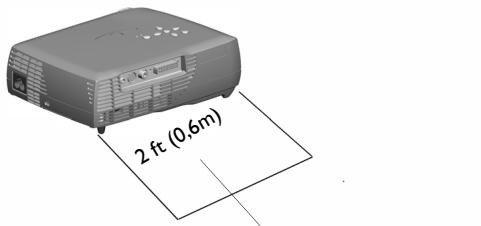
Ne placer aucun objet derrière le projecteur.
Le projecteur multimédia LP70 +™ d'InFocus® portabilité, connectivité, et collaboration. Le projecteur se caractérisse par sa capacité de branchement, d'utilisation et d'entretien.
Résolution de l'image
La résolution XGA de l'image projetée par le LP70+ est de 1024x768 points. Le projecteur n'est pas conscient pour la projection d'images de résolution supérieure à 1280x1024. Si la résolution de l'écran de l'ordinateur dépasse 1280x1024, la ramener à un réglage inférieur avant de connecter le projecteur.
Compatibilité
Le projecteur est compatible avec un grand nombre d'ordinateurs et de dispositifs vidéo, notamment :
- les ordinateurs compatibles IBM, y compris les portables, pour une résolution maximale de 1280x1024 points,
- les ordinateurs Apple® Macintosh® et PowerBook® pour une résolution maximale de 1280x1024 points, divers magnétoscopes, caméscopes, et lecteurs de videodisques laser.
Déballage du projecteur
Le projecteur est livré avec les articles représentés à la Figure 1. Vérifier qu'ils se trouvent tous dans l'emballage. S'il manque un article, contacter le revendeur InFocus immédiatement.
En cas de problème de mise en place du système de présentation, utiliser la fiche Mise en route incluse dans l'emballage. Pour plus de renseignements sur le raccordement et l'utilisation du projecteur, consulter ce Manuel de l'utilisateur. Les manuels peuvent être téléchargés de notre site Web www.infocus.com.

REMARQUE: Le LP70+ convertit automatiquement les images de résolution 640x480 et 800x600 en images de résolution 1024x768.
FIGURE I
Contenu de l'emballage
I. Projecteur et capuchon 6. Câble audio 2. Télécommande 7. Cable d'ordinateur 3. Manuel de l'utilisateur, Mise en route, et Guide de l'utilisateur en ligne 8. Adapteur SCART 4. Câble A/V 5. Cordon d'alimentation
FIGURE 2
Vue latérale du projecteur
FIGURE 3
Vue du projecteur
FIGURE 4
- Ne pas regarder l'objectif de projection en face lorsque le projecteur est allumé. L'intensité lumineuse peut abîmer les yeux.
- Ne pas boucher les grilles d'aération du projecteur. Tout obstacle à la circulation de l'air peut provoquer une surchauffe et l'arrêt de l'appareil. Si le projecteur s'éteint suite à une surchauffe, attendre 60 secondes environ avant d'essayer de le rallumer.
- Manipuler le projecteur de la même manière que tout autre produit comportant des éléments en verre. Veiller tout particulièrement à ne pas le laisser tomber.
- Ne pas exposer le projecteur aux rayons directs du soleil ou à un froid extrême pendant des durées prolongées. Si cela se produit, permettre à l'appareil de revenir à la température ambiante avant de l'allumer.
- Transporter le projecteur dans un emballage souple ou rigide recommandé par le distributeur. Les numéros de pièces de ces emballages figurent à la page 39. Les commander auprès du revendeur InFocus.
En cas de problème
En premier lieu, consulter ce manuel. En particulier, se reporter au chapitre « Dépannage » à la page 34 ou consulter la section relative à l'entretien/la réparation et à l'assistance, sur notre site Web http://www.infocus.com/service. Vous trouvez une bibliothèque technique, des foires aux questions et des contacts d'assistance, y compris un formulaire email d'assistance technique.
Garantie
Le projecteur est couvert par une garantie limitée. Les détails de cette garantie sont imprimés au dos de ce manuel. Des contrats de garantie de plus longue durée peuvent être achetés au sein du revendeur InFocus.
Installation du projecteur
1. Placer le projecteur sur une surface plane.
- Le projecteur doit être placé à moins de 1,8m de la source de courant et de l'ordinateur.
- Il est possible de projeter par transparence sur un écran translucide en plaçant le projecteur derrière l'écran. Pour l'inversion de l'image, voir page 24.
2 Placer le projecteur à la distance désirée de l'écran.
- La distance entre l'objet du projecteur et l'écran et la valeur du zoom déterminent la dimension de l'image projetée. La Figure 5 présente des images projetées de trois dimensions différentes. Pour plus de renseignements sur la dimension de l'image, voir « Dimension de l'image projetée » à la page 40.
FIGURE 5
Dimension de l'image projetée
3 S'assurer que le projecteur est débranché et que votre ordinateur est éteint.

REMARQUE: Le projecteur doit être placé à une distance minimum de 1,5 m de l'écran de projection.

REMARQUE: Avant de continuer, s'assurer que l'ordinateur et le reste du matériel sont éteints. Pour le raccordement d'un ordinateur, s'assurer que la distance qui le sépare du projecteur ne dépasse pas 1,8 m.
FIGURE 6
Panneau de connexions
Raccordement à un ordinateur
Le projecteur est livré avec un câble d'ordinateur pour sortie analogique. Si votre ordinateur est muni d'une sortie numérique, vous pouvez commander un câble d'ordinateur pour sortie numérique. Voir « Accessoires en option » à la page 39.
1. Branchez une extrémité du câble de l'ordinateur dans le connecteur marqué Computer (Ordinateur) sur le projecteur.
2. Branchez l'autre extrémité au connecteur de vidéo de votre ordinateur. Si vous utilisez un ordinateur de bureau, vous devez déconnecter le câble du moniteur de l'ordinateur.
FIGURE 7
Raccordement du projecteur à un ordinateur
Pour transmettre le signal audio de l'ordinateur au projecteur
1. Brancher l'une des deux fiches du câble audio sur le connecteur audio de l'ordinateur.
2. Brancher l'autre fiche du câble audio sur le connecteur "audio in" du projecteur.

REMARQUE: Sur de nombreux ordinateurs portables, le port vidéo externe ne s'ouvre pas automatiquement lorsqu'un dispositif d'affichage secondaire tel que le projecteur est raccordé. Consulter le manuel de l'ordinateur pour connaître la commande qui active le port vidéo externe.

REMARQUE: La fonction USB est uniquement prise en charge par les ordinateurs tournant sous Windows 98.
Voulez-vous faire avancer les diapositives dans PowerPoint™ en utilisant les boutons d’avance et de recul sur la télécommande ?
1. Brancher la fiche du câble de l'ordinateur sur le connecteur de souris de l'ordinateur.
Des pilotes USB ajustés doivent être installés sur l'ordinateur pour que la fonction USB puisse être utilisée. Ces pilotes sont livrés avec Windows 98.
À présent, le projecteur et l'ordinateur sont prêts à être mis sous tension. Passer à la section « Mise en marche du projecteur » à la page 11.
Raccordement d'un lecteur vidéo
Si le lecteur vidéo est muni d'un connecteur vidéo composite pour fiches rondes à une broche, il suffit d'utiliser le câble vidéo composite livrés avec le projecteur.
- Si le lecteur video présente un connecteur S-video rond à quatre broches, utiliser le cable video-S (passé commande séparément).
1 Brancher la fiche jaune du câble A/V au port « video-out » du lecteur video (Figure 8). Il est possible que ce port soit marqué « To Monitor ». - En cas d'utilisation d'un câble S-video, brancher ce dernier au connecteur « s-video out » du lecteur video.
2 Brancher l'autre fiche jaune au connecteur "Video" du projecteur.
- En cas d'utilisation d'un câble S-video, brancher l'autre fiche de ce dernier au connecteur "S-Video" du projecteur.
FIGURE 8
Raccordement du projecteur à un lecteur vidéo
FIGURE 9
En reliant le projecteur à un magnétoscope à l'aide du S-video cable et cable d'A/V.
3 Brancher la fiche blanche du cable A/V sur la sortie « audio out » gauche du lecteur video. Brancher la fiche rouge du cable A/V sur la sortie « audio out » droite du lecteur video. 4 Brancher la fiche bleue du cable A/V sur l'entrée « audio in » du projecteur.
ATTENTION: Il est possible que le lecteur vidéo présente également une sortie vidéo pour câble coaxial. Ne pas s'en servir pour le raccordement du projecteur.
Le projecteur fonctionne sous les trois principales normes d’émission vidéo : NTSC, NTSC 4.43, PAL, PAL-M, PAL-N et SECAM. Il se règle automatiquement de façon à optimiser ses performances pour le signal vidéo reçu.
Mise en marche du projecteur
Oter le capuchon de l'objet. 2 Brancher le cordon d'alimentation au projecteur, puis à la prise de courant secteur. Il est conseillé d'utiliser un dispositif de protection contre les surtensions. 3 Appuyez sur l'interrupteur le bouton d'alimentation situé au-dessus du projecteur.
- Le ventilateur se met à marcher, le voyant lumineux situé en haut du projecteur s'allume en vert (Figure 6, à la page 6) et l'écran de démarrage InFocus apparait. Il faut environ une minute pour que l'image atteigne sa luminosité complète. 4 Si un lecteur vidéo est raccordé au système, le mettre sous tension.
- Si une source informatique est active, appuyer sur le bouton Source/Select du clavier sur l'appareil pour afficher l'image vidéo. 5 Allumer l'ordinateur.
Quand vous connectez un ordinateur donné au projecteur pour la première fois, l'ordinateur considère le projecteur comme un « nouveau matériel » et l'assistant Ajout de nouveau matériel apparait. Suivez ces instructions pour utiliser l'assistant et charger le pilote correct (installé en même temps que le système d'exploitation de Windows).
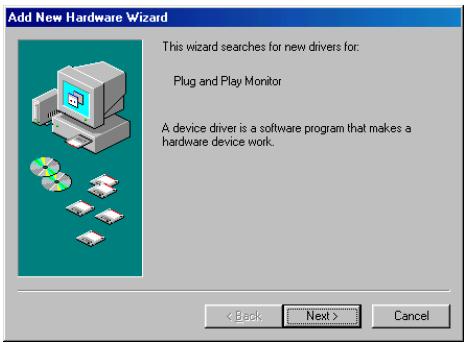
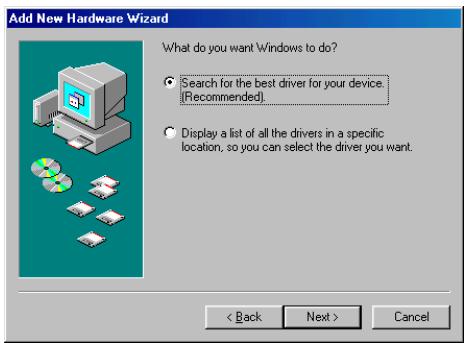
Appuyez sur Suivant. Assurez-vous que la recherche du meilleur pilote est sélectionnée puis appuyez sur Suivant.

REMARQUE: Veillez à utiliser le cordon d'alimentation livré avec le projecteur.

REMARQUE: La première fois que vous connectez l'ordinateur au projecteur, l'ordinateur peut afficher un message vous avertissant que le matériel est introuvable. L'Assistant Ajout de nouveau matériel peut apparaître. Utilisez-le pour charger le pilote ajustat (l'ordinateur considère que le projecteur est un matériel de type Écran Plug-and-Play).
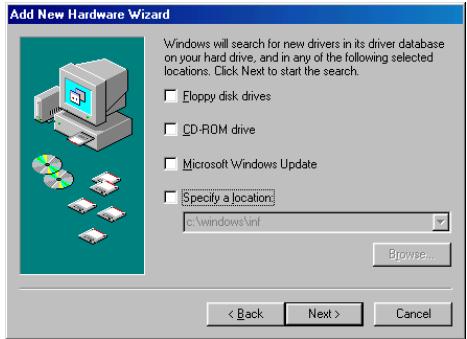
Désactivez toutes les cases cochées éventuelles puis appuyez sur Suivant. Windows repère automatiquement le pilote. Si le pilote a été supprimé, rechargez-le en utilisant le CD-ROM du système d'exploitation Windows.
Une fois que Windows a repéré le pilote, vous êtes prêts à l'installer. Appuyez sur Suivant.
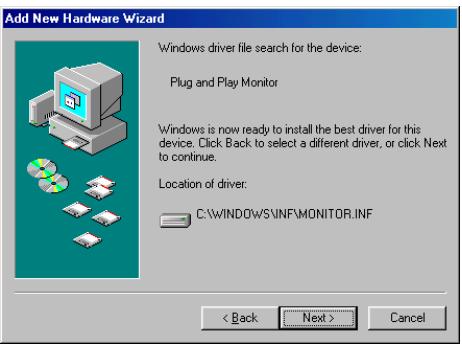
Cliquez sur Terminer une fois l'installation terminée.
L'image générée par l'ordinateur doit apparaître sur l'écran de projection. Si une source vidéo est active, appuyer sur le bouton Source/Select du clavier pour afficher l'image informatique.
- Au besoin, effectuer la mise au point de l'image en utilisant les menus du projecteur affichés. Pour ouvrir ces menus, appuyer sur le bouton Menu du clavier. Pour plus de renseignements sur ces menus, voir page 20.

REMARQUE: La plupart des ordinateurs doivent être mis sous tension en dernier, après tous les autres périphériques. Se reporter à la documentation de l'ordinateur pour déterminer l'ordre.
Arrêt du projecteur
Pour éteindre le projecteur, appuyez sur le bouton Power. Une boîte de dialogue apparaît vous demandant de confirmer cette action. Appuyez à nouveau sur le bouton Power pour éteindre la lampe. La lampe s’éteint et le voyant lumineux orange clignote pendant une minute tandis que les ventilateurs continuent de tourner pour assurer le refroidissement de la lampe. Une fois la lampe refroidie, le voyant lumineux s’allume en orange et les ventilateurs s’arrêtent. Débranchez le cordon d’alimentation pour éteindre complètement le projecteur.
Pour rallumer le projecteur immédiatement après l'avoir éteint, laisser l'ampoule refroidir pendant 90 secondes. L'ampoule ne se rallume pas quand elle est trop chaude.
Utilisation du projecteur
Ce chapitre explique comment régler et utiliser le projecteur. Il comprend également une description des boutons du clavier et de la télécommande du projecteur et des commandes accessibles par les menus d'écran.
Réglage rapide de l'image
S'assurer que les différents appareils ont été mis sous tension dans l'ordre indiqué (page 11). 2 Si l'image ne s'affiche pas complètement, agrandir l'image (au-dessous), régler la hauteur du projecteur (page 15) ou centrer l'image en réglant sa position horizontale et verticale (page 24). S'assurer que le projecteur fait un angle de 90 degrés par rapport à l'écran. 3 Si l'image est floue, effectuer une mise au point en faisant tourner l'objectif (page 15). 4 Si les couleurs ne semblent pas correctes, régler la luminosité (page 21).
Réglage du projecteur
Pour permettre au point, faire tourner la bague du mise au point jusqu'à ce que l'image soit nette.
FIGURE 10

REMARQUE: Pour obtenir la meilleure qualité globale de mise au point, ouvre le menu et effectue la mise au point sur le texte. Cela permet d'obtenir la meilleure qualité d'image globale.
Le projecteur est muni d'un pied de réglage en hauteur autobloquant et boutons (Figure 11).
Pour faire monter le projecteur :
Appuyer sur le bouton de déblocage du pied et le maintenir enfoncé. 2 Lorsque le projecteur est à la hauteur désirée, relâcher le bouton afin de bloquer le pied dans sa nouvelle position.
la bague de niveau
Pour faire monter le projecteur
Utilisation de la télécommande
Pour utiliser les boutons d'avance et de recul sur la télécommande, vous devez recevoir raccorder à l'ordinateur le connecteur de souris situé sur le câble de l'ordinateur. Voir page 8.
Pointer la télécommande vers l'écran de projection ou vers l'avant du projecteur (pas au niveau de l'ordinateur). La réception sera optimale à une distance maximale de 9 m environ. Si la télécommande est pointée vers l'écran de projection, la distance totale de la télécommande à l'écran puis de l'écran au projecteur ne doit pas dépasser 9 m. Pour de meilleurs résultats, pointer la télécommande directement vers l'avant du projecteur.
FIGURE 12
Télécommande
Utilisation des touches du clavier et de la télécommande
Lorsque les menus sont affichés, les boutons Volume (Volume) et Keystone du clavier et les boutons fléchés sur la télécommande peuvent être utilisés comme boutons de navigation et de réglage. Le bouton Select (Sélection) sert de bouton de sélection. Voir « Utilisation des menus d'écran » à la page 20.
FIGURE 13
Boutons du clavier et de la télécommande
Appuyer sur Menu pour accéder aux menus d'écran. Appuyer une nouvelle fois sur Menu pour les fermer. À la fermeture des menus, le projecteur sauvegarde tous les changements effectués. Pour plus de renseignements sur les menus d'écran, voir page 20.
Lorsque le projecteur est raccordé à plusieurs sources de signal différentes (ordinateur ou vidéo), les sélectionner en appuyant sur le bouton Source/Select de clavier ou Computer et Video de la télécommande.
Une boîte de dialogue « Source/Select » (Sélection de la source) apparait. Utilisez les touches fléchées pour mettre en surbrillance la source désirée et appuyez sur Select.
Le bouton Power arrête et met en marche la projecteur.
Volume
Pour augmenter et baisser le volume, appuyer sur les boutons haut et bas de Volume.
Boutons fléchés
Utilisez ces boutons pour naviguer et effectuer des réglages dans les menus affichés. Voir « Utilisation des menus d'écran » à la page 20.
Cette option permet de conserver l'équilibre de l'image lorsque l'angle de projection change.
Appuyez sur la flèche haut keystone du réglage de la distortion trapezoidale pour réduire la partie supérieure de l'image et appuyez sur la flèche bas keystone pour réduire la partie inférieure.
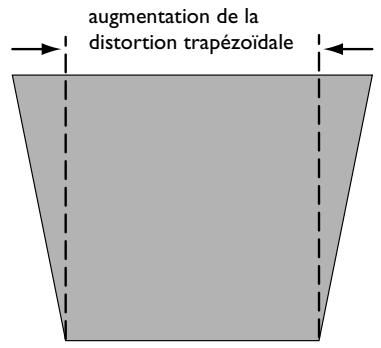
FIGURE 14
Distorsion trapézoidale
Effet (telecommande seulement)
Appuyez sur ce bouton pour lancer l'effet choisi pour la présentation. L'effet par défaut est le sourdine. Vous pouvez sélectionner PiP, freeze (gel), black (cache), et mute (sourdine). Voir page 26 pour plus de détails.
Pour utiliser l'effet de grossissement, appuyez sur Effect (Effet), puis sur la flèche haut pour grossir l'image ou bien sur la flèche bas pour réduire l'image. Si vous appuyez sur Effect à nouveau, vous pouvez utiliser les flèches pour effectuer un panoramique de l'image et en afficher différentes parties (option disponible seulement lorsque l'image est agrandie.) Pour revenir à la taille d'origine, appuyez sur le bouton Effect.

REMARQUE: Certains éléments de menu sont parfois estompés, indiquant que l'objet en question n'est pas applicable (par exemple, quand les normes vidéo ne s'appliquent pas aux sources informatiques) ou que l'objet exige d'être activé.
Le projecteur est muni de menus d'écran déroulants qui permettent d'effectuer les réglages de l'image et de modifier divers paramètres. La plupart de ces réglages ne sont pas accessibles directement depuis le clavier du projecteur.
Pour ouvrir les menus sur l'écran, appuyez sur le bouton Menu du clavier ou télécommande. Le menu de base s'affiche alors et transforme les boutons Keystone et Volume du clavier en boutons de navigation de menu. Appuyez sur la flèche bas pour déplacer le curseur vers le bas et sur la flèche haut pour déplacer le curseur vers le haut. Le menu sélectionné est mis en surbrillance.

Contraste

Luminosite

Couleur

Niveau du blanc

Keystone

Mise au point

Initial

Aide
Menu Basic
Pour changer un réglage sur le menu, utilisez les boutons de flèche haut et bas pour déplacer le curseur vers le haut ou vers le bas en direction du réglage à changer (le réglage sélectionné est en surbrillance), puis appuyez sur le bouton Select du clavier. Utilisez les flèches haut et bas pour effectuer le réglage ou le bouton Select pour activer ou désactiver un réglage. Appuyez sur Select une fois terminé.
Pour accéder à un sous-menu, mettez-le en surbrillance et appuyez sur Select. Pour revenir au menu précédent, mettez en surbrillance la flèche située en haut du menu et appuyez sur Select.
Appuyez sur les flèches haut et bas pour aller à un autre réglage. Une fois les réglages terminés, appuyez sur Menu pour fermer les menus.
Contraste
Luminosité Couleur Niveau du blanc Keystone Mise au point Initial ? Aide
Menu Basic
Contraste
Ce paramètre définit l'écart de brillance entre les parties les plus claires et les plus sombres de l'image. Le réglage du contraste a pour effet de modifier la quantité de noir et de blanc de l'image.
Utilisez les flèches haut et bas pour mettre en surbrillance Contraste, appuyez sur Select, utilisez les flèches gauche et droite pour régler le contraste entre 0 et 100 dans la barre à coulisse puis appuyez sur Select pour confirmer les changements.
Luminosité
Ce paramètre permet de modifier l'intensité lumineuse de l'image.
Utilisez les flèches haut et bas pour mettre en surbrillance Luminosité, appuyez sur Select, utilisez les flèches gauche et droite pour régler le luminosité entre 0 et 100 dans la barre à coulisse puis appuyez sur Select pour confirmer les changements.
Couleur
Le réglage de la couleur fait varier l'image du noir et blanc à une saturation maximale des couleurs.
Utilisez les flèches haut et bas pour mettre en surbrillance Couleur, appuyez sur Select, utilisez les flèches gauche et droite pour régler la couleur entre 0 et 100 dans la barre à coulisse puis appuyez sur Select pour confirmer les changements.
Niveau du blanc
L'optimisation du blanc augmente la luminosité des blancs qui sont proches de 100%.
Cette option permet de conserver l'équilibre de l'image lorsque l'angle de projection change.
Utilisez les flèches haut et bas pour mettre en surbrillance Keystone, appuyez sur Select, utilisez les flèches gauche et droite pour régler la distortion trapézoidale entre -63 et +64 dans la barre à coulisse puis appuyez sur Select pour confirmer les changements.
Mise au point
Voir les pages ci-après pour des détails sur ce menu.
Cette fonction réinitialise les réglages personnalisés typiques tels que la luminosité et le contraste pour l'ordinateur et le vidéo.
Ce menu en lecture seule fournit des informations sur la source telles que la résolution et les fréquences de balayage horizontal et vertical.
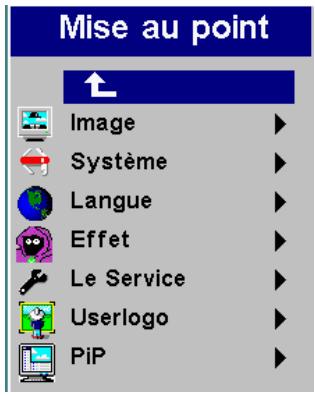
FIGURE 17
Menu Mise au point
- Taille de l'écran: La valeur par défaut est 4:3. Cliquez sur 16:9 si vous regardez des videos en format écran large. Mettez en surbrillance Taille de l'écran, appuyez sur Select, utilisez les flèches haut et bas pour mettre en surbrillance votre sélection, appuyez sur Select, puis appuyez sur la flèche gauche pour revenir au menu Image.
- Couleur Temp: La valeur par défaut est de Présentation. Choisissez Présentation ou Film.
- Espace colorimétrique : Cette option s'applique aux sources ordinateur. Cette option permet de sélectionner un espace colorimétrique, spécialement optimisé pour votre entrée vidéo. Quand l'option Auto est sélectionnée, le projecteur détermine automatiquement le standard à utiliser. Pour désirer une autre valeur, désactivez Auto et choisissez RGB pour les sources ordinateurs. Choisissez SMPTE240, REC709 ou REC601 pour les composants sources vidéo.
- Finesse: Règle la netteté des images vidéo.
- Application : Les options sont Normal, Présentation et Film. ARLS : Les options sont Auto, Ombre, et Luminosité.
- Synchro : Utilisez les flèches gauche et droite pour régler le défillement horizontal et effectuer le réglage fin de l'image.
- Largeur : Utilisez les flèches gauche et droite pour régler la largeur de l'image.
- Position: Utilisez les flèches gauche et droite pour effectuer la position horizontale de l'image et les flèches haut et bas pour la position verticale.
- Teinte : Utilisez les flèches gauche et droite pour régler la teinte de l'image.
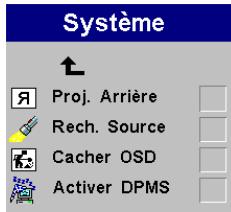
Permet d'activer ou de désactiver les fonctions du menu Système en les mettant en surbrillance et en appuyant sur Select. Une coche dans la case indique que la fonction est active. Une case non cochée indique qu'elle est inactive.
Menu Système
- Projection arrêtée: Lorsque l'option est activée, le projecteur inverse l'image pour permettre une projection depuis l'arrêté d'un écran translucide.
- Recherche de source : Lorsque cette fonction est active, le projecteur recherche automatiquement une source active. Lorsqu'elle est inactive, vous devez appuyer sur le bouton Computer ou Video pour passer d'une source à l'autre.
- Cacher OSD : Cette fonction permet de cacher l'affichage sur l'écran (on-screen display, OSD).
- Activer DPMS: Cette fonction active le système de gestion de l'alimentation de l'écran (Display Power Management System, DPMS). Lorsqu'il est actif, le projecteur éteint la lampe si aucune source active n'a été détectée pendant 3 minutes. Le projecteur revient en mode de fonctionnement normal dès qu'il détecte une source active. Après 5 minutes supplémentaires, le projecteur se met complètement hors tension. Vous devez alors appuyer sur le bouton Power pour remettre en marche le projecteur. La DEL clignote en vert lorsqu'on est en mode DPMS.
Par défaut, la langue utilisée est l'anglais. Appuyez sur le bouton pour permettre en surbrillance la langue désirée puis appuyez sur Select.
FIGURE 19
Menu Langue
Ce menu permet d'associer un effet différent au bouton Effect (Effet) situé sur la télécommande. L'effet par défaut est le grossir. Mettez un effet en surbrillance et appuyez sur Select pour en choisir un autre.
FIGURE 20
Menu Effet
Grossir : Cette fonction permet d'agrandir et d'afficher différentes régions de l'image. Voir page 20 pour des détails sur cette fonction.
- Gel : Cette fonction fige l'image projetée.
- Cache : Cette fonction masque l'image projetée avec un écran noir.
- Sourdine : Cette fonction met le son en sourdine.
16:9 : Si vous regardez des vidéos en format écran large.
- PiP : Picture dans Picture.
Le service


Réglage Usine

Information

Initial Lampe

Code du service
Menu Le Service
- Réglage usine : Cette fonction réinitialise toutes les options à leur valeur d'origine en sortie d'usine. Mettez en surbrillance puis appuyez sur Select. Une boîte de dialogue de confirmation apparait. Appuyez sur Select pour réinitialiser, appuyez sur le bouton flèche droite pour mettre No (Non) en surbrillance puis sur Select si vous ne pouvez pas effectuer de réinitialisation.
- Information: Cette fenêtre en lecture seule contient des informations sur le logiciel du projecteur, le nombre d'heures d'utilisation de la lampe installée et un certain nombre de réglages d'image. Appuyez sur Select pour fermer cette fenêtre.
- Initial Lampe: Cette fonction remet le compteur horaire de la lampe à zéro. Après avoir remplacé la lampe (page 31), mettez Initial Lampe en surbrillance, appuyez sur Select et appuyez dessus à nouveau pour confirmer la sélection. Le compteur horaire de la fenêtre Info est remis à zéro.
- Code du service : L'accès à cette fenêtre est limité aux techniciens d'entretien et nécessite un code d'accès.
Logo utilisateur
Ce menu vous permet d'afficher un écran vide bleu ou noir au lieu de l'écran InFocus par défaut quand aucune source n'est détectée. Il vous permet également de saisir et d'afficher un logo personnelisé.
FIGURE 22
Logo Utilisateur
Mettez la couleur désirée en surbrillance, appuyez sur le bouton Select puis sur la flèche gauche pour revenir au menu précédent. 2 Pour saisir un logo personnelisé, Sélectionnez Nouvelle suise. Appuyez sur le bouton Select. 3 Pour saisir un logo personnelisé, Sélectionnez Capture New (Nouvelle suise). Un cadre apparait. 4 Déplacez le cadre en utilisant les boutons fléchés pour entourer la zone à saisir. Appuyez sur le bouton Select. 5 Sélectionnez la qualité de saisie et appuyez sur Select.
- Le projecteur confirme la saisie.
- Vous devez redémarrer le projecteur pour utiliser le nouveau logo.
PIP (image dans image)
Vous permet de superposer une petite fenêtre affichant la source vidéo sur le haut de la fenêtre plus grande de la source ordinateur. Pour utiliser l'option PIP, une source ordinateur et une source vidéo doivent être connectées. Vous ne pouvez pas afficher l'image provenant de l'ordinateur dans la fenêtre PiP plus petite. Vous ne pouvez afficher que l'image vidéo. Vous pouvez sélectionner une fenêtre de différentes tailles : petite, moyenne ou grande. Vous pouvez aussi déplacer la fenêtre PiP sur l'écran en utilisant les options X et Y de position de PiP dans le menu. Appuyez sur les flèches haut et bas pour changer la position.
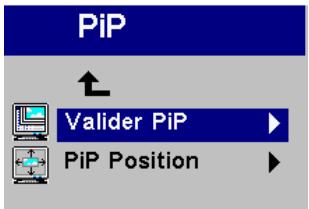
FIGURE 23
Menu PiP
Ce chapitre décrit comment effectuer les opérations suivantes :
- nettoyage de l'objectif,
- remplacement de l'ampoule de projection,
- remplacement des piles de la télécommande,
- utilisation du système antivol,
- dépannage.
Nettoyage de l'objectif
L'objectif se nettoie de la manière suivante :
Appliquer un produit nettoyant non abrasif pour lentilles optiques sur un chiffon de nettoyage doux et sec.
- Veiller à ne pas utiliser une trop grande quantité de produit nettoyant.
- Ne pas utiliser de produits abrasifs, solvants ou autres produits chimiques corrosifs susceptibles de rayer la lentille.
2. Essuyer délicatement la lentille à l'aide du chiffon de nettoyage.
3. Si le projecteur n'est pas utilisé immédiatement, remettre le capuchon de l'objectif en place.

projecteur refroidir pendant au moins 60 minutes avant d'ouvrir la trappe d'accès à la lampe. Le compartiment de l'ampoule peut être très chaud. Faire preuve d'une extrême prudence.

AVERTISSEMENT: Soyez très prudent en retirant le boîtier de la lampe. Dans le cas peu probable d'une rupture, la lampe peut se briser en de multiples éclats de verre. Le module de lampe est donc pour recueillir la plupart de ces fragments mais il faut toutefois
procédez avec prudence pour sortir ce logement. Avant de replacer la lampe, nettoyez son logement et mettez au rebut les matières utilisées pour le nettoyage. Lavez-vous les mains avoir replacé la lampe. Ce produit a une lampe qui contient un très petite quantité de mercury. Veuillez la mettre au rebut en respectant toutes les règlementations en vigueur. Pour de plus amples informations,
Remplacement de l'ampoule de projection
Le compteur horaire de lampe du menu Service Information compte le nombre d'heures d'utilisation de la lampe. Lorsque le compteur atteint 2900 heures, la DEL de la lampe s'allume en rouge, signalant qu'il est temps de changer la lampe. Les modules de projection peuvent être commandés auprès de tout revendeur InFocus. Pour plus de renseignements, voir « Accessoires » à la page 39 de l'annexe.
Pour remplacer l'ampoule de projection :
Éteindre le projecteur et débrancher le cordon d'alimentation.
2 Attendre 60 minutes pour permettre au projecteur de bien refroidir.
3 Retourner le projecteur sur une surface plane et douce, puis desserrer le vis du volet d'accès à la lampe.
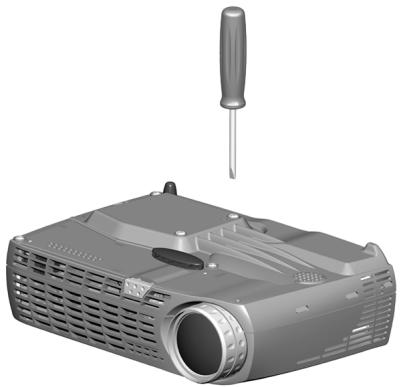
Démontage du couvercle du module de projection
4 Retirer le couvercle.
FIGURE 25
Retirer le couvercle
5 Sortir le module de la lampe. La mise au rebut doit respecter l'environnement.
FIGURE 26
Sortir le module de la lampe
6 Mettre le module de l’ampoule neuve en place en alignant correctement les connecteurs. Serrer le vis. 7 Remettre le couvercle en place. 8 Rebrancher le cordon d'alimentation. Appuyez sur le bouton d'alimentation pour remettre en marche le projecteur. 9 Pour remettre à zéro le compteur horaire de la lampe, allez au menu Mise au point/Service et CHOISSEZ Initial Lampe.

AVERTISSEMENT: Ne pas laisser tomber le module ni toucher le verre de l'ampoule!
Remplacement des piles de la télécommande
La durée de vie des piles dépend de la fréquence et de la durée d'utilisation de la télécommande. Une réponse irrégulière aux commandes et une diminution de la distance de fonctionnement de la télécommande sont des signes de décharge des piles.
- Retournez la télécommande dans le creux de votre main avec les boutons tournés vers le bas. 2 Poussez la patte de verrouillage du volet d'accès aux piles vers le haut de la télécommande et sortez le volet. 3 Retirez les piles déchargées et les mettre au rebut en respectant les réglementations en vigueur. 4 Installez deux piles alcalines AA neuves. Assurez-vous qu'elles sont toutes deux placées dans le bon sens. 5 Remettez le volet.
Utilisation du système antivol
Le projecteur est muni d'un connecteur de sécurité prévu pour le dispositif antivol (Figure 27). Voir la section Accessoires en option à la page 39. Pour une utilisation avec le projecteur, consulter les instructions figurant dans la documentation qui accompagne ce système de sécurité.
FIGURE 27
Mise en place du dispositif antivol
Dels
La DEL de lampe située sur le dessus du projecteur (Figure 13 à la page 18) vous avertit de certains problèmes.
- Une DEL de lampe rouge non clignotante signifie qu'il est temps de changer la lampe. Voir page 30.
- Une DEL de lampe rouge clignotante signifie que le projecteur s'échauffe de façon anormale. Éteignez le projecteur pour lui permettre de refroidir.
L'autre DEL située sur le dessus du projecteur indique l'état de fonctionnement normal du projecteur.
- Une DEL verte non clignotante signifie que le projecteur est allumé.
- Une DEL verte clignotante signifie que le projecteur est en mode de gestion d'alimentation d'écran (DPMS). Voir page 24.
- Une DEL orange clignotante signifie que le projecteur est en train de passer en mode d'attente. Une DEL orange non clignotante signifie que le projecteur est passé en mode d'attente. Voir page 14 pour des détails sur le mode d'attente.
Problème : rien sur l'écran de projection
- S'assurer que le cordon d'alimentation est correctement branché sur une prise de courant secteur en état de marche. S'assurer également que le cordon d'alimentation est correctement branché sur le projecteur.
- Si le projecteur est branché sur une rallonge à boîtier multiprise, s'assurer que l'interrupteur du boîtier est en position de marche.
- Vérifier que le capuchon de l'objet a été retiré à l'avant du projecteur.
- Vérifier que le projecteur est allumé.
- Vérifier l'ampoule de projection pour s'assurer qu'elle est bien en place dans le module. Voir « Remplacement de l'ampoule de projection » à la page 30.
- S'assurer que les câbles de connexion ne doivent pas de broches tordues.
Problème : texte ou couleur non projeté
- Il se peut qu’il soit nécessaire d’augmenter ou de diminuer la luminosité jusqu’à ce que le texte soit visible. Pour plus de renseignements, voir « Luminosité » à la page 21.
Problème : la résolution de l'écran n'est pas correcte
- S'assurer que la carte graphique de l'ordinateur est réglée sur une résolution ne dépassant pas 1280x1024 pixels.
Problème : l'image n'est pas centrée sur l'écran
- Repositionner l'image. Voir page 24.
- S'assurer que le projecteur fait un angle de 90 degrés par rapport à l'écran.
Problème : seul l'écran de démarcage s'affiche
- Vérifier que les câbles sont branchés correctement. Se reporter aux instructions de branchement de la page 7.
- Vérifier la sélection de la source de signal d'entrée. Voir page 18.
- Il se peut qu’il soit nécessaire d’étendre l’ensemble du matériel puis de le rallumer. Veiller à remettre les appareils sous tension dans l’ordre correct. Consultez le document de l’ordinateur pour déterminer l’ordre correct.
- S'assurer que la carte graphique de l'ordinateur est installée et configurée correctement.
- S'assurer que l'ordinateur a une carte vidéo compatible. Le projecteur n'est pas compatible avec CGA ou EGA.
Sous windows 98 :
Ouvrir l'icône « Poste de travail », le dossier Panneau de configuration puis l'icône Affichage. 2 Cliquez sur l'onglet Paramètres. 3 Vérifier que la résolution du bureau est réglée à 1280 × 1024.
Problème : l'image est trop large ou trop étroite pour l'écran de projection
- Il se peut qu’il soit nécessaire de régler manuellement le centrage de piste afin de réduire ou d’agrandir l’image projetée.
- Modifier la résolution du moniteur si elle est supérieure à 1280x1024.
Problème : l'image n'est pas nette
- Mettre au point en faisant tourner l'objet de projection.
- Vérifier que l'écran de projection est à une distance d'au moins 1.5m du projecteur.
- Vérifier s'il est nécessaire de nettoyer l'objet de projection.
- Il est probable que le projecteur est en mode de projection arrière. Revenir au mode de projection normal à partir du menu Tableau de commandes. L'image doit immédiatement revenir au mode d'affichage normal. Voir page 24.
Problème : le projecteur affiche des lignes verticales, des « bavures » ou des taches
- Régler la luminosité. Voir « Luminosité » à la page 21
- Voir s'il est nécessaire de nettoyer l'objet de projection.
Problème : la télécommande ne fonctionne pas correctement
- Il se peut que les piles soient usées.
- Veiller à bien pointer la télécommande soit vers l'arrière ou l'avant du projecteur, soit vers l'écran de projection.
- Veiller à ce que la distance entre la télécommande et le projecteur ne dépasse pas 9 m.
Problème : les couleurs projetées ne correspondent pas aux couleurs de l'ordinateur ou du lecteur vidéo
- Régler la luminosité, la teinte et/ou le contraste depuis le menu Projection. De la même façon qu'il y a des différences d'affichage entre les divers moniteurs, il existe souvent des différences entre l'image de l'ordinateur et l'image projetée. Voir « Luminosité » à la page 21, et « Contraste » à la page 21.
Problème : l'ampoule de projection semble faiblir
- Après une longue durée d'utilisation, l'ampoule commence à perdre de sa luminosité. Remplacer l'ampoule conformément aux indications du paragraphe « Remplacement de l'ampoule de projection » à la page 30.
Problème : l'ampoule de projection s'éteint
- Il est possible qu'une légère surtension ait provoqué l'extinction de l'ampoule de projection. Éteindre le projecteur, attendre au moins 90 secondes puis le rallumer.
- Vérifier que les trous d'aération sont bien dégagés.
Consulter la section sur l'entretien/la réparation et l'assistance, sur notre site Web à http://www.infocus.com/service.
Accessoires
| Accessoires standard
(livrés avec le projecteur) | Numéro de pièce |
| Mise en route | 009-0640-xx |
| Manuel de l'utilisateur | 010-0525-xx |
| CD-ROM-Guide de l'utilisateur en ligne | 010-0526-xx |
| Emballage | 110-0520-xx |
| Câble d'ordinateur | 210-0232-xx |
| Câble audio/vidéo | 301379B |
| Câble audio | 301398B |
| Cordon d'alimentation * | 300105 |
| Télécommande | 590-0728-xx |
| Module de projection (Un dans le projecteur) | SP-LAMP-003 |
| Capuchon d'objectif | 505-1120-xx |
| Adapteur SCART * | 301130 |
| Sécurité Instruction | 801454 |
| * détail de pays | |
| Accessoires en option |
| Mallette de transport | I10-0342-xx |
| Mallette de transport ATA | CA-ATA-010 |
| Mallette Samsonite | CA-WHL-002 |
| Cas en cuir - projecteur et laptop | CA-EXE-002 |
| Câble DVI-D | SP-DVI-D |
| Télécommande Mind Path GyroPoint RF | GYRO-RF |
| Télécommande Mind Path | IR50F/X |
| Télécommande Mind Path PocketPoint RF | HW-RF-POCKTPNT |
| Système antivol | SP-LOCK |
| 40” écran de projection portable | HW-PORTSCR40 |
| 50” écran de projection portable | A650 |
| Cas doux - projecteur et laptop | CA-DLX-001 |
| Module de projection | SP-LAMP-003 |
| I in 2 Out VGA Splitter | HW-VGA2OUT |

REMARQUE: Utiliser exclusivement des accessoires agréés par InFocus. Les autres produits n'ont pas subi d'essais sur le projecteur.
Dimension de l'image projetée
Utiliser le tableau pour déterminer la dimension de l'image projetée.
Tableau 1: Taille, largeur et taille d'image pour l'objectif à la taille maximum d'image
| Distance à l'écran (feet/m) | Diagonale (inches/m) | Largeur (inches/m) | Taille (inches/m) |
| 4.9/1.5 | 40/1 | 32/.8 | 24/.6 |
| 7.4/2.3 | 60/1.5 | 48/1.2 | 36/.9 |
| 9.9/3.0 | 80/2 | 64/1.6 | 48/1.2 |
| 12.3/3.8 | 100/2.5 | 80/2 | 60/1.5 |
| 18.5/5.6 | 150/3.8 | 120/3 | 90/2.3 |
| 32.8/10.0 | 266/6.8 | 213/5.4 | 160/4.1 |
Tableau 2: Taille, largeur et taille d'image pour l'objectif à la taille minimum d'image
| Distance à l'écran (feet/m) | Diagonale (inches/m) | Largeur (inches/m) | Taille (inches/m) |
| 4.9/1.5 | 31/.8 | 25/.64 | 19/.48 |
| 7.4/2.3 | 47/1.2 | 38/1 | 28/.7 |
| 9.9/3.0 | 63/1.6 | 50/1.3 | 38/.8 |
| 12.3/3.8 | 79/2 | 63/1.6 | 47/1.2 |
| 18.5/5.6 | 118/3 | 94/2.4 | 71/1.4 |
| 32.8/10.0 | 209/5.3 | 167/4.2 | 125/3.3 |
ne s'affichent pas 37
Aide 25
accessoires, commande d'41
Activer DPMS 27
afficher
menud'écran 20
ampoule de projection
commande 41
replacement 32
s'éteint soudainement 39
Application 26
ARLS 26
arrêt du projecteur 16
aux États-Unis 4, 39
en Europe 4, 39
conseils de sécurité III
Contraste, réglage 24
couleurs
différentes de celles du moniteur
Dispositif antivol 41
dispositif antivol 35
Distorsion trapézoidale 21
Effect 22
Effet bouton 22
Effect menu 28
Effet 28
Gel 28
Grossir 28
IBM, ordinateurs compatibles
compatibilité 1,9
image
couleurs différentes de celles de
1. Ordinateur 39
dimension 7
floue 38
inversée 38
Mise au point 17
ne s'affiche pas 36
pas centree 37
présente des lignes verticaux ou
des tâches 38
qualité 36-39
réglage 13, 17
resolution 1
trop large ou trop étroite 38
Image, options du menu
Distorsion trapézoidale 21
Information 29
Initial Lampe 29
caractéristiques techniques 41
installation 7
Mise en marche 13
luminosité, réglage 24
Macintosh, ordinateurs - compatibilité 1
menus. Voir menus d'écran
Mise en marche du projecteur 13
mise sous tension, ordre de 15, 37
moniteur, couleurs projetées différentes de celles du 39
nettoyage
del'objectif31
objectif
capuchon 41
nettoyage 31
zoom 41
menus à l'écran
ordinateurs compatibles 1
PiP 28
Power 21
Protection contre les surtensions 13
raccordement
lecteur vidéo 11-??
ordinateur compatible IBM de bureau 9-10
Recherche de source 27
réglage
contraste 24
Réglage de la hauteur du projecteur 18
Réglage usine 29
remplacement, ampoule de projection 32
Reset 25
tableau de connexion
Connecteurs vidéo 11
telecommande
ne fonctionne pas 38
Teinten 26
telecommande
utilisation 17
textenonvisible37
Tune 26
Utilisation de la télécommande 17
Volume 21
widescreen format 26