
DCS-2121 - Caméra de surveillance CITIZEN - Notice d'utilisation et mode d'emploi gratuit
Retrouvez gratuitement la notice de l'appareil DCS-2121 CITIZEN au format PDF.

| Type de produit | Caméra de surveillance IP sans fil |
| Marque | CITIZEN |
| Modèle | DCS-2121 |
| Dimensions (sans support et base) | 71,9 mm x 110,0 mm x 37 mm |
| Poids (sans support et base) | 281,4 g |
| Alimentation | Adaptateur secteur 5V CC, 2,5 A (100-240 VCA, 50/60 Hz) |
| Résolution capteur | CMOS 1,3 MP (1280 x 1024 pixels) |
| Connectivité | Ethernet 10/100BASE-TX, Wi-Fi 802.11b/g avec WEP/WPA/WPA2, WPS |
| Fonctions principales | Surveillance à distance, détection de mouvement, enregistrement sur carte SD (jusqu’à 16 Go), envoi d’alertes par e-mail, support DDNS, flux simultanés MJPEG/MPEG-4, vision nocturne (0,5 lux), audio bidirectionnel |
| Stockage | Emplacement pour carte SD, enregistrement direct sur NAS (Samba), enregistrement local sur PC |
| Entretien et nettoyage | Nettoyer l’objectif avec un chiffon doux et sec. Éviter tout contact avec l’eau ou les produits chimiques. |
| Sécurité | Protection par mot de passe administrateur et utilisateur, cryptage sans fil WEP/WPA/WPA2, authentification |
| Pièces détachées et réparabilité | Antenne amovible, adaptateur secteur remplaçable. Voir revendeur agréé pour les pièces. |
| Informations générales | Usage intérieur uniquement. Température de fonctionnement : 0 à 40 °C. Humidité : 20-80 % RH sans condensation. |
FOIRE AUX QUESTIONS - DCS-2121 CITIZEN
Questions des utilisateurs sur DCS-2121 CITIZEN
0 question sur cet appareil. Repondez a celles que vous connaissez ou posez la votre.
Poser une nouvelle question sur cet appareil
Téléchargez la notice de votre Caméra de surveillance au format PDF gratuitement ! Retrouvez votre notice DCS-2121 - CITIZEN et reprennez votre appareil électronique en main. Sur cette page sont publiés tous les documents nécessaires à l'utilisation de votre appareil DCS-2121 de la marque CITIZEN.
MODE D'EMPLOI DCS-2121 CITIZEN
Contenu de l'emballage 1 Configuration système minimum requise 2 Introduction 3 Fonctions et avantages 4 Présentation du matériel 5 Installation du matériel 7
Reliez l'antenne 7 Fixez la base de la caméra 7 Branchez le câble Ethernet 8 Raccordez l'adaptateur secteur 8
Installation du logiciel 9 Installation du logiciel de l'Assistant de configuration 14 Utilisation de l'Assistant de configuration 17 Utilisation de fddshow 21 Réglage de la mise au point de la camera 24 Installation d'une connexion sans fil avec WPS 25 Utilisation du menu Configuration 26
VIDEOS EN DIRECT 27 LIVEVIDEO>Camera(VIDEOSENDIRECT Camera) 27 CONFIGURATION 28 SETUP > Wizard (CONFIGURATION > Assistant) 28 SETUP > Network Setup (CONFIGURATION > Configuration réseau) 29 SETUP > Wireless (CONFIGURATION > Connexion sans fil) 30 SETUP (CONFIGURATION) > Dynamic DNS (DNS dynamique) 31 SETUP > Image Setup (CONFIGURATION > Configuration de l'image) 32 SETUP > Audio and Video (CONFIGURATION > Audio et video) 33 SETUP > Motion Detection (CONFIGURATION > Detection de mouvement) 35 SETUP > Time and Date (CONFIGURATION > Heure et date) 36 SETUP > Recording (CONFIGURATION > Enregistrement) 37 SETUP > Snapshot (CONFIGURATION > Instantané) 39 SETUP > Digital Output (CONFIGURATION > Sortie numérique) 41
MAINTENANCE 42
MAINTENANCE > Gestion des périphériques 42 MAINTENANCE > Sauvegardes et restaurations 43 MAINTENANCE > Mise à niveau du firmware 44
ÉTAT 45
STATUS > Device Info (ÉTAT > Infos relatives au périphérique) 45
STATUS > Log (ETAT > Journal) 46
AIDE 47
Installation de la caméra DCS-2121 derrière un routeur 48
1) Identifiez votreméra sur le réseau. 48 2) Attribuez une adresse IP locale et un port à votreméra 49 3) Ouvrez le port HTTP 50 4) Ouverture des ports du serveur virtuel pour activer la visualisation d/images à distance 52
Affichage de votreamera sur Internet 53
Affichage de votrem appareil sur Internet derrière un routeur 53
Questions fréquentes 54
Fonctions de la caméra Internet 54 Installation de la caméra Internet 55
Envoi d’une requête Ping à votre adresse IP 57
Tableau des fuseaux horaires 59
Spécifications d'entrée/sortie numérique 60
Caractéristiques techniques 61
Contenu de l'emballage
En l'absence de l'un des éléments ci-dessous, contactez votre revendeur.
Caméra internet sans fil megapixels DCS-2121
Caméra Internet sans fil megapixels D-Link DCS-2121 Antenne amovible Cable Ethernet cat. 5 Adaptateur d'alimentation Kit de montage Guide d'installation rapide CD-ROM contenant le logiciel et la documentation produit
AVERTISSEMENT : l'utilisation d'une alimentation électrique d'une tension différente de celle fournie avec votre produit risque d'endommager ce dernier et entraîne la nullité de la garantie.
Configuration système minimum requise
Réseau câble (Fast Ethernet 10/100) Réseau sans fil 802.11g
PCéquipéde:
- Processeur 1,3 GHz ou supérieur
- Mémoire de 128 Mo ou plus
- Windows XP SP2 ou Vista
- Internet Explorer 6 ou version ultérieure
L'utilisation de plusieurs caméras requiert :
- Processeur 2,4 GHz ou supérieur
- Mémoire de 512 Mo ou plus
- Carte vidéo/puce avec 32 Mo de RAM
- Windows XP SP2 ou Vista
- Internet Explorer 6 ou version ultérieure
L'utilisation sans fil requiert :
- Un routeur ou point d'accès sans fil 802.11g
Félicitations! Vous venez d'acquérir une caméra Internet megapixels DCS-2121. La caméra DCS-2121 est une solution unique et polyvalente destinée aux particuliers et aux petits bureaux. Contrairement à une webcam classique, la caméra DCS-2121 est un système complet qui d'un processeur et d'un serveur Web intégré qui transmet des images vidéo de haute qualité à des fins de sécurité et de surveillance. La caméra DCS-2121 est accessible à distance et peut être commandée depuis tout PC de bureau/ordinateur portable via un réseau local, ou au moyen d'Internet via un navigateur Web. La procédure d'installation simplifiée et l'interface Web conviviale facilitent l'intégration à votre réseau Ethernet/Fast Ethernet ou sans fil 802.11g. La caméra DCS-2121 est également équipée de fonctions de surveillance à distance et de détection de mouvement, et offre une solution complète et rentable de sécurité à domicile.
Surveillance à distance de votre domicile ou de votre bureau via Internet ■ Enregistrement direct des données Internet sur un disque dur local - aucun logiciel n'est requis ■ Inclut D-ViewCam 2.0 pour la surveillance et la gestion à l'aide de plusieurs caméras ■ Enregistrement déclenché sur détection de mouvement et envoi d'alertes par e-mail ■ Prise en charge du système DDNS pour accéder au Web à l'aide d'un nom de domaine facile à mémoriser ■ Protection par mot de passe des administrateurs et des utilisateurs ■ Prise en charge du protocole UPnP pour l'installation et la configuration réseau - Capteur CMOS megapixels (1280 x 1024) - Capteur CMOS 0,5 lux pour les environnements représentant une faible luminosité ■ Surveillance mobile 3GPP ■ Emplacement de carte SD pour le stockage frontal ■ Interface d'entrée-sortie numérique ■ Les flux MJPEG et MPEG-4 simultanés permettent d'optimiser à la fois la qualité de l'image et l'utilisation de la bande passante ■ Prise en charge de la technologie WPS pour une installation réseau simplifiée ■ Connectivité sans fil conforme à la norme IEEE 802.11g
Fonctions et avantages
■ Simplicité d'utilisation : la caméra DCS-2121 est un système autonome équipé d'une unité centrale intégrée; elle n'exige aucun matériel ni logiciel en particulier, comme par exemple des cartes d'acquisition d'images. Elle est compatible avec le mode ActiveX d'Internet Explorer. Le seul matériel nécessaire est un ordinateur équipé d'Internet Explorer 6.0 ou supérieur. ■ Prise en charge de diverses plates-formes : prise en charge de la mise en réseau TCP/IP, du protocole HTTP, ainsi que d'autres protocoles Internet. Par ailleurs, grâce à ses fonctions standard, la caméra DCS-2121 peut être intégrée en toute simplicité à d'autres applications Internet/Intranet. ■ Capture d'instantanés et enregistrement à distance : grâce aux fonctions de capture d'instantanés et d'enregistrement, vous pouvez enregistrer des instantanés et des flux vidéo et audio directement depuis votre navigateur Web vers un disque dur local, sans avoir à installer de logiciel au préalable. Vous pouvez ainsi capturer instantanément un moment précis sans être présent sur les lieux. ■ Enregistrement direct sur un dispositif de stockage en réseau (NAS) : la caméra DCS-2121 vous permet d'enregistrer directement sur un périphérique de stockage en réseau local, même si vous ne possédez pas de PC dédié au stockage de vos enregistrements vidéo. ■ Enregistrement en conditions d'éclairage faible : la caméra DCS-2121 offre une sensibilité à la lumière de 0,5 lux, ce qui en fait le périphérique idéal pour capturer des vidéos dans des zones mal éclairées. ■ Configuration Web : à l'aide d'un navigateur Web standard, les administrateurs peuvent configurer et gérer la caméra Internet directement depuis sa page Web via Intranet ou Internet. En d'autres termes, vous pouvez accéder à votre caméra DCS-2121 à tout moment et partout dans le monde. ■ Utilitaire de surveillance à distance : l'application D-ViewCam enrichit la caméra Internet de fonctionnalités avancées. En outre, elle permet aux administrateurs de configurer et d'accéder à la caméra Internet depuis un site distant via Intranet ou Internet. Les autres fonctions incluent la surveillance des images, l'enregistrement des images sur disque dur, l'affichage de 32 caméras maximum sur un même écran et l'enregistrement d'instantanés. Large gamme d'applications : grâce à l'Internet haut débit actuel, la caméra Internet constitue la solution idéale pour la visualisation d'images vidéo en direct via Intranet et Internet et ce, à des fins de surveillance à distance. La caméra Internet est accessible à distance via un navigateur Web et permet la visualisation d'images en direct. Par ailleurs, les administrateurs peuvent la gérer et la contrôler à tout moment et partout dans le monde. De nombreuses applications sont possibles, notamment la surveillance industrielle et publique des domiciles, bureaux, banques, hôpitaux, garderies et parcs d'attractions. ■ Enregistrement direct sur une carte SD : l'emplacement SD intégré vous permet de sauvegarder directement sur une carte SD les vidéos dont l'enregistrement a été déclenché sur mouvement.
Pour la caméra internet sans fil megapixels dcs-2121 :
■ Prise en charge de la norme sans fil 802.11g ou Ethernet/Fast Ethernet : laamera DCS-2121 offre à la fois la connectivité sans fil 802.11g et Ethernet/Fast Ethernet, ce qui facilite son intégration à votre environnement réseau existant. Elle fonctionne avec un réseau Ethernet 10 Mbps ou Fast Ethernet 100 Mbps pour les environnements câblés traditionnels, et avec des routeurs ou des points d’accès 802.11g pour plus de flexibilité. La fonction Site Survey (Détection de site) vous permet également de visualiser les réseaux sans fil voisins et de vous y connecter.
Devant
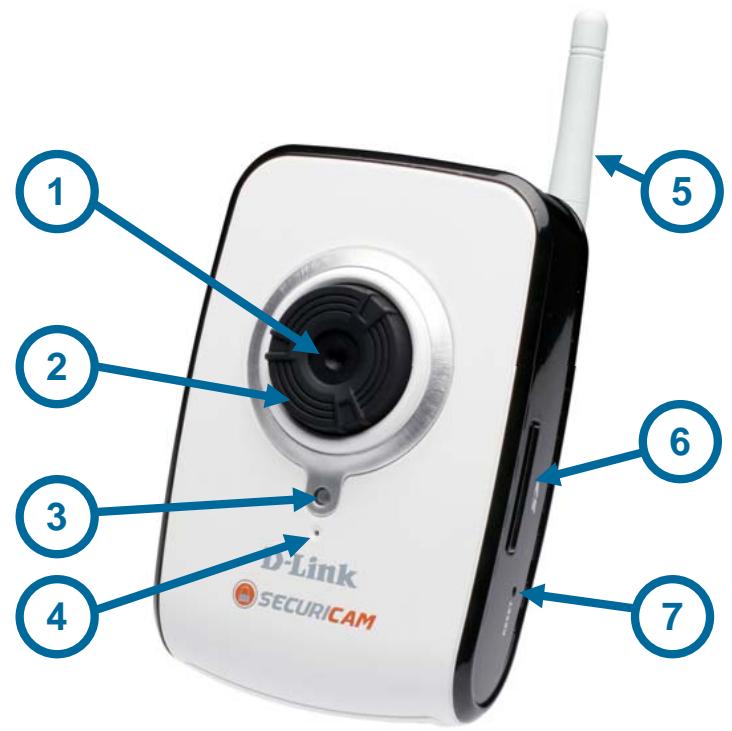
- Objectif de la caméra
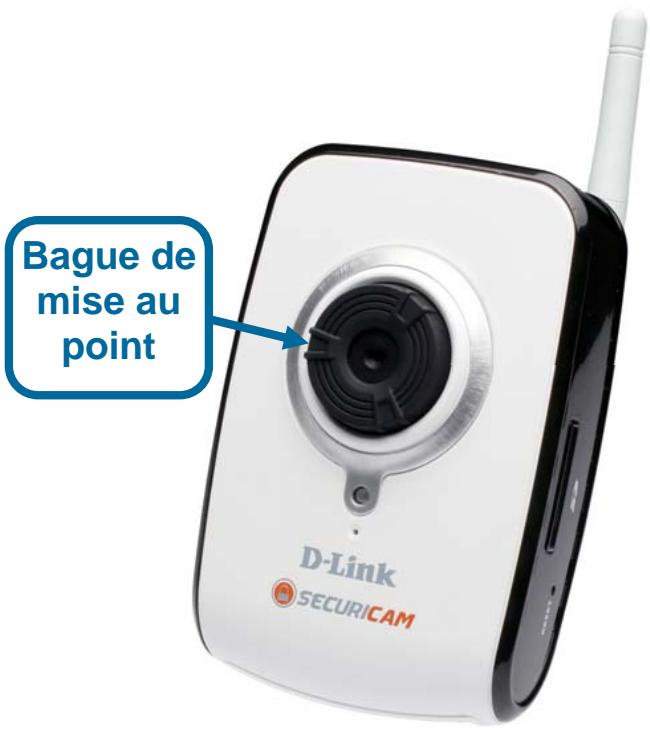
- Bague de mise au point
- Voyant d'etat
- Microphone
- Antenne sans fil
- Emplacement de carte SD
- Bouton de réinitialisation
Derrière
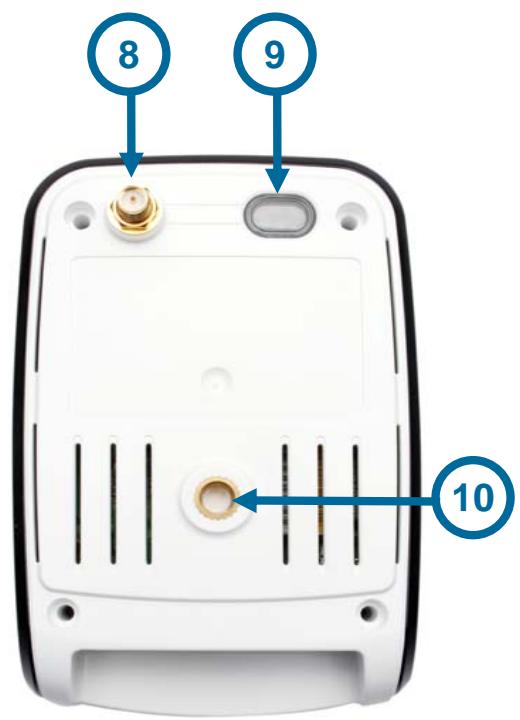
- Connecteur d'antenne
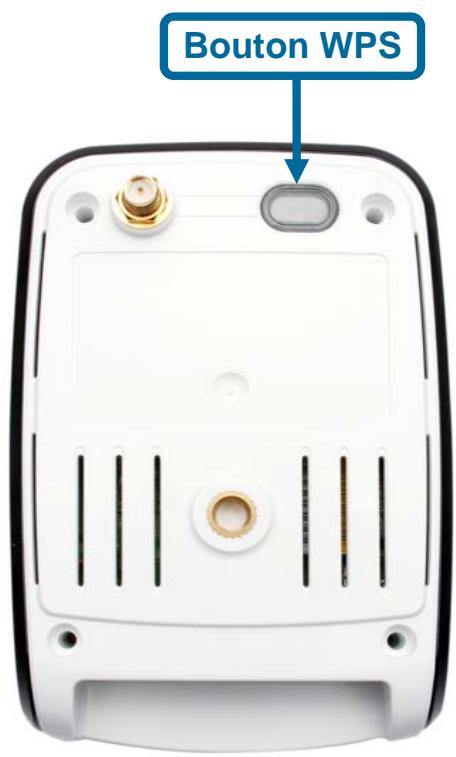
- Bouton WPS et voyant lumineux
- Base de fixation de la caméra
Bas
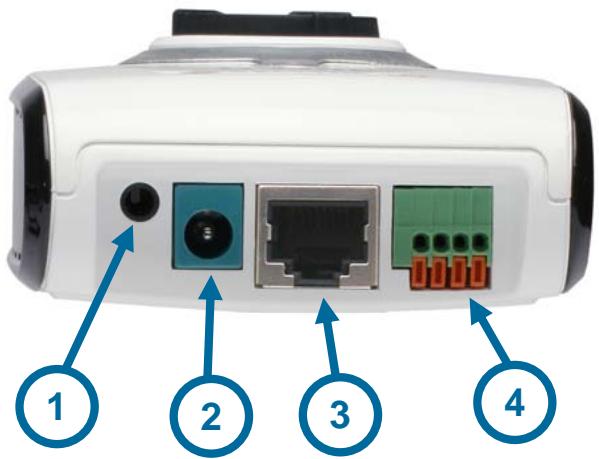
- Prise haut-parleur externe
- Prise d'alimentation
- Port Ethernet
- Port d'entrée/sortie numérique
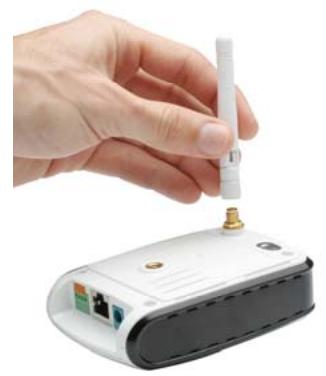
Installation du matériel reliez l'antenne
Vissez l'antenne sans fil sur le connecteur de l'antenne.
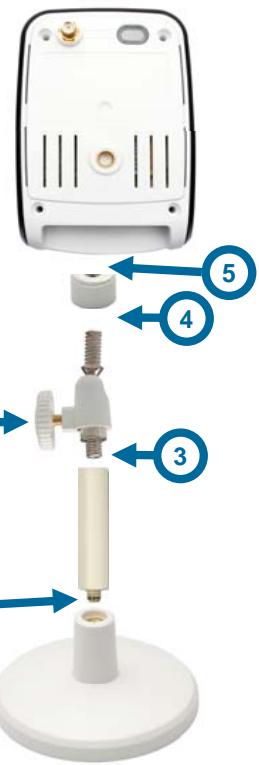
Fixez la base de l'appareil
- Vissez la tige de la base dans la base.
- Serrez le galet à l'aide du support de charnière.
- Vissez le support de charnière dans la tige de la base.
- Vissez le collier sur le support de charnière.
- Ceci fait, vissez la caméra sur la base et serrez le collier.
Vous avez la possibilité de régler l'angle et le pivot de la caméra en desserrant le galet et en le resserrant une fois la position souhaitée obtenue.
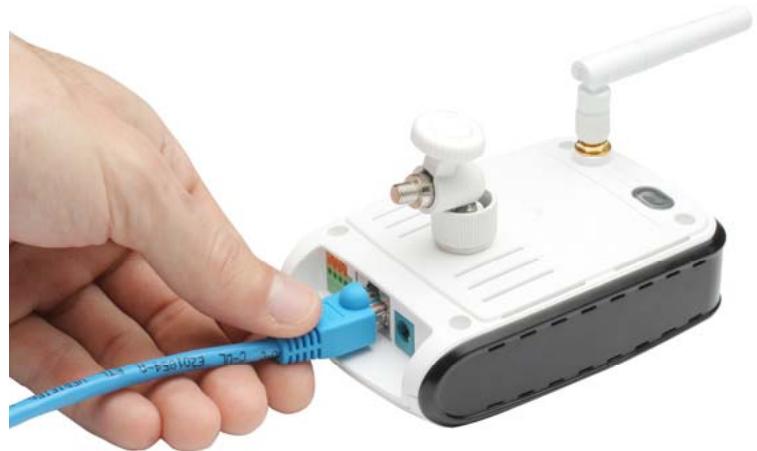
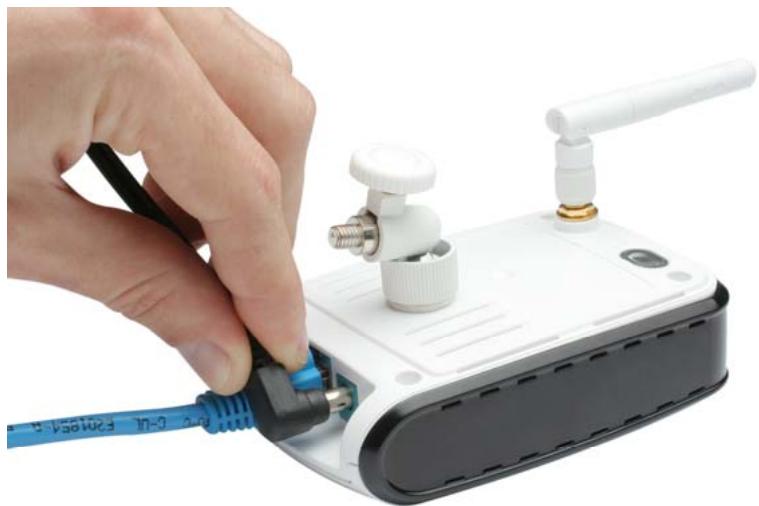
Branchez le câble ethernet
Branchez l'une des extrémités du câble Ethernet fourni au connecteur de câble réseau situé sur le dessous de la caméra DCS-2121, et l'autre extrémité au switch ou au routeur du réseau.
Raccordez l'adaptateur secteur
Branchez l'adaptateur secteur à la prise d'alimentation située sous laamera DCS-2121, puis à une prise de courant. Lorsque l'adaptateur secteur est branché, vous devez voir le voyant d'état s'allumer sur le devant de laamera.
Le voyant d'état rouge s'allume lorsque la camera est reliée à l'alimentation électrique ; le voyant d'état vert s'allume de manière fixe lorsque la camera est reliée au réseau, et il clignote en cas d'accès à laamera.
Utilisation de d-link click'n connect
Allumez votre ordinateur, puis insérez le CD d'installation D-Link DCS-2121 dans le lecteur de CD-ROM. Servez-vous de l'utilitaire D-Link Click n Connect pour la configuration initiale. Les instructions par étape qui suivent sont valables pour Windows XP. Des étapes et écrans similaires seront indiqués pour les autres systèmes d'exploitation Windows.
Le CD-ROM d'installation inclut :
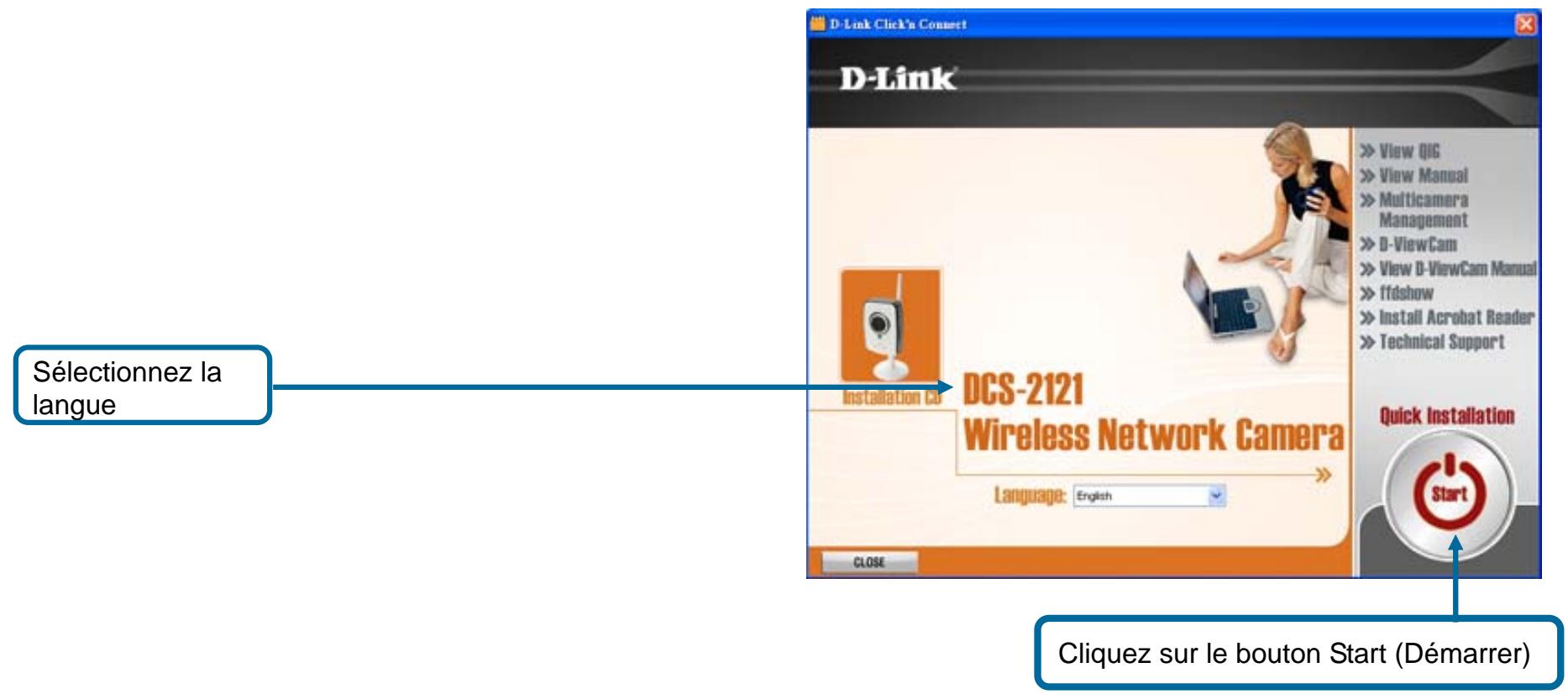
Si la fonction Autorun du CD ne démarre pas automatiquement sur l'ordinateur, cliquez sur Start (Démarrer) > Run (Exécuter) dans le menu Windows. Dans la zone de commande Run (Exécuter), entrez « D:\DCC\D-Link.exe », où D: représente la lettre de votre lecteur de CD-ROM. Lorsque le CD démarre, passez à l'écran suivant.
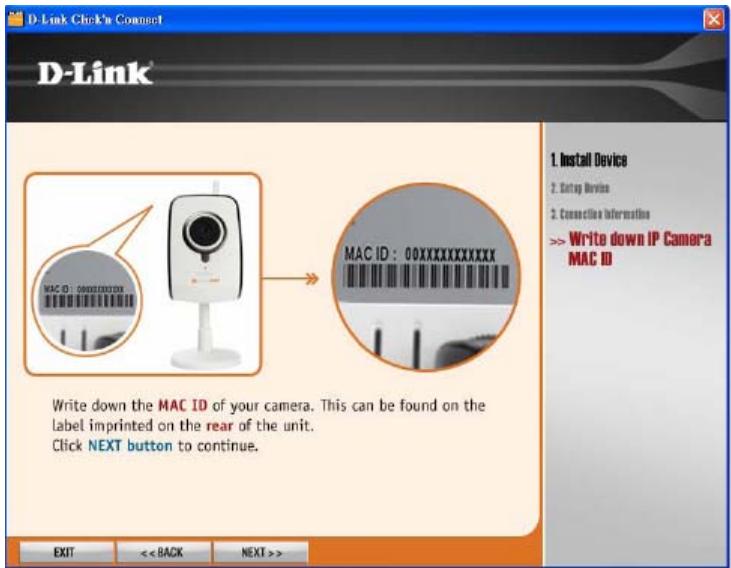
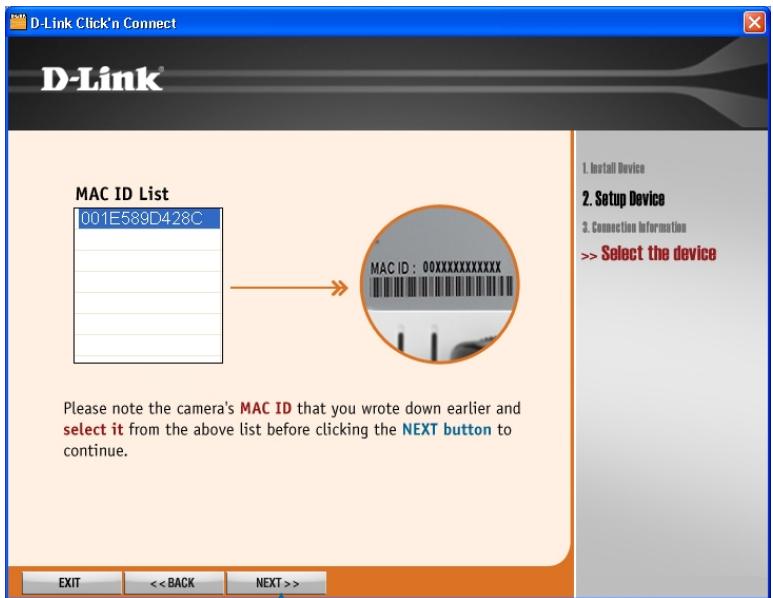
Sur le panneau arrière de la caméra figure un numéro ; il s'agit de l'ID MAC. Notez bien ce numéro, vous en aurez besoin ultérieurement.
Cliquez sur Next (Suivant) pour continuer.
Cliquez sur next (suivant)
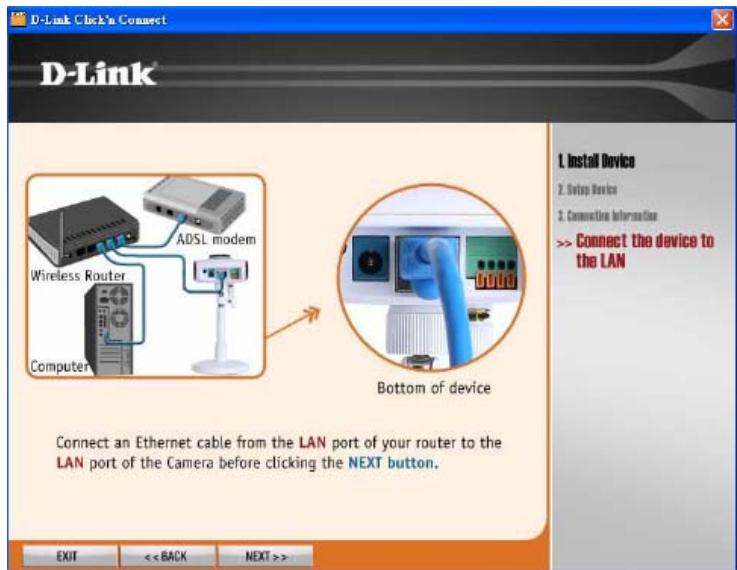
Si ce n'est pas déjà fait, connectez le cable Ethernet à la caméra.
Raccordez l'autre extrémité du câble à votre ordinateur ou au réseau local.
Cliquez sur Next (Suivant) pour continuer.
Cliquez sur next (suivant)
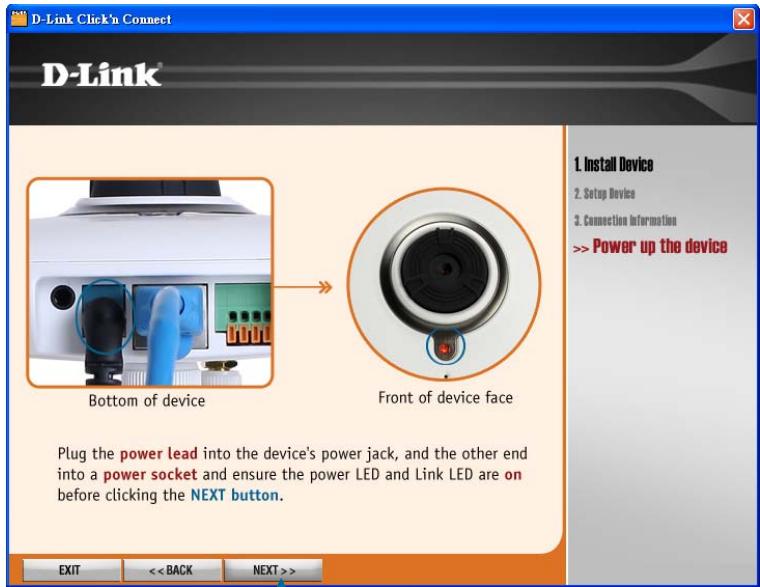
Si ce n'est pas déjà fait, branchez le câble d'alimentation. Vérifiez que le voyant situé à l'avant de laamera est allumé.
Cliquez sur Next (Suivant) pour continuer.
L'utilitaire commence à rechercher la caméra. Il utilise l'ID MAC pour l'identifier.
Cliquez sur next (suivant)
Si laamera est détectée, l'ID MAC que vous avez précédemment noté s'affiche dans la liste des identifiants. Si plusieurs ID MAC sont répertoriés, sélectionnez celui qui correspond à laamera que vous êtes en train d'instruire.
Cliquez sur Next (Suivant) pour continuer.
Cliquez sur next (suivant)
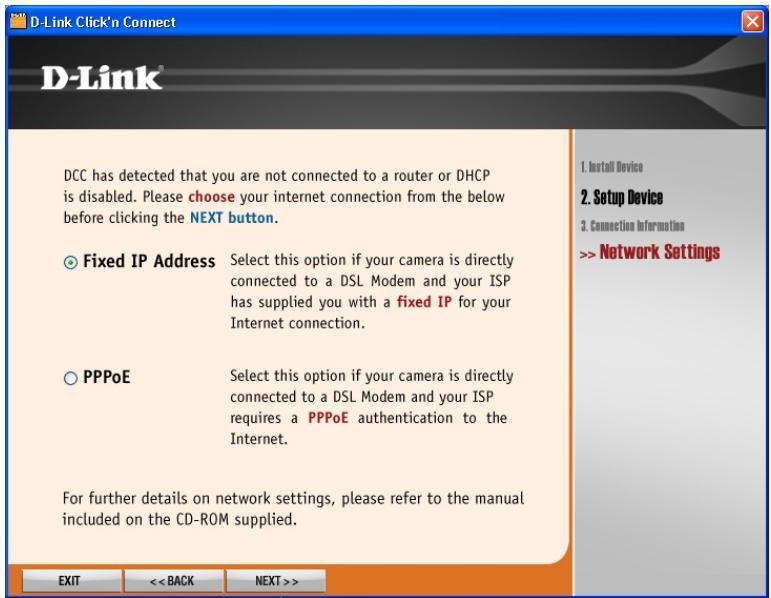
Si votre réseau ne dispose pas d'un serveur DHCP actif, vous devez attribuer des paramètres IP à laamera. Vous devez définir les paramètres IP du réseau local de laamera. Si vous possédez un serveur DHCP actif (par exemple, un routeur haut débit), les paramètres IP sont configurés automatiquement.
Remarque : lorsque laamera est directement reliée à un modem DSL, les utilisateurs doivent configurer l'appareil selon le type de connexion Internet utilisé pour accéder à laamera via Internet. Ce type de paramétrage exige que l'utilisateur choisisse l'une des deux configurations possibles pour laamera : soit il utilise une connexion PPPoE (nom d'utilisateur et mot de passe requis), soit il fournit l'adresse IP fixe (statique) attribuée par le FAI.
Cliquez sur Next (Suivant) pour continuer.
Cliquez sur next (suivant)
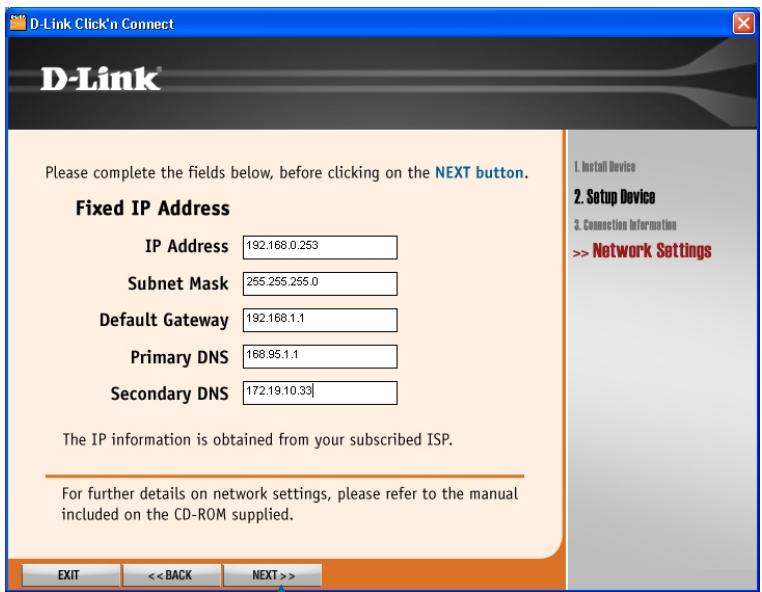
Si vous nevez attribuer manuellement des paramètres IP à une adresse IP fixe, saisissez ces informations puis cliquez sur Next (Suivant) pour continuer.
Cliquez sur next (suivant)
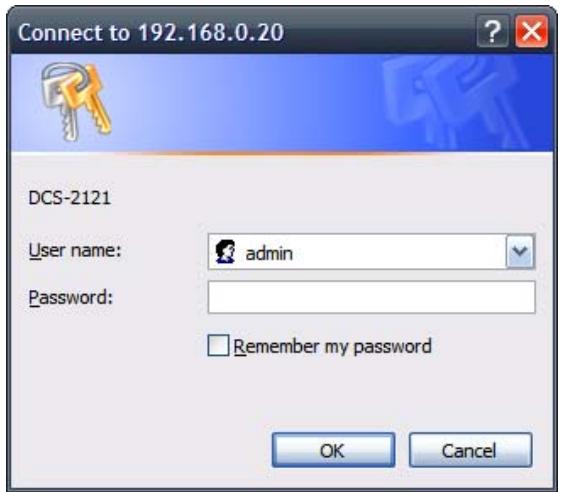
L'installation de laamera est maintenant terminée. Pour configurer les options avancées ou visualiser la vidéo, cliquez sur le bouton ADVANCED Options (Options AVANCEES). Notre navigateur Web par défaut est redirigé sur l'adresse IP de laamera. Dans la boîte de dialogue de connexion de l'interface utilisateur basée sur le Web de laamera, saisissez le nom d'utilisateur "admin", laissez le champ de mot de passe vide, puis cliquez sur le bouton OK.
Pour en savoir plus sur l'utilisation de l'interface Web de laamera, reportez-vous aux paragraphs ci-après. Cliquez sur Exit (Quitter) pour fermer l'utilitaire D-Link Click 'n Connect.
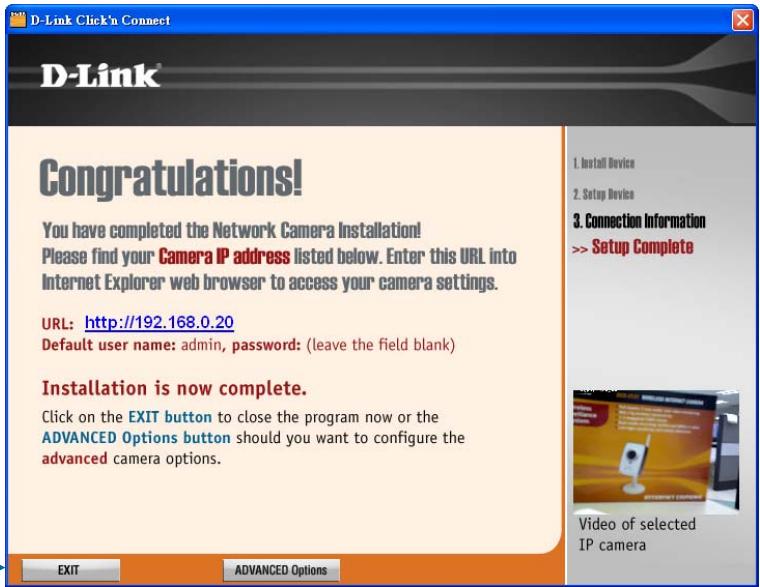
Cliquez sur Exit (Quitter) pour fermer l'utilitaire ou sur ADVANCED Options (Options AVANCEES) pour accéder à l'interface Web
Installation du logiciel de l'assistant de configuration
La caméra DCS-2121 comprend un logiciel d'Assistant de configuration que vous pouvez utiliser à la place de l'utilitaire D-Link Click n Connect. Les utilisateurs peuvent également installer l'Assistant de configuration sur leur système afin d’être en mesure de réinstaller ou d'installer de nouvelles caméras ultérieurement.
Pour installer le logiciel de l'Assistant de configuration :
Insérez le CD du pilote D-Link DCS-2121 dans votre lecteur de CD-ROM, puis double-cliquez sur l'icône DCS-2121 correspondant au lecteur de CD-ROM situé sur le Poste de travail.
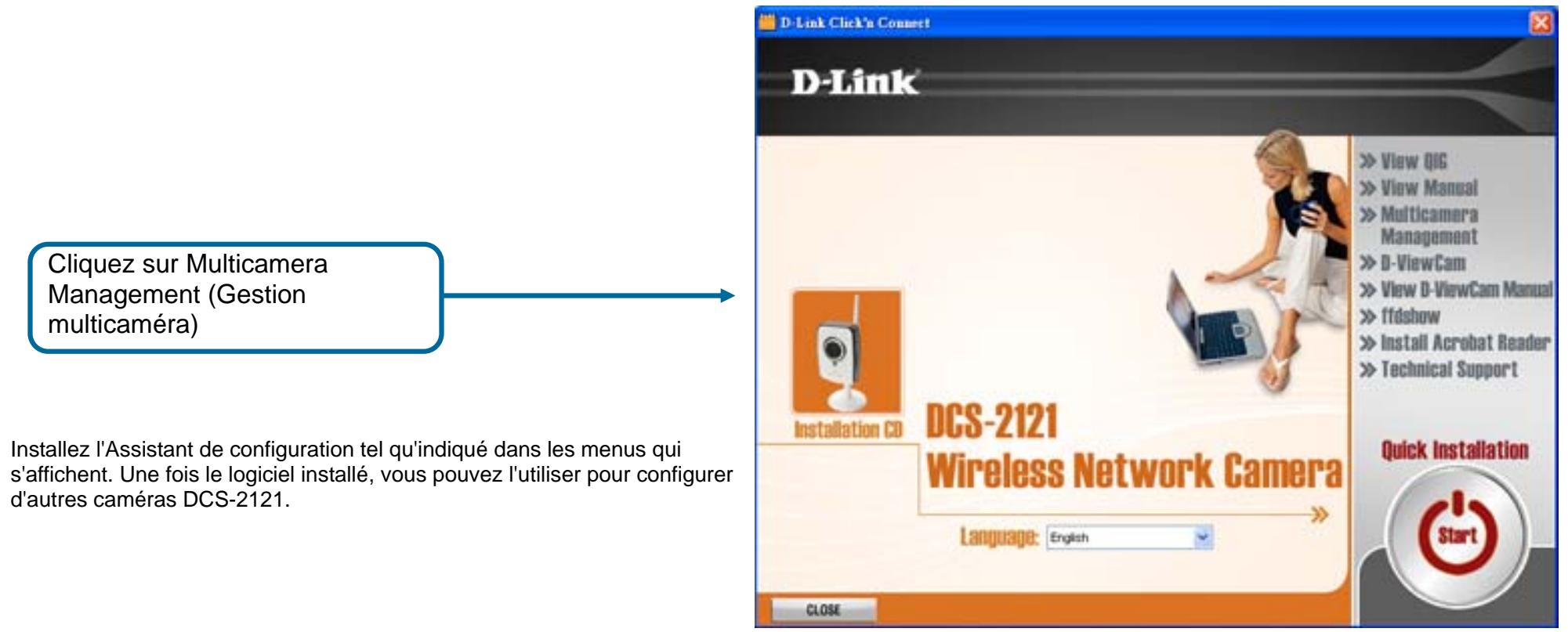
Cliquez sur le bouton Next (Suivant) pour poursuivre l'installation de l'Assistant de configuration. Vous pourrez désirer ou installer le logiciel sur votre ordinateur dans un menu qui s'affichera ultérieurement.
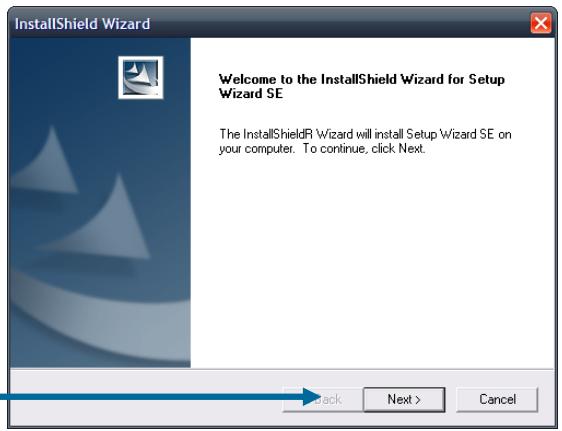
Cliquez sur Next (Suivant).
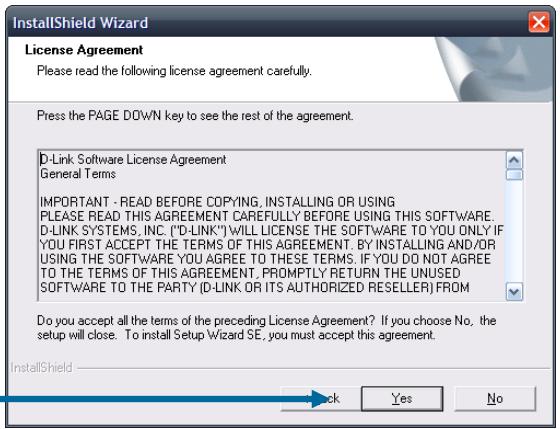
Lisez le contrat de licence, puis cliquez sur Yes (Oui) pour l'accepter et poursuivre l'installation.
Cliquez sur Yes (Oui).
Pour installer le logiciel de l'Assistant de configuration sur l'emplacement par défaut de votre ordinateur, cliquez sur Next (Suivant). Si vous préférez l'installer sur un emplacement différent de ceux proposés, cliquez sur le bouton Browse (Parcourir), Sélectionnez l'emplacement de votre choix, puis cliquez sur Next (Suivant) pour continuer.
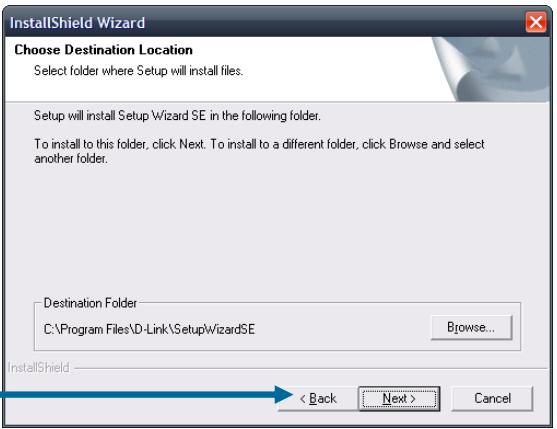
Cliquez sur Next (Suivant).
Cliquez sur le bouton Finish (Terminer) pour terminer l'installation de l'Assistant de configuration. Vous devez redémarrer l'ordinateur pour pouvoir utiliser l'Assistant de configuration. Un menu s'affiche et vous invite à redémarrer l'ordinateur immédiatement ou ultérieurement. Une fois l'ordinateur redémarré, l'Assistant de configuration est prêt à être utilisé.
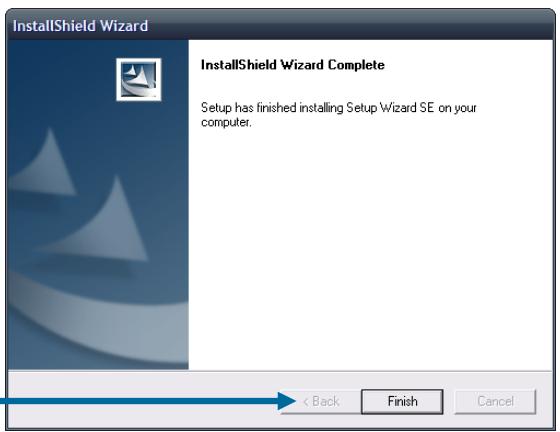
Cliquez sur Finish (Terminer).
Utilisation de l'assistant de configuration
Pour exécuter l'Assistant de configuration, cliquez sur Start (Démarrer) Programs (Tous les programmes) D-Link Setup Wizard SE (Assistant de configuration D-Link SE).
L'Assistant de configuration scanne ensuite votre réseau câble pour y détecter toutes les caméras disponibles. Chaque caméra apparait avec son adresse MAC, son adresse IP actuelle et son nom.
Vous avez le choix parmi les options suivantes
| Wizard (Assistant) : | il vous aide dans la configuration réseau initiale de laamera sélectionnée. |
| Search (Recherche) : | cette option vous permet d'actualiser la liste de caméras lorsque vous avez déjà effectuéla recherche de caméras sur le réseau cable. |
| Link (liaison) : | cette option permet d'ouvrir l'interface Web de configuration pour laamera sélectionnée. |
| About (À propos de) : | cette option vous fournit des informations sur l'Assistant de configuration, comme lenummer de version par exemple. |
| Exit (Quitter) : | cette option ferme le programme de l'Assistant de configuration. |

D-Link Setup Wizard SE
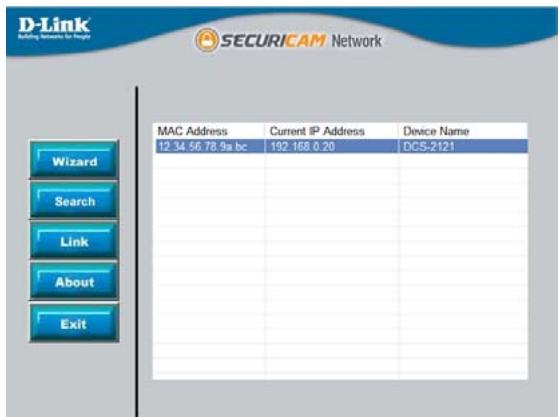
Le fait de cliquer sur Wizard (Assistant) lance l'Assistant de configuration, qui vous guide dans la configuration réseau de votre appare.
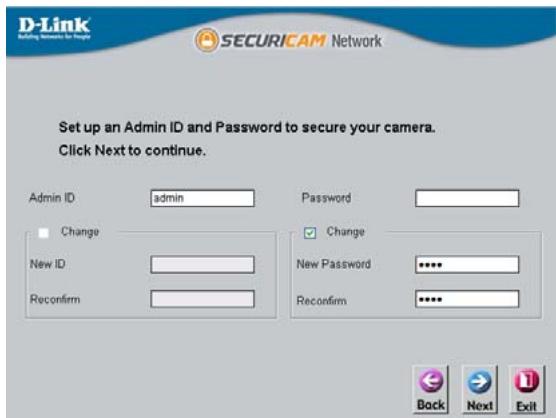
Par défaut, les informations de connexion sont :
Admin ID (ID d'admin) : admin
Password (Mot de passe) : [le champ du mot de passe est laissé vide]
Saisissez ici les informations relatives à l'Admin ID (ID d'admin) et Password (Mot de passe). Il est également fortement recommandé de modifier votre mot de passe à cette étape du processus afin de préserver la sécurité de votreamera. Pour cela, cochez la case Change (Modifier), puis tapez le mot de passe de votre choix à la fois dans les champs New Password (Nouveau mot de passe) et Reconfirm (Confirmer).
Ici, vous pouvez indiquer si votreamera doit utiliser une adresse IP directe ou statique. Si vous utilisez une adresse IP statique, l'adresse IP, le masque de sous-réseau, la passerelle et les adresses DNS de laAMERA doivent correspondre à vos paramètres de réseau pour que vous puissiez accéder à laAMERA. Si vous n'êtes pas sur de ces paramètres, vérifie-les auprès de votre administrateur réseau ou de votre fournisseur d'accès à Internet. Lorsque vous avez saisi vos paramètres, cliquez sur Next (Suivant).
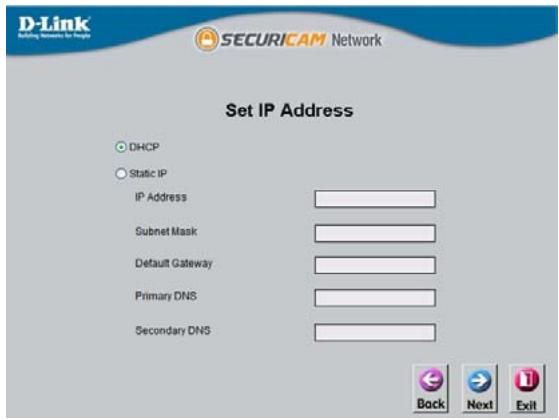
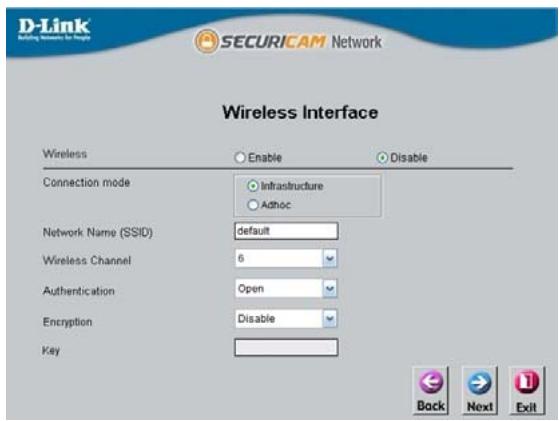
La disponibilité d’un mode de connexion sans fil dépend de la manière dont votreamera est connectée à votre réseau. Cliquez sur Infrastructure pour utiliser un routeur ou sur Adhoc pour une connexion P2P. Pour que laamera fonctionne, le nom du réseau (Network Name), le canal sans fil (Wireless Channel), le mode sécurité (Security Mode) et l’authentication (Authentication) DOIVENT correspondre à vos paramètres de réseau sans fil. Cliquez sur Next (Suivant). Saisissez le mode de chiffrement (Encryption Mode), le format de la clé (Key Format) et les clés de chiffrement (Encryption Keys) de votre réseau sans fil. Cliquez sur Next (Suivant).
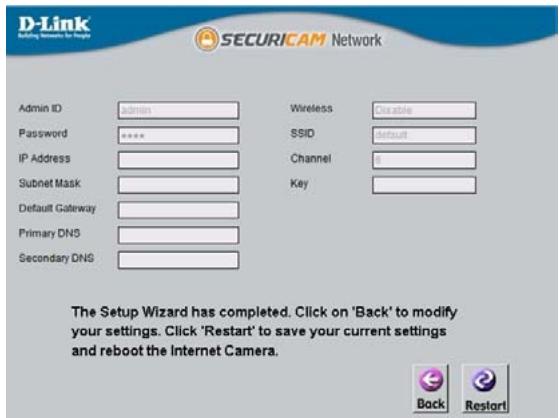
Si vous souhaitez modifier les paramètres de la caméra, cliquez sur Back (Précédent). Sinon, cliquez sur Restart (Redémarrer) pour enregistrer et appliquer vos paramètres. Cette opération peut prendre quelques minutes.
La configuration est maintenant terminée. Attendez que le voyant vert de liaison s'allume, puis cliquez sur Link (Liaison) pour lancer votre navigateur Web et afficher vos images.
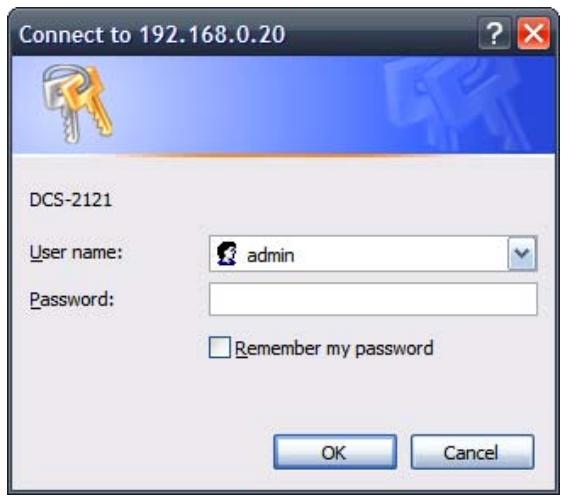
Lorsque vous cliquez sur le bouton Link (Liaison), l'Assistant d'installation ouvre automatiquement votre navigateur Web à l'adresse IP de laamera DCS-2121 et vous demande un nom d'utilisateur et un mot de passe. Saisissez "admin" dans le champ User name (Nom d'utilisateur), puis cliquez sur OK. Si vous aviez modifié votre mot de passe dans l'Assistant de configuration, saisissez votre mot de passe puis cliquez sur OK.
Une fois la connexion établie, les vidéos enregistrées par votreméra s'affichent dans la fenêtre de votre navigateur Web.
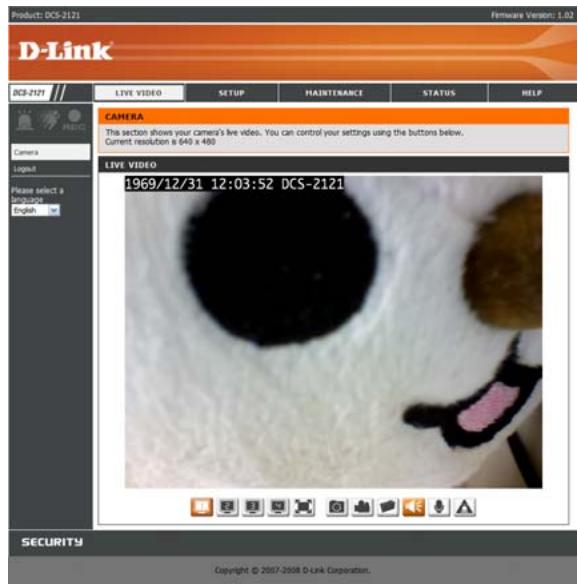
Utilisation de fddshow
Cliquez sur fddshow dans la fenêtre autorun (Exécution automatique). Cette opération permet d'installer les codecs appropriés qui vont vous permettre de visionner les vidéos capturées à l'aide de la caméra DCS-2121.
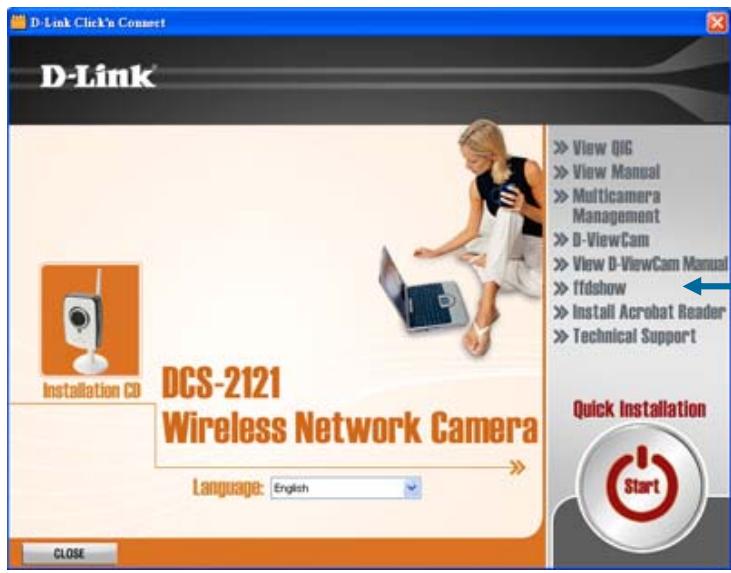
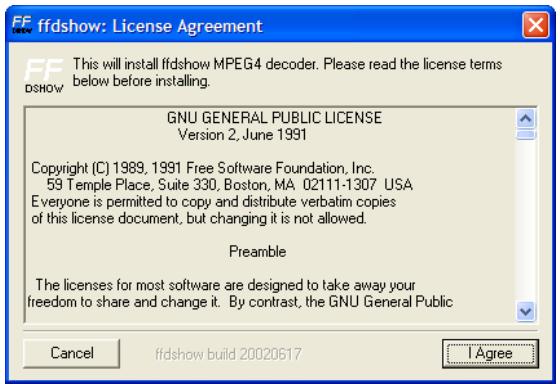
Cliquez sur I Agree (J'accepte).
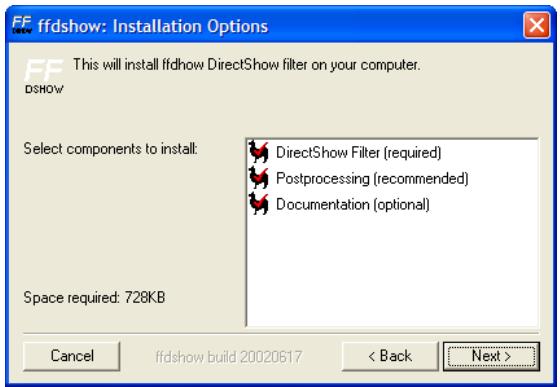
Cliquez sur Next (Suivant).
Cliquez sur Install (Installer).
Cliquez sur Close (Fermer).
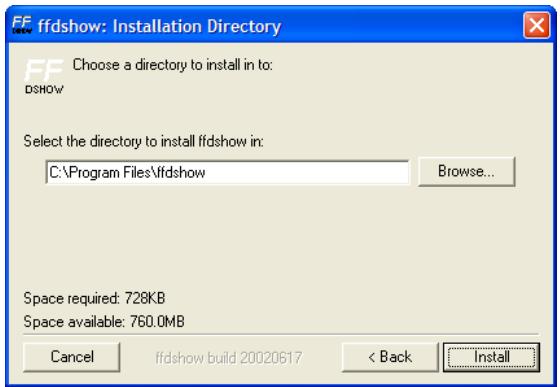
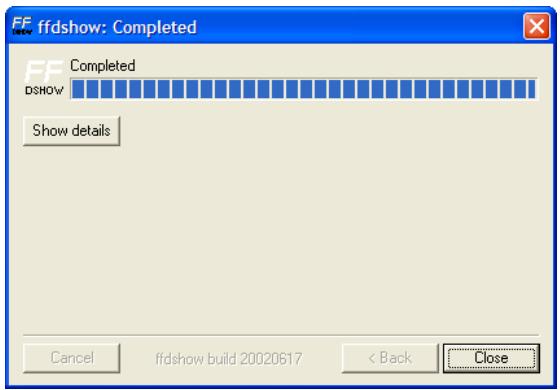
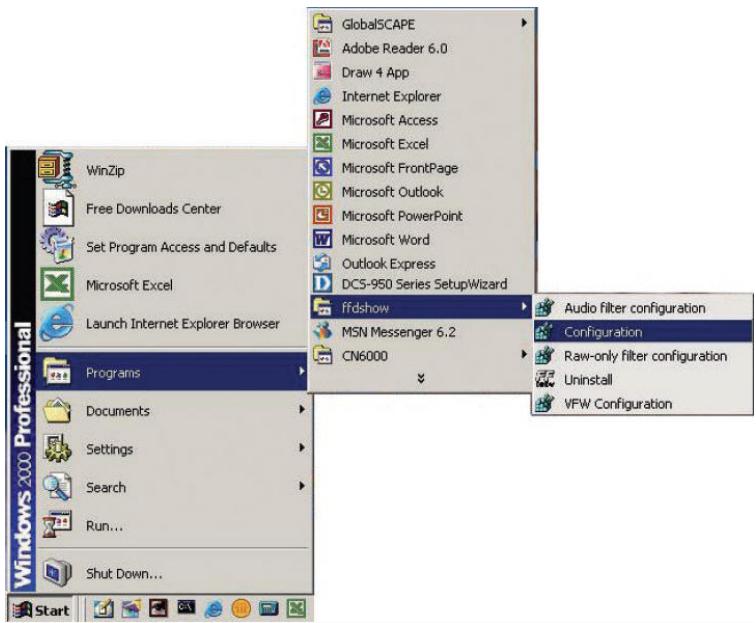
Avant d'utiliserffdshow, vous devez configurer ses propriétés. Sur votre ordinateur, cliquez sur Start (Démarrer) Programs (Tous les programmes) fddshow Configuration (Configuration).
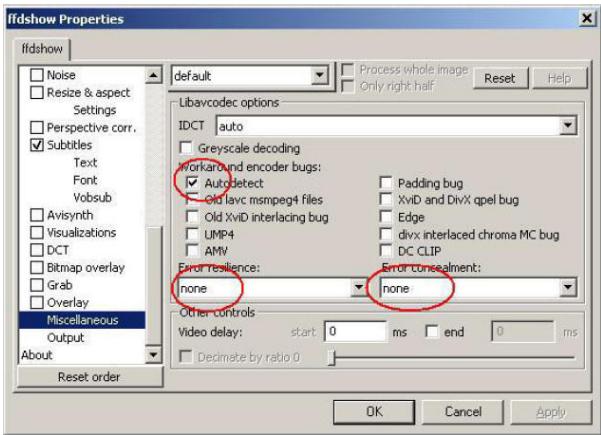
Faites défiler le contenu de la fenêtre de propriétés de fddshow jusqu'à la fin et cliquez sur Miscellaneous (Divers). Assurez-vous qu'Autodetect (Autodétection) est coché et que Error resilience (Tolerance aux erreurs) et Error concealment (Masquage des erreurs) sont définis sur "Aucun(e)". Cliquez sur OK, puis fermez la fenêtre.
Réglage de la mise au point de la caméra
Après avoir ouvert l'interface Web, faites tourner la bague de mise au point vers la gauche ou vers la droite jusqu'à ce que la zone à filmer soit nette. Vous pouvez vous aider du flux vidéo de l'interface Web.
Remarque : vous pouvez régler d'autres paramètres tels que la luminosité, le contraste et l'orientation à la section SETUP > Image Setup (PARAMÉTRAGE > Paramétrage de l'image) de l'interface Web.
Avertissement : une exposition directe aux rayons du soleil peut endommager le capteur CMOS de manière irréversible. Par conséquent, n'exposez jamais directement l'objet de la caméra DCS-2121 aux rayons du soleil. La caméra est conçue pour être utilisée en intérieur.
Installation d'une connexion sans fil avec WPS
Si vous point d'accès ou votre routeur sans fil prend en charge la technologie WPS (Wireless Protected Setup) commandé par un bouton, vous pouvez configurer rapidement votre réseau sans fil et votreamera sans avoir à utiliser l'interface Web de laAMERA.
Une fois l'adaptateur secteur branché à votreamera et le voyant d'état frontal allumé, maintenez appuyé pendant 3 secondes le bouton WPS se trouvant à l'arrière de laamera. Le bouton bleu se met alors à clignoter.
Dans la minute qui suit, appuyez sur le bouton WPS de votre routeur ou point d'accès pour activer la fonction WPS et permettre à vos périphériques de configurer automatiquement une connexion sans fil. Lorsque la fonction WPS est activée, le voyant correspondant sur votreamera arrêté de clignoter, puis se rallume de manière fixe avant le redémarrage.
Remarque : sur certains routeurs/points d'accès, vous devez vous connecter à l'interface Web pour pouvoir activer la fonction WPS. Pour toute autre question, veuillez vous reporter au manuel utilisateur du produit.
Utilisation du menu configuration
La procédure de l'Assistant de configuration étant terminée, vous êtes prêt à utiliser votre camera. L'utilitaire de configuration Web va vous aider à accéder à votre camera DCS-2121 et à la configurer. Cliquez sur le bouton "Link" (Liaison) pour ouvrir la page de configuration principale.
Si vous souhaitez ouvrir la page de configuration depuis votre navigateur Web, saisissez l'adresse IP que vous avez attribuée à votreamera DCS-2121. Dans l'exemple présent, l'adresse IP est 192.168.0.20. Il se peut que votreamera DCS-2121 ait une adresse IP différente attribuée par votre routeur ou votre fournisseur d'accès à Internet. Pour vous connecter, vous devez saisir vos nom d'utilisateur et mot de passe (par défaut, le nom d'utilisateur est "admin" et le champ du mot de passe est laissé vide).
Lorsque vous êtes connecté à l'interface Web, l'écran d'accueil s'affiche. Utilisez les écrans suivants pour configurer et afficher votreamera Internet :
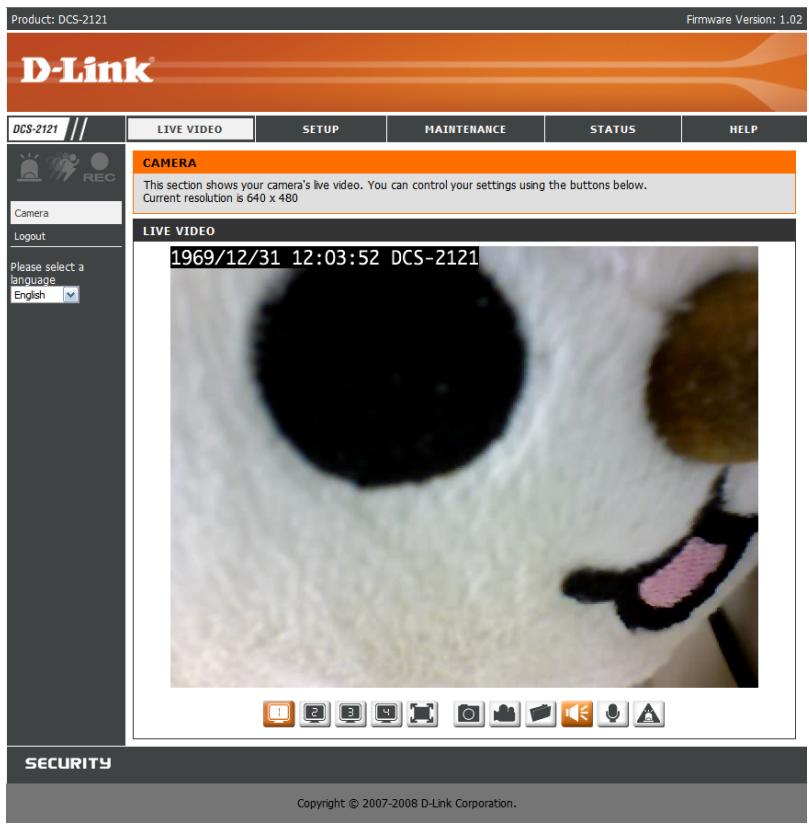
Cette section vous permet de configurer la vidéo en direct sur votreamera IP à l'aide des boutons ci-dessous.
Profil vidéo :
vous avez le choix entre différents profils d'affichage à paramétrer dans SETUP > Audio and Video (CONFIGURATION > Audio et video).

Plein écran
Ce bouton vous permet d'afficher la vidéo en mode plein écran. Pour quitter ce mode, appuyez sur la touche Échap de votre clavier.

Snapshot (instantané) :
Cliquez sur ce bouton pour capturer une image instantanée. L'image s'affiche dans une nouvelle fenêtre. Vous pouvez ensuite l'enregistrer sur un disque dur local.

Record Video (Enregistrement vidéo): en cliquant sur ce bouton, vous lancez ou interrompez l'enregistrement vidéo vers le chemin de fichier indiqué au niveau du bouton Set Path (Définir le chemin d'accès) (à droite).

Set path (définir le chemin d'accès):
vous pouvez modifier le dossier de sauvegarde de vos enregistrements manuels.
Start/stop audio (lancer/arrêter l'enregistrement audio) :
Ce bouton permet de mettre sous tension et hors tension le microphone intégré, et ainsi de décider si vous souhaitez entendre ou non le bruit ambiant.
L'enregistrement audio est activé par défaut.
Ce bouton permet d'activer l'envoi du flux audio vers un haut-parleur (non fourni) connecté au port de sortie audio de la caméra. Celui-ci peut être utilisé pour parler à d'autres personnes près de la caméra.
Ce bouton permet d'activer ou de désactiver l'émission de données en sortie à usage général.
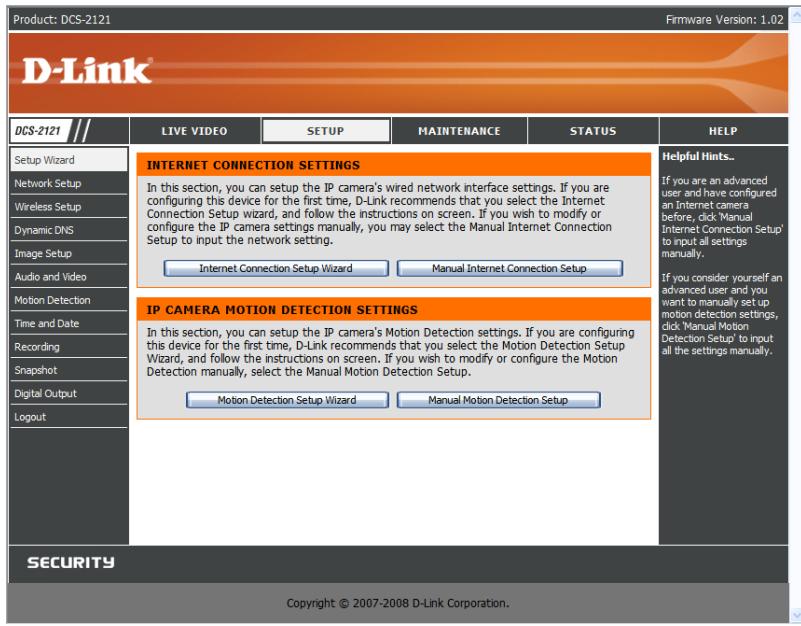
Cette section vous permet de paramétrer plus avant votre adresse IP ou d'en modifier la configuration.
Les assistants de configuration vous guident dans la configuration initiale de votre caméra IP. Vous disposez de l'Assistant de configuration de la connexion Internet pour la configuration initiale du réseau, et de l'Assistant de configuration de la détection de mouvement pour paramétrer la détection de mouvement et la capture d'instantanés. Il vous suffit de suivre les instructions fournies à chaque étape de l'Assistant pour configurer rapidement votre caméra.
Vous pouvez également configurer manuellement votre connexion Internet en cliquant sur Manual Internet Connection Setup (Configuration manuelle de la connexion Internet). Quant aux options de détection de mouvement, vous pouvez les configurer en cliquant sur Manual Motion Detection Setup (Configuration manuelle de la détection de mouvement). Vous pouvez également accéder à ces paramètres en cliquant sur les catégories correspondantes dans la partie gauche (Network Setup (Configuration réseau)/Wireless Setup (Configuration sans fil)/Motion Detection (Détection de mouvement)/Snapshot (Instantané)).
Remarque : si la caméra est définie sur le mode SXGA dans Audio and Video (Audio et video), la détection de mouvement et la capture d'instantanés déclenchées sur mouvement sont désactivées.
L'option Network Setup (Configuration réseau) vous permet de configurer votre LAN et votre configuration Internet, y compris les paramètres du LAN, du protocole PPPoE et du port.
Connexion DHCP : cette option permet l'attribution automatique d'une adresse IP à l'appareil par le routeur ou le fournisseur d'accès à Internet. Si vous hésitez sur les paramètres LAN à utiliser, essayez d'utiliser d'abord le mode DHCP.
Static IP Address (Adresse IP statique) : cette option vous permet de définir manuellement l'adresse IP de votre caméra. Elle vous sera demandée pour vous connecter à Internet.
Adresse IP : saisissez l'adresse IP de l'appareil que vous souhaitez utiliser.
Subnet Mask (Masque de sous-réseau) : spécifiez le masque de sous-réseau que laamera doit utiliser.
Default Gateway (Passerelle par défaut) : spécifie la passerelle par défaut que la camera doit utiliser.
Primary DNS (Serveur DNS principal) : entrez l'adresse IP du serveur DNS principal que la camera doit utiliser.
Secondary DNS (Serveur DNS secondaire) : entrez l'adresse IP du serveur DNS secondaire que la caméra doit utiliser.
Remarque : si vous devez utiliser une adresse IP statique et que vous ne savez pas quelles informations utiliser, contactez votre fournisseur d'accès à Internet (FAI) pour obtenir de l'aide.
Enable UPnP (Activer UPnP): Universal Plug & Play (UPnP) permet aux PC Windows de détecter cette caméra sous "Network Neighborhood" (Voisinage réseau) sans configuration.
Activer la redirection des ports UPnP: cette option, lorsqu'elle est cochée, permet à la caméra d'ajouter automatiquement une entrée de redirection de port dans votre routeur, si celui-ci prend en charge la fonction de redirection des ports UPnP.
Paramètres PPPoE: si vous utilisez une connexion PPPoE, activez-la et entrez le nom d'utilisateur et le mot de passe de votre compte PPPoE. Vous pouvez vous procurer cette information auprès de votre fournisseur d'accès à Internet (FAI).
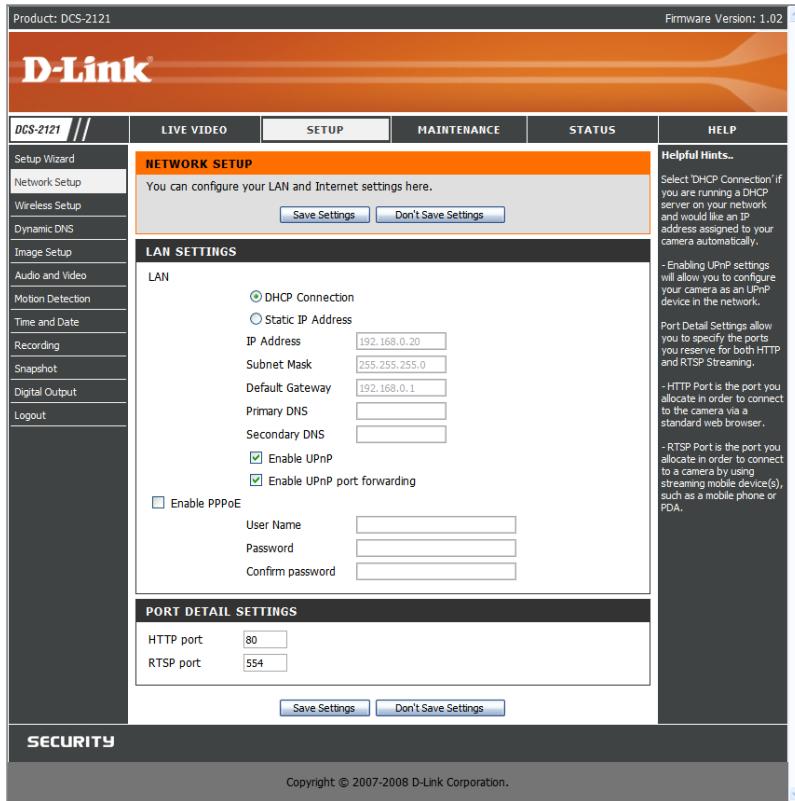
HTP port (Port HTTP) : il s'agit du port qui permet a l'utiliser de se connecter à l'interface utiliseur de la camera. Par defaut, le port est definite sur 80. Vous pouze etre amene a modifier le numero de port si vous utilisez plusieurs cameras.
RTSP Port (Port RTSP) : il s'agit du port que la camera utilise pour le flux vidéo. Par défaut, le port est défini sur 554. Vous pouvez être amené à modifier le numéro de port si vous utilisez plusieurs caméras.
Remarque : vous DEVEZ également configurer voyageur/passerelle pour la redirection/le mappage des ports ; ceci permet un affichage à distance de votre camera via Internet. Veuillez vous reporter au manuel d'instruction de voyageur pour savoir comment ouvrir les ports. Pour en savoir plus sur la configuration de voyageur derrière un routeur, reportez-vous à la section Installation de laamera DCS-2121 derrière un routeur plus loin dans le manuel utilisateur. Si vous avez installé plusieurs cameras, UN port par camera doit être ouvert sur voyageur, le port du serveur Web (HTTP). Par ailleurs, il peut y avoir des restrictions au niveau des ports (ex. : port 1 ou 22) sur certains navigateurs pour des raisons de sécurité. Si vous avez des difficultés à accéder à voyageur via le protocole HTTP, réessayez avec un port supérieur à 1024.
Une fois vos modifications effectuées, cliquez sur le bouton Save Settings (Enregistrer les paramètres) pour sauvegarder vos modifications, ou cliquez sur le bouton Don't Save Settings (Ne pas enregistrer les paramètres) pour ignorer ces changements.
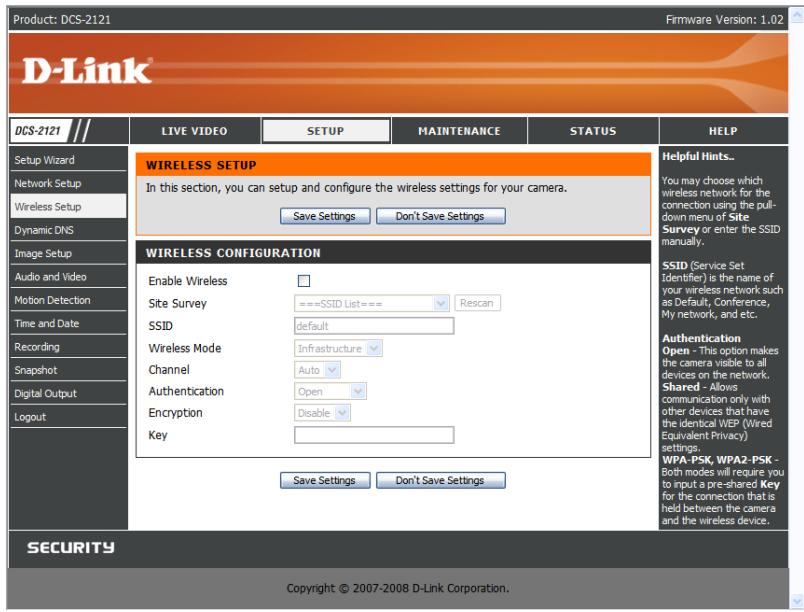
Pour régler les paramètres d'interface réseau sans fil de votreamera IP, activez tout d'abord Wireless Settings (Paramètres de connexion sans fil) dans cette
fenêtre. Passez ensuite aux étapes suivantes de la configuration.
Site survey (Détection de site) : ce bouton permet de lancer une recherche des réseaux sans fil disponibles. Une fois la recherche terminée, vous pouvez utiliser la zone déroulante pour sélectionner un réseau sans fil disponible. Les informations y affichées (SSID, Mode sans fil, Canal, Authentication, Chiffrement) seront automatiquement renseignées pour vous.
SSID : saisissez le SSD du point d'accès sans fil que vous souhaitez utiliser.
Canal : si vous utilisez le mode Ad Hoc, sélectionnez le canal du réseau sans fil auquel vous souhaitez vous connecter ou sélectionnez Auto.
Mode sans fil : utilisez la zone déroulante pour sélectionner le mode du réseau sans fil auquel vous souhaitez vous connecter. On utilise généralement Infrastructure pour se connecter à un point d'accès ou à un routeur. Pour se connecter directement à un autre ordinateur, on utilise Ad Hoc.
Authentication : sélectionnez le type d'authentification que vous utilisez sur votre réseau sans fil : Open, Shared (WEP), WPA-PSK ou WPA-PSK2.
Chiffrement : si vous utilisez l'authentication WPA-PSK ou WPA-PSK2, vous devrez préciser si votre réseau sans fil utilise le chiffrement TKIP ou AES. Si vous utilisez l'authentication Open ou Shared, ce paramètre sera automatiquement défini pour vous.
Clé : si vous utilisez l'authentication WEP, WPA-PSK ou WPA-PSK2, indiquez la clé (également appelée mot de passe) utilisée pour votre réseau sans fil.
Une fois vos modifications effectuées, cliquez sur le bouton Save Settings (Enregistrer les paramètres) pour sauvegarder vos modifications, ou cliquez sur le bouton Don't Save Settings (Ne pas enregistrer les paramètres) pour ignorer ces changements.
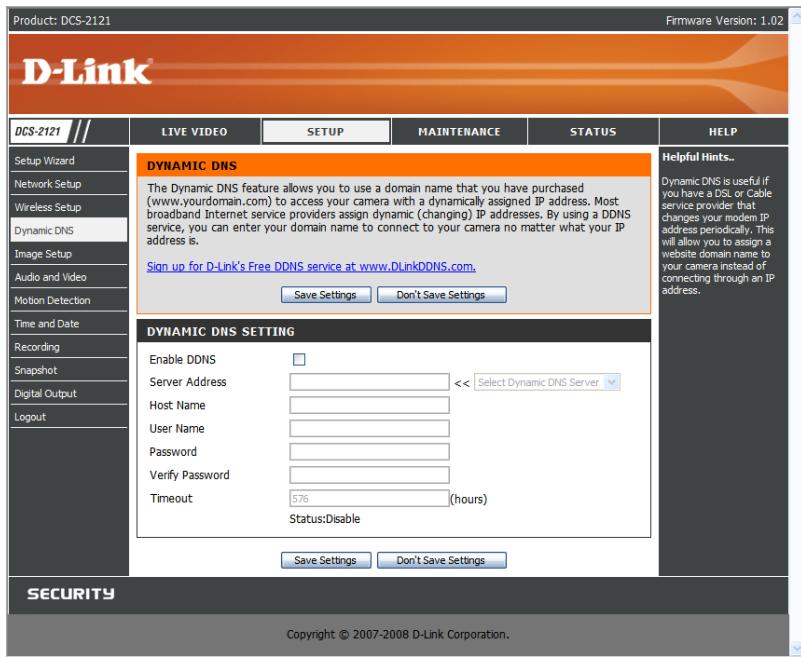
SETUP (configuration) > dynamic DNS (DNS dynamique)
Si vous fournisseur de services DSL ou cable modifie périodiquement votre adresse IP de modem, un DNS dynamique (Domain Name Service, service de noms de domaines) peut s'avérer utile : il s'agit d'une méthode qui permet de développer le lien entre un nom de domaine et une adresse IP dynamique. Dans la plupart des connexions par cable ou ligne DSL, on vous attribue une adresse IP dynamique et cette adresse n'est utilisée que pendant la durée de cette connexion spécifique. Grâce au DCS-2121, vous pouvez configurer votre service DDNS et le DCS-2121 permettre à jour automatiquement votre serveur DDNS à chaque fois qu'il reçoit une adresse IP différente. Selon le service, cette mise à jour peut prendre quelques heures.
Enable DDNS (Activer le DDNS) : cochez cette case pour activer la fonction DDNS de la caméra.
Server Address (Adresse du serveur) : utilisez la zone déroulante située à droite pour sélectionner un service DDNS à utiliser.
Host Name (Nom d'hôte) : tapez le nom d’hôte du service DDNS que vous souhaitez utiliser.
User Name (Nom d'utilisateur) : entrez votre nom d'utilisateur pour le service DDNS que vous souhaitez utiliser.
Password (Mot de passe): entrez le mot de passe du service DDNS que vous souhaitez utiliser.
Vérifier le mot de passe: tapez à nouveau le mot de passe du service DDNS que vous souhaitez utiliser.
Timeout (Expiration) : cette option définit le nombre d'heures entre chaque mise à jour du DDNS.
Une fois vos modifications effectuées, cliquez sur le bouton Save Settings (Enregistrer les paramètres) pour sauvegarder vos modifications, ou cliquez sur le bouton Don't Save Settings (Ne pas enregistrer les paramètres) pour ignorer ces changements.
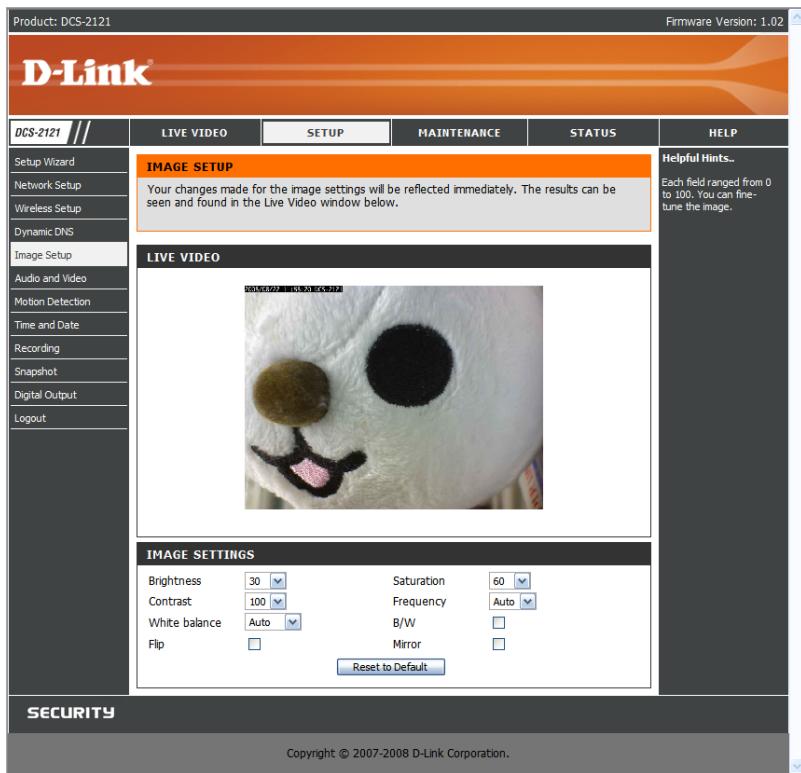
Les options de Image Setup (Configuration de l'image) vous permettent de régler les paramètres du capteur et de l'image de votreméra IP.
Brightness (Luminosité) : cette option permet de régler la luminosité de l'image de laamera.
Il est défini sur 60 par défaut.
Saturation : cette option permet de régler la saturation des couleurs de l'image de la caméra.
Il est défini sur 60 par défaut.
Contrast (Contraste) : cette option permet de régler le contraste de l'image de la caméra. Elle est définie sur 0 par défaut.
Fréquence: cette option règle le paramètre du capteur de laamera de manière à éviter le scintilllement de l'image sous certaines sources de lumière, telles que les lumières fluorescentes. Elle est définie sur Auto par défaut.
Équilibrage des blancs: vous pouvez modifier l'équilibrage des blancs de l'image de laamera en sélectionnant un paramètre différent dans la zone déroulante. Cette option est définie sur Auto par défaut.
B/W (N&B) : lorsque cette option est activée, l'image de laamera s'affiche en noir et blanc.
Flip (Retourner l'image) : cette option permet de faire pivoter l'image à la verticale.
Mirror (Miroir) : cette option permet de faire pivoter l'image à l'horizontal de manière à ce que votre côté gauche apparaisse à gauche de l'écran et inversement.
Remarque : les options Miroir et Retourner l'image peuvent s'avérer pratiques si vous choisissez de monter la caméra DCS-2121 à l'envers au plafond.
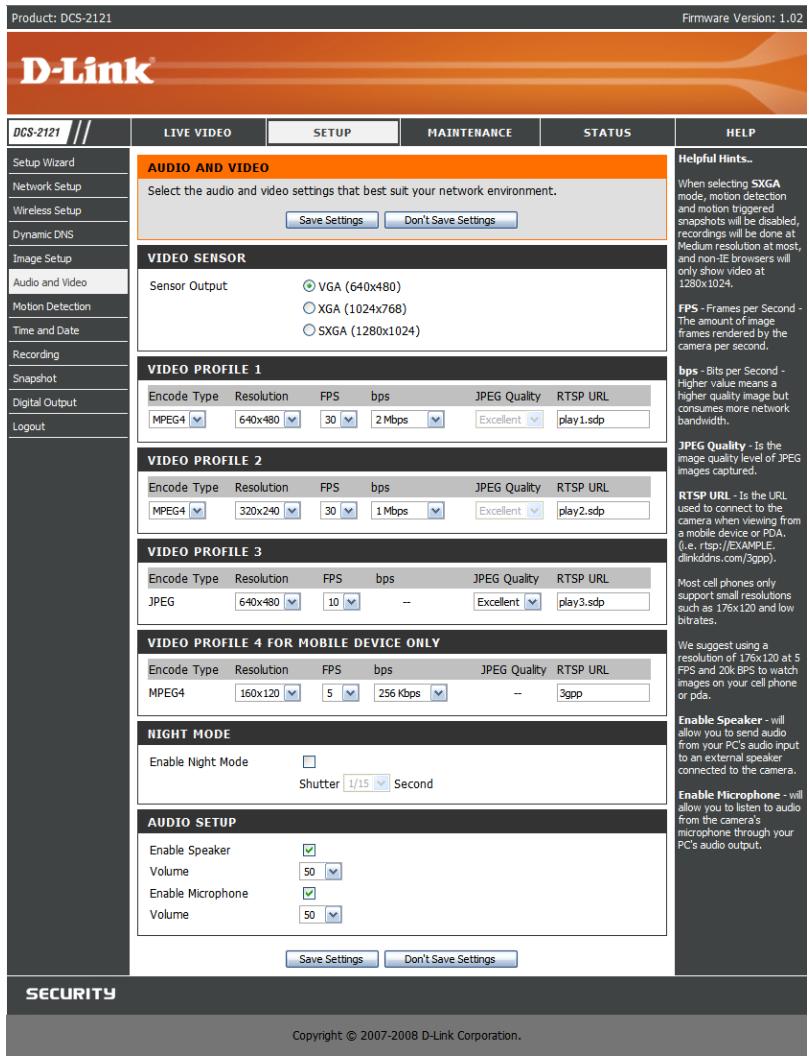
L'option Audio and Video (Audio et video) vous permet de configurer la qualité vidéo, la résolution et la fréquence d'images de votre camera IP.
Sensor Output (Sortie du capteur) : vous pouvez définir la sortie du capteur de la caméra sur qualité VGA (640 x 480), qualité XGA (1024 x 768) ou qualité SXGA (1280 x 1024).
Remarque : en mode SXGA, notez que la détection de mouvement et la capture d’instantanés déclenchée sur mouvement seront désactivées, et que les enregistrements seront effectués au moins en résolution Medium (Moyenne).
Vous pouvez configurer 4 profils vidéo différents, afin de personnaliser le mode d'affichage du flux vidéo de la caméra.
Encode Type (Type d'encodage) : cette option permet de définir le codec vidéo utilisé pour le flux vidéo. Vous avez le choix entre MPEG-4 et MJPEG (JPEG). Les navigateurs IE peuvent afficher aussi bien les flux vidéo MPEG-4 que MJPEG, contrairement aux autres navigateurs qui ne peuvent afficher que les flux vidéo MJPEG.
Resolution (Résolution) : cette option permet de définir la résolution d'affichage du flux vidéo. Si la résolution est différente de la taille de sortie du capteur, la vidéo sera réduite ou agrandie en fonction de la taille de résolution que vous aurez définie.
FPS (Images par seconde): cette option permet de définir le nombre cible d'images par seconde (FPS) du flux vidéo. Plus la fréquence d'images est élevée, plus la vidéo est fluide. bps (bps): cette option permet de définir le débit cible du flux vidéo. Plus le débit est élevé, ILA: la qualité de la vidéo. Lorsque le type d'encodage est défini sur MJPEG, il est impossible de modifier le paramètre bps. Par ailleurs, les paramètres bps disponibles peuvent varier selon les paramètres définis pour le type d'encodage, la sortie du capteur, la résolution et les paramètres FPS.
JPEG Quality (Qualité JPEG) : cette option permet de définir la qualité JPEG de tous les instantanés manuels que vous capturez lorsque ce profil video est sélectionné.
RTSP URL (URL RTSP): ce paramètre vous permet de définir un suffixe pour l'URL RTSP de votreamera, de manière à visionner vos vidés avec ces paramètres de profil video Par exemple, si vous entrez "mpeg4" pour le paramètre URL RTSP et que l'adresse IP de votreamera est 192.160.0.30, vous pouvez visionner vos vidés avec ces paramètres via 192.160.0.20/mpeg4.
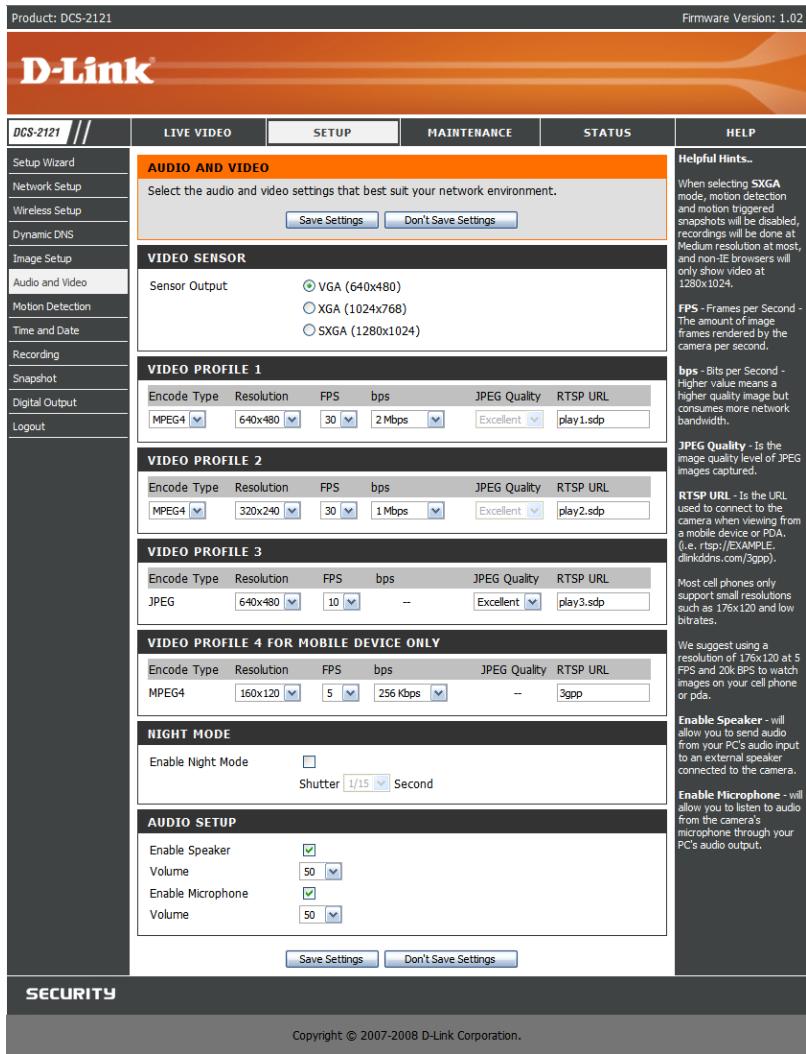
Remarque : Video Profile 3 (Profil vidéo 3) est always défini sur le type d'encodage MJPEG afin de garantir qu'au moins l'un des profils vidéo soit visible sur un navigateur autre que IE. Video Profile 4 (Profil vidéo 4) est réservé aux périphériques mobiles et utilise always les types d'encodage MPEG-4.
Mode nuit
Le mode Nuit permet à la caméra d'utiliser une vitesse d'obturation plus lente dans les environnements mal éclairés. Si la caméra se trouve dans une zone mal éclairée, le mode Nuit n'affecte pas le flux vidéo.
Enable Night Mode (Activer le mode Nuit) : cochez cette case pour passer en mode Nuit. Shutter (Obturation) : cette option permet de définir la vitesse d'obturation la plus lente utilisée par le mode Nuit lorsqu'il est activé et que laamera une scène mal éclairée.
Configuration audio
Enable Speaker (Activer le haut-parleur) : lorsque cette case est cochée, vous pouvez envoyer le flux audio vers un haut-parleur externe (non fourni) relié à la prise de haut-parleur externe de votreamera. Cette option vous permet de parler à quelqu'un paramera interposée.
Volume (Volume) : cette option permet de régler le niveau sonore du haut-parleur externe. Enable Microphone (Activer le microphone) : en cochant cette option, vous pourrez écouter le flux audio recueilli par le microphone de laamera. Elle vous permet donc d'écouter ce qui se passe à proximité de laamera.
Volume (Volume) : cette option permet de régler le niveau sonore du flux audio entrant.
Remarque : plus la taille, la fréquence et le débit d'images sont élevés, plus est la qualité de la vidéo, mais la bande passante réseau utilisée est également plus importante. Pour améliorer l'affichage sur un téléphone portable, nous vous conseillons de définir la fréquence d'images sur 5 fps et le débit sur 20 Kbps.
Une fois vos modifications effectuées, cliquez sur le bouton Save Settings (Enregistrer les paramètres) pour sauvegarder vos modifications, ou cliquez sur le bouton Don't Save Settings (Ne pas enregistrer les paramètres) pour ignorer ces changements.
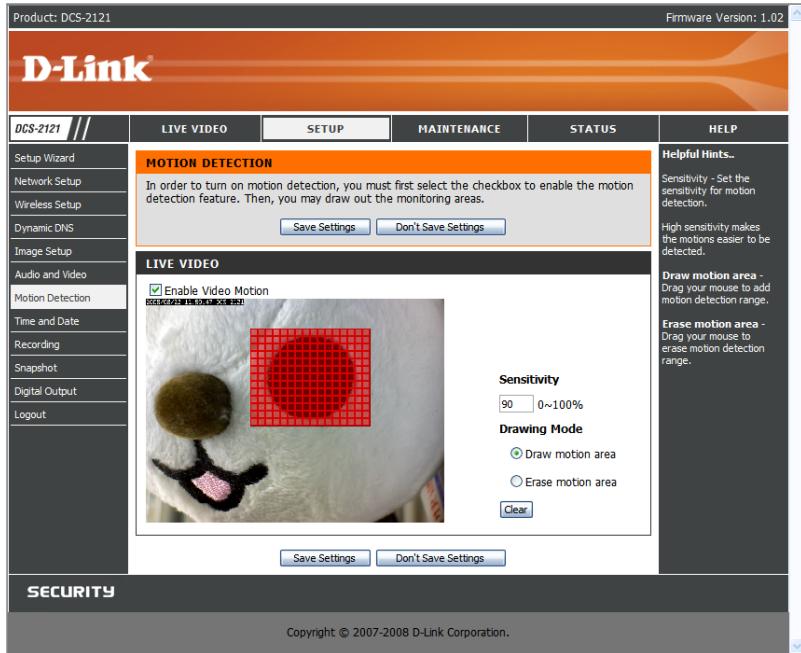
Ct t t i t t t t t t t t t t t t t t t t t t t t t t t t t t t t t t t t t t t t t t t t t t t t t t t t t t 0
Sensitivity (Sensibilité) : ce paramètre permet de régler le degré de sensibilité au mouvement de la caméra, 100 % correspondant à la sensibilité maximale et 0 % à la sensibilité minimum.
Drawing Mode (Mode Étirage) : ce mode vous permet d'étendre ou de supprimer les zones de détection de mouvement en cliquant dessus et en les faisant glisser, selon l'option que vous avez sélectionnée.
Clear (Effacer) : ce bouton permet de supprimer toutes les zones de détection de mouvement.
Une fois vos modifications effectuées, cliquez sur le bouton Save Settings (Enregistrer les paramètres) pour sauvegarder vos modifications, ou sur Don't Save Settings (Ne pas enregistrer les paramètres) pour ignorer ces changements.
Remarque : si la caméra est définie sur le mode SXGA dans Audio and Video (Audio et video), la détection de mouvement est désactivée.
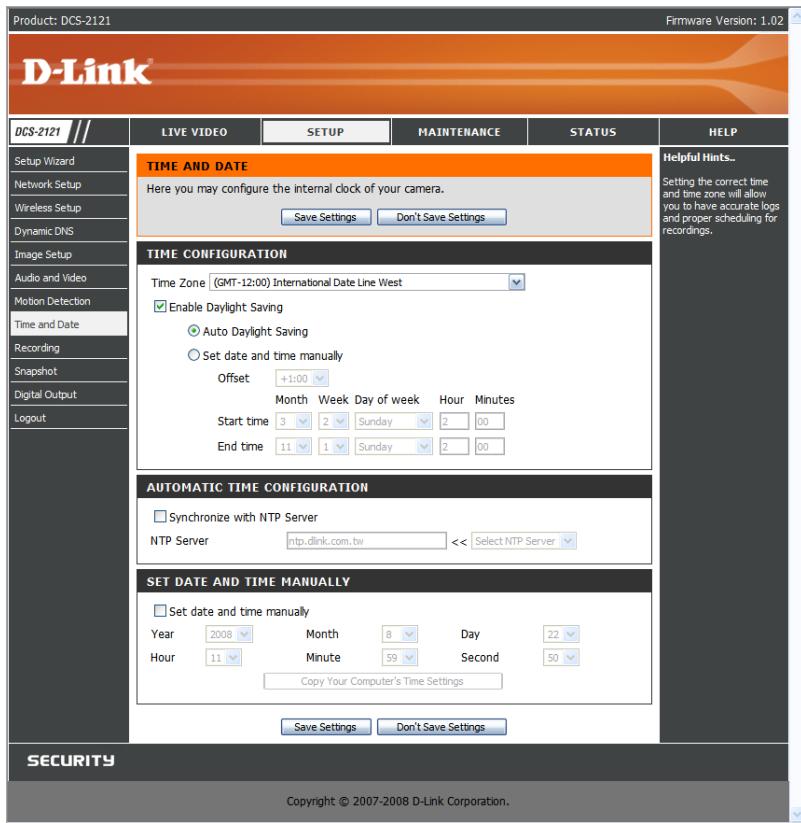
Cette option vous permet de régler et de tenir à jour l'horloge interne du système. Dans cette section, vous pouvez désigner un fuseau horaire et un serveur NTP (Network Time Protocol). Vous pouvez également activer le passage automatique à l'heure d'été.
Time Zone (Fuseau horaire) : Sélectionnez votre fuseau horaire dans le menu déroulant. Enable Daylight Saving (Activer le passage à l'heure d'été) : cochez cette case si vous vous trouvez dans une zone concernée par l'heure d'été.
Auto Daylight Saving (Passage automatique à l'heure d'été) : cette option s'occupe automatiquement du changement d'heure.
Régler manuellement la date et l'heure : lorsque cette option est sélectionnée, vous devez effectuer manuellement le changement d'heure.
Décalage d'heure d'été (Compensation de l'heure d'été) : cette option permet de définir le réglage utilisé pour l'heure.
Daylight Saving Date (Date de changement d'heure) : cette option permet de définir les dates de début et de fin de la période d'heure d'été.
Vous avez le choix entre un réglage automatique ou manuel de l'horloge de la caméra.
Synchroniser avec le serveur NTP :
Si cette case est cochée, votrem appareil pourra synchroniser son horloge avec un serveur NTP. NTP Server (Serveur NTP) :
Utilisez la zone déroulante sur la droite pour sélectionner un serveur NTP à utiliser, ou bien tapez le nom d'un serveur s'il ne figure pas dans la liste.
Set date and time manually (Régler manuellement la date et l'heure) : cochez cette case si vous souhaitez pouvoir régler manuellement l'heure et la date. Vous pouvez ensuite utiliser les zones déroulantes pour sélectionner l'année en cours, le mois, le jour, l'heure, la minute et la seconde. Vous pouvez également cliquer sur le bouton Copy Your Computer's Time Settings (Copier les paramètres d'heure de votre ordinateur) pour que les zones déroulantes affichent automatiquement la date et l'heure de votre ordinateur.
Une fois vos modifications effectuées, cliquez sur le bouton Save Settings (Enregistrer les paramètres) pour sauvegarder vos modifications, ou sur Don't Save Settings (Ne pas enregistrer les paramètres) pour ignorer ces changements.
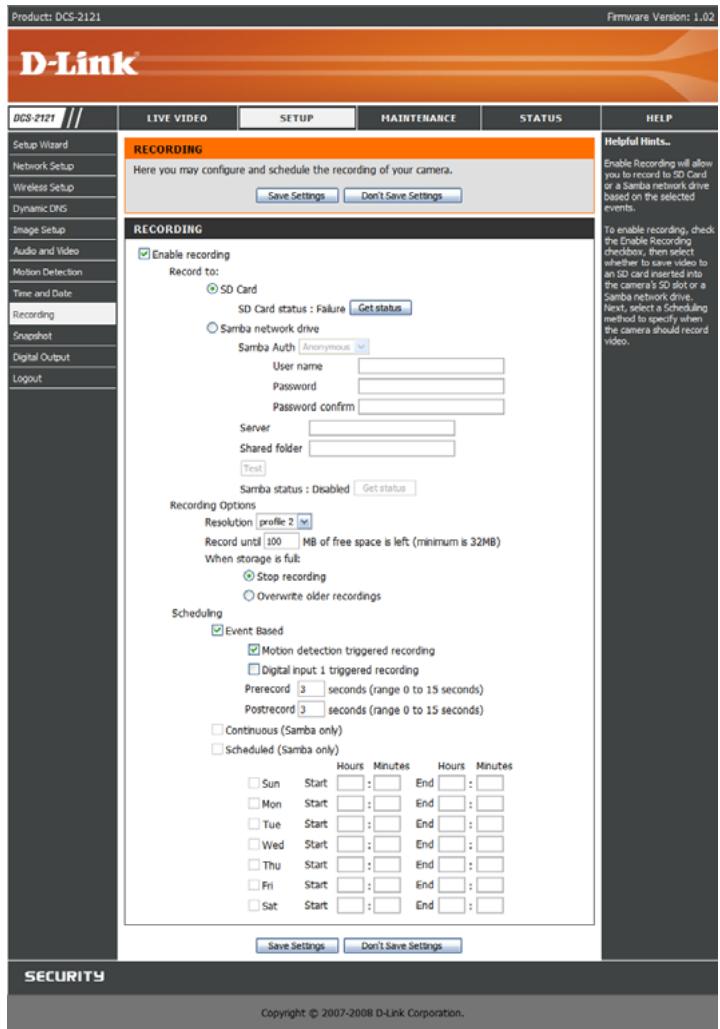
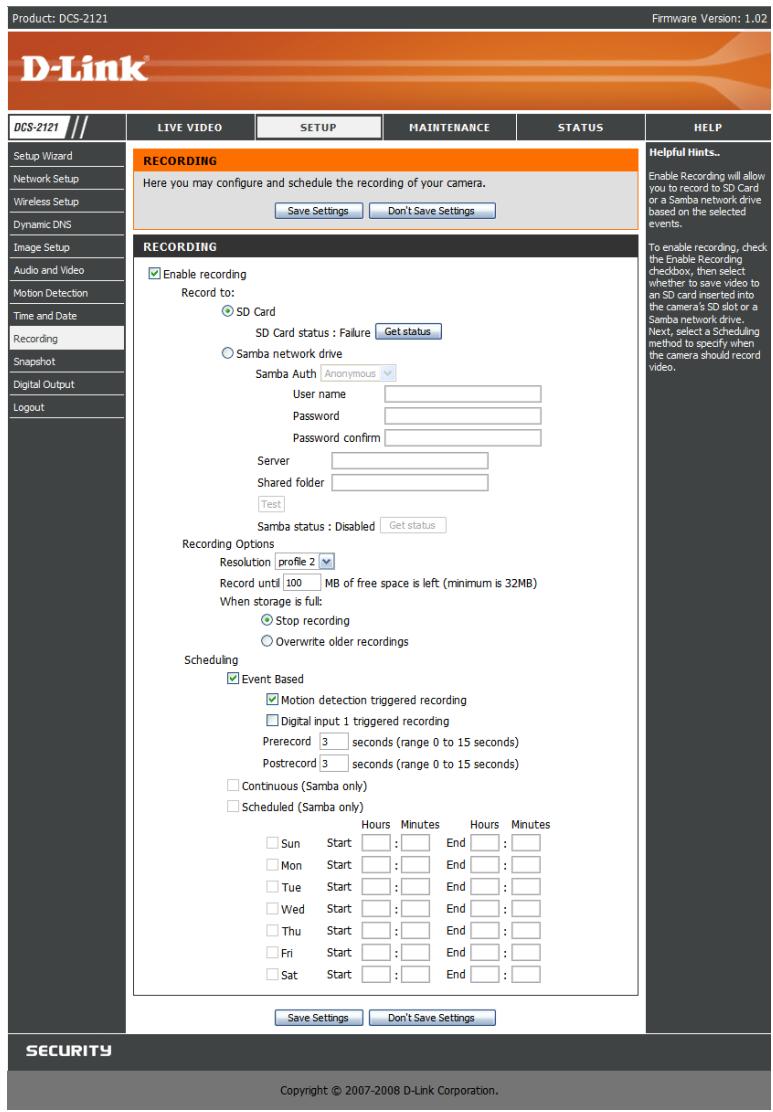
Cette option vous permet de programmer des enregistrements et d'en configurer les paramètres. Vous pouvez enregistrer vos vidéos sur une carte Secure Digital insérée dans l'emplacement pour carte SD, ou bien encore les sauvegarder sur un disque réseau Samba.
Enable recording (Activer l'enregistrement) : cochez cette case pour activer la fonction d'enregistrement. Après avoir activé l'enregistrement, vous devez sélectionner un emplacement de sauvegarde (carte SD ou disque réseau Samba) et désigner une méthode de programmation.
SD Card (Carte SD) : lorsque cette option est sélectionnée, vous pouvez enregistrer vos vidéos sur une carte SD insérée dans l'emplacement SD situé sur le côté droit de l'unité. Seul l'enregistrement basé sur la détection d'événements est compatible avec les enregistrements sur carte SD.
Samba network drive (Disque réseau Samba) : lorsque cette option est sélectionnée, vous pouvez enregistrer sur un disque réseau Samba sur votre réseau câblé ou sans fil.
Samba Auth (Authentication Samba) : sélectionnez Anonymous (Anonyme) si aucun nom d'utilisateur ou mot de passe n'est requis pour accéder à votre disque Samba. Si vous devez saisir un nom d'utilisateur et un mot de passe pour vous connecter à votre disque Samba, sélectionnez Account (Compte) et renseignez les champs suivants :
User name (Nom d'utilisateur): entrez le nom d'utilisateur requis pour accéder à votre disque Samba.
Password (Mot de passe): entrez le mot de passe requis pour acceder à votre disque Samba.
Password confirm (Confirmer le mot de passe): saisissez à nouveau le mot de passe requis pour accéder à votre disque Samba, pour confirmation.
Server (Serveur) : entrez le nom ou l'adresse IP du serveur sur lequel se trouve votre disque Samba.
Dossier partagé: entrez le nom de votre dossier partagé.
Test (Test) : ce bouton permet de tester la connexion au disque de réseau Samba, et de savoir si les paramètres ont bien été pris en compte.
Remarque : vous pouvez créer un disque réseau Samba simple sur votre PC Windows en faisant un clic droit sur un dossier et en sélectionnant Sharing and Security... (Partage et sécurité...), puis Share this folder (Partager ce dossier). Entrez un Share name (Nom de partage) pour ce dossier, puis cliquez sur le bouton Permissions (Autorisations) et cochez la case for Full Control (Plein contrôle)/Allow (Autoriser) pour le groupe Everyone (Tout le monde). Pour les paramètres d'enregistrement (Recording) de votre camera, sélectionnez Anonymous (Anonyme) pour l'authentication Samba (Samba Auth), l'adresse IP de votre ordinateur pour le serveur (Server) et le nom de partage (Share name) que vous avez choisi pour le dossier partagé (Shared Folder). Cliquez sur le bouton Test (Test) pour tester les paramètres.
Notez que si vous créez aussi un disque réseau simple, tous les utilisateurs de votre réseau local auront accès au contenu de ce dossier.
Options d'enregistrement
Résolution : cette option vous permet de définir le profil vidéo à utiliser pour l'enregistrement vidéo. Notez que si le débit d'images (bps) du profil vidéo est supérieur au débit de votre disque réseau Samba, la fréquence d'images (FPS) de l'enregistrement risque de s'en trouver diminuée.
Record until (Limite d'enregistrement) : vous pouvez utiliser ce paramètre pour indiquer la mémoire à conserver après enregistrement. Nous vous conseillons de conserver au moins 32 Mo afin d'avoir suffisamment de mémoire tampon pour pouvoir enregistrer avec laamera. When storage is full (En cas d'espace de stockage saturé) : lorsque votre périphérique de stockage est plein ou qu'il a atteint la limite spécifiée dans Record until (Limite d'enregistrement), vous pouvez soit mettre fin à l'enregistrement, soit supprimer des anciens enregistrements sur laamera pour libérer de la place en vue de sauvegarder les nouveaux.
Remarque : si la caméra fonctionne en mode SXGA in Audio and Video (Audio et video), les enregistrements seront effectués au moins avec une résolution Medium (Moyenne).
Programmation
Event Based (Basée sur les événements) : l'enregistrement basé sur les événements vous permet d'enregistrer des flux vidéo lorsque des événements spécifiques surviennent.
Motion detection triggered recording (Enregistrement déclenché sur détection de mouvement): si cette option est sélectionnée, laamera démarrera l'enregistrement video uniquement en cas de détection de mouvement.
Digital input triggered recording (Enregistrement déclenché sur entrée numérique) : dès que la camera reçoit un signal provenant de son interface d'entrée numérique, elle démarre l'enregistrement. Vous trouvez d'autres informations sur l'interface d'entrée/sortie numérique à la fin de ce document.
Pré-enregistrement (Prénregistrement) : cette option permet de définir combien de secondes avant l'événement l'enregistrement vidéo doit commencer.
Postrecord (Post-enregistrement) : cette option permet de définir combien de secondes après l'événement l'enregistrement vidéo doit s'arrêter.
Exemple : en mode Enregistrement déclenché sur détection de mouvement, et si l'option Prerecord (Prénregistrement) est définie sur 5 secondes et Postrecord (Post-enregistrement) sur 9 secondes, la caméra commence l'enregistrement vidéo 5 secondes avant que le mouvement ait été détecté et l'arrête 9 secondes après.
Continuous (Continu) : lorsque ce paramètre est sélectionné, laamera enregistre en permanence. Cette méthode de programmation ne peut être utilisée que pour les enregistrements sur disque Samba.
Scheduled Recording (Enregistrement programmé) : cette option indique à laamera d'enregistrer automatiquement la vidéo aux heures spécifiées dans le tableau ci-dessous. Cette méthode de programmation ne peut être utilisée que pour les enregistrements sur disque Samba.
Une fois vos modifications effectuées, cliquez sur le bouton Save Settings (Enregistrer les paramètres) pour sauvegarder vos modifications, ou cliquez sur le bouton Don't Save Settings (Ne pas enregistrer les paramètres) pour ignorer ces changements.
SETUP > snapshot (configuration > instantané)
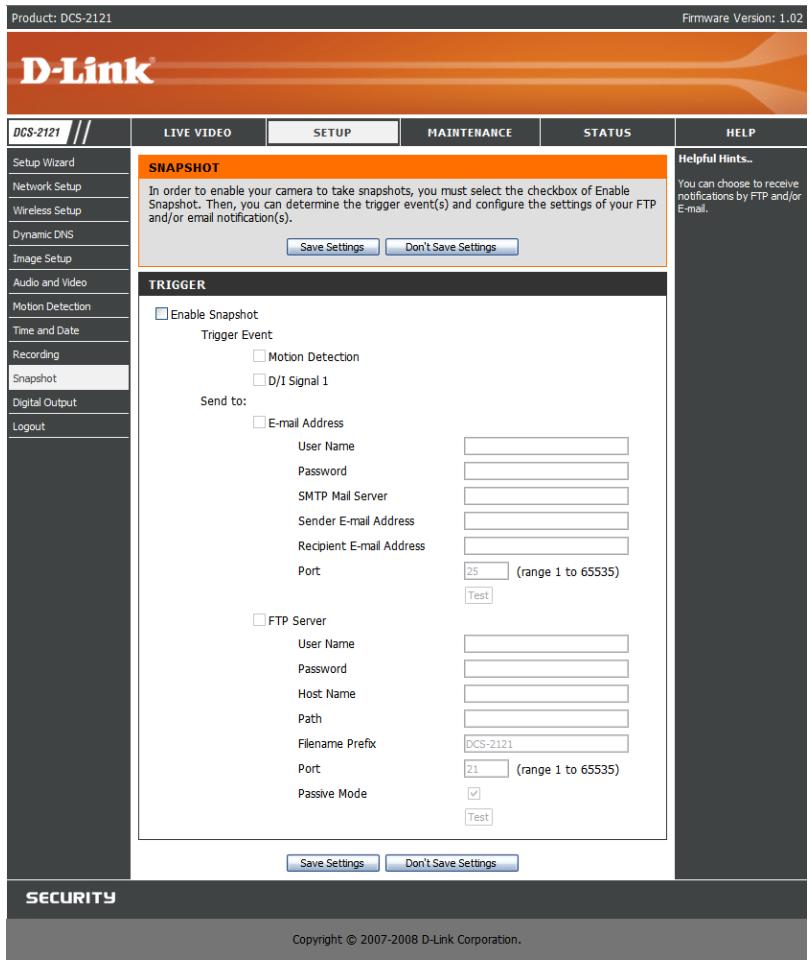
Cette section vous permet de paramétrer la caméra de manière à ce qu'elle capture des instantanés sur détection de mouvement et/ou lorsqu'un signal est envoyé à l'interface d'entrée numérique. Il est possible d'envoyer les instantanés à une adresse électronique et/ou sur un serveur FTP.
Enable Snapshot (Activer la capture d'instantanés) : cochez cette case pour activer la fonction de capture d'instantanés.
Détection de mouvement : cette option indique à la caméra de prendre un instantané à chaque fois qu'un mouvement est détecté.
E/N : cette option indique à laamera de prendre un instantané à chaque fois qu'un signal est envoyé à l'interface d'entrée numérique. Vous trouvez d'autres informations sur l'interface d'entrée/sortie numérique à la fin de ce document.
E-mail Address (Adresse électronique) : lorsque cette option est cochée, laamera envoie les instantanés qu'elle prend à l'adresse électronique précise dans les zones de texte suivantes. Si vous ne savez pas quoi indiquer dans les champs User Name (Nom d'utilisateur), Password (Mot de passe) ou SMTP Mail Server (Serveur de messagerie SMTP), contactez votre fournisseur de messagerie.
User Name (Nom d'utilisateur) : entrez le nom d'utilisateur ou identifiant de votre compte de messagerie.
Password (Mot de passe) : entrez le mot de passe de votre compte de messagerie.
SMTP Mail Server (Serveur de messagerie SMTP) : indiquez le serveur SMTP de votre compte de messagerie.
Sender E-mail Address (Adresse électronique de l'expéditeur) : saisissez l'adresse électronique que vous souhaitez voir apparaître dans le champ "De :" du courrier électronique de notification d'instantané.
Recipient E-mail Address (Adresse électronique du destinataire) : entrez l'adresse électronique à laquelle vous souhaitez envoyer vos instantanés.
Port (Port) : indiquez le port utilisé par votre serveur SMTP.
Test (Test) : lorsque vous cliquez sur ce bouton, laamera capture un instantané et essaie de le charger sur votre serveur FTP à l'aide des paramètres que vous avez définis.
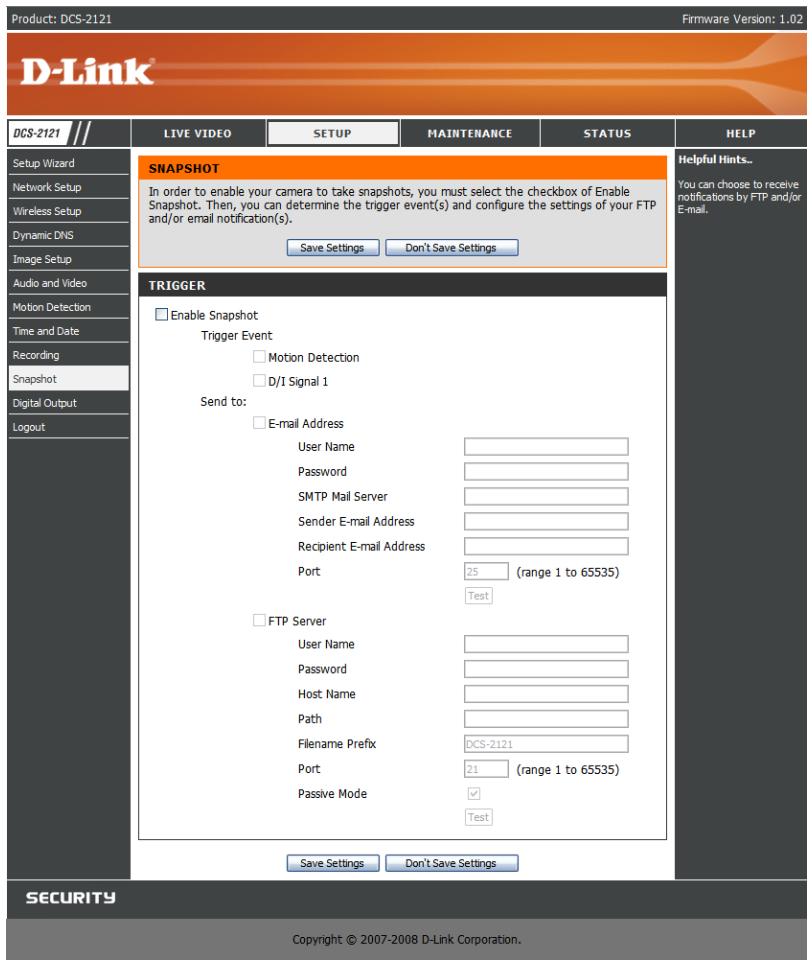
FTP Server (Serveur FTP) : lorsque cette option est cochée, laamera envoie les instantanés qu'elle prend à l'adresse électronique précisée dans les zones de texte. Si vous ne savez pas quelles informations entrer, contactez l'administrateur du serveur FTP.
User Name (Nom d'utilisateur) : entrez le nom d'utilisateur de votre compte FTP.
Password (Mot de passe) : entrez le mot de passe de votre compte FTP.
Host Name (Nom d'hôte) : entrez le nom d'hôte de votre compte FTP.
Chemin d'accès : spécifie le chemin d'accès vers l'emplacement sur le serveur FTP où vous souhaitez envoyer les instantanés.
Filename Prefix (Préfixe de nom de fichier) : entrez le préfixe que vous souhaitez adjoindre à vos fichiers d'instantanés.
Port (Port) : indiquez le port utilisé par votre serveur FTP.
Passive Mode (Mode passif) : cochez cette case si votre serveur FTP vous oblige à utiliser le mode Passif.
Test (Test): lorsque vous cliquez sur ce bouton, la caméra capture un instantané et essaie de le charger sur votre serveur FTP à l'aide des paramètres que vous avez définis.
Une fois vos modifications effectuées, cliquez sur le bouton Save Settings (Enregistrer les paramètres) pour sauvegarder vos modifications, ou cliquez sur le bouton Don't Save Settings (Ne pas enregistrer les paramètres) pour ignorer ces changements.
Remarque: si la caméra est définie sur le mode SXGA dans Audio and Video (Audio et video), la capture d'instantanés déclenchée sur mouvement est désactivée.
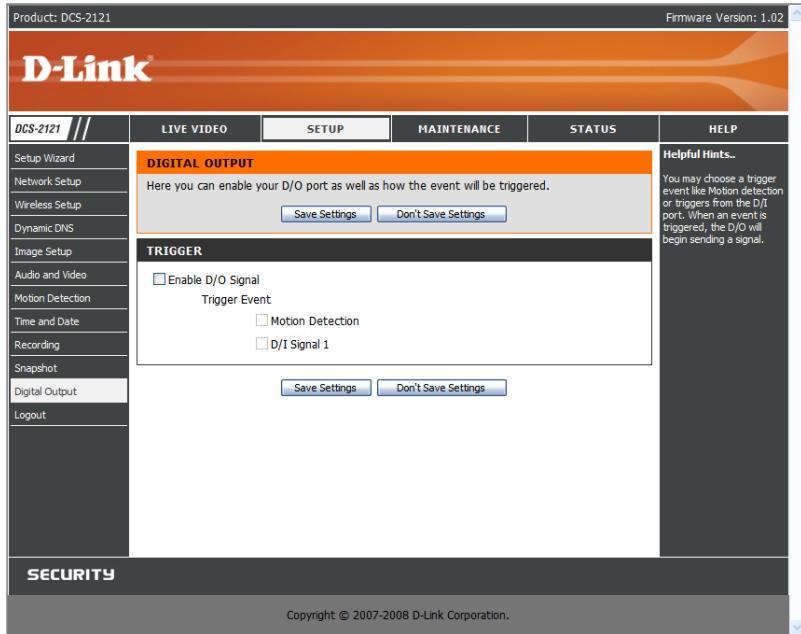
Sur cet écran, vous pouvez activer le port de sortie numérique et sélectionner les événements qui déclencheront le signal de sortie numérique.
Enable D/O (Activer S/N) : cochez cette case pour activer le port de sortie numérique.
Détection de mouvement mouvement est détecté par la caméra. (Vous devez au préalable avoir activé la détection de mouvement).
E/N : lorsque cette case est cochée, le port de sortie numérique envoie un signal chaque fois qu'un signal est détecté sur le port d'entrée numérique.
Remarque : si la caméra est définie sur le mode SXGA dans Audio and Video (Audio et video), la détection de mouvement est désactivée.
Maintenance
Sur cet écran, vous pouvez modifier le mot de passe administrateur, ajouter et gérer des utilisateurs et régler certains paramètres deamera.
Admin Password Setting (Paramétrage du mot de passe administrateur) : cette section vous permet de modifier le mot de passe administrateur que vous utilisez pour vous connecter à la caméra et de régler les paramètres à votre convenance. Lorsque vous installez la caméra pour la première fois, nous vous conseillons vivement de changer le mot de passe administrateur pour des raisons de sécurité.
New Password (Nouveau mot de passe) : entrez le nouveau mot de passe
administrateur à utiliser.
Retype Password (Ressaisir le mot de passe): entrez à nouveau le mot de passe administrateur pour confirmation. Cliquez ensuite sur le bouton Save (Enregistrer) pour enregistrer vos modifications.
Add User Account (Ajouter un compte utilisateur): les comptes utilisateurs permettent à des tiers de se connecter à votre caméra afin de regarder le flux vidéo en direct. Toutefois, ces utilisateurs ne sont pas autorisés à modifier les paramètres. En effet, ce privilège est réservé à l'administrateur, qui doit ouvrir une session spécifique.
User Name (Nom d'utilisateur) : entrez le nom d'utilisateur que vous souhaitez utiliser pour le nouveau compte utilisé.
New Password (Nouveau mot de passe) : entrez le mot de passe du nouveau compte utilisé.
Ressaisir le mot de passe : entrez à nouveau le mot de passe du nouveau compte utilisé pour confirmation. Cliquez ensuite sur Add (Ajouter) pour créer un nouveau compte utilisé.
User List (Liste d'utilisateurs) : vous pouvez afficher la liste à jour des utilisateurs à l'aide de la zone déroulante. Vous pouvez également supprimer un utilisateur en le sélectionnant dans cette liste et en cliquant sur le bouton Delete (Supprimer).
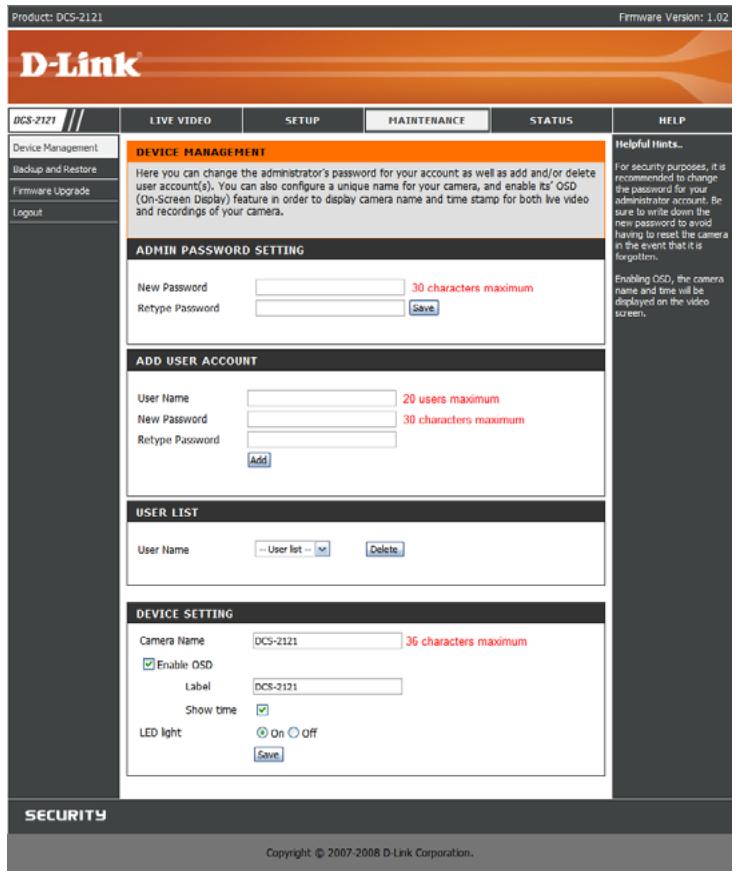
Paramétrage du périphérique : cette option vous permet de modifier plusieurs autres paramètres de votre appareil.
Nom de la caméra : cette option vous permet de modifier le nom de votre caméra. Celui-ci s'affiche dans
Activer OSD : lorsque cette option est activée, la barre d'information OSD (Affichage à l'écran) s'affiche pendant la diffusion de la vidéo.
Label (Étiquette) : il s'agit du texte qui apparaîtra sur l'affichage à l'écran.
Show time (Affichage de l'heure) : si cette case est cochée, l'heure apparaîtra sur l'affichage à l'écran.
LED light (Voyant lumineux) : cette option permet d'allumer ou d'éteindre le voyant situé sur la partie avant de la caméra.
Une fois vos modifications effectuées dans cette section, cliquez sur le bouton Save (Enregistrer) pour les sauvegarder.
Maintenance > sauvegardes et restaurations
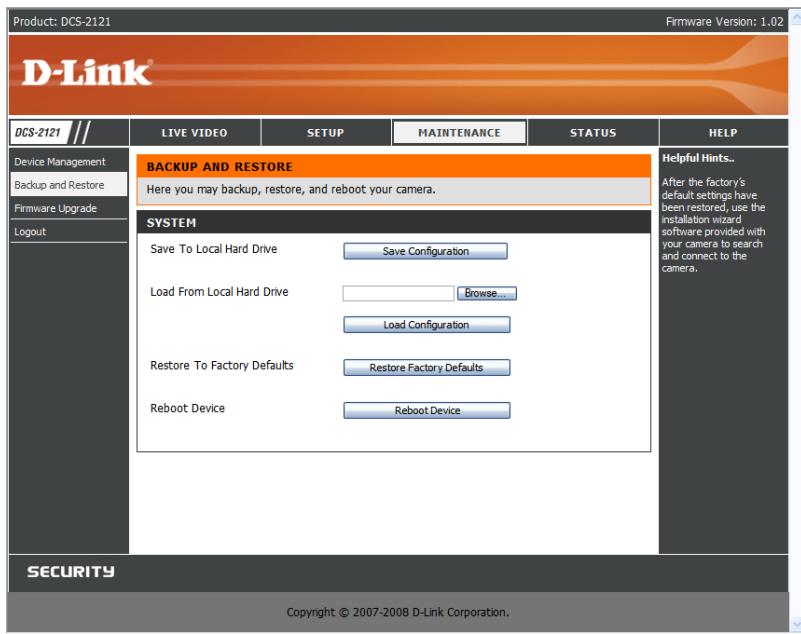
Cet écran vous permet de sauvegarder et de restaurer la configuration actuelle de la caméra. Vous pouvez également restaurer tous les paramètres par défaut du périhérique et le redémarrer.
Save To Local Hard Drive (Enregistrer sur le disque dur local) : cliquez sur le bouton Save Configuration (Enregistrer la configuration) pour enregistrer la configuration actuelle sur un disque dur.
Load From Local Hard Drive (Charger depuis le disque dur local) : pour charger une configuration enregistrée, cliquez sur le bouton Browse... (Parcourir...) pour sélectionner un fichier de configuration sur votre disque dur, puis cliquez sur le bouton Load Configuration (Charger la configuration) pour charger la nouvelle configuration.
Restore To Factory Defaults (Restaurer les paramètres d'usine par défaut) : si vous cliquez sur ce bouton, tous les paramètres d'usine par défaut seront rétablis. Si vous désisissez de restaurer vos paramètres, vous devrez reconfigurer votreamera.
Reboot Device (Redémarrer le périphérique): cliquez sur le bouton Reboot (Redémarrer) pour redémarrer votre périphérique
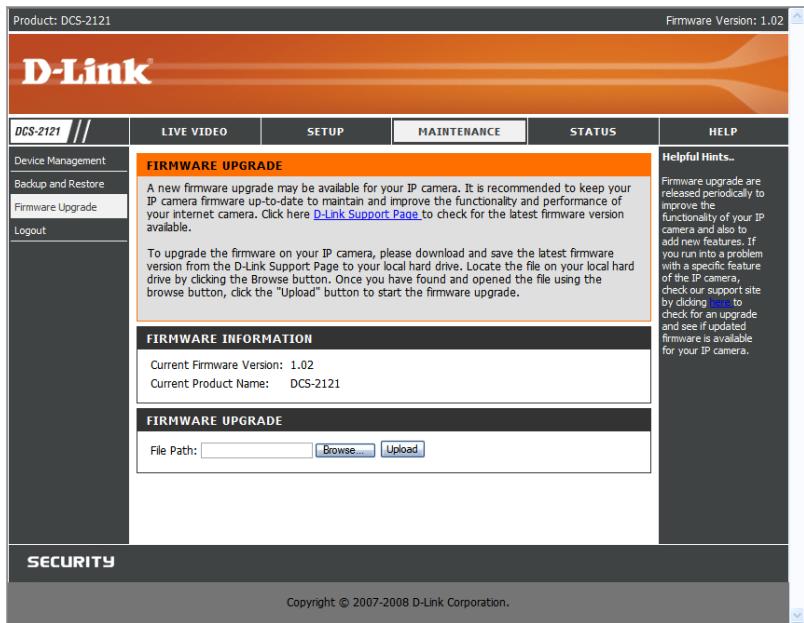
Cet écran vous indique votre version de firmware actuelle et vous permet de procéder à une mise à niveau. Les mises à niveau de firmware sont disponibles à l'adresse support.dlink.com.tw.
Pour permettre la mise à niveau du firmware, tapez l'adresse support.dlink.com.tw et téléchargez la dernière version sur le disque dur de votre ordinateur. Cliquez sur Browse...(Parcourir...), sélectionnez le fichier du firmware, puis cliquez sur le bouton Upload (Charger). Pendant la mise à niveau du firmware, n'éteignez ni votre ordinateur ni votreamera, et ne débranchez pas la connexion réseau de votre ordinateur ou de votreamera. La mise à niveau du firmware ne modifie aucun des paramètres système, mais nous vous recommandons de sauvegarder la configuration de votre système avant de procéder à ce type de mise à niveau.
Remarque : nous vous conseillons d'utiliser une connexion câblée pour votre ordinateur et votreamera lorsque vous procédez à une mise à niveau du firmware.
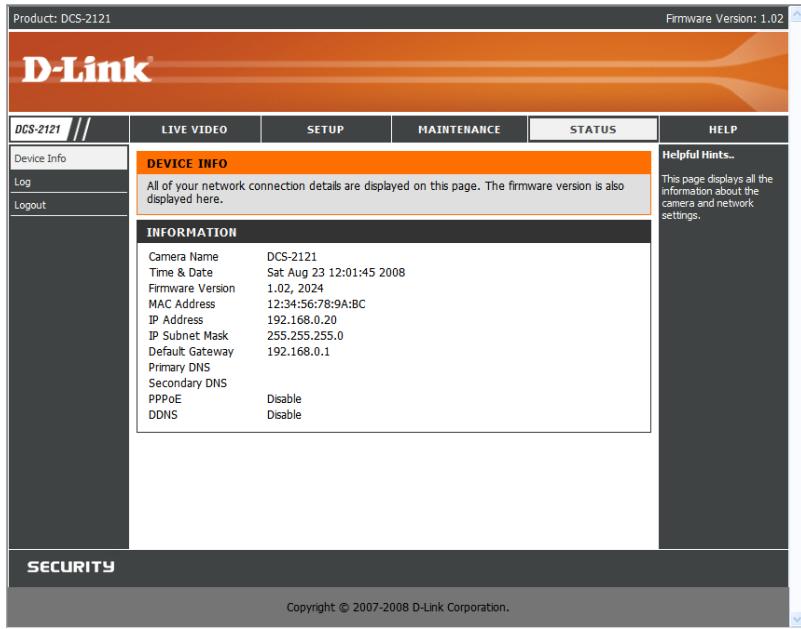
La section État vous fournit des informations détaillées concernant votrem appareil IP.
Cet écran regroupe diverses informations sur votre appareil et sur ses paramètres actuels.
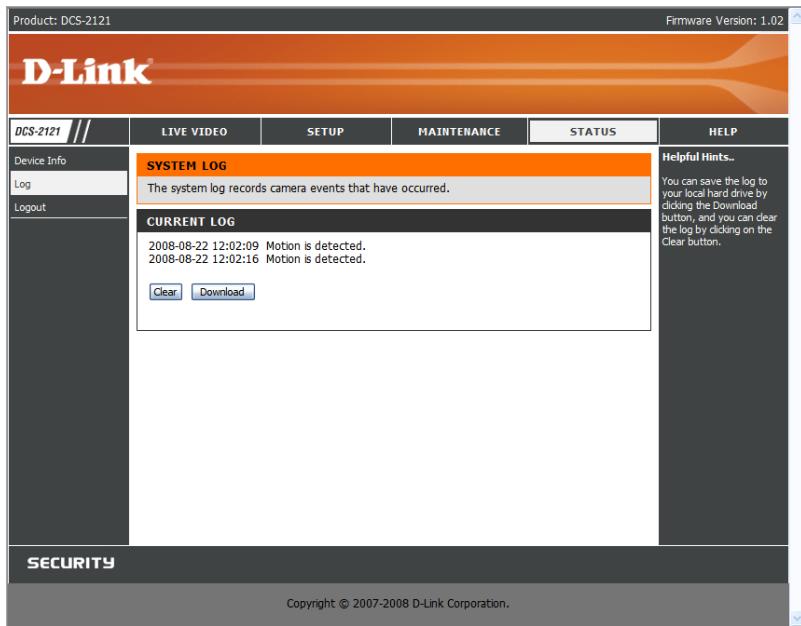
Le journal contient une liste des événements survenus récemment. Vous pouvez télécharger le journal en cliquant sur le bouton Télécharger, ou bien le vider en cliquant sur Effacer.
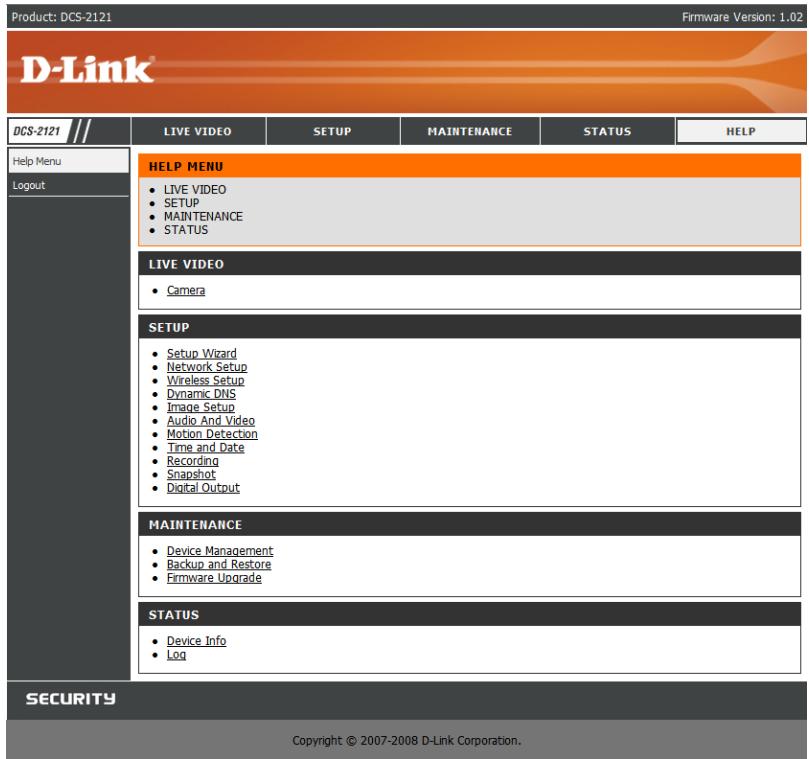
L'écran Help (Aide) vous donne, à titre de référence, des informations de support relatives au périphérique DCS-2121.
Installation de la caméra DCS- 2121 derrière un routeur
Si vous reliez vos caméras à un routeur Internet, suivez la procédure ci-dessous pour autoriser l'accès distant à vos caméras, de manière à pouvoir accéder à vos caméras depuis un PC connecté à Internet :
1) Identifiez votreamera sur le réseau 2) Attribuez une adresse IP locale et un port à votreamera 3) Déterminez l'adresse IP WAN de votre routeur (Activer la visualisation à distance) 4) Ouvrez les ports de serveur virtuel de votre routeur (Activer la visualisation à distance)
1) Identifiez votremare sur le réseau
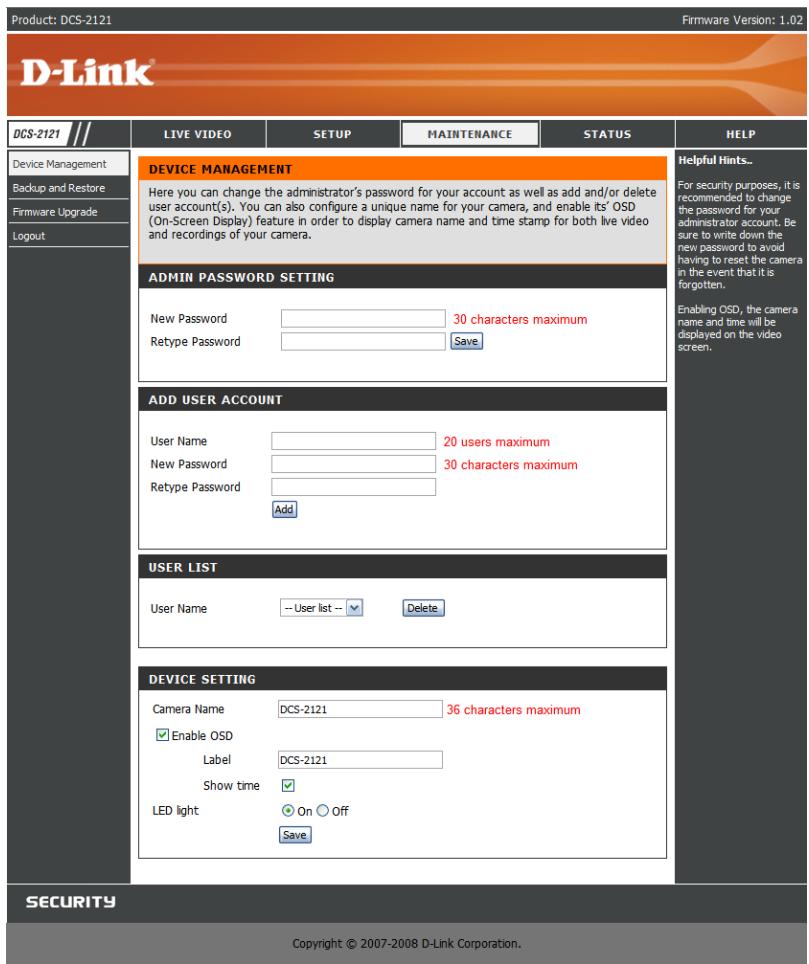
Connectez-vous à l'interface Web de votreamera depuis un ordinateur se trouvant sur le même réseau (domestique) local - Cliquez sur l'onglet MAINTENANCE et sélectionnez l'option Device Management (Gestion des périphériques). Entrez un Camera Name (Nom de caméra) unique pour votre périphérique.
Remarque : le fait d'attribuer un nom unique à votreamera s'est avéré particulièrement important lorsque vous devez configurer plusieurs caméras sur votre réseau.
2) Attribuez une adresse IP locale et un port à votre appare
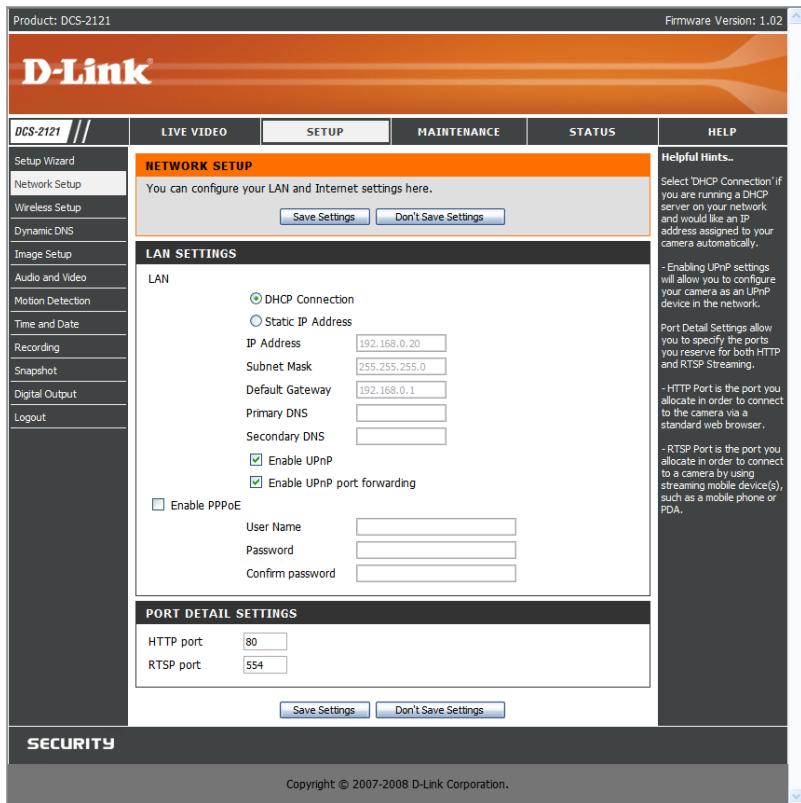
- Cliquez sur l'onglet SETUP (CONFIGURATION) et sélectionnez l'option Network Setup (Configuration réseau)
Une adresse IP locale est requise pour configurer votre camera et pour qu'elle apparaisse sur votre réseau local. Vous pouvez utiliser l'adresse IP de laamera par défaut, à savoir 192.168.0.20. Si vous souhaitez utiliser une autre adresse IP, vérifiez d'abord que les paramétres de laamera correspondent à vos paramétres réseau. La passerelle par défaut sera l'adresse IP de l'adresse IP locale de votre routeur (par ex.: 192.168.0.1 si vous utilisez un routeur D-Link)
3) Ouvrez le port HTTP
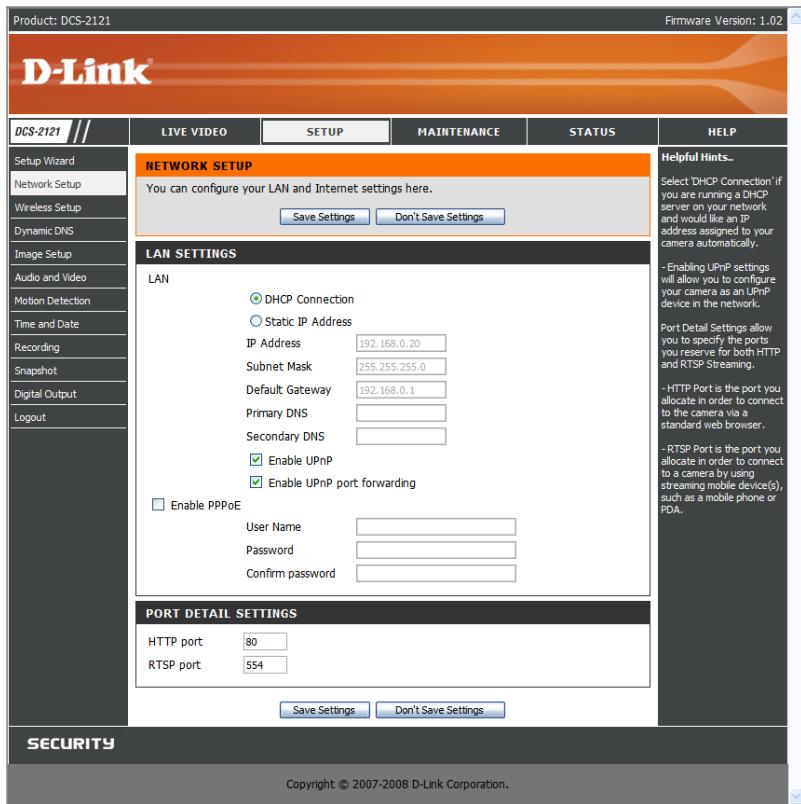
L'option HTTP Port (Port HTTP) est utilisée lorsque plusieurs caméras sont installées derrière une adresse IP publique unique dans le but d'y accéder à distance OU pour utiliser un autre port que celui utilisé par défaut pour la visualisation des images. Pour chaque caméra supplémentaire installée, vous devez assigner le port de serveur Web approprié pour activer la visualisation à distance.
Par défaut, le port 80 (port de serveur Web) est ouvert. Si ces ports sont disponibles, vous N'avez PAS besoin d'ouvrir un second port et vous pouvez passer à la section suivante.
Si le port 80 n'est pas disponible (par exemple, si vous utilisez déjà le port 80 pour exécuter un serveur Web ou si vous FAI bloque l'accès au niveau du port), vous DEVEZ ouvrir un second port et désigner un nouveau port de serveur Web (800, 801, 802, etc.). De la même manière, si le port 554 n'est pas disponible, vous devrez ouvrir un autre port sur RTSP.
Remarque : n'oubliez pas de noter ces paramètres car ils vous seront demandés pour la configuration du routeur.
Remarque : certains FAI bloquent le traffic sur les ports les plus couramment utilisés tels que le port 80 pour empêcher les clients d'instruire un serveur sur leur réseau. Contactez votre FAI pour pouvoir ouvrir les ports appropriés en conséquence. Si votre FAI refuse tout traffic sur le port 80, vous devrez modifier le port de serveur Web de laamera (pour le paramétrer sur 800 par exemple). Si votre périphérique se trouve derrière une passerelle résidentielle, vous devrez également ouvrir un port correspondant sur votre passerelle. Les passerelles ne fonctionnant pas toutes de la même manière, reportez-vous au manuel utilisé de votre passerelle pour savoir comment rediriger les ports.
Configuration du routeur
Les étapes ci-dessous s'appliquent en général à tous les routeurs de votre réseau. Le routeur D-Link DIR-300 servira d'exemple afin d'illustrer le processus de configuration. Les informations de toute adresse IP WAN seront indiquées sur l'écran suivant.
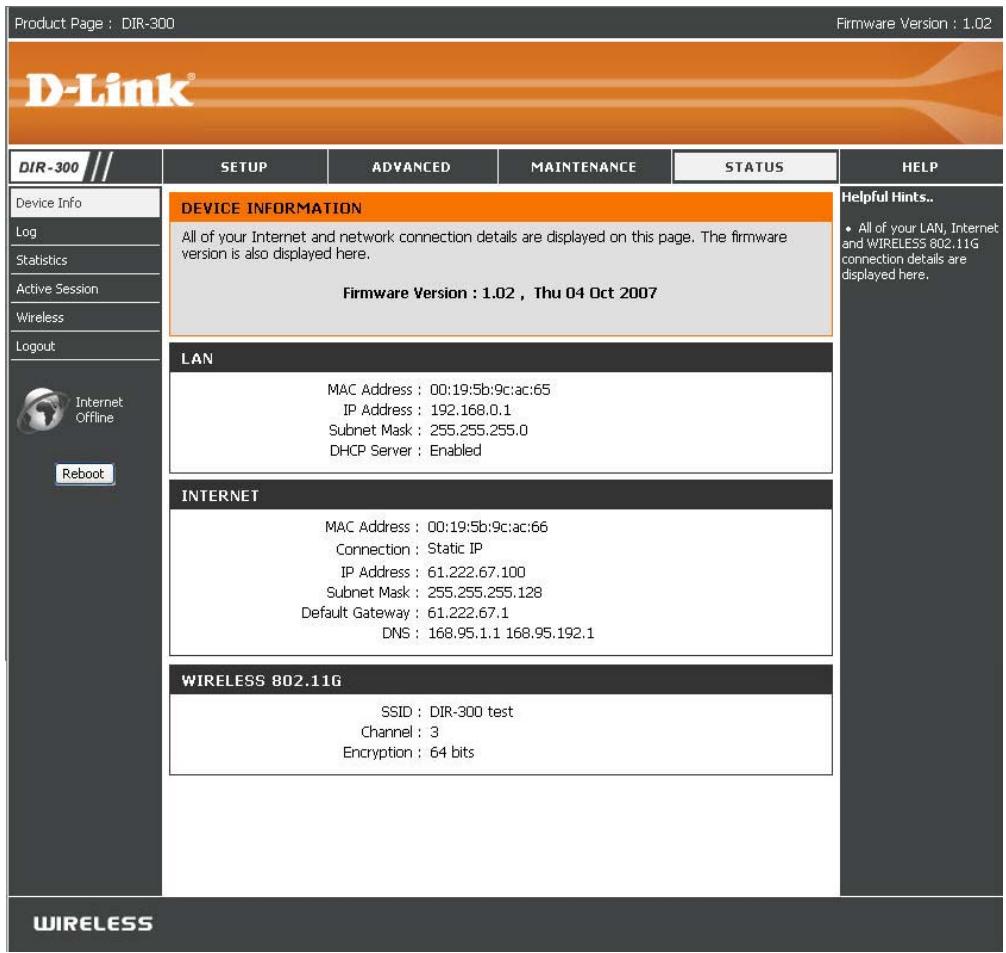
Remarque : l'adresse IP WAN dynamique pouvant quelquefois changer selon votre FAI, vous pouvez obtenir une adresse IP statique auprès de ce dernier. Une adresse IP statique est une adresse fixe qui ne change pas ; elle s'avère plus pratique pour accéder à distance à votre appareil. Vous pouvez utiliser le système DDNS pour obtenir une adresse IP, reportez-vous à la page 31 pour en savoir plus.
4) Ouverture des ports du serveur virtuel pour activer la visualisation d'images à distance
Les ports du serveur virtuel du routeur doivent être ouverts pour autoriser l'accès distant à la camera. C'est ce que l'on appelle la redirection des ports. Veuillez procéder comme suit :
■ Sélectionnez l'option Enabled (Activé) pour activer les paramètres du serveur virtuel. Choisissez un nom de camera. Entrez l'adresse IP locale de votre camera dans le champ d'adresse IP privée/locale. ■ Sélectionnez TCP sous Protocol Type (Type de protocole). Entrez 80 pour votre port public et le numéro du port HTTP défini sur toute camera, quel qu'il soit (le port 80 est utilisé par défaut).
Remarque : si vous utilisez plusieurs caméras, vous devrez besoinir un port public différent pour chaque caméra.
Si vous ne pouvez pas utiliser le port 80 pour votre port public, sélectionnez un port public différent pour votre caméra.
Sélectionnez l'option Always (Toujours) en regard du champ Schedule (Programmation), de sorte que les images de laamera soient accessibles en permanence. Dans la liste des serveurs virtuels, une coche apparait devant le nom de laamera indique que les ports sont activés. Cliquez sur Apply (Appliquer) pour enregistrer vos paramètres.
Vous devrez répéter cette procédure pour ouvrir un port RTSP pour votreamera (port 554 par défaut).
Affichage de votreméra sur internet
Une fois tous les paramètres correctement définis, les utilisateurs se trouvant à l’intérieur ou à l’extérieur de votre réseau auront accès à la caméra via un navigateur Web standard. Pour accéder à votrecaméra, il vous suffit de taper l'adresse IP du routeur que vous a fourni votre FAI suivie des deux-points et du numéro de port HTTP que vous avez attribué à votrecaméra.
http://:/port>
Pour accéder directement au flux vidéo de votreamera, ouvrez le navigateur Web ou le lecteur multimédia de votre PC/periphérique et tapez l'adresse IP du routeur que vous a fourni votre FAI suivie des deux-points et du numéro de port RTSP que vous avez attribué à votreamera, puis le type de flux vidéo que vous souhaitez visualiser, sur le modèle suivant :
Flux 3gpp (telephone portable/pda): rtsp:// :/port>/3gpp
Flux MPEG-4 (PC): rtsp:// /mp4
Flux MJPEG (PC) : rtsp:// : /jpeg
Pour accéder à votreamera depuis un ordinateur de votre réseau (domestique) local, tapez l'adresse IP locale de votreamera (par ex. : 192.168.0.35). Si vous utilisez un autre port que le port 80, vous devez entrer l'adresse IP suivie des deux-points et du numéro de port attribué.
Affichage de votreméra sur internet derrière un routeur
Si vous souhaitez afficher l'une de vos caméras sur Internet et que votre PC est protégé par un firewall ou un routeur, vous serez sans doute amené à activer le déclenchement des ports. Ceci vous permettra d'ouvrir les ports nécessaires pour pouvoir afficher les vidéos de votreamera. Reportez-vous au manuel utilisateur de votre routeur/firewall et utilisez les informations suivantes pour configurer le déclenchement des ports :
■ Port déclencheur : 554 (si vous avez modifié le port RTSP sur votreméra, répercutez le changement ici) Ports à ouvrir : 6970-6990
1 Qu'est-ce qu'une alarme internet ?
Une caméra Internet est un système autonome qui se connecte directement à un réseau Ethernet ou Fast Ethernet et qui utilise une transmission sans fil basée sur la norme IEEE 802.11g, contrairement aux caméras PC classiques qui nécessitent une connexion à un PC alimenté. Une caméra Internet est un système tout-en-un doté d'un processeur intégré, qui constitue une solution abordable basée sur le Web capable de transmettre des images vidéo de haute qualité exploitables dans le cadre d'une surveillance. La caméra Internet peut être configurée à distance, et on peut y accéder et la contrôler depuis un PC installé en local ou sur Internet via un navigateur Web.
2 Combien d'utilisateurs peuvent accéder simultanément à laamera dcs-2121 ?
Dix utilisateurs au maximum peuvent se connecter simultanément à la caméra Internet. N'oubliez pas que les performances vidéo globales risquent d'être considérablement diminuées si plusieurs utilisateurs sont connectés en même temps.
3 Quel est l'algorithme utilisé pour la compression des images numériques?
Les algorithmes MPEG-4 et MJPEG sont utilisés pour fournir des images de qualité supérieure en monopolisant peu de bande passante.
4 La caméra internet permet-elle de capturer des images fixes ?
Oui. Vous pouvez enregistrer des instantanés en utilisant la fonction correspondante sur la page d'accueil. Une fois sur cette page, appuyez sur le bouton "instantané" pour capturer l'image et l'enregistrer sur votre disque dur.
5 Est-il possible d'utiliser la caméra internet en extérieur ?
La caméra Internet n'est pas étanche, il est donc déconseillé de l'utiliser en extérieur.
6 Quel type de câblage réseau requiert la connexion internet ?
La caméra Internet utilise un câble à paire torsadée UTP Cat. 5 pour la mise en réseau 10 Base-T et 100 Base-T.
7 Puis-je utiliser la caméra internet comme webcam pour mon ordinateur ?
Non, elle ne peut fonctionner que via un réseau Ethernet ou sans fil. D'autres modèles tels que la D-Link DSB-C110 et la DSB-C310 peuvent être utilisés comme caméra de PC (webcam).
8 Peut l'appareil internet être relié à un réseau s'il n'inclut que des adresses IP privées ?
Oui, elle peut être reliée à un LAN incluant des adresses IP privées.
9 Est-il possible d'installer la caméra internet si le réseau est protégé par un firewall ?
Si le réseau est protégé par un firewall, le port 80 doit être ouvert pour la communication des données. Vous devrez rediriger le port en ouvrant un port sur la caméra. Reportez-vous au manuel produit de votre firewall pour obtenir des instructions détaillées.
10 Pourquoi ne puis-je pas accéder à laamera Internet depuis un navigateur Web ?
L’une des causes possibles est que l’adresse IP de laamera Internet soit déjà utilisée par un autre périphérique. Pour remédier à la situation, vous devez déconnecter laamera Internet du réseau. Ensuite, essayez d’envoyer une requête PING (suivez les instructions de la section intitulée Comment envoyer une requête PING à votre adresse IP :) à l’adresse IP paramétrée sur votremamera Internet. L’éventuelle réponse obtenue indique qu’un autre périphérique sur le réseau utilise la même adresse IP. Vous devez donc à nouveau exécuter l’Assistant d’installation et modifier l’adresse IP de laamera.
Les autres problèmes peuvent être dus au câble réseau ; essayez de changer le câble. Testez l'interface réseau du produit en reliant directement un ordinateur local à l'unité, à l'aide d'un câble croisé standard et exécutez l'utilitaire PING. Si cela ne suffit pas à résoudre le problème, c'est peut-être qu'il y a un défaut sur la caméra Internet.
Installation de la caméra internet
Pourquoi le voyant d'alimentation ne s'allume-t-il pas?
Vérifiez que vous utilisez bien le bloc d'alimentation 5V CC fourni avec la caméra Internet et qu'il est correctement branché.
Pourquoi laAMERA Internet fonctionne-t-elle en local mais pas à l'extérieur du réseau ?
Le problème peut provenir de la protection par firewall. Renseignez-vous auprès de votre administrateur système ; vous devrez peut-être modifier certains paramètres du firewall pour que laamera Internet soit accessible en dehors de votre réseau local. Reportez-vous à la page 42 pour en savoir plus sur l'installation de votreamera derrière un routeur.
Vérifiez que laamera Internet n'est pas en conflit avec un serveur Web de votre réseau.
Le problème peut provenir des paramètres par défaut du routeur. Vérifiez que les paramètres du routeur autorisent l'accès à laamera Internet en dehors de votre réseau local.
14 Pourquoi plusieurs larges lignes blanches verticales apparaissent-elles sur l'image ?
Il se peut que le capteur CMOS utilisé pour l'enregistrement vidéo soit surchargé du fait d'une exposition à des lumières vives, comme l'exposition directe à la lumière du soleil ou à des éclairages halogènes. Placez immédiatement la caméra Internet dans une zone moins éclairée. En effet, une exposition prolongée à une lumière vive peut endommager le capteur CMOS.
L'image vidéo est floue, comment puis-je la régler?
Réglez la mise au point de la caméra Internet manuellement, comme décrit à la section intitulée "Réglage de la mise au point de la caméra" du présent manuel.
L'image vidéo est bruitée (elle contient des petits points de couleur). Que puis-je faire pour résoudre ce problème ?
Des parasites peuvent apparaître sur les images vidéo si la caméra Internet se trouve dans un environnement mal éclairé.
17 Les images sont de mauvaise qualité ou fragmentées. Comment faire pour améliorer la qualité de l'image ?
Vérifiez dans les paramètres d'affichage de votre ordinateur que les couleurs sont en bits minimum. L'utilisation du mode 16 ou 256 couleurs sur votre ordinateur génère des artefacts dus au tramage aléatoire ; l'image représentée semble alors de mauvaise qualité.
Vous pouvez régler les paramètres de l'image dans la caméra. Dans la section Image Setup (Configuration de l'image) de l'interface Web, vous pouvez régler tous les paramètres relatifs à l'image (y compris la luminosité, le contraste et la saturation). Pour plus d'informations, reportez-vous à la section Setup > Image Setup (Configuration > Configuration de l'image).
18 Pourquoi aucune image ne s'affiche dans le navigateur web ?
Le contrôle ActiveX est peut-être désactivé sur votre navigateur Web. Si vous visualisiez les images via Internet Explorer, vérifiez que le contrôle ActiveX est activé dans le menu Options Internet. Vous devrez peut-être aussi modifier les paramètres de sécurité de votre navigateur de façon à autoriser l'installation des plug-ins ActiveX.
Si vous utilisez 5 d'Internet Explorer ou une version antérieure, vous devrez procéder à la mise à niveau de votre navigateur Web pour pouvoir visualiser les flux vidéo transmis par la caméra Internet.
Vérifiez également que votre antivirus ne bloque pas les contrôles ActiveX.
Envoi d'une requête ping à votre adresse IP
La commande PING (Packet Internet Groper) peut déterminer si une adresse IP donnée est accessible en envoyant un paquet à cette adresse et en attendant une réponse. C'est un outil très pratique pour vérifier si une adresse IP est en conflit avec laamera Internet sur le réseau.
Suivez la procédure par étape ci-dessous pour utiliser la commande PING.
Ouvrez une fenêtre DOS Start (Démarrer) Program (Tous les programmes) Accessories (Accessoires) Command Prompt (Invite de commandes). - Tapez ping x. x. x. x, ou x. x. x. x est l'adresse IP de laamera Internet. Si la connexion à laamera est établie, vous recevez 4 réponses (ci-dessous).
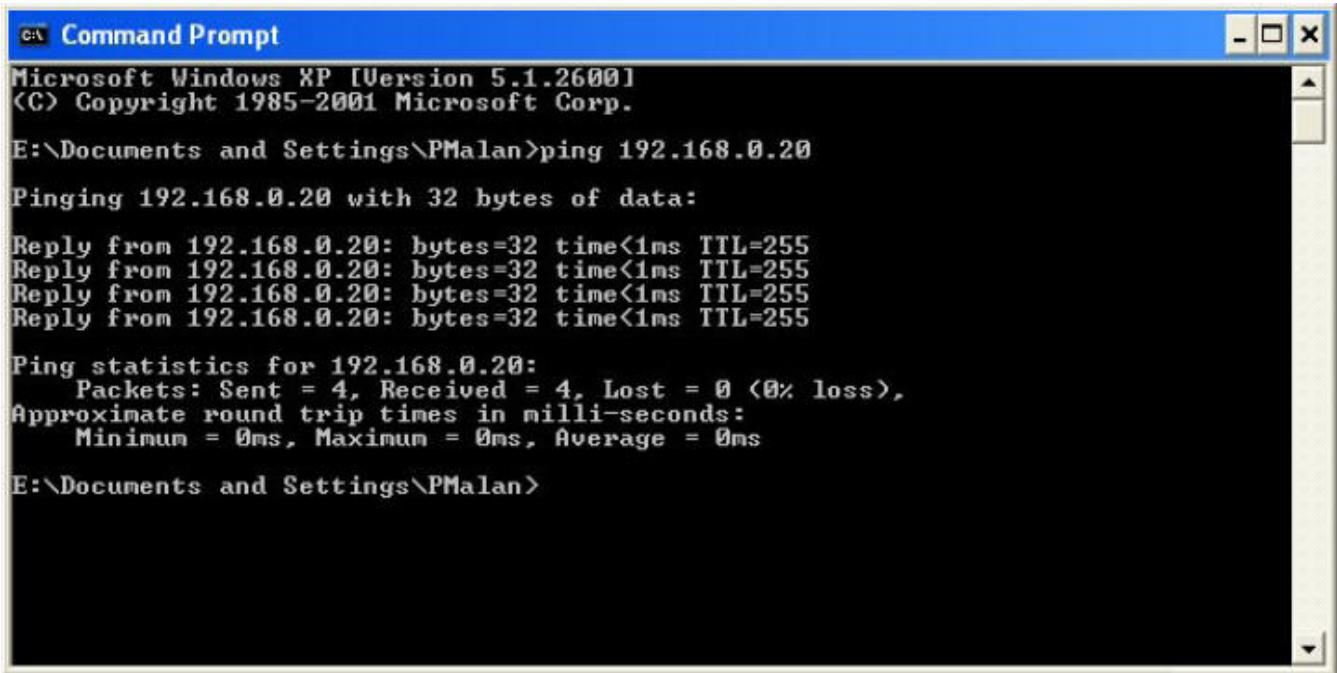
Si la connexion à laAMERA a échoué, voici ce que vous obtenez :
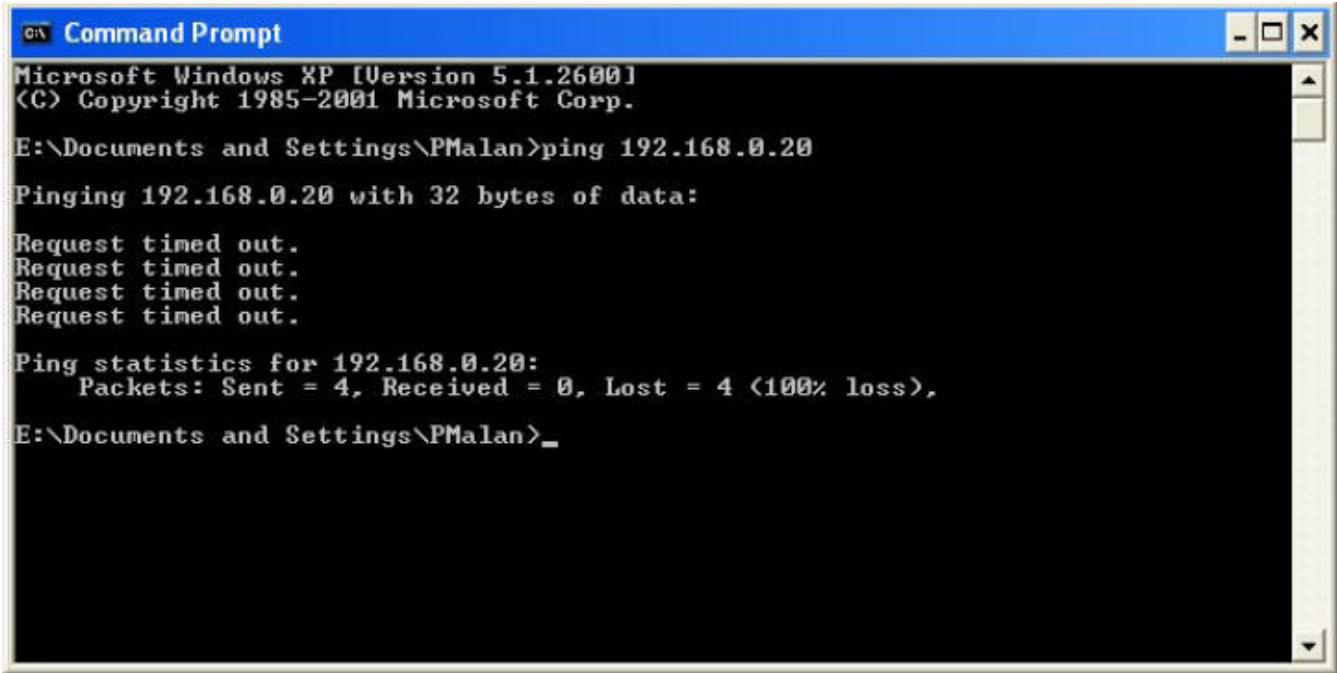
Vérifiez que vous avez correctement saisi l'adresse IP de laamera ou reaffectez l'adresse IP à votreamera.
Tableau des fuseaux horaires
| (GMT -12 h) Ligne internationale de changement de date (Ouest) |
| (GMT -11 h) Îles Midway, Samoa |
| (GMT -10 h) Îles Hawaii |
| (GMT -9 h) Alaska |
| (GMT-8 h) Pacifique (États-Unis et Canada) ; Tijuana |
| (GMT-7 h) Rocheuses (États-Unis et Canada) |
| (GMT-6 h) Centre (États-Unis et Canada) |
| (GMT-5 h) Est (États-Unis et Canada) |
| (GMT -4 h) Heure de l'Atlantique (Canada) |
| (GMT -3 h) Buenos Aires, Georgetown |
| (GMT -2 h) Milieu de l'Atlantique |
| (GMT -1 h) Cap-Vert |
| (GMT +0 h) Casablanca, Monrovia |
| (GMT +0 h) Heure de Greenwich Dublin, Édimbourg, Lisbonne, Londres |
| (GMT +1 h) Amsterdam, Berlin, Berne, Rome, Stockholm, Vienne |
| (GMT +2 h) Athènes, Bucharest, Istanbul, Minsk |
| (GMT +3 h) Moscou, Saint-Pétersbourg, Volgograd |
| (GMT +4 h) Abou Dabi, Muscat |
| (GMT +5 h) Islamabad, Karachi, Tachkent |
| (GMT +6 h) Almaty, Novossibirsk |
| (GMT +6h30) Rangoon |
| (GMT +7 h) Bangkok, Hanoi, Djakarta |
| (GMT +8 h) Pékin, Chongqing, Hong Kong, Urumqi |
| (GMT +9 h) Osaka, Sapporo, Tokyo |
| (GMT +10 h) Canberra, Melbourne, Sydney |
| (GMT +11 h) Magadan, Îles Salomon, Nouvelle Calédonie |
| (GMT +12 h) Auckland, Fidji, Kamchatka, Îles Marshall. |
| (GMT +13 h) Nuku'alofa |
Spécifications d'entrée/sortie numérique
SN Sortie numérique :
Normal : circuit ouvert Déclencheur : circuit court
Lorsque la caméra DCS-2121 est sous tension ou qu'elle vient d'être redémarrée, elle est en mode Normal (Normal) par défaut.
EN Entre numérique :
Normal : pas de tension Déclencheur : tension 12V
Étant donné que le signal d'entrée numérique est contrôlé par un périphérique externe, nous vous conseillons de paramétrer vos périphériques de manière à ce qu'ils soient hors tension en temps normal, et qu'ils offrent une tension de 12V lorsqu'ils doivent déclencher un événement d'entrée numérique sur la caméra DCS-2121.
Exemple d'utilisation d'entrée/sortie numérique :
Vous pouvez brancher un capteur de mouvement au port d'entrée numérique, et signaler à la caméra de prendre un instantané et de déclencher une alarme reliée au port de sortie numérique.
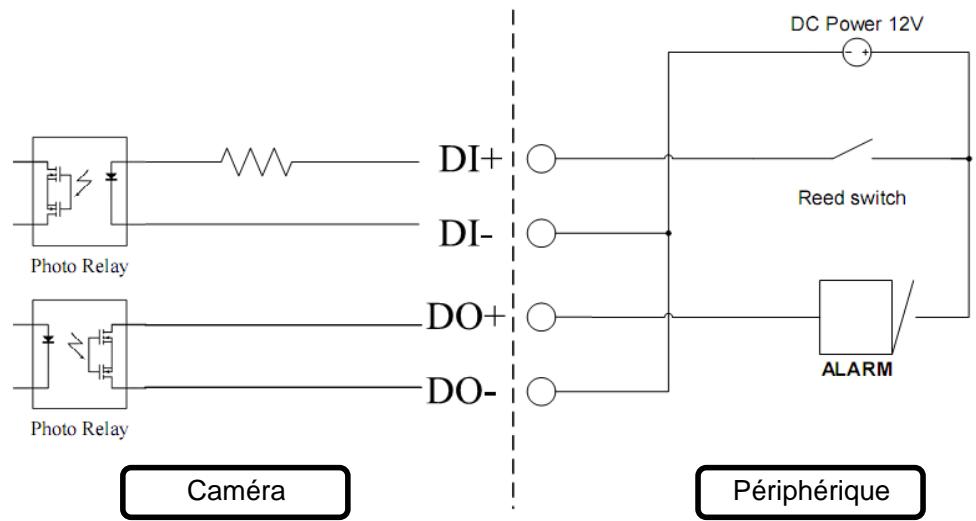
EN : reçoit des signaux d'un capteur extérieur. Laissez le détecteur de mouvement ou tout autre périphérique de sécurité externe connecté au port d'entrée numérique.
SN: reliée à un avertisseur ou une alarme.
Remarque : les ports du périphérique externe reliés au port d'entrée ou de sortie numérique doivent fournir une tension de 12V.
Caractéristiques techniques
Codec video
MPEG-4/MJPEG
Codec audio
GSM-AMR: 8Kbps, ADPCM: 8Kbps
Capteur
Capteur CMOS 1,3 MP couleur 1/4 pouce
SDRAM
64 Mocetets
Memoire Flash
8 Mocets
Emplacement pour carte SD
Prend en charge les cartes SD d'une capacité maximale de 16 Go
Objectif
5,01 mm, F2.8
- Port 10/100BASE-T Conforme à la norme IEEE 802.3
- Conforme à la norme IEEE 802.3u
- Prénd en charge le mode bidirectionnel simultané
- Négociation automatique MDI/MDIX
- Prise en charge du contrôle de flux IEEE 802.3x en mode bidirectionnel simultané
Microphone
50 dB ± 3 dB, omnidirectionnel
Connecteur d'e/s
1 entrée (relais photo, actif au haut niveau 12V ± 3V, perte de signal: 0 VCC) 1 sortie (relais photo, tension en circuit fermé : CA 70 mA ou CC 100 mA; 40 Ohm; tension en circuit ouvert : 240 VCA ou 350 VCC)
Sortie audio
Oui
Bouton de réinitialisation
Rétablissement des paramètres d'usine par défaut
71,9 mm x 110,0 mm x 37 mm (sans le support et la base)
Poids
DCS-2121:281,4g (sans le support et la base)
Consommation d'énergie (max.)
- Entrée : 100-240VCA, 50/60 Hz Sortie : 5VCC, 2,5A
Protocole
- IPv4, ARP, TCP, UDP, ICMP
- Client DHCP
- Client NTP
- Client DNS
- Client DDNS
- Client SMTP
- Client FTP
- Serveur HTTP
- Client Samba
- PPPoE RTP
- RTSP
- RTCP
- 3GPP
Connectivité
- Sans fil 802.11b/g avec sécurité WEP/WPA/WPA2
- Négociation automatique Fast Ethernet 10/100 Mbps
Algorithme pris en charge
- Compression simultanée multiforme MPEG-4/MJPEG
- JPEG pour les images fixes
Caracteristiques
- Taille et qualité d'image réglables
- Horodatage et superposition de texte
- Zones de détection de mouvement configurable
Résolution
1,3M:
1280 x 1024 jusqu'à 10 fps
1024 x 768 / 512 x 384 / 256 x 192 jusqu'à 10 fps
300K
640 x 480/320 x 240/160 x 120 jusqu'à 30 fps
Faible luminosité
0,5 lux @ F2.8
Contrôle 3A
AGC, AWB, AES
Taux d'échantillonnage
AMR: 8 Kbps, PCM: 8 Kbps
Direction
Omnidirectionnel
Fréquence :
50~16000 Hz
Rapport S/b
50 dB ± 3 dB, omnidirectionnel
Périphérique
Windows 2000/Windows XP/Windows Vista/Téléphone portable 3GPP
Utilitaire
Windows 2000/Windows XP/Windows Vista
Alimentation
- Adaptateur de puissance de commutation de 5V 2,5A
- Adaptateur de puissance de commutation CA vers CC externe
- Type: ÉTATS-UNIS/R.-U./EUR/AUS/CN
Température de fonctionnement
0 à 40°C (32 à 104°F)
Température de stockage
- 20 à 70°C (-4 à 158°F)
Humidité
20-80 % d'HR sans condensation
Émission (interférences électromagnétiques), sécurité et autres certifications
FCC - IC C-Tick - CE
- Contenu de l'emballage
- Caméra internet sans fil megapixels DCS-2121
- Configuration système minimum requise
- Fonctions et avantages
- Pour la caméra internet sans fil megapixels dcs-2121 :
- Devant
- Derrière
- Bas
- Installation du matériel reliez l'antenne
- Fixez la base de l'appareil
- Branchez le câble ethernet
- Raccordez l'adaptateur secteur
- Utilisation de d-link click'n connect
- Cliquez sur next (suivant)
- Installation du logiciel de l'assistant de configuration
- Utilisation de l'assistant de configuration
- Utilisation de fddshow
- Réglage de la mise au point de la caméra
- Installation d'une connexion sans fil avec WPS
- Utilisation du menu configuration
- Plein écran
- Snapshot (instantané) :
- Set path (définir le chemin d'accès):
- Start/stop audio (lancer/arrêter l'enregistrement audio) :
- SETUP (configuration) > dynamic DNS (DNS dynamique)
- Mode nuit
- Configuration audio
- Options d'enregistrement
- Programmation
- SETUP > snapshot (configuration > instantané)
- Maintenance
- Maintenance > sauvegardes et restaurations
- Installation de la caméra DCS- 2121 derrière un routeur
- 1) Identifiez votremare sur le réseau
- 2) Attribuez une adresse IP locale et un port à votre appare
- 3) Ouvrez le port HTTP
- Configuration du routeur
- 4) Ouverture des ports du serveur virtuel pour activer la visualisation d'images à distance
- Affichage de votreméra sur internet
- Affichage de votreméra sur internet derrière un routeur
- Qu'est-ce qu'une alarme internet ?
- Combien d'utilisateurs peuvent accéder simultanément à laamera dcs-2121 ?
- Quel est l'algorithme utilisé pour la compression des images numériques?
- La caméra internet permet-elle de capturer des images fixes ?
- Est-il possible d'utiliser la caméra internet en extérieur ?
- Quel type de câblage réseau requiert la connexion internet ?
- Puis-je utiliser la caméra internet comme webcam pour mon ordinateur ?
- Peut l'appareil internet être relié à un réseau s'il n'inclut que des adresses IP privées ?
- Est-il possible d'installer la caméra internet si le réseau est protégé par un firewall ?
- Installation de la caméra internet
- Pourquoi aucune image ne s'affiche dans le navigateur web ?
- Envoi d'une requête ping à votre adresse IP
- Tableau des fuseaux horaires
- Spécifications d'entrée/sortie numérique
- Caractéristiques techniques
- Connecteur d'e/s
- Sortie audio
- Bouton de réinitialisation
- Poids
- Consommation d'énergie (max.)
- Protocole
- Connectivité
- Algorithme pris en charge
- Caracteristiques
- Résolution
- Faible luminosité
- Contrôle 3A
- Taux d'échantillonnage
- Direction
- Fréquence :
- Rapport S/b
- Périphérique
- Alimentation
- Température de fonctionnement
- Température de stockage
- Humidité
- Émission (interférences électromagnétiques), sécurité et autres certifications
Marque : CITIZEN
Modèle : DCS-2121
Catégorie : Caméra de surveillance