
CX-121N - Calculatrice imprimante CITIZEN - Notice d'utilisation et mode d'emploi gratuit
Retrouvez gratuitement la notice de l'appareil CX-121N CITIZEN au format PDF.

| Marque | CITIZEN |
| Modèle | CX-121N |
| Type de produit | Calculatrice imprimante |
| Dimensions (H x L x P) | 70 mm x 190 mm x 255 mm |
| Poids | 720 g |
| Alimentation | CA 200-240 V, 50/60 Hz |
| Consommation électrique | 4,5 W |
| Capacité d'affichage | 12 chiffres |
| Vitesse d'impression | 2,0 lignes par seconde |
| Largeur du papier | 57 mm (2-1/4 pouces) |
| Diamètre du rouleau papier | Jusqu'à 86 mm (3-3/8 pouces) |
| Type de rouleau encreur | IR-40T |
| Couleurs d'impression | Noir et rouge |
| Sélecteur de virgule | Fixe (0, 2, 4, 6), flottante (F) ou mode ajout (A) |
| Arrondi | 5/4 (arrondi au chiffre supérieur/inférieur) |
| Fonctions principales | Addition, soustraction, multiplication, division, pourcentage, mémoire, marge bénéficiaire, taxe, change, total général |
| Température de fonctionnement | 0 °C à 40 °C |
| Entretien | Nettoyer avec un chiffon sec. Remplacer le rouleau encreur par un IR-40T. |
| Sécurité et recyclage | Ne pas jeter aux ordures ménagères. Respecter la directive WEEE (2002/96/EC). |
FOIRE AUX QUESTIONS - CX-121N CITIZEN
Questions des utilisateurs sur CX-121N CITIZEN
0 question sur cet appareil. Repondez a celles que vous connaissez ou posez la votre.
Poser une nouvelle question sur cet appareil
Téléchargez la notice de votre Calculatrice imprimante au format PDF gratuitement ! Retrouvez votre notice CX-121N - CITIZEN et reprennez votre appareil électronique en main. Sur cette page sont publiés tous les documents nécessaires à l'utilisation de votre appareil CX-121N de la marque CITIZEN.
MODE D'EMPLOI CX-121N CITIZEN
Machine à Calculer Imprimante
Druckrechner
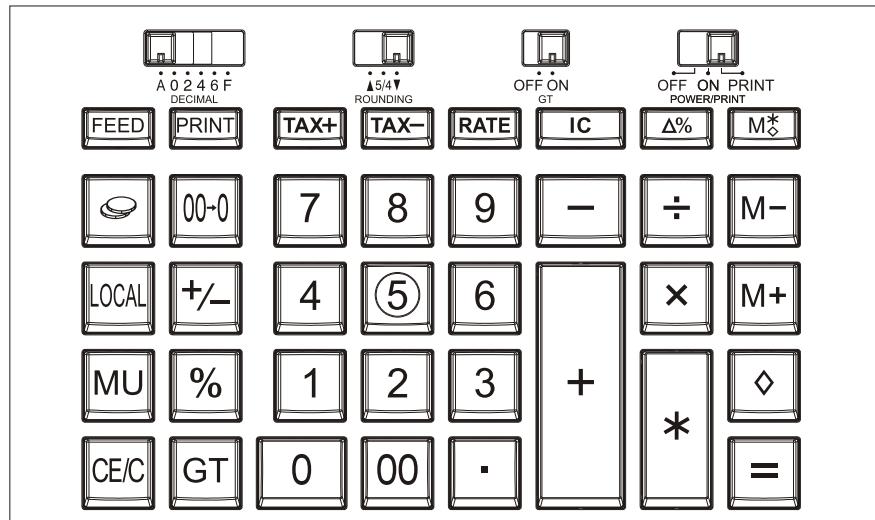
0 À 9 00 touches numériques et de double zéro
Utilisez ces touches pour introduire des nombres dans la calculatrice.
Touche de virgule
Utilisez-la pour introduire la virgule.
Touche pour changement de signe
Elle permet d'inverser le signe des données du registre X.
Touche de multiplication et de division
Elles permettent d'enregistrer des ordres de multiplication ou de division et d'effectuer des ordres de multiplication ou de division déjà mémorisés. Elles permettent aussi de répéter des multiplications et divisions.
Touche d'égalité
Pour exécuter des multiplications, divisions, %, calculs avec constante et d'autres calculs.
Compteur IC
00→0 Touche défillement à droite des chiffres
Cette touche permet, avant d'appuyer sur une touche de fonction, d'afficher chiffre par chiffre un nombre composé.
Ce/c touche d'effacement
Cette touche, actionnée après la saisie d'un nombre, permet de l'effacer.
Dans d'autres cas, elle permet d'effacer l'écran et les calculs enregistrés (sauf ceux qui sont en mémoire)
Touche de pourcentage
Pour les calculs avec pourcentage.
Touche de total partiel
Elle permet d'afficher et d'imprimer le total en mémoire.
Touche de total
Elle permet d'afficher et d'imprimer le total en mémoire et de l'annuler.
+ Touche plus
Elle permet d'ajouter un montant à l'accumulateur. Pour ajouter un même montant plus d'une fois (ajout répétitif), saisissez ce montant une fois et appuyez sur cette touche PLUS plusieurs fois selon votre besoin. Si cette touche est pressée immédiatement après la touche %, il fonctionnera comme la touche d'ajout de pourcentage.
- Touche moins
Pour soustraire un même montant plus d'une fois (soustraction répétitive), saisissez ce montant une fois et appuyez sur la touche MOINS plusieurs fois si nécessaire. Si cette touche est pressée immédiatement après la touche %, elle fonctionnera comme une touche de soustraction de pourcentage.
Lorsque vous appuyez une fois sur cette touche, cela permet d'afficher et d'imprimer le contenu de la mémoire indépendante.
Lorsque vous appuyez deux fois sur cette touche, le contenu est affiché et imprimé, puis effacé.
MU Touche de marge bénéficiaire Elle sert au calcul des prix de vente ou d'achat avec marge bénéficiaire.
FEED Touche d'avance de papier
M+ Touche Mémoire plus Cette touche sert à additionner un montant dans la mémoire plus. Dans le cas d'un calcul en cours, la touche mémoire clôturera l'opération et l'accumulera dans le résultat de la mémoire.
M- Touche Mémoire moins
Cette touche sert à soustraire un montant dans la mémoire moins. Dans le cas d'un calcul en cours, la touche mémoire clôturera l'opération et le soustraira dans le résultat de la mémoire.
Cette touche sert à calculer des montants taxe avec le taux de taxe.
Cette touche sert à calculer des montants hors taxa avec le taux de taxa.
RATE Touche programmation du taux de taxa
Cette touche sert à programmer le taux de taxe et le taux de l'Euro.
PRINT Touche impression
Cette touche permet d'imprimer un nombre servant d'identificateur, exemple : numéro de facture avec le signe référencé « # » indiqué sur la gauche du rouleau papier.
Touche de Total Général
Elle permet d'afficher et d'imprimer le total général en mémoire.
Pressez la touche GT deux fois pour rappeler et effacer la mémoire GT
Δ% Touche de pourcentage différentiel
Cette touche permet de comparer automatiquement deux montants puis de calculer et d'imprimer la variation en pourcentage.
Touches de changement devise locale/étrangère. 1 Sélecteur de virgule des décimales A.... Mode Ajout F.... Virgule flottante 0,2,4,6..... Virgule fixe
5/4.. Fonction hors service 1.. Arrondissement au chiffre inférieur Arrondissement au chiffre supérieur
Sélecteur mémoire GRAND TOTAL OFF La mémoire GRAND TOTAL est désactivée. ON Les résultats finaux des additions et des soustractions sont automatiquement accumulés dans la mémoire GT, ce si ils sont négatifs ou positifs.
OFF ON / PRINT OFF Le courant est éteint. ON Le courant est allumé mais l'imprimante ne fonctionne pas. PRINT L'imprimante est rallumée.
NOTE: LA PRESE DE COURANT DOIT ETRE INSTALLEE A PROXIMATE DE L'ÉQUIPEMENT AFIN D'ETRE AISEMENT ACCESSIBLE.
Addition et soustraction
Répartition d'additions et calculs mixtes
Multiplication avec constante
Division avec constante
Division avec constante
Calcul avec réduction et supplément
Annulation d'une introduction
Dépassement de capacité et erreur
Calcul avec arrondissement
Rundung
Fonction hors service 0.33
Runden 0.33
Redondé 0.33
Arrondi 0.33
Matématique 0.33
Arrondir 0,33
po zaokragleniu 0,33
0.33
Rund af 0.33
Afronden 0.33
0.33
Arrondissement au chiffre inférieur 0.33
Abrunden 0.33
Arrondissement au chiffre supérieur... 0.34
Aufrunden 0.34
Arrondissement au chiffre inférieur 0.66
Abrunden 0.66
Calcul avec marge bénéficiaire
Calcul automatique de taxe
Calcul de pourcentage et valeur absolue delta
Calcul du taux de change
Introduction Touche de fonction
Eingabe
Entrada
Registrazione
BBOA
Entrac
Indtastning
Invoer
Entri
Eioayyn
Function key
buche de fonction
Funktionstaste
Tasto di funzione
1. Système d'impression :
Suppression des zéros et capacité de 12 chiffres. Espacement simple après impression de la réponse. Ponctuation avec virgule. Sélection de l'emplacement de la virgule des décimales
1) Virgules fixes (0,2,4,6) 2) Virgule flottante (F) 3) Mode Ajout (A)
2. Fonctions:
Addition, soustraction, multiplication, division. Répétition d'additions et de soustractions, multiplications et divisions en chaîne, multiplication et division avec constante, calculs mixtes, calcul réciproque, calcul avec mémoire, calcul de pourcentage, calcul avec supplément et réduction, impression de la date sans extension, impression du total partiel, changement de signe, arrondi(5/4).
3. Caractéristiques spéciales :
a) Capacité totale de 12 chiffres e) Commande d'arrondissement b) Suppression des zéros f) Commande d'accumulation c) Annulation automatique de tous les calculs g) Impression ou non au choix
d) Sélecteur d'emplacement de la virgule (A,0,2,4,6,F)
4. Affliction:

"M" symbole pour la mémoire, " - " symbole pour moins, "E" symbole pour erreur/surcharge, "GT" symbole pour total général.
5. Couleurs d'impression :
Tous les nombres sont imprimés en noir ou rouge.
Tous les symboles sont imprimés en noir uniquement.
6. Capacité de calcul:
Add/Soust 12 chiffres ± 12 chiffres ≤ 12 chiffres
Mul/div 12 chiffres × / ÷ 12 chiffres ≤ 12 chiffres
7. Vitesse d'impression :
2.0 lignes à la seconde (normale)
8. Dimensions :
70mm(hauteur)x190mm(largeur)x255mm(longueur)
9. Poids:
§720urs
10. Alimentation :
CA 2001-240V, 50Hz / 60Hz
11. Consommation:
4.5vatt
12. Température de fonctionnement :
0^ à 40^
1) Arrêtez l'alimentation. Démontez le capot de l'imprimante. (Figure 1) 2) Tenez le capot du rouleau encreur. Retirez l'ancien rouleau encreur de son support. (Figure 2) 3) Insérez le nouveau rouleau encreur neuf dans le slot. Poussez le centre du rouleau encreur jusqu'à l'insertion correcte dans son emplacement. (Figure 3) 4) Remettez le capot de l'imprimante. (Figure 4) N'utilisez que le rouleau encreur IR-40T.
1) Soulevez le bras du papier. (Figure 5) Lorsque vous inserez le papier, coupez le bord comme indiqué. (Figure 6) 2) Placez le rouleau de papier sur le bras. Le bord du papier doit être positionné comme indiqué. (Figure 6) - Rouleau papier adapté - Largeur : 2-1/4" (57mm) / Diamètre : 3-3/8" (86mm) 3) Insérez le bord avant du papier dans la fente située à l'arrière de la machine comme indiqué. (Figure 7) 4) Mettez sous tension et faites avancer le papier en pressant la touche. (Figure 8).
Si vous souhaitez vous débarrasser de cet appareil, ne le mettez pas à la poubelle avec vos ordures ménagères. Il existe un système de回收distinct pour les derniers appareils électroniques conformément à la législation WEEE sur le recyclage des déchets des équipements électriques et électroniques (Directive 2002/96/EC) qui est uniquement valable dans les pays de l'Union Européenne. (Note: There seems to be an anomaly with "recuper" appearing in the response which is not present in the original text and does not follow the rules provided. The correct response should exclude this word.) Corrected version: Si vous souhaitez vous débarrasser de cet appareil, ne le mettez pas à la poubelle avec vos ordures ménagères. Il existe un système de récollection distinct pour les derniers appareils électroniques conformément à la législation WEEE sur le recyclage des déchets des équipements électriques et électroniques (Directive 2002/96/EC) qui est uniquement valable dans les pays de l'Union Européenne.
Les appareils et les machines électriques et électroniques contiennent souvent des matières dangereuses pour l'homme et l'environnement si vous les utilisez et vous vous en débarrasssez de façon inappropriée.
- À 9 00 touches numériques et de double zéro
- Touche de virgule
- Touche pour changement de signe
- Touche de multiplication et de division
- Touche d'égalité
- 00→0 Touche défillement à droite des chiffres
- Ce/c touche d'effacement
- Touche de pourcentage
- Touche de total partiel
- Touche de total
- + Touche plus
- - Touche moins
- Système d'impression :
- Fonctions:
- Caractéristiques spéciales :
- Affliction:
- Couleurs d'impression :
- Capacité de calcul:
- Vitesse d'impression :
- Dimensions :
- Poids:
- Alimentation :
- Consommation:
- Température de fonctionnement :
Marque : CITIZEN
Modèle : CX-121N
Catégorie : Calculatrice imprimante